
Others
With a computer
With other products
Disc and card management
Editing
Playback
Recording
Setup
Before using
(VDR-D300)
For USA assistance, please call: 1-800-211-PANA(7262) or, contact us via the web at: http://www.panasonic.com/contactinfo
For Canadian assistance, please call: 1-800-561-5505 or visit us at www.panasonic.ca
LSQT1011 B
P PC
Operating Instructions
DVD Video Camera
Model No.
VDR-D300
VDR-D250
Cover
≥ The illustration shows VDR-D300.
≥ VDR-D250 does not have a built-in flash.
Before connecting, operating or adjusting this
product, please read the instructions completely.
Spanish Quick Use Guide is included.
Guía para rápida consulta en español está incluida.
D250&300(P_PC)eng.book 1 ページ 2006年1月20日 金曜日 午後2時3分
Your Donation Will Be Matched 1-to-1! Can You Chip In?
Dear Patron: Please don’t scroll past this. The Internet Archive is a nonprofit fighting for universal access to quality information. We build and maintain all our own systems, but we don’t charge for access, sell user information, or run ads. Instead, we’re powered by online donations averaging about $14. We’d be deeply grateful if you’d join the one in a thousand users that support us financially.
Right now, we have a matching gift campaign that will double the impact of every donation. We understand that not everyone can donate right now, but if you can afford to contribute this Tuesday, we promise it will be put to good use. Our resources are crucial for knowledge lovers everywhere—so if you find all these bits and bytes useful, please pitch in.
Your Donation Will Be Matched! Can You Chip In?
Dear Patron: Please don’t scroll past this. Right now we have a matching gift campaign that will double the impact of every donation. We understand that not everyone can give right now, but if you can afford to contribute this Tuesday, we promise it will be put to good use. If you find all these bits and bytes useful, please pitch in.

ORDER NO.VM0603011CE
DVD Video Camcorder
VDR-D300EG
VDR-D300E
VDR-D300EB
VDR-D300EP
VDR-D300EE
VDR-D300GC
VDR-D300GN
VDR-D300SG
VDR-D300GCS
VDR-D308GK
VOL.1
Colour
|
(S)……………….. |
Silver Type |
© 2006 Matsushita Electric Industrial Co., Ltd. All rights reserved. Unauthorized copying and distribution is a violation of law.

VDR-D300EG / VDR-D300E / VDR-D300EB / VDR-D300EP / VDR-D300EE / VDR-D300GC / VDR-D300GN / VDR-D300SG / VDR-D300GCS / VDR-D308GK
8 Disassembly and Assembly Instructions
8.1.Disassembly Frow Chart
This flow chart indicates the disassembly steps the cabinet parts, P.C.B. and Mecha. Unit in order to access to be serviced.
When reinstalling, perform the steps in the reverse order.
28
VDR-D300EG / VDR-D300E / VDR-D300EB / VDR-D300EP / VDR-D300EE / VDR-D300GC / VDR-D300GN / VDR-D300SG / VDR-D300GCS / VDR-D308GK
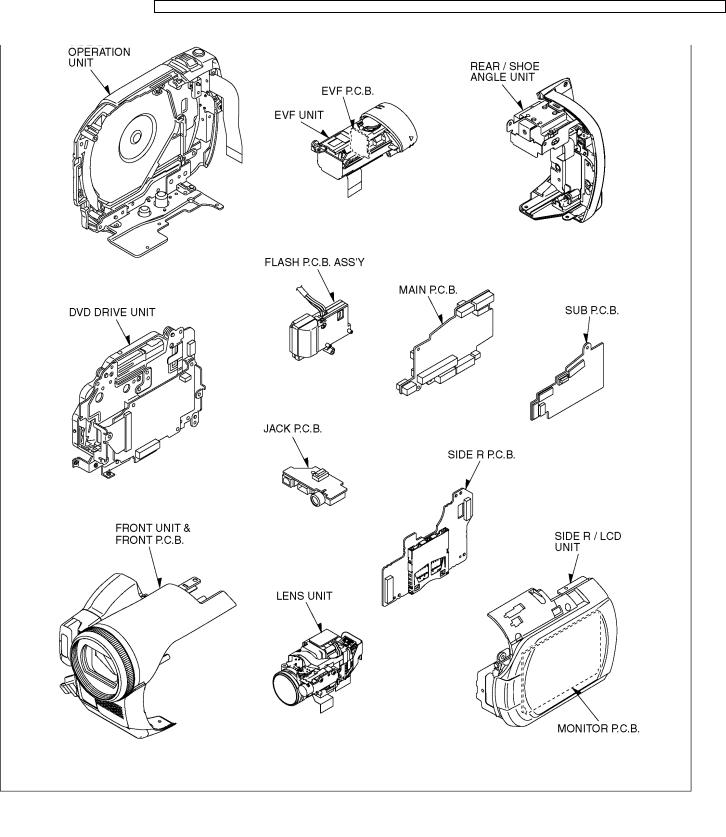
8.2.P.C.B. Layout
Fig. F1
29

VDR-D300EG / VDR-D300E / VDR-D300EB / VDR-D300EP / VDR-D300EE / VDR-D300GC / VDR-D300GN / VDR-D300SG / VDR-D300GCS / VDR-D308GK
8.3.Disassembly Procedures
Flow-Chart for Disassembly Procedure
|
No. |
Item / Part |
Fig. |
Removal (Screw,Connector,FPC. |
|
& Other) |
|||
|
1 |
FRONT UNIT & |
Fig.D2 |
Detach the Grip Belt |
|
FRON P.C.B. |
Fig.D3 |
3-Screws (A) |
|
|
Shoe Plate |
|||
|
1-Screws (B) |
|||
|
3-Tabs |
|||
|
Shoe Base |
|||
|
Fig.D4 |
Open the LCD Unit |
||
|
1-Screw (D) |
|||
|
Fig.D5 |
1-Screw (D), 1-Screw (E) |
||
|
Fig.D6 |
Open the Jack Cover |
||
|
3-Screws (F) |
|||
|
Fig.D7 |
2-Tabs |
||
|
FP6501 |
|||
|
Remove the Front Unit & |
|||
|
Front P.C.B. in the direction of the |
|||
|
arrow. |
|||
|
2 |
SIDE R/LCD |
Fig.D8 |
3-Screws (G) |
|
UNIT |
Fig.D9 |
3-Screw (H) |
|
|
Support Angle |
|||
|
2-Screws (I), 1-Screw (J) |
|||
|
FP1, FP4 |
|||
|
Side R/LCD Unit |
|||
|
3 |
REAR/EVF |
Fig.D10 |
Slide out the EVF. |
|
UNIT |
6-Screws (K) |
||
|
FP2, FP5 |
|||
|
Rear/EVF Unit |
|||
|
4 |
LENS UNIT |
Fig.D11 |
FP6001, FP6002 |
|
1-Screw (L) |
|||
|
Lens Unit |
|||
|
5 |
MAIN |
Fig.D12 |
FP3 |
|
SHIELD/JACK |
4-Screws (M), 1-Screw (N) |
||
|
UNIT |
Drive FPC (B2401) |
||
|
Main Shield Unit |
|||
|
1-Screw (O) |
|||
|
Flash Trigger Unit |
|||
|
6 |
DVD DRIVE |
Fig.D13 |
Disk Cover Lock FPC |
|
UNIT, SIDE L |
Slide the Lock Lever of Disk |
||
|
/OPERATION |
Cover |
||
|
UNIT |
Lock Unit to open the Disk Cover |
||
|
Fig.D14 |
1-Screw (P), 1-Screw (Q) |
||
|
Disk Cover Lock Unit |
|||
|
Fig.D15 |
1-Screw (R) |
||
|
DVD Drive Unit, Side L/ |
|||
|
Operation Unit |
|||
|
7 |
FRONT P.C.B. |
Fig.D16 |
FP6502 |
|
3-Screws (S) |
|||
|
Front P.C.B. |
|||
|
8 |
LCD UNIT |
Fig.D17 |
2-Screws (T) |
|
Side R Piece |
|||
|
1-Screw (U) |
|||
|
LCD Open SW |
|||
|
Fig.D18 |
Open the LCD, and Turn the LCD. |
||
|
2-Screws (V) |
|||
|
LCD Unit, 2-Earth Plates |
|||
|
9 |
SIDE R UNIT, |
Fig.D19 |
5-Screws (W) |
|
SIDE R P.C.B. |
Speaker Plate |
||
|
Side R Unit, Side R P.C.B. |
|||
|
10 |
MONITOR |
Fig.D20 |
2-Screws (X) |
|
P.C.B. |
6-Tabs |
||
|
LCD Case A unit |
|||
|
Fig.D21 |
FP902 |
||
|
Shaft Case Unit, LCD Earth Spring |
|||
|
Fig.D22 |
FP903 |
||
|
3-Tabs |
|||
|
Monitor P.C.B. |
|||
|
11 |
EVF UNIT |
Fig.D23 |
1-Screw (Y) |
|
Roll up the EVF FPC, and pull out |
|||
|
the EVF Unit in the direction of |
|||
|
the arrow. |
|
No. |
Item / Part |
Fig. |
Removal (Screw,Connector,FPC. |
|
& Other) |
|||
|
12 |
EVF P.C.B. |
Fig.D24 |
Rib (1) of EVF Case Unit removed |
|
from the slot of EVF Slide Base |
|||
|
Unit, Rib (2) of EVF Case Unit is |
|||
|
removed by twisting EVF Case |
|||
|
Unit in the direction of the arrow. |
|||
|
EVF Case Unit, EVF Slide Base |
|||
|
Unit |
|||
|
Fig.D25 |
2-Tabs |
||
|
EVF LCD Panel Unit |
|||
|
Fig.D26 |
FP952 |
||
|
4-Tabs |
|||
|
EVF P.C.B. |
|||
|
13 |
JACK P.C.B. |
Fig.D27 |
1-Screw (Z) |
|
B7001, B2 |
|||
|
Jack P.C.B. |
|||
|
14 |
SUB P.C.B. |
Fig.D28 |
P6601, P6602 |
|
Release the Cable of Flash |
|||
|
Trigger from Heat Sink Unit. |
|||
|
1-Screw (a) |
|||
|
2-Tabs |
|||
|
Shield Plate |
|||
|
2-Screws (b) |
|||
|
Main/Sub/Flash Board Unit |
|||
|
Fig.D29 |
B4, PS6001 |
||
|
Sub P.C.B. |
|||
|
15 |
MAIN P.C.B. |
Fig.D30 |
2-Screws (c) |
|
B5, B6001 |
|||
|
Main P.C.B., Flash Board Unit |
|||
|
16 |
FLASH P.C.B. |
Fig.D31 |
2-Tabs |
|
Capacitor Holder A, Capacitor |
|||
|
Holder B |
|||
|
Flash P.C.B. |
30
 Loading…
-
Руководства по ремонту
1
-
Инструкции по эксплуатации
1

Panasonic VDR-D300EE инструкция по эксплуатации
(168 страниц)
- Языки:Русский
-
Тип:
PDF -
Размер:
7.47 MB -
Описание:
Видеокамера
Просмотр
На NoDevice можно скачать инструкцию по эксплуатации для Panasonic VDR-D300EE. Руководство пользователя необходимо для ознакомления с правилами установки и эксплуатации Panasonic VDR-D300EE. Инструкции по использованию помогут правильно настроить Panasonic VDR-D300EE, исправить ошибки и выявить неполадки.
Cover Инструкция по эксплуатации DVD Video Camera Model No. VDR-D300EE VDR-D250EE ≥ На рисунке изображено VDR-D300. ≥ VDR-D250 не имеет встроенной вспышки. ≥ На малюнку показано VDR-D300. ≥ VDR-D250 не має вбудованого спалаху. Перед пользованием прочтите, пожалуйста, эту инструкцию полностью. Перед
Правый/левый Т.к. оборудование во время эксплуатации нагревается, камерой необходимо пользоваться в хорошо проветриваемом месте; запрещается устанавливать оборудование в закрытом пространстве, таком как шкаф или в аналогичном месте. Для сокращения риска возникновения пожара, удара электрическим
∫ Гарантия относительно содержания записи Производитель не несет никакой ответственности за потерю записей в связи с поломкой или выходом из строя данного устройства, вспомогательного оборудования или носителей информации. ∫ Соблюдайте законы об авторских правах Запись магнитных лент с записью или
Содержaниe Перед использованием Запись Свойства ………………………………………. 6 Вспомогательные устройства………. 8 Обозначение и обращение с деталями …………………………………….. 10 Перед записью …………………………… 50 Съемка фильмов
Редактирование Использование компьютера Редактирование сцен …………………. 87 Перед использованием компьютера……………………………….. 118 Удаление сцен…………………………………. 87 Разделение сцен ………………………………89 Объединение
Перед использованием Свойства Свойства ∫ Удобство записи! (l 52) Нет необходимости поиска начала для записи. Новая запись не накладывается сверху ранее записанных сцен. Перед использованием ∫ Удобство воспроизведения! (l 81) Записанные сцены отображаются в виде пиктограмм. Вы можете легко найти те
Свойства ∫ Использование вместе с DVD-плеером/рекордером! (l 112) ∫ Использование вместе с компьютером! (l 118) Вы можете легко корректировать сцены с помощью программного обеспечения на прилагаемом CD-ROM и создавать оригинальные диски DVD-Video. Перед использованием Просто вставьте диск в
Вспомогательные устройства Вспомогательные устройства Перед началом использования камеры проверьте вспомогательные устройства. Комплект аккумуляторов Адаптер переменного тока Кабель сети постоянного тока Пульт дистанционного управления Аккумулятор кнопочного типа Пульт дистанционного управления
Вспомогательные устройства Дополнительные принадлежности Некоторые дополнительные аксессуары могут быть недоступны в некоторых странах. Адаптер переменного тока (VW-AD11E) Штатив (VW-CT45E) Блок батарей (литиум/CGA-DU12/ 1150 мАч) Диск DVD-RAM 8 см (односторонний/ LM-AF30E) Блок батарей
Обозначение и обращение с деталями Обозначение и обращение с деталями Перед использованием 1 Объектив (LEICA DICOMAR) (VDR-D300) Объектив (VDR-D250) 2 Встроенная вспышка (Только VDR-D300) (l 73) 3 Записывающая лампа (l 139) 4 Датчик баланса белого цвета/пульта дистанционного управления (l 79, 18) 5
Обозначение и обращение с деталями 21 Держатель для вспомогательного оборудования 21 22 23 24 ≥ Вспомогательное оборудование, такое как стереофонический микрофон (дополнительно), крепится здесь. По причине ограничений технологии производства ЖК на экране ЖКД может быть несколько мелких ярких или
Обозначение и обращение с деталями Использование крепежного ремня Установите длину ремня так, чтобы она соответствовала вашей руке. Установите длину ремня в месте подушечки. 1 Зацепите ремень. 2 Установите длину. 3 Зафиксируйте ремень. 2 1 3 Арматура для плечевого ремня Проведите ремень через
Обозначение и обращение с деталями Бленда объектива Чтобы снять бленду объектива, поверните ее против часовой стрелки A. Чтобы закрепить ее, поместите в слот B, а затем поверните ее по часовой стрелке C. ≥ (Только VDR-D300) Бленда объектива имеет встроенную крышку. B A C ≥ При закреплении 2
Обозначение и обращение с деталями Регулировка крышки объектива (Поставка: только VDR-D250)/ (Включен в набор фильтров (VW-LF37WE; опционально)) Установите крышку объектива для защиты его поверхности. ≥ Когда чехол магнитной карты или неодимовый фильтр набора (VW-LF37WE; опционально) закреплен на
Обозначение и обращение с деталями Отверстие для штатива Перед использованием Это отверстие для крепления устройства на поставляемый по выбору штатив. (Внимательно ознакомьтесь с инструкциями по креплению штатива к камере.) ≥ При использовании штатива удобнее работать с устройством с пульта
Обозначение и обращение с деталями Использование ЖКД Вы можете записывать изображение, глядя на ЖКД. 1 Положите палец на OPEN и выдвиньте ЖКД в направлении стрелки. ≥ Он может открываться на угол до 90o. 2 Установите угол ЖКД, как вам необходимо. Перед использованием ≥ Он может поворачиваться на
Обозначение и обращение с деталями Использование пульта дистанционного управления 1 Кнопка фотоснимка [PHOTO SHOT]* 2 Кнопка отображения информации на экране [EXT DISPLAY] (l 111) 3 Кнопка даты/времени [DATE/TIME] (l 47) 4 Кнопки режима воспроизведения (l 82, 83) 5 Кнопка удаления [ ]* 6 Кнопки
Обозначение и обращение с деталями Предостережение Существует опасность взрыва в случае неправильной замены аккумулятора. Аккумулятор необходимо заменять на такой же или аналогичный аккумулятор, рекомендованный производителем оборудования. Использованные аккумуляторы необходимо утилизировать в
Обозначение и обращение с деталями Использование пульта дистанционного управления фристайл (только VDR-D300) Данный пульт дистанционного управления можно использовать с разных верхних и нижних ракурсов. Его также удобно использовать при работе со штативом. Если вы не используете пульт
Диски и карты Диски и карты Диски, которые можно использовать для данной камеры Перед использованием Тип диска DVD-RAM 8 см Односторонний/ двусторонний DVD-RW 8 см Односторонний/двусторонний (DVD-RAM Вер. 2.1) [DVD-RW Вер. 1.1/ 2X-СКОРОСТНОЙ (2X/1X)] формат записи DVDVideo (формат VR) формат записи
Диски и карты ∫ Типы форматов Что такое формат записи DVD-Video (формат VR)? Это формат для записи на DVD диски, позволяющий повторно записывать и удалять записи, а также создавать списки воспроизведения. С использованием данной камеры вы можете записывать в формате записи DVD Video на диски
Диски и карты При использовании совершенно новых DVD-RW При использовании DVD-RW, выберите режим записи в формате записи DVD Video (формат VR) или в формате DVD-Video (формат Video), а затем формат диска. (l 21, Типы форматов) 1 При использовании совершенно новых DVDRW справа появляется экран.
Диски и карты Карты, которые можно использовать с камерой Тип карты 8 МБ, 16 МБ, 32 МБ, 64 МБ, 128 МБ, 256 МБ, 512 МБ, 1 ГБ, 2 ГБ (максимум) Обозначение в данной инструкции (SD) ≥ На данной камере нельзя записывать фильмы на SD карты. ≥ Ознакомьтесь с последней информацией на сайте: (Веб-сайт
Диски и карты Обращение с дисками и картами ∫ Как держать диск или карту Не прикасайтесь к записанной или терминальной поверхности. Перед использованием ∫ Если поверхность диска загрязнена Прочистите ее с использованием прилагаемой салфетки для чистки дисков. Вытирайте диск от центра ко внешнему
Настройка Электропитание Электропитание Зарядка аккумуляторов При покупке аккумуляторы камеры не заряжены. Перед использованием камеры зарядите аккумуляторы. ≥ При подключении к адаптеру переменного тока кабеля постоянного тока аккумулятор заряжаться не будет. Выньте кабель постоянного тока из
Электропитание Установка аккумулятора Нажмите аккумулятором на держатель аккумулятора и плавно вдвиньте его до щелчка. Извлечение аккумулятора Сдвинув рычаг BATTERY RELEASE, выдвиньте аккумулятор и извлеките его. Настройка ≥ Придерживайте аккумулятор рукой, чтобы он не упал. 26 LSQT1024 ≥ Прежде
Электропитание Время зарядки и время записи Время, указанное в таблице ниже, приведено для температуры 25 oC и влажности 60%. Если температура выше или ниже 25 oC, время зарядки будет больше. Номер модели аккумулятора Напряжение/емкость Время зарядки Поставляемый аккумулятор/ CGA-DU12 (опция) 7,2
Электропитание VDR-D250 Номер модели аккумулятора Поставляемый аккумулятор/ CGA-DU12 (опция) CGA-DU14 (опция) Настройка CGA-DU21 (опция) 28 LSQT1024 (При использовании диска DVD-RAM) Напряжение/емкость 7,2 В/ 1150 мАч 7,2 В/ 1360 мАч 7,2 В/ 2040 мАч Режим записи Максимальное непрерывное время
Электропитание Подключение к выходу переменного тока 1 Подключите кабель переменного тока к адаптеру переменного тока и электрической розетке. 2 Подключите кабель постоянного тока к адаптеру переменного тока. 3 Подключите кабель постоянного тока к камере. ≥ Не используйте кабель переменного тока
Электропитание Как выключить питание При нажатии кнопки A, установите переключатель OFF/ ON в положение OFF. Индикатор состояния B погаснет при выключении устройства. ≥ (Только VDR-D300) В режиме записи диска или режиме записи карты закрывается крышка объектива. A B Настройка При включении питания
Электропитание Как включить и выключить устройство с помощью ЖКД/ видоискателя Когда переключатель OFF/ON установлен в положение ON, камеру можно включить и выключить с помощью ЖКД и видоискателя, когда она работает в режиме записи диска или записи карты. Как включить питание Откройте ЖКД или
Вставка и извлечение диска Вставка и извлечение диска При вставке или извлечении диска установите заряженный аккумулятор или подключите к камере адаптер переменного тока. Если к крышке дискового отсека не подключено питание, она не откроется. 1 Выдвиньте рычаг DISC EJECT и отпустите его. Через
Вставка и извлечение диска ≥ При открывании крышки не прилагайте чрезмерного усилия. ≥ Не прикасайтесь к линзам или к стороне записи/ воспроизведения диска. Это может ухудшить запись и воспроизведение. ≥ Плотно установите диск для предотвращения его повреждения. ≥ При открытии крышки лампа
Вставка/извлечение карты SD Вставка/извлечение карты SD Перед вставкой/извлечением карты SD убедитесь в том, что кнопка OFF/ON установлена в OFF. Если карта SD была вставлена или извлечена, когда кнопка OFF/ON установлена в ON, это может привести к поломке устройства или потере данных, записанных
Выбор режима Выбор режима Переключатель режимов используется для переключения между режимами записи и воспроизведения. Установите переключатель режимов медленно, но твердо. Режим записи диска (l 52) Используется для записи фильмов на диск. Режим воспроизведения диска (l 81) Используется для
Использование джойстика Использование джойстика Для того, чтобы устройством было удобно управлять одной рукой, оно имеет джойстик для выбора функций, выполнения действий и т.д. Основные действия Действия на экране меню и выбор файлов на экране отображения пиктограмм и т.д. Передвигайте джойстик
Использование джойстика Действия при проигрывании ¬ Установите переключатель режимов в положение или . 1 Перемещайте джойстик вверх, вниз, влево или вправо для выбора проигрываемой сцены и нажмите на джойстик. Выбранная сцена воспроизводится в полноэкранном режиме. На экране автоматически
Использование джойстика Пиктограммы, отображаемые в каждом режиме Автоматический и ручной режимы (l 51) Режим записи дисков 1/3 NEXT Пиктограмма (1/3) (2/3) Настройка (3/3) 38 LSQT1024 В ручном режиме (4/4) В режиме ручной фокусировки (5/5) 2/3 NEXT Направление 3/3 NEXT 4/4 NEXT Функция 5/5 NEXT
Использование джойстика Режим воспроизведения диска Пиктограмма Направление 1/; 3 Воспроизведение/пауза 81 ∫ 4 Остановка воспроизведения и показ пиктограмм 81 Перемотка, пропуск (во время воспроизведения) 81 Медленный реверс/покадровое воспроизведение (во время паузы) 82 Быстрая перемотка вперед,
Использование джойстика Режим воспроизведения карты (При выборе [1 СЛАЙД]) Пиктограмма Направление ∫ 4 Остановка воспроизведения и показ пиктограмм 85 E 2 Воспроизведение предыдущей картинки 85 D 1 Воспроизведение следующей картинки 85 Функция Страница Режим воспроизведения карты (При выборе
Использование джойстика ∫ Режим справки В режиме справки приводится объяснение пиктограмм, отображаемых, когда кнопка AUTO/ MANUAL/FOCUS установлена в AUTO в режиме записи диска/карты. ¬ Установите переключатель режимов в положение или . 1 Нажмите на джойстик для отображения пиктограммы во время
Переключение языка Переключение языка Вы можете переключить язык на экранном дисплее или на экране меню. 1 Нажмите кнопку MENU, затем выберите [ LANGUAGE] и нажмите джойстик. Настройка 2 Выберите [Русский] и нажмите джойстик. 42 LSQT1024
Использование экрана меню Использование экрана меню См. информацию о меню в “Списoк меню” (l 137). 1 Во время остановки нажмите кнопку MENU. Отображаются разные меню в зависимости от положения переключателя режимов. ≥ Не переключайте переключатель режимов во время отображения меню. 2 Для выбора
Использование экрана меню 5 Передвиньте джойстик вправо и нажмите. 6 Для выбора желаемого пункта двигайте джойстик вверх или вниз. 7 Для входа в режим выбора нажмите джойстик. Для возврата к предыдущему экрану Настройка Переместите джойстик влево. Для выхода из экрана меню Нажмите кнопку MENU. MENU
Использование экрана меню Работа с пультом дистанционного управления Переход в экран меню осуществляется так же, как при использовании кнопок на основном устройстве. 1 Нажмите кнопку MENU. MENU ENTER 2 Выберите пункт меню. MENU ENTER 3 Для выхода из экрана меню нажмите кнопку MENU. MENU ENTER
Установка даты и времени Установка даты и времени При первом включении устройства появится сообщение с просьбой установить дату и время. ≥ Выберите [ДА] и нажмите джойстик. Выполните нижеприведенные шаги 2 и 3 для установки даты и времени. Если время и дата на экране неправильные, их необходимо
Установка даты и времени ∫ Изменение стиля отображения даты и времени Нажмите на кнопку MENU, затем выберите [ НАСТРОЙКИ] #[ ДАТА/ВРЕМЯ] # желаемый стиль и нажмите джойстик. Также вы можете отобразить или изменить дисплей даты и времени, несколько раз нажав на кнопку DATE/TIME пульта дистанционного
Настройка ЖКД/видоискателя Настройка ЖКД/видоискателя Настройка уровня яркости и цвета 1 Нажмите кнопку MENU, затем выберите [ НАСТРОЙКИ] # [ НАСТР. ЖКД] или [ EVF НАСТР EVF] # [ДА] и нажмите джойстик. 2 Передвиньте джойстик вверх или вниз для выбора пункта, который необходимо установить. Затем
Настройка ЖКД/видоискателя ∫ Изменение качества изображения на ЖКД Нажмите кнопку MENU, затем выберите [ НАСТРОЙКИ] # [ ЖКД AI] # [ДИНАМИЧН.] или [НОРМАЛЬН.] и нажмите джойстик. ДИНАМИЧН.: Изображение на ЖКД станет четким и ярким. Оптимальный контраст и яркость задаются в зависимости от
Запись Перед записью Перед записью Исходное положение камеры 1 4 3 2 Запись 5 50 LSQT1024 1 Держите камеру двумя руками. 2 Проденьте руку в крепежный ремень. 3 Не закрывайте руками микрофоны и датчики. 4 Держите локти ближе к телу. 5 Слегка расставьте ноги. ≥ Когда вы находитесь на улице, во время
Перед записью ∫ Автоматический режим Установите переключатель AUTO/MANUAL/ FOCUS в положение AUTO, и баланс цвета (баланс белого цвета) и фокус настроятся автоматически. – Автоматическая установка баланса белого (l 161) – Автоматическое фокусирование (l 162) В зависимости от яркости предмета и
Съемка фильмов Съемка фильмов (RAM) (-RW‹VR›) (-RW‹V›) (-R) Записывайте фильмы на диск. ≥ При покупке устройства коэффициент сжатия установлен на [16:9] для записи изображения, совместимого с широкоформатным ТВ. Для просмотра изображения на обычном ТВ (4:3), измените настройку коэффициента сжатия
Съемка фильмов Для завершения съемки Для установки паузы во время съемки нажмите кнопку начала/остановки. ≥ [¥] и [;] горят красным при записи. Не перемещайте камеру до тех пор, пока [;] не станет зеленым. ≥ Изображения, записанные между нажатием кнопки начала/остановки съемки для начала записи и
Съемка фильмов Изменение режима записи фильма Нажмите на кнопку MENU, затем выберите [ ОСН. ФУНК.] # [ РЕЖИМ ЗАП.] # нужный стиль и нажмите джойстик. Режимы записи и время записи фильма Режим записи Время записи (на одной стороне) XP (Высокое качество) Прим. 18 min SP (Нормальное) Прим. 37 min LP
Съемка стоп-кадров Съемка стоп-кадров (SD) Съемка стоп-кадров производится на карту SD. ≥ При покупке данной камеры, [РАЗМ ИЗОБР] установлен в положение [ 2 ] (VDR-D300)/ [ 1.7 ] (VDR-D250) для записи изображений, совместимых с широкоформатным TV (16:9). Для записи изображения с коэффициентом
Съемка стоп-кадров 5 Полностью нажмите на кнопку PHOTO SHOT. Запись ≥ Информация о количестве записываемых фотографий на карте SD (l 166) ≥ Когда [РАЗМ ИЗОБР] установлен не на [ 0.3M ], устанавливается режим записи мегапикселей. ≥ Звук не записывается. ≥ Если переключатель защиты от записи на карте
Съемка стоп-кадров Показания на экране в режиме записи карты A Оставшееся количество стоп-кадров (Мигает красным при появлении [R 0].) B Размер стоп-кадров C Качество стоп-кадров A R 100 B C ≥ Маркировка затвора не появляется или с трудом отображается в следующих случаях. – При высоком
Съемка стоп-кадров Число пикселей и качество изображения для записи неподвижного изображения ∫ РАЗМ ИЗОБР Изменение размера изображения. Нажмите на кнопку MENU, затем выберите [ ОСН. ФУНК.] # [ РАЗМ ИЗОБР] # нужный стиль и нажмите джойстик. VDR-D300 Пиктограмма Коэффициент сжатия Число пикселей
Съемка стоп-кадров ∫ КАЧЕСТВО Выбор качества изображения. Нажмите на кнопку MENU, затем выберите [ ОСН. ФУНК.] # [ КАЧЕСТВО] # нужный стиль и нажмите джойстик. : Стоп-кадры с высоким качеством. : Приоритетным является количество стоп-кадров. Стопкадры снимаются с нормальным качеством.
Различные функции съемки Различные функции съемки Функция изменения фокусного расстояния (RAM) (-RW‹VR›) (-RW‹V›) (-R) (SD) Можно приблизить изображение оптически до 10k раз. ¬ Установите переключатель режимов в положение или . Передвиньте рычаг изменения фокусного расстояния. Запись Сторона T:
Различные функции съемки Функция цифрового зума (RAM) (-RW‹VR›) (-RW‹V›) (-R) Если кратковременное увеличение превышает 10k, тогда необходимо активировать функцию цифрового зума. Может быть включено максимальное увеличение, возможное для цифрового зума. ¬ Установите переключатель режимов в
Различные функции съемки Съемка самого себя (RAM) (-RW‹VR›) (-RW‹V›) (-R) (SD) Вы можете производить съемку себя самого, смотря в ЖКД. Вы можете снимать людей, находящихся перед камерой, и одновременно показывать им изображение. ¬ Установите переключатель режимов в положение или . Поверните ЖКД в
Различные функции съемки Функция компенсации переотражённого света Используется для защиты освещенных сзади объектов от затемнения. (RAM) (-RW‹VR›) (-RW‹V›) (-R) (SD) Используйте данную функцию, когда свет выходит из-за объекта, и объект становится темным. ¬ Установите переключатель режимов в
Различные функции съемки Функция съемки “из затемнения”/“в затемнение” Съемка “из затемнения”: Съемка “в затемнение”: (RAM) (-RW‹VR›) (-RW‹V›) (-R) изображение и звук постепенно появляются. изображение и звук постепенно исчезают. ¬ Установите переключатель режимов в положение . Для съемки “из
Различные функции съемки 2 Двигайте джойстик влево для выбора [ ]. 3 Нажмите кнопку начала/остановки съемки. Остановите съемку. (Съемка “из затемнения”) Изображение/звук постепенно исчезают. После того, как изображение/звук полностью исчезают, съемка останавливается. ≥ После съемки настройки
Различные функции съемки Режим мягкой фокусировки объектива на зоне телесного цвета Цвета кожи делаются мягче, что делает внешность более привлекательной. (RAM) (-RW‹VR›) (-RW‹V›) (-R) (SD) Этот режим наиболее полезен, когда вы делаете портреты. ¬ Установите переключатель режимов в положение или .
Различные функции съемки Телемакрофункция Она необходима для наведения фокуса только на то, что вы хотите записать, и для взятия крупного плана. (RAM) (-RW‹VR›) (-RW‹V›) (-R) (SD) При наведении фокуса только на объект и размытии фона изображение может получиться очень выразительным. VDR-D300 Камера
Различные функции съемки Функции цветного ночного видения Позволяет производить съемку в темных местах. (RAM) (-RW‹VR›) (-RW‹V›) (-R) Данная функция позволяет снимать цветные объекты, так, чтобы они выделялись на фоне в темных местах. Установите устройство на штатив, теперь вы можете снимать без
Различные функции съемки Автотаймер съемки Данная функция также используется для съемки самого себя. (SD) Вы можете делать фотографии на карту SD с использованием таймера. ¬ Установите переключатель режимов в положение . 1 Нажмите джойстик. Затем переместите джойстик вниз для отображения
Различные функции съемки Функция снижения шума ветра Предназначается для уменьшения шума ветра в микрофоне во время съемки. (RAM) (-RW‹VR›) (-RW‹V›) (-R) ¬ Установите переключатель режимов в положение . Нажмите кнопку MENU, затем выберите [ ОСН. ФУНК.] # [ УСТР Ш.ВЕТРА] # [ВКЛ] и нажмите джойстик.
Различные функции съемки Широкоформатный режим Он необходим для выбора коэффициента сжатия экрана при записи кинокартин. (RAM) (-RW‹VR›) (-RW‹V›) (-R) Он позволяет вам записывать изображения, совместимые с широкоформатными ТВ (16:9) и обычными ТВ (4:3). ∫ Запись изображений с коэффициентом сжатия
Различные функции съемки Функция стабилизации изображения Используется для сокращения колебания изображения во время съемки. VDR-D300 (RAM) (-RW‹VR›) (-RW‹V›) (-R) (SD) VDR-D250 (RAM) (-RW‹VR›) (-RW‹V›) (-R) Сокращает колебания изображения, возникающие по причине движения рук во время съемки. ∫
Различные функции съемки Встроенная вспышка (Только VDR-D300) (SD) Используйте встроенную вспышку для записи неподвижных изображений в темных местах. ¬ Установите переключатель режимов в положение . 1 Нажмите на кнопку MENU, затем выберите [ ДОП. ФУНК.] > [ß ВСПЫШКА] > необходимый пункт и нажмите
Различные функции съемки Функция уменьшения эффекта красных глаз Снижает эффект, когда глаза людей становятся красными от вспышки. Нажмите кнопку MENU, затем выберите [ ДОП. ФУНК.] # [ УСТР КР ГЛАЗ] # [ВКЛ] и нажмите джойстик. ≥ Вспышка включается 2 раза. Не двигайтесь до тех пор, пока вспышка не
Функции ручной съемки Функции ручной съемки Режим сцен Для съемки в различных условиях. (RAM) (-RW‹VR›) (-RW‹V›) (-R) (SD) Когда вы снимаете изображения в различных условиях, данный режим автоматически устанавливает выдержку и диафрагму. ¬ Установите переключатель режимов в положение или . 1
Функции ручной съемки Для отмены функции режима сцен Нажмите кнопку MENU, затем выберите [ ОСН. ФУНК.] # [ РЕЖ СЪЕМКИ] # [ВЫКЛ] и нажмите джойстик. ≥ Режим сцен можно также отменить, установив переключатель AUTO/MANUAL/FOCUS в положение AUTO. Запись Режим спорт ≥ При замедленном воспроизведении или
Функции ручной съемки Ручная установка фокусного расстояния (RAM) (-RW‹VR›) (-RW‹V›) (-R) (SD) Если автофокусировка затруднительна, фокусное расстояние можно устанавливать вручную. ¬ Установите переключатель режимов в положение или . 1 Установите переключатель AUTO/MANUAL/FOCUS в положение MANUAL.
Функции ручной съемки Баланс белого Используется для съемки в естественных тонах. (RAM) (-RW‹VR›) (-RW‹V›) (-R) (SD) Функция автоматического баланса белого может не воспроизводить натуральные цвета, что зависит от фотографируемых сцен и освещения. В данном случае баланс белого можно установить
Функции ручной съемки Для ручной установки баланса белого 1 Выберите [ объектом. ], заполните экран белым MNL BACK 2 Двигайте джойстик влево для выбора [ Когда изображение [ установка закончена. ]. ] перестает мигать и включается, MNL BACK ≥ Если изображение [ ] продолжает мигать зеленым цветом,
Функции ручной съемки Ручная установка выдержки/диафрагмы Выдержка: Диафрагма: (RAM) (-RW‹VR›) (-RW‹V›) (-R) (SD) Регулируется при съемке быстро движущихся объектов. Регулируется при очень ярком или темном экране. ¬ Установите переключатель режимов в положение или . MNL 1 Установите переключатель
Воспроизведение Воспроизведение фильмов Воспроизведение фильмов (RAM) (-RW‹VR›) (-RW‹V›) (-R) Воспроизведите киноизображение, записанное на диск. 1 Установите переключатель режимов в положение . Фильмы, записанные на диске, показываются в виде пиктограмм. ≥ (Tолько VDR-D300) Крышка объектива
Воспроизведение фильмов ≥ Звук слышится только в режиме нормального воспроизведения. ≥ Если пауза при воспроизведении длится более 5 минут, экран возвращается к показу пиктограмм. ≥ Если время записи сцены незначительно, воспроизведение может быть невозможно. ≥ Пиктограммы сцен, воспроизведение
Воспроизведение фильмов Покадровое воспроизведение Фильм воспроизводится по одному кадру за один раз. 1 Для остановки воспроизведения переместите джойстик вверх во время воспроизведения. 2 Передвиньте джойстик вправо. (Если вы передвинете джойстик влево, кадры будут воспроизводиться по одному в
Воспроизведение фильмов Воспроизведение фильмов по дате Данное устройство группирует сцены по датам. Сцены, записанные в один день, могут воспроизводиться по очереди. 1 Нажмите кнопку MENU, затем выберите [ НАСТР.ВОСПР.] # [ РЕЖ. ВОСПР] # [ПО ДАТЕ] и нажмите джойстик. ≥ Когда [РЕЖ. ВОСПР]
Воспроизведение стоп-кадров Воспроизведение стоп-кадров (SD) Воспроизведите неподвижное изображение, записанное на карту. 1 Установите переключатель режимов в положение . Стоп-кадры, записанные на диске, показываются в виде пиктограмм. ≥ (Только VDR-D300) Крышка объектива закрывается. 2 Выберите
Воспроизведение стоп-кадров Воспроизведение стоп-кадров в виде слайд-шоу Нажмите кнопку MENU, затем выберите [ НАСТР.ВОСПР.] # [ РЕЖ. ВОСПР] # [СЛАЙД-ШОУ] и нажмите джойстик. ∫ О совместимости стоп-кадров ≥ Данное устройство соответствует унифицированному стандарту DCF (Design rule for Camera File
Редактирование Редактирование сцен Редактирование сцен Удаление сцен Используется для удаления сцен, записанных на диски. (RAM) (-RW‹VR›) Удаленные сцены не могут быть восстановлены. ≥ Сцены, записанные на DVD-RW (формат Video) и DVD-R, не могут быть удалены. Удаление сцен поочередно ¬ Установите
Редактирование сцен Удаление нескольких сцен при отображении пиктограмм ¬ Установите переключатель режимов в положение . 1 Нажмите кнопку MENU, затем выберите [ УДАЛИТЬ] # [ ВЫБРАТЬ] или [ ВСЕ] и нажмите джойстик. ≥ При выборе [ВСЕ] будут удалены следующие сцены. Перейдите к шагу 4. – Если [РЕЖ.
Редактирование сцен Разделение сцен Используется для деления сцены на две части. (RAM) (-RW‹VR›) Для удаления нежелаемой части сцены, сначала поделите сцену, а затем удалите ненужную часть. ¬ Установите переключатель режимов в положение . 1 Нажмите кнопку MENU, затем выберите [ РЕД. СЦЕН.] # [
Редактирование сцен Объединение сцен Данная функция используется только для объединения двух последовательных сцен в одну. (RAM) (-RW‹VR›) ¬ Установите переключатель режимов в положение . 1 Нажмите кнопку MENU, затем выберите [ РЕД. СЦЕН.] # [ ОБЪЕДИН.] и нажмите джойстик. 2 Выберите сцену, которую
Использование списков воспроизведения Использование списков воспроизведения Что такое список воспроизведения? Вы можете создать список воспроизведения из своих любимых записанных сцен. Т.к. список воспроизведения создается не копированием данных, для создания списка воспроизведения потребуется
Использование списков воспроизведения Создание нового списка воспроизведения (RAM) (-RW‹VR›) ¬ Установите переключатель режимов в положение . 1 Нажмите кнопку MENU, затем выберите [ НАСТР.ВОСПР.] # [ РЕЖ. ВОСПР] # [СП. ВОСПР.] и нажмите джойстик. 2 Выберите [СОЗДАТЬ], затем нажмите джойстик.
Использование списков воспроизведения Воспроизведение списка (RAM) (-RW‹VR›) ¬ Установите переключатель режимов в положение . 1 Нажмите кнопку MENU, затем выберите [ НАСТР.ВОСПР.] # [ РЕЖ. ВОСПР] # [СП. ВОСПР.] и нажмите джойстик. 2 Выберите список, который необходимо воспроизвести, затем нажмите
Использование списков воспроизведения Редактирование списка воспроизведения (RAM) (-RW‹VR›) Редактирование сцен в списке воспроизведения не оказывает влияние на оригинальные сцены. Добавление сцен в список воспроизведения ¬ Выберите режим воспроизведения списка. (l 93, шаги 1 и 2) 1 Нажмите кнопку
Использование списков воспроизведения Перемещение сцен Сцены в списке воспроизведения можно перемещать. ¬ Выберите режим воспроизведения списка. (l 93, шаги 1 и 2) 1 Нажмите кнопку MENU, затем выберите [ РЕД. СПИС.] и нажмите джойстик. 2 Выберите список воспроизведения, который необходимо
Использование списков воспроизведения Разделение сцен Вы можете поделить сцену на две части. ≥ Разделение сцен в списке воспроизведения не оказывает влияния на оригинальные сцены. ¬ Выберите режим воспроизведения списка. (l 93, шаги 1 и 2) 1 Нажмите кнопку MENU, затем выберите [ РЕД. СПИС.] и
Использование списков воспроизведения Объединение сцен Две последовательные сцены можно объединить в одну. ≥ Объединение сцен в списке воспроизведения не оказывает влияния на оригинальные сцены. ¬ Выберите режим воспроизведения списка. (l 93, шаги 1 и 2) 1 Нажмите кнопку MENU, затем выберите [ РЕД.
Использование списков воспроизведения Удаление сцен ≥ Удаление сцен в списке воспроизведения не оказывает влияния на оригинальные сцены. Удаление сцен поочередно: ¬ Выберите режим воспроизведения списка. (l 93, шаги 1 и 2) 1 Нажмите на кнопку воспроизведения. во время 2 При появлении подтверждения
Использование списков воспроизведения 3 Выберите [ УДАЛИТЬ] # [ ВЫБРАТЬ] или [ ВСЕ] и нажмите джойстик. ≥ При выборе [ВСЕ], выбранный список воспроизведения будет удален. Перейдите к шагу 6. 4 (Только при выборе [ВЫБРАТЬ] в шаге 3) Выберите сцену, которую необходимо удалить, затем нажмите джойстик.
Редактирование стоп-кадров Редактирование стоп-кадров Удаление стоп-кадров Используется для удаления файлов стоп-кадров, записанных на карты SD. (SD) Удаленные стоп-кадры не могут быть восстановлены. Удаление файлов поочередно ¬ Установите переключатель режимов в положение . 1 Нажмите на кнопку
Редактирование стоп-кадров Удаление нескольких файлов при отображении пиктограмм ¬ Установите переключатель режимов в положение . 1 Нажмите кнопку MENU, затем выберите [ УДАЛИТЬ] # [ ВЫБРАТЬ] или [ ВСЕ] и нажмите джойстик. ≥ При выборе [ВСЕ] с карты SD стираются все файлы, кроме защищенных.
Редактирование стоп-кадров Блокирование стоп-кадров Используется для защиты от ошибочного удаления файлов со стопкадрами. (SD) Файлы стоп-кадров, записанные на карту SD, могут блокироваться, что предотвращает их удаление по ошибке (тем не менее, даже если вы заблокируете некоторые файлы на карте
Редактирование стоп-кадров Установка DPOF Используется для записи данных о печати на карте SD. (SD) Вы можете записать данные стоп-кадров, которые необходимо напечатать, а также количество копий (данные DPOF) на карту SD. ¬ Установите переключатель режимов в положение . 1 Нажмите кнопку MENU, затем
Управление диском и картой Форматирование дисков и карт Форматирование дисков и карт Форматирование дисков Используется для разметки дисков. (RAM) (-RW‹VR›) (-RW‹V›) Необходимо помнить, что при форматировании диска с него удаляются все данные. ¬ Установите переключатель режимов в положение . 1
Форматирование дисков и карт Форматирование SD карт Используется для разметки карт. (SD) Необходимо помнить, что при форматировании SD карты с нее удаляются все данные. Храните важные данные в компьютере и т.д. ¬ Установите переключатель режимов в положение . 1 Нажмите кнопку MENU, затем выберите [
Финализация диска Финализация диска Финализация диска Используется для того, чтобы диски могли воспроизводиться на других устройствах. (-RW‹VR›) (-RW‹V›) (-R) Для воспроизведения дисков DVD-RW (формат Video) или DVD-R на других устройствах, например, на DVD-плеере, диск необходимо финализировать.
Финализация диска Отмена финализации дисков DVD-RW Используется для отмены финализации дисков DVD-RW (формат Video) для того, чтобы они были пригодны для записи. (-RW‹V›) ¬ Установите переключатель режимов в положение . 1 Нажмите кнопку MENU, затем выберите [ НАСТРОЙКИ] # [ ОТМ.ФИНАЛ.] # [ДА] и
Защита диска Защита диска (RAM) (-RW‹VR›) Используется для защиты записанной информации от ошибочного удаления или редактирования. Дальнейшая запись или редактирование защищенных дисков невозможна до отмены защиты. ¬ Установите переключатель режимов в положение . 1 Нажмите кнопку MENU, затем
Отображение информации о диске Отображение информации о диске (RAM) (-RW‹VR›) (-RW‹V›) (-R) Отображение информации, такой как количество записанных сцен, свободное место на диске, информация о финализации и защите. ¬ Установите переключатель режимов в положение . Нажмите кнопку MENU, затем выберите
Использование с другими устройствами С телевизором С телевизором Воспроизведение на телевизоре (RAM) (-RW‹VR›) (-RW‹V›) (-R) (SD) Киноизображения и стоп-кадры, снятые этой камерой, можно воспроизводить на ТВ. ≥ Чтобы не беспокоиться о том, что аккумулятор может разрядиться, используйте адаптер
С телевизором ∫ Для просмотра изображений с коэффициентом сжатия 16:9 на обычном ТВ (4:3) Если при воспроизведении киноизображения, записанного с коэффициентом сжатия 16:9, ([ФОРМАТ] был установлен на [16:9]), или стоп-кадров, записанных с коэффициентом сжатия 16:9, ([РАЗМ ИЗОБР] был установлен на
С DVD-рекордером/плеером С DVD-рекордером/плеером Воспроизведение на DVD-рекордере/плеере ≥ При воспроизведении диска на DVD-рекордере/проигрывателе расположите устройство таким образом, чтобы диск лежал ровно. Воспроизведение дисков DVD-RAM или DVD-RW (формат VR) (RAM) (-RW‹VR›) Использование с
С DVD-рекордером/плеером Копирование записей на жесткий диск DVD рекордера (RAM) (-RW‹VR›) (-RW‹V›) (-R) Если у вас DVD-рекордер с жестким диском, на нем можно хранить изображения, записанные с помощью данной камеры. ≥ Если вы хотите скопировать диск, с которым не совместим DVD-рекордер, соедините
С видеомагнитофоном С видеомагнитофоном Копирование изображений на другие видео устройства (RAM) (-RW‹VR›) (-RW‹V›) (-R) Вы можете копировать изображения, воспроизводимые на данной камере, на другие устройства. Вы можете создать список воспроизведения, собрав сцены, которые вы хотите скопировать,
Использование принтера (PictBridge) Использование принтера (PictBridge) (SD) Для печати фотографий, при прямом подключении камеры к принтеру, используйте принтер, совместимый с PictBridge. (Ознакомьтесь с инструкцией по эксплуатации принтера.) ≥ Чтобы не беспокоиться о том, что аккумулятор может
Использование принтера (PictBridge) 4 Для выбора количества копий передвиньте джойстик вверх или вниз, затем нажмите его. ≥ Можно установить до 9 копий для печати. ≥ Для отмены настройки, установите количество копий для печати на [0]. ≥ Можно последовательно установить до 8 файлов, отображаемых на
Использование принтера (PictBridge) 8 Установите раскладку страницы на [ РАСКЛ. СТР]. СТАНДАРТ: Раскладка страницы, заданная для принтера : Печать без рамки : Печать с рамкой ≥ Раскладки страницы, не поддерживаемые принтером, установить невозможно. 9 Выберите [ джойстик. ПЕЧАТЬ] # [ДА] и нажмите
Использование компьютера Перед использованием компьютера Перед использованием компьютера Как можно использовать компьютер ∫ Использование DVD-RAM или DVD-RW (формат VR), записанных на данной камере ≥ Перед использованием DVD-RW (формат VR) на компьютере, обязательно финализируйте его на данной
Перед использованием компьютера Содержимое поставляемого CD-ROM На поставляемом CD-ROM содержатся следующие программные приложения. ∫ DVD-RAM Driver Это необходимо для конфигурации камеры в качестве привода компьютера. DVDForm: Используется для форматирования диска DVD-RAM на компьютере. ∫
Перед использованием компьютера ∫ DVDfunSTUDIO Данное программное обеспечение предназначено для создания диска DVD-Video. Используйте данное программное обеспечение при прожиге диска DVD-Video с киноизображением, отредактированным с помощью DVD-MovieAlbumSE. Для получения дополнительной информации
Перед использованием компьютера Рабочие условия ≥ Привод CD-ROM необходим для установки прилагаемых программных приложений. ≥ При подключении к компьютеру 2 или более устройств USB, или когда устройства соединяются через концентраторы USB или удлинители, надлежащая работа не гарантируется. ≥
Перед использованием компьютера ≥ Даже при выполнении системных требований, перечисленных в этих указаниях по эксплуатации, некоторые компьютеры использовать нельзя. ≥ Данное программное обеспечение нельзя использовать на платформе Macintosh. ≥ DirectX 9.0b установится автоматически при установке
Перед использованием компьютера ≥ Даже при выполнении системных требований, перечисленных в этих указаниях по эксплуатации, некоторве компьютеры использовать нельзя. ≥ Данное программное обеспечение нельзя использовать на платформе Macintosh. ≥ DirectX 9.0b установится автоматически при установке
Перед использованием компьютера Лицензионное соглашение с конечным пользователем Перед открытием пакета CD-ROM прочитайте следующую информацию. Вам (здесь и далее — “Лицензиат”) предоставляется лицензия на программное обеспечение, определенное в настоящем лицензионным соглашении с конечным
Установка Установка При установке программного обеспечения войдите в ваш компьютер как администратор или под именем пользователя с подобными полномочиями. (Если у вас нет на это полномочий, обратитесь к вашему администратору.) Не подключайте кабель USB перед установкой DVD-RAM Driver. При установке
Установка 5 Внимательно прочтите Лицензионное соглашение с конечным пользователем (l 124), затем щелкните по [Yes]. ≥ Вы не можете установить программное приложение, если щелкните по [No]. 6 Щелкните по [Next]. Продолжайте следовать указаниям экранных сообщени по установке. 7 После завершения
Установка Установка DVD-MovieAlbumSE 1 Вставьте CD-ROM в компьютер. Появится экран [Setup Menu]. ≥ Если экран [Setup Menu] не появился, дважды щелкните по иконке привода CD-ROM в [My Computer]. 2 Щелкните по [DVD-MovieAlbumSE 4.2]. ≥ Данное программное приложение может работать некорректно, если вы
Установка Установка DVDfunSTUDIO 1 Вставьте CD-ROM в компьютер. Появится экран [Setup Menu]. ≥ Если экран [Setup Menu] не появился, дважды щелкните по иконке привода CD-ROM в [My Computer]. 2 Щелкните по [DVDfunSTUDIO 2.4]. ≥ Данное программное приложение может работать некорректно, если вы
Установка Указания по эксплуатации программных приложений Для получения дополнительной информации об использовании программных приложений прочитайте инструкции в PDF. ≥ Для чтения инструкций по эксплуатации в PDF вам понадобится Adobe Acrobat Reader 5.0 или более поздняя версия. (l 120) ∫ DVD-RAM
Подключение и распознавание Подключение и распознавание Процедуры подключения и распознавания После установки драйвера и программных приложений необходимо, чтобы камера была подключена к компьютеру, и чтобы он ее правильно распознал. ≥ Подключать нужно после установки драйвера и программных
Подключение и распознавание ≥ При подключении данной камеры к компьютеру режим работы нельзя изменить, а питание нельзя отключить. В этом случае отсоедините кабель USB (l 132). ≥ При подключении данной камеры к компьютеру в режиме воспроизведения диска на ЖКД или видоискателе не будет никаких
Подключение и распознавание ∫ В режиме воспроизведения карты (При подключении к карте) [Removable Disk] отображается в [My Computer]. Пример структуры папки карты SD: Removable Disk DCIM 100CDPFP MISC ≥ Стоп-кадры формата JPEG (IMGA0001.JPG и т.д.) хранятся в папке [100CDPFP]. Их можно открыть с
Подключение и распознавание Проверка корректного распознания камеры компьютером Чтобы убедиться в том, что компьютер корректно распознал данную камеру, выберите режим камеры, подключите ее к компьютеру через кабель USB, а затем проделайте следующие шаги. ≥ На некоторых компьютерах, в частности
Создание диска DVD-Video на компьютере Создание диска DVD-Video на компьютере Создание DVD-Video на компьютере с DVD-RAM или DVD-RW (формат VR) С помощью DVD-MovieAlbumSE и DVDfunSTUDIO вы можете создать диск DVD-Video (диск DVD-RW/DVD-R) из изображений, записанных на данную камеру. ≥ Перед
Создание диска DVD-Video на компьютере 3 (На компьютере) Выберите [start] # [All Programs (Programs)] # [Panasonic] # [DVD-MovieAlbumSE] # [DVD-MovieAlbumSE]. DVD-MovieAlbumSE запустится, и отобразятся изображения, записанные на диск. При запуске DVD-MovieAlbumSE появится диалоговое окно [Mount
Создание диска DVD-Video на компьютере 8 Вставьте абсолютно новый диск DVD-RW или DVD-R в камеру. 9 При появлении экрана [CollectTool] щелкните по [OK]. Экспортированная сцена будет автоматически зарегистрирована в окне редактирования DVDfunSTUDIO. 10 Отредактируйте меню DVD при необходимости. ≥
Другое Меню Меню Список меню Меню записи фильмов [ [ [ [ [ ОСН. ФУНК.] РЕЖ СЪЕМКИ] (l 75) УСТР Ш.ВЕТРА] (l 70) РЕЖИМ ЗАП.] (l 54) ФОРМАТ] (l 71) УСТАН ЧАСЫ] (l 46) ∫ [ [ [ [ [ ∫ [ ∫ [ [ [ [ [ [ [ ДОП. ФУНК.] ЦИФР. ЗУМ] (l 61) ОПТ.СТАБ.(O.I.S.)] (VDR-D300) (l 72) SIS] (VDR-D250) (l 72) УГАС. ЦВЕТ.]
Меню Меню воспроизведения фильмов ∫ [ УДАЛИТЬ] (Только при установке [РЕЖ. ВОСПР] на [СМОТР. ВСЕ] или [ПО ДАТЕ]) [ [ ∫ [ [ [ ВЫБРАТЬ] (l 88) ВСЕ] (l 88) НАСТР.ВОСПР.] РЕЖ. ВОСПР] (l 84, 92, 93) ВОЗОБН.ВОСПР.] (l 84) ∫ [ РЕД. СЦЕН.] (Только при установке [РЕЖ. ВОСПР] на [СМОТР. ВСЕ] или [ПО ДАТЕ]) [
Меню Другие меню ∫ [ ДИСПЛЕЙ] ≥ ВЫКЛ ≥ ВКЛ Отображение сообщений на экране можно выбрать в соответствии с рисунками, приведенными ниже. ВЫКЛ ; ВКЛ SP R 0h00m 0h00m00s ; ∫ [ ЭНЕРГОСБЕРЕЖ] ≥ ВЫКЛ ≥ 5 МИНУТ [ВЫКЛ]: Функция энергосбережения не активирована. [5 МИНУТ]: Если в течение 5 минут никаких
Меню ∫ [ ИНД. ДЖОЙСТ.] ≥ ВЫКЛ ≥ ВКЛ При установке на [ВКЛ], окружность джойстика загорается синим цветом во время работы. Другое ∫ [ DEMO РЕЖИМ ДЕМО] ≥ ВЫКЛ ≥ ВКЛ Используется для демонстрации камеры. (Только при использовании адаптера переменного тока и установке переключателя режимов в положение
Обозначения Обозначения Обозначения ∫ Обозначения записи Съемка фильмов R 0h00m 0h00m00s 10× Съемка стоп-кадров ; 2 10× R 100 MNL ; MEGA MNL AWB AWB 1/100 OPEN 3dB 15:30 15.12.2006 1/100 OPEN 3dB 15:30 15.12.2006 Оставшийся заряд аккумулятора 1/100 Выдержка OPEN, F2.0 Номер F R 0h00m Оставшееся
Обозначения 5 AWB Режим спорт Режим портрета Режим слабого освещения Режим лампы освещения Режим серфинг и снег Автоматическая установка баланса белого Режим съемки в помещении (запись в свете лампы накаливания) Режим съемки вне помещения Режим ручной регулировки Тип диска DVD-RAM DVD-RW (формат
Обозначения ∫ Обозначения при воспроизведении 1 Воспроизведение ; Пауза 5 6 Поиск/просмотр воспроизведения 7 8 Последняя/первая сцена остановки Воспроизведение стоп-кадров 9/: Пропуск D/E Замедленное воспроизведение ;1/2; Покадровое воспроизведение 0h00m00s Время воспроизведения фильма Режим
Обозначения Сообщения ЗАПИСЬ НЕВОЗМОЖНА Не удалось записать данные на диск или карту. НЕТ ДАННЫХ На диск или карту не записано никаких изображений. ДАННЫЙ ДИСК Вставлен несовместимый диск (диски, защищенные от копирования и т.д.). ПРОВЕРЬТЕ ДИСК Вставлен диск, не читаемый на данном устройстве
Обозначения Финализация дисков DVD-R не может быть отменена. НЕВОЗМОЖНО ОТМЕНИТЬ ФИНАЛИЗАЦЮ ДИСКА. Финализация дисков DVD-RW (формат VR) не может быть отменена. Диски DVD-RW (формат VR) после финализации могут записываться и редактироваться аналогично дискам DVD-RW (формат VR) до финализации.
Обозначения Восстановление В некоторых случаях устройство не может нормально завершить запись файла, например, при отключении питания во время записи или редактировании по какой-либо причине. Следующее сообщение может появиться, если при установлении доступа к диску на нем найдена поврежденная
Функции, которые не могут использоваться одновременно Функции, которые не могут использоваться одновременно Некоторые функции данного устройства деактивированы или не могут быть выбраны по причине его технических характеристик. В таблице ниже приведены примеры функций, ограниченных различными
Часто задаваемые вопросы Другое Часто задаваемые вопросы 148 LSQT1024 Какие диски можно использовать? Можно использовать только пустые 8 см диски DVD-RAM, DVD-RW и DVD-R. (l 20) Можно ли использовать диски с кассетами? Диски можно использовать только после их извлечения из кассет. Можно ли
Можно ли использовать не то программное обеспечение, которое было поставлено? Для получения информации о программном обеспечении других компаний обратитесь к производителям программного обеспечения. Возможно ли воспроизведение на компьютере? DVD-RAM, DVD-RW (формат VR): Используйте поставленное
Поиск и устранение неисправностей Поиск и устранение неисправностей Операции с камерой Другое Неисправность Устройство не включается. ≥ Полностью ли заряжен аккумулятор? # Зарядите аккумулятор с помощью адаптера переменного тока. (l 25) ≥ Возможно, сработала схема защиты аккумулятора. Подключите
Поиск и устранение неисправностей Проверка На экране происходят внезапные изменения. ≥ Не началась ли демонстрация? # При установке [РЕЖИМ ДЕМО] на [ВКЛ] без вставки диска или карты в режиме записи диска или записи карты, устройство автоматически устанавливает демо режим для представления своих
Поиск и устранение неисправностей Неисправность Изображение на секунду дробится. ≥ Диск грязный или поцарапан? # Очистите диск. (l 24) ≥ Устройство перегрелось. Следуйте указаниям на дисплее. Для дальнейшего использования выключите устройство и немного подождите. Устройство произвольно прекращает
Поиск и устранение неисправностей Проверка Сцены не удаляются и не редактируются. ≥ Защищен ли от записи диск DVD-RAM или DVD-RW (формат VR)? # Снимите защиту. (l 108) Если защита диска или его содержимого была установлена на другом устройстве, снимите защиту на том же устройстве. ≥ Иногда
Поиск и устранение неисправностей Неисправность Проверка ≥ Устройство автоматически определило ошибку. Нажмите на кнопку RESET выступающей частью крепежного ремня A. Устройство перезагрузится. Отображается “НАЖМИТЕ КНОПКУ СБРОС”. A ≥ Если вы не нажмете на кнопку RESET, питание устройства отключится
Поиск и устранение неисправностей Неисправность Проверка Изображение, которое нужно записать, не появляется при запуске DVD-MovieAlbumSE. ≥ Если приводов несколько, можно выбрать привод, отличный от данной камеры. # Щелкните на кнопку [Preference] в верхней правой части экрана DVD-MovieAlbumSE,
На что необходимо обратить внимание при использовании На что необходимо обратить внимание при использовании Информация об устройстве ≥ Устройство, диск и карта при длительном использовании нагреваются, но это не является неисправностью. Другое Держите устройство вдали намагниченных
На что необходимо обратить внимание при использовании Не используйте имеющееся в продаже средство для чистки магнитных головок 8 см CD дисков. ≥ Использование средства для чистки магнитных головок 8 см CD дисков может привести к возникновению неисправности устройства. Не используйте устройство для
На что необходимо обратить внимание при использовании Информация об адаптере переменного тока ≥ При нагревании аккумулятора на зарядку уйдет больше времени, чем обычно. ≥ Если температура аккумулятора слишком низкая или высокая, лампа CHARGE может продолжать мигать, а аккумулятор может не
На что необходимо обратить внимание при использовании ≥ Объем памяти, указанный на наклейке карты SD, — это общий объем для защиты авторских прав, а также объем, который может быть использован на данному устройстве, компьютере и т.д. ≥ Во время длительного использования поверхность устройства и
На что необходимо обратить внимание при использовании Информация о конденсации При образовании на устройстве конденсата объектив может стать мутным, при этом устройство не будет работать нормально. Прилагайте все усилия для предотвращения образования конденсата. При его образовании, выполните
Объяснение терминов Объяснение терминов Регулировка баланса белого распознает цвет света и настраивает таким образом, что белый цвет становится чистым белым. Устройство определяет тон света, проходящего через объектив и датчик баланса белого, тем самым оценивая условия съемки, и выбирает ближайшие
Объяснение терминов Автофокусировка Для установки объекта в фокус объектив автоматически передвигается вперед и назад. Автофокусировка имеет следующие характеристики. ≥ Регулирует таким образом, чтобы были более четко видны вертикальные линии объекта. ≥ Пытается установить в фокус объект с большим
Технические характеристики Технические характеристики Видеокамера DVD Информация по безопасности 7,9 В/7,2 В постоянного тока Запись (При использовании диска DVD-RAM и режим записи [SP].) VDR-D300 Прим. 4,6 Вт (с использование видоискателя) Прим. 4,9 Вт (с использованием ЖКД) VDR-D250 Прим. 4,4 Вт
Другое Технические характеристики 164 LSQT1024 Стандартная освещенность 1.400 люкc Минимальная обязательная освещенность 12 люкс (1 люкс с функцией цветного ночного видения) Уровень выходного видеосигнала 1,0 Vp-p, 75 Ом Уровень выходного сигнала S Video Y: 1,0 Vp-p, 75 Ом C: 0,3 Vp-p, 75 Ом
Технические характеристики Фильмы Носитель информации 8 см диски DVD-RAM Вер. 2.1 8 см диски DVD-RW Вер. 1.1/2X-СКОРОСТНОЙ (2X/1X) 8 см диски DVD-R для общего использования Вер. 2.0 Упаковка MPEG2 XP: 9 Мбит/с (VBR) (Время съемки примерно 18 min на односторонний DVD-RAM) Режим записи SP: 5 Мбит/с
Технические характеристики Количество изображений, которые можно записать на карту SD VDR-D300 Размер изображения 3.1M (2048k1512) (1920k1080) 2 Качество 8 МБ 3 5 4 7 16 МБ 8 13 10 17 32 МБ 18 29 24 39 64 МБ 39 61 51 81 128 МБ 75 120 98 155 256 МБ 160 250 210 330 512 МБ 320 490 410 650 1 ГБ 630 990
Технические характеристики VDR-D300 и VDR-D250 Размер изображения 1 M (1280k960) 0.3M (640k480) Качество 8 МБ 8 14 45 95 16 МБ 21 34 100 200 32 МБ 47 75 220 440 64 МБ 97 155 440 880 128 МБ 185 300 880 1760 256 МБ 390 620 1760 3520 512 МБ 780 1230 3520 7040 1 ГБ 1550 2470 7040 14080 2 ГБ 3160 5030
Другое Технические характеристики ИНФОРМАЦИЯ О СЕРТИФИКАЦИИ ПРОДУКЦИИ АДАПТЕP ДЛЯ ВИДЕОКАМЕРЫ МОДЕЛЬ VSK0651 Panasonic BZ02 сертифицирован ОС ГОСТ-АЗИЯ, (Регистрационный номер в Госреестре—РОСС SG.0001.11BZ02) Сертификат соответствия: № РОСС CN.BZ02.B04180 Сертификат соответствия выдан: 10 ноября