
Документы
Документы
Зарегистрируйтесь сегодня, чтобы регулярно получать новости и советы экспертов
×
Зарегистрируйтесь и поддерживайте связь с последними новостями Thermal Transfer Technology
| Главная | Инновационный дизайн | Система защиты от ошибок Code Assurance |
Подключение по Bluetooth® | Документы |
Брошюра о Videojet 6230
Скачать
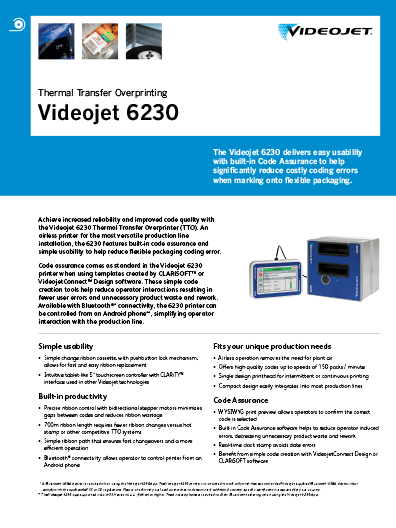
Спецификация Videojet 6230
Скачать
Главная
Смотреть видео
×
United States
Argentina
Brasil
Bulgaria
Chile
China
Czech Republic
Deutschland
España
France
India
Ireland
Italia
Japan
Kenya
Korea
México
Nederland
Norway
Pakistan
Polska
Portugal
Russia
Singapore
Slovakia
Sweden
Switzerland
Thailand
Türkiye
UAE
United Kingdom
Vietnam
×
Свяжитесь с нами:
Звоните сейчас: 8 800 234 33 04
×
Звонок
Звоните сейчас: 8 800 234 33 04
Содержание
- Термотрансферные принтеры Videojet® DataFlex® 6530 & 6330
- Новое поколение термотрансферных принтеров Videojet DataFlex ®
- Videojet DataFlex Руководство по эксплуатации
Термотрансферные принтеры Videojet® DataFlex® 6530 & 6330
Новое поколение термотрансферных принтеров Videojet DataFlex ®
Videojet 6530 и 6330 — это термотрансферные принтеры серии DataFlex®, которые обеспечивают более высокую производительность ваших линий. Благодаря применению новейших технологий эти принтеры увеличивают продолжительность бесперебойной работы и позволяют сократить затраты на проверку, отбраковку некачественных кодов и нанесение повторной маркировки. Подробнее по телефону: 8-800-234-33-04 или через форму на сайте!
Благодаря встроенной технологии контроля качества маркировки iAssure™, минимальному количеству быстроизнашиваемых деталей, полностью электронному управлению приводом риббона, не требующему подачи внешнего воздуха, и быстрозаменяемой кассете риббона принтеры 6530 и 6330 обеспечивают максимальное время бесперебойной работы.
DataFlex 6330 — это среднескоростной термотрансферный принтер, обеспечивающий скорость печати до 250 упаковок в минуту *. Он поставляется с двумя вариантами печатающих головок — шириной 32 и 53 мм. Это позволяет подобрать оптимальное сочетание ширины печатающей головки
и риббона, обеспечивая самое экономически эффективное решение для конкретных условий.
DataFlex 6530 — это высокоскоростной термотрансферный принтер, который обеспечивает продолжительное время бесперебойной работы и высокую производительность за счет сокращения простоев на проверку качества, отбраковку продукции и повторную маркировку. Он поставляется с печатающими головками двух типов: шириной 53 мм с технологией iAssure™ и шириной 107 мм (первый в отрасли подобный принтер, не требующий подачи внешнего воздуха.). Это позволяет расширить спектр решаемых ими задач.
При работе на вертикальной упаковочной линии принтер Videojet 6530 обеспечивает скорость печати до 1000 мм/с и производительность до 700 упаковок в минуту. *
Источник
Videojet DataFlex Руководство по эксплуатации
1 Videojet DataFlex 6320 Руководство по эксплуатации P/N Редакция: AA, March 2013
2 Авторское право принадлежит March 2013 компании Videojet Technologies Inc. (именуемой здесь и далее Videojet). Все права защищены. Этот документ является собственностью компании Videojet Technologies Inc. и содержит конфиденциальную информацию, а также информацию, которая является собственностью компании Videojet. Любое несанкционированное копирование, использование или разглашение без предварительного письменного разрешения Videojet строго запрещено. CLARiTY, CLARiSOFT и CLARiNET являются зарегистрированными торговыми марками. Videojet Technologies Inc Mittel Boulevard Телефон: Офисы — в США: Атланта, Чикаго Wood Dale, IL Факс: Международные: Канада, Франция, Германия, Ирландия, USA Факс для международных Япония, Испания, Сингапур, Нидерланды и Великобритания звонков: Дистрибьюторы по всему миру
3 Информация о соответствии стандартам Для покупателей в США. Данное устройство соответствует части 15 правил ФКС (Федеральной комиссии связи США). Во время работы данного устройства, необходимо соблюдение двух условий: 1) это устройство не будет создавать вредных помех, и 2) это устройство должно воспринимать любые получаемые помехи, включая помехи, которые могут привести к нежелательным последствиям. Предупреждение Изменения или модификации этого устройства, без чёткого разрешения стороной, отвечающей за соответствие данного устройства требованиям стандартов, могут привести к потере пользователем разрешения эксплуатировать данное оборудование. Это оборудование было проверено и признано отвечающим требованиям для цифровых устройств класса A в соответствии с частью 15 правил ФКС. Эти ограничения разработаны для обеспечения надёжной защиты против вредных помех во время работы оборудования в коммерческих компаниях. Данное оборудование вырабатывает, использует и может излучать энергию радиоволн и, если оно установлено и используется не в соответствии с инструкцией, то может являться источником вредных радиопомех. Эксплуатация данного оборудования в жилой зоне, скорее всего, приведет к вредным помехам. В этом случае пользователь должен будет устранить помехи за свой счет. Чтобы обеспечить соответствие ограничениям, установленным в правилах ФКС для оборудования класса A, с этим аппаратом должны использоваться экранированные кабели. Для пользователя может быть полезной брошюра, подготовленная Федеральной комиссией связи США: Как распознавать и устранять проблемы радио- и телевизионных помех. Данная брошюра доступна в Агентстве печати правительства США, Вашингтон DC 20402, Инв Это устройство было проверено и сертифицировано на соответствие требованиям США по безопасности и электромагнитной совместимости компанией TRL Laboratories в Великобритании. Редакция AA i
4 Для покупателей в Канаде Данное цифровое устройство не превышает установленных пределов для оборудования класса А по электромагнитным помехам от цифровых аппаратов, установленным в законодательных нормах по электромагнитным излучениям департамента связи Канады. Это устройство было проверено и сертифицировано на соответствие требованиям Канады по безопасности и электромагнитной совместимости компанией TRL Laboratories в Великобритании. Pour la Clientèle du Canada Le present appareil numerique n emet pas de bruits radioelectriques depassant les limites applicales aux appareils numerique de las class A prescrites dans le Reglement sur le brouillage radioelectrique edicte par le ministere des Communications du Canada. Cet équipement est certifié CSA. Для покупателей в странах Европейского союза На этом оборудовании имеется марка CE, чтобы показать соответствие следующим стандартам: EN : EN : EN 55022: Класс A Групповой стандарт безопасности, промышленная среда Окружающая среда. Колебания и скачки напряжения Характеристики радиопомех: Границы и методы измерений для вычислительной техники. EN Характеристики защищенности: Границы и методы измерений для вычислительной техники Соответствует условиям директивы по электромагнитной совместимости ЕС 2004/108/EC Директива ЕС по низкому напряжению 2006/95/EC Важные требования по здоровью и безопасности касательно электрического оборудования, разработанного для использования в определенных диапазонах напряжения. EN : Требования безопасности для вычислительного оборудования, включая производственное электрическое оборудование. ii Редакция AA
5 Поддержка и обучение Контактная информация Если у Вас имеются вопросы или Вам нужна помощь, пожалуйста, обращайтесь в компанию Videojet Technologies Inc. по телефону: (для всех клиентов на территории США). За пределами США клиенты должны обращаться за помощью к региональному дистрибьютору компании Videojet Technologies Inc., или в ее филиал. Videojet Technologies Inc Mittel Boulevard Wood Dale, IL U.S.A. Телефон: Факс: Международный факс: Веб-сайт: Сервисная программа Об обязательстве «Total Source Commitment» Total Source TOTAL SERVICE PLUS RELIABILITY (ПОЛНОЕ ОБСЛУЖИВАНИЕ ПЛЮС НАДЕЖНОСТЬ) это обязательство компании Videojet Technologies Inc. предоставить Вам, нашему клиенту, полноценное обслуживание, которого Вы заслуживаете. Обязательство «Total Source Commitment» Программа обслуживания Videojet Total Source Service Program является неотъемлемой частью нашего бизнеса по обеспечению клиентов марками, шифрами и изображениями для пакетов, продукции или печатных материалов где, когда и как часто им это будет необходимо. Наши обязательства: Поддержка приложений Услуги по установке Обучение методам технического обслуживания Центр обслуживания клиентов Техническая поддержка Эксплуатационное обслуживание Помощь по телефону в нерабочее время Детали и расходные материалы Служба ремонта Редакция AA iii
6 Обучение покупателя Если Вы хотите самостоятельно проводить техническое обслуживание принтера, компания Videojet Technologies Inc. настоятельно рекомендует Вам пройти курс обучения покупателя по работе с принтером. Примечание: Инструкции призваны дополнять (а не заменять) курсы Videojet Technologies Inc. по обучению покупателя. Для получения более подробной информации по курсам Videojet Technologies Inc. по обучению покупателей, обращайтесь по телефону (только для клиентов в США). Покупателям за пределами США за дополнительной информацией следует обращаться в офис компании Videojet дочерней компании Videojet или к местному дистрибьютору компании Videojet. iv Редакция AA
7 Содержание Информация о соответствии стандартам Для покупателей в США i Для покупателей в Канаде ii Pour la Clientèle du Canada ii Для покупателей в странах Европейского союза ii Поддержка и обучение Контактная информация iii Сервисная программа iii Обучение покупателя iv Глава 1 Безопасность Введение Условные обозначения, используемые в руководстве Предупреждения общего характера Предостережения общего характера Меры безопасности Соблюдайте правила эксплуатации электроустановок Не снимайте предупреждающие ярлыки Размещение принтера Использование вспомогательного оборудования принтера Глава 2 Введение Описание оборудования Информация о данном руководстве Другие документы по теме Обзор компонентов принтера Об операционной системе CLARiTY Создание и добавление новых заданий на печать Глава 3 Начало работы Настройка уровня давления воздуха Включение принтера Настройка направления дисплея Запуск принтера Остановка принтера Сигнальные лампы печатающей головки Установка времени и даты Редакция AA 1-1
8 Задание языка и региона для монитора системы Печать пробного изображения Глава 4 Просмотр и выбор нового задания на печать Просмотр текущего задания или изображения Выбор нового задания Изменение значений переменных Изменение переменной текстовой информации Изменение данных в переменной «дата» Изменение положения или внешнего вида печати Изменение положения печати Изменение координат печати Изменение уровня насыщенности печати Установка параметра задержки печати Установка скорости печати Установка положения печатающей головки Задание режима печати с пробелами Удаление задания из базы данных заданий на печать Глава 5 Плановая диагностика и техническое обслуживание Работа с сообщениями о неисправностях и предупреждающими сообщениями Чтение сообщения о неисправности или предупреждающего сообщения Удаление сообщения о неисправности или предупреждающего сообщения Извлечение и повторная установка кассеты Извлеките кассету Установка кассеты на место Проверка и замена ленты Проверка оставшейся ленты в принтере Замена ленты Использование лент различной ширины, цвета и типов Просмотр статистики работы принтера Очистка печатающей головки Глава 6 Ведущие и ведомые принтеры Выбор группового задания на печать Управление группой Редакция AA
9 Глава 7 Характеристики Технические характеристики Характеристики системы Характеристики печати Сетевые устройства и внешние подключения Размеры принтера Стандартные модели Редакция AA 1-3
10 Безопасность 1 Данная глава посвящена следующим темам: Условные обозначения, используемые в этом руководстве для правил по безопасности Важные принципы по соблюдению техники безопасности при работе с устройством Предупреждение ОПАСНОСТЬ ПОЛУЧЕНИЯ ТРАВМ. Тщательно прочитайте данный раздел перед тем, как начинать установку, эксплуатацию, проведение сервисного или технического обслуживания данного устройства. Невыполнение этого требования может привести к возникновению серьезной травмы. Введение Компания Videojet Technologies Inc. стремится выпускать системы для печати/кодирования и расходные материалы, которые отвечают высоким стандартам производительности и надежности. Поэтому мы применяем строгие меры контроля качества, чтобы исключить возможность появления в наших изделиях потенциальных дефектов, а также источников опасности. Назначением данного принтера является вывод на печать информации непосредственно на изделии. Использование данного устройства для любых других целей может привести к возникновению серьезных травм. Правила техники безопасности, приведенные в этой главе, представлены для обучения оператора всем вопросам, связанным с техникой безопасности при работе с принтером. Редакция AA Введение 1-1
11 Условные обозначения, используемые в руководстве Специальная информация по безопасности приводится в этом руководстве в форме предупреждений об опасности «Предупреждение» и «Осторожно». Обращайте пристальное внимание на эти предупреждения, так как они содержат важную информацию, которая поможет избежать потенциальной опасности для вас или устройства. Предупреждения общего характера Приведенные ниже предупреждающие знаки дополняют специальные предупреждающие знаки, приведенные в других частях руководства. Это общие предупреждения, которые необходимо прочитать, полностью понять, и которые должны применяться всем персоналом, участвующим в эксплуатации и/или проведении технического обслуживания устройства. Предупреждение ОПАСНОСТЬ ПОЛУЧЕНИЯ ТРАВМ. Данные операции по установке оборудования должны производиться только специально обученным обслуживающим или техническим персоналом. Квалифицированный персонал должен успешно закончить курс обучения, иметь достаточный опыт работы с принтером, и знать источники потенциальной опасности, которой он будет подвергаться. Предупреждение ОПАСНОСТЬ ПОЛУЧЕНИЯ ТРАВМ. Перед началом технического обслуживания или ремонта любой части устройства, отключите принтер от электрической сети и изолируйте принтер от любых внешних источников электроэнергии, включая другое оборудование, подключенное к электрической сети. 1-2 Условные обозначения, используемые в руководстве Редакция AA
12 Предупреждение ОПАСНОСТЬ ПОЛУЧЕНИЯ ТРАВМ. Перед подключением шланга подачи сжатого воздуха к принтеру, убедитесь, что подача сжатого воздуха прекращена. Поверните ручку регулятора против часовой стрелки. Предупреждение ОПАСНОСТЬ ПОЛУЧЕНИЯ ТРАВМ. Принтер оснащён пультом управления для оператора. Убедитесь, что данный пульт закреплён на соответствующей высоте в удобном для работы положении. Предупреждение ОПАСНОСТЬ ПОЛУЧЕНИЯ ТРАВМ. Следите за тем, чтобы руки и одежда не попадали в принтер, когда он включен. Предупреждение ОПАСНОСТЬ ПОЛУЧЕНИЯ ТРАВМ. Все соединительные кабели и трубки должны быть надежно закреплены во время установки во избежание опасности споткнуться о них и запутывания в компонентах оборудования. Предупреждение ОПАСНОСТЬ ПОРАЖЕНИЯ ЭЛЕКТРИЧЕСКИМ ТОКОМ. Уровни напряжений, используемые при подключении принтера к другому оборудованию, не должны превышать 50 вольт постоянного тока или пиковой величины напряжения переменного тока. Редакция AA Условные обозначения, используемые в руководстве 1-3
13 Предупреждение ОПАСНОСТЬ ПОРАЖЕНИЯ ЭЛЕКТРИЧЕСКИМ ТОКОМ. При работе с печатными платами всегда одевайте заземляющий браслет. Если вы этого не сделаете, это может привести к повреждению компонентов платы из-за статического электричества. Предупреждение ОПАСНОСТЬ ПОЛУЧЕНИЯ ТРАВМ. Некоторые части платы управления имеют неотключаемое питание от литиевой батареи. Поэтому очень важно никогда не помещать плату на проводящую поверхность (в том числе пластиковые пакеты, и т.п.), поскольку это приведёт к разряду батареи и/или возможному её перегреву. Замена батареи не должна выполняться оператором. Предостережения общего характера Нижеприведенные предупреждения дополняют специальные предупреждающие знаки, которые приводятся в других частях руководства. Эти предостережения общего характера, которые необходимо прочитать, полностью понять, и которые должны применяться всем персоналом, участвующим в эксплуатации и/или проведении технического обслуживания устройства. Осторожно ОПАСНОСТЬ ПОВРЕЖДЕНИЯ ОБОРУДОВАНИЯ. До и после проведения работ по техническому обслуживанию или ремонту устройства убедитесь, что два ярлыка безопасности чётко видны. Один должен находиться на крышке модуля подачи электропитания (внутри контроллера), а другой около возможной точки зажима, рядом с роликом в корпусе принтера. 1-4 Условные обозначения, используемые в руководстве Редакция AA
14 Осторожно ОПАСНОСТЬ ПОВРЕЖДЕНИЯ ОБОРУДОВАНИЯ. Использование ленты, несовместимой с принтером, может серьезно повредить ваш принтер, при этом данное повреждение на входит в условия гарантийного ремонта. Используйте только ту ленту, которая одобрена вашим дилером. Меры безопасности Данный раздел содержит важные положения техники безопасности относительно транспортировки и эксплуатации принтера, а также подключенного к нему оборудования. Предупреждение ОПАСНОСТЬ ПОЛУЧЕНИЯ ТРАВМ. Соблюдайте следующие правила безопасности при транспортировке и эксплуатации принтера и подключённого к нему оборудования, иначе возможно получение тяжёлых травм. Соблюдайте правила эксплуатации электроустановок Вся электрическая проводка и соединения должны отвечать соответствующим местным правилам и нормам. Для получения более подробной информации, обращайтесь в соответствующее регулятивное ведомство. Не снимайте предупреждающие ярлыки Ни при каких обстоятельствах не снимайте с принтера и не закрывайте ярлыки с предупреждениями об опасности или ярлыки с инструкциями. Редакция AA Меры безопасности 1-5
15 Размещение принтера Предупреждение ОПАСНОСТЬ ПОЛУЧЕНИЯ ТРАВМ. Не устанавливайте принтер в опасном месте. Установка в опасных местах может привести к взрыву, являющемуся причиной получения травм. Опасными местами установки, которые определены в Соединенных Штатах, являются те зоны, в которых могут находиться опасные материалы в количествах, достаточных для взрыва. Они определены в статье 500 Национальных правил и норм по электротехнике ANSI/ NFPA За пределами США, вы должны обеспечить соответствие всем местным нормам, которые касаются установки оборудования в потенциально опасных местах. Использование вспомогательного оборудования принтера Для поддержания соответствия требованиям регулирующих органов, для подключения к принтеру любых устройств, используйте только вспомогательное оборудование, одобренное компанией Videojet. 1-6 Размещение принтера Редакция AA
16 Введение 2 Данная глава посвящена следующим темам: Описание использования устройства по назначению Информация, содержащаяся в этом и других руководствах, относящихся к этому принтеру Описание операционной системы CLARiTY Информация о том, как создавать и добавлять новые задания на печать Предупреждение ОПАСНОСТЬ ПОЛУЧЕНИЯ ТРАВМ. Прочитайте Раздел 1, Безопасность перед началом эксплуатации устройства, в противном случае это может стать причиной серьезной травмы. Описание оборудования Рис. 2-1: Videojet DataFlex 6320 Принтер В принтере Videojet DataFlex 6320 используется технология теплопередачи высокого разрешения при помощи уникальной Редакция AA Описание оборудования 2-1
17 электронной ленточной приводной системы. Эта система сокращает износ деталей принтера и количество регулировок во время технического обслуживания, которые обычно требуются для кодеров теплопередачи, использующих механические ленточные приводы. Данный принтер обеспечивает более высокую надежность и простоту эксплуатации в сравнении с более ранними системами. Он может печатать штрих-коды, даты, текст и графические изображения на эластичных упаковочных пленках и этикетках. Данный принтер является подходящей заменой для кодеров горячей штамповки или для вращающихся кодеров. Он может печатать в любом из указанных ниже режимов: Прерывистый режим (т.е. операция проводится, когда основа неподвижна) Непрерывный режим (т.е. операция проводиться, когда основа движется) Принтер подходит для использования на большинстве машин горизонтального непрерывного упаковывания, вертикального непрерывного упаковывания, а также для машин наклейки самоклеющихся этикеток. Имеется как левосторонняя, так и правосторонняя версия устройства, чтобы обеспечить соответствие требованиям различных конфигураций упаковочных машин. Изделие доступно в следующих вариантах исполнения: Стандарт — ширина печати 53 мм Стандарт — ширина печати 32 мм Информация о данном руководстве Данное руководство предназначено для оператора, и содержит информацию о ежедневной эксплуатации принтера, включая процедуры его регулярной чистки и технического обслуживания. Все процедуры, описанные в данном руководстве, могут быть выполнены оператором принтера, если не указывается обратное. Примечание: Операции по установке и обслуживанию описаны в руководстве по техническому обслуживанию устройства (смотрите Другие документы по теме на стр. 2-3). Данное руководство является дополнением к формальному обучению (а не его заменой). 2-2 Информация о данном руководстве Редакция AA
18 Другие документы по теме The Videojet DataFlex 6320 Руководство по техническому обслуживанию для данного принтера (С/Н AA) можно получить, обратившись в сервисный центр компании Videojet. Руководство по техническому обслуживанию содержит информацию по установке, техническому обслуживанию, устранению неисправностей, а также сервисному обслуживанию данного принтера. Оно также включает разделы о теории работы, идентификации компонентов, а также иллюстрированные ведомости запасных частей. Данное Videojet DataFlex 6320 Руководство по обслуживанию предназначено только для обученного технического персонала. Руководство по эксплуатации является дополнением к формальному обучению (а не его заменой). Предупреждение ОПАСНОСТЬ ПОЛУЧЕНИЯ ТРАВМ. Покупатели, которые собираются самостоятельно проводить сервисное и техническое обслуживание принтера, должны доверять выполнение данных процедур только квалифицированным специалистам. Квалифицированный персонал должен успешно закончить курс обучения, иметь достаточный опыт работы с принтером, и осознавать потенциальную опасность, которой он может подвергнуться. Редакция AA Информация о данном руководстве 2-3
19 Обзор компонентов принтера Основными компонентами Videojet DataFlex 6320 являются следующие: Контроллер CLARiTY : В нем находится блок питания и сенсорный экран. При помощи сенсорного экрана, вы можете получить доступ к заданиям на печать, установить задание на печать, задать различные параметры печати. Принтер: В нем находится печатающая головка и лента. Данные передаются на печатающую головку из контроллера. Печатающая головка печатает на упаковочной пленке Кронштейн для контроллера CLARiTY 2. Контроллер CLARiTY 3. Низкопрофильный жгут кабелей 4. Регулятор подачи воздуха 5. 4-мм воздушный шланг 6 6. Кабель электропитания 7. Компакт-диск 8. Документация по контролю качества и CE Сертификат 9. Кассета 10. Принтер Рис. 2-2: Компоненты стандартной комплектации принтера 2-4 Обзор компонентов принтера Редакция AA
20 Об операционной системе CLARiTY CLARiTY представляет собой пользовательскую систему управления с графическим интерфейсом. Она снабжена простым в использовании сенсорным экраном. Большинство зон экрана «активны», т.е. просто нажимая зону на дисплее, вы получаете тот же результат, что при нажатии «кнопки» на традиционной панели управления. Основные кнопки главной страницы дисплея системы CLARiTY показаны на Рис Кнопка «Состояние принтера» 2. Кнопка «Инструменты» 3. Кнопка «Текущее задание на печать» 4. Кнопка «Состояние расходных материалов» 5. Кнопка «Производительность» 6. Кнопки панели управления 7. Кнопка «Главная» Рис. 2-3: Главная страница операционной системы CLARiTY Кнопки быстрого вызова непосредственно открывают ключевые страницы, независимо от того, какую страницу Вы просматриваете в данный момент. Табл. 2-1 предоставляет список кнопок быстрого вызова, которые могут использоваться для вызова требуемых страниц. Кнопки Экран Страница инструментов для настройки и диагностики принтера Табл. 2-1: Список кнопок быстрого вызова Редакция AA Об операционной системе CLARiTY 2-5
21 Кнопки Экран Главная страница Страницы с ошибками и предупреждениями Табл. 2-1: Список кнопок быстрого вызова (Продолжение) Табл. 2-2 отображают кнопки, используемые для выбора нового задания на печать, или просмотра текущего выбранного задания на печать. Кнопки Экран Страница задания на печать (для загрузки следующего изображения, или задания на печать, и для ввода любых переменных данных) Текущее задание на печать (показанное, как «название текущего задания на печать») Табл. 2-2: Кнопки для просмотра заданий на печать Навигационная панель (Рис. 2-4) показывает расположение текущей страницы в дереве меню. Для использования навигационной панели, проделайте одно из следующих действий: Нажмите кнопку «Назад», чтобы вернуться к предыдущей странице. Нажмите любое наименование на навигационной панели, чтобы перейти непосредственно на ту страницу. 2-6 Об операционной системе CLARiTY Редакция AA
22 Кнопка «Назад» 2. Навигационная панель Рис. 2-4: Навигационная панель Кнопки панели управления находятся в левой части главного экрана (Рис. 2-3 на стр. 2-5). Она содержит кнопки (Табл. 2-3), которые находятся в активном состоянии до тех пор, пока принтер подключен к сети. Эти кнопки используются для непосредственного управления принтером. Кнопка Описание Остановка Старт Печать пробной страницы Регистрация печати Табл. 2-3: Кнопки панели управления Редакция AA Об операционной системе CLARiTY 2-7
23 Нажмите на кнопки Производительность и Состояние расходных материалов, чтобы попасть на страницы, содержащие информацию и статистические данные о производительности работы и состоянии ленты (см. Рис. 2-2 на стр. 2-4). Создание и добавление новых заданий на печать Задания на печать создаются в автономном режиме при помощи программного обеспечения для создания изображения CLARiSOFT, которая работает на персональном компьютере. Это пакет типа WYSIWYG (точного соответствия), который позволяет вам разрабатывать внешний вид изображения, и определять содержание специальных полей, например, сложных вычислений «конечный срок реализации». Когда задание на печать было создано при помощи программы CLARiSOFT, оно сохраняется с уникальным именем на диске персонального компьютера. Задания на печать передаются в локальную базу путем подсоединения персонального компьютера к принтеру при помощи кабеля RS232. Как альтернативный вариант, принтер может загрузить базу заданий на печать непосредственно с устройства USB. Задания на печать теперь могут быть созданы в программе CLARiSOFT, и сохранены на USB устройстве, откуда их можно будет непосредственно загрузить на принтер. Это устраняет необходимость брать с собой ноутбук в производственное помещение. Информацию о том, как создавать изображения, смотрите в разделе «помощь» программы CLARiSOFT, которая доступна через Интернет. За более подробной информацией о том, как пересылать изображения на принтер, обращайтесь к Руководству по обслуживанию для модели. После того, как задания на печать сохранены в локальной базе данных принтера, персональный компьютер можно отключить. Затем, задания на печать выбираются для печати, как описано в разделе Выбор нового задания на стр Принтер поставляется с двумя стандартными (по умолчанию) изображениями заданий на печать: Текст по умолчанию длиной в 4 строки Код даты по умолчанию 2-8 Создание и добавление новых заданий на печать Редакция AA
24 Вы можете изменить детали этих двух изображений для заданий на печать по своему усмотрению. Смотрите инструкции по изменению изображений в Раздел 4, Просмотр и выбор нового задания на печать. Данные переменных, такие как коды партий и «конечный срок реализации», могут быть введены при помощи клавиатуры, сделанной по типу мобильного телефона, которая описана в разделе Изменение значений переменных на стр Редакция AA Создание и добавление новых заданий на печать 2-9
25 Начало работы 3 Данная глава посвящена следующим темам: Установка уровня давления воздуха Включение электропитания Установка ориентации дисплея Запуск принтера Остановка принтера Значение сигнальных ламп на печатающей головке Установка времени и даты для принтера Установка отображаемого языка Печать пробного изображения Настройка уровня давления воздуха См. Табл. 3-1 для настройки давления воздуха. Тип принтера Давление воздуха 32 мм 3 бар (43,5 фунт/кв.дюйм) 53 мм 3,5-4 бар (от 50,7 до 58,0 фунт/кв.дюйм) Табл. 3-1: Давление воздуха Осторожно УСТАНОВКА ДАВЛЕНИЯ ВОЗДУХА. Не устанавливайте давление на другой уровень, предварительно не проконсультировавшись со специалистами компании Videojet Technologies Inc. Правильная работа принтера зависит от точной установки уровня давления воздуха. Редакция AA Настройка уровня давления воздуха 3-1
26 Для отображения или установки уровня давления воздуха в принтере, выполните следующие действия: 1 Найдите регулятор давления воздуха (Рис. 3-1). Он находится рядом с печатающей головкой и подключен к ней воздухопроводной трубкой диаметром 4 мм. Регулятор давления воздуха Рис. 3-1: Регулятор давления воздуха 2 Прочитайте значение давления воздуха, отображаемое на регуляторе. Он должен показывать значение согласно Табл Если шкала регулятора не показывает правильное значение, поднимите ручку управления воздушного регулятора, и поверните ее по часовой стрелке для увеличения давления или против часовой стрелки для уменьшения давления. 4 Для фиксации ручки управления в необходимом положении опустите ее вниз. 3-2 Настройка уровня давления воздуха Редакция AA
27 Включение принтера Чтобы включить принтер, поверните переключатель на регуляторе CLARiTY в положение «I» (ВКЛ) (Рис. 3-2). Переключатель электропитания Рис. 3-2: Выключатель электропитания принтера После включения питания контроллер запустится. Запуск занимает около 90 секунд. Во время запуска отображается страница загрузки. После успешной загрузки отображается главная страница (Рис. 3-3 на стр. 3-4). Затем начинается процесс инициализации, длящийся 15 секунд, во время которого принтер калибрует ленточный привод. На строке текущего состояния мигают слова STARTING UP (ЗАГРУЖАЕТСЯ), и мигает желтый светодиод. Когда процесс завершен, главная страница меняется следующим образом: Слова на панели текущего состояния меняются с «ЗАПУСКАЕТСЯ» на «АВТОНОМНЫЙ РЕЖИМ». Область дисплея, предназначенная для расходных материалов, показывает оставшийся процент ленты (в принтере). На панели управления становятся активны кнопки «Start» (старт) и «Stop» (стоп). Редакция AA Включение принтера 3-3
28 Рис. 3-3 отображает главную страницу системы CLARiTY в состоянии «АВТОНОМНЫЙ РЕЖИМ». Рис. 3-3: Главная страница системы CLARiTY находится в автономном режиме Настройка направления дисплея В зависимости от положения, в котором установлен контроллер системы CLARiTY, может быть необходимо повернуть изображение дисплея на 180 градусов. Для изменения ориентации дисплея выполните следующие действия: 1 Нажмите кнопку «Инструменты» на главной странице. 2 Нажмите кнопку «Настройка» на странице инструментов. 3-4 Настройка направления дисплея Редакция AA
29 3 Нажмите кнопку «Управление» на странице наладки. Рис. 3-4: Страница управления 4 Выберите опцию «установка ориентации дисплея» из списка. Появится страница «ориентация дисплея». Рис. 3-5: Направление дисплея 5 Выберите угол от 0 до 180 градусов, в зависимости от ваших требований, и нажмите «ok». Ориентация экрана изменится. 6 Нажмите кнопку «Главная страница», чтобы вернуться на главную страницу. Редакция AA Настройка направления дисплея 3-5
30 Запуск принтера Когда принтер включается, его состояние меняется с «ВЫКЛЮЧЕН» на «ЗАГРУЖАЕТСЯ», а затем состояние меняется на «АВТОНОМНЫЙ РЕЖИМ». В этом состоянии все внешние электронные данные игнорируются, и сигналы датчиков принтера не будут инициировать печать. Это позволяет вам проверить, готовы ли принтер и линия к производству до того, как вы переключите принтер в «РАБОЧЕЕ» состояние для того, чтобы начать процесс печати. Чтобы переключить принтер в рабочее состояние, нажмите кнопку «Старт» (Рис. 3-6). Кнопка «Пуск» Рис. 3-6: Кнопка «Пуск» Рис. 3-7 отображают главную страницу системы CLARiTY, когда принтер находится в РАБОЧЕМ состоянии. Рис. 3-7: Главная страница системы CLARiTY находится в 3-6 Запуск принтера Редакция AA
31 Примечание: Если принтер выдал ошибку или предупреждение, то РАБОЧЕЕ состояние будет заменено на сообщение «ОШИБКА» или «ВНИМАНИЕ». Если отображается сообщение «ОШИБКА», вы должны устранить неполадку до того, как снова начнете печатать. Дополнительную информацию смотрите в разделе Удаление сообщения о неисправности или предупреждающего сообщения на стр Остановка принтера Чтобы остановить печать принтера, нажмите красную кнопку «Cтоп» (Рис. 3-8). Принтер вернется в режим «ВЫКЛЮЧЕН». Кнопка «Стоп» Рис. 3-8: Кнопка «Стоп» Сигнальные лампы печатающей головки Табл. 3-2 перечисляет светодиоды печатающей головки, которые указывают на состояние принтера. Цвет Включён Мигает Выключен Жёлтый Предупрежда ющий сигнал Сигнал об ошибке Предупреждения или ошибки не обнаружено. Зелёный Печатающая головка печатает Табл. 3-2: Светодиодные индикаторы Редакция AA Остановка принтера 3-7
32 Цвет Включён Мигает Выключен Синий Электричеств о включено Табл. 3-2: Светодиодные индикаторы К печатающей головке не поступает электропитание Примечание: Желтый светодиод также мигает, когда к принтеру поступает электропитание, и печатная головка инициализируется. Установка времени и даты Для установки времени и даты в системе CLARiTY, выполните следующие действия: 1 Нажмите кнопку «Инструменты» на главной странице. 2 Нажмите кнопку «Настройка» на странице инструментов. 3 Нажмите кнопку «Управление». 4 Нажмите, и выберите из списка дату и время. 5 Нажмите на поле «дата» для установки даты, после чего появится страница с календарем, как показано на Рис Рис. 3-9: Установка даты для системы 6 Выберите текущий месяц и год при помощи кнопок «+» и «-«. 3-8 Установка времени и даты Редакция AA
33 7 Нажмите на сегодняшнюю дату, чтобы ее выбрать. 8 Для сохранения параметров, нажмите кнопку «OK». 9 Нажмите кнопку «Время», чтобы установить время. Появится страница установки времени, как показано на Рис Рис. 3-10: Настройка времени для системы CLARiTY 10 При помощи кнопок «+» и «-«, установите значение каждого параметра (часы, минуты и секунды (опция)). 11 Для сохранения параметров, нажмите кнопку «OK». 12 Нажмите кнопку «Главная страница», чтобы вернуться на главную страницу. Редакция AA Установка времени и даты 3-9
34 Задание языка и региона для монитора системы. Для установки языка, на котором будет отображаться система CLARiTY, сделайте следующее: 1 Нажмите кнопку «Инструменты» на главной странице. 2 Нажмите кнопку «Настройка» на странице инструментов. 3 Нажмите кнопку «Управление». 4 Нажмите и выберите из списка графу «язык и региональные параметры». Текущие язык и регион отображаются, как показано на Рис Рис. 3-11: Язык и регион Задание языка и региона для монитора системы. Редакция AA
35 5 Нажмите кнопку «Регион». Отображается список всех доступных регионов (Рис. 3-12). Рис. 3-12: Список регионов/стран 6 Нажмите эту графу, чтобы выбрать свой регион из списка (в списке будут перечислены все регионы, доступные на данный момент), и нажмите «OK». 7 Нажмите кнопку «Язык». Отобразится список всех доступных языков. 8 Нажмите эту графу, чтобы выбрать Ваш язык из списка (в списке будут перечислены все языки, доступные на данный момент), и нажмите «OK». 9 Нажмите кнопку «Главная страница», чтобы вернуться на главную страницу. Формат даты, отображаемой на главной странице, изменяется в соответствии с выбранным регионом. Печать пробного изображения Обычно, принтер модели используется для упаковочных машин, когда печать задействуется посредством датчика или программируемого логического контроллера (PLC). Пробное изображение может быть напечатано до запуска печати принтера, чтобы проверить уровень качества печатного изображения. Кнопка «Печать тестового изображения» (Рис. 3-13) будет отображаться серым цветом, в случае, если данная функция была Редакция AA Печать пробного изображения 3-11
36 заблокирована инженером по установке. Кроме того, чтобы кнопка «Пробная печать» была активной, принтер должен быть переключен в «РАБОЧИЙ» режим. Кнопка «Пробная печать» Рис. 3-13: Кнопка «Пробная печать» Для проведения пробной печати, сделайте следующее: 1 Если принтер находится в «АВТОНОМНОМ» режиме, нажмите кнопку «Старт», чтобы переключить принтер в «РАБОЧИЙ» режим. 2 Если принтер применяется для прерывистой печати, убедитесь, что упаковочная пленка помещена под печатающую головку. Если нет, убедитесь, что упаковочная пленка перемещается за печатающей головкой. 3 Нажмите кнопку «Пробная печать» на панели управления системы CLARiTY (Рис на стр. 3-12). Принтер начнет печатать пробную страницу. 4 Просмотрите распечатанную пробную страницу, чтобы убедиться, что изображение было распечатано правильно Печать пробного изображения Редакция AA
37 Просмотр и выбор нового задания на печать 4 Данная глава посвящена следующим темам: Просмотр текущего задания или изображения Выбор нового задания Изменение переменных данных Изменение расположения или вида отпечатка Удаление задания на печать из базы данных Просмотр текущего задания или изображения Название текущего задания на печать отображается на главной странице (Рис. 4-1). До того, как запустить производственную линию, убедитесь, что текущее задание является тем заданием, которое Вы хотите печатать. Рис. 4-1: Главная страница системы CLARiTY Редакция AA Просмотр текущего задания или изображения 4-1
38 Чтобы просмотреть подробную информацию о текущем задании, выполните следующие действия: 1 Нажмите на зону текущего задания на печать на главной странице. Это отобразит подробную информацию о данном задании на печать, как показано на Рис Кнопка «Уменьшение масштаба» 2. Кнопка «Увеличение масштаба» 2 1 Рис. 4-2: Отображение подробной информации о текущем задании на печать 2 Для увеличения изображения на дисплее, нажмите кнопку «Увеличение масштаба» (Рис. 4-2). Это позволит вам легко увидеть детали сложных изображений. 4-2 Просмотр текущего задания или изображения Редакция AA
39 Рис. 4-3 отображает увеличенное изображение, наряду с активированной панелью прокрутки, что позволяет прокручивать выбранное изображение по всей длине. Панель прокрутки Рис. 4-3: Увеличенное изображение Если вы проверили, что отображается требуемое задание на печать, вы можете запустить принтер, как описано в разделе. Если текущее задание не то, которое вы хотите распечатать, см. инструкции в разделе Выбор нового задания на стр Нажмите кнопку «Назад» на навигационной панели, или кнопку «Главная», чтобы вернуться к главной странице. Редакция AA Просмотр текущего задания или изображения 4-3
40 Выбор нового задания Если вы хотите распечатать задание, которое не отображается как текущее, Вы можете выбрать другое задание. Чтобы выбрать другое задание, сделайте следующее: 1 Нажмите кнопку «Задание» на главной странице. Отобразится список доступных заданий (Рис. 4-4). Рис. 4-4: Список заданий на печать 2 Нажмите в списке название требуемого задания для печати, как показано на Рис. 4-5 на стр. 4-5, а затем нажмите кнопку «ok». Если список длинный, с правой стороны списка появится «полоса прокрутки». Нажмите на панели прокрутки кнопки со стрелками «вверх» или «вниз», чтобы передвигаться по списку. 4-4 Выбор нового задания Редакция AA
41 Также, вы можете ввести название задания при помощи клавиатуры (смотрите Изменение переменной текстовой информации на стр. 4-7). Рис. 4-5: Выбор задания Если в задание включена информация, которую вы можете изменить (например, такие переменные, как коды партии, или дата истечения срока действия), то интерфейс пользователя просит вас выбрать информацию, которую вы хотите изменить. В примере, приведенном на Рис. 4-6, присутствует только одна переменная, «Конечный срок реализации». Текущим значением для этой даты является 13 июня 2013 года, как показано в окне данных. Редакция AA Выбор нового задания 4-5
42 Рис. 4-6: Изменяемая информация в окне данных. Если отображаемая информация не соответствует этому заданию, смотрите информацию о том, как ее изменить, в разделе Изменение значений переменных на стр Если информация, отображаемая в окне данных принтера, правильная, переходите к шагам Шаг 3 и Шаг 4 данной процедуры. 3 Нажмите кнопку «OK», чтобы принять информацию и включить функцию предварительного просмотра изображения. 4 Нажмите кнопку «OK» на странице предварительного просмотра, чтобы подтвердить правильность выбора. Новое задание станет текущим заданием. Примечание: Вы можете выбрать новое изображение или задание, пока принтер находится в автономном режиме, или когда принтер работает. Новое задание заменит текущее задание только после того, как вы выполните шаг Шаг 4. 5 Нажмите кнопку «Главная страница», чтобы вернуться на главную страницу. Чтобы на любом этапе выйти из меню выбора заданий, не внося никаких изменений, нажмите кнопку «Отмена». 4-6 Выбор нового задания Редакция AA
43 Изменение значений переменных Некоторые задания на печать содержат переменные. Переменные данные являются частью изображения задания, которое может быть изменено. Существует два типа переменных в заданиях на печать: «ТЕКСТОВЫЕ» поля переменных Например, они используются для кодов партии, названий продуктов, и других текстовых ярлыков. Поля переменных «ДАТА» Например, они используются для значений вида «конечная дата реализации». Если вы выберите задание, которое включает переменные данные, система CLARiTY попросит вас ввести требуемую информацию, или выбрать из списка. Примечание: У каждой переменной имеется окно флажка. Изначально галочка в окне не поставлена. После того, как вы введете данные для переменных и нажмете «OK», система CLARiTY автоматически поставит галочку в окошке. Вы можете переходить к следующему шагу только после того, как галочки проставлены во всех окошках. Изменение переменной текстовой информации Чтобы изменить текстовые переменные данные, выполните следующее: 1 Прикоснитесь в списке к требуемой переменной задания, чтобы ее выбрать (автоматически выбирается первая переменная в списке). В окне данных отображаются данные по умолчанию для этой переменной задания на печать (Рис. 4-7). Редакция AA Изменение значений переменных 4-7
44 Окно данных Рис. 4-7: Окно данных по умолчанию 2 Если в окне данных отображена та информация, которую вы хотите распечатать, перейдите к Шаг 6. Если же вы хотите изменить информацию, выполните Шаг 4, Шаг 5, и Шаг 6. 3 Нажмите справа от текста в окне данных. В окне данных отображается мигающая черточка. Она известна как «курсор», и показывает ваше положение на дисплее. Для ввода данных, используйте буквенно-цифровые клавиатуры. Операционная система CLARiTY поддерживает ряд стандартных языков, которые можно использовать для вводимой пользователем текстовой информации. Чтобы просмотреть список имеющихся языков, нажмите кнопку «выбора языка»(рис. 4-8). Кнопка «Выбор языка» Рис. 4-8: Клавиатура по умолчанию 4-8 Изменение значений переменных Редакция AA
45 Клавиатура работает таким же образом, как и клавиатура мобильного телефона. Например, чтобы напечатать букву «C», вы должны нажать три раза кнопку. Табл. 4-1 по Табл. 4-4 перечисляют кнопки на буквенноцифровой клавиатуре, которые имеются для различных языков, поддерживаемых принтером. Язык по умолчанию — английский Кнопка Знаки (по очереди) %<> = ABC2abcÄÀÁÂÃÅÆÇäàáâãåæç DEF3defÈÉËÊèéëê GHI4ghiÎÌÍîìí JKL5jkl MNO6mnoÖÔÒÓØÑöôòóøñ PQRS7pqrs$ß TUV8tuvÜÙÛÚüùûú WXYZ9wxyz Курсор влево 0* Табл. 4-1: Кнопки буквенно-цифровой клавиатуры — Английский язык Редакция AA Изменение значений переменных 4-9
46 Кнопка Знаки (по очереди) Курсор вправо Удаление знака с возвратом на одну позицию (нажмите и удерживайте эту клавишу, чтобы удалять предыдущие Пробел Табл. 4-1: Кнопки буквенно-цифровой клавиатуры (Продолжение)- Английский язык Арабский — Фарси Кнопка Знаки (по очереди) Курсор влево Табл. 4-2: Кнопки буквенно-цифровой клавиатуры — Арабский язык 4-10 Изменение значений переменных Редакция AA
47 Кнопка Знаки (по очереди) 0* Курсор вправо Удаление знака с возвратом на одну позицию (нажмите и удерживайте эту клавишу, чтобы удалять предыдущие Пробел Табл. 4-2: Кнопки буквенно-цифровой клавиатуры (Продолжение)- Арабский язык Иврит Кнопка Знаки (по очереди) Табл. 4-3: Кнопки буквенно-цифровой клавиатуры — Иврит Редакция AA Изменение значений переменных 4-11
48 Кнопка Знаки (по очереди) Курсор влево 0* Курсор вправо Удаление знака с возвратом на одну позицию (нажмите и удерживайте эту клавишу, чтобы удалять предыдущие Пробел Табл. 4-3: Кнопки буквенно-цифровой клавиатуры (Продолжение)- Иврит Русский Кнопка Знаки (по очереди) Табл. 4-4: Кнопки буквенно-цифровой клавиатуры — Русский язык 4-12 Изменение значений переменных Редакция AA
49 Кнопка Знаки (по очереди) Курсор влево 0* Курсор вправо Удаление знака с возвратом на одну позицию (нажмите и удерживайте эту клавишу, чтобы удалять предыдущие Пробел Табл. 4-4: Кнопки буквенно-цифровой клавиатуры (Продолжение)- Русский язык 4 Вы можете внести необходимые изменения в информацию следующим образом: Нажмите кнопку «C/CE», чтобы удалить текст. Будет удален знак, стоящий слева, непосредственно перед курсором. Нажмите стрелку, указывающую влево или вправо, чтобы переместить курсор влево или вправо. Чтобы добавить новый текст, впечатайте новые данные при помощи клавиатуры. 5 Когда вы решите, что информация в окне данных правильна, прикоснитесь к «OK». Система CLARiTY поставит галочку в окошке. Если в задании присутствуют только две переменные, автоматически отображается вторая переменная. Если имеется три или более переменных, отображается список переменных задания, чтобы вы могли выбрать одну из них. Когда вы нажимаете кнопку «OK» для последней переменной этого задания (и когда во всех флаговых кнопках проставлены галочки), вам будут показаны предварительный вид изображения. 6 При предварительном просмотре, выполните одно из действий, приведенных ниже: Редакция AA Изменение значений переменных 4-13
50 Если вас устраивает изображение, и вы хотите запустить новое задание на печать, нажмите кнопку «OK». На изделиях будет печататься новое изображение до тех пор, пока вы не внесете дополнительные изменения, или не выберете новое задание. Если вы не готовы печатать задание, то можете оставить данную страницу как есть. Вы можете нажать кнопку «OK» на более позднем этапе, чтобы выбрать задание на печать в то время. Если вы хотите вернуться назад по страницам выбора задания, чтобы внести изменения в переменные данные, нажмите кнопку «Отменить». Для полной отмены выбора задания, нажмите кнопку «Главная». Изменение данных в переменной «дата» Чтобы изменить данные переменной даты, сделайте следующее: 1 Чтобы выбрать из списка необходимую переменную задания на печать, нажмите на необходимую переменную. Текущая информация отображается в окне данных (Рис. 4-9). Рис. 4-9: Окно данных по умолчанию 2 Если в окне данных отображена та информация, которую вы хотите распечатать, перейдите к Шаг 6. Если же вы хотите изменить информацию, выполните Шаг 3 для того, чтобы Шаг Изменение значений переменных Редакция AA
51 3 Для отображения страницы «Календарь», нажмите на окно данных (Рис. 4-10). Рис. 4-10: Страница календаря 4 Чтобы изменить месяц или год, нажмите кнопку «+» или «-«. 5 Чтобы выбрать число, нажмите на день месяца в календаре, затем нажмите кнопку «OK». Примечание: Те даты, которые недоступны для выбора из-за правил, предварительно заданных системой CLARiSOFT, показаны серым цветом. 6 Повторите шаги с Шаг 3 по Шаг 5 для каждой даты, если в вашем задании на печать имеется несколько дат. 7 Вернитесь к отображению переменных для задания на печать и убедитесь, что галочки в окошках проставлены для каждой даты. Редакция AA Изменение значений переменных 4-15
52 8 Нажмите кнопку «OK», чтобы перейти к предварительному просмотру (Рис. 4-11). Рис. 4-11: Страница предварительного просмотра 9 Выполните одно из приведенных ниже действий на странице предварительного просмотра: Если вас устраивает изображение, и вы хотите запустить новое задание на печать, нажмите кнопку «OK». На изделиях будет печататься новое изображение до тех пор, пока вы не внесете дополнительные изменения, или не выберете новое задание. Если вы не готовы печатать задание, то можете оставить данную страницу как есть. Вы можете нажать кнопку «OK» на более позднем этапе, чтобы выбрать задание на печать в то время. Если вы хотите вернуться назад по страницам выбора задания на печать, чтобы внести изменения в данные переменной, нажмите кнопку «Отменить». Для полной отмены выбора заданий на печать, нажмите кнопку «Главная страница» Изменение значений переменных Редакция AA
53 Изменение положения или внешнего вида печати Указанные ниже функции могут быть изменены, и применены для изменения качества или положения печатаемого изображения: Положение печати Координаты печати Насыщенность печатаемого изображения Задержка печати (только при работе в прерывистом режиме) Скорость печати (только при работе в прерывистом режиме) Положение печатающей головки при печати (только при работе в непрерывном режиме) Печать с пропусками Параметры печати можно просмотреть и изменить на странице установки печатающей головки, нажав кнопки «Инструменты», «Установка» и «Печатающая головка». Рис отображает страницу установки печатающей головки для принтеров, которые были установлены для работы на упаковочных машинах в прерывистом режиме (печатают только когда материал для печати находится в неподвижном состоянии). Рис. 4-12: Страница установки печатающей головки для применения в прерывистом режиме Редакция AA Изменение положения или внешнего вида печати 4-17
54 Рис отображает страницу установки печатающей головки для принтеров, которые были установлены для работы на упаковочных машинах в непрерывном режиме (печатают, когда материал для печати находится в движении). Рис. 4-13: Страница установки печатающей головки для применения в непрерывном режиме Изменение положения печати Если изображение печатается в неправильном месте на упаковочной пленке, вы можете изменить расположение изображения, изменяя настройки по горизонтали или по вертикали. Это позволит Вам перемещать изображение внутри окна печатной зоны принтера, и вносить небольшие поправки в расположение печати, не передвигая принтер на кронштейне. Если изображение передвинулось за пределы окна печати или за пределы ширины ленты, часть изображения не будет напечатана. Вертикальное положение определяет положение изображения по ширине упаковочной пленки или печатающей головки. Горизонтальное положение определяет позицию изображения по длине упаковочной пленки. Для изменения положения печати, сделайте следующее: 1 Нажмите кнопку «Инструменты» на главной странице. 2 Нажмите кнопку «Настройка» на странице инструментов Изменение положения или внешнего вида печати Редакция AA
55 3 Нажмите кнопку «Печатающая головка», чтобы открыть страницу установки печатающей головки (Рис на стр и Рис. 4-13). 4 Нажмите или кнопку «Регулировка по горизонтали» или кнопку «Регулировка по вертикали» на странице установки печатающей головки, чтобы открыть страницу для редактирования необходимых параметров. 5 Используйте кнопки «+» или » -» (Рис. 4-14), чтобы внести небольшие поправки в параметры установки. Рис. 4-14: Параметры регулировки по вертикали В качестве альтернативы, для внесения изменений в параметры, сделайте одно из следующих действий: Впечатайте новое значение, используя клавиатуру. Нажмите кнопки «Мин», «Maкс» или «По умолчанию», чтобы выбрать минимальное значение, максимальное значение, или значение по умолчанию (стандартное). 6 Для сохранения параметров, нажмите кнопку «OK». 7 Нажмите кнопку «Главная страница», чтобы вернуться на главную страницу. Примечание: Те же корректировки можно внести, нажав кнопку «Регистрация печати» на главной странице. Редакция AA Изменение положения или внешнего вида печати 4-19
56 Изменение координат печати Вы можете изменить координаты печати для печатаемого изображения. Чтобы изменить координаты печати, сделайте следующее: 1 Нажмите кнопку «Инструменты» на главной странице. 2 Нажмите кнопку «Настройка» на странице инструментов. 3 Нажмите кнопку «Печатающая головка», чтобы открыть страницу по установке печатающей головки. 4 Нажмите панель «координаты печати», чтобы открыть страницу с параметрами установки координат печати (Рис. 4-15). Рис. 4-15: Параметры координат печати 5 Чтобы выбрать 0 или 180, нажмите требуемое значение в списке опций. 6 Чтобы задать новые координаты печати, нажмите «OK». 7 Нажмите кнопку «Главная страница», чтобы вернуться на главную страницу Изменение положения или внешнего вида печати Редакция AA
57 Изменение уровня насыщенности печати Если уровень насыщенности печати слишком низкий, печатаемое изображение появляется в выцветшем виде. Если установлен слишком высокий уровень насыщенности печати, то края печатаемого изображения становятся размытыми. Это также приведет к перегрузке печатающей головки и сократит ее срок службы. Выберите наименьший уровень насыщенности, при котором достигается удовлетворительное качество печати. Для установки уровня насыщенности печати, сделайте следующее: 1 Нажмите кнопку «Инструменты» на главной странице. 2 Нажмите кнопку «Настройка» на странице инструментов. 3 Нажмите кнопку «Печатающая головка», чтобы открыть страницу по установке печатающей головки. 4 Нажмите кнопку «Уровень насыщенности», чтобы открыть страницу по установке уровня насыщенности печати (Рис. 4-16). Рис. 4-16: Параметры насыщенности печати 5 Используйте кнопки «+» или » -«, чтобы внести небольшие поправки в величины параметров. В качестве альтернативы, для внесения изменений в параметры, сделайте одно из следующих действий: Впечатайте новую величину, используя клавиатуру. Редакция AA Изменение положения или внешнего вида печати 4-21
58 Нажмите на кнопки «Мин», «Maкс» или «По умолчанию», чтобы выбрать минимальное значение, максимальное значение, или значение по умолчанию (стандартное). 6 Для сохранения параметров нажмите кнопку «OK». 7 Нажмите кнопку «Главная страница», чтобы вернуться на главную страницу. Установка параметра задержки печати Примечание: Данная функция может применяться только в прерывистом режиме работы принтера. Задержкой печати называется временной промежуток между моментом получения принтером сигнала печати, и началом печати. Он может быть увеличен, чтобы обеспечить полную остановку объекта печати до того, как начнется процесс печати. Если процесс печати происходит, когда объект печати все еще двигается, то изображение может появляться в растянутом или сжатом виде. Чтобы обеспечить максимальную производительность, задержка принтера должна быть установлена на минимальную величину, которая позволяет производить стабильную печать. Чтобы изменить параметр задержки печати, сделайте следующее: 1 Нажмите кнопку «Инструменты» на главной странице. 2 Нажмите кнопку «Настройка» на странице инструментов. 3 Нажмите кнопку «Печатающая головка», чтобы открыть страницу по установке печатающей головки. 4 Выберите параметр «задержка печати», чтобы открыть страницу установки параметров задержки печати. 5 Введите новое значение при помощи клавиатуры. 6 Для сохранения данных параметров, нажмите кнопку «OK». 7 Нажмите кнопку «Главная страница», чтобы вернуться на главную страницу. Установка скорости печати Примечание: Данная функция может применяться только в прерывистом режиме работы принтера. Термопечатная лента, которая используется принтером, лучше приклеивается к одним видам упаковочного материала, чем к другим Изменение положения или внешнего вида печати Редакция AA
59 Скорость печати может быть уменьшена, чтобы улучшить схватывание, а также качество печати, и увеличена, чтобы увеличить производительность в исчислении количества упаковок в минуту, сокращая общее время цикла печати. Для изменения скорости печати, сделайте следующее: 1 Нажмите кнопку «Инструменты» на главной странице. 2 Нажмите кнопку «Настройка» на странице инструментов. 3 Нажмите кнопку «Печатающая головка», чтобы открыть страницу по установке печатающей головки. 4 Нажмите кнопку «Скорость печати», чтобы открыть страницу по установке задержки печати. 5 Введите новое значение при помощи малой клавиатуры. 6 Нажмите кнопку «Главная страница», чтобы вернуться на главную страницу. Установка положения печатающей головки Примечание: Данная функция может применяться только в непрерывном режиме работы принтера. При непрерывном режиме печати, печатающая головка прижмет объект печати к ролику, как показано на Рис Печатающая головка 2. Объект печати (материал, на котором будет производиться печать) 3. Ролик 4. Регулировка положения печатающей головки Рис. 4-17: Положение печатающей головки для печати Вы можете изменить угол наклона печатающей головки по отношению к объекту печати, изменяя положение печатающей головки. Угол наклона влияет на качество печати. Если угол наклона неправильный, то печать на выходе может выглядеть выцветшей. Редакция AA Изменение положения или внешнего вида печати 4-23
60 Чтобы найти подходящее положение для печатающей головки, сделайте следующее: 1 Нажмите кнопку «Инструменты» на главной странице. 2 Нажмите кнопку «Настройка» на странице инструментов. 3 Нажмите кнопку «Печатающая головка», чтобы открыть страницу по установке печатающей головки. 4 Нажмите кнопку «положение печати», чтобы открыть страницу по установке параметров положения печати. 5 Введите новое значение при помощи малой клавиатуры. Примечание: Вы должны изменить параметры положения печати с шагом в 1 мм. Параметром положения печати считается единица — 0,01 мм. Таким образом, изменение в 100 единиц передвинет печатающую головку на 1 мм. Проверяйте образцы печати, полученные при печати с каждого положения, пока вы не найдете оптимальное качество печати при необходимой скорости печати. 6 Нажмите кнопку «Главная страница», чтобы вернуться на главную страницу. Задание режима печати с пробелами Данная функция позволяет вам выбрать режим печати более низкого «чернового» качества, который наполовину сократит потребление машинной ленты. Чтобы установить режим печати с пробелами, сделайте следующее: 1 Нажмите кнопку «Инструменты» на главной странице. 2 Нажмите кнопку «Настройка» на странице инструментов. 3 Нажмите кнопку «Печатающая головка», чтобы открыть страницу по установке печатающей головки. 4 Нажмите «Изображения с пробелами» и выберите «да», чтобы включить эту функцию или «нет», чтобы ее выключить. 5 Нажмите кнопку «Главная страница», чтобы вернуться на главную страницу Изменение положения или внешнего вида печати Редакция AA
61 Удаление задания из базы данных заданий на печать Для удаления заданий, которые более не нужны, сделайте следующее: 1 Нажмите кнопку «Инструменты» на главной странице. 2 Нажмите кнопку «База данных» на странице инструментов, чтобы открыть страницу базы данных. Эта страница содержит список всех имеющихся заданий вместе с информацией об имеющемся свободном объеме памяти для хранения новых заданий (Рис. 4-18). Рис. 4-18: Окно данных для базы данных 3 Нажмите название задания, которое вы хотите удалить из списка заданий. Будут активированы кнопки «Удаление», и «Предварительный просмотр». 4 Чтобы увидеть изображение задания, нажмите кнопку «Предварительный просмотр». Убедитесь, что это именно то задание, которое вы хотите удалить. 5 Нажмите кнопку «Удалить» или на экране предварительного просмотра задания, или на экране базы данных. 6 Подтвердите удаление задания на печать (Рис. 4-19). Редакция AA Удаление задания из базы данных заданий на печать 4-25
62 Рис. 4-19: Экран подтверждения 7 Нажмите «Да» для удаления задания. 8 Повторите шаги с Шаг 3 по Шаг 7, чтобы удалить другие задания, которые более не нужны. 9 Нажмите кнопку «Главная страница», чтобы вернуться на главную страницу Удаление задания из базы данных заданий на печать Редакция AA
63 Плановая диагностика и техническое обслуживание 5 Данная глава посвящена следующим темам: Работа с сообщениями о неисправностях и предупреждающими сообщениями Извлечение и повторная установка кассеты Проверка и замена ленты Использование лент различной ширины, цвета и типов Просмотр статистики работы принтера Очистка печатающей головки Работа с сообщениями о неисправностях и предупреждающими сообщениями Если системой CLARiTY отображается сообщение о неисправности или предупреждающее сообщение, выполните следующие действия: Прочтите сообщение о неисправности или предупреждающее сообщение. Выполните инструкции в сообщении. Удалите сообщение с экрана (иногда сообщение удаляется автоматически после того, как устранена неисправность, а иногда Вы должны будет его удалить, нажав кнопку «Очистить»). Чтение сообщения о неисправности или предупреждающего сообщения При возникновении сообщения о неисправности, или предупреждающего сообщения, система CLARiTY выдает сообщение о неисправности в окне текущего состояния, которое расположено в верхней части каждой страницы. При возникновении неисправности, размыкается реле неисправностей принтера. Если данное реле подключено к Редакция AA Работа с сообщениями о неисправностях и предупреждающими сообщениями 5-1
64 электрической цепи остановки упаковочной машины, оно может использоваться для остановки упаковочной машины в случае возникновения ошибки. Это предотвращает производство некодированного продукта во время неисправности принтера. Например, когда будет использован весь рулон ленты, система CLARiTY отобразит красное сообщение о НЕИСПРАВНОСТИ с сообщением «обрыв ленты», как показано на Рис Рис. 5-1: Отображение неисправности В одно и то же время может выдаваться несколько сообщений о неисправности и предупреждающих сообщений. Сообщения о неисправности всегда будут отображаться первыми. Для более детального просмотра сообщений о неисправностях/ предупреждающих сообщений, а также просмотра инструкции о том, как их устранить, нажмите красную или желтую зону в окне текущего состояния, которое находится в верхней части дисплея системы CLARiTY. 5-2 Работа с сообщениями о неисправностях и предупреждающими сообщениями Редакция AA
65 Удаление сообщения о неисправности или предупреждающего сообщения Инструкции, приведенные в данном разделе, предоставляют информацию о том, как удалять сообщение о неисправности. Подобная процедура используется для удаления предупреждающих сообщений. Для просмотра детальной информации о перечне неисправностей, выполните следующие действия: 1 Подобная процедура используется для удаления предупреждающих сообщений. Для просмотра перечня неисправностей, нажмите сообщение красного цвета «НЕИСПРАВНОСТЬ» (Рис. 5-2). Рис. 5-2: Выбор неисправности 2 Прикоснитесь к названию неисправности в списке, чтобы прочитать более подробную информацию об этой неисправности. 3 Прочтите подробную информацию о неисправности, а также инструкции, отображаемые на дисплее, в которых говорится, что необходимо делать при возникновении данной неисправности. Редакция AA Работа с сообщениями о неисправностях и предупреждающими сообщениями 5-3
66 Пример на Рис. 5-3 показывает неисправность «обрыв ленты». Чтобы исправить неисправность, связанную с разрывом ленты, вам следует заново прикрепить ленту к нужной бобине (смотрите раздел Проверка и замена ленты на стр. 5-8). Рис. 5-3: Отображение подробной информации о неисправности 4 После того, как вы исправили неисправность, активизируется кнопка «Очистить». Нажмите «Очистить», чтобы удалить сообщение о неисправности. 5-4 Работа с сообщениями о неисправностях и предупреждающими сообщениями Редакция AA
67 Извлечение и повторная установка кассеты Извлеките кассету Для извлечения кассеты, выполните следующие действия: 1 Верните принтер в «АВТОНОМНЫЙ» режим. 2 Нажмите черную круглую размыкающую кнопку на передней панели принтера, как показано на Рис Кнопка щелкнет, когда кассета будет разблокирована в корпусе принтера. Рис. 5-4: Разблокирование кассеты На данном этапе, система CLARiTY выдает сообщение о неисправности «крышка кассеты открыта» (Рис. 5-5). Рис. 5-5: Неисправность «кассета не выдвигается» Редакция AA Извлечение и повторная установка кассеты 5-5
68 3 Возьмитесь за утопленные ручки, и выньте кассету из корпуса принтера, как показано на Рис Рис. 5-6: Извлечение кассеты Установка кассеты на место Для установки кассеты обратно выполните следующие действия: 1 Держите кассету над корпусом принтера. Насадите два ленточных ролика на два установочных стержня (Рис. 5-7), которые выступают из корпуса принтера. 5-6 Извлечение и повторная установка кассеты Редакция AA
69 Ленточный ролик 2. Установочный стержень Рис. 5-7: Выравнивание относительно установочных стержней 2 Надавите на кассету, насаживая ее на корпус принтера, и продолжайте надавливать, пока она не встанет на место. Сообщение о неисправности «крышка кассеты открыта» удаляется автоматически, и на дисплее снова отображается статус принтера АВТОНОМНЫЙ (Рис. 5-8). Рис. 5-8: Автономный режим Для продолжения печати, смотрите раздел Запуск принтера на стр Редакция AA Извлечение и повторная установка кассеты 5-7
70 Проверка и замена ленты Проверка оставшейся ленты в принтере В разделе расходных материалов на главной странице (Рис. 5-9) отображается счётчик ленты, показывающий оставшееся количество неиспользованной ленты в кассете. Рис. 5-9: Запас ленты в принтере Счётчик ленты Счётчик отображает количество ленты тремя разными цветами, чтобы помочь с первого взгляда определить количество оставшейся ленты. СИНИЙ = Достаточное количество ленты ЖЕЛТЫЙ = Осталось примерно 50 м (164 фута) ленты КРАСНЫЙ = Осталось примерно 20 м (66 футов) ленты 5-8 Проверка и замена ленты Редакция AA
71 Замена ленты Осторожно ОПАСНОСТЬ ПОВРЕЖДЕНИЯ ОБОРУДОВАНИЯ. Использование ленты, несовместимой с принтером, может серьезно повредить ваш принтер, при этом данное повреждение на входит в условия гарантийного ремонта. Используйте только ту ленту, которая одобрена вашим дилером. Для замены ленты, выполните следующие действия: 1 Извлеките кассету. 2 Поставьте кассету на плоскую поверхность. При этом ленточные бобины должны смотреть вверх, а ленточные ролики должны быть направлены в вашу сторону, как показано на Рис Ленточная бобина (x2) 2. Ленточный ролик (x2) Рис. 5-10: Извлечение кассеты Редакция AA Проверка и замена ленты 5-9
72 3 Крепко держа, вытяните из кассеты две ленточных бобины (на одной из которых намотана вся использованная лента), как показано на Рис Диски, расположенные под каждой бобиной, могут использоваться в качестве рычага для извлечения бобины из кассеты. Рис. 5-11: Извлечение ленточных бобин 4 Утилизируйте использованную ленту и бобины. 5 Откройте новый, упакованный в целлофановую оболочку, моток ленты, и открутите примерно 12 дюймов ленты (30 см). Держатели бобин на кассете имеют диски разного цвета: Черный диск предназначен для нового мотка ленты. Серебряный диск предназначен для пустого мотка ленты. Когда принтер работает, новая лента скручивается с черного держателя, и накручивается на серебряный держатель. 6 Насадите полную бобину на держатель с черным диском. Моток должен быть расположен таким образом, чтобы лента раскручивалась в направлении, показанном на Рис на стр Примечание: Убедитесь, что бобина полностью насажена на держатель Проверка и замена ленты Редакция AA
73 Рис. 5-12: Установка ленточной бобины 7 Направьте ленту таким образом, чтобы она: разворачивалась с наружной стороны полной катушки проходила вокруг внешней стороны белого ролика, который ближе всего расположен к полной катушке проходила вдоль нижней части кассеты проходила вокруг внешней стороны второго ролика белого цвета проходила вокруг внешней стороны пустой бобины Редакция AA Проверка и замена ленты 5-11
74 8 Полностью насадите пустую бобину на держатель с серебряным диском (Рис. 5-13). Рис. 5-13: Место прохождения ленты ленточной бобины 9 Поверните пустую бобину вручную, чтобы затянуть лишнюю часть ленты. Прекратите поворачивать пустую бобину, когда начнет поворачиваться полная бобина (Рис. 5-14). Примечание: Если вначале поставляемой ленты имеется прозрачная часть, или часть с печатной пунктирной линией, доверните пустую бобину, чтобы собрать всю прозрачную ленту. Рис. 5-14: Место прохождения ленты ленточной бобины 5-12 Проверка и замена ленты Редакция AA
75 10 Замените кассету в корпусе принтера. Примечание: Убедитесь в следующем: Лента проходит между печатающей головкой и печатным роликом принтера, или печатной подушкой Лента не перекручена, и нигде не зацепилась Лента не была ослаблена во время замены кассеты Иногда Вам может понадобиться временно вынуть ленту (возможно, потому, что для выполнения работы Вам потребуется лента другой ширины). Когда вы вставляете назад рулон частично использованной ленты, убедитесь, что: Вы насадили неиспользованный рулон на держатель с черным диском. Вы насадили частично использованный рулон на держатель с серебряным диском. Использование лент различной ширины, цвета и типов На печатающих головках шириной 32 мм, 53 мм, могут быть использованы ленты различной ширины: Максимальная ширина ленты для 53 мм принтера — 55 мм. Минимальная ширина ленты для 53 мм принтера — 20 мм. Максимальная ширина ленты для 32 мм принтера — 35 мм. Минимальная ширина ленты для 32 мм принтера — 20 мм. Осторожно НАСТРОЙКА ЛЕНТЫ. Если вы зададите неправильную ширину ленты, это может привести к появлению сообщения о неисправности «обрыв ленты» (даже если лента не повреждена). Это может также привести к тому, что лента слишком плотно намотается на бобину для использованной ленты. Что может вызвать трудности при вынимании бобины с использованной лентой. Перед тем, как вставить ленту другой ширины, новые значения должны быть введены в систему CLARiTY. Для этого необходимо выполнить следующие действия: Редакция AA Использование лент различной ширины, цвета и типов 5-13
76 1 Нажмите кнопку «Инструменты» на главной странице. 2 Нажмите кнопку «Настройка» на странице инструментов. 3 Нажмите кнопку «Расходные материалы», чтобы открыть страницу установки расходных материалов. 4 Нажмите на параметр «ширина ленты». 5 Введите новое значение при помощи клавиатуры. 6 Для сохранения параметров, нажмите кнопку «OK». Лента разных цветов имеет разную толщину. Для обеспечения правильности предупреждающих сообщений об окончании рулона, выберите правильный цвет ленты, используемой в принтере. Для выбора цвета ленты, выполните следующие действия: 1 Нажмите кнопку «Инструменты» на главной странице. 2 Нажмите кнопку «Настройка» на странице инструментов. 3 Нажмите кнопку «Расходные материалы», чтобы открыть страницу установки расходных материалов. 4 Нажмите параметр «Цвет ленты» и выберите в списке нужный цвет. Рис. 5-15: Настройка цвета ленты 5 Для сохранения параметров, нажмите кнопку «OK». 6 Нажмите кнопку «Главная страница», чтобы вернуться на главную страницу. Для обеспечения точности замера расходных материалов выбирайте правильный тип вставленной ленты Использование лент различной ширины, цвета и типов Редакция AA
77 Для выбора типа ленты, выполните следующие действия: 1 Нажмите кнопку «Инструменты» на главной странице. 2 Нажмите кнопку «Настройка» на странице инструментов. 3 Нажмите кнопку «Расходные материалы», чтобы открыть страницу установки расходных материалов. 4 Нажмите параметр «Тип ленты» и выберите в списке нужный цвет. 5 Для сохранения параметров, нажмите кнопку OK. 6 Нажмите кнопку «Главная страница», чтобы вернуться на главную страницу. Просмотр статистики работы принтера На главной странице системы CLARiTY отображается следующая основная информация о производительности принтера: Выход продукта показывает количество пакетов, на которые нанесен код за минуту. Общее количество — показывает общее количество пакетов, на которые нанесен код. Количество пакетов в партии — показывает общее количество пакетов, на которые нанесен код для данного задания на печать. Это значение обнуляется каждый раз, когда выбирается новое задание на печать. Чтобы просмотреть более подробную информацию о статистике производительности, нажмите на главной странице раздел «производительность». Редакция AA Просмотр статистики работы принтера 5-15
78 Очистка печатающей головки Осторожно ОПАСНОСТЬ ПОВРЕЖДЕНИЯ ОБОРУДОВАНИЯ. Использование чистящего комплекта, который не подходит для данного принтера, может привести к серьезному повреждению вашего принтера. Такое повреждение не входит в условия гарантийного ремонта принтера. Используйте только чистящий комплект, который одобрен вашим дилером. Для поддержания максимально высокого качества печати, печатающую головку необходимо очищать каждый раз при смене ленты. Для очистки печатающей головки, выполните следующие действия: 1 Переключите принтер в «АВТОНОМНЫЙ» режим. 2 Извлеките кассету, и отложите ее в сторону. Примечание: Не пытайтесь прочищать принтер, когда в нем находится кассета. 3 Осторожно очистите пиксельную линию печатающей головки (Рис. 5-16), белые кассетные ролики и очищающий ролик при помощи гигиенических палочек с ватными наконечниками, которые входят в комплект поставки принтера. Рис. 5-16: Прочистка печатающей головки 5-16 Очистка печатающей головки Редакция AA
Источник
Описание
Руководство по эксплуатации, VJ6230, на русском языке, 463047-07, VideoJet
PN: 463047-07
Наши преимущества
Финансовая выгода
На наших ценах вы реально можете экономить десятки процентов! Мы продаем новый и восстановленный товар, прошедший предпродажную подготовку в сервисном центре и полностью работоспособный.
Гарантия
На все оборудование предоставляется гарантия. Вы можете продлить гарантию за дополнительную стоимость.
Возможность вернуть оборудование без объяснения причин
Закон о Защите прав Потребителя не распространяется на коммерческие сделки, а у нас вы можете вернуть оборудование без объяснения причин (в срок до двух недель после получения).
Поставка оборудования со склада и под заказ
У нас большой ассортимент товаров в наличии. Мы готовы поставить оптовую партию товара практически под любые задачи!
Наличие запчастей и расходных материалов
Покупая оборудование задумайтесь: а есть ли на него запчасти? Сколько будет стоить ремонт в сервисном центре? Сможете ли вы купить аккумулятор?
На поставляемое нами оборудование в наличии или доступны к заказу запчасти, аккумуляторы и аксессуары.
Доставка по России
Мы доставляем оборудование в любую точку России до Вашей двери!
Удобная оплата
Вы можете оплатить за товар по безналичному расчету либо наличными курьеру.
Гибкая система скидок
Постоянные покупатели вправе рассчитывать на хорошие скидки или бонусы.
Аренда
Практически любое представленное оборудование может быть предоставлено в аренду.
Информация о товаре
VideoJet Руководство по эксплуатации, VJ6230, на русском языке 463047-07 – цена 22 998.49 р. Доставка по Москве и России.
Для того, чтобы купить VideoJet Руководство по эксплуатации, VJ6230, на русском языке 463047-07 в интернет-магазине TOPRESALE.RU, достаточно оставить заказ на сайте.
VideoJet Руководство по эксплуатации, VJ6230, на русском языке 463047-07 сертифицирован для продажи в России. Изображения VideoJet Руководство по эксплуатации, VJ6230, на русском языке 463047-07, включая цвет, могут отличаться от реального внешнего вида. Комплектация также может быть изменена производителем без предварительного уведомления.
Данное описание не является публичной офертой.
В настоящей Политике конфиденциальности объясняется, как мы обрабатываем Персональные данные, предоставляемые нам на веб-сайтах, на мобильных сайтах, в мобильных приложениях и других цифровых услугах и продуктах, а также в автономном режиме, которые контролируются Markjet или любым аффилированным лицом, ведущим коммерческую деятельность от имени Markjet, связанную с настоящей Политикой конфиденциальности (в совокупности «Сайты Markjet»). Markjet является оператором персональных данных в рамках обработки Персональных данных в соответствии с действующим законодательством.
Настоящая Политика конфиденциальности не распространяется на Сайты Markjet, не связанные с настоящей Политикой конфиденциальности, или на сторонние веб-сайты, с которыми могут быть связаны Сайты Markjet.
Типы информации, которую мы собираем
Типы Персональных данных, которые мы можем собирать при использовании вами Сайтов Markjet, описаны в этом разделе и включают как информацию, которую вы предоставляете нам, так и информацию, которую мы собираем автоматически при использовании вами Сайтов Markjet.
Для целей настоящей Политики конфиденциальности, «Персональные данные» (которые также именуются «Личная информация») означает информацию, по которой можно установить вашу личность или которая может быть использована для установления вашей личности. Примеры персональных данных включают имя и фамилию, адрес, номер телефона и адрес электронной почты.
Предоставляемая вами информация
Вам не нужно регистрироваться для получения услуги или программы, чтобы получить большую часть информации, доступной через Сайты Markjet. Однако часть нашего контента доступна только зарегистрированным или идентифицированным пользователям, и вам нужно будет настроить профиль или предоставить конкретную информацию о себе, чтобы мы могли предоставить вам услугу.
Персональные данные, которые вы предоставляете при посещении Сайтов Markjet
Markjet собирает Персональные данные, которые вы предоставляете на Сайтах Markjet. Вы можете делать это при покупке товара, для получения маркетинговой продукции и информации, обращении к отделу обслуживания клиентов Markjet и
Преимущества
Простота использования
- Конструкция кассеты с кнопочным механизмом блокировки обеспечивает быструю и простую замену риббона
- Контроллер с сенсорным экраном диагональю 5 дюймов и интуитивно понятным интерфейсом CLARiTY™
Соответствие задачам маркировки
- Не требует подачи сжатого воздуха
- Маркировка высокого качества до 150 упаковок в минуту
- Печатающая головка для старт-стопной или непрерывной печати
- Простая интеграция в производственные линии благодаря компактной конструкции
Гарантия производительности
- Система размотки риббона позволяет свести к минимуму интервалы между отпечатками и сократить потери
- Риббон 700 м для менее частых замен риббона
- Простой алгоритм протяжки риббона обеспечивает его быструю замену
Защита от ошибок в маркировке
- Печать в режиме реального времени WYSIWYG
- Встроенная система защиты от ошибок Code Assurance
- Печать в режиме реального времени позволяет избежать нанесения неверной информации
- Простое создание маркировки с помощью ПО VideojetConnect™ Design или CLARiSOFT™
Product: 6230
Topic: Overview of troubleshooting
guidelines for E3334 or E3337 failures:
There are many possible causes for «E3334 Printhead Actuator» or «E3337 Printhead
Actuator Position» failures that may occur on the 6230 printer, please refer to the following
guidelines for troubleshooting.
Possible root causes are:
1. Improper distance between the printhead and roller or obstruction of printhead
movement.
2. Loose or missing cylinder stopper on the printhead support.
3. The screws of the print head bracket are loose.
4. Improperly positioned spring on actuator.
5. Dirty, blocked or faulty actuator sensor
6. Actuator sensor pins are loose or damaged.
7. Actuator connection loose.
8. Problem with actuator (magnet).
9. Problem with print head.
10.There is a problem with the main circuit board.
Technical Support Memo
Technical Support Documentation Solution:
1、Restart the printer and see if the problem persists.。
Rebooting the printer will cause the actuator to perform its initial calibration again, while
simply clearing the fault will not, so after simply clearing the fault rather than restarting the
printer, the fault is likely to reappear.
2、Make sure there is proper clearance between the print head and the rollers.
This failure will occur if the gap is too small or too large. The VJ6230 supports
a printhead-to-roller distance of 1.5 — 2.5mm, and a 2mm gap is recommended.
3、In intermittent applications, make sure there are no physical obstacles preventing the
printhead from performing its back and forth motion.
4、Make sure that the stop posts on the printhead bracket (Figure 1) are not loose or missing.
Figure 1: Limit post locations.
5、Make sure the screws on the printhead carriage (picture 2) are not loose
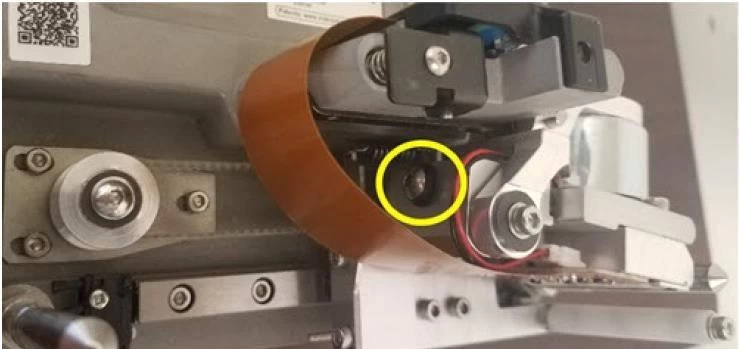
Figure 2: Printhead Carriage Screw Locations.
6、Make sure the spring in the actuator is in the correct orientation (fig 3). There is a black
mark on the spring and it should be on top of the spring and centered on the printhead
facing forward. Incorrect spring orientation can cause the printhead to drop unevenly, causing
malfunctions.
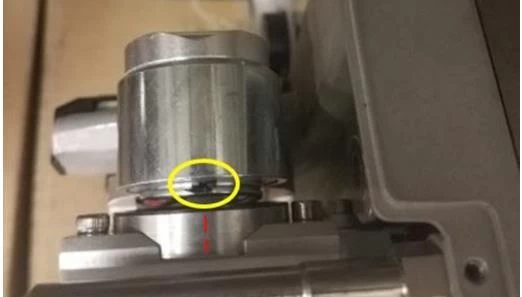
Figure 3: Correct actuator spring orientation.
7、Make sure the actuator sensor located on the printhead is not dirty or obstructed. Figure 4
below describes its location.
8、Make sure the actuator sensor pins (Figure 4) are not loose or damaged.
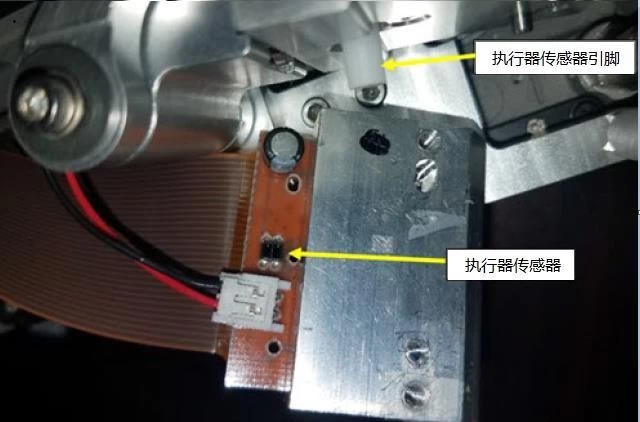
Figure 4: Actuator sensor pin locations.
9、Make sure that the actuator plug connection on the printhead is not loose (Figure 5).
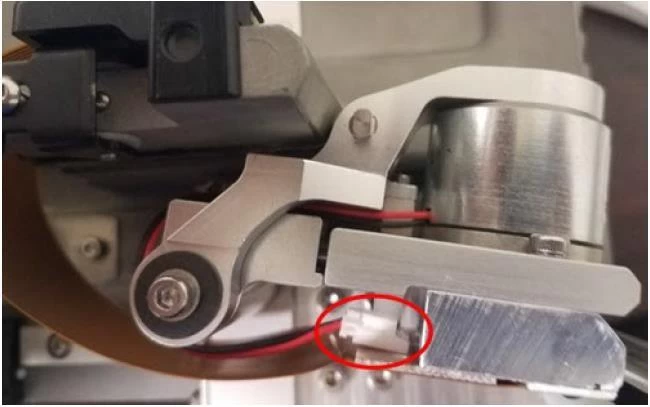
Figure 5: Actuator connection plug location.
10、Carefully disconnect the actuator connector from the print head (Figure 6) and use a
multimeter to measure the resistance of both pins, which should be around 2.5 ohms.
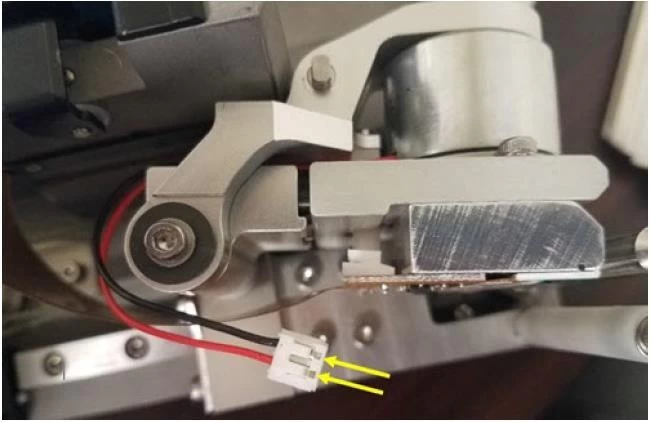
Figure 6: Measurement location of the actuator resistance.
11、Visually inspect the electrical components of the printhead (Figure 7) for obvious signs of
false soldering.
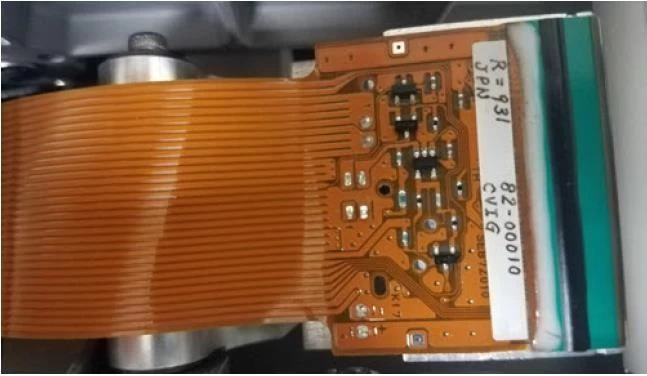
Figure 7: Printhead Electrical Components.
12、Referring to the 6230 training manual, use a multimeter to check the test points on the
main board of the print body.
Action Request:
None, for notification only.