
Случайно мне попался за большие деньги от мошенников из интернет магазина ООО «Пост Сервис» и ООО «Солекс» в Подольске бывший в употреблении видеорегистратор китайского производства модели MM310N c текстом на польском и английском языке. Пришлось эту инструкцию перевести на русский язык, конечно, пользуясь компьютером. Ниже я даю свой вариант перевода этой инструкции.
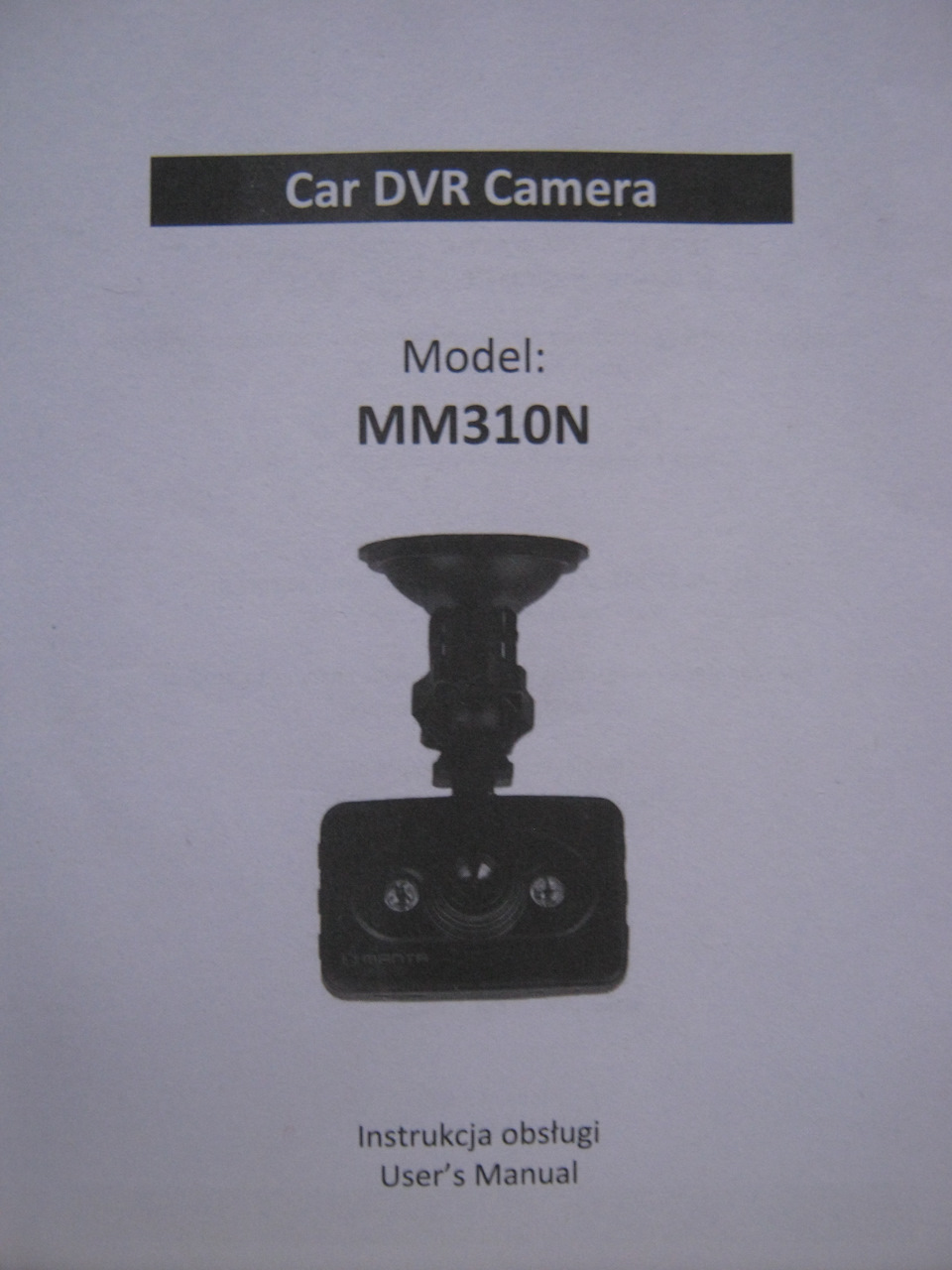

Видеорегистратор обозначен GLK H -18
1) UP — Вверх
2) Menu — Меню
3) Down — Вниз
4) Status indicator — Индикатор состояния
5) Display — Дисплей
6) Microphone — МС / Микрофон
7) Reduction — REZET (Уменьшение) Сброс – перезагрузка
 TF Card — Карточка TF
9) OK — ОК / Кнопка ввода и подтверждения
10) Mode — М / Режим
11) Power supply — О / Электропитание
12) USB — USB
13) Support monting hole — Монтажное отверстие для крепления
14) Led — Подсветка для ночной съемки
15) Lens — Объектив
16) Horn — Динамик (Рог)
Страница 2 (она же страница 8).
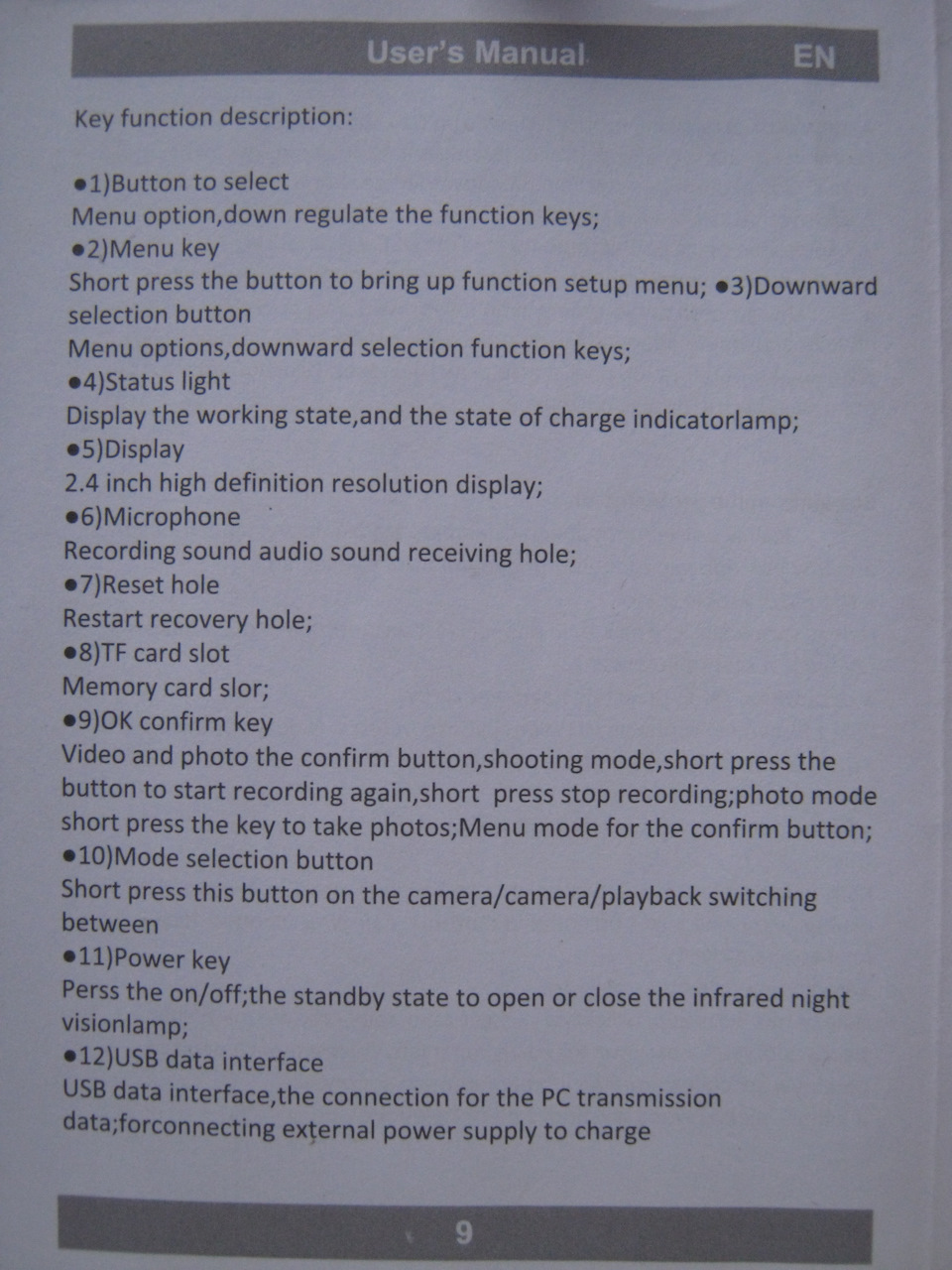
Перевод страницы 3.
Описание функций:
1) Кнопка выбора параметра Меню,
вниз регулирует функциональные клавиши;
2) Клавиша меню.
Кратковременно нажатие открывает меню настройки функций;
3) Нисходящая кнопка выбора опций меню,
функциональная клавиша выбора вниз;
4) Индикатор состояния.
Отображение рабочего состояния и состояния индикатора зарядки;
5) Показать 2,4 –дюймовый дисплей с высоким разрешением;
6) Микрофон. Запись звука встроенным микрофоном;
7) Сброс изображения на дисплее. Перезапустить для восстановления;
Слот для карт ТF. Слот карт памяти;
9) ОК кнопка (Ввод) служит для подтверждения выбора видеосъемки или фотографирования: требуется короткое нажатие после выбора режима съемки.
В режиме видео: короткое нажатие инициирует начало записи.
Следующее короткое нажатие инициирует остановку записи.
Повторное нажатие этой кнопки требуется, чтобы начать запись снова.
В режиме фотосъемки: короткое нажатие инициирует съемку кадра;
Эта же кнопка подтверждает режим Меню.
10) Кнопка выбора режима.
Краткое нажатие этой кнопки требуется для переключения з-камеры /в- камеры, то есть между записью / воспроизведением;
11) Кнопка питания.
Нажмите кнопку включения / выключения; состояние ожидания для открытия или закрытия лампы инфракрасного ночного видения;
12) USB Интерфейс USB-данных
Интерфейс USB-данных, соединение для передачи данных в ПК, внешний вывод для подключения внешнего источника питания и зарядки.
Страница 3 (9)
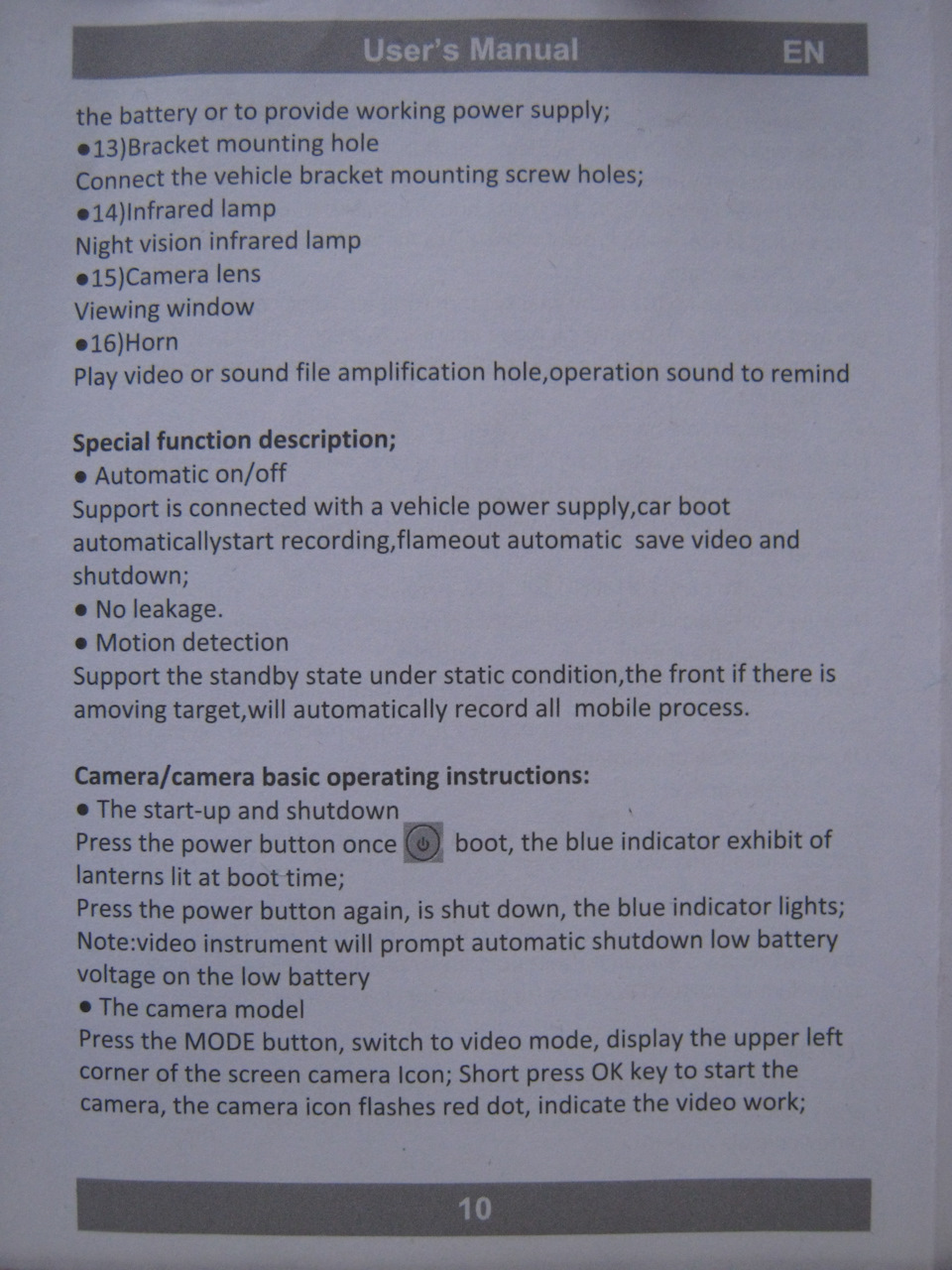
Перевод страницы 4.
13) Нержавеющая сталь. Подсоединить крепежные винтовые отверстия кронштейна автомобиля;
14) Инфракрасная лампа ночного видения
15) Объектив камеры. Смотровое окно.
16) Воспроизведение видео или звукового усилителя, звук для воспроизведения.
Специальное описание функций;
Автоматическое включение/ выключение
Поддержка связана с электропитанием автомобиля, с автомобильным движением автоматически начинается запись, автоматическое её сохранение как видео и выключение;
Отсутствие утечки.
Определение матрицы.
Поддерживает состояние готовности в статическом состоянии, если есть движение в кадре автоматически записывает весь мобильный процесс.
Камера /камера инструкция по базовым операциям:
Запуск и завершение работы.
Нажмите кнопку | | питания, как только загрузится устройство появится синий светящийся индикатор (фонари) светящиеся во время загрузки;
Нажмите кнопку питания ещё раз, включится загорится синий индикатор;
Инструмент имя видео запросит автоматическое выключение разряженной батареи и напряжение на батарее.
Модель камеры.
Нажмите кнопку МОДЕ, перейдите в режим видео, отобразите верхний левый угол экранной камеры Икон; Короткое нажатие клавиши ОК для запуска камеры, значок камеры мигает красной точкой и указывает на работу видео;
Страница 4 (10)
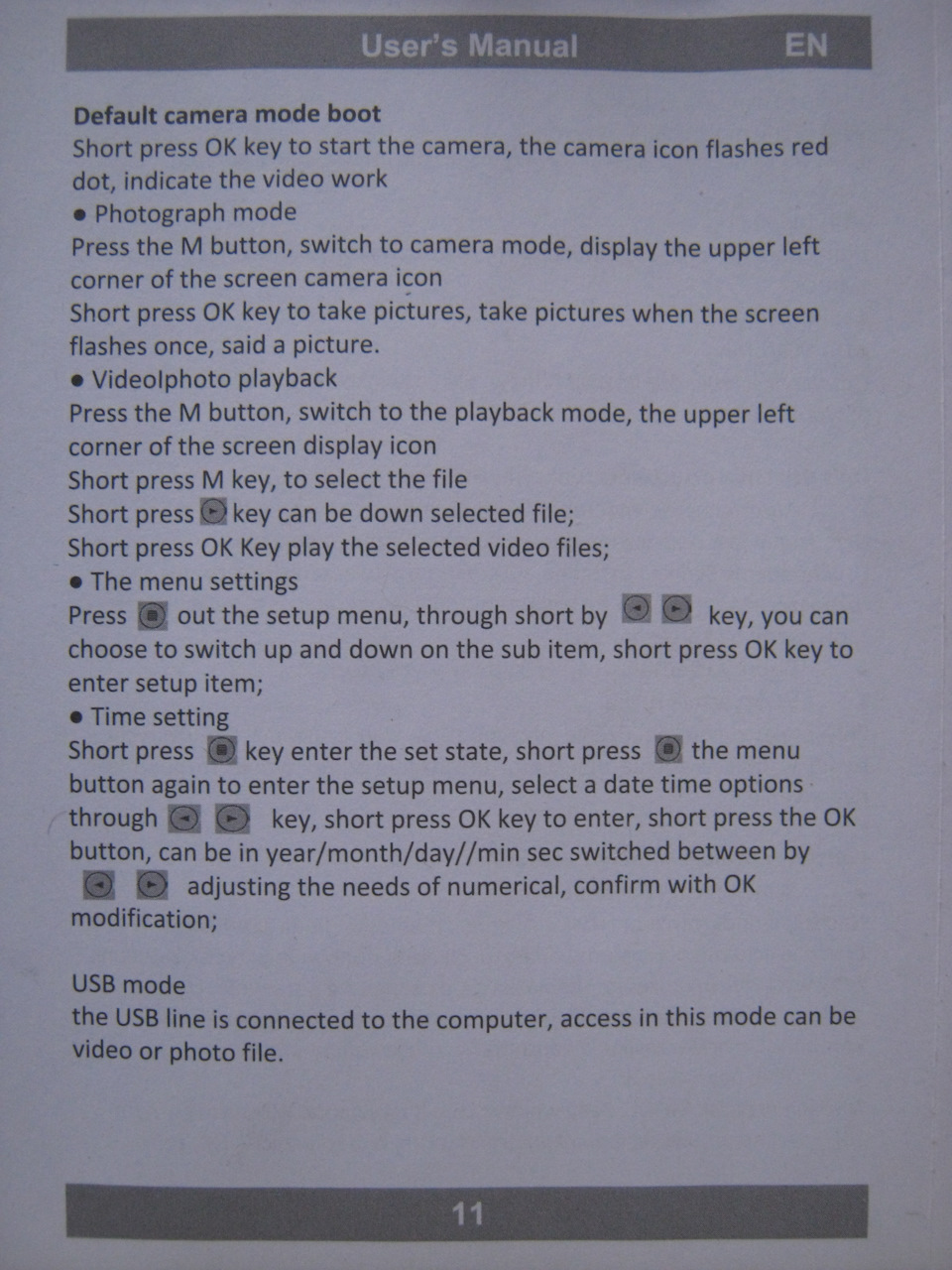
Перевод страницы 5:
Загрузка камеры по умолчанию:
Короткое нажатие клавиши ОК, применяется, чтобы запустить камеру,
значок камеры мигает красной точкой и указывает на работу видео записи.
Режим фотографии:
Нажмите кнопку М, переключитесь в режим фотокамеры, в верхнем левом углу отобразится значок фотокамеры | |. Короткое нажатие клавиши ОК делает снимки при этом индикатор на экране мигает один раз, обозначая изображение.
Видео-фото воспроизведение
Нажатием кнопки М перейдите в режим воспроизведения, с индикацией в верхнем углу значка экрана.
Короткое нажатие клавиши М позволяет выбрать файл;
Короткое нажатие |>| клавиши может быть отключено выбранным файлом;
Короткое нажатие клавиши ОК воспроизводит выбранные видеофайлы;
Настройка Меню.
Нажмите |>| в меню настройки через короткий клик |<| |>|, вы сможете выбрать вверх и вниз смену выделения по элементу, кратковременно нажмите кнопку ОК, чтобы ввести элемент настройки;
Настройки Меню.
Нажмите * в меню настройки, через короткий клик |<| |>|, вы можете передвигаться по элементам настройки вверх и вниз, Кратковременно нажмите кнопку ОК. чтобы ввести элемент настройки;
Установка времени.
Кратковременным нажатием кнопки * введите заданное состояние, Короткое нажатие * меню, чтобы войти в меню настройки, выберите параметры времени (год / месяц / день / час/ минуты / секунды) через нажатие кратковременно |<| |>|,
Кратковременно нажимайте кнопку ОК, для ввода даты и времени,
Кратковременно нажмите кнопку ОК для подтверждения модификации (изменений).
USB — режим,
Линия ЮСБ подключена к компьютеру, доступно в этом режиме может быть видео и фото.
Страница 5 (11) * — смотреть оригинальные значки.
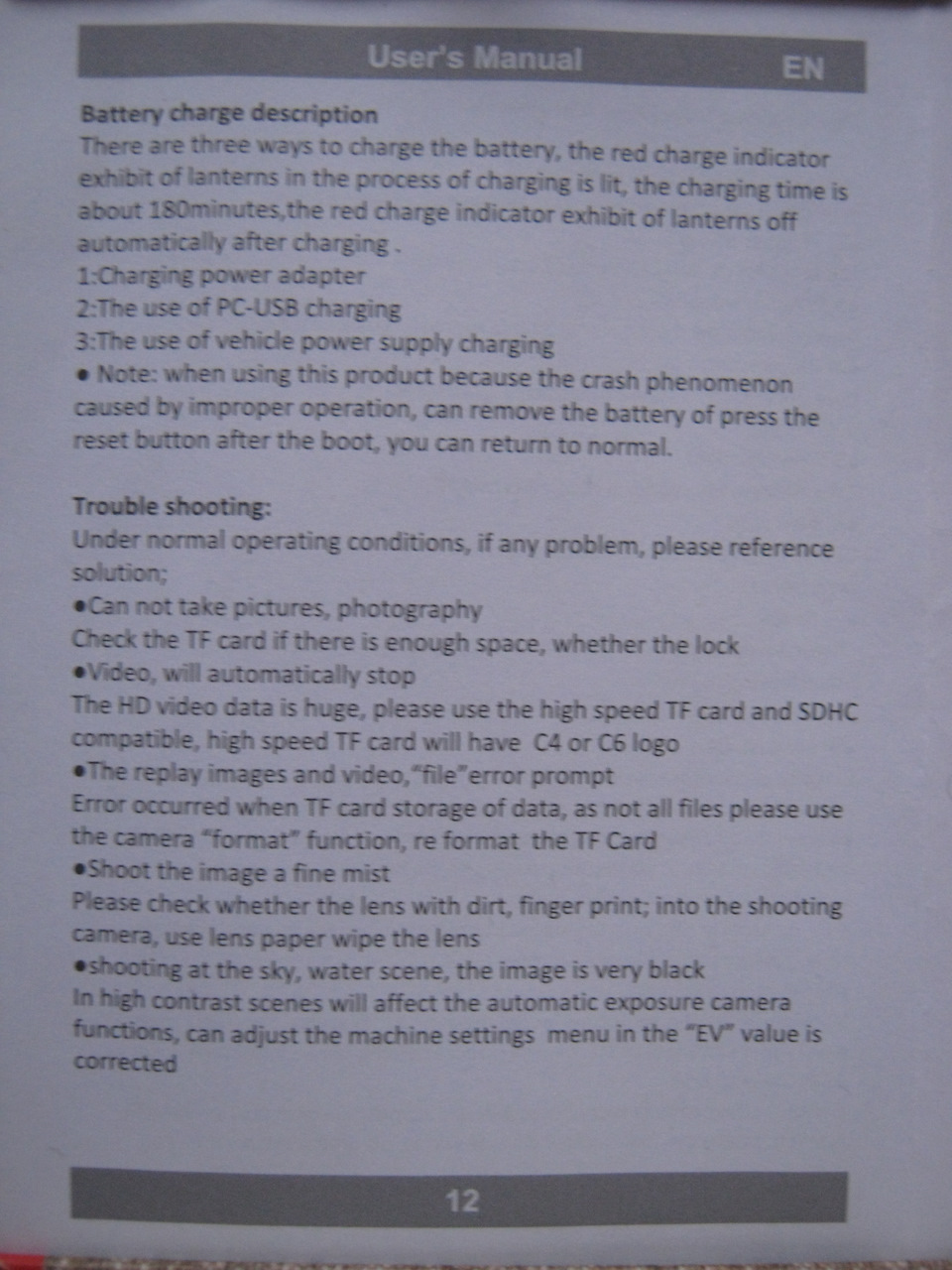
Перевод страницы 6:
Battery change description | Описание замены батареи
Существует три способа зарядки аккумулятора, красная индикация индикатора зарядки смены времени составляет около 180 минут, индикатор зарядки красного цвета для зарядки автоматически отключается после зарядки.
1. Зарядный адаптер питания
2. Использование ПК — USB-зарядка
3. Использование зарядки от источника питания транспортного средства.
Обратите внимание, что при использовании этого продукта, так как явление сбоя, вызванное неправильной работой, может отключить (удалить) батарею, нажав кнопку rezet после загрузки, вы можете вернуться к нормальной работе.
Исправление проблем:
При нормальных условиях эксплуатации, если есть какие-либо проблемы, обратитесь к решению;
Невозможно сфотографировать, фотографировать. Проверить карту TF, если есть достаточно места, то возможна блокировка.
Видео автоматически останавливается
Видеоданные HD огромны, используйте высокоскоростную TF-карту и совместимую с SDHC, высокоскоростная TF-карта будет иметь C4 или C6 логотип
Страница 6 (12)
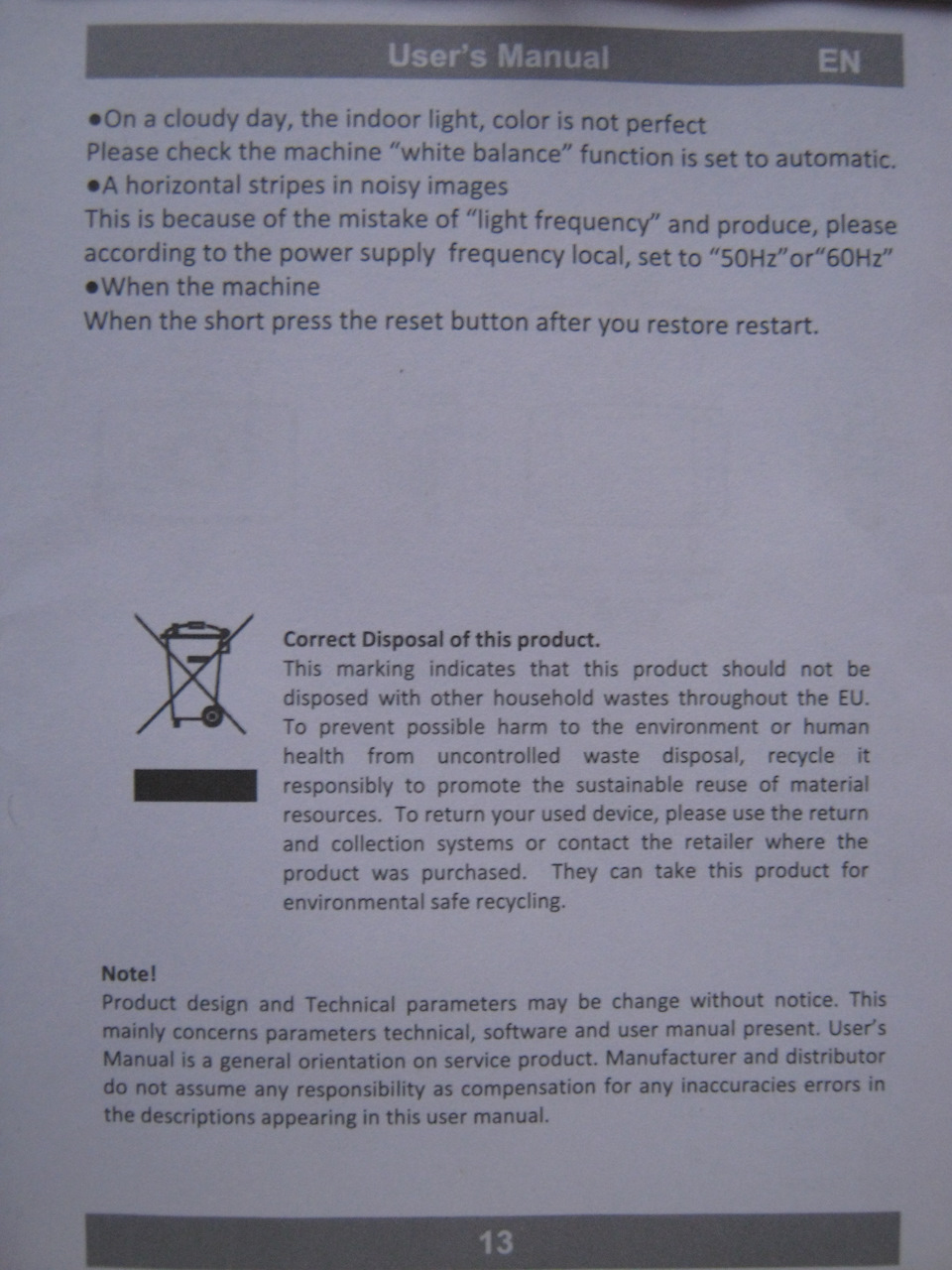
Перевод страницы 7 (13):
Ответные изображения и видеоролик, сообщение об ошибке «файл». Ошибка произошла при хранении данных в TF-карте, так как не все файлы отображаются. Пожалуйста, используйте функцию «формат» камеры, переформатируйте TR-карту.
Если записываются изображения с мелким туманом, то убедитесь, что объектив с грязью, очистите его вручную или саму камеру съемки протрите. Используйте бумагу для линз, протрите объектив.
Съемка на небе, водная сцена, изображение очень черное в высококонтрастных сценах, повлияет на функции автоматической экспозиции. Его можно отрегулировать в меню настройки машины в значении «EV».
В пасмурный день, закрытый свет и цвет не идеален.
Проверьте, что функция «баланс белого» аппарата установлена в автоматическую регулировку.
Горизонтальные полосы в шумных изображениях.
Это появляется из-за ошибки «световой частоты» и продукции, пожалуйста в соответствии с местной частотой питания, установленной на «50Hz» или «60Hz».
Когда аппарат ерундит. кратковременно нажмите кнопку сброса для восстановления перезапуска.
Правильное удаление этого продукта следует делать в специальные емкости на сборных пунктах и так далее.
Страница 7 (13).
Здесь вы найдете инструкцию по эксплуатации автомобильного видеорегистратора Vehicle Blackbox DVR на русском языке, схему устройства с обозначением функциональных элементов, рекомендации по использованию и возможные неисправности прибора.
Общий вид видеорегистратора

- Клавиша REC — «Ввод»/ «Запись» / «Пауза»
- Клавиша MODE — « Режим»
- Клавиша MENU — «Меню»
- Клавиша «Вниз»
- Клавиша «Вверх»
- Клавиша POWER — «Питание»
- Клавиша RESET — «Сброс»
- Отверстие громкоговорителя
- Дисплей высокого разрешения
- Видеовыход AV (наличие зависит от модели устройства)
- Разъем для карт памяти TF
- Разъем USB
- Камера высокого разрешения
- Скобы крепления
- Микрофон
Особенности видеорегистратора Vehicle Blackbox DVR
Зарядка аккумулятора устройства: при первых трех использованиях видеорегистратора не допускайте полного разряда аккумулятора. После каждого использования заряжайте аккумулятор устройства непрерывно в течение 12 часов. Это позволит впоследствии максимально эффективно использовать аккумулятор.
Порядок работы
Меню настроек
Настройки камеры и системные настройки
Для включения устройства нажмите клавишу «POWER». Для перехода в меню системных настроек нажмите клавишу «MENU». Для перехода в режим настроек записи нажмите клавишу «MENU». Нажмите клавишу «MENU» для перехода в режим системных настроек, выберите режим записи видео и нажмите клавишу «REC» для подтверждения.
- Resolution — Разрешение (размер видео): выбор одного из трех вариантов 1080P (Full HD), 720P (высокой четкости), VGA (стандартной четкости).
- Time Stamp — Время/дата: вкл./выкл. «On» («Вкл.») – на видео будут записаны дата и время записи, «Off» («Выкл.») – дата и время записаны не будут.
- Motion Detector — Детектор движения: выбор одного из четырех режимов работы Off/High/Standart/Low. В режиме «Standart» после нажатия клавиши «Запись» включается детектор движения. В этом режиме при попадании в объектив камеры движущегося объекта, видеорегистратор автоматически начинает запись. Если в течение 10 секунд движения нет, устройство сохраняет видеофайл и переходит в режим ожидания. Если в объектив камеры попадает движущийся объект, запись начинается вновь.
- Cycle Camera – Продолжительность записи: 1/3/5/10 минут. После выключения зажигания двигателя по истечении этого времени запись останавливается. Для того, чтобы запись не останавливалась, выберите «1».
- Recording Function – Включение и выключение записи звука: Для отключения записи звука выберите «Off». Для подтверждения выбора нажмите «REC», для отмены и выхода – «MENU».
- Exposure – Экспозиция: Этот параметр влияет на яркость изображения. Максимальное значение параметра +2.0, минимальное – 2.0.
Настройки времени и даты
Нажмите клавишу «MENU», на дисплее отобразится меню. Нажмите клавишу «Вниз» и выберите пункт «Time Setting». Для входа в режим настройки нажмите «REC». На дисплее отобразится «2012/01/01 00:00». Нажмите клавишу «REC», курсор переместится на число «2012». Нажимая клавиши «Вверх» и «Вниз», установите год, например «2013» или «2011». Еще раз нажмите клавишу «REC», курсор переместится на число «01». Точно так же установите месяц и в третий раз нажмите «REC». Установите день. В четвертый раз нажмите клавишу «REC» и установите часы, после пятого нажатия клавиши «REC» установите минуты. Для выхода из режима настройки времени и даты нажмите «REC». После разрядки аккумулятора часы будут продолжать идти.
Настройки режима фотографирования
Для включения устройства нажмите клавишу «POWER». В режиме отображения видео нажмите клавишу «MODE» для перехода в режим настройки камеры, а затем клавишу «MENU» для настройки параметров.
- Image size – Размер изображения: 1,3М (1,3 мегапикселя), VGA (300 000 пикселей)
- Exposure – Экспозиция: Регулировка яркости изображения.
Для подтверждения настроек нажмите клавишу «REC», для выхода из режима настроек нажмите «MENU».
Настройки воспроизведения видео и просмотра фото
Для включения устройства нажмите клавишу «POWER». В режиме отображения видео два раза нажмите клавишу «MODE» для перехода в режим настройки воспроизведения, а затем клавишу «MENU» для настройки параметров.
- Delete – Удаление: удаление выбранного изображения или файла видеозаписи. Delete One – удалить одно изображение или видеофайл, Delete All – удалить все файлы
- Lock/unlock – Блокировка/разблокировка. Позволяет защитить один или все файлы видеозаписи от удаления. ПРИМЕЧАНИЕ: блокировка/разблокировка доступна только для файлов видеозаписи. Изображения нельзя защитить от удаления.
Системные настройки
Для включения устройства нажмите клавишу «POWER». В режиме отображения видео нажмите клавишу «MENU» для перехода в режим системных настроек. Для подтверждения всех настроек используется клавиша «REC».
- Format – Форматирование. Для выполнения функции необходимо подтверждение. Выберите «Execute» для удаления всех файлов с карты памяти. Будьте осторожны, после выполнения функции файлы нельзя будет восстановить, так как выполняется низкоуровневое форматирование карты памяти (Примечание: при первом включении видеорегистратора необходимо использовать заранее отформатированную карту TF).
- Language – Язык: устройство поддерживает русский, китайский, английский и корейский языки.
- Auto power off – Автоматическое выключение питания: 1/2/3 минуты. Во время паузы или после прекращения записи устройство автоматически выключится через заданное время.
- Automatic off-screen – Автоматическое отключение дисплея: 1/2/3 минуты. Через заданное время дисплей устройства автоматически отключится. Значение по умолчанию Off — функция отключена.
- Reset the system – Сброс устройства. Требуется подтверждение YES/NO. После выполнения осуществляется возврат к заводским настройкам.
- Optical Frequency – частота напряжения в сети: 50/60 Гц. По умолчанию 50 Гц.
- Time settings – Настройка даты/времени. Для выполнения настроек см. раздел 2 настоящей инструкции по эксплуатации.
- Software Version – Версия программного обеспечения. На дисплее отображается версия программного обеспечения и обновления.
Быстрые клавиши
- Функция отключения дисплея: в режиме записи видео кратко нажмите клавишу «POWER» для быстрого отключения дисплея.
- Функция отключения записи звука: в режиме записи видео нажмите клавишу «Вниз» для быстрого отключения записи звука.
Важные замечания по пользованию устройством
- Питание и циклическая запись. Если при включении устройства в разъеме для карт TF установлена карта, то в верхней части дисплея отображается мигающая красная точка. Это означает, что устройство находится в обычном режиме видеозаписи. В этом режиме видеофайл сохраняется каждые 3 минуты. Если карта памяти заполнена, то устройство автоматически удаляет самый старый файл и продолжает запись. Это называется функцией циклической записи. Длительность записи видео: 3 мин. /2 мин. /1мин. /Выкл.
- Функция автоматического начала записи при включении зажигания: если устройство подключено к цепи питания автомобиля, то после включения зажигания автомобиля оно автоматически включается и начинает запись. После выключения двигателя видеорегистратор автоматически прекращает запись.
- Функции камеры: для перехода в режим видеозаписи нажмите «MODE», а затем «REC» для перехода в режим фотографирования. Каждое нажатие клавиши «REC» позволяет сделать фотографию.
- Функции воспроизведения: для перехода в режим воспроизведения нажмите «MODE», а затем «REC» для воспроизведения текущего видеофайла или просмотра изображения. Для выбора предыдущего или последующего видеофайла или изображения нажмите «Вверх»/«Вниз». Для воспроизведения видеофайла или просмотра изображения нажмите «REC».
Советы
Выбирайте обычные, оригинальные, фирменные карты TF. Мы рекомендуем использовать оригинальные высокоскоростные карты известных производителей.
При первом использовании видеорегистратора карту памяти нужно отформатировать.
Зарядное устройство. Необходимо использовать зарядное устройство, преобразующее напряжение 12 В в напряжение 5 В. Используйте фирменные зарядные устройства или зарядное устройство из комплекта поставки видеорегистратора. Прямое подключение устройства к цепи питания автомобиля может привести к повреждению устройства.
Важно! Внешний вид изделия может отличаться от изображения в данной инструкции. Производитель имеет право вносить изменения в конструкцию изделия без предварительного уведомления.
Возможные неисправности
№1. Автоматическая остановка устройства при попытке записи видео
Видеорегистратор снимает видео в формате Full HD 1080p, поэтому работает с высокоскоростными картами памяти SDHC С4, С6 и выше. Убедитесь, что вы используете такую карту.
№2. Не получается записать видео или сделать фото
Убедитесь, что на карте памяти достаточно места, она не заблокирована и не отключена функция циклической записи.
№3. Изображение нечеткое, с помехами
Проверьте чистоту объектива камеры: отпечатки пальцев, грязь, посторонние предметы. Для очистки используйте специальную ткань.
№4. При воспроизведении видео появляется «Ошибка файла»
Возможно, необходимо исправить ошибку файловой системы карты памяти, отформатировав ее.
№5. Горизонтальные полосы на изображении
Проверьте в настройках частоту изображения. Она должна составлять 50 или 60 Гц.
№6. Слишком темное изображение неба и других фонов.
Зайдите в настройки, выберите пункт EV и включите функцию автоэкспозиции камеры.
№7. При открытом или недостаточном освещении цвет «уходит» в синий или другой спектр
В меню выберите пункт «Баланс белого» и установите автоматическую настройку.
№8. Произошел сбой устройства
На корпусе имеется специальная кнопка Reset. Нажмите ее и удерживайте на протяжении 5 секунд для сброса устройства к заводским настройкам.
Универсальная видеорегистратор инструкция на русском
Содержание
- 1 Универсальная видеорегистратор инструкция на русском
- 1.1 Кнопки для настройки видеорегистратора
- 1.2 Порядок работы видеорегистратора.
- 1.3 Пункты меню и настройки автомобильных регистраторов
- 1.3.1 Дополнительные настройки
- 2 Инструкция по установке видеорегистратора
-
- 2.0.1 Присоска
- 2.0.2 Видеорегистраторы в виде зеркала заднего вида.
- 2.0.3 Мы в VK
- 2.1 Длина дворников на Рено Меган 2
- 2.2 Прикурить автомобиль — как это сделать правильно?
- 2.3 Как смыть следы от насекомых с автомобиля?
- 2.4 Как обработать автомобиль антикором своими руками
- 2.5 Виды тормозной жидкости и их совместимость
-
После того как пользователь приобрел видеорегистратор, возникает логичный вопрос — как его настроить. Если в комплекте с самим устройством идет инструкция на русском языке или любом другом понятном пользователю, то данный процесс не займет много времени и окажется не сложным. Но, что делать если, инструкция не идет в комплекте? Воспользуйтесь приведенной ниже инструкцией.
Целый ряд видеорегистраторов от разных производителей (особенно одного класса, в данном случае — эконом) очень похожи как эксплуатации, так и в настройке. Имеют примерно одинаковые параметры и срок работоспособности. В данном материале подробно основные настройки позволяющие настроить следующие виды видеорегистраторов: hd-02-LCD, DIGMA, vehicle blackbox dvr, GF-DV07HD, hd 1080 car dvr, MDR-620, MDR-630, DVR H198, DVR c600.
На всех или большей части перечисленных выше автомоблиьных регистраторов присутствует набор кнопок, позволяющих управлять им (названия иногда могут меняться, но функции которые они выполняют остаются такими же)
Кнопки для настройки видеорегистратора
Кнопка power (off/on) — позволяет выключить или включить устройство
Кнопка Menu — позволяет вызвать основной режим настроек
Кнопка Down — кнопка управления позволяющая менять активную строку меню находящаяся ниже
Кнопка Up — аналогична кнопке Down позволяет менять активную строку меню находящуюся выше
Кнопка SNAP/REC — запуск съемки/остановка съемки. Возможность сделать снимок. Иногда имеет дополнительную функцию, при работе в меню подтверждает выбор в необходимый пункт в меню. (Если отсутствует кнопка ОК)
ОК — кнопка выбора или подтверждения, тех или иных настроек или пунктов меню.
Reset — сброс настроек до заводских (обычно самая маленькая и тугая — защищена от случайного нажатия).
Порядок работы видеорегистратора.
Автомобильный регистратор в большинстве случаев начинает свою работу автоматически, после того как на него начинается подача напряжения. (питание происходит от прикуривателя, при помощи адаптера, который идет в комплекте). Соответственно при отсутствие напряжения питания видеорегистратор прекратит свою работу (это происходит не сразу, а через не которое время — защита от случайного отключения). Также при помощи кнопок off/on доступно включение регистратора от внутренней батареи питания.
Включенный регистратор после включения сразу начинает записывать. Чтобы перейти в режим отладки настроек, необходимо остановить запись, для этого необходимо остановить нажав кнопку SNAP/REC.
После этого необходимо перейти в меню настроек (кнопка Menu). Теперь пользователь находится в режиме настроек. Пользуясь кнопками Up и Down, необходимо выбрать необходимы раздел или пункт меню в котором необходимо изменить настройки. Активация изменений и внесение новых настроек, а также подтверждение происходит при помощи кнопки ОК или SNAP/REC
Пункты меню и настройки автомобильных регистраторов
Пункты меню и настройки в большинстве автомобильных регистраторов. Меню в зависимости от установленного ПО и его оболочки может быть разного вида и структуры. Чаще всего настройки разделены на разделы в различные вкладки (пункты с подпунктами). Для примера: в пункте Язык/LANGUAGE — доступно выбрать язык на котором будут выводиться все пункты меню.
(для удобства и комфорта настройки мы подобрали большую часть возможных обозначений пунктов меню, слева перечислены названия кнопок, справа функции которые выполняет та или иная кнопка).
Язык, LANGUAGE — пункт меню отвечающий за язык меню. Первое, что стоит установить для дальнейшего удобства работы с видеорегистратором.
ВРЕМЯ и ДАТА, DATE и TIME, СLOCK — установки даты и времени. Часто разделены в подпункты. Настройка желательна. Также часто присутствует дополнительная функция отображение времени во время записи.
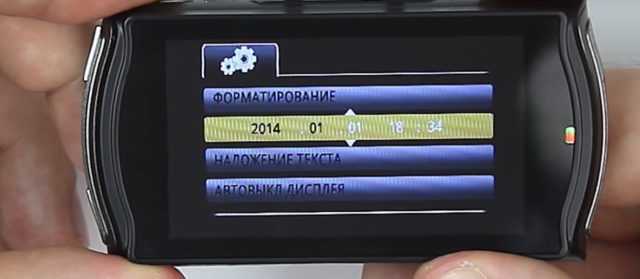
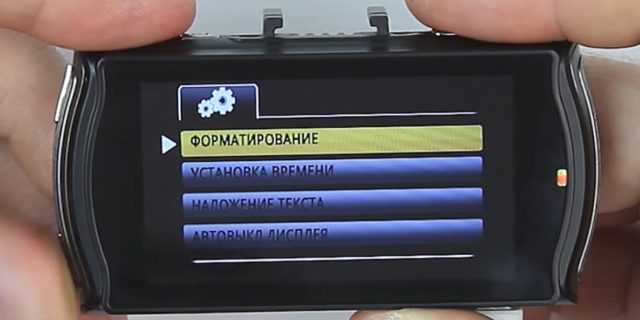
Форматирование/Format — форматирование носителя информации (карты памяти). В процессе форматирования все данные находящиеся на ней удаляются. Форматирование — производится при первом запуске регистратора, смене носителя информации, в случае необходимости при возникновении ошибок.
ФРАГМЕНТ/ПРОДОЛЖИТЕЛЬНОСТЬ ЗАПИСИ/ВРЕМЯ ЗАПИСИ/ЦИКЛ ЗАПИСИ/RECORD/ — при помощи данного пункта меню позволяет определить размер файла, на который информация будет записываться непрерывно. Каждый производитель волен устанавливать свой размер для записи по умолчанию. Пользователь может выбрать из предложенных размеров.
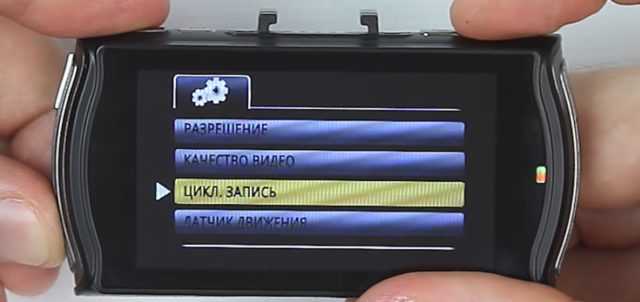
Производители и пользователи рекомендуют использовать видеорегистратор в режиме циклической записи (RECYCLE-off/no). Данная настройка обезопасит пользователя от того, что в один момент место на носителе закончится. С включенной функцией, регистратор будет записывать новые видео файлы, после того как удалит самые старые. Не стоит экономить место на карте памяти, пусть место не будет использоваться полностью, за то файлы которые будут записываться будут более ровными. Ведь для начала новой записи файла, вместо старого требуется несколько секунд, которые могут быть весьма полезны в случае возникновения спорных ситуаций на дороге.
РАЗМЕР КИНО/SIZE/РАЗРЕШЕНИЕ — настройка позволяющая установить качество записи. Например можно настроить качество (если доступно — full hd 1080), (QVGA) -320х240, 640х480 (VGA), 848х480 (WVGA), 1280х720 (WXGA), 1280×960 (SXGA). Помните, чем выше качество записи, тем быстрее заполняется место на информационном носителе, но экономия не оправдана, чем больше запись, тем лучше.
ЗАПИСЬ ЗВУКА/AUDIO RECORD/SOUND RECORD, STAMP/ОТОБРАЖЕНИЕ ДАТЫ/ДАТА И ВРЕМЯ — пункт меню позволяющий настроить запись звука. Прекрасный помощник в случае конфликтов на дорогах и при возникновении спорных вопросов с инспекторами ГИБДД.
ДЕТЕКТОР ДВИЖЕНИЯ/MOTION DETECT — видеорегистратор начинает запись при движении в его поле зрения. Функция бесполезна при движении, но незаменима как охранная. Очень часто помогала в раскрытии преступлений и правонарушений, когда водитель отсутствует. Чаще всего в настройках присутствует дополнительная настройка позволяющая выключить регистратор после того как движение отсутствует.
СКОРОСТЬ СЪЕМКИ/FPS/ЧАСТОТА СЪЕМКИ КАДРОВ — очень полезная настройка, позволяет настроить качество съемки под скорость движения автомобиля. При низкой скорости съемки, возможны потери важной информации.
ЧАСТОТА СЕТИ/LIGHT FREQ — функция позволяет настроить цветокоррекцию и сделать запись видеорегистратора без «засветов» и более четкой. При установке 50Гц — запись будет без мерцания.
Дополнительные настройки
Все выше перечисленные настройки присутствую в большинстве видеорегистраторов, в случае если в приборе две камеры возможно количество пунктов меню увеличится, но затруднений не должно возникнуть. Полная настройка видеорегистратора займет не более получаса.
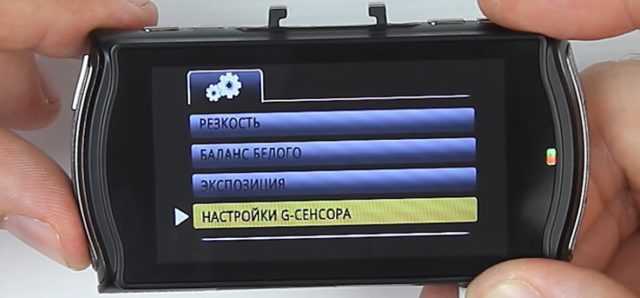
На более дорогих моделях существует значительно больше дополнительных функций, но как показывает практика описанного функционала вполне достаточно. А овладев базовыми знаниями, пользователь без труда разберется с остальными функциям.
Инструкция по установке видеорегистратора
Присоска
Видеорегистратор чаще всего крепится присоской к лобовому стеклу в районе заднего зеркала в салоне.
- Тщательно протрите место куда собираетесь установить видеорегистратор
- Отклейте с липкой поверхности присоски защитную пленку.
- Ослабьте механизм придавливающий присоску.
- Установите присоску и зажмите механизм.
Совершите пробную поездку с прибором, убедитесь, что он не мешает обзору. Аккуратно отмерьте необходимое количество шнура питания.
Видеорегистраторы в виде зеркала заднего вида.
- Ослабьте крепления видеорегистратора
- Установите регистратор на зеркало
- Закрепите видеорегистратор.
Мы в VK
Длина дворников на Рено Меган 2
Опубликовано: 11.07.2018
Spread the love Какой размер дворников на Рено Меган 2 Размер устанавливаемых щетках стеклоочистителя на Рено Меган 2 с 2002 по 2009 год. Размер дворников Рено Меган 2 : Размер левого стеклоочистителя Рено Меган 2 – 600 мм (24 дюймов). Размер правого стеклоочистителя Рено Меган 2 – 450 мм (18″). Тип крепления Рено Меган c 09.2002 по 01.2006 — …
Длина дворников на Рено Меган 2 Читать полностью »
Прикурить автомобиль — как это сделать правильно?
Опубликовано: 23.11.2019
Spread the love Как правильно прикуривать автомобиль от автомобиля проводами?Содержание1 Как правильно прикуривать автомобиль от автомобиля проводами?1.0.1 Прикурить автомобиль с помощью устройства1.0.2 Прикурить автомобиль как подсоединить провода1.1 Прикурить автомобиль последовательность подключения Молодым водителям, которые не так давно сели за руль авто, необходимо быть готовым к разным неприятным ситуациям. Транспортное средство — не только удовольствие от …
Прикурить автомобиль — как это сделать правильно? Читать полностью »

Как смыть следы от насекомых с автомобиля?
Опубликовано: 18.07.2019
Spread the love Как смыть насекомых с автомобиля?Содержание1 Как смыть насекомых с автомобиля?1.1 Как удалить следы от насекомых с машины в жаркую погоду1.1.1 Защита кузова автомобиля от сколов и царапин и насекомые1.1.2 Кухонная губка для очистки кузова от насекомых с автомобиля1.1.3 Автошампунь для очистки кузова от насекомых с автомобиля1.1.4 Мы в vk Чем дольше мы …
Как смыть следы от насекомых с автомобиля? Читать полностью »

Как обработать автомобиль антикором своими руками
Опубликовано: 29.03.2018
Spread the love Антикор кузова своими рукамиСодержание1 Антикор кузова своими руками1.0.1 Виды антикора для авто:1.1 Как правильно сделать антикор днища своими руками1.2 Антикор колесных арок1.3 Антикор в салоне автомобиля Антикор своими руками поможет вам сохранить ваш автомобиль в первоначальном виде максимально долгое время. Ведь новый кузов как только сходит с конвейера начинает беспощадно стареть и …
Как обработать автомобиль антикором своими руками Читать полностью »
Виды тормозной жидкости и их совместимость
Опубликовано: 10.11.2017
Spread the love Какую тормозную жидкость можно смешиватьСодержание1 Какую тормозную жидкость можно смешивать1.0.0.1 Виды тормозной жидкости:1.1 Можно ли смешивать тормозную жидкость разных марок1.1.1 Тормозная жидкость дот 5 характеристики1.1.2 Мы в VK и Fb При эксплуатации любого автомобиля владельцам приходится заменять жидкости, которые там применяются, к примеру масло, антифриз и, конечно, замена тормозной жидкости тоже обязательна. …
Виды тормозной жидкости и их совместимость Читать полностью »
Вместе с видеорегистратором Vehicle Blackbox DVR в комплекте полагается руководство пользователя на русском языке, где подробно рассказывается обо всех тонкостях использования устройства.
-70%
-70%
Цена по акции
1990 ₽

Инструкция по применению в PDF формате на русском языке
Установка видеорегистратора
Как установить зеркало регистратор постараемся ответить в этой статье. Правильная установка в машину зеркала — видеорегистратора с камерой заднего вида – это важный пункт в его правильном функционировании. Так, видеорегистратор Vehicle Blackbox DVR крепится к зеркалу заднего вида. Его форма и размеры точно подобраны, чтобы не занимать лишнего пространства и не мешать водителю во время поездки. При этом его функционал включает две камеры, которые удобно просматривать, не отвлекаясь от движения.
Только полностью понимая функциональные возможности записывающего устройства, пользователи получают выгоду от специализированного оборудования. Покупка автомобиля без записывающего гаджета – поспешный шаг с печальными последствиями. Ведь неприятный случай, который произойдет в дороге, останется только в памяти и не может быть использован в качестве вещественного доказательства. Со времен авто регистраторов миллионы автомобилистов используют их в своих целях.

На рынке существует множество различных автомобильных устройств видеофиксации, адаптированных к потребностям автомобиля. Но покупка хорошей модели, способной прослужить долго, — это не окончательное решение проблем. Важно правильно установить устройство, настроить модуль GPS и ряд других функций. Эффективность использования регистратора будет напрямую зависеть от его подключения.
Как подключить камеру видеорегистратор Vehicle Blackbox DVR в салон автомобиля, необходимо:
- С помощью креплений из комплекта зафиксировать устройство на зеркале заднего вида.
- Выставить регистратор так, чтобы камеры охватывали необходимую водителю площадь обзора.
- Установить камеру заднего вида на зеркале.
- Соединить кабелем камеру заднего вида и регистратор.
- Зарядное устройство подключить к прикуривателю и проложить кабель питания.
- Подключить необходимые элементы и настроить видеорегистратор по инструкции.
Схема подключения

Устройство видеорегистратора
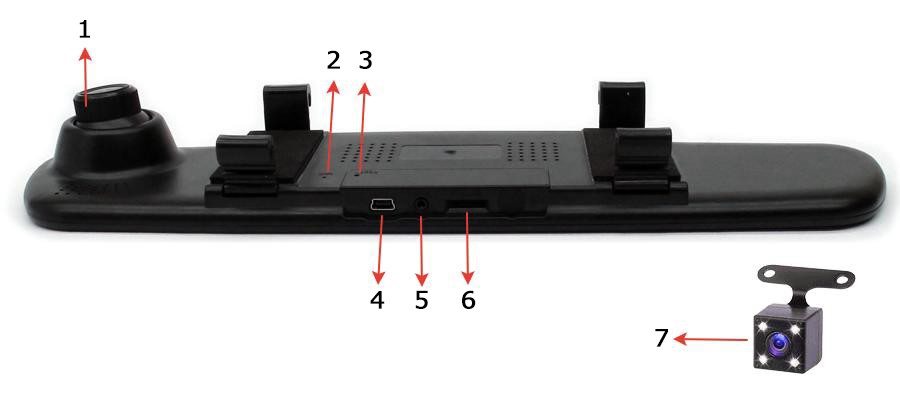
- Главная камера
- Микрофон
- Кнопка RESET
- Разъем для подключения mini USB-кабеля
- Разъем для задней камеры
- Разъем для карты памяти microSD (TF)
- Задняя камера
- Крепления
- Громкоговоритель, динамики
Кнопки управления видеорегистратором Vehicle Blackbox DVR Full HD
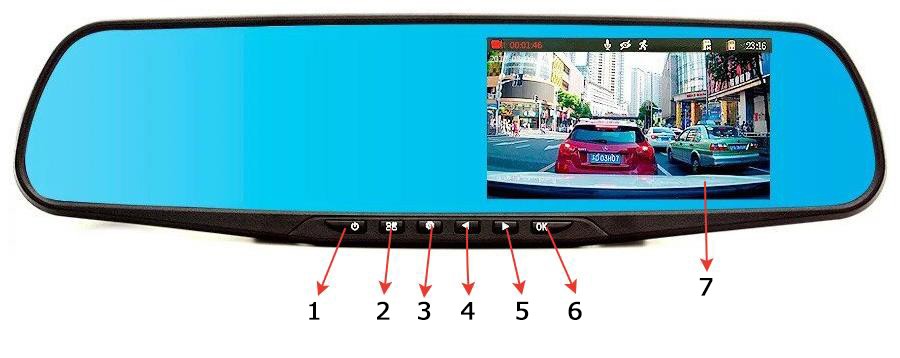
- Кнопка Power включения / выключения питания устройства
- Выбор режима работы видеорегистратора, кнопка MODE
- Кнопка вызова меню
- Переход на пункт выше
- Переход на пункт ниже
- Кнопка OK, она же кнопка REC
- Дисплей
Меню настроек
Настройки камеры записи видео
Устройство включается с помощью клавиши питания Power.
- Resolution – клавишей настраивается разрешение видео. Оно возможно в трех вариантах – супер чёткое, высокой четкости, стандартной четкости.
- Time Stamp – настройка записи даты и времени. Включается и выключается по желанию пользователя.
- Motion Detector – включение активации режима движения. Для него предусмотрено 4 режима, но рекомендованный – «Стандарт». В частности используют для начала работы детектора движения.
- Cycle Camera – ограничение времени записи. Запись продолжается 1, 3, 5 или 10 минут, после чего – останавливаться. Чтобы запись длилась непрерывно нужно выбрать «1».
- Recording Function – функция записи звука. Клавиша нужна, чтобы активировать и отключать режим записи звука видеорегистратором.
- Exposure – настраивает яркость изображения в пределах от +2 до -2.
Наложение текста на видео
Для видео предоставляется возможность отображения дополнительных частей текста. Это могут быть разные штампы, дата или время, логотипы, номера автомобиля. Данная функция является опциональной, по желанию ее можно отключить. Практической пользы она не несет.
Настройки режима фотографирования
- Включить прибор с помощью кнопки Power.
- С помощью клавиши Mode перейти в режим настраивания камеры.
- Установить параметры через нажатие клавиши Menu.
- в параметрах указывается размер изображения — Image size, до 1.3 Мп;
- нужную яркость фотографии – Exposure;
- для сохранения заданных настроек используется клавиша Rec;
Настройки воспроизведения видео и просмотра фото
- Включить видеорегистратор, удерживая кнопку питания Power.
- Перейти в режим отображения с помощью кнопки Mode.
- Открыть параметры клавишей Menu.
- delete – функция позволяет удалить выбранный файл с устройства;
- delete one – для удаления одного файла;
- delete all – удаление всех файлов;
- lock/unlock – опция защиты от удаления. Файл нельзя удалить с устройства, если эта функция активирована;
Важно! От удаления защищаются только видеофайлы. На изображения опция не распространяется.
Системные настройки
В видеорегистраторе предусмотрены системные настройки, которые позволяют оптимизировать его работу и подстроить ее под запросы пользователя.
Форматирование (Format). Функция существует для удаления всех файлов из памяти устройства. Для ее активации требуется подтверждение — «Execute». После удаления файлов с карты памяти восстановить их будет невозможно.
Настройка языка. Устройство поддерживает полный комплект языков, в их числе русский, английский, французский, китайский, японский.
Автоматическое отключение. Необходимо задать промежуток времени 1, 2 или 3 минуты, в течение которого видеорегистратор выключится после прекращения видеозаписи.
Отключение дисплея. После 1, 2 или 3 минут бездействия дисплей погаснет. Функция по умолчанию отключена.
Сброс заводских настроек. Операция требует подтверждения, после чего прибор возвращается к настройкам по умолчанию.
Напряжение сети. Выбирается 50 или 60 Гц.
Установка настроек даты и времени.
Информация о программном обеспечении. Предоставляет необходимые данные о ПО и допустимые обновления.
Быстрые клавиши
Быстрые или горячие клавиши нужны для быстрого выполнения определенных функций устройства. Видеорегистратор Vehicle Blackbox DVR Full HD тоже имеет несколько клавиш для горячих команд:
- Для быстрого отключения дисплея нужно коротко нажать клавишу включения Power.
- Чтобы быстро отключить режим записи звука в режиме записи видео нужно нажать один раз клавишу «Вниз»
Настройка времени и даты
- Раздел Time Setting в контекстном меню отвечает за настройку даты и времени.
- Режим настройки открывается с помощью клавиши Rec (она же Ok).
- Повторное нажатие Rec перемещает пользователя на строку управления датой.
- С помощью клавиш «вверх» и «вниз» меняется год.
- Когда нужный год выбран, нужно снова нажать Rec, чтобы перейти к настройке месяца.
- Повторять пока параметры не будут выставлены.
- Клавишей Rec совершается выход из режима настройки.
- Если у видеорегистратора разрядится аккумулятор, настройки часов и календаря не сбросятся.
Включение и выключение
Видеорегистратор включается с помощью длительного нажатия клавиши Power. В конце работы выключается таким же длительным нажатием.
Зарядка батареи
При использовании видеорегистратора важно правильно ухаживать за его АКБ. В течение первых трех использований прибора не стоит допускать полной разрядки аккумулятора. Его нужно ставить на зарядку на 12 часов после каждого использования. Тогда батарея прослужит намного дольше.
Уровни заряда батареи
Так отображается на панели управления процент заряженности аккумулятора.
Заряд батареи видеорегистратора проводится с помощью зарядного устройства. При этом не имеет значение включен прибор или выключен.

Установка карты памяти
- для начала необходимо удостовериться, что защита карты отключена, чтобы иметь возможность вести видеозапись;
- установку карты памяти нужно производить правильной стороной, иначе она застрянет в устройстве и повредится. После, без технического вмешательства вытащить карту не получится;
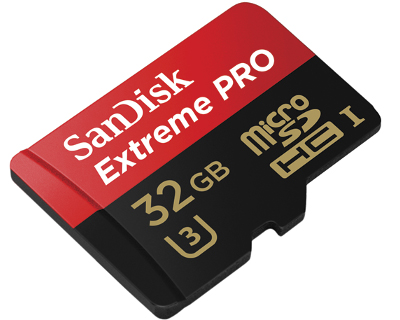
Какая карта памяти подходит
Для видеорегистратора подходит карта памяти TF microSD. Главное, чтобы ее объем не превышал 32 Гб.
Режим работы
Для переключения между разными режимами работы используется кнопка «Смена режима работы». В видеорегистраторе этой модели предусмотрено четыре режима:
- Запись видеофайлов. С его помощью производится съемка видео на прибор и его запись на карту памяти.
- Фотографирование. В процессе съемки видеоматериала можно сфотографировать важные объекты.
- Просмотр. Позволяет открывать файлы разных форматов и просматривать их прямо на видеорегистраторе.
- Диктофон. Записывает аудиофайлы и позволяет их прослушивать.
Режим Веб-камеры USB
Видеорегистратор по сути является веб-камерой, которая может использоваться стационарно или перемещаться вместе с владельцем. С помощью USB-подключения для пользователя доступна функция использования видеорегистратора в качества веб-камеры.
Чтобы режим начал работать, необходимо подключить устройство к компьютеру и настроить его положение. Для работы такой камеры не нужны дополнительные программы и драйвера. Помимо этого, у видеорегистратора Vehicle Blackbox DVR присутствует микрофон, позволяющий транслировать еще и звук.
Режим парковки: Камера заднего вида
Камера заднего вида предусмотрена в комплектации видеорегистратора Vehicle Blackbox DVR. Она обладает разрешением 720р и позволяет водителям контролировать обстановку позади автомобиля во время парковки. Камера заднего вида упрощает обзорность площадки и является дополнительным модулем для видеорегистратора. Для такой камеры предусматривается два режима съемки: в дневное и ночное время суток.
В комплекте с камерой заднего вида предоставляется универсальное крепление, с помощью которого она устанавливается на видеорегистратор. Редкий производитель может укомплектовать товар так, чтобы там нашлось место еще и парковочной камере.
Работа с файлами
Файлы с видеорегистратора можно не только просматривать на устройстве. Двумя способами можно перенести их на другой носитель:
- с помощью кабеля USB;
- непосредственно через отключение носителя и включение его в другое устройство;
Флеш-карту из видеорегистратора обязательно нужно вынимать, когда прибор выключен. После всех произведенных действий с файлами на стороннем устройстве, извлекается накопитель с помощью функции безопасного отключения.
Если не соблюсти эти правила, то данные с карты могут быть безвозвратно утеряны.
Как настроить циклическую запись файлов видеорегистратора в циклическом режиме
Циклическая запись видео начинается тогда, когда место на карте памяти заканчивается. Система самостоятельно удаляет самый старый из роликов и начинает записывать короткие, цикличные отрывки до 15 минут.
Цикличная запись также настраивается в меню регистратора, там же выбирается длительность временных отрывков, которые должны сохраняться на устройстве.
Как настроить экспозицию в видеорегистраторе
Экспозицию можно настроить в разделе «Системные настройки». Она выделяется отдельным пунктом и регулирует яркость изображения на экране. Экспозиция в видеорегистраторе настраивается в пределах от -2 до +2.
При выборе характеристик съемки следует учитывать, что количество световых лучей позволяет рассмотреть мелкие детали в любое время суток. Необходима индивидуальная адаптация к условиям окружающей среды.
Для правильной настройки экспозиции выполняются следующие шаги:
- выбрать время воздействия света на зеркало объектива;
- установить характеристику диафрагмы в зависимости от чувствительности сенсора объектива;
Если водитель не хочет постоянно настраивать параметры видоискателя, он может воспользоваться автоматической настройкой записи. При этом следует помнить, что система подбирает оптимальные значения регистрации. Это снижает шанс качественной записи происходящего, при ручном вводе настроек качество отображается лучше.
При этом следует помнить, что система подбирает оптимальные значения регистрации. Это снижает шанс качественной записи происходящего, при ручном вводе настроек качество отображается лучше.
Подключение камеры к локальной сети
Существует два способа подключения видеорегистратора к компьютерам локальной сети:
- с помощью витой пары;
- через сетевой коммутатор;
Бывают моменты, когда видеорегистратор необходимо подключить к другим устройствам. Например, отсмотреть записи в организации, решающей дорожный конфликт или подключить его на рабочий компьютер в качестве веб-камеры. Сделать это несложно, достаточно выполнить несколько последовательных шагов:
- С помощью Crossvoer кабеля на основе витой пары совершить подключение к нужному компьютеру.
- Открыть в меню пункт «Сетевые подключения».
- Ввести параметры, необходимые для подключения, в разделе «Подключение по локальной сети».
- Выбрать подходящий протокол Интернета — Tcp/IP.
- Передвинуть ползунок в режим активации функции «Использовать следующий IP адрес», который и вводится в соответствующее поле.
- В видеорегистраторе открыть меню и перейти к разделу «Сетевые настройки».
- Указать IP -адрес, отличающийся от IP адреса персонального компьютера последними цифрами.
Подключение к локальной сети через сетевой коммутатор
Настройка осуществляется аналогично с предыдущим пунктом, единственное отличие заключается в распиновке коннектора патчкорда (прямой тип соединения).
Преимуществом такого способа соединения является возможность работы с видеозаписями с нескольких ПК одновременно на нескольких видеорегистраторах.
При подборе адресов всех устройств одной локальной сети (независимо от того, компьютер это или видеорегистратор) они должны отличаться последними цифрами. К примеру, 198.162.0.100 — ПК1, 198.162.0.110 — ПК2, 198.162.0.201 — ВР1 и т.п.
Возможные неисправности
На видеорегистратор Vehicle Blackbox DVR Full HD предусматривается гарантия на 1 год. В случае возникновения проблем с устройством, производитель бесплатно починит его или заменит на новое.
Некоторые проблемы, с которым чаще всего сталкиваются владельцы видеорегистратора:
- автоматически выключается устройство при попытке записать видео. Видеорегистратор записывает видео в формате Full HD 1080p, поэтому работает с картами памяти SDHC C4, C6 и выше. Необходимо убедиться, что карта именно такого формата подключена к устройству;
- невозможно записывать видео или делать фотографии. На накопителе должно быть достаточно места, отключена блокировка или циклическая запись отключена;
- изображение размыто из-за шума. Первым делом проверить чистоту объектива камеры: отпечатки пальцев, грязь, инородные тела. Для очистки используется специальная ткань.
- при воспроизведении видео появляется «Ошибка файла». Возможно, потребуется исправить ошибку файловой системы карты памяти, отформатировав ее;
- горизонтальные полосы на изображении. Проверить частоту кадров в настройках. Она должна быть 50 или 60 Гц;
- изображение неба и других фонов слишком темное. Через настройки перейти к пункту EV и включить функцию автоэкспозиции камеры;
- при ярком или тусклом свете цвет «перескакивает» в синий или другой спектр. Установить в меню «Баланс белого» и установить автоматическую настройку;
- произошла ошибка устройства. На корпусе есть специальная кнопка сброса. Ее необходимо нажать и удерживать кнопку в течение 5 секунд, чтобы восстановить заводские настройки устройства;
Важные замечания по пользованию устройством
Важные замечания по пользованию устройством
- Питание и циклическая запись. Если в видеорегистраторе при работе присутствует флеш-карта, то это отображается специальным красным значком на экране. Тогда запись производится в стандартном режиме. Бывает, что память карты переполняется и тогда регистратор включает циклическую запись, то есть удаляет самый старый файл и записывает на его место новый. Длительность записи видео: 3 мин., 2 мин., 1 мин., Выкл.
- Функция автоматического начала записи при включении зажигания. Если устройство подключено к цепи питания автомобиля, то после включения зажигания автомобиля оно автоматически включается и начинает запись. После выключения двигателя видеорегистратор автоматически прекращает запись.
- Функции камеры. Для перехода в режим видеозаписи нажмите «MODE», а затем «REC» для перехода в режим фотографирования. Каждое нажатие клавиши «REC» позволяет сделать фотографию. Функции воспроизведения: для перехода в режим воспроизведения нажмите «MODE», а затем «REC» для воспроизведения текущего видеофайла или просмотра изображения. Для выбора предыдущего или последующего видеофайла или изображения нажмите «Вверх»/«Вниз». Для воспроизведения видеофайла или просмотра изображения нажмите «REC».
-70%
-70%
Цена по акции
1990 ₽