

Приложение Ватсап на телефоне и планшете входит в список самых популярных. Причем это относится как к статистике Apple-девайсов, так и к Андроид-устройствам.
Поэтому полезно знать, как установить WhatsApp для планшета и пользоваться программным обеспечением. Особенно Ватсап для планшета популярен среди русскоязычных пользователей на территории России и постсоветских стран.
Где скачать официальную версию программы
Ватсап на планшет можно скачать бесплатно. Для гаджетов под управлением операционной системы iOs существует лишь один вариант загрузки и последовательной инсталляции.
Это переход в официальный магазин приложений App Store, в котором нужно найти программное обеспечение, и загрузить его на АйПад или АйФон.
Загрузить WhatsApp на планшете можно двумя способами.

Первый:
- Перейти в официальный магазин приложений Play Market.
- Найти программу и скачать ее.

Второй:
- Открыть официальный сайт.
- Перейти на вкладку “Скачать”.
- Выбрать операционную систему Андроид.
- Загрузить установочный файл формата .apk.
Останется лишь запустить данный файл на планшетном компьютере.
Действия по загрузке приложения на операционные системы Windows ничем не отличаются от iOs и Android. Необходимо лишь скачать программное обеспечение через магазин приложений Windows Store.
Инструкция по установке Ватсап на планшет
Процесс того, как установить WhatsApp на планшет, зависит от операционной системы и требований пользователя.
Например, в некоторых случаях нужно инсталлировать приложение на два аппарата одновременно, либо на планшетный компьютер без SIM-карты. Все актуальные способы описаны далее.
Установка на Android
Установка на планшетники Андроид проходит довольно просто. Преимущества этой ОС в том, что у пользователя есть не один метод инсталляции.
Как установить Ватсап на планшет под управлением операционной системы Android:
- Открыть Play Market.
- Ввести название приложения в поисковую строку.

- Выбрать Уатсап. Откроется страница программы.
- Нажать на кнопку “Установить”.
- Сначала приложение скачается, а потом автоматически установится.

Второй вариант для инсталляции ПО на Андроид:
- Открыть браузер на планшетном компьютере.
- Перейти на официальный сайт.
- Выбрать раздел о загрузке программного обеспечения.
- Выбрать Android в перечне операционных систем.
- Подтвердить загрузку исполняемого файла. Рекомендуется скачать последнюю официальную версию.
- Дождаться окончания загрузки и запустить АПК-файл.
- Подтвердить установку WhatsApp для планшета.
На iPad
Установить Ватсап на планшет под управлением операционной системы iOs можно лишь одним методом. Это обусловлено закрытым типом ОС.

Инструкция по инсталляции на девайсы от Apple:
- Открыть App Store.
- Вписать название необходимой программы в поисковую строку.
- Нажать на надпись WhatsApp.
- Тапнуть на значок установки.
- Пройдет определенное время, после чего программное обеспечение сначала загрузится, а затем установится.
С АпСтор сразу загружается актуальная последняя версия, с новым интерфейсом программы WhatsApp и всеми нововведениями.
Установка на два устройства одновременно

Формально инсталляция приложения на два мобильных устройства одновременно возможна. Но использовать один и тот же аккаунт невозможно. В такой ситуации возникает вопрос, почему WhatsApp не активируется на двух устройствах одновременно?
Например, если Вастап уже авторизован на телефоне, то после авторизации через приложение на планшете, аккаунт на смартфоне закроется.
Многие по ошибке считают, что Ватсап не поддерживается в подобном случае. Но дело лишь в том, что разработчик не добавил функцию использования на нескольких аппаратах одновременно.
Тем не менее, выход есть. Можно использовать версию для браузера.
Инструкция:
- Авторизоваться в Ватсапе именно через приложение на любом мобильном устройстве.
- Запустить браузер на другом устройстве.
- Перейти на официальную страницу WhatsApp Web.

- Войти в уже имеющуюся учетную запись, отсканировав QR-код через устройство, в котором уже произведен вход в аккаунт Уатсап через приложение.

Таким образом будет Уатсап в приложении, допустим, на телефоне, и версия мессенджера для мобильных браузеров на планшетнике.
На планшет с сим картой

Процесс того, как установить WhatsApp на планшетный компьютер с SIM-картой, ничем не отличается от инсталляции на смартфон. Так как симка имеет номер и позволяет принимать SMS, необходимо лишь поставить приложение на планшетник.
После этого останется лишь его запустить, вписать номер телефона, и подтвердить мобильный номер. На него придет шестизначный код, который требуется ввести в соответствующее поле.
На планшет без сим карты

Создание новой учетной записи WhatsApp не поддерживается на планшетах без поддержки сим-карты. Это обусловлено тем, что за каждым аккаунтом нужно закрепить номер телефона, которого на таком устройстве нет.
Если аккаунт в Уатсапп уже есть, то инсталлировать приложение на планшетник без симки возможно. Понадобится лишь телефон с рабочей SIM.
Инструкция:
- Установить приложение.
- Открыть его.
- Ввести номер телефона, который есть у пользователя на другом устройстве с симкой.
- На смартфон придет код, который надо вписать на планшетном компьютере.
Нужно ли активировать WhatsApp
Никаких проблем с тем, как подключить уже имеющийся аккаунт, не возникает. В любом случае все действия сводятся к подтверждению номера через высланный СМСкой код. Это и считается активацией Ватсапа.
Как синхронизировать Ватсап на телефоне и планшете
Чтобы знать, как синхронизировать WhatsApp, нужно включить эту функцию на используемом устройстве в настройках приложения.

Там можно выбрать, как часто будет происходить копирование пользовательских файлов (переписки, контакты, голосовые сообщения) на сервера программы.
Если синхронизация была включена, то при авторизации в Уатсаппе на другом устройстве, откроются все диалоги и прочие данные. Это происходит автоматически.
Как обновить WhatsApp на планшете
С тем, как обновить Ватсап, не возникает никаких проблем.
Всё, что нужно, это лишь открыть магазин приложений (Play Market или App Store), и обновить там Уатсап. Если в настройках включено автоматическое обновление, то при использовании Wi-Fi программа будет обновляться сама (причем не только WhatsApp).

Почему иногда WhatsApp не поддерживается на планшете
Иногда бывает, что приложение не устанавливается вообще, нет даже кнопки для инсталляции в Play Market или iOs. Это значит, что WhatsApp для планшета не поддерживается на данном устройстве.
Подобное бывает лишь на очень старых моделях. Или на технике, которую поразил вирус.
WhatsApp пользуются более чем 2 миллиарда пользователей по всему миру. Его купила Facebook за 16 миллиардов долларов в 2014 году и вызвала некоторые проблемы с конфиденциальностью, но он по-прежнему имеет ряд преимуществ перед конкурентами. Если этих двух причин недостаточно, чтобы убедить вас научиться пользоваться WhatsApp, возможно, тот факт, что это совершенно бесплатен, будет серьезным аргументом.
Читайте также: 4 лучших приложений для передачи файлов с Android на ПК
Если вы новичок, то изучение самого популярного в мире приложение для общения может утомить. Чтобы помочь вам разобраться, мы составили это руководство для начинающих о том, как пользоваться WhatsApp, от установки приложения до общения с друзьями и семьей в группах. Давайте начнем!
Что такое WhatsApp?
WhatsApp — это бесплатное приложение для общения, которое было выпущено на заре эры смартфонов еще в 2009 году. Только в 2015 году оно стало самым популярным приложением для общения в мире, в настоящее время оно практически повсеместно распространено в большинстве стран Европы, Латинской Америки и других стран. Средний Восток.
Читайте также: Не работает WhatsApp? 5 простых способов заставить его работать
Популярность Ватсап объясняется тем, что он бесплатный, в нем нет рекламы и, конечно же, у него огромная база пользователей. Он также поддерживает сквозное шифрование, поэтому ваши сообщения будут конфиденциальными и безопасными. Однако недавние изменения политики безопасности означают, что приложение может делиться некоторыми из ваших данных с Facebook.
Помимо стандартных индивидуальных и групповых чатов, вы также можете бесплатно звонить и делать видеозвонки, в том числе за границу. Просто имейте в виду, что это будет расходовать данные мобильной сети, если вы не подключены к Wi-Fi.
Безопасен ли Ватсап?
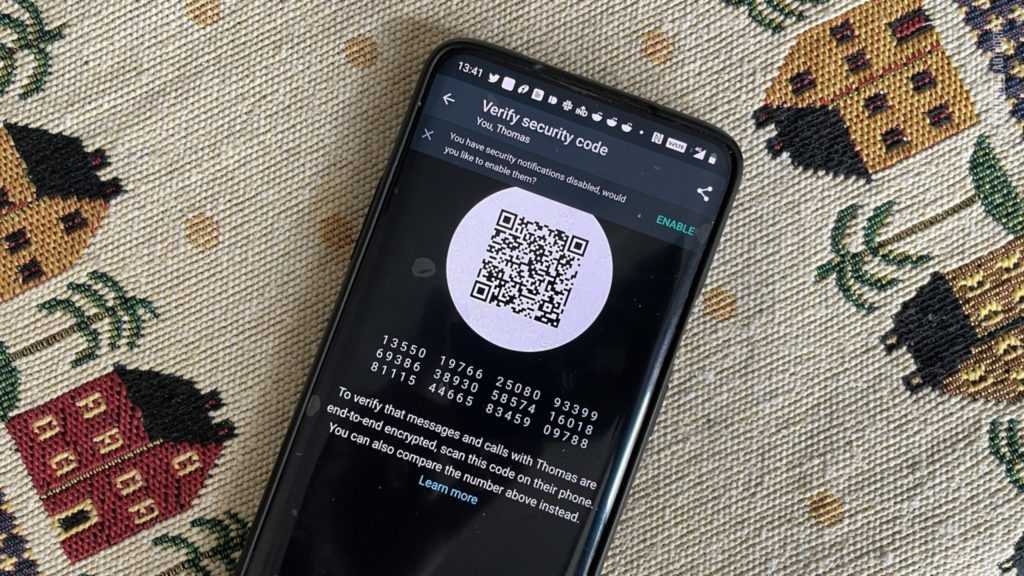
Поскольку каждое сообщение и звонок по умолчанию зашифрованы сквозным шифрованием, WhatsApp достаточно безопасен практически. Этот уровень шифрования означает, что даже WhatsApp не может видеть содержимое ваших сообщений.
Тем не менее, следует опасаться попыток фишинга. Никогда не сообщайте свою личную информацию тем, кого вы не знаете, и не бойтесь блокировать или сообщать о пользователях, которые, по вашему мнению, пытаются вас обмануть. Ватсап также поддерживает двухэтапную проверку в виде шестизначного PIN-кода.
Читайте также: Не работает Instagram? Ты не одинок! Что делать?!
Когда дело доходит до конфиденциальности, все обстоит сложнее. В обновлении политики конфиденциальности в начале 2021 года говорилось, что WhatsApp может передавать некоторые ваши данные Facebook. Это будет включать ваш номер телефона, местоположение, взаимодействие с продуктом и т. д. Предположительно, это должно улучшить таргетинг рекламы в других продуктах Facebook.
Это обновление вызвало много споров среди пользователей, но в конечном итоге было выпущено 15 мая 2021 года. Позже в 2021 году выяснилось, что, хотя WhatsApp не может видеть ваши сообщения, компания регулярно использует для этого подрядчиков в рамках системы проверки контента. Это ограничивается крайними случаями жестокого обращения с детьми или терроризма, но это идет вразрез с маркетинговыми материалами WhatsApp.
Другими словами, если вы беспокоитесь о своей конфиденциальности и не хотите, чтобы Facebook получал доступ к некоторым вашим данным, WhatsApp может вам не подойти. Другие приложения, такие как Telegram или другой мессенджер, обеспечивают лучшую безопасность, но у них меньше пользователей.
Как установить WhatsApp
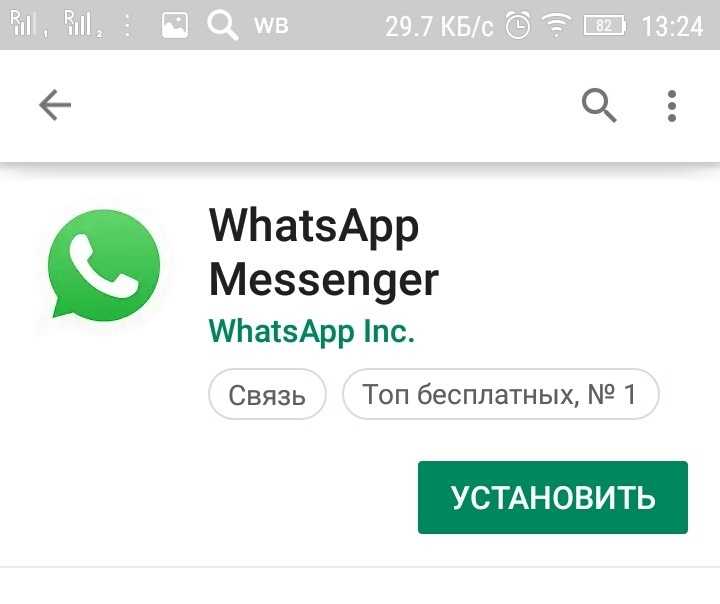
Первым шагом в изучении того, как пользоваться WhatsApp, является установка приложения, это делается всего за несколько минут. Как упоминалось выше, приложение полностью бесплатное и для регистрации требуется только номер телефона и мобильное устройство.
Как установить WhatsApp:
- Установите приложение из Play Маркета (Android) или App Store (iPhone).
- Запустите приложение и подтвердите запрошенные разрешения.
- Введите свой номер телефона и коснитесь Подтвердить.
- Введите проверочный код, полученный по SMS (WhatsApp может сделать это автоматически).
- Импортируйте существующие контакты в приложение (необязательно).
Вот и все! Теперь вы написать сообщение любому из ваших контактов, у которого тоже установлен Ватсап. Вы также можете вручную добавить контакты в WhatsApp, если не хотите импортировать весь список контактов.
Читайте также: как установить WhatsApp без SIM-карты.
Как настроить свой профиль в Ватсап

Прежде чем вы начнете общаться, вы может настроить свой профиль. Это поможет вашим контактам узнать, кто вы, даже если ваш номер не сохранен в их контактах. Вы можете добавить фотографию, имя и короткую биографию.
Как настроить свой профиль WhatsApp:
- Коснитесь трех точек в правом верхнем углу приложения и выберите «Настройки».
- Коснитесь своего имени вверху экрана.
- Чтобы изменить свою фотографию, коснитесь значка камеры и выберите фотографию.
- Чтобы изменить свое имя, коснитесь значка карандаша рядом с полем «Имя».
- Введите или измените свою биографию, коснувшись значка карандаша рядом с полем «О программе».
Вы также можете изменить свой номер телефона на этом экране, и процесс будет таким же, как при первой настройке учетной записи. Сервис отправит проверочный SMS код и после подтверждения все ваши чаты и контакты будут перенесены на новый номер.
Как начать чат в WhatsApp
Теперь, когда ваш профиль настроен, пора перейти к следующей задаче: пообщаться! В первый раз, когда вы откроете приложение, у вас не будет открытых чатов, но вы можете начать новый, нажав на всплывающее окно чата в правом нижнем углу.
Оттуда просто выберите из списка контакт, с которым хотите поговорить. Если у вас уже был предыдущий чат с этим контактом, вместо нового чата откроется существующий. Все, что осталось, это ввести свое сообщение внизу экрана. После ввода текста коснитесь значка стрелки рядом с текстовым полем, чтобы отправить его.
Вы также можете отправлять изображения или файлы в Ватсап, нажав на значок скрепки или камеры в нижней части экрана. В Ватсап есть встроенное приложение камеры, но лучше использовать обычное камеру, а потом выбрать его в галерее для отправки.
Чтобы начать групповой чат, коснитесь того же пузыря чата, что и раньше, затем коснитесь «Новая группа». Затем вы можете выбрать участников, которых хотите пригласить, ввести имя для группы и начать общение!
В Ватсап доступны всевозможные дополнительные функции, поэтому обязательно ознакомьтесь с нашим списком советов и приемов WhatsApp, чтобы быть в курсе.
Как использовать гифки в Ватсап

Отправлять гифки в Ватсап очень просто, но точные шаги далеко не очевидны. Что еще хуже, они различаются между iPhone и телефонами Android!
Чтобы отправить гифку на Android, сначала нужно открыть чат и нажать на смайлик рядом с текстовым полем. Затем коснитесь текста гифки в нижней части экрана, чтобы увидеть подборку самых популярных гифок. Чтобы найти другие гифки, коснитесь лупы в левом нижнем углу и введите ключевые слова. После того, как вы нашли и выбрали нужную гифку, все, что осталось, это нажать «Отправить» .
Стоит отметить, что этот процесс может быть проще в зависимости от того, какая у вас марка телефона или если у установлена другая клавиатура. Часто вы можете просто нажать на текст в формате gif над клавиатурой вместо сложного процесса, описанного выше.
Читайте также: 10 лучших приложений для создания и редактирования гифок для Android
Чтобы отправить гифку на iPhone, откройте чат и коснитесь значка плюса в левом нижнем углу. Затем выберите в меню фото и видео-библиотеку и коснитесь текста в формате gif в нижнем левом углу. Нажав на значок увеличительного стекла в левом нижнем углу, вы сможете найти, а также сохранить понравившиеся гифки в избранное, отмечая их. После выбора просто нажмите «Отправить» .
Как отправить гифку в WhatsApp (Android):
- Откройте окно чата в WhatsApp.
- Коснитесь смайлика слева от текстового поля.
- Коснитесь текста в формате gif внизу экрана.
- (Необязательно) Коснитесь значка увеличительного стекла, чтобы найти другие гифки.
- Выберите гифку и нажмите «Отправить».
Как отправить гифку в WhatsApp (iPhone):
- Откройте окно чата WhatsApp .
- Коснитесь значка плюса в левом нижнем углу, затем выберите библиотеку фотографий и видео.
- Коснитесь текста gif в нижнем левом углу.
- (Необязательно) Коснитесь значка увеличительного стекла в левом нижнем углу, чтобы найти другие гифки.
- Выберите гифку и нажмите «Отправить».
Как звонить через WhatsApp
Одна из самых полезных функций при использовании WhatsApp на международном уровне — это возможность совершать телефонные звонки. В отличие от стандартных международных голосовых вызовов, для звонков в Ватсап используется интернет-соединение, а не телефонная линия, поэтому они полностью бесплатны (за исключением платы за превышение лимита данных, когда вы не используете Wi-Fi).
Чтобы позвонить в Ватсап, все, что вам нужно сделать, это открыть окно чата и коснуться значка телефона в правом верхнем углу. Если это группа, вы можете выбрать несколько человек для одновременного звонка.
Шаги по совершению видеозвонка в WhatsApp практически идентичны. Просто коснитесь значка видеокамеры рядом со значком телефона. Это отличная альтернатива Facetime, особенно для пользователей Android!
Как пользоваться Ватсап на компьютере
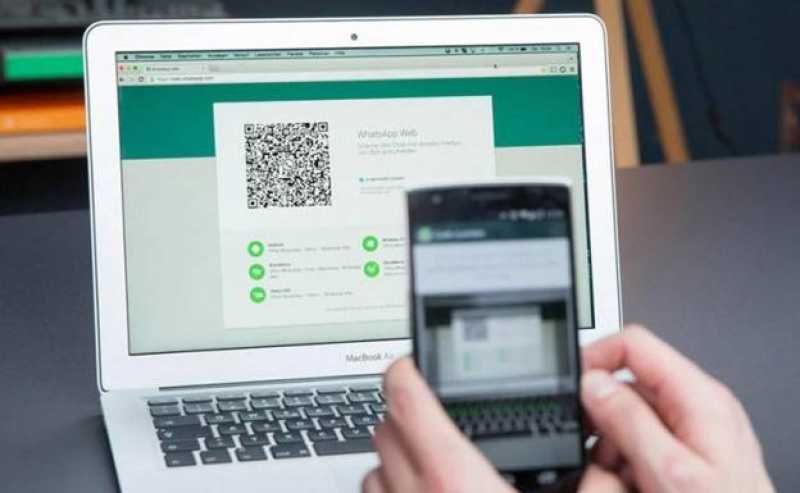
Если вы относитесь к типу людей предпочитающих печатать на клавиатуре (или просто не хотите смотреть в телефон весь день), вы можете использовать Ватсап с компьютера. Это очень удобный способ общаться в чате ил отправлять файлы с ПК или Mac.
Как пользоваться WhatsApp на компьютере:
- В браузере компьютера перейдите на web.whatsapp.com.
- Откройте WhatsApp на телефоне, коснитесь трех точек в правом верхнем углу, затем WhatsApp Web.
- Коснитесь значка плюса в правом верхнем углу.
- Направьте камеру телефона на QR-код на экране компьютера.
- WhatsApp должен мгновенно войти в систему на вашем компьютере.
Если вы не хотите использовать браузер, вы можете установить клиент WhatsApp для ПК прямо на компьютер. Если подозреваете, что кто-то использует WhatsApp Web без вашего разрешения, можете закрыть доступ со своего телефона, выполнив первые два шага выше.
Как пользоваться WhatsApp на iPad или планшете Android
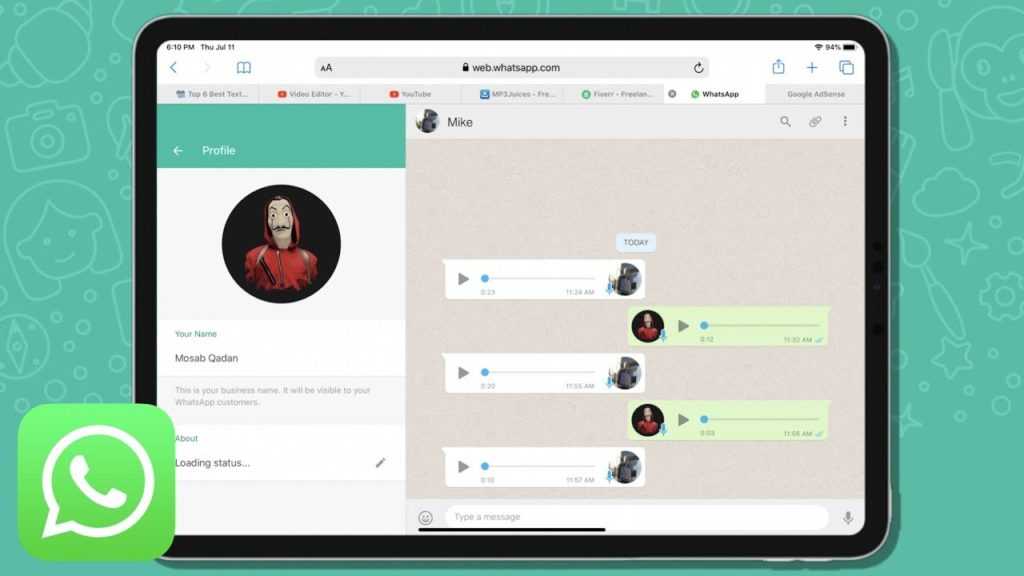
Поскольку в iPadOS каждый год добавляется множество новых функций, которые делают его все более и более похожим на компьютер, вы можете удивиться, узнав, что использовать Ватсап на iPad довольно сложно. Вы можете установить приложение напрямую, но затем вам придется удалить его с телефона, что, очевидно не удобно.
Читайте также: как восстановить номера телефонов на Андроид
Лучший способ использовать Ватсап на iPad или планшете Android — это веб-портал, описанный выше. Даже в этом случае требуется дополнительный шаг из-за доступа к сайту из мобильного браузера.
Хитрость здесь в том, чтобы запросить настольную версию web.whatsapp.com. Это сообщит WhatsApp, что вы используете компьютер вместо мобильного устройства, и позволит подключить телефон, выполнив те же действия, описанные выше. Как именно вы запрашиваете версию для ПК, будет зависеть от того, какой браузер вы используете, но мы описали шаги для Safari.
Как использовать WhatsApp на iPad:
- Откройте браузер Safari и перейдите на web.whatsapp.com.
- Коснитесь трех точек рядом с полем URL-адреса, затем коснитесь «Запросить сайт рабочего стола» .
- Откройте WhatsApp на своем телефоне, нажмите «Настройки» в правом верхнем углу, затем WhatsApp Web .
- Коснитесь значка плюса в правом верхнем углу.
- Направьте камеру телефона на QR-код на экране iPad.
- WhatsApp должен мгновенно войти в систему на вашем iPad.
Обратите внимание, что этот трюк работает как с планшетами Android, так и с iPad, и их можно использовать как с телефонами Android, так и с iPhone в любой комбинации. Официальная поддержка нескольких устройств в WhatsApp может появиться в ближайшее время, но на данный момент это единственное, что работает.
Пользователи Android, подписавшиеся на участие в бета-программе, теперь также могут использовать тестовую версию WhatsApp для планшетов Android. Если вы не участвуете в бета-программе, вы можете получить APK-файл из стороннего источника. Пока нет информации о том, когда планшетная версия будет выпущена для iPad.
Вы также можете использовать этот APK-файл, чтобы использовать WhatsApp на втором телефоне, обманув APK, заставив его думать, что второй телефон — это планшет.
Часто задаваемые вопросы о WhatsApp
Звонки в WhatsApp бесплатны? А как насчет видеозвонков?
И звонки, и видеозвонки бесплатны, но будут использовать данные, если нет подключения к Wi-Fi. Будьте осторожны, не превышайте лимиты мобильных данных, особенно при видеозвонках.
Что такое WhatsApp Plus? Это безопасно?
WhatsApp Plus — это приложение, разработанное с использованием украденного кода из официального приложения WhatsApp. Он включает несколько дополнительных функций, но для работы их необходимо скачать. Тем не менее, его небезопасно использовать и может привести к блокировке учетной записи WhatsApp или, что еще хуже, к краже вашей информации.
WhatsApp принадлежит Facebook?
Да, WhatsApp был куплен Facebook в феврале 2014 года.
WhatsApp это социальная сеть?
Хотя некоторые могут счесть его приложением для социальных сетей, обычно оно считается приложением для обмена мгновенными сообщениями. Тем не менее, по мере добавления новых бизнес-функций он может еще больше распространиться на территорию социальных сетей.
WhatsApp работает в Китае?
Нет. Приложение заблокировано в Китае с 2017 года, хотя оно все еще может быть доступно через VPN. Смотрите список лучших VPN.
Зашифрован ли WhatsApp?
Да. И звонки, и сообщения зашифрованы сквозным шифрованием, поэтому ни правоохранительные органы, ни сам Ватсап не могут их увидеть, если у них нет доступа к вашему устройству.
Что такое статус и как его использовать?
Ваш статус в WhatsApp практически такой же, как в Одноклассниках, Вконтакте или Snapchat: это способ поделиться кусочком своей жизни со своими контактами. Вы можете узнать больше о статусах WhatsApp здесь.
Вот и все, что нужно знать начинающему пользователю Ватсап! Надеюсь, теперь вы можете общаться со своими друзьями и семьей, независимо от того, где они находятся. Обязательно ознакомьтесь с некоторыми из наших других руководств по WhatsApp ниже, чтобы узнать больше!
У современного пользователя уже давно есть несколько гаджетов для общения. И почти везде стоят одинаковые мессенджеры для того, чтобы постоянно оставаться на связи. Но принято считать, что WhatsApp можно использовать лишь на настольном ПК или на смартфоне. В то время, как планшеты «остаются в пролете». Но это совсем не так. Ведь вы запросто можете использовать популярный мессенджер и на планшетах под управлением Android. И это совсем не сложно.
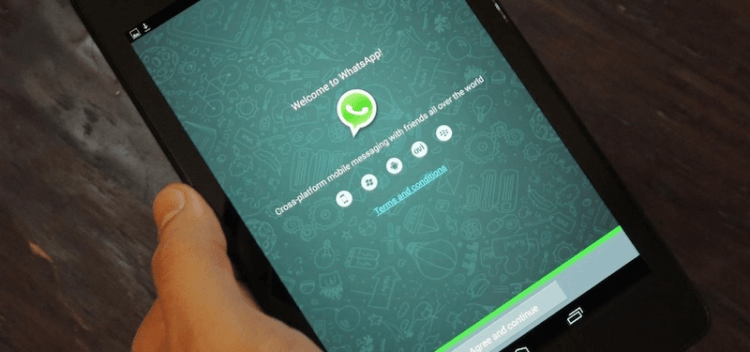
К сожалению, по умолчанию WhatsApp по-прежнему не совместим с планшетами, но есть несколько способов обойти это ограничение. Некоторые из возможных решений потребуют от вас установки сторонних APK-файлов, но есть и более простой способ.
Как использовать WhatsApp на планшете
WhatsApp Web — это идеальный способ использовать мессенджер. Веб-клиент синхронизирует разговоры и сообщения с вашим мобильным телефоном. Для этого ваш смартфон должен быть постоянно подключен к интернету, но это не должно стать большой проблемой.
- Для начала на планшете перейдите на страницу веб-клиента WhatsApp.
- После этого войдите в настройки приложения на смартфоне и найдите пункт синхронизации посредством QR-кода.
- При этом в браузере на планшете должен быть этот самый код. Наведите камеру смартфона на экран планшета и программа сама автоматически произведет синхронизацию ваших контактов и чатов.
- Теперь вы можете использовать WhatsApp на планшете с помощью WhatsApp Web. Единственное ограничение заключается в том, веб-клиент по сути является зеркалом того, что находится на вашем телефоне и использовать его автономно не выйдет.
Использование WhatsApp в качестве отдельного приложения на планшете
Если по каким-то причинам веб-клиент WhatsApp вам не подходит, то есть еще один, но при этом более сложный путь.
- Во-первых, загрузите WhatsApp APK со стороннего сайта.
- Помните, что если вы загрузили приложение таким образом, то вы не будете получать автоматические обновления, как вы получаете их через Play Store на своем смартфоне. Так что вам нужно будет время от времени проверять репозиторий и переустанавливать программу вручную.
- После загрузки WhatsApp APK, вам нужно будет убедиться, что ваша система позволяет установить приложения из неизвестных источников.
- Для этого вы должны разрешить установку из неизвестных источников, но после установки WhatsApp обязательно вернитесь и снова включите параметр в настройках безопасности, чтобы ваш телефон не был уязвим для атак вредоносного ПО.
- После установки WhatsApp на планшет откройте приложение.
- После того, как вы согласитесь с условиями использования WhatsApp, вас встретит сообщение об ошибке, сообщающее, что ваше устройство не поддерживается. Просто нажмите на OK и переходите к следующему пункту.
- Теперь вам будет предложено ввести свой номер мобильного телефона (да, без телефона не обойтись, так как на него придет проверочный код).
- После получения кода и активации устройства, WhatsApp синхронизирует ваши контакты. Они будут включать лишь тех абонентов, кто также имеют установленный мессенджер.
- После завершения синхронизации вы можете полноценно пользоваться WhatsApp на своем Android-планшете.
Обсудить эту и другие статьи вы можете в нашем чате в Телеграм.
Время прочтения статьи 2 минуты.
Информация актуальна! Материал проверен 21.09.2023.
Наверняка пользователи знают, что пользоваться мессенджером на планшете сами разработчики не дают. Юзерам приходится самостоятельно узнавать, как скачать Ватсап, а затем и настроить программу на своем устройстве. При этом не имеет значения, какой у Вас гаджет – с сим-картой или без нее. Чтобы пользоваться Ватсапом, тебе нужно будет для начала осуществить несколько важных шагов по его установке.
Устанавливаем Ватсап правильно
Зайдя в Play Market, ты легко отыщешь приложение Ватсап. Но, чтобы установить и настроить его на планшете, нужно будет хорошо постараться. Потому что изначально на дисплее будет «красоваться» такая неутешительная надпись.
 Мы советуем не расстраиваться раньше времени. Ведь умные люди узнали, как можно обойти это ограничение. И в этой статье ты узнаешь, как правильно скачать Ватсап, а затем и настроить его на планшете.
Нужно зайти на официальный сайт приложения и скачать файл. Желательно делать это на свой ПК, а не на планшет, потому что если ты будешь делать это на Андроид-устройство, то произойдет автоматическое перенаправление на Play Market. После этого тебе нужно будет инсталлировать и настроить программу ТекстПлюс. Потому что она позволяет принимать сообщения. С помощью программы ты отсылаешь СМС на свой номер, а затем устанавливаешь Ватсап на свой планшет, после чего легко можешь настроить программу по своему усмотрению.
Как настроить Ватсап на планшете?
Как только открываешь приложение, появляется меню. В списке контактов будут присутствовать только те люди, которые уже установили себе данное приложение. То есть они уже начали пользоваться мессенджером.
Вот что тебе нужно будет сделать в первую очередь:
- В правом верхнем углу вызвать меню настроек. Именно оттуда можно осуществить все необходимые операции.

- Теперь зайди во вкладку «профиль». Здесь ты можешь поменять свою фотографию, а также в случае необходимости изменить имя.

- Следующий шаг – зайди во вкладку «уведомления». Здесь ты можешь выбрать звуковое сопровождение сообщений и многое другое.

- Вкладка «чаты и звонки». Здесь есть один важнейший пункт, на который ты должен обратить внимание – возможно отсылать сообщения посредством кнопки Enter. Если напротив этого пункта не будет стоять галочка, то отсылка будет осуществляться посредством специальной кнопочки напротив набранного текста.
 Вот ты и знаешь, как настроить Ватсап на планшете правильно. Теперь может пользоваться данной программой в свое удовольствие.
11.03.2020 Обновлено: 11.03.2020
Как установить WhatsApp на планшет: настройка и эксплуатация
Как пользоваться WhatsApp на планшете и что нужно знать перед установкой? Ознакомьтесь с нашими инструкциями, чтобы получить развернутые ответы. Также мы расскажем о синхронизации мессенджера между разными устройствами.

Содержание
- 1 Проверка требований перед установкой Ватсап на планшет
- 2 Установка
- 3 Как установить Ватсап на планшет
- 3.1 Android
- 3.2 iPad
- 3.3 Планшет без сим-карты
- 4 Установка Ватсап на планшете и на телефоне одновременно
- 5 Вэб-версия WhatsApp
- 6 Как настроить Ватсап на планшете
- 7 Синхронизация приложения с телефоном
Проверка требований перед установкой Ватсап на планшет
Главное условие – это подходящая версия операционной системы Android или iOS, которая установлена на вашем девайсе:
- Для яблочных гаджетов –не ниже iOS 4;
- Для гаджетов на Android –не ниже 4.0.3.
Желательно, что на девайсе была поддержка SIM-карт, но если её нет, то можно взять обычный телефон.
Установка
Загружать распакованное приложение или скачивать программу со сторонних сайтов не рекомендуется. Используйте официальные магазины App Store и Play Market. Если вы пользуетесь гаджетом от Windows, то вам понадобится Windows Market. Для iPad придется использовать другой метод.
Как установить Ватсап на планшет
Вам нужно зайти в магазин приложений, для Android устройств это Play Market, для iPhone– App Store. В поисковой строке вводим слово WhatsApp и нажимаем на первый результат.

Если программа еще не была установлена на ваше устройство, то на экране появится кнопка «Установить». Нажимаем на неё и дожидаемся завершения процесса инсталляции.
Android
Установка проходит по вышеописанной схеме, независимо от версии операционной системы. Для этого достаточно иметь Play Market актуальной версии. По такому же принципу приложение ставится и на смартфонах Android.
iPad
АйПады поддерживают практически все приложения, предназначенные для iOS. Но описываемый мессенджер стал исключением, по какой-то причине разработчики еще не выпустили клиент для этого девайса.
Выход из положения – поставить неофициальное ПО:
- Откройте этот сайт через Safari на вашем iPad.
- Нажимаем «Download App», открываем утилиту.

- TweakBox запросит мастер-пароль – его необходимо ввести. Если запроса не было, то нужно зайти в «Настройки», перейти в раздел «Профили», отыскать TweakBox и нажать «Доверять этому приложению».
- Когда все готово, можно открывать скачанный клиент и переходить в «Apps» – «Tweaked Apps». Здесь выбираем Watusi.

Теперь на рабочем столе будет красоваться значок WhatsApp. Так как клиент неофициальный, гарантировать сохранность данных и конфиденциальность информации мы не можем.
Планшет без сим-карты
Если девайс не обладает отделением для карточки, придется получить сообщение на телефон или воспользоваться виртуальным номером телефона (актуально только для Андроид). В Play Market скачайте Virtual Sim и выполните регистрацию с помощью этой программы.
Установка Ватсап на планшете и на телефоне одновременно
Номер, который вы вбиваете при регистрации, будет общим для всех устройств с установленным WhatsApp. Вы сможете использовать мессенджер на смартфоне, планшете и даже компьютере. Правда синхронизация номеров будет доступна только на телефоне, на других девайсах вы сможете только контакты, сохраненные в Ватсап.
Если у Вас остались вопросы или есть жалобы — сообщите нам
Вэб-версия WhatsApp
Зайдя в приложение на портативном устройстве, откройте «Настройки». Если у вас установлена актуальная версия, вы увидите раздел «Веб-версия». Нажав на это меню, на экране появится QR-код.

Он нужен для регистрации версии мессенджера для компьютера. Без веб-камеры отсканировать код вы не сможете, это стоит учитывать перед скачиванием компьютерного Ватсап.
Как настроить Ватсап на планшете
Процесс настройки здесь стандартный:
- Входим в меню после установки.
- В разделе «Настройки» нажимаем на свое имя.
- Здесь можно выбрать фотографию и указать приветствие.
- Добавление контактов произойдет автоматически.
На смартфоне операция проходит по такой же схеме.
Синхронизация приложения с телефоном
Если в вашей телефонной книге есть пользователи, зарегистрированные в этом мессенджере, они автоматически добавятся в ваш список контактов Ватсап. Синхронизация выполняется автоматически. Эти контакты будут доступны и на других устройствах. Готово, теперь вы знаете, как настроить Ватсап на планшете бесплатно.
Оценка статьи:

 Загрузка…

Кенет Вилсон (Написано статей: 62)
Администратор сайта, редактор и эксперт. Имеет высшее техническое образование и считает информационные технологии своим призванием. После окончания университета получил опыт работы в IT-агентстве, где и начал вести свой блог, что впоследствие определило дальнейший род детяльности. Его основная задача – проверка подлинности информации, указанной в поданными авторами статьях. Просмотреть все записи автора →
На чтение 7 мин Просмотров 4.7к. Опубликовано
Если вы являетесь технически подкованным человеком в 2020 году, вероятны две вещи: у вас есть более одного устройства, и вы, вероятно, используете WhatsApp, чтобы поддерживать связь со своими друзьями и семьей.
Возможно, у вас было желание на время отключить телефон и иметь дело только с планшетом, но посещение Google Play Store для загрузки популярного приложения для обмена сообщениями оказалось бесполезным. В такой ситуации есть несколько решений.
К сожалению, WhatsApp по умолчанию до сих пор несовместим с планшетами, но есть несколько способов обойти это неудобство. Часть решений включают в себя сложные маневры, такие как установка APK, но есть более простой метод, который намного проще, и он работает на ура. Предлагаем вам ознакомится с нашим руководством по установке WhatsApp на планшет.
Во-первых, стоит отметить, что, несмотря на свою популярность и вероятность того, что его используют все ваши друзья, WhatsApp не идеальное приложение для обмена сообщениями для планшетов. Из-за отсутствия поддержки есть лучшие варианты для тех, кто хочет приложение для обмена сообщениями, предназначенное для параллельной работы на нескольких устройствах. Google Hangouts, Facebook Messenger и Telegram – хорошие альтернативы. Все эти приложения автоматически синхронизируются между вашими устройствами и не требуют SMS-подтверждения. Однако иногда вы просто хотите быть там, где находятся ваши друзья, поэтому воспользуйтесь указанной ниже информацией.
WhatsApp Web: планшет как дополнительный экран для WhatsApp
Итак, у вас уже есть WhatsApp на вашем смартфоне, но вы хотите использовать это приложение и на своем планшете? Для такого случая имеется самое быстрое и простое решение для установки WhatsApp на планшет, и оно работает на iPad, а также на планшетах Android. В первой половине 2015 года WhatsApp запустила WhatsApp Web, веб-
клиент, который дублирует разговоры и сообщения с вашего мобильного устройства. Для достижения такой синхронизации ваш смартфон должен иметь постоянный доступ к интернету, так как все разговоры на самом деле происходят через ваш телефон. Услуга пользуется популярностью у людей, которые используют WhatsApp на ПК со своих рабочих мест на работе или дома.
Итак, как вы можете перейти от использования WhatsApp на вашем компьютере к использованию на планшете? Несмотря на то, что WhatsApp Web был задуман как клиент для настольных компьютеров, в основном это интернет-клиент, поэтому он может легко работать на настольной версии браузера вашего Android-устройства.
Итак, ваши следующие действия:

- Скачать и установить WhatsApp Web на ваш планшет.
- После перехода на настольную версию браузера, нажать на три точки вверху (или пролистав вниз URL-адрес на iPad) и выбрать вариант «Запросить настольный сайт», после чего на планшете появится QR-код.
- Теперь откройте WhatsApp на вашем смартфоне, нажмите на настройки в верхнем правом углу, а затем нажмите на иконку WhatsApp Web. Это запустит сканер QR-кода, который вам нужно использовать для сканирования QR-кода в браузере вашего планшета.
- Теперь вы можете использовать WhatsApp на своем планшете с помощью WhatsApp Web.
Единственное предостережение здесь заключается в том, что сеанс WhatsApp теперь привязан к времени автономной работы вашего телефона и интернет-соединению. В случае прерывания или окончания работы WhatsApp отключится. Веб-клиент, по сути, является зеркалом того, что находится на вашем телефоне.
WhatsApp как автономное приложение для планшета
Не удовлетворены простым обходным решением WhatsApp Web? Мы покажем вам другой способ установить WhatsApp на свой планшет. Если вы зайдете в Google Play Store на своем планшете, WhatsApp сообщит вам, что ваше устройство несовместимо с этой версией.
Вот что вам нужно сделать в этом случае:
-
- Во-первых, загрузите WhatsApp APK через надежный и безопасный источник (APK Mirror – лучший из всех). Перед тем, как загрузить APK, вы должны обратить внимание, что в разделе «Архитектура» этот файл должен быть помечен как «Универсальный», иначе вы не сможете установить его.
- Если вы используете APK Mirror, вам будет представлен список в обратном порядке – это означает, что самая новая версия будет в верхней части. Похоже, что обновления появляются чуть ли не ежедневно, поэтому, когда WhatsApp исправит ошибку, вы найдете самую новую версию здесь.
- После того, как вы загрузили приложение через APK Mirror, вы не будете получать автоматические обновления через Play Store, поэтому вам придется периодически проверять наличие последней версии WhatsApp.

-
- Нажмите на иконку «Загрузить APK», чтобы загрузить приложение.
- После загрузки WhatsApp APK вам необходимо убедиться, что ваша система будет устанавливать приложения из неизвестных источников. Время от времени вредоносное ПО внедряется в файлы APK для заражения вашего смартфона или планшета, поэтому важно, чтобы вы загружали APK только из надежных источников.

-
- Вы должны разрешить установку из неизвестных источников, чтобы схема была рабочей, но после установки WhatsApp обязательно вернитесь назад и снова включите параметр безопасности, чтобы предотвратить дальнейшую уязвимость.
- После того, как вы изменили настройки, перейдите в список загрузки и нажмите на файл APK, чтобы установить его.
- После того, как WhatsApp будет установлен на вашем планшете, откройте приложение.

-
- После того, как вы согласитесь с положениями и условиями WhatsApp, вас встретит сообщение об ошибке, в котором сообщается, что ваше устройство не поддерживается. Просто нажмите на «ОК» и выполните следующие шаги.

-
- Теперь вам будет предложено ввести номер вашего мобильного телефона. Если честно, вы можете использовать любой телефонный номер, к которому у вас есть доступ, даже свой номер стационарного телефона, если у вас еще есть один из них.
- Единственное, что здесь важно, это то, что вы можете получить звонок или текст по этому номеру. Если вы в конечном итоге используете свой стационарный номер, вы получите предупреждение о том, что WhatsApp не смог отправить автоматическое текстовое сообщение с подтверждением.
- Не используйте вымышленный номер телефона, к которому у вас нет доступа.
- Тапните по иконке «Позвонить мне», чтобы WhatsApp сообщил вам код активации по телефону. Вы также можете получить код по SMS, если хотите.

- WhatsApp начнет перечислять ваши контакты, но он покажет только те, которые связаны с номером, который вы использовали для настройки WhatsApp на планшете. Если вы использовали свой реальный номер, то у вас не будет никаких проблем.
- Если вы использовали стационарный или другой номер телефона, обходной путь – синхронизировать контакты смартфона с планшетом через учетную запись Google.
- Имейте в виду, что ваши контакты, скорее всего, сначала не узнают вашу учетную запись или номер, так как вы используете другой номер. Лучше всего, чтобы ваше приложение контактов знало, что это вы, поэтому вы не будете заблокированы как мошенник WhatsApp.
Оказался ли полезным для вас какой-либо из указанных выше способов? Какое ваше предпочтительное решение? WhatsApp – ваш любимый мессенджер? Поделитесь с нами вашими мыслями в комментариях.