
Несмотря на всю популярность WhatsApp, это очень неуниверсальный мессенджер. В отличие от Telegram, Ватсап на нескольких устройствах одновременно работать не может. Вернее, может, но с рядом существенных оговорок. Причиной тому, как выяснилось, оказались проблемы в механизме синхронизации сообщений. То есть WhatsApp не в состоянии учитывать прогресс с одного устройства на другом, если они в это время оба не находятся в сети. Короче, дичь. Тем не менее, веб-версия у мессенджера есть, но работает она далеко не так очевидно, как могло бы показаться.
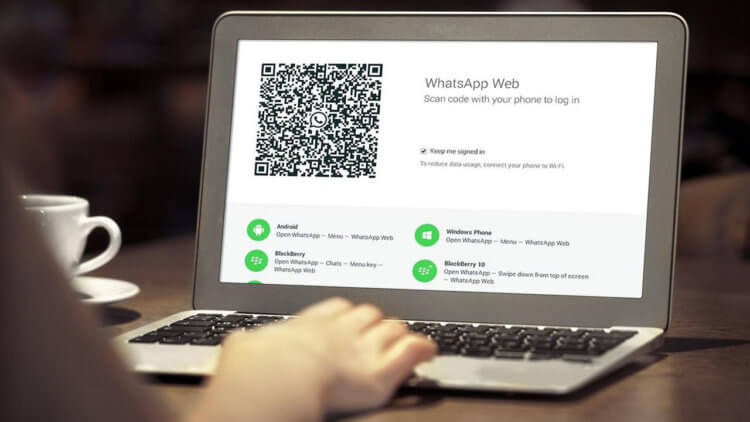
WhatsApp Web можно запустить в браузере на любом компьютере
В WhatsApp рассказали, как понять, что вас заблокировали
Если вас интересует, что такое Ватсап веб, то знайте, что это специальная версия мессенджера, которая работает на мощностях браузера и предназначена исключительно для десктопных устройств. Проще говоря, для компьютеров. Потому что запустить её на смартфоне в обычном режиме не получится. Подробнее об этом вы можете почитать в этой статье.
Как Ватсап вывести на компьютер
Поскольку WhatsApp способен работать на нескольких устройствах сразу лишь довольно условно, чтобы подключиться к WhatsApp Web, вам потребуется смартфон. Даже несмотря на то что разработчики уверяют, что отменили привязку веб-версии к мобильной, технически она всё равно есть. Правда, теперь аппарат нужен не для поддержания работы мессенджера на компьютера, а для авторизации. Но что это меняет?
- Перейдите с компьютера на сайт web.whatsapp.com;
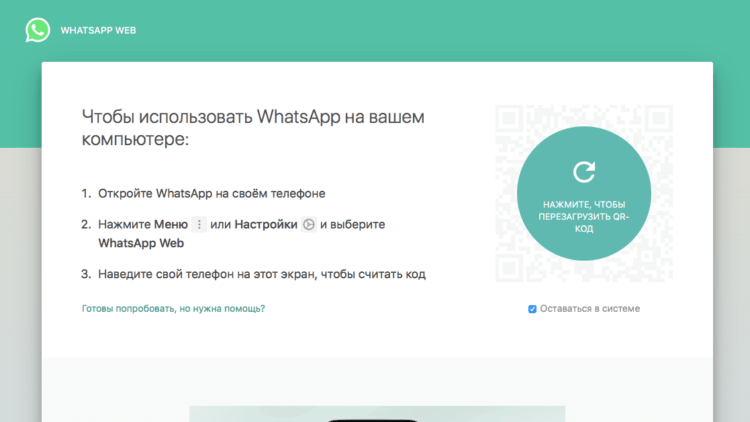
Подключиться к WhatsApp Web можно только с помощью смартфона
- Откройте WhatsApp на своём телефоне на Android или iOS;
- Нажмите «Меню» или «Настройки» и откройте сканер QR-кодов;
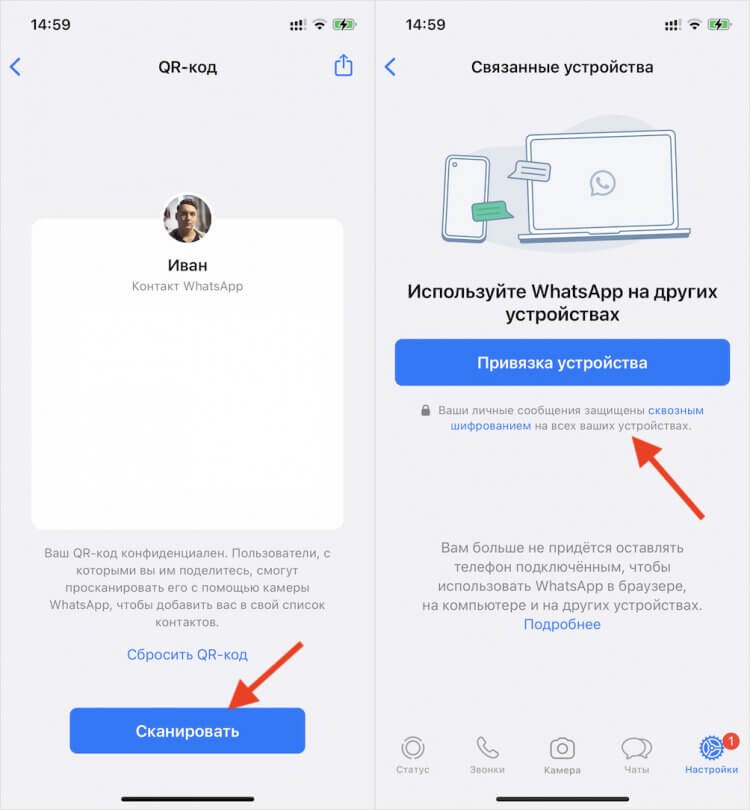
Без смартфона подключиться всё равно не удастся
- Наведите свой телефон на экран и считайте QR-код;
- Подтвердите привязку устройства к вашему аккаунту и отсканируйте QR-код на экране ПК ещё раз, если потребуется.
Вы в это точно верили! Собрали 10 самых популярных мифов о WhatsApp
Если раньше было необходимо, чтобы смартфон всё время оставался в зоне прямой видимости от компьютера, на котором запущен WhatsApp Web, то теперь это в прошлом. Ватсап с телефона больше не ретранслируется на компьютер, а нужен просто для сопряжения. Стало удобнее. Но процедуру авторизации придётся выполнять каждый раз после выхода из WhatsApp Web.
Поскольку все сообщения в Ватсап Веб больше не проходят через ваш смартфон, то и трафик расходоваться не будет, вне зависимости от объёма переданных или полученных через десктопную версию мессенджера данных. Поэтому нет разницы, как подключаться к WhatsApp Web: через LTE или Wi-Fi. Но учитывайте, что при использовании сотовых сетей, нагрузка ляжет на мобильный интернет, который у большинства пользователей не безлимитный.
Как отключить Ватсап Веб
Если вы не хотите пользоваться WhatsApp в браузере, вы можете скачать версию Ватсап для компьютера по этой ссылке. Он устанавливается как обычное приложение. Но принципиально опыт использования это не изменит. Настольная версия WhatsApp так же, как и браузерная, требует сопряжения со смартфоном для первого доступа, хоть он и перестал служить своего рода хабом.
Отключать Ватсап Веб от компьютера тоже нужно правильно. То есть просто закрыть вкладку браузера и уйти не выйдет. Если поступить таким образом, мессенджер останется открытым и любой, кто сможет получить доступ к этому компьютеру – особенно, если он не ваш личный, — сможет получить и доступ к содержимому вашего WhatsApp. Поэтому действовать нужно строго по инструкции:
Как отправить фото и видео в WhatsApp без потери качества
- Откройте WhatsApp Web в браузере компьютера;
- Дождитесь, пока его содержимое загрузится;
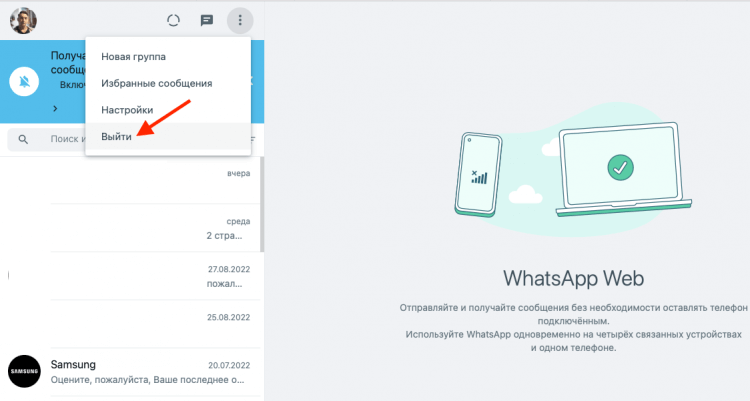
Теперь для выхода из WhatsApp Web не требуется смартфон
- В левом верхнем углу нажмите на три точки;
- В выпадающем окне нажмите «Выйти» и подтвердите выход.
Только после этого устройство будет отвязано от вашего аккаунта, и веб-версия WhatsApp перестанет работать на компьютере. С этого момента, если вы захотите получить доступ к мессенджеру на десктопе, подключаться к Ватсап Веб придётся повторно, следуя инструкции, представленной выше. Возможно, это не так удобно, но зато куда более безопасно.
Для получения не задокументированной разработчиками сервиса WhatsApp Web возможности входа в него с Android- или iOS-устройства потребуется прибегнуть к некоторым хитростям, а также, в любом случае — два смартфона (неважно – под управлением одинаковых ОС или разных), на одном из которых установлено приложение мессенджера и выполнена авторизация в нём.
Подробнее:
Установка приложения WhatsApp на Android-смартфон и iPhone
Регистрация/авторизация в мессенджере WhatsApp в среде Android и iOS
Вариант 1: Android
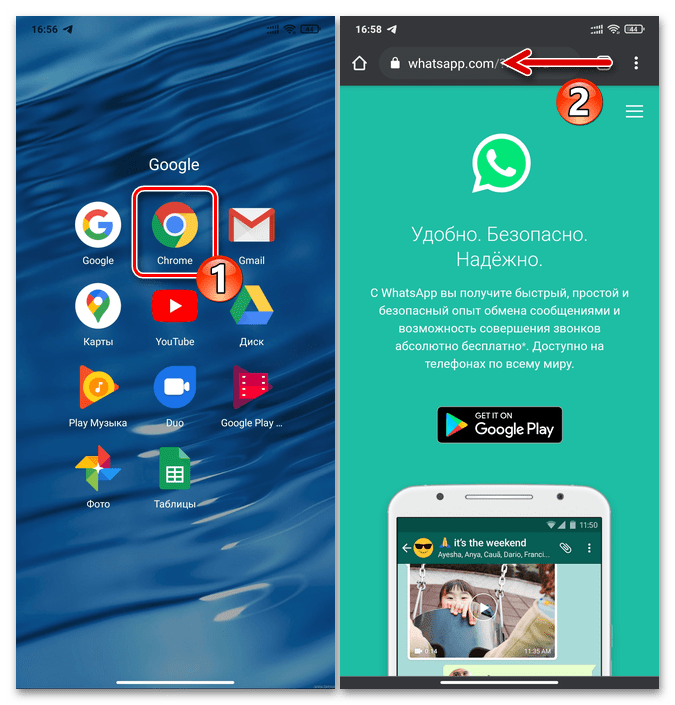
Чтобы открыть веб-версию мессенджера WhatsApp в среде «зелёного робота», используется любой мобильный браузер, в котором предусмотрена функция просмотра десктопных вариантов интернет-страниц. Далее демонстрация решения озвученной в заголовке статьи задачи производится на примере Google Chrome для Android, в других обозревателях действуйте по аналогии.
- Откройте браузер на Android-девайсе c которого планируется выполнить вход в веб-версию мессенджера, по следующей ссылке перейдите на главную страницу официального веб-сайта WhatsApp.
Перейти на официальный сайт мессенджера WhatsApp
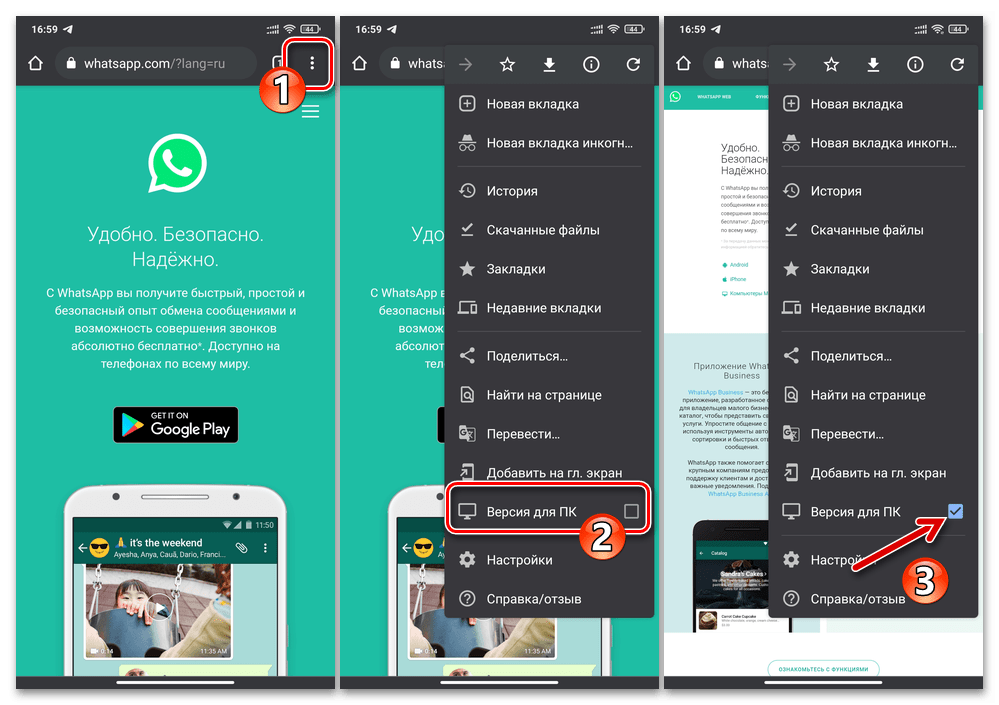
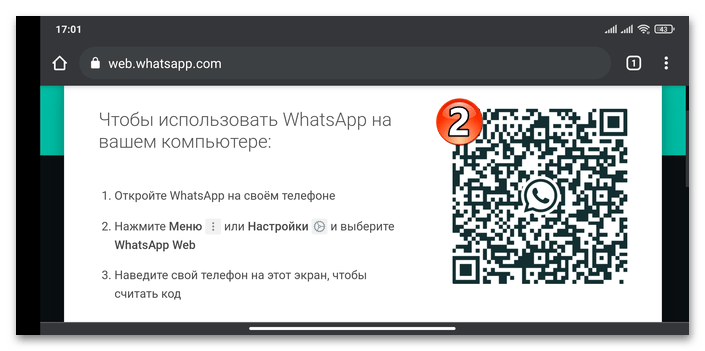
- Никуда не перемещаясь с открывшейся страницы, вызовите главное меню веб-обозревателя — в случае с Гугл Хром для Андроид с этой целью нужно тапнуть по трём расположенным вверху справа экрана точкам. Активируйте опцию «Версия для ПК».
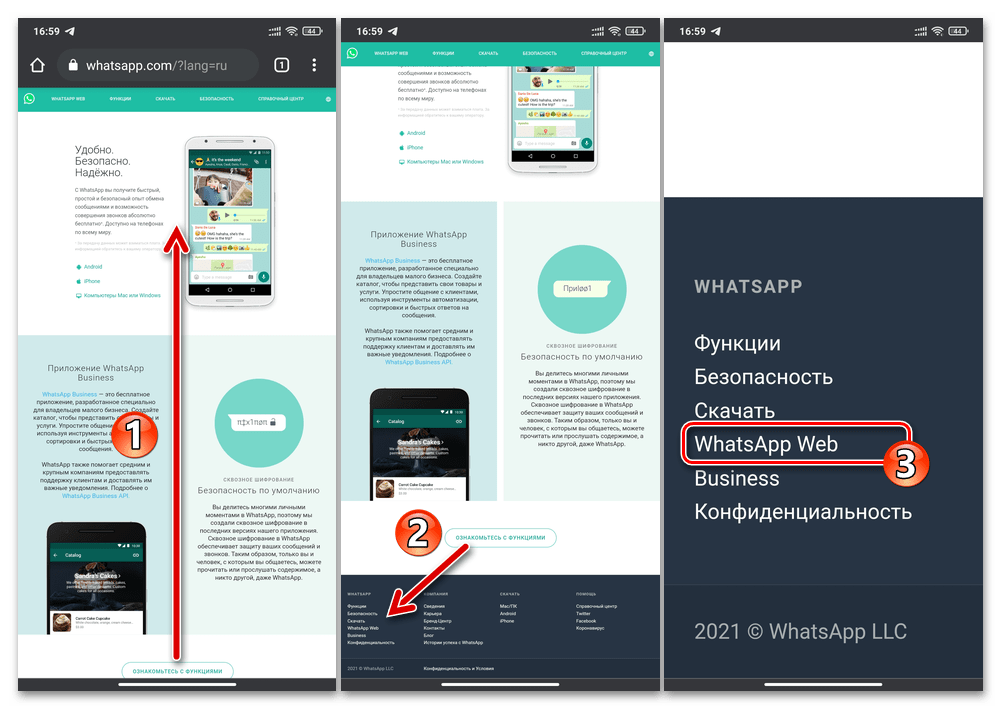
- Пролистайте главную страницу веб-сайта ВатсАп до конца, в её нижней секции с тёмным фоном (увеличьте масштаб) нажмите на ссылку «WhatsApp Web».
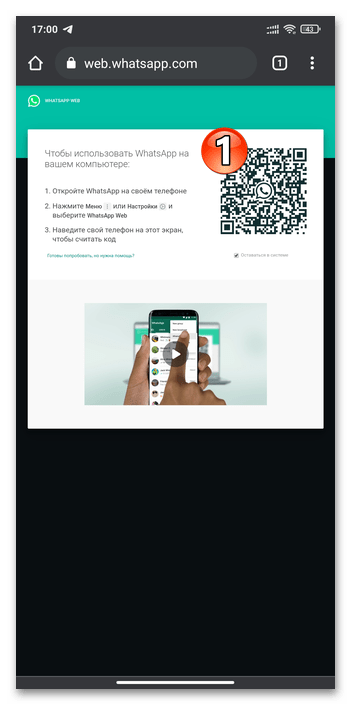
- Далее отрегулируйте отображение открывшейся веб-страницы,

чтобы демонстрируемый на ней QR-код отображался приемлемым для выполнения его сканирования другим девайсом образом.
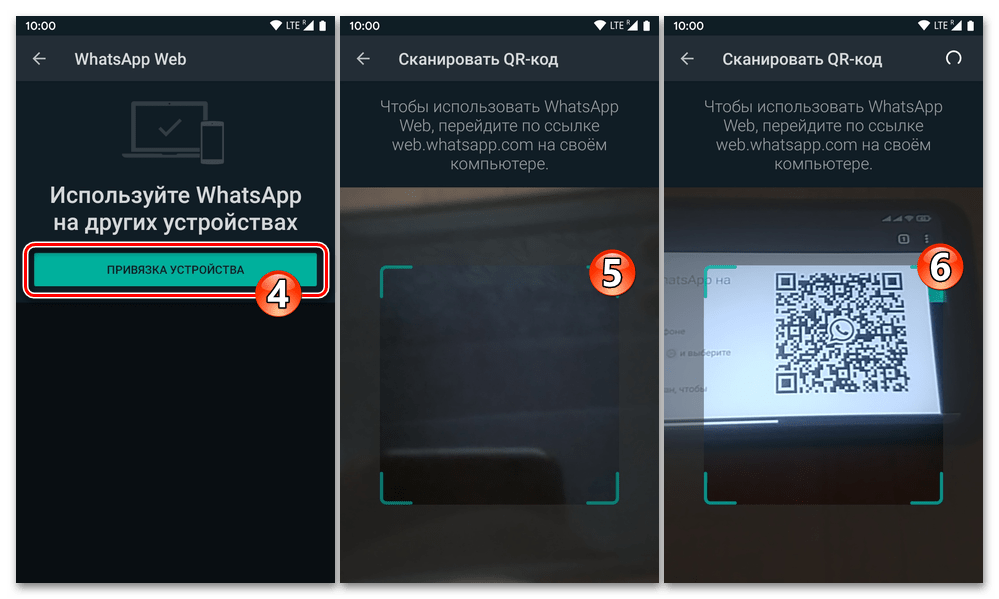
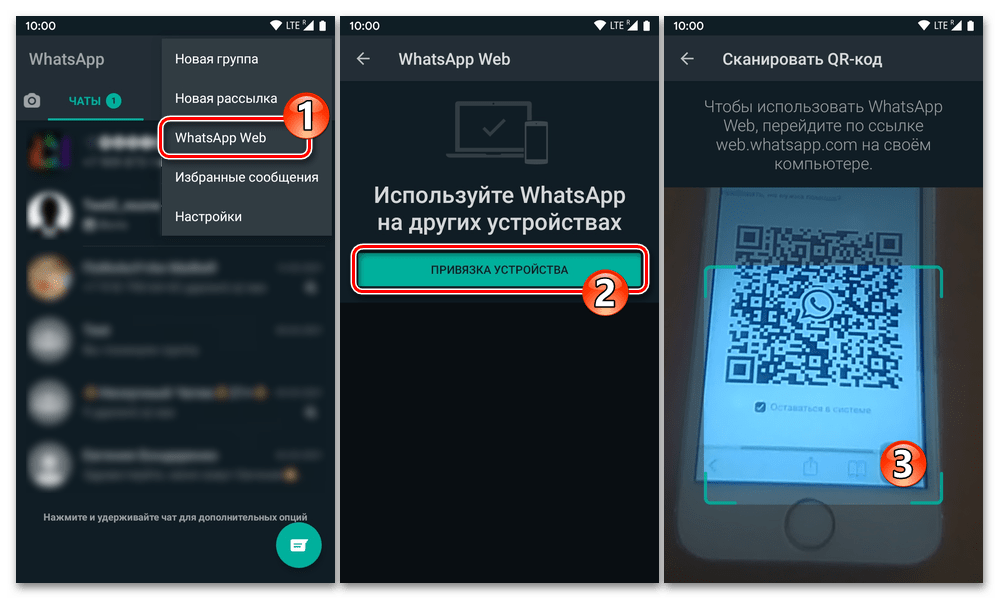
- Возьмите мобильный девайс, где установлено приложение мессенджера, откройте его и выполните сканирование полученного на шаге выше QR-кода точно таким же путём,

как если бы авторизовались в десктопной программе WhatsApp.
Описываемая процедура сопряжения приложения-клиента ВатсАп для Андроид и его веб- либо ПК-версии рассмотрена в статье по следующей ссылке:
Подробнее: Сканирование QR-кода для авторизации в WhatsApp Web средствами Android- или iOS-версии мессенджера
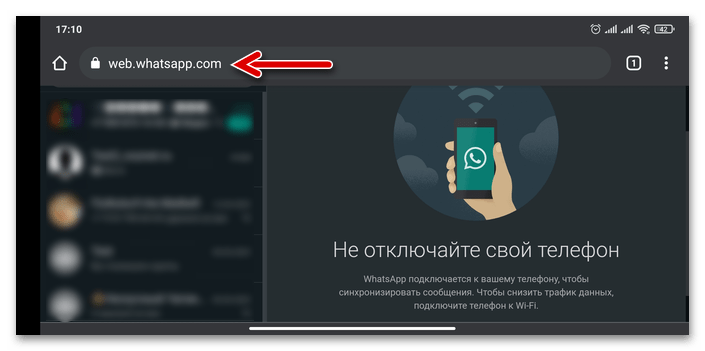
- После успешной проверки кода системой в мобильном браузере откроется веб-приложение мессенджера и станет доступным использование всех его функций,

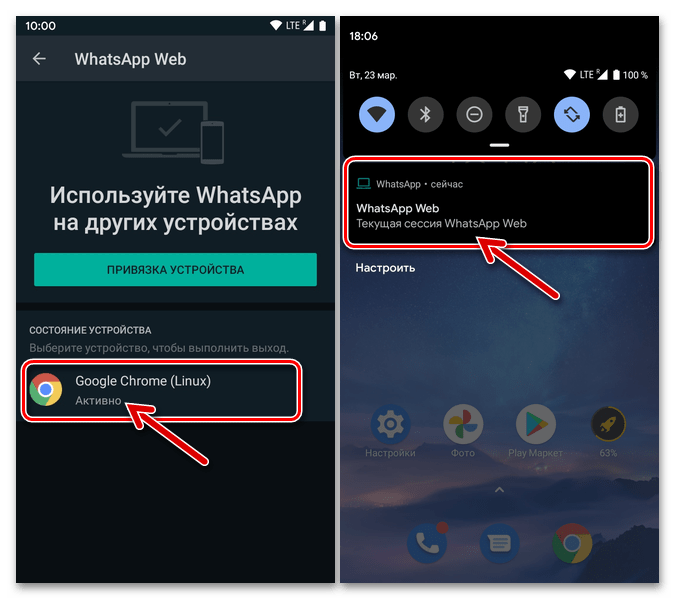
а на «главном» устройстве появится указывающее на выполненную в ВатсАп дополнительную авторизацию уведомление.
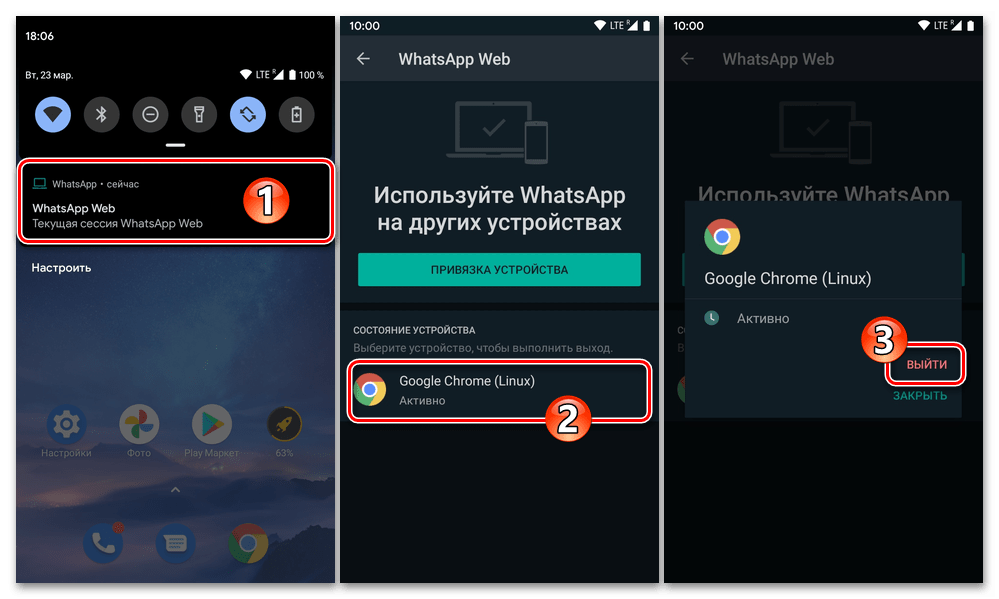
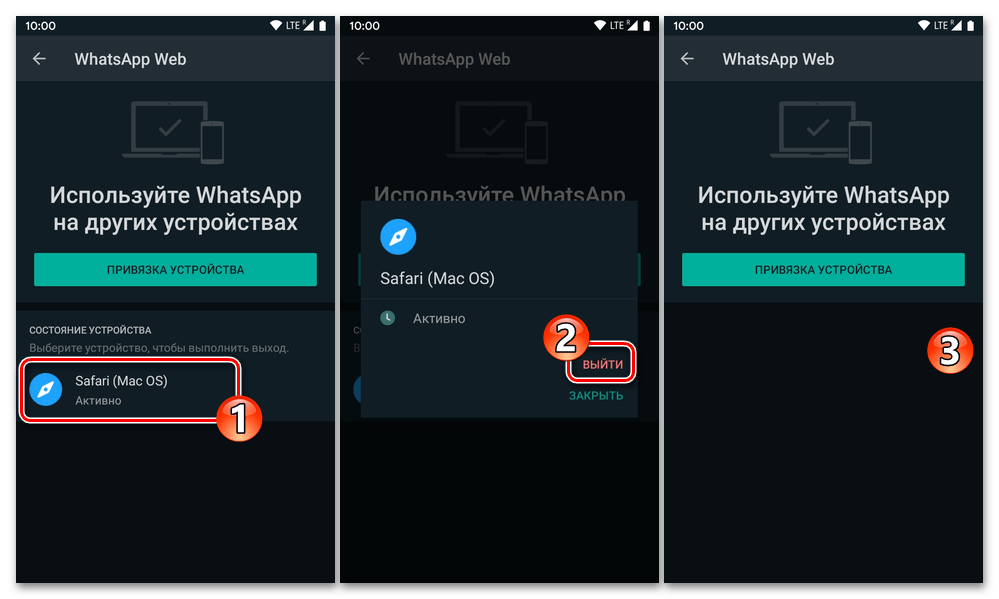
- Чтобы выйти из ВатсАп Веб, перейдите в одноименный раздел из меню мобильного приложения мессенджера, коснитесь наименование браузера, через который осуществлён вход в сервис, нажмите «ВЫЙТИ» в отобразившемся окошке.

Вариант 2: iOS
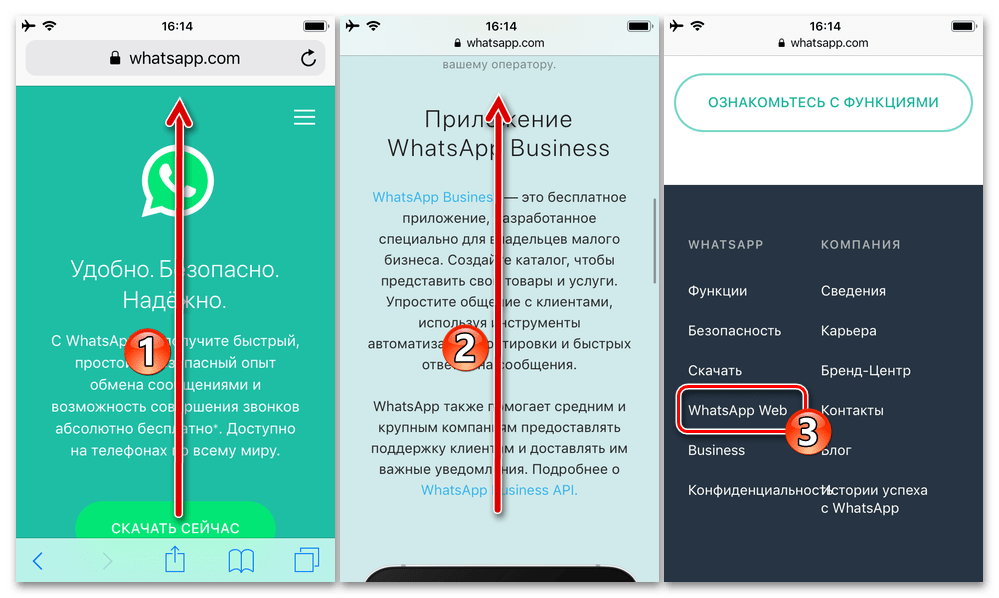
С iPhone действия по открытию веб-версии WhatsApp и авторизации в мессенджере через неё проводятся фактически так же, как в среде вышеописанного Android. Рассмотрим на примере предустановленного на всех iOS-девайсах браузера Safari.
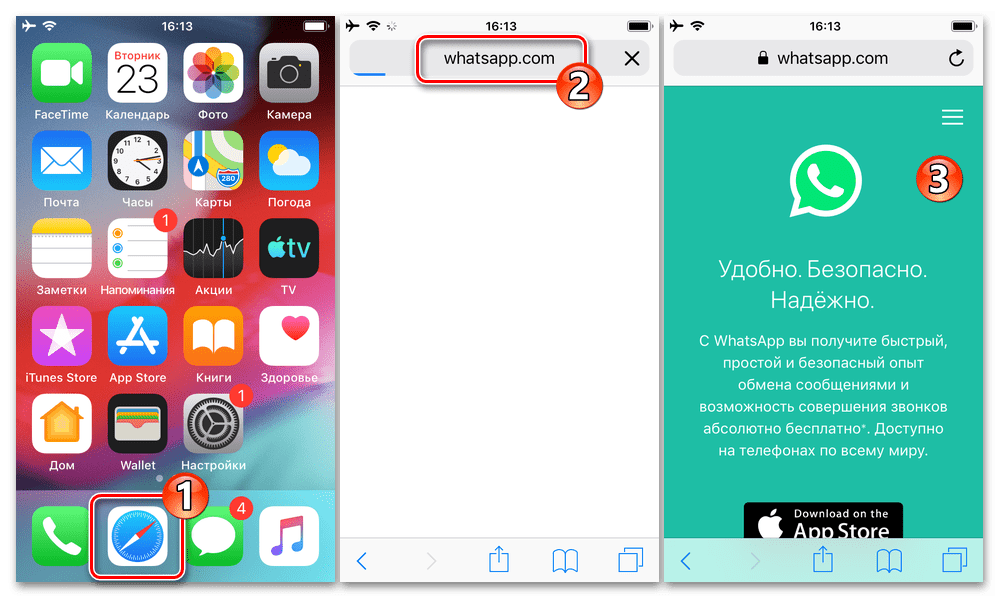
- Запустите веб-обозреватель на айФоне и откройте в нём официальный сайт ВатсАп, который расположен по адресу whatsapp.com.
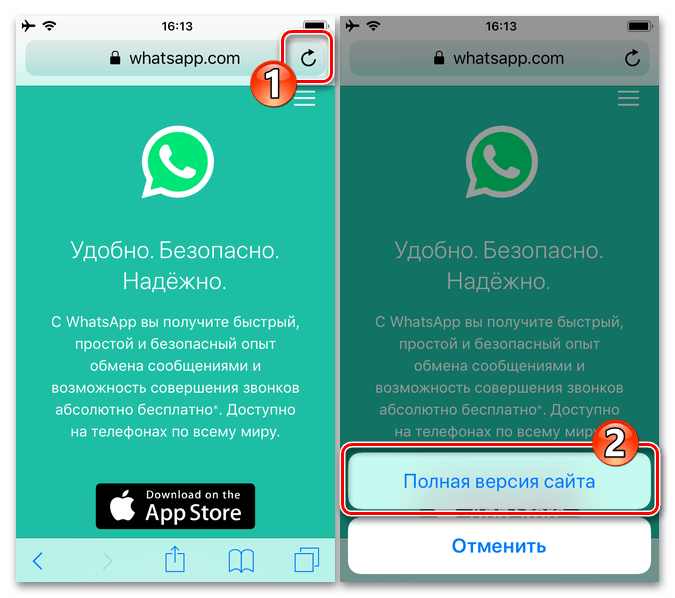
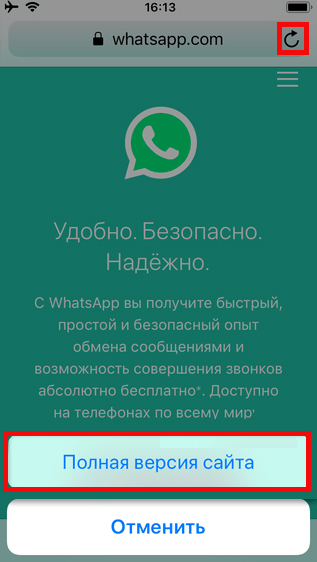
- Длительно, до появления внизу экрана меню, нажмите на расположенную справа в адресной строке обозревателя кнопку «Перезагрузить». Коснитесь наименования опции «Полная версия сайта»

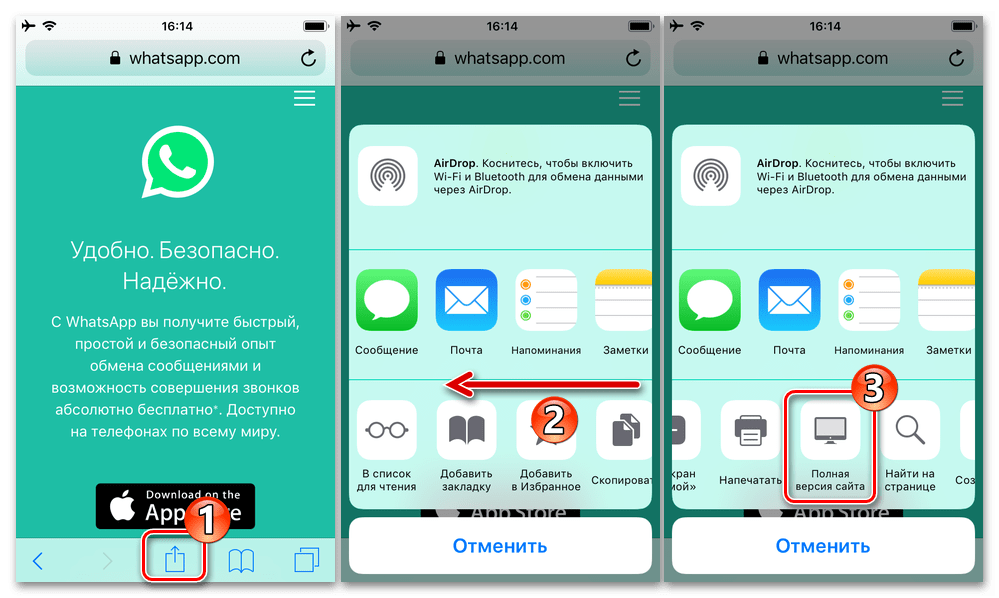
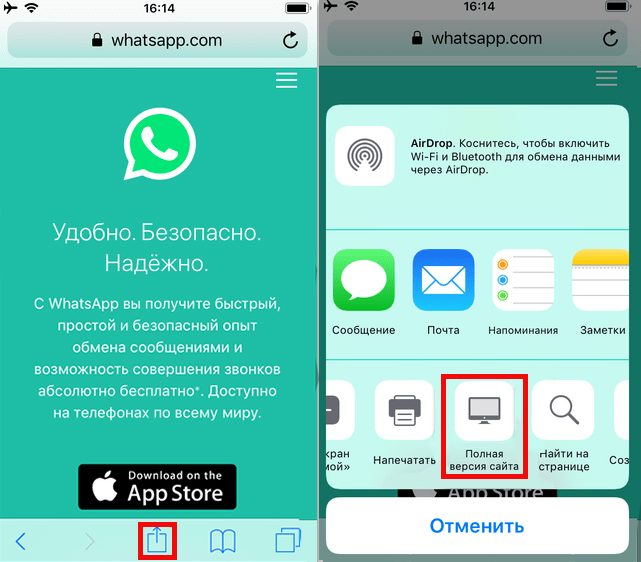
Или в расположенной внизу экрана Safari панели инструментов тапните по значку «Поделиться», пролистайте перечень функций в отобразившейся области, найдите и нажмите на кнопку «Полная версия сайта».
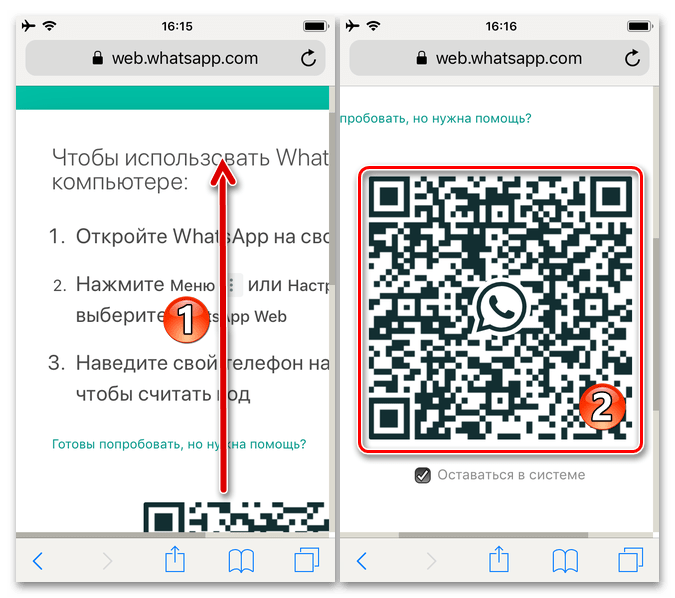
- Прокрутите информацию на открывшейся веб-странице вверх до конца, в последнем её блоке с тёмным фоном нажмите на ссылку «WhatsApp Web».
- Обеспечьте ситуацию, при которой демонстрируемый веб-версией мессенджера QR-код отображается на экране iPhone полностью.
- Отсканируйте изображение кода с помощью запущенного на «главном» мобильном устройстве приложения-клиента WhatsApp.
Подробнее: Сканирование QR-кода в мессенджере WhatsApp для Android и iOS
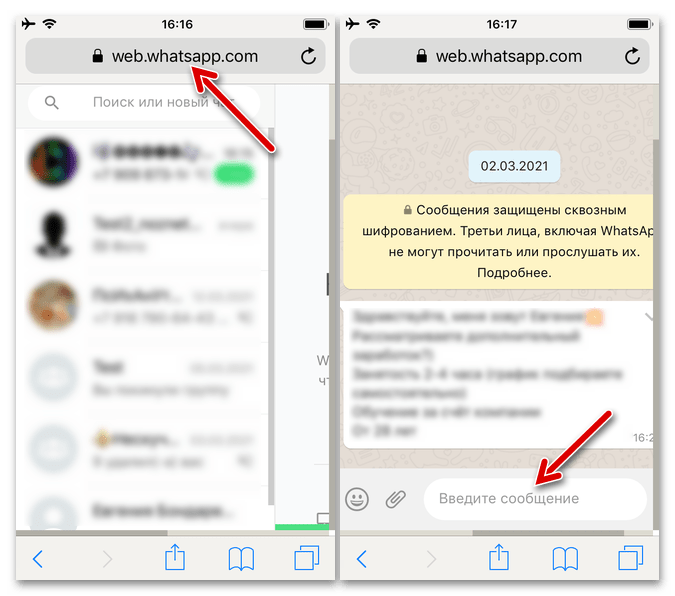
- На этом всё – по завершении верификации кода системой откроется доступ к веб-приложению мессенджера в iOS-браузере, и его станет возможным использовать совместно с установленным на вашем «основном» мобильном девайсе приложением WhatsApp.
- Чтобы выйти из WhatsApp Web на iPhone, действуйте описанным в пункте №7 предыдущей инструкции из этой статьи путём.
Поделиться статьей:
Помогла ли Вам статья?

Загрузить PDF
Загрузить PDF
WhatsApp можно пользоваться на компьютере через онлайн-приложение WhatsApp Web. Воспользуйтесь этим онлайн-приложением, если много работаете за компьютером — в этом случае брать в руки смартфон вообще не придется. Все отправленные и полученные сообщения синхронизируются, то есть они будут отображаться как на смартфоне, так и на компьютере.
-

Для этого в браузере Chrome, Firefox, Opera или Safari откройте новую вкладку/окно и в адресной строке введите web.whatsapp.com. На экране отобразится QR-код, который нужно отсканировать смартфоном, чтобы активировать и подключить свою учетную запись.
-
Для этого нажмите на значок в виде белой телефонной трубки в белом речевом облаке на зеленом фоне.
-
Нажмите на значок в виде шестеренки или трех вертикальных точек и в открывшемся меню выберите «WhatsApp Web». На экране отобразится окошко сканера QR-кодов.
-
Направьте камеру смартфона на QR-код на мониторе компьютера. Код сканируется автоматически, то есть нажимать ничего не нужно. Когда QR-код будет распознан, вы войдете в WhatsApp Web.
Реклама


-
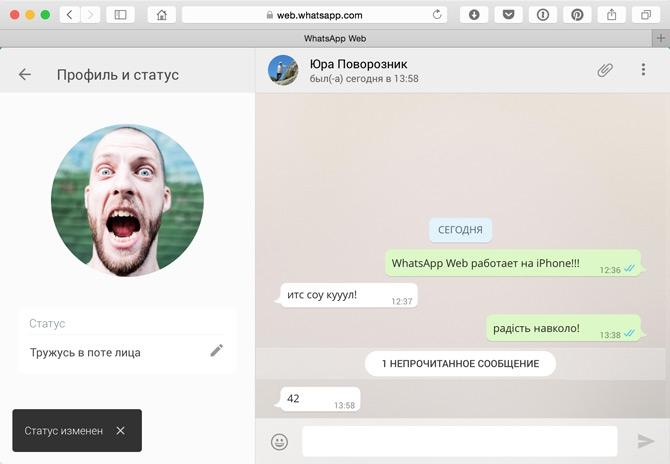
На экране вы увидите две панели — на левой отображаются сообщения и переписки, а на правой — текущий чат.
-
Список сообщений расположен на левой панели. Прокрутите этот список и выберите в нем нужное сообщение.
-
Выбранная переписка раскроется на правой панели — прокрутите эту переписку, чтобы прочитать прошлые сообщения.
Реклама


-
В строке поиска введите имя нужного контакта. Вы найдете строку поиска вверху левой панели. В результатах поиска щелкните по нужному имени.
- Также можно продолжить существующую переписку. Для этого выберите сообщение, как описано в разделе «Как читать сообщения».
-
Оно отобразится на правой панели. Имя (имена) вашего собеседника находится в заголовке окна.
-
Окно сообщения расположено внизу правой панели. В этом окне введите свое сообщение и нажмите клавишу Enter, чтобы отправить его. Сообщение появится в окне чата.
- Чтобы прикрепить к сообщению картинку, нажмите на значок в виде скрепки над окном чата и выберите «Фото и видео». Откроется окно Проводника, в котором найдите и щелкните по нужной картинке.
- Чтобы вставить в сообщение смайлик, нажмите на значок в виде смайлика слева от текста нового сообщения. В качестве смайликов можно использовать смайлики, значки и картинки. Чтобы вставить смайлик, просто нажмите на тот, который вам нравится.
-
Все сообщения, которые вы получаете и отправляете, отображаются в окне чата. Каждое сообщение помечается именем отправителя и временной меткой.
Реклама


-
Сделайте это, если не хотите сохранять текущую переписку. Нажмите на значок в виде трех вертикальных точек над окном чата и в открывшемся меню выберите «Удалить чат». Помните, что удалять текущий чат необязательно.
-
Нажмите на значок в виде трех вертикальных точек над левой панелью и в открывшемся меню выберите «Выйти». Вы вернетесь на главную страницу WhatsApp Web, на которой снова отобразится QR-код.
-
Делайте это, когда у вас нет доступа к компьютеру.
Реклама


Об этой статье
Эту страницу просматривали 196 243 раза.
Была ли эта статья полезной?
WhatsApp становится всё популярнее как среди взрослого поколения, которые редко пользуются интернетом, так и среди более молодых людей. Сейчас большинство рабочих и личных задач решаются именно через этот мессенджер, однако использовать смартфон не всегда удобно. Относится это как правило к рабочим моментам, когда нужно быстро отправить файл с компьютера другому человеку. Для этих случаев компания Ватсап уже давно тестирует «настольную» версию своего приложения.
При чём, WhatsApp Web – это не отдельное приложение, а сайт, который позволяет также быстро и просто пользоваться всеми удобствами, при этом не «засоряя» компьютер.
Содержание
- Ватсап Веб — что это такое
- Преимущества и недостатки
- Как установить WhatsApp Web
- Как пользоваться WhatsApp Web
- Можно ли пользоваться WhatsApp на нескольких устройствах
- Как отключить WhatsApp Web
- Проблемы с подключением WhatsApp Web
Ватсап Веб — что это такое
WhatsApp Web – это сервис от WhatsApp, который позволяет изерам использовать мессенджер на компьютере, не устанавливая отдельное приложение. WhatsApp Web доступен через браузер любого устройства.
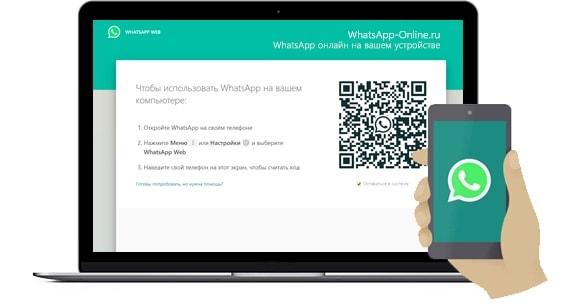
Для использования сервиса необходимо отсканировать специальный QR-код на странице WhatsApp Web в браузере в мобильном приложении, после этого мессенджер становится доступен для использования и на компьютере. Владельцы могут продолжать общение в мессенджере в той же учётной записи, что и на мобильных устройствах, а также обмениваться сообщениями, файлами и звонить через интернет.
Преимущества и недостатки
Стоит сразу отметить преимущества и недостатки сервиса, так как и те, и те довольно существенные. Однако, стоит сразу сказать – что подобная версия мессенджера долго время находилась «в тестировании», поэтому ошибки активно исправляются, а новые функции постоянно добавляются.
Удобство использования популярного мессенджера на больших экранах
Возможность быстрого обмена файлами с ПК
Передача сообщений и файлов быстрее из-за интерфейса и самой системы ПК.
Использование бесплатное
Ограничение в плане уведомлений (вкладка постоянно должна быть открыта)
Необходимость наличия мобильного устройства с установленным WhatsApp
Некоторые браузеры требуют постоянно обновлять страницу для получения сообщений
Как установить WhatsApp Web
Устанавливать WhatsApp Web на ПК не нужно. Сервис работает через браузер, поэтому пользователю не нужно скачивать дополнительное программное обеспечение на ПК. Для использования WhatsApp Web необходимо лишь зайти на официальный сайт WhatsApp Web и авторизоваться. После этого весь спектр возможностей будет доступен.
Как пользоваться WhatsApp Web
Для начала стоит понять, как авторизоваться в этой системе? На самом деле, всё происходит очень быстро:
Для того чтобы подключиться к WhatsApp Web, нужно иметь смартфон, на котором уже будет установлено приложение с активным аккаунтом, который нужно «перенести» на ПК. Однако, телефон не нужен для работы мессенджера на компьютере, он используется только для авторизации и подключения к сети.
- Чтобы подключиться к WhatsApp Web, нужно зайти на сайт web.whatsapp.com на компьютере.
- После, открыть приложение WhatsApp на смартфоне.
- Отсканировать QR-код с помощью сканера и подтвердить привязку устройства к аккаунту.
- Без смартфона подключиться к WhatsApp Web не удастся, как и зарегистрироваться, поэтому – это обязательное условие.
После этого программой можно будет пользоваться. Однако, есть некоторые особенности и ограничения. После подключения и авторизации смартфон больше не нужен. Однако, он пригодится снова, когда вкладка будет закрыта, ведь авторизация нужна каждый раз после выхода из WhatsApp Web.
Как позвонить в Ватсап Веб
Если с сообщениями всё понятно – они довольно интуитивные и мало чем отличаются в версии на смартфонах, то со звонками сложнее. На самом деле – их просто нет. WhatsApp Web не позволяет совершать голосовые и видеозвонки, так как такая возможность доступна только в мобильном приложении.
Если пользователю необходимо совершить звонок в WhatsApp – необходимо пользоваться мобильным приложением. Хотя, учитывая скорость развития этой системы звонки могут появиться через какое-то время.
Как отправить файл через WhatsApp на компьютере
С отправкой файлов всё куда проще, так как они отправляются, как простые текстовые сообщения с вложением. Чтобы отправить файл через WhatsApp на компьютере необходимо:
- Во-первых, откройте WhatsApp Web на компьютере и зайти в нужный чат или группу.
- Далее, нажать на кнопку «Прикрепить» (иконка скрепки) внизу поля ввода текста.
- Выбрать нужный тип файла из списка: это может быть фото или видео (тогда выберите тип «Фото и видео», документ (всё логично, выберите «Документ» или аудио. Последний формат «капризный» и для максимальной совместимости лучше использовать стандартный mp3.
- После того, как файл был прикреплён, добавьте текст, если нужно, и нажмите кнопку «Отправить».
- Файл будет отправлен в выбранный чат и скорость зависит от размера файла. Однако, доставка должна быть быстрой, так как версия на ПК способна «потреблять» больше трафика и соответственно, скорость будет быстрее.
Обратите внимание, что размер файла, который можно отправить через WhatsApp Web, ограничен 100 Мб (для документов) и всего 16 Мб для фото и видео.
Можно ли пользоваться WhatsApp на нескольких устройствах
К сожалению, нет. WhatsApp Web позволяет пользоваться мессенджером только на одном устройстве одновременно. Если вы попробуете открыть сервис на другом ПК, то увидите сообщение о том, что вы уже подключены к WhatsApp Web на другом устройстве.
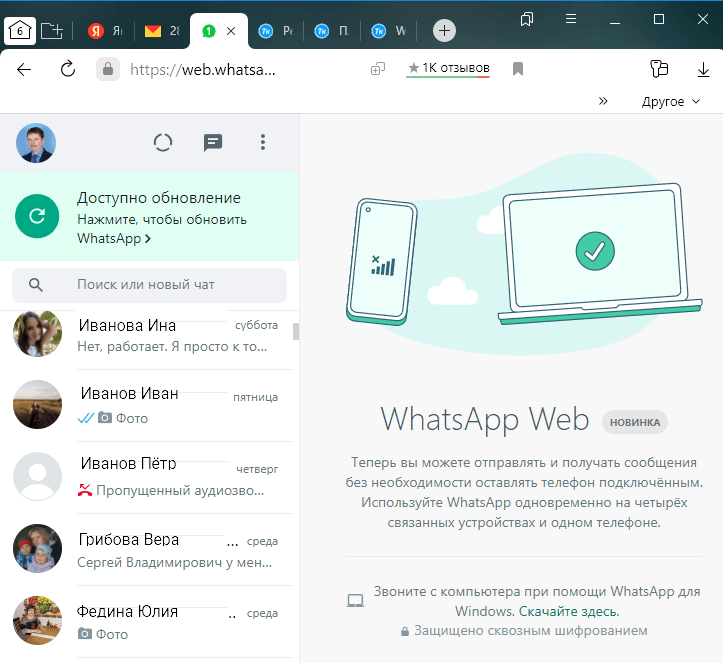
Таким образом, для работы нужно либо отключить веб-версию на одном из устройств, либо вы можете использовать мобильное приложение. И в этом случае, кстати, использовать один аккаунт для нескольких устройств (мобильных) вполне реально.
Как отключить WhatsApp Web
Если вам нужно перейти на другое устройство или ПК не ваш, то необходимо отключить WhatsApp Web, чтобы данные с него не получили другие люди. Но как это делается? Существует несколько способов отключить веб-версию мессенджера. Первый – это отключение через WhatsApp на смартфоне:
- Для этого откройте приложение смартфоне.
- Нажмите на «три точки» в верхнем правом углу экрана и выберите «WhatsApp Web».
- Далее, нажмите «Выйти из всех активных сеансов».
Другой вариант – это отключение напрямую через WhatsApp Web и здесь сразу несколько способов:
- Нажмите на «три точки» в углу экрана и выберите «Выйти».
- Отключите интернет и сервис сам завершит сеанс из-за прерванного соединения.
- WhatsApp Web автоматически отключается, если вы не используете его в течение примерно 30 минут.
- Просто закройте вкладку и сеанс также сам завершится.
Но самый лучший способ – всё же через приложение, так как версия WhatsApp Web напрямую связывается с приложением, из-за чего активное подключение сразу отображается на смартфоне.
Проблемы с подключением WhatsApp Web
Как можно заметить, в данной версии WhatsApp довольно много ошибок и каких-то проблем. Некоторые из них решаются сами собой, когда сервис «подгружается», а часть требует самостоятельного решения.

Вячеслав
Несколько лет работал в салонах сотовой связи двух крупных операторов. Хорошо разбираюсь в тарифах и вижу все подводные камни. Люблю гаджеты, особенно на Android.
Задать вопрос
Почему мой аккаунт «вылетел» из браузера и требует повторного подключения?
WhatsApp Web имеет неплохую защиту (для подобного класса сервиса), поэтому при возникновении угрозы безопасности сразу сбрасывает аккаунт. Это могло произойти из-за того, что интернет пропал (при чём, могла потребоваться всего секунда отсутствия подключения), а также из-за бездействия пользователя. Чётких критериев на это нет, но сервис «сбрасывает» аккаунт, если на странице не выполняли действия примерное 30 минут.
В этом случае человеку не остаётся ничего, кроме как просто перезапустить страницу и повторить авторизацию.
Почему файл не отправляется?
Если вы не можете отправить файл через WhatsApp Web, возможно, у вас есть следующие проблемы:
• Проблемы с соединением. Убедитесь, что у вас стабильное соединение, так как при потере связи файл просто сбрасывается и в этом случае может даже потребоваться повторная авторизация.
• Проблемы с файлом. Если файл, который вы пытаетесь отправить, слишком большой, WhatsApp может отказаться его отправлять. Максимальный размер файла, который можно отправить через WhatsApp Web – 100 МБ для документов и 16 МБ для фото, видео и аудио файлов.
• Проблемы с форматом файла. Также, ошибка может появиться при неправильном подборе формата. WhatsApp поддерживает множество видов файлов, но, к сожалению, не все. Особенно часто проблемы возникают с «классическими» файлами на macOS, такими как HEIC.
• Проблемы с обновлением. Если у вас установлена старая версия WhatsApp, у вас могут возникнуть проблемы при отправке файлов на ПК, так как обе эти версии напрямую связаны и старые версии приложения на смартфоне нередко выдают ошибки.
• Проблемы с кэшем браузера. Если вы используете WhatsApp Web довольно долго и часто, то возможно, вы накопили там довольно много «ошибок» и для решения проблемы должны очистить кэш и файлы cookie браузера. Чаще всего это помогает решить проблему.
Если даже после выполнения всех условий отправка не выходит – скорее всего проблемы с самим сервером и нужно либо подождать, либо использовать мобильную версию.
Сервис постоянно «зависает».
В этом случае проблема в браузере. WhatsApp Web требует много оперативной памяти и если кроме него открыты и другие вкладки в большом количестве – нередки сбои, которые «лечатся» только освобождением места ОЗУ.
Всем привет на портале Wi-Fi-гида! С вами Бородач. Сегодня я расскажу вас про то, как зайти в WhatsApp Web (онлайн) с компьютера без установки приложения и без повторной регистрации через отправку СМС кода. Если вы попали сюда случайно, то просто перейдите сюда:
web.whatsapp.com
Проблема в том, что инструкция, которая расположена на веб-версии неправильная, так как один пункт у Android приложения называется по-другому. Зачем разработчики его переименовали – не понятно. Поэтому я постарался описать все как можно подробнее. Если у вас возникнут какие-то сложности, то обязательно пишите в комментариях, а я помогу, чем смогу.
Содержание
- Как ватсапп вывести на компьютер?
- Способ 1: Через браузер
- Способ 2: Через официальное приложение
- Как открыть Web WhatsApp на втором телефоне без установки приложения?
- Android
- iOS
- Как отключить WhatsApp Web от компьютера?
- Задать вопрос автору статьи
Как ватсапп вывести на компьютер?
Способ 1: Через браузер
- В первую очередь переходим на WhatsApp Web (онлайн версию для компьютера):
web.whatsapp.com

ПРИМЕЧАНИЕ! Если будете вводить адрес вручную, то вписывайте именно в адресную строку, а не в поисковик. И не забудьте букву «h», а то частенько вписывают неправильно – например, watsapp.ru, или что-то подобное.
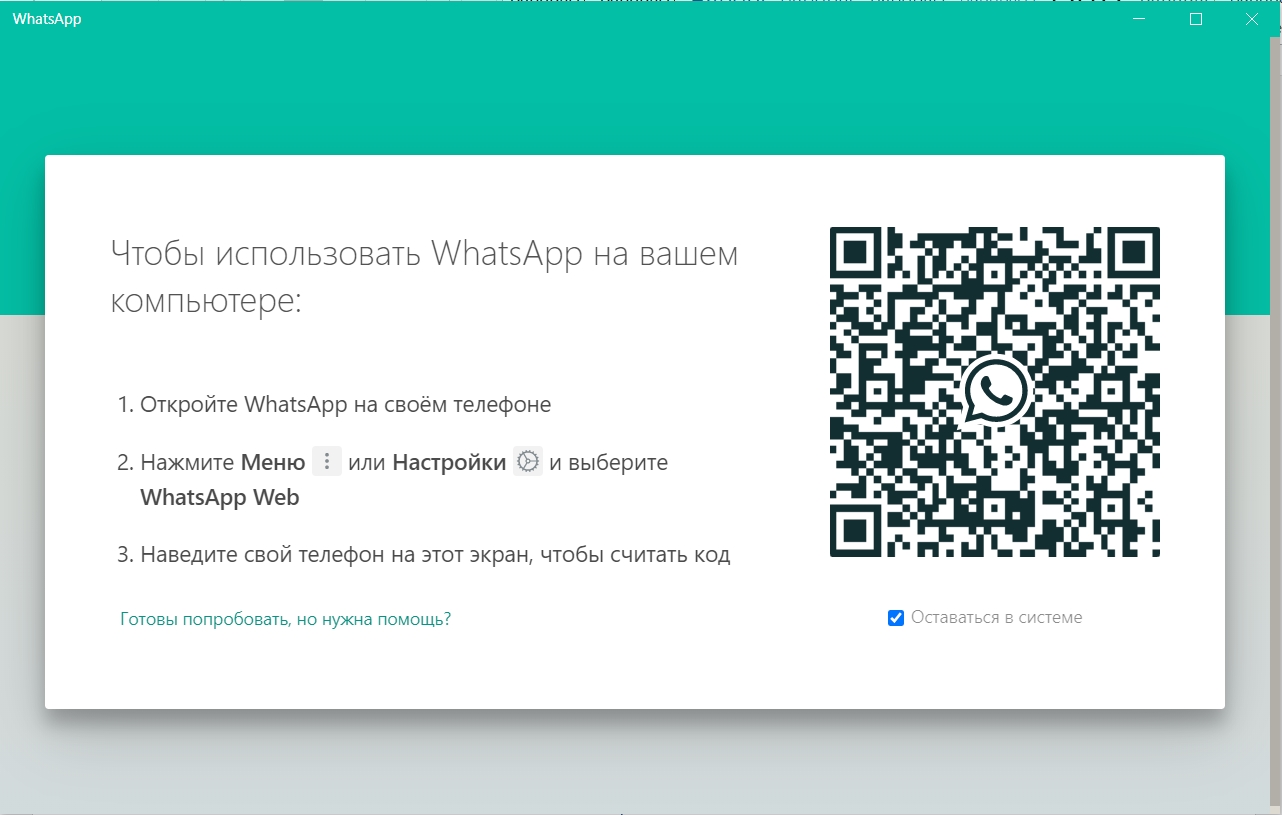
- Далее вы увидите вот такое вот окошко и небольшую инструкцию. Расскажу поподробнее, чтобы всем было понятно.
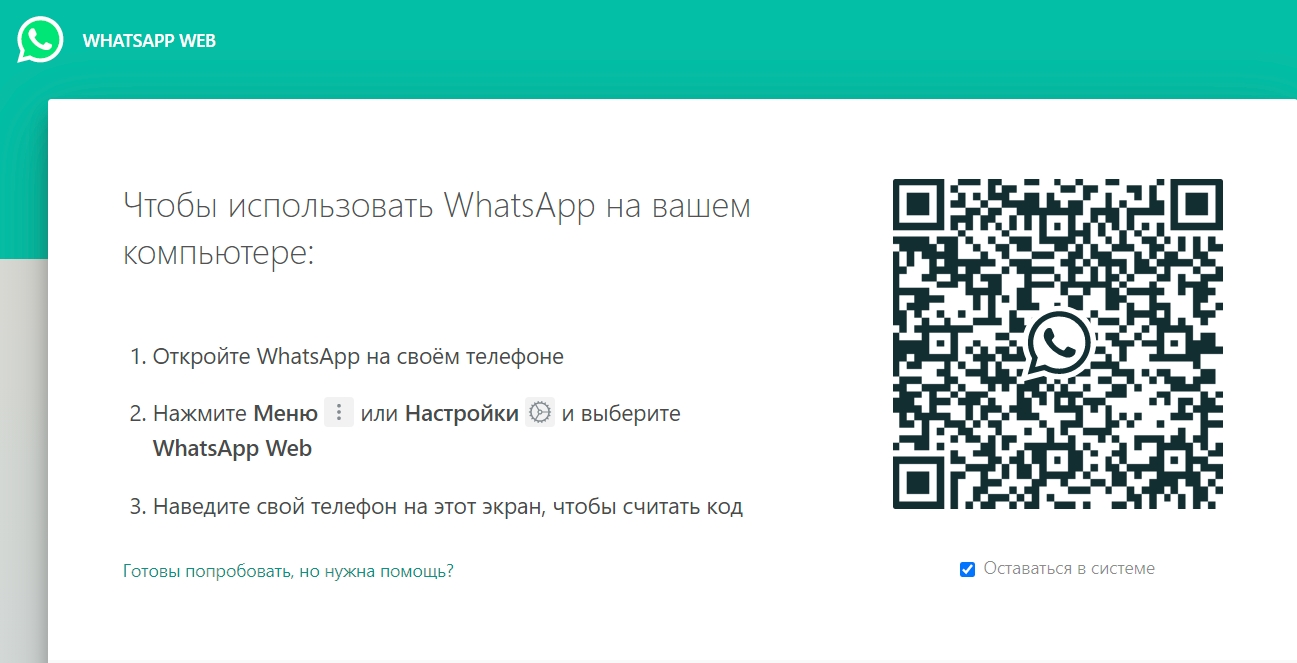
- На телефоне откройте приложение.

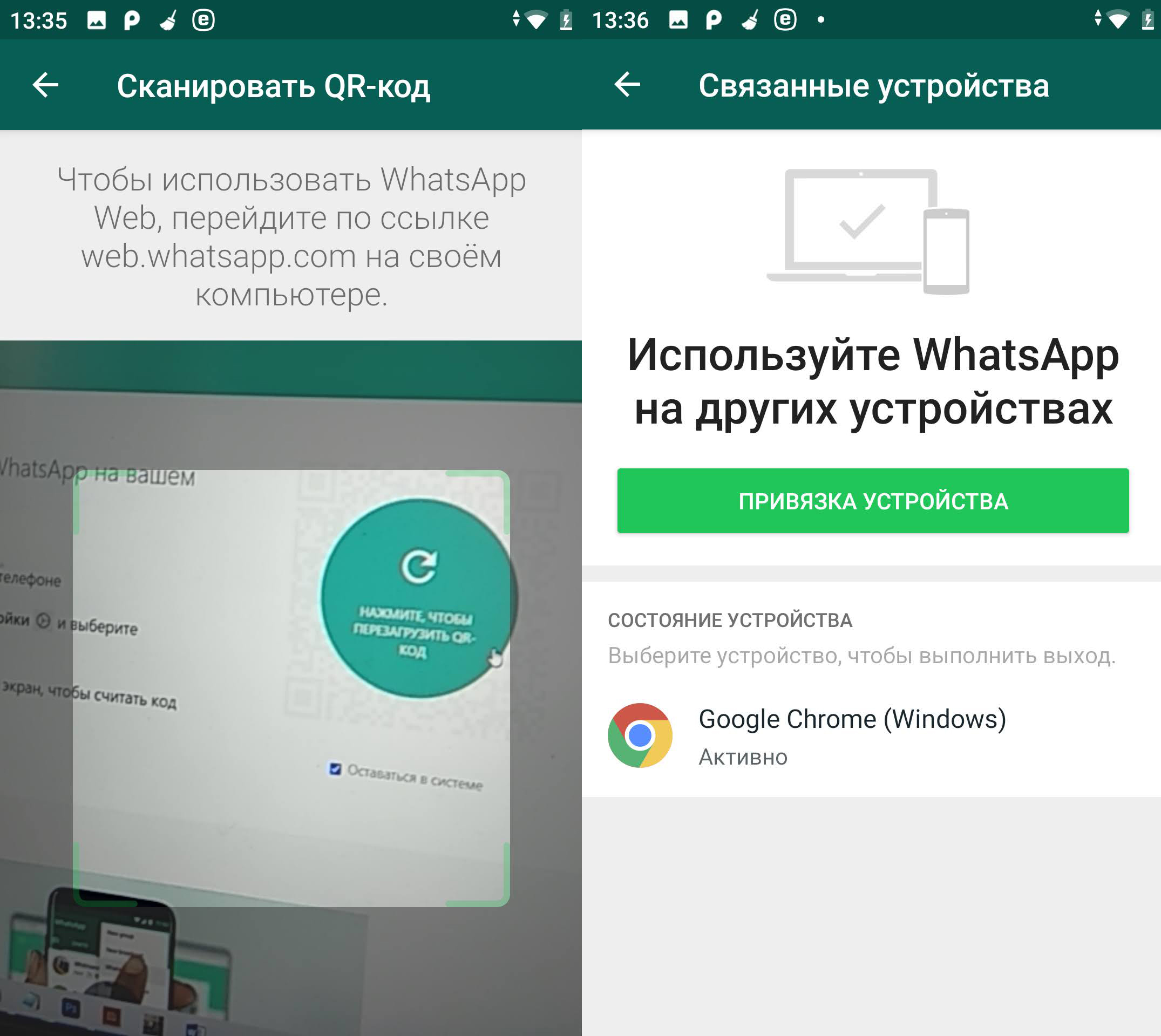
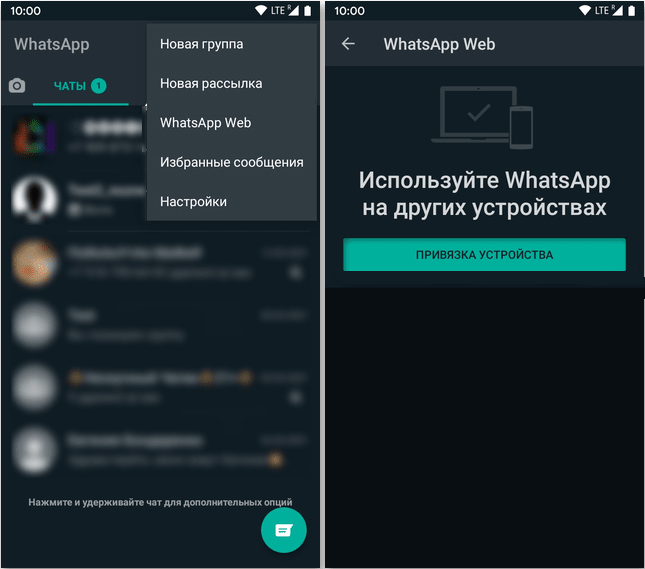
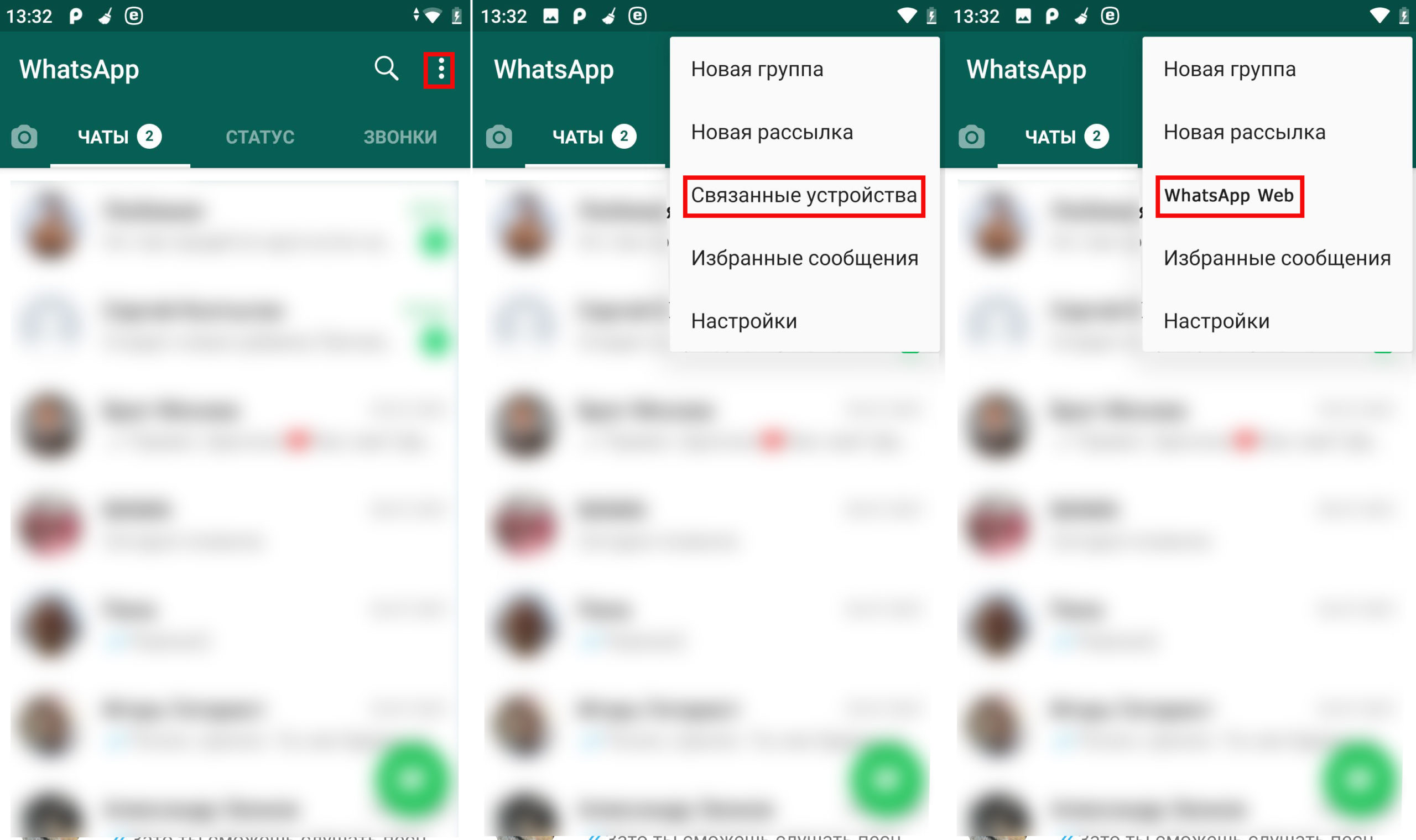
- Далее на Android нажмите на три точки в правом верхнем окне, чтобы открыть меню. И вот тут пользователи Андрюшы могут столкнуться с проблемой. Как вы видите, на официальном сайте написано четко черным по белому – что нужно открыть раздел «WhatsApp Web», но его может и не быть. И вместо него может быть надпись: «Связанные устройства». На самом деле это одинаковые пункты, просто называются они по-разному. Зачем этот пункт переименовали, или вернут ли разработчики старое название – никто не знает.
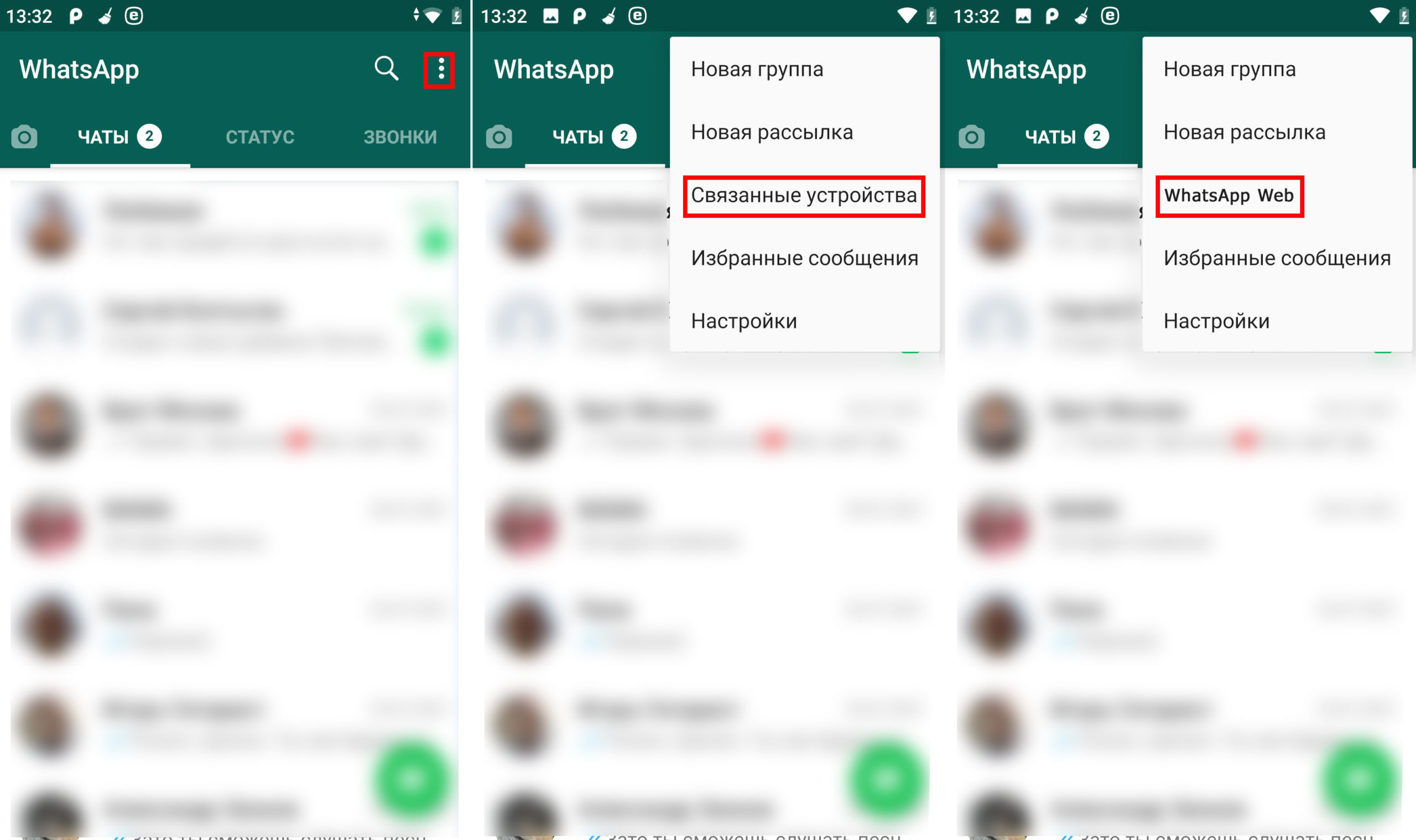
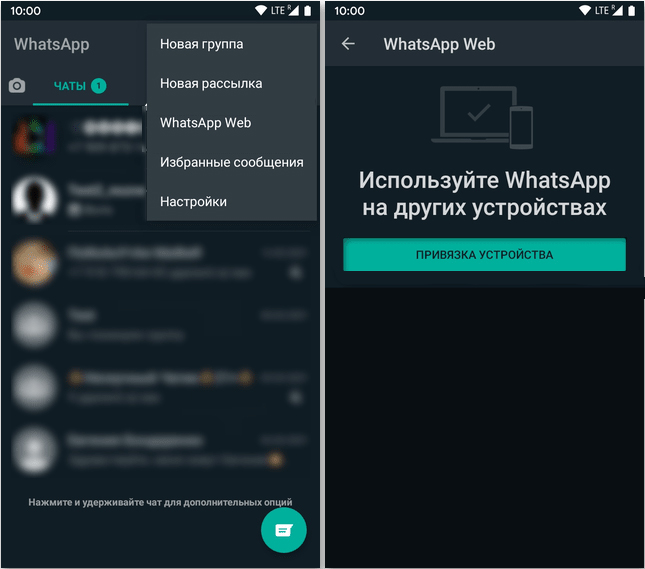
- На iOS (iPhone и iPad) все пока нормально и пункт отображается так как в инструкции. Да и привязка к браузеру происходит аналогично – запускаем приложение, нажимаем по трем точками и заходим в «WhatsApp Web». На старых версиях может быть не три точки, а значок шестеренки.
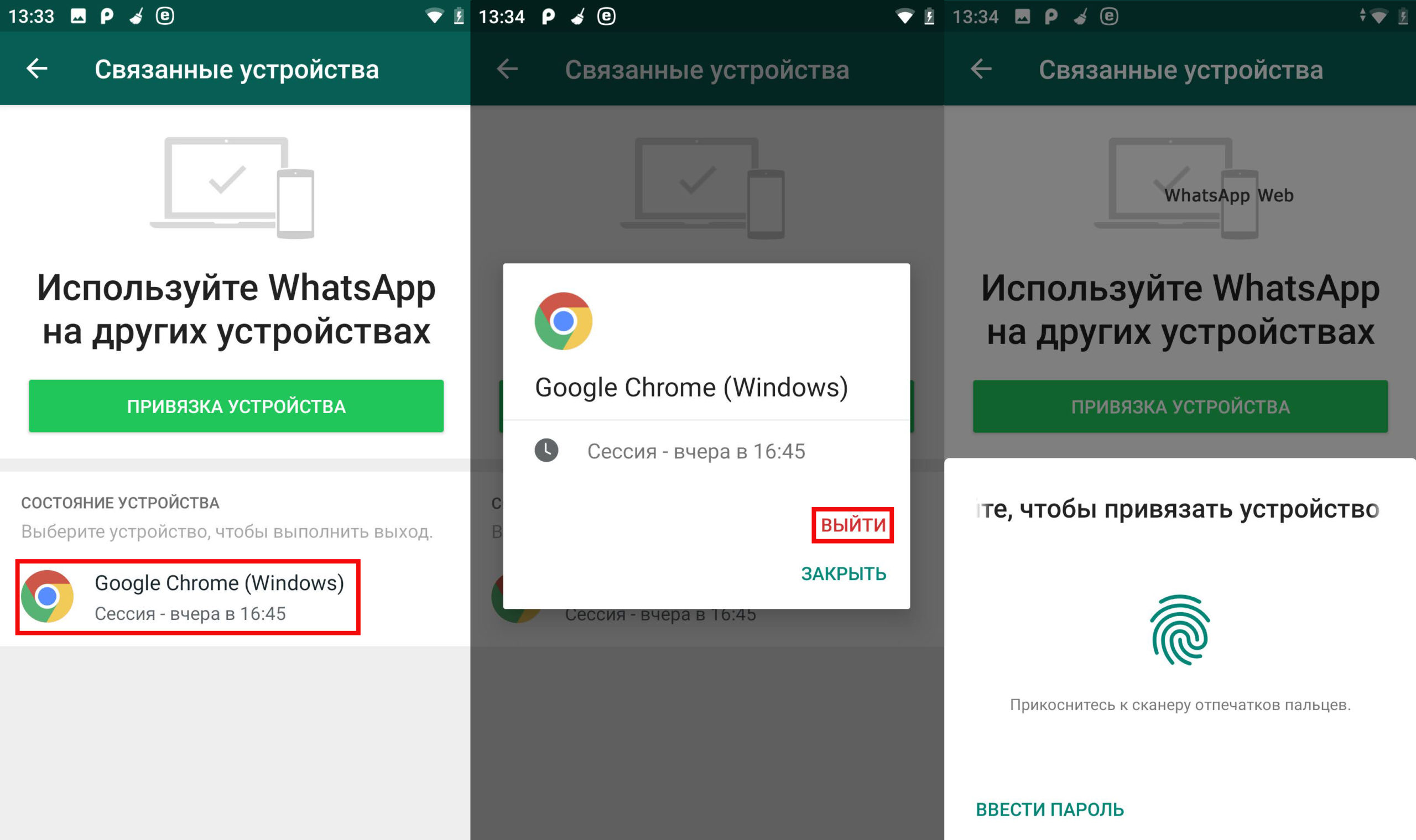
- Вторая проблема, с которой вы также можете столкнуться. Дело в том, что по правилам программы только одно окно в браузере может быть привязано к «Моей странице» WhatsApp. Это правило безопасности. Поэтому если ниже вы видите какое-то устройство, то нажмите по нему, а потом в выпадающем окошке выберите «ВЫЙТИ». Возможно потребуется ввести PIN-код от телефона или отсканировать отпечаток пальца для подтверждения действия.
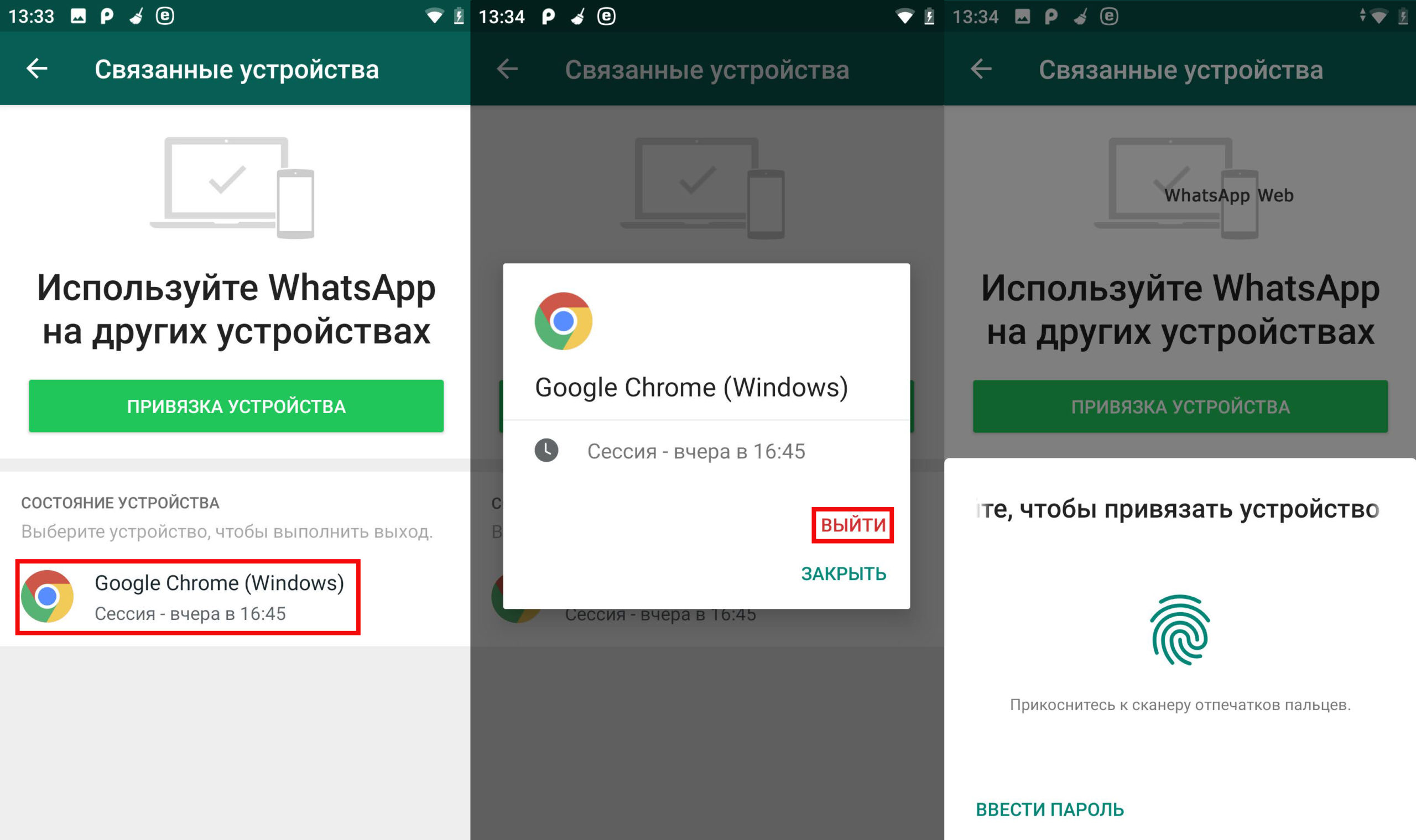
- После этого это устройство будет отвязано, и нам нужно нажать по кнопке «ПРИВЯЗКА УСТРОЙСТВА». Теперь наведите камеру на QR-код, который отображается в окне компьютера.
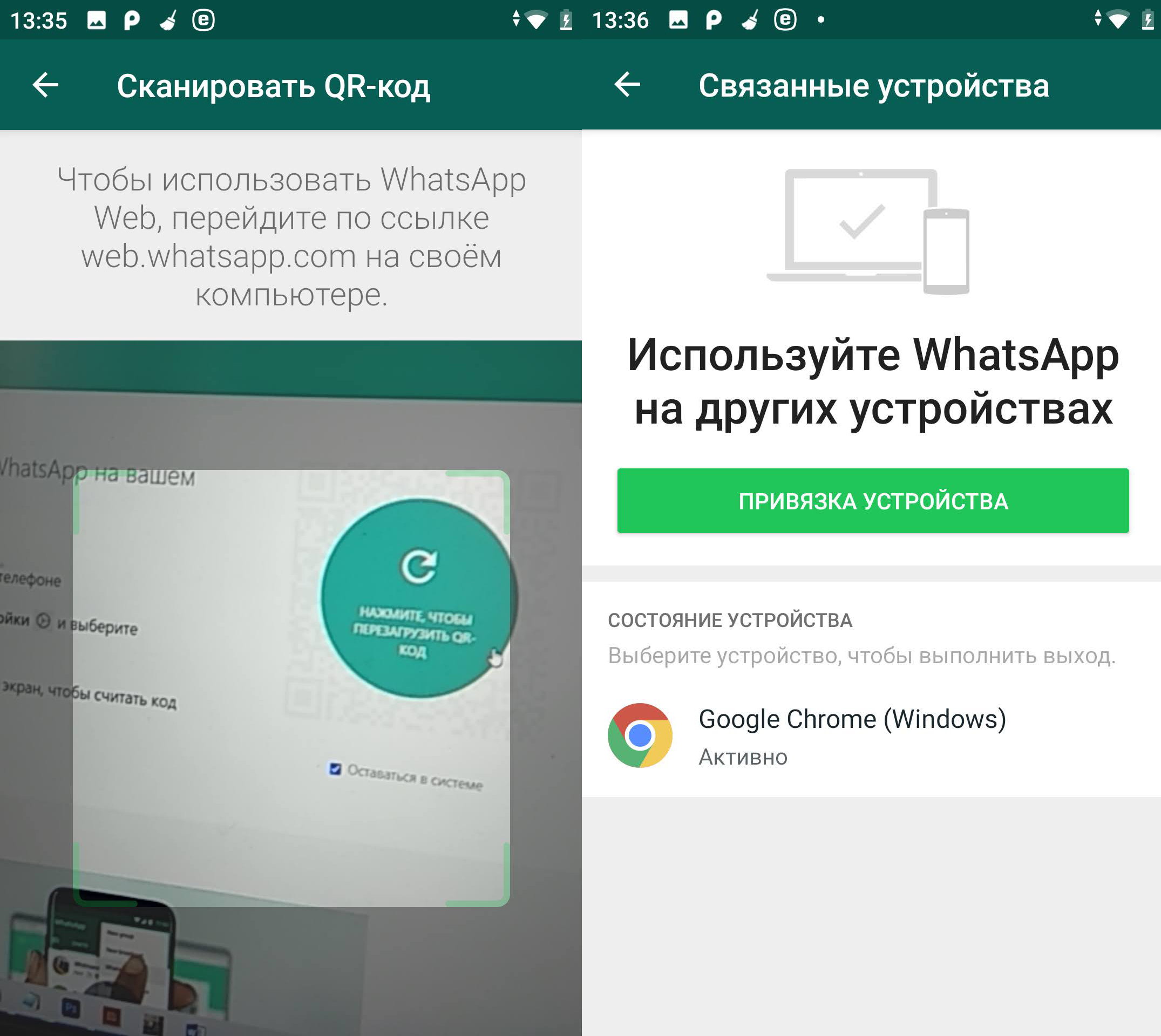
- После этого вы подключитесь к браузеру на этом компе, а в списке устройств будет отображаться название браузера и операционной системы.
Способ 2: Через официальное приложение
Если вам неудобно пользоваться браузерной версией, то вы можете скачать официальную программу для компьютера. Программа работает с операционными системами Windows 8, 10 и 11. Также она подходит и для Mac OS X 10.10 и более старших версий.
- Переходим на официальный сайт закачки.
- В правом блоке выбираем вашу операционную систему и кликаем по ссылке или кнопке со словом «Скачать».
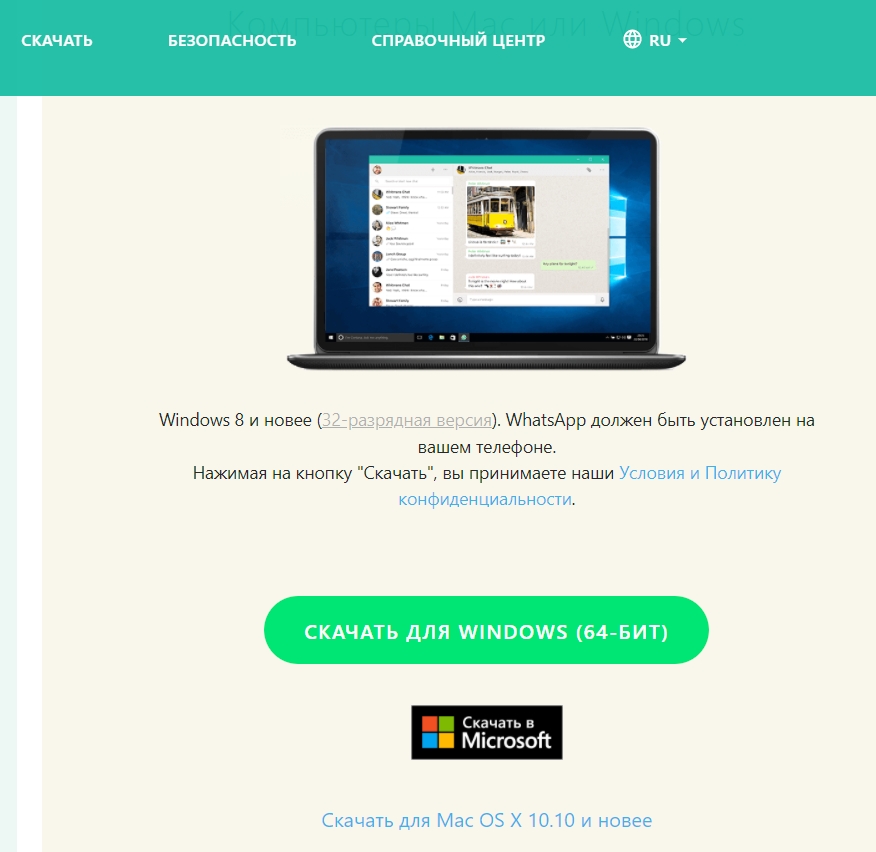
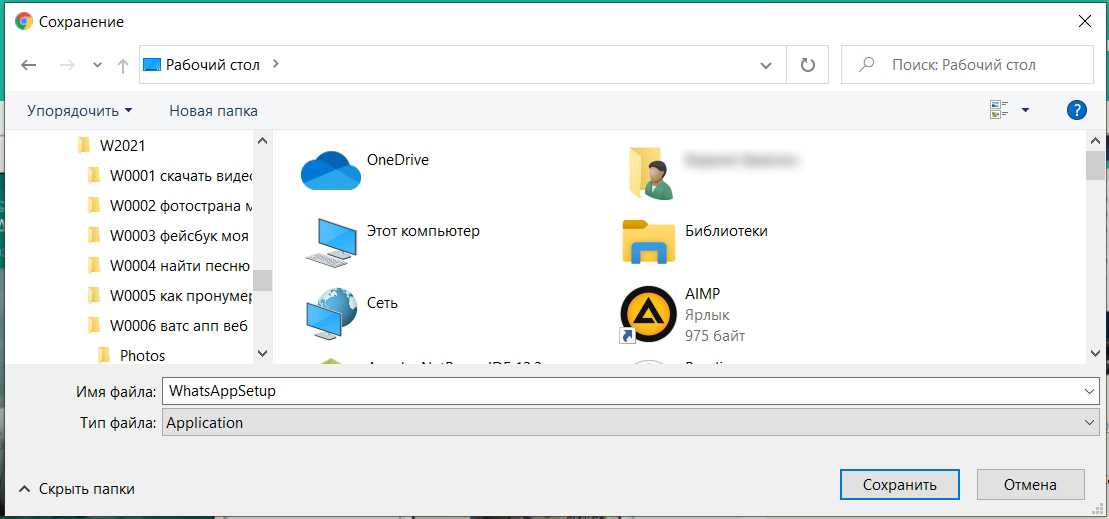
- Сохраняем в любое место – я кинул программку на рабочий стол. Программа весит не так уж и мало, так что придется подождать.
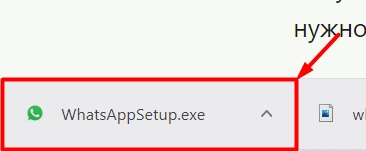
- Запускаем скаченный файл.
- Откроется абсолютно такое же окошко. Авторизация делается аналогично, заходим в приложение и проделываем все те же самые шаги, что и в первом способе.
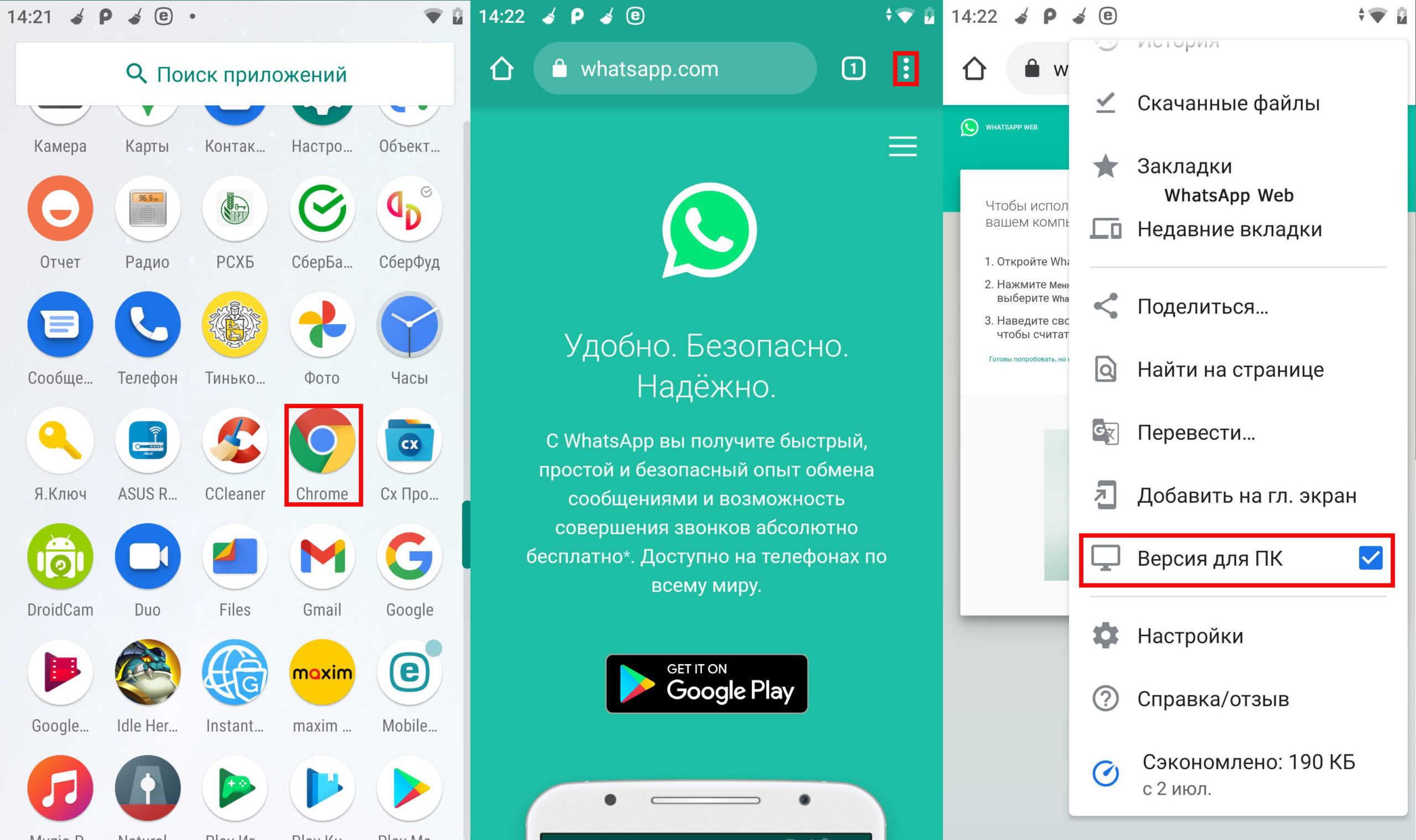
Здесь мы прибегнем к небольшой хитрости. Мы просто откроем ПК версию, возьмем основной телефон с установленной и авторизованной версией ватс апп и подключим его к этому браузеру. То есть технически мессенджер будет привязан не к телефону, а к браузеру, который на этом смартфоне запущен. Удобная штука, если вы пользуетесь двумя телефонами.
Android
На втором смартфоне, открываем браузер Google Chrome. Теперь переходим на сайт веб версии. Откроется версия для телефонов, и вас попросят скачать приложение, но нам это не нужно. Нажмите по трем точкам, чтобы открыть вспомогательное меню браузера и поставьте галочку «Версия для ПК».
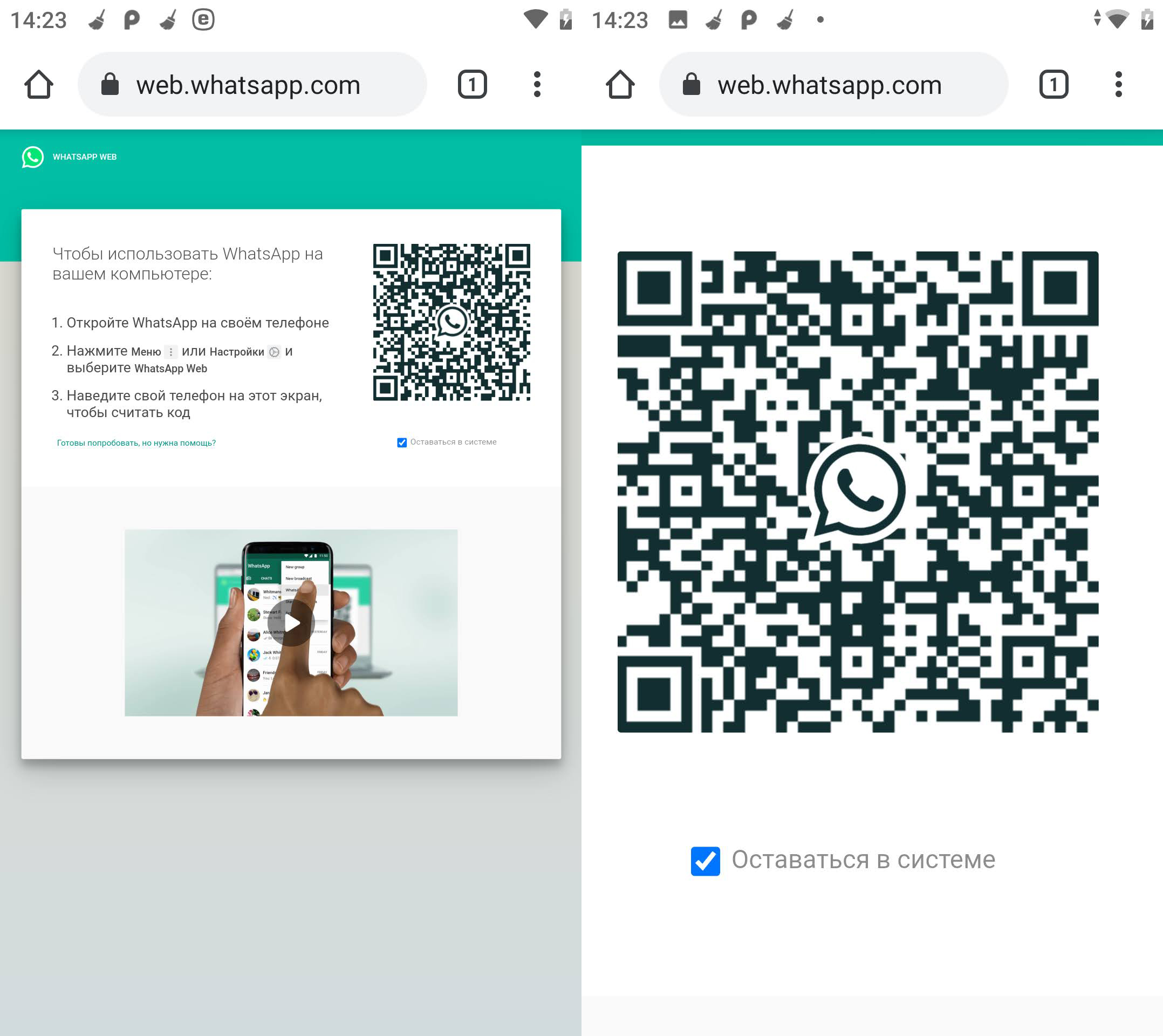
Откроется уже обычная версия с QR-кодом. Увеличьте код – для этого установите два пальца в центре экрана и разведите их в стороны.
Далее все делается так же, как в обычном входе в браузер. На телефоне, на котором установлен ватсапп, заходим в настройки, кликаем по «WhatsApp Web» (или «Связанные устройства»).
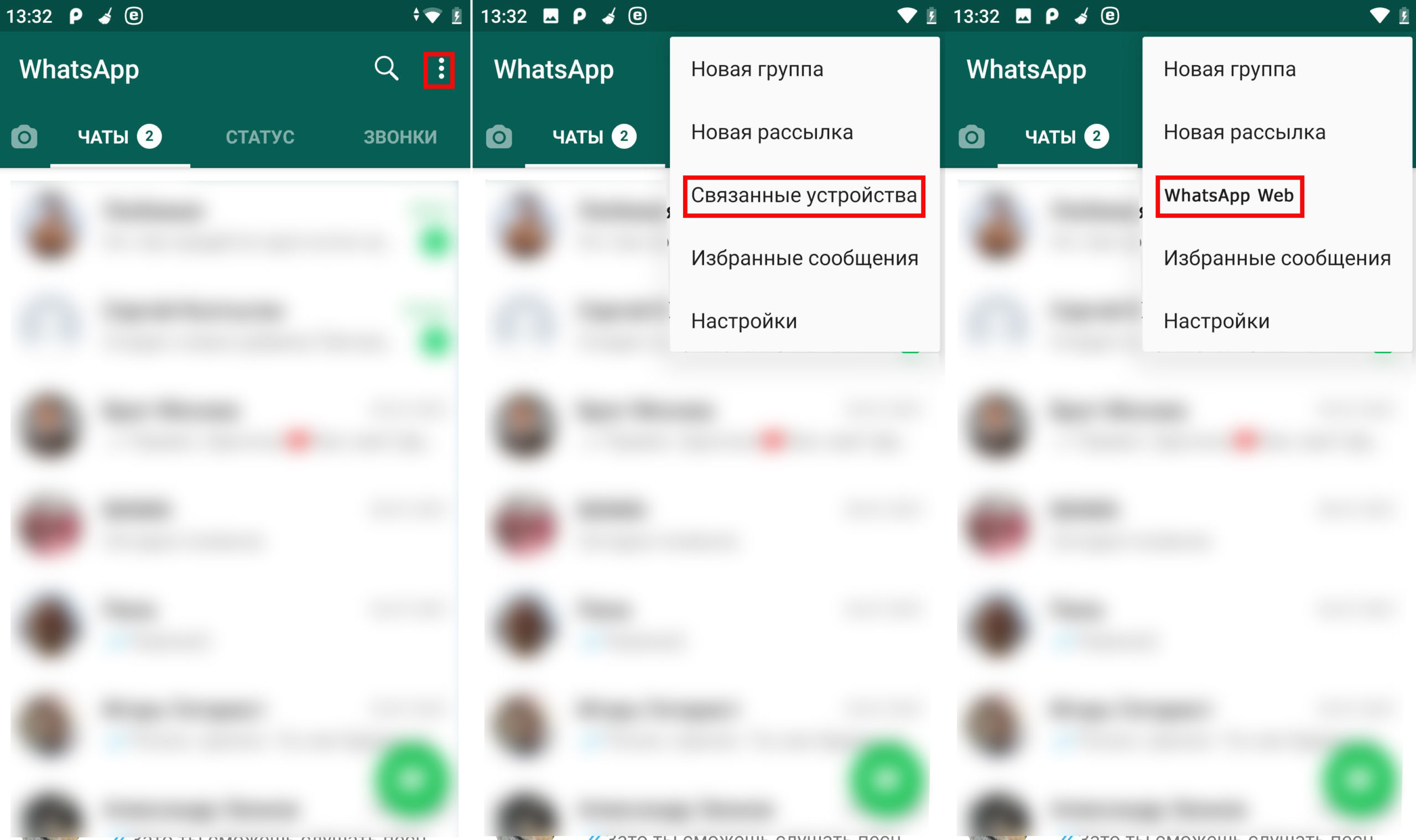
Нажимаем по кнопке привязки и наводим камеру на QR-код.
iOS
- Открываем браузер Safari.
- Перейдите на сайт.

- Для того, чтобы открыть полную компьютерную версию WhatsApp сайта, зажмите кнопку перезагрузки страницы, пока не появится надпись: «Полная версия сайта». Далее нажимаем по ней.
- Второй вариант: запустить полноценную версию WhatsApp – заходим в меню браузера в самом низу, где находятся значки команд, пролистываем вправо до нужного значка и нажимаем по нему.
- На странице вы увидите QR-код.
- На iPhone (или iPad) с авторизованной учетной записью заходим в приложение, переходим в «WhatsApp Web», нажимаем по привязке и сканируем код со второго телефона.
- Ура, мы подключили две мобилы.
Как отключить WhatsApp Web от компьютера?
Если вы имеете доступ к тому компьютеру, на котором запущен WhatsApp Web, то просто кликните по меню и далее выберите «Выйти».
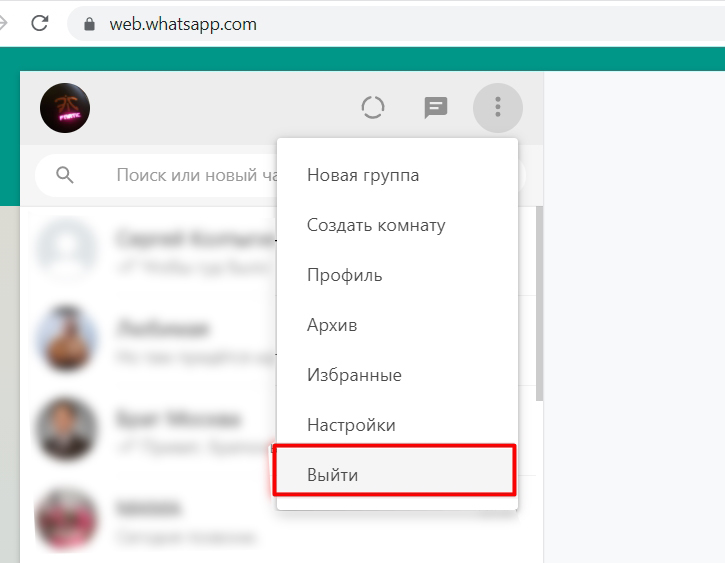
Если данного доступа нет, например, вы зашли на работе или у друга и забыли выйти, то можно сделать это в основном приложении. Откройте приложение на телефоне, кликните по меню и зайдите в «Whats App Web» (Связанные устройства).
В поле «Состояние устройства» вы увидите список всех браузеров и систем, на которых сейчас открыт WhatsApp. Нажмите на нужный и далее кликните по кнопке «Выйти». Возможно, потребуется подтвердить действие с помощью телефонного кода, отпечатка пальца или Face ID.
Содержание:
- Что такое WhatsApp Web
- Как работает WhatsApp Web
- Что нужно учесть перед установкой Ватсап Веб на компьютер
- Установка WhatsApp на компьютер
- Как открыть Web WhatsApp на втором телефоне
- Отключение WhatsApp Web
Что такое WhatsApp Web?

Сегодня мы поговорим о такой замечательной функции как WhatsApp Web. Наверняка вы уже слышали о ней, но давайте разберемся, что это такое и как ей пользоваться.
WhatsApp Web – это версия сервиса, которую можно использовать прямо из браузера на компьютере без необходимости загрузки и установки отдельной программы.
Благодаря этой функции, вы можете получать и отправлять сообщения, фотографии, видео, документы и многое другое.
Это особенно удобно, если вы работаете за компьютером и не хотите постоянно переключаться между телефоном, чтобы отправить или получить сообщение, и компьютером.
WhatsApp Web имеет все те же функции, что и мобильное приложение, включая групповые чаты, звонки и видеозвонки.
При переключении между компьютером и телефоном сообщения будут синхронизироваться между устройствами, вы ничего не потеряете и во всех версиях программы будете видеть актуальную информацию в чатах.
Вернуться к содержанию
Как работает WhatsApp Web на компьютере
Чтобы начать пользоваться Web версией вам необходимо открыть сайт web.whatsapp.com в любом поддерживаемом браузере на компьютере.
Как только вы открываете сайт web.whatsapp.com, ваш браузер устанавливает защищенное соединение с серверами WhatsApp. Затем вы должны отсканировать QR-код с помощью камеры вашего телефона в приложении WhatsApp, чтобы связать новую сессию в браузере с вашим аккаунтом. Это гарантирует безопасность и защиту ваших данных.

При удачном подключении через браузер все ваши сообщения и данные синхронизируются между вашим телефоном и компьютером. Это означает, что вы можете получать и отправлять сообщения, даже если ваш телефон находится в другом месте.
- На компьютере перейдите на сайт web.whatsapp.com, где вы увидите QR-код, который необходимо считать в программе WhatsApp на смартфоне
- Запустите мессенджер на телефоне, после чего в настройках найдите пункт сканера кода
- После запуска сканера наведите камеру телефона на QR-код на экране компьютера
- Подтвердите запрос на авторизацию
WhatsApp Web использует специальную оптимизированную версию собственного протокола, которая позволяет быстро передавать данные между вашим компьютером и серверами. Это гарантирует быстрый и надежный обмен сообщениями, даже если вы используете медленное интернет-соединение.
Вернуться к содержанию
Что нужно учесть перед установкой Ватсап Веб на компьютер
Если говорить о функциональности, то приложение для компьютера под Windows или Mac и WhatsApp Web, который работает через браузер, почти не отличаются друг от друга. Оба варианта позволяют общаться с друзьями, близкими и коллегами на большом экране компьютера.
Однако, есть несколько различий между этими двумя вариантами. Например, приложение WhatsApp для компьютера, как правило, имеет более широкий набор функций и возможностей, чем WhatsApp Web.
Не волнуйтесь, если вы пользуетесь только базовыми функциями, такими как: отправка текста, фото, картинок или голосовой вызов, то для такого образа использования сервиса разницы не будет.
Но программа под Windows может работать в фоновом режиме и отображать уведомления о новых сообщениях и звонках даже в том случае, если вы не используете её в данный момент. Если же вы закрыли вкладку с Web версией сервиса в браузере, то уведомлений вы не увидите.
WhatsApp Web, с другой стороны, не требует установки, может быть запущен прямо через браузера за считанные секунды. Это может быть более удобным вариантом для пользователей, которые не хотят или не могут устанавливать дополнительное приложение на свой компьютер в связи с политикой безопасности, которая установлена на ПК, или если аппарат чужой и вы не хотите, чтобы его владелец узнал, что вы используете мессенджер.
Таким образом, выбор между установкой приложения для компьютера и использованием Web зависит от ваших индивидуальных предпочтений и потребностей.
Оба варианта имеют свои преимущества и недостатки, и вы можете выбрать тот, который подходит вам больше всего.
Вернуться к содержанию
Установка WhatsApp на компьютер
Необходимо понимать, что WhatsApp – это приложение, которое создано для мобильных устройств. Тем не менее, существует возможность установить его на компьютер для продолжения общения при помощи большого экрана и удобной клавиатуры.
Для установки WhatsApp на компьютер необходимо скачать и установить специальную программу. На данный момент, доступны две версии – для Windows и для Mac.
- После того, как вы скачали программу, запустите ее и следуйте инструкциям на экране.
- При первом запуске приложения вы увидите QR-код, который следует отсканировать используя свой мобильный телефон с установленным приложением WhatsApp, где вы работаете под тем аккаунтом, в который хотите войти с ПК.
- Важно отметить, что для этого необходимо, чтобы ваш телефон был подключен к интернету.
После успешного сканирования кода, вы сможете начать общаться с вашими контактами на компьютере. Также вы сможете получать уведомления о новых сообщениях и звонках.
Вернуться к содержанию
Как открыть Web WhatsApp на втором телефоне без установки приложения?
Web версия – это удобно, она позволяет пользователю обмениваться сообщениями через браузер.
Вообразим себе ситуацию, при которой у вас имеется два или более смартфонов, и на каждом из них вы хотите быть авторизованными под собственным аккаунтом и вести переписку с синхронизацией чатов. Возможно ли это организовать?
Существует несколько способов открыть Web WhatsApp на втором телефоне без установки приложения.
Вот несколько из них:
- Использование функции “Режим инкогнито” в браузере. После этого перейдите на официальный сайт сервиса и войти в свой аккаунт.
- Использование сторонних браузеров, таких как Firefox Focus или Google Chrome Incognito Mode. Эти браузеры позволяют использовать функцию “Режим инкогнито” без необходимости её дополнительной настройки.
Независимо от того, какой способ вы выберете, не забудьте, что использование Web WhatsApp на нескольких телефонах может привести к выходу из аккаунта на других устройствах.
Если вы хотите одновременно работать через два браузера на двух смартфонах одновременно, рекомендуется использовать приложение WhatsApp Business вместо стандартного, оно специально разработано для подобных целей.
Вернуться к содержанию
Отключение WhatsApp Web
Как и любой другой сервис, Web нужно использовать с осторожностью. Если вы хотите отключить WhatsApp Web, вам нужно знать несколько важных вещей.
- Первый способ отключения – это просто выйти из своего аккаунта на сайте. Для этого нажмите на значок «меню» в правом верхнем углу и выберите «Выйти из WhatsApp Web». После этого все соединения между вашим телефоном и компьютером будут разорваны.
- Если вы хотите отключить все активные сессии между телефоном и другими устройствами, вы можете сделать это через настройки программы на телефоне. Для этого выберите «WhatsApp Web» в меню настроек и нажмите «Отключить все другие сеансы».
- Если вы заметили какие-то подозрительные активности на своем аккаунте, вы можете отключить активную сессию именно для конкретного устройства. Для этого перейдите в меню настроек WhatsApp на телефоне, выберите «WhatsApp Web» и нажмите на кнопку «Отключить другие сеансы». После этого, если вы снова захотите воспользоваться данной функцией,придётся снова сканировать QR-код на компьютере с помощью смартфона.
Важно понимать, что отключение WhatsApp Web не гарантирует полную безопасность аккаунта.
Лучший способ защитить аккаунт – использовать двухфакторную аутентификацию и не давать доступ к своему телефону посторонним.
Вернуться к содержанию

Об авторе: MiMaster
Привет, меня зовут Тимур. Я с детства увлекался компьютерами и IT-Индустрией, мне это нравится, это моя страсть. Последние несколько лет глубоко увлёкся компанией Xiaomi: идеологией, техникой и уникальным подходом к взрывному росту бизнеса. Владею многими гаджетами Xiaomi и делюсь опытом их использования, но главное — решением проблем и казусов, возникающих при неожиданных обстоятельствах, на страницах сайта mi-check.ru