
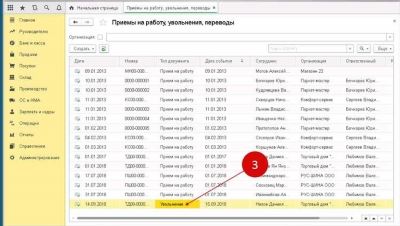
Чтобы уволить сотрудника из организации в программе Бухгалтерия предприятия 3.0 нужно зайти в раздел зарплата и кадры далее кадры пункт кадровые документы.
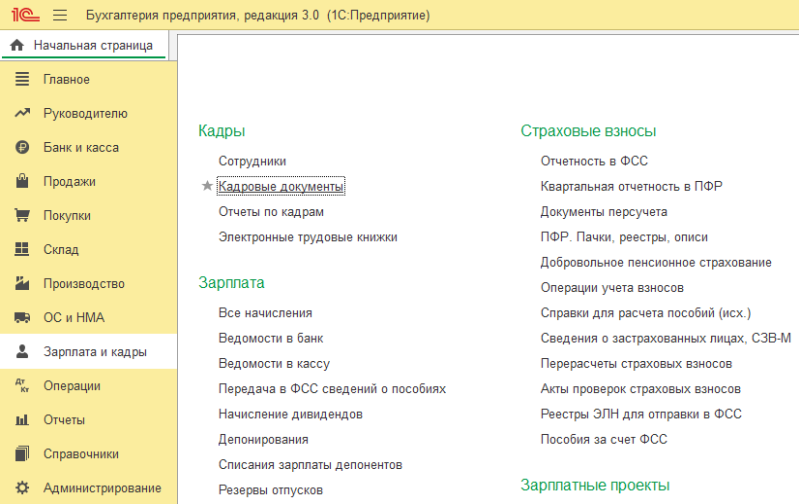
Создать документ увольнение. Данный документ делает только кадровые движения, компенсации при увольнении начисляются в документе «Начисление зарплаты».
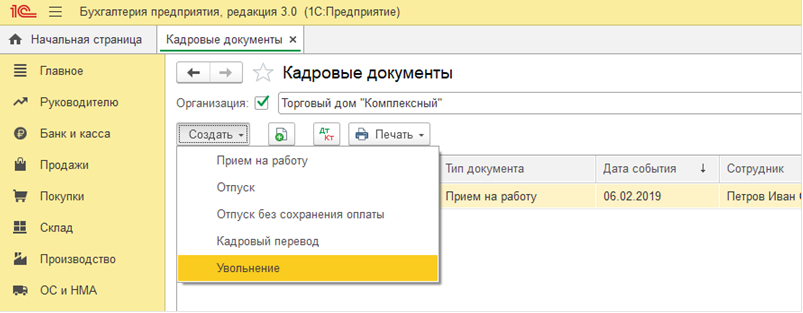
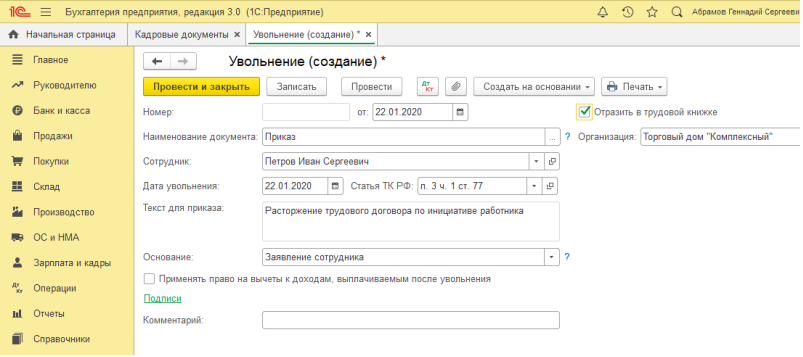
В открывшемся документе заполняем поле сотрудник, дату увольнения и по какой статье ТК РФ был уволен. Для отражения увольнения в отчетах СЗВ-ТД и СТД-Р нужно поставить галку «Отразить в трудовой книжке». Если у сотрудника были вычеты и они должны применяться к начислениям после увольнения, тогда ставим соответствующую галку в документе. После внесения всех данный проводим документ, по кнопке печать можно выбрать для печати приказ об увольнении и справку для пособия по безработице.
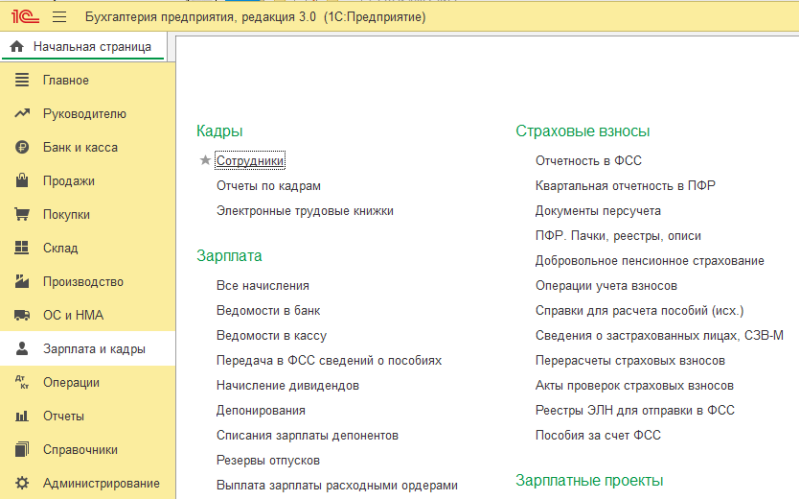
Если кадровые документы в программе не ведутся, т.е. нет документов «Увольнение», «Кадровый перевод», «Прием на работу», тогда нужно зайти в раздел зарплата и кадры далее кадры и пункт сотрудники.
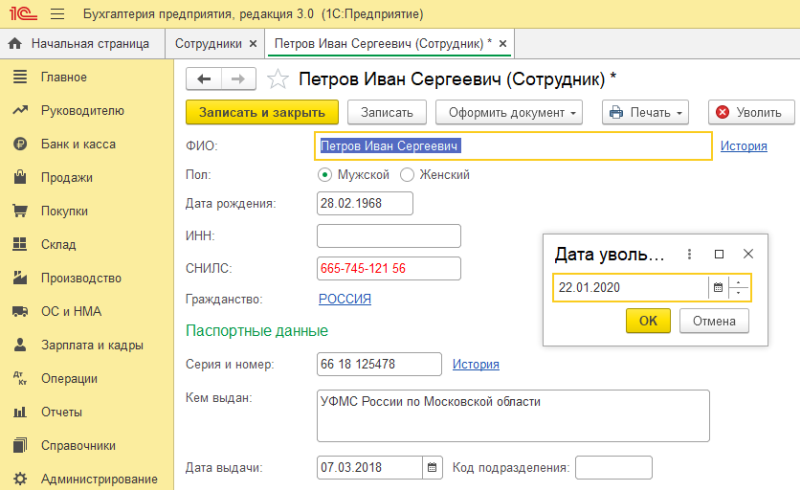
Пройти в сотрудника и в верхней части будет кнопка уволить. При нажатии откроется окно в котором указываем дату увольнения, нажимаем «Ок» и записываем карточку сотрудника. Печатные формы в данном случае будут доступны по кнопке печать из самой карточки сотрудника.
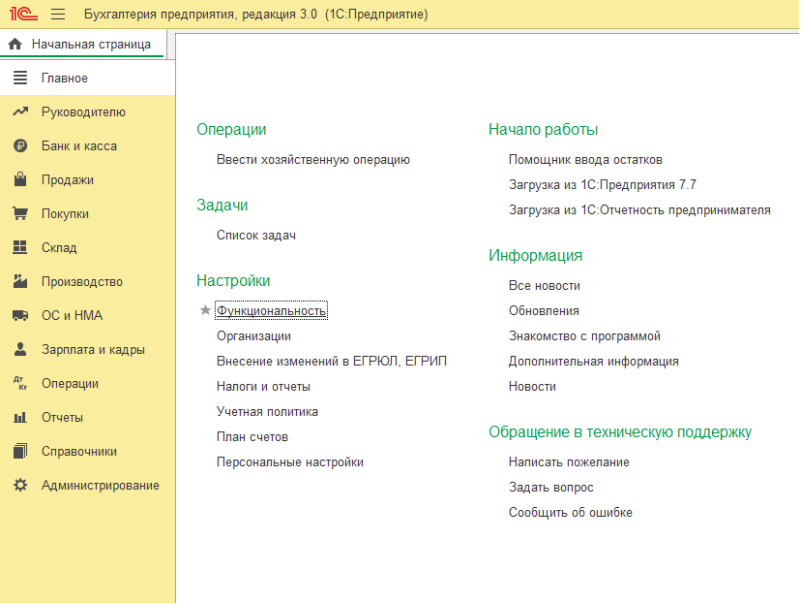
При необходимости кадровый учет можно включить в разделе главное далее настройки пункт функциональность.
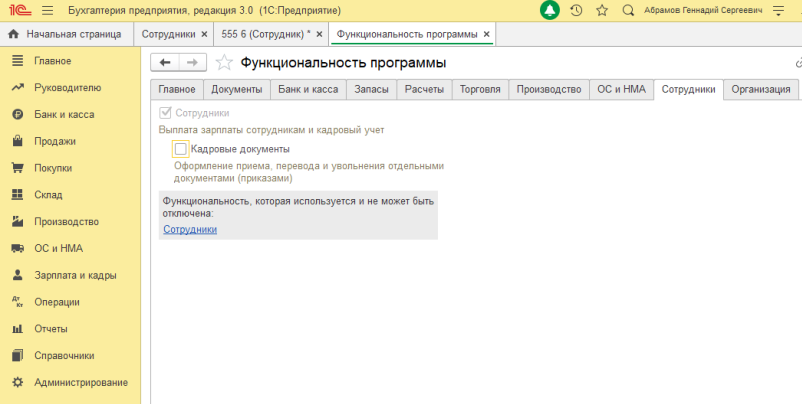
Перейти на вкладку сотрудники и поставить галку «Кадровые документы». Без использования настройки кадровых документов данные об увольнении в отчетах СЗВ-ТД и СТД-Р нужно будет добавлять вручную.
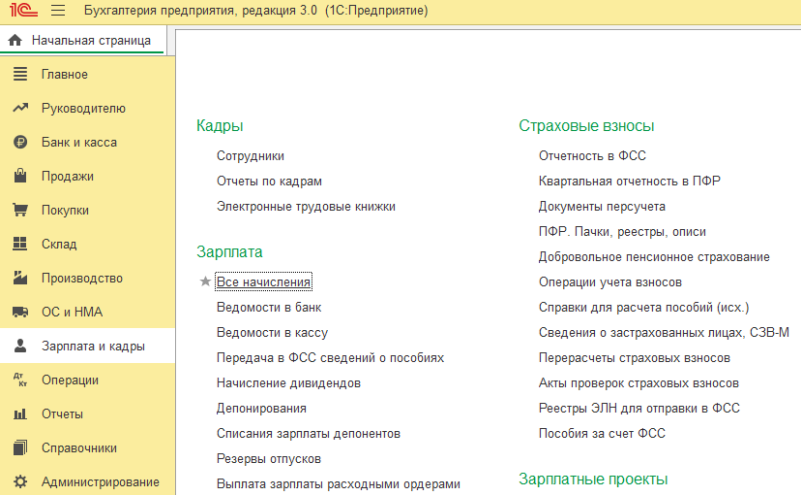
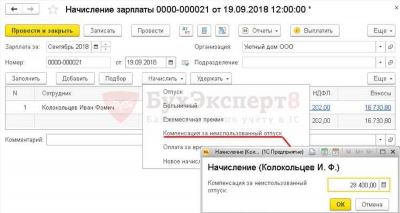
Компенсация при увольнении начисляется в документе начисления зарплаты, который находится в разделе зарплата и кадры далее зарплата пункт все начисления.
Создаем документ начисления зарплаты по кнопке заполнить в табличной части будет расчет зарплаты по всем сотрудникам за месяц. Если нужно начисление только по увольняющемуся сотруднику, тогда добавить сотрудника в документ через кнопку подбор. Выделяем строку с нужным сотрудником потом кнопка начислить и выбираем начисление компенсация отпуска при увольнении.
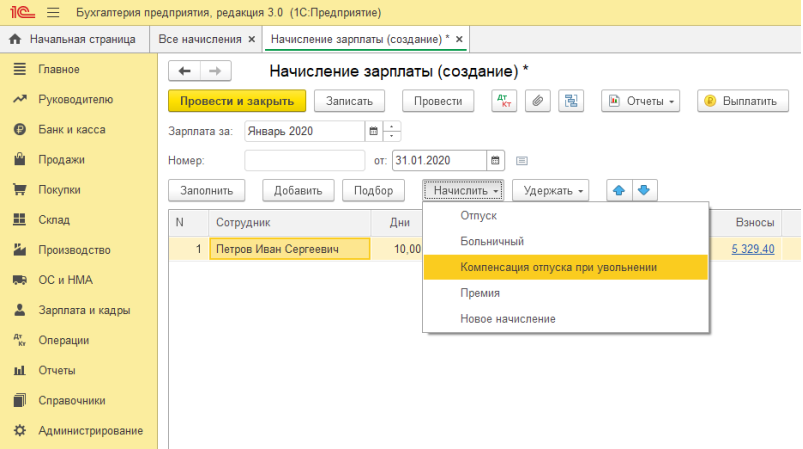
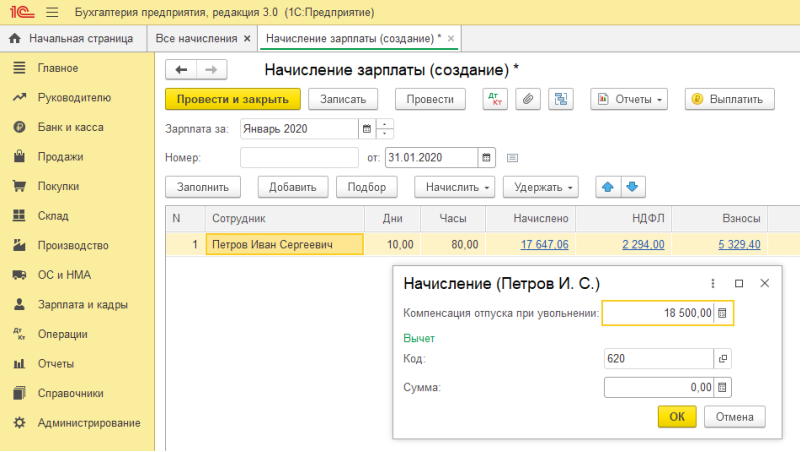
В открывшемся окне указываем сумму компенсации, расчет компенсации в программе не автоматизирован. После указания суммы нажимаем по кнопке «Ок», сумма встанет в колонку начислено.
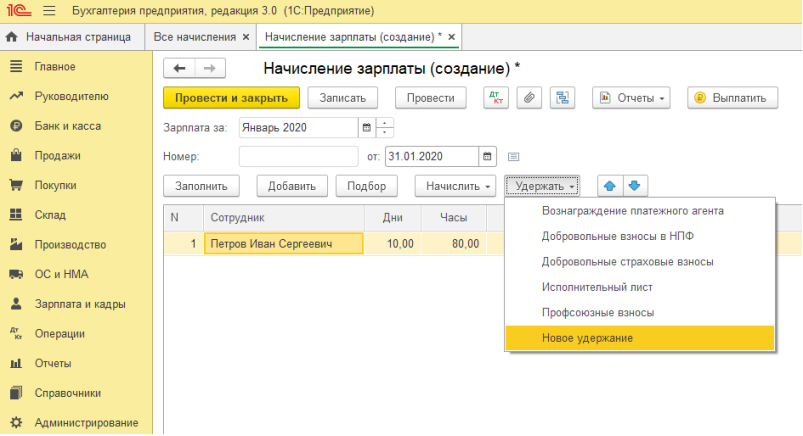
Если сотрудник отгулял отпуск авансом и с него нужно удержать, тогда в документе начисления зарплаты выбираем кнопку удержать. Так как в списке удержаний нет нужного выбираем новое удержание.
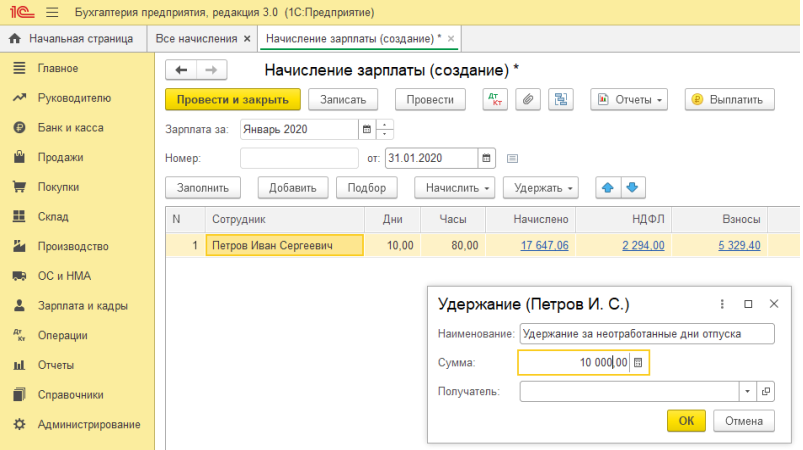
Указываем наименование и сумму удержания, автоматический расчет также не поддерживается. После внесения данных нажимаем кнопку «Ок». Удержание отразится в отдельной колонке.
Для отражения суммы удержания в проводках перейдем в раздел операции далее бухгалтерский учет пункт операции, введенный вручную.
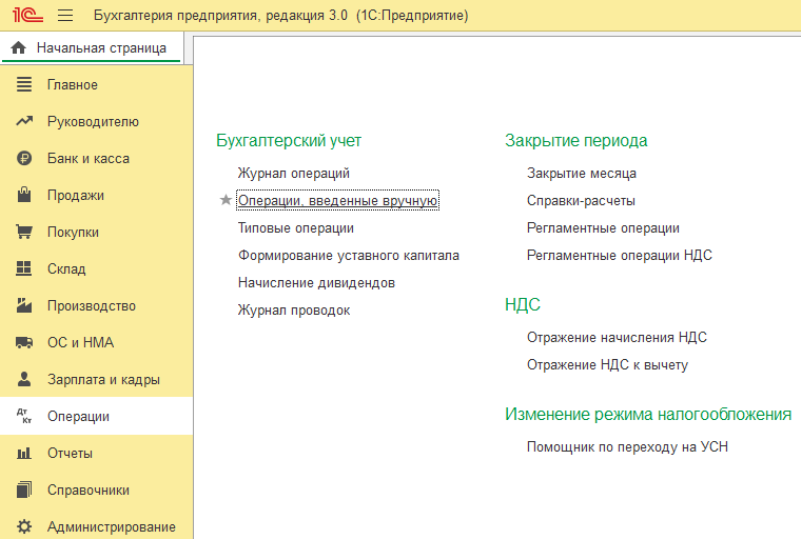
Создаем документ операция и заводим проводку дебет 70 счета и кредит 91.01.
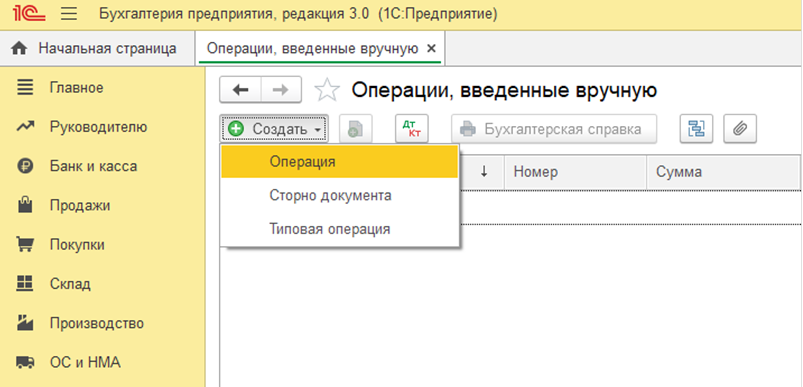
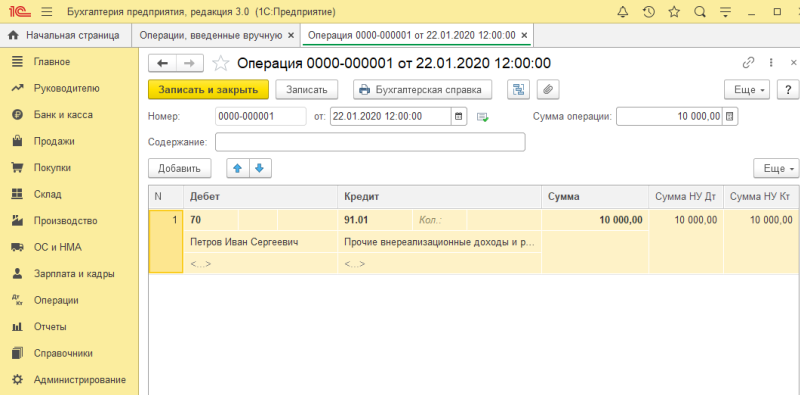
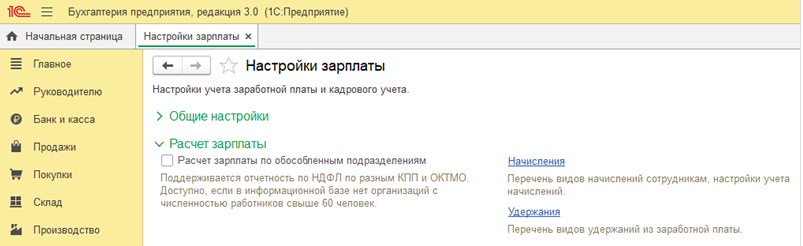
В таком методе при удержании за неотработанные дни отпуска не уменьшаются налоги и взносы. Для уменьшения нужно удержание завести как начисление, но с отрицательной суммой. Для этого зайдем в раздел зарплата и кадры далее справочники и настройки пункт настройки зарплаты.
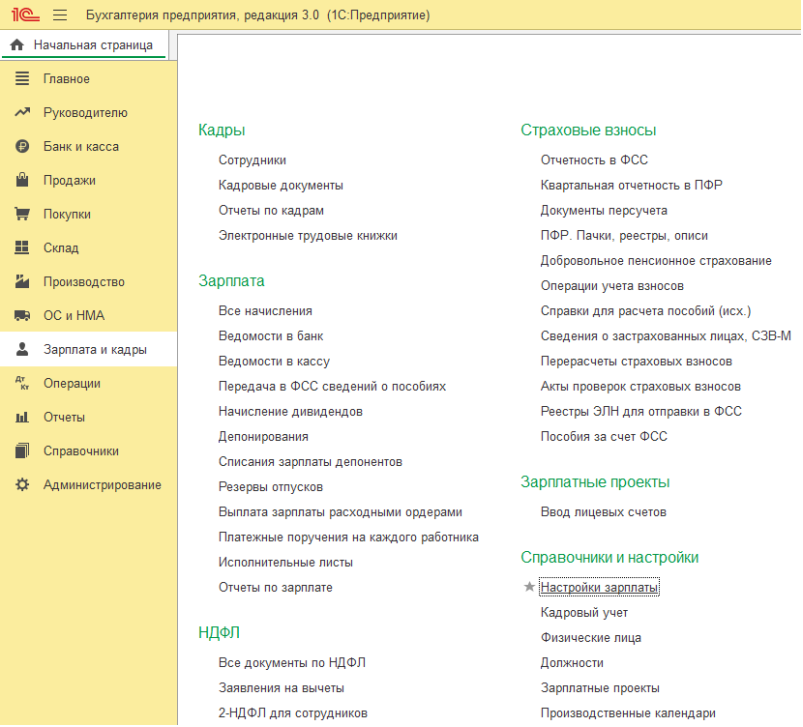
В открывшемся окне перейти в пункт расчет зарплаты и перейти по ссылке «Начисления».
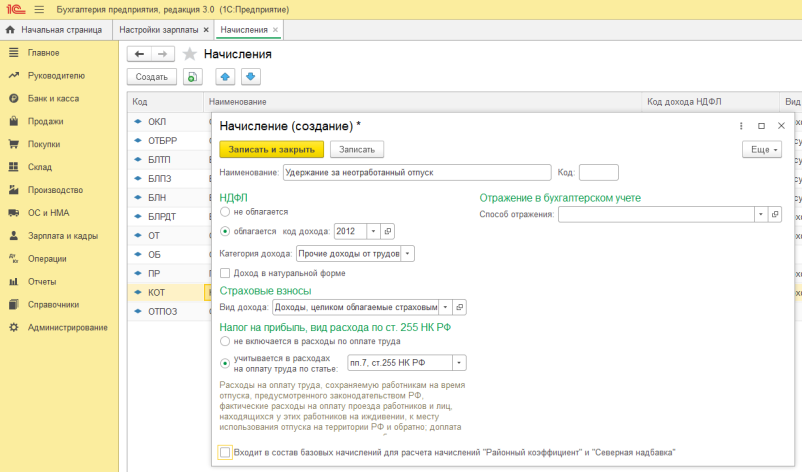
Создаем начисление удержания за использованный авансом отпуск с указанными настройками, сохраняем начисление по кнопке «Записать и закрыть».
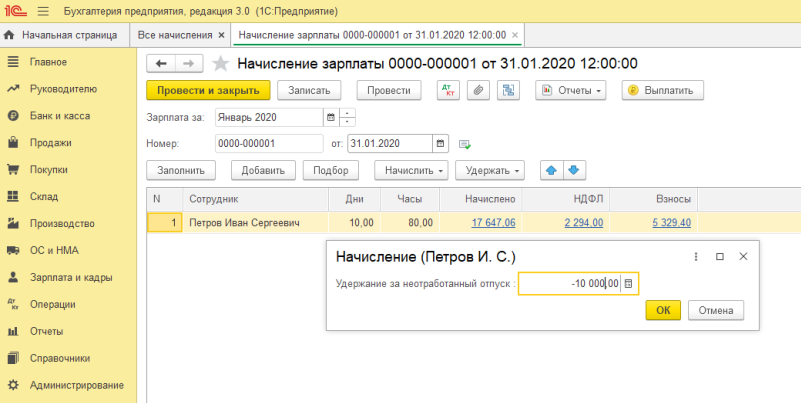
В документе начисления зарплаты по кнопке начислить выбираем удержание за неотработанный отпуск и указываем сумму с минусом. Потом нажимаем «Ок» сумма начисления уменьшится, налоги и взносы пересчитаются.
Консультацию для Вас составила специалист нашей Линии консультаций.
Закажите тестовую консультацию по Вашей программе у нас по телефону: +7(343) 288-75-45.
*Для оказания консультации необходимо сообщить ИНН вашей организации, регистрационный номер вашей программы ( для программ 1С:Предприятие версии ПРОФ необходим активный договор 1С:ИТС ПРОФ)
Чтобы оформить документ “Увольнение” в программе 1С: Бухгалтерия, перейдите в раздел “Зарплата и кадры”, выберите пункт “Кадровые документы”.

Нажмите на кнопку “Создать” и выберите документ “Увольнение”.

В новом окне заполните нужные поля, некоторые из них будут заполнены автоматически, например, наименование документа — “Приказ”. Если вы хотите изменить наименование документа, нажмите на три точки и выберите нужный документ.
Укажите дату документа.
Выберите из справочника сотрудника, которого вы хотите уволить.

Заполните поля:
- “Уволить” — укажите дату увольнения сотрудника;
- “По основанию” — выберите статью, на основании которой вы увольняете сотрудника. Для этого нажмите на стрелочку, выберите пункт “Показать все”, выделите нужную статью и нажмите на кнопку “Выбрать”.

Значение поля “Текст для приказа” подтянется автоматически, в зависимости от выбранной статьи.
В поле “Основание увольнения” выберите документ, который является основанием для увольнения сотрудника: заявление сотрудника, служебная записка или медицинское заключение.

В том случае если после увольнения сотрудник сможет получить право на вычеты по НДФЛ, поставьте галочку.
Чтобы информация об увольнении попала в электронную трудовую книжку, поставьте соответствующую галочку и нажмите на кнопку “Зарегистрировать”. Программа автоматически сформирует документ “Сведения о трудовой деятельности работников, СЗВ-ТД”. После того как все поля заполнены, нажмите на кнопку “Провести и закрыть”.

В 1С 8.3 Бухгалтерия существует возможность ведения простого кадрового учета с использованием документов на прием, увольнение и кадровое перемещение сотрудников.
Рассмотрим:
- увольнение сотрудника в 1С пошагово;
- как оформить приказ на увольнение сотрудника в 1С 8.3 на примере.
Подробнее смотрите в онлайн-курсе: «Бухгалтерский и налоговый учет в 1С:Бухгалтерия 8 ред. 3 от А до Я»
Пошаговая инструкция
Как уволить сотрудника в 1С пошагово.
Начальник транспортного цеха Колокольцев И. Ф. увольняется, отработав в Организации 1 год 9 месяцев. 05 сентября Колокольцев написал заявление на увольнение. В тот же день вышел приказ о его увольнении с 19 сентября.
Пошаговая инструкция увольнения сотрудника в 1С 8.3 Бухгалтерия  PDF
PDF
| Дата | Дебет | Кредит | Сумма БУ | Сумма НУ | Наименование операции | Документы (отчеты) в 1С | |
| Дт | Кт | ||||||
| Увольнение сотрудника | |||||||
| 5 сентября | — | — | — | Приказ на увольнение сотрудника | Увольнение |
Увольнение сотрудника в 1С 8.3 Бухгалтерия оформите документом Увольнение в разделе Зарплата и кадры – Кадровый учет – Кадровые документы —Создать — Увольнение.
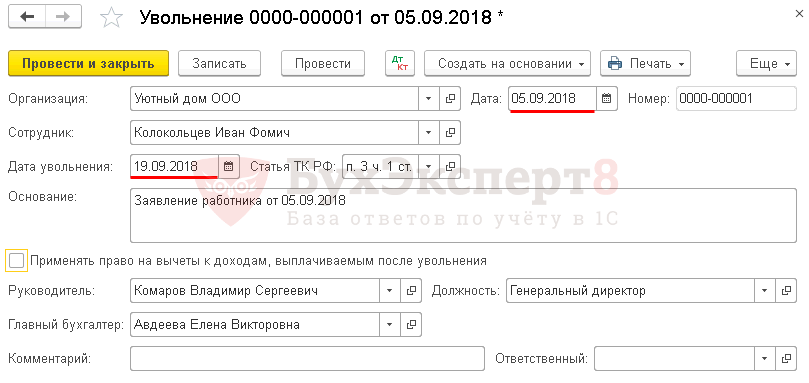
В документе укажите:
- Дата — дата оформления приказа;
- Дата увольнения — дата последнего дня работы сотрудника, согласно заявлению или резолюции на нем;
- Статья ТК РФ — основание расторжения трудового договора, согласно ТК РФ. В нашем примере это п. 3 ч. 1 ст. 77 — Расторжение трудового договора по инициативе работника;
- Основание — документ, на основании которого производится расторжение трудового договора.
Как оформить увольнение сотрудника
Организация должна утвердить формы кадровых документов в учетной политике или локальном нормативном акте. В настоящее время унифицированные бланки кадровых документов, разработанные Госкомстатом РФ, необязательны для применения. Но организация может воспользоваться бланками, предложенными 1С.
В документе Увольнение в 1С по кнопке Печать можно сформировать:
Мы рассмотрели как сделать увольнение сотрудника в 1С 8.3 Бухгалтерия пошагово, как оформить приказ на увольнение в 1С.
См. также:
- Штатное расписание в 1С Бухгалтерия 8.3
- Прием сотрудника на работу в 1С 8.3 Бухгалтерия 3.0 по шагам
- Производственный календарь в 1С Бухгалтерия 8.3
- Приказ на увольнение сотрудников
- Порядок приема на работу
- Настройки зарплаты: 1С
Если Вы еще не подписаны:
Активировать демо-доступ бесплатно →
или
Оформить подписку на Рубрикатор →
После оформления подписки вам станут доступны все материалы по 1С Бухгалтерия, записи поддерживающих эфиров и вы сможете задавать любые вопросы по 1С.
Подписывайтесь на наши YouTube
и Telegram чтобы не
пропустить
важные изменения 1С и законодательства
Помогла статья?
Получите еще секретный бонус и полный доступ к справочной системе БухЭксперт8 на 14 дней
бесплатно

Оцените публикацию


(4 оценок, среднее: 4,00 из 5)
 Загрузка…
Увольнение сотрудника – это неприятный, но необходимый вариант в жизни любой организации. В программе 1С 8.3: Бухгалтерия существует удобный функционал, позволяющий создать и распечатать документ об увольнении сотрудника.
Для создания документа увольнения необходимо выполнить несколько шагов. Сначала нужно зайти в программу 1С 8.3: Бухгалтерия и выбрать нужную организацию. Затем в разделе «Кадровый учет» выбираем пункт «Увольнение».
Далее необходимо заполнить все необходимые поля в документе. Важно указать причину увольнения, дату увольнения, основание для увольнения и другую информацию, которая может быть необходима в каждом конкретном случае.
После заполнения всех полей, документ можно отправить на печать. Для этого нужно нажать на кнопку «Распечатать» в 1С 8.3: Бухгалтерия. После этого документ будет сформирован и передан на печать.
Вариант для печати
Для создания документа по увольнению сотрудника в программе 1С 8.3: Бухгалтерия, следуйте следующим шагам:
- Откройте программу 1С 8.3: Бухгалтерия.
- Перейдите в раздел «Кадровый учет».
- Выберите категорию «Сотрудники» и найдите нужного сотрудника.
- Откройте карточку сотрудника и перейдите на вкладку «Увольнение».
- Нажмите кнопку «Создать документ» и выберите тип документа «Увольнение сотрудника».
- Заполните необходимую информацию о причине увольнения, дате и других деталях.
- Проверьте правильность заполнения данных и нажмите кнопку «Сохранить».
- Документ по увольнению сотрудника будет создан и готов для печати.
Теперь вы можете распечатать этот документ используя принтер или сохранить в формате PDF.
Создаем документ на увольнение
Для того чтобы оформить увольнение сотрудника в программе 1С 8.3: Бухгалтерия, необходимо создать специальный документ. Ниже рассмотрен вариант создания такого документа.
- Открываем программу 1С 8.3: Бухгалтерия и выбираем нужную базу данных.
- Переходим в раздел «Типовые документы» и выбираем «Кадровый учет».
- В открывшемся списке выбираем пункт «Увольнение» и нажимаем на него.
- На экране появится форма создания документа «Увольнение». Заполняем все необходимые поля: ФИО сотрудника, дату увольнения, причину увольнения и другие данные, если они требуются.
- После заполнения всех данных нажимаем на кнопку «Создать» или «Сохранить» (в зависимости от используемой версии программы).
- Документ на увольнение будет создан и отображен в списке документов.
- При необходимости можно напечатать данный документ. Для этого выбираем его в списке документов и нажимаем на кнопку «Печать». Документ будет сформирован в соответствии с настройками печати.
Таким образом, создание документа на увольнение в программе 1С 8.3: Бухгалтерия не составляет особой сложности и может быть выполнено в несколько простых шагов.
Для создания документа на увольнение в программе 1С 8.3: Бухгалтерия, необходимо открыть программу и выбрать соответствующий вариант документа. Вариант документа «Увольнение» позволяет вести учет процессов по увольнению сотрудников.
Шаг 2: Выбор организации и подразделения
Для оформления документа об увольнении в программе 1С 8.3: Бухгалтерия необходимо выбрать соответствующий вариант организации и подразделения.
1. Зайдите в программу 1С 8.3: Бухгалтерия и выберите раздел «Документы».
2. В открывшемся окне выберите документ «Увольнение».
3. Создаем новый документ увольнения, нажав на кнопку «Создать».
4. В появившемся окне выберите нужную организацию из списка.
5. Далее выберите необходимое подразделение из списка доступных для выбранной организации.
6. После выбора организации и подразделения, нажмите на кнопку «Далее», чтобы перейти к следующему шагу.
7. Проверьте правильность выбора организации и подразделения и убедитесь, что все данные указаны корректно.
8. Нажмите на кнопку «Далее». Вас перенесет на следующий шаг оформления документа об увольнении.
Таким образом, выбрав организацию и подразделение, вы готовы перейти к следующему шагу оформления документа об увольнении в программе 1С 8.3: Бухгалтерия.
Шаг 3: Создание нового документа на увольнение
Далее мы переходим к созданию нового документа на увольнение сотрудника. Для этого:
- Открываем программу 1С 8.3: Бухгалтерия;
- В главном меню выбираем раздел «Кадры и заработная плата»;
- В списке документов находим вариант «Увольнение сотрудника» и выбираем его;
- Открывается окно создания нового документа;
- Заполняем необходимые поля, такие как ФИО сотрудника, причину увольнения, дату увольнения и прочие сведения;
- Сохраняем документ.
Таким образом, мы создаем новый документ для увольнения сотрудника в программе 1С 8.3: Бухгалтерия.
Когда наступает момент, когда компания приходит к заключению, что нужно уволить сотрудника, необходимо соблюдать закон и провести процедуру увольнения в соответствии с действующим законодательством. Вариант, при котором увольнение оформляется в 1С 8.3: Бухгалтерия, становится все более популярным, и мы предлагаем вам пошаговую инструкцию по его проведению.
Первым шагом при увольнении сотрудника в 1С 8.3: Бухгалтерия является создание документа, который будет фиксировать эту процедуру. Для этого в программе необходимо перейти в соответствующий раздел и создать новый документ, указав все необходимые данные о сотруднике, причине увольнения и других сопутствующих деталях.
Оформление увольнения в 1С 8.3: Бухгалтерия требует соблюдения определенных правил и рекомендаций. Важно учесть, что при увольнении нужно оформить все необходимые документы для сотрудника, включая трудовой договор, приказ об увольнении и другие документы. Также стоит помнить о безопасном хранении этих документов и соблюдении требований конфиденциальности.
1. Создаем документ. Для начала необходимо создать документ увольнения в программе 1С 8.3: Бухгалтерия. Для этого выбираем в меню «Документы» пункт «Прием на работу и увольнение».
2. Заполняем документ. В открывшемся окне заполняем все необходимые поля: данные о сотруднике, причину увольнения, дату увольнения и другую необходимую информацию.
3. Проверяем данные. Перед печатью документа необходимо проверить все заполненные поля на наличие ошибок и точность введенной информации.
4. Печатаем документ. После проверки данных можно приступать к печати документа. Нажимаем кнопку «Печать» и выбираем необходимый вариант печати (например, на обычном принтере или в электронном виде).
5. Сохраняем документ. После печати необходимо сохранить документ в безопасном месте. Рекомендуется создать отдельную папку для хранения таких документов, чтобы в дальнейшем можно было быстро найти необходимые файлы.
6. Советы по увольнению. При оформлении увольнения сотрудника в программе 1С 8.3: Бухгалтерия рекомендуется следовать законодательству и регламентам, которые регулируют данную сферу. Также важно учесть все особенности увольнения конкретного сотрудника и соблюдать требования, предъявляемые к оформлению документов.
Таким образом, с использованием программы 1С 8.3: Бухгалтерия можно легко и быстро провести увольнение сотрудника. Важно при этом соблюдать все требования закона и руководствоваться рекомендациями, представленными в данной инструкции.
Как соблюдать закон при увольнении сотрудника в 1С Бухгалтерия
Для того чтобы провести увольнение сотрудника в 1С Бухгалтерия безопасным и согласованным с законодательством образом, создаем документ «Личная карточка сотрудника» и заполняем все необходимые поля согласно требованиям закона.
| 1 | Создаем документ «Увольнение». |
| 2 | Оформляем увольнение в соответствии с требованиями закона. |
| 3 | Печатаем документ увольнения и подписываем его сотрудником. |
Помимо создания и оформления документов, есть еще несколько советов по безопасному проведению увольнения:
- Внимательно изучите законодательство, чтобы быть в курсе всех требований при увольнении сотрудника.
- Обратитесь за консультацией к юристу, если возникли сложности или неуверенность в правомерности увольнения.
- Проведите все необходимые процедуры и документальные действия в соответствии с законодательством.
Соблюдение закона при увольнении сотрудника в 1С Бухгалтерия — это гарантия защиты прав работодателя и сотрудника, а также предотвращение возможных судебных разбирательств и проблем.
Как провести увольнение в 1С

Варианты увольнения могут быть разными: по соглашению сторон, по инициативе работодателя, по инициативе работника и т.д. Способ увольнения влияет на оформление документов и их последующий учет.
При увольнении необходимо создать документ «Увольнение». В этом документе указываются все необходимые сведения о сотруднике, причинах увольнения, размере компенсаций и других подробностях.
Создаем документ «Увольнение» на вкладке «Документы» в программе 1С 8.3: Бухгалтерия. Заполняем все поля согласно указанным требованиям. Важно не допускать опечаток и ошибок в заполнении.
При оформлении увольнения в программе 1С 8.3: Бухгалтерия не забывайте следовать законодательным нормам, которые регулируют условия увольнения работников. Это включает такие аспекты, как оплата компенсаций, социальные гарантии, сроки предупреждения и т.д.
После оформления увольнения в программе 1С 8.3: Бухгалтерия необходимо провести его с учетом требований вашей компании и действующего законодательства. Не забудьте согласовать действия с юристом или специалистом по кадрам.
Для безопасного увольнения в программе 1С 8.3: Бухгалтерия следует обратить внимание на такие моменты:
- проверить правильность заполнения документа «Увольнение»;
- убедиться, что все необходимые документы и соглашения сотрудника подписаны;
- оформить увольнение сотрудника в соответствии с законодательством;
- получить утверждение и подпись начальника;
- отпечатать и сохранить документ с использованием печати организации.
Следуя этим советам, вы сможете провести увольнение сотрудника в программе 1С 8.3: Бухгалтерия правильно и безопасно.
Вариант для печати
При увольнении сотрудника необходимо соблюдать безопасному с закону оформление документа. Ниже представлен пошаговая инструкция по созданию и оформлению документа на увольнение:
1. Создаем документ на увольнение в программе 1С 8.3: Бухгалтерия.
2. В документе заполняем все необходимые поля, указывая информацию о сотруднике, причину увольнения, дату и другие детали.
3. Проводим документ, чтобы он записался в журнал учета документов.
4. Оформляем документ для печати.
5. Печатаем документ на бумажном носителе, используя специальную печать предприятия.
При оформлении документа на увольнение важно соблюдать все правила и требования, установленные законодательством. Все детали должны быть указаны четко и точно. Документ должен соответствовать формальным требованиям.
Вот несколько советов, которые помогут вам правильно оформить документ на увольнение:
| 1. | Указывайте все необходимые данные о сотруднике, включая ФИО, должность, трудовой стаж и прочее. |
| 2. | Укажите причину увольнения. Будьте внимательны и точны. |
| 3. | Укажите дату увольнения и все дополнительные детали, связанные с этим событием. |
| 4. | Не забудьте провести документ, чтобы он был записан в журнале учета документов. |
| 5. | Используйте специальную печать предприятия при печати документа. |
Соблюдая все эти советы, вы сможете оформить документ на увольнение в программе 1С 8.3: Бухгалтерия правильно и в соответствии с законодательством. Такой вариант для печати будет безопасным и приведет к минимуму риски возникновения проблем при увольнении сотрудника.
Советы по безопасному увольнению в 1С Бухгалтерия
При увольнении сотрудника в 1С Бухгалтерии важно соблюдать закон и провести все необходимые процедуры. Вариантов оформления документа об увольнении может быть несколько, но при этом необходимо придерживаться определенных правил, чтобы увольнение было безопасным и соблюдало права и интересы как сотрудника, так и компании.
Во-первых, перед тем как приступить к оформлению документа об увольнении, необходимо убедиться, что все необходимые условия для увольнения соблюдены. Это может включать в себя выполнение некоторых обязательств или достижение определенного срока работы.
Во-вторых, при создании документа об увольнении необходимо указать все необходимые детали и соблюдать последовательность действий. В документе должны быть указаны основания для увольнения, дата и причина.
В-третьих, при увольнении сотрудника необходимо соблюдать конфиденциальность и неразглашать личную информацию о причинах увольнения. Будьте также внимательны при проведении всех необходимых процедур, чтобы избежать вопросов о нарушении прав и интересов сотрудника.
В-четвертых, при увольнении сотрудника рекомендуется провести встречу с ним и объяснить причины и детали увольнения. Это поможет снизить напряженность и разъяснить все вопросы, которые могут возникнуть. Не забудьте передать сотруднику все его личные вещи и сделать все необходимые выплаты.
Как видите, соблюдение правил и проведение всех необходимых процедур при увольнении в 1С Бухгалтерии очень важно. Безопасное увольнение поможет избежать неприятностей и конфликтов между компанией и увольняемым сотрудником.
Как оформить увольнение сотрудника

Вот пошаговая инструкция, как оформить увольнение сотрудника в программе «1С: Бухгалтерия 8.3»:
- Создаем новый документ в программе «1С: Бухгалтерия 8.3».
- Выбираем вариант документа «Расчет с работником».
- Заполняем все необходимые поля, такие как ФИО сотрудника, дата увольнения, причина увольнения и другие данные.
- Добавляем необходимые документы к увольнению, такие как приказ о увольнении.
- Проводим документ и согласовываем его с руководителем.
- Помещаем документ в архив и оформляем его печатью организации.
При оформлении увольнения сотрудника необходимо соблюдать следующие советы:
- Узнать законодательство. Перед оформлением увольнения ознакомьтесь с действующим трудовым законодательством вашей страны.
- Подготовить документы. Необходимо подготовить все необходимые документы, такие как приказ о увольнении и сопроводительные документы.
- Провести процедуру безопасного увольнения. В случае увольнения сотрудника по неэкономическим причинам, соблюдайте процедуру безопасного увольнения с соблюдением всех правил и норм.
Оформление увольнения сотрудника в программе «1С: Бухгалтерия 8.3» дает возможность эффективно и надежно провести эту процедуру. Следуя вышеуказанным шагам и соблюдая правила, вы гарантируете легальность и безопасность увольнения сотрудника.
Увольнение сотрудника — это сложный и ответственный процесс, который требует от бухгалтерии не только знаний в области трудового законодательства, но и правильного оформления соответствующих документов.
В программе 1С 8.3: Бухгалтерия существуют специальные возможности, которые значительно упрощают процесс увольнения и позволяют быстро и эффективно провести все необходимые расчеты и начисления.
Создаем расчет заработной платы
Для проведения увольнения сотрудника в программе 1С 8.3: Бухгалтерия необходимо сначала создать документ «Расчет заработной платы». В этом документе указываются все необходимые данные о сотруднике, его зарплате, начислениях и удержаниях. Кроме того, здесь можно указать дополнительные параметры, такие как дата увольнения, причина увольнения и другие важные детали.
Провести начисления и удержания
После создания документа «Расчет заработной платы» необходимо провести начисления и удержания. В программе 1С 8.3: Бухгалтерия предусмотрены функции автоматического расчета начислений и удержаний, которые значительно упрощают этот процесс. Необходимо правильно указать все параметры и данные о сотруднике, а затем нажать на соответствующие кнопки для проведения начислений и удержаний.
Оформить документы и печать
После проведения начислений и удержаний необходимо оформить документы на увольнение сотрудника. В программе 1С 8.3: Бухгалтерия предусмотрены формы для этих целей, где можно указать все необходимые данные и подписи. Кроме того, с помощью программы можно напечатать все необходимые документы, которые можно использовать при проведении процесса увольнения.
Таким образом, программа 1С 8.3: Бухгалтерия предоставляет все необходимые возможности для проведения увольнения сотрудника с правильным оформлением документов и проведением всех необходимых расчетов и начислений.
Как правильно оформить увольнение сотрудника
Для начала, создаем документ «Увольнение сотрудника» в разделе «Персонал» программы. В этом документе необходимо указать все необходимые данные о сотруднике и причине его увольнения.
Далее, проводим расчет заработной платы сотрудника, учитывая все начисления и удержания перед увольнением. На основании этого расчета система автоматически начисляет все выплаты, в том числе и компенсацию за неиспользованный отпуск.
После проведения расчета заработной платы и начисления всех пособий, формируем и печатаем документ «Выходной лист с работником» с необходимыми печатями и подписями. В этом документе указывается фактическая дата увольнения сотрудника и другие важные сведения.
Таким образом, правильное оформление увольнения сотрудника в программе 1С 8.3: Бухгалтерия позволяет провести все необходимые расчеты и документооборот корректно, соблюдая требования законодательства и соглашений. Это позволяет избежать вопросов и проблем в будущем.
Во-первых, необходимо создать документ «Увольнение». Для этого выберите соответствующий раздел в программе и заполните все необходимые поля: дату увольнения, причину увольнения и т.д. Также не забудьте указать данные о сотруднике, которого вы увольняете.
Далее необходимо оформить расчетные документы для сотрудника, который увольняется. Важно правильно рассчитать все пособия и выплаты заработной платы. Постарайтесь не допустить ошибок в этом процессе, чтобы избежать проблем в будущем.
Как только все расчеты и пособия рассчитаны, мы готовы приступить к оформлению документов. Создаем печати и подписываем документ «Увольнение». Важно убедиться, что все данные в документе заполнены корректно и без ошибок.
После оформления документов, следует провести выплату выходного пособия сотруднику, если это предусмотрено законодательством. Рассчитайте необходимую сумму и проведите соответствующую операцию в программе 1С 8.3.
Завершив все необходимые операции, не забудьте сохранить документы и сделать их печать. Проверьте, что все документы сохранены в базе данных программы и готовы к архивации.
Таким образом, проведение увольнения в 1С 8.3 – важный этап работы с программой. Правильно создав и оформив необходимые документы, расчитав пособия и выплаты заработной платы, а также архивировав все необходимые документы, вы сможете провести увольнение сотрудника без проблем и в соответствии с законодательством.
Начисление заработной платы при увольнении
Есть вариант, когда сотрудник увольняется, но до ухода с работы необходимо произвести расчет заработной платы. Для этого создаем новый расчет, который будет проводиться как выходная в 1С 8.3: Бухгалтерия.
Чтобы начислить заработную плату при увольнении, создаем новый расчет в программе. В данном расчете оформляем все необходимые данные для начисления заработной платы сотрудника:
| Номер документа | Дата начисления | Сотрудник | Сумма | Другие данные |
| Расчет №123 | 01.05.2022 | Иванов Иван | 30000 руб. | Дополнительная информация |
После того, как все данные оформлены правильно, можно провести начисление заработной платы.
Далее необходимо оформить документ на увольнение сотрудника. Для этого создаем новый документ в программе:
| Номер документа | Дата увольнения | Сотрудник | Причина увольнения | Другие данные |
| Увольнение №456 | 01.05.2022 | Иванов Иван | Расторжение договора | Дополнительная информация |
После оформления документа на увольнение, необходимо провести его для печати и предоставить сотруднику.
Создание документа на увольнение в программе 1С
Для оформления увольнения сотрудника в программе 1С 8.3: Бухгалтерия, необходимо провести следующие шаги:
- Создаем новый документ, выбрав тип «Увольнение с работника» в разделе «Документы».
- Правильно заполняем документ, указывая все необходимые данные о сотруднике, его заработной плате, начислениях и пособиях, а также расчете выходного пособия.
- При необходимости можно добавить в документ дополнительные детали или комментарии.
- Проверяем все данные в документе, убеждаемся, что все расчеты и начисления выполнены правильно.
- Печатаем документ на подпись и ставим необходимые печати.
- Выбираем вариант оплаты документа и проводим его.
После проведения документа на увольнение в программе 1С, сотрудник будет считаться уволенным, а все необходимые документы и расчеты будут созданы автоматически. Таким образом, 1С поможет вам точно и аккуратно оформить увольнение сотрудника по всем правилам и требованиям.
Вариант для печати документа на увольнение
Для правильного оформления документа на увольнение сотрудника необходимо провести ряд важных действий. Сначала необходимо создать документ для печати, чтобы получить расчетный листок строгой отчетности.
Для этого следует выполнить следующие шаги:
- В программе 1С 8.3: Бухгалтерия нужно зайти в раздел «Зарплата и управление персоналом».
- В меню выбираем пункт «Кадры и зарплата» и переходим в подраздел «Штатное расписание».
- Выбираем сотрудника, которого необходимо уволить, и нажимаем кнопку «Уволить».
- Заполняем необходимую информацию: причину увольнения, дату увольнения, основание (например, пункт Трудового кодекса).
- Подтверждаем увольнение сотрудника, нажимая кнопку «OK».
- После этого система автоматически создает расчетный листок и списывает соответствующие суммы и начисления.
- Не забудьте также произвести расчет и начисление выходного пособия (если применимо).
В итоге, получится документ для печати, который можно напечатать и передать сотруднику.
Примечание: перед оформлением увольнения и созданием документа для печати, рекомендуется проконсультироваться с юристом или специалистом по кадровому делопроизводству, чтобы избежать ошибок и соблюсти все необходимые правила и требования.
| Заработная плата | Пособия |
|---|---|
| Сумма начисления заработной платы | Сумма начисления пособия |
| Сумма удержания заработной платы | Сумма удержания пособия |
| Сумма выплаты заработной платы | Сумма выплаты пособия |
Расчет выходного пособия при увольнении
Для оформления расчета выходного пособия при увольнении в программе 1С 8.3: Бухгалтерия, существует несколько вариантов:
- Правильно оформить документ для начисления пособия.
- Провести начисление сотруднику с использованием заработной платы.
- Создать документ на печати, содержащий информацию о расчете выходного пособия.
Для правильного расчета выходного пособия необходимо знать следующие параметры:
- Длительность работы сотрудника в организации.
- Размер заработной платы сотрудника.
После получения этих данных, можно начинать расчет при помощи программы 1С 8.3: Бухгалтерия.