
1. Overview
In this tutorial, we’ll walk you through one of the easiest ways to try out Ubuntu Desktop on a virtual machine. VirtualBox is a general purpose virtualiser that is available across Linux, Mac OS and Windows. It’s a great way to experience Ubuntu regardless of your current operating system.
VirtualBox 7 and above includes a new feature called Unattended Guest OS Install which significantly streamlines the setup experience for common operating systems like Ubuntu, making it easier than ever to get started.
Note: This tutorial will also work for other distributions, so try it out with some of the Ubuntu flavours as well!
What you’ll learn
- How to install and configure VirtualBox
- How to import an Ubuntu image
- How to run a virtual instance of Ubuntu Desktop
- Further configuration options
What you’ll need
- A PC with internet access!
Download an Ubuntu Image
Duration: 3:00
You can download an Ubuntu image here. Make sure to save it to a memorable location on your PC! For this tutorial, we will use the latest Ubuntu 22.10 release.

Download and install VirtualBox
Duration: 5:00
You can download VirtualBox from the downloads page here. This page includes instructions on how to install VirtualBox for your specific OS so we won’t repeat those here.
Once you have completed the installation, go ahead and run VirtualBox.

2. Create a new virtual machine
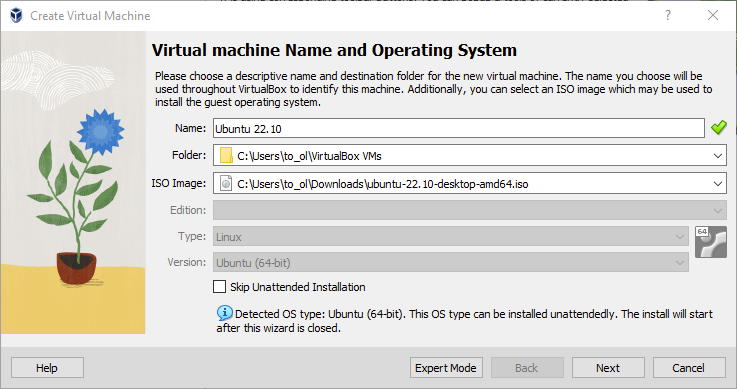
Click New to create a new virtual machine. Fill in the appropriate details:
- Name: If you include the word Ubuntu in your name the Type and Version will auto-update.
- Machine Folder: This is where your virtual machines will be stored so you can resume working on them whenever you like.
- ISO Image: Here you need to add a link to the ISO you downloaded from the Ubuntu website.
We want to install Ubuntu unattendedly so we can leave the checkbox to skip unchecked.
Create a user profile
To enable the automatic install we need to prepopulate our username and password here in addition to our machine name so that it can be configured automatically during first boot.
The default credentials are:
- Username: vboxuser
- Password: changeme
It is important to change these values since the defaults will create a user without sudo access.
Ensure your Hostname has no spaces to proceed!
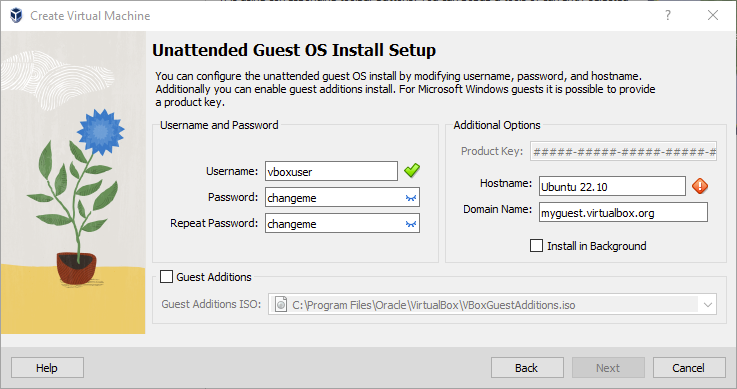
It is also recommended to check the Guest Additions box to install the default Guest Additions ISO that is downloaded as part of VirtualBox. Guest additions enables a number of quality of life features such as changing resolution and dynamic screen resizing so it is highly recommended!
Note: If you choose not to use unattended install then this step will be skipped and you will go straight to the following screen. Once your machine has been created you will be able to create a username and password by proceeding through the standard Ubuntu Desktop installation flow on first boot.
Define the Virtual Machine’s resources
In the next section we can specifiy how much of our host machine’s memory and processors the virtual machine can use. For good performance it’s recommended to provide your VM with around 8GB of RAM (althought 4GB will still be usable) and 4 CPUs. Try to remain in the green areas of each slider to prevent issues with your machine running both the VM and the host OS.

Then we need to specify the size of the hard disc for the virtual machine. For Ubuntu we recommend around 25 GB as a minimum. By default the hard disk will scale dynamically as more memory is required up to the defined limit. If you want to pre-allocate the full amount, check the ‘Pre-allocate Full Size’ check box. This will improve performance but may take up unnecessary space.
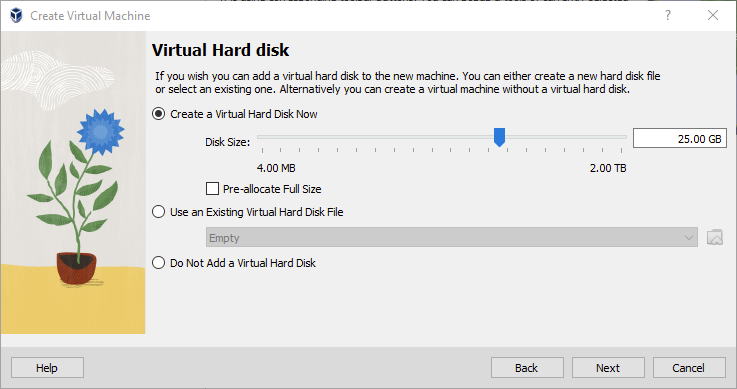
Click Next to continue and view a summary of your machine setting.

After this click Finish to initialize the machine!
3. Install your image
Click Start to launch the virtual machine.

You will see a message saying ‘Powering VM up …’ and your desktop window will appear.
On first boot the unattended installation will kick in so do not interact with the prompt to ‘Try and Install Ubuntu’ and let it progress automatically to the splash screen and into the installer.
Note: If you chose not to use unattended install then you will need to progress through the Ubuntu install manually. Check out our Ubuntu Desktop installation tutorial for more details.
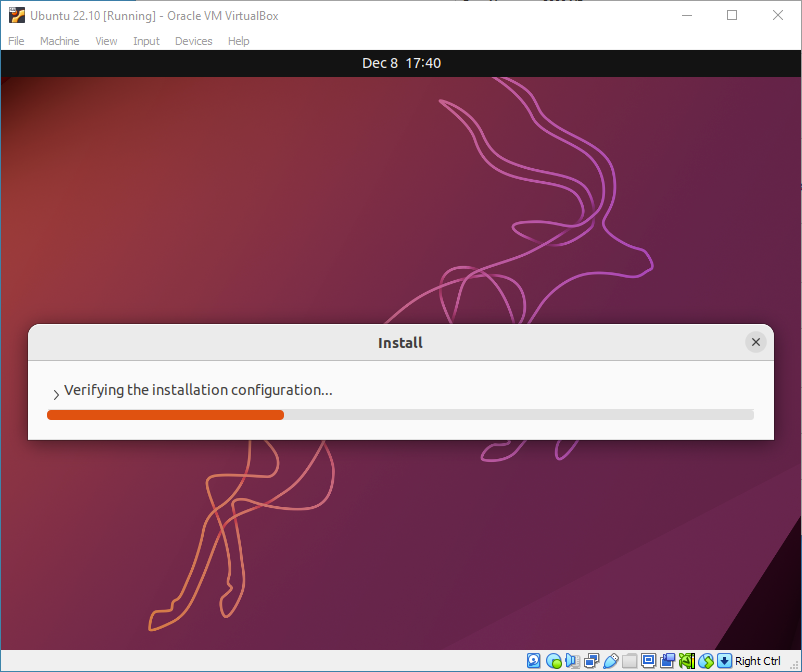
You will notice at this stage that the resolution of the window is fixed at 800×600. This is because the Guest Additions features are not installed until after the Ubuntu installation has completed.
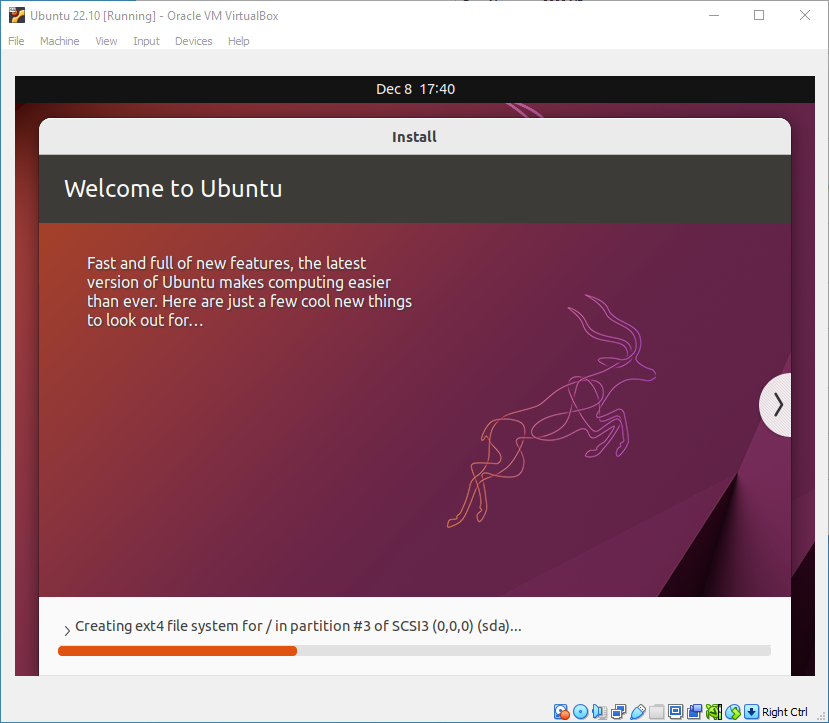
Once the installation completes, the machine will automatically reboot to complete the installation.

Finally you will be greeted with the Ubuntu log-in screen where you can enter your username and password defined during the initial setup (don’t forget that the default password is ‘changeme’ if you left everything as the default).

4. Explore Virtual Box
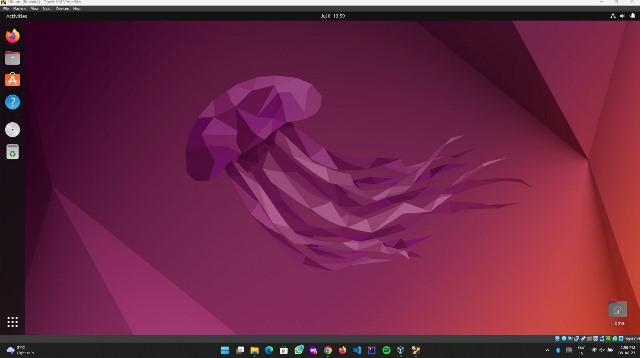
Enjoy your shiny new Ubuntu Desktop!
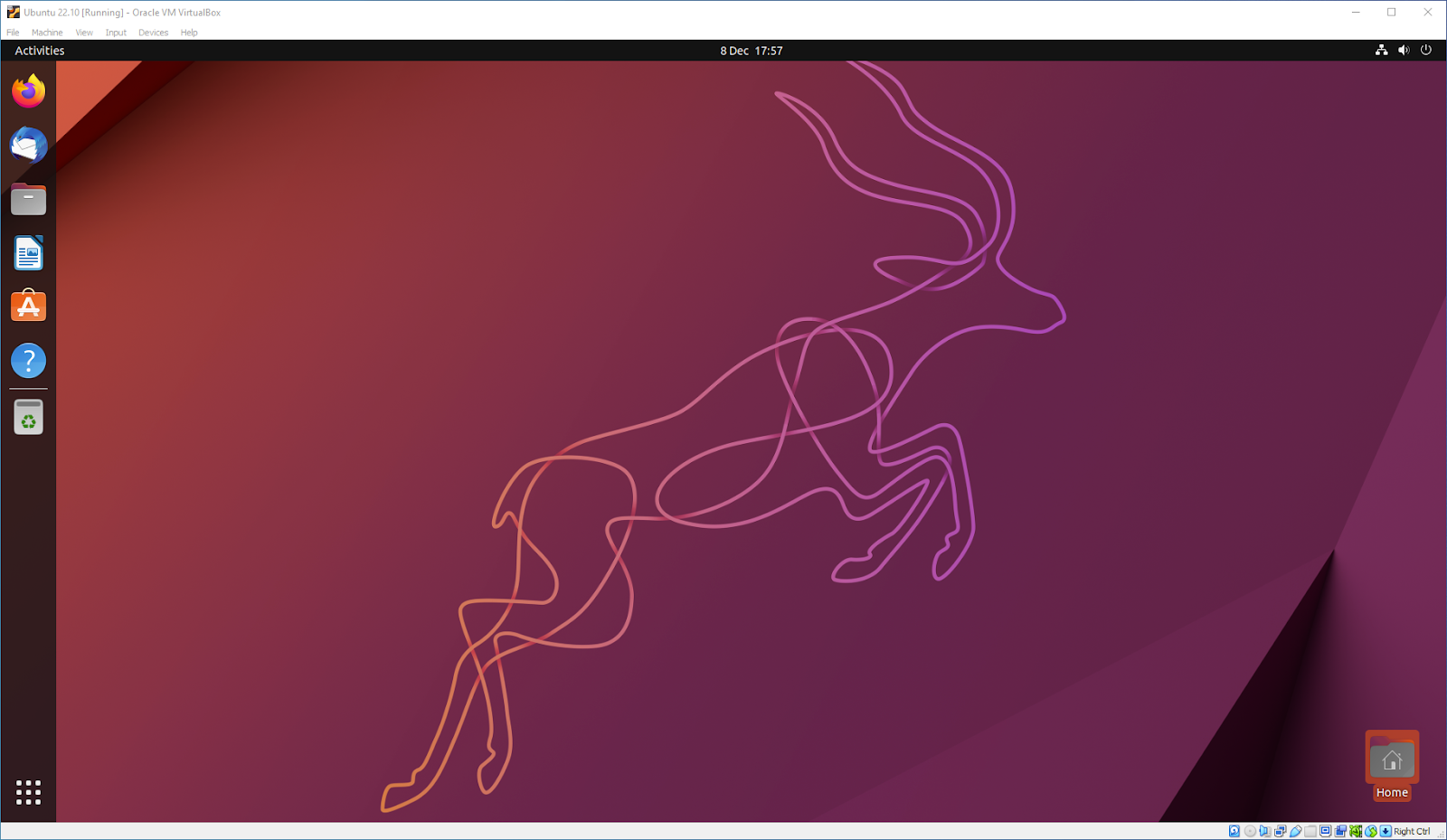
As always we recommend opening a terminal and running sudo apt update && sudo apt upgrade -y and then sudo snap refresh to get everything updated to the latest versions.
Once you’ve finished your session you can close your machine by clicking the X in the top right of the window and choosing whether to keep your machine frozen in its current state or shut it down completely.

As you can probably tell, there are tonnes of further configuration options available in VirtualBox and we’ve only scratched the surface.
VirtualBox allows you to create and configure multiple virtual machines, so don’t be afraid to create new instances of Ubuntu to try out different system and storage configurations to fine tune your performance.
Why not try following the tutorial above with one of the Ubuntu flavours!

5. Tell us your thoughts!
Thank you for following this tutorial, we’d love to hear how you got on.
Give us feedback in the Ubuntu Discourse if you have any issues.
To help us improve our tutorials, we’d love to hear more about you:
How will you use this tutorial?
Only read through it
Complete the exercise
What is your current level of experience?
Novice
Intermediate
Proficient
What operating system are you following this tutorial on?
Ubuntu
Other Linux OS
Windows
Mac OS
Was this tutorial useful?
Thank you for your feedback.

Загрузить PDF
Загрузить PDF
Из этой статьи вы узнаете, как на компьютере установить Ubuntu Linux в VirtualBox. VirtualBox — это программа, в которой можно установить дополнительную операционную систему, причем основная система компьютера не изменится.
-

Перейдите на страницу https://www.ubuntu.com/download/desktop в веб-браузере компьютера. Здесь можно скачать образ диска (ISO-файл) Ubuntu.
-
Вы найдете ее в нижней части страницы.
-
Это зеленая кнопка справа от выбранной вами версии Ubuntu. Откроется новая страница.
-
Прокрутите вниз и нажмите Not now, take me to the download (Не сейчас, начать загрузку). Эта ссылка находится в нижнем левом углу страницы.
-
В противном случае щелкните по ссылке «Download now» (Скачать сейчас) в верхней части страницы. Пока ISO-файл будет скачиваться, создайте и настройте виртуальную машину в VirtualBox.
Реклама


-
Установите VirtualBox. Сделайте это, если на компьютере (с Windows или Mac OS X) нет этой программы.
-
Дважды щелкните (или щелкните один раз на компьютере Mac) по значку программы VirtualBox.
-
Это синий значок в верхнем левом углу окна VirtualBox. Откроется всплывающее меню.
-
Введите любое имя (например, Ubuntu) в текстовом поле «Имя», которое находится в верхней части всплывающего меню.
-
Откройте это меню и выберите «Linux».
-
В этом меню опция «Ubuntu» должна отобразится по умолчанию, когда вы выберете «Linux» в меню «Тип»; в противном случае откройте меню «Версия» и нажмите «Ubuntu (64-bit)».
-
Эта кнопка находится в нижней части меню.
-
Перетащите ползунок влево или вправо, чтобы уменьшить или увеличить объем оперативной памяти, который будет использоваться виртуальной машиной Ubuntu.
- По умолчанию будет выбран оптимальный объем оперативной памяти.
- Не перетаскивайте ползунок на красную область – сделайте так, чтобы выбранное значение находилось в пределах зеленой области.
-
Эта кнопка находится в нижней части меню.
-
Виртуальный жесткий диск — это раздел на жестком диске компьютера, который будет использоваться для хранения файлов и программ виртуальной машины:
- нажмите «Создать»;
- нажмите «Далее»;
- нажмите «Далее»;
- укажите емкость виртуально жесткого диска;
- нажмите «Создать».
-
Если да, установите эту систему в VirtualBox.
Реклама


-
Оно находится в левой части окна VirtualBox. Откроется меню.
-
Он находится в нижней правой части меню. Откроется новое окно, в котором можно выбрать скачанный ISO-файл.
-
Перейдите в папку со скачанным файлом и щелкните по нему.
-
Эта кнопка находится в нижнем правом углу окна. ISO-файл откроется в VirtualBox.
-
Эта опция находится в нижней части меню. Запустится установщик Ubuntu.
-
Эта опция находится справа в окне VirtualBox.
-
Так вы установите полную версию Ubuntu.
-
Эта кнопка находится в нижнем правом углу страницы.
-
Не волнуйтесь — информация, которая хранится на жестком диске компьютера, не пострадает.
-
Эта опция находится в нижнем правом углу страницы.
-
Так вы подтвердите, что виртуальный диск будет очищен (в любом случае на нем ничего нет); запустится процесс установки Ubuntu.
Реклама


-
На карте щелкните по часовому поясу, в котором вы находитесь.
-
Эта кнопка находится в нижнем правом углу страницы.
-
Щелкните по значку в виде человека в верхней правой части окна, а затем нажмите на переключатель «Экранная клавиатура», чтобы открыть ее. Чтобы пользоваться физической клавиатурой, нужны драйверы, поэтому вы не сможете работать с ней, пока не настроите Ubuntu.
-
Сделайте это в текстовом поле «Имя» в верхней части окна.
- Когда вы введете имя, автоматически будет создано имя компьютера в виртуальной машине; если вы хотите изменить имя компьютера, введите его в поле «Имя компьютера».
-
Сделайте это в текстовом поле «Имя пользователя».
-
Введите пароль в текстовом поле «Пароль», а затем еще раз введите его в текстовом поле «Подтвердить пароль».
-
Эта кнопка находится в нижней части страницы.
- Если нужно, измените параметры входа в систему под текстовым полем «Подтвердить пароль».
-
На это уйдет от нескольких минут до получаса в зависимости от быстродействия компьютера.
- Весь процесс пройдет в автоматическом режиме, то есть ваше участие не требуется.
-
Когда на экране появится кнопка «Перезапустить сейчас», сделайте следующее: нажмите «Выход» в верхнем правом (Windows) или в верхнем левом (Мас) углу окна, установите флажок у «Выключить машину», нажмите «ОК», а затем дважды щелкните по имени виртуальной машины.
-
Когда виртуальная машина запустится, выберите свое имя, введите пароль и нажмите «Войти». Ubuntu запустится в виртуальной машине, но с этой системой можно работать как с обычной (не виртуальной) системой.
Реклама


Советы
- В виртуальной системе можно устанавливать программы, но не забывайте, что емкость виртуального жесткого диска ограничена.
Реклама
Предупреждения
- Виртуальная система будет работать не очень быстро, но это нормально, потому что на самом деле на одном компьютере вы запустите две операционные системы.
- Убедитесь, что на физическом жестком диске достаточно места, чтобы создать виртуальный жесткий диск. Например, если VirtualBox предлагает создать виртуальный жесткий диск емкостью 8 ГБ, убедитесь, что свободное пространство физического жесткого диска превышает 8 ГБ.
Реклама
Об этой статье
Эту страницу просматривали 181 809 раз.
Была ли эта статья полезной?
Для вебразработчиков бывает необходимо локально развернуть свои проекты. А если основной операционной системой является Windows, то сделать это порой бывает весьма проблематично. Поэтому решением может стать установка гостевой Линукс-подобной ОС. В статье мы рассмотрим установку Убунту в Virtualbox.
Навигация
- Этап 1. Подготовка к установке
- Этап 2. Создание виртуальной машины
- Этап 3. Работа с образом диска
- Этап 4. Установка
- Этап 5. Установка дополнений гостевой системы и настройка параметров
Вернуться к навигации
Этап 1. Подготовка к установке
1. Сначала нам потребуется установить саму виртуальную машину. Для этого заходим на официальный сайт VirtualBox, скачиваем нужный дистрибутив под вашу операционную систему и выполняем установку.
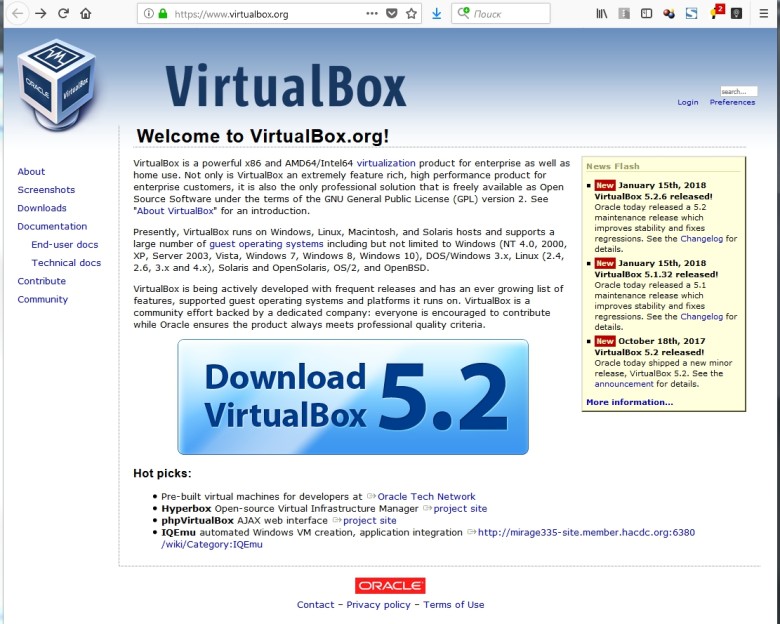
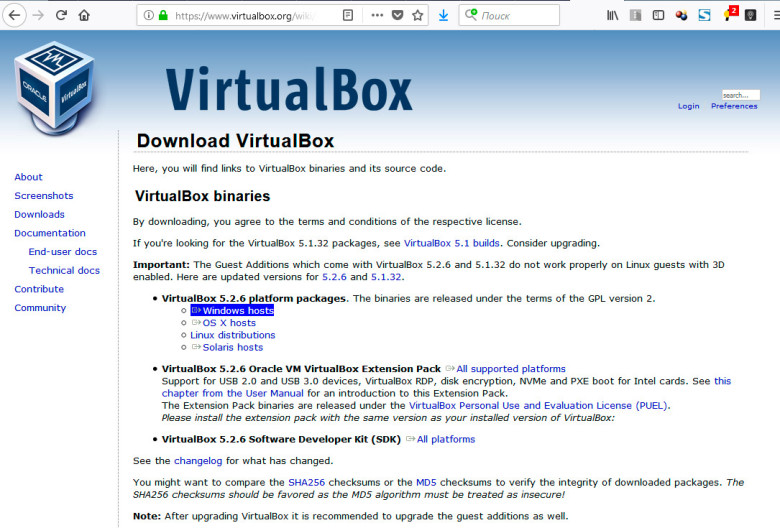
2. Также нам потребуется загрузочный диск, с которого и будет производиться установка Убунту. Переходим на официальный сайт Ubuntu и скачиваем установочный образ системы нужной вам версии и разрядности. Например, пусть это будет «Ubuntu Desktop 16.04.3 32-bit».
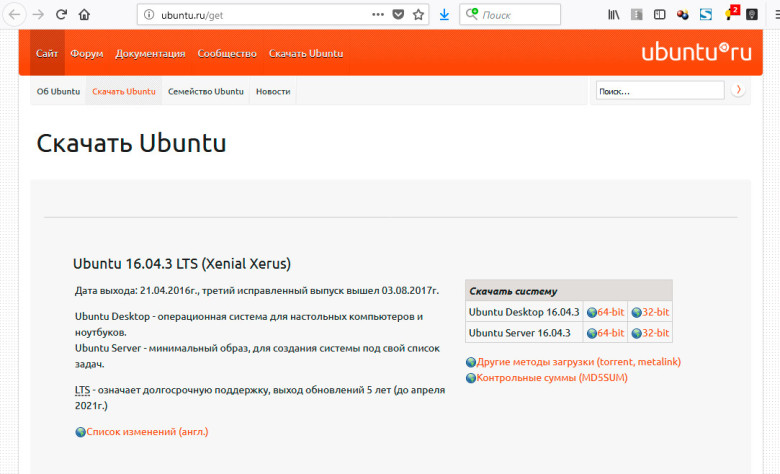
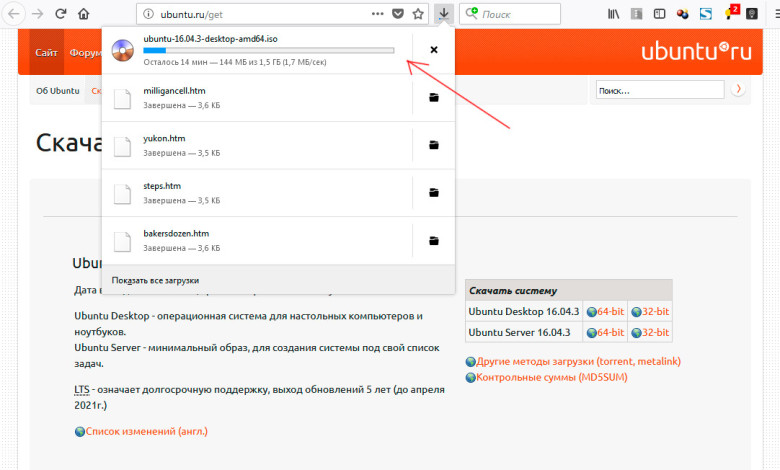
Вернуться к навигации
Этап 2. Создание виртуальной машины
1. Запускаем VirtualBox и нажимаем кнопку «Создать» на панели инструментов.
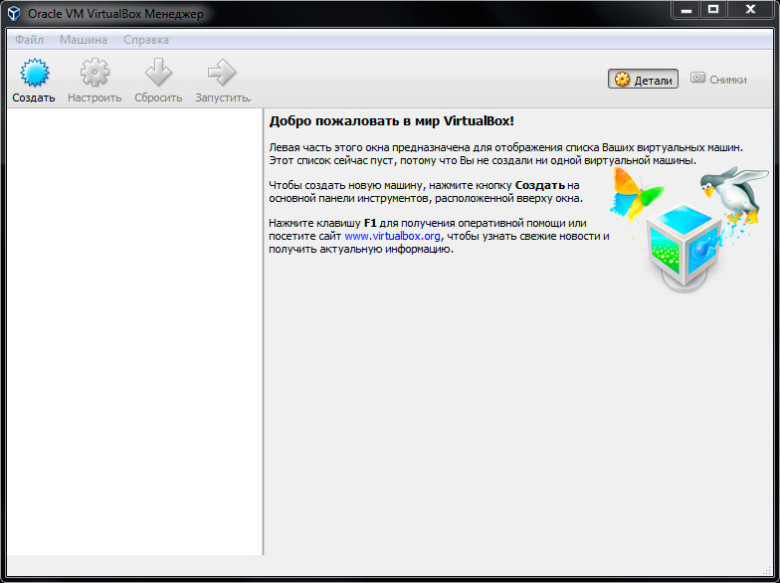
В открывшемся модальном окне указываем:
- имя новой виртуальной машины, например, «Ubuntu»;
- в типе выбираем значение «Linux»;
- в версии задаём значение в зависимости от типа скаченного дистрибутива системы, в нашем случае это «Ubuntu (32-bit)».
Далее задаём объем оперативной памяти, который будет выделен для функционирования виртуальной машины, например, 1Гб.
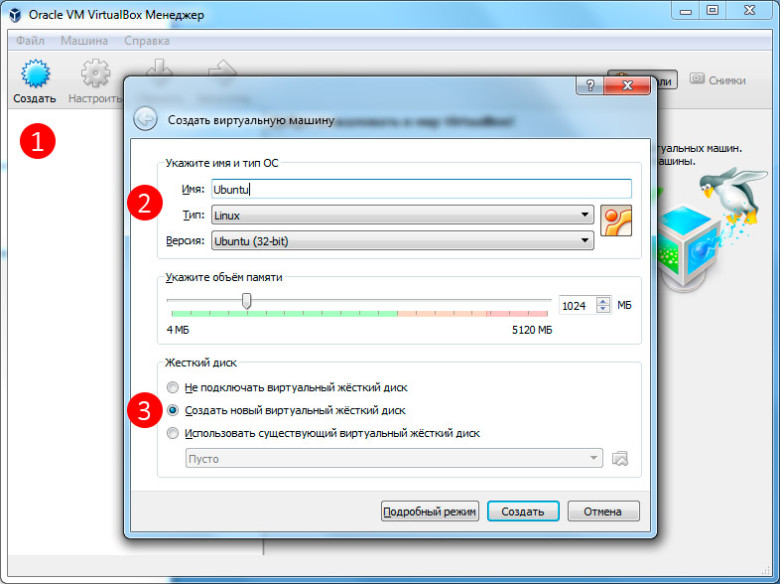
2. Следующий шаг — настройка параметров создаваемого виртуального жесткого диска. В поле «Расположение» выбираем папку, в которой будет храниться файл виртуального жесткого диска. Размер жесткого диска можно оставить по умолчанию, а можно выбрать по своему усмотрению, однако менее 3-4 Гб выбирать не стоит.
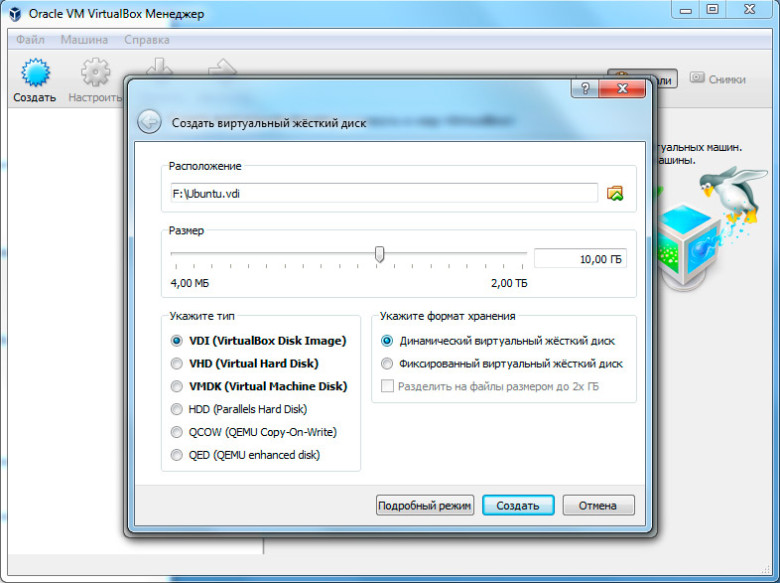
Остальные параметры оставляем по умолчанию: тип — «VDI», формат хранения — «Динамический». Однако если вы хотите жестко контролировать размер виртуального жесткого диска, например, если у вас слишком мало свободного места на винчестере, тогда можно выбрать «Фиксированный», и быть уверенным, что выше заданного порога виртуальная машина места не займет.
Вернуться к навигации
Этап 3. Работа с образом диска
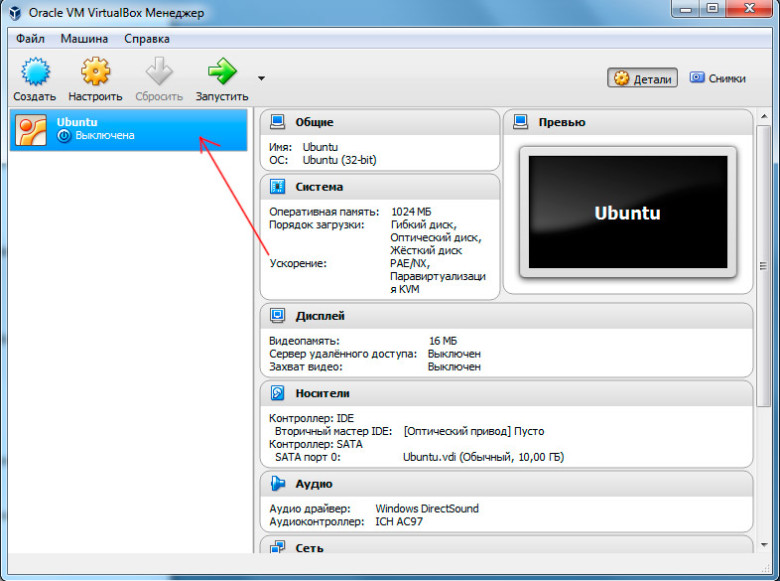
1. Виртуальная машина создана, слева появился пункт с указанным ранее названием «Ubuntu». Нажимаем на неё.
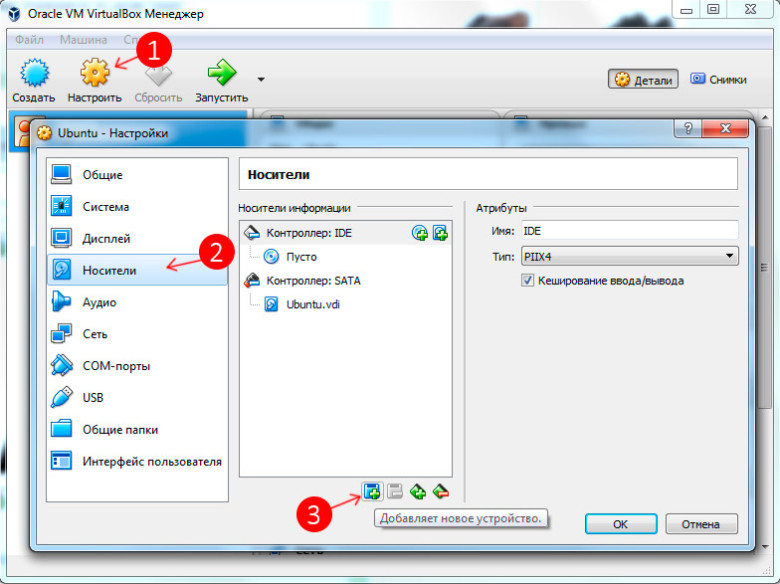
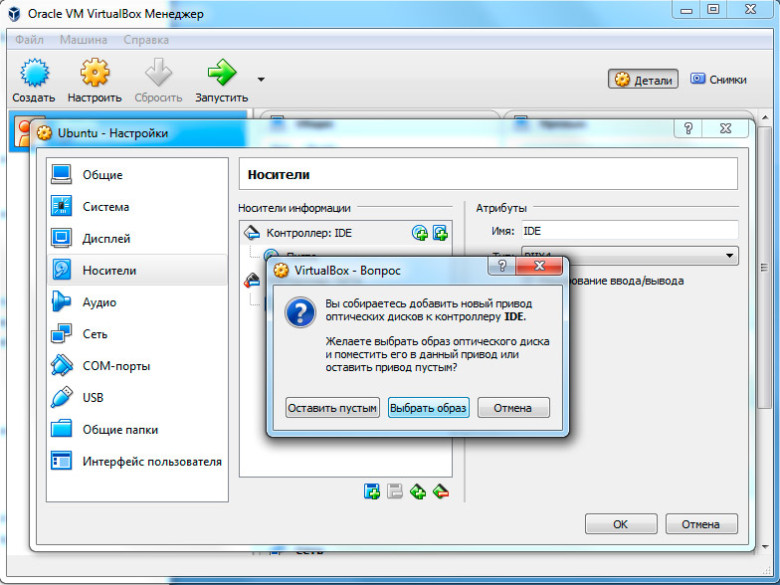
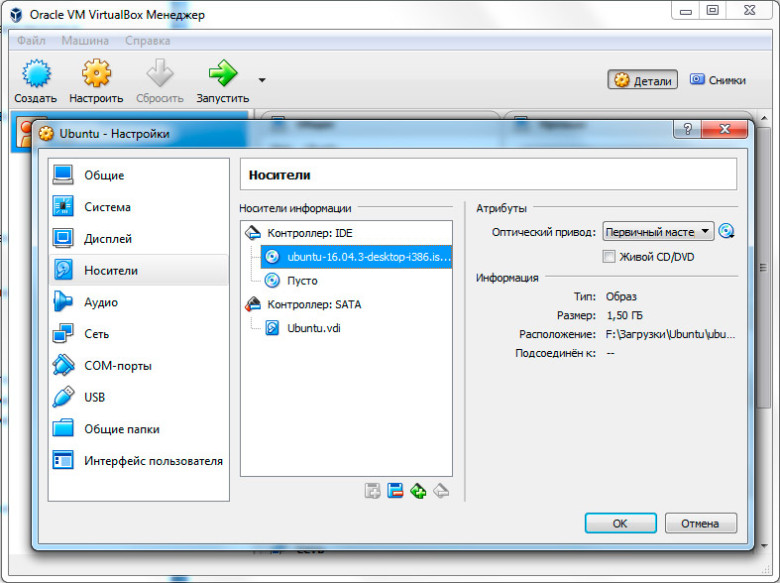
2. На панели инструментов нажимаем кнопку «Настроить». В появившемся модальном окне в левом меню выбираем «Носители». Далее в блоке «Носители информации» снизу ищем синюю иконку диска с плюсом, нажимаем на неё.
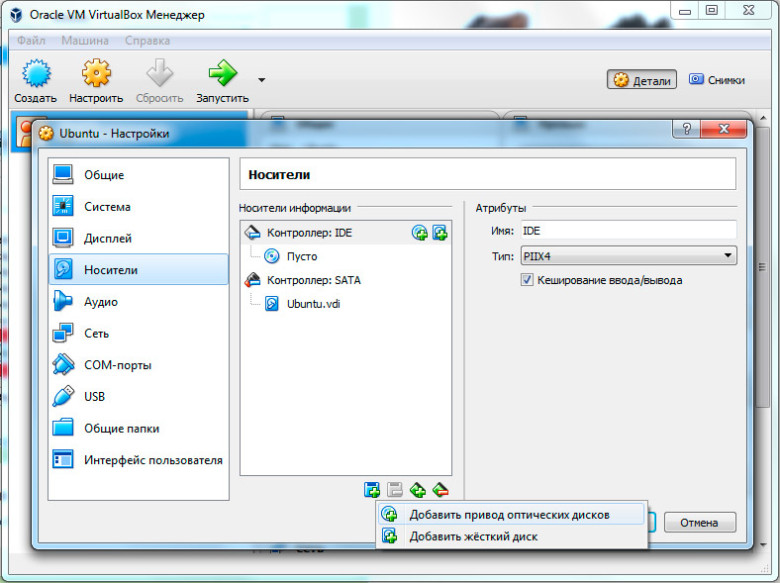
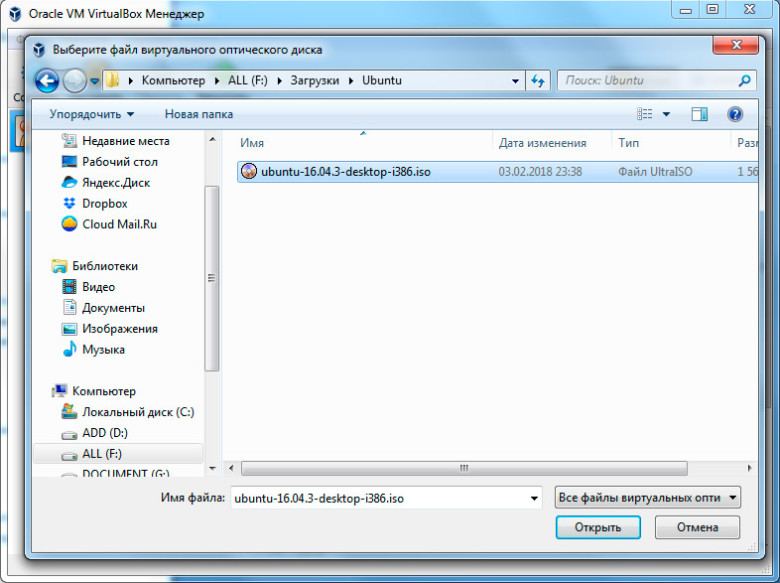
3. В выпадающем подменю кликаем на «Добавить привод оптических дисков», а затем «Выбрать образ». Далее следует выбрать скаченный на втором шаге образ установочного диска Ubuntu.
Вернуться к навигации
Этап 4. Установка
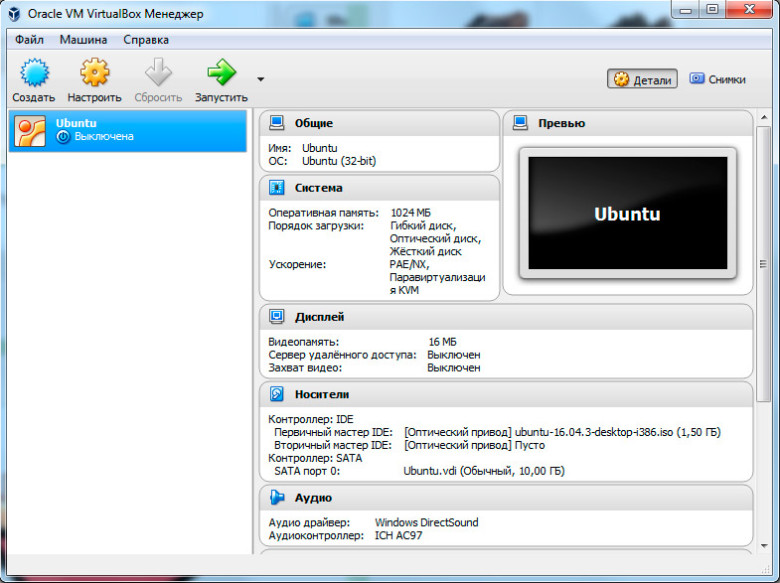
1. Подключив установочный диск, запускаем виртуальную машину.
2. Сначала установщик спросит предпочтительный язык. Затем нужно выбрать «Установить Ubuntu». После этого некоторое время нужно будет подождать, пока производится подготовка к установке операционной системы.
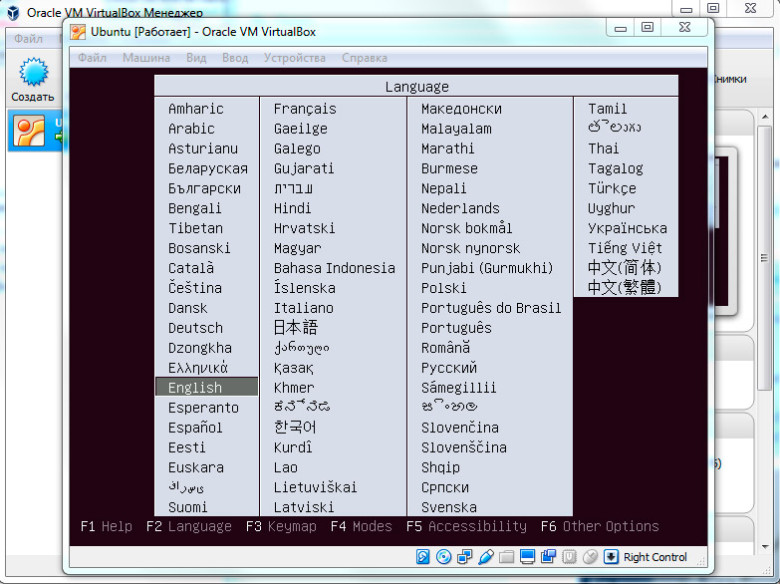
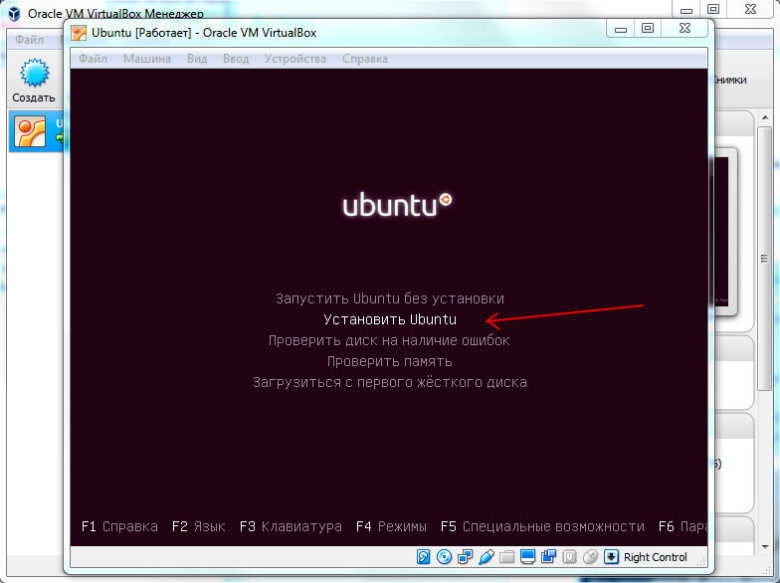
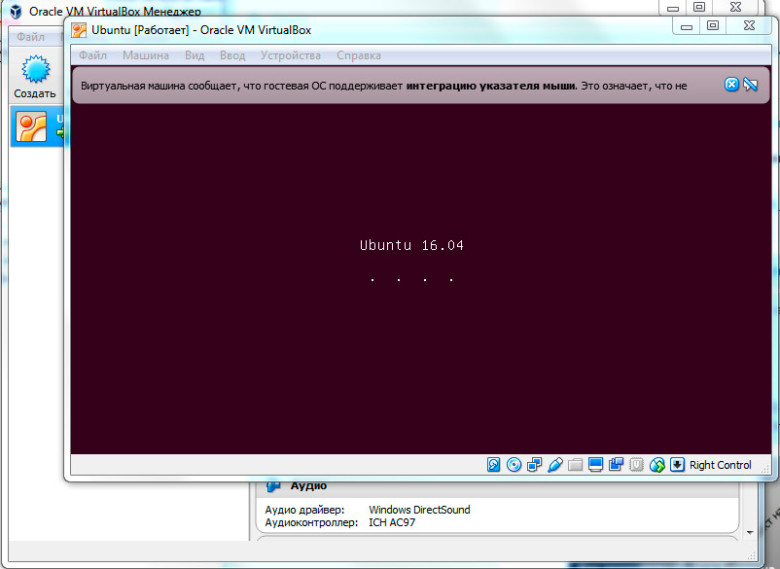
3. Появится пошаговый диалог установки. На первом шаге выбираем язык, например, «Русский» и жмем «Продолжить».
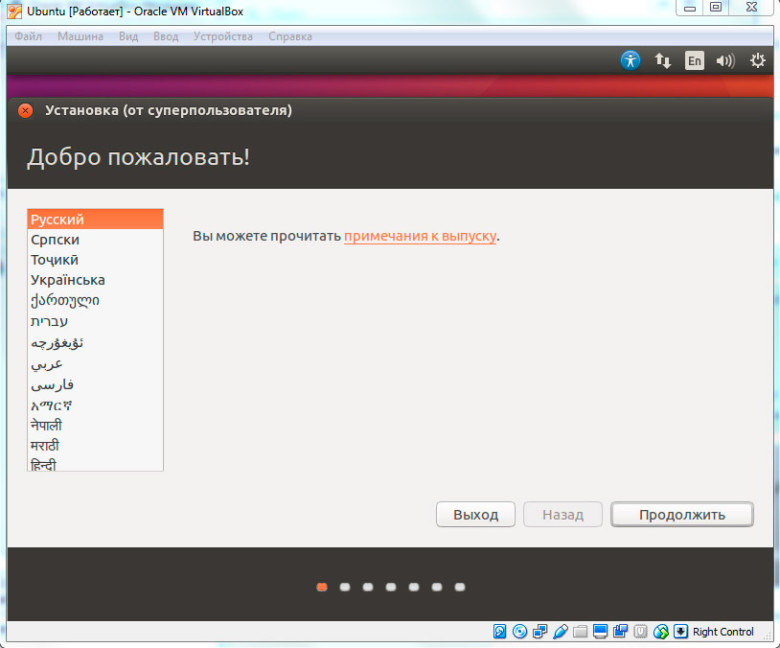
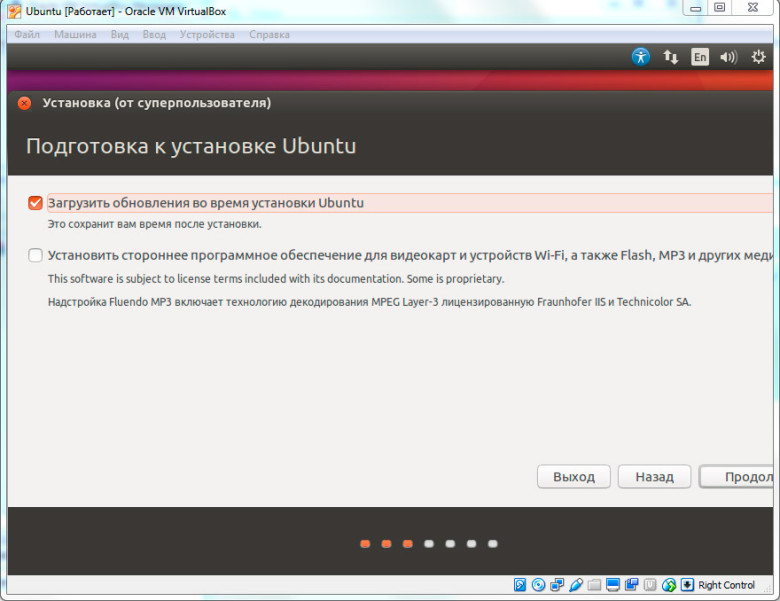
4. На следующем отмечаем галку «Загрузить обновления во время установки Ubuntu».
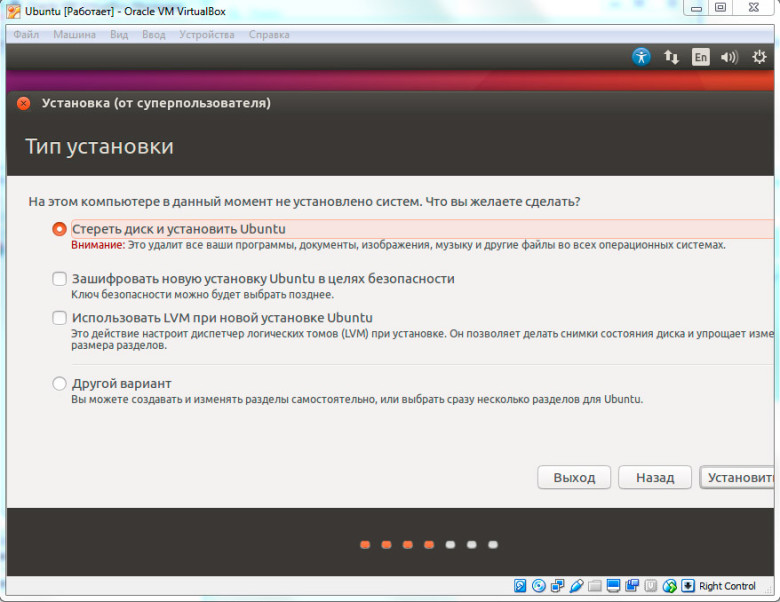
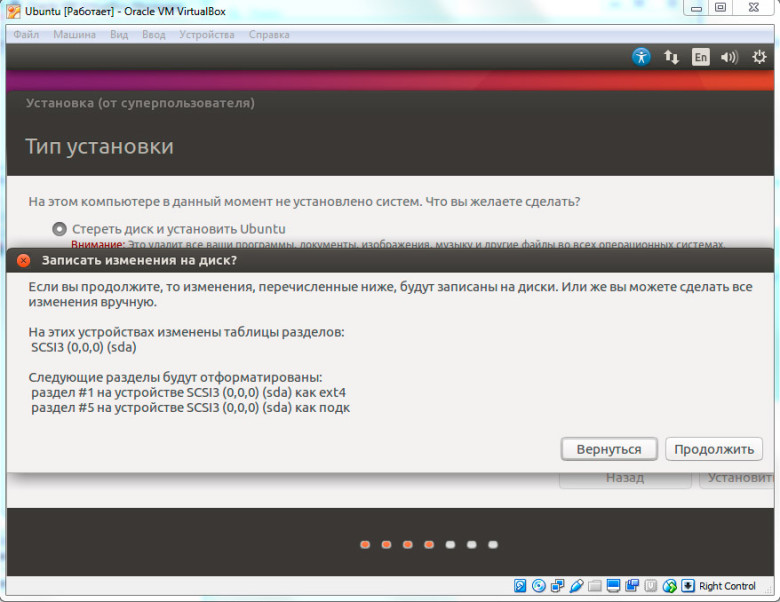
5. На шаге «Тип установки» выбираем первый пункт «Стереть диск и установит Ubuntu» поскольку созданный ранее диск полностью пустой и на нем никакой нужной нам информации. После нажатия «Продолжить» подтверждаем действие в модальном окне «Записать изменения на диск?». Шифрование образа виртуальной машины в рамках данной статьи рассматриваться не будет.
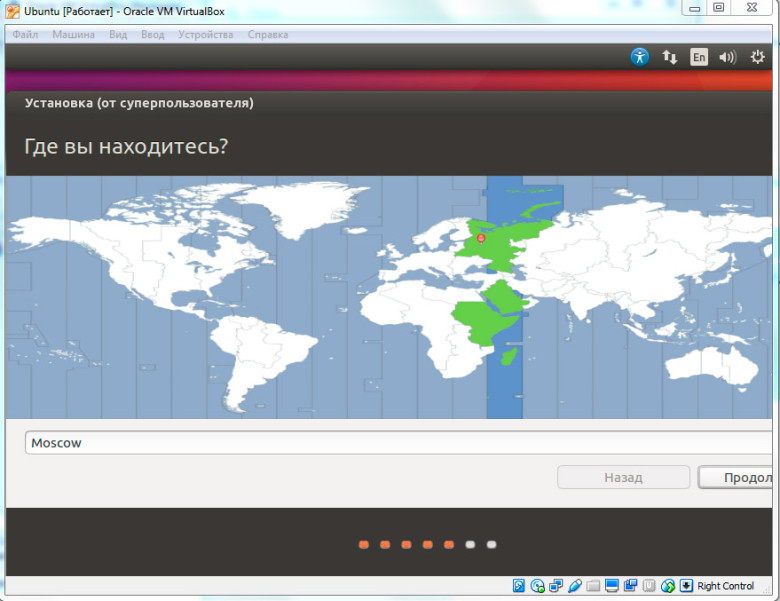
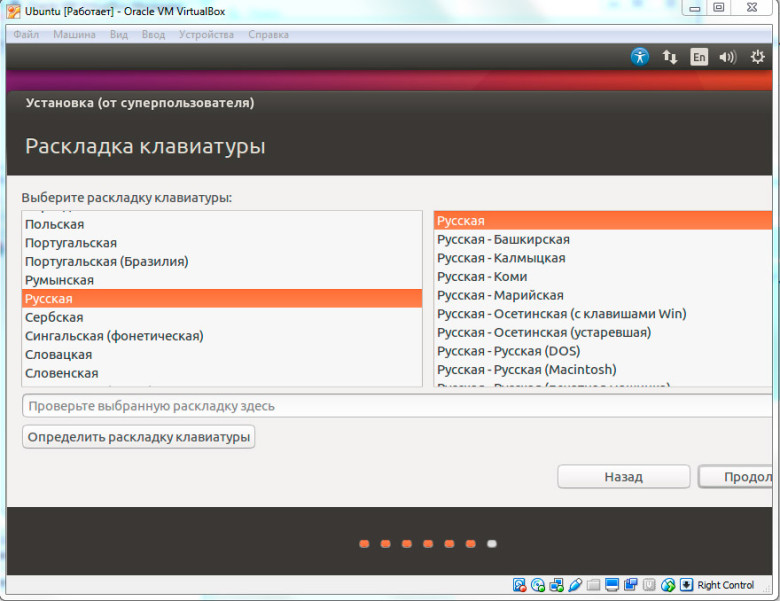
6. Следующие два шага — это выбор временной зоны и раскладки клавиатуры. Если на начальном этапе установки был выбран русский, то и данной диалоговом окне по умолчанию будет выбрана русская раскладка.
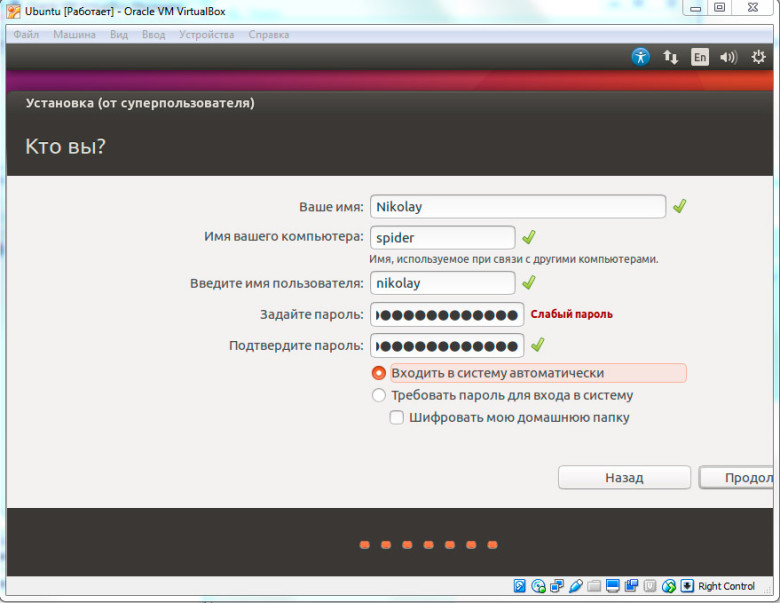
7. Последний шаг — ввод авторизационных данных, под которыми нужно будет входить в операционную систему: поля «Имя пользователя» и «Пароль». Как обычно пароль нужно продублировать дважды, чтобы убедиться, что ввод был осуществлён верно. Помимо этого потребуется придумать имя компьютера.
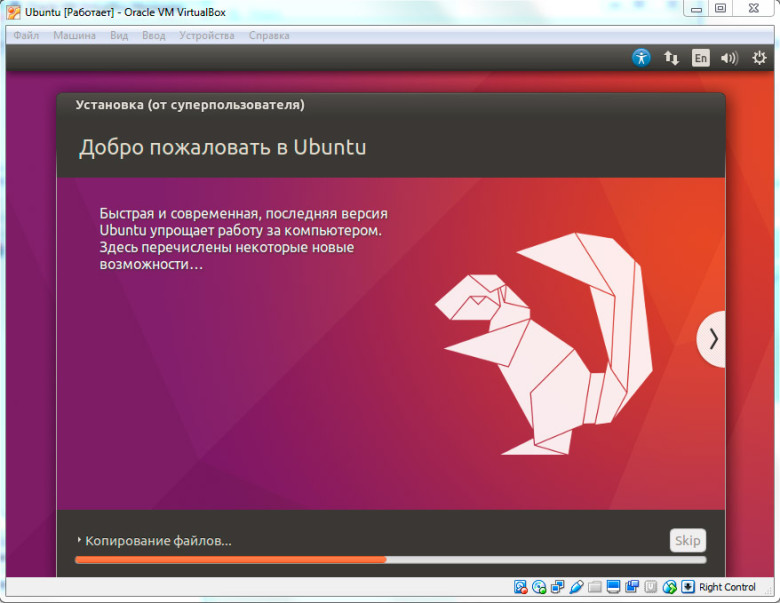
8. Теперь какое-то время, в зависимости от скорости вашего жесткого диска и параметров виртуальной машины, нужно будет подождать пока скопируются файлы ОС и установка будет завершена.
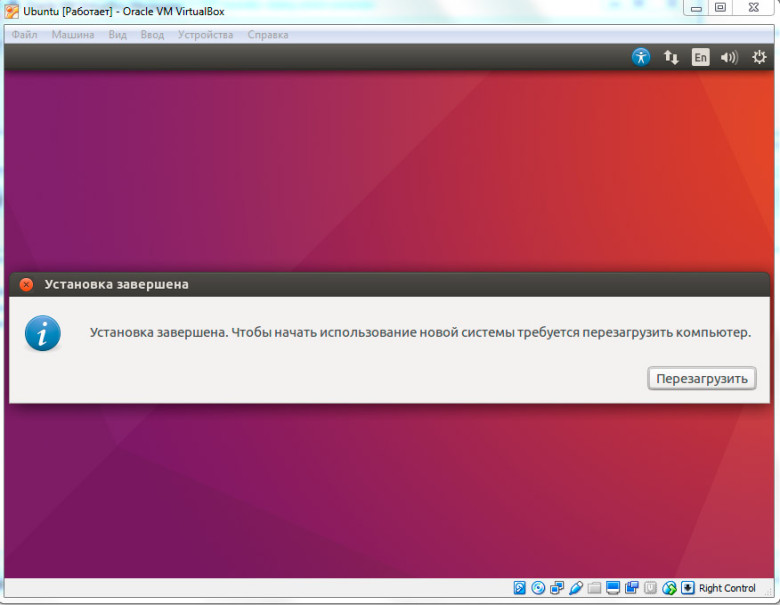
Теперь установка Ubuntu на виртуальную машину Virtualbox закончена. Нажимаем «Перезагрузить».
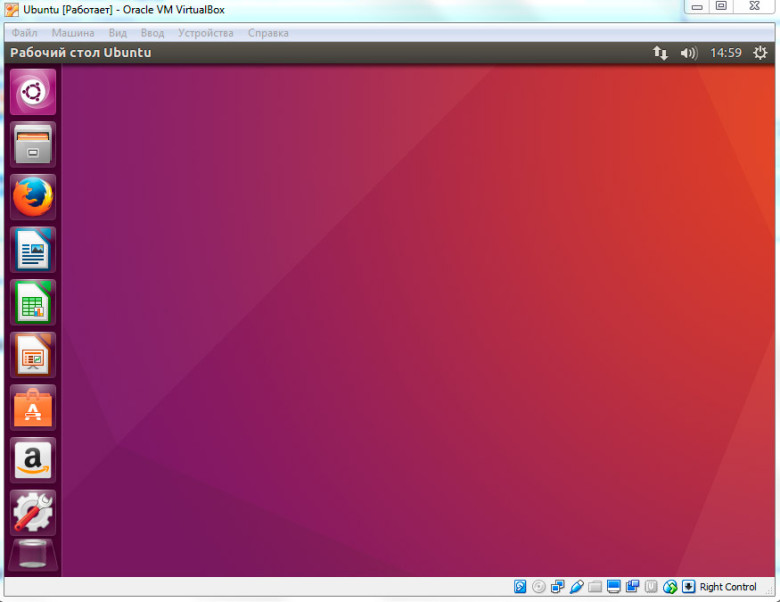
Вернуться к навигации
Этап 5. Установка дополнений гостевой системы и настройка параметров
1. На этом шаге рассмотрим, как установить дополнения гостевой Ubuntu Virtualbox, чтобы разрешение экрана подстроить под текущие параметры основной операционной системы.
После перезагрузки Убунту в верхнем меню кликаем на пункт «Устройства» — «Подключить образ диска Дополнений гостевой ОС…». В окне подтверждения нажимаем «Запустить».
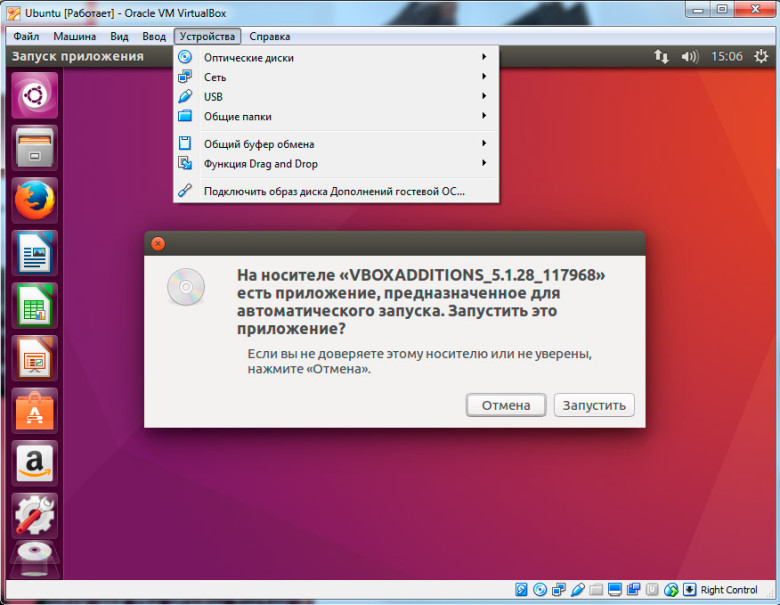
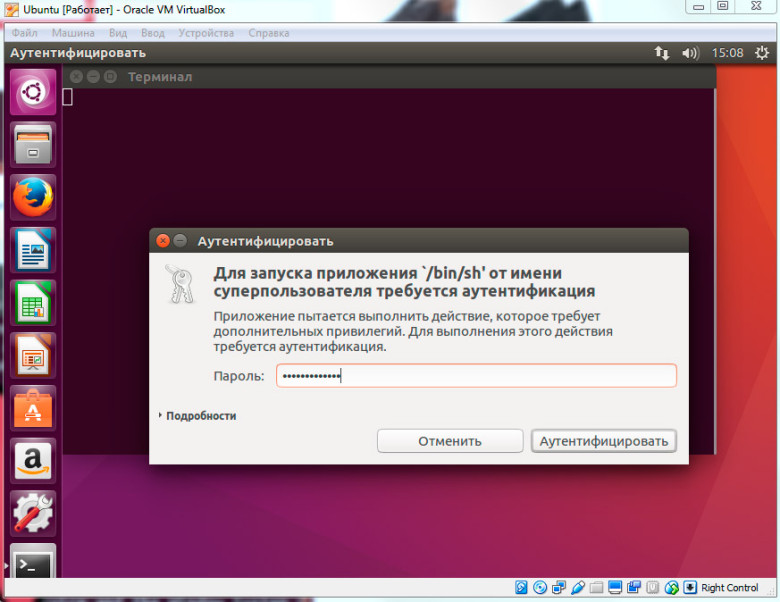
После этого необходимо ввести пароль вашей учётной записи.
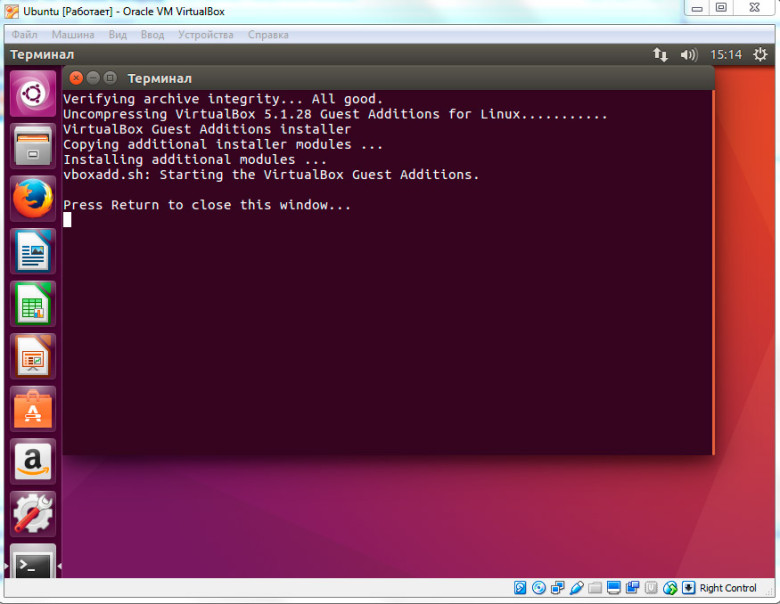
По завершении установки гостевых дополнений Virtualbox Ubuntu следует нажать Enter.
Далее перезагружаем виртуальную машину и выбираем «Вид» — «Подгонять размер экрана гостевой ОС». Теперь вы можете работать в Ubuntu в том же разрешении, что и на основной ОС, достаточно развернуть окно на весь экран.
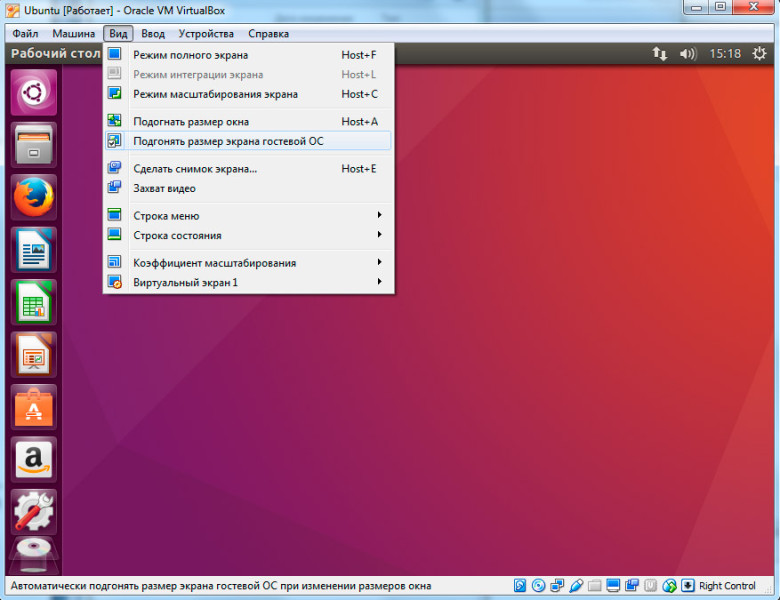
2. Буфер обмена.
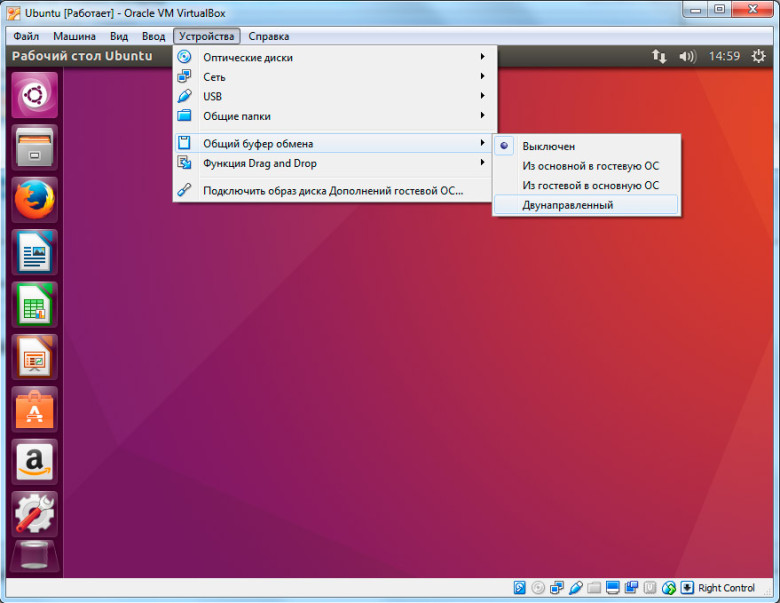
По умолчанию данные, добавленные в буфер в Ubuntu, недоступны в Windows, и наоборот. Зачастую это крайне неудобно, поэтому лучше всего настроить двунаправленный буфер. В верхнем меню выбираем пункты «Устройство» — «Общий буфер обмена» — «Двунаправленный». Теперь будет удобно прокидывать текстовые данные из основной ОС в гостевую Linux и обратно.
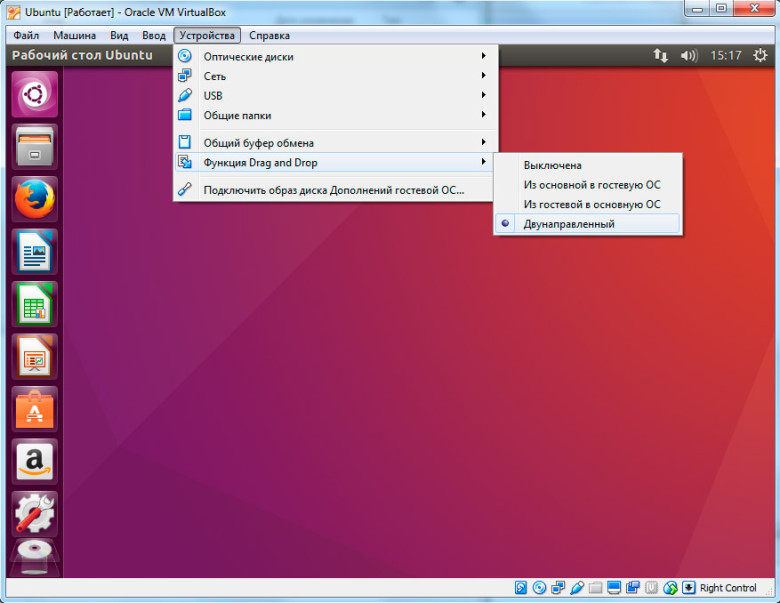
Аналогично возможно вам будет удобна функция двунаправленного Drag and Drop.
На этом пошаговая инструкция установка Ubuntu закончена, как видите это совсем несложно, разобраться сможет даже новичок.
Virtual Machine
abstracts the hardware of our personal computers such as CPU, disk drives, memory, NIC (Network Interface Card), etc, into many different execution environments as per our requirements, hence giving us a feeling that each execution environment is a single computer. For example, VirtualBox. We can create a virtual machine for several reasons, all of which are fundamentally related to the ability to share the same basic hardware yet can also support different execution environments, i.e., different operating systems simultaneously. To use Ubuntu along with Windows, one must have VirtualBox installed in their machine. For the installation of VirtualBox, visit
How to install VirtualBox on Windows?
Downloading and Installing Ubuntu
Before, we begin with the installation process, we need to download ISO file for Ubuntu. For that, all the versions of Ubuntu are available on the official site
ubuntu.com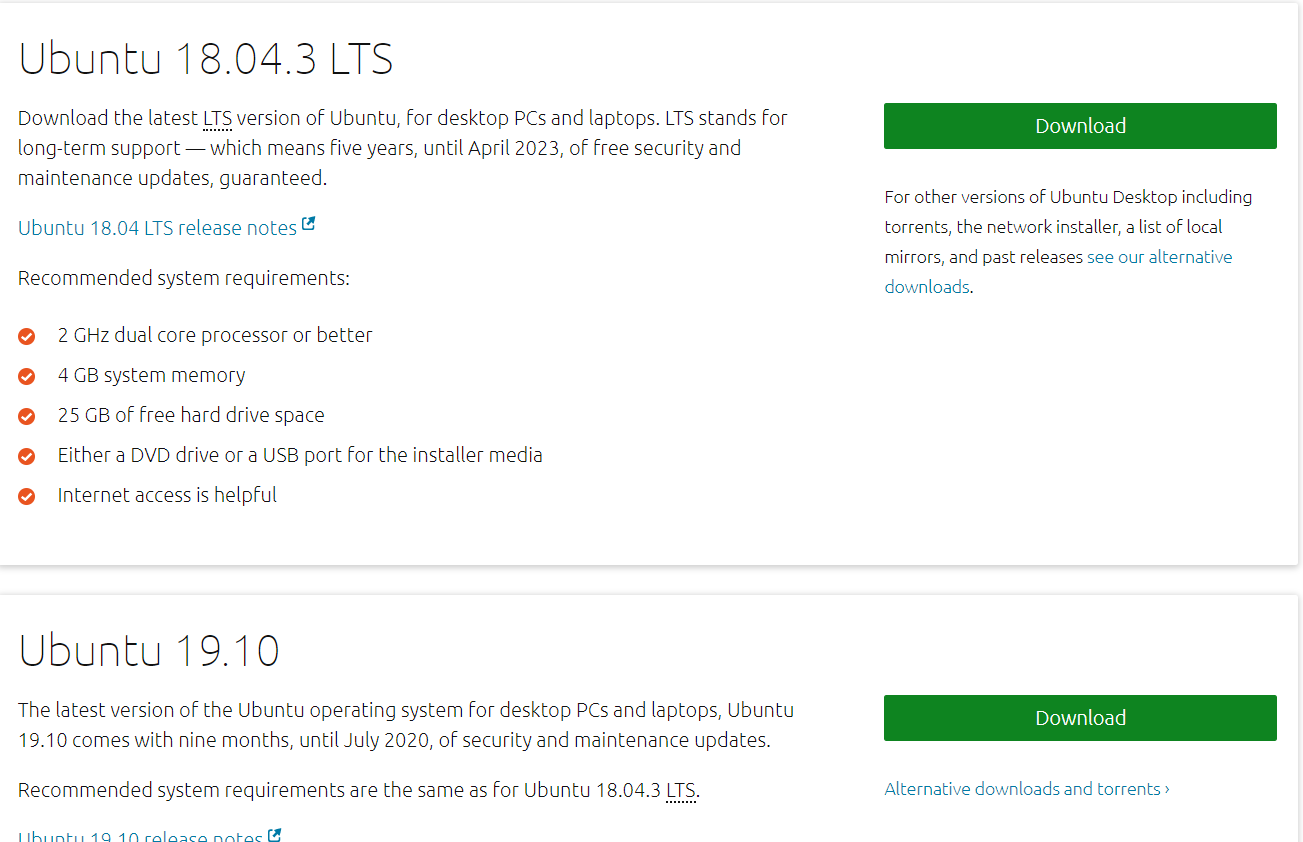
After the downloading is over, you can install Ubuntu on VirtualBox with the help of following instructions:
Step 1:
Open
VirtualBox
and click on the
New
button.
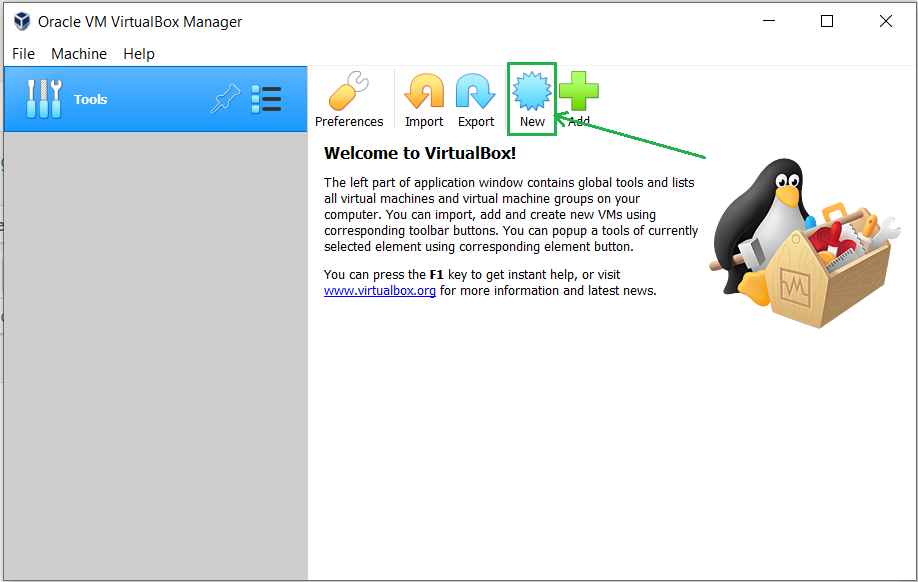
Step 2:
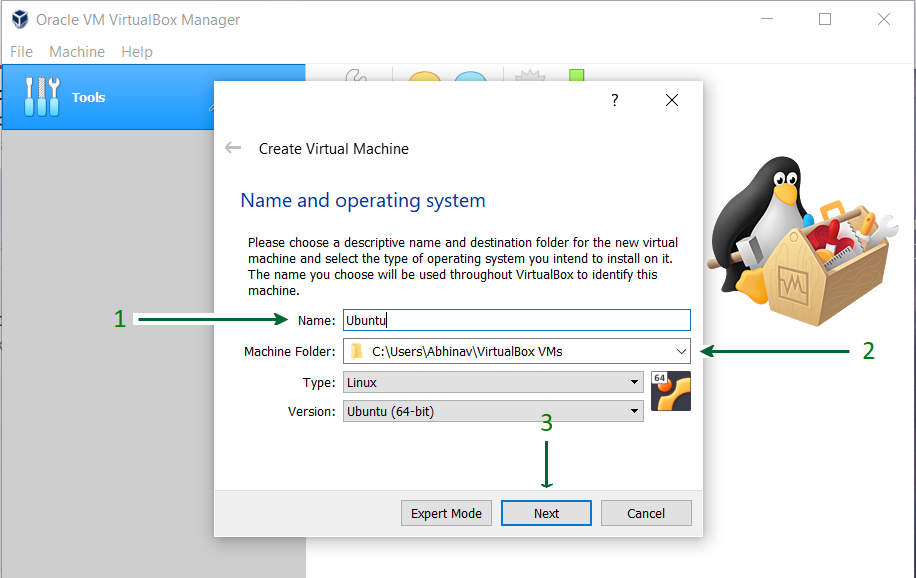
Give a name to your Virtual Machine and select the location for it to install.
Step 3:
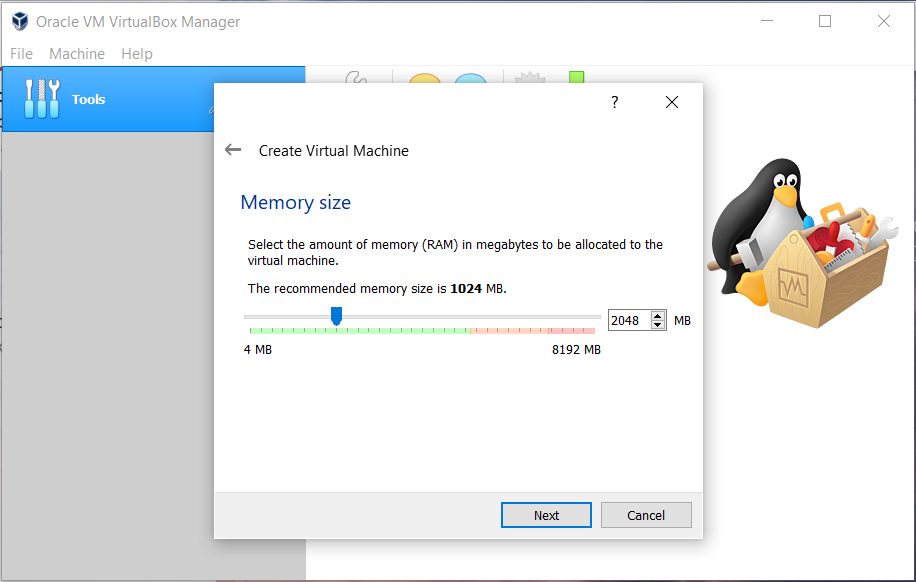
Assign RAM size to your Virtual Machine.
Step 4:
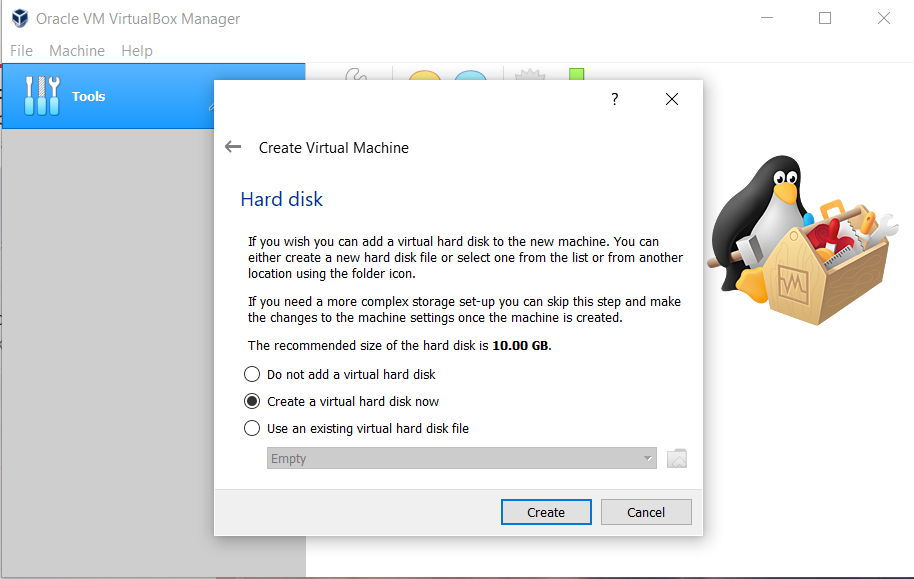
Create a Virtual Hard disk for the machine to store files.
Step 5:
Select the type of Hard disk. Using
VDI
type is recommended.
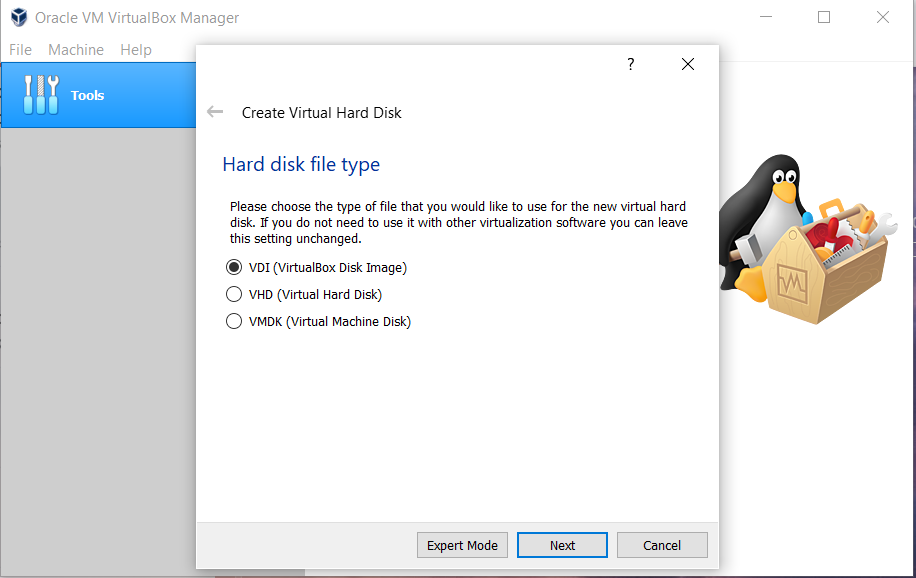
Step 6:
Either of the physical storage type can be selected. Using Dynamically allocated disk is by default recommended.
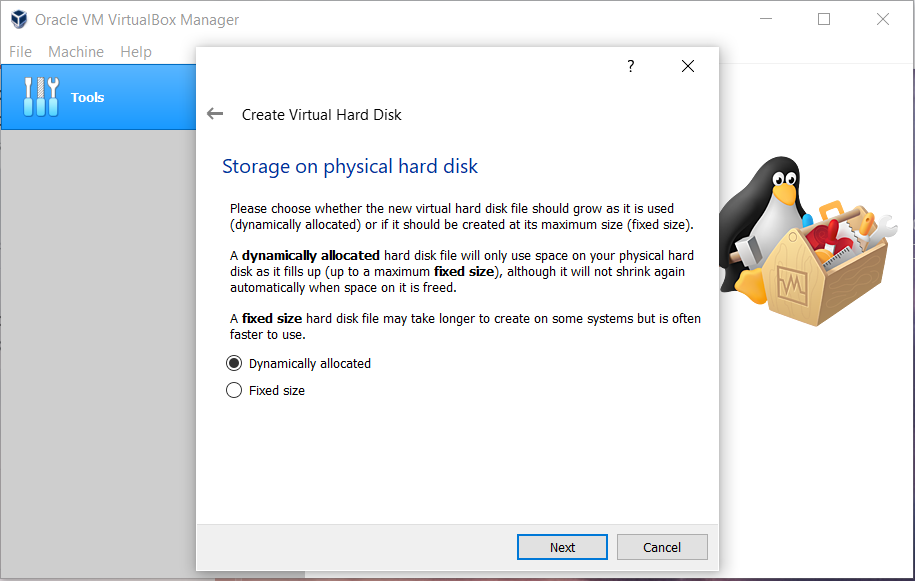
Step 7:
Select disk size and provide the destination folder to install.
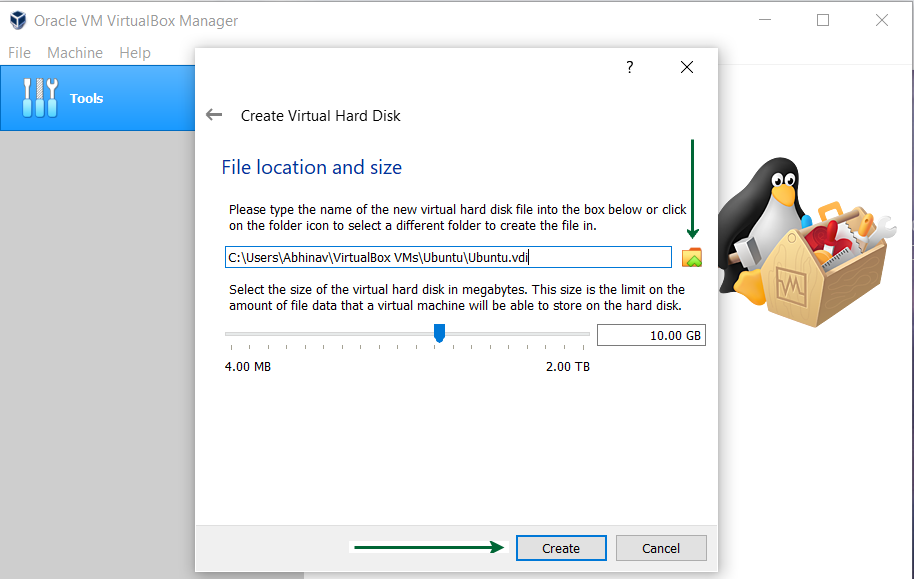
Step 8:
After the Disk creation is done, boot the Virtual Machine and begin installing Ubuntu.
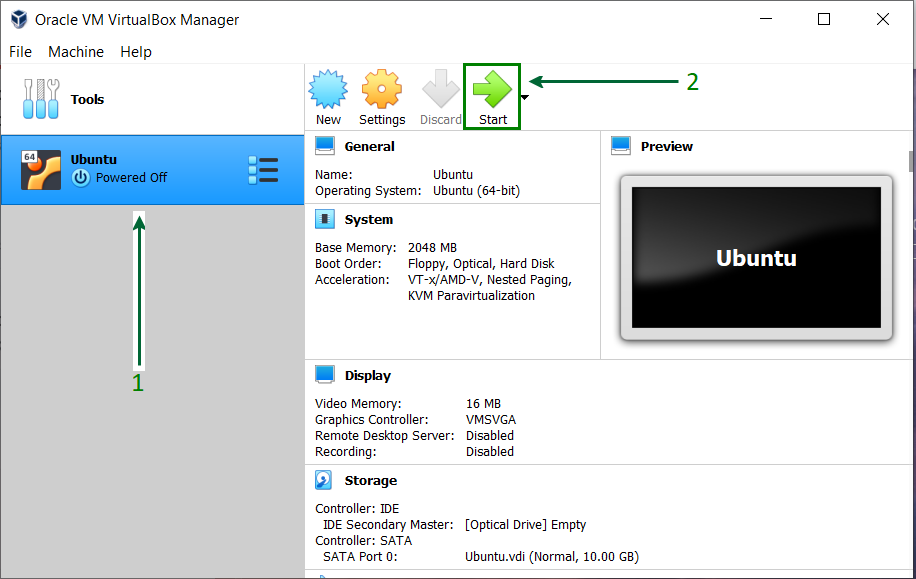
Step 9:
If the installation disk is not automatically detected. Browse the file location and select the ISO file for Ubuntu.
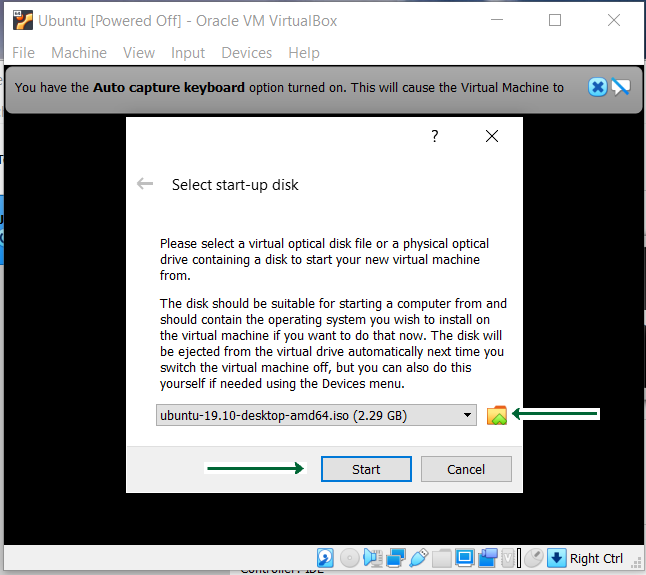
Step 10:
Proceed with the installation file and wait for further options.
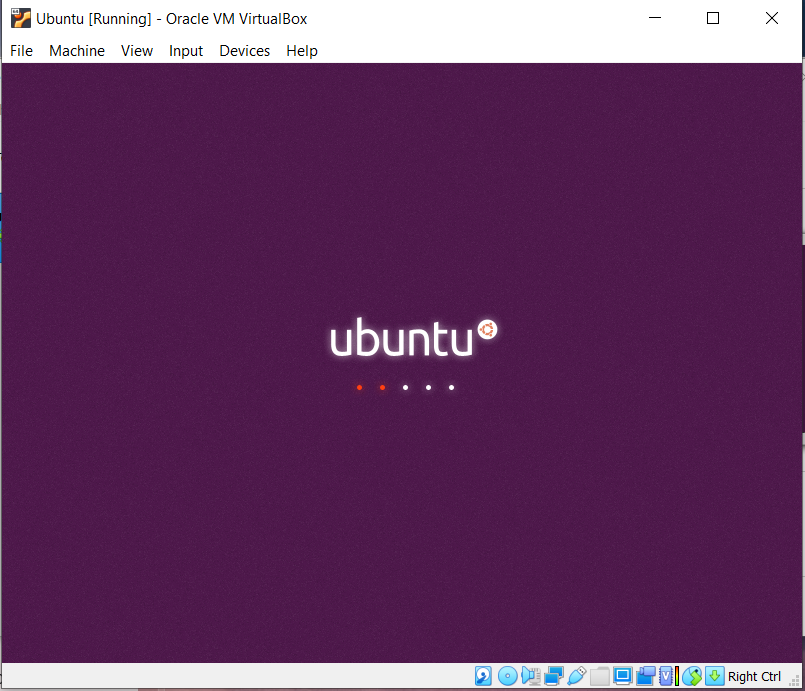
Step 11:
Click on the Install Ubuntu option, this might look different for other Ubuntu versions.
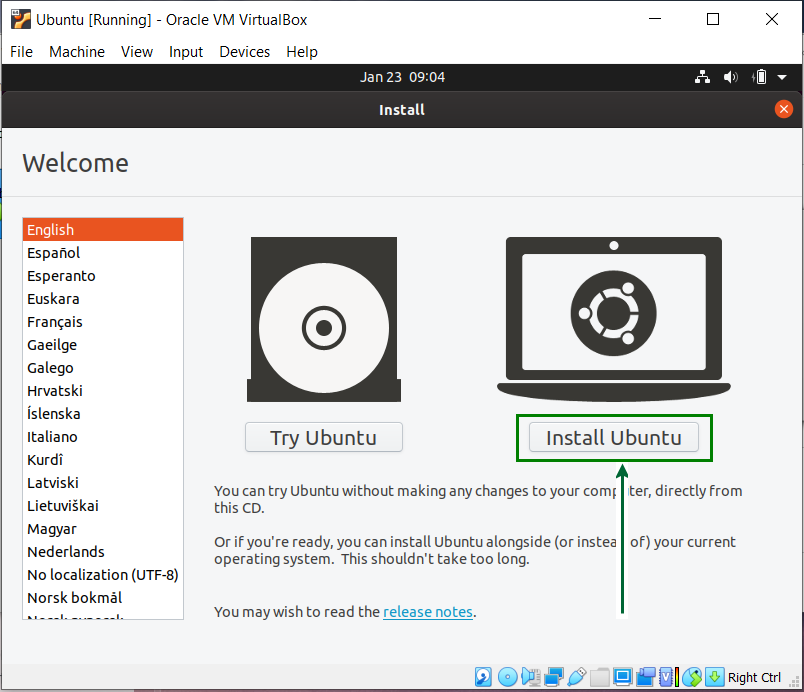
Step 12:
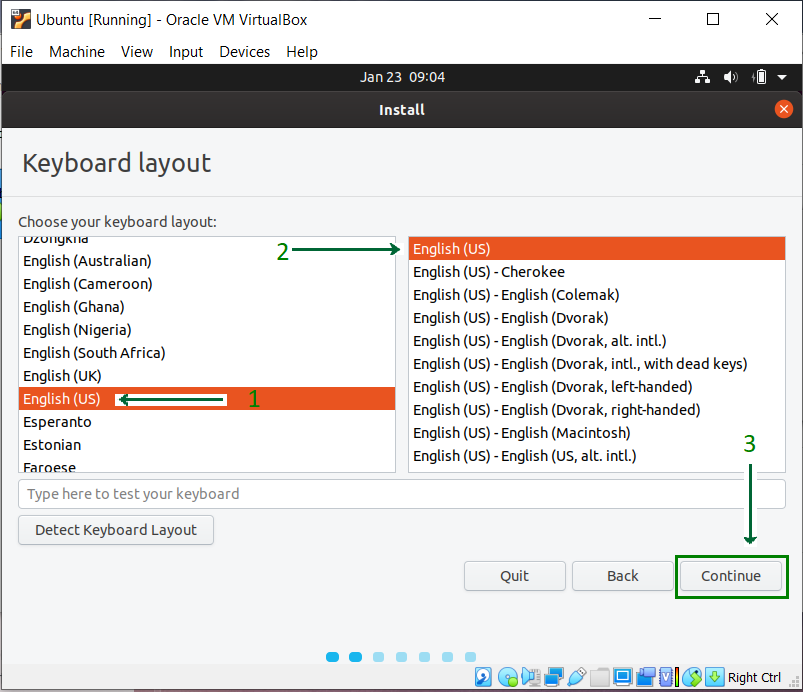
Select Keyboard layout, if the defaults are compatible, just click on the
continue
button and proceed.
Step 13:
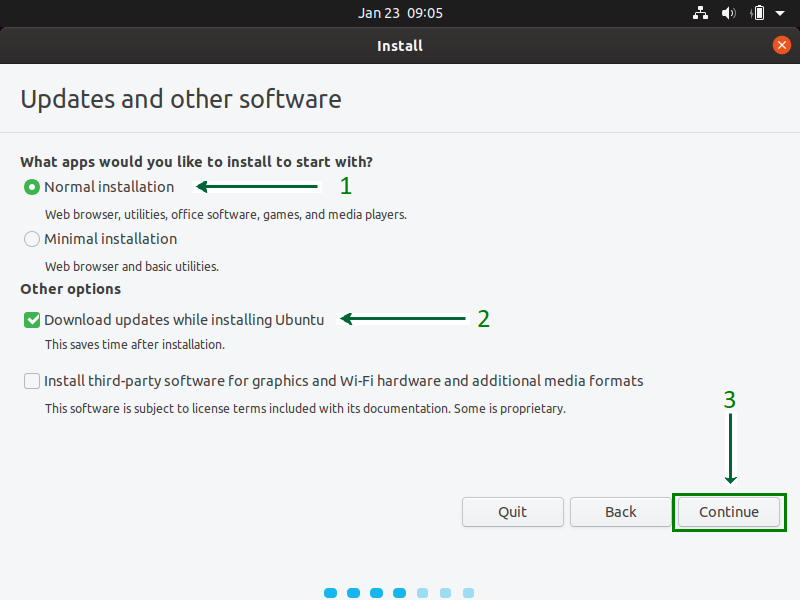
Select installation type. By default, it is set to Normal installation, which is recommended, but it can also be changed to Minimal installation if there is no need for all Ubuntu features.
Step 14:
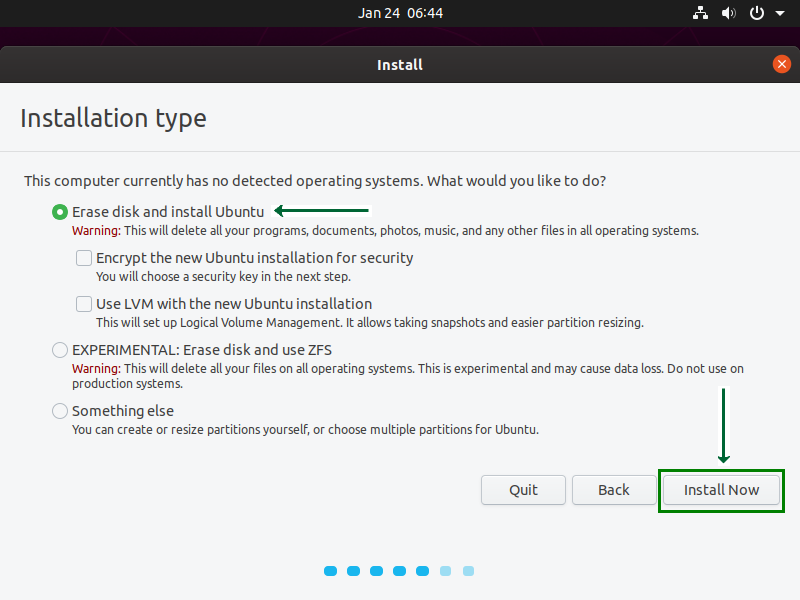
Click on the
Install Now
button and carry on with the installation. Do not get worried with the
Erase disk
option, it will only be effective inside the virtual machine, other system files outside the VirtualBox remain intact.
Step 15:
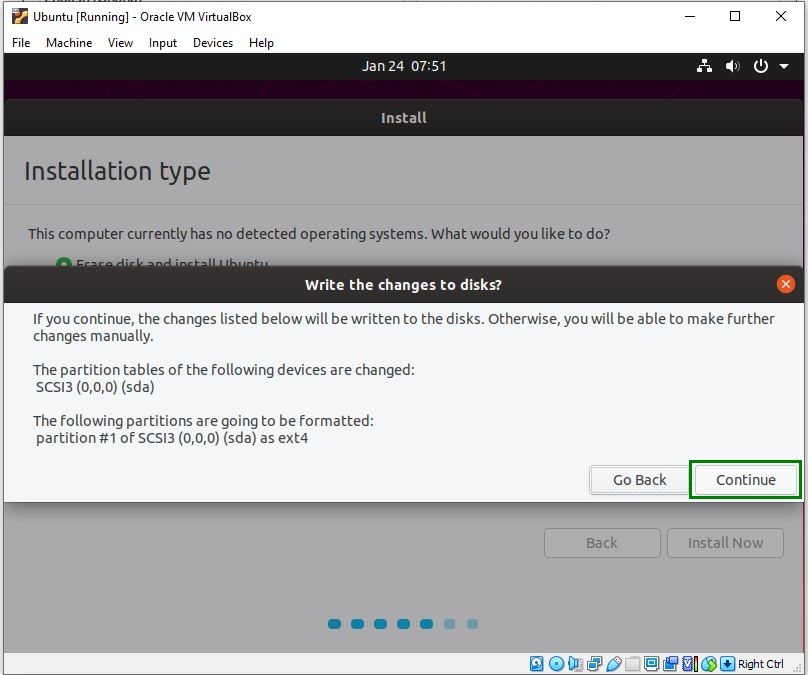
Click on the
continue
button, and proceed with writing changes on the disk.
Step 16:
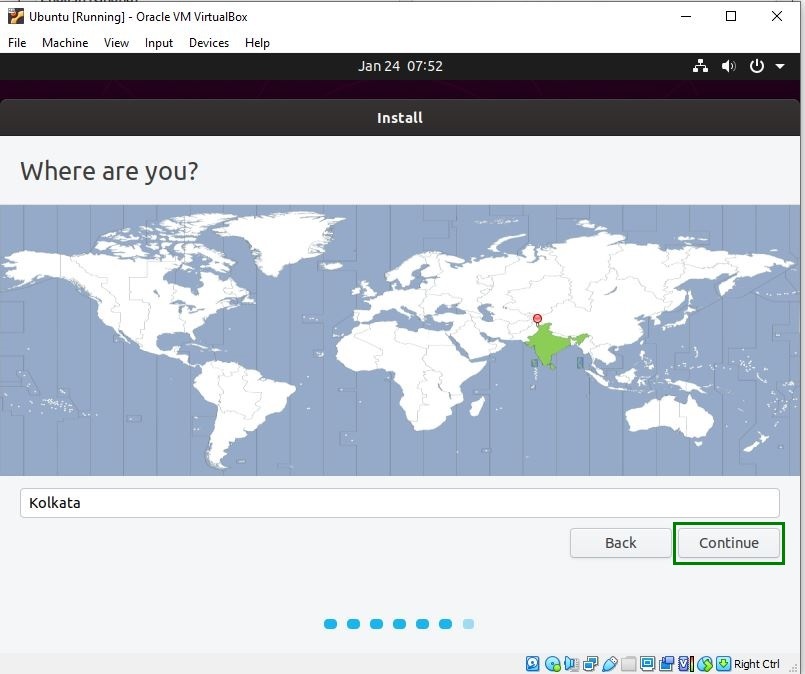
Select your location to set the Time Zone.
Step 17:
Choose a name for your computer and set a password to secure login info.
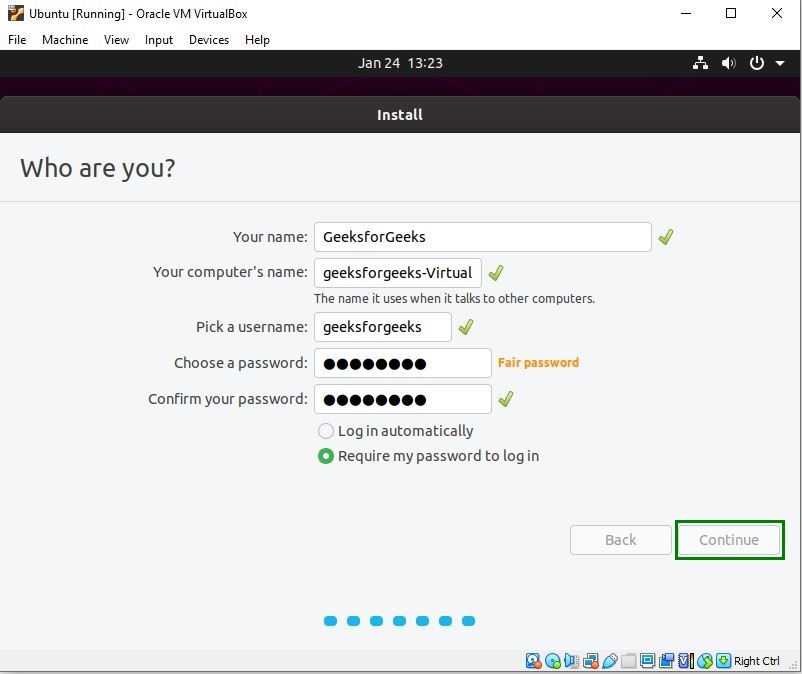
Step 18:
Wait for the installation process to complete.
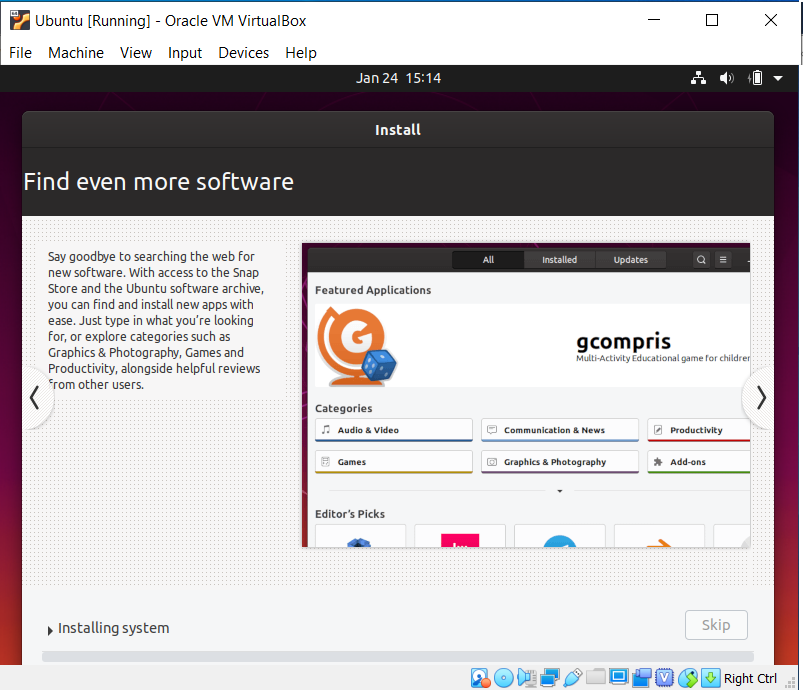
Step 19:
Once the installation process is over, reboot your Virtual Machine.
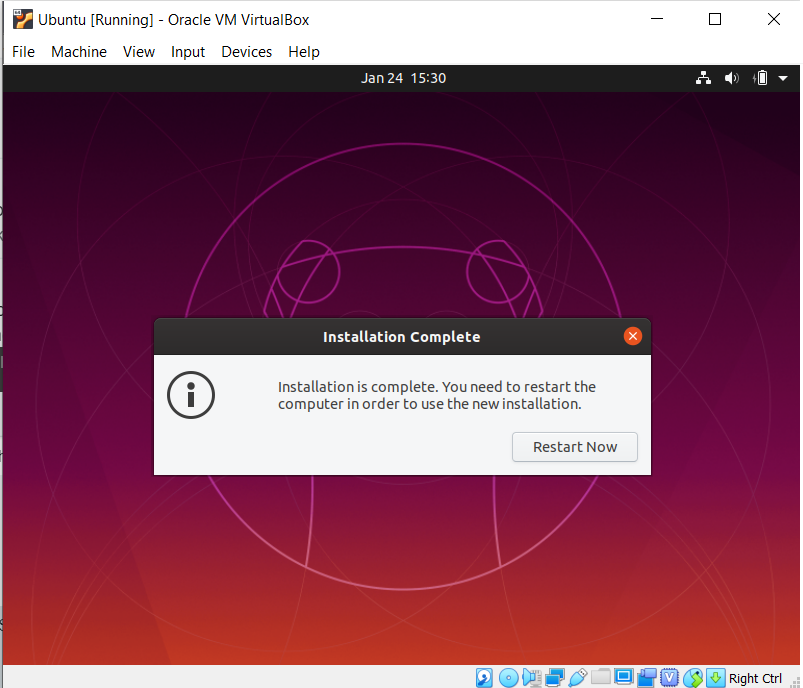
Step 20:
Voila!! You’re finished with the installation process. Now you can use Ubuntu along with Windows, without creating a dual boot.
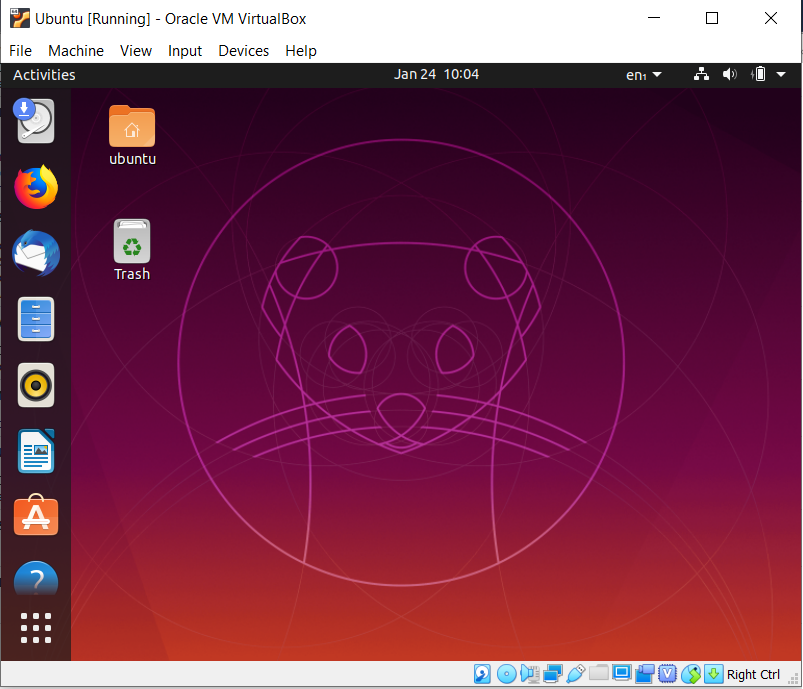
Note: After installing Ubuntu in Virtual Box, you may find that the Operating System is not suitable for full-screen mode. If you try to make it large by clicking on maximize button, the visual part remains the same and the outside becomes white/black.
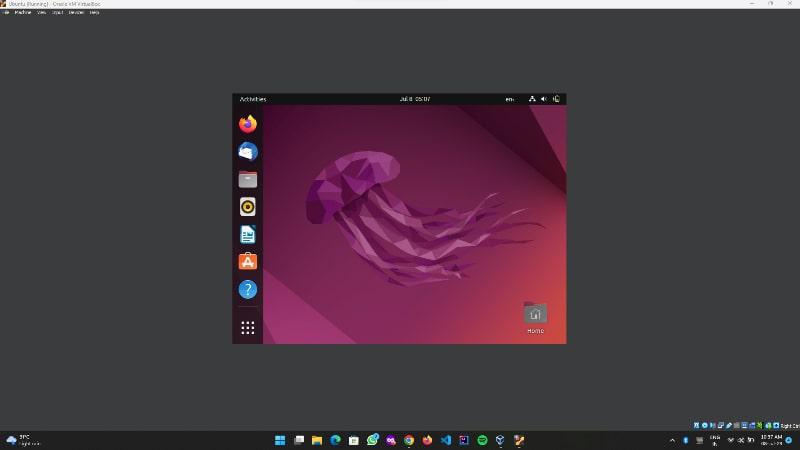
To overcome this and make Ubuntu fullscreen in Virtual Box, click on Devices then on Insert Guest Additions CD image…

Now you will be able to see a disk icon on the taskbar, click on that and it will open the disk

Write right-click inside the folder and select open in the terminal, and run the following commands
sudo apt update
sudo apt upgrade
It will ask for the user’s password, enter the password and wait till completion.
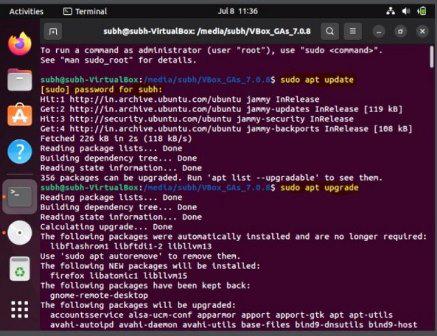
After updating, run the command
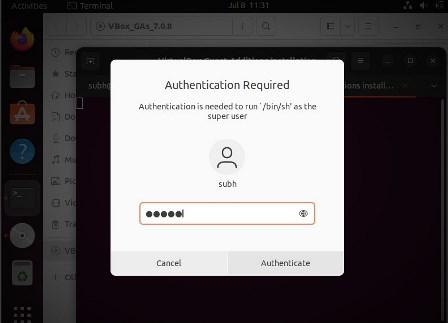
./autorun.sh

Now it will ask for the password and after checking the password a new tab will open inside the terminal.
Enter yes there.
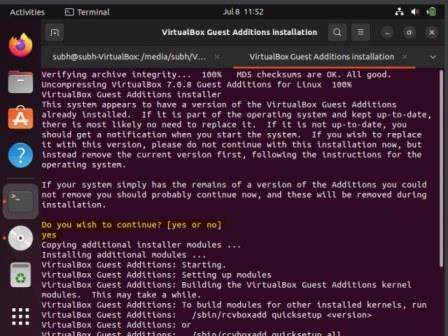
After installation restart Ubuntu and now you can use Ubuntu in full-screen mode.
Whether you’re preparing for your first job interview or aiming to upskill in this ever-evolving tech landscape, GeeksforGeeks Courses are your key to success. We provide top-quality content at affordable prices, all geared towards accelerating your growth in a time-bound manner. Join the millions we’ve already empowered, and we’re here to do the same for you. Don’t miss out — check it out now!
Last Updated :
25 Sep, 2023
Like Article
Save Article
Ubuntu — одна из самых популярных операционных систем семейства Linux. Она основана на Debian, что означает совместимость с нею широко распространенных пакетов приложений формата DEB.
Ранее я подробно рассмотрел процесс настройки виртуальной машины в VirtualBox на примере тех установок, которые необходимы для рассматриваемой системы.
Запуск процесса установки Ubuntu
Содержание
- Запуск процесса установки Ubuntu
- Тестирование ОС без инсталляции
- Подготовка к установке системы
- Установка Ubuntu
- Первые настройки
- Установка приложений и обновлений

Двойным щелчком мыши по ранее созданной виртуальной машине откройте ее. Вам будет предложено указать путь к загрузочному диску, то есть к образу ISO операционной системы. Используйте для этого стилизованный значок папки.

Теперь некоторое время придется подождать.

Выберите язык системы. В данном окне есть две кнопки: «Запустить Ubuntu» (чтобы попробовать ОС, не устанавливая ее) и «Установить Ubuntu» (для инсталляции).

Нажмите первую.

Тестирование ОС без инсталляции
Загрузка системы займет некоторое время. В процессе запуска ОС экран станет черным. Это не означает сбоя. Просто необходимо подождать.

Откроется рабочий стол Ubuntu. Слева — панель доступа к основным инструментам системы.

Не устанавливая Ubuntu, вы можете открывать веб-сайты с использованием браузера Firefox…,

попробовать клиент электронной почты Thunderbird…,

посмотреть, как выглядит файловый менеджер…,

воспользоваться предустановленным музыкальным плеером Rhythmbox…,

создать текстовый файл в LibreOffice Writer…,

зайти в менеджер приложений и ознакомиться с ассортиментом софта, предлагаемого разработчиками для устанавливаемой вами системы…,

изучить руководство пользователя для настольной версии Ubuntu…,

воспользоваться любым из предустановленных приложений.

На странице приложений откройте приложение «Параметры», где вы получаете доступ к настройке системы.

Если вы желаете вернуться к продолжению установки в попозже, в меню виртуальной машины выберите «Файл» — «Закрыть». В появившемся меню установите опцию «Сохранить состояние машины» и нажмите «ОК».

Текущее состояние виртуальной машины будет сохранено и в дальнейшем, запустив ее, вы сможете продолжить инсталляцию Ubuntu с того экрана, на котором вы ее прервали.

Подготовка к установке системы
Запустить процесс инсталляции ОС вы можете двойным щелчком по значку «Установить Ubuntu 19.04», который располагается на рабочем столе. Рассмотренный выше режим работы является ознакомительным и работает достаточно медленно.

Процесс установки стартует с экрана выбора языка, на котором вы остановились перед запуском системы. Для инсталляции ОС нажмите «Продолжить». В дальнейшем для перехода на очередной экран нажимайте именно ее. Если после ознакомления с интерфейсом ОС вы предпочитаете не ставить ее, нажмите «Отмена».

Определите раскладку клавиатуры.

По умолчанию вам предлагается обычная установка, включающая в себя веб-браузер, утилиты, офисные приложения, игры и медиапроигрыватели. Рекомендую остановиться на этом варианте, чтобы потом не ставить софт дополнительно.
По умолчанию вам также предлагается загрузка обновлений в процессе установки ОС. Если вы оставите «птичку» данной опции, это позволит вам не тратить время после инсталляции системы.

Доступна также минимальная установка (веб-браузер и основные утилиты).
У вас есть возможность «Установить стороннее программное обеспечение для графики и оборудования Wi-Fi и дополнительных медиа форматов». Часть этого программного обеспечения является проприетарным. Рекомендую включить данную опцию, чтобы сетевые соединения работали корректно, а видеофайлы воспроизводились с первых минут работы с системой.

Выберите тип установки системы.
«Стереть диск и установить Ubuntu» Он предлагается по умолчанию. Весь софт и файлы будут потеряны. При установке в VirtualBox вы можете выбрать этот вариант, но при установке системы непосредственно на компьютер отдавайте ему предпочтение только если полностью уверены, что сохранили важную информацию на дополнительных накопителях.

При чистой установке ОС вы можете включить опции:
- «Зашифровать новую установку Ubuntu в целях безопасности»;
- «Использовать LVM при новой установке Ubuntu».
Ключ безопасности вы сможете выбрать позднее. Настройка диспетчера логических томов (LVM) позволит вам делать снимки состояния системы и упрощает изменение разделов.

Другой вариант. Предполагает, что вы сами создадите нужные разделы на жестком диске или SSD и определите, куда будет установлена Ubuntu. На каком бы варианте инсталляции вы бы ни остановились, нажмите «Установить сейчас».

Мастер установки предупредит вас о том, что изменения будут записаны на диски, а также сообщит, какие разделы будут отформатированы. Внимательно ознакомьтесь с этой информацией и при наличии сомнений прервите инсталляцию ОС. При установке в VirtualBox это не имеет большого значения, но при чистой инсталляции может привести к потере всей информации на компьютере. Нажмите «Продолжить».

Выберите город.

Укажите ваше имя, имя вашего компьютера, имя пользователя и пароль, который необходимо повторить в дополнительном поле. Имя пользователя должно начинаться с маленькой буквы. Если Ubuntu устанавливается на ПК, к которому посторонние не имеют доступа, выберите «Входить в систему автоматически». Во всех других случаях — «Требовать пароль для входа в систему».

Установка Ubuntu
Стартует процесс копирования файлов. На этом экране ничего делать не нужно, только подождать. В процессе своей работы мастер установки покажет вам слайды, повествующие о возможностях ОС.

Следующая стадия — установка системы.

Во время инсталляции система станет загружать нужные ей файлы из интернета. Вы увидите сообщения «Получение файла…» или подобные ему по смыслу. Если процесс загрузки занимает слишком много времени или у вас отсутствует соединение с Сетью, можете нажать кнопку «Пропустить».

В ходе установки будет автоматически настроено оборудование.

На экране отобразится сообщение о том, что установка завершена. Вы можете нажать кнопку «Продолжить знакомство» и протестировать систему, не перезагружая ПК. Изменения и файлы, созданные до перезагрузки, сохранены не будут. Поэтому рекомендую нажать кнопку «Перезагрузить».

Подготовка к перезагрузке займет некоторое время.

Отобразится окно с названием и версией ОС.

Первые настройки
После непродолжительного ожидания вам будет предложено подключить сетевые аккаунты. В их числе учетные записи Google и Microsoft. Отмечу, что здесь проявляется сходство с мобильными ОС. Вы можете сразу настроить вход в учетные записи или нажать кнопку «Пропустить».

Вам будет предложено помочь в совершенствовании Ubuntu. Если вы выберите «Да, отправить сведения в Canonical», в развивающую ОС компанию станут отправляться некоторые сведения о компьютере, ПО и местоположении. Если вы не желаете делиться этими данными, выберите «Нет, не отправлять информацию о системе». Нажмите «Далее».

В окне «Конфиденциальность» при помощи переключателя включите или отключите службы определения географического местоположения.

Установка приложений и обновлений
Появится сообщение о готовности системы к работе. В данном окне вам предлагается нажать на кнопку «Открыть менеджер приложений сейчас» для того, чтобы установить дополнительные программы.

В менеджере приложений софт сгруппирован по категориям: «Аудио и видео», «Общение и новости», «Работа», «Игры», «Графика и фотография», «Дополнения».

На вкладке «Установлено» показан список уже инсталлированного ПО.

Вкладка «Обновления» показывает, есть ли доступные для загрузки обновления. Чтобы закрыть окно, нажмите кнопку «Готово».

С момента выпуска системы некоторые программы были обновлены. Нажав «Установить сейчас», вы загрузите и установите их свежие версии. Вы может вернуться к установке обновлений потом, нажав «Напомнить позже».

Система полностью готова к работе и вы можете прямо сейчас прочитать, как установить в VirtualBox другую популярную ОС — Linux Mint.

0
0
голоса
Рейтинг статьи
Если вы работаете на Windows версии ниже 10 или хотите получить изолированную операционную систему Linux, да ещё и с графическим окружением, то можно воспользоваться сторонним бесплатным программным продуктом под названием VirtualBox.
Общая информация о технологии виртуализации
Вам потребуется:
-
Инсталлятор Oracle VM VirtualBox для Windows Hosts
Ссылка на скачивание: Download Oracle VM VirtualBox -
Образ операционной системы Ubuntu Linux в формате ISO
Ссылка на скачивание: Download Ubuntu Desktop
Для начала необходимо установить и запустить приложение VirtualBox.
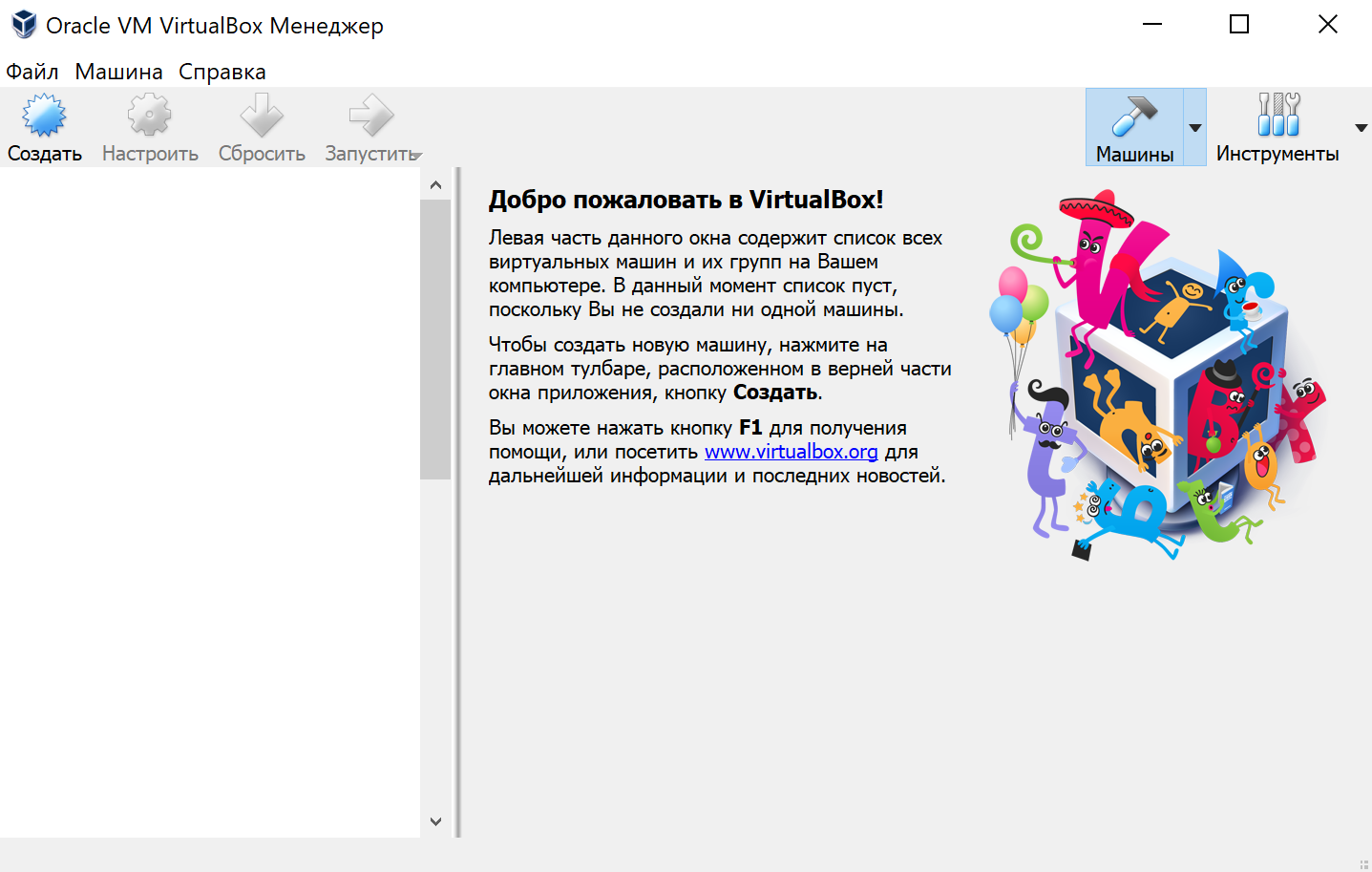
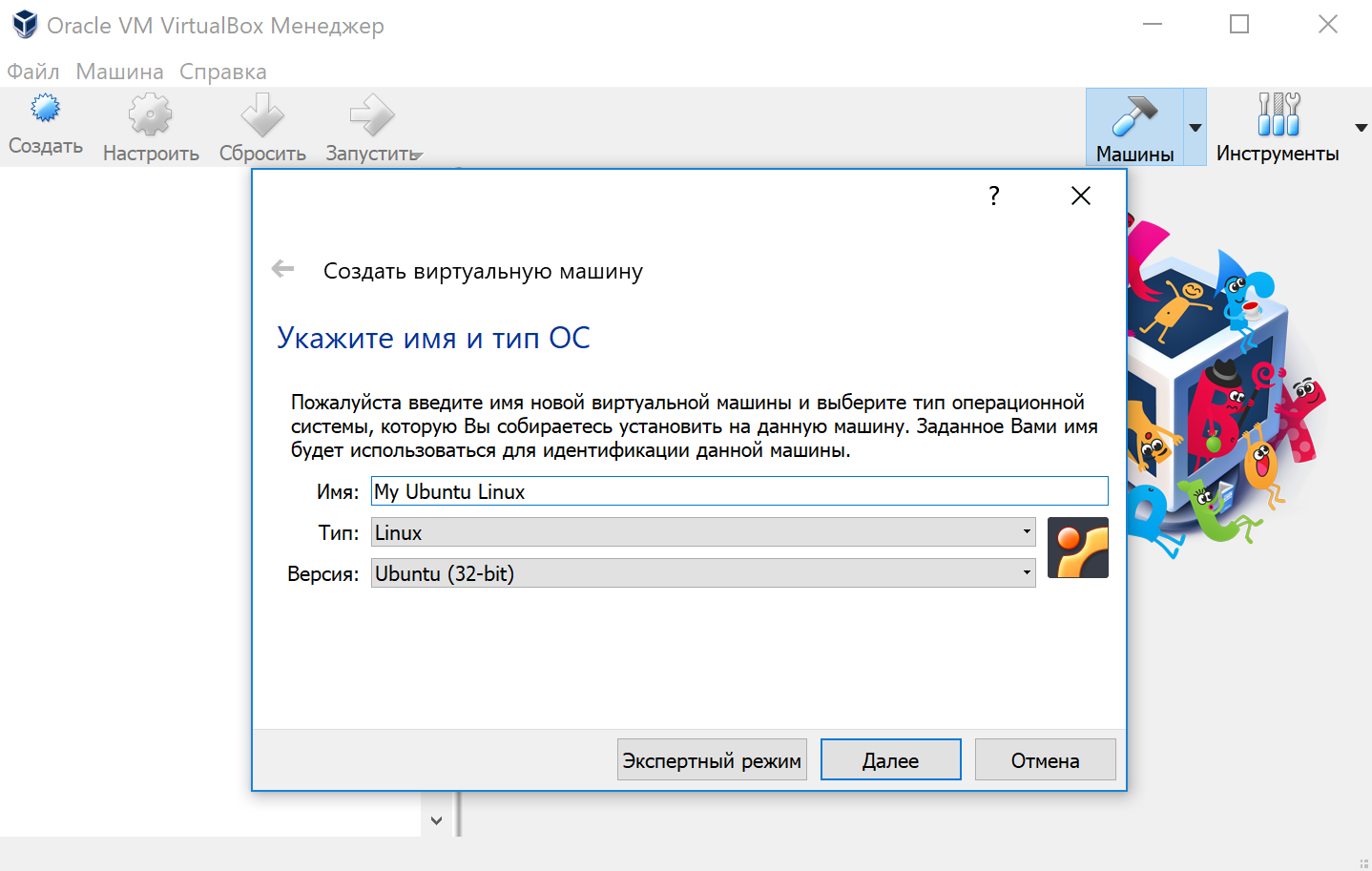
Нажимаем кнопку «Создать», выбираем из списка тип операционной системы «Linux», если нет своих предпочтений по дистрибутиву, то выбираем версию «Ubuntu» 32 или 64 битной архитектуры, а название можно ввести любое.
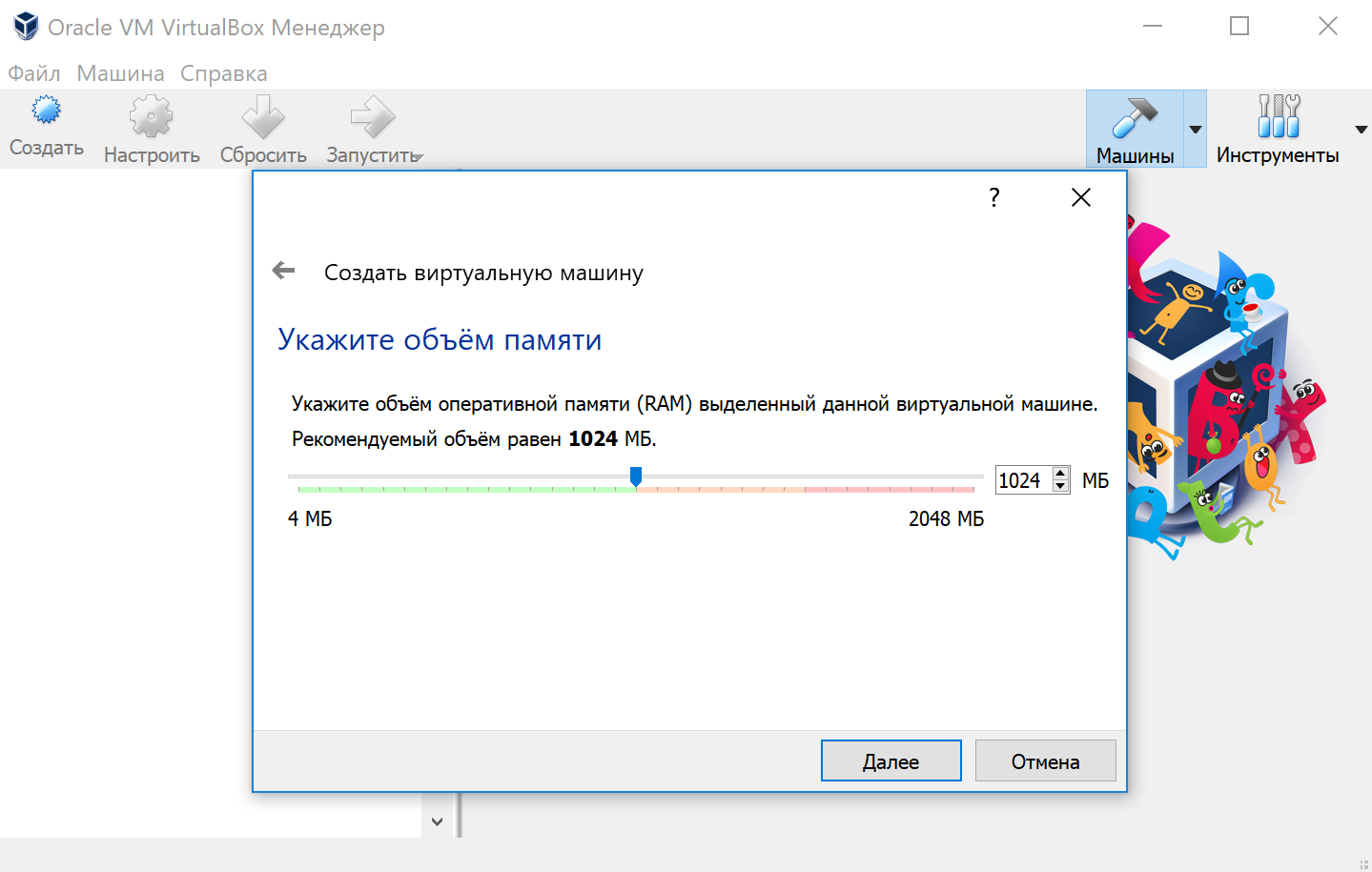
Указываем объём оперативной памяти выделенной под виртуальную систему. Рекомендованный объём составляет 1024 MB.
Указываем объём дискового пространства выделенного под виртуальную систему. Рекомендованный объём составляет 10 GB.
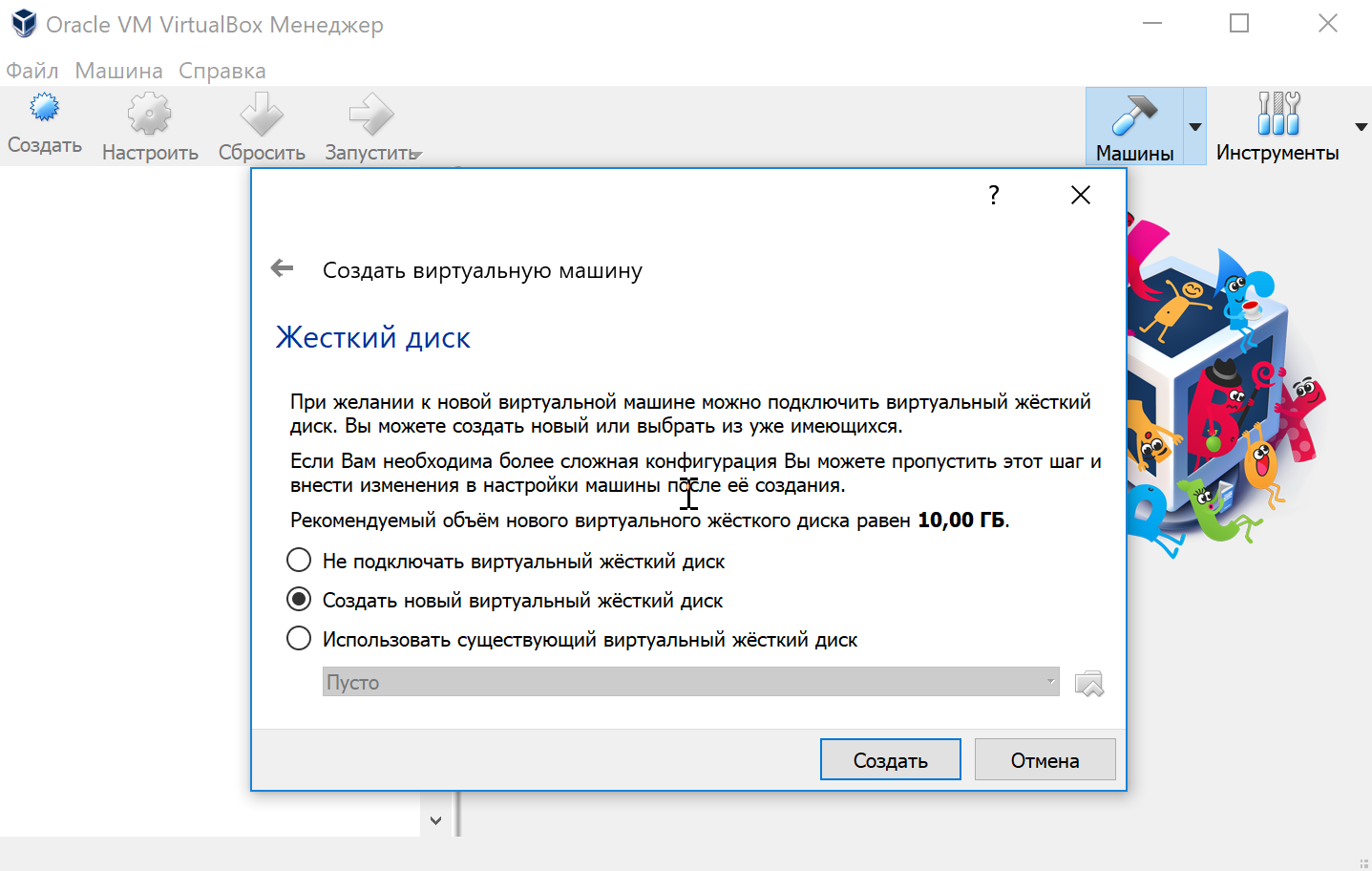
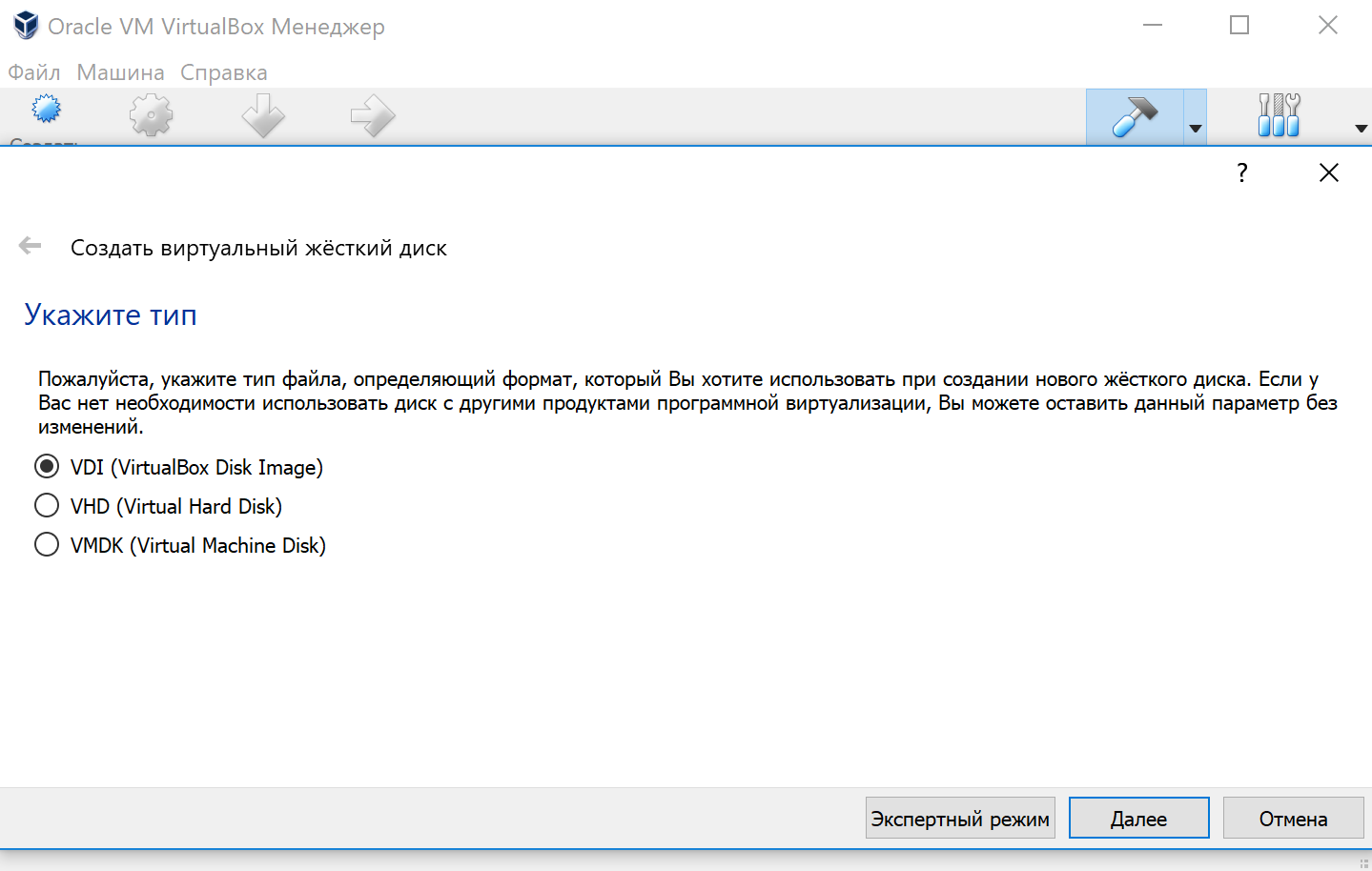
Тип виртуального жёсткого диска можно оставить как есть — VDI (VirtualBox Disk Image).
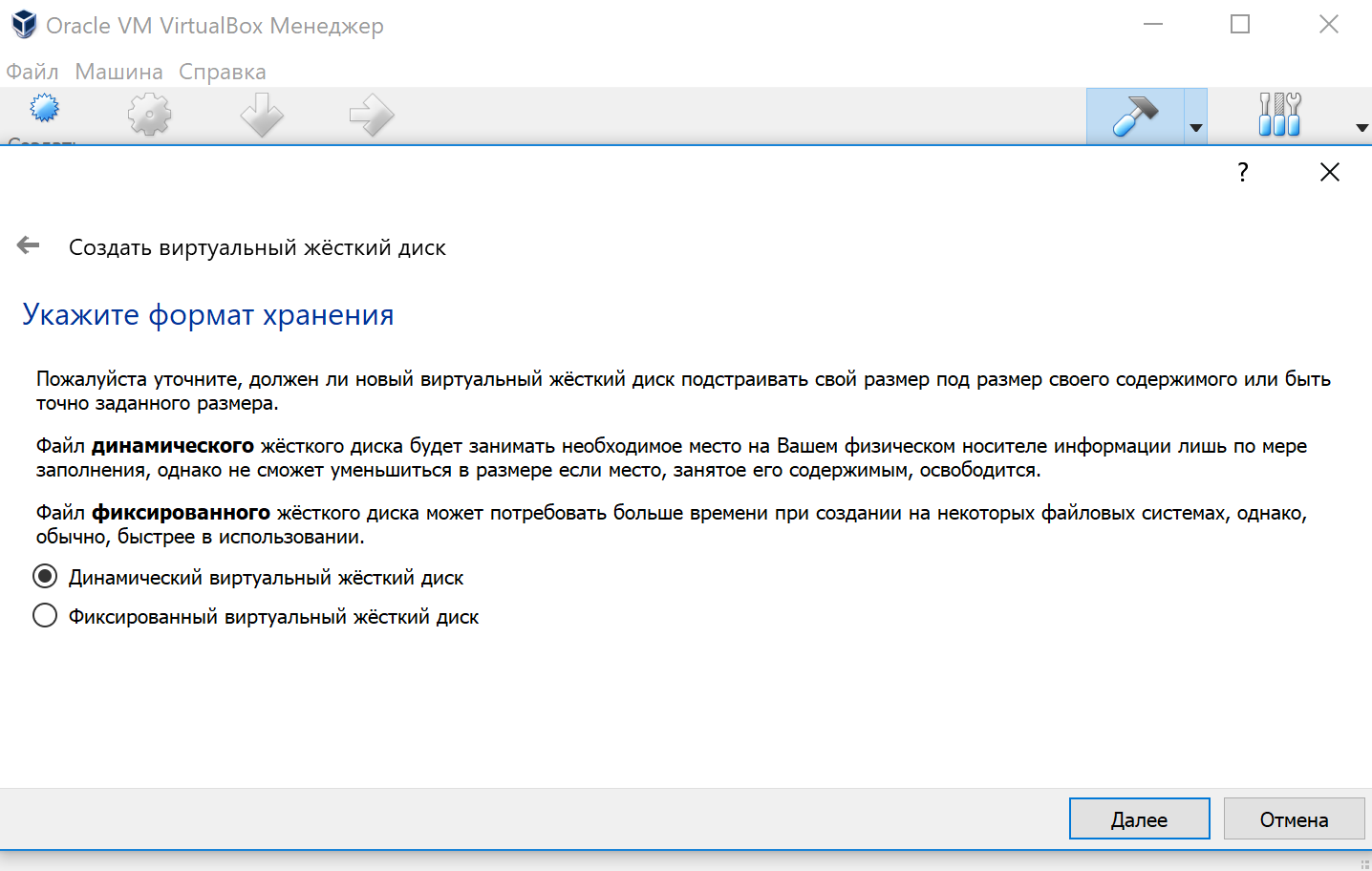
Формат хранения данных выберите исходя из личных предпочтений. Динамический виртуальный жёсткий диск растёт по мере заполнения, а фиксированный создаётся сразу того размера, который был указан на предыдущем шаге.
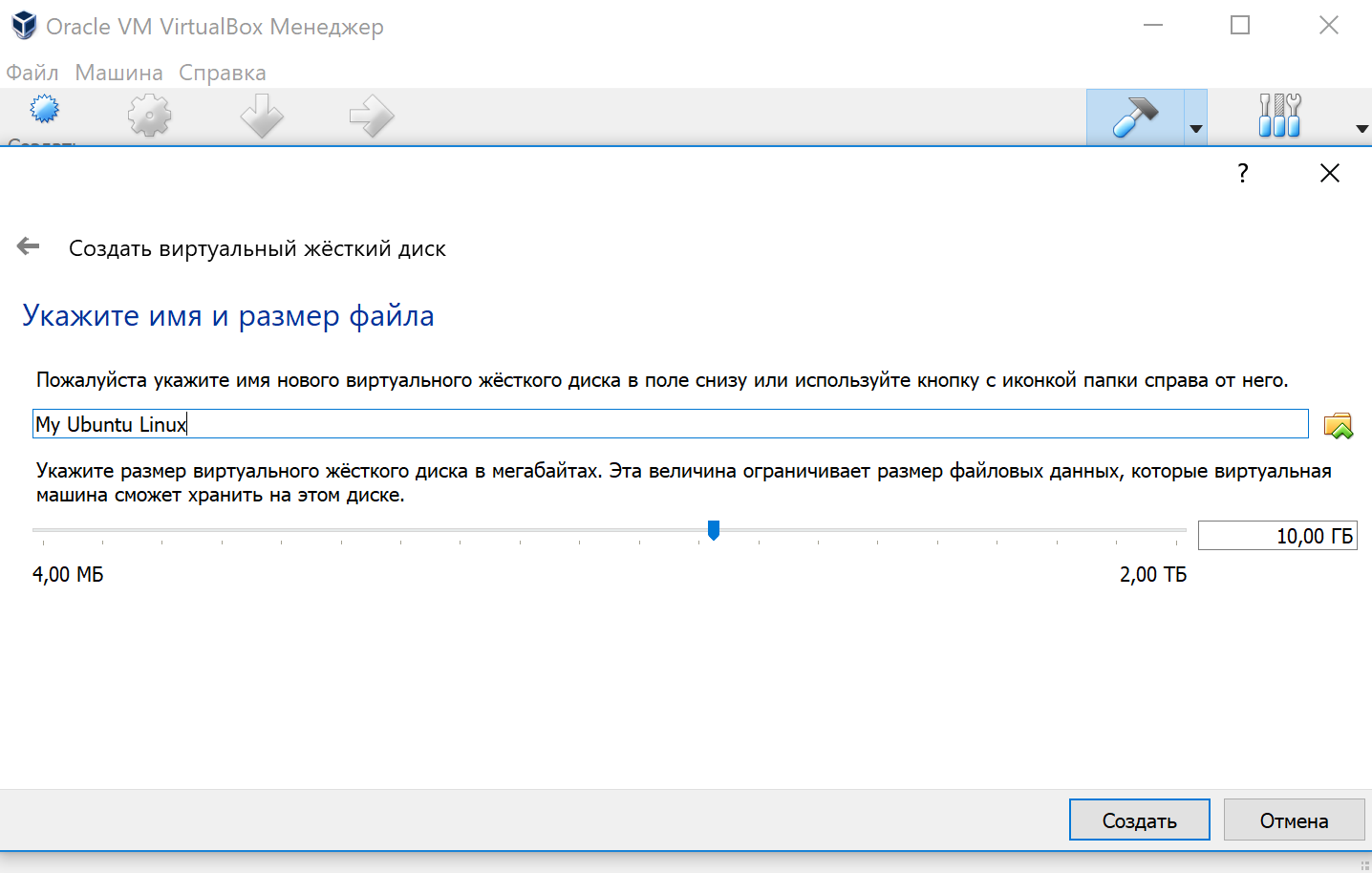
Имя и размер файла можно оставить без изменений и сразу нажать на кнопку «Создать».
По завершению у вас будет создана виртуальная машина, но она пока без операционной системы. Для того чтобы её установить, нужно скачать Ubuntu Linux (32-bit или 64-bit, в зависимости от того, что было выбрано на шаге, где мы указывали тип ОС).
Нажатие на кнопку «Запустить» должно привести к появлению диалогового окна с предложением указать путь до скаченного ISO образа. Сделайте этого и нажмите кнопку «Продолжить»
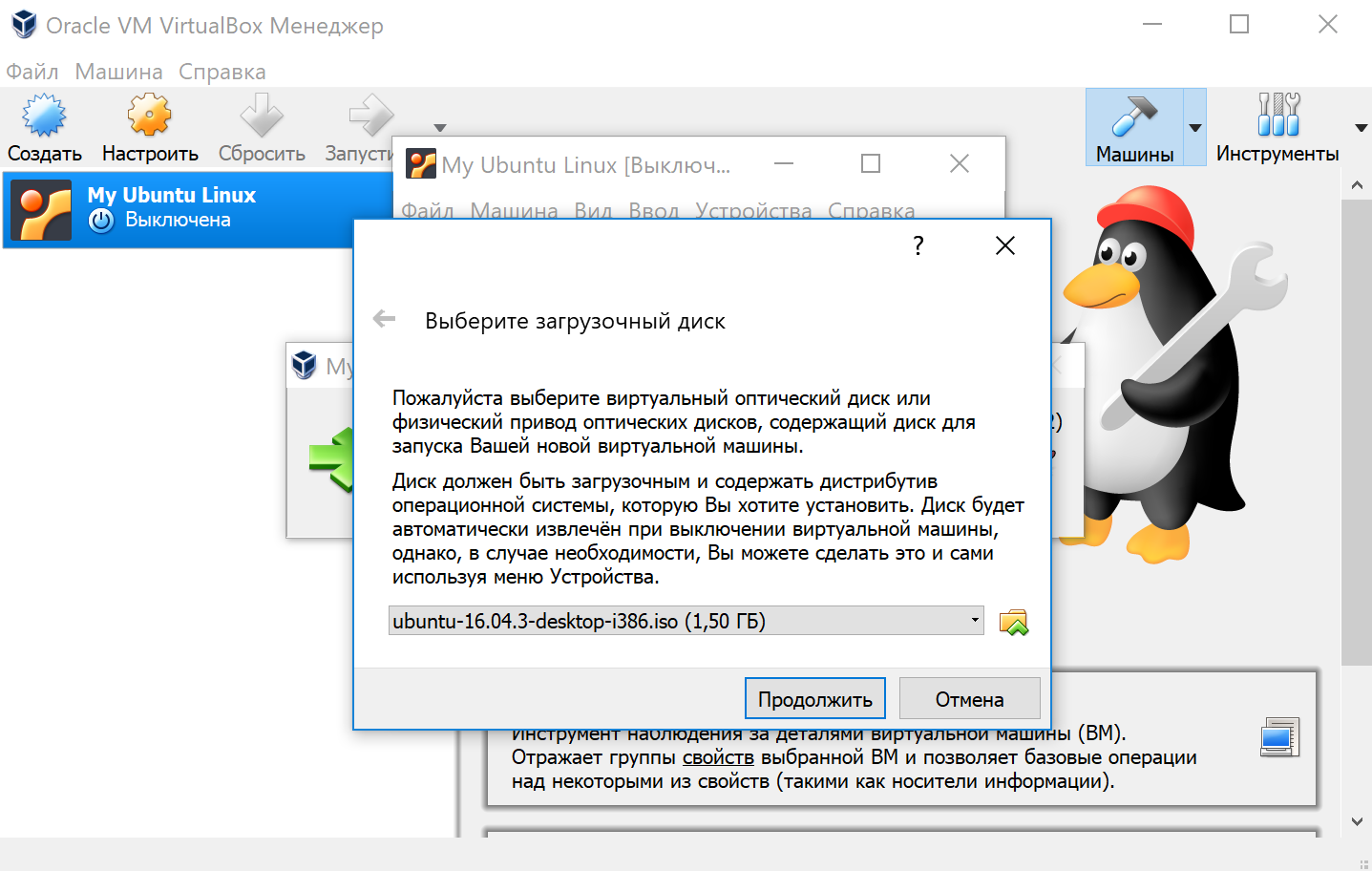
Виртуальная машина автоматически будет выполнять часть процессов, но в некоторых операциях всё же потребуется участие пользователя.
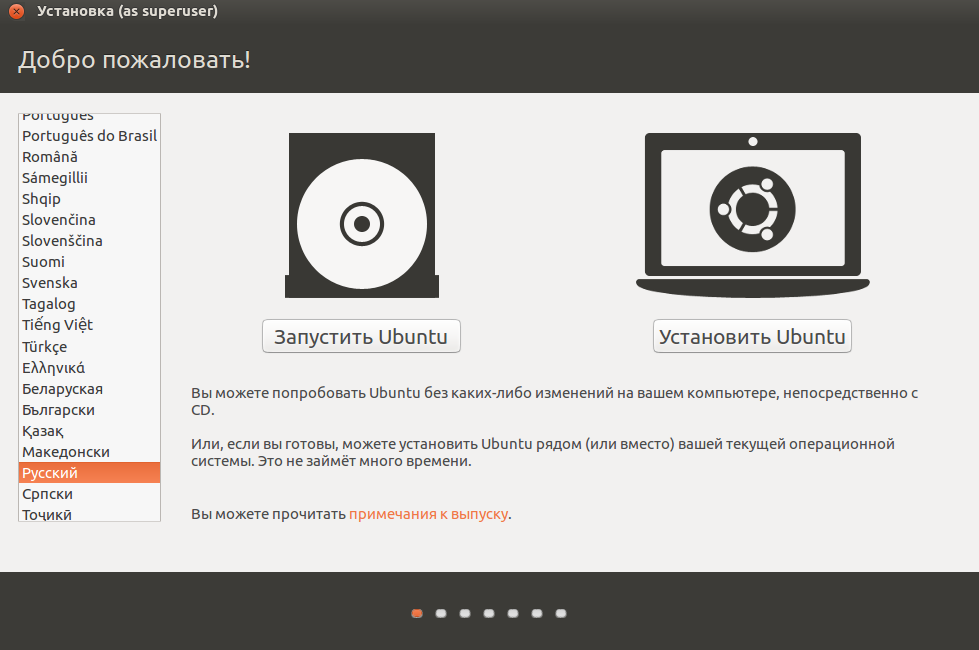
Выберите языковую поддержку в списке слева и нажмите «Установить Ubuntu».
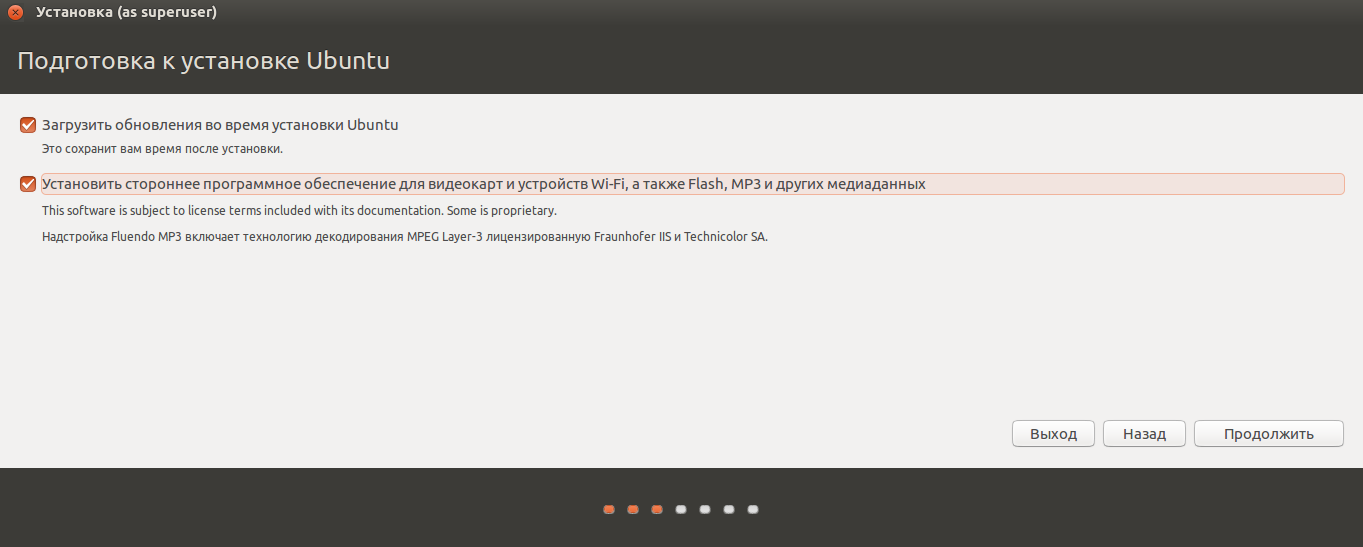
Можно загрузить обновления сразу на этапе установки.
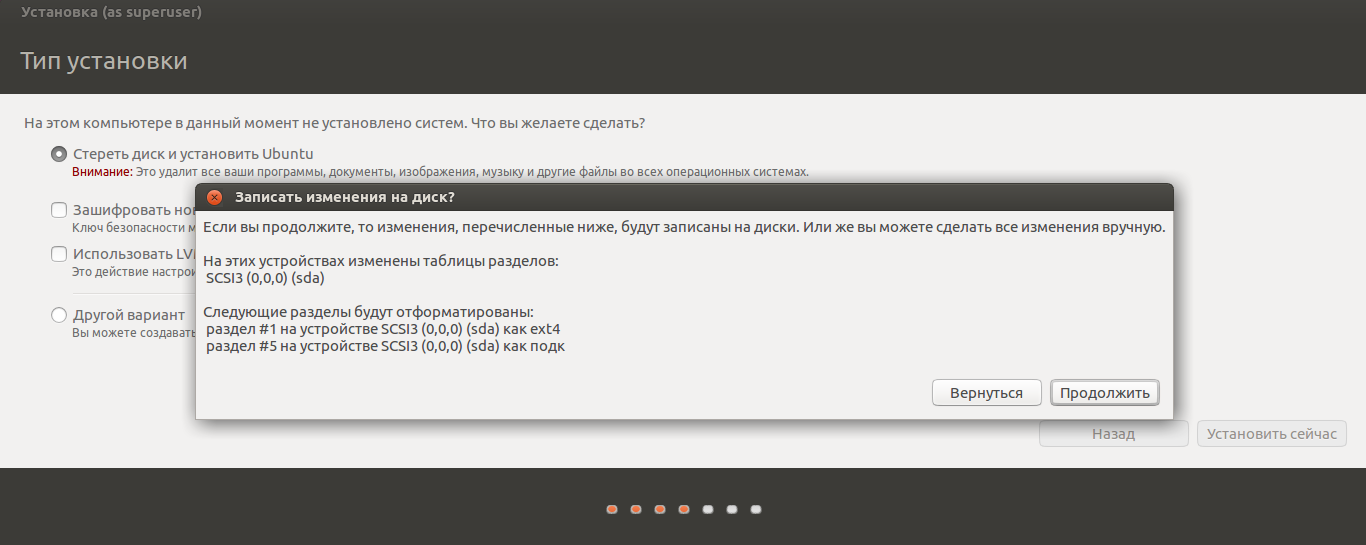
Без особых опасений выбираем пункт «Стереть диск и установить Ubuntu» и двигаемся дальше.
Если вы выбрали русский язык на первом этапе установки, то вам предложат русскую раскладку клавиатуры в качестве дополнительной.
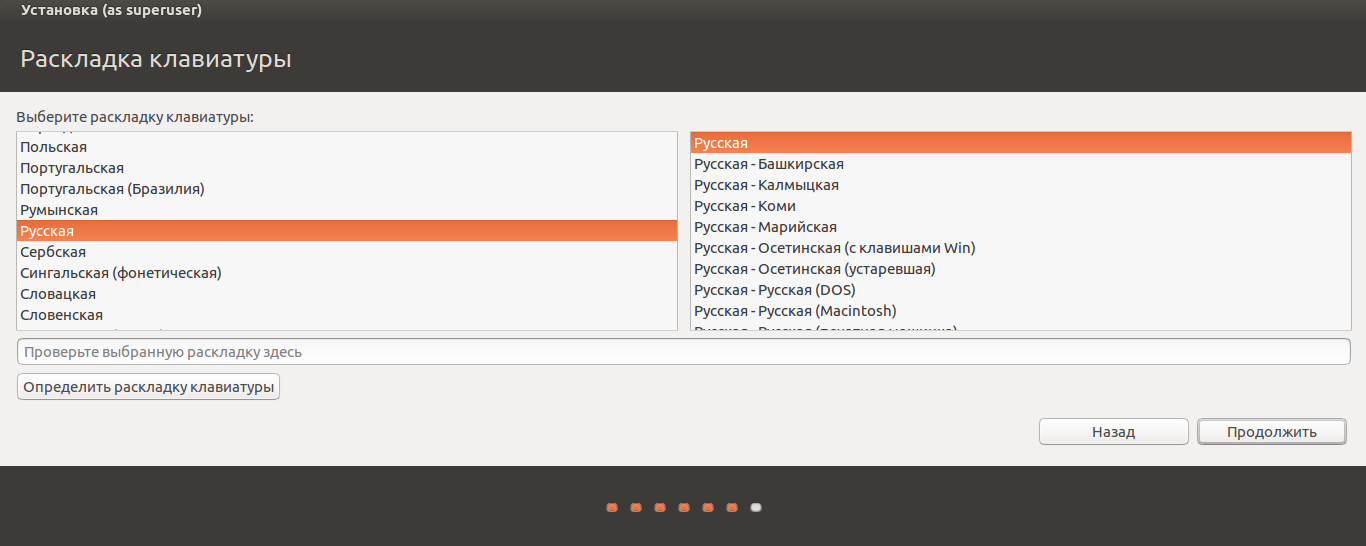
Заполните поля и выберите режим входа в систему.
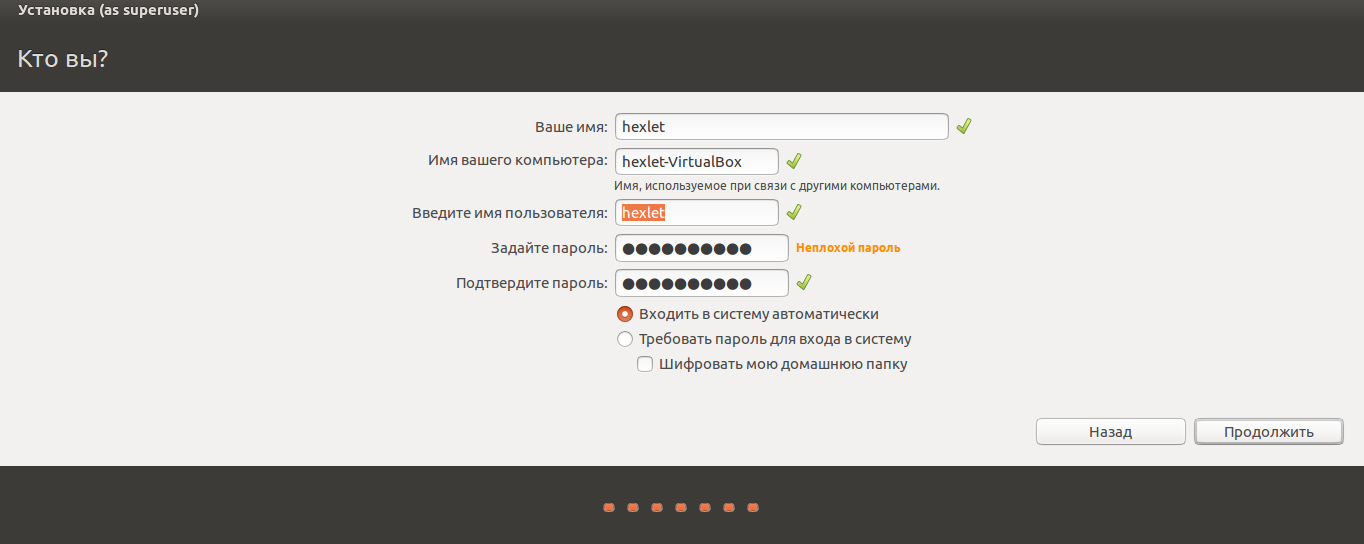
Далее начнётся процедура разметки диска, переноса файлов, установка обновлений и другие процессы, которые не потребуют прямого участия пользователя.
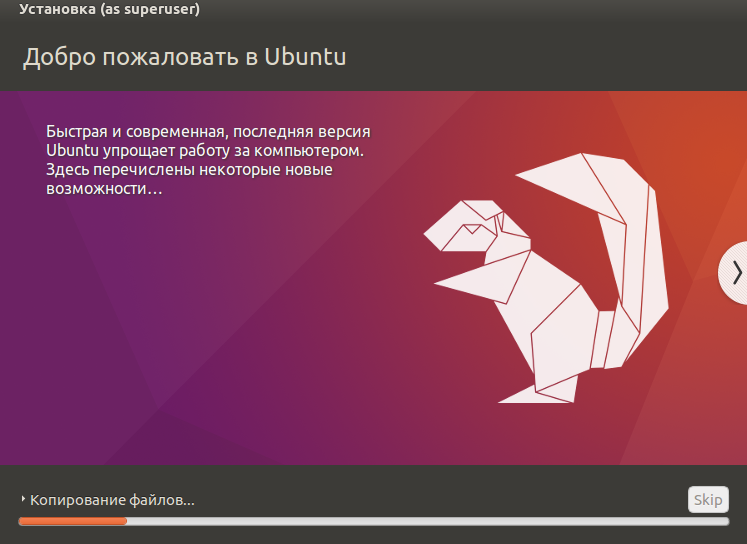
По завершению виртуальный компьютер перезагрузится и вы попадёте в уже установленную среду Ubuntu Linux.
Но это ещё не всё. Весьма желательно установить так называемые «Дополнения гостевой ОС». Они содержат драйверы и прочие системные файлы, необходимые для наилучшей производительности и обеспечения дополнительных функциональных возможностей между виртуальной и гостевой операционными системами.
Выберите пункт меню «Устройства» программы VirtualBox, подпункт «Подключить образ диска Дополнений гостевой ОС…» и дождитесь предложение запустить приложение для автоматического запуска с виртуального привода.
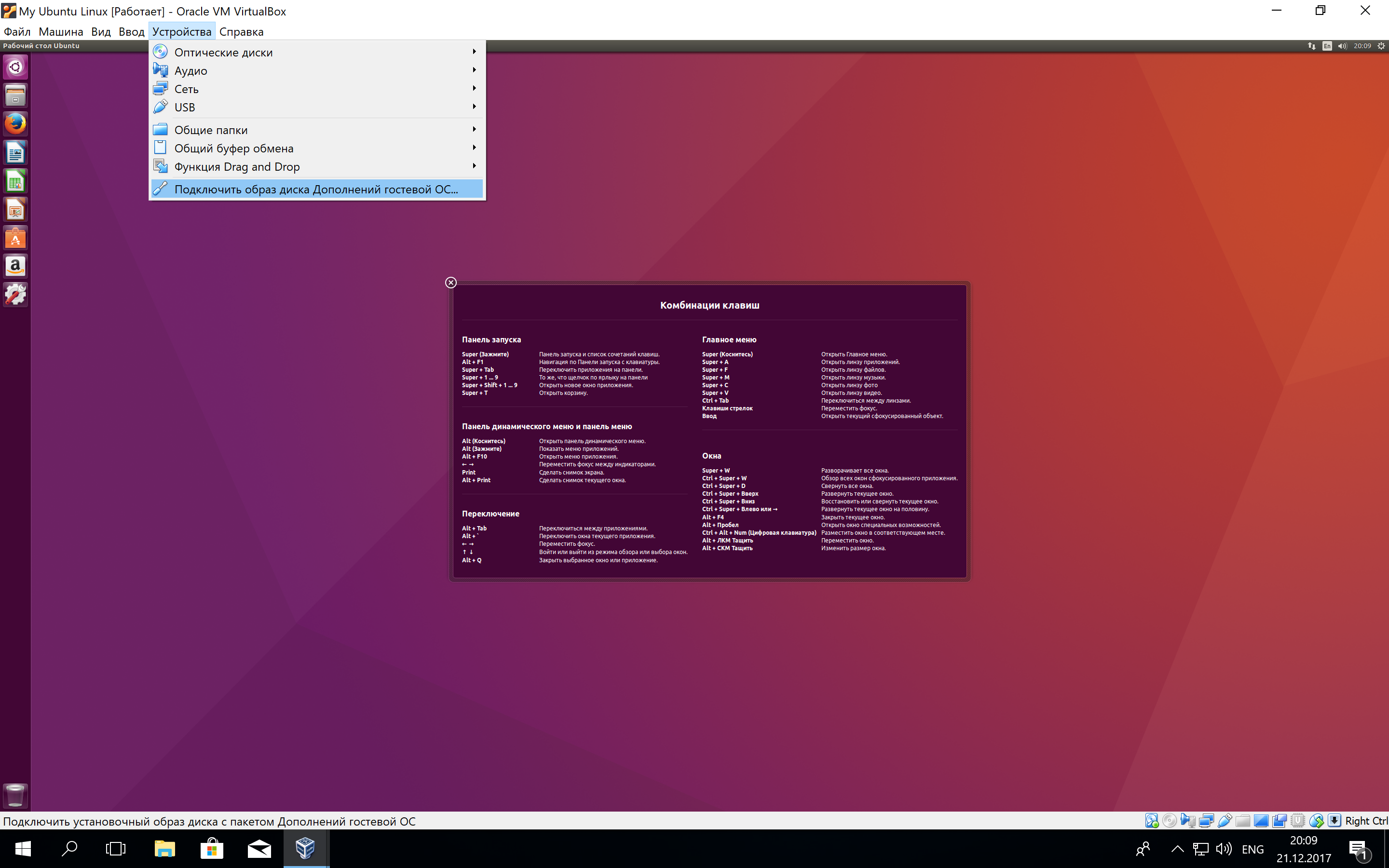
Виртуальная ОС Ubuntu Linux установлена и готова к работе.
Ссылка на официальную документацию: Oracle VM VirtualBox User Manual