

На разблокировку загрузчика операционной системы Xiaomi Redmi Note 7 может уйти до 15 дней. Большинство пользователей делают ее для тонкой настройки своих устройств. Но прежде нужно кое-что установить дополнительно, а именно утилиту TWRP с целью получения доступа к корневому каталогу нового смартфона Redmi. Данная инструкция расскажет, как это сделать.
TWRP (Team Win Recovery Project) – неофициальная утилита для восстановления системы устройств на базе Андроид с целью более гибких настроек и установки сторонних приложений
В отличие от Xiaomi производители, настроенные дружелюбно к загрузчикам операционной системы, не заставляют своих пользователей ждать так долго. Поэтому фанатам Xiaomi, выдержавшим 2 недели в предвкушении разблокировки своих устройств, не терпится скорее начать процесс модификации. Самое худшее в этом то, что даже разработчикам приходится ждать так долго, чтобы приступить к собственным настройкам.
В любом случае, у нас уже есть рабочая, хотя и неофициальная, версия TWRP для Redmi Note 7. Это означает, что мы можем загрузить TWRP и установить ее поверх заводского средства восстановления. Имея пользовательскую систему восстановления, мы можем установить каркас Magisk для доступа к корневому каталогу.
Magisk (от слов Magic Mask – «магическая маска) – неофициальное средство получения прав суперпользователя без вмешательства в системный раздел
Требования
Единственным требованием является разблокировка загрузчика операционной системы Xiaomi Redmi Note 7. Если вы этого еще не сделали, то пройдите по выделенной ссылке, которая поможет вам установить программное обеспечение, не являющееся официальным от Xiaomi. Как только вы сделаете это, можно продолжать выполнять описанную здесь инструкцию.
Но прежде нужно сделать еще кое-что. Следуйте инструкции «Как установить инструменты ADB и Fastboot», если вы этого еще не сделали. Далее вам нужно будет понять, как включить режим разработчика, а также режим отладки по USB.
После выполнения указанных инструкций вам нужно будет открыть командную строку в той же папке, что и инструменты ADB и Fastboot, и выполнить команду «adb devices» (без кавычек) для запуска службы ADB. Далее соединить устройство с ПК через кабель USB, после чего вы увидите указание на включение режима отладки по USB (USB Debugging Mode) посредством соединенного ПК.
Fastboot («быстрая загрузка») – инструмент модификации файловой системы Андроид с компьютера, когда устройство находится в режиме загрузчика.
ADB (Android Debug Bridge) – инструмент коммуникации между компьютером и устройством посредством командной строки.
USB Debugging Mode (режим отладки по USB) – инструмент установки программ на устройство Андроид с компьютера в режиме разработчика
После включения режима вы можете его протестировать, снова запустив команду «adb devices» (без кавычек) в командной строке или через Power Shell, и убедиться, что компьютер опознал устройство.
Power Shell — оболочка командной строки Windows для более гибкого управления компьютером
Необходимое время: 10 минут.
Как получить доступ к корневому каталогу Xiaomi Redmi Note 7 и установить TWRP
- Загрузите TWRP для Redmi Note 7
- Переименуйте файл в «twrp.img» (без кавычек)
Убедитесь, что файл имеет имя «twrp.img», а не «twrp.img.img»
- Переместите или скопируйте файл «twrp.img» в ту же папку, где находятся инструменты ADB и Fastboot
- Загрузите и скопируйте (или переместите) zip-файл Magisk на Redmi Note 7
- Проделайте то же самое с файлом «apk» Magisk Manager
- Запустите Redmi Note 7 в режиме «быстрой загрузки» (Fastboot Mode)

- Соедините Redmi Note 7 с ПК через кабель USB
- Далее откройте командную строку или Windows PowerShell в той же папке, где находятся инструменты ADB и Fastboot
В этой же папке у вас должен быть файл «twrp.img»
- Наберите команду:
fastboot flash recovery twrp.img
- … и далее нажмите «ввод» на клавиатуре
Ожидайте пока файл образа скопируется и установится в раздел восстановления

- Отсоедините кабель USB от Redmi Note 7
- Нажмите и удерживайте одновременно кнопку питания и кнопку увеличения громкости до тех пор, пока Redmi Note 7 не перезагрузится, и вы не почувствуете вибрацию телефона
- Как только почувствуете вибрацию смартфона, отпустите кнопку питания
При этом продолжайте удерживать кнопку увеличения громкости
- Кнопку увеличения громкости можно отпустить, когда появится заставка TWRP
Как показано в видео ниже, при первой установке TWRP телефон сразу же перезагружается после появления заставки
- Ожидайте второго цикла загрузки (ничего не нажимая) пока не откроется TWRP
Если главное меню TWRP вышло на китайском, то смотрите в видео ниже, как переключится на английский
Нажмите на кнопку Settings в главном меню. Хотя ее название будет отображено иероглифами, вы найдете ее по расположению – правый ряд, вторая снизу. Далее нажмите на иконку с изображением глобуса в правом верхнем углу, и в появившемся меню выберите English.
- Нажмите на кнопку главного меню «Install» в левом верхнем углу экрана Redmi Note 7

- Найдите zip-файл Magisk, который вы загрузили ранее, и запустите его
- Проведите вправо по стрелкам внизу экрана, чтобы начать установку
На установку Magisk уходит не более 15-30 секунд
- Когда внизу экрана появится кнопка Reboot System (перезапуск системы), нажмите на нее

- Дождитесь перезагрузки в родной интерфейс MUIU и проверьте, установилось ли приложение Magisk Manager
В моем случае на китайском смартфоне установка не удалась, но на глобальной версии может быть по-другому
- Если приложение не установилось, попробуйте переустановить его с помощью файла «apk», который мы скачали ранее
- После установки приложения Magisk Manager откройте его и убедитесь, что оно работает
Итак, я хотел бы отметить пару моментов. Как обычно, большую часть в моих статьях занимает непосредственно процесс установки. Это делается для того, чтобы вы точно, шаг за шагом понимали ваши действия.
Многие ресурсы по прошивкам просто предоставляют файлы для самостоятельной установки. Но для новичков от этого пользы мало. Даже опытный пользователь может запутаться в процессе. В результате ошибочных действий можно легко вывести телефон из строя.
Версия Magisk используемая в китайских Redmi Note 7
В инструкции выше я использую Magisk версии 17.1 и Magisk Manager версии 6.0. Если вы просмотрите видео, вы поймете, почему я это делаю. Обычно я всегда рекомендую установку последних версий программ сообщества разработчиков.
Последняя версия Magisk 18.1 не поддерживает Xiaomi Redmi Note 7.
Однако бывают случаи, когда последние версии не работают. Такое может происходить либо из-за ошибок самих разработчиков, либо по причине внесения изменений производителями в свое программное обеспечение. Таким образом, на момент написания данной статьи я рекомендую вышеуказанные версии Magisk и Magisk Manager.
Но если вы читаете данный материал через полгода или более, ситуация может быть измениться. Разработчики Magisk могут к тому времени осознать проблему и устранить ее. В любом случае нужно понимать, что чьи-то добровольные разработки не всегда будут идеально вписываться в любую версию Андроид на любом устройстве.
Если вы хотите помочь разработчикам, то можете отправить отчет с указанием ошибки (с соответствующими лог-файлами регистрации событий), и, возможно, она будет устранена в ближайшем будущем. Однако не стоит донимать их, даже если вы сделали добровольный взнос, который не дает вам права требовать чего-либо.
Модификации Андроида зачастую делаются разработчиками в свободное от работы время и в большинстве случаев безвозмездно передаются сообществу пользователей. Лучший способ понять, работоспособна ли очередная версия программы наподобие Magisk – это задать вопрос сообществу.
Надежными источниками информации являются такие ресурсы, как www.xda-developers.com и www.xiaomi.eu, так как они сфокусированы на разработках. Также ответы на вопросы можно поискать в сабредите Xiaomi. Однако информация там разнородная ввиду отсутствия самостоятельного раздела для Redmi Note 7.
Помогла статья? Оцените её
Надоело стоковое Mi Recovery, которое предоставляет минимум функций, официальная прошивка работает некорректно, а установить кастомную не удается из-за системных ограничений? В таком случае, стороннее рекавери – превосходный вариант. Но, как установить TWRP Recovery на Xiaomi, доступна ли эта операция абсолютно всем пользователям и что понадобится для благоприятного результата? Команда Mi-FAQ.ru написала статью о правильных и актуальных способах.
Что такое TWRP и зачем нужно?
 TWRP — представляет собой расширенный режим, имеющий в своем распоряжении контроль над всей операционной системой. Данный проект позволяет пользователям очень тонко настраивать свое устройство, начиная от глубокого бэкапа и заканчивая установкой кастомных прошивок.
Кроме того, при неправильном обновлении можно откатиться на предыдущею версию MIUI и вернуть смартфону рабочий вид, тем самым спасая его из состояния «кирпича».
Для любителей всегда настраивать телефон под себя такое решение является превосходным вариантом. Но не забывайте, что возможны серьезные системные ошибки и даже полный выход смартфона из строя, если невнимательно читать инструкции и неверно выполнять определенные действия.
Установка TWRP Recovery на телефон Xiaomi (Redmi) через ПК
Изначально на смартфонах XIaomi стоит фирменное стоковое Mi Recovery (на момент обновления статьи версия 3.0). В нем доступна лишь функция сброса к заводским настройкам и подключению к Mi PC Suite, которое почти не работает.
Ранее было возможно ставить TWRP через официальное приложение от разработчиков, но из-за того, что новые модели Xiaomi не всегда получают поддержку TWRP — приходится использовать сторонние стабильные сборки, которые основаны на других моделях. Весь процесс проходит в несколько шагов:
- Разблокировка бутлоадера на смартфоне.
- Скачивание и распаковка ADB-драйверов.
- Проверка наличия обычных драйверов для определения компьютером устройства.
- Поиск и загрузка правильного файла рекавери (Recovery.img) под свою модель телефона.
Подготовка
Теперь начинаем непосредственно к установке кастомного рекавери на Xiaomi или Redmi.
- Установка ADB-драйверов. После загрузки архив нужно распаковать в корень системного диска, чтобы получилось как в примере: C:\adb\.
- Также скачиваем файл с дополнительными драйверами из статьи о подключении телефона к ПК, чтобы телефон определился в режиме FastBoot.
- Находим файл с рекавери под свой смартфон. Выбираем между официальным сайтом TWRP.me и форумом 4PDA. Рекомендую смотреть в ветке 4PDA (раздел с прошивками) под свою модель, в одном из топиков будет пункт «Recovery». Скачиваем и при необходимости переименовываем файл в «Recovery.img«.
- Включаем отладку по USB.
- Когда все пункты соблюдены можно переходить к самому процессу установки TWRP.
Пошаговая инструкция
Как только подготовка окончена приступаем к основной инструкции.
- Переносим Recovery.img в папку с ADB-файлами, еще раз проверяем, что папка находится на системном диске.

- Теперь находясь в папке ADB зажимаем SHIFT и в любом месте нажимаем правой кнопкой мыши, появляется меню и нужно нажать на «Открыть окно команд». Или в строке системного пути вводим команду «cmd» и жмем Enter (пример в видео).
- Выключаем смартфон. Переводим его в режим Fastboot — зажимаем одновременно кнопки питания и уменьшения громкости.
- Подключаем телефон с включенным режимом Фастбут к компьютеру через USB. При успешном подключении компьютер должен издать характерный звук успешного подключения нового устройства.
- В открытом терминале (который мы включили в пункте 2) пишем fastboot devices. Идет определение устройства.
- Также дополнительно можно проверить статус загрузчика: fastboot oem device-info. Напротив строки bootloader должна стоять надпись «true».
- Если все правильно — приступаем к последнему шагу. Вводим теперь саму команду установки Recovery: fastboot flash recovery recovery.img и нажимаем Enter. Правильная установка выглядит так.
- Теперь чтобы телефон сам вошел в TWRP вводим команду fastboot boot recovery.img и Enter.
- Теперь чтобы после перезагрузки телефона встроенное Mi Recovery не перекрыло TWRP — нужно сделать несколько шагов: нажать на «Reboot» — «Recovery». Смартфон заново войдет в TWRP.
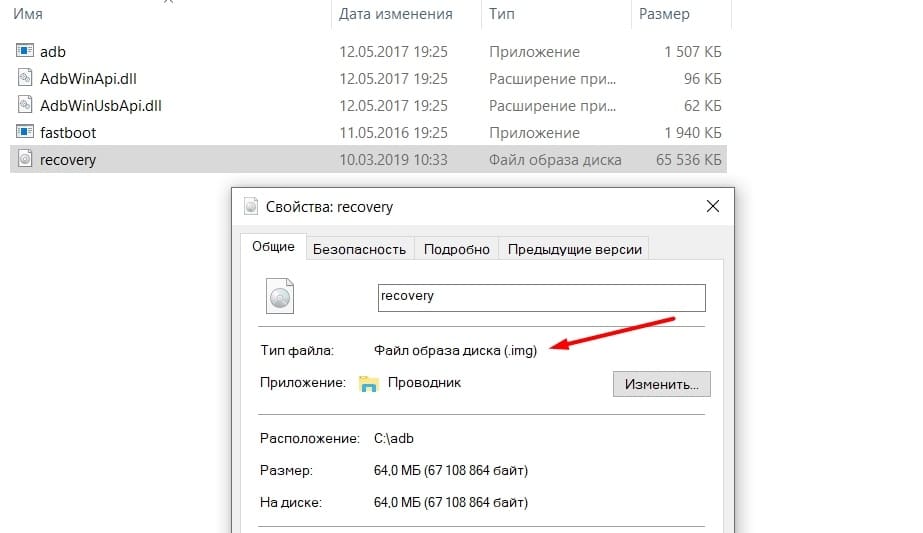
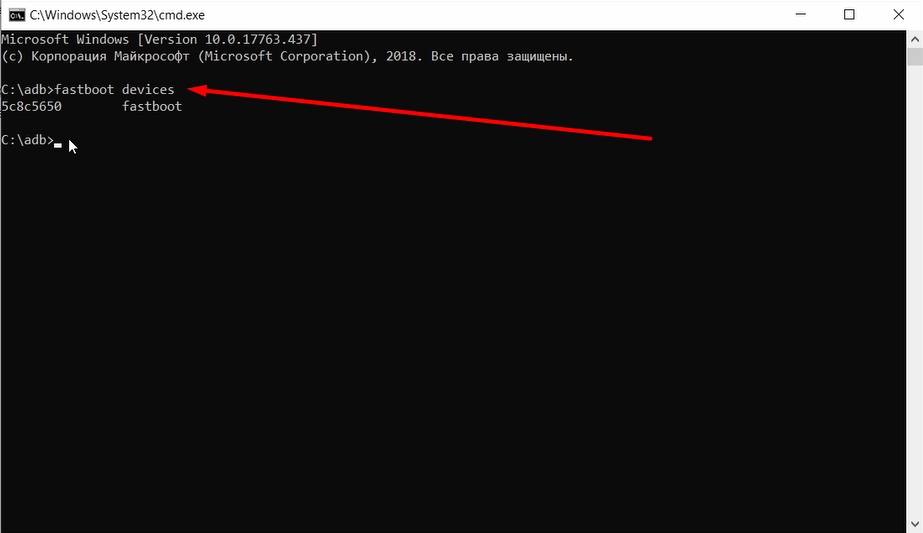
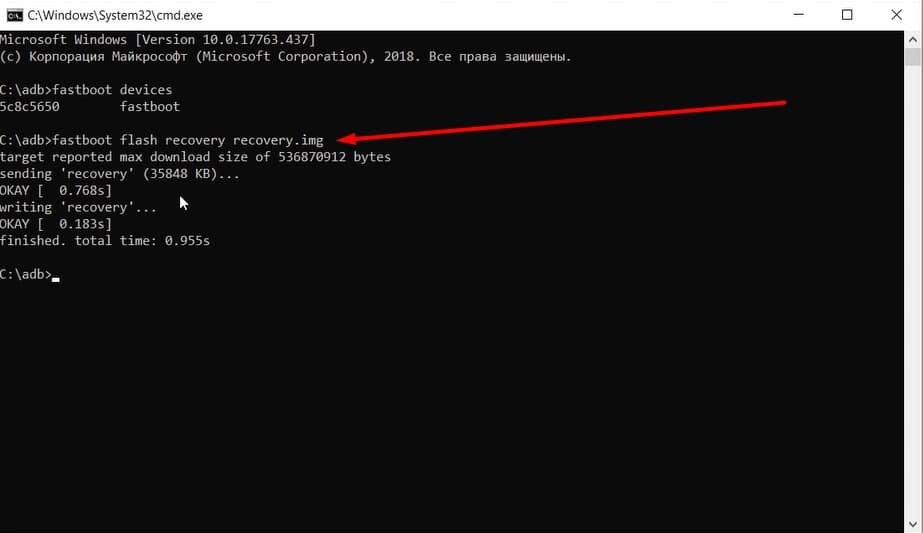
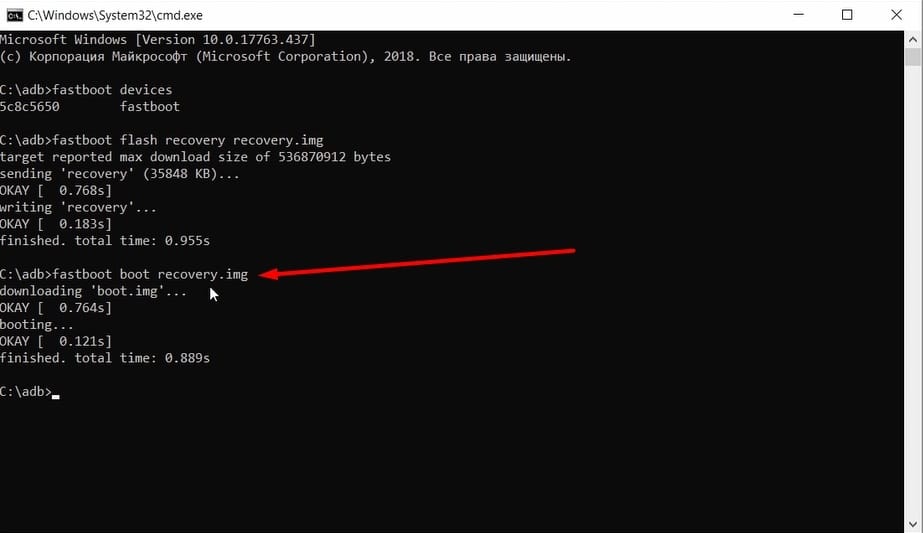
Если 9 пункт не помог решить проблему появления стокового рекавери — значит нужно пробовать ставить другие версии Recovery, возможно не самые новые сборки. Или же использовать совет из следующего пункта.
Ошибки и рекомендации

Самой частой и довольно неприятной проблемой становится отказ рекавери запускаться при официальной глобальной прошивке с версией MIUI 11 и выше. С подобной неприятностью можно столкнуться, установив TWRP на обновленную прошивку. Если все-таки не удается войти в режим рекавери на Xiaomi, то стоит попробовать установить образ еще раз.
TWRP исчезло после перезагрузки
Чтобы TWRP не заменился стоковым рекавери — нужно пропатчить ядро, то есть установить патч ядра или Root. Информацию по ядру ищите в ветке своей модели на 4PDA, там есть и ссылки на скачивание и сами инструкции. Это обязательное действие, если нужно чтобы после перезагрузки телефона стоковое Mi Recovery не свернуло TWRP.
Внутренние ошибки
Также, при установке новой прошивки в устройство с помощью recovery возможны другие проблемы:
- Ошибка 7: вы неправильно подобрали прошивку, то есть, она не соответствует модели.
- Error 0: в архиве прошивки нет всех необходимых файлов.
- Ошибка 225: требуется замена файла urbater-binary, или в архиве он вообще отсутствует.
По мере нахождения новых проблем и их решений — этот список будет пополнятся.
Видео-инструкция
Еще один способ, который не требует ввода команд.
FAQ
Можно ли установить TWRP без ПК?
К сожалению, нет. несколько лет назад такая операция работала через фирменное приложение TWRP с Google Play, но сейчас прошивать кастомное рекавери можно только с помощью компьютера.
Сколько в среднем занимает установка рекавери?
В отличие от обновления, это довольно быстрая процедура которая длится несколько минут.
После выхода из TWRP возвращается стокове рекавери, что делать?
Проверьте правильность своих действий еще раз.
Как видим, установить кастомное рекавери на телефон Сяоми довольно просто. Если строго следовать инструкциям и рекомендациям, справиться сможет даже неопытный пользователь.
TWRP Recovery for Redmi Note 7 (lavender) is now available to download. This post guides how to download and install TWRP on Redmi Note 7.
This TWRP recovery for Redmi Note 7 is brought to you by developer(s) MiuiItalia.
DONATION TO DEVELOPER(S) AND PROJECT:
If you like this ROM then do consider for a contribution to MiuiItalia and TWRP project:
– No donation link found for MiuiItalia
– Donate to TWRP’s Lead developer
DISCLAIMER:
THIS IS AN INITIAL UNOFFICIAL TWRP FOR Redmi Note 7. FLASH AT YOUR OWN RISK
You are the only person making changes to your phone and I cannot be held responsible for the mistakes done by you.

Content structure:
- Required downloads to install TWRP for Redmi Note 7
- How to install TWRP on Redmi Note 7
- What you can do after installing TWRP on Redmi Note 7
- How to ROOT Redmi Note 7
INFORMATION OF THIS TWRP FOR Redmi Note 7:
– TWRP version: 3.x.x
– Supported Android Version: Android 9
– Built from – OmniROM AOSP source
– Custom ROM supported: AOSP or AOSP based AndroidOreo 9 ROM
DOWNLOAD LINK OF TWRP FOR Redmi Note 7, OTHER DOWNLOADS AND REQUIRED GUIDES:
- Redmi Note 7 Phone, USB cable and a Windows, or Linux or MAC PC with ADB and fastboot installed on it.
- ADB and Fastboot utility.Below are the download links and guides to install:
– 15 Seconds ADB Installer for Windows
– Minimal ADB and Fastboot for Windows
– How to install ADB and fastboot on Linux
– How to install ADB and fastboot on MAC - Ulocked bootloader on the Redmi Note 7- Bootloader unlock for Redmi Note 7
- USB drivers
- TWRP download for Redmi Note 7- [CMDM-download id=119060]
- Force Encryption disabler download
STEP BY STEP GUIDE OF HOW TO INSTALL TWRP RECOVERY ON Redmi Note 7:
- Connect the Redmi Note 7 to the PC using the USB cable and install required USB driver
- Install 15 Seconds ADB Installer or Minimal ADB and Fastboot on Windows or Linux or MAC as per the PC you have
- Reboot the Redmi Note 7 into bootloader mode and Unlock bootloader of Redmi Note 7
- Then, on your PC, go to the directory where you have downloaded the TWRP for Redmi Note 7 and then open the command console or terminal on this directory on your PC.
– To open a command window on Windows OS in the current directory, press shift + Right Click anywhere on Windows explorer, or some folder.
– Then on the menu opened, just press the “w” key on the keyboard or select “Open command window here” to open a command window. - Now connect your phone to the PC using a USB cable, if not connected yet.
- Enter the following command on the opened command window:
adb reboot bootloader
to put your phone into bootloader mode where you can flash/install TWRP for Redmi Note 7.
If your phone asks for permission; such as “Allow USB debugging” then just tap on OK to proceed.
- Now when your phone is on the bootloader mode just execute the following command on the console:
fastboot flash recovery twrp-3.2.x.x-xxx.img
While executing this command make sure to replace the twrp-3.2.x.x-xxx.img with the actual filename of the TWRP for Redmi Note 7
- Wait for the fastboot command to install the TWRP for Redmi Note 7.
Once it is done, execute the below command:
fastboot reboot
on the command console to restart the phone.
Immediately press the volume up (or the exact key combination) to boot into the recovery mode.
IT IS IMPORTANT THAT YOU REBOOT INTO RECOVERY AND DISABLE FORCE ENCRYPTION BEFORE BOOTING INTO SYSTEM OR STARTING THE PHONE. IF NOT DONE THE TWRP WILL BE REPLACED BY STOCK RECOVERY.
- From TWRP, disable encryption and flash the Disable Force Encryption zip file
– Format data partition from TWRP to disable Encryption to be able to use the data partition.
– Then you flash the Disable Force Encryption zip file so that the system will not encrypt it again.
That’s all. You should have the TWRP installed on your Redmi Note 7.
You may now want to ROOT Redmi Note 7 or may want to install some custom ROM or want to explore what else can you do with this TWRP? Head over to the following section to know more.
What to do after you install TWRP for Redmi Note 7:
- You can enable ROOT access on Redmi Note 7
- You can install one of the custom ROMs available for Redmi Note 7
- You can install some of the mods available for Redmi Note 7
Well, this isn’t it.
You can install customized themes, sound mods, Xposed modules, GCam APK etc. after installing the TWRP for Redmi Note 7.
TWRP recovery is the gateway to many goodies for your phone.
How to ROOT Redmi Note 7:
Now, if you want to ROOT Redmi Note 7 then below is a step-by-step by guide for the same.
Here is how to ROOT Redmi Note 7.
If you face any problems on this guide to install TWRP for Redmi Note 7 then, you can login and reply here. Either me or some other user on this forum will reply back to your query as soon as possible.
Stay tuned or Subscribe to the Redmi Note 7 (lavender) forum For other Android Custom ROMs, Lineage OS ROMs, and all other device specific topics.
The Xiaomi Redmi Note 7 is a powerful smartphone known for its impressive performance and user-friendly interface.
However, if you want to explore even more possibilities and customize your device to your liking, installing TWRP custom recovery is the way to go.
In this comprehensive guide, we will walk you through the process of installing TWRP on your Xiaomi Redmi Note 7, giving you the freedom to flash custom ROMs, create backups, and perform advanced system tweaks.
Let’s dive in!
What is TWRP Custom Recovery?
TWRP, short for TeamWin Recovery Project, is a custom recovery for Android devices.
It replaces the stock recovery that comes with your phone and provides users with a host of additional features and options.
TWRP allows you to perform various tasks such as flashing custom ROMs, creating and restoring backups, wiping cache and data, and more.
It is an essential tool for users who want to tinker with their devices beyond what the manufacturer offers.
Advantages of TWRP Custom Recovery
TWRP (TeamWin Recovery Project) is a popular custom recovery for Android devices, and it offers several advantages over the stock recovery that comes with most Android devices.
Here are some of the key advantages of TWRP:
Backup and Restore
TWRP allows you to create full system backups (Nandroid backups) of your Android device, including the operating system, apps, data, and settings. These backups can be a lifesaver if anything goes wrong during the customization process, as you can easily restore your device to a working state.
Flashing Custom ROMs
TWRP enables you to install custom ROMs on your device. Custom ROMs often offer improved performance, additional features, and the latest Android versions even for devices that are no longer officially supported by the manufacturer.
Flash ZIP Files and Mods
TWRP lets you flash various ZIP files and mods that can enhance your device’s functionality. This includes custom kernels for better performance, themes for a fresh look, and various system tweaks to optimize your Android experience.
Wiping and Formatting Options
TWRP provides advanced wiping options, allowing you to clear specific partitions like cache, dalvik cache, system, and data. This is useful when you want to perform a clean installation or switch between different custom ROMs.
ADB Sideload and File Management
TWRP supports ADB sideload, which enables you to transfer and install files from your computer directly to your device via a USB connection. Additionally, it has a built-in file manager that lets you browse and manage files on your device without needing a separate app.
Keep in mind that using TWRP and performing any customizations on your Android device may void your warranty and could potentially lead to data loss or even device bricking if not done correctly.
Prerequisites for Installing TWRP on Xiaomi Redmi Note 7

Before we begin the installation process, let’s ensure you have everything you need. Here are the prerequisites:
Backup Your Data
Before proceeding with the installation, back up all your important data, including contacts, photos, and files, to prevent any loss during the process.
Charge Your Device
Ensure that your Xiaomi Redmi Note 7 has sufficient battery charge or keep it connected to a power source during the installation to avoid interruptions.
Enable Developer Options
Go to Settings > About phone > tap on “MIUI Version” multiple times until you see a message saying “You are now a developer.” Then, go back to Settings > Additional Settings > Developer Options and enable USB Debugging.
Unlock the Bootloader
Unlocking the bootloader is necessary to proceed with TWRP installation. Note that this process will erase all data on your device, so make sure to back up your important files before proceeding.
ADB & Fastboot Drivers
Download and Install ADB and Fastboot
Downloading TWRP Custom Recovery
Now that the bootloader is unlocked, it’s time to download the custom recovery for your Xiaomi Redmi Note 7.
Visit the official TWRP website and download the TWRP image specific to your device.
Download TWRP for Xiaomi Redmi Note 7
IMP: Please note that some devices may not be officially supported or may no longer have official support. For these, you will need to research unofficial builds yourself through sources like Google, community groups, XDA forums, and so on.
Installing TWRP Custom Recovery
With the TWRP image downloaded and ready, it’s time to flash it onto your Xiaomi Redmi Note 7.
Boot Your Device into Fastboot Mode
Turn off your phone and then press and hold the Volume Down + Power buttons simultaneously until you see the Fastboot logo.

Connect Your Device to PC
Connect your Xiaomi Redmi Note 7 to your PC using a USB cable. Also, don’t forget to enable the USB Debugging mode.
Open Command Prompt or Terminal
On your PC, navigate to the Platform Tools folder where you saved the “twrp recovery.img” file, press Shift + Right-click, and select “Open command prompt here” or “Open PowerShell window here.”

Fastboot Connection
To verify the Fastboot connection, enter the command below, and you will receive the device ID as a response.
fastboot devices

Flash TWRP
In the command prompt or terminal, enter the following command:
fastboot flash recovery (Drag the recovery.img file into the command prompt)
Boot into Recovery Mode
Once the flashing is complete, boot into TWRP recovery mode by entering the command:
fastboot boot (Drag once again the recovery.img file into the command prompt)
Congratulations! You have successfully installed TWRP custom recovery on your Xiaomi Redmi Note 7. With TWRP, you can now unleash the full potential of your device and explore a world of customizations and optimizations. Remember to proceed with caution and follow the instructions carefully to avoid any mishaps during the installation process. Enjoy your newly gained freedom and have fun customizing your smartphone!
Frequently Asked Questions
Can I install TWRP without unlocking the bootloader?
No, unlocking the bootloader is a prerequisite for installing TWRP custom recovery. Without unlocking the bootloader, you won’t be able to flash custom recoveries like TWRP.
Will installing TWRP void my warranty?
Yes, installing TWRP custom recovery involves modifying the system, which can void your warranty. Proceed with caution and understand the risks involved.
Can I go back to the stock recovery after installing TWRP?
Yes, you can revert to the stock recovery by flashing the stock recovery image using Fastboot.
Is TWRP compatible with all custom ROMs?
TWRP is compatible with most custom ROMs. However, it’s essential to use the correct version of TWRP for your specific device and the ROM you want to install.
Is custom recovery necessary for rooting my Xiaomi Redmi Note 7?
While custom recovery is not mandatory for rooting, it provides a convenient way to flash custom ROMs and manage your device’s system.
Can I install TWRP recovery without root?
Yes, you can install TWRP custom recovery on your Xiaomi Redmi Note 7 without root access. Unlock the bootloader, flash the TWRP recovery image using Fastboot, and enjoy the benefits of custom recovery.
Will installing custom recovery improve the performance of my Xiaomi Redmi Note 7?
Custom recovery itself won’t directly improve performance, but it allows you to install custom ROMs that might enhance performance and offer additional features.
Can I update TWRP custom recovery to newer versions?
Yes, you can update TWRP custom recovery to newer versions by flashing the latest TWRP image through recovery mode.
Download TWRP Recovery For Redmi Note 7: Everyone wants his phone to run fast and be on the latest Android update, but the mobile company gives updates only for 2-3 years. After that, the mobile company stops giving updates to the phones. To keep our phone updated to the latest android we have to install custom ROM in our phone and to flash custom ROM it is necessary to have a custom recovery installed. Today I will show you how to install TWRP custom recovery in Redmi Note 7.
In this process, I will tell you how to install TWRP recovery, it is a stable and best custom recovery. that everyone can use.
- Before unlocking the bootloader in Redmi Note 7, keep a complete backup of this phone so that there is no further problem.
- Original DATA Cable For Redmi Note 7.
- Keep your phone 70%-80% charged.
- You must have a PC/Laptop.
- Need TWRP Recovery file For Redmi Note 7.
Download TWRP Recovery For Redmi Note 7

How to Install TWRP Recovery on Redmi Note 7
#Unlock Bootloader on Redmi Note 7
- Enable the Developer Options on Redmi Note 7. [Setting-About Phone-MIUI Version-Tap 7-8 Times]. After this developer options will be enabled on your phone.
- Before Bootloader Unlock on Redmi Note 7, you must have an MI account created and logged in to your phone.
- Enable OEM Unlocking. [Additional Setting–Developer Options–Tap on OEM Unlocking–Enter Phone Password]. After this OEM Unlocking will be enabled on Redmi Note 7.
- Click on Mi Unlock Status [You will find this option in developer options]. After clicking on this option, you have to log in with a Mi account.
- Boot Your Redmi Note 7 into Fastboot Mode. [Power Off Your Phone–Press Volume Down+Power Button].
- Connect the PC/Laptop with an original cable after booting in fastboot mode.
- adb drivers should be installed on your PC/Laptop.
- Download and install Mi Flash Unlock Tool on your PC/Laptop.
- Open the Mi Flash Unlock Tool file and click on miflash_unlock.
- Click on Sign with Password, Here you have to log in to the same Mi Account which is logged in to your Redmi Note 7 phone.
- Click on Unlock, You will be asked three times to unlock the bootloader of the phone.
- After doing all these things, the bootloader of your phone will be unlocked. After that click on reboot.
#Install TWRP Recovery on Redmi Note 7
- To Install TWRP Recovery in Redmi Note 7 Boot your Phone into Fastboot Mode. [Power Off Your Phone–Press Volume Down+Power Button].
- Download TWRP Recovery, and move it to the SDK Platform Tools file.
- Now you have to open a command prompt in the same file. [Mouse Right Click–Open in Terminal OR Type CMD at the file location in the same file]
- Type Command:-
fastboot devices [enter]
fastboot flash recovery #paste twrp recovery file location [enter]
fastboot reboot recovery [enter]
After this process, TWRP Recovery will be installed in Redmi Note 7.
Video Tutorial
Conclusion
We told you here how you can install or flash TWRP Recovery in your Redmi Note 7 device. If there is any problem understanding this process, then you can watch the video given above. In which I have explained the complete process.
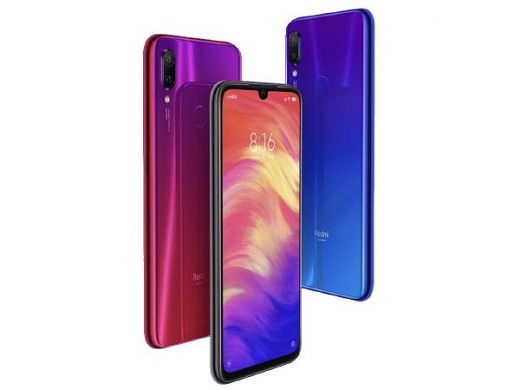
Rooting on Xiaomi Redmi Note 7 is Not Easy but it’s not a big Deal everyone can do it if they have Some instructions. So have Decide to Share Rooting Instructions for You. in the article we are Going to Discuss about the Rooting on Xiaomi Redmi Note 7. So if you own a Xiaomi Redmi Note 7 Smartphone then this is the Correct Place for You Where You find a Working Guide to root your Phone.
Now First of All We have To Install a Custom Recovery to Root Xiaomi Redmi Note 7. So In the Primary Step You need to unlock it’s bootloader and after that You can install Custom Recovery on Xiaomi Redmi Note 7. and then You Can Root it by Flashing Magisk.zip.
Note:
- Rooting May Void Your Device Warranty.
- In Some cases Rooting cause bootloop So Do at own Risk.
- Make Sure your Phone at-least 50% Charge to Prevent accidental Shut Down During The Rooting process.
Download Files:
- twrp 3.2.3 Xiaomi Redmi Note 7
- SuperSU
- Magisk
- adb Fastboot tools
- No verity opt Encrypt
How to Unlock Xiaomi Redmi Note 7:
- From Here
How to Install twrp Xiaomi Redmi Note 7:
- First of all We Need to Setup adb Fastboot tools So Download From above and extract the zip File.
- Now Download and Extract recovery.img [Must rename recovery.img] file Inside the adb tools Folder.
- Switch off Phone and together Press Volume Down and Power button it Will boot it in fastboot Mod.
- Then Connect Phone to PC using the usb cable.
- Now open CMD in the adb Folder and type below Code.
Check Device With below Code:
fastboot devices
Flash twrp with below Code
fastboot flash recovery recovery.img
Reboot to recovery with below code
fastboot boot recovery.img
How to Root Xiaomi Redmi Note 7:
- First of all Download Magisk.zip File From the above and Move it to Device Storage.
- Now Switch off Phone and together Press Volume Up and Power button it Will boot your Phone in twrp.
- In the twrp Click on backup Button Select Require Partition and Swipe Slider to Create a nandroid backup.
- Click on Install Button and Locate Downloaded Magisk.zip File and Then Swipe Slider to Install it.
- again Click on Install and then Locate No verity opt encrypt.zip and Swipe Slider to Install it.
- Done/ then Reboot System Now. Your Phone Successfully Rooted. Have any Question leave a Comment We will happy to help You..
Have any Question leave a Comment we will happy to help You.