Полная и подробная инструкция как установить СОНО, настроить в Windows 10, импортировать шаблоны форм налоговой отчетности и создать профиль организации.
СОНО (ИС СОНО) — это информационная система по заполнению и отправке шаблонов форм налоговой отчетности на сервер Комитета Государственных доходов Республики Казахстан. Позволяет заполнять шаблоны форм в оффлайн режиме.
СОДЕРЖАНИЕ:
- Как скачать
- Как установить
- Как настроить
- Как импортировать шаблоны форм
- Как добавить профиль
- Полное видео по установке и настройке СОНО (2021)
Как скачать СОНО
Для корректной работы ИС СОНО следует скачать и установить два дистрибутива:
- Системные библиотеки;
- Клиентское приложение СОНО для налогоплательщиков.
Дистрибутив Системные библиотеки — устанавливает виртуальную машину Java и библиотеки необходимые, для корректной работы ИС СОНО.
✏️ При каждом обновлении СОНО рекомендуем устанавливать новую версию Системных библиотек!
Дистрибутив Клиентское приложение — устанавливает непосредственно программу ИС СОНО.
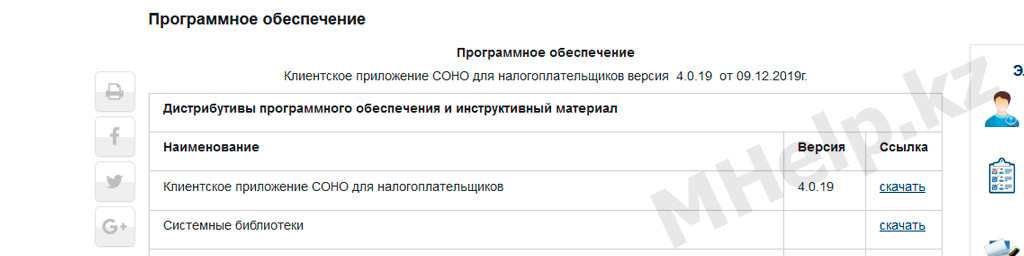
Существует три варианта скачать СОНО и Системные библиотеки, выбирайте в зависимости от ситуации:
Официальная страница КГД РК
На официальном сайте КГД РК доступна последняя версия СОНО и шаблоны форм налоговой отчетности за все года.
Перейти
FTP сервер КГД РК
На официальном сервере КГД РК находятся все версии СОНО и все шаблоны форм налоговой отчетности (папка forms).
Перейти
Хранилище MHelp.kz
Хранилище MHelp.kz содержит последние версии СОНО.
Стоит использовать, когда сервера КГД не работают, скачивание программ с официальных серверов производится очень медленно или скачиваются поврежденные дистрибутивы СОНО и Системных библиотек.
✏️ Если вам нужны определенные шаблоны форм или гос.программ, запросите в нашей группе Telegram — ссылка.
Перейти
Дистрибутив Системные библиотеки и Клиентское приложение СОНО загружены на компьютер.
Как установить СОНО
Установка СОНО состоит из двух шагов: установки системных библиотек и установки клиентского приложения.
✏️ Системные библиотеки устанавливаются в первую очередь!
✏️ Некоторые пользователи устанавливают СОНО в нестандартную папку (например на диск D), это помогает убрать некоторые проблемы запуска СОНО, но может вызвать проблемы при обновлении приложения. Мы рекомендуем устанавливать СОНО в стандартную папку (выбранную приложением при установке).
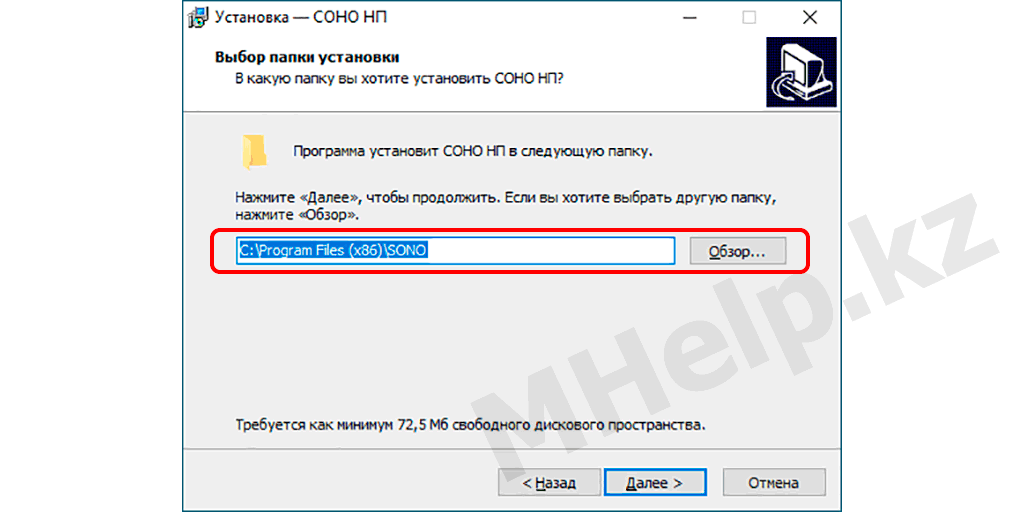
Установка Системных библиотек
- Запустите скачанный файл BaseSetupTR;
- Выберите язык установки, нажмите ОК;
- Начните процесс установки, нажмите Далее;
- Проверьте папку установки, нажмите Далее (если появится запрос Папка существует, согласитесь, нажмите Да);
- Для запуска процесса установки нажмите Установить;
- Установка Системных библиотек завершена, нажмите Завершить.
💢 Частая ошибка: при обновлении СОНО, обратите внимание на указываемую папку установки, частый случай — использование нестандартной папки установки СОНО. Проверьте, что Системные библиотеки будут устанавливаться в используемую папку СОНО. Иначе обновление может быть некорректно!
Установка клиентского приложения
- Запустите скачанный файл Setup_np_tr;
- Выберите язык установки, нажмите ОК;
- Начните процесс установки, нажмите Далее;
- Проверьте папку установки, нажмите Далее;
- Не изменяйте значения в окне выбор папки в меню Пуск, нажмите Далее;
- Вы можете указать необходимость создания ярлыка СОНО НП на Рабочем столе, нажмите Далее;
- Для запуска процесса установки нажмите Установить;
- В окне Автообновление СОНО указана установленная версия, нажмите ОК;
- Установка Клиентского приложения завершена, нажмите Завершить.
💢 Частая ошибка: при обновлении СОНО, обратите внимание на указываемую папку установки, частый случай — использование нестандартной папки установки СОНО. Проверьте, что Клиентское приложение будет устанавливаться в используемую папку СОНО. Иначе обновление не будет применено!
Приложение СОНО установлено(обновлено).
Как настроить СОНО
Windows 10 использует повышенные параметры безопасности, для запуска программ из папки Program Files (Program Files (x86)), поэтому для корректной работы СОНО требуется произвести некоторые настройки вручную.
Настраиваем ярлык запуска СОНО
Запуск ярлыка СОНО НП от имени администратора исправляет ошибку с невозможностью сохранить профиль в СОНО.
- Щелкните по ярлыку СОНО НП на Рабочем столе правой клавишей мыши и выберите Свойства;
- Откройте вкладку Совместимость;
- Установите галочку Запускать эту программу от имени администратора и нажмите ОК.
Настраиваем запуск java.exe
Запуск исполняемого файла java.exe из папки установки СОНО, исправляет ошибку импорта форм в СОНО (формы не отображаются после успешного импорта).
Если СОНО было установлено по стандартному пути:
- Откройте папку C:\Program Files (x86)\SONO\target\jre\bin (для Windows x64) или папку C:\Program Files\SONO\target\jre\bin (для Windows x32);
- Щелкните по файлу java.exe правой клавишей мыши и выберите свойства;
- Откройте вкладку Совместимость;
- Установите галочку Запускать эту программу от имени администратора и нажмите ОК.
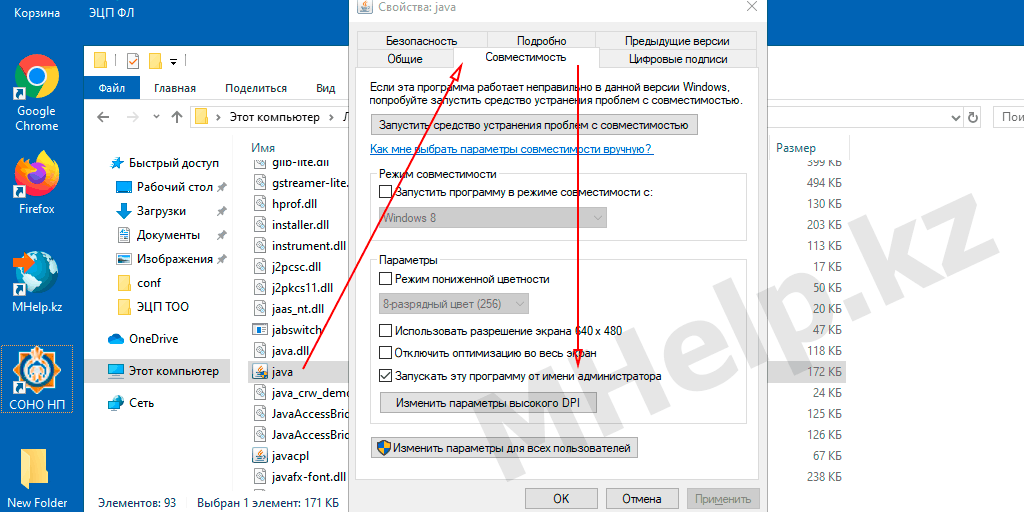
Клиент СОНО НП настроен.
Как импортировать шаблоны форм СОНО
Загрузите нужные шаблоны форм СОНО с официального сайта КГД РК или запросите в Telegram канале MHelp.kz (если официальный сайт не работает).
Создайте в корне диска (например C или D) новую папку, с коротким названием латинскими буквами, перенесите в нее скачанные шаблоны форм налоговой отчетности.
Использование рекомендации решает некоторые ошибки при загрузке форм (слишком длинный путь до папки, использование специфических букв в пути загрузки), а так же позволит вам увидеть неверные названия шаблонов ФНО.
💢 Частая ошибка: неверное название файла шаблона ФНО. При скачивании в папку, где уже содержится файл с таким названием, браузер добавляет (1) к имени файла. Такой шаблон ФНО выдаст ошибку при импорте в СОНО.
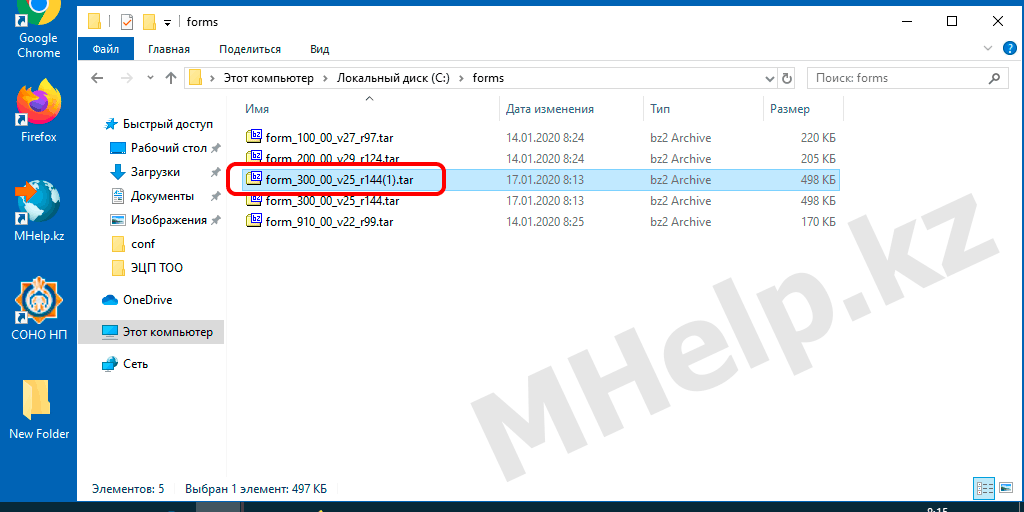
Правильное название шаблона ФНО: form_300_00_v25_r144.tar
НЕ правильное название шаблона ФНО: form_300_00_v25_r144(1).tar
Импорт шаблонов ФНО в СОНО:
- В меню Пуск откройте папку СОНО и запустите Загрузка шаблонов ФНО;
- В разделе Шаблоны форм нажмите кнопку «…«, укажите путь до папки с шаблонами ФНО;
- Проверьте, что установлена галочка Публиковать формы при загрузке и нажмите Загрузить;
- Дождитесь сообщения Загрузка форм завершена, закройте окно;
- Дождитесь завершения работы нового окна Длительная операция, окно закроется самостоятельно.
Шаблоны форм налоговой отчетности загружены в СОНО НП.
Как добавить профиль в СОНО
Профили в СОНО бывают двух типов, временные и постоянные.
Временные используются для работы на чужих компьютерах, при закрытии СОНО будет задан вопрос о удалении созданного профиля.
Постоянные профили предназначены, для работы на доверенных компьютерах.
СОНО позволяет создавать и хранить большое количество профилей организаций на одном компьютере, а так же импортировать и экспортировать файлы профиля (.xml файл), для быстрого добавления/восстановления профиля организации на компьютере.
✏️ Рекомендуем создавать профиль в три этапа, это позволит отследить появление ошибки на каком-то конкретном этапе.
💢 Частая ошибка: указывайте правильный Тип налогоплательщика при создании профиля, иначе получите ошибку подключения ключа ЭЦП!
Создание нового профиля СОНО
- Запустите СОНО НП;
- В окне Выбор пользователя, нажмите Создать новый профиль;
- В окне Профили, нажмите кнопку Создать новый профиль;
- Введите название профиля (понятное вам название организации, поле имеет ограниченную длину), нажмите Продолжить;
- Выберите Тип налогоплательщика: ЮЛ, ФЛ, ИП;
- Укажите ИИН/БИН;
- В поле Наименование или ФИО налогоплательщика укажите произвольную последовательность букв или цифр, например «123» (это позже позволит нам проверить актуальность ваших данных в базе данных КГД РК), нажмите Продолжить;
- В окне Данные ключей нажимаем Завершить (ключи указывать не нужно).
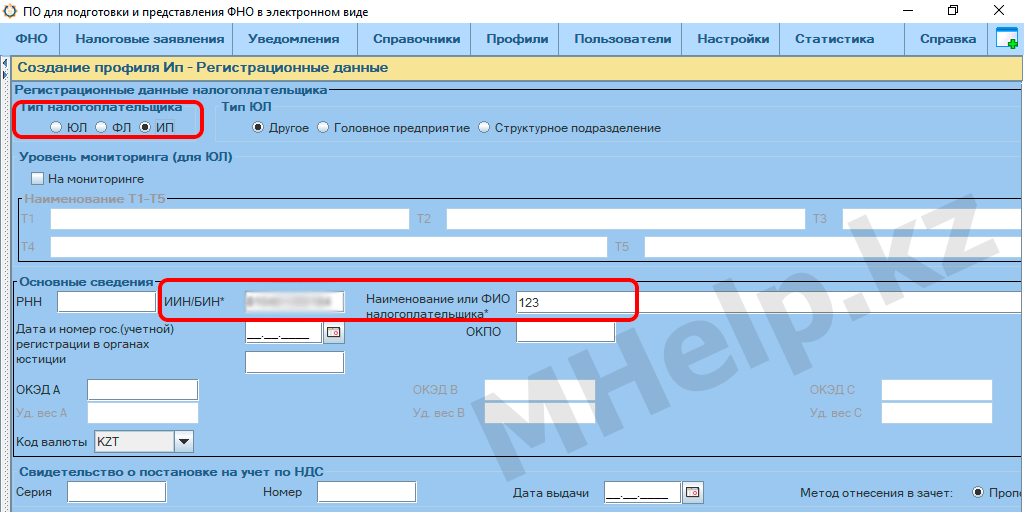
Новый профиль успешно создан.
Выбираем профиль из списка и нажимаем Продолжить (это окно появляется только в случае новой установки СОНО).
Подключение ключа ЭЦП к профилю СОНО
Выберите профиль организации в списке профилей (в верхнем меню программы нажмите Профили -> Профили)
- Выделите нужный профиль в списке Профили, нажмите Редактировать профиль;
- Прокрутите страницу вниз до пункта Информация о ключах НП;
- В пункте Данные ключа НУЦ для ЭЦП (ГОСТ), укажите в строке Тип хранилища — Файловое хранилище P12 (если используется ЭЦП виде файлов на компьютере) или нужный тип хранилища (если используются токены/удостоверение личности);
- В строке Путь к хранилищу, укажите расположение файла GOSTKNCA (если вы настраиваете профиль ЮЛ) или RSA256 (если вы настраиваете ФЗ или ИП);
- Установите галочку Запомнить пароль, если вы не желаете при каждой отправке формы или запросе, вводить подтверждение пароля ЭЦП;
- Введите пароль на ключ и нажмите кнопку справа (помечена зеленой галочкой);
- В случае правильности введенного пароля, поля Владелец и Действителен до будут заполнены автоматически;
- Нажмите ОК внизу формы профиля.

💢 Частая ошибка: если вы получили ошибка Указанный вами ключ не соответствует БИН указанному в профиле или ошибка Указанный Вами ключ поврежден или не соответствует требуемому алгоритму шифрования для ЮЛ значит вы неверно указали Тип налогоплательщика при создании профиля. Прокрутите страницу вверх и укажите верный Тип налогоплательщика.
Ключ ЭЦП успешно добавлен к профилю.
Проверка профиля данных на сервере КГД РК
Последний пункт создания профиля, загрузка данных в профиль с сервера КГД РК.
✏️ Позволяет проверить актуальность данных организации на серверах КГД РК, а так же сэкономить время на подробное заполнение профиля организации.
Выберите профиль организации в списке профилей (в верхнем меню программы нажмите Профили -> Профили)
- Выберите нужный профиль и нажмите кнопку Редактировать профиль;
- Прокрутите страницу вверх и нажмите кнопку Синхронизировать рег. данные с сервером;
- В окне Синхронизация регистрационных данных,согласитесь Заменить данные на Вашем локальном компьютере, нажмите Да;
- После выполнения синхронизации нажмите ОК внизу формы профиля.
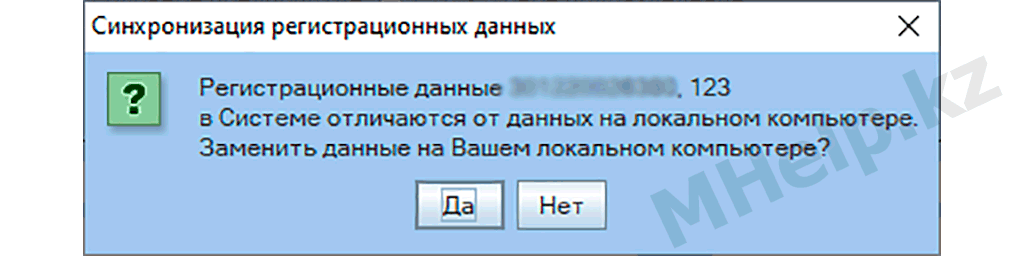
Если данные полученные с сервера КГД РК отличаются от ваших действительных данных — это повод обратится в местное отделение юстиции, с заявлением об актуализации/исправлении регистрационных данных организации.
Полное видео по установке и настройке СОНО (2021)
Надеюсь вопрос «Как установить СОНО в Windows 10» полностью раскрыт — установка и настройка СОНО успешно завершена!
 СОНО, как и Кабинет налогоплательщика, дают возможность отправить всю необходимую налоговую отчетность в электронном виде. Разница между ними лишь в технической реализации — программа СОНО устанавливается на ваш компьютер, а Кабинет НП работает онлайн через браузер (например, Mozilla Firefox). В остальном разницы между ними практически нет.
Установку можно разделить на 3 шага
1. Загрузка необходимых файлов (дистрибутивы),
2. Установка на компьютер приложения СОНО и системных библиотек,
3. Загрузка и установка ФНО.
Для «продвинутого пользователя ПК» данный процесс не составит труда.
Если же вы хотите сэкономить время, не углубляясь в детали и тонкости, воспользуйтесь платной помощью специалиста.
Помощь специалиста по установке/настройке СОНО
В этой статье рассматривается первичная установка программы СОНО НП.
Шаг №1 — скачать необходимые файлы
Для начала нам нужно скачать 1) файл системных библиотек, 2) последнюю версию приложения СОНО и 3) необходимые формы налоговой отчетности (ФНО).
Для этого переходим на сайт kgd.gov.kz и делаем все согласно предоставленной ниже инструкции:
Раздел «ДЕЯТЕЛЬНОСТЬ» — «Информационные системы» — «ИС СОНО» — «Программное обеспечение».
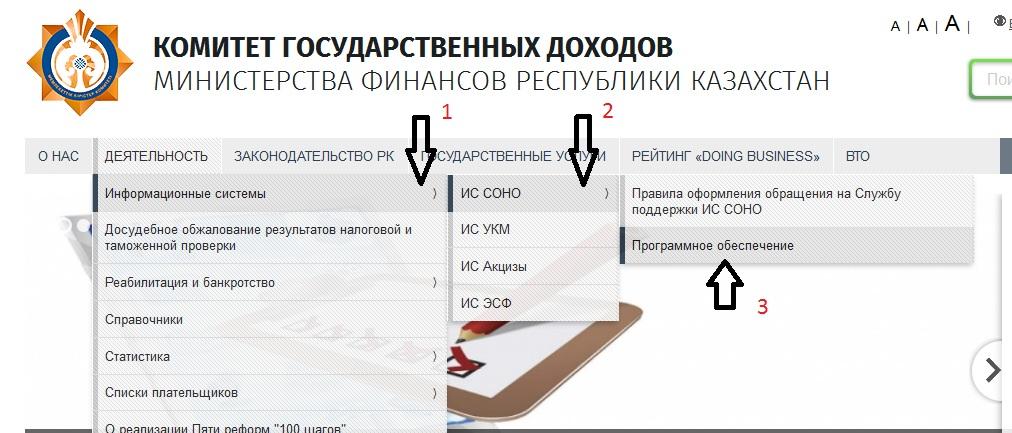
После того, как вы нажали на кнопку «Программное обеспечение» будет открыта новая страница, с которой необходимо скачать 2 файла «Обновленную версию СОНО» и «Системные библиотеки».
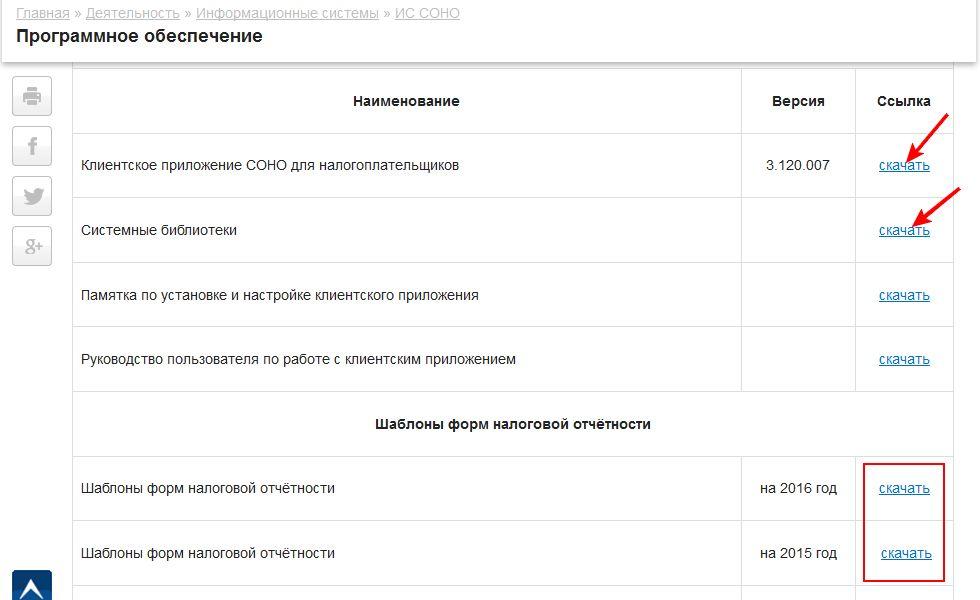
Также нужно скачать «Шаблоны форм налоговой отчётности» (в нашем примере будут показаны формы на 2016 год)
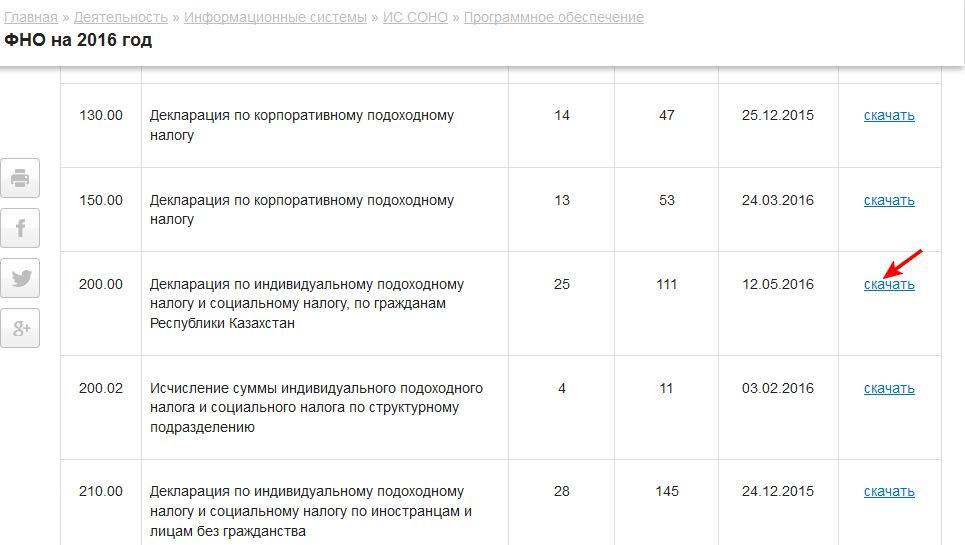
Выберете из списка нужную вам форму и нажмите «скачать».
Полезный совет! Для форм, которые вы скачали создайте отдельную папку и переместить их туда.
Шаг №2 — установка СОНО НП
Для начала необходимо открыть дистрибутив «Системные библиотеки» (после загрузки будет иметь название BaseSetupTP.exe). Установка очень простая! Запускаем дистрибутив от имени администратора и нажимаем кнопку «Далее» несколько раз. Готово!
Далее необходимо установить клиентское приложение СОНО, также от имени администратора (после загрузки с сайта имеет название Setup_np_tp.exe ).
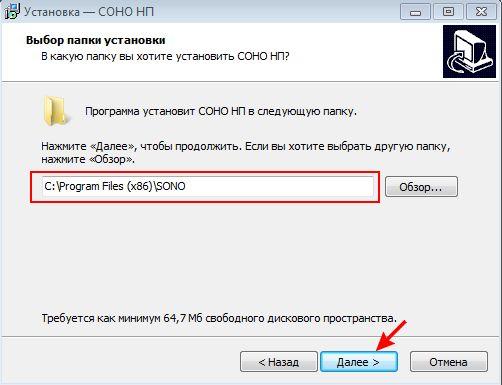
Устанавливаем ОБЯЗАТЕЛЬНО в ту папку, в которую устанавливали «Системные библиотеки»!
Нажимаем несколько раз на кнопку «Далее», немного ждем … и все готово!
Теперь СОНО установлено, но в нем еще нет шаблонов форм налоговой отчетности.
Шаг №3 — загрузка и установка ФНО
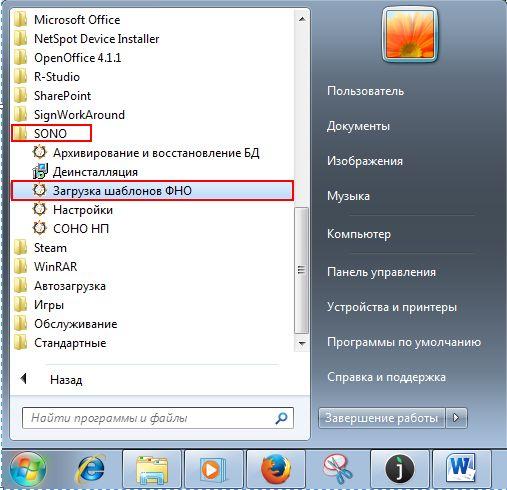
Для этого заходим в меню «Пуск» — «Программы» и ищем вкладку SONO, а во вкладке SONO пункт «Загрузка шаблонов ФНО» :
Выбираем папку, в которой лежат наши формы:
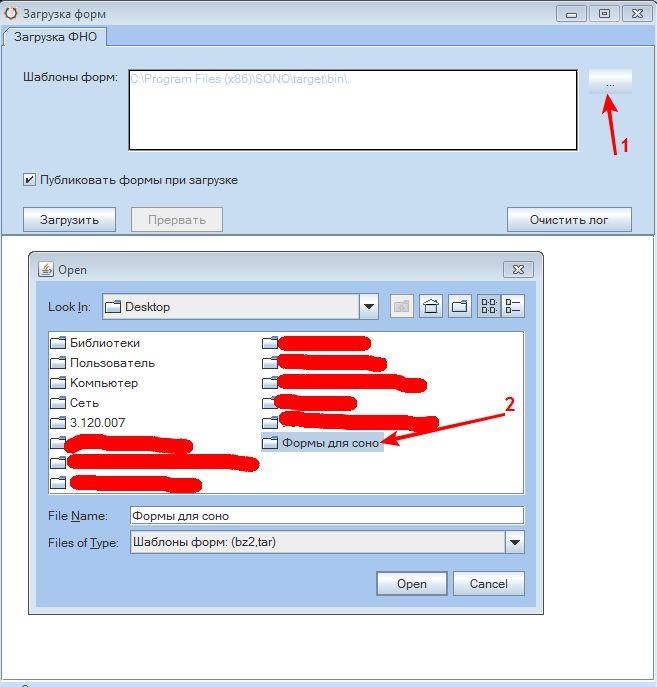
Нажимаем «Загрузить» и ждем.
Когда загрузка шаблонов (форм) завершится просто закрываем окно загрузки форм.
Ура! Вы установили приложение СОНО НП и загрузили шаблоны форм налоговой отчетности.
Слишком сложно или возникли ошибки при установке/обновлении СОНО? Обратитесь к нашему консультанту, будем рады помочь.
Очень простая инструкция по скачиванию установке настройке программного обеспечения СОНО НП и импорту форм СОНО.
Если Вы предпочитаете в качестве инструкции просмотр видео, то перейдите в конец страницы, чтобы его просмотреть.
ШАГ 1. Скачать СОНО НП и формы СОНО.
Перейдите на официальный файловый сервер КГД МФ РК >>>ftp://ftp.salyk.kz/<<<
Добавьте этот файлсервер в закладки, чтобы при необходимости пользоваться им в любое время (для скачивания новых форм, например)
Перейдите в папку SONO и далее install, Находим самую последнюю версию СОНО в списке. На момент написания статьи это версия 4.0.9 (на 18.06.2018)
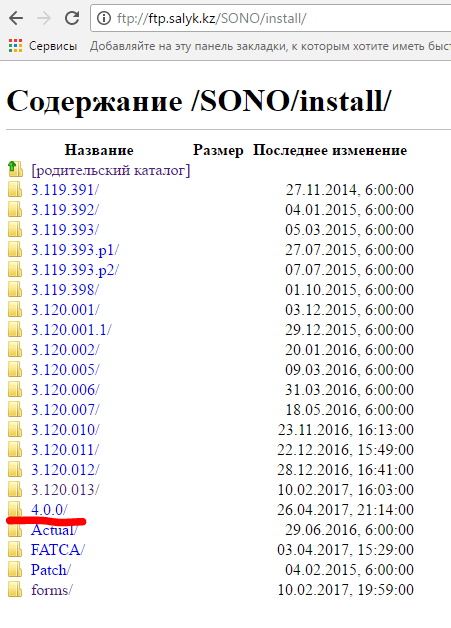
Внутри папки качаем файлы BaseSetupTR.exe и Setup_np_tr.exe.
Рекомендуем сразу скачать необходимые формы. Они находятся в списке версий СОНО.
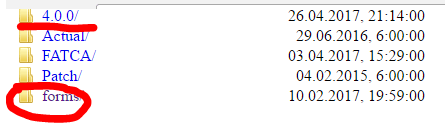
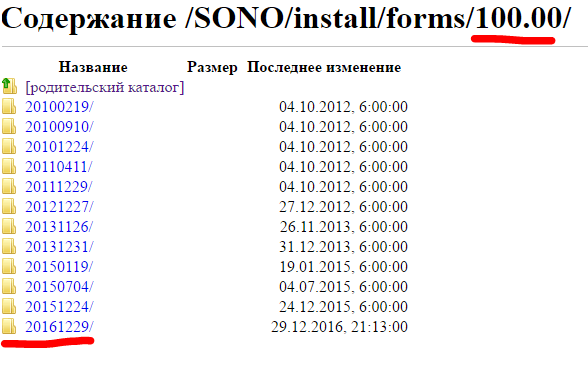
Внутри папки forms находится список всех версий форм для СОНО. Внутри папки какой-либо формы находится список всех версий этой формы. Они рассортированы по датам. Скачивайте нужную Вам. Обычно требуется самая последняя (чем новее форма, тем новее период в этой форме).
ШАГ 2. Установка СОНО и настройка сертификатов СОНО.
Когда мы скачали все необходимые нам файлы, первым запускаем файл BaseSetupTR.exe. Устанавливаем все по умолчанию. Далее запускаем файл Setup_np_tr.exe. При установке со всем соглашаемся и также все ставим по умолчанию. (Для установки программы необходимо иметь права администратора на компьютере)
Запускаем с рабочего стола СОНО НП и создаем новый профиль.
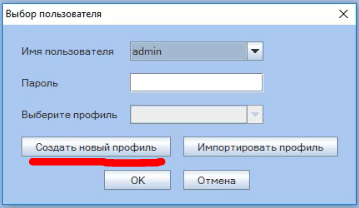
Даем ему любое имя (лучше всего название Вашей компании или ИП). Далее заполняем как можно больше полей (минимум нужно заполнить ИИН/БИН и название организации).
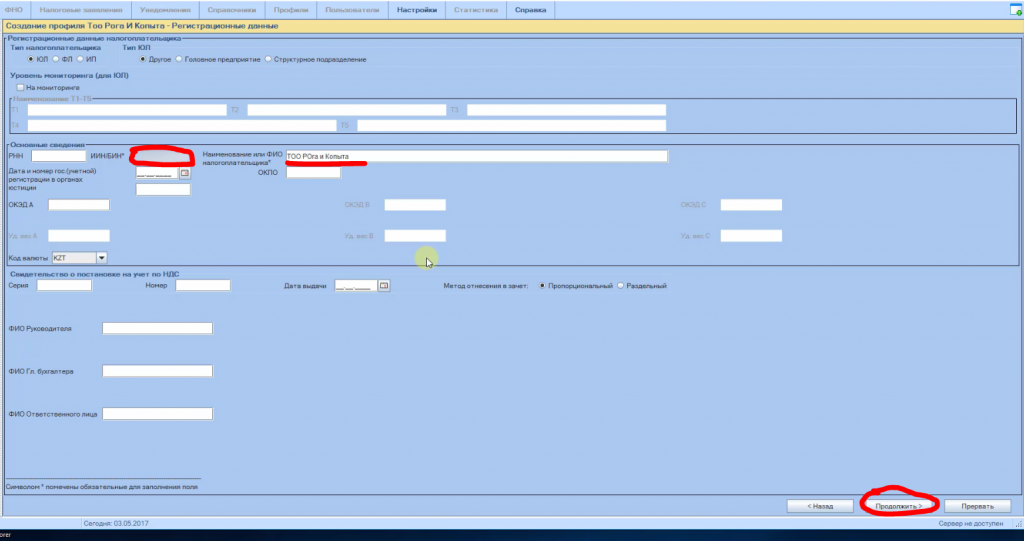
На следующей форме указываем ключ(и). Если у Вас налоговый ключ (1 файл), то указываем его с левой стороны формы, если у Вас двойной ключ вида RSA* и GOST*, то указываем их оба с правой стороны формы заполнения.
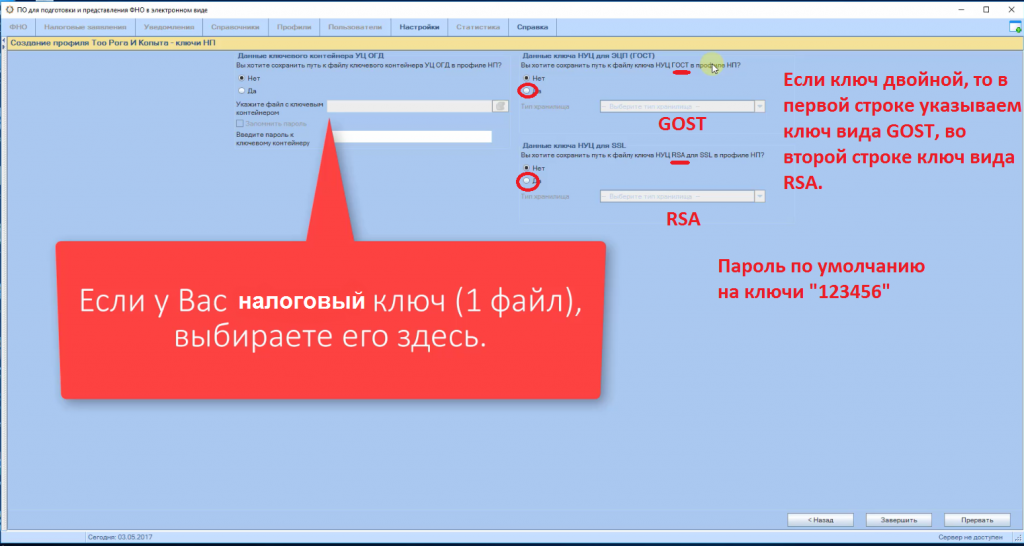
В данном примере у нас ключи из ЦОНа.
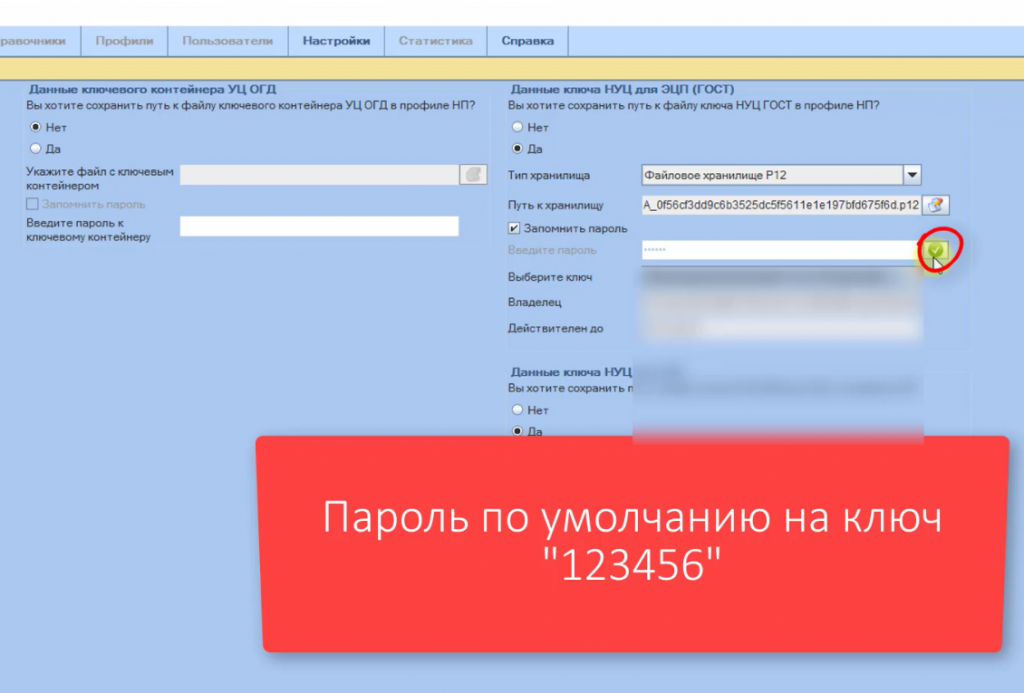
Жмем кнопку «Завершить». Профиль настроен, осталось импортировать необходимые формы.
ШАГ 3. Загрузка шаблонов ФНО в СОНО НП.
Примечание: Загрузка шаблонов может производиться в любое время после установки программы, а также по мере необходимости установки новых форм
Закройте СОНО. Через поиск «Windows» находим программу «загрузка шаблонов ФНО» запускаем ее. (В Windows 7 загрузку шаблонов ФНО легче найти через кнопку «ПУСК-Программы-SONO-Загрузка шаблонов ФНО«)
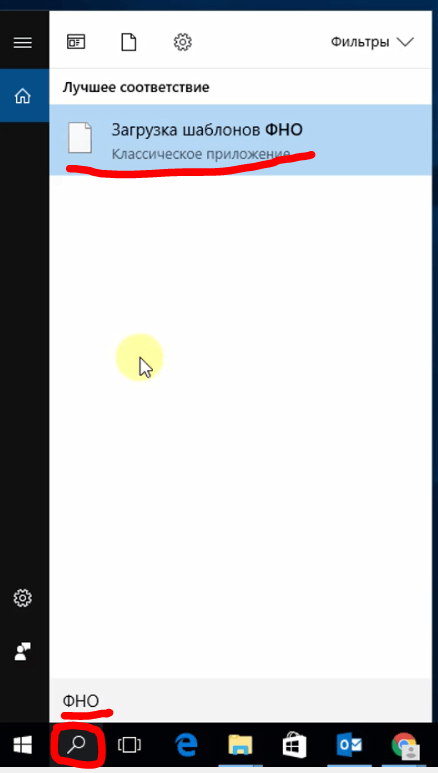
Запускаем, нажимаем кнопку многоточие, указываем путь и через зажатую кнопку CTRL на клавиатуре указываем все необходимые формы.
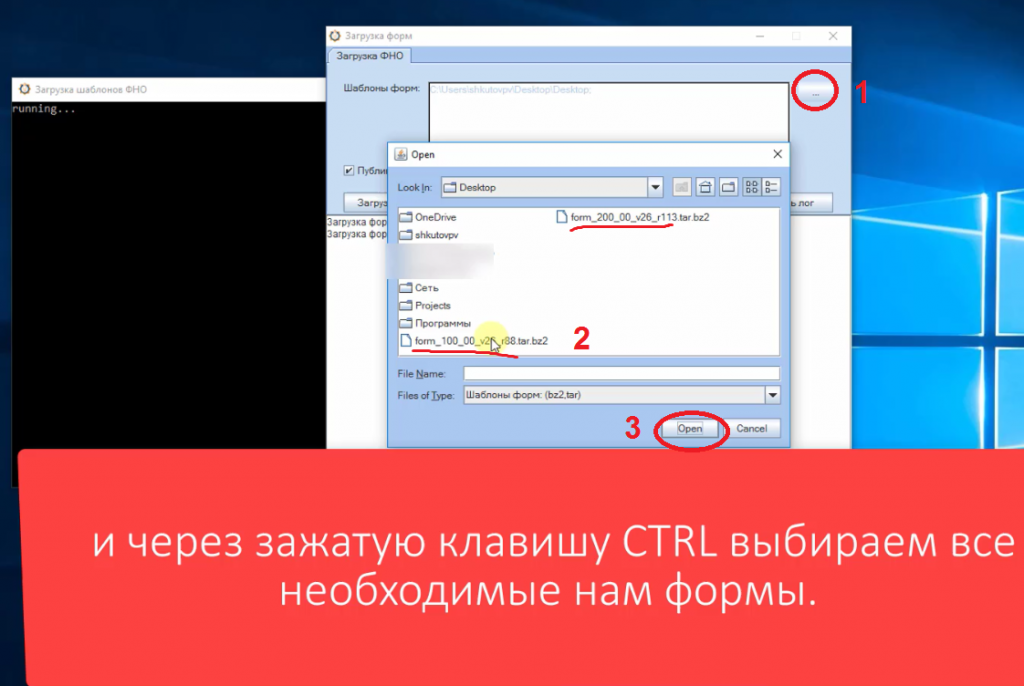
Ждем, когда выйдет сообщение «Загрузка форм завершена». Закрываем программу, запускаем СОНО.
Можно приступать к работе.
Если в статье осталось что-то непонятным, Вы можете ознакомиться с видеоверсией данной статьи на практическом примере
Вам может быть полезна статья: >>>Новый кабинет налогоплательщика<<<
Установка и Настройка СОНО [2023] Полная инструкция.Подробнее
![Установка и Настройка СОНО [2023] Полная инструкция.](https://img.youtube.com/vi/syxGD8RRSm4/0.jpg)
Установка СОНО и добавление форм для сдачи нологоПодробнее
Установка приложения СОНО для электронной сдачи налоговой отчетностиПодробнее

Как установить СОНО НП (SONO) самостоятельноПодробнее

Установка СОНО НП и Системных библиотек. Часть 2 уроков СОНО НППодробнее
Как установить или добавить ключ ЭЦП для СОНО НП?Подробнее

Скачивание клиентского приложения СОНО НП и Системных библиотек. Часть 1 уроков СОНО НППодробнее
Полная установка СОНО для налогоплательщиков версия 4.0.22. Ошибка загрузки файла форм СОНО НППодробнее
Как установить шаблоны форм ФНО 300-910 на 2020 год для СОНО НППодробнее

Запуск СОНО. Добавление профиля в СОНО. Добавление ключа в СОНО. Часть 3 уроков СОНО НППодробнее
#8 Простая настройка установка СОНО НП. Загрузка шаблонов ФНО.Подробнее
Самая полная установка Windows 10 + Драйвера + Программы + Настройки и СекретыПодробнее
Решено: СОНО не загружает формы, пустой список форм после импорта шаблоновПодробнее
Актуальное
- Учёт.kz
- Новости
- Краткая инструкция по установке и настройке СОНО

Краткая инструкция по установке и настройке СОНО
Для корректной сдачи квартальных, полугодовых и годовых отчетов можно воспользоваться Кабинетом налогоплательщика или клиентским приложение СОНО.
Чтобы произвести сдачу отчетов через приложение СОНО, его необходимо установить:
1. Для того чтобы установить программное обеспечение СОНО на компьютер, необходимо в любом браузере в строке поиска просто набрать:
.png)
2. Далее открываем сайт gov.kz и скачиваем «Клиентское приложение СОНО» и «Системные библиотеки»:
.png)
.png)
3. Скачав оба файла, сначала устанавливаем:
.png)
.png)
.png)
.png)
Далее – установить, после установки нажимаем «Завершить»:
.png)
4. Далее устанавливаем:
.png)
.png)
5. Если программное обеспечение СОНО установлено корректно, то на рабочем столе появится иконка приложения СОНО:
.png)
6. Для открытия приложения необходимо нажать на иконку двойным щелчком левой кнопки мыши, и если загружено все верно, то приложение начнет открываться:
.png)
7. Если ранее компания не работа в приложении, то необходимо «Создать профиль». Если программа устанавливается заново или на другой компьютер и компания ранее уже работала в СОНО, то необходимо этот профиль «Импортировать»:
.png)
8. Допустим, нам необходимо создать новый профиль:
.png)
.png)
Прописываем наименование компании в строке «Имя профиля»:
.png)
После в правом нижнем углу нажимаем на кнопку «Продолжить»:
.png)
Далее прописываем все регистрационные данные компании и в правом нижнем углу нажимаем на кнопку «Продолжить»:
.png)
Далее выбираем «Да» и прописываем путь к ключам:
.png)
.png)
После нажимаем на кнопку «Завершить»:
.png)
9. Для полноценной работы и возможности сдачи отчетов необходимо загрузить «Шаблоны ФНО», которые предварительно нужно скачать:
.png)
Нажав на кнопку «Скачать», автоматически перебрасывает на другую страницу, где можно скачать шаблоны на любой год, в том числе и на 2023-й:
.png)
Нажав на кнопку «Скачать», открывается возможность выбора конкретных ФНО, можете загрузить в СОНО только те формы, которые сдает ваша компания.
10. Допустим, нам нужно установить только ФНО 910.00, поэтому скачиваем только ФНО 910.00:
.png)
11. Устанавливаем скачанный шаблон – через «Пуск» находим папку SONO и в ней выбираем «Загрузка шаблонов ФНО»:
.png)
12. В открывшемся окне нажимаем на три точки:
.png)
Далее выбираем соответствующий шаблон и нажимаем на кнопку «Загрузить»:
.png)
Тема месяца

Главные новости

Главные новости
Главное

Главные новости

Главные новости
Установка СОНО базовый
Для установки СОНО базовый запустите файл BaseSetupTR.exe.
Начнет работу мастер установки и откроет окно для выбора языка установки (Рисунок 1).
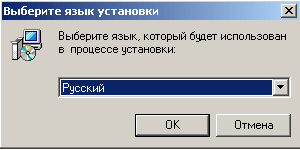
Рисунок 1 – Окно для выбора языка установки
Выберите язык установки и нажмите на кнопку .
Появится приветственное окно мастера установки (Рисунок 2).
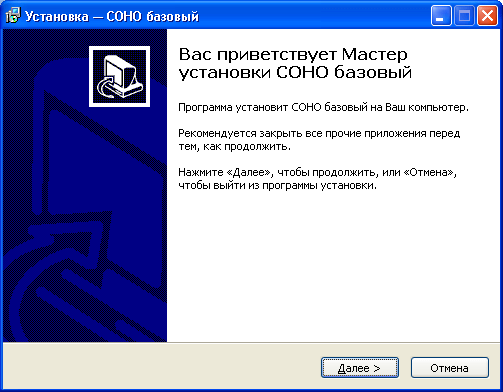
Рисунок 2 – Окно мастера установки
Для продолжения установки нажмите на кнопку , — откроется окно для выбора папки, в которую будет установлено СОНО базовый (Рисунок 3).
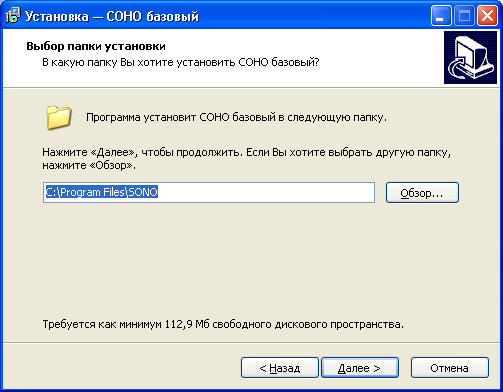
Рисунок 3 – Окно выбора папки установки программы
Лучше всего согласиться с вариантом предложенным мастером установки и просто нажать на кнопку , — возникнет окно с информацией о папке, в которую будут записаны файлы (Рисунок 4).
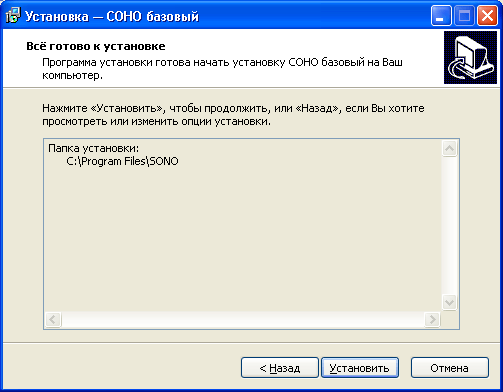
Рисунок 4 – Окно с информацией о папке, в которую будут записаны файлы
Для продолжения установки, нажмите на кнопку . Начнется процесс распаковки и установки всех необходимых файлов (Рисунок 5).
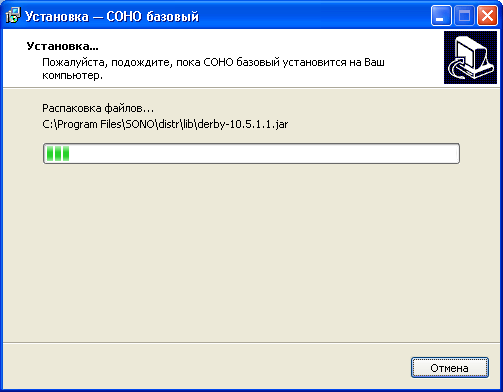
Рисунок 5 – Процесс распаковки файлов
После распаковки появится окно завершения установки (Рисунок 6).
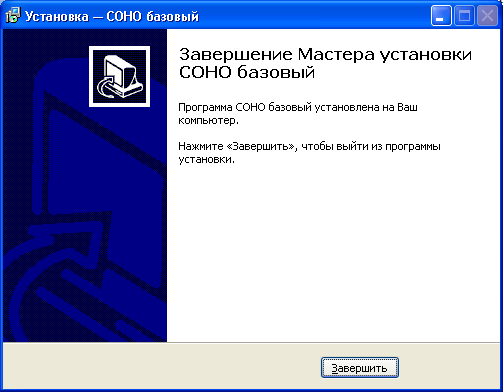
Рисунок 6 – Окно завершения работы мастера установки программы
По окончанию установки СОНО базовый нажмите на кнопку «Завершить» .
Установка СОНО НП
Для продолжения установки программы запустите еще один инсталлятор — Setup_np_tr.exe.
Начнет работу мастер установки и откроет окно для выбора языка установки (Рисунок 7).
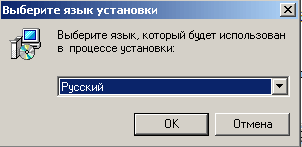
Рисунок 7 – Окно выбора языка установки
После выбора языка установки, нажмите на кнопку .
Появится приветственное окно мастера установки (Рисунок 8).
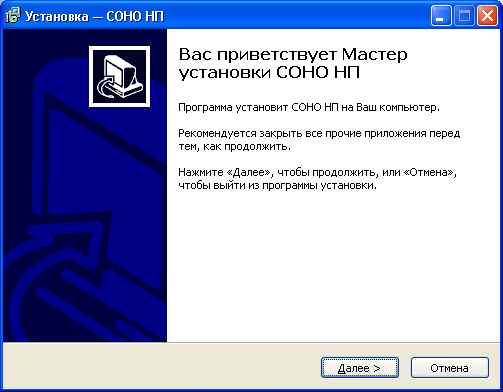
Рисунок 8 – Окно приветствия мастера установки программы
Для продолжения установки, нажмите на кнопку . Теперь выберите папку, в которую будет установлено программное обеспечение (Рисунок 9). Это должна быть та же папка, в которую было установлено программное обеспечение СОНО базовый.
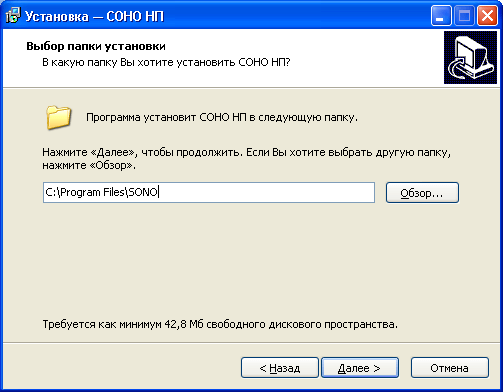
Рисунок 9 – Окно выбора папки для установки приложения
Появится сообщение о том, что данная папка уже существует по указанному пути (Рисунок 10).
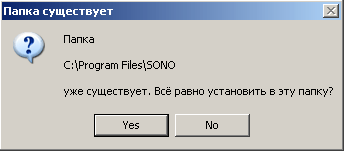
Рисунок 10 – Сообщение о существовании папки
Нажмите на кнопку «Yes» .
После выбора папки для установки СОНО НП выберите папку для размещения ярлыков в меню Пуск (Рисунок 11).
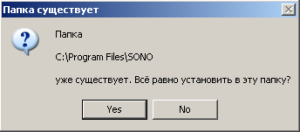
Рисунок 11 – Ввод названия папки в меню Пуск
Нажмите на кнопку и установите флажок. Разместить ярлыки на рабочем столе (Рисунок 12).
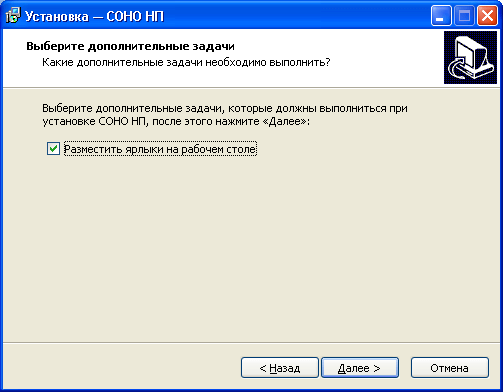
Рисунок 12 – Окно выбора дополнительных задач
Нажмите на кнопку — возникнет окно с информацией о папках, в которые будет осуществлена установка файлов, и выбранных дополнительных задачах (Рисунок 13).
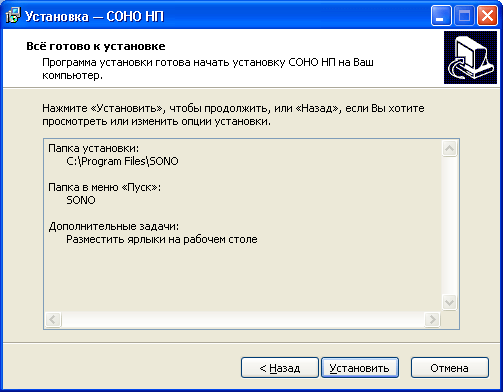
Рисунок 13 – Сообщение о папках, в которые будет осуществлена установка файлов
Проверьте, все ли установки заданы правильно и для продолжения установки, нажмите на кнопку . Начнется процесс распаковки и установки всех необходимых файлов (Рисунок 14).
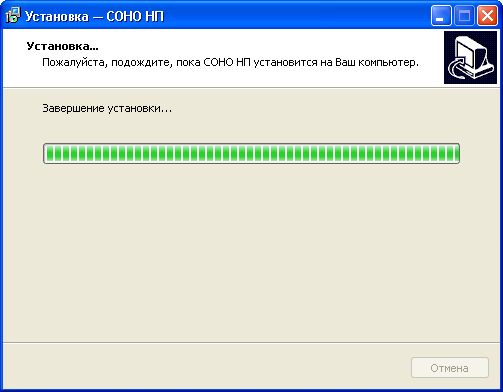
Рисунок 14 – Процесс распаковки файлов
После распаковки появится сообщение (Рисунок 15).
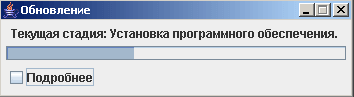
Рисунок 15 – Сообщение об обновлении
Чтобы наблюдать за подробностями процесса, установите флажок Подробнее, — откроется окно журнала установки (Рисунок 16).
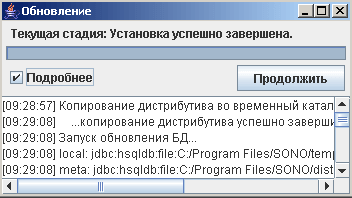
Рисунок 16 – Журнал процесса установки
Нажмите на кнопку — появится окно, завершающее установку программы (Рисунок 17).
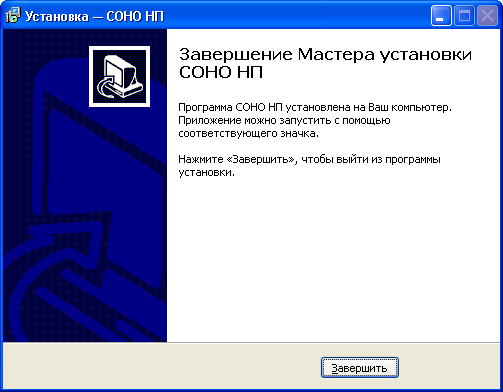
Рисунок 17.Завершение работы мастера установки программы
По окончанию установки СОНО НП, нажмите на кнопку .
В результате на вашем компьютере будет установлена группа программ СОНО НП, которая включает:
- Архивирование и восстановление БД – утилита для копирования и восстановления локальной базы данных;
- СОНО НП – собственно программа для работы с формами налоговой отчетности;
- Загрузка шаблонов ФНО – утилита загрузки шаблонов форм налоговой отчетности в локальную БД;
- Настройки – утилита настройки параметров соединения с сервером Комитета государственных доходов РК;
- Деинсталляция – утилита для удаления программного обеспечения СОНО НП c вашего компьютера.
Внимание! Если у вас остались вопросы или что-то не получилось, будем рады оказать Вам персональную техническую помощь. Заполните заявку и наш специалист свяжется с вами.