


>
Начало установки SOLIDWORKS



Установку SOLIDWORKS можно начать с загрузки DVD на локальный компьютер для получения доступа к общему каталогу установки или с загрузки с узла SOLIDWORKS.
Чтобы запустить установку SOLIDWORKS, выполните одно из следующих действий.
- Чтобы установить на локальный компьютер с диска, вставьте диск в дисковод.
- Чтобы выполнить установку из каталога загрузки, перейдите в этот каталог и дважды щелкните файл setup.exe.
- Чтобы установить путем загрузки с узла SOLIDWORKS:
- Откройте веб-сайт SOLIDWORKS.
- Войдите в систему как Пользователь абонентских услуг, используя свой адрес электронной почты и пароль или серийный номер для SOLIDWORKS.
- В поле Self Service (Самообслуживание) выберите Download Software and Updates (Загрузка программ и обновлений).
- В разделе Загрузка программ (Windows, Mac, Linux) выберите для загрузки версию SOLIDWORKS и пакет обновлений.


Оставьте отзыв об этом разделе
SOLIDWORKS благодарит Вас за отзыв по поводу представления, точности и полноты документации. Воспользуйтесь формой ниже, чтобы отправить свои комментарии и предложения о данном разделе справки в Отдел документации. Отдел документации не предоставляет ответы на вопросы по технической поддержке. Нажмите здесь для получения информации о технической поддержке.
* Обязательно
| *Электронная почта: | ||
| Тема: | Отзывы по поводу разделов Справки | |
| Страница: | Начало установки SOLIDWORKS | |
| *Отзыв: | ||
| * | Я подтверждаю, что прочитал(а) и принимаю положения политики конфиденциальности, в соответствии с которыми Dassault Systèmes будет использовать мои персональные данные. |
Печать разделов
Выберите содержимое для печати:
| Этот раздел и связанные с ним разделы |
| Только этот раздел |
| Этот раздел и все его подразделы |
| Этот выбранный раздел и все его подразделы |
x
Вы используете более раннюю версию браузера, чем Internet Explorer 7. Для оптимизации отображения рекомендуется обновить Ваш браузер до версии Internet Explorer 7 или новее.
Больше не отображать это сообщение
x
Версия содержимого веб-справки: Установка SOLIDWORKS 2020 SP05
Чтобы отключить веб-справку в программе SOLIDWORKS и использовать локальную версию справки, нажмите Справка > Использовать веб-справку по SOLIDWORKS .
По проблемам, связанным с интерфейсом и поиском по веб-справке, обращайтесь к местному представителю службы поддержки. Чтобы оставить отзыв по отдельным темам справки, воспользуйтесь ссылкой «Отзыв об этом разделе» на странице нужного раздела.

Важно! Перед началом скачивания и установки необходимо ОТКЛЮЧИТЬ АНТИВИРУС, иначе кейген может быть удалён.
SolidWorks 2020 RUS 64 bit крякнутый русская версия скачать торрент бесплатно [15.4 GB]
Видео-инструкция по установке и активации SolidWorks 2020
Если видео не работает, обновите страницу или сообщите об этом в комментариях, поправлю.
Ссылка на видео: https://disk.yandex.ru/i/WH3wxQx1AXgiWw
Обзор SolidWorks 2020
Программа SolidWorks 2020 разработана для тех, кто занимается проектированием 3d-моделей и их формированием в процессе исследований инженерной направленности. После скачивания программного продукта появляется возможность создания проектов деталей.
Их изображение формируется за счет наличия большого набора текстур, штриховок и добавления физических характеристик материала в проектировочный список. Разработчики создали продуманное визуальное оформление и гибкий интерфейс, который оценит каждый пользователь.
Функции программы позволяют пользователю:
- использовать метод твердотельного моделирования;
- осуществлять разработку сварных конструкций;
- делать расчеты прочности изделий;
- создавать чертежи в независимости от их сложности.
SolidWorks 2020 также обладает возможностью визуализации сделанных проектов и работы с электрическими схемами.
Помогла статья? Сделай репост!
Мы официальные сертифицированные партнёры SOLIDWORKS
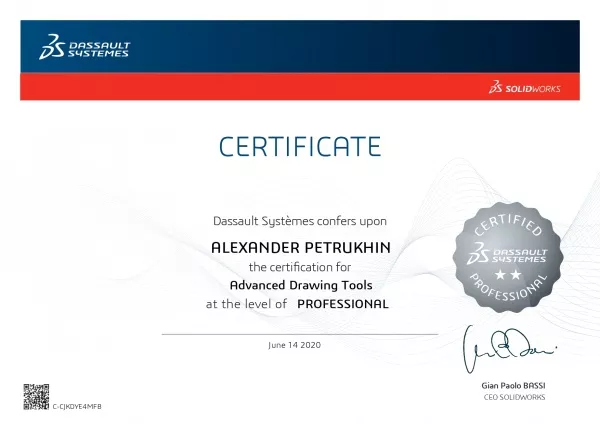
Advanced Drawing Tools Professional
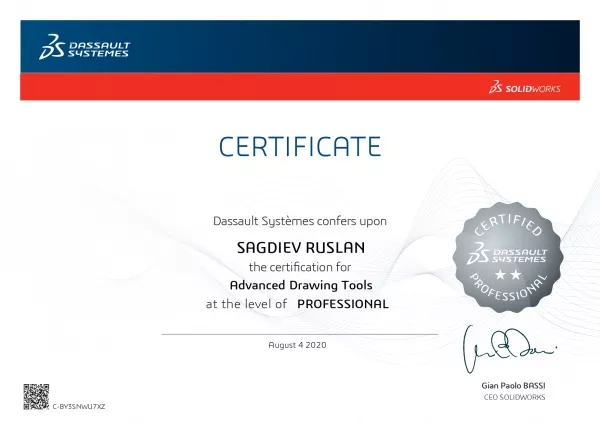
Advanced Drawing Tools Professional
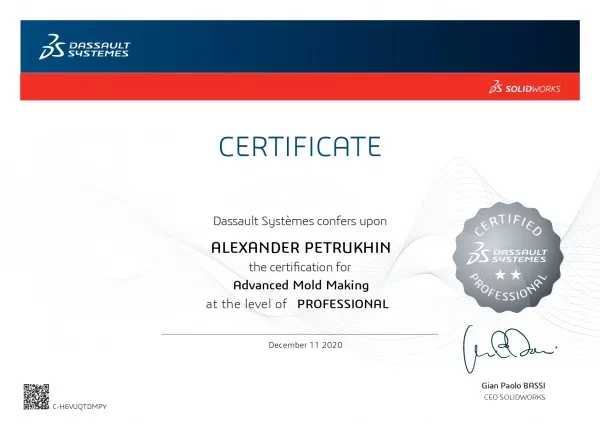
Advanced Mold Making Professional
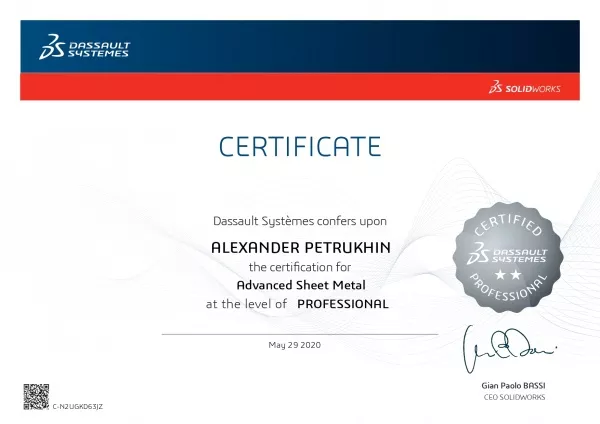
Advanced Sheet Metal Professional
Нас выбрали более 10 000 клиентов!
Обратиться за консультацией: Даниил Че***, +7-495-989-21-77, daniil@iesoft.ru
Сертификаты авторизованного поставщика SOLIDWORKS ЗДЕСЬ
В этой статье будет приведён обзор того, как установить локальную версию SOLIDWORKS для настольных ПК. Этот процесс относится к бессрочной или временной лицензии SOLIDWORKS Standard, Professional или Premium.
Содержание статьи
-
Шаг 1. Зарегистрируйте свой серийный номер SOLIDWORKS
-
Шаг 2. Создайте идентификатор SOLIDWORKS
-
Шаг 3. Вход в клиентский портал
-
Шаг 4. Запуск менеджера установки SOLIDWORKS
-
Шаг 5. Использование Менеджера установки SOLIDWORKS
-
Шаг 6. Настройка дополнительных параметров при установке
-
Шаг 7. Загрузка и установка SOLIDWORKS
Шаг 1. Зарегистрируйте свой серийный номер SOLIDWORKS.
Прежде чем вы сможете загрузить программное обеспечение, вам необходимо зарегистрировать серийный номер на портале клиентов SOLIDWORKS:
1.1 Перейдите на портал клиентов SOLIDWORKS по адресу http://customerportal.solidworks.com
1.2 В браузере появится форма «SOLIDWORKS Один аккаунт», как показано ниже.
1.3 Предполагая, что вы новый клиент, вы можете нажать кнопку Создать идентификатор SOLIDWORKS, чтобы создать новую учетную запись:

SOLIDWORKS ID. Входе в единую учетную запись
Шаг 2. Создайте идентификатор SOLIDWORKS
Вам нужно будет ввести свои данные, чтобы зарегистрировать серийный номер с вашим адресом электронной почты.
2.1.Введите свой адрес электронной почты, который вы указывали при размещении заказа у реселлера, и серийный номер на странице регистрации и нажмите кнопку «Далее».
2.2 На следующей странице вам будет представлена информация о вашей компании. Убедитесь, что отображаемая информация верна, затем нажмите «Да», чтобы завершить процесс (если есть какие-либо ошибки или трудности с регистрацией, обратитесь за помощью к своему Реселлеру).
Примечание. Используйте кнопки навигации на страницах. Не используйте стандартные кнопки навигации браузера.
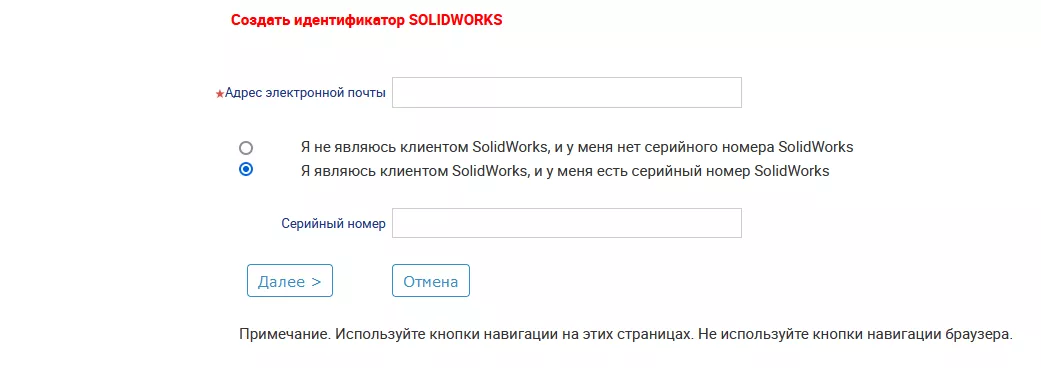
Создание идентификатора SOLIDWORKS
Шаг 3. Вход в клиентский портал
После регистрации ваших данных вы можете войти на клиентский портал со своими учетными данными:
3.1 Вернитесь на страницу входа в клиентский портал и введите свой адрес электронной почты и пароль в форму «Единая учетная запись».
3.2 Нажмите кнопку «Войти»:
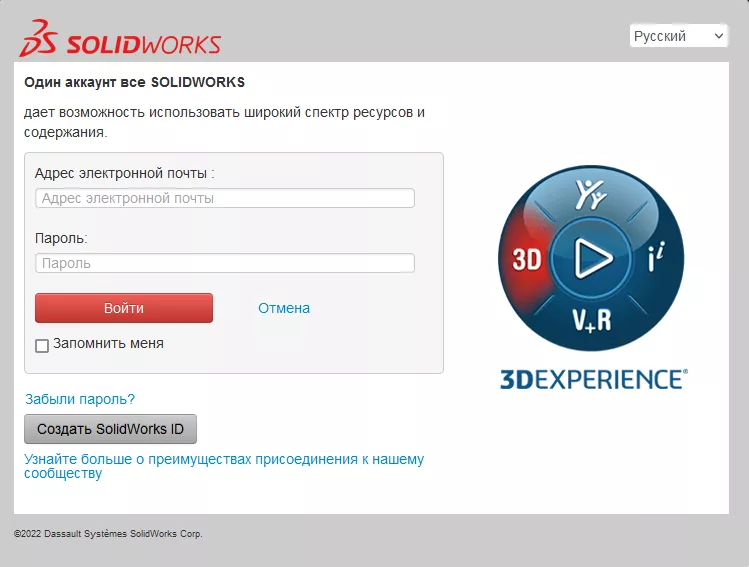
SOLIDWORKS ID. Входе в единую учетную запись
Внутри клиентского портала SOLIDWORKS
На портале для клиентов вы можете получить доступ к различным ресурсам в четырех разделах: «Моя поддержка», «Ссылки», «Загрузки» и «Сообщество».
3.3 В разделе «Загрузки» выберите ссылку «Загрузки и обновления».
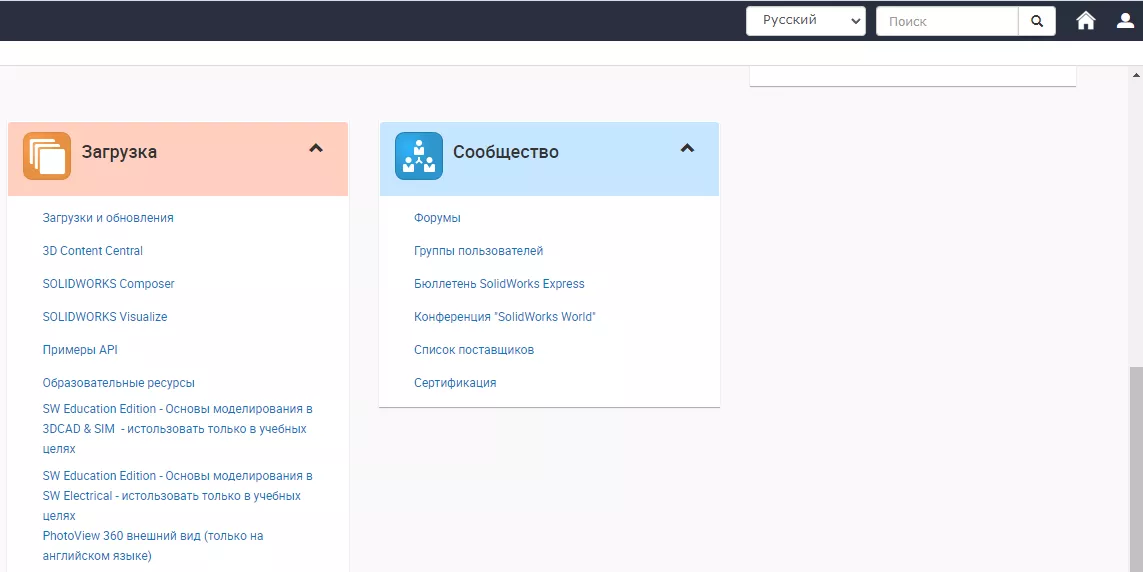
Дистрибутив SOLIDWORKS на клиентском портале
Теперь вы будете перенаправлены с клиентского портала на страницу загрузки веб-сайта SOLIDWORKS, где вы сможете выбрать нужный продукт. Здесь можно выбрать последние четыре версии/выпуска SOLIDWORKS, и вы можете выбрать необходимый пакет обновления:
3.4 На странице «Загрузки» выберите нужную версию из раскрывающегося меню.
3.5 Выберите ссылку Продукты SOLIDWORKS рядом с требуемым пакетом обновлений (выберите Service Pack с последней версией, если вы новый клиент):
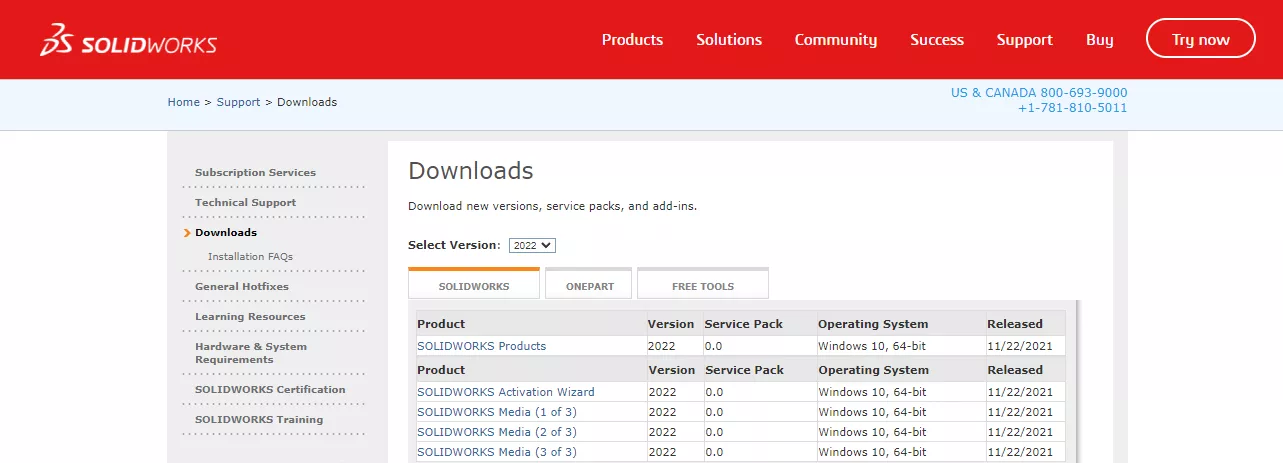
Выбор дистрибутива SOLIDWORKS на странице загрузок
3.6 Затем вам необходимо выбрать язык и принять лицензионное соглашение, чтобы загрузить программное обеспечение, нажав кнопку «Accept…» внизу страницы:
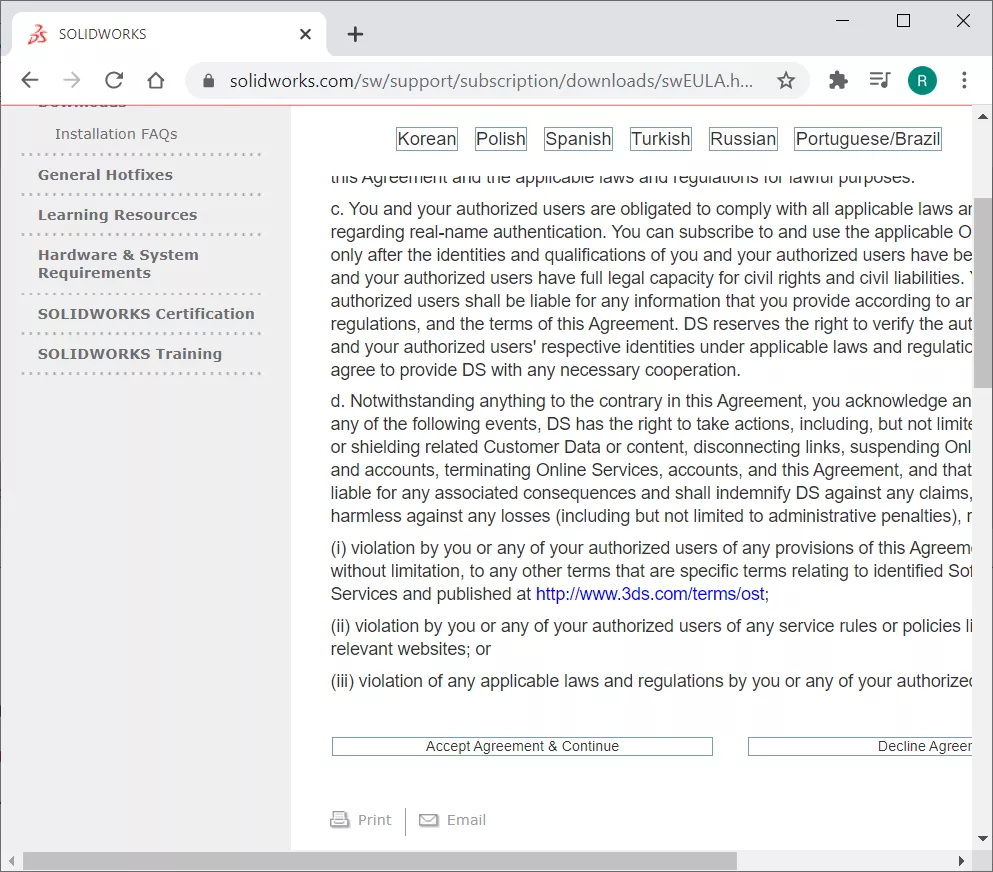
Лицензионное соглашение SOLIDWORKS
Шаг 4. Запуск менеджера установки SOLIDWORKS.
Теперь вы можете загрузить Менеджер установки SOLIDWORKS, чтобы начать процесс установки:
4.1 Нажмите кнопку «Download» на странице и с веб-сайта SOLIDWORKS будет загружен ZIP-файл. Этот файл весит около 32 МБ и будет управлять процессом установки без необходимости вручную загружать файлы.
4.2 После завершения загрузки zip-файла SolidWorksSeup.exe запустите файл SolidWorksSeup.exe с локального компьютера.
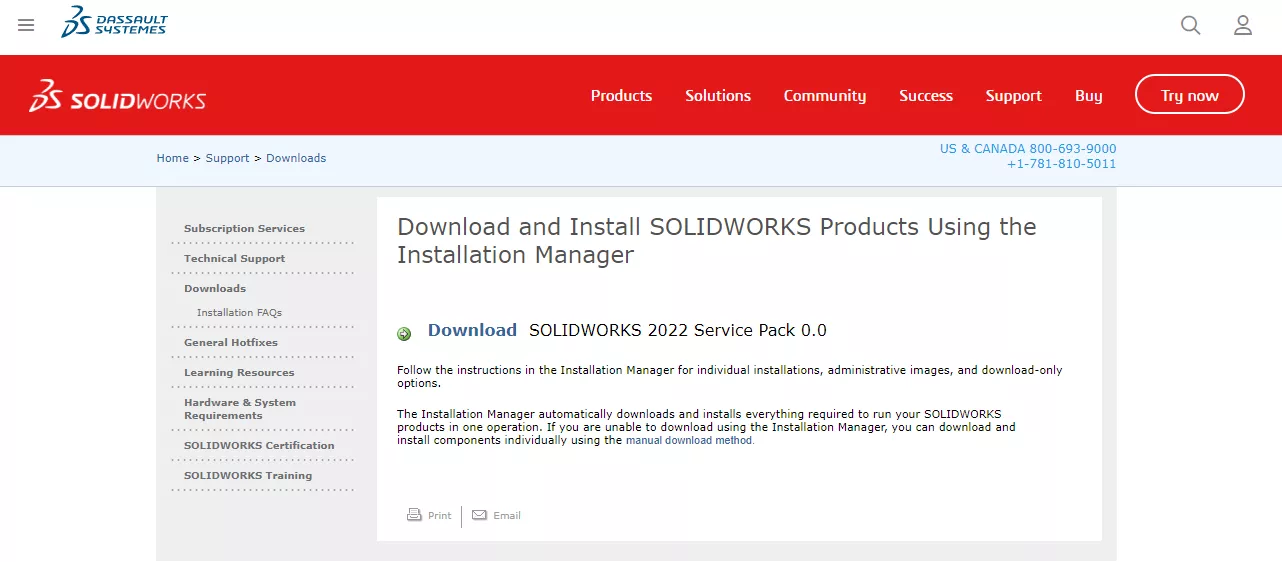
Загрузка программного обеспечения SOLIDWORKS
4.3 Вас могут попросить разрешить приложению вносить изменения на вашем устройстве, выберите «Yes».
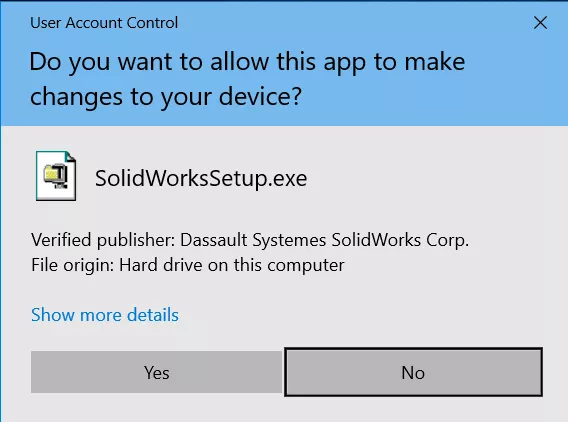
Разрешение SOLIDWORKS Setup вносить изменения
4.4 Затем вы можете перейти в папку, в которую вы хотите распаковать файлы, с помощью кнопки обзора в диалоговом окне WinZip или использовать папку по умолчанию.
ПРИМЕЧАНИЕ. На этом этапе будут загружены не все установочные файлы SOLIDWORKS, а только Менеджер установки.
4.5 Выберите «Разархивировать» и файлы будут извлечены, после чего загрузится Менеджер установки SOLIDWORKS.
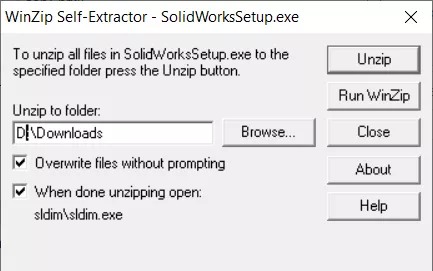
Самораспаковщик Winzip
4.6 После извлечения файлов выберите OK, и Менеджер установки SOLIDWORKS запустится автоматически.
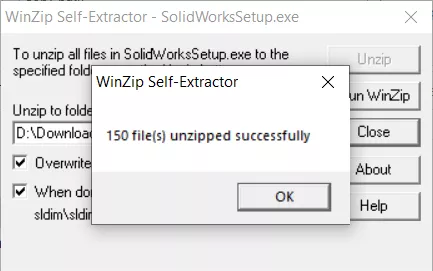
Менеджер установки SOLIDWORKS извлечен
Шаг 5. Использование Менеджера установки SOLIDWORKS
Теперь Менеджер установки SOLIDWORKS проведет вас через остальную часть процесса установки и предоставит варианты установки приобретенного вами программного обеспечения и надстроек SOLIDWORKS. Просмотрите нашу библиотеку публикаций в Менеджере установки SOLIDWORKS для получения дополнительной информации.
5.1 Первым шагом в процессе установки является выбор требуемого типа установки из четырех вариантов. В этом примере мы будем использовать популярный вариант «Установить на этот компьютер». Другие варианты включают:
- Администрирующий образ — для скачивания набора установочных файлов для развертывания на нескольких машинах
- Серверные компоненты — для установок сетевого лицензирования
- Загрузить и поделиться всеми файлами — позволяет загрузить все установочные файлы для последующего развертывания.
5.2 Выбрав «Установить на этот компьютер», нажмите «Далее».
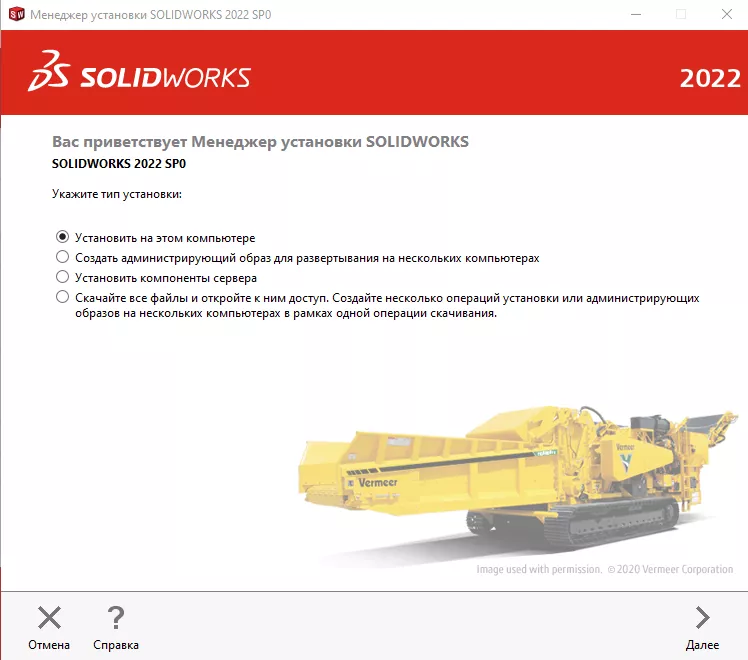
Типы установки SOLIDWORKS
Ввод серийного номера
На этом этапе установки вам потребуется ввести серийный номер(а) для продуктов SOLIDWORKS, которые вы приобрели. На этом этапе вы можете установить любую из приобретенных вами лицензий 3D Design, Visualization, Simulation, CAM, Technical Communication и Electrical Design:
5.3 Следующим шагом является ввод серийного(ых) номера(ов) SOLIDWORKS для приобретенного(ых) продукта(ов), вам не нужно устанавливать все продукты сразу, вы можете изменить установку позже, если потребуется
ПРИМЕЧАНИЕ. Серийные номера можно ввести автоматически с помощью кнопки «Войти», но для этого процесса необходимо создать учетную запись SOLIDWORKS Admin Portal.
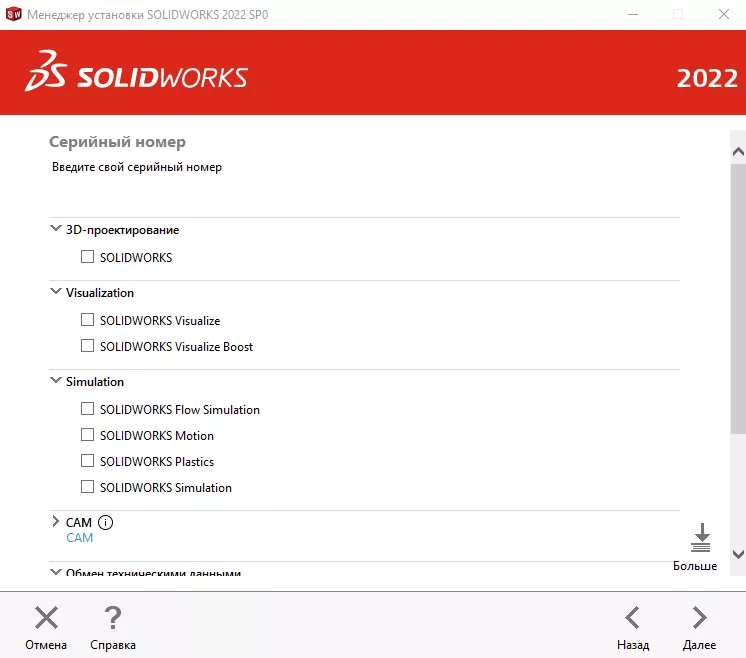
Установка серийных номеров
5.4 Нажмите Далее, чтобы продолжить, и SOLIDWORKS подключится к серверу онлайн-установки и определит, какие продукты вы приобрели, на основе введенного серийного номера.
ПРИМЕЧАНИЕ. Если на вашем компьютере обнаружена существующая версия SOLIDWORKS, менеджер установки предложит вам обновить существующую версию или установить новый отдельный экземпляр.
Шаг 6. Настройка дополнительных параметров при установке
Изменение продуктов для установки
На следующем шаге вы можете выбрать, какие продукты установить, и чаще всего вы оставите выбор по умолчанию, поскольку менеджер лицензий определит продукты, которые вы имеете право установить, на основе вашего серийного номера:
6.1 Используйте параметры по умолчанию для установки, если нет определенного приложения, которое вы не хотите устанавливать.
6.2 Выберите «Изменить» рядом с «Продукты», чтобы просмотреть приложения, которые будут установлены, а также размер их файлов. Вы должны увидеть список всех приобретенных вами продуктов. Если вы считаете, что пропустили какие-либо покупки, обратитесь к своему VAR другие языки можно выбрать в разделе «Продукты»)
6.3 Выберите «Назад в Сводку», чтобы вернуться
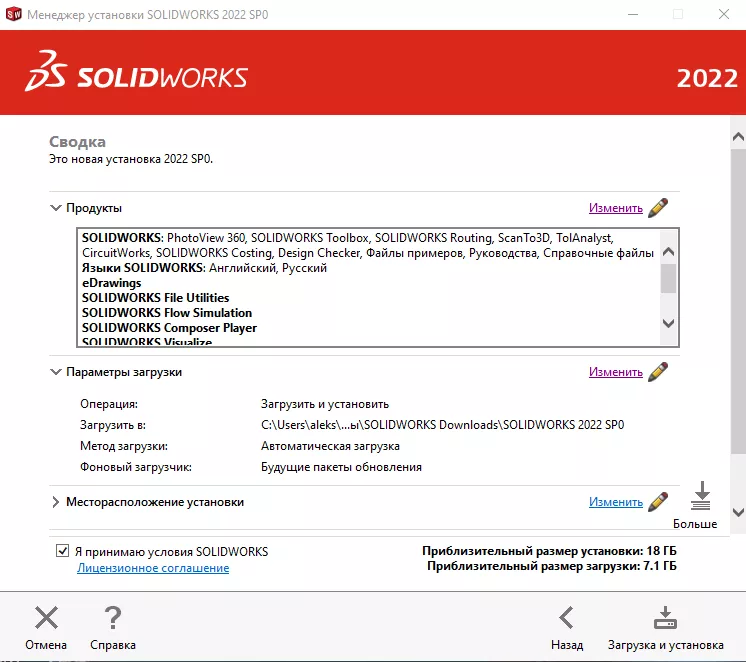
Загрузить и установить
Настройка параметров загрузки
В параметрах загрузки вы можете указать детали для завершения операции загрузки, такие как расположение загруженных файлов, способ загрузки файлов и необходимость установки загруженных файлов.
6.4 Выберите «Изменить» рядом с параметрами загрузки.
- При желании выберите требуемое местоположение файла загрузки, я бы рекомендовал значение по умолчанию, если у вас есть место на вашем компьютере.
- При желании вы можете указать другое место на вашем компьютере для установки файлов
- Доступны дополнительные варианты загрузки, но вам следует обратиться к торговому посреднику с добавленной стоимостью (VAR), если у вас возникнут трудности с загрузкой.
- Дополнительные опции:
6.4.1 Используйте фоновый загрузчик — автоматически проверяет наличие обновлений
6.4.2 Выполнить загрузку вручную — мы рекомендуем избегать этого варианта и обращаться к торговому посреднику, если у вас возникли проблемы с загрузкой файлов.
6.5 Выберите «Назад в Сводку», когда просмотрите или закончите изменять параметры.
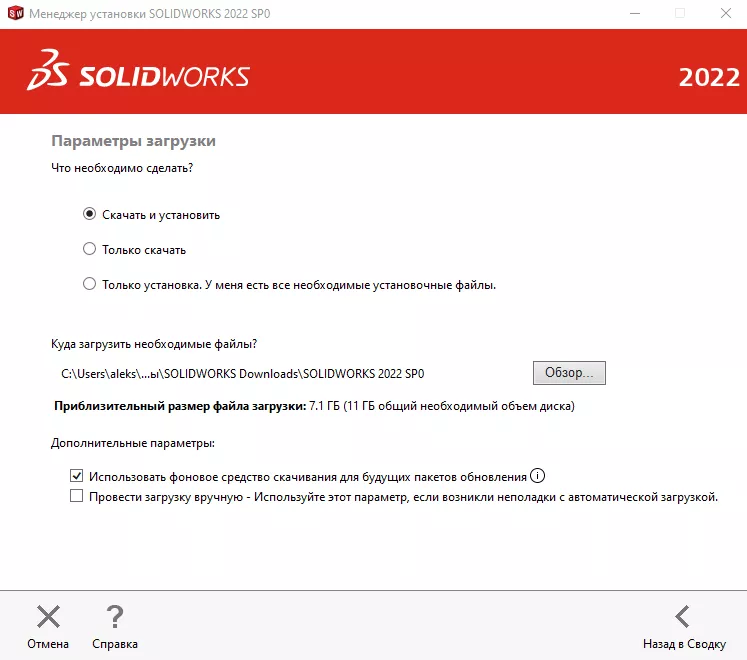
Параметры загрузки SOLIDWORKS
Вы можете изменить место установки SOLIDWORKS.
6.6 Выберите «Изменить» рядом с «Местом установки».
6.7 При необходимости введите новое местоположение. По умолчанию он будет установлен в папку C:Program FilesSOLIDWORKS Corp.
6.8 Выберите «Назад в Сводку», когда просмотрите или закончите изменять параметры.
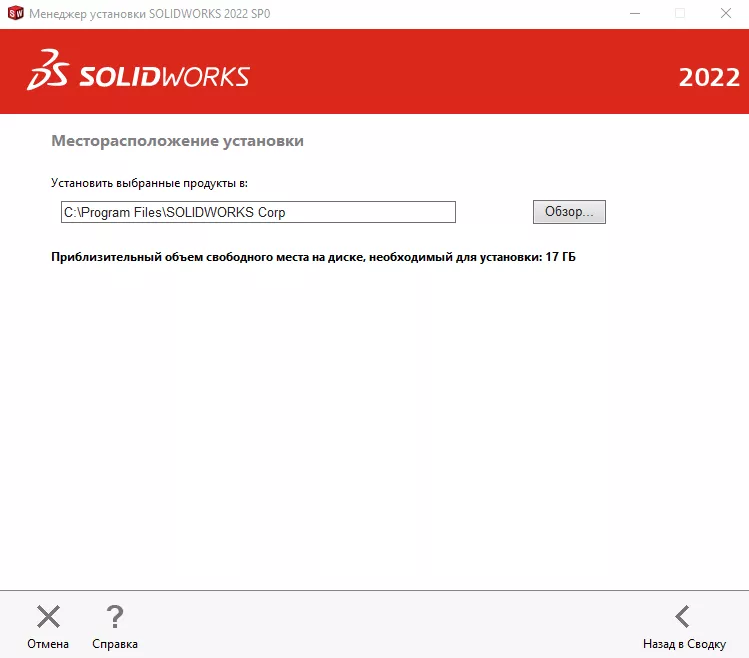
Место установки SOLIDWORKS
Опции панели инструментов/отверстия под крепеж
Вы можете изменить место установки базы данных библиотеки Toolbox/Отверстия под крепеж:
ПРИМЕЧАНИЕ. Мастер отверстий SOLIDWORKS входит во все версии SOLIDWORKS, а SOLIDWORKS Toolbox входит в версии Professional и Premium.
6.9 Выберите «Изменить» рядом с «Параметры панели инструментов/отверстия под крепеж».
6.10 При необходимости введите новое местоположение. По умолчанию он будет установлен в папку C:SOLIDWORKS Data.
6.11 Выберите «Назад в Сводку», когда просмотрите или закончите изменять параметры.

Параметры установки SOLIDWORKS Toolbox
Шаг 7. Загрузка и установка SOLIDWORKS.
Последним шагом установки является загрузка и установка на ваш компьютер. Вы заметите, что предполагаемый размер установочного файла указан вместе с размером загружаемого файла:
7.1 Обязательно установите флажок Я принимаю условия лицензионного соглашения SOLIDWORKS.
7.2 Выберите опцию «Загрузить и установить», чтобы запустить установку.
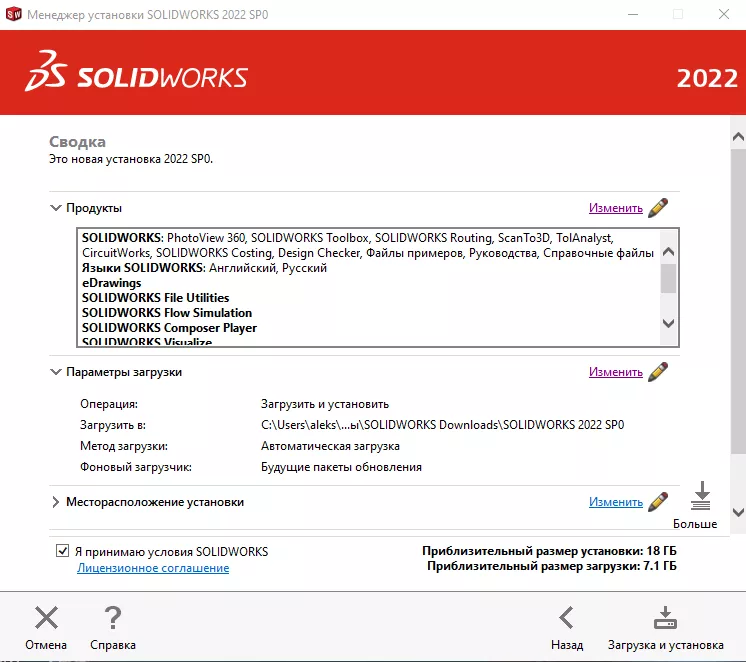
Загрузить и установить
Теперь Менеджер установки SOLIDWORKS загрузит файлы, а затем установит SOLIDWORKS на ваш компьютер. Это может занять некоторое время в зависимости от скорости вашего интернета:
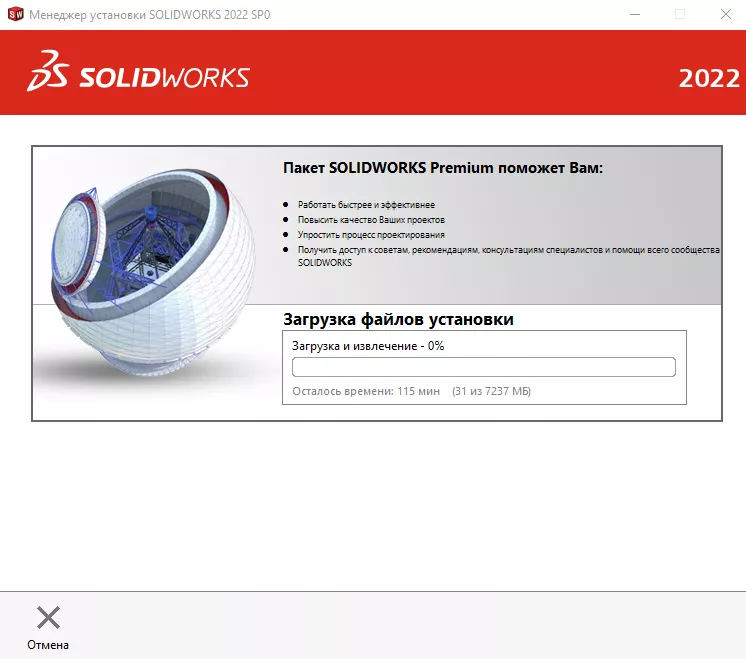
Установка SOLIDWORKS
7.3 После завершения установки SOLIDWORKS предлагает несколько вариантов присоединения к программе улучшения качества программного обеспечения SOLIDWORKS. Выберите вариант «Да, я хочу присоединиться», так как это будет очень полезно для DS SOLIDWORKS Corp. Это конфиденциальная программа, и она не повлияет на производительность вашей системы. Прочтите нашу статью о клиентском опыте SOLIDWORKS , чтобы узнать больше.
7.4 Затем выберите «Готово», и вы увидите значки приложений SOLIDWORKS на рабочем столе и в меню «Пуск».
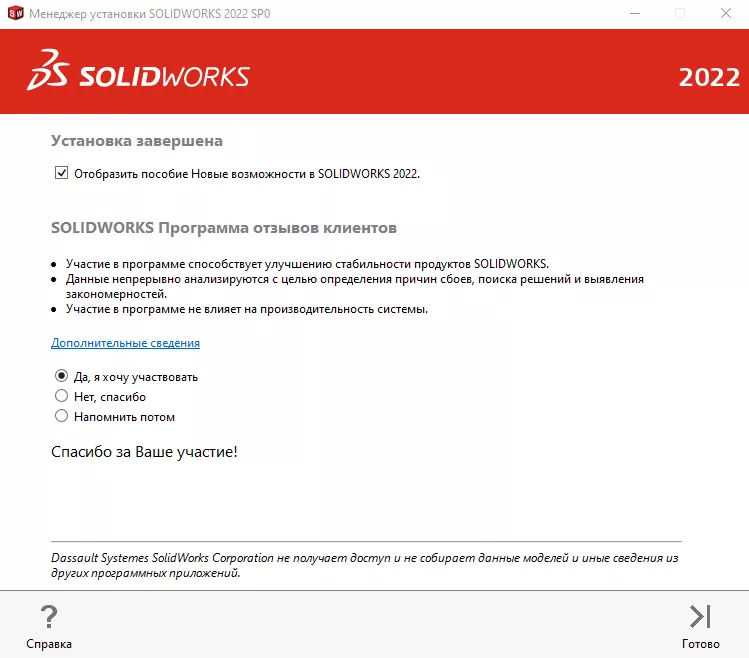
Установка SOLIDWORKS завершена
Содержание
- SolidWorks 2020 скачать торрент
- Скриншоты SolidWorks 2020
- Видео к SolidWorks 2020
- SolidWorks 2020 Premium SP (1.0) На Русском
- SolidWorks 2020 установка
- Подпишитесь на автора
- Подпишитесь на автора
- Активация программы SolidWorks 2022 SP 2.0 Premium
SolidWorks 2020 скачать торрент

Проект SolidWorks 2020 – это программа, которая создана для проектирования, формирования моделей и осуществления инженерных исследований. Её можно считать основной автоматизации производства, а также она поддерживает взаимообмен данными с иными программами, при этом работает на базе Виндовс. Скачав программу можно создавать проекты деталей, вооружившись набором текстур, штриховками и физическими характеристиками материала. Помимо того, можно создавать проекты сборки и изделия, в целом принимая во внимание особенности их изготовления в дальнейшем. Чтобы начать пользоваться программой, достаточно SolidWorks 2020 скачать торрент. Стоит отметить, что высокий уровень скорости исследования каждой детали механизма даст возможность избежать ошибок на стадии совершения расчетов. С помощью программы можно легко сделать чертежи в максимально кратчайшие сроки при этом вовлекать в процесс иные приложения или программные обеспечения.
Работа с программой будет максимально быстрой, качественной и удобной, поэтому не стоит медлить с её скачиванием. Разработчики отлично поработали над визуальным оформлением и интерфейсом, который способен порадовать каждого пользователя. Скачивание программы не займет много времени и сил поскольку она занимает немного места, несмотря на то что функциональная. Стоит SolidWorks скачать торрент русская версия, чтобы иметь возможность насладиться широкими возможностями программы. Не стоит медлить со скачиванием такой прекрасной программы, которая действительно достойна внимания. Продукт также обладает массой полезных функций, которые понадобятся во время работы. С помощью программы можно делать следующее:
Помимо выше перечисленных функций есть ещё масса иных поэтому каждый пользователь будет доволен таким набором. Кроме того, обучение по работе с программой не займет много времени, поскольку всё изложено просто и понятно. Автоматическое формирование чертежа это лучшая функция программы. Создав 3Д проект можно получить его готовый двухмерный чертеж со всеми данными.
На этой странице по кнопке ниже вы можете скачать SolidWorks 2020 через торрент бесплатно.
Скриншоты SolidWorks 2020
Видео к SolidWorks 2020
Источник
SolidWorks 2020 Premium SP (1.0) На Русском

Название: SolidWorks 2020 Premium SP
Версия программы: 2020 SP 1.0
Официальный сайт: solidworks.com
Язык интерфейса: Русский, Английский и другие
Лечение: в комплекте
Тип лекарства: замена файлов
00. Если у вас уже установлен SW2020, взломанный SSQ, вы можете просто обновить существующий SW2020. Никаких дополнительных действий не требуется, так что вы можете пропустить шаги 1-5
00. Удалите (если существует) SolidWorks_Flexnet_Server из выпуска SWQ SW2019! Для этого запустите от имени администратора SolidWorks_Flexnet_Server server_remove.bat и дождитесь, пока сервис «SolidWorks Flexnet Server» будет удален. После этого удалите папку SolidWorks_Flexnet_Server с компьютера.
1. Запустите sw2020_network_serials_licensing.reg и подтвердите добавление информации в реестр Windows
2. Скопируйте папку «SolidWorks_Flexnet_Server» в C:, запустите от имени администратора «SolidWorks_Flexnet_Server server_install.bat» и дождитесь появления новой службы. Сервер SolidWorks Flexnet будет установлен и запущен
ВНИМАНИЕ!
Имя компьютера может содержать только английские буквы, цифры, тире (-) и знак подчеркивания (_).
Если имя вашего компьютера содержит прочие символы, вы должны переименовать его!
3. Установите SolidWorks 2020 (включая клиент PDM, если требуется). НЕ устанавливайте сервер лицензий SolidNetwork (SNL)! При запросе ввода определения сервера лицензий: 25734 @ localhost
3.1 Если появляется окно Предупреждение о проверке системы, проигнорируйте его (нажмите Далее, чтобы продолжить)
3.2 Если появляется предупреждение «Серийный номер SolidWorks не был найден в базе данных активации», игнорируйте его (нажмите OK, чтобы продолжить)
3.3 Если полный список устанавливаемых программных продуктов не отображается, нажмите «Выбрать другой пакет» и отметьте опцию «Выберите продукты, не включенные в этот пакет»
3.4 Выберите программные продукты для установки
3.5 Если «Менеджер установки не смог определить текущую дату истечения срока подписки. Хотите повторно активировать лицензию для обновления этой информации?» нажмите «Нет» и нажмите «Да» в «Хотите сделать это позже?» незамедлительно.
4. После завершения установки перезапишите исходные папки программы SolidWorks 2020 (если есть)
взломанными из папок «Program Files SOLIDWORKS Corp» и «Program Files (x86)»
Папки, которые нужно заменить из «Program Files SOLIDWORKS Corp» (при настройке по умолчанию):
C: Program Files SOLIDWORKS Corp eDrawings
C: Program Files SOLIDWORKS Corp SOLIDWORKS
C: Program Files SOLIDWORKS Corp SOLIDWORKS CAM
C: Program Files SOLIDWORKS Corp Композитор SOLIDWORKS
C: Program Files SOLIDWORKS Corp SOLIDWORKS Electrical
C: Program Files SOLIDWORKS Corp SOLIDWORKS Explorer
C: Program Files SOLIDWORKS Corp SOLIDWORKS Flow Simulation
C: Program Files SOLIDWORKS Corp Проверка SOLIDWORKS
C: Program Files SOLIDWORKS Corp Управление клиентом SOLIDWORKS
C: Program Files SOLIDWORKS Corp SOLIDWORKS PCB
C: Program Files SOLIDWORKS Corp SOLIDWORKS PDM
C: Program Files SOLIDWORKS Corp SOLIDWORKS Plastics
C: Program Files SOLIDWORKS Corp SOLIDWORKS Визуализация
C: Program Files SOLIDWORKS Corp SOLIDWORKS Visualize Boost
Папки, которые необходимо заменить из «Program Files (x86)» (при настройке по умолчанию):
C: Program Files (x86) SOLIDWORKS PDM
5. Запустите «SolidSQUADLoaderEnabler.reg» и подтвердите добавление информации в реестр Windows
6. Перезагрузите компьютер!
7. Запустите SolidWorks> Справка> Менеджер лицензий SolidNetWork> Заказ лицензи. Используйте кнопки «Вверх» и «Вниз», чтобы позиционировать продукты премиум-класса с теми же именами выше, чем у профессиональных и стандартных продуктов.
Нажмите «Применить», чтобы сохранить настройки
Нажмите «ОК», чтобы закрыть Менеджер лицензий SolidNetWork
Поскольку взломщик лицензирования сети SW2019 использует другие серийные номера, чем предыдущие (SW2010-2018)
версии, то если вы установили SW2020 на одном компьютере с SW2010-2018, вам необходимо:
Для SW2017-2018 активируйте их, запустив соответствующий SSQ SW2017-2018 Activator (запустите
Активатор SSQ SW2017-2018, выберите верную версию SW и нажмите «Активировать лицензии»)
Для SW2010-2016 замените оригинальные папки программы SolidWorks 2010-2016 (если есть)
с взломанными из папок «Program Files SOLIDWORKS Corp» и «Program Files (x86)»
Папки, которые нужно заменить из «Program Files SOLIDWORKS Corp» (при настройке по умолчанию):
C:Program FilesSOLIDWORKS CorpeDrawings
C:Program FilesSOLIDWORKS CorpSOLIDWORKS
C:Program FilesSOLIDWORKS CorpSOLIDWORKS CAM
C:Program FilesSOLIDWORKS CorpSOLIDWORKS Composer
C:Program FilesSOLIDWORKS CorpSOLIDWORKS Electrical
C:Program FilesSOLIDWORKS CorpSOLIDWORKS Explorer
C:Program FilesSOLIDWORKS CorpSOLIDWORKS Flow Simulation
C:Program FilesSOLIDWORKS CorpSOLIDWORKS Inspection
C:Program FilesSOLIDWORKS CorpSOLIDWORKS Manage Client
C:Program FilesSOLIDWORKS CorpSOLIDWORKS PCB
C:Program FilesSOLIDWORKS CorpSOLIDWORKS PDM
C:Program FilesSOLIDWORKS CorpSOLIDWORKS Plastics
C:Program FilesSOLIDWORKS CorpSOLIDWORKS Visualize
C:Program FilesSOLIDWORKS CorpSOLIDWORKS Visualize Boost
Папки, которые нужно заменить из «Program Files (x86)» (при настройке по умолчанию):
C:Program Files (x86)SOLIDWORKS PDM
Источник
SolidWorks 2020 установка
Solidworks 2020. Библиотеки (базы) материалов: создание, установка и настройка.Подробнее

Как установить SolidWorks 2020 Premium русскую версиюПодробнее
Cara Download Dan Install SOLIDWORKS 2020 || Tutorial SOLIDWORKSПодробнее
Solidworks 2020, How to (Hướng dẫn) Download (Tải) + Install (Cài đặt)Подробнее
شرح تثبيت برنامج السوليد ورك 2020 how to install SolidWork 2020Подробнее
Hướng Dẫn Cài Solidworks 2020 FULL | INSTALL SOLIDWORKS 2020 Thành Công 100%Подробнее
Tutorial Install Solidworks 2019 / 2020 / 2022 Bahasa IndonesiaПодробнее
How to install Solidworks 2020Подробнее
HOW TO INSTALL SOLIDWORKS 2020 x64 bit & CRACK [Step by Step]Подробнее
SolidCAM 2020. Установка программыПодробнее
Solidworks 2020. Настройки пользователя. Шаблоны документов. Установка шрифтов.Подробнее
How to download & install CAMWorks 2022 SP0 for SOLIDWORKS 2020-2022Подробнее
Solidworks 2022. Установка программыПодробнее
SOLIDWORKS 2020 COMPITETION INSTALLПодробнее
How to Install Solidworks 2020Подробнее
SOLIDWORKS 2022 Premium, 64-разрядная версия. Пошаговое руководство по установкеПодробнее
SOLIDWORKS 2020 PREMIER FREE DOWNLOAD AND INSTALL LINK IN DISCRIPTIONПодробнее
SOLIDWORKS 2020 SP2.0 PANDUAN INSTALL SOLIDWORKS 2020 SP2.0 | GIVE AWAY 1 MILLIARПодробнее
Источник
Подпишитесь на автора
Подпишитесь на автора, если вам нравятся его публикации. Тогда вы будете получать уведомления о его новых статьях.
Отписаться от уведомлений вы всегда сможете в профиле автора.
Статья относится к принтерам:
Был такой стишок, как нельзя более подходящий к предлагаемому понятию ‘софта-в-кармане’:
И зависеть, и обидеть,
Гнать, держать, терпеть, вертеть,
А еще дышать, смотреть!
Хотите Солидом ‘видеть’ и ‘вертеть’, 3D-ТВОРЯ разных 3D-ТВАРЕЙ на Вашем Вынь-планшете/фаблете/ноутбуке, работающем под процессором x86/x64?
Установка SolidWorks [2017SP3 Premium.iso (12.7GB)] для
[в конфигурации] по минимуму на Windows 10 ;
Mbs Electronics ; Опубликовано: 30 мая 2018 г.


Ключи реестра, которые нужно удалить в случае возникновения ошибки во время установки: HKEY_Local_MachineSOFTWAREWow6432NodeMicrosoftVSTAHost
Подпишитесь на автора
Подпишитесь на автора, если вам нравятся его публикации. Тогда вы будете получать уведомления о его новых статьях.
Отписаться от уведомлений вы всегда сможете в профиле автора.
Источник
Активация программы SolidWorks 2022 SP 2.0 Premium

При работе с разнообразными программами возникает задача установки и конечно же активации продукта. И с каждым разом процедура активации занимает все больше времени. В этот раз пришлось повозиться с программой SolidWorks 2022 SP 2.0 Premium.
Есть конечно инструкция про обновлению старой версии до новой, но у меня по какой то причине не вышло и я устанавливал на новую систему.
Детальнее по процедуре активации:
2. После чего отключаем интернет, у кого то может сработать и не отключая но тратить время на эксперименты не всегда хочется;
3. Заходим в папку с креком, запускаем » sw2022_network_serials_licensing.reg» и подтверждаем внесение изменений в реестр;
4. Скопируйте папку «SolidWorks_Flexnet_Server» на C:, запустите от имени администратора файл «server_install.bat» и дождитесь появления новой службы «SolidWorks Flexnet Server» будет установлен и запущен.
5. Запустите установку программы SolidWorks 2022 SP 2.0 Premium, под монтировав образ и запустив инсталятор, НЕ устанавливайте сервер лицензий SolidNetwork (SNL)!
При запросе ввода определения сервера лицензий: 25734@localhost
6. После завершения установки замените файлы из папки крека на диске C:, с сохранением вложенности;
7. Запустите SolidSQUADLoaderEnabler.reg и подтвердите добавление информации в реестр Windows;
8. Перегрузите комп;
9. Запустите SolidWorks> Справка> Менеджер лицензий SolidNetWork> Порядок лицензий.
Используйте кнопки «Вверх» и «Вниз», чтобы позиционировать продукты Premium с то же название выше, чем у продуктов Professional и Standard
Нажмите «Применить», чтобы сохранить настройки.
Нажмите «ОК», чтобы закрыть Менеджер лицензий SolidNetWork.
Надеюсь инструкция будет вам полезна, и сможете заработать денег на использовании современного софта. Приятного пользования.
Источник
Важно! Перед началом скачивания и установки необходимо ОТКЛЮЧИТЬ АНТИВИРУС, иначе кейген может быть удалён.
SolidWorks 2020 RUS 64 bit крякнутый русская версия скачать торрент бесплатно [15.4 GB]
Видео-инструкция по установке и активации SolidWorks 2020
Если видео не работает, обновите страницу или сообщите об этом в комментариях, поправлю.
Ссылка на видео: https://disk.yandex.ru/i/WH3wxQx1AXgiWw
Обзор SolidWorks 2020
Программа SolidWorks 2020 разработана для тех, кто занимается проектированием 3d-моделей и их формированием в процессе исследований инженерной направленности. После скачивания программного продукта появляется возможность создания проектов деталей.
Их изображение формируется за счет наличия большого набора текстур, штриховок и добавления физических характеристик материала в проектировочный список. Разработчики создали продуманное визуальное оформление и гибкий интерфейс, который оценит каждый пользователь.
Функции программы позволяют пользователю:
- использовать метод твердотельного моделирования;
- осуществлять разработку сварных конструкций;
- делать расчеты прочности изделий;
- создавать чертежи в независимости от их сложности.
SolidWorks 2020 также обладает возможностью визуализации сделанных проектов и работы с электрическими схемами.
Помогла статья? Сделай репост!
Бесплатная загрузка, установка и лицензирование SOLIDWORKS 2021, 2020, 2019, 2018, 2017, 2016
- Скачайте СолидВоркс. …
- Запустите Менеджер установки SolidWorks. …
- Заполните серийные номера и лицензируйте SolidWorks. …
- В следующем окне вы можете выбрать папки, в которые будут установлены программное обеспечение и Toolbox/Mole Wizard.
Как установить Solidworks на свой компьютер?
Run setup.exe из объединенной папки, чтобы при необходимости начать установку. Щелкнув ссылку Продукты SOLIDWORKS, прочитайте Лицензионное соглашение с конечным пользователем для загрузки SOLIDWORKS, а затем нажмите кнопку Принять соглашение и продолжить. На странице «Загрузка и установка» нажмите «Загрузить».
Как установить SolidWorks в Windows?
Установка на отдельные компьютеры
- Перейдите на портал клиентов SOLIDWORKS.
- Войдите в систему как клиент службы подписки, используя свой адрес электронной почты и пароль или серийный номер SOLIDWORKS.
- В разделе «Загрузки» нажмите «Загрузки и обновления».
- На странице «Загрузки» в разделе «Выбрать версию» выберите год.
Как установить Солидворкс?
Зарегистрируйте свой серийный номер SOLIDWORKS
- SOLIDWORKS ID Одна учетная запись.
- Создайте идентификатор SOLIDWORKS.
- SOLIDWORKS ID Одна учетная запись.
- Скачать с клиентского портала.
- Выберите Продукты SOLIDWORKS на странице Загрузки.
- Примите лицензионное соглашение SOLIDWORKS.
- Загрузка программного обеспечения SOLIDWORKS.
- Разрешить SOLIDWORKS Setup zip вносить изменения.
Есть ли у SolidWorks бесплатная версия?
В настоящее время есть два варианта бесплатной пробной версии SOLIDWORKS. Первый вариант через MySolidWorks который предлагает онлайн-пробную версию последней версии SOLIDWORKS Premium прямо в браузере. … Эти пробные версии SOLIDWORKS можно создать на 7, 15 или 30 дней.
Сколько времени требуется для установки SolidWorks?
Если возможно, используйте проводное подключение к локальной сети для выполнения этой установки. Ожидайте, что это займет от 35 минут до нескольких часов, в зависимости от вашего сетевого подключения, скорости процессора и других факторов. Перед продолжением рекомендуется удалить все предыдущие версии.
Является ли SolidWorks бесплатным для любителей?
Существуют бесплатные и недорогие варианты SolidWorks.. Доступны бесплатные пробные лицензии на 1 год (в программе USC AME 101 есть инструкции о том, как ее получить, хотя я считаю, что лично я не имею права на эту лицензию.
Как я могу скачать SolidWorks 2020 бесплатно?
Скачать SOLIDWORKS 2020 #sw2020
- Загрузите SOLIDWORKS 2020 #sw2020.
- Перейдите на сайт www.solidworks.com. …
- Войдите в свою учетную запись, используя свой адрес электронной почты и пароль. …
- После входа в систему нажмите «Загрузки и обновления» в разделе «Загрузки».
- На странице «Загрузки» убедитесь, что 2020 является выбранной версией.
Как активировать SOLIDWORKS 2020?
Start Менеджер лицензий SolidNetWork (Пуск > Программы > Версия SOLIDWORKS > Менеджер лицензий SolidNetWork > Менеджер лицензий SolidNetWork). Если вы еще не активировали лицензию SolidNetWork, вас спросят, хотите ли вы активировать ее сейчас. Нажмите Да, чтобы активировать.
Сколько стоит SOLIDWORKS 2019?
Базовая цена SOLIDWORKS не изменилась с момента ее первого выпуска в 1996 году. Одна автономная лицензия $ 3,995. Стоимость годовой подписки, которая включает техническую поддержку, обновления и многое другое в течение одного года, составляет 1,295 долларов США.
Как выполнить обновление до SOLIDWORKS 2020?
В SOLIDWORKS щелкните Справка > Проверить наличие обновлений. В Microsoft Windows щелкните Пуск > Все программы > Менеджер установки SOLIDWORKS > Проверить наличие обновлений.
Как загрузить новую версию SOLIDWORKS?
СКАЧАТЬ
- Создайте и зарегистрируйте учетную запись SOLIDWORKS Customer Portal.
- Войдите в систему и выберите «Загрузки и обновления».
- Выберите версию для загрузки.
- Запустите загруженный файл SolidWorksSetup.exe.
- Когда запустится Менеджер установки SOLIDWORKS, выберите последний вариант «Загрузить все файлы и поделиться ими».
Является ли SOLIDWORKS бесплатным для учащихся?
Если в вашей школе есть SOLIDWORKS, вы можете установить бесплатную студенческую лицензию на свой персональный компьютер. Они предоставляются бесплатно школам с 60 и более пользователями. Загрузки можно получить через вашего инструктора.
Обновлено: 20.05.2023

00. Удалите (если существует) SolidWorks_Flexnet_Server из выпуска SWQ SW2019! Для этого запустите от имени администратора SolidWorks_Flexnet_Server server_remove.bat и дождитесь, пока сервис «SolidWorks Flexnet Server» будет удален. После этого удалите папку SolidWorks_Flexnet_Server с компьютера.
1. Запустите sw2020_network_serials_licensing.reg и подтвердите добавление информации в реестр Windows
2. Скопируйте папку «SolidWorks_Flexnet_Server» в C:, запустите от имени администратора «SolidWorks_Flexnet_Server server_install.bat» и дождитесь появления новой службы. Сервер SolidWorks Flexnet будет установлен и запущен
ВНИМАНИЕ!
Имя компьютера может содержать только английские буквы, цифры, тире (-) и знак подчеркивания (_).
Если имя вашего компьютера содержит прочие символы, вы должны переименовать его!
3. Установите SolidWorks 2020 (включая клиент PDM, если требуется). НЕ устанавливайте сервер лицензий SolidNetwork (SNL)! При запросе ввода определения сервера лицензий: 25734 @ localhost
3.1 Если появляется окно Предупреждение о проверке системы, проигнорируйте его (нажмите Далее, чтобы продолжить)
3.2 Если появляется предупреждение «Серийный номер SolidWorks не был найден в базе данных активации», игнорируйте его (нажмите OK, чтобы продолжить)
3.3 Если полный список устанавливаемых программных продуктов не отображается, нажмите «Выбрать другой пакет» и отметьте опцию «Выберите продукты, не включенные в этот пакет»
3.4 Выберите программные продукты для установки
3.5 Если «Менеджер установки не смог определить текущую дату истечения срока подписки. Хотите повторно активировать лицензию для обновления этой информации?» нажмите «Нет» и нажмите «Да» в «Хотите сделать это позже?» незамедлительно.
4. После завершения установки перезапишите исходные папки программы SolidWorks 2020 (если есть)
взломанными из папок «Program Files SOLIDWORKS Corp» и «Program Files (x86)»
Папки, которые нужно заменить из «Program Files SOLIDWORKS Corp» (при настройке по умолчанию):
C: Program Files SOLIDWORKS Corp eDrawings
C: Program Files SOLIDWORKS Corp SOLIDWORKS
C: Program Files SOLIDWORKS Corp SOLIDWORKS CAM
C: Program Files SOLIDWORKS Corp Композитор SOLIDWORKS
C: Program Files SOLIDWORKS Corp SOLIDWORKS Electrical
C: Program Files SOLIDWORKS Corp SOLIDWORKS Explorer
C: Program Files SOLIDWORKS Corp SOLIDWORKS Flow Simulation
C: Program Files SOLIDWORKS Corp Проверка SOLIDWORKS
C: Program Files SOLIDWORKS Corp Управление клиентом SOLIDWORKS
C: Program Files SOLIDWORKS Corp SOLIDWORKS PCB
C: Program Files SOLIDWORKS Corp SOLIDWORKS PDM
C: Program Files SOLIDWORKS Corp SOLIDWORKS Plastics
C: Program Files SOLIDWORKS Corp SOLIDWORKS Визуализация
C: Program Files SOLIDWORKS Corp SOLIDWORKS Visualize Boost
Папки, которые необходимо заменить из «Program Files (x86)» (при настройке по умолчанию):
C: Program Files (x86) SOLIDWORKS PDM
5. Запустите «SolidSQUADLoaderEnabler.reg» и подтвердите добавление информации в реестр Windows
6. Перезагрузите компьютер!
7. Запустите SolidWorks> Справка> Менеджер лицензий SolidNetWork> Заказ лицензи. Используйте кнопки «Вверх» и «Вниз», чтобы позиционировать продукты премиум-класса с теми же именами выше, чем у профессиональных и стандартных продуктов.
Нажмите «Применить», чтобы сохранить настройки
Нажмите «ОК», чтобы закрыть Менеджер лицензий SolidNetWork
Поскольку взломщик лицензирования сети SW2019 использует другие серийные номера, чем предыдущие (SW2010-2018)
версии, то если вы установили SW2020 на одном компьютере с SW2010-2018, вам необходимо:
Для SW2017-2018 активируйте их, запустив соответствующий SSQ SW2017-2018 Activator (запустите
Активатор SSQ SW2017-2018, выберите верную версию SW и нажмите «Активировать лицензии»)
Для SW2010-2016 замените оригинальные папки программы SolidWorks 2010-2016 (если есть)
с взломанными из папок «Program Files SOLIDWORKS Corp» и «Program Files (x86)»
Папки, которые нужно заменить из «Program Files SOLIDWORKS Corp» (при настройке по умолчанию):
C:Program FilesSOLIDWORKS CorpeDrawings
C:Program FilesSOLIDWORKS CorpSOLIDWORKS
C:Program FilesSOLIDWORKS CorpSOLIDWORKS CAM
C:Program FilesSOLIDWORKS CorpSOLIDWORKS Composer
C:Program FilesSOLIDWORKS CorpSOLIDWORKS Electrical
C:Program FilesSOLIDWORKS CorpSOLIDWORKS Explorer
C:Program FilesSOLIDWORKS CorpSOLIDWORKS Flow Simulation
C:Program FilesSOLIDWORKS CorpSOLIDWORKS Inspection
C:Program FilesSOLIDWORKS CorpSOLIDWORKS Manage Client
C:Program FilesSOLIDWORKS CorpSOLIDWORKS PCB
C:Program FilesSOLIDWORKS CorpSOLIDWORKS PDM
C:Program FilesSOLIDWORKS CorpSOLIDWORKS Plastics
C:Program FilesSOLIDWORKS CorpSOLIDWORKS Visualize
C:Program FilesSOLIDWORKS CorpSOLIDWORKS Visualize Boost
Папки, которые нужно заменить из «Program Files (x86)» (при настройке по умолчанию):


Системные требования:
Windows 7 SP1/10 x64.
Описание:
SolidWorks – система автоматизированного проектирования, инженерного анализа и подготовки производства изделий любой сложности и назначения.
SolidWorks является ядром интегрированного комплекса автоматизации предприятия, с помощью которого осуществляется поддержка жизненного цикла изделия в соответствии с концепцией CALS-технологий, включая двунаправленный обмен данными с другими Windows-приложениями и создание интерактивной документации.
В зависимости от класса решаемых задач заказчикам предлагается три базовых конфигурации системы:
SolidWorks, SolidWorks Professional и SolidWorks Premium.
Разработчиком САПР SolidWorks является SolidWorks Corp. (США), независимое подразделение компании Dassault Systemes (Франция) – мирового лидера в области высокотехнологичного программного обеспечения.
Разработки SolidWorks Corp. характеризуются высокими показателями качества, надежности и производительности, что в сочетании с квалифицированной поддержкой делает SolidWorks лучшим решением для промышленности.
Комплексные решения SolidWorks базируются на передовых технологиях гибридного параметрического моделирования и широком спектре специализированных модулей.
Программное обеспечение функционирует на платформе Windows, имеет поддержку русского языка, и,
соответственно, поддерживает ГОСТ и ЕСКД
MD5: 40B5DFDD3F6AE41BB9FD176A9A8EBD6F
SHA-1: B804EF7133B846DB7734077FD5B92ADCCB9E3F8D
SHA-256: 2F748E671E997C96328683082AB6A18CFA9E2A379170AE4E9122A96C86D4923E
00. Если у вас уже установлен SW2020, взломанный SSQ, вы можете просто обновить существующий SW2020. Никаких дополнительных действий не требуется, так что вы можете пропустить шаги 1-5
00. Удалите (если существует) SolidWorks_Flexnet_Server из выпуска SWQ SW2019! Для этого запустите от имени администратора SolidWorks_Flexnet_Server server_remove.bat и дождитесь, пока сервис «SolidWorks Flexnet Server» будет удален. После этого удалите папку SolidWorks_Flexnet_Server с компьютера.
1. Запустите sw2020_network_serials_licensing.reg и подтвердите добавление информации в реестр Windows
2. Скопируйте папку «SolidWorks_Flexnet_Server» в C:, запустите от имени администратора «SolidWorks_Flexnet_Server server_install.bat» и дождитесь появления новой службы. Сервер SolidWorks Flexnet будет установлен и запущен
ВНИМАНИЕ!
Имя компьютера может содержать только английские буквы, цифры, тире (-) и знак подчеркивания (_).
Если имя вашего компьютера содержит прочие символы, вы должны переименовать его!
3. Установите SolidWorks 2020 (включая клиент PDM, если требуется). НЕ устанавливайте сервер лицензий SolidNetwork (SNL)! При запросе ввода определения сервера лицензий: 25734 @ localhost
3.1 Если появляется окно Предупреждение о проверке системы, проигнорируйте его (нажмите Далее, чтобы продолжить)
3.2 Если появляется предупреждение «Серийный номер SolidWorks не был найден в базе данных активации», игнорируйте его (нажмите OK, чтобы продолжить)
3.3 Если полный список устанавливаемых программных продуктов не отображается, нажмите «Выбрать другой пакет» и отметьте опцию «Выберите продукты, не включенные в этот пакет»
3.4 Выберите программные продукты для установки
3.5 Если «Менеджер установки не смог определить текущую дату истечения срока подписки. Хотите повторно активировать лицензию для обновления этой информации?» нажмите «Нет» и нажмите «Да» в «Хотите сделать это позже?» незамедлительно.
4. После завершения установки перезапишите исходные папки программы SolidWorks 2020 (если есть)
взломанными из папок «Program Files SOLIDWORKS Corp» и «Program Files (x86)»
Папки, которые нужно заменить из «Program Files SOLIDWORKS Corp» (при настройке по умолчанию):
C: Program Files SOLIDWORKS Corp eDrawings
C: Program Files SOLIDWORKS Corp SOLIDWORKS
C: Program Files SOLIDWORKS Corp SOLIDWORKS CAM
C: Program Files SOLIDWORKS Corp Композитор SOLIDWORKS
C: Program Files SOLIDWORKS Corp SOLIDWORKS Electrical
C: Program Files SOLIDWORKS Corp SOLIDWORKS Explorer
C: Program Files SOLIDWORKS Corp SOLIDWORKS Flow Simulation
C: Program Files SOLIDWORKS Corp Проверка SOLIDWORKS
C: Program Files SOLIDWORKS Corp Управление клиентом SOLIDWORKS
C: Program Files SOLIDWORKS Corp SOLIDWORKS PCB
C: Program Files SOLIDWORKS Corp SOLIDWORKS PDM
C: Program Files SOLIDWORKS Corp SOLIDWORKS Plastics
C: Program Files SOLIDWORKS Corp SOLIDWORKS Визуализация
C: Program Files SOLIDWORKS Corp SOLIDWORKS Visualize Boost
Папки, которые необходимо заменить из «Program Files (x86)» (при настройке по умолчанию):
C: Program Files (x86) SOLIDWORKS PDM
5. Запустите «SolidSQUADLoaderEnabler.reg» и подтвердите добавление информации в реестр Windows
6. Перезагрузите компьютер!
7. Запустите SolidWorks> Справка> Менеджер лицензий SolidNetWork> Заказ лицензи. Используйте кнопки «Вверх» и «Вниз», чтобы позиционировать продукты премиум-класса с теми же именами выше, чем у профессиональных и стандартных продуктов.
Нажмите «Применить», чтобы сохранить настройки
Нажмите «ОК», чтобы закрыть Менеджер лицензий SolidNetWork
Поскольку взломщик лицензирования сети SW2019 использует другие серийные номера, чем предыдущие (SW2010-2018)
версии, то если вы установили SW2020 на одном компьютере с SW2010-2018, вам необходимо:
Для SW2017-2018 активируйте их, запустив соответствующий SSQ SW2017-2018 Activator (запустите
Активатор SSQ SW2017-2018, выберите верную версию SW и нажмите «Активировать лицензии»)
Для SW2010-2016 замените оригинальные папки программы SolidWorks 2010-2016 (если есть)
с взломанными из папок «Program Files SOLIDWORKS Corp» и «Program Files (x86)»
Папки, которые нужно заменить из «Program Files SOLIDWORKS Corp» (при настройке по умолчанию):
C:Program FilesSOLIDWORKS CorpeDrawings
C:Program FilesSOLIDWORKS CorpSOLIDWORKS
C:Program FilesSOLIDWORKS CorpSOLIDWORKS CAM
C:Program FilesSOLIDWORKS CorpSOLIDWORKS Composer
C:Program FilesSOLIDWORKS CorpSOLIDWORKS Electrical
C:Program FilesSOLIDWORKS CorpSOLIDWORKS Explorer
C:Program FilesSOLIDWORKS CorpSOLIDWORKS Flow Simulation
C:Program FilesSOLIDWORKS CorpSOLIDWORKS Inspection
C:Program FilesSOLIDWORKS CorpSOLIDWORKS Manage Client
C:Program FilesSOLIDWORKS CorpSOLIDWORKS PCB
C:Program FilesSOLIDWORKS CorpSOLIDWORKS PDM
C:Program FilesSOLIDWORKS CorpSOLIDWORKS Plastics
C:Program FilesSOLIDWORKS CorpSOLIDWORKS Visualize
C:Program FilesSOLIDWORKS CorpSOLIDWORKS Visualize Boost
Папки, которые нужно заменить из «Program Files (x86)» (при настройке по умолчанию):
C:Program Files (x86)SOLIDWORKS PDM
00. If you already have SW2020 cracked by SSQ installed you can just update
existing SW2020 to this one. No additional crack is needed So you can skip
steps 1-5
0. Before installation, block the outgoing Internet access by means of Windows
Firewall or cord plug. Check .NET Framework 3.5 and 4.0 are installed. If
.NET Framework 3.5 (including 2.0) is not installed, go to
«Control Panel» -> «Programs and Features» -> «Turn Windows features on or off» ->
-> select «.NET Framework 3.5 (including 2.0)»
00. Uninstall (if exist) SolidWorks_Flexnet_Server from SW2019 SSQ’s release!
To do it run as Administrator SolidWorks_Flexnet_Serverserver_remove.bat
and wait until service «SolidWorks Flexnet Server» will be removed
After that delete SolidWorks_Flexnet_Server folder from computer
1. Run «sw2020_network_serials_licensing.reg» and confirm to add info
into Windows Registry
2. Copy folder «SolidWorks_Flexnet_Server» to C: , run as Administrator
«SolidWorks_Flexnet_Serverserver_install.bat» and wait until new service
«SolidWorks Flexnet Server» will be install and started
ATTENTION!
The computer’s name can only contain English letters, numbers, dashes (-) and
lower accents (_).
If your computer’s name contains inappropriate symbols, you have to rename it!
3. Install SolidWorks 2020 (including PDM Client if required).
DO NOT install SolidNetwork License Server (SNL)!
When asked of License Server definition input: 25734@localhost
3.1 If the System Check Warning window appears, ignore it (click Next to continue)
3.2 If the warning «SolidWorks Serial number was not found in activation database»
appears, ignore it (click OK to continue)
3.3 If the full list of SW products to install is not visible,
click «Select different package» and tick option
«Select products not included in this package»
3.4 Select SW products to be installed
3.5 If the «The Installation Manager was unable to determine the current subscription
expiration date. Would you like to reactivate your license to update this information?»
appears, press No and press Yes in «Do you want to do it later?» prompt.
4. After end of setup overwrite original SolidWorks 2020 program folders (if exist)
with cracked ones from folder «Program FilesSOLIDWORKS Corp» and «Program Files (x86)»
Folders to be replaced from «Program FilesSOLIDWORKS Corp» (at setup by default):
C:Program FilesSOLIDWORKS CorpeDrawings
C:Program FilesSOLIDWORKS CorpSOLIDWORKS
C:Program FilesSOLIDWORKS CorpSOLIDWORKS CAM
C:Program FilesSOLIDWORKS CorpSOLIDWORKS Composer
C:Program FilesSOLIDWORKS CorpSOLIDWORKS Electrical
C:Program FilesSOLIDWORKS CorpSOLIDWORKS Explorer
C:Program FilesSOLIDWORKS CorpSOLIDWORKS Flow Simulation
C:Program FilesSOLIDWORKS CorpSOLIDWORKS Inspection
C:Program FilesSOLIDWORKS CorpSOLIDWORKS Manage Client
C:Program FilesSOLIDWORKS CorpSOLIDWORKS PCB
C:Program FilesSOLIDWORKS CorpSOLIDWORKS PDM
C:Program FilesSOLIDWORKS CorpSOLIDWORKS Plastics
C:Program FilesSOLIDWORKS CorpSOLIDWORKS Visualize
C:Program FilesSOLIDWORKS CorpSOLIDWORKS Visualize Boost
Folders to be replaced from «Program Files (x86)» (at setup by default):
C:Program Files (x86)SOLIDWORKS PDM
5. Run «SolidSQUADLoaderEnabler.reg» and confirm to add info
into Windows Registry
6. REBOOT COMPUTER!
7. Run SolidWorks > Help > SolidNetWork License Manager > License Order
Use the «Move Up» and «Move Down» buttons to position Premium products with
the same name higher than Professional and Standard products
Click «Apply» to save the settings
Click «OK» to close the SolidNetWork License Manager
Since SW2019 network licensing crack uses other serial numbers than the previous (SW2010-2018)
versions then if you installed SW2020 on one same computer with SW2010-2018 you need to:
For SW2017-2018 reactivate them by running the corresponding SSQ’s SW2017-2018 Activator (run
SSQ’s SW2017-2018 Activator, select proper SW verssion and click «Activate Licenses»)
For SW2010-2016 replace original SolidWorks 2010-2016 program folders (if exist)
with cracked ones from folder «Program FilesSOLIDWORKS Corp» and «Program Files (x86)»
Folders to be replaced from «Program FilesSOLIDWORKS Corp» (at setup by default):
C:Program FilesSOLIDWORKS CorpeDrawings
C:Program FilesSOLIDWORKS CorpSOLIDWORKS
C:Program FilesSOLIDWORKS CorpSOLIDWORKS CAM
C:Program FilesSOLIDWORKS CorpSOLIDWORKS Composer
C:Program FilesSOLIDWORKS CorpSOLIDWORKS Electrical
C:Program FilesSOLIDWORKS CorpSOLIDWORKS Explorer
C:Program FilesSOLIDWORKS CorpSOLIDWORKS Flow Simulation
C:Program FilesSOLIDWORKS CorpSOLIDWORKS Inspection
C:Program FilesSOLIDWORKS CorpSOLIDWORKS Manage Client
C:Program FilesSOLIDWORKS CorpSOLIDWORKS PCB
C:Program FilesSOLIDWORKS CorpSOLIDWORKS PDM
C:Program FilesSOLIDWORKS CorpSOLIDWORKS Plastics
C:Program FilesSOLIDWORKS CorpSOLIDWORKS Visualize
C:Program FilesSOLIDWORKS CorpSOLIDWORKS Visualize Boost
Folders to be replaced from «Program Files (x86)» (at setup by default):
C:Program Files (x86)SOLIDWORKS PDM
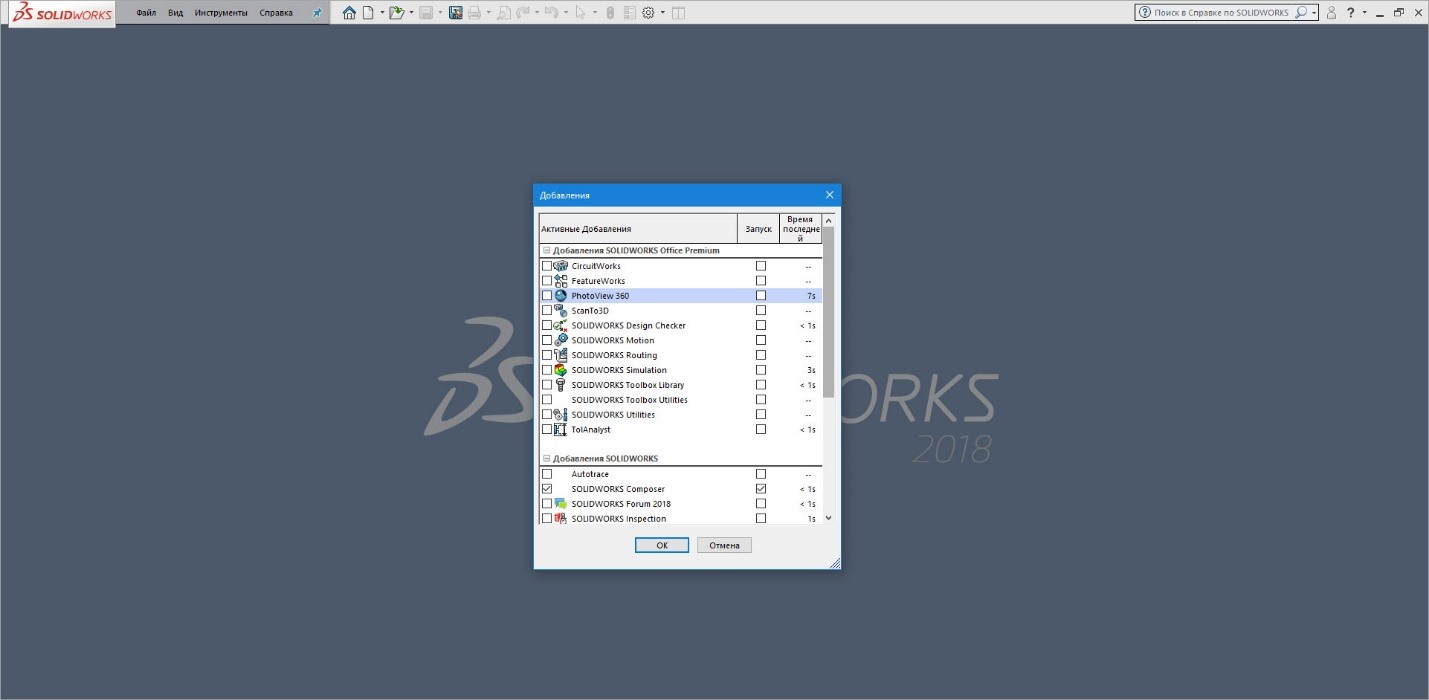
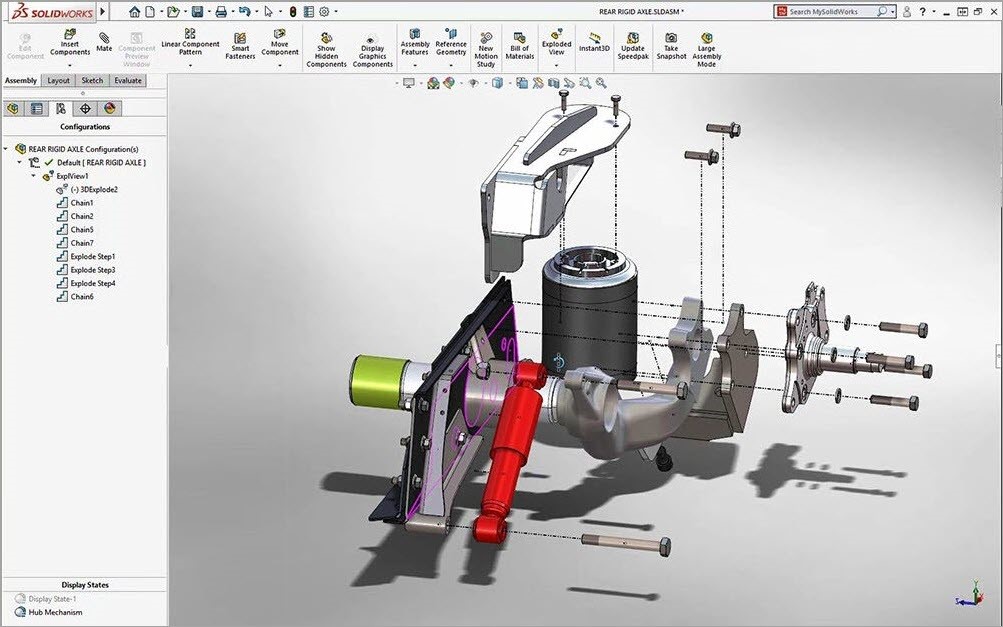
SolidWorks – это профессиональное программное обеспечение, применяемое в разработке проектов и изделий разного уровня сложности. В данной утилите имеются все инструменты для моделирования, разработки промышленного дизайна, анализа технологичности на этапе проектирования и так далее. Приложение работает под управлением операционных систем Windows. Чтобы скачать торрент SolidWorks 2020 SP4 RUS 64-Bit с нашего портала, сначала ознакомьтесь с кратким обзором программы, а затем переходите к концу страницы, где вас ждет ссылка на загрузку.
Возможности
Программа SolidWorks представляет собой целый комплекс инструментов и профессиональных надстроек, модулей и так далее. С помощью данного программного обеспечения выполняется автоматизированное проектирование, инженерный анализ, подготовка к производству изделий. Рассмотрим главные возможности утилиты, которые доступны в любом издании:
- проектирование объемных изделий;
- создание и подготовка сопутствующей документации в соответствии с нормами ГОСТ;
- создание дизайна моделей и планирование изготовления;
- проектирование коммуникаций;
- анализирование на прочность, устойчивость, теплопередачу и так далее;
- анализирование размерных цепей.
Эти задачи можно решить с помощью утилиты SolidWorks на этапе КПП (конструкторская подготовка). Также софт предлагает функционал для работы на этапе ТПП (технологическая подготовка):
- анализ конструкции изделия;
- подготовка технологического процесса изготовления;
- проектирование оснастки;
- разработка программ для станков с ЧПУ;
- управление всеми данными и анализирующими процессами на этапе технологической подготовки.
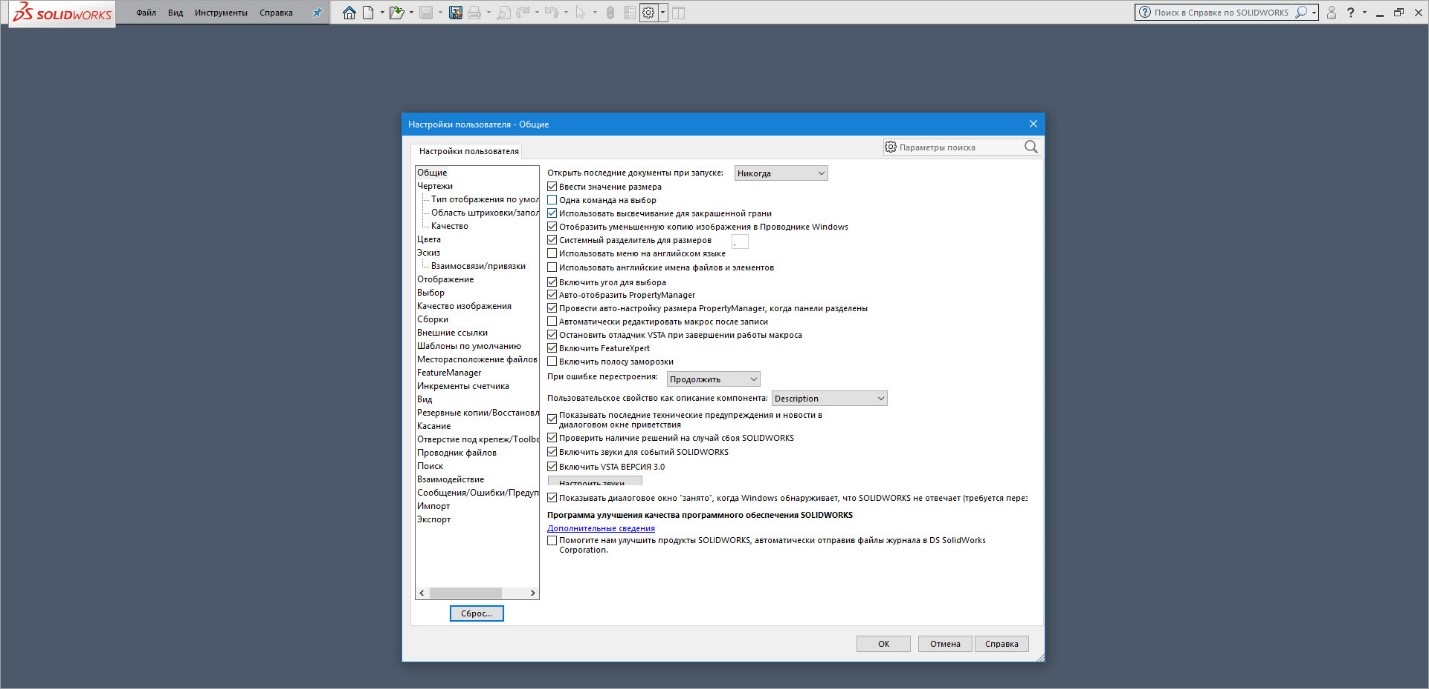
Плюсы и минусы
Теперь переходим к разбору положительных и отрицательных сторон профессионального ПО.
- наличие русского языка;
- огромные возможности в проектировании и подготовке документации;
- есть несколько редакций для разных целей и задач;
- постоянные обновления от разработчиков.
- нужна покупка лицензии или специальный активатор для разблокировки всех функций;
- крайне сложное и комплексное ПО (не подходит новичкам и любителям);
- занимает много места на диске.
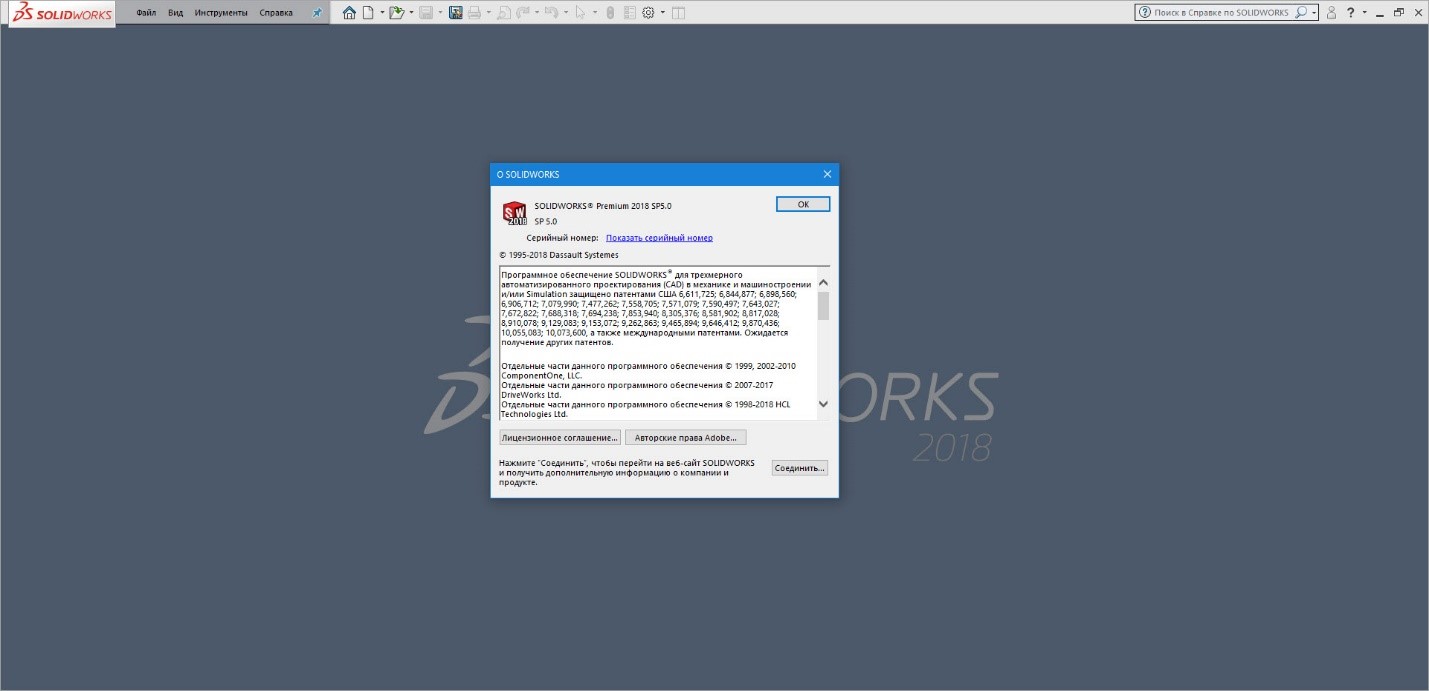
Как пользоваться
Чтобы активировать софт, вам необходимо сначала установить SolidWorks на компьютер. Затем запустить активатор и нажать на кнопку Purge All Activations, а после кликнуть на Activate Licenses. В списке программ выбрать нужную версию и издание. В данном случае – это SolidWorks 2020 SP4. Затем необходимо открыть настройки и в разделе Status нажать Activate. Остается кликнуть на Change License Details и Activate Licenses. Теперь вы можете запустить редактор и пользоваться полноценной версией!
Если у вас возникли проблемы при получении лицензии, то попробуйте выполнить процедура заново от имени администратора.
Видео
В прикрепленном видеоролике разбирается процедура активации софта SolidWorks, а также рассматриваются основные аспекты в использовании инструментов на практике.
Ключ активации и загрузка
Вы можете скачать торрент-файл с установщиком и активатором русской версии SolidWorks 2020, если нажмете на представленную кнопку.
Подпишитесь на автора, если вам нравятся его публикации. Тогда вы будете получать уведомления о его новых статьях.
Отписаться от уведомлений вы всегда сможете в профиле автора.
Статья относится к принтерам:
Был такой стишок, как нельзя более подходящий к предлагаемому понятию ‘софта-в-кармане’:
И зависеть, и обидеть,
Гнать, держать, терпеть, вертеть,
А еще дышать, смотреть!
Хотите Солидом ‘видеть’ и ‘вертеть’, 3D-ТВОРЯ разных 3D-ТВАРЕЙ на Вашем Вынь-планшете/фаблете/ноутбуке, работающем под процессором x86/x64?
Установка SolidWorks [2017SP3 Premium.iso (12.7GB)] для
[в конфигурации] по минимуму на Windows 10 ;
1. Даны Важнейшие рекомендации и ссылки на пре-реквизиты для установки СолидВоркс — DotNet 2.0, 3.5 и 4.0, а также небольшие поднастройки реестра ‘в случае чего’:
2. Подробнейшим образом даны пояснения по нужным и не очень модулям SolidWorks:
3. Ссылки по автономной (офф-лайн) поднастройке — на сайте M$:
Ключи реестра, которые нужно удалить в случае возникновения ошибки во время установки: HKEY_Local_MachineSOFTWAREWow6432NodeMicrosoftVSTAHost
SolidWorks — самостоятельно развернёт и установит ПРАВИЛЬНЫЕ библиотеки Visual C.
5. Не забываем причитать иногда злобные — иногда — полезные — комментарии под Видео Олега.
Ну и тут тоже — можно написать пару пожеланий в адрес Ski.
Подпишитесь на автора
Подпишитесь на автора, если вам нравятся его публикации. Тогда вы будете получать уведомления о его новых статьях.
Читайте также:
- Centos debian ubuntu что лучше
- Как добавить батник в автозагрузку windows 10
- Какую виндовс 7 лучше установить про или домашнюю
- Как удалить встроенный офис в windows 10 с помощью командной строки
- Ошибка 0xc1900101 0x20017 при установке windows 10
Обновлено: 15.03.2023
00. Удалите (если существует) SolidWorks_Flexnet_Server из выпуска SWQ SW2019! Для этого запустите от имени администратора SolidWorks_Flexnet_Server server_remove.bat и дождитесь, пока сервис «SolidWorks Flexnet Server» будет удален. После этого удалите папку SolidWorks_Flexnet_Server с компьютера.
1. Запустите sw2020_network_serials_licensing.reg и подтвердите добавление информации в реестр Windows
2. Скопируйте папку «SolidWorks_Flexnet_Server» в C:, запустите от имени администратора «SolidWorks_Flexnet_Server server_install.bat» и дождитесь появления новой службы. Сервер SolidWorks Flexnet будет установлен и запущен
ВНИМАНИЕ!
Имя компьютера может содержать только английские буквы, цифры, тире (-) и знак подчеркивания (_).
Если имя вашего компьютера содержит прочие символы, вы должны переименовать его!
3. Установите SolidWorks 2020 (включая клиент PDM, если требуется). НЕ устанавливайте сервер лицензий SolidNetwork (SNL)! При запросе ввода определения сервера лицензий: 25734 @ localhost
3.1 Если появляется окно Предупреждение о проверке системы, проигнорируйте его (нажмите Далее, чтобы продолжить)
3.2 Если появляется предупреждение «Серийный номер SolidWorks не был найден в базе данных активации», игнорируйте его (нажмите OK, чтобы продолжить)
3.3 Если полный список устанавливаемых программных продуктов не отображается, нажмите «Выбрать другой пакет» и отметьте опцию «Выберите продукты, не включенные в этот пакет»
3.4 Выберите программные продукты для установки
3.5 Если «Менеджер установки не смог определить текущую дату истечения срока подписки. Хотите повторно активировать лицензию для обновления этой информации?» нажмите «Нет» и нажмите «Да» в «Хотите сделать это позже?» незамедлительно.
4. После завершения установки перезапишите исходные папки программы SolidWorks 2020 (если есть)
взломанными из папок «Program Files SOLIDWORKS Corp» и «Program Files (x86)»
Папки, которые нужно заменить из «Program Files SOLIDWORKS Corp» (при настройке по умолчанию):
C: Program Files SOLIDWORKS Corp eDrawings
C: Program Files SOLIDWORKS Corp SOLIDWORKS
C: Program Files SOLIDWORKS Corp SOLIDWORKS CAM
C: Program Files SOLIDWORKS Corp Композитор SOLIDWORKS
C: Program Files SOLIDWORKS Corp SOLIDWORKS Electrical
C: Program Files SOLIDWORKS Corp SOLIDWORKS Explorer
C: Program Files SOLIDWORKS Corp SOLIDWORKS Flow Simulation
C: Program Files SOLIDWORKS Corp Проверка SOLIDWORKS
C: Program Files SOLIDWORKS Corp Управление клиентом SOLIDWORKS
C: Program Files SOLIDWORKS Corp SOLIDWORKS PCB
C: Program Files SOLIDWORKS Corp SOLIDWORKS PDM
C: Program Files SOLIDWORKS Corp SOLIDWORKS Plastics
C: Program Files SOLIDWORKS Corp SOLIDWORKS Визуализация
C: Program Files SOLIDWORKS Corp SOLIDWORKS Visualize Boost
Папки, которые необходимо заменить из «Program Files (x86)» (при настройке по умолчанию):
C: Program Files (x86) SOLIDWORKS PDM
5. Запустите «SolidSQUADLoaderEnabler.reg» и подтвердите добавление информации в реестр Windows
6. Перезагрузите компьютер!
7. Запустите SolidWorks> Справка> Менеджер лицензий SolidNetWork> Заказ лицензи. Используйте кнопки «Вверх» и «Вниз», чтобы позиционировать продукты премиум-класса с теми же именами выше, чем у профессиональных и стандартных продуктов.
Нажмите «Применить», чтобы сохранить настройки
Нажмите «ОК», чтобы закрыть Менеджер лицензий SolidNetWork
Поскольку взломщик лицензирования сети SW2019 использует другие серийные номера, чем предыдущие (SW2010-2018)
версии, то если вы установили SW2020 на одном компьютере с SW2010-2018, вам необходимо:
Для SW2017-2018 активируйте их, запустив соответствующий SSQ SW2017-2018 Activator (запустите
Активатор SSQ SW2017-2018, выберите верную версию SW и нажмите «Активировать лицензии»)
Для SW2010-2016 замените оригинальные папки программы SolidWorks 2010-2016 (если есть)
с взломанными из папок «Program Files SOLIDWORKS Corp» и «Program Files (x86)»
Папки, которые нужно заменить из «Program Files SOLIDWORKS Corp» (при настройке по умолчанию):
C:Program FilesSOLIDWORKS CorpeDrawings
C:Program FilesSOLIDWORKS CorpSOLIDWORKS
C:Program FilesSOLIDWORKS CorpSOLIDWORKS CAM
C:Program FilesSOLIDWORKS CorpSOLIDWORKS Composer
C:Program FilesSOLIDWORKS CorpSOLIDWORKS Electrical
C:Program FilesSOLIDWORKS CorpSOLIDWORKS Explorer
C:Program FilesSOLIDWORKS CorpSOLIDWORKS Flow Simulation
C:Program FilesSOLIDWORKS CorpSOLIDWORKS Inspection
C:Program FilesSOLIDWORKS CorpSOLIDWORKS Manage Client
C:Program FilesSOLIDWORKS CorpSOLIDWORKS PCB
C:Program FilesSOLIDWORKS CorpSOLIDWORKS PDM
C:Program FilesSOLIDWORKS CorpSOLIDWORKS Plastics
C:Program FilesSOLIDWORKS CorpSOLIDWORKS Visualize
C:Program FilesSOLIDWORKS CorpSOLIDWORKS Visualize Boost
Папки, которые нужно заменить из «Program Files (x86)» (при настройке по умолчанию):
Системные требования:
Windows 7 SP1/10 x64.
Описание:
SolidWorks – система автоматизированного проектирования, инженерного анализа и подготовки производства изделий любой сложности и назначения.
SolidWorks является ядром интегрированного комплекса автоматизации предприятия, с помощью которого осуществляется поддержка жизненного цикла изделия в соответствии с концепцией CALS-технологий, включая двунаправленный обмен данными с другими Windows-приложениями и создание интерактивной документации.
В зависимости от класса решаемых задач заказчикам предлагается три базовых конфигурации системы:
SolidWorks, SolidWorks Professional и SolidWorks Premium.
Разработчиком САПР SolidWorks является SolidWorks Corp. (США), независимое подразделение компании Dassault Systemes (Франция) – мирового лидера в области высокотехнологичного программного обеспечения.
Разработки SolidWorks Corp. характеризуются высокими показателями качества, надежности и производительности, что в сочетании с квалифицированной поддержкой делает SolidWorks лучшим решением для промышленности.
Комплексные решения SolidWorks базируются на передовых технологиях гибридного параметрического моделирования и широком спектре специализированных модулей.
Программное обеспечение функционирует на платформе Windows, имеет поддержку русского языка, и,
соответственно, поддерживает ГОСТ и ЕСКД
MD5: 40B5DFDD3F6AE41BB9FD176A9A8EBD6F
SHA-1: B804EF7133B846DB7734077FD5B92ADCCB9E3F8D
SHA-256: 2F748E671E997C96328683082AB6A18CFA9E2A379170AE4E9122A96C86D4923E
00. Если у вас уже установлен SW2020, взломанный SSQ, вы можете просто обновить существующий SW2020. Никаких дополнительных действий не требуется, так что вы можете пропустить шаги 1-5
00. Удалите (если существует) SolidWorks_Flexnet_Server из выпуска SWQ SW2019! Для этого запустите от имени администратора SolidWorks_Flexnet_Server server_remove.bat и дождитесь, пока сервис «SolidWorks Flexnet Server» будет удален. После этого удалите папку SolidWorks_Flexnet_Server с компьютера.
1. Запустите sw2020_network_serials_licensing.reg и подтвердите добавление информации в реестр Windows
2. Скопируйте папку «SolidWorks_Flexnet_Server» в C:, запустите от имени администратора «SolidWorks_Flexnet_Server server_install.bat» и дождитесь появления новой службы. Сервер SolidWorks Flexnet будет установлен и запущен
ВНИМАНИЕ!
Имя компьютера может содержать только английские буквы, цифры, тире (-) и знак подчеркивания (_).
Если имя вашего компьютера содержит прочие символы, вы должны переименовать его!
3. Установите SolidWorks 2020 (включая клиент PDM, если требуется). НЕ устанавливайте сервер лицензий SolidNetwork (SNL)! При запросе ввода определения сервера лицензий: 25734 @ localhost
3.1 Если появляется окно Предупреждение о проверке системы, проигнорируйте его (нажмите Далее, чтобы продолжить)
3.2 Если появляется предупреждение «Серийный номер SolidWorks не был найден в базе данных активации», игнорируйте его (нажмите OK, чтобы продолжить)
3.3 Если полный список устанавливаемых программных продуктов не отображается, нажмите «Выбрать другой пакет» и отметьте опцию «Выберите продукты, не включенные в этот пакет»
3.4 Выберите программные продукты для установки
3.5 Если «Менеджер установки не смог определить текущую дату истечения срока подписки. Хотите повторно активировать лицензию для обновления этой информации?» нажмите «Нет» и нажмите «Да» в «Хотите сделать это позже?» незамедлительно.
4. После завершения установки перезапишите исходные папки программы SolidWorks 2020 (если есть)
взломанными из папок «Program Files SOLIDWORKS Corp» и «Program Files (x86)»
Папки, которые нужно заменить из «Program Files SOLIDWORKS Corp» (при настройке по умолчанию):
C: Program Files SOLIDWORKS Corp eDrawings
C: Program Files SOLIDWORKS Corp SOLIDWORKS
C: Program Files SOLIDWORKS Corp SOLIDWORKS CAM
C: Program Files SOLIDWORKS Corp Композитор SOLIDWORKS
C: Program Files SOLIDWORKS Corp SOLIDWORKS Electrical
C: Program Files SOLIDWORKS Corp SOLIDWORKS Explorer
C: Program Files SOLIDWORKS Corp SOLIDWORKS Flow Simulation
C: Program Files SOLIDWORKS Corp Проверка SOLIDWORKS
C: Program Files SOLIDWORKS Corp Управление клиентом SOLIDWORKS
C: Program Files SOLIDWORKS Corp SOLIDWORKS PCB
C: Program Files SOLIDWORKS Corp SOLIDWORKS PDM
C: Program Files SOLIDWORKS Corp SOLIDWORKS Plastics
C: Program Files SOLIDWORKS Corp SOLIDWORKS Визуализация
C: Program Files SOLIDWORKS Corp SOLIDWORKS Visualize Boost
Папки, которые необходимо заменить из «Program Files (x86)» (при настройке по умолчанию):
C: Program Files (x86) SOLIDWORKS PDM
5. Запустите «SolidSQUADLoaderEnabler.reg» и подтвердите добавление информации в реестр Windows
6. Перезагрузите компьютер!
7. Запустите SolidWorks> Справка> Менеджер лицензий SolidNetWork> Заказ лицензи. Используйте кнопки «Вверх» и «Вниз», чтобы позиционировать продукты премиум-класса с теми же именами выше, чем у профессиональных и стандартных продуктов.
Нажмите «Применить», чтобы сохранить настройки
Нажмите «ОК», чтобы закрыть Менеджер лицензий SolidNetWork
Поскольку взломщик лицензирования сети SW2019 использует другие серийные номера, чем предыдущие (SW2010-2018)
версии, то если вы установили SW2020 на одном компьютере с SW2010-2018, вам необходимо:
Для SW2017-2018 активируйте их, запустив соответствующий SSQ SW2017-2018 Activator (запустите
Активатор SSQ SW2017-2018, выберите верную версию SW и нажмите «Активировать лицензии»)
Для SW2010-2016 замените оригинальные папки программы SolidWorks 2010-2016 (если есть)
с взломанными из папок «Program Files SOLIDWORKS Corp» и «Program Files (x86)»
Папки, которые нужно заменить из «Program Files SOLIDWORKS Corp» (при настройке по умолчанию):
C:Program FilesSOLIDWORKS CorpeDrawings
C:Program FilesSOLIDWORKS CorpSOLIDWORKS
C:Program FilesSOLIDWORKS CorpSOLIDWORKS CAM
C:Program FilesSOLIDWORKS CorpSOLIDWORKS Composer
C:Program FilesSOLIDWORKS CorpSOLIDWORKS Electrical
C:Program FilesSOLIDWORKS CorpSOLIDWORKS Explorer
C:Program FilesSOLIDWORKS CorpSOLIDWORKS Flow Simulation
C:Program FilesSOLIDWORKS CorpSOLIDWORKS Inspection
C:Program FilesSOLIDWORKS CorpSOLIDWORKS Manage Client
C:Program FilesSOLIDWORKS CorpSOLIDWORKS PCB
C:Program FilesSOLIDWORKS CorpSOLIDWORKS PDM
C:Program FilesSOLIDWORKS CorpSOLIDWORKS Plastics
C:Program FilesSOLIDWORKS CorpSOLIDWORKS Visualize
C:Program FilesSOLIDWORKS CorpSOLIDWORKS Visualize Boost
Папки, которые нужно заменить из «Program Files (x86)» (при настройке по умолчанию):
C:Program Files (x86)SOLIDWORKS PDM
00. If you already have SW2020 cracked by SSQ installed you can just update
existing SW2020 to this one. No additional crack is needed So you can skip
steps 1-5
0. Before installation, block the outgoing Internet access by means of Windows
Firewall or cord plug. Check .NET Framework 3.5 and 4.0 are installed. If
.NET Framework 3.5 (including 2.0) is not installed, go to
«Control Panel» -> «Programs and Features» -> «Turn Windows features on or off» ->
-> select «.NET Framework 3.5 (including 2.0)»
00. Uninstall (if exist) SolidWorks_Flexnet_Server from SW2019 SSQ’s release!
To do it run as Administrator SolidWorks_Flexnet_Serverserver_remove.bat
and wait until service «SolidWorks Flexnet Server» will be removed
After that delete SolidWorks_Flexnet_Server folder from computer
1. Run «sw2020_network_serials_licensing.reg» and confirm to add info
into Windows Registry
2. Copy folder «SolidWorks_Flexnet_Server» to C: , run as Administrator
«SolidWorks_Flexnet_Serverserver_install.bat» and wait until new service
«SolidWorks Flexnet Server» will be install and started
ATTENTION!
The computer’s name can only contain English letters, numbers, dashes (-) and
lower accents (_).
If your computer’s name contains inappropriate symbols, you have to rename it!
3. Install SolidWorks 2020 (including PDM Client if required).
DO NOT install SolidNetwork License Server (SNL)!
When asked of License Server definition input: 25734@localhost
3.1 If the System Check Warning window appears, ignore it (click Next to continue)
3.2 If the warning «SolidWorks Serial number was not found in activation database»
appears, ignore it (click OK to continue)
3.3 If the full list of SW products to install is not visible,
click «Select different package» and tick option
«Select products not included in this package»
3.4 Select SW products to be installed
3.5 If the «The Installation Manager was unable to determine the current subscription
expiration date. Would you like to reactivate your license to update this information?»
appears, press No and press Yes in «Do you want to do it later?» prompt.
4. After end of setup overwrite original SolidWorks 2020 program folders (if exist)
with cracked ones from folder «Program FilesSOLIDWORKS Corp» and «Program Files (x86)»
Folders to be replaced from «Program FilesSOLIDWORKS Corp» (at setup by default):
C:Program FilesSOLIDWORKS CorpeDrawings
C:Program FilesSOLIDWORKS CorpSOLIDWORKS
C:Program FilesSOLIDWORKS CorpSOLIDWORKS CAM
C:Program FilesSOLIDWORKS CorpSOLIDWORKS Composer
C:Program FilesSOLIDWORKS CorpSOLIDWORKS Electrical
C:Program FilesSOLIDWORKS CorpSOLIDWORKS Explorer
C:Program FilesSOLIDWORKS CorpSOLIDWORKS Flow Simulation
C:Program FilesSOLIDWORKS CorpSOLIDWORKS Inspection
C:Program FilesSOLIDWORKS CorpSOLIDWORKS Manage Client
C:Program FilesSOLIDWORKS CorpSOLIDWORKS PCB
C:Program FilesSOLIDWORKS CorpSOLIDWORKS PDM
C:Program FilesSOLIDWORKS CorpSOLIDWORKS Plastics
C:Program FilesSOLIDWORKS CorpSOLIDWORKS Visualize
C:Program FilesSOLIDWORKS CorpSOLIDWORKS Visualize Boost
Folders to be replaced from «Program Files (x86)» (at setup by default):
C:Program Files (x86)SOLIDWORKS PDM
5. Run «SolidSQUADLoaderEnabler.reg» and confirm to add info
into Windows Registry
6. REBOOT COMPUTER!
7. Run SolidWorks > Help > SolidNetWork License Manager > License Order
Use the «Move Up» and «Move Down» buttons to position Premium products with
the same name higher than Professional and Standard products
Click «Apply» to save the settings
Click «OK» to close the SolidNetWork License Manager
Since SW2019 network licensing crack uses other serial numbers than the previous (SW2010-2018)
versions then if you installed SW2020 on one same computer with SW2010-2018 you need to:
For SW2017-2018 reactivate them by running the corresponding SSQ’s SW2017-2018 Activator (run
SSQ’s SW2017-2018 Activator, select proper SW verssion and click «Activate Licenses»)
For SW2010-2016 replace original SolidWorks 2010-2016 program folders (if exist)
with cracked ones from folder «Program FilesSOLIDWORKS Corp» and «Program Files (x86)»
Folders to be replaced from «Program FilesSOLIDWORKS Corp» (at setup by default):
C:Program FilesSOLIDWORKS CorpeDrawings
C:Program FilesSOLIDWORKS CorpSOLIDWORKS
C:Program FilesSOLIDWORKS CorpSOLIDWORKS CAM
C:Program FilesSOLIDWORKS CorpSOLIDWORKS Composer
C:Program FilesSOLIDWORKS CorpSOLIDWORKS Electrical
C:Program FilesSOLIDWORKS CorpSOLIDWORKS Explorer
C:Program FilesSOLIDWORKS CorpSOLIDWORKS Flow Simulation
C:Program FilesSOLIDWORKS CorpSOLIDWORKS Inspection
C:Program FilesSOLIDWORKS CorpSOLIDWORKS Manage Client
C:Program FilesSOLIDWORKS CorpSOLIDWORKS PCB
C:Program FilesSOLIDWORKS CorpSOLIDWORKS PDM
C:Program FilesSOLIDWORKS CorpSOLIDWORKS Plastics
C:Program FilesSOLIDWORKS CorpSOLIDWORKS Visualize
C:Program FilesSOLIDWORKS CorpSOLIDWORKS Visualize Boost
Folders to be replaced from «Program Files (x86)» (at setup by default):
C:Program Files (x86)SOLIDWORKS PDM
SolidWorks – это профессиональное программное обеспечение, применяемое в разработке проектов и изделий разного уровня сложности. В данной утилите имеются все инструменты для моделирования, разработки промышленного дизайна, анализа технологичности на этапе проектирования и так далее. Приложение работает под управлением операционных систем Windows. Чтобы скачать торрент SolidWorks 2020 SP4 RUS 64-Bit с нашего портала, сначала ознакомьтесь с кратким обзором программы, а затем переходите к концу страницы, где вас ждет ссылка на загрузку.
Возможности
Программа SolidWorks представляет собой целый комплекс инструментов и профессиональных надстроек, модулей и так далее. С помощью данного программного обеспечения выполняется автоматизированное проектирование, инженерный анализ, подготовка к производству изделий. Рассмотрим главные возможности утилиты, которые доступны в любом издании:
- проектирование объемных изделий;
- создание и подготовка сопутствующей документации в соответствии с нормами ГОСТ;
- создание дизайна моделей и планирование изготовления;
- проектирование коммуникаций;
- анализирование на прочность, устойчивость, теплопередачу и так далее;
- анализирование размерных цепей.
Эти задачи можно решить с помощью утилиты SolidWorks на этапе КПП (конструкторская подготовка). Также софт предлагает функционал для работы на этапе ТПП (технологическая подготовка):
- анализ конструкции изделия;
- подготовка технологического процесса изготовления;
- проектирование оснастки;
- разработка программ для станков с ЧПУ;
- управление всеми данными и анализирующими процессами на этапе технологической подготовки.
Плюсы и минусы
Теперь переходим к разбору положительных и отрицательных сторон профессионального ПО.
- наличие русского языка;
- огромные возможности в проектировании и подготовке документации;
- есть несколько редакций для разных целей и задач;
- постоянные обновления от разработчиков.
- нужна покупка лицензии или специальный активатор для разблокировки всех функций;
- крайне сложное и комплексное ПО (не подходит новичкам и любителям);
- занимает много места на диске.
Как пользоваться
Чтобы активировать софт, вам необходимо сначала установить SolidWorks на компьютер. Затем запустить активатор и нажать на кнопку Purge All Activations, а после кликнуть на Activate Licenses. В списке программ выбрать нужную версию и издание. В данном случае – это SolidWorks 2020 SP4. Затем необходимо открыть настройки и в разделе Status нажать Activate. Остается кликнуть на Change License Details и Activate Licenses. Теперь вы можете запустить редактор и пользоваться полноценной версией!
Если у вас возникли проблемы при получении лицензии, то попробуйте выполнить процедура заново от имени администратора.
Видео
В прикрепленном видеоролике разбирается процедура активации софта SolidWorks, а также рассматриваются основные аспекты в использовании инструментов на практике.
Ключ активации и загрузка
Вы можете скачать торрент-файл с установщиком и активатором русской версии SolidWorks 2020, если нажмете на представленную кнопку.
Подпишитесь на автора, если вам нравятся его публикации. Тогда вы будете получать уведомления о его новых статьях.
Отписаться от уведомлений вы всегда сможете в профиле автора.
Статья относится к принтерам:
Был такой стишок, как нельзя более подходящий к предлагаемому понятию ‘софта-в-кармане’:
И зависеть, и обидеть,
Гнать, держать, терпеть, вертеть,
А еще дышать, смотреть!
Хотите Солидом ‘видеть’ и ‘вертеть’, 3D-ТВОРЯ разных 3D-ТВАРЕЙ на Вашем Вынь-планшете/фаблете/ноутбуке, работающем под процессором x86/x64?
Установка SolidWorks [2017SP3 Premium.iso (12.7GB)] для
[в конфигурации] по минимуму на Windows 10 ;
1. Даны Важнейшие рекомендации и ссылки на пре-реквизиты для установки СолидВоркс — DotNet 2.0, 3.5 и 4.0, а также небольшие поднастройки реестра ‘в случае чего’:
2. Подробнейшим образом даны пояснения по нужным и не очень модулям SolidWorks:
3. Ссылки по автономной (офф-лайн) поднастройке — на сайте M$:
Ключи реестра, которые нужно удалить в случае возникновения ошибки во время установки: HKEY_Local_MachineSOFTWAREWow6432NodeMicrosoftVSTAHost
SolidWorks — самостоятельно развернёт и установит ПРАВИЛЬНЫЕ библиотеки Visual C.
5. Не забываем причитать иногда злобные — иногда — полезные — комментарии под Видео Олега.
Ну и тут тоже — можно написать пару пожеланий в адрес Ski.
Подпишитесь на автора
Подпишитесь на автора, если вам нравятся его публикации. Тогда вы будете получать уведомления о его новых статьях.
Читайте также:
- Centos debian ubuntu что лучше
- Как добавить батник в автозагрузку windows 10
- Какую виндовс 7 лучше установить про или домашнюю
- Как удалить встроенный офис в windows 10 с помощью командной строки
- Ошибка 0xc1900101 0x20017 при установке windows 10
Solidworks 2020 — это одна из самых популярных программ для 3D-моделирования и инженерных расчетов. Кроме того, она обладает множеством функций и возможностей, которые делают ее незаменимым инструментом для профессионалов в различных областях. Если вы планируете использовать Solidworks 2020 на компьютере с операционной системой Windows 10, то этот полный гид поможет вам успешно установить и настроить программу.
Перед установкой Solidworks 2020 важно проверить, соответствует ли ваш компьютер техническим требованиям программы. Solidworks 2020 поддерживает операционную систему Windows 10 (64-разрядную версию) с последними обновлениями. Также компьютер должен иметь хотя бы 16 ГБ оперативной памяти и 20 ГБ свободного места на жестком диске, а также видеокарту, поддерживающую OpenGL 3.2 или новее.
После того как вы убедились, что ваш компьютер соответствует требованиям программы, можно приступить к установке Solidworks 2020. Сначала вам необходимо приобрести лицензионную копию программы. Вы можете сделать это на официальном сайте Solidworks или у одного из авторизованных дилеров компании. После покупки вам предоставят ссылку на скачивание установочного файла.
После скачивания установочного файла Solidworks 2020 вам необходимо запустить его и следовать инструкциям на экране. В процессе установки вам будет предложено выбрать компоненты программы, которые вы хотите установить. Настройка программы, таких как язык интерфейса и параметры, также будут доступны во время установки. После завершения установки рекомендуется перезагрузить компьютер.
Теперь у вас должна быть установлена и настроена Solidworks 2020 на вашем компьютере с операционной системой Windows 10. Вы можете начать использовать программу для создания 3D-моделей, проведения инженерных расчетов и других задач в своей области. Учтите, что Solidworks 2020 требует определенных навыков и знаний для эффективной работы, поэтому не забудьте изучить документацию и пройти соответствующие курсы обучения, если это необходимо.
Содержание
- Подготовка к установке
- Проверка системных требований
- Резервное копирование данных
- Отключение антивирусного ПО и брандмауэра
- Установка необходимых компонентов
- Обновление операционной системы и драйверов
- Требования к системе
- Загрузка установочного файла
- Установка Solidworks 2020
- Активация программы
- 1. Активация через интернет
- 2. Активация через телефон
- Завершение установки
Подготовка к установке
Перед началом установки Solidworks 2020 на вашем компьютере под Windows 10 необходимо выполнить несколько предварительных шагов. Эти действия помогут избежать возможных проблем и обеспечить более гладкую установку программы.
Проверка системных требований
Первым шагом перед установкой Solidworks 2020 является проверка системных требований. Убедитесь, что ваш компьютер соответствует минимальным или рекомендуемым требованиям программы. Это включает в себя операционную систему, доступное место на жестком диске, объем оперативной памяти и требования к процессору.
Резервное копирование данных
Важно сделать резервную копию всех своих данных перед установкой Solidworks 2020. Хотя большинство установщиков программ обеспечивают безопасность данных, непредвиденные сбои или ошибки могут вызвать потерю важных файлов. Резервное копирование позволяет вам восстановить данные в случае необходимости.
Отключение антивирусного ПО и брандмауэра
Для предотвращения проблем во время установки Solidworks 2020 рекомендуется временно отключить любое антивирусное программное обеспечение и брандмауэр на вашем компьютере. Это поможет избежать ложных срабатываний, которые могут привести к блокировке установки или удалению временных файлов.
Установка необходимых компонентов
Возможно, вам потребуется установить некоторые дополнительные компоненты перед установкой Solidworks 2020. Обычно это включает в себя Microsoft .NET Framework, Microsoft Visual C++ Redistributable и другие необходимые зависимости. Проверьте документацию программы для получения подробных инструкций по установке требуемых компонентов.
Обновление операционной системы и драйверов
Рекомендуется обновить операционную систему и все драйвера на вашем компьютере до установки Solidworks 2020. Это поможет обеспечить совместимость и стабильную работу программы. Проверьте наличие обновлений через Центр обновления Windows и официальные веб-сайты производителей ваших драйверов.
Следуя этим предварительным рекомендациям, вы будете готовы к установке Solidworks 2020 и сможете избежать многих проблем, которые могут возникнуть в процессе.
Требования к системе
Перед установкой Solidworks 2020 на Windows 10 необходимо убедиться, что ваша система соответствует следующим требованиям:
- Операционная система: Windows 10 64-разрядная версия
- Процессор: 3.3 ГГц или более (рекомендуется Intel Core i7 или эквивалентный)
- Оперативная память: 16 ГБ или более (рекомендуется 32 ГБ)
- Место на жестком диске: минимум 40 ГБ для установки
- Видеокарта: поддержка OpenGL 4.0 или более новая версия. Рекомендуется видеокарта с 4 ГБ видеопамяти и поддержкой DirectX 11.
- Монитор: разрешение экрана 1280×1024 с True Color. Рекомендуется монитор с разрешением 1920×1080.
- Программное обеспечение: Microsoft Office 2010 или более новая версия (для некоторых функций)
- Интернет: доступ к Интернету для активации продукта и получения обновлений
Убедитесь, что ваш компьютер соответствует указанным требованиям перед установкой Solidworks 2020, чтобы обеспечить оптимальную производительность и стабильную работу программы.
Загрузка установочного файла
Получить установочный файл Solidworks 2020 можно двумя основными способами: скачав его с официального сайта или с использованием установочного диска/флешки.
1. Скачивание с официального сайта:
- Откройте ваш любимый браузер и перейдите на официальный сайт Solidworks (https://www.solidworks.com).
- На главной странице найдите раздел с заголовком «Downloads» или «Get Solidworks».
- В зависимости от того, есть ли у вас учетная запись Solidworks, выберите «Login» или «Register» и войдите в свою учетную запись или зарегистрируйтесь.
- Выберите нужную версию Solidworks (в данном случае 2020) и нажмите на ссылку «Download».
- Согласитесь с правилами использования и лицензионным соглашением.
- Выберите место, куда вы хотите сохранить установочный файл, и нажмите «Save» или «Сохранить».
2. Использование установочного диска/флешки:
- Вставьте установочный диск или подключите установочную флешку к компьютеру.
- Откройте проводник Windows и найдите установочный диск или флешку в списке устройств.
- Откройте диск или флешку и найдите файл установщика Solidworks (обычно называется «setup.exe» или подобным образом).
- Выделите файл установщика и скопируйте его в нужную вам папку на компьютере.
После этого, у вас будет доступ к установочному файлу Solidworks 2020 для дальнейшей установки программы на Windows 10.
Установка Solidworks 2020
Установка программного обеспечения Solidworks 2020 на операционную систему Windows 10 достаточно проста и может быть выполнена за несколько шагов.
- Скачайте установочный файл Solidworks 2020 с официального сайта разработчиков или из надежного источника.
- Запустите установочный файл и выберите язык установки.
- В появившемся окне выберите тип установки. Рекомендуется выбрать «Полная установка» для получения всех функций и возможностей Solidworks.
- Прочитайте и принимайте лицензионное соглашение.
- Выберите путь установки. Рекомендуется использовать путь по умолчанию, предложенный установщиком.
- Дождитесь завершения процесса установки. Это может занять несколько минут в зависимости от характеристик вашего компьютера.
- После завершения установки, запустите Solidworks 2020 и выполните необходимую активацию лицензии. Для этого вам может потребоваться указать серийный номер, который вы получите при покупке программы или воспользовавшись временной пробной версией.
Теперь у вас установлена последняя версия Solidworks 2020 на операционной системе Windows 10. Вы готовы приступить к использованию программы для проектирования и моделирования в 3D.
Активация программы
После установки Solidworks 2020 на Windows 10 вам понадобится активировать программу для полноценного использования всех ее функций. У активации программы есть несколько подходов, которые мы рассмотрим ниже.
1. Активация через интернет
Самый простой способ активации Solidworks 2020 — это активация через интернет. Для этого выполните следующие шаги:
- Запустите программу Solidworks 2020;
- Выберите «Активация по лицензии Solidworks» из меню «Справка»;
- Введите серийный номер, который вы получили вместе с программой, и нажмите «Далее»;
- Выберите «Активировать по Интернету» и нажмите «Далее»;
- Введите необходимую информацию и следуйте инструкциям на экране для завершения активации.
2. Активация через телефон
Если у вас нет подключения к интернету или невозможно активировать Solidworks 2020 через интернет, можно воспользоваться активацией по телефону. Для этого выполните следующие шаги:
- Запустите программу Solidworks 2020;
- Выберите «Активация по лицензии Solidworks» из меню «Справка»;
- Введите серийный номер, который вы получили вместе с программой, и нажмите «Далее»;
- Выберите «Активировать по телефону» и нажмите «Далее»;
- Следуйте инструкциям на экране для получения кода активации, затем позвоните по указанному номеру и передайте полученный код оператору;
- Оператор предоставит вам код активации, который вам необходимо ввести в программу Solidworks 2020.
После успешной активации вы получите полный доступ ко всем функциям программы Solidworks 2020 и сможете начать работу.
Завершение установки
После того как процесс установки Solidworks 2020 на Windows 10 завершен, вы увидите сообщение о успешной установке программы. Теперь остается только завершить последние шаги, чтобы начать использовать Solidworks.
Перед тем как начать использовать программу, важно выполнить несколько дополнительных действий:
- Перезагрузите компьютер. После установки Solidworks 2020 рекомендуется перезагрузить компьютер, чтобы все изменения вступили в силу и чтобы программа работала корректно.
- Запустите программу Solidworks. После перезагрузки компьютера найдите ярлык программы Solidworks на рабочем столе или в меню «Пуск». Щелкните на него двойным щелчком, чтобы запустить программу.
- Зарегистрируйтесь и активируйте программу. При первом запуске Solidworks вам будет предложено зарегистрироваться и активировать программу. Следуйте инструкциям на экране, чтобы завершить этот процесс.
Поздравляю! Теперь у вас установлена и готова к использованию программа Solidworks 2020 на Windows 10. Вы можете начать создавать и редактировать 3D-модели, проектировать объекты и выполнять множество других задач, которые предлагает данное приложение.
SolidWorks 2020 — мощное программное обеспечение для трехмерного моделирования и проектирования, которое широко используется в различных индустриях, начиная с машиностроения и заканчивая архитектурой. Если вы только начинаете знакомиться с этой программой, то вам понадобится инструкция по ее установке. В этой статье мы расскажем вам, как установить SolidWorks 2020 на ваш компьютер шаг за шагом.
Шаг 1: Проверьте системные требования
Перед установкой SolidWorks 2020 важно убедиться, что ваш компьютер соответствует системным требованиям программы. SolidWorks требует достаточно мощных компонентов, чтобы правильно работать. Проверьте, чтобы ваш компьютер имел рекомендуемый объем оперативной памяти, процессор и место на жестком диске. Также убедитесь, что ваша операционная система поддерживается SolidWorks.
Шаг 2: Получите установочный файл
Чтобы установить SolidWorks 2020 на компьютер, вам понадобится установочный файл. Вы можете приобрести его у официального дилера или загрузить с официального сайта SolidWorks. Загрузите файл, который соответствует вашей операционной системе и языку.
Шаг 3: Запустите установку
После того, как установочный файл будет загружен на ваш компьютер, запустите его. Вас попросят ввести лицензионный ключ SolidWorks, если у вас уже есть. В случае отсутствия ключа, вы можете выбрать вариант установки в режиме пробной версии. Затем следуйте инструкциям установщика, выбирая нужные опции и указывая папку для установки. По завершении установки, SolidWorks 2020 будет готов к использованию на вашем компьютере.
Теперь у вас есть SolidWorks 2020 установленный на вашем компьютере! Теперь вы можете начать осваивать программу и использовать ее мощные возможности для своих проектов.
Содержание
- Зачем нужен SolidWorks 2020?
- Требования к системе для установки SolidWorks 2020
- Шаг 1: Скачать установочный файл SolidWorks 2020
- Шаг 2: Запустить установку SolidWorks 2020
- Шаг 3: Выбрать желаемые компоненты для установки SolidWorks 2020
- Шаг 4: Принять лицензионное соглашение и указать путь для установки SolidWorks 2020
- Шаг 5: Дождаться завершения установки SolidWorks 2020
- Шаг 6: Запустить SolidWorks 2020 и настроить его для работы
Зачем нужен SolidWorks 2020?
SolidWorks 2020 — это компьютерная программа для трехмерного моделирования и проектирования, разработанная компанией Dassault Systemes. Это мощный инструмент, который используется в различных областях, связанных с инженерным проектированием.
Основные преимущества использования SolidWorks 2020:
- Удобный и интуитивно понятный интерфейс. SolidWorks имеет простой и понятный пользовательский интерфейс, что делает его доступным даже для новичков в области инженерного проектирования.
- Разнообразные инструменты проектирования. SolidWorks предлагает широкий спектр инструментов для моделирования и проектирования, включая создание крупных сборок, чертежей и взаимодействие с другими CAD-системами.
- Высокая точность и надежность. SolidWorks обеспечивает высокую точность и надежность при моделировании и проектировании, что позволяет инженерам создавать качественные и надежные изделия.
- Интеграция со средствами анализа. SolidWorks предлагает возможность проводить различные анализы, включая прочностные, динамические и термические, что позволяет оптимизировать конструкцию и улучшить ее характеристики.
- Удобный импорт и экспорт данных. SolidWorks позволяет импортировать и экспортировать данные из различных форматов, что облегчает совместную работу с другими программами и устройствами.
Применение SolidWorks 2020 в различных отраслях:
- Машиностроение. SolidWorks используется для проектирования и моделирования деталей и сборок машин и оборудования.
- Архитектура и строительство. SolidWorks позволяет создавать трехмерные модели зданий, проектировать оптические и электрические системы.
- Авиастроение и автомобилестроение. С помощью SolidWorks можно создавать трехмерные модели и проектировать детали и сборки авиационных и автомобильных ракет.
- Медицина и биотехнологии. SolidWorks используется для разработки медицинского оборудования, протезов и имплантатов.
- Электроника и электротехника. SolidWorks позволяет проектировать и моделировать электронные компоненты, печатные платы и электрические схемы.
Таким образом, SolidWorks 2020 является мощным инструментом для инженерного проектирования, который может быть использован в различных отраслях для создания качественных и надежных изделий и систем.
Требования к системе для установки SolidWorks 2020
Для установки и работы программы SolidWorks 2020 на вашем компьютере должны быть выполнены определенные требования к системе. Ниже приведены минимальные и рекомендуемые требования к системе:
- Операционная система: Windows 10 (64-битная версия)
- Процессор: Intel или AMD с поддержкой команд 64-битной архитектуры
- Оперативная память: Минимум 8 ГБ оперативной памяти (рекомендуется 16 ГБ или больше)
- Место на жестком диске: Минимум 20 ГБ свободного места (рекомендуется 50 ГБ или больше)
- Графический адаптер: Поддержка DirectX 9 или более поздней версии с драйвером WDDM 2.0
- Разрешение экрана: Минимум 1280 x 720 (рекомендуется 1920 x 1080 или выше)
- Дополнительное оборудование: Клавиатура и мышь, поддерживающие прием нажатий соответствующего уровня
Обратите внимание, что эти требования могут изменяться в зависимости от конкретных потребностей вашего проекта и размера сборки, которую вы собираетесь создать в SolidWorks.
Проверьте также совместимость вашего оборудования с программой SolidWorks 2020 на официальном сайте производителя или в документации к программе перед установкой.
Если ваша система не удовлетворяет минимальным требованиям к системе, работа в программе может быть замедленной или недоступной. Рекомендуется обновить вашу систему или обратиться к специалистам для получения дополнительной помощи.
Шаг 1: Скачать установочный файл SolidWorks 2020
Перед тем как начать установку SolidWorks 2020, необходимо скачать установочный файл. Для этого выполните следующие действия:
- Откройте ваш веб-браузер и перейдите на официальный сайт SolidWorks.
- На главной странице сайта в верхней части найдите раздел «Скачать» или «Продукты» и нажмите на него.
- В открывшемся меню выберите «SolidWorks» и кликните по этому пункту.
- Выберите нужную версию SolidWorks 2020 из представленного списка и нажмите на нее.
- На странице с описанием выбранной версии найдите кнопку «Скачать» и нажмите на нее.
После выполнения данных действий начнется загрузка установочного файла SolidWorks 2020 на ваш компьютер.
Обратите внимание, что для скачивания установочного файла вам может потребоваться создать учетную запись на официальном сайте SolidWorks и/или иметь действующую лицензию.
Шаг 2: Запустить установку SolidWorks 2020
После успешного скачивания установочного файла SolidWorks 2020 на ваш компьютер, следующим шагом будет запуск самого процесса установки программы. Для этого выполните следующие действия:
- Найдите скачанный файл установки SolidWorks 2020 на вашем компьютере. Обычно он находится в папке «Загрузки» или на рабочем столе.
- Щелкните дважды по файлу установки, чтобы запустить процесс установки SolidWorks 2020.
- Система может запросить вас подтвердить намерение запустить установку программы. Если это произойдет, нажмите «Да» или «ОК», чтобы продолжить.
После выполнения этих действий откроется окно установщика SolidWorks 2020. В нем вы сможете выбрать язык установки, принять условия лицензионного соглашения, а также указать путь для установки программы.
Установщик также может предложить вам выбрать компоненты, которые вы хотите установить. Обычно рекомендуется выбрать все компоненты по умолчанию для полной функциональности SolidWorks 2020.
После выбора необходимых параметров установки, нажмите кнопку «Установить», чтобы начать установку SolidWorks 2020. Подождите, пока процесс установки завершится, это может занять некоторое время в зависимости от скорости вашего компьютера.
По окончании установки SolidWorks 2020 вы сможете запустить программу и начать использовать все ее возможности для разработки 3D-моделей и проектирования.
Шаг 3: Выбрать желаемые компоненты для установки SolidWorks 2020
При установке SolidWorks 2020 вы можете выбрать, какие компоненты программы вы хотите установить. Вам предоставляется возможность установить основное приложение SolidWorks и различные дополнительные компоненты, такие как пакеты дополнительных функций и модули.
Чтобы выбрать компоненты для установки, следуйте этим шагам:
- Запустите программу установки SolidWorks 2020, выполните предыдущие шаги и перейдите к этому шагу.
- На странице выбора компонентов вы увидите список доступных компонентов программы.
- Ознакомьтесь с описанием каждого компонента, чтобы понять, для чего он предназначен и может ли он быть полезен для ваших потребностей.
- Определитесь, какие компоненты вам нужны. Отметьте соответствующие компоненты, поставив галочку в поле «Установлен/Changed».
- Если вы не уверены, какие компоненты вам нужны, оставьте выбор по умолчанию и установите все компоненты, чтобы иметь полный доступ к функциональности SolidWorks 2020.
Под списком компонентов вы также можете увидеть информацию о требованиях по системе для каждого компонента, чтобы убедиться, что ваша система соответствует этим требованиям.
После выбора всех необходимых компонентов нажмите кнопку «Далее» для продолжения процесса установки.
Примечание: Вам также будет предложено выбрать место установки SolidWorks 2020 на вашем компьютере. Обычно рекомендуется выбрать предложенное место установки по умолчанию, если у вас нет особых потребностей в выборе другого места.
Шаг 4: Принять лицензионное соглашение и указать путь для установки SolidWorks 2020
После успешного запуска установочного файла SolidWorks 2020 откроется окно «Установка SolidWorks». В этом окне Вам будет предложено принять лицензионное соглашение и указать путь для установки программы.
- Нажмите на кнопку «Установить сейчас» для начала установки SolidWorks 2020.
- Ознакомьтесь с лицензионным соглашением и убедитесь, что вы согласны с его условиями.
- Если вы согласны с условиями соглашения, поставьте галочку напротив соответствующей опции.
- Выберите путь для установки SolidWorks 2020. Можно использовать предложенный путь по умолчанию или указать свой собственный путь. Для выбора пути нажмите на кнопку «Изменить» и укажите нужную директорию.
- После выбора пути для установки, нажмите на кнопку «Далее», чтобы продолжить процесс установки.
После завершения этих шагов программа начнёт процесс установки на ваш компьютер. Пожалуйста, будьте терпеливы — время установки может занять некоторое время в зависимости от спецификаций вашего компьютера.
Поздравляем! Теперь у вас есть базовое понимание того, как принять лицензионное соглашение и указать путь для установки SolidWorks 2020.
Шаг 5: Дождаться завершения установки SolidWorks 2020
После того, как вы выбрали все необходимые компоненты и настройки установщика SolidWorks 2020, нажмите на кнопку «Установить», чтобы начать процесс установки. Программа начнет копирование файлов на ваш компьютер.
Во время установки может потребоваться некоторое время, в зависимости от производительности вашего компьютера и объема выбранных компонентов. Не закрывайте окно установки и не выключайте компьютер, пока процесс установки не будет завершен.
При выполнении установки программы SolidWorks 2020 на компьютере может появиться несколько окон с предупреждениями или запросами о разрешении. Необходимо прочитать и отреагировать на эти сообщения в соответствии с вашими предпочтениями.
После завершения установки программы SolidWorks 2020 на вашем компьютере появится окно с сообщением об успешной установке. В этом окне вы можете проверить, что все компоненты программы были установлены без ошибок.
Теперь вы можете запустить приложение SolidWorks 2020 и начать использовать его для создания и редактирования трехмерных моделей.
Шаг 6: Запустить SolidWorks 2020 и настроить его для работы
После успешной установки SolidWorks 2020 вы можете запустить программу и начать настраивать ее для своих потребностей.
Вот несколько шагов, которые помогут вам настроить SolidWorks 2020:
- Запустите SolidWorks 2020: Найдите ярлык программы на рабочем столе или в меню «Пуск» и дважды щелкните по нему.
- Активируйте программу: Если у вас есть лицензионный ключ, вам будет предложено активировать программу при первом запуске. Следуйте инструкциям на экране для активации SolidWorks 2020.
- Настройте язык программы: Если вы хотите изменить язык интерфейса SolidWorks 2020, найдите в меню «Options» или «Настройки» соответствующий пункт и выберите нужный вам язык.
- Настройте единицы измерения: В меню «Options» или «Настройки» найдите пункт «Document Properties» или «Свойства документа». Здесь вы сможете выбрать предпочитаемую систему единиц измерения (метрическую или дюймовую) и настроить ее по своему усмотрению.
- Настройте рабочую среду: SolidWorks 2020 предлагает несколько предустановленных рабочих сред, которые определяют расположение панелей инструментов и функциональность программы. В меню «Options» или «Настройки» найдите пункт «Customize» или «Настроить». Здесь вы сможете выбрать одну из предустановленных рабочих сред или создать свою собственную.
- Настройте подключенные сервисы: SolidWorks 2020 предлагает интеграцию со множеством онлайн-сервисов и облачных хранилищ. Если вы хотите использовать эти сервисы, в меню «Options» или «Настройки» найдите соответствующие пункты и выполните необходимые настройки.
После завершения настройки SolidWorks 2020 готов к работе. Вы можете начать создавать новые проекты, импортировать модели из других программ или использовать готовые шаблоны, чтобы ускорить свою работу.