
Всем привет! Сегодня мы будем разбирать вопрос – как установить сетевую карту на компьютер. Скорее всего вы имели ввиду именно установка драйверов — вот именно об этом мы и будем говорить чуть ниже. Установка «дров» — это, наверное, самое сложное, что может встретиться для обычного пользователя, именно поэтому я настоятельно рекомендую прочесть инструкцию от начала и до конца. Если будут какие-то вопросы дополнения – пишем в комментариях.
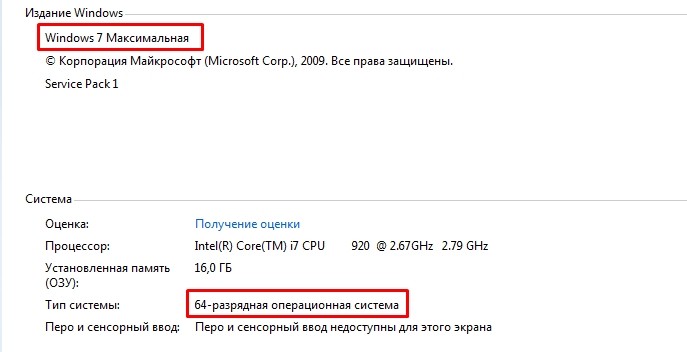
Для начала нам нужно узнать разрядность и тип операционной системы: Windows XP, 7, 8, 8.1 или 10. Нажмите по значку «компьютера» правой кнопкой и выберите «свойства». Как я уже и сказал нам нужна не только версия ОС, но также её разрядность или по-другому «битность». Существует два вида: 32-битная и 64-битная операционная система. Это нужно, чтобы правильно скачать и установить драйвера.
Содержание
- Физическая установка адаптера
- 1 СПОСОБ: Автоматическая установка
- 2 СПОСОБ: Поиск драйверов по ID
- 3 СПОСОБ: для ноутбука
- СПОСОБ 4: Установка сетевой карты на ПК
- СПОСОБ 5: DriverPack
- Не могу установить драйвер
- Задать вопрос автору статьи
Физическая установка адаптера
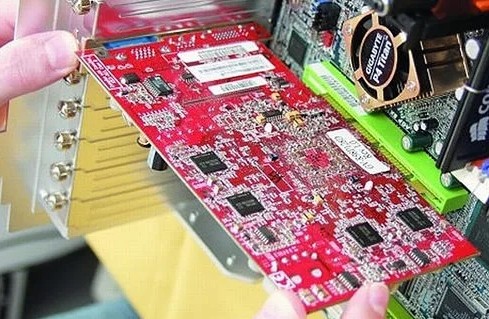
Если вы прикупили дополнительную сетевую карту или Wi-Fi адаптер, то установить её в компьютер не составит труда. Достаточно просто снять основную крышку системного блока, открутив задние болты. Далее нужно выключить компьютер – на всякий случая я бы полностью вырубил питание. После этого аккуратно подключаем карту к PCI шине. Бояться не стоит, вы не сможете её подключить «не туда», поэтому просто смело вставляем карту в нужный слот. После этого нужно включить комп и установить драйвер – об этом я расскажу чуть ниже.
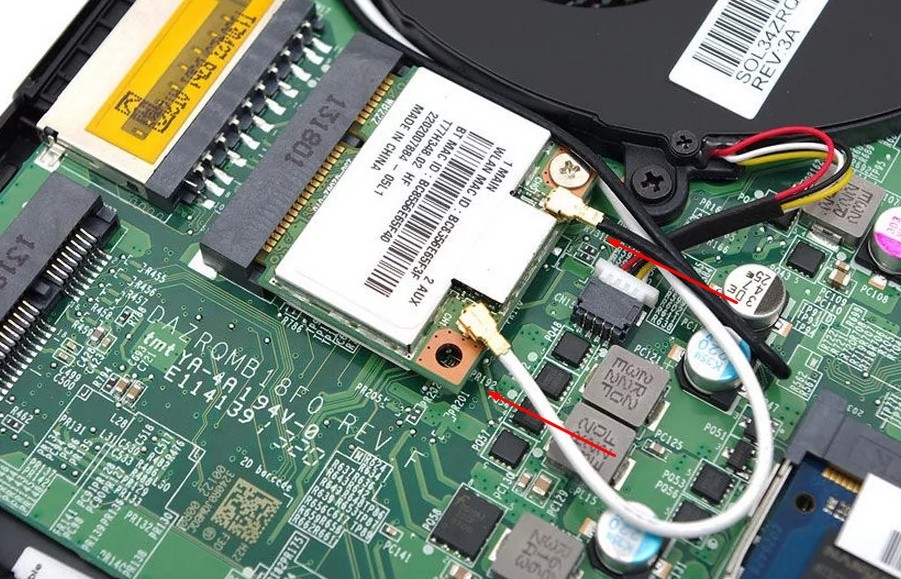
Если же у вас ноутбук, то нужно полностью снять заднюю крышку. Придется постараться открутить почти все болты. Далее снимаем крышку и ищем наш модуль. Аккуратно отключаем антенну (два проводка, которые идут от адаптера). Далее вытаскиваем её из паза. В самом конце останется сделать то же самое, но в обратном порядке для нового модуля.
1 СПОСОБ: Автоматическая установка
Вообще драйвера должны сразу устанавливаться автоматически. Особенно это касается встроенного сетевого адаптера. С Wi-Fi модулем могут быть проблемы, и установка может произойти только при первом подключении к сети интернет – тогда ПО должно установиться автоматически. Так что если у вас не установились «дрова» только на WiFi, то попробуйте подключить сетевой кабель к компьютеру.
Если установка не произошла, то можно попробовать сделать ручную инсталляцию:
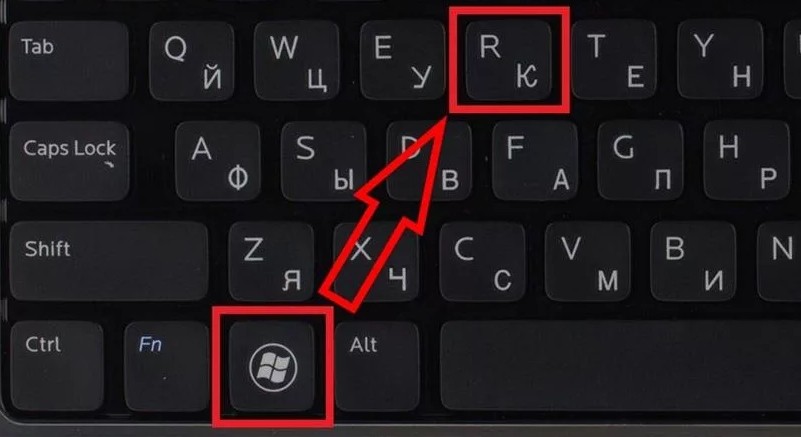
- На клавиатуре надо найти и нажать на две клавиши: + R.
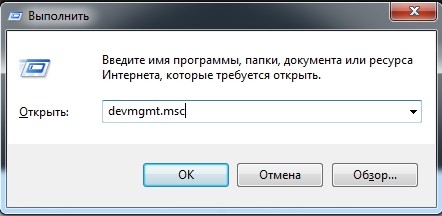
- Прописываем команду «devmgmt.msc».
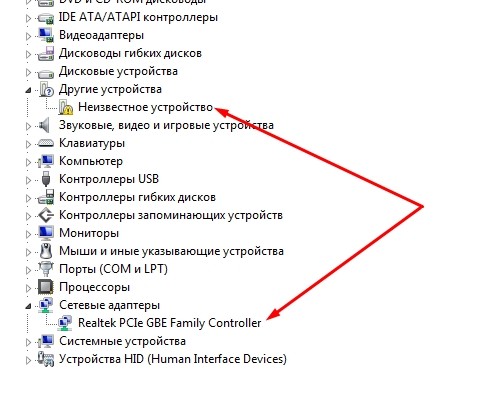
- Мы должны попасть в диспетчер устройств. Все установленные устройства будут в разделе «Сетевые адаптеры». Если там ничего нет, то скорее всего драйвера не установились автоматически и это можно сделать при подключении к интернету. Например, если у вас не установился Wi-Fi. Тогда устройство будет в разделе «Другие устройства».
- Нажимаем правой кнопкой по сетевому адаптеру и выбираем «Обновить драйверы».
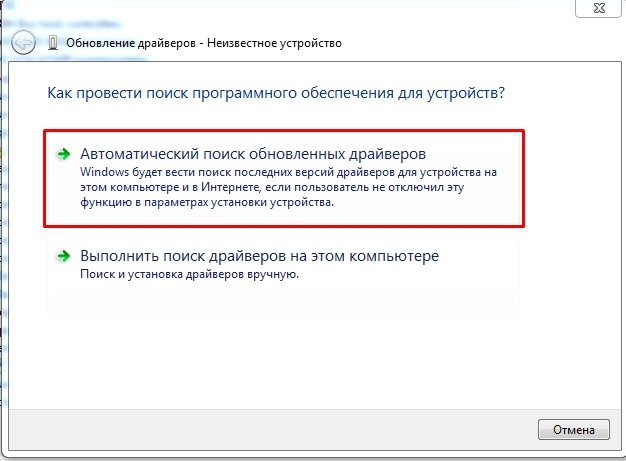
- После этого выбираем автоматическую установку. ПО для железа должно скачаться с серверов Microsoft.
Правда есть проблема, что не всегда нужные дрова есть – поэтому если данный способ не дал результата идём к следующему способу.
2 СПОСОБ: Поиск драйверов по ID
Не важно обычный у вас сетевой адаптер или WiFi модуль. Данный способ поможет установить любое устройство. Конечно, тут понадобится подключение к интернету, так как именно там мы будем искать нужную программу.
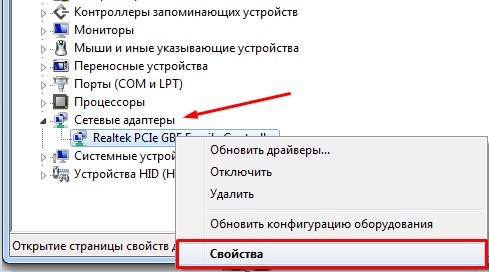
- Не выходя из диспетчера устройств, заходим в «Свойства» устройства.
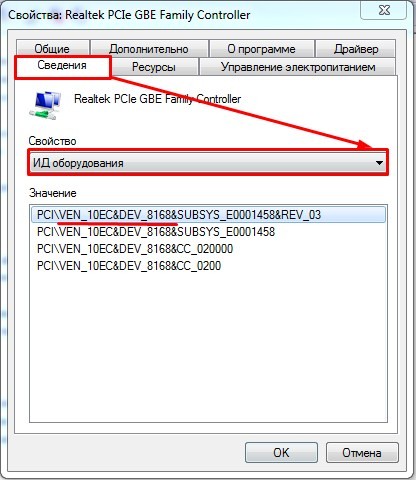
- На вкладке «сведения» нужно выставить «ИД оборудования». Далее просто копируем верхнюю строку и идем на этот сайт. Вставляем значение в поисковую строку и ищем. Далее скачиваем нужный драйвер и устанавливаем его.
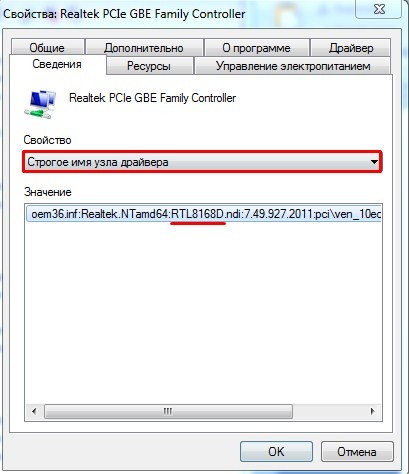
- Если по ИД найти не удастся, то можно попробовать поискать по имени. Установите свойство как «Строгое имя узла драйвера». Далее будет очень длинное название – нас интересует именно номер и серия модели, которое обычно пишется большими буквами. Вот это значение и надо вбить в поиск.
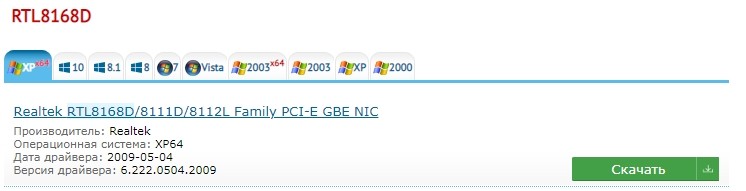
- Скачивайте только для своей операционной системы и нужной битности.
3 СПОСОБ: для ноутбука
Достаточно просто зайти на официальную страницу производителя ноутбука, найти там свою модель и скачать свой драйвер. Вы можете пройти по этой ссылке – там представлены инструкции для всех известных ноутбуков. Или далее посмотреть общую инструкцию:
ПРИМЕЧАНИЕ! Название модели ноута находится на бумажке на дне аппарата.

- Можно сразу попробовать вбить название ноутбука в любой поисковик.
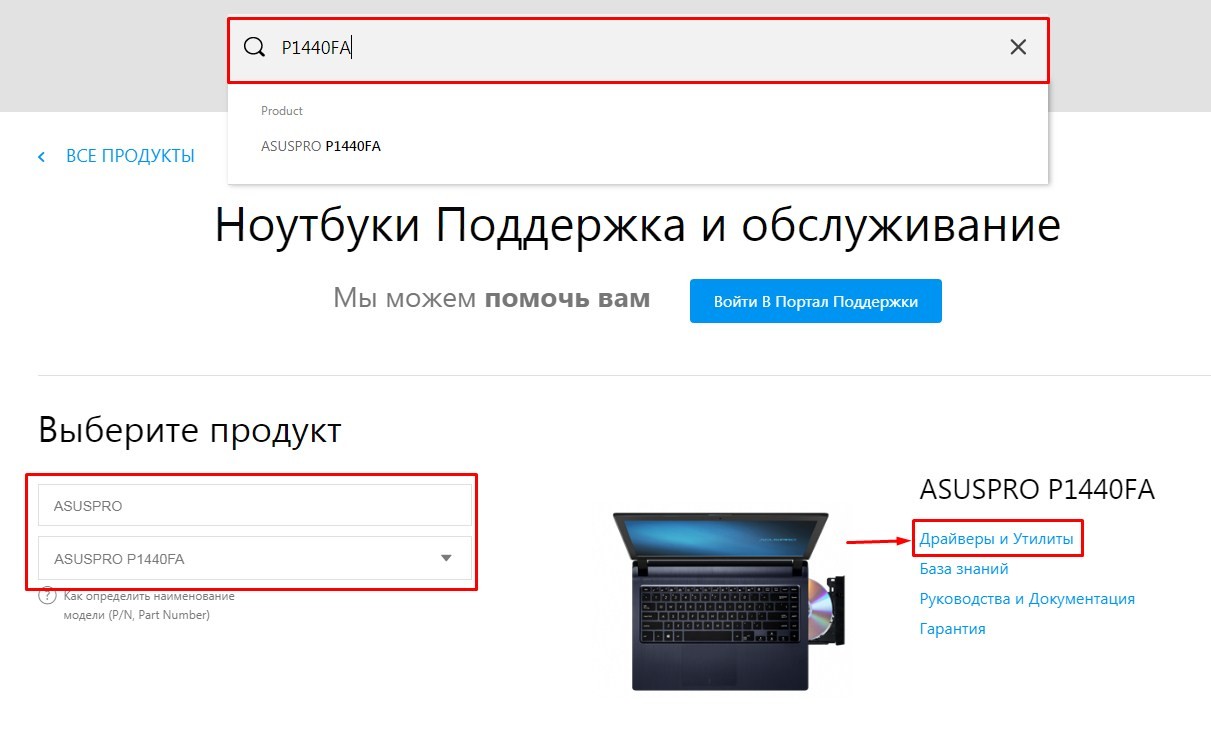
- Или просто зайти на оф. сайт производителя ноутбука и вбить в поисковик название модели.
- Можно также выбрать продукт из конструктора.
- Далее просто скачиваем нужный драйвер. Если же вообще пока ничего не устанавливали на свой ноутбук – то можно скачать полный пак.
СПОСОБ 4: Установка сетевой карты на ПК
Если прошлые способы не дали результата, то можно попробовать установить драйвер на сетевую карту по названию модели материнской платы. Так как чаще всего сетевой адаптер вшит в материнку.
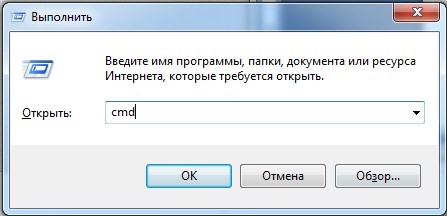
- Нажимаем на наши любимые клавиши и прописываем «cmd». Далее в командной строке нужно прописать две команды:
wmic baseboard get product
wmic baseboard get Manufacturer
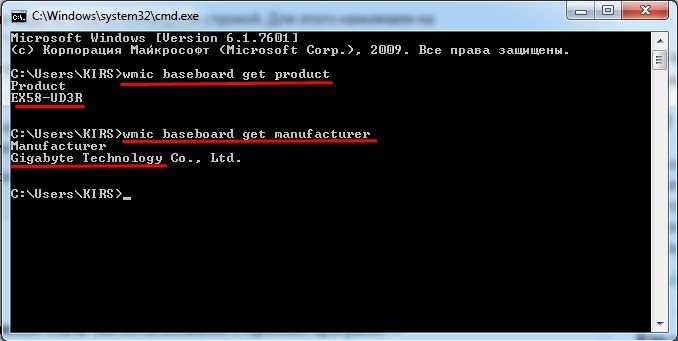
- Первая выводим модель, а вторая производителя.
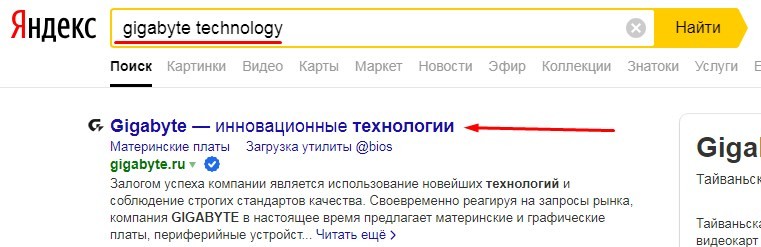
- Далее или вбиваем название компании, заходим на оф. сайт и ищем именно модель «материнки». Или можно сразу в поисковик вбить название модели.
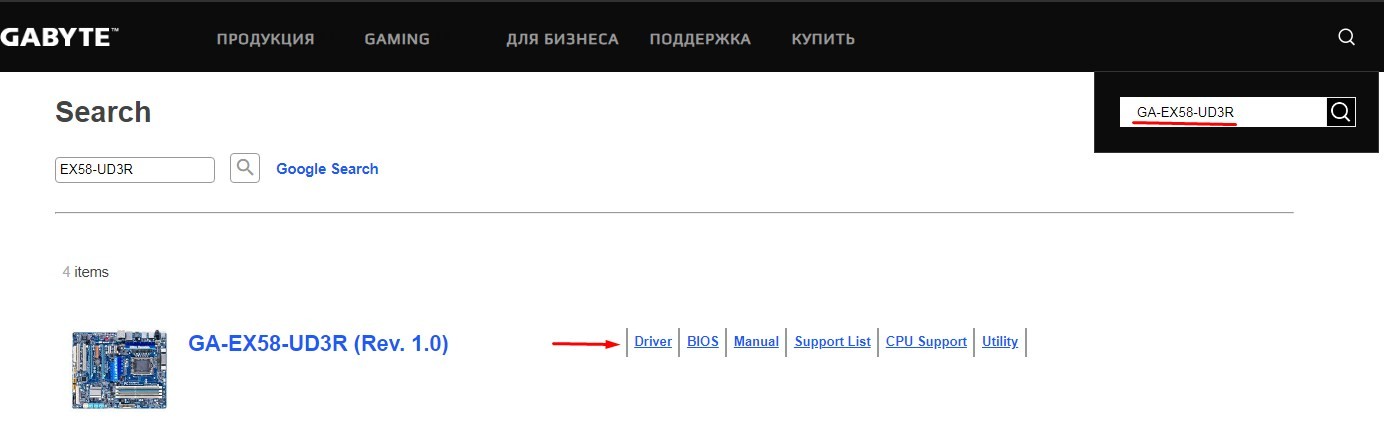
- Когда найдете свою материнскую плату заходим в раздел «Поддержка» или в «Driver»;
- Я бы на вашем месте скачал весь пак драйверов, а не только на сетевой адаптер.
СПОСОБ 5: DriverPack
Сразу предупрежу, что данным способом нужно пользоваться только в крайнем случае, если у вас были какие-то проблемы с прошлыми вариантами. Дело в том, что это коммерческий пакет, который в дополнение устанавливает на ваш компьютер очень много мусора и лишних программ. Они могут тормозить и мешать работе системы. Заходим на сайт.
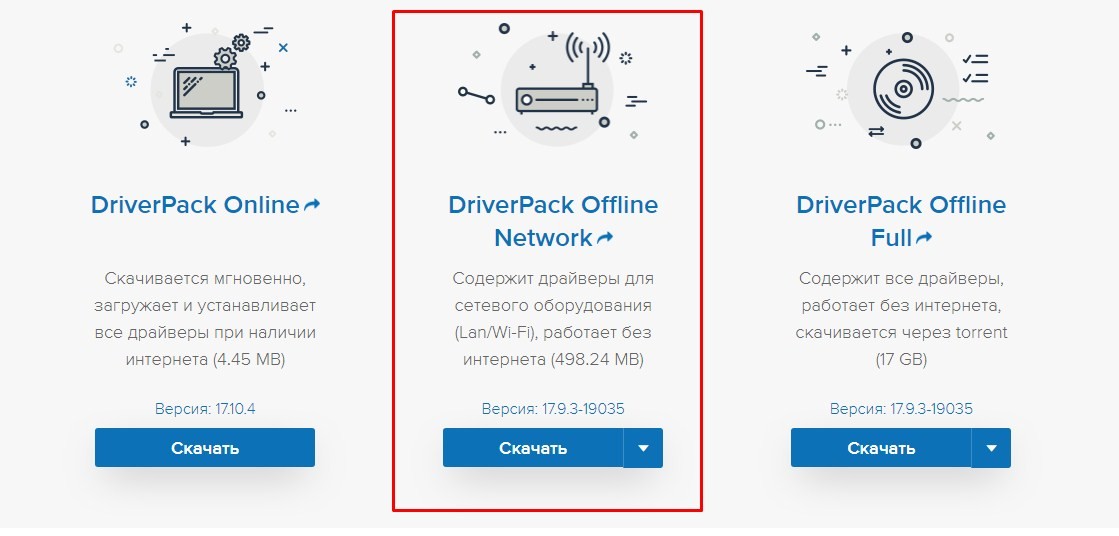
Пролистайте чуть ниже и скачайте «DriverPack Offline Network». После установки драйверов, нужно будет зайти в «Программы и компоненты» на своем компьютере и удалить все, что установилось дополнительно. Как видите данный способ простой, но требует после себя дополнительных действий.
Не могу установить драйвер
Обычно с данных сайтов скачивается архив драйвера. Иногда кончено это может быть именно «exe» файлик (его запускаем обычным двойным щелчком мыши). Если же это архив, то сначала его нужно распаковать. Далее в нем находим тот самый «exe» файл и запускаем. Но иногда бывает, что никакого «exe» файла нет. Тогда установка может быть немного другой.
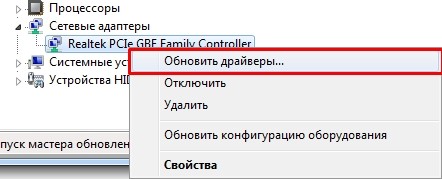
- В диспетчере устройств выбираем наш адаптер и кликаем «Обновить драйверы».
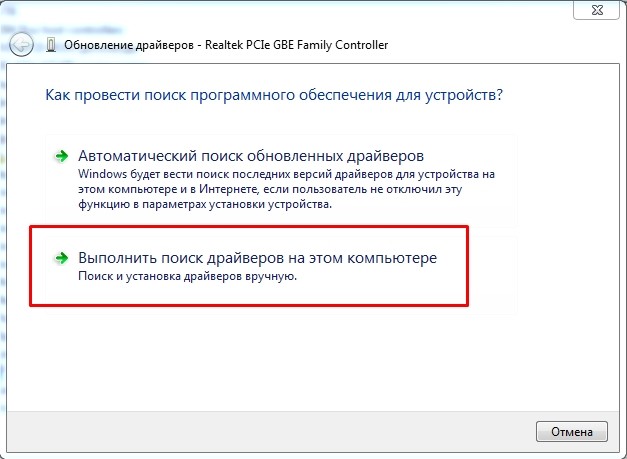
- Далее выбираем второй пункт.
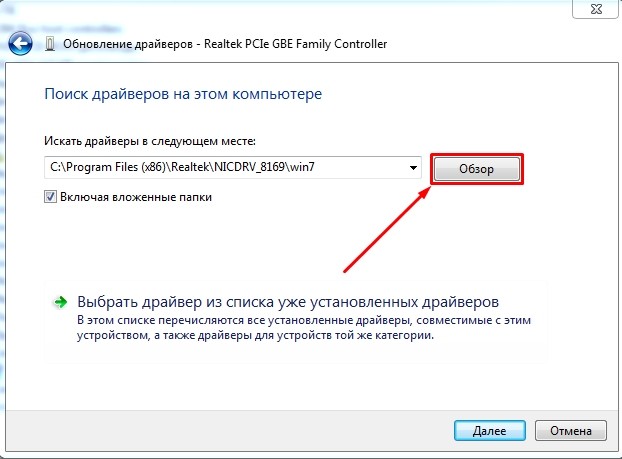
- Теперь нажимаем «Обзор» и выбираем нашу папку с драйвером. Именно распакованную папку, а потом нажимаем «Далее».
ПРИМЕЧАНИЕ! Если драйвера каким-то образом не установятся или не будут правильно работать, то убедитесь, что вы верно скачали ПО – именно для вашей ОС и нужной битности.

Download Article
A step-by-step guide to installing a NIC in your computer
Download Article
In this article, you will learn how to remove and install a NIC Card where NIC stands for Network Interface Card. This card is found on the motherboard of a computer and as its name says, it is used to connect to the internet.
-

The power should be off when you do this.
-
Advertisement
-
-
-
-
-
If it does, it could damage itself when the PC is turned on.
-
-
If not then check the connections and repeat the above steps.


Advertisement
Add New Question
-
Question
Just installed a Rosewell Gigabit PCIe LAN card. However, Local Area Connection 2 status shows a speed of 100 Mbps. Shouldn’t it be 1000 Mbps?

If the other end of the Ethernet cable is connected to a device (modem, router, network switch, etc) that doesn’t support a gigabit connection, you will get a slower than 1000 Mbps speed. You might also check that the card is properly configured for gigabit in your operating system.
-
Question
Is there anything special I have to do in order to get the NIC to work?
Paul Sargent
Community Answer
Most are plug-and-play if you have an fairly new (i.e. Windows 7 or higher) PC. If the NIC you are using is ancient, you will need to find drivers; otherwise, it should run out of the box.


Ask a Question
200 characters left
Include your email address to get a message when this question is answered.
Submit
Advertisement
-
Do not forget to take off the guide notches before inserting the card.
-
When you insert the card push it with some extra force, not too gently, otherwise it will not be completely inserted and you will face problems in connecting to the internet.
Thanks for submitting a tip for review!
Advertisement
-
Always wear an antistatic wrist strap before working with your PC otherwise you will harm your motherboard components.
Advertisement
References
- For this article, i took help from my professor Mr. Roly Roy. He is a professor of Computer Fundamentals.
About This Article
Thanks to all authors for creating a page that has been read 125,101 times.
Is this article up to date?
Как подключить сетевую карту к компьютеру
Сетевая карта — это важный компонент компьютера, позволяющий подключиться к сети Интернет. В этой статье я расскажу о том, как правильно подключить сетевую карту к компьютеру, как найти ее в системе, как проверить на работоспособность и даже как добавить виртуальную сетевую карту!
- Как найти сетевую карту в компьютере
- Как подключить сетевую карту к компьютеру
- Как проверить работу сетевой карты на компьютере
- Как добавить виртуальную сетевую карту
- Полезные советы и выводы
Как найти сетевую карту в компьютере
Сетевая карта находится непосредственно на материнской плате компьютера. Она может быть распаяна прямо на плате или быть отдельным модулем без собственного корпуса. Чтобы найти сетевую карту, вам нужно заглянуть на заднюю панель компьютера, где вы найдете разъем RJ-45, в который будет подключен интернет-кабель или патчкорд из роутера. Может быть несколько разъемов, в зависимости от количества сетевых карт в компьютере.
Как подключить сетевую карту к компьютеру
- Перед подключением сетевой карты убедитесь, что компьютер выключен и отключен от сети.
- Найдите соответствующий разъем шины данных на материнской плате компьютера. Чаще всего это разъем PCI или ISA.
- Вставьте сетевую карту в свободный разъем на материнской плате. Если у вас есть несколько разъемов, выберите любой свободный.
- Убедитесь, что сетевая карта правильно вставлена и надежно закреплена. Протестируйте ее надежность, аккуратно слегка покачивая ее.
- Подключите интернет-кабель или патчкорд из роутера к разъему RJ-45 на задней панели компьютера, который соответствует сетевой карте.
Теперь, когда сетевая карта подключена, можно переходить к настройке и проверке ее работоспособности.
Как проверить работу сетевой карты на компьютере
Чтобы проверить работу сетевой карты, вам понадобится открыть Диспетчер устройств в Панели управления.
- Нажмите на кнопку «Пуск» в левом нижнем углу экрана.
- В поисковой строке введите «Панель управления» и выберите соответствующий результат.
- В открывшемся окне Панели управления найдите раздел «Система и безопасность» и перейдите в него.
- Затем найдите ссылку на «Диспетчер устройств» в разделе «Система» и перейдите в него.
- В Диспетчере устройств найдите раздел «Сетевые адаптеры». Здесь вы увидите все установленные сетевые карты.
- Если в сетевой карте есть какие-либо проблемы, они будут показаны в этом разделе.
Помимо этого, вы можете проверить работу сетевой карты и подключение к сети Интернет, открыв любой веб-браузер и попытавшись открыть любую веб-страницу.
Как добавить виртуальную сетевую карту
Для добавления виртуальной сетевой карты вам понадобятся определенные настройки и элементы управления компьютером.
- Откройте меню «Пуск» и найдите раздел «Панель управления».
- В Панели управления найдите раздел «Управление сетью и интернетом» и перейдите в него.
- В разделе «Управление сетью и интернетом» найдите раздел «Центр управления сетями и общим доступом» и перейдите в него.
- В открывшемся окне вы найдете раздел «Изменение настроек адаптера». Это откроет окно с перечнем всех сетевых адаптеров, установленных в вашей системе.
- В этом окне найдите раздел «Действия» в верхней панели инструментов и выберите «Создание нового подключения».
- В появившемся окне выберите опцию «Создание нового подключения» и следуйте инструкциям мастера установки, чтобы создать виртуальную сетевую карту.
Теперь у вас есть виртуальная сетевая карта, которую можно использовать вместе с физической сетевой картой вашего компьютера.
Полезные советы и выводы
- Перед подключением или проверкой сетевой карты всегда убедитесь, что компьютер выключен и не подключен к сети.
- Если у вас возникли проблемы при подключении или проверке сетевой карты, обратитесь к руководству пользователя или свяжитесь с квалифицированным специалистом.
- Помимо физической сетевой карты, вы можете использовать виртуальные сетевые карты для создания дополнительных сетевых соединений или виртуальных сетей.
- Регулярно проверяйте работу сетевой карты и наличие обновлений для драйверов, чтобы иметь наиболее стабильное и быстрое подключение к сети Интернет.
Теперь вы вооружены знаниями о том, как подключить, найти, проверить и добавить сетевую карту на свой компьютер. Не бойтесь экспериментировать и развивать свои навыки в этой области. Желаю вам успешных подключений и надежных сетевых соединений!
Как включить двухканальный режим оперативной памяти в ноутбуке
Двухканальный режим оперативной памяти — это режим работы, при котором два канала памяти используются одновременно для передачи данных, что повышает производительность компьютера. Чтобы включить двухканальный режим в ноутбуке, необходимо правильно разместить модули оперативной памяти. В большинстве случаев рекомендуется размещать модули памяти в слотах A2 и B2. Если у вас есть два модуля, то установите их в данные слоты. Если у вас четыре модуля памяти, то разместите их во все четыре слота. Как правило, слоты на материнской плате имеют маркировки и инструкции, поэтому можно обратиться к документации компьютера для получения более подробной информации о правильной установке модулей памяти. Учитывайте также совместимость памяти с вашим ноутбуком, чтобы избежать возможных проблем с работой.
Как включить блютуз на виндовс 10 в биосе
Для того чтобы включить Bluetooth на компьютере с операционной системой Windows 10 в BIOS, необходимо выполнить несколько шагов.
- Запустите компьютер и включите режим BIOS/UEFI. Для этого при включении устройства на экране будет отображаться клавиша, которую необходимо нажать для доступа в BIOS. Обычно это клавиши Del, F2 или F10.
- После входа в BIOS найдите вкладку, посвященную устройствам. Название данной вкладки может варьироваться на разных устройствах, но часто она называется Onboard Device или Integrated Peripherals.
- Внутри этой вкладки найдите пункт Set Bluetooth или подобный ему.
- После нахождения данного пункта установите для него значение Enable или включен.
После выполнения этих действий, Bluetooth будет включен в BIOS на компьютере с операционной системой Windows 10.
Как включить PTT в биосе
PTT (Platform Trust Technology) — это технология, которая обеспечивает безопасность системы путем создания и хранения ключей и сертификатов на уровне аппаратного обеспечения. Чтобы включить PTT в биосе, необходимо выполнить несколько шагов.
Для материнской платы Intel перейдите в меню биоса и найдите опцию «PTT». Если вы используете материнскую плату AMD, то вам нужно включить опцию «AMD CPU fTPM». Обратите внимание, что для версии BIOS GSE Lite параметр «Security Device Support» находится в разделе «Security\Trusted Computing\».
После нахождения соответствующей опции, выберите «Включить» или аналогичный пункт меню, чтобы активировать PTT или AMD CPU fTPM.
После этого сохраните настройки и перезагрузите компьютер. Теперь PTT будет включен и обеспечит безопасность вашей системы на аппаратном уровне.
Как включить встроенную видеокарту на материнской плате Gigabyte
Для включения встроенной видеокарты на материнской плате Gigabyte необходимо выполнить несколько простых шагов. Сначала нужно зайти в биос компьютера. Для этого, после запуска ПК, нужно нажать определенную клавишу (обычно Delete, F2 или F10), чтобы попасть в меню биоса. После этого найдите раздел, отвечающий за включение интегрированной графики (integrated graphics). Обычно он находится в разделе «Advanced» или «Advanced Settings». Найдя соответствующий пункт, измените его значение на «Enable» или «On». Сохраните изменения и выйдите из биоса. Теперь нужно выключить компьютер и подключить монитор к разъемам видеовыхода на задней панели материнской платы, где расположены порты для интегрированной видеокарты. После этого включите компьютер и настройки должны примениться автоматически.
Сетевая карта – это важный компонент компьютера, который позволяет устанавливать соединение с локальной сетью или Интернетом. Если вы хотите обеспечить быстрый и стабильный доступ к сети, подключение сетевой карты к вашему компьютеру – необходимая процедура.
В этом руководстве мы пошагово расскажем, как правильно подключить сетевую карту к вашему компьютеру и настроить её работу.
Шаг 1: Подготовка к подключению
Перед тем как начать, вам понадобятся сетевая карта, которую вы хотите подключить, и драйверы для этой сетевой карты. Убедитесь, что у вас есть актуальные драйверы для вашей операционной системы. Если вы не уверены, где найти драйверы, проверьте официальный веб-сайт производителя сетевой карты.
Шаг 2: Вставка сетевой карты в слот PCI
Слот PCI – это специальный разъём на материнской плате компьютера, предназначенный для подключения дополнительных устройств, таких как сетевая карта. Чтобы подключить сетевую карту, найдите свободный слот PCI на вашей материнской плате и аккуратно вставьте карту в этот слот. Убедитесь, что сетевая карта плотно и правильно вставлена в слот.
Шаг 3: Подключение сетевого соединения
После того, как вы успешно установили сетевую карту, вам нужно подключить к ней сетевое соединение. В вашем компьютере сетевая карта будет иметь разъём RJ-45, в который входит сетевой кабель. Возьмите один конец сетевого кабеля и вставьте его в разъём RJ-45 сетевой карты. Затем введите другой конец кабеля во входной разъём модема или роутера, чтобы установить сетевое соединение.
Поздравляем! Вы успешно подключили сетевую карту к вашему компьютеру. Теперь вы готовы настроить соединение и наслаждаться быстрым доступом к Интернету и локальной сети.
Содержание
- Подключение сетевой карты к компьютеру: полное руководство
- Сетевая карта: что это такое?
- Подготовка к подключению
- Выбор сетевой карты
- Габариты и разъемы сетевой карты
- Подключение сетевой карты: шаг за шагом
- Установка драйверов для сетевой карты
- Как проверить работу сетевой карты
- Решение проблем с сетевой картой
- Дополнительные материалы по подключению сетевой карты
Подключение сетевой карты к компьютеру: полное руководство
Шаг 1: Проверьте наличие сетевой карты в компьютере. Откройте диспетчер устройств и найдите раздел «Сетевые адаптеры». Если вы видите название сетевой карты, значит она уже установлена.
Шаг 2: Если сетевая карта еще не установлена, закройте компьютер и откройте его корпус. Найдите свободный слот PCI или PCIe и аккуратно установите сетевую карту в этот слот.
Шаг 3: После установки сетевой карты закройте корпус, включите компьютер и дождитесь его загрузки.
Шаг 4: Установите драйверы для сетевой карты. Если у вас есть компакт-диск с драйверами, вставьте его в привод и следуйте инструкциям на экране для установки драйверов. Если драйверов на диске нет, посетите веб-сайт производителя сетевой карты, найдите раздел загрузок и скачайте соответствующие драйверы.
Шаг 5: Подключите сетевой кабель к сетевому порту на задней панели компьютера и к сетевому порту на маршрутизаторе или модеме.
Шаг 6: Подключите питание к сетевой карте, если она требует дополнительного питания. Обычно это делается с помощью 6-пинового или 8-пинового разъема.
Шаг 7: После выполнения всех этих шагов ваша сетевая карта должна быть готова к работе. Проверьте ее работоспособность, открыв браузер и перейдя на любой веб-сайт.
Сетевая карта: что это такое?
Сетевая карта, также известная как сетевой интерфейсный контроллер или NIC (Network Interface Controller), представляет собой устройство, которое позволяет компьютеру подключаться к локальной сети или Интернету. Она выполняет функцию моста между компьютером и сетью, обеспечивая передачу данных между ними.
Сетевая карта может включать в себя порты, разъемы или антенны для подключения кабелей или беспроводных устройств связи. Она может поддерживать разные типы сетей, такие как Ethernet, Wi-Fi или Bluetooth. Выбор типа сетевой карты зависит от требований и возможностей вашей сетевой инфраструктуры.
Чтобы использовать сетевую карту на компьютере, необходимо установить драйвера, которые обеспечивают коммуникацию между операционной системой и сетевым оборудованием. Драйвера можно загрузить с веб-сайта производителя сетевой карты или использовать предустановленные драйвера операционной системы.
Когда сетевая карта установлена и драйвера настроены, компьютер может подключаться к сети и обмениваться данными с другими компьютерами или сетевыми устройствами. Сетевая карта позволяет использовать различные сетевые протоколы и предоставляет доступ к интернету.
Понимание сетевой карты и ее функциональности важно при подключении компьютера к локальной сети или Интернету, поскольку это помогает справиться с возникшими проблемами, оптимизировать сетевое соединение и обеспечить стабильную работу компьютерной сети.
Подготовка к подключению
Перед тем как приступить к подключению сетевой карты к компьютеру, необходимо выполнить ряд предварительных действий:
- Убедитесь, что у вас имеется необходимое оборудование: сетевая карта, винты и кабель соответствующего типа;
- Проверьте совместимость сетевой карты с вашим компьютером и операционной системой;
- В случае необходимости, проведите тесты скорости интернет-соединения для выявления возможных проблем с сетью;
- Если вы планируете подключить сетевую карту через Ethernet-порт, проверьте наличие свободного порта на роутере, коммутаторе или модеме;
- Отключите компьютер от электрической сети и убедитесь, что все провода и кабели отключены;
- При необходимости, подготовьте инструменты для открытия корпуса компьютера;
- Ознакомьтесь с инструкцией по установке сетевой карты, предоставленной производителем.
После выполнения данных предварительных шагов можно приступать к подключению сетевой карты к компьютеру.
Выбор сетевой карты
При выборе подходящей сетевой карты для вашего компьютера есть несколько важных факторов, на которые стоит обратить внимание:
- Тип подключения: Перед покупкой сетевой карты необходимо узнать, какой тип подключения у вас используется. Наиболее распространенными типами являются Ethernet и Wi-Fi. Если у вас есть доступ к проводному интернету, то вам потребуется Ethernet-сетевая карта. Если вы хотите использовать беспроводное соединение, то выберите Wi-Fi-сетевую карту.
- Скорость подключения: В зависимости от ваших потребностей и возможностей вашей сети, вы можете выбрать сетевую карту с различными скоростями подключения. Наиболее популярными вариантами скоростей являются 10/100/1000 Мбит/с.
- Интерфейс подключения: Сетевые карты могут быть подключены различными интерфейсами, такими как PCI, PCI-Express, USB и другими. Убедитесь, что ваш компьютер поддерживает выбранный интерфейс подключения.
- Производительность и надежность: При выборе сетевой карты обратите внимание на репутацию производителя и отзывы других пользователей. Выбирайте надежную сетевую карту, которая даст вам стабильное подключение и высокий уровень производительности.
При соблюдении всех этих факторов у вас будет подключена подходящая сетевая карта, которая обеспечит вас стабильным и быстрым интернет-соединением.
Габариты и разъемы сетевой карты
Габариты сетевой карты обычно соответствуют форм-фактору PCI-Express и составляют около 8,6 см в длину и 6,8 см в высоту. Это позволяет легко установить ее в специальный слот материнской платы компьютера.
Сетевая карта имеет разъемы, которые используются для подключения кабелей и соединения сетевых устройств. Основным разъемом сетевой карты является RJ-45, который широко используется для подключения кабелей Ethernet. Есть и другие типы разъемов, такие как BNC или SFP+, которые могут использоваться в специальных случаях.
Кроме того, сетевая карта может иметь разъемы для подключения дополнительных устройств, таких как антенна Wi-Fi или внешний источник питания.
Таким образом, габариты и разъемы сетевой карты играют важную роль при подключении ее к компьютеру и обеспечении коммуникаций в сети.
| Тип разъема | Описание |
|---|---|
| RJ-45 | Основной разъем для подключения кабелей Ethernet. |
| BNC | Разъем для подключения кабелей коаксиального типа. |
| SFP+ | Разъем для подключения оптических кабелей с высокой скоростью передачи данных. |
Подключение сетевой карты: шаг за шагом
Шаг 1. Проверьте наличие нужных кабелей и адаптеров. Для подключения сетевой карты понадобится Ethernet-кабель и, возможно, адаптер, если ваша сетевая карта не поддерживает требуемый тип разъема.
Шаг 2. Выключите компьютер и отсоедините его от электрической сети. Это предотвратит возможное повреждение компонентов при подключении сетевой карты.
Шаг 3. Найдите слот расширения на материнской плате, предназначенный для установки сетевой карты. Обычно слоты PCI или PCI Express используются для этой цели. Убедитесь, что выбранный слот свободен и соответствует типу вашей сетевой карты.
Шаг 4. Откройте корпус компьютера. Обычно это можно сделать, открыв боковую панель или снимая верхнюю крышку. Будьте осторожны, чтобы не повредить компоненты внутри.
Шаг 5. Вставьте сетевую карту в выбранный слот расширения. Убедитесь, что контакты карты прочно и правильно соединены с разъемом.
Шаг 6. Закройте корпус компьютера, убедившись, что все кабели и провода находятся на своих местах. Плотно закройте боковую панель или верхнюю крышку, чтобы избежать попадания пыли и повреждений компонентов.
Шаг 7. Подсоедините Ethernet-кабель к сетевой карте и дополнительно к роутеру или модему для подключения к Интернету.
Шаг 8. Подключите компьютер к электрической сети и включите его. Дождитесь загрузки операционной системы.
Шаг 9. Проверьте статус сетевого подключения, открыв настройки сети на компьютере. Убедитесь, что сетевая карта определена и работает правильно.
Поздравляем! Вы успешно подключили сетевую карту к компьютеру и теперь можете наслаждаться полным доступом к Интернету и локальной сети.
Установка драйверов для сетевой карты
При подключении сетевой карты к компьютеру часто требуется установить соответствующие драйверы. Драйверы представляют собой программное обеспечение, которое позволяет операционной системе взаимодействовать с аппаратным обеспечением сетевой карты. В этом разделе будет рассмотрен процесс установки драйверов для сетевой карты.
- Получите драйверы. Драйверы для сетевых карт обычно поставляются на компакт-диске вместе со сетевой картой. Если у вас нет диска с драйверами, посетите веб-сайт производителя сетевой карты и загрузите наиболее подходящую версию драйвера для вашей операционной системы.
- Откройте диспетчер устройств. Для доступа к диспетчеру устройств нажмите правой кнопкой мыши по значку «Мой компьютер» на рабочем столе или в меню «Пуск», выберите «Свойства» и перейдите на вкладку «Оборудование». Затем нажмите на кнопку «Диспетчер устройств».
- Найдите сетевую карту. В диспетчере устройств найдите раздел «Сетевые адаптеры» и щелкните на него, чтобы развернуть его. Там вы увидите вашу сетевую карту.
- Установите драйверы. Щелкните правой кнопкой мыши по сетевой карте и выберите опцию «Обновить драйвер». В появившемся окне выберите «Загрузить драйверы с компьютера» и укажите путь к файлам драйверов, которые вы получили ранее. Продолжите следовать инструкциям на экране, чтобы установить драйверы.
- Перезагрузите компьютер. После установки драйверов для сетевой карты рекомендуется перезагрузить компьютер, чтобы изменения вступили в силу.
После перезагрузки компьютера ваша сетевая карта должна быть готова к работе. Если у вас возникли проблемы с установкой драйверов или ваша сетевая карта не работает корректно, обратитесь к документации производителя сетевой карты или посетите их техническую поддержку для получения дальнейшей помощи.
Как проверить работу сетевой карты
После подключения сетевой карты к компьютеру необходимо убедиться, что она успешно функционирует и готова к использованию. Вот несколько шагов, которые помогут вам проверить работоспособность сетевой карты:
- Проверьте физическое подключение: Убедитесь, что сетевой кабель правильно подключен к сетевой карте и к маршрутизатору или модему. Проверьте кабель на наличие повреждений.
- Проверьте светодиодные индикаторы: Многие сетевые карты имеют светодиодные индикаторы, которые показывают состояние подключения и активность сети. Убедитесь, что эти индикаторы горят или мигают.
- Проверьте наличие драйверов: Убедитесь, что у вас установлены правильные драйверы для сетевой карты. Драйверы обеспечивают связь между сетевой картой и операционной системой компьютера.
- Проверьте настройки сетевой карты: Откройте настройки сетевой карты в операционной системе и убедитесь, что они соответствуют вашим потребностям. Проверьте IP-адрес, подсеть, шлюз и другие настройки.
- Проверьте соединение сети: Попробуйте подключиться к интернету или другим компьютерам в сети. Проверьте, что сетевая карта может установить соединение и передавать данные.
Если вы столкнулись с проблемами при проверке работы сетевой карты, не стесняйтесь обращаться за помощью к специалистам или воспользоваться документацией производителя сетевой карты.
Решение проблем с сетевой картой
В процессе подключения сетевой карты к компьютеру могут возникнуть различные проблемы. Рассмотрим некоторые из них и возможные решения.
1. Неопределенное устройство:
Если операционная система не распознает сетевую карту, это может быть связано с отсутствием драйверов или их устаревшей версией. Решением данной проблемы является установка актуальных драйверов с официального сайта производителя сетевой карты.
2. Отсутствие интернет-соединения:
Если сетевая карта распознана, но интернет-соединение не работает, то возможно проблема в настройках сетевого подключения. Проверьте настройки IP-адреса, подключение к сети и наличие включенного DHCP.
3. Низкая скорость соединения:
Если соединение через сетевую карту работает, но скорость передачи данных низкая, проверьте состояние сетевого кабеля и его качество. Также, убедитесь, что сетевой порт на коммутаторе или роутере настроен на полную дуплексную скорость.
4. Периодическое отключение соединения:
Если соединение через сетевую карту периодически пропадает, возможно это связано с неисправностью самой сетевой карты или неполадками в кабеле. Проверьте качество сетевого кабеля и, при необходимости, замените его. Также, попробуйте переустановить драйвера сетевой карты.
5. Нет доступных сетей Wi-Fi:
Если у вас имеется Wi-Fi сетевая карта, но в списке доступных сетей ничего не отображается, то возможно она отключена или не настроена на поиск доступных сетей. Проверьте настройки Wi-Fi и убедитесь, что сетевая карта включена.
В большинстве случаев данные рекомендации помогут вам решить проблемы с сетевой картой и наладить стабильное подключение к сети.
Дополнительные материалы по подключению сетевой карты
При подключении сетевой карты к компьютеру может понадобиться дополнительная информация. В этом разделе мы собрали для вас полезные материалы, которые помогут вам успешно осуществить подключение.
- Инструкция по установке сетевой карты в компьютере — в этом руководстве подробно описывается процесс установки и подключения сетевой карты к материнской плате компьютера. Вы сможете следовать шаг за шагом, чтобы без проблем выполнить все необходимые действия.
- Видеоурок по подключению сетевой карты — если вы предпочитаете освоение новой информации через видеоконтент, то этот видеоурок будет вам полезен. Вы сможете наглядно увидеть все этапы подключения, а также услышать пояснения и комментарии профессионала.
- Статья о настройке сетевых параметров — после успешного подключения сетевой карты важно правильно настроить все сетевые параметры, чтобы компьютер мог полноценно использовать сеть. В этой статье вы найдете подробное руководство по настройке IP-адреса, маски сети, шлюза и DNS-сервера.
- Форум технической поддержки — если у вас возникнут сложности или вопросы в процессе подключения сетевой карты, вы можете обратиться за помощью на специализированный форум технической поддержки. Там вы найдете ответы на множество вопросов, а также можете задать свой.
Не забывайте, что подключение сетевой карты — это всего лишь начало. После этого важно настроить сетевые параметры, установить драйверы и правильно настроить соединение с интернетом.
Сетевая карта – это устройство, монтированное внутри компьютера, которое позволяет установить соединение с локальной сетью или интернетом. Подключение сетевой карты к компьютеру – одна из основных задач при настройке сетевого оборудования. В данной статье будет подробно рассмотрено, как правильно подключить сетевую карту.
Шаг 1: Проверьте наличие сетевой карты. Прежде чем начать процесс подключения, убедитесь, что ваш компьютер оборудован сетевой картой. Обычно сетевая карта находится на задней панели компьютера и имеет разъем RJ-45 для подключения к сетевому кабелю. Если у вас нет сетевой карты, необходимо приобрести ее в магазине компьютерной техники.
Шаг 2: Откройте корпус компьютера. Для подключения сетевой карты необходимо открыть корпус компьютера. Прежде чем начать эту операцию, убедитесь, что компьютер выключен и отключен от источника питания. Затем удалите боковую крышку корпуса, для чего снимите несколько винтов или защелок.
Подготовка компьютера к подключению сетевой карты
Прежде чем приступить к подключению сетевой карты к компьютеру, необходимо выполнить ряд подготовительных действий для обеспечения успешной установки и настройки. Важно убедиться, что компьютер включен и отключен от сети электропитания. Также рекомендуется создать резервную копию важных данных, чтобы в случае возникновения проблем можно было восстановить все системные настройки.
Далее следует исключить возможность повреждения компонентов компьютера при работе со сетевой картой. Перед началом процесса необходимо выключить компьютер и отсоединить кабель питания. Затем с помощью отвертки, необходимо открыть корпус компьютера и установить сетевую карту на свободный PCI слот. Важно помнить о том, что при работе с компонентами компьютера необходимо быть осторожным и предельно аккуратным, чтобы не повредить как компьютер, так и саму сетевую карту.
- Выключите компьютер и отсоедините кабель питания.
- Откройте корпус компьютера.
- Выберите свободный PCI слот для установки сетевой карты.
- Внимательно вставьте сетевую карту в выбранный слот, придерживаясь правильной ориентации.
- Закройте корпус компьютера и подсоедините кабель питания.
Определение типа сетевой карты
Существует несколько способов определения типа сетевой карты. Один из них – проверка физического разъема сетевой карты. Сетевые карты могут иметь различные типы разъемов, такие как RJ-45 (для Ethernet-кабеля) или разъем для оптоволоконного кабеля. Обычно разъемы имеют специфическую форму и размер, что позволяет определить тип сетевой карты.
Кроме того, можно определить тип сетевой карты через ее модель или производителя. После установки сетевой карты в компьютер, можно воспользоваться программным обеспечением, которое определит модель и производителя сетевой карты. Эта информация может быть полезна для проверки совместимости с другими устройствами или обновления драйверов.
Также возможно определение типа сетевой карты через ее характеристики и возможности. Некоторые сетевые карты поддерживают только Ethernet-соединение, в то время как другие могут поддерживать Wi-Fi или Bluetooth. Определение типа сетевой карты по ее характеристикам поможет понять, какие виды соединений она поддерживает и какие протоколы использовать при настройке сетевого подключения.
Подбор необходимых драйверов для установки сетевой карты
При подключении сетевой карты к компьютеру необходимо установить соответствующие драйверы, чтобы обеспечить ее правильное функционирование. Подбор необходимых драйверов можно выполнить несколькими способами.
Один из способов — использование диска или файлов, поставляемых вместе с сетевой картой. В большинстве случаев производители предоставляют драйверы на диске CD или DVD. Для установки драйверов с диска достаточно вставить диск в дисковод компьютера и запустить процесс установки с помощью файлов, содержащихся на диске. Если компьютер не оборудован дисководом, можно использовать внешний дисковод или скопировать файлы драйверов на компьютер с другого устройства.
Если у вас нет диска с драйверами, можно воспользоваться функцией автоматической установки драйверов, предлагаемой операционной системой. Операционные системы, такие как Windows, автоматически обнаруживают новую сетевую карту и посылают запрос в Интернет для поиска и загрузки соответствующих драйверов. Пользователю предлагается выбрать из найденных драйверов самый подходящий и установить его на компьютер.
Еще одним способом является поиск драйверов на официальных веб-сайтах производителей сетевых карт. На сайтах компаний-производителей обычно предоставляется список доступных драйверов для каждой модели сетевой карты. Пользователю нужно найти соответствующую модель своей сетевой карты и скачать файлы драйверов. После скачивания файлов драйверов их нужно установить на компьютер согласно инструкции, включенной в архив.
Подключение сетевой карты к компьютеру
Во-первых, можно использовать внешнюю сетевую карту, которая подключается к компьютеру через порт USB или Thunderbolt. Для этого необходимо подключить один конец кабеля к сетевой карте, а другой — к компьютеру. Затем компьютер автоматически распознает устройство, и вы можете настроить сетевое подключение через интерфейс операционной системы.
Во-вторых, внутренняя сетевая карта может быть установлена непосредственно внутри корпуса компьютера. Для этого необходимо открыть корпус компьютера, найти свободный PCI-слот на материнской плате и установить сетевую карту в этот слот. Затем необходимо закрепить сетевую карту на месте с помощью винтов или других крепежных элементов. После установки сетевой карты необходимо подключить сетевой кабель к разъему на задней панели компьютера и к соответствующему сетевому порту на маршрутизаторе или модеме.
После подключения сетевой карты к компьютеру необходимо установить драйверы, чтобы компьютер мог распознать и использовать новое устройство. Обычно драйверы поставляются вместе с сетевой картой на диске или их можно скачать с сайта производителя. После установки драйверов настройка сетевого подключения может быть выполнена через интерфейс операционной системы. Можно настроить сетевое подключение вручную или использовать автоматическую настройку через DHCP.
Подключение сетевой карты к компьютеру — важный шаг для обеспечения интернета и локальной сети. Выбрав подходящий способ подключения и настроив сетевое подключение, вы сможете легко обмениваться данными и использовать все преимущества сетевого соединения.
Отключение компьютера от источника питания
Перед тем как отключить компьютер от источника питания, необходимо сохранить все работающие программы и закрыть все открытые файлы. Это поможет предотвратить потерю данных и снизить риск возникновения системных ошибок при следующем включении компьютера.
Если ваш компьютер подключен к стабилизатору напряжения или распределительному блоку питания, сперва необходимо отключить его от розетки. Для этого просто выньте штекер из розетки или нажмите на кнопку отключения, если таковая имеется.
Если же ваш компьютер подключен непосредственно к розетке, необходимо отключить его, вынув штекер из розетки. Предварительно убедитесь, что компьютер полностью выключен и выключатель питания на задней панели компьютерного блока питания находится в положении «выключено».
Отключение компьютера от источника питания обязательно следует проводить с осторожностью, чтобы не повредить провода и не вызвать короткое замыкание. Также рекомендуется оставить компьютер отключенным на некоторое время до повторного подключения, чтобы питающая система компьютера смогла разрядиться и избежать повреждений.
Открытие корпуса компьютера
Перед тем, как приступить к открытию корпуса, важно убедиться, что компьютер выключен и отключен от электрической сети. Выключите компьютер и отсоедините шнур питания от розетки. Это позволит избежать потенциальных повреждений и обезопасит вас от случайных травм во время работы с внутренними компонентами компьютера.
После того, как вы убедились в безопасности, можно приступить к открытию корпуса. Обычно боковая крышка фиксируется с помощью нескольких винтов или защелок. В зависимости от модели компьютера, вам может потребоваться отвертка или специальные инструменты для открытия корпуса. Просмотрите руководство пользователя или поискайте инструкции по открытию вашей конкретной модели компьютера, чтобы избежать повреждений.
После того, как боковая крышка снята, вы получите доступ к внутренностям компьютера. Будьте осторожны и избегайте прикосновения к электрическим компонентам. Если у вас возникают сомнения или вопросы, лучше обратиться к профессионалам или людям соответствующей квалификации. При подключении сетевой карты следуйте инструкциям, прилагаемым к устройству или рекомендациям производителя.
Вставка сетевой карты в соответствующий разъем
Процесс вставки сетевой карты в разъем начинается с определения свободного разъема на материнской плате. Обычно разъем для сетевой карты имеет маркировку PCI или PCI Express. Затем необходимо выключить компьютер и отключить его от электрической сети для предотвращения возможных повреждений.
Далее следует аккуратно вытащить сетевую карту из упаковки, держа ее за края. Таким образом можно избежать статического электричества, которое может повредить компоненты сетевой карты. Выровнять контактные пальцы карты и приступить к установке.
Сетевая карта должна быть аккуратно вставлена в свободный разъем на материнской плате. Необходимо убедиться, что контактные пальцы карты плотно соприкасаются с контактными площадками на материнской плате. Затем карта должна быть надежно закреплена с помощью винтов или замкового механизма, который обеспечивает ее надежное фиксирование на месте.
После установки сетевой карты следует аккуратно подключить сетевой кабель к разъему на задней панели компьютера. Убедитесь, что кабель подключен к порту, соответствующему сетевой карте, которую вы установили.
После завершения всех процедур подключения сетевой карты следует включить компьютер и проверить работу сетевого подключения. Если все сделано правильно, компьютер должен успешно подключиться к сети и обеспечить доступ в интернет или локальную сеть.
Подключение сетевого кабеля к сетевой карте
Для подключения сетевого кабеля к сетевой карте необходимо выполнить несколько шагов. Прежде всего, убедитесь, что ваш компьютер включен и выключен. Это позволит избежать потенциальной опасности для вас или для устройства.
Сначала найдите порт Ethernet на задней панели компьютера, который обычно имеет метку «LAN» или «Ethernet». Вставьте один конец сетевого кабеля в этот порт. Обычно кабель должен быть вставлен до щелчка, чтобы гарантировать надежное соединение.
Затем найдите другой конец сетевого кабеля и вставьте его в розетку сетевой карты. Обычно сетевая карта находится на задней панели компьютера рядом с другими портами и слотами. Убедитесь, что кабель вставлен в розетку полностью, чтобы обеспечить прочное соединение с сетевой картой.
После подключения сетевого кабеля к сетевой карте, убедитесь, что оба конца кабеля надежно зафиксированы. Это позволит избежать случайного разъединения и обеспечит стабильное подключение.
Когда сетевой кабель подключен к сетевой карте, вы можете включить компьютер и ожидать, пока он установит соединение с сетью. Если все настроено правильно, вы сможете использовать сетевые службы и получить доступ к Интернету через вашу сетевую карту.
Вопрос-ответ:
Установка и конфигурирование сетевого адаптера
Установка сетевого адаптера
Конфигурирование сетевого адаптера
Подготовка ПК к работе в сети
Изменение драйвера
Установка IP-адреса
Для того чтобы ПК мог работать в сети, он должен быть оснащен сетевым адаптером
(сетевой адаптер — это интерфейсная карта, которая помещается в свободный слот
ПК).
В этом разделе описывается, как поместить сетевой адаптер в ПК и провести конфигурирование
ПК для того, чтобы можно было использовать его в сети.
Предполагается, что на вашем ПК уже установлена ОС Windows 95/98.
Теперь выберем один из следующих вариантов:
- Если ваш ПК не имеет сетевой карты, переходите к разделу «Установка сетевого
адаптера». - Если сетевой адаптер уже установлен и сконфигурирован, переходите к разделу
«Подготовка ПК к работе в сети». - Если вы хотите модернизировать драйвер сетевого адаптера, переходите к разделу
«Изменение драйвера».
Установка сетевого адаптера
- Для установки сетевого адаптера вы должны иметь:
- Документацию, поставляемую вместе с ПК.
- Сетевой адаптер, диски CD-ROM, дискеты и руководство для сетевого адаптера.
- CD-ROM или дискеты с Windows 95 или Windows 98.
Не забудьте прочитать руководство по установке сетевого адаптера; существует
несколько различных разъемов и соединений — важно не перепутать. - Для того чтобы установить в ПК сетевой адаптер, необходимо:
- Пользуясь инструкцией, вскройте системный блок и вставьте сетевой адаптер.
В соответствии с инструкцией сделайте все необходимые соединения. Старайтесь
ни до чего не дотрагиваться, так как это может привести к повреждениям.Очень важно убедиться, что сетевой адаптер полностью вставлен в слот. Для
этого может потребоваться небольшое усилие.
- Закрыть системный блок, затем включить питание, вернуть на место все кабели,
которые вы отсоединили. Включить компьютер и загрузить Windows 95/98. - Когда Windows 95/98 начнет работать, сетевой адаптер может быть обнаружен
автоматически, в этом случае появится конфигурационный экран, который позволит
вам провести конфигурирование сетевого адаптера:- если сетевой адаптер не обнаружен, обратитесь к разделу «Конфигурирование
сетевого адаптера»; - если сетевой адаптер обнаружен автоматически, то либо Windows предложит
вам ввести Network Logon, либо появится конфигурационный экран для сетевого
адаптера. Далее следуйте инструкциям установки сетевого адаптера.
Любое другое аппаратное обеспечение может быть обнаружено одновременно
с сетевым адаптером (если оно не было установлено и обнаружено ранее). Используйте
описание этого оборудования для того, чтобы установить его. - если сетевой адаптер не обнаружен, обратитесь к разделу «Конфигурирование
- В процессе конфигурирования сетевого адаптера в среде Windows 95 вам необходимо
будет сообщить:- Computer name — имя, которое идентифицирует ваш компьютер в сети. Это
может быть любое имя, однако оно не должно совпадать с именами других
компьютеров сети. Мы рекомендуем хранить список всех имен компьютеров
сети; - Workgroup — это имя рабочей группы. Оно также может быть любым, но должно
совпадать с именем рабочей группы, заданной на других компьютерах сети.
Это имя тоже лучше сохранить.
Windows 98 допускает ввод имен компьютера и рабочей группы в процессе инсталляции
самой ОС. Для проверки правильности имен переходите к cледующему пункту.Если вы не используете Windows 98 или не хотите проверять имена, сразу
приступайте к перезагрузке компьютера. - Computer name — имя, которое идентифицирует ваш компьютер в сети. Это
- Для проверки правильности имен компьютера и рабочей группы в Windows 98
необходимо:- из меню Start выбрать Setting, а затем Control Panel;
- в окне Control Panel дважды щелкните по иконке Network;
- в диалоговом окне Network выбрать закладку Identification;
- убедиться, что имена удовлетворяют следующим условиям:
- Computer name — имя, которое идентифицирует ваш компьютер в сети.
Это может быть любое имя, однако оно не должно совпадать с именами
других компьютеров сети. Мы рекомендуем хранить список всех имен компьютеров
сети; - Workgroup — имя рабочей группы. Оно также может быть любым, но должно
совпадать с именем рабочей группы, заданной на других компьютерах
сети. Это имя тоже лучше сохранить.
- Computer name — имя, которое идентифицирует ваш компьютер в сети.
- Когда процесс конфигурирования завершен, перегрузите компьютер и запустите
Windows, как рекомендуется. Затем переходите к разделу «Подготовка ПК к работе
в сети».

 |
|
Конфигурирование сетевого адаптера
- Вам необходимо обратиться к этому разделу только в том случае, если сетевой
адаптер не был автоматически обнаружен и идентифицирован ранее в разделе «Установка
сетевого адаптера». Для конфигурирования сетевого адаптера вам необходимо:- CD-ROM, дискеты и документация для сетевого адаптера;
- CD-ROM или дискеты с Windows 95/98.
В процессе конфигурирования используется программа-мастер, которая является
частью Windows 95/98.В процессе работы мастера появляется несколько экранов с вопросами, связанными
с местонахождением нужного программного обеспечения (драйвера). Если вы
будете все делать правильно, нужный драйвер для сетевого адаптера будет
установлен.Замечание. Экраны, появляющиеся в процессе работы мастера, зависят
от версии Windows. - Для того чтобы провести конфигурирование сетевого адаптера:
Появится сообщение, что операция может занять некоторое время. Нажмите
кнопку Next.Мастер Add New Hardware будет стараться обнаружить сетевой адаптер. Эта
операция может занять несколько минут и зависит от скорости вашего компьютера. - Если сетевой адаптер обнаружен:
- нажмите Finish;
- мастер Add New Hardware попросит вас вставить CD-ROM или дискеты c Windows
95/98. Сделайте, как рекомендуется, и извлеките CD-ROM или дискету после
завершения операции; - когда работа завершена, перезагрузите компьютер в соответствии с рекомендацией.
- Если сетевой адаптер не обнаружен, вам придется самим провести его конфигурирование:
- находясь в Listbox, выберите Network Adapter и нажмите Next;
- находясь в Listbox, выберите марку и модель сетевого адаптера, который
вы установили. Если модели или марки нет в списке, нажмите кнопку Have
Disk и вставьте диск, поставляемый вместе с вашим сетевым адаптером (если
потребуется, обратитесь к документации сетевого адаптера); - Windows просит вас вставить CD-ROM или дискеты, содержащие Windows 95/98.
Сделайте все, как рекомендуется, и извлеките CD-ROM или дискету после
завершения операции; - когда процесс конфигурирования завершен, выберите Finish и перезагрузите
ПК, как рекомендуется.
Если впоследствии вам потребуется модернизировать драйвер сетевого адаптера
(например, установить новый драйвер с усовершенствованными возможностями),
переходите к разделу «Изменение драйвера». - находясь в Listbox, выберите Network Adapter и нажмите Next;
|
|
Подготовка ПК к работе в сети
- Для того чтобы подготовить ПК к работе в сети, необходимо:
- загрузить Windows 95/98;
- если сетевой адаптер был автоматически обнаружен, а имя ПК и имя рабочей
группы уже определены, Windows предложит вам зарегистрироваться в сети; - далее наберите имя пользователя в строке User name, определите пароль
(если он уже был использован на этом ПК ранее) и нажмите на OK, чтобы
войти в сеть. Если вы ранее уже регистрировались на этом ПК, введите «Имя
пользователя» и «Пароль», как обычно. Если вы впервые регистрируетесь
на этом ПК, введите в поле User name новое значение. Оно должно быть уникальным
для сети. Для того чтобы задать пароль, просто введите выбранное вами
значение в поле Password. Нажмите OK. Windows попросит вас повторно ввести
(подтвердить) тот же самый пароль. Наберите его и нажмите OK.
- Проверьте наличие на рабочем столе иконки Network Neighborhood:
- если вы не обнаружили иконку, значит, сетевой адаптер не установлен;
- если такая иконка есть, то ПК обнаружил сетевой адаптер. Теперь вам
необходимо провести его конфигурирование.
- Для конфигурирования сетевого адаптера:
- В окне Control Panel дважды щелкните по иконке Network.
Дальнейшие действия выполняйте только в том случае, если в вашей сети есть
ПК, работающие под управлением как Windows 95, так и Windows 98. Если все
ваши ПК работают только под управлением Windows 95, либо только под управлением
Windows 98, переходите к пункту 5.По умолчанию Windows 95 и Windows 98 используют различные сетевые протоколы:
Windows 95 — NetBEUI, Windows 98 — TCP/IP.Если на разных компьютерах сети используются разные сетевые протоколы,
то эти компьютеры не смогут взаимодействовать между собой. Мы предлагаем
вам выход: сконфигурировать ваши ПК с Windows 95 для использования протокола
TCP/IP. Для того чтобы сделать это, переходите к разделу «Установка IP-адреса»,
затем возвращайтесь в данный раздел и продолжайте.В диалоговом окне Network выберите закладку Configuration. Используемые
сетевые протоколы в списке помечаются символом
.Вам необходимо проверить, правильный ли протокол используется для каждого
компьютера сети или нет. - Windows 98 допускает, что имена ПК и рабочей группы введены ранее в процессе
инсталляции ОС. Если вы не хотите их менять, выберите Cancel и переходите
к пункту 7.В диалоговом окне Network выберите закладку Identification.
- В поле Computer name наберите имя вашего ПК.
Это имя идентифицирует ваш компьютер в сети. Это может быть любое имя (например,
«Мой_компьютер»), но оно не должно совпадать с именами других компьютеров
сети. Мы рекомендуем хранить список имен всех компьютеров сети.В поле Workgroup наберите имя рабочей группы.
Оно также может быть любым, но должно совпадать с именем рабочей группы,
заданной на других компьютерах сети. Это имя тоже лучше сохранить. Нажмите
на OK. - В окне Control Panel дважды щелкните по иконке Network.
- В закладке Configuration (она появляется по умолчанию) выберите File and
Print Sharing. - В диалоговом окне File and Print Sharing пометьте оба чекбокса и нажмите
на OK. - Убедитесь, что в диалоговом окне Network значением Primary Network Logon
является Client for Microsoft Networks. Нажмите на OK. Перезагрузите ПК. - Теперь, каждый раз, когда вы включаете ПК, Windows 95/98 будет предлагать
вам войти в сеть. Для этого необходимо ввести имя пользователя в поле User
name и пароль (если он был ранее установлен) и после этого нажать OK. Чтобы
установить пароль (если он еще не установлен), просто наберите его в поле
Password диалогового окна Enter Network Password. Когда вы нажмете OK, Windows
95/98 предложат вам уточнить пароль. Еще раз наберите его и нажмите OK.Таким образом, ПК подготовлен для работы в сети.

|
|
Изменение драйвера
Для того чтобы изменить драйвер, необходимо:
- Включить ПК и загрузить Windows 95/98.
- В меню Start выбрать Settings, а затем Control panel.
- В окне Control panel дважды щелкнуть по иконке System.
- В диалоговом окне System Properties выбрать закладку Device Manager.
- Находясь в Listbox, дважды щелкнуть по Network adapters. Раскроется окно,
в котором будет указано название сетевого адаптера, установленного на вашем
компьютере. Выбрать сетевой адаптер и нажать Properties. - Выбрать закладку Driver и затем вызвать Update Driver.
- В диалоговом окне Update Device Driver Wizard выбрать опцию No, select driver
from list (для Windows 95); выбрать опцию Display a list of all the drivers
in a specific location… (для Windows 98). Нажать Next. - Определить местоположение драйвера (если он скопирован на винчестер ПК)
или выбрать Have Disk и вставить диск с новым драйвером (если необходимо,
обратитесь к описанию, которое вы получили вместе с дискетой с драйвером и
сетевым адаптером). Вас могут попросить выбрать из списка нужный вам драйвер. - Windows попросит вас вставить CD-ROM или дискеты с Windows 95/98. Сделайте
все, как требуется, и выньте CD-ROM или дискету после использования. - Когда работа завершена, вызовите Finish и перезагрузите ПК. Вам может потребоваться
заново ввести для некоторых ПК сетевую информацию, чтобы подготовить новый
драйвер для использования в сети.Чтобы сделать это, переходите к разделу «Добавление ПК в сеть».
|
|
Установка IP-адреса
В этом разделе рассказывается, как установить IP-адрес для ПК или ноутбука
с ОС Windows 95 (Windows 98 автоматически устанавливает подходящий IP-адрес).
Это необходимо, если вы хотите
- подключиться к Интернету;
- взаимодействовать с другими ПК вашей сети, работающими под управлением Windows
98.
Для того чтобы подсоединиться к Интернету, вам потребуется уникальный IP-адрес.
Вы обычно получаете адрес от вашего Интернет-провайдера (ISP). Для взаимодействия
с другими ПК вашей сети, работающими под управлением Windows 98, вам необходим
IP-адрес, который соответствует IP-адресам на других компьютерах. Формат такого
адреса приведен ниже в этом разделе.
Для того чтобы установить IP-адрес для ПК:
- В окне Control Panel дважды щелкните по иконке Network.
Диалоговое окно Network появляется с ярлыком Configuration.
- Выберите Add.
- Из списка выберите Protocol и нажмите Add.
- Появляется диалоговое окно Select Network Protocol. Из списка Manufactures
выберите Microsoft. Из списка Network Protocol выберите TCP/IP. Нажмите OK. - В таблице Configuration выберите TCP/IP и нажмите Properties.
- Появляется диалоговое окно TCP/IP Properties, содержащее закладку IP-адрес.
Пометьте Specify an IP address. Определите значения полей IP Address и
Subnet Mask, затем нажмите кнопку ОК.Для совместимости с компьютерами с Windows 98 маска подсети должна быть
255.255.0.0, а IP-адрес должен соответствовать формату 169.254. ххх.ххх,
например быть равным 169.254.1.1. IP-адрес каждого компьютера должен быть
уникальным. - Выберите ОК. Windows 95 просит вас вставить компакт-диск или дискеты с Windows
95. Windows 95 копирует необходимые драйверы с CD ROM или дискет. - Перезагрузите ПК. IP-адрес теперь считается установленным.
КомпьютерПресс 1’2000
- ПК и комплектующие
- Настольные ПК и моноблоки
- Портативные ПК
- Серверы
- Материнские платы
- Корпуса
- Блоки питания
- Оперативная память
- Процессоры
- Графические адаптеры
- Жесткие диски и SSD
- Оптические приводы и носители
- Звуковые карты
- ТВ-тюнеры
- Контроллеры
- Системы охлаждения ПК
- Моддинг
- Аксессуары для ноутбуков
- Периферия
- Принтеры, сканеры, МФУ
- Мониторы и проекторы
- Устройства ввода
- Внешние накопители
- Акустические системы, гарнитуры, наушники
- ИБП
- Веб-камеры
- KVM-оборудование
- Цифровой дом
- Сетевые медиаплееры
- HTPC и мини-компьютеры
- ТВ и системы домашнего кинотеатра
- Технология DLNA
- Средства управления домашней техникой
- Гаджеты
- Планшеты
- Смартфоны
- Портативные накопители
- Электронные ридеры
- Портативные медиаплееры
- GPS-навигаторы и трекеры
- Носимые гаджеты
- Автомобильные информационно-развлекательные системы
- Зарядные устройства
- Аксессуары для мобильных устройств
- Фото и видео
- Цифровые фотоаппараты и оптика
- Видеокамеры
- Фотоаксессуары
- Обработка фотографий
- Монтаж видео
- Программы и утилиты
- Операционные системы
- Средства разработки
- Офисные программы
- Средства тестирования, мониторинга и диагностики
- Полезные утилиты
- Графические редакторы
- Средства 3D-моделирования
- Мир интернет
- Веб-браузеры
- Поисковые системы
- Социальные сети
- «Облачные» сервисы
- Сервисы для обмена сообщениями и конференц-связи
- Разработка веб-сайтов
- Мобильный интернет
- Полезные инструменты
- Безопасность
- Средства защиты от вредоносного ПО
- Средства управления доступом
- Защита данных
- Сети и телекоммуникации
- Проводные сети
- Беспроводные сети
- Сетевая инфраструктура
- Сотовая связь
- IP-телефония
- NAS-накопители
- Средства управления сетями
- Средства удаленного доступа
- Корпоративные решения
- Системная интеграция
- Проекты в области образования
- Электронный документооборот
- «Облачные» сервисы для бизнеса
- Технологии виртуализации
Архив изданий
- О нас
- Размещение рекламы
- Контакты
Популярные статьи

В настоящем обзоре мы рассмотрим модель моноблока от компании HP, которая является признанным лидером в производстве компьютеров как для домашнего использования, так и для офисов. Моноблок HP 205 G4 22 — модель нового семейства, которая построена на базе процессоров AMD последнего поколения и отличается неплохой производительностью вкупе с привлекательной ценой

Швейцарская компания Logitech G представила беспроводную игровую мышь Logitech G PRO X Superlight. Новинка предназначена для профессиональных киберспортсменов, а слово Superlight в ее названии указывает на малый вес этой модели, который не превышает 63 г. Это почти на четверть меньше по сравнению с анонсированным пару лет тому назад манипулятором Logitech G PRO Wireless

Как показало недавнее исследование Кембриджского университета — количество людей, которые пользуются сегодня криптовалютами, приближается к размеру населения небольшой страны и это только начало, мир меняется. Поэтому компания ASRock разработала и выпустила в продажу весьма необычную материнскую плату — H110 PRO BTC+, которую мы и рассмотрим в этом обзоре

Компания Rapoo анонсировала в Китае беспроводную клавиатуру Ralemo Pre 5 Fabric Edition. Новинка выполнена в формате TKL (без секции цифровых клавиш) и привлекает внимание оригинальным дизайном. Одна из отличительных особенностей этой модели — верхняя панель, обтянутая тканью с меланжевым рисунком

Линейку компьютерных мониторов MSI пополнила модель Optix MAG301 CR2, адресованная любителям игр. Она оборудована ЖК-панелью типа VA со сверхширокоформатным (21:9) экраном изогнутой формы (радиус закругления — 1,5 м). Его размер — 29,5 дюйма по диагонали, разрешение — 2560×1080 пикселов

Каталог продукции компании SilverStone пополнил комплект MS12. Он позволяет создать портативный накопитель на базе стандартного SSD типоразмера M.2 2280 с интерфейсом PCI Express

Компания ADATA Technology анонсировала твердотельные накопители серии XPG Spectrix S20G. Они предназначены для оснащения игровых ПК и, как утверждают их создатели, сочетают высокую производительность и эффектный внешний вид

Линейку видеоадаптеров ASUS на базе графических процессоров NVIDIA пополнила модель GeForce RTX 3070 Turbo (заводской индекс TURBO-RTX3070-8G), предназначенная для оснащения игровых ПК. Одной из особенностей новинки является конструкция системы охлаждения
КомпьютерПресс использует 