

Как установить СБИС на компьютер самостоятельно
Максим Демеш
14 октября 2023
506
Программу СБИС можно использовать в облачной и десктопной версии. В первом случае нужно войти в нее через браузер и зарегистрироваться в личном кабинете. Во втором — установить СБИС на ПК. Расскажем подробнее, как это сделать. Представляем инструкцию по установке СБИС на компьютер. Объясним, что для этого нужно.
Оглавление
- Требования к рабочему месту
- Что нужно для установки СБИС
- Как проверить права администратора
- Какой выбрать токен
- Лицензия на использование СКЗИ
- Как установить СБИС на компьютер
- Авторизация в СБИС
- Как переустановить СБИС
- Как перенести СБИС на другой компьютер
- Часто задаваемые вопросы
Требования к рабочему месту
Перед тем как установить СБИС, проверьте технические характеристики своего компьютера. Необходимые минимальные параметры:
- процессор — 2 ядра, тактовая частота 1,3 ГГц;
- оперативная память — 2 ГБ;
- свободное место на жестком диске — 2 ГБ;
- ширина интернет-канала — 2 Мбит/сек;
- разрешение экрана — 1 024 × 768 пикселей.
Рекомендуемые параметры:
- процессор — 4 ядра, тактовая частота 3 ГГц;
- оперативная память — 8 ГБ;
- свободное место на жестком диске — 100 ГБ;
- ширина интернет-канала — 10 Мбит/сек.
СБИС поддерживается операционной системой Windows:
- 7 Service Pack 1 и выше с драйвером DirectX 11;
- Server 2008 R2 Service Pack 1 и выше;
- версиями 8, 8.1, 10.
Что нужно для установки СБИС
Для установки СБИС на компьютер нужны:
- права администратора на ПК;
- дистрибутив СБИС 2.5 — скачать с сайта разработчика;
- защищенный носитель (токен) — Рутокен, Рутокен ЭЦП 2.0 или JaCarta-2 SE;
- лицензия на использование СКЗИ;
- электронная подпись.
Не стоит устанавливать СБИС на рабочее место, где уже есть система «Клиент-Банк» и/или «Интернет-Банк», так как возможен конфликт программ.
Далее расскажем обо всем подробнее.
Как проверить права администратора
Посмотрим, как проверить права администратора у пользователя ПК, которые нужны приложению СБИС для компьютера на базе ОС Windows 10:
- 1. Откройте строку поиска Windows, введите «Параметры» и нажмите «Enter». Выберите «Учетные записи».

- 2. При наличии прав администратора под вашим именем отобразится надпись «Администратор».


Какой выбрать токен
Рекомендации по выбору защищенного носителя:
- для подписания отчетности для ФНС — Рутокен;
- для торговых площадок, государственных порталов — любой токен;
- для ЭДО и другого применения — токен (Рутокен или JaCarta-2 SE), мобильный телефон.
Физические носители (токены) надежные и защищены от взломов — для доступа к данным нужен ПИН-код, если его ввести несколько раз неправильно, устройство заблокируется.
Лицензия на использование СКЗИ
Чтобы работа с электронной подписью была корректной, нужно ввести в СКЗИ серийный номер, который можно найти в лицензионном соглашении.

Серийный номер криптопровайдера ViPNet CSP следует отправить на email, указанный при скачивании дистрибутива СКЗИ.
Как установить СБИС на компьютер
Представляем инструкцию, как установить СБИС на компьютер самостоятельно:
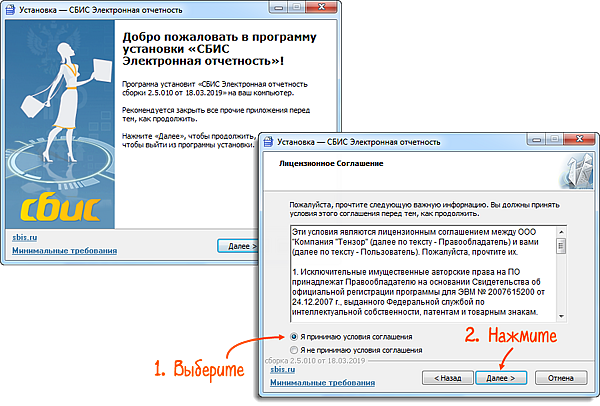
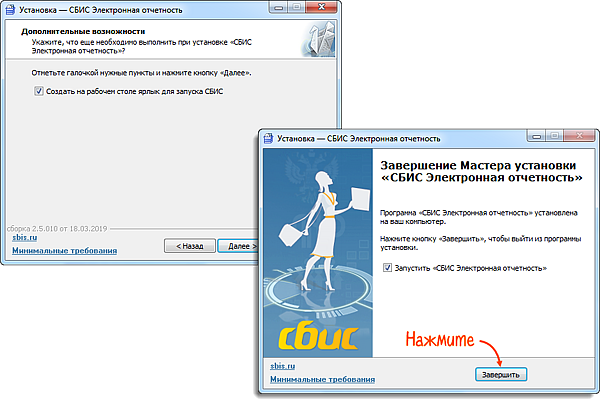
- 1. Запустите файл скачанного дистрибутива. Откроется окно, в котором нужно нажать на кнопку «Далее», поставить отметку около опции «Я принимаю условия соглашения» и снова кликнуть «Далее».
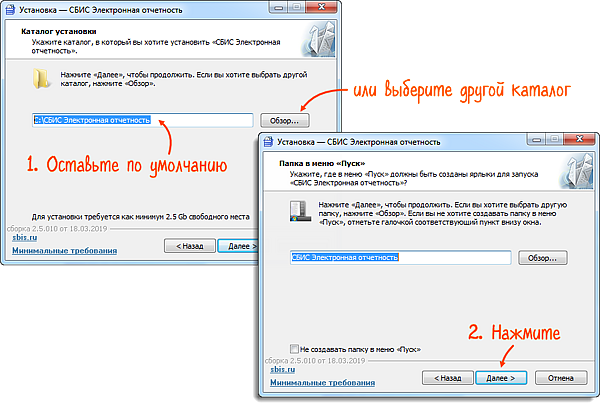
- 2. Оставьте каталог установки по умолчанию или укажите другую папку. Нажмите кнопку «Далее».

- 3. Нажмите «Завершить» — это последний этап. Программа запустится автоматически.


Обратите внимание! Если в последнем окне вы сняли отметку около надписи «Запустить «СБИС Электронная отчетность», программу можно открыть с помощью ярлыка на рабочем столе.
Авторизация в СБИС
После установки программы СБИС при каждом входе в систему требуется авторизация. Есть два варианта:
- 1. Ввести логин и пароль, которые используются для входа в облачную версию СБИС (при наличии этих данных).

- 2. Кликнуть по ссылке «по сертификату электронной подписи» и выбрать свою ЭП.


Если авторизация в программе осуществляется впервые, выберите организации, которые нужно добавить. Затем — нажмите «Далее».

После этого можно начинать работать в СБИС.
Как переустановить СБИС
Чтобы удалить и повторно установить СБИС на компьютер, сделайте следующее:
- 1. Создайте резервную копию СБИС 2.5.
- 2. Удалите ярлык с рабочего стола, чтобы не вышло путаницы.
- 3. Запустите дистрибутив СБИС 2.5 в новую папку на жестком диске и закрепите ярлык на рабочем столе.
- 4. Удалите файл db в новой папке и скопируйте туда пользовательский db из резервной копии, сделанной ранее.
- 5. Запустите программу с помощью ярлыка на рабочем столе. Проверьте, все ли данные перемещены.
Обратите внимание! Если программа устанавливается после переустановки ОС, понадобится установить СКЗИ и корневые сертификаты.
Как перенести СБИС на другой компьютер
Иногда программу требуется перенести с одного устройства на другое. Причины могут быть разными. Например, при замене компьютера. Расскажем, как перенести и подключить СБИС самостоятельно на другом устройстве. Для этого понадобятся права локального администратора ПК. Также нужно:
- выяснить, какое СКЗИ установлено на компьютере — если серийный номер КриптоПро CSP начинается на 40, значит это версия 4.0, на 50 — 5.0;
- проверить исправность защищенного носителя — если ключ хранится только в реестре, нужно скопировать его на токен;
- создать резервную копию базы данных СБИС 2.5, скопировать ее и установить на любой носитель.
Алгоритм действий при переносе программы не отличается от повторной установки СБИС — процедуры, описанной в предыдущем разделе.
Для сдачи отчетности рекомендуем использовать онлайн-версию СБИС — ее не нужно устанавливать на компьютер. Вход доступен через браузер (рекомендуем Google Chrome). Для работы нужен доступ к интернету. Облачная версия программы обновляется автоматически, отчеты отправляются мгновенно по защищенным каналам связи. Работать можно с любого устройства: ПК, смартфона, планшета.
Если вы все-таки решили использовать десктопную версию СБИС, мы поможем ее установить и настроить. Автоматизируем ваш магазин с помощью СБИС Розница.
Часто задаваемые вопросы
СБИС 2.5 позволяет работать одновременно с несколькими аккаунтами. Для каждого нужно создать свою базу данных по отчетности.
Благодаря регулярным обновлениям в программе появляются новые формы, настройки и функции.
Понравилась статья? Поделись ею в соцсетях.
Также читают:

Простыми словами о СБИС — что это за система и зачем она бизнесу
СБИС — комплексная система для корпоративного учета и электронного документооборота, разработанная компанией «Тензор». Предназначена для сдачи отчетности, обмена документами с контрагентами, управления бизнес-процессами на разных этапах. Представляем полный обзор системы…
716
Узнать больше

Программы для автоматизации магазина
Программы для автоматизации магазина на сегодняшний день являются отличным решением для того, чтобы вывести бизнес на новый уровень и оставаться конкурентоспособными в данной отрасли. Автоматизация магазина на выгодных условиях Комплексное…
683
Узнать больше

Программы для автоматизации общепита
Программы для автоматизации общепита позволяют облегчить работу персонала, увеличить доходы, повысить эффективность работы сотрудников и компании в целом. Теперь нет необходимости тратить кучу времени на рутинные операции. Все необходимое для…
1051
Узнать больше
Программы для онлайн-кассы
Программа для онлайн-кассы — это программное обеспечение (ПО), которое установлено на кассовый аппарат и обеспечивает реализацию его возможностей. Разработкой ПО занимается множество производителей. Поэтому бывает порой сложно сделать выбор в…
727
Узнать больше
Отправим материал Вам на почту
СБИС: установка неизбежна. Как установить и обновить СБИС
Более 3.5 миллиона российских компаний отдали предпочтение СБИС, позволяющему решить задачу по сдаче отчетности как крупному холдингу, так и стартапу. СБИС используют ИП, предприятия из списка МСП, транснациональные компании разной направленности. СБИС сегодня – это не только сдача отчетности, это система управления и автоматизации бизнеса. Как установить, а затем обновить СБИС – расскажем в нашей статье.
Почему выбирают СБИС
Если список клиентов СБИС разместить в одном документе, на его прочтение потребуется целый рабочий день. Содержание будет захватывающим, потому что это своего рода каталог прогрессивных компаний: в нем можно будет увидеть как крупные российские добывающие и перерабатывающие компании, финансовые структуры, находящиеся у всех на слуху торговые сети, крупные и средние компании самых разных отраслей, так и небольшие, но перспективные компании от Калининграда до Владивостока.
Почему клиенты выбирают сервис СБИС, в чем его преимущества? Как и любой другой продукт или услугу, СБИС оценивают по шкале цена/качество. СБИС предоставляет сервисы по электронному документообороту, сверке расчетов с госорганами, решения для управления бизнесом, для управления персоналом, СБИС обеспечивает автоматизацию розничной торговли, создает корпоративную структуру компании.
СБИС Электронная отчетность держит баланс между ценой и качеством: при высоком качестве продукта он имеет конкурентную цену.
Что может СБИС:
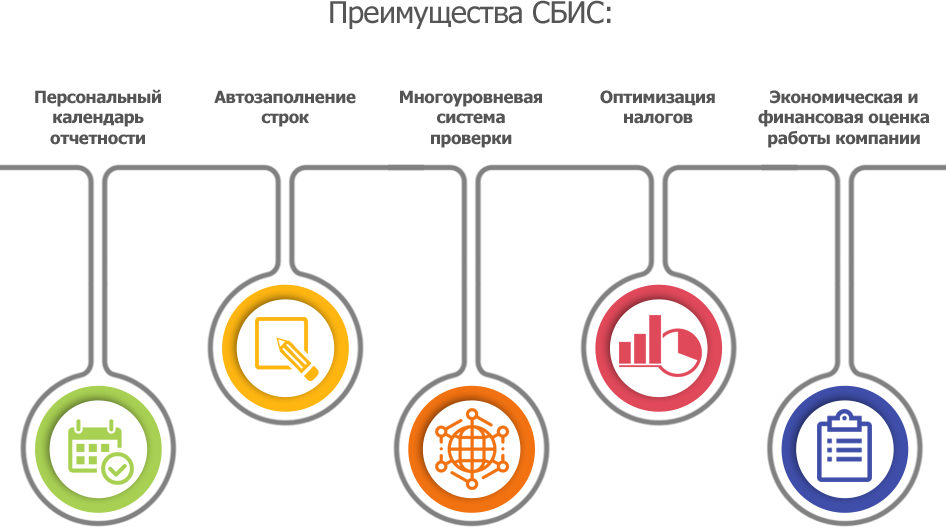
- Персональный календарь отчетности. Сервис формирует календарь бухгалтера конкретной компании, напоминает о сроках, при работе нескольких филиалов формирует контрольные таблицы сроков сдачи отчетности, распределяет работу между бухгалтериями филиалов.
- Автоматический расчет строк из ранее созданных отчетов, автоматическое заполнение переносимых строк. Развернутая система подсказок как электронных, так и устных – через линию консультаций.
- Многоуровневая система проверки. СБИС проверяет как актуальность форм отчетности, так и правильность содержания отчетов. В системе заложены более 2,5 тысяч контрольных соотношений. Программа также проверит все счета-фактуры контрагентов.
- Оптимизация налогов. СБИС сравнит вашу налоговую нагрузку со средней по отрасли и позволит выбрать оптимальную систему налогообложения. Также СБИС оценит вероятность налоговой проверки.
- Экономическая и финансовая оценка работы компании. Система рассчитает рентабельность бизнеса, стоимость активов и т.п.
Очень важно, что СБИС имеет интуитивно понятную навигацию и простой интерфейс. А вся информация дается на человеческом языке, без специальной терминологии и конструкций, понятных только узкому кругу лиц.
Федеральная налоговая инспекция, Пенсионный фонд РФ, Росстат, Фонд социального страхования, ФСРАР, Росприроднадзор, Центробанк, Миграционная служба принимают отчетность в электронном виде. СБИС позволит сдавать электронную отчетность во все без исключения перечисленные государственные структуры.
Подготовка к установке сервиса
После принятия решения о начале работы в СБИС, необходимо знать, как установить программу и какие действия предшествуют установке этого программного продукта.
Прежде всего для сдачи отчетности в электронном виде в отдельные структуры необходимо предпринять дополнительные действия: заключить соглашение с Пенсионным фондом и скачать программу проверки отчетности в ПФ, зарегистрироваться на портале ФСРАР, заключить соглашение по информационному взаимодействию с МВД, установить программу Adobe Acrobat Reader для работы с Центробанком.
Следующим шагом необходимо приобрести электронную подпись на сертифицированном носителе. Сделать это можно в нашем Центре ЭЦП. Также для работы потребуется СКЗИ (средство криптографической защиты информации) — это программа, которая обеспечивает шифрование и расшифровку документов, отвечает за работу с электронной подписью. СКЗИ может быть встроена в носитель или представлена как отдельный программный продукт. Приобретая лицензию на СБИС, лицензию на СКЗИ вы получаете бесплатно. СБИС 2.4 автоматически установит СКЗИ при настройке налогоплательщика, а online.sbis.ru при первом обращении к ЭЦП.
После этого можно приступать к установке дистрибутива программы СБИС (установочного диска или файла с программой).
Пошаговая установка сервиса СБИС Электронная отчетность
- Запустите установку программы. Выберите папку, в которую будете устанавливать программу, укажите свой регион, если вы формируете отчетность в 1С, укажите необходимость интеграции с 1С. Не забудьте принять условия соглашения. После заполнения указанных данных начнётся установка программы. Далее вам необходимо подтвердить действие нажатием мышки в окошке «готово» — после этого стартует запуск программы.
- После запуска программы и регистрации модулей появится мастер создания налогоплательщика. Следуя подсказкам мастера, пошагово заполните ИНН и КПП организации, а также код активации, указанный в договоре. После введения кода активации, необходимо нажать «далее», после чего запустится процесс активации программы. Убедитесь, что у вас установлена связь с интернетом.
- После активации СБИС появится серийный номер программы СКЗИ и начнется её установка. Далее необходимо ввести указанный серийный номер программы, другие настройки остаются по умолчанию. После согласия путем нажима в окошке «далее», программа установится.
- Следующим этапом создается налогоплательщик: вводятся реквизиты организации, ФИО руководителя, ФИО главного бухгалтера.
- Далее необходимо подтвердить полномочия электронной подписью (ЭЦП). Необходимо вставить носитель с ЭЦП, напротив ФИО руководителя организации нужно выбрать «получить сертификат». В мастере установки сертификата нужно выбрать «установить с носителя», затем добавить сертификат с носителя ЭЦП.
- Затем откроется мастер настройки учётной схемы, где нужно выбрать систему налогообложения организации.
- В разделе «Отчетность» или «Учет/Отчетность» (в зависимости от конфигурации программы), настраивается календарь отчетности организации. Он позволяет быть всегда начеку, напоминает о том, какие именно формы и в какие сроки необходимо сдавать организации.
Если вам сложно разбираться в тонкостях установки СБИС – обратитесь к нашим специалистам. Мы подберем для вас выгодные тарифы, установим и настроим СБИС, подготовим и сдадим отчетность в контролирующие органы. Кроме того, у нас всегда действуют выгодные акции для клиентов.
Есть вопросы про СБИС? Обращайтесь к нам прямо сейчас!
Оставьте заявку и получите бесплатную консультацию уже сегодня!
Видео по теме
Статьи по теме
1 мин
Поздравляем с Днем Бухгалтера
21 ноября – профессиональный праздник, который ежегодно отмечается специалистами в области бухгалтерского учета. Поздравляем всех бухгалтеров с профессиональным днем.
3 мин
Путевые листы с 1 сентября 2023 года: главное за 5 минут
С 1 сентября 2023 года меняется состав сведений, необходимых для включения в путевой лист, изменения также касаются порядка оформления путевых листов. Новшества нужно применять с 1 сентября 2023 года до 1 марта 2029 года. А еще в 2023 году них появилась электронная форма. Разбираемся, какие реквизиты cтали обязательными и как их необходимо заполнять.
Статьи по теме
150 000
Клиентов на постоянной поддержке
40
Офисов по всей России и продолжаем расширяться
15 лет
Мы успешно работаем в сфере электронных решений
24/7
Всегда на связи с клиентами группа Техподдержки
Содержание
- Как установить программу СБИС на компьютер и настроить
- Подготовка к установке программного пакета СБИС на компьютере
- Как установить СБИС на компьютер: пошаговая инструкция
- Как настроить карточку организации и установить сертификат
- Установить СБИС3 Плагин
- Скачать СБИС Плагин
- Установить приложение
- Установить СБИС Плагин на несколько компьютеров
- Скачать СБИС3 Плагин
- Установить СБИС3 Плагин
- Установить однопользовательскую версию СБИС
- Авторизоваться в СБИС 2.5
- Как открыть программу СБИС на компьютере с ЭЦП и без
- Как происходит открытие программы СБИС в онлайн режиме
- Как установить СБИС на компьютер
- Открытие программы с помощью электронной подписи
- Как открыть программу, если отсутствует ЭЦП
- Как самостоятельно установить программу СБИС на компьютере
- Процесс установки СБИС на компьютере клиента
- Первый запуск СБИС на ПК после установки
- Обновление программного обеспечения СБИС
- Выводы
Как установить программу СБИС на компьютер и настроить

Для сдачи отчетности в государственные органы в электронном виде используется программа СБИС. Она является лидером на фоне более сотни программных разработок. Для корректной работы программы большая роль отводится поставщику системы, ведь именно его специалисты будут осуществлять техническое обслуживание. Им же модно доверить установку и настройку программы, но выполнить это можно самостоятельно. Расскажем, как установить СБИС на компьютер, что требуется на этапе подготовки к работе, и как зарегистрироваться на операторе.
Подготовка к установке программного пакета СБИС на компьютере
Чтобы установить систему «Электронная отчетность», и нормально в ней работать вам потребуется дистрибутив программы. У вас, как пользователя, должны быть в наличии права администратора. Они нужны для установки программ средств криптографической защиты информации.
Устанавливать программу на рабочее место не рекомендовано, если здесь уже присутствуют другие приложения. В частности это относится к таким утилитам:

Что потребуется для полготовки к установке СБИС. Здесь нужно исходить из задач, которые будут в ней выполняться. В случае ваших намерений сдавать отчеты по каналам связи необходимо иметь:
Важно! Для сдачи отчетности через программу СБИС в государственные ведомства, компания должна с каждым из них заключить соглашение об электронном документообороте.

Как установить СБИС на компьютер: пошаговая инструкция
Если планируете сдавать отчетность через эту программу, то устанавливайте онлайн-версию. Она гораздо удобнее, так как не требует ручных обновлений, и имеет расширенный функционал. Для этого следуйте пошаговой инструкции:

Не забудьте открыть общий доступ на чтение и запись к каталогу «СБИС Клиент» на сервере. После чего можно перейти к установке программы на каждом рабочем компьютере. Выполняется это так:

Как настроить карточку организации и установить сертификат
Важным этапом ввода в работу программы является настройка карточки организации, а также установка сертификатов. В главном окне программы открывается Мастер создания налогоплательщика. Необходимо выполнить ряд последовательных действий:
Останется лишь дождаться установки СКЗИ. Одновременно с ней вы получите серийный номер для использования версии, сохраняемые в окне мастера.
Источник
Установить СБИС3 Плагин

Установите приложение, чтобы получать уведомления о событиях в личном кабинете СБИС, авторизовываться по сертификату ЭП и пользоваться другими возможностями.
Убедитесь, что рабочее место соответствует техническим требованиям и у вас есть права администратора на компьютере. СБИС3 Плагин будет установлен сразу для всех пользователей ПК.
На операционных системах Windows XP, Windows Vista и их серверных редакциях Server 2003 и 2008 работает только устаревшая версия приложения — СБИС Плагин.
Программа позволяет работать только с электронной подписью. Окно с предложением скачать появится:
Скачать СБИС Плагин

Установить приложение
Пройдите все этапы мастера установки.


Подтвердите установку сертификата в окне предупреждения — нажмите «Да».


После установки настройте антивирусные программы, брандмауэр и приложения-блокировщики.
Если на компьютере создано несколько учетных записей, то для каждой установите отдельную копию СБИС Плагина.
Установить СБИС Плагин на несколько компьютеров

\SbisPlugin.exe /verysilent /SUPPRESSMSGBOXES /NORESTART / notShowInstallInProcessMessage
Если хотите установить приложение сразу на несколько компьютеров, воспользуйтесь групповыми политиками.
Скачать СБИС3 Плагин
Загрузите установочный файл. В зависимости от особенностей вашей системы выберите тип дистрибутива.
Установочный файл скачивается за несколько секунд. Позволяет быстро произвести настройку и запустить процесс установки.
Содержит только основные модули СБИС3 Плагина. Если при работе в СБИС вам потребуются дополнительные возможности, они скачаются автоматически.
Рекомендуем при хорошем подключении к интернету.
Включает полный комплект модулей приложения.
Рекомендуем при невысокой скорости интернета и если на вашем компьютере установлены ограничения на загрузку файлов.
Предназначен только для сдачи отчетности. Отложенное подписание — недоступно.
Не содержит уведомлений и дополнительных возможностей, например скриншотера или печати документов с двумерным штрихкодом. Чтобы пользоваться всеми функциями, установите дистрибутив СБИС3 Плагина «Рекомендованный» или «Полный».
Установить СБИС3 Плагин
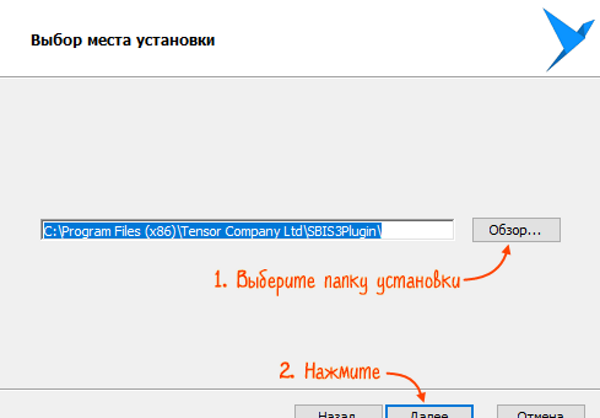
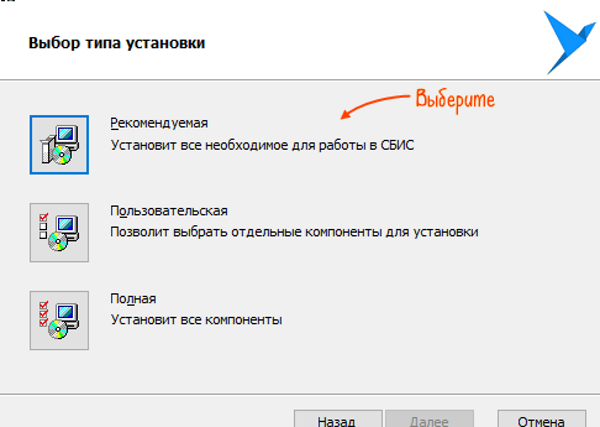
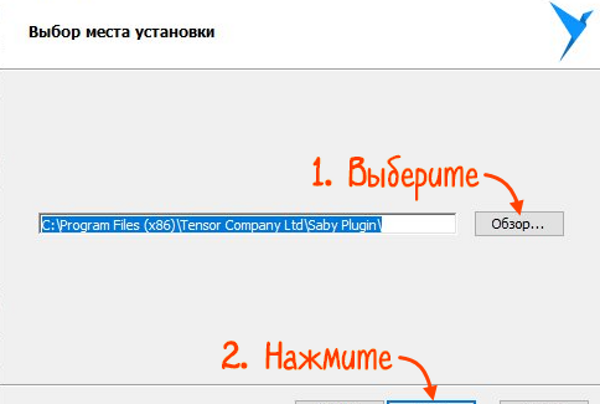
Приложение запустится автоматически. На рабочем столе компьютера будет создан ярлык для быстрого доступа к кабинету.
Диагностика подключения проверит соединение СБИС3 Плагина с браузером.
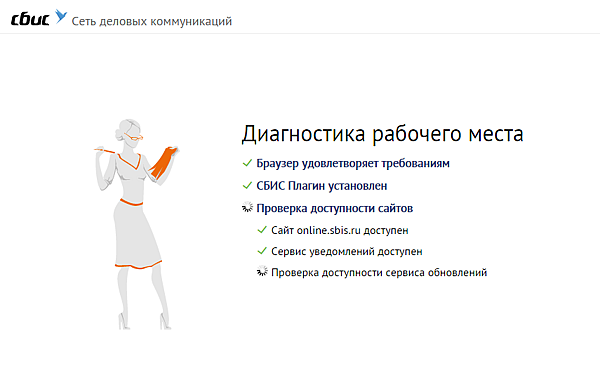
Страница диагностики также доступна в настройках СБИС3 Плагина.
Все дистрибутивы поддерживают только архитектуру x86_64. Выберите вашу ОС для установки СБИС3 Плагина.
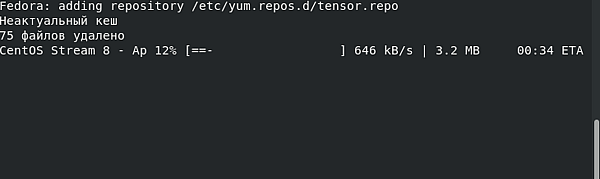
Установить СБИС3 Плагин может администратор от имени ROOT. Чтобы запустить приложение от имени пользователя, перезагрузите компьютер либо завершите сеанс пользователя, а потом повторно авторизуйтесь под его именем.
На компьютере под управлением macOS версии 10.12.0 и выше зайдите в личный кабинет по сертификату.
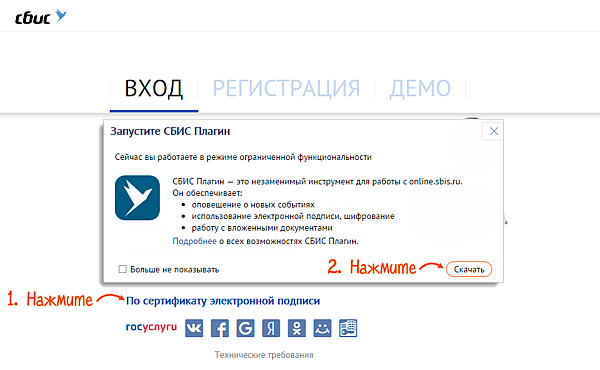
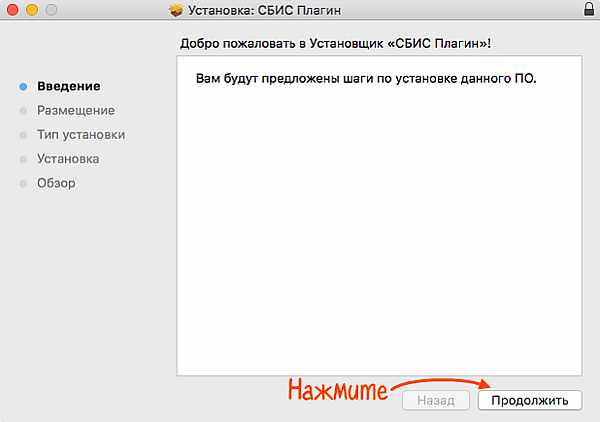
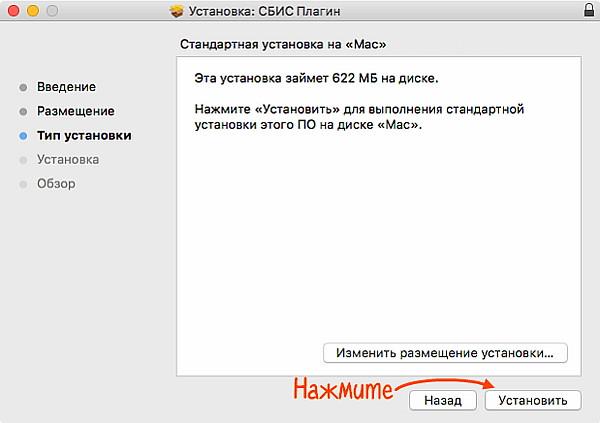
Если появилось окно «
После установки СБИС3 Плагин готов к использованию — запустите его.
Источник
Установить однопользовательскую версию СБИС
Установить однопользовательскую версию СБИС
Рекомендуем использовать для сдачи отчетности онлайн-версию СБИС. Она удобнее, не требует обновления, имеет больше функций — ЭДО, «Все о компаниях и владельцах», ОФД и ЕГАИС, «Торги и закупки», а также обладает рядом других преимуществ.
Чтобы установить СБИС на компьютер:
Мы не рекомендуем устанавливать СБИС на компьютер, где есть система Клиент-Банк и/или Интернет-Банк, так как это может помешать их работе.
Мы не рекомендуем устанавливать СБИС на компьютер, где есть система Клиент-Банк и/или Интернет-Банк, так как это может помешать их работе.
Авторизоваться в СБИС 2.5
Чтобы начать работу с программой, авторизуйтесь одним из способов:
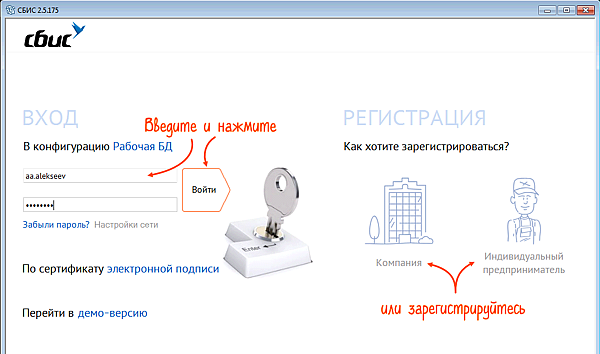
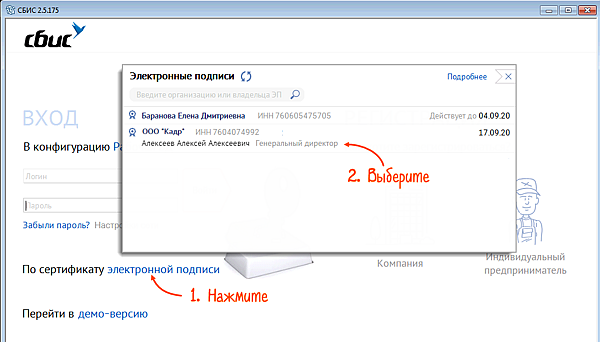
При первой авторизации выберите организации, которые хотите добавить, и нажмите «Далее».
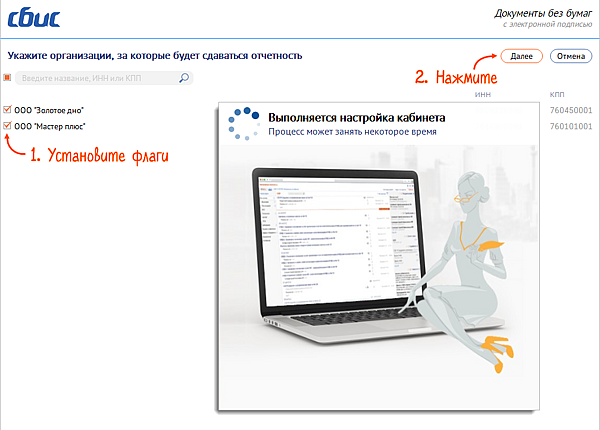
Когда данные загрузятся, вы можете начать работу в СБИС.
Источник
Как открыть программу СБИС на компьютере с ЭЦП и без

Программа СБИС упрощает работу с документацией и помогает оперативно предоставлять отчетность в электронном виде. При этом, все данные сохраняют конфиденциальность, благодаря пересылке, которая осуществляется с помощью специальных кодов. Главное, установить ее на свой компьютер или зарегистрироваться на сайте.
Как происходит открытие программы СБИС в онлайн режиме
Программой можно пользовать как в онлайн режиме, так и просто установить ее на ПК. В первом случае пройдите несколько шагов:

Как установить СБИС на компьютер
Чтобы воспользоваться всем функционалом системы, установите ее на компьютер. Для этого:

Открытие программы с помощью электронной подписи
Если входите в программу первый раз, то введите данные, которая она запрашивает о пользователе. Если имеете ЭП, то действия простые:

Как открыть программу, если отсутствует ЭЦП
В случае отсутствия электронной подписи порядок открытия программы отличается. Для этого:
После того, как произвели установку СБИС и ввели все данные, можете начать свою работу, пользуясь всеми ее возможностями.
Источник
Как самостоятельно установить программу СБИС на компьютере

Благодаря функционалу СБИС можно объединить компании, частные фирмы, документы и деловые процессы. Это позволяет сдавать отчётность в государственные органы через интернет, подготовив их на ресурсе или посредством официального ПО. Хоть сейчас многие отдают предпочтение работе онлайн, программное обеспечение всё ещё популярно. И потому возникает вопрос: как его установить?
Процесс установки СБИС на компьютере клиента
СБИС представлен двумя вариантами: локальным и веб. Первый вариант понравится тем, что можно им пользоваться без выхода в интернет— к примеру, просматривая личные данные или сведения о фирме. И это — причина выбора этой программы. Но перед этим следует скачать утилиту и установить её.
В данный момент такой софт представлен несколькими версиями, которые подходят для разных целей и профессий, но все процессы осуществляются одинаково. Сначала надо скачать инсталлятор. Важно выбрать полную версию и подождать, пока скачивание завершится.
Далее предстоит инсталлировать утилиту. Запустив инсталлятор, можно узнать о минимальных требований и ознакомиться с лицензией. Далее останется только установить программу.

Первый запуск СБИС на ПК после установки
После того, как программа будет запущена, останется только настроить её для конкретного пользователя. Это можно будет сделать после того, как пользователь разберётся с принципом работы. Прежде всего, рекомендуется подождать, пока при первом запуске произойдёт индексация таблиц и дополнительная конфигурация параметров. На это потребуется некоторое время.
После того, как это произойдёт, понадобится уделить время заполнению необходимых полей в мастере создания налогоплательщика. Если в данный момент это не нужно, можно пропустить такой шаг и сразу перейти к следующему.
Вы увидите рабочую область и можете начать использование программы. Новым пользователям рекомендуется ознакомиться с разделом помощи, чтобы прочитать инструкцию по работе с программным обеспечением.

Обновление программного обеспечения СБИС
Если пользователь активно работает с рассматриваемой компьютерной утилитой, рекомендуется периодически проводить проверку наличия обновлений, если от разработчиков соответствующие уведомления не приходят. Инсталлировать новые файлы стоит для того, чтобы исправлять мелкие неисправности или активировать добавленные функции.
Устанавливать обновления следует в определенной последовательности, рекомендуемой разработчиком:
Далее останется только повторить все шаги, которые пользователь произвёл во время установки. При выборе места сохранения файлов нужно указать ту область, куда установлена сама программа. После останется только дождаться, пока обновление сохранится на компьютере.
После полной установки дистрибутива останется только запустить программное обеспечение и дождаться, пока будет произведена индексация таблиц. Далее останется только открыть программу и работать в новой, более комфортной, версии.

Выводы
Загрузка и установка программы является достаточно лёгким процессом. Все процессы выполняются буквально за несколько мгновений и основное время отводится на загрузку и установку программы. Достаточно просто следовать инструкции и всё получится.
С установкой данного программного обеспечения справится даже тот пользователь, который не слишком ладит с интернетом. Наличие понятных советов по распаковке файлов максимально упрощает данный процесс и делает его комфортным.
Оцените, пожалуйста, публикацию:

Сдавать налоговую и бухгалтерскую отчетность удобнее в онлайн-версия С.
Программа СБИС изначально разработанная для подачи электронной отчетно.
СБИС — это система электронного обмена информацией между государствен.
Когда сотрудник устраивается на работу ему необходимо представить рабо.
Для отправки комментария вам необходимо авторизоваться.
При регистрации на портале «Госулуги» каждому присваивается собственна.
С 2019 года во всех регионах России введена новая форма документации –.
Приложение Wink Ростелеком – новая мультимедийная платформа с функцион.
Все, что связано с вашими долгами по судебному производству, переходит.
Несмотря на развитие электронных средств связи, по-прежнему востребова.
Тарифный план каждый пользователь выбирает под свои потребности. Точно.
Единый портал Госуслуг позволяет получить талон на прием в детскую пол.
Сейчас оформление временной регистрации (прописки) по месту временного.
Каждый гражданин РФ состоит на учете в Пенсионном Фонде России. Это ве.
При использовании материалов гиперссылка обязательна.
Сайт разработан в студии Qiwit
Портал FaqUslugi.ru — справочный ресурс. Вся информация на сайте предоставляется на безвозмездном условии, основная цель проекта информационная поддержка клиентов.
Все фото и материалы взяты из общедоступных источников, а информация представлена в ознакомительных целях.
Источник

СБИС (Система Банковской Информации и Сервисов) — это специальное программное обеспечение, разработанное для удобной и безопасной работы с банковскими услугами. Загрузка СБИС на компьютер позволяет получить доступ к широкому спектру банковских сервисов и функций, таких как оплата счетов, переводы денежных средств, обмен валюты, управление финансовыми активами и многое другое.
Загрузка СБИС на компьютер — это простой процесс, который можно выполнить всего за несколько шагов. Прежде всего, необходимо перейти на официальный сайт СБИС и найти раздел «Загрузки». В этом разделе можно найти актуальную версию программного обеспечения СБИС для скачивания. Убедитесь, что выбираете правильную версию программного обеспечения в зависимости от операционной системы вашего компьютера.
После того, как вы скачали установочный файл, запустите его на вашем компьютере. Следуйте инструкциям установщика, чтобы выполнить установку СБИС на ваш компьютер. Обычно установка требует подтверждения соглашения о лицензии, выбора директории установки и других параметров.
Когда процесс установки будет завершен, вы сможете запустить СБИС на вашем компьютере. Введите свои учетные данные, которые предоставляются вашим банком, чтобы войти в СБИС и начать пользоваться всеми его функциями. Убедитесь, что вы вводите данные правильно, чтобы избежать возможных проблем с доступом и безопасностью. После входа в СБИС вы сможете настроить свой профиль, управлять финансовыми операциями и использовать другие доступные ресурсы.
Содержание
- Установка программы СБИС на компьютер
- Проверка системных требований перед установкой
- Загрузка СБИС с официального сайта
- Порядок установки программы
- Активация и настройка СБИС после установки
- Проблемы при установке и их решение
Установка программы СБИС на компьютер
Для загрузки и установки программы СБИС на компьютер следуйте инструкциям ниже:
- Откройте официальный сайт СБИС веб-клиента.
- На главной странице найдите раздел «Загрузки» или «Скачать СБИС».
- Нажмите на ссылку для скачивания программы.
- Выберите версию программы, соответствующую операционной системе вашего компьютера (Windows, MacOS, Linux).
- Сохраните загруженный файл на вашем компьютере.
- После завершения загрузки откройте папку с загруженным файлом.
- Дважды щелкните по файлу, чтобы запустить установщик СБИС.
- Следуйте инструкциям установщика, принимая все предложенные настройки по умолчанию.
- После завершения установки запустите программу СБИС с помощью ярлыка на рабочем столе или из меню «Пуск».
- Введите логин и пароль от вашей учетной записи СБИС.
- При первом запуске программа может обновиться до последней версии. Для этого следуйте указаниям программы.
Если вы правильно следовали инструкциям, программа СБИС успешно установлена на ваш компьютер и готова к использованию.
Проверка системных требований перед установкой
Перед тем, как загрузить СБИС на компьютер, необходимо убедиться, что ваша система соответствует указанным требованиям. Вот список основных требований, которые нужно проверить:
- Операционная система. СБИС обычно поддерживает последние версии операционных систем, такие как Windows 10 или macOS Catalina. Убедитесь, что ваша операционная система совместима с предлагаемой версией СБИС.
- Процессор и память. Проверьте минимальные требования к процессору и объему оперативной памяти, указанные разработчиком СБИС. Обычно требуется достаточно мощный процессор и около 4 ГБ оперативной памяти для комфортной работы с программой.
- Свободное место на жестком диске. Установка СБИС может потребовать определенное количество свободного места на жестком диске. Убедитесь, что у вас есть достаточно места перед началом установки.
- Браузер. В некоторых случаях СБИС может требовать определенную версию браузера для работы. Проверьте совместимость вашего браузера с СБИС и, если необходимо, обновите его до подходящей версии.
Проверка системных требований перед установкой СБИС на компьютер позволит убедиться в совместимости вашей системы с программой и избежать проблем при установке и использовании.
Загрузка СБИС с официального сайта
Для загрузки СБИС на компьютер вы можете воспользоваться официальным сайтом разработчика. Вам понадобится доступ к Интернету и следовать простым шагам:
- Откройте ваш веб-браузер и перейдите на официальный сайт СБИС.
- На главной странице найдите раздел загрузок или скачивания программного обеспечения.
- Выберите версию СБИС, соответствующую операционной системе вашего компьютера (Windows, macOS, Linux и т. д.).
- Нажмите на ссылку «Скачать» или «Загрузить», чтобы начать загрузку СБИС.
- Как только файл загрузится, откройте его, следуя инструкциям вашей операционной системы.
- Пройдите процесс установки, соглашаясь с условиями лицензионного соглашения и указывая необходимые параметры.
- После завершения установки СБИС будет готов к использованию на вашем компьютере.
Теперь вы можете настроить и использовать СБИС на своем компьютере для решения различных задач.
Порядок установки программы
Для установки программы СБИС на компьютер необходимо выполнить следующие шаги:
Шаг 1: Посетите официальный сайт СБИС и найдите раздел загрузки программы.
Шаг 2: Нажмите на ссылку, чтобы скачать установочный файл программы на ваш компьютер.
Шаг 3: Дождитесь окончания загрузки файла и найдите его в папке загрузок на вашем компьютере.
Шаг 4: Запустите установочный файл программы с помощью двойного щелчка мыши.
Шаг 5: Следуйте инструкциям мастера установки, выбирая необходимые настройки и место установки программы.
Шаг 6: Дождитесь окончания установки программы СБИС на ваш компьютер.
Шаг 7: После завершения установки запустите программу и введите свои учетные данные для входа.
Теперь вы можете использовать СБИС на своем компьютере для выполнения различных задач и работы с вашими данными.
Активация и настройка СБИС после установки
После успешной установки СБИС на ваш компьютер необходимо выполнить процесс активации и настройки программы. Это позволит вам полноценно использовать все функции СБИС и работать с ним эффективно.
Для активации СБИС вам потребуется лицензионный ключ. Если у вас есть ключ, выполните следующие шаги:
- Откройте СБИС и кликните по кнопке «Активировать программу».
- В появившемся окне введите ваш лицензионный ключ и нажмите «Активировать».
- Дождитесь завершения процесса активации.
Если у вас нет лицензионного ключа, вы можете получить его на официальном сайте разработчика СБИС.
После активации СБИС следует выполнить несколько настроек для более удобной работы:
- Настройте параметры доступа к базе данных.
- Установите предпочтительные параметры отображения интерфейса.
- Настройте синхронизацию данных с сервером.
Вы можете изменить эти настройки в меню «Настройки» СБИС.
После активации и настройки СБИС вы готовы начать работу с программой и в полной мере использовать ее возможности.
Проблемы при установке и их решение
При установке СБИС на компьютер могут возникать некоторые проблемы, которые могут вызвать затруднения при работе с программой. Ниже приведены несколько распространенных проблем и их возможные решения:
| Проблема | Решение |
|---|---|
| Ошибка «Отказано в доступе» | Убедитесь, что у вас есть права администратора на компьютере. Запустите установочный файл от имени администратора, щелкнув правой кнопкой мыши и выбрав «Запуск от имени администратора». |
| Ошибка «Не удалось установить драйвер» | Проверьте, что у вас установлены все необходимые драйверы на компьютере. Обновите драйверы видеокарты, звуковой карты и других устройств. |
| Проблема с активацией | Убедитесь, что вы правильно ввели код активации. Если проблема не устраняется, свяжитесь со службой поддержки СБИС для получения дополнительной помощи. |
| Проблема с отображением интерфейса | Проверьте совместимость программы с вашим операционной системой. Обновите операционную систему и установите все последние обновления. |
Если вы столкнулись с другой проблемой, которая не решается, рекомендуется обратиться в службу поддержки СБИС. Они смогут помочь вам с устранением проблемы и решением возникших трудностей.
Выражаю благодарность технической поддержке в целом, за качественное выполнение своих обязанностей и быстроту решения проблем.
Виталий
7 августа, 2023 года
Огромная благодарность сотруднику Виктору, провел дистанционно, на мой взгляд сложнейшую персональную настройку и подготовку к работе не только купленной КриптПро, но и общего доступа к работе на площадках по госзакупкам, используя наши электронные подписи, применив нестандартный подход. Виктор очень компетентен, без всякой лести, от души благодарим. Сами уже голову сломали, вроде все верно сделано, но наши внутренние настройки были некорректны. Виктор сделал всё. Рекомендуем однозначно! Вздохнули с облегчением.
ООО Предприятие «Партнёр» , Шумилин Евгений
28 апреля, 2023 года
Хочу сказать огромное спасибо Лучинскому Виктору. За устранение проблем в установке электронной подписи.
Юлия
12 января, 2023 года
Спасибо большое за помощь. Быстро отвечают, очень доступно объясняют в чем суть вопроса и как его решить. Отдельная благодарность менеджеру Веронике, работает с душой!
Пользователь ЭДО, Отчетность СБИС++, Анастасия Ж
28 сентября, 2022 года
Хотим выразить благодарность замечательному и очень компетентному специалисту Владиславу, который в максимально сжатые сроки помог определить и решить проблему, возникшую при работе с электронными торговыми площадками. Невозможно передать словами как все вздохнули с облегчением после выполнения задачи! Отдельное большое спасибо Елене Беккер за многолетнее плодотворное сотрудничество, за ее отзывчивость и профессионализм! От всего коллектива!
ООО «Юграэнергоналадка», Специалист по организации тендерных процедур Ирина
5 ноября, 2020 года
Добрый день! Хочу выразить огромную благодарность вашему сотруднику Михаилу. Вчера вечером, уже в нерабочее время и будучи на больничном, Михаил подключился дистанционно и очень помог нам вовремя отправить отчет в РФМ. Нам очень повезло, что мы сотрудничаем с вашей компанией, в которой работают такие замечательные и компетентные сотрудники! Ваши руководители обладают талантом отбирать себе на работу классных специалистов! Спасибо всем!
Самойлова Светлана Александровна, Директор, ООО «33 квадратных метра»
29 октября, 2018 года
Экскурсия в «Русскую компанию» прошла замечательно! В первую же минуту очаровал и расположил к себе руководитель – Илья Померанец. Вначале он нас ознакомили с основными направлениями деятельности компании. Доступным языком расшифровал такие понятия как электронная подпись, ключевой носитель и т.д. Затем нас провел по офису. Познакомил с сотрудниками отделов. За чашечкой кофе в ходе дружеской беседы руководитель ответил на все вопросы народных экспертов. Лично для меня экскурсия была очень познавательна и полезна. Спасибо!
Константин , Народный эксперт
28 декабря, 2017 года
«Русская Компания»
Русская Компания — очень приветливо встретили, рассказали про компанию, чем она занимается. Руководитель – Илья Померанец лично провёл экскурсию, показал все отделы, рассказал про товары и услуги, досуг, ответил на все вопросы экспертов. Огромное количество различных сертификатов, все сотрудники имеют высокую квалификацию. Для бизнеса и предпринимателей есть все: налоговая отчетность, электронно цифровая подпись на все случаи (сдача отчетности, участие в торгах), онлайн кассы нового образца и многое другое. Экспертов угостили печеньем и пирогами приготовленным сотрудниками.
Юлия, Народный эксперт
14 декабря, 2017 года
ООО «Русская Компания» — По технологии зеленой пасты — «Все хорошо, молодцы. Отдельный респект отделу кадров за приятных девушек в коллективе.»
Максим, Народный эксперт
14 декабря, 2017 года
Экскурсия в «Русскую компанию» прошла замечательно! В первую же минуту очаровал и расположил к себе руководитель – Илья Померанец. Вначале он нас ознакомили с основными направлениями деятельности компании. Доступным языком расшифровал такие понятия как электронная подпись, ключевой носитель и т.д.
Затем нас провел по офису. Познакомил с сотрудниками отделов.
За чашечкой кофе в ходе дружеской беседы руководитель ответил на все вопросы народных экспертов.
Лично для меня экскурсия была очень познавательна и полезна. Спасибо!
Алина, Народный эксперт
11 декабря, 2017 года
Добрый день! Хотелось бы оставить отзыв о Русской компании.
Атмосфера и обстановка офиса заряжает отличным настроением.
Руководитель – Померанец Илья произвел впечатление активного, перспективного, целеустремленного и идейного человека.
Все условия для сотрудников созданы и продуманы. Выбранное направление деятельности очень актуально на сегодняшний день.
Для клиентов компании также сделано все, с учетом экономии их времени. Коллектив профессионалы своего дела, что говорит о качестве подбора персонала и отличном обучении.
Я считаю, что эта компания достойна участия в конкурсе. Желаю продвигать новые направления, развиваться в своей отрасли. Большое спасибо за экскурсию, много нового узнала для себя. Обязательно вступлю в ряды ваших клиентов и буду рекомендовать Русскую компанию.
Наталья, Народный эксперт
8 декабря, 2017 года
ООО «Русская компания»
Деятельность компании лично для меня тема новая, но интересная и полезная. Встреча была динамичной, я бы сказала еще и с юмором. Осталось приятное впечатление. Харизматичность руководителя Ильи Померанца заполняет просто все пространство))) Но это не просто реклама себя, это генерация идей, и воплощение их в жизнь.Приятный офис, очень понравились мотивационные постеры на стенах и кружки в тему)))) Огромным плюсом являются неформальные мероприятия для команды и медосмотр!!!! Это нужно внедрять и в других компаниях!!! Еще понравился узнаваемый товарный знак. Действительно хорошо, что компания участвует в номинации «Бизнес для бизнеса», и не конкурирует с производством, показать услугу такого характера непросто. Я бы предложила для презентации снять видеоролик, возможно в мультяшном формате, с пошаговым объяснением для чего это все нужно. И еще одно маленькое пожелание: к вкусному кофе/чаю и классным пирогам можно добавлять тарелочки))))
Хочу пожелать новых горизонтов, сил и вдохновения!!!
Татьяна, Народный эксперт
8 декабря, 2017 года
Понравилось: компетентность, готовность объяснять сложное на пальцах, услуги, сопутствующие основному профилю (потенциал для развития!), организация работы офиса, штат и график работы техподдержки.
Пожелания: повысить узнаваемость компании, как для юридических и физических лиц. Сейчас бренд Русская компания чаще ассоциируется с интернет провайдером.
От знакомства с компанией остается позитив. Во многом благодаря энтузиазму и целеустремленности руководителя Померанца Ильи. Желаю всегда оставаться N1!
Наталья, Народный эксперт
8 декабря, 2017 года
Выражаю благодарность всем специалистам ООО «РК» и в частности тех.специалисту Виталию Юрченко за внимательное отношение к клиентам! Виталий оперативно и качественно устранил неполадки в программе СБиС, он проявил терпение, настойчивость и довел дело до конца, что позволило нам вовремя сдать отчетность.Спасибо огромное!
ООО ШФ Дружба, Главный Бухгалтер
6 октября, 2016 года
Прошу поблагодарить тех. специалиста Юрченко Виталия, за внимание к клиентам и качественное выполнение своих профессиональных обязанностей. Очень доволен его работой!
Программист, Корчагин Олег
1 апреля, 2016 года
ООО «Западно-Сибирский центр налогового консультирования» выражает благодарность ООО «РК» за добросовестное отношение и взаимопонимание, за хорошие рабочие контакты, оперативность и технически грамотное отношение к работе в течение всего периода нашего сотрудничества.
Считаем возможным рекомендовать ООО «Русская Компания» как квалифицированную и компетентную организацию в решении подобных задач.
Генеральный директор ООО «Западно-Сибирский центр налогового консультирования», Мельничук А.А.
22 сентября, 2015 года
Приятно работать с Вашей компанией.Техническая поддержка всегда очень дотошно и старательно все объяснит, спасибо им за терпение) Отдельно хочется отметить Беккер Елену за профессионализм, оперативность и слаженность в работе.Всегда подскажет и поможет.В силу своего возраста сложно разобраться во всех тонкостях данной системы.
Ольга
24 апреля, 2015 года
Прошу отметить отличное выполнение своих профессиональных обязанностей Виталия Юрченко. Он ответственно и скрупулезно разбирается в проблемах с которыми я не раз обращалась в техническую поддержку по предприятию ООО «ТЭК». Очень приятно что в ООО «Русская компания» работают отзывчивые и грамотные специалисты. Спасибо за помощь в работе!
Пугачева Ирина
21 января, 2015 года
Выражаем свою благодарность Генеральному ООО «Русская компания» Померанец Илье Игоревичу и коллективу этой компании за предоставление возможности по сдаче отчетности через интернет на безвозмездной основе Региональной общественной организации помощи людям с синдромом Дауна «Солнечный луч» в городе Тюмени. Большое человеческое спасибо Вам, Илья Игоревич, за понимание и отзывчивость.
С Уважением, Руководитель РОО «Солнечный луч» г. Тюмень Ольга Зыкова
+7 932 470 31 85
Руководитель РОО «Солнечный луч»,Тюмень, Ольга Зыкова
18 ноября, 2014 года
ООО «ОП» Сова» в лице главного бухгалтера, Бабкиной Любови Валентиновны, благодарит сотрудников Вашей организации: Юрченко Виталия Вячеславовича и Дулькину Светлану Александровну, за отзывчивость, качественную и квалифицированную работу, проявленную компетентность, в последний день сдачи отчетности в нерабочее время. Прошу вынести благодарность выше указанным сотрудникам и поощрить денежной премией за проявленную ответственность, по отношению к своей работе и понимание других лиц, что повлияло, для нашей компании сдать отчетность в срок и избежать штрафных санкций. С уважением ООО «ОП»Сова». Желаем Вам дальнейших успехов в работе!
Главный бухгалтер, Бабкина Любовь Валентиновна
10 июля, 2014 года
Хочу поблагодарить техподдержку Михаила за терпение и помощь в сдаче отчета в пенсионный. Спасибо.
Ашот Гургенович
2 июня, 2014 года
Хочу поблагодарить Станислава, за неоценимую помощь в настройке SBIS в нестандартной конфигурации (виртуальная машина Hyper-v). Четкие рекомендации Станислва помогли решить задачу в кратчайший срок. Обращение к руководству: «премию в студию» или хотя бы одобрительное похлопывание по плечу 
Писарченко Владимир
10 февраля, 2014 года
Добрый день. 09 октября обратились в службу тех. поддержки, по вопросу работы электронного ключа. Сотрудник Станислав, оперативно решил нашу проблему, а также проконсультировал по дальнейшей работе. Огромное спасибо Станиславу, а также компании за ответственных и хороших сотрудников! С Уважением ООО «Солнечная долина» 8 (3452) 284216; 284217
Литовкин Сергей
10 октября, 2013 года
Хочу выразить большую благодарность Юрченко Виталию, за его добросовестный труд.
Лапп Татьяна Николаевна
19 июня, 2013 года
От лица компании Стратегия Безопасности благодарю менеджеров и руководство Русской Компании за своевременное информирование о необходимости подачи сведений об имеющихся у нас лицензиях на портал www.fedresurs.ru (единый федеральный реестр сведений о фактах деятельности юридических лиц). Готовим документы для получения ЭЦП для Федресурса.
Генеральный директор ООО «Стратегия Безопасности»
25 марта, 2013 года
Выражаю благодарность Русской Компании за оперативность в вопросе выдачи ЭЦП для торгов и проведения аккредитации на торговой площадке Сбербанк-АСТ. Спасибо, что всё сделали быстро! Успел поучаствовать в тендере.
Геннадий
13 марта, 2013 года
За последнее время очень изменилась процедура приема отчетов в госорганах. С каждым годом налоговые инспекции все настойчивее просят подключаться к системе электронной отчетности. Вот так и наша организация в один момент решила подключиться к такой системе.
Мы находимся в отдаленном районе города, и качество интернета оставляет желать лучшего, поэтому решающим фактором при выборе программы стало нетребовательность к интернету. СБиС++ оказалась самым оптимальным вариантом.
Проработав больше полугода в программе, могу сказать, что она очень удобная и простая. Больше всего мне нравится «Календарь налогоплательщика». Опция позволяет настроить расписание и напоминания об уплате и сроках сдачи отчетности индивидуально под конкретную организацию. Частенько пользуюсь встроенной справкой по заполнению форм отчетности, находясь в форме можно узнать, как заполнить ту или иную строку, очень удобно – не надо рыться и искать информацию в других программах.
В целом программой мы остались довольны и в будущем надеемся на плодотворное сотрудничество и хороший результат.
Гл. бухгалтер ООО «СибСтрой»
9 декабря, 2009 года
Как установить СБИС локально
На чтение 3 мин Опубликовано Обновлено
СБИС – это функциональная и надежная система, которая позволяет пользователям вести учет бизнеса. Однако, некоторым предприятиям может понадобиться СБИС, работающий локально. В этом случае, необходимо установить программное обеспечение на сервере предприятия и настроить его для работы внутри корпоративной сети.
В этой статье мы расскажем, как установить и настроить СБИС локально. Следуя этой подробной инструкции, вы сможете создать рабочую копию системы, которая будет функционировать исключительно внутри вашей компании, предоставляя вам надежные инструменты для учета и анализа вашего бизнеса.
Шаг 1: Подготовка сервера
Первым шагом является подготовка сервера для установки СБИС. Следует убедиться, что сервер соответствует требованиям системы, и установить все необходимые предварительные требования. Во время этого шага также необходимо установить и настроить базу данных, которая будет использоваться СБИС.
Содержание
- Подготовка к установке
- Установка СБИС
- Настройка и запуск СБИС
Подготовка к установке
Перед тем как приступить к установке СБИС локально, необходимо выполнить некоторые предварительные шаги:
- Убедитесь, что ваш сервер соответствует минимальным требованиям системы.
- Скачайте установочный пакет СБИС с официального сайта разработчика.
- Подготовьте рабочую папку для установки.
- Заранее приготовьте данные, необходимые для настройки СБИС: данные организации, DNS-имя сервера, сертификаты и др.
По завершению этих шагов можно переходить к следующим этапам установки СБИС локально.
Установка СБИС
Установка СБИС на локальный компьютер может показаться сложной задачей, однако, следуя этой подробной инструкции, вы сможете успешно установить СБИС и начать использовать его функционал.
- Перейдите на официальный сайт СБИС и скачайте последнюю версию установочного пакета.
- Запустите установочный файл и следуйте инструкциям мастера установки. Убедитесь, что у вас установлены все необходимые компоненты и зависимости.
- Выберите путь установки и установите СБИС на ваш компьютер.
- После успешной установки, откройте СБИС и выполните первоначальные настройки. Введите данные вашей учетной записи и укажите параметры подключения к базе данных.
- После завершения настройки, вы сможете использовать все возможности СБИС. Проверьте доступность основных функций и настроек, чтобы убедиться, что все работает корректно.
Теперь у вас установлена локальная версия СБИС и вы можете начать использовать эту систему для своих нужд. Обратите внимание, что для полноценной работы СБИС требуется определенный уровень административных прав и знаний.
Настройка и запуск СБИС
Для установки и запуска СБИС локально необходимо выполнить следующие шаги:
- Скачайте установочный пакет СБИС с официального сайта разработчика.
- Установите сервер баз данных PostgreSQL, если он еще не установлен. Следуйте инструкции на официальном сайте PostgreSQL для установки и настройки сервера.
- Создайте базу данных СБИС в PostgreSQL. Вы можете использовать команду
createdbили графический интерфейс администрирования PostgreSQL, такой как pgAdmin. - Распакуйте скачанный установочный пакет СБИС в выбранную вами директорию.
- Перейдите в директорию с распакованным пакетом СБИС и выполните команду
./configure. Эта команда настроит СБИС для вашей системы. - После успешного выполнения команды
./configureвыполните командуmake, чтобы скомпилировать СБИС. - После компиляции выполните команду
make install, чтобы установить СБИС. - Настройте файл конфигурации СБИС, указав параметры для подключения к вашей базе данных PostgreSQL.
- Запустите СБИС, выполнив команду
sibs start.
После выполнения всех указанных шагов СБИС будет успешно настроен и готов к использованию на вашем локальном сервере.