
Содержание
- Как установить личный сертификат
- Установка через меню «Установить личный сертификат»
- Как установить личный сертификат?
- Установка сертификата ЭЦП стала автоматической
- Установка в два счета
- Полезный помощник
- Создание электронной подписи
- Примечание
- Процесс создания подписи
- Перейдите в раздел Создание электронной подписи
- Выберите документ, который необходимо подписать
- Выберите сертификат, которым будет подписан документ
- Создайте файл подписи
- Результат
- Проверка подписи
- Вопросы и ответы
- Что делать, если при подписании возникает ошибка?
- Примечание
- Где происходит подписание документов?
- Работа с электронной подписью
Как установить личный сертификат
Установить личный сертификат можно двумя способами:
Установка через меню «Просмотреть сертификаты в контейнере»
1. Выберите «Пуск» > «Панель управления» > «КриптоПро CSP», перейдите на вкладку «Сервис» и кликните по кнопке «Просмотреть сертификаты в контейнере».

2. В открывшемся окне нажмите на кнопку «Обзор», чтобы выбрать контейнер для просмотра. После выбора контейнера нажмите на кнопку «Ок».

3. В открывшемся окне нажмите кнопку «Далее».
4. В следующем окне нажмите на кнопку « Установить», после чего утвердительно ответьте на уведомление о замене сертификата (если оно появится). Сертификат установлен.
5. Если кнопка « Установить » отсутствует, то в окне « Сертификат для просмотра » нажмите на кнопку « Свойства ».


Установка через меню «Установить личный сертификат»


3. Далее укажите путь к сертификату и нажмите на кнопку « Открыть »> « Далее » .

4. В следующем окне кликните по кнопке « Далее ».

5. Нажмите кнопку « Обзор » .

6. Укажите контейнер закрытого ключа, соответствующий сертификату, и нажмите кнопку « Ок ».

7. После выбора контейнера нажмите на кнопку « Далее » .

8. В окне « Выбор хранилища сертификатов » кликните по кнопке « Обзор ».
Если установлена версия КриптоПро CSP 3.6 R2 (версия продукта 3.6.6497) или выше, то поставьте галку « Установить сертификат в контейнер ».


Дождитесь сообщения об успешной установке. Сертификат установлен.
Источник
Как установить личный сертификат?
2. В окне программы КриптоПро CSP перейдите на вкладку Сервис и нажмите кнопку Просмотреть сертификаты в контейнере:

3. В следующем окне нажмите кнопку Обзор, чтобы выбрать контейнер для просмотра (в нашем примере контейнер находится на смарт-карте JaCarta):

4. После выбора контейнера нажмите кнопку Ок, затем Далее.
* Если после нажатия на кнопку Далее Вы видите такое сообщение:
«В контейнере закрытого ключа отсутствует открытый ключ шифрования», следует установить сертификат по рекомендациям, описанным в разделе Вариант 2.
5. В окне Сертификат для просмотра нажмите кнопку Установить:

6. Если откроется сообщение «Этот сертификат уже присутствует в хранилище сертификатов. Заменить существующий сертификат новым, с проставленной ссылкой на закрытый ключ?», нажмите Да:

7. Дождитесь сообщения об успешной установке:

8. Сертификат установлен. Можно закрыть все открытые окна КриптоПро.
Вариант 2. Установка через меню «Установить личный сертификат».
Для установки сертификата этим способом Вам понадобится файл сертификата (файл с расширением.cer). Он может находиться, например, на съемном носителе или на жёстком диске компьютера (если Вы делали копию сертификата или Вам присылали его по электронной почте).
В случае, если файл сертификата отсутствует, напишите письмо с описанием проблемы в техническую поддержку по адресу pu@skbkontur.ru.
2. В окне программы КриптоПро CSP перейдите на вкладку Сервис и нажмите кнопку Установить личный сертификат: 
3. В следующем окне нажмите кнопку Обзор, чтобы выбрать файл сертификата:

4. Укажите путь к файлу сертификата и нажмите кнопку Открыть (в нашем примере файл сертификата находится на Рабочем столе):

5. В следующем окне нажмите кнопку Далее; в окне Сертификат для установки нажмите Далее.

6. Поставьте галку в окне Найти контейнер автоматически (в нашем примере контейнер находится на смарт-карте JaCarta) и нажмите Далее: 
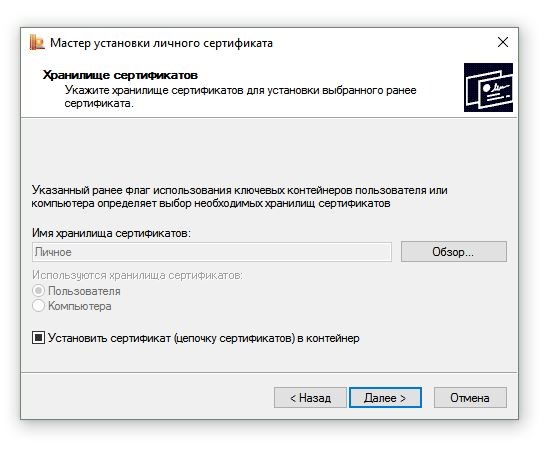
7. В следующем окне отметьте пункт Установить сертификат (цепочку сертификатов) в контейнер и нажмите Далее:

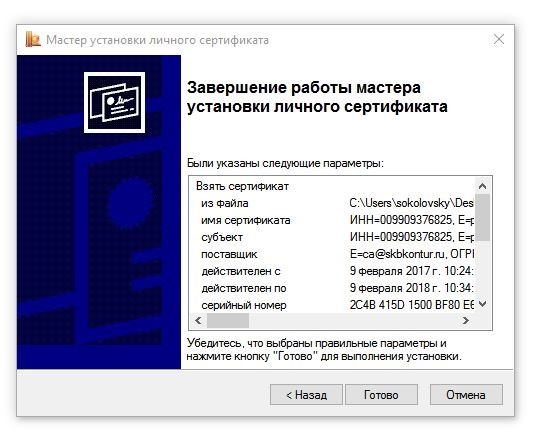
8. В окне Завершение мастера установки личного сертификата нажмите Готово:

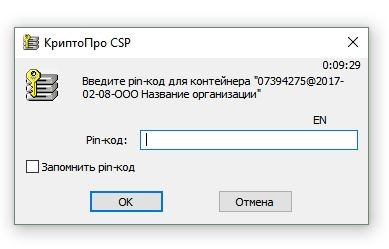
9. Если КриптоПро CSP запрашивает pin-код от контейнера, введите нужный код или попробуйте стандартные pin-коды носителей:

10. Если откроется сообщение «Этот сертификат уже присутствует в хранилище сертификатов. Заменить существующий сертификат новым, с проставленной ссылкой на закрытый ключ?», нажмите Да:

11. Сертификат установлен. Можно закрыть все открытые окна КриптоПро.
Источник
Установка сертификата ЭЦП стала автоматической
Сертификаты Удостоверяющего центра СКБ Контур стали еще удобнее. Теперь установка всех компонентов и настройка рабочего места абонента проходит в автоматическом режиме.
Установка в два счета
Все, что нужно сделать, зайти на сайт и следовать пошаговым инструкциям. Портал установки самостоятельно продиагностирует рабочее место абонента и предложит установить необходимые для работы с электронной подписью компоненты. Это удобно, ведь самостоятельно не надо решать, что и в каком порядке должно появиться на компьютере.
Полезный помощник
Благодаря порталу установки абонент получает только самое современное программное обеспечение для работы с электронной подписью.
Еще один плюс — теперь легко решить любые технические проблемы, связанные с использованием ЭЦП, в автоматическом режиме. Достаточно зайти на портал, который сам соберет все необходимые данные на компьютере и приступит к устранению ошибки. Конечно, владельцы сертификатов ЭЦП по-прежнему смогут обратиться в службу технической поддержки по телефону 8 800 500-05-08 или вызвать специалиста для настройки рабочего места.
Также на портале можно найти инструкции, которые помогут в использовании сертификата ключа подписи: как участвовать в электронных торгах, как аккредитоваться на торговой площадке и др.
Устанавливайте сертификат ЭЦП без каких-либо трудностей!
Купить сертификат ЭЦП можно в любом региональном представительстве Удостоверяющего центра СКБ Контур.
Источник
Создание электронной подписи
Электронная подпись содержит информацию об авторе и подтверждает отсутствие изменений в электронном документе после его подписания.
Для создания подписи необходим действующий сертификат электронной подписи. Например, выданный Удостоверяющим центром СКБ Контур или другим удостоверяющим центром, имеющим аккредитацию Минкомсвязи России. Сертификат обычно хранится на специальном носителе – токене.
Примечание
Процесс создания подписи
Перейдите в раздел
Создание электронной подписи
Выберите сертификат,
которым будет подписан документ
Если подходящий сертификат отсутствует в списке,
необходимо его получить или установить (если он у вас уже есть на токене).
Подписать документ в Контур.Крипто можно сертификатом,
выпущенным любым удостоверяющим центром.
Создайте файл подписи
Перед нажатием на «Подписать» можно поставить галку «Усовершенствовать подпись»,
если сертификат подходит для такого формата подписи, либо создать стандартную
откреплённую подпись.
После нажатия на «Подписать» сервис сохранит файл подписи в папку
с исходным документом с таким же именем и разрешением.sig.
Результат
После подписания документа:
Проверка подписи
Для того, чтобы можно было проверить подпись, отправьте получателю исходный документ и файл подписи. Для проверки можно воспользоваться любой программой, предназначенной для подписания и шифрования электронных документов.
Если вы отправили получателю ссылку для просмотра и скачивания подписанного документа, Контур.Крипто покажет результат проверки подписи и даст возможность скачать протокол проверки.
Вопросы и ответы
Что делать, если при подписании возникает ошибка?
Убедитесь, что соблюдены 2 условия:
Если все условия соблюдены, но поставить подпись не получается, обратитесь в круглосуточную службу техподдержки.
Примечание
Если вы используете медленное подключение к интернету или подписываете документы размером больше 100 МБ, их сохранение в электронном архиве может занять продолжительное время. Если вы хотите работать в Контур.Крипто с большими документами, пожалуйста, напишите нам письмо.
Где происходит подписание документов?
Подписание, шифрование и расшифрование документов на вашем компьютере. Таким образом обеспечивается безопасность закрытого ключа электронной подписи. При проверке электронной подписи, сохранении документа в электронном архиве, отправке ссылки для просмотра и скачивания подписанного документа информация загружается на сервер Контур.Крипто. Если для вас это неприемлемо — не используйте эти возможности.
Источник
Работа с электронной подписью
Электронная подпись (ЭП) работает на MacOS. Однако настроить программы для работы подписи в такой системе сложнее, чем на Windows. В статье разберем, как установить и использовать ЭП на макбуках и компьютерах Apple.
Нужно ли удалять сертификат электронной подписи (ЭП), если закончился срок его действия? Как удалить сертификат с компьютера и можно ли восстановить его в случае ошибки? На эти и другие вопросы ответим в статье.
Электронная подпись — надежный инструмент для работы. Но при неосторожном обращении она открывает возможности для злоумышленников. Какие правила нужно соблюдать при работе с электронной подписью, чтобы уберечься от мошенничества.
Владельцы электронной подписи часто не могут вспомнить пароль от нее. Ситуация грустная, но не безвыходная. Как восстановить доступ к подписи — читайте в статье.
Мы подготовили инструкцию о том, что делать, если вы потеряли электронную подпись или она оказалась в руках посторонних. Узнайте, как обнаружить пропажу и куда обратиться, чтобы остановить злоумышленников.
Чтобы убедиться в юридической силе электронного документа, необходимо проверить действительность электронной подписи, которой его подписали. Рассмотрим способы, как это можно сделать самостоятельно — вне информационных систем, где есть встроенная функция проверки.
Сертификат ключа проверки электронной подписи имеет ограниченный срок действия — он составляет 12 месяцев для юридических и физических лиц. По истечении этого периода сертификат нужно менять. Как это сделать?
Источник
 |
|
 |
Выберите документ,
|
 |
|
 |
Как установить сертификат ЭЦП контур
Сертификаты электронной подписи (ЭЦП) являются важной частью работы предприятий, организаций и частных лиц. Сертификаты ЭЦП используются для подписания электронных документов, обеспечивая их целостность и подлинность. Программа Контур является одним из популярных инструментов для работы с сертификатами ЭЦП. В этой статье мы рассмотрим, как установить, загрузить и добавить сертификаты ЭЦП в программе Контур.
- Как загрузить сертификат в Контур
- Как установить новый сертификат в Контур
- Как добавить новый сертификат в Контур
- Как добавить сертификат ЭЦП
- Полезные советы и выводы
Как загрузить сертификат в Контур
Для загрузки сертификата в программу Контур необходимо выполнить следующие действия:
- Открыть программу Контур и перейти в раздел «Сертификаты».
- Выбрать ключевой контейнер, в который нужно загрузить сертификат.
- Если программа уведомляет о том, что в контейнере отсутствует открытый ключ шифрования, необходимо перейти к следующей инструкции.
- Нажать кнопку «Установить».
- Выбрать файл сертификата.
- Затем выбрать контейнер с закрытым ключом.
- Установить сертификат.
Как установить новый сертификат в Контур
Если вы хотите установить новый сертификат в программу Контур, следуйте этой инструкции:
- Открыть окно Свойства КриптоПро CSP и перейти на вкладку «Сервис».
- Кликнуть на кнопку «Установить личный сертификат».
- В диалоговом окне «Мастер импорта сертификатов» нажать на кнопку «Далее».
- Выбрать файл сертификата, кликнув на кнопку «Обзор».
Как добавить новый сертификат в Контур
Если вы хотите добавить новый сертификат в программу Контур, воспользуйтесь одним из следующих способов:
- Перейдите на страницу кабинета Удостоверяющего центра i.kontur-ca.ru и кликните на вкладку «Сертификаты».
- Нажмите на кнопку «Обновить сертификат».
Как добавить сертификат ЭЦП
Если вы хотите добавить сертификат ЭЦП в программу Контур, выполните следующие действия:
- Нажмите на кнопку «Пуск» на панели инструментов Windows.
- Откройте пункт «Панель управления».
- Перейдите на вкладку «КриптоПро CSP».
- Нажмите на вкладку «Сервис».
- Выберите «Просмотреть сертификаты в контейнере…».
- Нажмите кнопку «Обзор» и выберите контейнер, в который нужно добавить сертификат.
- Нажмите кнопку «Далее».
- Нажмите «Установить» и подтвердите действие.
Полезные советы и выводы
- При работе с сертификатами ЭЦП всегда следует использовать надежное ПО, чтобы гарантировать безопасность электронных документов и данных.
- Следуйте инструкциям при работе с сертификатами, чтобы избежать ошибок и неправильных действий.
- Регулярно обновляйте сертификаты, чтобы обеспечить их актуальность и надежность.
- Программа Контур является удобным инструментом для работы с сертификатами ЭЦП и может использоваться как в бизнесе, так и в личных целях.
Как обновить Сертификаты Яндекс браузер
Для обновления пользовательского сертификата в Яндекс браузере нужно открыть консоль управления и выбрать каталог, где этот сертификат был создан. Затем нужно открыть список сервисов и выбрать Certificate Manager. В списке сертификатов необходимо выбрать тот, который нужно обновить, а затем нажать кнопку «Обновить сертификат». Такие действия помогут обновить сертификаты и обеспечить безопасность при использовании браузера. Важно отметить, что обновление сертификатов является необходимой процедурой, так как устаревшие сертификаты могут создавать уязвимости в безопасности веб-сайтов и доступ к ним будет ограничен.
Как установить сертификат в хранилище доверенных сертификатов
Для того чтобы установить сертификат в хранилище доверенных сертификатов, необходимо выполнить следующие действия. В окне с информацией о корневом сертификате УЦ нужно нажать кнопку «Установить сертификат». Затем, в мастере импорта сертификатов нужно нажать кнопку «Далее» и выбрать пункт «Поместить все сертификаты в следующее хранилище». После этого нужно нажать кнопку «Обзор» и из списка хранилищ выбрать «Доверенные корневые центры сертификации», а затем нажать кнопку «ОК». После выполнения этих действий, сертификат будет установлен в хранилище доверенных сертификатов и может быть использован для проверки подлинности сайтов и программ, которые используют этот сертификат.
Как посмотреть сертификат в Яндекс браузере
Яндекс Браузер поддерживает сайты с национальными сертификатами для обеспечения безопасности и аутентификации пользователей. Чтобы узнать, есть ли у вашего сайта такой сертификат, перейдите в Вебмастер и выберите соответствующий раздел. Для этого в правом верхнем углу экрана нажмите на кнопку «Инструменты» и выберите пункт «Проверка наличия сертификата НУЦ». Здесь вы сможете проверить наличие сертификата и убедиться в том, что ваш сайт защищен и обладает необходимой сертификацией. Это важно для тех, кто заботится о защите данных своих пользователей и стремится предоставить наивысший уровень безопасности при использовании своих онлайн-сервисов.
Как установить сертификат Эцп в Яндекс браузер
Если Вы пользуетесь Яндекс браузером и хотите установить сертификат ЭЦП, то стоит установить расширение для плагина КриптоПро ЭЦП. Для этого нужно нажать на кнопку «Дополнения» в браузере, а затем найти в списке соответствующее расширение и установить его. После установки расширения в открывшейся вкладке надо нажать «Добавить в Яндекс» и затем подтвердить установку расширения. После установки расширения для плагина КриптоПро ЭЦП сертификат ЭЦП будет доступен в браузере Яндекс, что позволит совершать безопасные онлайн-транзакции и подписывать документы с помощью сертификата.
1. Чтобы приступить к установке, следует открыть веб-диск по ссылке https://install.kontur.ru/practic
При первом входе может появиться сообщение о необходимости установить утилиту AddToTrusted (либо Kontur-Install-KEKEP при использовании браузера отличного от Internet Explorer). Данная утилита добавит необходимые домены в надежные узлы, а также настроит для них параметры безопасности. Необходимо нажать кнопку «Скачать AddToTrusted» и установить утилиту.

В появившемся внизу окна сообщении следует нажать кнопку «Выполнить», также утилиту можно сохранить в любой каталог и запустить файл AddToTrusted_User.exe. После завершения установки утилиты необходимо закрыть все окна обозревателя и зайти заново на веб-диск по адресу https://install.kontur.ru
- Если при входе на веб-диск не появляется сообщение о необходимости установить AddToTrusted, то следует перейти к следующему пункту инструкции.
- Если при входе на веб-диск не предлагается установить / обновить какие-либо компоненты, то следует перейти к запросу либо установке личного сертификата.
2. В открывшемся окне нажать кнопку «Далее» и дождаться окончания процесса. При необходимости можно сменить тип установки, нажав на соответствующую ссылку в верхней части страницы.
3. Для полной установки системы необходимо нажать на кнопку «Установить».
При использовании веб-диска происходит автоматическая проверка уже установленных на рабочем месте компонент. После нажатия на кнопку «Установить» будут установлены только недостающие для корректной работы компоненты. Данный способ установки является рекомендуемым.
Также можно воспользоваться выборочной установкой компонент (не рекомендуется). Для этого необходимо нажать на ссылку «Выбрать компоненты для установки», отметить необходимые компоненты и нажать кнопку «Начать установку».
При установке системы с помощью веб-диска по умолчанию устанавливается версия КриптоПро 3.9 (для Windows10 версия КриптоПро 4.0).
КриптоПро версий 2.0, 3.0 и 3.6 более не являются сертифицированными ФСБ, они также не устанавливаются с веб-диска. При необходимости дистрибутивы любых версий КриптоПро можно загрузить с сайта компании разработчика.
- Автоматическое необязательное обновление до версии КриптоПро 3.9 будет предложено, если на рабочем месте уже установлено КриптоПро 3.6 R2, КриптоПро 3.6 R3 или КриптоПро 3.6 R4;
- Обязательное обновление до версии КриптоПро 3.9 производится в том случае, если на рабочем месте уже установлено КриптоПро версий 2.0, 3.0 или 3.6 ниже 3.6 R2 (билд 3.6.6497).
4. Следует дождаться окончания процесса инсталляции.
5. После установки всех предложенных компонент следует перезагрузить браузер (а, при необходимости, и компьютер) и снова открыть веб-диск https://install.kontur.ru/.
Снова нажать кнопку «Далее» и дождаться окончания процесса. Отобразится окно установки и запроса сертификатов.
- Для запроса нового сертификата, следует нажать кнопку «Получить в личном кабинете» (как правило, данная процедура осуществляется при первом подключении или продлении обслуживания). Запрос и установка сертификатов описаны в следующей инструкции.
- Для установки уже имеющегося сертификата, необходимо присоединить ключевой носитель к компьютеру и нажать на кнопку «Установить с рутокена» (как правило, данная процедура осуществляется при переустановке системы, например, на новый компьютер).
После выполнения всех действий можно приступать к работе в системе. Для входа следует нажать на кнопку «Перейти в Контур.Экстерн» или воспользоваться ярлыком, появившимся на рабочем столе.
Назад к списку статей
Ссылка на источник
Как добавить Эцп в контур
Когда дело касается работы с документами в электронном виде, необходимо обеспечивать их подлинность и конфиденциальность. Для этого используется электронная цифровая подпись (ЭЦП). В данной статье мы поговорим о том, как добавить ЭЦП в Контур.
- Шаг 1: Настройка программы Контур
- Шаг 2: Добавление подписи
- Шаг 3: Установка ключа
- Шаг 4: Добавление новой ЭЦП
- Шаг 5: Добавление файла ЭЦП
- Полезные советы
- Вывод
Шаг 1: Настройка программы Контур
- Откройте программу Контур и перейдите в раздел «Сертификаты».
- В списке выберите ключевой контейнер.
- После выбора контейнера появится окно с личным сертификатом ЭЦП.
- Нажмите кнопку «Установить».
- Когда сертификат будет установлен, программа сообщит в какое хранилище он был помещен.
Шаг 2: Добавление подписи
Когда ЭЦП установлена на компьютер, можно использовать ее для подписания документов в формате PDF. Для этого нужно выполнить следующие действия:
- Откройте документ в Acrobat Reader DC.
- Выберите пункт «Заполнить и подписать» на панели инструментов справа.
- Выберите пункт «Сертификаты».
- Нажмите на кнопку «Поставить цифровую подпись».
- Выделите область, где будет стоять ЭЦП.
- Нажмите кнопку «Подписать».
Шаг 3: Установка ключа
Если вы хотите установить ЭЦП на другой компьютер с Windows, вам нужно сделать следующее:
- Установите на компьютер специальное программное обеспечение для работы с цифровыми подписями.
- Подключите носитель ключа к компьютеру.
- Следуйте инструкциям на экране, чтобы выполнить установку сертификата ЭЦП в операционную систему.
Шаг 4: Добавление новой ЭЦП
Если вам нужно добавить новую ЭЦП на главной странице ЭТП, выполните следующие шаги:
- На главной странице ЭТП, не заходя в Личный кабинет, нажмите на раздел «Регистрация».
- Выберите кнопку «Добавить новую ЭЦП».
- Нажмите на кнопку «Пользователь организации».
- Выберите новый сертификат из списка организаций.
Шаг 5: Добавление файла ЭЦП
Чтобы добавить невидимые цифровые подписи в документ Word, Excel или PowerPoint, выполните следующие действия:
- Откройте вкладку «Файл».
- Выберите пункт «Сведения».
- Нажмите кнопку «Защита документа», «Защита книги» или «Защита презентации».
- Нажмите кнопку «Добавить цифровую подпись».
- Прочитайте сообщение Word, Excel или PowerPoint и нажмите кнопку «ОК».
Полезные советы
- Перед установкой ЭЦП убедитесь, что вы установили правильный драйвер для носителя ключа.
- Сохраняйте свой ключ в надежном и надежном месте, например, в сейфе.
- Регулярно делайте резервные копии своего ключа ЭЦП.
Вывод
Добавление ЭЦП в Контур не является сложной задачей, но при этом требует внимания и точности. Следуя шагам, описанным в данной статье, вы сможете легко установить свою ЭЦП и использовать ее для подписания электронных документов разного формата. Помните о защите данных и правильном хранении ключа ЭЦП!
Как убрать сплошной лист в ворде
В программе Microsoft Word часто возникает проблема, когда создается сплошной лист, который перетекает с одной страницы на другую. Это может усложнять расположение и оформление текста. Чтобы убрать сплошной лист в Word, нужно перейти в меню Сервис и выбрать команду Параметры. После чего необходимо перейти на вкладку Вид и установить или снять флажок поля между страницами. Таким образом, если флажок установлен, то поля между страницами будут отображаться, и сплошной лист не будет создаваться. Если же флажок снят, то поля между страницами пропадут, и на страницах не появится сплошный лист. Это очень удобно и поможет при создании документов.
Как аннулировать документ в контуре
Для того чтобы аннулировать документ в системе Диадок, нужно сначала открыть страницу данного документа и найти там ссылку «Аннулировать». Далее необходимо нажать на эту ссылку. Появится окно с запросом причины аннулирования документа, в котором нужно ввести текстовое сообщение. После того, как причина аннулирования будет указана, следует нажать кнопку «Аннулировать». После этого система выдаст уведомление о том, что документ был аннулирован, а также сообщит о том, что статус данного документа изменен на «Аннулировано». Таким образом, процедура аннулирования документа в системе Диадок является достаточно простой и не займет много времени.
Как узнать свой ID в контур Диадок
Для того чтобы узнать свой ID в контур Диадок, необходимо зайти в веб-интерфейс Диадока, перейдя по адресу diadoc.kontur.ru. Далее нужно нажать на кнопку «Настройки», которая находится в правом верхнем углу. После этого вам откроется окно со множеством настроек, где вы найдете строку «Идентификатор участника ЭДО (GUID)». В этой строке будет указан уникальный код вашей организации. Этот код и будет вашим ID в контуре Диадок. Зачастую, знание своего ID важно для отправки и получения электронных документов на платформе Диадок, поэтому нужно проверить его и убедиться, что он указан правильно.
Как добавить пользователя в Диадок
Чтобы добавить нового сотрудника в систему Диадок, необходимо нажать на кнопку Настройка и оплата в правом верхнем углу экрана. Затем следует выбрать раздел Сотрудники и нажать на кнопку Добавить сотрудника. В открывшемся окне следует выбрать вариант работы сотрудника. Если он будет работать с помощью сертификата, необходимо выбрать соответствующий раздел и загрузить файл Сертификат (.сеr, открытый ключ). Это обеспечит безопасность передачи информации. После этого нужно заполнить персональные данные сотрудника и нажать на кнопку Сохранить. Вся информация о сотрудниках будет доступна в разделе Сотрудники, где вы можете редактировать данные и предоставлять различные права доступа. Добавление новых пользователей позволит расширить возможности работы с Диадок и сделает процесс более удобным и эффективным.
Как установить личный сертификат?
Установить личный сертификат можно двумя способами:
- Через меню КриптоПро CSP «Просмотреть сертификаты в контейнере»
- Через меню КриптоПро CSP «Установить личный сертификат»
Установка через меню «Просмотреть сертификаты в контейнере»
1. Выберите «Пуск» > «Панель управления» > «КриптоПро CSP», перейдите на вкладку «Сервис» и кликните по кнопке «Просмотреть сертификаты в контейнере».
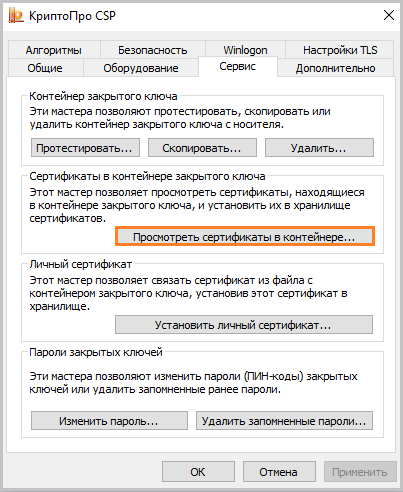
2. В открывшемся окне нажмите на кнопку «Обзор», чтобы выбрать контейнер для просмотра. После выбора контейнера нажмите на кнопку «Ок».
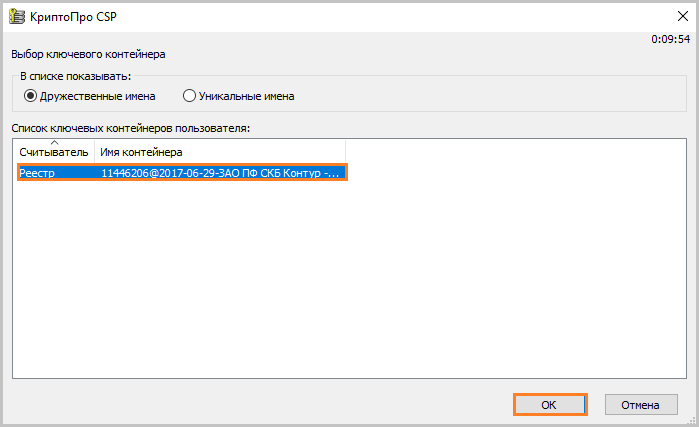
3. В открывшемся окне нажмите кнопку «Далее».
4. В следующем окне нажмите на кнопку «Установить», после чего утвердительно ответьте на уведомление о замене сертификата (если оно появится). Сертификат установлен.
5. Если кнопка «Установить» отсутствует, то в окне «Сертификат для просмотра» нажмите на кнопку «Свойства».
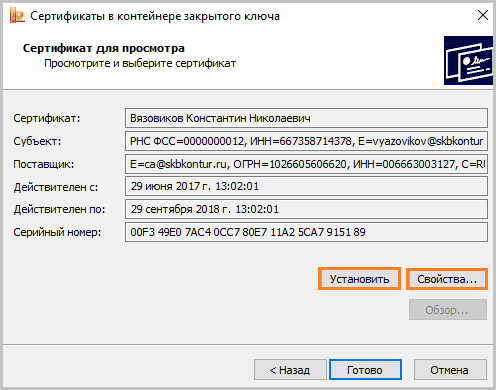
6. В открывшемся окне выберите «Установить сертификат».
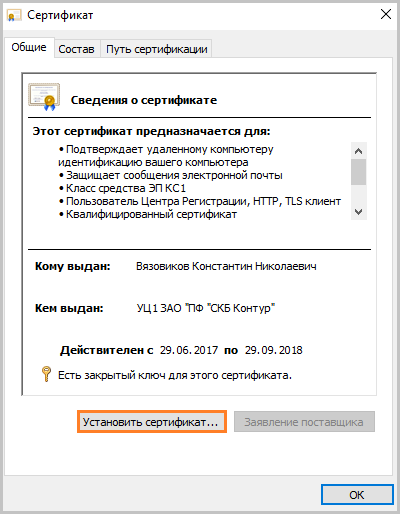
7. В окне «Мастер импорта сертификатов» выберите «Далее». В следующем окне оставьте переключатель на пункте «Автоматически выбрать хранилище на основе типа сертификата» и нажмите «Далее». Сертификат будет установлен в хранилище «Личные».
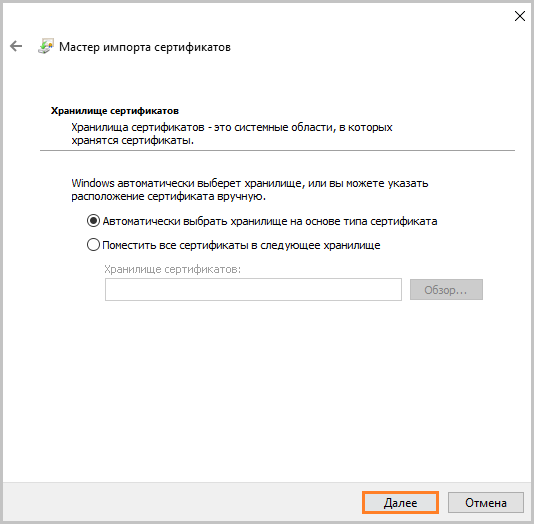
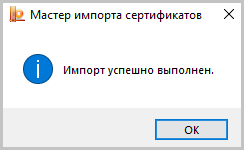
8. В следующем окне выберите «Далее», затем нажмите на кнопку «Готово» и дождитесь сообщения об успешной установке.
Установка через меню «Установить личный сертификат»
Для установки понадобится файл сертификата (файл с расширением.cer). Файл сертификата можно экспортировать из хранилища «Личные». Если в хранилище нет нужного сертификата, то обратитесь в техническую поддержку по адресу help@skbkontur.ru, указав ИНН и КПП организации и суть проблемы.
1. Выберите «Пуск» > «Панель управления» > «КриптоПро CSP». В окне Свойства КриптоПро CSP перейдите на вкладку «Сервис» и кликните по кнопке «Установить личный сертификат».
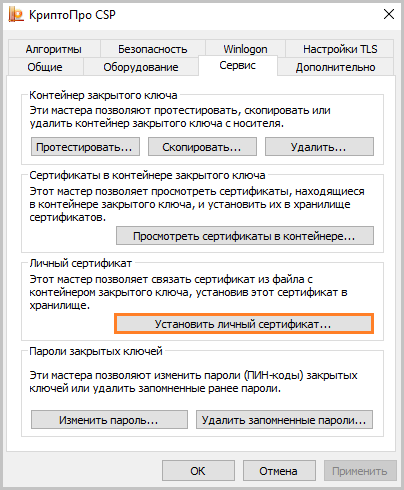
2. В окне «Мастер импорта сертификатов» нажмите на кнопку «Далее». В следующем окне кликните по кнопке «Обзор» и выберите файл сертификата.
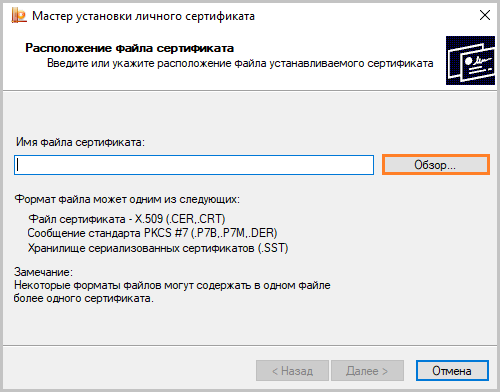
3. Далее укажите путь к сертификату и нажмите на кнопку «Открыть»>«Далее».
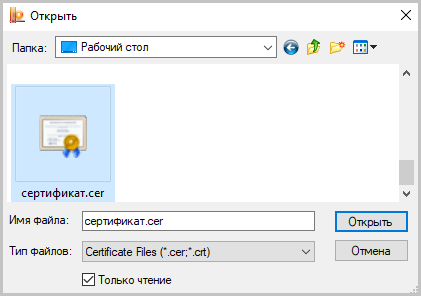
4. В следующем окне кликните по кнопке «Далее».
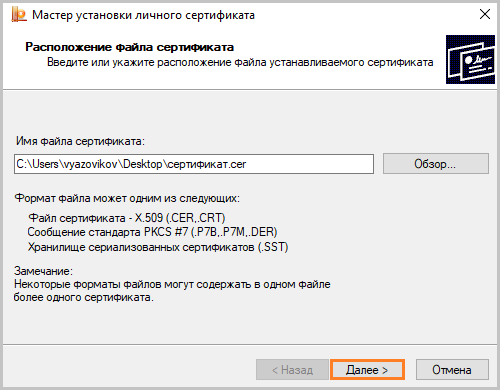
5. Нажмите кнопку «Обзор».
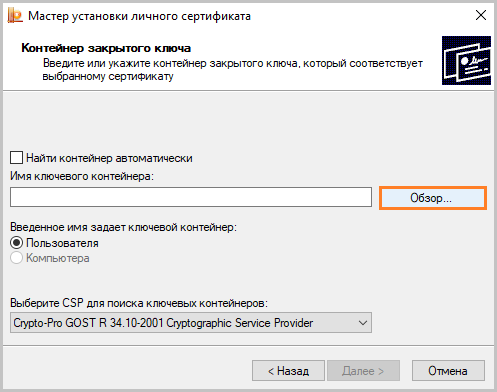
6. Укажите контейнер закрытого ключа, соответствующий сертификату, и нажмите кнопку «Ок».
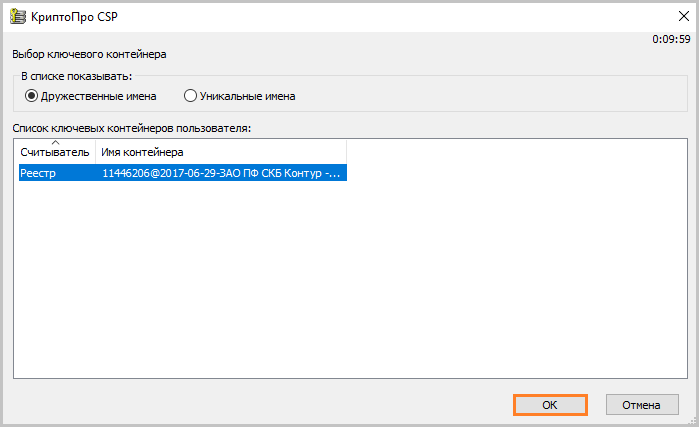
7. После выбора контейнера нажмите на кнопку «Далее».
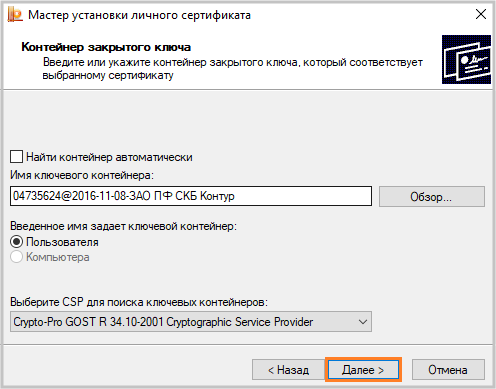
8. В окне «Выбор хранилища сертификатов» кликните по кнопке «Обзор».
Если установлена версия КриптоПро CSP 3.6 R2 (версия продукта 3.6.6497) или выше, то поставьте галку «Установить сертификат в контейнер».
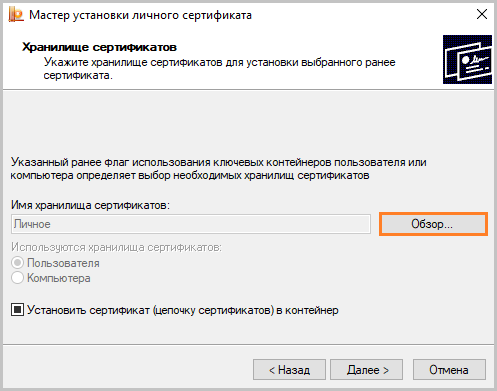
9. Выберите хранилище «Личные» и нажмите «ОК».
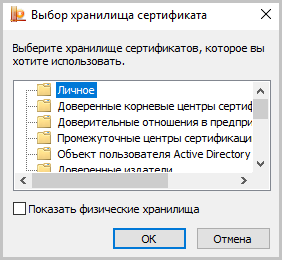
10. После выбора хранилища нажмите на кнопку «Далее», затем «Готово». После нажатия на кнопку «Готово» может появиться вопрос о замене существующего сертификата новым. В окне запроса выберите «Да».
Дождитесь сообщения об успешной установке. Сертификат установлен.
Как установить подпись контур
Выберите «Пуск» > «Панель управления» > «КриптоПро CSP». В окне Свойства КриптоПро CSP перейдите на вкладку «Сервис» и кликните по кнопке «Установить личный сертификат».
- Установка подписи контур:
- В панели управления выберите КриптоПро CSP.
- Перейдите на вкладку «Сервис» и нажмите «Установить личный сертификат».
- Запустите КриптоПро CSP и перейдите на вкладку «Сервис».
- Нажмите кнопку «Обзор» и выберите контейнер электронной подписи.
- Нажмите кнопку «Далее» и «Готово» для завершения установки.
- Запись сертификата контур на компьютер:
- Зайдите на страницу «Копирование сертификатов» Контур.
- Вставьте флешку и выберите нужный сертификат для копирования.
- Введите пароль от контейнера, если требуется.
- Установка сертификата контур на другой компьютер:
- Зайдите на профиль «Копирования» по ссылке и вставьте нужный носитель.
- Нажмите на кнопку «Скопировать» для нужного сертификата.
- Выберите носитель для копирования и нажмите «Далее».
- Загрузка сертификата электронной подписи контур:
- Перейдите по ссылке для входа в ЛК и введите номер телефона.
- Получите смс-сообщение с паролем и введите его для входа.
- Добавление сертификата в контур диадок:
- Установите сертификат КЭП и войдите на сайт диадок.
- Выберите сертификат вашей организации для входа.
- Загрузка электронной подписи с флешки:
- Запустите программу «КриптоПро CSP» и перейдите на вкладку «Сервис».
- Нажмите «Просмотреть сертификаты в контейнере» и выберите контейнер.
- Настройка электронной подписи:
- Вставьте носитель в ПК и откройте программу КриптоПро CSP.
- Перейдите в раздел «Сервис» и выберите «Просмотреть сертификаты в контейнере».
- Выберите личный ключ и нажмите «Установить сертификат».
- Подписание документа электронной подписью контур:
- Загрузите документ в сервис и выберите сертификат для подписи.
- Создайте файл подписи и отправьте документ получателю.
- Как установить сертификат электронной подписи
- Как записать сертификат контур на компьютер
- Как установить сертификат контур на другой компьютер
- Как скачать сертификат электронной подписи контур
- Как добавить сертификат в контур диадок
- Как загрузить электронную подпись с флешки
- Как настроить электронную подпись
- Как подписать документ электронной подписью контур
- Как установить сертификат
- Можно ли использовать одну электронную подпись на нескольких компьютерах
- Как сохранить электронную подпись на компьютер
- Как установить электронную подпись на компьютер без флешки
- Где находится файл сертификата ключа подписи
- Как установить сертификат безопасности
- Что нужно скачать для электронной подписи
- Что делать после получения электронной подписи
- Как подписать документ с помощью электронной подписи
- Как сохранить электронную подпись на флешку
- Как выпустить подпись контур
- Как загрузить сертификат электронной подписи в Фнс
- Как добавить сертификат электронной подписи в госуслуги
- Как загрузить сертификат в налоговой
- Как найти в компьютере сертификат электронной подписи
Как установить сертификат электронной подписи
Установка сертификата с ключевого носителя:
- Запустите КриптоПро CSP и перейдите на вкладку «Сервис».
- Нажмите кнопку «Обзор» и выберите контейнер электронной подписи, далее нажмите кнопку «Ок»;
- Нажмите кнопку «Далее».
- Для завершения установки нажмите кнопку «Готово».
Как записать сертификат контур на компьютер
Как записать ЭП в профиле Контур. Диагностики:
- Зайдите на страницу «Копирование сертификатов» Контур.
- Вставьте в компьютер флешку, на которую хотите записать сертификат.
- Выберите нужный сертификат из списка и нажмите кнопку «Скопировать».
- Введите пароль от контейнера при необходимости.
Как установить сертификат контур на другой компьютер
1. Копирование сертификатов:
- Зайдите на профиль Диагностики «Копирования» по ссылке.
- Вставьте носитель, на который необходимо скопировать сертификат.
- На нужном сертификате нажмите на кнопку «Скопировать».
- Выберите носитель, куда необходимо скопировать сертификат и нажмите «Далее».
Как скачать сертификат электронной подписи контур
Перейдите по ссылке https://i.kontur-ca.ru для входа в ЛК. Укажите номер телефона, который вы сообщали сотруднику сервисного центра, и нажмите «Получить смс с кодом». Смс-сообщение с паролем поступит в течение двух минут. Затем введите поступивший пароль и нажмите кнопку «Войти».
Как добавить сертификат в контур диадок
Установите сертификат КЭП. Следуйте инструкции. Войдите в Диадок по сертификату: зайдите на сайт diadoc.kontur.ru, выберите сертификат вашей организации. Регистрация завершена!
Как загрузить электронную подпись с флешки
Для установки личного сертификата запустите программу «КриптоПро CSP» (меню «Пуск» → «Панель управления» → «КриптоПро CSP»). После этого перейдите на закладку «Сервис» и нажмите кнопку «Просмотреть сертификаты в контейнере…». В окне «Сертификаты в контейнере закрытого ключа» нажмите кнопку «Обзор», выберите контейнер.
Как настроить электронную подпись
Для установки сертификата электронной подписи потребуется:
- Вставить цифровой носитель в ПК;
- Открыть программу КриптоПро CSP;
- Перейти в раздел «Сервис»;
- Нажать «Просмотреть сертификаты в контейнере»;
- Выбрать личный ключ;
- В появившемся окне нажать «Установить сертификат».
Как подписать документ электронной подписью контур
Чтобы подписать электронный документ, необходимо:
- Загрузить в сервис документ, который необходимо подписать. Подписать можно файл любого формата до 100 Мб.
- Выбрать установленный на компьютере сертификат, которым будет подписан документ. Подписать документ в Контур.
- Создать файл подписи.
- Послать документ получателю.
Как установить сертификат
Выберите Пуск -> Панель управления -> КриптоПро CSP -> вкладка Сервис и нажмите кнопку «Просмотреть сертификаты в контейнере»:
- В открывшемся окне нажмите на кнопку «Обзор».
- В следующем окне нажмите «Далее».
- В окне «Сертификат» — > вкладка «Общие» нажмите на кнопку «Установить сертификат».
Можно ли использовать одну электронную подпись на нескольких компьютерах
Электронную цифровую подпись традиционно записывают на токен в виде USB-карты, что позволяет использовать ее на разных компьютерах и не зависеть от одного рабочего места.
Как сохранить электронную подпись на компьютер
Откройте приложение «Инструменты КриптоПро» и выберите вкладку «Контейнеры». Шаг 2. Выберите носитель, на который записан сертификат ЭЦП — то есть, USB-флешку. Нажмите на кнопку «Скопировать контейнер».
Как установить электронную подпись на компьютер без флешки
Установка сертификата ЭЦП на компьютер: способ № 1:
- Найдите КриптоПро CSP, нажав «Пуск» и перейдя в «Панель управления».
- Для выбора контейнера нажмите «Обзор».
- Откроются данные сертификата.
- Выбирайте «Установить сертификат».
Где находится файл сертификата ключа подписи
Открываем меню «Пуск» и в поисковой строке пишем название диспетчера сертификатов — «CertMgr», запускаем программу CertMgr. В программе — выбираем папку «Личное», тип объекта — «Сертификаты». Диспетчер выдаст перечень сертификатов, которые установлены на компьютер. Выбираем из списка нужный сертификат и открываем его.
Как установить сертификат безопасности
Установка сертификатов:
- Откройте настройки телефона.
- Нажмите Безопасность Шифрование и учетные данные.
- В разделе «Хранилище учетных данных» выберите Установка сертификатов
- В левом верхнем углу нажмите на значок меню.
- Выберите «Открыть» и найдите сертификат.
- Нажмите на файл.
- Введите название сертификата.
- Нажмите ОК.
Что нужно скачать для электронной подписи
Программы и приложения для ЭЦП:
- ♦ КриптоПро CSP — средство криптографических утилит (программа) для работы с ЭЦП (платный продукт).
- ♦ ViPNet CSP — еще одно средство для работы с ЭЦП (требуется регистрация программного обеспечения). Скачать ViPNet CSP.
- ♦
Что делать после получения электронной подписи
После получения новой электронной подписи аккредитацию (регистрацию) заново проходить не нужно. Обычно новый сертификат нужно зарегистрировать на ЭТП.
Как подписать документ с помощью электронной подписи
Как подписать документ MS Office Word/ Excel 2010/ 2013/ 2016:
- В меню выберите вкладка «Файл» — «Сведения» — «Добавить ЭП (КРИПТО-ПРО)».
- Появится окно — выбираем нужный сертификат электронной подписи и нажимаем кнопку «Подписать»
Как сохранить электронную подпись на флешку
Для того чтобы скопировать электронную подпись с флешки на флешку, откройте программу «КриптоПро», перейдите на вкладку «Сервис» и кликните «Скопировать». Нажмите на кнопку «Обзор» и выберите ключевой контейнер (сертификат). Нажмите «Далее» и укажите новое имя копии сертификата.
Как выпустить подпись контур
Как получить электронную подпись:
- Оформите сами или через менеджера Отправьте заявку — мы перезвоним, выставим счет и определим место для получения.
- Передайте документы на проверку Принесите документы в офис УЦ или прикрепите сканы в личном кабинете на нашем сайте.
- Получите подпись в УЦ или дома
Как загрузить сертификат электронной подписи в Фнс
Для установки сертификата электронной подписи потребуется:
- Вставить цифровой носитель в ПК;
- Открыть программу КриптоПро CSP;
- Перейти в раздел «Сервис»;
- Нажать «Просмотреть сертификаты в контейнере»;
- Выбрать личный ключ;
- В появившемся окне нажать «Установить сертификат».
Как добавить сертификат электронной подписи в госуслуги
Как настроить электронную подпись для Госуслуг:
- Скачайте и установите единый установочный модуль В списке на сайте выберите «Электронная подпись».
- Настройте рабочее место
- Установите сертификат подписи
- Экспортируйте открытый ключ ЭЦП
- Проверьте корректность установки
Как загрузить сертификат в налоговой
Для установки сертификата открытого ключа подписи МИ ФНС России по ЦОД нужно его сохранить и запустить установку двойным кликом мыши. На вкладке «Общие» нажать кнопку «Установить сертификат…»: Откроется «Мастер импорта сертификатов»: После нажатия кнопки «Далее» откроется окно выбора хранилища сертификатов.
Как найти в компьютере сертификат электронной подписи
Открываем меню «Пуск» и в поисковой строке пишем название диспетчера сертификатов — «CertMgr», запускаем программу CertMgr. В программе — выбираем папку «Личное», тип объекта — «Сертификаты». Диспетчер выдаст перечень сертификатов, которые установлены на компьютер. Выбираем из списка нужный сертификат и открываем его.
Оставить отзыв (1)
Содержание
- Как установить личный сертификат
- Установка через меню «Установить личный сертификат»
- Как установить личный сертификат?
- Установка сертификата ЭЦП стала автоматической
- Установка в два счета
- Полезный помощник
- Создание электронной подписи
- Примечание
- Процесс создания подписи
- Перейдите в раздел Создание электронной подписи
- Выберите документ, который необходимо подписать
- Выберите сертификат, которым будет подписан документ
- Создайте файл подписи
- Результат
- Проверка подписи
- Вопросы и ответы
- Что делать, если при подписании возникает ошибка?
- Примечание
- Где происходит подписание документов?
- Работа с электронной подписью
Как установить личный сертификат
Установить личный сертификат можно двумя способами:
Установка через меню «Просмотреть сертификаты в контейнере»
1. Выберите «Пуск» > «Панель управления» > «КриптоПро CSP», перейдите на вкладку «Сервис» и кликните по кнопке «Просмотреть сертификаты в контейнере».
2. В открывшемся окне нажмите на кнопку «Обзор», чтобы выбрать контейнер для просмотра. После выбора контейнера нажмите на кнопку «Ок».
3. В открывшемся окне нажмите кнопку «Далее».
4. В следующем окне нажмите на кнопку « Установить», после чего утвердительно ответьте на уведомление о замене сертификата (если оно появится). Сертификат установлен.
5. Если кнопка « Установить » отсутствует, то в окне « Сертификат для просмотра » нажмите на кнопку « Свойства ».
Установка через меню «Установить личный сертификат»
3. Далее укажите путь к сертификату и нажмите на кнопку « Открыть »> « Далее » .
4. В следующем окне кликните по кнопке « Далее ».
5. Нажмите кнопку « Обзор » .
6. Укажите контейнер закрытого ключа, соответствующий сертификату, и нажмите кнопку « Ок ».
7. После выбора контейнера нажмите на кнопку « Далее » .
8. В окне « Выбор хранилища сертификатов » кликните по кнопке « Обзор ».
Если установлена версия КриптоПро CSP 3.6 R2 (версия продукта 3.6.6497) или выше, то поставьте галку « Установить сертификат в контейнер ».
Дождитесь сообщения об успешной установке. Сертификат установлен.
Источник
Как установить личный сертификат?
2. В окне программы КриптоПро CSP перейдите на вкладку Сервис и нажмите кнопку Просмотреть сертификаты в контейнере:
3. В следующем окне нажмите кнопку Обзор, чтобы выбрать контейнер для просмотра (в нашем примере контейнер находится на смарт-карте JaCarta):
4. После выбора контейнера нажмите кнопку Ок, затем Далее.
* Если после нажатия на кнопку Далее Вы видите такое сообщение:
«В контейнере закрытого ключа отсутствует открытый ключ шифрования», следует установить сертификат по рекомендациям, описанным в разделе Вариант 2.
5. В окне Сертификат для просмотра нажмите кнопку Установить:
6. Если откроется сообщение «Этот сертификат уже присутствует в хранилище сертификатов. Заменить существующий сертификат новым, с проставленной ссылкой на закрытый ключ?», нажмите Да:
7. Дождитесь сообщения об успешной установке:
8. Сертификат установлен. Можно закрыть все открытые окна КриптоПро.
Вариант 2. Установка через меню «Установить личный сертификат».
Для установки сертификата этим способом Вам понадобится файл сертификата (файл с расширением.cer). Он может находиться, например, на съемном носителе или на жёстком диске компьютера (если Вы делали копию сертификата или Вам присылали его по электронной почте).
В случае, если файл сертификата отсутствует, напишите письмо с описанием проблемы в техническую поддержку по адресу pu@skbkontur.ru.
2. В окне программы КриптоПро CSP перейдите на вкладку Сервис и нажмите кнопку Установить личный сертификат:
3. В следующем окне нажмите кнопку Обзор, чтобы выбрать файл сертификата:
4. Укажите путь к файлу сертификата и нажмите кнопку Открыть (в нашем примере файл сертификата находится на Рабочем столе):
5. В следующем окне нажмите кнопку Далее; в окне Сертификат для установки нажмите Далее.
6. Поставьте галку в окне Найти контейнер автоматически (в нашем примере контейнер находится на смарт-карте JaCarta) и нажмите Далее:
7. В следующем окне отметьте пункт Установить сертификат (цепочку сертификатов) в контейнер и нажмите Далее:
8. В окне Завершение мастера установки личного сертификата нажмите Готово:
9. Если КриптоПро CSP запрашивает pin-код от контейнера, введите нужный код или попробуйте стандартные pin-коды носителей:
10. Если откроется сообщение «Этот сертификат уже присутствует в хранилище сертификатов. Заменить существующий сертификат новым, с проставленной ссылкой на закрытый ключ?», нажмите Да:
11. Сертификат установлен. Можно закрыть все открытые окна КриптоПро.
Источник
Установка сертификата ЭЦП стала автоматической
Сертификаты Удостоверяющего центра СКБ Контур стали еще удобнее. Теперь установка всех компонентов и настройка рабочего места абонента проходит в автоматическом режиме.
Установка в два счета
Все, что нужно сделать, зайти на сайт и следовать пошаговым инструкциям. Портал установки самостоятельно продиагностирует рабочее место абонента и предложит установить необходимые для работы с электронной подписью компоненты. Это удобно, ведь самостоятельно не надо решать, что и в каком порядке должно появиться на компьютере.
Полезный помощник
Благодаря порталу установки абонент получает только самое современное программное обеспечение для работы с электронной подписью.
Еще один плюс — теперь легко решить любые технические проблемы, связанные с использованием ЭЦП, в автоматическом режиме. Достаточно зайти на портал, который сам соберет все необходимые данные на компьютере и приступит к устранению ошибки. Конечно, владельцы сертификатов ЭЦП по-прежнему смогут обратиться в службу технической поддержки по телефону 8 800 500-05-08 или вызвать специалиста для настройки рабочего места.
Также на портале можно найти инструкции, которые помогут в использовании сертификата ключа подписи: как участвовать в электронных торгах, как аккредитоваться на торговой площадке и др.
Устанавливайте сертификат ЭЦП без каких-либо трудностей!
Купить сертификат ЭЦП можно в любом региональном представительстве Удостоверяющего центра СКБ Контур.
Источник
Создание электронной подписи
Электронная подпись содержит информацию об авторе и подтверждает отсутствие изменений в электронном документе после его подписания.
Для создания подписи необходим действующий сертификат электронной подписи. Например, выданный Удостоверяющим центром СКБ Контур или другим удостоверяющим центром, имеющим аккредитацию Минкомсвязи России. Сертификат обычно хранится на специальном носителе – токене.
Примечание
Процесс создания подписи
Перейдите в раздел
Создание электронной подписи
Выберите сертификат,
которым будет подписан документ
Если подходящий сертификат отсутствует в списке,
необходимо его получить или установить (если он у вас уже есть на токене).
Подписать документ в Контур.Крипто можно сертификатом,
выпущенным любым удостоверяющим центром.
Создайте файл подписи
Перед нажатием на «Подписать» можно поставить галку «Усовершенствовать подпись»,
если сертификат подходит для такого формата подписи, либо создать стандартную
откреплённую подпись.
После нажатия на «Подписать» сервис сохранит файл подписи в папку
с исходным документом с таким же именем и разрешением.sig.
Результат
После подписания документа:
Проверка подписи
Для того, чтобы можно было проверить подпись, отправьте получателю исходный документ и файл подписи. Для проверки можно воспользоваться любой программой, предназначенной для подписания и шифрования электронных документов.
Если вы отправили получателю ссылку для просмотра и скачивания подписанного документа, Контур.Крипто покажет результат проверки подписи и даст возможность скачать протокол проверки.
Вопросы и ответы
Что делать, если при подписании возникает ошибка?
Убедитесь, что соблюдены 2 условия:
Если все условия соблюдены, но поставить подпись не получается, обратитесь в круглосуточную службу техподдержки.
Примечание
Если вы используете медленное подключение к интернету или подписываете документы размером больше 100 МБ, их сохранение в электронном архиве может занять продолжительное время. Если вы хотите работать в Контур.Крипто с большими документами, пожалуйста, напишите нам письмо.
Где происходит подписание документов?
Подписание, шифрование и расшифрование документов на вашем компьютере. Таким образом обеспечивается безопасность закрытого ключа электронной подписи. При проверке электронной подписи, сохранении документа в электронном архиве, отправке ссылки для просмотра и скачивания подписанного документа информация загружается на сервер Контур.Крипто. Если для вас это неприемлемо — не используйте эти возможности.
Источник
Работа с электронной подписью
Электронная подпись (ЭП) работает на MacOS. Однако настроить программы для работы подписи в такой системе сложнее, чем на Windows. В статье разберем, как установить и использовать ЭП на макбуках и компьютерах Apple.
Нужно ли удалять сертификат электронной подписи (ЭП), если закончился срок его действия? Как удалить сертификат с компьютера и можно ли восстановить его в случае ошибки? На эти и другие вопросы ответим в статье.
Электронная подпись — надежный инструмент для работы. Но при неосторожном обращении она открывает возможности для злоумышленников. Какие правила нужно соблюдать при работе с электронной подписью, чтобы уберечься от мошенничества.
Владельцы электронной подписи часто не могут вспомнить пароль от нее. Ситуация грустная, но не безвыходная. Как восстановить доступ к подписи — читайте в статье.
Мы подготовили инструкцию о том, что делать, если вы потеряли электронную подпись или она оказалась в руках посторонних. Узнайте, как обнаружить пропажу и куда обратиться, чтобы остановить злоумышленников.
Чтобы убедиться в юридической силе электронного документа, необходимо проверить действительность электронной подписи, которой его подписали. Рассмотрим способы, как это можно сделать самостоятельно — вне информационных систем, где есть встроенная функция проверки.
Сертификат ключа проверки электронной подписи имеет ограниченный срок действия — он составляет 12 месяцев для юридических и физических лиц. По истечении этого периода сертификат нужно менять. Как это сделать?
Источник
|
|
|
Выберите документ,
|
|
|
|
1. Откройте меню Пуск — Панель управления — КриптоПро CSP.
2. В окне программы КриптоПро CSP перейдите на вкладку Сервис и нажмите кнопку Просмотреть сертификаты в контейнере:
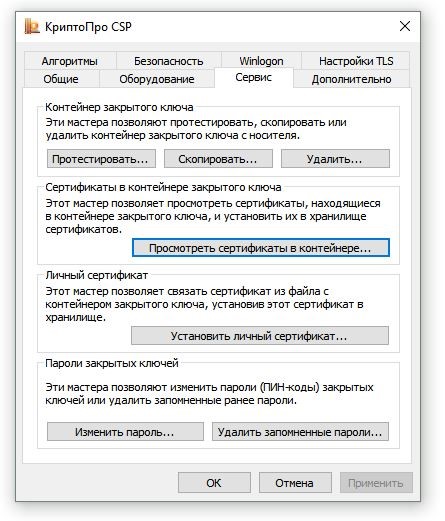
3. В следующем окне нажмите кнопку Обзор, чтобы выбрать контейнер для просмотра (в нашем примере контейнер находится на смарт-карте JaCarta):
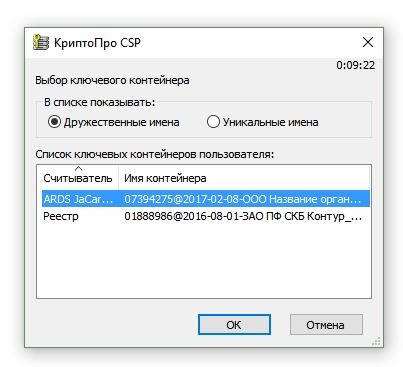
4. После выбора контейнера нажмите кнопку Ок, затем Далее.
* Если после нажатия на кнопку Далее Вы видите такое сообщение:
«В контейнере закрытого ключа отсутствует открытый ключ шифрования», следует установить сертификат по рекомендациям, описанным в разделе Вариант 2.
5. В окне Сертификат для просмотра нажмите кнопку Установить:
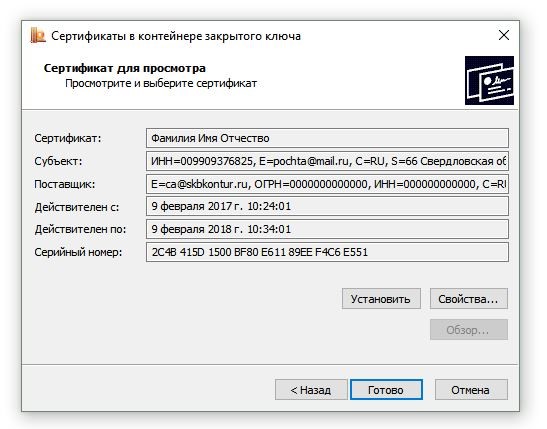
6. Если откроется сообщение «Этот сертификат уже присутствует в хранилище сертификатов. Заменить существующий сертификат новым, с проставленной ссылкой на закрытый ключ?», нажмите Да:
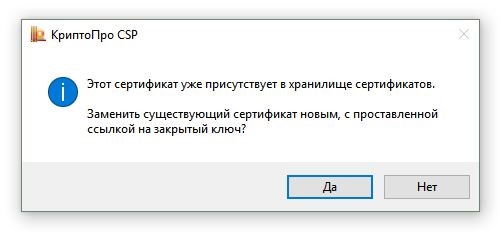
7. Дождитесь сообщения об успешной установке:
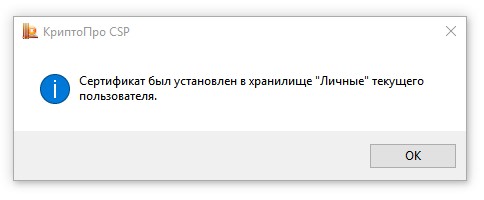
8. Сертификат установлен. Можно закрыть все открытые окна КриптоПро.
Вариант 2. Установка через меню «Установить личный сертификат».
Для установки сертификата этим способом Вам понадобится файл сертификата (файл с расширением.cer). Он может находиться, например, на съемном носителе или на жёстком диске компьютера (если Вы делали копию сертификата или Вам присылали его по электронной почте).
В случае, если файл сертификата отсутствует, напишите письмо с описанием проблемы в техническую поддержку по адресу [email protected].
1. Откройте меню Пуск — Панель управления — КриптоПро CSP.
2. В окне программы КриптоПро CSP перейдите на вкладку Сервис и нажмите кнопку Установить личный сертификат: 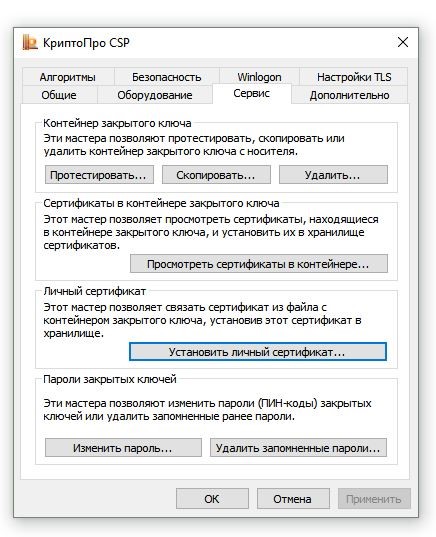
3. В следующем окне нажмите кнопку Обзор, чтобы выбрать файл сертификата:
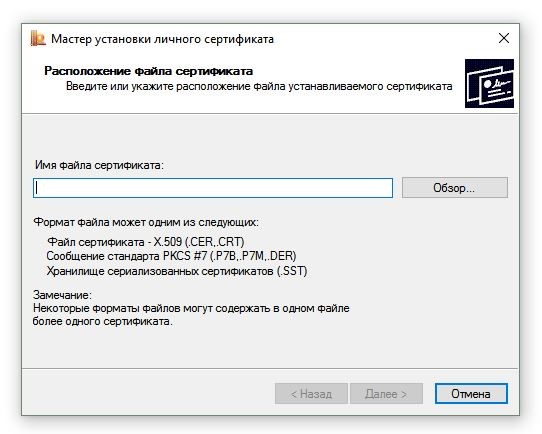
4. Укажите путь к файлу сертификата и нажмите кнопку Открыть (в нашем примере файл сертификата находится на Рабочем столе):
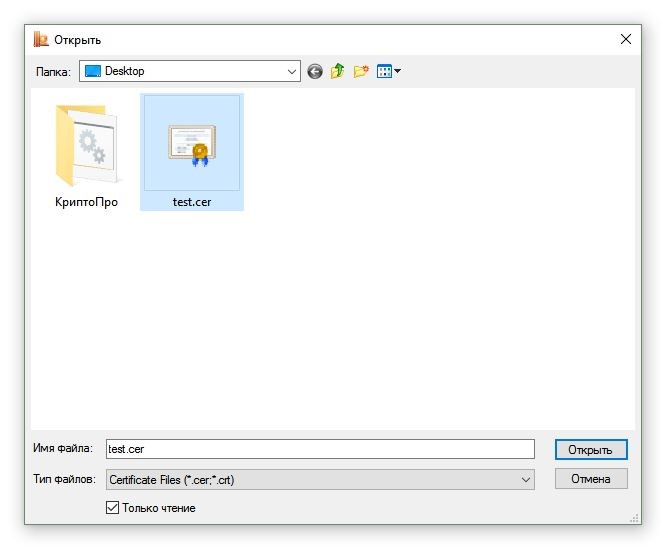
5. В следующем окне нажмите кнопку Далее; в окне Сертификат для установки нажмите Далее.
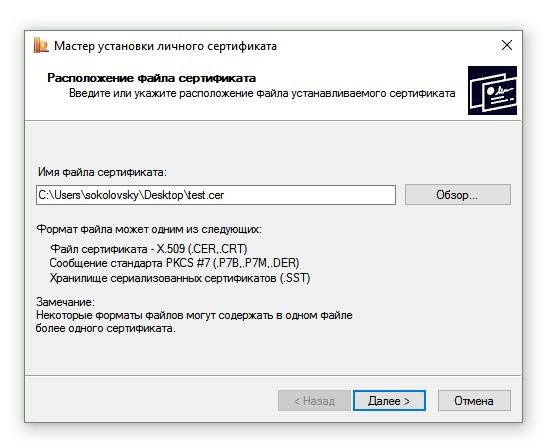
6. Поставьте галку в окне Найти контейнер автоматически (в нашем примере контейнер находится на смарт-карте JaCarta) и нажмите Далее: 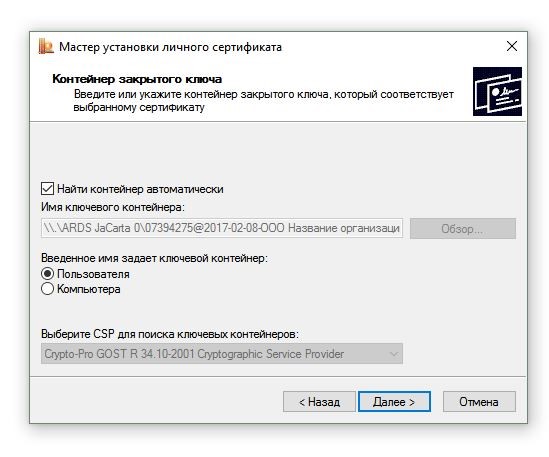
7. В следующем окне отметьте пункт Установить сертификат (цепочку сертификатов) в контейнер и нажмите Далее:
8. В окне Завершение мастера установки личного сертификата нажмите Готово:
9. Если КриптоПро CSP запрашивает pin-код от контейнера, введите нужный код или попробуйте стандартные pin-коды носителей:
10. Если откроется сообщение «Этот сертификат уже присутствует в хранилище сертификатов. Заменить существующий сертификат новым, с проставленной ссылкой на закрытый ключ?», нажмите Да:
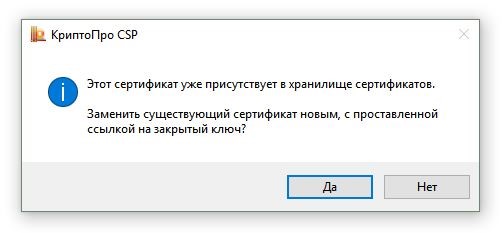
11. Сертификат установлен. Можно закрыть все открытые окна КриптоПро.
Для первичной установки системы Контур.Экстерн, воспользуйтесь инструкцией по ссылке .
Для переноса системы Контур.Экстерн на другое рабочее место необходимо:
1. Копирование сертификатов
Если ключи электронной подписи (ЭП) на старом рабочем месте были установлены в Реестр, необходимо скопировать их на любой съемный носитель. Для этого выполните следующие действия:
1. Зайдите на профиль Диагностики «Копирования» по ссылке.
2. Вставьте носитель, на который необходимо скопировать сертификат.
3. На нужном сертификате нажмите на кнопку «Скопировать».

Если на контейнер был задан пароль — появится сообщение «Введите пароль для устройства с которого будет скопирован сертификат».

Введите пароль и нажмите на кнопку «Далее».
4. Выберите носитель, куда необходимо скопировать сертификат и нажмите «Далее».

5. Задайте имя новому контейнеру и нажмите на кнопку «Далее».

6. Должно появиться сообщение об успешном копировании сертификата.

Если на компьютере установлено несколько сертификатов — повторите п.3-6 для каждого сертификата.
Здесь вы можете выбрать другой способ копирования сертификатов.
Если все ключи ЭП находятся на съемных носителях — перейдите к п.2.
2. Перенос программы Контур.Экстерн Лайт
Если используете для работы программу Контур.Экстерн Лайт — необходимо перенести настройки и базу переданных документов с одного рабочего места на другое. Если не используете — перейдите к следующему пункту.
Чтобы перенести Контур.Экстерн Лайт, необходимо cкопировать с прежнего рабочего места файлы настроек и базы данных и поместить их в соответствующий каталог на новом рабочем месте:

ВНИМАНИЕ! При совершении каких-либо действий с файлом RSBASE, помните, что не рекомендуется удалять или перемещать его из директории, если Вы не уверены в необходимости этих действий. В данном файле хранятся все настройки и база данных переданных ранее документов. При переносе файла с одного компьютера на другой, рекомендуется использовать функцию копирования файла. После этого установите Контур.Экстерн Лайт с помощью установочного диска на желаемое рабочее место.
3. Установка системы Контур.Экстерн на новый компьютер
Откройте веб-диск по ссылке. При первом входе может появиться сообщение о необходимости установить утилиту AddToTrusted (либо Kontur-Install-KEKEP, при использовании браузера, отличного от Internet Explorer). Данная утилита добавит необходимые домены в надежные узлы, а также настроит для них параметры безопасности. Необходимо нажать кнопку «Скачать файл настройки» и установить утилиту.

В появившемся внизу окна сообщении нажмите кнопку «Выполнить». Также утилиту можно сохранить в любой каталог и запустить файл AddToTrusted_User.exe.

После завершения установки утилиты закройте все окна обозревателя и зайдите на веб-диск.
Если при входе на веб-диск не предлагается установить / обновить какие-либо компоненты, то перейдите к запросу / установке личного сертификата.
В открывшемся окне нажмите кнопку «Далее» и дождитесь окончания процесса. При необходимости смените тип установки, для этого нажмите на ссылку «Сменить тип установки» в верхней части страницы.

Для полной установки системы нажмите на кнопку «Установить».

При использовании веб-диска происходит автоматическая проверка уже установленных на рабочем месте компонент. После нажатия на кнопку «Установить» будут установлены только недостающие для корректной работы компоненты. Данный способ установки является рекомендуемым.

Также можете воспользоваться выборочной установкой компонент (не рекомендуется). Для этого нажмите на ссылку «Выбрать компоненты для установки», отметьте необходимые компоненты и нажмите кнопку «Начать установку».
Дождитесь окончания процесса установки. После этого перезапустите браузер (при необходимости — перезагрузите компьютер) и снова откройте веб-диск.
Нажмите кнопку «Далее», дождитесь окончания процесса. Отобразится окно установки и запроса сертификатов.

- Для запроса нового сертификата, нажмите кнопку «Получить в личном кабинете».
- Если сертификат находится на Рутокене, подключите ключевой носитель к компьютеру и нажмите на кнопку «Установить с рутокена». Если сертификат находится на другом носителе — перейдите к п.4 .
4. Установка сертификата
Для проверки установленного сертификата или воспользуйтесь ярлыком «Экстерн». Он появится на рабочем столе после установки компонентов.
Если при входе в сервис появляется сообщение что сертификат не установлен, или сертификат находится на флэшке — установите сертификат вручную по инструкции.
Установить личный сертификат можно двумя способами:
Установка через меню «Просмотреть сертификаты в контейнере»
1. Выберите «Пуск» > «Панель управления» > «КриптоПро CSP», перейдите на вкладку «Сервис» и кликните по кнопке «Просмотреть сертификаты в контейнере».
2. В открывшемся окне нажмите на кнопку «Обзор», чтобы выбрать контейнер для просмотра. После выбора контейнера нажмите на кнопку «Ок».
3. В открывшемся окне нажмите кнопку «Далее».
4. В следующем окне нажмите на кнопку « Установить», после чего утвердительно ответьте на уведомление о замене сертификата (если оно появится). Сертификат установлен.
5. Если кнопка « Установить » отсутствует, то в окне « Сертификат для просмотра » нажмите на кнопку « Свойства ».
6. В открывшемся окне выберите « Установить сертификат » .
7. В окне « Мастер импорта сертификатов » выберите « Далее » . В следующем окне оставьте переключатель на пункте « Автоматически выбрать хранилище на основе типа сертификата » и нажмите « Далее » . Сертификат будет установлен в хранилище « Личные » .
8. В следующем окне выберите « Далее » , затем нажмите на кнопку « Готово » и дождитесь сообщения об успешной установке.
Установка через меню «Установить личный сертификат»
Для установки понадобится файл сертификата (файл с расширением.cer). Файл сертификата можно экспортировать из хранилища « Личные » . Если в хранилище нет нужного сертификата, то обратитесь в техническую поддержку по адресу [email protected], указав ИНН и КПП организации и суть проблемы.
1. Выберите « Пуск » > « Панель управления » > « КриптоПро CSP » . В окне Свойства КриптоПро CSP перейдите на вкладку « Сервис » и кликните по кнопке « Установить личный сертификат » .
2. В окне « Мастер импорта сертификатов» нажмите на кнопку « Далее » . В следующем окне кликните по кнопке « Обзор » и выберите файл сертификата.
3. Далее укажите путь к сертификату и нажмите на кнопку « Открыть »> « Далее » .
4. В следующем окне кликните по кнопке « Далее ».
5. Нажмите кнопку « Обзор » .
6. Укажите контейнер закрытого ключа, соответствующий сертификату, и нажмите кнопку « Ок ».
7. После выбора контейнера нажмите на кнопку « Далее » .
8. В окне « Выбор хранилища сертификатов » кликните по кнопке « Обзор ».
Если установлена версия КриптоПро CSP 3.6 R2 (версия продукта 3.6.6497) или выше, то поставьте галку « Установить сертификат в контейнер ».
9. Выберите хранилище « Личные » и нажмите « ОК » .
10. После выбора хранилища нажмите на кнопку « Далее » , затем « Готово » . После нажатия на кнопку « Готово » может появиться вопрос о замене существущего сертификата новым. В окне запроса выберите « Да » .
Дождитесь сообщения об успешной установке. Сертификат установлен.
Электронная цифровая подпись (ЭЦП) – это специальный инструмент, который позволяет подтвердить подлинность и целостность электронного документа. В СКБ Контур, одной из ведущих разработчиков программного обеспечения для бизнеса, предусмотрена возможность использования ЭЦП для различных целей, таких как подписание договоров, отчетов и других юридически значимых документов.
Настройка ЭЦП в СКБ Контур проходит пошагово и требует некоторых действий со стороны пользователя. Главное – следовать указаниям и не пропустить ни одного шага. Только в этом случае можно быть уверенным в том, что установка ЭЦП будет выполнена успешно и в дальнейшем не будет проблем с использованием ее в работе.
Для начала, необходимо обратиться в службу поддержки СКБ Контур либо к администратору компании, чтобы получить электронное обращение с ключами для установки ЭЦП. Эти ключи нужны для создания личного хранилища, в котором хранятся закрытые ключи пользователя. После получения ключей следует сохранить их на надежном носителе, например, на защищенном USB-накопителе.
Содержание
- Как настроить ЭЦП в СКБ Контур
- Почему важна настройка ЭЦП
- Подготовка к установке ЭЦП
- Шаги по установке ЭЦП в СКБ Контур
- Проверка работоспособности ЭЦП
- Советы по успешной установке ЭЦП
- Вопрос-ответ
- Как установить ЭЦП в СКБ Контур?
- Какую программу нужно установить для настройки ЭЦП в СКБ Контур?
- Как выбрать подходящий сертификат ЭЦП для установки в СКБ Контур?
- Как импортировать открытый ключ получателя в СКБ Контур?
- Как установить ЭЦП в операционной системе программы Контур-Экстерн?
- Как экспортировать закрытый ключ в программе Контур-Экстерн?
Как настроить ЭЦП в СКБ Контур
ЭЦП (электронная цифровая подпись) — это удостоверяющий сертификат, который используется для подтверждения авторства электронных документов. Настройка ЭЦП в СКБ Контур позволяет использовать ее при работе с документацией в программе.
Для успешной установки и настройки ЭЦП в СКБ Контур следуйте следующей пошаговой инструкции:
- Установите программу СКБ Контур на ваш компьютер. Для этого скачайте ее с официального сайта компании и запустите установочный файл.
- После установки программы откройте ее и войдите в свой аккаунт.
- Перейдите в меню настроек программы. Обычно оно находится в верхней части экрана.
- В настройках программы найдите раздел «Безопасность» или «ЭЦП». В этом разделе вы сможете установить и настроить вашу электронную цифровую подпись.
- Если у вас уже есть удостоверяющий сертификат, выберите опцию «Установить сертификат». Затем выберите файл с сертификатом на вашем компьютере и следуйте инструкциям программы для его установки.
- Если у вас еще нет удостоверяющего сертификата, выберите опцию «Получить новый сертификат». Следуйте инструкциям программы и заполните необходимую информацию для создания нового сертификата.
- После успешной установки и настройки ЭЦП в СКБ Контур вы сможете использовать ее при работе с документацией. Например, подписывать и отправлять электронные документы с помощью программы.
Настройка ЭЦП в СКБ Контур может отличаться в зависимости от версии программы и используемых удостоверяющих центров. Если у вас возникли сложности при установке или настройке, рекомендуется обратиться в службу поддержки СКБ Контур для получения дополнительной помощи.
Почему важна настройка ЭЦП
Настройка электронной цифровой подписи (ЭЦП) в системе СКБ Контур является важным шагом для обеспечения безопасности ваших электронных документов и операций.
1. Защита от подделки
ЭЦП обеспечивает надежность и подлинность электронных документов. Она позволяет проверить, что документ не был изменен или подделан после его подписания. Таким образом, настройка ЭЦП помогает защитить ваши электронные документы от неправомерных изменений и подмены информации.
2. Защита от несанкционированного доступа
Правильная настройка ЭЦП позволяет обеспечить защиту от несанкционированного доступа к вашим электронным документам. Вы сможете контролировать, кто может просматривать, подписывать или редактировать ваши документы. Такая защита помогает предотвратить утечку конфиденциальной информации и несанкционированное изменение документов.
3. Удобство и эффективность
После настройки ЭЦП в СКБ Контур вы сможете использовать ее для подписания документов, заключения сделок и передачи информации в электронном виде. Это позволит вам экономить время, снижать риски ошибок и сделок с поддельными документами. Благодаря настройке ЭЦП вы сможете вести бизнес более эффективно и безопасно.
4. Удовлетворение требований законодательства
Настройка и использование ЭЦП в СКБ Контур позволяет вам удовлетворить требования законодательства, которые могут предъявляться к вашей организации. Например, некоторые виды документов, такие как отчетность, должны быть подписаны с использованием ЭЦП. Таким образом, настройка ЭЦП обеспечивает соответствие вашей деятельности требованиям закона и избежание возможных штрафов или проблем с проверками.
Важно!
Не забывайте сохранять свои ключи и сертификаты ЭЦП в надежном, защищенном месте. Это поможет избежать потери доступа к вашей ЭЦП и предотвратить нелегальное использование ваших данных.
Подготовка к установке ЭЦП
Перед установкой ЭЦП в СКБ Контур необходимо выполнить ряд подготовительных шагов:
- Ознакомьтесь с требованиями системы. Перед установкой проверьте, что ваш компьютер соответствует требованиям системы для работы с ЭЦП в СКБ Контур. Важно обратить внимание на операционную систему, доступное место на диске, наличие необходимого программного обеспечения и компонентов.
- Выберите подходящий вид ЭЦП. В зависимости от ваших потребностей и задач, выберите подходящий вид электронной цифровой подписи. СКБ Контур предлагает различные варианты и типы ЭЦП, в том числе государственные сертификаты и коммерческие сертификаты для разных целей использования.
- Приобретите или получите сертификат ЭЦП. Для использования ЭЦП в СКБ Контур необходимо приобрести или получить соответствующий сертификат. Вы можете выбрать удостоверяющий центр, который будет выдавать сертификаты, и получить свой сертификат в соответствии с его требованиями и процедурами.
- Сохраните и защитите свой сертификат. После получения сертификата, сохраните его в надежном и безопасном месте. Обратите внимание, что сертификат ЭЦП это ваши уникальные идентификационные данные, и их утрата или компрометация может привести к нежелательным последствиям.
Важно: Перед установкой ЭЦП рекомендуется ознакомиться с дополнительными материалами и инструкциями от СКБ Контур, чтобы быть уверенным, что вы выполняете все необходимые действия правильно и без ошибок.
Шаги по установке ЭЦП в СКБ Контур
Установка Электронной Цифровой Подписи (ЭЦП) в системе СКБ Контур — несложный процесс, который поможет обеспечить безопасность ваших документов и операций. Вот пошаговая инструкция, как установить ЭЦП в СКБ Контур:
- Зарегистрируйтесь в системе СКБ Контур и войдите в вашу учетную запись.
- На главной странице системы найдите раздел «Настройки» и перейдите в него.
- Выберите вкладку «Безопасность» или «ЭЦП».
- Нажмите на кнопку «Установить ЭЦП».
- Следуйте инструкциям и рекомендациям системы для выбора типа и способа получения ЭЦП.
- В зависимости от выбранного способа получения, вам могут потребоваться следующие документы:
- Документ, удостоверяющий личность (паспорт, водительские права и т.п.).
- Свидетельство о регистрации ИП или документы компании (Устав, ОГРН).
- При наличии необходимых документов, загрузите их в систему.
- Ознакомьтесь с условиями использования ЭЦП и подтвердите свое согласие с ними.
- Дождитесь подтверждения о том, что ваша ЭЦП успешно установлена и готова к использованию.
Поздравляю! Вы успешно установили ЭЦП в системе СКБ Контур. Теперь вы можете свободно подписывать и верифицировать свои документы, осуществлять безопасные операции и использовать все возможности системы.
Проверка работоспособности ЭЦП
После установки и настройки ЭЦП в СКБ Контур, следует осуществить проверку работоспособности электронной подписи. Для этого можно выполнить следующие шаги:
- Откройте любой документ, подписанный с помощью ЭЦП, в программе-приемнике (например, Контура.ЭДО).
- Проверьте наличие информации о подписи в документе. В некоторых программах это может быть отдельное поле или вкладка.
- Убедитесь, что информация о подписи соответствует ожидаемым данным: наименованию подписанта, дате и времени подписи, алгоритму и ключу цифровой подписи.
- Если возможно, проверьте документ на целостность. Некоторые программы позволяют производить проверку подписи даже без доступа к Интернету.
- Если документ является договором или иным юридически значимым документом, рекомендуется также проверить его подпись с помощью специализированного сервиса (например, «Вериге» от СКБ Контур) или уполномоченного удостоверяющего центра.
Если проверка убедила вас в работоспособности ЭЦП, вы можете быть уверены в том, что ваши электронные документы будут безопасны и подтверждены вашей личной подписью. Обратите внимание, что проверка подписи может отличаться в разных программах и сервисах, поэтому рекомендуется обращаться к документации конкретного продукта для получения подробной информации.
Проверка работоспособности ЭЦП является важной процедурой, которая позволяет убедиться в том, что ваша электронная подпись функционирует корректно и гарантирует аутентичность подписанных документов. Тщательная проверка поможет избежать возможных проблем и ошибок при работе с ЭЦП.
Советы по успешной установке ЭЦП
1. Проверьте системные требования
Перед установкой ЭЦП в СКБ Контур, удостоверьтесь, что ваш компьютер соответствует системным требованиям программы. Обратите внимание на операционную систему, требования к процессору и оперативной памяти.
2. Подготовьте необходимые документы
Прежде чем начать установку ЭЦП, убедитесь, что у вас есть все необходимые документы. Это могут быть паспорт, СНИЛС, ИНН и другие документы, которые требуются для регистрации и активации вашей электронной подписи.
3. Скачайте и установите программу СКБ Контур
Перейдите на официальный сайт СКБ Контур и скачайте программу для установки ЭЦП. Запустите установочный файл и следуйте указаниям по установке программы.
4. Создайте учетную запись
После установки программы, откройте ее и создайте учетную запись. Введите ваши персональные данные и выберите логин и пароль для авторизации в программе.
5. Подключите и настройте токен
Подключите токен (USB-ключ) к компьютеру и выполните его настройку. Следуйте инструкциям на экране для установки драйверов и настройки токена.
6. Получите ключ ЭЦП
После успешной установки и настройки токена, в программе СКБ Контур можно запросить ключ ЭЦП. Для этого вам необходимо будет ввести свои персональные данные и выполнить дополнительные шаги для проверки вашей личности.
7. Завершите активацию
После получения ключа ЭЦП, завершите процесс активации в программе СКБ Контур. Следуйте инструкциям на экране и убедитесь, что ваша электронная подпись успешно активирована.
8. Проверьте работу ЭЦП
После установки и настройки ЭЦП, проверьте ее работу. Попробуйте подписать документы и отправить их через программу СКБ Контур. Убедитесь, что все функции работают корректно и подпись принимается.
| Преимущества правильно установленной ЭЦП: |
|---|
| Безопасность и надежность ваших электронных документов |
| Ускорение процессов работы с документами |
| Возможность отправки и получения юридически значимых документов |
| Соответствие требованиям законодательства |
Вопрос-ответ
Как установить ЭЦП в СКБ Контур?
Для установки ЭЦП в СКБ Контур, вам необходимо выполнить несколько шагов. Сначала вам потребуется установить программу Контур-Экстерн, затем следует выбрать подходящий сертификат ЭЦП и получить его. После этого необходимо создать ключевую пару, экспортировать закрытый ключ и импортировать открытый ключ получателя. В конце следует установить ЭЦП в операционной системе программы Контур-Экстерн.
Какую программу нужно установить для настройки ЭЦП в СКБ Контур?
Для настройки ЭЦП в СКБ Контур необходимо установить программу Контур-Экстерн. Это специальное программное обеспечение, которое позволяет работать с электронной цифровой подписью и проводить все необходимые операции с сертификатами.
Как выбрать подходящий сертификат ЭЦП для установки в СКБ Контур?
Для выбора подходящего сертификата ЭЦП для установки в СКБ Контур, необходимо обратиться к аккредитованным удостоверяющим центрам. Они предлагают различные типы сертификатов с разным уровнем обеспечения безопасности. При выборе сертификата стоит учитывать свои потребности и требования к безопасности.
Как импортировать открытый ключ получателя в СКБ Контур?
Для импорта открытого ключа получателя в СКБ Контур, вам необходимо открыть программу Контур-Экстерн и выбрать раздел «Ключи». Затем следует нажать на кнопку «Импорт» и указать файл с открытым ключом получателя. После этого ключ будет импортирован и можно будет использовать его для шифрования информации.
Как установить ЭЦП в операционной системе программы Контур-Экстерн?
Для установки ЭЦП в операционной системе программы Контур-Экстерн, следует открыть программу и выбрать раздел «Настройки». В этом разделе нужно найти пункт «Установить сертификат» и следовать инструкциям, представленным в окне установки. После этого ЭЦП будет установлена и готова к использованию.
Как экспортировать закрытый ключ в программе Контур-Экстерн?
Для экспорта закрытого ключа в программе Контур-Экстерн, нужно открыть программу и выбрать раздел «Ключи». Затем нужно найти нужную ключевую пару и нажать на кнопку «Экспорт». После этого следует указать путь и имя файла для сохранения закрытого ключа. После успешного экспорта, закрытый ключ будет сохранен в указанном файле и готов к использованию.