
User ProfileWizard от компании Forensit позволяет перекинуть настройки профиля одного пользователя Windows на другого. Такие ситуации очень часто встречаются в корпоративных сетях, когда меняются сотрудники использующие компьютер для работы. Новому сотруднику необходимо создать новую учетную запись и при этом сохранить все документы и настройки рабочего стола предыдущего пользователя.
Рассмотрим последовательность действий при работе с программой для переброски настроек профиля. В более старых версиях программы порядок шагов может отличаться — сначала этап User Account Information, а за ним Select a User Profile.
Внимание! Запускать программу из учетной записи администратора.
После переноса профиля пользователя все данные находящиеся в учетной записи переносимого профиля будут удалены и перемещены в целевой профиль.
Чтобы себя обезопасить от потери данных можно сделать бэкапы.
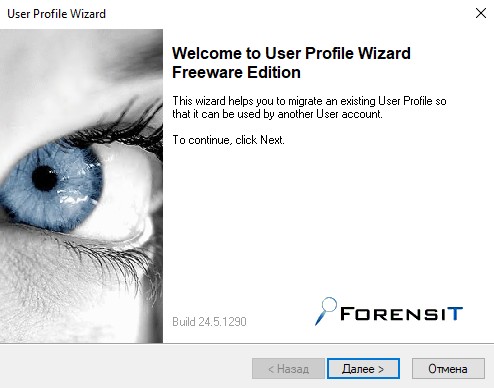
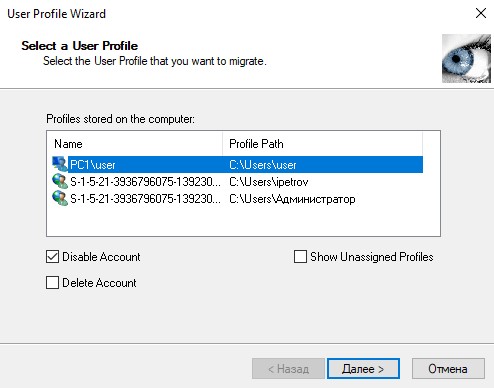
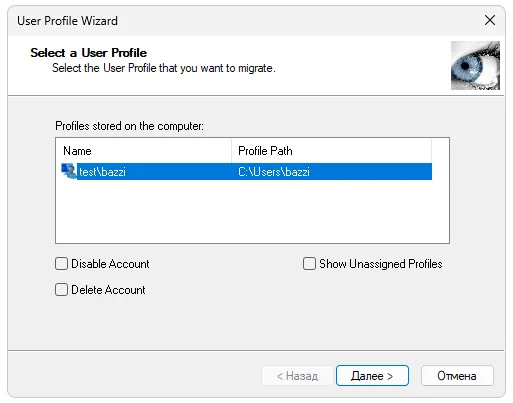
Запускаем программу, жмем далее и видим окно Select a User Profile. Выбираем из списка профиль пользователя, который нужно перенести в нашу учетную запись.
Если включить опцию Show Unassigned Profiles, то программа покажет профили пользователей, которые не подключены к текущей ОС Windows.
Disable Account — отключит аккаунт, профиль которого был перенесен.
Delete Account — удалит аккаунт после переноса.

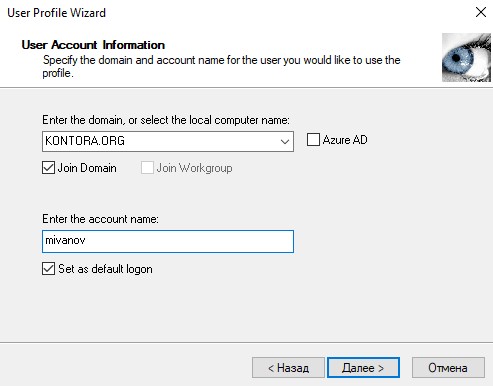
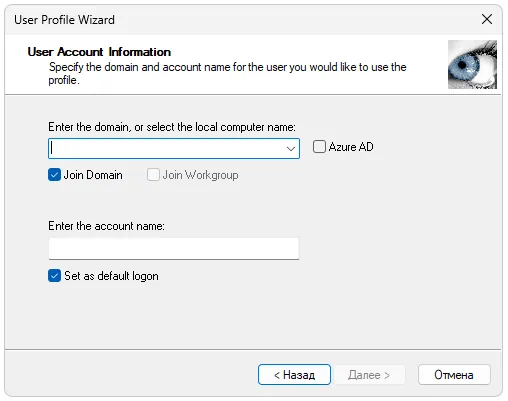
Следующий шаг User Account Information — Информация об учетной записи пользователя. Здесь указывается информация о профиле в который будут импортированы настройки другого профиля.

Enter the domain — указываем домен в котором зарегистрирован пользователь. Если включить опцию Join Domain, то программа попытается присоеденить компьютер к этому домену.
Enter the accont name — имя учетной записи пользователя, в профиль которого будут перенесены настройки.
Если отметить Set as default logon программа установит профиль этого пользователя как загружаемый по умолчанию.
Учетную запись в которую собираетесь имортировать настройки лучше создать заблаговременно иначе программа выдаст ошибку: Account does not exist.

Если все впорядке, то на следующем этапе запускается процесс переноса профиля. При завершении работы будет выдано сообщение Migration Complete!

После работы программы может потребоваться перезагрузка для обновления профилей пользователей.
Заходим в учетную запись пользователя, куда был перенесен профиль и проверяем.
сайт компании forensit.com
скачать с яндекс.диск для Windows 7 и 10
скачать с яндекс.диск для Windows XP
В данной статье рассмотрим как преобразовать локальную учетную запись пользователя Windows с сохранением всех её настроек в доменную учетную запись Active Directory при помощи приложения User Profile Wizard.
Если вы планируете завести в домен новый компьютер на котором ранее пользователь уже долгое время работал в своей локальной учетной записи и у него там наверняка все было настроено привычным ему образом – документы лежат в определенных местах, сохранена история браузера, сделаны удобные настройки Windows, стоят свои обои и т.д., вам наверняка потом придется переносить все в новый, доменный профиль, так как при первой авторизации после ввода компьютера в домен у пользователя создастся новый, пустой рабочий стол.
Весь перенос данных из локальной учетной записи займет время и еще не факт, что получится сделать так, как это было ранее. Чтобы этим не заморачиваться, нам нужно просто конвертировать локальную учетную запись пользователя в доменную, или другими словами – сделать миграцию профиля. Для этого есть очень удобная программа User Profile Wizard от компании ForensiT, скачать эту программу можно отсюда: https://www.forensit.com/domain-migration.html
Будьте осторожны, не используйте эту программу в домашней редакции Windows! Программа не умеет определять редакцию операционной системы и все равно попытается сделать миграцию профиля, однако в домен завести компьютер она не сможет, выдав ошибку и вы уже не сможете авторизоваться под локальной учетной записью пользователя, миграцию которого только что выполняли.
Приступаем к миграции.
Не заводя компьютер в домен, заходим под локальной учетной записью пользователя, заранее позаботимся о том, что в домене для него уже создан новый пользователь. Далее запускаем данную программу:
Нажимаем “Далее” и выбираем того локального пользователя, миграцию которого мы будем совершать. Можно поставить галочки “Disable Account” и “Delete Account”, я рекомендую ставить “Disable Account”, чтобы не допустить попытку входа локально под этим пользователем, но и чтобы не удалять его.
На следующем этапе нас попросят указать имя домена и имя доменного пользователя, для которого мы совершаем миграцию.
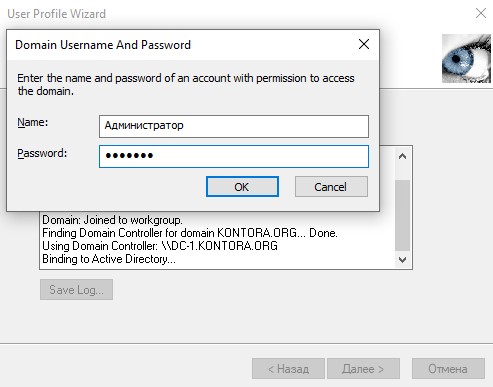
Дальше нас попросят ввести имя администратора домена и пароль, после чего начнется процедура миграции. Не используйте компьютер в процессе и дождитесь завершения миграции.
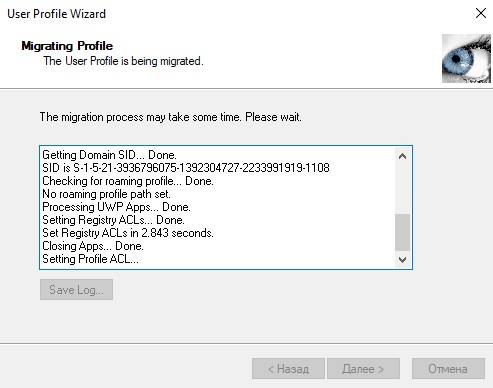
Когда миграция будет завершена программа напишет “Migration Complete!” и попросит сделать перезагрузку компьютера.
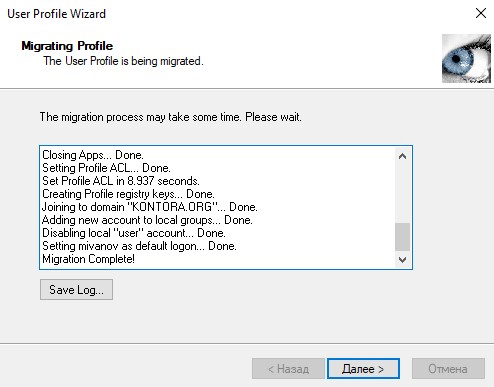
После перезагрузки компьютер будет уже заведен в домен, а нам лишь останется авторизоваться под доменной учетной записью пользователя и если все прошло успешно, мы увидим такой же рабочий стол, с такими же настройками как на локальной учетной записи.
Сегодня я рассмотрю крайне интересную тему, а конкретно перенос профиля локального пользователя, в профиль доменного пользователя.
Зачем это нужно?
В основном, это нужно в ситуации, когда в компании внедряется доменная сеть и необходимо компьютеры пользователей подключать к домену. Но, тут возникает следующая проблема, все сотрудники привыкли к своему рабочему пространству и не особо хотят, чтобы что-то менялось. А оно изменится, так как работать они уже будут под новыми доменными учетными записями.
Регистрируйся на следующий вебинар по системному администрированию!
>> Подробнее о вебинаре <<
И вроде, не такая уж большая проблема скопировать документы пользователя на другой рабочий стол и все. Но есть определенные настройки, которые не так просто перенести, допустим вкладки в браузере, сохраненные пароли, настройки специфического ПО, активация софта и т.д.)
В общем, ему придется заново все настраивать, а учитывая, что далеко не все пользователи дружат с компьютерами, то количество обращений по подобного рода вопросам увеличится в разы, пока в течении определенного времени все настройки не будут произведены.
Но, есть одно классное решение, которое позволяет в несколько кликов избавиться от данных проблем.
Называется оно User Profile Wizard от компании Forensit https://www.forensit.com . Очень греет душу, что она бесплатная, по крайней мере для наших нужд достаточно бесплатной версии.
Собственно, что она делает, а она переносит профиль локального пользователя в доменный. Но, если быть точным, то она не переносит, а связывает доменную учетку с нужным нам локальным профилем. В результате чего, пользователь так же работает в привычном для себя окружении, но уже в домене. Возможно по началу не особо понятно, но сейчас я все покажу на практике!
Кстати, помимо этой классной программки у разработчиков есть еще две интересных софтинки Transwiz, предназначенная для именно переноса профиля и DefProf позволяющая настроить профиль по умолчанию, который будет применяться к новым учетным записям.
В дальнейшем, так же планирую рассмотреть работу этих программ.
Скачиваем User Profile Wizard Release 21, я буду все это демонстрировать на Windows 10, поэтому скачиваем соответствующий дистрибутив и устанавливаем на компьютере клиента (Profwiz.msi \ install)
Чтобы убедиться, что у нас действительно сохранятся все настройки, давайте добавим какой-нибудь сайт в избранное браузера и посмотрим какие базы подключены к 1С.
Приступаем к подключению доменного пользователя к локальному профилю (Profwiz.exe \ Далее \ Выбираем учетную запись, профиль которой нас интересует \ user \ отключить или удалить старую учетную запись после выполнения операции \ Далее \ Вводим название нашего домена \ Присоединить к домену, опять же, тут речь идет о компьютере, которая еще не состоит в домене и через данную утилиту мы его подключим \ office.loc \ Логин доменной учетной записи, под которой будет работать сотрудник \ buhgalter \ Далее \ имя пользователя и пароль имеющий право присоединять компьютеры к домену \ Дожидаемся завершения процесса настройки \ Готово \ Перезагрузка.
Выполняем вход под доменной учетной записью и видим, что все настройки сохранились как в браузере так и 1С. Если мы зайдем в свойства какого-либо документа на рабочем столе, то увидим, что он находится в папке с профилем прошлого пользователя. Т.е. папка с данным профилем была подключена к доменному пользователю.
Так же мы видим, что на рабочем столе появилась папка Обмен, а значит мы действительно в домене и данный ярлык прописался через групповую политику. Зайдем в эту папку и посмотрим, что видит сервер, под какой учетной записью мы подключились к общедоступному ресурсу.
Зайдем в Управление компьютером и видим, что у нас открывается данная оснастка запускается, а значит у данного пользователя права администратора. Хотя, при подключении под доменным пользователем он лишен администраторских прав. Получается, что программа добавила нашу учетную запись в группу администраторы на данной машине. Если вам это не нужно, то удаляем его из группы администраторы.
Благодаря данной программе можно очень быстро перевести компанию в доменную сеть без каких-либо проблем!
1 Утилиты переноса данных пользователя
1.1 User Profile Wizard
- Сайт: https://www.forensit.com/
- Лицензия: EULA, FreeWare
- Видео: https://www.youtube.com/watch?v=-YRqK_eLrQo
- Программа устанавливается как переносимый исполняемый файл.
1.1.1 Описание
- Для ситуации, когда в компании внедряется доменная сеть и необходимо компьютеры пользователей подключать к домену.
- Необходимо перенести локальные профили пользователей а домен.
- Утилита связывает доменную учётную запись с локальным профилем.
- В результате пользователь так же работает в том же самом окружении, но уже в домене.
- Программа можно запускать до ввода компьютера в домен, ввод в домен можно сделать через саму утилиту.
- После входа под доменной учётной записью видим, что все настройки сохранились.
- Папка профиля доменного пользователя совпадает с папкой профиля исходного пользователя.
1.1.2 Использование
- Учётную запись в которую собираетесь имортировать настройки лучше создать заблаговременно иначе программа выдаст ошибку: Account does not exist.
- Запускаем программу, жмем далее и видим окно Select a User Profile. Выбираем из списка профиль пользователя, который нужно перенести в нашу учетную запись.
- Опции:
- Если включить опцию Show Unassigned Profiles, то программа покажет профили пользователей, которые не подключены к текущей ОС Windows.
- Disable Account — отключит аккаунт, профиль которого был перенесён.
- Delete Account — удалит аккаунт после переноса.
- Следующий шаг User Account Information — Информация об учетной записи пользователя. Здесь указывается информация о профиле в который будут импортированы настройки другого профиля.
- Enter the domain — указываем домен в котором зарегистрирован пользователь.
- Если включить опцию Join Domain, то программа попытается присоединить компьютер к этому домену.
- Тогда вводим имя пользователя и пароль администратора, имеющего право ввести компьютер в домен.
- Enter the accont name — имя учетной записи пользователя, в профиль которого будут перенесены настройки.
- Если отметить Set as default logon, программа установит профиль этого пользователя как загружаемый по умолчанию.
- Запускается процесс переноса профиля. При завершении работы будет выдано сообщение Migration Complete!
- После работы программы может потребоваться перезагрузка для обновления профилей пользователей.
1.2 Transwiz
- Сайт: https://www.forensit.com/
- Лицензия: EULA, FreeWare
- Видео: https://www.youtube.com/watch?v=BsznBtuD8Xg
- Программа устанавливается как переносимый исполняемый файл.
1.2.1 Описание
- Утилита предназначенная для переноса профиля на другой компьютер.
- Утилита просто правит все необходимые пути, чтобы можно было пользоваться учётной записью и локально и в домене.

Дмитрий Сергеевич Кулябов
Профессор кафедры прикладной информатики и теории вероятностей
Мои научные интересы включают физику, администрирование Unix и сетей.
Похожие
- Установка Windows с жёсткого диска
- Пакетный менеджер для Windows. WinGet
- MSYS2. Приложения Unix под Windows
- MinGW-w64. Приложения Unix под Windows
- MinGW. Приложения Unix под Windows

ForensiT User Profile Wizard — это полностью бесплатное и простое программное обеспечение, позволяющее редактировать профили пользователей выбранной операционной системы.
Описание программы
Как уже было сказано, приложение отличается максимальной простотой. Запустив программу и выбрав конкретного пользователя, вы можете посредством работы с пошаговым мастером внести все необходимые изменения.
Софт предоставляется исключительно на бесплатной основе и активации не требует.
Как установить
Также рассмотрим процесс осцилляции на конкретном примере:
- Скачайте архив с исполняемым файлом.
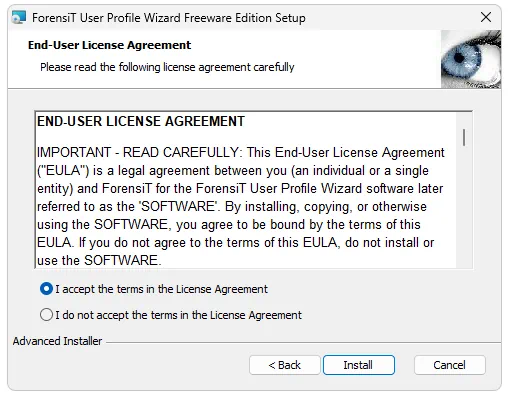
- Распакуйте установочный дистрибутив, запустите инсталляцию и примите лицензионное соглашение.
- Нажмите на кнопку «Install» и дождитесь завершения процесса.
Как пользоваться
Работа с приложением отличается достаточной простотой, так как здесь присутствует пошаговый мастер. Использование немного затрудняет отсутствие русского языка.
Достоинства и недостатки
Переходим к разбору сильных и слабых сторон приложения для работы с аккаунтами операционной системы Microsoft Windows.
Плюсы:
- полная бесплатность;
- простота работы.
Минусы:
- отсутствие версии на русском языке.
Скачать
Дальше вы можете переходить непосредственно скачиванию программы посредством прямой ссылки.
| Язык: | Английский |
| Активация: | Бесплатно |
| Разработчик: | ForensiT |
| Платформа: | Windows XP, 7, 8, 10, 11 |
ForensiT User Profile Wizard 24.4
ForensIT user profile wizard : User profile wizard (Prowiz) is a tool that allows you to create and manage user profiles on your computer. This tool can be used to create profiles for different users, as well as to manage and customize the settings for each user. You can use this tool to create profiles for different purposes, such as for work, play, or for a specific task.
This tool can be very helpful in managing your computer’s user profiles. It can help you create and manage profiles for different users, as well as to customize the settings for each user. This tool can be used to create profiles for different purposes, such as for work, play, or for a specific task.
If you are looking for a tool to help you manage your computer’s user profiles, then the user profile wizard tool is a good option for you.
User Profile Wizard 24 is the latest version of ForensiT’s powerful workstation migration tool. User Profile Wizard will migrate your current user profile to your new user account so that you can keep all your existing data and settings.
Large-scale migration made easy
User Profile Wizard has been used to automatically migrate millions of workstations to new domains. It can be used to migrate workstations to a new domain from any existing Windows network; it can join standalone computers to a domain for the first time, or migrate workstations from a domain back to a workgroup; it can also migrate user profiles to Azure AD user accounts.
Without lose personal data and settings
A User Profile is where Windows stores your stuff. Normally, when you change your user account Windows will create a new profile for you, and you lose all your data and settings – your “Documents”, “Pictures” and “Music” files and all the other information that makes your computer personal to you, like your desktop wallpaper, Internet favorites and the lists of documents you’ve recently opened.
User Profile Wizard is an easy-to-use migration tool that means this doesn’t need to happen – you can simply migrate your original profile to your new user account. User Profile Wizard does not move, copy or delete any data. Instead it configures the profile “in place” so that it can be used by your new user account. This makes the process both very fast and very safe.
With the User Profile Wizard Deployment Kit you can build a scalable, enterprise solution to automatically migrate tens of thousands of workstations.
ProWiz Benefits
- Migrates all user profile data and settings on Windows 10 and Windows 11
- Automatically joins a machine to a new domain
- Migrates profiles to Azure AD
- Supports domain migrations over a VPN
- Supports all Active Directory and Samba domains
- Migrates from a domain back to a workgroup
- Includes Enterprise strength scripting support
- Supports push migrations of remote machines
- Tried and trusted – over 2.5 million licenses sold
User Profile Wizard (prowiz) softeware Freeware Edition is a standalone executable; it does not need to be installed or uninstalled. Download and run the msi file to extract the Profwiz.exe file.
Onother ProWiz version for Windows 7 to Windows 10 is TransWiz. TransWiz is a lite product from ForensIT software. here of the TransWiz review from the ForensIT official website.
Transwiz Software
Simple. Powerful. Innovative
Transwiz makes it easy to transfer your personal data and settings to a new computer:
- Simple Wizard interface for backing up and restoring user profiles
- Automatically converts Windows 7 profiles to Windows 10
- Multi-language support
- Creates a standard zip archive
- Transfer from Windows XP/Vista/Windows 7/Windows 8 and Windows 10
- Backup additional folder locations
- Exclude unwanted folders and file types
- Automatically join a domain
- Freeware Edition
In developing Transwiz – User Profile Transfer Wizard – method of transferring user profile data and settings between computers that is as simple as it is powerful.
Transwiz will pack your existing personal data and settings into a standard zip archive for easy transfer to another computer. The Wizard will then unpack the archive on the new computer and restore your user profile – automatically reconfiguring the profile as necessary for the new Operating System. The Wizard will also rename the new computer and join it to your domain as required.
Transwiz can transfer profile data from Windows XP, Vista, Windows 7, Windows 8 and Windows 10, and to machines running Windows XP, Windows 7, and Windows 10. You can use the same archive file to transfer your user profile to and from 32-bit and 64-bit versions of Windows. Unfortunately Transwiz does not support Azure accounts.
Transwiz enables you to move a user’s profile and assign it to any user account on any domain in any language. By separating the user account from the user data, Transwiz enables you to move user accounts as well as computers.
The Personal Edition of Transwiz is Freeware and offers a simple Wizard interface to transfer profile data between Windows workstations.