
Whenever you install Windows on a computer, you need to burn a USB for this purpose. To burn one, you must first format it properly so the process can be executed. For that, you need to have the perfect environment built for it. One effective direction you can inherit is using the HP USB Format Tool. This article covers the tool and its functions while providing you with the best options to consider while formatting your USB.
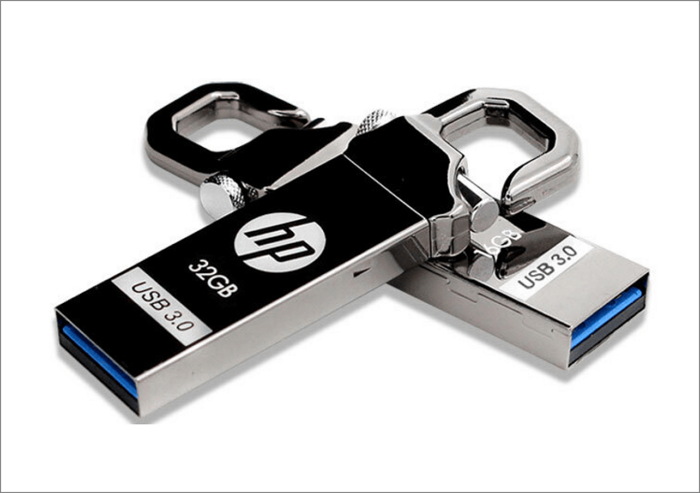
For this part, we shall first introduce the HP USB Disk Storage Format tool and its functionality for the readers. This will be helpful in guiding you about the tool and the file system format that will be used in formatting a USB.
What Is HP USB Disk Storage Format Tool?
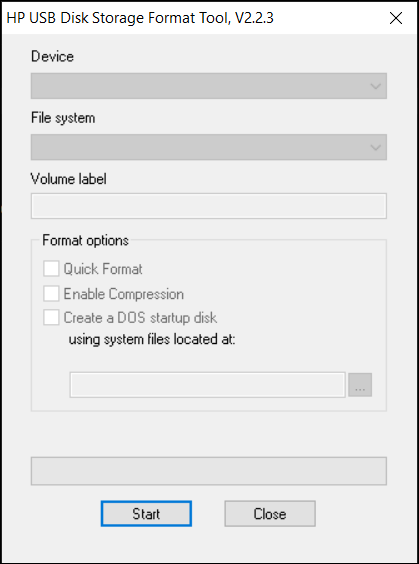
HP USB Format Tool is a known utility software developed by HP for Windows computers. This tool provides the platform to format the USB devices to different known file systems, which include FAT, FAT32, and NTFS. Following this, you can also consider using the HP USB Format Tool for multiple purposes apart from formatting USB drives. This tool also creates DOS startup disks for booting Windows devices.

What Is The Best HP USB Format?
USB functions under a specific file system or format that usually defines where the USB is used. As Windows, Mac, and Linux have their defining formats, these formats have their security preferences and functionalities. This is why there is a list of formats that you can go across while selecting an HP USB format for yourselves.
As you look into the formats for your HP USB, you will discover a set of different file systems that can be considered. To make your selection easier and more efficient, we have outlined the formats as follows:
- FAT16: It is a file system developed for hard drives that use 16-bits for each cluster entry within the file allocation table.
- FAT32: A file extension system that stores data in 32-bit chunks. This version supports more extensive media and provides no form of encryption method.
- NTFS: Known as NT File System, this stores, organizes, and finds the file within the disk more efficiently.
- exFAT: exFAT removed all the hassles of limited file sizes as in FAT32 and provided users with more convenience and space for storing and managing their files.
When put in comparison, the exFAT file system provides a feasible and optimized set of options for flash drives. It has removed all restrictions on file sizes and does not provide any particular partition limits. While it covers all FAT32 limitations, it cuts out all overheads like in the NTFS, making it the best available version for HP USBs in Windows.
With that, we will proceed to how the HP USB Format Tool can be used perfectly to format the USBs.
Read Also: HP Default Admin Password
How to Use HP USB Format Tool?
HP USB Format Tool has been referred to as a great tool for formatting flash drives and other drives across the Windows computer. While we have listed down the limitations associated with this software, it is now time to figure out how one can use it to execute their requirements. Let’s find out while looking into the detailed steps as shown below:
Step 1: Connect Flash Drive and Launch Tool
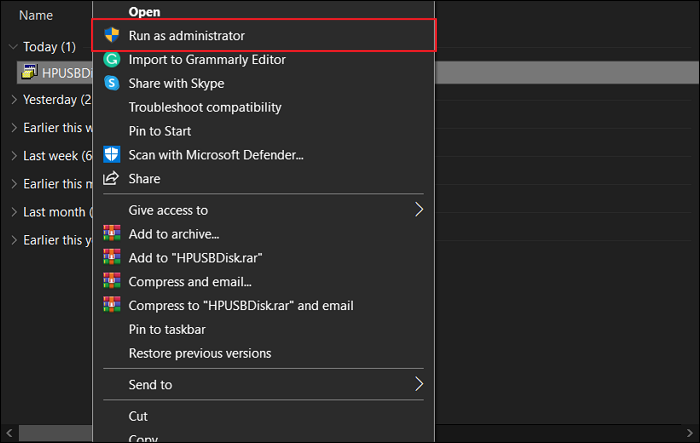
You must start by connecting your USB drive that is to be formatted with the computer. As it is detected, download the HP USB Format Tool and launch it on your PC. For that, you have to use the “Run as Administrator” option while launching the tool.
Step 2: Select the Removable Disk
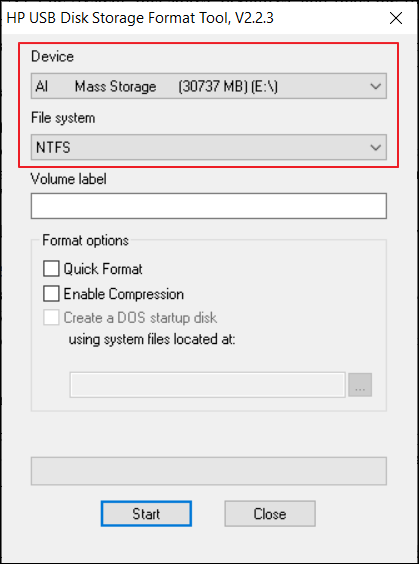
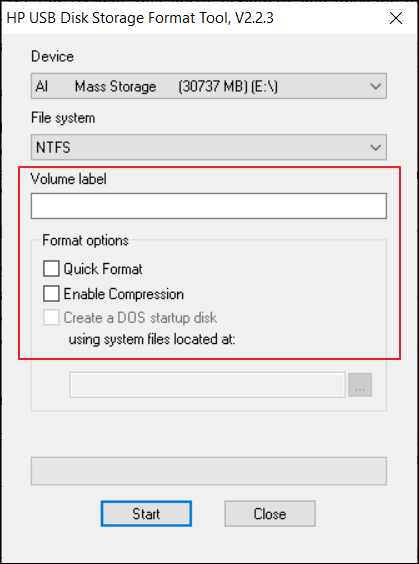
As the window opens, find the list of all removable disks across the «Device» tab. Select the respective USB drive and define the file system that you wish to format the drive.
Step 3: Defining Parameters and Starting the Process
Next, specify the «Volume Label» by typing in the information according to your need. Specify the «Format options» with the available checklist and click «Start» to format the drive.
With that, we will now find out about another option that would suit your requirements if you are not satisfied with the HP USB Format Tool.
Best Alternative of HP USB Format Tool
As stated above, we have discovered that the HP USB Format Tool does not feature support for Windows 11 users. In such conditions, it is best to find an alternative that caters to the need of a greater audience. It has been found that EaseUS Partition Master Free provides the essential service required by users. It can adjust disk space, create a new partition, merge a partition, and set up a hard drive. With extensive support, this USB format tool is a great option compared to the HP USB Format Tool.
Before we proceed, we have set up a comparison table for EaseUS Partition Master Free and HP USB Disk Storage Format tool. Look through the mentioned details to know more about the differences between both software:
| Comparison | HP USB Format Tool | EaseUS Partition Master Free |
|---|---|---|
| OS | Windows 10, Windows 8, Windows 7, Windows Vista, Windows XP | Windows 11, Windows 10, Windows 8.1, Windows 8, Windows 7, Windows Vista, Windows XP |
| Security | ✖ | ✓ |
| Functions | Only Formatting | Provide All Formatting and Disk Optimizer Functions |
| Supported File Systems | NTFS, FAT, FAT32 | NTFS, EXT2/3/4, FAT12/16/32, ReFS, exFAT |
Compared with HP tool, EaseUS Partition Master is free with more functions. It can totally replace the HP USB format tool. You can easily create and delete partitions that are not required across the computer. Disk performance is controlled through the tool. We will now proceed to discuss the conditional steps that will help you in formatting an HP USB with the help of EaseUS Partition Master Free:
- Right-click the external drive or USB you intend to format and choose «Format».
- Set the Partition label, File system (NTFS/FAT32/EXT2/EXT3/EXT4/exFAT), and Cluster size, then click «OK».
- Click «Yes» to continue.
- Click the «Execute 1 Task(s)» button and click «Apply» to format the hard drive partition.
Other Important Features of EaseUS Partition Master Free
- This tool allows to check disk or a drive while featuring an option to repair problems across them.
- It helps to convert Primary partition to Logical and vice versa.
- You can clone larger HDD to smaller SSD across the computer with ease.
- The extending volume across the drive can be adjusted across another partition without data loss.
- You can try to format a hard drive or wipe out the data from it while avoiding the risks of data loss.
- Use the unallocated space across the computer to extend system partition across your Windows computer.
Conclusion
Did you like our tutorial on using the HP USB Format Tool perfectly? With a clear overview of the HP USB Disk Storage Format Tool, you have understood the guidelines of how to use this tool for formatting your required USB. Following this, a perfect alternative that supports a larger audience is presented in the shape of EaseUS Partition Master Free. We hope you have learned more about the tool in every perfect way.
FAQ of HP USB Format Tool
Are you still having confusion with formatting your HP USB? We have outlined some questions for you that define the parameters in a better way so that you can format your drive with ease:
1. How do I format my HP Flash Drive?
You can use the HP USB Format Tool discussed in the article. Look through the tool and learn more about how to use it in the provided details.
2. How do I format a RAW Flash Drive to FAT32?
EaseUS Partition Master Free provides the option of formatting a RAW flash drive to FAT32.
3. What format does a Windows USB need to be in?
You must have your Windows USB in the FAT32 format, as it is the most versatile file system across Windows.
Обновлено: 26.01.2016, автор —
Илья
 Илья – главный редактор сайта softdroid.net. Является автором нескольких сотен руководств и статей по настройке Android. Около 15 лет занимается ремонтом техники и решением технических проблем iOS и Android. Имел дело практически со всеми более-менее популярными марками мобильных смартфонов и планшетов Samsung, HTC, Xiaomi и др. Для тестирования используется iPhone 12 и Samsung Galaxy S21 с последней версией прошивки.
Информация об авторе
Велика вероятность, что скорость считывания и записи информации на флешку падает из-за того, что устройство давно не форматировалось. К счастью, подобные проблемные моменты решаются очень просто. В этом вам поможет легкая программка HP usb disk storage format tool. Последняя на данный момент версия, доступная для скачивания — 2.0.6, чаще встречаются версии 2.2.4 и 2.2.3. Все редакции бесплатны.
Достоинства программы HP DS Format Tool:
- поможет быстро «вылечить» флешку
- занимает всего полмегабайта
- не требует установки
- hp usb format tool бесплатна в использовании
- работает под всеми версиями Windows
Основные опции утилиты USB Disk Storage Format Tool:
- выбор устройства для форматирования из списка
- выбор файловой системы для флешки (FAT, FAT32, NTFS и проч.)
- присвоение метки тома / раздела
- утилита поддерживает опцию быстрого форматирования флешки
- создание загрузочного диска для DOS
- принудительное форматирование устройства хранения usb
- возможность форматирования ssd и других устройств хранения
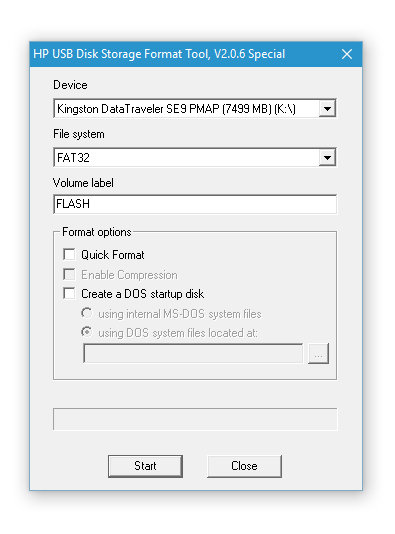
Устройство программы HP Usb Format Tool более чем простое для понимания.
- Выберите устройство для форматирования в выпадающем списке Device
- Определитесь с файловой системой, под которую нужно отформатировать ваш накопитель. Это может быть FAT / FAT32 / NTFS.
- В секции Format Options доступно несколько дополнительных опций форматирования. Среди них — опция быстрого форматирования (Quick Format), компрессия (Enable Compression) и Create DOS Startup Disk.
- Для начала форматирования достаточно нажать кнопку Start и дождаться окончания процесса
- После того, как программа hp usb disk storage format tool выполнит форматирование, можно закрыть ее, нажав на кнопку Close.
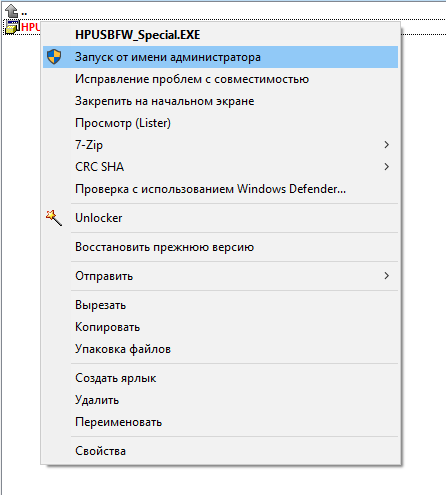
Для запуска программы требуются права администратора (для этого в контекстном меню Windows выберите пункт «Запуск от имени администратора» (см. скриншот).
Утилиту hp usb disk storage format tool можно скачать на нашем сайте, архив доступен для загрузки по ссылке ниже.
Скачать hp usb format tool бесплатно
Пожалуйста, оцените статью:
Илья – главный редактор сайта softdroid.net. Является автором нескольких сотен руководств и статей по настройке Android. Около 15 лет занимается ремонтом техники и решением технических проблем iOS и Android. Имел дело практически со всеми более-менее популярными марками мобильных смартфонов и планшетов Samsung, HTC, Xiaomi и др. Для тестирования используется iPhone 12 и Samsung Galaxy S21 с последней версией прошивки.
Не нашли ответ на свой вопрос? Возможно, вы найдете решение проблемы на нашем канале в Youtube! Здесь мы собрали небольшие, но эффективные инструкции. Смотрите и подписывайтесь на наш youtube-канал!
Смотреть на Youtube
USB Disk Storage Format Tool
Интерфейс утилиты состоит всего из одного окна.
В поле «Device» вы можете указать устройство для очистки, блок «File System» предназначен для выбора конечной файловой системы. Если вы хотите внести описание к флешке, введите его в строке «Volume label».
В процессе работы вы можете назначить задачу корректировки ошибок, для этого установите галочку возле строки «Correct errors».
Для проверки накопителя используйте кнопку «Correct Disk». Для очистки носителя следует нажать на кнопку «Format Disk». Если вы хотите использовать быстрое форматирование, поставьте галочку возле надписи «Quick Format», для тщательной очистки установите «птичку» напротив строки «Vebrose».
Задать вопрос про USB Disk Storage Format Tool
Инструкции
Время чтения 3 мин.Просмотры 2Опубликовано
В современном мире цифровых технологий USB-накопители стали важной частью нашей обычной жизни. Они необходимы чтобы переносить данные, делиться файлами и создавать копии. Однако, как и любые другие устройства, они иногда нуждаются в форматировании. В этом случае незаменимой утилитой становится HP USB Disk Storage Format Tool – мощная и надёжная утилита для работы с USB-фоешнакопителями.
Содержание
- Зачем нужен HP USB Disk Storage Format Tool?
- Установка и использование приложения
- Важные моменты при работе с приложением
Максимальная эффективность. HP USB Disk Storage Format Tool сделана специально для операций с USB-фоешнакопителями. Эта утилита обеспечивает быстрое и надёжное форматирование, позволяя вам быстро подготовить USB-фоешнакопитель к дальнейшей работе.
Простота использования. Даже новичок без труда сможет пользоваться этой программой благодаря её простому, понятному даже начинающему пользователю интерфейсу. Все необходимые функции легко доступны, что позволяет справляться с задачами в несколько кликов.
Поддержка русского языка. Одним из важных преимуществ рассматриваемого приложения считается наличие русского языка в интерфейсе программы. Это значительно облегчает работу с утилитой для русскоязычных пользователей.
Бесплатное скачивание. Программа распространяется полностью бесплатно и безо всяких возможных ограничений. Вы можете скачать HP USB Disk Storage Format Tool в удобное для вас время на русском языке. Скачивать с торрента не рекомендуется.
Установка и использование приложения
Расскажем, как выполнить форматирование и подготовить USB-флешнакопитель к работе.
Шаг 1: Скачайте приложение. После окончания скачивания запустите загруженный файл.
Шаг 2: Подключите USB-флешнакопитель к компьютеру и удостоверьтесь, что устройство не защищено от записи. Также убедитесь, что все важные данные с флеш-накопителя сохранены, так как они будут безвозвратно удалены.
Шаг 3: Запустите приложение. В главном окне программы, в строке «Device», вы увидите список подключённых устройств. Выберите нужный USB-флешнакопитель из выпадающего списка.
Шаг 4: Выберите необходимый тип файловой системы (в данном приложении это может быть FAT32 или NTFS) или оставьте ту же, что и прежде. Вы также можете дать имя тому.
Шаг 5: Нажмите «Start» для запуска процесса форматирования подключаемого USB-накопителя.
Шаг 6: Завершение. По завершении процесса вы получите уведомление о успешном завершении операции. Теперь ваш USB-флешнакопитель полностью готов к работе.
Важные моменты при работе с приложением
- Безопасность данных: Перед тем, как отформатировать флешку, следует проверить существует тли резервная копию всех важных данных, имеющихся на флешке, чтобы избежать их потери в случае ошибки.
- Защита от записи: Если флеш-накопитель защищён от записи, убедитесь, что вы сняли эту защиту перед началом процесса.
- Выбор нужной файловой системы: Выбирайте файловую систему в зависимости от своих потребностей. Например, FAT32 подходит для совместимости с различными устройствами, позволяет хранить фалы до 4 ГБ, в то время как NTFS поддерживает файлы объёмом свыше 4 ГБ.
С HP USB Disk Storage Format Tool вы получаете эффективный инструмент для работы с USB-флешнакопителями, который обладает простым интерфейсом и поддержкой русского языка. Благодаря возможности бесплатного скачивания с официального сайта, этот инструмент становится незаменимым для пользователей, нуждающихся в надёжном форматировании своих флеш-накопителей. Не забывайте следовать рекомендациям по безопасности данных, чтобы избежать их потери в процессе работы с программой.
Программа HP USB Disk Storage Format Tool разработана компанией Hewlett-Packard, удобна в использовании, весит всего 96 Кб и не требует установки на компьютер. Но про все по порядку.
Для начала разберемся с вопросом, зачем необходимо форматировать флешки.
Причина первая. Вы хотите записать на флешку файл, размер которого больше 4 гигабайт, и сделать это не получается. Действительно не получится записать фильм или ISO-образ большого размера, потому что многие производители выпускают флешки в формате FAT32, а он не поддерживает передачу больших файлов. Для этого необходимо отформатировать флешку в формат NTFS.
Причина вторая. Вы проверяли флешку на вирусы и антивирусник ничего подозрительного не обнаружил, но у Вас все-таки имеются подозрения, что что-то там все-таки есть. Поэтому лучше выполнить форматирование флешки.
Причина третья. Флешка начала работать медленнее. Дело в том, что после удаления ненужных файлов, на флешке остаются кластеры или другими словами пустые места, которые замедляют ее работу. Форматирование исправит эту проблему.
Причина четвертая. Вы хотите сделать из обычной флешки – загрузочную, чтобы была возможность установить с нее операционную систему. Для этого тоже нужно выполнить форматирование.
На этом, пожалуй, все. Теперь скачиваем программу HP USB Disk Storage Format Tool. Сделать это можно кликнув по ссылке, приведенной ниже.
Перед тем, как выполнить форматирование флешки, убедитесь, что на ней не осталось важных файлов и папок, так как все данные после форматирования будут уничтожены.
Программа HP USB Disk Storage Format Tool используется для форматирования флешки и создания загрузочной флешки. С устройствами она работает через порт USB и поддерживает три файловые системы: FAT16, FAT32 и NTFS. Также она восстанавливает или исключает битые сектора на флешке, и выполняет принудительное форматирование, то есть игнорирует открытые или исполняемые файлы.
После того, как Вы скачали установочный файл – кликаем по нему два раза и нажимаем на кнопку «Запустить».

Открывается основное окошко программы. В разделе «Device» выберите флешку, которую будете форматировать. Если у Вас подключено несколько USB-устройств, чтобы не ошибиться, проверяйте по названию и размеру.

Теперь переходим к выбору файловой системы – «File system». Если планируете записывать на флешку фильмы большого размера, лучше выбрать NTFS. Если будете делать ее загрузочной: FAT32.

В поле «Volume label» вводим название для флешки.

Дальше, с помощью галочек, выбираем функции для форматирования.
«Quick format» – позволит выполнить быстрое форматирование. При быстром форматировании данные, которые были на флешке, могут быть восстановлены. При полном форматировании происходит полное уничтожение данных — перезапись нулями.
«Enable Compression» – позволит сжать данные в формате NTFS.
«Create a DOS startup disk» – используется для создания загрузочной флешки.

Нажимаем на кнопочку «Start». Следующее окошко предупреждает, что все файлы с флешки будут удалены, жмем «Да».

Ждем, пока устройство будет отформатировано.
Надеюсь, теперь у Вас не возникнет проблем, и программа для форматирования флешек HP USB Disk Storage Format Tool окажется для Вас полезной.
Скачать бесплатно Программа для форматирования флешек HP USB Disk Storage Format Tool
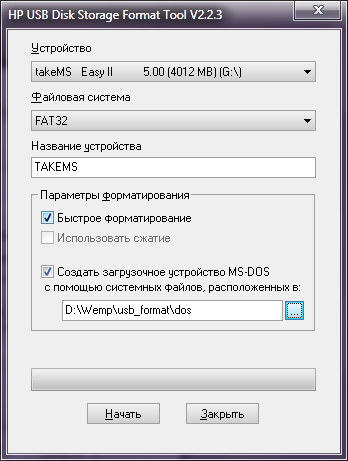
HP USB Disk Storage Format Tool — утилита для форматирования и создания загрузочного USB-накопителя от Hewlett Packard
Данная программа наверное будет полезна тем, кто собирается перепрошивать BIOS (для древних мат. плат), либо нужно запустить какую-нибудь утилиту из-под DOS.
- Скачайте HP USB Disk Storage Format Tools бесплатно без регистрации и смс.
- Извлеките содержимое архива.

HP USB Disk Storage Format Tool 2.2.3(RUS).exe — сама утилита.
Каталог dos — содержит файлы, необходимые, для запуска содержимого флешки в DOSе.
- Запустите программу, выберите необходимое устройство, файловую систему для отформатированной флешки, отметьте чекбокс напротив параметра «Создать загрузочное устройство MS-DOS с помощью системных фалов, расположенных в:», укажите на папку «dos» и нажмите «Начать».

-
На самой флешке вы скорее всего ничего не увидите, но тем не менее она готова для запуска содержимого из-под DOS. Просто добавьте утилиту, которую нужно запустить или файлы прошивки BIOS с вспомогательной программой апгрейда BIOS для вашей системной платы.
Для запуска необходимо до POST-сигнала зайти в BIOS и выставить приоритет запуска (USB-устройство должно быть первым в списке). Либо нажать специальную клавишу (зависит от производителя BIOS) во время POST-теста (F11 и т.д.).