
Все диктофоны (нажмите здесь)
Зарядка
Для зарядки диктофона необходимо подключить устройство к USB порту ПК или к сети 220В.
В режиме зарядки красный индикатор будет медленно мигать. Как только аккумулятор полностью зарядится, красный индикатор будет гореть постоянно. Для полной зарядки аккумулятора достаточно 2-3 часов.
Режимы записи звука
Запись вручную
Диктофон работает в режиме аудиозаписи, если в разъём не вставлены наушники.
Для начала записи аудио необходимо перевести переключатель мини диктофона ON/OFF в положение ON. Красный индикатор вначале загорится постоянно, затем моргнёт 3 раза и погаснет. Аудиозапись началась. На диктофоне не мигает индикатор, позволяя записывать аудио незаметно для окружающих.
Для того, чтобы остановить запись, переведите переключатель ON/OFF в положение OFF. Красный индикатор мигнёт один раз – аудио-файл сохранился.
Запись по датчику звука
Для активации записи по датчику звука необходимо после включения мини диктофона зажать кнопку «-» до тех пор, пока красный индикатор не погаснет. После чего, можно оставить диктофон в любом месте. Устройство будет автоматически записывать аудио только в моменты наличия звука, экономя место на встроенной памяти и заряд батареи.
Запись с шумоподавлением
Для активации записи с шумоподавлением необходимо после включения мини диктофона зажать кнопку «+» до тех пор, пока красный индикатор не погаснет.
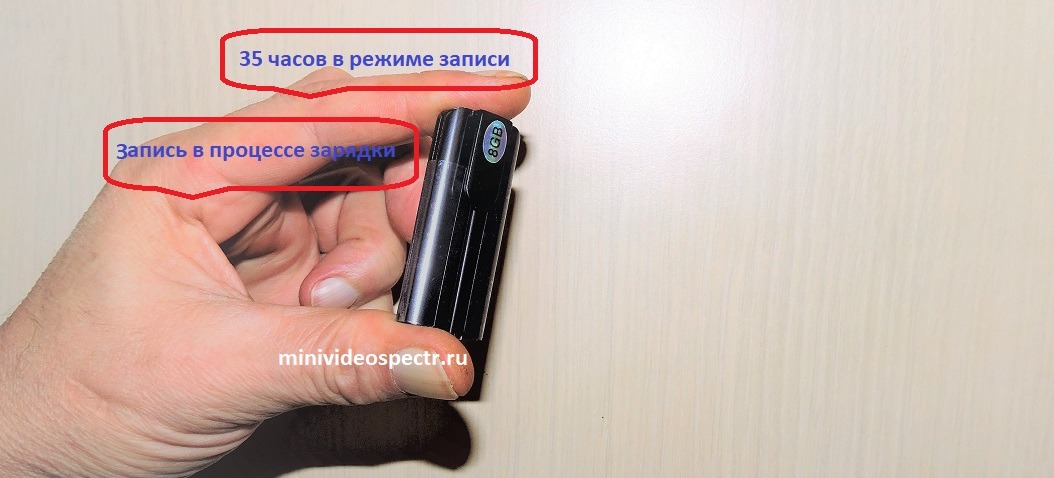
Запись во время зарядки
Для начала записи во время зарядки необходимо перевести переключатель ON/OFF в положение ON, подключить мини диктофон к источнику питания и зажать кнопки «+» и «-» до тех пор, пока красный индикатор не погаснет. Аудиозапись во время зарядки началась.
Проверка статуса записи
Во время аудио записи индикатор на корпусе мини диктофона не горит. При этом у Вас есть возможность убедиться в том, что аудиозапись ведётся.
Для этого нажмите и удерживайте кнопки «+» и «-«. Если индикатор загорелся и моргнул один раз, это означает, что звук в настоящий момент записывается.
Режим мониторинга
Данный режим позволяет при помощи наушников услышать то, что записывает в настоящий момент мини диктофон. Это даёт возможность выбрать наилучшее расположение устройства для наиболее чёткой аудиозаписи.
Для этого необходимо включить мини диктофон, переведя переключатель ON/OFF в положение ON, предварительно убедившись, что наушники не подключены к устройству. Нажмите и удерживайте кнопки «+» и «-» до тех пор, пока красный индикатор не погаснет. Подключите наушники к диктофону для прослушивания идущей аудиозаписи.
Режим очистки памяти
Перейдите в режим MP3-плеера, подключив наушники к диктофону.
Нажмите и удерживайте кнопки «+» и «-«. Индикатор начнёт гореть фиолетовым цветом — устройство находится в режиме очистки памяти.
Для удаления одного файла, который воспроизводится в настоящий момент, нажмите одновременно однократно кнопки «+» и «-«. Синий индикатор начнёт мигать до тех пор, пока файл полностью не удалится.
Для удаления всех файлов нажмите и удерживайте кнопки «+» и «-«. Красный индикатор начнёт мигать до тех пор, пока все файлы полностью не удалятся.
Прослушивание файлов
Прослушивание на ПК
Для прослушивания записанных аудио-файлов необходимо перевести переключатель ON/OFF в положение OFF и подсоединить мини диктофон к USB порту ПК. Устройство определится, как стандартная флешка, съёмный диск.
Прослушивание на MP3-плеере
Включите мини диктофон, переведя переключатель ON/OFF в режим ON. Оденьте наушники, входящие в комплект поставки. Устройство начнёт воспроизводить аудио-файлы.
Во время прослушивания есть возможность:
— увеличивать и уменьшать громкость звука, путём удерживания кнопок +/-
— выбирать проигрываемую композицию или записанный файл, путём однократного нажатия кнопок +/-
— перематывать аудиофайл вперёд/назад, путём нажатия и одновременного удерживания кнопок +/-
Мини диктофон-флешка – это компактное и удобное устройство, которое позволяет записывать звуковые файлы на встроенную память или на внешнюю флешку. С его помощью вы можете вести записи лекций, бесед, интервью и других важных моментов вашей жизни. Однако, чтобы правильно использовать мини диктофон-флешку и синхронизировать его с компьютером, необходимо следовать определенным инструкциям.
В первую очередь, перед использованием диктофона необходимо зарядить его полностью. Для этого подключите устройство к компьютеру с помощью USB-кабеля. Вы также можете использовать адаптер питания для подключения к электрической сети. Пока диктофон заряжается, рекомендуется ознакомиться с функциями и особенностями управления устройством.
После полной зарядки диктофона можно приступать к его использованию. Для начала записи нажмите кнопку «Record» или аналогичную кнопку на вашем устройстве. Во время записи убедитесь, что вы находитесь в тихом и спокойном месте, чтобы избежать посторонних шумов. По окончании записи нажмите кнопку «Stop» или аналогичную кнопку для завершения процесса.
Обратите внимание на то, что нельзя использовать диктофон для незаконного подслушивания или записи разговоров без согласия обеих сторон.
После завершения записи, вы можете производить ее воспроизведение непосредственно на диктофоне, используя кнопки управления. Однако, если вам необходимо сохранить запись на компьютере или передать ее какому-либо лицу, необходимо подключить диктофон к компьютеру.
Для синхронизации диктофона с компьютером подключите его с помощью USB-кабеля. Диктофон автоматически определится как сменный диск на компьютере. Затем вы сможете перенести записи на компьютере и сохранить их в нужной вам папке. После этого, вы можете отключить диктофон от компьютера и продолжить его использование для новых записей.
Содержание
- Что такое мини диктофон флешка?
- Особенности мини диктофона флешки
- Инструкция по использованию мини диктофона флешки
- Подключение мини диктофона флешки к компьютеру
- Как правильно сопрягать мини диктофон флешку с компьютером
- Программное обеспечение для работы с мини диктофоном флешкой
- Сохранение и загрузка файлов с мини диктофона флешки
- Сохранение файлов на мини диктофон флешку
- Загрузка файлов с мини диктофона флешки
- Правила эксплуатации мини диктофона флешки
- Рекомендации по уходу за мини диктофоном флешкой
Что такое мини диктофон флешка?
Мини диктофон флешка – это простой и компактный устройство для записи звука, которое, как следует из названия, имеет форму и размер флешки. Оно представляет собой небольшой пластиковый корпус, в котором находятся микрофон и встроенная память.
Данный тип диктофонов предназначен для быстрой и удобной записи звука в различных ситуациях. Они позволяют легко воспользоваться функцией записи без необходимости использования сложных и громоздких аппаратов. Благодаря своим компактным размерам, мини диктофон флешка легко помещается в кармане или сумке, что делает его идеальным для использования в повседневной жизни.
Основное предназначение мини диктофонов флешек – запись звука для личного использования. Они часто используются для записи лекций, различных занятий, звуковых заметок, собеседований, конференций и презентаций. Однако, они также могут быть использованы для записи различных звуковых эффектов, музыкальных произведений или для создания аудиодневников.
Мини диктофоны флешки обычно имеют простой и интуитивно понятный интерфейс, который позволяет легко управлять записью и воспроизведением. Они обычно оснащены кнопками для начала и остановки записи, а также кнопками для воспроизведения и удаления записей. Многие модели также имеют возможность переключать режимы записи, а также регулировать уровень громкости.
Особенности мини диктофона флешки
Мини диктофон флешка – это устройство, сочетающее в себе функции флеш-накопителя и записывающего устройства. Он представляет собой компактное и портативное устройство, которое позволяет проводить аудиозаписи и сохранять их на встроенной памяти.
Вот некоторые особенности мини диктофона флешки:
- Портативность: Мини диктофоны флешки обычно имеют небольшие размеры и легко помещаются в кармане или сумке. Это позволяет брать устройство с собой в любом месте и в любое время.
- Простота использования: Для записи аудио достаточно нажать кнопку записи на диктофоне. Это удобно и интуитивно понятно даже для тех, кто никогда не пользовался подобными устройствами раньше.
- Высокое качество звука: Мини диктофоны флешки обладают хорошим качеством звукозаписи. Они могут записывать и сохранять аудиофайлы в различных форматах, таких как WAV или MP3.
- Большая емкость памяти: Многие модели мини диктофонов флешек имеют встроенную память от нескольких гигабайт до нескольких терабайт. Это позволяет записывать и сохранять большое количество аудиозаписей.
- Встроенные функции: Мини диктофоны флешки могут быть оснащены различными дополнительными функциями, такими как таймер записи, автоматическое начало записи при обнаружении звука, радиоприемник и даже MP3-плеер. Они также могут иметь встроенные микрофоны или поддерживать подключение внешнего микрофона.
Мини диктофоны флешки становятся все более популярными среди тех, кто часто делает записи офлайн или онлайн. Они удобны для использования во многих сферах, таких как работа, учеба, журналистика, интервью и личное использование. Благодаря своей компактности и легкости использования, они стали незаменимыми инструментами для проведения записей и хранения аудиоданных.
Инструкция по использованию мини диктофона флешки
Шаг 1: Подготовьте диктофон к использованию.
- Проверьте наличие заряда батареи. Если необходимо, зарядите диктофон перед использованием.
- Убедитесь, что флешка подключена к диктофону и распознана компьютером.
Шаг 2: Запись звука.
- Нажмите кнопку «REC» или «Запись» на диктофоне, чтобы начать запись.
- Диктофон начнет записывать звук. Говорите в микрофон, расположенный на диктофоне, в нужном вам объеме и качестве.
- При завершении записи нажмите кнопку «STOP» или «Стоп» на диктофоне.
Шаг 3: Воспроизведение записанного звука.
- Нажмите кнопку «PLAY» или «Воспроизведение» на диктофоне, чтобы начать воспроизведение записанного звука.
- Настройте громкость на диктофоне или компьютере по вашему усмотрению.
Шаг 4: Перенос записей на компьютер.
- Подключите диктофон флешку к компьютеру через USB-порт.
- Дождитесь, пока компьютер распознает диктофон как внешнее устройство.
- Откройте проводник на компьютере и найдите диск, соответствующий диктофону.
- Откройте этот диск и перенесите записи с диктофона на компьютер.
Шаг 5: Отключение диктофона флешки от компьютера.
- В безопасном режиме извлеките диктофон флешку из компьютера.
- Отсоедините диктофон от компьютера.
Поздравляем! Вы успешно использовали мини диктофон флешку для записи и воспроизведения звука.
Подключение мини диктофона флешки к компьютеру
Подключение мини диктофона флешки к компьютеру является очень простой процедурой. Для начала, убедитесь, что у вас есть свободный USB-порт на компьютере. Затем, выполните следующие шаги:
- Вставьте флешку диктофона в свободный USB-порт компьютера.
- Дождитесь, пока операционная система компьютера распознает устройство и установит необходимые драйверы.
- Откройте проводник (Explorer) на компьютере и найдите диск, который соответствует флешке диктофона.
- Щелкните дважды на диске, чтобы открыть его.
- Внутри диска вы найдете файлы записей с расширением .wav или .mp3. Вы можете копировать эти файлы на компьютер или удалять их по необходимости.
Если вы не можете найти диск диктофона в проводнике, попробуйте следующие решения проблемы:
- Убедитесь, что флешка диктофона правильно вставлена в USB-порт и надежно соединена.
- Перезагрузите компьютер и повторите процесс подключения.
- Если у вас есть доступ к другому компьютеру, попробуйте подключить флешку к нему, чтобы исключить проблемы с вашим компьютером.
После завершения подключения флешки диктофона к компьютеру, вы можете свободно управлять записями на флешке и использовать их по своему усмотрению.
Как правильно сопрягать мини диктофон флешку с компьютером
Мини диктофоны со встроенной флешкой являются удобными носителями информации, которые позволяют записывать звук и сохранять его на встроенной памяти. Для того чтобы перенести записи на компьютер или передать файлы с компьютера на диктофон, необходимо правильно сопрячь диктофон с компьютером.
Для сопряжения диктофона с компьютером, следуйте данным инструкциям:
- Проверьте, что на компьютере установлены все необходимые драйверы для работы с USB-устройствами. Если драйверы не установлены, скачайте и установите их с официального сайта производителя вашего диктофона.
- Вставьте диктофон в USB-порт компьютера с помощью кабеля, поставляемого в комплекте с диктофоном.
- После подключения диктофона к компьютеру, начнется процесс определения нового устройства. Подождите, пока ваш компьютер полностью распознает диктофон и установит все необходимые драйверы.
- Окончательное подтверждение правильного сопряжения диктофона с компьютером можно увидеть появлением нового устройства-накопителя в разделе «Мой компьютер» (Windows) или на рабочем столе (Mac).
- Чтобы открыть диктофон на компьютере и получить доступ к файлам, дважды щелкните на значке нового устройства-накопителя.
Когда диктофон успешно сопряжен с компьютером, его можно использовать для передачи файлов. Вы можете копировать файлы на диктофон с помощью команды ‘копировать’ или ‘перетащить’ их прямо в окно диктофона.
После окончания работы с диктофоном, не забудьте безопасно извлечь его из компьютера, чтобы избежать потери данных. Для этого в правом нижнем углу экрана (для Windows) или на рабочем столе (для Mac) найдите значок USB-устройства, щелкните на нем правой кнопкой мыши и выберите опцию «Извлечь устройство».
Следуя этим простым инструкциям, вы сможете правильно сопрячь мини диктофон флешку с компьютером и передавать файлы между ними без проблем.
Программное обеспечение для работы с мини диктофоном флешкой
Для работы с мини диктофоном флешкой необходимо установить соответствующее программное обеспечение на компьютер. Такое ПО обеспечивает управление и настройку записей на устройстве, а также удобный доступ к сохраненным аудиофайлам. Важно выбрать правильное программное обеспечение, совместимое с вашей операционной системой.
Вот несколько популярных программ для работы с мини диктофонами флешками:
- Sound Organizer: программа, разработанная компанией Sony, она поддерживает множество моделей мини диктофонов флешек данного производителя. Sound Organizer обеспечивает удобное управление записями, возможность редактирования и конвертации аудиофайлов, а также позволяет создавать аудиоколлажи и импортировать записи в другие приложения.
- Диктант: это бесплатная программа, разработанная специально для работы с мини диктофонами флешками, включая модели разных производителей. Программа предоставляет возможность прослушивания и редактирования записей, а также имеет функцию автоматического распознавания речи.
- Audacity: очень популярная программа для редактирования звука, подходит и для работы с мини диктофонами флешками. С ее помощью можно обрезать, наращивать или смешивать аудиозаписи, применять эффекты и фильтры, а также экспортировать результаты в различные форматы файлов.
При выборе программного обеспечения обратите внимание на совместимость с вашей операционной системой и наличие необходимых функций. Для установки программы следуйте инструкциям, предоставляемым разработчиком, и удостоверьтесь, что ваш мини диктофон флешка подключен к компьютеру.
Важно помнить, что для выполнения некоторых действий может потребоваться дополнительное программное обеспечение, такое как драйверы или кодеки. Убедитесь, что все необходимые компоненты установлены, чтобы избежать проблем с работой вашего мини диктофона флешки.
Работа с программным обеспечением позволит вам максимально использовать возможности мини диктофона флешки и удобно управлять записями. Выберите подходящую программу и следуйте инструкциям разработчика для настройки и использования всех функций вашего устройства.
Сохранение и загрузка файлов с мини диктофона флешки
Мини диктофон флешка позволяет записывать звуковые файлы на встроенную флеш-память и загружать их на компьютер для дальнейшего редактирования или архивирования. В этом разделе мы рассмотрим процесс сохранения и загрузки файлов с мини диктофона флешки.
Сохранение файлов на мини диктофон флешку
1. Подключите мини диктофон флешку к компьютеру при помощи USB-кабеля, поставляемого в комплекте. Убедитесь, что диктофон включен.
2. Дождитесь, пока операционная система распознает диктофон и установит необходимые драйверы. Обычно этот процесс занимает несколько секунд.
3. Откройте проводник (Windows) или Finder (Mac) и найдите мини диктофон в списке устройств.
4. Перетащите файлы, которые вы хотите сохранить на мини диктофон, на его иконку в проводнике или Finder.
5. Дождитесь завершения передачи файлов на диктофон. Обычно этот процесс занимает несколько секунд.
6. Отключите мини диктофон от компьютера при помощи безопасного извлечения устройства. В Windows это можно сделать, щелкнув правой кнопкой мыши на иконке диктофона в системном трее и выбрав пункт «Извлечение устройства». В Mac можно нажать и удерживать кнопку Command (Command) и перетащить иконку диктофона в корзину.
Загрузка файлов с мини диктофона флешки
1. Подключите мини диктофон флешку к компьютеру при помощи USB-кабеля и убедитесь, что диктофон включен.
2. Дождитесь, пока операционная система распознает диктофон и установит необходимые драйверы. Обычно этот процесс занимает несколько секунд.
3. Откройте проводник (Windows) или Finder (Mac) и найдите мини диктофон в списке устройств.
4. Дважды щелкните на иконке мини диктофона в проводнике или Finder, чтобы открыть его.
5. Выберите файлы, которые вы хотите загрузить с мини диктофона, и скопируйте их в нужную папку на компьютере. Вы можете перетащить файлы на рабочий стол или использовать сочетание клавиш Ctrl+C (Windows) или Command+C (Mac) и Ctrl+V (Windows) или Command+V (Mac).
6. Дождитесь завершения передачи файлов на компьютер. Обычно этот процесс занимает несколько секунд.
7. Отключите мини диктофон от компьютера при помощи безопасного извлечения устройства. В Windows это можно сделать, щелкнув правой кнопкой мыши на иконке диктофона в системном трее и выбрав пункт «Извлечение устройства». В Mac можно нажать и удерживать кнопку Command (Command) и перетащить иконку диктофона в корзину.
Теперь вы знаете, как правильно сохранять и загружать файлы с мини диктофона флешки. Следуйте этим инструкциям, чтобы сохранить все важные записи и воспользоваться ими на своем компьютере.
Правила эксплуатации мини диктофона флешки
1. Перед использованием
- Убедитесь, что мини диктофон флешка полностью заряжена или подключена к компьютеру.
- Установите необходимые драйверы на компьютер, если требуется.
2. Запись аудио
- Вставьте мини диктофон флешку в порт USB компьютера.
- Дождитесь, пока компьютер определит новое устройство и установит необходимые драйверы (если это требуется).
- Откройте программу для записи аудио на компьютере или используйте встроенное программное обеспечение диктофона.
- Установите необходимые параметры записи, такие как формат файла и качество звука.
- Нажмите кнопку записи на программе или мини диктофоне для начала записи аудио.
- Когда запись закончена, нажмите кнопку остановки записи.
3. Воспроизведение аудио
- Откройте программу для воспроизведения аудио на компьютере или используйте встроенное программное обеспечение диктофона.
- Выберите файл с записанным аудио на мини диктофоне флешке.
- Нажмите кнопку воспроизведения, чтобы начать воспроизведение аудио.
- Используйте регулятор громкости для настройки уровня звука.
- Для остановки воспроизведения нажмите кнопку остановки на программе или мини диктофоне.
4. Сопряжение с компьютером
- Для сопряжения мини диктофона флешки с компьютером вставьте флешку в порт USB компьютера.
- Дождитесь, пока компьютер определит новое устройство и установит необходимые драйверы (если это требуется).
- Откройте проводник на компьютере и найдите новое устройство в списке дисков.
- Откройте папку с файлами на мини диктофоне флешке.
- Перетащите файлы с мини диктофона флешки на компьютер или наоборот.
- Убедитесь, что перенос данных завершен успешно и без ошибок.
- Извлеките мини диктофон флешку из порта USB компьютера.
5. Зарядка мини диктофона флешки
- Для зарядки мини диктофона флешки подключите его к компьютеру через порт USB.
- Дождитесь, пока компьютер определит устройство и начнется процесс зарядки.
- Заряжайте мини диктофон флешку до полного или необходимого уровня заряда.
- Отсоедините мини диктофон флешку от компьютера, когда зарядка закончена.
Соблюдение этих правил поможет вам правильно использовать мини диктофон флешку и получить максимум от ее функционала.
Рекомендации по уходу за мини диктофоном флешкой
Чтобы ваш мини диктофон флешка служил вам долго и без проблем, соблюдайте следующие рекомендации по уходу за ним:
- Храните в защищенном от механических повреждений месте: Для предотвращения возможных повреждений, рекомендуется хранить мини диктофон флешку в специальном чехле или кейсе.
- Избегайте воздействия влаги: Мини диктофон флешка не является влагозащищенным устройством. Постарайтесь избегать попадания воды на устройство, чтобы предотвратить его повреждение.
- Не подвергайте мини диктофон флешку воздействию высоких температур: Высокая температура может повредить электронные компоненты внутри устройства. Старайтесь не оставлять диктофон на прямом солнечном свете или в местах с высокой температурой, например, внутри автомобиля в жаркую погоду.
- Регулярно очищайте диктофон от пыли и грязи: Используйте мягкую сухую ткань или специальные салфетки для очистки устройства от пыли и грязи. Не используйте жидкие моющие средства или агрессивные химические вещества.
- Не допускайте падений и ударов: Падение или сильный удар может привести к повреждению мини диктофона флешки. Старайтесь обращаться с устройством осторожно и избегать падений.
Следуя этим рекомендациям, вы сможете продлить срок службы вашего мини диктофона флешки и сохранить его в идеальном состоянии.
Диктофон в виде флешки USB DISK RECORDER
Диктофон — флешка с Aliexpress (usb, dictaphone, voice recorder)
Usb Voice Recorder Testing
Похожие:
Наш проект живет и развивается для тех, кто ищет ответы на свои вопросы и стремится не потеряться в бушующем море зачастую бесполезной информации. На этой странице мы рассказали (а точнее — показали  вам Как пользоваться usb disk recorder. Кроме этого, мы нашли и добавили для вас тысячи других видеороликов, способных ответить, кажется, на любой ваш вопрос. Однако, если на сайте все же не оказалось интересующей информации — напишите нам, мы подготовим ее для вас и добавим на наш сайт!
Если вам не сложно — оставьте, пожалуйста, свой отзыв, насколько полной и полезной была размещенная на нашем сайте информация о том, Как пользоваться usb disk recorder.
Флешка с диктофоном представляет собой устройство, сочетающее в себе функции флешки и диктофона. Она позволяет записывать звуковые файлы, сохраняя их на флеш-накопителе, что делает ее удобным средством для записи лекций, разговоров или важных моментов. Однако, перед использованием флешки с диктофоном необходимо понять, как правильно настроить и использовать ее.
При первом включении флешки с диктофоном необходимо убедиться, что она полностью заряжена. Затем необходимо подключить флешку к компьютеру с помощью USB-кабеля. При подключении флешки, возможно, потребуется установить драйверы или дополнительное программное обеспечение. После этого, компьютер распознает флешку и она будет готова к использованию.
Для начала записи аудиофайла на флешку с диктофоном необходимо нажать кнопку «Record» или «REC». Флешка начнет записывать звуковой файл, который будет сохранен во внутренней памяти. Чтобы остановить запись, достаточно нажать кнопку «Stop» или «Остановить». Если вы хотите удалить записанный файл, используйте кнопку «Delete». В отдельных моделях флешек диктофонов есть дополнительные функции, такие как регулировка громкости, выбор режима записи или воспроизведения и т.д.
Важно помнить о правильном уходе за флешкой с диктофоном, чтобы она служила Вам долго и бесперебойно. Не бросайте флешку, не допускайте попадания влаги или пыли в внутреннее устройство. Храните флешку в надежном месте, чтобы избежать случайного ее повреждения. Пользуйтесь флешкой с диктофоном с умом и она станет незаменимым помощником в записи и сохранении важной информации.
Теперь вы знаете, как пользоваться и настроить флешку с диктофоном. Необходимо всего лишь ознакомиться с инструкцией, прилагаемой к вашей модели флешки, и следовать указанным шагам. Не стесняйтесь экспериментировать с функциями вашей флешки, чтобы максимально использовать ее потенциал. Удачи в использовании!
Содержание
- Как пользоваться и настроить флешку с диктофоном: пошаговая инструкция
- Как использовать флешку с диктофоном
- Как настроить флешку с диктофоном
- Шаг 1: Подключение флешки с диктофоном к компьютеру
- Шаг 2: Установка необходимых драйверов
- Шаг 3: Настройка диктофона на флешке
- Шаг 4: Запись и воспроизведение звука
Как пользоваться и настроить флешку с диктофоном: пошаговая инструкция
Флешка с диктофоном предоставляет возможность удобной записи звука и хранения аудиофайлов. Для того чтобы начать пользоваться флешкой с диктофоном, следуйте следующей пошаговой инструкции:
- Проверьте доступность свободного пространства на флешке. Убедитесь, что на вашей флешке достаточно свободного места для записи аудиофайлов.
- Подключите флешку к компьютеру. Вставьте флешку в соответствующий порт USB на компьютере. Подождите, пока компьютер определит и установит драйверы для флешки.
- Настройте диктофон на флешке. Для этого найдите в корневой папке флешки файл с настройками диктофона. Откройте его и следуйте инструкциям по настройке уровня чувствительности микрофона, формата записи и других параметров. Сохраните изменения.
- Запишите аудиофайл. Разместите флешку с диктофоном рядом с источником звука, который вы хотите записать. Включите диктофон на флешке, нажав соответствующую кнопку. Ожидайте окончания записи.
- Прослушайте записанный аудиофайл. Подключите флешку к компьютеру и откройте файл с записью. Воспользуйтесь программой для прослушивания аудиофайлов или встроенным плеером на компьютере.
- Сохраните или удалите файл с записью. Если вам удовлетворяет качество записи, сохраните файл на компьютере или на другом устройстве. В противном случае, удалите файл с флешки для освобождения места.
Используя эту пошаговую инструкцию, вы сможете настроить и использовать флешку с диктофоном для записи и хранения аудиофайлов.
Как использовать флешку с диктофоном
Шаг 1: Вставьте флешку в свободный USB-порт компьютера или ноутбука. Убедитесь, что флешка полностью вставлена и надежно закреплена.
Шаг 2: Откройте проводник на компьютере, чтобы просмотреть содержимое флешки. Обычно флешка отображается в разделе «Мои компьютер» или «Этот компьютер» в операционной системе Windows.
Шаг 3: Внутри флешки вы найдете файлы и папки. Ищите файлы с расширением .mp3 или .wav — это аудиозаписи, сделанные на диктофоне. Если вы не видите этих файлов, проверьте другие папки или файлы с другими расширениями, такими как .amr или .aac, которые тоже могут быть аудиозаписями.
Шаг 4: Щелкните дважды на файле аудиозаписи, чтобы воспроизвести его на компьютере. Если ваш компьютер не воспроизводит файл, попробуйте использовать программу для воспроизведения аудио, такую как Windows Media Player или VLC Media Player.
Шаг 5: Если вы хотите сохранить аудиозаписи на компьютере, скопируйте их из флешки в любую папку на жестком диске. Вы можете просто перетащить файлы из проводника на компьютере в нужное место.
Шаг 6: Когда вы закончите использование флешки с диктофоном, не забудьте ее безопасно извлечь. Щелкните правой кнопкой мыши на значке флешки в проводнике и выберите «Извлечь». Подождите несколько секунд, пока не появится сообщение о том, что флешку можно безопасно удалить. Только после этого выдавите флешку из USB-порта компьютера.
Как настроить флешку с диктофоном
Для того чтобы настроить флешку с диктофоном, следуйте указанным ниже шагам:
Шаг 1: Подключение флешки с диктофоном к компьютеру
Вставьте флешку с диктофоном в свободный USB-порт компьютера. Дождитесь, пока операционная система обнаружит новое устройство.
Шаг 2: Установка необходимых драйверов
Если компьютер запросит установку драйверов для флешки с диктофоном, выполните следующие действия:
- Подключите компьютер к интернету, чтобы автоматически загрузить и установить драйверы.
- Следуйте инструкциям установщика, чтобы успешно установить драйверы.
Если драйверы уже имеются на компьютере или если они были предоставлены компанией-производителем, просто следуйте инструкциям установщика.
Шаг 3: Настройка диктофона на флешке
После установки драйверов флешка с диктофоном будет готова к работе. Вы можете выполнить следующие действия для настройки диктофона:
- Выбрать качество записи: Программное обеспечение диктофона может позволить вам выбрать различные настройки качества записи в зависимости от ваших потребностей.
- Установить время и дату: Многие диктофоны на флешке позволяют точную установку времени и даты для вашего удобства и организации записей.
- Разбить записи на папки: Вы можете создать отдельные папки для разных категорий или проектов записей, чтобы легко найти нужные.
Шаг 4: Запись и воспроизведение звука
Теперь вы можете записывать звуковые файлы на флешку с диктофоном и воспроизводить их. В зависимости от конкретной модели и программного обеспечения, у вас может быть возможность прослушивать записи, регулировать громкость, перематывать и удалять файлы.
Важно: Перед использованием диктофона на флешке внимательно ознакомьтесь с руководством пользователя, поскольку разные модели и бренды могут иметь разные конфигурации и функции.
Диктофон который я буду обозревать был приобретен для веселья (for fun), т.е для спортивного интереса, просто так. Я рекомендовал бы использовать его студентами для записи лекций на паре или деловых переговоров на работе.Применений ему можно придумать массу: из за своей внешней похожести на флешку, параноидально — шизофреничные личности могут использовать его для шпионажа за своими возлюбленными… Шутка :-)) Ну а если серьезно — отличный, чувствительный диктофон с возможностью использования как флеш накопитель. Для обзора я провел несколько тестов, результаты которых вы скоро узнаете…
Диктофон упакован в прозрачную упаковку
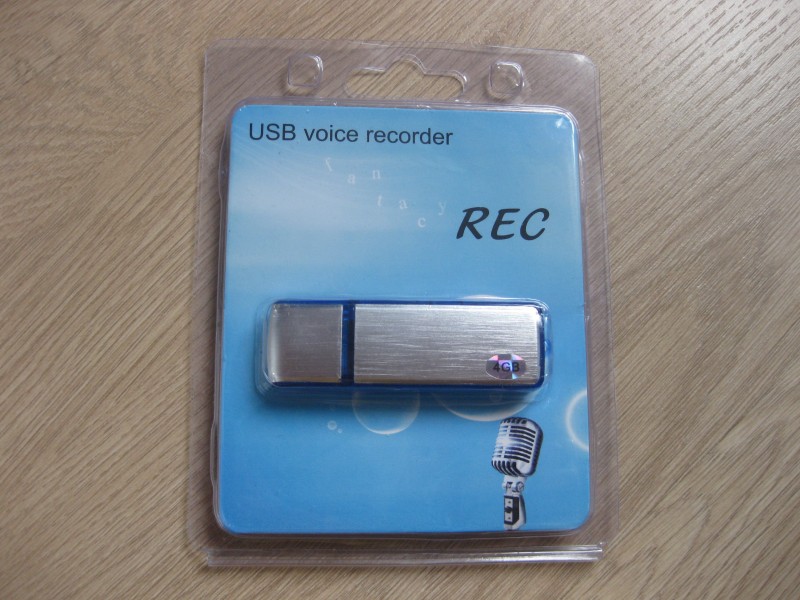
На обратной стороне описаны технические характеристики устройства.
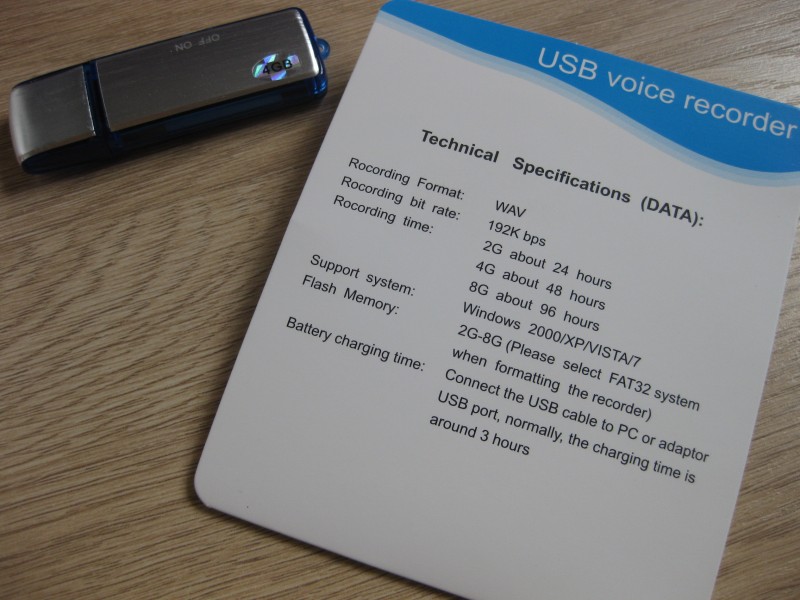
В магазине можно выбрать диктофон с объемом памяти 2, 4 и 8 гигабайт. Можно так же выбрать расцветку. Цвет мне был не важен, а вот память выбрал на 4 гБ. 2 вроде как мало, а 8 — дорого))
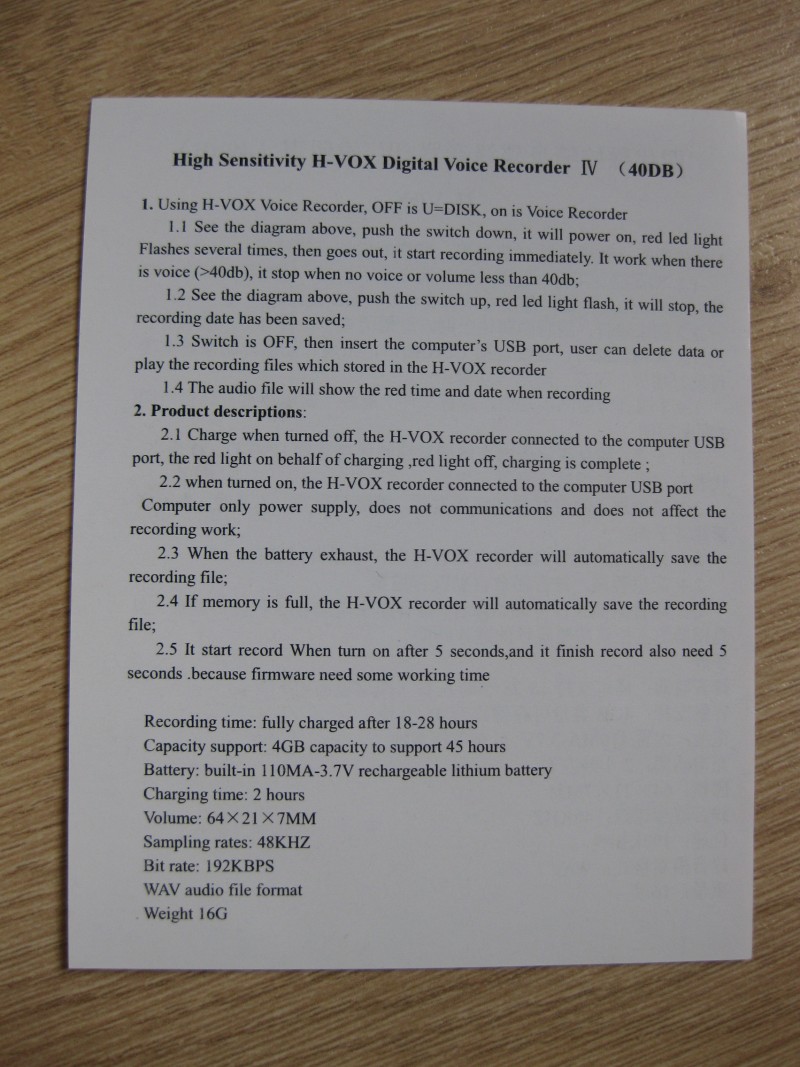
Пишет диктофон в разрешении WAW с качеством записи 192 кбит в сек. На 4 гигобайта можно записать ооочень много, примерно 48 часов. Чувствительность динамика 40 Db. Об этом сказано в инструкции.
Сам диктофон выглядит как обычный usb накопитель. Лет 5 назад у меня был такой один в один. Никто даже не догадается что это — устройство для записи звука. Его можно повесить на ключи или положить в карман — для всех это будет просто флешка.
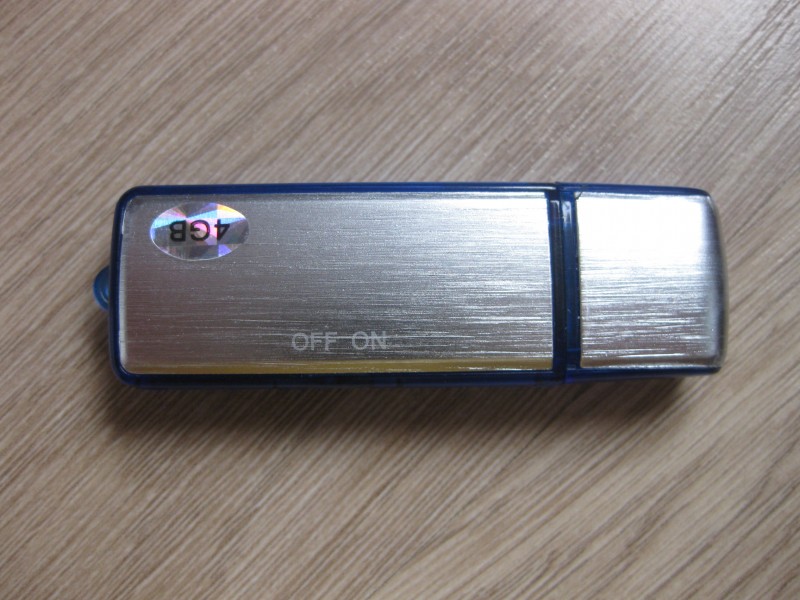
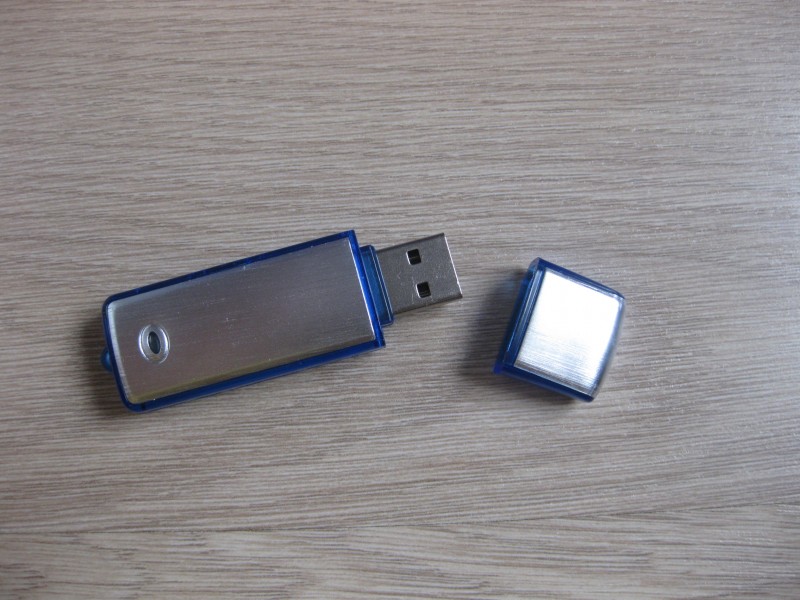
При включении записи светодиод начинает моргать красным, через 5 секунд он перестает моргать. Устройство записывает звук, ничем не выдавая себя. Для включения записи на одной из сторон есть небольшой рычажок.
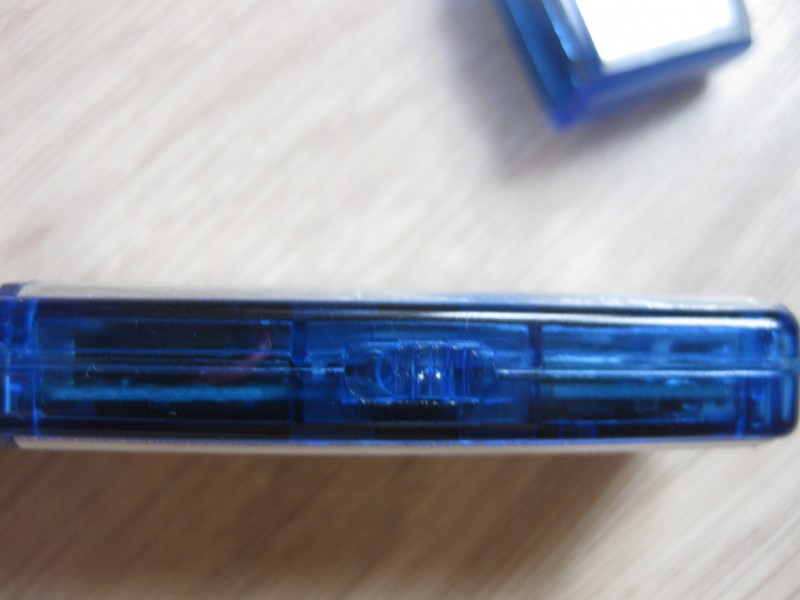
Если присмотреться, можно заметить сквозь прозрачный пластик — аккумулятор. Его емкости мне неизвестно, но от полного заряда диктофон записывал беспрерывно чуть более 6 часов, после чего сел. При этом 6 часовой ролик занял всего 550 мб.
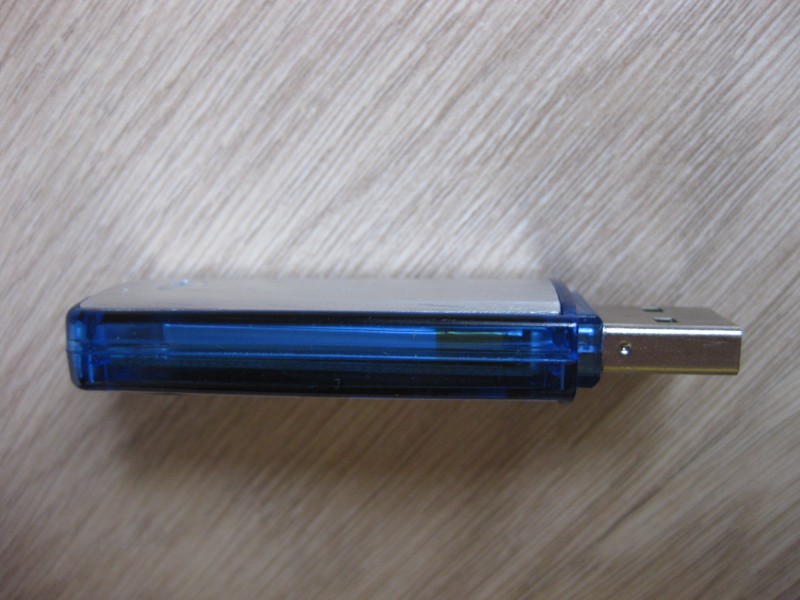
Заряжается диктофон — долго. Полная зарядка заняла пол дня. Так же я протестировал его на чувствительность.
В первом тесте я включил запись и монотонно бубня какую то билеберду постепенно отходил от диктофона. Метр, два, три, пять, вышел в коридор, а после в другую комнату. После прослушивания очень удивился, т.к на расстоянии 5 метров слышно было, как и рядом, в коридоре слышимость не ухудшилась, стало чуть тише. И даже в другой комнате, с открытыми дверями я четко разобрал свою речь сделав погромче.
Второй тест я провел положив диктофон в карман сначала курточки, а потом джинсов и пошел на работу. Слышно было — отлично, хоть звук был и немного приглушен. Иногда было громкое шуршание, которое забивало звуки из вне, но в целом все было хорошо слышно и понятно.
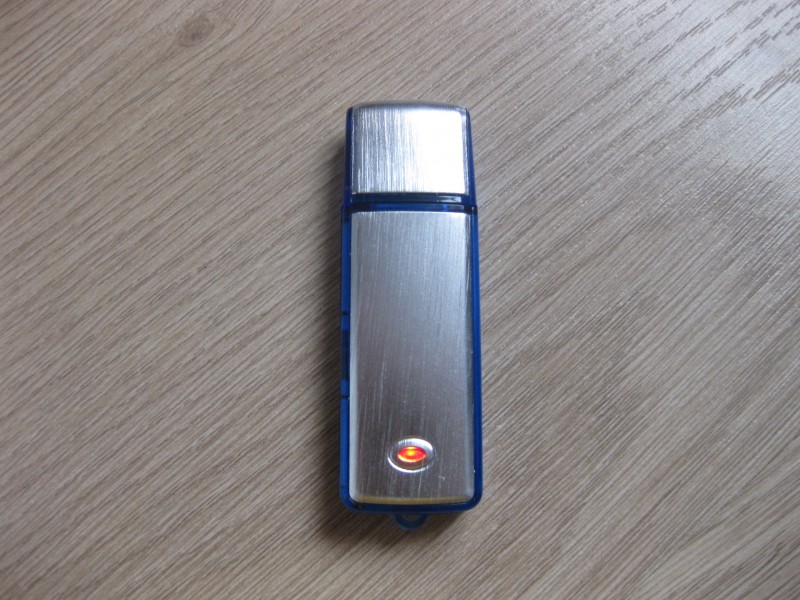
Приятным бонусом считаю так же то, что использовать диктофон можно, как обыкновенную флешку, под которую он и маскируется. Всем спасибо!
ОБНОВЛЕНИЕ.
По просьбе выкладываю ссылку на файлообменник, где вы можете скачать оригинал записи, файл с моим бухтением, где я тестировал флешку.
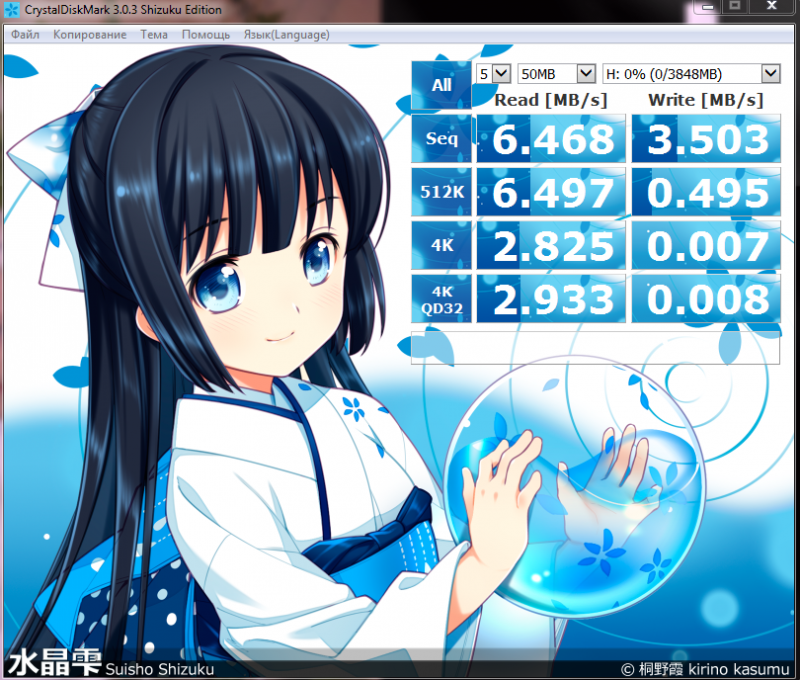
А так же скорость записи\чтения. Скорость совсем не впечатляет, но и цели у этого устройства немного другие.
-
Главная
-
Usb Disk Recorder Инструкция

01:36
Цифровой мини диктофон 8 ГБ USB DISK RECORDER
ЭКО-МАРКЕТ — Матрасы любого размера с доставкой по РФ
17
2,945
11.08.2016

05:03
Диктофон в виде флешки USB DISK RECORDER
EugenemasteR
9
2,577
08.08.2016
05:00
Usb Voice Recorder Testing
Veslinov Predrag
849
142,063
12.03.2019

05:56
SK-868 USB Flash Drive Voice Recorder цифровой диктофон со встроенной памятью
ZikValera
73
2,863
21.02.2019

01:56
USB Flash Drive Voice & Audio Recorder — 8GB
PulseTV Deal
23
9,511
12.06.2023

07:41
THZY 8GB Digital Rechargeable USB Audio Voice Recorder Flash Drive Review
Galaxy Tech Review
162
40,246
09.11.2015

02:09
Spy USB Voice Recorder +8 Gb Memory Stick in One — Audio Digital Sound Voice Recorder — Spy Gadget
RajProfessional
306
90,569
16.07.2015

06:47
USB Voice Recorder SK — 001 TUTORIAL | REVIEW
Eduard Tech40
97
13,788
22.04.2021

01:57
Unboxing SK-868 8GB USB Flash Drive Digital Voice Recorder
China Gadgets Reviews
14
9,842
16.01.2016

03:01
Диктофон — флешка с Aliexpress (usb, dictaphone, voice recorder)
Техно Инспектор
71
5,514
18.04.2017

05:01
THZY Audio Recorder Flash Drive — Spy Gear?
EposVox
103
15,308
31.07.2015

02:27
USB stick voice recorder MQ-U300 — a sound-activated pendrive!
Detective-store
72
12,099
22.04.2016

03:10
Technoview Spy pen drive 4gb voice recorder how to use demo video
Mandeep Singh
5K
9,076
18.09.2020
02:23
USB Motion Detect Hidden Spy Camera Video Recorder Covert Surveillance Pinhole Camera with audio
ECbidbuy.com
758
524,006
21.04.2012

00:48
MQ-U350 voice activated audio recorder in usb flash drive with internal 28h rechargable battery
Spy — Shop com
5
1,231
17.06.2022

01:46
USB Voice and Audio Recorder — How it works and how to use it with Audio Samples
eaprotection
72
99,846
17.09.2009

09:28
How to Use 8GB Mini Digital Spy Voice Recorder With 8 GB Inbuilt Memory And Earphone
Amit Sharma
58
6,757
10.04.2023

04:29
Professional Mini Dictaphone Voice Recorder Usb U Flash Drive Digital Audio Recorder
Istoryahe TV Vlogs
30
4,669
09.01.2021

05:06
Pro USB Flash Drive Audio Recorder
SpyGuy
19
17,010
09.03.2018

00:18
Mini portable 8GB Activated audio sound usb voice recorder
Larissa Xu
3
164
06.03.2020

01:42
USB Voice Recorder with Date & Time
Online Spy Shop
1
229
28.02.2020

03:33
How to setup USB Drive Voice Recorder — Awaretech MQ-U350 — Unboxing & Setup
The Spy Store Australia
44
20,537
14.10.2019

01:32
USB Stick Spy Voice Recorder
Online Spy Shop
0
205
28.02.2020

03:18
Spy Voice Recorder PenDrive | MiNi Hidden Audio Recorder | Record Clear & Crisp Audio | USB
GURUKRUPA INFOTECH
67
5,822
07.09.2022

01:59
USB Flash Drive Audio Recorder | Voice Activated Digital Audio USB Recorder | SpyGarage.com
SpyGarage.com
5
746
01.05.2017

14:12
Tutorial and Review For Vandlion Key-Chain Voice & Sound Recorder. Great For Drone Footage Sound
Technology Tips
341
24,074
27.01.2022

03:37
USB Flash Drive Voice Recorder Digital Audio Mini Small *CD QUALITY* (AUDIO DEMO)
Teton Webstores
401
184,174
14.08.2012

01:50
USB Voice/Audio Recorder Upgrade: Now 4GB
PulseTV Deal
295
177,388
31.01.2013

00:16
Voice Activated USB Drive Recorder Audio Sample
Daytona Spy Shop
1
207
05.04.2019

05:32
How to use spy voice recorder 8 GB Step By Step Guidance By TECHNOVIEW
Mandeep Singh
632
68,270
17.01.2020

00:49
Portable Voice Recorder USB Disk Key Ring Style Audio Dictaphone MP3 Player Rechargeable.
jutek store
2
118
12.02.2019

00:38
28 — Firmware Version: JiGMO JVR-32 Voice Activated Recorder (Manual)
JiGMO World
0
55
11.05.2020

06:45
Pro USB Flash Drive Audio Recorder-Voice Activated — Review
SpyCentre Security
113
16,657
22.02.2019

01:43
How does it sound — USB Drive Voice Recorder — Awaretech MQ-U350
The Spy Store Australia
14
4,246
14.10.2019

02:01
SPY SMALL 3in1 digital voice recorder
techgurl
28
4,506
04.06.2022

05:02
USB Video Recorder Hidden Camera
Veslinov Predrag
110
19,927
27.09.2020

00:18
Hot Sale 8GB Digital Sound Audio Recorder Mini Voice Recorder for Lectures Mac Compatible UL108
Larissa Xu
1
128
19.03.2020

04:57
Pro USB Flash Drive Audio Recorder-Voice Activated — Review
SpyCentre Security
178
47,045
14.07.2017

02:37
MQ-U300 MemoQ the Best Hidden USB Voice Recorder to SPY your employees
MuffinOtto
24
16,783
16.04.2016

08:00
Aomago USB Recorder, Small Package, Great Sound!
Gordon’s Views & Reviews
21
1,371
14.06.2021

00:28
Voice recorder usb stick Surveillance Tech Showdown #SpyGear
Spy — Shop com
2
122
11.09.2023

03:03
Professional USB Stick Voice Recorder with Crystal Clear Sound REVIEW | 8GB & 140h SMT SECURITY
Cool Products
3
242
15.08.2021
Сейчас ищут
Usb Disk Recorder Инструкция
Wipro Nlth 2021 Syllabus
Pakaz
Mp3 To Text Converter
Xxxtentacion Type Beat
Linux Export Examples
Uzbek Aktrisalari Sex
Make Money Online With Print On Demand
Mespy
Knowledge Program Manager
普京
How To Add Google Map In Android App
Я Сказал Успокойся И Рот Закрой Эдит
Спаривание Жеребца С Коровой
Песня Про Штурмовиков
Doom Meme
Diy Tweeter
Unaware Giantess Buttcrush
Скачать Бесплатно Видео С Добрым Утром
Пападеморе
Permainan Game Buka Bukaan
Eros Tiktokos
High Pixel Point
Сизокрылый Птах
Королева Школы Влюбилась В Новенького Фильм
Tula Rashi 2023
Monster Theme
Stylophone Meme
Incest Drama Film
Animated Bottom Navigation Bar In Jetpack Compose
Purchase Entry In Tally Erp 9 With Vat
Настройка Syberia Swi Carx Drift Online
Usb Disk Recorder Инструкция смотреть видео. Рекомендуем посмотреть видео Цифровой мини диктофон 8 ГБ USB DISK RECORDER длительностью 01:36. Ruvideo.cc — смотри самые крутые видео онлайн