
Решение «1С:Управление ветеринарными сертификатами. Интеграция с ФГИС Меркурий» позволяет осуществлять:
- передачу информации в ФГИС «Меркурий» для получения ветеринарных сопроводительных документов;
- передачу информации в ФГИС «Меркурий» о перемещении, гашении ветеринарных сопроводительных документов;
- получение информации из ФГИС «Меркурий» о сформированных ветеринарных сопроводительных документах;
- внесение сведений о проведенных лабораторных исследованиях и иммунизации;
- выполнение хранения, обработки и выборки информации по полученным ветеринарным сопроводительным документам;
- передачу информации в типовые программные продукты «1С» о сформированных электронных ветеринарных сопроводительных документах.
С помощью конфигурации пользователь может работать с электронными ветеринарными сопроводительными документами при оформлении:
- входящей партии сырья или продукции;
- производственной партии;
- транспортной партии
Новые возможности:
- Обмен с ФГИС «Меркурий» в формате ВЕТИС.API 2;
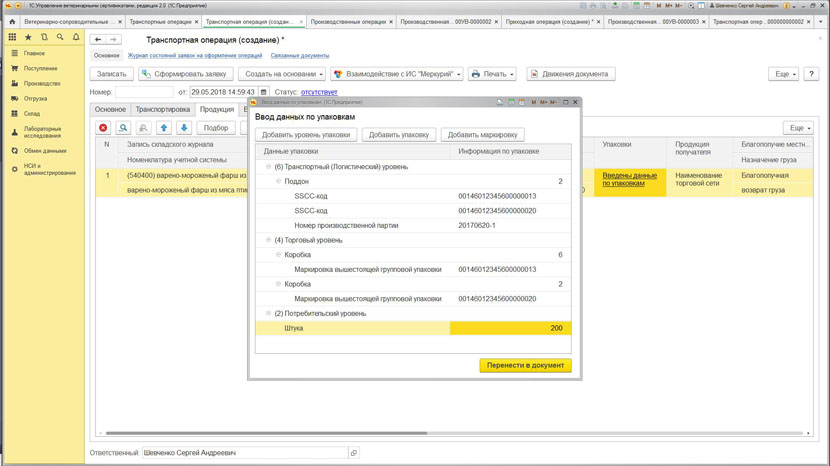
- Возможность указания многоуровневых упаковок и маркировок;
- Возможность указания GTIN, артикула и наименования номенклатуры получателя;
- Проверка возможности осуществления перевозки партии в рамках регионализации;
- Внесение номеров транспортных средств в пунктах перегрузки в оформленный ВСД при мультимодальных перевозках;
- Внесение сведений о ветеринарных мероприятиях: лабораторных исследованиях и иммунизациях.
Многофирменный учет
В конфигурации «Управление ветеринарными сертификатами. Интеграция с ФГИС Меркурий» есть возможность вести многофирменный учет по нескольким организациям в единой базе. Для этого в программе создан справочник «Организации», где заполняется информация о юридических лицах, от имени которых планируется вести учет подконтрольной продукции в ФГИС «Меркурий».
Для возможности работы от имени конкретной организации пользователь должен получить настройки для подключения к Ветис.API на каждую организацию и ввести их в базу «1С:Управление ветеринарными сертификатами. Интеграция с ФГИС Меркурий».
Гашение ВСД
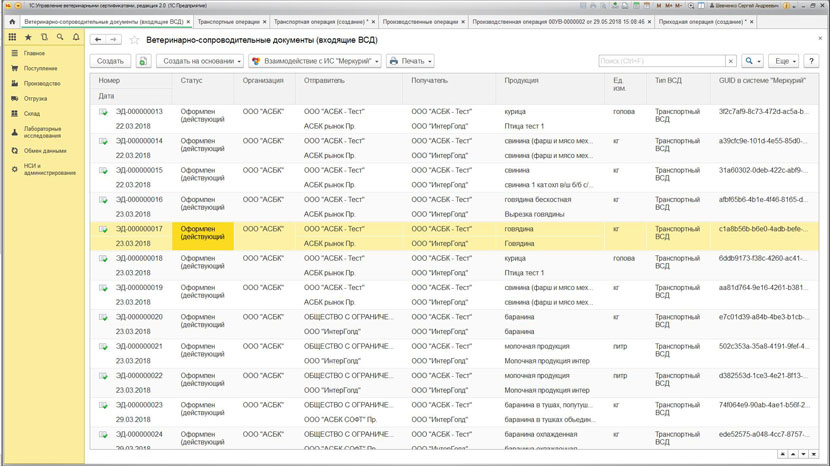
Для оформления входящей партии в конфигурации предусмотрена функция загрузки входящих ВСД. Данные о входящих ВСД обновляются автоматически. Если входящий ВСД является бумажным, то пользователь заводит его в конфигурацию самостоятельно.
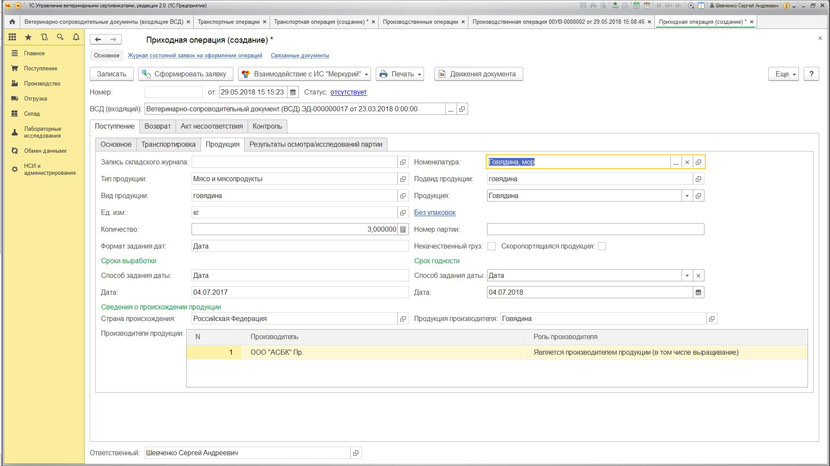
На основании входящего ВСД пользователь в конфигурации создает заявку на оформление приходной операции (гашение ВСД). Если объем партии, указанный во входящем ВСД, отличается от фактического, то пользователь должен отразить расхождение в заявке. Если остальные сведения, указанные во входящем ВСД, отличаются от фактических — пользователь отражает в заявке данные для возврата. При необходимости в заявке также указывается информация для акта несоответствия. Затем с помощью регламентного задания производится обмен данными из конфигурации в ФГИС «Меркурий».
На основании полученного результата обработки заявки в конфигурации происходит:
- регистрация записи складского журнала на входящую партию продукции;
- изменение статуса входящего ветеринарного сопроводительного документа на «Погашен»;
- если партия принимается полностью или частично, то происходит увеличение складских остатков в разрезе записи складского журнала поступившей продукции.
Оформление производственного ВСД
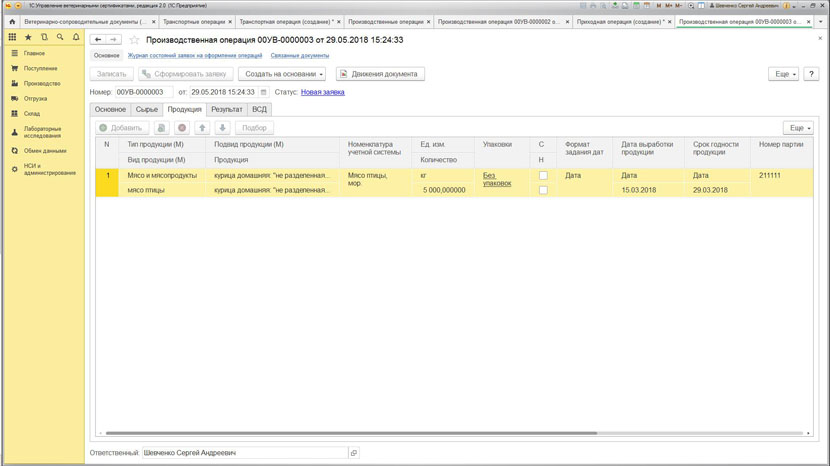
Для оформления производственной партии пользователь в конфигурации создает заявку на создание производственной операции.
В заявке указываются:
- информация о сырье – одна или несколько ссылок на запись складского журнала и объем;
- информация о произведенной партии или нескольких партиях продукции (наименование продукции, данные для оформления ВСД и объем);
Затем с помощью регламентного задания производится обмен данными из конфигурации в ФГИС «Меркурий».
На основании полученного результата обработки заявки в конфигурации происходит:
- регистрация записи складского журнала на каждую произведенную партию продукции;
- регистрация производственного ВСД на каждую произведенную партию продукции;
- увеличение складских остатков в разрезе записей складского журнала;
- уменьшение складских остатков в разрезе записей складского журнала, использованных в качестве сырья.
Если с записи складского журнала, указанной в качестве сырья (выработанной на данном предприятии продукции), списали весь объем, то происходит изменение статуса производственного ветеринарного сопроводительного документа на «Погашен».
Внесение сведений о лабораторных исследованиях и иммунизации
В терминах ФГИС Меркурий «Лабораторные исследования» — это исследования, проводимые для партии продукции с целью выявления или подтверждения отсутствия болезней.
Правовая база о лабораторных исследованиях опирается на Приказ Минсельхоза России от 14.12.2015 № 634 «О порядке назначения лабораторных исследований подконтрольных товаров в целях оформления ВСД».
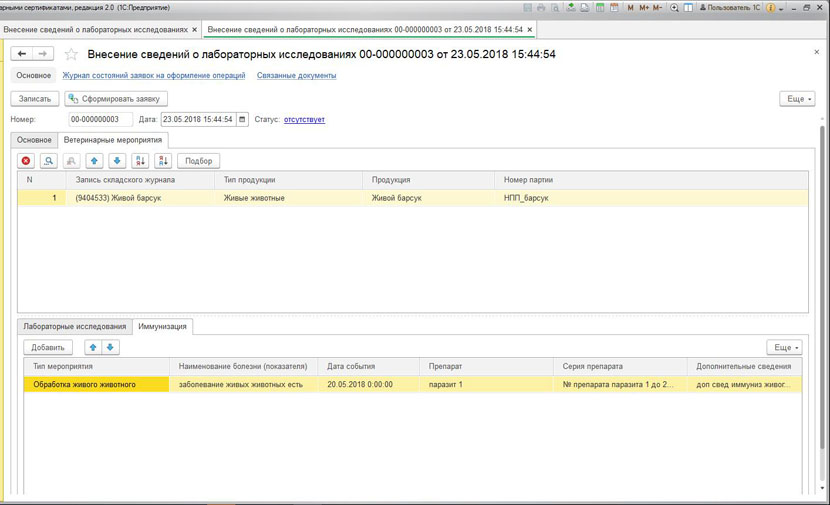
Для внесения сведений о лабораторных исследованиях и / или иммунизации живых животных по каждой отдельно подобранной записи складского журнала пользователю необходимо выделить нужную запись и заполнить табличные части «Лабораторные исследования» и / или «Иммунизация».
В заявке указываются следующие сведения:
- информация о записи складского журнала;
- сведения о лабораторных исследованиях;
- сведения об иммунизации живых животных.
Затем с помощью регламентного задания производится обмен данными из конфигурации в ФГИС «Меркурий».
На основании полученного результата обработки заявки в конфигурации происходит следующее:
- данные о проведенных лабораторных исследованиях и / или иммунизации живых животных записываются в свойствах записи складского журнала продукции.
Сведения о лабораторных исследованиях и / или иммунизации живых животных пользователь может внести при создании бумажного ВСД, а также из производственной операции по команде «Создать на основании».
При выборе записи складского журнала с заполненными сведениями о лабораторных исследованиях и / или иммунизации живых животных в документе «Транспортная операция» сведения о проведенных мероприятиях будут автоматически наследоваться в оформленный ВСД.
Оформление ВСД на отгрузку
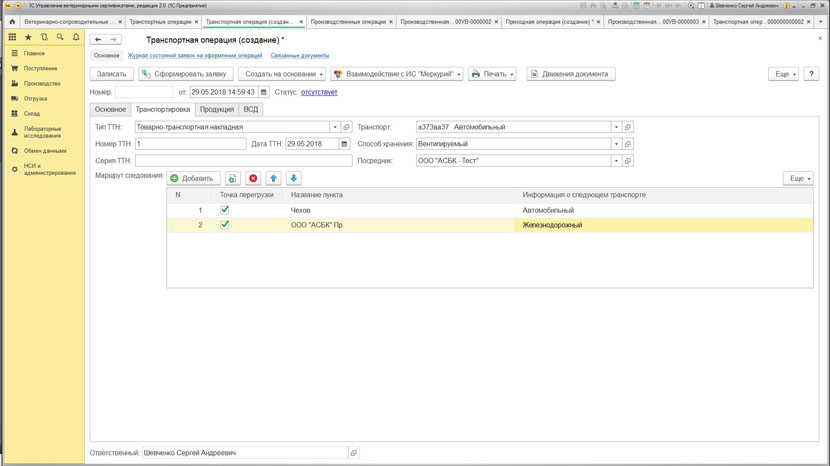
Для оформления транспортной партии пользователь создает заявку на создание транспортной операции.
В заявке указываются следующие сведения:
- информация об отгружаемой продукции – одна или несколько ссылок на запись складского журнала и объем;
- сведения о получателе (фирма-получатель, предприятие-получатель);
- сведения о транспорте и ТТН.
Затем с помощью регламентного задания производится обмен данными из конфигурации в ФГИС «Меркурий».
На основании полученного результата обработки заявки в конфигурации происходит:
- регистрация транспортного ветеринарного сопроводительного документа на каждую отгружаемую партию продукции;
- уменьшение складских остатков в разрезе записей складского журнала отгружаемой продукции;
- если с записи складского журнала, выработанной на данном предприятии продукции, отгрузили весь объем, то происходит изменение статуса производственного ветеринарного сопроводительного документа на «Погашен».
Проверка возможности перевозки в рамках регионализации
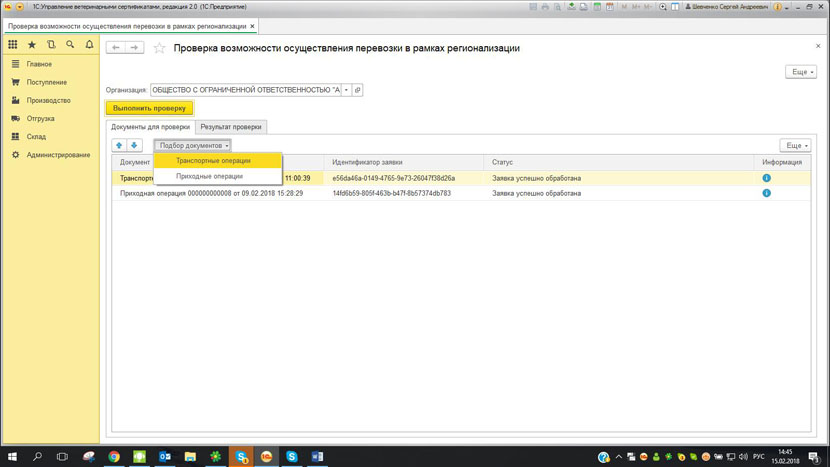
Для проверки регионализации предназначена обработка «Проверка возможности осуществления перевозки продукции в рамках».
Для работы с обработкой необходимо на вкладке «Документы для проверки» подобрать «Приходную операцию» и / или «Транспортную операцию» и «Выполнить проверку». При успешной обработке заявок документам будет присвоен «Идентификатор заявки».
Далее на вкладке «Результат проверки» необходимо «Согласится со всеми условиями» (установить галочки). Если не все условия регионализации подходят для данной продукции, то перейти по ссылке «Требуется указание условий перемещения» в табличной части обработки и установить флаг напротив необходимых условий перемещения. По кнопке «Перенести» сохранятся условия перемещения для данной продукции.
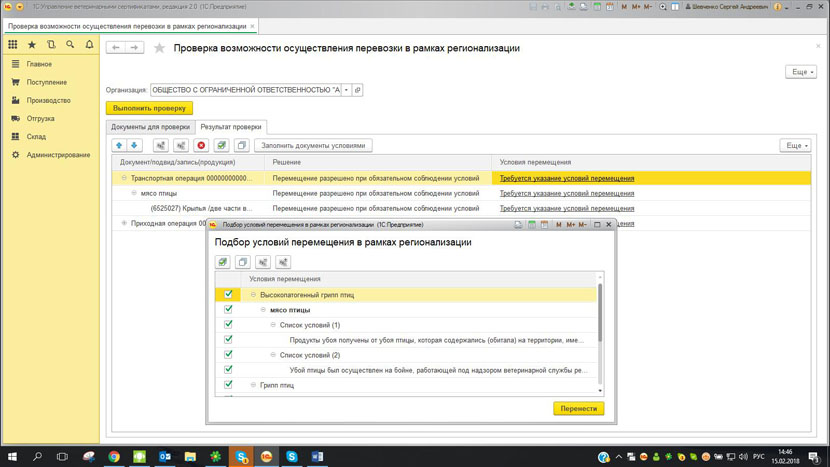
В результате по команде «Заполнить документы условиями» заполнятся документы («Приходные» или «Транспортные операции») условиями перемещения в рамках регионализации.
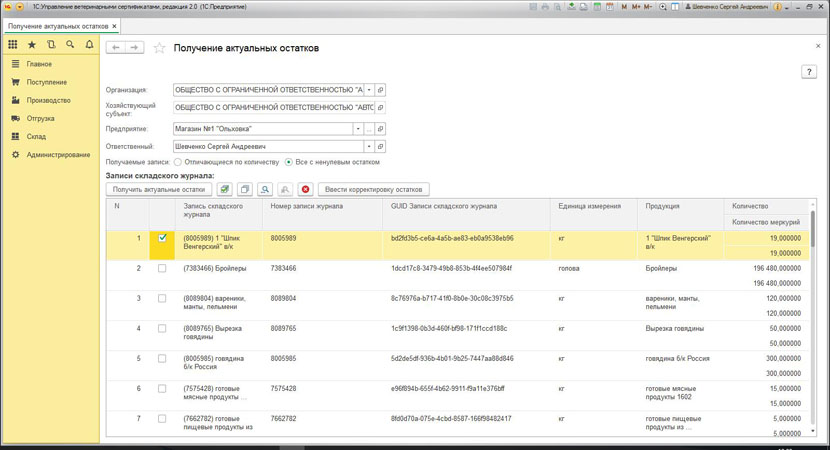
Загрузка актуальных остатков
Для получения актуальных данных по остаткам из ФГИС в конфигурацию пользователь может воспользоваться обработкой «Получение актуальных остатков».
Пользователю доступны два варианта для получения актуальных данных:
- «Отличающиеся по количеству» – таблица будет заполнена только теми записями, у которых количество, в ФГИС «Меркурий» отличаются от значений в системе;
- «Все с ненулевым остатком» – таблица будет заполнена всеми записями, у которых количество в ФГИС «Меркурий» отлично от нуля.
Получение данных происходит по команде «Получить актуальные остатки» — остатки будут загружены на текущий момент.
Важно! Обработка не служит для изменения остатков записей складского журнала в конфигурации или в ФГИС «Меркурий».
В результате выполнения команды «Ввести корректировку остатков» будет создан и заполнен документ «Корректировка остатков записей складского журнала». Документ будет заполнен записям складского журнала, которые отмечены флажком «Ввести корректировку». Документ создается не проведенным. Проведение пользователь осуществляет самостоятельно.
В результате проведения документа в конфигурации произойдет обновление остатков.
Внесение номеров ТС при мультимодальной перевозке
Чтобы внести информацию о номерах транспортных средств в пунктах перегрузки перевозимой продукции для уже оформленных исходящих ВСД или, в случае, когда номера транспортных средств по маршруту следования заранее не известны, используется документ «Внесение номеров транспортных средств».
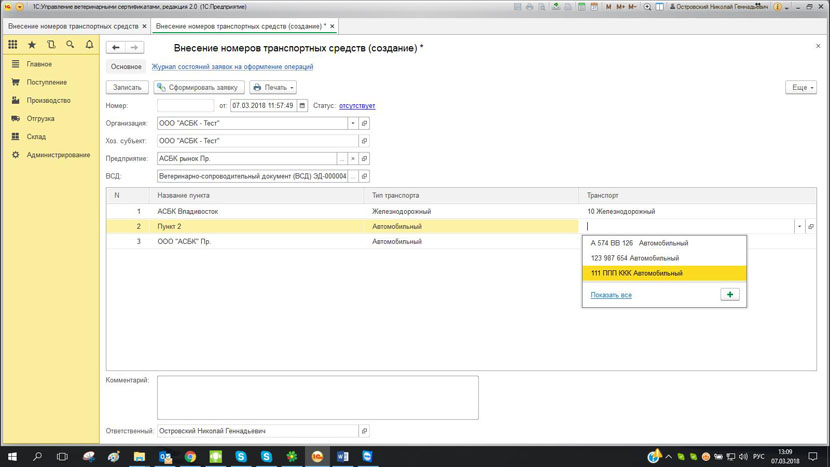
В заявке указываются следующие сведения:
- Номер / Название пункта / Тип транспорта – заполняются автоматически данными, указанными в документе «Ветеринарно-сопроводительный документ».
- Транспорт – выбирается элемент из справочника «Транспорт», при этом происходит отбор транспортных средств по типу ТС, который указан в строке «Тип транспорта».
Затем с помощью регламентного задания производится обмен данными из конфигурации в ФГИС «Меркурий».
На основании полученного результата обработки заявки в конфигурации происходит следующее:
- в информацию о ВСД вносятся данные о номерах транспортных средств в пунктах перегрузки товара.
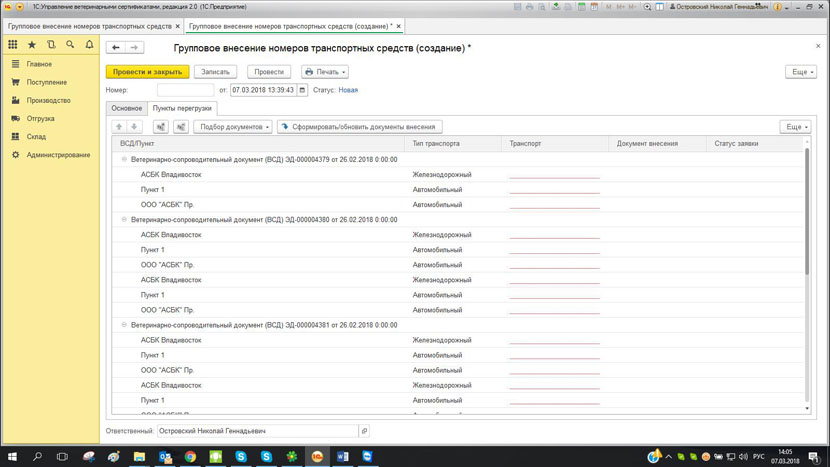
Для группового внесения номеров транспортных средств используется документ «Групповое внесение номеров транспортных средств». Данный документ позволяет внести информацию о номерах транспортных средств в пунктах перегрузки сразу по нескольким ВСД.
В заявке указываются следующие сведения:
- ВСД – для выбора открывается список подходящих для редактирования ветеринарно-сопроводительных документов;
- Транспортные операции – для выбора открывается список транспортных операций;
- Приходные операции – для выбора открывается список приходных операций (сводно).
Пользователь может выбрать как одно, так и несколько документов: «ВСД», «Транспортные операции», «Приходные операции (сводно)» — одновременно, данные из которых занесутся в табличную часть документа. При этом табличная часть заполнится для редактирования всеми ВСД, которые содержатся в транспортной операции и / или в приходной операции (сводно).
- ВСД/Пункт / Тип транспорта – заполняются автоматически данными, указанными в документе.
- Транспорт – элемент выбирается из справочника «Транспорт», при этом происходит отбор транспортных средств по типу ТС, который указан в строке «Тип транспорта».
Затем с помощью регламентного задания производится обмен данными из конфигурации в ФГИС «Меркурий».
На основании полученного результата обработки заявки в конфигурации происходит следующее:
- в информацию о ВСД вносятся данные о номерах транспортных средств в пунктах перегрузки товара.
В конфигурации реализован механизм обмена данными с типовыми конфигурациями: «Бухгалтерия предприятия» (редакция 3), «ERP Управление предприятием 2», «Комплексная автоматизация» (редакция 2) «Управление торговлей» (редакция 11.4 и выше), а так же отраслевыми решениями, которые разработаны на их основе, с помощью универсального формата обмена EnterpriseData. Версия используемого формата 1.5. Обмен предполагает, что первоначальный ввод документов будет происходить в конфигурации «Управление ветеринарными сертификатами. Интеграция с ФГИС Меркурий», а затем информация будет выгружаться в учетную систему.

С 01.07.2018 информация* о товарах животного происхождения на каждом этапе движения от заготовки сырья до реализации конечному потребителю фиксируется в Федеральной государственной информационной системе «Меркурий». ФГИС «Меркурий» является частью ВетИС – Государственной информационной системы в области ветеринарии.
*Федеральным законом от 13.07.2015 № 243-ФЗ внесен ряд изменений в Закон Российской Федерации от 14.05.1993 № 4979-1 «О ветеринарии».
Движение как входной, так и вырабатываемой подконтрольной продукции отражается в складском журнале продукции хозяйствующего субъекта ФГИС «Меркурий». На каждом этапе движения оформляется отдельный сертификат или ветеринарно-сопроводительный документ (ВСД).
Существует два варианта работы с ФГИС «Меркурий»:
- Через web-приложение.
- Интеграция применяемого учетного решения с ФГИС «Меркурий» через универсальный шлюз ВетИС.API.
Поддержка в типовых решениях 1С
В настоящее время полнофункциональный двухсторонний обмен с ФГИС «Меркурий» (в формате обмена ВетИС.API 2.0) реализован в следующих типовых решениях системы «1С:Предприятие» (далее – типовые решения «1С»):
- «1С:ERP Управление предприятием 2»;
- «1С:Комплексная автоматизация 2»;
- «1С:Управление торговлей 8» редакция 11;
- «1С:Управление нашей фирмой»;
- «1С:Бухгалтерия 8» редакция 3.0 (версии базовая, ПРОФ и КОРП);
- «1С:Розница 8» редакция 2.0.
Пользователям других учетных решений для организации обмена данными с ФГИС «Меркурий» рекомендуется использовать программу «1С:Управление ветеринарными сертификатами», разработанную совместно с компаний «АСБК софт» в сотрудничестве с Федеральной службой по ветеринарному и фитосанитарному надзору.
При обмене с ФГИС «Меркурий» в типовых решениях «1С» используются следующие документы:
- Входящая транспортная операция ВЕТИС;
- Исходящая транспортная операция ВЕТИС;
- Производственная операция ВЕТИС;
- Инвентаризация продукции ВЕТИС.
С помощью Входящей транспортной операции ВЕТИС выполняются следующие операции:
- гашение транспортных ВСД;
- гашение бумажных ВСД;
- уполномоченное гашение ВСД;
- гашение импортных сертификатов;
- оформление возвратных транспортных ВСД. При оформлении возврата поддерживаются правила регионализации и мультимодальные перевозки (перевозки грузов по одному договору, выполненные более чем одним видом транспорта);
- уполномоченное оформление возвратных транспортных ВСД.
Документ Исходящая транспортная операция ВЕТИС позволяет оформлять транспортные ВСД, при этом также поддерживаются правила регионализации и мультимодальные перевозки.
С помощью Производственной операции ВЕТИС регистрируются производственные ВСД (в том числе на этапе незавершенного производства), а также утилизация продукции.
Документом Инвентаризация продукции ВЕТИС отражается оприходование и списание продукции ВетИС.
В полном объеме поддерживается работа со складским журналом (объединение записей складского журнала, запрос остатков продукции, просмотр, добавление записей из журнала в прикладные документы учетной системы и т.д.).
Обмен с ФГИС «Меркурий» также предусматривает загрузку документов в информационную базу из ВетИС. Например, необходимо оформить транспортный сертификат на продукцию, входящую в Перечень подконтрольных товаров, подлежащих сопровождению ветеринарными сопроводительными документами (утв. приказом Минсельхоза России от 18.12.2015 № 648, далее – Приказ № 648). Допустим, государственный ветеринарный врач оформляет ВСД через личный кабинет ФГИС «Меркурий» (web-интерфейс).
В этом случае в учетную систему можно загрузить документ Исходящая транспортная операция ВЕТИС и на его основании ввести документ реализации с заполненной номенклатурой, количеством и сериями (при необходимости предварительно сопоставив номенклатуру).
Подключение к ВетИС.API
Заявка на доступ к ВетИС.API подается при помощи электронной формы, доступной по адресу:
- для подключения к тестовой версии;
- для подключения к продуктивной версии.
Доступ в веб-интерфейс продуктивного контура предоставляется по отдельной заявке.
После оформления заявки на адрес электронной почты, указанный в заявке на подключение, приходит письмо с реквизитами подключения к ВетИС.API.
Создание нового подключения выполняется по команде Создать в форме списка Настройки подключения ВетИС.API (раздел Администрирование — Настройки интеграции с ВЕТИС).
Полученные реквизиты необходимо указать в форме Создание нового подключения (рис. 1) и выполнить команду Далее.
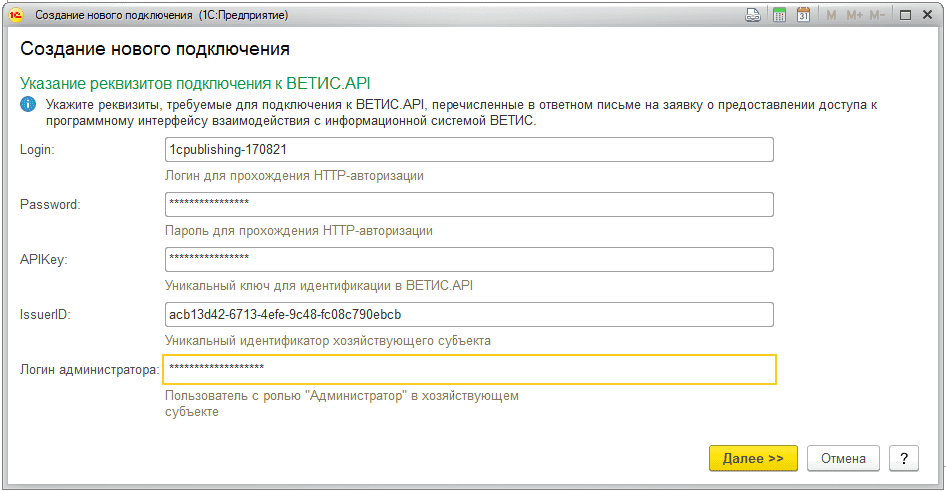
Рис. 1. Подключение к ВетИС.API
В процессе подключения из ВетИС поступают сведения о хозяйствующем субъекте, о его поднадзорных объектах (площадках), о его пользователях и их правах, о непогашенных ВСД, а также другая служебная информация.
После завершения процесса подключения открывается форма Хозяйствующий субъект ВЕТИС. В этой форме необходимо сопоставить:
- организацию из информационной базы с загруженным хозяйствующим субъектом ВетИС;
- предприятия (склады) организации с площадками хозяйствующего субъекта ВетИС;
- пользователей информационной базы с пользователями ВетИС.
Информация о сопоставлении организации с хозяйствующим субъектом ВетИС отражается на закладке Основное. Сопоставление выполняется автоматически по ИНН и КПП, но при необходимости может быть указано вручную.
Соответствие предприятий (складов) организации и площадок ВетИС указывается на закладке Предприятия (рис. 2). По умолчанию загружаются все те площадки, которые привязаны к хозяйствующему субъекту, и остается только сопоставить их с предприятиями (складами) организации.
Если предприятий, указанных на одноименной закладке недостаточно, то в форме Хозяйствующий субъект ВЕТИС можно добавить новые объекты, либо выбрать существующие из онлайн — классификатора ВетИС.
Добавление нового предприятия выполняется по команде Связь с предприятием – Создать новое предприятие и связать, после чего открывается форма Создание предприятия, где следует указать все необходимые данные (наименование, тип предприятия, адрес, виды деятельности, при необходимости GLN [1] и т.д.) и нажать на кнопку Создать. После выполнения запроса в сервис ВетИС созданное предприятие автоматически подгружается в карточку хозяйствующего субъекта.
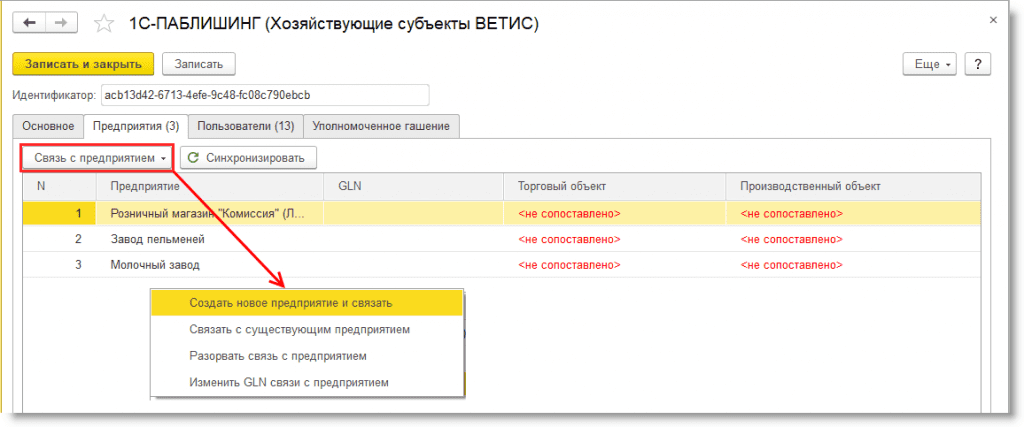
Рис. 2. Сопоставление предприятий и площадок хозяйствующего субъекта ВетИС
Если требуется выбрать существующее предприятие в интерфейсе (онлайн – классификаторе) ВетИС, то по команде Связь с предприятием – Связать с существующим предприятием осуществляется переход форму диалога, где можно настроить параметры поиска (например, по наименованию, по идентификатору или по адресу). Программа выводит соответствия в форме выбора, и подходящее предприятие следует добавить в карточку хозяйствующего субъекта.
Для каждого из предприятий можно указать GLN (если он есть). Изменить GLN-связи с предприятием можно по одноименной команде.
Если же в списке предприятий обнаружены чужие предприятия, то следует воспользоваться командой Связь с предприятием – Разорвать связь с предприятием.
Управление пользователями хозяйствующих субъектов
Одной из приоритетных задач в работе с ФГИС «Меркурий» является создание списка пользователей и назначение прав для них, поскольку работать с одним пользователем в ВетИС – неправильно. Если в программе зарегистрировано несколько пользователей, то, в идеале, каждому из них следует сопоставить отдельного пользователя в ВетИС.
Соответствие пользователей информационной базы и пользователей ВетИС указывается в карточке хозяйствующего субъекта на закладке Пользователи (рис. 3).
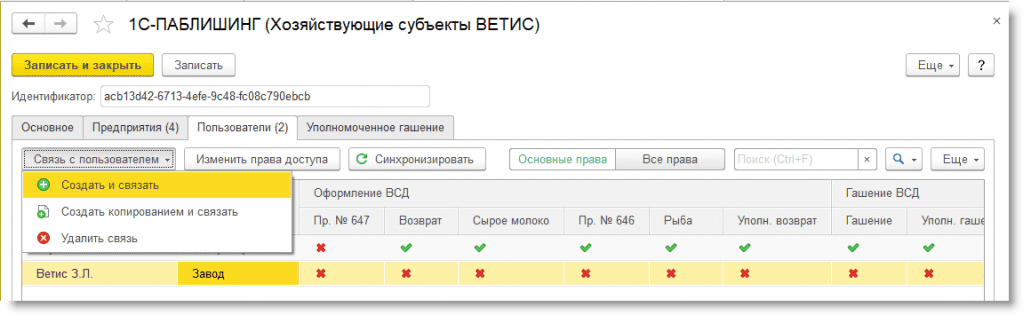
Рис. 3. Пользователи и права
Создавать новых пользователей, а также удалять (разрывать) связи пользователей с хозяйствующим субъектом имеет право только администратор хозяйствующего субъекта, имеющий доступ к ФГИС «Меркурий» через ВетИС.API с правом выполнения операций.
Управлять зонами ответственности пользователей может пользователь хозяйствующего субъекта при наличии у него роли Управление зонами ответственности. По умолчанию у администратора данная роль включена.
Зоны ответственности пользователей – это список адресов или площадок, с которыми пользователю разрешено работать. Соответственно, функционал ограничивает доступ пользователей к тем предприятиям, которые не входят в зону их ответственности.
Создание новых и сопоставление имеющихся пользователей выполняется по команде Связь с пользователем – Создать и связать. В форме Регистрация и связывание нового пользователя ВЕТИС следует указать логин пользователя ВетИС (если пользователь уже зарегистрирован в системе «Меркурий»), или зарегистрировать нового пользователя, указав его электронный адрес, ФИО, дату рождения, удостоверяющий личность документ и т.д. Затем нужно указать права доступа, которые ему предоставляются (например, Гашение ВСД).
После выполнения запроса в ВетИС.API пользователь добавляется в карточку хозяйствующего субъекта. На электронный адрес пользователя приходит письмо с временными реквизитами доступа и подробными инструкциями, следуя которым пользователь должен обязательно изменить временный пароль. Только после этого активируется аккаунт пользователя, и он может приступать к работе.
Изменение прав и зон ответственности пользователей выполняется в форме Назначение прав и зоны ответственности пользователю ВЕТИС (кнопка Изменить права доступа). Если зона ответственности ограничена территорией и/или списком предприятий, то следует установить соответствующий переключатель и указать территорию или предприятие, к которому пользователю разрешен доступ. После обработки запроса из системы приходит подтверждение изменения зоны ответственности.
Нормативно-справочная информация
Чтобы начать работать через ВетИС.API, прежде всего, соответствующие товары (продукцию) необходимо внести в справочник номенклатуры. Для осуществления обмена информацией с ФГИС «Меркурий» по обороту продукции животного происхождения для вида номенклатуры добавлена новая особенность учета — Подконтрольная продукция ВЕТИС.
Для каждой единицы измерения в библиотеке интеграции с ВетИС однозначно определяется тип единицы измерения:
- единица измерения объема (литр, миллилитр);
- единица измерения веса (кг, тонна);
- единица измерения длины (метр);
- штука, бочка, голова, канистра и т.д.
В программе для подконтрольной продукции (товара) пользователь должен указывать не только единицу измерения, но и ее соответствие единице объема (веса или длины), в противном случае не получится пересчитывать единицы измерения из информационной базы в единицы измерения ВетИС. Если же соответствие указано, то при обмене данными сопоставление единиц измерения производится автоматически.
При невозможности сопоставления пользователю выдается сообщение об ошибке и необходимости выбора номенклатуры с корректной единицей хранения.
Для полноценной интеграции с ВетИС в информационной базе для подконтрольных товаров рекомендуется вести партионный учет.
Понятие партии в ФГИС «Меркурий» достаточно сложное. Партионный учет ведется по следующим показателям:
- вид и тип продукции;
- количество;
- дата производства;
- срок годности;
- производитель;
- владелец;
- страна производства;
- качество;
- записи складского журнала.
В прикладных решениях «1С» реализована поддержка учета партий подконтрольной продукции ВетИС по сериям номенклатуры с целью:
- точного сопоставления подконтрольной продукции ВетИС с номенклатурой предприятия (чтобы при отгрузке было легче оформлять ВСД);
- определения себестоимости каждой единицы продукции.
В таких программах как «1С:ERP», «1С:Комплексная автоматизация», «1С:Управление торговлей» и «1С:Управление нашей фирмой» поддерживается полноценный партионный учет.
В «1С:Бухгалтерии 8» и в «1С:Рознице 8» возможности по ведению партионного учета ограничены, поэтому в этих решениях при оформлении ВСД придется указывать партии вручную.
Связывание серий и записей складского журнала ВетИС выполняется в регистре сведений Соответствие номенклатуры ВЕТИС. В регламентных заданиях данный регистр периодически «чистится», то есть сведения о серии и записи без остатка в складском журнале удаляются.
Серийный учет в прикладных решениях «1С» настраивается в карточке вида номенклатуры, где следует включить использование серий и выбрать те реквизиты, по которым будет организовано ведение серийного учета.
Для продукции, производимой на предприятии, рекомендуется создавать серии из документов учетной системы (то есть вести учет по дате производства, по срокам годности, по производителю, по идентификатору партии и т.д), Эти серии следует указывать вручную при оформлении производственных документов.
Для продукции, закупаемой у поставщика, серии можно создавать в автоматическом режиме с указанием любых реквизитов серии, в том числе реквизитов, загружаемых из ВетИС.
Оформление складских операций
К складским операциям относятся, например, операции, отражающие:
- списание недостач;
- внутреннее потребление;
- оприходование излишков товара;
- пересортицу;
- порчу товаров и т.д.
На основании таких операций необходимо оформлять документы Инвентаризация продукции ВЕТИС, при передаче которых в ФГИС «Меркурий» происходит изменение записей складского журнала.
Документы Инвентаризация продукции ВЕТИС могут оформлять только пользователи, имеющие доступ к ФГИС «Меркурий» через ВетИС.API с правом выполнения операций.
У пользователей часто возникает вопрос: нужно ли приводить в соответствие остатки продукции в «1С» и в «Меркурии»?
Такого требования законодательством не предусмотрено, но в интересах пользователя это делать. Как минимум для того, что бы иметь возможность правильно выписывать ВСД и не попадать в ситуацию расхождения остатков, которая приведет к тому, что в учетной системе остаток партии есть, а в «Меркурии» нет.
Рассмотрим порядок оприходования продукции. Документом учетной системы отражается оприходование излишков товаров, и на его основании создается документ Инвентаризация продукции ВЕТИС. При этом хозяйствующий субъект и предприятие (производственная площадка) заполняются по данным сопоставления из карточки Хозяйствующий субъект ВЕТИС.
Если ведется партионный учет, то автоматически заполняются реквизиты инвентаризируемой продукции:
- идентификатор производственной партии;
- дата производства;
- срок годности;
- производитель;
- страна происхождения.
Для выполнения операции инвентаризации с целью оприходования излишков продукции в документе Инвентаризация продукции ВЕТИС используется операция Добавление. Табличная часть заполняется товарами (продукцией) по данным документа учетной системы. Но эту продукцию необходимо сопоставить с классификатором ВетИС (если ранее такое сопоставление не выполнялось). Если нужной продукции в классификаторе нет, то ее нужно создать и передать запрос в ВетИС. После обработки запроса продукция добавляется в классификатор и становится доступна для сопоставления.
Для уточнения причины несоответствия можно воспользоваться гиперссылкой Акт несоответствия, а для отражения операции в системе «Меркурий» необходимо выполнить команду передайте данные (рис. 4). В случае успешной обработки запроса статус документа Инвентаризация продукции ВЕТИС меняется и устанавливается в значение: Выполнен.
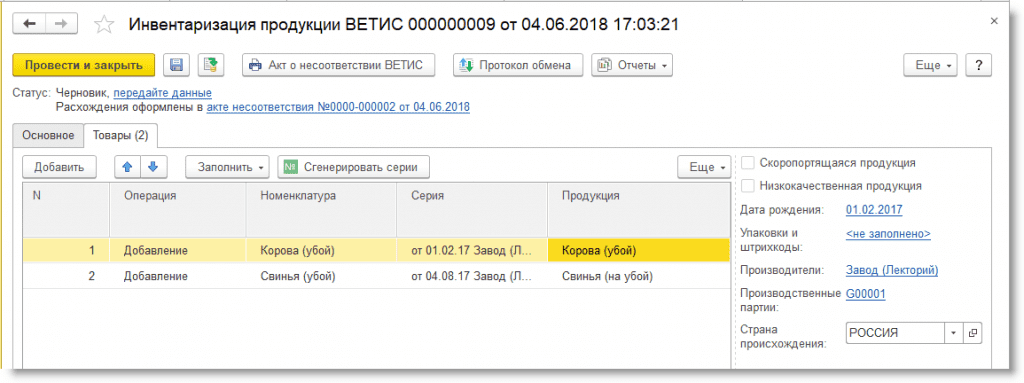
Рис. 4. Инвентаризация продукции ВетИС
Порядок списания продукции аналогичен: сначала создается документ учетной системы, регистрирующий списание недостач, на его основании формируется документ Инвентаризация продукции ВЕТИС, который после соответствующей обработки передается в ФГИС «Меркурий».
Но можно использовать и другой способ. В разделах прикладного решения, таких как Продажи, Покупки, Склад реализован переход в панель Обмен с ВЕТИС – это рабочее место, в котором собраны все задачи пользователя по работе с документами ВетИС (рис. 5). Таким образом, если складские документы оформляет один пользователь, а документы в ВетИС — другой, то ему удобнее работать через панель Обмен с ВЕТИС.
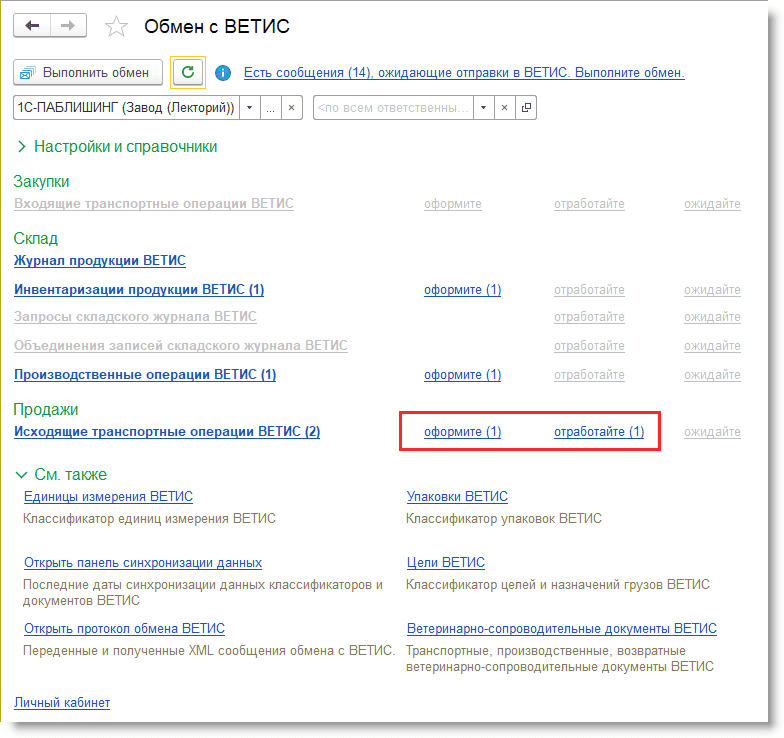
Рис. 5. Обмен с ВЕТИС
Распоряжение на оформление инвентаризации на основании документа Списание недостач товаров в панели Обмен с ВЕТИС отображается как гиперссылка оформите. Перейдя по этой гиперссылке пользователь попадает в форму, где на закладке К оформлению отображается весь список документов программы, на основании которых необходимо оформить документы Инвентаризация продукции ВЕТИС. Выбрав нужный документ и нажав кнопку Оформить, пользователь создает новый документ Инвентаризация продукции ВЕТИС. Для выполнения инвентаризации с целью списания остатков продукции используется операция Изменение. Если ведется партионный учет, то все поля в документе будут заполнены автоматически. Пользователю остается только отправить этот документ в «Меркурий».
Если же партионный учет в программе не ведется, то главной задачей пользователя при выполнении инвентаризации со списанием является подбор записей складского журнала. Колонки Старое количество и Новое количество будут заполнены автоматически после подбора требуемой записи журнала.
Для уточнения причины несоответствия можно воспользоваться гиперссылкой Акт несоответствия, а для отражения операции в системе «Меркурий» необходимо выполнить команду передайте данные. После успешной обработки запроса статус документа Инвентаризация продукции ВЕТИС меняется и устанавливается в значение: Выполнен.
Журнал продукции ВЕТИС
Все остатки продукции на предприятии можно просмотреть в Журнале продукции ВЕТИС, который доступен в панели Обмен с ВЕТИС. Этот журнал является аналогом журнала складской продукции в web-интерфейсе ФГИС «Меркурий» и может использоваться для подбора продукции в документы подсистемы ВетИС, если партионный учет не ведется. В журнале можно установить фильтр по видам продукции, а также отсортировать записи по срокам годности и датам производства.
В интерфейсе Журнала продукции ВЕТИС доступна команда Объединить записи складского журнала. Эта команда является аналогом соответствующей команды web-интерфейса.
Оформлять объединение записей журнала могут пользователи, имеющие доступ к ФГИС «Меркурий» через ВетИС.API с правом выполнения операций.
Объединение записей журнала можно применять, например, в случаях когда:
- поступает однородный товар от одного производителя в нескольких транспортных средствах.
Каждая из партий, имеющихся в этих транспортных средствах, сопровождается отдельным сертификатом. По прибытии всех партий они объединяются;
- молоко от нескольких мелких производителей собирается и сливается в емкость (в молочную флягу, молоковоз или приемный танкер).
Молоко в данном случае разделить уже нельзя.
В документе Объединение записей складского журнала ВЕТИС поддерживается два режима работы:
- Объединение записей — когда появляется новая запись складского журнала;
- Присоединение записей – когда результирующая запись выбирается из числа записей, подлежащих объединению.
Объединяемые записи отражаются в табличной части документа. Записи могут быть объединены с изменением продукции в результирующей записи журнала. Например, организация получает от одного производителя неупакованную свиную лопатку охлажденную и неупакованную свиную шейку охлажденную, объединяет партии в одну и далее перемещает (перерабатывает) как свинину охлажденную. Измененная продукция может выбираться из классификатора ВетИС либо вводиться вручную.
После передачи данных в «Меркурий» соответствие номенклатуры, действительное для объединяемых записей журнала, при записи документа будет применено к результирующей записи складского журнала.
Журнал продукции ВЕТИС может использоваться для подбора записей в любой из документов подсистемы интеграции с ВетИС. Допустим, пользователь обнаружил, что в журнале присутствуют записи, которых быть не должно, и указывает их в документе Инвентаризация продукции ВЕТИС с целью полного удаления остатка. По команде – Заполнить – Открыть подбор по записям журнала становятся доступны записи журнала, которые можно отфильтровать. При нажатии на кнопку Выбрать, или по двойному щелчку мыши записи добавляются в редактируемый документ. Для удаления записи журнала следует выбрать соответствующую операцию (Удаление), заполнить акт несоответствия и передать данные в систему «Меркурий».
На основании документа инвентаризации (при необходимости) можно оформить соответствующий документ учетной системы (например, Внутреннее потребление товаров, Списание недостач товаров и т.д.). В создаваемом документе автоматически заполняются необходимые реквизиты, и устанавливается связь с документом Инвентаризация продукции ВЕТИС.
Инвентаризация продукции ВЕТИС может быть выполнена и через web-интерфейс. В этом случае выполненные в web-интерфейсе действия загружаются в соответствующие документы подсистемы ВетИС и помечаются в панели Обмен с ВЕТИС гиперссылкой отработайте. Согласно регистру Сопоставление продукции ВЕТИС в документ Инвентаризация продукции ВЕТИС автоматически подставляются соответствующие записи складского журнала, Номенклатура и Серия. Если загруженный из web-интерфейса документ оформлен верно, то на его основании можно ввести соответствующий документ учетной системы.
Оформление производственных документов
Оформлять производственные операции ВетИС могут пользователи, имеющие:
- доступ к ФГИС «Меркурий» через ВетИС.API с правом выполнения операций;
- право оформления производственных ВСД.
К производственным относятся операции, отражающие сборку (разборку) товаров, различные этапы производства, а также производство без заказа (на примере «1С:ERP»). На основании документов учетной системы оформляются документы вида Производственная операция ВЕТИС, при передаче которых в ФГИС «Меркурий» происходит формирование производственных ВСД и добавление записей складского журнала продукции.
Рассмотрим формирование производственного документа, с помощью которого отражается выпуск охлажденного мяса, относящегося к Приказу № 648. Такая операция не требует участия ветеринарного врача. После проведения документа появляется гиперссылка для ввода Производственной операции ВЕТИС.
При вводе документа подсистемы ВетИС на основании документа учетной системы хозяйствующий субъект и предприятие (производственная площадка) заполняются по данным сопоставления из карточки хозяйствующего субъекта. Автоматически заполняются реквизиты производимой продукции (идентификатор партии, дата производства, срок годности, сопоставленная с номенклатурой продукция) и реквизиты списываемого сырья.
Записи складского журнала автоматически заполняются только в случае ведения партионного (серийного) учета. Если партионный учет не ведется, то записи складского журнала необходимо подобрать вручную.
Для отражения операции в системе «Меркурий» необходимо выполнить команду передайте данные. В случае успешной обработки операции статус документа Производственной операции ВЕТИС меняется и устанавливается в значение: ВСД оформлены (рис. 6).
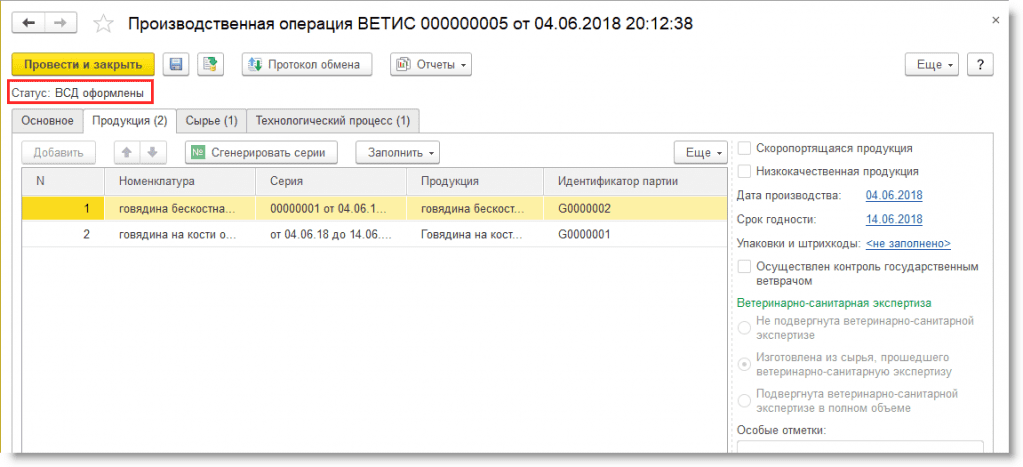
Рис. 6. Производственная оперция ВЕТИС
Оформление перемещения подконтрольной продукции
Перечень документов, на основании которых могут оформляться Исходящие транспортные операции ВЕТИС, весьма обширен:
-
реализация товаров;
-
возврат поставщику;
-
перемещение товаров;
-
движение продукции и материалов;
-
возврат товаров между организациями;
-
перемещение товаров между организациями;
-
передача и возврат давальцу;
-
передача на переработку и отгрузка товаров с хранения.
Исходящие транспортные операции ВЕТИС влекут за собой оформление исходящих ВСД, на основании которых происходит списание записей складского журнала.
В зависимости от вида продукции ВетИС (в том числе кода ТН ВЭД) и назначения груза (цели) для оформления транспортных транзакций могут потребоваться различные права пользователей. Согласно приказу Минсельхоза РФ от 27.12.2016 № 589 (далее – Приказ №589) имеет право оформлять ВСД на товары:
- по Перечню подконтрольных товаров, утв. Приказом Минсельхоза РФ от 18.12.2015 № 646 — любой уполномоченный пользователь;
- по Перечню подконтрольных товаров, утв. Приказом Минсельхоза РФ от 18.12.2015 № 647 — только аттестованный специалист;
- по Приказу № 648 — только государственный ветеринарный врач.
Соответственно, оформлять перемещение подконтрольной продукции (в том числе оформлять ВСД) могут пользователи, имеющие доступ к ФГИС «Меркурий» через ВетИС.API с правом выполнения операций. В зависимости о того, какая именно продукция перемещается, пользователю должна быть назначена соответствующую роль:
- оформление ВСД на продукцию по Приказу № 646;
- аттестованный специалист (Приказ № 647);
- оформление возвратных ВСД;
- государственный ветеринарный врач и т.д.
Согласно Приказу № 589 оформлять ВСД на продукцию нужно в случаях:
- перемещения со сменой владельца;
- перемещения без смены владельца;
- смены владельца без перемещения.
Роль Аттестованный специалист не может назначаться через ВетИС.API, а присваивается Россельхознадзором при аттестации и загружается из ФГИС «Меркурий». Роль Авторизованный заявитель в системе Меркурий используется только в Web-интерфейсе.
Поскольку ВСД на продукцию по Приказу № 648 оформляются только государственным ветеринарным врачом, то для оформления таких ВСД в прикладном решении необходимо зарегистрировать отдельного пользователя – ветеринарного врача (если он планирует работать через ВетИС.API). Для этого следует перейти в форму Настройки интеграции с ВЕТИС – Пользователи ВЕТИС и нажать кнопку Создать. В карточке пользователя ВетИС следует заполнить поля, в том числе указать логин учетной записи, который необходимо запросить у ветеринарного врача, и включить флаг Государственный ветеринарный врач.
Для работы через API через личный кабинет ВетИС.Паспорт ветеринарный врач должен настроить возможность выполнения операций через API. При этом обслуживаемое предприятие должно быть привязано к ветеринарному врачу в подсистеме государственной ветеринарной экспертизы («Меркурий.ГВЭ»).
Рассмотрим формирование Исходящей транспортной операции ВЕТИС на примере документа реализации произведенной продукции. После проведения документа реализации в «подвале» документа появляется гиперссылка Создать исходящую транспортную операцию ВЕТИС. Допустим, указанная продукция входит в перечень по Приказу № 648. Если документ Исходящая транспортная операция ВЕТИС сформирован пользователем, у которого недостаточно прав, программа не позволит оформить ВСД такому пользователю.
В данной ситуации сформировать Исходящую транспортную операцию ВЕТИС и оформить ВСД из прикладного рещения через ВетИС.API сможет только ветеринарный врач. Для этого он должен зайти в информационную систему под своей учетной записью и открыть рабочее место Обмен с ВЕТИС, где отображается распоряжение на оформление исходящей транспортной операции (гиперссылка оформите).
Перейдя по этой гиперссылке врач попадает в форму, где на закладке К оформлению отображается весь список документов программы, на основании которых необходимо оформить исходящие транспортные операции ВетИС. Выбрав документ реализации и нажав кнопку Оформить, врач создает новый документ Исходящая транспортная операция ВЕТИС, который будет заполнен автоматически исходя из тех сопоставлений, которые указаны в карточке хозяйствующего субъекта. Если грузополучатель – новый контрагент, по которому сопоставление не было указано, то необходимо найти соответствующий этому контрагенту хозяйствующий субъект и указать то предприятие контрагента, куда будет отгружаться продукция.
В форме Выбор хозяйствующего субъекта на закладке Загруженные по умолчанию отображаются хозяйствующие субъекты сторонних контрагентов. Если нужный контрагент в этом списке отсутствует, то можно воспользоваться поиском в онлайн-классификаторе на закладке Поиск в классификаторе. Для просмотра списка хозяйствующих субъектов необходимо настроить отбор и выполнить поиск, который возможен по одному из параметров поиска:
- идентификатор;
- ИНН, КПП, ОРГН;
- GLN;
- наименование;
- адрес или его часть.
Аналогичным образом выполняется поиск предприятия хозяйствующего субъекта.
При вводе Исходящей транспортной операции ВЕТИС на основании документа учетной системы и при ведении партионного учета основные реквизиты заполняются автоматически (записи складского журнала, сопоставленная продукция). Не заполняются сведения об упаковках и об используемых при отгрузке штрих-кодах (эту информацию следует вводить вручную). Цель назначения груза наследуется из входящего ВСД, если эта информация доступна пользователю. Если цель не указана, то ее необходимо выбрать вручную их списка доступных целей (по умолчанию пользователям доступны только цели, соответствующие их правам и приказам).
На закладке Дополнительно указываются сведения о товарно-транспортной накладной (ТТН), которые по умолчанию заполняются на основании документа реализации.
В группе реквизитов Перевозка следует указать способ хранения продукции при перевозке, перевозчика, транспортное средство и маршрут.
Маршрут и расположение конечной точки маршрута (грузополучателя) влияют на необходимость проверки выполнения условия при перемещении продукции (регионализация).
Регионализация – это установление решением Россельхознадзора от 20.01.2017 статусов регионов Российской Федерации по заразным болезням животных и условиях перемещения подконтрольных госветнадзору товаров, направленных:
- на предотвращение распространения болезни и ее возбудителя из очага или неблагополучного региона;
- предотвращение заноса болезни из неблагополучного региона в благополучные регионы;
- создание возможностей безопасного перемещения животных и иных подконтрольных госветслужбе товаров.
После выбора всех пунктов маршрута следует перейти по гиперссылке проверьте возможность перемещения. После проверки возможности перемещения загружаются условия регионализации, которые необходимо выполнить при данном перемещении. (рис. 7)
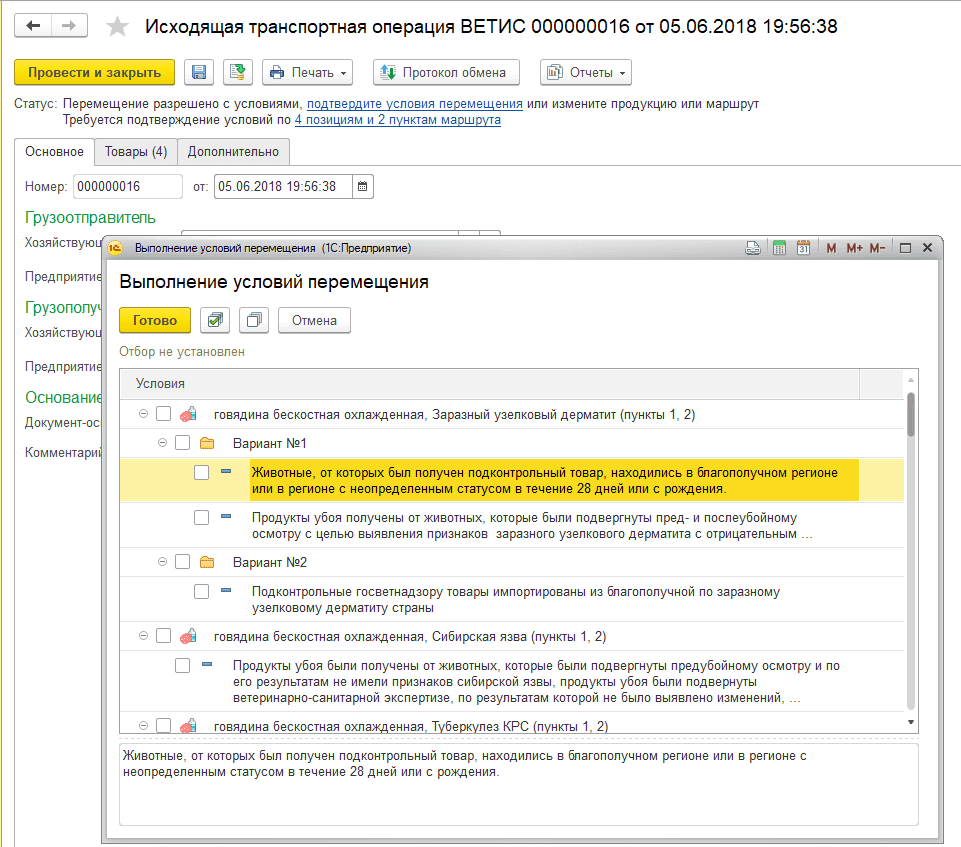
Рис. 7. Выполнение условий перемещения
Пользователь – ветеринарный врач указывает те условия, которые выполняются в конкретной ситуации и подтверждает их кнопкой Готово. Теперь можно оформлять документ Исходящая транспортная операция ВЕТИС – появляется гиперссылка оформите. После завершения обмена с ВетИС меняется статус документа: ВСД оформлены. При этом становится возможным для каждой строки документа просмотреть оформленные ВСД. По кнопке Печать можно вывести на печать сжатое представление ВСД, чтобы передать их водителю.
Оформление поступления подконтрольной продукции
Оформление поступления подконтрольной продукции – это процесс, который затрагивает всех без исключения участников оборота товаров.
Для подтверждения поступления продукции в место назначения предназначена операция гашения ВСД. При этом автоматически формируется запись в складском журнале предприятия на основании сведений, указанных в поступившем ВСД. Возможны случаи приемки части партии подконтрольной продукции или возврата всей партии продукции поставщику. В случае частичной приёмки в складской журнал предприятия ставится на учет часть принятой партии продукции, а на остаток автоматически формируется возвратный ВСД в адрес предприятия-отправителя. В случае отказа от всей партии поступившей продукции, автоматически формируется возвратный ВСД на весь объем партии.
Для выполнения операции гашения входящих ВСД в учетной системе предназначены документы, отражающие:
- поступление товаров;
- приемку товаров на хранение;
- поступление сырья от давальца;
- возврат сырья от переработчика;
- возврат товаров от покупателя;
- выкуп принятых на хранение товаров;
- поступление от переработчика.
Указанные документы вводятся на основании входящих ВСД, которые поступают в учетную систему автоматически через обмен с ФГИС «Меркурий». Если же документы уже были введены в программе (например, через ЭДО), то их необходимо привязать к входящим ВСД.
ВСД, поступающие в организацию с 1 июля 2018 года нужно гасить в обязательном порядке, отправляя соответствующее подтверждение в ФГИС «Меркурий» в течении 24 часов. Гасить входящие ВСД могут пользователи, имеющие:
- доступ к ФГИС «Меркурий» через ВетИС.API с правом выполнения операций;
- право на гашение ВСД.
Что касается сертификатов, поступивших в организацию до 1 июля 2018 года, то их гасить не обязательно, но желательно это делать, чтобы не запутаться в партиях, например, если потребуется вернуть поставщику продукцию, полученную до 1 июля 2018.
Количество непогашенных входящих ВСД (Входящие транспортные операции ВЕТИС) отображаются в панели Обмен с ВЕТИС. По гиперссылке оформите пользователь попадает в форму, где на закладке К оформлению отображается список документов. Возможно два варианта детализации списка: по ВСД или по ТТН.
В режиме списка С детализацией до ТТН отображаются ВСД к гашению, сгруппированные по набору реквизитов:
- хозяйствующий субъект — грузополучатель;
- предприятие грузополучателя;
- хозяйствующий субъект – грузоотправитель;
- предприятие грузоотправителя;
- хозяйствующий субъект – перевозчик;
- дата, номер, тип, серия ТТН.
Команда Оформить в списке С детализацией до ТТН формирует Входящую транспортную операцию ВЕТИС (гашение ВСД) только для одной выделенной ТТН.
Если во входящей операции сгруппировано несколько ВСД, то документ отображается в многострочном режиме, и ВСД будут гаситься пакетно. Если продукция поступает от данного поставщика не в первый раз, то все реквизиты Входящей транспортной операции ВЕТИС будут заполнены автоматически, и пользователю достаточно выполнить команду передайте данные (то есть, погасить ВСД). Если же поставщик новый, то потребуется сопоставить продукцию.
В прикладных решениях реализовано несколько режимов операций гашения. Если ВСД гасятся пакетно (Списком), то все товары, которые связаны с этой ТТН, и все ВСД отображаются в табличной части Товары.
В режиме списка С детализацией до ВСД отображаются ВСД к гашению без группировки. Команда Оформить в списке С детализацией до ВСД формирует Входящую транспортную операцию ВЕТИС (гашение ВСД) для выделенных в списке ВСД.
Если во входящей операции введена только одна ВСД, то документ отображается в упрощенном режиме работы. В простейшем случае (продукция принимается в полном объеме, данные о продукции в ВСД указаны верно) для гашения ВСД достаточно перейти по гиперссылке передайте данные (рис. 8).
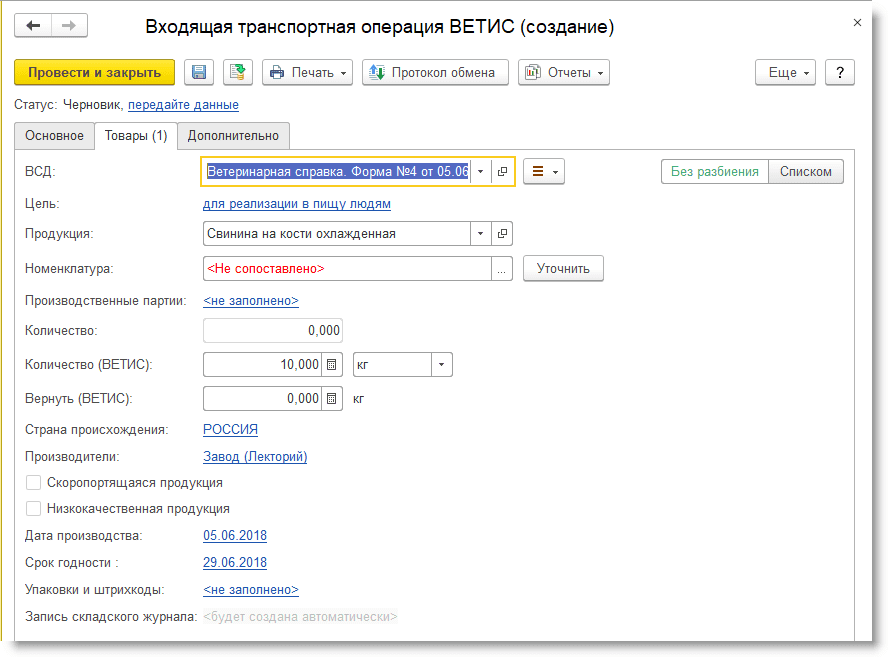
Рис. 8. Входящая транспортная операция ВЕТИС
Если по каким-то причинам часть продукции необходимо вернуть, то следует указать возвращаемое количество и проверить возможность перемещения (условия регионализации).
После завершения обмена с ВетИС меняется статус документа: ВСД погашены. По кнопке Печать можно распечатать возвратные ВСД в сжатом представлении или в сжатом представлении с расширенной информацией.
Уполномоченное гашение
Уполномоченное гашение применяется, когда клиент (грузополучатель) по каким-то причинам не может (или не хочет) гасить входящие ВСД.
Осуществлять уполномоченное гашение могут пользователи, имеющие доступ к ФГИС «Меркурий» через ВетИС.API с правом выполнения операций, и которым назначена роль:
- Уполномоченное гашение ВСД;
- Уполномоченное оформление возвратных ВСД.
Назначать уполномоченных хозяйствующих субъектов может пользователь с ролью Назначение уполномоченных.
Перед применением уполномоченного гашения грузополучатель должен отправить запрос на уполномоченное гашение, а грузоотправитель должен этот запрос рассмотреть и подтвердить. Возможна и обратная ситуация, когда от грузополучателя поступает запрос на уполномоченное гашение, а грузоотправитель данный запрос рассматривает и подтверждает.
Настройка уполномоченного гашения выполняется только в web-интерфейсе (через ВетИС.API такую настройку выполнить нальзя). После выполнения соответствующих настроек в личном кабинете необходимо в карточке хозяйствующего субъекта на закладке Уполномоченное гашение указать тех грузополучателей, за которых требуется гасить ВСД. После этого ВСД к гашению будут отображаться в панели Обмен с ВЕТИС.
Функционал обмена с ФГИС «Меркурий» продолжает развиваться. В ближайшем будущем будет поддержана многоуровневая упаковка и работа ордерного склада, реализованы механизмы работы со штрихкодами, а также автоматизирована корректировка остатков ВетИС.
[1] Глобальный идентификационный номер (англ. Global Location Number; GLN) — специальный международный цифровой код, применяемый в системах электронного обмена данными и электронной коммерции для идентификации расположения юридических лиц, их функциональных подразделений и физических объектов – складов, магазинов, производственных помещений, транспортных единиц.
Популярные программы
1С: Управление ветеринарными сертификатами. Интеграция с ФГИС Меркурий. Описание программы
Прикладное решение 1С: Управление ветеринарными сертификатами. Интеграция с ФГИС Меркурий создано для использования ветеринарными учреждениями, а также животноводческими и фермерскими хозяйствами различных размеров и спецификаций. Конфигурация интегрирована с Федеральной государственной информационной системой «Меркурий».
О программе
Разработка поможет предприятиям в автоматическом режиме оформлять ветеринарные сопроводительные документы в цифровой, мультимедийной или печатной форме. При создании отчетов платформа применяет записи из федеральной государственной информационной системы «Меркурий», чтобы предоставлять документацию в соответствии с актуальной законодательной базой Российской Федерации, утвержденными форматами и другими ключевыми особенностями составления нормативных актов. Система может сохранять, обрабатывать полученные ведомости и формировать выборку.
Программа может функционировать как самостоятельное приложение, либо совместно с другими смежными конфигурациями на платформе 1С: Предприятие 8. Благодаря единой инфраструктуре отсутствует необходимость дополнительного ввода сведений вручную: товарно-транспортные накладные, удостоверения, сертификаты, отчеты могут быть сохранены отдельным файлом для дальнейшего применения. За счет универсального формата синхронизации EnterpriseData пользователь может изначально вводить документы в программе, а далее – выгружать в учетное хранилище.
За счет интеграции администратор платформы может:
-
провести синхронизацию с Федеральной государственной информационной системой «Меркурий» чтобы получать ветеринарные сопроводительные документы;
-
отправлять уведомления в ФГИС «Меркурий» о перемещениях сопроводительной документации;
-
получать извещения из ФГИС «Меркурий» по факту формирования сопроводительной документации;
-
сохранять результаты после реализации лабораторного исследования и иммунизации;
-
сохранять, обрабатывать и структурировать ведомости по полученной сопроводительной документации;
-
синхронизировать данные конфигурации с другими прикладными решениями от «1С».
Таким образом можно документально фиксировать:
-
поступления сырья и готовых продуктов;
-
производственные партии;
-
транспортные поставки.
В результате формируется автоматизированная инфраструктура, которая наполняется всеми регламентированными докладами, тем самым образуя комплексный реестр всех необходимых ведомостей.
Особенности разработки
В пределах конфигурации пользователи могут:
-
Указывать артикулы, наименование номенклатур получателей за счет возможности многоуровневого маркирования.
-
Проверять наличие возможности реализации перевозок запасов в рамках регионализации.
-
Вносить номера ТС на пунктах перегрузки в сформированные ветеринарные сопроводительные документы для мультимодальной перевозки.
-
Отправлять уведомления и вносить сведения о предстоящих событиях: лабораторные исследования, иммунизация и так далее.
Возможность ведения многофирменного учета нескольких компаний единого крупного холдинга доступна в едином реестре. Для реализации такой задачи разработчики внедрили в приложение разрез «Организации», где фиксируются все сведенья о первых лицах компании, от имени которых предоставляются извещения вышестоящим органам. Чтобы получить возможность взаимодействия от имени конкретного предприятия крупного холдинга, администратор платформы должен получить настройку для соединения с Ветис.АРІ.
Управление сопроводительными документами
Программное обеспечение оснащено возможностью загрузки поступающей ветеринарной сопроводительной документации для регистрации и фиксации входящих поставок. Информация о поступающих рапортах обновляется в автоматическом режиме. При условии, если поступающий бланк предоставлен не в электронном формате, пользователь будет вынужден ввести его в программу вручную.
На основе поступившего ВСД администратор может в пределах программы сформировать заявку на создание приходной операции. При условии, если количество поступившего товара и сырья не соответствует параметрам, указанным в сопроводительных докладах, пользователь может откорректировать данные и зафиксировать отклонения. В случае наличия недопустимого числа отклонений, главный администратор системы может создать заявку на возврат. Далее, при помощи регламентированного задания воспроизводится синхронизация с ФГИС.
На базе полученных результатов по факту обработки заявки в конфигурации:
-
регистрируется протокол складского журнала на поступающие товарные предложения;
-
в графе статусов ВСД отображается надпись «Погашен»;
-
увеличиваются складские остатки в графе «записи складского журнала» при условии, если запасы принимают в полном объеме или по частям.
Процедура создания ВСД (ветеринарно-сопроводительный документ)
Чтобы оформить производственную серийность администратор внутри конфигурации должен сформировать заявку на реализацию производственной операции, в которой необходимо указать:
-
сведенья о сырье (для этого необходимо вставить одну и более ссылок на графу складского журнала, указать количество в литрах, граммах, килограммах);
-
данные об одной или более серий продукции (уточнить название продукта, номенклатуру, объемы).
После обработки данных Федеральной государственной информационной системой в программе:
-
Регистрируют запись складского журнала по всем произведенным партиям продукции.
-
Регистрируют производственные доклады по всем произведенным сериям.
-
Увеличиваются складские остатки в соответствующей подсистеме.
-
Уменьшаются складские остатки (если при производстве используется сырье, которое зафиксировано в реестре системы).
Благодаря возможности сохранять информацию о номенклатуре, тип и вид продукции, подвид, единицы измерения, упаковке, сроке годности, номеру партии и другим параметрам, пользователи смогут минимизировать количество рисков, которые были систематическими при ручном составлении таблиц.
Ввод результатов о проведении лабораторно-бактериологического исследования
Федеральная государственная информационная система «Меркурий» определяет лабораторно-бактериологические исследования как вид работ, который ориентирован на анализ производимой продукции для определения отклонений от норм и стандартов производства. В соответствии с Приказом министерства сельскохозяйственной деятельности Российской Федерации проводятся все исследования внутри платформы.
Чтобы внести результаты о реализации лабораторно-биологического исследования, иммунизации скота, пользователю предлагается заполнить таблицу и указать:
-
сводки с протоколами складских журналов;
-
отчеты о проведении лабораторных исследований;
-
сведения об иммунизации скота.
Далее при помощи регламентированных заданий конвертируются данные платформы с ФГИС.
Формирование ВСД для отгрузки
Чтобы оформить транспортную поставку администратор разрабатывает заявку, где указывает необходимые параметры:
-
сведенья о транспортном средстве;
-
товарно-транспортную накладную;
-
информацию о получателе (ФИО физического лица, либо реквизиты юридического лица);
-
ведомости об отгружаемой партии с продукцией.
За счет введения в систему определенных сведений можно:
-
зарегистрировать транспортную документацию на все партии продукции по отдельности;
-
за счет подсистемы «Записи складского журнала» уменьшить складские остатки;
-
получить статус «Погашен» напротив ВСД.
Ввод номеров транспортных средств для мультимодальной транспортировки
Чтобы ввести записи о номерах ТС в пунктах перегрузки транспортируемых запасов для предварительно созданных рапортов, либо при условии, если номера ТС по маршруту предварительно неизвестны, можно воспользоваться документом «Внесение номеров ТС».
Для этого необходимо:
-
обозначить вид транспортного средства;
-
выбрать точку на карте (ввод записей воспроизводится в автоматическом режиме при условии предварительного указания необходимых данных в ВСД);
-
указать детали транспортного средства.
После обмена уведомлениями с ФГИС в ветеринарно-сопроводительный документ вносится информация о номере ТС в пункте перезагрузки партии.
Также для реализации этой задачи можно воспользоваться бланком с целью группового внесения номеров ТС.
Для этого необходимо выбрать:
-
вид транспортной операции;
-
приходную операцию;
-
ветеринарно-сопроводительный документ.
Преимущества программы
-
Возможность интеграции этой конфигурации со второстепенными разработками «1С».
-
Работа согласно актуальной законодательной базе Российской Федерации в сфере ветеринарного надзора, регулярные обновления программы в случае появления новых правок в законодательстве.
-
Простой для восприятия и дружелюбный интерфейс, который понятен новому пользователю даже на интуитивном уровне.
Как только предприниматель начинает работать с программой, она обеспечивает пользователю онлайн-помощника, который будет отвечать в режиме реального времени на все актуальные вопросы. Программное обеспечение автоматически будет давать советы и отправлять уведомления новичкам. За счет разреза НСИ и администрирования можно использовать опцию «Сервис», настраивать обмен с учетной системой, настраивать УВС с соответствующим сценарием.
Инновационное прикладное решение 1С: Управление ветеринарными сертификатами. Интеграция с ФГИС Меркурий поможет предпринимателям крупных холдингов и небольших компаний конвертировать ведомости в автоматическом режиме и создавать отчеты согласно актуальной законодательной базой Российской Федерации. За счет единой базы данных с системой одновременно могут работать сразу несколько администраторов, обновлять документацию и отчетность, не применяя повторный ввод информации вручную. Благодаря прикладному решению минимизируется количество рутинных работ и отклонений, повышается эффективность взаимодействия всех членов команды.
Найти альтернативный/аналогичный программный продукт
Рекомендуемые продукты

Договоры

Софтфон

Корпорация

3. Школа 1С: ГМЗ 2020. Настройки обмена с ЕИС по 44-ФЗ. Часть 1

Документооборот

18 Школа 1С: ГМЗ. Уточнение документа «Закупка». Система состояний

Некоммерческие Организации
Красота

Налогоплательщик

Университет

Управление производственным предприятием

Такском

Школьный буфет

WMS Логистика. Управление складом
Медицина
Ритуальные услуги

23 Школа 1С: ГМЗ. Объем закупок у СМП (223-ФЗ, 44-ФЗ), Отчетность по договорам (223-ФЗ)

Агент Плюс

Управление торговлей. Блок адресного хранения

Автосалон+ Автосервис+ Автозапчасти

Управляющая компания ЖКХ. Модуль
Отели

Кабинет здоровья образовательного учреждения

29 Школа 1С: ГМЗ. Исполнение по 223-ФЗ. Типы сведений контракта

Автоматизированное составление расписаний. Университет

Бюджет муниципального образования

Подрядчик строительства. Управление финансами

Отель
Услуги, сервис

ERP Управление предприятием
Образование

Салон красоты
Хлебобулочное, кондитерское производство

Комплект для обучения в высших и средних учебных заведениях
Оборона
Дом

Библиотека интеграции с МДЛП

Управление строительной организацией
Среднее и высшее образование
Детский сад

Система взаимодействия

Дошкольное учреждение

Ресторан

1С: Управление теплосетью

30 Школа 1С: ГМЗ. Сведения о расторжении контракта. Изменение сведений
Обучающие материалы

Диетическое питание

19 Школа 1С: ГМЗ. Работа комиссии на примере Запроса котировок (44-ФЗ)
Алкоголь

Предприниматель онлайн

1С: ERP Энергетика

22 Школа 1С: ГМЗ. Формирование извещения о проведении закупки по конкурентному способу

Управление предприятием ЖКХ
Строительство

PM Управление проектами. Модуль для ERP

Управление аптечной сетью
Транспорт, логистика, склад
Спорт

Горнодобывающая промышленность 2
Металлургия, ЖБИ и Горнодобывающая промышленность

27 Школа 1С: ГМЗ. Договор субподряда, Отказ от заключения контракта

1С: Аренда и управление недвижимостью

Управление отелем

Образование 5. Школа

Больница

Деньги

Управление автотранспортом 8. Модуль для ERP (1С: УАТ)

2. Школа 1С: ГМЗ 2020. Первоначальные (основные)

CRM Управление взаимоотношениями с клиентами

IP-телефония, связь, общение

10. Школа 1С: ГМЗ 2020. Документ Заявка в план-график с 2020-го года (44-ФЗ)
Бюджетные, Муниципальные и Государственные организации
Агропромышленность, Сельское хозяйство, Мясопереработка

Воинская часть

Школьное питание

Бухгалтерия для некоммерческой организации

Управление птицефабрикой

Управление холдингом

ERP Агропромышленный комплекс

Управление медицинской организацией

Электронное обучение. Конструктор курсов

Библиотека

Лесозавод

Управление сельскохозяйственным предприятием

Фармпроизводство

7. Школа 1С: ГМЗ 2020. Настройки обмена с ЕИС по 223-ФЗ. Часть 2

Процессное производство. Химия

Бухгалтерия сельскохозяйственного предприятия
Управление переработкой отходов и вторсырья
4. Школа 1С: ГМЗ 2020. Настройки обмена с ЕИС по 44-ФЗ. Ч2

12. Школа 1С: ГМЗ 2020. Документ План-график с 2020-го года (44-ФЗ). Часть 3
Тепло-Водо-Энергетика

Зарплата и кадры бюджетного учреждения
CRM

16. Школа 1С: ГМЗ. Формирование извещения по особой закупке (44-ФЗ)

Управление лесозаготовительным предприятием. Модуль

MES Оперативное управление производством

Молокозавод

Управление мукомольным, крупяным, комбикормовым и масложировым предприятием 2. Модуль

Ликероводочный и винный завод

Стоматологическая клиника
Общепит

Комбинат ЖБИ

1С: Бухгалтерия

Управление нашей фирмой

Аренда и управление недвижимостью. Модуль

Фитнес клуб
Персонал

Автоматизированное составление расписания. Колледж
Деревообработка

Полиграфия 2. Модуль для 1С: ERP, 1С: КА и 1С: УТ

Производство алкогольной продукции. Модуль

1С: Управление ремонтным предприятием

Управление металлургическим комбинатом 2. Модуль для ERP

Управление деревообрабатывающим предприятием. Модуль
14. Школа 1С: ГМЗ. План-график закупок (223-ФЗ). Часть 1

Зарплата и кадры бюджетного учреждения

26 Школа 1С: ГМЗ. Формирование Сведений о контракте (конкурентная процедура)

Набор для бухгалтерии образовательной организации

Производство мясной и рыбной продукции. Модуль
Библиотека
Торговля

Риэлтор. Управление продажами недвижимости

Управление транспортным предприятием

Пиво-безалкогольный комбинат

Ритуальное агентство. Производство памятников

Комплексная автоматизация
Школа 1С: ГМЗ 2020 (госзакупки)

Управление металлургическим комбинатом

Комбинат планового питания
31 Школа 1С: ГМЗ. Обзор отчетов ГМЗ

Управление ветеринарными сертификатами

1С: Управление ритуальными услугами

Полиграфия

Девелопмент и управление недвижимостью 2

Аптека

1С: ТОИР Управление ремонтами и обслуживанием оборудования 2 КОРП

Мико
9. Школа 1С: ГМЗ 2020. Документ План-график с 2020-го года (44-ФЗ). Часть 1 (Формирование лота)

Упрощенка

17 Школа 1С: ГМЗ. Формирование извещения о проведении закупки конкурентным способом (44-ФЗ)
Химия

Бюджет поселения

11. Школа 1С: ГМЗ 2020. Документ Заявка в план-график с 2020-го года (44-ФЗ). Часть 2
Дополнительное образование
Образование 4. Дом
Закупки

Управляющий

Бухгалтерия элеватора и комбикормового завода
Медицина и фармацевтика
Производство, инженерия, ремонт
Склад, WMS, Адресное Хранение
Ремонт

Колледж

Управление птицеводческим предприятием

Автоматизация

Исполнение бюджета

Бухгалтерия 8 + Электронные трудовые книжки онлайн

Mobile SMARTS Магазин 15

Дошкольное питание

1С: ERP Управление мясоперерабатывающим предприятием
Проекты

1С: Управление тепловодоканалом

Управление торговлей
28 Школа 1С: ГМЗ. Сведения об исполнении контракта (44-ФЗ)

15. Школа 1С: ГМЗ. План-график закупок (223-ФЗ). Часть 2

25 Школа 1С: ГМЗ. Сведения о контракте (по лотам плана и особым закупкам)
Вторсырьё, отходы
Бухгалтерия государственного учреждения

Свод отчетов

24 Школа 1С: ГМЗ. Формирование Сведений о контракте (конкурентная процедура)

5. Школа 1С: ГМЗ 2020. Настройки обмена с ЕИС по 44-ФЗ. Часть 3

АСМТ Наполеон
Полиграфия

Розница

Платежные документы

Общеобразовательное учреждение

Государственные и муниципальные закупки

Рыбопереработка

AXELOT WMS X5

Комплексный учет питания, ГСМ и автотранспорта для государственных учреждений

SPA-Салон

Учет в управляющих компаниях ЖКХ, ТСЖ и ЖСК
ERP, Производство, Инженерия

Образование 3.0

Садовод

Хлебобулочное и кондитерское производство Модуль
Документооборот, Учёт, Отчётность

Спиртовое производство

Mobile Smarts_Склад 15

Образование 4.1. Школа 2.0
Транспорт, Логистика

Управление проектной организацией

1С: Управление водоканалом

Электронное обучение

ST-Mobi.com

Бухгалтерия 8 онлайн СПЕЦ/КОРП

1С: БизнесСтарт
Торговля, клиенты, взаимодействие
Недвижимость, строительство, ЖКХ

PDM Управление инженерными данными

20 Школа 1С: ГМЗ. Дополнительные документы закупки
Делопроизводство, учёт

13. Школа 1С: ГМЗ. Уточнение (изменение) документов планирования (44-ФЗ)

Общепит

Больничная аптека
Школа

Бюджетная отчетность

8. Школа 1С: ГМЗ 2020. Загрузка с ЕИС необходимых справочников

Поликлиника

Молокозавод. Модуль
Фармацевтика
Бизнес

ТОИР Управление ремонтами и обслуживанием оборудования

6. Школа 1С: ГМЗ 2020. Настройки обмена с ЕИС по 223-ФЗ. Часть 1
Недвижимость

Транспортная логистика, экспедирование и управление автотранспортом КОРП

1. Школа 1С: ГМЗ 2020. Вводная часть

Риэлтор. Управление продажами недвижимости. Модуль
Плановое питание

Закупки. 1С: Бухгалтерия государственного учреждения
Ресторан, кафе, бар

Предприниматель
ЖКХ
Управление торговлей алкогольной продукцией

21 Школа 1С: ГМЗ. Обеспечение заявки, контракта. Банковская гарантия
Скачать видео в качестве 1080p или ниже:
Загрузить музыку из видео в формате MP3:
Если кнопки скачивания не
загрузились
НАЖМИТЕ ЗДЕСЬ или обновите страницу
Если возникают проблемы со скачиванием, пожалуйста напишите в поддержку по адресу внизу
страницы.
Спасибо за использование сервиса savevideohd.ru
Настройка интеграции 1С:Управление Ветеринарными Сертификатами с ГИС Меркурий
В этом видео подробно рассказано про особенности работы через интеграционный шлюз Ветис.API и Веб.интерфейс https://mercury.vetrf.ru/gve и https://mercury.vetrf.ru/hs/.
Как пройти регистрацию и получить доступ к интеграционному шлюзу Ветис.API и ГИС Меркурий, а также как настроить интеграцию 1С: Управление Ветеринарными Сертификатами с ГИС Меркурий через помощник для начала работы в системе.
Решение «1С: Управление ветеринарными сертификатами» позволяет осуществлять:
передачу информации в ФГИС «Меркурий» для получения ветеринарных сопроводительных документов;
передачу информации в ФГИС «Меркурий» о перемещении, гашении ветеринарных сопроводительных документов;
получение информации из ФГИС «Меркурий» о сформированных ветеринарных сопроводительных документах;
выполнение хранения, обработки и выборки информации по полученным ветеринарным сопроводительным документам.
передачу информации в типовые программные продукты «1С» о сформированных электронных ветеринарных сопроводительных документах;
С помощью конфигурации пользователь может работать с электронными ветеринарными сопроводительными документами при оформлении:
входящей партии сырья или продукции;
производственной партии;
транспортной партии.
Подробное описание продукта
http://www.asbc.ru/catalog/vsd3428new/
http://solutions.1c.ru/catalog/vet_ce…
00:02 Особенности работы через интеграционный шлюз Ветис.API
00:15 Порядок регистрации в системе ГИС Меркурий
00:41 Настройка интеграции с ГИС Меркурий