
Ufanet — популярный в Республике Башкортостан провайдер, компания специализируется на предоставлении доступа к ТВ и Всемирной сети. Цифровое телевидение от Уфанет представляет собой наилучшее сочетание качественного звука и видео, благодаря которым вы сможете испытывать неподдельные эмоции при просмотре действий на экране. При подключении цифрового ТВ пользователи полностью погружаются в любимые передачи и фильмы.

Интерактивное ТВ доступно в каждом доме
Для того чтобы настроить каналы для Уфанет правильно, важно знать порядок действий. Инструкции, описанные ниже, помогут настроить цифровое ТВ Уфанет для приборов Самсунг.
Подробная инструкция
Конечно же, всё зависит от конкретной модели, ведь структура меню и интерфейс могут отличаться, однако порядок действий и суть не меняются. Настроить телевизор Samsung можно так:
- нажмите клавишу Menu на пульте управления, это поможет перейти в главное меню ТВ;
- выберите «Страна» в разделе «Канал»;
- введите стандартный пин-код (1234, 1111, 0000) или цифры, которые вы устанавливали самостоятельно;
- в параметре «Цифровой канал» необходимо выбрать «Другие». Это позволит настроить телевидение правильно;
- нажмите на «Кабельные параметры поиска» в разделе «Канал». Интересно, что в устройствах, которые производятся после 2010 года, этот пункт может появиться в процессе Автонастройки.
Кабельные параметры поиска
В этом пункте нам предстоит выполнить самые важные настройки, от которых зависит работоспособность телевидения на технике Самсунг. Чтобы настроиться на правильную частоту, следует ввести частоту окончания 770000 и частоту начала 274000 города Уфа. Выставьте параметр модуляции на 256 QAM, а символьную скорость на 6750.
После этого можно вернуться в пункт «Канал», и перейти на меню «Автонастройка». Там выставляется тип каналов (цифровые), а также источник сигнала (кабель).
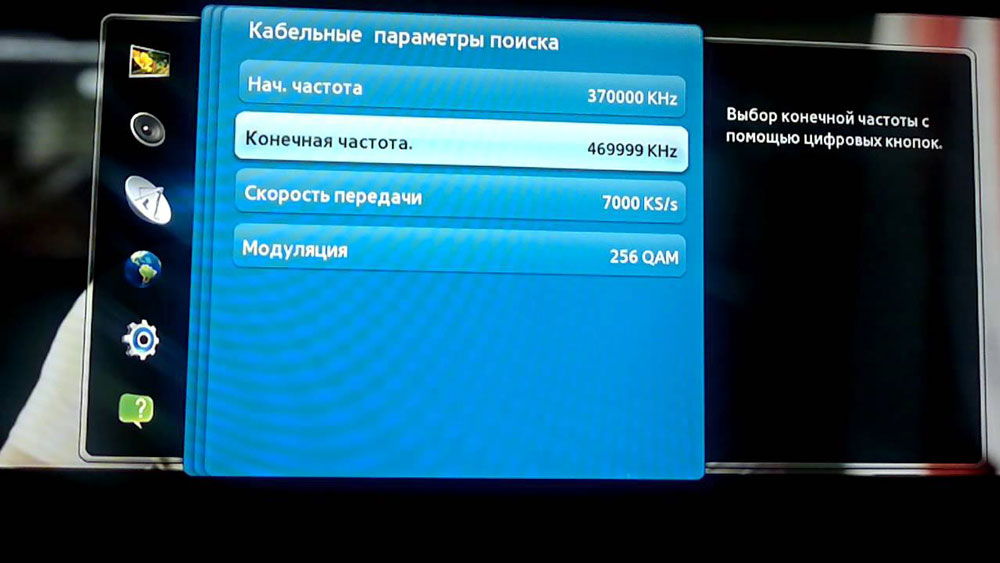
Если вы сделали всё правильно, то при поиске телевизор Samsung найдёт примерно 10 радио- и около двух сотен телевизионных программ.
Итоги
Цифровое телевидение Уфанет настраивается за считаные минуты на любом телевизоре. Порядок действий для разного оборудования очень схожий, и состоит из нескольких элементарных шагов. Напоследок добавим, что после поиска всех телеканалов, можно настроить внутренние часы (GMT пояс и «Авто» режим часов, делается это в меню Система — Время).
На чтение 5 мин Просмотров 1.5к. Опубликовано
Уфанет – один из самых известных в Башкортостане провайдеров, предоставляющий доступ к интернету и кабельному телевидению с отличным звуком и качественной картинкой. В этой статье мы опишем, как правильно выполнить настройку телевизора для работы с провайдером Уфанет.
Содержание
- Как подключить каналы Уфанет
- Настройка Уфанет на телевизорах разных марок: пошаговая инструкция
- Samsung
- LG
- Philips
Как подключить каналы Уфанет
Чтобы просматривать ТВ от Уфанет на новом телевизоре, не нужна специальная приставка – только кабель. Если в квартиру уже проведен телевизионный кабель, подключение будет бесплатным, если его нет, за монтаж кабеля нужно будет заплатить.
Для просмотра платных каналов нужна карта условного модуля и CAM-модуль, стоит этот комплект недорого. Если купить дополнительное оборудование нет возможности, можно подключить услугу Ufanet TV, в которой есть платные телепрограммы.

Перед подключением необходимо проверить, поддерживает ли ваш телевизор цифровое ТВ. Для этого посмотрете характеристики вашей модели: если в ней есть цифровой тюнер DVB-C, цифровые каналы будут идти. Если тюнера нет, нужно приобрести внешний модуль. Без тюнера на старом телевизоре будет идти чуть больше 50 каналов, с тюнером – более 220.
Уфанет предоставляет также 35 HD каналов для новых телевизоров и более 50 аналоговых для ранних моделей. Есть функции остановки видео, перемотки и просмотра архива. ТВ можно смотреть также с мобильных устройств. Для подключения к новым телевизорам не нужен пульт и приставка, что очень удобно.
Настройка Уфанет на телевизорах разных марок: пошаговая инструкция
После подключения необходимо правильно настроить каналы. У разных моделей телевизоров свой интерфейс настроек и меню, поэтому найдите конкретную инструкцию для своей модели. В этой статье мы рассмотрим настройки телеканалов для самых популярных моделей телевизоров.
Samsung
Настраивать ТВ можно при помощи имеющегося пульта от телевизора.
Шаг 1: перейдите в меню, в подраздел «Канал», далее автонастройка.

Шаг 2: откройте «кабельные параметры поиска».
Шаг 3: укажите настройки автоматического определения:
- тип сканирования – сетевое;
- начальная частота – 258 000;
- конечная частота – 714 000;
- модуляция – 256 QAM;
- скорость – 6750.
Шаг 4: возвращайтесь в предыдущий раздел и заходите в подраздел «Автонастройка».
Шаг 5: нажмите на кнопку «Пуск», после чего на экране появится таблица.

Шаг 6: в этой таблице выбираем ячейку на пересечении строки «кабель» и столбца «цифровые», нажимаем на кнопку «далее».
Шаг 7: появится список установленных параметров, жмем кнопку «далее».

Шаг 8: после окончания процесса настройки нажать кнопку «Ок».
Еще один вариант поиска каналов на телевизорах Самсунг:
- в разделе «Канал» выбирайте «Страна»;
- укажите заводской пин-код или установленный вами;
- в свойстве «Цифровой канал» выбирайте «Другие»;
- возвращайтесь в раздел «Канал», далее в «Кабельные параметры поиска» и там указывайте параметры, описанные выше.
LG
Порядок настройки кабельного телевидения на телевизорах LG.
Шаг 1: на пульте управления нажмите на кнопку с изображением шестеренки, открывающей меню. В меню выбирайте кнопку с тремя точками.
Шаг 2: далее переходите в раздел «Общие – каналы — Поиск каналов и настройка».

Шаг 3: в открывшемся разделе в пункте «Тип сканирования» выбирайте полное сканирование, идентификатор сети «Авто». Режим приема: «Каб. ТК (DVB-C и Аналог).
Шаг 5: Выбираем Уфанет в качестве оператора, жмем кнопку «Далее».
Шаг 6: В параметрах поиска устанавливаем такие значения:
- тип – быстрый поиск;
- частота – 258 000;
- символьная скорость – 6750;
- модуляция – 256 QAM.
Нажимаем «Далее» и ждем окончания поиска.
Philips
На телевизорах Филипс настройка немного отличается.
Шаг 1: в меню в разделе «Конфигурация» выбираем «Поиск каналов».
Шаг 2: справа ссылка «Переустановить каналы», переходим по ней.
Шаг 3: далее выбираем страну Германию.
Шаг 4: источник сигнала – «Кабель (DVB-C).
Шаг 5: в появившемся разделе выбираем кнопку «Установки».
Шаг 6: в этом разделе ставим такие параметры:
- режим скорости передачи – ручной;
- символьная скорость – 6 750;
- параметр Символьная скорость 20 000 не нужен;
- сканирование частоты – 8 МГц;
- режим сетевой частоты – 258.00;
- аналоговые каналы – выкл.;
- запускаем поиск, дожидаемся результатов.
Инструкции к другим маркам телевизоров ищите на официальном сайте провайдера https://www.ufanet.ru/ufa/podderzhka/instrukcii/nastrojka-tv/.
Если что-то не получается, звоните в круглосуточную техподдержку Уфанет, по тел. 09388 или +7 (347) 2900-405. Есть еще чаты техподдержки в ТГ, приложении Уфанет и на официальном сайте компании.
Сергей Ломакин
Программист, системный администратор.
Как подключить Уфанет к телевизору
Уфанет — провайдер Интернет-услуг в городе Уфе, который также предоставляет доступ к цифровому телевидению в формате IPTV. В данной статье мы рассмотрим, как подключить Уфанет к телевизору и настроить каналы на примере телевизора LG.
- Как подключиться к Уфанет
- Как настроить каналы на телевизоре
- Автоматическая настройка каналов
- Ручная настройка каналов
- Что делать, если не подключается Уфанет
- Как настроить каналы на телевизоре LG Уфанет
- Полезные советы
- Выводы
Как подключиться к Уфанет
Для подключения к Уфанет необходимо выполнить несколько простых шагов:
- Зайти на сайт Уфанет по адресу ufanet.ru и перейти в личный кабинет.
- Нажать на вкладку «Подключиться» и указать адрес, имя и номер телефона.
- После верификации через портал Госуслуг выбрать тариф и оплатить его.
Как настроить каналы на телевизоре
Для настройки каналов на телевизоре необходимо выполнить следующие действия:
Автоматическая настройка каналов
- Включить телевизионное устройство и подключить внешнюю антенну.
- Перейти в «Меню», найти пункт «Настройка каналов» и нажать на «Автонастройка».
- Выбрать цифровое или аналоговое вещание.
- Нажать соответствующую кнопку для поиска и дождаться завершения процедуры.
Ручная настройка каналов
- Включить телевизор и выбрать «Меню».
- Найти пункт «Настройки» или «Каналы».
- Выбрать пункт «Ручная настройка».
- Указать параметры канала, такие как частота, модуляция, FEC код. Эти параметры можно найти на сайте Уфанет или уточнить у технической поддержки.
- Сохранить настройки и перейти к следующему каналу.
Что делать, если не подключается Уфанет
Если возникают обрывы соединения с Интернетом, то необходимо обращаться в техподдержку Уфанет. В случае отсутствия соединения, следует проверить настройки роутера по инструкции, которая предоставляется на сайте Уфанет. А также рекомендуется обновить прошивку (программное обеспечение) роутера на последнюю версию, которая доступна на официальном сайте производителя устройства.
Как настроить каналы на телевизоре LG Уфанет
Для настройки каналов на телевизоре LG необходимо выполнить следующие шаги:
- Шаг №1. Зайти в меню телевизора и выбрать раздел «Каналы».
- Шаг №2. Выбрать «Автопоиск».
- Шаг №3. Проставить начальную частоту, соответствующую вашему населенному пункту (частота: 210000).
- Нажать «Ок» и дождаться завершения процедуры сканирования.
Полезные советы
- Перед настройкой каналов убедитесь, что внешняя антенна правильно подключена к телевизору.
- Если у вас возникают сложности с настройкой каналов, обратитесь в техническую поддержку Уфанет.
- Чтобы получить наилучшее качество цифрового телевидения, рекомендуется использовать HDMI-кабель для подключения телевизора к приставке Уфанет.
Выводы
Подключиться к Уфанет и настроить каналы на телевизоре вполне просто, если выполнить ряд несложных действий. В случае возникновения каких-либо проблем, рекомендуется обратиться в техническую поддержку Уфанет, где вам помогут решить любую проблему. Еще один важный аспект — следует уточнить частоту населенного пункта на сайте Уфанет, чтобы настроить каналы на телевизоре с наибольшим качеством.
Что за почта mail UA
Mail UA — это национальная почтовая система, которая предоставляет услуги электронной почты и конвертации документов на территории ы. Она создана для ускорения и удешевления процесса пересылки писем, пакетов и грузов как внутри страны, так и за ее пределами. Функционал Mail UA позволяет пользователям оплачивать услуги онлайн, автоматически обрабатывать сообщения, устанавливать таймеры на их доставку и получать уведомления о статусе отправки. Она также имеет развитую систему безопасности, защищающую данные пользователей. Ценообразование услуг зависит от объема и веса пересылаемых грузов, а также от типа транспортировки. Mail UA предлагает свои услуги как юридическим, так и физическим лицам, что делает ее одним из самых доступных и удобных способов отправки и получения почты в е.
Как подключить платные каналы на Уфанет
Широкие возможности цифровой техники и интернета позволили нам значительно расширить список телеканалов, которые мы можем смотреть. Одним из самых популярных способов является использование IPTV-сервиса, такого как Ufanet TV. Если вы хотите получить доступ к платным телеканалам через Ufanet, вам следует зайти в свой личный кабинет на сайте Ufanet.ru. Нажмите на услугу Ufanet TV, и у вас появится список доступных платных пакетов каналов. Выберите нужный вам пакет и подключите его. Теперь вы сможете наслаждаться любимыми телешоу и фильмами в удобное для вас время. Если вы еще не пользуетесь услугами Ufanet TV, смело присоединяйтесь к многим другим пользователям, которые уже оценили все преимущества этого современного сервиса!
Как настроить мой умный дом Уфанет
Если вам пришло SMS-сообщение с кодом авторизации, введите его в соответствующее поле и нажмите «Далее». Если же вы получили голосовой звонок с кодом, то просто введите его после голосового сообщения и нажмите «Далее». После авторизации настройте вашу Wi-Fi сеть и добавьте в приложение устройства, которые вы хотите подключить к вашей умной сети (это могут быть лампочки, кондиционеры, замки на дверях, камеры наблюдения и другие устройства). После этого вы сможете управлять всеми устройствами, подключенными к вашей умной сети, через приложение на своем смартфоне. Также вы сможете устанавливать расписания работы устройств. Удобство использования умного дома Уфанет позволит вам сэкономить время и деньги, контролируя устройства из любой точки мира через интернет.
Как переставить каналы на телевизоре Samsung
Для перестановки каналов на телевизоре Samsung следует нажать на кнопку «Home» на пульте. Далее нужно выбрать «Живое ТВ» и перейти к «Списку каналов». Нажав кнопку вправо, появится опция «Изменение канала». Затем выберите нужный канал и нажмите кнопку «Ввод». В данном режиме можно перемещать каналы и нумерации при помощи кнопок на пульте. Чтобы сохранить изменения, нужно нажать кнопку «Выход» на пульте. Таким образом, перестановка каналов на телевизоре Samsung — простая операция, которую может осуществить каждый. Это позволяет удобно расположить необходимые каналы по порядку и иметь быстрый доступ к ним.

Ufanet представляет собой провайдера, который работает в Башкортостане и предоставляет своим подписчикам доступ к интернету и цифровому телевидению. Пользователь выполняет настройку каналов с видео и звуком высокого качества. При этом он получает возможность погружаться в любимые ролики. Однако далеко не каждый юзер знает, как можно настроить каналы Уфанет на телевизоре.
Определение подходящего тарифного плана
Для начала пользователю требуется выбрать наиболее подходящий тариф, который включает нужные каналы. Уфанет предлагает подписчикам разные планы, которые отличаются по числу доступных каналов и цене подключения.
Для определения подходящего тарифа стоит принимать во внимание такие факторы:
- Потребности – для начала стоит определиться с тем, какие варианты нужны. В ряд тарифов входят пакеты с конкретными направлениями. К ним относятся детские каналы, кино, спорт. Также существуют комплекты с обширным выбором каналов.
- Стоимость – важно учитывать свои финансовые возможности. Стоит принимать во внимание, что ряд вариантов доступен лишь на более дорогих тарифах.
- Период действия – стоит оценить срок действия установленного плана. Отдельные тарифы появляются в доступе лишь на ограниченный период времени или по акции.

К наиболее востребованным пакетам Уфанет относятся тарифы, приведенные в таблице:
| Тарифный план | Число каналов | Месячная стоимость подключения, рублей |
| Базовый | 50 | 300 |
| Стандартный | 100 | 500 |
| Премиум | 200+ | 800 |
Также можно подключить пакеты дополнительных каналов. Они предлагаются в качестве бонуса к основному тарифу.

Подключение телевидения от провайдера Уфанет
Чтобы подключить услуги провайдера, стоит придерживаться такой последовательности действий:
- Связаться с оператором и узнать, возможно ли подключение ТВ в конкретном доме.
- Оставить заявку. При этом требуется предоставить реквизиты паспорта и указать адрес установки аппаратуры.
- Дождаться прихода сотрудника компании. Он должен установить аппаратуру для подключения телевидения. Как правило, срок ожидания не превышает 2 дней.
- Дождаться настройки телевидения. Этим тоже занимается сотрудник компании. При этом он принимает во внимание предпочтения пользователя. На этом этапе допустимо выбирать наиболее интересные каналы. Также допустимо установить регион для того, чтобы просматривать новости, и прочие настройки.
При появлении вопросов или проблем после подключения телевидения требуется обращаться в службу технической поддержки компании. Ее сотрудники смогут оказать соответствующую помощь.

Проверка наличия совместимого оборудования
Перед тем как настраивать каналы телевидения, важно удостовериться в совместимости оборудования. Это касается роутера и интернет-модема. Непременно требуется иметь телевизор HDMI-входом. Также подойдет устройство, которое поддерживает технологию Smart TV. Помимо этого, требуется иметь кабель HDMI. Его стоит применять для того, чтобы подключать ТВ к роутеру.
Если какого-то оборудования не хватает, его придется приобрести перед тем, как настраивать телевидение Уфанет. При наличии нужной аппаратуры можно переходить к следующему этапу. Он заключается в настройке.

Оценка качества интернет-соединения для подключения
Перед тем как приступать к настройке ТВ, требуется удостовериться в качестве подключения к интернету. Нестабильное соединение спровоцирует проблемы с просмотром телевизионных каналов. Чтобы оценить скорость подключения к интернету, рекомендуется выполнить установленную последовательность действий:
- Проверить скорость интернета. При этом рекомендуется применять специальные ресурсы. Важно удостовериться в том, что скорость загрузки и передачи данных отвечают требованиям, которые выдвигаются к просмотру каналов в качестве HD.

- Проверить состояние кабелей. При этом рекомендуется убедиться в том, что все провода, которые подключаются к модему или роутеру, надежно закреплены и не имеют повреждений. К тому же стоит проверить, нет ли разрывов или повреждений на их поверхности. Это может приводить к ухудшению качества передачи информации.
- Оценить конфигурацию роутера. Важно убедиться, что девайс имеет корректные настройки и функционирует без перебоев. Обязательно нужно оценить наличие апдейтов прошивки. При наличии других девайсов, которые подключены к роутеру, стоит убедиться, что они не приводят к перегрузке сети и не отражаются на качестве подключения к интернету.

- Обратиться к оператору, который предоставляет интернет-услуги. Если проверки говорят о том, что проблема связана с нестабильным подключением к интернету, важно связаться с провайдером и сообщить ему об этом. При этом сотрудники компании могут предложить решение, которое поможет улучшить качество подключения.
Перед тем как настраивать Уфанет, стоит проверить качество подключения к интернету.
Это поможет предотвратить появление проблем с просмотром телеканалов впоследствии.

Поиск ресурса с полным списком телеканалов
Людям, которые являются абонентами Уфанет и хотят определить, какие каналы находятся в доступе, следует найти ресурс, включающий полный список вариантов. Сделать это можно такими способами:
- Перейти на официальный портал Уфанет и выбрать меню «Телевидение». Как правило, на сайте присутствует полная информация относительно доступных вариантов для каждого из пакетов услуг.

- Обратиться в службу поддержки компании. Сервис предоставит пользователю актуальный перечень телеканалов, который подойдет для пакета.

- Использовать поисковые системы. При этом нужно ввести фразу «Список каналов Уфанет». После чего можно ознакомиться с результатами поиска.
- Получить консультацию других абонентов. В сети представлено большое количество форумов, на которых юзеры ведут обсуждение услуг провайдера и делятся сведениями о доступных вариантах.

После выбора конкретного способа удастся найти ресурс, который включает полный перечень телеканалов Уфанет. При этом важно удостовериться в актуальности информации. Дело в том, что список может со временем меняться.
Составление списка предпочитаемых телеканалов
Для настройки каналов ТВ требуется сформировать перечень предпочтений. Это даст возможность быстрого переключения между интересующими вариантами. К наиболее востребованным предложениям относятся:
- Первый канал;
- НТВ;

- Россия 1;
- ТНТ;
- Рен-ТВ;

- СТС;
- Культура.

Это только один из примеров. В список пользователя могут входить и другие варианты, которые наиболее интересны человеку. Также каналы допустимо структурировать по группам. С помощью такого подхода удастся без труда отыскать нужный вариант и сэкономить время при просмотре. Стоит учитывать, что набор можно в любое время менять. При этом следует добавлять новые варианты и удалять старые – все зависит от предпочтений юзера.
Переход в меню настроек телевизора для настройки каналов
Чтобы настраивать каналы Уфанет, рекомендуется перейти к параметрам ТВ. Для запуска такого меню стоит воспользоваться пультом дистанционного управления. При этом требуется найти кнопку «Меню» или «Settings» и нажать на нее. Чаще всего этот вариант находится вверху пульта – возле других основных кнопок.

После нажатия на такую кнопку на экране высветится главное меню или перечень доступных настроек. Перемещаться тут можно с помощью стрелок на пульте. Чтобы подтвердить свой выбор, следует нажать на кнопку «Ок».
На следующем этапе следует найти пункт, который связан с параметрами каналов или телевидения. Название может быть разным – все зависит от модели ТВ и производителя. Как правило, этот пункт может фигурировать как «ТВ-настройки» или «Настройка каналов».

Этот пункт меню следует выбрать, после чего требуется нажать на кнопку «Ок». Благодаря этому удастся перейти в настройки ТВ. Иногда система может потребовать от юзера ввести пароль. Если раньше он не устанавливался, можно попытаться указать стандартный вариант. Это может быть «0000», «1111». Если это не дает результатов, необходимо изучить инструкцию к ТВ.
После перехода к меню настроек телевидения можно перейти к последующим шагам по установке. При этом пользователь может настроить каналы в соответствии со своими предпочтениями.
Настройка списка телеканалов в соответствии с предпочтениями пользователя
После подключения к сети Уфанет и настройки своей приставки или ТВ можно установить список каналов. Это требуется делать с учетом своих предпочтений. Для получения нужных результатов рекомендуется сделать следующее:
- Включить ТВ и приставку.
- Открыть меню на приставке или телевизоре.

- Перейти в меню «Настройки». Также можно выбрать пункт «Настройки каналов».
- Оценить доступность списка каналов в этом разделе.

- При наличии каналов отыскать пункт «Настроить» или «Редактировать».
- Выбрать канал, который нужно добавить или убрать из перечня предпочтений.

- Для добавления варианта найти его в списке доступных и кликнуть на пункт «Добавить».
- Для удаления канала найти его в перечне выбранных и нажать на строку «Отменить» или «Удалить».
- Выполнить описанные манипуляции для всех вариантов, которые нужно настроить.

- Проверить свой перечень предпочтений и удостовериться, что настройки корректны.
После завершения процесса пользователь сможет переключаться между доступными каналами и смотреть свои любимые передачи.
Настройка каналов на Уфанет не вызывает особых проблем. При этом важно четко выполнять установленную последовательность действий. Она включает выбор подходящего оборудования и настройку телеканалов.
Цифровые каналы стали неотъемлемой частью нашей повседневной жизни. Они позволяют нам получать доступ к различным услугам и контенту, таким как интернет, телевидение и телефония. Ufanet, один из ведущих провайдеров в городе Уфа, предлагает своим клиентам цифровые каналы высочайшего качества.
Данное подробное руководство предназначено для тех, кто хочет настроить цифровые каналы ufanet самостоятельно. Здесь вы найдете все необходимые шаги и инструкции для успешной настройки каналов.
Шаг 1: Подключение оборудования
Первым делом вам потребуется подключить необходимое оборудование. Это может быть модем или роутер, предоставляемый компанией ufanet. Убедитесь, что оборудование находится в рабочем состоянии и подключено к источнику питания.
Шаг 2: Настройка соединения
После подключения оборудования вам нужно будет настроить соединение. В большинстве случаев, это делается автоматически при первом включении оборудования. Однако, в случае проблем с автоматической настройкой, вам придется ввести параметры соединения вручную.
Шаг 3: Проверка подключения
После настройки соединения вам необходимо проверить, что вы успешно подключены к цифровым каналам. Для этого попробуйте открыть интернет-страницу или включить телевизор. Если у вас возникли проблемы, обратитесь в техническую поддержку ufanet для получения дополнительной помощи.
Следуя этой подробной инструкции, вы сможете легко и быстро настроить цифровые каналы ufanet и наслаждаться высокоскоростным интернетом и качественным телевидением.
Содержание
- Основные этапы настройки цифровых каналов ufanet
- Выбор и подключение оборудования
- Получение доступа к личному кабинету уфанет
- Регистрация устройства в сети ufanet
- Настройка подключения к интернету
- Настройка IPTV-просмотра
- Настройка цифрового телефона
- Проверка качества подключения
Основные этапы настройки цифровых каналов ufanet
1. Установка и подключение оборудования
Перед началом настройки необходимо установить и правильно подключить оборудование. Оно включает в себя следующие компоненты:
- маршрутизатор;
- модем;
- сетевые кабели.
2. Проведение настройки на компьютере
Для того чтобы установить соединение с сетью ufanet, необходимо выполнить следующие действия на компьютере:
- Открыть сетевые настройки.
- Выбрать раздел «Подключения к сети» (Network Connections).
- Создать новое подключение к широкополосному интернету.
- Ввести логин и пароль, предоставленные провайдером.
- Выбрать тип подключения (PPPoE, PPTP, L2TP и т.д.) и заполнить необходимые поля.
- Сохранить настройки и запустить подключение.
3. Проверка подключения
После настройки необходимо проверить подключение и убедиться, что интернет-соединение работает стабильно. Для этого можно открыть любой веб-браузер и проверить доступ к различным веб-сайтам.
4. Конфигурирование устройств
Для улучшения работы и безопасности сети необходимо настроить устройства:
- Маршрутизатор. Настроить wifi-сеть, настроить безопасность сети (шифрование, аутентификация), настроить прокси-сервер (если необходимо).
- Модем. Настроить параметры подключения, настроить фильтрацию данных, провести дополнительные настройки (если необходимо).
5. Обновление и обслуживание
Регулярно обновляйте программное обеспечение оборудования и выполняйте его техническое обслуживание для обеспечения безопасной и стабильной работы сети ufanet.
6. Отладка сети
Если возникают проблемы с подключением или работой сети, можно выполнить отладку сети, используя специальные инструменты и утилиты. При необходимости обратитесь в техническую поддержку провайдера.
Следуя этим основным этапам, вы сможете успешно настроить цифровые каналы ufanet и получить стабильное интернет-соединение.
Выбор и подключение оборудования
Для настройки цифровых каналов ufanet требуется выбрать и подключить соответствующее оборудование. В данной инструкции будет представлен подробный алгоритм действий для правильного выбора и установки оборудования.
- Определите требования к оборудованию. Перед началом выбора необходимо определить параметры и требования к оборудованию, такие как:
- Скорость и пропускная способность соединения
- Тип подключения (проводное или беспроводное)
- Количество пользователей и устройств, которые будут подключены
- Необходимость дополнительных функций (например, маршрутизации, брандмауэра)
- Изучите спецификации цифровых каналов ufanet. Чтобы выбрать подходящее оборудование, ознакомьтесь с техническими характеристиками и спецификациями предоставляемых цифровых каналов ufanet. Они могут включать информацию о поддерживаемых стандартах и протоколах, выходных портах, скорости передачи данных и других параметрах.
- Убедитесь, что выбранное оборудование совместимо с цифровыми каналами ufanet и поддерживает необходимые функции и протоколы.
- Выберите подходящие устройства. На основе требований и спецификаций выберите подходящие устройства. К ним могут относиться:
- Модемы или маршрутизаторы
- Сетевые карты или адаптеры
- Wi-Fi маршрутизаторы или точки доступа
- Другие сопутствующие устройства
Также стоит обратить внимание на производителей и отзывы пользователей, чтобы выбрать надежное и качественное оборудование.
- Подключите оборудование. Следуя инструкциям производителя, подключите выбранное оборудование к своему компьютеру или сети. Обычно это включает в себя подключение сетевых кабелей, установку драйверов (в случае сетевых карт) и настройку параметров соединения.
- Важно следовать инструкциям и рекомендациям производителя, чтобы правильно подключить и настроить оборудование.
После выполнения указанных шагов ваше оборудование должно быть готово к настройке цифровых каналов ufanet. Убедитесь, что все соединения правильно установлены и выполняйте дальнейшие действия в соответствии с предоставляемой инструкцией для настройки цифровых каналов ufanet.
Получение доступа к личному кабинету уфанет
Доступ к личному кабинету уфанет позволяет управлять своими услугами, просматривать информацию о подключении и оплачивать счета. Для получения доступа к личному кабинету необходимо выполнить следующие шаги:
-
Перейдите на официальный сайт уфанет по ссылке www.ufanet.ru.
-
На главной странице найдите раздел «Личный кабинет» и нажмите на соответствующую кнопку.
-
Откроется страница входа в личный кабинет. Введите свой логин и пароль, которые были предоставлены вам при подключении к сети уфанет.
-
Нажмите кнопку «Войти».
После успешного входа вы будете перенаправлены на главную страницу личного кабинета, где вы сможете управлять своими услугами, просматривать информацию о подключении, проверять текущий баланс и оплачивать счета.
Регистрация устройства в сети ufanet
Для того чтобы начать пользоваться цифровыми каналами ufanet, необходимо зарегистрировать ваше устройство в сети провайдера. Для этого следуйте указанным ниже инструкциям:
- Убедитесь, что ваше устройство поддерживает подключение к сети ufanet. Для этого проверьте спецификации устройства или обратитесь к производителю.
- Подключите ваше устройство к сети провайдера с помощью кабеля Ethernet или Wi-Fi в соответствии с инструкцией по подключению, предоставленной вам провайдером.
- Настройте сетевые параметры вашего устройства. Обычно провайдер предоставляет вам IP-адрес, маску подсети и шлюз по умолчанию. Введите эти данные в соответствующие поля в настройках сети вашего устройства.
- Откройте веб-браузер на вашем устройстве и введите адрес провайдера в адресную строку. Обычно это http://192.168.0.1 или http://192.168.1.1. Если вы не знаете адрес провайдера, обратитесь к нему для получения этой информации.
- В открывшейся странице авторизации введите логин и пароль, предоставленные провайдером. Если вы не знаете эти данные, обратитесь к провайдеру.
- После успешной авторизации вам будет предоставлено меню настройки сети. Пройдите по всем предложенным настройкам и установите их в соответствии с требованиями провайдера.
- После завершения настройки сети, провайдер предоставит вам уникальный идентификатор сети (SSID) и пароль для подключения к этой сети.
- Настройте беспроводное подключение к сети, введя полученный SSID и пароль в настройках вашего устройства.
- После успешной настройки подключения ваше устройство будет зарегистрировано в сети ufanet и готово к использованию цифровых каналов.
Если у вас возникли сложности при регистрации вашего устройства в сети ufanet, обратитесь к технической поддержке провайдера для получения дополнительной помощи.
Настройка подключения к интернету
Для настройки подключения к интернету с помощью цифровых каналов ufanet следуйте следующим шагам:
- Подготовьте необходимое оборудование: компьютер или ноутбук, модем, Ethernet-кабель.
- Убедитесь, что компьютер или ноутбук подключены к модему с помощью Ethernet-кабеля.
- Включите модем и дождитесь, пока устройство установит соединение с провайдером.
- Откройте любой веб-браузер на компьютере или ноутбуке.
- В адресной строке браузера введите адрес составленный из чисел, который должен быть указан в документах от провайдера.
- Нажмите клавишу «Enter» на клавиатуре или кликните на кнопку «Перейти».
После выполнения этих шагов вы будете перенаправлены на страницу настройки модема, где вы сможете ввести свои данные для подключения к интернету.
Введя необходимые данные, сохраните настройки и перезагрузите модем. Когда модем перезагрузится, вы должны быть подключены к интернету через цифровые каналы ufanet.
Успешное подключение к интернету будет подтверждено появлением значка сети на вашем компьютере или ноутбуке.
Примечание: Если у вас возникли сложности с настройкой подключения или вы не можете получить доступ к странице настройки модема, свяжитесь с технической поддержкой провайдера для получения дополнительной помощи.
Настройка IPTV-просмотра
Для просмотра IPTV-каналов настройте ваш телевизор или медиаплеер на просмотр цифрового телевидения через интернет. Следуйте инструкции:
- Подключите устройство к сети интернет. Убедитесь, что ваше устройство имеет доступ к сети интернет. Если вы используете медиаплеер, подключите его к вашему роутеру или модему с помощью кабеля Ethernet.
- Зайдите в меню настройки устройства. В зависимости от вашего устройства, откройте меню настроек. Это может быть кнопка «Настройки» на пульте дистанционного управления телевизора или специальное приложение на медиаплеере.
- Выберите раздел IPTV-просмотра. В меню настройки найдите раздел, который отвечает за IPTV-просмотр. Это может быть раздел «Телевидение» или «Интернет-телевидение».
- Добавьте список каналов. В настройках IPTV-просмотра добавьте список каналов. У вас может быть несколько вариантов добавления списка каналов: введите URL-адрес плейлиста, выберите его из списка предустановленных плейлистов или введите его вручную.
- Сохраните настройки. После добавления списка каналов сохраните настройки и выполните перезагрузку устройства, если это необходимо.
- Запустите IPTV-просмотр. После настройки можно запустить IPTV-просмотр. В меню IPTV или в отдельном приложении найдите раздел «Каналы» или «Просмотр» и выберите интересующий вас канал.
Теперь вы можете наслаждаться просмотром IPTV-каналов на вашем телевизоре или медиаплеере. Управляйте просмотром с помощью пульта дистанционного управления или специального приложения.
Настройка цифрового телефона
Цифровой телефон – это устройство, которое позволяет осуществлять голосовые и видеозвонки через сеть интернет. Для настройки цифрового телефона от Ufanet следуйте инструкциям ниже:
- Подключите цифровой телефон к роутеру или модему с помощью Ethernet-кабеля.
- Убедитесь, что ваш цифровой телефон подключен к источнику питания и включен.
- Настройте сетевые параметры телефона. Для этого из меню телефона выберите «Настройки» или «Настройки сети». Введите следующую информацию:
- IP-адрес: узнайте IP-адрес уполномоченного поставщика услуг (ИПУ) Ufanet или используйте автоматическую настройку (DHCP).
- Маска подсети: введите маску подсети, предоставленную ИПУ Ufanet.
- Шлюз по умолчанию: введите IP-адрес роутера или модема.
- DNS-серверы: узнайте адреса DNS-серверов у ИПУ Ufanet и введите их.
- Сохраните настройки и перезагрузите телефон, чтобы изменения вступили в силу.
- Подключите телефонную линию к цифровому телефону и проверьте его работоспособность, позвонив на проверочный номер.
Важно:
- При настройке телефона обратитесь к руководству пользователя, поставляемому с устройством.
- Убедитесь, что вы правильно ввели все сетевые параметры, чтобы избежать проблем с подключением и передачей данных.
- Если у вас возникли сложности при настройке цифрового телефона, обратитесь в службу поддержки Ufanet.
Следуя этим простым инструкциям, вы сможете легко настроить свой цифровой телефон от Ufanet и наслаждаться качественной связью через интернет.
Проверка качества подключения
После настройки цифровых каналов ufanet и подключения к сети провайдера, важно убедиться в качестве соединения. Для этого можно выполнить следующие проверки:
- Проверка скорости интернета.
- Проверка стабильности соединения.
- Проверка пинга.
1. Проверка скорости интернета.
Чтобы узнать скорость вашего интернет-соединения, можно воспользоваться онлайн-сервисами, предлагающими тестирование скорости загрузки и выгрузки данных. Некоторые из них включают:
- Сервисы провайдера ufanet.
- Speedtest.net (www.speedtest.net).
- Fast.com (www.fast.com).
Откройте один из указанных сервисов и запустите тестирование скорости. Обычно процесс занимает несколько секунд, после чего высчитывается значение скорости загрузки и выгрузки данных.
2. Проверка стабильности соединения.
Для проверки стабильности соединения можно воспользоваться сервисами, которые проводят тестирование пинга и трассировку маршрута пакетов. Некоторые из таких сервисов:
- Ping-Test.net (www.ping-test.net).
- Traceroute.org (www.traceroute.org).
Запустите один из указанных сервисов и следуйте инструкциям на сайте. Обычно для тестирования пинга достаточно ввести адрес домена или IP-адрес, после чего отображается время отклика и статус соединения. Для трассировки маршрута пакетов нужно ввести ту же информацию и дождаться отображения промежуточных точек, через которые проходят пакеты данных.
3. Проверка пинга.
Для проверки пинга можно воспользоваться командной строкой операционной системы. В Windows можно открыть командную строку, нажав Win + R, введя cmd и нажав Enter. В окне командной строки введите команду ping, после чего укажите адрес домена или IP-адрес, например:
| ping ufanet.ru |
| ping 8.8.8.8 |
После ввода команды нажмите Enter и дождитесь завершения процесса. Отображается значение времени отклика и статус соединения. Более низкое значение времени означает более быстрое соединение.
Эти простые проверки помогут вам убедиться в качестве подключения к сети провайдера ufanet. Если вы обнаружите проблемы со скоростью, стабильностью или пингом, рекомендуется обратиться в службу поддержки провайдера для дальнейшего разрешения возникших проблем.
Цифровое телевидение становится все более популярным в наше время. Оно предлагает больше возможностей для просмотра, выбора каналов и удобства. Если вы являетесь абонентом Уфанет и хотите настроить каналы на своем телевизоре, то наше руководство поможет вам выполнить эту задачу без особых сложностей.
Как настроить каналы в цифровом телевидении Уфанет? Прежде всего, убедитесь, что ваш телевизор поддерживает цифровое вещание и имеет вход для подключения антенны. Если у вас уже установлена цифровая приставка Уфанет, то переходите к следующему шагу. В противном случае, обратитесь в службу поддержки Уфанет для приобретения и установки необходимого оборудования.
Шаг 1. Убедитесь, что у вас есть антенна, подходящая для цифрового телевидения. Подключите антенну к телевизору с помощью коаксиального кабеля.
Шаг 2. Включите телевизор и нажмите кнопку «Меню» на пульте дистанционного управления.
Шаг 3. В меню выберите «Настройки» и найдите раздел «Тюнер» или «Каналы». В некоторых моделях телевизоров эти настройки могут быть названы по-другому, поэтому при необходимости обратитесь к инструкции к вашему телевизору.
Содержание
- Практическое руководство по настройке каналов в цифровом телевидении Уфанет
- Настройка каналов с помощью пульта дистанционного управления
- Настройка каналов вручную
- Просмотр и изменение списка каналов
- Выбор сигнала и подключение кабеля
- Выбор сигнала
- Подключение кабеля
- Установка и настройка приставки
- Поиск и добавление каналов в список избранных
- Вопрос-ответ
- Как настроить каналы в цифровом телевидении Уфанет?
- Как добавить новые каналы в цифровом телевидении Уфанет?
- Как удалить ненужные каналы в цифровом телевидении Уфанет?
Практическое руководство по настройке каналов в цифровом телевидении Уфанет
Цифровое телевидение Уфанет предоставляет пользователю широкий выбор каналов со смешанной платформой, включая общедоступные, платные и HD-каналы. Настройка каналов в цифровом телевидении Уфанет достаточно проста и может осуществляться несколькими способами.
Настройка каналов с помощью пульта дистанционного управления
Следуйте инструкциям ниже, чтобы настроить каналы с помощью пульта дистанционного управления:
- Включите телевизор и приставку Уфанет.
- Нажмите кнопку «Меню» на пульте дистанционного управления.
- Используя клавиши с навигацией, выберите пункт «Настройки» в меню.
- Выберите «Настройка каналов» и нажмите кнопку «ОК».
- Выберите «Автоматический поиск каналов» и нажмите кнопку «ОК».
- Дождитесь окончания процесса сканирования каналов.
- После завершения поиска каналов, нажмите кнопку «Выход», чтобы вернуться к обычному режиму просмотра.
Теперь вы можете наслаждаться просмотром каналов в цифровом телевидении Уфанет!
Настройка каналов вручную
Если вы хотите настроить каналы вручную, выполните следующие действия:
- Следуйте шагам 1-4 из предыдущей инструкции, чтобы открыть меню настроек.
- Вместо выбора «Автоматического поиска каналов» выберите «Ручная настройка каналов» и нажмите кнопку «ОК».
- Введите частоту, символьную скорость и FEC (Correction Factor) для каждого канала в соответствующие поля.
- Нажмите кнопку «ОК», чтобы сохранить настройки для каждого канала.
- Повторите шаги 3-4 для всех каналов, которые вы хотите настроить.
- Нажмите кнопку «Выход», чтобы вернуться к обычному режиму просмотра.
Просмотр и изменение списка каналов
При необходимости вы можете просмотреть и изменить список каналов.
- Следуйте шагам 1-2 из первой инструкции, чтобы открыть меню настроек.
- Выберите «Список каналов» и нажмите кнопку «ОК».
- Используя клавиши с навигацией, просмотрите список каналов.
- Для изменения порядка каналов, выберите канал и нажмите кнопку «ОК». Затем используйте клавиши с навигацией для перемещения канала в нужное место. Нажмите кнопку «ОК», чтобы сохранить изменения.
- Нажмите кнопку «Выход», чтобы вернуться к обычному режиму просмотра.
Теперь вы знаете, как настроить каналы в цифровом телевидении Уфанет и можете наслаждаться просмотром вашей любимой программы.
Выбор сигнала и подключение кабеля
При подключении кабеля к цифровому телевидению от Уфанет, важно правильно выбрать сигнал и настроить его передачу. В данном разделе мы рассмотрим этот процесс детально.
Выбор сигнала
Уфанет предоставляет два вида сигнала для цифрового телевидения: аналоговый и цифровой сигнал.
-
Аналоговый сигнал:
- Получение доступа к каналам осуществляется через подключение кабеля к телевизору.
- Для подключения используется коаксиальный кабель, который подключается к телевизору через антенный вход.
- Доступны основные телевизионные каналы.
- Чтобы настроить аналоговый сигнал, нужно выбрать режим «Аналоговое телевидение» на телевизоре и выполнить поиск доступных каналов.
-
Цифровой сигнал:
- Получение доступа к каналам осуществляется через цифровой ресивер.
- Для подключения используется HDMI или AV-кабель, который подключается к телевизору через соответствующий HDMI или AV-вход.
- Доступны дополнительные цифровые каналы в HD-качестве.
- Для настройки цифрового сигнала, нужно выбрать режим «HDMI» или «AV» на телевизоре и выполнить настройку ресивера, следуя инструкции, прилагаемой к ресиверу.
Подключение кабеля
- Определите, какой сигнал вы хотите использовать: аналоговый или цифровой.
- Если вы выбрали аналоговый сигнал:
- Подключите коаксиальный кабель к антенному входу телевизора.
- Удостоверьтесь, что кабель надежно подключен и не имеет повреждений.
- Если вы выбрали цифровой сигнал:
- Подключите HDMI или AV-кабель к соответствующему входу телевизора.
- Удостоверьтесь, что кабель надежно подключен и не имеет повреждений.
После выбора сигнала и подключения кабеля вам необходимо настроить телевизор или ресивер, чтобы получить доступ к каналам. Для этого следуйте инструкции, предоставленной вашим устройством.
Установка и настройка приставки
Для просмотра цифрового телевидения от Уфанет необходимо установить и настроить специальную приставку. Чтобы это сделать, следуйте инструкциям:
- Распакуйте приставку из коробки и проверьте наличие всех комплектующих деталей.
- Подключите приставку к телевизору с помощью HDMI-кабеля.
- Подключите приставку к розетке с помощью сетевого адаптера.
- Включите приставку и дождитесь загрузки операционной системы.
- Настройте язык и регион, следуя инструкциям на экране.
- Выберите способ подключения к интернету. Если у вас есть проводное подключение, подключите кабель Ethernet. Если вы хотите использовать Wi-Fi, выберите соответствующую опцию и введите логин и пароль от вашей Wi-Fi сети.
- Пройдите регистрацию или авторизуйтесь, используя ваш аккаунт Уфанет.
- При возможности, обновите программное обеспечение приставки до последней версии.
- Настройте список каналов, выбрав необходимые телеканалы из доступного списка.
- Проверьте работу приставки, переключая каналы и настраивая изображение и звук по вашему усмотрению.
После завершения всех настроек, вы можете начать просмотр цифровых телеканалов от Уфанет на своем телевизоре.
Поиск и добавление каналов в список избранных
Для настройки каналов в списке избранных в цифровом телевидении Уфанет необходимо следовать простым шагам:
- Включите телевизор и переключитесь на цифровое телевидение Уфанет.
- Воспользуйтесь пультом дистанционного управления, нажав кнопку «Меню» или «Настройки» (в зависимости от модели).
- В открывшемся меню выберите пункт «Настройка каналов» или «Поиск каналов».
- Выберите способ поиска каналов. Обычно предлагается выбор между автоматическим и ручным поиском.
- Если вы выбрали автоматический поиск, подождите, пока будет произведен поиск и настройка доступных каналов.
- Если вы выбрали ручной поиск, следуйте инструкциям на экране для ввода частоты или других параметров ручного поиска.
- После завершения поиска и настройки каналов, откроется список доступных каналов.
- Для добавления выбранного канала в список избранных, выберите его и нажмите кнопку «Добавить в избранное» или «Дополнительные настройки».
- Повторите шаги 7-8 для всех каналов, которые вы хотите добавить в список избранных.
После того, как вы добавили все желаемые каналы в список избранных, вы сможете легко переключаться между ними, используя кнопки на пульте дистанционного управления или меню телевизора.
Вопрос-ответ
Как настроить каналы в цифровом телевидении Уфанет?
Для настройки каналов в цифровом телевидении Уфанет вам понадобится специальное оборудование — цифровой тюнер или телевизор с цифровым тюнером встроенным. Подключите свою приставку к телевизору через HDMI-кабель и включите ее. Настройте приставку следуя инструкции в комплекте или обратитесь к руководству пользователя. При включении телевизора приставка автоматически должна определить доступные каналы и настроить их. Если этого не произошло, проверьте подключение кабелей и повторите процесс настройки. Если проблема не устраняется, свяжитесь с технической поддержкой Уфанет.
Как добавить новые каналы в цифровом телевидении Уфанет?
Если у вас нет доступа к некоторым каналам или вы хотите добавить новые каналы в цифровом телевидении Уфанет, вам необходимо связаться с технической поддержкой Уфанет. Они смогут проверить вашу подписку и активировать нужные каналы. Также, в некоторых случаях, вам может потребоваться обновить программное обеспечение вашего цифрового тюнера или приставки. Следуйте инструкции, предоставленной производителем устройства, или обратитесь за помощью к специалистам Уфанет.
Как удалить ненужные каналы в цифровом телевидении Уфанет?
Чтобы удалить ненужные каналы в цифровом телевидении Уфанет, вы можете воспользоваться функцией «Фильтрация каналов». Выберите эту функцию в меню вашего телевизора или цифрового тюнера и отметьте каналы, которые вы хотите удалить. После завершения этого процесса, отфильтрованные каналы больше не будут отображаться в вашем списке доступных каналов. Если у вас возникают проблемы с удалением каналов, свяжитесь с технической поддержкой Уфанет. Они помогут вам решить проблему и удалить ненужные каналы.