
Практически любой современный пользователь ПК знает, что иногда вместо операционной системы для настройки компьютера бывает крайне необходимо изменять некоторые параметры первичных систем ввода/вывода BIOS/UEFI. К сожалению, далеко не всегда опции, установленные по умолчанию, отвечают всем требованиям в плане корректной работы оборудования, а очень часто, например, при установке новой операционной системы со съемного накопителя, без вмешательства пользователя не обойти и вовсе.
Но вот тонкая настройка BIOS/UEFI многим рядовым пользователям может показаться несколько сложной, поэтому стоит рассмотреть некоторые важные моменты, связанные с установкой требуемых опций. Абсолютно все параметры, которые можно найти в первичных системах, рассматривать не будем (да это и не нужно), а остановимся только на наиболее важных моментах, знание и понимание которых позволит оптимизировать пользовательский компьютер или ноутбук в наиболее полной мере.
Что такое BIOS и UEFI?
Прежде чем приступать к рассмотрению основных настраиваемых опций, следует определиться с тем, что собой представляют эти первичные системы. Отличий между BIOS и UEFI в плане организации работы достаточно много.
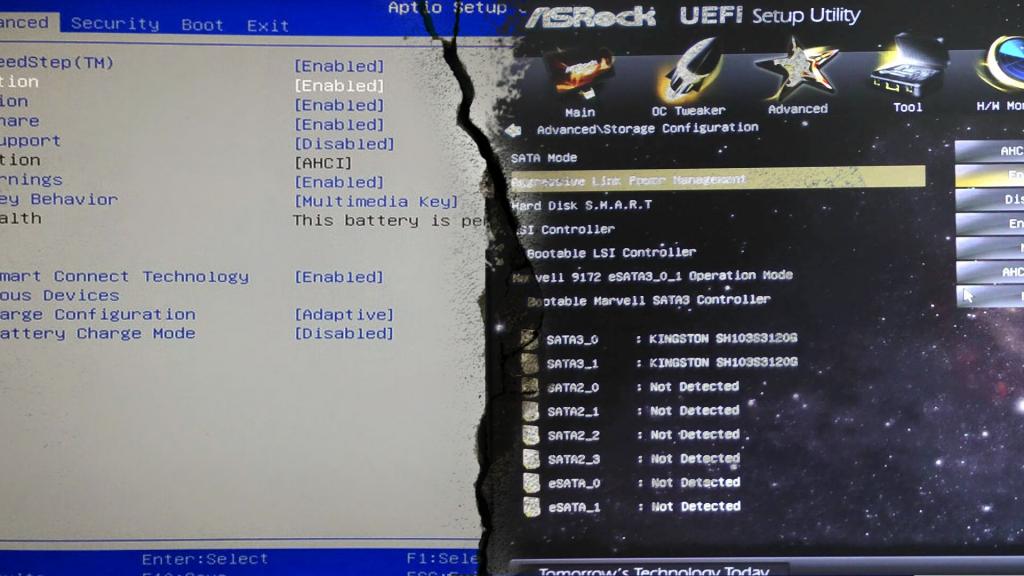
BIOS представляет собой специальный чип, вмонтированный в материнскую плату и оснащенный собственной программной средой (прошивкой), выполненной в виде текстового DOS-подобного интерфейса, управление которым осуществляется исключительно с компьютерной клавиатуры. Для передвижения по разделам и пунктам меню используются клавиши со стрелками, для входа в нужные опции или выбора какого-то значения параметра – клавиша ввода, для некоторых других операций – функциональные клавиши или клавиши с литерами, что чаще всего применяется для выхода из BIOS с подтверждением сохранения установленных опций (F10 + Y).
Напротив, UEFI (Unified Extensible Firmware Interface) является своеобразной операционной системой с графическим интерфейсом, в которой можно осуществить более тонкую настройку нужных пользователю опций. Многие такие системы русифицированы, а управление в них производится даже при помощи компьютерной мыши. Но в плане именно настраиваемых параметров UEFI выгодно отличается тем, что настройка здесь выглядит более утонченной, не говоря уже о том, что именно в UEFI добавлено несколько важных параметров, которые отсутствуют в BIOS. В частности, это касается обеспечения защиты от вредоносных программ, которые теоретически могли бы стартовать при включении компьютера.
Вход в первичную систему
Чтобы выполнить настройку BIOS/UEFI, в первичную систему сначала нужно войти. Но как? Всем известно, что на стационарных ПК для выполнения таких действий чаще всего используется клавиша Del.
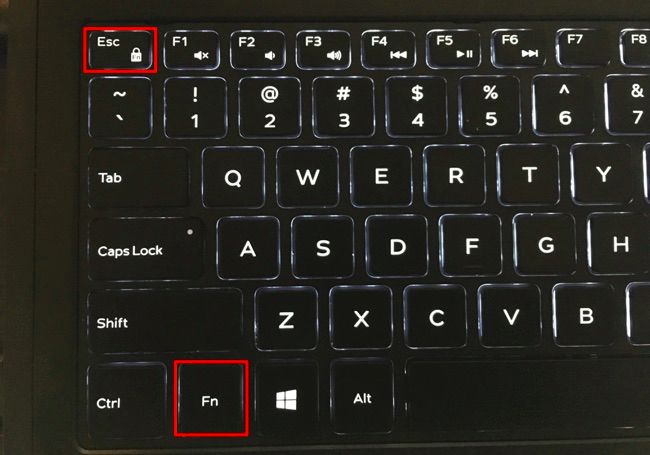
А вот на ноутбуках в последнее время сами производители устанавливают использование других клавиш или сочетаний на основе функциональных клавиш в комбинации, например, кнопкой Fn или Esc. На некоторых моделях можно встретить даже специальные кнопки на клавиатурной панели (как на лэптопах Sony VAIO) или дополнительно вызываемые загрузочные меню.
Базовые параметры и внешний вид BIOS/UEFI
Теперь перейдем непосредственно к настройке BIOS/UEFI. Как правило, выставленные по умолчанию опции обычно изменять не рекомендуется, но перенастроить их по своему усмотрению можно достаточно просто.
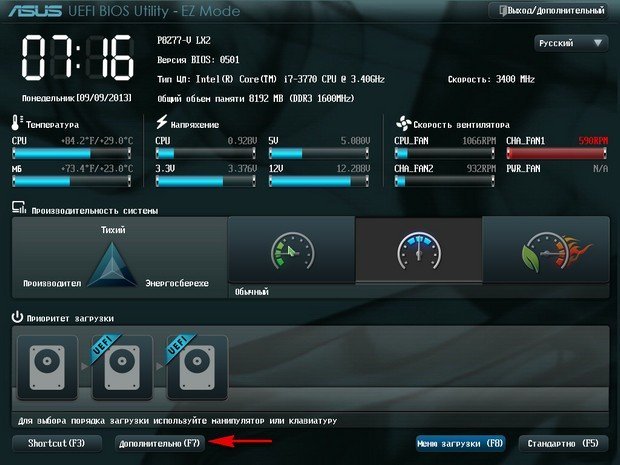
Что же касается основных разделов и представленных в них параметров, UEFI от BIOS отличается не очень сильно. Правда, у некоторых разработчиков можно встретить размещение основных разделов не по горизонтали, а по вертикали.
Как настроить БИОС/UEFI для оптимизации работы процессора и ОЗУ
Что же касается самых важных параметров, то, первым делом, необходимо обратить внимание на оптимизацию работы процессора и оперативной памяти. Как и что изменять в BIOS/UEFI. В Windows 7 настройка некоторых опций тоже не повредит.
Для начала установите какую-нибудь информативную утилиту вроде CPU-Z или Prime95, после чего посмотрите на реальную тактовую частоту ЦП. Вполне возможно, если сравнить ее с номиналом, указанным в технической документации самим производителем, расхождение будет очень существенным. Повысить частоту непосредственно в операционной системе возможно не всегда, поскольку ограничение на такие действия как раз и установлено в первичной системе. В качестве примера рассмотрим, как настроить BIOS/UEFI на материнках ASUS.
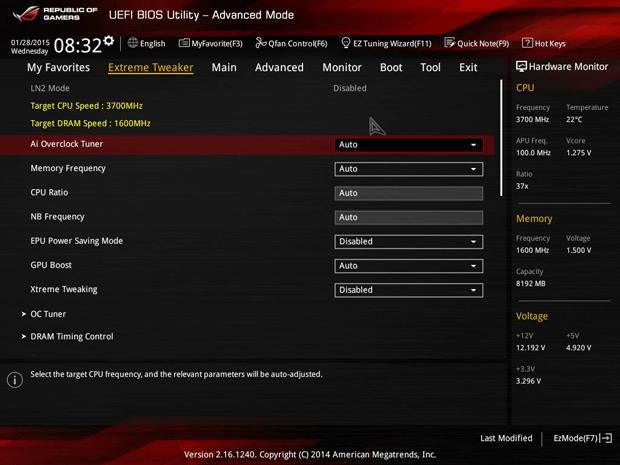
После входа в первичную систему найдите там раздел Extreme Tweaker (в системах от других разработчиков это может быть что-то вроде параметров тактовой частоты). Обычно для этой опции установлено автоматическое определение значения (Auto). Однако при этом максимальное значение не используется никогда. Таким образом, можете просто выставить повышенную частоту, сохранить параметры, и проверить быстродействие компьютера после перезагрузки.
Однако увлекаться не стоит. Лучшие всего сразу же запустить вышеуказанные утилиты и проверить порог повышения температуры процессора до критической точки. Если она превышена, лучше выставить значение поменьше или отказаться от разгона вообще. То же самое касается и ОЗУ.
Параметры контроллера жесткого диска в BIOS/UEFI: как установить Windows 7 и выше?
Одним из важнейших параметров является настройка режима работы контроллера жесткого диска SATA. К сожалению, по умолчанию эта опция выставлена корректно. Поскольку первичная система UEFI рассчитана на работы в связке с 64-битными операционными системами и разделами жесткого диска со стилем GPT, при установке той же Windows 7 или систем рангом выше часто выдаются сообщения об ошибках.
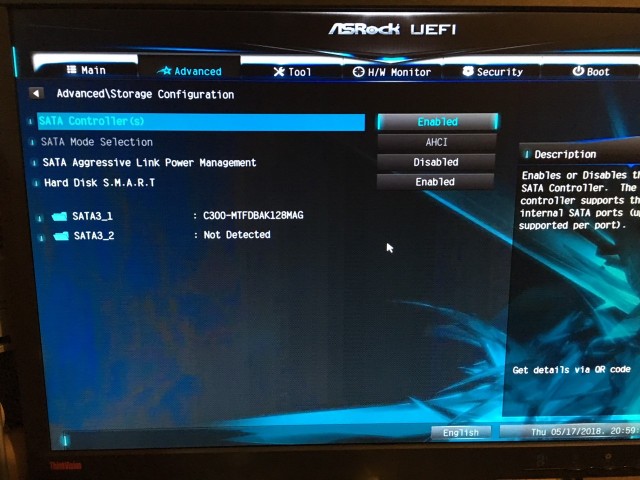
Для корректной инсталляции системы в разделе Advanced необходимо найти параметры контроллера SATA и вместо IDE выставить использование режима AHCI.
Особенности режима Secure Boot
Эта опция появилась в первичных системах относительно недавно. Основное ее предназначение состоит в блокировании всех сторонних процессов с целью повышения уровня безопасности. Из-за этого бывает невозможно даже загрузиться со съемного носителя.
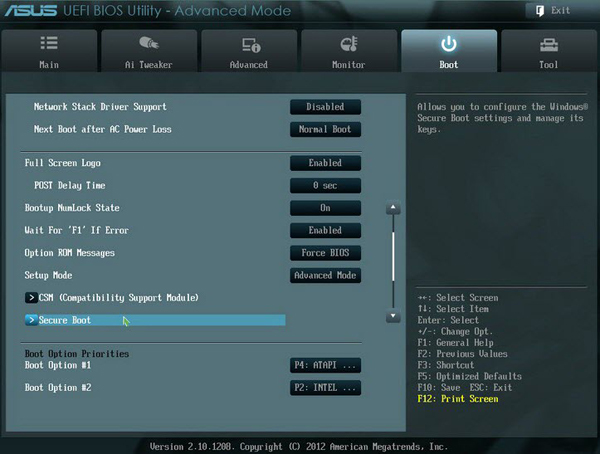
Для деактивации безопасной загрузки необходимо использовать либо раздел Security, который может быть представлен в главном меню (Main), либо найти пункт вроде Launch CSM. В первом случае для параметра Secure Boot устанавливается значение Disabled или Off. Во втором – активируется режим Launch CSM (Enabled).
Примечание! Отключить режим безопасной загрузки можно далеко не на всех устройствах и не во всех модификациях UEFI. Не помогает даже сброс параметров, поскольку эта опция активна по умолчанию (да еще и в паре с модулем TPM). В этой ситуации самым безопасным решением является смена прошивки, о чем будет сказано позже.
Настройка старта со съемных носителей и требования, предъявляемые к флешкам
Еще один важный параметр – настройка порядка осуществления загрузки. По всей видимости, многие помнят, что в BIOS это были опции вроде Boot Sequence или Boot Device Priority, в которых нужный носитель устанавливался первым в очереди (1st Boot Device).
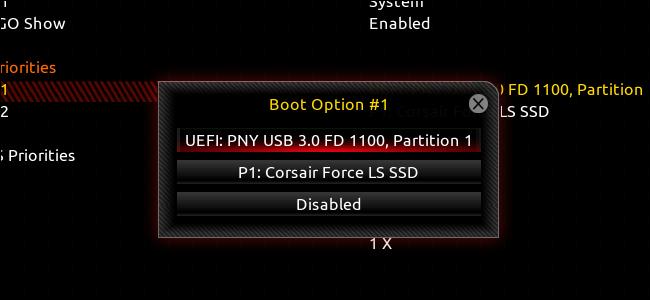
Настройка BIOS/UEFI в этом плане особо не отличается, а основной раздел обычно называется просто Boot или Boot Order. Однако если на той же флешке имеется два дистрибутива (для 32- и 64-битных модификаций одной и той же системы), то среди загрузочных устройств может быть показано два носителя, один из которых помечен префиксом EFI.
Как установить Windows 7? UEFI/BIOS, как уже понятно, дает подсказку по выбору загрузочного девайса. В случае с 32-битной системой выбирается накопитель, имеющий обычное название, а для 64-битных ОС используется носитель, помеченный вышеуказанным префиксом. Но современные первичные системы последних поколений обычно распознают нужное устройство самостоятельно, так что пользователю об этом можно особо не беспокоиться.
А вот о правильном создании загрузочной флешки с нужным дистрибутивом лучше позаботиться заранее. Чтобы не заниматься установкой нужных опций при записи на носитель образа будущей ОС, рекомендуется применять автоматизированные приложения вроде Rufus. В этой программе достаточно просто выбрать нужный файл образа и подключенный носитель, после чего необходимые параметры (в том числе и касающиеся файловой системы, используемой при форматировании) будут установлены автоматически. Пользователю нужно обратить внимание только на объем флешки (для Windows 7 емкость должна составлять порядка 4 Гб, для систем рангом выше – минимум 8 Гб).
Примечание! Имейте в виду, что в случае установки Windows из-под UEFI, файловая система на флешке должна быть FAT32 (с NTFS UEFI не работает вообще).
Нюансы включения компонентов оборудования
Наконец, кратко остановимся на активации установленного на компьютере оборудования. Бывало у вас такое, что какой-то компонент не работал, а при просмотре информации в «Диспетчере задач» отображалось уведомление о том, что устройство отключено, но включить его через ПКМ было просто невозможно?
Причина банально проста! Оборудование отключено именно в первичной системе. Для его задействования придется войти в настройки первичной системы, затем в интерфейсе UEFI найти раздел оборудования (он может быть представлен в расширенных настройках Advanced или в виде подменю Onboard Devices), найти там отключенный компонент и активировать его, используя установку параметра Enabled или On (чаще всего такие действия применяются к включению USB-портов, встроенных в ноутбуки камер, для смены звуковых карт, если их установлено несколько, и т. д.).
Сброс параметров, обновление и перепрошивка BIOS/UEFI
Напоследок рассмотрим вопросы, связанные с обновлением прошивки первичных систем BIOS/UEFI и сбросом параметров до заводских. Сброс выполняется практически точно так же, как и в BIOS (для этого используются аналогичные разделы вроде Load Setup Defaults). А вот установка новой прошивки именно в UEFI, если сравнивать такие действия с аналогичными процедурами в BIOS, производится вообще элементарно.
Это в BIOS нужно было искать раздел обновления, записывать прошивку на флешку, затем производить еще массу операций по выбору нужного ПО и т. д. Обновить программную среду UEFI можно прямо из-под Windows. После загрузки файла прошивки его нужно просто запустить от имени администратора, а все остальные операции будут выполнены при перезагрузке компьютерного устройства без участия пользователя. Но скачивать нужно точно соответствующую вашей модификации прошивку, иначе можно добиться только того, что вся компьютерная система перестанет работать.
Для поиска проще всего обратиться непосредственно к официальному сайту производителя материнской платы или определенной модели ноутбука. Определить маркировку материнки и текущую версию прошивки BIOS/UEFI можно либо через сведения о системе, либо через командную строку, либо через диалог DirectX, либо при помощи специальных информативных утилит вроде Speecy, AIDA64, SSU и им подобных. Некоторые разработчики добавляют в UEFI собственные фирменные утилиты, позволяющие произвести апгрейд непосредственно в первичной системе.
Современные компьютеры используют различные форматы записи данных на жестких дисках в зависимости от типа операционной системы … Одним из таких форматов является BIOS Legacy MBR (Master Boot Record), который был разработан еще в начале развития персональных компьютеров и до сих пор широко применяется в старых системах … В то время как современная технология UEFI GPT (GUID Partition Table) — предназначена для более эффективного использования жесткого диска и обеспечивает большую гибкость в управлении файлами и папками … Эти два формата имеют свои преимущества и недостатки, которые необходимо учитывать при выборе оптимального варианта для конкретной системы … Статья рассматривает основные особенности этих двух форматов на основе обзора современной версии BIOS AMI UEFI GPT — в качестве средства настройки и обеспечения производительной работоспособности ПК …
American Megatrends UEFI.
American Megatrends Inc. (AMI) — это одна из ведущих компаний в области разработки и производства компьютерных BIOS и UEFI (Unified Extensible Firmware Interface) … UEFI является преемником традиционных BIOS и представляет собой программное обеспечение, которое запускается во время загрузки компьютера и предоставляет интерфейс для управления аппаратными и программными компонентами системы … American Megatrends разработала ряд UEFI-решений, которые широко используются в современных компьютерах и серверах … Они предлагают функциональность для управления параметрами системы, обновлений прошивки, безопасности и ещё много чего …
UEFI от AMI / American Megatrends — обладает набором различных функций и возможностей … Некоторые, из них — включают … Графический интерфейс пользователя … Обновление прошивки … Безопасность и ряд функций защиты … Расширяемость, включая модульную поддержку различных ОС, драйверов устройств, аппаратных модулей и других функций …
UEFI также позволяет настраивать многие параметры работы системы и расширенные возможности управления питанием и энергосбережением … American Megatrends является одним из ведущих поставщиков UEFI-решений для компаний, производящих компьютеры и серверы … Их решения широко используются в различных отраслях, включая корпоративные сети, серверные платформы и потребительские компьютеры … UEFI от AMI имеет свои преимущества по сравнению с традиционными BIOS, такие как : более быстрая загрузка, большая гибкость и расширяемость, простой интерфейс пользователя и более продвинутые функции безопасности …
Aptio Setup Utility.
Aptio Setup Utility — это программное обеспечение, разработанное компанией American Megatrends Inc. (AMI), которое предоставляет интерфейс настройки BIOS или UEFI в компьютерах и некоторых мобильных устройствах … Это ПО является одной из самых популярных утилит для настройки параметров системы и управления аппаратными и программными компонентами … Aptio Setup Utility обычно запускается при нажатии определенной комбинации клавиш (как правило, клавиши Esc, Del, F2 или F12) во время загрузки компьютера … Оно предоставляет пользователю доступ к различным настройкам системы, таким как порядок загрузки устройств, параметры памяти, процессора, диска и многим другим …
Основные функции Aptio Setup Utility — включают … Стандартные BIOS / UEFI настройки … Настройки безопасности … Управление устройствами … Обновление прошивки …
Aptio Setup Utility обычно имеет простой, гибкий, удобный и интуитивно понятный пользовательский интерфейс с разделами, подразделами и опциями настройки … Однако, при настройке системы через Aptio Setup Utility — необходимо быть внимательным и осторожным, чтобы не внести нежелательные изменения, которые могут отрицательно повлиять на работу системы … Пользователь может перемещаться по разделам, выбирать опции и настраивать значения параметров с помощью клавиатуры или мыши … Важно отметить, что интерфейс Aptio Setup Utility может отличаться в зависимости от конкретной версии BIOS/UEFI, которая установлена на компьютере … Различные производители компьютеров используют Aptio Setup Utility в своих системах, с некоторыми вариациями внешнего вида и доступных опций …
Знакомство с UEFI и GPT на современном ПК и ноутбуке.
Пользователям, которые непривычны к использованию UEFI с GPT, могут быть знакомы некоторые распространенные проблемы … Неумение настроить параметры загрузки … Проблемная совместимость с устаревшим программным обеспечением … Усложнение установки операционной системы … Программные ограничения восстановления и сопровождения ОС … Необходимость обновления прошивки … Ошибки в разделении диска и конвертации MBR в GPT … Необходимость обучения новым концепциям и терминологиям … Потенциальные сложности в понимании сути работы и проблем UEFI с GPT — для многих пользователей … Ошибки в конфигурации Secure Boot … Ограниченная поддержка старых ОС … Возможные проблемы с обновлением новых ОС … Сложности при переустановке операционных систем или замене жесткого диска … Ошибки в настройках UEFI и GPT … И ещё много разных траблов и фаультов, возникающих в процессе эксплуатации персонального компьютера, и требующих незамедлительных и оперативных действий от потребителя …
Подробнее — Windows X GPT UEFI на примерах с картинками … Основные меню настройки системы и переход в BIOS UEFI …
Подробнее — сочетания BIOS MBR UEFI GPT … Как понять, что ПК работает на UEFI GPT ? …
Подробнее — список команд Shell UEFI … Встроенная оболочка EFI Shell, а-ля командная строка …
Краткое знакомство с параметрами UEFI Aptio Setup Utility BIOS.
Через параметры / обновление и безопасность — до синего экрана утилиты восстановления с большими кнопками … Поиск и устранение неисправностей — Диагностика — Дополнительные параметры — Параметры встроенного ПО UEFI — можно попасть прямо в BIOS UEFI … Так и что мы теперь здесь можем увидеть ? … То — с чего и начали разговор в этой статье : Aptio Setup Utility — American Megatrends UEFI … Круг — замкнулся … Главная Main вкладка предоставляет общие сведения о ПК …
Всего же, в UEFI находится более 630 опций, функций и параметров, так или иначе влияющих на работоспособность ПК … Теперь — вы сможете понять, почему без предварительной вводной части и раскрытия некоторых определений и понятий новых технологий — было бы преждевременно сразу переходить к просмотру пунктов настройки UEFI BIOS, которые в некоторых случаях — всё ещё продолжают оставаться сложными для восприятия, но уже имеют твёрдую базовую основу понимания их логического происхождения …
Main, Главное.
Main, вкладка, начало.
Main, вкладка, окончание.
Пожалуй кроме даты, все остальные настройки в главной секции — неизменяемые / жёстко вшитые … На следующих вкладках — уже могут вноситься изменения, поэтому и для экономии места — введены сокращения : …
=A — Auto, автоматически …
=AE — Always Enable, всегда включено …
=E — Enabled, включено …
=D — Disabled, отключено …
=N — None, не установлено или нет значения …
=* — будет подставлено специфическое значение параметра …
Advanced, Продвинутые настройки.
Advanced, вкладка.
- Trusted Computing
- TPM20 Device Found
- Firmvare Version =403.0
- Vendor =INTC
- Security Device Support =E … BIOS поддержка устройств безопасности … ОС не будет отображать это устройство безопасности … Протокол TCG EFI и интерфейс INT1A — будут недоступны …
- Active PCR banks =SHA-1, SHA-256
- Available PCR banks =SHA-1, SHA-256
- SHA-1 PCR banks =E
- SHA-256 PCR banks =E
- Pending Operation =N … Запланированная операция для устройства безопасности … Примечание : компьютер будет перегружаться в течении перезапуска в соответствии с состоянием устройства безопасности …
- Platform Hierarchy =E
- Storage Hierarchy =E
- Endorsement Hierarchy =E
- TPM2.0 UEFI Spec Version =TCG_2 … Выбор поддержки версии спецификации TCG2 … TCG_1_2 : режим совместимости для Win 8 / 10 … TCG_2 : поддержка нового протокола и формата событий для Win 10 и далее …
- Physical Presense Spec Version =1.3 … Указать ОС поддержку PPI … Некоторые HK тесты — могут не поддерживаться …
- TPM20 InterfaceType =CRB
- Device Select =A … TPM 1.2 ограничит поддержку устройств до своей версии, TPM 2.0 — до своей … Auto — поддерживает оба типа, TPM 2.0 по умолчанию или будут перечислены устройства TPM 1.2 …
- ACPI Settings
- ACPI Auto Configuration =D
- ACPI Sleep State =S3 (Suspend to RAM) … Режим сна с сохранением в память и малым энергопотреблением … S4 — сохраняет данные на диск и отключает компьютер …
- Lock Legacy Resources =D
- SMART Settings
- SMART Self Test =D … Выполнить самотестирование всех HDD жестких дисков во время POST подачи питания при включении ПК …
- Serial Port Console Redirection
- COM0 (Pci Bus0, Dev24, Func2, Port1)
- Console Redirection =D
- Console Redirection Settings
- Legacy Console Redirection
- Legacy Console Redirection Settings
- Redirection COM Port =COM0 (Pci Bus0, Dev24 … Выбор порта перенаправления устаревших ОС и OPROM сообщений …
- Resolution =80×24 … Количество столбцов и строк, поддерживаемое устаревшими ОС …
- Redirect After Post =AE … Когда Бут Лоадер выбран — перенаправление устаревшей консоли отключено, до загрузки в устаревшую ОС … По умолчанию — всегда включено …
- Serial Port for Out-of-Band Management/
- Windows Emergency Management Services (EMS)
- Console Redirection =D
- Console Redirection Settings
- CPU Configuration
- Socket 0 CPU Information
- Intel (R) Celeron (R) N4100 CPU @ 1.10 GHz
- CPU Signature 706A1
- Microcode Patch 2E
- Max CPU Speed 1100 MHz
- Min CPU Speed 800 MHz
- Processor Cores 4
- Intel HT Technology Not Supported
- Intel VT-x Technology Supported
- L1 Data Cache 24 kB x 4
- L1 Code Cache 32 kB x 4
- L2 Cache 4096 kB
- L3 Cache Not Present
- Speed =1100 MHz
- 64-bit =Supported
- CPU Power Management
- EIST =E … Intel SpeedStep …
- Turbo Mode =E
- Boot performance mode =Max Performance … Настройка для BIOS до передачи управления ОС …
- C-States =E
- Enchanced C-States =E … C1E, когда включено и все ядра в C-состоянии — CPU переключится на минимальную скорость …
- Max Package C State =SOix Default
- Max Core C State =Fused value
- C-State Auto Demotion =C1
- C-State Auto Un-demotion =C1
- Power Limit 1 Enable =E
- Power Limit 1
- Power Limit 1 Clamp Mode =E
- Power Limit 1 Power =9 … Ограничение мощности в Ватт … Автоматически запрограммируется ограничение мощности на основе поддержки значения кремния по умолчанию …
- Power Limit 1 Time Window =A … Ограничение мощности в секундах … Окно времени / временной интервал базируется на значении поддержки кремния по умолчанию …
- Active Processor Cores =D … Количество ядер, которые нужно включить в каждый пакет процессоров …
- Intel Virtualization Technology =E … При включении VMM может использовать дополнительные аппаратные возможности, предоставляемые технологией Vanderpool …
- VT-d =E
- Bi-directional PROCHOT =E … Когда срабатывает термодатчик процессора (любого ядра) — запускается PROCHOT# … Если двунаправленно — включено — внешние агенты могут управлять PROCHOT# — дросселируя работу процессора …
- Thermal Monitor =E
- Monitor Mwait =A
- P-STATE Coordination =HW_ALL
- DTS =D … Цифровой термо датчик …
- Socket 0 CPU Information
- AMI Graphic Output Protocol Policy
- Intel (R) Graphics Controller
- Intel (R) GOP Driver 13.0.1016
- Output Select = EDP1 … Выходной интерфейс …
- SIO Configuration … Меню недоступно …
- PCI Subsystem Settings
- AMI PCI Driver Version A5.01.16
- PCI Settings Common for all Devices :
- BME DMA Mitigation =D … Повторно включить атрибут Мастер Шины, отключенный во время перечисления Pci для мостов PCI после SMM блокировки …
- Hot-Plug Support =E … Глобальная поддержка горячего подключения для всей системы … Если в системе есть слоты, поддерживающие горячее подключение и опция включена — появится экран настройки выбора ресурсов PCI для горячего подключения …
- Change Settings of the Following PCI Devices : Предупреждение : изменение настроек PCI может привести к нежелательным побочным эффектам … Система может зависнуть … Действовать с осторожностью …
- USB Configuration
- USB Module Version =23
- USB Controllers =1 XHCI
- USB Devices =N
- Legacy USB Support =E … Включает устаревшую поддержку USB … Опция Auto — отключает устаревшую поддержку, если USB устройства не подключены … Опция Disable — оставляет поддержку USB устройств только для EFI приложений …
- XHCI Hand-off =E … Это обходной путь для ОС без поддержки передачи данных XHCI … О смене владельца XHCI должен заявить драйвер XHCI …
- USB Mass Storage Driver Support =E …
- USB hardware delays and time-outs :
- USB transfer time-out =20 sec … Значение тайм-аута для управляющих, массовых и прерывающих передач …
- Device reset time-out =20 sec … Истечение времени ожидания команды запуска накопителя …
- Device power-up delay =A … Максимальное время, требуемое устройству для представления себя Хост контроллеру … Auto — использует значения по умолчанию : для корневого порта = 100 мс ; для Хаб порта концентратора время берётся из дескриптора его описания …
- Network Stack Configuration
- Network Stack =E
- Ipv4 PXE Support =E … Поддержка IPv4 boot загрузки …
- Ipv4 HTTP Support =D
- Ipv6 PXE Support =D … Поддержка IPv6 boot загрузки …
- Ipv6 HTTP Support =D
- IP6 Configuration Policy =A
- PXE boot wait time =0 … Время ожидания нажатия клавиши ESC для прерывания PXE boot загрузки …
- Media detect count =1 … Число проверок наличия носителя …
- NVMe Configuration
- No NVME Device Found
- Platform Trust Technology
- TPM Configuration
- fTPM =E
- TXE Configuration
- TXE HMRFPO =D
- TXE EOP Message =E … Отправлять EOP сообщения до входа в ОС …
- Security Configuration
- SGX Configuration … Software Guard Extension — расширение защитник программ …
- SW Guard Extensions (SGX) =Software Controlled
- PRMRR Size =Invalid PRMRR
- Select Owner EPOCH input type =No Change in Owner … Существует три эпохи владельца (каждая эпоха 64 битная) : … Без изменений эпохи владельца … Переход на новую случайную эпоху … Ввод пользователем вручную … После создания новой эпохи выбором : случайная эпоха владельца — выбор возвращается к установке — без изменений эпохи владельца … Это — гарантирует, что эпоха — останется прежней …
- Selective Enable SGX =ffff … Выборочно включить SGX … Каждый бит указывает ядро и поток, для включения — одновременно, одним битом — сразу оба …
- SGX Debug Mode =D … Режим отладки SGX основан на поддержке режима Debug при пошаговом использовании процессора … Его можно настроить, только в том случае, если интерфейс Debug — включен и заблокирован …
- Thermal
- Automatic Thermal Reporting =D … Автонастройка _CRT, _PCV и _ACO на основе значений, рекомендованных в тепловом отчёте BWG … Для настройки вручную, установить — в отключено …
- Dinamic Platform and Thermal Framework
- DPTF =E
- DPTF Configuration =0 … Целое число по битовой карте кодирования … Бит 0 — общий доступ к пользовательскому интерфейсу … Бит 1 — Ограниченный контроль доступа к пользовательскому интерфейсу … Бит 2 — контроль доступа к оболочке … Бит 3 — контроль отчётов мониторинга окружающей среды …
- DPTF Processor =E
- Active Thermal Trip Point =95 … Управляет температурой ACPI … Значение 0 — отключит DPTF драйвер точки … Точно такое же поведение и для остальных точек …
- Passive Thermal Trip Point =110
- S3 / C3 Thermal Trip Point =110
- Hot Thermal Trip Point =110
- Critical Thermal Trip Point =110
- Thermal Sampling Period =0 … Интервал опроса в десятых долях секунды … 0 — указывает драйверу использовать прерывание … В общем, 1 = 0,1 секунды опроса … 300 = период 30 сек, а 5 = 0,5 сек …
- _TMP Object =D
- Display Participant =D
- FAN Device =D … Безвентиляторное охлаждение процессора …
- Charger Participant =D
- Power Participant =D
- Sensor Device 1 =D
- Sensor Device 2 =D
- Sensor Device 3 =D
- Sensor Device 4 =E
- Active Thermal Trip Point =60
- Passive Thermal Trip Point =65
- S3 / C3 Thermal Trip Point =70
- Hot Thermal Trip Point =75
- Critical Thermal Trip Point =80
- Thermal Sampling Period =50 …
- Design Variable 0 =0 … Переменная ОЕМ дизайна от о до 255 значения … Позволяет производителям кастомизировать поведение DPTF на основе значений платформы …
- Design Variable 1 =0
- Design Variable 2 =0
- Design Variable 3 =0
- Design Variable 4 =0
- Design Variable 5 =0
- Virtual Sensor participant 1 =D
- Virtual Sensor participant 2 =D
- IVCAM participant =D … Intel (R) RealSense (TM) 3D Camera (SR300) …
- DPTF Policies
- Active Policy =D
- Passive Policy =2.0
- TRT Revision =Priority
- Critical Policy =E
- Adaptive performance policy =E
- Power Boss =D
- Virtual Sensor =D
- System Component
- CRID Settings =D … Идентификатор ревизии, указанный в конфигурации PCI …
- PMIC ACPI OBJECT =E
- PMIC Buck_1 =D
- PMIC Buck_2 =D
- PMIC Buck_3 =D
- PMIC Buck_4 =D
- PMIC Buck_5 =D
- PMIC Buck_6 =D
- PMIC Power OK delay =2,5ms
- PNP Setting =Power and Performance
- OS Reset Select =Warm Reset
- Embedded Power Instrumentation =E … EPI особенность …
- USB TypeC =E … Опция Auto включает Type C для RVP1C и выключает для других RVP …
- PS2 Keyboard and Mouse =A
- Spread Spectrum Clocking Configuration
- DDR SSC =E
- DDR SSC Selection Table =-0.5%
- HighSpeed SerialIO SSC =E
- HighSpeed SerialIO SSC Selection T =-0.5%
- Debug Configuration
- Kernel Debugger Configuration
- Kernel Debugger Enable =D … Поддержка отладчика ядра, например WinDBG … Этот режим настраивает устройство UART2 для устаревшего режима 8-разрядной адресации 16550 и скрывает устройство от ОС …
- APEI BERT Configuration
- APEI BERT =E
- ACPI Memory Debug Switch
- ACPI Memory Debug =E
- TXE Debug Option
- End Of Post =E … Если отключено — BIOS не будет отправлять EOP сообщения …
- Lock Directory =D … Если включено — BIOS будет блокировать переменную SETUP после EOP …
- PTT Debug Option
- Supress PTT Commands =D … Обход команд TPM2 отправляемых в PTT FW …
- TDO GPIO Pin Switch
- TDO GPIO Pin =E … Если установлено Auto — TDO будет отключен только для AO кремния … Для других степпингов TDO будет включен …
- OS DNX
- OS DnX focus entry =D
- ISH GPIO (I2CO) Pull Up =E … Программное включение / отключение подтяжки входа …
- ISH GPIO (I2C1) Pull Up =E
- Processor Trace Configuration
- Processor trace memory allocation =D … Выбор размера области памяти трассировки процессора от 4 Кб до 128 Мб …
- CSE Data Clear Option
- CSE Data Clear
- Option to clear Data region during IWFI Update
- Capsule Data Clear =D
- WITT / MITT Test Device =D
- UART Test Device =D
- Additional Serial IO devices =D
- ACPI Debug =D
- NPK Debug Configuration
- DCI enable (HDCIEN) =D … Включение DCI — это согласие пользователя на отладку через интерфейс USB3 …
- DCI Auto Detect Enable =E … Автодетект обнаруживает DCI во время включения POST BIOS и включает DCI …
- Trace Hub Enable =D … Хаб для Host / Target дебуггера …
- RC ACPI Setting
- Native PCIE Enable =E … PCIe нативный бит контроль … 0 — горячее включение … 1 — контроль горячего включения нативного SHPC … 2 — события управления питанием … 3 — PCIe продвинутый контроль отчёта ошибок … 4 — PCIe контроль структуры возможностей … 5 — допуск задержки контроля отчётов …
- Native ASPM =E … Если включено — Vista будет контролировать ASPM поддержку для устройства … Если отключено — будет BIOS …
- Intel Ready Mode Technology =D … Поддержка режима готовности базируется на Windows Away-mode … Только на DT / AIO …
- Low Power SO Idle Capability =D … Эта переменная определяет включение ACPI с пониженной мощностью простоя (взаимоисключающая настройка со Smart connect) … Также — обновится настройка Platform SOix Capability Support в IGD OpRegion …
- EC Notification =E … Отправляет сообщения EC о состоянии простоя низкой мощности SO …
- EC CS Debug Light =D … Когда EC войдет в состояние простоя низкой мощности SO — индикатор CAPS LOCK будет гореть …
- EC Low Power Mode =D … Опция контролирует, когда EC перейдёт в режим пониженной мощности, когда он находится в состояние простоя низкой мощности SO …
- Intel (R) UltraBook Event Support
- Slate Functionality =D
- IUER Dock Functionality =D
- PEP CSME =E … Добавить CSME в PEP список смягчения последствий …
- ACPI D3Cold settings
- ACPI D3Cold Support =E
- Consolidatet Power Resources =D … Источник питания / ресурс для всех управляемых источников питания — кроме сетевых устройств … Используйте это для современного Modern Standby теста в режиме ожидания …
- VR Staggering delay =16 … Задержка последующего включения VR во избежание скачка тока …
- VR Ramp up delay =16 … Задержка между последующими включениями VR, если все они включены одновременно …
- PCIE Slot 5 Device Power-on delay =100 … Задержка между подачей питания ядра и деутверждением PERST# …
- PCIE Slot 5 Device Power-off delay =10 … Задержка после снятия питания ядра …
- Audio Delay =200 … Задержка после подачи питания на устройство HD Audio (Realtec) кодек …
- I2CO Controller =0
- SensorHub =68 … Задержка после подачи питания на Хаб сенсоров …
- I2C1 Controller =0
- TouchPad =68
- TouchPanel =68 … Задержка PR _ON после подачи питания на сенсорную панель …
- P-State Capping =D … Установка PPC и отправка уведомления ACPI …
- USB Port 1 =D … Поддержка USB ACPI D3Cold … Супер скорость для USB 3.0 c ACPI D3Cold поддержкой … Высокая скорость USB 2.0 c ACPI D3Cold поддержкой … Для SawtoothPeak USB порт 1 (нижний) — супер скорость, порт 2 (верхний) — высокая скорость … Проверить …
- USB Port 2 =D … То же …
- I2CO Sensor Hub =D … Поддержка ACPI D3Cold для Хаба датчиков …
- ZPODD =D … Опция нулевой мощности Zero Power ODD применима только для White TipMountain1 и AdenHills с возможностью доработки ZPODD …
- USB Camera =D … Опция USB камеры применима только для WhiteTipMountain1, AdenHills и SawtoothPeak с доработкой функции камеры …
- Sata Port 1 =D … Опция контроля SATA порта RTD3 функциональности …
- Sata Port 2 =D … то же …
- MiniCard Sata Port3 =D … то же …
Chipset, вкладка.
Chipset, вкладка.
- North Bridge
- Memory Information
- Total Memory =4096 MB (LPDDR4) …
- Memory Slot0 =2048 MB (LPDDR4) …
- Memory Slot1 =2048 MB (LPDDR4) …
- Max TOLUD =2GB … Максимальное значение TOLUD (Top of Low Usable DRAM) представляет собой настройку, которая определяет максимальное количество оперативной памяти, доступной для системы … Оно указывает на верхнюю границу нижнего диапазона памяти, который может использоваться системой … Значение TOLUD влияет на размещение различных фрагментов памяти, включая оперативную память и маппированное в память для устройств ввода-вывода (MMIO) … Значение TOLUD должно быть настроено соответствующим образом, чтобы обеспечить оптимальное использование доступной памяти в системе …
- Above 4GB MMIO BIOS assignment =D … Назначение BIOS для ввода / вывода с привязкой к памяти более 4 Гб … Отключается автоматически, если размер диафрагмы (окна) установлен равным 2048 Мб …
- PCIE VGA Workaround =D … Включите эту опцию, если ваша PCIe карта не может загрузиться в DOS … Эта опция — только для теста …
- South Bridge
- Serial IRQ Mode =Quiet
- SMBus Support =E
- OS Selection =Windows
- PCI CLOCK RUN =E … Включение CLKRUN# логики для остановки тактовых PCI часов …
- Uncore Configuration
- GOP Configuration
- GOP Driver =E … Включение драйвера — выгружает VBIOS ; выключение — загружает VBIOS …
- Intel Graphics Pei Display Peim =D
- GOP Brightness Level =80 … Уровень яркости, от 0 до 255 …
- VBT Select =eDP AUO B125HANO2.201 … Выбор VBT для GOP DriverAUTO опции DIP выключателя панели дисплея … eDP AUO B156HANO1.125 … eDP Sharp LQODASB778 … MIPI AUO B101UANO1.7 (10.1 inch / 25,6 см) … MIPI PANEL 2 и 3 — эти опции будут добавлены в будущем …
- IGD Configuration
- Integrated Graphics Device =E … Включить встроенное интегрированное графическое устройство IGD, если оно выбрано в качестве основного видеосигнала … Иначе — отключить IGD …
- Primary Display =IGD … Выбрать : IGD или PCI графическое устройство — должно быть первичным дисплеем …
- RC6 (Render Standby) =E … Режим ожидания поддержки рендеринга … RC6 должен быть включен, если SOix — включен … Эта опция будет доступна только для чтения, если SOix — включен …
- GTT Size =8MB
- Aperture size =256MB
- DVMT Pre-Allocated =64MB … Выбор DVMT 5.0 предварительно выделенный (фиксированный) объём графической памяти, используемый внутренним графическим устройством IGD …
- DVMT Total Gfx Mem =256MB
- Cd Clock Frequency =316.8 MHz … Выбор самой высокой тактовой частоты, поддерживаемой платформой …
- GT PM Support =E
- PAVP Enable =E
- ASMF =E
- IGD — LCD Control
- BIA =A … В режиме AUTO GMCH использует VBIOS по умолчанию … Level N — включает выбранный уровень агрессивности …
- ALS Support =E … Валидно только для ACPI …
- IGD Flat Panel =A
- IGD Boot Type =A … Выбрать предпочтительный IGD интерфейс, используемый при системной загрузке …
- Panel Scaling =A
- GMCH BLC Control =PWM-Inverted … Установки контроля Back Ligth подсветки …
- Memory Configuration
- Memory Scrambler =E
- South Cluster Configuration
- HD-Audio Configuration
- HD-Audio Support =E
- HD-Audio DSP =E
- Audio DSP Feature Support :
- Audio DSP Compliance Mode =Non-UAA (IntelSST) … Определяет соответствие системы с поддержкой DSP … Non-UAA (только поддержка драйвера IntelSST — CC_040100) … UAA (Встроенный системный драйвер HD-Audio Inbox или поддержка IntelSST — CC_040380) … Примечание : NHLT (конфигурация DMIC / BT / I2S) — только для устройств, отличных от UAA …
- WoV (Wake on Voice) =D … Структура битовой маски функциональных особенностей DSP … BIT0 — WoV … BIT1 — BT Sideband … BIT2 — Codec based VAD … BIT3 — SRAM Reclaim … BIT5 — BT Intel HFP … BIT6 — BT Intel A2DP … BIT9 — Context Aware …
- Bluetooth Sideband =D
- SRAM Reclaim =E
- Context Aware =D
- Audio DSP NHLT Endpoints Configuration : Выбор параметров для отображения в таблице NHLT ACPI …
- DMIC =D
- Bluetooth =E … Конечная точка …
- I2S SKP =E
- I2S HP =E
- Codec based VAD =D
- DSP based Speech =D
- Voice Activity Detection =Intel Wake on Voice
- Audio DSP Post-Processing Module 3rd : Поддержка сторонних модулей процессинга / обработки … Идентификатор определяется по GUID … Сначала WoV должно быть включено — как функция, чтобы выбрать соответствующий IP адрес WoV …
- Waves =D …
- DTS =D
- Spatial =D
- Dolby =D
- Samsung SoundAlive =D
- Samsung SoundBooster =D
- Samsung EQ / DRC =D
- ForteMedia SAMSoft =D
- Intel WoV =D
- Sensory WoV =D
- Connexant Pre-Process =D
- Context Aware Pre-Process =D
- Custom Module ‘Alpha’ =D
- Custom Module ‘Beta’ =D
- Custom Module ‘Gamma’ =D
- HD-Audio CSME Memory Transfers =VCO … Передача аудио из памяти CSME в VCO / VC2 …
- HD-Audio Host Memory Transfers =VCO
- HD-Audio I/O Buffer Overship =HD-Audio link owns
- HD-Audio Clock Gating =E
- HD-Audio Power Gating =E
- HD-Audio PME =E
- HD-Audio Link Frequency =24 MHz … Выбор частоты линк аудио канала … Применимо только в том случае, если HDA кодек поддерживает выбранную частоту …
- iDisplay Link Frecuency =96 MHz … Применимо только в том случае, если кодек поддерживает выбранную частоту …
- GNA Configuration
- GNA Support =D
- GNA Clock Gating Configuration
- PGCB Clock Trunk =E
- Sideband =E
- Sideband Clock Trunk =E
- Sideband Clock Partition =E
- Core =E
- DMA Engine =E
- Register Access =E
- Host Interface =E
- Partition =E
- Trunk =E
- GMM / GNA Power Gating Configuration
- HW Autonomous =E
- D3 Hot =D
- I3 Hot =D
- PMC Request =D
- ISH Configuration
- ISH Controller =D … Интегрированный хаб сенсоров …
- LPSS Configuration
- Low Power Sub System
- LPSS I2C #1 Support (D22:F0) =PCI Mode
- LPSS I2C #2 Support (D22:F1) =PCI Mode
- LPSS I2C #3 Support (D22:F2) =PCI Mode
- LPSS I2C #4 Support (D22:F3) =PCI Mode
- LPSS I2C #5 Support (D23:F0) =PCI Mode
- LPSS I2C #6 Support (D23:F1) =PCI Mode
- LPSS I2C #7 Support (D23:F2) =PCI Mode
- LPSS I2C #8 Support (D23:F3) =PCI Mode
- LPSS HSUART #1 Support (D24:F0) =PCI Mode
- LPSS HSUART #2 Support (D24:F1) =PCI Mode
- LPSS HSUART #3 Support (D24:F2) =PCI Mode
- LPSS HSUART #4 Support (D24:F3) =PCI Mode
- LPSS SPI #1 Support (D25:F0) =PCI Mode
- LPSS SPI #2 Support (D25:F1) =PCI Mode
- LPSS SPI #3 Support (D25:F2) =PCI Mode
- NFC Selection =A … Базируется на Board ID …
- GNSS / GPS Mode selction =GNSS / GPS in LPSS UA … Базируется на Board ID …
- LPSS IOSF PMCTL SOix Enable =E … Регистр битов, битовый регистр …
- LPSS Clock Gating Configuration
- LPSS I2C #1 Clock Gating Config =E
- LPSS I2C #2 Clock Gating Config =E
- LPSS I2C #3 Clock Gating Config =E
- LPSS I2C #4 Clock Gating Config =E
- LPSS I2C #5 Clock Gating Config =E
- LPSS I2C #6 Clock Gating Config =E
- LPSS I2C #7 Clock Gating Config =E
- LPSS I2C #8 Clock Gating Config =E
- LPSS HSUART #1 Clock Gating Config =E
- LPSS HSUART #2 Clock Gating Config =E
- LPSS HSUART #3 Clock Gating Config =E
- LPSS HSUART #4 Clock Gating Config =E
- LPSS SPI #1 Clock Gating Config =E
- LPSS SPI #2 Clock Gating Config =E
- LPSS SPI #3 Clock Gating Config =E
- PCI Express Configuration
- PCI Express Clock Gating =E … Гейтинг тактовой частоты, тактирование шины — для каждого Root порта … При отключении — снижает энергопотребление, устройства на шине переходят в спящий режим … Однако, отключение тактирования может вызвать некоторое увеличение задержек при активации устройств, так как им потребуется время для возобновления работы … Для большинства пользователей рекомендуется оставить функцию PCI Express Clock Gating включенной, чтобы достичь оптимального баланса между энергосбережением и производительностью …
- PCIE Port assigned to LAN =5
- Port8xh Decode =D
- Peer Memory Write Enable =D
- Compliance Mode =D
- PCI Express Root Port 1 … Для всех портов — одинаковые настройки по умолчанию … Управление корневыми портами PCI Экспресс …
- AUTO : неиспользуемый рут порт автоматически отключается для оптимальной экономии энергии … Также можно принудительно включить или отключить порт … Внимание : если отключено — сначала включить ASPM …
- ASPM =A … Параметры управления питанием в активном состоянии порта …
- L1 Substates =L1.1 & L1.2
- ACS =E … Доступ управляющих служб расширенных возможностей …
- URR =D … Отчёты о неподдерживаемых запросах порта …
- FER =D … Отчёты о фатальных ошибках порта …
- NFER =D … Отчёты о не-фатальных ошибках порта …
- CER =D … Отчёты об исправляемых ошибках порта …
- CTO =D … Таймер для полного успешного завершения процедур включения / отключения порта …
- SEFE =D … Системная ошибка : фатальная ошибка включения / отключения порта …
- SENFE =D … Системная ошибка : не-фатальная ошибка включения / отключения порта …
- SECE =D … Системная ошибка : корректируемая ошибка включения / отключения порта …
- PME SCI =E
- Hot Plug =D
- PCI Speed =A
- Transmitter Half Swing =D
- Extra Bus reserved =0 … Резервирование дополнительных шин (0 — 7) за этим бридж портом …
- Reserved Memory =10 … Зарезервированный и предзагружаемый диапазон памяти (1 — 20 Мб) для этого корневого моста …
- Reserved I/O =4 … Зарезервированный диапазон (4К / 8К / 12К / 16К / 20К) ввода / вывода для этого корневого моста …
- PCH PCIe LTR Configuration :
- PCH PCIe LTR =E … Отчёт задержек включения / отключения …
- Snoop latency Override =A … Переопределение отслеживания задержки для PCH … Отключено, вручную или Авто для BIOS по умолчанию …
- Non Snoop latency Override =A … Переопределение неотслеживаемой задержки …
- PCIE LTR Lock =D
- PCIe Selectable De-emphasis =E … Когда линк работает на 5.0 GT/s скорости — этот бит выбирает уровень разакцентирования для восходящего компонента … 1b -3.5 dB … 0b -6 dB …
- PCI Express Root Port 2
- PCI Express Root Port 3
- PCI Express Root Port 4
- PCI Express Root Port 5
- PCI Express Root Port 6
- SATA Drives
- Chipset SATA Controller Configuration
- Chipset SATA =E … Чипсет SATA поддерживает два чёрных внутренних порта до 3 Гб / сек на каждый порт …
- SATA Mode Selection =ACHI … Определяет, как работает контроллер SATA …
- SATA Test Mode =D
- Aggressive LPM Support =E … Включить PCH для агрессивного перехода связи в мощное состояние …
- SATA Port 0 =Not Installed
- Software Preserve =Unknown
- Port 0 =E … Включение / отключение порта …
- SATA Port 0 Hot Plug Capability =D … Если включено — порт будет представляться, как поддерживающий горячее подключение …
- Configured as eSATA =Hot Plug Supported
- Mechanical Presense Switch =E … Управление отчётами, если порт оборудован механическим переключателем присутствия … Требуется поддержка хардваре …
- Spin Up Device =D … Если включена функция Staggered Spin Up / ступенчатое вращение и только диски, поддерживающие эту функцию — будут вращаться при загрузке … Иначе, при загрузке — будут вращаться все диски …
- SATA Device Type =Hard Disk Drive … Идентифицировать, что порт подключен к твердотельному Solid State Drive / SSD или к жёсткому диску Hard Disk Drive / HDD …
- SATA Port 0 DevSlp =D … Перед включением опции необходима доработка платы для LP …
- DITO Configuration =D
- DITO Value =625
- DM Value =15
- Многие настройки САТА порта 1 — идентичны, за исключением того, что здесь установлен SSD диск …
- SATA Port 1 =M.2 C100 128GB
- Software Preserve =Unknown
- Port 1 =E
- SATA Port 1 Hot Plug Capability =D
- Configured as eSATA =Hot Plug Supported
- Mechanical Presense Switch =E
- Spin Up Device =D
- SATA Device Type =Hard Disk Drive … Примечание : мне кажется, что для SSD, эта опция выставлена — ошибочно …
- SATA Port 0 DevSlp =D
- DITO Configuration =D
- DITO Value =625
- DM Value =15
- SCC Configuration
- SCC SD Card Support (D27:F0) =D
- SCC eMMC Support (D28:F0) =E
- eMMC Max Speed =HS400 … Позволенная максимальная скорость …
- SCC UFS Support (D29:F0) =D
- SCC SDIO Support (D30:F0) =E
- USB Configuration
- XHCI Pre-Boot Driver =D
- xHCI Mode =E … После отключения XHCI контроллер — будет функционально отключен, ни одно из USB устройств не будет обнаруживаться и использоваться во время загрузки и в работе ОС … Не отключать эту опцию, кроме как — для целей отладки …
- USB VBUS =ON … VBUS должен быть ON в режиме HOST и должен быть OFF в режиме OTG устройств …
- USB HSIC1 Support =D
- USB Port Disable Override =D … Выборочная настройка включения порта от сообщений устройств о подключении к контроллеру …
- XDCI Support =D
- XHCI Disable Compliance Mode =TRUE … Режим соответствия XHCI каналу … По умолчанию, FALSE — не отключать режим соответствия … TRUE — отключить режим соответствия …
- CNVi Configuration
- CNVi Mode =A
- BT Interface =BT Over USB
- Disable Sx Wake =No … Применяется только для не объединённых рельс питания VDD / VMEM платформы … Включает только S3 Wake пробуждение … Отключает пробуждение из S3 / S4 / S5 … Non-merged VDD VMEM означает, что напряжение VDD и VMEM не было объединено или смешано в единое значение … Обычно VDD (напряжение питания) и VMEM (напряжение памяти) — являются различными сигналами питания, используемыми в электронных устройствах … Однако, если они были объединены или смешаны, это означает, что они используют — одно общее напряжение питания … В данном случае, значение = NO — шины питания с одинаковыми значениями напряжения — объединены …
- Switched Antenna Diversity Selecti =Diversity Enabled … Это позволяет модулям Wi-Fi, которые имеют только одну антенну — использовать одну из двух возможных антенн — с опциями : … Antenna1 … Antenna2 … Diversity — разнесение антенн … Diversity Antenna 1 или 2 — разнесённые антенны …
- Advanced Setting =D … Конфигурация ACPI для wireless беспроводных устройств …
- Miscellaneous Configuration
- High Precision Timer =E … Высокоточный таймер событий …
- 8254 Clock Gating =E
- State After G3 =SO State … Указать статус, в который переходить — при сбое питания (статус G3) и повторном восстановлении мощности … S0 — автовключение при подаче питания … S5 — оставаться в состоянии выключено до нажатия кнопки включения ПК …
- Power Button Debounce Mode =E … Включить прерывания, когда статус PWRBTN# — утверждён …
- Board Clock Spread Spectrum =D
- UART Interface Selection =Internal UART … Выбор используемого интерфейса …
- Wake On Lan =D … Пробуждение от сети …
- BIOS Lock =D … Функция блокировки SC BIOS … Требуется для защиты от перепрошивки SSM …
- RTC Lock =E … Включение — заблокирует байты 38h — 3Fh в нижнем / верхнем 128 байтном банке RTC памяти …
- Flash Protection Range Registers =D … Включение диапазона регистров защиты от перепрошивки …
- TCO Lock =E
- GPIO Lock =E … Установка блокировки для обеспечения безопасности …
- LPSS Device Configuration
- Codec Device — INT343A Setting =E
- Codec Device — INT34C1 Setting =D
- NFC Device — NXP1001 Setting =D
- PSS Device — IMPJ0003 Setting =D
- GPS Device — BCM4752 Setting =D … UART GPS устройство …
- Fingerprint Sensor =FTE7001 … HID (Hardware ID ?) для включения датчика отпечатков пальцев …
- Touch Panel Device =Goodix GT7385 Touch … Сенсорная I2C панель …
- Panel Gravity Sensor =Dual GSensor Address … Датчик силы тяжести, притяжения, гравитации …
- Gravity Sensor Flag Select =Flag 8
- Board Gravity Sensor =Board GSensor Address
- Touch Pad Device =HTIX5288 TouchPad
- Termination for I2C 5/6/7 =1KOhm Pull Up … Изменение конечных значений резистором подтяжки к напряжению, на основании рекомендаций практики RPT … Если эти значения не изменить на 1K PU, сенсорный экран и датчики — выйдут из строя … Вместо этого — использовать переделку / доработку 0-08 … use 0-08 rework — может означать использование процедуры или метода ремонта, с идентификатором или номером 0-08 … Реворк — это процесс изменения или модификации компонента, платы или системы с целью исправления проблемы или улучшения их работы …
- CLK MRD Configuration
- MRD WWAN Select =L830 … MRD WWAN означает беспроводное широкополосное соединение мобильных радио данных (Mobile Radio Data Wireless Wide Area Network) … MRD представляет собой устройство или модуль, который обеспечивает возможность подключения к сетям передачи данных с помощью беспроводной связи, такой как 4G или 5G … Выбрать схему работы L830 или L850 …
- HD-Audio Configuration
Security, вкладка.
Security, вкладка.
- Password Description … Описание пароля …
- ТОЛЬКО, если установлен пароль администратора — это ограничивает вход в настройки BIOS …
- ТОЛЬКО, если установлен пароль пользователя — это пароль для включения питания, загрузки и других настроек … При настройке, пользователь — будет обладать правами администратора …
- Длина пароля должна быть в диапазоне : минимум 3 — максимум 20 символов …
- Setup Administrator Password
- User Password
- HDD Security Configuration :
- P1 : M.2 C100 128GB … Конфигурация безопасности для выбранного жёсткого диска …
- Secure Boot
- System Mode =User
- Secure Boot =D (Not Active) … Функция безопасной загрузки активна, если она — включена, ключ платформы PK / Ptatform Key — зарегистрирован и система находится в пользовательском User режиме … Изменение режима — требует сброса платформы …
- Secure Boot Mode =Custom … Параметры режима безопасной загрузки : Стандартный или Пользовательский … В пользовательском режиме переменные политики безопасности — могут быть настроены — физически присутствующим пользователем без полной аутентификации …
- Restore Factory Keys … Восстановление фабричных ключей … Быстрый перевод системы в User режим … Установка базы данных заводских ключей безопасной загрузки по умолчанию …
- Install Factory Defaults ? … Yes / No …
- Reset To Setup Mode … Удалить все базы данных ключей безопасной загрузки из NVRAM …
- Deleting all variables will reset the System to Setup Mode … Do you want to proceed ? … Yes / No …
- Key Management … Позволяет опытным пользователям изменять защищённые переменные политики безопасной загрузки — без полной аутентификации …
- Vendor Keys =Valid
- Factory Key Provision =E … Установка заводских ключей безопасной загрузки по умолчанию — после сброса платформы и в режиме Setup mode …
- Restore Factory Keys
- Reset To Setup Mode
- Export Secure Boot variables
- Select a File system … Acpi (a0341d0, 0) \ PCI (12 | 0) \ DevicePath (Type 3, SubType 18) HD (Part 1, Sig ?) \ … Скопировать содержимое NVRAM переменных безопасной загрузки в файлы в корневой папке на устройстве файловой системы …
- …
- Enroll Efi Image
- Select a File system … Acpi (a0341d0, 0) \ PCI (12 | 0) \ DevicePath (Type 3, SubType 18) HD (Part 1, Sig ?) \ … Разрешить образу запуститься в режиме безопасной загрузки … Зарегистрировать хэш-сертификат SHA256 образа PE в базе данных авторизированных подписей (db) …
- …
- Device Guard Ready
- Remove UEFI CA from DB … Система готовности защиты Guard ready не должна указывать сертификат Microsoft UEFI CA — в базе данных авторизованных пользователей / подписей (db) …
- Restore DB defaults … Восстановить заводские значения переменных базы данных — по умолчанию …
- Secure Boot variable … Size … Keys … Key Source …
- Platform Key (PK) … 862 … 1 … Test (AMI) …\
- Details … Export … Update … Delete … Зарегистрировать заводские настройки по умолчанию или загрузить сертификаты из файла …
- 1. Public Key сертификат открытого ключа … a) EFI SIGNATURE LIST … b) EFI CERT X509 (DER) … c) EFI CERT RSA2048 (bin) … d) EFI CERT SHAXXX …
- 2. Аутентифицированная переменная UEFI …
- 3. EFI PE / COFF образ (SHA256)
- Источники ключей : … Заводской … Внешний … Смешанный …
- Настройки для всех ключей — подобны, за исключением добавленного пункта : Append …
- Details … Export … Update … Delete … Зарегистрировать заводские настройки по умолчанию или загрузить сертификаты из файла …
- Key Exchange Keys … 1560 … 1 … Factory …
- Authorized Signatures … 3143 … 2 … Factory …
- Forbidden Signatures … 13016 … 270 … Mixed …
- Authorized TimeStamps … 0 … 0 … No Keys …
- OS Recovery Signatures … 0 … 0 … No Keys …
Boot, вкладка.
Boot, вкладка.
- Boot Configuration :
- Setup Prompt Timeout =1 … Количество секунд ожидания ключа активации установки …
- Bootup Numlock State =Off … Желаемый статус клавиатуры числового регистра ввода цифр — при запуске …
- Quiet Mode =E … Тихая установка …
- Boot Option Priorities : … Порядок опроса загрузчиков ОС …
- Boot Option #1 =Windows Boot Manager
- Boot Option #2 =UEFI : Built-in EFI
- Fast Boot =E … Функция быстрой загрузки … Большинство пробников выпускается — чтобы сократить временные затраты во время загрузки …
- SATA Support =All SATA Devices … С опцией : только загрузка с последних SATA дисков — только эти диски будут показаны во время POST … Иначе — отобразятся все диски в POST и ОС …
- NVMe Support =E … Если отключено — NVMe устройства будут пропущены при загрузке …
- VGA Support =EFI Driver … Если опция Auto — будет установлен только старый OpRom для старых систем и логотип не будет отображаться во время POST проверки … EFI драйвер — по прежнему будет устанавливаться с EFI OS …
- USB Support =Partial Initial … Если отключено — все USB устройства не будут доступны сразу после загрузки ОС … Частичная инициализация — USB устройства и порты не будут доступны до загрузки ОС … Если включено — доступно всегда …
- PS2 Devices Support =E … Если отключено — устройства будут пропущены …
- Network Stack Driver Support =D … Если отключено — устройства будут пропущены …
- Redirection Support =D
- New Boot Option Policy =Default … Управление размещением вновь обнаруженных UEFI параметров загрузки …
Save and Exit, вкладка.
Save and Exit, вкладка.
- Save Option :
- Save Changes and Exit … Сохранить изменения и выйти …
- Discard Changes and Reset … Выход без сохранения любых изменений …
- Save Changes and Reset … Сбросить систему после сохранения изменений …
- Discard Changes and Reset … Сбросить систему без сохранения любых изменений …
- Save Changes … Сохранить изменения в любой из опций настроек …
- Discard Changes … Отменить любые изменения, внесённые до сих пор …
- Defaults Options :
- Restore Default … Восстановить / загрузить значения по умолчанию для всех настроек …
- Save as User Default … Сохранить изменения, как — пользовательские настройки по умолчанию …
- Restore User Default … Загрузить все пользовательские настройки по умолчанию …
- Boot Override :
- UEFI : Built-in EFI Shell … Обойти стандартную загрузку и загрузиться в оболочку … Ввести в Shell команду EXIT и снова вернуться в BIOS …
- Windows Boot Manager (P1 : M.2 C100 128GB) … Обойти стандартную загрузку и загрузить BOOTMGR Windows с жесткого диска (как один из известных вариантов в BIOS) …
Подведение итогов.
Подробнее — от старой к новой Windows … Больше дополнительной информации … Различие BIOS Legacy vs UEFI … Установка или замена OS на ПК с UEFI … Встроенные ключи / сертификаты безопасности … GRLDR GRUB DOS Loader … Загрузочная флешка и режим совместимости … Безопасная загрузка и криптопроцессор TPM … UEFI, GPT, HDD / SSD диск, разделы и расположение … Чистая установка новой ОС — по шагам …
UEFI … Не обнаружено никаких предпосылок для отказа от новой версии базовой системы ввода / вывода — в пользу старой … Тем более, что — новое, это — хорошо забытое старое, переработанное и модернизированное — расширением функционала … Тем, более : как это сделать, если встроенное ПО — вшито в чипсет и не предполагает отката к прежним версиям ? ))) … UEFI — не запрещает прошлых возможностей BIOS, а всего лишь — защищает их от угроз извне, наследуя и известные типовые траблы трудностей пользовательского взаимодействия …
MBR — это 4 основных системных раздела жёсткого диска, ёмкостью всего накопителя, не более — 2 ТБ … Технически, с автоматическим переходом в режим Legacy совместимости, и стандартным HDD / SSD диском 128 / 256 / 512 Гб / 1 Тб стандартного покупного пользовательского компьютера — это будет работать — с ограничениями безопасности, функциональности и / или возможной системной несовместимостью, в определённых случаях … Если, такое положение дел — устраивает и вы не планируете использовать накопители более 2Тб — можно и не париться с GPT, начихав на безопасность с высокой колокольни … До поры / до времени ))) …
GPT … GUID, это всего лишь — модифицированная запись MBR … Какая разница между hd0, hd1 и blk0, blk1, если это — те же самые : два физических жёстких диска с файловой системой NTFS ? ))) … Изменение префикса — с двух буквенного на трех буквенный, уж как-нибудь — можно пережить ))) … Поскольку, к BIOS, возможностей возврата — нет, тогда — какой смысл отказываться от GPT, если нужно лишь научиться понимать различия и писать загрузочные записи в новом формате, да изучить пару новых версий / программ, которые умеют работать с разметкой GPT … Поддержка любых известных современных дисковых накопителей памяти, с количеством основных системных разделов, которых будет — более, чем достаточно, для любой потребительской работы на ПК …
Список всех страниц, раздел computer : смотреть онлайн бесплатно, интересное — надо посмотреть …
Диагностика автомобиля.
Автодиагност визитка, компьютерная диагностика двигателя автомобиля, грузовика. Отечественные и импортные … Быстрое чтение кодов ошибок DTC … K-Line. ELM 327. ОБД. EOBD. MOBD. USA OBD. JOBD … Рекомендации … Подробнее …
ссылки …
Уголок автолюбителя … Авто транспорт … Информация … Фотон, Foton … глазами автодиагноста … Хонда, Honda … диагностика двигателя адреса … Другие машины и услуги …
Популярные ссылки.
М7 в г. Москва, Владимир, Н. Новгород, Казань … Москва, Владимир, Ниж. Новгород, Чебоксары, Казань, Наб. Челны, Уфа. Прогноз погоды на тра …
Нагрузка на двигатель. Как влияет ЭБУ. … Load. Параметр. Впрыск. Дроссель. Воздух. Количество. Давление. Оценка. Система. Температу …
А370 в г. Хабаровск, Уссурийск, Владивосток. … Хабаровск, Вяземский, Бикин, Лесозаводск, Уссурийск, Артем, Владивосток. Прогноз погоды на …
Все картинки сайта, страница 58. … Смотреть картинки и фото сайта. Все рисунки и изображения веб ресурса, галерея 58. …
Мозг. Микробы. Плесень. Земля. Видео. Мои зак … Видео. Мозг. Микробы. Плесень. Земля. Мир. Растения. Сода. Организм. Реальность. Фильм. Ма …
Преобразователь 24 на 12, не работает, щелкае … Авто конвертер, щелкает реле. КЗ преобразователя 24в 12в. Защита от замыкания напряжения. …
Электросхема Камаз 65115. Схема электрооборуд … Выключатели. Фонари. Датчики. Фары. Лампы. Переключатели. Указатели. Габариты. Клапана. Си …
Новости РУ СМИ, сводки.
2023-08-18 … краткая история … не вдаваясь … шутка ))) …
# … ria.ru, Космические силы США начали охоту за спутниками и наземными терминалами спутникового контроля, связи и телекоммуникации.
…
Для этого американские военные сформировали первое подразделение 75-й эскадрильи разведки в рамках подразделения Космических сил США Space Delta 7 … Военные Америки начинают сбор разведданных о спутниках и наземной космической инфраструктуре, рекогносцировке, включая возможность поражения целей … Идея этого подразделения — возникла четыре года назад, на бумаге, но с учётом последних гражданских данных о безопасности спутников, военные США — снова отстают и упускают инициативу …
2022-12-23 … несвежие новости … коса новостная … шутка ))) …
# … rbc.ru, Врачи в США потребовали снять с продажи Терафлю.
…
И, хотя, препарат фенилэфрин — признан безопасным, одновременно он же признан и — неэффективным, а точнее — бесполезным …
2023-10-09 … суть знай … наконец то круче всех … шутка ))) …
# … gazeta.ru, Назван препарат, который может привести к появлению опасного варианта SARS-CoV-2.
…
Ученые из Института Фрэнсиса Крика выяснили, что противовирусный препарат Молнупиравир стимулирует мутирование вируса SARS-CoV-2 … Исследование опубликовано в журнале Nature … Хотя вирусы постоянно мутируют, исследователи выявили мутационные события, которые сильно отличались от типичных … Появление этих мутаций участилось в 2022 году, что совпало с появлением молнупиравира … Кроме того, они чаще встречались в ДНК вируса, извлеченного из организма пожилых, которым было рекомендовано принимать молнупиравир … Также необычные мутации были характерны для стран, где широко используется этот препарат …
Смотреть все самые интересные новости последних дней, недели, месяца …
Новые страницы сайта.
22:35 25.11.2023 Пневмоподвеска ECAS Экран МАЗ. Работа и неисправности. … IndexNow : Y223525112023 , B223525112023 …
7:16 16.11.2023 Научиться интерактивности. Скрытый контент в браузере.
13:46 15.11.2023 Дискретизация. Сэмплирование. Квантование. Понимание.
22:11 14.11.2023 AI. Character. Chat. Image. Voice. Cover. Video. Free.
4:47 14.11.2023 #4. Введение в радио конструктор GNU Radio на Python.
4:42 14.11.2023 #3. Радио конструктор обработки цифровых сигналов.
20:48 10.11.2023 Gorizont Linux LiveCD. RTL SDR редакция. Radio обзор.
Кратко полезное.
кино фильм 1971 Меня зовут Троица все ещё …
Что посмотреть, кино, подборка фильмов … Смотреть фильмы онлайн бесплатно в хорошем HD качестве … Классика кинематографа, культовые фильмы и шедевры кино культуры … Легально, без СМС и регистрации — разнообразные и увлекательные жанры … Список рекомендуемых кинокартин, просто интересных для просмотра в свободное время …
1971 Меня зовут Троица, все еще [ 7.5 ] …
Теренс Хилл, Бад Спенсер, Янти Соммер … Итальянский комедийный вестерн … Приключения братьев, которые сталкиваются с новыми противниками и оказываются втянутыми в забавные и опасные ситуации … Комбинация вестерна, комедии и приключений, включая юмор, харизматичных главных героев и яркие визуальные сцены … Один из самых успешных и культовых итальянских фильмов 1970-х годов …
СоцСети, вход моя страница.
Cоциальная сеть, моя страница, поиск, вход без регистрации, знакомство без пароля, войти бесплатно …
Разрешенные соцсети в РФ :
vk.com, моя страница вконтакте.
ok.ru, моя страница одноклассники.
t.me, моя страница телеграм.
youtube.com, мой канал на ютубе.
Запрещенные соцсети в РФ :
twitter.com, моя страница твиттер.
fb.me, моя страница фейсбук.
instagram.com, моя страница инстаграм.
linkedin.com, моя страница в линкедин.
название этой песни … можно ли музыка …
…
I Follow Rivers — Lykke Li.
…
Любовь — Аддис Абеба.
best music … можно видео музыка …
…
Wonderful Life — Mr Black.
…
Touch You Right Now — Basic Element.
…
Leave a Light On — Tom Walker.
remix music … музыка онлайн …
…
To Let Myself Go — The Avener, Ane Brun.
…
Sun Is Shining — Bob Marley, Funkstar Deluxe.
…
Heart Attack — Trey Songz.
Практически любой современный пользователь ПК знает, что иногда вместо операционной системы для настройки компьютера бывает крайне необходимо изменять некоторые параметры первичных систем ввода/вывода BIOS/UEFI. К сожалению, далеко не всегда опции, установленные по умолчанию, отвечают всем требованиям в плане корректной работы оборудования, а очень часто, например, при установке новой операционной системы со съемного накопителя, без вмешательства пользователя не обойти и вовсе.
Но вот тонкая настройка BIOS/UEFI многим рядовым пользователям может показаться несколько сложной, поэтому стоит рассмотреть некоторые важные моменты, связанные с установкой требуемых опций. Абсолютно все параметры, которые можно найти в первичных системах, рассматривать не будем (да это и не нужно), а остановимся только на наиболее важных моментах, знание и понимание которых позволит оптимизировать пользовательский компьютер или ноутбук в наиболее полной мере.
Прежде чем приступать к рассмотрению основных настраиваемых опций, следует определиться с тем, что собой представляют эти первичные системы. Отличий между BIOS и UEFI в плане организации работы достаточно много.
BIOS представляет собой специальный чип, вмонтированный в материнскую плату и оснащенный собственной программной средой (прошивкой), выполненной в виде текстового DOS-подобного интерфейса, управление которым осуществляется исключительно с компьютерной клавиатуры. Для передвижения по разделам и пунктам меню используются клавиши со стрелками, для входа в нужные опции или выбора какого-то значения параметра – клавиша ввода, для некоторых других операций – функциональные клавиши или клавиши с литерами, что чаще всего применяется для выхода из BIOS с подтверждением сохранения установленных опций (F10 + Y).
Напротив, UEFI (Unified Extensible Firmware Interface) является своеобразной операционной системой с графическим интерфейсом, в которой можно осуществить более тонкую настройку нужных пользователю опций. Многие такие системы русифицированы, а управление в них производится даже при помощи компьютерной мыши. Но в плане именно настраиваемых параметров UEFI выгодно отличается тем, что настройка здесь выглядит более утонченной, не говоря уже о том, что именно в UEFI добавлено несколько важных параметров, которые отсутствуют в BIOS. В частности, это касается обеспечения защиты от вредоносных программ, которые теоретически могли бы стартовать при включении компьютера.
Вход в первичную систему
Чтобы выполнить настройку BIOS/UEFI, в первичную систему сначала нужно войти. Но как? Всем известно, что на стационарных ПК для выполнения таких действий чаще всего используется клавиша Del.
А вот на ноутбуках в последнее время сами производители устанавливают использование других клавиш или сочетаний на основе функциональных клавиш в комбинации, например, кнопкой Fn или Esc. На некоторых моделях можно встретить даже специальные кнопки на клавиатурной панели (как на лэптопах Sony VAIO) или дополнительно вызываемые загрузочные меню.
Базовые параметры и внешний вид BIOS/UEFI
Теперь перейдем непосредственно к настройке BIOS/UEFI. Как правило, выставленные по умолчанию опции обычно изменять не рекомендуется, но перенастроить их по своему усмотрению можно достаточно просто.
Что же касается основных разделов и представленных в них параметров, UEFI от BIOS отличается не очень сильно. Правда, у некоторых разработчиков можно встретить размещение основных разделов не по горизонтали, а по вертикали.
Как настроить БИОС/UEFI для оптимизации работы процессора и ОЗУ
Что же касается самых важных параметров, то, первым делом, необходимо обратить внимание на оптимизацию работы процессора и оперативной памяти. Как и что изменять в BIOS/UEFI. В Windows 7 настройка некоторых опций тоже не повредит.
Для начала установите какую-нибудь информативную утилиту вроде CPU-Z или Prime95, после чего посмотрите на реальную тактовую частоту ЦП. Вполне возможно, если сравнить ее с номиналом, указанным в технической документации самим производителем, расхождение будет очень существенным. Повысить частоту непосредственно в операционной системе возможно не всегда, поскольку ограничение на такие действия как раз и установлено в первичной системе. В качестве примера рассмотрим, как настроить BIOS/UEFI на материнках ASUS.
После входа в первичную систему найдите там раздел Extreme Tweaker (в системах от других разработчиков это может быть что-то вроде параметров тактовой частоты). Обычно для этой опции установлено автоматическое определение значения (Auto). Однако при этом максимальное значение не используется никогда. Таким образом, можете просто выставить повышенную частоту, сохранить параметры, и проверить быстродействие компьютера после перезагрузки.
Однако увлекаться не стоит. Лучшие всего сразу же запустить вышеуказанные утилиты и проверить порог повышения температуры процессора до критической точки. Если она превышена, лучше выставить значение поменьше или отказаться от разгона вообще. То же самое касается и ОЗУ.
Параметры контроллера жесткого диска в BIOS/UEFI: как установить Windows 7 и выше?
Одним из важнейших параметров является настройка режима работы контроллера жесткого диска SATA. К сожалению, по умолчанию эта опция выставлена корректно. Поскольку первичная система UEFI рассчитана на работы в связке с 64-битными операционными системами и разделами жесткого диска со стилем GPT, при установке той же Windows 7 или систем рангом выше часто выдаются сообщения об ошибках.
Для корректной инсталляции системы в разделе Advanced необходимо найти параметры контроллера SATA и вместо IDE выставить использование режима AHCI.
Особенности режима Secure Boot
Эта опция появилась в первичных системах относительно недавно. Основное ее предназначение состоит в блокировании всех сторонних процессов с целью повышения уровня безопасности. Из-за этого бывает невозможно даже загрузиться со съемного носителя.
Для деактивации безопасной загрузки необходимо использовать либо раздел Security, который может быть представлен в главном меню (Main), либо найти пункт вроде Launch CSM. В первом случае для параметра Secure Boot устанавливается значение Disabled или Off. Во втором – активируется режим Launch CSM (Enabled).
Примечание! Отключить режим безопасной загрузки можно далеко не на всех устройствах и не во всех модификациях UEFI. Не помогает даже сброс параметров, поскольку эта опция активна по умолчанию (да еще и в паре с модулем TPM). В этой ситуации самым безопасным решением является смена прошивки, о чем будет сказано позже.
Настройка старта со съемных носителей и требования, предъявляемые к флешкам
Еще один важный параметр – настройка порядка осуществления загрузки. По всей видимости, многие помнят, что в BIOS это были опции вроде Boot Sequence или Boot Device Priority, в которых нужный носитель устанавливался первым в очереди (1st Boot Device).
Настройка BIOS/UEFI в этом плане особо не отличается, а основной раздел обычно называется просто Boot или Boot Order. Однако если на той же флешке имеется два дистрибутива (для 32- и 64-битных модификаций одной и той же системы), то среди загрузочных устройств может быть показано два носителя, один из которых помечен префиксом EFI.
Как установить Windows 7? UEFI/BIOS, как уже понятно, дает подсказку по выбору загрузочного девайса. В случае с 32-битной системой выбирается накопитель, имеющий обычное название, а для 64-битных ОС используется носитель, помеченный вышеуказанным префиксом. Но современные первичные системы последних поколений обычно распознают нужное устройство самостоятельно, так что пользователю об этом можно особо не беспокоиться.
А вот о правильном создании загрузочной флешки с нужным дистрибутивом лучше позаботиться заранее. Чтобы не заниматься установкой нужных опций при записи на носитель образа будущей ОС, рекомендуется применять автоматизированные приложения вроде Rufus. В этой программе достаточно просто выбрать нужный файл образа и подключенный носитель, после чего необходимые параметры (в том числе и касающиеся файловой системы, используемой при форматировании) будут установлены автоматически. Пользователю нужно обратить внимание только на объем флешки (для Windows 7 емкость должна составлять порядка 4 Гб, для систем рангом выше – минимум 8 Гб).
Примечание! Имейте в виду, что в случае установки Windows из-под UEFI, файловая система на флешке должна быть FAT32 (с NTFS UEFI не работает вообще).
Нюансы включения компонентов оборудования
Наконец, кратко остановимся на активации установленного на компьютере оборудования. Бывало у вас такое, что какой-то компонент не работал, а при просмотре информации в «Диспетчере задач» отображалось уведомление о том, что устройство отключено, но включить его через ПКМ было просто невозможно?
Причина банально проста! Оборудование отключено именно в первичной системе. Для его задействования придется войти в настройки первичной системы, затем в интерфейсе UEFI найти раздел оборудования (он может быть представлен в расширенных настройках Advanced или в виде подменю Onboard Devices), найти там отключенный компонент и активировать его, используя установку параметра Enabled или On (чаще всего такие действия применяются к включению USB-портов, встроенных в ноутбуки камер, для смены звуковых карт, если их установлено несколько, и т. д.).
Сброс параметров, обновление и перепрошивка BIOS/UEFI
Напоследок рассмотрим вопросы, связанные с обновлением прошивки первичных систем BIOS/UEFI и сбросом параметров до заводских. Сброс выполняется практически точно так же, как и в BIOS (для этого используются аналогичные разделы вроде Load Setup Defaults). А вот установка новой прошивки именно в UEFI, если сравнивать такие действия с аналогичными процедурами в BIOS, производится вообще элементарно.
Это в BIOS нужно было искать раздел обновления, записывать прошивку на флешку, затем производить еще массу операций по выбору нужного ПО и т. д. Обновить программную среду UEFI можно прямо из-под Windows. После загрузки файла прошивки его нужно просто запустить от имени администратора, а все остальные операции будут выполнены при перезагрузке компьютерного устройства без участия пользователя. Но скачивать нужно точно соответствующую вашей модификации прошивку, иначе можно добиться только того, что вся компьютерная система перестанет работать.
Для поиска проще всего обратиться непосредственно к официальному сайту производителя материнской платы или определенной модели ноутбука. Определить маркировку материнки и текущую версию прошивки BIOS/UEFI можно либо через сведения о системе, либо через командную строку, либо через диалог DirectX, либо при помощи специальных информативных утилит вроде Speecy, AIDA64, SSU и им подобных. Некоторые разработчики добавляют в UEFI собственные фирменные утилиты, позволяющие произвести апгрейд непосредственно в первичной системе.
Содержание
- Ami uefi bios описание настроек
- Что же такое BIOS
- Что надо сделать, чтобы открыть меню настроек BIOS?
- Раздел MAIN
- Раздел Advanced
- Раздел POWER (параметры питания)
- Раздел Boot (параметры загрузки)
- Boot Setting Configuration (Boot)
- Раздел Tools
- Раздел Exit
Ami uefi bios описание настроек
В данном руководстве вы сможете найти описание разных настроек BIOS в картинках, ведь именно сложность или просто страх перед этой микропрограммой не даёт многим установить Windows самостоятельно.
Примером послужит настройка BIOS ASUS материнской платы P5QL SE.
Первое загрузочное окно BIOS материнской платы ASUS P5QL SE
Что же такое BIOS
BIOS расшифровывается как Basic Input Output System что в переводе с английского Базовая система ввода-вывода — которая представляет из себя микропрограммы входящие в состав системного ПО для доступа к аппаратной части компьютера и подключенным к нему устройствам. BIOS – это специальная программа, записанная на чип материнской платы. Именно здесь хранятся все настройки системы. Данную микросхему можно отнести к разряду энергозависимых запоминающих устройств, но при этом она остаётся постоянным запоминающим устройством. Можно подумать, что при отключении питания ПК, все настройки в таком случае, которые хранятся в BIOS, собьются, но это не так, потому что у BIOS есть свой собственный источник питания – батарейка, которая также устанавливается в материнскую плату. Основной задачей BIOS является опознание всех подключенных устройств к компьютеру (видеокарты, процессора, оперативной памяти и т.д.), проверить их на работоспособность, и запустить с определёнными параметрами, после чего BIOS передаёт управление загрузчику операционной системы. Таким образом, BIOS является базовой подсистемой ввода/вывода, и посредником между аппаратной частью компьютера и операционной системой, т.е. BIOS обеспечивает взаимодействие между устройствами друг с другом и с операционной системой.
На данный момент существует несколько версий BIOS, наиболее популярными из которых считаются BIOS от Phoenix Award и BIOS American Megatrends (AMI). Чтобы настраивать свой BIOS, если вам ни разу не доводилось этого делать раньше, то лучше узнать версию и модель вашего BIOS и посмотреть подробности по настройке в интернете. В данной статье описывается BIOS AMI настройка.
Что надо сделать, чтобы открыть меню настроек BIOS?
Сразу после включения ПК, BIOS начинает грузиться самым первым. Быстро загрузившись, он начинает выполнять процедуру POST, с помощью которой опрашивает все подключенные устройства на работоспособность и готовность к работе. Если все подключённые устройства готовы к работе, и работают нормально, то прозвучит короткий звуковой сигнал из динамика, который находится в BIOS. После этого короткого сигнала, следует быстро нажать клавишу «del» или «F10», на вашей клавиатуре. Если же вы не слышите сигнал, по каким-то причинам, то нажимать на эти клавиши можно в то время как на экране, на чёрном фоне буду выводиться различные данные, которые являются результатом проводимого POST на готовность устройств. Для уверенности, что вы попадёте в BIOS, на клавиши можно нажимать много раз, сразу после того, как начнет включаться компьютер. Если при включении компьютера, вы услышите вместо привычного короткого сигнала BIOS, сигнал, который более длительный, или повторяющийся, то во время процедуры POST, выяснилось, что одно или несколько подключенных устройств, работают некорректно или вышли из строя.
После того, как вы удачно попали в окно настроек BIOS, в версии BIOS AMI 02.61 (и во многих других версиях AMI) , вы увидите:
Раздел MAIN
Раздел AMI BIOS — MAIN
В этом разделе вам будет представлена возможность самостоятельно настроить время и дату системы, а также настроить подключенные жесткие диски и другие накопители. Как правило, BIOS автоматически определяет все подключенные устройства, поэтому их не надо будет здесь включать вручную, но можно изменить некоторые параметры при их автоматическом включении. Для этого следует выбрать нужный вам жесткий диск или другой накопитель, и нажать «Enter» на клавиатуре. После этого вы попадёте в меню настроек выбранного накопителя. В нашем случае мы видим всю информацию о подключённом к первому каналу жёстком диске. Если к каналу не подключено ни одно устройство, то мы видим надпись «Not Detected».
Попав в настройки жёсткого диска, чтобы внести свои настройки, следует изменить параметр «Type» с Auto на User.
LBA Large Mode – данный параметр отвечает за поддержку накопителей, объём которых более 504 Мбайт. Таким образом здесь желательно выбрать значение AUTO.
Block (Multi-Sector Transfer) – с помощью этого параметра можно отключить передачу данных нескольких секторов одновременно по 512 байт, т.е., отключая данный параметр, резко снизится скорость работы жесткого диска, ведь за раз будет передаваться только 1 сектор равный 512 байт. Для быстрой работы лучше поставить режим AUTO.
PIO Mode – с помощью данного параметра, можно заставить жёсткий диск работать в устаревшем режиме обмена данными. Автоматически современные жёсткие диски работают в самом быстром режиме, поэтому, здесь также лучше выставить значение AUTO.
DMA Mode – прямой доступ к памяти. Для достижения более высокой скорости чтения/записи, следует оставить значение AUTO.
SMART Monitoring – с помощью этой технологии можно отслеживать состояние жесткого диска. Другими словами – это технология самонаблюдения, отчётности и анализа. Также лучше выставить значение AUTO.
32 Bit Transfer – если стоит значение Enabled, то передаваемые по шине PCI данные, будут передаваться в 32-битном режиме. Если этот параметр отключен, то в 16-битном.
Данные жесткого диска на SATA 1 в разделе MAIN
System Information
В разделе MAIN, также можно узнать некоторую информацию о системе. Для этого надо в данном разделе выбрать пункт System Information. В открывшемся окне вы увидите Версию BIOS и дату его производства, также тут есть информация о процессоре и системной памяти.
System Information (системная информация) в разделе MAIN
Storage Configuration
Выбрав в разделе MAIN пункт Storage Configuration, мы перейдём в настройки дисковой подсистемы. Здесь, изменяя параметры SATA Configuration, мы можем отключить SATA-контролер, который впаян в материнскую плату, выбрав параметр Disabled. Выбрав режим Enhanced, система будет работать в обычном, привычном для всех современных операционных систем режиме. И наконец, выбрав режим Compatible, дисковая подсистема будет работать в режиме совместимости с устаревшими операционными системами. (Windows 98,95,Me)
Configure SATA as. Изменяя данный параметр, вы можете выбрать режим IDE, используя который, вы будете видеть все подключенные диски в виде IDE-устройств, или же, можно выбрать режим AHCI, который поддерживают большинство современных ОС. Выбрав AHCI, позволит вам использовать современные технологии, такие как Plug-in-Play.
Hard Disk Write Protect и SATA Detect Time out. Основной задачей данных параметров является защита дисков от записи, т.е. лучше оставить параметр Hard Disk Write Protect в режиме Disabled. Изменяя параметр SATA Detect Time out, можно изменить время, которое будет потрачено компьютером на поиск дисковой подсистемы при включении. Соответственно задав меньшее время, загрузка будет проходить быстрее, но сильно уменьшать его не надо, а лучше наоборот немного увеличить или оставить по умолчанию, ведь при малом времени, диски просто могут не успеть определиться системой во время прохождения процедуры POST.
Конфигурация шины SATA
Раздел Advanced
Раздел AMI BIOS — Advanced
Выбрав в данном разделе пункт JumperFree Configuration, мы попадаем в раздел Configure System Frequency/Voltage.
Configure System Frequency/Voltage
AI Overclocking – Выбрав режим AUTO в данном параметре, можно произвести автоматический разгон процессора, если же здесь выбрать режим Manual, то настройки для разгона процессора можно произвести вручную.
DRAM Frequency – этот параметр позволяет задать частоту шины памяти независимо от частоты шины процессора.
Memory Voltage и NB Voltage – данные параметры позволяют вручную настроить напряжение питания модулей памяти и задать напряжение системного чипсета.
Конфигурация оперативной памяти
Перейдя из раздела Advanced в CPU Configuration, у нас откроется окно Configure Advanced CPU Settings. В этом разделе можно изменять все настройки связанные с центральным процессором, также можно наблюдать за его работой и узнавать все сведения о центральном процессоре.
Onboard Devices Configuration
Здесь находятся параметры, которые валяют на работу встроенных контролеров и портов. Например, изменяя значения Onboard LAN, мы можем отключить или наоборот включить встроенный сетевой адаптер.
Serial Portl Address – позволяет присвоить COM-порту один из закреплённых адресов, и номер прерывания, который будет в дальнейшем использоваться операционной системой.
Parallel Port Address — присваивает LPT-порту один из закрепленных адресов, который в дальнейшем будет использоваться операционной системой.
Parallel Port Mode — указывает BIOS, в каком режиме должен работать параллельный порт компьютера.
Также в этом разделе можно присваивать адреса и другим портам.
Настройка устройств встроенных в материнскую плату
USB Configuration
В этом разделе можно производить изменения работы последовательного интерфейса USB. Здесь можно также полностью отключить все USB разъёмы на вашем компьютере.
Конфигурация в BIOS портов USB
Раздел POWER (параметры питания)
В разделе Power можно настроить функции энергосбережения и модель включения и отключения вашего компьютера.
ACPI – Advanced Configuration and Power Interface – этот интерфейс расширенного управления питанием.
Раздел AMI BIOS — Power
Перейдя в пункт Hardware Monitor, мы найдём всю информацию о температуре нашего процессора или о скорости вращения вентиляторов. Также тут можно узнать информацию со всех остальных датчиков компьютера, и внести изменения в некоторые параметры блока питания.
Данные температуры и вольтажа в разделе BIOS Hardware Monitor
Раздел Boot (параметры загрузки)
В данном разделе можно произвести изменения в параметрах загрузки.
Раздел AMI BIOS — Boot (загрузка)
Перейдём в раздел Boot Device Priority.
Тут у нас есть возможность настроить, какой накопитель у нас будет загружаться в первую очередь. Таким образом, на рисунке видно, что в первую очередь у нас загружается информация с жесткого диска, т.е. при включении компьютера, операционная система начнёт грузиться с жесткого диска.
Раздел BIOS Boot Device Priority — выбор порядка приоритета устройств. На скриншоте первый идёт жесткий диск
Эти параметры не трудно поменять, и уже из следующего рисунка мы видим, что в первую очередь начнёт загружаться информация с подключенного дисковода. Данные параметры следует менять, если вы используете переносную версию операционной системы или при переустановке ОС.
Для того, чтобы установить операционную систему нужно первым поставить привод лазерных дисков
Hard Disk Drivers
Данный параметр позволит вам изменить жёсткий диск, с которого будет первоначально загружаться операционная система.
Данную опцию следует использовать, когда в вашем компьютере установлено несколько жестких дисков.
Конфигурация жестких дисков на ведущего и ведомого при помощи BIOS и раздела Hard Disk Drives
Boot Setting Configuration (Boot)
Это раздел, в котором содержатся настройки, влияющие на процесс загрузки операционной системы, инициализацию клавиатура и мышки, обработку ошибок и т.д.
Quick Boot – опция, активировав которую, каждый раз при включении компьютера, BIOS будет проводить тест оперативной памяти, что приведёт к более быстрой загрузке операционной системы.
Full Screen Logo – активировав данный параметр, каждый раз при перезагрузке компьютера, на монитор будет выводиться графическое изображение, вместо текстовой информации, на котором можно будет увидеть информацию о процессоре, видеокарте, оперативной памяти и других компонентах ПК.
Add On ROM Display Mode – опция, которая определяет порядок появления на экране информации об устройствах, которые подключены через платы расширения и имеют свой собственный BIOS.
Bootup Num-Lock – опция, определяющая, в каком состоянии при включении ПК должна быть клавиша «Num Lock»
Wait For ‘F1′ If Error – включение этой опции, заставит пользователя нажать клавишу «F1», если на начальной стадии загрузки ПК обнаружится ошибка.
Hit ‘ DEL’ Message Display – опция, которая управляет появлением на экране (или скрытием) надписи, которая говорит о том, какую клавишу следует нажать, чтобы открыть окно настроек BIOS. Для многих пользователей не секрет, что для того, чтобы попасть в BIOS, следует нажимать клавишу «del», поэтому данную функцию можно отключить.
Раздел Bios — Boot Setting Configuration
Security Setting – настройки защиты.
Supervisor Password – данная функция позволяет изменить, удалить, или задать новый пароль администратора для доступа в BIOS.
User Password – данная функция позволяет изменить пароль, придумать новый или удалить, только для обычных пользователей.
Отличие эти функций в том, войдя в BIOS с помощью пароля пользователя, у вас будет лишь возможность просматривать все установленные там настройки, не проводя никаких изменений, а если же вы вошли в BIOS как администратор, то у вас будет доступ к изменению всех параметров BIOS.
При нажатии клавиши «del», после запуска компьютера, чтобы попасть в BIOS, каждый раз будет вылазить окно с просьбой ввести пароль.
В разделе BIOS Security Setting можно задать пароль для доступа к BIOS и загрузке
Раздел Tools
ASUS EZ Flash – при помощи данной опции, у вас есть возможность обновлять BIOS с таких накопителей как: дискета, Flash-диск или компакт-диск.
AI NET – воспользовавшись этой опцией, можно получить информацию о подключенном к сетевому контролеру кабиле.
Раздел в BIOS Asus с набором фирменных утилит для обновления прошивки BIOS
Раздел Exit
Exit & Save Changes (F10) – используется, чтобы выйти из BIOS сохранив при этом все внесённые изменения.
Exit & Discard Changes — выход с отменой всех внесенных изменений.
Discard Changes – отмена всех внесённых изменений.
Load Setup Defaults – установка значений по умолчанию.
Последний раздел в BIOS — Exit
Вот в общих чертах и всё. После того, как вы прочитаете это руководство по BIOS, вы можете настроить свой компьютер, сможете без посторонней помощи настроить BIOS для установки Windows, включить или отключить встроенные устройства, например, аудио или сетевую плату. Кстати, не забудьте прочитать о новой версии BIOS UEFI, именно она скоро будет установлена во все современные материнские платы.
Источник
Hit ‘ DEL’ Message Display — надпись, указывающая клавишу для входа в БИОС.

Раздел Boot необходим для указания загрузочных устройств и соответствующих им приоритетов загрузки
TOOLS — служит для обновления БИОС.
EXIT — выход из BIOS. Имеет 4 режима:
- Exit & Save Changes (F10) — выход с сохранением данных, установленных непосредственно пользователем.
- Exit & Discard Changes — выход без сохранения данных (заводская установка).
- Discard Changes — отмена изменений.
- Load Setup Defaults — установка параметров по умолчанию.

В меню Exit можно сохранить измененные настройки, а также сбросить БИОС на настройки по-умолчанию
Как правильно настроить bios в картинках по умолчанию, знает почти каждый пользователь. Но если вы начинающий пользователь, войдите в интернет. В сети существует множество ресурсов, в которых есть страницы «настройка системы bios в картинках».
Отблагодари меня, поделись ссылкой с друзьями в социальных сетях:
источник
Важные моменты в настройке AMI BIOS.

Если необходимо открыть меню настроек AMI BIOS, необходимо получить к нему доступ. Для этого следует в ходе начала загрузки системы произвести нажатие соответствующей клавиши. В зависимости от производителя материнской платы, это будет F2, F10 или DEL. Рекомендуется осуществлять нажатие несколько раз, чтобы быть уверенным в результате.
Главный раздел
Рассмотрение работы с AMI BIOS будем осуществлять на основании версии 02.61. В целом, потом лишь изменялся интерфейс, а возможности оставались старыми. Ниже представлен внешний вид главного раздела.

Здесь допускается выполнить некоторый минимум настроек. Сюда можно отнести задание даты и времени, а также некоторые другие моменты.
Настройки жесткого диска
Для возможности начала задания своих установок, требуется изменить параметр «Type» на User (по умолчанию он стоит Auto). Когда это сделано, открываются возможности по внесению коррективов.

Под Type располагаются другие параметры, значения которых можно менять. Не стоит этого делать поскольку это существенно снижает скорость обмена данными с жестким диском или иные показатели.
Системная информация
Посещение данного раздела позволит ознакомиться с тем, какие именно показатели имеет данное устройство. Указывается объём оперативной памяти, частота процессора и его тип, а также сведения о самой версии BIOS. Имеются следующие пункты:
- Storage Configuration. Здесь осуществляются установки дисковой подсистемы. Наиболее важным является возможность обеспечения совместимости со старыми версиями ОС Windows (95 и 98).
- Configure SATA as. Доступна установка двух режимов IDE и AHCI. Задание второго варианта позволит воспользоваться новыми технологиями для компьютерной техники.
- Hard Disk Write Protect. Устанавливает возможность осуществления записи на жесткий диск или не позволяет выполнять подобные действия.
- SATA Detect Time out. Обеспечивает возможность уменьшения времени, необходимого на проведение загрузки операционной системы. Не стоит задавать слишком малое значение, иначе придется столкнуться со сбоями.
Расширенные настройки
Внешний вид этого раздела представлен ниже.

JumperFree Configuration
Переход в JumperFree Configuration позволит получить доступ к параметрам, задающим некоторые важные настройки BIOS AMI. Сюда можно отнести автоматический или ручной разгон процессора (AI Overclocking), установку частоты шины памяти (DRAM Frequency), а также изменение питающего напряжения (параметры Memory Voltage и NB Voltage).
CPU Configuration
Здесь располагаются все те параметры, которые отвечают за изменение настроек работы ЦП. Дополнительно можно уточнить информацию об используемом устройстве.
Onboard Devices Configuration
Параметры представленного раздела отвечают за функционирование портов, а также контроллеров.
USB Configuration
Здесь находятся средства для изменения работы USB разъёмов устройства. Например, можно выполнить их отключение.
Power
Здесь доступны настройки БИОС, которые предусматривают установку параметров питающего напряжения для различных элементов устройства. 
При посещении Hardware Monitor можно получить различные сведения. Они касаются текущей температуры ЦА, а также количестве оборотов вентилятора охлаждения. Имеется возможность ознакомиться с показателями иных датчиков. Предусматривается задание новых значений питания, но делать это нужно крайне аккуратно. Далее представлен скриншот экрана с основными параметрами компьютера.

В указанном разделе предусматривается установка особенностей осуществления загрузки устройства.

Появляется возможность задать последовательность выполнения указанных мероприятий.
Boot Setting Configuration
Среди всех доступных разделов, наибольшего внимания заслуживает именно этот. Имеются широкие возможности по ускорению процесса загрузки ОС. Здесь допускается производить корректировку следующих параметров:
- Quick Boot. Если выполнить активацию, то при загрузке ОС будет осуществляться тестирование оперативной памяти. Подобные мероприятия позволяют сказать о достижении некоторого ускорения.
- Full Screen Logo. Позволяет выдать картинку со сведениями о характеристиках устройства. Она станет появляться в ходе каждой загрузки.
- Add On ROM Display Mode. Выдаёт сведения, касающиеся других подсоединённых устройств, для которых доступен свой БИОС.
- Bootup Num-Lock. Задаёт то состояние, в котором будет находиться одноименная клавиша при запуске устройства.
- Security Setting. Здесь устанавливаются параметры безопасности.
- Supervisor Password. Позволяет внести изменения в процесс введения кода доступа администратора для входа в BIOS.
Перечислены основные параметры, а полный их список является несколько боле крупным.
В указанном разделе доступно задание двух опций, а сам его внешний вид представлен на скриншоте.

- ASUS EZ Flash. Позволяет применять БИОС с внешних накопителей.
- AI NET. Выдаёт сведения о кабеле, подсоединённому к сетевому контроллеру.
Здесь имеется несколько пунктов, определяющих порядок выхода из BIOS.

- Exit & Save Changes. Произойдёт выход, а корректировки сохраняются.
- Exit & Discard Changes. Произойдёт выход, а корректировки сбрасываются.
- Discard Changes. Корректировки сбрасываются.
- Load Setup Defaults. Происходит сброс параметров к состоянию, установленному производителем.
источник
Большинство пользователей компьютеров и ноутбуков знают о существовании BIOS или UEFI, но заходить в них и менять какие-либо настройки им просто нет нужды. Но рано или поздно может возникнуть ситуация, когда это придется сделать. Давайте разберемся, как входить в BIOS и какие его параметры нужно уметь менять начинающим пользователям.
Как зайти в BIOS компьютера или ноутбука?
Для простоты чтения в блоге под BIOS иногда будет подразумеваться и UEFI.
Первая проблема, с которой можно столкнуться — это сам вход в BIOS. На большинстве стационарных компьютеров это сделать легко, нажав кнопку Delete при включении. Иногда пользователи сталкиваются с тем, что не успевают нажать клавишу вовремя. Чтобы гарантированно войти в BIOS, нужно нажимать кнопку Delete циклически, несколько раз в секунду, пока компьютер включается.
А вот с ноутбуками ситуация уже сложнее. По нажатию на кнопку Delete не всякий ноутбук войдет в BIOS, обычно надо нажимать F2.

Некоторые модели могут потребовать нажатия F1, F3 или F10. А старые или редкие модели ноутбуков Dell или Lenovo иногда требуют совсем редкие клавиатурные сочетания — Ctrl+Alt+Enter, Ctrl+Alt+F3 или Ctrl+Alt+Ins.
Многие клавиатуры ноутбуков не имеют отдельных F-кнопок, поэтому нужно будет нажимать дополнительную кнопку Fn. Например, Fn+F2.
Модели SONY VAIO имеют специальную кнопку ASSIST, с помощью которой можно войти в BIOS.

Иногда подобная кнопка имеется и на ноутбуках Lenovo.

Обычно подсказка по кнопкам будет видна при загрузке, внизу экрана, но очень непродолжительное время.
Если вам не удается зайти в BIOS на ноутбуке по сочетанию Fn+F2, то начнется загрузка операционной системы, которая в случае устаревшего железа может занять одну-две минуты, и ждать возможности перезагрузки ноутбука бывает очень утомительно.
Поэтому проще поступать так: нажимаете Fn+F2 и, если вход в BIOS не произошел, быстро нажимаете сочетания кнопок Ctrl+Alt+Del и пробуете еще раз или другое сочетание кнопок. Лучше заранее почитать руководство по эксплуатации ноутбука, если оно имеется, или скачать его из интернета.
Однако бывают ситуации, когда и интернета под рукой нет, а ноутбук очень экзотический, и подсказка по сочетаниям клавиш появляется на долю секунды. В таком случае выручит смартфон — включайте запись видео экрана ноутбука при загрузке и потом рассмотрите подсказку по клавишам на видео, поставленном на паузу.
Вообще, смартфон часто выручает и опытных пользователей при работе с BIOS, ведь им очень удобно сфотографировать настройки, которые трудно запомнить.

Виды интерфейса BIOS и UEFI, поддержка мыши в современных системах
Итак, мы вошли в BIOS, и нас встречает его главный экран, который выглядит по-разному в зависимости от производителя и возраста материнской платы компьютера или ноутбука.
Один из самых старых видов BIOS — это AMI BIOS от разработчика American Megatrends inc. Он начал массово распространяться еще в 90-х, но встретить его можно и сейчас на технике конца нулевых годов.

Более массовый и знакомый многим BIOS от Award имеет привычный синий экран с желтыми символами.

Phoenix-Award BIOS более похож по цветам на AMI BIOS и часто используется в ноутбуках.

Обычные виды BIOS уже давно не отвечали новым требованиям рынка ПК, имели мало возможностей и постепенно их заменяет интерфейс UEFI (Unified Extensible Firmware Interface).
Если ваш компьютер куплен в 2010-х годах, то скорее всего на нем уже стоит UEFI.
Интерфейс UEFI является графическим, имеет поддержку мыши и нескольких языков. По сути, это небольшая операционная система с множеством функций, которых не было в BIOS.

Итак, мы разобрались с тем, как войти в BIOS и с тем, как он будет выглядеть на большинстве систем. Теперь давайте рассмотрим функции, изменять которые может понадобиться начинающему пользователю компьютера или ноутбука.
Выбор устройства загрузки в BIOS
Первое и самое частое, что приходится делать пользователям — это менять устройство, с которого будет загружаться компьютер. Например, нужно выбрать флешку с которой будет устанавливаться Windows. Или при покупке нового SSD нужно установить загрузку с него, а не со старого HDD.
Однократно выбрать устройство загрузки при установке Windows будет удобнее горячей клавишей. В таблице в начале блога есть списки кнопок, которыми можно зайти в «Меню загрузки» (Boot menu) при старте компьютера. Обычно это F8, F11 или F12.

Но не только для установки Windows может потребоваться загрузка с флеш-накопителя. Иногда компьютер настолько плохо работает из-за заражения вирусами, что лечение от них в операционной системе невозможно.
В таком случае на помощь придет загрузочная флешка с антивирусом. Создать такую флешку предлагают все ведущие разработчики антивирусных программ, например, Kaspersky или Dr.Web.

Если же вы добавили новый накопитель в компьютер, и нужно, чтобы он загружался с него, придется зайти в BIOS и изменить настройки.
Покажем это на примере компьютера с материнской платой MSI B450-A PRO MAX с графическим интерфейсом. На других моделях плат настройки будут похожими.
При входе в UEFI MSI B450-A PRO MAX мы попадаем в так называемое EZ Mode меню, где настройки рассчитаны на начинающего пользователя.
Вкладка Storage покажет, какие диски и к каким SATA-портам материнской платы подключены.

Панель Boot Priority показывает иконки накопителей, порядок загрузки которых можно менять перетаскиванием.
Однако у меня эта панель показывает только один из трех дисков, поэтому мне придется переключиться в Advanced Mode нажатием кнопки F7 или выбрать его мышью в верхней части экрана.
Advanced Mode предлагает уже заметно больше настроек. И что особенно удобно, они логически выстроены. Я перехожу в раздел Settings и в подраздел Boot.

Далее в Hard Disk Drive BBS Priorities.

И в строке Boot Option #1 выбираю SSD, с которого будет загружаться Windows.

Отключаем встроенную аудиокарту в BIOS
Все чаще в компьютеры ставят качественную дискретную звуковую карту, при этом встроенную надо отключить. Делается это просто, заходим в меню Settings и подраздел AdvancedIntegrated Peripherals.

HD Audio Controller переводим в режим Disabled.

Автоматическое включение компьютера при подаче электричества
Многим пользователям будет удобно настроить включение компьютера при наличии электропитания в его розетке. Это удобно тем, что, включив удлинитель питания кнопкой, у вас автоматически включится ПК вместе с монитором и периферией. И кнопку Power на системном блоке нажимать не придется.

Для этого идем в раздел Settings и подраздел Advanced. Далее — в подраздел Power Management Setup.

И параметр Restore after AC Power Loss переводим в значение Power On.

Устанавливаем пароль на BIOS
Если вы нуждаетесь в более надежной защите от проникновения посторонних в компьютер, чем просто пароль при входе в Windows, то желательно установить пароль и в BIOS.
Его можно установить в разделе Settings и подразделе Security.

Пароль нужно ввести в поле Administrator Password. Постарайтесь не забыть пароль, иначе придется делать сброс настроек BIOS.

Настраиваем обороты вентиляторов ПК
Бывают такие случаи, когда охлаждение компьютера избыточно и слишком шумно. Исправить это можно в настройках UEFI, в подразделе Fan Info.

В моем случае в эти настройки удобно попасть из EZ Mode.

MSI B450-A PRO MAX позволяет задать кривую оборотов вентилятора с PWM в зависимости от температуры выбранных компонентов: процессора, чипсета или системы питания.
А обычные вентиляторы можно настроить, отрегулировав подаваемое напряжение. Не стоит сразу сильно снижать обороты вентиляторов. Снизьте их на 20 % и проверьте в работе компьютера под нагрузкой температуры и уровень шума. Если температуры в порядке, а шум еще присутствует, снизьте еще. Однако при снижении питания или оборотов вентилятора на 50 % и ниже, он может просто не запуститься.
Итоги
Мы с вами рассмотрели наиболее часто встречающиеся причины, по которым начинающим пользователям придется воспользоваться BIOS или UEFI. Не стоит бояться применять эти настройки, ничего критического в компьютере или ноутбуке они не затрагивают.
А по мере накопления опыта, вы сможете настраивать и более серьезные вещи в BIOS, например, увеличить производительность компьютера с помощью разгона. Или снизить его нагрев и уровень потребления электричества с помощью андервольта. Но эти обширные темы уже для отдельных блогов.
Большинство пользователей компьютеров и ноутбуков знают о существовании BIOS или UEFI, но заходить в них и менять какие-либо настройки им просто нет нужды. Но рано или поздно может возникнуть ситуация, когда это придется сделать. Давайте разберемся, как входить в BIOS и какие его параметры нужно уметь менять начинающим пользователям.
Как зайти в BIOS компьютера или ноутбука?
Для простоты чтения в блоге под BIOS иногда будет подразумеваться и UEFI.
Первая проблема, с которой можно столкнуться — это сам вход в BIOS. На большинстве стационарных компьютеров это сделать легко, нажав кнопку Delete при включении. Иногда пользователи сталкиваются с тем, что не успевают нажать клавишу вовремя. Чтобы гарантированно войти в BIOS, нужно нажимать кнопку Delete циклически, несколько раз в секунду, пока компьютер включается.
А вот с ноутбуками ситуация уже сложнее. По нажатию на кнопку Delete не всякий ноутбук войдет в BIOS, обычно надо нажимать F2.
Некоторые модели могут потребовать нажатия F1, F3 или F10. А старые или редкие модели ноутбуков Dell или Lenovo иногда требуют совсем редкие клавиатурные сочетания — Ctrl+Alt+Enter, Ctrl+Alt+F3 или Ctrl+Alt+Ins.
Многие клавиатуры ноутбуков не имеют отдельных F-кнопок, поэтому нужно будет нажимать дополнительную кнопку Fn. Например, Fn+F2.
Модели SONY VAIO имеют специальную кнопку ASSIST, с помощью которой можно войти в BIOS.
Иногда подобная кнопка имеется и на ноутбуках Lenovo.
Обычно подсказка по кнопкам будет видна при загрузке, внизу экрана, но очень непродолжительное время.
Если вам не удается зайти в BIOS на ноутбуке по сочетанию Fn+F2, то начнется загрузка операционной системы, которая в случае устаревшего железа может занять одну-две минуты, и ждать возможности перезагрузки ноутбука бывает очень утомительно.
Поэтому проще поступать так: нажимаете Fn+F2 и, если вход в BIOS не произошел, быстро нажимаете сочетания кнопок Ctrl+Alt+Del и пробуете еще раз или другое сочетание кнопок. Лучше заранее почитать руководство по эксплуатации ноутбука, если оно имеется, или скачать его из интернета.
Однако бывают ситуации, когда и интернета под рукой нет, а ноутбук очень экзотический, и подсказка по сочетаниям клавиш появляется на долю секунды. В таком случае выручит смартфон — включайте запись видео экрана ноутбука при загрузке и потом рассмотрите подсказку по клавишам на видео, поставленном на паузу.
Вообще, смартфон часто выручает и опытных пользователей при работе с BIOS, ведь им очень удобно сфотографировать настройки, которые трудно запомнить.
Виды интерфейса BIOS и UEFI, поддержка мыши в современных системах
Итак, мы вошли в BIOS, и нас встречает его главный экран, который выглядит по-разному в зависимости от производителя и возраста материнской платы компьютера или ноутбука.
Один из самых старых видов BIOS — это AMI BIOS от разработчика American Megatrends inc. Он начал массово распространяться еще в 90-х, но встретить его можно и сейчас на технике конца нулевых годов.
Более массовый и знакомый многим BIOS от Award имеет привычный синий экран с желтыми символами.
Phoenix-Award BIOS более похож по цветам на AMI BIOS и часто используется в ноутбуках.
Обычные виды BIOS уже давно не отвечали новым требованиям рынка ПК, имели мало возможностей и постепенно их заменяет интерфейс UEFI (Unified Extensible Firmware Interface).
Если ваш компьютер куплен в 2010-х годах, то скорее всего на нем уже стоит UEFI.
Интерфейс UEFI является графическим, имеет поддержку мыши и нескольких языков. По сути, это небольшая операционная система с множеством функций, которых не было в BIOS.
Итак, мы разобрались с тем, как войти в BIOS и с тем, как он будет выглядеть на большинстве систем. Теперь давайте рассмотрим функции, изменять которые может понадобиться начинающему пользователю компьютера или ноутбука.
Выбор устройства загрузки в BIOS
Первое и самое частое, что приходится делать пользователям — это менять устройство, с которого будет загружаться компьютер. Например, нужно выбрать флешку с которой будет устанавливаться Windows. Или при покупке нового SSD нужно установить загрузку с него, а не со старого HDD.
Однократно выбрать устройство загрузки при установке Windows будет удобнее горячей клавишей. В таблице в начале блога есть списки кнопок, которыми можно зайти в «Меню загрузки» (Boot menu) при старте компьютера. Обычно это F8, F11 или F12.
Но не только для установки Windows может потребоваться загрузка с флеш-накопителя. Иногда компьютер настолько плохо работает из-за заражения вирусами, что лечение от них в операционной системе невозможно.
В таком случае на помощь придет загрузочная флешка с антивирусом. Создать такую флешку предлагают все ведущие разработчики антивирусных программ, например, Kaspersky или Dr.Web.
Если же вы добавили новый накопитель в компьютер, и нужно, чтобы он загружался с него, придется зайти в BIOS и изменить настройки.
Покажем это на примере компьютера с материнской платой MSI B450-A PRO MAX с графическим интерфейсом. На других моделях плат настройки будут похожими.
При входе в UEFI MSI B450-A PRO MAX мы попадаем в так называемое EZ Mode меню, где настройки рассчитаны на начинающего пользователя.
Вкладка Storage покажет, какие диски и к каким SATA-портам материнской платы подключены.
Панель Boot Priority показывает иконки накопителей, порядок загрузки которых можно менять перетаскиванием.
Однако у меня эта панель показывает только один из трех дисков, поэтому мне придется переключиться в Advanced Mode нажатием кнопки F7 или выбрать его мышью в верхней части экрана.
Advanced Mode предлагает уже заметно больше настроек. И что особенно удобно, они логически выстроены. Я перехожу в раздел Settings и в подраздел Boot.
Далее в Hard Disk Drive BBS Priorities.
И в строке Boot Option #1 выбираю SSD, с которого будет загружаться Windows.
Отключаем встроенную аудиокарту в BIOS
Все чаще в компьютеры ставят качественную дискретную звуковую карту, при этом встроенную надо отключить. Делается это просто, заходим в меню Settings и подраздел Advanced\Integrated Peripherals.
HD Audio Controller переводим в режим Disabled.
Автоматическое включение компьютера при подаче электричества
Многим пользователям будет удобно настроить включение компьютера при наличии электропитания в его розетке. Это удобно тем, что, включив удлинитель питания кнопкой, у вас автоматически включится ПК вместе с монитором и периферией. И кнопку Power на системном блоке нажимать не придется.
Для этого идем в раздел Settings и подраздел Advanced. Далее — в подраздел Power Management Setup.
И параметр Restore after AC Power Loss переводим в значение Power On.
Устанавливаем пароль на BIOS
Если вы нуждаетесь в более надежной защите от проникновения посторонних в компьютер, чем просто пароль при входе в Windows, то желательно установить пароль и в BIOS.
Его можно установить в разделе Settings и подразделе Security.
Пароль нужно ввести в поле Administrator Password. Постарайтесь не забыть пароль, иначе придется делать сброс настроек BIOS.
Настраиваем обороты вентиляторов ПК
Бывают такие случаи, когда охлаждение компьютера избыточно и слишком шумно. Исправить это можно в настройках UEFI, в подразделе Fan Info.
В моем случае в эти настройки удобно попасть из EZ Mode.
MSI B450-A PRO MAX позволяет задать кривую оборотов вентилятора с PWM в зависимости от температуры выбранных компонентов: процессора, чипсета или системы питания.
А обычные вентиляторы можно настроить, отрегулировав подаваемое напряжение. Не стоит сразу сильно снижать обороты вентиляторов. Снизьте их на 20 % и проверьте в работе компьютера под нагрузкой температуры и уровень шума. Если температуры в порядке, а шум еще присутствует, снизьте еще. Однако при снижении питания или оборотов вентилятора на 50 % и ниже, он может просто не запуститься.
Итоги
Мы с вами рассмотрели наиболее часто встречающиеся причины, по которым начинающим пользователям придется воспользоваться BIOS или UEFI. Не стоит бояться применять эти настройки, ничего критического в компьютере или ноутбуке они не затрагивают.
А по мере накопления опыта, вы сможете настраивать и более серьезные вещи в BIOS, например, увеличить производительность компьютера с помощью разгона. Или снизить его нагрев и уровень потребления электричества с помощью андервольта. Но эти обширные темы уже для отдельных блогов.
Содержание
- 1 Разновидности BIOS
- 2 Как войти в БИОС
- 3 Раздел Main
- 4 Раздел Advanced
- 5 Раздел Power
- 6 Раздел Boot
- 7 Раздел Tools и Exit
- 8 UEFI
- 9 Настройки биоса на компьютере по умолчанию
- 10 Видео руководство по правильной настройке BIOS компьютера
- 11 Как настроить биос — основные разделы
- 12 Настройка биос — остальные разделы
- 13 Об интерфейсе и управлении в BIOS
Изменение параметров BIOS на ПК может потребоваться во время установки Windows, после замены компонентов системного блока, по причине замены батарейки, когда все настройки сбрасываются до значений по умолчанию и т.д. Понимая назначение разделов и пунктов меню, можно провести процедуру самостоятельно, без привлечения специалиста. Давайте разбираться, как настроить БИОС на компьютере.
Разновидности BIOS
На компьютерах используется несколько видов BIOS, которые отличаются внешне и по расположению пунктов меню. При этом настройки будут идентичны или очень схожи. На более старых компьютерах используется AWARD или AMI БИОС, на современных материнских платах – UEFI. Последний является логическим продолжением развития базовой системы ввода-вывода, отличается наличием графического интерфейса, поддержкой мыши, возможностью выбора языка, более широким спектром настроек.
Несмотря на все преимущества UEFI, пользователи не часто обновляют свое «железо», поэтому на большинстве используемых в настоящее время компьютерах все еще установлен AWARD или AMI. На примере последнего и будем рассматривать настройку.
Как войти в БИОС
Для входа в BIOS следует выполнить перезагрузку компьютера. На одном из первых экранов появится заставка материнской платы, на которой будут указаны клавиши, позволяющие войти в нужную нам систему. Обычно требуется нажать Del или F2, хотя могут быть и другие вариации. Самый верный способ – наблюдать за информацией, отображаемой на мониторе во время загрузки ПК.
 Важно знать
Таким же методом можно узнать клавишу, используемую для открытия окна, в котором выбирается приоритетное устройство запуска. Изменение параметра требуется при установке Windows с флешки или диска.
Раздел Main
Настройка БИОСА на компьютере начинается с раздела Main, открываемого системой по умолчанию. В нем получится выставить дату и время, задать параметры жесткого диска и просмотреть информацию о системе.
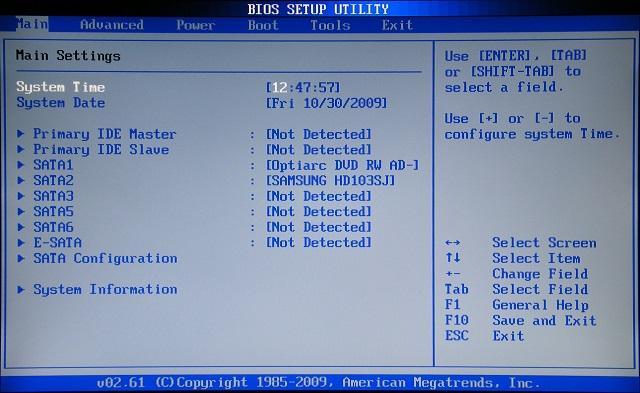
Выбрав один из представленных дисков, нажатием клавиши Enter, пользователь увидит следующие варианты настроек:
- LBA Large Mode – параметр больше относится к старым компьютерам, поскольку с его помощью включалась поддержка накопителей объемом более 512 Мб.
- Block – позволяет деактивировать передачу информации по нескольким секторам одновременно. Следует оставить в положении «Auto», в противном случае резко снизится скорость работы жесткого диска.
- PIO Mode – переключает накопитель в устаревший режим работы.
- DMA Mode – активирует доступ к памяти по прямому каналу. Для достижения максимальной скорости считывания и записи информации – выставить параметр «Auto».
- SMART Monitoring – технология отслеживания состояния носителя памяти. Также оставляем в автоматическом режиме.
- 32 Bit Transfer – параметр должен быть активирован, чтобы информация по шине PCI передавалась в режиме 32-бит.
В пункте «System Information» предоставляются сведения о версии BIOS и дате создания прошивки, процессоре (скорость работы, количество ядер), оперативной памяти (объем установленный и доступный).
 Будет полезным
Некоторые пользователи на вкладке «Main» находят в БИОСЕ параметр Quiet Boot. Что это за настройка, знают далеко не все. Дословно название опции переводится как «тихая загрузка», и подразумевает запуск ОС без вывода сообщений о тестировании оборудования. Вместо информации с процедуры POST, будет отображаться заставка материнской платы или логотип компьютера.
Перейдя в пункт «Storage Configuration», можно встретить следующие настройки:
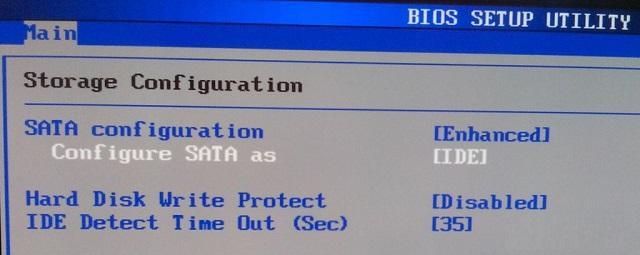
- SATA Configuration – отвечает за SATA контроллер, впаянный в материнскую плату. Он может быть отключен (Disable), переведен в режим Compatible, для работы со старыми ОС Windows (98, 95 и более ранними) или в режим «Enhanced», для работы с современными версиями операционных систем.
- Configure SATA as – рекомендуется выбрать AHCI для использования современных технологий (например, Plug-in-Play).
- Hard Disk Write Protect – защита дисков от записи. Параметр должен быть выключен, если предполагается добавление информации на носители.
- SATA Detect Time out – время затрачиваемое системой на поиск подключенных компонентов. При уменьшении показателя получится ускорить запуск ОС, но появится риск не выявления одного из дисков.
Раздел Advanced
Посетив пункт «JumperFree Configuration», можно выставить тактовую частоту памяти, напряжение чипсета, частоту шины памяти. Настройка этих параметров БИОСА на компьютере должна быть рассмотрена в отдельной теме. Производить изменения следует очень аккуратно, чтобы не повредить оборудование.
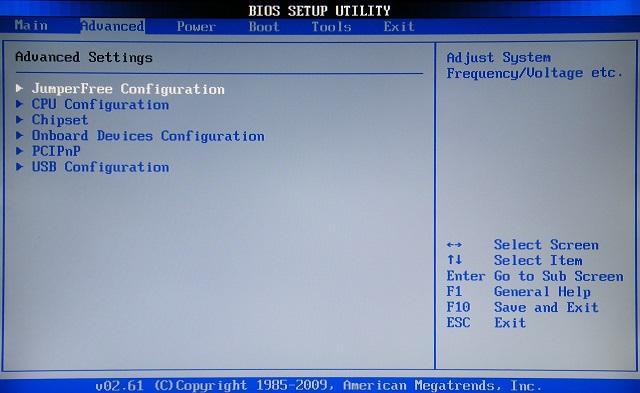
Наибольший интерес для пользователя представляет пункт «USB Configuration», в котором нужно активировать все порты USB и выставить максимальную скорость передачи данных (High Speed). Все прочие параметры необходимо оставить в положении «Auto».
Раздел Power
Загрузка …
Здесь получится настроить питание компьютера. Следует выставить такие значения:
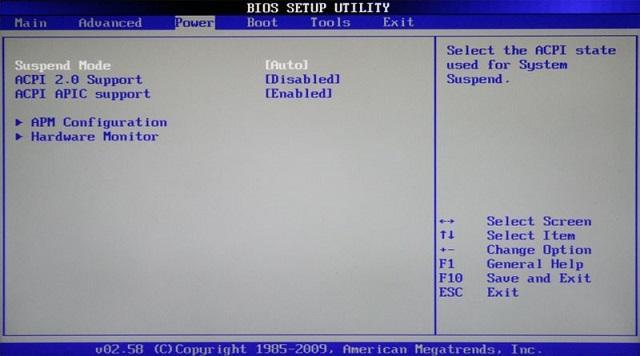
- Suspend Mode — в положение «Auto»;
- ACPI APIC — включить опцию (Enabled);
- ACPI 2.0 — отключить режим (выставить Disabled);
- APM Configuration – оставить все настройки по умолчанию;
- Hardware Monitor – в подразделе собрана информация о температуре процессора, скорости вращения кулера и напряжении, которое выдает блок питания. Можно активировать пункт «CPU Q-fan Control» для интеллектуального управления скоростью кулера.
Раздел Boot
На этой вкладке изменяются настройки загрузки компьютера. В подразделе «Boot Device Priority» выставляется последовательность загрузки накопителей. Иногда последовательность приходится менять во время установки Windows, когда не получается выбрать загрузочный диск через специальное окно при старте ПК. В остальных случаях параметры можно не трогать, либо выставить приоритет для диска, на котором располагается операционная система.
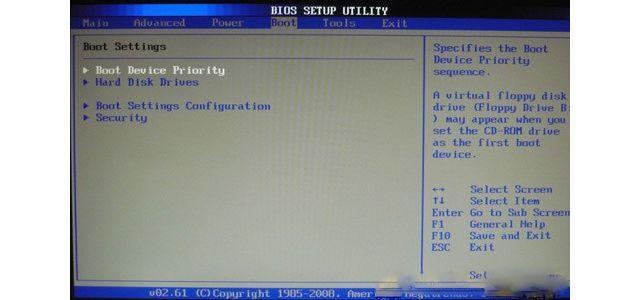
«Hard Disk Drivers» – в подразделе выбирается диск, с которого следует в первую очередь пытаться загрузить ОС. Настраивается, если в системном блоке установлено несколько накопителей.
В подразделе «Boot Setting Configuration» присутствуют следующие настройки:
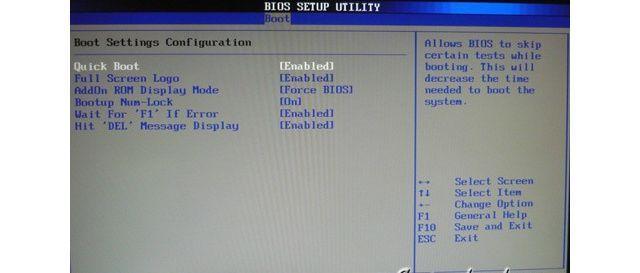
- Quick Boot – это опция в БИОСЕ, которая отключает проведение тестов оборудования во время запуска компьютера. Если параметр активирован, то система будет загружаться быстрее, однако пользователь не сможет увидеть описание ошибок, в случае их возникновения.
- Full Screen Logo – вместо информации об оборудовании, при запуске на экране появится логотип.
- Add On ROM Display Mode – параметр определяет последовательность отображения данных о подключенных через платы устройствах, имеющих свой BIOS.
- Bootup Num-Lock – если включено, то после запуска ПК клавиша Num-Lock будет в активном положении.
- Wait For «F1» If Error – при выявлении ошибки во время стартового тестирования, от пользователя потребуется нажатие клавиши F1 для дальнейшего запуска ОС.
- Hit «DEL» Message Display – если отключено, то при запуске на экране не будет отображаться сообщение о том, какую кнопку следует нажать для входа в БИОС.
 Обратите внимание
Иногда в описанном выше подразделе можно встретить опцию «Fast Boot». Это параметр в BIOS, который аналогичен «Quick Boot», позволяющему ускорить загрузку ОС.
Настройки «Security Setting»:
- Supervisor Password – делает возможным задать пароль для входа в БИОС, ввод которого позволит изменять любые параметры.
- User Password – аналогично, только после ввода пароля будет дана возможность просмотра установленных настроек, но не их изменение.
Раздел Tools и Exit
Вкладка «Tools» необходима для обновления BIOS с дискеты или флешки (пункт «ASUS EZ Flash»), а также просмотра информации о подключенном кабеле к сетевой карте (пункт «AI NET»).
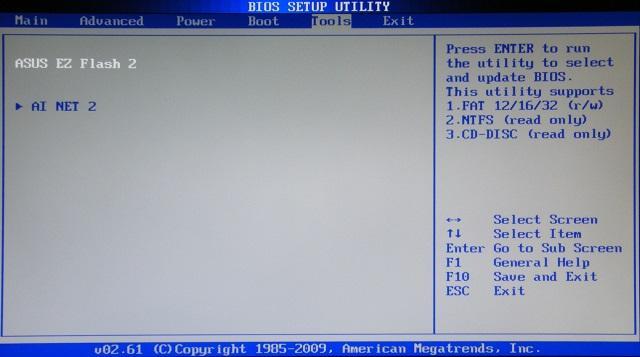
Во вкладке «Exit» производится выход из настроек. При этом возможны следующие варианты:
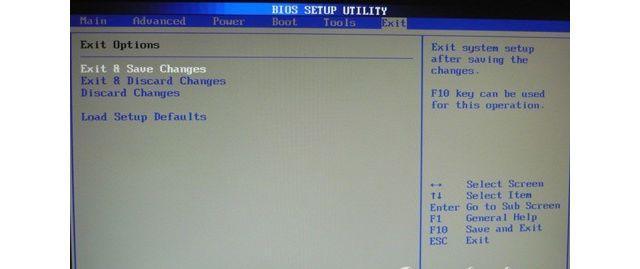
- Exit and Save Changes – выход с сохранением всех внесенных настроек;
- Exit and Discard Changes – выход без сохранения изменений;
- Load Setup Defaults – установка стандартных значений для всех параметров;
- Discard Changes – это пункт в БИОСЕ, который позволяет отменить внесенные за сеанс изменения.
Обратите внимание
Выйти из BIOS можно, находясь в любом разделе, для этого используются клавиши F10(сохранение и выход) и Esc(выход).
UEFI
Как уже было сказано выше – это новый вариант всем известного BIOS. UEFI способен работать с дисками большего объема, имеет больше настроек и сильнее защищен от взлома. Также отличия заключаются в более приятном графическом интерфейсе и поддержке управления мышью.
Внешне UEFI таких производителей как ASUS, MSI, Gigabyte, ASRock будет отличаться. Однако в большинстве случаев параметры идентичны, более того – они повторяют описанные выше. Стоит отметить интересную функцию, которая появилась в новом БИОСЕ – это Network Boot. Ее активация заставляет систему сначала выполнить попытку загрузки операционной системы с сервера, и только если это не удастся – с жесткого диска.
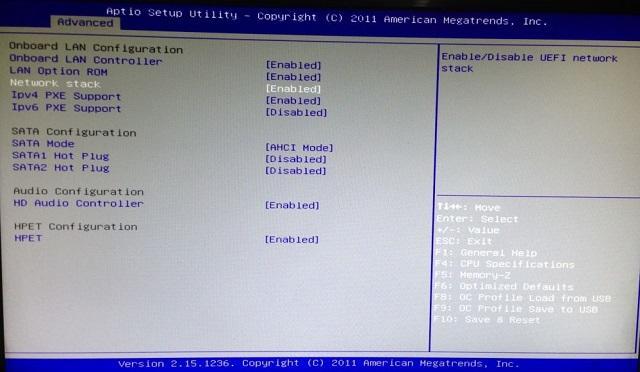
Рядовому пользователю опция не пригодится, поэтому ее следует отключить. Это позволит ускорить запуск компьютера и уберет ненужную процедуру при старте.
Network Stack – это та же функция в БИОСЕ, что и озвученная выше, только имеет измененное название. С ней связана настройка – Network Boot Priority, позволяющая определить сетевую карту, через которую будет выполняться загрузка ОС с удаленного ПК или сервера.
Изложенная в статье информация даст представление о базовых настройках BIOS. Большинство из них не рекомендуется изменять, чтобы избежать появления проблем в работе компьютера. Некоторые параметры позволят переключить режим для взаимодействия с современными операционными системами и повысить скорость передачи данных.
Виталий Солодкий
BIOS является системной программой, вшитой в специальный чип, расположенный на материнской плате любого компьютера. Настройка bios позволяет немного подкорректировать некоторые параметры вашего ПК и увеличить его работоспособность.
Бытует неправильное мнение, что настройка bios собьется при отсутствии напряжения. Чтобы этого не случилось, на «материнку» ставят литиевый аккумулятор или специальную батарейку, поддерживающую настройки биоса на компьютере по умолчанию. Эта программа является посредником и обеспечивает взаимодействие устройств с ОС. А как же включить bios?
Настройки биоса на компьютере по умолчанию
После подключения к сети вашего персонального друга (компьютера) начинается загрузка основной ОС, затем подключается винчестер, с которого загружается «Виндоус» или другая ОС. Настройки биоса не включаются автоматически на персональном устройстве.
Для входа в этот режим настроек необходимо после включения компьютера подождать одиночный звуковой сигнал или начало надписи о загрузке, а затем несколько раз нажать кнопку «F2» или «DEL (Delete)» (зависит от «материнки»). Правильный вариант высвечивается внизу экрана.
После этого включаются настройки биоса на компьютере по умолчанию. Количество и названия основных пунктов меню, расположенных вверху таблицы настроек bios, могут отличаться. Мы рассмотрим основные разделы и подразделы одного из вариантов такого меню, которое состоит из пунктов:
- Main — выбор даты, времени, жестких дисков и подключенных накопителей.
- Advanced — выбор этого пункта позволит выбрать и поменять режимы:
- процессора (например, разогнать его);
- памяти;
- портов (входов-выходов) компьютера.
- Power — изменение конфигурации питания.
- Boot — изменение загрузочных параметров.
- Boot Setting Configuration (Boot) — выбор параметров, влияющих на быстроту загрузки ОС и на определение мыши и клавиатуры.
- Tools — специализированные настройки. Например, обновление с «флешки».
- Exit — Выход. Можно записать изменения и выйти из bios или оставить все как было (по умолчанию).
Видео руководство по правильной настройке BIOS компьютера
Как настроить биос — основные разделы
MAIN — раздел для:
- непосредственной корректировки временных данных;
- определения и изменения некоторых параметров винчестеров (жестких дисков) после их выбора с помощью «стрелок» клавиатуры и нажатия кнопки «Ввод» (Enter). Рисунок 1.

В меню Main BIOS Setup вы попадаете сразу, как зайдете в БИОС
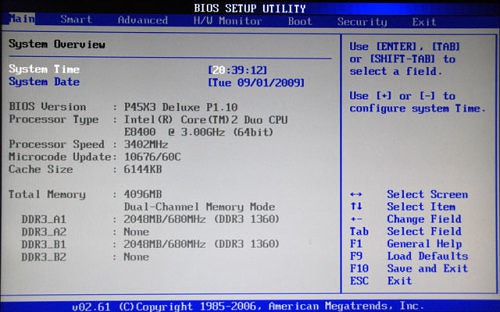
Если вы хотите перестроить режимы винчестера, то после нажатия кнопки «Ввод» вы попадете в его меню по умолчанию. Для нормальной работы необходимо выставить «стрелками» и кнопкой «Ввод» в пунктах:
- LBA Large Mode — Auto;
- Block (Multi-Sector Transfer) — Auto;
- PIO Mode — Auto;
- DMA Mode — Auto;
- 32 Bit Transfer — Enabled;
- Hard Disk Write Protect — Disabled;
- Storage Configuration — желательно не изменять;
- SATA Detect Time out — изменять нежелательно.
- Configure SATA as — выставить на AHCI.
- System Information — данные о системе, которые можно почитать.
ADVANCED — раздел непосредственных настроек основных узлов компьютера. Рисунок 2. Он состоит из подразделов:
- JumperFree Configuration — из него (нажатием кнопки «Ввод» (Enter)) попадаем в меню Configure System Frequency/Voltage, которое позволяет настраивать модули памяти и процессор. Оно состоит из пунктов:
- AI Overclocking (режимы Auto и Manual) служит для разгона процессора вручную или автоматически;
- DRAM Frequency — изменяет частоту (тактовую) шины модулей памяти;
- Memory Voltage — ручная смена напряжения на модулях памяти;
- NB Voltage — ручная смена напряжения на чипсете.
- CPU Configuration — при нажатии кнопки «Ввод» (Enter) открывается меню, в котором можно просматривать и изменять некоторые данные процессора.
- Chipset — менять не рекомендуется.
- Onboard Devices Configuration — смена настроек некоторых портов и контролеров:
- Serial Portl Address — смена адреса COM-порта;
- Parallel Port Address — смена адреса LPT-порта;
- Parallel Port Mode — смена режимов параллельного (LPT) порта и адресов некоторых других портов.
- USB Configuration — смена работы (например, включение/отключение) USB-интерфейса.
- PCIPnP — менять не рекомендуется.
Раздел Advanced зачастую содержит детальные настройки процессора, чипсета, устройств, опции по разгону и т.д.
POWER — смена настроек питания. Для нормальной работы необходимо выставить «стрелками» и кнопкой «Ввод» в пунктах:
- Suspend Mode — Auto.
- ACPI 2.0 Support — Disabled.
- ACPI APIC Support — Enabled.
- APM Configuration — изменять нежелательно.
- Hardware Monitor — корректировка общего питания, оборотов кулеров и температуры.
Настройка биос — остальные разделы
BOOT — управление параметрами непосредственной загрузки. Состоит из:
- Boot Device Priority — выбор приоритетного накопителя (винчестера, дисковода, флешки и прочее) при работе или при установке какой-либо ОС.
- Hard Disk Drivers — установка приоритетного винчестера, если их несколько.
- Boot Setting Configuration — выбор конфигурации системы и компьютера при загрузке. При нажатии кнопки «Ввод» (Enter) открывается меню:
- Quick Boot — опция теста памяти (оперативной), изменив которую можно ускорить загрузку ОС;
- Full Screen Logo — активировав/деактивировав параметр, вы сможете включить или заставку, или информацию о процессе загрузки;
- Add On ROM Display Mode — определение очереди на экране информации о модулях, подключенных к «материнке» через слоты;
- Bootup Num-Lock — определение состояния кнопки «Num Lock» при инициализации БИОС;
- Wait For ‘F1′ If Error — принудительное нажатие кнопки «F1» при возникновении ошибки;
- Hit ‘ DEL’ Message Display — надпись, указывающая клавишу для входа в БИОС.
Раздел Boot необходим для указания загрузочных устройств и соответствующих им приоритетов загрузки
- Security Setting
- Supervisor Password — настройка пароля доступа в BIOS;
- User Password — то же самое для обычных индивидов.
TOOLS — служит для обновления БИОС.
EXIT — выход из BIOS. Имеет 4 режима:
- Exit & Save Changes (F10) — выход с сохранением данных, установленных непосредственно пользователем.
- Exit & Discard Changes — выход без сохранения данных (заводская установка).
- Discard Changes — отмена изменений.
- Load Setup Defaults — установка параметров по умолчанию.
В меню Exit можно сохранить измененные настройки, а также сбросить БИОС на настройки по-умолчанию
Об интерфейсе и управлении в BIOS
Интерфейс большинства версий BIOS, за исключением самых современных, представляет примитивную графическую оболочку, где есть несколько пунктов меню, из которых можно перейти в другой экран с уже настраиваемыми параметрами. Например, пункт меню «Boot» открывает пользователю параметры распределения приоритета загрузки компьютера, то есть там можно выбрать девайс, с которого будет выполняться загрузка ПК.
Читайте также: Как поставить загрузку компьютера с флешки
Всего на рынке есть 3 производителя BIOS, и у каждого из них интерфейс может значительно различаться внешне. Например, у AMI (American Megatrands Inc.) есть верхнее меню:
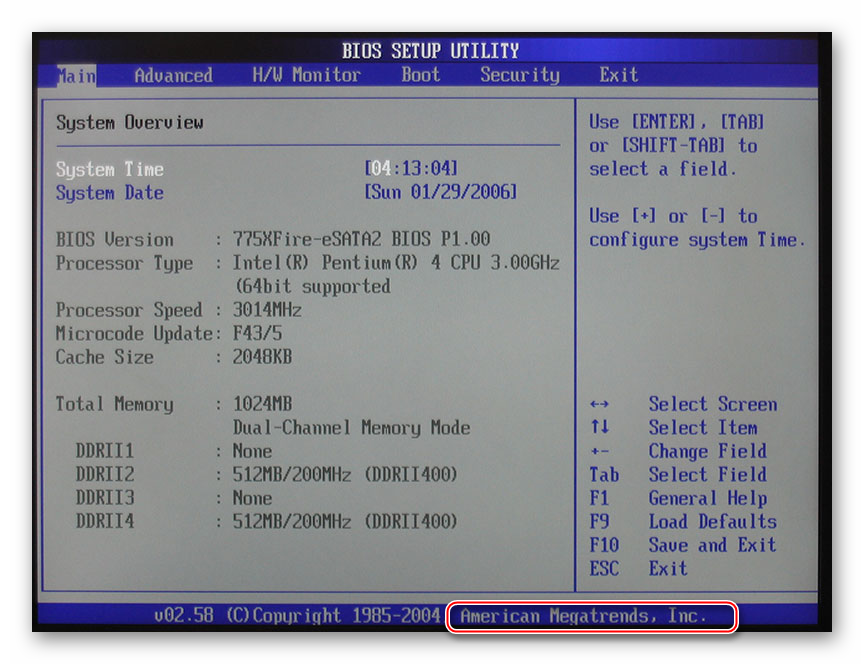
У некоторых версий Phoenix и Award все пункты разделов расположены на главной странице в виде столбиков.
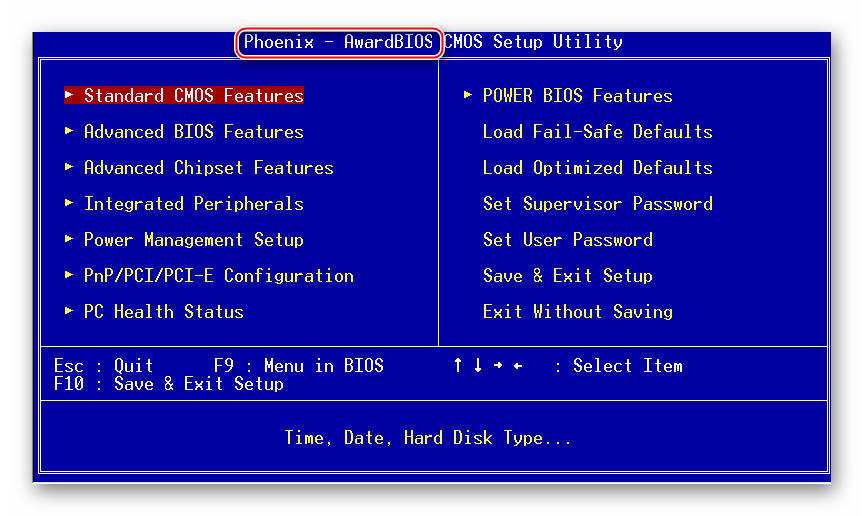
Плюс, в зависимости от производителя, могут различаться и названия некоторых пунктов и параметров, хотя смысл они будут нести один и тот же.
Все перемещения между пунктами происходят при помощи клавиш со стрелочками, а выбор — с помощью Enter. Некоторые производители делают даже специальную сноску в интерфейсе BIOS, где написано какая клавиша за что отвечает. В UEFI (самая современная разновидность BIOS) есть более продвинутый пользовательский интерфейс, возможность управления при помощи компьютерной мыши, а также перевод некоторых пунктов на русский язык (последнее встречается довольно редко).
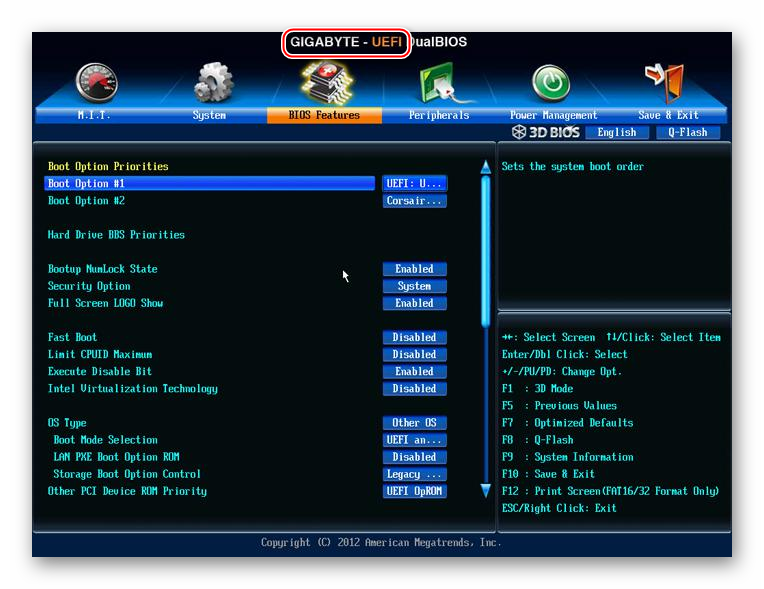
Базовые настройки
К базовым настройкам относятся параметры времени, даты, приоритета загрузки компьютера, различные настройки памяти, жёстких дисков и дисководов. При условии, что вы только собрали компьютер, необходимо произвести настройки данных параметров.
Они будут находиться в разделе «Main», «Standard CMOS Features» и «Boot». Стоит помнить, что в зависимости от производителя названия могут отличаться. Для начала настройте дату и время по данной инструкции:
- В разделе «Main» найдите «System time», выберите его и нажмите Enter для внесения корректировок. Выставьте время. В BIOS от другого разработчика параметр «System time» может называться просто «Time» и находиться в разделе «Standard CMOS Features».
- Аналогичное нужно проделать с датой. В «Main» найдите «System Date» и выставьте приемлемое значение. Если у вас другой разработчик, то смотрите настройки даты в разделе «Standard CMOS Features», нужный вам параметр должен называться просто «Date».
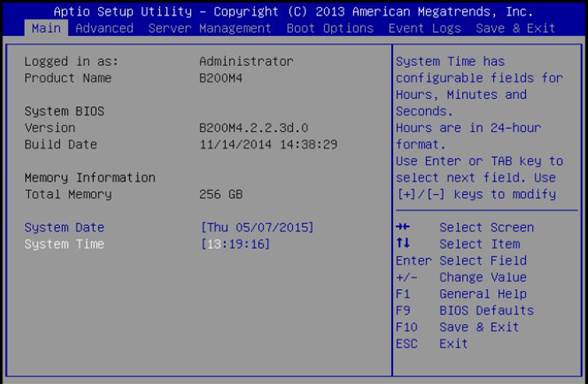
Теперь необходимо сделать настройку приоритетности жёстких дисков и дисководов. Иногда, если её не делать, то система просто не будет загружаться. Все нужные параметры находятся в разделе «Main» или «Standard CMOS Features» (в зависимости от версии BIOS). Пошаговая инструкция на примере Award/Phoenix BIOS выглядит следующим образом:
- Обратите внимание на пункты «IDE Primary Master/Slave» и «IDE Secondary Master, Slave». Там придётся сделать настройку жёстких дисков, если их вместимость составляет более 504 МБ. Выберите один из этих пунктов при помощи клавиш со стрелочками и нажмите Enter для перехода к расширенным настройкам.
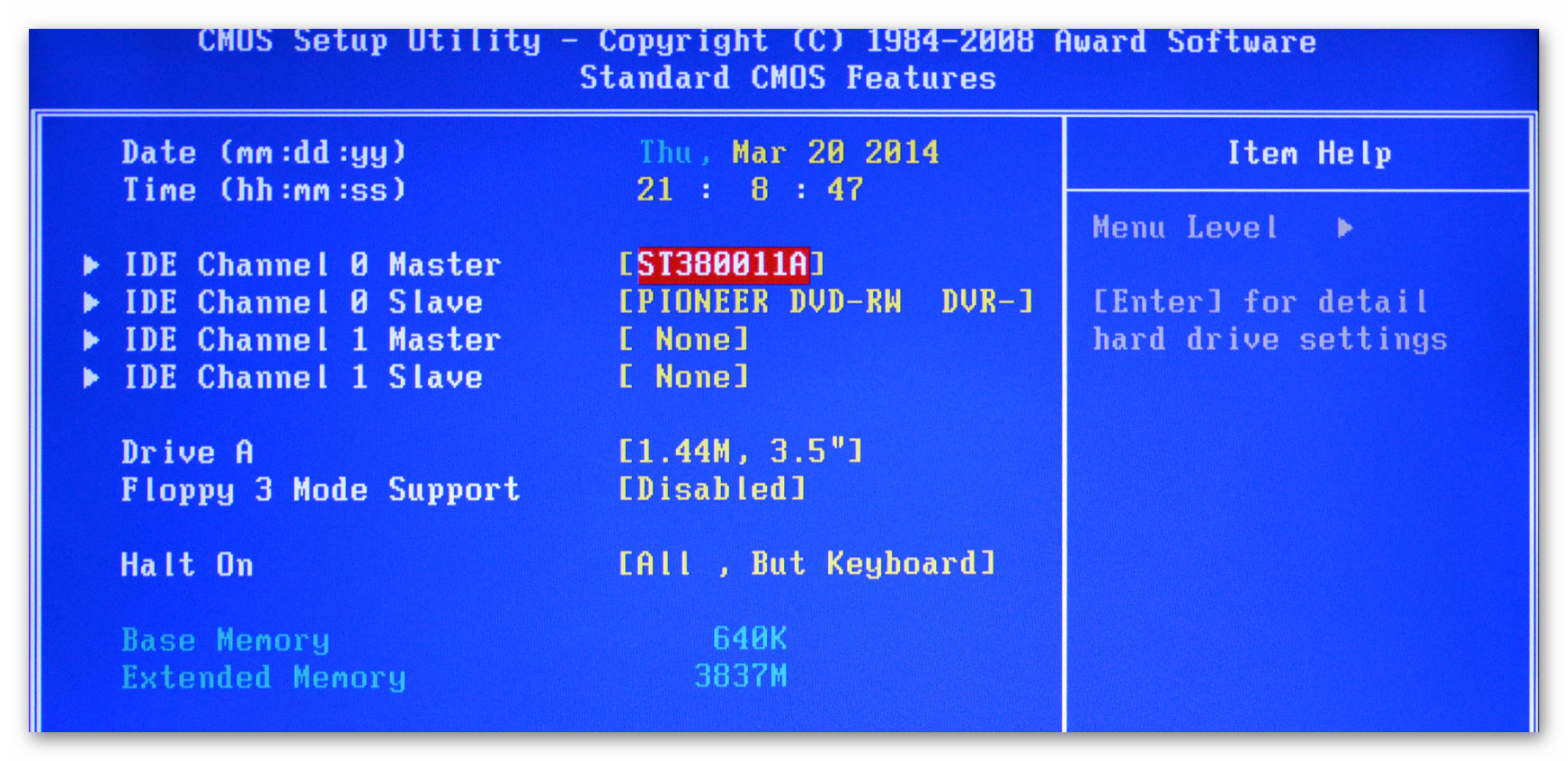
Напротив параметра «IDE HDD Auto-Detection» желательно поставить «Enable», так как он отвечает за автоматическую расстановку расширенных настроек диска. Вы сами можете их задать, но для этого придётся знать количество цилиндров, оборотов и т. д. В случае, если что-то из этого указать неправильно, то диск не будет работать вообще, поэтому лучше всего эти настройки доверить системе.</li>
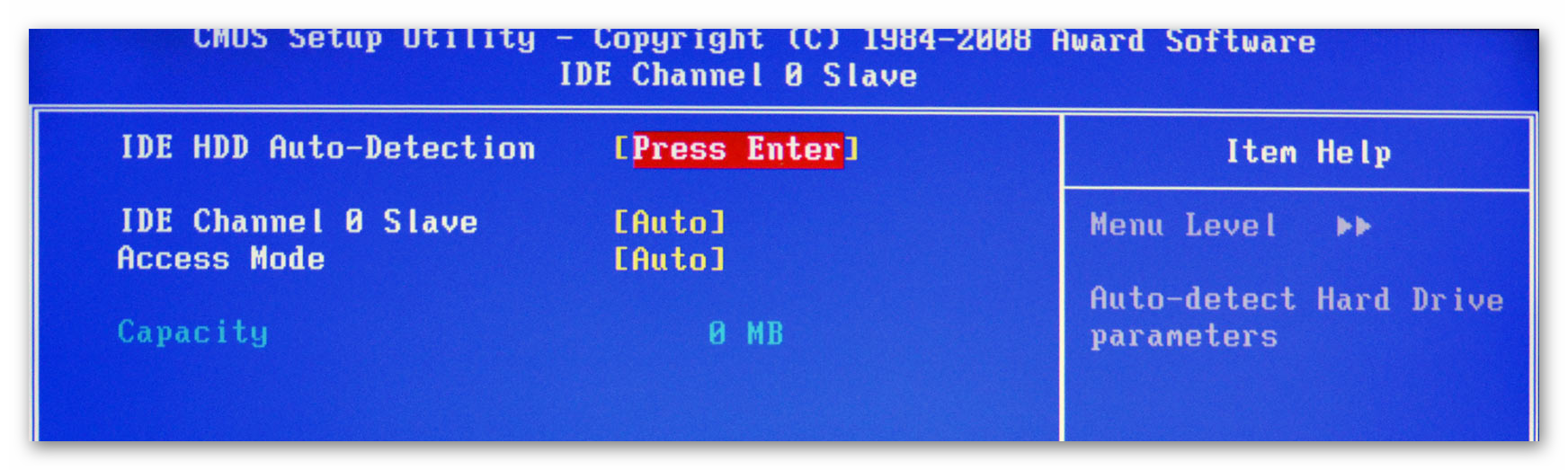
Аналогично следует сделать и с другим пунктом из 1-го шага.</li></ol>
Похожие настройки нужно произвести и пользователям BIOS от AMI, только здесь меняются SATA-параметры. Используйте это руководство для работы:
- В «Main» обратите внимание на пункты, которые носят название «SATA (номер)». Всего их будет столько, сколько жёстких дисков поддерживается вашим компьютером. Вся инструкция рассмотрена на примере «SATA 1» — выберите этот пункт и нажмите Enter. Если у вас несколько пунктов «SATA», то все шаги, что ниже нужно проделать с каждым из пунктов.
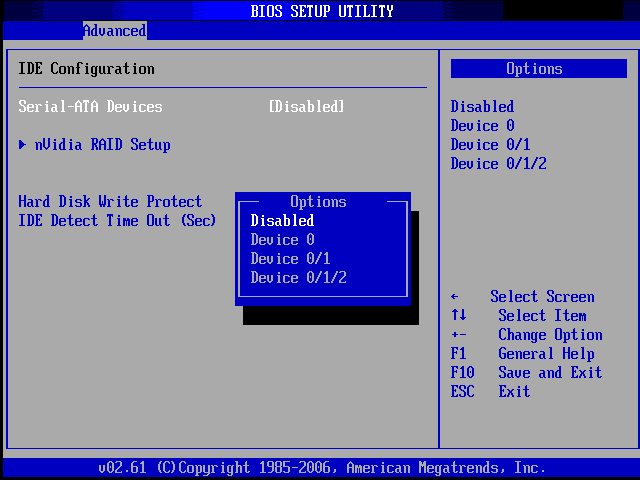
Первый параметр, который нужно настроить — это «Type». Если вы не знаете тип подключения вашего жёсткого диска, то поставьте напротив него значение «Auto» и система определит его самостоятельно.</li>Перейдите к «LBA Large Mode». Этот параметр отвечает за возможность работы дисков с размером более 500 МБ, поэтому напротив него обязательно поставьте «Auto».</li>Остальные настройки, вплоть до пункта «32 bit Data Transfer», проставьте на значение «Auto».</li>Напротив «32 bit Data Transfer» нужно установить значение «Enabled».</li>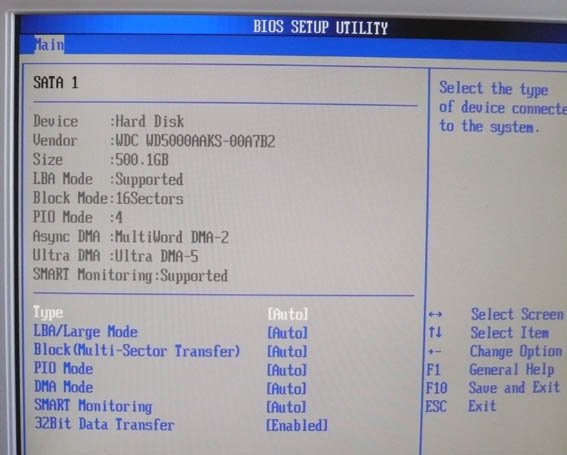 </ol>
</ol>
Пользователи AMI BIOS на этом могут закончить стандартные настройки, а вот у разработчиков Award и Phoenix имеется ещё несколько дополнительных пунктов, которые нуждаются в участии пользователя. Все они находятся в разделе «Standard CMOS Features». Вот их список:
- «Drive A» и «Drive B» — эти пункты отвечают за работу дисководов. Если таковых в конструкции нет, то напротив обоих пунктов нужно поставить значение «None». Если дисководы есть, то придётся выбрать тип дисковода, поэтому заранее рекомендуется изучить все характеристики своего компьютера более детально;
-
«Halt out» — отвечает за прекращение загрузки ОС при обнаружении каких-либо ошибок. Рекомендуется выставить значение «No errors», при котором загрузка компьютера не будет прерываться, если будут обнаружены несерьёзные ошибки. Все информация о последних выводится на экран.
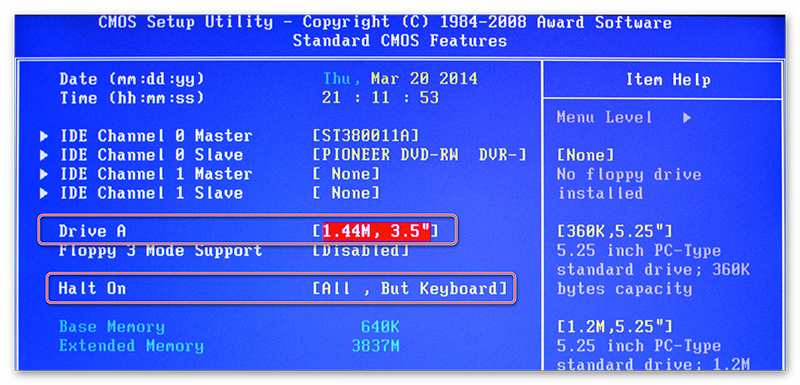
На этом стандартные настройки можно завершить. Обычно половина из этих пунктов уже будет иметь какие нужно значения.
Параметры «Advanced»
На этот раз все настройки будут производиться в разделе «Advanced». Он есть в BIOS от любых производителей, правда, может носить немного другое наименование. Внутри него может быть разное количество пунктов в зависимости от производителя.
Рассмотрим интерфейс на примере AMI BIOS:
- «JumperFree Configuration». Здесь находится большая часть настроек, которую необходимо сделать пользователю. Данный пункт отвечает сразу за настройку напряжения в системе, разгон винчестера и установку рабочей частоты для памяти. Подробнее о настройке — чуть ниже;
- «CPU Configuration». Как следует из названия — здесь производятся различные манипуляции с процессором, однако если вы делаете стандартные настройки после сборки компьютера, то в этом пункте ничего менять не нужно. Обычно к нему обращаются, если требуется ускорить работу ЦП;
- «Chipset». Отвечает за чипсет и функционирование чипсета и BIOS. Обычному пользователю сюда заглядывать не нужно;
- «Onboard device configuration». Тут настраиваются конфигурации для совместного функционирования различных элементов на материнской плате. Как правило, все настройки произведены верно уже автоматом;
- «PCIPnP» — настройка распределения различных обработчиков. Вам ничего делать в этом пункте не надо;
-
«USB Configuration». Здесь можно настроить поддержку USB-портов и USB-устройств для ввода (клавиатуру, мышку и др.). Обычно все параметры уже активны по умолчанию, но рекомендуется зайти и проверить — если какой-то из них не активен, то подключить его.
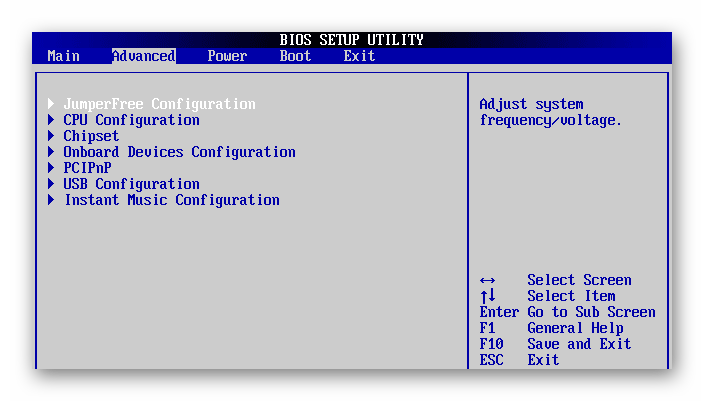
Подробнее: Как включить USB в BIOS
Теперь приступим непосредственно к настройкам параметров из пункта «JumperFree Configuration»:
- Изначально вместо нужных параметров там может быть один или несколько подразделов. Если это так, то перейдите в тот, который называется «Configure System Frequency/Voltage».
- Проверьте, чтобы напротив всех параметров, которые там будут, стояло значение «Auto» или «Standard». Исключения составляют лишь те параметры, где выставлено какое-либо цифровое значение, например, «33,33 MHz». В них менять ничего не нужно
- Если напротив какого-то из них стоит «Manual» или любое другое, то выберите данный пункт при помощи клавиш со стрелочками и нажмите Enter, чтобы внести изменения.
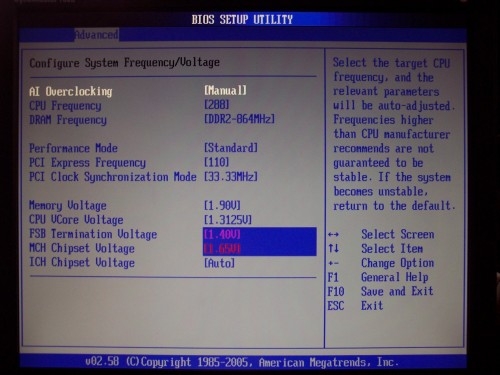
У Award и Phoenix настраивать данные параметры не нужно, так как они по умолчанию настроены верно и находятся совершенно в другом разделе. Зато в разделе «Advanced» вы найдёте расширенные настройки для установки приоритетов загрузки. Если в компьютере уже есть жёсткий диск с установленной на нём операционной системой, то в «First Boot Device» выберите значение «HDD-1» (иногда нужно выбрать «HDD-0»).
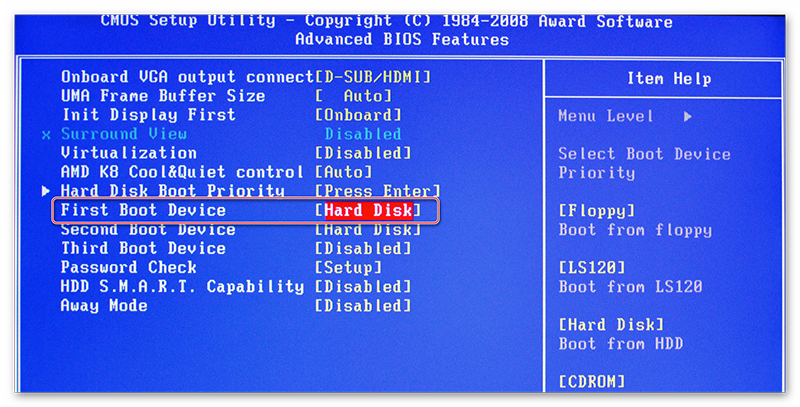
Если же операционная система на жёсткий диск ещё не установлена, то вместо него рекомендуется поставить значение «USB-FDD».
Читайте также: Как установить загрузку компьютера с флешки
Также у Award и Phoenix в разделе «Advanced» есть пункт касательно настроек входа в BIOS с паролем — «Password Check». Если вы задали пароль, то рекомендуется обратить внимание на этот пункт и выставить приемлемое для вас значение, всего их два:
- «System». Для получения доступа к BIOS и его настройкам нужно ввести верный пароль. Система будет запрашивать пароль от BIOS при каждой загрузке компьютера;
-
«Setup». Если вы выбрали данный пункт, то сможете войти в BIOS без ввода паролей, но для получения доступа к его настройкам придётся ввести пароль, заданный ранее. Пароль запрашивается только тогда, когда вы пытаетесь войти в BIOS.
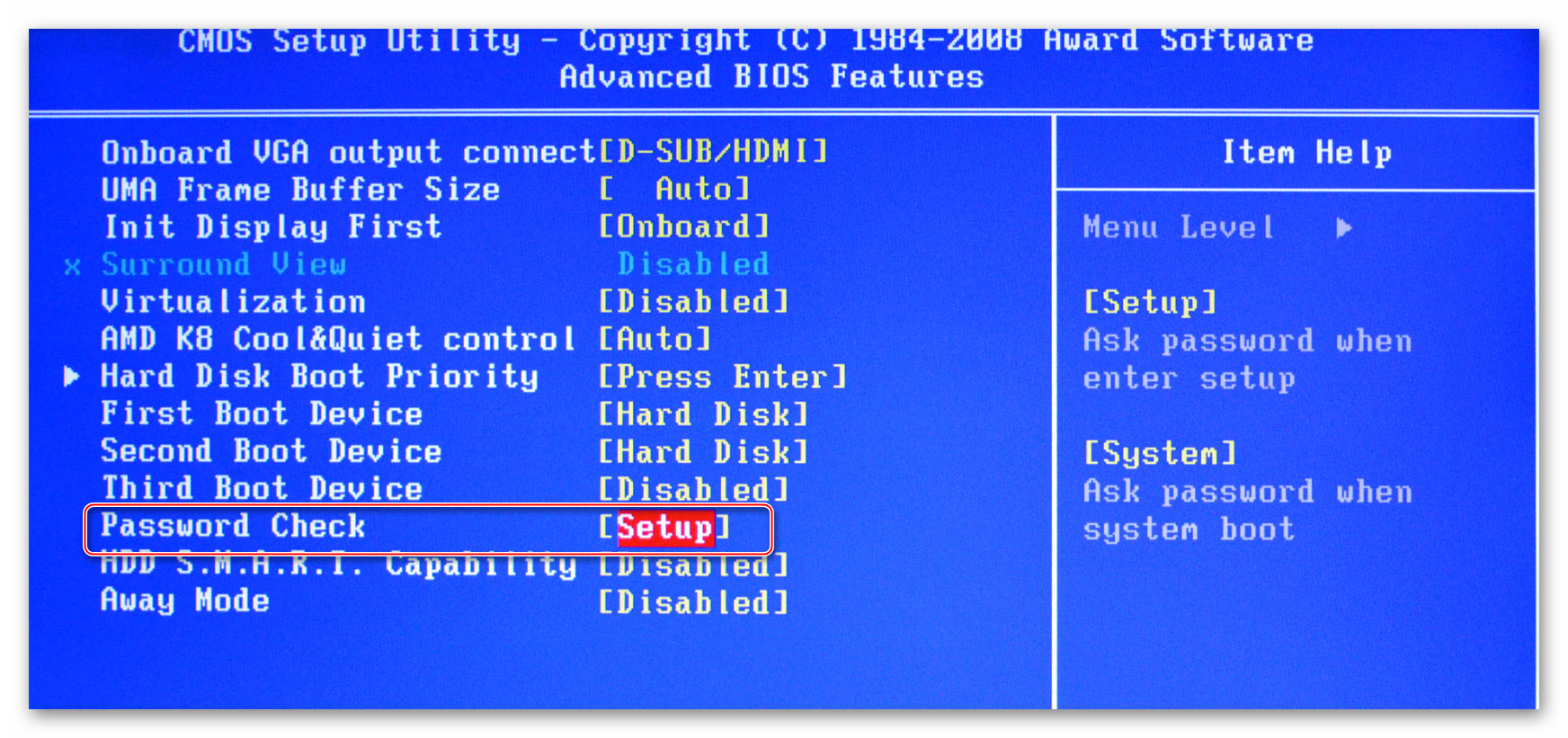
Настройка безопасности и стабильности
Эта возможность актуальна только для владельцев машин с BIOS от Award или Phoenix. Вы можете включить режим максимальной производительности или стабильности. В первом случае система станет работать немного быстрее, но при этом есть риск несовместимости с некоторыми операционными системами. Во втором случае всё работает более стабильно, но медленнее (не всегда).
Чтобы включить режим высокой производительности, в главном меню выберите «Top performance» и поставьте в нём значение «Enable». Стоит помнить, что есть риск нарушить стабильность работы операционной системы, поэтому поработайте в таком режиме несколько дней, и если в системе появятся какие-либо сбои, которых ранее не наблюдалось, то отключите его, установив значение «Disable».
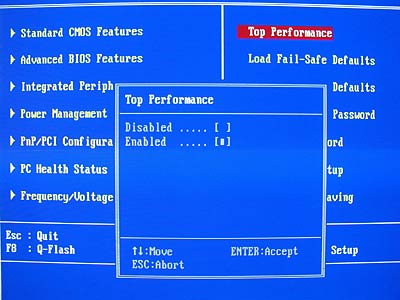
Если же быстродействию вы предпочитаете стабильность, то рекомендуется загрузить протокол безопасных настроек, всего их есть два вида:
- «Load Fail-Safe Defaults». В этом случае BIOS загружает самые безопасные протоколы. Однако производительность сильно страдает;
-
«Load Optimized Defaults». Производится загрузка протоколов, исходя из особенностей вашей системы, благодаря этому производительность страдает не так сильно, как в первом случае. Рекомендуется к загрузке.
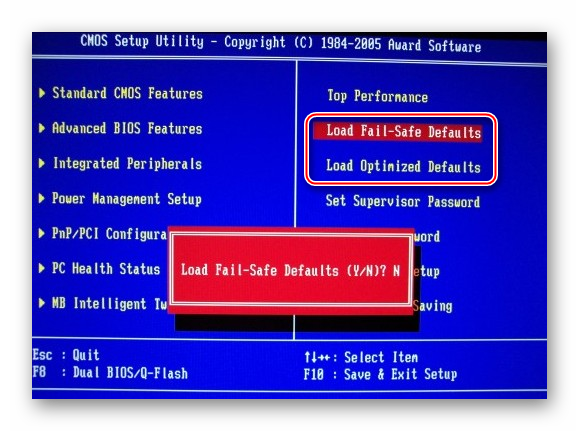
Для загрузки какого-либо из этих протоколов нужно выбрать один из пунктов, рассмотренных выше, в правой части экрана, после чего подтвердить загрузку при помощи клавиш Enter или Y.
Установка пароля
После завершения основных настроек вы можете задать пароль. В этом случае никто кроме вас не сможет получить доступ к BIOS и/или возможность каких-либо изменять его параметры (зависит от настроек, которые были описаны выше).
В Award и Phoenix для того, чтобы задать пароль, нужно в главном экране выбрать пункт «Set Supervisor Password». Откроется окно, куда вводится пароль длиной до 8 символов, после ввода открывается аналогичное окошко, где нужно прописать этот же пароль для подтверждения. При наборе используйте только латинские символы и арабские цифры.
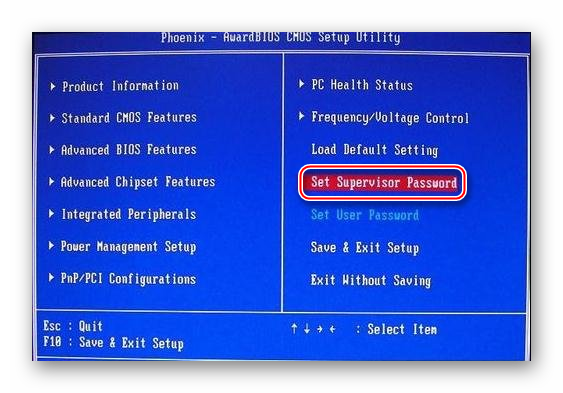
Для снятия пароля вам нужно снова выбрать пункт «Set Supervisor Password», но когда появится окно ввода нового пароля, просто оставляйте его пустым и нажмите Enter.
В AMI BIOS пароль задаётся немного по другому. Для начала вам нужно перейти в раздел «Boot», что в верхнем меню, а там уже найти «Supervisor Password». Пароль задаётся и снимается аналогичным образом с Award/Phoenix.
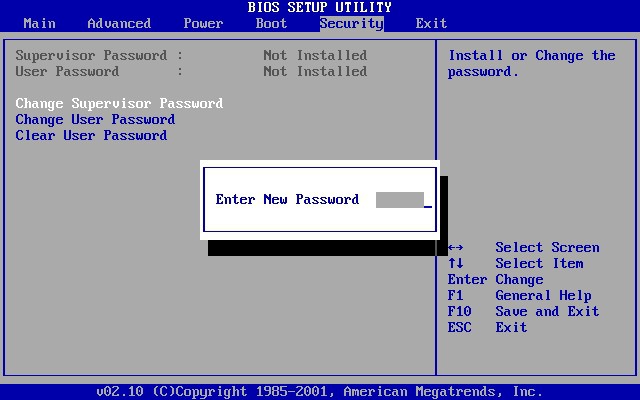
По завершении всех манипуляций в BIOS вам нужно выйти из него с сохранением ранее сделанных настроек. Для этого найдите пункт «Save & Exit». В некоторых случаях можно воспользоваться горячей клавишей F10.
Настраивать BIOS не так сложно, как это может показаться на первый взгляд. К тому же, большинство из описанных настроек часто уже выставлены по умолчанию так, как это нужно для нормальной работы компьютера.  Мы рады, что смогли помочь Вам в решении проблемы.Опишите, что у вас не получилось. Наши специалисты постараются ответить максимально быстро.
Помогла ли вам эта статья?
Используемые источники:
- https://mobila.guru/faqsingle/kak-pravilno-nastroit-bios-na-kompyutere-ne-obrashhayas-k-spetsialistam/
- https://itguides.ru/hard/bios/nastrojka-bios.html
- https://lumpics.ru/how-to-configure-bios-on-the-computer/
Что такое БИОС? BIOS (от англ. basic input/output system — «базовая система ввода-вывода»), БИОС — набор микропрограмм, реализующих API для работы с аппаратурой компьютера и подключёнными к нему устройствами. Более подробно можно узнать здесь.
Назначение BIOS:
- проверка работоспособности оборудования;
- загрузка операционной системы (ОС);
- предоставление API для работы с оборудованием;
- настройка оборудования.
А по русски — чтобы запустить компьютер, когда он включен и загрузить операционную
систему, специальное программное обеспечение не требуется. Оно хранится в
чипе на материнской плате. В старых компьютерах называется BIOS (Basic
Input / Output System). Новые модели используют такой термин, как
прошивки. Здесь BIOS сменил UEFI приобрела (Unified Extensible Interface
Firmware). Однако, несмотря ни на что, почти каждый настольный
компьютер и ноутбук имеет обычную BIOS или UEFI эмуляцию. Это позволяет
установить его и запускать старые операционные системы.
Диапазон настроек, доступных в программном обеспечении устанавливает
внутренний производитель. Ноутбуки обеспечивают наиболее скромные
параметры конфигурации, немного больше предлагают компьютеры для офисных
задач. Но с компьютерами для игр, вы можете изменить конфигурацию
практически до мельчайших деталей. Названия в настройках, их
расположение и доступность модели зависит от производителя компьютера
или материнской платы. Так что не ищите вашей прошивки обязательно с тем
же именем, который вы найдете в конце статьи, но попытайтесь найти
записи близкие по смыслу.
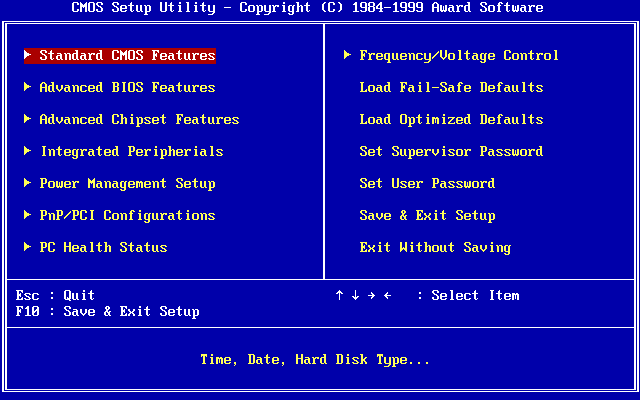
Ссылки в меню прошивки.
Чтобы добраться до настроек BIOS или UEFI, необходимо нажать специальную
клавишу сразу после включения компьютера. В большинстве компьютеров,
это [Delete], [F2] или [Esc]. Информация, что приводит к меню
конфигурации ключа, обычно ненадолго появляется на экране приветствия.
Поддержка BIOS осуществляется интуитивно. Используйте клавиши со
стрелками для перемещения между различными параметрами, и нажмите
[Enter], чтобы подтвердить выбор. После ввода нужных параметров закрыть
меню, нажмите [Esc] или [F10], сохраните изменения и перезагрузите
компьютер. Современные компьютеры, в частности модели с SSD и Windows 8
работают так быстро, что трудно найти правильный момент, чтобы нажать
указанную кнопку. Гораздо проще вызвать меню операционной системы. Если
установлена операционная система в режиме UEFI, воспользуйтесь боковой
панелью клавиш [Windows C]. Нажмите Настройки | Изменить настройки |
Основные. Затем нажмите Advanced Startup. Чтобы попасть в это меню в
Windows 8.1, выберите Настройка | Изменить настройки | Обновления ПК и
восстановления | Восстановления. Запустить или перезагрузить компьютер. В
следующем меню выберите Устранение неполадок | Дополнительные параметры
| Настройки UEFI прошивки. Тогда инициировать перезагрузку, и через
некоторое время вы увидите меню прошивки.
Если установлен ваш Windows, в режиме BIOS, вы можете решить проблему временно, подключив клавиатуру к порту PS / 2.
Дополнительная информация. Чтобы попасть в меню прошивки от среды Linux,
установленной в режиме UEFI, просто указывают настройки системы в меню
загрузки Grub.
Обновление встроенного программного обеспечения.
Прошивка на материнской плате может содержать ошибки, которые должны
быть удалены с помощью обновления. Тем не менее, эта операция должна
выполняться только тогда, когда есть проблемы, обусловленные тем же
программным обеспечением. Например. Материнская плата не поддерживает
память определенного типа или не в состоянии обнаружить новый процессор,
вы можете посмотреть обновление прошивки на сайте производителя. Вы
должны знать модель материнской платы и текущую версию BIOS. Информация
может быть получена из Windows. Бесплатная программа CPU-Z выдает
информацию о материнской плате — производителя и модели материнской
платы, а также предустановленной версии BIOS.Старый способ обновления BIOS компьютеров осуществляется с помощью
загрузочного диска DOS или правильно подготовленной флешки. В разделе
бесплатных загрузок на сайте производителя Вы найдете подробную
информации о том, как обновить конфигурацию BIOS и DOS. Однако, как
правило, производитель предоставляет инструмент, работающий на ОС
Windows, которая автоматически получает надлежащий файл обновления и
устанавливает его содержимое. Новые компьютеры оснащены обновлением
непосредственно в меню прошивки. Для обновления необходимо распаковать
образ BIOS на флешке (должен быть отформатирован в FAT16 или FAT32),
откройте меню BIOS, а оттуда начать процедуру загрузки новой версии
программного обеспечения.
Дополнительная информация. По соображениям безопасности, вы должны иметь
копию текущей версии прошивки. В случае падения системы сможете сделать
откат, то есть восстановить предыдущее состояние, имея такую резервную
копию.
Установка портов USB на внутреннем программном обеспечении
Стандарт USB больше не связан с новыми технологиями. Хотя она уже давно
на рынке, по-прежнему имеет некоторые проблемы. Одна из них касается
клавиатуры, подключенной к компьютеру с помощью кабеля. В зависимости от
настроек по умолчанию в прошивке клавиатуры может быть готов к
использованию драйвер USB, но загружается он только после операционной
системы. Как правило, это не имеет никакого влияния на повседневное
использование компьютера. Тем не менее, если вы хотите добраться до меню
нажатием кнопки прошивки (см пункт 1) или аварийного запуска среды
Linux в меню загрузки, вы столкнетесь с проблемой, решить которую можно в
меню Legacy USB Support или аналогичный, и установка его Enabled.
Для пользователей материнских плат, чипсетов, поддерживающих USB 3.0,
кроется еще больше ловушек. Например, попытка установить операционную
систему из кармана для хранения USB будет падать, потому что вы не
можете найти соответствующие файлы на диске USB. На некоторых
компьютерах, порты USB 3.0 не обеспечивают ожидаемую производительность.
Перед началом операционной системы все порты USB, как правило, в режиме
USB 2.0. Это также относится и к портам USB 3.0. Только после загрузки
операционной системы они переключаются на эффективный режим USB 3.0.
Только тогда у вас будет более высокая пропускная способность портов.
В меню прошивки некоторых материнских платах вы можете выбрать режим USB
при загрузке компьютера и установить, если вы хотите переключиться в
режим USB 3.0. Так что смотрите в меню на аббревиатуру имени USB, а
также такие понятия, как xHCI (USB 3.0) и EHCI (USB 2.0), параметры меню
XHCI Hand-off i EHCI Hand-off. Они используются для передачи управления
операционной системы портов USB. EHCI Hand-off должен быть отключен,
потому что начиная с версии Windows XP SP2 может самостоятельно
контролировать порты USB 2.0. В отличие от этого, параметр xHCI Hand-off
включен по умолчанию на большинстве компьютеров. В случае возникновения
проблем, таких как неправильная или неадекватная работы оборудования
обнаружения, выберите различные параметры.
То же самое относится к параметру xHCI. В некоторых материнских платах,
оснащенных Intel Z77, H77, B75 и Q77 здесь установлен на Smart Auto. При
первой загрузке компьютера включается режим USB 2.0. Только
операционная система включает режим USB 3.0, но также доступен после
перезапуска системы. Это представляется особенно целесообразным
загружать операционную систему с диска портативного компьютера, который
поддерживает USB 3.0. Если режим xHCI установлен в Enable, порты
работают все время в режиме USB 3.0. В этой ситуации, операционная
система должна обеспечивать подходящий драйвер для работы чипсета,
потому что в противном случае компьютер не может обнаружить USB
устройств. Если вы установите, вы можете выбрать нужный режим для
каждого порта USB. Отдельные порты могут быть установлены под xHCI (USB
3.0) или в условном режиме, EHCI (USB 2.0 включен только в случае
необходимости).
Ultra Fast опция предоставляет быстрый старт, но, прежде чем запускать Windows, не используйте устройство USB.
Ускорение загрузки компьютера
Если вы хотите сократить время загрузки, выключите все ограничения в
прошивке. Во многих старых ПК BIOS инициализирует тест памяти сразу же
после включения компьютера. Чтобы ускорить этот процесс, найдите поле
Quick Boot или быструю загрузку, и установить его на Включено. Таким
образом, вы можете ускорить запуск до 70 процентов. Во всяком случае,
компоненты работают достаточно надежно (например, модули памяти), он
принимает только один тестовый прогон.
Оптимальный порядок дисков сэкономит вам несколько лишних секунд. Каждый
BIOS предлагает возможность изменять порядок проверки дисков для
операционных систем. Адаптация его к вашим потребностям может сократить
время запуска. Перейти в меню загрузки | Порядок загрузки и поместить
диск с системным разделом, в первую очередь. Отныне, ваш компьютер будет
время загружаться с жесткого диска без проверки CD / DVD привода, на
наличие компакт-диск с операционной системой или в один из портов USB с
соответствующей системой. Этот параметр можно найти даже в ноутбуке с
BIOS, но ноутбуки предоставляют главным образом очень скромные параметры
ресурсов.
Выключите ненужное оборудование. Возрастающее число компонентов в
следующем поколении материнских плат увеличивает время загрузки.
Убедитесь, что на диске имеется второй контроллер дисков или внутренняя
звуковая карта, напрасно замедляется процесс загрузки. Таким образом, мы
ограничиваем лишние устройств и / или контроллеры — даже контроллер
SATA, если это не связано с работой жесткого диска. Соответствующие
настройки можно найти в меню Peripherals или аналогичном.
Ускорение запуска. Современные компьютеры могут работать очень быстро.
Соответствующие параметры, как правило, размещены в меню BIOS Features и
быстрой загрузки. Когда эта функция включена, прошивка выполняет только
самые важные инициализацию шаги, что сокращает время запуска системы.
Кратчайшего время загрузки можно добиться выбором Ultra Fast. Тогда
компьютер не ищет USB устройства, и не проверяет, есть ли другие
носители данных операционных систем. Чтобы отменить изменения в
настройках Windows 8, используйте настройки прошивки UEFI, как описано в
разделе 1. В других системах, вам нужно временно подключить клавиатуру к
PS / 2 или восстановить статус установки (см раздел 7).
Различия между BIOS и UEFI
На компьютерах с предустановленной Windows 8 вместо BIOS используется
UEFI. На первый взгляд вы не увидите разницу. Чтобы определить, работает
ли ваш компьютер через UEFI, необходимо выполнить команду diskmgmt.msc и
проверить необходимые разделы на системном диске. В компьютере с UEFI
раздел занимает 100 МБ и называется EFI System Partition. Он расположен в
менеджере загрузки, что позволяет загрузить операционную систему.
В современных компьютерах ненавязчивый интерфейс управляется с помощью
мыши. Тем не менее, отдельные параметры трудночитаемы, как в BIOS.
Графический интерфейс не должен быть витриной UEFI — элементы этого типа
были использованы ранее. UEFI необходимо только, если размер системного
диска достигает или превышает 3 терабайта (ТБ). UEFI доступна только
таблица разделов на GPT (GIIID Partition Table), которая в состоянии
решать ок. 9,4 зеттабайт (1 ZB = 1 млрд ТБ). BIOS может обратиться
только к 2 ТБ.
UEFI программное обеспечение содержит известный модуль CSM
(Compatibility Support Module), который обеспечивает BIOS. Это решение
позволяет установить старые операционные системы, которые не
поддерживают UEFI. В большинстве меню конфигурации, вы можете включить
или отключить CSM.

Оптимальная производительность SATA дисков
Современные жесткие диски поддерживают SATA Mode AHCI (Advanced Host
Controller Interface). Хотя этот режим не существенно увеличивает
скорость передачи данных, но обеспечивает функции, которые на практике
могут увеличить мощности привода. Это включает в себя, среди прочего
Native Command Queuing (NCQ Native Command Queuing). Позволяет диску
изменять порядок выполнения операций (чтение / запись), так что он может
обрабатывать их быстрее, чем обычно. Если OnChip SATA или SATA Тип
конфигурации установлен в Enhanced или AHCI жесткий диск работает в
режиме AHCI. Тем не менее, если он появляется в отключенной опции, или в
режиме совместимости, SATA работает в режиме IDE, и, следовательно, не
на полную мощность. Кроме того, на кону также вариант RAID. Кроме того,
после выбора диска используется технология NCQ. RAID используется в
сочетании с наборов микросхем Intel, таких как Z77, Z68 и H77 (и позже),
также обеспечивает возможность использовать SSD в качестве кэш-среды.
Это требует специального драйвера Intel AHCI / RAID (Intel Rapid Storage
Technology).
Даже если он еще не собирается использовать SSD для тех же целей, режим
RAID позволит переключать его в этом режиме в любое время. В общем, вы
не можете свободно изменять режим IDE в RAID или AHCI. В большинстве
случаев вам нужно сделать это еще раз, чтобы установить Windows. Не
много работы, но вы можете переключиться установлен Windows 7 в режиме
AHCI. Перейти к ключу «HKEY_LOCAL_MACHINE SYSTEM CurrentControlSet
Services msahci» реестра и щелкните дважды кнопку «Start» в правой
панели и присвоить значение 0 в данных. Затем перезагрузите систему и
включите режим AHCI в BIOS.
Настройки для разгона в прошивке зависят от модели процессора. CPU Clock
Ratio увеличивает тактовую частоту процессора независимо от частоты
памяти RAM.
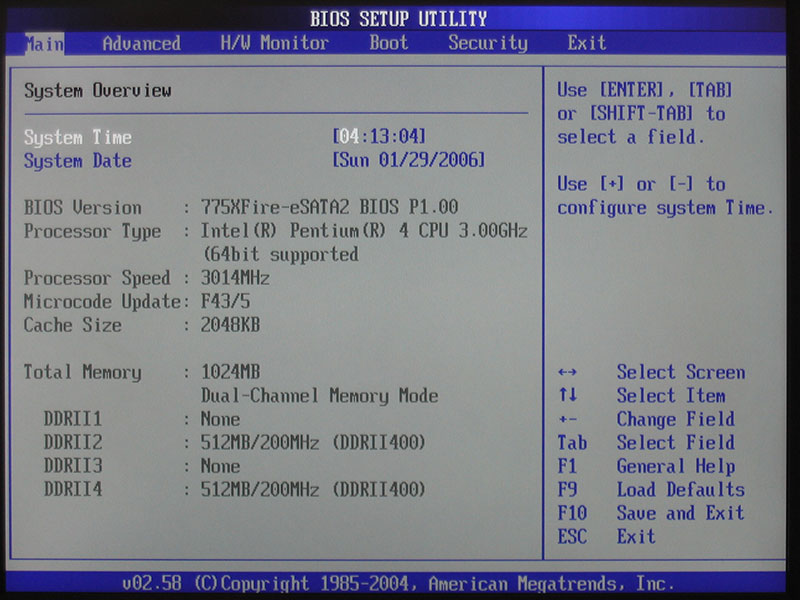
Разгон процессора и памяти
Меню встроенного программного обеспечения позволяет увеличить тактовую
частоту процессора и оперативной памяти, чтобы получить лучшую
производительность. Правда, при этом рискуя перегреть компоненты, что
может привести к повреждению. Поэтому вы должны позаботиться о
надлежащем охлаждении. С другой стороны, может уменьшить номинальную
частоту для снижения энергопотребления и уровня шума. Intel и AMD
предлагают процессоры, предназначенные для разгона. В Intel модели
маркируются буквой K (например, Core i7-3930K). AMD предлагает системы
центрального процессора с изменяемым мультипликатором. Вы узнаете их по
метке Black Edition.
В современных компьютерах вы можете установить уровень частоты с помощью
нескольких параметров. Нужно найти подходящие настройки, например, в
меню Ai Tweaker (Asus), M.I.T или Performance (Gigabyte). Множитель
процессора (CPU Clock Ratio) оказывает непосредственное влияние на
частоту процессора, умножив частоту системной шины (CPU Base Clock или
Host Clock Value). Это самый простой способ разогнать процессор, но
требуется модель с переменным множителем.
В других системах, вам нужно поднять частоту шины процессора, как
Overclock RAM. Третий параметр является напряжением на процессоре
(Vcore), увеличение которого вы должны контролировать, чтобы не
дестабилизировать компьютер.
Опытные пользователи имеют еще одну возможность оптимизировать
производительность компьютера. Вы можете настроить модуль оперативной
памяти временный сигнал. Параметры синхронизации памяти определяют время
доступа к ячейкам памяти, выраженные как число циклов. BIOS читает
тактовую частоту, умолчанию SPD-EPROM, которая находится на модуле
памяти. Время доступа в последовательности цифр, например. 4-4-4-4-12.
Первые четыре числа циклов может быть в значительной степени уменьшается
на 1. Однако, вы можете еще больше сократить время Row (Refresh) Cycle
Time после повышения FSB (системной шины). Значительное увеличение
производительности приводит, в частности, сокращение времени доступа RAS
to CAS Delay (tRCD).
Восстановление настроек по умолчанию
Попытка применить различные настройки в прошивке может нечаянно
дестабилизировать работу компьютера или вызвать нежелательные побочные
эффекты в его работе. Производители осознали эту опасность и внедрили
функцию восстановления заводских установок. Обычно в списке под
названием нагрузки оптимальных настроек, загрузки значений по умолчанию
или аналогичного меню Сохранить и Выход. При выборе, необходимо
проверить, если это необходимо, важные параметры, такие как порядок
проверок дисков, USB и настроек SATA (см раздел 5).
И если вы измените настройки, вы можете даже не загружать компьютер,
восстановить исходное состояние специальной кнопки на материнской плате
или с помощью перемычки. Перемычка должна быть описана как CMOS Reset,
CMOS Clear или CCMOS. Ее точное наименование и место на диске
представлено в руководстве. Чтобы отменить изменения в настройках,
просто поставить перемычку на указанные терминалы и подождите несколько
секунд. После удаления перемычки компьютер загружается с настройками по
умолчанию. Если диск не имеет соответствующую кнопку или перемычку,
сбросить прошивку, удалив для этого, примерно на 5 минут батарейку
питания CMOS. Обязательно отключите предварительно адаптер переменного
тока от электрической сети.