
ulooka smart camera — это устройство, которое позволяет вам с легкостью оставаться на связи с вашим домом или офисом в режиме реального времени, вне зависимости от вашего местоположения. Если вы только что приобрели эту камеру или собираетесь установить ее, и вы хотите узнать, как правильно подключить ulooka smart camera, то вы пришли по адресу!
В этой пошаговой инструкции мы расскажем вам, как подключить ulooka smart camera к вашей сети и настроить ее на вашем смартфоне или планшете. Мы разберем все этапы от распаковки устройства до полной готовности к использованию.
Перед тем, как мы начнем, убедитесь, что у вас есть все необходимые компоненты для подключения ulooka smart camera. Вам понадобится сама камера, сетевой кабель, блок питания и ваш смартфон или планшет. Также у вас должен быть доступ к Wi-Fi сети.
Содержание
- Шаг 1: Подготовка к установке
- Шаг 2: Скачивание и установка приложения
- Шаг 3: Создание учетной записи
- Шаг 4: Подключение камеры к Wi-Fi
- Шаг 5: Размещение камеры в помещении
- Шаг 6: Настройка дополнительных функций
Шаг 1: Подготовка к установке
Прежде чем приступить к установке камеры ulooka smart camera, необходимо выполнить несколько подготовительных шагов:
1. Проверьте совместимость
Убедитесь, что ваше устройство (смартфон, планшет или компьютер) совместимо с камерой ulooka smart camera. Проверьте системные требования и совместимые операционные системы в инструкции к устройству.
2. Установите приложение
Загрузите и установите приложение «ulooka» из App Store (для пользователей iOS) или Google Play (для пользователей Android). В случае использования компьютера, загрузите приложение с официального сайта ulooka.
3. Создайте учетную запись
После установки приложения, запустите его и создайте новую учетную запись. Укажите ваше имя, адрес электронной почты и придумайте пароль. Не забудьте подтвердить свою учетную запись по электронной почте.
4. Подключите устройство к Wi-Fi
Для работы камеры ulooka smart camera необходимо подключение к Wi-Fi. Убедитесь, что ваше устройство подключено к сети Wi-Fi, и введите пароль, если требуется.
5. Подготовьте пространство
Выберите место для установки камеры ulooka smart camera. Установите камеру на ровной поверхности в непосредственной близости от источника питания. Убедитесь, что камера имеет свободный обзор и ничто не мешает ее работе.
После выполнения всех подготовительных шагов вы готовы к установке камеры ulooka smart camera.
Шаг 2: Скачивание и установка приложения
Для работы с умной камерой ulooka вам потребуется специальное мобильное приложение. Это приложение позволит вам получить доступ к функциям камеры, настраивать ее работу и просматривать видеозаписи.
Чтобы скачать приложение, выполните следующие действия:
| Шаг 1: | Откройте App Store или Google Play на вашем мобильном устройстве. |
| Шаг 2: | Введите в поисковой строке «ulooka» и нажмите «Найти». |
| Шаг 3: | Выберите приложение «ulooka smart camera» из результатов поиска. |
| Шаг 4: | Нажмите на кнопку «Установить» или «Загрузить», чтобы начать установку. |
| Шаг 5: | Дождитесь завершения установки приложения. После этого вы можете открыть его и приступить к настройке вашей камеры. |
После установки приложения, вам может потребоваться создать аккаунт, чтобы получить полный доступ к функциям умной камеры ulooka. Следуйте инструкциям на экране для завершения этого процесса.
Шаг 3: Создание учетной записи
Для подключения ulooka smart camera необходимо создать учетную запись, с которой вы будете управлять камерой и получать доступ к ее функциям.
Вам понадобятся следующие данные для создания аккаунта:
- Электронная почта: введите действующий адрес электронной почты, который будет использоваться для входа в вашу учетную запись.
- Пароль: придумайте надежный пароль для защиты вашей учетной записи. Пароль должен содержать не менее 8 символов и включать как минимум одну заглавную букву, одну строчную букву и одну цифру.
После ввода всех необходимых данных нажмите кнопку «Зарегистрироваться» или аналогичную. Вы получите электронное письмо с подтверждением регистрации.
После создания аккаунта вы сможете приступить к подключению и настройке ulooka smart camera.
Шаг 4: Подключение камеры к Wi-Fi
После успешного настройки личного аккаунта и установки приложения Ulooka на мобильное устройство, переходим к подключению самой камеры к Wi-Fi.
Для начала, убедитесь, что ваша камера подключена к электропитанию и на ней загорелся индикатор питания.
Далее, откройте приложение Ulooka и войдите в свой аккаунт, используя ранее созданные данные.
В главном меню приложения выберите опцию «Добавить устройство» или «Подключить камеру».
Перейдите в настройки Wi-Fi на своем мобильном устройстве и найдите сеть с названием, указанным на самой камере или в инструкции.
Подключитесь к этой сети и вернитесь в приложение Ulooka.
В появившемся окне выберите сеть Wi-Fi, к которой хотите подключить камеру, и введите пароль от этой сети.
Подождите несколько секунд, пока камера подключится к Wi-Fi. Статус подключения можно увидеть на экране устройства.
После успешного подключения камеры к Wi-Fi, вы увидите изображение с камеры на экране мобильного устройства.
Теперь ваша ulooka smart camera полностью готова к использованию и можете наслаждаться всеми ее функциями прямо с мобильного устройства!
Шаг 5: Размещение камеры в помещении
После того, как вы подключили умную камеру Ulooka к вашей сети Wi-Fi, настало время разместить ее в помещении. Важно выбрать правильное место для камеры, чтобы она могла надежно выполнять свои функции.
Вот несколько рекомендаций, которые помогут вам выбрать идеальное место для размещения камеры:
- Установите камеру в центре помещения, чтобы она имела максимальный обзор.
- Убедитесь, что камера не блокирует важные объекты или проходы в помещении.
- Разместите камеру на такой высоте, чтобы она позволяла зафиксировать все необходимые детали и удобно наблюдать за происходящим.
- Избегайте установки камеры напротив источников света, чтобы избежать паразитных отражений или слишком яркого изображения.
- Если вы хотите использовать камеру для наблюдения за детьми или животными, установите ее на их уровне.
Важно помнить, что каждая комната имеет свои особенности, поэтому экспериментируйте с разными местами, чтобы найти оптимальное расположение для вашей камеры Ulooka.
Шаг 6: Настройка дополнительных функций
ulooka smart camera предлагает несколько дополнительных функций, которые вы можете настроить в соответствии с вашими предпочтениями:
- Детектор движения: Эта функция позволяет камере автоматически начать запись видео при обнаружении движения в поле зрения камеры. Чтобы настроить детектор движения, перейдите в меню «Настройки» в приложении ulooka и выберите соответствующую опцию.
- Режим ночного видения: Если вы хотите, чтобы камера сохраняла видеозапись даже при низком освещении, включите режим ночного видения. Убедитесь, что камера установлена в месте с плохим освещением, чтобы проверить, какой эффект имеет этот режим.
- Оповещения: Вам будет удобно получать оповещения на свой смартфон, когда камера обнаруживает движение или звук. Чтобы настроить оповещения, перейдите в меню «Настройки» в приложении ulooka и выберите соответствующую опцию.
- Обратная связь звука: ulooka smart camera может также служить как аудиорекордер. Если вы хотите, чтобы камера записывала аудио на микрофон, включите эту функцию в меню «Настройки» в приложении ulooka.
- Блокировка записи: Если вы не хотите, чтобы видеозапись могла быть случайно удалена, включите функцию блокировки записи. Это позволит камере защитить определенные файлы от удаления.
После того, как вы настроили все дополнительные функции, ваша ulooka smart camera будет готова к использованию!
Cameras
V380 Pro 2.4G Wi-Fi видеонаблюдение
Инструкции по работе с камерой
Tips
- Краткое руководство по настройкам, пожалуйста, прочтите III. Быстрые настройки.
- Перед использованием рекомендуется внимательно прочитать это руководство, особенно красные символы.
Особенности
- мониторинг
Вы можете view мониторинг в режиме реального времени, пока вы отсутствуете. - Сигнализация
При обнаружении движущегося объекта в пределах диапазона записи камера начнет запись и отправит сигнал тревоги через приложение на мобильном устройстве. - ИК-
Интеллектуальная функция IR-CUT автоматически определяет изменения в окружающей среде и включает/выключает ночное видение. Нет необходимости и нет поддержки ручных настроек. - Хранилище ТФ
Если вы вставите TF-карту, камера автоматически сохранит видео наблюдения. Памяти 8 ГБ хватает на два дня записи, а на 128 ГБ — до месяца записи. - Циклическая запись
Когда память заполнена, последняя запись file автоматически перезапишет самые старые. - Облачное хранилище
Если вы беспокоитесь о краже вашей камеры или files на TF-карте поврежден, вы можете использовать платное облачное хранилище. (Предоставляется и оплачивается третьей стороной) - Распознавание формы тела AI
Тревога активируется только тогда, когда есть человеческая деятельность для установки тревожной точности. (Уменьшение ложных срабатываний, вызванных ветром, автомобилями, животными и т. д. Предоставляется и оплачивается третьей стороной)
Прочтите перед использованием
- Вам не нужно вставлять TF-карту для использования, но видео нельзя сохранить в камере или воспроизвести, если вы хотите сохранить видео наблюдения, вы можете купить облачное хранилище или вставить TF-карту.
- Камера поддерживает TF-карту 8-128G C10, пожалуйста, отформатируйте TF-карту перед использованием. (* Эта операция удалит все данные внутри TF-карты)
- Чтобы сделать камеру самой маленькой, камера не имеет встроенного аккумулятора, перед использованием подключите ее к блоку питания или бытовой электросети. Для нормального использования требуется 5V/1A vol.tagе, максимальная поддержка 5V/2A.
- Камера поддерживает только соединение Wi-Fi 2.4G и не поддерживает Wi-Fi 5G.
- Для обеспечения хорошей передачи сигнала в процессе настройки камера должна находиться рядом с мобильным телефоном и беспроводным маршрутизатором.
- Не накрывайте и не заворачивайте камеру во время использования, так как это повлияет на нормальный отвод тепла. Камера должна непрерывно передавать сигналы для подключения к Интернету, поэтому повышение температуры является нормальным явлением. Перед отправкой с завода камера прошла испытание на длительное старение, чтобы обеспечить хорошие рабочие характеристики.
- Если в процессе настройки есть исключения, вы можете перезагрузить камеру и повторить попытку.
- После успешного подключения нет необходимости настраивать его снова, если вы не измените соединение Wi-Fi или не перезагрузите камеру.
- Время будет синхронизировано с местным временем автоматически, и его не нужно устанавливать.
- Не используйте это устройство в незаконных целях.
Быстрые настройки (нет необходимости в QR-коде камеры)
- Два способа загрузки приложения V380Pro
При установке APP необходимо авторизовать соответствующие разрешения, особенно:
- Разрешить доступ к местоположению: более быстрый соответствующий сервер для обеспечения более быстрого и стабильного соединения.
- Локальная сеть: телефон может быть основан на WIFI и подключении камеры к точке доступа, чтобы быстро добавить учетную запись камеры.
* Если точка доступа была подключена, обновите и устройство будет найдено, обычно потому, что никто не включил разрешение.
2. Режим ближнего действия
(двухточечное соединение камеры и мобильного телефона)
Подключить источник питания
Подключите источник питания и подождите около одной минуты, пока индикатор камеры не станет красным.
* Если в этом процессе есть исключения, перезагрузите камеру.
Настройки телефона

Разблокируйте телефон — нажмите «Настройки» —  «Беспроводная сеть»
① Найдите сигнал Wi-Fi, начинающийся с MV, и коснитесь его.
② И дождитесь появления символа Wi-Fi.
Открыть приложение V380 Pro
После входа в систему проведите пальцем вниз от верхней части интерфейса, чтобы обновить его, пока не найдете устройство.
* Если есть исключения, проверьте предыдущие шаги.

Это имя пользователя и пароль отличаются от учетной записи приложения V380, поскольку приложение может добавлять неограниченное количество камер, каждая камера должна иметь отдельное имя пользователя и пароль.
① См. стр. 8: Нажмите «Режим станции WiFi».
②Выполнено соединение «точка-точка».
удаленный режим
(Достичь удаленного мониторинга, подключившись к роутеру Wi-Fi)
*Для обеспечения стабильности сигнала расстояние между камерой и маршрутизатором не должно превышать 10 м.

4、Нажмите, чтобы выбрать Wi-Fi, введите и подтвердите правильный пароль Wi-Fi.
*Имена сетей Wi-Fi должны состоять из цифр или букв, без использования специальных символов или языков.
5、Нажмите «Сохранить», синий индикатор камеры начнет мигать, указывая на то, что камера подключается к сети WI-FI.
Когда горит синий свет, это означает, что камера успешно подключилась к сети WI-FI. Поздравляем! Теперь вы можете удаленно контролировать.
* Если индикатор становится красным, это означает, что соединение не установлено. Проверьте имя и пароль WIFI и убедитесь, что камера может принимать сильный и стабильный сигнал FI.
Альтернативные способы подключения удаленного режима

Вопросы и ответы:
В: Как вставить или удалить TF-карту?
О: вставьте TF-карту в правильном направлении и вставьте ее в слот. Если вы услышите щелчок, это означает, что вставка прошла успешно. Чтобы извлечь TF-карту, нажмите на нее внутрь, чтобы извлечь и вынуть.

В: Как перезагрузить камеру?

A: Включите питание, вставьте иглу или зубочистку в отверстие сброса и нажмите кнопку внутри (около 3 секунд), пока красный и синий индикаторы не загорятся одновременно, чтобы завершить операцию сброса.
*После сброса устройство будет восстановлено до заводских настроек. Соединение нужно настроить заново.
В: Учетная запись V380 Pro и облачное хранилище?
О: Одна учетная запись V380 Pro может быть подключена к неограниченному количеству камер, но одна камера поддерживает только одно облачное хранилище.
В: Я настроил удаленный мониторинг. Почему приложение отображается в автономном режиме, когда я выхожу из дома?
A: Когда сеть переключается или отключается и снова подключается на мобильном телефоне, приложение отключается от камеры и отображается в автономном режиме. Проведите пальцем вниз, чтобы обновить устройства в приложении или перезапустить приложение.
В: Почему удаленный мониторинг не работает гладко?
A: Пожалуйста, убедитесь, что сетевой сигнал в месте установки работает хорошо, и убедитесь, что камера может принимать сильные и стабильные сигналы Wi-Fi.
В: Как сохранить видео?
О: Вы можете сохранить видеоконтент на карту памяти. Если облачное хранилище включено, вы можете сохранить видео в облачное хранилище.
В: Как воспроизвести видео?
О: видео, хранящееся на TF-карте, можно viewна компьютере через устройство чтения карт или напрямую через приложение V380 Pro. Видео, хранящееся в облачном хранилище, можно напрямую загрузить и просмотреть. viewчерез приложение V380 Pro.
Q: Почему видео не может быть сохранено на карту памяти?
A: Камера поддерживает TF-карту C8 емкостью 128-10 ГБ. Отформатируйте карту или замените новую TF-карту, затем повторите попытку.
В: Что делать, если я забыл пароль?
A: Единственный способ — перезагрузить камеру.
Данное устройство соответствует части 15 Правил FCC. Работа устройства зависит от следующих двух условий: (1) Это устройство не должно вызывать вредных помех, и (2) это устройство должно принимать любые получаемые помехи, включая помехи, которые могут вызывать сбои в работе.
Любые изменения или модификации, явно не одобренные стороной, ответственной за соответствие, могут лишить пользователя права на эксплуатацию оборудования.
Примечание: Это оборудование было протестировано и признано соответствующим ограничениям для цифровых устройств класса B в соответствии с частью 15 правил FCC. Эти ограничения разработаны для обеспечения разумной защиты от вредных помех при установке в жилых помещениях. Это оборудование генерирует, использует и может излучать радиочастотную энергию и, если оно установлено и используется не в соответствии с инструкциями, может создавать вредные помехи для радиосвязи. Однако нет гарантии, что помехи не возникнут при конкретной установке. Если это оборудование действительно создает недопустимые помехи для приема радио или телевидения, что можно определить путем включения и выключения оборудования, пользователю рекомендуется попытаться устранить помехи одним или несколькими из следующих способов:
- Изменить ориентацию или местоположение приемной антенны.
- Увеличьте расстояние между оборудованием и приемником.
- Подключить оборудование к розетке в цепи, отличной от той, к которой подключен приемник.
- Обратитесь за помощью к дилеру или опытному радио / телевизионному технику.
Это оборудование соответствует ограничениям FCC на радиационное воздействие, установленным для неконтролируемой среды. Это оборудование следует устанавливать и эксплуатировать на расстоянии не менее 20 см между радиатором и вашим телом.
Документы / Ресурсы
Здравствуйте! Предлагаю Вашему вниманию обзор поворотной WiFi IP камеры с разрешением 1280х720. IP камера была куплена здесь — Mini WiFi 720P Smart IP Camera.
Данная IP камера в первую очередь интересна небольшими размерами и малой ценой. Камера в работе себя показала хорошо. Работает стабильно, программа управления удобная, изображение днем и ночью дает хорошее. WIFI ловит хорошо. Внешне IP камера сделана хорошо, к качеству сборки замечаний нет. Приятно удивила также тихая работа камеры при поворотах, ее практически не слышно. Но при включении камера очень громко разговаривает, что я считаю одни м из самых больших недостатков. Также к недостаткам можно отнести отсутствие блока питания в комплекте. Основные возможности:
- наличие режима точки доступа. Для работы не требуется наличие роутера. К камере можно подключаться напрямую с любого телефона или планшета.
- угол поворота по горизонтали 355 градусов, по вертикали 90 градусов.
- инфракрасная подсветка
- функция обнаружения движения
- разрешение изображения: 1280 x 720
- оснащена микрофоном и динамиком
- запись видео на Micro SD Карты до 64 Гб
- удобное ПО, доступ к камере из любой точки мира где есть интернет.
IP камера пришла в небольшой коробке, внутри все аккуратно и надежно упаковано.
Технические характеристики:
- Датчик: CMOS
- Размер датчика: 1/4
- Пиксели: 1Мп
- Разрешение: 1280 x 720
- Аудио ввод: встроенный микрофон
- Аудио выход: встроенный динамик
- Водонепроницаемая: нет
- Рабочее напряжение: 5В
- Вес : 0.175 кг
- Вес упаковки: 0.333 кг
- Размер (Д х Ш х В): 8.50 x 8.80 x 12.50 см / 3.35 x 3.46 x 4.92 дюймов
- Размер упаковки(Д x Ш x В): 16.50 x 12.50 x 9.80 см / 6.5 x 4.92 x 3.86 дюйм
Комплект поставки включает в себя: 1 x IP камера, 1 x USB кабель, крепеж для установки на стену, 1 x инструкция на английском. В комплекте нет блока питания.
Снизу расположены:
- отверстие с резьбой, для установки камеры на кронштейн. Резьба стандартная.
- Пазы для установки на крепеж из комплекта. Удобно прикреплять камеру на стену или потолок.
Сзади находятся: кнопка сброса, гнездо microUSB для подачи питания:
На левом боку видно отверстия для динамика:
На правом боку есть гнездо для SD карты памяти:
Фотография инструкции:
Инструкция. Настройка и подключение.
Перед подключением камеры рекомендую сделать сброс на заводские настройки. Для этого нажмите на кнопку «reset» и удерживайте ее пока камера не начнет говорить.
Данная IP камера управляется при помощи мобильного приложения «V380». Скачать приложение «V380» можно с Google Play или App Store.
Возможно также скачать приложение с сайта. Используйте QR код из инструкции. После сканирования кода вы перейдете на сайт.
Сайт будет на китайском. Для того чтобы скачать приложение переходите по ссылкам, на которые указывают стрелки.
Приложение работает стабильно, соединяется с камерой быстро, есть русский язык. Для работы с камерой вам не нужно делать проброс портов и покупать постоянный IP. В остальном функции программы стандартны:
- можно смотреть видео с звуком и без звука
- говорить через камеру
- выступать в роли сигнализации
- смотреть архив видео
- настраивать камеру
Устанавливаем программу и регистрируемся в ней. Для регистрации вводим почтовый ящик и пароль. Почтовый ящик надо вводить настоящий.
После того как вы ввели все данные на ваш почтовый ящик придёт письмо с просьбой подтвердить регистрацию.
Вам надо перейти по ссылке в письме. Если все прошло удачно вы увидите такую картинку.
После установки программы включите камеру и дождитесь загрузки. Когда камера включится она создаст собственную точку доступа к которой нам надо подключится.
Для этого на телефоне заходим в настройки wifi, находим там сеть под именем MV-****** и подключаемся к ней, пароль для подключения не нужен. Для первоначальной настройки программы я советую отключить мобильный интернет.
Возвращаемся в программу и нажимаем кнопку «Поиск устройств».
Если все прошло без ошибок мы должны увидеть такой экран.
Теперь кликнем по значку проигрывателя. Перед первым просмотром нам будет предложено поменять пароль для камеры.
Сохраняем новый пароль и наслаждаемся просмотром видео с камеры.
Теперь нам необходимо подключить нашу камеру к интернету через WIFI вашего роутера. Для этого нажимаем на кнопку «конфигурация устройства».
В открывшемся окне нажимаем на «Cеть»
Ставим галочку напротив «Режим клиента»
После установки галочки камера найдет все доступные WiFi сети и выведет их нижней части экрана. Выбираем свою сеть WiFi и вводим пароль.
Перестраиваем телефон на подключение к интернету и проверим работу камеры.
Основные настройки камеры и программы закончены. Можете еще попробовать обновить прошивку камеры.
И если надо настроить детектор движения.
Управление камерой из программы:
- Переключение качества изображения между VGA и HD.
- Настройка и управление камерой при помощи предустановленных приложений. Настройка производится так:
1. Ставим камеру в нужное положение.
2. Напротив нужного номера предустановки нажимаем на кружочек.
3. Для поворота в нужное положение нажимаем на квадрат. - Управление камерой при помощи кнопок. Вы также можете просто провести пальцем по экрану в направлении поворота камеры.
- Сделать снимок.
- Разворот изображения на 180 градусов. Необходимо если камера установлена «вверх ногами».
- Включить микрофон
- Начать запись
Надеюсь, что этот обзор будет вам полезен. Советую также обратить внимание на камеру — KERUI IPC-Z05 WI-FI КАМЕРА И СИГНАЛИЗАЦИЯ В ОДНОМ УСТРОЙСТВЕ.
На чтение 2 мин Опубликовано Обновлено
Ulooka smart camera является современным устройством, которое позволяет вам легко подключать и управлять вашей камерой с помощью вашего устройства Android. Она предоставляет широкий спектр функций, позволяющих вам контролировать безопасность вашего дома или офиса, а также наблюдать за своими близкими и домашними животными в любое время и из любой точки мира.
Для начала использования Ulooka smart camera на устройстве Android, вам потребуется скачать и установить официальное приложение Ulooka из Google Play Store. Изначально приложение настроено на русский язык, поэтому вам не придется заботиться о переключении интерфейса на вашем устройстве.
После установки и запуска приложения, вам потребуется подключить вашу Ulooka smart camera к вашему устройству Android с помощью Wi-Fi. После успешного подключения, вы сможете приступить к настройке камеры и выбрать режим работы, который соответствует вашим потребностям: режим наблюдения, записи или оповещения.
Не забудьте создать учетную запись Ulooka и авторизоваться в приложении, чтобы получить доступ ко всем функциям и возможностям вашей устройства.
Ulooka smart camera обладает удобным пользовательским интерфейсом, который позволяет вам легко управлять камерой с помощью вашего устройства Android. Вы сможете увидеть видеопоток в режиме реального времени, а также получать уведомления об обнаружении движения или звука.
В этой инструкции вы найдете подробные сведения о том, как использовать Ulooka smart camera на устройствах Android, включая шаги по настройке, управлению функциями и получению доступа к записям и снимкам, сделанным вашей камерой.
Установка Ulooka smart camera на Android устройство
Для использования Ulooka smart camera на устройствах Android необходимо выполнить следующие шаги:
- Откройте Google Play Store на вашем Android устройстве.
- В строке поиска введите «Ulooka smart camera» и нажмите Enter.
- В результате поиска выберите приложение «Ulooka smart camera» и нажмите на него.
- Нажмите кнопку «Установить» для начала процесса установки.
- Подождите, пока приложение загрузится и установится на ваше устройство.
- После завершения установки приложения, нажмите кнопку «Открыть» для запуска Ulooka smart camera.
Теперь Ulooka smart camera успешно установлена на ваше Android устройство и вы готовы начать использовать ее функциональность.
- AppVisor.ru »
- Приложения iOS »
- Утилиты »
- Системные
от Shenzhen Aneka Electronics Technology Co.LTD
Цена: БесплатноУстройства: iPhone, iPad
Версия: 1.4.3 от 05 декабря 2022
Язык: Русский
Размер: 13.3 Мб
Возраст: 4+
Рейтинг приложения
Скриншоты
Видео
WiFi IP-камера MARVIOTEK 2MP FULL HD. Ночное видение, работа без интернета / ipcamera
Как подключить камеру к телефону за 5 минут? Простая настройка ip камеры.
Добавить видеоролик
Обзоры
Для этого приложения пока нет обзоров
Добавить ссылку на обзор
Полезные ссылки
Для этого приложения пока не указаны ссылки
Добавить ссылку
Аналоги ULooka
Developed By: Shenzhen ANEKA electronic technology co., ltd
License: FREE
Rating: 2.7/5 — votes
Last Updated: 2022-12-02
Compatible with Windows 11/10/8/7 Pc & Laptop
Download on PC
Compatible with Android
Download on Android
See older versions
ULooka for iPad, iPhone is also developed by Shenzhen ANEKA electronic technology co., ltd and available for download at the App Store, you can consult and install this application through the following link:
Compatible with iPad, iPhone
Download on iOS
Looking for a way to Download ULooka for Windows 11/10/8/7 PC? You are in the correct place then. Keep reading this article to get to know how you can Download and Install one of the best Tools App ULooka for PC.
Most of the apps available on Google play store or iOS Appstore are made exclusively for mobile platforms. But do you know you can still use any of your favorite Android or iOS apps on your laptop even if the official version for PC platform not available? Yes, they do exits a few simple tricks you can use to install Android apps on Windows machine and use them as you use on Android smartphones.
Here in this article, we will list down different ways to Download ULooka on PC in a step by step guide. So before jumping into it, let’s see the technical specifications of ULooka.
ULooka for PC – Technical Specifications
| Name | ULooka |
| Installations | 100,000+ |
| Developed By | Shenzhen ANEKA electronic technology co., ltd |
ULooka is on the top of the list of Tools category apps on Google Playstore. It has got really good rating points and reviews. Currently, ULooka for Windows has got over 100,000+ App installations and 2.7 star average user aggregate rating points.
ULooka Download for PC Windows 11/10/8/7 Laptop:
Most of the apps these days are developed only for the mobile platform. Games and apps like PUBG, Subway surfers, Snapseed, Beauty Plus, etc. are available for Android and iOS platforms only. But Android emulators allow us to use all these apps on PC as well.
So even if the official version of ULooka for PC not available, you can still use it with the help of Emulators. Here in this article, we are gonna present to you two of the popular Android emulators to use ULooka on PC.
ULooka Download for PC Windows 11/10/8/7 – Method 1:
Bluestacks is one of the coolest and widely used Emulator to run Android applications on your Windows PC. Bluestacks software is even available for Mac OS as well. We are going to use Bluestacks in this method to Download and Install ULooka for PC Windows 11/10/8/7 Laptop. Let’s start our step by step installation guide.
- Step 1: Download the Bluestacks 5 software from the below link, if you haven’t installed it earlier – Download Bluestacks for PC
- Step 2: Installation procedure is quite simple and straight-forward. After successful installation, open Bluestacks emulator.
- Step 3: It may take some time to load the Bluestacks app initially. Once it is opened, you should be able to see the Home screen of Bluestacks.
- Step 4: Google play store comes pre-installed in Bluestacks. On the home screen, find Playstore and double click on the icon to open it.
- Step 5: Now search for the App you want to install on your PC. In our case search for ULooka to install on PC.
- Step 6: Once you click on the Install button, ULooka will be installed automatically on Bluestacks. You can find the App under list of installed apps in Bluestacks.
Now you can just double click on the App icon in bluestacks and start using ULooka App on your laptop. You can use the App the same way you use it on your Android or iOS smartphones.
If you have an APK file, then there is an option in Bluestacks to Import APK file. You don’t need to go to Google Playstore and install the game. However, using the standard method to Install any android applications is recommended.
The latest version of Bluestacks comes with a lot of stunning features. Bluestacks4 is literally 6X faster than the Samsung Galaxy J7 smartphone. So using Bluestacks is the recommended way to install ULooka on PC. You need to have a minimum configuration PC to use Bluestacks. Otherwise, you may face loading issues while playing high-end games like PUBG
ULooka Download for PC Windows 11/10/8/7 – Method 2:
Yet another popular Android emulator which is gaining a lot of attention in recent times is MEmu play. It is super flexible, fast and exclusively designed for gaming purposes. Now we will see how to Download ULooka for PC Windows 11 or 10 or 8 or 7 laptop using MemuPlay.
- Step 1: Download and Install MemuPlay on your PC. Here is the Download link for you – Memu Play Website. Open the official website and download the software.
- Step 2: Once the emulator is installed, just open it and find Google Playstore App icon on the home screen of Memuplay. Just double tap on that to open.
- Step 3: Now search for ULooka App on Google playstore. Find the official App from Shenzhen ANEKA electronic technology co., ltd developer and click on the Install button.
- Step 4: Upon successful installation, you can find ULooka on the home screen of MEmu Play.
MemuPlay is simple and easy to use application. It is very lightweight compared to Bluestacks. As it is designed for Gaming purposes, you can play high-end games like PUBG, Mini Militia, Temple Run, etc.
How to install ULooka on Windows 11
Currently, Windows 11 has a platform that allows you to run Android applications. In the guide below we will guide you through the steps to install and use ULooka on Windows 11.
Step 1: You first need to check whether your computer meets all the requirements.
These are the requirements to install ULooka on Windows 11:
- Memory: 8GB (16GB recommended).
- Processor: Intel Core i3 8th Gen, AMD Ryzen 3000, Qualcomm Snapdragon 8c, or better.
- Storage: Solid-state drive (SSD).
- Microsoft Store app: Version 22110.1402.6.0 or higher.
- Windows 11: Build 22000.526 or higher (stable channel).
You must make sure your computer meets the above requirements before proceeding to step 2.
Step 2: Check for Microsoft Store update
The computer must also have the Microsoft Store app version 22110.1402.6.0 or higher for the Amazon Appstore app to show up for download.
After you complete the steps, you can enable the virtualization features on the UEFI firmware and Windows 11.
Step 3: Enable virtualization
- Open Start On Windows 11.
- Click Turn Windows features on or off.
- Check the Virtual Machine Platform option to enable Virtual Machine Platform.
- Click the OK button.
- Click the Restart button.
Step 4: Install Windows Subsystem for Android(WSA) and the Amazon Appstore
- Open the Microsoft Store and search Amazon Appstore app.
- Click the Install button.
- Amazon Appstore and WSA installation.
- Click the Set up button.
- Amazon Appstore set up
- Click the Download button.
- Download Amazon Appstore
- Click the Next button.
- Click the Restart button.
- Restart computer to finish setup
After you complete the steps, you can finally install ULooka on Windows 11.
Step 5: Install ULooka on Windows 11
To install ULooka on your computer, use these steps:
- Open Start On Windows 11.
- Search for Amazon Appstore and click the top result to open the app.
- Click the Sign in button.
- Amazon Appstore sign in
- Sign in with your United States-based Amazon account.
- Amazon Appstore Sign in page
- Search for ULooka on the Search box and select that application.
- Click the Get button.
- Click the Download button.
Once you complete the steps, you can open ULooka from the Amazon Appstore or it’ll also be listed in the Start menu on Windows 11.
Above is a detailed step-by-step guide for you to install and use ULooka on windows 11, wish you have a pleasant experience with ULooka on windows 11.
ULooka for PC – Conclusion:
ULooka has got enormous popularity with it’s simple yet effective interface. We have listed down two of the best methods to Install ULooka on PC Windows laptop. Both the mentioned emulators are popular to use Apps on PC. You can follow any of these methods to get ULooka for PC Windows 11 or Windows 10.
We are concluding this article on ULooka Download for PC with this. If you have any queries or facing any issues while installing Emulators or ULooka for Windows, do let us know through comments. We will be glad to help you out!
We are always ready to guide you to run ULooka on your pc, if you encounter an error, please enter the information below to send notifications and wait for the earliest response from us.
Перейти к контенту
Всем привет! Сегодня наконец-то дошли руки до настройки V380 WiFi Camera. Аппарат хороший, но вот проблема – инструкции на русском языке в интернете нет и скачать её негде. Также русской инструкции нет и в коробке, потому что сам аппарат китайский. Но мне все же удалось её настроить и подключить. Об этом и будет эта статья.
ПОМОЩЬ! Если в процессе настройки возникнут трудности, то срочно пишем об этом в комментариях под статьей. Я или моя команда, оперативно отвечаем на все вопросы.
Содержание
- Инструкция
- Автономный режим
- Задать вопрос автору статьи
Инструкция
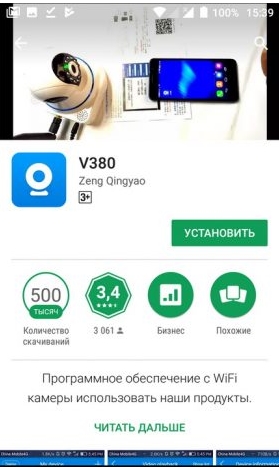
- В первую очередь нужно скачать приложение на свой телефон или планшет. Для этого открываем Google Play или App Store и в поисковой строке вводим модель аппарата «V380».
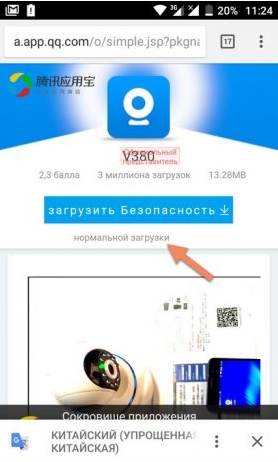
- Второй вариант — это скачать программу с официального сайта. Для этого нужно отсканировать QR-код. У меня он был на коробке, но некоторые находят его в инструкции, которая идёт в коробке.
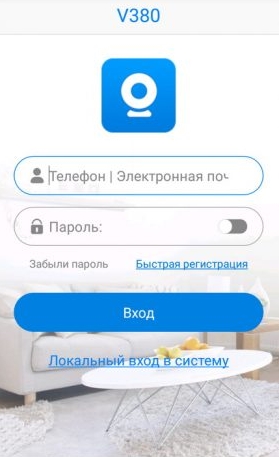
- При первом запуске нужно будет зарегистрироваться. Нажимаем «Быстрая регистрация» и вводим почтовый ящик и пароль. Если нет доступа в интернет – нажмите «Локальный вход в систему». При регистрации на тот почтовый ящик, который вы указали ранее – придёт письмо. Там будет ссылка – на неё нужно перейти, чтобы подтвердить регистрацию.
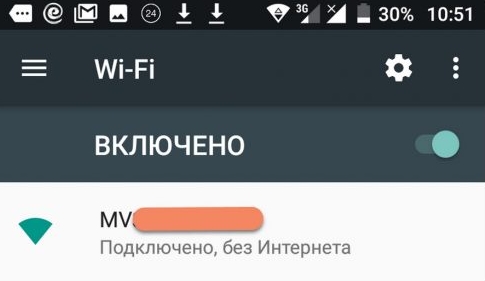
- Теперь отключите мобильную связь на телефоне. Включаем видеокамеру. Она создаст вокруг себя беспроводную точку доступа, к которой можно будет подключиться. Так что нужно просто подключиться к Wi-Fi камеры. Имя сети будет начинаться с «MV», пароля не будет.
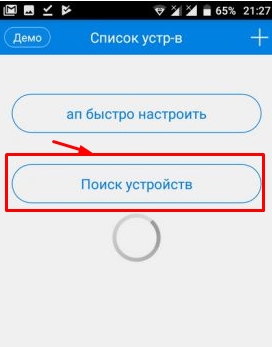
- Запускаем опять приложение и нажимаем «Поиск устройства».
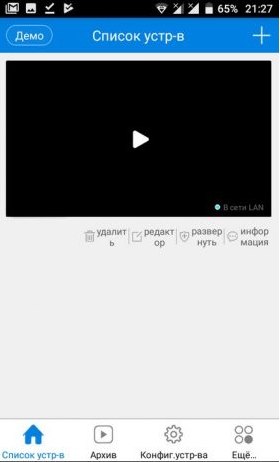
- Теперь мы зашли на камеру. Нажимаем на значок проигрывания. После этого вылезет окно, которое попросит вас создать пароль для «админки».
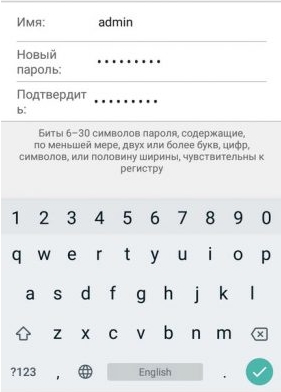
- Придумываем имя пользователя и пароль. После этого вы увидите изображение с камеры.
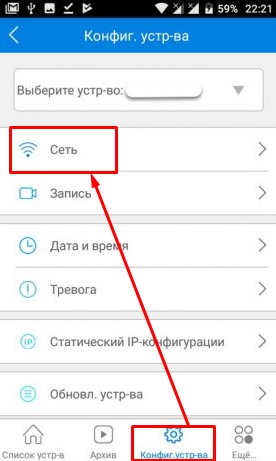
- Теперь осталось подключить устройство к интернету через Wi-Fi вашего маршрутизатора. Для этого там же нажимаем по шестеренке. После этого выбираем раздел «Сеть».
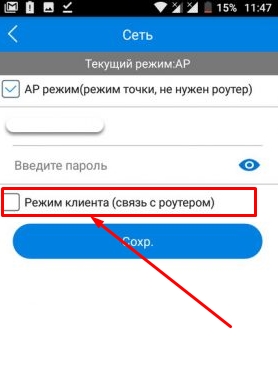
- Сейчас камера работает в режиме точки доступа, но нам нужно переключить ее в режим клиента. Включаем нижнюю галочку.
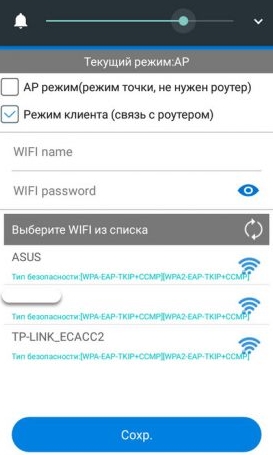
- Далее вы увидите все ближайшие сети. Выбираем свой Wi-Fi, вводим пароль от него. Теперь вы сможете иметь доступ к этой видеокамере из любой точки мира, где есть интернет.
Также советую посмотреть все пункты меню WiFi Smart Net Camera V380. Их немного, но они имеют определенные функции, которые могут быть полезны в той или иной ситуации. Если у вас ещё остались вопросы по поводу настройки или быть может каких-то функций камеры – задавайте их в комментариях и я постараюсь вам помочь. Можете также написать свой короткий отзыв внизу под статьёй для других читателей.
Автономный режим
Обновлено Ботаном.
Если почитать комментарии и наш чат поддержки – у многих владельцев этой камеры включается “автономный” режим. Если быть точнее – при открытии приложения “Устройство в автономном режиме”. Ответы уже были даны в комментариях, но люди продолжают упорно задавать этот вопрос. Выношу это в отдельный раздел, авось количество вопросов хоть немного и уменьшится (вряд ли ибо не все читают).
- В 99% случаев эта проблема возникает из-за невнимательности пользователи – вы не подключили камеру к интернету, отсюда и автономный режим. Бывает, конечно, что камера просто не может найти Wi-Fi (он выключен или далеко) или же долго не использовалась, и чего-то настройки слетели, или какие-то ваши сетевые проблемы (которые сложно предугадать), или вообще старые приложения/прошивки.
- Подключились к камеру напрямую? К Wi-Fi камеры? Отлично, в приложении заходим в ее конфигурацию: Сеть – Режим клиента. Далее выбираем свой домашний Wi-Fi и вводим пароль от него. Теперь у камеры должен получиться доступ к интернету, от ее Wi-Fi сети можно отключаться.
Бородач 1690 статей
Сенсей по решению проблем с WiFiем.
Обладатель оленьего свитера, колчана витой пары и харизматичной бороды.
Любитель душевных посиделок за танками.
Функции:
[Удаленный мониторинг] Подключение мобильного Wi-Fi, проверяйте свои магазины, фабрики, офисы, квартиры, сады, комнаты и т. Д. Видео и воспроизведение видео в реальном времени в любое время и в любом месте;
[Обнаружение движения] Любые изменения будут вовремя отправлены в полицию, и вы сможете своевременно просматривать информацию в реальном времени, чтобы защитить свою безопасность.
[Голосовой вызов] Вы можете общаться со своей семьей голосом в любое время и в любом месте, сближая семейные отношения.
[Поделиться] Сканирование QR-кода одним щелчком мыши, чтобы поделиться с членами семьи, и можно установить различные разрешения.
[Изменить пароль P2P] Измените начальный пароль устройства, чтобы сделать его более безопасным.
[Вращение на 360 градусов] Мобильным телефоном можно управлять дистанционно, его можно поворачивать на 180 градусов вверх и вниз, влево и вправо, чтобы просматривать каждый уголок вашего дома.
[Другое] Поддержка инфракрасного ночного видения, видео, камеры, онлайн-обновления и других функций.
What’s New
1、新增摇头机扫码配网
2、新增电池机扫码配网
ULooka на ПК
ULooka, исходящий от разработчика Shenzhen ANEKA electronic technology co., ltd, в прошлом работал на системе Android.
Теперь вы можете без проблем играть в ULooka на ПК с помощью GameLoop.
Загрузите его в библиотеке GameLoop или результатах поиска. Больше не нужно смотреть на аккумулятор или разочаровывать звонки в неподходящее время.
Просто наслаждайтесь ULooka на ПК на большом экране бесплатно!
ULooka Введение
功能介绍:
【远程监控】手机WiFi绑定连接,随时随地查看您的商铺、工厂、办公室、公寓、花园、房间等实时视频、录像回放;
【移动侦测】任何异动及时报警推送信息,您可以及时查看实时信息,更加守护您的安全。
【语音通话】随时随地可与家人语音互动,让亲情更近一些。
【分享】通过二维码一键扫码与家人分享,可设置不同权限。
【修改P2P密码】更改设备初始密码,使用更加安全。
【360度旋转】手机可远程操控,上下左右180度旋转,查看您家中的每个角落。
【其它】支持红外夜视、录像、拍照,在线升级等功能
- AppVisor.ru »
- Приложения iOS »
- Утилиты »
- Системные
от Shenzhen Aneka Electronics Technology Co.LTD
Цена: БесплатноУстройства: iPhone, iPad
Версия: 1.4.3 от 05 декабря 2022
Язык: Русский
Размер: 13.3 Мб
Возраст: 4+
Рейтинг приложения


Поделитесь ссылкой с друзьями
Скриншоты
Видео
WiFi IP-камера MARVIOTEK 2MP FULL HD. Ночное видение, работа без интернета / ipcamera
Как подключить камеру к телефону за 5 минут? Простая настройка ip камеры.
Добавить видеоролик
Обзоры
Для этого приложения пока нет обзоров
Добавить ссылку на обзор
Полезные ссылки
Для этого приложения пока не указаны ссылки
Добавить ссылку
Аналоги ULooka
Перейти к контенту
Всем привет! Сегодня наконец-то дошли руки до настройки V380 WiFi Camera. Аппарат хороший, но вот проблема – инструкции на русском языке в интернете нет и скачать её негде. Также русской инструкции нет и в коробке, потому что сам аппарат китайский. Но мне все же удалось её настроить и подключить. Об этом и будет эта статья.
ПОМОЩЬ! Если в процессе настройки возникнут трудности, то срочно пишем об этом в комментариях под статьей. Я или моя команда, оперативно отвечаем на все вопросы.
Содержание
- Инструкция
- Автономный режим
- Задать вопрос автору статьи
Инструкция
- В первую очередь нужно скачать приложение на свой телефон или планшет. Для этого открываем Google Play или App Store и в поисковой строке вводим модель аппарата «V380».
- Второй вариант — это скачать программу с официального сайта. Для этого нужно отсканировать QR-код. У меня он был на коробке, но некоторые находят его в инструкции, которая идёт в коробке.
- При первом запуске нужно будет зарегистрироваться. Нажимаем «Быстрая регистрация» и вводим почтовый ящик и пароль. Если нет доступа в интернет – нажмите «Локальный вход в систему». При регистрации на тот почтовый ящик, который вы указали ранее – придёт письмо. Там будет ссылка – на неё нужно перейти, чтобы подтвердить регистрацию.
- Теперь отключите мобильную связь на телефоне. Включаем видеокамеру. Она создаст вокруг себя беспроводную точку доступа, к которой можно будет подключиться. Так что нужно просто подключиться к Wi-Fi камеры. Имя сети будет начинаться с «MV», пароля не будет.
- Запускаем опять приложение и нажимаем «Поиск устройства».
- Теперь мы зашли на камеру. Нажимаем на значок проигрывания. После этого вылезет окно, которое попросит вас создать пароль для «админки».
- Придумываем имя пользователя и пароль. После этого вы увидите изображение с камеры.
- Теперь осталось подключить устройство к интернету через Wi-Fi вашего маршрутизатора. Для этого там же нажимаем по шестеренке. После этого выбираем раздел «Сеть».
- Сейчас камера работает в режиме точки доступа, но нам нужно переключить ее в режим клиента. Включаем нижнюю галочку.
- Далее вы увидите все ближайшие сети. Выбираем свой Wi-Fi, вводим пароль от него. Теперь вы сможете иметь доступ к этой видеокамере из любой точки мира, где есть интернет.
Также советую посмотреть все пункты меню WiFi Smart Net Camera V380. Их немного, но они имеют определенные функции, которые могут быть полезны в той или иной ситуации. Если у вас ещё остались вопросы по поводу настройки или быть может каких-то функций камеры – задавайте их в комментариях и я постараюсь вам помочь. Можете также написать свой короткий отзыв внизу под статьёй для других читателей.
Автономный режим
Обновлено Ботаном.
Если почитать комментарии и наш чат поддержки – у многих владельцев этой камеры включается “автономный” режим. Если быть точнее – при открытии приложения “Устройство в автономном режиме”. Ответы уже были даны в комментариях, но люди продолжают упорно задавать этот вопрос. Выношу это в отдельный раздел, авось количество вопросов хоть немного и уменьшится (вряд ли ибо не все читают).
- В 99% случаев эта проблема возникает из-за невнимательности пользователи – вы не подключили камеру к интернету, отсюда и автономный режим. Бывает, конечно, что камера просто не может найти Wi-Fi (он выключен или далеко) или же долго не использовалась, и чего-то настройки слетели, или какие-то ваши сетевые проблемы (которые сложно предугадать), или вообще старые приложения/прошивки.
- Подключились к камеру напрямую? К Wi-Fi камеры? Отлично, в приложении заходим в ее конфигурацию: Сеть – Режим клиента. Далее выбираем свой домашний Wi-Fi и вводим пароль от него. Теперь у камеры должен получиться доступ к интернету, от ее Wi-Fi сети можно отключаться.
Бородач 1951 статей
Сенсей по решению проблем с WiFiем.
Обладатель оленьего свитера, колчана витой пары и харизматичной бороды.
Любитель душевных посиделок за танками.