
UBox Camera complete guide ubox for pc,UBox is a security camera app, you need to work with the camera to use.UBox only supports Android and iPhone, there is no computer client.
But, you can use UBox APP by installing Android emulator on your computer.
You need to Download BlueStacks on Windows or Mac PC first. Afterward, you have to start the installation of BlueStacks on your computer.
It is similar to any other software installation procedure on a PC. Run the setup, Allow the software to make changes in your computer, and then it will start to install.
In the second step to get UBox Download for PC, users have to enter Google Account. After the installation of BlueStacks, you will see the emulator home screen. Locate the Google PlayStore and launch it.
First-time users have to enter Google Account which is already in existence. Or, users can create a new one if unavailable.
Here the final steps arrive, now users are ready to use UBox on Laptop or desktop. Users got 2 options to accomplish the task.
1. Visit the Google Play Store > Search for the UBox App > Install it.
2. Downlaod UBox APK on PC > Drag and Drop it inside BlueStacks > Allow the emulator to install.
That’s how you can install UBox for PC.
Manual information
APP: UBox
This manual applies to cameras using the UBox app
PRODUCTS & PACKING LIST
Packing List

Quick Setup
- Insert the USB cable of solar panel to the USB” Silicon Flap
- on the bracket base for batterty charging.
- Press the Power switch to turn ON/OF F the camera,
- Wait the voice prompt step by step for pairing the camera with the APP.
Note
- Before the first time to use the camera, make sure the camera has enough power.
You can use the USB cable to fully charge the camera, or you can connect the solar panel to the camera and place the camera in the sun for two hours. - If use the SD card and please insert it into the camera before turning on.
- After you turn on the camera, please close the silicon flap to avoid rain leakage.
- When pairing the devices, make sure your phone is connecting to the 2.4Ghz WiFi (Don’t support 5G WiFi), and please keep the phone, camera and the WiFi router within 30-100cm.

PHONE APP INSTALLATION
Scan the following QR codes or search for UBox” from the APP Store (for iOS devices) or Google Play Store (for Android smart phone) to download and install the APP.

APP REGISTRATION
- Open the app, input your email address then press Register”.
- Check and select to agree the agreement then your email box will get an verification code. (For better user’s experience, please allow to open all permissions to avoid missing any notifications from the app.)
- Input the Verification code” and press Next .(If you not found the mail and you might find the code in your email spam box. )
- Set the login password and confirm the login password. Then press Register” to next step.(For your password safety, the password requires more than 8 characters plus a combination of letters.)
- Enter your email address and input your login password, the press Login”.

WI-FI CONNECTION
- Press Add Family” then set the room or position as per reminders.
- Enter your family name and the press Next .
- Input the necessary information just like Country, Province, then press Done”.
- Press “Add a device” to add a smart device.

- Connect the device with power supply, and make sure your mobile phone is connected to an available Wi-Fi. Then press Setup WiFi device”.
- After the power on the device, wait for the blue LED and voice prompt.
The device is waiting for pairing,Which means your device is in pairing mode. If you did not hear the voice prompt, please press the reset” button until the blue indicator to light up and then release. The device will reboot and enter the pairing state. - The app will input the Wi-Fi name automatically, please input the correct WiFi password.
Then you can choose the “QR code configuration” or “Sound wave configuration”.
( Sound wave configuration: Make sure camera and mobile phone within 1M distance, you will hear the wave sound DI Dl, follow the tips showed in the phone to finish configuration.)


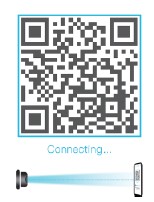
- QR code configuration: Select the QR code configuration then the phone display a QR code.
Use the lens of the camera to scan the QR code 10cm away from the phone. - Select the family name or device location then press Done”.
- The device will enter to the device list automatically. Setup success! The device is ready to use.

Note About PIR Detection:
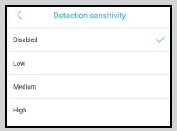
User can change the PIR detection sensitivity in device setting on the phone APP. We recommend to set sensitivity at “Disabled” or “Low” to reduce false alert and save the battery power.
Disable: disabled PIR detection.
Low: Delay 7 seconds PIR detects a moving.
Medium: Delay 5 seconds PIR detects a moving.
High: Delay 1 seconds PIR detects a moving.
DEVICE SETTING


Click the ‘Calendar’ icon on the right top corner , then choose the date to playback the voices from cloud storage.

Choose the desired date to check all videos from the cloud.
INSTALLATION

Separated installation:
Accessories need(not standard configuration). The extra power cable is 2m, please place the camera and the solar penal in the rang.
SPECIAL NOTES!
The device is equipped with a rechargeable lithium battery. The battery life will be affected by the device wake-up time and the number of wake-ups. Therefore, if the PIR sensor alarm detection function is used in an environment with a lot of people, it is recommended to set the low sensitivity to reduce device wake-up and call times to extend battery life.
When the battery is low, please charge the battery immediately.
Make sure the device is placed close to the Wi-Fi router, the distance is within 100m. If there has to be thick or insulated objects between the device and the Wi-Fi router, which may lead to weak Wi-Fi signal, please make sure the Wi-Fi signal is in good level before you start using the device.
It is a delicate device with low power consumption design. Every time the device is awakened and will work for few seconds. After that, the device will enter standby mode to save power.
You can set the work time in the app settings.
Please open the app’s self- -starting function in your phone to receive push messages.
This device provides one month of free cloud storage services. If you need to continue using value-added services after the trial period expires, you need to purchase them in the app.
FAQ
What should I do, the camera is offline?
Check if the camera has power or the charging cable correctly connect the solar panel and the camera. Restart the power and restart the camera.
Check if the distance between the camera and the wifi router is within 100m.
How to do if don’t connect the camera to phone?
Check if your phone is connecting to 2.4G wifi and you can reset the camera then connect again.
Why can’t the camera recognize the SD card?
1. This camera supports FAT32 format Class 6, Class 10 SD card, max supports 128GB.
2. .lf you insert the SD card into the camera after the camera is turned on, the camera may not be able to recognize the SD card. Please turn off the camera, then insert the SD card into it, then power on the camera again and it will automatically recognize the SD card after restarting.
PDF Download
Ubox — это инновационное приложение для камеры, разработанное специально для операционной системы Windows. Оно предоставляет пользователям широкий спектр возможностей и инструментов для улучшения качества фотографий и ведения видеозаписей. Ubox имеет простой и интуитивно понятный интерфейс, который позволяет даже новичкам легко освоить все функции приложения.
Одной из главных особенностей Ubox является его мощный редактор фотографий. Благодаря этому инструменту вы сможете улучшить цветопередачу, оттенки, контрастность и другие параметры изображения. Также в приложении присутствует функция ретуши, позволяющая убрать мелкие дефекты и недостатки на фотографиях.
Инструкция по использованию Ubox приложения очень проста. Для начала вам необходимо скачать и установить приложение на свой компьютер. После этого запустите Ubox и подключите к нему свою камеру. Изначально вам будут доступны все основные функции и инструменты редактора. Затем вы можете настроить параметры съемки, выбрав режимы работы, разрешение и формат файлов.
Ubox — это незаменимый ассистент для всех фотографов и видеографов, желающих получить идеальные снимки и записи. Загрузите Ubox на свой компьютер и откройте для себя мир новых возможностей в области обработки изображений.
Содержание
- Ubox приложение для камеры Windows
- Обзор Ubox приложения
- Инструкция по использованию Ubox приложения
- Скачать Ubox приложение
- Особенности Ubox приложения
Ubox приложение для камеры Windows
Ubox приложение для камеры Windows представляет собой мощный инструмент, который позволяет вам получить полный контроль над вашей камерой и управлять ею безо всяких проблем. С его помощью вы можете захватывать фотографии и видео с высоким качеством, настраивать различные параметры съемки, а также делиться своими креативными работами с другими пользователями.
Функции Ubox приложения для камеры Windows:
- Захват фотографий и видео с помощью камеры на вашем устройстве
- Настройка параметров съемки, таких как режимы экспозиции, баланс белого и резкость
- Применение различных эффектов и фильтров к вашим фотографиям
- Создание коллажей и редактирование изображений с помощью интуитивно понятного пользовательского интерфейса
- Обработка и улучшение качества фотографий и видео с помощью встроенных инструментов
- Публикация ваших работ на популярных фотохостингах и социальных сетях
Ubox приложение для камеры Windows является незаменимым инструментом для всех фотографов и любителей фотографии, которые хотят получить максимум от своих камер. С его помощью вы сможете захватить самые яркие и креативные моменты вашей жизни и поделиться ими с другими. Не упустите возможность улучшить качество своих снимков и проявить свою творческую индивидуальность!
Обзор Ubox приложения
Одной из основных функций Ubox является возможность просматривать изображения в панорамном виде. Благодаря этой функции пользователь может легко просматривать фотографии в режиме полноэкранного просмотра, ощущая полное погружение в изображение.
Приложение также предоставляет инструменты для редактирования фотографий. С помощью Ubox можно регулировать яркость, контрастность, насыщенность и другие параметры изображения. Также есть возможность обрезать, поворачивать и применять эффекты к фотографиям.
Одной из особенностей Ubox является его способность автоматически распознавать лица на фотографиях и создавать альбомы на основе этой информации. Это позволяет упорядочить и организовать фотографии с помощью автоматического тегирования и создания альбомов по людям.
Приложение Ubox также имеет интеграцию с облачными сервисами хранения данных. Это предоставляет возможность резервного копирования и синхронизации фотографий между различными устройствами и облачными аккаунтами.
| Преимущества | Недостатки |
|---|---|
| Удобный интерфейс | Некоторые функции требуют подключения к интернету |
| Мощные инструменты редактирования | Нет возможности добавлять текст к изображениям |
| Автоматическое тегирование лиц | Не поддерживает все форматы изображений |
| Интеграция с облачными сервисами | — |
Инструкция по использованию Ubox приложения
1. Загрузка Ubox приложение
Перейдите на официальный веб-сайт Ubox и найдите раздел «Скачать». Нажмите на кнопку «Скачать», чтобы начать загрузку приложения.
2. Установка приложения
По завершению загрузки, откройте загруженный файл и следуйте инструкциям мастера установки, чтобы установить Ubox приложение на вашу камеру Windows.
3. Запуск Ubox приложения
После установки, найдите Ubox в списке приложений на вашем компьютере или на рабочем столе и запустите его.
4. Подключение к камере
Подключите камеру Windows к вашему компьютеру с помощью USB-кабеля. Откройте Ubox приложение и нажмите на кнопку «Подключить камеру». Приложение автоматически определит вашу камеру и установит соединение.
5. Опции и функции
Ubox приложение предлагает ряд опций и функций для управления вашей камерой Windows:
- Фото и видео: Захватывайте фотографии и видео с вашей камеры.
- Таймер: Настройте таймер, чтобы делать снимки или записывать видео через определенное время.
- Настройки камеры: Изменяйте настройки камеры, такие как разрешение, яркость, контрастность и другие параметры.
- Галерея: Просматривайте и управляйте сохраненными фотографиями и видео.
- Настройки приложения: Персонализируйте параметры Ubox приложения, такие как язык, уведомления и другие.
Примечание: Некоторые функции могут быть недоступны, в зависимости от модели и возможностей вашей камеры.
6. Отключение камеры
Чтобы отключить камеру Windows, закройте Ubox приложение и отключите USB-кабель от компьютера.
Теперь вы знакомы с основными шагами использования Ubox приложения для вашей камеры Windows. Наслаждайтесь фотографированием и записью видео с удобным и интуитивно понятным приложением Ubox!
Скачать Ubox приложение
- Перейдите на официальный веб-сайт Ubox.
- Нажмите на ссылку «Скачать» или «Загрузить», чтобы начать загрузку приложения.
- Сохраните загруженный файл на вашем компьютере.
- Извлеките содержимое файла, если это необходимо.
- Запустите установочный файл Ubox.
- Примите пользовательское соглашение и следуйте инструкциям на экране.
- Дождитесь окончания установки приложения.
- После завершения установки, вы можете запустить Ubox и начать использовать его для управления своей камерой.
Примечание: Убедитесь, что ваш компьютер соответствует системным требованиям Ubox перед установкой приложения.
Теперь вы можете наслаждаться полным контролем над своей камерой Windows с помощью Ubox приложения!
Особенности Ubox приложения
1. Удобный интерфейс
Ubox приложение имеет интуитивно понятный и простой интерфейс, что делает его удобным в использовании для новичков и опытных пользователей.
2. Облачное хранение
Ubox поддерживает облачное хранение, позволяющее сохранять все фотографии и видео на безопасном сервере. Это обеспечивает надежность и доступность к данным в любое время и из любого места.
3. Редактирование изображений
В приложении Ubox доступно редактирование фотографий, что позволяет улучшить качество изображений, применить различные фильтры и эффекты, а также обрезать и изменять размер фотографий.
4. Расширенные возможности камеры
С помощью Ubox приложения можно расширить функциональность камеры Windows. Возможности включают таймер, режим HDR, настройки экспозиции и баланса белого, а также возможность записи видео с высоким разрешением.
5. Совместимость с другими приложениями
Ubox приложение совместимо с другими приложениями, что позволяет легко обмениваться фотографиями и видео с другими пользователями.
6. Бесплатное использование
Ubox приложение доступно для скачивания и использования бесплатно. Это позволяет пользователям получить все преимущества и возможности Ubox без каких-либо ограничений.
Ubox приложение является отличным выбором для пользователей, желающих улучшить свой опыт использования камеры Windows и иметь доступ к расширенным возможностям редактирования и обмена фотографиями.
Похожие видео 🌟
🔥 Дополнительные видео 📺
Камера UBOX — это современная камера видеонаблюдения, которая позволяет вам следить за своим домом или офисом из любой точки мира. Чтобы получить максимальную отдачу от вашей камеры, важно понять, как ее настроить и устранить любые проблемы, которые могут возникнуть. Руководство пользователя «Использование приложения UBOX» содержит пошаговые инструкции по настройке камеры, а также советы по устранению распространенных проблем. Руководство охватывает ряд тем, включая подключение камеры к Wi-Fi, настройку чувствительности обнаружения движения и изменение настроек уведомлений. Кроме того, в руководстве приводятся технические характеристики камеры, такие как срок службы батареи и поле обзора. view. Независимо от того, являетесь ли вы новым пользователем или опытным владельцем камеры UBOX, это руководство является важным ресурсом для получения максимальной отдачи от вашего устройства.
 Использование руководства пользователя приложения UBOX
 Использование руководства пользователя приложения UBOX
ИСПОЛЬЗОВАНИЕ ПРИЛОЖЕНИЯ UBOX

ИСПОЛЬЗОВАНИЕ ПРИЛОЖЕНИЯ UBOX

СОВЕТЫ ПО УСТРАНЕНИЮ НЕИСПРАВНОСТЕЙ
Почему моя камера не подключается к wi-fi?
Подтвердите, что беспроводная сеть, к которой нужно подключиться, использует протокол 2.4 ГГц. Если ваш маршрутизатор сочетает в себе 2.4 ГГц и 5G, вам нужно будет открыть настройки маршрутизатора и определить протокол Wi-Fi 2.4 ГГц (см. следующий вопрос). Убедитесь, что индикатор камеры медленно горит красным. Подтвердите правильный пароль Wi-Fi, без лишних пробелов.
Почему приложение Ubox не говорит о Wi-Fi?
Если приложение говорит об отсутствии Wi-Fi, оно не может обнаружить сигнал 2.4 ГГц, возможно, он слишком слаб, в этом случае переместите камеру ближе к маршрутизатору, или на вашем маршрутизаторе может быть включено управление диапазоном. Если ваш Wi-Fi-маршрутизатор имеет каналы 2.4 ГГц и 5G и использует управление диапазоном частот (2.4 ГГц и 5G вместе), камера не найдет настройку Wi-Fi. Маршрутизатор запускается на 5G, блокируя любые попытки камеры подключиться к диапазону 2.4 ГГц. Вам придется отключить управление диапазоном, дав каждому каналу собственное уникальное имя SSID (имя Wi-Fi). Для этого перейдите на панель управления маршрутизатором и разделите диапазоны или включите только 2.4 ГГц. Если вы не можете этого сделать, мы предлагаем приобрести выделенный однодиапазонный маршрутизатор 2.4 ГГц для вашей системы видеонаблюдения.
Почему я не получаю push-уведомления?
Обнаружение движения отключено в приложении Ubox, что не позволяет использовать функцию уведомлений. Настройка предупреждений и уведомлений для приложения Ubox во время установки, где это запрещено, что предотвратит работу любых настроек уведомлений.
Какой режим питания поддерживает устройство?
Камера питается от литий-ионного аккумулятора, обеспечивающего 90 дней работы в режиме ожидания или 16 часов непрерывной работы.
Что за индикаторы?
Световые индикаторы отлично подходят для настройки и устранения неполадок. Включайте и выключайте их в приложении. В списке устройств щелкните значок шестеренки и выберите включение или выключение. Мигает синий индикатор = состояние сопряжения Горит красный индикатор = сбой подключения к WIFI Горит синий индикатор = успешное подключение Горят красный и синий индикаторы одновременно = подключение к сети WI-Fi
НАСТРОЙТЕ WI-FI КАМЕРУ SLEUTHGEAR
Отсканируйте следующий QR-код, чтобы установить приложение на свой смартфон ИЛИ найдите приложение Ubox в Apple App Store (для пользователей Apple) или Google Play Store (для пользователей Android). 
РЕГИСТРАЦИЯ В ПРИЛОЖЕНИИ
Откройте приложение Ubox. Введите предпочтительный адрес электронной почты и выберите принять пользовательское соглашение. Нажмите ЗАРЕГИСТРИРОВАТЬСЯ. Код подтверждения будет отправлен на этот адрес электронной почты. Разрешите уведомления из приложения Ubox, чтобы не пропустить ни одного уведомления. Введите проверочный код и нажмите ДАЛЕЕ. 
1. УСТАНОВИТЕ ПАРОЛЬ В ПРИЛОЖЕНИИ
Установите пароль для входа и подтвердите. Пароль должен содержать более 8 символов, а также комбинацию букв и цифр. Нажмите ЗАРЕГИСТРИРОВАТЬСЯ. Введите предпочтительный адрес электронной почты и пароль. Затем нажмите ВХОД. 
2. ДОБАВИТЬ СЕМЕЙНУЮ ОПЦИЮ
Нажмите ADD FAMILY, затем добавьте группы камер или локаций (гараж, двор, офис). Нажмите «Далее. 
3. ДОБАВЬТЕ КАМЕРУ НА СМАРТФОН
3а. Введите адресную информацию. Нажмите ГОТОВО. 3б. Нажмите ДОБАВИТЬ УСТРОЙСТВО, чтобы добавить камеру в приложение Ubox. 
ПРИМЕЧАНИЯ О НАСТРОЙКАХ PIR
- Disabled: Отключено обнаружение PIR. Нет записи.
- Низкий: задержка 7 секунд после обнаружения движения ИК-датчиком.
- Medium: задержка 5 секунд PIR обнаруживает движение.
- Высокий: задержка 1 секунда. PIR обнаруживает движение.

ТЕХНИЧЕСКИЕ ХАРАКТЕРИСТИКИ
Разрешение: поле угла 1920*1080P View: 2.6 мм @F2.0/155° ИК-светодиод: 6*850 нм Wi-Fi: 802.11 b/g/n Запись: требуется высокоскоростная карта марки выше C10 Хранение: облачное хранилище или карта памяти до 128 ГБ Аккумулятор: литий-ионный Мониторинг ионов: Обнаружение движения, удаленная трансляция View Уведомления: Push-уведомления в течение 1 секунды. Пробуждение устройства: в течение 600 мс. Потребляемая мощность: в режиме ожидания — 120 мкА, в рабочем режиме — 170 мА. Установите чувствительность на «Отключено» или «Низкая», чтобы уменьшить количество ложных срабатываний и сэкономить заряд батареи в загруженных средах. 3в. Подключите камеру к источнику питания и подключите смартфон к Wi-Fi. Нажмите НАСТРОЙКА УСТРОЙСТВА. 3д. Когда камера включена, мигающий синий светодиод на камере указывает на то, что камера находится в режиме сопряжения. Нажмите YES, когда синий светодиод мигает.  3е. Задайте имя камеры и выберите местоположение камеры. 3ф. Приложение автоматически введет имя сети Wi-Fi 2.4 ГГц. Введите пароль от вайфая. Затем нажмите КОНФИГУРАЦИЯ QR-КОДА.
  3г. На экране смартфона отобразится QR-код. Используйте камеру для сканирования QR-кода на расстоянии 4 дюймов от экрана смартфона.
  3ч. Камера автоматически появится в списке устройств. Теперь настройка завершена. Камера готова к использованию.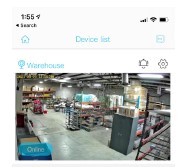
ХАРАКТЕРИСТИКИ
|
Постановления |
1920 * 1080P |
|
Угловое поле View |
2.6 мм при F2.0/155° |
|
ИК-светодиод |
6 * 850 нм |
|
Wi-Fi |
802.11 б / г / п |
|
запись |
Требуется высокоскоростная фирменная карта выше C10 |
|
Хранилище |
Облачное хранилище или карта памяти до 128 ГБ |
|
Батарея |
Литий-ионная |
|
мониторинг |
Обнаружение движения, удаленная трансляция View |
|
Уведомления |
Push-уведомления в течение 1 секунды |
|
Пробуждение устройства |
В течение 600 мс |
|
потребляемая мощность |
Дежурный-120 мкА, Рабочий-170 мА |
FAQS
Что такое UBOX TV?
UBOX это Уникальная платформа, которая Webсайт, мобильные приложения и STB Set. Мобильный. Webсайт. UBOX СТБ.
Как запрограммировать пульт от телевизора без кода?
Распространенный метод № 4: одновременно нажмите и удерживайте кнопку питания и кнопку устройства, пока светодиод не начнет мигать или не загорится, затем отпустите и несколько раз нажмите кнопку питания, пока устройство не включится или не выключится, затем нажмите кнопку устройства (иногда кнопку остановки). чтобы сохранить настройку.
Почему мой телевизор не отвечает на мой пульт?
Выполните сброс питания. Если проблема вызвана внешним фактором, например сетевой службой, широковещательной передачей данных или подключенными устройствами, она может быть устранена сбросом питания. Для моделей Android TV™ или Google TV™ отсоедините кабель питания, подождите две минуты, а затем снова подключите его.
Может ли удаленно работать на любом телевизоре?
Хорошие новости: да, вы можете использовать универсальный пульт с любым телевизором, продаваемым сегодня. Чтобы заменить пульт дистанционного управления вашего телевизора, вы можете купить пульт дистанционного управления для конкретного устройства у производителя вашего телевизора, но это может оказаться дорогим и на самом деле ненужным.
Как включить телевизор без пульта?
TЧтобы включить телевизор без пульта, просто подойдите к телевизору и нажмите кнопку питания.
Прочтите все руководства, прилагаемые к телевизору, если они у вас остались.
Проверьте, есть ли на вашем телевизоре видимая сенсорная кнопка питания. …
Проверьте левую, правую и верхнюю часть телевизора, на некоторых телевизорах есть кнопки питания.
Что такое волшебный ключ на пульте One For All?
ВОЛШЕБНЫЙ ключ используется для настройки ONE FOR ALL 5. Клавиша POWER выполняет ту же функцию, что и на вашем оригинальном пульте дистанционного управления. Телевизор, видеомагнитофон, спутниковое телевидение, DVD и AMP выберите домашнее развлекательное устройство, которым нужно управлять.
Могу ли я использовать свой телефон в качестве пульта для моего телевизора?
Если в вашем телефоне есть ИК-передатчик, загрузите приложение для дистанционного управления телевизором, например AnyMote Smart IR Remote.. Он может управлять не только вашим телевизором, но и любым устройством, принимающим ИК-сигнал — телевизионными приставками, DVD- и Blu-ray-плеерами, стереооборудованием и даже некоторыми системами кондиционирования воздуха.
Почему мой One For All удаленный доступ не работает?
Извлеките батарею из пульта дистанционного управления и нажмите кнопку, чтобы полностью разрядить пульт.. Снова вставьте батарею – светодиод должен мигнуть дважды. Нажмите одновременно цифры 2 и 8 в течение 6 секунд – светодиод должен мигнуть два раза.
Почему мой пульт перестал работать?
Пульт дистанционного управления, который не будет реагировать на ваш телевизор или управлять им, обычно означает разряженные батареи. Убедитесь, что вы направляете пульт на телевизор. Также может быть что-то мешающее сигналу, например, другая электроника, определенные типы освещения или что-то, что блокирует датчик дистанционного управления телевизора.
Есть ли у s22 ИК-бластер?
это было последнее устройство с IR Blaster, NFC, расширяемое хранилище, съемный аккумулятор и разъем 3.5 мм, дизайн был таким красивым и уникальным, кожаная задняя панель с металлическими краями. теперь я думаю о новом Note/S22Ultra, когда он появится.
Как изменить чувствительность обнаружения движения?
Перейдите в приложение Ubox, нажмите на камеру, которую хотите настроить, затем нажмите «Настройки». Прокрутите вниз до «Обнаружение движения» и нажмите на него. Чувствительность можно регулировать, перемещая ползунок.
Как изменить настройки push-уведомлений?
Перейдите в приложение Ubox, нажмите на камеру, которую хотите настроить, затем нажмите «Настройки». Прокрутите вниз до Push-уведомлений и нажмите на него. Вы можете включить или выключить push-уведомления или настроить их получение только при обнаружении движения.
Как изменить настройки уведомлений по электронной почте?
Перейдите в приложение Ubox, нажмите на камеру, которую хотите настроить, затем нажмите «Настройки». Прокрутите вниз до «Уведомления по электронной почте» и нажмите на него. Вы можете включить или отключить уведомления по электронной почте или настроить их получение только при обнаружении движения.
Как изменить настройки загрузки по FTP?
Перейдите в приложение Ubox, нажмите на камеру, которую хотите настроить, затем нажмите «Настройки». Прокрутите вниз до пункта «Загрузка по FTP» и нажмите на него. Вы можете включить или выключить загрузку по FTP или настроить ее на получение только при обнаружении движения.
Почему мои видео не загружаются?
Убедитесь, что ваша сеть Wi-Fi работает правильно и что ваш маршрутизатор имеет статический IP-адрес (рекомендуется). Также убедитесь, что ваш маршрутизатор поддерживает UPnP (Universal Plug and Play), который позволяет устройствам с поддержкой UPnP (таким как ваш Ubox) получать прямой доступ через брандмауэр вашего маршрутизатора, не требуя специальной настройки правил переадресации портов или настроек DMZ. Если у вас динамический IP-адрес, мы рекомендуем использовать такую услугу, как dyndns.com так что вы можете получить доступ к своим видео из любой точки мира, используя уникальный URL такой как http://upbox-xxxxx.dyndns-xxx.com/video/.flv где xxxxxx — ваш динамический IP-адрес и имя вашей камеры, определенное в вашем приложении Ubox (см. ниже). Если у вас по-прежнему возникают проблемы с загрузкой видео, свяжитесь с нами по адресу support@uboxcamcorder.com для получения дополнительной помощи через систему поддержки по электронной почте для получения дополнительной помощи через систему поддержки по электронной почте для доп.
Почему моя камера не подключается к wi-fi?
Подтвердите, что беспроводная сеть, к которой нужно подключиться, использует протокол 2.4 ГГц. Если ваш маршрутизатор сочетает в себе 2.4 ГГц и 5G, вам нужно будет открыть настройки маршрутизатора и определить протокол Wi-Fi 2.4 ГГц (см. следующий вопрос). Убедитесь, что индикатор камеры медленно горит красным. Подтвердите правильный пароль Wi-Fi, без лишних пробелов.
Почему приложение Ubox не говорит о Wi-Fi?
Если приложение говорит об отсутствии Wi-Fi, оно не может обнаружить сигнал 2.4 ГГц, возможно, он слишком слаб, в этом случае переместите камеру ближе к маршрутизатору, или на вашем маршрутизаторе может быть включено управление диапазоном. Если ваш Wi-Fi-маршрутизатор имеет каналы 2.4 ГГц и 5G и использует управление диапазоном (2.4 ГГц и 5G вместе), камера не найдет настройку Wi-Fi. Маршрутизатор запускается на 5G, блокируя любые попытки камеры подключиться к диапазону 2.4 ГГц. Вам придется отключить управление диапазоном, дав каждому каналу собственное уникальное имя SSID (имя Wi-Fi). Для этого перейдите на панель управления маршрутизатором и разделите диапазоны или включите только 2.4 ГГц. Если вы не можете этого сделать, мы предлагаем приобрести выделенный однодиапазонный маршрутизатор 2.4 ГГц для вашей системы видеонаблюдения.
Почему я не получаю push-уведомления?
Обнаружение движения отключено в приложении Ubox, что не позволяет использовать функцию уведомлений. Настройка предупреждений и уведомлений для приложения Ubox во время установки запрещена, что предотвратит работу любых настроек уведомлений.
Какой режим питания поддерживает устройство?
Камера питается от литий-ионного аккумулятора, обеспечивающего 90 дней работы в режиме ожидания или 16 часов непрерывной работы.
ВИДЕО

Документы / Ресурсы
Ubox является удобным и мощным приложением для Windows, которое предоставляет возможность управлять и настраивать камеру на вашем устройстве. Это приложение предоставляет широкий набор функций и инструментов, которые позволяют вам получать высококачественные фотографии и видео, а также редактировать их с легкостью.
Одним из основных преимуществ Ubox является его простой и интуитивно понятный интерфейс. Даже новички могут быстро освоить все возможности этого приложения благодаря его понятной структуре и интуитивно понятным инструментам.
Ubox также предлагает ряд уникальных функций, которые делают его особенно полезным для фотографов и видеомейкеров. Одной из таких функций является возможность съемки в формате raw, который позволяет сохранить максимальное количество информации при съемке и обеспечивает большую гибкость при редактировании. Кроме того, приложение предлагает обширный набор фильтров и эффектов, которые можно применить к фотографиям и видео, чтобы создать неповторимый стиль.
Чтобы начать пользоваться Ubox, вам просто нужно скачать и установить приложение на свое устройство с операционной системой Windows. После установки вы можете подключить свою камеру к компьютеру и запустить приложение. Ubox распознает вашу камеру и предоставит вам доступ ко всем ее функциям и настройкам.
Используя Ubox, вы можете управлять различными параметрами вашей камеры, такими как выдержка, баланс белого, чувствительность ISO и другие. Вы также можете управлять фокусировкой и экспозицией, что позволяет создавать профессиональные фотографии и видео. Кроме того, Ubox обеспечивает возможность съемки в режиме таймера и интервальной съемки, что позволяет вам создавать эффектные таймлапсы и другие творческие видео.
В целом, Ubox является мощным и удобным инструментом для управления и настройки камеры на вашем компьютере с операционной системой Windows. Приложение предоставляет богатые возможности для создания высококачественных фотографий и видео, а также обеспечивает обширный набор инструментов для их редактирования. Независимо от того, являетесь ли вы профессиональным фотографом или новичком, Ubox поможет вам получить отличные результаты.
Содержание
- Ключевые особенности Ubox приложения для камеры Windows
- Запись видео в высоком качестве
- Фотографии с высокой разрешающей способностью
- Поддержка удаленного управления камерой
- Возможность настройки камеры посредством приложения
- Автоматическая синхронизация с облачным хранилищем
- Доступ по множеству учетных записей
- Интеграция с другими устройствами и приложениями
- Инструкция по использованию Ubox приложения для камеры Windows
Ключевые особенности Ubox приложения для камеры Windows
- Простой интерфейс: Приложение Ubox имеет интуитивно понятный и легко понятный пользовательский интерфейс, который позволяет быстро освоиться с его функциями и возможностями.
- Поддержка различных режимов съемки: Ubox позволяет выбирать из различных режимов съемки, включая автоматический режим, режимы сцены и ручной режим, благодаря чему вы можете настроить камеру под свои потребности.
- Настройки изображения: Приложение Ubox предлагает различные настройки изображения, такие как экспозиция, баланс белого и насыщенность, которые позволяют вам получать качественные и профессиональные фотографии.
- Поддержка видеозаписи: Ubox также позволяет записывать видео в различных форматах и разрешениях, включая высокое разрешение, что делает его универсальным инструментом для создания видеоматериалов.
- Синхронизация с другими устройствами: Ubox может быть подключен к другим устройствам через Wi-Fi или Bluetooth, что позволяет передавать фотографии и видео на ваш телефон или планшет для быстрой обработки и обмена ими в социальных сетях.
- Облачное хранилище: Приложение Ubox предлагает облачное хранилище, где вы можете безопасно сохранять и резервировать ваши фотографии и видео, чтобы не потерять их при сбое устройства.
- Редактирование изображений: Ubox имеет встроенные функции редактирования изображений, позволяющие вам настраивать контрастность, яркость и цветовой баланс, а также добавлять фильтры и эффекты к вашим фотографиям.
В целом, приложение Ubox для камеры Windows предлагает широкие возможности и инструменты, которые помогут вам сделать профессиональные фотографии и видео, сохранить их безопасно и легко поделиться ими с другими.
Запись видео в высоком качестве
Ubox приложение для камеры Windows позволяет записывать видео в высоком качестве с помощью различных настроек и функций. Вот основные шаги, чтобы записать видео в высоком качестве с помощью Ubox:
1. Откройте Ubox приложение для камеры Windows на вашем устройстве.
2. В верхней части экрана вы увидите иконку с камерой. Нажмите на нее, чтобы войти в режим записи видео.
3. Перед вами откроется окно с различными настройками записи видео. Выберите желаемые параметры, такие как разрешение, частота кадров, формат файла и другие.
4. После выбора настроек нажмите на кнопку «Запись» или соответствующую иконку, чтобы начать запись видео.
5. Убедитесь, что камера установлена в нужном положении и начните съемку.
6. Когда вы закончите запись видео, нажмите на кнопку «Остановить» или соответствующую иконку, чтобы прекратить запись.
7. Записанное видео будет автоматически сохранено на вашем устройстве.
8. Если вам нужно настроить другие параметры или повторить запись видео, вы можете повторить вышеуказанные шаги.
Теперь вы знаете, как записать видео в высоком качестве с помощью Ubox приложения для камеры Windows. Пользуйтесь этими знаниями и создавайте качественные и профессиональные видеоматериалы!
Фотографии с высокой разрешающей способностью
Ubox приложение для камеры Windows позволяет делать фотографии с высокой разрешающей способностью, что делает его идеальным инструментом для профессиональных фотографов и любителей.
Благодаря уникальному алгоритму обработки изображений, Ubox позволяет получать фотографии с высокой четкостью и детализацией. Каждая деталь, каждый цвет и оттенок воспроизводятся с удивительной точностью, что позволяет создавать произведения искусства.
Кроме того, Ubox поддерживает съемку в формате RAW, что позволяет сохранить максимальное количество информации о фотографии. Файлы в формате RAW можно легко обрабатывать и редактировать с помощью специального программного обеспечения, такого как Adobe Photoshop или Lightroom.
Управление настройками камеры в приложении Ubox также позволяет получать фотографии с высоким динамическим диапазоном. Это означает, что снимки будут иметь более насыщенные цвета и более широкий диапазон тонов, что подчеркнет красоту сцены.
Если вы ищете приложение для камеры Windows, которое позволит вам делать фотографии с высокой разрешающей способностью, то Ubox — идеальный выбор. Оно обладает всеми необходимыми функциями для профессиональной фотографии и поможет вам создать уникальные и захватывающие снимки.
Поддержка удаленного управления камерой
Ubox приложение для камеры windows предоставляет удобную возможность удаленного управления камерой. Благодаря этой функции вы можете контролировать камеру со своего устройства, находясь вне пределов прямой видимости.
Чтобы воспользоваться функцией удаленного управления камерой, вам необходимо установить Ubox приложение как на свою камеру, так и на устройство, с которого вы будете контролировать ее. После успешной установки, вам потребуется подключить камеру к вашему Wi-Fi сети.
После подключения, вы сможете удаленно управлять камерой с помощью Ubox приложения. Вам будет предоставлена возможность изменять угол обзора, фокусировку, регулировать яркость и контрастность и многое другое.
Важно отметить, что для удаленного управления камерой с помощью Ubox приложения, у вас должен быть стабильный интернет-соединение на обоих устройствах. Также убедитесь, что камера подключена к сети Wi-Fi с хорошим качеством сигнала.
Таким образом, благодаря функции удаленного управления камерой, Ubox приложение позволяет вам контролировать камеру из любой точки мира и получать максимум удовольствия от использования вашей камеры Windows.
Возможность настройки камеры посредством приложения
Ubox приложение для камеры windows предоставляет удобный интерфейс для настройки камеры с помощью компьютера. Пользователи могут легко изменять различные параметры камеры, чтобы получить идеальные настройки для съемки.
С помощью Ubox приложения, пользователи могут регулировать основные параметры камеры, такие как яркость, контрастность, насыщенность и резкость изображения. Кроме того, приложение предлагает возможность выбрать режим съемки — авто, полуматричный или ручной, в зависимости от предпочтений пользователя.
Одним из основных преимуществ Ubox приложения является возможность настройки экспозиции камеры. Пользователи могут регулировать выдержку, диафрагму и ISO для получения идеального экспозиции в различных условиях освещения.
Кроме того, приложение позволяет настраивать баланс белого и цветовые настройки камеры. Пользователи могут выбирать предустановленные режимы баланса белого, такие как солнечный, облачный, тугриковый и другие, или настраивать цветовую температуру вручную.
Наконец, Ubox приложение также предлагает возможность настройки других параметров камеры, таких как фокусировка, звук и разрешение видео. Пользователи могут выбирать режим автофокусировки, регулировать уровень звука при записи видео и настраивать разрешение записываемого видео.
| Основные параметры | Доступные настройки |
|---|---|
| Яркость | От -100 до +100 |
| Контрастность | От -100 до +100 |
| Насыщенность | От -100 до +100 |
| Резкость | От -100 до +100 |
| Режим съемки | Авто, полуматричный, ручной |
| Экспозиция | Выдержка, диафрагма, ISO |
| Баланс белого | Предустановленные режимы или ручная настройка |
| Цветовые настройки | Предустановленные режимы или ручная настройка |
| Фокусировка | Автофокусировка |
| Звук | Уровень звука при записи видео |
| Разрешение видео | Выбор разрешения видео |
Автоматическая синхронизация с облачным хранилищем
Ubox приложение для камеры Windows обладает удобной функцией автоматической синхронизации с облачным хранилищем. Благодаря этой функции пользователи могут легко сохранять свои фотографии и видео в облачном хранилище, избегая потерь данных и обеспечивая доступ к ним с любого устройства.
Для включения автоматической синхронизации, пользователю необходимо сначала создать учетную запись в облачном хранилище и подключить ее к приложению Ubox. Затем пользователь может выбрать опцию автоматической синхронизации в настройках приложения.
После включения автоматической синхронизации, все фотографии и видео, сделанные с помощью камеры Windows и сохраненные в приложении Ubox, будут автоматически загружаться в облачное хранилище. Это позволяет пользователю иметь дополнительную копию своих файлов и обеспечивает доступ к ним с любого устройства, подключенного к интернету.
Благодаря автоматической синхронизации, пользователю больше не нужно беспокоиться о потере файлов или ограничении доступа к ним только с одного устройства. Ubox приложение для камеры Windows с легкостью обеспечивает безопасное и удобное хранение фотографий и видео в облачном хранилище.
Доступ по множеству учетных записей
Ubox приложение для камеры windows позволяет осуществить доступ к вашей камере через разные учетные записи. Это очень удобно, если у вас есть несколько пользователей, которым нужно иметь доступ к камере или если вы хотите ограничить доступ камеры только определенным пользователям.
Для использования данной функции вам необходимо создать учетные записи для каждого пользователя, которым вы разрешаете доступ к камере. После этого вы можете просто выбирать нужную учетную запись в Ubox приложении и получить доступ к камере с соответствующими правами.
Как только вы выберете учетную запись, вы сможете просматривать видеопоток с камеры, записывать видео, делать снимки, а также настраивать различные параметры камеры. Все действия будут выполняться от имени выбранной учетной записи.
Интеграция с другими устройствами и приложениями
Ubox приложение для камеры windows обладает возможностью интеграции с различными устройствами и приложениями, что значительно расширяет его функциональность и удобство использования.
С помощью Ubox приложения можно легко подключиться к другим устройствам, таким как смартфоны, планшеты, компьютеры и другие камеры, и обменяться данными и файлами. Благодаря этой возможности, пользователи могут удобно синхронизировать свои фотографии и видеозаписи между устройствами и легко передавать их другим пользователям.
Ubox также поддерживает интеграцию с различными приложениями, такими как облачные хранилища, социальные сети и мессенджеры. Благодаря этому, пользователи могут легко загружать свои фотографии и видеозаписи в облачные сервисы, делиться ими в социальных сетях или отправлять через мессенджеры.
- Интеграция с облачными хранилищами позволяет пользователям сохранять свои фотографии и видеозаписи в защищенном облаке, где они будут доступны с любого устройства и будут защищены от потери или повреждения.
- Интеграция с социальными сетями позволяет пользователям легко поделиться своими фотографиями и видеозаписями с друзьями и подписчиками, а также получать комментарии и лайки к своим материалам.
- Интеграция с мессенджерами облегчает отправку фотографий и видеозаписей другим пользователям, что особенно удобно при передаче больших файлов или при необходимости синхронного просмотра.
Итак, благодаря возможности интеграции с другими устройствами и приложениями, Ubox приложение для камеры windows предоставляет пользователям большую гибкость и удобство при работе с фотографиями и видеозаписями, позволяя легко обмениваться данными и делиться контентом с другими пользователями.
Инструкция по использованию Ubox приложения для камеры Windows
Ubox приложение предназначено для управления камерой Windows и предоставляет множество полезных функций. Ниже приведены инструкции по использованию Ubox приложения:
- Установка приложения: Скачайте Ubox приложение из Windows Store и установите его на ваше устройство.
- Подключение к камере: Подключите вашу камеру Windows к компьютеру и убедитесь, что она работает корректно.
- Запуск Ubox приложения: Запустите Ubox приложение из меню Пуск или найдите его на рабочем столе.
- Обзор функций: После запуска Ubox приложения вы увидите главное окно, где представлены все функции и настройки камеры.
- Автофокус: Нажмите на кнопку «Автофокус», чтобы камера автоматически настроила фокусировку.
- Запись видео: Нажмите на кнопку «Запись видео» для начала записи видео.
- Фотосъёмка: Нажмите на кнопку «Фотосъемка» для создания фотографий.
- Таймер: Нажмите на кнопку «Таймер», чтобы установить задержку перед фотосъемкой или записью видео.
- Настройки: Нажмите на кнопку «Настройки», чтобы настроить различные параметры камеры, такие как разрешение, яркость и контрастность.
- Импорт и экспорт файлов: Вы можете импортировать и экспортировать файлы с камеры, нажав на соответствующие кнопки в главном окне приложения.
- Просмотр файлов: Чтобы просмотреть снятые с помощью камеры файлы, выберите нужный файл в списке файлов в приложении.
- Управление камерой: При помощи Ubox приложения вы можете управлять камерой, изменять настройки и выполнять другие действия в соответствии с вашими потребностями.
Следуя этой инструкции, вы сможете успешно использовать Ubox приложение для камеры Windows и наслаждаться всеми его функциями и возможностями.