
2015-08-31 16:59
Статьи
WiFi
Настройка ubiquiti m2 как и ubiquiti loco m2 настройка начинается с обновления прошивки устройства до последней версии.
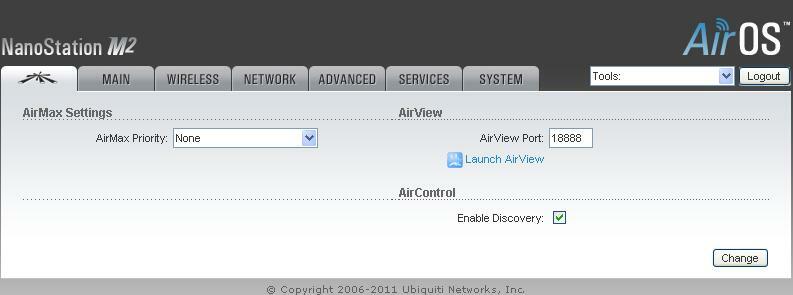
Кроме того, нельзя не упомянуть о двух интересных встроенных функциях ubiquiti m2, которыми можно воспользоваться.
AirView – с помощью этой функции в ubiquiti настройка и сканирование радиочастотного эфира.
AirMax – протокол для оптимизации работы в сети точка-многоточка, специально разработанный компанией Ubiquiti Networks для беспроводной передачи данных.
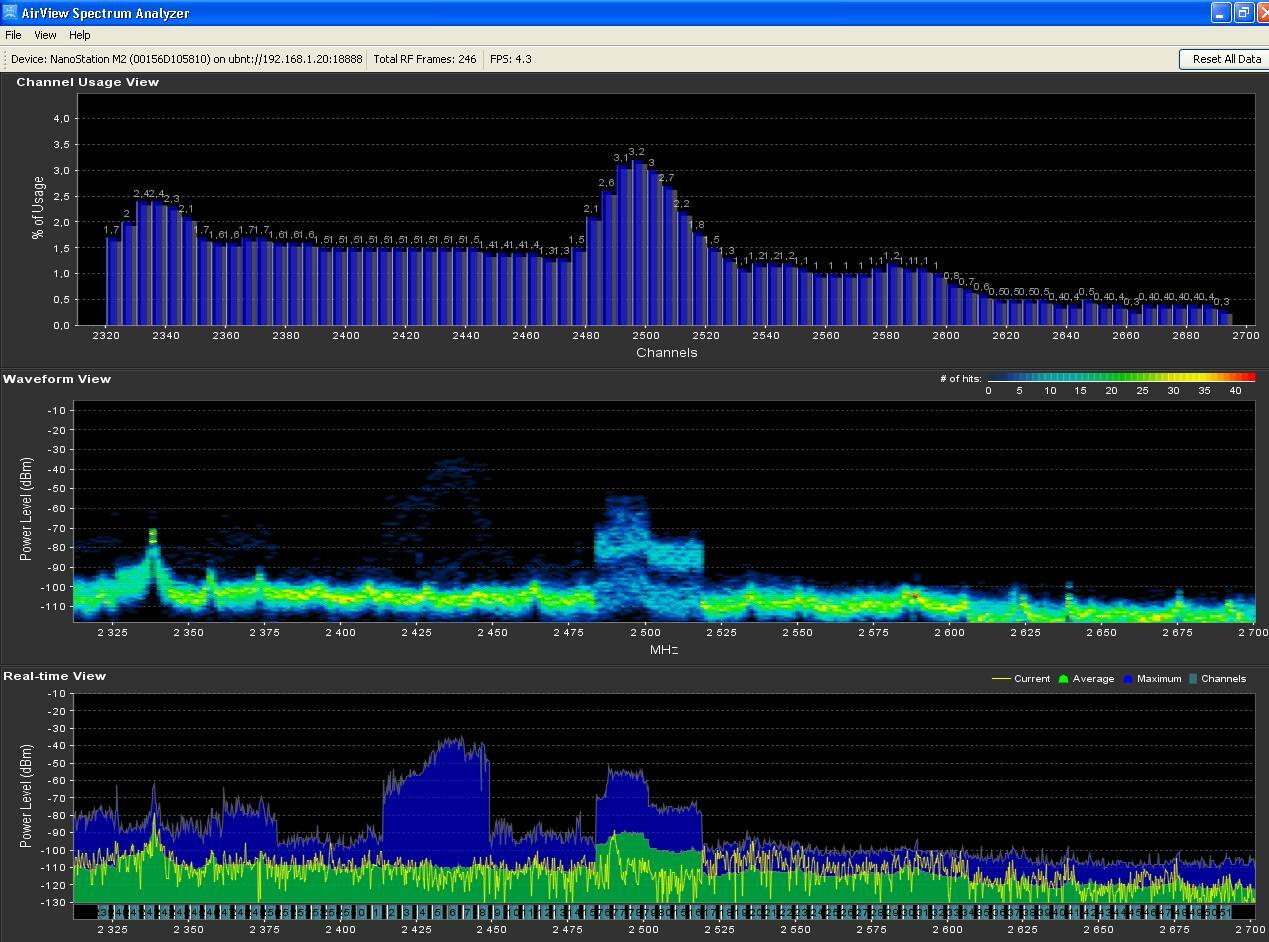
Настройка ubiquiti nanostation m2 и Loco M2
Приступим к настройке Ubquiti NanoStation M2/Loco M2:
1. Подключаем устройство ubiquiti nanostation к локальной сети или к вашему персональному компьютеру через порт PoE (порт POE), порт LA, подождем некоторое время, пока система загрузится.
2. Вобьем в адресную строку информацию об IP адресе изначально здесь установлено значение 192.168.1.20
3. После авторизации мы сразу должны попасть в главное меню устройства, для этого используем уже готовый логин и пароль ubnt/ubnt, для ubiquiti m2 по умолчанию.
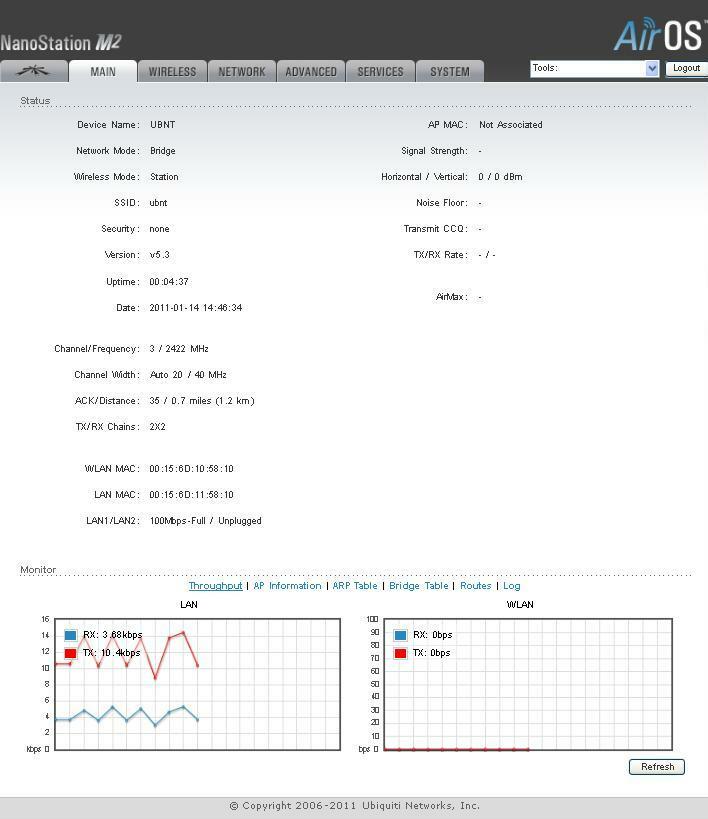
Main:
- Поле Device name — название устройства
- Wireless mode —в каком из возможных режимов Station (клиент) или Acsses Point (точка доступа) функционирует.
- SSID — название беспроводной сети
- Seсurity — какой вид шифрования данных используется в настоящий момент.
- Version — какая версия прошивки установлена на устройстве, при необходимости обновляем.
- Channel width — ширина канала.
- Signal strength —мощность сигнала, который получается от точки доступа.
- AirMax — указхывает на качество соединения
4. Переходим ко второй вкладке Wireless. Здесь вы увидите несколько полей. Расшифруем значение каждого из них.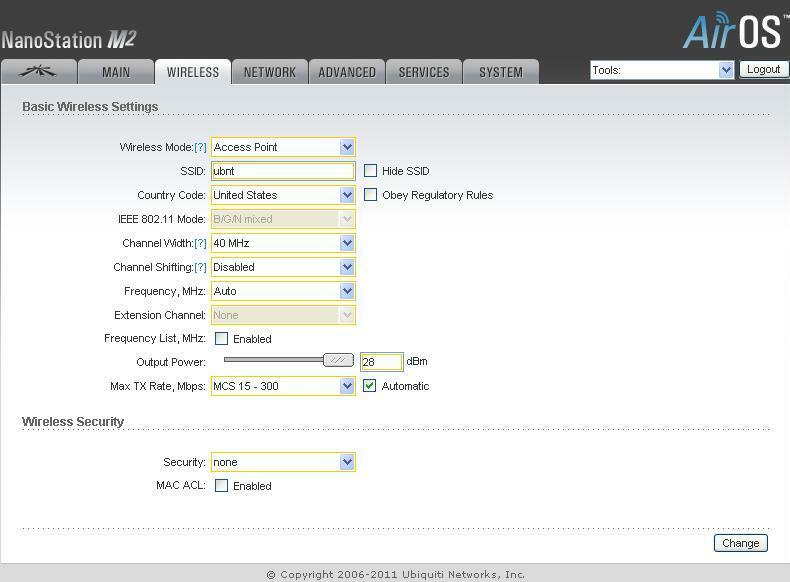
Поле Wireless Mode
— здесь мы видим переменные значения Access Point и Station – то есть точка доступа и абонентское устройство соответственно. В ubiquiti nanostation если вы выбираете режим WDS, то вам становится доступна настройка одной беспроводной сети, используя сразу нескольких точек доступа.
SSID
– здесь мы указываем название создаваемой сети, произвольно
В поле Country Code находим страну вашего местонахождения.
Channel Width — в этом поле указываем пропускную способность (ширину канала), выбираем необходимое значение в диапазоне 5- 40 МГц
Channel shifting в этом поле оставляем указанное по умолчанию значение Disabled
Frequency –настройка рабочей частоты, на которой будет функционировать наш канал. Советуем указать ее.
Extension Channel – работает по умолчанию при включенных режимах Access Point или Access Point WDS с шириной канала 40 МГц. Эта функция ubiquiti nanostation позволит вам создать два параллельных канала по 20 МГц, но использовать ее нужно с осторожностью, поскольку плюсом является увеличение пропускной способности каналов, но при этом оборудование, функционирующее на соседних каналах, начинает работать с перебоями.
Frequency List используйте эту функцию для того чтобы просканировать доступный диапазон частот и установить точку доступа на ubiquiti m2
Output Power – уровень мощности, с которой будет передаваться сигнал. Стандартно установим не более 18db, так как в противном случае передатчик более высокой мощности придется зарегистрировать.
Max Data Rate, Mbps – можно выбрать автоматический режим, либо задать фиксированные параметры скорости передачи данных.
Security – безопасная передача данных в зашифрованном виде. Включается, чтобы оградить созданную сеть от постороннего доступа. Рекомендуем выбрать самый надежный режим передачи WPA2-AES.
Теперь настройка режима Клиента
Изменяем настройки Ubiquiti NanoStation M2/Loco M2
1. Настройка ubiquiti nanostation m2 в режиме клиента упрощается, поскольку сначала мы проделываем те же манипуляции настройки ubiquiti nanostation, что и в пункте 1-3 написанной выше инструкции.
2. Открываем третью вкладку Network и заменяем адрес хоста в зависимости от установленных у вас параметров примеру 192.168.1.20 на на 192.168.1.21
3. Примените настройки. После этой манипуляции устройство будет перезагружено. После перезагрузки в строке вашего браузера введите новый адрес.
4. В поле Wireless Mode нужно установить Station. Убедитесь, что это так.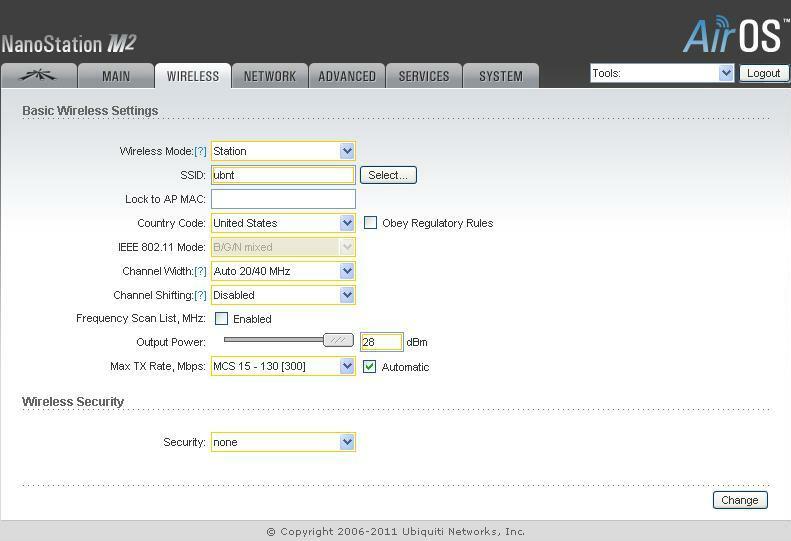
5. Теперь нам нужно будет нажать Select для поиска точки доступа. Она должна открыться во вновь открывшемся окне. Таким образом.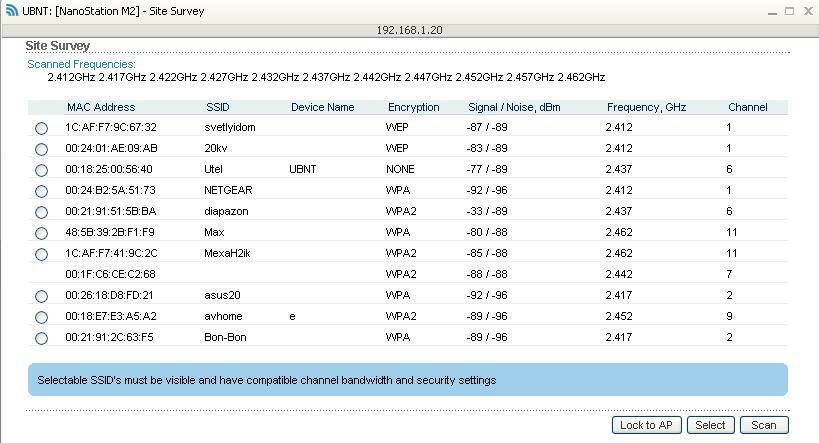
6. Поставьте галочку и скопируйте полученную точку доступа (MAC-адрес) в поле Lock to AP MAC. Нажмите изменить и сохранить.
7. Открываем следующую вкладку — Advanced.
8. Distance
– на страничке мы устанавливаем этот параметр в зависимости от расстояния до нашей точки доступа.
9. ACK Timeout – этот параметр не трогаем, оставляем как есть.
10. Галочка Auto Adjust обозначает заданную автоконфигурацию параметра ACK Timeout.
Готово! На этом настройка Ubiquiti NanoStation M2 и Loco M2 завершена.
[forms ID=29]
На чтение 8 мин Просмотров 5.3к.

Максим aka WisH
Высшее образование по специальности «Информационные системы». Опыт работы системным администратором — 5 лет.
Задать вопрос
Иногда требуется передать сигнал куда-то, где нет интернета и тянуть его туда долго, дорого или бессмысленно. В этом случае используют какое-то оборудование, которое способно передавать сигнал на расстоянии. Можно построить сетку и на репитерах, но при большом их количестве неизбежны потери сигнала и падение скорости. Лучше используйте NanoStation Loco M2, которая способна работать как мост, точка доступа, передатчик и приемник. Такой способ позволит передать интернет на приличное расстояние.
Содержание
- Обзор NanoStation Loco M2
- Характеристики
- Режимы работы
- Подключение и первый вход
- Настройка режимов
- Точка доступа
- Клиент
- Как обновить прошивку устройства
- Сброс до заводских настроек
Обзор NanoStation Loco M2
Ubiquiti NanoStation Loco M2 может использоваться несколькими способами:
- Точка доступа. Обычный роутер с чуть более мощными антеннами. Нет смысла покупать аппарат с такими характеристиками для подобного использования. Есть модели дешевле и практичнее.
- Режим моста. Этот способ раскрывает все преимущества девайса. Позволяет передавать беспроводной сигнал на большие расстояния, где их поймает другой девайс и станет раздавать интернет, как обычный роутер.
Представьте, что вместо того, чтобы тянуть провод через весь участок, вы можете просто закупить пару таких девайсов и установить их в нужных точках. Это сэкономит вам кучу времени, а также уберет волнение по поводу исправности провода и его безопасности.
Характеристики
Теперь поговорим о характеристиках аппарата. Среди них стоит отметить следующие:
- Стандарт Wi-Fi: 4 (802.11n);
- Частота работы передатчика: 2.4 ГГц;
- Скорость вайфай: 150 Мбит/с;
- Мощность основного передатчика маршрутизатора: 23 dBm;
- Режимы работы: мост, повторитель, точка доступа, режим клиента;
- Протоколы обеспечения безопасности: WPA, WPA2;
- Тип антенны: внутренняя, не снимается;
- Коэффициент усиления антенны: 8.2 dBm, 8.5 dBi;
- Ethernet: 1 порт;
- Скорость передачи данных Ethernet: 100 Мбит/с;
- Поддержка Mesh: нет;
- DHCP: есть;
- Многопотоковая передача данных: MIMO 2×2;
- Диапазон рабочих температур: -20℃ ~ 70℃;
- Влажность воздуха: 5% — 95% без конденсации.
Теперь еще раз посмотрите на характеристики. Использовать это оборудование по такой цене в качестве Wi-Fi роутера неразумно.
У него есть только один порт для подключения кабеля, зато избыточно мощные передатчик и антенны. При этом, скорость он обеспечивает не самую большую.

Режимы работы
Теперь поговорим о режимах работы устройства. Их несколько:
- Точка доступа;
- Повторитель;
- Мост.
Про первый пункт нет смысла рассказывать. Он представляет собой обычный маршрутизатор, который стоит дома у всех. Повторитель немного интереснее. Он как бы дублирует основную сеть, полностью повторяя сигнал. Можно использовать Ubiquiti NanoStation Loco M2 и так, мощные передатчики позволят расширить зону покрытия основной сети.
Основной способ использования таких девайсов – это в режиме моста. Такое использование позволяет передавать сигнал на несколько километров. Производитель заявляет, что в случае с парой таких девайсов, стабильная связь обеспечивается на расстоянии до 5 километров. При этом скорость между основной сетью и вторичной уменьшается в два раза.

Репитер является клоном основной сети, тогда как мост образует собственную подсеть с возможностью присвоить уникальное имя и пароль.
Если вам необходимо расширить сеть на пару десятков метров, то используйте репитер. Мост применяется в тех случаях, когда требуется передать сигнал гораздо дальше. При этом на новом месте организуется другая беспроводная сеть со своим паролем. Только обмен данными между такими двумя точками моста режет скорость в два раза из-за постоянного потока данных.
Подключение и первый вход
Долго расписывать подключение к компьютеру нет смысла, оно происходит по той же схеме, что и у других подобных устройств. Сначала подготовьте к подключению компьютер и правильно настройте сетевую карту. Для этого правой кнопкой щелкните по значку компьютера в правом нижнем углу, в выпавшем меню выберите «Параметры сети и интернет». Откроется окно, в котором щелкните по «Настройка параметров адаптера».

В появившемся окне нажмите на активное соединение правой кнопкой и выберите «Свойства». Откроется еще одно окошко, здесь дважды нажмите на «Протокол Интернета версии 4 (TCP/IPv4)». Теперь осталось только поставить адрес 192.1681.21 или какой-то подобный. Главное, не ставьте 20 в конце, потому что этот адрес зарезервирован за роутером.

Теперь открывайте окно любого браузера и в верхней строки пишите IP по умолчанию: 192.1681.20. Открывает первое окно, вводит логин и пароль, по умолчанию это ubnt. Внизу поставьте галочку о согласии со всеми условиями. Дальше сразу откроется основное окно, никаких быстрых настроек тут нет.

Настройка режимов
Теперь вы попали в основное окно изменения параметров устройства. Дальнейшие действия зависят от того, в каком качестве собираетесь использовать маршрутизатор. Сначала приведем пример использования в качестве обычной точки доступа, потому что так потребуется настроить первый аппарат, который будет передавать сигнал интернета дальше.
Точка доступа
Переходим в верхнем меню в раздел Wireless. В Wireless mode выбираем Access Point (режим точки доступа), не забываем проставить в следующей строке галочку WDS. Дальше введите имя в разделе SSID и пароль в Wireless Security для своей будущей сети.
Для пароля ставим следующие настройки:
- Security — ставим WPA2-AES.
- WPA Autentification тип авторизации — PSK.
- WPA Preshared Key — вводим пароль.

Включите airMAX, если оба устройства на мосту будут одинаковыми и от этой фирмы. Это позволит улучшить качество сигнала, что увеличит расстояние передачи данных и снизит число сбоев.
Если вы будете подключать станцию к сети, где роутер автоматически раздает адреса, то стоит проставить настройки на вкладке сети. Перейдите в «Network» и в поле «Bridge IP Address» поставьте DHCP.

Клиент
Теперь переходим к настройке второй станции, которая будет играть роль клиента. Подключитесь к ней с компьютера, используя тот же алгоритм. Лучше сразу поменять её адрес в «Network» или поставить автоматическое его получение. Теперь переходим на вкладку Wireless и выбираем режим работы Station. Окно немного изменится и рядом с SSID появится Select. Нажмите на эту кнопку и выберите сеть из списка. Введите пароль, если его задавали.

Теперь примените все настройки и сохраните изменения. После этого перезагрузите устройство и посмотрите на главную страницу.

На главной странице можно посмотреть силу сигнала, его качество и остальные данные по подключению.

Как обновить прошивку устройства
Лучше всегда держать самую новою прошивку на устройстве, чтобы не было проблем со сбоями и ошибками. Найти на официальном сайте нужный раздел сложно, так что сразу приведем прямую ссылку на нужное устройство. Переходите по ней и загружайте последнее доступное обновление.

Теперь перейдите в сам браузер и откройте раздел SYSTEM, посмотрите в Firmware Version и сравните со скачанным вариантом. Если скачали такую же версию, то обновлять нет смысла. Если нет, то нажмите на кнопку напротив поля Upload Firmware Version и укажите путь до загруженного файла. Нажмите на Upload, дождитесь окончания загрузки и установки. Устройство несколько раз перезагрузиться.
Прошивать можно только при кабельном подключении. При соединении по беспроводной сети этого делать нельзя.
Сброс до заводских настроек
Если у вас пропал доступ к устройству или оно начало вести себя странно, лучше будет сбросить его до заводских настроек. Для этого нажмите и удерживайте кнопку Reset до тех пор, пока индикаторы с тыльной части устройства не «моргнут». Обычно на это хватает 10 секунд. После этого зайдите по стандартному адресу, заканчивающемуся на 20. Пароль тоже поменялся на стандартный. Заново настройте все параметры на устройстве.
Ubiquiti NanoStation Loco M2 является мощным средством для передачи данных на большие расстояния. Используйте его, если хотите настроить обмен данными между двумя удаленными точками. Для других целей покупать такую технику избыточно, потому что основные сильные стороны в виде передатчика, антенн и технологии обмена данными, задействованы не будут.
Всем привет! Про самодельную Wi-Fi антенну и создание моста на несколько десятком км я уже писал тут. Но что делать если нужно профессиональное решение. В таком случае подойдут направленные Wi-Fi антенны от компании Ubiquiti. Одним из самых лучших вариантов будет серия NanoStation (M2, M3, M5, M6, Loco M2, Loco M5, Loco M9), а также серии Powerbeam и Litebeam.
Данные антенны могут работать в режиме точки доступа и станции, что объединяет в себе WiFi радиомост. Но можно настроить их и как репитер. Сегодня мы поговорим про настройку этого оборудования. У нас будет две антенны:
- Первая – будет работать в режиме точки доступа. К ней в теории подключается роутер с интернетом.
- Вторая – будет работать в режиме станции, которая этот интернет будет принимать.
Содержание
- Настройка моста
- Настройка второй антенны
- Задать вопрос автору статьи
Настройка моста
Я вам советую выполнить настройку на столе – то есть чтобы обе антенны находились рядом и смотрели четко друг на друга. Одну мы будем настраивать в режиме точки доступа, а вторую в режиме приема и передачи (как станцию).
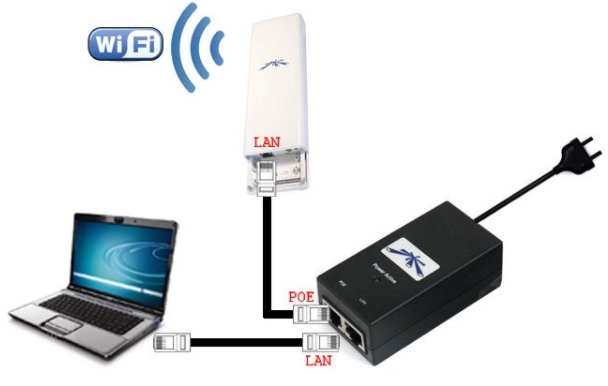
- Настройка Ubiquiti (Юбикьюти) начинается с распаковки и подключения. Буду показывать на примере аппарата Наностейшен Локо М2. Самое важное, чтобы вы сначала подключили PoE блок к оборудованию – сначала его нужно подключить к компьютеру и к самой антенне, а уже потом подключаем в розетку. Это очень важно, так как в противном случае вы можете спалить антенну. PoE выход подключаем с помощью кабеля к LAN выходу антенны. А вот LAN выход из блока питания к компьютеру.
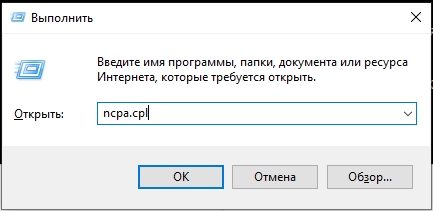
- Включите компьютер. Теперь нам нужно немного изменить наши настройки. Для этого на клавиатуре нажмите на клавиши «Win» и «R», как только вылезет окошко «Выполнить», вводим команду:
ncpa.cpl
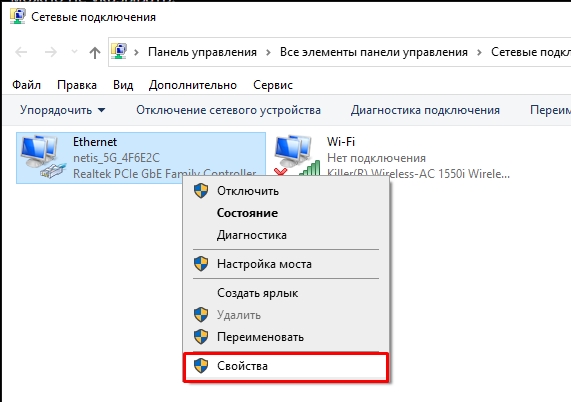
- Так как мы подключились по кабелю, то выбираем «Ethernet» подключение и с помощью правой кнопки мыши заходим в «Свойства».
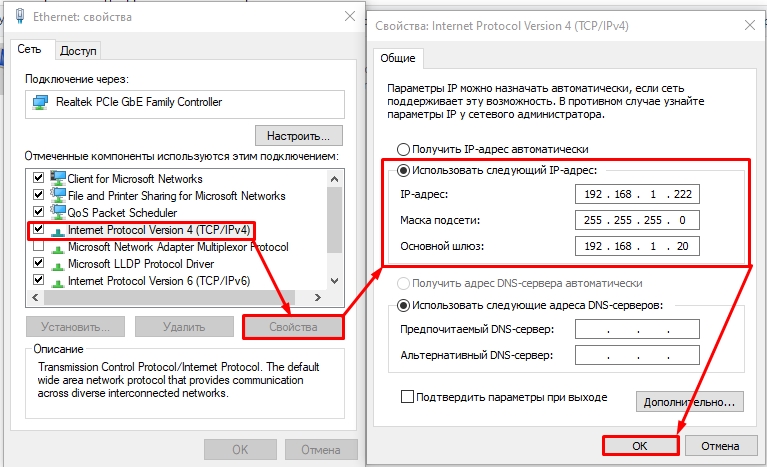
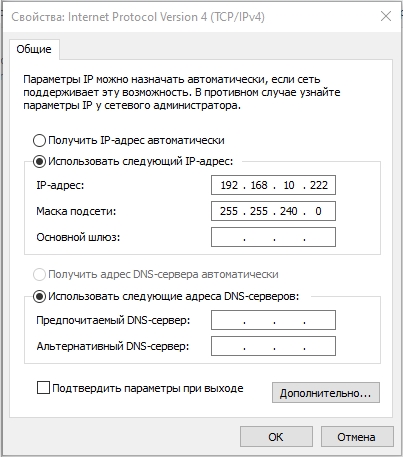
- Кликаем по строке «IPv4» и заходим опять в «Свойства». Нужно установить IP-адреса с началом: 192.168.1, а последнюю цифру установить в диапазоне от 1 до 254. Кликните один раз на строку «Маска подсети» и она установится автоматически. Основной шлюз и ДНС не указываем.
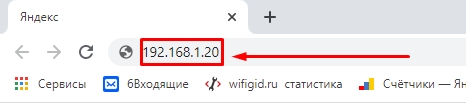
- Открываем любой браузер и вписываем в адресную строку IP адрес Ubiquiti по умолчанию:
192.168.1.20
- Если вы все сделали правильно, то далее вам нужно будет ввести:
- User Name – ubnt
- Password – ubnt
- Country – страна выбирается для того, чтобы передатчик работал в определенном режиме мощности. Дело в том, что в некоторых странах есть ограничение на мощность сигнала. Я советую выбрать Боливию, так как там самые лояльные законы на данный счет, и антенна будет работать на максимум.
- Language – выбираем Английский, так как Русского нет.
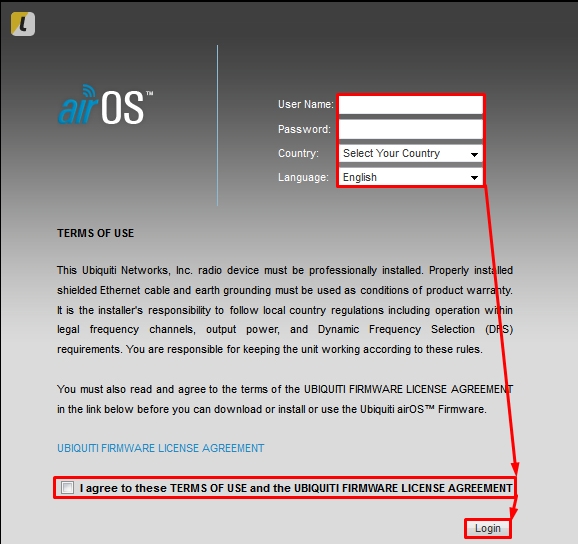
- Еще не забудьте поставить ниже галочку, для согласия с лицензионным соглашением.
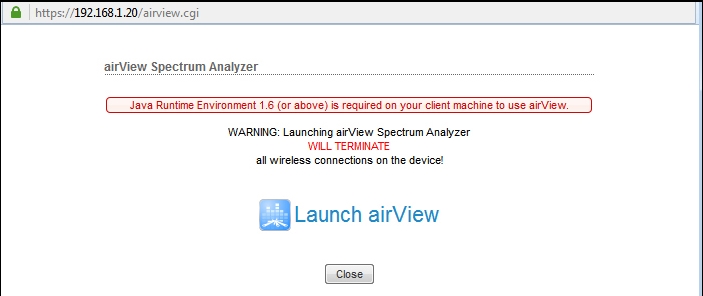
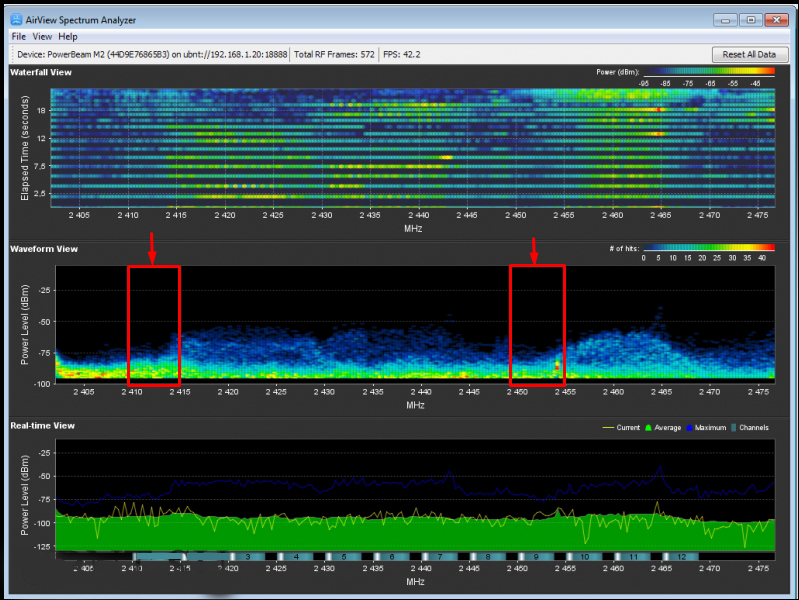
- Далее нам нужно выбрать из правого верхнего угла список «Tools», где мы выбираем пункт AirView. Это утилита поможет нам просканировать радиопространство и найти самый свободный канал для связи. Так как каналов у частоты 2,5 ГГц не так много, то стоит это сделать, чтобы в дальнейшем у вас не было проблем со связью. Если вы будете сидеть на заполненном канале, то связь будет хуже, а скорость меньше. Если вы увидели вот такое окошко, то значит, вам нужно скачать Java – ссылка для скачивания.
- После этого скачиваем программу и запускаем её. Если вы будете делать WiFi мост рядом в городе или в самом населенном пункте, то вы можете заметить вот такую картину – почти все каналы заняты. Но на 1 и 9 меньше всего интенсивность сигнала. Запомните диапазон частот этих каналов (2410 – 2414 и 2400 – 2450 – 2454)
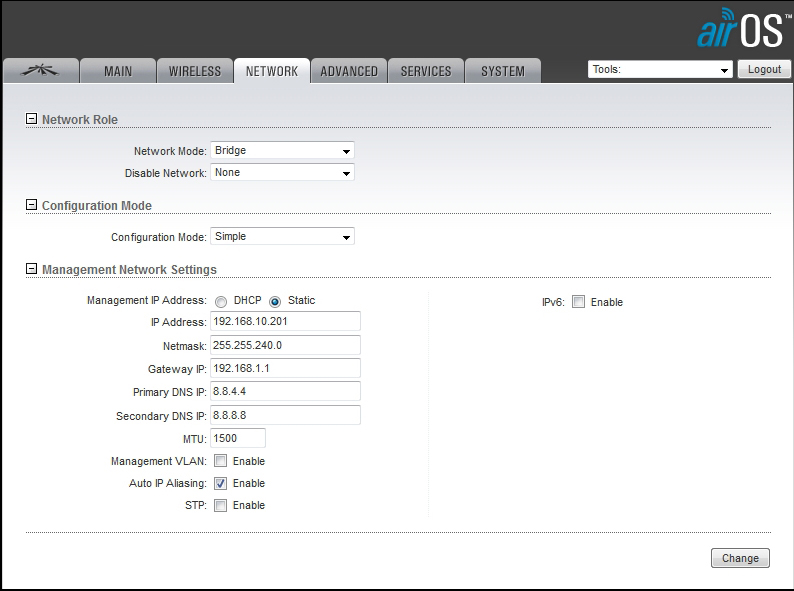
- Теперь идем в настройки на вкладку «Network». В строке «Network Mode» выбираем режим моста (Bridge). Далее идем к самому нижнему разделу. Если ваша антенну будет подключена к роутеру, у которого по умолчанию должен быть включен DHCP сервер (сам раздает настройки IP адресов), то выбираем DHCP. Но также я бы еще прописал IP адрес и маску вручную, чтобы в случае отключения от DHCP вы могли зайти в настройки антенны зная его адрес. Если вы подключаете антенну напрямую к компу, то выбираем режим «Static» и аналогично прописываем все параметры вручную. А теперь как заполнять:
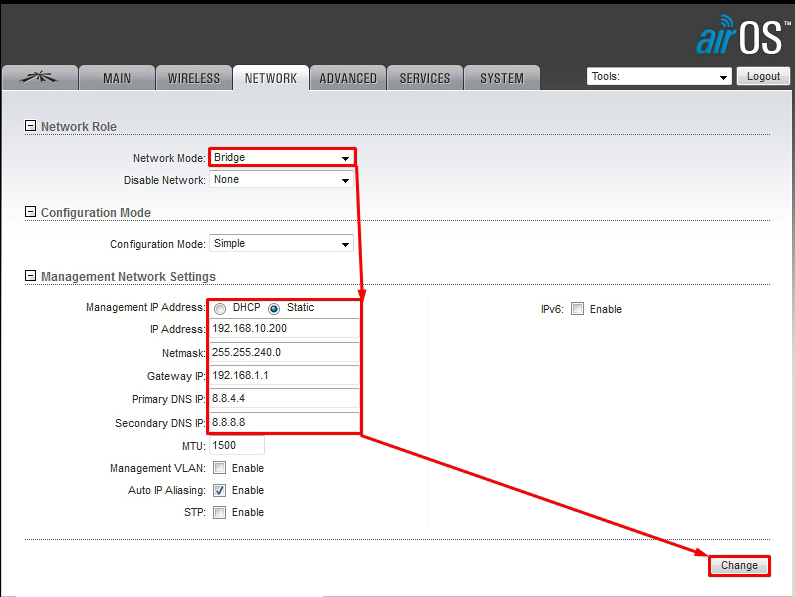
IP Address – адрес антенны, лучше установить его в другую подсеть, а именно в десятую.
Netmask – указываем маску. Если ваш роутер, например, имеет адрес 192.168.1.1, то значит он будет находиться в другой подсети. Используем тогда маску 255.255.240.255.
Gateway IP – адрес вашего роутера.
Primary DNS IP и Secondory DNS IP – можно вписать ДНС от вашего провайдера или оставить строчки пустыми. Или использовать сервера от Google: 8.8.8.8 и 8.8.4.4.
- Остальные параметры оставляем по умолчанию.
- Кликаем по кнопке для сохранения настроек.
- После этого аппарат будет перезагружен, и вас по идее должно перенаправить на новую страницу, но ваш комп находится в другой подсети. Опять заходим в настройки вашей сетевой карты (Win+R=ncpa.cpl) и меняем параметры. Поменяйте третью цифру IP-адреса на 10 и измените маску. Если вы ранее ввели адрес шлюза, то удалите его.
- Теперь в адресную строку вводим новый адрес антенны. Вписывайте именно тот, который ввели. У меня это: 192.168.10.200.
- Опять вводим все те же данные и переходим на вкладку «WIRELESS». Заполняем:
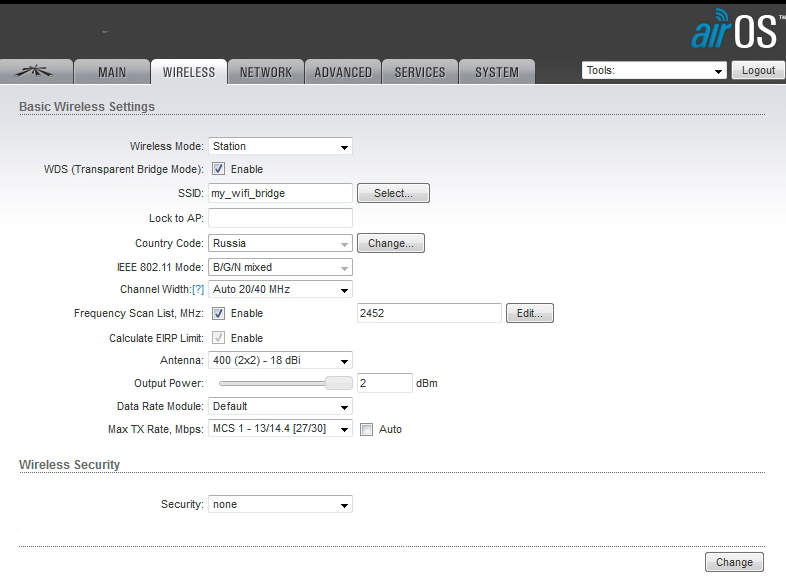
Wireless mode – ставим в режим точки доступа «Access point».
WDS – включаем галочку.
SSID – вводим наименование сети.
Hide SSID – в будущем можно будет включить этот параметр. Он скрывает сеть, а подключиться к ней можно будет только по имени.
Frequency, MHz – установите частоту, которую вы нашли с помощью AirView. Берем любой из свободных диапазонов.
Frequency Scan List – ставим галочку и указываем туже самую частоту. Это параметр позволяет переподключаться, при потере сигнала.
Output Power – если в комнатном тестировании будут проблемы, то убавьте мощность на минимум, это нужно для того, чтобы волны сильно не отражались и не мешали настройке. Когда уже будете устанавливать антенну на крыши установите на максимум.
WPA Autentification – PSK
WPA Preshared Key – придумываем пароль от вай-фай сети и вводим сюда.
MAC ACL – это фильтрация по MAC-адресам. Если к вашей точке доступа будет подключено только одно устройства, а именно удаленный вайфай мост, то можно установить галочку и в «Allow» вписать MAC второго устройства. В таком случае к этой антенне сможет быть подключено только антенна.
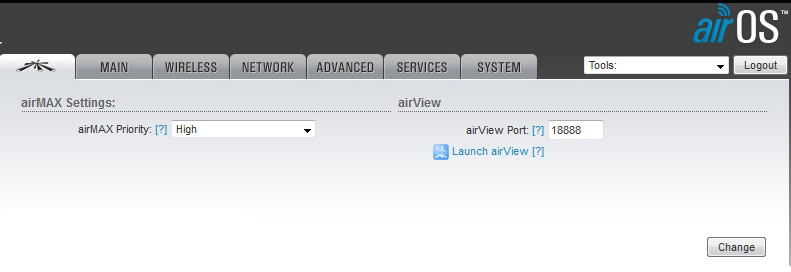
- На этом настройка завершена и можно приступать к настройке второй антенны. Но можно ещё сделать вот что – если к вашей точке доступа будет подключена только другая антенна от компании Ubiquiti, то можно улучшить между ними связь, для этого на первой вкладке в строке «airMAX Priority» включаем режим «High». Но помните, что это нужно включать только в том случае, если у вас будет подключены антенны от этой компании. Дело в том, что технология запатентована компанией Ubiquiti и другие устройства в этой сети работать не будут. А значит к этой точке доступа подключиться будет нельзя по Wi-Fi.
Настройка второй антенны
Выполняем шаги 1-7 из прошлой инструкции. После этого шаг 15, где нам нужно включить технологию airMax. Переходим к шагу 10, где нужно выполнить все те же самые шаги, только указать «Статический IP» – вписываем все те же цифры, что и у первой антенны, кроме последней, там можно взять любую цифру. Я, например, просто увеличил её на один.
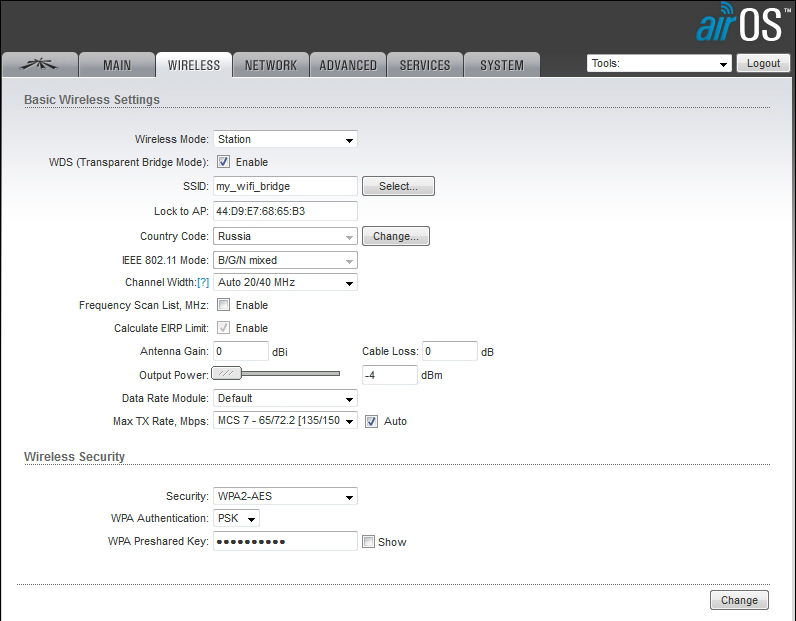
Переходим на вкладку «Wireless» устанавливаем в строку «Wireless Mode» режим «Station», устанавливаем галочку ниже и нажимаем на кнопку «Select».
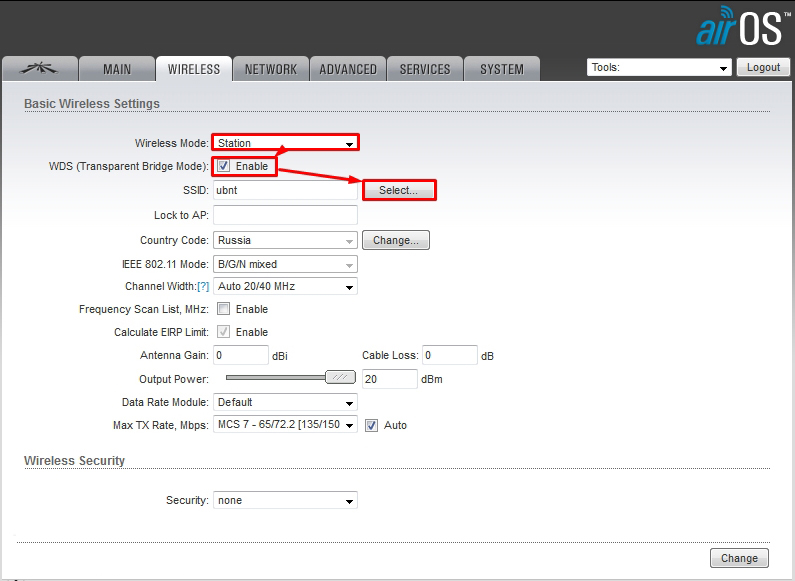
Далее система просканирует весь эфир, и вы увидите список беспроводных сетей. Находим свою и кликаем по кнопке «Select». Указываем все те же самые настройки, как и у первой антенны, если вы меняли значения, отличающихся от параметров по умолчанию.
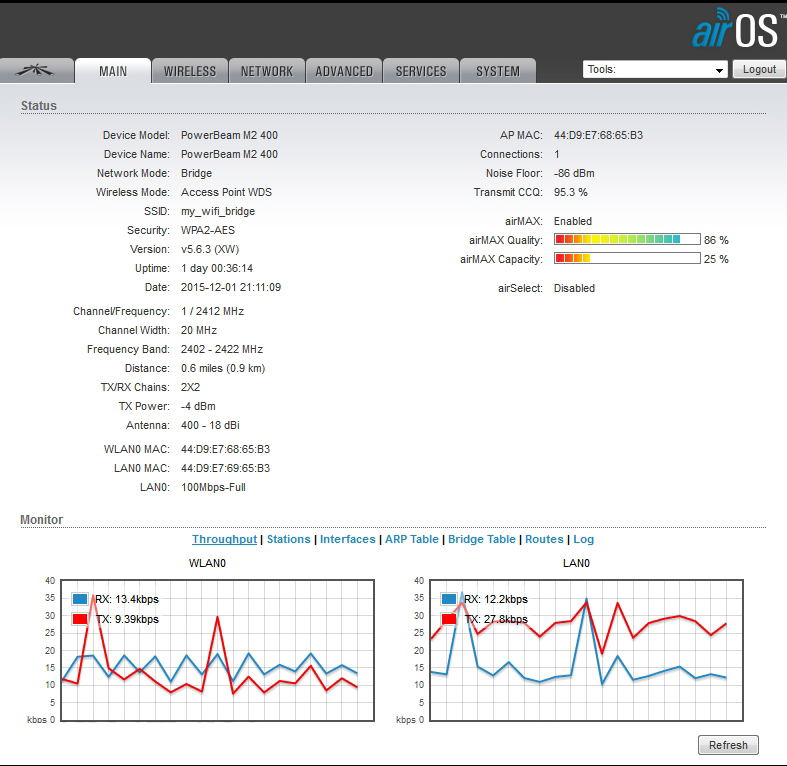
Всю информацию по подключению можно посмотреть на вкладке «Main».
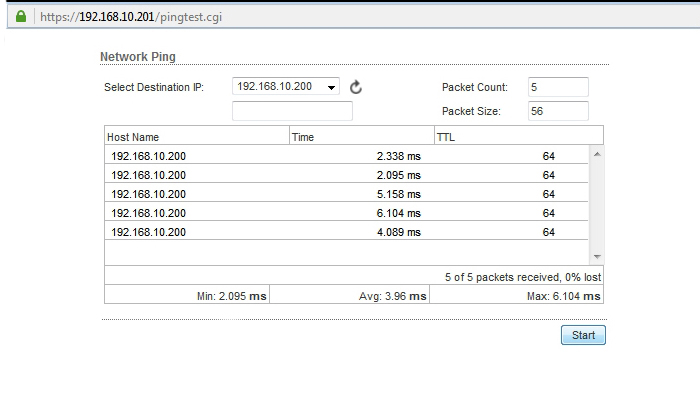
Можно пропинговать подключение. Для этого в правом верхнем углу в «Tools» указываем «Ping». Далее в верхней строке указываем ИП первой антенны и нажимаем на кнопку «Старт».
Теперь остается установить эти антенны. Самое главное, чтобы они были направлены четко друг на друга, а между ними было как можно меньше препятствий: деревьев, домов и т.д. Перед установкой установите мощность передатчика на полную, если вы ранее снизили этот параметр. Также можно установить фильтр по МАК-адресам и сделать беспроводную сеть невидимой.
NanoStation Loco M2 – точка доступа, мост от Ubiquiti: настройка (сброс на заводские), характеристики, прошивка
Содержание
- 1 Обзор NanoStation Loco M2
- 1.1 Характеристики
- 1.2 Режимы работы
- 2 Подключение и первый вход
- 3 Цена
- 4 Обзор и настройка Ubiquiti Nanostation M2
- 4.1 Упаковка
- 4.2 Настройка
- 4.3 Точка доступа в режиме моста
- 5 Основные особенности NanoStation M2
- 6 Подготовка компьютера к работе
- 7 Точка доступа в режиме моста
- 8 Настройка режимов
- 8.1 Точка доступа
- 8.2 Клиент
- 9 Настройка сетевой карты компьютера
- 10 Как подключить NanoStation2 к точке доступа или ПК и начать настройку
- 10.1 Настройка NanoStation2 в режиме клиента (Station)
- 10.2 Выбор Wi-Fi точки доступа
- 10.3 Настройки шифрования и пароля доступа
- 11 Отзывы
- 12 Описание и настройка точки доступа Ubiquiti NanoStation Loco M5
- 12.1 Описание устройства
- 12.2 Основные характеристики Локо М5
- 12.3 Процедура настройки базовой станции
- 12.4 Процесс настройки в качестве принимающего устройства
- 13 Параметры «M2»
- 14 Настройка Nanostation Loco M2 для раздачи Wi-Fi
- 15 Как обновить прошивку устройства
- 16 Характеристики
- 17 Термины
- 18 Режим роутера Ubiquiti Nanostation M2
- 19 Преимущества и недостатки
Обзор NanoStation Loco M2
Ubiquiti NanoStation Loco M2 может использоваться несколькими способами:
- Точка доступа. Обычный роутер с чуть более мощными антеннами. Нет смысла покупать аппарат с такими характеристиками для подобного использования. Есть модели дешевле и практичнее.
- Режим моста. Этот способ раскрывает все преимущества девайса. Позволяет передавать беспроводной сигнал на большие расстояния, где их поймает другой девайс и станет раздавать интернет, как обычный роутер.
Представьте, что вместо того, чтобы тянуть провод через весь участок, вы можете просто закупить пару таких девайсов и установить их в нужных точках. Это сэкономит вам кучу времени, а также уберет волнение по поводу исправности провода и его безопасности.
Характеристики
Теперь поговорим о характеристиках аппарата. Среди них стоит отметить следующие:
- Стандарт Wi-Fi: 4 (802.11n);
- Частота работы передатчика: 2.4 ГГц;
- Скорость вайфай: 150 Мбит/с;
- Мощность основного передатчика маршрутизатора: 23 dBm;
- Режимы работы: мост, повторитель, точка доступа, режим клиента;
- Протоколы обеспечения безопасности: WPA, WPA2;
- Тип антенны: внутренняя, не снимается;
- Коэффициент усиления антенны: 8.2 dBm, 8.5 dBi;
- Ethernet: 1 порт;
- Скорость передачи данных Ethernet: 100 Мбит/с;
- Поддержка Mesh: нет;
- DHCP: есть;
- Многопотоковая передача данных:MIMO 2×2;
- Диапазон рабочих температур: -20℃ ~ 70℃;
- Влажность воздуха: 5% — 95% без конденсации.
Теперь еще раз посмотрите на характеристики. Использовать это оборудование по такой цене в качестве Wi-Fi роутера неразумно.
У него есть только один порт для подключения кабеля, зато избыточно мощные передатчик и антенны. При этом, скорость он обеспечивает не самую большую.

Внешний вид.

Режимы работы
Теперь поговорим о режимах работы устройства. Их несколько:
- Точка доступа;
- Повторитель;
- Мост.
Про первый пункт нет смысла рассказывать. Он представляет собой обычный маршрутизатор, который стоит дома у всех. Повторитель немного интереснее. Он как бы дублирует основную сеть, полностью повторяя сигнал. Можно использовать Ubiquiti NanoStation Loco M2 и так, мощные передатчики позволят расширить зону покрытия основной сети.
Основной способ использования таких девайсов – это в режиме моста. Такое использование позволяет передавать сигнал на несколько километров. Производитель заявляет, что в случае с парой таких девайсов, стабильная связь обеспечивается на расстоянии до 5 километров. При этом скорость между основной сетью и вторичной уменьшается в два раза.

Работа в режиме моста.

Репитер является клоном основной сети, тогда как мост образует собственную подсеть с возможностью присвоить уникальное имя и пароль.
Если вам необходимо расширить сеть на пару десятков метров, то используйте репитер. Мост применяется в тех случаях, когда требуется передать сигнал гораздо дальше. При этом на новом месте организуется другая беспроводная сеть со своим паролем. Только обмен данными между такими двумя точками моста режет скорость в два раза из-за постоянного потока данных.
Подключение и первый вход
Долго расписывать подключение к компьютеру нет смысла, оно происходит по той же схеме, что и у других подобных устройств. Сначала подготовьте к подключению компьютер и правильно настройте сетевую карту. Для этого правой кнопкой щелкните по значку компьютера в правом нижнем углу, в выпавшем меню выберите «Параметры сети и интернет». Откроется окно, в котором щелкните по «Настройка параметров адаптера».

Сетевое подключение.

В появившемся окне нажмите на активное соединение правой кнопкой и выберите «Свойства». Откроется еще одно окошко, здесь дважды нажмите на «Протокол Интернета версии 4 (TCP/IPv4)». Теперь осталось только поставить адрес 192.1681.21 или какой-то подобный. Главное, не ставьте 20 в конце, потому что этот адрес зарезервирован за роутером.

Установка адреса.

Теперь открывайте окно любого браузера и в верхней строки пишите IP по умолчанию: 192.1681.20. Открывает первое окно, вводит логин и пароль, по умолчанию это ubnt. Внизу поставьте галочку о согласии со всеми условиями. Дальше сразу откроется основное окно, никаких быстрых настроек тут нет.

Окно входа.

Цена
Несмотря на всю свою эффективность, высокую мощность и удобные настройки, инженеры из Ubiquiti смогли достичь идеального баланса между ценой и качеством. Поставив в приоритет качество, разработчики не забыли о доступности. На сегодняшний день гаджет доступен по цене в 5900 рублей, что соответствует цене на любой другой роутер среднего качества.
Обзор и настройка Ubiquiti Nanostation M2

Рассмотрим точку Nanostation M2, она работает в обычном диапазоне нашего бытового Wi-Fi: 2.4 GHz. Она используется для раздачи интернета до 30 абонентов или в качестве клиента на той же M2. С помощью неё можно, например, развернуть сеть над небольшим городом в очень небольшие сроки. Станция себя очень неплохо зарекомендовала, негативных отзывов о ней просто нет.
Настройка точки доступа Ubiquiti Nanostation.
Упаковка
Точка поставляется в обычной коробке. Производитель указывает, что её можно использовать как внутри дома, так и снаружи. Внутри коробки мы найдём небольшой мануал, непосредственно точку, блок питания нового образца (в новых моделях появилась кнопка Reset, которой порой очень не хватало), кабель питания 220 В и хомуты для крепления на кронштейн.
Для подключения берётся два кабеля, инжектор. Кабель, который подсоединён в LAN-разъём, вставляем пока в сетевую карту нашего компьютера. Второй кабель первым концом вставляем в разъём POE, вторым концом в точку. На модели M2 2 разъёма, мы вставляем в мейн разъём. Если у вас Loca версия, то разъём будет один.
Если мы запитаем точку, загорится индикатор включения. Индикатор LAN1 не загорится, пока мы не подключим компьютер. Пока мы не переключились к компьютеру, скажем пару слов о самой точке.
Во-первых, питание подаётся по витой паре, это значит, что к точке не нужно вести дополнительное питание. Во-вторых, она выполнена из пластика, что позволяет использовать её в любую погоду. Если собираетесь раздавать с неё интернет на такие же точки, то у вас будет возможность использовать технологию airMAX, которая позволяет намного улучшить ваше соединение.
Настройка
Точка подключена, компьютер включен. Для начала нам нужно зайти в панель управления и прописать ручками IP. Антенна по умолчанию имеет адрес 192.168.1.20, DHCP у неё выключен. Мы должны в свойствах нашего проводного подключения прописать IP. Для спокойствия можете убедиться, что точка пингуется.
В браузере набираем наш адрес. Логин и пароль по умолчанию: ubnt и ubnt. В графе Country нужно выбрать строку Complance Test. Язык ставим английский, принимаем условия использования и входим в панель управления через кнопку «Login».
Почему мы выбрали именно Complance Test? Дело в том, что этот режим позволяет выбрать абсолютно любой канал, максимальную мощность и любые другие параметры выставить руками. В каждой стране есть свои ограничения на использование частот, мы хотим быть свободными людьми.
В версиях начиная с 5.5.8 убрали Complance Test, так что прошиваться на неё не стоит. И наоборот, если ваша прошивка выше — можно перепрошиться на более низкую. Работать на нестандартных частотах без Complance Test невозможно.
Рано или поздно любой канал забивается, поэтому лишать себя лишних частот как минимум глупо.
Мы рассмотрим различные режимы работы, но для начала разберёмся с более общими вещами. Лучше сменить стандартное имя пользователя и пароль на админку. Порой лучше каким-нибудь образом генерировать пароли, если ставить их от балды, то рано или поздно вы забудете или потеряете нужные данные.
Также меняем имя сети, это будет полезно в мониторинге. Здесь же можно обменить прошивку или слить какой-нибудь конфигурационный файл, также можно указать широту и долготу, но это опять-таки для мониторинга. Главное, поменять стандартные логин и пароль, это обязательно.
Жмём Change и Aplly, после этого применяются настройки, и антенна перезагрузится, надо будет минутку подождать.
Сейчас мы не будем рассматривать ситуацию, когда соединение устанавливается, работая от провайдера. Считаем, что мы обычный пользователь. Заходим на вкладку Wireless. Чтобы точка работала в качестве роутера, нужно выбрать режим работы в качестве точки доступа «Access Point». Можно указать прозрачный режим, чтобы не было проблем.
SSID — имя вашей точки доступа. Если вы делаете мост, то имя лучше скрыть. Так как мы делаем общественный Wi-Fi, то скрывать не будем. Страну оставляем без изменений.
По поводу ширины канала: сейчас большинство устройств поддерживает ширину 40 MHz, но ещё остались такие чудеса китайской мысли, которые сороковку просто не поддерживают, поэтому есть смысл уменьшить полосу до 20 MHz. Режим сети оставляем B/G/N, скорее всего, его и нельзя будет сменить. Можно выбрать канал. Тут, конечно, раздолье.
У нас в стране используется 13 каналов, которые начинаются с частоты 2401 Mhz. Не рекомендуется использовать 12 и 13 каналы, потому что есть владельцы яблочной техники, привезённой из США серым образом. В США 11 каналов, 11 и 12 просто не работают.
Первый канал обычно занят, шестой канал неплох: 2427 MHz, также можно просто просканировать эфир. Выбираем канал и выходную мощность. На открытой местности можно выкручивать на максимум. Если делаете не общедоступную точку, то ставим шифрование: выбираем тип и задаём пароль. Жмём Change.
Идём на вкладку Network. Выбираем режим роутера. WAN Interface оставляем BRIDGE0. IP получаем по DHCP. Мы воткнём её в домашний роутер и IP для управления антенной она получит по DHCP от роутера. Включаем DHCP, IP можно оставить прежний или изменить, если он занят домашней сетью. Смотрим, чтобы NAT был включён, на скриншоте ошибка. Жмём Change.
Далее самое главное. Для того чтобы к этой точке можно было подключиться не только с оборудования Ubiquiti, но и с любого девайса, мы должны отключить airMAX. Жмём Change и сохраняем настройки.
Отсоединяем компьютер от LAN разъёма и вставляем в него кабель с интернетом. Мы должны увидеть свою сеть в списке доступных. Подключаемся к сети и убеждаемся, что компьютер получит IP по DHCP.
Заходим в меню управления антенной по новому IP. Авторизовываемся с новым логином и паролем. Видим, что антенна работает в режиме роутера, есть одно подключение — это мы. Возможно, девайс запросит обновление прошивки, но мы-то не хотим терять великолепную «страну», поэтому игнорируем сообщения.
Переходим в Main и наблюдаем, какая информация для нас имеется.
Есть график скорости, подключенные клиенты, виден MAC, виден сигнал клиента, дистанцию обычно врёт, видна скорость, время подключения, последний подключенный IP.
По первым шести знакам MAC можно узнать производителя компьютера или телефона этого подключившегося негодяя. Можно просмотреть всю информацию по нему, сколько забирает и забирает ли вообще.
Точка доступа в режиме моста
В этом режиме точка будет «пробрасывать» подключение и IP будет выдавать роутер или коммутатор провайдера. Этот способ подходит, если мы хотим продавать Wi-Fi. В биллинге можно прописать MAC адреса наших клиентов и собирать с них денежку.
Настраиваем. Режим ставим не роутер, а бридж. Тут такая ситуация, некоторые это упускают: нужно сделать так, чтобы после манипуляций антенной можно было управлять. Если мы используем роутер, который даст IP всем желающим, то устанавливаем DHCP и больше ничего.
А если мы хотим продавать интернет, у нас есть какой-то биллинг, то нам нужно вбить LAN адрес нашего Ubiquiti, то есть прописать его в биллинге, выдать какой-нибудь простенький тариф, можно, вообще, с запрещённым выходом в интернет, лишь бы выдавался внутренний IP в сети провайдера. Устанавливаем получение управляющего IP по DHCP.
Жмём Change, настройки на Wireless остаются прежними, Apply, ждём, пока точка перезагрузится.
Снова подключаемся к точке. Мы получили уже другой IP, но мы не знаем управляющий ИП. Заходим в админку своего роутера и смотрим клиентов. Находим себя и копируем ИП. Заходим в панель управления под этим адресом. Логинимся в админку, убеждаемся, что всё работает. Теперь IP-адресом управляет наш домашний роутер.
Основные особенности NanoStation M2
NanoStation M2 представляет собой компактный, но при этом очень мощный мобильный передатчик с антенной MIMO и мощностью в 600 милливатт. Гаджет идеально подходит для подключения к IP-камерам и получения информации с них. Одним из главных преимуществ гаджета является поддержка технологии Airmax, которая предотвращает ненужные изменения при передаче данных на большие дистанции. В NanoStation M2 встроена интеллектуальная система смены приоритетов для передачи данных с камер или аудиосигнала.
Можно осуществить настройку точки доступа NanoStation M2 для организации масштабной Wi-Fi-сети (например, в небольшом городе), к которой могут подключиться любые клиенты. Такие же точки доступа используются для установки соединения между несколькими филиалами одной компании.
Благодаря возможности переносить тяжелые климатические условия NanoStation M2 отлично зарекомендовал себя в качестве идеального инструмента для организации надежной и бесперебойной сети.
Такое же устройство можно использовать в качестве моста, который будет передавать сигнал на удаленное расстояние (до 7 километров). Это будет эффективно для индивидуальных лиц, которые хотят наладить единую сеть между двумя квартирами в одном городе или дачными домиком и квартирой. Также таким образом NanoStation M2 используют провайдеры связи, которые могут установить в доме одну-единственную рабочую станцию и уже из нее вести провода к каждой отдельной квартире. Основной сигнал, соответственно, передается с помощью другой мини-станции NanoStation M2.

Важным преимуществом гаджетов от Ubiquiti является операционная система Air OS, которая помогает эффективно управлять несколькими точками NanoStation. Там же можно настроить сдвиг частот, чтобы владельцы смартфонов и компьютеров с поддержкой Wi-Fi не могли уловить сигнал, передаваемый вашим мостом NanoStation.
Подготовка компьютера к работе
Для Ubiquiti NanoStation M2 настройка сетевой карты компьютера выполняется так же, как и для модели Loko. Самый надежный вариант для процесса настройки — проводное соединение, а не Wi-Fi. Поэтому ниже будет описан вариант подключения кабеля роутера от ПК. Конфигурация включает следующие последовательные шаги:
- Войдите в «Панель управления»;
- Затем перейдите на вкладку «Центр управления сетями и общим доступом»;
- Затем в следующем отображаемом меню откройте вкладку «Редактировать параметры адаптера»;
- Затем вызовите контекстное меню из «Подключения по локальной сети»;
- Щелкните «Свойства»;
- Затем перейдите на вкладку «Сеть» и выберите «Протокол Интернета версии 4», нажмите «Свойства»;
- В следующем появившемся окне поставьте галочку напротив строки «Использовать следующий IP»;
- Введите в поле «IP» — 192.168.1.21;
- В столбце «Маска» введите — 255.255.255.0;
- Нажмите «ОК»;
- Готово, теперь вы можете перейти к настройкам устройства.
Точка доступа в режиме моста
В этом режиме точка будет «пробрасывать» подключение и IP будет выдавать роутер или коммутатор провайдера. Этот способ подходит, если мы хотим продавать Wi-Fi. В биллинге можно прописать MAC адреса наших клиентов и собирать с них денежку.
Настраиваем. Режим ставим не роутер, а бридж. Тут такая ситуация, некоторые это упускают: нужно сделать так, чтобы после манипуляций антенной можно было управлять. Если мы используем роутер, который даст IP всем желающим, то устанавливаем DHCP и больше ничего. А если мы хотим продавать интернет, у нас есть какой-то биллинг, то нам нужно вбить LAN адрес нашего Ubiquiti, то есть прописать его в биллинге, выдать какой-нибудь простенький тариф, можно, вообще, с запрещённым выходом в интернет, лишь бы выдавался внутренний IP в сети провайдера. Устанавливаем получение управляющего IP по DHCP. Жмём Change, настройки на Wireless остаются прежними, Apply, ждём, пока точка перезагрузится.


Снова подключаемся к точке. Мы получили уже другой IP, но мы не знаем управляющий ИП. Заходим в админку своего роутера и смотрим клиентов. Находим себя и копируем ИП. Заходим в панель управления под этим адресом. Логинимся в админку, убеждаемся, что всё работает. Теперь IP-адресом управляет наш домашний роутер.
Настройка режимов
Теперь вы попали в основное окно изменения параметров устройства. Дальнейшие действия зависят от того, в каком качестве собираетесь использовать маршрутизатор. Сначала приведем пример использования в качестве обычной точки доступа, потому что так потребуется настроить первый аппарат, который будет передавать сигнал интернета дальше.
Точка доступа
Переходим в верхнем меню в раздел Wireless. В Wireless mode выбираем Access Point (режим точки доступа), не забываем проставить в следующей строке галочку WDS. Дальше введите имя в разделе SSID и пароль в Wireless Security для своей будущей сети.
Для пароля ставим следующие настройки:
- Security — ставим WPA2-AES.
- WPA Autentification тип авторизации — PSK.
- WPA Preshared Key — вводим пароль.

Окно настроек сети.

Включите airMAX, если оба устройства на мосту будут одинаковыми и от этой фирмы. Это позволит улучшить качество сигнала, что увеличит расстояние передачи данных и снизит число сбоев.
Если вы будете подключать станцию к сети, где роутер автоматически раздает адреса, то стоит проставить настройки на вкладке сети. Перейдите в «Network» и в поле «Bridge IP Address» поставьте DHCP.

Настройка получения адреса.

Клиент
Теперь переходим к настройке второй станции, которая будет играть роль клиента. Подключитесь к ней с компьютера, используя тот же алгоритм. Лучше сразу поменять её адрес в «Network» или поставить автоматическое его получение. Теперь переходим на вкладку Wireless и выбираем режим работы Station. Окно немного изменится и рядом с SSID появится Select. Нажмите на эту кнопку и выберите сеть из списка. Введите пароль, если его задавали.

Настройка клиента.

Теперь примените все настройки и сохраните изменения. После этого перезагрузите устройство и посмотрите на главную страницу.

Применение настроек.

На главной странице можно посмотреть силу сигнала, его качество и остальные данные по подключению.

Данные подключения.

Настройка сетевой карты компьютера
Во время настройки сетевой карты персонального компьютера роутер должен быть подключен к ПК с помощью сетевого кабеля, а не по Wi-Fi. Подключиться можно кабелем, который прилагается в комплекте.
Настройка сетевой карты персонального ПК проводится по следующему алгоритму:
- Открыть «Панель управления» и кликнуть курсором мыши на раздел «Центр управления сетями и общим доступом».
- Следующий шаг — перейти в «Изменение параметров адаптера» и выделить «Подключение по локальной сети», кликнув правой кнопкой мыши. Из выпадающего списка выбрать раздел «Свойства».
- Нажатием выделить «Протокол Интернета 4 TCP/IPv4», следующий этап — графа «Свойства».
- В сплывающем окне выбрать «Использовать следующий IP-адрес» и ввести: 192.168.1.21.
- В завершении нужно обязательно сохранить изменения, нажав на кнопку «ОК».

Как подключить NanoStation2 к точке доступа или ПК и начать настройку
Открываем «Панель управления» и выбираем «Центр управления сетями и общим доступом».

Переходим в «Изменение параметров адаптера».

Кликаем правой кнопкой мыши на «Подключение по локальной сети» и выбираем «Свойства».

Выбираем «Протокол Интернета версии 4 (TCP/IPv4)» и жмем «Свойства».

В открывшемся окне выбираем «Использовать следующий IP-адрес» и указываем IP-адрес 192.168.1.21, Маска подсети 255.255.255.0 и жмем «OК».

Настройка NanoStation2 в режиме клиента (Station)
Открываем Internet Explorer (или другой браузер) и вводим адрес 192.168.1.20
В появившемся окне вводим имя пользователя ubnt, вводим пароль ubnt и входим в Web-интерфейс.

Внимание! Если Вы не можете зайти в настройки по адресу 192.168.1.20, то у Ubiquiti NanoStation изменен IP-адрес, который используется по умолчанию. Чтобы сбросить устройство к заводским настройкам, нажмите и удерживайте 10 секунд кнопку Reset на NanoStation2.
Выбор Wi-Fi точки доступа
Переходим во вкладку Link Setup.
Настраиваем параметры:
- Wireless Mode: Station
- Country Code: Ukraine Russian (или другую страну в которой используется устройство)

Нажимаем кнопку Select.
В появившемся окне нажимаем кнопку Scan.
В списке должна появиться Wi-Fi точка доступа, к которой будем подключаться. Выбираем ее и копируем МАС-адрес точки доступа. Нажимаем кнопку Select.
Настройки шифрования и пароля доступа
Если Wi-Fi точка доступа использует шифрование данных, то в пункте «Wireless Security» выбираем необходимый метод шифрования (обычно он определяется автоматически) и вводим пароль. В поле «WPA Preshared Key» вводится пароль, если используется WPA шифрование. В поле «WEP Key» вводится пароль, если используется WEP шифрование.

Для сохранения настроек нажимаем кнопку Change.Вверху страницы подтверждаем изменение настроек, нажав кнопку Apply.
После этого NanoStation2 должна подключиться к Wi-Fi точке доступа, однако Интернет еще работать не будет.
Проверить наличие Wi-Fi подключения можно на вкладке «Main» в поле «Signal Strength». Мощность сигнала в децибелах и шкала в виде разноцветных квадратов будут показывать качество Wi-Fi сигнала.
Отзывы
Доказательством того, что гаджет, разработанный в Ubiquiti — это действительно шикарный вариант для организации сети, являются отзывы пользователей. Если взглянуть на оценки на «Яндекс.Маркете», то можно заметить, что 90 % отозвавшихся поставили оценку «5», а остальные 10 % поставили оценку «4». Ни один другой роутер никогда не получал столь лестных отзывов.
Первое, на что обращают внимание владельцы NanoStation, – большая дистанция действия сети. Скорость держится на уровне 100 мегабит на расстоянии вплоть до 300 метров. Некоторым пользователям удавалось настроить соединение для передачи данных на расстояние более 20 километров. На скорость соединения не влияет погода, изменения давления и природные катаклизмы (даже сильные морозы не выводят систему из строя). У антенны очень высокая мощность и широкий диапазон поддерживаемых частот, что делает этот гаджет наиболее надежным в классе. Хвалят уникальные возможности устройства, такие как сдвиг частот. Что важно, многие пользователи работают с передатчиком NanoStation уже много лет, что говорит о его долговечности.

Безусловно, нашлись пользователи, которые столкнулись с проблемами при работе сети. Например недостаточная мощность и потеря сигнала на расстоянии более километра. В первую очередь это может быть связано с тем, что при настройке точки доступа была выбрана страна, в которой действуют ограничения на использование определенных частот. Поэтому для достижения максимальной эффективности в качестве страны необходимо указывать США. Также в недостатки записали сложную настройку NanoStation Loco M2 точкой доступа. Тут трудно поспорить, большинству покупателей придется перечитать немало документации, чтобы наконец все настроить и довести до рабочего состояния.
Описание и настройка точки доступа Ubiquiti NanoStation Loco M5

Ubiquiti NanoStation M5 применяется в качестве точки доступа либо ее можно использовать, чтобы создать беспроводной мост. Аппарат может обеспечить выходом в глобальную сеть множество клиентов в секторе угла излучения.
При этом скорость передачи данных позволит в высоком качестве просматривать онлайн-видео, комфортно пользоваться IP-телефонией и вести постоянную синхронизацию всех подключенных электронных девайсов.
Ниже приведено подробное руководство по выполнению настроек Ubiquiti m5 модели loco m5, а также основные характеристики и возможности устройства.
Описание устройства
Точка доступа Ubiquiti NanoStation Loco M5 обеспечивает значительную мощность сигнала на частоте 5 GHz. Она имеет возможность использоваться в качестве радиомоста протяженностью свыше 5 км.
Прибор эффективно применяется как для ретрансляции, так и для использования в виде мощной точки доступа, т. е. имеет два режима работы.
Несмотря на небольшие габариты Юбиквити М5 оборудован передатчиком мощностью 400 мВт, а также антенной с углом направленности составляющим не менее 45 градусов.
Все параметры настроек прибора производятся с использованием фирменного программного обеспечения.
Основные характеристики Локо М5
Прибор поддерживает стандарты беспроводной сети 802.11a/n/AirMax. Оснащен процессором высокой производительности «Atheros». Встроенная антенна с коэффициентом усиления равным 13 dBi, поддерживает скорость беспроводного соединения до 150 Mbit/c.
Благодаря малым габаритам (80х31х163 мм) и изготовлению из качественных материалов допускается наружный монтаж устройства с креплением на поверхность любой стены. Масса прибора не превышает 180 грамм. Функционирует на операционной системе «AirOS v5».
Выходная мощность передатчика составляет 23 dBM. Для безопасности данных применяются стандарты: 802.1x, WEP, WPA, WPA2. Тип питания – 220 В.


Может эффективно эксплуатироваться в диапазоне температур от минус 20 до плюс 70 градусов Цельсия и при уровне влажности окружающей среды от 10 до 90 %.
Процедура настройки базовой станции
Сначала устройство требуется соединить с компьютером и осуществить следующие предварительные настройки:
- Подключить точку доступа к ПК витой парой и устройство запитать от электросети через идущий в комплекте с прибором блок питания;
- Открыть «Панель управления»;
- Далее войти в раздел «Центр упр.сетями»;
- Затем перейти в «Упр.сетевыми подключениями»;
- После этого вызвать на «Подключении по локальной сети» контекстное меню и кликнуть строчку «Свойства»;
- Указать «Протокол Интернета 4»;
- Напечатать «Ip» компьютера;
- Готово! Сетевую карту ПК настроили, теперь можно начать настройку Ubiquiti.
Необходимо произвести следующие последовательные действия:
- В интернет-обозревателе напечатать «192.168.1.20» и щелкнуть «Ввод»;
- В отобразившемся меню напечатать в полях «имя» и «код доступа» одно и тоже слово – «ubnt»;
- Появится основное окно интерфейса;
- Войти в закладку «Wireless»;
- Далее в разделе «Wireless Mode» указать «Access Point»;
- В разделе «SSID» задать название сети;
- В разделе «Country Code» можно ничего не менять или установить «Compilance test»;
- В разделе «Channel Width» выбрать ширину канала, например, 20 МГц — 120 Mb/c.
- Указать в «Channel shifting» параметр «Disabled» с целью снижения влияния воздействия соседних Вай-фай точек;
- В пункте «Frequency» рекомендуется оставить «Auto»;
- В «Frequency List» указать «Station WDS» либо «Station»;
- Для «Output Power» желательно выставить максимально возможное значение;
- В пункте «Max TX Rate» рекомендуется оставить «Auto»;
- Далее в разделе «Wireless Security» указать «WPA2-AES»;
- Для сохранения веденных параметров кликнуть «Change» и затем щелкнуть «Apply»;
- Дождаться перезапуска прибора;
- Теперь можно удалить введенные настройки сетевой карты;
- Готово! Настройка устройства, как базовой станции закончена.
Процесс настройки в качестве принимающего устройства
Необходимо выполнить следующие шаги:
- Рядом с основной закладкой меню интерфейса «Main», есть закладка со значком «Ubiquiti», перейдя в которую следует активировать «Airmax»;
- Затем войти в закладку «Wireless»;
- В разделе «Wireless Mode» указать «Station»;
- Кликнуть на «Select»;
- В отобразившемся перечне точек доступа указать необходимую и установить на ней отметку. Затем кликнуть Lock to AP и Select;
- Далее кликнуть «Change»и «Apply»;
- Подождать завершения операции и сохранения (ориентировочно десять сек.), открыть закладку «Main»;
- В случае корректного ввода всех параметров отобразятся точки доступа и их мощность трансляции;
- Готово!
Параметры «M2»
- Диапазон: 2,4 ГГц
- Угол облучения: не менее 60 Градусов
- Выходная мощность передатчика: 0,4 Ватт
- Характеристики блока PoE (питание) : 24 Вольт; 0,5 Ампер (12 Ватт)
- Потребляемая мощность самого устройства: не более 8 W
- Скорость передачи данных (реальная): до 117 Мбит/с, Rx+Tx (протокол 802.11n без шифрования)
Примечание: скорость измерялась в режиме «мост», дистанция – 1 км, без переотражений/помех. В режиме Tx (передача), значение равно 123 Мбит/с.
Настройка Nanostation Loco M2 для раздачи Wi-Fi
Настроить Nanostation Loco M2 для раздачи Wi-Fi можно ниже представленным способом.
Как только откроется веб-интерфейс, нужно перейти во вкладку Wireless. Параметры нужно установить следующие:
- Активировать режим работы «точка доступа», кликнув на графу Wireless Mode: Access Point.
- Указать страну, в которой используется устройство — Country Code.
- В графе SSID указать имя точки доступа.
- Тип шифрования указывается в графе Security: WPA2-AES.
- Для сохранения внесенных изменений нужно кликнуть на кнопку Change.
Nanostation M2 настройка в режиме роутера несложна, главное — строго следовать пошаговой инструкции.
Как обновить прошивку устройства
Лучше всегда держать самую новою прошивку на устройстве, чтобы не было проблем со сбоями и ошибками. Найти на официальном сайте нужный раздел сложно, так что сразу приведем прямую ссылку на нужное устройство. Переходите по ней и загружайте последнее доступное обновление.

Прошивка.

Теперь перейдите в сам браузер и откройте раздел SYSTEM, посмотрите в Firmware Version и сравните со скачанным вариантом. Если скачали такую же версию, то обновлять нет смысла. Если нет, то нажмите на кнопку напротив поля Upload Firmware Version и укажите путь до загруженного файла. Нажмите на Upload, дождитесь окончания загрузки и установки. Устройство несколько раз перезагрузиться.
Прошивать можно только при кабельном подключении. При соединении по беспроводной сети этого делать нельзя.
Характеристики
| Основные характеристики | |
| Описание | Ubiquiti NanoStation M2 — точка доступа для прокладки беспроводных мостов на расстояние 10 и более километров. Может работать в режиме радиомоста, точки доступа, репитера. Мощная (400 мВт) радиочасть, интегрирована с производительной панельной антенной с шириной развертки 55 . |
| Производитель | UBIQUITI |
| Серия | NanoStation |
| Модель | M2 |
| Тип оборудования | Точка доступанайти похожее Wi-Fi оборудование |
| Характеристики WiFi | |
| Стандарты Wi-Fi | WiFi N (b/g/n) |
| Максимальная скорость WiFi | 150 Мбит/сек |
| Частота беспроводной связи | 2.4 ГГц |
| Режимы, беспроводные сети | Bridge — Point to Point, Point to Multi-Point, WDS-Bridge, Adapter (Wireless Client) |
| Схемы обеспечения безопасности передачи данных | WPA2; WPA; AES |
| Конфигурация | |
| Процессор | Atheros MIPS 24KC 400 МГц |
| Память | 32 Мб SDRAM, 8 Мб flash |
| Операционная система | airOS v5.6 |
| Управление | Веб-интерфейс, SNMP (Simple Network Management Protocol) |
| Характеристики антенн | |
| Радиус действия | до 13000 метров |
| Встроенные антенны | 1 антенна |
| Усиление антенны | 11 dBi |
| VSWR | 1.6:1 |
| Поляризация | Двойная линейная |
| HPBW | 55° по горизонтали, 53° по вертикали |
| Поддержка MIMO | MIMO |
| Кросс-полярная изоляция антенны | 23 dB |
| Беспроводной сигнал и приемопередатчики | |
| Мощность передатчика (802.11g) | 24 dBm |
| Мощность передатчика (802.11b) | 28 dBm |
| Чувствительность приемника (802.11g) | -75 dBm |
| Чувствительность приемника (802.11b) | -83 dBm |
| Безопасность | |
| Брандмауэр (Firewall) | Защита от ARP атак, Фильтрация по IP, Фильтрация по MAC-адресам |
| Сетевые характеристики | |
| QoS | Поддерживается |
| DMZ | Поддерживается |
| NAT | Поддерживается |
| Интерфейс, разъемы и выходы | |
| Порты Fast Ethernet | 2 порта 10/100 Мбит/сек |
| Особенности корпуса | |
| Корпус | Пластик |
| Цвета, использованные в оформлении | Белый |
| Индикаторы | LAN, Power, Signal |
| Кнопки | Reset |
| Варианты крепления | Крепление к штанге |
| Подходит для установки вне помещения | Да |
| Рабочая температура | -30 ~ 75 °C |
| Питание | |
| PoE | Поддерживается в соответствии с Passive PoE 24В 0.5А (Pairs 4, 5+; 7, 8 Return) |
| Питание | От электросети, PoE (Power over Ethernet)коммутаторы PoE и PoE-инжекторы |
| Блок питания | Внешний, в комплекте. Passive PoEблок питания |
| Потребление энергии | 8 Вт |
| Совместимость | |
| Максимальная длина кабеля | до 100 метров |
| Комплект поставки и опции | |
| Комплект поставки | Блок питаниякомплект №1комплект №2 |
| Логистика | |
| Размеры (ширина x высота x глубина) | 294 x 31 x 80 мм |
| Вес | 0.4 кг |
| Размеры упаковки (измерено в НИКСе) | 29.83 x 9.48 x 8.17 см |
| Вес брутто (измерено в НИКСе) | 0.685 кг |
| Служебные для сайта | |
| EAN/UPC техподдержка | 810354022517 |
Термины
Station – режим функционирования в качестве абонентской точки (станция клиента сети).
Access Point – базовая станция стандарта 802.11 (точка доступа).
WDS (Wireless Distribution System) — технология увеличения зоны действия беспроводной сети путем объединения сразу нескольких точек доступа (Access Points) в одну сеть, и – главное здесь – без необходимости проводного соединения между ними.
Режим роутера Ubiquiti Nanostation M2
Сейчас мы не будем рассматривать ситуацию, когда соединение устанавливается, работая от провайдера. Считаем, что мы обычный пользователь. Заходим на вкладку Wireless. Чтобы точка работала в качестве роутера, нужно выбрать режим работы в качестве точки доступа «Access Point». Можно указать прозрачный режим, чтобы не было проблем. SSID — имя вашей точки доступа. Если вы делаете мост, то имя лучше скрыть. Так как мы делаем общественный Wi-Fi, то скрывать не будем. Страну оставляем без изменений. По поводу ширины канала: сейчас большинство устройств поддерживает ширину 40 MHz, но ещё остались такие чудеса китайской мысли, которые сороковку просто не поддерживают, поэтому есть смысл уменьшить полосу до 20 MHz. Режим сети оставляем B/G/N, скорее всего, его и нельзя будет сменить. Можно выбрать канал. Тут, конечно, раздолье. У нас в стране используется 13 каналов, которые начинаются с частоты 2401 Mhz. Не рекомендуется использовать 12 и 13 каналы, потому что есть владельцы яблочной техники, привезённой из США серым образом. В США 11 каналов, 11 и 12 просто не работают. Первый канал обычно занят, шестой канал неплох: 2427 MHz, также можно просто просканировать эфир. Выбираем канал и выходную мощность. На открытой местности можно выкручивать на максимум. Если делаете не общедоступную точку, то ставим шифрование: выбираем тип и задаём пароль. Жмём Change.


Идём на вкладку Network. Выбираем режим роутера. WAN Interface оставляем BRIDGE0. IP получаем по DHCP. Мы воткнём её в домашний роутер и IP для управления антенной она получит по DHCP от роутера. Включаем DHCP, IP можно оставить прежний или изменить, если он занят домашней сетью. Смотрим, чтобы NAT был включён, на скриншоте ошибка. Жмём Change.


Далее самое главное. Для того чтобы к этой точке можно было подключиться не только с оборудования Ubiquiti, но и с любого девайса, мы должны отключить airMAX. Жмём Change и сохраняем настройки.


Отсоединяем компьютер от LAN разъёма и вставляем в него кабель с интернетом. Мы должны увидеть свою сеть в списке доступных. Подключаемся к сети и убеждаемся, что компьютер получит IP по DHCP.
Заходим в меню управления антенной по новому IP. Авторизовываемся с новым логином и паролем. Видим, что антенна работает в режиме роутера, есть одно подключение — это мы. Возможно, девайс запросит обновление прошивки, но мы-то не хотим терять великолепную «страну», поэтому игнорируем сообщения.
Переходим в Main и наблюдаем, какая информация для нас имеется. Есть график скорости, подключенные клиенты, виден MAC, виден сигнал клиента, дистанцию обычно врёт, видна скорость, время подключения, последний подключенный IP. По первым шести знакам MAC можно узнать производителя компьютера или телефона этого подключившегося негодяя. Можно просмотреть всю информацию по нему, сколько забирает и забирает ли вообще.
Преимущества и недостатки
Технология и оборудование для бесшовного вай-фай
Точка доступа Ubiquiti Nanostation M2 имеет довольно обширный перечень преимущественных особенностей, чем и обусловлена востребованность устройства на отечественном рынке. Основные из них:
- небольшие размеры и привлекательный внешний вид;
- на официальном сайте производителя всегда содержится последняя и актуальная техническая информация, последние версии прошивки;
- приемлемая стоимость;
- возможность осуществлять сброс до заводских конфигураций и перезагрузку удаленно;
- возможность уличного использования (влаго- и пыленепроницаемость);
- питание по витой паре;
- настраивать его просто, достаточно следовать инструкции.
Что касается недостатков, то многие пользователи отмечают отсутствие дополнительного порта Ethernet. Например, старшая модель им оснащена.
Источники
- https://Help-WiFi.ru/nastrojka-routerov/ubiquiti/nanostation-loco-m2/
- https://FB.ru/article/326689/nanostation-m-nastroyka-instruktsiya-obzor-harakteristiki-i-otzyivyi
- https://vseprost.ru/obzor-i-nastrojka-ubiquiti-nanostation-m2.html
- https://setemonic.ru/harakteristiki-i-nastrojka-ubiquiti-nanostation-m2/
- https://nastroyvse.ru/devices/ruter/xarakteristiki-i-nastrojka-ubiquiti-nanostation-m2.html
- https://vpautine.ru/wifi/tochka-dostupa-ubiquiti-nanostation-loco-m2
- https://ipt-miit.ru/ustrojstva/harakteristiki-i-nastrojka-ubiquiti-nanostation-m2.html
- https://27sysday.ru/setevoe-oborudovanie/ubiquiti-nanostation-m2