
Беспроводные TWS наушники: как включить, подключить, пользоваться, заряжать?
В комментариях к другим подобным статьям я вижу очень много разных вопросов связанных с использованием беспроводных TWS наушников. Больше всего разных непонятных моментов возникает именно с китайскими наушниками. Дело в том, что с такими наушниками очень редко идет инструкция на русском или украинском языке. В лучшем случае на английском, а в худшем на китайском, или ее вообще нет. А работают эти наушник не всегда стабильно, да и не всегда понятно, как они вообще работают и как ими пользоваться. В том плане, что практически у всех по-разному организовано управление, подключение, синхронизация и т. д.
Формат таких наушников нельзя назвать простым (ниже я подробно расскажу как они работают). Даже популярные производители-гиганты делают такие наушники с некоторыми проблемами (в виде рассинхронизации, обрывов соединения), а наши друзья из Китая штампуют их по несколько долларов за штуку и особо не переживают за качество и удобство использования.
Я решил написать небольшую инструкцию на русском языке по использованию беспроводных TWS наушников. В основном речь пойдет о наушниках из Китая. Это у нас популярные модели TWS i7, i7s, i8, i9, TWS i9s (5.0), i10, i11, i12, i18, F9. Что касается наушников от более известных производителей типа JBL, Xiaomi, Haylou, QCY и т. д., то по ним вопросов меньше. Ну и там есть инструкции, поддержка, да и по качеству они лучше, с этим трудно поспорить.
В этой статья я отвечу на несколько популярных вопросов:
- Как работают TWS наушники.
- Как включить или выключить TWS наушники.
- Как подключить TWS наушники к телефону, ноутбуку, или другому устройству. Отдельно рассмотрим как подключить оба наушника.
- Как пользоваться TWS наушниками, как носить их, как управлять музыкой и вызовами.
- Как заряжать TWS наушники от кейса. Как заряжать сам кейс. Как понять, что наушники заряжаются и как узнать уровень заряда кейса и самих наушников.
Как работают?
TWS расшифровывается как True Wireless Stereo (настоящее беспроводное стерео). Два наушника полностью беспроводные, соединяются с устройством и между собой по Bluetooth. TWS наушники состоят их зарядного кейса и двух отдельных наушников, правого и левого. В кейс встроенный аккумулятор, который заряжается. А наушник в свою очередь заряжаются от кейса. Кейс используется в качестве зарядки и чехла для хранения и переноса наушников.

Работают эти наушник очень просто. После включения правого и левого наушника (автоматически, после изъятия из кейса, или вручную) происходит синхронизация наушников. Они соединяются друг с другом по Bluetooth. После чего их (как пару, в режиме стерео) можно подключить к источнику звука (телефону, ноутбуку) используя Bluetooth соединение. При необходимости можно включить только один наушник и подключить его к устройству.
Как включить или выключить TWS наушники?
Как правило все наушники автоматически включаются после того, как мы достаем их из зарядного кейса (когда разрывается контакт между наушником и кейсом). И выключаются, когда мы кладем их в кейс и начинается процесс зарядки.
Так же включить и выключить наушники можно вручную. Как это сделать: нужно на 4-5 секунд зажать кнопку на одном из наушников. Практически всегда звучит команда Power Off (повер офф), или что-то на китайском и оба наушника выключаются. Для включения наушников так же нужно зажать кнопку на 4-5 секунд. Прозвучит команда Power On (повер он) и наушники заработает. Включать нужно каждый наушник отдельно.

На фото выше показаны I7s и i30 (копия AirPods). На i12 i11 i10 i9s это выглядит так же. Кнопка может быть как сенсорная, так и аппаратная. Здесь особой разницы нет. Зажали на 5 секунд – наушник включился. Зажали еще на 5 секунд – наушник выключился.
Как подключить оба TWS наушника?
Процесс подключения практически всех беспроводных TWS наушников выглядит так:
- Достать наушники из кейса. Если они не включились автоматически – включить их вручную.
- Подождать несколько секунд, чтобы наушники синхронизировались. Обычно это происходит очень быстро. В результате, как правили, индикатор мигает (чаще всего красно-синим цветом) только на одном наушнике. Так же на некоторых моделях звучит команда Connected (конектед).
- Зайти в настройки Блютуз на телефоне или ноутбуке, включить его, из списка доступных устройств выбрать наушники.
- Через пару секунд наушники подключаться к устройству и ими можно пользоваться.
К телефону
- Достаньте наушники из кейса и включите их, если они не включились автоматически. Если вы уже подключали наушники к каким-то устройствам, и после включения они автоматически подключились, а вы хотите подключить их к другому устройству, то их сначала нужно отключить (удалить на устройстве, к которому они подключились). Практически всегда (в зависимости от модели), когда наушники синхронизированы между собой и готовы к подключению, на одном наушнике мигает индикатор (красным-синим, или просто синим цветом).

- На телефоне зайдите в настройки, в раздел Bluetooth. Если он выключен – включите.
- В списке доступных устройств должны отображаться наши наушники. Как правило название соответствует модели (i8, i9, i10, i11, i12 и т. д.). У меня i7s TWS. Нажимаем на них и они подключаться к телефону. На примере iPhone:
 На Android все точно так же (на примере i12):
 В дальнейшем наушники будут автоматически подключаться к этому устройству после их включения (извлечения из кейса).

 На Android все точно так же
  В дальнейшем наушники будут автоматически подключаться к этому устройству после их включения
 Если у вас iPhone и наушники последних моделей из Китая, то возможно наушники поддерживаю быстрое подключение. Когда после включения наушников на Айфоне сразу появляется анимация с предложением подключить наушники (как в случае с подключением оригинальных AirPods). При чем сначала они называются как AirPods, а затем как I7s TWS.

Если телефон не видит наушники, то ознакомьтесь с этой инструкцией: почему телефон не видит беспроводные наушники по Bluetooth.
Если не удается подключить оба наушника одновременно, а подключается только левый либо правый наушник – смотрите эту статью: Наушники TWS i7, i8, i9, i10, i11, i12 – не работает один наушник, не подключается. Синхронизация правого и левого китайского наушника между собой.
К компьютеру
Более подробно этот процесс показан в отдельной статье: как подключить Bluetooth наушники к компьютеру или ноутбуку на Windows 10.
С подключением наушников мы разобрались. Устанавливать подключение нужно только один раз, в дальнейшем они будут подключаться автоматически, пока вы их не удалите на устройстве (например, перед подключением к другому устройству). После этого процесс сопряжения придется выполнить заново.
На всякий случай оставлю еще ссылку на инструкцию по подключению наушников к другому устройству (при смене устройства).
Как пользоваться?
Пользоваться TWS Bluetooth наушниками очень просто. Подключили их к своему телефону или компьютеру, вставили в уши и готово. Если хотите отключить наушники, просто выключите их вручную (инструкция есть выше в статье), или спрячьте их в кейс, они сами выключаться (иногда бывает проблема, что они автоматически не выключаются, подробнее об этом здесь).
Еще очень часто спрашивают, как носить эти наушник? Честно говоря, даже не знаю как ответить на этот вопрос 🙂 Просто вставляем в уши и носим. Кейс прячем в сумку или в карман. Можно дома оставить, если вы не надолго уходите.
Как управлять музыкой или звонками?
Практически на всех подобных наушниках есть функциональные кнопки. Они могут быть как сенсорные, так и аппаратные (обычные).
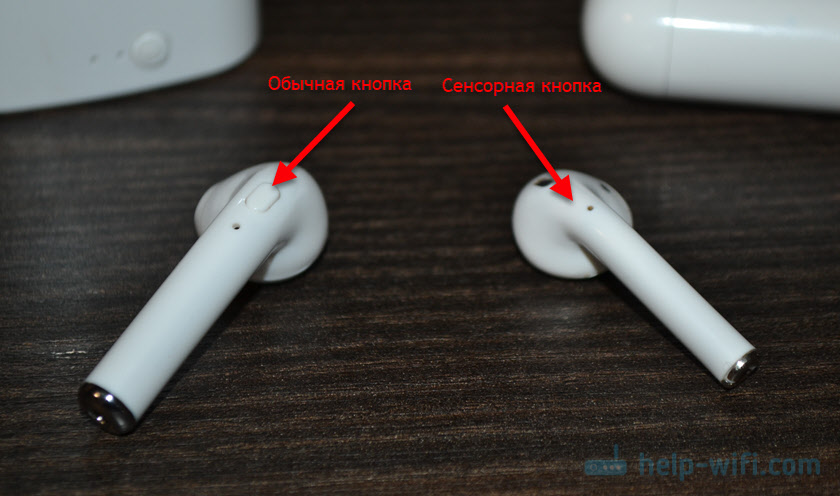
Они используются для управления работой наушников (включение/выключение, синхронизация, сброс настроек) и для управления воспроизведением музыки и видео, а так же для управления вызовами при подключении к телефону.
На разных моделях беспроводных наушников эти кнопки могут работать по-разному. Но чаще всего они выполняют следующие задачи:
- При воспроизведении музыки или видео одно короткое нажатие по кнопке на любом наушнике ставит воспроизведение на паузу. Еще одно короткое нажатие активирует воспроизведение.
- Два коротких нажатия – следующий трек. Или два коротких нажатия по правому наушнике – следующий трек. По левому наушнику – предыдущий трек. На некоторых моделях предыдущий трек можно включить сделав три нажатия по кнопке. На моих I7s, например, тройное нажатие по правому наушнику уменьшает громкость, а по левому – увеличивает. А следующий/предыдущий трек активируется нажатием и удержанием кнопки 2-3 секунды.
- Для вызова голосового ассистента (Siri, Google, Cortana) обычно нужно сделать три коротки нажатия по кнопке на правом или левом наушнике.
- Управление вызовами: во время поступления вызова его можно принять одним коротким нажатием по одному из наушников. Если вы хотите отклонить вызов – подержите кнопку нажатой около 3 секунд. Чтобы завершить вызов, нужно один раз нажать на кнопку.
Как заряжать TWS наушники – подробная инструкция
Почему-то очень много вопросов связанных именно с зарядкой. Не очень понимаю почему, так как там нет ничего сложно. Конечно, если все работает и ничего не сломалось. Если вы все делаете правильно, но наушники не заряжаются, то я рекомендую не тратить время и сразу ознакомиться со статьей, в которой я рассказал о всех возможных проблемах: не заряжается правый или левый наушник, кейс от наушников.
Зарядка кейса
В случае с TWS наушниками мы заряжаем кейс. А наушники заряжаются от кейса. Для зарядки кейса нужно просто подключить его к источнику питания. Для этого используйте кабель, который идет в комплекте (можно взять какой-то другой), и адаптер питания от телефона, планшета, можно просто подключить в USB-порт компьютера, повербанка и наушник будут заряжаться. Как правило в наушниках разъем Micro USB, Lightning, или USB Type-C.
О том, что идет зарядка, можно понять по индикатору на кейсе. На I7s, например, он мигает красным цветом. При полной зарядке перестает мигать. Все зависит от модели. На некоторых индикатор сначала горит оранжевым цветом, а после полной зарядки зеленым. Реакция по индикатору (если он есть) должна быть после подключения питания.

Если у вас проблемы с зарядкой кейса, то смотрите статью по ссылке выше. Но как показывает практика, если кейс перестал заряжаться и смена источника питания и кабеля не помогает, то это аппаратная поломка.
Зарядка наушников
Практически на всех моделях наушники заряжаются всегда, когда находятся в кейсе. Есть несколько моделей, на кейсе которых есть кнопка питания, с помощью которой можно включить или отключить зарядку наушников. Выглядит это вот так:

Но, повторюсь, такая кнопка есть лишь на некоторых моделях (i7, i7 mini, TWS i12). Во всех других случаях мы просто кладем наушник в кейс и они начинают заряжаться. При условии, что кейс у нас заряжен. На кейсе может быть кнопка, но она может выполнять другие функции. Например, активировать отображение уровня заряда кейса и/или наушников. Выполнять управление наушниками (сброс, синхронизация).
О том, что наушники начали заряжаться обычно можно понять по изменившемуся состоянию индикатора на кейсе, внутри кейса, наушниках. Он либо начинает мигать, либо меняет цвет. Так, например, когда наушники заряжаются, индикатор на кейсе может гореть синим цветом, или зеленым. А когда заряжены – индикатор гаснет. А наушники в процессе зарядки могут подсвечиваться красным цветом.

По индикаторам всегда можно понять, когда TWS наушники заряжаются или заряжены.
Сколько нужно заряжать наушники?
До полной зарядки, или сколько вам удобно. Здесь какого-то конкретного времени нет. Это зависит от самих наушников, насколько они были разряжены, какой износ батареи и т. д. То же самое касается кейса. В характеристиках на сайте или в инструкции производитель обычно указывает примерное время до полной зарядки наушников и кейса. А так же время работы наушников от одного заряда и сколько раз можно зарядить наушники от кейса. Тут все индивидуально, нужно смотреть по каждой модели отдельно.
Как проверить уровень заряда наушников и кейса?
Не на всех TWS наушниках есть подробная индикация заряда самих наушников и кейса. На некоторых моделях уровень заряда каждого наушника отображается на отдельном экране, или с помощью индикаторов.

Посмотреть уровень заряда наушников можно на самом устройстве, к которому они подключены. На Айфоне эта информация отображается в специальном виджете. На Android в статус баре или в настройках Блютуз возле самих наушников.

На компьютере уровень заряда батареи можно посмотреть в параметрах Bluetooth.

На этом все. Надеюсь, моя универсальная инструкция для TWS наушников вам пригодилась. Если у вас остались какие-то вопросы, вы не смогли решить проблему, или найти необходимую информацию – пишите в комментариях. Так же буду раз видеть ваши дополнения к этой статье и решения из личного опыта.
The TWS MINI 2 comes with a 350mAh charging case that gives the earbuds 100 hours on standby mode, a dual-channel during calls, a water-resistant rating, Bluetooth 5.0, a total battery life of 2,5 hours of playtime, AAC, and SBC codecs, and much more. Learn how to use them with this new TWS MINI 2 Manual.
What’s Inside
TWS MINI 2 Manual | Everything You Need To Know!
TWS MINI 2 Manual | How to Pair / Connect?
To iOS and Android phones
Step 1: Open the lid of the charging case and take the earbuds out. After that, the earbuds will turn on automatically.
Step 2: Press and hold the multifunction touch button on both earbuds until a red light starts flashing; they will automatically pair to each other and be ready to pair to any device.
Step 3: Go to the device’s Bluetooth settings.
Step 4: Select “Mini-2 TWS”. If a password is needed, type “0000”.
Step 5: After that, the pairing will be done.
To PC (Windows)
Step 1: Turn on Window’s Bluetooth.
Step 2: Go to the settings.
Step 3: Go to “Bluetooth and other devices”.
Step 4: Click on “Add device”.
Step 5: Click on Bluetooth.
Step 6: Open the lid of the charging case and take the earbuds out. After that, the earbuds will turn on automatically.
Step 7: Press and hold the multifunction touch button on both earbuds until a red light starts flashing; they will automatically pair to each other and be ready to pair to any device.
Step 8: Select “Mini-2 TWS”. If a password is needed, type “0000”.
Step 9: After that, the pairing will be done.
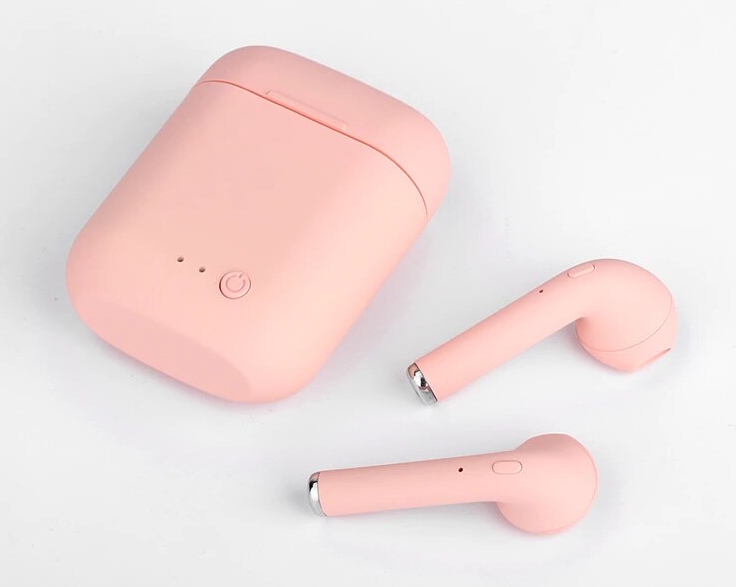
TWS MINI 2 Manual | How to Wear?
Step 1: Take both earbuds out of the charging case.
Step 2: Identify the left and right earbuds.
Step 3: Choose the ear tips that best suit your ears.
Step 4: Insert the headphones into the inner canal of the ears.
Step 5: Rotate for the best possible comfort and best fit, and make sure that the microphone is pointing to the mouth.
TWS MINI 2 Manual | How to Turn On and Off?
Turn on: Open the lid of the charging case and take the earbuds out. After that, the earbuds will turn on automatically.
Turn off: Place the earbuds into the charging case. After that, the earbuds will turn off automatically.
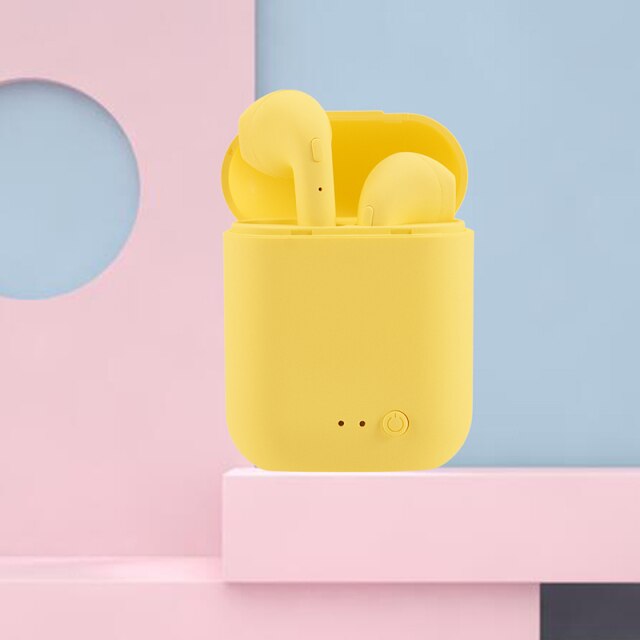
How to Control? / How to Operate? – Instructions
- Play or pause music: Press the multifunction touch button on any of the earbuds one time.
- Play the next song: Press the multifunction touch button on the right earbud two times.
- Play the previous song: Press the multifunction touch button on the left earbud two times.
- Answer an incoming call: Press the multifunction touch button on any of the earbuds one time.
- End a call: Press the multifunction touch button on any of the earbuds one time.
- Call the last phone number: Press the multifunction touch button on any of the earbuds three times.
- Activate the voice assistant: Press and hold the multifunction touch button on any of the earbuds.
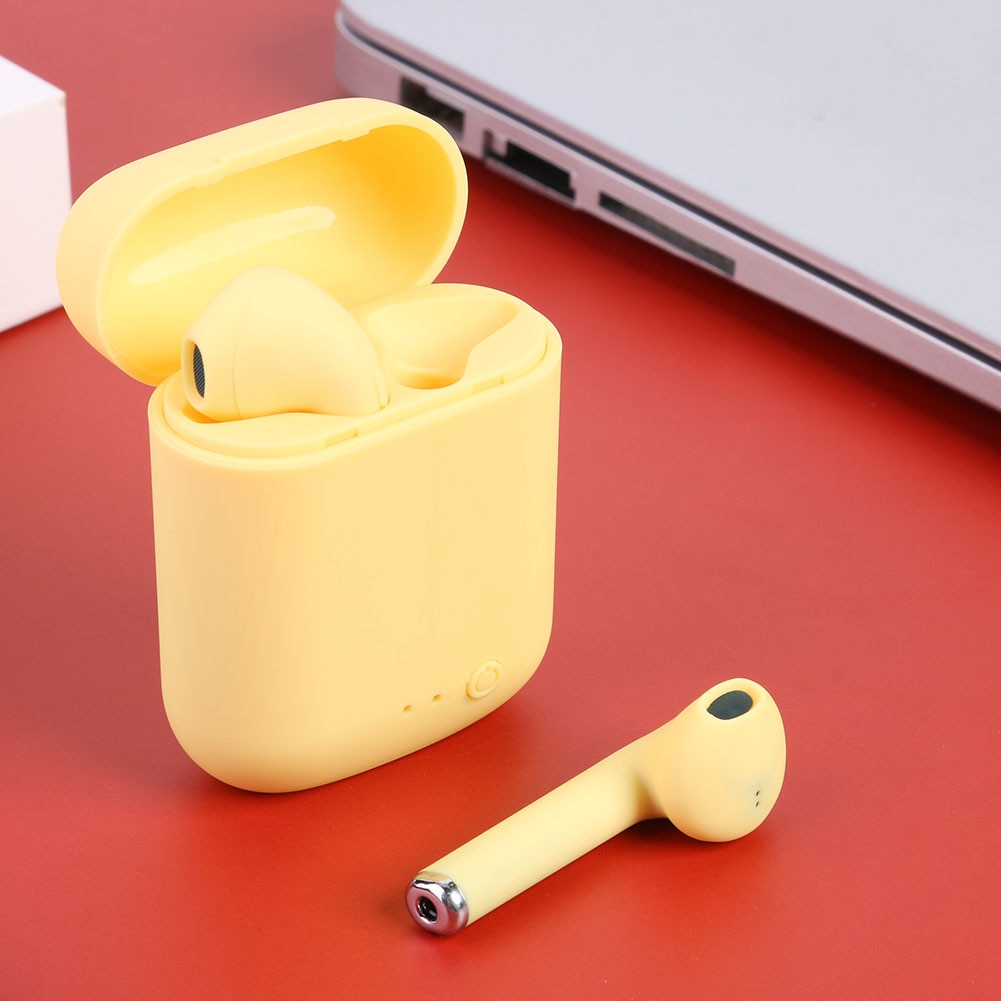
TWS MINI 2 Manual | How to Activate Mono Mode?
To activate or deactivate the mono mode in the TWS MINI 2, all you have to do is to pair the earbuds to the device and take out one of the earbuds from the charging case. It will start working by itself.
TWS MINI 2 Manual | How to Charge
Earbuds
To charge the earbuds, all you have to do is to place them into the charging case and close the lid. The earbuds will start charging automatically.
Charging case
To charge the charging case, all you have to do is to connect the case to a USB charger or charging port with the included USB-A to C cable. It will start charging automatically.
TWS MINI 2 Manual | LED Light Status
Earbuds
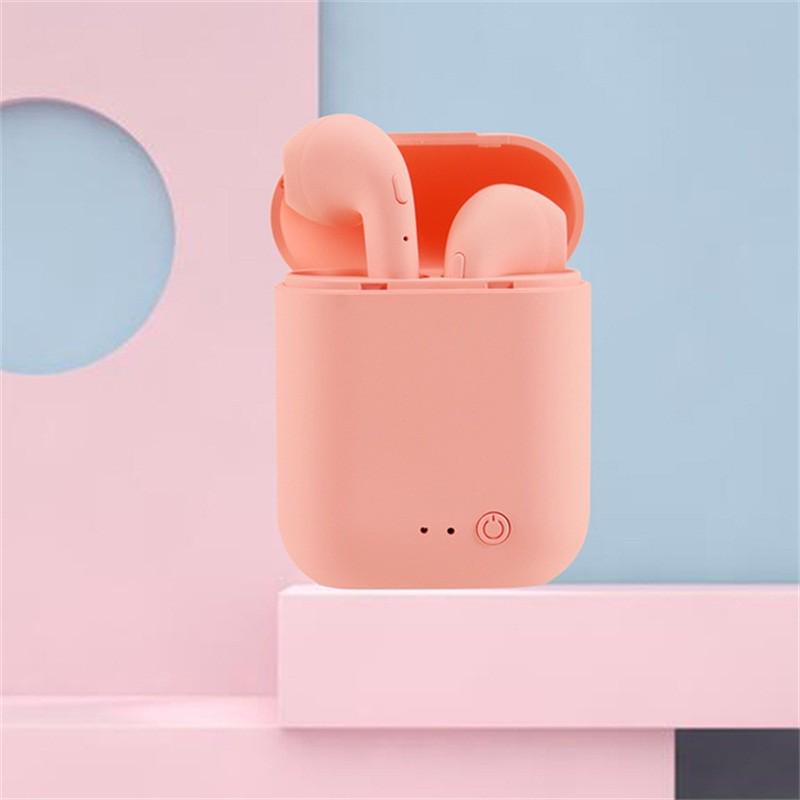
- Red light flashing: Earbuds pair to each other and are ready to pair to any device.
Some Common Earbuds Problems & Troubleshooting
Left / Right / One side of the earbuds have stopped working
If this happens, it may be because it is low on battery or it did not connect correctly with the device. To fix this, you can do the following:
1. Try charging the earbud that is not working or both, placing them in the charging case.
2. Try factory resetting the earbuds.
3. Check if the earbuds are operating within a normal working range
If that doesn’t work, the earbud is probably faulty, and I can go for a refund or replacement of it.
See also
Left / Right / One side of the earbuds has low volume
If this happens, it may be because the earbuds are dirty or the volume is set low. To fix this, you can do the following:
1. Try cleaning the earbud using a cotton swab or carefully clean the mesh with a pin.
2. Try factory resetting the earbuds.
Microphone not working
If this happens, it can be because the microphone is muted, or the earbuds are badly positioned. To fix this, you can do the following:
If the microphone is muted, check the device microphone volume. If that doesn’t work, that means that there might be a defect in the earbud, so try replacing them or get a refund.
TWS MINI 2 earbuds not connecting to Windows/laptop/PC
If the earbuds are earbuds not connecting, it can be because the Bluetooth on the computer has a pairing problem. To fix this, you can do the following:
1. Try disabling Bluetooth from nearby devices >>> then activate pairing mode of the earbuds, pair and connect earbuds from Settings >>> Bluetooth & other devices >>> Add a new device >>>> elect Bluetooth,
2. Try uninstalling and reinstalling the Bluetooth driver, or update the Bluetooth driver. All can be done in Manage >>> Device Manager, reset earbuds (if available), and then repeat the step.
3. Try resetting the earbuds.
FAQs
Are TWS MINI 2 waterproof?
The TWS MINI 2 have the IPX4 certification, which means they’re dustproof, splash and sweat-resistant.
Does TWS MINI 2 have a microphone?
Yes, the TWS MINI 2 have integrated microphones.
Do TWS MINI 2 have low latency/gaming mode?
No, the TWS MINI 2 don’t have a low latency/gaming mode.
How to know when TWS MINI 2 are fully charged?
The earbuds take about 1.5 hours to charge, so after that time, they should be fully charged.
Can TWS MINI 2 connect to PC and Laptop?
Yes, the TWS MINI 2 can connect to PCs, laptops, and tablets.
We hope you now know how to operate the earphone from the above TWS MINI 2 Manual. Want to know anything about the earphones? Do not hesitate to ask in the comments section.
Mini 2 TWS – это беспроводные наушники, предназначенные для комфортного прослушивания музыки и общения по телефону без каких-либо проводов. Они обладают современным и стильным дизайном, а также широкими функциональными возможностями. В данной инструкции вы найдете все необходимые правила использования и настройки этих наушников для максимального удовольствия от использования.
Первые шаги:
1. Вставьте наушники в ухо и убедитесь, что они удобно сидят и надежно фиксируются.
2. С помощью кнопки на наушнике выполните подключение к устройству Bluetooth (например, смартфону).
3. После успешного подключения вы услышите голосовое оповещение, сообщающее о готовности к использованию.
Основные функции:
1. Воспроизведение музыки. С помощью наушников Mini 2 TWS вы можете наслаждаться кристально чистым звуком при прослушивании музыки.
2. Голосовые вызовы. Наушники оснащены встроенным микрофоном и функцией шумоподавления, что позволяет комфортно вести разговоры по телефону даже на шумной улице.
3. Управление. У наушников есть кнопки, с помощью которых можно управлять воспроизведением музыки, отвечать на звонки и изменять громкость.
Настройка и дополнительные возможности:
1. Подключение к устройству Bluetooth. Выполните поиск наушников в списке доступных устройств Bluetooth на вашем устройстве (например, смартфоне) и выполните процесс паринга.
2. Изменение настроек звука. Скачайте специальное приложение для управления наушниками Mini 2 TWS и настройте звуковые эффекты под свои предпочтения.
3. Автономная работа. Наушники обладают большой емкостью аккумулятора, что позволяет использовать их без подзарядки в течение долгого времени.
Пользуясь данной инструкцией, вы сможете максимально эффективно использовать наушники Mini 2 TWS и наслаждаться чистым звучанием и комфортом при прослушивании музыки и разговорах по телефону.
Содержание
- Инструкция по наушникам Mini 2 TWS
- Шаг 1: Зарядка наушников
- Шаг 2: Подключение наушников к устройству
- Шаг 3: Использование наушников
- Шаг 4: Зарядка и хранение наушников
- Правила использования
- Настройка наушников
Инструкция по наушникам Mini 2 TWS
Наушники Mini 2 TWS предоставляют удобство и качество звука, позволяя наслаждаться музыкой и звонками без проводов. Следуйте этой инструкции, чтобы настроить и использовать наушники Mini 2 TWS.
Шаг 1: Зарядка наушников
Перед первым использованием наушники Mini 2 TWS должны быть полностью заряжены. Подключите их к зарядному устройству с помощью кабеля USB. Когда светодиодный индикатор перестанет мигать и останется постоянно гореть, наушники будут полностью заряжены.
Шаг 2: Подключение наушников к устройству
Включите Bluetooth на вашем устройстве (например, смартфоне или планшете) и найдите название «Mini 2 TWS» в списке доступных устройств. Нажмите на название, чтобы подключить наушники.
Шаг 3: Использование наушников
После успешного подключения наушников Mini 2 TWS вы можете начать их использование. Для воспроизведения или приостановки музыки нажмите кнопку управления на одном из наушников. Для переключения на следующую или предыдущую песню нажмите кнопку дважды. Для ответа на звонок нажмите кнопку. Для окончания звонка нажмите кнопку дважды.
Шаг 4: Зарядка и хранение наушников
Когда наушники Mini 2 TWS разрядятся, подсоедините их к зарядному устройству, чтобы зарядить. Для хранения наушников используйте их зарядный коробок, чтобы защитить их и предотвратить потерю.
Следуя этой инструкции, вы сможете настроить и использовать наушники Mini 2 TWS, чтобы наслаждаться качественным звуком и комфортом, который они предоставляют.
Правила использования
При использовании наушников Mini 2 TWS необходимо следовать некоторым правилам, чтобы обеспечить оптимальную работу устройства:
1. Заряжайте наушники перед первым использованием. Подключите кабель зарядки к порту на футляре, а затем вставьте наушники в футляр. После этого подключите футляр к источнику питания.
2. Поставьте наушники в режим подключения Bluetooth. Для этого включите наушники, нажав и удерживая кнопку питания на каждом наушнике до мигания синего светодиода. Затем включите Bluetooth на устройстве, с которым хотите связаться, и найдите наушники Mini 2 TWS в списке доступных устройств.
3. Правильно установите наушники в уши. Положите каждый наушник в ухо так, чтобы они надежно фиксировались и обеспечивали хорошую звукоизоляцию. При необходимости используйте различные размеры амбушюров, чтобы подобрать наиболее комфортный и плотный вариант.
4. Управляйте наушниками через сенсорные поверхности. На наушниках Mini 2 TWS есть жесты, позволяющие управлять воспроизведением аудио и вызовами. Ознакомьтесь с инструкцией по нажатиям и свайпам по поверхности наушников.
5. Будьте осторожны при использовании наушников во время занятий спортом или активного движения. Убедитесь, что наушники надежно фиксируются в ушах и не выпадают при физической нагрузке. При необходимости используйте специальные крючки или фиксаторы для наушников.
6. Соблюдайте правила эксплуатации и хранения наушников. Избегайте попадания наушников в воду или другие жидкости, а также экстремальных температур и воздействия прямых солнечных лучей.
7. Регулярно чистите наушники от загрязнений. Используйте мягкую сухую или слегка смоченную тряпочку для удаления пыли и грязи с наушников. Обратите внимание на сетчатые отверстия и контактные поверхности.
Соблюдая эти правила использования, вы сможете наслаждаться комфортным и качественным звучанием наушников Mini 2 TWS в течение длительного времени.
Настройка наушников
Для настройки наушников Mini 2 TWS вам потребуется выполнить следующие действия:
| Шаг 1: | Убедитесь, что наушники полностью заряжены. |
| Шаг 2: | Включите Bluetooth на вашем устройстве. |
| Шаг 3: | Откройте крышку зарядного футляра и извлеките наушники. |
| Шаг 4: | На наушниках найдите кнопку с иконкой Bluetooth и удерживайте ее, пока индикатор не начнет мигать синим. |
| Шаг 5: | На вашем устройстве найдите раздел Bluetooth и выполните поиск доступных устройств. |
| Шаг 6: | Выберите «Mini 2 TWS» из списка доступных устройств. |
| Шаг 7: | Подтвердите соединение и дождитесь, пока наушники и ваше устройство будут успешно связаны. |
| Шаг 8: | Наушники готовы к использованию! Вы можете наслаждаться качественным звуком и удобством беспроводного прослушивания. |
Следуя этим простым шагам, вы сможете быстро и легко настроить наушники Mini 2 TWS и начать пользоваться ими.
Mini 2 TWS — это беспроводные наушники, которые позволяют наслаждаться музыкой или проводить разговоры по телефону без каких-либо проводов или помех. Они идеально подходят для использования во время тренировок, путешествий или просто для ежедневного пользования.
Перед использованием наушников необходимо выполнить несколько простых шагов. Сначала убедитесь, что ваше устройство Bluetooth включено. Затем откройте крышку зарядного кейса и выньте наушники. Включите наушники, удерживая кнопку питания на каждом из них, пока не загорится индикатор.
После включения наушников они автоматически войдут в режим готовности для подключения по Bluetooth. Для этого найдите устройство Mini 2 TWS в списке доступных Bluetooth-устройств на вашем смартфоне или планшете. Выберите его и подтвердите соединение. Когда наушники успешно подключены, вы услышите звуковой сигнал с оповещением.
Содержание
- Инструкция по использованию наушников Mini 2 TWS
- Раздел 1: Основные функции и настройки
- Раздел 2: Процесс подключения к устройству
Инструкция по использованию наушников Mini 2 TWS
Шаг 1: Распакуйте наушники Mini 2 TWS из упаковки и проверьте, что все комплектующие на месте.
Шаг 2: Убедитесь, что наушники заряжены или подключите их к источнику питания с помощью прилагаемого кабеля USB.
Шаг 3: Включите Bluetooth на устройстве, с которым планируете использовать наушники.
Шаг 4: Наушники Mini 2 TWS автоматически войдут в режим подключения, когда вы их включите. Индикатор светится синим цветом.
Шаг 5: На вашем устройстве найдите наушники Mini 2 TWS в списке доступных Bluetooth-устройств и выберите их для подключения.
Шаг 6: Когда наушники Mini 2 TWS успешно подключены к вашему устройству, вы услышите звуковой сигнал или увидите соответствующее уведомление на экране.
Шаг 7: Теперь вы можете начать использовать наушники Mini 2 TWS. Наушники снабжены кнопкой управления, с помощью которой вы можете управлять воспроизведением музыки, отвечать на звонки и регулировать громкость.
Шаг 8: Чтобы выключить наушники Mini 2 TWS, удерживайте кнопку управления в течение нескольких секунд до тех пор, пока не появится звуковой сигнал о выключении.
Важно: Перед использованием наушников Mini 2 TWS внимательно прочитайте руководство пользователя и ознакомьтесь с особенностями и ограничениями их использования.
Следуя этой инструкции по использованию наушников Mini 2 TWS, вы сможете наслаждаться высококачественным звуком и комфортом при их использовании.
Раздел 1: Основные функции и настройки
Наушники Mini 2 TWS предлагают множество полезных функций и настроек, позволяющих вам насладиться музыкой в любое время и в любом месте. Ниже представлена основная информация о функциях и настройках, доступных в этих наушниках:
| Функция | Описание |
| Беспроводное соединение | Наушники Mini 2 TWS поддерживают беспроводное соединение через Bluetooth, что позволяет вам пользоваться наушниками без проводов и ограничений. |
| Стереозвук | Наушники Mini 2 TWS обеспечивают высококачественный стереозвук, который позволяет вам наслаждаться музыкой с максимальным комфортом и реализмом. |
| Встроенный микрофон | Наушники Mini 2 TWS оборудованы встроенным микрофоном, позволяющим вам принимать входящие вызовы, проводить голосовые заметки и вести голосовые чаты без необходимости переключаться на другое устройство. |
| Автоматическая пара | Наушники Mini 2 TWS имеют функцию автоматической пары, что означает, что они могут автоматически подключаться к вашему устройству при включении и обеспечивать стабильное и надежное соединение. |
| Управление касанием | Наушники Mini 2 TWS обладают функцией управления касанием, позволяющей вам легко контролировать воспроизведение музыки, изменять громкость, отвечать на вызовы и вызывать голосового помощника. |
Воспользуйтесь этими функциями и настройками, чтобы полностью насладиться превосходным звуком и удобством использования наушников Mini 2 TWS. Идите вперед и откройте для себя невероятный мир звука в любое время!
Раздел 2: Процесс подключения к устройству
Для начала использования наушников Mini 2 TWS необходимо выполнить процесс подключения к вашему устройству. Ниже приведены шаги, которые следует выполнить:
- Убедитесь, что наушники полностью заряжены. Зарядка наушников Mini 2 TWS может занять до 2 часов.
- Включите Bluetooth на вашем устройстве. Для этого обычно используется специальная кнопка в настройках или панели управления. Проверьте инструкции к вашему устройству, если вы не знаете, как включить Bluetooth.
- Откройте крышку зарядного бокса наушников и дождитесь, пока индикаторная лампа наушников начнет мигать синим цветом.
- На вашем устройстве откройте список доступных Bluetooth устройств и найдите наушники Mini 2 TWS. Обычно они будут отображаться в списке как Mini 2 или схожее название.
- Выберите наушники Mini 2 TWS в списке найденных устройств и выполните процесс паринга. Если требуется ввод пароля или пин-кода, используйте код «0000» или «1234».
- После успешного подключения, индикаторная лампа наушников перестанет мигать и значок Bluetooth будет отображаться на вашем устройстве.
Поздравляем! Теперь вы успешно подключили наушники Mini 2 TWS к вашему устройству. Теперь вы готовы наслаждаться качественным звуком и удобством безпроводного использования.
Примечание: Если наушники Mini 2 TWS не видны в списке доступных устройств Bluetooth, убедитесь, что они находятся на расстоянии не более 10 метров от вашего устройства и что они полностью заряжены. Если проблема не решена, попробуйте выполнить процесс перезагрузки устройства или проконсультируйтесь с руководством пользователя наушников.
Оценка этой статьи по мнению читателей:
Беспроводные наушники продолжают активно вытеснять устаревшие «провода» с того момента, как Apple выпустила первый iPhone без 3.5 мм разъема.
Несмотря на все недостатки проводных наушников, у них есть одно большое преимущество — подключить их к смартфону сможет даже 3-летний ребенок. А вот с беспроводными наушниками иногда не могут справится даже опытные пользователи смартфонов.
В этой короткой инструкции мы расскажем, как же подключить любые беспроводные наушники к телефону, а затем предоставим развернутый комментарий.
Как подключить беспроводные наушники к телефону?
Шаг 1. Если вы купили TWS-наушники с зарядным кейсом, тогда откройте его и не доставая наушников, зажмите на 2-3 секунды небольшую кнопку на самом кейсе.
Шаг 2. Если наушники поставляются без кейса или же на нем нет никаких кнопок, тогда вставьте наушники в уши (или наденьте на голову) и зажмите кнопку или сенсорные панели на наушниках на 7 секунд.
Шаг 3. Откройте настройки на смартфоне и перейдите в пункт Bluetooth.
Шаг 4. Телефон начнет поиск bluetooth-устройств и как только вы обнаружите в списке доступных устройств свои наушники, выберите их, тапнув по названию.
Шаг 5. Готово! Важно отметить, что эти шаги необходимо пройти только один раз (или при первом подключении к новому устройству). В дальнейшем наушники будут автоматически подключаться к смартфону, как только вы будете извлекать их из кейса или включать питание.
Комментарии на инструкцию по подключению Bluetooth-наушников к телефону
Если у вас возникли проблемы или вопросы по какому-либо из этих пунктов, тогда читайте далее более подробную инструкцию с иллюстрациями и комментариями.
Шаг 1-2. Или как перевести беспроводные наушники в режим сопряжения
Для начала определитесь, какие именно у вас наушники. Если это полностью беспроводные TWS-наушники с зарядным кейсом, тогда внимательно посмотрите на кейс, нет ли на нем кнопки.
Посмотрите, где может размещаться эта кнопка и как она выглядит на примере Apple AirPods:
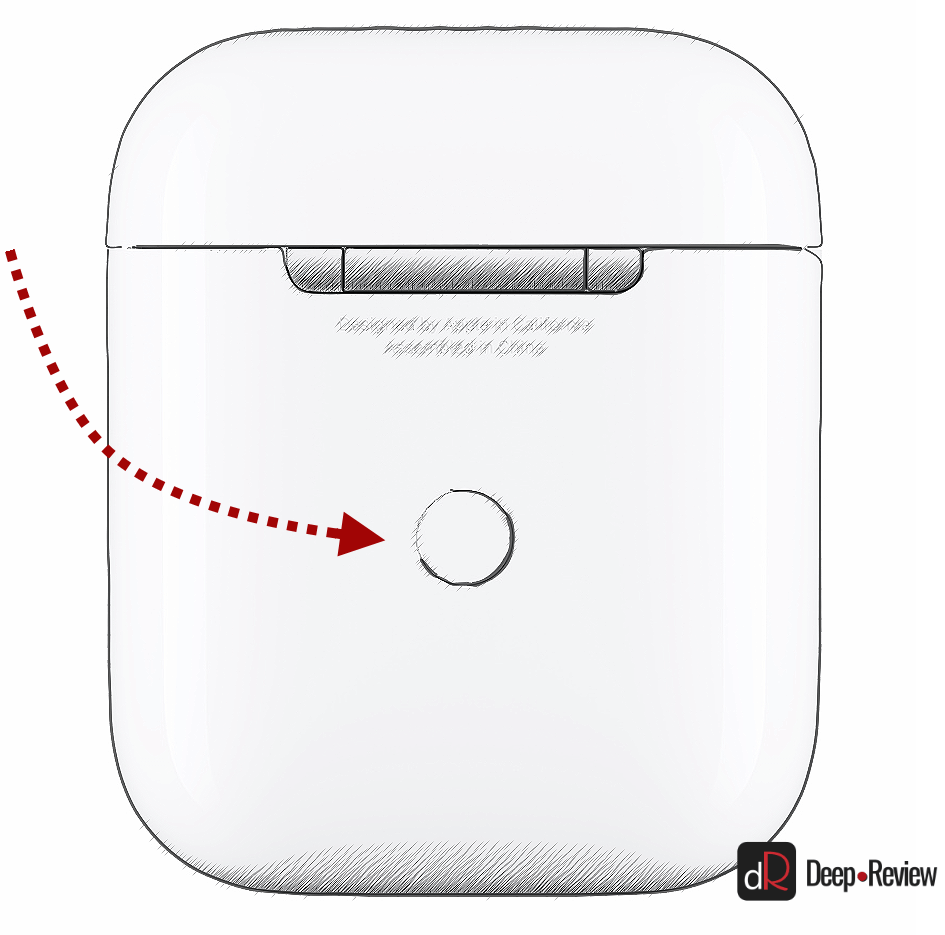
Если такая кнопка есть, тогда откройте крышку кейса и зажмите на 2-3 секунды эту кнопку. Вы увидите, как светодиодный индикатор внутри кейса начнет быстро мигать белым цветом. Это означает, что наушники находятся в режиме сопряжения и доступны для подключения к любому устройству.
Такие кнопки есть на многие моделях, включая:
- Apple AirPods и AirPods Pro
- Huawei FreeBuds 3
- Honor FlyPods
Если такой кнопки нет (Xiaomi AirDots, Sony WF-1000XM3 и др.) или ваши наушники вообще не имеют зарядного кейса, тогда:
- При наличии механической кнопки на наушниках, зажмите эту кнопку на 7 секунд, пока светодиодный индикатор на наушниках не начнет мигать белым цветом
- При сенсорном управлении, зажмите сенсоры на двух наушниках одновременно и подержите 5-7 секунд, пока также не увидите мигающий белым цветом индикатор
Теперь можно переходить к следующим шагам.
Шаг 3-4. Сопряжение беспроводных наушников со смартфоном
Для подключения Bluetooth-наушников к Android-смартфонам, нужно перейти к управлению Bluetooth. Для этого необходимо либо опустить шторку уведомлений и нажать иконку в виде маленькой шестеренки, либо опустить шторку уведомлений и зажать на 2 секунды иконку Bluetooth:
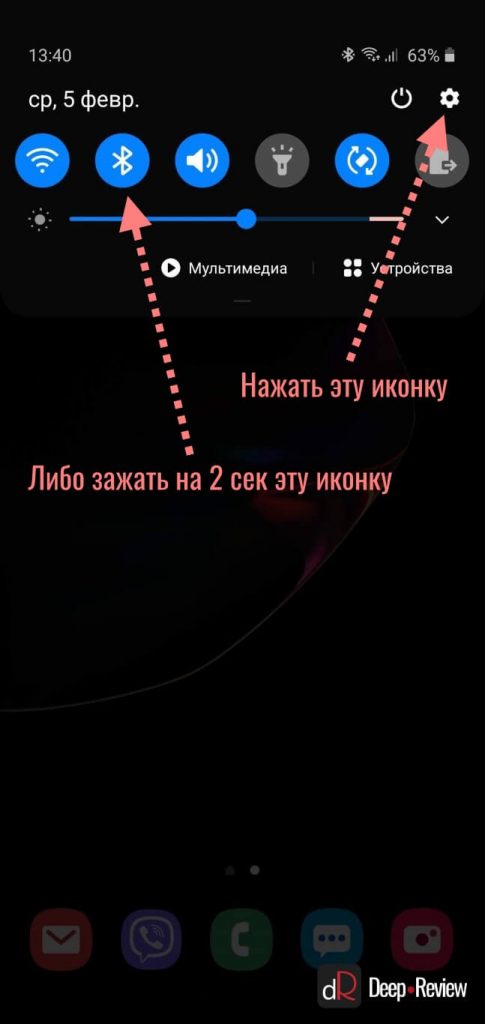
Когда вы оказались в настройках Bluetooth, просто подождите, пока ваши наушники появятся в списке доступных устройств и выберите их:
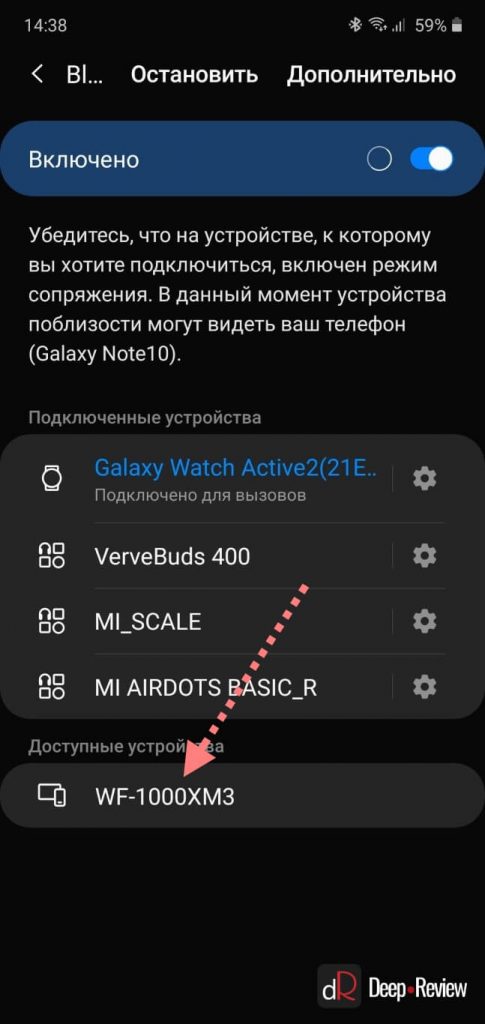
После этого наушники подключатся к смартфону.
Пользователям iPhone нужно проделать примерно такую же процедуру:
- Перейти в Настройки iPhone
- Выбрать пункт Bluetooth
- В разделе Другие устройства появятся ваши наушники
- Выбираем их и готово!
Основная проблема, возникающая при подключении беспроводных наушников к смартфону
Если не считать редкие случаи брака или поломки, единственная проблема заключается в том, что пользователь не может перевести Bluetooth-наушники в режим сопряжения. Ведь только в этом режиме наушники могут обнаружить другие устройства и подключиться к ним.
Если ваши наушники не переходят в режим сопряжения по приведенной инструкции (хотя работает это в 99% случаев), тогда поищите в интернете или в инструкции к устройству, как именно на нем включается режим сопряжения (или режим согласования). Для этого введите в поисковую строку фразу «как перевести <модель наушников> в режим сопряжения».
Также не забывайте…
Многие Bluetooth-наушники имеют свои собственные приложения для смартфонов, с помощью которых можно обновлять прошивку устройства, добавляя новые возможности, или настраивать различные функции.
Ниже вы можете увидеть пример таких приложений для Android-смартфонов:
| Бренд наушников | Официальное приложение |
| Huawei | AI Life, FreeBuds Lite |
| JBL | My JBL Headphones |
| Samsung | Galaxy Buds Plugin |
| Sennheiser | Sennheiser Smart Control |
| Sony | Sony Headphones Connect |
P.S. Не забудьте подписаться в Telegram на наш научно-популярный сайт о мобильных технологиях, чтобы не пропустить самое интересное!
На чтение 7 мин Просмотров 3.4к. Опубликовано
Содержание
- Как работают?
- Как правильно пользоваться наушниками
- Как включить или выключить TWS наушники?
- Как подключить TWS-гарнитуру к телефону или ПК
- Как заряжать беспроводные TWS наушники и обычные блютуз
- Что означают индикаторы и какие бывают?
- Как настроить беспроводные наушники для использования с ноутбуком или другим устройством по Bluetooth
- Как подключить наушники к телефону на Android?
- Включение и подготовка наушников
- Подключение через Bluetooth
- Как подключить наушники к телефону на iOS?
- Включение и подготовка наушников
- Подключение через Bluetooth
- Зарядка кейса беспроводных наушников
Как работают?
TWS означает True Wireless Stereo. Два наушника полностью беспроводные, подключаются к устройству и друг к другу через Bluetooth. Наушники TWS состоят из зарядного футляра и двух отдельных наушников, правого и левого. В корпус встроена аккумуляторная батарея. А гарнитура, в свою очередь, заряжается от кейса. Кейс используется как зарядное устройство и чехол для хранения и транспортировки наушников.

Эти наушники работают очень просто. После включения правого и левого наушников (автоматически, после извлечения их из футляра или вручную) происходит сопряжение наушников. Они соединяются друг с другом через Bluetooth. После этого (парой, в стереорежиме) их можно подключить к источнику звука (телефон, ноутбук) через соединение Bluetooth. При необходимости можно включить только один наушник и подключить его к устройству.
Как правильно пользоваться наушниками

На этапе поиска проверяется совместимость наушников с подключаемыми устройствами и условия эксплуатации. Компактная модель с миниатюрным аккумулятором работает без подзарядки не более 8 часов. Автономность улучшает использование чехла со встроенным аккумулятором.
Энергопотребление зависит от версии Bluetooth. Продолжительность рабочего цикла наушников HBQ i7 TWS (BT 4.2) на 1,5-2 часа меньше, чем у аналогов (BT 5.1). Батарея разряжается быстрее при температуре ниже 0°C. При воспроизведении музыки требуется больше электроэнергии, чем при телефонном разговоре.
Диапазон, указанный в сопроводительной документации, должен быть реалистичным. Прохождению сигнала мешают препятствия, сильные электромагнитные помехи.
Правильное обращение с устройством описано в официальном руководстве пользователя. По типовому алгоритму выполняются следующие действия:
- открыть пакет;
- проверить целостность, отсутствие повреждений;
- пополнить заряд батареи;
- подключить источник сигнала;
- установить специальное приложение для управления дополнительными настройками.
Даже в прочном корпусе устройство может быть повреждено сильным ударом. Неисправность может быть вызвана следующими внешними воздействиями:
- вибрации;
- перегрев;
- высокий уровень влажности;
- интенсивное электромагнитное излучение.
Уровень защиты изделия от пыли и влаги определяется в соответствии со стандартами ГОСТ 14254. Соответствующий класс обозначается кодом IP. Цифровая часть указывает на способность устройства сохранять работоспособность при определенных условиях. Герметичная конструкция наушников со степенью защиты IP67 предотвращает попадание внутрь мельчайших механических частиц. Такой прибор можно погружать в воду на глубину более метра при продолжительности процедуры до 30 минут.

Для хранения производители указывают рекомендуемый диапазон температур и максимальную влажность. Наушники нельзя оставлять на длительное время под прямыми солнечными лучами.
Разработчики улучшают программное обеспечение. Для поддержания работоспособности устройства и улучшения его функций необходимо своевременно обновлять программное обеспечение. Для сброса настроек нажмите основную кнопку на устройстве или на корпусе. Нажмите и удерживайте переключатель в течение 10–15 секунд, пока не изменится световая индикация или не будет получено специальное голосовое сообщение.
Как включить или выключить TWS наушники?
Как правило, все наушники включаются автоматически после извлечения их из зарядного кейса (при нарушении контакта между наушником и кейсом). И они отключаются, когда мы кладем их в кейс и начинается процесс зарядки.
Вы также можете включать и выключать гарнитуру вручную. Как это сделать: Вам нужно нажать и удерживать кнопку на одном из наушников в течение 4-5 секунд. Почти всегда звучит команда Power Off, или что-то на китайском, и оба наушника выключаются. Для включения наушников также нужно нажать и удерживать кнопку 4-5 секунд. Прозвучит команда включения (включите) и наушники заработают. Каждый наушник нужно включать отдельно.

На фото выше показаны I7s и i30 (копия AirPods). На i12 i11 i10 i9s выглядит так же. Кнопка может быть как сенсорной, так и аппаратной. Здесь нет большой разницы. Удержание в течение 5 секунд: гарнитура включена. Подержал еще секунд 5: гарнитура выключилась.
Как подключить TWS-гарнитуру к телефону или ПК

Для подключения используется следующий алгоритм:
- зарядить и включить устройство;
- активировать Bluetooth на смартфоне;
- активировать режим сопряжения;
- найдите гарнитуру в списке настроек, подтвердите подключение одним касанием.
Процедура сопряжения указана в инструкции производителя. Типичные методы приведены в следующем списке:
- открытие крышки коробки;
- вынуть наушники из кейса (Lentel TWS);
- датчики давления (i11, i12 стандарт и мини).
Активация сопряжения сопровождается изменением цвета сигнального индикатора.
Чтобы подключить гарнитуру к ПК (ноутбуку) с Windows 10, откройте боковую панель. Значок функции находится в правом нижнем углу экрана. В сервисном окне состояние Bluetooth отображается на отдельной иконке.
На следующем этапе выполняются действия, считающиеся активацией сопряжения: открытие крышки корпуса, нажатие кнопки и т д. Первая процедура занимает больше времени, чем последующие подключения.
В разделе «Bluetooth и другие устройства» Панели управления Windows нажмите виртуальную клавишу «Добавить». Выберите наушники с активированным режимом сопряжения. Разрешить подключение. Всплывающее сообщение подтвердит завершение процесса установки.
Если в ПК нет встроенного модуля Bluetooth, приобретите специальный адаптер. Это устройство вставляется в разъем USB. Компьютер автоматически распознает и подключит новое устройство.
Как заряжать беспроводные TWS наушники и обычные блютуз

Инструкции по зарядке беспроводных наушников обычно сводятся к следующему: «подключить кабель к наушникам/чехлу одним концом, а другим — к сетевому адаптеру».
Что означают индикаторы и какие бывают?

Индикатор должен быть на наушниках. И чаще всего их несколько. Все модели имеют разную логику, цвета и количество индикаторов. Можно выделить основные моменты:
- Индикатор питания. Это тот, который загорается при включении. Иногда продолжает гореть, иногда тухнет через пару секунд. Он меняет цвет, когда наушники заряжаются. Или начинает мигать. Цвета обычно такие: красный — пора заряжать или идет зарядка, зеленый — достаточный заряд и окончание зарядки. Их несколько, например 4 штуки, каждая «отвечает» за 25% заряда батареи.
- Индикатор соединения. Он сочетается с первым. Обычно синий или белый. Вспышка наушников; чаще всего это связано с этим показателем. Мигает, когда наушники находятся в режиме сопряжения, но не подключены к источнику. При включении постоянно перегорает или гаснет.
Как настроить беспроводные наушники для использования с ноутбуком или другим устройством по Bluetooth
Беспроводные наушники можно сопрягать не только со смартфоном, но и с другими устройствами
Если вы хотите подключиться к ноутбуку, персональному компьютеру или другим устройствам, сделайте следующее:
- Нажмите и удерживайте кнопку питания на гарнитуре, пока не изменится состояние индикатора.
- Откройте меню настроек на вашем устройстве.
- Найдите вкладку Bluetooth в настройках.
- Выберите наушники из списка обнаруженных устройств.
Как подключить наушники к телефону на Android?
Перед настройкой беспроводной гарнитуры на Android важно убедиться, что она заряжена, а затем свериться с рекомендуемой производителем схемой подключения. Как правило, он является стандартным для большинства устройств.
Включение и подготовка наушников
Некоторые модели включаются автоматически, как только их достают из зарядного бокса. После того, как устройство вошло в режим сопряжения с телефоном, можно приступать к прослушиванию музыки.
Подключение через Bluetooth
Для установления соединения необходимо выполнить несколько действий:
- -зайти в настройки телефона и включить блютуз;
- — не выходя из раздела, искать доступное устройство, которое необходимо подключить;
- — подтвердить подключение;
- — Начинай слушать.

Как подключить наушники к телефону на iOS?
Процедура подключения беспроводных наушников к устройству iOS аналогична подключению с Android.
Включение и подготовка наушников
Независимо от модели гарнитуры необходимо убедиться, что устройство заряжено и готово к использованию.
Подключение через Bluetooth
Для установления соединения необходимо выполнить несколько действий:
- -зайти в настройки телефона и включить блютуз;
- — не выходя из раздела, искать доступное устройство, которое необходимо подключить;
- — подтвердить подключение;
- — Начинай слушать.
Зарядка кейса беспроводных наушников
I12 TWS поставляется с зарядным кабелем Lightning, как и AirPods. Разумеется, беспроводной зарядки аккумулятора в кейсе нет. Порт, необходимый для использования зарядного разъема, расположен в нижней части корпуса наушников.
Само зарядное устройство можно подключить к персональному компьютеру, ноутбуку, зарядному устройству или повербанку.
Корпус i12 TWS имеет мощный индикатор в середине корпуса.
Он может светиться разными цветами, в зависимости от наполнения зарядного кейса.
Если вы хотите на время отключить наушники i12 TWS, поместите их в зарядное устройство или чехол. В этом случае они исчезнут из списка устройств, подключенных по Bluetooth на мобильном телефоне. Единственная кнопка на корпусе коробки — активация автоматической подзарядки устройства.
Если вы хотите, чтобы наушники, помещенные в футляр, немедленно зарядились, нажмите кнопку на футляре. Или отключите его, если наушники достаточно громкие, чтобы не тратить батарею в кейсе.
Источники
- https://help-wifi.com/bluetooth/besprovodnye-tws-naushniki-kak-vklyuchit-podklyuchit-polzovatsya-zaryazhat/
- https://AudioTop.ru/info/instrukciya-k-besprovodnym-tws-naushnikam
- https://headphonesbest.ru/faq/kak-polzovatsja-besprovodnymi-naushnikam-instrukcija-po-primeneniju-54716
- https://www.cosmo.ru/lifestyle/lifehacks/kak-vklyuchit-nastroit-i-zaryazhat-besprovodnye-naushniki/
- https://ria.ru/20210915/naushniki-1750164690.html
- https://pro-naushniki.ru/kitajskie/instruktsiya-dlya-kitajskih-besprovodnyh-naushnikov