
В комментариях к другим подобным статьям я вижу очень много разных вопросов связанных с использованием беспроводных TWS наушников. Больше всего разных непонятных моментов возникает именно с китайскими наушниками. Дело в том, что с такими наушниками очень редко идет инструкция на русском или украинском языке. В лучшем случае на английском, а в худшем на китайском, или ее вообще нет. А работают эти наушник не всегда стабильно, да и не всегда понятно, как они вообще работают и как ими пользоваться. В том плане, что практически у всех по-разному организовано управление, подключение, синхронизация и т. д.
Формат таких наушников нельзя назвать простым (ниже я подробно расскажу как они работают). Даже популярные производители-гиганты делают такие наушники с некоторыми проблемами (в виде рассинхронизации, обрывов соединения), а наши друзья из Китая штампуют их по несколько долларов за штуку и особо не переживают за качество и удобство использования.
Я решил написать небольшую инструкцию на русском языке по использованию беспроводных TWS наушников. В основном речь пойдет о наушниках из Китая. Это у нас популярные модели TWS i7, i7s, i8, i9, TWS i9s (5.0), i10, i11, i12, i18, F9. Что касается наушников от более известных производителей типа JBL, Xiaomi, Haylou, QCY и т. д., то по ним вопросов меньше. Ну и там есть инструкции, поддержка, да и по качеству они лучше, с этим трудно поспорить.
В этой статья я отвечу на несколько популярных вопросов:
- Как работают TWS наушники.
- Как включить или выключить TWS наушники.
- Как подключить TWS наушники к телефону, ноутбуку, или другому устройству. Отдельно рассмотрим как подключить оба наушника.
- Как пользоваться TWS наушниками, как носить их, как управлять музыкой и вызовами.
- Как заряжать TWS наушники от кейса. Как заряжать сам кейс. Как понять, что наушники заряжаются и как узнать уровень заряда кейса и самих наушников.
Как работают?
TWS расшифровывается как True Wireless Stereo (настоящее беспроводное стерео). Два наушника полностью беспроводные, соединяются с устройством и между собой по Bluetooth. TWS наушники состоят их зарядного кейса и двух отдельных наушников, правого и левого. В кейс встроенный аккумулятор, который заряжается. А наушник в свою очередь заряжаются от кейса. Кейс используется в качестве зарядки и чехла для хранения и переноса наушников.

Работают эти наушник очень просто. После включения правого и левого наушника (автоматически, после изъятия из кейса, или вручную) происходит синхронизация наушников. Они соединяются друг с другом по Bluetooth. После чего их (как пару, в режиме стерео) можно подключить к источнику звука (телефону, ноутбуку) используя Bluetooth соединение. При необходимости можно включить только один наушник и подключить его к устройству.
Как включить или выключить TWS наушники?
Как правило все наушники автоматически включаются после того, как мы достаем их из зарядного кейса (когда разрывается контакт между наушником и кейсом). И выключаются, когда мы кладем их в кейс и начинается процесс зарядки.
Так же включить и выключить наушники можно вручную. Как это сделать: нужно на 4-5 секунд зажать кнопку на одном из наушников. Практически всегда звучит команда Power Off (повер офф), или что-то на китайском и оба наушника выключаются. Для включения наушников так же нужно зажать кнопку на 4-5 секунд. Прозвучит команда Power On (повер он) и наушники заработает. Включать нужно каждый наушник отдельно.

На фото выше показаны I7s и i30 (копия AirPods). На i12 i11 i10 i9s это выглядит так же. Кнопка может быть как сенсорная, так и аппаратная. Здесь особой разницы нет. Зажали на 5 секунд – наушник включился. Зажали еще на 5 секунд – наушник выключился.
Как подключить оба TWS наушника?
Процесс подключения практически всех беспроводных TWS наушников выглядит так:
- Достать наушники из кейса. Если они не включились автоматически – включить их вручную.
- Подождать несколько секунд, чтобы наушники синхронизировались. Обычно это происходит очень быстро. В результате, как правили, индикатор мигает (чаще всего красно-синим цветом) только на одном наушнике. Так же на некоторых моделях звучит команда Connected (конектед).
- Зайти в настройки Блютуз на телефоне или ноутбуке, включить его, из списка доступных устройств выбрать наушники.
- Через пару секунд наушники подключаться к устройству и ими можно пользоваться.
К телефону
- Достаньте наушники из кейса и включите их, если они не включились автоматически. Если вы уже подключали наушники к каким-то устройствам, и после включения они автоматически подключились, а вы хотите подключить их к другому устройству, то их сначала нужно отключить (удалить на устройстве, к которому они подключились). Практически всегда (в зависимости от модели), когда наушники синхронизированы между собой и готовы к подключению, на одном наушнике мигает индикатор (красным-синим, или просто синим цветом).

- На телефоне зайдите в настройки, в раздел Bluetooth. Если он выключен – включите.
- В списке доступных устройств должны отображаться наши наушники. Как правило название соответствует модели (i8, i9, i10, i11, i12 и т. д.). У меня i7s TWS. Нажимаем на них и они подключаться к телефону. На примере iPhone:
 На Android все точно так же (на примере i12):
 В дальнейшем наушники будут автоматически подключаться к этому устройству после их включения (извлечения из кейса).


Если у вас iPhone и наушники последних моделей из Китая, то возможно наушники поддерживаю быстрое подключение. Когда после включения наушников на Айфоне сразу появляется анимация с предложением подключить наушники (как в случае с подключением оригинальных AirPods). При чем сначала они называются как AirPods, а затем как I7s TWS.

Если телефон не видит наушники, то ознакомьтесь с этой инструкцией: почему телефон не видит беспроводные наушники по Bluetooth.
Если не удается подключить оба наушника одновременно, а подключается только левый либо правый наушник – смотрите эту статью: Наушники TWS i7, i8, i9, i10, i11, i12 – не работает один наушник, не подключается. Синхронизация правого и левого китайского наушника между собой.
К компьютеру
Более подробно этот процесс показан в отдельной статье: как подключить Bluetooth наушники к компьютеру или ноутбуку на Windows 10.
С подключением наушников мы разобрались. Устанавливать подключение нужно только один раз, в дальнейшем они будут подключаться автоматически, пока вы их не удалите на устройстве (например, перед подключением к другому устройству). После этого процесс сопряжения придется выполнить заново.
На всякий случай оставлю еще ссылку на инструкцию по подключению наушников к другому устройству (при смене устройства).
Как пользоваться?
Пользоваться TWS Bluetooth наушниками очень просто. Подключили их к своему телефону или компьютеру, вставили в уши и готово. Если хотите отключить наушники, просто выключите их вручную (инструкция есть выше в статье), или спрячьте их в кейс, они сами выключаться (иногда бывает проблема, что они автоматически не выключаются, подробнее об этом здесь).
Еще очень часто спрашивают, как носить эти наушник? Честно говоря, даже не знаю как ответить на этот вопрос 🙂 Просто вставляем в уши и носим. Кейс прячем в сумку или в карман. Можно дома оставить, если вы не надолго уходите.
Как управлять музыкой или звонками?
Практически на всех подобных наушниках есть функциональные кнопки. Они могут быть как сенсорные, так и аппаратные (обычные).
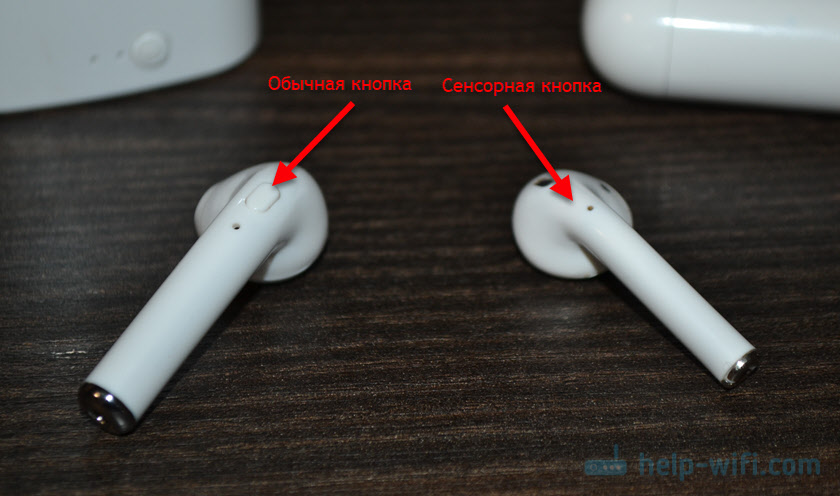
Они используются для управления работой наушников (включение/выключение, синхронизация, сброс настроек) и для управления воспроизведением музыки и видео, а так же для управления вызовами при подключении к телефону.
На разных моделях беспроводных наушников эти кнопки могут работать по-разному. Но чаще всего они выполняют следующие задачи:
- При воспроизведении музыки или видео одно короткое нажатие по кнопке на любом наушнике ставит воспроизведение на паузу. Еще одно короткое нажатие активирует воспроизведение.
- Два коротких нажатия – следующий трек. Или два коротких нажатия по правому наушнике – следующий трек. По левому наушнику – предыдущий трек. На некоторых моделях предыдущий трек можно включить сделав три нажатия по кнопке. На моих I7s, например, тройное нажатие по правому наушнику уменьшает громкость, а по левому – увеличивает. А следующий/предыдущий трек активируется нажатием и удержанием кнопки 2-3 секунды.
- Для вызова голосового ассистента (Siri, Google, Cortana) обычно нужно сделать три коротки нажатия по кнопке на правом или левом наушнике.
- Управление вызовами: во время поступления вызова его можно принять одним коротким нажатием по одному из наушников. Если вы хотите отклонить вызов – подержите кнопку нажатой около 3 секунд. Чтобы завершить вызов, нужно один раз нажать на кнопку.
Как заряжать TWS наушники – подробная инструкция
Почему-то очень много вопросов связанных именно с зарядкой. Не очень понимаю почему, так как там нет ничего сложно. Конечно, если все работает и ничего не сломалось. Если вы все делаете правильно, но наушники не заряжаются, то я рекомендую не тратить время и сразу ознакомиться со статьей, в которой я рассказал о всех возможных проблемах: не заряжается правый или левый наушник, кейс от наушников.
Зарядка кейса
В случае с TWS наушниками мы заряжаем кейс. А наушники заряжаются от кейса. Для зарядки кейса нужно просто подключить его к источнику питания. Для этого используйте кабель, который идет в комплекте (можно взять какой-то другой), и адаптер питания от телефона, планшета, можно просто подключить в USB-порт компьютера, повербанка и наушник будут заряжаться. Как правило в наушниках разъем Micro USB, Lightning, или USB Type-C.
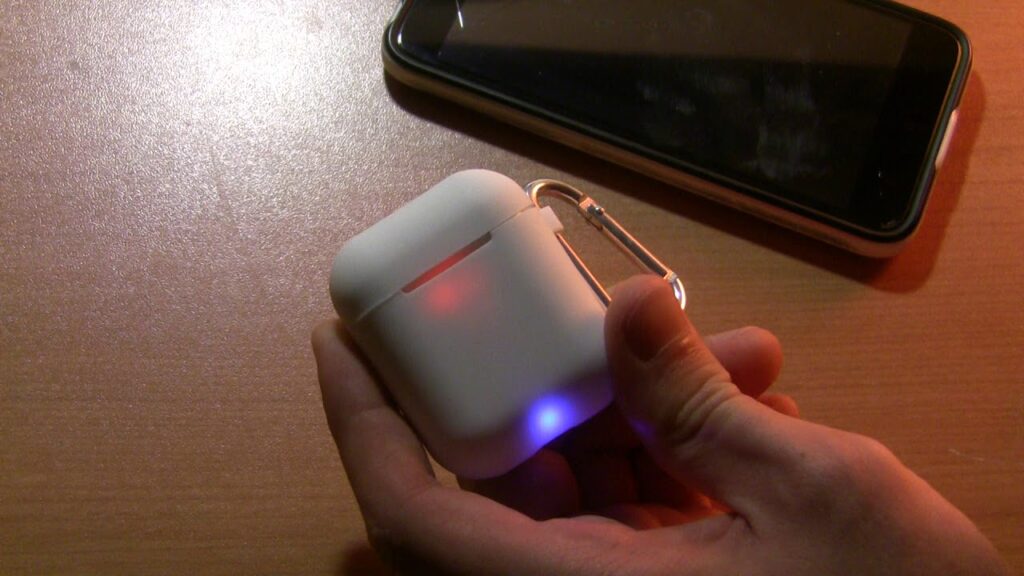
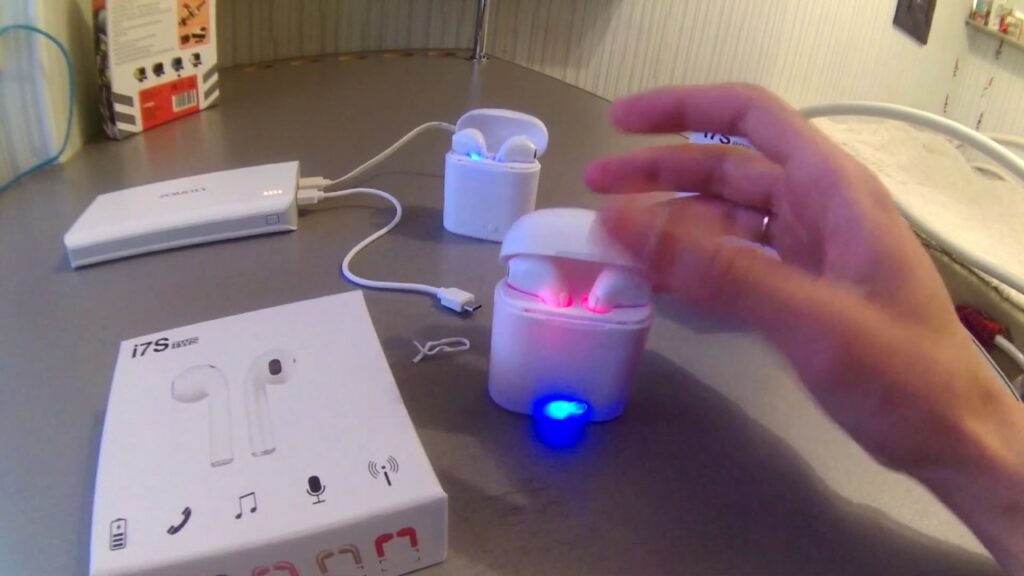
О том, что идет зарядка, можно понять по индикатору на кейсе. На I7s, например, он мигает красным цветом. При полной зарядке перестает мигать. Все зависит от модели. На некоторых индикатор сначала горит оранжевым цветом, а после полной зарядки зеленым. Реакция по индикатору (если он есть) должна быть после подключения питания.

Если у вас проблемы с зарядкой кейса, то смотрите статью по ссылке выше. Но как показывает практика, если кейс перестал заряжаться и смена источника питания и кабеля не помогает, то это аппаратная поломка.
Зарядка наушников
Практически на всех моделях наушники заряжаются всегда, когда находятся в кейсе. Есть несколько моделей, на кейсе которых есть кнопка питания, с помощью которой можно включить или отключить зарядку наушников. Выглядит это вот так:

Но, повторюсь, такая кнопка есть лишь на некоторых моделях (i7, i7 mini, TWS i12). Во всех других случаях мы просто кладем наушник в кейс и они начинают заряжаться. При условии, что кейс у нас заряжен. На кейсе может быть кнопка, но она может выполнять другие функции. Например, активировать отображение уровня заряда кейса и/или наушников. Выполнять управление наушниками (сброс, синхронизация).
О том, что наушники начали заряжаться обычно можно понять по изменившемуся состоянию индикатора на кейсе, внутри кейса, наушниках. Он либо начинает мигать, либо меняет цвет. Так, например, когда наушники заряжаются, индикатор на кейсе может гореть синим цветом, или зеленым. А когда заряжены – индикатор гаснет. А наушники в процессе зарядки могут подсвечиваться красным цветом.

По индикаторам всегда можно понять, когда TWS наушники заряжаются или заряжены.
Сколько нужно заряжать наушники?
До полной зарядки, или сколько вам удобно. Здесь какого-то конкретного времени нет. Это зависит от самих наушников, насколько они были разряжены, какой износ батареи и т. д. То же самое касается кейса. В характеристиках на сайте или в инструкции производитель обычно указывает примерное время до полной зарядки наушников и кейса. А так же время работы наушников от одного заряда и сколько раз можно зарядить наушники от кейса. Тут все индивидуально, нужно смотреть по каждой модели отдельно.
Как проверить уровень заряда наушников и кейса?
Не на всех TWS наушниках есть подробная индикация заряда самих наушников и кейса. На некоторых моделях уровень заряда каждого наушника отображается на отдельном экране, или с помощью индикаторов.

Посмотреть уровень заряда наушников можно на самом устройстве, к которому они подключены. На Айфоне эта информация отображается в специальном виджете. На Android в статус баре или в настройках Блютуз возле самих наушников.

На компьютере уровень заряда батареи можно посмотреть в параметрах Bluetooth.

На этом все. Надеюсь, моя универсальная инструкция для TWS наушников вам пригодилась. Если у вас остались какие-то вопросы, вы не смогли решить проблему, или найти необходимую информацию – пишите в комментариях. Так же буду раз видеть ваши дополнения к этой статье и решения из личного опыта.
Приобрела весной этого года, в одном из гипермаркетов, просто потому что очень хотелось попробовать это чудо — беспроводные наушники беспроводную стереогарнитуру. И хотелось попробовать их именно по бюджетной цене. Но прямиком из Китая заказывать не хотелось. Поэтому купила в ближайшем магазине.
Сразу скажу, что эти наушники мне очень понравились, они удобные, громкие (даже очень), эргономичные, эстетичные и самое главное — беспроводные.

Bluetooth стереогарнитура TWS Air Urban с зарядным кейсом отзыв

Bluetooth стереогарнитура TWS Air Urban с зарядным кейсом отзыв
Совместимость со смартфонами и планшетами с поддержкой Bluetooth, версии 2.1 и выше. Это значит, что подходят они практически к любому современному девайсу, в котором есть Bluetooth.
В комплекте беспроводная стереогарнитура, с зарядным кейсом, кабель для зарядки (короткий), комплект амбушюр съемных частей наушников разных размеров и инструкция. Кабель для зарядки нестерпимо короткий, даже для наушников, за это минус один балл. Запасные амбушуры, которые в комплекте, почему-то попались белые, а не розовые. За это минус ещё один балл.
В остальном комплект полный, инструкция очень подробная, но вот информацию о том, что делать, если вдруг заглючит внезапно начнёт самопроизвольно отключаться один наушник, пришлось искать в интернете. А делать надо следующее:
Найдите на своем устройстве ваши наушники (по названию), ищите их в настройках Bluetooth, они там точно есть. Когда нашли — забудьте (как правило забываются они длительным тапом или выбором соответствующей команды в настройках). Выключите оба наушника одновременным долгим нажатием на сенсоры по бокам у самих наушников. Отключите Bluetooth. После всего заново включите Bluetooth, наушники и произведите сопряжение с вашим устройством. Если нет проблем с самим устройством или с этой гарнитурой, то всё должно заработать.
Гарантийный срок 6 месяцев, а срок службы у этой гарнитуры 12 месяцев. Очень мало, как по мне, даже производители дешевых смартфонов не заявляют такой короткий срок службы. Не экологично это, господа китайцы производители!
Зато выглядят наушнички очень эстетично. Супер эргономичный кейс. Крышка коробочки примагничивается к самой коробочке издавая приятный лёгкий хлопок. Сами наушники примагничиваюся к кейсу, каждый аккурат на своё место. Когда стоят на зарядке, мигает световой сигнал. По световому же сигналу можно понять, что гарнитура разрядилась. И по звуковому, если наушники сели в момент прослушивания музыки или во время разговора.

Bluetooth стереогарнитура TWS Air Urban с зарядным кейсом отзыв

Bluetooth стереогарнитура TWS Air Urban с зарядным кейсом отзыв
Удобные. В ушах держатся хорошо, плотно, а я боялась, что будут вываливаться. Нареканий, лично у меня нет никаких. Теперь осталось проверить сколько прослужат на деле.
Технические характеристики:
Bluetooth VS.0
Модель: TWS-Air Urban
Поддерживаемые профили: A2DP, AVRCP, HFP, HSP
Дальность действия: до 10м
Диаметр динамиков: 10 мм
Диапазон частот: 20-20000 ГЦ
Чувствительность: ок. 87 дБ
Сопротивление: 32 Ом
Ёмкость батареи одного наушника 30 мАч
Ёмкость батареи зарядного кейса: 220 мАч
Время проигрывания на одном заряде: до 3 часов
Общее время работы: до 10 часов
Разговор в режиме стерео: да
Сенсорное управление: да
Произведено в Китае. Для меня это уже давно не критично. Во время телефонного разговора собеседника и собеседнику слышно очень хорошо. Помех вроде пока не замечала. Когда покупала, был выбор между сине-сиреневыми и вот этими розовыми, остановилась на этих, потому что очень люблю всё розовое 
В принципе рекомендую, потому что менять наушники один раз в год, в целом, даже полезно, хотя и хотелось бы, конечно, чтобы вещи радовали как можно дольше!
перейти к содержанию

Беспроводные наушники-вкладыши sbs TWS Urban Pro

Для получения дополнительной информации свяжитесь с нами по
info@sbsmobile.com.
ОБЪЯВЛЕНИЕ

ТЕХНИЧЕСКИЕ ХАРАКТЕРИСТИКИ
- Чувствительность: 110dB
- Сопротивление: 32Ω
- Беспроводная сеть: V 5.0
- Рабочий диапазон: 10m
- Диапазон частот: 20Hz-20KHz
- Аккумулятор наушников: 30mAh
- Коробка Батарея: 300mAh
- Порт зарядки: Type-C
- Время игры: 4 часа
- Время ожидания: 150 часа
- Время Зарядки: 1.2 часа
- Время ожидания: 100 часа
Зарядка наушников
Вставьте наушники в зарядный кейс, загорится светодиод. Когда зарядка будет завершена, он выключится.
Зарядка кейса
Зарядка через кабель
Вставьте разъем типа C прилагаемого кабеля в порт типа C на корпусе, а другой конец — в порт USB.
Светодиод на корпусе будет мигать и будет гореть постоянно, когда зарядка будет завершена.
Зарядка через беспроводную базу
Поместите футляр на базу для беспроводной зарядки мощностью 5 Вт. После завершения зарядки светодиод на футляре будет мигать и гореть постоянно. И наушники, и база будут заряжаться одновременно.
Включение наушников
Выньте наушники из зарядного кейса, они автоматически включатся и соединятся друг с другом.
Или нажмите обе кнопки MLF на наушниках в течение 5 секунд, выключив наушники.
Когда вы помещаете наушники TWS в чехол, они автоматически выключаются.
Или нажмите кнопку MLF на одном из наушников в течение 5 секунд.
Сопряжение с устройствами
- Выньте наушники из зарядного футляра: они автоматически включатся и соединятся друг с другом.
- Включите Bluetooth на устройстве и найдите «SBS URBAN PRO» в списке доступных устройств, затем выберите его.
- После первого сопряжения с устройством (при включенном Bluetooth) наушники будут автоматически сопрягаться каждый раз, когда их достают из футляра.
| Действие | Command | Основные |
| Воспроизвести / приостановить музыку | Кнут 1 | Лево право |
| Голосовой помощник | 3 нажатий | Лево право |
| Предыдущий трек | 2 секунд | левый |
| Следующий трек | 2 секунд | Правильно |
| Ответить на звонок | Кнут 1 | Лево право |
| Завершить звонок | Кнут 1 | Лево право |
| Отклонить звонок | 2 секунд | Лево право |
| Вспомнить последний номер | 2 нажатий | Лево право |
SBS spa – Via Circonvallazione s/n 28010 Miasino (No) – Италия
sbsmobile.com
Документы / Ресурсы
Рекомендации

Магазин SBS: Hi-Tech аксессуары для смартфонов, планшетов, ПК | СБС

Подробная инструкция к беспроводным наушникам из Китая поможет быстро подключить периферийное устройство к смартфону. Изучение правил эксплуатации предотвратит ошибочные действия, уменьшающие срок службы гаджета.
Органы управления китайских блютуз наушников
Если в открытой упаковочной коробочке лежит инструкция на русском к беспроводным китайским наушникам, существенные проблемы отсутствуют. Однако перевод иероглифов вызывает затруднения.
На площадке Алиэкспресс представлены наушники известных брендов (Lenowo) и продукция новых производителей (Defunct). Найти инструкцию для копии Xiaomi Redmi Airdots не сложно. Однако отдельные изделия headset предназначены для внутреннего рынка, поэтому подобная ситуация не является редкостью. Изучение типичных инженерных решений поможет решить задачу.
Крупной механической кнопкой включают и выключают гаджет. Удержанием (двойным или тройным нажатием) переключают треки. «Качелькой» или колесиком регулируют уровень громкости. Для активизации шумоподавления и других дополнительных функций конструкцию дополняют отдельными кнопками.
Особенности управления сенсорными панелями:
- одно касание – старт воспроизведения (пауза);
- 2-3 нажатия или свайпы вперед (назад) – переход на следующий (предыдущий) трек;
- свайп вверх и вниз увеличивает и уменьшает громкость соответственно.
Сенсорные площадки устанавливают под корпусом, на поверхности механической кнопки. В отдельных моделях такими элементами оснащают левый и правый наушник.
Световая индикация подтверждает активизацию функций, сообщает о состоянии заряда аккумуляторной батареи:
- красный цвет – необходима зарядка АКБ;
- зеленый – процесс пополнения запаса энергии завершен;
- мигание – включен режим сопряжения с источником сигнала;
- постоянное свечение – смартфон подключен.
Комбинированную схему управления можно изучить на примере Huawei Freebuds Pro – модели категории True Wireless. Встроенные сенсоры сделаны с применением резистивной технологи, поэтому для выполнения отдельных операций требуется небольшое давление. Сжатие ножки двумя пальцами один раз активизирует:
- воспроизведение трека;
- паузу;
- ответ на телефонный звонок и завершение разговора.
Эта модель автоматически определяет начало пользования. После вставления гаджета в ухо аудиосигнал перенаправляется с встроенных динамиков смартфона на беспроводные китайские наушники.
Отдельные функции выполняют системы управления (индикации), установленные в кейсе. При открытии крышки включается поиск и сопряжение с мобильным устройством. Встроенной кнопкой активизируют подключение к другому источнику сигнала (режим «мультипойнт»). Уровень заряда батареи отображается на встроенном ЖК-экране либо несколькими светодиодами.
Расширенные возможности пользователю предоставляет применение приложения. Производители предлагают соответствующее программное обеспечение бесплатно. На фирменном сайте или в соответствующем магазине можно найти версию для устройства с операционной системой Android и iOS.
Возможности специальной программы:
- тонкая настройка графическим эквалайзером частотных характеристик тракта воспроизведения;
- применение музыкальных шаблонов Pop, Bass, Rock и др.;
- отдельная регулировка громкости каждого наушника;
- проверка заряда аккумуляторов;
- сопряжение с разными моделями блютуз гарнитуры;
- сопровождение анимированными подсказками для работы с отдельными функциями;
- звуковое оповещение пользователя о минимальном критическом уровне заряда;
- активизация «прозрачности», шумоподавления, других специальных режимов;
- переназначение установленных жестов системы управления.
Меню на русском языке упрощает работу с приложением.
Как правильно пользоваться наушниками
На стадии поиска проверяют совместимость гарнитуры с подключаемыми устройствами, условиями эксплуатации. Компактная модель с миниатюрным аккумулятором работает без подзарядки не более 8 часов. Автономность улучшает применение кейса с встроенной батареей.
Расход энергии зависит от версии Bluetooth. Длительность рабочего цикла наушников HBQ i7 TWS (BT 4.2), на 1,5-2 часа меньше по сравнению с аналогом (BT 5.1). Батарея разряжается быстрее при температуре ниже 0°C. При воспроизведении музыкальных произведений электроэнергии надо больше по сравнению с телефонным разговором.
Радиус действия, указанный в сопроводительной документации, следует оценивать реалистично. Прохождение сигнала затрудняют препятствия, сильные электромагнитные помехи.
Корректное обращение с гаджетом описано в официальном руководстве по эксплуатации. По типовому алгоритму выполняют следующие действия:
- открывают упаковку;
- проверяют комплектность, отсутствие повреждений;
- пополняют заряд АКБ;
- подключают источник сигнала;
- устанавливают специальное приложение, чтобы управлять расширенными настройками.
Даже при наличии прочного корпуса гаджет можно повредить сильным ударом. Выход из строя могут спровоцировать следующие внешние воздействия:
- вибрации;
- перегрев;
- высокий уровень влажности;
- интенсивное электромагнитное излучение.
Уровень защищенности изделия от пыли и влажности определяют по стандартам ГОСТ 14254. Соответствующий класс указывают кодом IP. Цифровая часть обозначает способность устройства сохранять работоспособность в определенных условиях. При маркировке IP67 герметичная конструкция наушников предотвращает проникновение внутрь мельчайших механических частиц. Такой гаджет можно погружать в воду на глубину более метра при продолжительности процедуры до 30 минут.
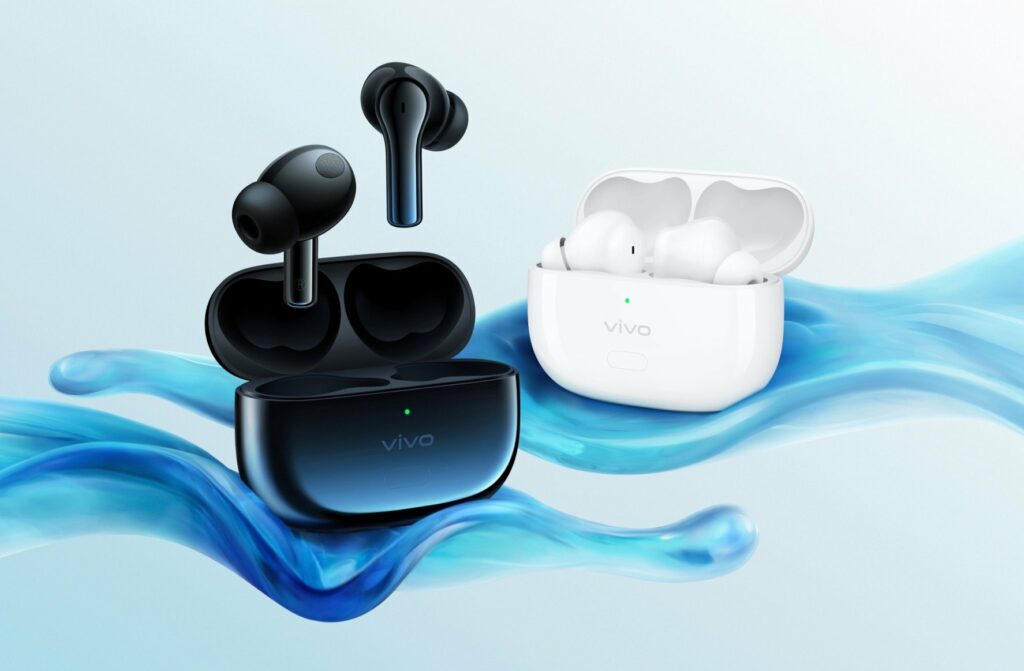
Для хранения производители указывают рекомендованный температурный диапазон и максимальную влажность. Не следует отставлять на длительное время наушники (headphones) под прямыми лучами солнца.
Разработчики совершенствуют программное обеспечение. Для сохранения работоспособности гаджета и улучшения функций требуется своевременно выполнять обновление ПО. Для сброса настроек нажимают основную кнопку на гаджете или на кейсе. Удерживают переключатель 10-15 сек до изменения световой индикации или получения специального голосового сообщения.
Для подключения применяют следующий алгоритм:
- заряжают и включают гаджет;
- активизируют Bluetooth на смартфоне;
- включают режим сопряжения;
- находят наушники в перечне настроек, подтверждают тапом подсоединение.
Порядок действий для сопряжения указан в инструкции производителя. Типовые способы приведены в следующем перечне:
- открытие крышки кейса;
- извлечение наушников из футляра (Lentel TWS);
- нажимание сенсоров (i11, i12 стандартные и mini).
Активизация сопряжения сопровождается изменением цвета сигнального индикатора.
Для подключения наушников к ПК (ноутбуку) с ОС Windows 10 открывают боковую панель. Функциональная иконка размещена в нижнем правом углу экрана. В сервисном окне отображается состояние Buetooth на отдельной пиктограмме.
На следующем этапе выполняют рассмотренные действия для активации сопряжения: открывают крышку кейса, нажимают кнопку или др. Первая процедура занимает больше времени, чем последующие подключения.
В разделе «Bluetooth и другие устройства» панели управления Windows нажимают виртуальную клавишу «Добавление». Выбирают наушники с активированным режимом сопряжения. Разрешают подключение. Всплывающее сообщение подтвердит завершение процесса настройки.
Если в ПК отсутствует встроенный модуль Bluetooth, покупают специальный адаптер. Это устройство вставляют в разъем USB. Компьютер в автоматическом режиме выполнит распознавание и подключение нового устройства.
Как заряжать беспроводные наушники и кейс TWS гарнитуры
Для выполнения это процедуры применяют кабель из комплекта поставки:
- microUSB
- USB-C;
- Lightning.
Подключают кабель к наушникам (кейсу). Второй штекер USB – к соответствующему разъему ПК, поуэрбанка или сетевого адаптера. Специальным переходником можно подсоединить гаджет к бортовой сети автомобиля через гнездо прикуривателя.
Процесс зарядки отображается:
- изменением цвета индикатора;
- количеством загорающихся светодиодов;
- графическим изображением на встроенном экране или в специальном приложении.
О низком уровне заряда сообщает звуковой сигнал, мигание индикатора или изменение цвета.
Кейс можно заряжать, как пауэрбанк или вместе с размещенными внутри наушниками. Для подключения к внешнему источнику применяют кабели из комплекта. Выпускают модели, которые поддерживают функцию беспроводной зарядки. В этом случае для выполнения процедуры кейс размещают на специальной платформе.
Сколько заряжать наушники первый раз?
Чтобы продлить срок службы аккумуляторов перед началом эксплуатации разряжают наушники (кейс) до минимального уровня. Далее применяют стандартный алгоритм действий с пополнением энергетического запаса до 100%. В последующем рекомендуется поддерживать уровень заряда в диапазоне 20-80%.
Тщательное изучение инструкции необходимо для эксплуатации наушников без поломок и лишних проблем. Следует обратить внимание на особенности модели, указанные в сопроводительной документации. Для тщательного ознакомления с отдельными рабочими операциями можно использовать тематические видело материалы.
Оценка этой статьи по мнению читателей:
Беспроводные наушники продолжают активно вытеснять устаревшие «провода» с того момента, как Apple выпустила первый iPhone без 3.5 мм разъема.
Несмотря на все недостатки проводных наушников, у них есть одно большое преимущество — подключить их к смартфону сможет даже 3-летний ребенок. А вот с беспроводными наушниками иногда не могут справится даже опытные пользователи смартфонов.
В этой короткой инструкции мы расскажем, как же подключить любые беспроводные наушники к телефону, а затем предоставим развернутый комментарий.
Как подключить беспроводные наушники к телефону?
Шаг 1. Если вы купили TWS-наушники с зарядным кейсом, тогда откройте его и не доставая наушников, зажмите на 2-3 секунды небольшую кнопку на самом кейсе.
Шаг 2. Если наушники поставляются без кейса или же на нем нет никаких кнопок, тогда вставьте наушники в уши (или наденьте на голову) и зажмите кнопку или сенсорные панели на наушниках на 7 секунд.
Шаг 3. Откройте настройки на смартфоне и перейдите в пункт Bluetooth.
Шаг 4. Телефон начнет поиск bluetooth-устройств и как только вы обнаружите в списке доступных устройств свои наушники, выберите их, тапнув по названию.
Шаг 5. Готово! Важно отметить, что эти шаги необходимо пройти только один раз (или при первом подключении к новому устройству). В дальнейшем наушники будут автоматически подключаться к смартфону, как только вы будете извлекать их из кейса или включать питание.
Комментарии на инструкцию по подключению Bluetooth-наушников к телефону
Если у вас возникли проблемы или вопросы по какому-либо из этих пунктов, тогда читайте далее более подробную инструкцию с иллюстрациями и комментариями.
Шаг 1-2. Или как перевести беспроводные наушники в режим сопряжения
Для начала определитесь, какие именно у вас наушники. Если это полностью беспроводные TWS-наушники с зарядным кейсом, тогда внимательно посмотрите на кейс, нет ли на нем кнопки.
Посмотрите, где может размещаться эта кнопка и как она выглядит на примере Apple AirPods:
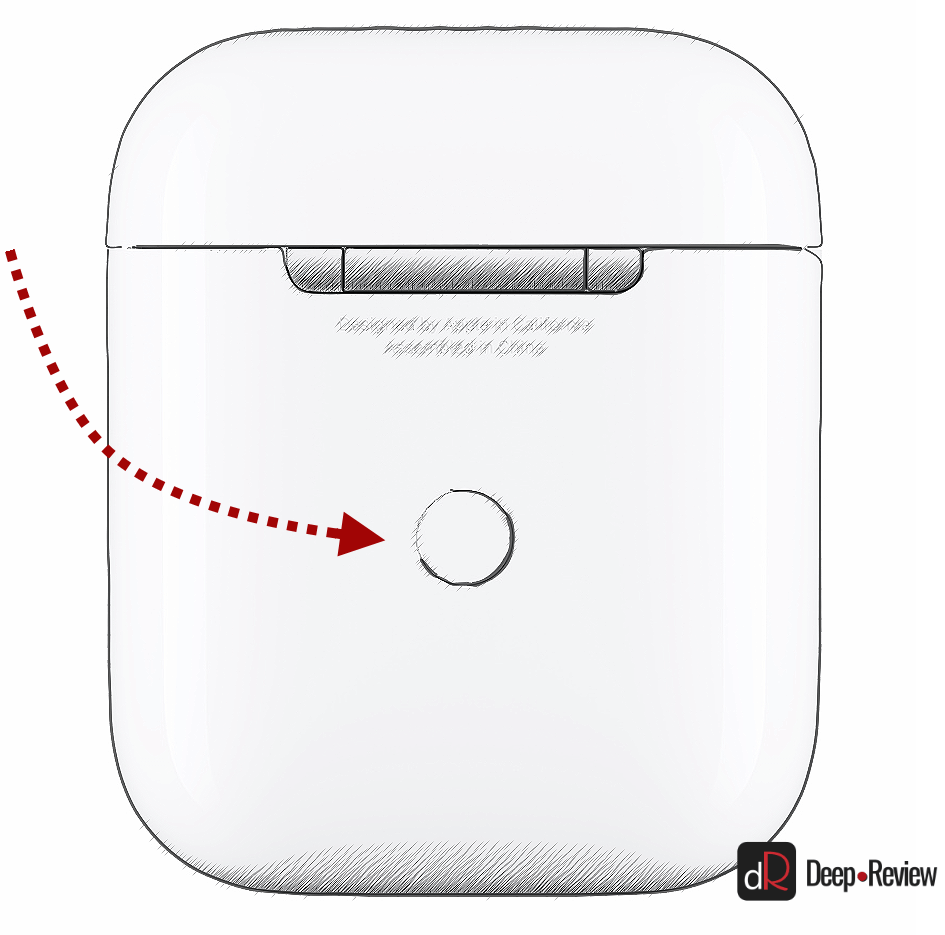
Если такая кнопка есть, тогда откройте крышку кейса и зажмите на 2-3 секунды эту кнопку. Вы увидите, как светодиодный индикатор внутри кейса начнет быстро мигать белым цветом. Это означает, что наушники находятся в режиме сопряжения и доступны для подключения к любому устройству.
Такие кнопки есть на многие моделях, включая:
- Apple AirPods и AirPods Pro
- Huawei FreeBuds 3
- Honor FlyPods
Если такой кнопки нет (Xiaomi AirDots, Sony WF-1000XM3 и др.) или ваши наушники вообще не имеют зарядного кейса, тогда:
- При наличии механической кнопки на наушниках, зажмите эту кнопку на 7 секунд, пока светодиодный индикатор на наушниках не начнет мигать белым цветом
- При сенсорном управлении, зажмите сенсоры на двух наушниках одновременно и подержите 5-7 секунд, пока также не увидите мигающий белым цветом индикатор
Теперь можно переходить к следующим шагам.
Шаг 3-4. Сопряжение беспроводных наушников со смартфоном
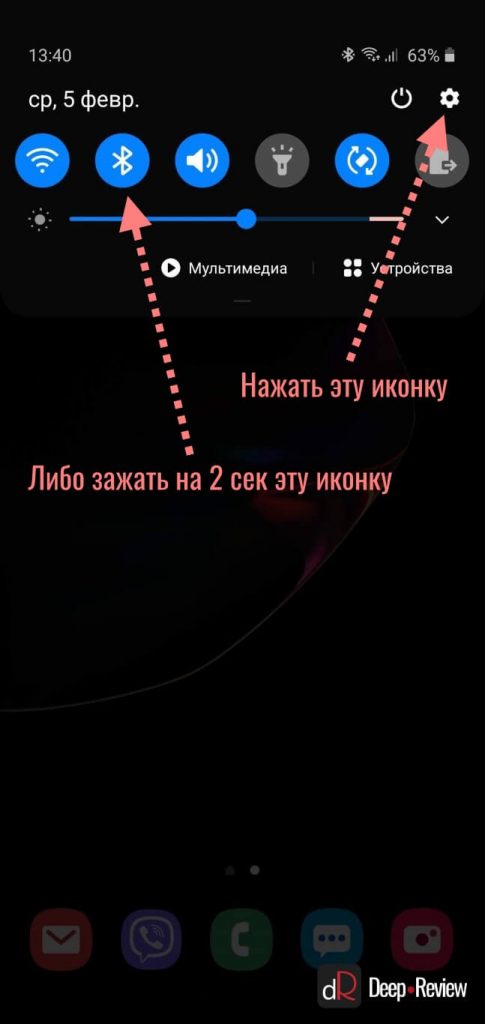
Для подключения Bluetooth-наушников к Android-смартфонам, нужно перейти к управлению Bluetooth. Для этого необходимо либо опустить шторку уведомлений и нажать иконку в виде маленькой шестеренки, либо опустить шторку уведомлений и зажать на 2 секунды иконку Bluetooth:
Когда вы оказались в настройках Bluetooth, просто подождите, пока ваши наушники появятся в списке доступных устройств и выберите их:
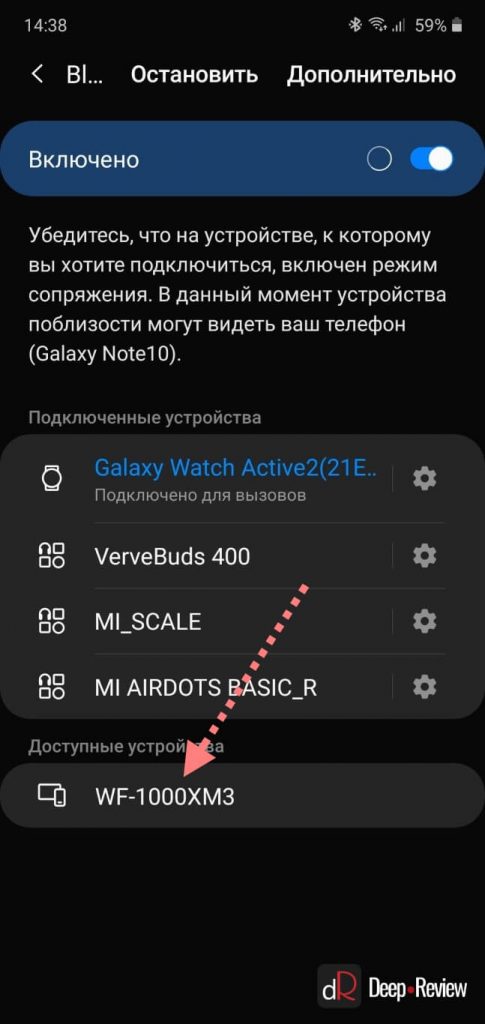
После этого наушники подключатся к смартфону.
Пользователям iPhone нужно проделать примерно такую же процедуру:
- Перейти в Настройки iPhone
- Выбрать пункт Bluetooth
- В разделе Другие устройства появятся ваши наушники
- Выбираем их и готово!
Основная проблема, возникающая при подключении беспроводных наушников к смартфону
Если не считать редкие случаи брака или поломки, единственная проблема заключается в том, что пользователь не может перевести Bluetooth-наушники в режим сопряжения. Ведь только в этом режиме наушники могут обнаружить другие устройства и подключиться к ним.
Если ваши наушники не переходят в режим сопряжения по приведенной инструкции (хотя работает это в 99% случаев), тогда поищите в интернете или в инструкции к устройству, как именно на нем включается режим сопряжения (или режим согласования). Для этого введите в поисковую строку фразу «как перевести <модель наушников> в режим сопряжения».
Также не забывайте…
Многие Bluetooth-наушники имеют свои собственные приложения для смартфонов, с помощью которых можно обновлять прошивку устройства, добавляя новые возможности, или настраивать различные функции.
Ниже вы можете увидеть пример таких приложений для Android-смартфонов:
| Бренд наушников | Официальное приложение |
| Huawei | AI Life, FreeBuds Lite |
| JBL | My JBL Headphones |
| Samsung | Galaxy Buds Plugin |
| Sennheiser | Sennheiser Smart Control |
| Sony | Sony Headphones Connect |
P.S. Не забудьте подписаться в Telegram на наш научно-популярный сайт о мобильных технологиях, чтобы не пропустить самое интересное!
Содержание
- Сбрасываем наушники TWS до заводских настроек
- Шаг 1
- Шаг 2
- Способ 1: универсальное решение
- Способ 2: делаем сброс зажав кнопки в кейсе
- Способ 3: кнопка на кейсе
- Способ 4: если кнопки сенсорные
- Выполнение синхронизации наушников после сброса настроек
- Как синхронизировать беспроводные наушники по Bluetooth?
- Другой способ сопряжения беспроводных устройств между собой
- Как синхронизировать левое и правое устройства между собой
- Альтернативный способ сопряжения устройств
Сбрасываем наушники TWS до заводских настроек
Чтобы понять, что наушники не работают в паре:
- зайдите в «Настройки», выберите вкладку «Bluetooth»;
- в списке доступных для подключения устройств будут отображены вкладыши с одинаковым названием, но разными пометками в конце: «L» и «R».
Важно! В зависимости от модели в режиме моно может работать только один наушник. При рассинхронизации второй не будет воспроизводить звук.
Создаем сопряжение, откатив гарнитуру к заводским настройкам.
- Поместите вкладыши в кейс.
- В настройках Bluetooth на смартфоне, плеере или компьютере удалите подключение к наушникам, чтобы это не привело к повторной рассинхронизации.
- Откройте футляр, одновременно достаньте левый и правый наушник.
- Зажмите клавиши управления на обеих затычках, держите их от 5 до 15 секунд.
- За это время у них несколько раз должен загореться и погаснуть световой индикатор. Когда он прекратит мигать, наушники следует вернуть в кейс.
Внимание! Некоторые модели беспроводных гарнитур возвращаются к заводским настройкам с откатом кейса, для чего на нем выведена дополнительная клавиша.
Шаг 1
Открываем настройки Bluetooth на телефоне, планшете, ноутбуке или другом устройстве и удаляем наушники из списка сопряженных устройств (забыть это устройство). Показываю на примере iPhone. На Android устройствах это выглядит примерно так же.
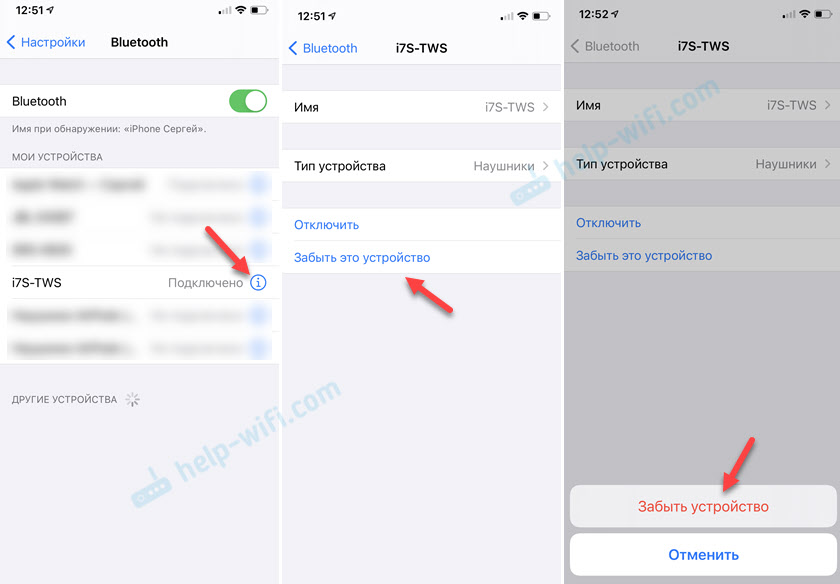
На компьютерах удалить наушники можно в параметрах Bluetooth.
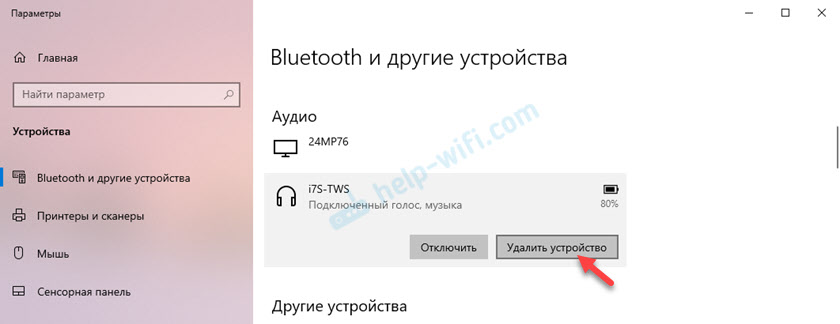
Удалите наушники на всех устройствах, которые есть поблизости и к которым они были подключены. Если в списке отображаются оба наушника (например, с «_L» или «_R» в названии), то удалите оба.
Шаг 2
Сброс настроек кнопкой.
Если у вас есть инструкция конкретно для ваших наушников, то там скорее всего описан процесс сброса настроек. Даже если инструкция на языке которого вы не знаете, то можете перевести ее с помощью телефона (просто навести камеру, через тот же переводчик от Google). Вам не придется пробовать разные варианты и искать нужные комбинации.
Способ 1: универсальное решение
Это решение подходит для большинства подобных наушников. Я показываю на примере Xiaomi Redmi AirDots и Earbuds Basic.
- Зарядите наушники.
- Достаем оба наушника из кейса и берем их в руки.
- Зажимаем кнопки (механические или сенсорные, это зависит от модели) примерно на 5 секунд. Обычно загорается красный индикатор и гаснет. Отпускаем кнопки.

Это мы выключили наушники. Звуковой сигнал «Power Off». На некоторых моделях этот шаг можно пропустить. - Снова одновременно зажимаем кнопки на наушниках и держим их примерно 20-50 секунд. Время, через которое произойдет сброс и как себя в этот момент будут вести индикаторы зависит от конкретной модели. Бывает по-разному. Но как правило, сначала мигает белый индикатор, а затем несколько раз поочередно мигает синий/красный (белый/красный) индикатор.

Для уверенности держим кнопки нажатыми около минуты. - Кладем наушники в кейс на 10 секунд.

- Достаем наушники из кейса и ждем, когда они синхронизируются между собой (как правило, индикатор начинает мигать (белым, синим/красным, синим — это зависит от конкретной модели) только на одном наушнике, на главном). Это значит, что наушники готовы к подключению.

Если индикаторы на наушниках не будут мигать, то зажмите кнопки на 5 секунд, чтобы включить их. - Заново подключаем наушники к своему телефону, или другому устройству. Фото для примера. У вас может быть другое имя наушников и другой телефон.

- Если с первого раза не получилось – обязательно попробуйте еще несколько раз.


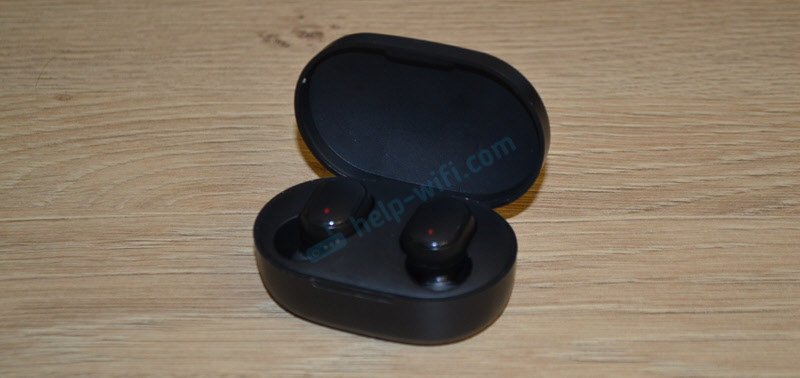


Способ 2: делаем сброс зажав кнопки в кейсе
На тех же Xiaomi Earbuds (на обновленной, или более старой версии, не знаю), которые у меня, сброс происходит только в том случае, когда мы зажимаем кнопки на наушниках и при этом они находятся в кейсе. Не извлекая наушники из кейса! Если универсальный способ у вас не сработал, и конструкция позволяет зажать кнопки когда правый и левый наушник в кейсе, то попробуйте этот способ.
- Зарядите наушники.
- Не извлекая наушники из кейса зажмите кнопки и держите их примерно 30 секунд.

В этот момент смотрите на индикаторы. На моих Xiaomi Earbuds где-то секунд 5 индикаторы горят красным, затем несколько раз мигают белым, затем активно мигают белым/красным, загораются еще раз красным, гаснут и снова горят красным. По времени это занимает 15-20 секунд. - Извлеките наушники из кейса и дождитесь синхронизации левого и правого наушника между собой.
- Выполните подключение к устройству по Bluetooth.

Способ 3: кнопка на кейсе
На некоторых TWS наушниках сброс нужно делать кнопкой на кейсе. На тех же AirPods, или Xiaomi Mi AirDots Pro. Я так понимаю, этот способ чаще всего встречается на дорогих моделях.
- Подзарядите наушники хотя бы на 10-20%.
- Положите оба наушника в кейс.
- Зажмите кнопку на кейсе и держите ее 20-40 секунд.

Обратите внимание на индикатор. На AirPods, например, сброс происходит после того, как несколько раз индикатор мигнет оранжевым цветом. Но не забывайте, что на разных наушниках – по-разному.
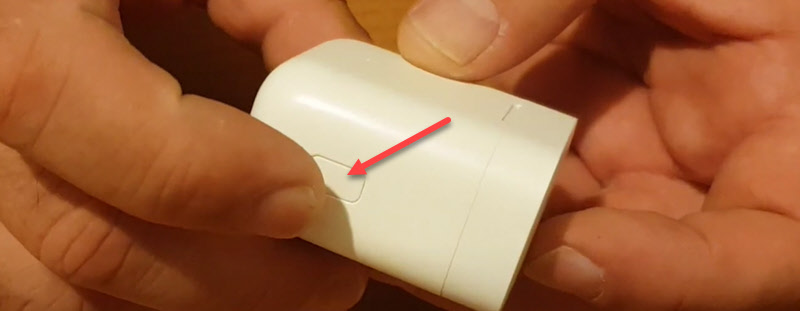
Подробная инструкция для AirPods: подключаем AirPods к iPhone: не видит, не подключаются, не работает один наушник.
Способ 4: если кнопки сенсорные
Если у вас на наушниках сенсорные кнопки, то сброс делается примерно так же, как и в случае с обычными кнопками. Для примера возьмем Xiaomi QCY T3, Xiaomi Haylou GT1. Инструкция подойдет для разных наушников с сенсорными кнопками.
- Подзаряжаем наушники.
- Извлекаем их из кейса.
- Зажимаем сенсорную кнопку на наушниках (иногда нужно зажать только на одном) на 5 секунд, чтобы они выключились. Обычно загораются красным и гаснут.
- Зажимаем сенсорные кнопки и держим их 20-40 секунд. Обычно мигает красный/белый индикатор, но не на всех моделях.

Или так (на примере хорошей копии AirPods):

- Кладем наушники в кейс и закрываем его. Достаем наушники и ждем секунд 5 пока они синхронизируются. Если они не включаться автоматически, то зажмите сенсоры на 5 секунд.
- Все готов, можно подключать!

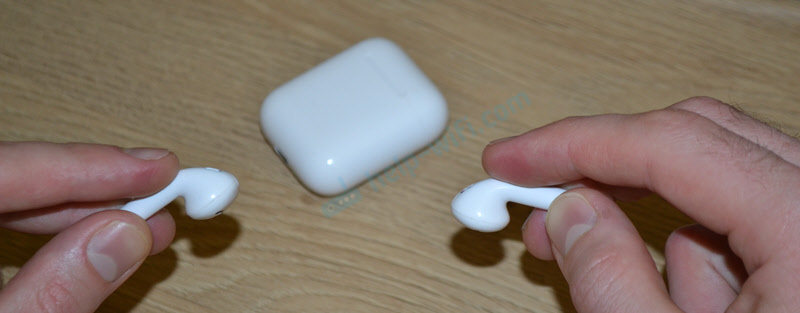
Иногда на наушниках с сенсорными кнопками для сброс параметров нужно несколько раз нажать на сенсор. Например, сделать 4 нажатия по сенсорной панели. На Motorola Vervebuds 100, например, нужно один раз коснутся сенсорной панели, после чего зажать ее и не отпускать 5 секунд.
Выполнение синхронизации наушников после сброса настроек
После описанного нами сброса настроек достаньте наушники из кейса, и они включаться автоматически. В некоторых моделях для включения будет нужно нажать на кнопке каждого из устройств.
После изъятия из кейса замигают светодиоды, и они выполняют автоматическую синхронизацию между собой. После этого индикатор на левом наушнике погаснет, а на правом останется мигать. Это будет означать, что беспроводные вкладыши выполнили автоматическое сопряжение друг с другом, и готовы к соединению с вашим телефоном.
Останется запустить на вашем телефоне блютуз. В списке найденных устройств найти правый наушник (например, его название может выглядеть как «Redmi AirDots_R»). Выполните сопряжение с ним, что позволить выполнить коннект беспроводных устройств с телефоном.
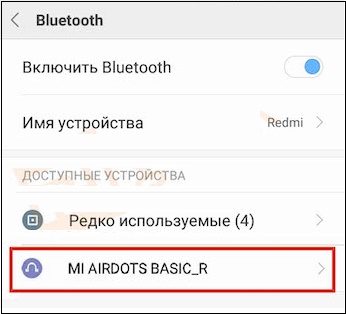
Выполните подключение к правому наушнику
Как синхронизировать беспроводные наушники по Bluetooth?
Теперь, чтобы TWS наушники можно было снова сопрягать с телефоном по Bluetooth не по одному, а вместе, нужно будет их заново синхронизировать. Для этого вынимаем их из кейса и включаем — опять же, будут мигать оба светодиода (синий и красный или белый и красный).
Тут стоит учесть один важный момент. Дело в том, что в TWS наушниках чаще всего один является главным, а другим ведомым. То есть основной подключается к смартфону, а второй уже через него. Поэтому первым нужно доставать из кейса именно тот наушник, который является главным. Если сделать наоборот, то второстепенный может подключиться к телефону раньше основного, и тогда их уже нельзя будет синхронизировать и они смогут работать только по одному по очереди
В каких-то моделях активация происходит автоматически. В других нужно однократно нажать на каждом из них на кнопку или сенсор для включения. По прошествии 5 секунд на одном из них двойная индикация погаснет и останется только на основном, который непосредственно будет подключаться к смартфону.

В случае, если автоматическая синхронизация по Bluetooth не происходит, то повторяем ещё раз все действия по сбросу настроек с самого начала. Бывает, что это приходится делать и по 2, и по 3 раза.

Вот и все — теперь беспроводные наушники снова сопряжены и готовы к работе. Эта инструкция за очень редким исключением одинаково работает для всех моделей и типов — как внутриканальных, так и вкладышей «а-ля AirPods».
Бывают также и более редкие случаи, когда из коробки наушники работают по одному и не видят друг друга. Это также связано с тем, что при первом запуске таких моделей необходимо назначить один из модулей в качестве главного. Мне такие попались в CG Pods от CaseGuru. В них нужно после включения коротким тапом по сенсору назначить ведущий, после чего они соединятся между собой.
Если у вас есть какой-то иной опыт, то делитесь ими в комментариях.
Другой способ сопряжения беспроводных устройств между собой
В случае ряда других моделей для сопряжения наушников друг с другом будет необходимо зажать кнопку одного наушника до тех пор, пока не начнёт мигать синий индикатор. Потом эту же процедуру необходимо выполнить с другим вкладышем. Когда оба наушника начнут мигать синим, возьмите правый и дважды быстро нажмите на его кнопку. Устройства выполнят сопряжение, и вам останется подключить их к телефону.
Это может пригодится: как правильно заряжать беспроводные блютуз наушники.
Как синхронизировать левое и правое устройства между собой
Проблема рассинхронизации чаще всего случается у владельцев, не прочитавших инструкцию. Их попытки заключаются в подключении устройства напрямую к гаджету. В этом то случае и возникает описываемая нами проблема. Выходом из ситуации будет полный сброс настроек наушников (до заводских). Для этого пошагово выполните:
- Если вы подключали наушники к телефону ранее, то в списке сопряженных устройств найдите их и выберите пункт «Забыть устройство».
забыть устройство
- Вытащите устройство из кейса и зажмите кнопки на левом и правом наушнике приблизительно на 10-15 секунд.
- Звуковой сигнал и мигающие индикаторы говорят о том, что в течение минуты настройки будут сброшены.
- Теперь поместите устройство обратно в кейс.
кейс
Альтернативный способ сопряжения устройств
Некоторые устройства требуют ручного сопряжения. Для этого зажмите кнопку одного из наушников, пока не замигает индикатор. Затем то же самое сделайте с другим вкладышем. Дождитесь момента, пока оба наушника не начнут мигать, после этого нажмите дважды на кнопку правого устройства. Теперь останется только подключиться к телефону. Данные способы распространяются на синхронизацию устройств любых моделей. Несмотря на все разнообразие и обилие беспроводных наушников, процедура спряжения у всех очень схожа и не вызывает никаких затруднений. Теперь вы точно сможете наслаждаться звучанием любимых песен, вести разговоры и многое другое.
Источники
- https://www.orgtech.info/sinhronizaciya-naushnikov-tws/
- https://help-wifi.com/bluetooth/kak-sbrosit-i-sinxronizirovat-besprovodnye-naushniki-mezhdu-soboj/
- https://SdelaiComp.ru/nastrojka-sistemy/kak-sinxronizirovat-besprovodnye-naushniki-mezhdu-soboj.html
- https://wifika.ru/sbros-nastroek-besprovodnyh-naushnikov-sinhronizirovat-bluetooth-tws.html
- http://itfaza.ru/kak-sinhronizirovat-besprovodnye-naushniki-mezhdu-soboj/
-
Зарядный чехол
Да -
Количество пар амбушюр, шт
2 -
Дополнительные амбушюры
Да -
Время зарядки аккумулятора, ч
2.0 -
Время работы в режиме ожидания, ч
50.0 -
Время непрерывной работы, ч
3.0 -
Сбросить вызов
Да -
Отключение микрофона
Да -
Ответить/Завершить разговор
Да -
Переключение между 2 вызовами
Да -
Удержание вызова
Да -
Индикатор уровня заряда
Да -
Индикатор включения
Да -
Микрофон
Да -
Блок питания
Нет -
Диаметр излучателя, мм
10 -
Сопротивление, Ом
32 -
True Wireless
Да -
Тип наушников
Внутриканальные -
Страна
Китай -
Вес изделия, кг
0.045 -
Наименование товара
Беспроводная стереогарнитура TWS-Air Urban, BT 5.1, зарядный чехол 230 мАч, белый -
Глубина изделия, мм
21.0 -
Высота изделия, мм
44.0 -
Бренд
AXXA -
Совместимые устройства
Смартфоны и планшетные ПК с поддержкой Bluetooth версии 2.1 и выше -
артикул
4043 -
Гарантия производителя
12 мес -
Частотный диапазон, Гц
20-20000 Гц -
Материал амбушюр
Силикон -
Тип подключения
Bluetooth -
Версия Bluetooth
V5.1 -
Поддержка профиля
A2DP, AVRC, HFP, HSP -
Радиус действия, м
10 -
Штекер
Нет -
Длина кабеля, м
0.0 -
Активное шумоподавление
Нет -
Режим прозрачности
Нет -
Датчик уха (автопауза)
Нет -
Игровой режим
Нет -
Беспроводная зарядка
Нет -
Шумоподавление микрофона (ENC)
Нет -
Тип электропитания
Li-Pol -
Емкость аккумулятора, мА*ч
230 -
Разъем для зарядки
Lightning -
Тип кабеля в комплекте
Lightning -
Ширина изделия, мм
60.0 -
Цвет
Белый
 Всем здравия!
Довольно занятная статистика: каждый 10-й сталкивается с проблемой подкл. беспроводных наушников (причем, многие считают, что им продали бракованное изделие, и хотели бы вернуть средства…). 👀
Однако, далеко не всегда наушники не исправны! В ряде случаев, виной тому небольшие «нюансы»… Вот о них (и о том, как правильно подключить TWS-гарнитуру к телефону) и будет сегодняшняя заметка. 👌
*
Примечание!
Сейчас в продаже достаточно много гарнитур: AirDots (от Xiaomi), JBL, Huawei Freebuds, i7s, i9s, и т.д. Отмечу, что данная заметка носит обобщенный характер (на основе TWS Aceline LightPods) и должна «быть актуальной» к большинству моделей устройств.
*
Содержание статьи📎
- 1 Подключение TWS-наушников
- 1.1 ШАГ 1
- 1.2 ШАГ 2
- 1.3 ШАГ 3
- 1.3.1 Для телефона
- 1.3.2 Для ноутбука
- 1.4 ШАГ 4
- 1.5 ШАГ 5
- 1.5.1 Для телефона
- 1.5.2 Для ноутбука
- 1.6 👉 Типовые проблемы
- 1.6.1 При подкл. наушники не подают признаков «жизни»
- 1.6.2 У меня на ПК/ноутбуке нет значка Bluetooth
- 1.6.3 Требуется «какой-то» ПИН-код
- 1.6.4 Один наушник играет, а другой нет
- 1.6.5 Звук подается на колонки компьютера, а не наушники
- 1.6.6 Тихий звук, шипение
→ Задать вопрос | дополнить
Подключение TWS-наушников
ШАГ 1
Итак…
Первое, что нужно сделать, после того, как наушники оказались у вас — установить их в кейс и подключить его к USB-порту (для зарядки! *). Как правило на нем должен загореться светодиод (красный/синий/зеленый — в зависимости от модели). Обычно время зарядки на большинстве устройств (подобного типа) — составляет 2-3 часа!
* Примечание: многие беспроводные наушники, продающиеся в магазинах, разряжены в ноль! И нередко пользователи не могут их подключить как раз по этой причине.
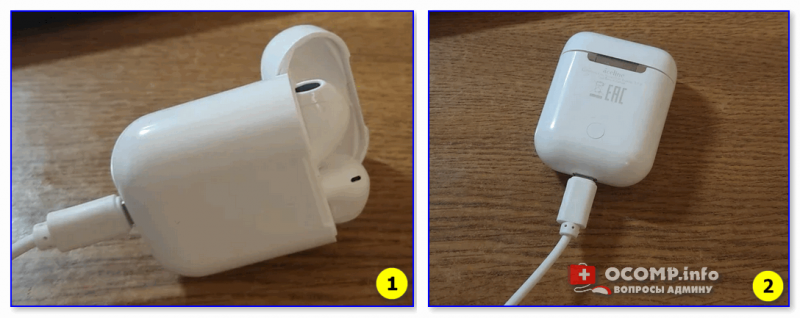
Подключаем кейс к USB для зарядки
👉 Важно!
Если светодиоды на гарнитуре не начали моргать — обратите внимание, что некоторые кейсы (да и сами наушники) могут быть доп. упакованы в целлофан, часть элементов зафиксирована (заизолирована) скотчем. Иногда он может быть едва заметным!
Очень многие пользователи, кстати, не замечают «скромную» наклейку на аккумуляторах… Такие же бывают и на гарнитурах… 👇

Контакты аккумулятора заклеены (в качестве примера)
*
ШАГ 2
После зарядки, обратите внимание на кейс от наушников. Если на нем есть кнопка (по центру) — не доставая наушники зажмите ее на 3-4 сек. (актуально для первого подкл.).
Примечание: это нужно для того, чтобы наушники «забыли» предыдущие подключения (операция делается «на всякий» случай…).
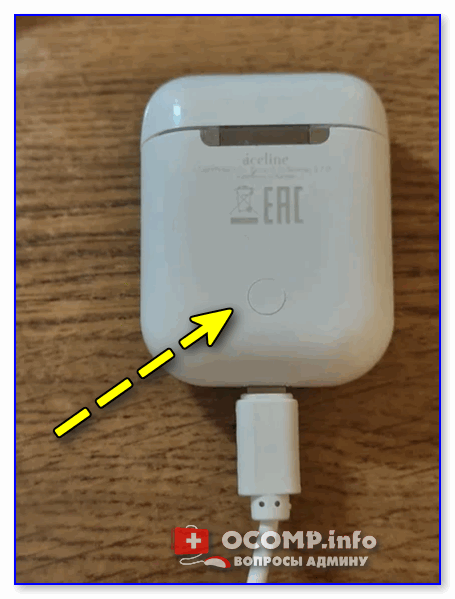
Кнопка на кейсе
*
ШАГ 3
Для телефона
Далее необходимо открыть настройки телефона, перейти во вкладку «Подключения / Bluetooth» и проверить, чтобы флажок стоял в режиме «Включено» («Enabled» — по англ.). См. пример ниже. 👇
Примечание: настройки Bluetooth на телефоне не закрывайте, до окончания сопряжения с наушниками.
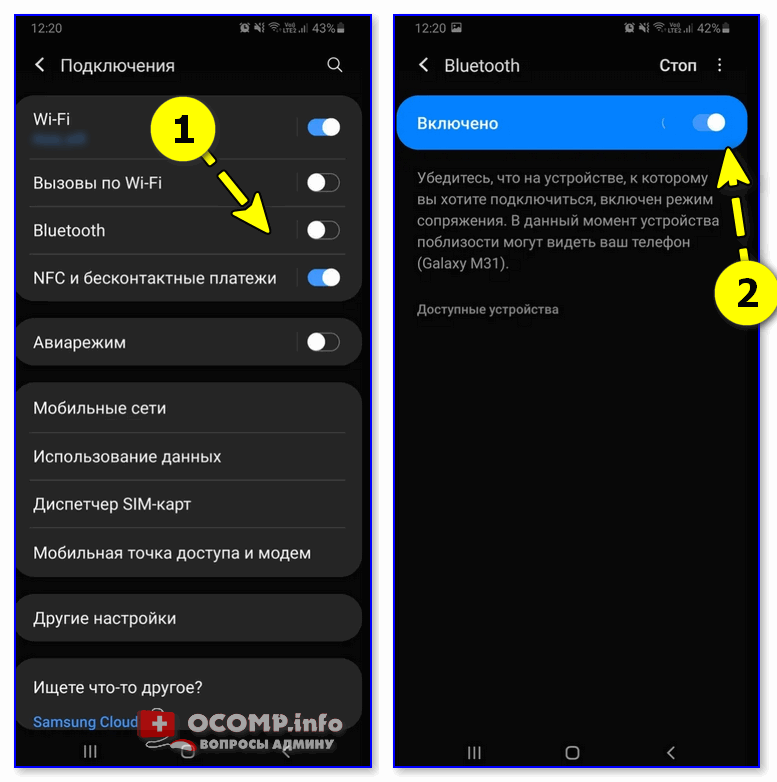
Включаем Bluetooth-модуль на телефоне
Для ноутбука
Нужно кликнуть ПКМ по значку Bluetooth в трее (если его нет, или после клика по нему ничего не происходит — то читать это) и выбрать опцию «Добавить устройство…». Согласиться на подкл. беспроводного устройства.
См. скрины ниже. 👇
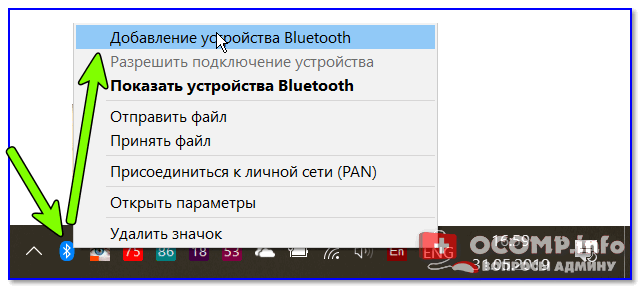
Добавление устройства / Windows 10
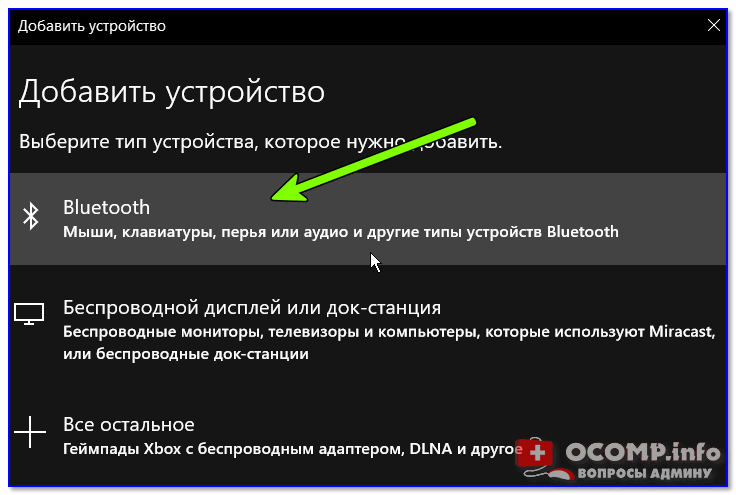
Bluetooth — мыши, клавиатуры…
*
ШАГ 4
Необходимо извлечь наушники из кейса и включить их (некоторые модели вкл. автоматически). Наушники, ожидающие сопряжения, начинают моргать сине-красными (розовыми) светодиодами. 👇
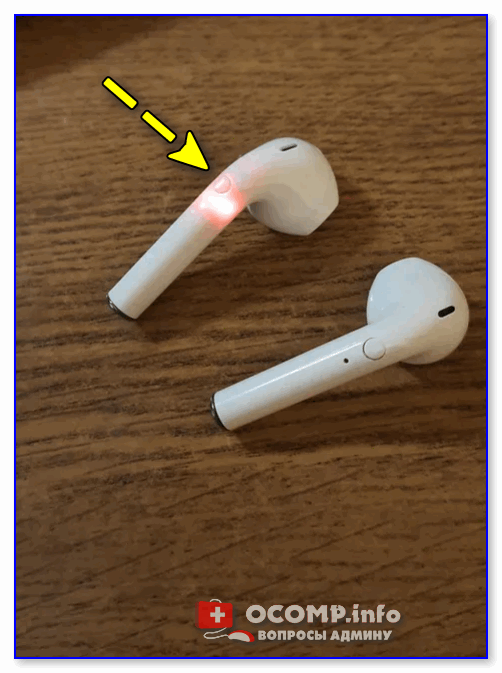
Кнопка вкл. наушников
*
ШАГ 5
Для телефона
В этот момент (когда наушники начнут «моргать» ☝) — телефон должен автоматически их найти и «увидеть»: среди доступных устройств начнет отображаться название (модель) гарнитуры. В моем случае — LightPods Lite. Необходимо нажать по их иконке и согласиться на сопряжение! 👇
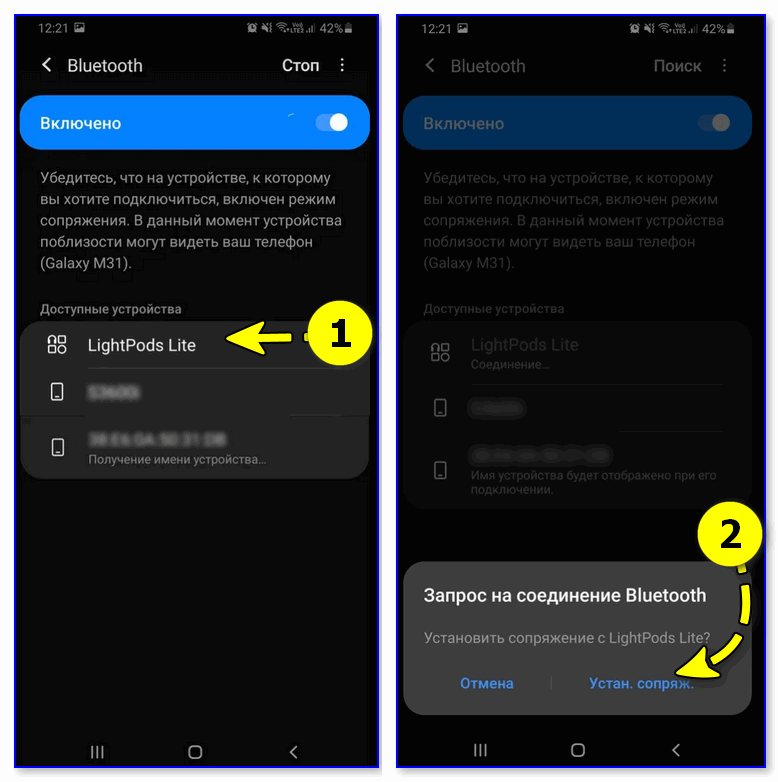
Установить сопряжение
Через 2-3 сек. подключение должно быть установлено — о чем будет и написано в примечании. Кроме этого, многие современные гарнитуры позволяют мониторить состояние заряда (в моем примере ниже — 100% 👇).
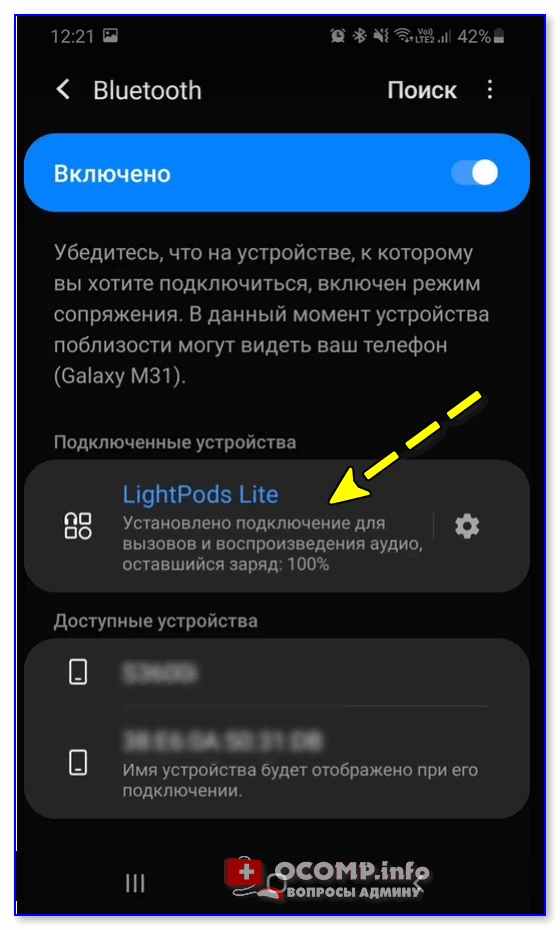
LightPods Lite — сопряжение установлено. 100% заряда!
Собственно, на этом вроде как всё…
При последующей зарядке (после установки наушников в кейс, и извлечении их из него) — телефон будет использовать эти наушники автоматически, никаких настроек дополнительно вводить не нужно! 👌
Для ноутбука
С компьютером в этом плане еще проще и быстрее. После того, как наушники появятся в списке доступных устройств — достаточно только их выбрать. Далее и ноутбук, и гарнитура автоматически «найдут» друг друга… 👌
Примечание: если появится требование ввести ПИН-код — то см. это (такое происходит не часто, но мало ли…).

Выбираем наушники и соглашаемся на сопряжение
*
👉 Типовые проблемы
При подкл. наушники не подают признаков «жизни»
«Расплывчатая» формулировка, но часто встречается. Порекомендую следующее:
- для начала следует проверить заряд аккумулятора (моргают ли вообще светодиоды, при подкл. наушников к кейсу для зарядки?). Возможно, наушники не заряжаются, из-за «оставшегося» где-то кусочка скотча от упаковки;
- попробовать подключить гарнитуру к др. телефону (ноутбуку);
- возможно произошла рассинхронизация наушников. Попробуйте их сбросить: для этого, как правило, нужно зажать кнопку вкл. на обоих наушниках на 20-30 сек., а после положить их в кейс. Через 5-10 сек. снова достать из него — и они автоматически установят «пару»;
- обратите внимание, что сопрягаемые устройства должны находиться не дальше 5-10 метров друг от друга! Для первой настройки подкл. — лучше поднести их вплотную!
- если вышеприведенные действия не дали никаких результатов — возможно наушники пришли в негодность…
*
У меня на ПК/ноутбуке нет значка Bluetooth
Раз нет значка Bluetooth — значит и подкл. наушники нельзя?.. 👀
Это не всегда так! Дело в том, что отсутствие значка на панели задач не означает отсутствие Bluetooth-адаптера. Просто иногда значок не выводится в силу некоторых программных настроек…
Если у вас ОС Windows 10 — попробуйте для начала зайти в ее параметры и открыть раздел «Устройства». Можно ли там вкл. Bluetooth? См. скрин ниже. 👇
Если таким образом включить не удалось — ознакомьтесь с инструкцией, ссылку на которую привожу ниже.
👉 Также в помощь!
Пропал значок Bluetooth на ноутбуке: как его добавить в трей рядом с часами [инструкция]
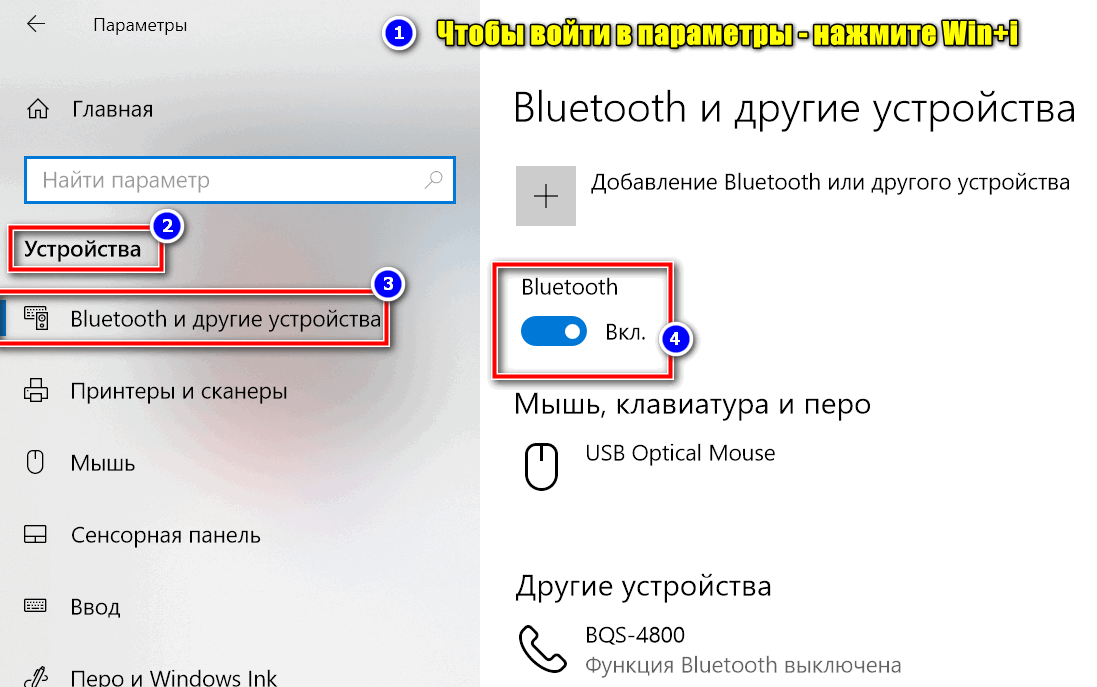
Параметры Windows — включить Bluetooth
*
Требуется «какой-то» ПИН-код
Обычно, для сопряжения с наушниками ПИН-код не требуется. Но, если вдруг данное сообщение появилось, нужно:
- проверить инструкцию и упаковку, которые шли с гарнитурой. Такая информация должна указываться там;
- попробовать ввести стандартные пароли: 0000, 1234, 9999, 0001, 1111;
- как вариант — ничего не вводить, и сразу нажать «Далее» (прим.: этот шаг может быть опциональным, и никакой блокировки не нести…).
*
Один наушник играет, а другой нет
- банально, но часто такое бывает, из-за того, что один наушник — выключен! Попробуйте выкл./вкл. оба наушника еще раз!
- также могла произойти рассинхронизация и требуется установить сопряжение наушников между собой заново (выше рассказывал, как это делается ☝);
- проверьте, заряжена ли гарнитура (возможно, что один наушник был не плотно вставлен в кейс и просто-напросто не зарядился;
- проверьте работу гарнитуры на др. ПК/телефоне;
- возможно, что один из наушников пришел в негодность (особенно, если он подвергался мех. воздействию).
*
Звук подается на колонки компьютера, а не наушники
Такое чаще всего бывает из-за того, что Windows неправильно «выбрала» устройство воспроизведения по умолчанию (и, разумеется, подает звук на др. устройство).
Чтобы это исправить — откройте настройки звука: нужно нажать сочетание Win+R, и в появившемся окне набрать команду mmsys.cpl, нажать Enter.
Должно открыться окно, как у меня на скрине ниже. Из списка устройств — выберите наушники, кликните по ним ПКМ и в меню укажите, что это «устройство нужно использовать по умолчанию»! 👇
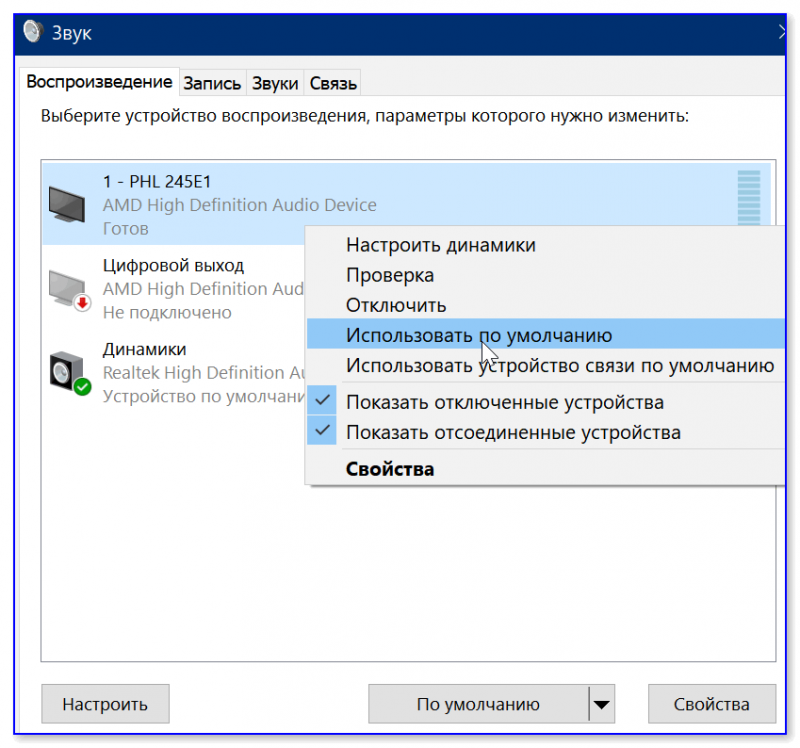
Использовать по умолчанию
*
Тихий звук, шипение
- проверьте, нет ли рядом др. телефонов, ТВ, да и пр. устройств с «магнитными полями»;
- попробуйте переподключить наушники (провести процедуру сопряжения заново ☝);
- при наличии треска — попробуйте поиграть с эквалайзером и фильтрами звука. Обычно данная опция есть в аудио-проигрывателе (возможно, что установлены высокие басы, которые наушники «не держат» — из-за этого и может появляться потрескивание);
- обратите внимание на воспроизводимый трек (используемые аудио-сервис) — возможно, что шипение и треск (да и низкая громкость) связаны как раз с низким качеством трека (низким битрейтом).
- ознакомьтесь с парочкой нижеприведенных заметок. 👇
*
👉 В помощь!
1) Тихий звук на компьютере — способы увеличения громкости
2) Как увеличить громкость на Андроиде (слишком тихий звук, пропускаю звонки)
*
Дополнения по теме — приветствуются в комментариях ниже.
На сим у меня пока всё, успехов!
👋
Первая публикация: 14.05.2021
Корректировка: 12.09.2023


-
Зарядный чехол
Да -
Количество пар амбушюр, шт
2 -
Дополнительные амбушюры
Да -
Время зарядки аккумулятора, ч
2.0 -
Время работы в режиме ожидания, ч
50.0 -
Время непрерывной работы, ч
3.0 -
Сбросить вызов
Да -
Отключение микрофона
Да -
Ответить/Завершить разговор
Да -
Переключение между 2 вызовами
Да -
Удержание вызова
Да -
Индикатор уровня заряда
Да -
Индикатор включения
Да -
Микрофон
Да -
Блок питания
Нет -
Диаметр излучателя, мм
10 -
Сопротивление, Ом
32 -
True Wireless
Да -
Тип наушников
Внутриканальные -
Страна
Китай -
Вес изделия, кг
0.045 -
Наименование товара
Беспроводная стереогарнитура TWS-Air Urban, BT 5.1, зарядный чехол 230 мАч, белый -
Глубина изделия, мм
21.0 -
Высота изделия, мм
44.0 -
Бренд
AXXA -
Совместимые устройства
Смартфоны и планшетные ПК с поддержкой Bluetooth версии 2.1 и выше -
артикул
4043 -
Гарантия производителя
12 мес -
Частотный диапазон, Гц
20-20000 Гц -
Материал амбушюр
Силикон -
Тип подключения
Bluetooth -
Версия Bluetooth
V5.1 -
Поддержка профиля
A2DP, AVRC, HFP, HSP -
Радиус действия, м
10 -
Штекер
Нет -
Длина кабеля, м
0.0 -
Активное шумоподавление
Нет -
Режим прозрачности
Нет -
Датчик уха (автопауза)
Нет -
Игровой режим
Нет -
Беспроводная зарядка
Нет -
Шумоподавление микрофона (ENC)
Нет -
Тип электропитания
Li-Pol -
Емкость аккумулятора, мА*ч
230 -
Разъем для зарядки
Lightning -
Тип кабеля в комплекте
Lightning -
Ширина изделия, мм
60.0 -
Цвет
Белый
Оценка этой статьи по мнению читателей:
Беспроводные наушники продолжают активно вытеснять устаревшие «провода» с того момента, как Apple выпустила первый iPhone без 3.5 мм разъема.
Несмотря на все недостатки проводных наушников, у них есть одно большое преимущество — подключить их к смартфону сможет даже 3-летний ребенок. А вот с беспроводными наушниками иногда не могут справится даже опытные пользователи смартфонов.
В этой короткой инструкции мы расскажем, как же подключить любые беспроводные наушники к телефону, а затем предоставим развернутый комментарий.
Как подключить беспроводные наушники к телефону?
Шаг 1. Если вы купили TWS-наушники с зарядным кейсом, тогда откройте его и не доставая наушников, зажмите на 2-3 секунды небольшую кнопку на самом кейсе.
Шаг 2. Если наушники поставляются без кейса или же на нем нет никаких кнопок, тогда вставьте наушники в уши (или наденьте на голову) и зажмите кнопку или сенсорные панели на наушниках на 7 секунд.
Шаг 3. Откройте настройки на смартфоне и перейдите в пункт Bluetooth.
Шаг 4. Телефон начнет поиск bluetooth-устройств и как только вы обнаружите в списке доступных устройств свои наушники, выберите их, тапнув по названию.
Шаг 5. Готово! Важно отметить, что эти шаги необходимо пройти только один раз (или при первом подключении к новому устройству). В дальнейшем наушники будут автоматически подключаться к смартфону, как только вы будете извлекать их из кейса или включать питание.
Комментарии на инструкцию по подключению Bluetooth-наушников к телефону
Если у вас возникли проблемы или вопросы по какому-либо из этих пунктов, тогда читайте далее более подробную инструкцию с иллюстрациями и комментариями.
Шаг 1-2. Или как перевести беспроводные наушники в режим сопряжения
Для начала определитесь, какие именно у вас наушники. Если это полностью беспроводные TWS-наушники с зарядным кейсом, тогда внимательно посмотрите на кейс, нет ли на нем кнопки.
Посмотрите, где может размещаться эта кнопка и как она выглядит на примере Apple AirPods:
Если такая кнопка есть, тогда откройте крышку кейса и зажмите на 2-3 секунды эту кнопку. Вы увидите, как светодиодный индикатор внутри кейса начнет быстро мигать белым цветом. Это означает, что наушники находятся в режиме сопряжения и доступны для подключения к любому устройству.
Такие кнопки есть на многие моделях, включая:
- Apple AirPods и AirPods Pro
- Huawei FreeBuds 3
- Honor FlyPods
Если такой кнопки нет (Xiaomi AirDots, Sony WF-1000XM3 и др.) или ваши наушники вообще не имеют зарядного кейса, тогда:
- При наличии механической кнопки на наушниках, зажмите эту кнопку на 7 секунд, пока светодиодный индикатор на наушниках не начнет мигать белым цветом
- При сенсорном управлении, зажмите сенсоры на двух наушниках одновременно и подержите 5-7 секунд, пока также не увидите мигающий белым цветом индикатор
Теперь можно переходить к следующим шагам.
Шаг 3-4. Сопряжение беспроводных наушников со смартфоном
Для подключения Bluetooth-наушников к Android-смартфонам, нужно перейти к управлению Bluetooth. Для этого необходимо либо опустить шторку уведомлений и нажать иконку в виде маленькой шестеренки, либо опустить шторку уведомлений и зажать на 2 секунды иконку Bluetooth:
Когда вы оказались в настройках Bluetooth, просто подождите, пока ваши наушники появятся в списке доступных устройств и выберите их:
После этого наушники подключатся к смартфону.
Пользователям iPhone нужно проделать примерно такую же процедуру:
- Перейти в Настройки iPhone
- Выбрать пункт Bluetooth
- В разделе Другие устройства появятся ваши наушники
- Выбираем их и готово!
Основная проблема, возникающая при подключении беспроводных наушников к смартфону
Если не считать редкие случаи брака или поломки, единственная проблема заключается в том, что пользователь не может перевести Bluetooth-наушники в режим сопряжения. Ведь только в этом режиме наушники могут обнаружить другие устройства и подключиться к ним.
Если ваши наушники не переходят в режим сопряжения по приведенной инструкции (хотя работает это в 99% случаев), тогда поищите в интернете или в инструкции к устройству, как именно на нем включается режим сопряжения (или режим согласования). Для этого введите в поисковую строку фразу «как перевести <модель наушников> в режим сопряжения».
Также не забывайте…
Многие Bluetooth-наушники имеют свои собственные приложения для смартфонов, с помощью которых можно обновлять прошивку устройства, добавляя новые возможности, или настраивать различные функции.
Ниже вы можете увидеть пример таких приложений для Android-смартфонов:
| Бренд наушников | Официальное приложение |
| Huawei | AI Life, FreeBuds Lite |
| JBL | My JBL Headphones |
| Samsung | Galaxy Buds Plugin |
| Sennheiser | Sennheiser Smart Control |
| Sony | Sony Headphones Connect |
P.S. Не забудьте подписаться в Telegram на наш научно-популярный сайт о мобильных технологиях, чтобы не пропустить самое интересное!