
 TV02 Зигби
Клапан радиатора термостата
Руководство пользователя
Версия: 2.0 
Информация об этом руководстве
Пожалуйста, полностью и внимательно прочтите данное руководство перед началом использования устройства. Руководство содержит важную информацию о предполагаемом использовании устройства. Особенно соблюдайте указания по технике безопасности. Сохраните руководство для последующих консультаций. Если вы передаете устройство для использования другим лицам, пожалуйста, передайте также руководство по эксплуатации.
Описание товара:
Термостатический радиаторный клапан (TRV) представляет собой саморегулирующийся клапан, установленный на радиаторе системы водяного отопления, для регулирования температуры в помещении путем изменения потока горячей воды к радиатору. С TRV TV02 вы можете удобно регулировать температуру в помещении в диапазоне 5-30°C и экономить более 15% энергии. Радиаторный термостат подходит ко всем обычным радиаторным клапанам и легко монтируется без слива воды или вмешательства в систему отопления. Дополнительная функция форсирования позволяет быстро нагреть радиатор в течение короткого периода времени, открыв вентиль на 5 минут. Благодаря излучаемому теплу сразу установится приятная комнатная температура.
Устройство перешлоview

Пуск в эксплуатацию
4.1 Прежде чем мы начнем
- Для работы TRV требуются 2 батарейки типа АА, пожалуйста, подготовьтесь.
- Температура показана в градусах Цельсия.
4.2 установка (замена) батарей
- Вставьте 2 новые батарейки LR6 (mignon/AA) в батарейный отсек, убедившись, что они правильно расположены.
Срок службы новых щелочных батареек составляет примерно 1.5 года. Символ батареи (E) на дисплее указывает на необходимость замены батарей. После удаления пустого
батареи, подождите ок. за 1 минуту до установки новых. Это устройство не поддерживает работу с перезаряжаемыми батареями.
4.3 Адаптивный запуск
Отображение «и» с вращающейся буквой «n» показывает, что двигатель все еще движется назад.
- Когда на дисплее отображается «ADA», термостат радиатора может быть установлен на клапан. После установки нажмите кнопку сопряжения, чтобы запустить адаптивный режим.
- Дисплей «AdA» с вращающимся « n » показывает процесс адаптации термостата к клапану.
 Если адаптационные прогоны запущены до установки, нажмите кнопку сопряжения, и двигатель вернется в положение «и». Если отображается сообщение об ошибке (F1, F2, F3), нажмите кнопку Pair/Boost, и двигатель аналогичным образом вернется в положение lnS.
Установка термостата радиатора
Радиаторный термостат прост в установке и может быть выполнен без слива отопительной воды или вмешательства в систему отопления. Никаких специальных инструментов не требуется, и не нужно выключать нагрев. Кольцевая гайка, прикрепленная к радиаторному термостату, может использоваться универсально и без аксессуаров для всех клапанов с размером резьбы M30 x 1.5 самых популярных производителей, таких как:
- Danfoss
- гидроника
- MNG
- Junkers
- Лэндис&Гыр (Дуодыр)
- Honeywell-Браукманн
- Oventrop
- Слесарь
- Комап
- Вальф Санайи
- Мертик Макситрол
- МОЩНОСТЬ
- Вингенрот (Wiroflex)
- РБ.М
- Тимме
- Jaga
- Сименс
- ldmar54
С помощью адаптеров, входящих в комплект поставки, устройство можно установить на радиаторные краны типа Danfoss RA, Danfoss RAV и Danfoss RAVL.
5.1 Отвинтите существующий радиаторный термостат
Не беспокойтесь, вода не будет вытекать во время этого процесса.
5.2 М30х 1.5
Прикрутите интеллектуальный радиаторный термостат TV02 непосредственно к радиатору, если тип разъема M30 x 1.5 (рисунок показан ниже). Вы можете отрегулировать угол, чтобы светодиод смотрел на viewэ правильно.
- Поверните ручку термостата на максимальное значение, максимальное значение может быть 6 или 8.
- Убедитесь, что © активен.
- Установите устройство.

5.3 Клапан Danfoss RAVL
- Убедитесь, что © активен.
- Корпус клапана имеет продолговатые пазы по окружности, которые обеспечивают правильную посадку адаптера при защелкивании: полностью защелкните адаптер, чтобы штифты внутри адаптера совпали с пазами на клапане.
- Установите адаптер, плоскость A совмещена с плоскостью B.
- Установите круглую трубку в устройство.
- Установите устройство.

5.4 Клапан Danfoss RAV
- Поверните ручку термостата на максимальное значение, максимальное значение может быть 6 или 8.
- Убедитесь, что © активен.
- Корпус клапана имеет продолговатые пазы по окружности, которые обеспечивают правильную посадку адаптера при защелкивании: полностью защелкните адаптер, чтобы штифты внутри адаптера совпали с пазами на клапане.
- Установите адаптер, плоскость A совмещена с плоскостью B.
- Соединительная гайка.
- Установите устройство.
5.5 Клапан Danfoss RA
- Поверните ручку термостата до максимального значения.
«N» выравнивание диска. - Убедитесь, что © активен.
- Корпус клапана имеет продолговатые пазы по окружности, которые обеспечивают правильную посадку адаптера при защелкивании: полностью защелкните адаптер, чтобы штифты внутри адаптера совпали с пазами на клапане.
- Установите адаптер, плоскость A совмещена с плоскостью B.
- Соединительная гайка.
- Установите круглую трубку в устройство.
- Установите устройство.


Дисплей интерфейса
Когда вы увидите светодиод, отображающий информацию ниже, термостат радиатора готов к настройке. Если нет, удалите и переустановите батареи и повторите шаг 4.
Установка программного обеспечения
7.1 Скачать приложение
- Загрузите приложение Tuya Smart/Smart Life для своего мобильного устройства из App Store или Google Play.

- Найдите Tuya Smart/Smart Life.
- Загрузите приложение Tuya Smart/Smart Life.

7.2 Добавление клапана радиатора термостата
- Откройте приложение Tuya Smart или Smart Life и используйте свой номер телефона или адрес электронной почты для регистрации и входа в систему. Нажмите + в правом верхнем углу, выберите «Управление шлюзом» -> «Беспроводной шлюз (Zigbee)» и просто следуйте инструкциям встроенного мастера настройки для установки устройства. и конфигурация.
- После успешного добавления концентратора смарт-шлюза Zig bee вы можете добавить дополнительное устройство в интерфейс концентратора шлюза.
- Нажмите и удерживайте кнопку сопряжения на термостате радиатора в течение 5 секунд, пока значок сигнала пчелы Zig не начнет мигать, что означает, что устройство перешло в режим сопряжения.
- Синий светодиодный индикатор концентратора шлюза мигает в режиме сопряжения.
- Когда термостат радиатора успешно добавлен, синий светодиодный индикатор погаснет в течение 1 секунды, а сигнал устройства Zigbee всегда включен.
Особенности товара:
8.1 Автоматический режим
В автоматическом режиме температура регулируется в соответствии с заданным режимом нагрева.file. Ручные изменения активируются до следующей точки, в которойfile изменения. После этого заданный нагрев проfile снова будет активирован. Чтобы активировать автоматический режим, выполните следующие действия:
- Нажмите кнопку сопряжения, чтобы выбрать
 значок.
 - Температура по умолчанию: 17°C и 21°C.
- Температурный диапазон: 5-30°С, шаг: 0.5С.
Работа приложения: Щелкните значок автоматического режима на панели управления приложения.
 значок.
8.2 Ручной режим
В ручном режиме температура регулируется в соответствии с текущей температурой, установленной с помощью кнопки ручки. Температура остается активированной до следующего ручного изменения. Чтобы активировать ручной режим, выполните следующие действия:
- Нажмите кнопку сопряжения, чтобы выбрать
 иконки.
 - Температура по умолчанию: 20°C.
- Диапазон температур: 5-30°С, шаг: 0.5°С.
Работа приложения: Щелкните значок ручного режима на панели управления приложения.
 иконки.
8.3 Режим отпуска
Когда вы выходите на улицу или идете на вечеринку, вы будете использовать режим выходного дня. Режим выходного дня автоматически запустится в установленное время и будет поддерживать температуру выходного дня.
Когда режим отпуска не активирован, и вы хотите view настройки режима отпуска, пожалуйста, нажмите кнопку сопряжения, чтобы view, значок режима выходного дня (  ) будет мигать в течение 5 секунд, а затем автоматически вернется в автоматический режим. Если вы хотите выйти из режима отпуска раньше, нажмите кнопку сопряжения для отмены.
Работа с приложением: щелкните значок «Режим» на панели управления приложением и переключитесь в любой другой режим, чтобы отменить режим отпуска.
8.4 Обнаружение открытого окна
Устройство автоматически прекращает нагрев при обнаружении резкого падения температуры (по умолчанию 5°C за 5 минут). Обычно это вызвано открытым окном или дверью, и отображается значок открытого окна ( ) на устройстве. Устройство будет работать в соответствии с заданным окном. Нажмите кнопку сопряжения для отмены.
Работа приложения: Щелкните значок открытого окна в приложении, чтобы отменить функцию открытия окна. Обнаружение открытого окна работает только в автоматическом и ручном режимах.
8.5 Смещение температуры
Поскольку температура измеряется на радиаторном термостате, распределение температуры в помещении может варьироваться. Чтобы отрегулировать это, можно установить смещение температуры ±5°C. Если задана номинальная температура, например, 20 °C, а в помещении только 18 °C, необходимо установить смещение на -2 °C. В настройках приложения смещение температуры по умолчанию составляет XNUMX градусов. Чтобы отрегулировать температуру смещения, выполните следующие действия:
Работа приложения: Щелкните значок смещения (±) в настройках.
8.6 Эко и комфортная температура
Значок комфортной и эко-температуры делает переключение между комфортной и эко-температурой простым и удобным. На заводе они установлены на 21°C (комфортная температура) и 17°C (эко-температура).
Работа приложения: Щелкните Комфортный(-?-)/Эко( ) значок температуры на панели управления приложения, чтобы выбрать соответствующий температурный режим.
Даже в автоматическом режиме температуру можно изменить в любой момент с помощью кнопки. Затем она останется неизменной до следующего момента, когда программа изменится.
8.7 Блокировка от детей
Работа устройства может быть заблокирована во избежание непреднамеренного изменения настроек (например, в результате непреднамеренного прикосновения). Чтобы активировать/деактивировать блокировку от детей, выполните следующие действия:
Работа приложения: Щелкните значок блокировки от детей на экране настроек приложения. Устройство отображает «LOC».
8.8 Режим защиты от замерзания
Вы можете использовать эту функцию, когда вы выходите на улицу зимой или когда вас долго нет дома. Когда эта функция активирована, температура в доме поддерживается на уровне 8 °C, а на устройстве отображается «AF». Нажмите кнопку сопряжения для отмены.
Работа приложения: щелкните значок защиты от замерзания (  ), чтобы включить/выключить функцию на экране настроек приложения.
Примечание: После того, как эта функция активирована, другие функции становятся недоступными, если функция не отключена.
8.9 Режим остановки нагрева (энергосбережение)
Срок службы батареи можно продлить, отключив обогрев. Для этого клапан полностью закрывается. Чтобы активировать остановку нагрева, устройство отображает «HS», нажмите кнопку сопряжения, чтобы отменить, пожалуйста, выполните следующие действия:
Работа приложения: Щелкните значок остановки нагрева (  ), чтобы включить/выключить функцию на экране настроек приложения.
Примечание: После того, как функция активирована, другие функции недоступны, если функция не отключена.
8.10 Защита от накипи (удаления накипи)
Оборудование будет автоматически работать в течение определенного периода времени каждую неделю, чтобы предотвратить кальцификацию клапана.
8.11 Boost
Иногда люди уходят домой раньше, чем обычно, а функция быстрого нагрева заставит вас быстрее почувствовать тепло комнаты. При активации клапан будет полностью открыт на 5 минут. Нагрев помещения занимает более 5 минут, но тепло, выделяемое радиатором, ощущается сразу.
Активирована функция повышения. Оставшееся время работы функции будет отсчитываться в секундах (от «299» до «000»).
По истечении этих 5 минут привод переходит в режим, который был ранее активен (автоматический/ручной) с ранее установленной температурой.
Заранее завершите эту функцию и нажмите кнопку сопряжения для отмены.
Работа приложения: Выберите режим интерфейса APP, чтобы активировать усиление. Щелкните значок «Повышение» (  ) в панели управления приложения, чтобы отменить функцию повышения.
настройка
Щелкните значок настроек (  ) в панели управления приложения.
Дата 9.1
Когда устройство успешно сопряжено с телефоном, время устройства синхронизируется со временем телефона.
9.2 Недельное программирование Stage
В этом пункте меню вы можете создатьfile с фазами нагрева и охлаждения в соответствии с вашими личными потребностями. Вы можете установить до десяти сtages температуры каждый день. Заводская настройка по умолчанию — пять секунд.tagх годов.
Нажмите на недельное программированиеtagзначок е ( ) в панели управления приложения.
Выберите отдельные дни недели, все рабочие дни, выходные или всю неделю для вашего профессионального обогревателя.file.
Щелкните время, чтобы выбрать время окончания каждого периода, и щелкните температуру, чтобы выбрать требуемую температуру.
Диапазон времени: 00:00-24:00, шаг: 10 минут.
Температурный диапазон: 5-30°С, шаг: 0.5°С.
9.3 Открыть окно
Щелкните значок открытого окна (  ) на экране настроек приложения.
Выберите желаемую температуру.
Температурный диапазон: 5-30°С, шаг: 0.5С.
9.4 Комфортная температура
Щелкните значок комфортной температуры ( ~;) на экране настроек приложения.
Выберите желаемую температуру.
Температурный диапазон: 5-30°С, шаг: 0.5°С.
9.5 Температура ЭКО
Щелкните значок температуры ECO ( ) на экране настроек приложения.
Выберите желаемую температуру.
Температурный диапазон: 5-30°С, шаг: 0.5°С.
9.6 Смещение
Щелкните значок смещения температуры (±) на экране настроек приложения.
Выберите желаемую температуру.
Температурный диапазон: -5-5С, шаг: 0.1С.
9.7 Настройка выходного дня
Щелкните значок режима выходных ( ) на экране настроек приложения.
Выберите дату окончания и дату начала.
Выберите желаемую температуру.
Температурный диапазон: 5-30°С, шаг: 0.5°С.
Управление голосом
Amazon Alexa — это интеллектуальный личный помощник, разработанный Amazon и способный к голосовому взаимодействию. Умный термостат радиатора работает с Alexa, позволяя вам регулировать температуру в каждой комнате вашей системы с помощью слова пробуждения и инструкции. Пробуждение — это «Алекса», за которой следует такая инструкция, как «увеличить температуру». В настоящее время Amazon сделал взаимодействие и общение с Alexa доступным только на английском языке.
Alexa требует четких инструкций. Вы должны сообщить Алексе о комнате, в которую вы хотите обратиться, а затем дать указание, например, «увеличить температуру».
Если конкретная комната не указана, Alexa спросит вас, к какой комнате вы хотите обратиться, а затем повысит заданную температуру на 1 ° C только на основе вашего ответа от комнаты. Если вы хотите, чтобы заданная температура в гостиной увеличилась на 4 ° C, вы должны явно указать Alexa «увеличить температуру в гостиной на 4 ° C».
Примечание: Если Alexa попросят увеличить температуру на 2°C, то Alexa добавит 2°C к заданному значению. Если температура окружающей среды уже > 2°C выше текущей уставки, фактическая температура не изменится, и интеллектуальный радиаторный термостат не включит нагрев.
Exampль: Если текущая уставка составляет 16°C, текущая комнатная температура составляет 19°C, и вы просите Alexa увеличить температуру на 2°C — текущая уставка изменится на 18°C, но обогрев не начнется, поскольку комнатная температура уже выше 18°С.
Общие команды для Alexa
Ниже перечислены общие команды, используемые с Alexa:
- Обнаружение устройств: «Алекса, найди устройства». Уменьшить температуру: «Алекса, уменьши НАЗВАНИЕ УСТРОЙСТВА на 4 градуса» / «Алекса, сделай здесь прохладнее».
- Повышение температуры:
«Алекса, увеличь НАЗВАНИЕ УСТРОЙСТВА на 3 градуса» / «Алекса, сделай здесь теплее». - Установите температуру: «Алекса, установите ИМЯ УСТРОЙСТВА на 20 градусов».
- Получить температуру: «Алекса, какая температура у ИМЯ УСТРОЙСТВА?»
- Получить заданную точку: «Алекса, что настроено наверху?»
Примечание: Alexa рассматривает интеллектуальный термостат и имена комнат как устройства.
10.2 Главная страница Google
Google Home — это бренд интеллектуальных динамиков, который работает аналогично Amazon Echo.
Интеллектуальный PA от Google, Google Assistant, эквивалентен Alexa от Amazon.
Google Home также доступен на всех устройствах Android и не требует использования «умных динамиков».
Пользователь может произнести множество команд, чтобы запросить информацию, или попросить помощника Google выполнить действие, например воспроизвести музыку, воспроизвести видео, сообщить о новостях или получить доступ к домашней автоматизации.
Всем этим можно управлять с устройства Google Home.
Общие команды для Google Home
Ниже перечислены общие команды, используемые с Google Home:
- Обнаружение устройств: «Окей, Google, найди устройства».
- уменьшите температуру: «Окей, Google, уменьши НАЗВАНИЕ УСТРОЙСТВА на 4 градуса» / «Окей, Google, сделай здесь прохладнее».
- Уменьшите температуру: «Окей, Google, уменьши НАЗВАНИЕ УСТРОЙСТВА на 4 градуса» / «Окей, Google, сделай здесь прохладнее».
- Увеличьте температуру: «Эй, Google, увеличь НАЗВАНИЕ УСТРОЙСТВА на 3 градуса» / «Эй, Google, сделай здесь теплее!»
- Установите температуру: «Эй, Google, установите ИМЯ УСТРОЙСТВА на 20 градусов».
- Получить температуру: «Окей, Google, какая температура у ИМЯ УСТРОЙСТВА?»
- Получить Set Point: «Окей, Google, что настроено наверху?»
Примечание: Google Home считает умный термостат и названия комнат устройствами.
Установить привязку сценариев автоматизации
Если в вашем доме установлен дверной датчик, вы можете реализовать связь сценариев автоматизации между TRV и дверным датчиком.
В разделе «Автоматизация» на «Умной» странице нажмите «+» в правом верхнем углу, и вы увидите страницу под названием
- Создайте Smart, который проведет вас через настройку.
- Здесь мы берем Когда статус устройства меняет настройку.
- После того, как вы нажмете «При изменении статуса устройства», вы увидите все устройства, которые вы добавили в приложение Tuya Smart.
- Выберите Smart Door Sensor->Выбрать функцию->Smart Door Sensor->ON/OFF->Настроить задачу->Запустить устройство->TRV->Обнаружение открытия окна->ON/OFF->Сохранить->Далее->Сохранить .
- Окно подсказки «Автоматизация создана. Начать использовать?» появится всплывающее окно, выберите «Да», и вы увидите все созданные вами сценарии автоматизации.
Когда датчик двери/окна открыт, в интерфейсе приложения Tuya Smart появится всплывающее сообщение о том, что датчик двери/окна включен, и ( ) появится на интерфейсе устройства TRV.
Когда датчик двери/окна закрыт, в интерфейсе смарт-приложения Tuya появится всплывающее сообщение о том, что датчик двери/окна выключен, и ( ) исчезнет с интерфейса устройства TRV.
Низкая батарея
Когда заряд батареи составляет менее 12 %, появляется значок предупреждения о низком заряде ( ) будет отображаться. Пожалуйста, замените аккумулятор как можно скорее, когда на устройстве отображается только () устройство недоступно.
Сброс
Нажмите кнопки сброса в течение 5 секунд, устройство отобразит «FAC». Устройство выполнило сброс. После сброса устройства данные не сохранятся, требуется ремонт устройства.
Устранение неисправностей и обслуживание
| Код ошибки на дисплее | Проблема | Решения |
| Низкий Батарея |
Слишком низкий уровень заряда батареи | Заменить батарейки |
| Fl | Вялый привод клапана | Проверить установку, проверить клапан отопления |
| F2 | Диапазон срабатывания слишком широк | Пожалуйста, проверьте крепление термостата радиатора. |
| F3 | Диапазон регулировки слишком мал | Пожалуйста, проверьте, не застрял ли штифт клапана |
Технические данные
Батарейки: 2x 1.5 В LR6/миньон/AA Диапазон температур: 5-30°C
Дисплей: светодиодный
Максимальная излучаемая мощность: 1 дБм
Размеры (Ш х В х Г): 56.556.5100 мм
Вес: 190 г (с батареями)
Рабочая температура: -10C- 40C
Рабочая среда: Крытый
Безопасность: КЭ/РОХС
Частота: 2.4GHz
Степень защиты: lp20
Срок службы батареи: 1.5 лет
Комплект поставки
1 термостат радиатора Zig bee
2 батарейки 1.SV миньон/LR6/AA
1 адаптер для Danfoss (RA, RAV и RAVL)
1 Винт для адаптера
1 Руководство пользователя
Инструкции по утилизации
Не выбрасывайте устройство вместе с бытовыми отходами! Электронное оборудование необходимо утилизировать в местных пунктах сбора отработанного электронного оборудования в соответствии с Директивой об отходах электрического и электронного оборудования. Устройство не является игрушкой, не позволяйте детям играть с ним. Не оставляйте упаковочный материал без присмотра. Пластиковые пленки/пакеты, кусочки полистирола и т. д. могут быть опасны в руках ребенка. Использованные батареи нельзя выбрасывать вместе с бытовыми отходами! Вместо этого отнесите их в местный пункт утилизации аккумуляторов.
Это устройство соответствует EN62368/EN300328/EN301489 правил CE.
Это устройство соответствует правилам ROHS 2.0.

Документы / Ресурсы
Рекомендации
- Руководство пользователя
| Model | TV02-Zigbee |
| Vendor | TuYa |
| Description | Thermostat radiator valve |
| Exposes | battery_low, lock (state), open_window, open_window_temperature, comfort_temperature, eco_temperature, climate (preset, local_temperature_calibration, local_temperature, current_heating_setpoint, system_mode), heating_stop, frost_protection, boost_timeset_countdown, holiday_temperature, holiday_start_stop, working_day, schedule, schedule_monday, schedule_tuesday, schedule_wednesday, schedule_thursday, schedule_friday, schedule_saturday, schedule_sunday, online, error_status, linkquality |
| Picture | 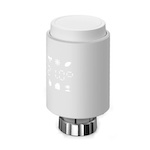 |
| White-label | Moes TV01-ZB, AVATTO TRV06, Tesla Smart TSL-TRV-TV01ZG, Unknown/id3.pl GTZ08 |
Notes
Pairing
- Pull the cover in the direction out from the radiator
- Insert 2x AA batteries. Manual says alkaline ones should last for 1,5years. When replacing old batteries, it is recommended to wait approx 1 minute before inserting new ones.
- Ins will appear on the display — motor is travelling back — to allow easy installation (Ins + rotating n is shown). After few seconds Ada is shown.
- Install the thermostat on radiator valve — display whould be on top side.
- Insert the cover back to thermostat — Push and Pull symbols should match.
- Shortly press the big round button — adaptation to the valve will start (Ada + rotating n is shown).
- To pair — long-press the main big rotating button. Make sure the thermostat has a good signal from ZigBee coordinator.
- There is a hidden reset button under the cover, in case of repairing or other issues press it for 5 seconds.
OTA updates
This device supports OTA updates, for more information see OTA updates.
Exposes
Battery low (binary)
Indicates if the battery of this device is almost empty. Value can be found in the published state on the battery_low property. It’s not possible to read (/get) or write (/set) this value. If value equals true battery low is ON, if false OFF.
Child lock (lock)
The current state of this lock is in the published state under the child_lock property (value is LOCK or UNLOCK). To control this lock publish a message to topic zigbee2mqtt/FRIENDLY_NAME/set with payload {"child_lock": "LOCK"} or {"child_lock": "UNLOCK"}. It’s not possible to read (/get) this value.
Open window (binary)
Enables/disables the status on the device. Value can be found in the published state on the open_window property. It’s not possible to read (/get) this value. To write (/set) a value publish a message to topic zigbee2mqtt/FRIENDLY_NAME/set with payload {"open_window": NEW_VALUE}. If value equals ON open window is ON, if OFF OFF.
Open window temperature (numeric)
Open window temperature. Value can be found in the published state on the open_window_temperature property. It’s not possible to read (/get) this value. To write (/set) a value publish a message to topic zigbee2mqtt/FRIENDLY_NAME/set with payload {"open_window_temperature": NEW_VALUE}. The minimal value is 5 and the maximum value is 30. The unit of this value is °C.
Comfort temperature (numeric)
Comfort temperature. Value can be found in the published state on the comfort_temperature property. It’s not possible to read (/get) this value. To write (/set) a value publish a message to topic zigbee2mqtt/FRIENDLY_NAME/set with payload {"comfort_temperature": NEW_VALUE}. The minimal value is 5 and the maximum value is 30. The unit of this value is °C.
Eco temperature (numeric)
Eco temperature. Value can be found in the published state on the eco_temperature property. It’s not possible to read (/get) this value. To write (/set) a value publish a message to topic zigbee2mqtt/FRIENDLY_NAME/set with payload {"eco_temperature": NEW_VALUE}. The minimal value is 5 and the maximum value is 30. The unit of this value is °C.
Climate
This climate device supports the following features: preset, local_temperature_calibration, local_temperature, current_heating_setpoint, system_mode.
current_heating_setpoint: Temperature setpoint. To control publish a message to topiczigbee2mqtt/FRIENDLY_NAME/setwith payload{"current_heating_setpoint": VALUE}whereVALUEis the °C between5and30. Reading (/get) this attribute is not possible.local_temperature: Current temperature measured on the device (in °C). Reading (/get) this attribute is not possible.preset: Mode of this device (similar to system_mode). To control publish a message to topiczigbee2mqtt/FRIENDLY_NAME/setwith payload{"preset": VALUE}whereVALUEis one of:auto,manual,holiday. Reading (/get) this attribute is not possible.system_mode: Only for Homeassistant. To control publish a message to topiczigbee2mqtt/FRIENDLY_NAME/setwith payload{"system_mode": VALUE}whereVALUEis one of:off,heat. Reading (/get) this attribute is not possible.local_temperature_calibration: Offset to be used in the local_temperature. To control publish a message to topiczigbee2mqtt/FRIENDLY_NAME/setwith payload{"local_temperature_calibration": VALUE}.The minimal value is-5and the maximum value is5with a step size of0.1.
Heating stop (binary)
Battery life can be prolonged by switching the heating off. To achieve this, the valve is closed fully. To activate the heating stop, the device display «HS», press the pair button to cancel.. Value can be found in the published state on the heating_stop property. It’s not possible to read (/get) this value. To write (/set) a value publish a message to topic zigbee2mqtt/FRIENDLY_NAME/set with payload {"heating_stop": NEW_VALUE}. If value equals ON heating stop is ON, if OFF OFF.
Frost protection (binary)
When Anti-Freezing function is activated, the temperature in the house is kept at 8 °C.When Anti-Freezing function is activated, the temperature in the house is kept at 8 °C, the device display «AF».press the pair button to cancel.. Value can be found in the published state on the frost_protection property. It’s not possible to read (/get) this value. To write (/set) a value publish a message to topic zigbee2mqtt/FRIENDLY_NAME/set with payload {"frost_protection": NEW_VALUE}. If value equals ON frost protection is ON, if OFF OFF.
Boost timeset countdown (numeric)
Setting minimum 0 — maximum 465 seconds boost time. The boost (â¨) function is activated. The remaining time for the function will be counted down in seconds ( 465 to 0 ).. Value can be found in the published state on the boost_timeset_countdown property. It’s not possible to read (/get) this value. To write (/set) a value publish a message to topic zigbee2mqtt/FRIENDLY_NAME/set with payload {"boost_timeset_countdown": NEW_VALUE}. The minimal value is 0 and the maximum value is 465. The unit of this value is s.
Holiday temperature (numeric)
Holiday temperature. Value can be found in the published state on the holiday_temperature property. It’s not possible to read (/get) this value. To write (/set) a value publish a message to topic zigbee2mqtt/FRIENDLY_NAME/set with payload {"holiday_temperature": NEW_VALUE}. The minimal value is 5 and the maximum value is 30. The unit of this value is °C.
Holiday start stop (text)
The holiday mode will automatically start at the set time starting point and run the holiday temperature. Can be defined in the following format: startYear/startMonth/startDay startHours:startMinutes | endYear/endMonth/endDay endHours:endMinutes. For example: 2022/10/01 16:30 | 2022/10/21 18:10. After the end of holiday mode, it switches to «auto» mode and uses schedule.. Value can be found in the published state on the holiday_start_stop property. It’s not possible to read (/get) this value. To write (/set) a value publish a message to topic zigbee2mqtt/FRIENDLY_NAME/set with payload {"holiday_start_stop": NEW_VALUE}.
Working day (enum)
mon_sun — schedule for Monday used for each day (define it only for Monday). mon_fri+sat+sun — schedule for workdays used from Monday (define it only for Monday), Saturday and Sunday are defined separately. separate — schedule for each day is defined separately.. Value can be found in the published state on the working_day property. It’s not possible to read (/get) this value. To write (/set) a value publish a message to topic zigbee2mqtt/FRIENDLY_NAME/set with payload {"working_day": NEW_VALUE}. The possible values are: mon_sun, mon_fri+sat+sun, separate.
Schedule (composite)
Schedule will work with «auto» preset. In this mode, the device executes a preset week programming temperature time and temperature. Before using these properties, check working_day property. Each day can contain up to 10 segments. At least 1 segment should be defined. Different count of segments can be defined for each day, e.g., 3 segments for Monday, 5 segments for Thursday, etc. It should be defined in the following format: hours:minutes/temperature. Minutes can be only tens, i.e., 00, 10, 20, 30, 40, 50. Segments should be divided by space symbol. Each day should end with the last segment of 24:00. Examples: 04:00/20 08:30/22 10:10/18 18:40/24 22:50/19.5; 06:00/21.5 17:20/26 24:00/18. The temperature will be set from the beginning/start of one period and until the next period, e.g., 04:00/20 24:00/22 means that from 00:00 to 04:00 temperature will be 20 degrees and from 04:00 to 00:00 temperature will be 22 degrees.. Can be set by publishing to zigbee2mqtt/FRIENDLY_NAME/set with payload {"schedule": {"week_day": VALUE, "schedule": VALUE}}
week_day(enum) allowed values:monday,tuesday,wednesday,thursday,friday,saturday,sundayschedule(text)
Schedule monday (text)
Schedule for monday, format: «HH:MM/C». Value can be found in the published state on the schedule_monday property. It’s not possible to read (/get) or write (/set) this value.
Schedule tuesday (text)
Schedule for tuesday, format: «HH:MM/C». Value can be found in the published state on the schedule_tuesday property. It’s not possible to read (/get) or write (/set) this value.
Schedule wednesday (text)
Schedule for wednesday, format: «HH:MM/C». Value can be found in the published state on the schedule_wednesday property. It’s not possible to read (/get) or write (/set) this value.
Schedule thursday (text)
Schedule for thursday, format: «HH:MM/C». Value can be found in the published state on the schedule_thursday property. It’s not possible to read (/get) or write (/set) this value.
Schedule friday (text)
Schedule for friday, format: «HH:MM/C». Value can be found in the published state on the schedule_friday property. It’s not possible to read (/get) or write (/set) this value.
Schedule saturday (text)
Schedule for saturday, format: «HH:MM/C». Value can be found in the published state on the schedule_saturday property. It’s not possible to read (/get) or write (/set) this value.
Schedule sunday (text)
Schedule for sunday, format: «HH:MM/C». Value can be found in the published state on the schedule_sunday property. It’s not possible to read (/get) or write (/set) this value.
Online (binary)
The current data request from the device.. Value can be found in the published state on the online property. It’s not possible to read (/get) this value. To write (/set) a value publish a message to topic zigbee2mqtt/FRIENDLY_NAME/set with payload {"online": NEW_VALUE}. If value equals ON online is ON, if OFF OFF.
Error status (numeric)
Error status. Value can be found in the published state on the error_status property. It’s not possible to read (/get) or write (/set) this value.
Linkquality (numeric)
Link quality (signal strength). Value can be found in the published state on the linkquality property. It’s not possible to read (/get) or write (/set) this value. The minimal value is 0 and the maximum value is 255. The unit of this value is lqi.
Рейтинг 5/5
1
Код товара: 430496
Артикул: ZTRV-ZX-TV02
Доставка
при оплате сегодня (30.11.2023):
Москва:
— Самовывоз:
от 3-х дней
— Курьером:
от 3-х дней
Регионы РФ:
— Курьером:
от 3-х дней
— ТК:
от 3-х дней
Способы оплаты
— Безналичный расчёт
— Оптовые скидки
— Рассрочка и кредит
- Описание
- Характеристики
- Документы
- Обзоры
Термостатическая головка MOES Temperature Controller ZTRV-ZX-TV02 Zigbee — описание
Термостатическая головка MOES Temperature Controller ZTRV-ZX-TV02 Zigbee — технические характеристики
| Тип | Термостат |
|---|---|
| Форма | Цилиндр |
| Цвет | Белый |
| Материал | Пластик, Металл |
| Управление | Вручную, со смартфона |
| Способ монтажа | Открытый |
| Диапазон измеряемых температур, °C | От 5 до 30 |
| Класс защиты IP | 20 |
| Источник питания | Батарейки АА, 2 шт. |
| Приложение от производителя | Smart Life |
| Экосистема | Tuya Smart |
| Протокол | Zigbee |
| Является хабом | Нет |
| Страна — производитель | Китай |
| Ширина, мм | 56.5 |
| Высота, мм | 100 |
| Глубина, мм | 56.5 |
| Нужен хаб | Да |
В интернет-магазине РИТМ-ИТ Вы можете приобрести «Термостатическая головка MOES Temperature Controller ZTRV-ZX-TV02 Zigbee» по небольшой цене. В данной карточке можно ознакомиться с параметрами этого товара. Цена включает НДС. Для получения дополнительных сведений обращайтесь к нашим менеджерам по номеру телефона 8-495-792-80-01. Если вы уже выбрали подходящий товар, оформите заказ через корзину или по e-mail, и сотрудники оперативно свяжутся для его подтверждения. Если Вы ещё не определились с моделью, то сможете получить уточнения от специалиста. «Термостатическая головка MOES Temperature Controller ZTRV-ZX-TV02 Zigbee» отличается высоким надёжностью. Все товарные позиции в интернет-магазине можно оплатить любым удобным способом. Мы предоставляем отличные скидки на оптовые заказы. На все товары распространяется официальная гарантия от вендора. Если вы не нашли на сайте нужный продукт, то его наличие можно уточнить. Мы находимся в Москве и доставляем товарные позиции по всей территории России. В Москве возможно получить товар лично или заказать быструю доставку курьером. По России мы доставляем заказы транспортными компаниями. Мы предоставляем полный набор сопроводительных документов для заказчика.
- Оставьте отзыв
- Задать вопрос
Дизайн
Функционал
Качество
Цена
Похожие
товары
Работаем с любыми способами оплаты: принимаем наличные, предоплату и предоставляем кредит. Наш товар доставляется в любую точку России. Мы работаем с крупнейшими перевозчиками, которые доставят Ваш заказ быстро и надежно. Доставка по Москве зависит от стоимости и весогабаритов заказа. Возможна бесплатная доставка, условия обсуждаются с менеджером. Все цены указаны в рублях и включают НДС 20% (кроме лицензий на ПО). Работаем как с бумажными документами, так и с электронными через ЭДО.
Вы можете самостоятельно произвести оплату на сайте. После оформления заказа и одобрения его менеджером Вам будут предложены следующие варианты оплаты:
1. Банковской картой (Visa, MasterCard, Maestro, МИР).
2. Банковским переводом для юридических и физических лиц по выставленному счету.
3. Электронными деньгами через платёжный сервис Яндекс Касса.
4. По частям через платёжный сервис Яндекс Касса.
New issue
Have a question about this project? Sign up for a free GitHub account to open an issue and contact its maintainers and the community.
By clicking “Sign up for GitHub”, you agree to our terms of service and
privacy statement. We’ll occasionally send you account related emails.
Already on GitHub?
Sign in
to your account
Closed
Ritchie3 opened this issue
Mar 4, 2022
· 31 comments
Comments

https://zigbee.blakadder.com/Tuya_TV02.html
Device
- Product name: TV02 ZIGBEE THERMOSTAT RADIATOR VALVE — TUYA
- Manufacturer: _TZE200_hue3yfsn
- Model identifier: TS0601
- Device type :
- Sensor
- Thermostat
Screenshots
-
Endpoints and clusters of the node

-
Node Info panel

Basic

Identify
n/a
Alarms
n/a
Device Temperature
n/a
Groups


Scenes


On/Off
n/a
Level Control
n/a
Color Control
n/a
Simple Metering
n/a
Diagnostics
n/a
Other clusters that are not mentioned above
Tuya specific cluster


Ritchie3
changed the title
TV02 ZIGBEE THERMOSTAT RADIATOR VALVE — TUYA
TV02 ZIGBEE THERMOSTAT RADIATOR VALVE — _TZE200_hue3yfsn — TS0601 — TUYA
Mar 4, 2022

As there has not been any response in 21 days, this issue has been automatically marked as stale. At OP: Please either close this issue or keep it active It will be closed in 7 days if no further activity occurs.
Is someone looking into this one?

Heeee, I don’t think ^^.
So the DDF core is now able to manage tuya cluster #5868 , so if you have a recent deconz version, can make a try.
Here a video to explain DDF https://github.com/dresden-elektronik/deconz-rest-plugin/wiki/DDF-cheat-sheet
Just start from scratch
- fill the «basic cluster identification»
- set the status to «Gold»
- drag and drop a ZHAthermostat device
- save the file
- make «hot relaod» in the menu
If I m right now the device will be reconized (the name will change for other thing than 0x0000), but will not work at all.
Can you make a copy/paste of the DDF for I complete it ?
You can make a c/c on the last tab of the editor, or dieclty using the file (you will have the path on the DDF editor window title)

@Smanar:
As OP isn’t responding, here is my config, I have a BSEED thermostat, which uses the same identifier.
I tried to get it to work using your data from #5831 but no values changed, unfortunately. And the «Trigger report all endpoints» in the Tuya Cluster did not work for me.
Reading values works, but is quirky. I don’t understand why changing the set point multiplier expression from Item.val = Attr.val * 10; to Item.val = Attr.val; breaks reading the value instead of just changing the value returned?
Updated:
{
  "schema": "devcap1.schema.json",
  "manufacturername": "_TZE200_hue3yfsn",
  "modelid": "TS0601",
  "product": "TS0601",
  "sleeper": false,
  "status": "Gold",
  "path": "/devices/ts0601.json",
  "subdevices": [
    {
      "type": "$TYPE_THERMOSTAT",
      "restapi": "/sensors",
      "uuid": [
        "$address.ext",
        "0xff",
        "0x0201"
      ],
      "items": [
        {
          "name": "attr/id"
        },
        {
          "name": "attr/lastannounced"
        },
        {
          "name": "attr/lastseen"
        },
        {
          "name": "attr/manufacturername"
        },
        {
          "name": "attr/modelid"
        },
        {
          "name": "attr/name"
        },
        {
          "name": "attr/swversion"
        },
        {
          "name": "attr/type"
        },
        {
          "name": "attr/uniqueid"
        },
        {
          "name": "config/heatsetpoint",
          "refresh.interval": 10,
          "read": {
            "fn": "tuya"
          },
          "parse": {
            "dpid": 16,
            "eval": "Item.val = Attr.val * 10;",
            "fn": "tuya"
          },
          "default": 0
        },
        {
          "name": "config/offset",
          "description": "Relative offset to the main measured value.",
          "default": 0
        },
        {
          "name": "config/locked",
          "parse": {
            "dpid": 40,
            "eval": "Attr.val == 0 ? Item.val = false : Item.val = true;",
            "fn": "tuya"
          }
        },
        {
          "name": "config/on"
        },
        {
          "name": "config/reachable"
        },
        {
          "name": "config/schedule",
          "description": "On-device heating schedules."
        },
        {
          "name": "config/schedule_on",
          "parse": {
            "dpid": 2,
            "eval": "Attr.val == 0 ? Item.val = true : Item.val = false;",
            "fn": "tuya"
          }
        },
        {
          "name": "state/lastupdated"
        },
        {
          "name": "state/on",
          "description": "True when device is on; false when off.",
          "refresh.interval": 5
        },
        {
          "name": "state/temperature",
          "description": "The current temperature in °?C × 100.",
          "default": 0
        }
      ]
    }
  ]
}
WebAPI Response:
{
    "config": {
        "heatsetpoint": 1100,
        "locked": false,
        "offset": 0,
        "on": true,
        "reachable": true,
        "schedule": {},
        "schedule_on": false
    },
    "etag": "xxx",
    "lastannounced": null,
    "lastseen": "2022-04-05T12:51Z",
    "manufacturername": "_TZE200_hue3yfsn",
    "modelid": "TS0601",
    "name": "Thermostat 26",
    "state": {
        "battery": null,
        "lastupdated": "none",
        "on": null,
        "temperature": 0
    },
    "type": "ZHAThermostat",
    "uniqueid": "xxx"
}
We have started to add another tuya TRV, it start working but we are blocked, it seem the «write fonction don’t work perfectly, you have the issue here #5831
Yes, most likely, but the reads are also not working.
I’ve tried all the config from #5831 (comment) this one and the values just don’t change. But the other user has a _TZE200_hhrtiq0x and this is _TZE200_hue3yfsn, so maybe there is a difference…
Latest beta release. I’ll guess I have to wait, if you want someone to test, just @ me 
For information for the read and parse part, your device use
DPID = 24 for temperature
DPID = 16 for set Heatpoint
DPID = 40 for childlock
DPID = 35 for battery
But for the moment I think we need a code modification to have the DDF working for the write feature.
Additional values:
zigpy/zha-device-handlers#1027 (comment)
Can confirm this config works for setting set temperature and reading temperature from thermostat:
{
  "schema": "devcap1.schema.json",
  "manufacturername": "_TZE200_hue3yfsn",
  "modelid": "TS0601",
  "product": "TS0601",
  "sleeper": false,
  "status": "Gold",
  "path": "/devices/ts0601.json",
  "subdevices": [
    {
      "type": "$TYPE_THERMOSTAT",
      "restapi": "/sensors",
      "uuid": [
        "$address.ext",
        "0xff",
        "0x0201"
      ],
      "items": [
        {
          "name": "attr/id"
        },
        {
          "name": "attr/lastannounced"
        },
        {
          "name": "attr/lastseen"
        },
        {
          "name": "attr/manufacturername"
        },
        {
          "name": "attr/modelid"
        },
        {
          "name": "attr/name"
        },
        {
          "name": "attr/swversion"
        },
        {
          "name": "attr/type"
        },
        {
          "name": "attr/uniqueid"
        },
        {
          "name": "config/heatsetpoint",
          "refresh.interval": 10,
          "read": {
            "fn": "tuya"
          },
          "parse": {
            "dpid": 16,
            "eval": "Item.val = Attr.val * 10;",
            "fn": "tuya"
          },
          "default": 0
        },
        {
          "name": "config/locked",
          "parse": {
            "dpid": 40,
            "eval": "Attr.val == 0 ? Item.val = false : Item.val = true;",
            "fn": "tuya"
          }
        },
        {
          "name": "config/offset",
          "parse": {
            "dpid": 27,
            "fn": "tuya"
          },
          "default": 0
        },
        {
          "name": "config/on"
        },
        {
          "name": "config/reachable"
        },
        {
          "name": "config/schedule"
        },
        {
          "name": "config/schedule_on",
          "parse": {
            "dpid": 2,
            "eval": "Attr.val == 0 ? Item.val = true : Item.val = false;",
            "fn": "tuya"
          }
        },
        {
          "name": "state/battery",
          "refresh.interval": 3600,
          "parse": {
            "dpid": 35,
            "fn": "tuya"
          }
        },
        {
          "name": "state/heating",
          "parse": {
            "dpid": 107,
            "eval": "Attr.val == 0 ? Item.val = true : Item.val = false;",
            "fn": "tuya"
          }
        },
        {
          "name": "state/lastupdated"
        },
        {
          "name": "state/temperature",
          "parse": {
            "dpid": 24,
            "eval": "Item.val = Attr.val * 10;",
            "fn": "tuya"
          },
          "default": 0
        },
        {
          "name": "state/windowopen",
          "parse": {
            "dpid": 8,
            "eval": "Attr.val == 0 ? Item.val = false : Item.val = true;",
            "fn": "tuya"
          },
          "default": "false"
        }
      ]
    }
  ]
}
It is however not sending all values automatically, I have to force update the values.
- set temperature offset -> get temperature
- turn wheel for set temperature -> get set temperature
So I’m waiting for the custom write function now
It is however not sending all values automatically, I have to force update the values.
set temperature offset -> get temperature
turn wheel for set temperature -> get set temperature
Ha ? can you explain how you do that ?
It does not automatically fetch the values, it only transmits when something changes (which is odd).
So if you set the temperature offset via the debug dialog in the Tuya cluster settings, it will recalculate the temperature and transmit it. Same with the heat setpoint, just set it and it will transmit the status (or physically turn the wheel).
I guess this is a problem with the «ready» function not pulling all the values, that never worked for me.
Additionally, if there is ANY mistake in the Javascript expression anywhere in the DDF file, it will stop parsing all the stuff altogether. That is, if you try using the «write» function for transforming values, which does not work as of now, the whole update will fail…
It’s like the description from swoop but I still don’t understand.
if you set the temperature offset via the debug dialog in the Tuya cluster settings
You mean you are using the GUI to send values, not the API/third app ?
So if m right, you have return from the DDF , with «read» and «parse» but you arenot able to send the «setHeatpoint» or childlock» using the API because of the problem with the «write» feature ?
If I reset the device, all states from the API are null. I have to use Deconz to send a value to DPID 27 (temp offset), which will then have the device send the recalculated temperature, so it is no longer null. It will never transmit the temperature on its own -> no automatic refresh, I guess it’s the «read» function that should be used only once. I’ve set it to 10 seconds, but it is not polling anything.
I can actually set the setHeatpoint via API / home-assistant. That works, because the value is transmitted without having to be transformed.

When I need a custom transform, I would use the «write» function. For example home-assistant knows «heating», and I can turn that on or off. But the device only knows «heating_stop» (inverse). So a write function would have to do "Item.val == 0 ? 1 : 0" -> «If heating set to zero, send 1 to heating_stop, otherwise 0».
So simple writes work somehow, but custom writes with «write:» do not.
Sorry for the bad English, not a native speaker…
Sorry for the bad English, not a native speaker…
Lol, np, I have an ugly english too ^^
I can actually set the setHeatpoint via API / home-assistant. That works, because the value is transmitted without having to be transformed.
But I don’t understand how it can work for you, you are sure it s not just updated in the api and not send to the device ? It don’t work on the other issue.
For information tuya device don’t use reporting setting, it’s the ahrdware itself that decide when to send values. I think it you just wait for some minuts, values will be updated, and not possible to poll them too.
Take care, you need to have only one
«read»: {«fn»: «tuya»},
and
«read»: {«fn»: «none»}
For other
The read function is special and must only be specified on one item (here state/on). It doesn’t actually read a single value but triggers the Tuya device to report all datapoints.
From here #5868
Hi Smanar,
Thanks for stepping in!
I followed your steps and the device is indeed now showing and not working in HA.
I tried to copy the log, but it seems my clipboard won’t pick it up and I don’t know where to save the json file, so I can get to it from an exposed location….
here are the screenshots. can you work with that?


@Smanar
you are sure it s not just updated in the api and not send to the device ? It don’t work on the other issue.
Damn, you are right. I tested so much stuff parallel. It’s only in the API and not sent to the device.
For information tuya device don’t use reporting setting, it’s the ahrdware itself that decide when to send values. I think it you just wait for some minuts, values will be updated, and not possible to poll them too.
I’ve restarted Deconz and waited for an hour and no values are reported by the device.
@Ritchie3
and I don’t know where to save the json file, so I can get to it from an exposed location….
If it is docker, you need to use an external volume (which you should do anyways to persist, if you upgrade the container). My files are located in the deconz main folder under «/devices».
I’m running the Home Assistant Operating System on an RPi, so that’s limiting my options… been wanting to move to another setup with some more freedom, but haven’t gotten to that yet
I’ve restarted Deconz and waited for an hour and no values are reported by the device.
Ha ? so it s perhpaps the utility of the "read": {"fn": "tuya"}, from the doc
It doesn’t actually read a single value but triggers the Tuya device to report all datapoints.
So we need to put it for exemple in the fonction the most used «setheapoint», and it will enable reporting the first time we call this fonction ?
@Ritchie3 keep in mind your DDF ^^. For the moment we are stuck . And yes copy/paste ere difficult on HA.
But don’t worry all tuya DDF for TRV will be same, the only difference will be the start of the file (you already have it) and the dpid, I will give you them.
ATM we are able to read value, but not send them (using the «write» feature).
Ok the swoop PR was merged, so can do same for value we need.
Problem, we need to make some change on code, I can make them in blind mode, but to go faster, there is someone able to compile code change to test future DDF ?
I will explain how to do, just need someone with a tuya TRV, and a full/real linux OS.
As there has not been any response in 21 days, this issue has been automatically marked as stale. At OP: Please either close this issue or keep it active It will be closed in 7 days if no further activity occurs.
Just for memory, Tuya TRV with DDF WIP is here #5831
As there has not been any response in 21 days, this issue has been automatically marked as stale. At OP: Please either close this issue or keep it active It will be closed in 7 days if no further activity occurs.
As there has not been any response in 28 days, this issue will be closed. @ OP: If this issue is solved post what fixed it for you. If it is not solved, request to get this opened again.
@Smanar
Hi Smanar, with Winter coming, this device still isn’t working in HA. I have managed to read out the room temperature, but i’m unable to set the mode or temp on the device.

When I try to set the preset to ‘manual’:

Is there a fix? Or should i just ditch this device? Thanks!
Your device is «_TZE200_hue3yfsn» ?
If yes, no more change since the last time, sorry.

I having same device, baut sadly same issues with writing commands. I would like to solve the problem, but I don’ know what to do to. I would try the «brut force» method, but on what parameter?!
Maybe it could be helpful to install the tuya app?!
No change since the last time, sorry, still waiting the PR is merged.

Hi @Smanar,
anything new here? I have just updated to the current stable (2.21.02), but unfortunately I still can’t operate the TRV.
Another Tuya TRV (_TZE200_hhrtiq0x) have been added in the current 2.21.0, but unfortunately not the _TZE200_hue3yfsn. Are the Tuya TRVs really so different in their communication?
It’s quite frustrating, for over half a year there have been two TRVs sealed in the drawer and I operate the one i installed manually. :/
Best regards
Yes, it’s possible using DDF now.
Can try this DDF
{
  "schema": "devcap1.schema.json",
  "manufacturername": ["_TZE200_sur6q7ko", "_TZE200_hue3yfsn", "_TZE200_e9ba97vf"],
  "modelid": ["TS0601", "TS0601", "TS0601"],
  "vendor": "Tuya",
  "product": "Tuya TRV",
  "sleeper": false,
  "status": "Gold",
  "subdevices": [
    {
      "type": "$TYPE_THERMOSTAT",
      "restapi": "/sensors",
      "uuid": [
        "$address.ext",
        "0x01",
        "0xef00"
      ],
      "meta": {
        "values": {
          "config/mode": {"auto": 0, "heat": 1, "off": 3}
        }
      },
      "items": [
        {
          "name": "attr/id"
        },
        {
          "name": "attr/lastannounced"
        },
        {
          "name": "attr/lastseen"
        },
        {
          "name": "attr/manufacturername"
        },
        {
          "name": "attr/modelid"
        },
        {
          "name": "attr/name"
        },
        {
          "name": "attr/swversion"
        },
        {
          "name": "attr/type"
        },
        {
          "name": "attr/uniqueid"
        },
        {
          "name": "state/lowbattery",
          "parse": {"fn": "tuya", "dpid": 35, "eval": "Item.val = Attr.val != 0"},
          "read": {"fn": "none"}
        },
        {
          "name": "config/tuya_unlock"
        },
        {
          "name": "config/heatsetpoint",
          "parse": {"fn": "tuya", "dpid": 16, "eval": "Item.val = Attr.val * 10;"},
          "write": {"fn": "tuya", "dpid": 16, "dt": "0x2b", "eval": "Item.val / 10;"},
          "read": {"fn": "tuya"}
        },
        {
          "name": "config/locked",
          "parse": {"fn": "tuya", "dpid": 40, "eval": "Item.val = Attr.val;"},
          "write": {"fn": "tuya", "dpid": 40, "dt": "0x10", "eval": "Item.val;"},
          "read": {"fn": "none"}
        },
        {
          "name": "config/on"
        },
        {
          "name": "config/reachable"
        },
        {
          "name": "config/mode",
          "values": [
              ["auto", 0], ["heat", 1], ["off", 3]
          ],
          "parse": {"fn": "tuya", "dpid": 2, "eval": "if (Attr.val == 0) { Item.val = 'auto' } else if (Attr.val == 1) { Item.val = 'heat' } else { Item.val = 'off' }"},
          "write": {"fn": "tuya", "dpid": 2, "dt": "0x30", "eval": "if (Item.val == 'auto') { 0 } else if (Item.val == 'heat') { 1 } else { 3 }"},
          "read": {"fn": "none"}
        },
        {
          "name": "state/lastupdated"
        },
        {
          "name": "state/temperature",
          "parse": {"fn": "tuya", "dpid": 24, "eval": "Item.val = Attr.val * 10;"},
          "read": {"fn": "none"}
        }
      ]
    }
  ]
}
It support the tuya unlock sequence, values can need convertion (*10 or / 10)

Yes, it’s possible using DDF now. Can try this DDF
{
  "schema": "devcap1.schema.json",
  "manufacturername": ["_TZE200_sur6q7ko", "_TZE200_hue3yfsn", "_TZE200_e9ba97vf"],
  "modelid": ["TS0601", "TS0601", "TS0601"],
  "vendor": "Tuya",
  "product": "Tuya TRV",
  "sleeper": false,
  "status": "Gold",
  "subdevices": [
    {
      "type": "$TYPE_THERMOSTAT",
      "restapi": "/sensors",
      "uuid": [
        "$address.ext",
        "0x01",
        "0xef00"
      ],
      "meta": {
        "values": {
          "config/mode": {"auto": 0, "heat": 1, "off": 3}
        }
      },
      "items": [
        {
          "name": "attr/id"
        },
        {
          "name": "attr/lastannounced"
        },
        {
          "name": "attr/lastseen"
        },
        {
          "name": "attr/manufacturername"
        },
        {
          "name": "attr/modelid"
        },
        {
          "name": "attr/name"
        },
        {
          "name": "attr/swversion"
        },
        {
          "name": "attr/type"
        },
        {
          "name": "attr/uniqueid"
        },
        {
          "name": "state/lowbattery",
          "parse": {"fn": "tuya", "dpid": 35, "eval": "Item.val = Attr.val != 0"},
          "read": {"fn": "none"}
        },
        {
          "name": "config/tuya_unlock"
        },
        {
          "name": "config/heatsetpoint",
          "parse": {"fn": "tuya", "dpid": 16, "eval": "Item.val = Attr.val * 10;"},
          "write": {"fn": "tuya", "dpid": 16, "dt": "0x2b", "eval": "Item.val / 10;"},
          "read": {"fn": "tuya"}
        },
        {
          "name": "config/locked",
          "parse": {"fn": "tuya", "dpid": 40, "eval": "Item.val = Attr.val;"},
          "write": {"fn": "tuya", "dpid": 40, "dt": "0x10", "eval": "Item.val;"},
          "read": {"fn": "none"}
        },
        {
          "name": "config/on"
        },
        {
          "name": "config/reachable"
        },
        {
          "name": "config/mode",
          "values": [
              ["auto", 0], ["heat", 1], ["off", 3]
          ],
          "parse": {"fn": "tuya", "dpid": 2, "eval": "if (Attr.val == 0) { Item.val = 'auto' } else if (Attr.val == 1) { Item.val = 'heat' } else { Item.val = 'off' }"},
          "write": {"fn": "tuya", "dpid": 2, "dt": "0x30", "eval": "if (Item.val == 'auto') { 0 } else if (Item.val == 'heat') { 1 } else { 3 }"},
          "read": {"fn": "none"}
        },
        {
          "name": "state/lastupdated"
        },
        {
          "name": "state/temperature",
          "parse": {"fn": "tuya", "dpid": 24, "eval": "Item.val = Attr.val * 10;"},
          "read": {"fn": "none"}
        }
      ]
    }
  ]
}
It support the tuya unlock sequence, values can need convertion (*10 or / 10)
I dont get any values the temperature and battery on this device.
Is there something I need to change here?
//edit:
Got the temperature readings now, but my thermostat seems to have different mode values.
How do I read them, to map them accordingly?
You have too
        {
          "name": "config/windowopen_set",
          "parse": {"fn": "tuya", "dpid": 8, "eval": "Item.val = Attr.val;"},
          "write": {"fn": "tuya", "dpid": 8, "dt": "0x10", "eval": "Item.val;"},
          "read": {"fn": "none"}
        },
How do I read them, to map them accordingly?
Just enable logging with «info» «info_l2» and «ddf», set the fonction manualy on the device (for exemple switching the mode), and look at return, you will see the command used in log (the device send report on change), I can help you to decrypt it.