
На рынке сейчас можно найти смарт ТВ приставки в любом ценовом сегменте. Самые дорогие, самые лучшие боксы без недостатков стоят приличные суммы: от 150 долларов и до 200. Такие устройства подойдут тем, кто хочет себе идеальную приставку с максимальной комплектацией и качеством.
Есть средний ценовой сегмент, где стоимость начинается от 60 долларов и доходит до 80. Эти приставки могут потягаться с более дорогими только в случае, если пользователь доработал ее. Например, установил другую прошивку, изменил и исправил охлаждение.
Последний сегмент, бюджетный, самый обширный и востребованный. Связано это с несколькими причинами. Во-первых, рядовому пользователю выкрученные на максимум функции, сопоставимые с функционалом компьютера, не требуются. Во-вторых, покупатели обычно ставят приставки там, где раскрыть функционал дорогих приставок невозможно. А зачем переплачивать, если большую часть даже не используешь?
Смарт приставка, про которую пойдет речь в данной статье, как раз из последнего сегмента, а потому может заинтересовать.


Внешний вид и комплектация
Поставляется смарт приставка MX9 в простой, но крепкой коробке. На ней нет логотипа компании, выполнена она минималистично. Такое оформление говорит нам, что перед нами noname. С одной стороны, это хорошо, так как за такую же комплектацию и начинку в приставке от именитой фирмы пришлось бы заплатить больше. С другой стороны, про обновление программного обеспечения можно забыть.
Комплектация у устройства стандартная, ничем не отличается от своих конкурентов:
- Сама приставка;
- Блок питания;
- Пульт дистанционного управления;
- HDMI кабель;
- Руководство пользователя.

Батареек для пульта в комплекте нет, к сожалению. Отдельно хочется остановиться на пульте. Его оформление на высшем уровне, как и качество сборки: минимальный набор клавиш, ничего не западает, не залипает, не щелкает. Как именно обращаться с пультом вас научит приставка при первом же включении.
Сам же тюнер выполнен хорошо. Никаких щелей, зазоров, скрипящих частей вы тут не встретите. Дизайн прост и удобен. Бокс выполнен из неплохого пластика, сверху матовый, по бокам – глянцевый. Матовая поверхность предотвращает появление некрасивых отпечатков пальцев, что удобно. Пластик ничем не пахнет. Приставка стоит на маленьких резиновых ножках, чтобы избежать скольжения.

Снизу и по бокам приставки есть прорези для охлаждения системы. Отдельного внимания заслуживает индикатор работы MX9 – он сделан так, чтобы не раздражать пользователя своим свечением. Красный огонек горит, когда смарт приставка находится в режиме ожидания, а синий – когда она работает.
HDMI кабель и блок питания стандартные. Последний не нагревается, работает отлично.
Инструкция по эксплуатации только на английском языке, но в ней много картинок, так что разобраться получится даже у тех, кто в школе учил немецкий.
Характеристики и возможности
Какие же характеристики вы получите, приобретя малютку MX9?
Для начала стоит упомянуть, что работает она прямо из коробки на Android 7.1.2. На данный момент не самая последняя версия операционной системы, но на качество работы это не влияет.
.
В смарт боксе предусмотрено несколько разъемов. Помимо основных, используемых для подключения приставки к ТВ или к аналоговому ТВ имеются выходы USB и разъем для чтения карт памяти. Обратите внимание, что USB сразу двух стандартов: 2.0 и 3.0 для вашего удобства.

Официальные характеристики MX9 такие:
- Центральный процессор — RK3328;
- Количество ядер — 4 (CPU ARM Cortex A53 частотой 1,5 ГГц);
- Графика — Mali-450MP2;
- Оперативная память — 1ГБ;
- Флэш память — 8ГБ;
- WiFi: 2,4 ГГц;
- LAN — 100Mb ethernet;
- Разъемы: 1хUSB2.0 + 1хUSB 3.0, HDMI, RJ45, microSD;
- Поддержка формата H.265 и 4к разрешения;
- Операционная система — Android 7.1.
Данная приставка заточена исключительно под воспроизведение видеоконтента. Поиграть в игры на ней не получится, только если в самые простые и старые.
Операционная система, которая установлена в MX9 работает без сбоев, зависаний и торможений. Интерфейсы работают шустро, а анимация плавная.

Что же вы можете делать с помощью смарт приставки MX9? Ее функционал ничем не отличается от конкурентов: вы можете просматривать видео онлайн и с носителей, смотреть ТВ, играть в простенькие игры, пользоваться интернетом и общаться в соцсетях с друзьями. Все управление происходит с помощью пульта или беспроводной мыши, если вам так удобнее. В MX9 предустановлены некоторые приложения, но их немного, что хорошо. Отдельным плюсом является тот факт, что ROOT-права доступны сразу же.
Рекомендуем также попробовать приложение Forkplayer, оно даст приставке больший функционал.
Распаковка и первое включение

Распаковка не займет у вас много времени: в коробке все уложено максимально удобно, да и комплектация не такая большая, чтобы потратить больше пятнадцати минут. Обязательно проверьте, весь ли комплект вам пришел. Что именно должно быть в коробке мы писали выше.
Как только вы впервые включите смарт приставку, то сначала пройдете мини-обучение. Устройство само покажет вам как все устанавливать, куда жать и как взаимодействовать с пультом. Рабочий стол удобный и интуитивно понятный, с большими плитками приложений. В приставке есть предустановленные приложения, но от них можно избавиться. Тем более, что некоторые из них не работают у нас.
Как подключить приставку к интернету
Выход в глобальную сеть очень важен для цифровых устройств. С его помощью можно смотреть видео, общаться в соцсетях и скачивать необходимые вам приложения. Подключить данную ТВ приставку к интернету не составит труда. Давайте разберемся, как это сделать.
Сразу можем сказать, что никаких сложностей возникнуть не должно, все максимально понятно. Подключиться можно двумя способами: через кабель или через Wi-Fi.
Если выберете первый способ, то нужно подключить шнур через разъем LAN. Обратите внимание, что приставка такая маленькая и легкая, что кабель запросто перевесит ее.

Если же тянуть шнур не хочется, да и выглядит это неэстетично, то вы можете подключить тюнер беспроводным путем через Wi-Fi. Для этого надо зайти в меню приставки, найти «подключение» и выбрать необходимый вай-фай. Обратите внимание, что роутер должен стоять как можно ближе к приставке, желательно в одной комнате или хотя бы через стену. Иначе сигнал будет крайне слабым и насладиться полным функционалом ТВ приставки не получится.
Подключение к ТВ

С подключением к интернету мы разобрались, нужно понять, как подключить цифровой тюнер к телевизору. Все зависит от того, какой он у вас: новый или старого образца. С подключением к новому устройству все понятно: используем HDMI разъем и кабель, чтобы получить сразу звук и картинку высшего качества. Со старыми телевизорами так не получится.
Если вы собираетесь купить себе новый телевизор, читайте также: рекомендации по покупке телевизора.
Подключение к аналоговому ТВ

Подключение к аналоговому ТВ несколько отличается от подключения к современному телевизору. Для этих целей используется совсем другой разъем, благо, в данной приставке он имеется. Речь идет о AV-разъеме. Другое название – «тюльпан» из-за схожести коннекторов. С помощью кабеля вы сможете подключить свой аналоговый телевизор без труда. Обратите внимание, что шнур в комплекте с приставкой не идет, если придется докупать отдельно или использовать тот, который у вас есть.
Настройка приставки

После подключения ТВ приставки к телевизору и интернету пора заняться непосредственно настройкой. Лучше всего для этих целей подключить беспроводную мышь на время. Так будет удобнее набирать названия приложений для их поиска.
Но перед этим приставка сама обучит вас базовому управлению через пульт. Настройки времени, часового пояса и разрешения будут выполнены автоматически. При желании вы можете их скорректировать. Меню находится с правой стороны, что может быть сначала не очень удобным, но это дело привычки.
Управление с помощью пульта

Все ТВ приставки укомплектованы пультом и часто попытки управления с их помощью превращаются в пытку. Данное же устройство настроено полностью на управление пультом и это делать довольно удобно.
Начнем с того, что пульт здесь довольно простой. Его дизайн минималистичен – никаких лишних кнопок, которые не несут смысловой нагрузки. Лежит устройство в руке удобно, видно, что производитель постарался. Кнопки удобные, нажимаются легко, никаких трещин в пульте нет.
Управление с данного пульта удобное. Запутаться вы не сможете, так как кнопок не очень много и они все подписаны. Есть возможность переходить в режим мыши (особенно актуально при использовании браузера). Конечно, не обошлось и без минусов – в пульте нет гироскопа, поэтому использовать его как аэромышь не получится.
Для настройки приставки и установки приложений удобнее будет подключить стандартную беспроводную мышь, но управлять самой приставкой в дальнейшем все же стоит через пульт.
Могу ли я использовать пульт как аэромышь?
Нет, не сможете. Можете подключить свою отдельно.
Могу ли я удалить предустановленные приложения и поставить свои?
Да, можете.
Получится подключить приставку MX9 к аналоговому телевизору?
Да, получится, но шнура в комплекте нет, потребуется его докупить.
Приставка поддерживает 4К?
Да, поддерживает.
Могу играть в игры с приставки?
Только в самые простые. На более сложные у устройства не хватит мощности.
На чтение 3 мин Просмотров 1.6к. Опубликовано
Обновлено
Всем привет. Сегодня я представлю вашему вниманию обзор на смарт ТВ приставку MX9 5G.
Содержание
- Внешний вид
- Особенности
- Отзывы
Внешний вид
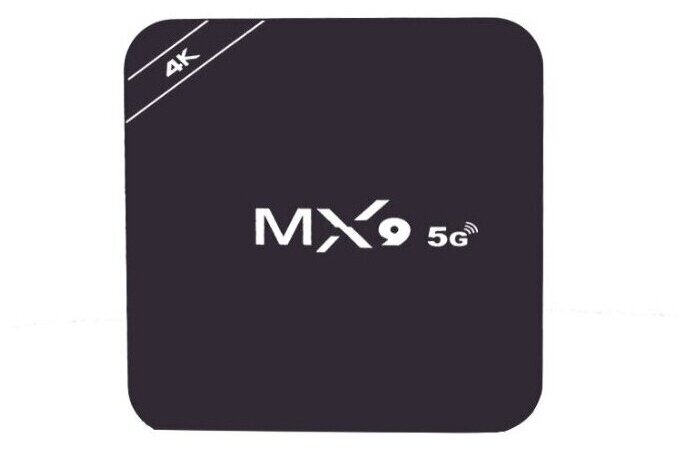
- Материал: пластик
- Цвет: чёрный
- Размеры: 117 × 117 × 29 мм
- Вес: 118 г
Приставка выполнена из пластика чёрного цвета. На передней части имеется индикатор питания (светодиод). При включении питания он приобретает синий цвет, а в режиме сна горит красным.
В комплектацию смарт ТВ приставки MX9 5G входятпульт дистанционного управления, HDMI кабель 1 м, адаптер питания, руководство на английском языке.
Особенности
- Операционная система: Android10.1
- Процессор: Rockchip RK3228A
- Графический процессор:Mali-400MP2
- Оперативная память: 2 Гб DDR3
- Встроенная память: 16 ГбeMMCFlash
- Максимальное расширение: 4K UHD
- HDMI выход: HDMI 2.0 стандартный (Female)
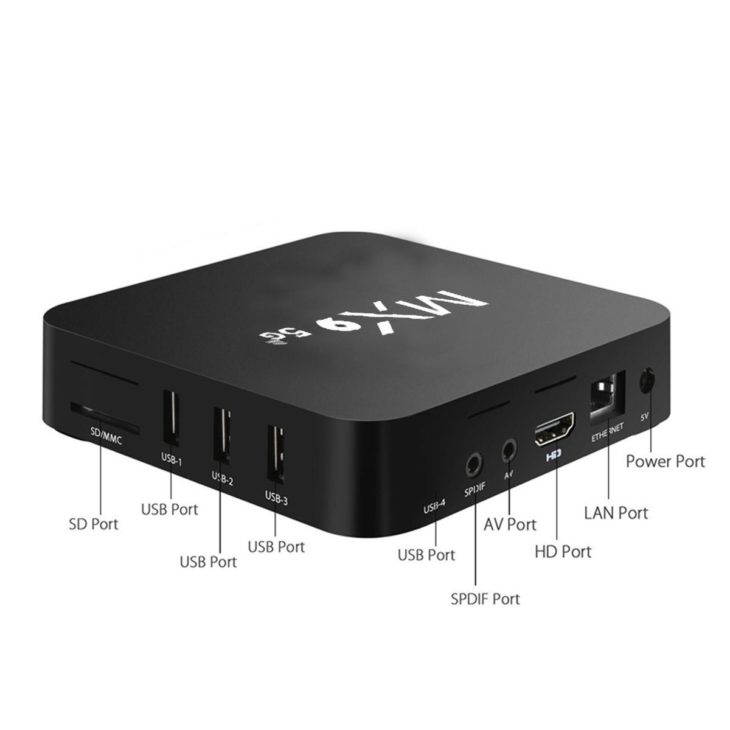
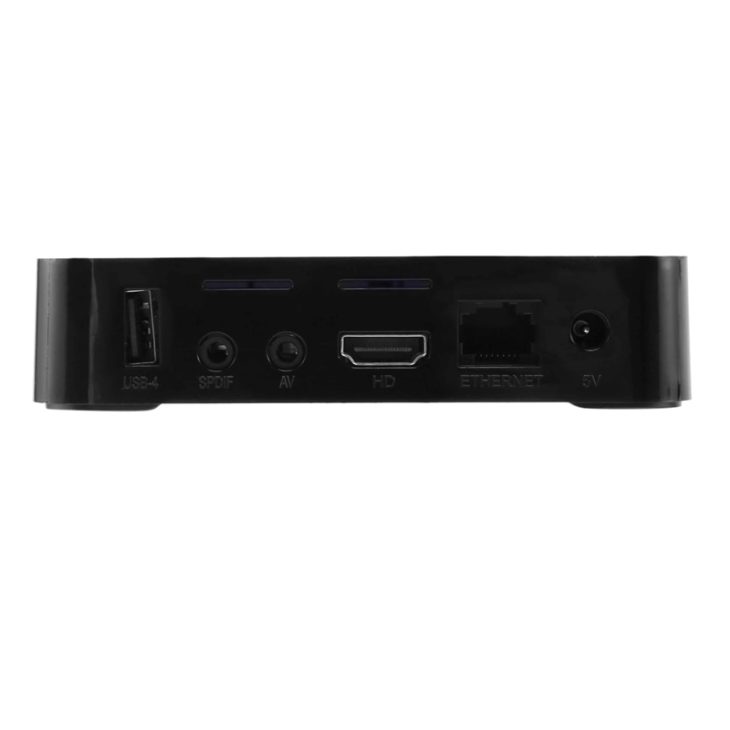
- Порты: 4 х USB 2.0TypeA, 1 хAV, 1 хLAN, 1 х HDMI, 1 х S/PDIF
- Bluetooth 4.0
- Поддержка карт памяти: SD карта максимум до 32 Гб
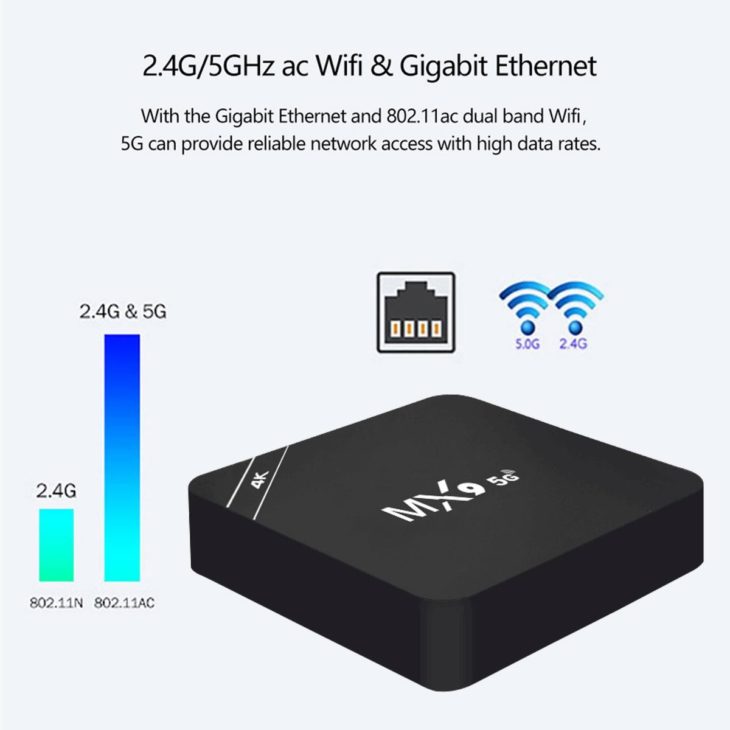
- Сеть: 2.4ГГц/ 5 ГГцWiFi 802.11 b/g/n
Приставка MX9 5G – отличный вариант для ценителей технического прогресса. Данное устройство позволяет превратить обычный телевизор в мощный мультимедийный центр или полноценный компьютер.
С помощью MX9 5G можно открывать программы MicrosoftOffice, AdobePhotoshop и др. непосредственно на экране ТВ. Также приставка позволяет выходить в интернет прямо с телевизора. Это дает возможность смотреть сотни телевизионных каналов в формате онлайн, иметь доступ к лучшим киноновинкам и тысячам игр.
Андроид приставка MX9 5G отлично подойдет для просмотра кино в качестве FullHD. Хороший сигнал WiFi позволяет смотреть любой контент без фризов.
Корпус модели выполнен из инновационных ударопрочных материалов. Приставка устойчива к механическим повреждениям и износу. Имеет долгий срок службы.
2-ядеpный процессор Rockchip RK3228A отличается очень хорошей производительностью и молниеносной работой, мгновенно выполняет любые пользовательские задачи.
Графический процессор Маli-400MP2 воспроизводит даже очень тяжелые видео и игры.
Операционная система Аndrоid 10.1. Имеет логичный и удобный интерфейс, что максимально облегчает работу с настройками. Совместима с миллионами современных игр и приложений, включая веб-браузеры, 2D-3D игры, онлайн-видео чаты и многое другое.
Имеющиеся 2 Гб оперативной и 16 Гб флэш памяти позволяют сохранять в памяти устройства большой архив данных.
Наличие 4 USВ-портовпредусматривает возможность подключения смартфона, планшета, наушников и других внешних устройств.
Приставка поддерживает двухдиапазонныйWiFi 2.4G и 5G, а также имеет Bluetooth 4.0.
Отзывы
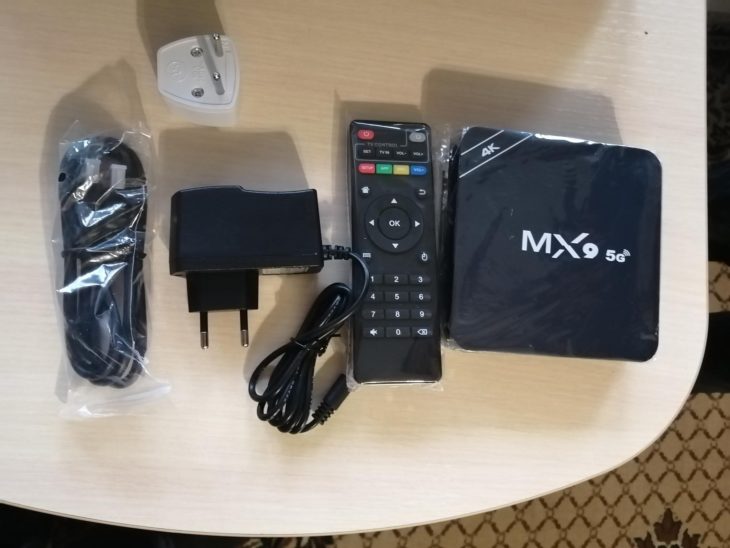
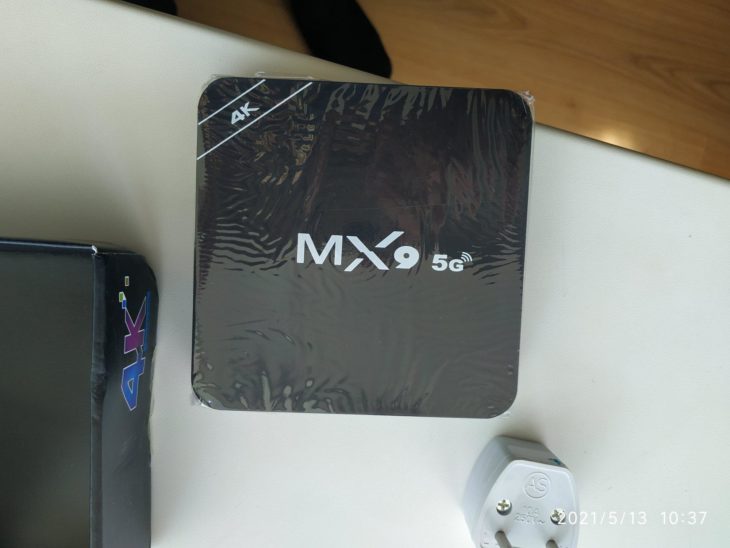
Я проанализировал отзывы реальных пользователей аппарата и выделил основные моменты, в начале расскажу об отрицательных:
- Руководство только на английском
А теперь перейдем к положительным:
- Не нагревается
- Через WiFiработает без торможения
- Изображение в 4К хорошо прогружается
- Занимает мало места
- Помогает из старого телевизора сделать Смарт ТВ
Попался мне в руки небольшой простенький ТВ бокс на Rockchip RK3328. Ничего в общем-то особенного, ну пожалуй кроме габаритов и решил я набросать небольшой обзор, примерно соответствующий его размерам 
Для понимания, стоит читать дальше или нет, технические характеристики:
Центральный процессор — RK3328
Количество ядер — 4 (CPU ARM Cortex A53 частотой 1,5 ГГц)
Графика — Mali-450MP2
Оперативная память — 1ГБ
Флеш память — 8ГБ
WiFi: 2,4 ГГц (чип AM8189)
LAN — 100Mb ethernet
Bluetooth — нет
Разъемы: 1хUSB2.0 + 1хUSB 3.0, HDMI, RJ45, microSD
Поддержка формата H.265
Поддержка 4к разрешения
Операционная система — Android 7.1
Размеры — 82 x 82 x 20 мм
Как уже можно понять из заявленных характеристик, бокс предельно упрощен, нет БТ, нет гигабитной сети, нет 5ГГц WiFi, всего 1 ГБ ОЗУ и 8 ГБ флеш памяти. Единственное преимущество, которое было на момент покупки, цена в 27 долларов.
Упаковка не менее лаконична, чем характеристики. Указание, что это ТВ бокс и все, даже названия фирмы нет.
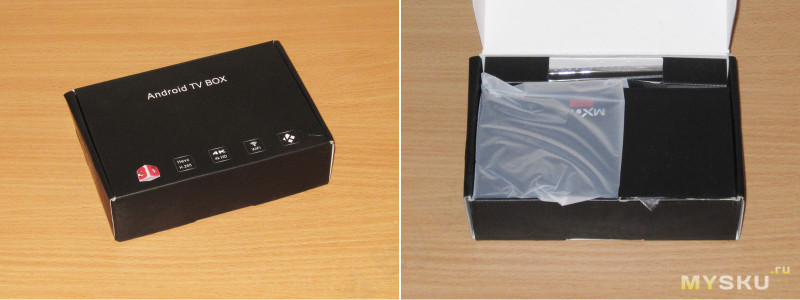
Комплектация также типична для большинства ТВ боксов:
1. ТВ бокс
2. Блок питания
3. HDMI кабель
4. Пульт ИК ДУ
5. Инструкция.
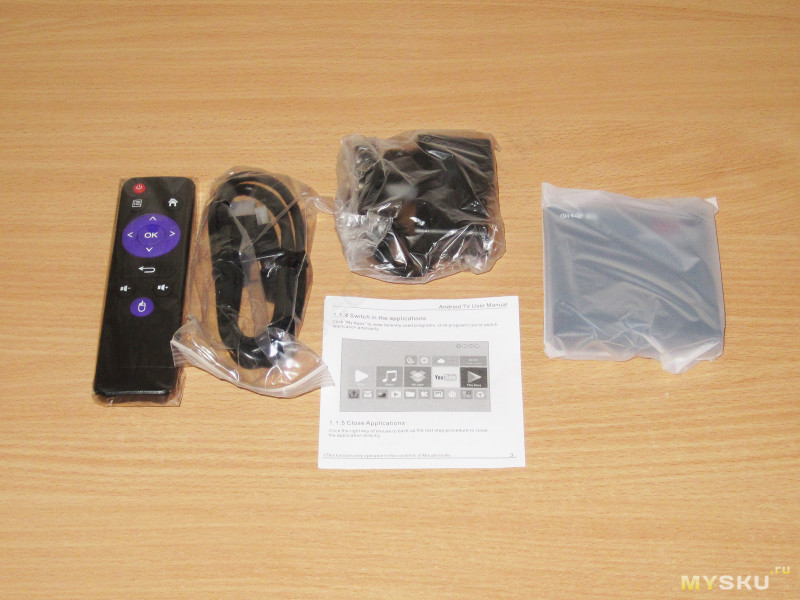
Инструкция на английском, с картинками. Кабель и блок питания самые обычные, бюджетные, ничем не выделяются.
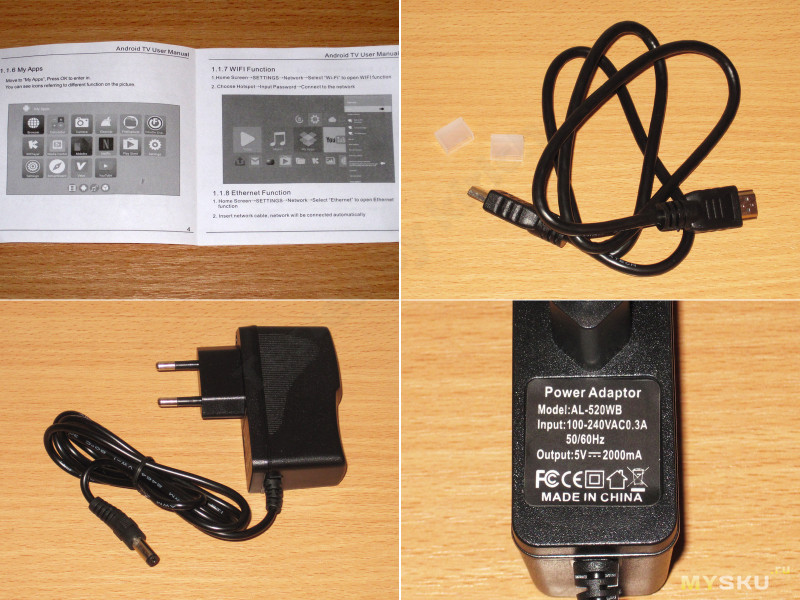
От комплектного блока я в общем-то и не ожидал ничего сверхестественного, обычный бюджетный блок питания, входной и выходной фильтры отсутствуют.
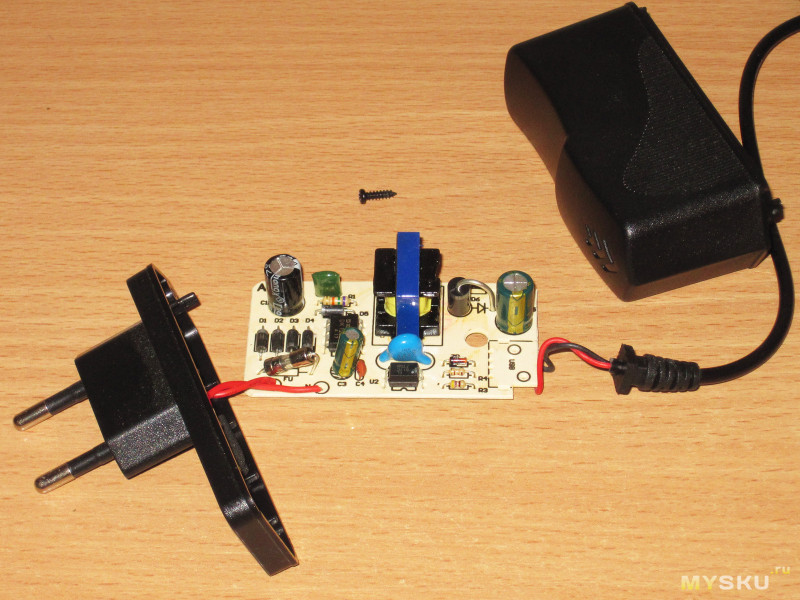
1. Радует что хоть предохранитель не забыли
2. Входной конденсатор емкостью 4.7мкФ, для заявленных 10 Ватт мало.
3. Межобмоточный конденсатор правильный, радует.
4. Выходной конденсатор имеет емкость 1000мкФ, маловато, но терпимо.
Работать конечно будет, что я и наблюдал в процессе тестов, даже нагрев не очень большой, но хотелось бы хоть немного получше.
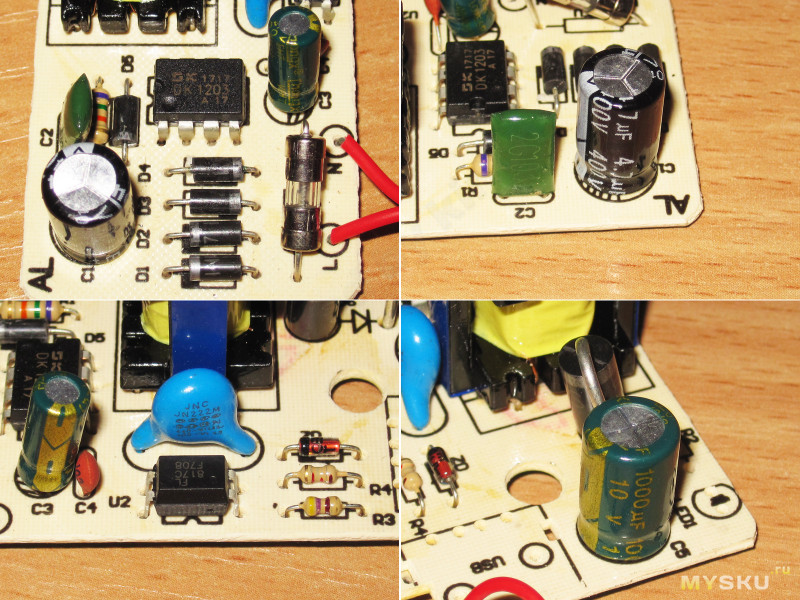
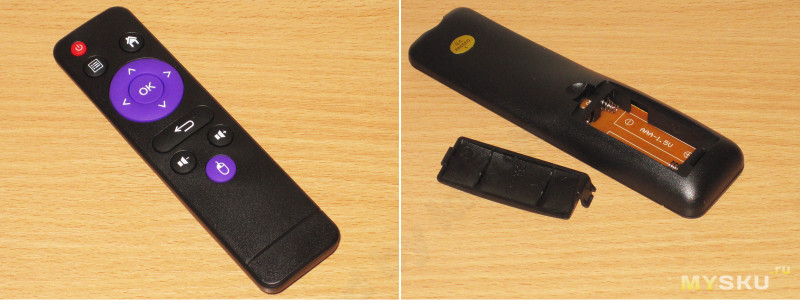
А вот пульт явно выделяется среди на общем фоне, мне такой попался впервые. Простенько, но симпатично и удобно. К сожалению пульт не обучаемый, пожалуй единственный его минус.
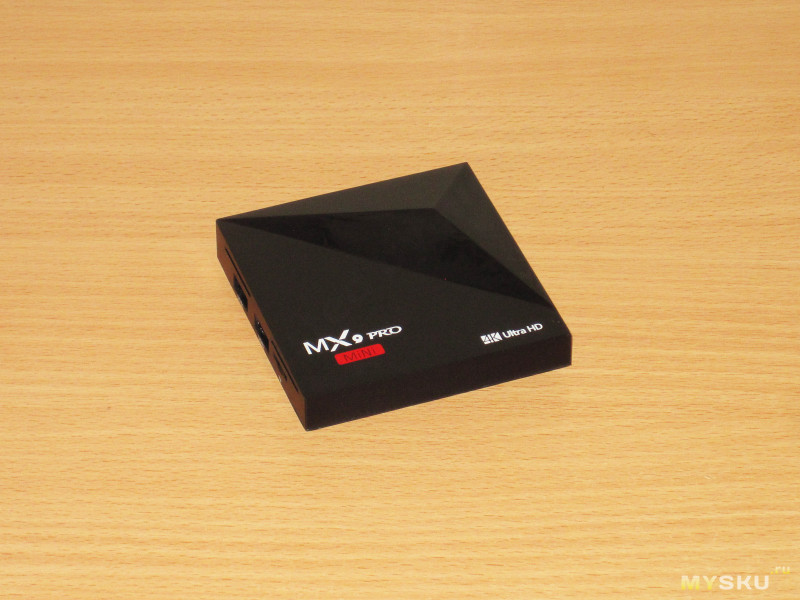
С дизайном корпуса производитель также решил поиграть. На фото не обман зрения, верхняя часть в реальности так выступает, как это может показаться по фотографии. Внешний вид особо не улучшает, скорее просто хоть какое-то внешнее отличие среди 100500 разных ТВ боксов
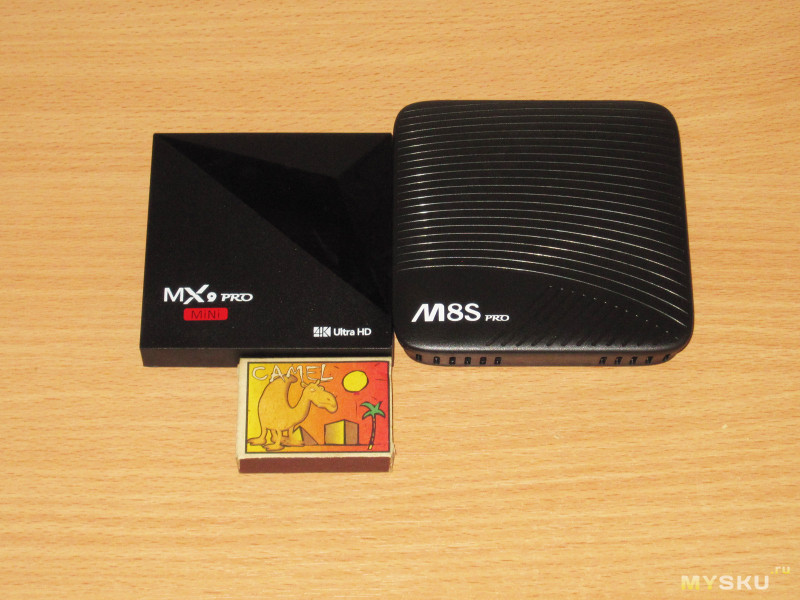
Не так давно я выкладывал обзор небольшого ТВ бокса и пару раз упоминал его компактный размер. Но если положить его рядом с обозреваемым, то выясняется, что не такой он уж и маленький.
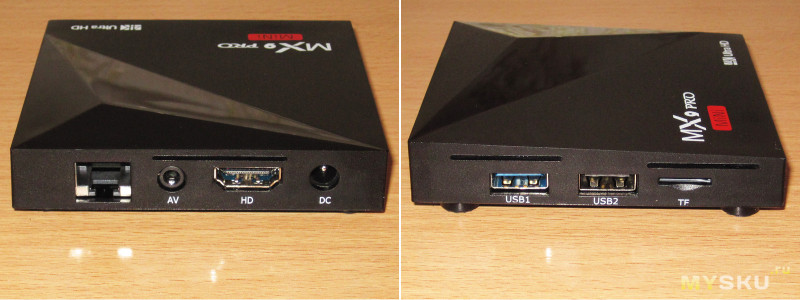
Разъемов буквально самый необходимый минимум:
1. Ethernet
2. Выход аналогового видео и звука
3. HDMI
4. Питание
5. USB 3.0
6. USB 2.0
7. Слот microSD карты памяти.
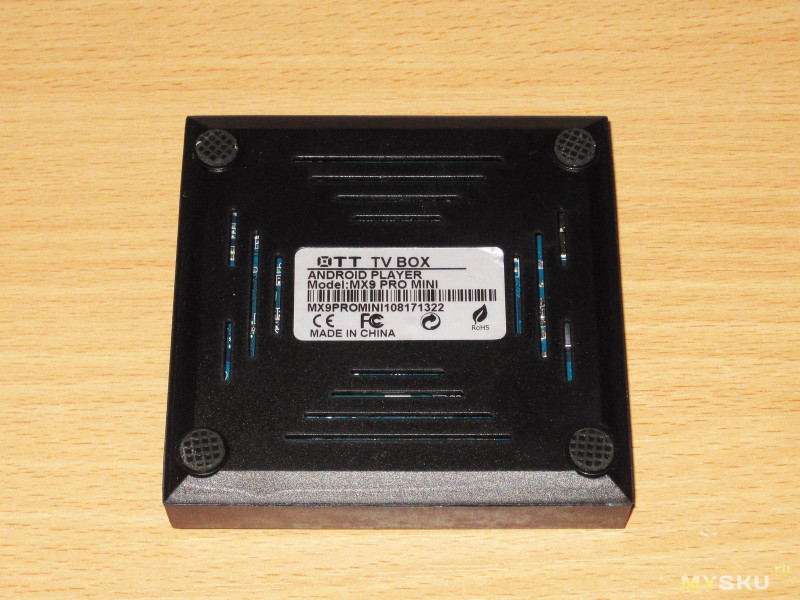
Снизу некоторое количество вентиляционных отверстий, правда при отсутствии подобных отверстий сверху, их эффективность не очень высокая, ситуацию спасают несколько щелей сбоку корпуса.
Разборка является неотъемлемой частью моих обзоров, потому обозреваемый экземпляр ы вскрыт. Разбирается он очень просто, под ножками четыре самореза, никаких защелок и фиксаторов нет.
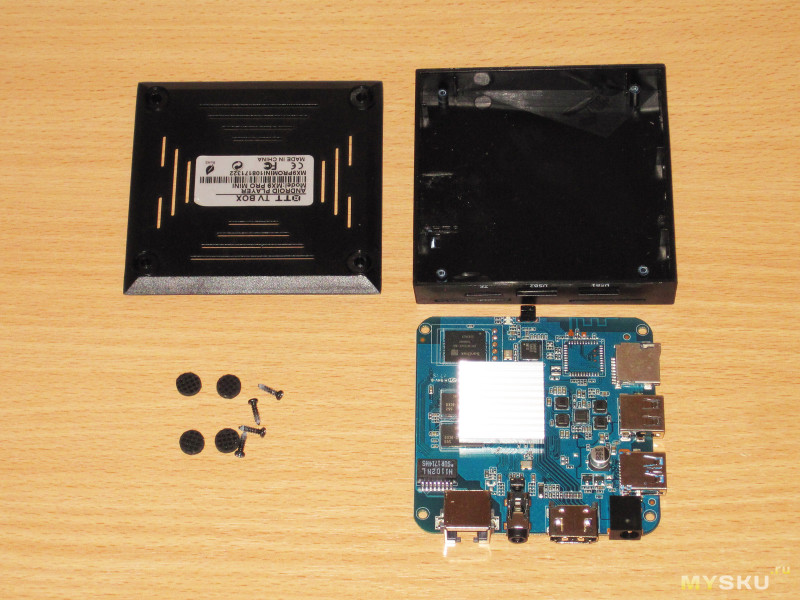
Что отличает ТВ боксы на базе Rockchip, так это простая конструкция платы, дополнительных микросхем совсем минимум, потому плата кажется пустой.
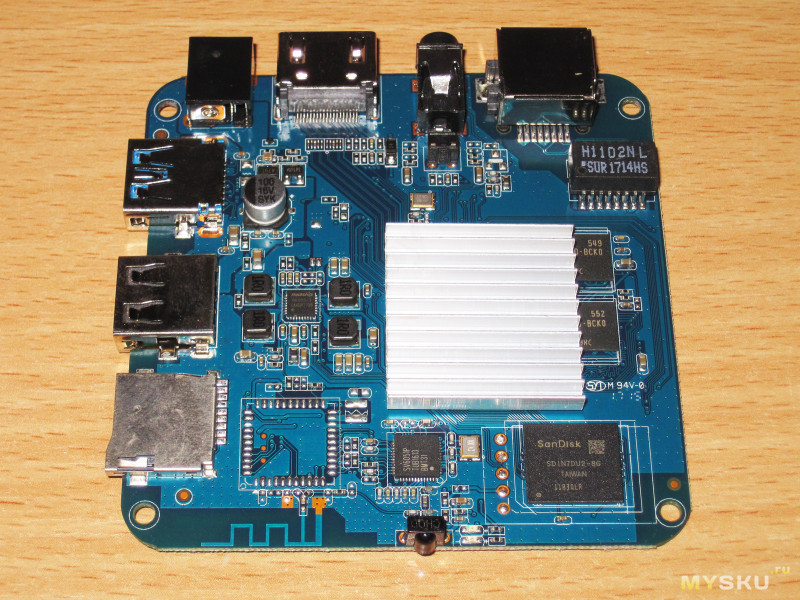
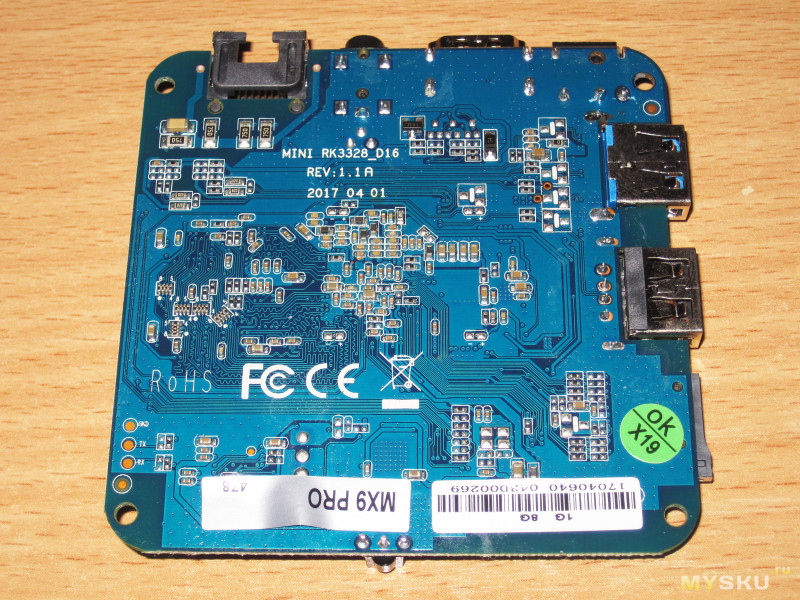
Даже антенна WiFi сформирована на печатной плате, что бывает довольно редко. но если сравнивать обычные внутренние антенны и подобную печатную, то я даже затрудняюсь сказать, какая будет работать лучше, так как по сути они примерно одинаковы. причем как показывает практика, третий вариант — внешняя антенна, иногда бывает также не очень эффективным.
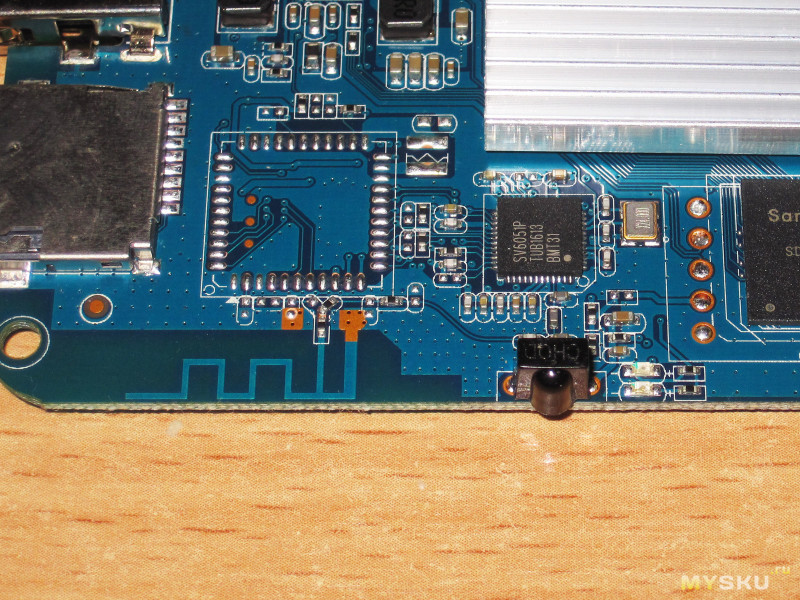
Узел питания и разъемы. По линиям HDMI какая либо защита отсутствует, потому подключать и отключать ТВ бокс я рекомендую при отключенном разъеме питания.
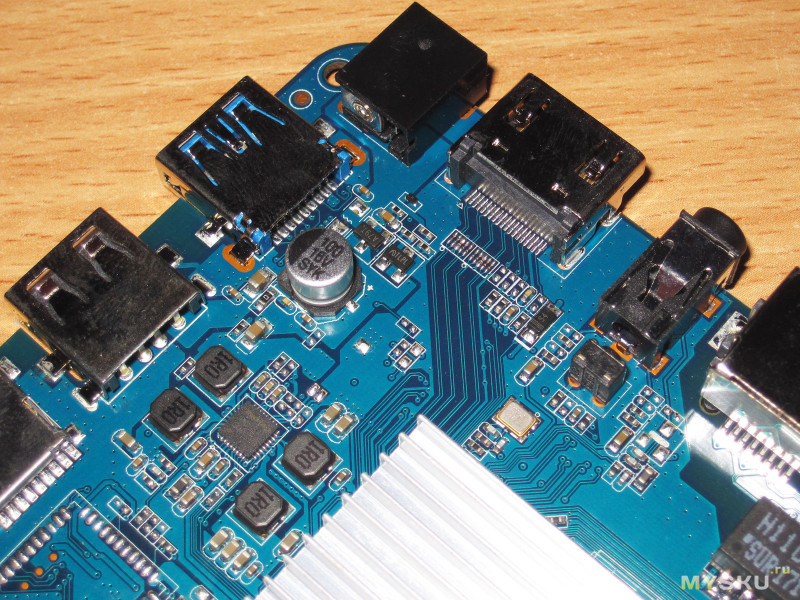
На процессор (SoC) наклеен радиатор, размеры весьма скромные. Под ним виднеется пара микросхем ОЗУ, напомню, объем памяти составляет 1 ГБ.
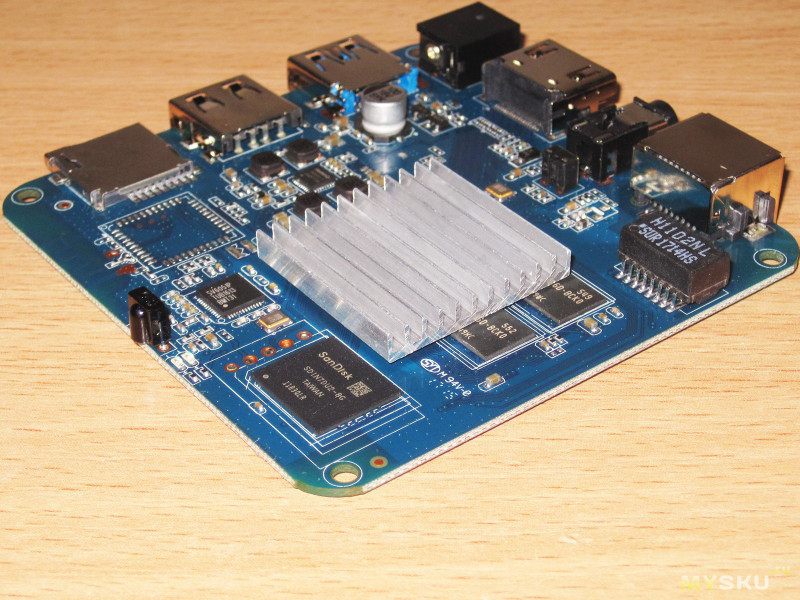
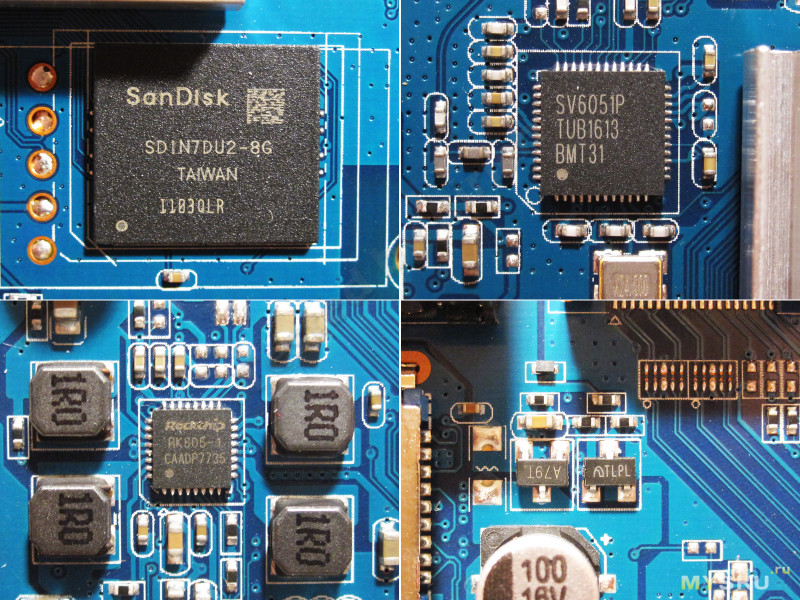
1. Флеш память SanDisk, весьма редкий гость в ТВ боксах, в последнее время чаще попадается либо Samsung, либо Foresee, иногда Kingston и Toshiba.
2. WiFi чип SV6051P, хотя на странице магазина было указано — (чип AM8189). /Не то чтобы совсем критично, но несоответствие имеется.
3. ТВ боксы на базе Rockchip питает обычно один многоканальный преобразователь их же производства, а не много мелких. Такое решение по своему удобно, но при ремонте может вызвать некоторые сложности, мелкий чип проще найти и заменить. Правда также отмечу, что чаще всего это нецелесообразно.
4. Около разъема питания присутствует еще пара мелких элементов, рискну предположить, что это элементы защиты по питанию.
Упаковываем все обратно в коробочку, благо это несложно и переходим к обзору ПО и тестам.
При первом включении ТВ бокс вас проведет по куче настроек и инструкций в виде картинок, где показано назначение кнопок пульта и рабочий стол ТВ бокса.
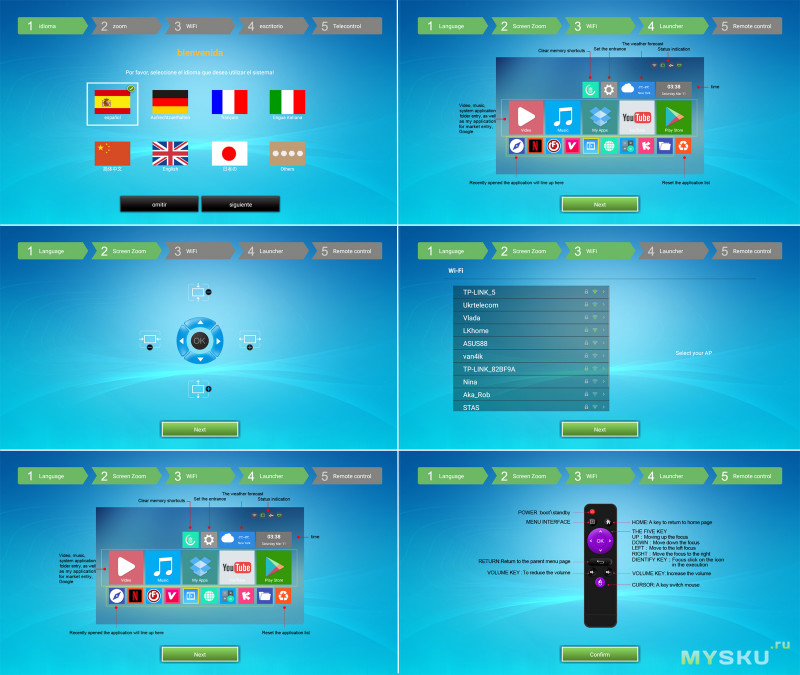
Рабочий стол прост и по своему удобен, есть быстрый доступ к наиболее часто используемым функциям.
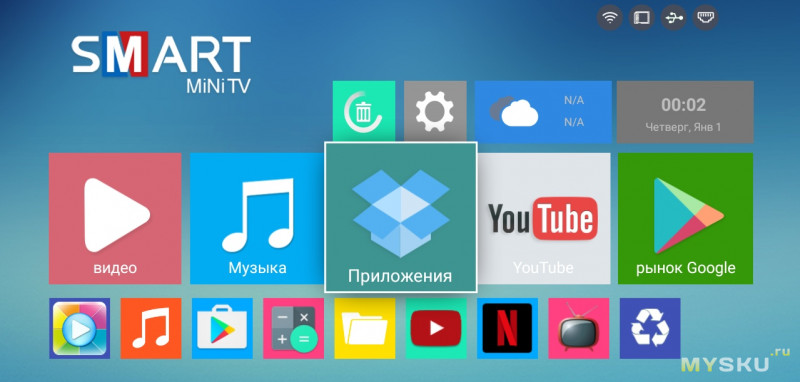
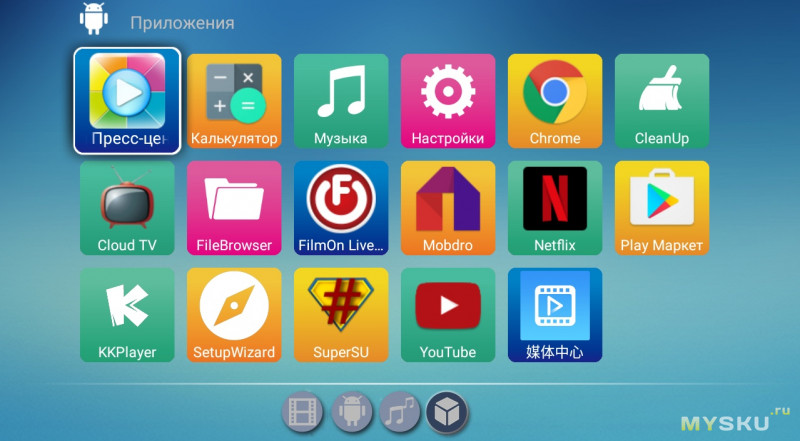
Программ предустановлено не очень много, а точнее, совсем мало, но как по мне, то это даже к лучшему, особенно с учетом небольшого объема флеш памяти.
Из ключевых —
CloudTV
Film on Live
Modbro
Netflix
KKplayer
Ну и конечно Ютуб, на мой личный взгляд, для данного ТВ бокса это самое удобное приложение.
Но как показывает практика, чаще всего в итоге ими не пользуются, тем более, что они не всегда корректно работают. Да и 100500 импортных каналов не всегда интересны.
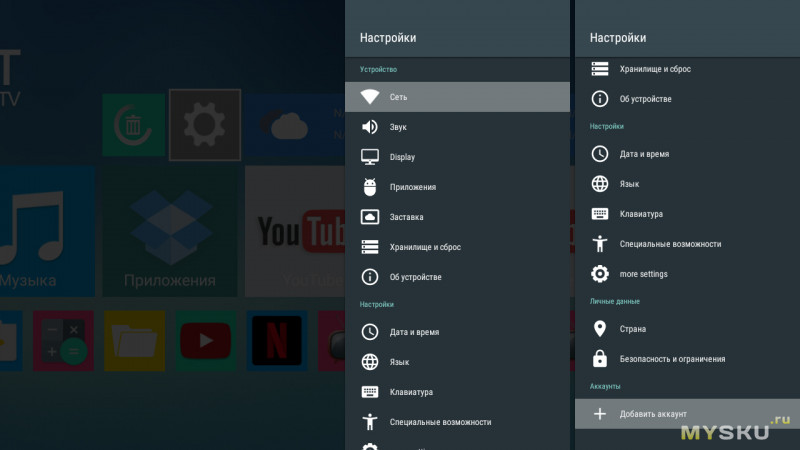
Меню настроек выполнено в виде боковой панели. Тем, кто привык к классическому меню, сначала будет не совсем удобно, но это скорее дело привычки.
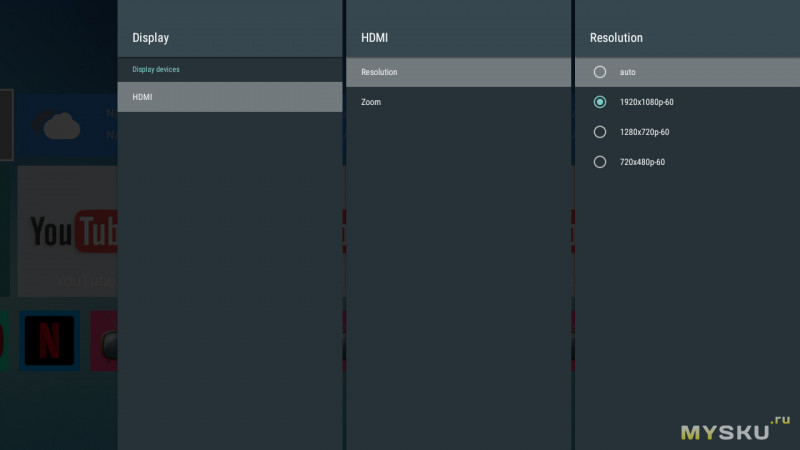
ТВ бокс был подключен к монитору с разрешением 1920х1080, соответственно максимальное в настройках я смог выставить только таким же.
Есть еще 1280х720, а также 720х480, последнее обычно используется при подключении через аналоговый выход видео.
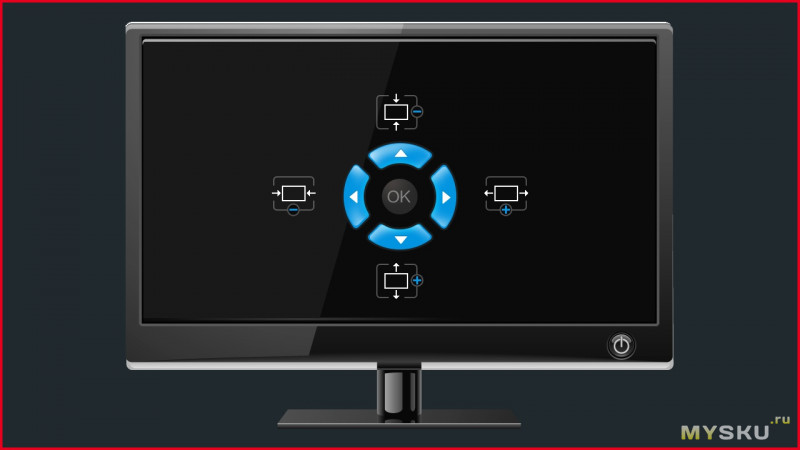
Если изображение занимает не всю площадь экрана (что бывает чаще всего) или не влазит в экран, то можно его немного скорректировать. Причем чаще всего это приходится делать если вы хотите выводить изображение «пиксель в пиксель» для улучшения качества картинки.
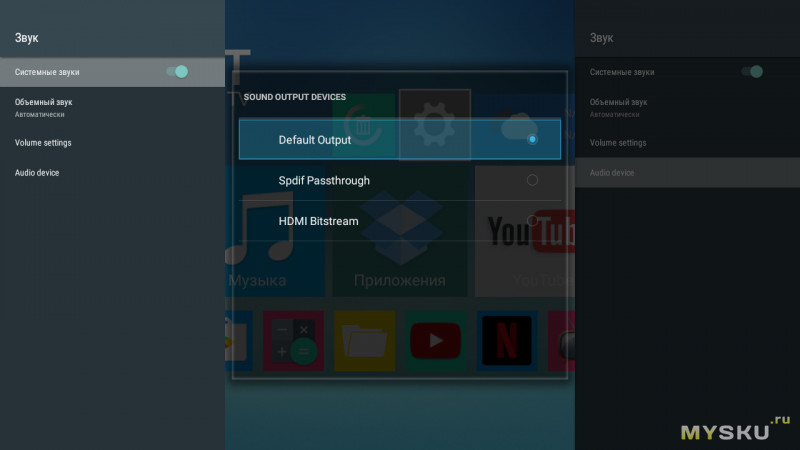
Немножко настроек вывода звука.
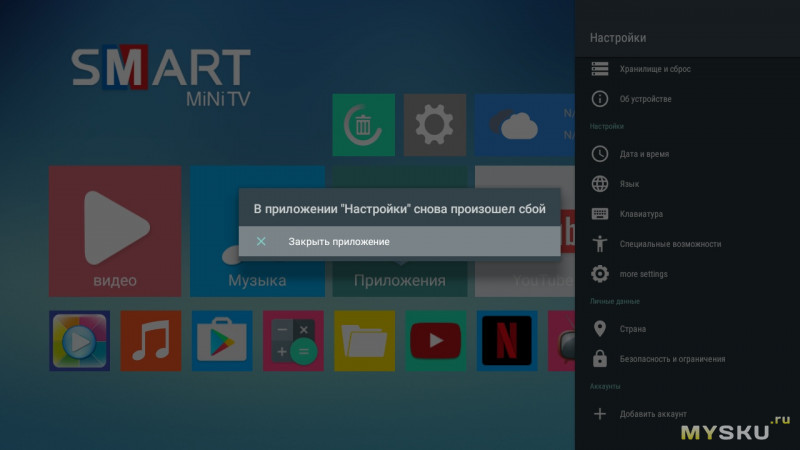
Имеется и знакомая ошибка при попытке зайти в настройки дисплея из классического (не из боковой панели) меню.
Не то чтобы критично, просто сам факт.
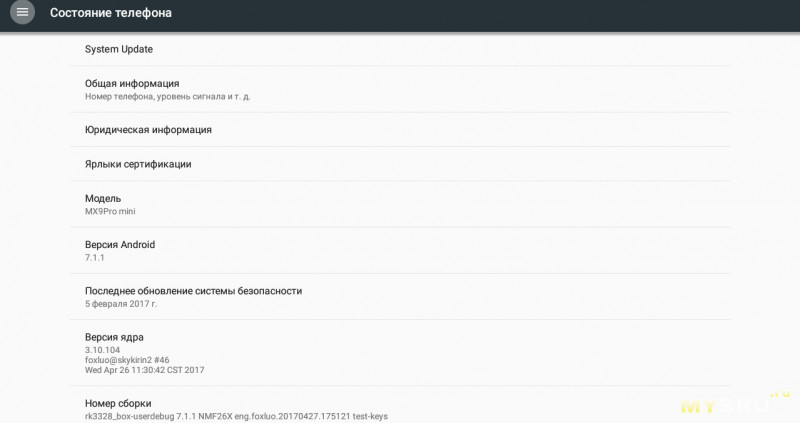
Предустановлен Андроид версии 7.1.1, последнее обновление от 27 апреля, больше обновлений не предлагалось.
Память, как ОЗУ, так и флеш, установлена в минимально возможной конфигурации.
Из установленных 8 ГБ флеш памяти пользователю доступно около 4-4.5ГБ, хотя по большому счету если не устанавливать объемные игрушки, то вполне хватит. Впрочем игрушки устанавливать смысла нет еще и по той причине, что данный ТВ бокс уж никак не получается отнести к игровым, его назначение это больше воспроизведение видео.
Общую информацию из CPU-Z и Aida спрячу под спойлер.
Не пугайтесь, я не забыл где кнопка Принтскрин на клавиатуре. Просто у данного ТВ бокса повторилась особенность, о которой я уже как-то рассказывал. При попытке сделать скриншот, ничего не происходит, надо выйти из ПО, сделать скриншот любого окна или рабочего стола, потом запустить опять АнТуТу и нажать Принтскрин там.
Происходит такое только в AnTuTu, причина мне неизвестна.
Результаты теста AnTuTu чуть ниже, чем у рассмотренного мной ранее ТВ бокса RK3328 (Z28), но с 2ГБ ОЗУ.
Версия 5.2.0
S912 — 34309
S805 — 16655
S812 — 41872 (v5,7)
S905 — 28547
S905X — 27406
RK3328- 26455 (Z28)
RK3328 — 25708
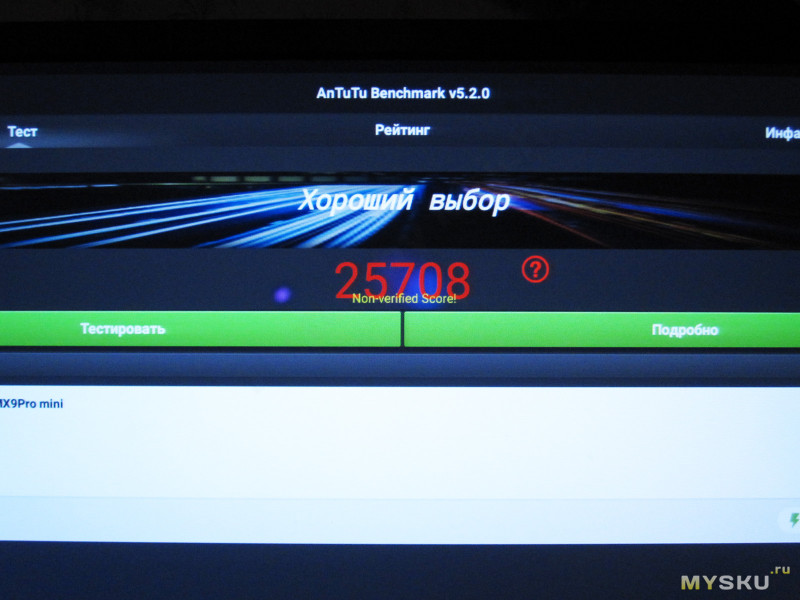
Здесь скриншот делался так, как я описал выше.
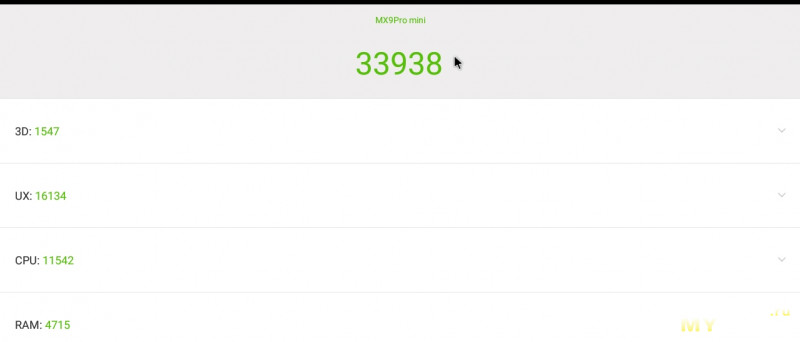
Версия 6.2.1
S912 — 40000
RK3328- 35105 (Z28)
RK3328 — 33938
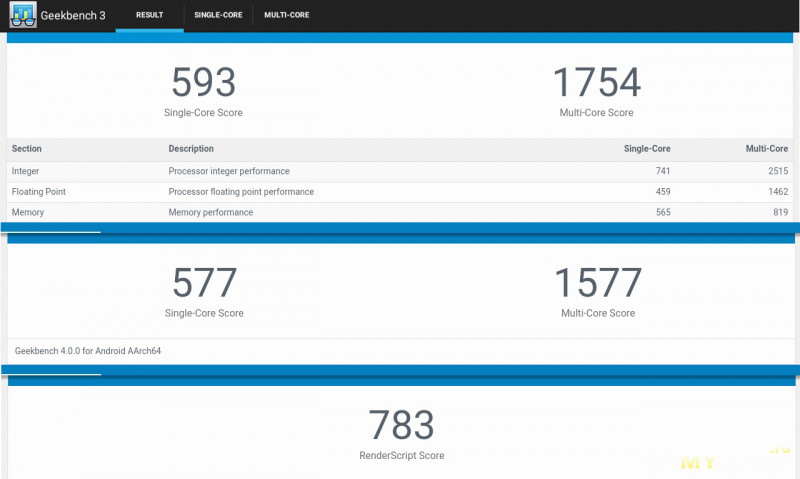
Тест Geekbench
S905X___S912__Realtek 1295_RK3399__RK3328 (Z28)__RK3328
629_____624_____586______1480______610________593
1852____2331____1983_____3481______1793_______1754
594_____441_____515______1404______595________577
1673____1940____1542_____2572______1612_______1577
877_____1440____806______1983______788________783
3Dmark и PCmark
Здесь результаты практически идентичны варианту с 2 ГБ ОЗУ.
3Dmark
S912 — 6158
S905 — 4275
S905X — 4277
Realtek 1295 — 5084
RK3399 — 9850
RK3328 (Z28) — 2291
RK3328 — 2272
PCmark
S912 — 3177
S812 — 2937
S905 — 2951
S905X — 3120
Realtek 1295 — 5084
RK3399 — 3524
RK3328 (Z28) — 3733
RK3328 — 3764

Bonsai Benchmark, результат примерно равен боксу с 2 ГБ ОЗУ.
Realtek 1295 — 1907/27.2
RK3399 — 3973/56,7
RK3328 (Z28) — 2187/31,2
RK3328 — 2069/29,5
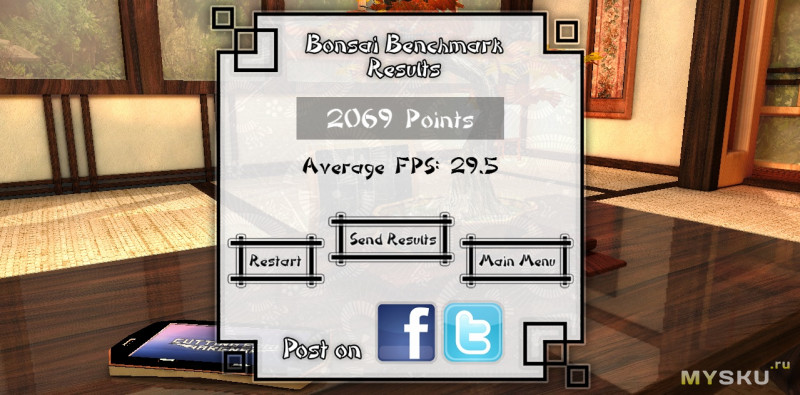
Тест Epic citadel.
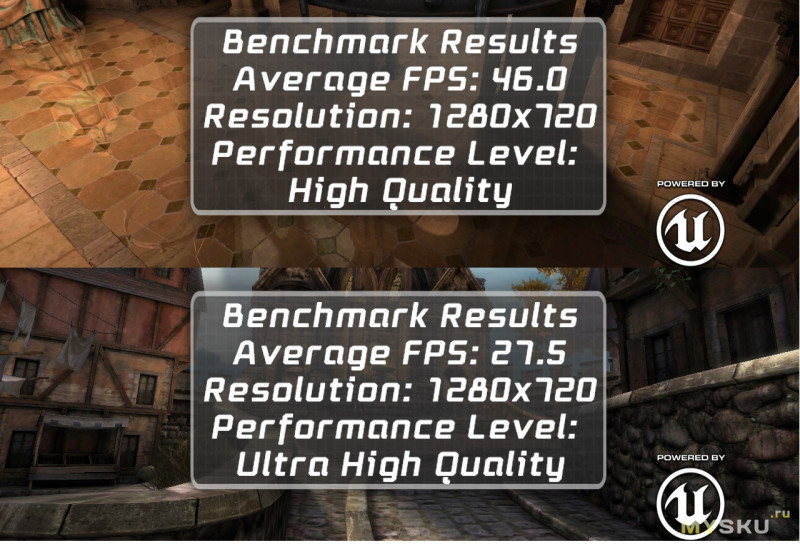
High Quality и Ultra High Quality
S912 — 55/28.3
S905 — 46.0/23.8
S905X — 50.7/27.1
Realtek 1295 — 45,8/29,8
RK3399 — 56,7/55,4
RK3328 (Z28) — 51,7/29,9
RK3328 — 46/27,5
Как и у Z28, производительность примерно на уровне S905/912, но получена она в основном за счет того, что в случае S905/912 тест проходит при разрешении 1920х1080, а у RK3328 при 1280х720, потому сравнение некорректное.
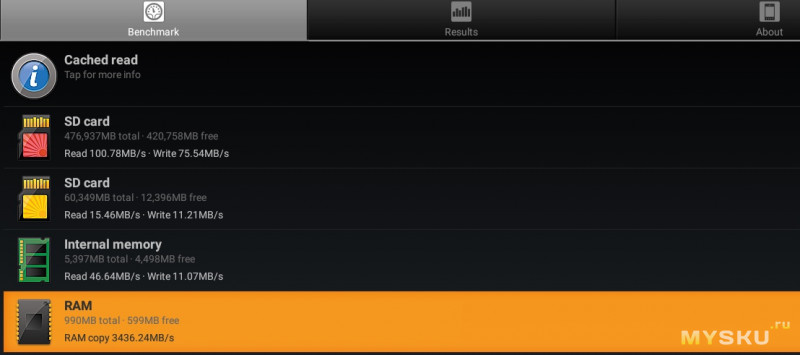
Тест скорости доступа к ОЗУ, флеш и внешним накопителям.
1. Внешний жесткий диск, подключенный к USB 3.0 показал весьма неплохую скорость в 100 МБ/сек чтение и 75 МБ/сек на запись.
2. microSD карта памяти работает не очень шустро, всего 15/11 МБ/сек
3. Флеш память также не очень быстрая, 46 чтение и всего 11 запись.
4. А вот скорость работы с ОЗУ весьма неплоха, возможно отчасти по этой причине ТВ бокс показывает довольно неплохую производительность при не очень мощном процессоре.
WiFi не очень чувствительный, даже если я видел свою точку доступа, то подключиться к ней не мог. Правда речь идет о тесте через всю квартиру и несколько железобетонных стен.
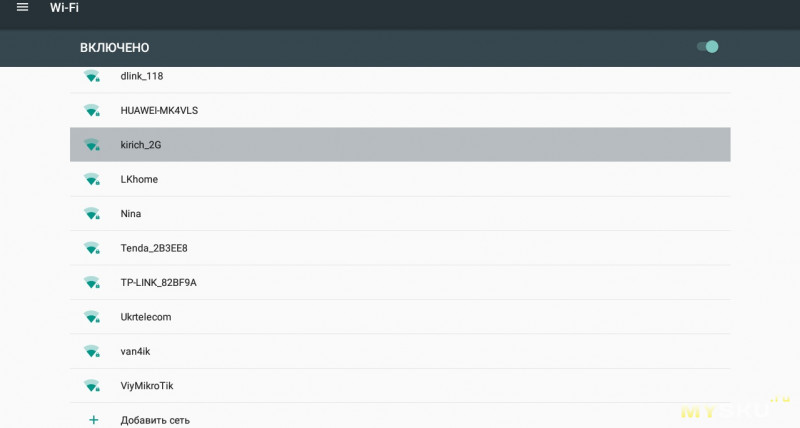
Пришлось тестировать в пределах комнаты.
Нижний график — ТВ бокс и роутер в противоположных углах комнаты, прямая видимость отсутствует.
Два верхних — 2 метра и около 0.5, разницы особо нет.

На играх останавливаться не буду, скажу лишь что относительно несложные игры типа Need for speed и Асфальт работают без проблем, но как было указано выше, за счет снижения разрешения.
Перейду к тестированию работы с видео.
Для начала тесты производительности и поддержки форматов. Здесь я ставлю боксу если не 5 баллов, то 4+ точно.
Без проблем проиграл видео Ducks.Take.Off.2160p.QHD.CRF25.x264-CtrlHD.mkv (243Мбит). Кто не знает, что это такое, рекомендую скачать, неплохая проверка.
Единственно, мне пришлось смотреть видео с внешнего жесткого диска, так как с флешки в данном случае нереально, пиковый битрейт выше чем скорость по USB 2.0, а все флешки 3.0 были заняты.

Затем шла куча разных форматов видео, причем часть со звуком АС3, почти все файлы проигрались нормально, тяжело пошел только файл от IXBT с максимальным разрешением. Со звуком также проблем не было, пробовал с комплектным китайским плеером.
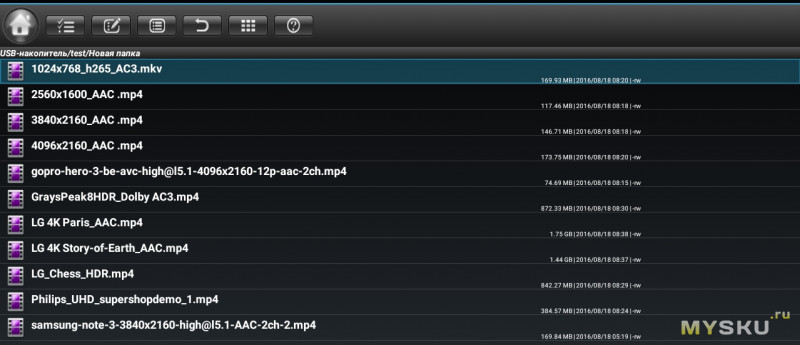
Картинка во всех случаях была четкая и плавная. На скриншоте изображение почему-то вышло немного менее ярким.
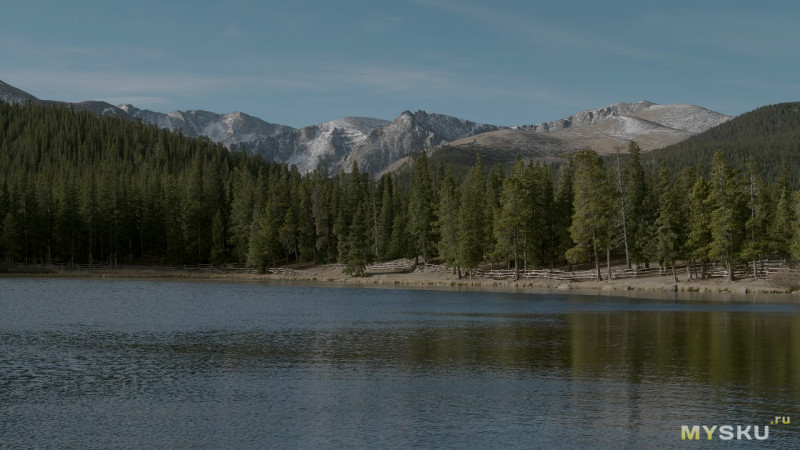
Не было проблем и с файлом Sony_4K_HDR_Camp.mp4, хотя этот файл не всегда нормально работает на ТВ боксах с Амлоджиком.

Также отлично показывало видео 4K HD.Club TCL-super_car-Part-1-HEVC.
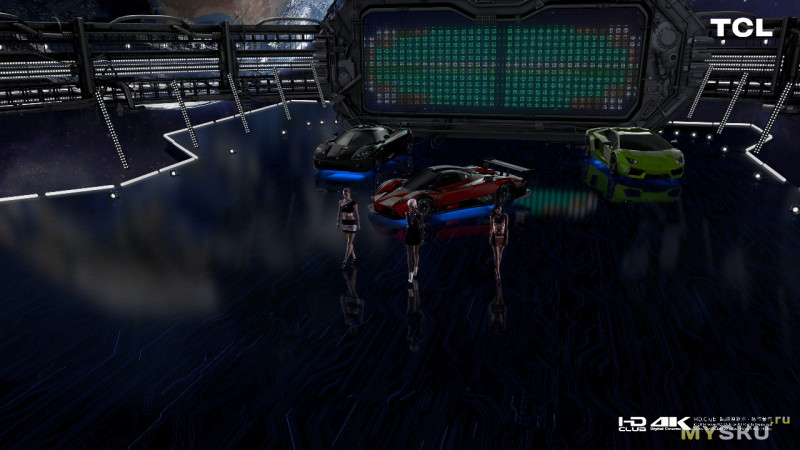
Из-за некоторых особенностей ТВ боксов на Рокчипах, скриншоты получаются только в разрешении 1280х720, в реальности видео выводится корректно, пиксель в пиксель.
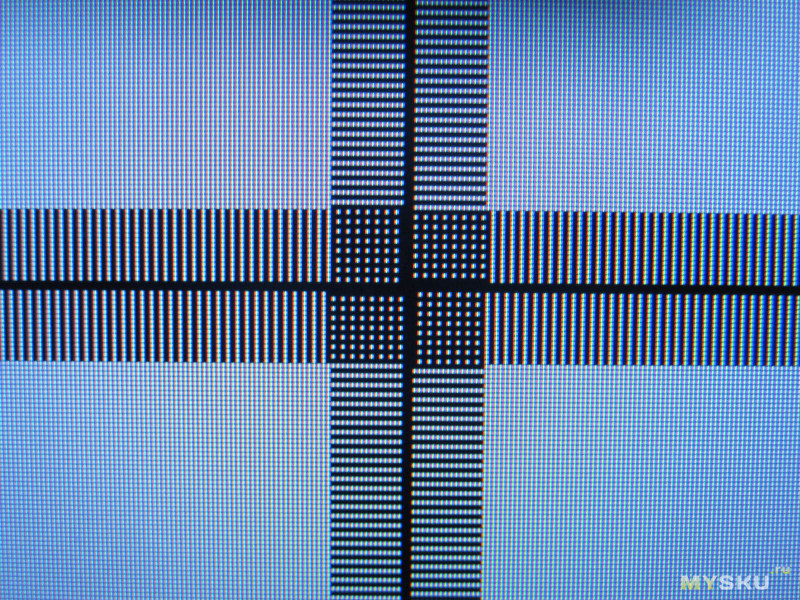
Немного о предустановленном ПО.
Сначала Ютуб
Проверял со штатным ПО, без всяких обновлений и пр.

Запускал наугад разные фильмы, как FullHD, так и 4к.
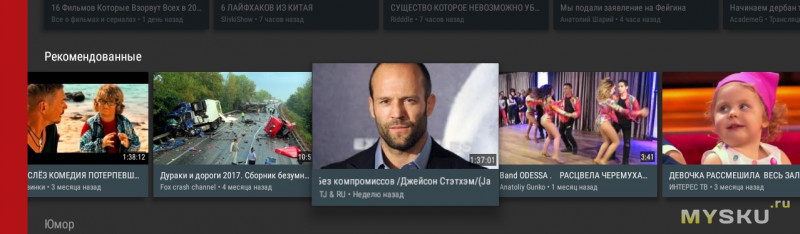
Все шло без проблем.

Уже под конец теста решил зайти на свою же страничку.
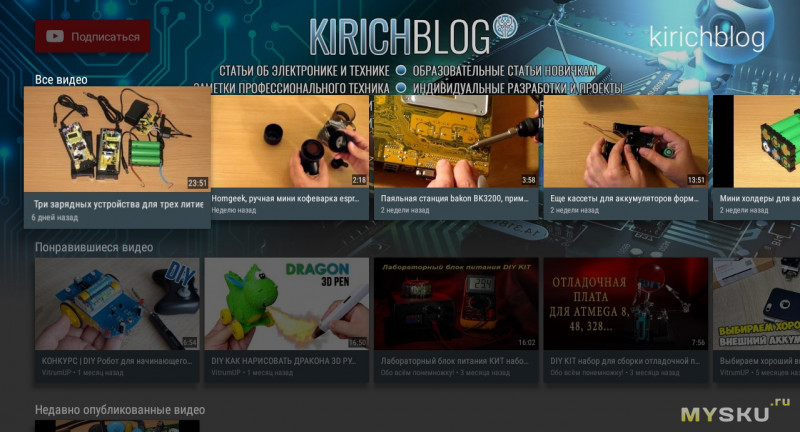
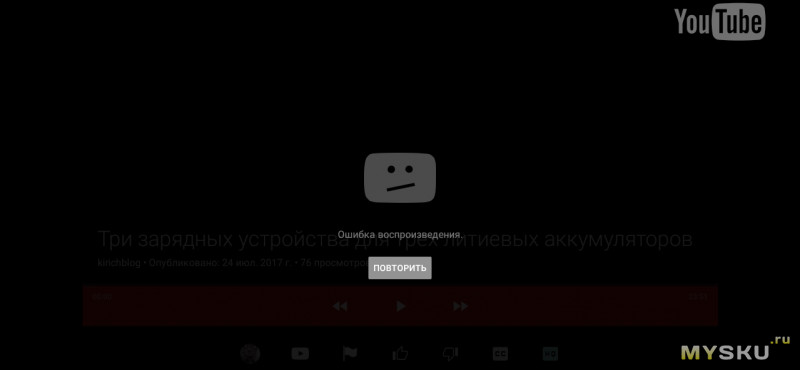
И тут меня ждало разочарование, часть видео не показывает, хотя до этого все было отлично. Причем что интересно, часть показывает отлично, часть выдает ошибку, хотя все снималось одним фотоаппаратом и жалось одним и тем же кодеком.
Когда увидел, у меня было примерно такое выражение лица, как на скриншоте.
Потом Cloud TV
Программа неоднозначная, хотя и интересная.
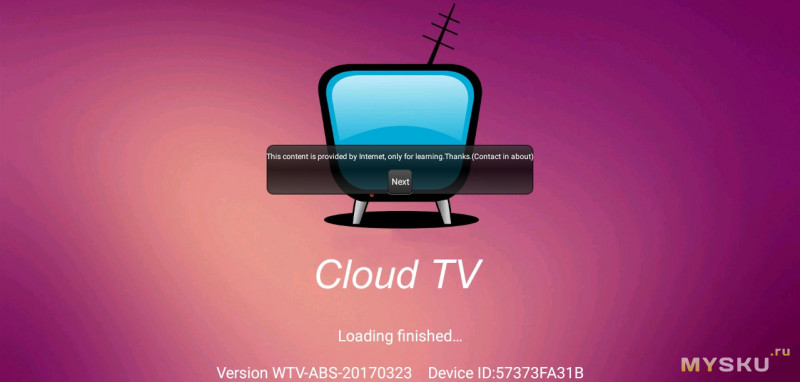
Работает в триал режиме, но для теста мне больше и не надо было.
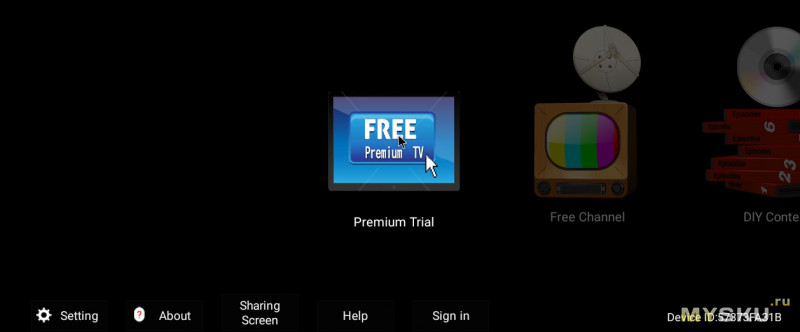
Здесь куча каналов, правда как я говорил выше, смысла в них не очень много, так как ра русском не нашел ни одного.
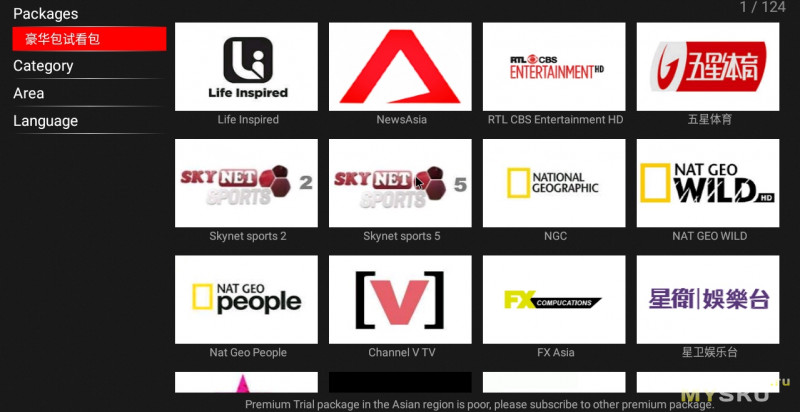
Запустил наугад первый попавшийся, показывает.

Попробовал запустить другой, ошибка. Запустил еще раз тот, что работал, также ошибка.

Включил вторую вкладку — Free channel.
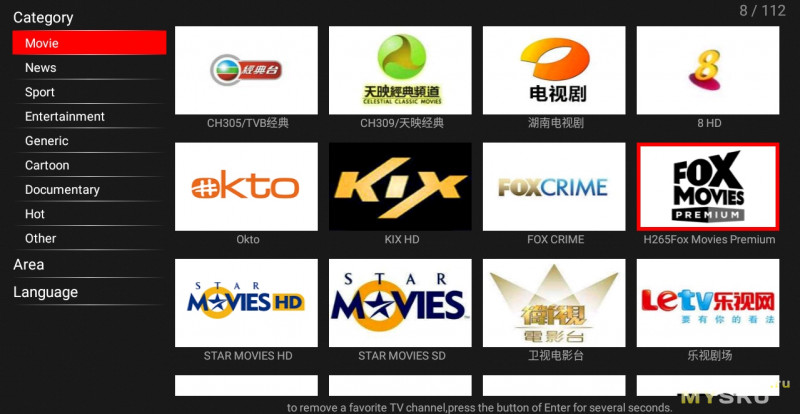
Здесь проблем не было, все работает, причем запуск почти мгновенный.

Еще Film on TV

Потыкал наугад разные каналы, проблем нет, все показывает, только иногда запускается реклама перед показом.
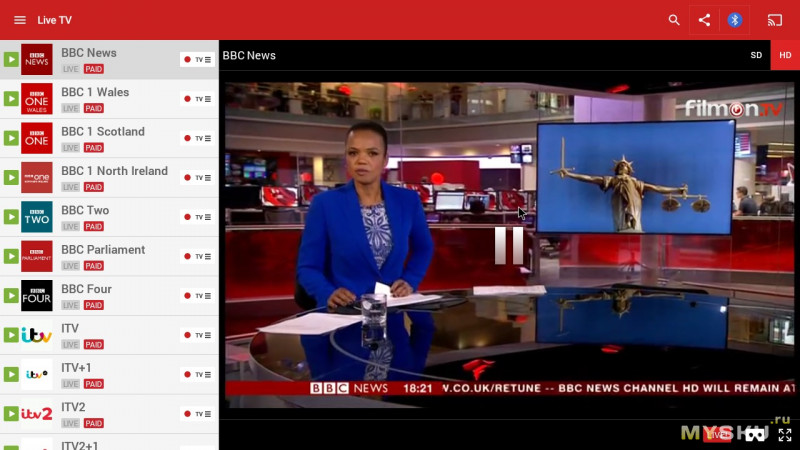
Пока пробовал, наткнулся на какую-то игру типа стратегии, сначала думал что видео, но нет, можно
грабить корованы
играть.
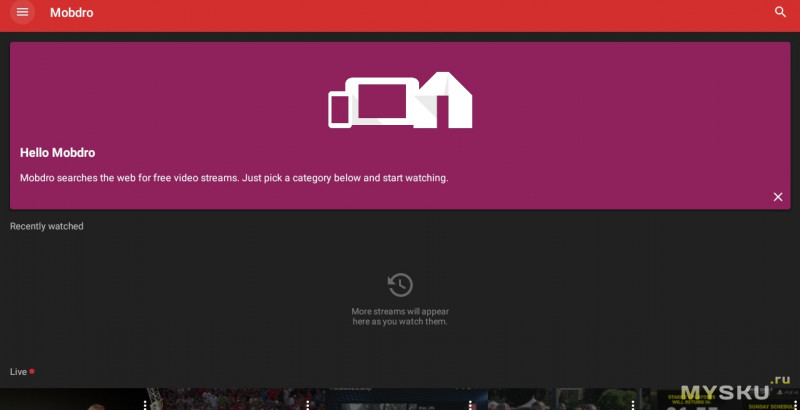
Modbro
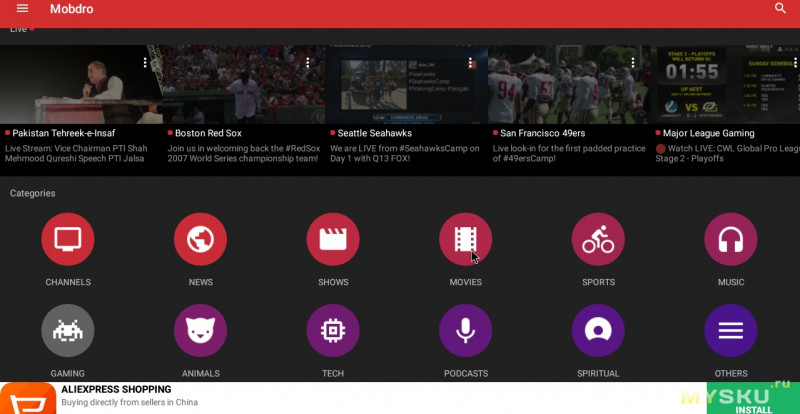
Здесь также предлагаются разные каналы и опять на басурманском языке.
Но что интересно, работает не только то, что на вид отображается нормально. Даже если запускать те файлы, которые пишут в заголовке — ошибка, то они все равно работают нормально.
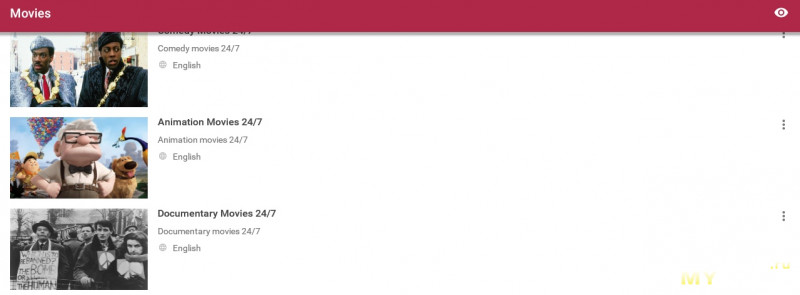
Опять старенький фильмец, только теперь комедия

Меня как-то спрашивали, почему я не тестирую торрент ТВ и подобные программы. Исправляю ошибку.
Сначала Торрент ТВ. В данном ТВ боксе не работает, загружает файл, показывает секунд 5 и все.
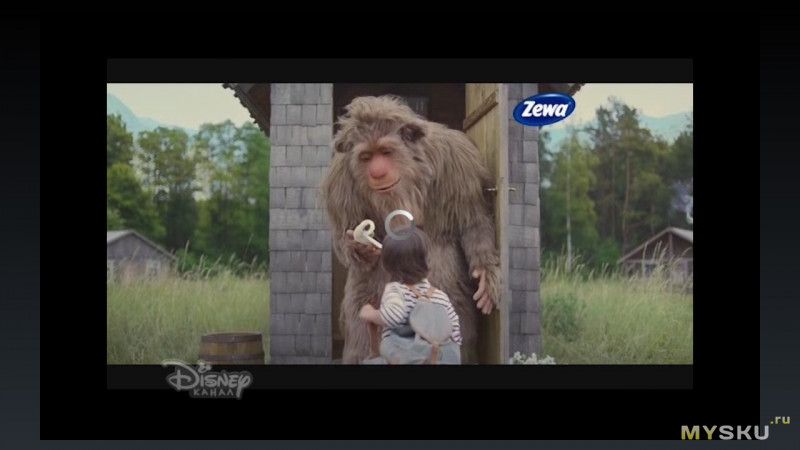
Следующее подопытное ПО — LOL TV, загружает список из большого количества разных каналов.
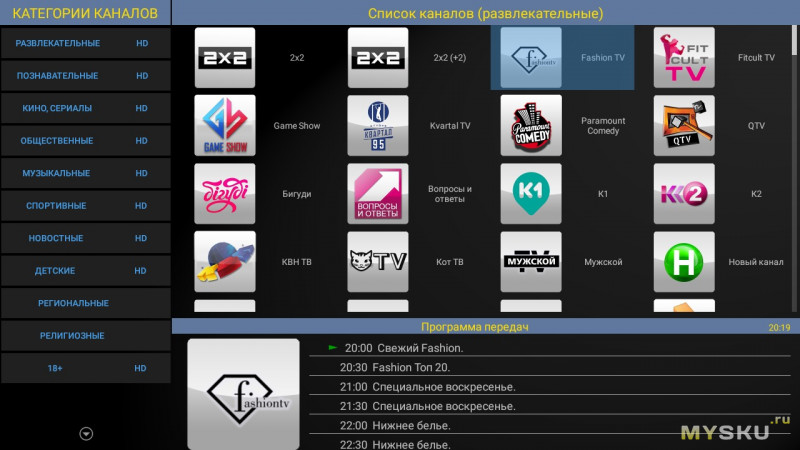
И без проблем воспроизводит их, так что здесь нормально.

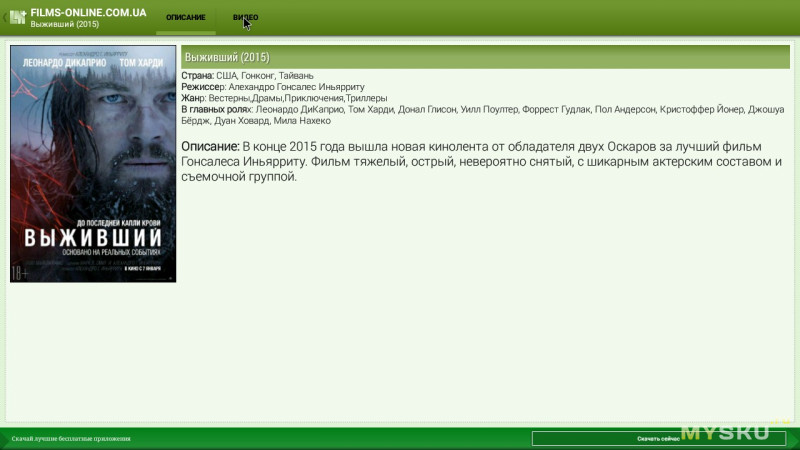
Lazy media.
Симпатичная программа, предлагает большой список разного всякого.
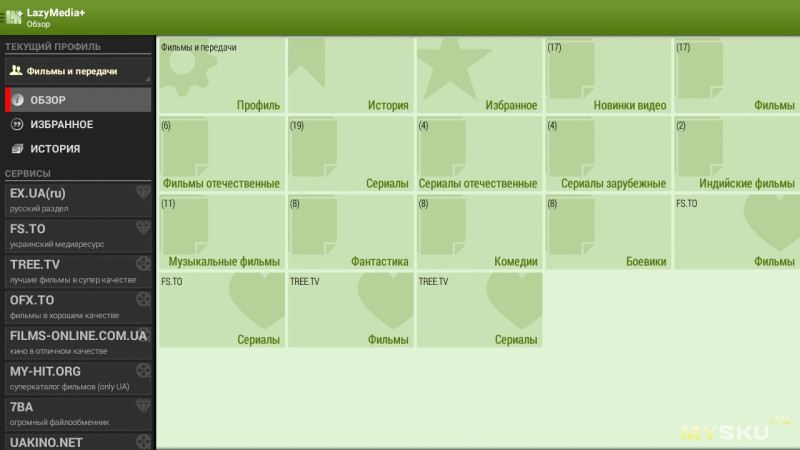
Красивые картинки обложек, я даже залюбовался.
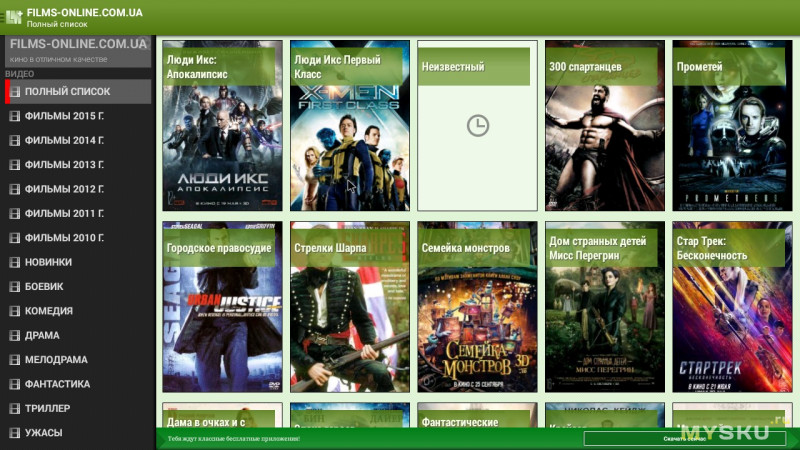
Есть правда два нюанса.
Первый — найти кино, которое можно посмотреть, а не только почитать о нем, весьма тяжело.
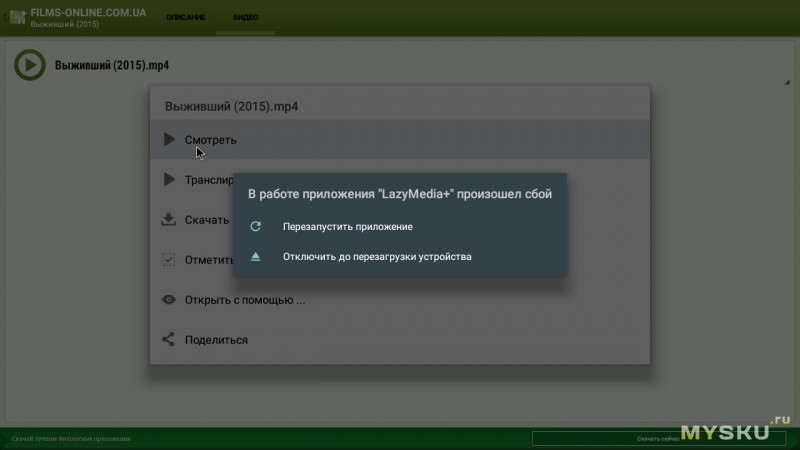
Второй — даже если вы нашли интересное кино и там есть вкладка — видео, то есть большой шанс получить такое сообщение. Классная программа.
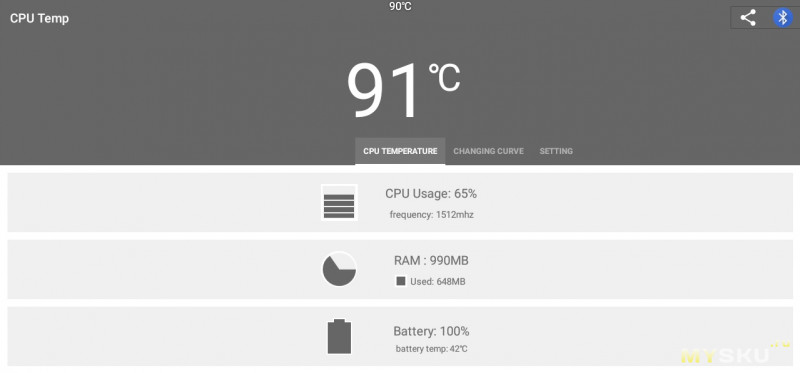
В этот раз я также решил еще и проверить температурные режимы и работу под длительной нагрузкой. Установил какую-то программу, которая умеет выводит значение температуры процессора на экран.
В процессе выяснил, что температура скачет в диапазоне примерно 70-90 градусов с пиками до 95-97.
Так как это все таки ТВ бокс, а не Гейм бокс, то и проверял я его с видео. Для этого я запустил ютуб, выбрал видео 4к и запустил на непрерывное воспроизведение.
При загрузке приложения и кешировании видео, температура подскакивает выше 90 градусов.
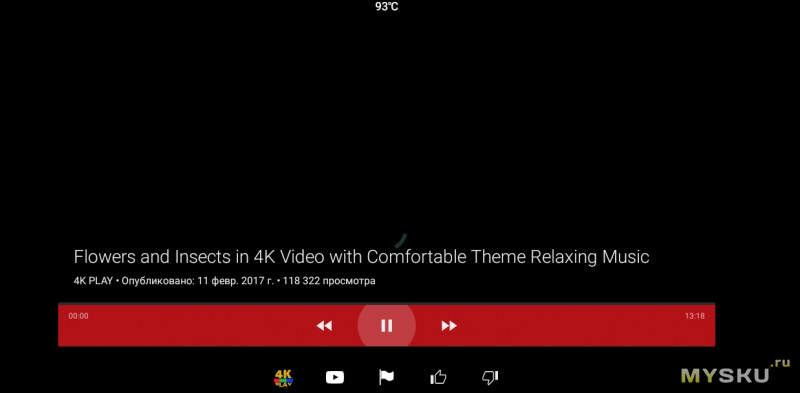
Первые секунд 10-20 держится примерно на том же уровне.

А затем я предоставил ТВ бокс самому себе и ушел часа на полтора.
По приходу выяснил, что температура колеблется примерно в диапазоне 75-80 градусов, все продолжает работать как и работало, никаких подтормаживаний и зависаний замечено не было.

Что же можно сказать в качестве резюме, попробую без деления на плюсы/минусы, просто общие впечатления и факты.
ТВ бокс работает, это само по себе уже неплохо Нет проблем в плане поддержки разных форматов видео, звука и скорости потока. Без проблем справился с видео, которое имеет поток более 240 Мбит, также смог воспроизвести звук в формате АС3 «из коробки».
Выяснилось, что вполне можно даже поиграть. Конечно похуже чем на S905/912, но он и не позиционируется как игровой.
Комплектное ПО оказалось не таким плохим как кажется на первый взгляд, даже китайский плеер оказался полезным. Правда есть небольшой минус, из русскоязычного там только реклама 
В процессе тестирования оказалось, что ОЗУ в 1 ГБ ему вполне достаточно, правда могут быть сложности если у вас слабый интернет или ТВ бокс подключен через WiFi. В таком варианте часто увеличивают объем кеша и небольшое количество ОЗУ может привести к подтормаживаниям. Я пользовался интернетом через кабель, скорость до 60Мбит, проблем не было.
WiFi средний, Блютуза вообще нет, USB разъемов всего два. Это плохо, но в таком варианте можно использовать один разъем для клавиатуры, а второй для внешнего жесткого диска. Хотя конечно третий разъем не помешал бы.
Стороннее ПО для просмотра кино/телепрограмм, работает когда как, от полного отказа, до вполне нормальной работы, необходим подбор. Допускаю, что некоторое ПО просто не оптимизировано под данную модель процессора.
Самый большой недостаток, который я видел, это высокая температура процессора. И хотя ТВ бокс работает стабильно, я считаю что радиатор все таки маловат, или просто применен не очень хороший термоинтерфейс.
Данный ТВ бокс я покупал для своего клиента, ему нужен был простой и дешевый вариант смотреть кино на кухне во время завтрака/ужина. Как вариант, вполне можно использовать в детской, для просмотра кино/мультиков с флешки или по сети с ютуба, хватит за глаза. Компактный размер позволяет прицепить его где нибудь за телевизором, а USB можно подключить через небольшой удлинитель.
На этом все, надеюсь что обзор был полезен, постарался показать все, что смог.
TV box – умная приставка на Android, которая может выполнять все необходимые вычисления вместо телевизора. Неважно, обладает ваш ТВ Smart платформой или нет(о сравнении Smart TV и Android TV ), подобное приспособление позволит использовать все ее преимущества. Большинство приставок очень похожи между собой: работают на Android, хотя и разных версий, позволяют подключаться к интернету, добавлять приложения, настраивать внешний вид, синхронизировать просмотр с другими устройствами. Большое значение имеют именно особенности настройки. Из этой логики вытекает, что инструкция на русском для Android TV box х96 применима и практически ко всем аналогичным устройствам. Это чистая правда. Мы для наглядности используем x96, но принципиальной разницы на Xiaomi или Ugoos не существует.
X96 – одна из самых популярных, мощных и доступных приставок на современном рынке. Она продается и в AliExpress, и в большинстве онлайн-магазинов. Однако поставляется в нескольких модификациях и желательно знать их особенности.
Основные технические параметры приставок х96:
- X96 Mini – одна из самых простых приставок в семействе, предназначенная для тех, кто не нуждается в повышенной производительности устройства. Здесь бюджетный чипсет Amlogic S905W, 2 Гб оперативной и 16 Гб постоянно памяти.
- X96 Max и Max Plux – TV box большего размера, уже на базе более мощного процессора S905X3 (обычный Max на S905X2). Поставляется в 3 вариантах: 2/16, 4/32 и 4/64. Даже в самой базовой модели приставка будет работать быстрее, чем mini из-за процессора, но лучше выбрать более производительный вариант. В более продвинутых комплектациях также присутствует Bluetooth-модуль.
- X96 Air очень сильно похожа на Max, за исключением того, что имеет меньшие размеры.
Можно найти и другие модификации этой же приставки, но отличий между ними не так уж и много. Поддержка технологий в них подобна, хотя в максимальных версиях бывает несколько полезных функций, вроде автофреймрейта. Однако в других приставках еще нужно смотреть на поддержку TrueHD, Dolby Atmos, DTS HD, Dolby Digital и некоторых других технологий.
Читайте также: Как бесплатно смотреть фильмы на Smart TV?
Способы подключения и их особенности
Сегодня активно практикуется 3 основных способа подключения, все зависит от типа приставки и телевизора:
- HDMI – самый распространенный порт, обеспечивающий передачу видео в 4k и аудио в высоком разрешении. Обычно такой кабель идет в комплекте.
- SCART или VGA – стандарты хуже, но уже передает FullHD видео, чего большинству пользователей будет достаточно.
- RCA, в народе «тюльпаны» – вариант для старых телевизоров, в которых есть 3 порта на 3,5 мм разных цветов. Если ваш ТВ позволяет использовать что-то другое, лучше отказаться от данного стандарта. Лучше HD качества в нем ждать не стоит.
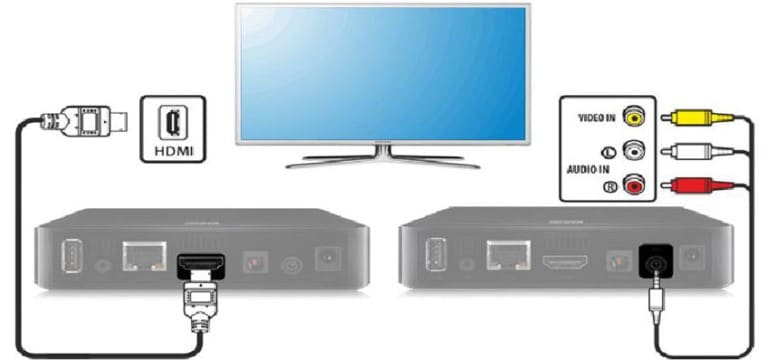
Инструкция по настройке TV box на примере приставки х96
После соединения ТВ приставки с телевизором, ее еще нужно настроить. Мы подготовили пошаговую инструкцию на русском по примеру х96, с помощью которой реально пройти все этапы настройки и уже начать пользоваться устройство на полную мощность. Начнем с самого простого и в то же время важного. Дальше уже смотрим по своим потребностям, там многое создано для повышения комфорта и визуальной привлекательности использования приставки.
Язык
Так как x96 является китайским продуктом, ко многим она приходит на английском языке. Большинство приставок с коробки работают на английском. Хотя может быть и сразу локализована на русском, в таком случае пропускаем данный этап.
Как изменить язык с английского на русский:
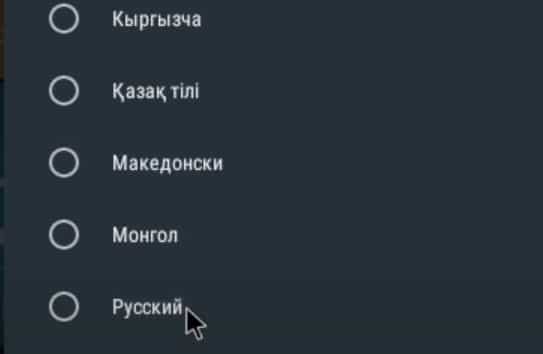
- Открываем Settings, а затем переходим выбираем More Settings.
- Внизу списка (один из последних пунктов) жмем на Language.
- Выбираем из списка «Русский» и применяем изменения.
Дата и время
Следующий этап инструкции по настройке x96 Max и любой другой – правильно выставить время. В противном случае интернет может не работать, а значит утратится доступ к большей части видеоконтента.
Как выставить время на приставке х96:
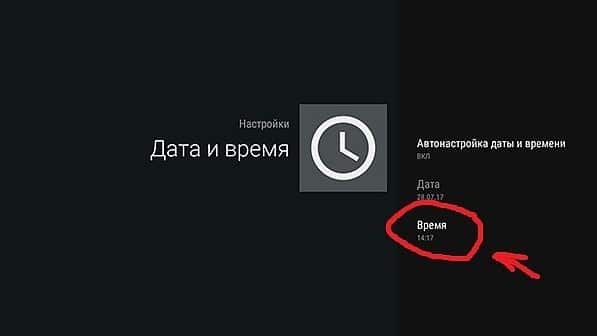
- Выделяем плитку «Настройки» и жмем по ней центральной кнопкой пульта.
- Выбираем пункт «Дата и время».
- Устанавливаем 24-часовой формат времени и корректный часовой пояс.
- Выставляем правильное время и дату вручную, дополнительно можем активировать автоматическую синхронизацию данных параметров по сети. Это уже по желанию.
Интернет
Это еще один этап, который скорее всего вы захотите сделать, так как без Wi-Fi практически ничего (кроме ТВ-антенны и флешки) работать не будет. Благо, сделать это действительно просто.
Инструкция:
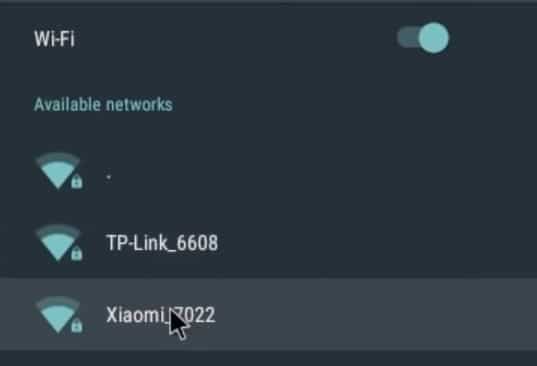
- Открываем «Настройки» и выбираем раздел «Wi-Fi».
- Жмем на пункт «Доступные сети», ищем в списке подходящую сеть.
- После нажатия на точке доступа, вводим пароль и совсем скоро приставка подключится к интернету.
Скорее все подключение пройдет гладко, но в некоторых случаях требуется дополнительная настройка роутера. Важно убрать лимит на количество подключенных устройств и снять блокировку по MAC-адресу. Если сеть нестабильная, еще можно попробовать изменить частоту и канал.
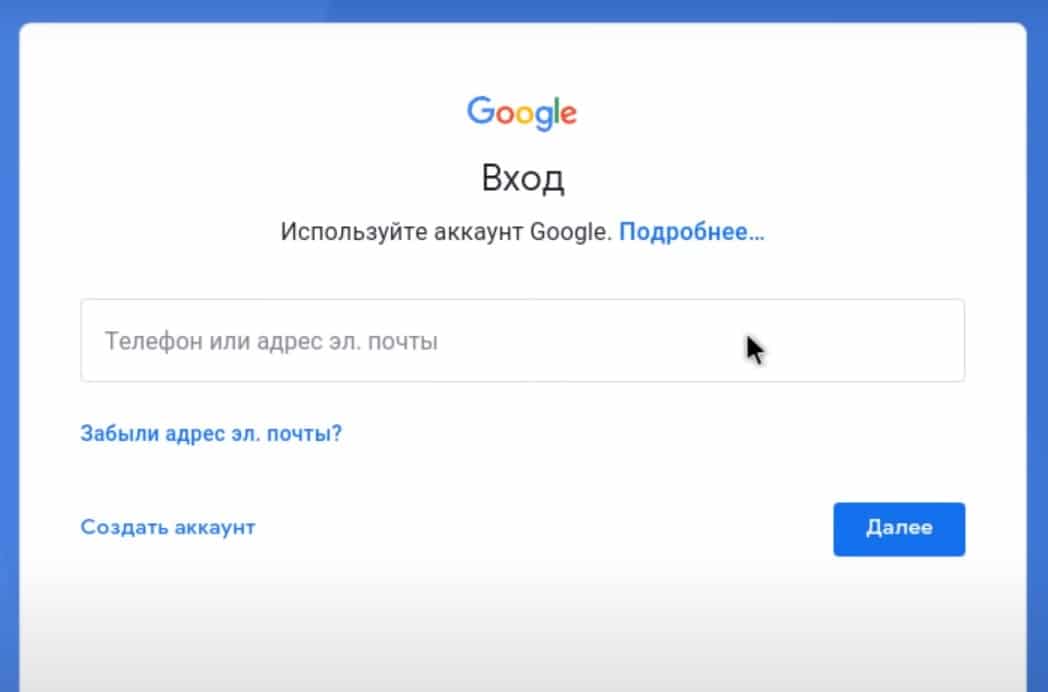
Подключить к Google
Чтобы нормально использовать фирменный магазин Play Market, а также получить возможность синхронизации истории с другими устройствами, нужно добавить аккаунт Google. Рекомендуем это сделать прямо сейчас, так как процедура избавит от проблем на этапе установки приложений.
Как добавить аккаунт Google:
- Листаем список в разделе «Настройки» до блока «Аккаунты» и жмем на кнопку «Добавить аккаунт».
- Выбираем вариант «Google».
- Вводим свои данные от профиля (логин и пароль). Возможно, придется пройти дополнительное подтверждение входа, если у вас настроена двухфакторная аутентификация.
Удаление и установка приложений
Основой для увлекательного времяпровождения являются приложения. Они существенно расширяют возможности приставки и в целом несут большую пользу. Однако по умолчанию на приставке установлено достаточно много ненужных приложений, которые только занимают ценное место. Часть из них рекомендуем удалить, а уже те, которыми реально планируем пользоваться, установим вручную. Тут описано: как удалить приложение на Smart TV Samsung и LG
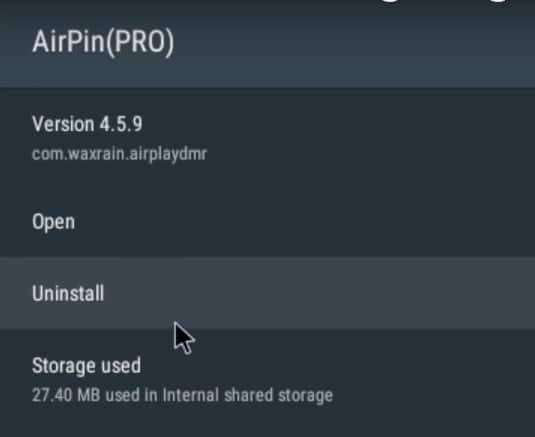
Как удалить приложение:
- В меню «Настройки» выбираем пункт «Приложения».
- После построения списка анализируем, какие приложения в нем не пригодятся, затем нажимаем на них.
- В меню с информацией о приложении выбираем вариант «Удалить».
- Последний этап – подтвердить удаление кнопкой «Ок».
Когда подчистили память от ненужных приложений, следует установить более полезные. Это могут быть онлайн-кинотеатры, IPTV, файловый менеджер и т. п. Мы уже ранее писали о многих важных приложениях, с ними вы можете ознакомиться по ссылке ниже.
Читайте также: Лучшие приложения для Smart TV
Как установить приложение на ТВ приставке:
- Скачиваем с интернета apk-файл приложения (достаточно указать название приложения и apk). Лучше использовать компьютер и передавать через флешку или по Wi-Fi.
- Запускаем файл и должна начать установка. Возможно, телевизор попросить разрешить установку из неизвестных источников. Он либо перебросит в нужный раздел, либо его можем найти в разделе «Безопасность».
Это более универсальный способ установки программ, но большинство стандартных приложений можем найти и в Google Play Market. Магазин установлен по умолчанию, оттуда процесс инсталляции происходит немного быстрее.
Читайте также: Как скачать приложения на Smart TV?
Обновление
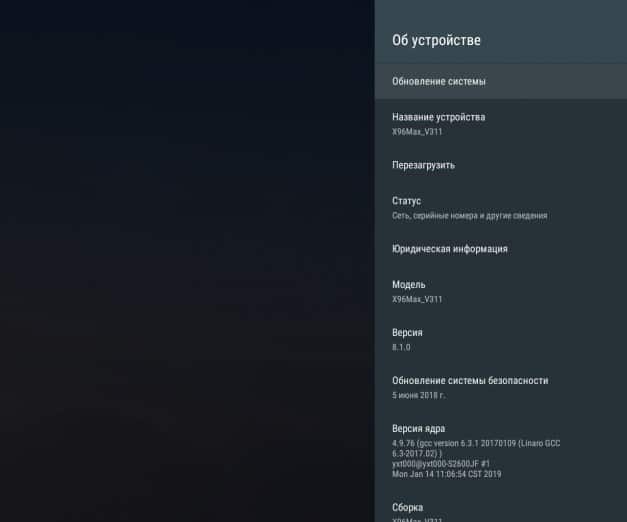
Чтобы получить максимальные возможности приставки (в том числе root-доступ), рекомендуем использовать обновленную прошивку. Ее можем попробовать установить через «Настройки» в разделе «О телефоне» выбираем «Беспроводное обновление». Если процедура не дала результата, можем воспользоваться загрузчиком OTA, он сам найдет подходящий апдейт и установит его.
Замена стандартного лаунчера
Эта процедура уже не обязательна, но подойдет тем, кто желает изменить графический интерфейс приставки. Вместо классических плиток можем установить рабочий стол с анимацией, более яркими иллюстрациями и удобным представлением. Установка лаунчера выполняется подобным образом, как и другие приложения. Однако дополнительно нам нужно перейти в «Настройки» и в разделе «Домашний экран» вместо штатного лаунчера выбираем свой. Например, один из самых популярных Nova Launcher.
Дополнительные полезные настройки
Есть еще несколько настроек, которые мы рекомендуем выставить на приставке х96, но без них вполне можем и обойтись.
Что еще стоит настроить в х96 и других приставках:
- Вручную выставить разрешение. Дело в том, что система может автоматически сбросить частоту или разрешение до меньшего значения, чем поддерживает приставка и телевизор. Для этого в «Настройках» жмем на «Дисплей», выбираем «Разрешение экрана» и выключаем автоматический выбор. Вместо этого устанавливаем ваше реальное разрешение.
- Добавляем важные приложения на главный экран. Чтобы они не находились в общем свернутом списке, можем нажать на начальном экране на значок плюса и выбрать те приложения, которыми вы чаще пользуетесь.
- Подогнать положение экрана. Бывает контент, который может выходить за рамки дисплея. В разделе «Положение экрана» выбираем «Уменьшить масштаб экрана».
- Настраиваем автоматическое выключение приставки и телевизора одной кнопкой на пульте. Чтобы включались и выключались устройства синхронно, нужно в HDMI CEC активировать CEC Switch.
Все остальные настройки ТВ приставки x96 уже касаются самих приложений: где-то добавить плейлист, заменить плеер, настроить работу с учетными данными и т. п. Сама система уже на 100% готова к эксплуатации.
Попался мне в руки небольшой простенький ТВ бокс на Rockchip RK3328. Ничего в общем-то особенного, ну пожалуй кроме габаритов и решил я набросать небольшой обзор, примерно соответствующий его размерам
Для понимания, стоит читать дальше или нет, технические характеристики:
Центральный процессор — RK3328
Количество ядер — 4 (CPU ARM Cortex A53 частотой 1,5 ГГц)
Графика — Mali-450MP2
Оперативная память — 2ГБ
Флеш память — 8ГБ
WiFi: 2,4 ГГц (чип AM8189)
LAN — 100Mb ethernet
Bluetooth — нет
Разъемы: 1хUSB2.0 + 1хUSB 3.0, S/PDIF, HDMI, RJ45, microSD
Поддержка формата H.265
Поддержка 4к разрешения
Операционная система — Android 7.1
Размеры — 82 x 82 x 20 мм
Как уже можно понять из заявленных характеристик, бокс предельно упрощен, нет БТ, нет гигабитной сети, нет 5ГГц WiFi, всего 1 ГБ ОЗУ и 8 ГБ флеш памяти. Единственное преимущество, которое было на момент покупки, цена в 27 долларов.
Упаковка не менее лаконична, чем характеристики. Указание, что это ТВ бокс и все, даже названия фирмы нет.
Комплектация также типична для большинства ТВ боксов:
1. ТВ бокс
2. Блок питания
3. HDMI кабель
4. Пульт ИК ДУ
5. Инструкция.
Инструкция на английском, с картинками. Кабель и блок питания самые обычные, бюджетные, ничем не выделяются.
От комплектного блока я в общем-то и не ожидал ничего сверхестественного, обычный бюджетный блок питания, входной и выходной фильтры отсутствуют.
1. Радует что хоть предохранитель не забыли
2. Входной конденсатор емкостью 4.7мкФ, для заявленных 10 Ватт мало.
3. Межобмоточный конденсатор правильный, радует.
4. Выходной конденсатор имеет емкость 1000мкФ, маловато, но терпимо.
Работать конечно будет, что я и наблюдал в процессе тестов, даже нагрев не очень большой, но хотелось бы хоть немного получше.
А вот пульт явно выделяется среди на общем фоне, мне такой попался впервые. Простенько, но симпатично и удобно. К сожалению пульт не обучаемый, пожалуй единственный его минус.
С дизайном корпуса производитель также решил поиграть. На фото не обман зрения, верхняя часть в реальности так выступает, как это может показаться по фотографии. Внешний вид особо не улучшает, скорее просто хоть какое-то внешнее отличие среди 100500 разных ТВ боксов 
Не так давно я выкладывал обзор небольшого ТВ бокса и пару раз упоминал его компактный размер. Но если положить его рядом с обозреваемым, то выясняется, что не такой он уж и маленький.
Разъемов буквально самый необходимый минимум:
1. Ethernet
2. Выход аналогового видео и звука
3. HDMI
4. Питание
5. USB 3.0
6. USB 2.0
7. Слот microSD карты памяти.
Снизу некоторое количество вентиляционных отверстий, правда при отсутствии подобных отверстий сверху, их эффективность не очень высокая, ситуацию спасают несколько щелей сбоку корпуса.
Разборка является неотъемлемой частью моих обзоров, потому обозреваемый экземпляр ы вскрыт. Разбирается он очень просто, под ножками четыре самореза, никаких защелок и фиксаторов нет.
Что отличает ТВ боксы на базе Rockchip, так это простая конструкция платы, дополнительных микросхем совсем минимум, потому плата кажется пустой.

Даже антенна WiFi сформирована на печатной плате, что бывает довольно редко. но если сравнивать обычные внутренние антенны и подобную печатную, то я даже затрудняюсь сказать, какая будет работать лучше, так как по сути они примерно одинаковы. причем как показывает практика, третий вариант — внешняя антенна, иногда бывает также не очень эффективным.
Узел питания и разъемы. По линиям HDMI какая либо защита отсутствует, потому подключать и отключать ТВ бокс я рекомендую при отключенном разъеме питания.
На процессор (SoC) наклеен радиатор, размеры весьма скромные. Под ним виднеется пара микросхем ОЗУ, напомню, объем памяти составляет 1 ГБ.
1. Флеш память SanDisk, весьма редкий гость в ТВ боксах, в последнее время чаще попадается либо Samsung, либо Foresee, иногда Kingston и Toshiba.
2. WiFi чип SV6051P, хотя на странице магазина было указано — (чип AM8189). /Не то чтобы совсем критично, но несоответствие имеется.
3. ТВ боксы на базе Rockchip питает обычно один многоканальный преобразователь их де производства, а не много мелких. ТАкое решение по своему удобно, но при ремонте может вызвать некоторые сложности, мелкий чип проще найти и заменить. Правда также отмечу, что чаще всего это нецелесообразно.
4. Около разъема питания присутствует еще пара мелких элементов, рискну предположить, что это элементы защиты по питанию.
Упаковываем все обратно в коробочку, благо это несложно и переходим к обзору ПО и тестам.
При первом включении ТВ бокс вас проведет по куче настроек и инструкций в виде картинок, где показано назначение кнопок пульта и рабочий стол ТВ бокса.
Рабочий стол прост и по своему удобен, есть быстрый доступ к наиболее часто используемым функциям.
Программ предустановлено не очень много, а точнее, совсем мало, но как по мне, то это даже к лучшему, особенно с учетом небольшого объема флеш памяти.
Из ключевых —
CloudTV
Film on Live
Modbro
Netflix
KKplayer
Ну и конечно Ютуб, на мой личный взгляд, для данного ТВ бокса это самое удобное приложение.
Но как показывает практика, чаще всего в итоге ими не пользуются, тем более, что они не всегда корректно работают. Да и 100500 импортных каналов не всегда интересны.
Меню настроек выполнено в виде боковой панели. Тем, кто привык к классическому меню, сначала будет не совсем удобно, но это скорее дело привычки.
ТВ бокс был подключен к монитору с разрешением 1920х1080, соответственно максимальное в настройках я смог выставить только таким же.
Есть еще 1280х720, а также 720х480, последнее обычно используется при подключении через аналоговый выход видео.
Если изображение занимает не всю площадь экрана (что бывает чаще всего) или не влазит в экран, то можно его немного скорректировать. Причем чаще всего это приходится делать если вы хотите выводить изображение «пиксель в пиксель» для улучшения качества картинки.
Немножко настроек вывода звука.
Имеется и знакомая ошибка при попытке зайти в настройки дисплея из классического (не из боковой панели) меню.
Не то чтобы критично, просто сам факт.
Предустановлен Андроид версии 7.1.1, последнее обновление от 27 апреля, больше обновлений не предлагалось.
Память, как ОЗУ, так и флеш, установлена в минимально возможной конфигурации.
Из установленных 8 ГБ флеш памяти пользователю доступно около 4-4.5ГБ, хотя по большому счету если не устанавливать объемные игрушки, то вполне хватит. Впрочем игрушки устанавливать смысла нет еще и по той причине, что данный ТВ бокс уж никак не получается отнести к игровым, его назначение это больше воспроизведение видео.
Общую информацию из CPU-Z и Aida спрячу под спойлер.
Не пугайтесь, я не забыл где кнопка Принтскрин на клавиатуре. Просто у данного ТВ бокса повторилась особенность, о которой я уже как-то рассказывал. При попытке сделать скриншот, ничего не происходит, надо выйти из ПО, сделать скриншот любого окна или рабочего стола, потом запустить опять АнТуТу и нажать Принтскрин там.
Происходит такое только в AnTuTu, причина мне неизвестна.
Результаты теста AnTuTu чуть ниже, чем у рассмотренного мной ранее ТВ бокса RK3328 (Z28), но с 2ГБ ОЗУ.
Версия 5.2.0
S912 — 34309
S805 — 16655
S812 — 41872 (v5,7)
S905 — 28547
S905X — 27406
RK3328- 26455 (Z28)
RK3328— 25708
Здесь скриншот делался так, как я описал выше.
Версия 6.2.1
S912 — 40000
RK3328- 35105 (Z28)
RK3328— 33938
Тест Geekbench
S905X___S912__Realtek 1295_RK3399__RK3328 (Z28)__RK3328
629_____624_____586______1480______610________593
1852____2331____1983_____3481______1793_______1754
594_____441_____515______1404______595________577
1673____1940____1542_____2572______1612_______1577
877_____1440____806______1983______788________783

3Dmark и PCmark
Здесь результаты практически идентичны варианту с 2 ГБ ОЗУ.
3Dmark
S912 — 6158
S905 — 4275
S905X — 4277
Realtek 1295 — 5084
RK3399 — 9850
RK3328 (Z28) — 2291
RK3328 — 2272
PCmark
S912 — 3177
S812 — 2937
S905 — 2951
S905X — 3120
Realtek 1295 — 5084
RK3399 — 3524
RK3328 (Z28) — 3733
RK3328 — 3764
Bonsai Benchmark, результат примерно равен боксу с 2 ГБ ОЗУ.
Realtek 1295 — 1907/27.2
RK3399 — 3973/56,7
RK3328 (Z28) — 2187/31,2
RK3328 — 2069/29,5
Тест скорости доступа к ОЗУ, флеш и внешним накопителям.
1. Внешний жесткий диск, подключенный к USB 3.0 показал весьма неплохую скорость в 100 МБ/сек чтение и 75 МБ/сек на запись.
2. microSD карта памяти работает не очень шустро, всего 15/11 МБ/сек
3. Флеш память также не очень быстрая, 46 чтение и всего 11 запись.
4. А вот скорость работы с ОЗУ весьма неплоха, возможно отчасти по этой причине ТВ бокс показывает довольно неплохую производительность при не очень мощном процессоре.
WiFi не очень чувствительный, даже если я видел свою точку доступа, то подключиться к ней не мог. Правда речь идет о тесте через всю квартиру и несколько железобетонных стен.
Пришлось тестировать в пределах комнаты.
Нижний график — ТВ бокс и роутер в противоположных углах комнаты, прямая видимость отсутствует.
Два верхних — 2 метра и около 0.5, разницы особо нет.
На играх останавливаться не буду, скажу лишь что относительно несложные игры типа Need for speed и Асфальт работают без проблем.
Перейду к тестированию работы с видео.
Для начала тесты производительности и поддержки форматов. Здесь я ставлю боксу если не 5 баллов, то 4+ точно.
Без проблем проиграл видео Ducks.Take.Off.2160p.QHD.CRF25.x264-CtrlHD.mkv (243Мбит). Кто не знает, что это такое, рекомендую скачать, неплохая проверка.
Единственно, мне пришлось смотреть видео с внешнего жесткого диска, так как с флешки в данном случае нереально, пиковый битрейт выше чем скорость по USB 2.0, а все флешки 3.0 были заняты.
Затем шла куча разных форматов видео, причем часть со звуком АС3, почти все файлы проигрались нормально, тяжело пошел только файл от IXBT с максимальным разрешением. Со звуком также проблем не было, пробовал с комплектным китайским плеером.
Картинка во всех случаях была четкая и плавная. На скриншоте изображение почему-то вышло немного менее ярким.
Не было проблем и с файлом Sony_4K_HDR_Camp.mp4, хотя этот файл не всегда нормально работает на ТВ боксах с Амлоджиком.
Также отлично показывало видео 4K HD.Club TCL-super_car-Part-1-HEVC.
Из-за некоторых особенностей ТВ боксов на Рокчипах, скриншоты получаются только в разрешении 1280х720, в реальности видео выводится корректно, пиксель в пиксель.
Немного о предустановленном ПО.
Сначала Ютуб
Потом cloud
Еще film on TV
Modbro
Меня как-то спрашивали, почему я не тестирую торрент ТВ и подобные программы. Исправляю ошибку.
Сначала Торрент ТВ. В данном ТВ боксе не работает, загружает файл, показывает секунд 5 и все.
Следующее подопытное ПО — LOL TV, загружает список из большого количества разных каналов.
И без проблем воспроизводит их, так что здесь нормально.
Lazy media.
Симпатичная программа, предлагает большой список разного всякого.
Красивые картинки обложек, я даже залюбовался.
Есть правда два нюанса.
Первый — найти кино, которое можно посмотреть, а не только почитать о нем, весьма тяжело.
Второй — даже если вы нашли интересное кино и там есть вкладка — видео, то есть большой шанс получить такое сообщение. Классная программа.
В этот раз я также решил еще и проверить температурные режимы и работу под длительной нагрузкой. Установил какую-то программу, которая умеет выводит значение температуры процессора на экран.
В процессе выяснил, что температура скачет в диапазоне примерно 70-90 градусов с пиками до 95-97.
Так как это все таки ТВ бокс, а не Гейм бокс, то и проверял я его с видео. Для этого я запустил ютуб, выбрал видео 4к и запустил на непрерывное воспроизведение.
При загрузке приложения и кешировании видео, температура подскакивает выше 90 градусов.
Первые секунд 10-20 держится примерно на том же уровне.
А затем я предоставил ТВ бокс самому себе и ушел часа на полтора.
По приходу выяснил, что температура колеблется примерно в диапазоне 75-80 градусов, все продолжает работать как и работало, никаких подтормаживаний и зависаний замечено не было.
Что же можно сказать в качестве резюме, попробую без деления на плюсы/минусы, просто общие впечатления и факты.
ТВ бокс работает, это само по себе уже неплохо Нет проблем в плане поддержки разных форматов видео, звука и скорости потока. Без проблем справился с видео, которое имеет поток более 240 Мбит, также смог воспроизвести звук в формате АС3 «из коробки».
Выяснилось, что вполне можно даже поиграть. Конечно похуже чем на S905/912, но он и не позиционируется как игровой.
Комплектное ПО оказалось не таким плохим как кажется на первый взгляд, даже китайский плеер оказался полезным. Правда есть небольшой минус, из русскоязычного там только реклама
В процессе тестирования оказалось, что ОЗУ в 1 ГБ ему вполне достаточно, правда могут быть сложности если у вас слабый интернет или ТВ бокс подключен через WiFi. В таком варианте часто увеличивают объем кеша и небольшое количество ОЗУ может привести к подтормаживаниям. Я пользовался интернетом через кабель, скорость до 60Мбит, проблем не было.
WiFi средний, Блютуза вообще нет, USB разъемов всего два. Это плохо, но в таком варианте можно использовать один разъем для клавиатуры, а второй для внешнего жесткого диска. Хотя конечно третий разъем не помешал бы.
Стороннее ПО для просмотра кино/телепрограмм, работает когда как, от полного отказа, до вполне нормальной работы, необходим подбор. Допускаю, что некоторое ПО просто не оптимизировано под данную модель процессора.
Самый большой недостаток, который я видел, это высокая температура процессора. И хотя ТВ бокс работает стабильно, я считаю что радиатор все таки маловат, или просто применен не очень хороший термоинтерфейс.
Данный ТВ бокс я покупал для своего клиента, ему нужен был простой и дешевый вариант смотреть кино на кухне во время завтрака/ужина. Как вариант, вполне можно использовать в детской, для просмотра кино/мультиков с флешки или по сети с ютуба, хватит за глаза. Компактный размер позволяет прицепить его где нибудь за телевизором, а USB можно подключить через небольшой удлинитель.
На этом все, надеюсь что обзор был полезен, постарался показать все, что смог.

Представляем обзор новой тв-приставки, работающей на базе процессора RK3328, который впервые был представлен компанией Rockchip на недавно проходившей выставке CES 2017. Приставка имеет поддержку Wi-Fi 802.11b/g/n и порт Ethernet 100mb.
Установлено 1Гб оперативной и 8Гб встроенной памяти, которую можно расширить с помощью micro SD-карты объемом до 64 Гб.

TV Box MX9 PRO Mini является одним из не дорогих моделей, работающих на новой платформе RK3328 с 4 ядрами ARM Cortex A53, с частотой до 1,5 ГГц и с графическим процессором Mali-450MP2, под управлением новой операционной системы Android 7.1.1 Nougat. Новая однокристальная система способна проигрывать видео 4К с кодеками H.265, H.264 и VP9. Кроме того, процессор поддерживает интерфейсы HDR, HDMI 2.0 и USB 3.0.
Технические характеристики MX9 PRO Mini:
-
- ОС: Android 7.1
- Процессор: RK3328 Cortex A53 Quad Core
- Графический процессор: Mali-450
- Оперативная память: 1 Гб ОЗУ
- Тип RAM: DDR3
- ROM: 8Гб ROM
- Максимальное расширение: до 64Гб
- Аппаратная поддержка декодирования: H.265, HD MPEG4
- Формат видео: 4K, H.264, H.265, MPEG-1, MPEG-4, VC-1
- Формат аудио: AAC, APE, DDP, FLAC, HD, MP3, OGG, WAV, WMA
- Формат фотографий: BMP, GIF, JPEG, PNG, TIFF
- Версия HDMI: 2.0 4K (4096 * 2160 пикселей)
- HDR: режимы HDR10 и HLG
- USB-хост: 1 высокоскоростной USB3.0 и 1 USB2.0
- WiFi: 2.4G WiFi, встроенная антенна
- Чип WiFi: SV6051P
- Ethernet: 10 / 100M, стандартный RJ-45
- Системный бит: 64 бит
- Размер и вес
- Вес продукта: 0,2700 кг
- Размер продукта (Д х Ш х В): 8,20 х 8,20 х 2,00 см
- Содержание упаковки: 1 x TV Box, 1 x кабель HDMI, 1 х блок питания, 1 х блок дистанционного управления, 1 х руководство пользователя, английское.
Упаковка

ТВ приставка MX9 PRO Mini поставляется в обычной картонной коробке черного цвета, без названия конкретной модели.

Внутри находятся собственно тв приставка, пульт дистанционного управления, кабель HDMI, блок питания и инструкция пользователя на английском языке.

Каждый аксессуар отдельно упакован в полиэтиленовый пакетик.
Дизайн

Внешне MX9 PRO Mini представляет собой прямоугольную коробочку с верхней крышкой, оформленной в стиле игровой консоли NVIDIA SHIELD.

На левой стороне расположены один разъем USB 3.0, один разъем USB 2.0 и разъем для Микро SD карты. Тут же над разъемами находятся две прорези для отвода теплого воздуха.

На задней стороне, под вентиляционной прорезью, располагаются следующие разъемы: сетевой разъем RJ45, аналоговый разъем AV, порт HDMI и разъем питания DC.

На нижней стороне располагаются 4 резиновые ножки, которые препятствуют скольжению по поверхности довольно легкой приставки и наклейка с идентифицирующей информацией. По всей поверхности нижней крышки проделаны вентиляционные отверстия для охлаждения чипа. Под резиновыми ножками скрываются винты крепления нижней крышки корпуса.
Пульт управления

Пульт дистанционного управления MX9 PRO Mini отличается от большинства моделей, наличием минимально необходимого количества кнопок. Он похож на пульт от Beelink GT1, но выглядит более симпатично, благодаря цветным кнопкам.

По размерам, пульт очень компактен, имеет узкую и длинную форму. Смотрите сравнение с пультами от Alfawise A95X R1 и MECOOL M8S Pro.

Питается пульт от двух элементов ААА, которых нет в комплекте.
Пульт имеет хорошую направленность и удобно лежит в руке. Точного прицеливания на приставку не требуется. Единственным недостатком его является довольно громкое щелканье при нажатии кнопок, которое в полной тишине может раздражать.
Блок питания

Питается приставка с помощью сетевого адаптера с европейской вилкой.

Заявленные характеристики адаптера: входное напряжение 100-240В, 0,3А, выходное напряжение 5В с током в 2А. Мощности его достаточно для работы с накопителями без внешнего питания.

Блок питания весьма примитивный, но претензий к его работе не возникало. Даже под нагрузкой, не перегревается. Под спойлером — внутренности адаптера. Предохранитель имеется.
Развернуть


HDMI кабель

HDMI кабель обычного качества, длинной около 80 см, подобным комплектуются практически все не дорогие приставки китайского производства. В работе претензий к нему нет.

Инструкция пользователя

Инструкция пользователя представляет собой простенький проспект с информацией для пользователя на английском языке.

Все страницы инструкции — под спойлером:
Разборка

Разбирается приставка легко, не нужно ничего отщелкивать или прилагать больших усилий, достаточно открутить 4 самореза под резиновыми ножками.

Посередине платы расположен алюминиевый радиатор охлаждения процессора, который также частично покрывает два чипа оперативной памяти. Плата собрана аккуратно, пайка компонентов качественная, разъемы припаяны надежно, не болтаются. За AV — разъемом располагается кнопка для входа в меню Recovery. Wi Fi антенна — сформирована дорожками на плате.
Основные компоненты платы:
- CPU: RK3328
- Чипа флэш памяти eMMC: SanDisk SDIN7DU2 8G
- Трансформатор звуковой частоты: H1102NL
- Wi Fi чип: SV6051P
Больше фотографий платы под спойлером
Включение

У приставки отсутствует кнопка включения, поэтому она включается сразу, при подключении кабеля питания. При этом загорается синий индикатор на передней панели. Светит совсем не ярко и в темноте не напрягает.

При выключении приставки пультом, загорается красный светодиод, который светит очень слабо и заметен разве что в темноте.

При первом включении приставки, или после сброса параметров к заводским, запускается мастер настроек, где пошагово можно установить параметры языка, экрана и беспроводной сети.

После этого попадаем на рабочий стол с ярлыками в виде больших плиток, красивый и удобный для управления с пульта. Верхние ярлыки фиксированные, для доступа к медиаплееру, браузеру, меню настроек и приложений. В нижнем ряду ярлыков отображаются последние запускаемые приложения. В штатном лаунчере отсутствуют верхняя панель уведомлений и нижняя навигационная панель.

Меню приложений в виде больших плиток, предустановлено минимум приложений:
Медиацентр RKMC (Kodi 16.1 rc3), с заранее установленными дополнениями.

Китайский медиаплеер

Файловый менеджер

Интернет браузер Google Chrome

Play market

FilmOn Free Live TV — для просмотра тв-каналов

Приложение для просмотра Youtube — версия для Android TV, которым удобно управлять штатным пультом. Поддерживает вывод изображения до 720р.

А также — Netflix, Mobdro, Cloud TV, калькулятор и CleanUP.
Приставка поддерживает обновление прошивки. На данный момент у нас первая версия 1.0.0 и обновлений нет.

Меню настроек выдвигается с правой стороны.

Настройка разрешения изображения

Настройка заставки экрана

Подключение к сети WiFi

Настройка параметров звука


Настройки установленных приложений

Параметры оперативной и внутренней памяти


Страница с главной информацией об приставке

Отдельно присутствует классическое меню настроек.

Железо
Сведения о системе из AIDA64:


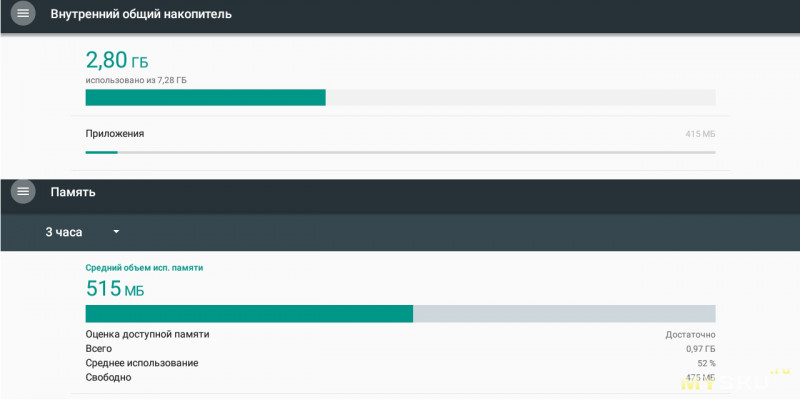
Объем внутреннего накопителя 8Гб (7,28Гб) памяти из которых изначально системой занято 2,86Гб, свободно >5Гб.

Оперативной памяти встроено 1Гб (0,97Гб), из которых в среднем 52% занято системой. Этого объема хватает для нормального функционирования приложений для просмотра видео и других не ресурсоемких задач.

Сведения о системе из RKMC:

Тестирование
Тест скорости работы памяти. Сравнивать на этот раз будем с приставкой Z28, работающей на том же процессоре RK3328 и Beelink GT1 Ultimate на Amlogic S912.

Скорость работы оперативной памяти:
- MX9 PRO Mini: 3382 Mb/s
- Z28: 3455,39 Mb/s
- Beelink GT1 Ultimate: 3369,03 Mb/s
Скорость работы встроенной памяти:
- MX9 PRO Mini: Чтение: 50,94 Mb/s Запись: 11,35 Mb/s
- Z28: Чтение: 53,00 Mb/s Запись: 13,60 Mb/s
- Beelink GT1 Ultimate: Чтение: 46,47 Mb/s Запись: 21,70 Mb/s
Как видно из теста, скорость работы оперативной и встроенной памяти находится на приемлемом уровне, сопоставимым даже с приставками более дорогой категории.
AnTuTu Benchmark показал 34512 баллов. Для сравнения, результат приставки Z28 — 33752 балла.

Geekbench 4.0.3 выдал средние результаты:
Single-core Score: 592 (Z28 — 578)
Multi-core Score: 1613 (Z28 — 1507)


Тест 3DMark Sling Shot Benchmark — 2265 баллов.


Bonsai Benchmark: 2102 Points, FPS: 30 (MECOOL M8S PRO — 2346, FPS: 33,5, Beelink GT1 Ultimate — 2249, FPS: 32.1)

Воспроизведение видео
Поддержка форматов проверялась с помощью приложения Antutu Videotester 3,0, результат получился неожиданный.


Без проблем воспроизвелось 21 форматов, не воспроизвелось 6 форматов и 3 формата с частичной поддержкой. Будем надеяться, что с выходом новой версии прошивки, ситуация исправится.
В приставке установлен штатный китайский медиаплеер и мощный медиацентр RKMC на базе Kodi 16.1 с установленными дополнениями, который дает быстрый доступ к самым разнообразным файлам. Можно, к примеру, пересматривать любимые фильмы, сериалы, ток-шоу, передачи, каналы цифрового телевидения. Дополнительно был установлен MX Player с кодеком AC3.
Дополнительно было установлено приложение HD VideoBox — самый популярный online кинотеатр с огромной базой видео файлов. В его работе никаких проблем не обнаружено, все фильмы воспроизводятся на отлично.

Воспроизведение тестового файла Original-HD-Club-4K-Chimei-Inn-60MBit.mp4 — все ок.

Воспроизведение тестового файла Sony_4K_HDR_Camp.mp4 — все ок.

Для просмотра тв каналов было установлено приложение Bizon TV — это приложение для просмотра русскоязычных телеканалов онлайн. Никаких проблем не возникло.

Воспроизведение видео 4К с Youtube — без проблем.

Для проверки игровых возможностей было установлена знаменитая гонка Beach Buggy Racing. Игра работает отлично, без тормозов.

Wi-Fi

Wi-Fi модуль работает в диапазоне 2.4G, Ethernet порт работает на скорости до 100Mb. По обеим вариантам подключения соединение происходит быстро и держится на вполне достойном уровне, учитывая отсутствие внешней антенны.


Чувствительности WiFi антенны хватает при использовании приставки в одном помещении с роутером, в противном случае, при наличии между ними большого расстояния, перегородок или других преград, рекомендуется использовать проводное Ethernet соединение с интернетом.
Нагрев

Не смотря на примененный радиатор охлаждения процессора небольшого размера и массы, приставка хорошо справляется с поддержанием нормального температурного режима. Под повышенной нагрузкой, температура постепенно поднимается вплоть до 740С и при уменьшении нагрузки — быстро опускается до примерно 600С, что говорит об эффективной системе охлаждения. Видимо этому способствуют верхнее расположение процессора на плате и многочисленные вентиляционные отверстия на корпусе снизу.
Подключение внешних устройств
Подключение внешнего диска Transcend 500Гб 7200 об. — без проблем. Питания штатного блока питания достаточно для работы внешнего диска. Воспроизведение видео файлов с диска также без проблем.
При подключении звука к аналоговому ресиверу через разъем AV — уровень громкости нормальный, не занижен, как это иногда встречается в других приставках.
Заключение
Не смотря на то, что приставка MX9 PRO Mini обладает скромными техническими характеристиками, по сегодняшним меркам, она вполне справляется со своими обязанностями, вы сможете комфортно смотреть видео онлайн или с диска, посещать любимые сайты, общаться с друзьями в соцсетях и даже играть в игры. Будем надеяться, что производитель будет следить за своим продуктом, развивать и выпускать обновления ПО.
Плюсы:
+ Наличие ROOT
+ Наличие AV выхода.
+ Наличие порта USB 3.0
Минусы:
— Отсутствия bluetooth
— Отсутствие нижней навигационной и верхней панели уведомлений.
— Youtube воспроизводит до 720р
Купить приставку MX9 PRO Mini можно за 39.58$.
