
TP-Link известна не только своими роутерами, но и репитерами — они расширяют уже имеющуюся зону покрытия «Вай-Фай» в квартире и доме. В каталоге можно найти как дорогие двухдиапазонные модели, которые работают по самым современным стандартам, так и бюджетные варианты. Один из недорогих усилителей — модель TP-LINK TL-WA855RE, которая работает в одном диапазоне 2.4 ГГц.
Небольшой обзор усилителя TP-LINK TL-WA855RE: внешний вид, комплектация, цена + фото
Вместе с репитером вы получите ещё: сетевой провод для кабельного подключения репитера к компьютеру, гарантийный талон и памятка по быстрой настройке.
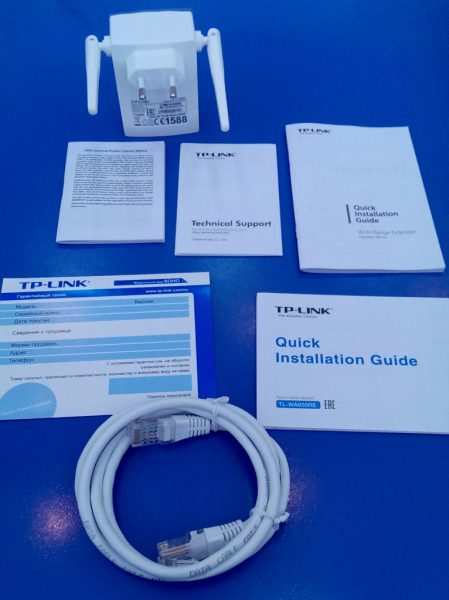
В комплект поставки должен входить кабель Ethernet
Теперь о «внешности» репитера: это компактный адаптер — его вставляют в розетку. Корпус сделан из белого пластика — обращайтесь с ним осторожнее, не роняйте его.
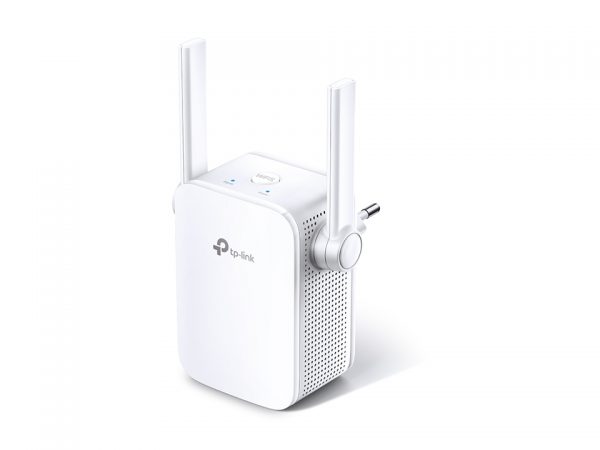
Кнопка WPS находится сверху на устройстве либо на передней панели (в некоторых вариантах модели)
На боковых и задней панелях коробки находятся вентиляционные отверстия — они спасают повторитель от перегрева. Сверху расположена большая круглая кнопка WPS. Её используют, чтобы быстро подключиться к сети главного маршрутизатора — о самой процедуре расскажем чуть позже.
По бокам стоят две антенны — они несъёмные. Снизу находится гнездо Ethernet. К нему вы вправе подключить как кабель в комплекте, чтобы соединить репитер и ПК, так и кабель провайдера. Эта модель усилителя может работать в качестве отдельного роутера, создав новую сеть «Вай-Фай». Справа от порта — клавиша Reset для возврата фабричных настроек репитера.
Цена устройства — 1290 рублей в соответствии с информацией на официальном сайте производителя.
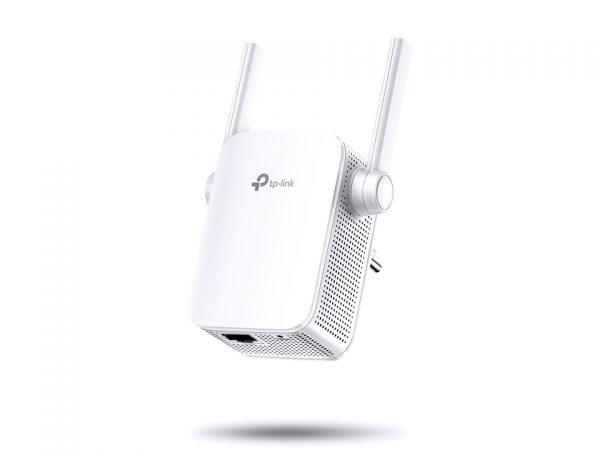
Кабель Ethernet можно подключать к гнезду снизу
Таблица: основные характеристики ретранслятора TP-LINK TL-WA855RE
| Параметр | Значение |
| Тип розетки | Европейская (EU), Великобритания (UK), США (US) |
| Интерфейс | 1 порт Ethernet 10/100 Мбит/с (RJ-45) |
| Энергопотребление | 3,6 Вт |
| Размеры (ШхДхВ) | 80 x 77,8 x 77,3 мм |
| Антенна | 2 внешние антенны |
| Стандарты беспроводных сетей | IEEE 802.11n, IEEE 802.11g, IEEE 802.11b |
| Диапазон частот (приём и передача) | 2,4~2,4835 ГГц |
| Скороcть передачи | 11n: до 300 Мбит/с (динамически) 11g: до 54 Мбит/с (динамически) 11b: до 11 Мбит/с (динамически) |
| Системные требования | Microsoft® Windows® 98SE, NT, 2000, XP, Vista или Windows 7, 8, 8.1, 10, Mac® OS, NetWare®, UNIX® или Linux. |
Подключаем устройство: как быстро связать роутер и репитер
Всё сделано для вашего удобства: чтобы моментально установить связь между роутером и повторителем TL-WA855RE, вставьте последний в розетку 220V. Один раз жмём на кнопку WPS сверху на репитере, а затем нажимаем на такую же на роутере — она обычно находится сзади, но может быть и на лицевой панели. Индикатор сверху на повторителе замигает — когда он начнёт просто гореть, значит, репитер скопировал все данные сети роутера. Настройка завершена, проверяйте подключение.
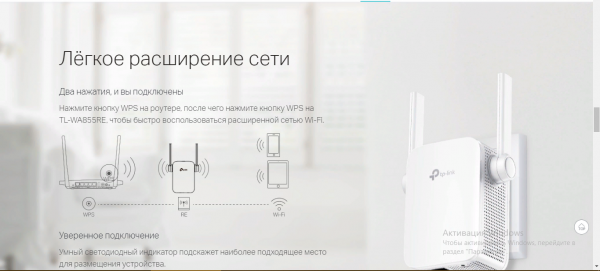
Просто нажмите на WPS на двух устройствах, чтобы соединить их
Где установить репитер? В месте, где сигнал от роутера уже слабый, но пока стабильный. Определить правильное место поможет индикатор на верхней панели репитера (который слева от кнопки WPS). Если он горит голубым, сигнал хороший от роутера, а если красным — связь плохая.
Настройка соединения через веб-оболочку
Если настроить связь с помощью кнопки WPS не получилось (что бывает крайне редко), переходите к изменению параметров в веб-интерфейсе усилителя.
Входим в его настройки
Что нужно сделать в первую очередь:
- Подключите устройство к розетке. Оно сразу начнёт раздавать «Вай-Фай». На ПК разверните сетевую панель — зайдите в точку доступа репитера (точное название сети находится на этикетке сзади).
- Теперь запустите обозреватель, например, «Хром» или «Яндекс.Браузер». В строке для адресов вставьте одно из значений: tplinkrepeater.net или 192.168.0.254.
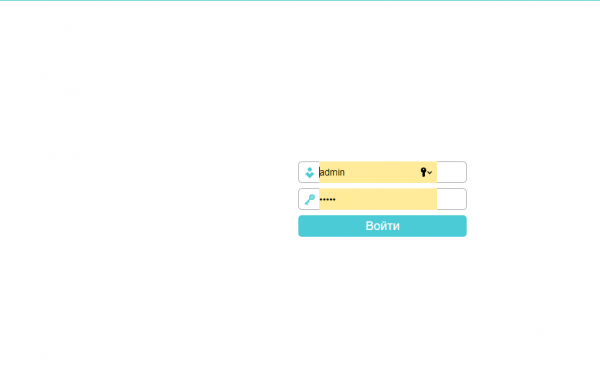
- Вас попросят вбить данные для входа. Печатаем в двух строчках слово admin и заходим в оболочку с настройками.

Войдите в настройки с помощью пароля admin
Как связать усилитель с роутером через веб-оболочку
Чтобы репитер стал частью сети вашего роутера, сделайте следующее:
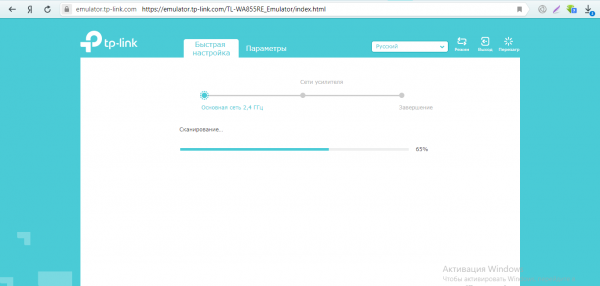
- Сразу после авторизации вы окажитесь в разделе «Быстрая настройка». Здесь начнётся поиск сетей «Вай-Фай» — подождите, пока закончится сканирование.

Подождите, пока завершится сканирование сетей
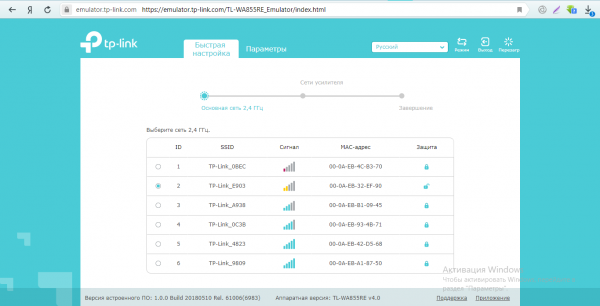
- В перечне выделите точкой свою сеть «Вай-Фай» с названием роутера.

Подключитесь к своей сети
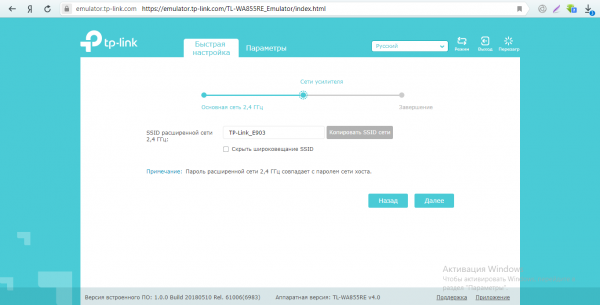
- Если у вас был пароль на сети, вбейте его для входа. Поменяйте при необходимости название для точки доступа усилителя. Пароль останется таким же, как и у основной сети. Щёлкните по «Далее».

Щёлкните по «Далее», чтобы подтвердить соединение
- Усилитель установит связь с роутером.
Между роутером и репитером в итоге должна установиться связь
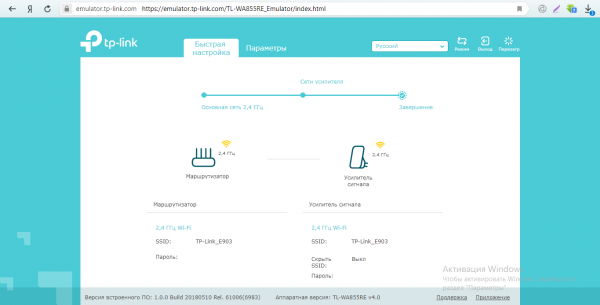
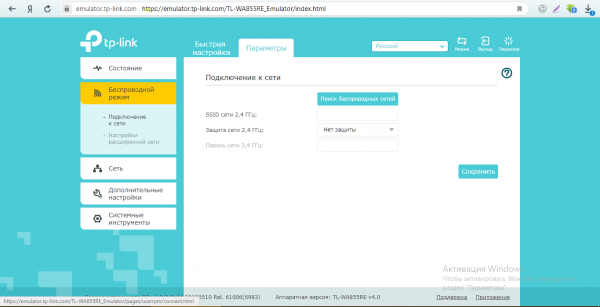
- То же самое вы можете сделать через вкладку «Параметры»: в разделе «Подключение к сети» в меню с беспроводным режимом.

Настройку подключения можно выполнить в меню «Беспроводной режим»
Дальнейшая настройка девайса по вкладкам: локальная сеть, расписание отключения репитера и другое
Когда свяжете два устройства, переходите к тонкой настройке усилителя:
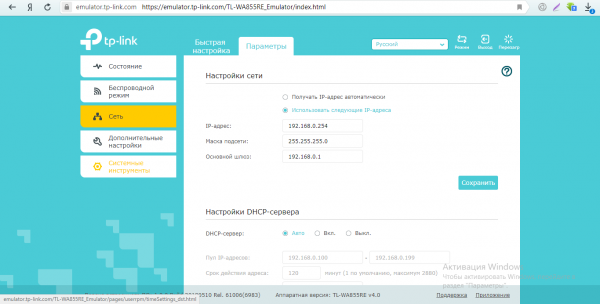
- Во вкладке «Параметры» раскройте третье меню. Здесь вы можете настроить локальную сеть усилителя. Например, изменить адрес IP репитера в «локалке».

В настройках сети можно изменить параметры для «локалки»
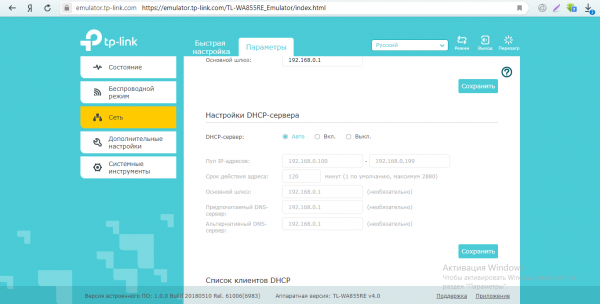
- Прокрутите страницу вниз — дальше идут параметры сервера DHCP. Рекомендуется оставить значение «Авто».
Поставьте «Авто» для сервера DHCP
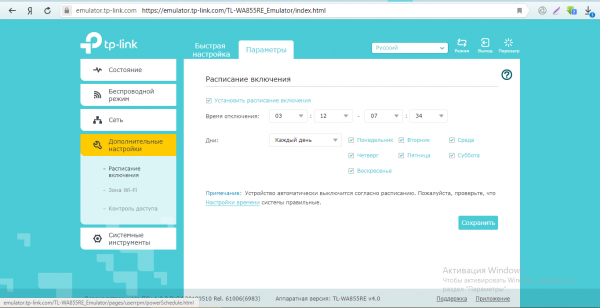
- В меню с дополнительными настройками укажите, когда репитер должен отключаться и включаться автоматически.

Вы можете настроить расписание выключения усилителя, когда вы им не пользуетесь, для экономии электроэнергии
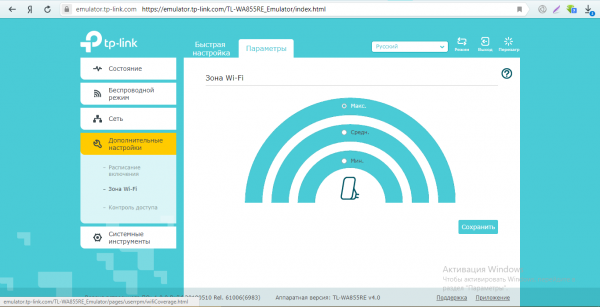
- В зоне «Вай-Фай» укажите степень мощности, с которой должен работать повторитель.
Определите самостоятельно мощность репитера
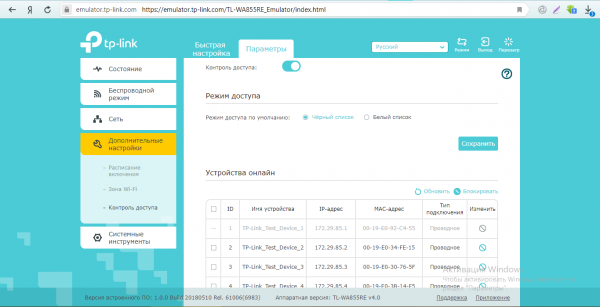
- В разделе «Контроль доступа» заведите при необходимости чёрный список девайсов, которым будет запрещён вход в сеть (они не смогут пользоваться «Вай-Фаем», даже если введут правильно пароль).
Вы можете запретить некоторым устройствам появляться в вашей локальной сети
Обновление прошивки репитера TP-LINK TL-WA855RE
Заметили, что усилитель стал работать некорректно? Посмотрите, есть ли на сайте производителя новая версия прошивки для этого усилителя. Если есть, смело обновляйтесь:
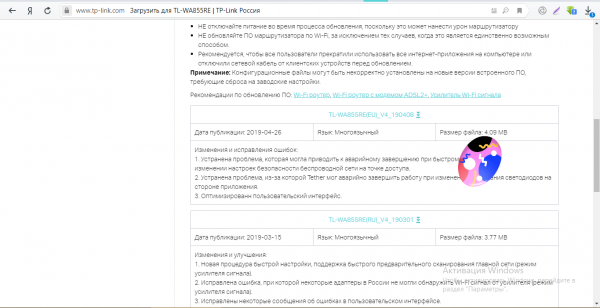
- Жмём на ссылку. Крутим страницу — смотрим на последний доступный вариант прошивки для усилителя.
Загрузите установочный пакет обновления с сайта
- Если версия на сайте выше той, что написана мелким шрифтом в оболочке внизу, загружаем архив с апдейтом.

Обратите внимание на текущую версию прошивки внизу
- Распаковываем документ в формате bin.
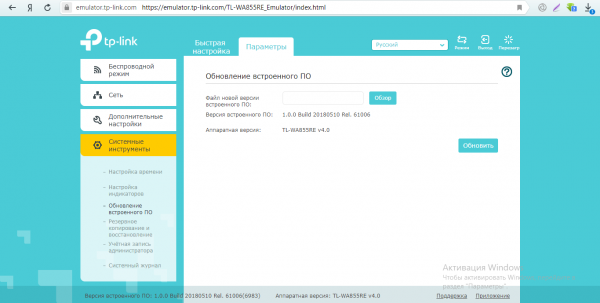
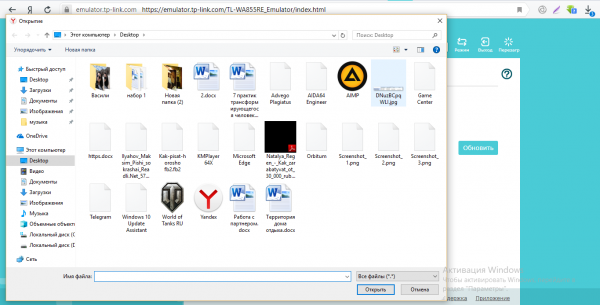
- Возвращаемся в оболочку — заходим в раздел с системными параметрами. Переключаемся на вкладку для обновления. Кликаем по «Обзор». В новом окне выделяем ранее скачанный файл (уже распакованный) и загружаем его в интерфейс с настройками.
Загрузите файл в оболочку и запустите апдейт
- Начинаем апдейт — ждём терпеливо, когда процедура с успехом завершится. В это время не трогаем устройство: не вынимаем из розетки, не жмём ни на какие кнопки на нём. Это займёт 2 – 5 минут.
- После обновления устройство и веб-оболочка перезагрузятся.
Изменение логина и пароля настроек
Чтобы быстро задать новый код безопасности для настроек вашего усилителя, сделайте вот что:
- Щёлкните по второй вкладке вверху «Параметры».
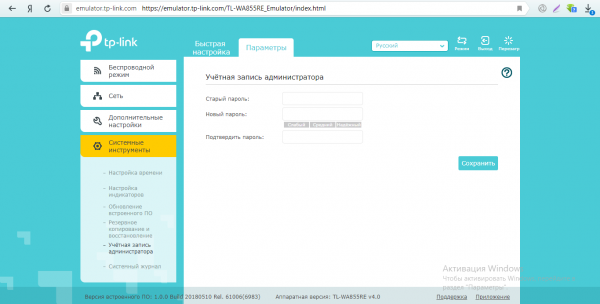
- В последнем меню слева «Системные» кликните по предпоследней ссылке для «учётки» администратора устройства.
- Вбейте сначала предыдущий пароль admin, а затем напечатайте новую комбинацию (два раза). Степень сложности вам система покажет. Доведите показатель хотя бы до среднего уровня.
Поставьте новый, более сложный пароль на оболочку усилителя
- Не забудьте кликнуть по кнопке для сохранения настроек.
Сброс до фабричных настроек
Не удаётся войти в веб-оболочку усилителя? Или заметили, что сеть устройства начала работать с ошибками? Сбросьте все настройки репитера и настройте его соединение с роутером заново. Для возобновления начальных параметров зажмите ручкой или каким-то другим острым предметом маленькую клавишу Reset на нижней панели усилителя справа от гнезда Ethernet. Удерживайте её до тех пор, пока все светодиоды гаджета не загорятся — усилитель после этого перезапустится.
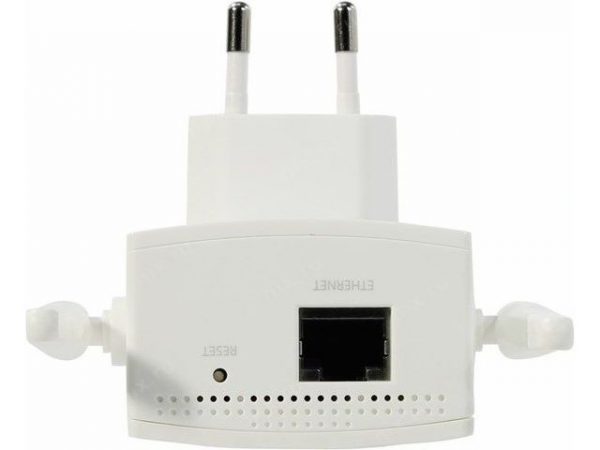
Зажмите на несколько секунд кнопку Reset
Отзывы о работе усилителя
Усилитель TP-LINK TL-WA855RE можно настроить моментально: вставьте в розетку, нажмите на WPS сначала на репитере, а после на роутере. Готово — соединение установилось, можете пользоваться интернетом. Если не получилось, попробуйте ещё раз, а потом используйте другой способ — настройку через веб-оболочку повторителя.
- Распечатать
Оцените статью:
- 5
- 4
- 3
- 2
- 1
(3 голоса, среднее: 3.3 из 5)
Поделитесь с друзьями!
Примечание. Вы также можете настроить усилитель в режиме Точки доступа, чтобы преобразовывать уже существующую проводную сеть в беспроводную.
Итак, необходимо выполнить следующие действия:
-
Подсоедините усилитель сигнала к розетке.
- Подсоедините усилитель сигнала к розетке, расположенный рядом с вашим модемом/роутером.
- Подождите, пока индикатор питания Power не будет гореть постоянно.

-
Установите соединение с усилителям сигнала.
Подключите компьютер к Wi-Fi сети усилителя сигнала TP-Link_Extender.
Примечание. Для подключения через проводное соединение используйте сетевой кабель, соединив порт на усилителе сигнала и порт на сетевой карте вашего компьютера.
-
Зайдите в настройки усилителя сигнала.
- Откройте любой браузер. В адресной строке перейдите по адресу 192.168.0.254 или http://tplinkrepeater.net.
- Придумайте пароль для входа в настройки усилителя сигнала.
- Нажмите Начало для продолжения.
Примечание. Настройка усилителя сигнала может быть произведена также ещё 2-мя способами:
Способ 1: C помощью кнопки WPS
- Нажмите кнопку WPS на вашем модеме/роутере.
- В течении 2 минут зажмите кнопку WPS на усилителе сигнала на 1 секунду. Индикатор сигнала должен перестать мигать и начать гореть постоянно. Это означает что подключение выполнено успешно.
- Усилитель сигнала использует имя сети вашего модема/роутера с окончанием _EXT, а также тот же пароль, что и у вашего модема/роутера. Если вы хотите изменить имя сети усилителя сигнала, то необходимо зайти в настройки усилителя сигнала через браузер.
Способ 2: Через приложение Tether
- Загрузите приложение Tether через Google Play или AppStore.
- Подключите смартфон к сети усилителя сигнала TP-Link_Extender.
- Запустите приложение и выберите ваш усилитель. Создайте пароль для входа в систему.
- Следуйте пошаговым инструкциям для завершения настройки. Индикатор сигнала должен начать гореть постоянно. Это означает, что подключение выполнено успешно.
-
Выберите вашу домашнюю сеть Wi-Fi.
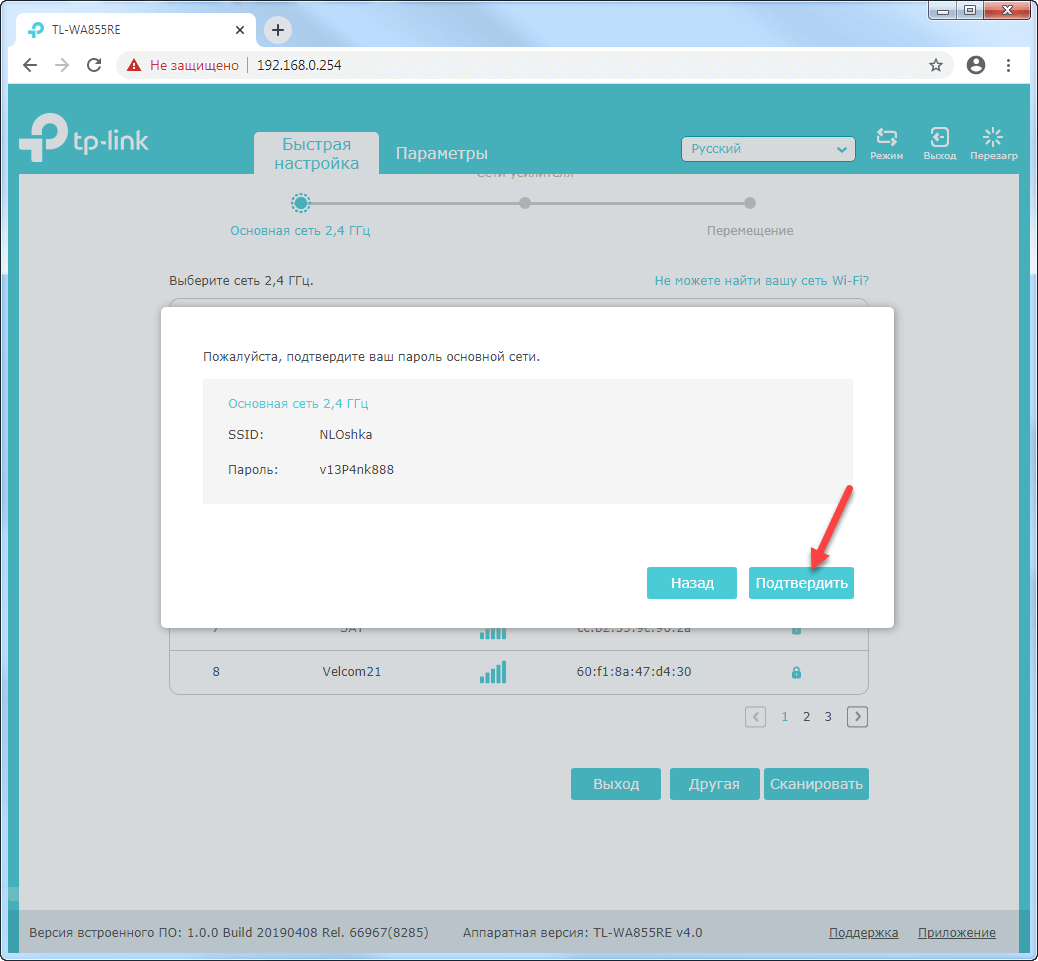
- После авторизации откроется вкладка Быстрая настройка. Вам необходимо выбрать из списка вашу домашнюю сеть Wi-Fi, сигнал который вы хотите усилить, и ввести от неё пароль.
- После ввода пароля нажмите Далее.
- Появится окно с подтверждением, нажмите Подтвердить.
-
Измените данные для сети Wi-Fi усилителя сигнала.
- Появится страница с названием сети Wi-Fi усилителя сигнала и его паролем. На данной странице вы можете изменить название сети Wi-Fi усилителя.
- Обратите внимание, усилитель сигнала использует имя вашей домашней сети с окончанием _EXT, а также тот же пароль, что и у вашей домашней сети.
- Нажмите Далее для продолжения.
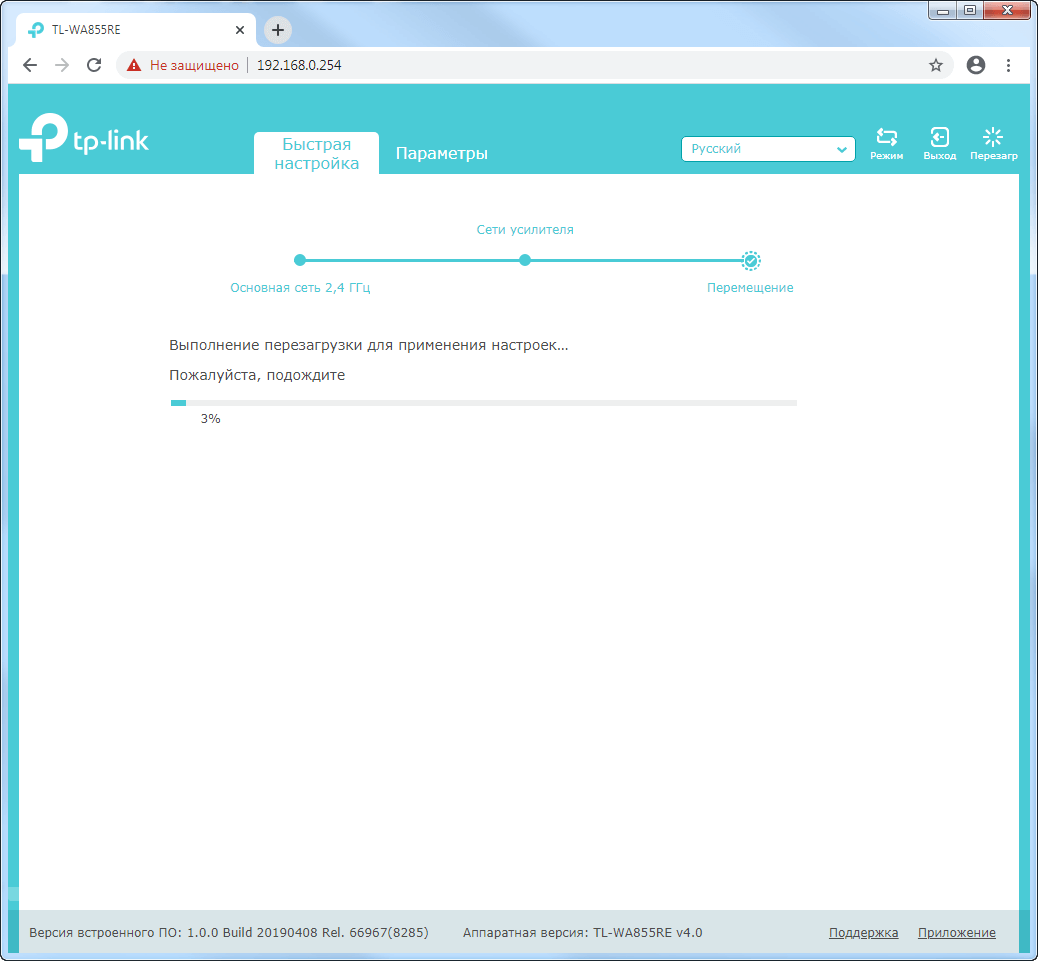
- Далее усилитель сигнала перезагрузится.
-
Переместите усилитель сигнала.
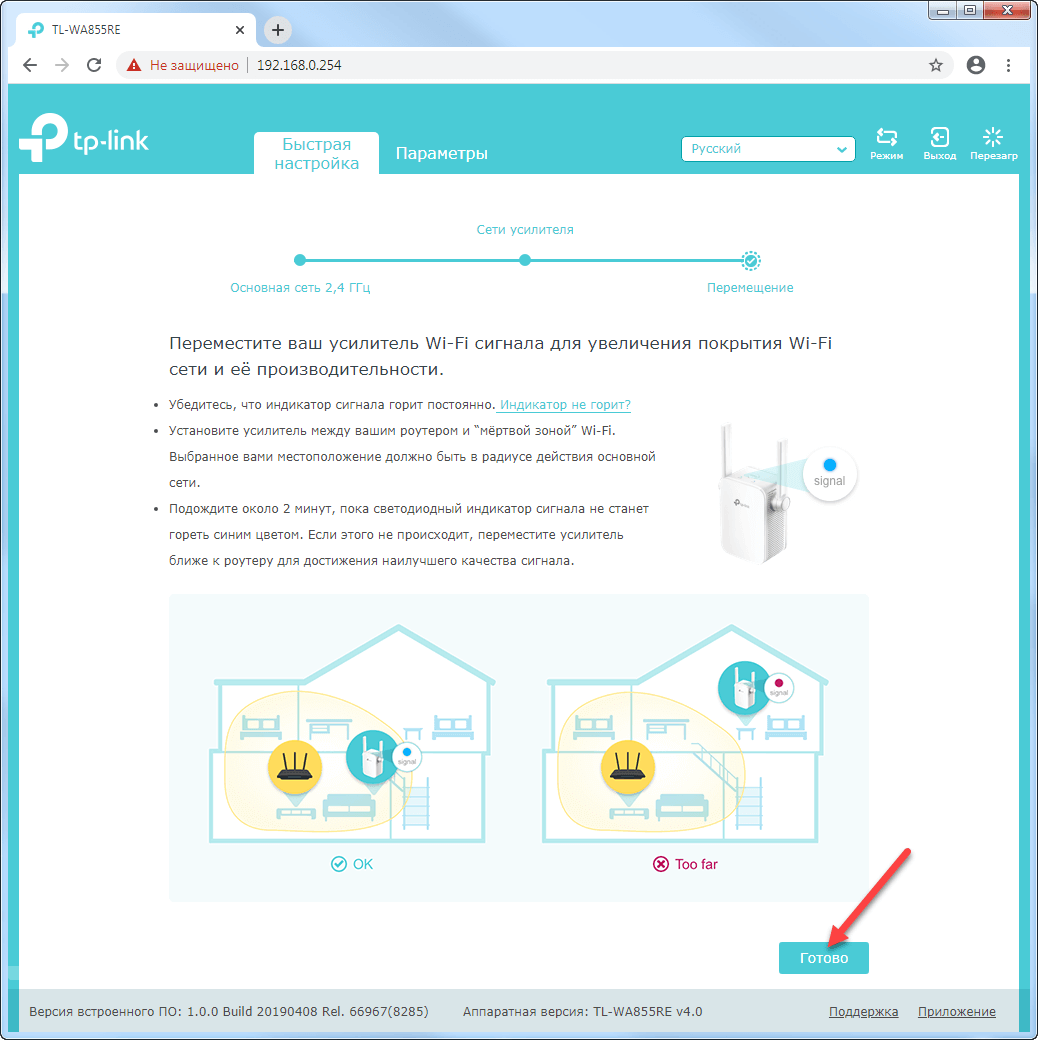
- Установите усилитель сигнала примерно посередине между вашим модемом и «мертвой зоной» Wi-Fi. Выбранное вами местоположение должно находится в зоне покрытия вашей домашней сети Wi-Fi.
- Подождите около 2 минут, пока светодиодный индикатор сигнала не станет гореть синим цветом. Если этого не происходит, переместите усилитель ближе к модему для достижения наилучшего качества сигнала.
- Далее нажмите Готово.
Описание индикаторов
Название Состояние Обозначение (Режим усилителя Wi-Fi сигнала) Signal (Сигнал) Синий Усилитель подключен к с беспроводной сети роутера и находится в наилучшем местоположении. Красный Низкий уровень сигнала. Попробуйте переместить усилитель ближе к модема/роутера. Мигает Выполняется WPS соединение. Не горит Беспроводное соединение не установлено. Power (Питание) Горит/не горит Усилитель включен или выключен. Мигает Выполняется запуск системы или обновление ПО. -
Завершите настройку усилителя сигнала Wi-Fi.
- Подключитесь к сети Wi-Fi усилителя.
- После подключения, поставьте галочку в поле Я подключен к расширенной сети.
- Для завершения настроек нажмите Завершить.
-
Всё готово!
На этом шаге настройка закончена.






Список часто задаваемых вопросов
-
Как выполнить сброс настроек усилителя сигнала?
Не отключая питания усилителя, удерживая кнопку RESET в течение 1 секунды с помощью булавки. Усилитель перезагрузится.
-
Что делать, если индикатор сигнала не горит постоянно после настройки через браузер или через приложение Tether?
- Возможно, вы ввели неправильный пароль сети Wi-Fi для вашего домашнего модема/роутера в ходе настройки. Проверьте правильность пароля и повторите попытку.
- Удостоверьтесь, что усилитель сигнала находится рядом с вашим модемом/роутером, желательно в пределах 5 метров друг от друга и вдали от крупных электроприборов.
- Попробуйте выполнить настройку с помощью кнопки WPS.
- Сбросьте настройки усилителя и выполните настройку снова.
-
Что делать, если я не могу войти в веб-интерфейс усилителя сигнала?
- Убедитесь, что ПК или смартфон подключены к сети усилителя сигнала, а не к сети модема/роутера. Если ваш модем/роутер и усилитель используют одно имя сети, подключите ваш ПК к усилителю с помощью сетевого кабеля Ethernet или используйте приложение Tether.
- Укажите в настройках IP и DNS на вашем компьютере Получить IP и DNS-адрес автоматически.
- Проверьте, правильно ли вы ввели в адресной строке http://tplinkrepeater.net или 192.168.0.254. 192.168.0.254 используется только для усилителей с заводскими настройками по умолчанию.
- Попробуйте использовать другой браузер и повторите попытку.
- Перезагрузите усилитель и повторите попытку.
Сегодня мы рассмотрим подробную инструкцию по настройке одного из самых популярных устройств для усиления Wi-Fi сигнала — TP-Link TL-WA855RE. Если у вас есть проблемы с покрытием Wi-Fi в вашем доме или офисе, то этот усилитель поможет устранить неприятные проблемы с сигналом и сделает ваше подключение к Интернету стабильным и быстрым.
TP-Link TL-WA855RE обладает простым и интуитивно понятным интерфейсом, который позволяет даже неопытному пользователю легко настроить устройство. Усилитель оборудован двумя внешними антеннами, которые помогают распределить сигнал Wi-Fi на большую площадь, позволяя вам наслаждаться передачей данных со скоростью до 300 Мбит/с.
Для начала настройки усилителя вам потребуется сетевой кабель, подключенный к вашему роутеру. Подключите один конец сетевого кабеля к LAN-порту вашего роутера, а другой конец — к порту Ethernet на задней панели усилителя.
Теперь, когда устройства соединены, включите усилитель, нажав кнопку включения на его задней панели. Вы должны увидеть индикатор питания загореться зеленым светом. После включения усилителя, подождите несколько секунд, пока индикатор сигнала не загорится. Теперь усилитель готов к настройке.
Содержание
- Как настроить Wi-Fi усилитель TP-Link TL-WA855RE
- Подготовка к установке
- Подключение устройства к электрической сети
- Подключение усилителя к роутеру
- Настройка сети усилителя
- Подключение к усилителю смартфона или планшета
- Проверка скорости интернет-соединения
- Расширение Wi-Fi сигнала
- Работа с функциями усилителя
Как настроить Wi-Fi усилитель TP-Link TL-WA855RE
Шаг 1: Подключите усилитель к электрической розетке вблизи вашего роутера.
Шаг 2: С помощью WPS-кнопки на вашем роутере соедините усилитель с вашей сетью. Нажмите и удерживайте кнопку WPS на роутере в течение нескольких секунд, затем нажмите кнопку WPS на усилителе. Подождите, пока индикатор на усилителе перестанет мигать и останется гореть постоянно, что будет означать успешное соединение.
Шаг 3: Подключите свое устройство (компьютер, планшет, смартфон) к Wi-Fi-сети, созданной усилителем. Найдите сеть с именем «TP-Link_Extender» и подключитесь к ней. Пароль для подключения можно найти на наклейке на усилителе.
Шаг 4: Откройте веб-браузер и введите в адресной строке адрес «http://tplinkrepeater.net» или «http://192.168.0.254». Нажмите Enter.
Шаг 5: Введите имя пользователя и пароль для входа в панель управления усилителя. Обычно это «admin» без кавычек как имя пользователя и пароль.
Шаг 6: После успешной авторизации вы увидите главную страницу панели управления усилителя.
Шаг 7: Нажмите на вкладку «Quick Setup» или «Быстрая настройка» и следуйте инструкциям на экране. Укажите SSID (имя) и пароль для новой усиленной Wi-Fi-сети.
Шаг 8: После завершения настройки вы будете автоматически перенаправлены на страницу с подтверждением. Процесс настройки завершен!
Теперь вы можете подключить свои устройства к новой усиленной Wi-Fi-сети и наслаждаться стабильным и более сильным сигналом!
Подготовка к установке
Перед началом установки Wi-Fi усилителя TP-Link TL-WA855RE необходимо выполнить несколько подготовительных действий:
- Распакуйте усилитель и проверьте наличие всех комплектующих.
- Разместите устройство в месте, где сигнал Wi-Fi сети от вашего маршрутизатора достаточно сильный. Это поможет добиться более эффективной работы усилителя.
- Убедитесь, что у вас имеется доступ к роутеру и знание пароля от сети Wi-Fi.
- Подключите усилитель к розетке поблизости от маршрутизатора и дождитесь, пока индикатор питания стабилизируется.
После выполнения этих простых действий вы будете готовы к дальнейшей установке и настройке усилителя Wi-Fi сигнала.
Подключение устройства к электрической сети
Для начала работы с Wi-Fi усилителем TP-Link TL-WA855RE необходимо подключить устройство к электрической сети. Для этого следуйте инструкциям, приведенным ниже:
- Убедитесь, что электрическая розетка, к которой вы собираетесь подключить усилитель, работает и включена в сеть.
- Подключите один конец провода питания в разъем Power на задней панели усилителя, а другой — в электрическую розетку.
- Убедитесь, что индикатор питания на передней панели устройства загорелся зеленым цветом.
После подключения устройства к электрической сети можно переходить к следующему шагу — настройке Wi-Fi усилителя TP-Link TL-WA855RE.
Подключение усилителя к роутеру
Для начала подключите усилитель TP-Link TL-WA855RE к розетке и дождитесь, пока индикатор питания перестанет мигать и останется постоянно гореть. Затем перейдите к следующим шагам:
- Убедитесь, что ваш роутер включен и работает нормально.
- Найдите кнопку WPS (Wi-Fi Protected Setup) на вашем роутере и нажмите ее. Обычно она находится на задней панели роутера.
- На усилителе нажмите кнопку WPS в течение 2 минут после нажатия соответствующей кнопки на роутере. Индикатор сигнала на усилителе начнет мигать.
- Подождите, пока индикатор WPS на усилителе перестанет мигать и начнет гореть постоянно. Это означает, что усилитель успешно подключен к вашему роутеру.
Теперь вы можете разместить усилитель в нужном месте, чтобы усилить Wi-Fi сигнал в тех местах, где это необходимо. Убедитесь, что усилитель находится в пределах действия вашего роутера для получения наилучшего сигнала.
Если автоматическое подключение по кнопке WPS не удалось, вы также можете воспользоваться кабелем Ethernet для подключения усилителя к роутеру:
- Подсоедините один конец кабеля Ethernet к порту Ethernet на задней панели усилителя, а другой конец — к свободному порту Ethernet на вашем роутере.
- Подождите, пока индикатор сигнала на усилителе начнет гореть постоянно и качество сигнала улучшится.
Теперь вы можете наслаждаться усиленным Wi-Fi сигналом и пользоваться интернетом в любой точке вашего дома или офиса.
Настройка сети усилителя
Перед началом настройки TP-Link TL-WA855RE необходимо правильно подключить усилитель к роутеру и зарегистрировать его в сети. Для этого выполните следующие шаги:
1. Подключите усилитель к розетке и дождитесь, пока индикатор на усилителе перестанет мигать и останется постоянно гореть.
2. Подключите компьютер или мобильное устройство к Wi-Fi сети, созданной вашим роутером.
3. Откройте веб-браузер и в адресной строке введите «tplinkrepeater.net» или «192.168.0.254», затем нажмите Enter.
4. В появившемся окне авторизации введите логин и пароль администратора усилителя. Если вы не меняли их, используйте стандартные значения «admin» и «admin».
5. После успешной авторизации вы попадете в панель управления усилителем. На этой странице выберите раздел «Quick Setup» или «Быстрая настройка».
6. Следуйте инструкциям на экране, чтобы настроить усилитель согласно вашим предпочтениям. Вы сможете выбрать существующую Wi-Fi сеть и задать имя и пароль для новой расширенной сети.
7. Нажмите кнопку «Save» или «Сохранить», чтобы применить настройки. Усилитель перезагрузится и подключится к выбранной Wi-Fi сети.
8. После завершения настройки вы сможете использовать усилитель для усиления сигнала Wi-Fi и расширения покрытия вашей домашней сети.
Теперь вы знаете, как настроить Wi-Fi усилитель TP-Link TL-WA855RE и использовать его для усиления сигнала вашей беспроводной сети.
Подключение к усилителю смартфона или планшета
Для начала подключите свой смартфон или планшет к усилителю TP-Link TL-WA855RE следующим образом:
- Откройте настройки Wi-Fi на вашем устройстве и найдите доступные сети.
- Выберите сеть с названием, которое соответствует названию вашего усилителя (обычно это будет название вашей основной Wi-Fi сети с добавлением «_EXT» в конце).
- Введите пароль для подключения к сети (пароль указан на задней панели вашего усилителя).
- После успешного подключения ваш смартфон или планшет будет использовать усилитель TP-Link TL-WA855RE для получения более сильного сигнала Wi-Fi.
Теперь вы можете наслаждаться стабильным и быстрым интернет-соединением на своем мобильном устройстве благодаря усилителю TP-Link TL-WA855RE!
Проверка скорости интернет-соединения
Перед тем, как настроить Wi-Fi усилитель TP-Link TL-WA855RE, рекомендуется проверить скорость вашего интернет-соединения для определения текущей производительности и возможности улучшения.
Для этого вам понадобится подключенное устройство (например, ноутбук или смартфон) и доступ к интернету. Следуйте инструкциям ниже:
- Выберите подходящий сайт для тестирования скорости. В настоящее время существует множество онлайн-сервисов, предоставляющих возможность проверить скорость интернет-соединения. Некоторые из них включают Ookla Speedtest, Fast.com, NetSpot и др. Выберите удобный сайт и откройте его в веб-браузере.
- Запустите тест скорости интернета. На выбранном сайте найдите кнопку или раздел для запуска теста скорости интернета. Обычно это будет крупная кнопка с надписью «Start» или «Run Speed Test». Нажмите на кнопку и дождитесь завершения теста.
- Оцените результаты теста. После завершения тестирования скорости вам будут предоставлены результаты. Обратите внимание на следующие показатели:
- Загрузка (Download Speed) — скорость загрузки данных из интернета. Она измеряется в мегабитах в секунду (Mbps). Чем выше этот показатель, тем быстрее вы можете загружать файлы и просматривать контент онлайн.
- Отдача (Upload Speed) — скорость отправки данных в интернет. Также измеряется в мегабитах в секунду (Mbps). Высокая отдача важна, если вы часто загружаете файлы в Интернет (например, через облачные сервисы).
- Задержка (Ping) — время, за которое проходит запрос от вашего устройства до удаленного сервера и возвращается обратно. Измеряется в миллисекундах (мс). Чем ниже задержка, тем быстрее открываются веб-страницы и любые другие действия в Интернете.
Оценив результаты теста скорости интернета, вы сможете определить, насколько сильно нужно улучшить ваше подключение и потребуется ли вам Wi-Fi усилитель TP-Link TL-WA855RE или другие меры для улучшения сигнала Wi-Fi.
Расширение Wi-Fi сигнала
Wi-Fi сигнал может быть ограничен и не дотягиваться до определенных углов помещения или отдельных комнат. Для устранения этой проблемы можно использовать Wi-Fi усилитель, такой как TP-Link TL-WA855RE.
Установка TP-Link TL-WA855RE позволяет расширить покрытие Wi-Fi сигнала, обеспечивая более стабильное и быстрое подключение к сети во всем доме или офисе.
Чтобы настроить Wi-Fi усилитель TP-Link TL-WA855RE и расширить Wi-Fi сигнал, следуйте инструкции:
- Перейдите в настройки Wi-Fi усилителя, открыв его интерфейс через браузер с помощью IP-адреса усилителя. IP-адрес указан на устройстве или в документации.
- Подключите усилитель к электрической розетке рядом с маршрутизатором Wi-Fi. Убедитесь, что усилитель находится в пределах действия сигнала маршрутизатора.
- Настройте усилитель в качестве Range Extender (расширитель зоны охвата).
- Выберите свою сеть Wi-Fi из списка доступных сетей и введите пароль Wi-Fi сети.
- Нажмите кнопку «Соединение», чтобы подключить усилитель к Wi-Fi сети.
- Выберите имя и пароль для новой Wi-Fi сети, создаваемой усилителем. Обычно рекомендуется использовать те же имя и пароль, что и для основной сети, чтобы избежать путаницы.
- Нажмите «Готово», чтобы завершить настройку усилителя.
После завершения этих шагов Wi-Fi сигнал будет расширен, и вы сможете наслаждаться стабильным и быстрым подключением к интернету во всем доме или офисе благодаря TP-Link TL-WA855RE.
Работа с функциями усилителя
У Wi-Fi усилителя TP-Link TL-WA855RE есть несколько полезных функций, которые можно настроить для оптимального использования устройства:
1. Режимы работы:
Усилитель поддерживает два режима работы: режим усиления сигнала и режим точки доступа. В режиме усиления сигнала устройство подключается к вашему роутеру и повышает мощность сигнала для расширения его зоны покрытия. В режиме точки доступа, усилитель создает новую беспроводную сеть, к которой можно подключать устройства напрямую.
2. Управление силой сигнала:
Вы можете регулировать мощность сигнала усилителя в зависимости от требований вашей сети. Высокая мощность сигнала обеспечивает большую зону покрытия, но может привести к перекрытиям сигнала с соседними сетями. Низкая мощность сигнала может быть полезной для уменьшения интерференции с другими сетями.
3. Защита сети:
Усилитель поддерживает различные методы защиты сети, включая шифрование WEP, WPA и WPA2. Рекомендуется использовать более надежные методы шифрования для защиты вашей сети от несанкционированного доступа.
4. Настройка гостевой сети:
Вы можете создать отдельную гостевую сеть, которая будет отличаться от вашей основной сети. Это позволит гостям получить доступ к интернету, не раскрывая ваш пароль от основной сети.
5. Планировщик Wi-Fi:
Усилитель может быть настроен на автоматическое отключение и включение Wi-Fi сигнала в определенные временные интервалы. Эта функция полезна, если вы хотите сэкономить энергию или ограничить доступ к интернету в определенное время.
При правильной настройке, функции усилителя помогут вам расширить зону покрытия вашей Wi-Fi сети и обеспечить более стабильное соединение с интернетом.
Разбейте
оплату
на части
без переплат
График платежей
-
Добавляйте товары
в корзину -
Оплачивайте сегодня только
25% картой любого банка -
Получайте товар
выбранный способом -
Оставшиеся 75% будут
списываться
с вашей карты
по 25% каждые 2
недели
- Что такое оплата Частями?
-
Это короткая мгновенная беспроцентная
рассрочка. Вы оплачиваете сразу только 25%,
а оставшиеся 75% вы оплачиваете в течение 6
недель, по 25% каждые 2 недели. - Есть ли переплата?
-
Нет. Вы ничего не переплачиваете. Нет
никаких скрытых комиссий. - Мне нужно иметь карту «Халва»?
-
Нет. Частями доступно для клиентов всех
банков. - При чём здесь Халва и Совкомбанк?
-
Мы в Халве (а Халва это карта Совкомбанка)
являемся экспертами в рассрочке. Поэтому
мы решили разработать сервис с короткой
рассрочкой, который будет доступен всем
клиентам с картами любых банков. - Это кредит?
-
Нет, это не кредит. Кредитный договор не
оформляется. -
Как будут списывать деньги за оставшиеся
части? -
Всё работает также как в сервисах подписки,
например, Яндекс.Музыка или ivi. Вы делаете
первый платёж, а дальше с вашей карты
списываются средства один раз
в 2 недели.