
TP-Link TL-WA854RE — это усилитель wifi сигнала, который позволяет расширить покрытие вашей беспроводной сети и улучшить качество сигнала. Но как правильно настроить этот усилитель, чтобы получить максимальную производительность и стабильность сети? В этой статье мы рассмотрим подробную инструкцию по настройке усилителя wifi сигнала TP-Link TL-WA854RE.
Перед тем как начать настройку усилителя, убедитесь, что ваш роутер работает и подключен к интернету. Также у вас должен быть компьютер или ноутбук с доступом к интернету. Если все готово, приступаем к настройке усилителя.
1. Сначала подключите усилитель к электрической розетке и дождитесь, пока индикатор питания загорится зеленым цветом. Это означает, что усилитель успешно включен и готов к настройке.
2. Затем подключите компьютер или ноутбук к усилителю с помощью Ethernet-кабеля. Вставьте один конец кабеля в порт Ethernet на усилителе, а другой конец в порт Ethernet на вашем компьютере или ноутбуке.
Примечание: Если ваш компьютер или ноутбук не имеет порта Ethernet, вы можете подключиться к усилителю с помощью беспроводного соединения. Для этого найдите на усилителе доступную сеть wifi (SSID), выберите ее и введите пароль, указанный на коробке усилителя.
3. Теперь откройте любой веб-браузер и введите IP-адрес усилителя (по умолчанию 192.168.0.254) в адресную строку. Нажмите Enter, чтобы перейти на страницу настроек усилителя.
4. После загрузки страницы настроек вы увидите окно авторизации. Введите имя пользователя и пароль по умолчанию (admin для обоих полей) и нажмите кнопку Войти, чтобы войти в систему.
5. Теперь вы находитесь на главной странице настроек усилителя. Здесь вы можете изменить различные параметры сети, такие как имя сети (SSID), пароль и тип шифрования. Выберите нужные настройки и нажмите кнопку Сохранить, чтобы применить изменения.
Поздравляю, вы успешно настроили усилитель wifi сигнала TP-Link TL-WA854RE! Теперь ваша беспроводная сеть должна работать стабильно и иметь высокую скорость передачи данных. Если у вас возникли проблемы или вопросы, вы всегда можете обратиться к руководству пользователя или обратиться в службу поддержки TP-Link.
Содержание
- Инструкция по настройке усилителя wifi сигнала TP-Link TL-WA854RE
- Шаг 1: Подготовка к установке
- Шаг 2: Подключение усилителя к сети
Инструкция по настройке усилителя wifi сигнала TP-Link TL-WA854RE
В этой инструкции рассмотрим пошаговую настройку усилителя wifi сигнала TP-Link TL-WA854RE для улучшения качества и дальности беспроводного подключения.
Шаг 1: Подключение устройства
1.1. Подключите усилитель wifi сигнала к розетке в непосредственной близости от вашего роутера.
1.2. Дождитесь, пока индикатор питания усилителя загорится зеленым светом.
Шаг 2: Подключение к усилителю wifi сети
2.1. На вашем устройстве (компьютере или смартфоне) перейдите в настройки Wi-Fi.
2.2. Найдите сеть с именем «TP-Link_Extender_» и подключитесь к ней.
2.3. Введите пароль, указанный на дне усилителя wifi, чтобы подключиться к сети.
Шаг 3: Настройка усилителя wifi
3.1. Откройте веб-браузер и введите адрес «http://tplinkrepeater.net/» в адресной строке.
3.2. Введите логин и пароль для доступа к настройкам (по умолчанию логин: admin, пароль: admin).
3.3. Нажмите на вкладку «Quick Setup» (Быстрая настройка).
3.4. Выберите вашу существующую Wi-Fi сеть из списка доступных сетей.
3.5. Введите пароль для подключения к вашей сети и нажмите «Next» (Далее).
3.6. Подтвердите настройки и нажмите «Finish» (Завершить).
Поздравляю, вы успешно настроили усилитель wifi сигнала TP-Link TL-WA854RE! Теперь вы можете наслаждаться улучшенным беспроводным подключением и иметь доступ к Wi-Fi в более удаленных местах.
Шаг 1: Подготовка к установке
Перед началом установки усилителя wifi сигнала TP-Link TL-WA854RE рекомендуется выполнить несколько предварительных действий:
- Проверьте совместимость устройств – убедитесь, что ваш роутер и компьютер или мобильное устройство совместимы с TL-WA854RE.
- Выберите подходящее место – выберите место для установки усилителя wifi сигнала, где он будет находиться максимально близко к вашему роутеру. Идеальным местом будет центральная часть вашего дома или квартиры, чтобы обеспечить равномерное распределение сигнала.
- Подготовьте необходимые материалы – перед установкой усилителя wifi сигнала, убедитесь, что у вас имеются все необходимые материалы, включая устройство TL-WA854RE, компьютер или мобильное устройство для настройки, доступ к интернету и роутер.
Шаг 2: Подключение усилителя к сети
После того как вы установили усилитель TP-Link TL-WA854RE в удобном месте, необходимо подключить его к вашей сети.
Для начала, подключите усилитель к розетке и дождитесь, пока индикатор питания перейдет в режим ожидания.
Затем, включите беспроводной адаптер на вашем компьютере или устройстве и найдите список доступных сетей Wi-Fi.
В списке сетей найдите сеть с именем «TP-Link Extender» и выберите ее. Вам может потребоваться ввести пароль, который по умолчанию указан на наклейке на задней панели усилителя.
После успешного подключения к сети усилителя, откройте любой веб-браузер и введите в адресной строке «http://tplinkrepeater.net» или «http://192.168.0.254».
Откроется страница настройки усилителя. Введите логин и пароль по умолчанию (логин — «admin», пароль — «admin») и нажмите «Войти».
Настройте усилитель согласно своим предпочтениям, выбрав стандарт беспроводной сети, новое имя сети (SSID) и установив новый пароль.
После завершения настройки, нажмите «Сохранить» и усилитель будет готов к использованию. Теперь вы можете наслаждаться более сильным и стабильным Wi-Fi сигналом в радиусе действия усилителя.
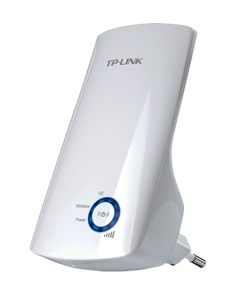
Для написания данной инструкции мы выбрали Wi-Fi-усилитель сигнала (репитер) TP-LINK TL-WA854RE.
Выглядит он так:
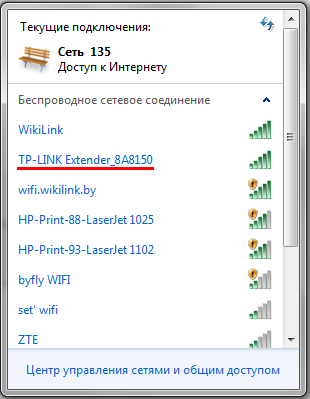
Вставляем репитер в розетку. В списке беспроводных сетей находим сеть с именем:
TP-LINK Extender_XXXXXX (X — цифры и буквы, в каждой модели разные)
Подключаемся к этой сети.
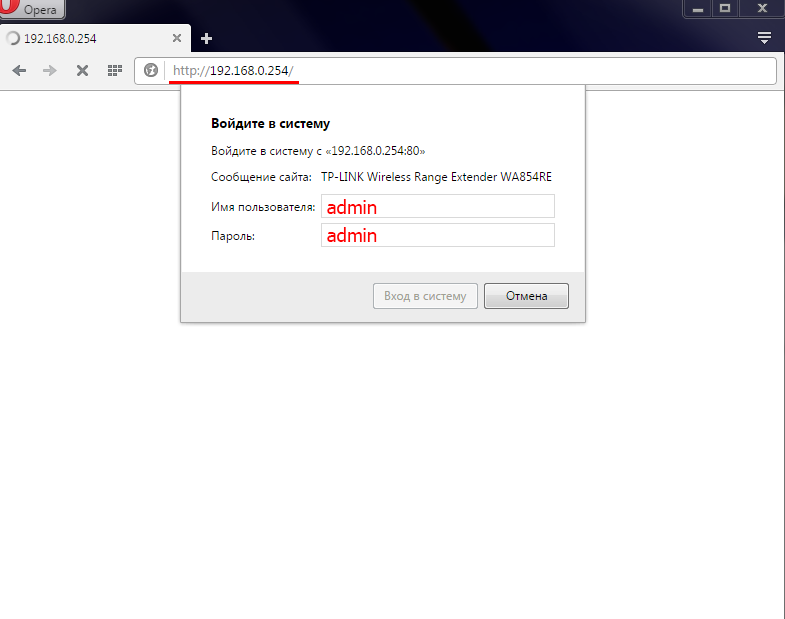
В адресной строке браузера набираем адрес: 192.168.0.254 и жмём Enter.
Появится окно входа. Чтобы войти в настройки репитера вводим
Имя пользователя: admin
Пароль: admin
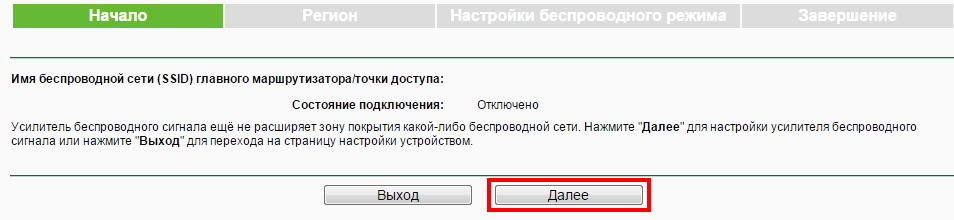
Появится окно начала настройки. Жмём «Далее«.
Выбираем регион «Россия» и жмём «Далее»
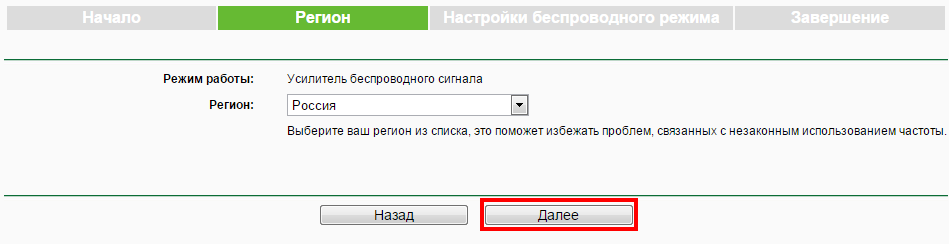
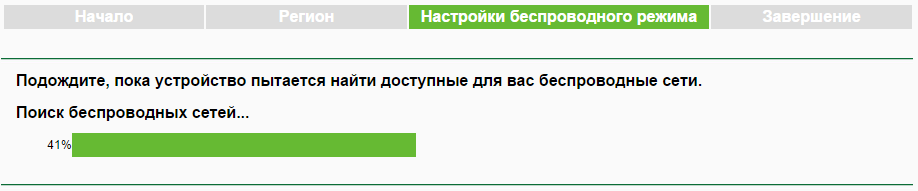
Дальше репитер начнёт искать доступные беспроводные сети:
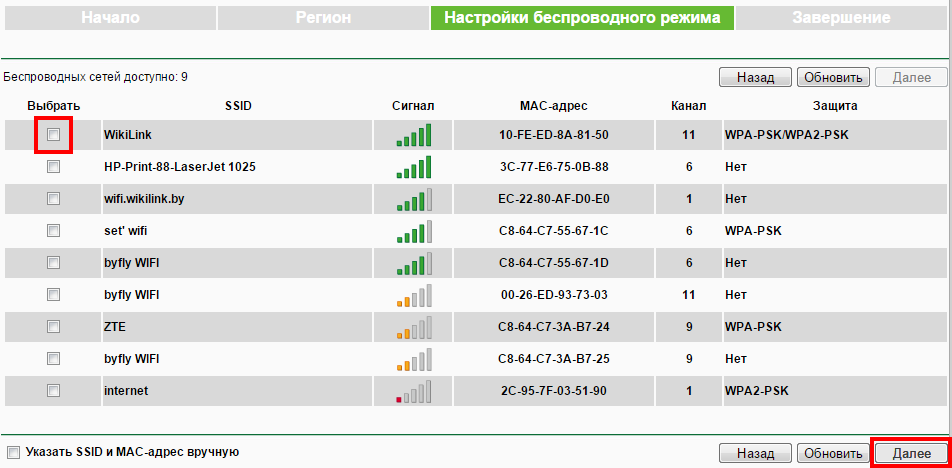
В списке Wi-Fi сетей находим свою сеть. Ставим напротив галочку и жмём «Далее»
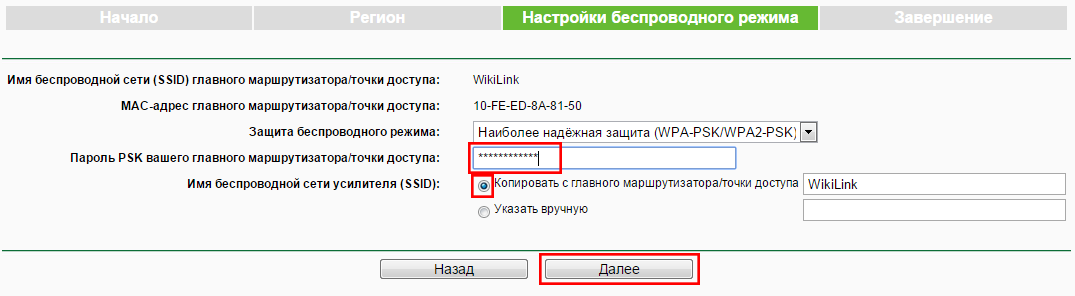
В этом окне вводим пароль вашей Wi-Fi сети, ставим галочку «Копировать с главного маршрутизатора» и жмём «Далее»
Жмём «Завершить»
Принцип работы репитера

-
Инструкции по эксплуатации
1

TP-LINK TL-WA854RE инструкция по эксплуатации
(42 страницы)
- Языки:Русский
-
Тип:
PDF -
Размер:
2.43 MB -
Описание:
Усилитель сигнала Wi-Fi
Просмотр
На NoDevice можно скачать инструкцию по эксплуатации для TP-LINK TL-WA854RE. Руководство пользователя необходимо для ознакомления с правилами установки и эксплуатации TP-LINK TL-WA854RE. Инструкции по использованию помогут правильно настроить TP-LINK TL-WA854RE, исправить ошибки и выявить неполадки.
Необходимость в сильном и стабильном Wi-Fi-сигнале становится все более актуальной в наше время. Особенно это касается больших домов или квартир с множеством комнат, в которых сигнал от роутера не всегда может достичь нужного уровня. Один из популярных способов решить эту проблему – использование усилителя Wi-Fi. В этой статье мы рассмотрим подробную инструкцию по настройке усилителя TP-Link TL-WA854RE.
TP-Link TL-WA854RE – это устройство, специально разработанное для расширения покрытия Wi-Fi-сигнала. Оно позволяет увеличить дальность и качество сигнала, а также улучшить скорость передачи данных. Установка и настройка данного усилителя достаточно просты и не требуют специальных знаний.
Шаг 1: Подключение усилителя
Первым шагом необходимо подключить усилитель Wi-Fi к сети. Для этого вставьте его оранжевый коннектор в электрическую розетку, находящуюся вблизи вашего роутера. Усилитель будет автоматически включен и начнет работать.
Примечание: Убедитесь, что ваш роутер включен и работает нормально, прежде чем настраивать усилитель Wi-Fi.
Содержание
- Инструкция по настройке усилителя Wi-Fi TP-Link TL-WA854RE
- Подготовка к настройке
- Подключение усилителя к сети
- Вход в панель управления
- Выбор режима работы усилителя
- Настройка базовых параметров
- Установка пароля и безопасности
- Подключение к существующей Wi-Fi сети
Инструкция по настройке усилителя Wi-Fi TP-Link TL-WA854RE
- Подключите усилитель к электрической розетке в зоне действия вашей Wi-Fi сети.
- Подождите, пока индикатор на усилителе не перестанет мигать и станет гореть постоянно. Это может занять около минуты.
- На компьютере или мобильном устройстве откройте список доступных Wi-Fi сетей и найдите сеть, название которой начинается с «TP-Link_Extender».
- Подключитесь к этой сети и введите пароль, который указан на задней панели усилителя.
- Ожидайте, пока устройство подключится к сети. Это может занять около минуты.
- Откройте любой веб-браузер и введите в адресную строку IP-адрес 192.168.0.254, затем нажмите Enter.
- В открывшемся окне введите имя пользователя и пароль (по умолчанию – admin/admin), затем нажмите Login.
- Настройте усилитель Wi-Fi согласно рекомендациям производителя или вашим предпочтениям. Обычно это включение беспроводного режима репитера, выбор сети, а также изменение пароля.
- После завершения настройки, перезагрузите усилитель и подключитесь к улучшенной сети Wi-Fi.
После выполнения всех этих шагов ваш усилитель Wi-Fi TP-Link TL-WA854RE будет готов к использованию. Убедитесь, что устройство установлено на достаточном расстоянии от маршрутизатора, чтобы обеспечить оптимальное покрытие всей зоны.
Подготовка к настройке
- Убедитесь, что у вас есть доступ к роутеру Wi-Fi и вы знаете его SSID (имя сети) и пароль.
- Расположите усилитель Wi-Fi TP-Link TL-WA854RE в зоне действия вашего роутера Wi-Fi, чтобы обеспечить стабильное соединение.
- Включите усилитель Wi-Fi и дождитесь, пока индикатор питания станет зеленым.
- Подключите усилитель Wi-Fi к розетке сети электропитания с помощью прилагаемого кабеля.
- Настройте ваше мобильное устройство или компьютер для подключения к усилителю Wi-Fi.
- Убедитесь, что вы подключаетесь к усилителю Wi-Fi, а не к роутеру Wi-Fi, чтобы провести настройку.
После выполнения этих простых подготовительных шагов вы будете готовы к началу настройки усилителя Wi-Fi TP-Link TL-WA854RE. Далее мы расскажем вам, как выполнить все необходимые действия для успешной настройки.
Подключение усилителя к сети
1. Подключите усилитель TP-Link TL-WA854RE к электрической розетке вблизи вашего роутера.
2. Дождитесь, пока индикатор питания усилителя загорится зеленым.
3. Используя устройство с доступом в Интернет (компьютер, смартфон или планшет), найдите и подключитесь к Wi-Fi сети с именем «TP-Link_Extender_XXXXXX» (где «XXXXXX» обозначает последние шесть символов мак-адреса усилителя).
4. Введите пароль для подключения, указанный на задней панели усилителя.
5. Дождитесь, пока ваше устройство подключится к сети усилителя.
6. Откройте веб-браузер на подключенном устройстве и введите адрес tplinkrepeater.net или 192.168.0.254 в адресной строке.
7. Нажмите на кнопку «Начать настройку» и следуйте инструкциям на экране для завершения процесса настройки усилителя.
8. После завершения настройки, ваш усилитель Wi-Fi TP-Link TL-WA854RE будет готов к использованию для усиления сигнала вашей Wi-Fi сети.
Вход в панель управления
Чтобы настроить усилитель Wi-Fi TP-Link TL-WA854RE, вам необходимо войти в его панель управления. Для этого выполните следующие действия:
- Подключите усилитель Wi-Fi к источнику питания и дождитесь, пока индикатор питания перестанет мигать и стабильно загорится.
- С помощью компьютера или мобильного устройства подключитесь к Wi-Fi сети усилителя. Название сети и пароль указаны на наклейке на корпусе усилителя или в его документации.
- Откройте интернет-браузер (например, Google Chrome, Mozilla Firefox или Internet Explorer) и введите в адресной строке IP-адрес усилителя Wi-Fi. Обычно по умолчанию он равен 192.168.0.254 или 192.168.1.1. Нажмите Enter.
- Откроется страница авторизации. Введите логин и пароль администратора. Если вы не меняли эти данные, логин – admin, пароль – admin. Нажмите войти.
После успешной авторизации вы попадете в панель управления усилителя Wi-Fi TP-Link TL-WA854RE, где сможете настроить его параметры и функции в соответствии с вашими потребностями.
Выбор режима работы усилителя
TP-Link TL-WA854RE предоставляет несколько режимов работы для улучшения сигнала Wi-Fi и расширения покрытия вашей сети.
1. Режим Range Extender (ретранслятор)
Данный режим позволяет усилителю подключаться к вашей основной беспроводной сети и расширять ее покрытие. Установка данного режима требует выбора существующей беспроводной сети и ввода ее пароля. После этого усилитель будет повторять сигнал основной сети, увеличивая область покрытия Wi-Fi.
2. Режим Access Point (точка доступа)
Если в вашем доме или офисе уже есть проводное сетевое подключение, вы можете использовать усилитель в режиме точки доступа. В этом режиме TL-WA854RE будет создавать новую беспроводную сеть, к которой можно подключиться с любого устройства, поддерживающего Wi-Fi, и получать доступ к интернету через проводное подключение.
3. Режим Client (клиент)
В режиме клиента усилитель может работать как адаптер Wi-Fi, позволяя подключать к себе проводные устройства и обеспечивая им доступ в беспроводную сеть.
Выбор режима работы усилителя осуществляется с помощью настроек, доступных в панели администрирования устройства. Установка и настройка режима зависит от требований вашей сети и ваших потребностей.
Настройка базовых параметров
Шаг 1: Подключите усилитель Wi-Fi TP-Link TL-WA854RE к розетке электропитания.
Шаг 2: С помощью смартфона, планшета или компьютера подключитесь к беспроводной сети вашего устройства (например, Wi-Fi сети «TP-Link_Extender»).
Шаг 3: Откройте веб-браузер и в адресной строке введите «http://tplinkrepeater.net» или «192.168.0.254», затем нажмите Enter.
Шаг 4: В появившемся окне введите имя пользователя и пароль (если они не были изменены, введите «admin» в оба поля) и нажмите кнопку «Вход».
Шаг 5: В левом меню выберите «Quick Setup» (Быстрая настройка).
Шаг 6: Нажмите кнопку «Next» (Далее) для запуска мастера настройки.
Шаг 7: В поле «Region» (Регион) выберите свою страну из списка.
Шаг 8: Выберите свой язык в поле «Language» (Язык).
Шаг 9: Нажмите кнопку «Next» (Далее).
Шаг 10: Убедитесь, что вариант настройки «Range Extender» (Усилитель сигнала) выбран, затем нажмите кнопку «Next» (Далее).
Шаг 11: Выберите беспроводную сеть (SSID) своего основного роутера из списка доступных беспроводных сетей и нажмите кнопку «Next» (Далее).
Шаг 12: Введите пароль для беспроводной сети основного роутера в поле «Wi-Fi Password» (Пароль Wi-Fi) и нажмите кнопку «Next» (Далее).
Шаг 13: Введите новое имя сети (SSID) для усилителя Wi-Fi в поле «Extender SSID» (SSID усилителя) и нажмите кнопку «Next» (Далее).
Шаг 14: Введите новый пароль для усилителя Wi-Fi в поле «Extender Password» (Пароль усилителя) и нажмите кнопку «Next» (Далее).
Шаг 15: Проверьте введенные данные, затем нажмите кнопку «Finish» (Завершить) для завершения процесса настройки.
Шаг 16: Усилитель Wi-Fi TP-Link TL-WA854RE будет перезагружен с новыми настройками. Подождите несколько секунд, пока индикаторы на устройстве не перестанут мигать.
Шаг 17: Подключитесь к новой беспроводной сети, используя новое имя и пароль.
Поздравляем! Вы успешно настроили базовые параметры усилителя Wi-Fi TP-Link TL-WA854RE.
Установка пароля и безопасности
После успешной настройки усилителя Wi-Fi TP-Link TL-WA854RE, рекомендуется установить пароль и выполняющиеся шаги помогут вам сделать вашу сеть безопасной и защищенной.
|
Шаг 1: |
Откройте веб-браузер на компьютере или устройстве и введите IP-адрес вашего усилителя Wi-Fi в адресной строке. По умолчанию адрес 192.168.0.254 |
|
Шаг 2: |
Введите имя пользователя и пароль для входа в интерфейс усилителя Wi-Fi. По умолчанию «admin» в обоих полях. |
|
Шаг 3: |
Выберите вкладку «Настройки Wi-Fi» в меню усилителя Wi-Fi. |
|
Шаг 4: |
Настройте пароль для вашей сети Wi-Fi. Рекомендуется использовать пароль, состоящий из комбинации букв (в верхнем и нижнем регистре), цифр и специальных символов. |
|
Шаг 5: |
После ввода пароля сохраните настройки и перезагрузите усилитель Wi-Fi. |
Теперь ваш усилитель Wi-Fi TP-Link TL-WA854RE защищен паролем, и только авторизованные пользователи смогут получить доступ к вашей сети.
Подключение к существующей Wi-Fi сети
Wi-Fi усилитель TP-Link TL-WA854RE позволяет подключиться к уже существующей беспроводной сети для расширения зоны покрытия сигнала. Вот пошаговая инструкция по настройке подключения:
- Убедитесь, что Wi-Fi усилитель и ваш компьютер находятся в пределах действия основной Wi-Fi сети.
- Подключите усилитель к розетке и дождитесь, пока индикатор сигнала не стабилизируется.
- Воспользуйтесь компьютером или ноутбуком для подключения к Wi-Fi сети TL-WA854RE_XXX, где XXX — последние три символа MAC адреса вашего усилителя. Пароль по умолчанию указан на этикетке усилителя.
- Откройте веб-браузер и введите в адресной строке IP-адрес усилителя (по умолчанию 192.168.0.254). Нажмите Enter.
- В открывшемся окне введите логин и пароль администратора (по умолчанию admin/admin).
- Настройте соединение с существующей Wi-Fi сетью:
| Шаг | Действие |
|---|---|
| 1 | В раздельных полях, выберите режим «Range Extender» (усилитель сети). |
| 2 | Нажмите кнопку «Просканировать», чтобы найти доступные Wi-Fi сети. |
| 3 | Выберите нужную Wi-Fi сеть из списка и нажмите кнопку «Соединиться». |
| 4 | Введите пароль для выбранной Wi-Fi сети и нажмите «Сохранить». |
| 5 | Нажмите кнопку «Подключиться», чтобы применить настройки и установить соединение с существующей Wi-Fi сетью. |
После завершения настройки, усилитель подключится к существующей Wi-Fi сети, и вы сможете наслаждаться расширенной зоной покрытия сигнала Wi-Fi. Убедитесь, что усилитель расположен вблизи места с наиболее слабым сигналом, чтобы получить максимальное качество подключения.