

TL-WA5210G
2.4GHz High Power Wireless Outdoor CPE
Rev: 1.0.0 1910010274
COPYRIGHT & TRADEMARKS
Specifications are subject to change without notice.  is a registered trademark of TP-LINK TECHNOLOGIES CO., LTD. Other brands and product names are trademarks or registered trademarks of their respective holders.
No part of the specifications may be reproduced in any form or by any means or used to make any derivative such as translation, transformation, or adaptation without permission from TP-LINK TECHNOLOGIES CO., LTD. Copyright © 2010 TP-LINK TECHNOLOGIES CO., LTD.
All rights reserved.
http://www.tp-link.com

FCC STATEMENT
This equipment has been tested and found to comply with the limits for a Class B digital device, pursuant to part 15 of the FCC Rules. These limits are designed to provide reasonable protection against harmful interference in a residential installation. This equipment generates, uses and can radiate radio frequency energy and, if not installed and used in accordance with the instructions, may cause harmful interference to radio communications. However, there is no guarantee that interference will not occur in a particular installation. If this equipment does cause harmful interference to radio or television reception, which can be determined by turning the equipment off and on, the user is encouraged to try to correct the interference by one or more of the following measures:
•Reorient or relocate the receiving antenna.
•Increase the separation between the equipment and receiver.
•Connect the equipment into an outlet on a circuit different from that to which the receiver is connected.
•Consult the dealer or an experienced radio/ TV technician for help.
This device complies with part 15 of the FCC Rules. Operation is subject to the following two conditions:
1)This device may not cause harmful interference.
2)This device must accept any interference received, including interference that may cause undesired operation.
Any changes or modifications not expressly approved by the party responsible for compliance could void the user’s authority to operate the equipment.
Note: The manufacturer is not responsible for any radio or tv interference caused by unauthorized modifications to this equipment. Such modifications could void the user’s authority to operate the equipment.
FCC RF Radiation Exposure Statement
This equipment complies with FCC RF radiation exposure limits set forth for an uncontrolled environment. This device and its antenna must not be co-located or operating in conjunction with any other antenna or transmitter.
“To comply with FCC RF exposure compliance requirements, this grant is applicable to only Mobile Configurations. The antennas used for this transmitter must be installed to provide a separation distance of at least 20 cm from all persons and must not be co-located or operating in conjunction with any other antenna or transmitter.”
CE Mark Warning
This is a class B product. In a domestic environment, this product may cause radio interference, in which case the user may be required to take adequate measures.

National Restrictions
2400.0-2483.5 MHz
|
Country |
Restriction |
Reason/remark |
|
Bulgaria |
General authorization required for outdoor use |
|
|
and public service |
||
Outdoor use limited to 10 France mW e.i.r.p. within the
band 2454-2483.5 MHz
Military Radiolocation use. Refarming of the 2.4 GHz band has been ongoing in recent years to allow current relaxed regulation. Full implementation planned 2012
|
Italy |
If used outside of own premises, general |
||
|
authorization is required |
|||
|
Luxembourg |
None |
General authorization required for network and |
|
|
service supply(not for spectrum) |
|||
|
This subsection does not apply for the |
|||
|
Norway |
Implemented |
geographical area within a radius of 20 km from |
|
|
the centre of Ny-Ålesund |
|||
|
Russian |
Only for indoor applications |
||
|
Federation |
Note: It’s not used outdoors in France.

 TP-LINK TECHNOLOGIES CO., LTD
DECLARATION OF CONFORMITY
For the following equipment:
Product Description: 2.4GHz High Power Wireless Outdoor CPE Model No.: TL-WA5210G
Trademark: TP-LINK
We declare under our own responsibility that the above products satisfy all the technical regulations applicable to the product within the scope of Council Directives:
Directives 1999/5/EC
The above product is in conformity with the following standards or other normative documents
ETSI EN 300 328 V1.7.1: 2006
ETSI EN 301 489-1 V1.8.1:2008& ETSI EN 301 489-17 V1.3.2:2008 EN 61000-3-2:2006
EN 61000-3-3:1995+A1:2001+A2:2005 EN60950-1:2006
Recommendation 1999/519/EC
EN62311:2008
Directives 2004/108/EC
The above product is in conformity with the following standards or other normative documents
EN 55022:2006 +A1:2007
EN 55024:1998+A1:2001+A2:2003 EN 61000-3-2:2006
EN 61000-3-3:1995+A1:2001+A2:2005
Directives 2006/95/EC
The above product is in conformity with the following standards or other normative documents
EN60950-1:2006
Person is responsible for marking this declaration:
Yang Hongliang
Product Manager of International Business
TP-LINK TECHNOLOGIES CO., LTD.
South Building, No.5 Keyuan Road, Central Zone, Science & Technology Park, Nanshan,
Shenzhen, P. R. China
|
CONTENTS |
|||
|
Package Contents ………………………………………………………………………………………………………………… |
1 |
||
|
Chapter 1 |
Product Overview…………………………………………………………………………………………….. |
2 |
|
|
1.1 |
Overview of the Product…………………………………………………………………………………………….. |
2 |
|
|
1.2 |
Features………………………………………………………………………………………………………………….. |
2 |
|
|
1.3 |
Conventions …………………………………………………………………………………………………………….. |
3 |
|
|
Chapter 2 |
Hardware Installation……………………………………………………………………………………….. |
4 |
|
|
2.1 |
LED Explanation ………………………………………………………………………………………………………. |
4 |
|
|
2.2 |
Interfaces and button ………………………………………………………………………………………………… |
4 |
|
|
2.3 |
System Requirements……………………………………………………………………………………………….. |
5 |
|
|
2.4 |
Environment Requirements ……………………………………………………………………………………….. |
5 |
|
|
2.5 |
Connecting the Device………………………………………………………………………………………………. |
5 |
|
|
Chapter 3 |
Quick Installation Guide …………………………………………………………………………………… |
7 |
|
|
3.1 |
Configure the Device ………………………………………………………………………………………………… |
7 |
|
|
3.2 |
Quick Setup …………………………………………………………………………………………………………….. |
8 |
|
|
Chapter 4 |
AP Client Router & AP Router Operation Mode……………………………………………….. |
13 |
|
|
4.1 |
Login …………………………………………………………………………………………………………………….. |
13 |
|
|
4.2 |
Status……………………………………………………………………………………………………………………. |
13 |
|
|
4.3 |
Quick Setup …………………………………………………………………………………………………………… |
15 |
|
|
4.4 |
Operation Mode ……………………………………………………………………………………………………… |
15 |
|
|
4.5 |
Network…………………………………………………………………………………………………………………. |
15 |
|
|
4.5.1 |
LAN………………………………………………………………………………………………………………… |
16 |
|
|
4.5.2 |
WAN ………………………………………………………………………………………………………………. |
16 |
|
|
4.5.3 |
MAC Clone ……………………………………………………………………………………………………… |
21 |
|
|
4.6 |
Wireless ………………………………………………………………………………………………………………… |
21 |
|
|
4.6.1 |
Basic Settings………………………………………………………………………………………………….. |
22 |
|
|
4.6.2 |
Wireless Mode…………………………………………………………………………………………………. |
23 |
|
|
4.6.3 |
Security Settings ……………………………………………………………………………………………… |
26 |
|
|
4.6.4 |
MAC Filtering…………………………………………………………………………………………………… |
28 |
|
|
4.6.5 |
Wireless Statistics ……………………………………………………………………………………………. |
30 |
|
|
4.6.6 |
Distance Setting ………………………………………………………………………………………………. |
30 |
|
|
4.6.7 |
Antenna Alignment …………………………………………………………………………………………… |
31 |
|
|
4.6.8 |
Throughput Monitor………………………………………………………………………………………….. |
32 |
|
|
4.7 |
DHCP……………………………………………………………………………………………………………………. |
32 |
|
|
4.7.1 |
DHCP Settings ………………………………………………………………………………………………… |
33 |
|
|
4.7.2 |
DHCP Clients List…………………………………………………………………………………………….. |
34 |
|
|
4.7.3 |
Address Reservation………………………………………………………………………………………… |
34 |
|
4.8 |
Wireless settings…………………………………………………………………………………………………….. |
35 |
|
|
4.9 |
Forwarding …………………………………………………………………………………………………………….. |
36 |
|
|
4.9.1 |
Virtual Servers…………………………………………………………………………………………………. |
37 |
|
|
4.9.2 |
Port Triggering…………………………………………………………………………………………………. |
38 |
|
|
4.9.3 |
DMZ……………………………………………………………………………………………………………….. |
40 |
|
|
4.9.4 |
UPnP ……………………………………………………………………………………………………………… |
41 |
|
|
4.10 |
Security …………………………………………………………………………………………………………………. |
41 |
|
|
4.10.1 |
Firewall …………………………………………………………………………………………………………… |
42 |
|
|
4.10.2 |
IP Address Filtering ………………………………………………………………………………………….. |
43 |
|
|
4.10.3 |
Domain Filtering ………………………………………………………………………………………………. |
44 |
|
|
4.10.4 |
MAC Address Filtering ……………………………………………………………………………………… |
46 |
|
|
4.10.5 |
Remote Management……………………………………………………………………………………….. |
47 |
|
|
4.10.6 |
Advanced Security …………………………………………………………………………………………… |
48 |
|
|
4.11 |
Static Routing…………………………………………………………………………………………………………. |
50 |
|
|
4.12 IP & MAC Binding …………………………………………………………………………………………………… |
51 |
||
|
4.12.1 |
Binding Setting ………………………………………………………………………………………………… |
51 |
|
|
4.12.2 |
ARP List………………………………………………………………………………………………………….. |
52 |
|
|
4.13 |
Dynamic DNS ………………………………………………………………………………………………………… |
53 |
|
|
4.13.1 |
Dyndns.org DDNS……………………………………………………………………………………………. |
53 |
|
|
4.13.2 |
Oray.net DDNS ……………………………………………………………………………………………….. |
54 |
|
|
4.13.3 |
Comexe.cn DDNS ……………………………………………………………………………………………. |
55 |
|
|
4.14 |
SNMP……………………………………………………………………………………………………………………. |
56 |
|
|
4.14.1 |
Community Setting …………………………………………………………………………………………… |
56 |
|
|
4.14.2 |
SNMP System Setting………………………………………………………………………………………. |
57 |
|
|
4.15 |
System Tools …………………………………………………………………………………………………………. |
58 |
|
|
4.15.1 |
Time……………………………………………………………………………………………………………….. |
58 |
|
|
4.15.2 |
Firmware…………………………………………………………………………………………………………. |
59 |
|
|
4.15.3 |
Factory Defaults ………………………………………………………………………………………………. |
60 |
|
|
4.15.4 |
Backup & Restore ……………………………………………………………………………………………. |
61 |
|
|
4.15.5 |
Ping Watch Dog ………………………………………………………………………………………………. |
61 |
|
|
4.15.6 |
Speed Test ……………………………………………………………………………………………………… |
62 |
|
|
4.15.7 |
Reboot……………………………………………………………………………………………………………. |
63 |
|
|
4.15.8 |
Password………………………………………………………………………………………………………… |
64 |
|
|
4.15.9 |
Syslog…………………………………………………………………………………………………………….. |
64 |
|
|
4.15.10 |
Statistics ……………………………………………………………………………………………………… |
65 |
|
|
Chapter 5 |
AP Operation Mode………………………………………………………………………………………… |
67 |
|
|
5.1 |
Login …………………………………………………………………………………………………………………….. |
67 |
|
|
5.2 |
Status……………………………………………………………………………………………………………………. |
67 |
II
|
5.3 |
Quick Setup …………………………………………………………………………………………………………… |
68 |
|
|
5.4 |
Operation Mode ……………………………………………………………………………………………………… |
69 |
|
|
5.5 |
Network…………………………………………………………………………………………………………………. |
69 |
|
|
5.6 |
Wireless ………………………………………………………………………………………………………………… |
70 |
|
|
5.6.1 |
Basic Settings………………………………………………………………………………………………….. |
70 |
|
|
5.6.2 |
Wireless Mode…………………………………………………………………………………………………. |
72 |
|
|
5.6.3 |
Security Settings ……………………………………………………………………………………………… |
76 |
|
|
5.6.4 |
MAC Filtering…………………………………………………………………………………………………… |
79 |
|
|
5.6.5 |
Wireless Statistics ……………………………………………………………………………………………. |
81 |
|
|
5.6.6 |
Distance Setting ………………………………………………………………………………………………. |
82 |
|
|
5.6.7 |
Antenna Alignment …………………………………………………………………………………………… |
82 |
|
|
5.6.8 |
Throughput Monitor………………………………………………………………………………………….. |
83 |
|
|
5.7 |
DHCP……………………………………………………………………………………………………………………. |
83 |
|
|
5.7.1 |
DHCP Settings ………………………………………………………………………………………………… |
84 |
|
|
5.7.2 |
DHCP Clients List…………………………………………………………………………………………….. |
85 |
|
|
5.7.3 |
Address Reservation………………………………………………………………………………………… |
85 |
|
|
5.8 |
Wireless settings…………………………………………………………………………………………………….. |
87 |
|
|
5.9 |
SNMP……………………………………………………………………………………………………………………. |
87 |
|
|
5.9.1 |
Community Setting …………………………………………………………………………………………… |
88 |
|
|
5.9.2 |
SNMP System Setting………………………………………………………………………………………. |
89 |
|
|
5.10 |
System Tools …………………………………………………………………………………………………………. |
89 |
|
|
5.10.1 |
Firmware…………………………………………………………………………………………………………. |
90 |
|
|
5.10.2 |
Factory Defaults ………………………………………………………………………………………………. |
90 |
|
|
5.10.3 |
Backup & Restore ……………………………………………………………………………………………. |
91 |
|
|
5.10.4 |
Ping Watch Dog ………………………………………………………………………………………………. |
91 |
|
|
5.10.5 |
Speed Test ……………………………………………………………………………………………………… |
92 |
|
|
5.10.6 |
Reboot……………………………………………………………………………………………………………. |
93 |
|
|
5.10.7 |
Password………………………………………………………………………………………………………… |
94 |
|
|
5.10.8 |
Syslog…………………………………………………………………………………………………………….. |
94 |
|
|
Appendix A: FAQ ……………………………………………………………………………………………………………….. |
96 |
||
|
Appendix B: Configuring the PC ……………………………………………………………………………………….. |
100 |
||
|
Appendix C: Specifications……………………………………………………………………………………………….. |
104 |
||
|
Appendix D: Glossary……………………………………………………………………………………………………….. |
105 |
III
Package Contents
The following items should be found in your package:
¾One TL-WA5210G 2.4GHz High Power Wireless Outdoor CPE
¾One AC power Adapter for TL-WA5210G 2.4GHz High Power Wireless Outdoor CPE
¾One Power Injector
¾Quick Installation Guide
¾One Resource CD for TL-WA5210G 2.4GHz High Power Wireless Outdoor CPE, including: z This User Guide
z Other helpful information
) Note:
Make sure that the package contains the above items. If any of the listed items are damaged or missing, please contact your distributor.
1
Chapter 1 Product Overview
Thank you for choosing TL-WA5210G 2.4GHz High Power Wireless Outdoor CPE
1.1Overview of the Product
The TL-WA5210G 2.4GHz High Power Wireless Outdoor CPE is dedicated to Outdoor wireless network solutions. The TL-WA5210G 2.4GHz High Power Wireless Outdoor CPE will allow you to connect your network with other wireless devices wirelessly, sharing Internet Access, files and fun, easily and securely. The high power design will also help you build a more stable link or cover more area outdoors.
The TL-WA5210G 2.4GHz High Power Wireless Outdoor CPE provides 3 operation modes for multi-user to access the Internet: AP client router, AP router and AP. In AP client router mode, it works as a WISP CPE and can access the Internet wirelessly via your WISP. In AP router mode, it can access the Internet via an ADSL/Cable Modem, while sharing data wirelessly. In AP mode it can work in various modes, such as Access Point/Client/WDS Bridge/Repeater.
With the most attentive wireless security, the TL-WA5210G 2.4GHz High Power Wireless Outdoor CPE provides multiple protection measures. It can be set to turn off wireless network name (SSID) broadcast so that only stations that have the SSID can be connected. The AP provides wireless LAN 64/128/152-bit WEP encryption security, and WPA/WPA2 and WPA-PSK/WPA2-PSK authentication, as well as TKIP/AES encryption security. It also supports VPN pass-through for sensitive data secure transmission.
The TL-WA5210G 2.4GHz High Power Wireless Outdoor CPE complies with the IEEE 802.11g and IEEE 802.11b standards so that the data transmission rate is up to 54Mbps. The wireless transmission range can extend up to tens of kilometers.
1.2Features
¾Complies with IEEE 802.11g, IEEE 802.11b, IEEE 802.3, IEEE 802.3u standards.
¾Wireless Data transfer rates up to 54Mbps.
¾Supports AP Client Router, AP Router and AP operation mode.
¾High output transmit power and receive sensitivity optimized.
¾Supports Client Router Mode for WISP CPE
¾Supports passive power over Ethernet.
¾Supports Wireless Distribution System (WDS).
¾ACK timeout adjustment for long range transmission, up to 50km.
¾Supports Antenna Alignment.
¾Provides throughput monitor indicating the current wireless throughput.
¾Supports Layer 2 User Isolation.
¾Supports Ping Watch Dog.
¾Supports link speed test.
¾Supports Remote Management
¾Output transmit power adjustable.
¾Supports PPPoE, Dynamic IP, Static IP Internet Access.
2
¾Built-in NAT and DHCP server supporting static IP address distributing.
¾Supports UPnP, Dynamic DNS, Static Routing, VPN Pass-through.
¾Supports Virtual Server, Special Application and DMZ host.
¾Built-in firewall supporting IP address filtering, Domain Name filtering, and MAC address filtering.
¾Provides WLAN ACL (Access Control List).
¾Supports configuration backup/restore and firmware upgrade.
¾Supports Web management.
1.3Conventions
The AP or TL-WA5210G, or device mentioned in this User guide stands for TL-WA5210G 2.4GHz High Power Wireless Outdoor CPE without any explanations.
Parameters provided in the pictures are just references for setting up the product, which may differ from the actual situation.
You can set the parameters according to your demand.
3
Chapter 2 Hardware Installation
2.1LED Explanation
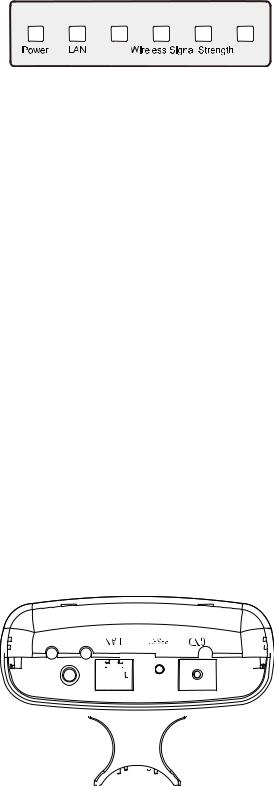
TL-WA5210G consists of several LED indicators, which is designed to indicate connections and wireless signal.
|
Figure 2-1 Front Panel sketch |
|||||||||||||||
|
View from left to right. |
|||||||||||||||
|
Name |
Status |
Indication |
|||||||||||||
|
Power |
Off |
No Power |
|||||||||||||
|
On |
Power on |
||||||||||||||
|
Off |
There is no device linked to the corresponding port |
||||||||||||||
|
LAN |
|||||||||||||||
|
On |
There is a device linked to the corresponding port but no activity |
||||||||||||||
|
Flashing |
There is an active device linked to the corresponding port |
||||||||||||||
|
Wireless |
Off |
There is no remote wireless signal |
Client or |
||||||||||||
|
Signal |
Repeater |
||||||||||||||
|
On |
Indicates the wireless signal strength of a remote AP |
||||||||||||||
|
Strength |
mode |
||||||||||||||
Table 2-1
) Note:
For Wireless Signal Strength LEDs:
¾In AP or Bridge mode, all the four LEDs will light up.
¾In Client or Repeater mode, the corresponding LED(s) will light up when the RSSI value (wireless signal strength value) reaches the RSSI Threshold. The value of RSSI Threshold can be set on Wireless Advanced Settings page as shown in Figure 4-26.
For example, if the RSSI value is 30, the RSSI Threshold of the four LED are 15, 25, 35, 45 respectively, and then the LEDs whose RSSI Threshold are 15 and 25 will light up.
2.2Interfaces and button
Figure 2-2 Rear Panel sketch
View from left to right, the parts are explained below.
4
¾ : This is where you can connect an outside antenna. For this AP, the antenna is built inside, and usually there is not necessary to connect an outside one.
¾LAN: This port is used to connect to the POE port of the provided Power Injector.
¾RESET:
There are two ways to reset the AP’s factory defaults:
•Use the Factory Defaults function on System Tools -> Factory Defaults page in the AP’s Web-based Utility.
•Use the Factory Default Reset button: Press and hold the RESET button for at least 5 seconds, and then the AP reboots after the LED at the rightmost in Figure 2-1 flashes.
) Note:
Ensure the AP is powered on before it restarts completely.
2.3System Requirements
¾Each PC in the LAN needs a working Ethernet Adapter and an Ethernet cable with RJ45 connectors
¾TCP/IP protocol must be installed on each PC
¾Web browser, such as Microsoft Internet Explorer 5.0 or later, Netscape Navigator 6.0 or later
¾If the device is configured to AP client router mode, you also need:
Wireless Internet Access Service (WISP).
¾If the device is configured to AP router mode, you also need: Broadband Internet Access Service (DSL/Cable/Ethernet)
¾One DSL/Cable Modem that has an RJ45 connector (you do not need it if you connect the router to the Ethernet)
2.4Environment Requirements
¾Do not place in direct sunlight or near a heater or heating vent
¾Do not cluttered or crowded. There should be at least 2 inches (5 cm) of clear space on all sides of the router
¾Well ventilated (especially if it is in a closet)
¾Operating temperature: -20 ~65
¾Operating Humidity: 10%~90% RH, Non-condensing
2.5Connecting the Device
Figure 2-3 is an example of an infrastructure network incorporating the TL-WA5210G. An Infrastructure network contains an access point or a wireless router. To establish an infrastructure network in AP mode, please take the following steps:
1.You will need broadband Internet access (a Cable or DSL-subscriber line into your home or office). Consult with your Cable or DSL provider for proper installation of the modem.
2.Connect the Cable or DSL modem to a Router. Quickly install the router.
3.Locate an optimum location for the AP. Choose an elevated location where trees, buildings and large steel structures will not obstruct the antenna signals and which offers maximum line
5
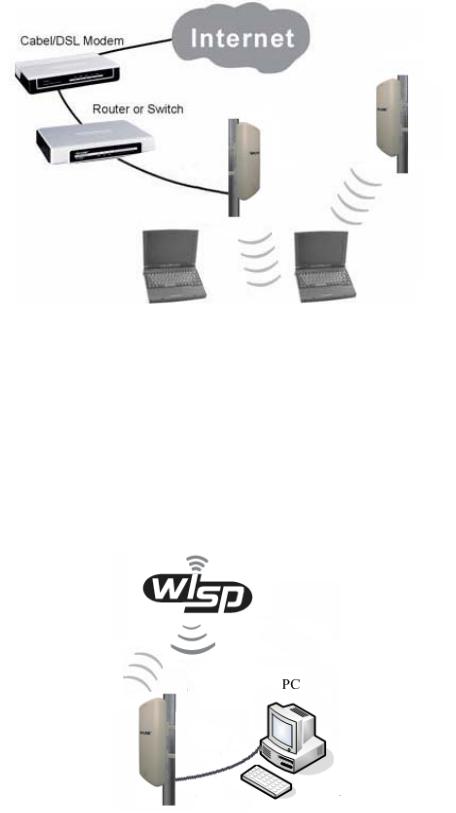
of sight propagation with the users. The place must accord with the Installation Environment Requirements.
4.Adjust the direction of the AP to get a best signal.
5.Connect the Ethernet Broadband Router to the TL-WA5210G AP. Power on the AP.
6.If you are connecting a desktop PC or laptop to your network, install the TP-LINK Wireless Adapter on the PC.
Figure 2-3
To establish an infrastructure network in AP Client Router mode as Figure 2-4, please take the following steps:
1.Make sure you are provided with wireless Internet service by your WISP (Wireless Internet Service Provider).
2.Locate an optimum location for the AP. Try to place your AP in an appropriate position where it can well receive the signal from WISP.
3.Connect the AP to the desktop PC.
4.Adjust the direction of the AP to get a best signal.
5.Power on the AP and then you can configure the AP on the web-based page on your computer.
Figure 2-4
6
Chapter 3 Quick Installation Guide
This Chapter will guide you to configure the AP to function in your network and gain access to the internet through your ISP immediately after successful configuration. More detailed description of the AP’s web-based utility and functions can be found in “Chapter 4 Configuring the AP”
3.1Configure the Device
The instructions in this section will help you configure each of your PCs to be able to communicate with the AP.
The default IP address of the TL-WA5210G 2.4GHz High Power Wireless Outdoor CPE is 192.168.1.254. And the default Subnet Mask is 255.255.255.0. These values can be seen from the LAN. They can be changed as you desire, as an example we use the default values for description in this guide.
Connect the local PC to the LAN ports of the AP. There are then two ways to configure the IP address for your PC.
¾Configure the IP address manually
1)Set up the TCP/IP Protocol for your PC. If you need instructions as to how to do this, please refer to Appendix2 B: Configuring the PC
2)Configure the network parameters. The IP address is 192.168.1.xxx («xxx» is from 1 to 253), Subnet Mask is 255.255.255.0, and Gateway is 192.168.1.254 (The AP’s default IP address)
¾Obtain an IP address automatically
This method can be available only when DHCP in section 4.7.1 is enabled.
1)Set up the TCP/IP Protocol in «Obtain an IP address automatically» mode on your PC. If you need instructions as to how to do this, please refer to Appendix B: Configuring the PC.
2)Power off the AP and PC. Then turn on the AP and restart the PC. The built-in DHCP server will assign IP address for the PC.
) Note:
For Windows 98 OS or earlier, the PC and AP may need to be restarted.
Now, you can run the Ping command in the command prompt to verify the network connection between your PC and the AP. The following example is in Windows 2000 OS.
Open a command prompt, and type ping 192.168.1.254, and then press Enter.
If the result displayed is similar to that shown in Figure 3-1, the connection between your PC and the AP has been established.
7

Figure 3-1 Success result of Ping command
If the result displayed is similar to that shown in Figure 3-2, it means that your PC has not connected to the AP.
Figure 3-2 Failure result of Ping command
Please check the connection following these steps:
1.Is the connection between your PC and the AP correct?
) Note:
The LED of LAN port you link to on the AP and LEDs on your PC’s adapter should be lit.
2.Is the TCP/IP configuration for your PC correct?
) Note:
If the AP’s IP address is 192.168.1.254, your PC’s IP address must be within the range of 192.168.1.1 ~ 192.168.1.253, the gateway must be 192.168.1.254.
3.2Quick Setup
The following instructions will guide you through a few easy steps to configure your AP and connect to Internet. With a Web-based (Internet Explorer or Netscape® Navigator) utility, it is easy to configure and manage the TL-WA5210G 2.4GHz High Power Wireless Outdoor CPE. The Web-based utility can be used on any Windows, Macintosh or UNIX OS with a Web browser.
Open your web browser and enter the IP address of the AP (192.168.1.254) and a login screen will display (shown in Figure 3-3).
Figure 3-3 Login the router
Enter admin for Username and Password (both in lower case letters) on the following login screen. Click OK or press Enter of your keyboard, and the management page will display.
8

Figure 3-4 Login Windows
) Note:
If the above screen does not pop-up, it means that your Web-browser has been set to a proxy. Go to Tools menu>Internet Options>Connections>LAN Settings, in the screen that appears, cancel the Using Proxy checkbox, and click OK to finish it.
If the User Name and Password are correct, you can configure the AP using the Web browser. Please click the Quick Setup link on the left of the main menu and the Quick Setup screen will appear.
Figure 3-5 Quick Setup
Click Next, and then Choose Operation mode page will appear, shown in Figure 3-6:
Figure 3-6 Choose Operation mode
9
) Note:
The AP supports three mode operation modes for multi-user to access the Internet: AP Client Router, AP Router and AP. In AP Client Router mode, it can access the Internet wirelessly by your WISP’s support. In AP Router mode, it can access the Internet via ADSL/Cable Modem. In AP mode, it can access a wireless network by using WIFI. You can configure your device quickly by the following steps in different modes.
A.When you choose AP Client Router or AP Router mode, take the following steps:
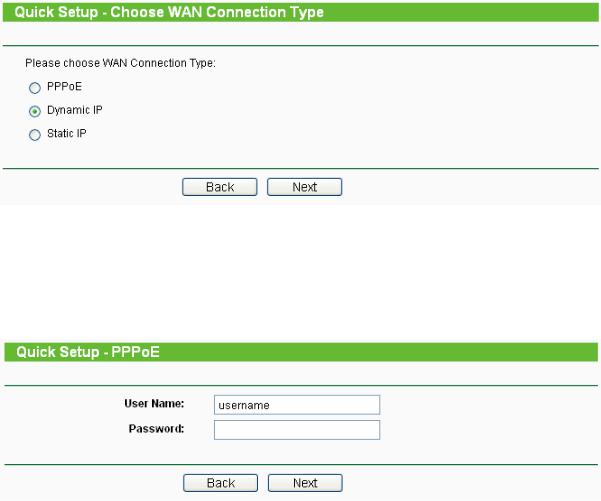
1.click Next in Figure 3-6, and then Choose WAN Connection Type page will appear, shown in Figure 3-7:
Figure 3-7 Choose WAN Connection Type
The AP in AP Client Router and AP Router mode supports three popular ways to connect to the Internet. Please select one compatible with your ISP.
2. Click Next in Figure 3-7 to enter the necessary network parameters.
a)If you choose «PPPoE«, you will see this page shown in Figure 3-8:
Figure 3-8 Quick Setup — PPPoE
¾Account Name and Password — Enter the Account Name and Password provided by your ISP. These fields are case sensitive. If you have difficulty with this process, please contact your ISP.
b)If you choose «Dynamic IP«, the router will automatically receive the IP parameters from your ISP without needing to enter any parameters.
c)If you Choose «Static IP«, the Static IP settings page will appear, shown in Figure 3-9:
10
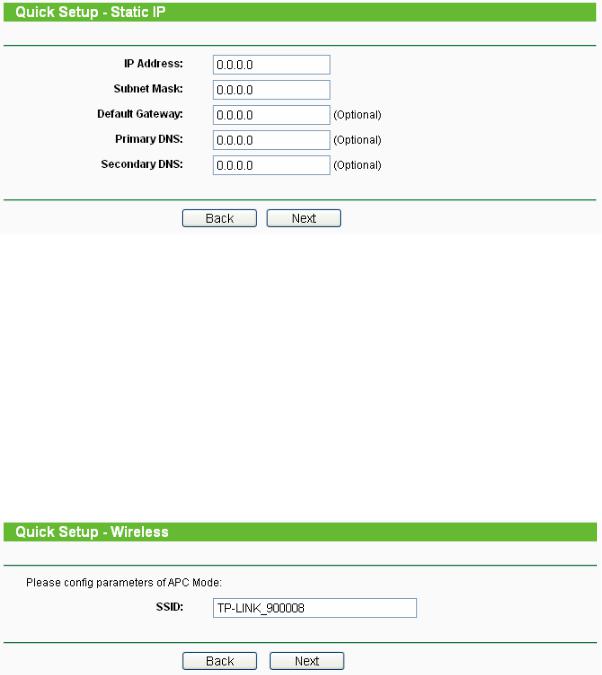
Figure 3-9 Quick Setup — Static IP
) Note:
The IP parameters should have been provided by your ISP.
¾IP Address — This is the WAN IP address as seen by external users on the Internet (including your ISP). Enter the IP address into the field.
¾Subnet Mask — The Subnet Mask is used for the WAN IP address, it is usually 255.255.255.0.
¾Default Gateway — Enter the gateway IP address into the box if required.
¾Primary DNS — Enter the DNS Server IP address into the boxes if required.
¾Secondary DNS — If your ISP provides another DNS server, enter it into this field.
3. After you complete the above, click Next, the Wireless settings page will appear below.
Figure 3-10 Quick Setup — Wireless settings
On this page, you can configure the following wireless parameters:
) Note:
The Quick Setup — Wireless page differs in different modes. If you choose the AP Router mode, you will see the Wireless page as below.
11

Figure 3-11 Quick Setup — Wireless settings
¾SSID — Enter a value of up to 32 characters. The same SSID must be assigned to all wireless devices on your network. The default SSID is TP-LINK_XXXXXX This value is case-sensitive. For example, TEST is NOT the same as test.
¾Region — Specifies the region where the wireless function of the AP can be used. Select your region from the drop-down list. The default is United States. If your country or region is not listed, please contact your local government agency for assistance.
) Note:
Restricted by local law regulations, version for North America does not have region selection option. The wireless basic settings for this version are shown below.
¾Channel — The current channel in use. This field determines which operating frequency will be used.
¾Mode — Indicates the current mode 54Mbps (802.11g), 11Mbps (802.11b). If you select
54Mbps (802.11g), it is compatible with 11Mbps (802.11b).
These settings are only for basic wireless parameters, for advanced settings, please refer to Section 4.6: «Wireless».
B.When you choose AP mode on Quick Setup — Choose Operation Mode page (shown as Figure 3-6), you will directly go to the Wireless page as Figure 3-11 above.
Click the Next button. You will then see the Finish page:
Figure 3-12 Quick Setup — Finish
After finishing all configurations of basic network parameters, please click Finish button to exit this Quick Setup and wait your device reboot automatically. The changes of settings will take effect after rebooting.
12
Chapter 4 AP Client Router & AP Router Operation Mode
This Chapter describes how to configure some advanced settings for your Access Point through the web-based management page. In the following explanations, we will take the device in AP Client Router operation mode for example.
4.1Login
After your successful login, you can configure and manage the Access Point. There are fourteen main menus on the left of the Web-based management page. Submenus will be available after you click one of the main menus. The fourteen main menus are: Status, Quick Setup, Operation Mode, Network, Wireless, DHCP, Wireless Settings, Forwarding, Security, Static Routing, IP & MAC Binding, Dynamic DNS, SNMP and System Tools. On the right of the Web-based management page, there are the detailed explanations and instructions for the corresponding page. To apply any settings you have altered on the page, please click Save.
The detailed explanations for each Web page key’s function are listed below.
4.2Status
Selecting Status will enable you to view the AP’s current status and configuration, all of which is read-only.
13
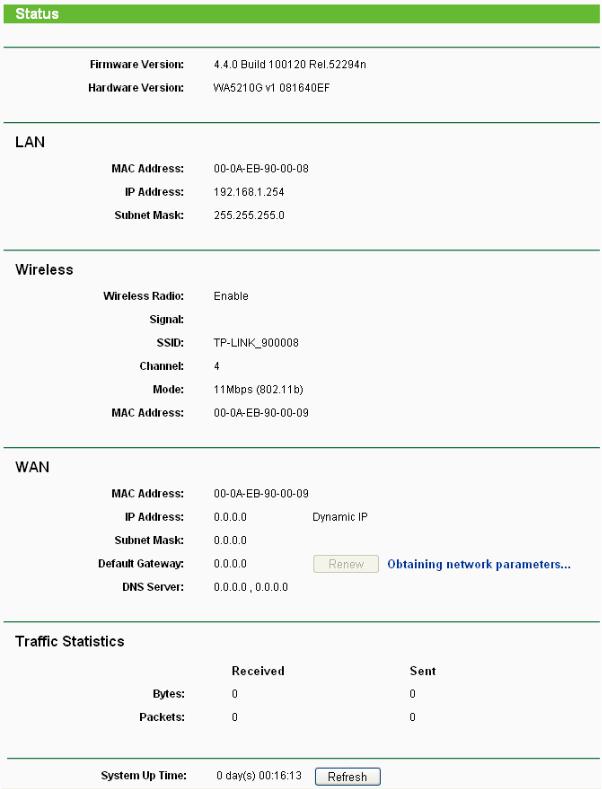
Figure 4-1 Status
1.LAN
This field displays the current settings or information for the LAN, including the MAC address, IP address and Subnet Mask.
2.Wireless
This field displays basic information or status for wireless function, including Wireless Radio,
SSID, Channel, Mode, and Wireless MAC address.
14

3.WAN
These parameters apply to the WAN port of the router, including MAC address, IP address, Subnet Mask, Default Gateway and DNS server. If PPPoE is chosen as the WAN connection type, the Disconnect button will be shown here while you are accessing the Internet. You can also cut the connection by clicking the button. If you have not connected to the Internet, just click Connect to establish the connection.
4.Traffic Statistics
This field displays the router’s traffic statistics.
5.System Up Time
The total up time of the router since it was powered on or reset.
4.3Quick Setup
Please refer to Section 3.2: «Quick Setup».
4.4Operation Mode
Selecting Operation Mode will allow you to choose the operation mode for the AP. The AP supports three operation mode types, AP Client Router, AP Router and AP. Please select the one your want as shown in Figure 4-2. Click Save to save your choice.
Figure 4-2 Operation Mode
¾AP Client Router — In this mode, the device enables multi-user to share the Internet from WISP. All LAN ports share the same IP from WISP through Wireless port. While connecting to WISP, the Wireless port works as a WAN port in AP Client mode. The Ethernet port acts as a LAN port.
¾AP Router — In this mode, the device enables multi-user to share the Internet via ADSL/Cable Modem. The wireless port share the same IP to ISP through Ethernet WAN port. The Wireless port acts same as a LAN port while in AP mode.
¾AP — In this mode, the device allows wireless communication devices to access a wireless network by using WIFI. The Ethernet port and the wireless port both work as LAN ports.
4.5Network
The Network option allows you to customize your local network manually by changing the default settings of the AP.
There are three submenus under the Network menu (shown in Figure 4-3): LAN, WAN and MAC Clone. Click any of them, and you will be able to configure the corresponding function. The
15

detailed explanations for each submenu are provided below.
Figure 4-3 the Network menu
4.5.1LAN
Selecting Network > LAN will enable you to configure the IP parameters of LAN port on this page.
Figure 4-4 LAN
¾MAC Address — The physical address of the router, as seen from the LAN. The value can’t be changed.
¾IP Address — Enter the IP address of your router in dotted-decimal notation (factory default: 192.168.1.254).
¾Subnet Mask — An address code that determines the size of the network. Normally use 255.255.255.0 as the subnet mask.
) Note:
1)If you change the IP Address of LAN, you must use the new IP Address to login the Router.
2)If the new LAN IP Address you set is not in the same subnet, the IP Address pool of the DHCP server will not take effect until they are re-configured.
3)If the new LAN IP Address you set is not in the same subnet, the Virtual Server and DMZ Host will change accordingly at the same time.
4.5.2WAN
Selecting Network > WAN will enable you to configure the IP parameters of WAN port on this page.
First, please choose the WAN Connection Type (Dynamic IP/Static IP/PPPoE) for the Internet. The default type is Dynamic IP. If you aren’t given any login parameters (fixed IP Address, logging ID, etc), please select Dynamic IP. If you are given a fixed IP (static IP), please select Static IP. If you are given a user name and a password, please select the type of your ISP provided (PPPoE). If you are not sure which connection type you use currently, please contact your ISP to obtain the correct information.
1.If you choose Dynamic IP, the router will automatically get IP parameters from your ISP. You can see the page as shown in Figure 4-5.
16

Figure 4-5 WAN – Dynamic IP
This page displays the WAN IP parameters assigned dynamically by your ISP, including IP address, Subnet Mask, Default Gateway, etc. Click Renew to renew the IP parameters from your ISP. Click Release to release the IP parameters.
¾MTU Size — The normal MTU (Maximum Transmission Unit) value for most Ethernet networks is 1500 Bytes. For some ISPs you need to reduce the MTU. But this is rarely required, and should not be done unless you are sure it is necessary for your ISP connection.
If your ISP gives you one or two DNS addresses, select Use These DNS Servers and enter the primary and secondary addresses into the correct fields. Otherwise, the DNS servers will be assigned dynamically from your ISP.
) Note:
If you get address and find error when you go to a Web site, it is likely that your DNS servers are set up improperly. You should contact your ISP to get DNS server addresses.
¾Get IP with Unicast DHCP — A few ISPs’ DHCP servers do not support the broadcast applications. If you cannot get the IP Address normally, you can choose this option. (This is rarely required.)
2.If you choose Static IP, you should have fixed IP Parameters specified by your ISP. The Static IP settings page will appear as shown in Figure 4-6.
17

Figure 4-6 WAN — Static IP
You should type the following parameters into the spaces provided:
¾IP Address — Enter the IP address in dotted-decimal notation provided by your ISP.
¾Subnet Mask — Enter the subnet Mask in dotted-decimal notation provided by your ISP, usually is 255.255.255.0.
¾Default Gateway — (Optional) Enter the gateway IP address in dotted-decimal notation provided by your ISP.
¾MTU Size — The normal MTU (Maximum Transmission Unit) value for most Ethernet networks is 1500 Bytes. For some ISPs you may need to modify the MTU. But this is rarely required, and should not be done unless you are sure it is necessary for your ISP connection.
¾Primary DNS — (Optional) Enter the DNS address in dotted-decimal notation provided by your ISP.
¾Secondary DNS — (Optional) Type another DNS address in dotted-decimal notation provided by your ISP if provided.
3.If you choose PPPoE, you should enter the following parameters as shown in Figure 4-7.
18
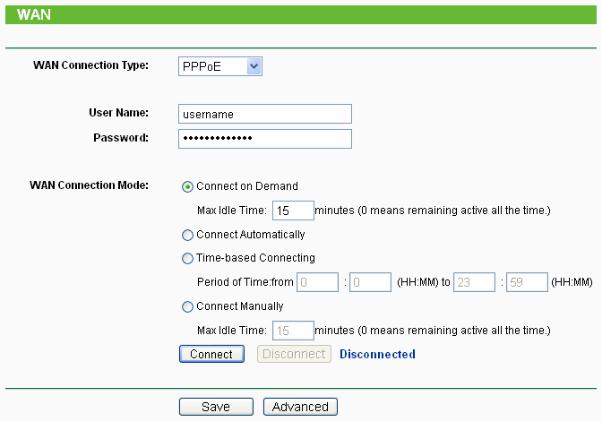
Figure 4-7 WAN — PPPoE
¾User Name/Password — Enter the User Name and Password provided by your ISP. These fields are case-sensitive.
¾Connect on Demand — You can configure the router to disconnect your Internet connection after a specified period of inactivity (Max Idle Time). If your Internet connection has been terminated due to inactivity, Connect on Demand enables the router to automatically re-establish your connection as soon as you attempt to access the Internet again. If you wish to activate Connect on Demand, click the radio button. If you want your Internet connection to remain active at all times, enter 0 in the Max Idle Time field. Otherwise, enter the number of minutes you want to have elapsed before your Internet connection terminates.
Caution: Sometimes the connection cannot be disconnected although you specify a time to Max Idle Time, since some applications is visiting the Internet continually in the background.
¾Connect Automatically — Connect automatically after the router is disconnected. To use this option, click the radio button.
¾Time-based Connecting — You can configure the router to make it connect or disconnect based on time. Enter the start time in HH:MM format for connecting and end time in HH:MM format for disconnecting in the Period of Time fields.
) Note:
Only when you have configured the system time on System Tools -> Time page, will the Time-based Connecting function can take effect.
¾Connect Manually — You can configure the router to make it connect or disconnect manually. After a specified period of inactivity (Max Idle Time), the router will disconnect from the Internet connection, and you will not be able to re-establish your connection automatically as soon as you attempt to access the Internet again. To use this option, click the radio button. If you want your Internet connection to remain active at all times, enter «0» in the Max Idle Time
19
field. Otherwise, enter the number time in minutes that you wish to have the Internet connecting last unless a new link is requested.
Caution: Sometimes the connection cannot be disconnected although you specify a time to Max Idle Time, since some applications are visiting the Internet continually in the background.
Click the Connect button to connect immediately, Click the Disconnect button to disconnect immediately.
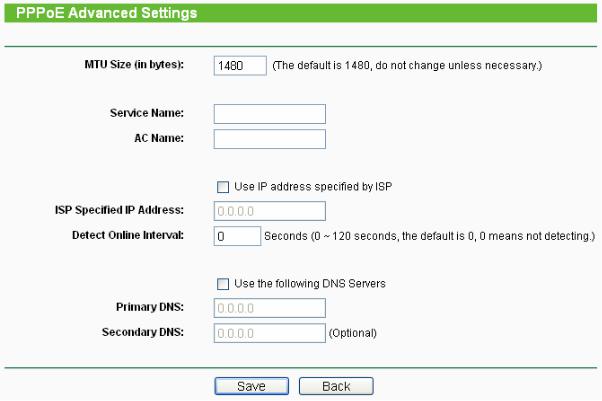
Click the Advanced Settings button to set up the advanced option, the page shown in Figure 4-8 will then appear.
Figure 4-8 PPPoE Advanced Settings
¾Packet MTU — The default MTU size is 1480 bytes, which value is usually fine. For some ISPs, you need modify the MTU. This should not be done unless you are sure it is necessary for your ISP.
¾Service Name/AC Name — The service name and AC (Access Concentrator) name, these should not be configured unless you are sure it is necessary for your ISP.
¾ISP Specified IP Address — If you know that your ISP does not automatically transmit your IP address to the router during login, click “Use the IP Address specified by ISP” check box and enter the IP Address in dotted-decimal notation, which your ISP provided.
¾Detect Online Interval — The default value is 0, you can input the value between 0 and 120. The router will detect Access Concentrator online at every interval between seconds. If the value is 0, it means, do not detect.
¾DNS IP address — If you know that your ISP does not automatically transmit DNS addresses to the router during login, click “Use the following DNS servers” checkbox and enter the IP address in dotted-decimal notation of your ISP’s primary DNS server. If a secondary DNS server address is available, enter it as well.
Click the Save button to save your settings.
20

4.5.3MAC Clone
MAC Clone allows you to clone the MAC address of the managing PC’s adapter to the WAN port. This is because some ISPs require that you register the MAC address of your adapter. Usually, you do not need to change anything here.
Selecting Network > MAC Clone will enable you to configure the MAC address of the WAN port on this page as shown in Figure 4-9.
Figure 4-9 MAC Address Clone
Some ISPs require that you register the MAC Address of your adapter, which is connected to your cable/DSL Modem or Ethernet during installation. Changes are rarely needed here.
¾WAN MAC Address — This field displays the current MAC address of the WAN port, which is used for the WAN port. If your ISP requires that you register the MAC address, please enter the correct MAC address into this field. The format for the MAC Address is XX-XX-XX-XX-XX-XX (X is any hexadecimal digit).
¾Your PC’s MAC Address — This field displays the MAC address of the PC that is managing the router. If the MAC address is required, you can click the Clone MAC Address To button and this MAC address will fill in the WAN MAC Address field.
Click Restore Factory MAC to restore the MAC address of WAN port to the factory default value.
Click Save to save your settings.
) Note:
1)Only the PC on your LAN can use the Clone MAC Address To feature.
2)If you click Save, the Router will prompt you to reboot.
4.6Wireless
The Wireless option, improving functionality and performance for wireless network, can help you to make the AP an ideal solution for your wireless network.
Here you can create a wireless local area network just through a few settings. Basic Settings is used for the configuration of some basic parameters of the AP. Wireless Mode allows you to select the mode that AP works on. Security Settings provides three different security types to secure your data and thus provide greater security for your wireless network. MAC filtering allows you to control the access of wireless stations to the AP. Wireless Statistics shows you the statistics of current connected Wireless stations. Distance Setting is used to adjust the wireless range in outdoor conditions. Antenna Alignment shows how remote AP’s signal strength changes while changing the antenna’s direction. Throughput Monitor helps to watch wireless throughput information Wireless statistics enables you to get detailed information about the current connected wireless stations.
There are eight submenus under the Wireless menu (shown in Figure 4-10): Basic Settings,
21

Wireless Mode, Security Settings, MAC Filtering, Wireless Statistics, Distance Setting,
Antenna Alignment and Throughput Monitor. Click any of them, and you will be able to configure the corresponding function. The detailed explanations for each submenu are provided below.
Figure 4-10 Wireless menu
4.6.1Basic Settings
Selecting Wireless > Basic Settings will enable you to configure the basic settings for your wireless network on the screen below (Figure 4-11).
Figure 4-11 Wireless Settings in AP Client Router mode
¾SSID — Enter a string of up to 32 characters. The same Name (SSID) must be assigned to all wireless devices in your network. The default SSID is set to be TP-LINK_XXXXXX (XXXXXX indicates the last unique six characters of each device’s MAC address), which can ensure your wireless network security. But it is strongly recommended that you change your networks name (SSID) to a different value. This value is case-sensitive. For example, TEST is NOT the same as test.
¾Region — Select your region from the pull-down list. This field specifies the region where the wireless function of the device can be used. It may be illegal to use the wireless function of the device in a region other than one of those specified in this field. If your country or region is not listed, please contact your local government agency for assistance.
When you select your local region from the pull-down list, click the Save button, then the Note Dialog appears. Click OK.
22

Note Dialog
)Note:
Limited by local law regulations, version for North America does not have region selection option.
¾Channel — This field determines which operating frequency will be used. It is not necessary to change the wireless channel unless you notice interference problems with another nearby access point.
¾Mode — Select the desired wireless mode. The options are:
•54Mbps (802.11g) — Both 802.11g and 802.11b wireless stations can connect to the router.
•11Mbps (802.11b) — Only 802.11b wireless stations can connect to the router.
¾Region — Specifies the region where the wireless function of the AP can be used. Select your region from the drop-down list. If your country or region is not listed, please contact your local government agency for assistance.
Be sure to click the Save button to save your settings on this page.
) Note:
The device will reboot automatically after you click the Save button.
4.6.2Wireless Mode
Selecting Wireless > Wireless Mode will enable you to configure the wireless mode for your device on the page as shown in Figure 4-12.
23

Figure 4-12 Wireless Mode
) Note:
In AP Client Router, there is only Client mode available shown as Figure 4-12 while in AP Router there is only Access Point mode available.
¾Access Point — Access Point mode allows wireless stations including AP clients to access the router.
24

•Enable SSID Broadcast — If you select the Enable SSID Broadcast checkbox, the Wireless AP will broadcast its name (SSID) on the air.
¾Client — In Client mode, AP will act as a wireless station to enable wired host(s) to access wireless AP.
•SSID — Enter the SSID of AP that you want to access. If you select the radio before SSID, the AP client will connect to AP according SSID.
•MAC of AP — Enter the MAC address of AP that you want to access. If you select the radio before MAC of AP, the AP client will connect to AP according MAC address.
) Note:
To apply any settings you have altered on the page, please click the Save button, and wait the AP reboot automatically.
Click Survey will show the site list of scanning result shown as Figure 4-13 and you can choose one to connect to.
Figure 4-13 AP List
¾BSSID — The BSSID of the AP, usually also the MAC address of the AP.
¾SSID — The SSID of the AP.
¾Signal — The signal received from the AP.
¾Channel — The channel the AP works in.
¾Security — The AP communicates in privacy.
¾Choose — Choose one AP from list to connect to.
If you click the Connect, the values you selected will be filled in the SSID and MAC of AP fields on Figure 4-12.
) Note:
If you want to configure other wireless mode settings, you can change your AP to AP operation mode on Operation Mode page as shown in Figure 4-2.
25

4.6.3Security Settings
Selecting Wireless > Security Settings will enable you to configure the security of the wireless network for your device on the page as shown in Figure 4-14.
Figure 4-14 Wireless Security
¾Disable Security — The wireless security function can be enabled or disabled. If disabled, the wireless stations will be able to connect the device without encryption. It is recommended strongly that you choose one of following options to enable security.
¾WEP — Select 802.11 WEP security.
•Type — You can select one of following types,
1)Automatic — Select Shared Key or Open System authentication type automatically based on the wireless station’s capability and request.
2)Shared Key — Select 802.11 Shared Key authentication.
26
3)Open System — Select 802.11 Open System authentication.
•WEP Key Format — You can select ASCII or Hexadecimal format. ASCII format stands for any combination of keyboard characters in the specified length. Hexadecimal format stands for any combination of hexadecimal digits (0-9, a-f, A-F) in the specified length.
•WEP Key — Select which of the four keys will be used and enter the matching WEP key information for your network in the selected key radio button. These values must be identical on all wireless stations in your network.
•Key Type — You can select the WEP key length (64-bit, or 128-bit, or 152-bit.) for encryption. «Disabled» means this WEP key entry is invalid.
1)For 64-bit encryption — You can enter 10 hexadecimal digits (any combination of 0-9, a-f, A-F, zero key is not permitted) or 5 ASCII characters.
2)For 128-bit encryption — You can enter 26 hexadecimal digits (any combination of 0-9, a-f, A-F, zero key is not permitted) or 13 ASCII characters.
3)For 152-bit encryption — You can enter 32 hexadecimal digits (any combination of 0-9, a-f, A-F, zero key is not permitted) or 16 ASCII characters.
) Note:
If you do not set the key, the wireless security function is still disabled even if you have selected Shared Key as Authentication Type.
¾WPA/WPA2 — Select WPA/WPA2 based on Radius Server.
•Version — You can select one of following versions,
1)Automatic — Select WPA or WPA2 automatically based on the wireless station’s capability and request.
2)WPA — Wi-Fi Protected Access.
3)WPA2 — WPA version 2.
•Encryption — You can select either Automatic, or TKIP or AES.
•Radius Server IP — Enter the IP address of the Radius Server.
•Radius Port — Enter the port that radius service used.
•Radius Password — Enter the password for the Radius Server.
•Group Key Update Period — Specify the group key update interval in seconds. The value can be either 0 or at least 30. Enter 0 to disable the update.
¾WPA-PSK/ WPA2-PSK — Select WPA based on pre-shared passphrase.
•Version — You can select one of following versions,
1)Automatic — Select WPA-PSK or WPA2-PSK automatically based on the wireless station’s capability and request.
2)WPA-PSK — Pre-shared key of WPA.
3)WPA2-PSK — Pre-shared key of WPA2.
•Encryption — When you select WPA-PSK or WPA2-PSK for Authentication Type you can select either Automatic, or TKIP or AES as Encryption.
•PSK Passphrase — You can enter a passphrase between 8 and 63 characters long.
•Group Key Update Period — Specify the group key update interval in seconds. The
27
 Loading…

1
Для настройки точки доступа следует использовать только проводное
подключение.
Выберите подходящее место для установки вашего клиентского
оборудования. Для достижения наилучшего результата установку
рекомендуется производить как можно выше в местах, обеспечивающих
связь с пользователями в зоне прямой видимости и расположенных над
деревьями, зданиями и крупными металлическими конструкциями,
которые выступают в качестве препятствия и снижают качество сигнала
антенны.
Для достижения наилучшего качества
сигнала отрегулируйте направление и
ориентацию
вашего
клиентского
оборудования.
Проденьте
ремешки
через специальное отверстие в задней
части клиентского оборудования и
обвяжите их вокруг столба, на который
производится
установка.
Затяните
застежки на ремешках.
Подключите один конец сетевого кабеля
Ethernet к порту POE поставляемого
вкомплекте инжектора питания, а другой
конец кабеля Ethernet к порту LAN на
клиентском
оборудовании.
Затем
подключите
порт LAN инжектора
питания к ПК с помощью другого кабеля
Ethernet. В завершение, подключите
поставляемый в комплекте блок питания
к разъему DC на инжекторе питания и
сам блок питания подсоедините к
стандартной электрической розетке.
Внимание
Установка
Подключение устройства
1
 05:48
05:48
Install Ubiquiti NS2 Firmware on TP Link WA5210G v1
 14:25
14:25
TP LINK WA5210G UPGRADE UBIQUITY FIRMWARE ????????????
 20:28
20:28
AirOS на TP-Link TL-WA5210G
 06:40
06:40
Back FIRMWARE UBNT ns2 to Original TL-WA5210G V1/V2
 10:20
10:20
Convertir Antena Tplink WA5210G V1 a Station M2 Ubiquiti
 13:15
13:15
TP Link WA5210G v 2 to Ubiquiti NanoStation 2 AirOs
 11:27
11:27
✅ Como Configurar TP-LINK WA5210G Modo AP y Comparte Internet【 Funciona】
 04:38
04:38
Flashing Tp-Link ke Ubiquiti | Firmware Tplink WA5210G V1 a Station M2
Для настройки точки доступа следует использовать тол…
Установка, Подключение устройства
- Изображение
- Текст
1
Для настройки точки доступа следует использовать только проводное
подключение.
Выберите подходящее место для установки вашего клиентского
оборудования. Для достижения наилучшего результата установку
рекомендуется производить как можно выше в местах, обеспечивающих
связь с пользователями в зоне прямой видимости и расположенных над
деревьями, зданиями и крупными металлическими конструкциями,
которые выступают в качестве препятствия и снижают качество сигнала
антенны.
Для достижения наилучшего качества
сигнала отрегулируйте направление и
ориентацию
вашего
клиентского
оборудования.
Проденьте
ремешки
через специальное отверстие в задней
части клиентского оборудования и
обвяжите их вокруг столба, на который
производится
установка.
Затяните
застежки на ремешках.
Подключите один конец сетевого кабеля
Ethernet к порту POE поставляемого
вкомплекте инжектора питания, а другой
конец кабеля Ethernet к порту LAN на
клиентском
оборудовании.
Затем
подключите
порт LAN инжектора
питания к ПК с помощью другого кабеля
Ethernet. В завершение, подключите
поставляемый в комплекте блок питания
к разъему DC на инжекторе питания и
сам блок питания подсоедините к
стандартной электрической розетке.
Внимание
Установка
Подключение устройства
1

2
После выполнения перечиленных
выше операций должна получиться
представленой на рисунке.
Включите все ваши сетевые устройства и затем удостоверьтесь, что
светодиодные индикаторы на точке доступа указывают на работу в
нормальном режиме в соответствии с приведённым ниже рисунком.
Если светодиодные индикаторы горят не так, как показано на рисунке,
пожалуйста, проверьте правильность подключения проводов к устройству (блок
питания и сетевой кабель Ethernet).
Внимание
Вашему компьютеру необходимо присвоить Статический IP-адрес в пределах
диапазона IP-адресов точки доступа. Смотрите раздел Устранение
неисправностей T3, если вам необходима помощь.
Настройка оборудования
2
Внимание
Горит постоянно
Горит постоянно или мигает
Горит постоянно

3
Вход в Систему
Настройка рабочего режима
На экране появится диалоговое окно,
в котором необходимо ввести имя
пользователя User name и пароль
Password. Введите значения,
установленные по умолчанию, и
нажмите OK.
Внимание
Если диалоговое окно не появляется, воспользуйтесь подсказками раздела T3
в разделе Устранение неисправностей. Используйте раздел T2 в случае,
если вы забыли пароль.
После успешного вхождения в систему
на экране отобразится страница
управления через веб-интерфейс.
Отобразится следующая страница.
Нажмите Next
Нажмите Quick Setup
User name: admin
Password: admin
Нажмите OK
Откройте Ваш браузер, введите в
адресную строку
http://192.168.1.254 и нажмите
клавишу Enter для
подтверждения ввода

4
Точка доступа поддерживает три рабочих режима: AP Client Router
(клиентская точка доступа), AP Router (точка доступа с маршрутизатором)
и AP (точка доступа).
a) Если вы хотите подключиться к вашему поставщику Интернет-услуг, то
следует выбрать режим AP Client Router и перейти к подразделу A;
b) Если вы хотите настроить подключение «точка-точка», то вам следует
перейти к подразделу B;
c) Если вы хотите настроить режим ретрансляции, то вам следует перейти к
подразделу C.
A. Настройка клиента поставщика Интернет-услуг (Клиентское
оборудование)
Отобразится следующая страница.
Внимание
Имя пользователя Username и пароль Password предоставляются вашим
поставщиком Интернет-услуг.
Внимание
Нажмите Next
Выберите нужный тип рабочего
режима Operation Mode Type
Нажмите Next
Нажмите Next
Выберите тип подключения WAN
Connection Type
предоставляемый вашим
поставщиком Интернет-улуг. Здесь
в качестве примера выбран PPPoE
Введите имя пользователя
Username и пароль Password,
предоставленные вашим
поставщиком Интернет-услуг

5
B. Настройка подключения «точка-точка»
1) Настройка точки доступа
Нажмите Finish для выхода из
Мастера быстрой настройки Quick
Setup и подождите, пока точка
доступа автоматически
перезагрузится. Изменения вступят в
силу после перезагрузки.
Внимание
Для данного типа подключения необходимы две точки доступа TL-WA5210G.
Нажмите Finish
Введите имя SSID, предоставленное
вашим поставщиком Интернет-услуг
Выберите AP
Нажмите Next
Из выпадающего списка
выберите ваш регион
Нажмите Next
Нажмите Next
Введите уникальное имя вашей
беспроводной сети;
рекомендуется задавать имена,
которые смогут с легкостью
запомнить все пользователи
сети. Здесь в качестве примера
SSID введено TP-LINK_900008

После успешного входа в систему произведите настройку…
Страница 6
- Изображение
- Текст
6
После успешного входа в систему произведите настройку второго
TL-WA5210G, выполняя указанные ниже пошаговые операции.
2) Настройка клиента
Нажмите Save в нижней части этой страницы для сохранения.
Нажмите Finish для выхода из
Мастера быстрой настройки Quick
Setup и подождите, пока Точка
доступа автоматически
перезагрузится. Изменения вступят в
силу после перезагрузки.
После нажатия кнопки Save
точка доступа начнет автоматическую
перезагрузку.
Внимание
Необходимо изменить установленный по умолчанию LAN IP-адрес клиента с
192.168.1.254 на 192.168.1.X (где X может быть любая цифра от 2 до 253) для
того, чтобы исключить конфликт IP-адресов с предыдущей точкой доступа. В
данном случае в качестве примера выбран 192.168.1.2.
Внимание
Введите 192.168.1.2 в поле IP -адреса
Нажмите Save
Нажмите Wireless
> Wireless Mode
Выберите Client
Введите TP-LINK_900008, имя
SSID первой точки доступа,
которую вы уже настроили
Нажмите Network
Нажмите Finish

7
C. Настройка режима ретранслятор
Нажмите Save в нижней части этой страницы для сохранения.
Регулировка ориентации антенны
Отобразится следующая страница.
Имя BSSID совпадает с MAC-адресом
Внимание
После базовой настройки рабочего режима
для улучшения качества и мощности
сигнала вы можете изменить направление
ориентации вашего клиентского
оборудования в соответствии с
инструкциями, которые представлены на
странице регулировки ориентации
антенны.
Выберите Repeater
Нажмите Wireless > Wireless Mode
Нажмите Survey для поиска
Отыщите имя BSSID удаленной
Точки доступа, которую Вы хотите
ретранслировать, и выпишите его
или скопируйте. Здесь мы копируем
BSSID точки доступа TP-LINK:
00-1D-DF-98-2B-08
Введите или вставьте из
буфера имя BSSID удаленной
Точки доступа в поле под
надписью Repeater

8
Внимание
T1. Каким образом я могу произвести сброс настроек точки доступа до
заводских?
T2. Что делать, если я забыл пароль?
1) Произведите сброс настроек точки доступа до заводских параметров. Если
вы не знаете, каким образом производится сброс настроек, ознакомьтесь с
предыдущим разделом T1;
2) Используйте имя пользователя и пароль по умолчанию: admin, admin;
3) Попробуйте произвести повторную настройку вашей точки доступа, следуя
инструкциям предыдущих шагов настоящего Руководства по быстрой
установке.
T3. Что мне делать, если я не могу попасть на страницу настроек на
основе веб-интерфейса?
1) Настройте IP-адрес вашего компьютера.
При включенной точке доступа
нажмите и удерживайте кнопку RESET
на задней панели устройства в течение
8-10 секунд.
После сброса настроек точки доступа текущие настройки будут потеряны, и
вам потребуется произвести настройку оборудования заново.
Нажмите ее и удерживайте
нажатой в течение 8-10 секунд
Устранение неисправностей

9
Для ОС Windows XP
Выберите Пуск > Панель
управления, отобразится
следующая страница.
Выберите Сеть и
подключение Интернет
Выберите Свойства
Нажмите правой кнопкой на
Подключение по локальной сети
Нажмите Сетевые подключения

10
Введите Адрес DNS-сервера,
предоставленный вам вашим
поставщиком
Интернет-услуг
или сетевым администратором
Введите 192.168.1.100 в поле
IP-адреса, 255.255.255.0 в
поле маски подсети
Выберите Использовать
следующие адреса DNS-серверов
Выберите Использовать
следующий IP-адрес
Нажмите OK
Двойной щелчок на Протокол
Интернета (TCP/IP)

Комментарии

1
Для настройки точки доступа следует использовать только проводное
подключение.
Выберите подходящее место для установки вашего клиентского
оборудования. Для достижения наилучшего результата установку
рекомендуется производить как можно выше в местах, обеспечивающих
связь с пользователями в зоне прямой видимости и расположенных над
деревьями, зданиями и крупными металлическими конструкциями,
которые выступают в качестве препятствия и снижают качество сигнала
антенны.
Для достижения наилучшего качества
сигнала отрегулируйте направление и
ориентацию вашего клиентского
оборудования. Проденьте ремешки
через специальное отверстие в задней
части клиентского оборудования и
обвяжите их вокруг столба, на который
производится установка. Затяните
застежки на ремешках.
Подключите один конец сетевого кабеля
Ethernet к порту POE поставляемого
вкомплекте инжектора питания, а другой
конец кабеля Ethernet к порту LAN на
клиентском оборудовании. Затем
подключите порт LAN инжектора
питания к ПК с помощью другого кабеля
Ethernet. В завершение, подключите
поставляемый в комплекте блок питания
к разъему DC на инжекторе питания и
сам блок питания подсоедините к
стандартной эл
ектрической розетке.
Внимание
Установка
Подключение устройства
1

Авторизация

На сайте:
1 пользователь
|
||
|
Если перед вами стала задача, подключение Интернет на большом расстоянии (до 12 км), то идеально подойдёт точка доступа TP-LINK TL-WA5210G, разумное сочетание цены и качества. За относительно скромную плату вы получаете мощную станцию для создания беспроводной сети на большом расстоянии. Особенности TL-WA5210G
Внешний вид, фотографии TP-LINK TL-WA5210G
Настройка TP-LINK TL-WA5210G как точки доступаПосле несложного подключения точки доступа, нам нужно настроить её. Для того, что бы настроить их нужно выполнить несколько действий:
Ну, вот пожалуй и всё, точка доступа настроена, теперь приступим к настройке клиента. Настройка TP-LINK TL-WA5210G как клиентаПодключаем точку доступа по той же схеме, и приступаем к настройке:
Теперь, вы сможете получить доступ ко внешним ресурсам (за AP), поднять VPN и PPPoE соединение или что либо. А, для того, что бы к вам никто не смог подключится, нужно включить шифрование. На обеих точках доступа принцип настройки одинаков: Wireless => Security Settings => выбираем WPA-PSK/WPA2-PSK => в поле PSK Passphrase вписываем ОДИНАКОВЫЙ пароль (я думаю пароль вы придумаете сами). Для функционирования доступа к ресурсам за AP, за AP должен быть поднят DHCP сервер (например провайдера), или нужно настроить IP адрес WAN клиентской точки доступа (Network => WAN => WAN Connection Type: Static IP), IP адрес, подходящий для внешней сети (естественно). Собственно говоря, ничего сложного, но это лишь основные настройки, а остальное уже на ваше усмотрение (например MAC фильтрация или шифрование). Не забываем оставлять комментарии и отзывы, нам важно ваше мнение! А еcли статья Вам очень понравилась и Вы считаете, что она достойна внимания. Тогда просто поделитесь ею, в социальной сети: |

|
||
|

|
||
|

|
||
|
|
||
|
|
||
|
|
||
|
|
||
|
|
||
|
|
||
|
|
||
|
|
||
|
|
||
|
|
||
|
|
||
|
|
||
|
|
||
|
|
||
|
|
||
|
|
||
|
|
||
|
|
||
|
|
||
|
|
||
|
|
||
|
|
||
|
|
||
|
|
||
|
|
||
|
|
||
|
|
||
|
|
||
|
|
||
|
|
||
|
|
||
|
|
||
|
|
||
|
|
||
|
|
||
|
|
||
|
|
||
|
|
||
|
|
||
|
|
||
|
|
||
|
|
||
|
|
||
|
|
||
|
|
||
|
|
||
|
|
||
|
|
||
|
|
||
|
|
||
|
|
||
|
|
||
|
|
||
|
|
||
|
|
||
|

|
||
|
|
||
|
|
||
|
|
||
|
|
||
|
|
||
|
|
||
|
|
||
|
|
||
|
|
||
|
|
||
|
|
||
|
|
||
|
|
||
|
|
||
|
|
||
|
|
||
|
|
||
|
|
||
|
|
||
|
|
||
|
|
||
|
|
||
|
|
||
|
|
||
|
|
||
|
|
||
|
|
||
|
|
||
|
|
||
|
|
||
|
|
||
|
|
||
|
|
||
|
|
||
|
|
||
|
|
||
|
|
||
|
|
||
|
|
||
|
|
||
|
|
||
|
|
||
|
|
||
|
|
||
|
|
||
|
|
||
|
|
||
|
|
||
|
|
||
|
|
||
|
|
||
|
|
||
|
|
||
|
|
||
|
|
||
|
|
||
|
|
||
|
|
||
|
|
||
|
|
||
|
|
||
|
|
||
|
| Информация |
| Посетители, находящиеся в группе Гости, не могут оставлять комментарии к данной публикации. Вы должны зарегистрироваться! |
Время генерации страницы : 0.089 сек.
-
Page 1
TL-WA5210G 2.4GHz High Power Wireless Outdoor CPE Rev: 1.0.0 1910010274… -
Page 2
Specifications are subject to change without notice. is a registered trademark of TP-LINK TECHNOLOGIES CO., LTD. Other brands and product names are trademarks or registered trademarks of their respective holders. No part of the specifications may be reproduced in any form or by any means or used to make any derivative such as translation, transformation, or adaptation without permission from TP-LINK TECHNOLOGIES CO., LTD. -
Page 3: Fcc Statement
FCC STATEMENT This equipment has been tested and found to comply with the limits for a Class B digital device, pursuant to part 15 of the FCC Rules. These limits are designed to provide reasonable protection against harmful interference in a residential installation. This equipment generates, uses and can radiate radio frequency energy and, if not installed and used in accordance with the instructions, may cause harmful interference to radio communications.
-
Page 4
National Restrictions 2400.0-2483.5 MHz Country Restriction Reason/remark General authorization required for outdoor use Bulgaria and public service Military Radiolocation use. Refarming of the 2.4 Outdoor use limited to 10 GHz band has been ongoing in recent years to France mW e.i.r.p. within the allow current relaxed… -
Page 5: Declaration Of Conformity
TP-LINK TECHNOLOGIES CO., LTD DECLARATION OF CONFORMITY For the following equipment: Product Description: 2.4GHz High Power Wireless Outdoor CPE Model No.: TL-WA5210G Trademark: TP-LINK We declare under our own responsibility that the above products satisfy all the technical regulations applicable to the product within the scope of Council Directives:…
-
Page 6: Table Of Contents
CONTENTS Package Contents ……………………..1 Chapter 1 Product Overview………………….2 Overview of the Product………………….2 Features ……………………… 2 Conventions ……………………..3 Chapter 2 Hardware Installation …………………4 LED Explanation ……………………4 Interfaces and button ………………….. 4 System Requirements………………….5 Environment Requirements …………………5 Connecting the Device………………….
-
Page 7
Wireless settings……………………35 Forwarding ……………………..36 4.9.1 Virtual Servers……………………37 4.9.2 Port Triggering……………………38 4.9.3 DMZ……………………..40 4.9.4 UPnP ……………………..41 4.10 Security ……………………..41 4.10.1 Firewall ………………………42 4.10.2 IP Address Filtering ………………….43 4.10.3 Domain Filtering ………………….44 4.10.4 MAC Address Filtering ………………..46 4.10.5 Remote Management…………………47 4.10.6 Advanced Security ………………….48 4.11 Static Routing…………………….50 4.12… -
Page 8
Quick Setup ………………………68 Operation Mode ……………………69 Network ……………………..69 Wireless ……………………..70 5.6.1 Basic Settings…………………….70 5.6.2 Wireless Mode……………………72 5.6.3 Security Settings ………………….76 5.6.4 MAC Filtering……………………79 5.6.5 Wireless Statistics ………………….81 5.6.6 Distance Setting ………………….82 5.6.7 Antenna Alignment ………………….82 5.6.8 Throughput Monitor ………………….83 DHCP ………………………..83 5.7.1 DHCP Settings …………………..84 5.7.2… -
Page 9: Package Contents
One power Adapter for TL-WA5210G 2.4GHz High Power Wireless Outdoor CPE One Power Injector Mounting Kits Quick Installation Guide One Resource CD for TL-WA5210G 2.4GHz High Power Wireless Outdoor CPE, including: This User Guide Other helpful information Note: Make sure that the package contains the above items. If any of the listed items are damaged or…
-
Page 10: Chapter 1 Product Overview
The TL-WA5210G 2.4GHz High Power Wireless Outdoor CPE is dedicated to Outdoor wireless network solutions. The TL-WA5210G 2.4GHz High Power Wireless Outdoor CPE will allow you to connect your network with other wireless devices wirelessly, sharing Internet Access, files and fun, easily and securely.
-
Page 11: Conventions
Supports Web management. Conventions The AP or TL-WA5210G, or device mentioned in this User guide stands for TL-WA5210G 2.4GHz High Power Wireless Outdoor CPE without any explanations. Parameters provided in the pictures are just references for setting up the product, which may differ from the actual situation.
-
Page 12: Chapter 2 Hardware Installation
Chapter 2 Hardware Installation LED Explanation TL-WA5210G consists of several LED indicators, which is designed to indicate connections and wireless signal. Figure 2-1 Front Panel sketch View from left to right. Name Status Indication No Power Power Power on There is no device linked to the corresponding port…
-
Page 13: System Requirements
: This is where you can connect an outside antenna. For this AP, the antenna is built inside, and usually there is not necessary to connect an outside one. LAN: This port is used to connect to the POE port of the provided Power Injector. RESET: There are two ways to reset the AP’s factory defaults: •…
-
Page 14
Figure 2-3… -
Page 15: Chapter 3 Quick Installation Guide
The instructions in this section will help you configure each of your PCs to be able to communicate with the AP. The default IP address of the TL-WA5210G 2.4GHz High Power Wireless Outdoor CPE is 192.168.1.254. And the default Subnet Mask is 255.255.255.0. These values can be seen from the LAN.
-
Page 16: Quick Setup
Internet. With a Web-based (Internet Explorer or Netscape Navigator) utility, it is easy to configure and manage the TL-WA5210G 2.4GHz High Power Wireless Outdoor CPE. The Web-based utility can be used on any Windows, Macintosh or UNIX OS with a Web browser.
-
Page 17
Figure 3-4 Login Windows Note: If the above screen does not pop-up, it means that your Web-browser has been set to a proxy. Go to Tools menu>Internet Options>Connections>LAN Settings, in the screen that appears, cancel the Using Proxy checkbox, and click OK to finish it. If the User Name and Password are correct, you can configure the AP using the Web browser. -
Page 18
Note: The AP supports three mode operation modes for multi-user to access the Internet: AP Client Router, AP Router and AP. In AP Client Router mode, it can access the Internet wirelessly by your WISP’s support. In AP Router mode, it can access the Internet via ADSL/Cable Modem. In AP mode, it can access a wireless network by using WIFI. -
Page 19
Figure 3-9 Quick Setup — Static IP Note: The IP parameters should have been provided by your ISP. IP Address — This is the WAN IP address as seen by external users on the Internet (including your ISP). Enter the IP address into the field. Subnet Mask — The Subnet Mask is used for the WAN IP address, it is usually 255.255.255.0. -
Page 20
Figure 3-11 Quick Setup — Wireless settings SSID — Enter a value of up to 32 characters. The same SSID must be assigned to all wireless devices on your network. The default SSID is TP-LINK_XXXXXX This value is case-sensitive. For example, TEST is NOT the same as test. Region — Specifies the region where the wireless function of the AP can be used. -
Page 21: Chapter 4 Ap Client Router & Ap Router Operation Mode
Chapter 4 AP Client Router & AP Router Operation Mode This Chapter describes how to configure some advanced settings for your Access Point through the web-based management page. In the following explanations, we will take the device in AP Client Router operation mode for example. Login After your successful login, you can configure and manage the Access Point.
-
Page 22
Figure 4-1 Status This field displays the current settings or information for the LAN, including the MAC address, IP address and Subnet Mask. Wireless This field displays basic information or status for wireless function, including Wireless Radio, SSID, Channel, Mode, and Wireless MAC address. -
Page 23: Quick Setup
These parameters apply to the WAN port of the router, including MAC address, IP address, Subnet Mask, Default Gateway and DNS server. If PPPoE is chosen as the WAN connection type, the Disconnect button will be shown here while you are accessing the Internet. You can also cut the connection by clicking the button.
-
Page 24: Lan
detailed explanations for each submenu are provided below. Figure 4-3 the Network menu 4.5.1 Selecting Network > LAN will enable you to configure the IP parameters of LAN port on this page. Figure 4-4 LAN MAC Address — The physical address of the router, as seen from the LAN. The value can’t be changed.
-
Page 25
Figure 4-5 WAN – Dynamic IP This page displays the WAN IP parameters assigned dynamically by your ISP, including IP address, Subnet Mask, Default Gateway, etc. Click Renew to renew the IP parameters from your ISP. Click Release to release the IP parameters. MTU Size — The normal MTU (Maximum Transmission Unit) value for most Ethernet networks is 1500 Bytes. -
Page 26
Figure 4-6 WAN — Static IP You should type the following parameters into the spaces provided: IP Address — Enter the IP address in dotted-decimal notation provided by your ISP. Subnet Mask — Enter the subnet Mask in dotted-decimal notation provided by your ISP, usually is 255.255.255.0. -
Page 27
Figure 4-7 WAN — PPPoE User Name/Password — Enter the User Name and Password provided by your ISP. These fields are case-sensitive. Connect on Demand — You can configure the router to disconnect your Internet connection after a specified period of inactivity (Max Idle Time). If your Internet connection has been terminated due to inactivity, Connect on Demand enables the router to automatically re-establish your connection as soon as you attempt to access the Internet again. -
Page 28
field. Otherwise, enter the number time in minutes that you wish to have the Internet connecting last unless a new link is requested. Caution: Sometimes the connection cannot be disconnected although you specify a time to Max Idle Time, since some applications are visiting the Internet continually in the background. -
Page 29: Mac Clone
4.5.3 MAC Clone MAC Clone allows you to clone the MAC address of the managing PC’s adapter to the WAN port. This is because some ISPs require that you register the MAC address of your adapter. Usually, you do not need to change anything here. Selecting Network >…
-
Page 30: Basic Settings
Wireless Mode, Security Settings, MAC Filtering, Wireless Statistics, Distance Setting, Antenna Alignment and Throughput Monitor. Click any of them, and you will be able to configure the corresponding function. The detailed explanations for each submenu are provided below. Figure 4-10 Wireless menu 4.6.1 Basic Settings Selecting Wireless >…
-
Page 31: Wireless Mode
Note Dialog Note: Limited by local law regulations, version for North America does not have region selection option. This field determines which operating frequency will be used. It is not necessary to Channel — change the wireless channel unless you notice interference problems with another nearby access point.
-
Page 32
Figure 4-12 Wireless Mode Note: In AP Client Router, there is only Client mode available shown as Figure 4-12 while in AP Router there is only Access Point mode available. Access Point — Access Point mode allows wireless stations including AP clients to access the router. -
Page 33
• Enable SSID Broadcast — If you select the Enable SSID Broadcast checkbox, the Wireless AP will broadcast its name (SSID) on the air. Client — In Client mode, AP will act as a wireless station to enable wired host(s) to access wireless AP. -
Page 34: Security Settings
4.6.3 Security Settings Selecting Wireless > Security Settings will enable you to configure the security of the wireless network for your device on the page as shown in Figure 4-14. Figure 4-14 Wireless Security Disable Security — The wireless security function can be enabled or disabled. If disabled, the wireless stations will be able to connect the device without encryption.
-
Page 35
Open System — Select 802.11 Open System authentication. • WEP Key Format — You can select ASCII or Hexadecimal format. ASCII format stands for any combination of keyboard characters in the specified length. Hexadecimal format stands for any combination of hexadecimal digits (0-9, a-f, A-F) in the specified length. •… -
Page 36: Mac Filtering
value can be either 0 or at least 30. Enter 0 to disable the update. Be sure to click the Save button to save your settings on this page. Note: The device will reboot automatically after you click the Save button. 4.6.4 MAC Filtering Selecting Wireless >…
-
Page 37
Figure 4-16 Add or Modify Wireless MAC Address Filtering entry To add or modify a MAC Address Filtering entry, follow these instructions: Enter the appropriate MAC Address into the MAC Address field. The format of the MAC Address XX-XX-XX-XX-XX-XX hexadecimal digit). -
Page 38: Wireless Statistics
5. Click the Add New… button and enter the MAC address 00-0A-EB-00-07-5F in the MAC Address field, enter wireless station B in the Description field, select Deny in the Privilege pull-down list and select Enabled in the Status pull-down list. Click the Save and the Return button.
-
Page 39: Antenna Alignment
conditions as shown in Figure 4-18. This is a critical feature required for stabilizing outdoor links. Enter the distance of your wireless link and the software will optimize the frame ACK timeout value automatically. Figure 4-18 Distance Setting Adjust option — Keep the default setting if the AP is used for outdoor environment. Or you can change the distance manually.
-
Page 40: Throughput Monitor
4.6.8 Throughput Monitor Selecting Wireless > Throughput Monitor will helps to watch wireless throughput information in the following screen shown in Figure 4-20. Figure 4-20 Wireless Throughput Rate — The Throughput unit. Run Time — How long this function is running. Transmit- Wireless transmit rate information.
-
Page 41: Dhcp Settings
Figure 4-21 The DHCP menu 4.7.1 DHCP Settings Selecting DHCP > DHCP Settings will enable you to set up the AP as a DHCP (Dynamic Host Configuration Protocol) server, which provides the TCP/IP configuration for all the PCs that are connected to the system on the LAN.
-
Page 42: Dhcp Clients List
provides two DNS servers. The factory default setting is 0.0.0.0. Click Save to save the changes. Note: To use the DHCP server function of the device, you should configure all computers in the LAN as «Obtain an IP Address automatically» mode. This function will not take effect until the device reboots.
-
Page 43: Wireless Settings
MAC Address — Here displays the MAC address of the PC for which you want to reserve an IP address. Reserved IP Address — Here displays the IP address that the AP is reserved. Status — Here shows whether the entry is enabled or not Modify — To modify or delete an existing entry.
-
Page 44: Forwarding
Figure 4-26 Wireless settings Enable WMM — WMM function can guarantee the packets with high- priority messages being transmitted preferentially. It is strongly recommended enabled. Enable AP Isolation — Isolate all connected wireless stations so that wireless stations can not access each other through WLAN. This option is available only for AP mode. Disable short preamble — Disable short preamble and use long preamble only.
-
Page 45: Virtual Servers
require multiple connections. The DMZ host feature allows one local host to be exposed to the Internet for a special-purpose service such as Internet gaming or videoconferencing. DMZ host forwards all the ports at the same time. Any PC whose port is being forwarded must have its DHCP client function disabled and should have a new static IP Address assigned to it because its IP Address may change when using the DHCP function.
-
Page 46: Port Triggering
Select the Enable option to enable the virtual server. Click the Save button. Figure 4-29 Add or Modify a Virtual Server Entry Common Service Port — Some common services already exist in the pull-down list. Note: It is possible that you have a computer or server that has more than one type of available service. If so, select another service, and enter the same IP Address for that computer or server.
-
Page 47
Figure 4-30 Port Triggering Once configured, operation is as follows: A local host makes an outgoing connection to an external host using a destination port number defined in the Trigger Port field. The router records this connection, opens the incoming port or ports associated with this entry in the Port Triggering table, and associates them with the local host. -
Page 48: Dmz
Figure 4-31 Add or Modify a Triggering Entry To modify or delete an existing entry, please take the following steps: Click the Modify in the entry you want to modify. If you want to delete the entry, click the Delete. Modify the information.
-
Page 49: Upnp
Enter the IP address of a local PC that is desired to be set as the DMZ host in the DMZ Host IP Address field. Click the Save button. Note: After you set the DMZ host, the firewall related to the host will not work. 4.9.4 UPnP Selecting Forwarding >…
-
Page 50: Firewall
from a remote location via the Internet. There are six submenus under the Security menu (shown in Figure 4-34): Firewall, IP Address Filtering, Domain Filtering, MAC Address Filtering, Remote Management and Advanced Security. Click any of them, and you will be able to configure the corresponding function. The detailed explanations for each submenu are provided below.
-
Page 51: Ip Address Filtering
Enable MAC Filtering — Check this box to enable MAC Address Filtering. There are two default filtering rules for MAC Address Filtering: Allow or Deny the packets specified to pass through the router. 4.10.2 IP Address Filtering Selecting Security > IP Address Filtering will allow you to configure the IP address filtering entry on the page as shown in Figure 4-36.
-
Page 52: Domain Filtering
2. LAN IP Address — Enter a LAN IP Address or a range of LAN IP addresses in the field, in dotted-decimal notation format. For example, 192.168.1.20 — 192.168.1.30. Keep the field blank, which means all LAN IP Addresses have been put into the field. 3.
-
Page 53: Add/Modify Domain Filtering Entry
Figure 4-38 Domain Filtering Before adding a Domain Filtering entry, you must ensure that Enable Firewall and Enable Domain Filtering have been selected on the Firewall page as shown in Figure 4-35. To Add a Domain filtering entry, click the Add New… button in Figure 4-38. The page «Add or Modify a Domain Filtering entry»…
-
Page 54: Mac Address Filtering
Click the Disabled All button to make all entries disabled. Click the Delete All button to delete all entries Click the Next button to go to the next page and the Previous button to return to the previous page. For example, if you want to block the PC(s) on your LAN to access websites www.xxyy.com.cn, www.aabbcc.com and websites with .net…
-
Page 55: Remote Management
Figure 4-41 Add or Modify a MAC Address Filtering entry To add or modify a MAC Address Filtering entry, follow these instructions: Enter the appropriate MAC Address into the MAC Address field. The format of the MAC Address XX-XX-XX-XX-XX-XX hexadecimal digit).
-
Page 56: Advanced Security
from a remote location via the Internet. Figure 4-42 Remote Management Web Management Port — Web browser access normally uses the standard HTTP service port 80. This Router’s default remote management web port number is 80. For greater security, you can change the remote management web port to a custom port by entering that number in the box provided.
-
Page 57
Figure 4-43 Advanced Security settings Packets Statistic interval (5 ~ 60) — The default value is 10. Select a value between 5 and 60 seconds from the pull-down list. The Packets Statistic interval value indicates the time section of the packets statistic. The result of the statistic used for analysis by SYN Flood, UDP Flood and ICMP-Flood. -
Page 58: 4.11 Static Routing
router. Forbid Ping Packet from LAN Port — Enable or Disable forbidding Ping Packet to access the router from the LAN port. The default value is disabled. If enabled, the ping packet from the LAN port cannot access the router. (Defends against some viruses) Click the Save button to save the settings.
-
Page 59: 4.12 Ip & Mac Binding
Figure 4-45 Add or Modify a Static Route Entry To modify or delete an existing entry: Click the Modify in the entry you want to modify. If you want to delete the entry, click the Delete. Modify the information. Click the Save button. Click the Enable All button to make all entries enabled.
-
Page 60: Arp List
Figure 4-48 IP & MAC Binding Setting (Add & Modify) To add IP & MAC Binding entries, follow the steps below. Click the Add New… button as shown in Figure 4-62. Enter the MAC Address and IP Address. Select the Bind checkbox. Click the Save button to save it.
-
Page 61: 4.13 Dynamic Dns
Figure 4-50 ARP List MAC Address — The MAC address of the controlled computer in the LAN. IP Address — The assigned IP address of the controlled computer in the LAN. Status — Indicates whether or not the MAC and IP addresses are bound. Configure — Load or delete an item.
-
Page 62: Oray.net Ddns
Figure 4-51 Dyndns.org DDNS Settings To set up for DDNS, follow these instructions: Enter the User Name for your DDNS account. Enter the Password for your DDNS account. Enter the Domain Name you received from dynamic DNS service provider Click the Login button to log in to the DDNS service. Connection Status — The status of the DDNS service connection is displayed here.
-
Page 63: Comexe.cn Ddns
Figure 4-52 Oray.net DDNS Settings To set up for DDNS, follow these instructions: Enter the User Name for your DDNS account. Enter the Password for your DDNS account. Click the Login button to log in to the DDNS service. Connection Status — The status of the DDNS service connection is displayed here. Domain Name — The domain names are displayed here.
-
Page 64: 4.14 Snmp
Figure 4-53 Comexe.cn DDNS Settings To set up for DDNS, follow these instructions: Enter the domain names your dynamic DNS service provider gave. Enter the User Name for your DDNS account. Enter the Password for your DDNS account. Click the Login button to log in to the DDNS service. Connection Status -The status of the DDNS service connection is displayed here.
-
Page 65: Snmp System Setting
shown in Figure 4-55, which is helpful for managing the access authority. Figure 4-55 Community Setting Num — Displays the entry number of the community. Community — Defines the password used to authenticate the management station to the device. Access Mode — This field allows you to specify the authority of the community. Read Only means the community is only permitted to read the device configuration.
-
Page 66: 4.15 System Tools
Figure 4-56 SNMP System Setting System Contact — The textual identification of the contact person for this managed node, together with information on how to contact this person. System Name — An administratively-assigned name for this managed node. By convention, this is the node’s fully-qualified domain name.
-
Page 67: Firmware
Figure 4-58 Time settings Time Zone — Select your local time zone from this drop-down list. Date — Enter your local date in MM/DD/YY into the right blanks. Time — Enter your local time in HH/MM/SS into the right blanks. To configure Time settings, please follow these steps below: Select your local time zone.
-
Page 68: Factory Defaults
Figure 4-59 Firmware Upgrade New firmware versions are posted at http://www.tp-link.com and can be downloaded for free. There is no need to upgrade the firmware unless the new firmware has a new feature you want to use. However, when experiencing problems caused by the AP itself, you can try to upgrade the firmware.
-
Page 69: Backup & Restore
• The default IP Address: 192.168.1.254 • The default Subnet Mask: 255.255.255.0 Note: All settings you have saved will be lost when the default settings are restored. 4.15.4 Backup & Restore Selecting System Tools > Backup & Restore allows you to save all configuration settings to your local computer as a file or restore the device’s configuration on the screen shown in Figure 4-61.
-
Page 70: Speed Test
It should be used for the preliminary throughput estimation between two network devices. The estimation is rough. You can input the remote device’s administrator Username and Password under Advance options to get a precise estimation if the remote device is TL-WA5210G too.
-
Page 71: Reboot
Figure 4-63 Speed Test Destination IP — The Remote device’s IP address. User — Administrator password of the remote device. It should be filled correctly if you want to get a precise estimation. Otherwise, keep it clean. This is a switch to show advanced test options which are used only for Advanced options — precise estimation.
-
Page 72: Password
Figure 4-64 Reboot the AP Click Reboot to reboot the AP. Some settings of the AP will take effect only after rebooting, which include: • Change LAN IP Address. (System will reboot automatically) • Upgrade the firmware of the AP (system will reboot automatically). •…
-
Page 73: Statistics
shown in Figure 4-66. Figure 4-66 System Log The AP can keep logs of all traffic. You can query the logs to find out what happened to the AP. Click Refresh to refresh the logs. Click Clear All to clear all the logs. 4.15.10 Statistics The Statistics page (shown in Figure 4-67) displays the network traffic of each PC on the LAN,…
-
Page 74
The IP Address displayed with statistics IP Address The total amount of packets received and transmitted by the router. Packets Total The total amount of bytes received and transmitted by the router. Bytes The total amount of packets received and transmitted in the last Packets Packets Statistic interval seconds. -
Page 75: Chapter 5 Ap Operation Mode
Chapter 5 AP Operation Mode This Chapter describes how to configure some advanced settings for your Access Point through the web-based management page in AP operation mode. Login After your successful login, you can configure and manage the Access Point. There are night main menus on the left of the Web-based management page.
-
Page 76: Quick Setup
Figure 5-1 Wired — This field displays the current settings or information for the Network, including the MAC address, IP address and Subnet Mask. Wireless — This field displays basic information or status for wireless function, including Operating Mode, Signal, SSID, Channel, Mode, and MAC Address. Traffic Statistics — This field displays the AP’s traffic statistics.
-
Page 77: Operation Mode
Operation Mode The AP supports three operation modes, AP Client Router, AP Router and AP. Please select one your want. Click Save to save your choice. Figure 5-2. Figure 5-2 Operation Mode AP Client Router: In this mode, the device enables multiusers to share Internet from WISP. The LAN port devices share the same IP from WISP through Wireless port.
-
Page 78: Wireless
Gateway — The gateway should be in the same subnet as your IP address. MAC Address — the physical address of the AP, as seen from the LAN. This value can’t be changed. Note: If you change the IP Address, you must use the new IP Address to log in the AP. If the new LAN IP Address you set is not in the same subnet, the IP Address pool in the DHCP sever will not take effect unless they are re-configured.
-
Page 79
Figure 5-5 Wireless Settings in AP mode SSID (Set Service Identifier) — Identifies your wireless network name. Create a name up to 32 characters and make sure all wireless points in the wireless network with the same SSID. The default SSID is TP-LINK_XXXXXX (XXXXXX indicates the last unique six characters of each device’s MAC address). -
Page 80: Wireless Mode
5.6.2 Wireless Mode Selecting Wireless > Wireless Mode will enable you to configure the wireless mode for your device as shown in Figure 5-6. Figure 5-6 Wireless Mode…
-
Page 81
If the available AP can’t support with WDS, you may select Client mode without WDS or Universal Repeater mode to associate with the AP. Here is an example of how to configure wireless repeater. Please do the following: Configure the Operating Mode of the TL-WA5210G 2.4GHz High Power Wireless Outdoor CPE. •… -
Page 82
Configure the TL-WA5210G (AP1) on LAN Segment 1 in Point-to-Point Bridge mode. Configure the TL-WA5210G (AP2) on LAN Segment 2 in Point-to-Point Bridge mode. AP1 must have AP2’s MAC address in its MAC Address field and AP2 must have AP1’s MAC address in its MAC Address field. -
Page 83
Bridge (Point to Multi-Point) mode. Here is an example of how to configure multi-point bridging. Please do the following: Figure 5-9 Point to Multi-point Bridge Configure the Operating Mode of the TL-WA5210G 2.4GHz High Power Wireless Outdoor CPEs. •… -
Page 84: Security Settings
PCs or servers connected to any of the three LAN segments. Wireless stations will not be able to connect to the TL-WA5210G 2.4GHz High Power Wireless Outdoor CPEs in the illustration above. If you require wireless stations to access any LAN segment, you can add TL-WA5210G 2.4GHz High Power Wireless Outdoor CPEs configured in…
-
Page 85
Figure 5-11 Wireless Security Disable Security — The wireless security function can be enabled or disabled. If disabled, the wireless stations will be able to connect the device without encryption. It is recommended strongly that you choose one of following options to enable security. WEP — Select 802.11 WEP security. -
Page 86
• WEP Key Format — You can select ASCII or Hexadecimal format. ASCII format stands for any combination of keyboard characters in the specified length. Hexadecimal format stands for any combination of hexadecimal digits (0-9, a-f, A-F) in the specified length. •… -
Page 87: Mac Filtering
Be sure to click the Save button to save your settings on this page. Note: The device will reboot automatically after you click the Save button. 5.6.4 MAC Filtering Selecting Wireless > MAC Filtering will allow you to set up some filtering rules to control wireless stations accessing the device, which depend on the station’s MAC address on the following screen as shown Figure 5-12.
-
Page 88
Figure 5-13 Add or Modify Wireless MAC Address Filtering entry To add or modify a MAC Address Filtering entry, follow these instructions: Enter the appropriate MAC Address into the MAC Address field. The format of the MAC Address XX-XX-XX-XX-XX-XX hexadecimal digit). -
Page 89: Wireless Statistics
button. Click the Add New… button and enter the MAC address 00-0A-EB-00-07-5F in the MAC Address field, enter wireless station B in the Description field, select Deny in the Privilege pull-down list and select Enabled in the Status pull-down list. Click the Save and the Return button..
-
Page 90: Distance Setting
Note: This page will be refreshed automatically every 5 seconds. 5.6.6 Distance Setting Selecting Wireless > Distance Setting will allow you to adjust the wireless range in outdoor conditions as shown in Figure 5-15. This is a critical feature required for stabilizing outdoor links. Enter the distance of your wireless link and the software will optimize the frame ACK timeout value automatically.
-
Page 91: Throughput Monitor
RSSI RANGE — You can drag the slider bar to set or input the RSSI RANGE value. The slider bar allows the range of the meter to be either increased or reduced. If the range is reduced, the color change will be more sensitive to signal fluctuations. The slider bar actually changes an offset of the maximum indicator value scale.
-
Page 92: Dhcp Settings
management and allows new wireless devices to receive IP addresses automatically without the need to manually assign new IP addresses. There are three submenus under the DHCP menu (shown as Figure 5-18): DHCP Settings, DHCP Clients List and Address Reservation. Clicking any of them will enable you to configure the corresponding function.
-
Page 93: Dhcp Clients List
default setting is 0.0.0.0. Default Domain (optional) — Enter the domain name of the your DHCP server. You can leave the field blank. Primary DNS (optional) — Enter the DNS IP address provided by your ISP. Consult your ISP if you don’t know the DNS value. The factory default setting is 0.0.0.0. Secondary DNS (optional) — Enter the IP address of another DNS server if your ISP provides two DNS servers.
-
Page 94
Figure 5-21 Address Reservation MAC Address — Here displays the MAC address of the PC for which you want to reserve an IP address. Reserved IP Address — Here displays the IP address that the AP is reserved. Status — Here shows whether the entry is enabled or not Modify — To modify or delete an existing entry. -
Page 95: Wireless Settings
Wireless settings Selecting Wireless Settings will allow you to do some advanced settings for the device in the following screen shown in Figure 5-23. Figure 5-23 Wireless settings Enable WMM — WMM function can guarantee the packets with high- priority messages being transmitted preferentially.
-
Page 96: Community Setting
following parameters in Figure 5-24. Figure 5-24 SNMP Settings 5.9.1 Community Setting Selecting SNMP > Community Setting will allow you to configure the SNMP community as shown in Figure 5-25, which is helpful for managing the access authority. Figure 5-25 Community Setting Num — Displays the entry number of the community.
-
Page 97: Snmp System Setting
5.9.2 SNMP System Setting Selecting SNMP > SNMP Setting will allow you to configure some parameters for System (iso.org.dod.internet.mgmt.mib-2.system) as shown in Figure 5-26. Figure 5-26 SNMP System Setting System Contact — The textual identification of the contact person for this managed node, together with information on how to contact this person.
-
Page 98: Firmware
Figure 5-28. Figure 5-28 Firmware Upgrade New firmware versions are posted at http://www.tp-link.com and can be downloaded for free. There is no need to upgrade the firmware unless the new firmware has a new feature you want to use.
-
Page 99: Backup & Restore
Click Restore to reset all configuration settings to their default values. • The default User Name: admin • The default Password: admin • The default IP Address: 192.168.1.254 • The default Subnet Mask: 255.255.255.0 Note: All settings you have saved will be lost when the default settings are restored. 5.10.3 Backup &…
-
Page 100: Speed Test
It should be used for the preliminary throughput estimation between two network devices. The estimation is rough. You can input the remote device’s administrator Username and Password under Advance options to get a precise estimation if the remote device is TL-WA5210G too.
-
Page 101: Reboot
Figure 5-32 Speed Test Destination IP — The Remote device’s IP address. User — Administrator password of the remote device. It should be filled correctly if you want to get a precise estimation. Otherwise, keep it clean. This is a switch to show advanced test options which are used only for Advanced options — precise estimation.
-
Page 102: Password
Figure 5-33 Reboot the AP Click Reboot to reboot the AP. Some settings of the AP will take effect only after rebooting, which include: • Change LAN IP Address. (System will reboot automatically) • Upgrade the firmware of the AP (system will reboot automatically). •…
-
Page 103
shown in Figure 5-35. Figure 5-35 System Log The AP can keep logs of all traffic. You can query the logs to find out what happened to the AP. Click Refresh to refresh the logs. Click Clear All to clear all the logs. -
Page 104: Appendix A: Faq
Appendix A: FAQ How do I configure the router to access the Internet by ADSL users? First, configure the ADSL Modem configured in RFC1483 bridge model. Connect the Ethernet cable from your ADSL Modem to the WAN port on the router. The telephone cord plugs into the Line port of the ADSL Modem.
-
Page 105
router and click the «Network» menu link on the left of your browser, and then click «MAC Clone» submenu link. On the «MAC Clone» page, if your PC’s MAC address is proper MAC address, click the «Clone MAC Address» button and your PC’s MAC address will fill in the «WAN MAC Address»… -
Page 106
Note: Your opposite side should call your WAN IP, which is displayed on the “Status” page. How to enable DMZ Host: Login to the router, click the “Forwarding” menu on the left of your browser, and click «DMZ» submenu. On the «DMZ» page, click “Enable” radio and type your IP address into the “DMZ Host IP Address”… -
Page 107
Figure A-8 Virtual Servers A-9 Add or Modify a Virtual server Entry The wireless stations cannot connect to the router. Make sure the «Wireless Router Radio» is enabled. Make sure that the wireless stations’ SSID accord with the router’s SSID. Make sure the wireless stations have the right KEY for encryption when the router is encrypted. -
Page 108: Appendix B: Configuring The Pc
Appendix B: Configuring the PC In this section, we’ll introduce how to install and configure the TCP/IP correctly in Windows XP. First make sure your Ethernet Adapter is working, refer to the adapter’s manual if needed. Configure TCP/IP component On the Windows taskbar, click the Start button, and then click Control Panel. Click the Network and Internet Connections icon, and then click on the Network Connections tab in the appearing window.
-
Page 109
Figure B-2 The following TCP/IP Properties window will display and the IP Address tab is open on this window by default. Now you have two ways to configure the TCP/IP protocol below: Setting IP address automatically Select Obtain an IP address automatically, Choose Obtain DNS server automatically, as shown in the Figure below:… -
Page 110
Figure B-3 Note: For Windows 98 OS or before, the PC and router may need to be restarted. Setting IP address manually Select Use the following IP address radio button. And the following items available If the router’s LAN IP address is 192.168.1.254, specify the IP address as 192.168.1.x (x is from 1 to 253), and the Subnet mask as 255.255.255.0. -
Page 111
Figure B-4 Now: Click OK to keep your settings. -
Page 112: Appendix C: Specifications
Appendix C: Specifications General IEEE 802.3, 802.3u, 802.11b and 802.11g, TCP/IP, DHCP Standards and Protocols FCC, CE Safety & Emission One 10/100M Auto-Negotiation LAN RJ45 port, supporting passive Ports 10BASE-T: UTP category 3, 4, 5 cable (maximum 100m) EIA/TIA-568 100Ω STP (maximum 100m) Cabling Type 100BASE-TX: UTP category 5, 5e cable (maximum 100m) EIA/TIA-568 100Ω…
-
Page 113: Appendix D: Glossary
Appendix D: Glossary ™ WLAN Transmission Technology — The WLAN device with 2x 2x to 3x eXtended Range to 3x eXtended Range™ WLAN transmission technology make its sensitivity up to 105 dB, which gives users the ability to have robust, longer-range wireless connections. With this range-enhancing technology, a 2x to 3x eXtended Range™…
-
Page 114
2.4GHz, 4.9, 5.2, 5.4, and 5.8GHz bands or licensed frequencies in the UHF or MMDS bands. WLAN (Wireless Local Area Network) — A group of computers and associated devices communicate with each other wirelessly, which network serving users are limited in a local area. http://www.tp-link.com…
Раздел: Сети, связь, телекоммуникации, интернет, безопасность
Тип: Точка Доступа
Характеристики, спецификации
Стандарт беспроводной связи:
802.11g
Максимальная скорость беспроводного соединения:
54 Мбит/с
Защита информации:
WEP, WPA, WPA2
Функция «Режим моста»:
есть
Межсетевой экран (FireWall):
есть
Встроенный «DHCP Сервер»:
есть
Демилитаризованная зона (DMZ):
есть
Статическая маршрутизация:
есть
Поддержка технологии «VPN pass through»:
есть
Количество внутренних антенн:
1 x 12 dBi
Наличие «Web-интерфейса»:
есть
Поддержка технологии «SNMP»:
есть
Power over Ethernet (PoE):
есть
Возможность установки вне помещения:
есть
Размеры (ШxВxГ):
265x83x120 мм
Инструкция к Точке Доступа Tp-Link TL-WA5210G
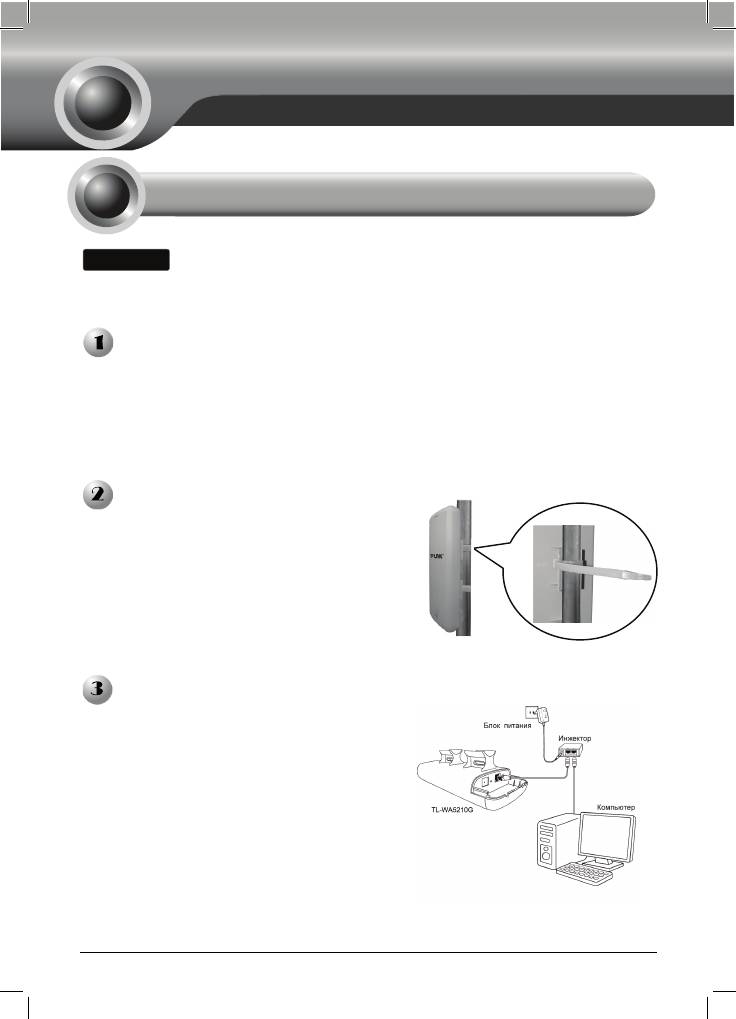
Установка
1
Подключение устройства
Внимание
Для настройки точки доступа следует использовать только проводное
подключение.
Выберите подходящее место для установки вашего клиентского
оборудования. Для достижения наилучшего результата установку
рекомендуется производить как можно выше в местах, обеспечивающих
связь с пользователями в зоне прямой видимости и расположенных над
деревьями, зданиями и крупными металлическими конструкциями,
которые выступают в качестве препятствия и снижают качество сигнала
антенны.
Для достижения наилучшего качества
сигнала отрегулируйте направление и
ориентацию вашего клиентского
оборудования. Проденьте ремешки
через специальное отверстие в задней
части клиентского оборудования и
обвяжите их вокруг столба, на который
производится установка. Затяните
застежки на ремешках.
Подключите один конец сетевого кабеля
Ethernet к порту POE поставляемого
вкомплекте инжектора питания, а другой
конец кабеля Ethernet к порту LAN на
клиентском оборудовании. Затем
подключите порт LAN инжектора
питания к ПК с помощью другого кабеля
Ethernet. В завершение, подключите
поставляемый в комплекте блок питания
к разъему DC на инжекторе питания и
сам блок питания подсоедините к
стандартной эл
ектрической розетке.
1
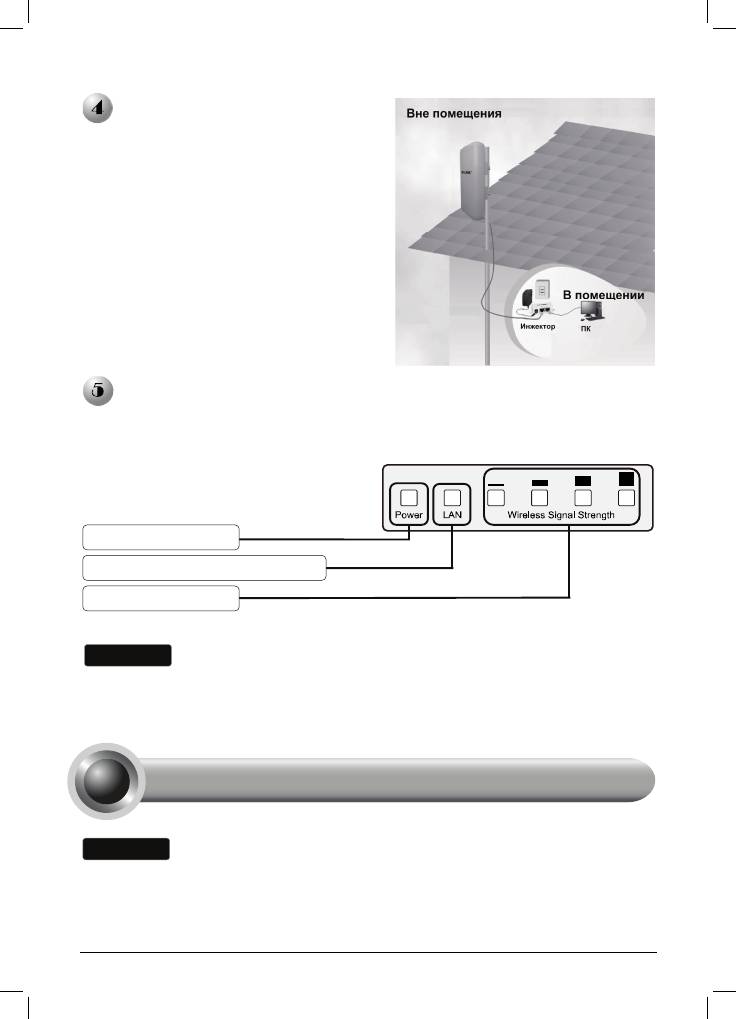
После выполнения перечиленных
выше операций должна получиться
представленой на рисунке.
Включите все ваши сетевые устройства и затем удостоверьтесь, что
светодиодные индикаторы на точке доступа указывают на работу в
нормальном режиме в соответствии с приведённым ниже рисунком.
Внимание
Если светодиодные индикаторы горят не так, как показано на рисунке,
пожалуйста, проверьте правильность подключения проводов к устройству (блок
питания и сетевой кабель Ethernet).
Вашему компьютеру необходимо присвоить Статический IP-адрес в пределах
диапазона IP-адресов точки доступа. Смотрите раздел Устранение
н
2
е
и
с
п
ра
вн
ос
т
е
й T
3,
ес
ли в
а
м н
еоб
х
од
им
а
п
о
м
ощ
Горит постоянно
Горит постоянно или мигает
Горит постоянно
2
Настройка оборудования
Внимание
ь.
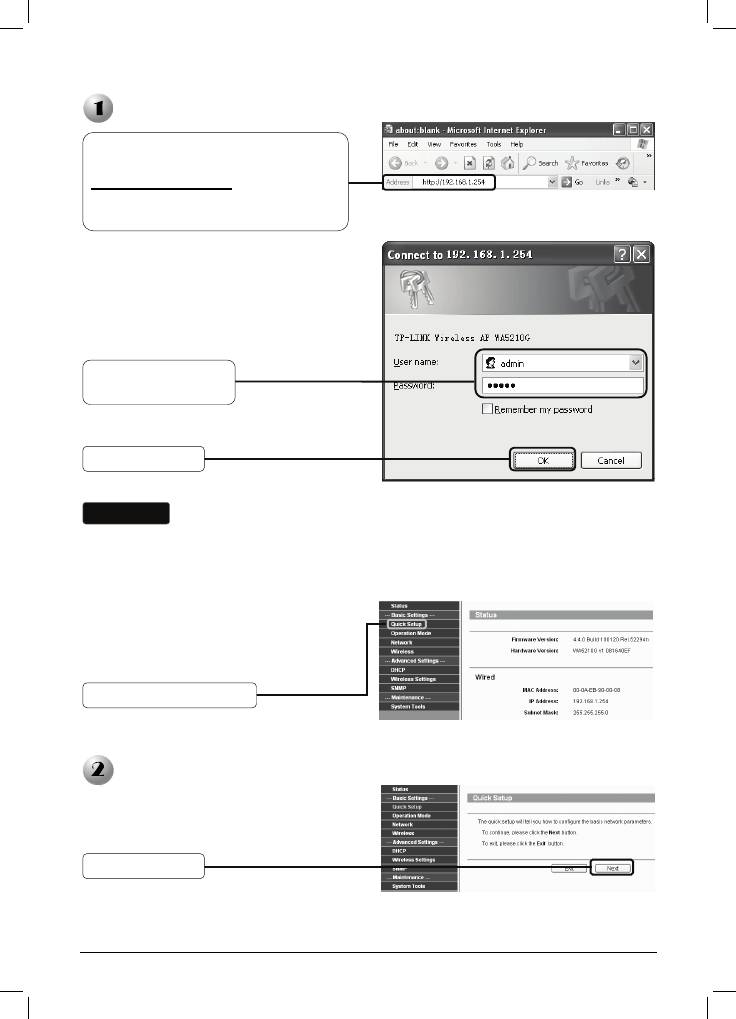
Вход в Систему
На экране появится диалоговое окно,
в котором необходимо ввести имя
пользователя User name и пароль
Password. Введите значения,
установленные по умолчанию, и
нажмите OK.
Внимание
Если диалоговое окно не появляется, воспользуйтесь подсказками раздела T3
в разделе Устранение неисправностей. Используйте раздел T2 в случае,
если вы забыли па
Настройка рабочего режима
3
р
Откройте Ваш браузер, введите в
адресную строку
http://192.168.1.254
и нажмите
клавишу Enter для
подтверждения ввода
User name: admin
Password: admin
Нажмите OK
оль.
После успешного вхождения в систему
на экране отобразится страница
управления через веб—интерфейс.
Нажмите Quick Setup
Отобразится следующая страница.
Нажмите Next
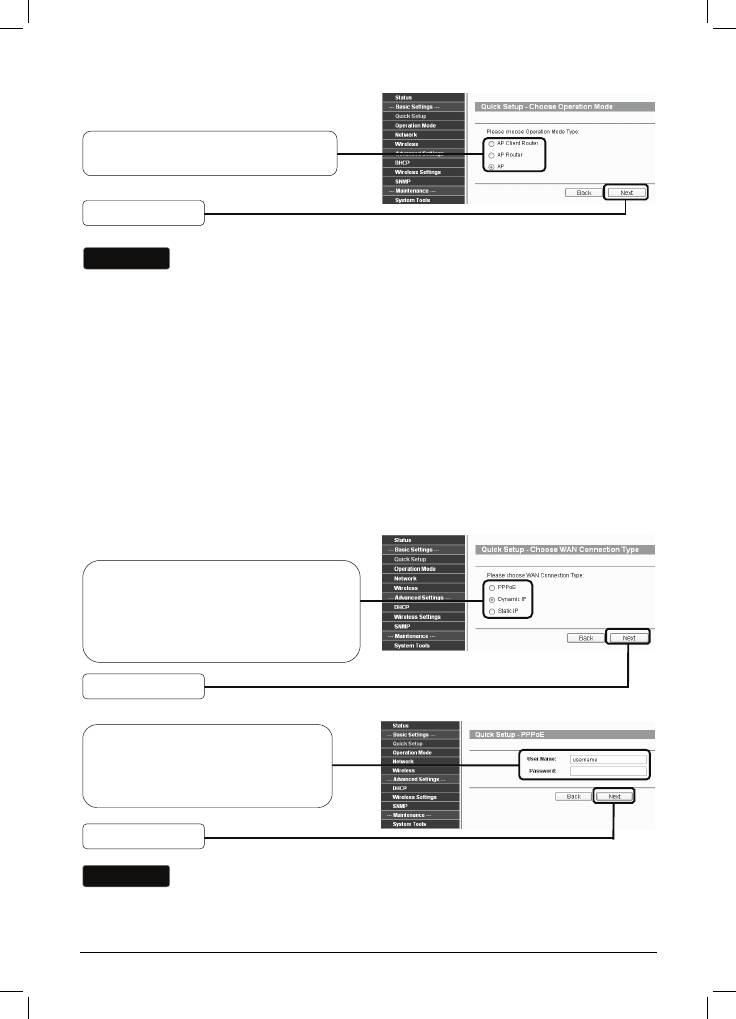
Выберите нужный тип рабочего
режима Operation Mode Type
Нажмите Next
Внимание
Точка доступа поддерживает три рабочих режима: AP Client Router
(клиентская точка доступа), AP Router (точка доступа с маршрутизатором)
и AP (точка доступа).
a) Если вы хотите подключиться к вашему поставщику Интернет—услуг, то
следует выбрать режим AP Client Router и перейти к подразделу A;
b) Если вы хотите настроить подключение «точка—точка», то вам следует
перейт
и к подразделу B;
c) Если вы хотите настроить режим ретрансляции, то вам следует перейти к
подразделу C.
A. Настройка клиента поставщика Интернет—услуг (Клиентское
оборудование)
Отобразится следующая страница.
Выберите тип подключения WAN
Connection Type
предоставляемый вашим
поставщиком Интернет—улуг. Здесь
в качестве примера выбран PPPoE
Нажмите Next
Введите имя пользователя
Username и пароль Password,
предоставленные вашим
поставщиком Интернет—услуг
Нажмите Next
Внимание
Имя пользователя Username и пароль Password предоставляются вашим
поставщиком Интернет—услуг.
4
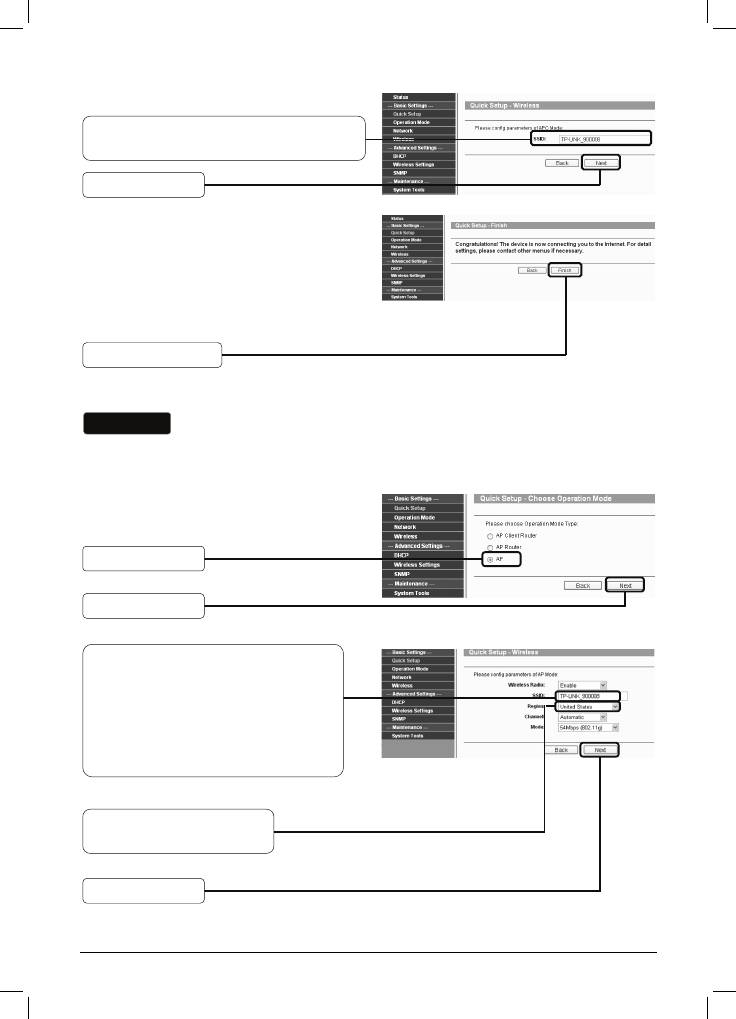
Введите имя SSID, предоставленное
вашим поставщиком Интернет—услуг
Нажмите Next
Нажмите Finish для выхода из
Мастера быстрой настройки Quick
Setup и подождите, пока точка
доступа автоматически
перезагрузится. Изменения вступят в
силу после перезагрузки.
Нажмите Finish
B. Настройка подключения «точка—точка»
Внимание
Для данного типа подключения необходимы две точки доступа TL-WA5210G.
1) Настройка точки доступа
Выберите AP
Нажмите Next
Введите уникальное имя вашей
беспроводной сети;
рекомендуется задавать имена,
которые смогут с легкостью
запомнить все пользователи
сети. Здесь в качестве примера
SSID введено TP-LINK_900008
Из выпадающего списка
выберите ваш регион
Нажмите Next
5
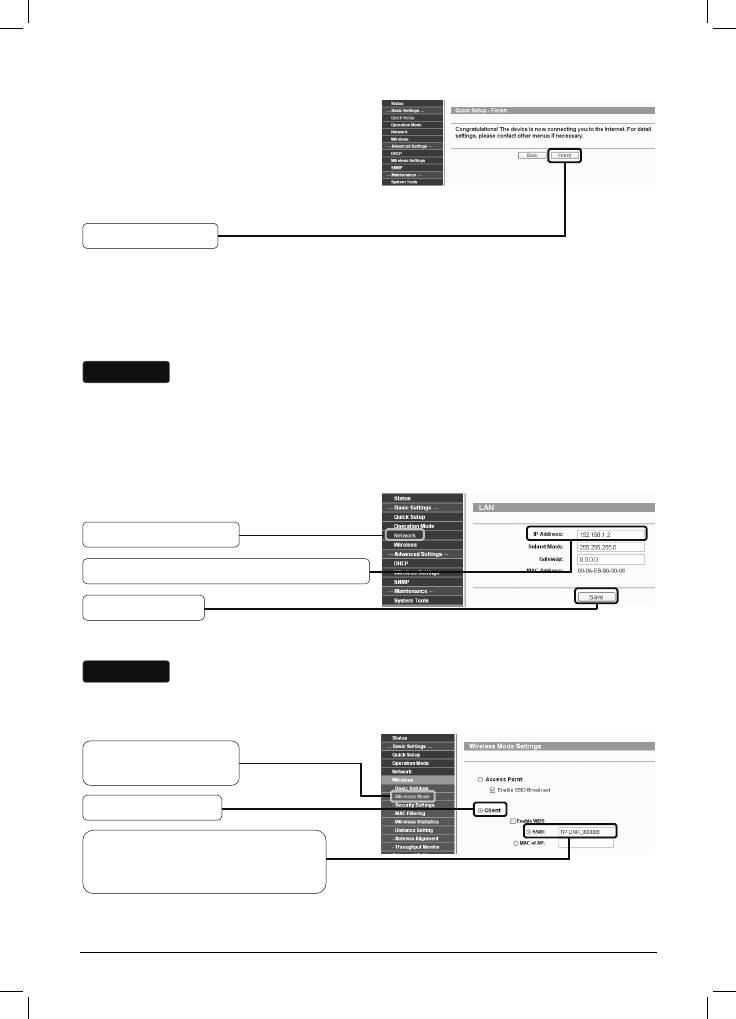
Нажмите Finish для выхода из
Мастера быстрой настройки Quick
Setup и подождите, пока Точка
доступа автоматически
перезагрузится. Изменения вступят в
силу после перезагрузки.
Нажмите Finish
После успешного входа в систему произведите настройку второго
TL-WA5210G, выполняя указанные ниже пошаговые операции.
2) Настройка клиента
Внимание
Необходимо изменить установленный по умолчанию LAN IP-адрес клиента с
192.168.1.254 на 192.168.1.X (где X может быть любая цифра от 2 до 253) для
того, чтобы исключить конфликт IP-адресов с предыдущей точкой доступа. В
данном случае в качестве примера выбран 192.168.1.2.
Нажмите Network
Введите 192.168.1.2 в поле IP —адреса
Нажмите Save
Внимание
После нажатия кнопки Save точка доступа начнет автоматическую
перезагрузку.
Нажмите Wireless
> Wireless Mode
Выберите Client
Введите TP-LINK_900008, имя
SSID первой точки доступа,
которую вы уже настроили
Нажмите Save в нижней части этой страницы для сохранения.
6
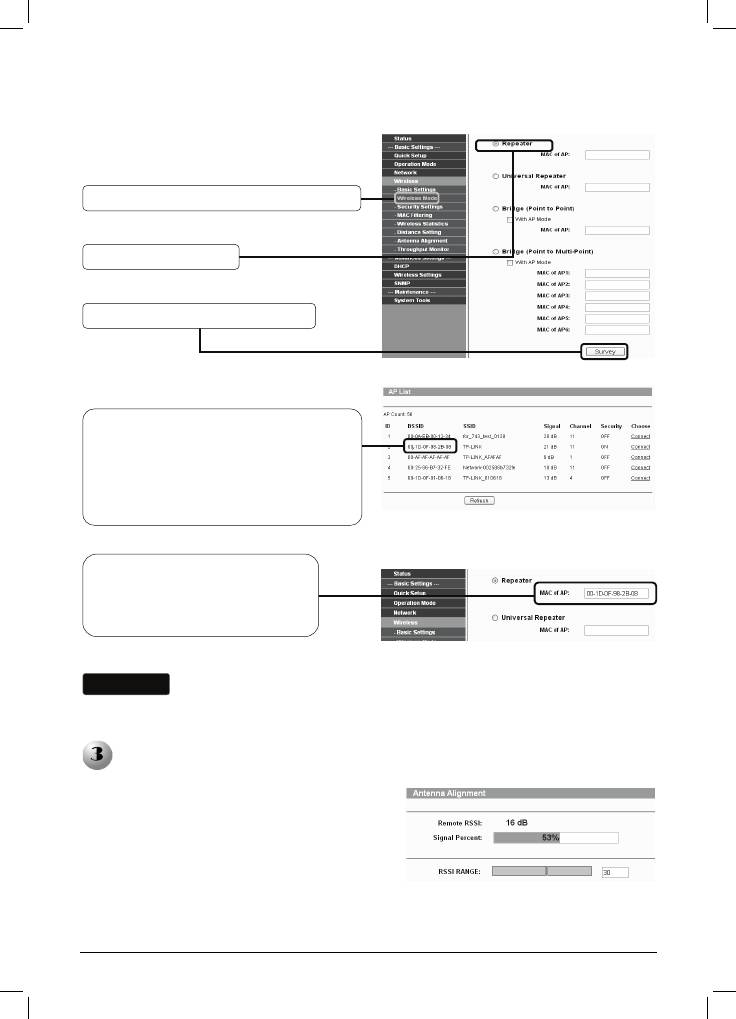
C. Настройка режима ретранслятор
Нажмите Wireless > Wireless Mode
Выберите Repeater
Нажмите Survey для поиска
Отобразится следующая страница.
Отыщите имя BSSID удаленной
Точки доступа, которую Вы хотите
ретранслировать, и выпишите его
или скопируйте. Здесь мы копируем
BSSID точки доступа TP-LINK:
00-1D-DF-98-2B-08
Введите или вставьте из
буфера имя BSSID удаленной
Точки доступа в поле под
надписью Repeater
Внимание
Имя BSSID совпадает с MAC-адресом
Нажмите Save в нижней части этой страницы для сохранения.
Регулировка ориентации антенны
После базовой настройки рабочего режима
для улучшения качества и мощности
сигнала вы можете изменить направление
ориентации вашего клиентского
оборудования в соответствии с
инструкциями, которые представлены на
странице регулировки ориентации
антенны.
7
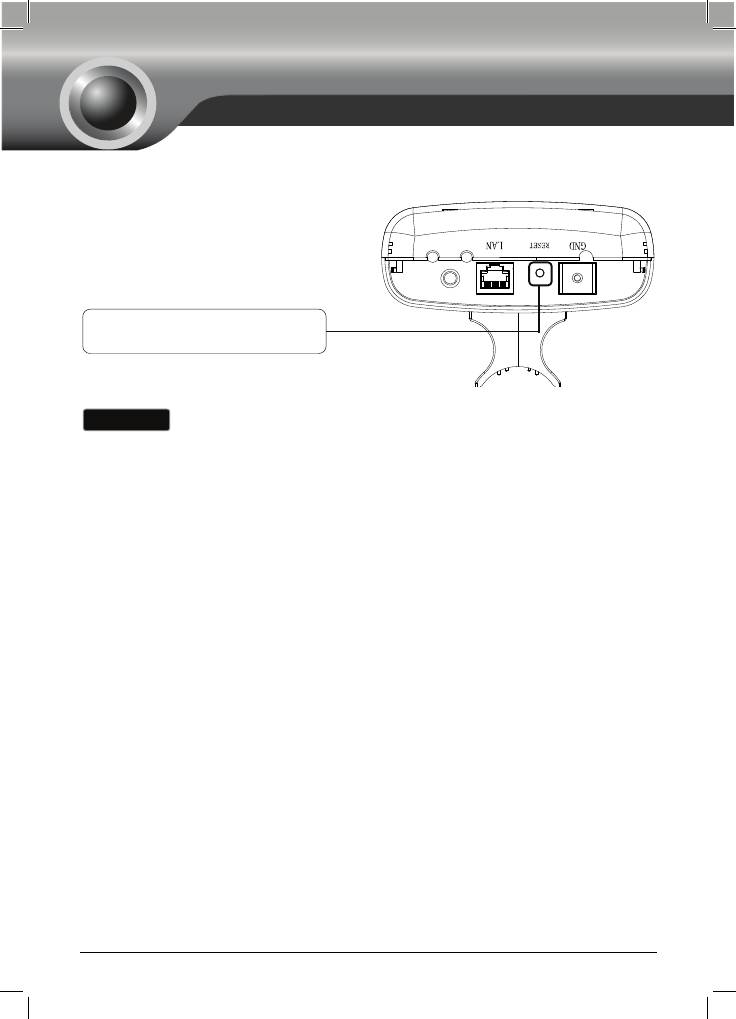
Устранение неисправностей
T1. Каким образом я могу произвести сброс настроек точки доступа до
заводских?
При включенной точке доступа
нажмите и удерживайте кнопку RESET
на задней панели устройства в течение
8-10 секунд.
Нажмите ее и удерживайте
нажатой в течение 8-10 секунд
Внимание
После сброса настроек точки доступа тек
ущие настройки будут потеряны, и
вам потребуется произвести настройку оборудования заново.
T2. Что делать, если я забыл пароль?
1) Произведите сброс настроек точки доступа до заводских параметров. Если
вы не знаете, каким образом производится сброс настроек, ознакомьтесь с
предыдущим разделом T1;
2) Используйте имя пользователя и пароль по умолчанию: admin, admin;
3) Попробуйте произвести повторную настройку вашей точки доступа, следуя
инструкциям п
редыдущих шагов настоящего Руководства по быстрой
установке.
T3. Что мне делать, если я не могу попасть на страницу настроек на
основе веб—интерфейса?
1) Настройте IP-адрес вашего компьютера.
8
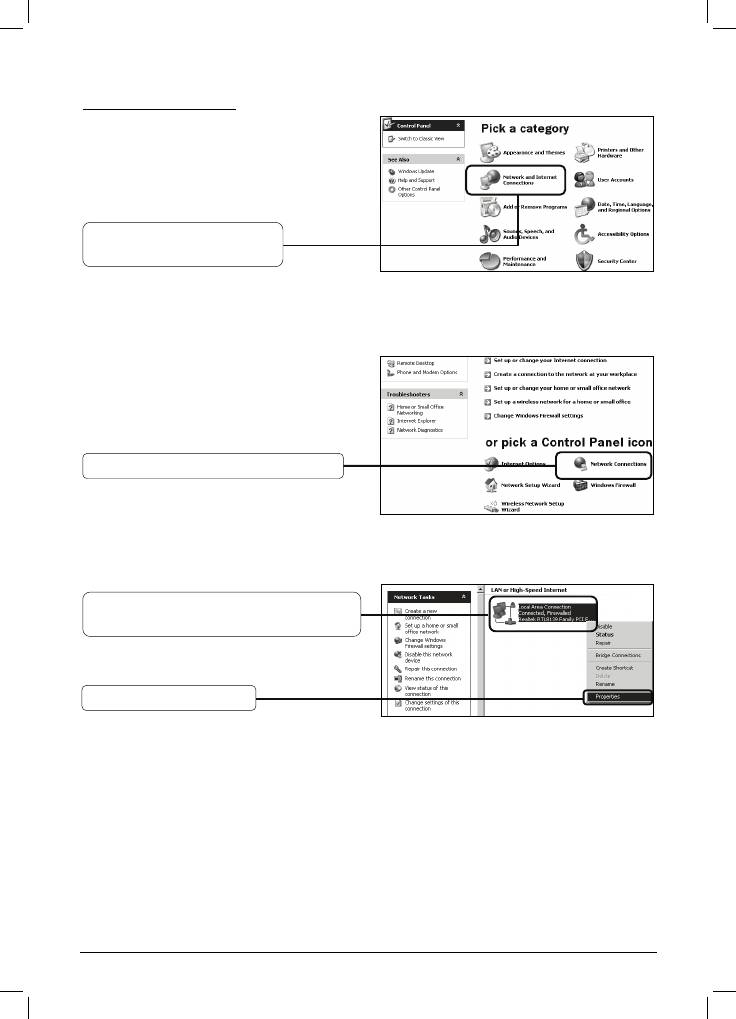
Для ОС Windows XP
Выберите Пуск > Панель
управления, отобразится
следующая страница.
Выберите Сеть и
подключение Интернет
Нажмите Сетевые подключения
Нажмите правой кнопкой на
Подключение по локальной сети
Выберите Свойства
9
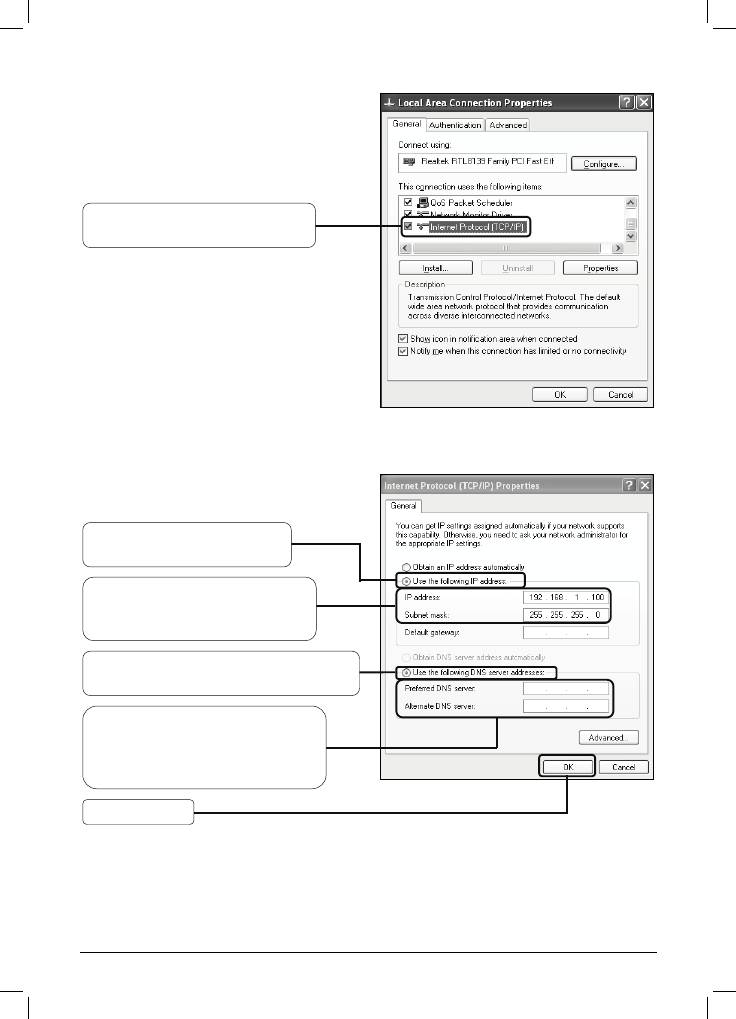
Двойной щелчок на Протокол
Интернета (TCP
Выберите Использовать
следующий IP-адрес
Введите 192.168.1.100 в поле
IP-адреса, 255.255.255.0 в
поле маски подсети
Выберите Использовать
следующие адреса DNS-серверов
Введите Адрес DNS-сервера,
предоставленный вам вашим
поставщиком Интернет—услуг
или сетевым администратором
Нажмите OK
10
/
IP)
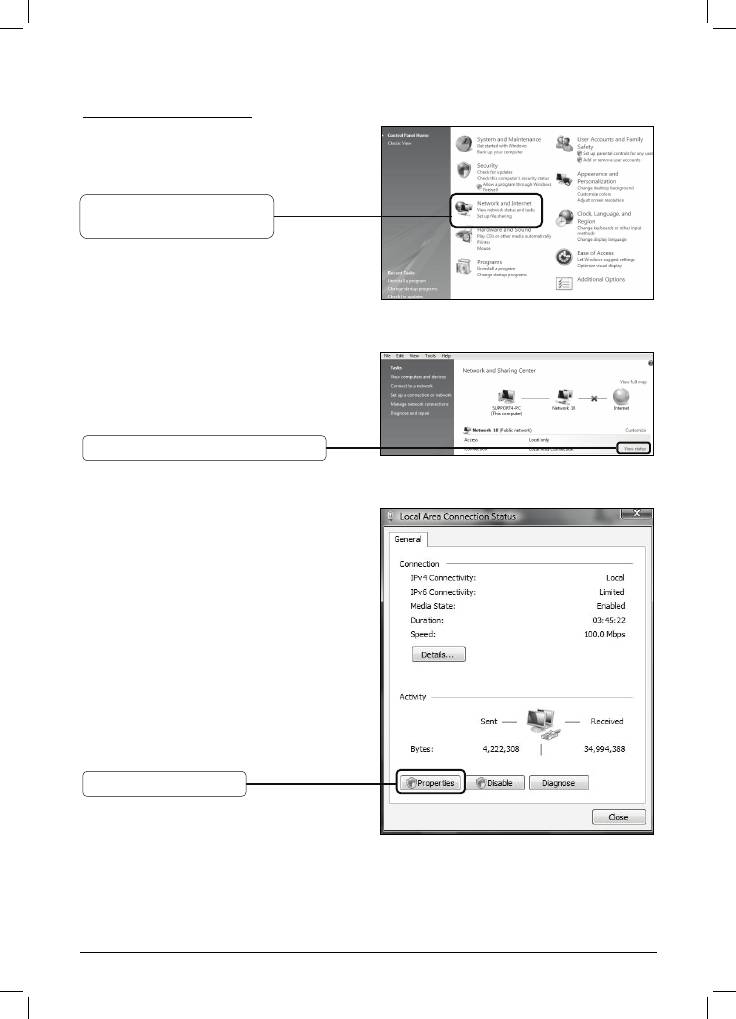
Для ОС Windows Vista
Выберите Пуск > Настройки >
Панель управления,
отобразится следующая
Нажмите Просмотр
состояния сети и задач
Нажмите Просмотр состояния
Выберите Свойства
11
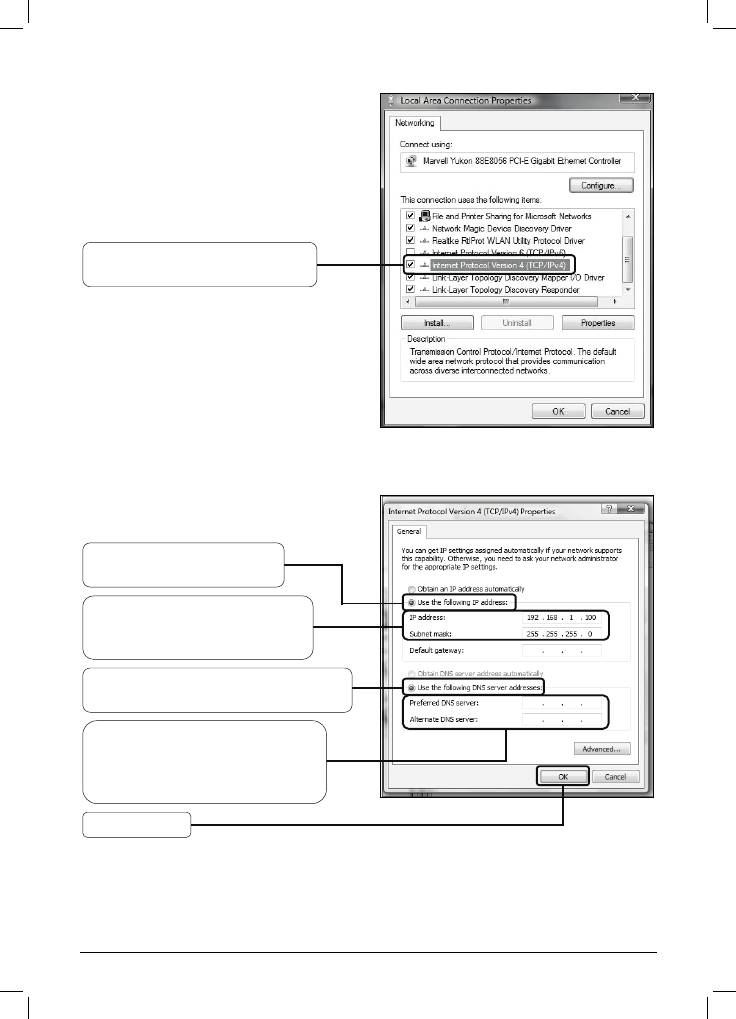
Двойной щелчок на Протокол
Интернета 4 (TCP
Выберите Использовать
следующие адреса
DNS-серверов
Введите Адрес DNS-сервера,
предоставленный вам вашим
поставщиком Интернет—услуг
или сетевым администратором
Нажмите OK
12
/
IP
v
4)
Выберите Использовать
следующий IP-адрес
Введите 192.168.1.100 в поле
IP-адреса, 255.255.255.0 в
поле маски подсети
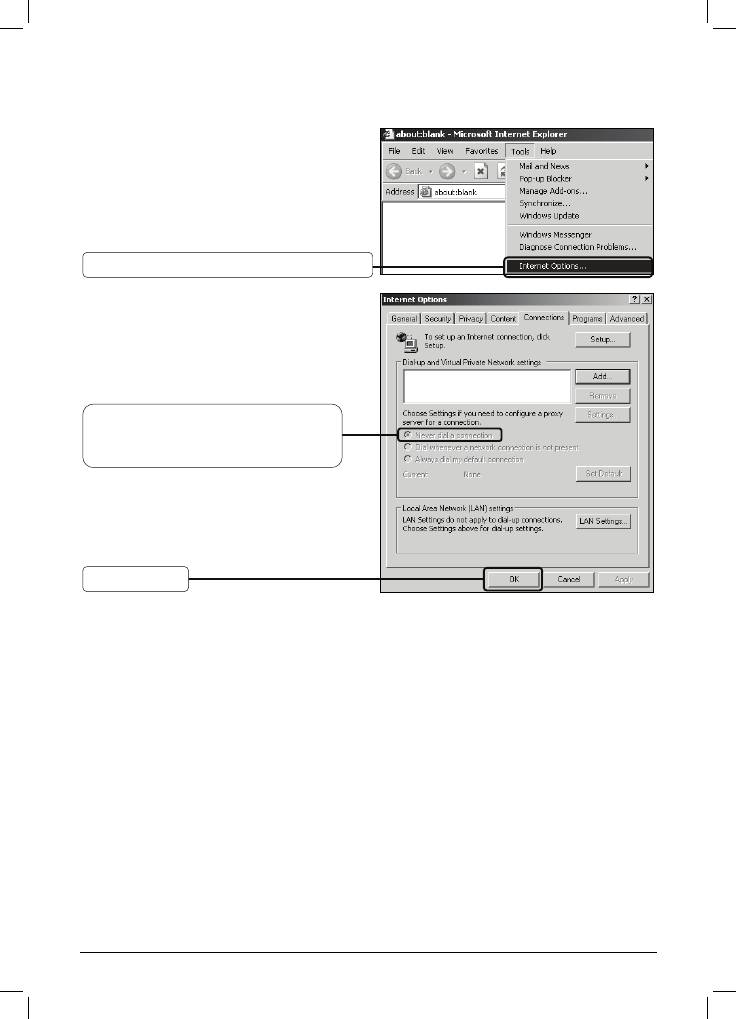
2) Настройка вашего браузера IE.
Откройте окно вашего браузера
IE, нажмите вкладку Сервис и
появится следующее меню.
Выберите Свойства обозревателя…
Выберите Никогда не
использовать коммутируемые
подключения
Нажмите OK
После применения указанных изменений попробуйте войти на страницу
настройки через веб—интерфейс ещё раз. Если вы по—прежнему не можете
войти на страницу настроек, произведите сброс настроек точки доступа до
заводских и произведите перенастройку точки доступа, следуя инструкциям
данного Руководства по быстрой установке в разделе Т1. При сохранении
проблемы свяжи
тесь с нашей Службой технической поддержки.
13

ТЕХНИЧЕСКАЯ ПОДДЕРЖКА
Для выявления и устранения неисправностей:
www.tp-link.com/support/faq.asp
Для загрузки последних прошивок, драйверов, утилит и руководств пользователя:
www.tp-link.com/support/download.asp
По другим вопросам технической поддержки, свяжитесь с нами, используя
следующую контактную информацию:
Глобальная служба
Австралия и Новая Зеландия
Тел.: +86 755 26504400
Тел.: 1300 87 5465 (Австралия)
E-mail: support@tp-link.com
0800 87 5465 (Новая Зеландия)
Режим работы: круглосуточно, без
E-mail: support@tp-link.com.au
выходных
Режим работы: круглосуточно, без
выходных
Сингапур
Малайзия
Тел.: +65 62840493
Тел.: 1300 88 875465 (1300 88TPLINK)
E-mail: support.sg@tp-link.com
Email: support.my@tp-link.com
Режим работы: круглосуточно, без
Ре
жим работы: круглосуточно, без
выходных
выходных
Великобритания
Турция
Тел.: +44 (0) 845 147 0017
Тел.: 444 19 25DŽТурецкая службаDž
E-mail: support.uk@tp-link.com
E-mail: support.tr@tp-link.com
Ре
жим работы: круглосуточно, без
Режим работы: 9:00 AM to 6:00 PM,
выходных
без выходных
США/Канада
Италия
Тел.: +1 866 225 8139 (бесплатно)
Тел.: +39 02 66987799
E-mail: support.usa@tp-link.com
E-mail: support.it@tp-link.com
Режим работы: круглосуточно, без
Режим работы: с 9:00 до 18:00, с
выходных
понедельника по пятницу
Германия / Австрия
Швейцария
Тел.: +49 1805 875465 (Немецкая
Тел.: +41 (0)848 800998 (Немецкая
служба) / +49 1805 TPLINK
служба)
E-mail: support.de@tp-link.com
E-mail: support.ch@tp-link.com
Тариф: 0
,14 евро/мин со
Тариф: 4-8 рап/мин в зависимости от
стационарных телефонов в
тарифов в разное время
Германии и до 0,42 евро/мин с
Режим работы: с понедельника по
мобильных телефонов
пятницу, с 9:00 до 18:00. Часовой пояс
Режим работы: с понедельника по
GMT+1 или GMT+2 (в летнее время)
пятницу, с 9:00 до 18:00. Часовой
пояс GMT+ 1 or GMT+ 2 (в летнее
время)
*За исключением банковских
праздников в Гессене.
Аннотация для Точки Доступа Tp-Link TL-WA5210G в формате PDF
Топ 10 инструкций
Другие инструкции
1
Для настройки точки доступа следует использовать только проводное
подключение.
Выберите подходящее место для установки вашего клиентского
оборудования. Для достижения наилучшего результата установку
рекомендуется производить как можно выше в местах, обеспечивающих
связь с пользователями в зоне прямой видимости и расположенных над
деревьями, зданиями и крупными металлическими конструкциями,
которые выступают в качестве препятствия и снижают качество сигнала
антенны.
Для достижения наилучшего качества
сигнала отрегулируйте направление и
ориентацию
вашего
клиентского
оборудования.
Проденьте
ремешки
через специальное отверстие в задней
части клиентского оборудования и
обвяжите их вокруг столба, на который
производится
установка.
Затяните
застежки на ремешках.
Подключите один конец сетевого кабеля
Ethernet к порту POE поставляемого
вкомплекте инжектора питания, а другой
конец кабеля Ethernet к порту LAN на
клиентском
оборудовании.
Затем
подключите
порт LAN инжектора
питания к ПК с помощью другого кабеля
Ethernet. В завершение, подключите
поставляемый в комплекте блок питания
к разъему DC на инжекторе питания и
сам блок питания подсоедините к
стандартной электрической розетке.
Внимание
Установка
Подключение устройства
1