
Маршрутизатор TL-R460 разработан для создания проводной сети в вашем доме или малом офисе. Роутер оборудован технологией DSL, что позволяет подключать его к широкополосной сети провайдера и организовать локальную сеть с общим выходом в Интернет. В комплекте с устройством поставляется компакт диск с мастером по быстрой настройке (Easy Setup Assistant), благодаря которому настройка роутера tp link происходит за считанные минуты, необходимо лишь ввести данные, предоставляемые провайдером при заключении договора доступа в сеть Интернет. Модель TL-R460 оборудован мощным брандмауэром, защищая сеть от внешних атак злоумышленников. Рассмотрим роутер подробнее.
Коробка и комплектация роутера
На продажу роутер поставляется в яркой красочной упаковке цвета морской волны. На лицевой стороне коробки изображен сам маршрутизатор и короткое описание его отличительных характеристик. Сбоку коробки напечатаны IP-адрес роутера, имя и пароль, чтобы зайти на роутер tp link и произвести его настройку.
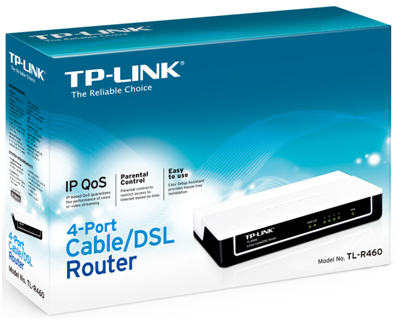
Заводская коробка роутера
Внутри коробки находятся маршрутизатор, блок питания 9В, сетевой кабель стандарта RJ-45 Ethernet, Компакт диск с мастером установки, инструкция по быстрой установке на русском языке и гарантийный талон.
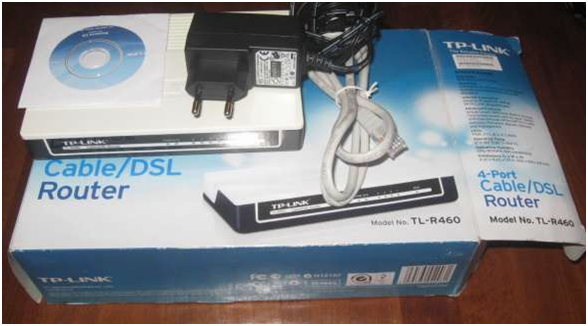
Комплектация роутера
Комплектация роутера
Так как это не wi fi роутер tp link, то антенн в комплекте нет. Также, к сожалению, в комплектацию не входит сплиттер. Но зато к работе самого маршрутизатора нареканий нет.
Внешний вид роутера, передняя панель
Над внешним видом устройства китайские разработчики долго не думали – стандартный квадратный корпус в строгих бело-черных тонах. На верхней крышке выдавлен логотип производителя, на задней части крышки расположены прорези для охлаждения роутера во время работы.
На передней панели также расположена надпись TP-LINK, под которой в ряд идут индикаторные светодиоды, служащие для оповещения пользователя о состоянии устройства.
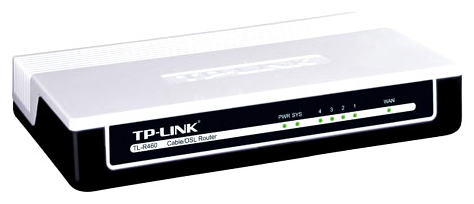
Внешний вид роутера, передняя панель
Всего светодиодов семь, если рассматривать их слева на право, то они сигнализируют о следующем:
- PWR. Подача питания на роутер;
- SYS. Роутер tp link tl r460 оборудован средствами самодиагностики. Если светодиод мигает – это признак внутренних неполадок;
- LAN 1-4. Индикаторы подключения к LAN портам;
- WAM. Подключение кабеля к провайдеру.
Все порты роутера стандарта 10/100 Мбит/с.
Задняя панель роутера
На задней панели расположены порты для подключения сетевых проводов, разъем для подключения блока питания и кнопка сброса настроек на заводские установки.
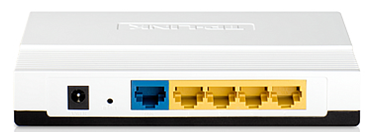
Задняя панель роутера
Кнопкой включения/выключения роутер тр линк не оборудован.
Настройки маршрутизатора
Подключение роутера к компьютеру
Перед началом настройки роутера необходимо устройство подключить одним концом идущего в комплекте сетевого провода к сетевой карте компьютера, вторым концом – к любому из LAN портов.
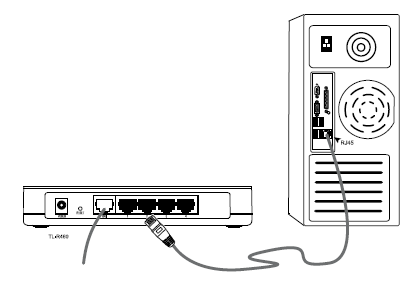
Подключение роутера к компьютеру
После включения роутера в розетку на его передней панели загорятся светодиоды, сообщая пользователю о том, что подключение роутера tp link к компьютеру прошло успешно.
Способ настроек первый, при помощи мастера настройки
Данный способ рассчитан на менее опытных пользователей. Вставляем идущий в комплекте компакт диск в CD-привод компьютера. Мастер установки автоматически запустится, и на экране появится начальный экран выбора модели:
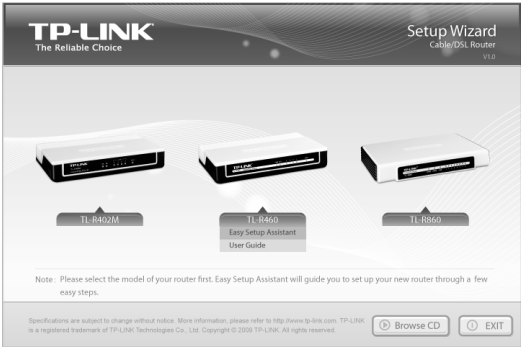
Мастер настроек роутера
Мастер универсальный, разработанный как для проводных моделей, так и для беспроводных adsl wifi роутер tp link. Выбираем нашу модель в центре и нажимаем кнопку «Easy Setup Assistant». Откроется первое окно настроек:
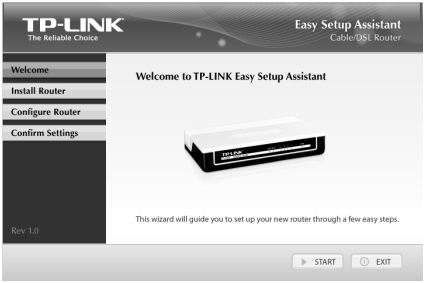
Первое окно меню настроек
Настройка проходит в четыре шага, переход между которыми производится, нажав кнопку «START» (при установке эта кнопка поменяется на «NEXT»). Процесс установки и настройки роутера автоматический, пользователю только необходимо будет ввести данные, указанные провайдером в договоре (имя пользователя, пароль, и IP-адреса).
Способ настроек второй, при помощи веб браузера
Но для более тонких настроек необходимо воспользоваться любым веб браузером. Для этого запускаем веб браузер, и в адресной строке вводим ip роутера tp link – 192.168.1.1. Появится окно с просьбой ввести имя пользователя и пароль:
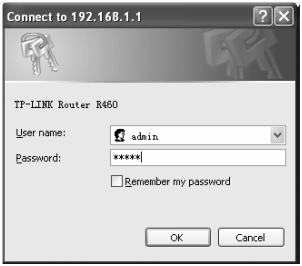
Ввод имени пользователя и пароля
По умолчанию и имя пользователя, и пароль – «admin». Вводим их в соответствующие поля и жмем «ОК». Важно знать – эти имя и пароль стоят по умолчанию, и для предотвращения входа в меню настроек злоумышленником рекомендуется при первой настройке роутера сменить пароль.
Если роутер возвращает ошибку, то есть вероятность, что пароль ранее уже был изменен. Для этого необходимо произвести восстановление роутера tp link на заводские установки – нажмите кнопку на задней панели и удерживайте в течение 10 секунд, пока все световые индикаторы роутера не погаснут и не загорятся снова.
Начальное меню настроек
После входа в меню настроек появится первоначальное меню:
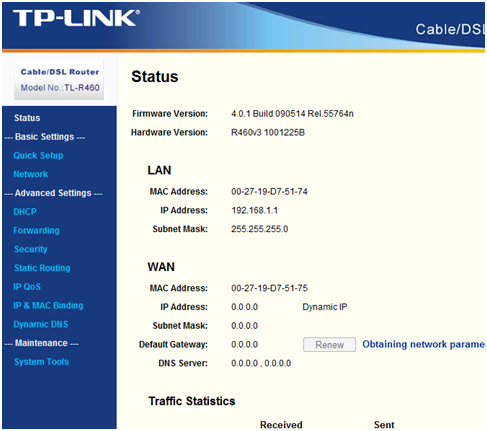
Первое меню настроек роутера
В данном окне можно ознакомиться о версиях программной и аппаратной платформы, и состоянию подключения. Слева расположено дерево пунктов настроек. Настроим параметры Интернета.
Настройка параметров Интернет
Для этого переходим в пункт «Quick Setup», и необходимо приготовить договор с провайдером:
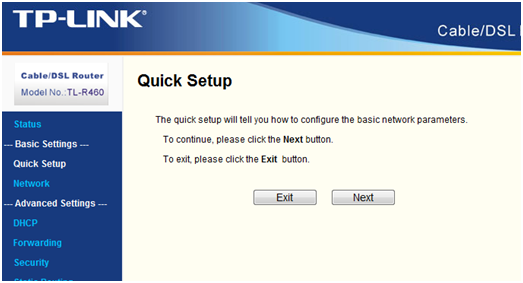
Меню «быстрая настройка»
Появится приветственное окно. Жмем «Next». В следующем окне выбираем тип соединения:
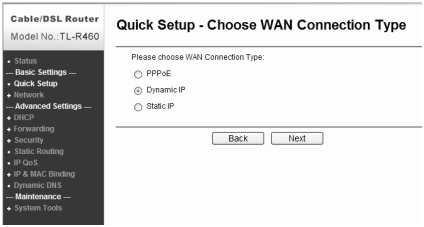
Выбор типа соединения с провайдером
Эту информацию можно узнать из договора, либо позвоним в службу поддержки провайдера. Например, для провайдера ростелеком настройка роутера tp link требует выбрать пункт «Dinamic IP». Если у вас провайдер использует другое подключение, о необходимо выбрать соответствующий пункт. Например – тип PPPoE. Жмем «Next».
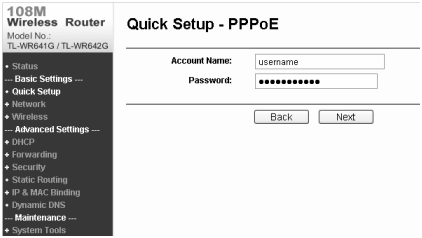
Тип подключения PPPoE
При данном виде подключения необходимо ввести имя пользователя и пароль для выхода в сеть Интернет. Эти данные тоже выдает провайдер при заключении договора. Например, настройка роутера tp link beeline оператора, в данные поля необходимо будет ввести «beeline» в оба поля. Жмем «Next». Откроется финишное окно:
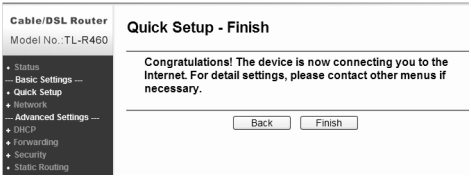
Окончание быстрой настройки
Нажмите кнопку «Finish». Теперь можно проверить настройку, открыв любую веб страницу в Интернете. Например, роутер tp link инструкция находится по адресу – больше не доступна =(.
Обновление прошивки роутера
Производитель регулярно производит обновление прошивок для всех сетевых устройств, исправляя обнаруженные ошибки и добавляя устройства новым функционалом. Рекомендуется иногда заходить на сайт производителя и при наличии такой установить ее на роутер. Прошивки расположены по адресу
http://www.tp-linkru.com/products/details/?categoryid=228&model=TL-R460#down.
Для этого скачиваем файл с прошивкой на свой компьютер. Далее в меню настроек выбираем пункт «System Tools», далее подменю «Firmware».
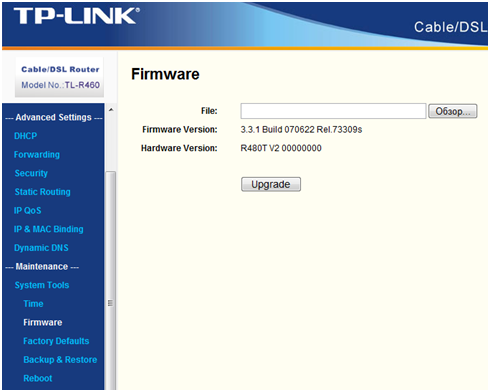
Обновление прошивки роутера
В открывшемся окне нажимаем кнопку «Обзор» и указываем путь к скаченному файлу прошивки. Жмем кнопку «Upgrade». После окончания процесса adsl роутер tp link автоматически перезагрузиться.
Смена имени пользователя и пароля
Также в меню «System Tools» производится смена имени пользователя и пароля для входа в меню настроек роутера. Для этого выбираем подпункт «Password».
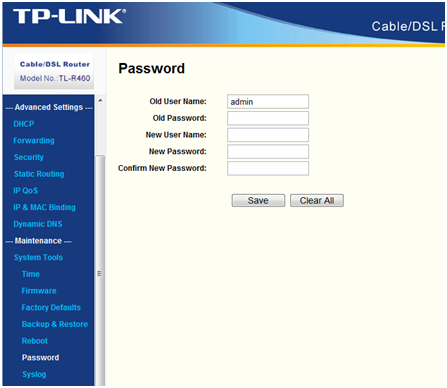
Смена имени пользователя и пароля для входа в меню настроек
В первом и втором поле вводим действующие данные («admin» и «admin»), в третьем поле вводим новое имя пользователя, в четвертом и пятом полях – новый пароль. Жмем кнопку «Save». Снова появиться первоначальное окно ввода имени и пароля, в которое необходимо ввести уже новые значения.
Сохранение корректных настроек
Если опыт по настройкам роутеров небольшой, и многие пункты меню непонятны, а хочется попробовать все настройки, то есть возможность сохранить текущие работоспособные настройки, чтобы в случае необходимости можно было бы вернуться в работоспособное состояние. Для этого в пункте «Maintenance» выбираем подпункт «Backup/Restore».
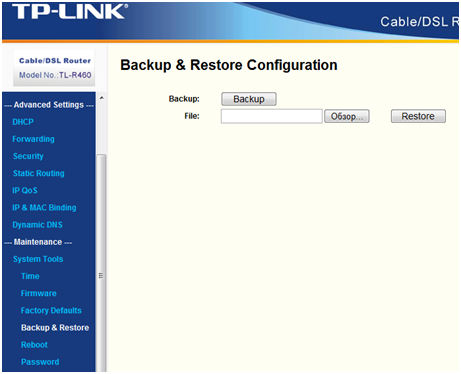
Сохранение и восстановление конфигурации
Кнопка «Backup» создает копию настроек и сохраняет на жесткий диск, кнопка «Обзор», соответственно, указывает путь к сохраненной конфигурации в случае необходимости ее восстановить.
Дополнительные настройки в видео уроке
Предыдущая
D-LinkDSL роутер D Link 2640u – пошаговая настройка
Следующая
NetgearРоутер с поддержкой протокола L2TP
Помогла статья? Оцените её
 Загрузка…
-
Page 1: TP-Link TP-LINK TL-R460
[…]
-
Page 2: TP-Link TP-LINK TL-R460
COPYRIGHT & TRADEMARKS S pecifications are subject to change without notice. is a registered trademark of TP-LINK T echnologies Co., Lt d. Other brands and product names are trademarks or registered trademarks of their respective holders. No part of the specificatio ns may be reproduced in any form or by any means or used to make any derivative[…]
-
Page 3: TP-Link TP-LINK TL-R460
Package contents ……………………………………………………………………………………………….. 1 Chapter 1: About this Guide …………………………………………………………………………………. 2 1.1 Purposes ……………………………………………………………………….[…]
-
Page 4: TP-Link TP-LINK TL-R460
5.9.1 Oray.net DDNS ……………………………………………………………………………. 36 5.9.2 Comexe.cn DDNS ………………………………………………………………………… 36 5.10 System T ools ………………………………………………………………………………………. 37 5.10.1[…]
-
Page 5: TP-Link TP-LINK TL-R460
TL-R460 Cable/DSL Router User Guide Package content s The following contents should be found in your box: One TL-R460 Cable/DSL Router One AC power Adapter for TL-R460 Cable/DSL Router Quick Installation Guide One Resource CD for TL-R460 Cable/DSL Router , including: • This Guide • Other Helpful Information W all-mounting sc[…]
-
Page 6: TP-Link TP-LINK TL-R460
TL-R460 Cable/DSL Router User Guide Chapter 1: About this Guide Thank you for choosing the TL -R460 Cable/DSL Router . This router provides dedicated solutions for Small Office/Home Of fice (S OHO) networks. With you r network all connected, your local network can share Internet access, f iles and fun for multiple PCs through one ISP account. It is[…]
-
Page 7: TP-Link TP-LINK TL-R460
TL-R460 Cable/DSL Router User Guide Chapter 2: Introduction 2.1 Overview of the Router The TL-R460 Cable/DSL Router integrates a 4 — po r t s w i t ch , firewall, and NA T -router . Its design is dedicated to Small Office/Home Of fi ce (SOHO) netw ork solutions. The TL-R460 Cable/DSL Router will allo w you to connect your network better than ever ,[…]
-
Page 8: TP-Link TP-LINK TL-R460
TL-R460 Cable/DSL Router User Guide indicate connections. V iewed from left to ri ght. T able 2-1 describes the LEDs on the front panel of the router . Link /Act 100M M1 M2 Figure 2-1: Front Panel sketch Name Action Description Not lit The router works properly M1 Lit up The router has a hardware error Not lit The router has a hardware error Lit up[…]
-
Page 9: TP-Link TP-LINK TL-R460
TL-R460 Cable/DSL Router User Guide Chapter 3: Connecting the Router 3.1 System Requirement s Broadband Internet Access Service (DSL/Cable/Ethernet) One DSL/Cable modem that has an RJ45 co nnector (It’s not necessary if you connect the router to Ethernet) Each PC on the LAN needs a working Ether net Adapter and an Ethernet cable with […]
-
Page 10: TP-Link TP-LINK TL-R460
TL-R460 Cable/DSL Router User Guide Swit ch/Hub To WAN To L A N 1 W A N 234 RESET () XDSL C able Ether net 、、 Figure 3-1 Hardware Installation of the TL-R460 Cable/DSL Router — 6 -[…]
-
Page 11: TP-Link TP-LINK TL-R460
TL-R460 Cable/DSL Router User Guide Chapter 4: Quick Inst allation Guide After connecting the TL-R460 router into your network, you should configure it. This chapter describes how to c onfigure the basic f unctions of your TL-R460 Cable/DSL Router . These procedure s only take you a fe w minutes. Y ou can access the Internet via the router immediat[…]
-
Page 12: TP-Link TP-LINK TL-R460
TL-R460 Cable/DSL Router User Guide your PC and the router has been established. Figure 4-2 Failed result of Ping command If the result displayed is similar to what show n in figure 4-2, it means that your PC has not connected to the router . If so, refer to the following steps for a solution. 1. Is the connection between your PC and the router cor[…]
-
Page 13: TP-Link TP-LINK TL-R460
TL-R460 Cable/DSL Router User Guide Note : If the above screen does not prompt, it means that your web-browser has been set to a proxy . Go to T ools menu>Internet Op tions>Connections>L AN Settings, in the screen that appears, cancel the Us ing Proxy checkbox, and click OK to finish it. If the User Name and Password are correct, y ou can […]
-
Page 14: TP-Link TP-LINK TL-R460
TL-R460 Cable/DSL Router User Guide ISP. These fields are case s ensitive. If you have difficult y with this process, please contact your ISP. If you choose » Dyn a mi c I P «, the router will automatically receive the IP parameters from your ISP without needing to enter any parameters. If you Choose » St atic IP «, the S tatic […]
-
Page 15: TP-Link TP-LINK TL-R460
TL-R460 Cable/DSL Router User Guide Chapter 5: Configuring the Router This chapter describes eac h web page’s key functions. 5.1 login After your successful login, you can confi gure and manage the router . There are nine main menus on the left of the web- based utility . Submenus will be av ailable after you click one of the main menus. The n[…]
-
Page 16: TP-Link TP-LINK TL-R460
TL-R460 Cable/DSL Router User Guide Figure 5-1 Router S tatus 5.3 Quick Setup Please refer to Section 4.2: «Quick Installation Guide.» 5.4 Network Figure 5-2 the Network menu There are three submenus under the Network menu (shown in figure 5-2): LAN , WA N and MAC Clone. Click any of them, and you will be abl e to configure the correspond[…]
-
Page 17: TP-Link TP-LINK TL-R460
TL-R460 Cable/DSL Router User Guide MAC Address — The physical address of the r outer , as seen from the LAN. The value can’t be changed. IP Address — Enter the IP address of your router in dotted-decimal notation (factory default: 192.168.1.1). Subnet Mask — An address code that determines t he size of the network. Normally use 25[…]
-
Page 18: TP-Link TP-LINK TL-R460
TL-R460 Cable/DSL Router User Guide This page displays the W AN IP paramete rs assigned dynamically by your ISP , including IP address, Su bnet Mask, Default Gateway , etc. Click the Renew button to renew the IP p arameters from your ISP . Click the Release button to release the IP parameters. MTU Size: The normal MTU (Maximum Transmissi on Unit) v[…]
-
Page 19: TP-Link TP-LINK TL-R460
TL-R460 Cable/DSL Router User Guide Figure 5-5 WAN — S tatic IP You should type the following paramet ers into the spaces provided: IP Address — Enter the IP address in dotted-decimal notation provided by your ISP . Subnet Mask — Enter the subnet Mask in dotted-dec imal notation provided by you r ISP , usually is 255.255.255.0. Default […]
-
Page 20: TP-Link TP-LINK TL-R460
TL-R460 Cable/DSL Router User Guide Click Logout to end 802.1x authentication. 3. If you choose PPPoE, you should enter the following parameters (figure 5-6): Figure 5-6 WAN — PPPoE User Name/Passw ord — Enter the User Name and Password provided by your ISP . These fields are case-sensitive. Connect on Demand — Y ou can configure the router[…]
-
Page 21: TP-Link TP-LINK TL-R460
TL-R460 Cable/DSL Router User Guide that you wish to have the Internet connec ting last unless a new link is requested. Caution : Sometimes the connection cannot be disconnected although you specify a time to Max Idle T ime. This is because t here may still be active applications in the background, which may cause f ee accounted by your ISP . Click[…]
-
Page 22: TP-Link TP-LINK TL-R460
TL-R460 Cable/DSL Router User Guide 5.4.3 MAC Clone You can configure the MA C address of the WAN port on this page, figure 5-8: Figure 5-8 MAC Address Clone Some ISPs require that you register the MAC address of your adapter, which is connected to your cable, DSL modem or Ethernet duri ng installation. You do not generally need to change anything […]
-
Page 23: TP-Link TP-LINK TL-R460
TL-R460 Cable/DSL Router User Guide 5.5.1 DHCP Settings The router is set up by default as a DHCP (Dy namic Host Configuration Prot ocol) server , which provides the TCP/IP conf iguration for all the PCs that are connected to the router on the LAN. The DHCP Server can be conf igured on the page (shown in figure 5-10): Figure 5-10 DHCP Settings […]
-
Page 24: TP-Link TP-LINK TL-R460
TL-R460 Cable/DSL Router User Guide DHCP Client att ached to t he router (figure 5-1 1): Figure 5-1 1 DHCP Clients List Index — The index of the DHCP Client Client Name — The name of the DHCP client MAC Address — The MAC address of the DHCP client Assigned IP — The IP address that the router has allocated to the DHCP client. Lea[…]
-
Page 25: TP-Link TP-LINK TL-R460
TL-R460 Cable/DSL Router User Guide Assigned IP Address — The IP address of the router reserved. To Reserve IP addresses: 1. Enter the MAC address (The format fo r the MAC address is XX-XX-XX-XX-XX-XX.) and IP address in dotted-decimal not ation of the computer you wish to add. 2. Click the Save button when finished. To modify A Reserved IP add[…]
-
Page 26: TP-Link TP-LINK TL-R460
TL-R460 Cable/DSL Router User Guide Figure 5-14 Virtual Servers Service Port — The numbers of External Ports. Y ou can type a service port or a range of service ports (the format is XXX – YYY , XXX is S tart port, YYY is End port). IP Address — The IP address of the PC running the service application Protocol — The protocol used for t[…]
-
Page 27: TP-Link TP-LINK TL-R460
TL-R460 Cable/DSL Router User Guide 3. Click the Save button. To delete a service entry: 1. Clear the entry’s all in formation except for the Protocol pull-down list. 2. Click the Save button. To delete all service entries: 1. Click the Clear All button. 2. Click the Save button Click the Next button to go to the next page and Click the Previo[…]
-
Page 28: TP-Link TP-LINK TL-R460
TL-R460 Cable/DSL Router User Guide T rigger Port — The port for outgoing traffic. An outgoing connection using this port will «T rigger» this rule. T rigger Protocol — The protocol used for Trigger Port s, either TCP , UDP , or All (all protocols supported by the router). Incoming Port s Range — The port or port range used by[…]
-
Page 29: TP-Link TP-LINK TL-R460
TL-R460 Cable/DSL Router User Guide Note: 1. When the trigger connection is released, the according ope ning ports will be closed. 2. Each rule allowed to be used only by one host on LAN synchronously . The trigger connection of other hosts on LAN will be refused. 3. Incoming Port Range c annot overlap each other. 5.6.3 DMZ The DMZ host feature all[…]
-
Page 30: TP-Link TP-LINK TL-R460
TL-R460 Cable/DSL Router User Guide Enable UPnP — UPnP can be enabled or di sabl ed by clicking the Enable or Disable button. As allowing this may present a risk to securi ty, this feature is disabled by default. Current UPnP Settings Table — this table displays the current UPnP information. • App Description – The description provided […]
-
Page 31: TP-Link TP-LINK TL-R460
TL-R460 Cable/DSL Router User Guide Figure 5-19 Firewall Settings Enable Firew all — The general firewall switch is on or off. Enable IP Address Filtering — Set IP Address Filteri ng is enabled or disabled. There are two default filtering rules of IP Address Filtering, either Allow or Reny passing through the router. Enable Domain Filte[…]
-
Page 32: TP-Link TP-LINK TL-R460
TL-R460 Cable/DSL Router User Guide To disable the IP Address Filteri ng feature, keep t he default setting, Disabled . To set up an IP Address Filt ering entry, click Enable Firewall and Enable IP Address Filtering on the Firewall page, and click the Add New… button. The page » Add or Modify an IP Address Filtering entry » will appear […]
-
Page 33: TP-Link TP-LINK TL-R460
TL-R460 Cable/DSL Router User Guide Click the Disable All button to disable all entries. Click the Delete All button to delete all entries You can change the entry’s order as desired. Fore entries are before hin d entries. Enter the ID number in the first box you want to move and another ID number in the second box you want to move to, and then c[…]
-
Page 34: TP-Link TP-LINK TL-R460
TL-R460 Cable/DSL Router User Guide Figure 5-23 Add or Modify a Domain Filtering entry To add or modify a Domain Filteri ng entry, follow these instructions: 1. Effective Time — Enter a range of time in HHMM format, which point to the range time for the entry to take effect. For exampl e, 0803 — 1705, the ent ry will take effect from 08:03 to 17:05[…]
-
Page 35: TP-Link TP-LINK TL-R460
TL-R460 Cable/DSL Router User Guide 5.7.4 MAC Filtering Like the IP Address Filtering page, the MAC Address Filtering page (shown in figure 5-24) allows you to control access to the Internet by users on your local network based on their MAC addresses. Figure 5-24 MAC Address Filtering Before setting up MAC Filtering entries, you must ensure th at E[…]
-
Page 36: TP-Link TP-LINK TL-R460
TL-R460 Cable/DSL Router User Guide Click the Enable All button to enable all entries. Click the Disable All button to disable all entries. Click the Delete All button to delete all entries. Click the Next button to go to the next page and click the Previous button to return to the previous page. Fox example: If you want to block the PCs with MAC a[…]
-
Page 37: TP-Link TP-LINK TL-R460
TL-R460 Cable/DSL Router User Guide router’s password. After succe ssfully entering the password, you will be able to access the router’s w eb-based utility. Note: Be sure to change the router’s default password to a very secure password . 5.7.6 Advanced Security Using Advanced Security page (shown in figure 5-27), you can protect th[…]
-
Page 38: TP-Link TP-LINK TL-R460
TL-R460 Cable/DSL Router User Guide value between 5 ~ 3600 packets. When the current UPD-FLOOD Packets numbers are beyond the set value, the router will st art up the blocking function immediately . Enable TCP-SYN-FLOOD Att ack Filtering — Enable or Disable the TCP-SYN- FLOOD Attack Filtering. TCP-SYN-FLOOD Packet s threshold: (5 ~ 3600 ) -[…]
-
Page 39: TP-Link TP-LINK TL-R460
TL-R460 Cable/DSL Router User Guide Figure 5-29 S tatic Routing T o add st atic routing entries: 1. Enter the following data: Destination IP Address — The Destination IP Address is the address of the network or host that you want to assign to a static route. Subnet Mask — The Subnet Mask determines which portion of an IP address is the netw[…]
-
Page 40: TP-Link TP-LINK TL-R460
TL-R460 Cable/DSL Router User Guide 5.9.1 Oray.net DDNS If your selected dynamic DNS Service Provider is www.oray.net . The page shown in figure 5-30 will appear: Figure 5-30 Oray .net DDNS Settings To set up for DDNS, follow these instructions: 1. T ype the User Name for your DDNS account. 2. T ype the Passw ord for your DDNS account. 3. Click the[…]
-
Page 41: TP-Link TP-LINK TL-R460
TL-R460 Cable/DSL Router User Guide Figure 5-31 Comexe.cn DDNS Settings To set up for DDNS, follow these instructions: 1. T ype the domain names your dynamic DNS service provider gave. 2. T ype the User Name for your DDNS account. 3. T ype the Passw ord for your DDNS account. 4. Click the Login button to login to the DDNS service. Connection Status[…]
-
Page 42: TP-Link TP-LINK TL-R460
TL-R460 Cable/DSL Router User Guide 5.10.1 Time Y ou can set the time manually or get GMT from the Internet for the router on this page (shown in figure 5-33): Figure 5-33 T ime settings Time Zone — Select your local time zone from this pull down list. Date — Enter your local date in MM/DD/YY into the right blanks. Tim e — Enter your lo[…]
-
Page 43: TP-Link TP-LINK TL-R460
TL-R460 Cable/DSL Router User Guide New firmware versi ons are posted at www.tp-link.com and can be downloaded for free. If the router is not experiencing difficulties, there is no need to download a more recent firmware version, unless the version has a new feature that you want to use. Note: When you upgrade the router’s firmware, you may lo[…]
-
Page 44: TP-Link TP-LINK TL-R460
TL-R460 Cable/DSL Router User Guide Figure 5-36 Reboot the router Click the Reboot button to reboot the router. Some settings of the router will take effect only after rebooting, which include: • Change LAN IP Address. (Syste m will reboot automatically) • MAC Clone (system will reboot automatically) • DHCP service function. • Static addres[…]
-
Page 45: TP-Link TP-LINK TL-R460
TL-R460 Cable/DSL Router User Guide 5.10.6 Log This page (shown in figure 5-38) allows you to query the Logs of the router. Figure 5-38 System Log The router can keep logs of all traffic. Y ou can query the logs to find what happened to the router. Click the Refresh button to refresh the logs. Click the Clear Log button to clear all the logs. 5.10.[…]
-
Page 46: TP-Link TP-LINK TL-R460
TL-R460 Cable/DSL Router User Guide Statistics Table: IP A ddress The IP address displayed with statistics Packets The total amount of packets rece ived and transmitted by the router. Total Bytes The total amount of bytes receiv ed and transmitted by the router. Packets The total amount of packets rece ived and transmitted in the last Packet s Stat[…]
-
Page 47: TP-Link TP-LINK TL-R460
TL-R460 Cable/DSL Router User Guide Appendix A: F AQ 1. How do I configure the router to access Internet by ADSL users? 1) First, configure the ADSL modem configured in RFC1483 bridge model. 2) Connect the Ethernet cable from your ADSL modem to the W AN port on t he router . The telephone cord plugs into the Line port of the ADSL modem. 3) Login to[…]
-
Page 48: TP-Link TP-LINK TL-R460
TL-R460 Cable/DSL Router User Guide your browser , and then click «MAC Clone» submenu link. On the «MAC Clone» page, if your PC’ s MAC address is a proper MAC address, click the «Clone MAC Address» button and your PC’s MAC address will fill in the «W AN MAC Address» field. Or else, type the MA C address i[…]
-
Page 49: TP-Link TP-LINK TL-R460
TL-R460 Cable/DSL Router User Guide Figure A-5 DMZ 4. I want to build a WEB Server on the LAN, what should I do? 1) Because the WEB Server port 80 will interfere with the WEB management port 80 on the router , you must change the WEB management port number to avoid interference. 2) T o change the WEB manageme nt port num ber: Login to the router , […]
-
Page 50: TP-Link TP-LINK TL-R460
TL-R460 Cable/DSL Router User Guide Appendix B: Configuring the PCs In this section, we’ll introduce how to inst all and configure the TCP/IP correctly in Windows 95/98. First make sure your Ethernet Adapter is working, refer to the adapter ’s manual if needed. 1. Inst all TCP/IP component 1) On the Windows taskbar , click the Star t button, po[…]
-
Page 51: TP-Link TP-LINK TL-R460
TL-R460 Cable/DSL Router User Guide window that appears. An example is shown in the following figure: Figure B-3 Configuration tab 3) Click on Properties . The following TCP/IP Properties window will display and the IP Address tab is open on this window by default. 4) Now you have two ways to configure the TCP/IP protocol below: • Assigned by DHC[…]
-
Page 52: TP-Link TP-LINK TL-R460
TL-R460 Cable/DSL Router User Guide Figure B-5 Gateway tab c. Choose Disable DNS on the DNS c onfiguration tab, as shown in the following figure: Figure B-6 DNS Configuration tab • Setting IP address manually a. Select S pecify an IP address on IP Ad dress tab, as shown in the following figure. If the router’s LAN IP addre ss is 192.168.1.1,[…]
-
Page 53: TP-Link TP-LINK TL-R460
TL-R460 Cable/DSL Router User Guide Figure B-7 IP Address t ab b. T ype the router ’s LAN IP address (t he default IP is 192.168.1.1) into the N ew g at e way field on the Gateway tab, and click on the Add button, as shown in the figure: Figure B-8 Gateway tab c. On the DNS Configuration tab, click Enable DNS radio, and type your computer name in[…]
-
Page 54: TP-Link TP-LINK TL-R460
TL-R460 Cable/DSL Router User Guide click Add button . Shown below: Figure B-9 DNS Configuration tab Now , all the configurations are finished, it will take ef fect after reboot. — 50 -[…]
-
Page 55: TP-Link TP-LINK TL-R460
TL-R460 Cable/DSL Router User Guide Appendix C: S pecifications General S tandards IEEE 802.3, 802.3u Protocols TCP/IP , PPPoE, DHCP , ICMP , NA T , SNTP Ports One 10/100M Auto-Negotiation WAN RJ45 port. Four 10/100M Auto-Negotiation LAN RJ45 ports supporting Auto MDI/MDIX Cabling T ype 10BASE-T : UTP category 3, 4, 5 cable (maximum 100m) EIA/TIA-5[…]
-
Page 56: TP-Link TP-LINK TL-R460
TL-R460 Cable/DSL Router User Guide Appendix D: Glossary DDNS ( D ynamic D omain N ame S ystem) — The capability of assigning a fixed host and domain name to a dynamic Internet IP address. DHCP ( D ynamic H ost C onfiguration P rotocol) — A protocol that automatically configure the TCP/IP p arame ters for the all the PCs t hat are connected[…]
-
Page 57: TP-Link TP-LINK TL-R460
TL-R460 Cable/DSL Router User Guide Appendix E: Cont act Information For help with the installation or operation of the TP-LINK TL-R460 Cable/DSL Router, please contact us. E-mail: support@tp-link.com Website: http://www.tp-link.com — 53 -[…]
1
Установка
Отключите все сетевые устройства, в том числе Ваш компьютер, Модем и
Маршрутизатор.
Подключение Устройства
Порт WAN вашего
Маршрутизатора
подключите к порту
LAN Модема с
помощью кабеля
Ethernet.
Подключите Ваш
компьютер к порту 1~4 на
Маршрутизаторе с
помощью кабеля Ethernet.
Подсоедините
поставляемый в комплекте
Блок питания к разъему для
Питания на задней панели
Маршрутизатора. Вилку
Блока питания воткните в
розетку.
Внимание
Для примера в данном Руководстве по установке представлена
модель TL-R460.

2
Включите все сетевые устройства, в том числе Ваш компьютер, Модем и
Маршрутизатор. Затем удостоверьтесь в корректности работы
Маршрутизатора на основе индикационных светодиодов LED, которые
должны гореть в соответствии с рисунком.
Настройка Устройства
Внимание
Для настройки устройства можно воспользоваться установочным
диском (Способ №1), или запустить Мастер быстрой настройки на
основе веб-приложения (Способ №2). Компания TP-LINK
настоятельно рекомендует использовать установочный диск
(Способ №1).
Внимание
Если индикационные светодиоды LED горят не так, как показано на
рисунке, пожалуйста, проверьте правильность подключения
проводов к устройству (блок питания и сетевой кабель Ethernet).
PWR: Горит постоянно
SYS: Мигает
LAN: Мигает или горит постоянно, если к
соответствующему порту подключено
какое-либо устройство
WAN: Мигает или горит постоянно, если
к соответствующему порту подключено
какое-либо устройство
Способ №1:
Настройка устройства с помощью установочного CD-диска

3
Настройка завершена. Пожалуйста, перейдите к шагу 3 Проверка
Интернет-соединения на странице 7.
Вставьте поставляемый в
комплекте установочный
CD-диск в устройство для
чтения дисков.
На экране Вашего
компьютера автоматически
откроется окно Мастера
установки.
Пожалуйста, выберите Вашу
модель и нажмите Easy Setup
Assistant.
Нажмите START, и следуйте
пошаговым инструкциям до
полного завершения
настройки.

4
Вход в систему
На экране появится диалоговое окно,
в котором необходимо ввести имя
пользователя User name и пароль
Password. Введите значения,
установленные по умолчанию, и
нажмите OK.
Внимание
Если диалоговое окно не появляется, воспользуйтесь разделом
T3
в руководстве по устранению неполадок Устранение
Неисправностей на странице 8. Используйте раздел T2, если вы
забыли пароль.
User name: admin
Password: admin
Способ №2:
Настройка устройства с помощью Мастера Быстрой
Настройки на основе веб-приложения
Откройте Ваш браузер,
введите в адресную строку
http://192.168.1.1/ и
нажмите клавишу Enter.
Нажмите OK
После успешного входа в
систему отобразится
страница управления на
основе веб-приложения.
Нажмите Quick Setup

5
Настройка Параметров Интернет
C
Внимание
1. Свяжитесь с Вашим Поставщиком Интернет-услуг, если Вы не
располагает информацией о типе соединения Connection
Type.
2. Если Ваш Поставщик Интернет-услуг использует другие типы
соединения, такие как PPTP, L2TP или BigPond (или Heart Beat
Signal), то Вам следует открыть раздел “Network > WAN” и
произвести настройку в соответствии с рекомендациями в
Руководстве пользователя, которое вы найдете на
поставляемом в комплекте установочном CD-диске.
Отобразится данная страница.
Нажмите Next для
перехода далее
Выберите тип соединения Connection
Type в соответствии с данными,
предоставленными Вашим Поставщиком
Интернет-услуг.
Если выбран тип PPPoE, то перейдите к
разделу A;
Если выбран тип Dynamic IP, то
перейдите к разделу B;
Если выбран тип Static IP, то перейдите к
разделу C.
Нажмите Next для
перехода далее

6
A Настройки для PPPoE
B
Настройки для
Dynamic
IP
При выборе Dynamic IP Вам будет предложено произвести дальнейшую
настройку параметров на основе инструкций в разделе Быстрая настройка —
Завершение.
C
Настройки для Static IP
Быстрая настройка — Завершение
При выборе Static IP на экране
отобразится следующая страница.
При выборе PPPoE на экране
отобразится следующая
страница.
Введите имя пользователя
Username и пароль Password,
предоставленные Вашим
Поставщиком Интернет-услуг.
Нажмите Next для
перехода далее
Самостоятельно вручную введите
параметры IP Address, Subnet
Mask, Gateway, DNS,
предоставленные Вашим
Интернет-провайдером.
Нажмите Next для
перехода далее
Нажмите Finish
для завершения

7
Внимание
Внимание
Базовая настройка Вашего Маршрутизатора завершена. Откройте браузер и
посетите следующие страницы:
http://www.tp-link.com
http://www.google.com
Если указанные выше страницы открываются, то настройка Маршрутизатора
была произведена успешно, и Вы можете свободно пользоваться сетью
Интернет. Если страницы не открываются, ознакомьтесь с содержанием пункта
“T4. Что делать, если я не могу выйти в Интернет?” в разделе Устранение
Неисправностей на странице 14 настоящего Руководства.
Проверка Интернет-соединения
Указанные выше настройки производятся только один раз. Если
Вы хотите, чтобы через Вашу сеть доступ к сети Интернет
получили и другие компьютеры, просто подключите желаемый
компьютер к Маршрутизатору напрямую. Если не получается
подключить дополнительный компьютер к сети Интернет
посредством Вашего Маршрутизатора, ознакомьтесь с пунктом
“T3. Что мне делать, если я не могу попасть на страницу
настроек на основе веб-приложения?” в разделе Устранение
Неисправностей на странице 8 настоящего Руководства.
Для продвинутой настройки оборудования ознакомьтесь с
Руководством пользователя, которое находится на установочном
CD-диске.

8
T1. Каким образом я могу произвести сброс настроек Маршрутизатора до
заводских?
T2. Что мне делать, если я не знаю или забыл мой пароль?
1) Произведите сброс настроек Маршрутизатора до заводских параметров.
Если Вы не знаете, каким образом производится сброс настроек,
ознакомьтесь с разделом T1.
2) Используйте имя пользователя и пароль по умолчанию: admin, admin.
3) Попробуйте произвести повторную настройку Вашего Маршрутизатора,
следуя инструкциям предыдущих шагов Руководства по быстрой
установке.
T3. Что мне делать, если я не могу попасть на страницу настроек на
основе веб-приложения?
1) Настройте IP-адрес Вашего компьютера.
Для ОС Windows XP
Внимание
После сброса настроек Маршрутизатора текущие настройки будут
потеряны, и Вам потребуется произвести настройку
Маршрутизатора заново.
При включенном Маршрутизаторе
нажмите и удерживайте кнопку
Reset на задней панели устройства
в течение 8-10 секунд, после чего
отпустите ее.
После нажатия Пуск > Панель
управления Вы увидите
подобную страницу.
Устранение неисправностей
Нажмите ее и удерживайте ее в
течение 8-10 секунд
Нажмите Сеть и
Подключение к Интернет

9
Нажмите Сетевые
подключения
Щелкните правой кнопкой
мыши на Подключение по
локальной сети
Нажмите Свойства
Кликните на пункте Протокол
Интернет (TCP/IP)

10
Выберите Получить IP-адрес
автоматически
Выберите Получить адрес
DNS-сервера автоматически
Нажмите OK
Нажмите OK

 04:47
04:47
Роутер за $18!!! Что он может? Стоит брать? ✔ Обзор TP-LINK TL-WR840N
 09:07
09:07
Как обновить прошивку ► TP-Link TL-WR840N ✔
 04:01
04:01
Неустаревающая классика: обзор роутера TP-Link TL-WR940N
 40:11
40:11
????TP-LINK TL-WR842N V5 прошивка OpenWrt???? Настройка multiwan mwan3???? и 4G Модема HUAWEI E3372h✅
 03:10
03:10
4-Port Cable/DSL Router TL-R460 TP-Link — Unboxing by www.geekshive.com
 03:35
03:35
Настройка Роутера TP-Link TL-R460.mp4
 04:42
04:42
Настройка WDS на роутере Tp Link TL WR842N v5 0
 04:32
04:32
Настройка TP-Link TL-WR840N (PPPoE, IPTV)
Нажмите на кнопку для помощи


Комментарии

1
Установка
Отключите все сетевые устройства, в том числе Ваш компьютер, Модем и
Маршрутизатор.
Подключение Устройства
Порт WAN вашего
Маршрутизатора
подключите к порту
LAN Модема с
помощью кабеля
Ethernet.
Подключите Ваш
компьютер к порту 1~4 на
Маршрутизаторе с
помощью кабеля Ethernet.
Подсоедините
поставляемый в комплекте
Блок питания к разъему для
Питания на задней панели
Маршрутизатора. Вилку
Блока питания воткните в
розетку.
Внимание
Для примера в данном Руководстве по установке представлена
модель TL-R460.
инструкцияTP-Link TL-R460

Quick Installation Guide
Wireless Router
Specifications are subject to change without notice. TP-LINK is a registered trademark of TP-LINK TECHNOLOGIES
CO., LTD. Other brands and product names are trademarks or registered trademarks of their respective holders.
No part of the specifications may be reproduced in any form or by any means or used to make any derivative
such as translation, transformation, or adaptation without permission from TP-LINK TECHNOLOGIES CO., LTD.
Copyright © 2016 TP-LINK TECHNOLOGIES CO., LTD. All rights reserved.
www.tp-link.com
7106506063 REV1.0.0
Посмотреть инструкция для TP-Link TL-R460 бесплатно. Руководство относится к категории маршрутизаторы (роутеры), 1 человек(а) дали ему среднюю оценку 6.2. Руководство доступно на следующих языках: русский, английский. У вас есть вопрос о TP-Link TL-R460 или вам нужна помощь? Задайте свой вопрос здесь
Главная
| TP-Link | |
| TL-R460 | TL-R460 | |
| маршрутизатор (роутер) | |
| 5055205185576, 6935364040031, 845973040031, 854585527328, 0845973040031, 8459730400314, 3548383184513, 0854585527328, 0848034001644, 0191120016719, 0168141649691, 0172302830996, 0100177424989, 5052217237590 | |
| русский, английский | |
| Руководство пользователя (PDF) |
Прочие свойства
| Скорость передачи данных (макс) | 0.1 Gbit/s |
| Технология подключения | Проводная |
| Размеры (ШхГхВ) | 165 x 108 x 28 mm |
| LED индикаторы соединения | Да |
| Размеры (ШхГхВ) (брит.) | 6.5 x 4.3 x 1.1 « |
Сеть
| Поддержка соединения ISDN | Нет |
| Стандарты сети | IEEE 802.3 |
| Полнодуплексный режим | Да |
| Подключение Ethernet | Да |
| Скорость передачи данных Ethernet LAN | 10, 100 Мбит/с |
| Свивка кабеля | 10/100Base-T(X) |
| Тип Ethernet интерфейса | Быстрый Ethernet |
Протоколы
| Поддерживаемые сетевые протоколы | TCP/IP, ICMP, PPPoE, SNTP, L2TP, DNS, PPTP |
| DHCP клиент | Да |
| DHCP сервер | Да |
| Поддержка DMZ | Да |
Характеристики управления
| Кнопка сброса установок | Да |
| Поддержка Quality of Service (QoS) | Да |
| Universal Plug and Play (UPnP) | Да |
| Обновляемое встроенное ПО | Да |
| Управление через веб-интерфейс | Да |
Порты и интерфейсы
| Количество портов Ethernet LAN ( RJ-45) | 4 |
| Гнездо входа постоянного тока (DC) | Да |
Безопасность
| описание фильтрации | ICMP-FLOOD, UDP-FLOOD, TCP-SYN-FLOOD |
| Фильтрация MAC-адресов | Да |
| Алгоритмы шифрования данных | — |
| Фильтрация по IP адресу | Да |
Дизайн
| Цвет товара | Black, White |
| Монтаж в стойку | Нет |
Свойства
Характеристики беспроводной LAN
Энергопитание
| Потребляемая мощность (в обычном режиме) | 1.97 W |
| Питание по Ethernet (PoE) | Да |
Вес и размеры
| Ширина | 165 mm |
| Глубина | 108 mm |
| Высота | 28 mm |
| Вес | — g |
Условия эксплуатации
| Диапазон температур при эксплуатации | 0 — 40 °C |
| Диапазон температур при хранении | -40 — 70 °C |
| Диапазон относительной влажности при эксплуатации | 10 — 90 % |
| Диапазон относительной влажности при хранении | 5 — 90 % |
WAN подключение
показать больше
Не можете найти ответ на свой вопрос в руководстве? Вы можете найти ответ на свой вопрос ниже, в разделе часто задаваемых вопросов о TP-Link TL-R460.
В чем разница между роутером и модемом?
Модем обеспечивает подключение к Интернету через интернет-провайдера. Затем маршрутизатор распределяет через Интернет сигнал на подключенные к маршрутизатору устройства.
От чего зависит скорость загрузки в Интернете?
Скорость загрузки в Интернете зависит от вашего типа соединения. Если ваша скорость составляет 25 Мб/сек, это означает, что теоретически скорость загрузки будет составлять 25 Мб/сек.
Вредно ли Wi-Fi-излучение?
Wi-Fi — радиочастотный сигнал в виде неионизирующего излучения. Это излучение не может повредить клетки и ткани и, следовательно, не наносит вреда здоровью.
Какой вес TP-Link TL-R460?
TP-Link TL-R460 имеет вес — g.
Какие сертификаты TP-Link TL-R460 имеет?
TP-Link TL-R460 имеет следующие сертификаты: FCC \r\nCE.
Какая высота TP-Link TL-R460?
TP-Link TL-R460 имеет высоту 28 mm.
Какая ширина TP-Link TL-R460?
TP-Link TL-R460 имеет ширину 165 mm.
Какая толщина TP-Link TL-R460?
TP-Link TL-R460 имеет толщину 108 mm.
Инструкция TP-Link TL-R460 доступно в русский?
Да, руководствоTP-Link TL-R460 доступно врусский .
Не нашли свой вопрос? Задайте свой вопрос здесь