
Удобное видеонаблюдение
Максимальный обзор
Домашняя поворотная Wi-Fi камера
Tapo C210
-
Поворотная
-
Разрешение 3 МП
-
Двусторонняя аудиосвязь
-
Ночное видение
-
Обнаружение движения
-
Режим приватности
-
Локальное хранилище
(карта microSD не идёт в комплекте)
Отправка оповещений при обнаружении движения
Установите камеру на входе в квартиру, дом или гараж, чтобы обеспечить безопасность имущества. При обнаружении движения поступит уведомление, ведь это может быть как курьер, так и незваные гости — световая и звуковая сигнализация поможет отпугнуть последних.
Ночное видение
Можете спать спокойно — камера будет наблюдать за домом всю ночь. Инфракрасное ночное видение с длиной волны 850 нм поддерживает автоматический фильтр переключения цвета в условиях низкой освещённости на расстоянии до 9 метров.
Видео высокой чёткости
Записывайте видео в кристально чистом разрешении 3 МП и наблюдайте за тем, что в точности происходило в любое время, когда камера была включена. Будьте уверены, что ваши дети находятся в безопасности.
Живое видео и аудио
Вдали от дома вы сможете убедиться, что ваши питомцы не набедокурили, а двусторонняя аудиосвязь позволит передать им, что вы соскучились (или что пора перестать грызть диван).
Шарик, печеньки не для тебя!
Режим приватности и надёжное локальное хранилище
Режим приватности физически отключает объектив камеры, обеспечивая конфиденциальность, а установленная в камере карта microSD позволит хранить данные локально, что исключает возможность хакерских атак.
-
Режим приватности
Остановка записи
-
Локальное хранилище
Карта microSD до 256 ГБ (не идёт в комплекте)
Полный обзор
Широкий угол обзора позволит увидеть всё.
Делитесь памятными моментами
Делитесь важными событиями с близкими — особенно, если они далеко.
Всё самое важное — в одном касании
Бесплатное приложение Tapo Camera обеспечит полное управление.
- Просматривайте предыдущие записи
Выбирайте нужную камеру и дату записи.
- Установите расписание для периодической записи видео
Камера будет автоматически записывать видео на основании заданного расписания, независимо от обнаружения движения.
- Сохраняйте заданное положение
При выборе сохранённого положения в приложении камера автоматически выставит нужный угол.
- Поток с нескольких устройств одновременно
Просматривайте видео с нескольких устройств. На одну страницу могут вещать 4 источника, а приложение поддерживает до 32 камер.
Простая настройка с помощью приложения Tapo
Настройка займёт всего пару минут.
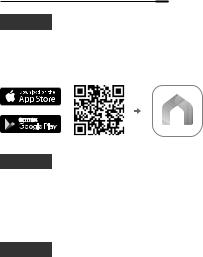
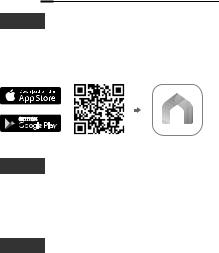
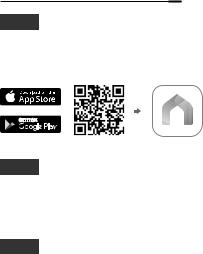
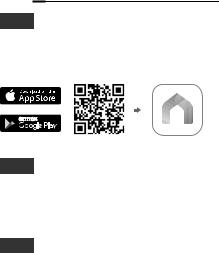
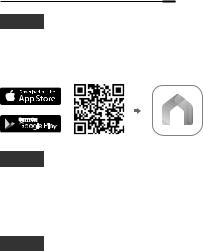
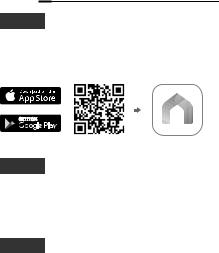
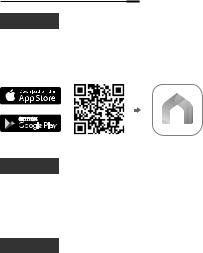
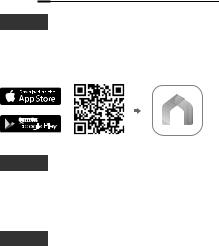
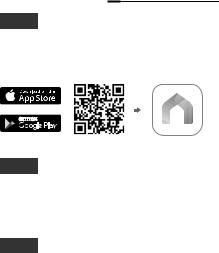
Скачайте приложение Tapo
Подключите питание камеры и включите её
Следуйте указаниям в приложении
?
Visit www.tapo.com/support for technical support, user guides, and more information
Quick Start Guide
Tapo Camera
|
7106508953 REV1.1.1 |
© 2020 TP-Link |
CONTENTS
|
1 |
/ |
English |
20 |
/ |
Lietuvių |
|
2 |
/ |
Português Brasil |
21 |
/ |
Norsk |
|
3 |
/ |
Български |
22 |
/ |
Polski |
|
4 |
/ |
Hrvatski |
23 |
/ |
Portuguê̂s |
|
5 |
/ |
Čeština |
24 |
/ |
Română |
|
6 |
/ |
Dansk |
25 |
/ |
Русский язык |
|
7 |
/ |
Nederlands |
26 |
/ |
Srpski jezik/ |
|
8 |
/ |
Suomi |
27 |
/ |
Српски језик |
|
9 |
/ |
Français |
Slovenčina |
||
|
10 |
/ |
Deutsch |
28 |
/ |
Slovenski |
|
11 |
/ |
Ελληνικά |
29 |
/ |
Español |
|
12 |
/ |
Magyar |
30 |
/ |
Svenska |
|
13 |
/ |
Bahasa Indonesia |
31 |
/ |
|
|
14 |
/ |
Italiano |
32 |
/ |
Türkçe |
|
15 |
/ |
33 |
/ |
Українська мова |
|
|
16 |
/ |
Қазақша |
34 |
/ |
|
|
17 |
/ |
35 |
/ |
Tiếng Việt |
|
|
18 |
/ |
Español(Latinoamérica) |
36 |
/ |
Eesti |
|
19 |
/ |
Latviešu |
37 |
/ |
ةيبرعلا |
English
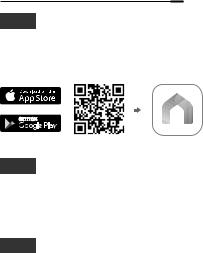
STEP 1
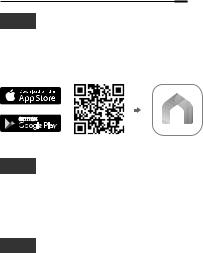
DOWNLOAD APP
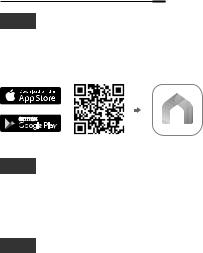
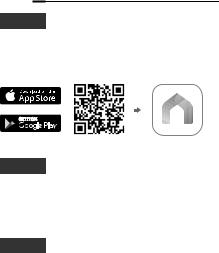
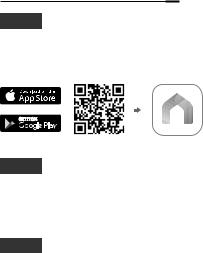
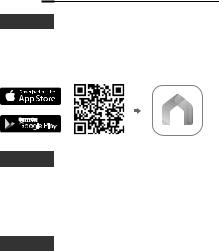
Get the Tapo app from the Apple App Store or Google Play.
STEP 2
POWER UP
Plug in your camera and wait until the LED blinks red and green.
STEP 3
SET UP
Tap the  button in the app and select your camera model. Follow app instructions to complete setup.
1
Português Brasil
PASSO 1
BAIXAR APLICATIVO
Obtenha o aplicativo Tapo na Apple App Store ou no Google Play.
PASSO 2
ENERGIZAR
Conecte sua câmera e espere até que o LED pisque vermelho e verde.
PASSO 3
CONFIGURAÇÃO
Toque no botão  no aplicativo e selecione o modelo da sua câmera. Siga as instruções do aplicativo para concluir a configuração.
2
Български
СТЪПКА 1
ИЗТЕГЛЕТЕ ПРИЛОЖЕНИЕТО
Вземете приложението Tapo от Apple App Store или Google Play.
СТЪПКА 2
ВКЛЮЧЕТЕ ЗАХРАНВАНЕТО
Свържете вашата камера и изчакайте, докато светодиодът (LED) започне да мига в червено
и зелено.
СТЪПКА 3
НАСТРОЙТЕ
Докоснете бутона  в приложението и изберете модела на вашата камера. Следвайте инструкциите в приложението, за да завършите настройката.
3
Hrvatski
KORAK 1
PREUZIMANJE APLIKACIJE
Nabavite aplikaciju Tapo iz Apple App Store ili Google Play.
KORAK 2
UKLJUČITI
Uključite kameru i pričekajte da LED treperi crveno i zeleno.
KORAK 3
POSTAVITI
Dodirnite gumb  u aplikaciji i odaberite model kamere. Pratite upute aplikacije da biste dovršili postavljanje.
4
Čeština
KROK 1
STÁHNĚTE APLIKACI
Stáhněte aplikaci Tapo z Apple App Store nebo Google Play.
KROK 2
SPUŠTĚNÍ
Zapojte vaší kameru a vyčkejte, až na LED diodě začne blikat červená a zelená.
KROK 3
NASTAVENÍ
Klepněte v aplikaci na tlačítko  a vyberte model vaší kamery. Pokračujte podle pokynů v aplikaci pro dokončení nastavení.
5
Dansk
TRIN 1
PREUZIMANJE APLIKACIJE
Hent Tapo-appen fra Aplle App Store eller Google Play.
TRIN 2
OPLAD
Sæt dit kamera i stikket og vent indtil LED-lyset blinker rødt og grønt.
TRIN 3
OPSÆTNING
Tryk på  -knappen i appen og vælg kameramodel. Følg app-instruktionerne for at færdiggøre opsætning.
6
Nederlands
STAP 1
APP DOWNLOADEN
Download de Tapo app in de Apple App Store of Google Play Store.
STAP 2
AANSLUITEN
Sluit uw camera aan en wacht totdat de leds rood en groen knipperen.
STAP 3
INSTALLEREN
Tik in de app op de knop  en selecteer uw camera. Volg de instructies in de app om de installatie af te ronden.
7
Suomi
1. ASKEL
LATAA SOVELLUS
Hanki Tapo -sovellus Apple App Storesta tai Google Playstä.
2. ASKEL
VIRTA PÄÄLLE
Yhdistä kamerasi ja odota, kunnes LED-valo vilkkuu punaisena ja vihreänä.
3. ASKEL
VALMISTELU
Napauta  -painiketta sovelluksessa ja valitse kamerasi malli. Noudata sovelluksen antamia asennusohjeita.
8
Français
ÉTAPE 1
TÉLÉCHARGER L’APP
Téléchargez l’application Tapo depuis l’Apple App Store ou Google Play.
ÉTAPE 2
ALIMENTER
Branchez votre caméra et attendez que le voyant LED clignote en rouge et vert.
ÉTAPE 3
INSTALLER
Appuyez sur le bouton  dans l’application et sélectionnez le modèle de votre caméra. Suivez les instructions de l’application pour terminer la configuration.
9
Deutsch
SCHRITT 1
APP HERUNTERLADEN
Die Tapo App erhalten Sie im Apple App Store oder im Google Play Store.
SCHRITT 2
EINSCHALTEN
Schließen Sie Ihre Kamera an den Strom an und warten Sie, bis die Status-LED abwechselnd rot
und grün blinkt.
SCHRITT 3
EINRICHTUNG
Drücken Sie den  Knopf in der App und wählen Sie Ihr Kameramodell aus. Folgen Sie den weiteren Instruktionen der App um die Installation abzuschließen.
10
Eλληνικά
ΒΗΜΑ 1
ΚΑΤΕΒΑΣΤΕ ΤΟ APP
Κατεβάστε την εφαρμογή Tapo από το Apple Store ή το Google play.
ΒΗΜΑ 2
ΣΥΝΔΕΣΤΕ ΣΤΗ ΠΡΙΖΑ
Συνδέστε την κάμερα στην παροχή ρεύματος και περιμένετε μέχρι να αναβοσβήσει η
ενδεικτική λυχνία κόκκινη και πράσινη.
ΒΗΜΑ 3
ΕΓΚΑΤΆΣΤΑΣΗ
Πατήστε το  κουμπί στην εφαρμογή και επιλέξτε το μοντέλο της κάμερας. Ακολουθήστε τις οδηγίες για να ολοκληρώσετε την εγκάτασταση.
11
Magyar
1. LÉPÉS
APPLIKÁCIÓ LETÖLTÉSE
Töltse le és telepítse a Tapo app-ot az Apple App Store-ból vagy a Google Play áruházból.
2. LÉPÉS
BEKAPCSOLÁS
Kapcsolja be a kamerát és várjon amíg a LED pirosan és zölden villog.
3. LÉPÉS
BEÁLLÍTÁS
Bökjön a  gombra az applikációban és válassza ki a kamerája típusát. Kövessen az app instrukcióit, hogy befejezze a beállítást.
12
Bahasa Indonesia
LANGKAH 1
UNDUH APLIKASI
Dapatkan aplikasi Tapo dari Apple App Store atau Google Play.
LANGKAH 2
NYALAKAN
Sambungkan kamera Anda dan tunggu sampai LED berkedip merah dan hijau.
LANGKAH 3
PENGATURAN
Tekan tombol  pada aplikasi dan pilih model kamera. Ikuti instruksi pada aplikasi untuk
menyelesaikan pengaturan.
13
Italiano
1° PASSO
SCARICARE L’APP
Cercate l’applicazione Tapo nell’App Store di Apple o in Google Play.
2° PASSO
ACCENSIONE
Accendete la vostra telecamera e attendete fino a quando il LED lampeggia in rosso e verde.
3° PASSO
CONFIGURAZIONE
Fate clic sul pulsante  presente nella app e selezionate il modello della vostra telecamera. Seguite le indicazioni della app per completare l’installazione.
14
STEP 1
Apple App Store Google Play Tapo
STEP 2
LED
STEP 3

15
Қазақша
1 ҚАДАМ
ҚОСЫМШАНЫ ЖҮКТЕП АЛЫҢЫЗ
Tapo қосымшасын Apple App Store немесе
Google Play арқылы жүктеңіз.
2 ҚАДАМ
ҚУАТҚА ҚОСЫЛЫҢЫЗ
Камераны қуатқа қосыңыз және күте тұрыңыз жасыл мен қызыл жарық диодтар жыпылықтай
бастайды.
3 ҚАДАМ
БАПТАУ
Қосымшадағы  түймесін басып, камера моделін таңдаңыз. Орнатуды аяқтау үшін қосымша нұсқауларын орындаңыз.
16
1
Tapo.
2
LED .
3
 ..
..
17
Español (Latinoamérica)
PASO 1
DESCARGAR APLICACIÓN
Obtenga la aplicación Tapo en Apple App Store o Google Play.
PASO 2
CONECTAR
Conecte la cámara y espere hasta que el LED parpadee en y rojo y verde.
PASO 3
CONFIGURAR
Toque el botón  en la aplicación y seleccione su modelo de cámara. Siga las instrucciones en la aplicación para completar la configuración.
18
Latviešu
1. SOLIS
LEJUPIELĀDĒJIET LIETOTNI
Lejupielādējiet Tapo lietotni no Apple App store vai Google play.
2. SOLIS
IESLĒGŠANA
Pievienojiet strāvas adapteri kamerai un gaidiet līdz LED indikators mirgo sarkans un zaļš.
3. SOLIS
UZSTĀDĪŠANA
Spiediet  pogu lietotnē un izvēlieties jūsu kameras modeli. Sekojiet norādēm lai pabeigtu uzstādīšanu.
19
 Loading…
You can only view or download manuals with
Sign Up and get 5 for free
Upload your files to the site. You get 1 for each file you add
Get 1 for every time someone downloads your manual
Buy as many as you need
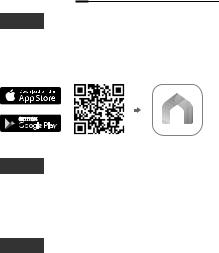
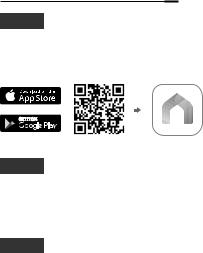
ПРИЛОЖЕНИЕ
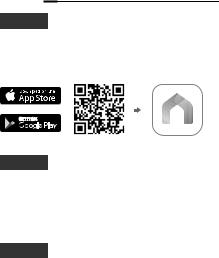
Скачайте приложение
Tapo
в
App Store
или
на
Google Play.
ШАГ 1
ПИТАНИЕ
Подключите камеру
к питанию и дождитесь,
когда индикатор замигает
красно-зелёным
.
ШАГ 2
НАСТРОЙКА
Нажмите кнопку
в приложении и выберите
модель
своей
камеры
.
Следуйте указаниям
в приложении.
ШАГ 3
Горит красным
Камера включается.
Горит зелёным
Камера подключена к Wi-Fi .
Мигает красным
Идёт сброс настроек.
Индикатор камеры
Мигает красно-зелёным
Камера готова к настройке.
Пульсирует зелёным
Идёт подключение к Wi-Fi.
Мигает зелёным
Выполняется обновление.
7106508784 REV1.1.1
QR-код приложения
Монтажный набор
Винты
Wi-Fi камера
Краткое
руководство по
началу работы
Монтажный шаблон
Камера
Дюбели
Посмотреть инструкция для TP-Link Tapo C210 бесплатно. Руководство относится к категории камеры видеонаблюдения, 27 человек(а) дали ему среднюю оценку 8.1. Руководство доступно на следующих языках: русский. У вас есть вопрос о TP-Link Tapo C210 или вам нужна помощь? Задайте свой вопрос здесь
Не можете найти ответ на свой вопрос в руководстве? Вы можете найти ответ на свой вопрос ниже, в разделе часто задаваемых вопросов о TP-Link Tapo C210.
Что означает аббревиатура MП?
Какие сертификаты TP-Link Tapo C210 имеет?
Какая высота TP-Link Tapo C210?
Какая ширина TP-Link Tapo C210?
Какая толщина TP-Link Tapo C210?
Инструкция TP-Link Tapo C210 доступно в русский?
Не нашли свой вопрос? Задайте свой вопрос здесь
Tapo C210 Поворотно-наклонная домашняя камера безопасности Wi-Fi
Руководство пользователя
Поворотно-наклонная домашняя Wi-Fi камера Tapo C210
© TP-Link, 2021 1910012987 REV1.0.0
Содержание
Об этом руководстве ······························································ ··································1. Введение ·············· … … … ···················· 2 Установите камеру … ·· 3 Настройка с использованием Amazon Frustration-Free Setup ···················· 4 элементов управления основной камерой ············· … ··· 6 Управление панорамированием и наклоном ························································· ································· 10 Обнаружение движения ··········· … … … … … ············· … ····· 12
Об этом руководстве
Это руководство содержит краткое введение в камеру Wi-Fi с функцией панорамирования / наклона для домашней безопасности и приложение Tapo, а также нормативную информацию.
Обратите внимание, что функции, доступные в Tapo, могут различаться в зависимости от модели и версии программного обеспечения. Доступность Tapo также может зависеть от региона или интернет-провайдера. Все изображения, шаги и описания в этом руководстве являются только эксцентричными.amples и могут не отражать ваш реальный опыт работы с Tapo Camera.
конвенции
В этом руководстве используется следующее соглашение:
Условное обозначение Описание
Синии
Ключевая информация отображается бирюзовым цветом, включая текст страницы управления, такой как меню, элементы, кнопки и так далее.
подчеркивание
Примечание:
Гиперссылки выделены бирюзовым цветом и подчеркнуты. Вы можете щелкнуть, чтобы перенаправить на webсайт. Игнорирование такого рода примечаний может привести к неисправности или повреждению устройства.
Больше Информации
· Технические характеристики можно найти на странице продукта по адресу https://www.tapo.com. · Информацию о нашей технической поддержке и поиске и устранении неисправностей можно найти по адресу https://www.tapo.com/support/. · Видео установки можно найти по адресу https://www.tp-link.com/support/setup-video/#cloud-cameras.
1
Введение
Когда вы вдали от дома, всегда есть что-то, что вам небезразлично. Здесь работает умная камера. Независимо от того, карабкается ли ваш ребенок по кухонному шкафу или животное крадет закуски, поворотно-наклонная домашняя камера безопасности Wi-Fi поможет вам оставаться с ним в любое время и в любом месте. Получайте уведомление всякий раз, когда ваша камера обнаруживает движение, и смотрите видеоклип этого движения, чтобы все проверить. · Плавное панорамирование и наклон по горизонтали на 360 °. · 3MP High-Definition Обеспечивает большую резкость и четкость. · Продвинутая ночь View Даже ночью камера может обеспечить визуальное расстояние до 30 футов. · В реальном времени View Всегда оставайтесь с тем, что для вас наиболее важно, в любом месте и в любое время. · Двусторонняя аудиосвязь. Общайтесь с другими людьми с помощью встроенного микрофона и динамика. · Звуковая и световая сигнализация. Включите световые и звуковые эффекты, чтобы отпугнуть нежелательных посетителей. · Режим конфиденциальности — выключите наблюдение, чтобы защитить вашу конфиденциальность. · Поделиться — поделитесь памятными моментами с семьей и друзьями. · Безопасное хранилище. Храните до 256 ГБ на карте microSD *, что соответствует 512 часам (21 дню) памяти.tage.
* Карту microSD необходимо приобретать отдельно. Данные получены из лаборатории TP-Link.
2
Внешний вид
Поворотно-наклонная домашняя Wi-Fi-камера оснащена системным светодиодом, который меняет цвет в зависимости от своего состояния, объективом, микрофоном, динамиком, портом питания постоянного тока, кнопкой RESET и слотом для карт памяти microSD. Подробнее см. Ниже.
Системный светодиод
· Горит красным: запуск
· Мигает красным и зеленым: готов к настройке.
· Медленно мигает красным: подключение к Wi-Fi
· Горит желтым: подключен к Wi-Fi.
· Постоянно горит зеленым: подключено к облачному серверу TP-Link.
· Быстро мигает красным: настройки камеры
· Быстро мигает зеленым: обновление камеры.
СБРОС Micro SD
объектив
Микрофон
Встроенный внутренний микрофон.
Примечание: НЕ вставляйте предметы в отверстие.
Динамик
Звук выходит из камеры.
Порт питания постоянного тока
Подключите прилагаемый шнур питания.
Поднимите объектив камеры, чтобы найти кнопку СБРОС и слот для карты памяти microSD.
· Кнопка сброса
Нажмите и удерживайте не менее 5 секунд, пока светодиод не замигает красным, чтобы сбросить настройки камеры.
· Слот для карты microSD
Вставьте карту microSD и инициализируйте ее в приложении Tapo для локальной записи.
3
Настройте камеру
Следуйте инструкциям ниже, чтобы начать работу с новой камерой.
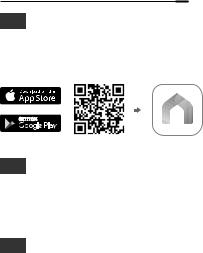
Шаг 1. Загрузите приложение Tapo
Загрузите приложение Tapo в Apple App Store или Google Play или отсканируйте QR-код ниже.
Шаг 2. Войти
Откройте приложение и войдите со своим TP-Link ID. Если у вас нет учетной записи, сначала создайте ее.
Шаг 3. Добавьте камеру
Нажмите кнопку в приложении и выберите свою модель.
OR
4
Шаг 4. Настройте камеру
Следуйте инструкциям приложения, чтобы настроить камеру и добавить ее в домашнюю сеть.
Шаг 5. Поместите камеру
Поместите камеру на плоскую поверхность или установите ее на стену или потолок с помощью прилагаемого монтажного шаблона и винтов.
Примечание. Перед закреплением камеры убедитесь, что вы закрепили основание камеры винтами.
1. Отметьте положение Поместите монтажный шаблон в то место, где вы хотите разместить камеру. Для настенного монтажа просверлите два отверстия в двух кругах.
2. Крепление базы
Закрепите основание камеры винтами. Для настенного монтажа вставьте два анкера в отверстия и с помощью винтов прикрепите основание камеры к анкерам.
3. Безопасность камеры
Прикрепите камеру к основанию и поверните, чтобы зафиксировать камеру.
Единица измерения: мм
5
Настройка с помощью Amazon Frustration-Free Setup
Что такое установка Amazon Frustration-Free?
Amazon Frustration-Free Setup может помочь подключить и настроить интеллектуальные устройства Tapo за меньшее количество шагов, без необходимости запоминать и повторно вводить пароль Wi-Fi на каждом устройстве. Чтобы использовать эту функцию, подтвердите следующее: Новое устройство Tapo поддерживает Amazon FFS. У вас есть устройство или маршрутизатор Alexa с поддержкой Amazon FFS. Вы сохранили информацию о Wi-Fi в Amazon с помощью Alexa echo. Ваше устройство Tapo и маршрутизатор находятся в той же сети, что и Alexa echo.
Светодиодная индикация во время установки Amazon без сбоев
Светодиод Мигает оранжевым и зеленым Мигает оранжевым Горит зеленым светом
Состояние Готов к настройке Выполняется настройка FFS Работает правильно
Если светодиод не горит зеленым по прошествии длительного времени, вы можете попробовать добавить устройство Tapo вручную. (Нажмите кнопку «Сброс» на устройстве Tapo один раз. Затем откройте приложение Tapo, нажмите кнопку «+» на странице, выберите модель своего устройства и следуйте инструкциям приложения.)
6
Как использовать Amazon Frustration-Free Setup с устройствами Tapo
1. Откройте приложение Amazon Alexa. Затем нажмите на значок гамбургера в верхнем левом углу и выберите «Навыки и игры».
2. Введите Tapo в строку поиска и выберите Tapo.
7
3. Нажмите кнопку ВКЛЮЧИТЬ.
4. Войдите в систему, используя свой TP-Link ID, привязанный к вашему устройству Tapo, и нажмите «Авторизовать». После успешной авторизации появится сообщение «Tapo успешно подключен».
8
5. Подключите устройство Tapo, и установка завершится автоматически через две минуты. Чтобы настроить больше устройств Tapo, просто подключите и наслаждайтесь! Выполнено! Если это устройство отображается на домашней странице в приложении Tapo, это означает, что это устройство было успешно связано с вашей учетной записью Amazon и автоматически подключилось к вашей сети Wi-Fi. Если это устройство не отображается на домашней странице в приложении Tapo, попробуйте настроить его вручную. (Нажмите кнопку + на странице, выберите модель своего устройства и следуйте инструкциям приложения.)
9
Управление основной камерой
После успешной настройки камеры вы увидите свою камеру в списке на главной странице. Вы можете view и управляйте камерой из любого места в любое время с помощью приложения Tapo.
Главная страница
На этой странице перечислены все ваши камеры, которые вы добавили, и вы можете view их напрямую и легко ими управлять. Коснитесь камеры или перейдите в Camera Preview > Успейте войти в Live View стр.
Концерты View
Разговор или голосовой вызов: общайтесь с близкими Панорама и наклон: поверните камеру, чтобы контролировать все углы вашей комнаты. Режим конфиденциальности: включите, чтобы временно отключить наблюдение в целях конфиденциальности. Тревога: включите, чтобы вас заметили при обнаружении движения. все записи и сохраненные моменты
Настройки камеры Дневной / Ночной режим
Многоэкранный
View живое видео с нескольких камер на
в то же время
Скриншот
Полноэкранная запись громкости
10
Настройки камеры
В прямом эфире View нажмите, чтобы перейти на страницу настроек камеры. Вы можете изменить настройки камеры в соответствии с различными потребностями, например изменить имя камеры, настроить параметры обнаружения и расписания записи, включить или выключить уведомления, установить зоны активности и т. Д.
Me
На этой странице вы можете изменить свою учетную запись, быстро проверить сохраненные памятные моменты или найти ответы на часто задаваемые вопросы и другие функции, связанные с приложением Tapo.
Информация об аккаунте
Измените свою авату, отредактируйте свое имя или
изменить пароль
Память камеры
Появятся снятые вами фото и видео
здесь
Настройки камеры
Вы можете выбрать отображение Live или Speed. tag на экране для всех ваших камер Tapo
Управление голосом
Устанавливайте соединения со сторонними сервисами для голосового управления устройствами Tapo.
Совместное использование устройства
Поделитесь своими устройствами Tapo с членами семьи, чтобы вместе управлять устройствами
11
Управление панорамированием и наклоном
В прямом эфире View страницу, нажмите
для входа на страницу управления. Коснитесь панели панорамирования и наклона, чтобы управлять перемещением камеры.
Настройки панорамирования и наклона: коснитесь, чтобы установить, на сколько градусов камера будет перемещаться при нажатии кнопки поворота и наклона.
Вертикальный круиз: постоянно двигайтесь вверх и вниз. Горизонтальный круиз: постоянно двигайтесь слева направо. Отметить положение: коснитесь, чтобы отметить свое текущее положение, а затем вы можете быстро повернуть камеру в отмеченном направлении одним касанием.
12
Определение движения
Благодаря функции обнаружения движения приложение Tapo предупреждает вас о важных действиях и отправляет уведомления прямо вам при обнаружении движения. Вставьте карту microSD для записи роликов при обнаружении движения. В противном случае вы можете получать только уведомления.
Примечание: инициализируйте SD-карту в приложении перед ее использованием.
1. Перейдите на страницу «Настройки камеры» и нажмите «Обнаружение и оповещения», чтобы настроить текущие настройки обнаружения.
2. На странице «Обнаружение и предупреждения» включите функцию обнаружения движения. Для получения сообщений об обнаружении движения рекомендуется включить функцию уведомлений.
13
3. Настройте параметры тревоги камеры. Выберите Тип будильника (Звук / Свет) и Звук будильника (Сирена / Тон) и установите расписание будильника, если необходимо.
4. Настройте зоны активности, и камера будет обнаруживать движение только в настраиваемых зонах. Весь view покрывается по умолчанию.
14
5. При необходимости отрегулируйте чувствительность к движению (низкая / нормальная / высокая). Повышенная чувствительность приводит к большему количеству записей и уведомлений.
6. После редактирования настроек обнаружения для камеры вы можете установить расписание записи для обнаружения движения.
15
7. В прямом эфире View страницу, нажмите
найти все записи. Оранжевые участки — это записи для обнаружения движения.
Примечание. Карта microSD необходима для записи. Перед использованием инициализируйте SD-карту в приложении.
16
24-часовые записи
Карта microSD необходима для круглосуточной записи, и перед ее использованием рекомендуется инициализировать SD-карту в приложении.
1. В прямом эфире View нажмите, чтобы перейти на страницу настроек камеры.
2. Включите, чтобы включить функцию записи на microSD, и установите расписание записи для непрерывной записи (24-часовая запись) по мере необходимости.
17
3. В прямом эфире View страницу, нажмите
найти все записи. Синие участки означают непрерывную запись.
Примечание. Карта microSD необходима для записи. Перед использованием инициализируйте SD-карту в приложении.
18
Режим конфиденциальности
В прямом эфире View страницу, коснитесь своей конфиденциальности.
для включения режима конфиденциальности. При включении функции потоковой передачи и записи будут временно отключены для защиты
19
Аутентификация
Предупреждение о маркировке CE
Это продукт класса B. В домашних условиях этот продукт может вызывать радиопомехи, и в этом случае от пользователя может потребоваться принятие соответствующих мер.
РАБОЧАЯ ЧАСТОТА (максимальная передаваемая мощность)
2412–2472 МГц (20 дБм)
Декларация соответствия ЕС
TP-Link настоящим заявляет, что устройство соответствует основным требованиям и другим соответствующим положениям директив 2014/53 / EU, 2009/125 / EC, 2011/65 / EU и (EU) 2015/863. Оригинал декларации соответствия ЕС можно найти по адресу https://www.tp-link.com/en/ce.
Информация о радиочастотном воздействии
Это устройство соответствует требованиям ЕС (2014/53 / EU статья 3.1a) по ограничению воздействия электромагнитных полей на людей в целях защиты здоровья. Устройство соответствует требованиям RF при использовании устройства на расстоянии 20 см от вашего тела. Только для использования внутри помещений.
Заявление о соответствии требованиям Канады
Это устройство содержит не требующие лицензии передатчик (и) / приемник (и), которые соответствуют RSS-каналам без лицензирования Канады по инновациям, науке и экономическому развитию. Эксплуатация возможна при соблюдении следующих двух условий: 1. Это устройство не должно вызывать помех. 2. Это устройство должно принимать любые помехи, включая помехи, которые могут вызвать нежелательную работу устройства.
20
L’émetteur / récepteur, освобожденный от лицензионного содержания, что представленная одежда соответствует требованиям CNR d’Innovation, Sciences et Développement économique Канада применима к дополнительным вещам для радио-исключений из лицензии. Эксплуатация разрешена при соблюдении следующих условий: 1. одежда не подлежит производству; 2. l’utilisateur de l’appareil doit accept tout brouillage radioélectrique subi, meme si le brouillage est susceptible d’en compromettre le fonctionnement
Заявление о радиационном воздействии:
Это оборудование соответствует ограничениям на радиационное воздействие IC, установленным для неконтролируемой среды. Это оборудование следует устанавливать и эксплуатировать на расстоянии не менее 20 см между радиатором и вашим телом.
Заявление об облучении:
Это оборудование соответствует дополнительным возможностям экспозиции по районам IC — Таблицы для неконтролируемой окружающей среды. Это оборудование устанавливается и используется на расстоянии не менее 20 см от источника района и всего корпуса.
Уведомление NCC и уведомление BSMI:
LP0002_3.8.2
· · · · ·
21
·
Поворотно-наклонная домашняя камера безопасности Wi-Fi
Тапо C210
наименование оборудования
Ед. изм
Печатные платы
Свинец (Pb)
ртутный
(Рт. Ст.)
Кадмий
(CD)
Обозначение типа (Тип)
Запрещенные вещества и их химические символы
Шестивалентный хром Полибромированные бифенилы
(CR + 6)
(ПБД)
Полибромированные дифениловые эфиры
(ПБДЭ)
–
–
1. 0.1 мас.% 0.01 мас.%
Примечание 1 «Превышение 0.1% по весу» и «Превышение 0.01% по весу» означает, что процентыtagе содержание запрещенного вещества превышает нормативный процентtagе значение условия присутствия.
2.
Примечание 2 ″ ”означает, что процентыtagсодержание запрещенного вещества не превышает процентыtagе эталонной стоимости присутствия.
3.- Примечание 3 Знак «-» означает, что запрещенное вещество соответствует исключению.
,.
22
Информация по технике безопасности
· Храните устройство вдали от воды, огня, влажности или жарких сред. · Не пытайтесь разбирать, ремонтировать или модифицировать устройство. · Не используйте поврежденное зарядное устройство или USB-кабель для зарядки устройства. · Не используйте другие зарядные устройства, кроме рекомендованных. · Не используйте устройство в местах, где использование беспроводных устройств запрещено. · Адаптер должен быть установлен рядом с оборудованием и быть легкодоступным.
·
Используйте только блоки питания, предоставленные производителем и в оригинальной упаковке этого продукта. Если есть вопросы, пожалуйста
не стесняйтесь обращаться к нам.
Рабочая температура: 0 ºC ~ 40 ºC (32 ° F ~ 104 ° F)
Температура хранения: -40 ° C ~ 70 ° C (-40 ° F ~ 158 ° F)
Пожалуйста, прочтите и соблюдайте приведенную выше информацию по безопасности при работе с устройством. Мы не можем гарантировать отсутствие несчастных случаев или повреждений из-за неправильного использования устройства. Пожалуйста, используйте этот продукт осторожно и действуйте на свой страх и риск.
Расшифровка символов на этикетке продукта
Символ
Постоянный токtage
объяснение
Только для использования в помещении
УТИЛИЗАЦИЯ Этот продукт отмечен знаком селективной сортировки отходов электрического и электронного оборудования (WEEE). Это означает, что с этим продуктом следует обращаться в соответствии с европейской директивой 2012/19 / EU, чтобы он мог быть переработан или разобран для минимизации его воздействия на окружающую среду. При покупке нового электрического или электронного оборудования пользователь может отдать свой продукт в компетентную организацию по утилизации или розничному продавцу.
23