
С каких настроек производить юстировку новенького ТВ бокса TOX1? Такой вопрос может возникнуть у тех кто только собирается его приобрести или буквально недавно его купил, подключил, открыл главную страницу и не знает с какой стороны к нему подойти и с чего начать настройку.

🔴 Приобрести приставку TOX можно по соответствующей ссылке:
👉 АлиЭкспресс
Это ссылки на страничку проверенного продавца, который очень часто предоставляет скидочные купоны и промокоды.
Информация
Если вы только планируете приобретение приставки, то рекомендую её покупку только у официальных продавцов. Которые реализуют подобные приставки по оптимальной цене, предварительно закупив большую их партию непосредственно с завода. В случае приобретения приставок у перекупов, велика вероятность получения либо некачественной продукции с дефектами и браком, либо подделок.
Настройка языка интерфейса
В первую очередь советую настроить сразу же язык. Так как гораздо удобнее производить последующие настройки в той лингвистической среде в которой вы находитесь.
Мне удобнее всего в русскоязычной. А так как интерфейс изначально на английском, давайте откроем меню с настройками языка и установим — русский.
Для этого кликаем на меню с шестерёнкой и открываем меню настроек.

Здесь выбираем — «Device Preferences».


Ну и здесь остаётся найти русский язык.
Кликнув по радиокнопке слева фиксируем его, и теперь весь интерфейс ТВ бокса становится русским.
Совет
Не следует кликать на языки которых вы не знаете, к примеру: японский, китайский или другой с иероглифами. Так как выбрав подобный и выйдя на рабочий стол, немного проблематично будет добраться снова в это меню, для изменения языка на понятный для вас.
Подстройка изображения под экран телевизора.
Теперь давайте подстроим изображение, в случае если оно «вылазит» за рамки экрана. А такое происходит достаточно часто после первого подключения.

Посмотрите срезаются ли внизу иконки. Если «да» — то снова кликнув по шестерёнке и зайдя в меню настроек выбираем — «Настройки устройства» -> «Экран» -> «Размер экрана»

И здесь с помощью менюшек: «Увеличить экран», «Уменьшить экран» добиваемся того, что бы изображение точно стало в рамки экрана.
Настройка Wi-Fi подключения к интернету
Теперь настроим подключение к интернету по Wi-Fi, в случае если вы планируете использовать беспроводную сеть.

Если же вы планируете подключение по кабелю «витая пара», то эту настройку можно пропустить. Так как при подключении по проводу, достаточно подключить кабель в разъём RJ45.
Обратите внимание!
Подключившись к Wi-Fi сети и подключив кабель к разъёму RJ45, в приоритете будет проводное подключение перед беспроводным.
Открываем меню — «Настройки»

Здесь выбираем — «Сеть и Интернет».
В открывшемся меню включаем — «Wi-Fi».
После этого отобразятся все доступные сети из которых выбираете свою и стандартно вводите логин сети и пароль. О подключении к Wi-Fi сети будет сигнализировать иконка расположенная в правом верхнем углу.

Проверка обновлений
Так как в процессе работы приставки могут возникать глюки, баги или траблы. Производитель в каждой новой прошивке их фиксит. Так же в прошивку могут вноситься новые полезные функции. Поэтому нужно проверить, есть ли новое обновление. И если оно есть, установить его.
В меню «Настройки» выбираем «Настройки устройства».

Затем — «Об устройстве». И кликаем на «Обновление системы».
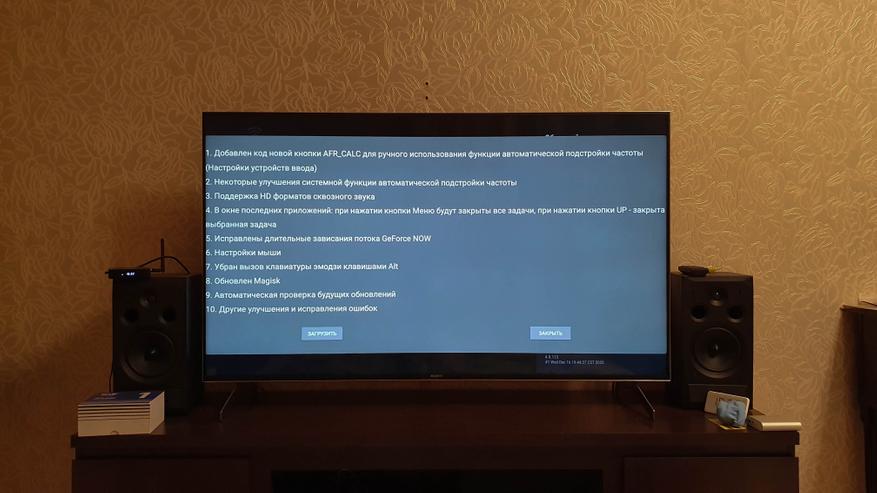
Если есть обновление, то вы увидите список в котором перечислены исправления и доработки.

Нажимаем кнопку — «Загрузить» и ждём пока оно загрузится.

После этого нажимаем «Установить».
Начнётся установка обновления.
В процессе установки приставка перезагрузится и откроется главное меню ТВ бокса.
Подключение аккаунта
Для скачивания и установки программ и игр из Play Маркета, просмотра YouTube, чтения почты и т.д., нужно ввести свой аккаунт.
Для этого заходим в меню «Настройки».

И здесь выбираем — «Аккаунты и вход».

После чего подтверждаем свой аккаунт введя адрес электронной почты или телефон, ну и естественно пароль.
На этом, все начальные настройки приставки произведены.
Подробнее о ТВ боксе TOX1 и его настройках рассказано и показано в ролике расположенном ниже.
Друзья, я рассказал о необходимом минимуме настроек для нормального функционирования ТВ бокса. И надеюсь этот пост вам будет полезен в случае если вы недавно приобрели ТВ бокс TOX1.
Цена и проверенный продавец ТВ бокса TOX1
Узнать реальную цену на ТВ бокс TOX1, а так же прочитать отзывы тех кто приобрёл эту приставку можно по ссылке в этом блоке.
Для работы проектов iXBT.com нужны файлы cookie и сервисы аналитики.
Продолжая посещать сайты проектов вы соглашаетесь с нашей
Политикой в отношении файлов cookie
TOX1 это приставка на Android, которая уже стала по-настоящему народной. Ее продажи начались еще летом 2020 года и с тех пор она стала только лучше. За это время она претерпела некоторые конструктивные изменения и получила минимум 4 крупных обновления, каждое их которых существенно дорабатывало прошивку и увеличивало функциональность.
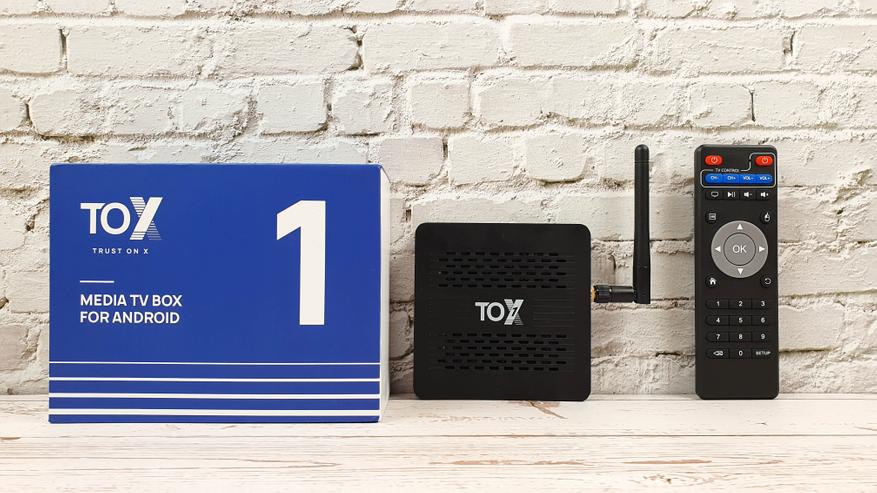
На сегодняшний день приставка безоговорочно считается лучшим решением в ценовой категории до $50, а многие считают, что и до $100 купить что-то лучше нельзя. Я вполне согласен с этими утверждениями, более того, в конце прошлого года я составил свой ТОП 5 приставок стоимостью до $50 и TOX1 занял там первое место. А чуть позже я составил ТОП 5 приставок стоимостью от $50 до $100, но и там TOX1 оказался вне конкуренции. Сегодня выясним, чем же так хороша приставка TOX1 и есть ли у нее недостатки. Также посмотрим, что изменилось в приставке с начала выпуска и пошло ли ей это на пользу.
узнать актуальную стоимость на aliexpress
Видео версия обзора
Содержание
- Упаковка и комплектация
- Пульт дистанционного управления
- Внешний вид и интерфейсы
- Разборка
- Система
- Настройки и возможности приставки
- О производительности и стабильности
- Тестирование медиа возможностей
- Игровые возможности
- Нагрев и охлаждение
- Итоги
Технические характеристики TOX1:
- Процессор: 4 ядерный Amlogic S905X3 с максимальной тактовой частотой 1,9GHz
- Графика: Arm Mali-G31 MP2
- Оперативная память: 4GB DDR3
- Встроенный накопитель: 32GB
- Интерфейсы: USB 2.0 — 1шт, USB 3.0 — 1шт, кардридер micro SD карт
- Сетевые интерфейсы: WiFi 802.11 a/b/g/n/ac (2,4/5 Ghz), Bluetooth 4.2, 1000 Mbps ethernet порт
- Выход: HDMI 2.0 с поддержкой 4K@60fps
- Операционная система: Android 9
- Особенности: рабочий автофреймрейт, поддержка многоканального звука, переключатель Root прав, полная поддержка производителем (обновляемая прошивка).
Упаковка и комплектация
Если вы собираетесь заказывать устройство из Китая, то качество и плотность упаковки имеет большое значение. У приставки с этим все в полном порядке, картон плотный и без труда выдерживает путешествие через половину земного шара. Содержимое не пострадало.
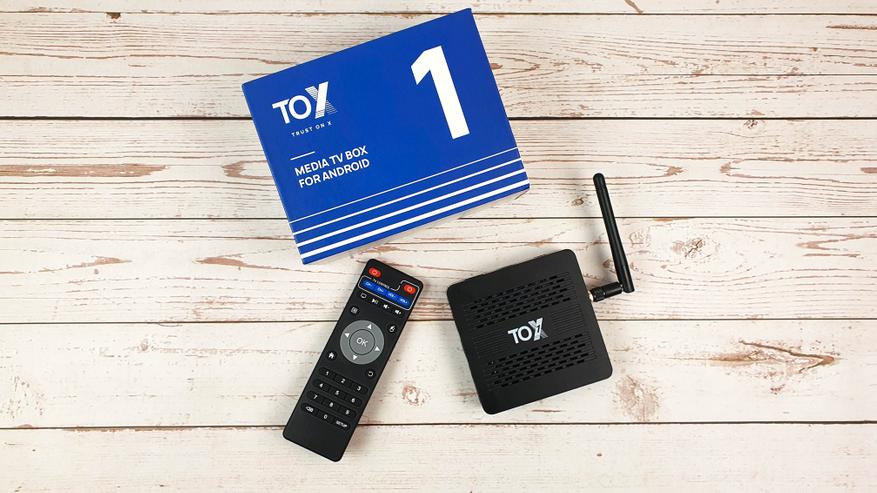
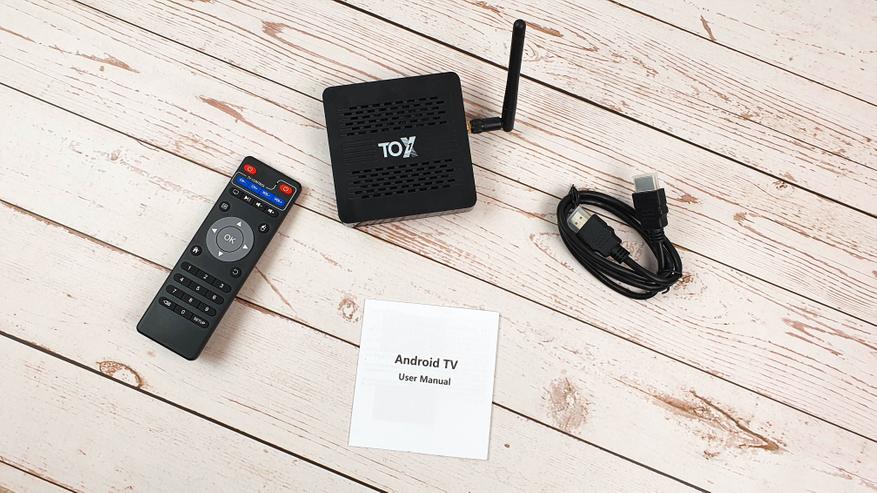
А содержимое, это собственно: сама приставка, пульт управления, коротенький HDMI кабель и бестолковая инструкция, которую можно смело выбрасывать в ведро.
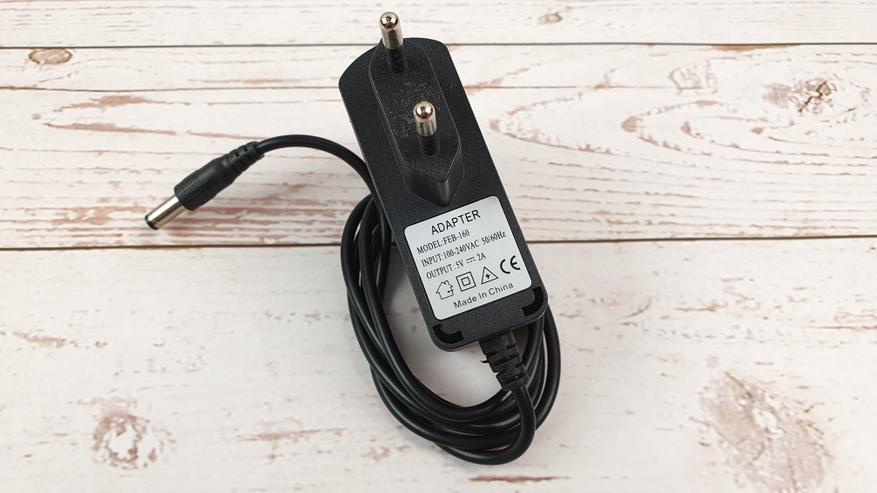
Ну и конечно же блок питания. Здесь он на 5V\2A, что конечно сделано с запасом, ведь по моим наблюдениям под нагрузкой приставка потребляет всего около 5W, а в простое и того меньше.
Пульт дистанционного управления
Дистушка здесь чуть лучше, чем никакая. Т.е есть конечно еще хуже, но если приставкой вы планируете пользоваться очень активно, то пульт лучше заменить на что-то с поддержкой режима аэромышки и голосового поиска, например G20S, который я считаю в принципе лучшим пультом для тв приставок. Если говорить о комплектном, то это классический пульт с управлением через ик интерфейс. Режим мышки у него есть, но он весьма условный, т.к передвижение курсора осуществляется тем же нажатием кнопок. Кнопки расположены достаточно удобно и нажимаются с отчетливым кликом. Навигация и основные действия — по центру, в пределах досягаемости большого пальца. В нижней части есть цифровой блок для набора номеров каналов.
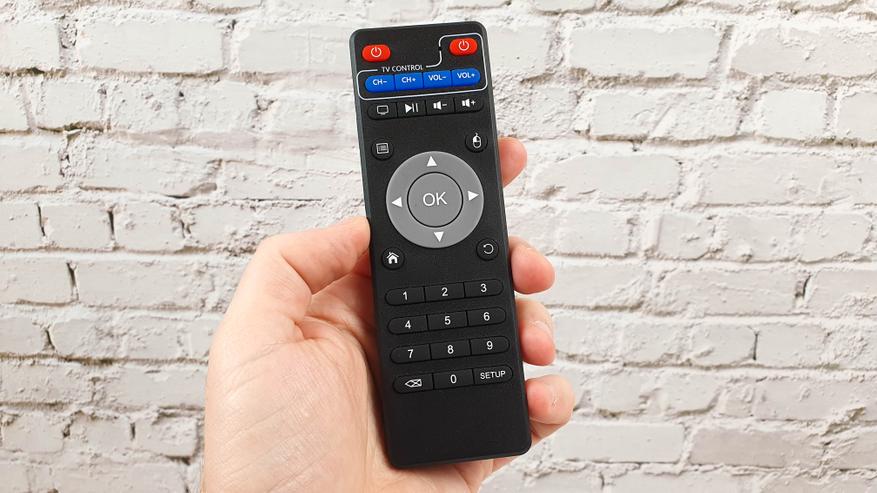
А в верхней части зона обучаемых кнопок, на которые можно повесить управление своим телевизором: включение\отключение, регулировку громкости, переключение каналов или любое другое действие.
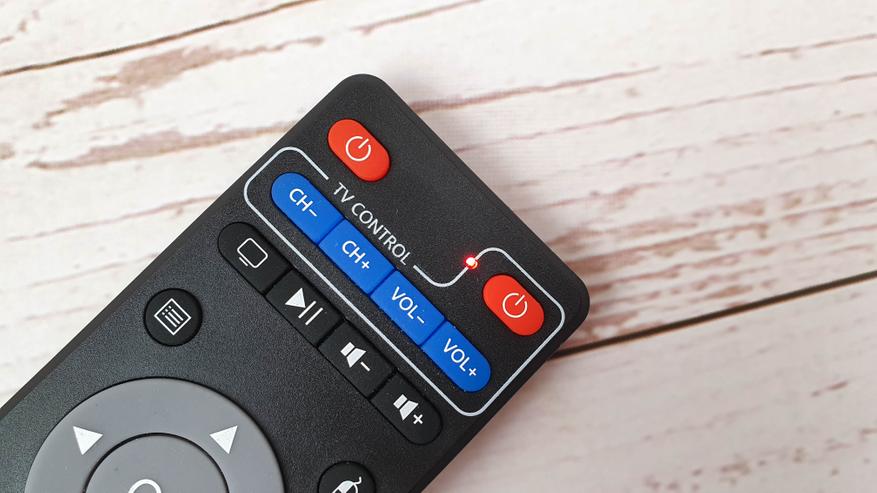
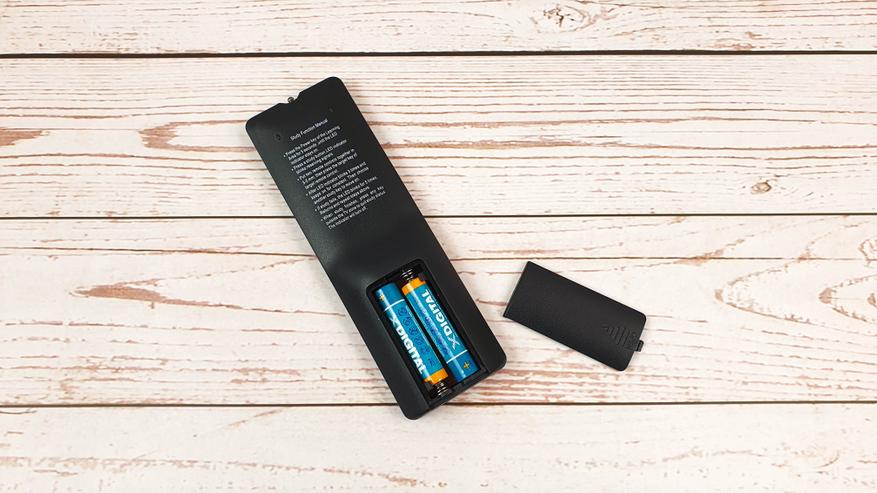
Инструкция по обучению кнопок пульта распечатана прямо на задней стороне пульта. Она на английском, поэтому объясню своими словами. Итак зажимаете красную кнопку в обучаемом блоке и держите пока не начнет гореть красный светодиод. Затем нажимаете кнопку которую хотите обучить, светодиод начнет мигать. Подносите второй пульт, сопоставляя их почти вплотную ик передатчиками и нажимаете на своем старом пульте кнопку, которую хотите скопировать. Если все прошло успешно, то светодиод мигнет 3 раза. Если мигнет 5 раз, значит запись не удалась и нужно повторить все с начала.
Внешний вид и интерфейсы
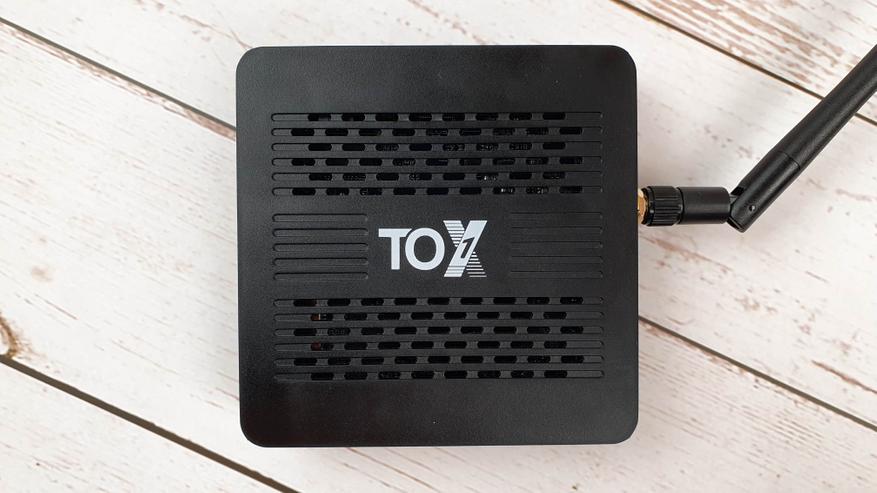
Внешне приставка выглядит очень просто, над дизайном особо не заморачивались. Корпус целиком пластиковый, на верней части нанесен логотип TOX1.
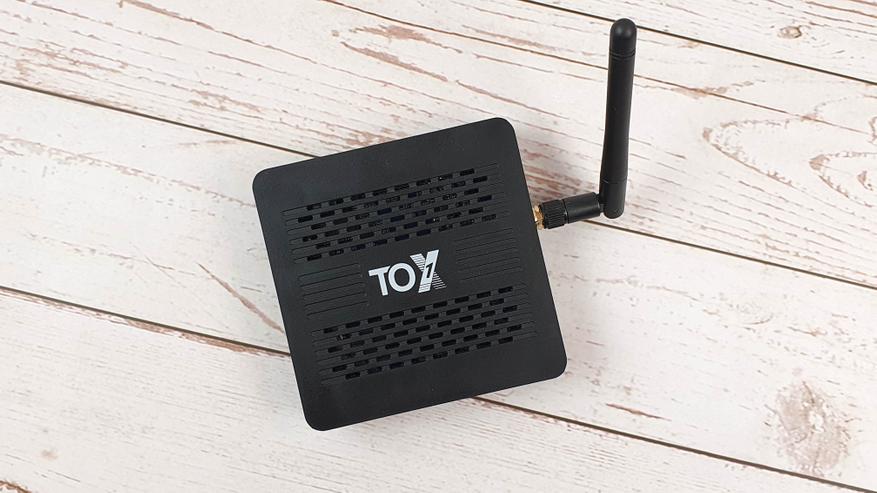
Антенна для WiFi внешняя и съемная, к примеру если подключение к интернету осуществляется через RJ-45, то ее можно не устанавливать.
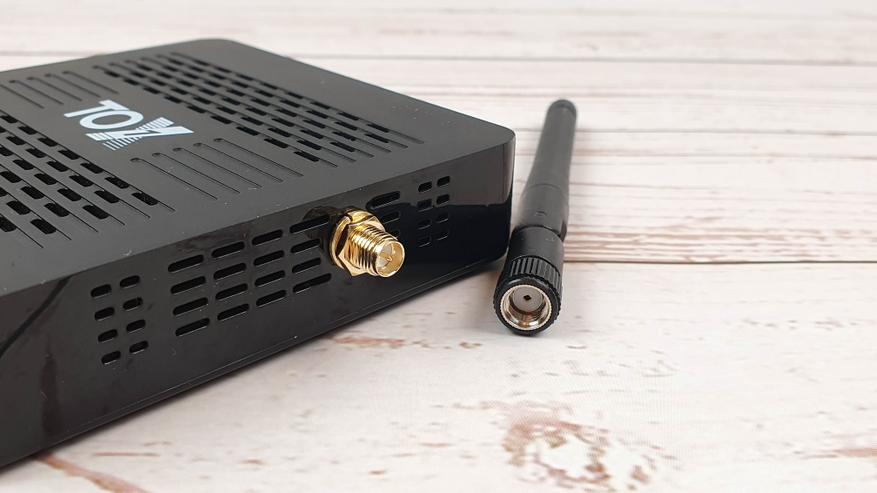
Лет через 7 после начала выпуска подобных приставок до китайцев наконец-то дошло, что для лучшего охлаждения нужно просто не мешать циркуляции воздуха и обеспечить ему свободный доступ к горячим элементам. Раньше люди дома самостоятельно сверлили в глухих корпусах отверстия, колхозили с улучшением охлаждения, либо вообще вытаскивали плату из корпуса. В TOX1 с вентиляцией все в порядке, корпус со всех сторон имеет множество отверстий, через которые нагретый воздух поднимается вверх, а на его место поступает более прохладный. Это называется правильное пассивное охлаждение. Правда теперь появился вопрос с пылью, которая будет неизбежно попадать внутрь. Я не вижу ничего криминального, раз в пару месяцев просто пройтись пылесосом (без разборки), он спокойно высосет все через эти же отверстия. Ну если сильно заморочиться, то раз в году можно еще разобрать и вычистить более качественно, раскрутив 4 винтика, потратив на это 1 минуту. Кстати, в первых ревизиях приставка продавалась со специальными пыльниками, которые устанавливались с внутренней стороны. Но они слишком затрудняли циркуляцию воздуха и практически сводили на нет смысл от отверстий. Люди самостоятельно их удаляли для улучшения охлаждения и в новых ревизиях производитель отказался от идеи установки пыльников.
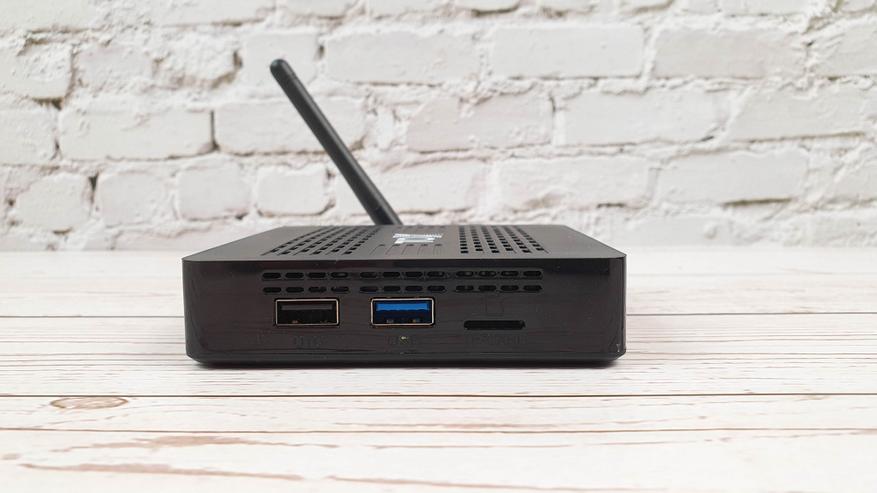
С левой стороны USB 2.0 и USB 3.0 разъемы, через последний я подключаю внешний HDD диск на 1 TB и спокойно смотрю любые тяжелые фильмы. Даже ролик jellyfish с максимальным битрейтом 400 mbps воспроизвелся плавно и без рывков. Также здесь можно обнаружить слот micro SD, с помощью которого можно расширить внутреннюю память на случай, если 32 GB вам окажется недостаточно.
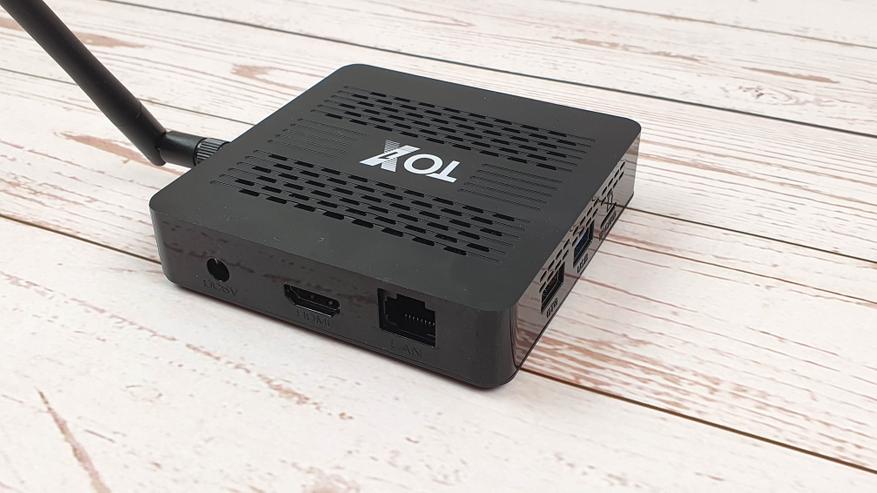
На задней стенке можно обнаружить: разъем питания, гигабитный Ethernet порт и HDMI для подключению к современным телевизорам и мониторам. Для подключения старых телевизоров нужно приобрести переходник с HDMI на «тюльпаны», например такой.
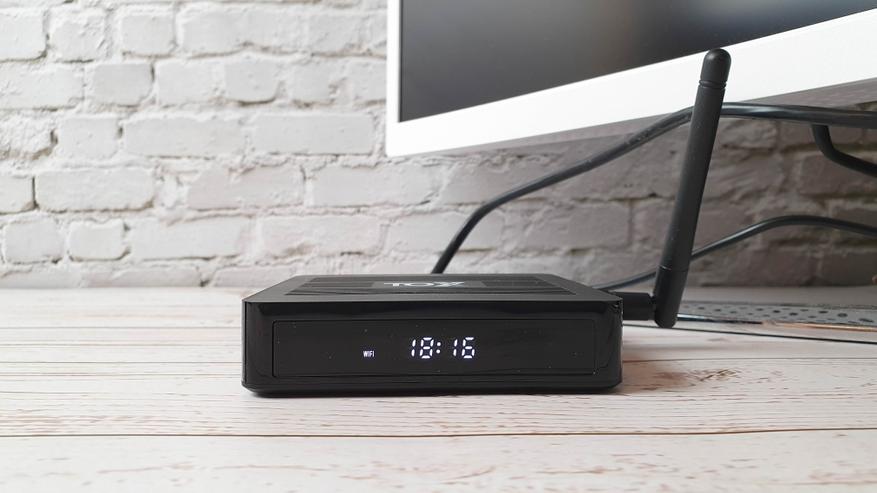
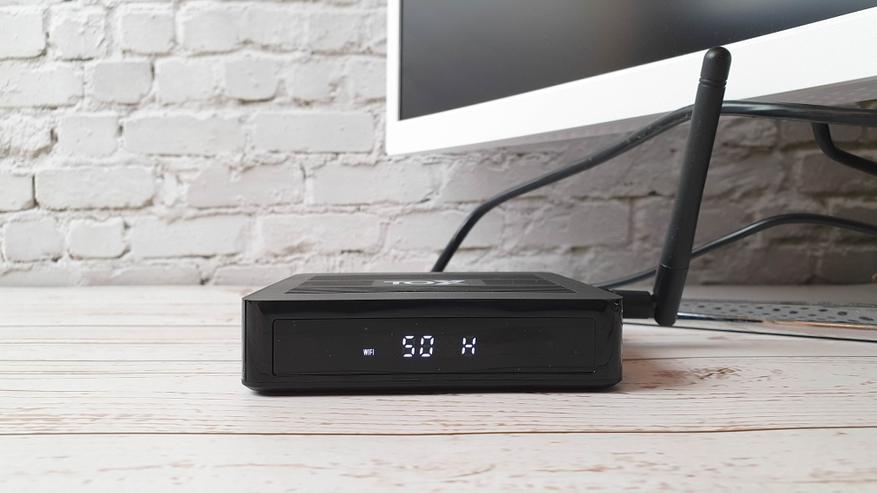
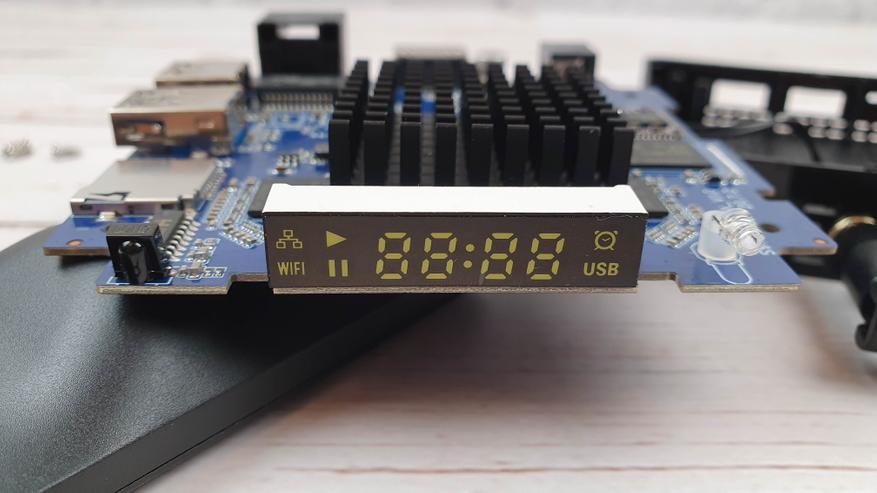
На лицевой части расположен небольшой, но очень информативный экранчик.
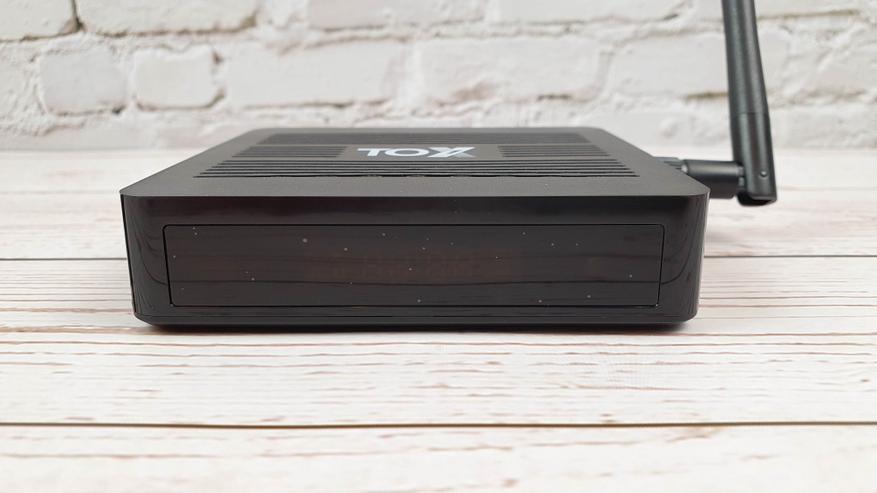
По умолчанию он показывает время и информацию о статусе интернет подключения.
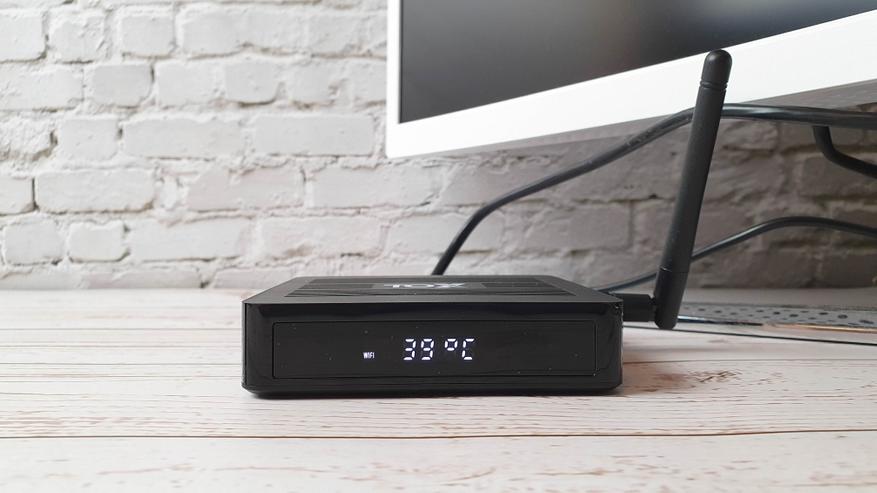
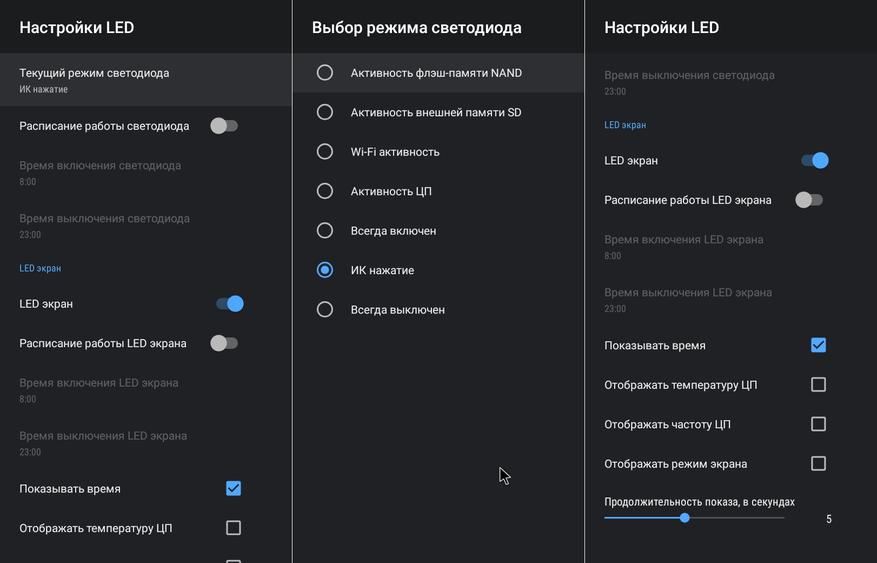
Но в настройках можно выбрать множество параметров, которые попеременно будут отображаться на экране, например можно следить за температурой процессора.
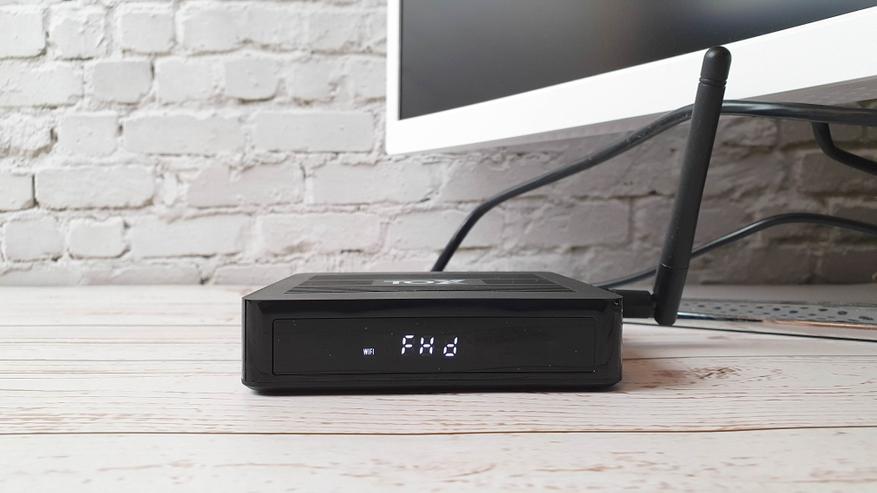
Разрешением экрана, частотой обновления изображения, нагрузкой на центральный процессор и т.д. Все параметры выставляются в настройках, в том числе и время их отображения на экране.
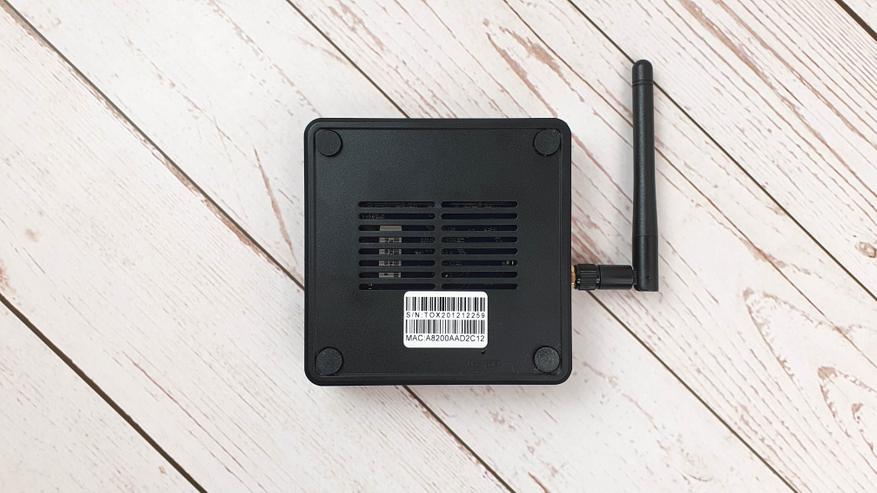
С нижней стороны корпуса у нас тоже вентиляционные отверстия и небольшая скрытая кнопка, которая помечена как RESET. Небольшие резиновые ножки приподнимают корпус над поверхностью и обеспечивают нормальный приток воздуха. К слову, под ножками расположены винтики, которые нужно выкрутить, чтобы добраться до платы с компонентами.
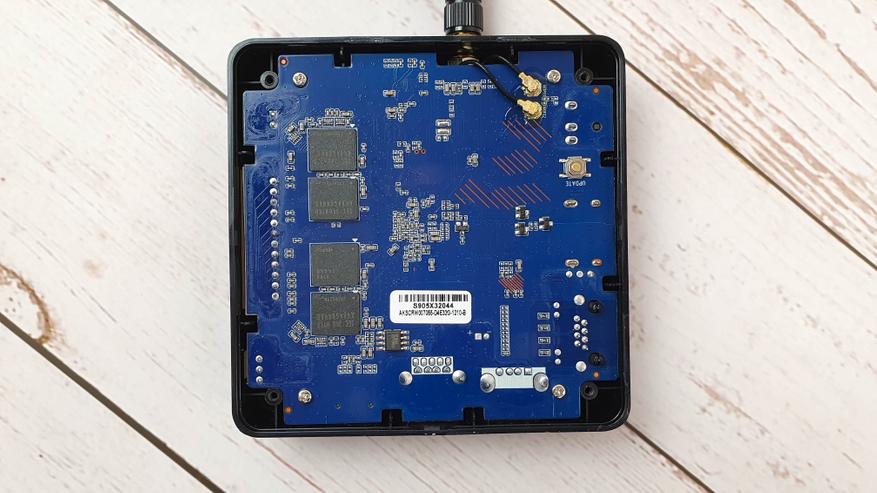
Разборка
С обратной стороны платы можно увидеть 4 чипа оперативной памяти DDR3 Samsung k4b4g0446b, еще 4 таких же чипа разместили с обратной стороны. Суммарно здесь 4GB, т.е каждый чип по 512 MB.
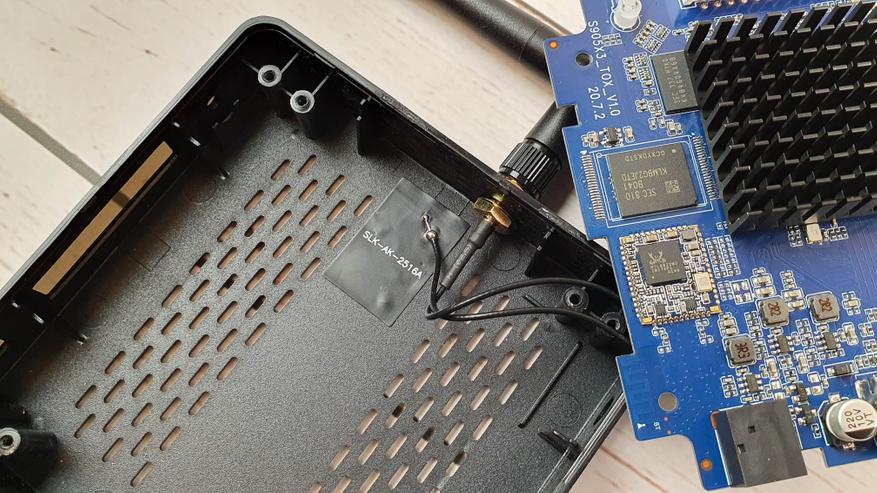
Кнопка RESET на плате подписана как UPDATE, т.е она используется не только для сброса, но и для прошивки. Ниже можем увидеть подключение антенн WiFi.
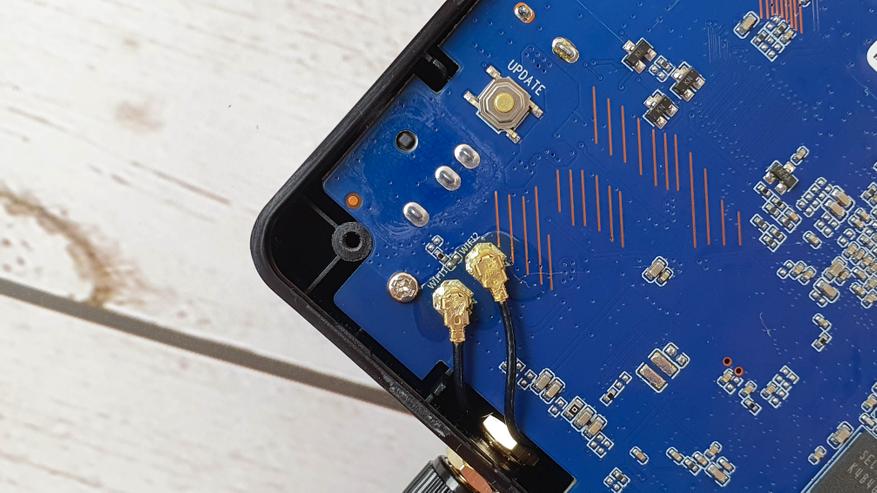
Примечательно, что один диапазон подключен к внешней антенне, предположительно это частота 5 GHz, которая по своей природе имеет более низкую «пробивную» способность. Второй диапазон у нас подключен к более простой антенне, которая крепится к обратной стороне крышки. В первых ревизиях у редких пользователей были проблемы с сетью WiFi или Bluetooth, но у меня с этим никаких проблем не возникло, значит производитель доработал этот вопрос. WiFi работает идеально как в диапазоне 2,4 GHz, так и в диапазоне 5 GHz. Проблем с передачей звука через bluetooth тоже нет.
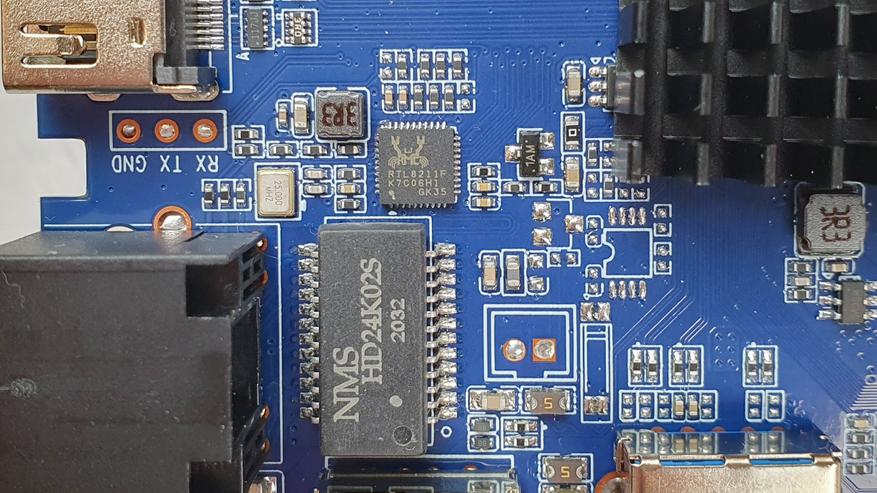
Посмотрим на основную часть материнской платы. Первое, что бросается в глаза — новый радиатор (в старых ревизиях он был серебристый), давайте также посмотрим на основные компоненты.
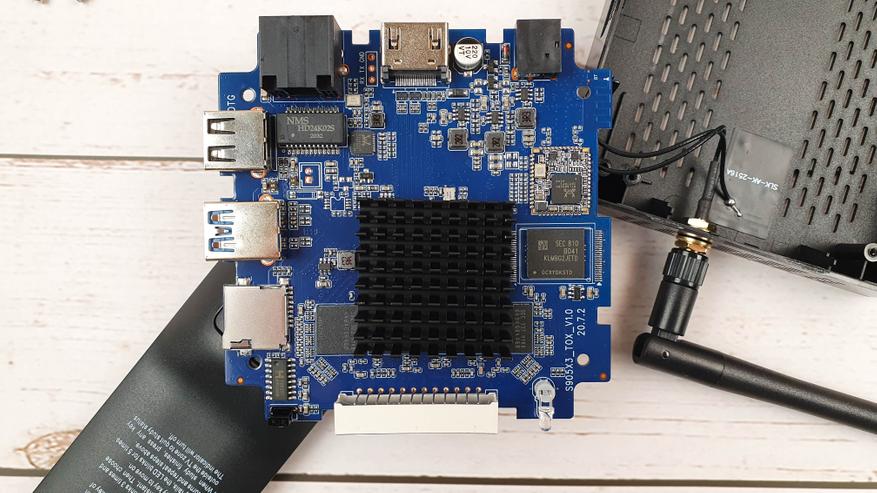
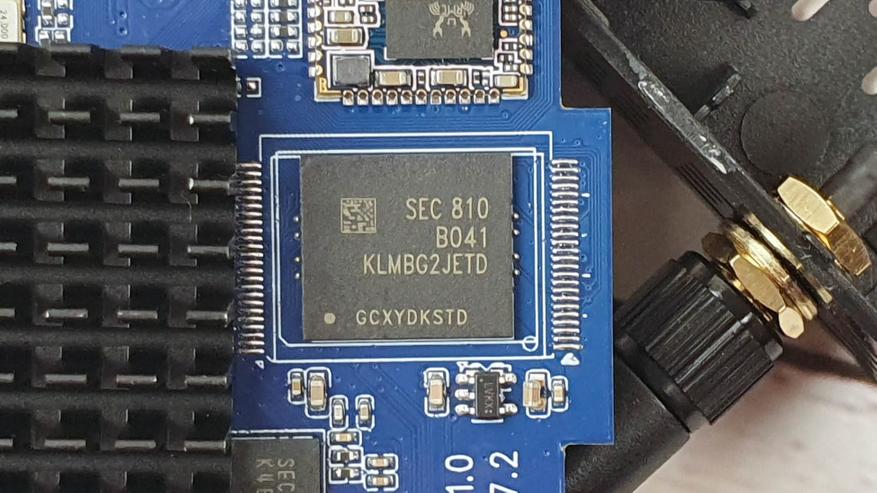
- Emmc память Samsung KLMBG2JETD-B041 на 32 GB
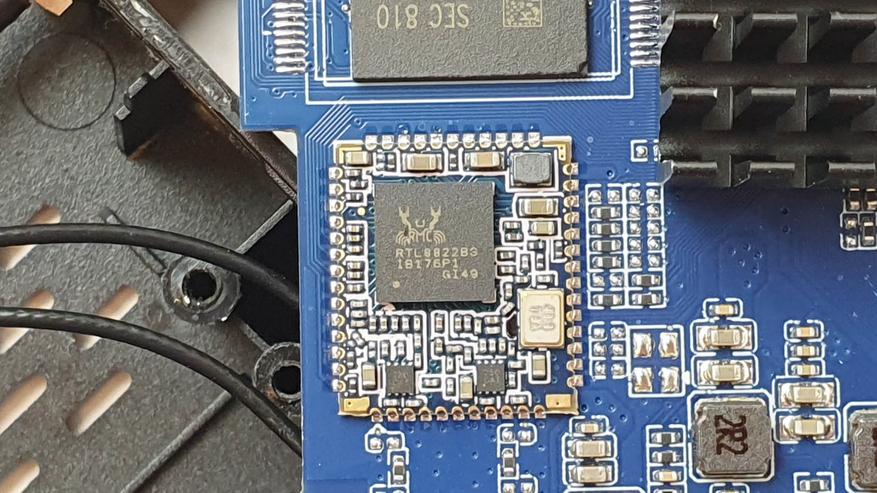
- Модуль WiFi + Bluetooth Realtek Rtl8822b3
Гигабитный Ethernet контроллер Realtek RTL 8211F
Экран самый обычный, как у других боксов, т.е вся информация и графические эффекты реализованы на программном уровне. Отмечу только более приятный белый цвет символов, на других приставках чаще встречается ядово синий.
Система
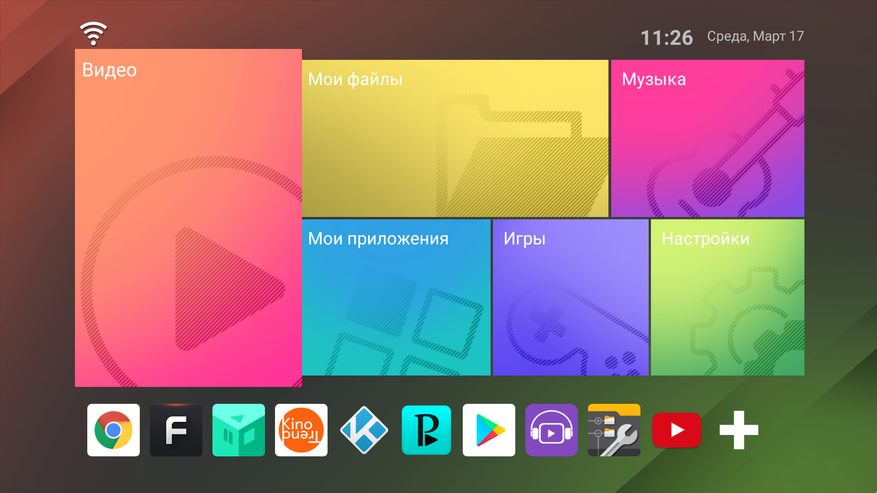
Главный экран оформлен в виде крупных плиток, каждая из которых открывает заданный раздел, где расположены те или иные приложения. Есть доступ к файловому менеджеру и настройками системы, в нижней части доступен ряд из самостоятельно настраиваемых ярлыков. Все достаточно удобно, перевод на русский язык корректный.
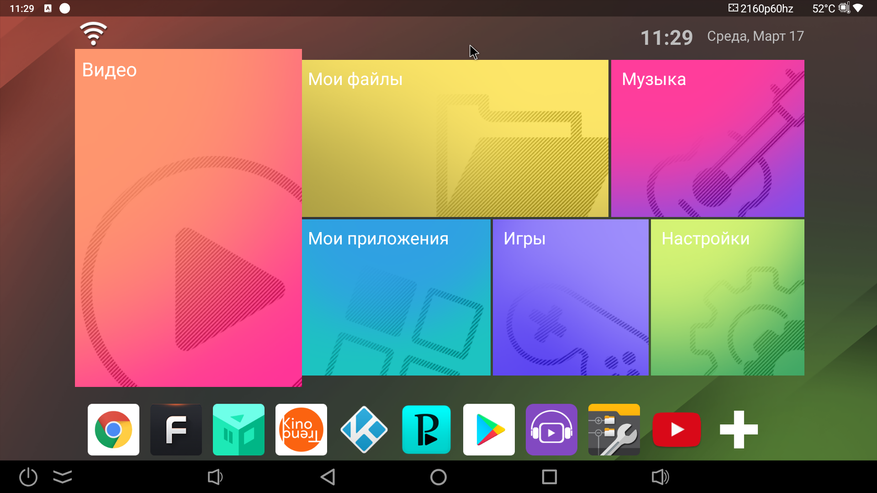
Доступна нижняя навигационная панель для удобного управления мышкой: меню, назад, домой, регулировка громкости и отключение. Также доступна верхняя панель, куда выводятся уведомления и другая полезная информация. Обе панели могут быть постоянно скрыты или автоматически скрываться в приложениях.
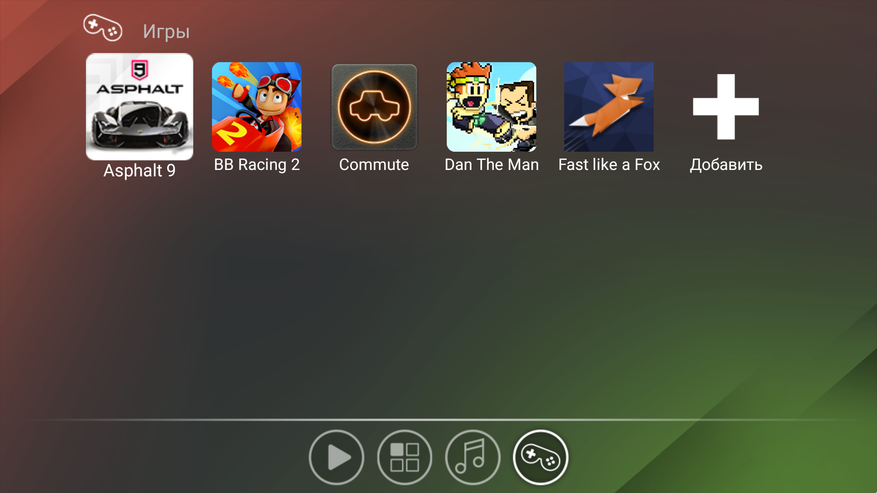
Зайдя в ту или иную плитку вы попадаете на экран с приложениями, к примеру вот так выглядит мой раздел «Игры».
Но конечно можно открыть общий раздел «Мои приложения», где отображаются все приложения установленные на приставке. Мусора нет, а вот полезные программы есть, например удобный и функциональный проводник X-plore, программа для дублирование картинки с вашего смартфона AirScreen, продвинутый медиаплеер Kodi и даже парочка аркадных игр с поддержкой геймпада.
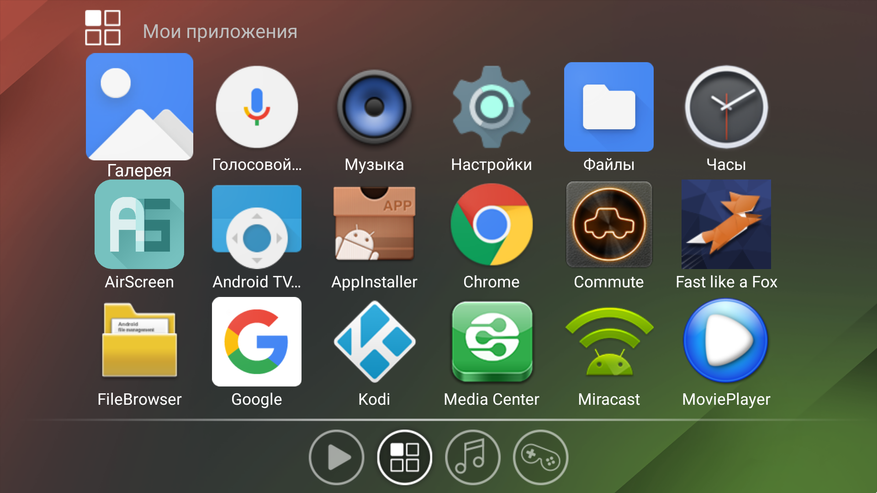
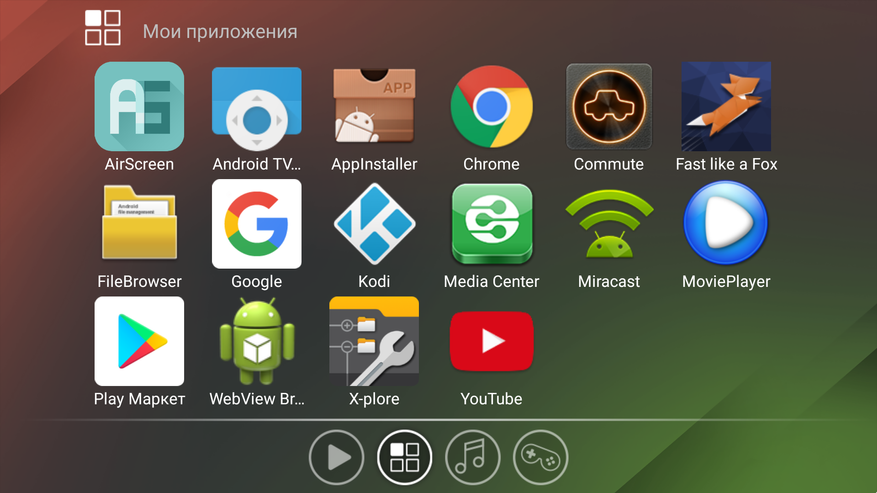
Особенности. В системе используется полноценный Play Market, не урезанный как на прошивках ATV. Вы можете устанавливать абсолютно любые приложения, не адаптированные для использования на приставках. Даже если это исключительно смартфонное приложение, приставка автоматически перевернет картинку вертикально.
Касательно обновлений. Работа ведется здесь полным ходом и с момента покупки приставки я уже поставил 4 крупных обновления. Причем обновления не для галочки, а действительно несут в себе серьезные изменения, все описания нововведений есть при получении новой прошивки. К примеру в третьем обновлении появился Magisk, а в последнем обновлении добавили сквозной режим передачи HD звука. Уверен, это далеко не последнее обновление и в будущем приставка также будет получать обновления программного обеспечения.
Настройки и возможности приставки
Ознакомимся с настройками и возможностями TOX1. В общих настройках можно подключиться к WiFi или Ethernet сети, добавить или удалить аккаунт, просмотреть все установленные, в том числе и системные приложения, а также подключить пульт, звуковую систему или наушники через Bluetooth. Самое интересное расположено в разделе «настройки устройства». Здесь можно посмотреть информацию о устройстве и обновить систему, на текущий момент последняя версия прошивки 1.5 от 26.02.21, базируется она как и предыдущие на ос Android 9.
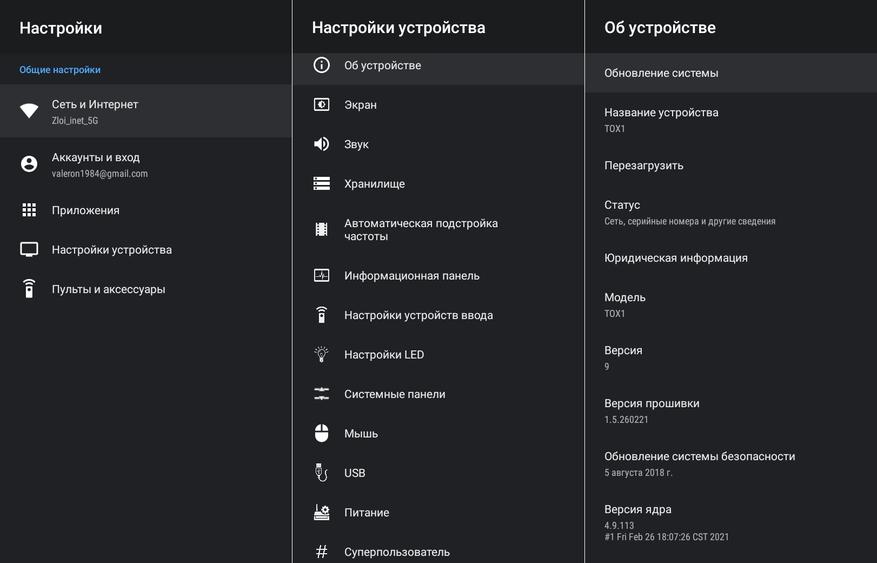
В настройках экрана можно изменить разрешение экрана и цветовой режим. Поддерживаются разрешения HD, Full HD и 4K с частотой 60Hz, 50Hz, 30Hz, 25Hz и 24Hz.
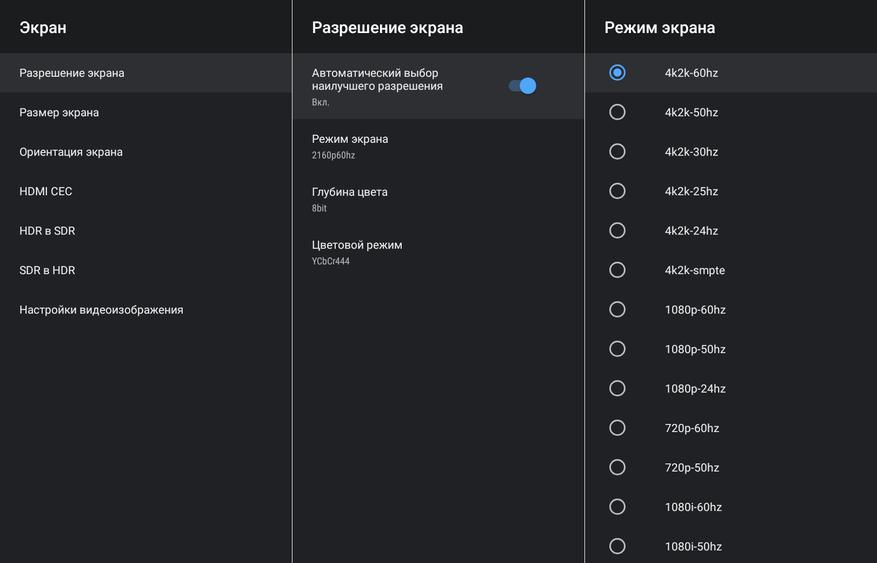
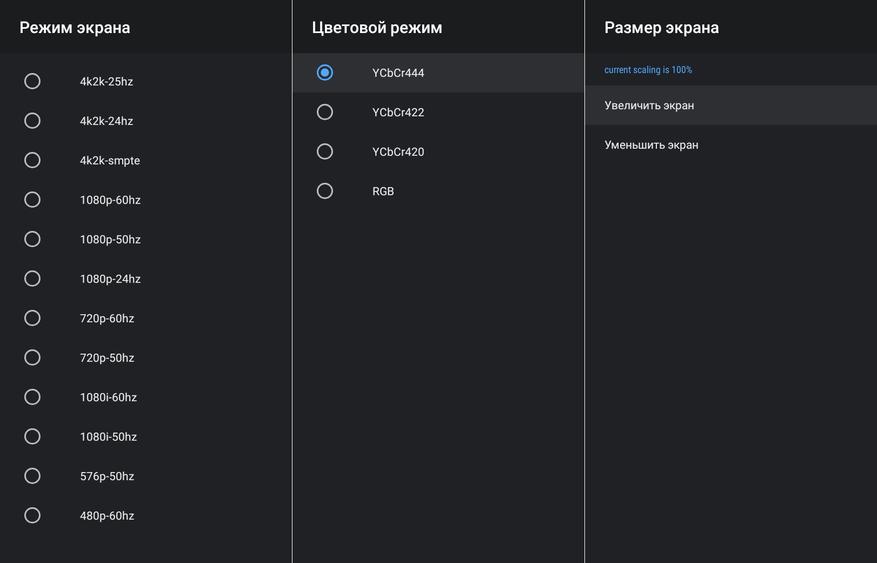
Также доступны более низкие разрешения 576p (PAL) и 480p (NTSC) для подключения старых телевизоров, но т.к в приставке нет отдельного AV выхода, то потребуется докупить такой переходник. Если изображение выходит за границы экрана или наоборот, есть неиспользуемое пространство, то его можно подогнать по размеру.
CEC управление позволяет использовать для телевизора и приставки один пульт и включать\отключать их одновременно. С моими телевизорами Sony и Samsung все работает отлично и я в принципе использую пульт телевизора даже для управления приставкой (приставочный пульт лежит в ящике как резервный).
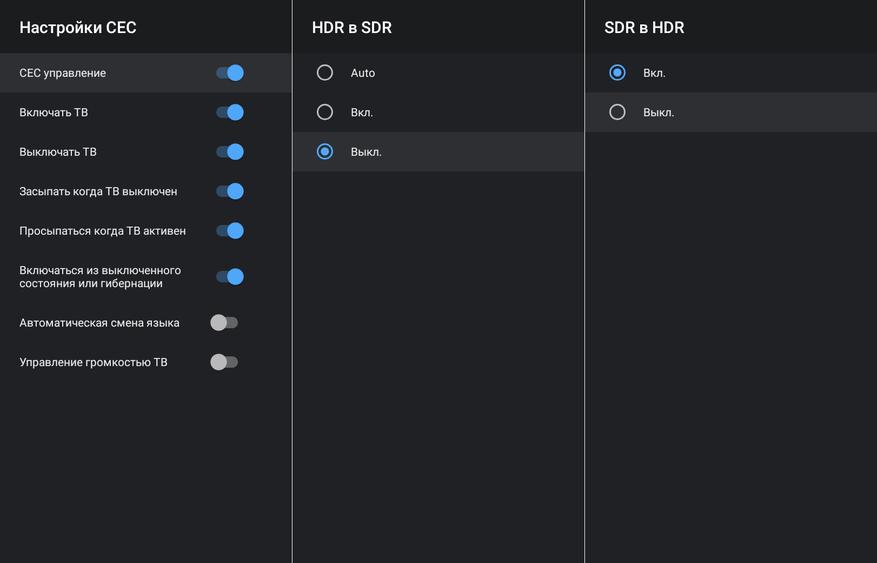
Далее у нас идет конвертация HDR в SDR, что будет полезно для телевизоров, не поддерживающих HDR. Если на таком телевизоре запустить HDR контент, то картинка будет выглядеть очень блеклой, практически бесцветной. С учетом того, что почти все новые фильмы выходят уже в HDR это может быть проблемой. Конвертация позволяет таким видео получить более яркие и насыщенные цвета, что могу показать на примере своего старенького телевизора Samsung.
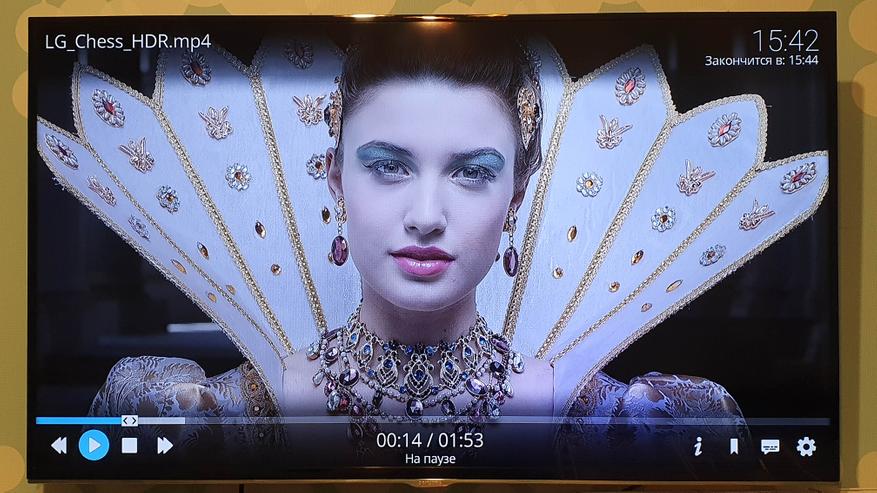
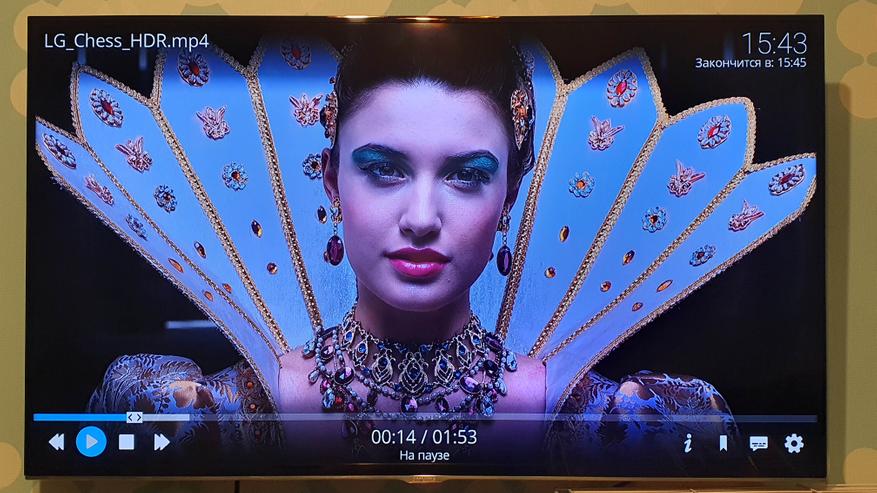
Есть и обратная конвертация SDR в HDR, что может быть полезно для новых телевизоров. Скачав обычный SDR фильм, вы можете включить конвертацию и получить более яркое и контрастное изображения. Функция также нормально работает.
Есть возможность более тонкой настройки изображения. И если в большинстве боксов при изменении параметров ничего не происходит, то здесь все ползунки рабочие и реально меняют изображение. Можно изменить основные параметры, такие как яркость, контраст, насыщенность и оттенок. Но что более важное, можно изменить настройки шумоподавления. Есть противники картинки от чипов Amlogic из-за чрезмерного шумоподавления. Так вот здесь можно в пару кликов сделать его менее агрессивным или полностью отключить.
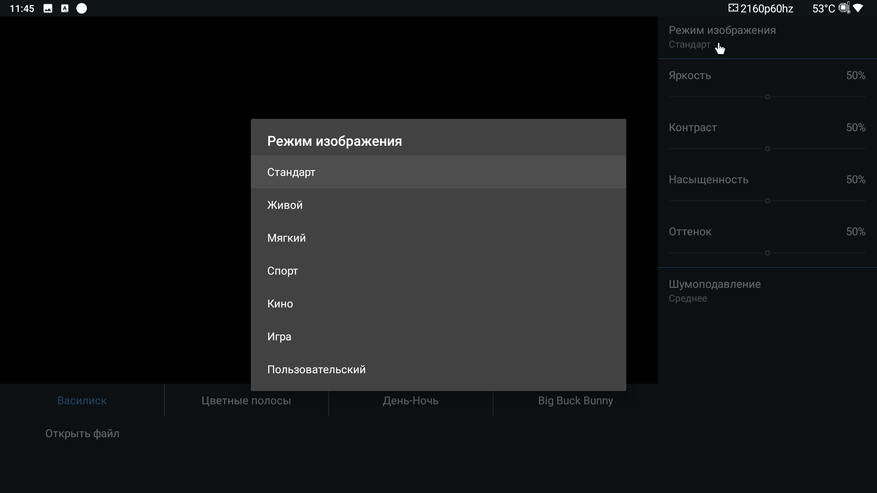
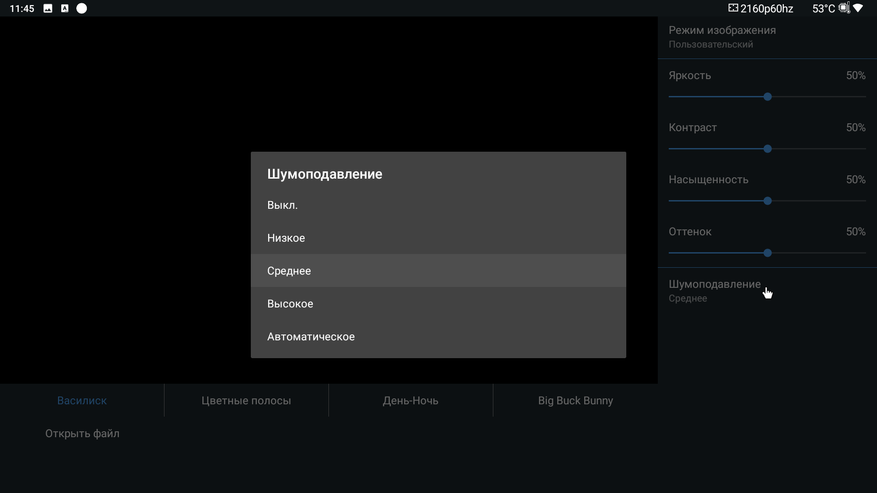
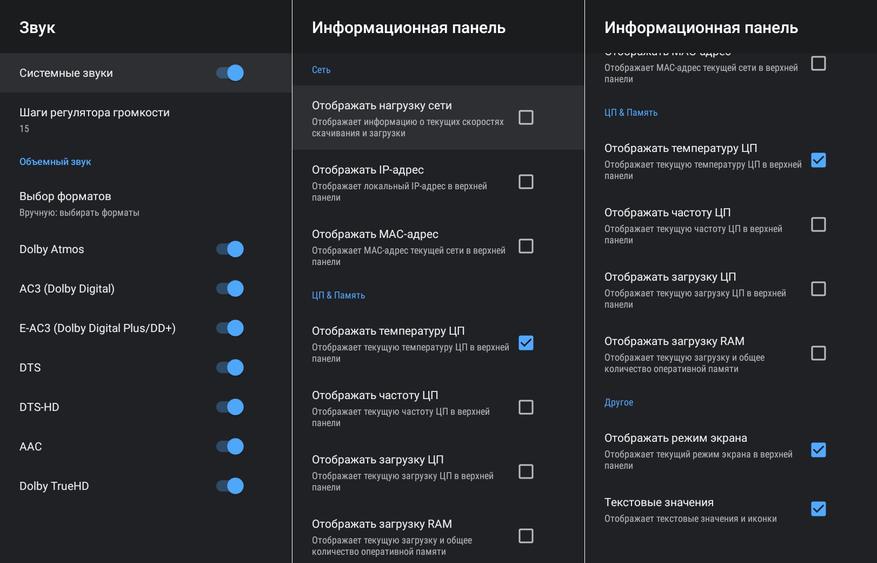
Есть поддержка многоканального звука, в том числе HD (форматы Dobly Audio работают в плеере KODI). Далее идут настройки верхней информационной панели, на которую можно выводить различную полезную информацию. У меня там отображается температура процессора, а также разрешение экрана с частотой обновления. Можно вывести и другие показатели, например нагрузку памяти или процессора, скорость интернета и т.д.
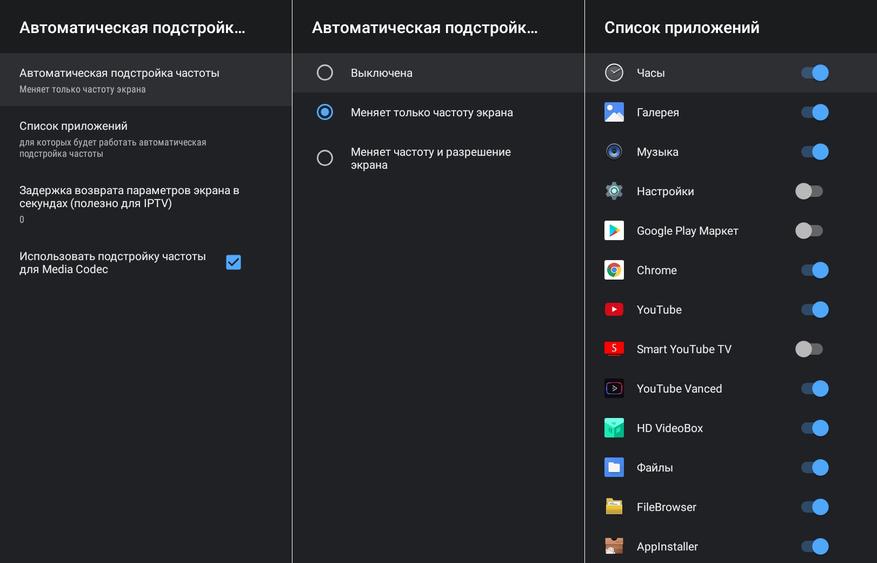
Отдельной настройкой вынесен автофреймрейт, т.е автоматическая подборка частоты. Приставка может менять как частоту обновления экрана, так и его разрешение. Поддерживаются целые и дробные частоты. Автофреймрейт можно включить индивидуально для отдельных приложений.
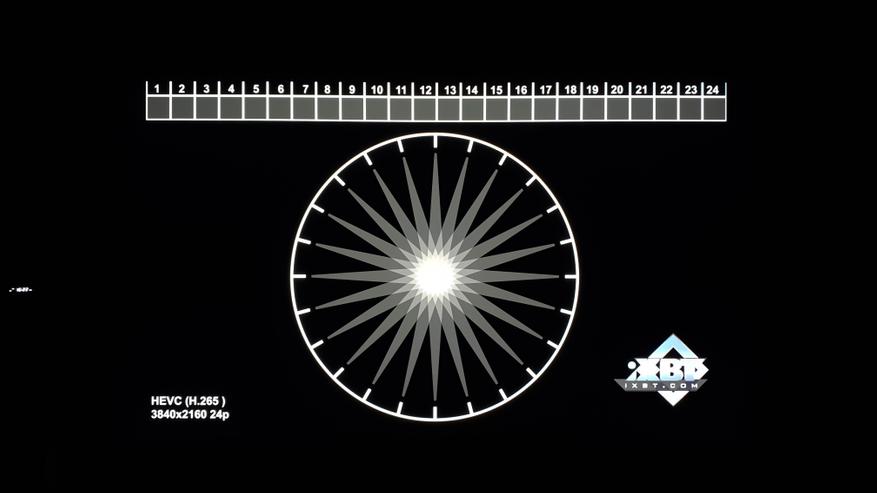
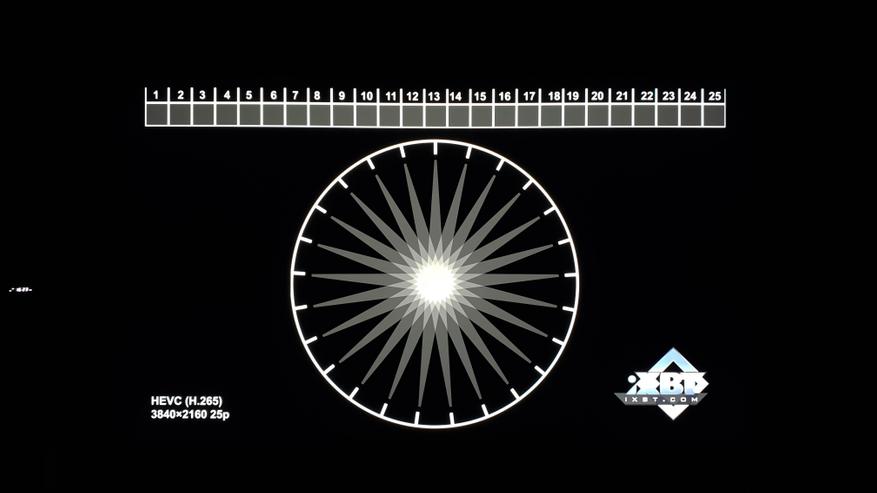
При помощи специальных видеороликов я проверил равномерность воспроизведения кадров в каждом режиме, ожидаемо получив идеальный результат.
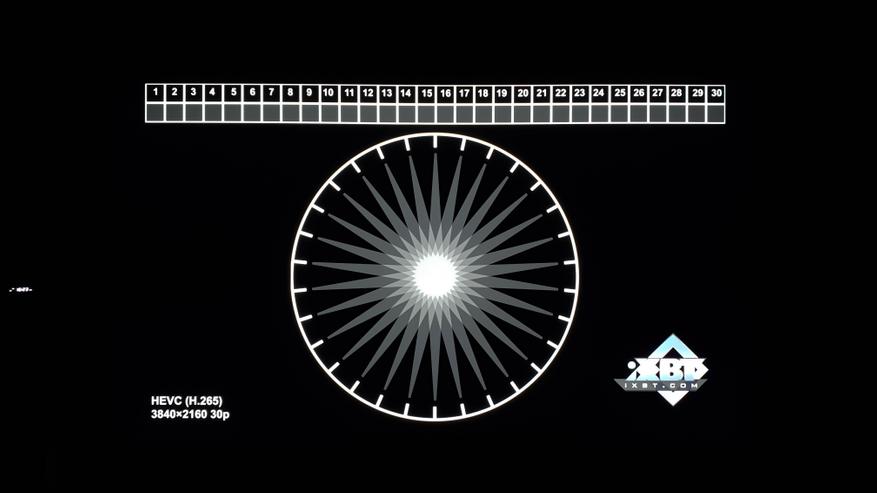
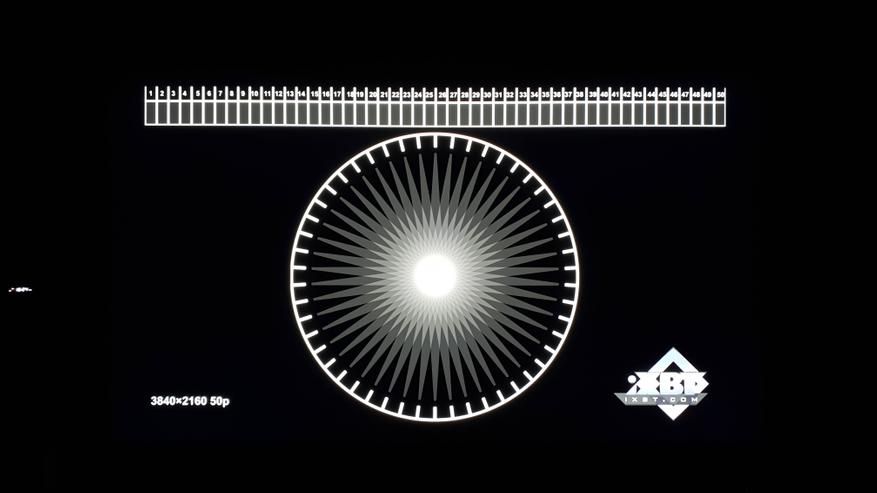
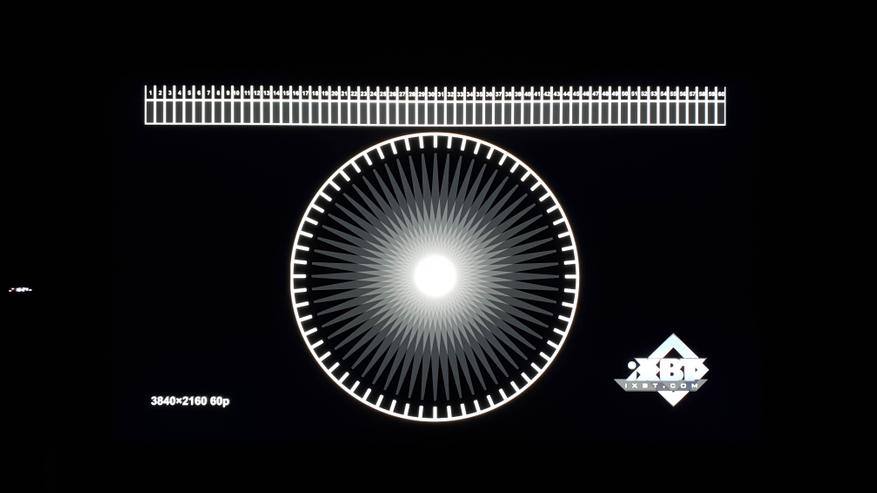
При просмотре телепередач приставка переключает телевизор на 50Hz (смотрите информацию в правом верхнем углу).
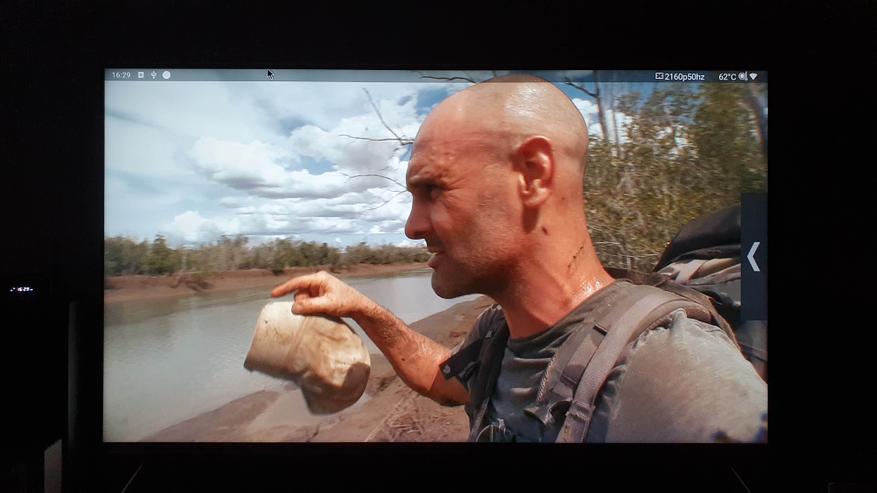
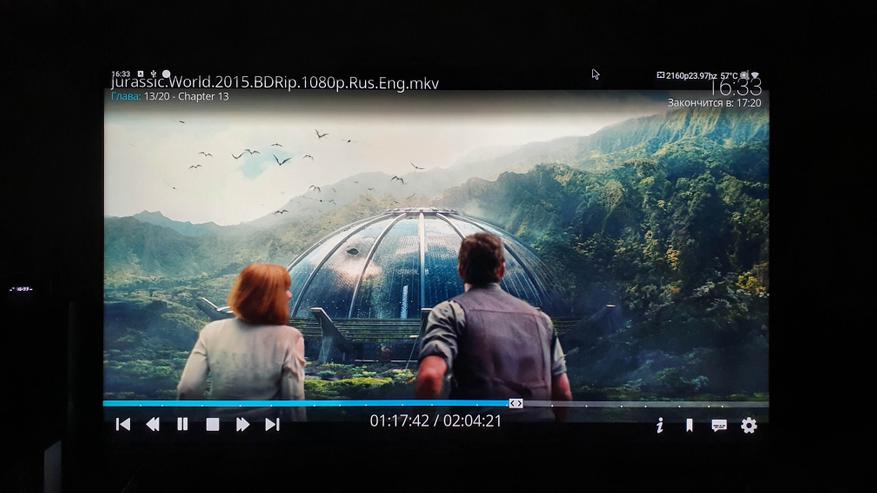
В фильмах частота обновления обычно составляет 23,97 fps, и вот тут нам пригодится поддержка дробных частот. Приставка обеспечивает правильный просмотр любого контента и мы можем смотреть фильмы без judder эффекта.
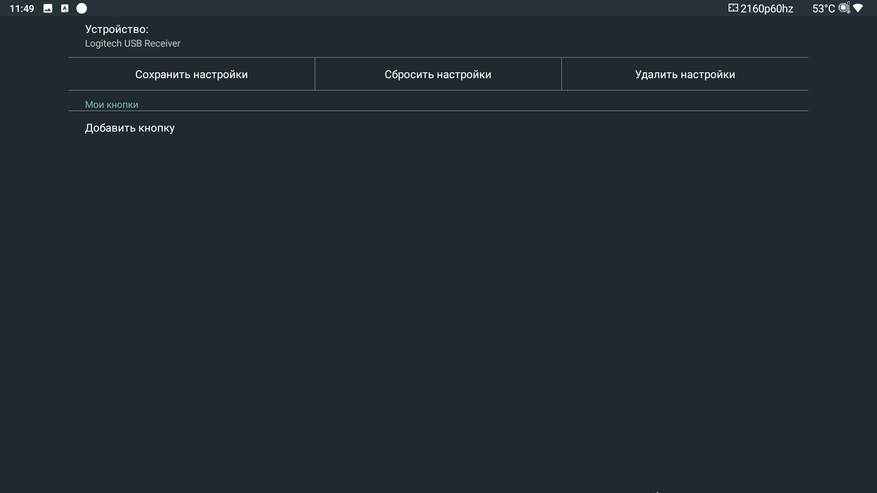
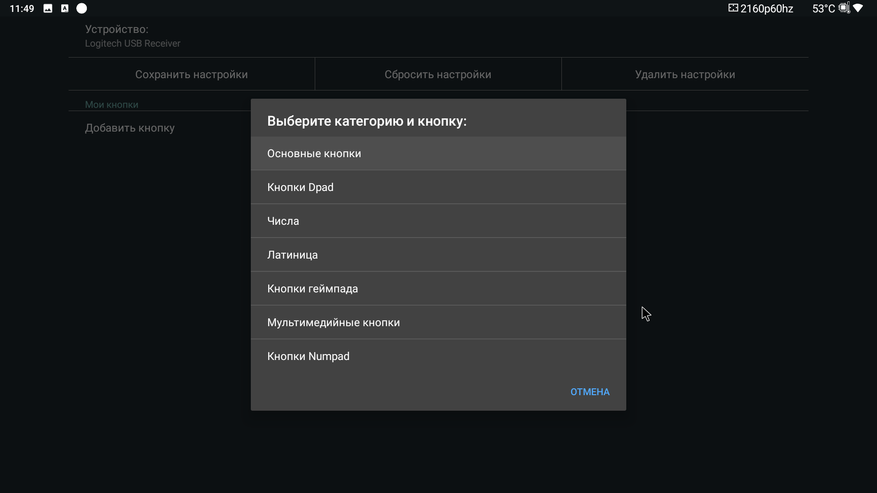
Следующая функция — настройка устройства ввода. Здесь нам предлагают перенастроить подключенное устройство, например беспроводную клавиатуру, пульт дистанционного управления или геймпад. Фактически можно переназначить на любую кнопку необходимое действие.
Двигаемся дальше. Настройки LED включают в себя как настройки экрана приставки (вы выбираете, какую информацию на него выводить и с какой периодичностью ее обновлять), так светодиода. Светодиод может показывать нажатие пульта, активность сети или встроенной памяти. А если его мигание мешает, то можно полностью отключить.
- Настройки системных панелей
- Настройки мышки (можно включить крупный указатель, что удобно если телевизор размещается на большом расстоянии от человека)
- Настройки USB (поддерживается OTG режим)
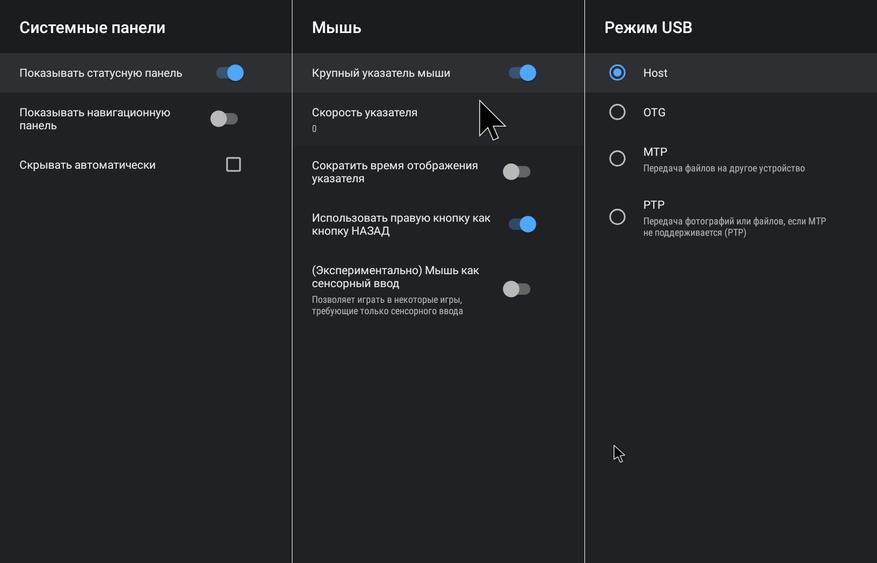
- Кнопка питания может отключить приставку, перевести ее в сон или в гибернацию.
- Права суперпользователя можно включать и отключать одним нажатием кнопки, предустановлен Magisk.
- Есть Samba сервер, при помощи которого можно организовать общий доступ к файловому хранилищу.
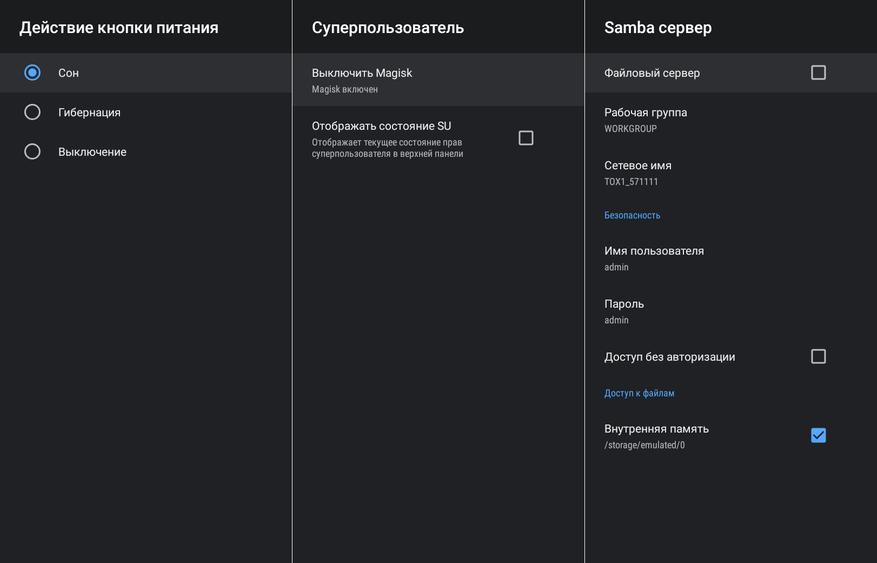
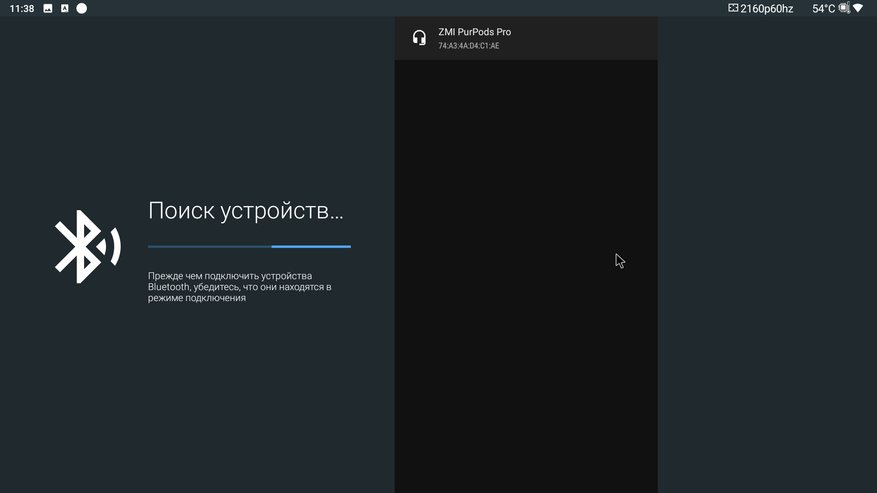
И конечно же есть Bluetooth для подключения пультов, геймпадов или беспроводных наушников.
О производительности и стабильности
Amlogic S905X3 хорошо зарекомендовал себя в современных тв-боксах, он обеспечивает хорошее быстродействие в системе и имеет аппаратную поддержку таких современных кодеков, как H264 и HEVC (используются для кодирования фильмов) и VP9 (используется в YouTube). Поддержки перспективного AV1 нет. Максимальная тактовая частота процессора 1,9 GHz. Первая ревизия приставки была ограничена в прошивке частотой 1,5 GHz, но сейчас процессор работает в полную силу.
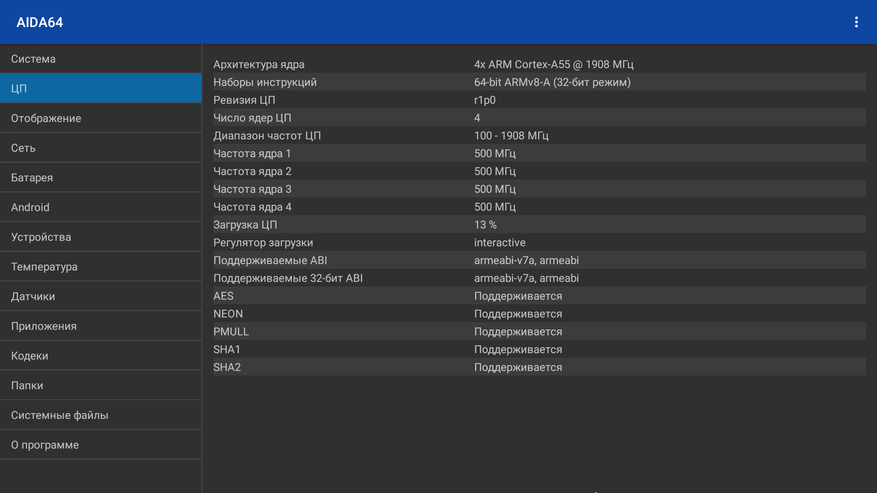
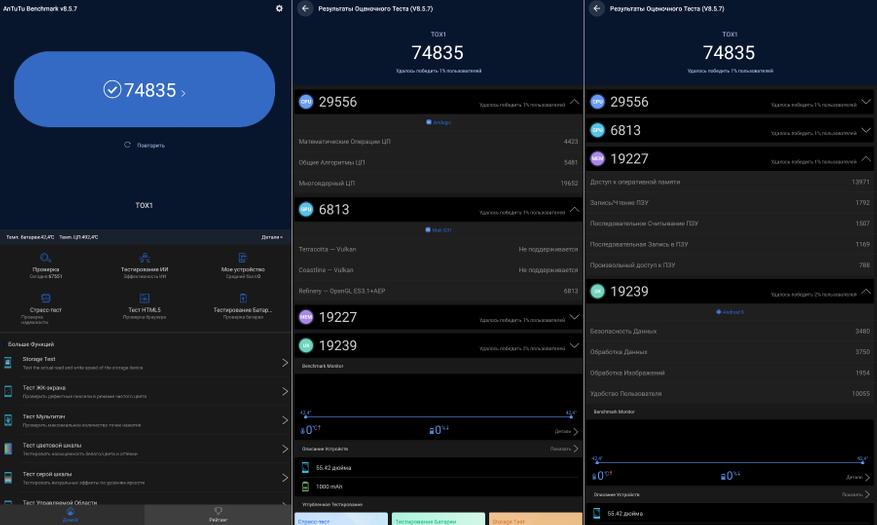
Если говорить о синтетических тестах, то в антуту приставка набирает 75 000 баллов.
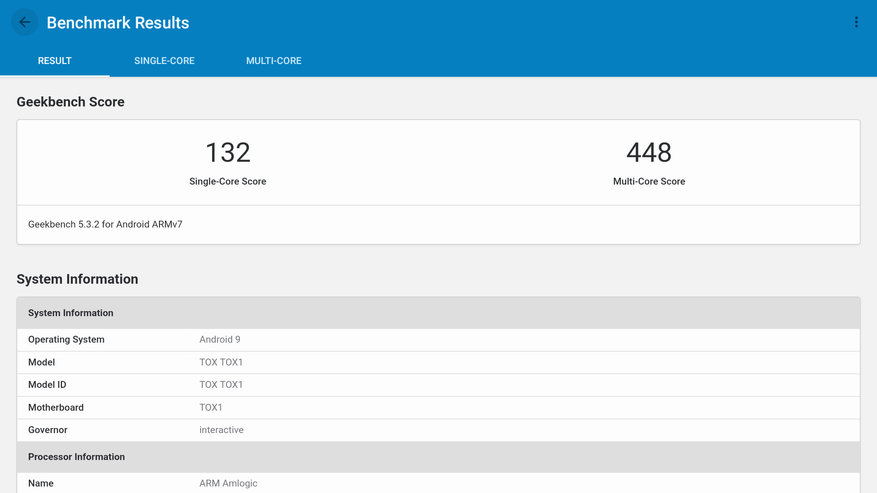
В Geekbench 5: 132 балла одноядерный режим и 448 баллов в многоядерном режиме.
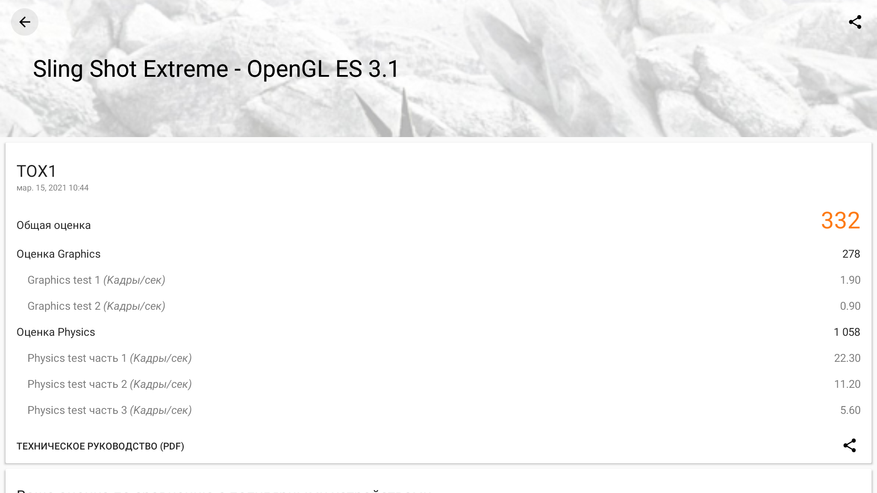
Sling Shot Extreme от 3D Mark — 332 балла
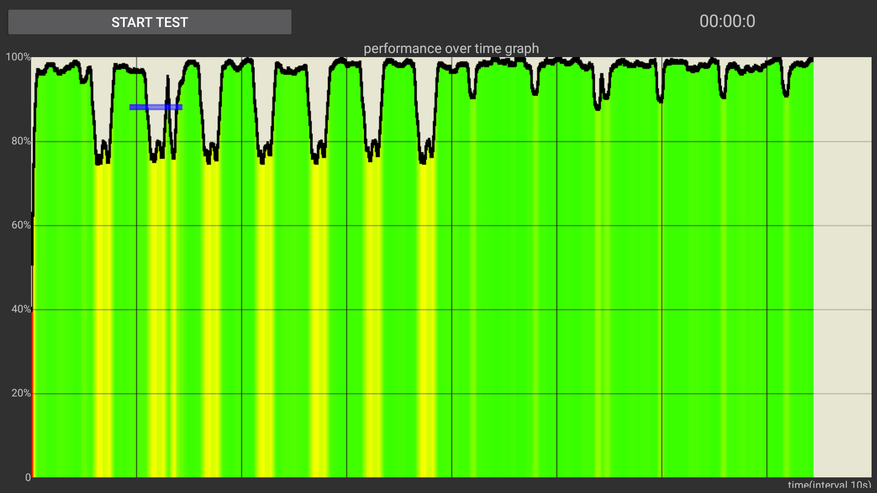
Если говорить о снижении производительности от нагрева, то она присутствует. Троттлинг тест показывает периодическое снижение производительности на 20%. Чтобы не перегреться, приставка скидывает частоту с максимальных 1,9 GHz до 1,5 GHz.
Встроенный накопитель показывает средние скоростные показатели: 40 Mmps на запись и 100 Mbps на чтение, скорость копирования оперативной памяти более 3200 Mbps.
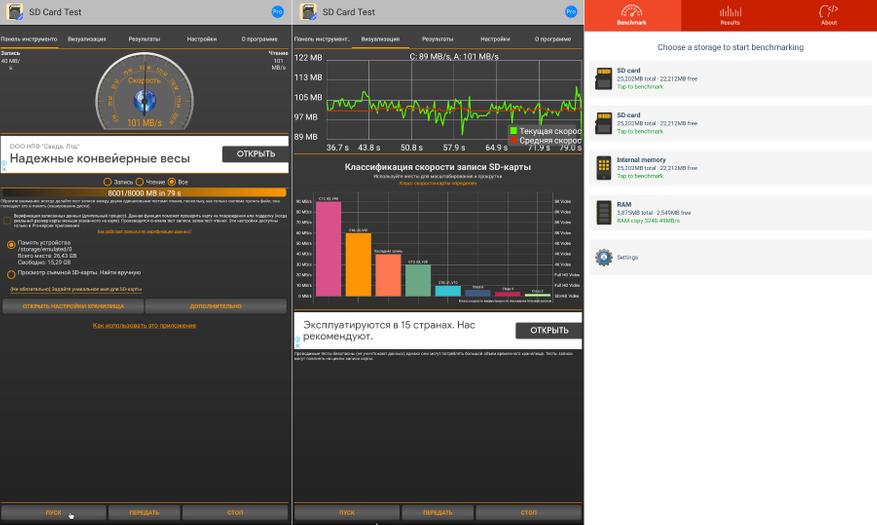
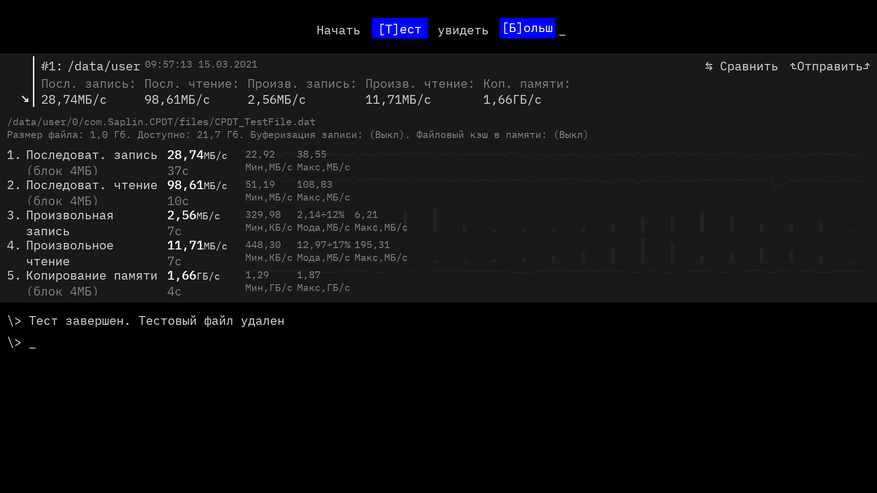
CPDT показывает схожие результаты при тестировании накопителя.
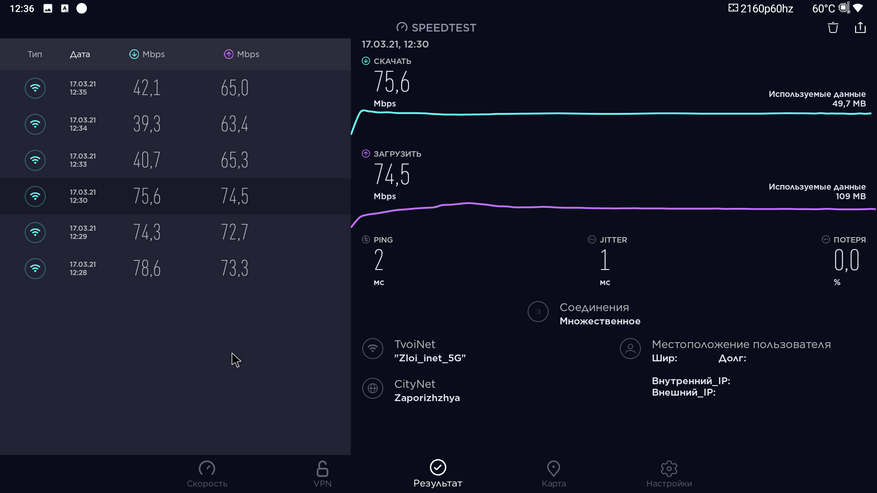
Самое главное это конечно WiFi, с ним у приставок часто бывают проблемы. В данном случае, все очень и очень хорошо. Вот реальный пример: роутер в коридоре в начале квартиры, приставка в дальней комнате в углу через 2 стены, т.е фактически у меня дома это максимальное удаление (не считая конечно балкона), тарифный план «до 100 мегабит», в реальности по проводу дает максимум 95 Mbps. В диапазоне 5 GHz я получаю в среднем 75 Mbps на скачивание и отдачу, а в диапазоне 2,4 GHz получается 40 Mbps на скачивание и 65 Mbps на отдачу. И мне хватает скорости даже для просмотра 4K\HDR фильмов с торрентов напрямую, без предварительного скачивания на накопитель.
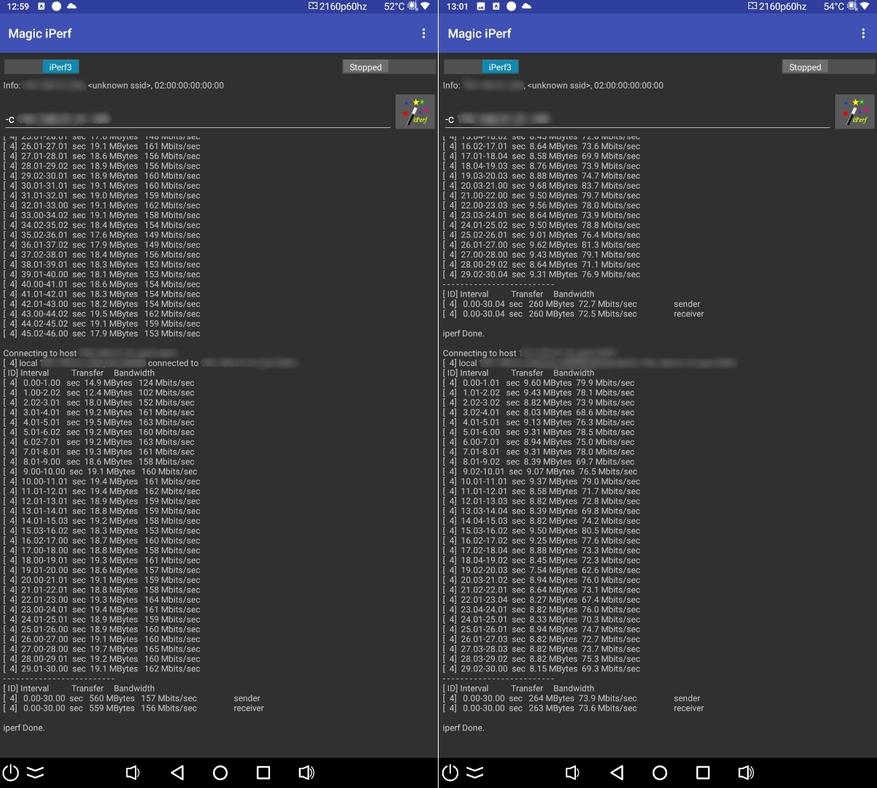
В приложении WiFi Speed Test я получил такие данные: 85 Mbps на скачивание и 75 Mbps на отдачу, при этом реальную скорость сети приложение показало более 250 Mbps.
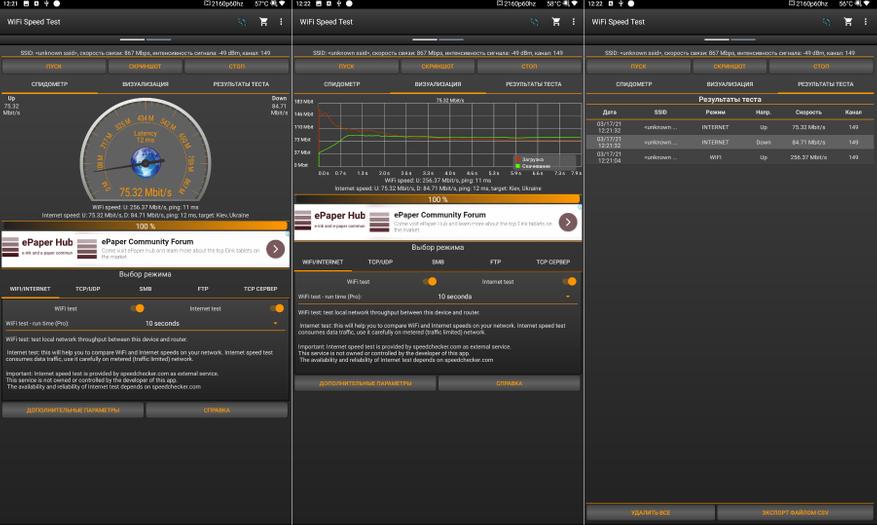
Ну что же, проверим. Я создал максимально приятные условия для своего роутера и приставки, разместив их в одной комнате. Компьютер подключил к роутеру кабелем и запустив iperf3 использовал в качестве сервера, а приставка выполняла роль клиента, где я установил Magic Iperf. В диапазоне 5 GHz с роутером Mi WiFi4 я получил до 160 Mbps, в диапазоне 2,4 GHz до 80 Mbps. На других роутерах результат может быть как выше, так и ниже. Кому этого недостаточно, есть гигабитный Ethernet порт.
Тестирование медиа возможностей
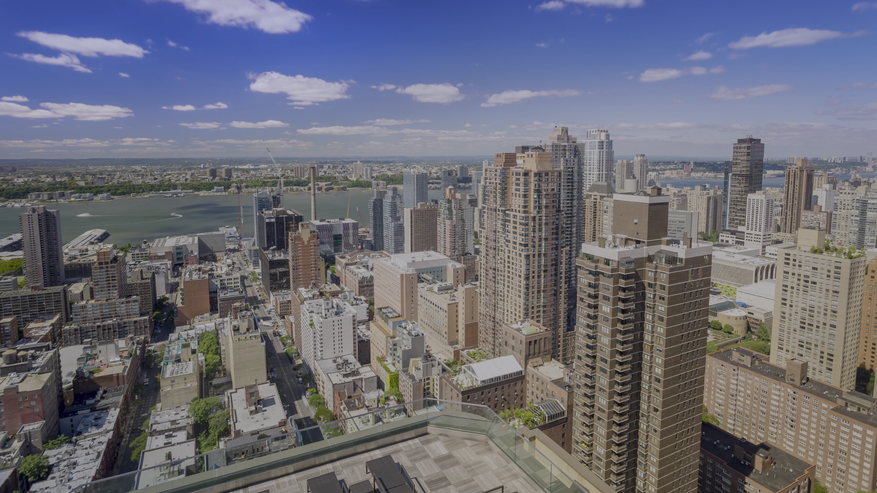
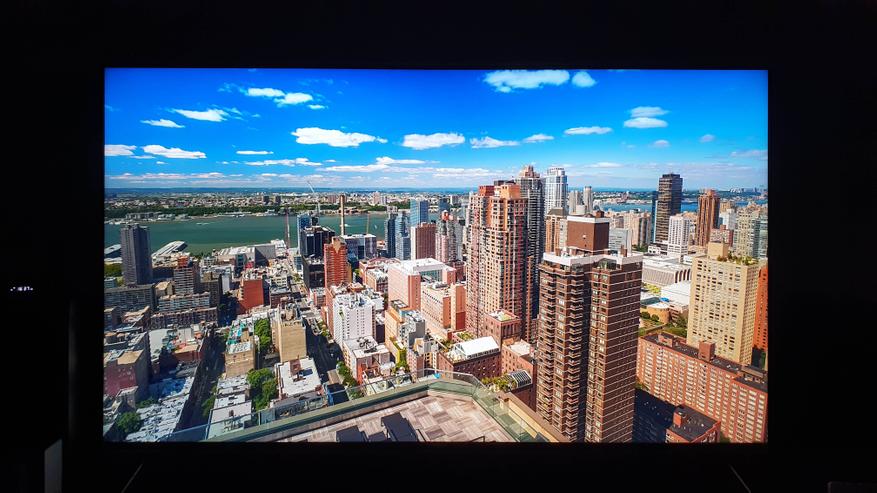
Проверять возможности приставки я начал с проверки всеядности, для этого у меня уже собралась огромное количество тестовых роликов и фрагментов видеофильмов в различных форматах. В плане кодеков вопросов не возникло, все что заявлено (VP8, VP9, H264, H265) — воспроизводилось нормально, AV1 естественно тормозил. Далее я проверил поддержку HDR: LG New York, Samsung 7 Wonders, LG Chess, Sony Whale и другие HDR ролики воспроизводились корректно. На скриншоте HDR изображение получается блеклым, поэтому пришлось повторно сделать фото экрана при помощи камеры.


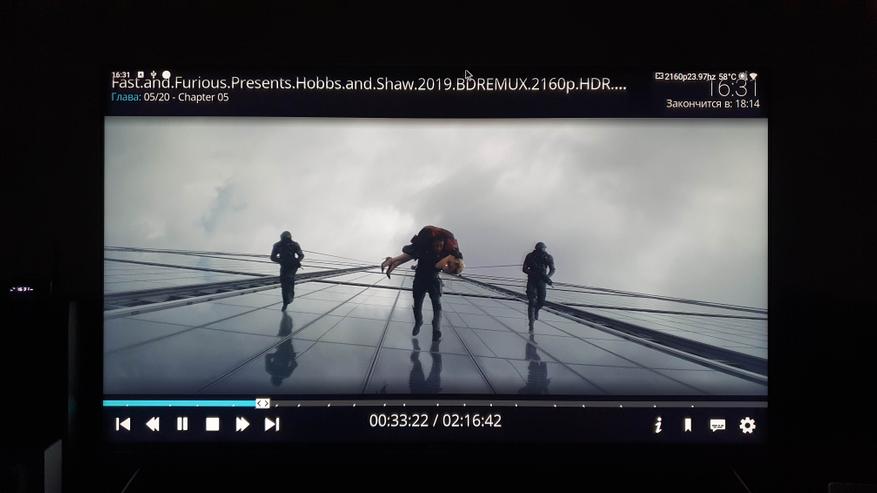
Тяжелые фильмы в HDR тоже без проблем воспроизводятся, например Хобс и Шоу.
Далее ради интереса я решил проверить Dolby Vision, хотя он нигде и не заявлен. Удивительно, но некоторые профили, например P81 и P7 телевизор показывал в HDR, но большая часть DV конечно же не запустилась.
Далее я решил проверить Youtube и вначале все было очень хорошо, все видео в том числе HDR воспроизводится корректно.
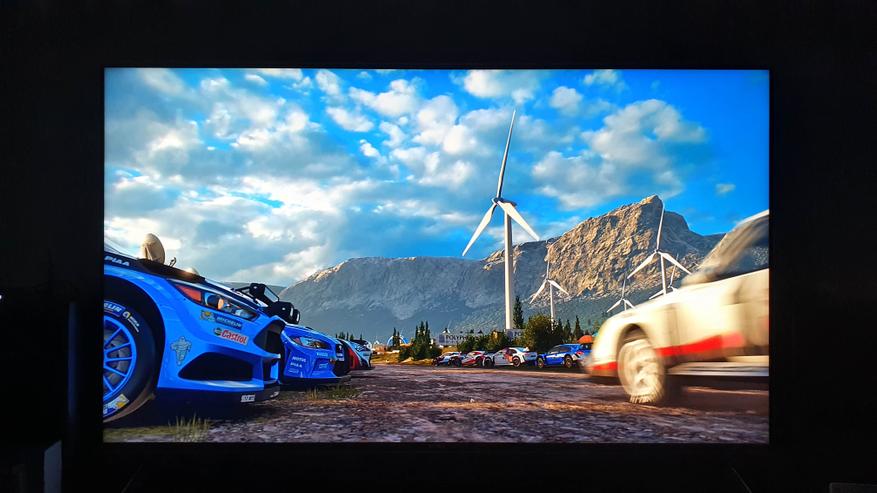
Видео в 4K\60fps идет без пропуска кадров.
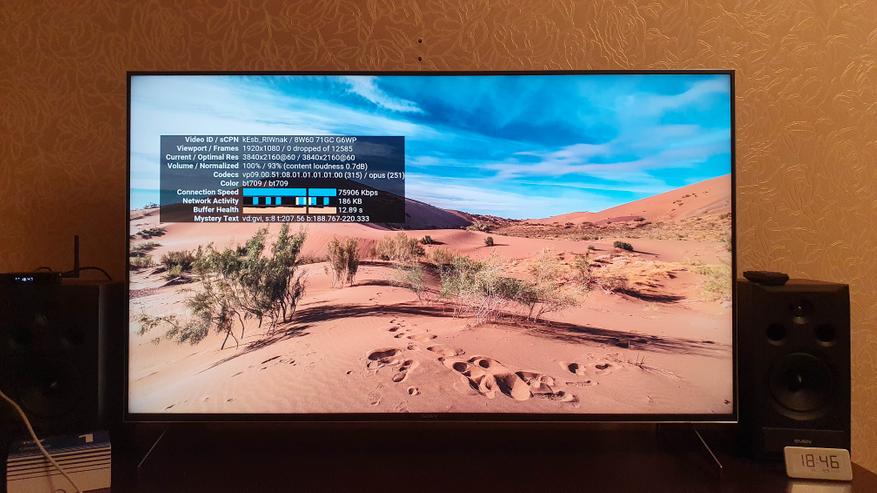
Но затем я перешел на канал Jacob + Katie Schwarz, видео с которого часто использую в тестировании и в целом фанатею от их работ. И ролики с канала, вроде Марокко, Перу или Коста Рика — шли с периодическими жесткими дропами, видео фактически подвисает. В итоге количество пропущенных кадров просто колоссальное и смотреть видео не представляется возможным. Стоит понизить разрешение до 2К и дропы пропадают.
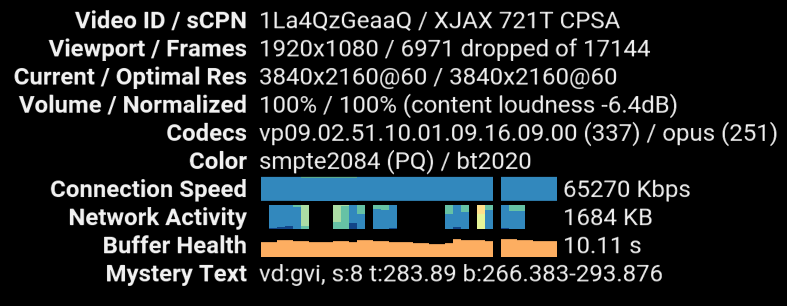
Интересно, но я перепроверил сотни других видео и больше подобных проблем не обнаружил. Только видео с канала Jacob + Katie Schwarz шли с дропами. Другие HDR видео в 4K показывает идеально: Gemini, New York от канала 8К и т.д. Также проверил документалки в 4К, вроде фильма «Дикая природа России» или «Великие океаны», художественные фильмы в 4K, вроде «Салют 7» и не было ни единого пропущенного кадра.

У меня есть теория почему так происходит, но это только теория. Если вкратце, то я заметил, что в YouTube частота процессора не поднимается выше 1,5 GHz, в то время как в любых других приложениях она легко возрастает до 1,9 GHz. Та даже если мышкой по экрану энергично поводить, то она быстро поднимается до 1,9 GHz. А в YouTube мертво стоит на 1,5 GHz. Причем сам ютуб не причем, т.к я ставил разные версии, включая Smart Youtube и Vanced. Так вот сдается мне, что накосячили именно что-то в прошивке и на супер требовательных видео, которыми фактически и являются ролики с озвученного канала, не хватает приставке мощности. Факт остается фактом, но о проблеме известно, в том числе и производителю, но пока они только руками разводят… В целом, если не заморачиваться, то шанс, что вы попадете на такой ролик крайне минимален. Ну а если брать обычные видео, вроде документалок, развлекательных каналов и кино, то качество там существенно ниже и приставка с легкостью обрабатывает их без дропов.
Онлайн кинотеатры и агрегаторы видео, вроде filmix или hd videobox работают отлично.
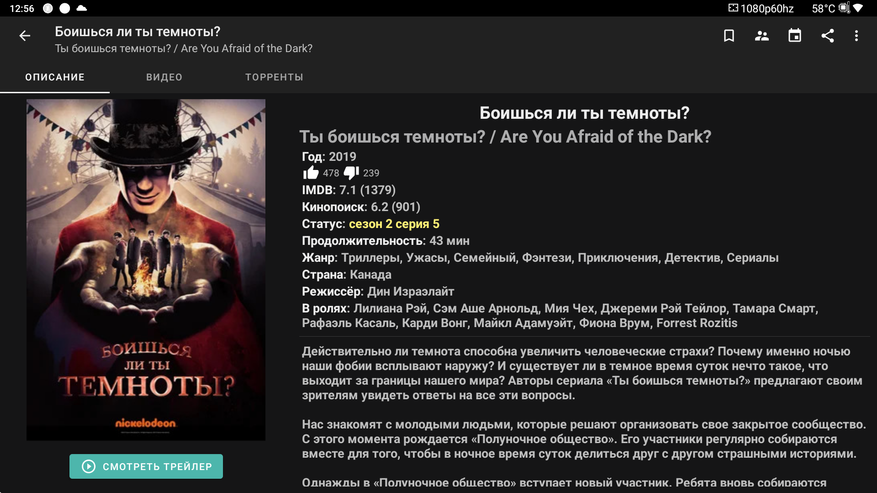
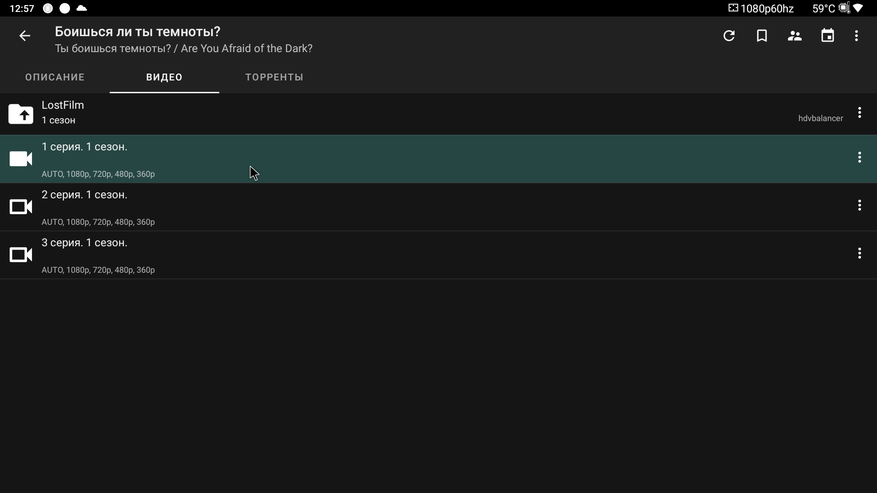
Если их качества вам недостаточно, то можно смотреть с торрентов или специализированных приложений, вроде kinotrend совместно с Torrserve, который позволяет воспроизводить видео с торрентов, без скачивания на накопитель. Видео здесь гораздо качественней, найти кино в 4K\HDR не проблема. Рекомендую приложение версии 1.1.86 в связке с сервером 1.1.77, как наиболее стабильную.


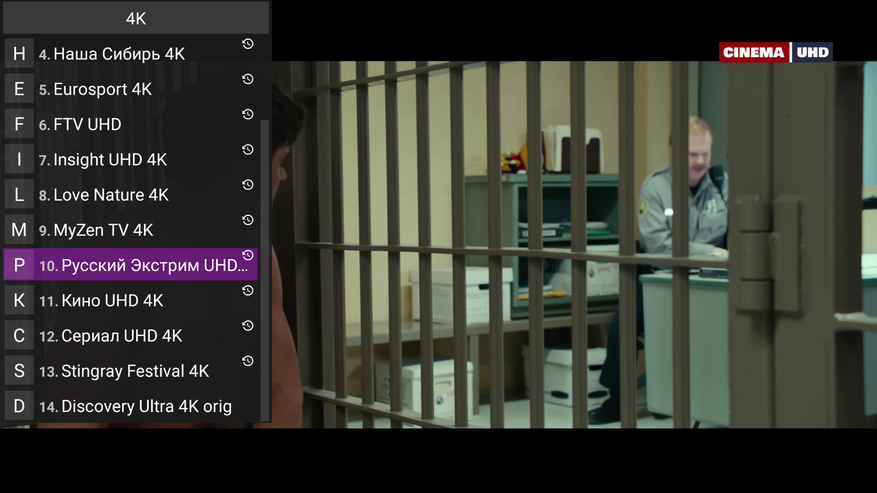
IPTV телевиденье использую от эдем (сейчас это ilook). Более 1000 каналов, есть популярные каналы в качестве HD и Ultra HD. Приставка спокойно справляется с этой задачей, переключение между каналами занимает 1 — 2 секунды.

Игровые возможности
Бокс не игровой, но кое на что все же способен. Понятно что про fortnite или pubg мечтать здесь не стоит, а вот в что-то аркадное и более простое поиграть можно. По привычке я поставил WoT Blitz, но был непрятно удивлен тем, что разработчик убрал из игры поддержку геймпада. Жаль, а ведь многие играли в танчики на своих приставках, что конечно же удобней, чем играть на телефоне или планшете. Геймпад без проблем завелся, пара встроенных игр Commute и Fast like a fox отлично на нем играются, но это конечно совсем примитивные игры, поэтому я установил несколько своих.
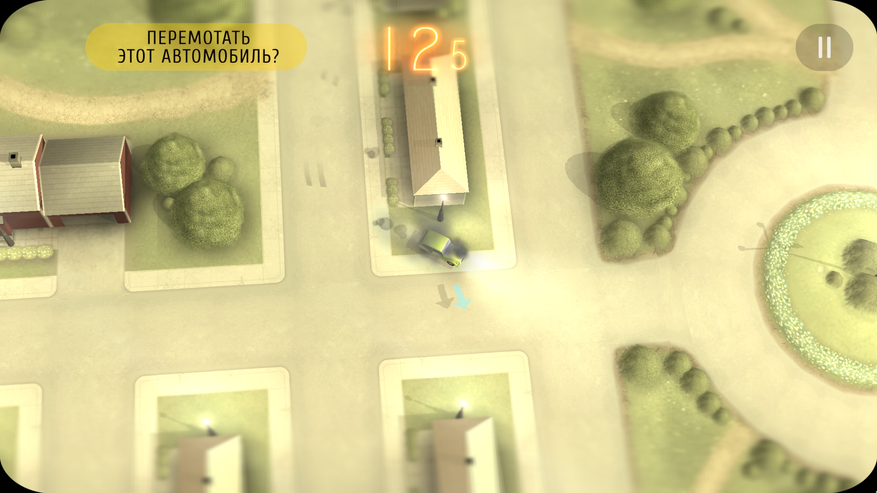

Просто потрясающий платформер — файтинг «Dan the man» с ретро графикой просто взорвал мой мозг и я залип на целый час. При возможности обязательно пройду ее, рекомендую всем! Игра отлично идет на приставке.

Далее я установил гонку Beach buggy racing 2, которая очень напоминает мегапопулярную Mario kart на Nintendo. Приятная мультяшная графика, драйв соревнований с реальными людьми, прокачка умений и оружия. На стандартных настройках графики игра идет плавно, без подтормаживаний.
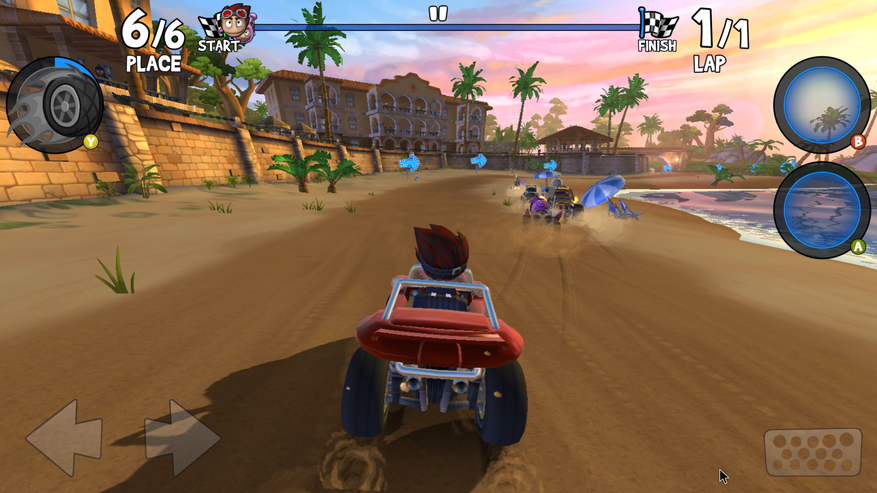

Самая тяжелая игра, которую я установил — Asphalt 9 и здесь уже видно, что игра идет на пределе, иногда заметны небольшие просадки кадров, но в целом на глаз они не значительные и игре не мешают.
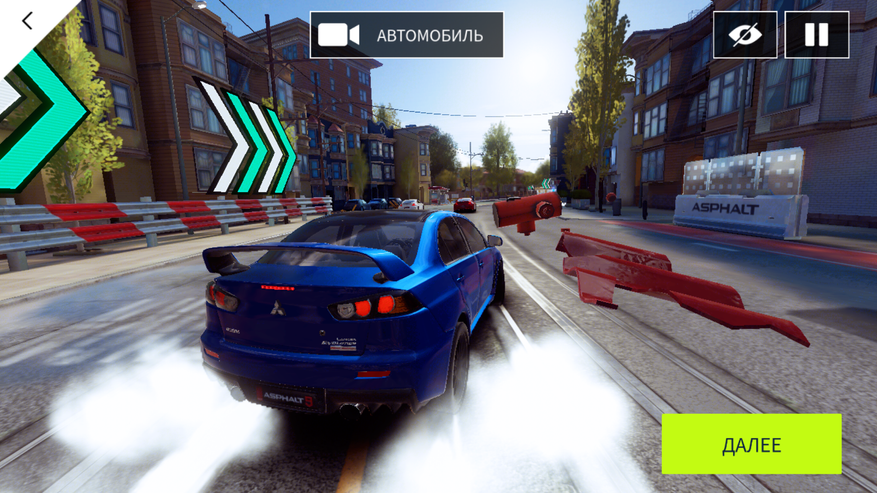

То есть можно четко сказать, что это не замена игровой приставке, да и в целом на Android не так уж и много хороших игр с поддержкой геймпада, но для неизбалованного ребенка здесь есть чем себя развлечь.
Нагрев и охлаждение
Следить за температурой довольно просто, нужно лишь вывести ее отображение на экран приставки в настройках. Я это сделал и периодически записывал показания в блокнотик, а теперь предлагаю вам с ними ознакомится:
- Чтение интернет страничек, работа в системе: 50 — 55 градусов
- Работа с приложениями: до 60 градусов
- Просмотр фильмов с накопителя или онлайн кинотеатров: 50 — 55 градусов
- IPTV, в том числе и в Ultra HD качестве: 58 — 60 градусов
- Воспроизведение с торрентов: до 65 градусов
- Youtube 4k/60 fps: до 68 градусов
- Игры: от 63 до 70 градусов, в зависимости от игры
В целом температурные режимы приемлемые и дополнительное охлаждение не требуется. Ради эксперимента подключил внешний вентилятор подставку, на который поставил приставку и в таком режиме она не нагревалась выше 50 градусов даже в играх.
Итоги
Объективно это одна из лучших бюджетных приставок на рынке, которая уничтожает своих прямых конкурентов по рынку и даже модели, которые стоят вдвое дороже. За время эксплуатации был обнаружен только один недостаток, это дропы в некоторых роликах на ютубе, больше мне придраться не к чему. В плюсы отнесу:
- функциональная и поддерживаемая производителем прошивка
- наличие рут прав, которые включаются и отключаются одним нажатием
- рабочий и правильный автофреймрейт с поддержкой дробных частот, который можно включить в необходимых приложениях
- Поддержка HDR видео
- Поддержка многоканального звука
- Информативный экран с возможностью настройки нужных показателей
- Хороший двухдиапазонный WiFi модуль и гигабитный Ethernet
- Продуманный корпус для лучшего пассивного охлаждения
- Цена
узнать актуальную стоимость на aliexpress
Содержание
- 1 Основные характеристики
- 2 Комплектация и внешний вид
- 3 Установка и запуск
- 4 Ключевые особенности
- 5 Где купить?
Тёмная лошадка среди ТВ приставок с AliExpress. Пока не имеет высокой популярности среди пользователей, но уже получила очень хороший отклик среди блогеров. TV Box работает на популярном процессоре Amlogic S905X3, имеет сквозную вентиляцию и много полезных «плюшек» прямо из коробки.
Рассмотри подробнее.

Основные характеристики
| Модель | TOX1 |
|---|---|
| Тип | TV-приставка (Android TV Box) |
| Версия ОС | Android 9,0 |
| CPU | Amlogic S905X3 |
| GPU | ARM G31 MP2 GPU |
| Оперативная память | 2Gb/4Gb DDR3 |
| Встроенная память | 16Gb/32Gb |
| Поддержка видео форматов | H.265, AVI, TS, VOB, MKV, MOV, ISO, WMV, ASF, FLV, DAT, MPG, MPEG-4, VP9-2 и др. |
| Поддержка 4К | Есть |
| Поддержка HDR | Есть |
| Автофреймрейт | Есть, нативный |
| Поддержка аудио форматов | AAC, AMR, APE, FLAC, M4A, MP1, MP2, MP3, OGG, RA, WAV, WMA |
| Поддержка фото форматов | JPEG, BMP, GIF, PNG, TIFF |
| Индикация | Встроенные часы с подсветкой |
| Беспроводная связь | WI-FI 2,4G + 5G + Bluetooth 4,2 |
| Порты | TF, USB 2.0, USB 3.0, HDMI, RJ-45, 5В/2А |
| Средняя стоимость | от 3.000 до 4.000 тыс. руб. |
Комплектация и внешний вид
Отличительной чертой внешнего вида TOX1 стала четырёхсторонняя перфорация под охлаждение приставки во время работы. Также приставка имеет съемную антенну, усиливающую сигнал WI-FI. Разъемы для подключения расположились по краям приставки, на верхней стороне по центру указано название «TOX». В целом приставка выглядит строго и практично.

В комплект поставки входит: сам TV Box, съемная антенна, пульт ДУ, кабель HDMI, блок питания и инструкция. Опционально в комплект могут положить более продвинутую модель пульта ДУ, либо игровую клавиатуру.

Установка и запуск
ТВ приставка имеет два USB порта версии 2.0 и 3.0, а также HDMI порт, который позволяет установить и подключить приставку практически к любому проектору или телевизору. К сожалению, у приставки нет разъема под S/PDIF. Поэтому если по вашей задумке требуется вывод качественного звука, мы рекомендуем обратиться к нашей статье «Как подключить акустическую систему к проектору». При первом запуске необходимо зайти в настройки звука и выбрать русский. В результате мы увидим такой рабочий стол.

TOX1 предлагает все возможности настройки Android 9,0 под себя, в связи с чем в сети уже накопилось порядком различной информации и рецептов настройки под ключ. При желании вы также можете ознакомиться с ними, выбрав и откорректировав именно те настройки, которые для вас наиболее важны. Но в целом приставка вполне рабочая и её можно комфортно использовать прямо из коробки.
Ключевые особенности
Из ключевых особенностей можно отметить поддержку нативного фреймрейта, позволяющего настроить частоту кадров при просмотре контента. А также поддержку HD звука, что безусловно является большим плюсом для аудиофайлов. При тестировании базовых способностей TOX1 показывает себя на отлично в таких задачах, как воспроизведение 4К контента с внешнего носителя и через приложения вроде YouTube или KinoTrend. Скорость беспроводного соединения держится на отличном уровне, очевидно, наличие антенны всё же играет свою роль. В тестах производительности приставка набирает вполне достойные результаты. К примеру, в Antutu TOX1 демонстрирует 66855 баллов, а в синтетическом тесте 3DMark Ice Storm Extreme 5326 очков. Поиграть на приставке получится, но опять же тяжелые игры вроде Танки Онлайн будет воспроизводиться только на минимальных настройках и с частотой кадров не более 30fps. При этом температура приставки будет доходить до 85 градусов.
Интересный факт, который открыли для себя пользователи TOX1 заключается в том, что TV Box можно слегка усовершенствовать, убрав встроенные в него пыльники. Насколько практично это решение вопрос довольно спорный. Убрав два пыльника, вы, по сути, сможете выиграть только пару градусов при воспроизведении игр. Стоит ли оно того? Решать вам.
В целом приставка TOX1 очевидно заслуживает внимание, и при своей относительно невысокой стоимости обладает всеми необходимыми функциями для комфортной работы с большинством мультимедийных задач, с которыми сталкивается рядовой пользователь.
Автофреймрейт и HD звук прямо из коробки
Много пользовательской информации
Отличное соотношение цены и функциональности
Где купить?
Для того чтобы приобретение нового устройства не стало приключением с элементами лотереи, важно помнить о некоторых важных моментах. Так, например, необходимо обращать внимание на оценку продавца, количество заказов, комплектацию и конечно же отзывы покупателей, которые уже приобрели товар. Для удобства мы проанализировали ряд популярных продавцов на AliExpress, и выделили из них, на наш взгляд, наиболее добросовестных и проверенных.
Вариант 1 — TOX1
Также ТВ-приставку TOX1 можно найти на Яндекс Маркете
Реклама. Данные рекламодателя: ООО Яндекс, ИНН 7736207543; ООО «АЛИБАБА.КОМ (РУ)», ИНН 7703380158.
TOX1 — это универсальное устройство, которое позволяет превратить обычный телевизор в умный телевизор с большим функционалом. Он поддерживает различные приложения, игры, видео и многое другое. Однако, чтобы в полной мере насладиться всеми возможностями TOX1, необходимо правильно настроить его.
Шаг 1: Подключите TOX1 к телевизору при помощи HDMI-кабеля. Убедитесь, что кабель надежно подключен к порту HDMI на обоих устройствах.
Шаг 2: Подключите питание к TOX1 и включите его. Обычно кнопка включения находится на лицевой панели устройства. Подождите несколько секунд, пока TOX1 полностью загрузится.
Шаг 3: Откройте меню настройки на телевизоре и выберите вкладку «Внешние устройства» или что-то подобное. Проверьте, что TOX1 отображается в списке подключенных устройств. Если нет, попробуйте повторно выполнить шаги 1 и 2.
Шаг 4: Выберите TOX1 в списке устройств и следуйте инструкциям на экране для установки и настройки. Вам могут потребоваться данные вашей учетной записи Google, Wi-Fi пароль и другая информация.
Шаг 5: После завершения настройки TOX1, вы сможете наслаждаться всеми его возможностями. Откройте магазин приложений и загрузите понравившиеся приложения и игры. Также не забудьте подключить учетные записи для доступа к различным сервисам, таким как видео-платформы и социальные сети.
Не бойтесь экспериментировать и настраивать свой ТВ-бокс TOX1 под свои индивидуальные предпочтения. Он предлагает множество возможностей, которые помогут превратить ваш телевизор в мультимедийный центр.
Удачи в настройке и использовании TOX1!
Содержание
- Основные этапы установки ТВ-бокса TOX1
- Распаковка и подключение
- Первоначальная настройка
- Подключение к интернету
- Установка приложений и настройка
- Настройка дополнительных функций
- Распакуйте упаковку и проверьте наличие всех комплектующих.
- Соедините ТВ-бокс TOX1 с телевизором при помощи HDMI-кабеля.
- Подключите устройство к сети питания при помощи адаптера, включенного в комплект.
- Включите телевизор и переключите его на нужный HDMI-вход.
- Следуйте инструкциям на экране для выбора языка и настройки сетевых параметров.
- Подключитесь к Wi-Fi или использовать кабельную сеть Ethernet для доступа к интернету.
- Зарегистрируйтесь в учетной записи Google или войдите в уже существующую.
- Настройте основные параметры устройства, такие как часовой пояс и сетевые настройки.
- Установите приложения для просмотра телеканалов, фильмов и других контентов.
- При необходимости настройте дополнительные функции или подключите внешние устройства.
После выполнения всех перечисленных шагов, ваш ТВ-бокс TOX1 будет полностью установлен и готов к использованию. Пользуйтесь всеми функциями устройства и наслаждайтесь любимыми фильмами и программами!
Распаковка и подключение
Перед началом настройки ТВ-бокса TOX1 важно правильно распаковать и подключить устройство к телевизору. В этом разделе мы рассмотрим, как выполнить эти действия.
1. Распаковка устройства:
Перед тем как начать распаковывать TOX1, убедитесь, что у вас есть все необходимые компоненты:
| 1x ТВ-бокс TOX1 | 1x Пульт дистанционного управления | 1x HDMI-кабель | 1x Адаптер питания | 1x Руководство пользователя |
2. Подключение ТВ-бокса TOX1:
Чтобы подключить ТВ-бокс TOX1 к телевизору, выполните следующие шаги:
2.1. Вставьте один конец HDMI-кабеля в порт HDMI на задней панели ТВ-бокса TOX1.
2.2. Вставьте другой конец HDMI-кабеля в свободный порт HDMI на вашем телевизоре.
2.3. Подключите адаптер питания к ТВ-боксу TOX1.
2.4. Вставьте штекер адаптера питания в розетку.
3. Включение ТВ-бокса TOX1:
Прежде чем включить ТВ-бокс TOX1, убедитесь, что ваш телевизор включен и вы находитесь в режиме просмотра HDMI.
3.1. Нажмите на кнопку питания на пульте дистанционного управления ТВ-бокса TOX1.
3.2. Дождитесь загрузки устройства. Во время загрузки на экране телевизора появится логотип TOX1.
4. Управление TOX1:
После успешного включения ТВ-бокса TOX1, вы можете использовать пульт дистанционного управления для навигации по меню и выбора нужных функций. Обратите внимание на наличие кнопок управления громкостью, переключением каналов и основных функций.
Теперь вы можете приступать к настройке ТВ-бокса TOX1 и наслаждаться всеми его возможностями.
Первоначальная настройка
Перед началом использования ТВ-бокса TOX1 необходимо выполнить первоначальную настройку устройства. В этом разделе мы расскажем вам, как правильно настроить ТВ-бокс и подготовить его к работе.
1. Подключите ТВ-бокс к телевизору при помощи HDMI-кабеля. Подключите также устройство к роутеру или модему посредством Ethernet-кабеля для доступа в Интернет.
2. Включите ТВ-бокс, нажав кнопку питания на пульте дистанционного управления.
3. Настройте языковые и временные параметры. Для этого откройте меню на ТВ-боксе, выберите «Настройки» и затем найдите раздел «Язык и регион». В этом разделе можно изменить язык интерфейса, часовой пояс и другие параметры.
4. Подключите ТВ-бокс к вашей учетной записи Google. Это позволит вам использовать различные сервисы Google, такие как Google Play Маркет и YouTube. Чтобы подключиться к учетной записи, перейдите в раздел «Учетные записи» в меню настроек, выберите «Добавить учетную запись» и следуйте инструкциям на экране.
5. Обновите программное обеспечение. Проверьте наличие доступных обновлений в разделе «О системе» в меню настроек и установите их, если таковые имеются. Обновление программного обеспечения может улучшить производительность устройства и добавить новые функции.
6. Настройте подключение к Интернету. Если ваш ТВ-бокс подключен к роутеру посредством Ethernet-кабеля, то подключение должно настроиться автоматически. Если вы хотите использовать беспроводное подключение Wi-Fi, перейдите в меню настроек, выберите «Wi-Fi» и следуйте инструкциям на экране, чтобы настроить подключение к вашей Wi-Fi сети.
7. Настройте качество изображения и звука. Вы можете настроить разрешение экрана, соответствующее разрешению вашего телевизора, а также настроить звуковой режим, громкость и другие параметры в разделе «Изображение и звук» в меню настроек.
После выполнения всех этих шагов ваш ТВ-бокс TOX1 будет полностью настроен и готов к работе. Теперь вы можете наслаждаться просмотром любимых фильмов, сериалов и использовать другие функции, предоставляемые вашим устройством.
Подключение к интернету
Чтобы настроить ТВ-бокс TOX1 и подключить его к интернету, следуйте приведенным ниже шагам:
- Убедитесь, что у вас есть рабочее подключение к интернету и доступ к Wi-Fi сети.
- Включите ТВ-бокс TOX1 и перейдите в главное меню.
- Откройте «Настройки» и выберите раздел «Сеть».
- В разделе «Сеть» выберите «Wi-Fi» и найдите доступные Wi-Fi сети.
- Выберите вашу домашнюю Wi-Fi сеть из списка и введите пароль, если требуется.
- Подождите, пока ТВ-бокс TOX1 подключится к вашей Wi-Fi сети.
- После успешного подключения вы сможете получить доступ к интернету и использовать различные онлайн-сервисы на ТВ-боксе TOX1.
Теперь вы можете наслаждаться просмотром видео, стримингом музыки и другими онлайн-развлечениями на ТВ-боксе TOX1.
Установка приложений и настройка
После успешной настройки ТВ-бокса TOX1, вы можете приступить к установке необходимых приложений и настроек.
1. Перейдите в Меню, нажав на иконку «Настройки».
2. В разделе «Приложения» выберите «Установить приложение» для загрузки нового приложения.
3. Введите название приложения или используйте поиск для его поиска в интернете.
4. Выберите приложение из списка и нажмите «Установить». Затем дождитесь окончания процесса установки.
5. После установки приложения, оно будет отображаться на главном экране ТВ-бокса TOX1. Чтобы переместить приложение, зажмите его и перетащите на желаемое место.
6. Для настройки приложений перейдите в раздел «Настройки приложений». Здесь вы можете изменить язык, обновить приложения, задать автозапуск и другие параметры.
7. Чтобы удалить приложение, зажмите его на главном экране и перетащите в верхнюю часть экрана, на значок «Удалить».
Следуя этим шагам, вы сможете установить необходимые приложения и настроить их на ТВ-боксе TOX1. Наслаждайтесь удобным и функциональным использованием вашего устройства!
Настройка дополнительных функций
ТВ-бокс TOX1 предлагает ряд дополнительных функций, которые помогут вам настроить ваше устройство по своему вкусу и предпочтениям.
Вот некоторые из этих функций и как их настроить:
| Функция | Описание | Как настроить |
| Wi-Fi | Подключение к Wi-Fi сети для доступа к интернету. | Настройте Wi-Fi подключение в меню «Настройки» > «Wi-Fi». Введите логин и пароль для доступа к вашей Wi-Fi сети. |
| Bluetooth | Подключение беспроводных устройств, таких как клавиатура или гарнитура, через Bluetooth. | Настройте Bluetooth подключение в меню «Настройки» > «Bluetooth». Включите Bluetooth и следуйте инструкциям для подключения устройства. |
| Режим сна | Автоматическое переход в режим сна после заданного периода бездействия. | Настройте режим сна в меню «Настройки» > «Энергосбережение». Установите время неактивности, после которого устройство перейдет в режим сна. |
| Экран | Настройка параметров отображения экрана, таких как яркость и контрастность. | Настройте параметры экрана в меню «Настройки» > «Экран». Измените яркость, контрастность и другие параметры в соответствии с вашими предпочтениями. |
| Дополнительные приложения | Установка и настройка дополнительных приложений для расширения функциональности устройства. | Установите дополнительные приложения из Google Play Store или других источников. Запустите приложение и следуйте инструкциям для настройки. |
Используйте эти функции для настройки вашего ТВ-бокса TOX1 по вашему вкусу и наслаждайтесь удобством и функциональностью вашего устройства.
Настройка тох1 — это несложная задача, которую можно выполнить с помощью нескольких простых шагов. Независимо от вашего уровня опыта, эта пошаговая инструкция поможет вам настроить тох1 правильно.
Первый шаг — подготовка. Прежде чем приступить к настройке тох1, убедитесь, что у вас есть все необходимые материалы и инструменты. Вам понадобятся: тох1, пульт ДУ, кабели для подключения, источник питания.
Второй шаг — подключение. Подключите тох1 к телевизору или монитору с помощью кабелей. Убедитесь, что все соединения прочные и надежные. Подключите также пульт ДУ и источник питания.
Третий шаг — настройка. Включите тох1 и выполните первоначальную настройку. Следуйте инструкциям на экране и выберите язык, регион и другие параметры. Убедитесь, что все настройки соответствуют вашим предпочтениям.
Помните, что есть дополнительные функции и настройки, которые могут быть доступны в зависимости от модели тох1 и программного обеспечения, поэтому не забудьте обратиться к руководству пользователя и официальным источникам для получения дополнительной информации.
Четвертый шаг — проверка. После завершения настройки, убедитесь, что тох1 работает правильно. Проверьте все основные функции, такие как воспроизведение контента, доступ к интернету, работа с приложениями и другие.
Наконец, пятый шаг — дополнительные настройки. Если у вас есть особые предпочтения или требования, вы можете настроить различные параметры тох1, такие как яркость, контрастность, звук и другие. Используйте меню настроек, чтобы настроить тох1 по своему вкусу.
Следуя этой пошаговой инструкции, вы сможете правильно настроить тох1 и наслаждаться качественным контентом без лишних сложностей.
Содержание
- Проверка оборудования для настройки тох1
- Выбор и подключение необходимых устройств
- Установка необходимого программного обеспечения
- Создание учетной записи и настройка доступа
Проверка оборудования для настройки тох1
Перед началом настройки тох1 необходимо убедиться, что все необходимое оборудование находится в рабочем состоянии. Это гарантирует успешную настройку и бесперебойную работу системы.
Вот список оборудования, которое необходимо проверить:
1. Маршрутизатор:
Убедитесь, что маршрутизатор включен и имеет стабильное питание. Проверьте наличие светодиодного индикатора питания. Если он горит, значит маршрутизатор включен.
Также проверьте подключение кабеля Ethernet между маршрутизатором и компьютером. Убедитесь, что кабель надежно подключен к обоим концам и нет повреждений.
2. ПК с установленным TOX1:
Убедитесь, что компьютер, на котором будет установлен TOX1, соответствует минимальным системным требованиям и имеет доступ к интернету.
3. Мобильное устройство (опционально):
Если вы планируете использовать мобильное устройство для управления TOX1, убедитесь, что оно также имеет доступ к интернету и скачано приложение TOX1.
Перед началом настройки рекомендуется протестировать оборудование, чтобы убедиться в его работоспособности. Если вы обнаружите какие-либо проблемы, связанные с оборудованием, рекомендуется их устранить или заменить.
Выбор и подключение необходимых устройств
Прежде чем начать настраивать TOX1, важно выбрать и подключить необходимые устройства. В зависимости от вашего проекта, вы можете потребоваться следующее оборудование:
- Клавиатура и мышь — необходимы для управления TOX1 через интерфейс пользователя.
- Монитор — используется для отображения интерфейса TOX1.
- Компьютер — TOX1 может быть установлен на компьютере или сервере. Убедитесь, что у вас есть подходящее оборудование для запуска TOX1.
- Интернет-подключение — для обновления и загрузки дополнительного программного обеспечения.
- Датчики и актуаторы — для подключения к TOX1 и автоматизации различных задач. В зависимости от ваших потребностей, выберите соответствующее оборудование.
После того, как вы выбрали необходимое оборудование, подключите его к TOX1 с помощью соответствующих кабелей и проводов. Убедитесь, что все соединения надежны и правильно подключены.
Теперь вы готовы перейти к настройке TOX1 и использованию его функций.
Установка необходимого программного обеспечения
Для настройки ТОХ1 правильно необходимо установить следующее программное обеспечение:
- Операционную систему Windows 10 или другую подходящую версию Windows.
- Последнюю версию Java Development Kit (JDK) для вашей операционной системы, доступную на официальном сайте Java.
- Среду разработки, такую как Eclipse или IntelliJ IDEA.
- Git — систему контроля версий, для управления исходным кодом проекта.
После установки необходимого программного обеспечения вы будете готовы начать настройку ТОХ1 и использовать все его функциональные возможности.
Создание учетной записи и настройка доступа
1. Откройте сайт TOX1 и найдите кнопку «Зарегистрироваться» или «Создать учетную запись».
2. Нажмите на эту кнопку, чтобы перейти на страницу регистрации.
3. На странице регистрации вам может потребоваться заполнить различные поля, такие как имя, фамилия, адрес электронной почты и пароль. Убедитесь, что все поля заполнены корректно.
4. Придумайте надежный пароль, который будет состоять из букв верхнего и нижнего регистра, цифр и специальных символов. Рекомендуется использовать пароль длиной не менее 8 символов.
5. Продолжите заполнять остальные поля, если они присутствуют на странице регистрации. Возможно, вам будет предложено указать свою дату рождения или ответить на некоторые контрольные вопросы.
6. После заполнения всех полей нажмите кнопку «Зарегистрироваться» или «Создать учетную запись». Обычно она находится внизу страницы.
7. После успешной регистрации вам может потребоваться подтвердить свой адрес электронной почты. Проверьте свою почту и следуйте инструкциям, указанным в письме от TOX1.
8. После подтверждения электронной почты вы можете войти в свою учетную запись, используя свой адрес электронной почты и пароль.
9. После входа в учетную запись вы сможете настроить доступ к различным функциям и сервисам TOX1. Перейдите в настройки аккаунта, где вы сможете изменить настройки конфиденциальности, безопасности и другие параметры.
10. Внимательно ознакомьтесь с настройками доступа и выберите те, которые соответствуют вашим предпочтениям и требованиям. Не забудьте сохранить изменения, если это необходимо.
Настройка ТОХ-1 является важным этапом в процессе использования этого устройства. В этой статье мы рассмотрим пять простых шагов, которые помогут вам настроить ТОХ-1 правильно и получить отличные результаты.
Шаг 1: Подключение к источнику питания
Первым шагом в настройке ТОХ-1 является подключение устройства к источнику питания. Убедитесь, что вы используете правильный адаптер питания и подсоединяете его к устройству согласно инструкциям. Это важно для безопасной работы ТОХ-1 и предотвращения повреждений устройства или вашей электрической системы.
Шаг 2: Подключение к сети
После подключения ТОХ-1 к источнику питания следующим шагом является подключение устройства к сети Wi-Fi. Убедитесь, что вы знаете имя и пароль вашей Wi-Fi сети и следуйте инструкциям для подключения ТОХ-1 к сети. Подключение к сети позволит устройству передавать данные и получать обновления, что необходимо для корректной работы.
Шаг 3: Установка нужной программы
После подключения к сети необходимо установить программу на ваше устройство. Инструкции по установке программы обычно можно найти на сайте производителя или в инструкции к ТОХ-1. При установке программы следуйте инструкциям, чтобы правильно настроить ее для работы с вашим устройством.
Шаг 4: Подключение датчиков и аксессуаров
После установки программы вы можете подключить датчики и аксессуары к ТОХ-1. Следуйте инструкциям по подключению каждого датчика или аксессуара к устройству. Обычно это включает в себя вставку датчика или подключение кабеля к соответствующим портам. Убедитесь, что вы правильно подключаете каждый датчик и аксессуар для достижения наилучших результатов.
Шаг 5: Настройка параметров
Последним шагом в настройке ТОХ-1 является настройка параметров в программе. Это включает в себя выбор нужных настроек и калибровку датчиков. Следуйте инструкциям пользователя для определения правильных параметров для вашей конкретной ситуации. Не забудьте сохранить настройки после завершения процесса, чтобы они применились к работе ТОХ-1.
С правильной настройкой ТОХ-1 вы сможете получить точные данные и максимально использовать возможности этого устройства. Пользуйтесь нашей пошаговой инструкцией, чтобы настроить ТОХ-1 правильно и достичь отличных результатов!
Содержание
- Шаги настройки ТОХ-1: полное руководство
- Обзор системы ТОХ-1 и ее важность
- Подготовка перед настройкой ТОХ-1
- Шаг 1: Установка и настройка программного обеспечения ТОХ-1
- Шаг 2: Подключение и настройка аппаратных компонентов ТОХ-1
- Шаг 3: Создание профиля пользователя и настройка доступа
Шаги настройки ТОХ-1: полное руководство
Шаг 1: Подготовка прибора
Перед началом настройки ТОХ-1 следует убедиться, что он правильно подключен к источнику питания и оборудованию, с которым будет работать. Также необходимо убедиться, что прибор находится в правильном режиме работы и не имеет физических повреждений.
Шаг 2: Установка параметров
Следующим шагом является установка основных параметров, которые определяют режим работы ТОХ-1. Важно указать необходимые единицы измерения, коэффициенты преобразования и другие настройки, которые соответствуют требованиям вашего производства.
Шаг 3: Калибровка
После установки основных параметров необходимо провести калибровку прибора. Для этого следует использовать проверенные и точные эталоны, которые позволят настроить ТОХ-1 на требуемую точность измерений. Калибровка должна проводиться регулярно в соответствии с требованиями вашего предприятия.
Шаг 4: Проверка работоспособности
После калибровки следует проверить работоспособность ТОХ-1, сравнив его измерения с известными эталонами. Это позволит убедиться, что прибор работает корректно и дает точные результаты измерений. Если обнаружены расхождения, следует повторить калибровку или обратиться к специалистам.
Шаг 5: Обучение персонала
Последним, но не менее важным, шагом является обучение персонала, который будет работать с ТОХ-1. Все сотрудники должны быть ознакомлены с основными функциями прибора, его настройками и процедурами калибровки. Обучение должно быть проведено специалистами и периодически повторяться для поддержания навыков.
Следуя этим 5 простым шагам, вы сможете правильно настроить ТОХ-1 и использовать его с высокой эффективностью. Не забывайте также о регулярном обслуживании и технической поддержке прибора, чтобы гарантировать его безупречную работу на протяжении всего срока службы.
Обзор системы ТОХ-1 и ее важность
Основная задача системы ТОХ-1 — предотвращение возникновения аварий и сбоев в работе оборудования. Это достигается путем регулярной проверки и диагностики всех основных элементов и систем, применяемых при эксплуатации техники.
Система ТОХ-1 состоит из нескольких этапов, каждый из которых выполняется на определенном периоде времени:
| Этап | Периодичность |
|---|---|
| Внешний осмотр и чистка оборудования | Ежедневно |
| Проверка работоспособности и состояния основных систем | Еженедельно |
| Замена расходных материалов и деталей | Ежемесячно |
| Комплексная диагностика оборудования | Квартально |
| Плановый ремонт и обновление систем | Ежегодно |
Правильное выполнение каждого этапа системы ТОХ-1 позволяет увеличить срок службы техники, снизить риск возникновения аварий и предупредить проблемы, которые могли бы привести к большим техническим и экономическим потерям.
Важность системы ТОХ-1 подчеркивается тем, что она применяется во многих отраслях промышленности и сервисных услуг. Без проведения регулярного технического обслуживания и надлежащего ухода оборудование быстро изнашивается, снижается его эффективность, повышается вероятность серьезных поломок.
В заключение, система ТОХ-1 играет ключевую роль в обеспечении надежной и безопасной работы техники. Правильное настройка и ежедневное следование системе ТОХ-1 помогает предотвратить возникновение технических проблем и повысить эффективность работы оборудования.
Подготовка перед настройкой ТОХ-1
Прежде чем приступить к настройке ТОХ-1, необходимо выполнить несколько подготовительных шагов:
- Ознакомьтесь с инструкцией по эксплуатации и техническому обслуживанию ТОХ-1.
- Убедитесь, что у вас есть все необходимые инструменты и принадлежности для настройки ТОХ-1.
- Проверьте состояние всех основных элементов и деталей прибора, включая фильтры, шланги и соединительные элементы. Замените любые поврежденные или изношенные детали.
- Очистите поверхность прибора от грязи и пыли с помощью мягкой тряпки и нейтрального моющего средства.
- Установите ТОХ-1 на стабильной и ровной поверхности, чтобы избежать вибрации и перекосов.
После выполнения этих подготовительных шагов вы будете готовы приступить к настройке ТОХ-1.
Шаг 1: Установка и настройка программного обеспечения ТОХ-1
Для начала работы с ТОХ-1 вам необходимо выполнить следующие шаги:
- Загрузите установочный файл программного обеспечения ТОХ-1 с официального сайта разработчика.
- Запустите установочный файл и следуйте инструкциям мастера установки ТОХ-1.
- Выберите папку, в которую будет установлено программное обеспечение.
- Установите необходимые компоненты и драйверы для работы ТОХ-1.
- Завершите установку и запустите программу.
После успешной установки программное обеспечение ТОХ-1 готово к настройке. Вы можете указать параметры подключения к базе данных, задать настройки доступа пользователя и другие параметры, необходимые для работы в сервисном центре.
Шаг 2: Подключение и настройка аппаратных компонентов ТОХ-1
1. Приготовьте необходимые компоненты
Прежде чем начать подключение и настройку аппаратных компонентов ТОХ-1, вам потребуются следующие компоненты:
- ТОХ-1 устройство
- Кабель для подключения ТОХ-1 к компьютеру
- Блок питания
- Дополнительные кабели или разъемы, если требуется для подключения других устройств
2. Подключите ТОХ-1 к компьютеру
С помощью кабеля, подключите ТОХ-1 к компьютеру. Убедитесь, что кабель надежно подключен и соединение стабильное.
3. Подключите блок питания
Подключите блок питания к ТОХ-1 и включите его в розетку. Убедитесь, что питание подключено правильно и оно стабильное.
4. Проверьте подключение
После подключения аппаратных компонентов, убедитесь, что все подключения были сделаны правильно. Убедитесь, что компьютер видит подключенное устройство и распознал его. Если возникают проблемы с подключением, перепроверьте все кабели и настройки.
5. Произведите необходимые настройки в ПО
В зависимости от используемого программного обеспечения и целей использования ТОХ-1, вам может потребоваться выполнить дополнительные настройки. Ознакомьтесь с руководством пользователя и следуйте инструкциям по настройке, чтобы обеспечить правильную работу аппаратных компонентов.
Шаг 3: Создание профиля пользователя и настройка доступа
После установки и настройки программного обеспечения TOX-1, следующим шагом будет создание профиля пользователя и настройка доступа. Это позволит вам контролировать, какие данные и функции доступны для каждого пользователя в системе.
Для создания профиля пользователя вам потребуется указать следующую информацию:
- Имя пользователя – выберите уникальное имя, которое будет использоваться для входа в систему и идентификации пользователя.
- Пароль – задайте надежный пароль для защиты учетной записи пользователя.
- Роль пользователя – определите роль пользователя в системе TOX-1. Это может быть администратор, менеджер или оператор.
После создания профиля пользователя, вы можете настроить его доступ к различным функциям и модулям системы. Для этого можно использовать настройки доступа, которые позволят вам разрешать или запрещать определенные действия и функции для каждого пользователя.
Настройки доступа могут быть установлены для каждого модуля и включать следующие параметры:
- Чтение данных – разрешить или запретить пользователю просмотр информации в модуле.
- Редактирование данных – разрешить или запретить пользователю редактирование информации в модуле.
- Удаление данных – разрешить или запретить пользователю удаление информации в модуле.
- Создание данных – разрешить или запретить пользователю создание новой информации в модуле.
Настройка доступа в TOX-1 позволяет гибко управлять каждым пользователем, предоставляя только те возможности, которые необходимы для выполнения его задач.