
Touch watch – удобное устройство сенсорной навигации, которое совмещает в себе функции часов, будильника, таймера и стоп-ватча. Но для того, чтобы оно работало корректно, необходимо правильно настроить время и дату.
Если вы только что купили touch watch или хотите обновить настройки, следуйте нашей пошаговой инструкции. Мы подробно расскажем, как правильно настроить время, дату и другие параметры для полноценного использования часов.
Не тратьте время на бесполезные поиски информации в интернете. Мы дадим вам советы, как настроить touch watch без проблем. Итак, давайте начнем нашу инструкцию.
Содержание
- Как настроить время на Touch Watch: пошаговая инструкция
- Шаг 1: Открыть меню настроек
- Шаг 2: Найти настройку «Дата и время»
- Шаг 3: Настройка времени
- Шаг 1: Режим настройки времени
- Шаг 2: Выбор формата времени
- AM/PM
- 24-часовой формат
- Шаг 3: Установка даты и времени
- Простой способ установки даты и времени
- Расширенные настройки даты и времени
- Шаг 4: Установка будильника
- 1. Выбор времени срабатывания будильника
- 2. Настройка повторов будильника
- 3. Выбор мелодии будильника
- 4. Настройка режима беззвучной вибрации
- 5. Сохранение настроек будильника
- Шаг 5: Завершение настройки времени
- 1. Проверьте настройки
- 2. Сохраните настройки
- 3. Протестируйте часы
- Вопрос-ответ
- Как настроить время на Touch Watch?
- Как установить свой часовой пояс на Touch Watch?
- Можно ли на Touch Watch установить время вручную?
- Как изменить формат времени на Touch Watch?
- Как настроить автоматическое обновление времени на Touch Watch?
- Какой способ настройки времени на Touch Watch является более точным?
Шаг 1: Открыть меню настроек
Чтобы настроить время на Touch Watch, нужно сначала открыть меню настроек. Для этого необходимо сделать свайп вверх снизу экрана часов.
Шаг 2: Найти настройку «Дата и время»
Как только откроется меню настроек, нужно пролистать список до настройки «Дата и время». Обычно она находится в самом конце списка.
Шаг 3: Настройка времени
Когда вы найдете настройку «Дата и время», нужно нажать на нее, чтобы открыть окно настройки. Затем необходимо выбрать «Время» и настроить его, используя клавиатуру на экране.
- Чтобы изменить часы, нажмите на цифры часов и введите нужное значение.
- То же самое проделайте с минутами и секундами.
- Обязательно проверьте, что установлен правильный часовой пояс.
Когда установите все параметры, нажмите «Готово» или «Сохранить». Все изменения будут применены к вашим Touch Watch.
Шаг 1: Режим настройки времени
Первым шагом для настройки времени на touch watch необходимо перевести часы в режим настройки времени. Для этого нужно выполнить следующие действия:
- Нажмите на экран часов и удерживайте палец на нем несколько секунд.
- После появления меню с настройками, продолжайте удерживать палец на экране, пока не появится индикатор режима настройки времени.
- После того как индикатор появится, можно отпустить палец от экрана.
В режиме настройки времени на экране часов будут отображаться цифры и символы, которые позволят настроить часы на нужное время.
Шаг 2: Выбор формата времени
Выберите формат отображения времени, который вам наиболее удобен.
AM/PM
Формат 12-часового времени с отметкой AM/PM подходит для людей, которые предпочитают использовать этот способ временного интервала.
24-часовой формат
24-часовой формат подходит для людей, которые предпочитают использовать милитаризированное время, без AM/PM отметки.
Выбранный формат отобразится на часах после того, как вы завершите настройки. Если вам понадобится изменить формат времени в будущем, вы можете повторить этот шаг настройки.
Шаг 3: Установка даты и времени
Простой способ установки даты и времени
Для того, чтобы установить дату и время на вашем тач-часе, просто откройте приложение с настройками и выберите «Общие настройки». Здесь вы найдете опцию «Дата и время». Нажмите на нее.
Теперь вы можете выбрать формат даты и времени, а также установить автоматическую синхронизацию времени с интернетом. Если вы хотите установить дату и время вручную, просто выключите эту опцию и установите нужную дату и время.
Расширенные настройки даты и времени
Если вы хотите использовать расширенные функции даты и времени, откройте «Расширенные настройки даты и времени». Здесь вы можете настроить часовой пояс, формат 24-часового времени, формат дня недели и многое другое.
- Часовой пояс: выберите свой часовой пояс из списка.
- Формат дня недели: выберите формат отображения дней недели.
- Формат времени: выберите формат отображения времени в 12- или 24-часовом формате.
- Установка даты: установите нужную дату вручную.
После того, как вы настроили все параметры, нажмите на кнопку «Сохранить», чтобы применить изменения.
Шаг 4: Установка будильника
1. Выбор времени срабатывания будильника
Чтобы установить будильник на вашем Touch Watch, откройте главный экран и щелкните по иконке будильника. Затем нажмите кнопку «Добавить будильник» и выберите желаемое время срабатывания.
2. Настройка повторов будильника
Если вам нужно, чтобы будильник срабатывал каждый день или только в определенные дни недели, вы можете настроить повторы. Чтобы это сделать, нажмите на поле «Повторы» и выберите нужные дни.
3. Выбор мелодии будильника
Touch Watch предлагает несколько мелодий для будильника. Чтобы выбрать желаемую мелодию, нажмите на поле «Мелодия» и выберите ее из списка.
4. Настройка режима беззвучной вибрации
Если вы хотите, чтобы будильник был беззвучным и уведомлял вас только вибрацией, выберите включение режима беззвучной вибрации.
5. Сохранение настроек будильника
После того как вы настроили все параметры будильника, нажмите на кнопку «Сохранить» в верхнем правом углу экрана. Теперь ваш будильник установлен и будет срабатывать в установленное вами время.
Шаг 5: Завершение настройки времени
1. Проверьте настройки
После того, как вы настроили время и дату, убедитесь, что все значения верны. Проверьте формат времени: 12- или 24-часовой, а также формат даты: месяц-день-год или день-месяц-год.
Важно убедиться, что время и дата синхронизированы с той же зоной, что и время на вашем телефоне или компьютере. Если это не так, то часы будут неправильно отображать время.
2. Сохраните настройки
Когда вы убедитесь, что все настройки верны, сохраните их. Нажмите на кнопку «Сохранить» или «ОК», чтобы применить изменения. Если у вас есть такая опция, выберите «Автоматическое обновление времени» для того, чтобы часы обновлялись автоматически в соответствии с вашей зоной.
3. Протестируйте часы
Чтобы убедиться, что настройки правильно сохранены, проверьте, сколько времени показывают часы через некоторое время. Если они правильно отображают время, тогда вы успешно настроили часы, и они готовы к использованию.
В случае, если время неправильно отображается, повторите настройку с начала.
Поздравляем! Теперь вы знаете, как правильно настроить время на touch watch.
Вопрос-ответ
Как настроить время на Touch Watch?
Для настройки времени на Touch Watch необходимо выполнить следующие шаги: 1) Зайдите в «Настройки»; 2) Выберите «Время и язык»; 3) Нажмите на «Дата и время»; 4) Включите главный переключатель времени; 5) Выберите нужную вам временную зону; 6) Установите правильную дату и время.
Как установить свой часовой пояс на Touch Watch?
Чтобы установить свой часовой пояс на Touch Watch, нужно перейти в «Настройки», затем «Время и язык», далее нажать на «Дата и время», после чего выбрать нужный часовой пояс из списка.
Можно ли на Touch Watch установить время вручную?
Да, на Touch Watch можно установить время вручную. Для этого необходимо перейти в «Настройки», затем «Время и язык», «Дата и время» и отключить автоматическую установку времени. После этого можно будет установить время вручную.
Как изменить формат времени на Touch Watch?
Чтобы изменить формат времени на Touch Watch, нужно перейти в «Настройки», затем в «Время и язык», далее выбрать «Дата и время». После этого нужно выбрать нужный формат времени (12 или 24 часа).
Как настроить автоматическое обновление времени на Touch Watch?
Для того чтобы настроить автоматическое обновление времени на Touch Watch, нужно перейти в «Настройки», затем в «Время и язык», далее выбрать «Дата и время», после чего включить опцию «Автоматическое обновление времени».
Какой способ настройки времени на Touch Watch является более точным?
Настройка времени на Touch Watch через интернет является более точным способом, так как при этом используется точное время, которое передается через интернет. Однако, если нет возможности подключиться к интернету, то можно установить время вручную, но в этом случае точность времени может быть несколько хуже.
Опубликовано:
30 июня 2023, 20:04
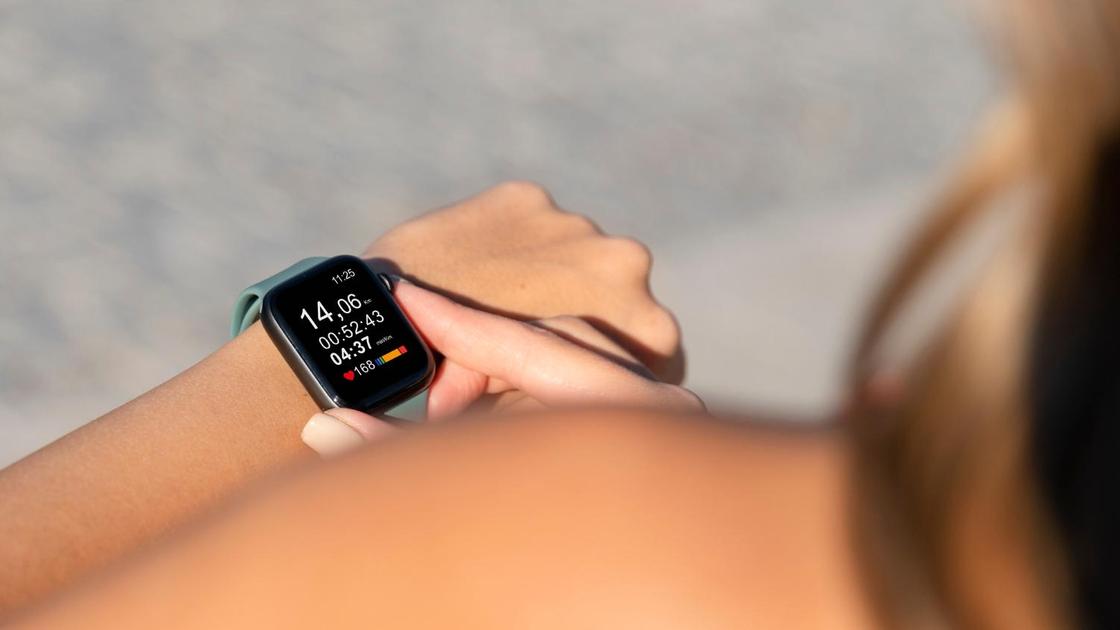
Чтобы смарт-часы правильно функционировали, их нужно настроить. Не все владеют этими знаниями и навыками. Подсказки и инструкции помогут справиться с задачей.
Установка и настройка приложения для смарт-часов
Какое нужно скачать приложение для смарт-часов? На сайте поддержки Google объясняют, что нужно скачать на телефон приложение Wear OS. С его помощью можно подключить и настроить смарт-часы не только на Android, но и iOS. Также можно попробовать приложение SmartWatch Sync Wear, позволяющее установить соединение Bluetooth с Android.
Как настроить смарт-часы с телефоном? Рассмотрим как настроить смарт-часы на примере использования приложения Wear OS:
- Через Google Play Market или App Store скачайте и установите приложение.
- Включите часы.
- Запустите приложение на телефоне и нажмите «Настроить».
- Выберите язык и примите пользовательское соглашение.
- Следуйте инструкции на экране телефона, пока не увидите название часов. Если на телефоне не видите название часов, перейдите к настройкам самих часов.
- Когда на экране часов появится надпись «Нажмите, чтобы начать», коснитесь экрана.
- Выберите язык на часах.
- Примите условия использования.
- Когда на часах появится надпись «Скачайте и запустите приложение Wear OS на мобильном устройстве», нажмите «Обновить» на телефоне.
- Кликните на название часов на телефоне.
- На смартфоне и часах появятся коды. Если они совпадают, нажмите «Подключить» на телефоне. Если коды не совпадают, перезапустите часы.
- Завершите настройку, следуя инструкциям на экране.
На некоторых телефонах перед настройкой нужно активировать передачу геоданных. Сделайте это в настройках в разделе «Местоположение», включив функцию «Использовать местоположение». После этого откройте Wear OS и обновите, чтобы обнаружить смарт-часы.
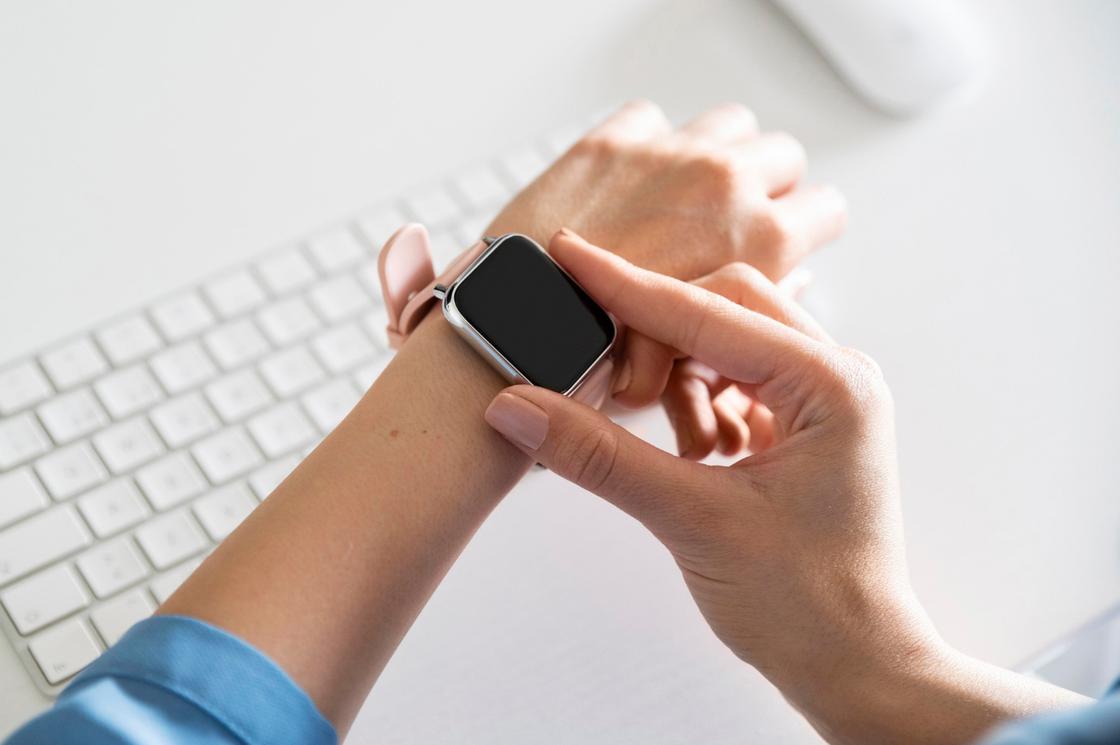
Если после всех манипуляций, телефон не может обнаружить часы, отключите их от устройства и сбросьте настройки. Сделаете это так:
- Нажмите и удерживайте кнопку питания на часах. Прокрутите экран вниз и тапните «Отключение и сброс настроек». Если такого пункта нет, выберите «Отключить от телефона».
- Подтвердите действие.
- Закройте Wear OS и сопутствующее приложение на устройствах.
- Повторите настройку с первого шага.
Когда часы подключены к устройству, в приложении Wear OS видна надпись «Подключено». В противном случае на экране часов показан значок «Отключено» в виде перечеркнутого облака.
Отладка базовых настроек
Как настроить дату и время на смарт-часах? Как правило, ничего делать не нужно, поскольку срабатывает автоопределение даты и времени. Если этого не произошло, выполните такие действия:
- Войдите в меню настроек смарт-часов.
- Перейдите в раздел «Время и дата» либо подобный.
- Укажите год, месяц, день и время.
Настраивая эти параметры учтите, что время на гаджете и телефоне должно совпадать.
Как настроить смарт-часы без телефона? Настройте дату и время, если это не произошло автоматически, выберите язык, циферблат и фон, при желании включите будильник, активируйте уведомления. Подобные настройки зависят от модели смарт-часов. Некоторые предоставляют больше возможностей, поэтому изучите в паспорте доступные функции, что еще можно установить или настроить.
В некоторых моделях можно установить SIM-карту, особенно в детских. Как правило, слот под симку располагается сбоку или под аккумулятором. Перед установкой SIM-карты в часы активируйте и протестируйте ее на телефоне.
Если часы не видят SIM-карту после установки, возможно, она недостаточно плотно вошла в разъем. Проверьте это. После успешной установки SIM-карты в течение нескольких секунд на дисплее смарт-часов должен отобразиться индикатор мобильной сети.
Синхронизация смарт-часов с телефоном
Синхронизация позволяет дублировать уведомления и звонки, которые поступают на телефон, на дисплее смарт-часов. Проще всего синхронизировать устройства через Bluetooth:
- На телефоне и смарт-часах включите Bluetooth.
- Когда телефон распознает часы, отобразится их название. Тапните по нему.
- На дисплеях обоих устройств появится код. Введите его на телефоне. Возможно, понадобится ввести PIN-код, который найдете в инструкции к часам. Иногда ничего вводить не нужно, устройства синхронизируются автоматически.
- Появится кнопка «Подключиться». Нажмите на нее.
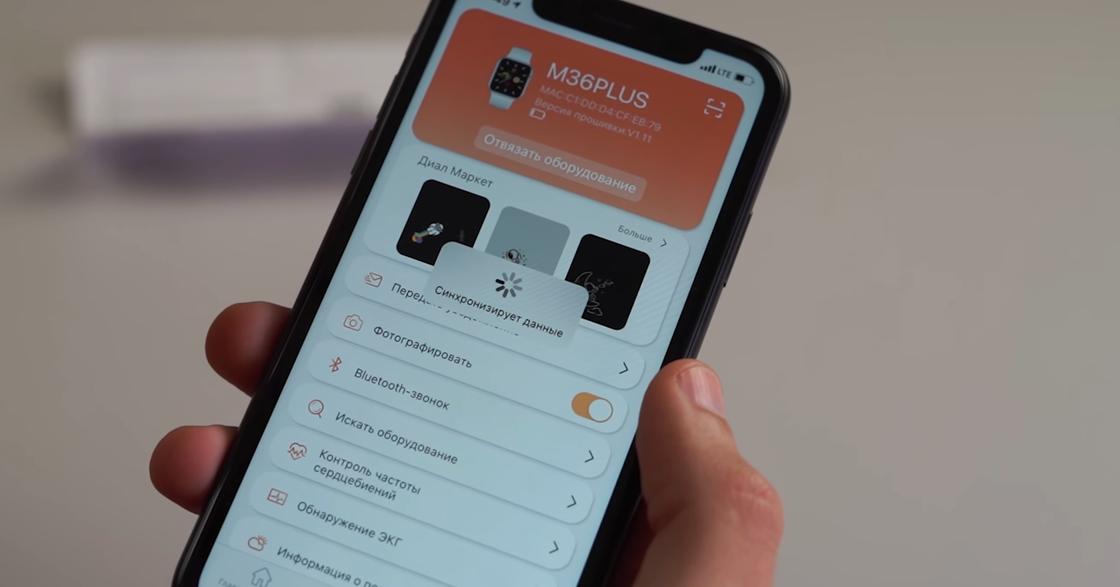
Apple Watch подключите к iPhone так:
- Включите часы и наденьте на руку.
- Поднесите их к iPhone.
- Подождите, пока не появится уведомление, нажмите «Продолжить». Если уведомление не отображается, откройте приложение Apple Watch на iPhone и в разделе со всеми часами добавьте свои.
- Разместите iPhone над часами.
- Если это первый Apple Watch, нажмите «Настройка нового Apple Watch».
- Если ранее на этом устройстве iPhone были настроены другие часы Apple Watch, отобразится экран «Ваш новый Apple Watch». Нажмите «Программы и данные» и «Параметры», дождитесь, пока функция экспресс-настройки настроит новые часы. После этого нажмите кнопку «Продолжить». Для восстановления настроек выберите резервную копию предыдущих часов Apple Watch.
- Войдите при помощи Apple ID при появлении соответствующего запроса.
- Создайте код доступа.
- Настройте необходимые параметры на свое усмотрение.
- Настройте мобильную связь и Apple Pay.
Когда процесс создания пары будет завершен и часы будут готовы к использованию, на Apple Watch отобразится циферблат. Держите Apple Watch и iPhone рядом, чтобы устройства могли продолжать синхронизироваться. При необходимости обновите iOS и WatchOS до последней версии.
Подключение к Wi-Fi
На портале Citizenwatch указано, как подключить смарт-часы к Wi-Fi. Выполните следующие действия:
- Нажмите среднюю кнопку или проведите пальцем вниз от верхней части экрана.
- Прокрутите и нажмите «Настройки».
- Нажмите на подключение.
- Кликните на Wi-Fi и «Добавить сеть».
- Прокрутите, чтобы найти свою сеть, и нажмите.
- Включите телефон и запустите приложение Wear OS или подобное.
- Нажмите «Ввод» на телефоне, введите пароль.
Если часы сопряжены с телефоном Android и уже были подключены к Wi-Fi, часы могут автоматически подключаться к сохраненным сетям Wi-Fi при потере соединения Bluetooth с телефоном. Таким образом, можете получать уведомления и использовать голосовой поиск на часах по всему дому и на работе, даже если оставляете телефон в другой комнате.
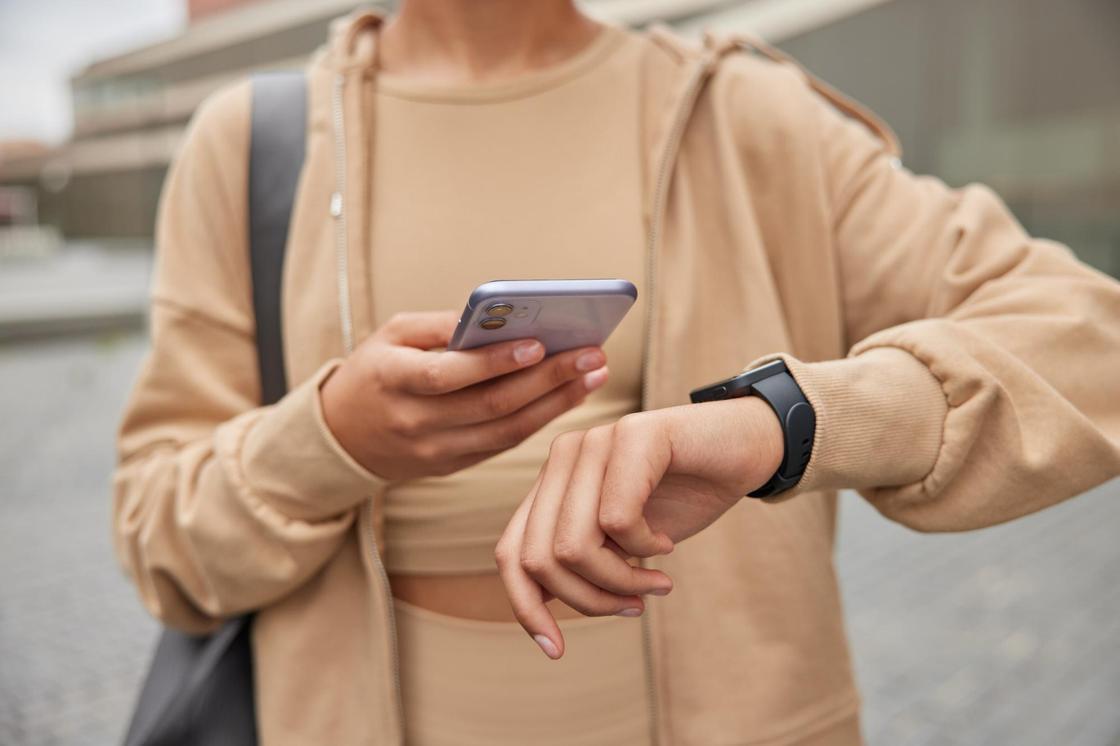
Настройка мобильных платежей
Автор портала Engadget Черлинн Лоу пишет, что смарт-часы располагают очень удобной функцией — мобильными платежами. Это возможно в том случае, если смарт-часы поддерживают технологию NFC и соответствующий способ оплаты.
Для осуществления бесконтактных платежей при помощи смарт-часов необходимо добавить карту. Рассмотрим на примере Google Pay, как это сделать. На часах должно быть установлено Wear OS версии 2.0 и выше. Действия следующие:
- На часах откройте приложение «Google Кошелек». Если данного приложения нет на часах, установите их из Google Play.
- Нажмите «Начать».
- Настройте блокировку экрана, если этого еще не делали.
- На телефоне выполните действия по добавлению карты.
Карта сохраниться только в Google кошельке на часах. Учтите, что «Google Кошелек» не поддерживает PayPal, подарочные, скидочные и бонусные карты. При оплате часы необходимо будет просто поднести к терминалу и дождаться звукового сигнала или вибрации.
На устройствах Samsung используется приложение Samsung Gear, а на Apple Watch — приложение Wallet.
Это были основные и первоначальные действия для настройки смарт-часов. Многие модели предлагают возможность настройки различных фитнес-функций и многого другого. Все это настраивается и добавляется на свое усмотрение.
Оригинал статьи: https://www.nur.kz/technologies/instructions/2027032-kak-nastroit-smart-chasy-universalnaya-instruktsiya-dlya-lyuboy-modeli/
Смарт-часы (фитнес браслеты, детские, трекеры с кнопкой жизни и прочие) стали обыденным атрибутом для многих продвинутых пользователей. Это отличный помощник и индикатор событий, плюс стильный аксессуар. Но не все владельцы знают, как подключить часы к телефону правильно.
Пошаговая инструкция универсальна и подходит для всех моделей: iPhone, Alcatel, Asus, Lenovo, Meizu, Philips, Nokia, Oppo, Phillips, Prestigio, Sony Xperia, HTC, Samsung, Xiaomi (Redme), ZTE, BQ, Vertex, Micromax, Umidigi, Oukitel, Texet, Leagoo, Dexp, Doogie, Huawei (Honor), HomTom, китайских No-Name, продающихся под брендами Мегафон, Билайн, МТС и т.д.
Условия для правильной работы часов с телефоном
Чтобы эти устройства могли работать друг с другом нормально, необходимо соблюдать следующие условия:
- Часы и телефон должны быть заряжены.
- Если ранее часы работали совместно с другим телефоном, его необходимо отключить.
- На обеих устройствах должны быть активированы модули беспроводной связи.
Операционная система телефона должна быть достаточно новой. Чтобы полноценно работать с умными часами. Обычно точно известно, с какими телефонами можно производить синхронизацию. При этом указывается номер версии операционной системы, которая должна быть на нём установлена.
В видеоролике рассказано о синхронизации часов с телефоном
Подключение smart watch через Wi-Fi
На устройстве с любой операционной системой для сопряжения по сети Wi-Fi необходимо ее включить на обоих гаджетах. В зависимости от ОС, действия для подключения смарт-часов к телефону могут различаться.

Андроид
Для подключения сети Wi-Fi на смарт-часах с ОС Андроид Веар, необходимо:
- Провести по экрану пальцем вниз.
- Нажать на значок сети Вай-Фай. Он станет светлым.
- Найти доступные сети, выбрать сеть телефона и нажать «подключиться».
- При этом на смартфоне необходимо установить приложение для сопряжения со смарт-часами, например, SeTreker.
Важно! Внимательно изучите инструкцию к часам. Гаджет не сможет подключиться к сети с неподдерживаемой частотой. Обычно поддерживают протокол беспроводных сетей стандарта 802.11b/g/n с частотой 2.4 ГГц.
Айфон
Подключение гаджетов от компании Apple по сети Wi-Fi может происходить, если:
- Смарт-часы уже ранее использовали эту сеть для подключения.
- Сеть соответствует стандарту 802.11b/g/n.
К общедоступным сетям, к которым требуется пароль и логин, подключить часы не удастся.
На обоих гаджетах нужно включить сеть Wi-Fi. Делается это аналогичным вышеописанному способом.
Затем нужно выбрать сеть, к которой могут подключиться часы. В watch OS пятой и выше версиях существует возможность выбора. В ранних – нет.
Как подключить часы к телефону в первый раз
Выполнение синхронизации для различных типов телефонов является аналогичным. Основная разница состоит в том, что для этой цели используются различные приложения.
Подключение к телефону на Android
Подавляющее большинство умных часов может быть синхронизировано с телефонами на Android. Для выполнения синхронизации потребуется установить специальную программу. Обычно для этой цели используется WEAR OS, которую можно найти в Плей Маркете

Чтобы провести синхронизацию нужны такие шаги:
- Включить умные часы.
- На телефоне с Андроид запустить программу WEAR OS.
- Часы нужно положить рядом с телефоном.
- Перейти в раздел настроек приложения и ожидать появления сообщения.
- Вводят защитный код для синхронизации. Он находится в руководстве по эксплуатации умных часов.
- Когда синхронизация завершится, на рабочем столе появится соответствующее сообщение.

Подключение к iPhone
Подключая Apple Watch к Айфону, синхронизацию выполняют при помощи модуля Bluetooth или Wi-Fi. При этом в iOS нужно предпринять такие шаги:
- В телефоне нужно перейти к устройству беспроводной связи и провести его активацию.
- На умных часах имеется специальная кнопка, расположенная в верхней части. Её необходимо нажать.
- На iPhone через некоторое время появится логотип. Часы располагают рядом с Айфоном.
- Телефон в автоматическом режиме найдёт Apple Watch и выдаст сообщение об этом.
- Требуется нажать для продолжения на соответствующую клавишу. После этого камеру направляют на центральную часть часов, чтобы прочитать qr код.
- После того, как синхронизация будет завершена, нужно выполнить регистрацию путём ввода идентификационного номера часов.
После того, как

синхронизация будет установлена, требуется провести настройку умных часов.Телефон Windows Phone
Для синхронизации нужно выполнить такие действия:
- В телефоне нужно активировать беспроводную связь.
- Часы включают при помощи нажатия кнопки на корпусе.
- Нужно подождать несколько минут и убедиться, что телефон видит беспроводное соединение с часами.
- Требуется нажать на кнопку синхронизации на устройстве.
- Когда потребуется подтверждение, нужно ввести пароль.
- Далее ожидают, пока синхронизация гаджетов произойдёт.
После того, как соединение произойдёт, необходимо провести настройку часов.

Инструкция для Андроид
Обычно подключение смарт-часов на Android делают через специальные программы. Самое популярное приложение для Android – Wear OS. Для отдельных брендов потребуется скачать специальное ПО. Например, Huawei Wear, Mi Fit или Galaxy Wearable.
Пошаговая инструкция:
- Скачайте приложение из Play Market. Обычно к любому гаджету прикладывают распечатку с QR-кодом. Код переводит пользователя на страничку для скачивания программы. Также можно найти приложение самостоятельно, отталкиваясь от названия бренда-производителя.
- Включить Bluetooth на обоих устройствах. Поднести девайсы друг к другу на минимальном расстоянии, минимум 1 метр.
- Откройте приложение, и выберите пункт «Добавить новое устройство» либо нажмите «Настройка». Отыщите модель «умного браслета», и попробуйте установить соединение принудительно.
- Ввести ПИН-код, если таковой потребуется (обычно указывают на коробке или в инструкции пользователя). Нажать кнопку «Подключить».
Последующую, более точную настройку делают через само приложение.
Установка приложения на телефон
Чтобы на Андроиде работать с умными часами, например на Samsung Galaxy, потребуется предварительно установить специальное приложение. WEAR OS обеспечивает работу с умными часами. Для установки выполняют такие действия:
- Чтобы получить это приложение, нужно перейти в Google Play и при помощи поиска найти страницу для установки этого приложения.
- Программу нужно скачать и установить.
- При первом запуске осуществляют сопряжение и выполняют настройку умных часов.
Выполняя настройку, нужно обратить особое внимание на сообщения. Важно, чтобы оповещения имели достаточно громкий сигнал, чтобы его нельзя было пропустить. Такие функции также выполняет программа Galaxy Wearable. Активировав сервис Google Now, можно получить возможность для управления часами использовать голосовые программы.
При выполнении настройки рекомендуется активировать геопозиционирование. Это позволит владельцу часов отслеживать перемещение по различным маршрутам.
Если будет настроена работа с контактами, то с помощью часов можно будет делать звонки, получать СМС и диктовать ответ с помощью голосового помощника.

Почему смарт часы не подключаются
Что делать, если часы не подключатся к телефону или возникают другие неполадки и сбои во время работы? Вот ответы не некоторые наиболее распространенные вопросы по работе с устройством.
Нужны системные обновления
Часы не подключатся к смартфону Google, если не установлены минимальные рабочие обновления:
- Google Play — не ниже 7,3;
- SearchApp — от 4.0;
- Android Wear — 1.1.
Слабый аккумулятор часов
Часы не подключаются, если аккумулятор не заряжен, а также, если не держит заряд. Блютуз соединение — один из самых энергозатратных процессов для любого гаджета.
Причины, по которым может быть перерасход заряда батареи часов:
- Приложение Google Now работает в фоновом режиме и тратит заряд. Потребуется перевести в спящий режим.
- Прерывание беспроводного соединения с интернетом. Постоянный поиск сети увеличивает расход батареи.
- Приложения системы уменьшают емкость АКБ путем автоматической синхронизации. Нужно отключить все неиспользуемые приложения.
- Проблемы в ОС. Если смартфон работает на Android 7 — сама прошивка может потреблять чрезмерное количество энергии. Требуется обновление.
Почему нет сопряжения
Такая ситуация возникает в случае нескольких параллельных подключениях через Bluetooth. Для решения необходимо оборвать сторонние подключения.
Не отображаются уведомления на дисплее часов
Проблема решается перезагрузкой гаджетов и повторной синхронизацией. Также рекомендуется проверить работу установленного на смартфоне приложения, обновить его и перезапустить.

О причинах, по которым смарт часы выдают ошибку, узнайте в обзоре Смарт часы выдают ошибку — исправляем самостоятельно.
Установка приложения на умные часы
Есть возможность устанавливать нужные программы на часы. Обязательным условием для этого является их синхронизация с телефоном. Чтобы установить приложение таким образом, выполняют следующие действия:
- Нужно включить умные часы.
- Если нажать на клавишу питания, можно ознакомиться со списком уже установленных здесь приложений. Нужно пролистать страницу вниз и открыть Play Market.
- Теперь нужно выбрать свою учётную запись Google.
- Для перехода на страницу приложения можно воспользоваться поиском. При этом для ввода запроса можно воспользоваться голосовым помощником или клавиатурой.
- При переходе на нужную страницу скачивают приложение и производят его установку.
После первого запуска делают настройку программы для дальнейшего использования.
Apple Watch c iPhone
Владельцам «яблочных устройств» подключить телефон к часам поможет наша инструкция:
- Присоедините зарядное устройство к Apple Watch.
- Активируйте Bluetooth на Айфоне.
- Нажмите и удерживайте боковую кнопку на часах, пока не появится логотип Apple на экране.
- Поднесите телефон близко к носимому устройству, пока на смартфоне не появится экран сопряжения.
- Нажмите «Продолжить». Вы также можете в приложении Apple Watch на своем iPhone выбрать «Настроить как новые».

- Нажмите в программе «Начать сопряжение».
- Направьте камеру iPhone на экран Apple Watch, пока на дисплее не появится анимация.
- Следуйте дальнейшим указаниям и согласитесь со всеми условиями.
- Если вы не желаете входить в систему с помощью Apple ID, пропустите этот шаг.
- Создайте пароль (если будете в дальнейшем использовать Apple Pay).
- Решите, хотите ли вы, чтобы часы Apple Watch обновлялись автоматически или вручную.
- Выполните предложенные настройки и нажмите ОК.
- Вы можете выбрать установку всех приложений сразу при сопряжении или выбрать конкретные позже.
- Дождитесь синхронизации и завершения процесса до появления экрана приветствия.


Как подключить часы к другому телефону
Каждая модель умных часов предусматривает возможность работы с определёнными типами и моделями часов. Смартфон, выбранный для синхронизации должен входить в этот список.
Чтобы провести подключение ко второму телефону, необходимо разорвать связь с тем, с которым часы работают сейчас. Эту операцию можно выполнить, перейдя в настройки умных часов. Одновременная синхронизация с несколькими телефоном не предусмотрено.
Чтобы подключить новый телефон с Android OS, на него необходимо скачать и установить утилиту WEAR OS. Процесс выполняется таким же образом, как это было сделано ранее.
Приложение для подключения
Независимо от модели часов или телефона, перед подключением нужно выполнить общие для всех устройств действия: прочитать инструкцию, прилагаемую к устройству, проверить уровень зарядки обоих устройств и, при необходимости, зарядить технику.
Далее следует скачать приложение на смартфон. Информацию о том, какое именно приложение используется, можно найти в инструкции. Также, обычно, в инструкции есть QR-код для скачивания необходимого приложения. В зависимости от операционной системы смартфона, приложение загружается из Play Market (для смартфонов под управлением ANDROID) или из App Store (для iPhone).

Наиболее часто используемые приложения по производителям можно увидеть в таблице:
| Производитель | Название приложения |
| Xiaomi | MiFit |
| Amazfit | Amazfit |
| Huawei | Huawei Health |
| Samsung | Galaxy Wearable (Samsung Galaxy Watch) |
| Garmin | Garmin Connect |
| Fitbit | Fitbit |
| Fossil, Mobvoi, Disel и т.д. | Wear OS by Google |
| Детские умные часы | SeTracker, SeTracker 2, SeTracker 3 |
Китайские производители смарт-часов используют для подключения ряд различных приложений: Fundo Pro, H Band, Da Fit, WearHeart, WearHealt, WearFit, Comfit, WiiWatch, H plus и т.д. Все они также доступны для загрузки в магазинах приложений Play Market и App Store. Скачать приложения можно отсканировав QR-код или выполнив поиск по названию.
Как подключить к телефону ещё одни часы
К одному телефону допускается подключение нескольких умных часов. Для ввыполнения этой процедуры можно поспользоваться приложением WEAR OS. Для этого потребуется выполнить такие действия:
- Открыв приложение нужно тапнуть по изображению стрелочки, направленной вниз. После этого будет активировано окно для нового устройства.
- Будет показана инструкция с описанием процесса синхронизации.
- Выполняются указанные в ней действия.
Количество подключённых устройств при использовании этой программы неограниченно.
При работе на Айфоне для добавления нового устройства на рабочем столе будет показана кнопка со стрелкой вниз. После нажатия на неё начнётся процесс подсоединения второго гаджета. Когда синхронизация будет выполнена, потребуется провести его настройку.
Родители, у которых 2 и более детей, покупают сразу несколько детских смартчасов, возникает вопрос: «можно ли контролировать 2-3 девайса с одного смартфона?». Да, такая возможность есть. Для начала откройте то же приложение Android Wear. Далее увидите рядом с уже подключенными устройствами стрелочку вниз, нажмите ее. Потом откроется меню «Новые часы», где согласно подсказкам подключаются вторые смарт вотч. Если захотите добавить третий гаджет, следуйте этой же инструкции. Ограничений по количеству подключаемых девайсов нет.
Как использовать смарт-часы без смартфона
Совместное использование обоих устройств более удобно, чем если делать это отдельно. Однако часы обладают значительным функционалом, который доступен без использования телефона.
Основное назначение умных часов обычно состоит в том, чтобы следить за здоровьем владельца. В этой роли часы очень функциональны. Они могут измерять пульс, определять давление, считать шаги во время прогулки, отслеживать различные виды физической активности, проверять качество сна и выполнять ряд других аналогичных функций. Вся полученная информация сохраняется в памяти и может быть просмотрена с помощью синхронизированного с устройством смартфона.
Существуют модели, которые могут работать с сим картами. С их помощью можно звонить или обмениваться СМС сообщениями. Хотя такое общение не так удобно, как на телефоне, но оно позволяет обмениваться с собеседником нужной информацией при необходимости.
Часы обычно можно также использовать обычным образом, узнавая с их помощью время. Здесь применяются средства планирования, позволяющие не забыть, что требуется сделать. Здесь можно составить расписание на длительный период и получать уведомления. Которые напоминают о том, что нужно сделать.
Здесь имеются таймер и секундомер, есть возможность прослушивать аудиотреки. Доступно управление параметрами виджетов.
Подключение выполнено, но оно неустойчиво, что делать?
Если подключение смарт гаджета и телефона состоялось, но оно неустойчиво, проверьте, на каком расстоянии устройства друг от друга: оно не должно превышать 1 метр. Еще может подводить интернет-соединение, убедитесь, что оно стабильно. Также попробуйте выполнить действия, применимые если подключения нет: обновление ОС и программ до нужной версии, посмотреть активность Bluetooth, убедиться, что отключен режим полета. Дальше тоже по схеме: пробуем переустановить Андроид Wear или сбросить параметры.
Часы тач вотч — это популярное устройство, которое является смарт-часами, фитнес-трекером и многим другим. Они могут отображать время, отслеживать физическую активность, мониторить пульс и даже взаимодействовать с вашим смартфоном. Однако, перед тем как начать использовать часы тач вотч, необходимо правильно настроить их.
В этом простом гайде мы расскажем вам, как настроить часы тач вотч с подробными инструкциями. Независимо от того, только что вы приобрели свои первые часы тач вотч или уже являетесь опытным пользователем, эти инструкции помогут вам быстро и легко настроить устройство.
Прежде чем начать настройку часов тач вотч, убедитесь, что у вас есть:
1. Смартфон с разъемом Bluetooth, на котором установлено приложение для часов тач вотч.
2. Хорошее интернет-соединение для загрузки приложения и обновлений для часов.
3. Надлежащая зарядка для часов тач вотч.
Следуя этим подробным инструкциям, вы сможете настроить свои часы тач вотч и начать пользоваться всеми их функциями без каких-либо проблем!
Содержание
- Как настроить наручные умные часы Touch Watch
- Важные особенности Touch Watch
- Шаг 1: Распаковка и зарядка
- Шаг 2: Установка приложения
- Шаг 3: Подключение умных часов к телефону
Как настроить наручные умные часы Touch Watch
Настройка наручных умных часов Touch Watch может показаться сложной задачей, но на самом деле это довольно просто. В этом гайде мы покажем вам подробные инструкции, которые помогут вам быстро настроить свои умные часы и начать пользоваться всеми их функциями.
- Первым шагом является включение часов. Для этого нажмите и удерживайте кнопку включения, которая находится на боковой стороне часов. После этого на экране появится логотип Touch Watch, и часы будут готовы к настройке.
- На следующем шаге вам потребуется синхронизировать часы с вашим смартфоном. Для этого откройте настройки Bluetooth на вашем смартфоне и включите функцию Bluetooth. Затем откройте приложение Touch Watch на своем смартфоне и найдите функцию «Подключить устройство». Нажмите на эту функцию и выберите вашу модель часов из списка доступных устройств.
- После успешной синхронизации часы будут автоматически синхронизироваться с текущим временем и настройками вашего смартфона. Однако, вы также можете настроить временную зону и другие параметры в настройках часов.
- Чтобы настроить оповещения на своих умных часах, откройте приложение Touch Watch на своем смартфоне и найдите функцию «Уведомления». В этой функции вы сможете выбрать, какие уведомления от приложений вы хотите получать на своих часах.
- Если вы хотите настроить дополнительные функции наручных умных часов Touch Watch, такие как фитнес-трекер, будильник или пульсометр, откройте приложение на смартфоне и найдите соответствующие функции.
Теперь, когда вы знаете, как настроить наручные умные часы Touch Watch, вы можете начать пользоваться всеми их возможностями. Удачи в настройке и приятного использования!
Важные особенности Touch Watch
1. Сенсорный экран
Touch Watch оснащен сенсорным экраном, который позволяет управлять часами при помощи касаний и жестов. Сенсорный экран позволяет прокручивать меню, выбирать опции и открывать приложения.
2. Многофункциональность
Touch Watch обладает множеством полезных функций, таких как замер пульса, учет активности и сна, контроль уровня физической активности и многое другое. Вы сможете отслеживать свои достижения и контролировать свое здоровье непосредственно с вашего запястья.
3. Компактный дизайн
Touch Watch имеет компактный и стильный дизайн, который идеально подходит для повседневного ношения. Он легкий и удобный, не смотря на свои функциональные возможности.
4. Совместимость с мобильными устройствами
Touch Watch может быть синхронизирован с вашим смартфоном или планшетом, что позволяет получать уведомления о звонках, сообщениях и событиях прямо на экране часов. Вы также сможете управлять некоторыми функциями с помощью часов, такими как ответ на звонок или чтение сообщений.
5. Долгая работа от аккумулятора
Touch Watch обладает долгим временем работы от одной зарядки благодаря энергосберегающей технологии. Вы сможете использовать часы весь день без необходимости частой зарядки.
6. Настраиваемые циферблаты
Touch Watch позволяет настраивать циферблаты по вашему вкусу и настроению. Вы сможете выбрать из множества предустановленных вариантов или создать свой собственный уникальный дизайн.
Благодаря этим особенностям, Touch Watch становится незаменимым аксессуаром для тех, кто хочет контролировать свое здоровье и быть всегда в курсе важных событий.
Шаг 1: Распаковка и зарядка
Перед началом настройки часов Touch Watch необходимо правильно распаковать устройство и зарядить его.
1. Внимательно откройте упаковку и извлеките часы Touch Watch.
2. Убедитесь, что у вас есть все комплектующие: часы, зарядное устройство и инструкция.
3. Подключите зарядное устройство к часам, вставив его в специальный разъем на задней стороне часов.
4. Подключите зарядное устройство к источнику питания (например, к USB-порту компьютера или зарядному устройству для смартфона).
5. Дайте часам Touch Watch зарядиться полностью, это может занять около 2-3 часов.
6. Во время зарядки индикатор на часах будет показывать процесс зарядки (например, мигать или гореть зеленым светом).
7. После полной зарядки отключите зарядное устройство от часов и от источника питания.
Теперь часы Touch Watch готовы к настройке и использованию. Переходите к следующему шагу в нашем гайде
Шаг 2: Установка приложения
После того, как вы распаковали устройство и включили его, необходимо установить специальное приложение на ваш смартфон или планшет.
Шаги установки приложения:
- Откройте App Store (для устройств на iOS) или Google Play (для устройств на Android) на вашем мобильном устройстве.
- В поисковой строке введите «Тач Вотч» и нажмите на кнопку «Поиск».
- Найдите официальное приложение «Тач Вотч» и нажмите на кнопку «Установить» (для iOS) или «Установить» (для Android).
- Дождитесь окончания процесса установки приложения.
После установки приложения, откройте его и следуйте инструкциям по подключению вашего устройства.
Готово! Теперь вы можете начать использовать свои часы Тач Вотч.
Шаг 3: Подключение умных часов к телефону
После того как вы настроили и включили свои умные часы, они готовы к подключению к вашему телефону. Для этого следуйте инструкциям:
- Откройте настройки на вашем телефоне.
- Найдите раздел «Bluetooth» и откройте его.
- Включите Bluetooth на вашем телефоне, если он еще не был включен.
- На вашем телефоне должно появиться название умных часов в списке доступных устройств. Нажмите на название умных часов, чтобы начать процесс подключения.
- После нажатия на название умных часов, ваш телефон может попросить ввести пароль или подтвердить привязку. Следуйте инструкциям на экране, чтобы завершить процесс подключения.
- После успешного подключения, вы увидите значок Bluetooth на экране умных часов, указывающий на активное соединение.
Теперь, когда ваш телефон подключен к умным часам, вы можете настроить различные функции и управлять ими через специальное мобильное приложение, предоставленное производителем умных часов. Успешное подключение обеспечит синхронизацию данных между умными часами и вашим телефоном, что позволит вам получать уведомления, отслеживать физическую активность, управлять музыкой и многое другое прямо с вашего запястья.
Владельцы Casio Touch Watch, безусловно, понимают, как важно иметь точное время на своих наручных часах. Но что делать, если время на вашем Casio Touch Watch отстает или идет вперед? Если вам требуется настроить время на своих часах, не волнуйтесь — мы подготовили для вас детальную инструкцию.
Первым шагом для настройки времени на Casio Touch Watch является активация режима настройки времени. Чтобы это сделать, вам потребуется нажать и удерживать кнопку «Mode» на часах, пока не появится надпись «SET«. Далее, используя кнопки «ADJUST» и «Search«, выберите раздел «Time«.
НЕ ПОТЕРЯЙТЕ ДУШУ, ЕСЛИ ПЕРВЫЕ ПОПЫТКИ НАСТРОЙКИ ОКАЖУТСЯ НЕУДАЧНЫМИ.
Когда вы выберете раздел «Time«, на экране часов появится возможность настроить год, месяц, число, час и минуты. Используйте кнопки «ADJUST» и «Search» для изменения значений. После изменения нужного параметра, нажмите кнопку «Mode«, чтобы перейти к следующему. После завершения настройки, нажмите кнопку «Mode» в режиме таймера, чтобы сохранить изменения и выйти из режима настройки времени.
Теперь вы знаете, как правильно настроить время на Casio Touch Watch. Мы надеемся, что данная инструкция была полезной для вас и помогла вам настроить время на вашем Casio Touch Watch без проблем. Для получения более подробной информации и советов по настройке времени на различных моделях часов, посетите наш сайт TimeHelper.ru. Удачи!
Содержание
- Почему важно настроить время на Casio Touch Watch
- Правильная настройка часов гарантирует точность
- Различные функции часов можно использовать только при правильной настройке времени
- Инструкция по настройке Casio Touch Watch пошагово и подробно
- Действия, необходимые для правильной настройки времени на Casio Touch Watch
Почему важно настроить время на Casio Touch Watch
Настройка времени на Casio Touch Watch не только позволит вам всегда знать актуальное время, но и улучшит точность других функций, таких как будильники, хронометры и таймеры. Корректное отображение времени также является ключевым фактором при использовании дополнительных функций, таких как прогноз погоды или отслеживание активности.
Ошибочное или неточное время на Casio Touch Watch может привести к неправильной работе часовых механизмов и значительно снизить их удобство использования. Например, неправильно настроенное время может сбросить ваши будильники на неверные часы, что может повлиять на то, как вы планируете свой день.
Более того, когда Casio Touch Watch не отображает правильное время, это может вызвать недоверие у окружающих людей, ведь они будут полагаться на ваши часы в случае необходимости. Невозможность оперативно отслеживать и сообщать точное время также может вызывать проблему в различных ситуациях, таких как встречи, важные деловые переговоры или просто планирование своего времени.
Таким образом, настройка времени на Casio Touch Watch является неотъемлемой частью использования этих часов. Это гарантирует, что вы всегда будете знать текущее время и сможете в полной мере воспользоваться всеми возможностями и функциями, которые предлагает этот современный наручный компаньон.
Правильная настройка часов гарантирует точность
Настраивая время на часах Casio Touch Watch, важно правильно выполнять все необходимые шаги. Только в этом случае можно быть уверенным в том, что часы будут показывать точное время.
Начните с того, чтобы включить часы, нажав на кнопку «Вкл» или «Power». Если часы уже включены, но находятся в режиме ожидания, просто нажмите на кнопку «Touch» или «Сенсорный экран», чтобы активировать часы.
|
1. Нажмите на кнопку «Menu» или «Меню», чтобы открыть главное меню часов. 2. С помощью сенсорного экрана выберите пункт «Настройки» или «Settings». 3. В меню настроек найдите раздел «Время» или «Time». 4. Нажмите на пункт «Настройка времени» или «Time Setup». 5. Введите текущую дату и время, используя цифровую клавиатуру или сенсорный экран. 6. Проверьте правильность введенных данных и нажмите кнопку «ОК» или «OK». 7. Часы автоматически синхронизируются с временем в вашем регионе. |
|

Подтверждение правильной настройки времени может занять некоторое время, при этом на экране может появиться надпись «Синхронизация времени». Дождитесь завершения процесса синхронизации.
Если вы настраиваете время на часах впервые или после смены батарейки, рекомендуется также проверить настройки даты и дней недели. Убедитесь, что они соответствуют текущему дню и месяцу.
После правильной настройки времени на часах Casio Touch Watch, вы сможете полностью доверять им и использовать их для точного отображения времени и других временных функций.
Различные функции часов можно использовать только при правильной настройке времени
Для того чтобы полноценно пользоваться всеми возможностями часов Casio Touch Watch, необходимо правильно настроить время. Корректная установка времени позволит использовать такие функции как будильник, хронометр, таймер и другие.
Для начала настройки времени на часах Casio Touch Watch, необходимо нажать на кнопку «Mode» (режим) на циферблате. Затем, используя кнопки управления, найдите и выберите опцию «Time» (время).
После этого часы войдут в режим настройки времени. Используя соответствующие кнопки, вы можете изменять значения часов, минут и секунд.
Обратите внимание, что некоторые модели Casio Touch Watch имеют функцию автоматической настройки времени через сигнал радиовремени. В этом случае, система самостоятельно синхронизирует время с точным временем радиосигнала, что позволяет избежать ошибок в настройке. Однако, для использования этой функции необходимо находиться в радиусе действия сигнала.
После выполнения настройки времени, не забудьте сохранить изменения, нажав соответствующую кнопку. Теперь вы можете использовать все функции часов Casio Touch Watch, связанные с временем, без каких-либо проблем.
Инструкция по настройке Casio Touch Watch пошагово и подробно
Следуйте этим простым инструкциям, чтобы правильно настроить время на вашем Casio Touch Watch:
- Нажмите кнопку настройки на часах, чтобы войти в режим настройки.
- Используйте сенсорный экран, чтобы выбрать опцию «Time» (Время) в меню.
- Нажмите на сенсорный экран, чтобы выбрать опцию «Set Time» (Установить время).
- Используйте сенсорный экран, чтобы ввести текущую дату и время.
- Выберите формат времени, например, 12-часовой или 24-часовой.
- Нажмите кнопку настройки, чтобы сохранить введенные данные и выйти из режима настройки.
Теперь ваш Casio Touch Watch должен быть правильно настроен и показывать точное время. Если вам нужно изменить время в будущем, просто повторите эти шаги.
Будьте внимательны и точны при вводе времени, чтобы избежать ошибок. В случае необходимости вы всегда можете обратиться к руководству пользователя для получения дополнительной информации о настройке Casio Touch Watch.
Действия, необходимые для правильной настройки времени на Casio Touch Watch
Для того чтобы настроить время на вашем Casio Touch Watch, следуйте простым инструкциям:
| Шаг | Действие |
|---|---|
| 1 | Нажмите кнопку «Mode» для выбора режима настройки времени. |
| 2 | Используя кнопки «Up» и «Down», выберите пункт меню «Time» или «Set Time». |
| 3 | Нажмите кнопку «Mode» для перехода в режим настройки времени. |
| 4 | Используя кнопки «Up» и «Down», настройте часы, минуты и секунды. |
| 5 | Нажмите кнопку «Mode» для сохранения настроенного времени. |
После выполнения этих шагов, время на вашем Casio Touch Watch должно быть правильно настроено. Убедитесь, что время отображается корректно на дисплее вашего часов, чтобы быть уверенным в правильной настройке времени.
Золотистые электронные часы Casio Touch Watch, снабженные сенсорным сенсорным дисплеем, являются одной из последних новинок компании Casio. Они не только отображают точное время, но и предлагают удобную навигацию и множество полезных функций. Если вы только что купили эти часы и не знаете, как настроить их, не волнуйтесь! В этой пошаговой инструкции мы расскажем вам, как правильно настроить электронные часы Casio Touch Watch и наслаждаться всеми их преимуществами.
Перед тем, как приступить к настройке часов, важно убедиться, что у вас есть все необходимые компоненты. Проверьте крышку задней крышки часов, чтобы убедиться, что она полностью надежно закрыта и фиксируется. Затем переглянитесь, что у вас есть заряженная батарея в часах. Вам также понадобится корректное подключение к сети Wi-Fi или мобильным сетям, чтобы полностью использовать все функции и возможности электронных часов Casio Touch Watch.
Для начала настройки электронных часов Casio Touch Watch нажмите и удерживайте кнопку «Меню», расположенную на часах, для входа в главное меню. Переключайтесь между пунктами меню, используя сенсорный дисплей часов, и выберите «Настройки». После того как вы выбрали «Настройки», вам необходимо выбрать «Настройки времени» и установить текущую дату и время на часах.
Содержание
- Важные шаги для настройки электронных часов Casio Touch Watch
- Распакуйте упаковку и изучите содержимое
- Зарядите часы перед первым использованием
- Включите часы и выберите язык
- Установите текущую дату и время
- Настройте будильник и таймер
- Изучите дополнительные функции и настройки
- Завершите настройку и наслаждайтесь использованием часов Casio Touch Watch
Важные шаги для настройки электронных часов Casio Touch Watch
Для успешной настройки электронных часов Casio Touch Watch вам потребуется следовать определенной последовательности действий. В этом разделе предлагается пошаговая инструкция для удобной и грамотной настройки вашего устройства.
- Включите часы, нажав и удерживая кнопку «Mode» (режим) до появления на дисплее нулевых значений.
- Нажмите кнопку «Mode» (режим), чтобы перейти к настройке часового пояса. Выберите свой часовой пояс, нажимая кнопки «+» и «-«, чтобы сделать соответствующую коррекцию.
- При необходимости настройте формат времени. Нажмите кнопку «Mode» (режим) до появления на дисплее значения времени. Затем нажмите кнопки «+» и «-» одновременно, чтобы переключиться между форматами 12-часового и 24-часового времени.
- Настройте дату на часах. Нажмите кнопку «Mode» (режим), пока не появится значение даты. Затем нажимайте кнопки «+» и «-» для настройки нужного дня, месяца и года.
- Настройте будильник, если это необходимо. Нажмите кнопку «Mode» (режим), пока не появится значок будильника. Затем нажмите кнопку «Set» (установка) и использовать кнопки «+» и «-» для настройки времени срабатывания будильника.
- Сохраните все настройки, нажав кнопку «Mode» (режим) или ожидая, пока часы самостоятельно вернутся в режим отображения времени.
По завершении этих шагов ваши электронные часы Casio Touch Watch будут правильно настроены и готовы к использованию. Не забудьте проверить все настройки и убедитесь, что информация на дисплее отображается корректно.
Распакуйте упаковку и изучите содержимое
Перед тем, как начать настраивать электронные часы Casio Touch Watch, важно правильно распаковать упаковку и изучить содержимое. Убедитесь, что вам удалось достать все необходимые компоненты:
- Часы Casio Touch Watch
- Инструкцию по настройке
- Зарядное устройство
- Кабель для подключения к компьютеру (если применимо)
Проверьте, что все компоненты находятся в исправном состоянии и не имеют повреждений. Если вы заметили какие-либо проблемы, обратитесь к поставщику или производителю для получения помощи.
Зарядите часы перед первым использованием
Перед началом использования Casio Touch Watch рекомендуется зарядить часы, чтобы гарантировать их корректную работу.
Для зарядки часов выполните следующие шаги:
- Подключите кабель зарядного устройства к порту USB на задней панели часов.
- Подключите другой конец кабеля к источнику питания, например, к компьютеру или зарядному устройству.
- Убедитесь, что часы правильно подключены и источник питания включен.
- Оставьте часы подключенными к источнику питания до тех пор, пока индикатор зарядки не покажет полный заряд. Обычно это занимает около 2-3 часов.
После полной зарядки часы можно использовать. Рекомендуется периодически заряжать часы, чтобы поддерживать оптимальный уровень заряда и не допустить полного разряда батареи.
Включите часы и выберите язык
Прежде чем начать пользоваться электронными часами Casio Touch Watch, необходимо включить их, а также выбрать язык, на котором вы будете управлять часами.
Вот пошаговая инструкция:
| 1. | Убедитесь, что часы выключены. Если они работают, нажмите и удерживайте кнопку «Вкл/Выкл» до тех пор, пока часы не выключатся. |
| 2. | Нажмите и удерживайте кнопку «Вкл/Выкл», чтобы включить часы. |
| 3. | После включения часов на экране появится языковое меню. |
| 4. | Используйте кнопки-стрелки или сенсорный экран, чтобы выбрать язык, который вы предпочитаете. |
| 5. | Нажмите кнопку «Вкл/Выкл», чтобы подтвердить выбранный язык. |
Теперь часы включены и настроены на выбранный вами язык. Вы можете продолжать настраивать и использовать их согласно вашим предпочтениям и потребностям.
Установите текущую дату и время
Чтобы настроить текущую дату и время на электронных часах Casio Touch Watch, выполните следующие шаги:
-
Нажмите кнопку-кронштейн. Найдите на часах кнопку-кронштейн, которая обычно находится справа от основного циферблата. Нажмите эту кнопку и удерживайте ее в течение нескольких секунд до того момента, когда на дисплее появится мигающий значок настройки времени.
-
Настройте часы. Когда на дисплее появится мигающий значок настройки времени, нажмите кнопки «Минус» или «Плюс», чтобы установить нужные значения часов. Убедитесь, что правильно выбраны AM или PM (утро или вечер), и нажмите кнопку-кронштейн, чтобы перейти к следующему значению.
-
Настройте минуты. Когда на дисплее появится мигающий значок настройки минут, нажмите кнопки «Минус» или «Плюс», чтобы установить нужные значения минут.
-
Настройте дату. Некоторые модели Casio Touch Watch могут предлагать возможность настройки даты. Если это так, используйте кнопки «Минус» или «Плюс», чтобы выбрать текущую дату. Нажмите кнопку-кронштейн для перехода к следующему значению настройки.
-
Сохраните настройки. После того как вы установили все значения времени и даты, нажмите кнопку-кронштейн, чтобы сохранить настройки. Часы вернутся в режим отображения текущего времени.
Теперь у вас настроена текущая дата и время на ваших электронных часах Casio Touch Watch. В случае нужды вы всегда можете повторить эту процедуру, чтобы обновить время или дату.
Настройте будильник и таймер
Часы Casio Touch Watch имеют удобные функции будильника и таймера, которые можно легко настроить и использовать. Вот пошаговая инструкция, как это сделать:
- Нажмите кнопку «Mode» или «Режим», чтобы переключиться в режим настройки.
- Используя кнопки «Up» и «Down» или стрелки вверх и вниз, выберите «Budil» или «Будильник».
- Нажмите кнопку «Set» или «Установить», чтобы войти в режим настройки будильника.
- Используя кнопки «Up» и «Down» или стрелки вверх и вниз, установите желаемое время будильника.
- Нажмите кнопку «Set» или «Установить», чтобы сохранить настройки будильника.
- Повторите шаги от 2 до 5, если хотите настроить дополнительные будильники.
- Чтобы включить будильник, нажмите кнопку «Alarm» или «Будильник». Чтобы выключить будильник, нажмите эту же кнопку ещё раз.
Теперь вы можете настроить таймер:
- Нажмите кнопку «Mode» или «Режим», чтобы переключиться в режим настройки.
- Используя кнопки «Up» и «Down» или стрелки вверх и вниз, выберите «Timer» или «Таймер».
- Нажмите кнопку «Set» или «Установить», чтобы войти в режим настройки таймера.
- Используя кнопки «Up» и «Down» или стрелки вверх и вниз, установите желаемое время таймера.
- Нажмите кнопку «Set» или «Установить», чтобы сохранить настройки таймера.
- Чтобы запустить таймер, нажмите кнопку «Start» или «Старт».
- Чтобы остановить или сбросить таймер, нажмите кнопку «Stop» или «Стоп».
Теперь вы знаете, как настроить будильник и таймер на часах Casio Touch Watch. Удачного использования!
Изучите дополнительные функции и настройки
Помимо основных функций, электронные часы Casio Touch Watch предлагают ряд дополнительных возможностей, которые стоит изучить. С помощью этих функций вы сможете настроить часы под свои индивидуальные предпочтения и нужды.
Одной из самых полезных функций является настройка будильника. Вы можете установить несколько будильников на разные дни недели или на разное время суток. Для этого откройте меню настройки и выберите раздел «Будильник». Затем следуйте инструкциям на дисплее, чтобы настроить необходимые параметры.
Еще одна интересная функция – это настройка таймера. С его помощью вы можете засекать время для выполнения определенных задач или контролировать время тренировок. Для настройки таймера откройте меню настройки и выберите раздел «Таймер». Затем установите нужные параметры, например, длительность таймера и сигнал, который сработает по истечении установленного времени.
Также в электронных часах Casio Touch Watch есть возможность настройки мирового времени. Вы можете добавить несколько городов к списку мировых часов и легко отслеживать время в разных часовых поясах. Для этого откройте меню настройки и выберите раздел «Мировое время». Затем добавьте нужные города в список и настройте их параметры, например, смещение времени и включение/выключение летнего времени.
| Функция | Описание |
|---|---|
| Будильник | Настройте несколько будильников на разные дни недели или на разное время суток |
| Таймер | Позволяет засекать время для выполнения задач или контроля тренировок |
| Мировое время | Добавьте несколько городов к списку мировых часов и легко отслеживайте время в разных часовых поясах |
Изучите дополнительные функции и настройки электронных часов Casio Touch Watch, чтобы получить максимальную пользу от своего устройства. Они помогут вам управлять временем и быть всегда в курсе актуальной информации.
Завершите настройку и наслаждайтесь использованием часов Casio Touch Watch
Поздравляем! Вы успешно настроили электронные часы Casio Touch Watch. Теперь вы можете наслаждаться их функциональностью и стильным дизайном.
Ваши часы готовы к использованию. Возможности Casio Touch Watch включают в себя автоматическое обновление времени, оповещения о входящих звонках и уведомлениях, мультиязычный интерфейс, а также фитнес-трекер, поэтому они станут незаменимым аксессуаром в вашей повседневной жизни.
Чтобы воспользоваться основными функциями часов, просто коснитесь экрана или проведите пальцем по нему. Вы можете настроить различные виды циферблатов, добавлять и удалять приложения и настраивать уведомления на свое усмотрение.
Обратите внимание на следующие полезные функции Casio Touch Watch:
- Смарт-отображение, показывающее вам важные уведомления, такие как входящие звонки, текстовые сообщения и уведомления из социальных сетей.
- Фитнес-трекер, который поможет вам отслеживать количество пройденных шагов, расстояние, потребление калорий и другие показатели вашей активности.
- Настройка циферблатов, чтобы добавить индивидуальности и стиля к вашим часам. Выберите из различных предустановленных вариантов или загрузите собственные изображения.
- Управление музыкой и камерой вашего смартфона, чтобы иметь доступ к этим функциям из часов.
Не забывайте заряжать часы регулярно, используя в комплекте идущий USB-кабель. Но не переживайте — Casio Touch Watch имеют длительное время работы на одном заряде.
Наслаждайтесь вашими новыми часами Casio Touch Watch и получайте удовольствие от всех их возможностей!
Электронные часы Casio Touch Watch — это инновационное устройство, которое сочетает в себе функции традиционных часов и современные технологии. Эти часы обладают множеством полезных функций, таких как сенсорный экран, умная связь с телефоном и возможность управления музыкой.
В данном руководстве мы подробно рассмотрим процесс настройки электронных часов Casio Touch Watch, чтобы вы могли полноценно пользоваться всеми их функциями. Начнем с первоначальной настройки, а затем рассмотрим основные функции и способы их использования.
Прежде чем приступить к настройке, необходимо убедиться, что часы полностью заряжены. Для этого подключите их к зарядному устройству с помощью USB-кабеля. Когда зарядка будет завершена, вы увидите на экране индикатор уровня заряда.
Содержание
- История и особенности Casio Touch Watch
- Подготовка к настройке электронных часов
- Настройка даты и времени на Casio Touch Watch
- Использование функций будильника и таймера
- Регулировка настроек экрана и звука
- Разблокировка дополнительных функций Casio Touch Watch
- Резюме и полезные советы по настройке часов
История и особенности Casio Touch Watch
История Casio Touch Watch начинается в 1983 году, когда были выпущены первые модели с сенсорным экраном. Эти часы были настолько инновационными для своего времени, что стали предметом интереса и популярности среди ценителей электронных гаджетов.
Особенностью Casio Touch Watch является интегрированный сенсорный экран, который позволяет управлять функциями часов с помощью касания пальцем. Также у часов есть функции, такие как отображение времени, даты, будильник, таймер, стоп-ватч и другие.
Кроме того, Casio Touch Watch имеет водонепроницаемый корпус, что делает эти часы идеальными для активного образа жизни. Они также оснащены прочным стеклом, чтобы защитить экран от царапин и повреждений.
Благодаря своей инновационной технологии и надежности, Casio Touch Watch стали популярными во всем мире. Они подходят для любого возраста и стиля жизни, идеально сочетаясь как с повседневной одеждой, так и с спортивными нарядами.
Если вы ищете электронные часы, которые отличаются не только точностью и надежностью, но и современным дизайном, то Casio Touch Watch – отличный выбор. Они предлагают все необходимые функции, которые могут понадобиться вам в повседневной жизни, и придают вашему образу стильный и современный вид.
Подготовка к настройке электронных часов
Для успешной настройки электронных часов Casio Touch Watch рекомендуется выполнить несколько предварительных шагов:
- Зарядка часов: Убедитесь, что ваше устройство полностью заряжено перед началом настройки. Подключите часы к источнику питания с помощью прилагаемого USB-кабеля и дождитесь, пока индикатор зарядки не перестанет мигать.
- Ознакомление с инструкцией: Перед началом настройки внимательно ознакомьтесь с инструкцией пользователя, прилагаемой к часам Casio Touch Watch. Инструкция содержит подробную информацию о функциях и возможностях часов, а также все необходимые шаги для их правильной настройки.
- Выбор языка: В настройках часов выберите желаемый язык интерфейса. Обычно это делается через меню «Settings» или «Настройки». Убедитесь, что выбранный язык соответствует вашей предпочтительной настройке.
- Регулировка ремешка: Если ремешок часов слишком большой или маленький, регулируйте его согласно инструкции пользователя. Правильная посадка часов на запястье обеспечит комфорт во время ношения и повысит эффективность настройки.
- Очистка и уход: Проверьте, нет ли грязи, пыли или посторонних вещей на поверхности сенсорного экрана. Если есть, очистите его сухой и мягкой тканью. Будьте осторожны, чтобы не повредить экран или затереть индикацию.
После выполнения этих подготовительных шагов вы готовы приступить к настройке электронных часов Casio Touch Watch и насладиться всеми их функциональными возможностями.
Настройка даты и времени на Casio Touch Watch
Для того чтобы правильно настроить дату и время на электронных часах Casio Touch Watch, следуйте инструкциям ниже:
1. Нажмите кнопку Mode на часах, чтобы перейти в режим настройки.
2. С помощью кнопок вверх и вниз выберите пункт меню «Date» или «Time».
3. После выбора пункта меню нажмите кнопку Adjust, чтобы войти в режим редактирования.
4. Используйте кнопки вверх и вниз, чтобы выбрать нужное значение (день, месяц, год или час, минуты).
5. После выбора значения нажмите кнопку Adjust, чтобы перейти к следующему пункту настройки.
6. Повторите шаги 4-5 для настройки всех требуемых значений.
7. После завершения настройки всех значений нажмите кнопку Mode, чтобы сохранить изменения и выйти из режима настройки.
Теперь дата и время на вашем Casio Touch Watch должны быть правильно настроены. Если вам потребуется изменить дату или время в будущем, просто повторите указанные выше шаги.
Использование функций будильника и таймера
Часы Casio Touch Watch обладают удобными и функциональными возможностями, включая возможность установки будильника и использования таймера. В этом разделе мы расскажем вам, как настроить и использовать эти функции.
1. Будильник:
- Нажмите кнопку «Mode» несколько раз, чтобы перейти в режим будильника.
- Нажмите кнопку «Set» для выбора нужного будильника (если их несколько).
- Используйте кнопки «Adjust» и «Search» для установки времени будильника.
- Нажмите кнопку «Mode» для сохранения настроек и выхода из режима будильника.
2. Таймер:
- Нажмите кнопку «Mode» несколько раз, чтобы перейти в режим таймера.
- Нажмите кнопку «Set» для выбора нужного таймера (если их несколько).
- Используйте кнопки «Adjust» и «Search» для установки времени таймера.
- Нажмите кнопку «Start/Stop» для запуска или остановки таймера.
- Нажмите кнопку «Reset» для сброса таймера.
Теперь вы знаете, как использовать функции будильника и таймера на часах Casio Touch Watch. Наслаждайтесь удобством и функциональностью этих часов в повседневной жизни!
Регулировка настроек экрана и звука
Настройка экрана и звука на вашем часах Casio Touch Watch позволяет вам настроить эти параметры в соответствии с вашими предпочтениями и потребностями. В этом разделе мы расскажем вам, как правильно настроить экран и звук на вашем смарт-часах Casio Touch Watch.
-
Настройка яркости экрана:
- Нажмите кнопку «Меню» на вашем Casio Touch Watch, чтобы открыть главное меню.
- Выберите пункт «Настройки» и нажмите кнопку «Вход» для входа в меню настроек.
- В меню настроек выберите пункт «Экран» и нажмите кнопку «Вход».
- В меню настроек экрана выберите пункт «Яркость» и используйте кнопки «Вверх» и «Вниз», чтобы настроить яркость экрана.
- Нажмите кнопку «Вход», чтобы сохранить изменения.
-
Настройка звука:
- Нажмите кнопку «Меню» на вашем Casio Touch Watch, чтобы открыть главное меню.
- Выберите пункт «Настройки» и нажмите кнопку «Вход» для входа в меню настроек.
- В меню настроек выберите пункт «Звук» и нажмите кнопку «Вход».
- В меню настроек звука выберите пункт «Громкость» и используйте кнопки «Вверх» и «Вниз», чтобы настроить громкость звука.
- Нажмите кнопку «Вход», чтобы сохранить изменения.
После выполнения этих шагов вы должны сделать экран более комфортным для использования и настроить уровень громкости звука на ваших часах Casio Touch Watch в соответствии с вашими предпочтениями. Удачной настройки!
Разблокировка дополнительных функций Casio Touch Watch
Часы Casio Touch Watch предлагают широкий набор функций для удобства и разнообразия. Однако, некоторые из этих функций могут быть заблокированы по умолчанию. В этом разделе мы расскажем вам, как разблокировать эти дополнительные функции и их возможности.
Перед тем, как начать, убедитесь, что ваше Casio Touch Watch полностью заряжено и имеет активное подключение к смартфону через приложение Casio. Приложение управления позволяет вам изменять настройки и активировать дополнительные функции.
| Шаг | Действие |
|---|---|
| 1 | Откройте приложение Casio на вашем смартфоне и подключитесь к часам. |
| 2 | Перейдите в раздел «Настройки» в приложении и найдите опцию «Разблокировка дополнительных функций». |
| 3 | Нажмите на эту опцию, чтобы активировать дополнительные функции часов. |
| 4 | Вам могут потребоваться дополнительные разрешения или подтверждения для активации этих функций. Убедитесь, что вы предоставляете необходимые разрешения и следуйте инструкциям на экране. |
| 5 | После активации дополнительных функций, вы сможете настроить и использовать их непосредственно через часы или приложение. |
Теперь, когда вы знаете, как разблокировать дополнительные функции Casio Touch Watch, вы можете настроить часы по-своему усмотрению и полностью воспользоваться всеми их возможностями.
Резюме и полезные советы по настройке часов
Настраивание электронных часов Casio Touch Watch может показаться сложной задачей, особенно если вы впервые сталкиваетесь с такими часами. Однако, следуя некоторым полезным советам, вы сможете быстро и легко настроить часы и наслаждаться их функциональностью.
1. Ознакомьтесь с руководством пользователя: Прежде чем начать настройку, необходимо внимательно изучить руководство пользователя, прилагаемое к часам. В нем содержится подробная информация о функциях и настройке часов, что поможет вам правильно понять процесс.
2. Установите текущую дату и время: Первым шагом в настройке электронных часов является установка текущей даты и времени. Для этого обратитесь к разделу «Настройки даты и времени» в руководстве пользователя и следуйте инструкциям.
3. Подключите часы к мобильному телефону: Если у вас есть модель Casio Touch Watch с функцией синхронизации с мобильным телефоном, вы можете настроить ее для получения уведомлений о звонках, сообщениях и других событиях. Для этого скачайте и установите приложение Casio Connect на свой телефон и следуйте инструкциям по настройке.
4. Используйте возможности тачскрина: Одной из главных особенностей Casio Touch Watch является наличие тачскрина. Используйте его для удобной навигации по меню и настройке часов. Нажимайте на значки и следуйте инструкциям на экране, чтобы настроить такие параметры, как будильник, таймер, стоп-время и другие функции.
5. Настройте дополнительные функции: Если ваша модель часов имеет дополнительные функции, такие как GPS, акселерометр или солнечную батарею, обязательно изучите разделы руководства, посвященные этим функциям. Настройка дополнительных функций может потребовать отдельных шагов и настроек.
6. Отрегулируйте ремешок: Не забудьте отрегулировать ремешок часов для идеальной посадки на запястье. Похожее руководство пользователя описывает процесс регулировки ремешка и предоставляет рекомендации по подходящему размеру.
7. Храните руководство пользователя: После завершения настройки часов рекомендуется сохранить руководство пользователя в безопасном месте. Оно может быть полезным, если вы забыли какую-то настройку или вам нужно выполнить дополнительные функции.
Следование этим полезным советам поможет вам настроить и использовать часы Casio Touch Watch без лишних сложностей. Наслаждайтесь функциональностью и стильным дизайном этих удобных часов!
Часы Casio touch watch — это удобные и стильные наручные часы, которые позволяют вам не только видеть время, но и управлять различными функциями с помощью сенсорного экрана. Но как настроить эти часы, чтобы они работали правильно и соответствовали вашим предпочтениям?
Сначала вам потребуется активировать часы Casio touch watch, удерживая кнопку включения в течение нескольких секунд. Затем на экране появится меню настройки, где вы сможете выбрать язык, дату и время. Выделите и нажмите нужные опции на экране, используя ваш палец или стилус.
Когда вы выберете нужный язык, дату и время, вы можете перейти к настройке других функций часов Casio touch watch. Например, вы можете настроить будильник, установить таймер или просмотреть свою активность. Все эти функции доступны через меню навигации на сенсорном экране. Просто помните, что для доступа к некоторым функциям вам может потребоваться провести пальцем по экрану вправо или влево.
Надеюсь, эта подробная инструкция поможет вам настроить ваши часы Casio touch watch и начать пользоваться всеми их удобными функциями. Не бойтесь экспериментировать и исследовать все возможности этих часов — они станут вашим надежным и стильным спутником в повседневной жизни!
Содержание
- Распаковка и подготовка к использованию
- Подключение часов к компьютеру
- Установка необходимого ПО
- Синхронизация часов с компьютером
- Установка времени и даты
- Настройка будильника и таймера
Распаковка и подготовка к использованию
Перед тем, как начать использовать часы Casio touch watch, следует выполнить несколько шагов для их подготовки:
- Внимательно распакуйте упаковку с часами и извлеките их из коробки.
- Убедитесь, что в комплекте имеется все необходимое, включая инструкцию по использованию, зарядное устройство и дополнительные ремешки.
- Подключите зарядное устройство к часам и к источнику питания. Подождите, пока часы полностью зарядятся.
- Включите часы, нажав и удерживая кнопку включения до появления логотипа Casio.
- Выберите язык, время и другие необходимые настройки с помощью сенсорного экрана.
- Следуйте инструкциям на экране, чтобы завершить настройку и персонализацию часов.
Теперь часы Casio touch watch готовы к использованию. Вы можете наслаждаться всеми их функциями и удобствами, которые они предлагают.
Подключение часов к компьютеру
Для того чтобы использовать все функции своих Casio touch watch, вам потребуется подключить их к вашему компьютеру. Вот пошаговая инструкция:
Шаг 1: Убедитесь, что ваш компьютер имеет соответствующие порты или адаптеры для подключения часов Casio touch watch. Обычно для этого используется USB-порт.
Шаг 2: Возьмите кабель, который поставляется в комплекте с вашими часами Casio touch watch, и подключите один конец кабеля к USB-порту на вашем компьютере.
Шаг 3: Возьмите другой конец кабеля и подключите его к порту на часах Casio touch watch.
Шаг 4: После подключения ваши часы Casio touch watch должны обнаружиться как внешнее устройство на вашем компьютере. Возможно, потребуется некоторое время для установки драйверов для правильного функционирования устройства.
Шаг 5: Когда устройство будет подключено и готово к использованию, вы сможете синхронизировать часы Casio touch watch с вашим компьютером, загружать и устанавливать различные приложения, настраивать время и дату и многое другое.
Теперь вы можете наслаждаться всеми функциями часов Casio touch watch, подключив их к вашему компьютеру. Удачного использования!
Установка необходимого ПО
Для начала настройки часов Casio touch watch вам понадобится установить необходимое программное обеспечение на ваш компьютер. Вот пошаговая инструкция:
Шаг 1: Подключите часы к компьютеру с помощью USB-кабеля, который поставляется в комплекте.
Шаг 2: Проверьте, что часы включены и на экране отображается основной циферблат.
Шаг 3: Зайдите на официальный сайт Casio и найдите раздел «Поддержка» или «Загрузки».
Шаг 4: В разделе «Загрузки» найдите модель вашего часов и выберите операционную систему вашего компьютера.
Шаг 5: Скачайте и установите программное обеспечение для вашей операционной системы.
Шаг 6: После установки ПО перезапустите компьютер и подключите часы к компьютеру снова.
Шаг 7: Откройте установленное программное обеспечение и следуйте инструкциям для подключения часов к программе.
После завершения установки и настройки программного обеспечения, вы будете готовы использовать все возможности вашего Casio touch watch и получать удовольствие от его функций.
Синхронизация часов с компьютером
Для синхронизации часов Casio touch watch с компьютером вам понадобится специальное программное обеспечение, предоставляемое производителем. Пожалуйста, следуйте инструкциям ниже, чтобы успешно выполнить эту процедуру.
Шаг 1: Подключите часы к компьютеру с помощью специального кабеля, поставляемого вместе с устройством.
Шаг 2: Запустите программное обеспечение Casio watch manager на вашем компьютере.
Шаг 3: В программе выберите опцию «Синхронизация часов» или аналогичную функцию.
Шаг 4: Подтвердите, что часы находятся в режиме синхронизации и готовы к передаче данных.
Шаг 5: Нажмите кнопку «Синхронизировать» или аналогичную команду в программе для начала синхронизации.
Шаг 6: Дождитесь завершения процесса синхронизации, который может занять некоторое время в зависимости от объема данных для передачи.
Шаг 7: После завершения синхронизации отключите часы от компьютера и убедитесь, что время на часах обновлено согласно данным с компьютера.
Синхронизация часов с компьютером поможет вам быть в курсе актуального времени и другой полезной информации, которая могла быть обновлена с помощью программного обеспечения Casio watch manager. Удачи в использовании вашего Casio touch watch!
Установка времени и даты
Для установки времени и даты на Casio touch watch следуйте следующим действиям:
1. Нажмите и удерживайте кнопку «Mode» в течение нескольких секунд, пока не появится мигающая цифра на дисплее.
2. Используйте кнопки «Up» и «Down», чтобы выбрать желаемое значение часов. Нажмите кнопку «Mode», чтобы перейти к установке минут.
3. Аналогично выберите минуты, затем нажмите «Mode», чтобы перейти к установке даты.
4. Используйте кнопки «Up» и «Down», чтобы выбрать желаемое значение даты. Нажмите «Mode», чтобы перейти к установке месяца.
5. Аналогично выберите месяц, затем нажмите «Mode», чтобы перейти к установке года.
6. Используйте кнопки «Up» и «Down», чтобы выбрать желаемое значение года. Нажмите «Mode», чтобы сохранить настройки и закончить установку.
Теперь вы установили время и дату на своих часах Casio touch watch. Убедитесь, что настройки отображаются корректно и что время отображается правильно.
Настройка будильника и таймера
На часах Casio touch watch также имеется возможность настройки будильника и таймера, что делает их еще более удобными в использовании.
Настройка будильника:
1. Нажмите на иконку «Будильник» на главном экране часов.
2. В открывшемся меню выберите пункт «Добавить будильник».
3. Установите время срабатывания будильника, прокручивая цифры на экране.
4. Нажмите на кнопку «Готово», чтобы сохранить настройки будильника.
5. Теперь ваш будильник готов к использованию. Вы можете включить или выключить его в любой момент.
Настройка таймера:
1. Нажмите на иконку «Таймер» на главном экране часов.
2. В открывшемся меню выберите пункт «Новый таймер».
3. Установите желаемое время работы таймера, прокручивая цифры на экране.
4. Нажмите на кнопку «Старт», чтобы запустить таймер.
5. Когда таймер достигнет нуля, он автоматически остановится и сообщит вам о завершении.
Теперь вы знаете, как настроить и использовать будильник и таймер на часах Casio touch watch. Эти функции помогут вам быть вовремя и организованно управлять своим временем!