

Для вашего удобства организована
консультация по настройке телевизоров. В этом же разделе вы можете оставить
Отзыв о работе своего телевизора .
Содержание разделов
Как настроить телевизор Vestel на хорошее изображение

Нашими мастерами производится настройка телевизора Vestel с проверкой домашней антенной сети, поиском и сортировкой
каналов принимаемых телевизионных передач аналогового и цифрового телевидения, с подключением к телевизору Вестел дополнительной аппаратуры: DVD проигрывателей, проигрывателей Blu -Ray,
домашних кинотеатров и саундбаров.
Мы знаем как настроить каналы на телевизоре Vestel.
Инструкция телевизора Vestel
Инструкция телевизора Вестел содержит в себе информацию по безопасности, обслуживанию и утилизации телевизионного приёмника Vestel 32905. Инструкция содержит разделы:
Обзор пульта дистанционного управления, LCD-телевизор и кнопки управления, описание подключений – задние и боковые разъемы, подключение антенны, подключение питания, использование цифровых мультимедийных разъемов.
Подключение памяти USB, персонального компьютера PC, DVD-плеера.
Имеются главы: Первоначальная установка , Выбор входа, Основные операции и работа с кнопками на телевизоре
и с пультом дистанционного управления.
Разбирается меню аналогового TV изображения, звука , меню функций, меню установки, источника сигнала, медиа-браузера. Разбирается воспроизведение MP3-файлов, jpg-файлов, режим PC,
Режимы PIP (картинка в картинке) и PAP (картинка и картинка)
Приведены советы по уходу за экраном, список поддерживаемых форматов файлов для режима USB и технические характеристики телевизора Vestel 32905.
Назначение кнопок пульта телевизора Vestel
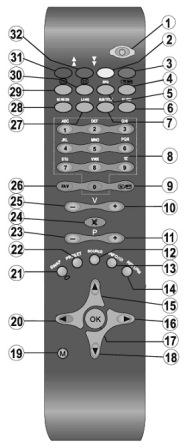
Дистанционный пульт для телевизора Vestel содержит следующие
кнопки управления:
1. Спящий режим
2. Желтый (Функция) / Текущий язык (в режиме DTV)
3. Синий / установить меню / Любимый режим (в режиме цифрового телевидения)
4. PIP / PAP режим
5. Руководство (в режиме цифрового телевидения (DTV)
6. Таймер спящего режима
7. Субтитры вкл-откл/ Субтитры ТХТ
8. цифровые кнопки
9. TV – режим цифрового TV
10. Увеличить звук
11. Программа вниз / Страница вверх (в режиме DTV)
12. AV / Источник
13. Инфо / Раскрыть (в режиме телетекста)
14. Return / Выход (в режиме DTV) / Возврат / Указатель (в режиме телетекста)
15. Курсор вверх/ Страница вверх (в текстовом режиме)
16. Курсор вправо
17. OK /Выбор /Стоп-кадр/ Удерживать (в текстовом режиме)
18. Курсор вниз/ Страница вниз (в текстовом режиме)
19. Включение-выключение меню
20. Курсор влево/ Подстраница (в текстовом режиме)
21. Предыдущая программа/ Обмен
22. Выбор режима изображения
23. Программа вверх ( страница вниз в режиме DTV) / Cтраница вверх (в режиме DTV)
24. Временное отключение звука
25. Уменьшить громкость
26. Любимый режим (в режиме цифрового телевидения DTV)
27. Моно-стерео/Dual I-II /Текущий язык (в режиме цифрового телевидения)
28. Размер изображения / Расширение (в режиме телетекста TXT)
29. Телетекст/ Микс /PAT
30. Обновить (в режиме TXT)
31. Красная кнопка / Список каналов (в режиме DTV)
На нашем сайте можно скачать
Пульт для телевизора
расположение и обозначение кнопок дистанционного управления, а также инструкцию и Руководство пользователя
Настройка ТВ Vestel
Первоначальная настройка телевизора Вестел
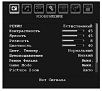
Первоначальное меню настроек телевизора Vestel появляется при первом подключении к электрической розетке.
Выберите Ваш язык , страну и язык телетекста нажатием кнопок Вверх, Вниз, Влево, Вправо. Нажмите «OK» для продолжения.
Для отмены нажмите СИНЮЮ кнопку.
Нельзя выключать телевизор при инициализации и первой установке.
Меню настроек изображения
- Режим — В соответствии с вашими предпочтениями к просмотру можно установить одну из следующих опций: Cinema, Dynamic и Natural с определённым набором установок яркости. контрастности, цветности
- Яркость / контрастность / цветность / резкость /Тон — Тон можно регулировать только при приеме сигнала NTSC
- Температура цвета — одна из следующих опций: Холодный, Нормальный и Теплый. Опция Холодный дает белому цвету голубоватый оттенок. Опция Теплый дает белому цвету красноватый оттенок.
Для нормальных цветов выберите опцию Нормальный - Шумопонижение — При слабом сигнале от антенны и помехах на изображении используйте настройку Подавление шума для снижения помех.
Уровень подавления шумов имеет градации низкий, средний, высокий или выключить - Режим просмотра фильмов — По сравнению с обычными телевизионными программами, фильмы записываются при другой частоте кадров. Включите данную функцию, для четкого просмотра сцен с быстрым движением.
- Игровой режим — Вы можете включить или выключить игровой режим при помощи кнопки. При включении режима игры будут загружены специализированные параметры, оптимизированные для лучшего качества видео.
Также режим изображения, контраст, яркость, резкость, цвет и температура цвета в режиме игры будут отключены. - Масштабирование изображения — Для изменения масштаба изображения на автоматический, 16:9, 4:3, панорамное изображение, 14:9, кино, субтитры или масштаб нажмите кнопку.
Хранение — Для сохранения настроек нажмите кнопку OK. На экране отобразится надпись Сохранено. - Сброс — сброса настроек режима изображения на настройки, установленные заводом-изготовителем.
Меню настроек звука
- Громкость — Для изменения уровня громкости, нажмите кнопку Вправо или Влево.
- Эквалайзер — Нажмите кнопку Вправо для просмотра меню эквалайзера.
В меню эквалайзера режим можно изменить на музыка, фильм, речь, мягкий, классический или пользовательский.
Для возврата в предыдущее меню, нажмите на кнопку M. Установки меню эквалайзера можно изменить только в пользовательском режиме. - Баланс — Данная настройка используется для регулировки баланса левого либо правого динамики.
- Наушники — Опции подменю наушников: Громкость. Уровень громкости наушников можно регулировать в диапазоне от 0 до 63.
- Режим звука Sound Mode: «Моно», «Стерео», «Двойной I» или «Двойной II» только в случае, если они поддерживаются выбранным каналом.
- AVL — Функция «Автоматическое ограничение громкости» регулирует звук для получения фиксированного уровня выходящего звука между программами
(Например, уровень громкости рекламных роликов обычно выше, чем у обычных программ) - Spdif Out — выбор цифрового выхода звука. При включении Spdif Out наушники будут отключены.
- Стереоэффект — Если вы смотрите программу, передаваемую в режиме “Моно”, включите функцию “Эффект”, чтобы получить улучшенный звуковой эффект, сходный со стереозвучанием.
Если текущая звуковая система – стерео, включение данного эффекта сделает звучание более пространственным.
Меню функций Pip-Pap
- Режим PIP позволяет просматривать основной телевизионный канал совместно с дополнительным, окно которого представляет собой небольшой прямоугольник.
- Режим PAP позволяет просматривать одновременно два телевизионных канала в окнах одинаковой величины. Нажмите кнопку Вправо для входа в подменю PIP
Отзывы и вопросы эксплуатации
Как снять блокировку
5.17.2019 VESTEL V19-LE911 Как снять блок с телевизора если забыл код
По умолчанию код блокировки установлен 0000. Если в качестве Страны при настройке была установлена Франция, то комбинация разблокирования 4725.
Как снять блокировку с телевизора, описано на странице
kak-snjat’-blokirovku.html
Настройка каналов
7.27.2019 Vestel VR37TS-1445 «Скоро будет месяц как каналы пропали 31,7,ктк и т.д пишет нет информации
9.22.2019 Vestel VR54TS2145 Не могу настроить антенные каналы говорит нет сигнала
1.1.2020 Vestel 49FD7000T Только купил телевизор, и не могу настроить каналы
30.05.2020 Vestel LCD tv 19880 Как настроить кабельное телевидение
Перед настройкой телевизора, необходимо убедиться в исправности приёмной антенны — собственной, или общедомовой кабельной. При неисправности антенны, при ослаблении сигнала не во всём диапазоне, а на одном участке, возможно
пропадание на телевизоре
некоторых настроенных каналов.
При настройке необходимо правильно установить в Меню тип тюнера — DVB-T2 для собственной эфирной антенны или DVB-C для общедомовой.
В телевизорах устаревших моделей может отсутствовать возможность приёма цифрового телевидения, и просмотр кабельного телевидения в цифровом формате невозможен.
Управление телевизором без пульта ДУ
8.24.2019 vestel VR54TFS-2115 Как подключить av tv без пульта управления
4.6.2019 Vestel VR 1406 TS Как настроить каналы без пульта
Способы управления телевизором без пульта ДУ описаны здесь kak-vkljuchit’-televizor-bez-pul’ta.html
Подключение приставки
9.18.2019 Vestel Lcd tv 26880 Какой тип источника выбрать при подключении к приставке через тюльпан? Приставка простая DEXP
Ext -1 FAV HDMI 1 HDMI 2 YPbPr PC-VGA
При помощи кнопки Source необходимо выбрать разъём AV на боковой стенке телевизора.
Отключение демонстрационного режима
15.12.2021 Vestel 32LE5000H Во время включения телевизора появляется надпись демонстрационный режим и появляется горизонтальное меню в верхней части экрана, которое не отключается и постоянно всплывает
во время просмотра фильма. Как отключить демонстрационный режим?
В меню Настройки/ Другие настройки измените выбор расположения телевизора с «Магазин» на «Дом».
Пульт для телевизора Vestel является незаменимым аксессуаром для любого владельца этого телевизора. Он позволяет управлять функциями телевизора без необходимости вставляться из-за удобного кресла или дивана. В данной инструкции мы подробно расскажем о том, как правильно использовать пульт для телевизора Vestel и извлечь максимальную выгоду из его функциональности.
Важно отметить, что пульт для телевизора Vestel имеет множество кнопок, каждая из которых выполняет определенную функцию. В данном руководстве мы рассмотрим основные функции пульта и объясним, как правильно использовать каждую из них.
Перед началом использования пульта для телевизора Vestel необходимо его сопрячь с телевизором. Для этого следует следовать инструкции по настройке, которая обычно идет в комплекте с телевизором. Обратите внимание, что для сопряжения пульта и телевизора иногда требуется ввести специальный код или произвести пару других действий. В случае возникновения сложностей, рекомендуется обратиться к руководству пользователя к телевизору или обратиться в техническую поддержку Vestel.
Содержание
- Ознакомление с пультом
- Настройка пульта
- Кнопки управления
- Основные функции
- Автоматическая настройка каналов
- Настройка звука и яркости
Ознакомление с пультом
1. Кнопки управления каналами и громкостью: Для переключения между телеканалами используйте кнопки вверх/вниз. Для регулировки громкости воспользуйтесь кнопками + и -.
2. Кнопки управления функциями: На пульте имеются различные кнопки, которые позволяют вам контролировать различные функции телевизора. Например, кнопка «Меню» позволяет получить доступ к основному меню телевизора, а кнопка «Источник» позволяет переключаться между источниками сигнала.
3. Кнопки быстрого доступа: Некоторые пульты Vestel имеют кнопки, которые позволяют быстро перейти к определенным функциям телевизора. Например, кнопка «Субтитры» позволяет включить или выключить субтитры, а кнопка «Изображение» позволяет настроить параметры изображения.
4. Кнопка питания: Кнопка питания на пульте позволяет включать и выключать телевизор. Убедитесь, что телевизор подключен к источнику питания и нажмите кнопку питания, чтобы включить или выключить его.
Пульт для телевизора Vestel — это удобное и простое в использовании устройство. Ознакомьтесь с кнопками и функциями пульта, чтобы наслаждаться просмотром телевизора без лишних усилий.
Настройка пульта
Перед началом использования пульта для телевизора Vestel необходимо выполнить настройку для установки соответствия с телевизором. Следуйте следующим шагам:
- Убедитесь, что пульт и телевизор находятся в пределах видимости друг друга и находятся на расстоянии не более 10 метров.
- Вставьте батареи в пульт, убедитесь в правильной полярности.
- Введите пин-код, если требуется, согласно инструкции телевизора.
- Находясь перед телевизором, наведите пульт на телевизор и нажмите и удерживайте кнопку «Power» до мигания индикатора.
- После мигания индикатора, отпустите кнопку «Power».
- Теперь ваш пульт готов к использованию и настроен на работу с вашим телевизором.
В случае возникновения проблем при настройке пульта или использовании его функций, рекомендуется обратиться к руководству пользователя телевизора Vestel или связаться с технической поддержкой.
Кнопки управления
Пульт для телевизора Vestel оснащен рядом кнопок, которые позволяют легко и удобно управлять телевизором. В этом разделе мы рассмотрим основные кнопки и их функции.
- Кнопка включения/выключения: используется для включения или выключения телевизора. Обычно на пульте она имеет символ питания (обычно это кнопка с изображением молнии).
- Кнопки громкости: эти кнопки позволяют увеличивать или уменьшать громкость звука. Они обычно имеют символы плюс и минус.
- Кнопка выбора источника: с помощью этой кнопки можно выбирать источник сигнала, например, HDMI, AV или USB.
- Кнопка меню: при нажатии на эту кнопку открывается главное меню телевизора, где можно настроить различные параметры и функции.
- Кнопки навигации: эти кнопки позволяют перемещаться по меню телевизора и выбирать нужные элементы. Они обычно имеют символы стрелок или окружности.
- Кнопка возврата: с помощью этой кнопки можно вернуться на предыдущий экран или закрыть открытое меню.
- Кнопка информации: при нажатии на эту кнопку отображается текущая информация о канале или программе.
- Кнопка числового ввода: с помощью этих кнопок можно вводить числа для выбора каналов или выполнения других действий.
Некоторые дополнительные функции и настройки могут быть доступны через сочетание кнопок. Рекомендуется ознакомиться с инструкцией к телевизору Vestel для получения подробной информации об использовании определенных кнопок и их комбинаций.
Основные функции
Пульт управления для телевизора Vestel имеет широкий набор основных функций, которые позволяют полностью контролировать работу телевизора:
| Функция | Описание |
|---|---|
| Включение/выключение | С помощью кнопки включения/выключения можно включить или выключить телевизор. |
| Изменение каналов | Пульт позволяет переключаться между телевизионными каналами. Для этого используйте кнопки «вверх» и «вниз», либо введите номер канала с помощью числовых кнопок. |
| Регулировка громкости | С помощью кнопок «увеличить громкость» и «уменьшить громкость» можно регулировать уровень звука на телевизоре. |
| Управление источниками | Пульт позволяет выбирать различные источники сигнала, такие как HDMI, AV, USB и др. Для выбора источника используйте соответствующие кнопки на пульте. |
| Меню | Кнопка меню открывает основное меню телевизора, где вы можете настроить различные параметры, такие как яркость, контрастность, цвет и прочие настройки. |
| Текст | Кнопка текст позволяет видеть телетекст на поддерживаемых каналах, чтобы получить дополнительную информацию о программе. |
| Функция «назад» | Кнопка «назад» позволяет вернуться к предыдущему действию или экрану. |
| Управление медиафайлами | Пульт позволяет воспроизводить медиафайлы с подключенных устройств, таких как USB-флешки или жесткие диски. |
Это лишь часть функций пульта для телевизора Vestel. Пользуясь этим руководством, вы сможете максимально удобно пользоваться своим телевизором и наслаждаться просмотром вашего любимого контента.
Автоматическая настройка каналов
У пульта Vestel имеется функция автоматической настройки каналов, что позволяет пользователям быстро и легко настроить доступные телевизионные каналы.
Чтобы воспользоваться функцией автоматической настройки каналов:
- Убедитесь, что ваш телевизор включен.
- Нажмите кнопку «Меню» на пульте.
- Используйте кнопки навигации (стрелки вверх/вниз, стрелки влево/вправо) для выбора пункта «Настройки».
- Нажмите кнопку «OK» для подтверждения выбора «Настройки».
- Используйте кнопки навигации для выбора пункта «Каналы».
- Нажмите кнопку «OK» для подтверждения выбора «Каналы».
- Используйте кнопки навигации для выбора пункта «Автонастройка каналов».
- Выберите способ автонастройки: «Автонастройка всех каналов» или «Автонастройка только доступных каналов».
- Нажмите кнопку «OK» для запуска автоматической настройки каналов.
- Дождитесь окончания процесса автонастройки.
После завершения автоматической настройки каналов, вы сможете просматривать доступные телевизионные каналы с помощью соответствующих кнопок на пульте.
Настройка звука и яркости
Пульт для телевизора Vestel позволяет легко настраивать звук и яркость экрана в соответствии с вашими предпочтениями.
Чтобы настроить звук, используйте кнопки громкость + и громкость —. Нажмите кнопку громкость +, чтобы увеличить громкость, и кнопку громкость —, чтобы уменьшить громкость. Вы можете регулировать громкость во время просмотра телевизора или во время использования других функций.
Для настройки яркости экрана используйте кнопки яркость + и яркость —. Нажмите кнопку яркость +, чтобы увеличить яркость, и кнопку яркость —, чтобы уменьшить яркость. Это поможет вам достичь оптимального уровня яркости для комфортного просмотра.
Если вам необходимо отключить звук, нажмите кнопку mute. Чтобы включить звук снова, снова нажмите кнопку mute.
Не забывайте, что настройки звука и яркости можно менять в любое время во время использования телевизора.
Обратите внимание: настройки звука и яркости могут варьироваться в зависимости от модели пульта для телевизора Vestel. Обратитесь к руководству пользователя вашего конкретного пульта, чтобы получить подробную информацию о доступных функциях и настройках.
Для вашего удобства организована
консультация по настройке телевизоров. В этом же разделе вы можете оставить
Отзыв о работе своего телевизора .
Содержание разделов
Нашими мастерами производится настройка телевизора Vestel с проверкой домашней антенной сети, поиском и сортировкой
каналов принимаемых телевизионных передач аналогового и цифрового телевидения, с подключением к телевизору Вестел дополнительной аппаратуры: DVD проигрывателей, проигрывателей Blu -Ray,
домашних кинотеатров и саундбаров.
Мы знаем как настроить каналы на телевизоре Vestel.
Инструкция телевизора Vestel
Инструкция телевизора Вестел содержит в себе информацию по безопасности, обслуживанию и утилизации телевизионного приёмника Vestel 32905. Инструкция содержит разделы:
Обзор пульта дистанционного управления, LCD-телевизор и кнопки управления, описание подключений – задние и боковые разъемы, подключение антенны, подключение питания, использование цифровых мультимедийных разъемов.
Подключение памяти USB, персонального компьютера PC, DVD-плеера.
Имеются главы: Первоначальная установка , Выбор входа, Основные операции и работа с кнопками на телевизоре
и с пультом дистанционного управления.
Разбирается меню аналогового TV изображения, звука , меню функций, меню установки, источника сигнала, медиа-браузера. Разбирается воспроизведение MP3-файлов, jpg-файлов, режим PC,
Режимы PIP (картинка в картинке) и PAP (картинка и картинка)
Приведены советы по уходу за экраном, список поддерживаемых форматов файлов для режима USB и технические характеристики телевизора Vestel 32905.
Назначение кнопок пульта телевизора Vestel
Дистанционный пульт для телевизора Vestel содержит следующие
кнопки управления:
1. Спящий режим
2. Желтый (Функция) / Текущий язык (в режиме DTV)
3. Синий / установить меню / Любимый режим (в режиме цифрового телевидения)
4. PIP / PAP режим
5. Руководство (в режиме цифрового телевидения (DTV)
6. Таймер спящего режима
7. Субтитры вкл-откл/ Субтитры ТХТ
8. цифровые кнопки
9. TV – режим цифрового TV
10. Увеличить звук
11. Программа вниз / Страница вверх (в режиме DTV)
12. AV / Источник
13. Инфо / Раскрыть (в режиме телетекста)
14. Return / Выход (в режиме DTV) / Возврат / Указатель (в режиме телетекста)
15. Курсор вверх/ Страница вверх (в текстовом режиме)
16. Курсор вправо
17. OK /Выбор /Стоп-кадр/ Удерживать (в текстовом режиме)
18. Курсор вниз/ Страница вниз (в текстовом режиме)
19. Включение-выключение меню
20. Курсор влево/ Подстраница (в текстовом режиме)
21. Предыдущая программа/ Обмен
22. Выбор режима изображения
23. Программа вверх ( страница вниз в режиме DTV) / Cтраница вверх (в режиме DTV)
24. Временное отключение звука
25. Уменьшить громкость
26. Любимый режим (в режиме цифрового телевидения DTV)
27. Моно-стерео/Dual I-II /Текущий язык (в режиме цифрового телевидения)
28. Размер изображения / Расширение (в режиме телетекста TXT)
29. Телетекст/ Микс /PAT
30. Обновить (в режиме TXT)
31. Красная кнопка / Список каналов (в режиме DTV)
На нашем сайте можно скачать
Пульт для телевизора
расположение и обозначение кнопок дистанционного управления, а также инструкцию и Руководство пользователя
Настройка ТВ Vestel
Первоначальная настройка телевизора Вестел
Первоначальное меню настроек телевизора Vestel появляется при первом подключении к электрической розетке.
Выберите Ваш язык , страну и язык телетекста нажатием кнопок Вверх, Вниз, Влево, Вправо. Нажмите «OK» для продолжения.
Для отмены нажмите СИНЮЮ кнопку.
Нельзя выключать телевизор при инициализации и первой установке.
Меню настроек изображения
- Режим — В соответствии с вашими предпочтениями к просмотру можно установить одну из следующих опций: Cinema, Dynamic и Natural с определённым набором установок яркости. контрастности, цветности
- Яркость / контрастность / цветность / резкость /Тон — Тон можно регулировать только при приеме сигнала NTSC
- Температура цвета — одна из следующих опций: Холодный, Нормальный и Теплый. Опция Холодный дает белому цвету голубоватый оттенок. Опция Теплый дает белому цвету красноватый оттенок.
Для нормальных цветов выберите опцию Нормальный - Шумопонижение — При слабом сигнале от антенны и помехах на изображении используйте настройку Подавление шума для снижения помех.
Уровень подавления шумов имеет градации низкий, средний, высокий или выключить - Режим просмотра фильмов — По сравнению с обычными телевизионными программами, фильмы записываются при другой частоте кадров. Включите данную функцию, для четкого просмотра сцен с быстрым движением.
- Игровой режим — Вы можете включить или выключить игровой режим при помощи кнопки. При включении режима игры будут загружены специализированные параметры, оптимизированные для лучшего качества видео.
Также режим изображения, контраст, яркость, резкость, цвет и температура цвета в режиме игры будут отключены. - Масштабирование изображения — Для изменения масштаба изображения на автоматический, 16:9, 4:3, панорамное изображение, 14:9, кино, субтитры или масштаб нажмите кнопку.
Хранение — Для сохранения настроек нажмите кнопку OK. На экране отобразится надпись Сохранено. - Сброс — сброса настроек режима изображения на настройки, установленные заводом-изготовителем.
Меню настроек звука
- Громкость — Для изменения уровня громкости, нажмите кнопку Вправо или Влево.
- Эквалайзер — Нажмите кнопку Вправо для просмотра меню эквалайзера.
В меню эквалайзера режим можно изменить на музыка, фильм, речь, мягкий, классический или пользовательский.
Для возврата в предыдущее меню, нажмите на кнопку M. Установки меню эквалайзера можно изменить только в пользовательском режиме. - Баланс — Данная настройка используется для регулировки баланса левого либо правого динамики.
- Наушники — Опции подменю наушников: Громкость. Уровень громкости наушников можно регулировать в диапазоне от 0 до 63.
- Режим звука Sound Mode: «Моно», «Стерео», «Двойной I» или «Двойной II» только в случае, если они поддерживаются выбранным каналом.
- AVL — Функция «Автоматическое ограничение громкости» регулирует звук для получения фиксированного уровня выходящего звука между программами
(Например, уровень громкости рекламных роликов обычно выше, чем у обычных программ) - Spdif Out — выбор цифрового выхода звука. При включении Spdif Out наушники будут отключены.
- Стереоэффект — Если вы смотрите программу, передаваемую в режиме “Моно”, включите функцию “Эффект”, чтобы получить улучшенный звуковой эффект, сходный со стереозвучанием.
Если текущая звуковая система – стерео, включение данного эффекта сделает звучание более пространственным.
Меню функций Pip-Pap
- Режим PIP позволяет просматривать основной телевизионный канал совместно с дополнительным, окно которого представляет собой небольшой прямоугольник.
- Режим PAP позволяет просматривать одновременно два телевизионных канала в окнах одинаковой величины. Нажмите кнопку Вправо для входа в подменю PIP
Отзывы и вопросы эксплуатации
Как снять блокировку
5.17.2019 VESTEL V19-LE911 Как снять блок с телевизора если забыл код
По умолчанию код блокировки установлен 0000. Если в качестве Страны при настройке была установлена Франция, то комбинация разблокирования 4725.
Как снять блокировку с телевизора, описано на странице
kak-snjat’-blokirovku.html
Настройка каналов
7.27.2019 Vestel VR37TS-1445 «Скоро будет месяц как каналы пропали 31,7,ктк и т.д пишет нет информации
9.22.2019 Vestel VR54TS2145 Не могу настроить антенные каналы говорит нет сигнала
1.1.2020 Vestel 49FD7000T Только купил телевизор, и не могу настроить каналы30.05.2020 Vestel LCD tv 19880 Как настроить кабельное телевидение
Перед настройкой телевизора, необходимо убедиться в исправности приёмной антенны — собственной, или общедомовой кабельной. При неисправности антенны, при ослаблении сигнала не во всём диапазоне, а на одном участке, возможно
пропадание на телевизоре
некоторых настроенных каналов.
При настройке необходимо правильно установить в Меню тип тюнера — DVB-T2 для собственной эфирной антенны или DVB-C для общедомовой.
В телевизорах устаревших моделей может отсутствовать возможность приёма цифрового телевидения, и просмотр кабельного телевидения в цифровом формате невозможен.
Управление телевизором без пульта ДУ
8.24.2019 vestel VR54TFS-2115 Как подключить av tv без пульта управления
4.6.2019 Vestel VR 1406 TS Как настроить каналы без пульта
Способы управления телевизором без пульта ДУ описаны здесь kak-vkljuchit’-televizor-bez-pul’ta.html
Подключение приставки
9.18.2019 Vestel Lcd tv 26880 Какой тип источника выбрать при подключении к приставке через тюльпан? Приставка простая DEXP
Ext -1 FAV HDMI 1 HDMI 2 YPbPr PC-VGA
При помощи кнопки Source необходимо выбрать разъём AV на боковой стенке телевизора.
Отключение демонстрационного режима
15.12.2021 Vestel 32LE5000H Во время включения телевизора появляется надпись демонстрационный режим и появляется горизонтальное меню в верхней части экрана, которое не отключается и постоянно всплывает
во время просмотра фильма. Как отключить демонстрационный режим?
В меню Настройки/ Другие настройки измените выбор расположения телевизора с «Магазин» на «Дом».
Устройство Обозначение устройства Доступные коды пульта IRC 9101 DD VESTEL
Телевизоры TV, TV/VCR, TV/AUX 101 — 106
CD, DVD проигрыватели AUX, TV/AUX 301 — 302
Приемники спутникового телевидения SAT 401 — 448
Видео- и другие бытовые устройства VCR, TV/VCR, H.DEV Нет
Модели оригинальных пультов приведены в разделе «Коды пульта IRC 9101 DD VESTEL». Возле каждого оригинального пульта в столбце «Код»указан код.
Функциональное назначение всех кнопок для каждого кода пульта IRC Вы можете узнать из таблиц данного приложения.
Пульт IRC может иметь дополнительные функции (если указаны в столбце «Доп. функция»). Доступ к ним осуществляется при помощи
кнопки SHIFT (рис.1, п.6). Для доступа к дополнительным функциям пульта IRC нажмите кнопку SHIFT и, удерживая ее нажатой, нажмите тукнопку пульта IRC, дополнительная функция которой Вам необходима.
После первой установки батареек:
Устройство Код пульта IRC 9101 DD VESTEL Устройство Код пульта IRC 9101 DD VESTEL
SHIFT + 1 * 101 SHIFT + 5 105
SHIFT + 2 102 SHIFT + 6 106
SHIFT + 3 103 SHIFT + 7 301
SHIFT + 4 104 SHIFT + 8 302
* Нажмите кнопку SHIFT и, удерживая ее нажатой, нажмите и отпустите одну из цифровых кнопок пульта 1, 2, …, 7 или 8.
Коды пульта IRC 9101 DD VESTEL
Коды к TV, AUX устройствам.
Модель* Устр-во Код
Нередко проблемы пользователей можно решить без вызова мастера на дом. Для вашего удобства организована Консультация по настройке телевизоров.
Содержание разделов
Как настроить телевизор Vestel
Инструкция телевизора Vestel
Инструкция телевизора Вестел содержит в себе информацию по безопасности, обслуживанию и утилизации телевизионного приёмника Vestel 32905. Инструкция содержит разделы:
Обзор пульта дистанционного управления, LCD-телевизор и кнопки управления, описание подключений – задние и боковые разъемы, подключение антенны, подключение питания, использование цифровых мультимедийных разъемов. Подключение памяти USB, персонального компьютера PC, DVD-плеера.
Имеются главы: Первоначальная установка , Выбор входа, Основные операции и работа с кнопками на телевизоре и с пультом дистанционного управления.
Разбирается меню аналогового TV изображения, звука , меню функций, меню установки, источника сигнала, медиа-браузера. Разбирается воспроизведение MP3-файлов, jpg-файлов, режим PC, Режимы PIP (картинка в картинке) и PAP (картинка и картинка)
Приведены советы по уходу за экраном, список поддерживаемых форматов файлов для режима USB и технические характеристики телевизора Vestel 32905.
Пульт для телевизора Vestel
Дистанционный пульт для телевизора Vestel содержит кнопки управления:
1. Спящий режим
2. Желтый (Функция) / Текущий язык (в режиме DTV)
3. Синий / установить меню / Любимый режим (в режиме цифрового телевиденья)
4. PIP / PAP режим
5. Руководство (в режиме цифрового телевиденья (DTV)
6. Таймер спящего режима
7. Субтитры вкл-откл/ Субтитры ТХТ
8. цифровые кнопки
9. TV – режим цифрового TV
10. Увеличить звук
11. Программа вниз / Страница вверх (в режиме DTV)
12. AV / Источник
13. Инфо / Раскрыть (в режиме телетекста)
14. Return / Выход (в режиме DTV) / Возврат / Указатель (в режиме телетекста)
15. Курсор вверх/ Страница вверх (в текстовом режиме)
16. Курсор вправо
17. OK /Выбор /Стоп-кадр/ Удерживать (в текстовом режиме)
18. Курсор вниз/ Страница вниз (в текстовом режиме)
19. Включение-выключение меню
20. Курсор влево/ Подстраница (в текстовом режиме)
21. Предыдущая программа/ Обмен 22. выбор режима изображения
23. Программа вверх ( страница вниз в режиме DTV) / Cтраница вверх (в режиме DTV)
24. Временное отключение звука
25. Уменьшить громкость
26. Любимый режим (в режиме цифрового телевиденья DTV)
27. Моно-стерео/Dual I-II /Текущий язык (в режиме цифрового телевиденья)
28. Размер изображения / Расширение (в режиме телетекста TXT)
29. Телетекст/ Микс /PAT
30. Обновить (в режиме TXT)
31. Красная кнопка / Список каналов (в режиме DTV)
На нашем сайте можно скачать Пульт для телевизора
расположение и обозначение кнопок дистанционного управления, а также инструкцию и Руководство пользователя
Настройка телевизора Vestel
Первоначальная настройка телевизора Вестел
Первоначальное меню настроек телевизора Vestel появляется при первом подключении к электрической розетке.
Выберите Ваш язык , страну и язык телетекста нажатием кнопок Вверх, Вниз, Влево, Вправо. Нажмите «OK» для продолжения. Для отмены нажмите СИНЮЮ кнопку. Нельзя выключать телевизор при инициализации и первой установке.
Меню настроек изображения
Режим – В соответствии с вашими предпочтениями к просмотру можно установить одну из следующих опций: Cinema, Dynamic и Natural с определённым набором установок яркости. контрастности, цветности.
Яркость / контрастность / цветность / резкость /Тон – Тон можно регулировать только при приеме сигнала NTSC.
Температура цвета – одна из следующих опций: Холодный, Нормальный и Теплый. Опция Холодный дает белому цвету голубоватый оттенок. Опция Теплый дает белому цвету красноватый оттенок. Для нормальных цветов выберите опцию Нормальный.
Шумопонижение – При слабом сигнале от антенны и помехах на изображении используйте настройку Подавление шума для снижения помех. Уровень подавления шумов имеет градации низкий, средний, высокий или выключить.
Режим просмотра фильмов – По сравнению с обычными телевизионными программами, фильмы записываются при другой частоте кадров. Включите данную функцию, для четкого просмотра сцен с быстрым движением.
Игровой режим – Вы можете включить или выключить игровой режим при помощи кнопки. При включении режима игры будут загружены специализированные параметры, оптимизированные для лучшего качества видео. Также режим изображения, контраст, яркость, резкость, цвет и температура цвета в режиме игры будут отключены.
Масштабирование изображения – Для изменения масштаба изображения на автоматический, 16:9, 4:3, панорамное изображение, 14:9, кино, субтитры или масштаб нажмите кнопку. Хранение – Для сохранения настроек нажмите кнопку OK. На экране отобразится надпись Сохранено.
Сброс – сброса настроек режима изображения на настройки, установленные заводом-изготовителем.
Меню настроек звука
Громкость – Для изменения уровня громкости, нажмите кнопку Вправо или Влево.
Эквалайзер – Нажмите кнопку Вправо для просмотра меню эквалайзера. В меню эквалайзера режим можно изменить на музыка, фильм, речь, мягкий, классический или пользовательский. Для возврата в предыдущее меню, нажмите на кнопку M. Установки меню эквалайзера можно изменить только в пользовательском режиме.
Баланс – Данная настройка используется для регулировки баланса левого либо правого динамики.
Наушники – Опции подменю наушников: Громкость. Уровень громкости наушников можно регулировать в диапазоне от 0 до 63.
Режим звука Sound Mode: «Моно», «Стерео», «Двойной I» или «Двойной II» только в случае, если они поддерживаются выбранным каналом.
AVL – Функция «Автоматическое ограничение громкости» регулирует звук для получения фиксированного уровня выходящего звука между программами (Например, уровень громкости рекламных роликов обычно выше, чем у обычных программ).
Spdif Out – выбор цифрового выхода звука. При включении Spdif Out наушники будут отключены.
Стереоэффект – Если вы смотрите программу, передаваемую в режиме “Моно”, включите функцию “Эффект”, чтобы получить улучшенный звуковой эффект, сходный со стереозвучанием. Если текущая звуковая система – стерео, включение данного эффекта сделает звучание более пространственным.
Меню функций Vestel
Pip-Pap – Режим PIP позволяет просматривать основной телевизионный канал совместно с дополнительным, окно которого представляет собой небольшой прямоугольник. Режим PAP позволяет просматривать одновременно два телевизионных канала в окнах одинаковой величины. Нажмите кнопку Вправо для входа в подменю PIP.
Нередко проблемы пользователей можно решить без вызова мастера на дом. Для вашего удобства организована Консультация по настройке телевизоров.
Содержание разделов
Как настроить телевизор Vestel
Инструкция телевизора Vestel
Инструкция телевизора Вестел содержит в себе информацию по безопасности, обслуживанию и утилизации телевизионного приёмника Vestel 32905. Инструкция содержит разделы:
Обзор пульта дистанционного управления, LCD-телевизор и кнопки управления, описание подключений – задние и боковые разъемы, подключение антенны, подключение питания, использование цифровых мультимедийных разъемов. Подключение памяти USB, персонального компьютера PC, DVD-плеера.
Имеются главы: Первоначальная установка , Выбор входа, Основные операции и работа с кнопками на телевизоре и с пультом дистанционного управления.
Разбирается меню аналогового TV изображения, звука , меню функций, меню установки, источника сигнала, медиа-браузера. Разбирается воспроизведение MP3-файлов, jpg-файлов, режим PC, Режимы PIP (картинка в картинке) и PAP (картинка и картинка)
Приведены советы по уходу за экраном, список поддерживаемых форматов файлов для режима USB и технические характеристики телевизора Vestel 32905.
Пульт для телевизора Vestel
Дистанционный пульт для телевизора Vestel содержит кнопки управления:
1. Спящий режим
2. Желтый (Функция) / Текущий язык (в режиме DTV)
3. Синий / установить меню / Любимый режим (в режиме цифрового телевиденья)
4. PIP / PAP режим
5. Руководство (в режиме цифрового телевиденья (DTV)
6. Таймер спящего режима
7. Субтитры вкл-откл/ Субтитры ТХТ
8. цифровые кнопки
9. TV – режим цифрового TV
10. Увеличить звук
11. Программа вниз / Страница вверх (в режиме DTV)
12. AV / Источник
13. Инфо / Раскрыть (в режиме телетекста)
14. Return / Выход (в режиме DTV) / Возврат / Указатель (в режиме телетекста)
15. Курсор вверх/ Страница вверх (в текстовом режиме)
16. Курсор вправо
17. OK /Выбор /Стоп-кадр/ Удерживать (в текстовом режиме)
18. Курсор вниз/ Страница вниз (в текстовом режиме)
19. Включение-выключение меню
20. Курсор влево/ Подстраница (в текстовом режиме)
21. Предыдущая программа/ Обмен 22. выбор режима изображения
23. Программа вверх ( страница вниз в режиме DTV) / Cтраница вверх (в режиме DTV)
24. Временное отключение звука
25. Уменьшить громкость
26. Любимый режим (в режиме цифрового телевиденья DTV)
27. Моно-стерео/Dual I-II /Текущий язык (в режиме цифрового телевиденья)
28. Размер изображения / Расширение (в режиме телетекста TXT)
29. Телетекст/ Микс /PAT
30. Обновить (в режиме TXT)
31. Красная кнопка / Список каналов (в режиме DTV)
На нашем сайте можно скачать Пульт для телевизора
расположение и обозначение кнопок дистанционного управления, а также инструкцию и Руководство пользователя
Настройка телевизора Vestel
Первоначальная настройка телевизора Вестел
Первоначальное меню настроек телевизора Vestel появляется при первом подключении к электрической розетке.
Выберите Ваш язык , страну и язык телетекста нажатием кнопок Вверх, Вниз, Влево, Вправо. Нажмите «OK» для продолжения. Для отмены нажмите СИНЮЮ кнопку. Нельзя выключать телевизор при инициализации и первой установке.
Меню настроек изображения
Режим – В соответствии с вашими предпочтениями к просмотру можно установить одну из следующих опций: Cinema, Dynamic и Natural с определённым набором установок яркости. контрастности, цветности.
Яркость / контрастность / цветность / резкость /Тон – Тон можно регулировать только при приеме сигнала NTSC.
Температура цвета – одна из следующих опций: Холодный, Нормальный и Теплый. Опция Холодный дает белому цвету голубоватый оттенок. Опция Теплый дает белому цвету красноватый оттенок. Для нормальных цветов выберите опцию Нормальный.
Шумопонижение – При слабом сигнале от антенны и помехах на изображении используйте настройку Подавление шума для снижения помех. Уровень подавления шумов имеет градации низкий, средний, высокий или выключить.
Режим просмотра фильмов – По сравнению с обычными телевизионными программами, фильмы записываются при другой частоте кадров. Включите данную функцию, для четкого просмотра сцен с быстрым движением.
Игровой режим – Вы можете включить или выключить игровой режим при помощи кнопки. При включении режима игры будут загружены специализированные параметры, оптимизированные для лучшего качества видео. Также режим изображения, контраст, яркость, резкость, цвет и температура цвета в режиме игры будут отключены.
Масштабирование изображения – Для изменения масштаба изображения на автоматический, 16:9, 4:3, панорамное изображение, 14:9, кино, субтитры или масштаб нажмите кнопку. Хранение – Для сохранения настроек нажмите кнопку OK. На экране отобразится надпись Сохранено.
Сброс – сброса настроек режима изображения на настройки, установленные заводом-изготовителем.
Меню настроек звука
Громкость – Для изменения уровня громкости, нажмите кнопку Вправо или Влево.
Эквалайзер – Нажмите кнопку Вправо для просмотра меню эквалайзера. В меню эквалайзера режим можно изменить на музыка, фильм, речь, мягкий, классический или пользовательский. Для возврата в предыдущее меню, нажмите на кнопку M. Установки меню эквалайзера можно изменить только в пользовательском режиме.
Баланс – Данная настройка используется для регулировки баланса левого либо правого динамики.
Наушники – Опции подменю наушников: Громкость. Уровень громкости наушников можно регулировать в диапазоне от 0 до 63.
Режим звука Sound Mode: «Моно», «Стерео», «Двойной I» или «Двойной II» только в случае, если они поддерживаются выбранным каналом.
AVL – Функция «Автоматическое ограничение громкости» регулирует звук для получения фиксированного уровня выходящего звука между программами (Например, уровень громкости рекламных роликов обычно выше, чем у обычных программ).
Spdif Out – выбор цифрового выхода звука. При включении Spdif Out наушники будут отключены.
Стереоэффект – Если вы смотрите программу, передаваемую в режиме “Моно”, включите функцию “Эффект”, чтобы получить улучшенный звуковой эффект, сходный со стереозвучанием. Если текущая звуковая система – стерео, включение данного эффекта сделает звучание более пространственным.
Меню функций Vestel
Pip-Pap – Режим PIP позволяет просматривать основной телевизионный канал совместно с дополнительным, окно которого представляет собой небольшой прямоугольник. Режим PAP позволяет просматривать одновременно два телевизионных канала в окнах одинаковой величины. Нажмите кнопку Вправо для входа в подменю PIP.
Здесь легко и интересно общаться. Присоединяйся!
«Для всех телевизоров Vestel характерны также наличие автоматического поиска и настройки каналов, предустановленных базовых настроек, таймера сна, телетекста и русифицированного меню. «- [ссылка появится после проверки модератором]
См. инструкцию, должны быть.
Не пишите ерунды нет авто-настройки .
Укажите модель !
Даже рекомендую (при определённых условиях приёма) настраивать вручную телеканалы – так вы сможете сразу контролировать качество пойманного сигнала и сразу исключать его, если он будет не соответствовать вашим критериям или дублировать такой же уже найденный ранее. В некоторых моделях телеприёмников функция редактирования, сортировки после автоматического сканирования-поиска каналов, вызывает определённые трудности у «простых» пользователей.
Пульт управления является важным аксессуаром для телевизора, и правильное использование пульта может существенно упростить вашу жизнь и сделать просмотр телевизионных программ и фильмов намного приятнее. Телевизоры Vestel оснащены удобными и функциональными пультами, которые позволяют вам полностью контролировать ваше телевизионное устройство.
В данной инструкции вы найдете подробное описание основных функций пульта для телевизора Vestel и научитесь правильно выполнять различные операции, такие как включение и выключение телевизора, регулировка громкости и яркости, выбор каналов и многое другое. Независимо от того, являетесь ли вы новичком или опытным пользователем, эта инструкция поможет вам максимально эффективно использовать пульт для телевизора Vestel.
Мы сделали все возможное, чтобы дать вам полное представление о возможностях и функциях вашего пульта для телевизора Vestel. Вам нужно только внимательно прочитать данное руководство и следовать предложенному материалу. Мы надеемся, что данная инструкция поможет вам получить наилучший опыт использования пульта Vestel и с уверенностью осваивать все новые функции вашего телевизора.
Содержание
- Описание пульта для телевизора Vestel
- Удобный и простой в использовании пульт
- Важные функции пульта Vestel
- Подключение пульта к телевизору
- Простая настройка пульта на телевизор Vestel
Описание пульта для телевизора Vestel
Пульт для телевизора Vestel предоставляет удобный и интуитивно понятный способ управления телевизором. Он оснащен всеми необходимыми кнопками и функциями для управления телевизионным приемником.
Вот основные кнопки на пульте:
- Включение/выключение: эта кнопка используется для включения и выключения телевизора. Она расположена в верхней части пульта и обычно имеет символ питания.
- Навигационные кнопки: эти кнопки используются для перемещения по меню и выбора пунктов. Они обычно обозначены стрелками вверх, вниз, влево и вправо.
- Основные функциональные кнопки: на пульте также есть кнопки для управления основными функциями телевизора, такими как переключение каналов, изменение громкости и регулировка яркости. Эти кнопки обычно располагаются в центральной части пульта.
- Меню: кнопка «Меню» позволяет открыть главное меню телевизора для настройки и управления различными параметрами. Она обычно имеет символ с изображением списков или пунктов меню.
- Цветные кнопки: на пульте также присутствуют цветные кнопки, которые могут использоваться для дополнительных функций, таких как выбор языка субтитров или доступ к интерактивным сервисам. Эти кнопки обычно имеют различные цвета и соответствующие символы.
- Повтор: кнопка «Повтор» позволяет вернуться к предыдущему шагу или выполнять повторные действия. Она обычно имеет символ стрелки, направленной влево.
- OK: кнопка «ОК» используется для подтверждения выбора пунктов меню или выполнения различных действий. Она обычно расположена в центре навигационных кнопок и имеет символ «ОК».
Пульт для телевизора Vestel также может иметь дополнительные кнопки и функции, в зависимости от модели. Пользуясь описанными кнопками, вы сможете легко управлять телевизором Vestel и настроить все нужные параметры для комфортного просмотра телевизионных программ и контента.
Удобный и простой в использовании пульт
Пульт для телевизора Vestel — это удобный и простой в использовании инструмент, который поможет вам контролировать ваш телевизор со всего комфорта вашего дивана или кресла.
Главное преимущество пульта Vestel — его простота в использовании. У него нет сложных функций и избыточных кнопок, благодаря чему вы можете быстро и легко настроить и управлять вашим телевизором.
Дизайн пульта также создан с учетом удобства использования. Он лежит в руке хорошо и имеет эргономичную форму, что делает его удобным даже для длительного использования.
Пульт Vestel также имеет наглядное и интуитивно понятное расположение кнопок. Кнопки основных функций, таких как включение/выключение, регулировка громкости и выбор каналов, находятся на виду и легко доступны.
Возможность программирования пульта — еще одно преимущество пульта Vestel. Вы можете настроить его для работы с другими устройствами — DVD-плеерами, аудиосистемами и другими электронными устройствами — и использовать его в качестве универсального пульта для управления всеми вашими устройствами.
Также включена в комплект поставки пульта подробная инструкция по его использованию. В ней вы найдете информацию о каждой кнопке и ее функциях, а также советы и рекомендации по настройке и эксплуатации пульта Vestel.
В целом, пульт для телевизора Vestel — это удобный и простой в использовании инструмент, который обеспечивает максимальный комфорт и удобство при управлении вашим телевизором.
Важные функции пульта Vestel
- Питание: Кнопка включения/выключения телевизора. Нажмите ее, чтобы включить или выключить телевизор.
- Изменение каналов: Кнопки со стрелками вверх и вниз на пульте позволяют изменять каналы. Нажмите стрелку вверх для переключения на следующий канал или стрелку вниз для переключения на предыдущий канал.
- Громкость: Кнопки со стрелками влево и вправо регулируют громкость звука. Нажмите стрелку вправо, чтобы увеличить громкость, или стрелку влево, чтобы уменьшить ее.
- Меню: Кнопка с надписью «Меню» открывает главное меню телевизора, где можно настроить различные параметры, такие как яркость, контрастность, настройки звука и др.
- Информация: Кнопка с надписью «Информация» показывает текущую информацию о транслируемом канале, такую как название программы, время начала и конца, а также описание контента.
- Медиа: Кнопка с надписью «Медиа» позволяет открыть список доступных мультимедийных файлов, которые могут быть воспроизведены на телевизоре.
- Запись/Пауза: Кнопки «Запись» и «Пауза» позволяют записывать текущую трансляцию или приостановить ее на некоторое время. Эта функция доступна только на телевизорах с поддержкой записи и наличием подключенного устройства хранения данных, такого как флэш-накопитель или жесткий диск.
- Интернет: Кнопка с надписью «Интернет» позволяет перейти к веб-браузеру телевизора для доступа к интернету и просмотра онлайн-содержимого.
- Блокировка: Кнопка с надписью «Блокировка» позволяет заблокировать доступ к определенным каналам или ограничить доступ к определенному контенту. Эта функция полезна, если у вас есть дети и вы хотите контролировать то, что они могут смотреть.
- Таймер сна: Кнопка с надписью «Таймер сна» позволяет настроить время, через которое телевизор автоматически выключится. Это может быть полезно, если вы хотите заснуть, слушая телевизор, но не хотите, чтобы он работал всю ночь.
Подключение пульта к телевизору
Для того чтобы использовать пульт для телевизора Vestel, необходимо сначала осуществить его подключение к телевизору. Для этого следуйте инструкции:
- Убедитесь, что пульт и телевизор находятся в зоне действия друг друга, и между ними нет преград.
- Откройте отсек для батареек на задней или боковой стороне пульта.
- Вставьте батарейки в пульт, учитывая правильную полярность (+ и -).
- Закройте отсек для батареек.
- Включите телевизор с помощью кнопки питания на самом телевизоре либо с помощью кнопки включения на пульте.
- Дождитесь, пока телевизор полностью загрузится.
- При необходимости, настройте яркость и контрастность экрана в меню настроек телевизора.
Теперь пульт готов к использованию. Вы можете управлять телевизором с помощью кнопок на пульте, выбирая нужный канал, регулируя громкость звука и выполняя другие функции.
Простая настройка пульта на телевизор Vestel
У пульта для телевизора Vestel есть несколько настроек, которые помогут вам максимально комфортно пользоваться им. В этом разделе вы найдете инструкции по настройке пульта на телевизор Vestel.
- Установка батареек:
- Откройте крышку отсека для батареек на задней стороне пульта;
- Вставьте две батарейки, следуя полярности (+ и -);
- Закройте крышку отсека для батареек.
- Связь пульта с телевизором:
- Убедитесь, что телевизор Vestel включен;
- Направьте пульт на телевизор;
- Нажмите кнопку «Вкл/Выкл» на пульте и удерживайте ее, пока индикатор не загорится;
- Отпустите кнопку;
- Теперь пульт связан с телевизором Vestel.
- Основные функции пульта:
- Кнопка «Вкл/Выкл» — включение и выключение телевизора;
- Кнопка «Громкость +» и «-» — регулировка громкости звука;
- Кнопка «Канал +» и «-» — переключение телевизионных каналов;
- Кнопка «Меню» — вызов основного меню телевизора.
- Дополнительные функции:
| Кнопка | Функция |
|---|---|
| 1 | Регулировка яркости |
| 2 | Поиск каналов |
| 3 | Открытие списка избранных каналов |
| 4 | Переход к предыдущему каналу |
| 5 | Переключение режимов звукового сопровождения |
Следуйте этим инструкциям, и вы сможете настроить пульт для телевизора Vestel и легко использовать все его функции.
Пульт для телевизора Vestel — это незаменимое устройство для управления вашим телевизором. Он обладает простым и интуитивно понятным интерфейсом, который позволяет вам легко и удобно переключаться между каналами, регулировать громкость и выбирать режимы.
Каждая кнопка на пульте имеет свою функцию, которая позволяет вам настроить телевизор согласно вашим предпочтениям. Например, с помощью кнопки «Меню» вы можете открыть основное меню телевизора, где можно выбрать нужные параметры, настроить язык, яркость, контрастность и многое другое.
Для переключения между каналами можно использовать кнопку «Вверх» и «Вниз». Если вам нужно быстро перейти на определенный канал, вы можете использовать кнопки с цифрами. Они позволяют вам быстро набрать номер канала и перейти к просмотру.
Пульт для телевизора Vestel также оснащен кнопками управления громкостью. Кнопки «Плюс» и «Минус» позволяют вам увеличить или уменьшить громкость телевизора в зависимости от ваших потребностей. Кнопка «Выключить» позволяет вам быстро выключить телевизор без необходимости искать соответствующую кнопку на самом телевизоре.
Использование пульта для телевизора Vestel очень просто и удобно. Он позволяет вам полностью контролировать ваш телевизор и настраивать его под свои нужды и предпочтения. Следуя данной инструкции, вы сможете настроить ваш телевизор и наслаждаться просмотром любимых телепередач и фильмов!
Содержание
- Пульт для телевизора Vestel: основные функции
- Подключение пульта к телевизору Vestel
- Основные кнопки пульта Vestel и их назначение
- Регулировка громкости и яркости на пульте Vestel
- Навигация по меню телевизора с помощью пульта Vestel
Пульт для телевизора Vestel: основные функции
Пульт для телевизора Vestel предоставляет широкий спектр функций, которые помогут вам управлять телевизором одними лишь кнопками. Вот основные функции пульта Vestel:
- Включение и выключение телевизора. Кнопки «Power» и «Standby» позволяют включить и выключить телевизор в одно касание.
- Управление громкостью. Кнопки «Volume+» и «Volume-» позволяют регулировать громкость звука на телевизоре.
- Переключение каналов. Кнопки «Channel+» и «Channel-» позволяют переключаться между доступными каналами.
- Изменение источника сигнала. Кнопка «Source» или «Input» позволяет выбирать источник сигнала (например, HDMI, AV или компьютер).
- Настройка яркости и контрастности. Кнопки «Brightness» и «Contrast» позволяют регулировать яркость и контрастность изображения.
- Управление меню. Кнопки «Menu» или «Home» позволяют открывать и перемещаться по меню телевизора для настройки различных параметров и функций.
- Переход в режим ожидания (Sleep). Кнопка «Sleep» позволяет установить время, через которое телевизор автоматически перейдет в режим ожидания.
- Навигация по интернет-содержимому. Если ваш телевизор поддерживает функцию Smart TV, пульт Vestel позволяет навигировать по интернет-содержимому с помощью кнопок стрелок и других функциональных клавиш.
Это только некоторые из основных функций пульта для телевизора Vestel. В зависимости от модели телевизора и его возможностей, на пульте также могут быть дополнительные кнопки и функции.
Подключение пульта к телевизору Vestel
Для начала использования пульта управления для телевизора Vestel необходимо произвести его подключение к телевизору. Вот шаги, которые нужно выполнить:
- Убедитесь, что телевизор включен и находится в режиме ожидания.
- Откройте отсек для батареек на задней или боковой стороне пульта и вставьте две батарейки типа ААА, правильно ориентируя «+» и «-«.
- Закройте отсек для батареек.
- С телевизором включенным в режиме ожидания, наведите пульт на телевизор и нажмите любую кнопку на пульте.
- Если подключение прошло успешно, индикатор на пульте должен загореться или мигнуть.
- Проверьте работоспособность пульта, нажимая различные кнопки и убедившись, что они отражаются на экране телевизора.
Теперь пульт для телевизора Vestel готов к использованию. Используйте его для управления функциями и настройками телевизора, чтобы насладиться качественным просмотром разнообразных контента.
Основные кнопки пульта Vestel и их назначение
1. Кнопка включения/выключения (Power): используется для включения и выключения телевизора.
2. Кнопки управления громкостью (Volume +/-): позволяют регулировать уровень громкости звука на телевизоре.
3. Кнопка переключения каналов (Channel +/-): позволяет переключаться между доступными телевизионными каналами.
4. Кнопка меню (Menu): открывает основное меню телевизора, где можно настроить различные параметры, такие как яркость, контрастность, цветность и т.д.
5. Кнопка выбора источника (Source): позволяет выбрать источник входного сигнала, например, HDMI, VGA, USB и др.
6. Кнопки управления медиа-проигрывателем (Play/Pause, Stop, Rewind, Fast Forward): используются для управления воспроизведением мультимедийных файлов (фильмов, музыки и т.д.).
7. Кнопка информации (Info): отображает информацию о текущем телевизионном канале или мультимедийном файле.
8. Кнопки цвета (Red, Green, Yellow, Blue): назначение этих кнопок зависит от контекста и используется для выполнения различных действий в разных приложениях или на экране.
9. Кнопка назад (Back): позволяет вернуться на предыдущий экран или закрыть открытое меню.
10. Кнопка управления телетекстом (Teletext): активирует функцию телетекста, которая позволяет просматривать дополнительную информацию и новости, предоставляемые телевизионными каналами.
11. Кнопка управления субтитрами (Subtitles): позволяет включить или выключить субтитры на телевизоре, если они доступны.
12. Кнопка управления таймером (Timer): позволяет настроить и управлять таймером, который может использоваться для автоматического выключения телевизора или других задач.
13. Кнопка управления режимами (Mode): позволяет выбрать и настроить различные режимы работы телевизора, такие как стандартный, спортивный, кино и т.д.
14. Кнопка управления изображением (Picture): позволяет настроить параметры изображения, такие как яркость, контрастность, насыщенность и т.д.
15. Кнопка управления звуком (Sound): позволяет настроить параметры звука, такие как басы, высокие, баланс и т.д.
Регулировка громкости и яркости на пульте Vestel
Пульт для телевизора Vestel имеет удобные кнопки для регулировки громкости и яркости. Это позволяет вам настроить уровень звука и яркость экрана по вашему вкусу и потребностям.
Для регулировки громкости используйте кнопки с изображением плюса (+) и минуса (-). Нажмите кнопку с изображением плюса (+), чтобы увеличить громкость, и кнопку с изображением минуса (-), чтобы уменьшить громкость. Вы можете изменить громкость как на телевизоре, так и на подключенных аудиоустройствах, таких как колонки или наушники.
Для регулировки яркости используйте кнопки с изображением солнца. Нажмите кнопку с изображением солнца, чтобы увеличить яркость экрана, и кнопку с изображением закрытого солнца, чтобы уменьшить яркость. Это позволяет вам настроить яркость экрана в соответствии с освещением в помещении и вашими предпочтениями.
Пульт для телевизора Vestel обладает интуитивно понятными и удобными кнопками для регулировки громкости и яркости, что позволяет вам настраивать звук и качество картинки с легкостью.
Навигация по меню телевизора с помощью пульта Vestel
Пульт для телевизора Vestel обладает простым и интуитивно понятным интерфейсом, который позволяет легко навигироваться по меню телевизора и выбирать необходимые опции. Для этого используются соответствующие кнопки на пульте, которые предоставляют доступ к различным функциям и настройкам телевизора.
Вот основные кнопки пульта Vestel, которые позволяют осуществлять навигацию по меню телевизора:
| Кнопка | Описание |
|---|---|
| Стрелки | С помощью стрелок вверх/вниз/влево/вправо можно перемещаться по меню телевизора и выделять необходимые пункты меню. |
| OK | Кнопка OK используется для подтверждения выбранного пункта меню или для входа в выбранную опцию. |
| Меню | Кнопка Меню открывает главное меню телевизора, где можно найти доступные опции и функции. |
| Назад | Кнопка Назад позволяет вернуться к предыдущему экрану или меню. |
Чтобы использовать пульт Vestel для навигации по меню телевизора, просто следуйте инструкциям на экране и используйте правильные кнопки на пульте. Вы всегда можете найти подробную информацию об использовании пульта в руководстве пользователя телевизора.
Инструкция по эксплуатации пульта для телевизора Вестел
На чтение 4 мин Опубликовано Обновлено
Пульт для телевизора Вестел — это незаменимое устройство, позволяющее управлять телевизором с любого места в комнате. Он обладает множеством функций, которые помогут вам наслаждаться просмотром телевизионных программ и фильмов в полной мере. В этой инструкции мы расскажем вам, как пользоваться пультом для телевизора Вестел, чтобы вы могли максимально эффективно использовать все его возможности.
Перед началом использования пульта, убедитесь, что у вас есть все необходимые компоненты. В комплекте должны быть пульт, батарейки и инструкция по эксплуатации. Установите батарейки в пульт и убедитесь, что они установлены правильно. Помните, что неправильно установленные батарейки могут привести к неправильной работе пульта.
Внимательно прочитайте инструкцию по эксплуатации перед началом использования пульта. В ней содержится важная информация о правилах и особенностях использования пульта для телевизора Вестел. Следуйте указаниям инструкции, чтобы избежать неприятностей и обеспечить длительный срок службы пульта.
Ваш пульт готов к работе! Теперь вы можете наслаждаться всеми функциями телевизора Вестел, управлять каналами, регулировать громкость звука, включать и выключать телевизор, а также многое другое при помощи удобного и интуитивно понятного пульта.
Содержание
- Как пользоваться пультом для телевизора Вестел
- Особенности пульта
- Базовые функции пульта
Как пользоваться пультом для телевизора Вестел
Пульт для телевизора Вестел предназначен для управления различными функциями и настройками телевизора. В этом разделе вы найдете инструкции по используемым кнопкам и основным функциям пульта.
-
Включение телевизора:
Для включения телевизора нажмите кнопку «Включение/выключение». Обычно эта кнопка имеет символ включенной лампочки или пиктограмму включенного телевизора.
-
Переключение каналов:
Для переключения на следующий или предыдущий канал используйте кнопки «Вверх» и «Вниз». Обратите внимание, что эти кнопки могут также выполнять другие функции, в зависимости от текущего режима работы телевизора.
-
Регулировка громкости:
Для увеличения или уменьшения громкости используйте кнопки «Вверх» и «Вниз». Обычно эти кнопки имеют символы динамика или пиктограммы звука.
-
Изменение источника входного сигнала:
Если у вас подключены различные устройства к телевизору (например, видеоплеер или игровая приставка), вы можете изменять источник сигнала с помощью кнопки «Источник». При каждом нажатии на эту кнопку будет отображаться следующий доступный источник сигнала.
-
Навигация по меню:
Для перемещения по меню и выбора опций используйте кнопки со стрелками «Вверх», «Вниз», «Влево» и «Вправо». Кнопка «ОК» или «Выбор» используется для подтверждения выбранной опции.
Пульт для телевизора Вестел также может иметь дополнительные кнопки для доступа к специальным функциям или настройкам. Если у вас возникнут вопросы или затруднения при использовании пульта, рекомендуется обратиться к руководству пользователя для вашей модели телевизора Вестел.
Особенности пульта
Пульт для телевизора Вестел имеет ряд особенностей, которые делают его удобным и простым в использовании:
- Компактный размер: пульт имеет небольшие размеры, что делает его удобным для хранения и использования.
- Интуитивно понятный интерфейс: на пульте имеются понятные и легко различимые кнопки, что облегчает использование.
- Большой диапазон функциональности: пульт позволяет осуществлять не только базовые функции, такие как изменение громкости и переключение каналов, но и более расширенные функции, такие как настройка яркости и контрастности изображения, выбор звуковых режимов и другие.
- Беспроводное соединение: пульт осуществляет связь с телевизором посредством беспроводной технологии, что позволяет управлять телевизором с любого места в комнате.
- Многофункциональные кнопки: на пульте имеются кнопки, позволяющие быстро переключаться между различными режимами телевизора, такими как режимы «Кино», «Спорт», «Игра». Также есть кнопки для доступа к интерактивным функциям, таким как «Smart TV» и «YouTube».
Все эти особенности делают пульт для телевизора Вестел удобным и простым в использовании, позволяя наслаждаться просмотром телевизионных программ и контента без лишних сложностей.
Базовые функции пульта
Пульт для телевизора Вестел оснащен рядом базовых функций, которые позволяют управлять телевизором и настроить различные параметры воспроизведения контента. Ниже представлен список основных функций пульта.
-
Включение и выключение телевизора: используйте кнопку «Power» на пульте для включения и выключения телевизора.
-
Меню: кнопка «Menu» открывает главное меню на экране телевизора, где вы можете настроить различные параметры, такие как яркость, контрастность, настройки звука и другие.
-
Навигация по меню: используйте кнопки «Up», «Down», «Left» и «Right» для перемещения по меню и выбора определенных настроек.
-
ОК: кнопка «OK» позволяет подтвердить выбранные настройки или выполнить определенное действие.
-
Громкость: кнопки «Vol+» и «Vol-» используются для увеличения и уменьшения громкости телевизора.
-
Каналы: кнопки «Ch+» и «Ch-» позволяют переключаться на следующий и предыдущий канал соответственно.
-
Информация: кнопка «Info» отображает информацию о текущем телепередаче или фильме.
-
Цветные кнопки: эти кнопки предназначены для использования в специфических ситуациях, например, для доступа к дополнительным функциям телевизора или использования интерактивных сервисов.
Пульт для телевизора Вестел предлагает удобные и простые в использовании функции, которые позволяют настроить телевизор по вашим предпочтениям и комфортно наслаждаться просмотром контента.