
Содержание разделов
Настройка телевизора Asano

Нашей компанией производится настройка телевизора Asano по всем техническим параметрам эфирного,
кабельного и спутникового телевидения, настройка яркостных, цветовых и геометрических параметров экрана,
настройка оптимального звукового сопровождения,
подключение телевизора к глобальной сети интернет, подключение внешних проигрывателей воспроизведения
и записи.
Мы знаем как настроить каналы на телевизоре Asano
Для вашего удобства организована
Консультация по настройке телевизоров.
Инструкция телевизора Asano
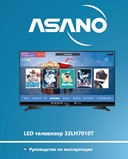
Телевизор предназначен для приема радиосигналов и воспроизведения изображения и
звука по стандартам вещания МОРТ (D/K) и
МККР (B/G, L) систем цветного телевидения SECAM, PAL, цифрового вещания по стандартам
DVB-C, DVB-T, DVВ-T2, для воспроизведения изображения от
компьютера через разъемы VGA и HDMI.
Дополнительные параметры и характеристики:
- Управление различными функциями телевизора с помощью пульта дистанционного
управления - Система меню обеспечивает удобное управление всеми функциями телевизора
- Подключение различных внешних устройств (видеомагнитофон, видеоприставка,
проигрыватель DVD дисков, компьютер, внешние устройства с флэш-памятью) посредством
разъемов типа HDMI, USB, VGA, SCART, AV IN, YPbPr , CI, COAXIAL, EARPHONE - Подключение дополнительной аудиоаппаратуры через разъем HDMI1 c функцией ARC
- Прием программ цифрового наземного/кабельного телевидения стандартов DVB-T/DVB-T2/
DVB-С форматов MPEG-2 MP@HL, MPEG-4 AVC/H.264 - Воспроизведение файлов мультимедиа различных форматов
- Эффективная схема питания телевизора не требует дополнительных внешних устройств
стабилизации при изменениях напряжения питания в пределах от 220 до 240 В
Управление вы можете осуществлять как с пульта ДУ, так и с
панели управления на боковой стенке телевизора:
- «SOURCE» – выбор источника
сигнала - «MENU» – включение/
выключение меню, выход из приложения - «VOL+», «VOL-» – регулировка уровня громкости звука
- «CH+, CH-» – переключение номеров программ в сторону увеличения/уменьшения
- «POWER» – включение/
выключение в дежурный режим
Пульт для телевизора Asano назначение кнопок
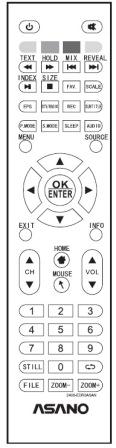
Пульт для телевизора Asano имеет следующие кнопки управления:
- POWER Включение/выключение в дежурный режим
- MUTE Включение/выключение звука
- Красная/Зелёная/Жёлтая/Синяя В соответствии с указаниями на экранном меню
- TEXT В режиме «USB» – ускоренное воспроизведение назад
- HOLD В режиме «USB» – ускоренное воспроизведение вперед
- REVEAL В режиме «USB» – воспроизведение следующего трека/главы
- HOLD В режиме «USB» – ускоренное воспроизведение вперед
- MIX В режиме «USB» – воспроизведение предыдущего трека/главы
- REVEAL В режиме «USB» – воспроизведение следующего трека/главы
- INDEX В режиме «USB» – включение/ остановка воспроизведения
- SIZE В режиме «USB» – остановка воспроизведения
- FAV Список избранного
- SCALE Выбор режима масштабирования
- EPG В режиме «DTV» – включение/ выключение электронного гида
- DTV/RADIO В режиме телетекста – выбор
- REC Включение записи на флеш-карту в режиме «DTV»
- SUBTITLE Включение/выключение субтитров
- P.MODE Выбор фиксированных предустановок
изображения - S.MODE Выбор фиксированных предустановок
звука - SLEEP Установка времени до перехода в
дежурный режим - AUDIO Выбор языка воспроизведения
- OK/
ENTER Подтверждение выбора в меню - Влево/Вправо
В режиме «МЕНЮ» – уменьшение/
увеличение (или переключение)
регулируемых параметров - Вверх/Вниз В режиме «МЕНЮ» – перемещение
курсора вверх/вниз - SOURCE Выбор источника сигнала
- MENU Включение/выключение меню
- EXIT Выключение меню
- INFO Отображение системной информации
- СН+/ СН– Переключение номеров программ в
сторону увеличения/уменьшения - VOL+/
VOL Увеличение/уменьшение уровня
громкости - HOME Переход в режим воспроизведения
мультимедиа файлов - MOUSE Корректировка изображения в режиме ПК
- 0–9 Выбор программ прямым набором
- STILL Включение/выключение функции
«Стоп-кадр»
Предыдущий канал - FILE,
ZOOM -,
ZOOM +
Функции кнопок недоступны
На нашем сайте можно скачать
Пульт для телевизора
расположение и обозначение кнопок дистанционного управления, а также инструкцию и Руководство пользователя
Отзывы и ответы на вопросы по телевизору Asano
Как настроить телевизионные каналы
27.10.2021 Asano 32LF7120T Не могу настроить канала с приставки Ростелекома, как это сделать? Перетыкал уже все кнопки
Нажмите на пульте кнопку Source и выберите порт, к которому подключена приставка (например HDMI 1). После этого включите приставку, дождитесь появления начальной заставки и пультом Ростелеком произведите необходимые настройки.
11.04.2022 ASANO 32LF7120T Как настроить эфирные 8 каналов и радио ?
Необходимо запустить автоматическую настройку каналов, предварительно установив опцию цифрового тюнера в положение «Эфирный — DVB-T2». Также вы должны быть уверены в исправности приёмной эфирной антенны и её правильной ориентации.
Редактирование (сортировка) телевизионных каналов
01.12.2020 Asano 32LH7030S Настроил телеканалы в автопоиске, захожу в раздел Редактирование, чтобы выставить их по порядку, но ни чего не получается. Как быть?
02.01.2022 АСАНО 32LH7011T smart К телевизору подключена антена кабельного ТВ. Трансляция идет в АНАЛОГОВОМ формате. Настройка каналов проходит. Но номер канала начинается с 2001.
Заходил в редактирование имени канала, но не смог его изменить. Курсор мигает, а как удалить старое название канала? (с 2001 на 1)
25.04.2022 asano 24lh7011t После автоматической настройки получилось:001-028, дальше идут радиопрограммы: 1000-1002, затем 2001-2058. Хотелось бы иметь каналы просто с 1-58. Как настроить?
07.06.2022 Асано 28 LH1010T Настроил в автоматическом поиске 52 канала каб тв Пакт.Хочу систематизировать каналы….присвоив им свои номера.Подскажите как…Инструкцию прочитал Но видимо что то не так сделал
Все телевизоры ASANO позволяют редактировать каналы.
В смарт-моделях для этого нужно отключать функцию LCN в настройках автопоиска каналов,
а в обычных телевизорах функция LCN отключается в меню Настройка — > Начальные установки.
Тормозит просмотр видео из сети
20.07.2021 Asano 32LF7130S При подключении к интернет и просмотре видео из сети происходит постоянное подтормаживание. У нас скорость 88мгб/cек.
При разрешении 1080, 720 подергивание картинки имеется. Другой TV Panasonic – он работает нормально.
1.Произведена инициализацию (сброс на заводские установки)
2.Установка MX PLAYER PRO c PLAY MARKET.
3.Обновление приложения YOU TUBE,NETFLIX ЧЕРЕЗ Aptoide TV.
Пропала ошибка при входе в you tube, стал лучше работать,но всё равно иногда видео бывает приостанавливается(подвисает) при скорости 50MB/C.
Проверено воспроизведение видео файлов через usb FLACH 8GB разных форматов avi, mkv,mp4 — всё работает.
Форматы воспроизведения видео и звука
09.05.2020 Asano 22LF1010T Вставляю в USB флешку, но телевизор не все видео и аудио файлы воспроизводит. Почему?
По спецификации ТВ должен поддерживать файлы .mpg/.avi/.mkv/.mov/.mp4/.vob/.dat/ .ts.
Звук только MP3/AAC (AC3 не поддерживается).
Изображения — в формате JPG/BMP/PNG.
Проблемы с пультом ДУ
21.01.2021 Asano 32LF7130S Могли бы вы мне сказать, где я могу отключить функцию самостоятельного отключения при не использовании пульта по истечении какого-то времени в телевизоре Asano 32LF7130S.
Отключить можно в меню Время — Автоматическое отключение.
Меню открывается в режиме цифрового ТВ.
22.01.2021 Asano 22lf1020t купил телевизор 22lf1020t.Мне он очень понравился. Я его хотел смотреть через Ростелеком. Мне говорят спецы Ростелекома, что телевизор новый и нет на него кода,
и чтобы смотреть каналы Ростелекома надо пользоваться 2 пультами управления. Один пульт телевизор 22lf1020t, а другой пульт ростелекома. Прошу написать как мне быть.
Пульт вашего телевизора Asano 22lf1020t использует NEC протокол передачи данных для инфракрасного управления. Код ПДУ — 007F
Сообщите этот код 007F специалистам Ростелекома для привязки пульта к приставке при обновлении прошивки.
Плохое изображение
11.11.2020 Asano 32LH1010T Плохие цвета на изображении после замены матрицы на PT320AT01-5 . Маркировка на плате TP.MS3663S.PB818
Цвет нормализуется после перепрошивки, также можно нормализовать цвета путем выбора режима в настройках панели сервисного меню изменением 8bit mix на 8bit normal.
13.02.2022 АСАНО 32LH7030S С приложения ми пульт случайно сбросил настройки на телевизоре как восстановить показывает телевизор не четко размазаны.
Необходимо в меню 32LH7030S сделать сброс настроек к заводским установкам.
Вопросы по телевизору Asano Smart TV
Включение телевизора Смарт в режим ТВ
18.02.2021 Asano 32LH7030S При включении телевизора на экране картинка «Попкорн», как включить режим просмотра тв каналов?
Находясь в главном меню (Попкорн) Нажать кнопку MENU
Снизу появится строка выбора: Домой, Источник, Изображение … . Выбираем «Источник» кнопками Лево/Право — ОК
— В появившемся наборе опций TV: AV, VPBPR, SCART Должно быть выбрано TV — ОК
02.05.2021 Asano 43LF7030S Телевизор после выключения всегда включается в режим Смарт, чтобы смотреть телевизионные каналы приходится его переключать в другой режим, очень не удобно
В режиме ТВ входим в сервисное меню: нажимаем кнопку меню, далее 1147 на пульте, появляется меню. Слева сверху, там general setting, нажимаем ок, пункт power mode сменить на last
После этой процедуры телевизор будет включаться в том режиме, в котором был выключен. То есть, если вы смотрели тв программы и вечером отключили его с пульта, то утром он включится в режим ТВ.
Если вы вытащите вилку шнура телевизора из розетки, эту процедуру придётся повторить.
Не работает приложение, не могу войти в аккаунт Google
12.07.2020 Подскажите как запустить приложение «Билайн ТВ — онлайн телевидение,
фильмы, сериалы».Установил его через Загрузки как apk,
появилось сообщение «Для работы с приложением «Билайн ТВ»
требуются сервисы Google Play. Они не поддерживаются на вашем
устройстве».
28.01.2021 ASANO 50LF7030S Здравствуйте, купил телевизор прошивка 20190618_215634 . Не могу войти в аккаунт Google, пишет, что неправильно введены данные. На других устройствах (телефон, планшет) таких проблем нет.
Если пользователь ставит APK Билайн ТВ и приложение ругается на Google сервисы, то можно
поискать APK Билайн ТВ с вырезанными Google сервисами — следует обратиться в поддержку сервиса.
В связи с новой политикой компании Google по использованию сервисов Play Market на различных устройствах, по всему миру может быть прекращена их работа
, возможна нестабильная работа ОС Android на телевизоре после подключения к сервисам компании (ввод аккаунта Google).
Вы сможете использовать телевизор с операционной системой Android, даже не заходя в учетную запись Google, в том числе поиск в сети Интернет и приложение YouTube.
Рекомендуем установить через Play Market файловый менеджер (ES проводник или FX проводник), после чего — удалить аккаунт Google (в Smart режиме нажать кнопку Menu, далее выбрать Система/Дополнительные/Личные данные).
Все необходимые Вам приложения можно будет установить с USB флешки или из памяти устройства, с помощью файлового менеджера.
Если включено автообновление приложений (в частности Youtube) и сервисов Google, то мы рекомендуем отключить его, так как новые версии приложений могут быть не совместимы с операционной системой, установленной в телевизоре.
Отображается вопрос о профиле телевизора
26.01.2022 ASANO 24LH7011T «1. Не видит USB через порт (менял /fat32, ext2, ntfs/. Увидел флешку только через тюнер, подключенный по HTML.
2.При вкл. ТВ идет вопрос о профиле.Как убрать?
Спасибо.»
В Смарт телевизорах Асано подключение USB флеш необходимо делать в соответствующем разделе на домашней странице.
Вопрос о профиле (Смарт или просмотр ТВ) задаётся во время первоначальной настройки, и при ответе на него в дальнейшем отображаться не должен.
31.03.2022 Asano 24LH7011T «Добрый день! Приложение «»Смотрим»» не открывается.
На главной странице Смарт ТВ есть закладка Россия 1. Открываю — предлагается скачать. Открываю +, нахожу «»Смотрим»», высвечивается «»размещено на главной странице»», но на главной странице приложения «»Смотрим»» нет.
Как открыть приложение «»Смотрим»». YouTube открывается.
Спасибо.»
Просмотр канала Россия 1, и других российских каналов, возможен при установке одного из приложений для просмотра — SpbTV или аналогичных.
Добро пожаловать в мир развлечений с телевизором Asano 32LH7030S! Этот умный телевизор со светодиодной подсветкой и высоким разрешением предлагает вам непревзойденный опыт просмотра. В этом подробном руководстве мы расскажем вам все, что вам нужно знать о настройке и использовании этого телевизора.
Прежде всего, давайте разберемся с настройкой. После распаковки телевизора вам потребуется подключить его к источнику питания и антенне. Затем включите телевизор и следуйте инструкциям на экране для настройки языка, времени, сети Wi-Fi и прочих важных параметров. Убедитесь, что вы подключились к интернету, чтобы иметь доступ ко всем функциям телевизора.
Важно: перед использованием телевизора рекомендуется выполнить автоматическое сканирование каналов, чтобы получить полный список доступных телеканалов. Следуйте инструкциям на экране, чтобы запустить сканирование и настроить доступные каналы.
Теперь, когда вы настроили свой телевизор, давайте рассмотрим некоторые ключевые функции. С помощью пульта дистанционного управления вы можете переключаться между каналами, регулировать громкость, менять источник ввода и пользоваться другими основными функциями. Кроме того, вы можете использовать функцию Smart TV для доступа к различным приложениям, стриминговым сервисам и другому онлайн-контенту.
Подсказка: чтобы получить наилучший опыт просмотра, регулярно проверяйте наличие обновлений программного обеспечения для вашего телевизора. Это позволит вам использовать все новейшие функции и улучшения, предлагаемые Asano 32LH7030S.
В этой статье мы только кратко затронули ключевые моменты настройки и использования телевизора Asano 32LH7030S. Чтобы получить полную информацию, пожалуйста, обратитесь к руководству пользователя, которое поставляется в комплекте с телевизором. Наслаждайтесь высококачественным просмотром и удачи в изучении всех функций этого превосходного телевизора!
Содержание
- Инструкция по настройке и использованию телевизора Asano 32LH7030S
- Разборка и подключение
- Распаковка и осмотр
- Подключение к электросети
- Подключение внешних устройств
- Начальная настройка
Инструкция по настройке и использованию телевизора Asano 32LH7030S
Приветствуем вас! В данной инструкции мы подробно расскажем о настройке и использовании телевизора Asano 32LH7030S. Этот современный телевизор обладает множеством функций, которые помогут вам получить максимальное удовольствие от просмотра любимых фильмов, сериалов и телепередач. Прежде чем начать настройку, рекомендуется ознакомиться с основными элементами управления телевизором.
1. Пульт дистанционного управления: с помощью пульта можно контролировать все функции телевизора, выбирать каналы, регулировать громкость и яркость изображения, а также осуществлять другие действия. Пульт имеет удобное расположение кнопок и интуитивно понятный интерфейс.
2. Экран: телевизор Asano 32LH7030S имеет яркий и чёткий LED-экран с диагональю 32 дюйма. Высокое разрешение позволяет наслаждаться качественным изображением и отображать детали с максимальной чёткостью.
3. Разъёмы: на задней панели телевизора расположены разнообразные разъёмы, которые позволяют подключать различные устройства к телевизору. Некоторые из них включают HDMI-порты, порты USB, а также входы для антенны и сетевого кабеля.
Теперь, когда вы ознакомились с основными элементами управления телевизором, можно переходить к настройке.
1. Подключите антенну или кабель к разъёму соответствующего типа на задней панели телевизора.
2. Подключите пульт дистанционного управления к телевизору с помощью батареек.
3. Включите телевизор, нажав кнопку питания на панели или на пульте.
4. Следуйте инструкциям на экране для настройки языка, часового пояса, сети и других параметров.
5. После настройки основных параметров, вы перейдёте к поиску доступных каналов. Возможно, вам потребуется ввести пароль и выбрать город для получения корректной информации о доступных каналах.
6. После завершения поиска каналов, вы сможете приступить к просмотру телепередач, фильмов и сериалов. Для выбора каналов используйте пульт дистанционного управления или кнопки на панели телевизора.
7. Кроме того, телевизор Asano 32LH7030S имеет возможность подключения различных устройств, таких как игровые приставки, DVD-плееры и прочее. Для этого воспользуйтесь соответствующими разъёмами на задней панели телевизора.
Теперь вы готовы наслаждаться просмотром вашего телевизора Asano 32LH7030S. Пользуйтесь им с удовольствием!
Разборка и подключение
Шаг 1: Разборка телевизора
Перед началом подключения телевизора Asano 32LH7030S убедитесь, что у вас есть все необходимые инструменты: отвертка, кабель питания, провод HDMI и другие кабели.
Сначала выключите телевизор и отсоедините его от сети питания. Затем аккуратно уберите все крышки и откройте заднюю панель телевизора. Следите за предосторожностью, чтобы не повредить устройство.
Шаг 2: Подключение кабелей
Обратите внимание на разъемы на задней панели телевизора. Подключите кабель питания к соответствующему разъему. Затем подключите провод HDMI к разъему HDMI на телевизоре и другой конец провода к устройству, которое вы хотите подключить к телевизору.
Шаг 3: Подключение антенны
Подключите антенну к разъему антенны на задней панели телевизора. Убедитесь, что антенна подключена кабелем с хорошей изоляцией для получения наилучшего сигнала.
Шаг 4: Включение телевизора
После того, как все провода проверены и подключены, аккуратно закройте заднюю панель телевизора и включите его. Проверьте, что все индикаторы подсветки и экран работают должным образом.
Теперь ваш телевизор Asano 32LH7030S готов к использованию. Вы можете настроить его по вашим предпочтениям или выбрать источник сигнала для просмотра.
Распаковка и осмотр
Перед тем, как начать настраивать и использовать телевизор Asano 32LH7030S, важно правильно распаковать и осмотреть его. В этом разделе представлены подробные инструкции по этим процедурам.
- Внимательно осмотрите корпус телевизора на предмет видимых повреждений или дефектов.
- Аккуратно извлеките телевизор из коробки и убедитесь, что ничего не осталось внутри.
- Проверьте наличие всех комплектующих, указанных в инструкции поставки, включая пульт дистанционного управления, кабель питания, инструкцию пользователя и другие аксессуары.
- Проверьте целостность сетевого кабеля и других соединительных кабелей.
- Осмотрите экран телевизора на предмет царапин, пятен или других повреждений.
- Убедитесь, что все разъемы и кнопки на задней или боковой панели телевизора находятся в исправном состоянии и не повреждены.
- Проверьте, нет ли повреждений или дефектов на задней панели телевизора, включая вентиляционные отверстия.
- Распакуйте все комплектующие аксессуары и проверьте их на наличие повреждений или дефектов.
Если вы обнаружите какие-либо повреждения, дефекты или отсутствие комплектующих, немедленно свяжитесь с продавцом или производителем для получения помощи и замены. Важно осуществить проверку и осмотр телевизора перед его установкой и использованием, чтобы избежать дальнейших проблем и обеспечить оптимальное качество работы.
Подключение к электросети
- Разместите телевизор Asano 32LH7030S вблизи электророзетки, чтобы кабель питания мог легко достичь розетки без натяжки.
- Вставьте один конец кабеля питания в разъем POWER INPUT на задней панели телевизора.
- Если ваша электросеть имеет заземление, вставьте третий контакт кабеля питания (состоящий из заземляющего провода) в соответствующую розетку.
- Вставьте другой конец кабеля питания в электророзетку.
- Убедитесь, что кабель питания надежно подключен как к телевизору, так и к розетке.
- Проверьте, что переключатель питания на задней панели телевизора находится в положении «Выключено».
После завершения всех указанных шагов, телевизор Asano 32LH7030S будет готов к подключению к электросети и использованию.
Подключение внешних устройств
Для полноценного использования вашего телевизора Asano 32LH7030S вам может потребоваться подключить различные внешние устройства, такие как игровая приставка, DVD-плеер, Blu-ray-плеер, ноутбук и другие.
Вот пошаговая инструкция о том, как подключить внешние устройства к вашему телевизору Asano 32LH7030S:
- Проверьте, есть ли на вашем телевизоре порты для подключения необходимых устройств. Обычно телевизоры Asano имеют такие порты, как HDMI, USB, композитный видеовыход, компонентный видеовход, аудиовход и разъем для наушников.
- Определите, какой порт на телевизоре соответствует внешнему устройству, которое вы хотите подключить.
- Возьмите соответствующий кабель и подключите один его конец к порту на задней панели телевизора Asano 32LH7030S.
- Подключите другой конец к соответствующему порту на внешнем устройстве: например, HDMI-кабель должен быть подключен к HDMI-порту на игровой приставке или DVD-плеере.
- Убедитесь, что все соединения надежно зафиксированы.
- Включите внешнее устройство и телевизор. Выберите соответствующий источник сигнала на телевизоре с помощью пульта дистанционного управления или кнопок на передней панели телевизора.
- Теперь вы должны видеть изображение с вашего внешнего устройства на экране телевизора Asano 32LH7030S.
При необходимости вы всегда можете вернуться к настройкам и корректировать параметры изображения и звука для каждого подключенного внешнего устройства.
Начальная настройка
Шаг 1: Распакуйте телевизор Asano 32LH7030S и убедитесь, что все комплектующие находятся внутри коробки.
Шаг 2: Установите телевизор на стабильной поверхности, такой как тумба или стол. Убедитесь, что телевизор расположен на достаточном расстоянии от других объектов и стен, чтобы обеспечить хорошую циркуляцию воздуха.
Шаг 3: Подключите антенну или кабельное телевидение к соответствующему разъему на задней панели телевизора.
Шаг 4: Подключите сетевой шнур к телевизору и вставьте его в розетку.
Шаг 5: Включите телевизор нажатием кнопки включения на пульте дистанционного управления или на самом телевизоре. Подождите, пока он загрузится.
Шаг 6: Следуйте инструкциям на экране для выполнения начальной настройки телевизора. Вам может быть предложено выбрать язык, регион, источник сигнала, настройки времени и другие параметры.
Шаг 7: После завершения начальной настройки вы будете готовы использовать телевизор Asano 32LH7030S. При необходимости вы всегда можете вернуться к меню настроек для внесения изменений.
Обратите внимание, что процесс начальной настройки может отличаться в зависимости от модели телевизора и версии программного обеспечения. Если у вас возникли проблемы или вопросы, обратитесь к руководству пользователя или свяжитесь с технической поддержкой Asano.
Настройка телевизора может быть сложной задачей, особенно для тех, кто впервые стал обладателем модели Asano. Однако с помощью этой подробной инструкции вы сможете настроить свой телевизор Asano без особых усилий. Даже если у вас нет опыта в работе с техникой, следуя простым шагам, вы сможете наслаждаться качественной картинкой и звуком своего телевизора в кратчайшие сроки.
Первым шагом при настройке телевизора Asano является распаковка устройства и его подключение к источнику питания. Удостоверьтесь, что у вас есть все необходимые кабели, включая антенный кабель или кабель подключения к компьютеру. Затем следуйте инструкции по сборке и подключению, которая прилагается к вашему телевизору.
После успешного подключения телевизора Asano вы можете приступить к основным настройкам. Включите телевизор и выберите язык меню настройки. Далее следуйте инструкциям на экране и настраивайте параметры, такие как дата, время, часовой пояс и язык отображения.
После завершения настроек основных параметров перейдите к настройке каналов. Это особенно важно, если вы смотрите телевидение через антенну. Войдите в меню «Настройка каналов» и выберите режим поиска каналов. Далее следуйте указаниям на экране и дождитесь окончания автоматического поиска. После настройки каналов не забудьте произвести тонкую настройку, чтобы улучшить качество сигнала и избежать помех во время просмотра.
Настраивая телевизор Asano, следуйте инструкциям производителя и не пропускайте ни одного шага. Это позволит вам получить наилучший результат и полностью насладиться просмотром ваших любимых программ и фильмов.
Содержание
- Как подробно настроить телевизор Asano
- Выбор настроек языка
- Подключение телевизора к сети
- Поиск доступных каналов
Как подробно настроить телевизор Asano
Настройка телевизора Asano может быть немного запутанной задачей, особенно для новичков. В этом руководстве мы расскажем вам, как подробно настроить телевизор Asano для получения наилучшего качества изображения и звука.
Шаг 1: Подключение
Первым шагом является правильное подключение телевизора Asano к источнику сигнала. Убедитесь, что кабели подключены к соответствующим портам на задней панели телевизора. Обычно это HDMI-вход для цифрового сигнала или AV-вход для аналогового сигнала.
Примечание: Если у вас есть устройства подключенные к телевизору, такие как игровые консоли или DVD-плееры, убедитесь, что они также правильно подключены и включены.
Шаг 2: Выбор языка и страны
После включения телевизора Asano на экране появится меню настройки. Первым шагом является выбор языка и страны. Используйте пульт дистанционного управления, чтобы выбрать нужный вам язык и страну.
Примечание: Если вы не знаете, какой язык и страну выбрать, обратитесь к руководству пользователя или свяжитесь с производителем.
Шаг 3: Поиск каналов
Далее, вам потребуется настроить каналы на своем телевизоре Asano. Это можно сделать вручную или автоматически. Если у вас есть аналоговый сигнал, вам может потребоваться настроить частоту каналов вручную.
Примечание: Если у вас есть доступ к сети Интернет, вы также можете настроить телевизор Asano для приема цифровых каналов через антенну или кабель.
Шаг 4: Настройка изображения
Для получения наилучшего качества изображения, вам потребуется настроить параметры изображения на вашем телевизоре Asano. В меню настроек найдите параметры, такие как яркость, контрастность и насыщенность, и настройте их в соответствии с вашими предпочтениями.
Примечание: Если вы не уверены, как правильно настроить изображение, вы можете воспользоваться предустановленными режимами изображения или обратиться к руководству пользователя.
Шаг 5: Настройка звука
Подобно настройке изображения, вы также можете настроить параметры звука на вашем телевизоре Asano. В меню настроек найдите параметры, такие как громкость, баланс и эквалайзер, и настройте их в соответствии с вашими предпочтениями.
Примечание: Если у вас есть дополнительные аудиосистемы, такие как колонки или саундбары, убедитесь, что они также подключены и настроены правильно.
Шаг 6: Проверка работы
После завершения настройки, проверьте, работает ли ваш телевизор Asano правильно. Переключайтесь между каналами, проверьте качество изображения и звука, убедитесь, что все работает без проблем.
Примечание: Если у вас возникли какие-либо проблемы или вопросы, не стесняйтесь обратиться к руководству пользователя или связаться с производителем для получения помощи.
Следуя этой подробной инструкции, вы сможете настроить свой телевизор Asano и насладиться просмотром качественных изображений и звука.
Выбор настроек языка
- Включите телевизор, используя пульт дистанционного управления.
- Нажмите кнопку «Меню», чтобы открыть главное меню.
- Используя кнопки навигации, выберите раздел «Настройки» или «Settings».
- Зайдите в подраздел «Язык» или «Language».
- Выберите нужный язык из предложенного списка.
- Нажмите кнопку «ОК» или «Сохранить», чтобы сохранить выбранный язык.
- Проверьте, что выбранный язык отображается на экране телевизора.
После выполнения этих шагов, язык на телевизоре Asano будет настроен в соответствии с вашими предпочтениями.
Подключение телевизора к сети
Для начала работы с телевизором Asano, необходимо его подключить к сети. Вам потребуется следующее оборудование:
- Роутер Wi-Fi или сетевой кабель для проводного подключения;
- Интернет-провайдер.
Чтобы подключить телевизор к роутеру Wi-Fi, следуйте инструкциям ниже:
- Включите телевизор, нажмите на кнопку «Меню» на пульте;
- Выберите раздел «Настройки» и затем «Сеть»;
- Выберите «Беспроводное подключение» и найдите вашу Wi-Fi сеть в списке доступных;
- Введите пароль от Wi-Fi сети, если это требуется;
- Дождитесь подтверждения подключения к сети.
Если вы предпочитаете проводное подключение, вам потребуется сетевой кабель. Инструкция:
- Включите телевизор и подключите сетевой кабель к порту Ethernet;
- В другом конце кабеля подключите его к роутеру;
- Дождитесь подтверждения подключения к сети.
После выполнения этих действий, ваш телевизор Asano будет подключен к сети и готов к использованию. Не забудьте проверить доступ к интернету, чтобы пользоваться всеми возможностями телевизора.
Поиск доступных каналов
Для начала приступите к настройке телевизора Asano, чтобы найти и добавить доступные каналы:
- Убедитесь, что телевизор подключен к антенне или кабельной приставке и включен.
- Включите телевизор с помощью пульта дистанционного управления.
- Нажмите на кнопку «Меню» или «Настройки» на пульте дистанционного управления. Это откроет меню настроек на экране.
- Используйте кнопки со стрелками на пульте дистанционного управления для навигации по меню настроек. Найдите в меню пункт «Автонастройка» или «Поиск каналов».
- Выберите пункт «Автонастройка» или «Поиск каналов» и нажмите на кнопку «ОК».
- Телевизор начнет автоматически сканировать доступные каналы. Этот процесс может занять несколько минут.
- После завершения поиска телевизор покажет список доступных каналов на экране. Для настройки каждого канала следуйте инструкциям на экране.
- Проверьте, что все доступные каналы успешно добавлены. Если некоторые каналы отсутствуют, возможно, вам потребуется повторить процесс автонастройки или провести ручной поиск каналов.
- После завершения настройки всех доступных каналов вы сможете просматривать и переключать их с помощью пульта дистанционного управления.
Следуя этим простым шагам, вы сможете настроить телевизор Asano и наслаждаться просмотром любимых каналов.
Настройка телевизора Asano Smart TV может показаться сложной задачей для некоторых пользователей. Однако, с правильной инструкцией и немного терпения, вы сможете без проблем настроить телевизор Asano Smart TV и наслаждаться всеми его функциями.
Первые впечатления от нового телевизора могут настраивать вас на определенный взгляд. Однако, настройка Asano Smart TV не такая уж сложная задача, как может показаться на первый взгляд. В этой статье мы подготовили для вас подробный гид, который поможет вам успешно настроить телевизор Asano Smart TV и наслаждаться всеми его преимуществами.
Процесс настройки Asano Smart TV состоит из нескольких шагов. Вам потребуется подключить телевизор к сети интернет, настроить базовые настройки и настроить доступ к вашему аккаунту Asano для использования различных приложений и сервисов. Все это вы сможете сделать без особых усилий, следуя нашему детальному гиду.
Содержание
- Начальные настройки телевизора Asano Smart TV
- Подключение телевизора к сети интернет
- Установка и обновление приложений на Asano Smart TV
- Настройка каналов и просмотр ТВ-программы
- Подключение и настройка звуковой системы
Начальные настройки телевизора Asano Smart TV
1. Подключение телевизора к сети электропитания. Подключите кабель питания к телевизору и вставьте его в розетку. Убедитесь, что вы используете правильный тип розетки и напряжение электропитания, указанные в руководстве по эксплуатации.
2. Подключение кабеля интернета. Asano Smart TV поддерживает подключение к интернету через Wi-Fi или Ethernet (LAN) кабель. Если у вас есть доступ к Wi-Fi, выберите соответствующую опцию в меню настроек телевизора и введите пароль от вашей Wi-Fi сети. Если вы хотите использовать Ethernet, подключите один конец кабеля к телевизору, а другой — к сетевому роутеру.
3. Выбор языка и страны. После включения телевизора выберите язык интерфейса и страну, в которой вы находитесь. Это позволит телевизору отображать правильную информацию о доступных каналах и сервисах.
4. Поиск и установка обновлений. В разделе настроек телевизора найдите опцию «Обновление ПО» или «Программное обеспечение». Проверьте наличие доступных обновлений и установите их, если есть. Это позволит вам получить последние функции и исправления ошибок.
5. Регистрация аккаунта и вход в аккаунт. Если у вас есть аккаунт Asano Smart TV, войдите в него, чтобы получить доступ к дополнительным функциям, таким как загрузка приложений, синхронизация данных и настройка персонального профиля. Если у вас нет аккаунта, зарегистрируйтесь, следуя инструкциям на экране.
6. Настройте основные параметры изображения и звука. В разделе настроек телевизора найдите параметры изображения и звука. Вы можете настроить яркость, контрастность, насыщенность и другие параметры изображения, а также громкость, баланс, эффекты звука и другие параметры звука по своему вкусу.
После выполнения этих начальных настроек телевизор Asano Smart TV будет полностью готов к использованию. Вы можете начать просмотр телевизионных каналов, стриминговых сервисов, веб-сайтов и других приложений, доступных на вашем телевизоре. Если у вас возникнут проблемы или вопросы, обратитесь к руководству пользователя или обращайтесь в службу поддержки Asano Smart TV.
Подключение телевизора к сети интернет
Для использования всех возможностей телевизора Asano Smart TV, вам потребуется подключить его к сети интернет. Это позволит вам просматривать онлайн-контент, загружать приложения и получать обновления программного обеспечения.
Для подключения телевизора к сети интернет следуйте этим шагам:
| Шаг 1: | Включите телевизор и нажмите кнопку «Меню» на пульте дистанционного управления. Откроется главное меню телевизора. |
| Шаг 2: | Используя стрелки на пульте дистанционного управления, выберите «Настройки» и нажмите кнопку «ОК». |
| Шаг 3: | В меню «Настройки» найдите и выберите пункт «Сеть» или «Интернет». |
| Шаг 4: | Выберите «Подключить по Wi-Fi» или «Подключить по LAN» в зависимости от того, каким способом вы планируете подключиться к сети интернет. |
| Шаг 5: | Если вы выбрали «Подключить по Wi-Fi», то телевизор отобразит список доступных Wi-Fi сетей. Выберите свою сеть и введите пароль, если требуется. |
| Шаг 6: | Если вы выбрали «Подключить по LAN», подключите Ethernet-кабель от маршрутизатора к порту LAN на задней панели телевизора. |
| Шаг 7: | Когда подключение будет установлено, нажмите кнопку «ОК» на пульте дистанционного управления, чтобы сохранить настройки. |
После завершения этих шагов, ваш Asano Smart TV будет подключен к сети интернет, и вы сможете начать использовать все функции и возможности, которые он предлагает.
Установка и обновление приложений на Asano Smart TV
Когда вы приобретаете телевизор Asano Smart TV, вы получаете доступ к большому количеству различных приложений, которые можно установить и использовать на своем телевизоре. В этом разделе мы расскажем вам, как установить и обновить приложения на Asano Smart TV.
Вот шаги, которые вам нужно выполнить:
- Начните с выбора меню Smart Hub на пульте дистанционного управления телевизором.
- Перейдите в раздел «Менеджер приложений», который содержит список всех доступных приложений.
- Выберите приложение, которое вы хотите установить или обновить.
- Нажмите на кнопку «Установить» или «Обновить» рядом с выбранным приложением.
- Приложение будет скачано и установлено на ваш телевизор, или если оно уже установлено, оно будет обновлено до последней версии.
После успешной установки или обновления приложения вы можете найти его на главном экране Smart Hub или в разделе «Установленные приложения». Вы также можете переместить его на главный экран для быстрого доступа, если это удобно для вас.
Если вы хотите удалить приложение с телевизора, вы можете просто выбрать его в разделе «Установленные приложения» и выбрать опцию «Удалить».
Обновление приложений на Asano Smart TV — это важный процесс, который позволяет получить новые функции и исправить возможные ошибки в существующих приложениях. Не забывайте проверять наличие обновлений регулярно и устанавливать их, чтобы получить наилучший опыт использования вашего телевизора Asano Smart TV.
Настройка каналов и просмотр ТВ-программы
После того, как вы успешно настроили свое устройство Asano Smart TV и подключили его к сети Интернет, вы можете приступить к настройке каналов и начать просмотр ТВ-программы.
Для того чтобы настроить каналы, вам необходимо выполнить следующие шаги:
- Откройте меню телевизора, нажав на кнопку «Меню» на пульте дистанционного управления.
- Выберите раздел «Настройки» и нажмите на него.
- В разделе «Настройки» найдите пункт «Каналы» и выберите его.
- Вам будут доступны опции для настройки каналов. Выберите необходимый вам способ настройки каналов: ручной поиск или автоматический поиск.
- После выбора способа настройки, начните процесс поиска каналов, следуя инструкциям на экране.
- После завершения процесса поиска, вы сможете просматривать доступные каналы и наслаждаться просмотром своих любимых программ.
Чтобы узнать, как посмотреть ТВ-программу на телевизоре Asano Smart TV, выполните следующие действия:
- Откройте меню телевизора.
- Выберите раздел «ТВ» или «ТВ-программа».
- Вам будет предложено выбрать категорию ТВ-программы: все каналы, популярные, фильмы, спорт и т.д.
- Выберите интересующую вас категорию и наслаждайтесь просмотром ТВ-программы в удобном формате.
Теперь вы знаете, как настроить каналы и просматривать ТВ-программу на телевизоре Asano Smart TV. Хорошего просмотра!
Подключение и настройка звуковой системы
После установки и настройки телевизора Asano Smart TV вы можете подключить звуковую систему для улучшения звучания. Вот пошаговая инструкция по подключению и настройке звука на вашем телевизоре:
- Проверьте, поддерживает ли ваша звуковая система HDMI-подключение или аналоговое подключение.
- Если ваша звуковая система поддерживает HDMI-подключение, подключите ее с помощью HDMI-кабеля к HDMI-выходу на телевизоре.
- Если ваша звуковая система поддерживает аналоговое подключение, подключите аудиокабель к соответствующим аудиоинтерфейсам на телевизоре и звуковой системе.
- Включите звуковую систему и убедитесь, что она находится в режиме готовности к работе.
- На пульте дистанционного управления телевизора нажмите кнопку «Меню» (Menu).
- Используя стрелки на пульте, выберите раздел «Настройки» или «Настроить».
- В меню настроек выберите «Аудио» или «Звук».
- Выберите опцию «Внешний звуковой вывод» или «Звуковая система».
- Выберите тип подключения, который вы использовали для звуковой системы: HDMI или аналоговый.
- Если вы выбрали тип подключения HDMI, выберите имя вашей звуковой системы из списка доступных устройств.
- Если вы выбрали тип подключения аналоговый, выберите тип аудиосоединения: аналоговый оптический или несбалансированный.
- Следуйте инструкциям на экране для завершения процесса настройки звуковой системы.
После завершения настройки звука вы можете наслаждаться качественным звучанием через подключенную звуковую систему к вашему телевизору Asano Smart TV.