
Добро пожаловать в наше полное руководство пользователя для телевизора Toshiba Regza! Эта инструкция поможет вам ознакомиться с основным функционалом и настройками этой модели телевизора. Разработанный с использованием передовых технологий, Toshiba Regza предлагает высокое качество изображения и потрясающий звук для вашего удовольствия.
Шаг 1: Распаковка и установка
Перед тем, как начать пользоваться телевизором Toshiba Regza, сперва осуществите правильную установку. Распакуйте устройство с осторожностью, следуя инструкциям по установке, которые прилагаются в комплекте. Разместите телевизор на плоской и устойчивой поверхности, чтобы избежать возможности падения или повреждения.
Важно: Перед тем, как подключить телевизор к электрической сети, прочтите руководство по безопасности, чтобы избежать возможных происшествий и повреждений.
Содержание
- Включение и настройка телевизора Toshiba Regza
- Регулировка яркости и контрастности изображения
- Настройка звука и выбор аудиовыхода
- Использование пульта дистанционного управления
- Подключение кабелей и внешних устройств
Включение и настройка телевизора Toshiba Regza
Телевизор Toshiba Regza предоставляет пользователю широкий спектр возможностей при включении и настройке. В этом разделе вы найдете подробную информацию об основных шагах для успешного запуска вашего телевизора Toshiba Regza.
- Проверьте, что все необходимые кабели подключены. Убедитесь, что кабель питания подключен к сети электропитания, а также что кабели для подключения антенны или кабельного телевидения правильно подключены к соответствующим разъемам на телевизоре.
- Включите телевизор, нажав кнопку питания на передней панели или с помощью пульта дистанционного управления. После включения на экране появится логотип Toshiba Regza и телевизор будет готов к использованию.
- Выберите язык, используя кнопки на пульте дистанционного управления. Нажмите кнопку «OK», чтобы подтвердить выбранный язык.
- Произведите базовые настройки, следуя инструкциям на экране. Эти настройки включают выбор страны и временной зоны, сканирование доступных каналов и установку даты и времени. Для этого используйте кнопки на пульте дистанционного управления и инструкции, предоставленные на экране.
- Произведите тонкую настройку изображения и звука в соответствии с вашими предпочтениями. В меню настройки вы можете изменить яркость, контрастность, насыщенность цветов и другие параметры изображения, а также регулировать громкость и баланс звука.
- Настройте подключение к Интернету, если ваш телевизор поддерживает сетевые возможности. Для этого выберите сеть Wi-Fi или подключите сетевой кабель и следуйте инструкциям на экране для настройки подключения.
После завершения этапов включения и настройки вы сможете наслаждаться просмотром телевизионных передач, фильмов и других мультимедийных контентов на вашем новом телевизоре Toshiba Regza.
Регулировка яркости и контрастности изображения
Для того чтобы настроить яркость и контрастность изображения на вашем телевизоре Toshiba Regza, следуйте инструкциям ниже:
- Включите телевизор и нажмите кнопку «Меню» на пультовом управлении.
- Используйте кнопки стрелок на пульте управления для перемещения по меню.
- Выберите раздел «Настройки изображения» и нажмите кнопку «OK».
- В разделе «Настройки изображения» найдите пункты «Яркость» и «Контрастность».
- Используйте кнопки стрелок для выбора пункта «Яркость» и нажмите кнопку «OK».
- С помощью кнопок стрелок регулируйте уровень яркости.
- Нажмите кнопку «OK», чтобы сохранить настройки.
- Повторите шаги 5-7 для настройки контрастности.
После внесения всех необходимых настроек, вы можете закрыть меню и наслаждаться оптимальным качеством изображения на вашем телевизоре Toshiba Regza.
Настройка звука и выбор аудиовыхода
Ваш телевизор Toshiba Regza предоставляет вам возможность настроить звуковые параметры, чтобы создать идеальное звуковое пространство для просмотра. В этом разделе вы узнаете, как настроить звук и выбрать аудиовыход в соответствии с вашими предпочтениями.
Для начала настройки звука нажмите кнопку «Меню» на пультe дистанционного управления телевизором Toshiba Regza. Из отображаемого меню выберите «Настройки звука» и нажмите кнопку «OK», чтобы войти в настройки звука.
Внутри меню настроек звука вы найдете ряд опций, позволяющих вам настроить звук по вашему вкусу. Вот некоторые из них:
Режим звука: Вы можете выбрать различные режимы звука, такие как «Стандартный», «Кино», «Музыка» и другие, чтобы оптимизировать звучание в соответствии с типом контента, который вы просматриваете. Выберите желаемый режим и нажмите кнопку «OK».
Регуляторы звука: В меню настройки звука вы также можете настроить различные параметры звука, такие как басы, высокие частоты, баланс и другие. Используйте стрелки на пультe дистанционного управления для изменения значений и нажмите кнопку «OK», чтобы сохранить изменения.
Выбор аудиовыхода: Если у вас есть дополнительное аудиооборудование, такое как аудиосистема или наушники, вы можете выбрать аудиовыход для подключения. В меню настроек звука выберите «Аудиовыход» и используйте стрелки на пультe дистанционного управления для выбора желаемого аудиовыхода. Нажмите кнопку «OK», чтобы подтвердить выбор.
После завершения настройки звука и выбора аудиовыхода, нажмите кнопку «Выход» на пультe дистанционного управления, чтобы вернуться к просмотру телевизора.
Теперь у вас есть полный контроль над звуком на вашем телевизоре Toshiba Regza. Настройте его в соответствии с вашими предпочтениями и наслаждайтесь качественным звуком во время просмотра своих любимых программ и фильмов.
Использование пульта дистанционного управления
1. Включение/выключение телевизора:
Для включения телевизора нажмите кнопку «Power» на пульте. Для выключения телевизора нажмите эту же кнопку еще раз.
2. Переключение каналов:
Для переключения на следующий канал нажмите кнопку «Channel +» на пульте. Для переключения на предыдущий канал нажмите кнопку «Channel -«.
3. Регулировка громкости:
Для увеличения громкости нажмите кнопку «Volume +» на пульте. Для уменьшения громкости нажмите кнопку «Volume -«.
4. Навигация по меню:
Для перемещения по меню и выбора пунктов используйте кнопки со стрелками на пульте. Нажмите кнопку «OK» для подтверждения выбранного пункта.
5. Доступ к функциям:
На пульте имеются специальные кнопки для доступа к различным функциям телевизора, таким как «Menu», «Input», «Exit», «Info» и др. Используйте эти кнопки для быстрого доступа к нужным функциям.
Пользуйтесь пультом дистанционного управления для комфортного и удобного использования телевизора Toshiba Regza.
Подключение кабелей и внешних устройств
Ваш телевизор Toshiba Regza имеет несколько разъемов для подключения различных кабелей и внешних устройств. Это позволяет вам наслаждаться разнообразным контентом и расширить возможности вашего телевизора.
Перед подключением кабелей и внешних устройств, убедитесь, что телевизор и все устройства отключены от электрической сети. Это позволит избежать повреждения оборудования.
Для подключения кабелей следуйте инструкциям:
- HDMI-кабель: возьмите HDMI-кабель и вставьте один конец кабеля в разъем HDMI на задней или боковой панели телевизора, а другой конец кабеля — в соответствующий разъем на вашем внешнем устройстве, например, DVD-плеере или игровой приставке. Убедитесь, что разъемы тщательно соединены и надежно зафиксированы.
- Компонентный кабель: возьмите компонентный кабель и подключите его к разъемам компонентного видео (красный, зеленый и синий) на телевизоре и внешнем устройстве. Затем возьмите аудиокабель и подключите его к разъемам компонентного аудио (красный и белый) на телевизоре и внешнем устройстве.
- Композитный кабель: возьмите композитный кабель и вставьте желтый разъем в соответствующий видеоразъем на задней или боковой панели телевизора, а красный и белый разъемы подключите к аудиовходам. После этого вставьте другие концы кабеля в соответствующие разъемы на вашем внешнем устройстве.
- USB-кабель: возьмите USB-кабель и подключите его к разъему USB на задней или боковой панели телевизора. Затем вставьте другой конец кабеля в соответствующий разъем на вашем USB-устройстве, например, флеш-накопителе или жестком диске.
После подключения кабелей и внешних устройств, включите ваш телевизор и настройте его на нужный вход для просмотра контента. Вы можете выбрать вход с помощью пульта дистанционного управления или нажатием соответствующей кнопки на передней панели телевизора.
Теперь ваш телевизор Toshiba Regza готов к использованию с внешними устройствами. Наслаждайтесь высококачественным изображением и звуком, которые они предоставляют!
На этой странице вы можете совершенно бесплатно скачать Инструкция по эксплуатации Toshiba REGZA 26LV67.
У документа PDF Инструкция по эксплуатации 78 страниц, а его размер составляет 3.84 Mb.
Читать онлайн Телевизоры Toshiba REGZA 26LV67 Инструкция по эксплуатации

Скачать файл PDF «Toshiba REGZA 26LV67 Инструкция по эксплуатации» (3.84 Mb)
Популярность:
1832 просмотры
Подсчет страниц:
78 страницы
Тип файла:
Размер файла:
3.84 Mb
Прочие инструкции Toshiba REGZA 26LV67
Прочие инструкции Toshiba Телевизоры



Прочие инструкции Toshiba


SL83* Цифровая серия

Содержание
УСТАНОВКА ТЕЛЕВИЗОРА
Меры предосторожности ………………………………………………………………………4
Установка и важная информация ………………………………………………………….5
Пульт дистанционного управления ……………………………………………………….6
Вставка батареек и эффективный радиус ……………………………………..6
ПОДКЛЮЧЕНИЕ ТЕЛЕВИЗОРА
Подключение внешнего оборудования ………………………………………………….7
Подключение устройства HDMI® или DVI ко входу HDMI ………………………….8
Подключение устройства HDMI …………………………………………………….8
Подключение устройства DVI ……………………………………………………….8
Функция HDMI ARC (Audio Return Channel) …………………………………….8
Соединение REGZA-LINK ………………………………………………………………………..9
Подключение компьютера ………………………………………………………………….10
Подключение ПК к терминалу RGB/PC …………………………………………10
Подключение ПК к терминалу HDMI ……………………………………………10
Подключение к домашней сети …………………………………………………………..11
Проводное подключение телевизора к домашней сети ……………….11
Беспроводное подключение телевизора к домашней сети при
наличии Интернет-соединения ………………………………………………11
Элементы управления и входные соединения ……………………………………..12
Включение ………………………………………………………………………………..12
Использование пульта дистанционного управления ……………………12
Использование регуляторов и подключений телевизора …………….12
Структура меню ………………………………………………………………………………….13
НАСТРОЙКА ТЕЛЕВИЗОРА
Приложение, активизируемое при запуске ………………………………………….14
Быстрая установка …………………………………………………………………….14
Вход ант./каб. (при наличии) ……………………………………………………..15
Автоматическая настройка ………………………………………………………..16
Ручная настройка ATV …………………………………………………………………………17
Настройка …………………………………………………………………………………17
Пропуск …………………………………………………………………………………….18
Сортировка программ ……………………………………………………………….18
Ручная настройка DTV …………………………………………………………………………19
Ручная настройка ………………………………………………………………………19
Ручная настройка DVB-C …………………………………………………………….19
Настройки DTV ……………………………………………………………………………………19
Каналы ……………………………………………………………………………………..19
Обновл. канала в режиме ожид. …………………………………………………20
Набор символов DVB …………………………………………………………………20
Быстрое сканирование ………………………………………………………………20
Настройка режима использования …………………………………………….20
Выключение аналогового режима …………………………………………..20
Русский
ОРГАНЫ УПРАВЛЕНИЯ И ФУНКЦИИ
Основные элементы управления …………………………………………………………21
Быстрое меню …………………………………………………………………………..21
Выбор позиций ………………………………………………………………………… 21
Отображение времени – только аналоговый режим ……………….. 21
Стереорежим и передача на двух языках ……………………………………21
Элементы управления звуком …………………………………………………………….22
Элементы управления громкостью и отключение звука ………………22
Двухканальное звучание …………………………………………………………..22
Баланс ………………………………………………………………………………………22
Sound Navi ………………………………………………………………………………..22
Параметр Окр. звук …………………………………………………………………..22
Dolby Volume® …………………………………………………………………………..22
Регулировка динамического диапазона ……………………………………..23
Смещение уровня громкости ……………………………………………………..23
Настройки наушников ………………………………………………………………. 23
Аудио описание ……………………………………………………………………….. 23
Просмотр в широкоэкранном режиме ………………………………………………… 24
Элементы управления изображением …………………………………………………26
Режим изображения …………………………………………………………………26
Параметры изображения …………………………………………………………..26
Сброс ………………………………………………………………………………………..26
ColourMaster ……………………………………………………………………………..26
Регулировка основных цветов ………………………………………………….. 27
Цветовая температура ……………………………………………………………… 27
Настройки сенсора автояркости ………………………………………………… 27
Актив.управл.подсветкой ………………………………………………………….27
Уровень черного/белого ……………………………………………………………28
Статическая гамма ……………………………………………………………………28
Уменьшение помех MPEG NR ……………………………………………………..28
DNR – цифровое шумоподавление ……………………………………………. 28
Resolution+ ………………………………………………………………………………28
Active Vision M100 ……………………………………………………………………..28
Диапазон обнаружения движения ……………………………………………..28
Сброс дополнительных настроек изображения …………………………..29
Экспертные настройки ………………………………………………………………29
Визуальный контроль ……………………………………………………………….30
Автоформат (широкоэкранный) ……………………………………………….. 30
Растяжение 4:3 ………………………………………………………………………….30
Голуб. экран ……………………………………………………………………………..30
Положение изображения …………………………………………………………..31
Неподвижное изображение ……………………………………………………….31
Информация об HDMI ……………………………………………………………….. 31
Использование домашней сети …………………………………………………………..32
Настройка сети …………………………………………………………………………………..33
Беспроводная настройка …………………………………………………………..33
Расширенная настройка сети ……………………………………………………..35
Настройка системы имен доменов …………………………………………….36
Тест подсоединения сети …………………………………………………………..37
Использование программной клавиатуры ………………………………………….. 37
Настройка сетевого устр ……………………………………………………………………..38
Внешнее управление …………………………………………………………………38
Настройка медиа рендерера …………………………………………………….. 38
Настройка имени устройства …………………………………………………….. 39
2

Использование Toshiba Places ……………………………………………………………..39
Использование YouTube™ ……………………………………………………………………39
Использование меню функции …………………………………………………..40
Использование Hybrid TV Standard (если это доступно) ………………………….42
Использование медиаплеера ………………………………………………………………42
Основные операции …………………………………………………………………..43
Просмотр файлов фотографий
(на сервере DLNA CERTIFIED™ или устройстве USB) ……………………44
Просмотр файлов фильмо в
(на сервере DLNA CERTIFIED™ или устройстве USB) ……………………46
Воспроизведение музыкальных файлов
(на сервере DLNA CERTIFIED™ или устройстве USB) ……………………48
Использование функции Фоторамка ……………………………………………………50
Открытие фоторамки ………………………………………………………………..50
Настройка функций ……………………………………………………………………50
Прочие функции …………………………………………………………………………………52
Блокир. панели …………………………………………………………………………52
Таймеры ……………………………………………………………………………………………52
Программные таймеры – только цифровой режим …………………. 52
Таймер включения ……………………………………………………………………53
Таймер сна ……………………………………………………………………………….53
Установки энергосбережения ………………………………………………………………54
Автовыключение ………………………………………………………………………54
Откл. питания при отсут. сигнала ………………………………………………..54
Цифровая информация на экране и программа передач ………………………54
Информация …………………………………………………………………………….54
Программа ……………………………………………………………………………….55
Выбор или поиск жанра ……………………………………………………………..56
Настройки цифрового режима – родительский контроль …………………..56
Настр. родительск. PIN-кода ………………………………………………………56
Настройка родительского контроля ……………………………………………57
Блокировка сети ……………………………………………………………………….57
Настройки цифрового режима – параметры канала …………………………..57
Выбор избранных каналов …………………………………………………………57
Списки избранных каналов ………………………………………………………..57
Пропуск каналов ……………………………………………………………………….58
Блокировка каналов ………………………………………………………………….58
Настройки цифрового режима – другие функции ………………………………58
Субтитры ………………………………………………………………………………….58
Языки звуковой дорожки …………………………………………………………..58
Общий интерфейс ……………………………………………………………………..59
Апгрейд программы и лицензии …………………………………………………………59
Авто апгрейд …………………………………………………………………………….59
Поиск новых версий программного обеспечения ………………………..59
Апгрейд через сеть ……………………………………………………………………60
Лицензии прогр. обесп. ………………………………………………… …………..60
Информация о системе и сброс настроек телевизора ……………………………60
Информация о системе ………………………………………………………………60
Сброс настроек ТВ ……………………………………………………………………..60
Настройки ПК ……………………………………………………………………………………..61
Горизонтальное и вертикальное положение ……………………………….61
Фаза синхросигнала …………………………………………………………………..61
Частота синхросигнала ………………………………………………………………61
Сброс ………………………………………………………………………………………..61
Выбор входа и AV-соединения …………………………………………………………….62
Выбор входа ……………………………………………………………………………..62
Пропуск внешнего входа ……………………………………………………………62
Маркировка источников входного видеосигнала ………………………..63
Звук ПК …………………………………………………………………………………….63
Звук HDMI 3 ……………………………………………………………………………… 63
Настройки HDMI ………………………………………………………………………..64
Выход цифрового звука …………………………………………………………….64
Использование персонального режима телевизора ……………………………..65
Использование REGZA-LINK …………………………………………………………………66
Включение REGZA-LINK ………………………………………………………………66
Авто вкл/выкл ТВ ………………………………………………………………………66
Ждущий режим ………………………………………………………………………..66
Регул. усилителя ………………………………………………………………………. 66
Начальная настройка динамиков ………………………………………………66
Передача сигналов клавиш ……………………………………………………….66
Выбор источника входа для функции REGZA-LINK ………………………..67
Управление устройством REGZA-LINK ………………………………………….67
Воспроизведение одним касанием REGZA-LINK ………………………….. 67
Режим ожидания системы REGZA-LINK ………………………………………. 67
Управление звуком системы REGZA-LINK ……………………………………68
ПК Toshiba, совместимый с REGZA-LINK ……………………………………….68
СЛУЖБЫ ТЕЛЕТЕКСТА
Службы телетекста ……………………………………………………………………………..69
Выбор режимов ………………………………………………………………………..69
Текстовая информация ……………………………………………………………..69
Переход по страницам с использованием режима “Авто” …………… 69
Переход по страницам с использованием режима LIST ………………. 69
Кнопки управления ………………………………………………………………….. 70
УСТРАНЕНИЕ НЕПОЛАДОК
Вопросы и Ответы ……………………………………………………………………………. 71
ИНФОРМАЦИЯ
Информация о лицензии ……………………………………………………………………. 74
Информация ………………………………………………………………………………………76
Характеристики и принадлежности …………………………………………………….. 79
Русский
3
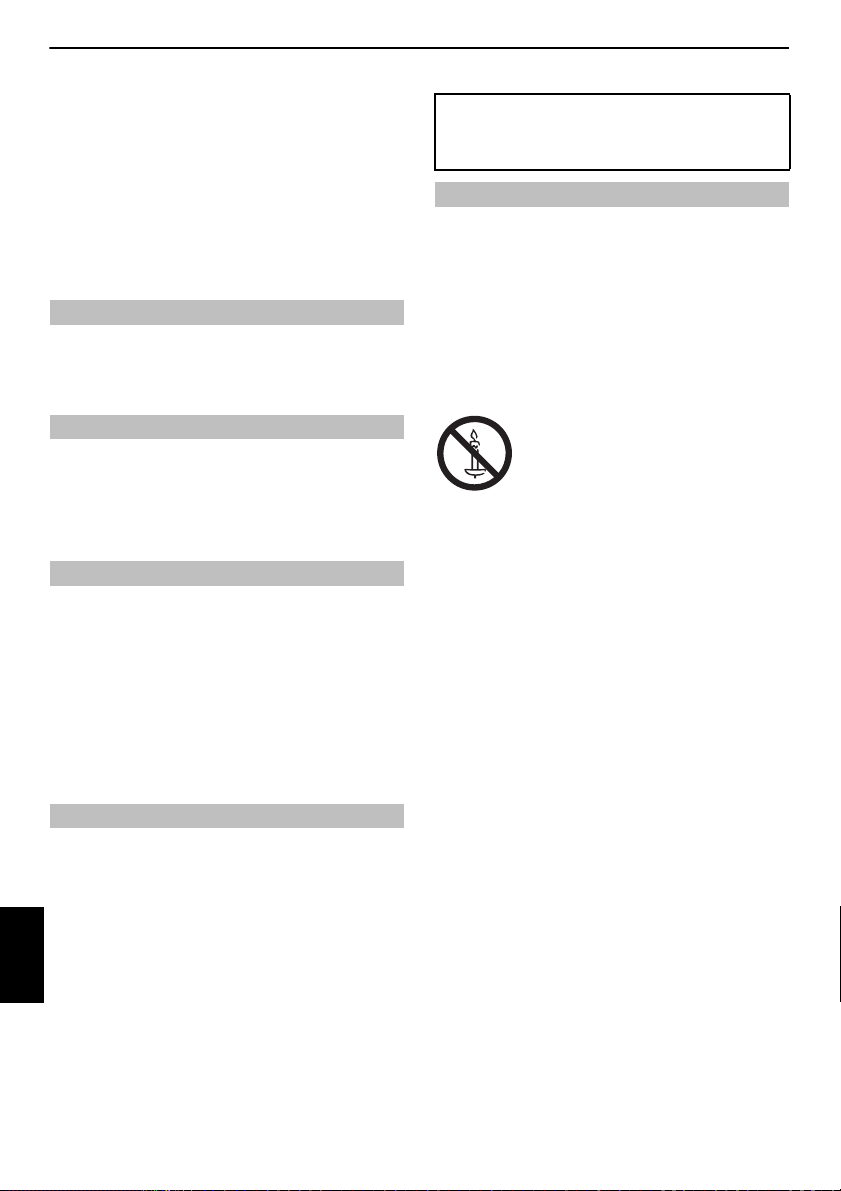
УСТАНОВКА ТЕЛЕВИЗОРА
Меры предосторожности
Данное оборудование разработано и изготовлено в соответствии с
международными стандартами безопасности, однако, как и при
использовании любого другого электрооборудования, для
получения оптимальных результатов во время эксплуатации и
выполнения требований безопасности необходимо соблюдать меры
предосторожности. Ознакомьтесь с приведенной ниже
информацией по безопасности. Это сведения общего характера,
предназначенные для пользователей бытовой электронной
техники, однако не все они могут быть применимы к
приобретенному вами оборудованию.
Циркуляция воздуха
Для обеспечения нормальной вентиляции обеспечьте зазор не
менее 10 см от корпуса телевизора. Тем самым будут
предотвращены перегрев и возможное повреждение телевизора.
Не следует устанавливать телевизор в местах скопления пыли.
Повреждение в результате перегрева
Повреждение может произойти, если телевизор установлен в ме сте
попадания на него прямых солнечных лучей или возле
обогревателя. Следует избегать мест возникновения высокой
температуры или влажности. В месте установки температура не
должна выходить за пределы диапазона 5°C (минимум) — 35°C
(максимум).
Питание от сети переменного тока
Для питания оборудования необходима электросеть 220-240 В
переменного тока с частотой 50/60 Гц. Запрещается подключать
оборудование к источнику постоянного тока или другим источникам
электроснабжения. ОБЯЗАТЕЛЬНЫЕ ТРЕБОВАНИЯ предполагают, что
телевизор не будет установлен на силовом проводе. Используйте
только прилагаемый кабель.
НЕЛЬЗЯ отсоединять сетевой штепсель от данного оборудования,
так как в нем имеется специальный фильтр защиты от радиопомех,
при отключении которого ухудшатся эксплуатационные
характеристики.
ПРИ ВОЗНИКНОВЕНИИ КАКИХ-ЛИБО ТРУДНОСТЕЙ ОБРАТИТЕСЬ К
КВАЛИФИЦИРОВАННОМУ ЭЛЕКТРИКУ.
Обязательные требования
ПРОЧТИТЕ инструкцию по эксплуатации до использования
оборудования.
ВСЕ электрические соединения (включая сетевой штепсель,
удлинители и межсоединения, объединяющие компоненты
оборудования) должны быть правильно выполнены в соответствии
с указаниями производителей. Прежде чем выполнять или
изменять подсоединения, отключите и отсоедините сетевой
штепсель.
Русский
ОБРАТИТЕСЬ к продавцу в случае возникновения вопросов по
установке, эксплуатации или безопасности оборудования.
ПРЕДУПРЕЖДЕНИЕ: Для предотвращения травмы это
приспособление должно быть надежно прикреплено к полу/стене в
соответствии с инструкцией по установке. См. стр. 5.
СОБЛЮДАЙТЕ осторожность при использовании для оборудования
стеклянных панелей и дверец.
НЕ СНИМАЙТЕ СТАЦИОНАРНЫЕ КРЫШКИ, ТАК КАК ОНИ ЗАКРЫВАЮТ
ОПАСНЫЕ КОМПОНЕНТЫ И ДЕТАЛИ ПОД НАПРЯЖЕНИЕМ.
СЕТЕВОЙ ШТЕПСЕЛЬ ИСПОЛЬЗУЕТСЯ КАК РАЗМЫКАЮЩЕЕ УСТРОЙСТВО,
ПОЭТОМУ ОН ДОЛЖЕН БЫТЬ ВСЕГДА ИСПРАВЕН.
Ограничительные требования
НЕ ПЕРЕКРЫВАЙТЕ вентиляционные отверстия оборудования
такими предметами, как газеты, скатерти, шторы и т. п. Перегрев
приведет к повреждению и сокращению срока службы
оборудования.
НЕ ДОПУСКАЙТЕ попадания на оборудование капель или брызг, а
также не помещайте на него предметы, наполненные жидкостью,
например вазы.
НЕ УСТАНАВЛИВАЙТЕ на оборудовании или рядом с ним горячие
предметы или источники открытого огня, например зажженные
свечи или ночные светильники. От высокой температуры может
расплавиться пластик и произойти возгорание.
ПРЕДУПРЕЖДЕНИЕ: Во избежание
возникновения пожара держите свечи и другие
источники открытого огня на расстоянии от
устройства в течение всего периода эксплуа тации.
НЕ ИСПОЛЬЗУЙТЕ самодельные подставки и НИКОГДА не
закрепляйте ножки шурупами. Для обеспечения полной
безопасности всегда используйте одобренные производителем
подставки, кронштейны или ножки, а также прилагаемые к ним
детали крепежа, указанные в инструкциях.
НЕ ОСТАВЛЯЙТЕ оборудование включенным в автоматическом
режиме без присмотра, даже если в доку ментации прямо заявлено,
что оно предназначено для работы без присмотра или в режиме
ожидания. Для отключения вытащите штепсель из розетки
(убедитесь в том, что все члены семьи знают, как это де лается). Для
людей с ограниченными возможностями, возможно, потребуется
сделать специальные приспособления.
НЕ СЛЕДУЕТ пользоваться оборудованием, если возникают
сомнения в его работоспособности или если оно каким-то образом
повреждено. Выключите оборудование, отсоединив сетевой
штепсель от розетки, и проконсультируйтесь с продавцом.
ПРЕДУПРЕЖДЕНИЕ – чрезмерное звуковое давление,
создаваемое наушниками, может стать причиной ухудшения слуха.
ПРЕЖДЕ ВСЕГО – НИКОГДА не позволяйте никому, особенно
детям, нажимать на экран или стучать по нему, а также
проталкивать что-либо в отверстия, щели или другие
прорези в корпусе.
НИКОГДА не пользуйтесь оборудованием без инструкц ии
или не по назначению — это позволит обеспечить должную
безопасность.
4
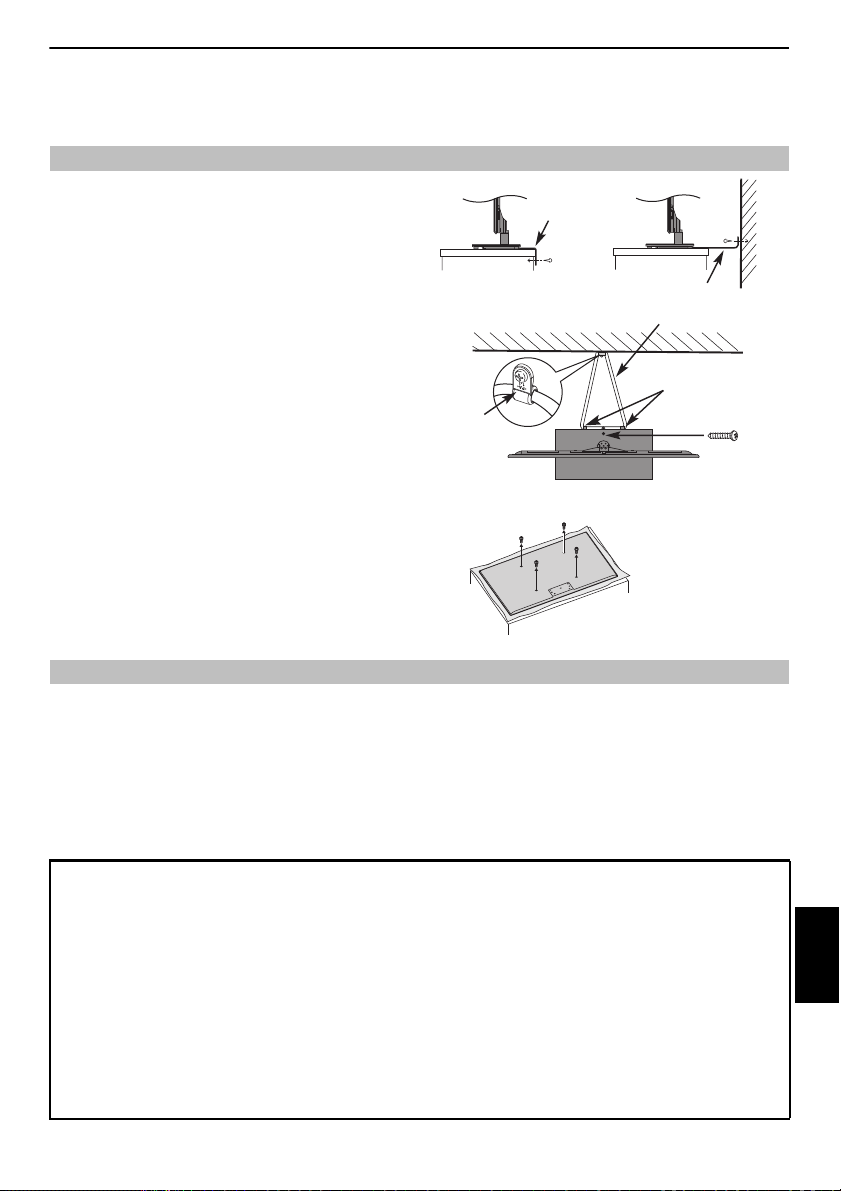
Установка и важная информация
Прочное соединение (как можно короче)
Фиксатор
Фиксирующий ремешок
Винт
(прилагается)
Фиксирующий ремешок
Зажим ‘P’
Тип подставки может отличаться
в зависимости от модели
Извлеките четыре винта. (Не используйте
эти винты для прикрепления стенного
кронштейна.)
Место установки
Не устанавливайте телевизор в местах, где он будет подве ржен
воздействию прямых солнечных лучей и яркого света . Для
комфортного просмотра рекомендуется непрямой приглушенный
свет. Чтобы прямой солнечный свет не попадал на экран, используйте
шторы или жалюзи.
Установите телевизор на ровную, устойчивую поверхность,
которая способна выдержать его вес. Чтобы предотвратить
травмы и обеспечить устойчивое положение этого
телевизора, прикрепите его к ровной поверхности с
помощью ремешка (при наличии) или к стене с помощью
прочного шнура и прилагаемого P-образного хомута. Либо
закрепите телевизор на ровной поверхности с помощью
прилагаемого крепежного винта.
Панели с ЖК-дисплеем относятся к дисплеям 2-го класса (Classpixel II)
и изготовлены с использованием высокоточных технологий, однако
иногда в изображении на экране могут наблюдаться отсутствующие
элементы или светящиеся точки. Это не является признаком
неисправности.
Устанавливайте телевизор в таком месте, где отсутствует
возможность его повреждения от толчков или ударов другими
предметами, в результате которых экран может быть разбит или
поврежден. Кроме того, убедитесь в том, что отсутствует
возможность попадания мелких предметов в щели и отверстия в
корпусе.
При использовании стенного кронштейна
Всегда используйте винты, рекомендуемые производ ителем
стенного кронштейна.
УСТАНОВКА ТЕЛЕВИЗОРА
Примечание
Функция цифрового приема этого телевизора действует только в странах, перечисленных в разделе “Стp aнa” меню “Настройка/Настройка
системы”. В зависимости от страны и региона некоторые функции этого телевизора могут не действовать. Прием будущих дополнительных или
усовершенствованных услуг данным телевизором не может быть гарантирован.
Если статические изображения, создаваемые при вещании 4:3, логотипы идентификации каналов, отображение экранов компьютера,
видеоигры, экранные меню и т.д. остаются на экране телевизора в течение длительного времени, они могут оставить след на экране, поэтому
рекомендуется уменьшать уровни яркости и контрастности.
Длительное, непрерывное отображение изображения формата 4:3 на экране 16:9 может привести к образованию остаточного изображения
кромки на экране 4:3. Это не является дефектом ЖК-дисплея и не является предметом гарантии производителя. Регулярное использование
других режимов размера изображения (например, Super Live) предотвратит образование постоянного остаточного изображения.
ОГОВОРКА ОБ ИСКЛЮЧЕНИИ
Компания Toshiba ни при каких обстоятельс твах не несет ответственности за ущерб или повреждение продукта, вызванные сл едующими причинами:
i) Пожар;
ii) Землетрясение;
iii) Случайное повреждение;
iv) Намеренно неправильная эксплуатация п родукта;
v) Эксплуатация продукта в неподходящих условиях;
vi) Ущерб или повреждение продукта, возникши е во время использования его третьими лицами;
vii) Любое повреждение или ущерб, возникшие в резул ьтате неправильного выполнения или игнорирования владельцем инструкций, приведенных в
руководстве пользователя;
viii) Любой ущерб или повреждение, возникшие непосред ственно в результате неправильной эксплуатации или неисправной работы продукта, используемого
вместе с другим присоединенным оборудованием;
Более того, ни при каки х обстоятельствах компания Toshiba не б удет нести ответственность за любой косвенный ущерб или повреждение, включая помимо
прочего упущенную выгоду, приостановку работы, потерю записанных данных, возникшие как при нормальной эксплуатации продукта, так и при неправильно м
его использовании.
5
Русский
УСТАНОВКА ТЕЛЕВИЗОРА
1
2
5
4
8
9
20
17
16
22
11
24
27
26
25
23
21
18
14
19
15
13
12
10
3
6
7
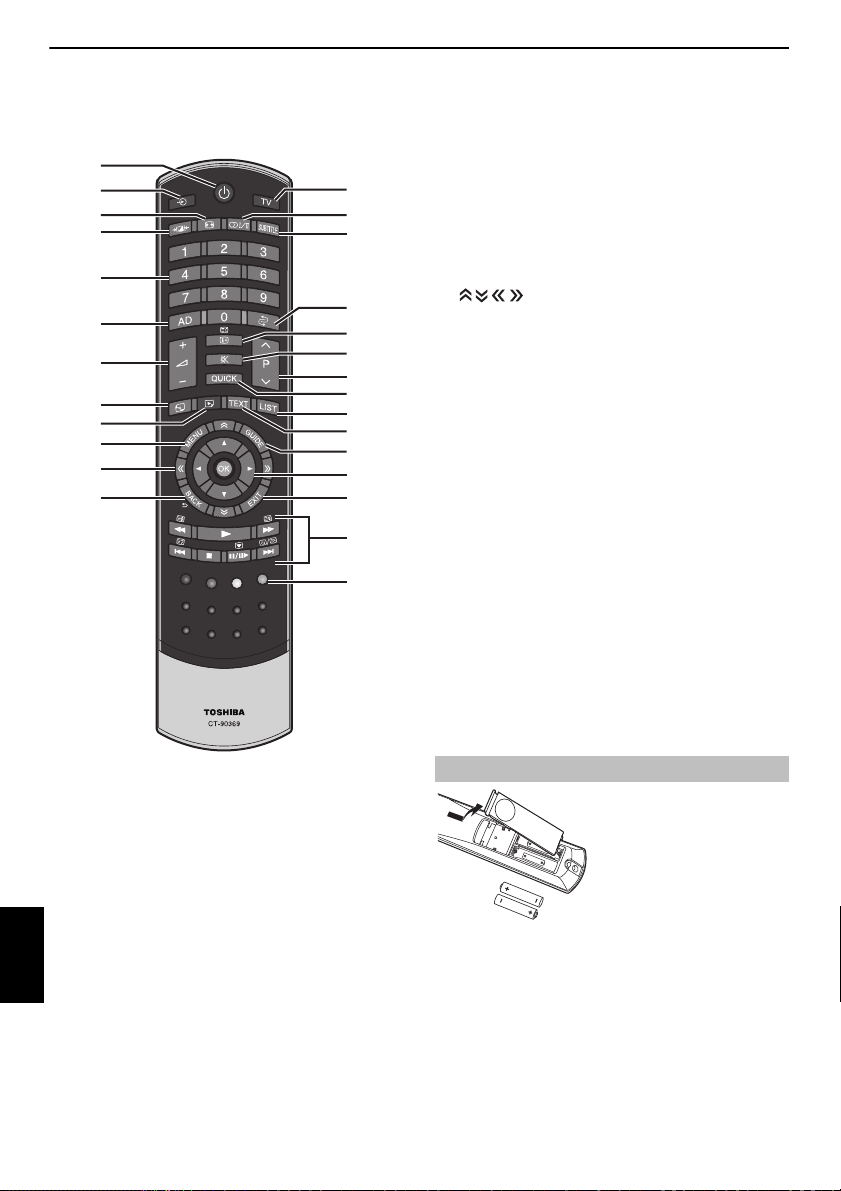
Пульт дистанционного управления
Простая краткая справка по пульту дистанционного управления.
1 Включение/режим ожидания
2 Выбор внешних источников входного сигнала
3 Выбор режима телевизора
4 Выбираемые параметры изображения
5 Просмотр в широкоэкранном режиме
6
s Стереорежим/передача на двух языках
7 Цифровые субтитры или аналоговые стр аницы с текстовыми субтитрами
(при наличии)
8 Цифровые кнопки
Русский
9 Включение/выключение а удио описания
10 Возврат к предыдущей позиции программы
11 Изменение уровня громкости звука телевизора
12 Отображение информации на экране
Доступ к индексной странице в режиме текста
13 Отключение звука телевизора
14 Доступ к экрану Быстрое меню
15 Изменение порядка программ
Смена страниц ТЕЛЕТЕКСТА
16 Доступ к первой странице “TOSHIBA PLACES”
Если сеть не подключена, появится сообщение об ошибке.
17 Доступ к меню “Медиаплеер”
18 Вызов телетекста
19 Доступ к списку аналоговых или цифровых каналов
20 Экранные меню
21 Отображение цифровой программы передач
22 Переход на страницу вверх, вниз, влево или вправо
23 При использовании меню перемещайте курсор на экране стрелками
вверх, вниз, влево или вправо. OK используется для подтверждения
выбора
24 Возврат к предыдущему меню
25 Выход из меню
26 Работа в режиме телевизора:
r Неподвижное
изображение
D Аналоговое
отображение времени
Использование программы
передач:
Z –24 часа
z +24 часа
CC –1 страница
cc +1 страница
27 Цветные кнопки: Кнопки управления текстом и интерактивной
службой
Работа в текстовом режиме:
A Отображение скрытого
текста
B Удержание желаемой
страницы
C Увеличение размера
телетекста на экране
D Выбор страницы при
просмотре обычного
изображения
Работа в режиме
воспроизведения:
c
ВОСПРОИЗВЕДЕНИЕ
v
ОСТАНОВКА ВОСПРОИЗВЕДЕ НИЯ
W/w ПАУЗА/ШАГ
Z ПРОПУСК-НАЗАД
CC ПЕРЕМОТКА
cc ПЕРЕМОТКА ВПЕРЕД
z
ПРОПУСК-ПЕРЕМОТКА ВПЕРЕД
Вставка батареек и эффективный радиус
Снимите заднюю крышку,
открывающую доступ к батарейному
отсеку, и вставьте батарейки, соблюдая
полярность. Для данного пульта
дистанционного управления подходят
батарейки типа AA, IEC R6 1,5 В.
Не вставляйте использованную, старую
батарейку вместе с новой, а также не
вставляйте вместе батарейки разных
типов. Разряженные батарейки следует
чтобы не допустить протечки кислоты в батарейный отсек. Утилизацию
батареек следует выполнять в соответствии с инструкциями, указанными на
стр. 75 данного руководства.
Предупреждение: Батарейки не должны подвергаться возде йствию
высокой температуры, источниками которой могут быть солнечный свет,
огонь и т. д.
Эффективность работы пульта дистанционного управления ухудшается при
увеличении расстояния более пяти метров или при внешнем угле 30° от
центра экрана телевизора. Если зона действия уменьш ается из-за
разряженных батареек, замените их .
немедленно извлекать из пульта,
6
ПОДКЛЮЧЕНИЕ ТЕЛЕВИЗОРА
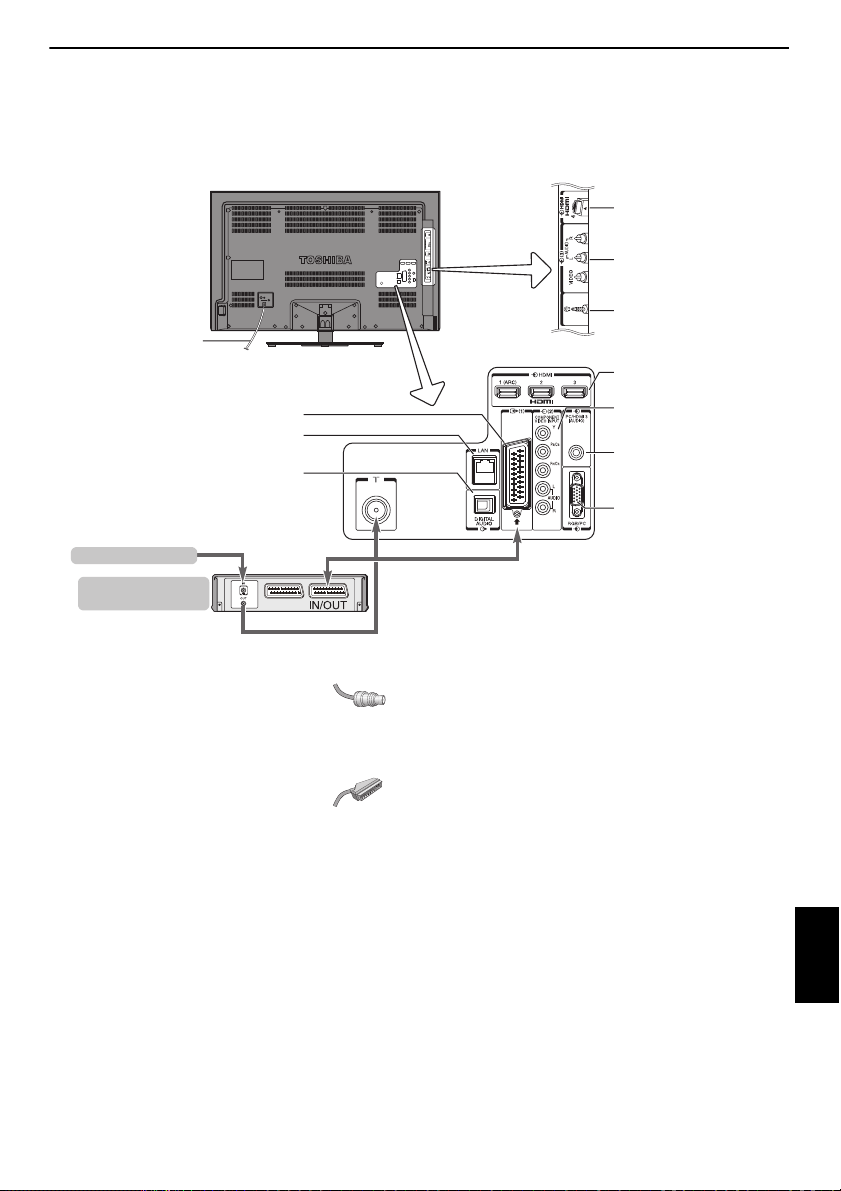
Порт LAN
SCART (EXT 1)
ЦИФРОВОЙ АУДИОВЫХОД
(ОПТИЧЕСКИЙ)
АУДИОВХОД ПК/HDMI 3
(для совместного
использования)
ВХОД HDMI 4
Гнездо HEADPHONE
(для наушников)
ВХОД ВИДЕО/АУДИО
(EXT 3)
ВХОДЫ HDMI 1/2/3
КОМПОНЕНТНЫЙ
ВИДЕОВХОД (EXT 2)
ВХОД RGB/ПК
Устройство записи
на носитель
Антенный кабель
Шнур питания
НА РИСУНКЕ ИЗОБРАЖЕНА МОДЕЛЬ 42SL833.
Подключение внешнего оборудования
Перед подключением внешнего оборудования выключите все выключатели питания. В случае отсутствия
выключателя отсоедините штепсель от настенной розетки.
Антенные кабели: . . . . . . . . . . . . . . . . . . . . . . . . . . . . . . . . . . . . . .
Подсоедините антенну к гнезду на за дней панели телевизора.
Если используется декодер и/или устройство записи на носитель, необходимо
подсоединить антенный кабель к телевизору через декодер и/или устройство
записи на носитель.
Кабели SCART: . . . . . . . . . . . . . . . . . . . . . . . . . . . . . . . . . . . . . . . . . .
Подключите разъем IN/OUT устройства записи на носитель к тел евизору.
Подсоедините к телевизо ру гнездо декодера TV.
Перед запуском функции Автомат. Настройка установите для декодера и
устройства записи на носитель режим ожидания.
Рядом с гнездами COMPONENT VIDEO INPUT находятся гнезда звуковых
сигналов, по которым будут подаваться звуковые сигналы каналов L (Л) и R
(П).
Гнездо цифрового аудиовыхода позволяет подсоединять поддерживаемую
систему объемного звучания.
ПРИМЕЧАНИЕ: Этот выход всегда активен.
HDMI® (High-Definition Multimedia Interface — мультимедийный интерфейс
высокой четкости) предназначен для использования с DVD- оборудованием
декодером или электрическим оборудов анием с цифровым аудио- и
видеовыходом. Список поддер живаемых разъемами HDMI форматов
видеосигналов и сигналов ПК приведен на стр.77.
ПРИМЕЧАНИЕ: Несмотря на то, что к данному телевизору можно подключать
оборудование с интерфейсом HDMI, некоторые виды такого оборудования
могут работать некорректно.
Порт LAN используется для подключения телевизора к домашней сети.
На этом телевизоре можно воспроизводить цифровое содержимое,
сохраненное на устройстве DLNA CERTIFIED™ с функциям и сервера.
К разъемам задней панели телевизора можно подключать
разнообразное внешнее оборудование, поэтому по всем видам
подключения дополнительного оборудования необходимо
обращаться к соответствующим руководствам по эксплуатации для
пользователей.
Если телевизор автоматически переключается на внешнее оборудова ние,
нажмите кнопку нужной программы, чтобы вернуться к обычному режиму
просмотра телевизора. Чтобы п ереключиться на внешнее оборудование,
нажмите кнопку
HDMI 1, HDMI 2, HDMI 3, HDMI 4, ПК или ATV.
Если в режиме DTV выбран режим внешнего входа, с гнезда SCART не будут
выводиться видео-/аудиосигналы.
o и выберите любой из режимов: DTV, EXT 1 , EXT 2, EXT 3,
7
Русский
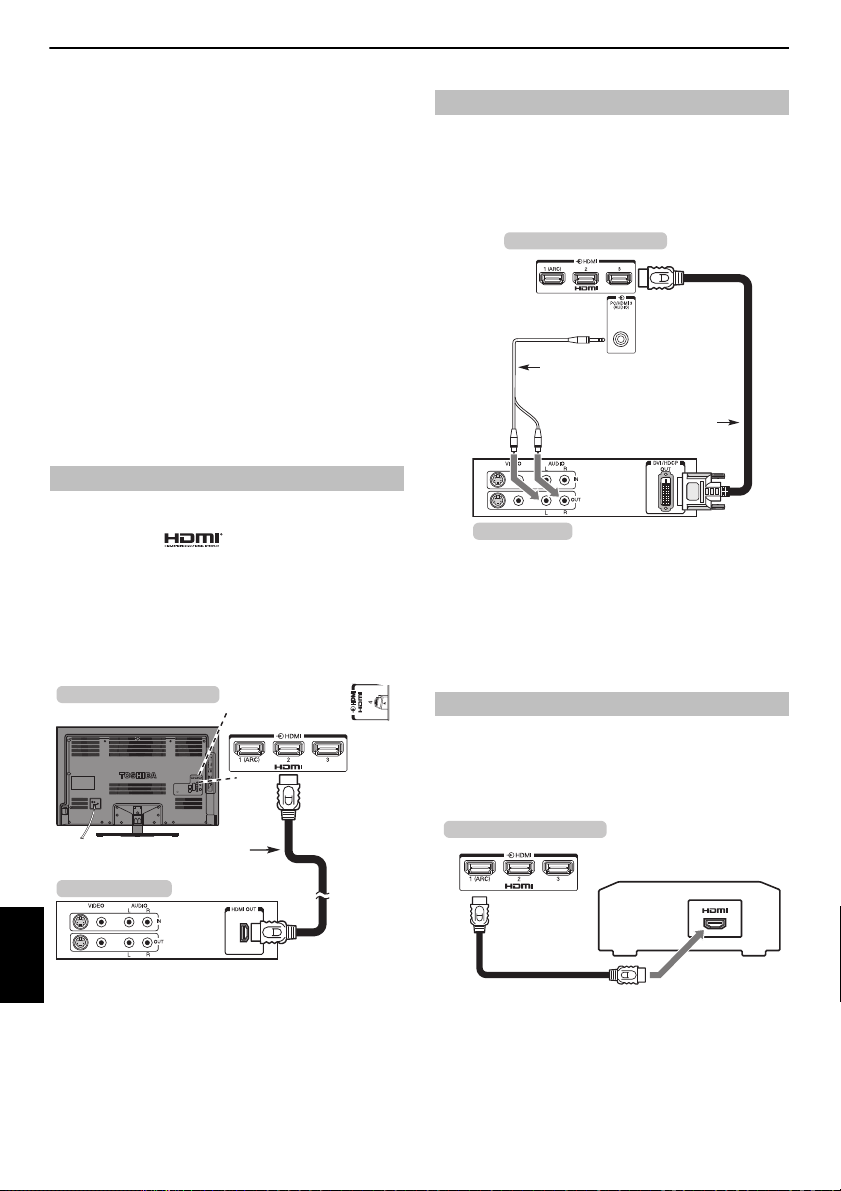
ПОДКЛЮЧЕНИЕ ТЕЛЕВИЗОРА
Кабель HDMI
Устройство HDMI
задняя панель телевизора
Аудиокабель для подсоединения
HDMI к телевизору (не прилагается)
Переходный кабель HDMIDVI
Устройство DVI
задняя панель телевизора
Усилитель аудио/видео,
поддерживающий ARC
Кабель HDMI
задняя панель телевизора
Подключение устройства HDMI® или DVI
ко входу HDMI
Входное гнездо HDMI телевизора принимает цифровой звук и
несжатое цифровое видео с устройства HDMI, а также несжатое
цифровое видео с устройства DVI (Digital Visual Interface цифровой видеоинтерфейс).
Данное входное гнездо принимает программный материал HDCP (HighBandwidth Digital-Content Protect ion — стандарт защиты широкополосных
цифровых данных) в цифровом формате EIA/CEA-861-D–совместимых
потребительских электронных устройств (таких как декодер каналов
кабельного телевидения или DVD-проигрыватель с выходом HDMI или DVI).
Для получения информации о форматах видеосигналов см. стр. 77.
ПРИМЕЧАНИЕ:
• Некоторое оборудование HDMI ранних версий может некорректно работать
с новыми телевизорами, поддерживающими HDMI, в связи с принятием
нового стандарта. Сначала отключите кабель HDMI и попроб уйте установить
для режимов INSTAPORT™ и Включение типа контента значение
“Выкл”. Источник с интерфейсом HDMI ранней версии должен нормально
работать с телевизором. См. стр. 64.
• Поддерживаемый аудиоформат: линейный PCM, Dolby Digital (AC-3),
частота дискретизации 32/44,1/48 кГц.
Подключение устройства HDMI
Подсоедините кабель HDMI (раз ъем типа A) к терминалу HDMI.
Для обеспечения нормальной работы рекомендуется использовать кабель
HDMI с логотипом HDMI ( ).
• Если соединение HDMI поддерживает сигнал 1080p и (или) телевизор
поддерживает частоту регенерации выше 50 Гц, необходимо использовать
кабель 2 категории. Обычный кабель HDMI/DVI может некорректно
работать с данной моделью.
• Кабель HDMI передает как вид ео-, так и аудиосигнал. Отдельный кабель
аналогового аудиосигнала не требуется (см. иллюстрацию).
• См. раздел “Звук HDMI 3” на стр.63.
[1]
Подключение устройства DVI
Подсоедините переходный кабель HDM I-DVI (разъем HDMI типа A) к
терминалу HDMI 3 и аудиокабели к гнезду PC /HDMI 3 (AUDIO) (см. рисунок).
• Рекомендуемая длина кабеля адаптера HDMI-DVI составляет 2 м.
• По переходному кабелю HDMI-DVI передается только видеосигнал.
Необходим отдельный кабель аналогового аудиосигнала.
• См. раздел “Звук HDMI 3” на стр. 63.
ПРИМЕЧАНИЕ:
Для правильного включения и выклю чения устройства HDMI или DVI
рекомендуется выполнять следующие действия.
• При включении электронных компонентов сначала включайте телевизор, а
затем устройство HDMI или DVI.
• При вы ключении электронных компонентов сначала выключайте
устройство HDMI или DVI, а затем телевизор.
Русский
Для просмотра видеоизображения с устройства HDMI нажмите кнопку
чтобы выбрать режим HDMI 1, HDMI 2, HDMI 3 или HDMI 4.
o,
Функция HDMI ARC (Audio Return Channel)
Данная функция позволяет передавать аудиосигнал телевизора на усили тель
аудио/видео через кабель HDMI. Нет необходимости подключать кабель от
аудиовыхода телевизора к аудиовходу усилителя аудио/видео для
воспроизведения звука, переданного от тюнера тел евизора через усилитель
аудио/видео.
8
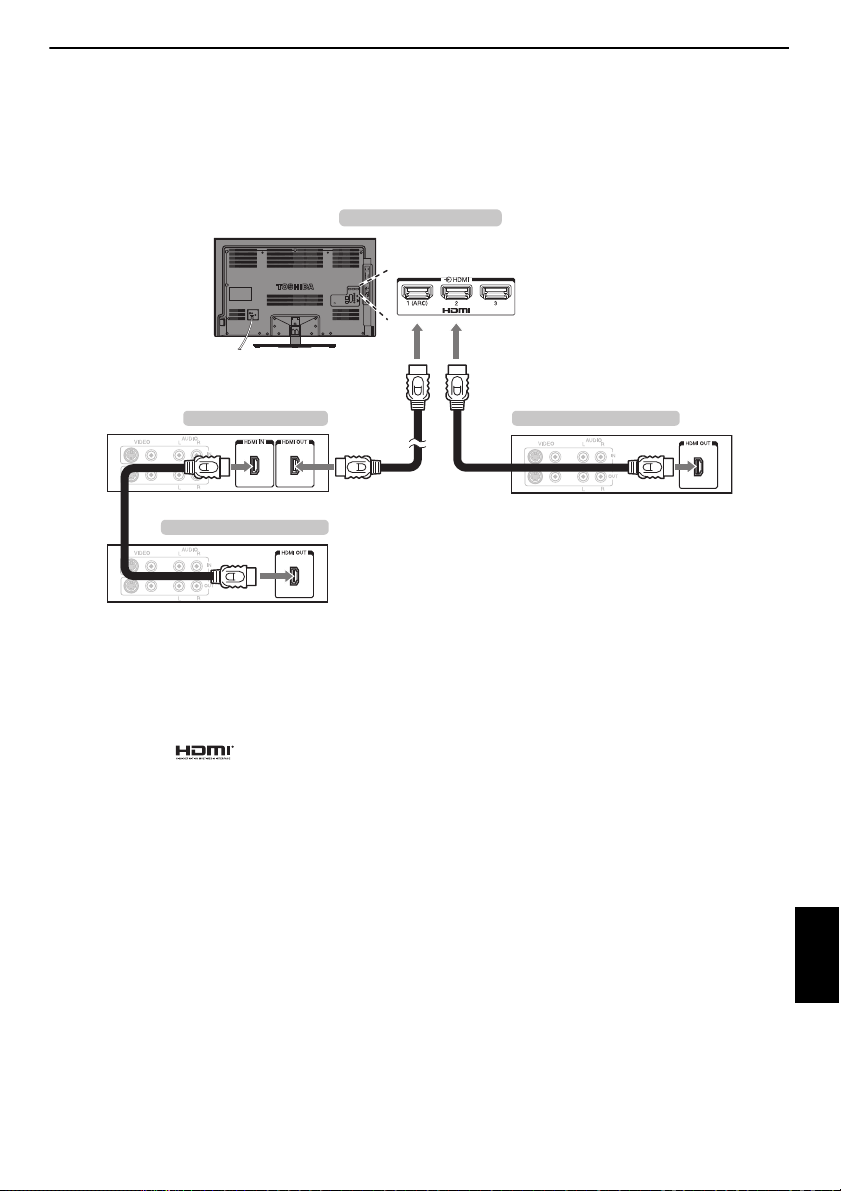
ПОДКЛЮЧЕНИЕ ТЕЛЕВИЗОРА
Усилитель аудио/видео
Устройство воспроизведения
задняя панель телевизора
Устройство воспроизведения
Соединение REGZA-LINK
При подключении REGZA-LINK-совместимого усилителя аудио/видео или устройства воспроизведения основными функциями
подключенных аудио/видеоустройств можно управлять с помощью пульта дистанционного управления, прилагаемого к телевизору.
Для ознакомления с разъяснениями, относящимися к настройке и операциям, см. стр.66–68.
Для выполнения изображенных выше подключен ий потребуется три кабеля
HDMI.
ПРИМЕЧАНИЕ:
• В сл учае подключения нескольких устройств функция REGZA-LINK мо жет
работать некорректно.
• Для о беспечения нормальной работы рекомендуется использовать кабели
HDMI с логотипом HDMI ( ).
• Эта функция доступна при раздельном подключении одного ПК и одного
усилителя аудио/видео. Однако она может работать неправильно, если ПК
подключен через усилитель аудио/видео.
Перед тем как приступить к управлению устройствами:
• После выпо лнения всех изображенных выше подключений настройте меню
Настройка REGZA-LINK по своему усмотрению (см. стр. 66).
• Подключенн ые устройства также должны быть настроены. Подробную
информацию см. в руководстве по эксплуатации для каждого устройства.
• В соответстви и с требованиями стандарта HDMI для функции REGZA-LINK
используется технология CEC.
• Эта функция ограничивается моделями, поддерживающими технологию
REGZA-LINK компании Toshiba. Однако компания Toshiba не несет
ответственности за такие операции. Для получения подробной информ ации
о совместимости см. конкретные инструкции по эксплуа тации.
9
Русский
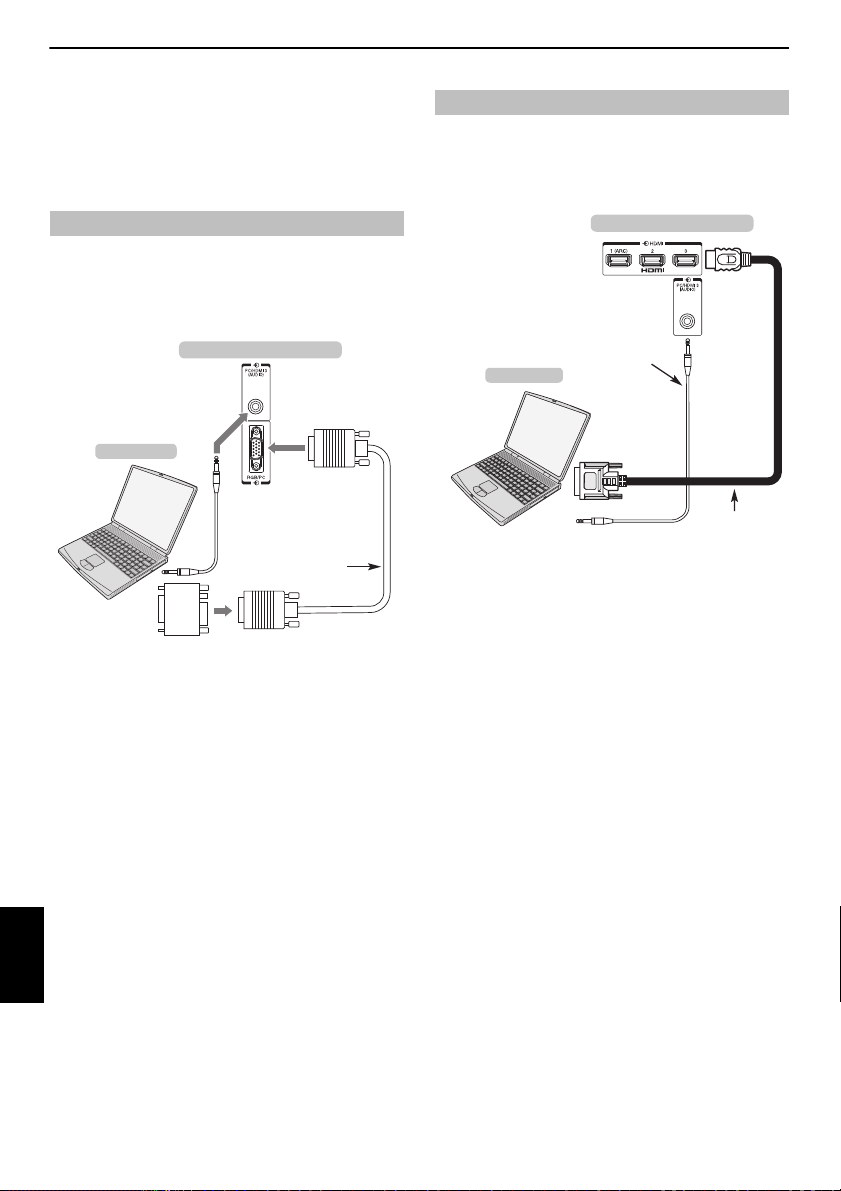
ПОДКЛЮЧЕНИЕ ТЕЛЕВИЗОРА
задняя панель телевизора
Аудиокабель для
подсоединения ПК к
телевизору (не прилагается)
Переходник-преобразо
ватель, если требуется
(не прилагается)
Кабель RGB PC (не
прилагается)
15-контактный
разъем Mini D-sub
Компьютер
Аудиокабель для подсоединения ПК к
телевизору (не прилагается)
Переходный
кабель HDMIDVI
задняя панель телевизора
Компьютер
Подключение компьютера
С помощью соединения RGB/PC или HDMI на телевизоре можно
отображать дисплей компьютера и прослушивать звук через
громкоговорители телевизора.
Подключение ПК к терминалу RGB/PC
При подключении ПК к терминалу RGB/PC на телевизоре используйте
аналоговый компьютерный кабель RG B (15-контактный) и аудиокабель для
ПК, подключаемый к гнездам PC/HDMI 3 (AUDIO). В подменю AV-соединение
меню Предпочтения выберите для параметра Звук PC/HDMI 3 значение
ПК.
Подключение ПК к терминалу HDMI
При подключении ПК к терминалу HDMI на телевизоре используйте
переходной кабель HDMI-DVI и кабель аналогового аудиосигнала.
Если ПК подключается к терминалу HDMI, использу йте кабель HDMI (разъем
типа A). Отдельный кабель аналогового сигнала не требуется.
Для получения информации о ПК и форматах виде осигналов см. стр. 77.
ПРИМЕЧАНИЕ:
• Края изображений могут быть скрыты.
• При подключении определенной модели ПК с редким сигналом этот сигнал
может быть распознан некорректно.
Для использования ПК задайте на нем выходное разре шение для монитора до
подключения компьютера к телевизору. Для получения информации о
форматах сигналов ПК см. стр. 76.
Для отображения оптимального изображения воспользуйтесь функцией
настройки ПК (см. стр. 61).
ПРИМЕЧАНИЕ:
• Разъем ввода аудиосигналов с ПК на телевизоре используется совместно с
разъемом ввода аналоговых аудиосигналов HDMI 3 (см. стр. 63).
• Некоторые модели ПК невозможно подключить к данному телевизору.
• Для компьютеров с совместимым 15-контактным терминалом mini D-sub
переходник не требуется.
• В зависимости от диска DVD и характеристик ПК, на котором
воспроизводится содержимое DVD-Video, некоторые эпизоды могут быть
пропущены или будет невозможна пауза во время про смотра эпизодов под
разными углами.
Русский
• По краям экрана могут появиться полосы, или некоторые части
изображения станут невидны. Это не является неисправностью, а вызвано
изменением масштаба изображения в соответствии с на стройками.
• При выборе режима ввода с ПК некоторые функции телевизора будут
недоступны, например Система цветности в меню Настройка/
Настройка системы.
• Некоторые модели ПК выводят редкие сигналы, которые телевизор может
не распознать (см. стр. 76).
10
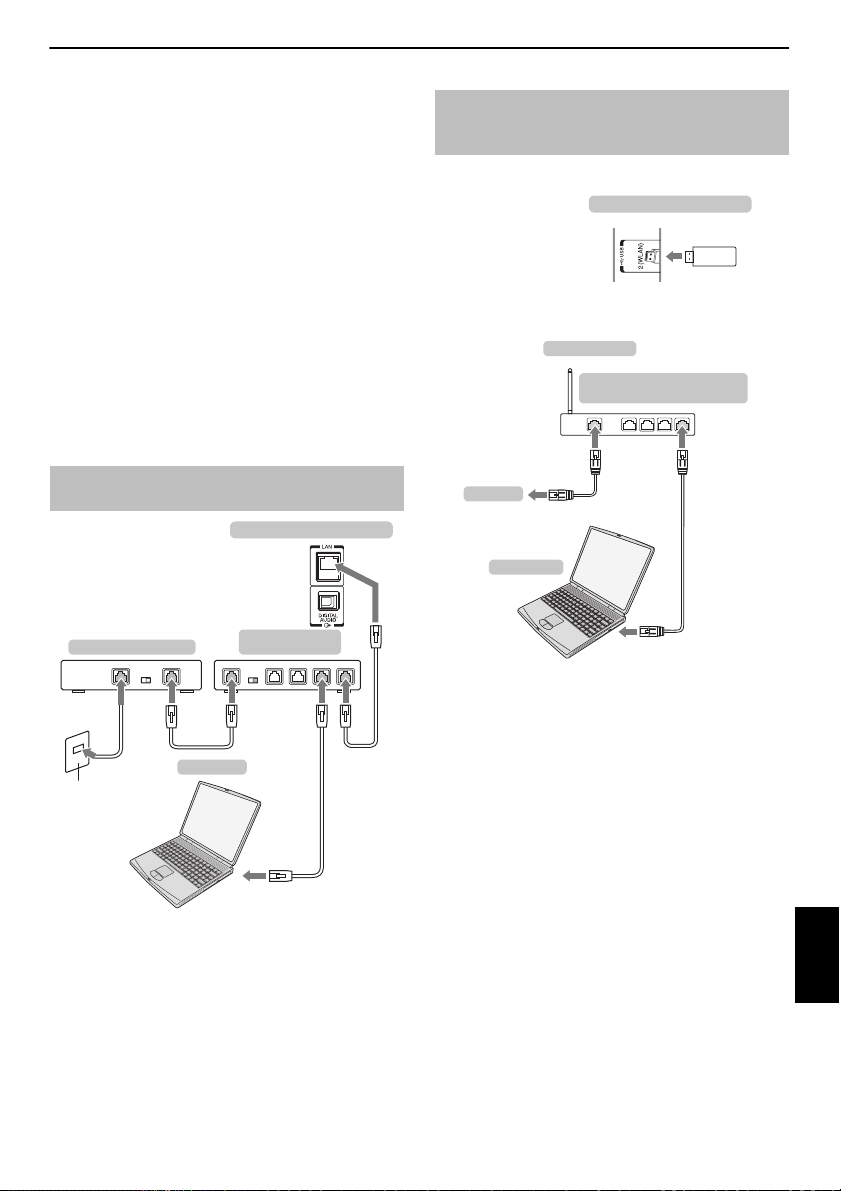
ПОДКЛЮЧЕНИЕ ТЕЛЕВИЗОРА
Модем (при наличии)
Сервер
Маршрутизатор с
концентратором
задняя панель телевизора
Гнездо для кабеля
или телефона
[1] [2]
[2]
[3][2]
Подключение к домашней сети
С помощью порта LAN телевизор Toshiba можно подключить к
домашней сети. Эту революционную сетевую развлекательную
систему можно использовать для доступа к фотографиям,
видео- и аудиофайлам, которые хранятся на сервере DLNA
CERTIFIED™, а также воспроизводить или просматривать эти
файлы на телевизоре.
ПРИМЕЧАНИЕ:
• Д ля подключения к общественной сети вне дома рек омендуется
использовать маршрутизатор. В частной сети использу йте устройства DLNA
CERTIFIED™.
• При использовании концентратора или коммутатора для подключения
телевизора к домашней сети не удастся использовать автоматическую
настройку, и сетевой адрес потребуется настроить вручную. См. стр. 36.
• При использовании маршрутизатора с встроенной поддержкой протокола
DHCP воспользуйтесь автоматической настройкой. Выполнить настройку
вручную, возможно, не удастся.
• При подключении телевизора к ПК напрямую используйте перекрестный
сетевой кабель.
Проводное подключение телевизора к
домашней сети
Беспроводное подключение телевизора к
домашней сети при наличии Интернет-
соединения
См. раздел “Беспроводная настройка” на стр. 33.
задняя панель телевизора
Двухдиапазонн
ый адаптер
беспроводной
локальной сети
компании
TOSHIBA
Модем
Компьютер
Точка доступа
Беспроводной маршрутизатор
для локальных сетей
[1] Коаксиальный или телефонный кабель (в зависимости от типа модема)
[2] Стандартный кабель для локальных сетей
[3] НЕ подсоединяйте кабель от гнезда для телефона непосредственно к порту LAN
телевизора.
Русский
11
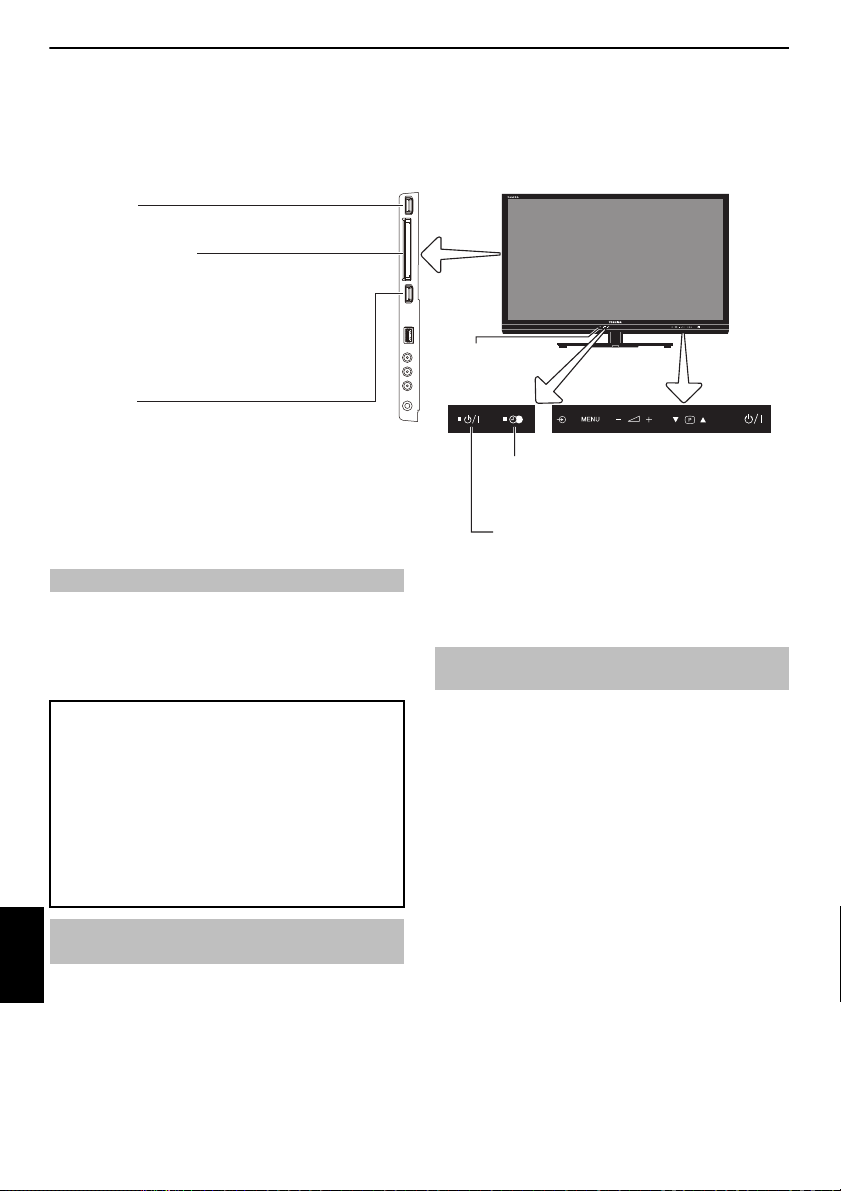
ПОДКЛЮЧЕНИЕ ТЕЛЕВИЗОРА
НА РИСУНКЕ ИЗОБРАЖЕНА МОДЕЛЬ 42SL833.
ОБЩИЙ ИНТЕРФЕЙС
Общий интерфейс предназначен для модуля
доступа к каналу связи (САМ).
Обратитесь к поставщику услуг.
Возможен автоматический запуск обновления
программного обеспечения CI Plus CAM.
В это время будут отменены программы
записи/напоминаний.
Датчик
окружающего
освещения
КРАСНЫЙ СВЕТОДИОД – Режим ожидания
ЗЕЛЕНЫЙ СВЕТОДИОД – Питание включено
ОРАНЖЕВЫЙ СВЕТОДИОД – установлен
программный таймер (только цифровой)
КРАСНЫЙ СВЕТОДИОД – активный
программный таймер (только цифровой)
Порт USB 1
Медиаплеер
Порт USB 2
Медиаплеер/Адаптер беспроводной локальной
сети готовый для подключения к домашней сети
Панель управления (сенсорная)
Элементы управления и входные соединения
К входным гнездам боковой панели телевизора можно подключать разнообразное внешнее оборудование.
Несмотря на то, что все необходимые регулировки телевизора и управление им можно выполнять с помощью пульта
дистанционного управления, для некоторых функций можно пользоваться кнопками на телевизоре.
Включение
Если КРАСНЫЙ СВЕТОДИОД не горит, убедитесь, что сетевой штепсе ль
подключен к источнику питания, и нажмите кнопку 1 на пульте
дистанционного управления. Это может занять несколько секунд. Загорится
ЗЕЛЕНЫЙ СВЕТОДИОД.
Чтобы перевести телевизор в режим ожидания, нажмите кнопку 1 на пульте
дистанционного управления. Для просмо тра телевизора снова нажмите
кнопку 1. Изображение появится через несколько секунд.
Экономия энергии:
Рекомендуется использовать телевизор с заводскими настройками.
Заводские настройки ориентирован ы на экономичное использование
энергии.
При отключении от розетки телевизор перестанет потреблять
электроэнергию. Рекомендуется отключать телевизор, если не планируется
его использование в течение длительного времени , например если
пользователь собирается уехать в отпуск.
При уменьшении уровня яркости экрана сниз ится потребление
электроэнергии.
Эффективное использование электроэнергии позволяет снизить
потребление электроэнергии и таким образом сократить р асходы.
ПРИМЕЧАНИЕ: При переключении телевизора в режим ожидания
потребление электроэнергии телевизором будет снижено, но не полностью.
Использование пульта дистанционного
управления
Русский
Чтобы отобразить меню, н ажмите кнопку MENU на пульте дистанционного
управления.
Меню отобразится в виде списка из пяти разд елов. При выборе любого из
обозначений с помощью кнопок C или c на пульте дистанционного
управления внизу появятся соответствующие параметры.
ПРИМЕЧАНИЕ: В режимах DTV (цифровое телевидение) и ATV (аналоговое
телевидение) вид меню аналогичен; однако некоторые элементы могут быть
недоступны и отображаться серым цветом.
Для использования этого параметра нажмите кнопки
B и b на пульте дистанционного управления, ч тобы переместиться вверх
или вниз, а затем нажмите кнопку
C или c, чтобы выбрать нужный параметр. Следуйте инструкциям на экране.
В данном руководстве подробно описаны функции каждого меню.
Использование регуляторов и подключений
телевизора
Чтобы изменить громкость, осто рожно коснитесь – 2 +.
Чтобы переключить программы, коснитесь
Коснитесь MENU и
изображения.
Коснитесь MENU для завершения.
Функция медиаплеера обеспечивает доступ к файлам фотографий, фильмов и
музыки, хранящимся на устройстве USB, подключенном чере з порт USB 1 или
USB 2, или на сетевом устройстве.
ПРИМЕЧАНИЕ: Разъем USB обладает ограниченной функциональностью и
Toshiba не несет ответственности за повреждения постороннего
подключенного оборудования.
Чтобы воспользоваться беспроводной сетью с помощью “Двухдиапазонный
адаптер беспроводной локальной сети WLM-10U2 ко мпании TOSHIBA”,
необходимо использовать разъем USB 2.
Для правильной работы этой функции необходимо использовать устройство
для беспроводной локальной сети TOSHIBA. Эта функция доступна только при
использовании “Двухдиапазонный адаптер беспро водной локальной сети
компании TOSHIBA”.
Для выбора внешних источников входного сигнала прикасайтесь к кнопке
пока не будет выбран необходимый источник.
Подробную информацию о подключаемом оборудовании всегда см. в
соответствующем руководстве пользователя.
ПРИМЕЧАНИЕ: Интерактивные видеоигры, которые включают стрельбу с
помощью “оружия” по экранной мишени, могут не функционировать с
данным телевизором.
12
b p B, – 2 + , чтобы настроить параметры звука и
b p B.
o
,
ПОДКЛЮЧЕНИЕ ТЕЛЕВИЗОРА
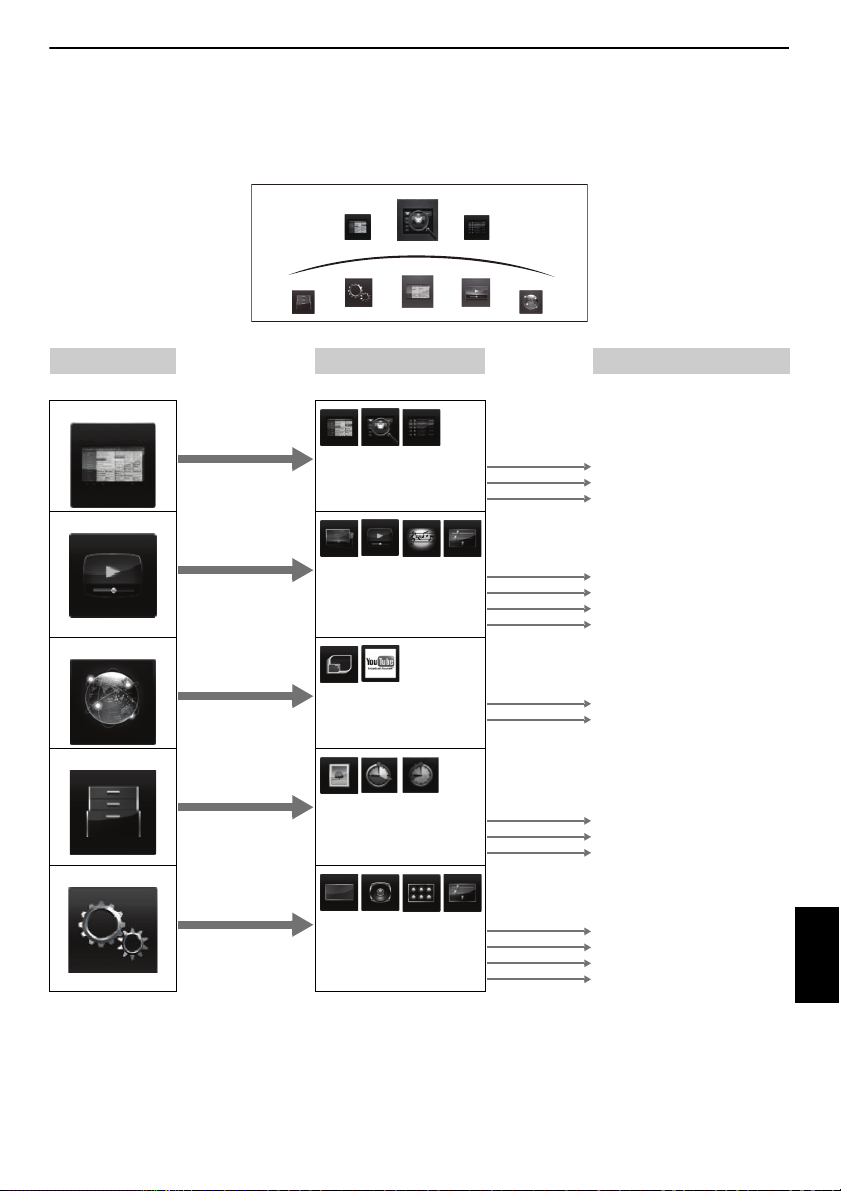
Структура меню
Для открытия меню (рисунок ниже) нажмите кнопку MENU н а пульте дистанционного управления или на панели управления
телевизором.
Программные
программ
Поиск по
жанрам
таймеры
Расписание
Функция
Настройка
ТВ программы
Медиаплеер
Подсоединенный ТВ
1-й уровень 2-й уровень 3-й уровень
Нажмите кнопку MENU. Нажмите кнопку
C c / B. Нажмите кнопку C c. Нажмите кнопку OK. Нажмите кнопку BbC c.
ТВ программы
Расписание программ
Поиск по жанрам
Программные таймеры
Переход к программе передач ( EPG)
Переход к Поиск по жанрам
Переход к Программные таймеры
Медиаплеер
Фото
Кино
Музыка
Настройка медиаплеера
Выбор устройства или просмотрщика
Выбор устройства или просмотрщика
Выбор устройств или просмотрщика
Меню Настройка медиаплеера
Подсоединенный ТВ
Toshiba Places
YouTube
Переход к Toshiba Places
Переход к YouTube
Функция
Фоторамка
Таймер вкл
Таймер сна
Переход к Фоторамка
Меню Таймер вкл
Меню Таймер сна
Настройка
Фото
Кино
Музыка
Изображение
Звук
Предпочтения
Настройка системы
13
Меню Изображение
Меню Звук
Меню Предпочтения
Меню Настройка системы
Русский
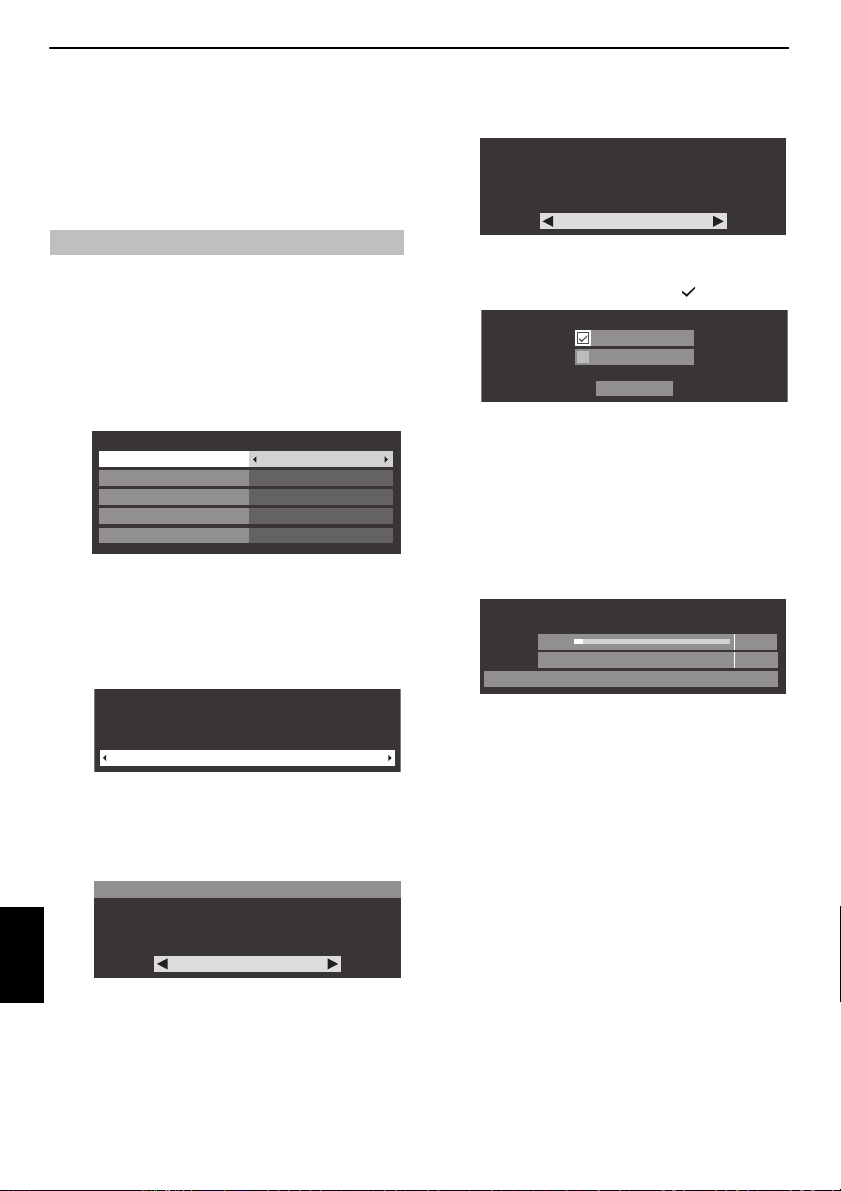
НАСТРОЙКА ТЕЛЕВИЗОРА
Быстрая установка
Страна
Германия
Основной язык субтитров
Нем
Русский
Русский
Русский
Дополн. язык субтитров
Основной язык аудио
Дополнительный язык аудио
Размещение
Дом
Для использ. ТВ для показа демонстраций в торговых залах
выберите [Магазин]. Режим [Дом] рекомендуется для
обычного использ.
AutoView
Нет
Режим AutoView автоматически выполняет
установки изображения для соответствия условиям
окружающего освещения. Вы хотите включить
режим AutoView?
Вход ант./каб.
Кабель
СЛЕД.
Антенна
Автомат. Настройка
Состояние Найд.
ATV наст Подождите…
Канал: C7
DTV наст 3% 2
Приложение, активизируемое при
запуске
Перед включением телевизора переведите декодер и
устройство записи в режим ожидания (если это возможно).
Для настройки телевизора используйте кнопки пульта
дистанционного управления, описанные на стр. 6.
Быстрая установка
a Нажмите кнопку 1. Появится экран Menu Language (Язык меню).
Этот экран появится при первом включении телевизора , а также
после каждого выбора Сброс настроек ТВ.
b Нажмите кнопку BbC c, чтобы выбрать язык меню, а затем
нажмите кнопку OK.
c Выделите пункт Страна и выберите страну с помощью кнопок C
или c. Телевизор выполняет настройку станций для вы бранной
страны.
ПРИМЕЧАНИЕ:
• Сле дующие меню дисплея могут немного отличаться в
зависимости от выбранной страны.
• Если тре буемая страна отсутствует в списке, выберите пункт
Прочие.
d Нажмите OK, отобразится экран Размещение.
g Нажмите кнопку OK, появится экран AutoView, затем нажмите
кнопку C или c, чтобы выбрать Да или Нет.
h Нажмите кнопку OK. Если появится экран Вход ант./каб., нажмите
кнопку B или b для выбора опции Антенна или Кабель, а затем
нажмите кнопку OK для установки флажка ( ).
i Выберите пункт СЛЕД. и нажмите OK. Отобразится экран запуска
Автомат. Настройка, на котором следует выбрать варианты DTV и
ATV, DTV или ATV при их наличии. Используйте C или c, чтобы
выбрать соответствующий режим.
j Нажмите B или b, чтобы выделить Нач.скан., затем нажмите
OK.
Телевизор начнет поиск доступных каналов DTV и (или) ATV. На
строке выполнения будет отображаться состояние поиска.
Необходимо подождать, пока телевизор завершит поиск.
e Нажмите C или c для выбора Дом или Магазин. Для домашнего
использования выберите Дом.
f Нажмите кнопку OK, появится экран Монтаж ТВ, затем нажмите
кнопку C или c, чтобы выбрать значение Подставка или Стена.
Монтаж ТВ
При монтаже ТВ на стене выберите [Стена]. [Подставка]
рекомендуется для другого использования. Эту
установку можно позже изменить в пункте Sound Navi в
меню ЗВУК.
Русский
Подставка
По завершении поиска телевизор а втоматически выберет первую
по счету программу.
На экране Автомат. Настройка появится общее число
обнаруженных служб.
ПРИМЕЧАНИЕ: При налич ии нескольких каналов с одним и тем же
номером появится окно подтверждения.
Нажмите кнопку
C или c для выбора одного нужного из них.
k Нажмите C или c для просмотра списка DTV (цифровой канал) или
ATV (аналоговый канал).
14
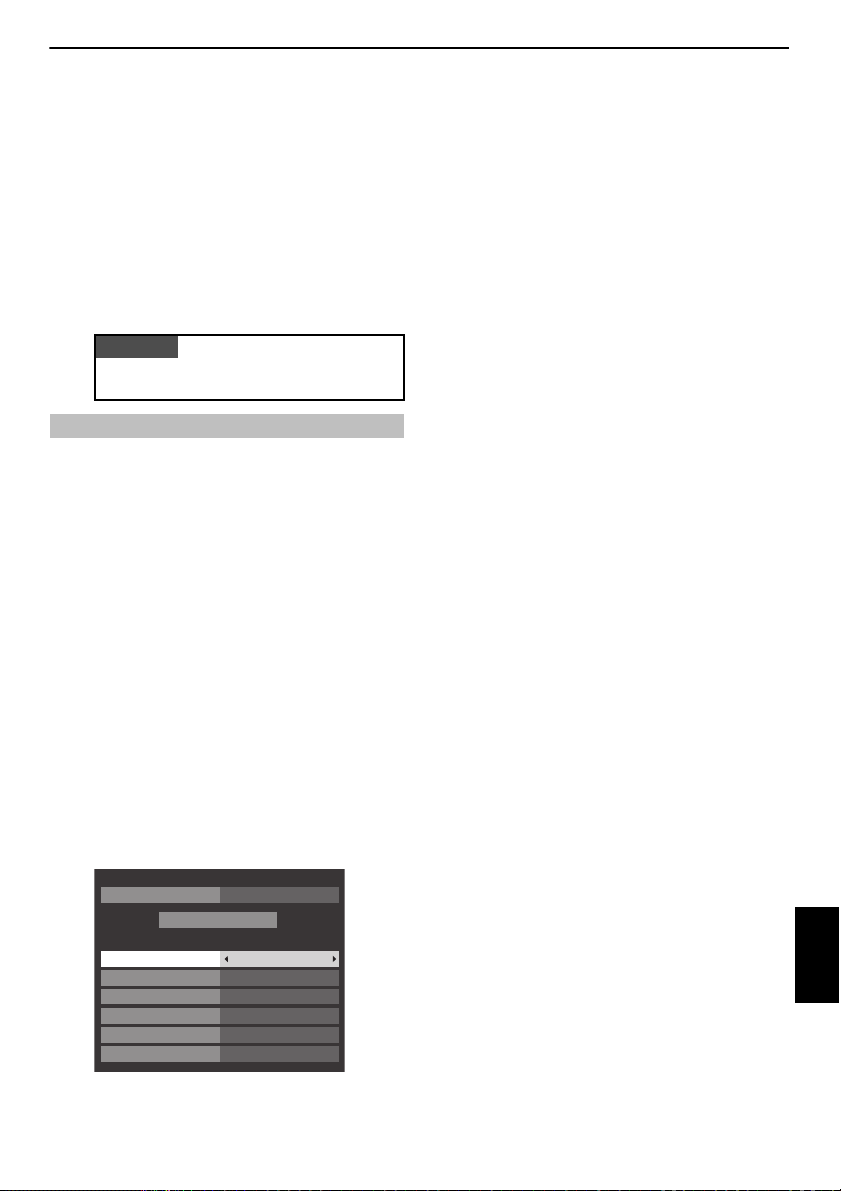
НАСТРОЙКА ТЕЛЕВИЗОРА
Автомат. Настройка
DTV и ATV Режим настройки
DTV
Быстрое сканир.Тип сканир.
АвтоНачальная част.
АвтоКонечная част.
АвтоМодуляция
АвтоСкор. передачи символов
АвтоID сети
Нач.скан.
l С помощью кнопки B или b перейдите по списку для выбора
канала, затем нажмите OK для просмотра.
В режиме ATV некоторые области могут принимать дублированные
станции. При этом возможны появление нече ткого изображения
или слабый уровень сигнала, поэтому по рядок станций можно
изменить с помощью функции ATV Ручная Настройка.
ПОМНИТЕ: Нажмите кнопку ТV в любое время для переключения
между режимами ATV или DTV (или режимами DTV TВ/DTV Радио/
DTV Текст при их наличии).
ПРИМЕЧАНИЕ: Время будет устанавливаться автоматически в
зависимости от передачи, однако его м ожно перевести вперед или
назад в меню Уст. местного времени на экране DTV уст..
В меню Быстрая установка можно войти с меню Настройка/
Настройка системы.
Вход ант./каб. (при наличии)
В этом меню можно установить источник входа сигнала радиочастоты для
кабеля.
a Нажмите кнопку MENU / C c, чтобы выделить значок Настройка.
b Нажмите кнопку B / C c, чтобы выделить значок Настройка
системы.
c Нажмите кнопку OK, чтобы отобразить меню Настройка системы.
d С помощью кнопки b выделите параметр Вход ант./каб., а затем
используйте кнопку C или c для выбора п араметра Антенна или
Кабель.
ПРИМЕЧАНИЕ: При выполнении попытки изменить значение
параметра Вход ант./каб. отобразится предупреждающее
сообщение с запросом PIN-кода (если задан PIN-код) или запрос на
выполнение функции Автомат. Настройка.
e При установке для параметра Вход ант./каб. значения Кабель на
экране Автомат. Настройка отобразятся следующие параметры
настройки.
Нажмите B или b, чтобы выделить параметр, затем C или c,
чтобы выбрать требуемое значение.
За исключением параметров Тип сканир. и Модуляция в режиме DTV все
следующие параметры имеют 2 режима работы. Первым режимом является
Авто, в котором значения всех параметров устанавливаются системой.
Вторым режимом является Вход, в котором имеется возможность ввода
одного значения вместо предустановленного. Если в текущий момент
отсутствуют настроенные каналы и выбран режим Вход, будут отображены
значения системы по умолчанию. Однако в случае наличия настроенного
канала при выборе параметра будет отобр ажено значение текущего канала.
DTV Тип сканир.:
Этот параметр определяет, какой тип сканирования будет выполнен:
Быстрое сканир. или Полное сканир..
Быстрое сканир. является упрощенной версией Полное сканир. и занимает
меньше времени.
DTV Начальная част.:
Это параметр задает частоту, с которой начнется сканирование.
DTV Конечная част.:
Это параметр задает частоту, до ко торой будет выполняться сканирование.
DTV Модуляция:
Выбор одной из пяти настроек квадратурной мо дуляции.
DTV Скор. передачи символов:
Скорость передачи данных (Кс/с) при сканир овании.
DTV ID сети:
Идентификатор сети, используемый для сканирования. Этот параметр
отображается серым цветом при установке для типа сканирования DTV
значения “Полное сканир.”.
Русский
15
НАСТРОЙКА ТЕЛЕВИЗОРА
Настройка
системы
Настройка
Подсоединенный ТВ
Медиаплеер
ТВ программы
Функция
Изображение
Звук
Предпочтения
Настройка системы
Язык меню
Англ
Страна
Ант/Кабель
ATV Ручная Настройка
DTV Ручная Настройка
Быстрая установка
DTV уст.
Автомат. Настройка
Германия
Антенна
Автомат. Настройка
DTV и ATV Режим настройки
Нач.скан.
Предыдущие настройки будут утеряны!
Нажм. EXIT, чтобы оставить настройки без изменения.
Автоматическая настройка
ПРИМЕЧАНИЕ: При появлении в вещании новых служб потребуется
перенастроить телевизор, чтобы увидеть их.
При использовании функции Автомат. Настройка телевизор будет
полностью перенастроен, кроме того, ее можно исп ользовать для
обновления списка каналов. Рекомендуется периодически запускать
функцию Автомат. Настройка, чтобы добавлять все новые службы.
Все текущие программы и нас тройки, например заблокированные
программы, при этом будут потеряны.
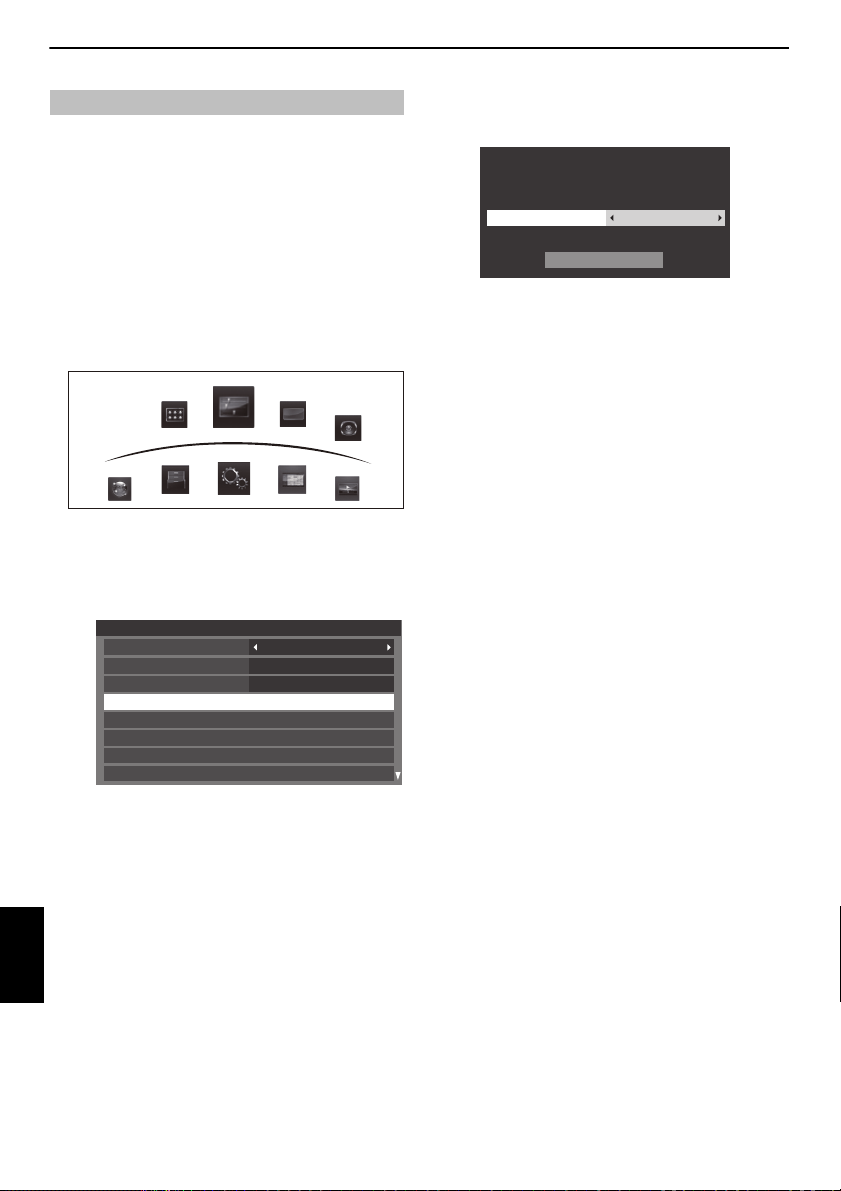
a Нажмите кнопку MENU / C c, чтобы выделить значок Настройка.
b Нажмите кнопку B / C c, чтобы выделить значок Настройка
системы.
c Нажмите кнопку OK, чтобы отобразить меню Настройка системы.
d Нажмите кнопку b, чтобы выделить пара метр Автомат.
Настройка, а затем нажмите кнопку OK.
e Откроется экран с предупреждением о том, что выбранные ранее
программы и настройки будут потеряны.
Используйте C или c, чтобы выбрать режим DTV и ATV, DTV или
ATV при их наличии, затем выделите Нач.скан. и нажми те OK для
запуска функции Автомат. Настройка.
ПРИМЕЧАНИЕ: При выборе значения “Прочие” в поле Страна
меню Настройка и выборе режима настройки, отличного от DTV,
выберите наиболее подходящую систему вещания ATV ( B/G, I, D/K
или L).
Телевизор начнет поиск всех доступных слу жб DTV и (или) ATV.
Необходимо подождать, пока телевизор завершит поиск.
По завершении поиска на экране Автомат. Настройка отобразятся
обнаруженные службы.
f С помощью кнопки b или B перейдите по списку для выбора
канала, затем нажмите OK для просмотра.
Русский
16
НАСТРОЙКА ТЕЛЕВИЗОРА
ATV Ручная Настройка
Система
1 A C 2 0 V C R I
123 4 65 7 8 9
Настройка системы
Язык меню
Англ
Страна
Ант/Кабель
ATV Ручная Настройка
DTV Ручная Настройка
Быстрая установка
DTV уст.
Автомат. Настройка
Германия
Антенна
Поз. Канал Станция
ATV Ручная Настройка
1
2
3
4
6
7
8
C2
C7
S10
S40
C22
5
C25
C28
C30
ATV Ручная Настройка
Система
1 A C 2 0 I
ATV Ручная Настройка
Поиск
1 C 2 0 IA
Ручная настройка ATV
Настройка
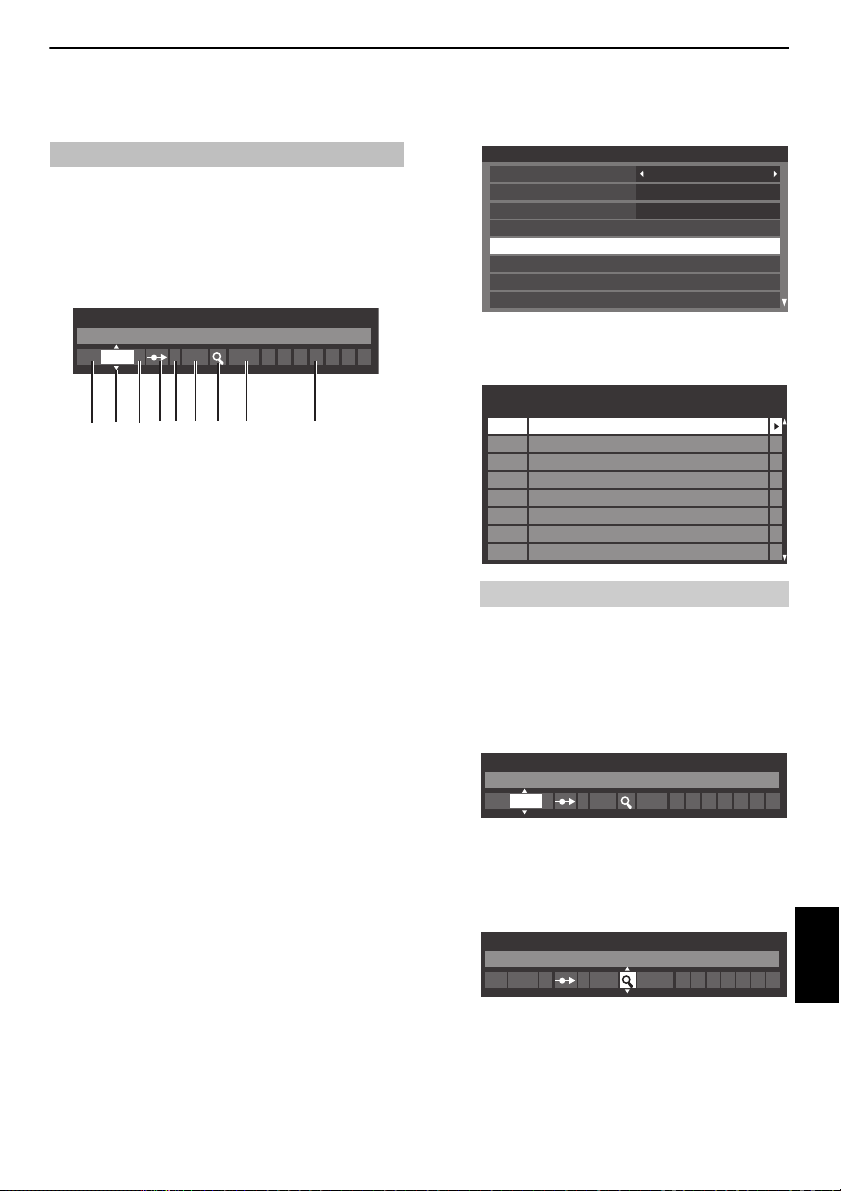
Телевизор можно наст роить вручную с помощью функ ции ATV Ручная
Настройка. Например, эту функцию можно использовать, если телеви зор не
удается подключить к устройству записи на носитель или декодеру с
помощью кабеля SCART или для настройки на станцию в другой Системе.
Используйте C и c для перемещения по экрану и выбора любых параметров
функции ATV Ручная Настройка. Затем используйте B или b для изменения
настроек.
1 Расположение
номер, который следует нажать на пульте дистанционного управления
для включения канала.
2 Система
специально определена в некоторых регионах.
3 Система цветности
заводскую настройку “Авто” следует изменять толь ко при
возникновении проблем, например, при входном сигнале NTSC с
внешнего источника.
4 Проп
Установите для параметра “Проп” значение “Вкл” (
() для выбранного канала.
(
См. стр. 18.
5 Тип сигнала
классификация канала.
6 Канал
номер канала, на котором вещает станция.
7 Поиск
поиск сигнала по диапазонам в том или ином направлении.
8 Ручная точная настройка
используется только при наличии помех/слабого сигнала. См. стр. 71.
9 Станция
обозначение станции. Используйте кнопки B или b и C или c для
ввода не более семи знаков.
Чтобы назначить расположение в телевизоре для д екодера и устройства
записи на носитель, включите декодер, вставьте предварительно записанный
фильм в устройство записи на носитель и нажмите кнопку воспроизведения,
затем выполните ручную настройку.
8) или “Выкл”
a В меню Настройка системы нажмите кнопку b, чтобы выделить
параметр ATV Ручная Настройка и нажмите OK.
b Используйте B или b для выделения требуемого положения. Для
устройства записи на носитель рекоменд уется использовать Поз. 0.
Могут отображаться различные номера Канал.
c Чтобы выбрать, нажмите кнопку OK. В случае пропуска канала,
выбранного для устройства записи на носитель, необходи мо
отменить пропуск перед сохранение м.
d Нажмите c, чтобы выбрать пункт Система, и при необходимости
выполните изменения с помощью кнопки B или b.
e Затем нажмите c, чтобы выбрать Поиск.
f Нажмите B или b для начала поиска. Начнет мигать обозначение
поиска.
Русский
17
НАСТРОЙКА ТЕЛЕВИЗОРА
ATV Ручная Настройка
Станция
1 A C 2 0 V C R I
Поз. Канал Станция
ATV Ручная Настройка
1
2
3
4
6
7
8
C2
C7
S10
S40 ABC1
ABC1C22
5
C25
C28
C30
ATV Ручная Настройка
Проп: Вкл
1 A C 2 0 D/K
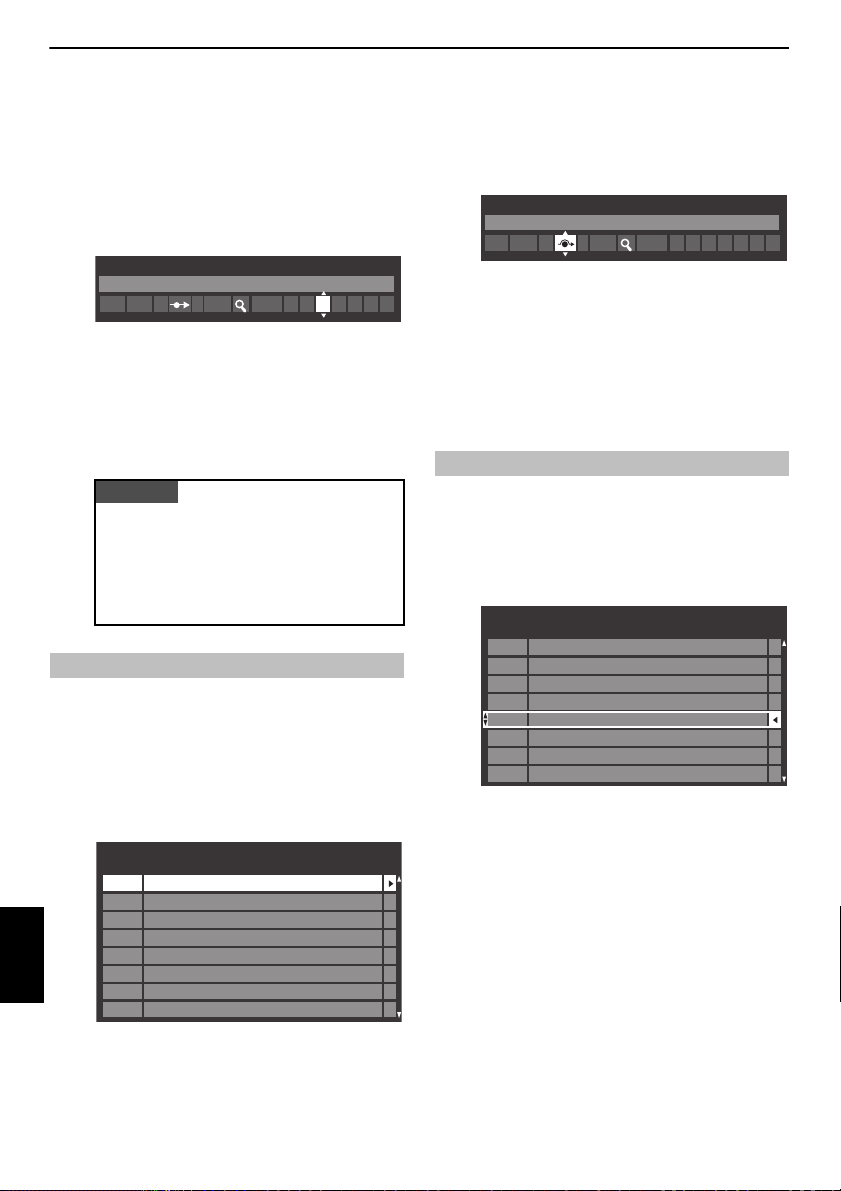
g Каждый сигнал будет отображаться на телевизоре, и если это не
устройство записи на носитель, снова нажима йте кнопку B или b
для возобновления поиска.
h Когда устройство записи на носитель будет найдено, нажмите
кнопку c для перехода к пункту Станция. С помощью кнопок B,
b, C и c введите нужные символы, например
Видеомагнитофон.
i Нажмите кнопку OK для сохранения изменений.
j Повторите действие для каждого положения, которое требуется
настроить, или нажмите кнопку BACK для возврата к списку каналов
и выберите следующий номер для настройки.
k По завершении нажмите кнопку EXIT.
В данном телевизоре предусмотрен непосредственный ввод
каналов, если известны их номера.
Выберите экран ATV Ручная Настройка в шаге 3. Введите
Номер положения, Систему, затем используйте C для выбора
стандартных (наземных) каналов или S для выбора кабельных
каналов и номер Канал. Нажмите кнопку OK для сохранения
изменений.
Пропуск
Чтобы исключить некоторые каналы из просмотра, можно пропустить их
положения.
a Выберите ATV Ручная Настройка в меню Настройка системы.
b С помощью кнопки B или b выделите положение, которое
требуется пропустить, затем нажмите кнопку OK для
подтверждения выбора.
d С помощью кнопки B или b включите параметр Проп.
Нажмите кнопку OK.
Обозначение
положение.
8 на экране указывает на пропущенное
e Нажмите BACK и повторите действия из шага 2 или нажмите EXIT.
Каждое положение следует выбирать отдельно. Для отключения
параметра Проп повторите процедуру для каждого положения.
Пропущенные положения невозможно выбрать с помощью кнопок
PU и Pu или элементов управления на телевизоре, однако доступ
к ним все же возможен с помощью цифровых кнопок пульта
дистанционного управления.
Сортировка программ
Каналы можно перемещать и сохранять в требуемых положениях.
a Выберите ATV Ручная Настройка в меню Настройка системы.
b С помощью кнопки B или b выделите в отображаемом списке
канал, который требуется переместить, затем нажмите кнопку c.
ATV Ручная Настройка
Поз. Канал Станция
2
S10
3
C7
4
C40
5
C22
1
C2
6
C25
7
C28
8
C30
ABC1
ABC1
c С помощью кнопки B или b перейдите по списку к
предпочтительной позиции. При выполнении этих действий другие
каналы будут смещаться и заполнять освободившееся место.
Русский
c Нажмите c, чтобы выбрать Проп.
d Нажмите кнопку C для сохранения изменения.
При необходимости повторите действие, затем нажмите EXIT.
18
НАСТРОЙКА ТЕЛЕВИЗОРА
DTV Ручная Настройка
СЛАБ
Мощный сигнал
Качество
Канал
ХОРОШ
Нач.скан.
СИЛЬНСРЕДН
13
Поз.Сей ТипНазв.
ABC ONE
Новые каналы — Всего 6
ABC TWO
ABC THREE
ABC NEWS 24
DTV Ручная Настройка
2
1
7
40
ABCi
51
DTV уст.
Каналы
Настр. родительск. PIN-кода
Субтитры и аудио
РОДИТЕЛЬСКИЙ КОНТР
Уст. местного времени
Набор символов DVB
Быстрое сканирование
Обновл. канала в режиме ожид.
Стандартный
Выкл
Вкл
Каналы
№ строки 1/10
ТВ
1 ABC ONE
2 ABC TWO
Поз. Назв.
7 ABC THREE
30 CABC Channel
40 ABC NEWS 24
51 ABCi
822 AA
823 AC
Сортировка: Сортировка A-Z
Ручная настройка DTV
ПРИМЕЧАНИЕ: Эта функция изменяется в зависимости от установки
параметра Вход ант./каб..
Ручная настройка
Эта функция предназначена для сервисных специалистов, а также может
использоваться для прямого ввода канала, если известен мультиплексный
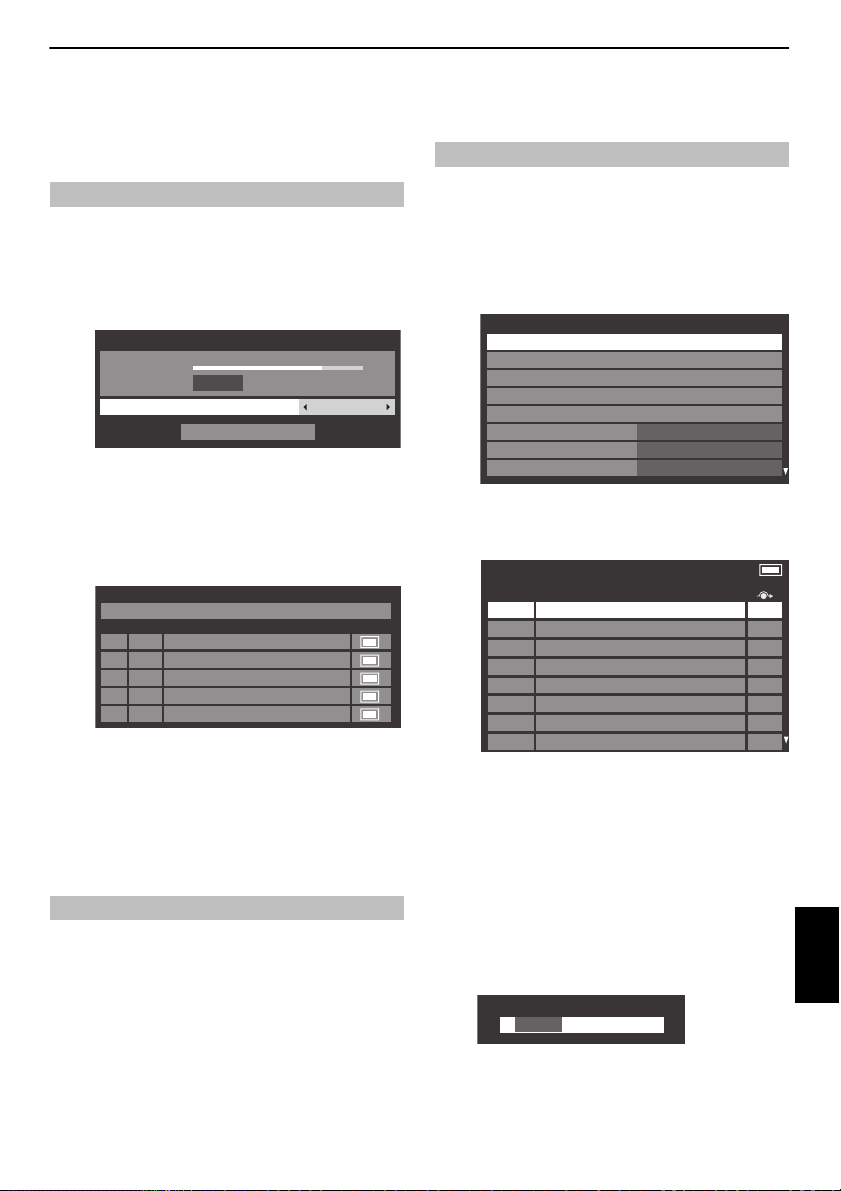
a Выберите пункт DTV Ручная Настройка в меню Настройка
системы, затем нажмите кнопку OK.
b Введите номер мультиплексного канала с помощью цифровых
кнопок или используйте C или c для увеличения или умен ьшения
номера.
c Выделите пункт Нач.скан. и нажмите OK. Телевизор автоматически
найдет этот мультиплексный канал.
канал.
Настройки DTV
Каналы
Порядок каналов можно изме нить в соответствии с собственными
a Выберите пункт DTV уст. в меню Настройка системы, затем
нажмите кнопку OK.
b Выберите пункт Каналы и нажмите OK.
c Для удобства можно перейти к нужному пункту в меню одним из
двух способов.
предпочтениями.
После обнаружения мультиплексно го канала все каналы, которые в
данный момент отсутствуют в списке каналов, будут добавлены в
список, а информация о канале в верхней части экрана будет
обновлена.
d При необходимости повторите действия. Нажмите EXIT для
завершения.
Ручная настройка DVB-C
При установке для параметра Вход ант./каб. значения Кабель в меню DTV
Ручная Настройка отображаются следующие параметры.
Частота – ввод определенной частоты для сканирования
Модуляция – выбор одной из пяти настроек квадратурной модуляции.
Скор. передачи символов – ввод определенной скорости передачи данных
(Кс/с) при ручном сканировании
19
Переход к стр. № — используйте цифровую кнопку (0-9),
чтобы ввести номер строки, которую нужно выбрать, а затем
нажмите OK.
Переход по названию — нажмите CC или cc, чтобы
перейти к следующему имени станции с другой начал ьной буквой.
Можно также сменить номер позиции опре деленного канала.
Перенумеровать — нажмите КРАСНУЮ кнопку, чтобы
сменить номер выделенного канала. Измените номер канала с
помощью цифровых кнопок и нажмите OK. Если номер
положения ввода уже существует, появится окно подтверждения.
Русский
НАСТРОЙКА ТЕЛЕВИЗОРА
Каналы
№ строки 1/10
ТВ
1 ABC ONE
Поз. Назв.
822 AA
823 AC
2 ABC TWO
7 ABC THREE
30 CABC Channel
40 ABC NEWS 24
51 ABCi
Сортировка: Сортировка A-Z
Сортировка
Порядок имеющихся каналов будет изменен.
Продолжить?
Да
Тип сортировки Номер
Сортировка
Сортировка
Перем. — нажмите ЗЕЛЕНУЮ кнопку, чтобы включить функцию
Перем. С помощью кнопки
нужно переместить, а затем нажмите OK, чтобы отметить его.
Если необходимо переместить сразу несколько каналов, выберите
другой канал и отметьте его тем же способом. При необходимости
повторите действия.
После того, как все необходимые каналы будут отмечены,
установите указатель в место, куда нужно переместить каналы, с
помощью кнопки
выделенного канала. Нажмите ЗЕЛЕНУЮ кнопку, чт обы выполнить
перемещение.
B или b выберите канал, который
B или b. Каналы будут размещены выше
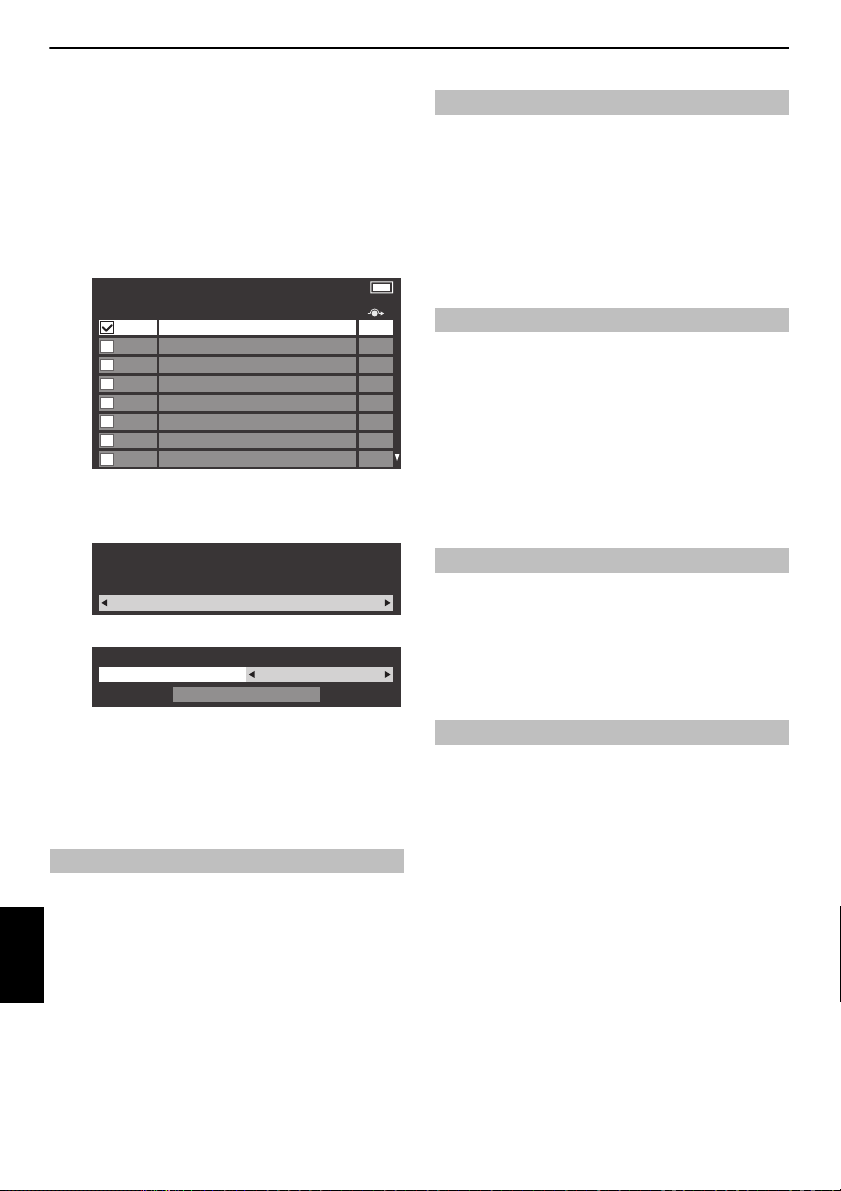
Сортировка — нажмите ЖЕЛТУЮ кнопку. Отобразится окно с
запросом на подтверждение действия. С помощью кнопки C или c
выберите Да и нажмите OK.
Появится окно с выбором значения параметра Тип сортиров ки.
Набор символов DVB
Эта функция позволяет вручную выбрать набор символов (Стандартный
= Таблица 0, Западный = Таблица 5 или Латинский алфавит 9),
используемый для кана лов DVB-C или DVB-T.
a Выберите пункт DTV уст. в меню Настройка системы, затем
нажмите кнопку OK.
b Нажмите b для выбора Набор символов DVB и используйте C
или c для выбора значения Стандартный, Западный или
Латинский алфавит 9.
Быстрое сканирование
Если информация о вещании в зоне приема DVB-T изменилась, на экране
телевизора отобразится сообщение “Информация о вещании
изменилась. Выполнить повторное сканирование?”. Прочитайте
сообщение на экране. Если не нужно, чтобы телевизор обнаруживал изменения
и уведомлял о повторном сканировании, установите для функции значение
“Выкл”.
a Выберите пункт DTV уст. в меню Настройка системы, затем
нажмите кнопку OK.
b Нажмите кнопку b для выбора пункта Быстрое сканирование, а
затем с помощью кнопок C или c выберите значение Вкл.
Настройка режима использования
Вы можете выбрать либо режим Дом, либо Магазин. Режим Дом
рекомендуется для домашнего использования. Выберите значение Магазин,
если телевизор используется для демонстрации в магазине и т.д.
a Выберите пункт Размещение в меню Настройка системы.
b Нажмите C или c для выбора Дом или Магазин.
Нажмите C или c, чтобы выбрать тип сортировки.
Сортировка A-Z сортировка по имени станции (от A до Z)
Номер сортиро вка по номеру позиции
С помощью кнопки
нажмите OK.
(числовая последовательность)
b выделите пункт Сортировка, а затем
Обновл. канала в режиме ожид.
Если для параметра Обновл. канала в режиме ожид. установлено значение
Вкл в то время, как телевизор наход ится в режиме ожидания, будет
автоматически выполнена цифровая настройка, после чего будут со хранены
a Выберите пункт DTV уст. в меню Настройка системы, затем
Русский
нажмите кнопку OK.
b Нажмите b для выбора Обновл. канала в режиме ожид. и
используйте C или c для выбора значения Вкл.
новые каналы.
Выключение
Это цифровой телевизор, в котором интегрированы функции, позволяющие
использовать как цифровые, так и аналоговые службы. Однако в процессе
эксплуатации этого телевизора, вероятнее всего, аналоговые службы будут
отключены, чтобы обеспечит ь использование большего числа новых
цифровых служб.
Эти “отключения” будут происходить во множестве случаев, о которых в
вашем регионе будет сообщено заранее. Рекомендуется в каждом таком
случае выполнять перенастройку телевизора, чтобы воспользоваться
существующими и новыми цифровыми службами в полном объем е.
аналогового
режима
20
ОРГАНЫ УПРАВЛЕНИЯ И ФУНКЦИИ
Основные элементы управления
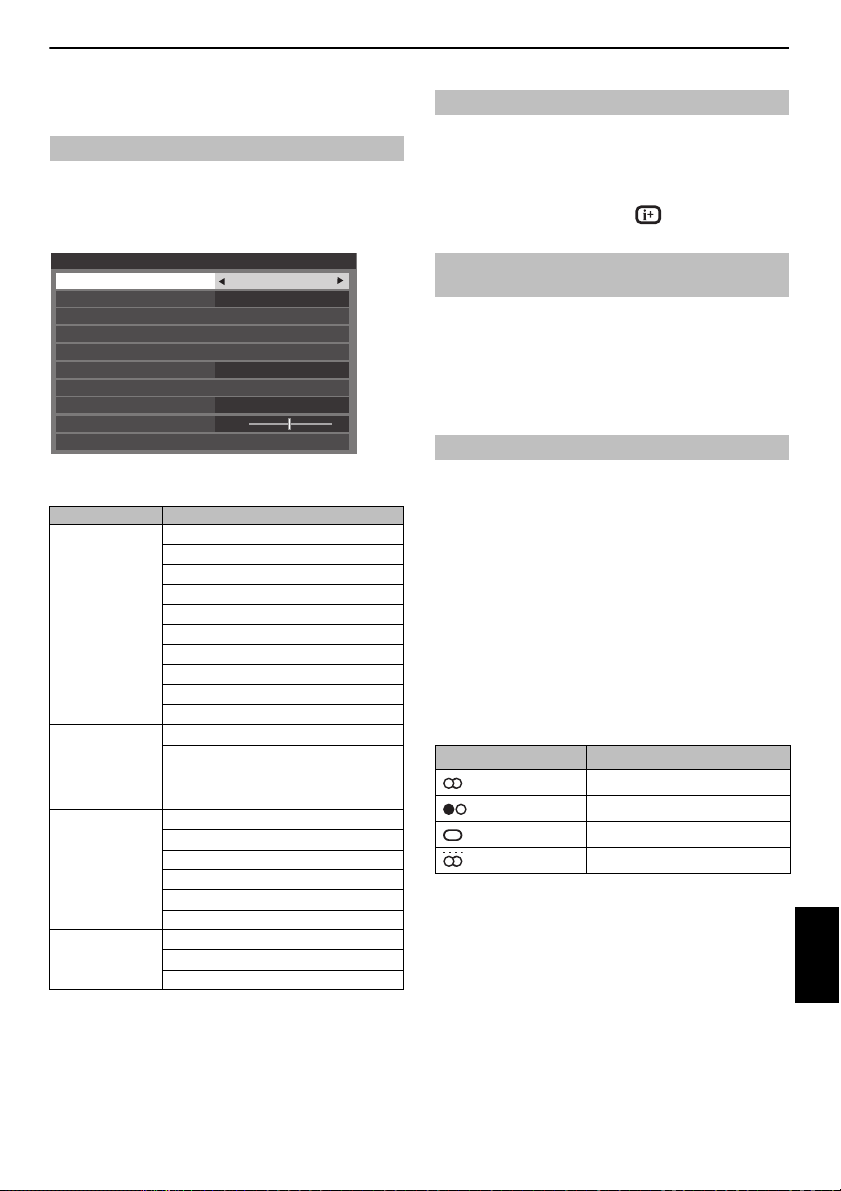
Быстрое меню
Быстрое меню ускоряет доступ к некот орым параметрам, например Режим
изображения, Размер карт., Больше информ., Таймер сна и т.д.
Нажмите QUICK, чтобы отобразить Быстрое меню, затем используйте B
b для выбора параметра.
или
Быстрое меню
Режим изображения AutoView
Размер карт.
Персональный режим
Больше информ.
Опции канала
Таймер сна
Управление по REGZA-link
Динамики
Громкость наушников
Беспроводная информация
ПРИМЕЧАНИЕ: Элементы Быстрого меню зависят от текущего режима.
Пример элемента в Быстром меню
Режим Элемент Быстрого меню Описание
Просмотр ТВ
программы или
изображений с
внешнего входа
При использовании
EPG
Медиаплеер
(Просмотр
нескольких
фотографий ,
просмотр списка)
Фоторамка
(Полный экран)
Режим изображения См. стр. 26.
Размер карт. См. стр. 24.
Персональный режим См. стр. 65.
Больше информ. См. стр. 55.
Опции канала См. стр. 57.
Таймер сна См. стр. 53.
Управление по REGZA-link См. стр. 67.
Динамики См. стр.66.
Громкость наушников См. стр.23.
Беспроводная информация См . стр. 35.
Цвет жанра См. стр. 56.
Обновл. электронной
программы передач/
Заверш. обновл. электронной
программы
Сортировка См. стр. 45.
Временной интервал См. стр. 45.
Повторить См. стр. 45.
Произвольн. См. стр. 4 9.
Информация об устройстве См. стр. 45.
Беспроводная информация См . стр. 35.
Изображение См. стр. 26.
Размер карт. См. стр. 24.
Персональный режим См. стр. 65.
Super live
00:00
ТВ динамики
50
См. стр. 55.
Выбор позиций
Для выбора позиции используйте цифровые кнопки на пульте дистанционно го
управления.
Позиции можно выбрать с помощью кнопок PU и Pu.
Для отображения на экране информации, наприм ер позиции, режима ввода
или сигнала стерео/монорежима, нажмите . Для отмены нажмите еще
раз.
Отображение времени – только
аналоговый
режим
С помощью функции отображения времени на экране можно отобразить
Нажмите кнопку
передачи, чтобы просмотреть время, передаваем ое станцией. Оно будет
отображаться на экране в течение 5 секунд.
ПРИМЕЧАНИЕ: В некоторых случаях отображение может быть не доступно.
текущее время (служба текста).
D во время просмотра обычной телевизионной
Стереорежим и передача на двух языках
Для программ ATV
Если сигнал передается в стереорежиме или на двух языках, каждый раз при
переключении каналов на экране на несколько секунд будет отображаться
индикация Стерео или Двухканал. Если передача идет не в стереорежиме, на
Стереорежим… Нажмите
Моно.
Передача на двух языках… Передача на двух языках осуществляется
крайне редко. В этом случае отобразится индикация Двухканал. Выберите
требуемый номер программы, и если появляется индикация Двухканал,
нажмите
Для программ DTV
Если сигнал передается в стереорежиме или в ре жиме двойного моно,
нажмите s и с помощью кнопок
Отображение режима Нажатие c
Стерео СтереоS Слев S Справ
Моно –
Многоканальный –
Если сигнал передается с несколькими языками, на жмите кнопку s
несколько раз для изменения языка звуковой дорожки (см. раздел “Языки
звуковой дорожки” на стр. 58).
экране отобразится индикация Моно.
s, чтобы выбрать значение Стерео или
s, чтобы выбрать значение Язык 1, Язык 2 или Моно.
C или c выберите параметры.
Двойное моно Язык 1
S Язык 2 S Двухканал
Русский
21
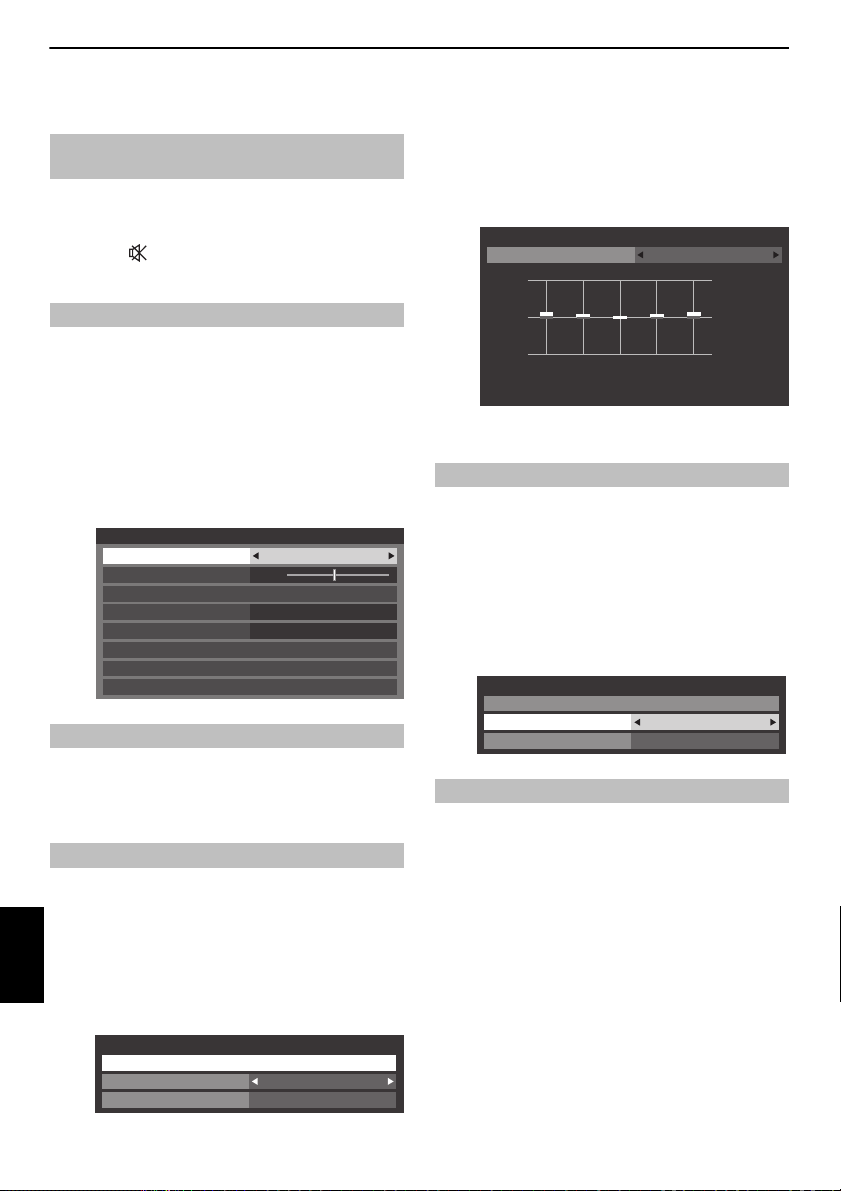
ОРГАНЫ УПРАВЛЕНИЯ И ФУНКЦИИ
Звук
Двухканал
Баланс
Дополн. настройки звука
Смещение уровня громкости
Настройки наушников
Аудио описание
0
Язык 1
Dolby Volume Низкие
Регул. динамич. диапазона Выкл
Окр. звук Выкл
Усиление голоса
Sound Navi
Вкл
Дополн. настройки звука
Элементы управления звуком
Элементы управления громкостью и
Громкость
Настройте громкость с помощью кнопок
Приглушение звука
Нажмите кнопку один раз, чтобы отключить звук. Чтобы включить звук,
нажмите еще раз.
Если звуковая дорожка программы или фильма передается на нескольких
языках, с помощью функции Двухканал можно выбрать любой из них.
a Нажмите кнопку MENU / C c, чтобы выделить значок Настройка.
b Нажмите кнопку B / C c, чтобы выделить значок Звук и нажмите
OK.
c Нажмите кнопку B или b, чтобы выбрать параметр Двухканал, и
нажмите кнопку C или c, чтобы выбрать значение Язык 1 или
Язык 2.
a В меню Звук нажмите кнопку B или b, чтобы выбрать параметр
Баланс, а затем с помощью кнопки C или c сместите баланс в
сторону левого или правого динамика.
Можно настроить текущий режим звука по желанию. Выберите подходящий
режим в соответствии с местом установки телевизора (Подставка или
Стена) и отрегулируйте экранный эквалайзер нужным образом.
a В меню Звук нажмите B или b, чтобы выбрать элемент Дополн.
Русский
настройки звука и нажмите OK.
b С помощью кнопок B или b выберите значение Sound Navi и
нажмите OK.
отключение звука
y и Y.
Двухканальное звучание
Баланс
Sound Navi
c С помощью кнопки C или c выберите значение Подставка или
Стена в зависимости от типа установки телевизора, а затем
нажмите КРАСНУЮ кнопку.
d С помощью кноп ки C или c выберите на окне эквалайзера
диапазон частот, который необходимо отрегулировать, а затем с
помощью кнопки B или b отрегулируйте уровень.
Sound Navi
Монтаж ТВ Подставка
+20
0
-20
Эквалайзер
100 330 1K 3.3K 10K [Hz]
2 1 0 1 2 [Уровень]
e Повторите шаг 4 для других частот.
Параметр Окр. звук
Функции Окр. звук и Усиление голоса позволяют достичь потрясающего
объемного звучания с глубокими, богатыми низкими частотами от
стереофонических звуковых источников. Звук телевизора будет более
глубоким, богатым и широким.
a В меню Звук нажмите B или b, чтобы выбрать элемент Дополн.
настройки звука и нажмите OK.
b Нажмите кнопку B или b, чтобы выбрать параметр Окр. звук, и
нажмите кнопку C или c, чтобы выбрать значение Выкл,
Объемный или Кинотеатр.
Дополн. настройки звука
Sound Navi
Окр. звук Выкл
Усиление голоса
Вкл
Dolby Volume®
Эта функция поддерживает соотве тствующий уровень громкости звука вне
зависимости от прогр амм, каналов или входных источников .
a В меню Звук нажмите B или b, чтобы выделить параметр Dolby
Volume.
b Нажмите C или c, чтобы выбрать Низкие, Высокие или Выкл.
ПРИМЕЧАНИЕ:
•Параметр D olby Volume влияет на параметры Регул. динамич.
диапазона и Выход цифрового звука.
• Эта функция будет автоматически переключаться в положение Выкл в
случае установки параметра Регул. динамич. диапа зона в положение
Вкл или параметра Выход цифрового звука в положение Авто.
22
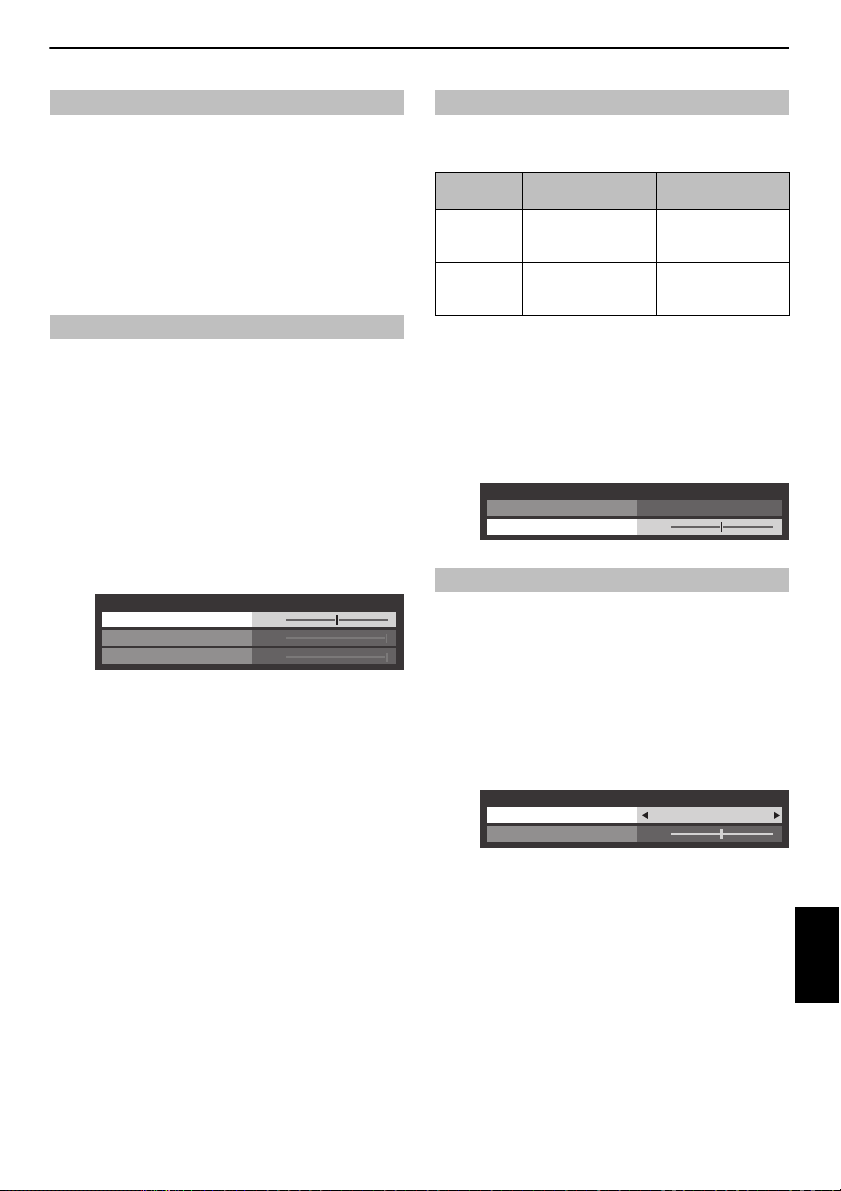
ОРГАНЫ УПРАВЛЕНИЯ И ФУНКЦИИ
0
0
-5
Смещение уровня громкости
ATV
DTV 2 кан.
Внешний вход
Регулировка динамического диапазона
Эта функция позволяет регулировать компрессию звука для некоторых
цифровых телевизионных программ (аудиопрограммы в формате MPEG-1 и
MPEG-2 не поддерживаются).
a В меню Звук нажмите B или b, чтобы выделить параметр Регул.
динамич. диапазона.
b С помощью кнопок C или c выберите значение Вкл или Выкл.
ПРИМЕЧАНИЕ: Эта функция автоматически переключится в положение Выкл
в случае установки параметра Dolby Volume в положение Низкие или
Высокие.
Смещение уровня громкости
Иногда при переключении из 5.1-канального режима DTV в 2 -канальный режим
DTV, канал ATV, или при включении внешнего входа происходят значительные
изменения громкости. Эту разницу в уровне громкости можно уменьшить,
используя функцию Смещение уровня громкости.
a Установите уровень громкости , обычно используемый при
просмотре программы в 5.1-канальном режиме DTV.
b Включите внешний вход или канал в 2-канальном режиме DTV или
режиме ATV.
c В меню Звук нажмите B или b, чтобы выбрать элемент
Смещение уровня громкости и нажмите OK.
d Нажмите кнопку B или b, чтобы выбрать параметр, а затем
используйте кнопки
громкости.
ПРИМЕЧАНИЕ:
• Доступные параметры зависят от текущего входного источника. Например,
при просмотре программы в 2-канальном режиме DTV доступен только
параметр DTV 2 кан., а другие два параметра в меню отображаются серым
цветом. Это упрощает настройку в любых условиях.
• Эта функция недоступна во время просмотра программы в 5.1-канальном
режиме DTV.
C или c, чтобы отрегулировать уровень
Настройки наушников
Данный параметр используется для настройки параметров вывода звука при
Соединение
динамиков
Вкл Звук выводится
Выкл Звук выводится (доступно
подключении наушников.
Наушники Динамики
(доступна регулировка
2 – +).
меню громкости
наушников).
Звук отсутствует
Звук выводится
(доступна регулировка
2 – +).
a В меню Звук нажмите B или b, чтобы выбрать элемент
Настройки наушников и нажмите OK.
b Нажмите кнопку B или b, чтобы выбрать параметр Соединение
динамиков, и нажмите кнопку
Вкл или Выкл.
c При выборе значения Выкл выделите пункт Громкость
наушников и с помощью кнопок C или c отрегулируйте
громкость наушников.
Настройки наушников
Соединение динамиков
Громкость наушников
C или c, чтобы выбрать значение
Выкл
50
Аудио описание
Аудио описание представляет собой дополнительную звуковую дорожку с
комментариями для слабовидящих, помогающую им лучше понять смысл
программы. В заголовке канала при просмотре программы, содержащей
сигнал AD, отобразятся буквы AD.
a Выберите пункт Аудио описание в меню Звук и нажмите OK .
b Нажмите кнопку B или b, чтобы выбрать параметр Аудио
описание, и нажмите кнопку C или c, чтобы выбрать значение
Вкл.
Аудио описание
Аудио описание
Уровень микширования
Кнопка AD на пульте дистанци онного управления может также
использоваться для включения или выключения функции Аудио
описание.
Вкл
50
c Чтобы отрегулировать уровень громкости аудио описания,
выделите пункт Уровень микширования и используйте кнопки
C или c.
Русский
23
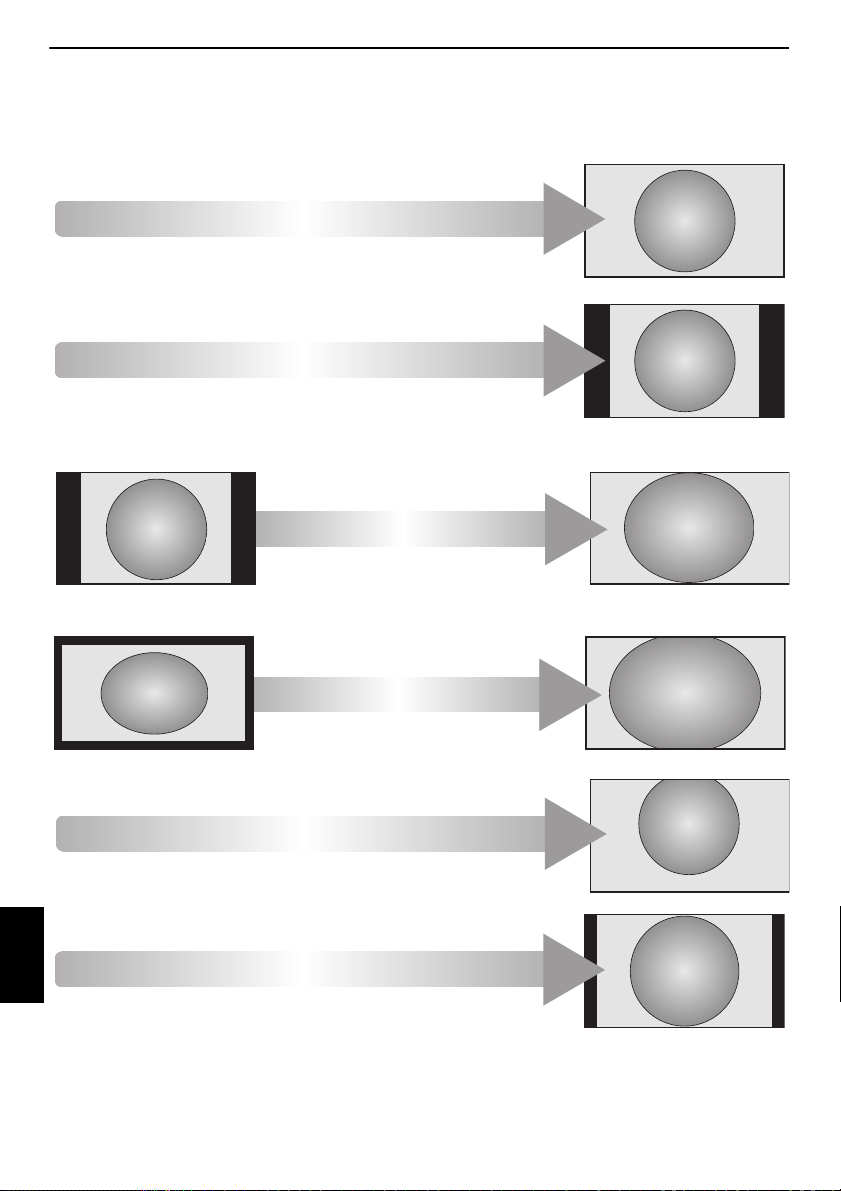
ОРГАНЫ УПРАВЛЕНИЯ И ФУНКЦИИ
С помощью этого параметра изображение
формата 4:3 будет увеличено, чтобы
заполнить весь экран. При этом оно будет
растянуто по горизонтали и по вертикали с
сохранением близких к оригиналу пропорций в
центре изображения. Может наблюдаться
небольшое искажение.
Выберите этот параметр при просмотре
фильмов или видеозаписей с черными
полосами по всему периметру экрана,
чтобы уменьшить или убрать черные
полосы с экрана за счет увеличения и выбора
изображения без искажений.
Если сигнал в формате “letterbox”
передается с субтитрами, при выборе этого
параметра изображение будет приподнято,
чтобы отображался весь текст.
Выберите этот параметр при просмотре
широкоэкранных DVD, широкоэкранных
видеокассет или программ в формате 16:9 (если
доступно). Вследствие разнообразия
широкоэкранных форматов (16:9, 14:9, 20:9 и т.д.)
сверху и снизу экрана могут отображаться черные
полосы.
Выберите этот параметр, чтобы
просмотреть передач и в формате 4:3.
Выберите этот параметр при получении
сигнала в формате 14:9.
Просмотр в широкоэкранном режиме
В зависимости от типа передаваемого сигнала программы можно просматривать в различных форматах.
ШИРОКИЙ ЭКРАН
Русский
24
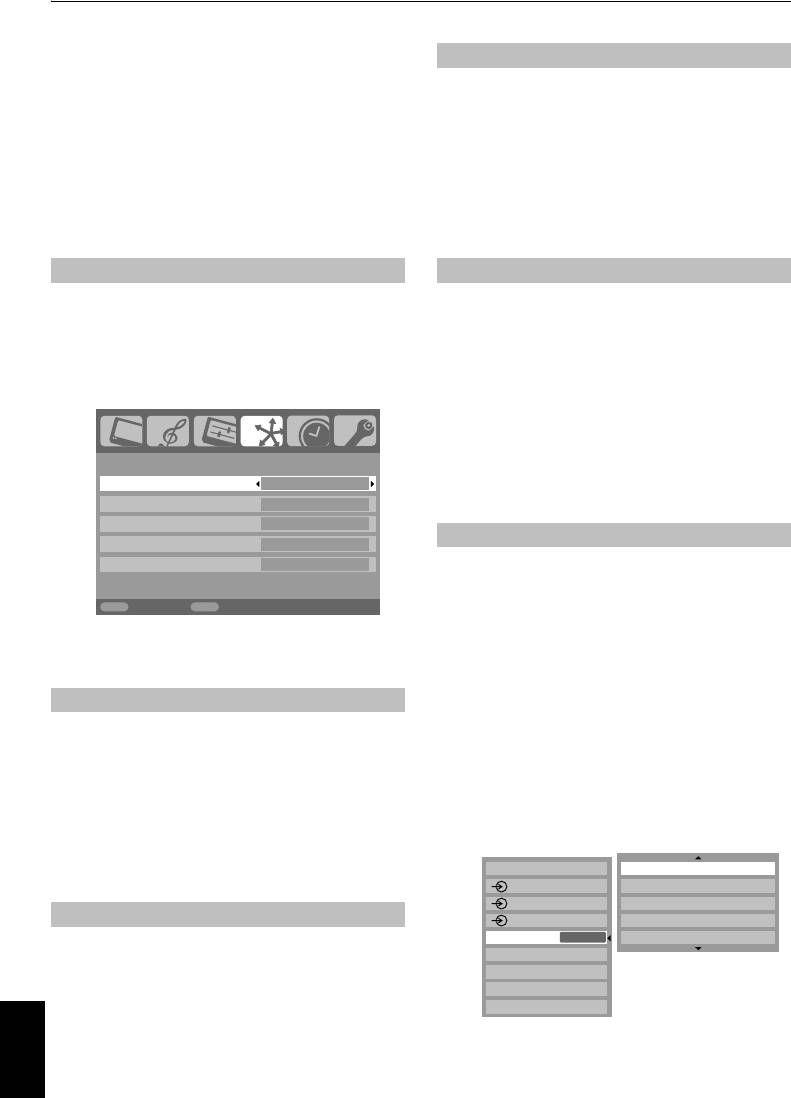
00RU_ZV555D_EEuro.book Page 38 Wednesday, October 22, 2008 2:22 PM
ОРГАНЫ УПРАВЛЕНИЯ И ФУНКЦИИ
Использование REGZA-LINK
Ждущий режим
Если параметр
Ждущий режим
включен, то при
Эта новая функция, в которой использована технология
выключении телевизора все подсоединенные устройства
CEC, предназначена для управления устройствами,
REGZA-LINK будут автоматически выключены
совместимыми с Toshiba REGZA-LINK, с помощью
(переведены в ждущий режим).
телевизионного пульта дистанционного управления
посредством соединения HDMI (стр. 10).
a
В меню
REGZA-LINK
нажмите кнопку
b
, чтобы
выделить пункт
Ждущий режим
.
Если в меню
REGZA-LINK
для параметра
Вкл. REGZA-LINK
установлено значение
Вкл
, для некоторых функций также
устанавливается значение
Вкл
.
b
С помощью кнопок
C
или
c
выберите значение
Вкл
или
Выкл
.
Включение REGZA-LINK
Тип динамиков
С помощью этой функции можно выбрать
a
Нажмите
M
и с помощью кнопок
C
и
c
выберите меню
предпочтительный канал для вывода звука:
REGZA-LINK
.
громкоговорители телевизора или усилителя аудио/видео.
С помощью параметра “Усилитель аудио/видео”
b
Нажмите
b
, чтобы выделить пункт
Вкл. REGZA-LINK
, затем
регулировать и отключать звук можно, используя
с помощью кнопок
C
или
c
выберите значение
Вкл
.
телевизионный пульт дистанционного управления.
a
В меню
REGZA-LINK
нажмите кнопку
b
, чтобы
выделить пункт
Тип динамиков
.
REGZA-LINK
b
С помощью кнопок
C
или
c
выберите значение
ТВ
Вкл. REGZA-LINK
Вкл
динамики
,
Усилитель
или
Выкл
.
Автовыбор входа
Выкл
Автовключение
Вкл
Выбор источника входа для функции REGZA-LINK
Ждущий режим
Вкл
Тип динамиков
Усилитель
Если устройство REGZA-LINK с возможностью
переключения на сигнал HDMI (
например,
усилитель аудио/
видео) подсоединено к входу HDMI, можно выбрать другое
MENU EXIT
Назад Просмотр
устройство REGZA-LINK, подсоединенное к главному в
списке источников входа устройству HDMI.
ПРИМЕЧАНИЕ.
При установке для параметра
Вкл. REGZA-
LINK
значения
Выкл
все остальные элементы будут затенены.
a
Нажмите кнопку
o
, чтобы отобразить на экране
список режимов и сохраненного внешнего
оборудования.
Переключатель автовыбора входа
С помощью
Автовыбора входа
можно автоматически переключать
b
Нажмите кнопку
b
, чтобы выбрать требуемый
телевизор на нужный вход HDMI, если на подсоединенном
источник входа со значком REGZA-LINK.
устройстве HDMI начинается воспроизведение видеоизображения
или звука.
c
Нажмите кнопку
c
, чтобы отобразить второй экран
a
В меню
REGZA-LINK
нажмите кнопку
b
, чтобы выделить
выбора со списком подключенного оборудования
пункт
Автовыбора входа
.
REGZA-LINK.
b
С помощью кнопок
C
или
c
выберите значение
Вкл
или
Выкл
.
DTV
1 AV Processor
1
2 Player
2
3 Player
Автовыключение
3C
4 Recorder
HDMI1
REGZA-LINK
5 PC
С помощью параметра
Автовыключение
можно установить
HDMI2
автоматическое включение или выключение телевизора при
включении или выключении устройства REGZA-LINK.
HDMI3
PC
a
В меню
REGZA-LINK
нажмите кнопку
b
, чтобы выделить
ATV
пункт
Автовыключение
.
d
С помощью кнопок
B
и
b
выберите требуемый
b
С помощью кнопок
C
или
c
выберите значение
Вкл
или
Выкл
.
источник входа, а затем нажмите кнопку
Q
.
Русский
38
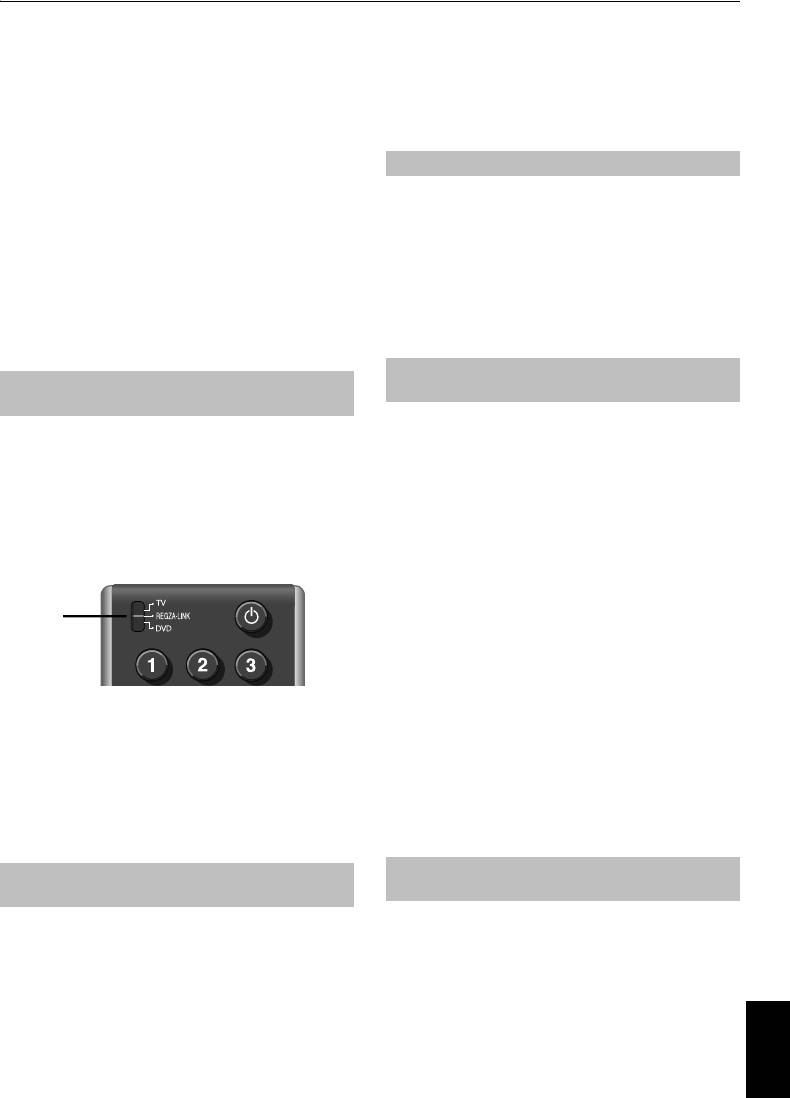
00RU_ZV555D_EEuro.book Page 39 Wednesday, October 22, 2008 2:22 PM
ОРГАНЫ УПРАВЛЕНИЯ И ФУНКЦИИ
ПРИМЕЧАНИЕ.
ПРИМЕЧАНИЕ.
• Возможности этих функций зависят от подсоединенного
• Даже если отображается меню оборудования, на
устройства.
телевизоре автоматически отобразится источник входа.
• При выборе источника входа REGZA-LINK во
• Работа этой функции зависит от подключенного
всплывающем окне могут автоматически включиться
оборудования и состояния телевизора.
некоторые устройства REGZA-LINK.
• При включении телевизора требуется несколько минут,
Режим ожидания системы REGZA-LINK
чтобы в списке отобразился значок REGZA-LINK. При
извлечении кабеля HDMI значок исчезнет из списка
При выключении телевизора (перевод в режим ожидания)
также через несколько минут.
на все устройства REGZA-LINK, подключенные к
• При замене кабеля HDMI подключенного оборудования в
телевизору, отправляется сообщение с командой
меню настройки REGZA-LINK для параметра
Вкл.
выключения (перехода в режим ожидания).
REGZA-LINK
, возможно, потребуется снова установить
значение
Вкл
.
Включить и отключить эти функции можно в настройках
REGZA-LINK (см. стр. 38).
• При замене кабеля HDMI для подключения устройства
или изменении настроек устройства HDMI в меню
ПРИМЕЧАНИЕ.
Работа этой функции зависит от
настройки REGZA-LINK измените значение элемента
подключенного оборудования и состояния телевизора.
Вкл. REGZA-LINK
с
Выкл
на
Вкл
.
Управление звуком системы
Управление устройством
REGZA-LINK
воспроизведения REGZA-LINK
С помощью пульта дистанционного управления телевизора
Переключив телевизионный пульт дистанционного
можно настроить или отключить звук динамиков,
управления в режим REGZA-LINK, с его помощью можно
подсоединенных к телевизору через усилитель аудио/
управлять подключенным устройством воспроизведения
видео. Переведите пульт дистанционного управления в
REGZA-LINK, которое используется.
режим REGZA-LINK.
Для управления источником входа REGZA-LINK сначала
a
В меню
REGZA-LINK
для параметра
Тип
выберите оборудование с источником входа REGZA-LINK, а
динамиков
установите значение
Усилитель
.
затем переведите пульт дистанционного управления в
режим
REGZA-LINK
и нажмите любую кнопку.
b
Подтвердите, что подсоединенное устройство
REGZA-LINK (например, DVD-проигрыватель и т.д.)
выбрано для усилителя аудио/видео в качестве
Переключатель
источника входа.
режима устройства
ПРИМЕЧАНИЕ.
• Возможности этих функций зависят от подсоединенного
устройства.
Подробную информацию об основных доступных функциях
• При включении усилителя аудио/видео измените
управления с помощью пульта дистанционного управления
источник входа или настройте уровень громкости. Звук
см. на стр. 6.
будет выводиться через громкоговорители усилителя
аудио/видео, даже если выбраны
ТВ динамики
. Чтобы
ПРИМЕЧАНИЕ.
Доступные функции зависят от
звук выводился через громкоговорители телевизора,
подключенного оборудования. Некоторые клавиши пульта
выключите и снова включите его.
дистанционного управления могут не функционировать.
• Эта функция может быть недоступна, если работает
См. руководства по эксплуатации подключенного
усилитель аудио/видео.
оборудования.
Соединение с компьютером с помощью
Воспроизведение одним касанием
функции REGZA-LINK
REGZA-LINK
При подключении к компьютеру с помощью функции
При включении подсоединенного оборудования функция
REGZA-LINK выполняется автоматическая настройка
REGZA-LINK автоматически определит телевизор
широкоэкранного формата и параметров изображения.
посредством выбора входа. Если телевизор находится в
режиме ожидания, он автоматически включится.
ПРИМЕЧАНИЕ.
Работа этой функции зависит от состояния
подключенного оборудования.
Включить и отключить эти функции можно в настройках
REGZA-LINK (см. стр. 38).
Русский
39
Toshiba Regza – инновационный телевизор, предназначенный для достижения максимального комфорта и незабываемого просмотра различных мультимедийных контентов. Это устройство оснащено современными технологиями и функциями, которые позволяют получить захватывающий кинематографический опыт.
Чтобы полностью насладиться возможностями Toshiba Regza, важно ознакомиться с руководством по эксплуатации. Этот текст предлагает основные рекомендации и советы по использованию телевизора Toshiba Regza, которые помогут вам настроить устройство, настроить экран, управлять звуком и получить максимальное удовольствие от просмотра.
Перед началом использования Toshiba Regza, убедитесь в наличии всех необходимых компонентов, таких как пульт дистанционного управления, сетевой кабель и кабель питания. Убедитесь, что все подключения выполнены правильно и кабели надежно закреплены.
Содержание
- Включение и настройка Телевизора Toshiba Regza
- 1. Включение телевизора
- 2. Подключение антенны или кабеля
- 3. Настройка языка и региона
- 4. Подключение других устройств
- Основные шаги подключения и включения
- Настройка языка, времени и даты
- Управление каналами Телевизора Toshiba Regza
Включение и настройка Телевизора Toshiba Regza
Перед началом использования Телевизора Toshiba Regza необходимо выполнить некоторые шаги по его включению и настройке. Следуйте следующей инструкции, чтобы быстро и легко подготовить свой телевизор к работе.
1. Включение телевизора
Для включения Телевизора Toshiba Regza найдите кнопку питания, расположенную на передней панели или на пульте дистанционного управления. Нажмите на нее и дождитесь, пока телевизор полностью загрузится.
2. Подключение антенны или кабеля
Чтобы получить доступ к телевизионным каналам, необходимо подключить антенну или кабель к входу телевизора. В большинстве случаев вход расположен сзади устройства. Убедитесь, что антенна или кабель подключены к соответствующим разъемам, а затем выполните поиск доступных каналов на вашем телевизоре.
3. Настройка языка и региона
После включения и подключения антенны у вас будет возможность настроить язык и регион на Телевизоре Toshiba Regza. Эти настройки позволят вам получить наиболее релевантные каналы и контент. Пройдите по меню настроек и выберите желаемый язык и регион.
4. Подключение других устройств
Телевизор Toshiba Regza предлагает множество входов и выходов для подключения различных устройств, таких как игровые приставки, DVD-плееры, компьютеры и другие. Чтобы подключить другие устройства, найдите соответствующие разъемы на задней панели телевизора и подключите кабели.
Следуя этим рекомендациям, вы сможете быстро и легко включить и настроить Телевизор Toshiba Regza. Удачного использования!
Основные шаги подключения и включения
- Разберите упаковку и достаньте телевизор из коробки, убедившись, что все компоненты и аксессуары находятся внутри.
- Разместите телевизор на стабильной поверхности вблизи электрической розетки.
- Подключите кабель питания к телевизору и вставьте другой конец в розетку.
- Подключите антенну или кабельное телевидение к соответствующему разъему на задней панели телевизора.
- Подключите необходимые внешние устройства, такие как DVD-плеер или игровая консоль, к соответствующим разъемам на задней панели телевизора.
- Убедитесь, что все кабели тщательно подключены и зафиксированы в соответствующих разъемах.
- Включите телевизор, нажав кнопку питания на передней панели или на пультe ДУ.
- Следуйте инструкциям на экране для настройки основных параметров, таких как язык, часовой пояс и дата.
- Проверьте, что изображение отображается на экране телевизора и вы слышите звук.
- Настройте каналы и пользуйтесь другими функциями вашего телевизора!
Следуя этим простым шагам, вы сможете быстро и легко подключить и включить свой телевизор Toshiba Regza и наслаждаться качественным просмотром ваших любимых программ и фильмов.
Настройка языка, времени и даты
Ваш телевизор Toshiba Regza имеет функцию настройки языка, времени и даты, которая поможет вам настроить устройство согласно вашим предпочтениям.
Для настройки языка, времени и даты выполните следующие шаги:
- Откройте меню настроек. Нажмите кнопку «Меню» на пульте дистанционного управления.
- Выберите раздел «Настройки». Используйте кнопки с навигацией, чтобы найти и выделить в меню пункт «Настройки».
- Выберите раздел «Общие». Перейдите в раздел «Общие» с помощью кнопок с навигацией.
- Настройте язык. Найдите в разделе «Общие» пункт настройки языка и выберите нужный язык, используя кнопки с навигацией.
- Настройте время и дату. В разделе «Общие» найдите пункт настройки времени и даты и введите нужные значения, используя кнопки с навигацией. Убедитесь, что правильно указали текущую временную зону и формат отображения времени.
После завершения всех настроек языка, времени и даты, не забудьте сохранить изменения, нажав на кнопку «ОК» или аналогичную кнопку на пульте дистанционного управления. Теперь ваш телевизор Toshiba Regza будет работать согласно выбранным настройкам.
Управление каналами Телевизора Toshiba Regza
На телевизоре Toshiba Regza вы можете управлять каналами с помощью различных функций и настроек. В этом разделе мы рассмотрим основные способы управления каналами.
1. Переключение каналов
Для переключения на следующий канал нажмите кнопку «Вперед» на пульте дистанционного управления. Для переключения на предыдущий канал нажмите кнопку «Назад». Вы также можете набрать номер желаемого канала на пульте и нажать на кнопку «OK».
2. Поиск каналов
Если вы хотите найти конкретный канал, вы можете воспользоваться функцией «Поиск каналов». Нажмите на кнопку «Меню» на пульте дистанционного управления, затем выберите «Поиск каналов». Следуйте инструкциям на экране, чтобы выполнить автоматический или ручной поиск каналов.
3. Сортировка каналов
Вы можете отсортировать каналы по своему усмотрению. Нажмите на кнопку «Меню», затем выберите «Настройки каналов». Выберите опцию «Сортировка каналов» и следуйте инструкциям на экране для изменения порядка каналов.
4. Блокировка каналов
Если вы хотите ограничить доступ к определенным каналам, вы можете воспользоваться функцией «Блокировка каналов». Нажмите на кнопку «Меню», затем выберите «Блокировка каналов». Выберите каналы, которые вы хотите заблокировать, и задайте пароль для разблокировки.
5. Избранные каналы
У телевизора Toshiba Regza есть функция «Избранные каналы», которая позволяет создать список ваших любимых каналов. Нажмите на кнопку «Меню», затем выберите «Избранные каналы». Добавьте каналы в список избранных, чтобы быстро переключаться между ними.
| Кнопка | Описание |
|---|---|
| Вперед | Переключение на следующий канал. |
| Назад | Переключение на предыдущий канал. |
| Меню | Открытие меню настроек телевизора. |
| OK | Подтверждение выбранного пункта меню или ввод номера канала. |