
В настоящий момент товары недоступны для заказа на samsung.com/ru
В настоящий момент товары недоступны для заказа на samsung.com/ru
Выберите свое местоположение и язык.
LED телевизор 40″ Серия 6 3D SMART TV Full HD UE40D6100S
UE40D6100SW
-
Установка / Подключение
Как подключить компьютер на Windows к телевизору через кабель HDMIКак подключить компьютер на Windows к телевизору через кабель HDMI
-
Аксессуары
Как подключить интеллектуальный пульт к телевизору SamsungКак подключить интеллектуальный пульт к телевизору Samsung
-
Каналы
Как настроить порядок каналов на телевизоре SamsungКак настроить порядок каналов на телевизоре Samsung
-
Сеть / Интернет
Как подключить телевизор Samsung к интернету по кабелю (проводу)Как подключить телевизор Samsung к интернету по кабелю (проводу)
-
TV_Прочее
Что делать, если забыл PIN-код от телевизора SamsungЧто делать, если забыл PIN-код от телевизора Samsung
-
Программное обеспечение
Где скачать прошивку для телевизора SamsungГде скачать прошивку для телевизора Samsung
-
Каналы
Как удалить ненужные каналы на телевизоре SamsungКак удалить ненужные каналы на телевизоре Samsung
-
Использование
Как использовать Bixby на телевизоре Samsung Smart TVКак использовать Bixby на телевизоре Samsung Smart TV
-
Использование
Как устранить неисправность телевизора Samsung, который непрерывно включается сам по себеКак устранить неисправность телевизора Samsung, который непрерывно включается сам по себе
-
Приложения Samsung
Не работает приложение в Smart Hub на телевизоре SamsungНе работает приложение в Smart Hub на телевизоре Samsung
-
TV_Прочее
Как включить голосовое сопровождение на телевизоре SamsungКак включить голосовое сопровождение на телевизоре Samsung
-
Программное обеспечение
Как обновить прошивку на телевизоре Samsung через флешку (по USB)Как обновить прошивку на телевизоре Samsung через флешку (по USB)
-
Каналы
Как найти и настроить эфирные и кабельные каналы на телевизоре SamsungКак найти и настроить эфирные и кабельные каналы на телевизоре Samsung
-
Использование
Как сделать сброс настроек на телевизоре SamsungКак сделать сброс настроек на телевизоре Samsung
-
Сеть / Интернет
Как подключить телевизор Samsung к интернету по Wi-FiКак подключить телевизор Samsung к интернету по Wi-Fi
-
Питание
Что делать, если телевизор Samsung не включаетсяЧто делать, если телевизор Samsung не включается
-
Технические характеристики
Как узнать серию и год выпуска телевизора SamsungКак узнать серию и год выпуска телевизора Samsung
-
Использование
Как создать учетную запись (Samsung Account) для использования телевизора SamsungКак создать учетную запись (Samsung Account) для использования телевизора Samsung
-
Использование
Использование приложений в Smart Hub на телевизорах Samsung 2023 годаИспользование приложений в Smart Hub на телевизорах Samsung 2023 года
-
Использование
Как установить приложение на телевизор SamsungКак установить приложение на телевизор Samsung
-
Использование
Почему неактивен пункт в меню «Трансляция» на телевизоре SamsungПочему неактивен пункт в меню «Трансляция» на телевизоре Samsung
-
Использование
Почему неактивен пункт в меню «Поддержка» на телевизоре SamsungПочему неактивен пункт в меню «Поддержка» на телевизоре Samsung
-
Использование
Как изменить PIN-код на телевизоре SamsungКак изменить PIN-код на телевизоре Samsung
-
Использование
Что делать, если телевизор Samsung теряет сеть Wi-FiЧто делать, если телевизор Samsung теряет сеть Wi-Fi
-
TV_Прочее
Что делать, если не работает пульт от телевизора Samsung?Что делать, если не работает пульт от телевизора Samsung?
-
Использование
Что делать, если пропадает соединение между Bluetooth-пультом и телевизором SamsungЧто делать, если пропадает соединение между Bluetooth-пультом и телевизором Samsung
-
Использование
Сообщение о несоответствии сертификата безопасности на телевизоре SamsungСообщение о несоответствии сертификата безопасности на телевизоре Samsung
-
Программное обеспечение
На экране телевизора Samsung появилась картинка «Подключите USB-накопитель»На экране телевизора Samsung появилась картинка «Подключите USB-накопитель»
-
Использование
Почему неактивен пункт в меню «Изображение» на телевизоре SamsungПочему неактивен пункт в меню «Изображение» на телевизоре Samsung
-
Использование
Почему неактивен пункт в меню «Звук» на телевизоре SamsungПочему неактивен пункт в меню «Звук» на телевизоре Samsung
-
Использование
Как найти приложение в Samsung Apps на телевизоре SamsungКак найти приложение в Samsung Apps на телевизоре Samsung
-
Установка / Подключение
Что делать, если нет сигнала при подключении по HDMI на телевизоре SamsungЧто делать, если нет сигнала при подключении по HDMI на телевизоре Samsung
-
Использование
Как использовать HDMI ARC в телевизорах Samsung Smart TVКак использовать HDMI ARC в телевизорах Samsung Smart TV
-
Использование
Как включить игровой режим на телевизоре Samsung?Как включить игровой режим на телевизоре Samsung?
-
Программное обеспечение
Как обновить прошивку Smart-телевизора Samsung через интернетКак обновить прошивку Smart-телевизора Samsung через интернет
-
Звук
Что делать, если прерывается звук на телевизоре SamsungЧто делать, если прерывается звук на телевизоре Samsung
-
Использование
Что делать, если не воспроизводятся видео с USB на телевизоре SamsungЧто делать, если не воспроизводятся видео с USB на телевизоре Samsung
-
Изображение
Что делать, если мерцает изображение на телевизоре SamsungЧто делать, если мерцает изображение на телевизоре Samsung
-
Изображение
Что делать, если искажаются цвета на телевизоре SamsungЧто делать, если искажаются цвета на телевизоре Samsung
-
Питание
Загорается экран на выключенном телевизоре Samsung. Телевизор сам включаетсяЗагорается экран на выключенном телевизоре Samsung. Телевизор сам включается
-
Изображение
Линии, полосы, темные пятна, разводы на экране телевизора SamsungЛинии, полосы, темные пятна, разводы на экране телевизора Samsung
-
Звук
Нет звука на телевизоре SamsungНет звука на телевизоре Samsung
-
Изображение
Размытое, нечеткое изображение на экране телевизора SamsungРазмытое, нечеткое изображение на экране телевизора Samsung
-
Каналы
Что делать, если телевизор Samsung не видит CAM-модульЧто делать, если телевизор Samsung не видит CAM-модуль
-
Использование
Что делать, если не работают кнопки на пульте Smart Control от телевизора SamsungЧто делать, если не работают кнопки на пульте Smart Control от телевизора Samsung
-
TV_Прочее
Что делать, если телевизор Samsung зависЧто делать, если телевизор Samsung завис
-
Изображение
Что делать, если периодически пропадает изображение на телевизоре SamsungЧто делать, если периодически пропадает изображение на телевизоре Samsung
-
Использование
Что делать, если телевизор Samsung не включается и зависает на логотипе Smart TVЧто делать, если телевизор Samsung не включается и зависает на логотипе Smart TV
-
Использование
Как установить родительский контроль (заблокировать каналы) на телевизоре SamsungКак установить родительский контроль (заблокировать каналы) на телевизоре Samsung
-
Использование
Как настроить управление несколькими устройствами с помощью пульта Smart ControlКак настроить управление несколькими устройствами с помощью пульта Smart Control
-
Использование
Как войти в аккаунт YouTube на телевизоре SamsungКак войти в аккаунт YouTube на телевизоре Samsung
-
Использование
Как транслировать видео из приложения YouTube на телевизор SamsungКак транслировать видео из приложения YouTube на телевизор Samsung
-
Использование
Как отключить панель быстрого доступа, появляющуюся при включении телевизора SamsungКак отключить панель быстрого доступа, появляющуюся при включении телевизора Samsung
-
Использование
Как добавить приложение на панель быстрого доступа в телевизоре SamsungКак добавить приложение на панель быстрого доступа в телевизоре Samsung
-
Использование
Как включить субтитры на цифровых каналах на телевизоре SamsungКак включить субтитры на цифровых каналах на телевизоре Samsung
-
Приложения Samsung
Что делать, если не хватает памяти при установке приложения на телевизоре SamsungЧто делать, если не хватает памяти при установке приложения на телевизоре Samsung
-
Использование
Как установить приложение для телевизора Samsung на USB-накопительКак установить приложение для телевизора Samsung на USB-накопитель
-
Использование
Что делать, если звук отстает от видео на телевизоре Samsung при подключении аудиоустройств через HDMIЧто делать, если звук отстает от видео на телевизоре Samsung при подключении аудиоустройств через HDMI
-
Звук
Что делать, если уровень громкости изменяется при переключении каналов на телевизоре SamsungЧто делать, если уровень громкости изменяется при переключении каналов на телевизоре Samsung
-
Использование
Как установить возрастные ограничения (родительский контроль) на просмотр цифровых каналов в телевизоре SamsungКак установить возрастные ограничения (родительский контроль) на просмотр цифровых каналов в телевизоре Samsung
-
Программное обеспечение
Как посмотреть версию прошивки на телевизоре SamsungКак посмотреть версию прошивки на телевизоре Samsung
-
Звук
Как настроить или отключить звуковые сигналы на телевизоре SamsungКак настроить или отключить звуковые сигналы на телевизоре Samsung
-
Использование
Как настроить дату и время на телевизоре SamsungКак настроить дату и время на телевизоре Samsung
-
Каналы
Как записывать ТВ программы на телевизоре SamsungКак записывать ТВ программы на телевизоре Samsung
-
Изображение
Как запустить тест изображения на телевизоре SamsungКак запустить тест изображения на телевизоре Samsung
-
Звук
Как запустить звуковой тест на телевизоре SamsungКак запустить звуковой тест на телевизоре Samsung
-
Каналы
Как найти и настроить спутниковые каналы на телевизоре SamsungКак найти и настроить спутниковые каналы на телевизоре Samsung
-
Использование
Как устранить неисправность телевизора Samsung, который непрерывно выключается сам по себеКак устранить неисправность телевизора Samsung, который непрерывно выключается сам по себе
-
Использование
Как заменить батарейки в пульте ДУ от телевизора Samsung?Как заменить батарейки в пульте ДУ от телевизора Samsung?
-
Использование
Как настроить управление голосом через Google Assistant на телевизоре SamsungКак настроить управление голосом через Google Assistant на телевизоре Samsung
-
Изображение
Что делать, если на телевизоре Samsung изображение распадается на квадраты на цифровых каналахЧто делать, если на телевизоре Samsung изображение распадается на квадраты на цифровых каналах
-
Установка / Подключение
Как подключить внешнее устройство через тюльпаны (RCA) к телевизору SamsungКак подключить внешнее устройство через тюльпаны (RCA) к телевизору Samsung
-
Установка / Подключение
Как подключить ТВ-приставку (ресивер) кабелем HDMI к телевизору SamsungКак подключить ТВ-приставку (ресивер) кабелем HDMI к телевизору Samsung
-
Использование
Как снять защитную плёнку с телевизора SamsungКак снять защитную плёнку с телевизора Samsung
-
Использование
Как настроить телевизор Samsung T-серии (2020 год) в первый разКак настроить телевизор Samsung T-серии (2020 год) в первый раз
-
Каналы
Как посмотреть информацию о цифровом сигнале на телевизоре SamsungКак посмотреть информацию о цифровом сигнале на телевизоре Samsung
-
Изображение
Что делать, если изображение на телевизоре Samsung слишком тёмноеЧто делать, если изображение на телевизоре Samsung слишком тёмное
-
Использование
Как подключить Bluetooth-наушники к телевизору SamsungКак подключить Bluetooth-наушники к телевизору Samsung
-
TV_Прочее
Не работает Smart Hub на телевизоре SamsungНе работает Smart Hub на телевизоре Samsung
-
Изображение
Что делать, если на телевизоре Samsung искажены пропорцииЧто делать, если на телевизоре Samsung искажены пропорции
-
TV_Прочее
Что делать, если телевизор Samsung начал самостоятельно озвучивать все действияЧто делать, если телевизор Samsung начал самостоятельно озвучивать все действия
-
Сеть / Интернет
Как посмотреть MAC-адрес на телевизоре SamsungКак посмотреть MAC-адрес на телевизоре Samsung
-
Изображение
Что делать, если на телевизоре Samsung появляется реклама и изменяются настройкиЧто делать, если на телевизоре Samsung появляется реклама и изменяются настройки
-
Использование
Как добавить канал в список «Избранное» на телевизоре SamsungКак добавить канал в список «Избранное» на телевизоре Samsung
-
Использование
Как использовать мышь или клавиатуру в браузере на телевизоре SamsungКак использовать мышь или клавиатуру в браузере на телевизоре Samsung
-
Использование
Что делать, если не удается подключиться по AirPlay 2 к телевизору SamsungЧто делать, если не удается подключиться по AirPlay 2 к телевизору Samsung
-
Использование
Как дублировать экран iOS-устройства на телевизор Samsung по AirPlay 2Как дублировать экран iOS-устройства на телевизор Samsung по AirPlay 2
-
Использование
Как очистить экран телевизора SamsungКак очистить экран телевизора Samsung
-
TV_Прочее
Как подключить Яндекс Алису к телевизору SamsungКак подключить Яндекс Алису к телевизору Samsung
-
Установка / Подключение
Как снять подставку на телевизоре Samsung K-серии (2016)Как снять подставку на телевизоре Samsung K-серии (2016)
-
Использование
Как отличить сертифицированный телевизор?Как отличить сертифицированный телевизор?
-
TV_Прочее
Почему могут быть слышны щелчки от корпуса телевизора SamsungПочему могут быть слышны щелчки от корпуса телевизора Samsung
-
TV_Прочее
Что делать, если слышен писк от телевизора SamsungЧто делать, если слышен писк от телевизора Samsung
-
{{file.description}}
- Версия {{file.fileVersion}}
- {{file.fileSize}} MB
- {{file.fileModifiedDate}}
- {{file.osNames}}
ДОПОЛНИТЕЛЬНАЯ ИНФОРМАЦИЯ
Информация о гарантии
Узнайте, что входит в гарантийные обязательства


Индивидуальная поддержка
Получите помощь от официальных центров поддержки


Новости и уведомления
Обьявления о важных продуктах и услугах


Led Телевизоры Samsung UE40D6100SW
Технические характеристики
| Основные характеристики | |
| Тип | ЖК-телевизор |
| Диагональ | 40″ (102 см) |
| Формат экрана | 16:9 |
| Разрешение | 1920×1080 |
| Разрешение HD | 1080p Full HD |
| Светодиодная (LED) подсветка | есть, Edge LED |
| Стереозвук | есть |
| Индекс частоты обновления | 200 Гц |
| Поддержка 3D | есть, затворная технология |
| Smart TV | есть |
| Изображение | |
| Прогрессивная развертка | есть |
| Прием сигнала | |
| Поддержка стереозвука NICAM | есть |
| Поддержка телевизионных стандартов | PAL, SECAM, NTSC |
| Поддержка DVB-T | DVB-T MPEG4 |
| Поддержка DVB-C | DVB-C MPEG4 |
| Телетекст | есть |
| Поддерживаемые форматы входного сигнала | 480i, 480p, 576i, 576p, 720p, 1080i, 1080p |
| Доступные разрешения при подключении к ПК | 640×480 800×600 1024×768 1280×1024 1360×768 1920×1080 |
| Звук | |
| Мощность звука | 20 Вт (2×10 Вт) |
| Акустическая система | два динамика |
| Объемное звучание | есть |
| Декодеры аудио | Dolby Digital |
| Мультимедиа | |
| Поддерживаемые форматы | MP3, WMA, MPEG4, Xvid, DivX, MKV, JPEG |
| Интерфейсы | |
| Входы | AV, аудио x2, компонентный, SCART, RGB, VGA, HDMI x4, USB x3, Ethernet (RJ-45) |
| Выходы | оптический |
| Разъемы на передней/боковой панели | HDMI, AV |
| Поддержка Wi-Fi | опционально |
| Разъем для наушников | есть |
| Поддержка CI | есть |
| Функции | |
| Картинка в картинке | есть |
| Количество независимых TV-тюнеров | 1 |
| Поддержка 24p True Cinema | есть |
| Поддержка DLNA | есть |
| Запись видео | на USB-накопитель |
| Функция TimeShift | есть |
| Таймер сна | есть |
| Защита от детей | есть |
| Дополнительно | |
| Цвет | черный |
| Крепление на стену | есть |
| Потребляемая мощность | 120 Вт |
| Размеры с подставкой (ШxВxГ) | 955x638x255 мм |
| Вес с подставкой | 14.2 кг |
| Размеры без подставки (ШxВxГ) | 955x581x30 мм |
| Вес без подставки | 10.9 кг |
Видео
Embedded video
Просмотр
Доступно к просмотру 318 страниц. Рекомендуем вам скачать файл инструкции, поскольку онлайн просмотр документа может сильно отличаться от оригинала.
-
E-MANUAL
Благодарим за приобретение данного
устройства Samsung. Для наилучшего
обслуживания зарегистрируйте свое
устройство по адресу:
www.samsung.com/register
Модель_________ Серийный номер ________
-
Содержание
Канал                                            Предпочтение                                    •  Подключение устройства USB           224
•  Подключение к компьютеру
•  Использование кнопки INFO                    •  Настройка сети                       88
(Текущая и следующая программы)      3        •  Установка времени                    124        через сеть                           225
•  Использование меню каналов          4        •  Программа блокировки                 133     •  Записанная ТВ-пр.                    234
•  Использование меню Канал            12       •  Решения для экономии                         •  Видео                                245
•  Работа с избранными каналами        22         электроэнергии                        136     •  Музыка                               253
•  Фотографии                           258
•  Сохранение каналов в памяти         24       •  Другие операции                      139
•  Содержимое мультимедиа –
•  Использование меню Канал                     •  Картинка в картинке (PIP)            147
(“для спутникового ТВ”)              33       •  Поддержка                            150        дополнительная функция               260
•  Работа с избранными каналами
(для спутникового ТВ)                38       Дополнительные операции                         Прочее
•  Сохранение каналов в памяти                  •  Использование 3D-функции             157     •  Устранение неполадок                 273
(для спутникового ТВ)                40                                                       •  Подключение через гнездо
•  Просмотр телевизора с
•  Другие операции                     52                                                          COMMON INTERFACE                     296
включенной функцией 3D                158
•  Начало работы со Smart Hub           170     •  Функция “Телетекст”
Основные операции                                                                                   (зависит от страны)                  300
•  Настройка Smart Hub                  183
•  Изменение предварительно                     •  Использование службы Smart Hub       186     •  Замок Kensington для защиты
настроенного режима изображения      55                                                          от краж                              305
•  О программе AllShare™                207
•  Настройка параметров изображения    56                                                       •  Лицензия                             307
•  Настройка AllShare™                  208
•  Настройка параметров изображения    57
•  Anynet+                              212     Просмотр электронного руководства
•  Изменение параметров изображения    63
•  Настройка Anynet+                    217
•  Настройка подключения телевизора             •  Переключение между устройствами,             •  Просмотр электронного руководства    310
к компьютеру                         74
поддерживающими функцию Anynet+       219
•  Изменение предварительно                     •  Прослушивание через ресивер          221     Руководство                             317
настроенного режима звучания         77
•  Использование службы Smart Hub       223
•  Настройка параметров звука          78
-
Канал
?     Использование кнопки INFO (Текущая и следующая
программы)
На дисплее отображается номер текущего канала и состояние некоторых
настроек аудио и видео.
В окне текущей и следующей программы отображаются ежедневно
обновляемые сведения о телепрограммах, идущих на всех каналах в
определенное время.
? Чтобы найти нужную программу на текущем канале, воспользуйтесь
кнопками l, r.                                                                                                                             ?
? Чтобы просмотреть информацию по другим каналам, воспользуйтесь
кнопками u, d. Если необходимо перейти на выбранный канал, нажмите
кнопку ENTERE.
abc1                                                     18:11 Thu 6 Jan
18:00 ~ 6:00
DTV Air        , Life On Venus Avenue
15             Без классификации                        a Информация
No Detaild Information
Русский
- 1
- 2
- 3
- 4
- 318
E-MANUAL
Благодарим за приобретение данного устройства Samsung. Для наилучшего обслуживания зарегистрируйте свое устройство по адресу:
www.samsung.com/register
Модель_________ Серийный номер_________

Содержание
Канал
•Использование кнопки INFO (Текущая и следующая программы)
•Использование меню каналов
•Использование меню Канал
•Работа с избранными каналами
•Сохранение каналов в памяти
•Использование меню Канал (“для спутникового ТВ”)
•Работа с избранными каналами (для спутникового ТВ)
•Сохранение каналов в памяти (для спутникового ТВ)
•Другие операции
Основные операции
•Изменение предварительно настроенного режима изображения
•Настройка параметров изображения
•Настройка параметров изображения
•Изменение параметров изображения
•Настройка подключения телевизора к компьютеру
•Изменение предварительно настроенного режима звучания
•Настройка параметров звука
|
Предпочтение |
||||
|
• |
Настройка сети |
88 |
||
|
3 |
• |
Установка времени |
124 |
|
|
4 |
• |
Программа блокировки |
133 |
|
|
12 |
• |
Решения для экономии |
||
|
22 |
электроэнергии |
136 |
||
|
24 |
• |
Другие операции |
139 |
|
|
• |
Картинка в картинке (PIP) |
147 |
||
|
33 |
• |
Поддержка |
150 |
|
|
38 |
Дополнительные операции |
|||
|
40 |
• |
Использование 3D-функции |
157 |
|
|
• |
Просмотр телевизора с |
|||
|
52 |
||||
|
включенной функцией 3D |
158 |
|||
|
• |
Начало работы со Smart Hub |
170 |
||
|
• |
Настройка Smart Hub |
183 |
||
|
55 |
• |
Использование службы Smart Hub |
186 |
|
|
• |
О программе AllShare™ |
207 |
||
|
56 |
||||
|
• |
Настройка AllShare™ |
208 |
||
|
57 |
||||
|
• |
Anynet+ |
212 |
||
|
63 |
||||
|
• |
Настройка Anynet+ |
217 |
||
|
74 |
• |
Переключение между устройствами, |
||
|
поддерживающими функцию Anynet+ |
219 |
|||
|
77 |
• |
Прослушивание через ресивер |
221 |
|
|
• |
Использование службы Smart Hub |
223 |
||
|
78 |
||||
|
• Подключение устройства USB |
224 |
|
|
• |
Подключение к компьютеру |
|
|
через сеть |
225 |
|
|
• |
Записанная ТВ-пр. |
234 |
|
• |
Видео |
245 |
|
• |
Музыка |
253 |
|
• |
Фотографии |
258 |
|
• |
Содержимое мультимедиа – |
|
|
дополнительная функция |
260 |
|
|
Прочее |
||
|
• |
Устранение неполадок |
273 |
|
• |
Подключение через гнездо |
|
|
COMMON INTERFACE |
296 |
|
|
• |
Функция “Телетекст” |
|
|
(зависит от страны) |
300 |
|
|
• Замок Kensington для защиты |
||
|
от краж |
305 |
|
|
• |
Лицензия |
307 |
|
Просмотр электронного руководства |
||
|
• |
Просмотр электронного руководства |
310 |
|
Руководство |
317 |

Канал
Использование кнопки INFO (Текущая и следующая программы)
На дисплее отображается номер текущего канала и состояние некоторых настроек аудио и видео.
В окне текущей и следующей программы отображаются ежедневно обновляемые сведения о телепрограммах, идущих на всех каналах в определенное время.
|
●● |
Чтобы найти нужную программу на текущем канале, воспользуйтесь |
|
|
кнопками l, r. |
||
|
●● |
Чтобы просмотреть информацию по другим каналам, воспользуйтесь |
|
|
кнопками u, d. Если необходимо перейти на выбранный канал, нажмите |
||
|
кнопку ENTERE. |
|
abc1 |
18:11 Thu 6 Jan |
|
|
DTV Air |
,Life On Venus Avenue |
18:00 ~ 6:00 |
|
15 |
Без классификации |
aИнформация |
|
No Detaild Information |
Русский
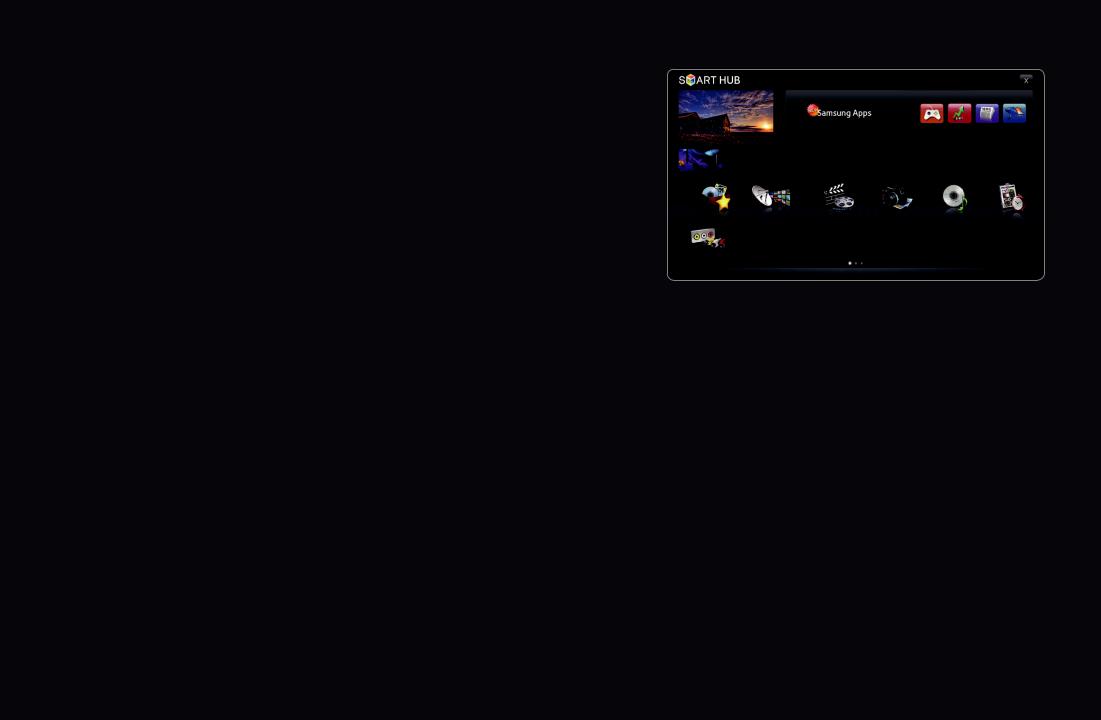
Использование меню каналов
Нажмите кнопку SMART HUB, чтобы выбрать меню, которое необходимо использовать. Отобразятся все экраны.
Samsung Apps
|
■■ |
Телегид |
Избранное Канал |
Видео Фото Музыка |
Диспетчер |
|
расписания |
||||
|
Сведения о программах в электронном |
Источник |
|||
|
aВход bСортировка по {Режим ред }Настройки |
||||
|
телегиде (EPG) предоставляются |
●● Представленное меню может отличаться в |
|||
|
вещательными компаниями. Используя |
зависимости от модели устройства. |
|||
|
программу телепередач, составленную вещательной компанией, можно |
заранее выбрать программы для просмотра, чтобы в указанное время телевизор автоматически переключился на нужный канал. В зависимости от состояния канала сведения о программах могут быть устаревшими или не отображаться вовсе.
Русский
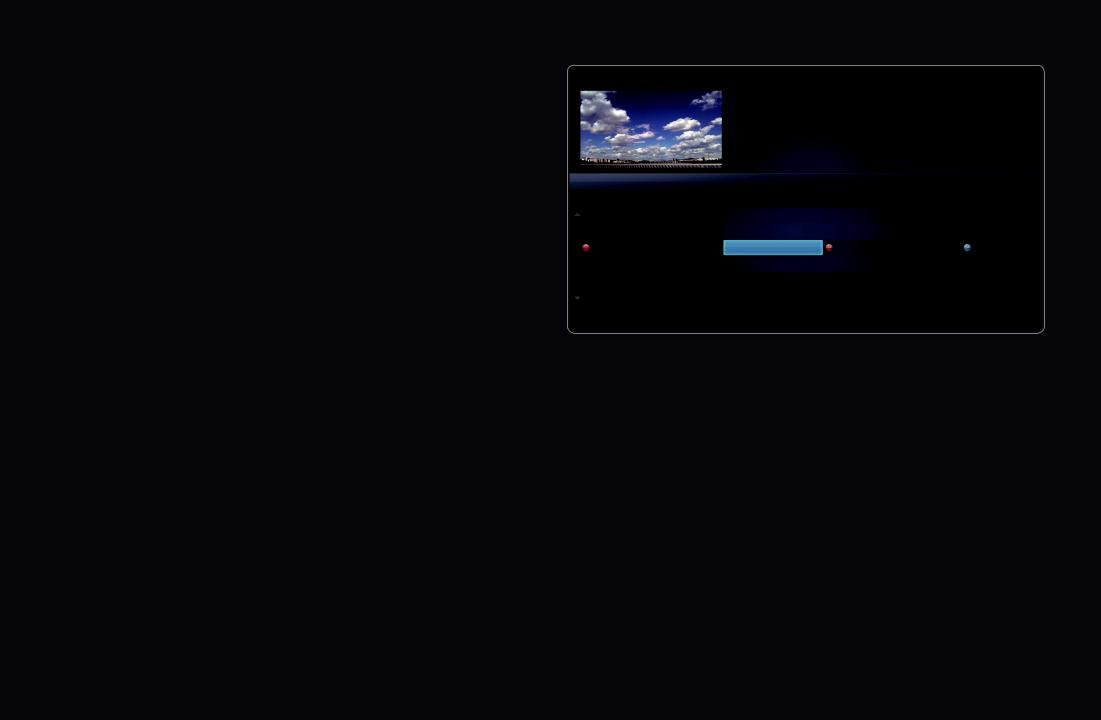
Использование функции просмотра каналов
|
aКрасная кнопка (Дисп. расп): |
Телегид |
DTV Air 05.1 Globo HD |
Пт, 1 Янв 2:10 am |
|||
|
отображение экрана Дисп. расп. |
10:05 pm – 12:10 pm |
|||||
|
TELA QUENTE (HD) |
||||||
|
10 |
||||||
|
bЗеленая кнопка (-24 часа): |
DESVENTURAS EM SERIE (HD) |
|||||
|
Просм.канал. – Все каналы |
American Chopper |
Tine Team |
||||
|
Просмотр списка программ, |
04.1 |
Globo HD |
||||
|
Сегодня |
10:00 pm – 11:00 pm |
11:00 pm – 12:00 pm |
||||
|
которые будут транслироваться в |
05.1 |
DiscoveryH&L |
Programmes resume at 06:00 |
|||
|
05.2 |
TV GloboSD |
Home and… |
Нет информации Fiv… |
Dark Angel |
||
|
ближайшие 24 часа. |
05.3 |
price-drop.tv |
Нет информации |
|||
|
05.4 |
QVC |
QVC Selection |
||||
|
05.5 |
R4DTT |
Нет информации |
||||
|
{Желтая кнопка (+24 часа): |
aДисп. расп b-24 часа {+24 часа }Реж.кан. |
;Информация kСтраница |
EРасписание |
|||
|
просмотр списка программ, |
которые будут транслироваться через 24 часа.
}Синяя кнопка (Реж.кан.): выбор типа каналов, которые будут отображаться в окне Телегид.
Русский

;Информация: просмотр сведений о выбранной программе.
k(Страница): переход к предыдущей или следующей странице.
E(Часы / Расписание): если выбрана текущая программа, она начинает воспроизводиться. / если выбрана следующая программа, ее можно зарезервировать.
Русский

■■ Диспетчер расписания
OO SMART HUB → Диспетчер расписания → ENTERE
Можно просматривать, изменять или удалять каналы, сохраненные для просмотра.
Использование функции Просм. по тайм.
Можно настроить автоматическое включение нужного канала в заданное время. Сначала необходимо настроить текущее время.
|
1. |
Нажмите кнопку ENTERE, чтобы выбрать Диспетчер расписания. |
||
|
Появится экран Диспетчер расписания. |
|||
|
2. |
Нажмите кнопку ENTERE, чтобы добавить ручное резервирование. |
||
|
Отобразится всплывающее окно. |
|||
|
3. |
Нажмите кнопку lили rдля выбора параметра Просм. по тайм.. |
Русский

4.Нажмите кнопки l/ r/ u/ d, чтобы настроить параметры Антенна,
Канал, Повтор или Время начала.
|
●● |
Антенна: выберите необходимый источник сигнала телевещания. |
||
|
●● |
Канал: выберите нужный канал. |
||
|
●● |
Повтор: по своему усмотрению выберите одно из значений – Один раз, |
||
|
Ручной, Сб-Вс, Пн-Пт или Ежедн.. Если выбрано значение Ручной, |
|||
|
можно задать конкретный день включения данной функции. |
|||
|
NN Выбранный день отмечен значком c. |
|||
|
●● |
Дата: можно установить нужную дату. |
||
|
NN Этот параметр доступен при выборе значения Один раз для |
|||
|
параметра Повтор. |
|||
|
●● |
Время начала: можно установить нужное время начала. |
Русский

NN На экране Подробные сведения можно изменить или отменить резервирование.
●● Отмена расписаний: отмена программы, запланированной для просмотра.
●● Правка: изменение программы, запланированной для просмотра.
●● Возврат: возврат к предыдущему экрану.
NN Резервировать можно только каналы, сохраненные в памяти.
Русский
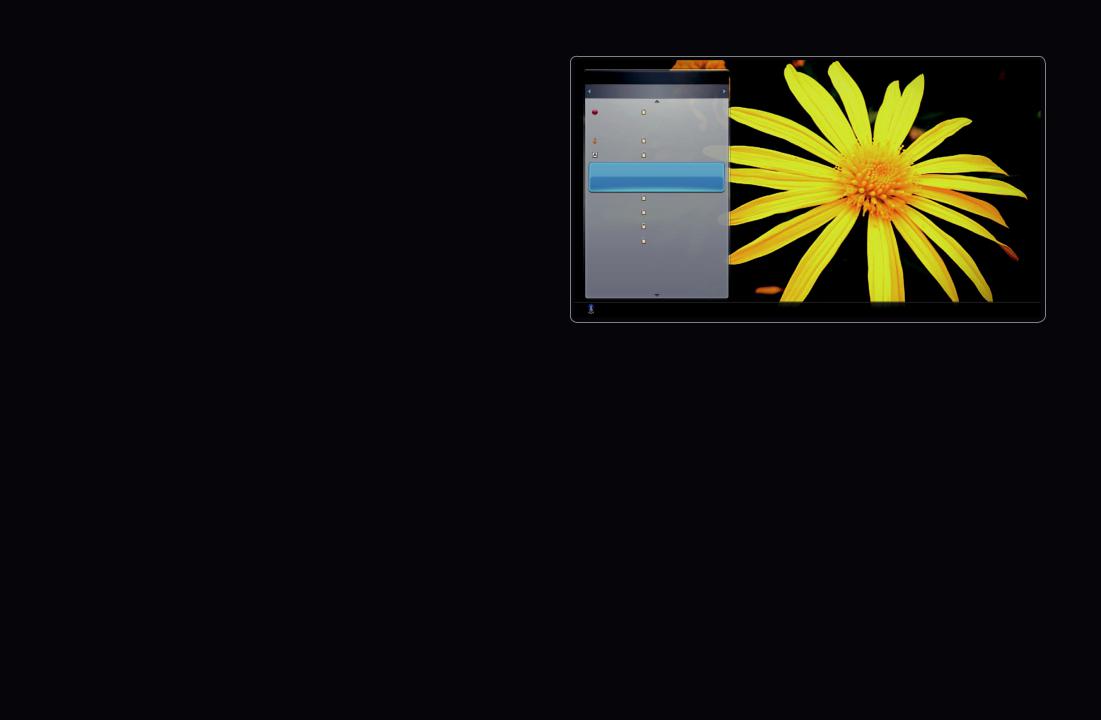
■■ Список каналов
Можно просмотреть все найденные каналы.
OO При нажатии кнопки CH LIST на пульте дистанционного управления сразу отобразится экран Список каналов.
Список каналов Все каналы
1A
2B
3C
4D
5E
No Information
6F
7G
8H
9I
10J
11K
12L
|
Антенна |
aАнтенна {Просм.прогр. LРеж.кан. EПросмотр |
kСтраница |
|
●● Представленное здесь изображение может |
||
|
отличаться в зависимости от модели устройства. |
Русский

NN Использование функциональных кнопок при работе с экраном Список каналов.
●● aКрасная кнопка (Антенна):переключение в режим Антенна, Кабель
или Спутник.
NN Параметр может отличаться в зависимости от страны.
●● {Желтая кнопка (Просм.прогр. / Просм.канал.): отображение программы при выборе цифрового канала. возврат к экрану просмотра каналов.
●● lrРеж.кан.:переход к типу каналов, которые необходимо отобразить на
экране Список каналов.
NN Параметр может отличаться в зависимости от страны.
●● EПросмотр / Информация: просмотр выбранных каналов. / просмотр сведений о выбранной программе.
●● kСтраница: переход к предыдущей или следующей странице.
Русский

Использование меню Канал
NN Параметр может отличаться в зависимости от страны.
■■ Канал
OO SMART HUB → Канал → ENTERE
Удаление каналов, выбор избранных каналов, а также использование телегида по цифровому телевещанию. Изменение настроек антенны или каналов с помощью меню в правом верхнем углу экрана.
Русский

●●  Антенна: Переключение источников сигнала.
NN Параметр может отличаться в зависимости от страны.
●●  Сортировка : сортировка списка по имени или номеру канала.
●●  Режим ред.: удаление каналов, заданных в разделе Избранное. Информацию о добавлении каналов в раздел избранных см. в разделе “Работа с избранными каналами”.
|
1. Выберите значок |
Режим ред в правом верхнем углу экрана и |
||
|
нажмите кнопку ENTERE. |
|||
Русский

2.С помощью кнопок со стрелками выберите канал для добавления в список “Избранное” и нажмите кнопку ENTERE. Слева от выбранного канала отобразится галочка.
NN Можно выбрать несколько каналов.
NN Для отмены выбора канала нажмите кнопку ENTEREеще раз.
3.Выберите параметр Изм. избранное в верхней части экрана и нажмите кнопку ENTERE. Появится всплывающее окно Изм.
избранное.
Русский

4.Выделите группу в списке “Избранное” и нажмите кнопку ENTERE.
NN На экране Изм. избранное отображаются пять групп (Избранное 1, Избранное 2 и т.д.). Избранный канал можно добавить в любую из этих групп. Выберите группу с помощью кнопок со стрелками вверх
ивниз на пульте дистанционного управления.
5.Выберите OK, и нажмите кнопку ENTERE.
6.Нажмите кнопку RETURNRдля выхода из режима Режим ред..
Русский

●● Использование режима Режим ред для удаления каналов из списка.
1.Выберите значок Режим ред в правом верхнем углу экрана и нажмите кнопку ENTERE.
2.С помощью кнопок l/ r/ u/ dвыберите канал и нажмите кнопку ENTERE. Слева от выбранного канала отобразится галочка.
NN Можно выбрать несколько каналов.
NN Для отмены выбора канала нажмите кнопку ENTEREеще раз.
3. Выберите параметр Удалить в нижней части экрана и нажмите кнопку ENTERE. Отобразится всплывающее окно с запросом на удаление канала.
Русский

4.Выберите OK, нажмите кнопку ENTERE, затем нажмите ENTERE еще раз. Канал будет удален из раздела Список каналов.
5.Нажмите кнопку RETURNRдля выхода из режима Режим ред..
●● Выбрать все: выбор всех каналов.
Русский

Использование кнопки TOOLS в окне Канал
●● Пр. на ближ. время (только для цифровых каналов): просмотр сведений о программе, транслируемой по выбранному цифровому каналу.
●● Изм. избранное: указание часто просматриваемых каналов как избранных.
|
1. |
Выберите параметр Изм. избранное, затем нажмите кнопку |
||
|
ENTERE. |
|||
|
2. |
Нажмите кнопку ENTEREдля выбора Избранное 1-5, затем |
||
|
нажмите кнопку OK. |
|||
NN Один избранный канал можно добавить в несколько групп избранных каналов, входящих в список Избранное 1-5.
Русский

|
●● |
Блокировка / Разблокировка: заблокированные каналы нельзя |
||
|
выбирать и просматривать. |
|||
|
NN ПРИМЕЧАНИЕ |
|||
|
●● Эта функция доступна, только если включен параметр Вкл.. |
|||
|
●● |
Изменить название канала (только для аналоговых каналов): присвоение |
||
|
каналу нового имени. |
|||
|
NN В некоторых регионах эта функция может не поддерживаться. |
|||
|
●● |
Изм. номера канала: Выбор номера канала для изменения. |
||
|
NN В некоторых регионах эта функция может не поддерживаться. |
Русский

●● Поиск (если для параметра Антенна установлено значение Спутник): Можно выполнять поиск нужных каналов в соответствии с заданными настройками.
●● Перестроить (если для параметра Антенна установлено значение Спутник): переупорядочение списка в диспетчере каналов по возрастанию номеров.
●● Удалить: удаление канала для отображения необходимых каналов.
Русский
Значки состояния каналов
|
Значок |
Значение |
||
|
a |
Аналоговый канал. |
||
|
c |
Выбранный канал. |
||
|
F |
Канал, добавленный в список Избранные 1—5. |
||
|
\ |
Заблокированный канал. |
||
|
) |
Запланированная программа. |
||
Русский

Работа с избранными каналами
■■ Избранное
OO SMART HUB → Избранное → ENTERE
Отображение всех избранных каналов.
●● Изм. избранное t: перемещение выбранных каналов в нужную группу избранных каналов.
NN Отобразится символ “F”, и канал будет добавлен в список избранных.
Русский

1.На экране Канал выберите канал и нажмите кнопку TOOLS.
NN Если необходимо добавить несколько каналов, воспользуйтесь меню Режим ред. в правом верхнем углу экрана Канал.
2.Добавьте или удалите канал из групп избранных каналов 1, 2, 3, 4 и 5.
NN Можно выбрать несколько групп.
NN Слева от выбранных каналов отобразится метка c.
3.Внеся необходимые изменения, можно просмотреть список каналов
|
для каждой группы в меню избранных каналов. |
||
Русский

Сохранение каналов в памяти
OO MENUm→ Канал → ENTERE
■■ Антенна (Антенна / Кабель) t
NN Параметр может отличаться в зависимости от страны.
Для запоминания доступных каналов сначала следует указать тип источника сигнала, подключенного к телевизору.
Русский

■■ Страна
NN Появится окно ввода PIN-кода. Введите 4-значный PIN-код.
NN Выберите свою страну, чтобы телевизор смог правильно выполнить автоматическую настройку каналов вещания.
●● Цифровой канал: изменение страны для приема цифровых каналов.
●● Аналоговый канал: изменение страны для приема аналоговых каналов.
Русский

|
■■ |
Автонастройка |
|
|
Автоматический поиск и сохранение их в память телевизора. |
||
|
NN Автоматически присвоенные номера программ могут не соответствовать |
||
|
реальным или желаемым номерам. Если канал заблокирован с помощью |
||
|
функции Блокировка канала, отобразится окно ввода PIN-кода. |
||
|
–– Цифр. и аналог. / Цифровые / Аналоговые: Выберите источник |
||
|
канала для сохранения в памяти. При выборе параметра Кабель |
||
|
→ Цифр. и аналог. или Цифровые: укажите значение для поиска |
||
|
кабельных каналов. |
||
|
–– Режим поиска (Полный / Сеть / Быстрый): поиск всех каналов |
||
|
действующих телевизионных станций и сохранение их в память |
||
|
телевизора. |
Русский

NN Если выбрано значение Быстрый параметры Сеть, Идентиф. cети,
Частота, Модуляция и Скорость передачи можно задать вручную с помощью соответствующей кнопки на пульте дистанционного управления.
–– Сеть (Авто / Ручной): выбор в качестве режима настройки Идентиф.
|
cети параметра Авто или Ручной. |
||
|
–– Идентиф. сети: если для параметра Сеть выбрано значение Ручной, |
||
|
можно настроить Идентиф. сети с помощью цифровых кнопок. |
||
|
–– Частота: отображение частоты канала (зависит от страны). |
||
|
–– Модуляция: отображение доступных значений модуляции. |
||
|
–– Скорость передачи: отображение допустимых значений скорости |
||
|
передачи. |
Русский

–– Автоматический для Италии :Найденные каналы будут автоматически упорядочены в соответствии с критериями, установленными национальным и локальным телевидениями.
–– Порядок других для Италии : Если выбрать это меню, отображаются другие каналы в порядке, организованном частным национальным телевидением.
|
NN Автоматический и Порядок других доступны, если в качестве источника |
||
|
сигнала выбрана Антенна. |
||
|
NN Параметр может отличаться в зависимости от страны. |
Русский

●● Кабельные параметры поиска
(зависит от страны)
Задание дополнительных параметров поиска, например частоты или скорости передачи символов, для поиска в кабельной сети.
–– Частота начала / Частота окончания: выбор частоты начала и окончания
(зависит от страны).
–– Скорость передачи: отображение допустимых значений скорости передачи.
|
–– Модуляция: отображение доступных значений модуляции. |
||
|
●● Автонастр. реж.ож. (Выкл. / Вкл.) для Италии : включение или выключение |
автоматической настройки, когда телевизор находится в режиме ожидания.
●● Таймер включения (Через 1 час / Через 2 часа / 00:00 / 02:00 / 12:00 /
14:00) для Италии : выбор значения таймера, определяющего время включения телевизора, и автоматическое сканирование каналов.
Русский

■■ Настройка вручную
Поиск канала вручную и его сохранение в памяти телевизора.
NN Если канал заблокирован с помощью функции Блокировка канала, отобразится окно ввода PIN-кода.
|
●● |
Настройка цифровых каналов: поиск цифрового канала. |
||
|
1. Нажмите кнопку u/ d/ l/ r, чтобы выбрать параметр Создать. |
|||
|
NN При выборе меню Антенна → Антенна: Канал, Частота, Полоса |
|||
|
пропуск. |
|||
|
NN При выборе меню Антенна → Кабель: Частота, Модуляция, |
|||
|
Скорость передачи |
2.Нажмите кнопку d, чтобы выбрать Поиск. После завершения поиска канал будет обновлен в списке каналов.
Русский

●● Настройка аналоговых каналов: поиск аналогового канала.
1.Нажмите кнопку u/ d/ l/ r, чтобы выбрать параметр Создать.
2.Задайте параметры Программа, Система цвета, Система звука, Канал и Поиск.
3.Нажмите кнопку d, чтобы выбрать параметр Сохранить. После завершения поиска канал будет обновлен в списке каналов.
Русский

NN Режим каналов
●● P (режим программы): после настройки всем станциям телевещания в регионе присваиваются номера от P0 до P99. В этом режиме можно выбрать канал, указав присвоенный ему номер программы.
●● C (режим канала с антенны) / S (режим кабельного канала): в этих двух режимах можно выбрать канал с антенны или кабельный канал, указав присвоенный ему номер.
Русский

Использование меню Канал (“для спутникового ТВ”)
3D телевизоры серии 6200 и последующих серий
|
NN Параметр может отличаться в зависимости от страны. |
|||
|
■■ |
Канал |
||
|
OO SMART HUB → Канал → ENTERE |
|||
|
Удаление каналов, выбор избранных каналов, а также использование |
|||
|
телегида по цифровому телевещанию. Выбор канала в списке Все |
|||
|
каналы,ТВ, Радио, Данные/др. и Аналоговые. Изменение настроек |
|||
|
антенны или каналов с помощью меню в правом верхнем углу экрана. |
|||
|
● |
Антенна: переключение между источниками Антенна, Кабель и |
||
|
Спутник. |
|||
|
NN Параметр может отличаться в зависимости от страны. |
|||
|
●● |
Сортировка : сортировка списка по имени или номеру канала. |
||
|
● |
Режим ред.: удаление каналов, заданных в разделе Избранное. |
||
|
Информацию о добавлении каналов в раздел избранных см. в разделе |
|||
|
“Работа с избранными каналами”. |
|||
|
●● |
Выбрать все: выбор всех каналов. |
Русский

Использование кнопки TOOLS в окне Канал
●● Изм. избранное: указание часто просматриваемых каналов как избранных.
1.Выберите параметр Изм. избранное, затем нажмите кнопку
ENTERE.
2.Нажмите кнопку ENTEREдля выбора пункта Избранный 1—5, а затем нажмите кнопку OK.
|
NN Один избранный канал можно добавить в несколько групп избранных |
||
|
каналов, входящих в список Избранный 1—5. |
Русский

|
●● |
Блокировка / Разблокировка: заблокированные каналы нельзя |
|
|
выбирать и просматривать. |
||
|
NN ПРИМЕЧАНИЕ |
||
|
●● Эта функция доступна, только если включен параметр Блокировка |
||
|
канала. |
||
|
●● |
Изменить название канала (только для аналоговых каналов): присвоение |
|
|
каналу нового имени. |
||
|
NN В некоторых регионах эта функция может не поддерживаться. |
||
|
●● |
Изм. номера канала: Выберите номер канала для изменения. |
|
|
NN В некоторых регионах эта функция может не поддерживаться. |
Русский

|
●● |
Пр. на ближ. время (только для цифровых каналов): просмотр сведений |
||
|
о программе, транслируемой по выбранному цифровому каналу. |
|||
|
●● |
Поиск (если для параметра Антенна установлено значение Спутник): |
||
|
Можно выполнять поиск нужных каналов в соответствии с заданными |
|||
|
настройками. |
|||
|
●● |
Перестроить (если для параметра Антенна установлено значение |
||
|
Спутник): переупорядочение списка в диспетчере каналов по |
|||
|
возрастанию номеров. |
|||
|
●● |
Удалить: удаление канала, чтобы отобразить необходимые каналы. |
Русский

Значки состояния каналов
|
Значок |
Значение |
|
a |
Аналоговый канал. |
|
c |
Выбранный канал. |
|
F |
Канал, добавленный в список Избранные 1—5. |
\Заблокированный канал.
Русский

Работа с избранными каналами (для спутникового ТВ)
■■ Избранное
Отображение всех избранных каналов.
|
●● |
Изм. избранное t: перемещение |
|
выбранных каналов в нужную группу |
|
|
избранных каналов. |
|
|
NN Отобразится символ “F”, и канал |
|
|
будет добавлен в список избранных. |
Канал
|
Выбрать все |
Все каналы |
Выбранные элем-ты: 1 |
|
Режим ред. |
||||
|
Изм. избранное |
Изм. номера канала |
Блокировка |
Разблокировка |
Удалить |
●● Представленное здесь изображение может отличаться в зависимости от модели устройства.
Русский

1.На экране Канал выберите канал и нажмите кнопку TOOLS.
NN Если необходимо добавить несколько каналов, воспользуйтесь меню Режим ред. в правом верхнем углу экрана Канал.
2.Добавьте или удалите канал из групп избранных каналов 1, 2, 3, 4 и 5.
NN Можно выбрать несколько групп.
NN Слева от выбранных каналов отобразится метка c.
3.Внеся необходимые изменения, можно просмотреть список каналов
|
для каждой группы в меню избранных каналов. |
||
Русский

Сохранение каналов в памяти (для спутникового ТВ)
OO MENUm→ Канал → ENTERE
■■ Антенна t
NN Параметр может отличаться в зависимости от страны.
Для сохранения в памяти доступных каналов сначала следует указать тип источника сигнала, подключенного к телевизору.
Русский

■■ Страна
NN Появится окно ввода PIN-кода. Введите 4-значный PIN-код.
NN Выберите свою страну, чтобы телевизор смог правильно выполнить
|
автоматическую настройку каналов вещания. |
|
|
NN Параметр может отличаться в зависимости от страны. |
|
|
●● |
Цифровой канал: изменение страны для приема цифровых каналов. |
|
●● |
Аналоговый канал: изменение страны для приема аналоговых каналов. |
Русский

|
■■ |
Автонастройка |
||
|
Автоматический поиск и сохранение их в память телевизора. |
|||
|
NN Автоматически присвоенные номера программ могут не соответствовать |
|||
|
реальным или желаемым номерам. Если канал заблокирован с помощью |
|||
|
функции Блокировка канала, отобразится окно ввода PIN-кода. |
|||
|
–– Источник сигнала: выберите источник сигнала телевещания. |
|||
|
Параметр может отличаться в зависимости от страны. |
|||
|
–– Тип канала: выберите тип канала для сохранения. |
|||
|
–– Спутник: выбор спутника для сканирования. Параметр может |
|||
|
отличаться в зависимости от страны. |
|||
|
–– Режим сканиров.: выбор режима сканирования для выбранного |
|||
|
спутника. |
Русский

–– Автоматический для Италии :Найденные каналы будут автоматически упорядочены в соответствии с критериями, установленными национальным и локальным телевидениями.
–– Порядок других для Италии : Если выбрать это меню, отображаются другие каналы в порядке, организованном частным национальным телевидением.
|
NN Автоматический и Порядок других доступны, если в качестве источника |
||
|
сигнала выбрана Антенна. |
||
|
NN Параметр может отличаться в зависимости от страны. |
Русский

●● Кабельные параметры поиска
(зависит от страны)
Задание дополнительных параметров поиска, например частоты или скорости передачи символов, для поиска в кабельной сети.
|
–– |
Частота начала / Частота окончания: выбор частоты начала и |
|||||||
|
окончания (зависит от страны). |
||||||||
|
–– |
Скорость передачи: отображение допустимых значений скорости |
|||||||
|
передачи. |
||||||||
|
–– |
Модуляция: отображение доступных значений модуляции. |
|||||||
|
●● |
Автонастр. реж.ож. (Выкл./Вкл.) |
: включение или выключение |
||||||
|
для Италии |
||||||||
|
автоматической настройки, когда телевизор находится в режиме ожидания. |
||||||||
|
●● |
Таймер включения (Через 1 час/ Через 2 часа/ 00:00/ 02:00/ 12:00/ |
|||||||
|
14:00) |
: выбор значения таймера, определяющего время включения |
|||||||
|
для Италии |
телевизора, и автоматическое сканирование каналов.
Русский

■■ Настройка вручную
Поиск канала вручную и его сохранение в памяти ТВ.
NN Если канал заблокирован с помощью функции Блокировка канала, отобразится окно ввода PIN-кода.
|
●● |
Транспондер: выбор транспондера с помощью кнопок вверх/вниз. |
||
|
●● |
Режим сканиров.: выбор всех или только бесплатных каналов для |
||
|
сохранения. |
|||
|
●● |
Поиск сети (Отключить / Включить): поиск сети с помощью кнопок |
||
|
вверх/вниз. |
|||
|
●● |
Качество сигнала: отображение текущего состояния сигнала вещания. |
NN Информация о спутнике и его транспондере может изменяться в зависимости от состояния трансляции.
NN После завершения настройки перейдите к пункту Поиск и нажмите кнопку ENTERE. Будет запущено сканирование каналов.
Русский

■■ Настройка спутниковой системы
Появится окно ввода PIN-кода. Введите 4-значный PIN-код. Параметр
Настройка спутниковой системы доступен, только когда для параметра Антенна задано значение Спутник. Перед запуском функции
Автонастройка выполните Настройка спутниковой системы. После этого сканирование каналов выполняется, как обычно.
●● Выбор спутника: выбор спутников для данного телевизора.
●● Питание LNB (Выкл. / Вкл.): включение или отключение питания LNB.
Русский

|
●● |
Настройки LNB: настройка оборудования, устанавливаемого вне |
|
|
помещения. |
||
|
–– Спутник: выбор спутника для приема цифрового вещания. |
||
|
–– Транспондер: выбор транспондера в списке или добавление нового |
||
|
транспондера. |
||
|
–– Режим DiSEqC: выбор режима DiSEqC для выбранной LNB. |
||
|
–– Нижний ген. LNB: настройка генератора LNB на нижнюю частоту. |
||
|
–– Верхн. ген. LNB: настройка генератора LNB на верхнюю частоту. |
||
|
–– Тон – 22 КГц (Выкл. / Вкл. / Авто): выбор звука 22 кГц в зависимости |
||
|
от типа LNB. Для универсальной LNB должно быть выбрано значение |
||
|
“Авто”. |
||
|
–– Качество сигнала : отображение текущего состояния сигнала |
||
|
вещания. |
Русский

●● Настройки позиционирования: настройка устройства поворота антенны.
Позиционирование (Вкл. / Выкл.): включение или отключение управления устройством поворота антенны.
Тип с-мы позиц. (USALS / DiSEqC 1.2): установка типа позиционирующего устройства: DiSEqC 1.2 или USALS (Universal Satellite Automatic Location System – универсальная система автоматического определения положения спутника).
|
–– Долгота: установка долготы моего местоположения. |
|||
|
–– Широта: установка широты моего местоположения. |
|||
|
–– Настройка долготы спутника: установка долготы спутников, |
|||
|
определенных пользователем. |
Русский

Режим пользователя: установка положения спутниковой антенны в соответствии с каждым спутником. Если сохранить текущее положение спутниковой антенны для определенного спутника, то когда потребуется принять сигнал с этого спутника, антенну можно переместить в предварительно сохраненное положение.
–– Спутник: выбор спутника, для которого требуется установить
|
положение. |
||
|
–– Транспондер: выбор транспондера для приема сигнала в списке. |
||
|
–– Режим перемещения: выбор режима перемещения: дискретное или |
||
|
непрерывное перемещение. |
||
|
–– Размер шага: настройка размера шага для вращения антенны в |
||
|
градусах. Параметр “Размер шага” доступен только в том случае, если |
||
|
для параметра “Режим перемещения” установлено значение “Шаг”. |
Русский

–– Переход в сохраненную позицию: поворот антенны до сохраненного положения спутника.
–– Положение антенны: настройка и сохранение положения антенны для выбранного спутника.
–– Сохранить текущее положение: сохранение текущей позиции для выбранного ограничения позиционирования.
–– Качество сигнала: отображение текущего состояния сигнала вещания.
Русский
 Loading…
-
Инструкции по эксплуатации
1

Samsung UE40D6100SW инструкция по эксплуатации
(318 страниц)
- Языки:Русский
-
Тип:
PDF -
Размер:
13.67 MB -
Описание:
3D-телевизор
Просмотр
На NoDevice можно скачать инструкцию по эксплуатации для Samsung UE40D6100SW. Руководство пользователя необходимо для ознакомления с правилами установки и эксплуатации Samsung UE40D6100SW. Инструкции по использованию помогут правильно настроить Samsung UE40D6100SW, исправить ошибки и выявить неполадки.
Перейти к контенту
Телевизоры ЖК Samsung

- Размер инструкции: 8.20 Мб
- Формат файла: pdf
Если вы потеряли инструкцию от жк телевизора Samsung UE40D6100SW, можете скачать файл для просмотра на компьютере или печати.
Инструкция для жк телевизора Samsung UE40D6100SW на русском языке. В руководстве описаны возможности и полезные функции, а также правила эксплуатации. Перед использованием внимательно ознакомьтесь с инструкцией.
Чтобы не читать всю инструкцию вы можете выполнить поиск по содержимому внутри инструкции и быстро найти необходимую информацию. Рекомендации по использованию помогут увеличить срок службы жк телевизора Samsung UE40D6100SW. Если у вас появилась проблема, то найдите раздел с описанием неисправностей и способами их решения. В нем указаны типичные поломки и способы их решения.