

Настройка параметров TruSurround XT (SRS TSXT)
TruSurround XT является запатентованной технопог^ией компании
SRS которая позволяет воспроизводить многоканальный (5.1) звук через два громкоговорителя Функция TruSurround обеспечивает захватывающее виртуальное объемное звучание через систему из двух громкоговорителей включая встроенные громкоговорители телевизора Функция совместима со всеми многоканальными форматами.
Нажмите кнопку МБМШП.
Результат: Отобразится главное меню.
Нажимая кнопку А или ▼ выберите меню Звук.
Результат: Отобразятся пункты меню Звук.
Нажмите кнопку ENTE^^J.
Нажимая кнопку А или Т выберите пункт SRS TSXT а затем нажмите кнопку ENTE^ï.
С помощью кнопки А или ▼ выберите необходимый параметр Нажмите кнопку ENTE^^.
Результат:
Источники сигнала будут отображаться в следующем порядке:
Выкл 3D MOHo Стерео
Для возврата в обычный режим просмотра нажмите кнопку EXIT.
Эти параметры можно выбрать с помощью кнопки SRS на пульте дистанционного управления.
SRSC9D
TruSurround XT SRS и символ ШР являются товарными знаками компании SRS Labs Inc Технология TruSurround XT используется по лицензии компании SRS Labs Inc.
Русский-36

DNIe (технология Digital Natural Image engine)
Новая технология Samsung позволяет получать более четкое
изображение с улучшенными параметрами контраста и белого
цвета. Новый алгоритм коррекции изображения дает возможность
создавать более яркое и четкое изображение.
Технология DNIe позволяет адаптировать для просмотра любые
сигналы. Можно оценить, как DNIe улучшает изображение, когда
для режима DNIe: демо установлено значение Вкл..
Нажмите кнопку MENШБ.
Результат: Отобразится главное меню.
Нажимая кнопку А или Т, выберите меню Изображение.
Результат: Отобразятся пункты меню Изображение.
Нажмите кнопку ENTE^}^.
Нажимая кнопку А или Т, выберите пункт DNIe: демо, а
затем нажмите кнопку ENTE^i}^.
Нажимая кнопку А или Т, выберите пункт Вкл..
Нажмите кнопку ENTE^}^.
DNIe: демо: Выкл.
Режим DNIe: демо выключен.
DNIe: демо: Вкл.
В правой части экрана отображается улучшенное
изображение DNIe. В левой части экрана
представлено исходное изображение.
Эти пункты могут быть выбраны просто нажатием кнопки DNIe.
После того, как вы выбрали желаемый режим DNIe, нажмите на
кнопку EXIT, чтобы вернуться в обычный режим просмотра.
Эта функция не работает, если в качестве источника
входного сигнала выбран ПК.
Функция
DNIe:
демо
используется
для
демонстрации
разницы
в
качестве
изображения
при
использовании
технологии DNle и без нее.
По умолчанию функция DNle включена.
Русский-29
1
2
5
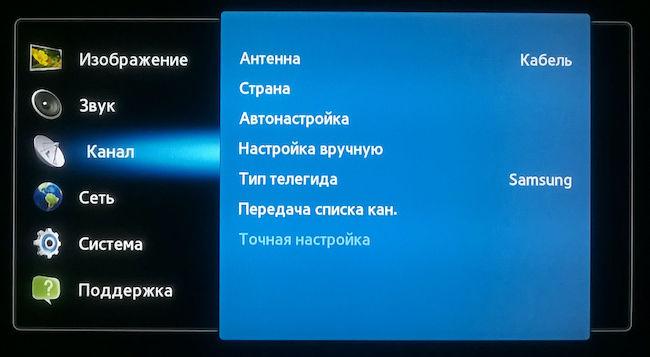
Южнокорейская компания Самсунг выпускает качественные телевизоры, завоевавшие широкую популярность у многих пользователей. Электронная техника данной фирмы постоянно развивается и совершенствуется. Новейшие модели оснащаются удобным и понятным интерфейсом. Ниже пошагово выполним настройку телевизор Samsung.
Как настроить телевизор Самсунг
Улучшения, производимые компанией Samsung в современных телевизорах, коснулись не только матриц, диагонали экрана и других параметров. Одновременно с техническими характеристиками обновляются и наборы функций. Благодаря им, управление становится более качественным, а настройки – легкими и быстрыми, доступными даже начинающим пользователям.
Тем не менее, все новые модели, пополняющие линейку изделий, обладают собственными характерными особенностями, в том числе и в области настроек. Ведь именно от них будет зависеть вся работа телевизора. Некоторые нововведения могут вызвать затруднения, особенно обновленный интерфейс, с помощью которого выполняется вся настройка телевизора Samsung.
Во многом, это связано с тем, что, начиная с 6-й серии, устройства с LED-матрицей оборудованы предустановленной функцией Smart TV. Те, кто впервые столкнулся с умной электроникой, не могут и не хотят вникать в тонкости настроек, предпочитая заплатить достаточно большие деньги привлекаемым специалистам. Это, конечно, личное дело каждого, однако, стоит помнить о русифицированной операционной системе, позволяющей без труда выполнить все манипуляции самостоятельно. Нужно лишь поэтапно выполнять советы и подсказки, появляющиеся на экране.
Сейчас далеко не все пользуются бумажными инструкциями, поскольку максимально простой интерфейс легко разрешает вопрос, как настроить телевизор Самсунг. В меню отсутствуют непонятные команды со сложным или двояким толкованием. После включения устройства, все действия выполняются с помощью пульта. Настройка бесплатных каналов возможна при использовании самой простой антенны.
Все новшества, выпускаемые компанией, в основном затрагивают дополнительные функции, которые могут и подождать. Ими можно заняться и потом, когда будут выполнены все основные настройки.
Какие есть телевизоры Самсунг
Выпуском бытовой техники компания Самсунг занимается с 1930 года. С того времени изделия значительно усовершенствовались, и в 1998 году на рынке электроники впервые появился телевизор с большим жидкокристаллическим экраном на 30 дюймов.
Современные модели по своей способности к приему сигнала условно разделяются на 3 категории:
- Телевизоры, имеющие встроенный тюнер. Самостоятельно принимают цифровые сигналы DVB-T (T2).
- Приборы, оборудованные внешними устройствами.
- Приемники без поддержки цифрового сигнала. К ним требуется отдельная приставка.
Трансляция цифровых каналов осуществляется не только через тюнер. При наличии интернета для этого используется Смарт ТВ или IPTV. Поэтому, перед тем как настроить цифровое телевидение, следует уточнить год выпуска и модель, а также способность телевизора поддерживать формат DVB-T2.
Как узнать модель и год выпуска тв
Любая настройка цифровых каналов на телевизоре Самсунг начинается с определения его модификации и когда он выпущен. Для решения этой задачи предусмотрены следующие варианты:
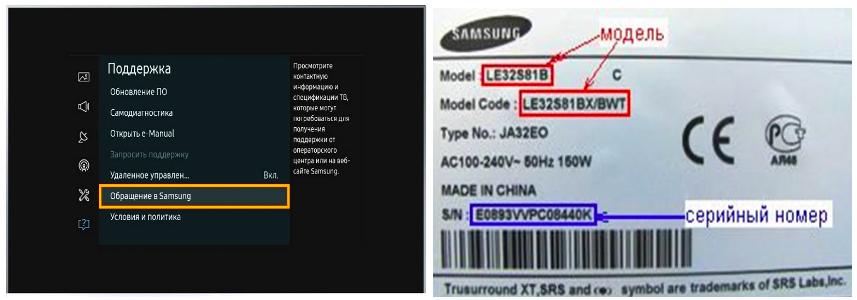
- Использование меню. Последовательно попасть в разделы: «Меню» – «Поддержка» – «Обращение в Samsung». На открывшемся экране можно увидеть строку «код модели».
- Табличка, закрепленная на задней стенке. Здесь указана модель и ее код, а также серия и номер от производителя. Буквенными символами обозначается тип устройства: UE/LE – модели с жидкокристаллическим экраном, PS/PE – с плазменным. Цифры, например, 32, обозначают величину диагонали (дюймы) от 19 до 105. Следующие буквы соответствуют годам выпуска: А – 2008, В – 2009, С – 2010, D – 2011, ES/EH – 12, F/FH – 2013, H/HU – 2014, J/JU/JS – 2015, K/KU/KS – 2016, M/MU/Q/LS – 2017, N/NU – 2018, S – модели премиум-класса разных лет.
После определения модели, необходимо точно установить техническую возможность для приема цифрового сигнала.
Как определить наличие тюнера
Перед тем, как настроить каналы на телевизоре Самсунг, следует проверить его возможности приема цифрового вещания. Многие встроенные тюнеры работают по устаревшему стандарту DVB-T, тогда как в России, в настоящее время, используется DVB-T2.
Проверить наличие данного формата можно следующим образом: в поисковую строку вводится номер модели. Если она подтвердилась, можно смело приступать к настройкам. Изначально тюнер определяет 20 базовых каналов, переведенных на «цифру».
Возможность приема цифрового вещания рекомендуется выяснить еще до покупки. Для этого нужно посетить сайт компании и последовательно открыть «технические характеристики» — «систему вещания» или «тюнеры». После ввода характеристик модели в графе DVB-T2 должен появиться плюс. Если же его нет, значит прием «цифры» недоступен.
Интернет-магазины часто публикуют документацию к своему товару. В разделе технических характеристик, в графе DVB-T2 должна быть отметка «есть» или же «+».
Наличие цифрового тв можно проверить в магазине на стадии выбора. Следует внимательно осмотреть заднюю панель с разъемами. Наличие гнезда «Digital input» подтверждает такую возможность, так как в переводе означает «цифровой вход». Тем не менее, формат приема придется проверять отдельно. DVB-T2 поддерживают модели, выпущенные в 2013 году и позднее. Сюда входят устройства с сериями E, H, J, K, LS, M, N, Q и другие.
Этапы настройки каналов на Smart TV
Телевизоры со Смарт ТВ не зря относятся к умным моделям. Все манипуляции выполняются на автомате, после определения принимаемых сигналов. На качественное воспроизведение оказывает влияние состояние интернета.
Настройка цифрового вещания, происходит в несколько этапов:
- Соединение с сетью интернет посредством беспроводного соединения Wi-Fi или через специальный кабель патч-корд.
- В Смарт ТВ имеется свой магазин с приложениями. Нужно открыть его и войти.
- Для просмотра телепередач выбирается подходящее приложение – Peers TV, Форкплеер или другие аналогичные сервисы.
- Требуемое приложение скачивается и устанавливается. Далее, в нем требуется зарегистрироваться и запустить.
- В меню приложения находится плей-лист, в котором представлен список доступных каналов.
- Нужный канал открывается по инструкции, приложенной к программе. После этого, его можно смотреть или переключаться на другие телевизионные каналы.
Какие-либо дополнительные настройки не требуются. Если интернет и сигналы неудовлетворительные, то и все каналы будут транслироваться со сбоями.
Инструкция для моделей с тюнером DVB T2
Цифровое тв на телевизоре Samsung принимается через встроенный тюнер, без каких-либо отдельных приставок. Поэтому все настройки легко выполняются в главном меню. Данную операцию рекомендуется проводить в автоматическом режиме, в ходе которого каждая доступная программа ТВ сохраняется под собственным номером.
Если же манипуляции выполняются вручную, понадобится много времени, чтобы настроить все каналы в полном объеме.
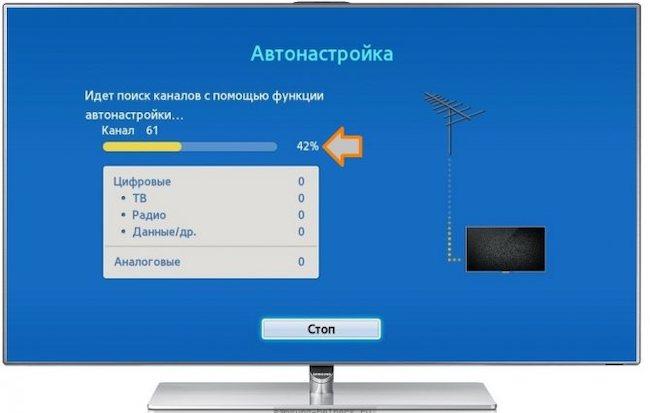
Выполнение задачи, как автоматически настроить цифровое телевидение на телевизоре, происходит в следующем порядке:
- Вход в меню, далее выберите «Трансляции».
- В этом разделе нужно открыть «Автонастройка».
- Указывается источник сигнала. Выбирается между антенной, кабелем и спутником.
- Определение типа каналов – выбор цифрового вещания.
- После нажатия кнопки «Поиск», выбирается вариант «Полный», далее – запускается «Сканирование».
- Дождаться окончания настройки, после чего выполняется их сохранение. Все готово – можно начинать просмотр.
В некоторых случаях не удается выполнить автоматическую настройку, в такой ситуации поиск и сохранение каналов осуществляется вручную.
Ручной поиск каналов — инструкция
Ручная настройка каналов на телевизоре Samsung выполняется в определенной последовательности:
- В меню выбирается настройка вручную.
- Вместо антенны нужно выбрать кабель.
- Нажать на пункт «страна» и выбрать Восточную Европу.
- При запросе пин-кода вводится один из вариантов: 0000, 1111, 1234.
- В разделе «параметры» выбирается граничная частота в диапазоне 298-362 тыс. кГц.
- В «поиске» выставляется «сеть», после чего выбираем поиск, выявляющий все доступные варианты.
- Каждый найденный канал сохраняется отдельно.
Автоматическая настройка цифровых каналов на Samsung
Данный способ предусматривает подключение и настройки посредством антенны. Для этого достаточно запустить поиск в автоматическом режиме. Телевизоры Самсунг представлены различными модификациями со своими сериями и годами выпуска. Каждая из них отличается своими особенностями подключения, которые будут рассмотрены ниже.
Серии M, Q и LS
Перед настройками телевизоров серий M, Q и LS, к ним нужно подключить общедомовую, уличную или комнатную антенну. После этого включается приемник и выполняются следующие действия:
- Нажать кнопку «Home» на пульте управления и войти в главное меню.
- В разделе «Источник» выбирается пункт «ТВ».
- Повторно выполнить вход в главное меню и выбрать «Настройки».
- Далее сделать переход в «Трансляция», затем – в «Автонастройка».
- Нажимается кнопка «Пуск». После этого на экран будет выведено сообщение об удалении действующего списка телевизионных каналов.
- Выбор источника сигнала. В данном случае указывается «Антенна». Если подключение выполняется другими способами – выбирается «Кабель» или «Спутник».
- Следующий пункт настройки определяет тип каналов. Указывается один из двух вариантов – «Цифровые» или «Цифровые и аналоговые». Если имеется местное аналоговое ТВ, то лучше выбрать второй вариант, чтобы в дальнейшем не отвлекаться на дополнительные настройки.
- При настройке платных каналов указывается оператор. Если настраивается кабельное телевидение, следует выбрать «Другие». Эфирному вещанию это не нужно, поэтому в нашем случае данный пункт пропускается.
- Выбирается режим поиска. Отмечается пункт «Полный», при котором система осуществляет поиск всего, что может быть обнаружено антенной.
- Процедура поиска запускается кнопкой «Сканирование». На экране поятся все обнаруженные эфирные каналы, в том числе – цифровые и аналоговые. Одновременно индикатор отображает просканированную часть диапазона.
- По завершении операции выводится сообщение. Нажимается кнопка «Закрыть» на экране и кнопка «Return» на пульте, чтобы выйти из меню.
После всех проведенных манипуляций, каналы готовы к просмотру.
Серии H, F, E и J
Телевизоры в сериях H, F, E и J несколько отличаются интерфейсом от предыдущих собратьев. Для того чтобы настроить цифровое тв, потребуется совершить несколько последовательных шагов:
- Телеприемник включается, на пульте нажимается кнопка «Source», далее на экране выбирается окошко с надписью: «ТВ».
- Выполняется вход в меню, далее – «Трансляция», затем – «Автонастройка».
- После активации пункта «Автонастройка» появится предупреждение об изменении настроек. Далее нажимается «Пуск».
- Выбирается источник сигнала. Для настройки бесплатной трансляции в формате DVB-T2 – выбирается «Антенна», кабельное тв настраивается в пункте «Кабель».
- Выбор типа каналов. Рекомендуется сразу выбирать «Цифровые и аналоговые», чтобы в дальнейшем не тратить время на дополнительную настройку аналогового контента.
- Тип сканирования выбирается по максимуму – «Полное». Далее – кнопка «Сканирование».
- Когда процесс полностью завершится, нажимается «Закрыть», далее – выход из меню.
Ручная настройка тв
У многих пользователей сохранилось достаточно много старых телевизоров, у которых нет функции автоматической настройки. Все они оборудованы устаревшим интерфейсом, который существенно отличается от новых моделей. Кроме того, ручная настройка проводится с изменением различных важных параметров, и многие просто боятся выполнять действия, не имея представления о последствиях.
По мнению специалистов, здесь нет ничего страшного, и настроить телевизор Самсунг своими руками может любой владелец устаревшей техники. Самое главное – точно выполнять представленную инструкцию:
- Открыть главное меню, затем войти в раздел «Антенна».
- Найти и выбрать пункт «Настройка вручную», далее – «Настройка цифровых телеканалов».
- Нажать на надпись: «Создать». Появится окошко с параметрами частоты, модулем и передачей.
- Изначально выставляются следующие показатели: 170000 кГц, 128 QAM, 6900 KS/s.
- В течение некоторого времени будет происходить настройка телевизора со сменой изображений и кадрами программ ТВ.
- По окончании настроек нажимается «Сохранить». Далее, вновь появится окно с параметрами. Здесь изменяется только частота – до 178000 кГц, после чего вновь запускается поиск.
По данной схеме поиск каналов продолжается с постоянным увеличением частоты на 8000 кГц. Подобные манипуляции можно выполнять до верхней границы – 226000 кГц.
Вручную можно настроить не только каналы на телевизоре Samsung. С соответствующих разделах меню находятся изображения и звук, после чего делаются все необходимые улучшения по четкости и качеству. Здесь же настраиваются контрастность, яркость и другие параметры.
Как настроить порядок каналов
Нередко, требуется перенастроить телевизор, после чего каналы меняют свое привычное местоположение и располагаются в хаотическом порядке. В основном это случается после автоматической настройки.
Многие модели Самсунг оснащаются функцией сортировки и упорядочения телеканалов. Благодаря ей, совсем несложно внести необходимые изменения:
- Войти в «Настройки», далее – отыскать «Список каналов». В отдельных моделях вход выполняется через кнопку входа в диспетчер задач, расположенную на пульте.
- В перечне каналов нажать иконку «Изменение каналов», расположенную справа вверху.
- Внизу в подменю выбрать «Изменение номера», нужный канал отметить галочкой и передвинуть его в другое место.
- Измененное положение канала подтверждается нажатием «ОК».
- По аналогичной схеме на другие места перемещаются остальные каналы.
После запуска автоматического поиска, места размещения каналов могут вновь поменяться. То же самое произойдет после автоматического обновления, если данная функция не отключена. В подобных случаях придется снова делать ручную настройку.
Как добавить местные аналоговые каналы
Многие в самом начале выполняют автоматическую настройку, охватывающую только цифровые каналы. После того как выясняется наличие аналоговых каналов, появляется желание добавить их в общий список. Для этого придется повторно сканировать весь диапазон, при этом, предыдущее расположение цифровых каналов может не сохраниться.
Для того, чтобы избежать лишних манипуляций и потерь времени, можно воспользоваться ручными настройками:
- Вход в основное меню, потом – в позицию «Трансляция».
- Избрать источник сигнала. Сейчас это будет «Антенна».
- Найти подпункт «Настройка вручную».
- Задать обнаружение аналоговых каналов.
- Нажать на вкладку «Создать».
- Начнется обнаружение каналов с аналоговым контентом в течение короткого времени.
Когда в телевещании для работы используется дециметровый диапазон, то для цифровой антенны не будет никаких проблем с приемом. При наличии диапазона с метровыми волнами, нужно будет воспользоваться всеволновой комбинированной антенной или отказаться от местного вещания.
Как настроить кабельное телевидение
При настройке кабельного телевидения в моделях Самсунг, предпочтительнее использовать автоматические настройки. Устройство само просканирует все частотные диапазоны. При обнаружении канала на определенной частоте, она автоматически запоминается и закрепляется для последующего использования. В дальнейшем их можно переключать и просматривать все нужные передачи.
Иногда при регулировке выясняется, что кабельный режим не функционирует. В основном это происходит, если кабель не подключен к устройству. Иногда разъем просто неплотно сидит в гнезде.
После проверки всех соединений начинается настройка:
- Включить телеприемник.
- На пульте ДУ войти в меню.
- Сделать выбор режима «Трансляция».
- В открывшемся окне отметить источник сигнала. В нашем варианте будет кабель.
- После установления соединения каналы настраиваются автоматом. Войти в «Автонастройка» — далее «параметры поиска», затем выбрать «Полный».
- Перейти во вкладку «Пуск» и включить поисковую задачу. Устройство само обнаружит каналы на доступных частотах.
- После окончание поисковых действий выполнить сохранение изменений, активацией иконки «Сохранить».
- Разделы закрываются и приемник готов к просмотру.
Особенности просмотра каналов через приставку
Всем известно, что в устаревших моделях Самсунг цифровое вещание не поддерживается. Для распознавания таких каналов требуются специальные тв приставки. Перед покупкой такого оборудования нужно проверить разъемы ТВ, чтобы соединительный кабель подходил к обоим устройствам.
Как подключить и настроить приставку
Перед тем как настраивать цифровое телевидение через приставку, все оборудование должно быть собрано и правильно подключено. Все действия выполняются в следующем порядке:
- Проверить установленную антенну, которая должна соответствовать используемой приставке. Подробные указания относительно монтажа и настроек имеются в инструкции, поставляемой с оборудованием. Кроме антенны, можно воспользоваться кабельным подключением.
- Приставка выбирается по разным параметрам, в том числе и по дополнительным функциям. Чем больше таких опций, тем дороже устройство.
- Проверить варианты подключений, при необходимости – купить специальный переходник
- После подключения оборудования, его нужно запустить в работу и настроить бесплатные базовые каналы в количестве 20 шт.
Если есть желание увеличить число каналов, кроме приставки потребуется САМ-модуль с платным пакетом, как у кабельного телевидения.
Настройка каналов — Автоматическая и ручная
Для решения задачи, как подключить телевизор Самсунг к цифровому вещанию через приставку, требуется выполнить простые действия:
- Через пульт управления выполнить вход в меню нажатием клавиши «Source».
- В открывшемся окне нажать HDMI Через этот разъем проходит цифровой поток телевизионного вещания.
- Найти «Автопоиск» и запустить его. Приставка сама выберет нужные частоты, обнаружит на них список доступных каналов и сохранит для дальнейшего просмотра.
Что делать если телевизор не видит каналов при поиске
В ходе автоматической настройки цифрового вещания возможны различные сбои и отклонения от установленного порядка действий. Причинами неполадок могут быть антенна или приставка, а также неправильное соединение всех компонентов между собой.
Для успешного разрешения подобной ситуации, нужно выполнить следующие действия:
- Проверить подключение телевизора и приставки. Если оно выполнено неправильно, прибор не будет опознан телевизором. При нажатии на иконку HDMI 1 появится сообщение об отсутствии сигнала.
- Вернуть приставку к заводским настройкам с полной перезагрузкой. Для этого выполняется вход в меню, выбирается вкладка «Настройки», далее – «Восстановить заводские» или «Сбросить». Возможные пароли для этого: 0000, 1111, 1234.
- Выполнить повторное подключение и настройку антенны. Для улучшения качества соединения можно воспользоваться усилителем сигнала. Все манипуляции следует проводит с учетом расположения дома и самой антенны относительно вышки. При большом расстоянии потребуется и более сильное приемное устройство.
Настройка каналов при использовании приставки от сотовых операторов
В многоквартирных домах, в определенных условиях, имеется возможность просмотра IPTV. Аббревиатура расшифровывается, как Internet Protocol Television. Данное телевидение не требует отдельного подключения к сети, но для его работы необходим интернет-протокол. Оператор обеспечивает подводку цифрового кабеля в квартиру и дает приставку во временное пользование. Данное устройство занимается декодированием и трансляцией каналов.
Подключение и настройки выполняются специалистами. Однако в случае каких-либо сбоев или обновлениях с выходом новых трансляций, потребуется дополнительная настройка. С этой целью выполняется вход в меню, далее в настройках выбирается «Поиск каналов» и запускается «Автонастройка». Обычно все этим и ограничивается, без ввода других данных.
Блокировка отдельных каналов
При наличии смарт тв на телевизоре, появляются некоторые каналы, которые требуется заблокировать, например, от детей. Такие манипуляции выполняются в несколько этапов:
- Войти в главное меню и отметить «Трансляция».
- В открывшемся подменю отметить подпункт «Блокировка» и нажать на него.
- Активация блокировки кнопкой «Включить».
- Все каналы, подлежащие блокировке, отмечаются в виде галочки.
По умолчанию установлен пароль – 0000. Чтобы сохранить внесенные изменения, система предложит установку своего пароля.
Когда потребуется снять блокировку, выполняются все те же действия, только вместо включения выполняется команда снятия блокировки, подтверждаемая паролем, введенным ранее.
Настройка картинки и звука
Данные настройки выполняются очень легко. Достаточно всего лишь воспользоваться пультом и войти в меню. Довольно часто изображение отображается на мониторе в очень светлых или, наоборот, очень темных тонах. Все это возможно поправить, войдя в главное меню и отметив «Изображения». Здесь можно настроить следующие параметры:
- Контрастность. Регулируется пропорция между различными тонами.
- Четкость. Устанавливает нужную резкость изображения, устраняет эффект размытия.
- Яркость. При необходимости картинка делается более светлой или темной.
- Цвет. Его коррекция обеспечивает наибольшую насыщенность картинки.
Также просто настраиваются звуковые параметры. В меню выбираются «Настройки», далее – переход в раздел звук. После этого выбирается пункт «Качество и способ передачи звука». Уже здесь настраиваются все необходимые параметры.
Каждая модификация Самсунг отличается индивидуальными качествами акустической системы. Поэтому, при настройках они должны обязательно учитываться.
Удаляем лишние каналы и настраиваем порядок
Удаление ненужных каналов происходит следующим образом:
- Открыть главное меню и войти в раздел «Трансляция».
- Далее открыть пункт в подменю «Изменение каналов».
- Кнопкой «Enter» проставить галочки против подлежащих удалению.
- Выбрать пункт «Удалить» и подтвердить команду кнопкой «Да».
- После этого все ненужные каналы исчезнут.
В телевизорах с функцией Смарт ТВ ненужный контент удаляется еще проще:
- Нажать кнопку «Smart Hub» и зайти в концентратор системы.
- В форме, где перечислены каналы, выбирается редактирование, расположенное справа вверху.
- Далее, пошагово выполнить удаление ненужных каналов.
Изменить порядок каналов после автоматической настройки можно следующим образом:
- В главном меню перейти в «Настройки».
- Войти в «Трансляция» и далее – в «Дополнительные настройки».
- Выбирается: «Изм. номера канала», переход в «Список каналов», пункт «Изменение канала».
- Выбранный канал отмечается галочкой с помощью «Enter».
- Выбрать пункт «Изменить номер», после чего стрелками на пульте канал перетаскивается на новое место.
- Повторное нажатие «Enter» убирает галочку и фиксирует результат.
Как настроить цифру на старом Samsung который не поддерживает цифровое ТВ
Многие старые телевизоры вообще не поддерживают цифровое вещание. Однако, их все равно можно использовать, только для этого потребуется специальное оборудование. Это отдельная тв приставка – тюнер уже содержит в себе более 20 базовых каналов. Они бесплатны, у них уже настроена частота, отличаются высоким качеством изображения при полном отсутствии помех. В тюнере установлены все недостающие разъемы, на него возложена основная функция – цифровое вещание.
Перед покупкой тюнера нужно проверить разъемы телевизора – «Тюльпан» или SCART. Если их нет, то для цифрового ТВ данное устройство совершенно не подходит.
Если все в порядке, то подключение выполняется следующим образом:
- Включить телевизор, убедиться в работоспособности.
- Подключить антенну в тюнер формата DVB-T Шнур вкручивается в гнездо и должен плотно прилегать к нему.
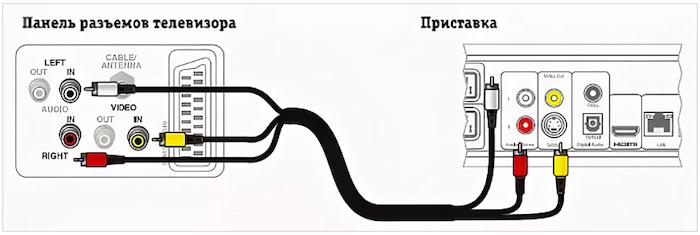
- Подключение тюнера к телевизору. При использовании Тюльпана три провода белого, желтого и красного цветов подсоединяются в соответствующие гнезда обоих приборов. При наличии SCART-разъема потребуется переходник. Одной стороной он включается в разъем телевизора, а с другой к нему подключаются кабели Тюльпана.
- Проверить работоспособность системы. Для тюнера предусмотрен отдельный пульт. При правильном подключении все должно заработать, после чего начнется трансляция цифрового вещания.
Видеоинструкция

Русский —
Режим стоп-кадра
Нажмите кнопку StILL, чтобы зафиксировать на экране
текущий кадр
изображения. Для отмены нажмите еще раз.
Выбор режима экрана
При установке для размера изображения значения
“Широкий авто” в режиме “Широкоэкранный ТВ :9” можно
задать размер изображения, если необходим просмотр
широкоформатного изображения :3, или не задавать его. Во
всех странах Европы
требуются различные размеры изображений, поэтому
предусмотрен выбор этой функции пользователем.
.
Нажмите кнопку
MenU
для отображения меню.
Нажмите кнопку
enteR/OK
, чтобы выбрать “Изображение”.
.
С помощью кнопки
или
выберите пункт “Режим экрана”
и нажмите кнопку
enteR/OK
.
3.
Выберите необходимый параметр, нажимая кнопку
или
.
Нажмите кнопку
enteR/OK
.
Доступные режимы: 16:9, Широк. увел., Увеличенный, 4:3
16:9: установка формата изображения 16:9.
Широк. увел.: увеличение изображения более чем 4:3.
Увеличенный: используется для увеличения размера
изображения в вертикальном направлении на экране.
4:3: изображение в обычном формате 4:3.
.
Нажмите кнопку
eXIt
для выхода.
Размер изображения можно выбрать в режиме “Широкий авто”
Эта функция недоступна в режиме ПК или Компонентный режиме.
Восстановление для параметров изображения заводских настроек по умолчанию
Можно вернуть стандартные настройки изображения.
.
Чтобы выбрать вариант настройки изображения,
следуйте инструкциям 1-3 раздела “Изменение стандарта
изображения” на стр. 14.
.
С помощью кнопки
или
выберите пункт “Сброс” и
нажмите кнопку
enteR/OK
.
3.
Нажмите кнопку ▲ или ▼ для выбора “OK” или “Отмена”.
Нажмите кнопку
enteR/OK
.
.
Нажмите кнопку
eXIt
для выхода.
Функция сброса будет выполнена для каждого режима
изображения.
➣
➣
➣
Изображение
Размер
: Широкий aвто
Режим экрана : : 9
Цифр. шумоподавит. : Низкий
Активный цвет : Выкл.
Dnle
: Выкл.
Фильм плюс
: Выкл.
Сброс
: OK
eще
Перем.
Вxод
Возврат
Изображение
Размер
: Широкий aвто
Режим экрана : : 9
Цифр. шумоподавит. : Низкий
Активный цвет : Выкл.
Dnle
: Выкл.
Фильм плюс
: Выкл.
Сброс
:
OK
eще
Перем.
Вxод
Возврат
Отмена
OK
Изображение
Размер
: Широкий aвто
Режим экрана : :
9
Цифр. шумоподавит. : On
Активный цвет : Off
Dnle
: Off
Фильм плюс
: Выкл.
Сброс
: OK
eще
:9
Широк. увел.
Увеличенный
:3
Move
enter
Return
Изображение
Размер
: Широкий aвто
Режим экрана : : 9
Цифр. шумоподавит. : Низкий
Активный цвет : Выкл.
Dnle
: Выкл.
Фильм плюс
: Выкл.
Сброс
: OK
eще
Перем.
Вxод
Возврат
Перем.
Вxод
Возврат
BN68-01166F-Rus-0317.indd 18
2007-03-17 �� 9:32:29
BN68-01177E-01
Contact SAMSUNG WORLD-WIDE
If you have any questions or comments relating to Samsung products,
please contact the SAMSUNG customer care centre.
Связывайтесь с SAMSUNG по всему миру
Если у вас есть предложения или вопросы по продуктам Samsung,
связывайтесь с информационным центром Samsung.
ТЕЛЕВИЗОР С
ЖИДКОКРИСТАЛ
ЛИЧЕСКИМ
ЭКРАНОМ
LE26S81B
LE32S81B
LE37S81B
LE40S81B
LE46S81B
Руководство пользователя
Перед началом эксплуатации устройства
внимательно прочитайте настоящее руководство и
сохраните его для будущего использования.
ЭКРАННЫЕ МЕНЮ
ДИСПЛЕЙ ПК
КАРТИНКА В КАРТИНКЕ (PIP)
ТЕЛЕТЕКСТ
Country
RUSSIA
UKRAINE
Customer Care Center
8-800-200-0400
8-800-502-0000
Web Site
www.samsung.ru
www.samsung.com/ur
Зарегистрируйте устройство по адресу: www.samsung.com/global/register
Запишите здесь название модели и серийный номер для будущих справок.
• Модель _______________ • Серийный номер _______________
BN68-01177E-01Cover-0307.indd 1 2007-03-08 �� 10:38:02

© 2007 Samsung Electronics Co., Ltd. All rights reserved.
Меры предосторожности при воспроизведении неподвижного изображения.
BN68-01177E-01Rus-0308.indd 1 2007-03-19 �� 7:05:12

Содержание
ПОДКЛЮЧЕНИЕ И ПОДГОТОВКА ТЕЛЕВИЗОРА К РАБОТЕ
…………………………………….2
……………………………………………2
………….2
……………………………………………..
………………………………………
………………………………………………….7
…………………………………………………………8
……………………………………8
………………8
Plug & Play ………………………………………………………….9
НАСТРОЙКА КАНАЛОВ
…………………10
……………………………. 11
……………………………….12
…………..12
……………………..1
…………………………..1
………………………………………………………………1
НАСТРОЙКА ИЗОБРАЖЕНИЯ
……………………1
…………….15
………………………..15
………………………………………..16
……………………………………………………..17
………………………18
……………………………………………..19
……………………………………….19
……………………..19
………20
…………………………………………21
……………………………………….22
НАСТРОЙКА ЗВУКА
……………………………….22
……………………………..2
………………………………………………………2
………………………………..2
………………………………………….2
……………..2
……………………………25
…………………………..25
……………………..26
УСТАНОВКА ВРЕМЕНИ
………26
…27
………………………………………………………..27
ОПИСАНИЕ ФУНКЦИЙ
……………………………………………………..28
………………………..28
……………………………………………………………29
……………………………………….29
…………0
………1
…………………….1
ИСПОЛЬЗОВАНИЕ ФУНКЦИИ ТЕЛЕТЕКСТА
……………………………………………
……………….
…………
………………………………………….
НАСТРОЙКА ПК
………………….
………………………………………………….
……………………………………………………
………
РЕКОМЕНДАЦИИ ПО ЭКСПЛУАТАЦИИ
…………………………………….
……
……………………………………..
………………………………
Русский —
Символы
Русский
BN68-01177E-01Rus-0308.indd 1 2007-03-19 �� 7:05:12
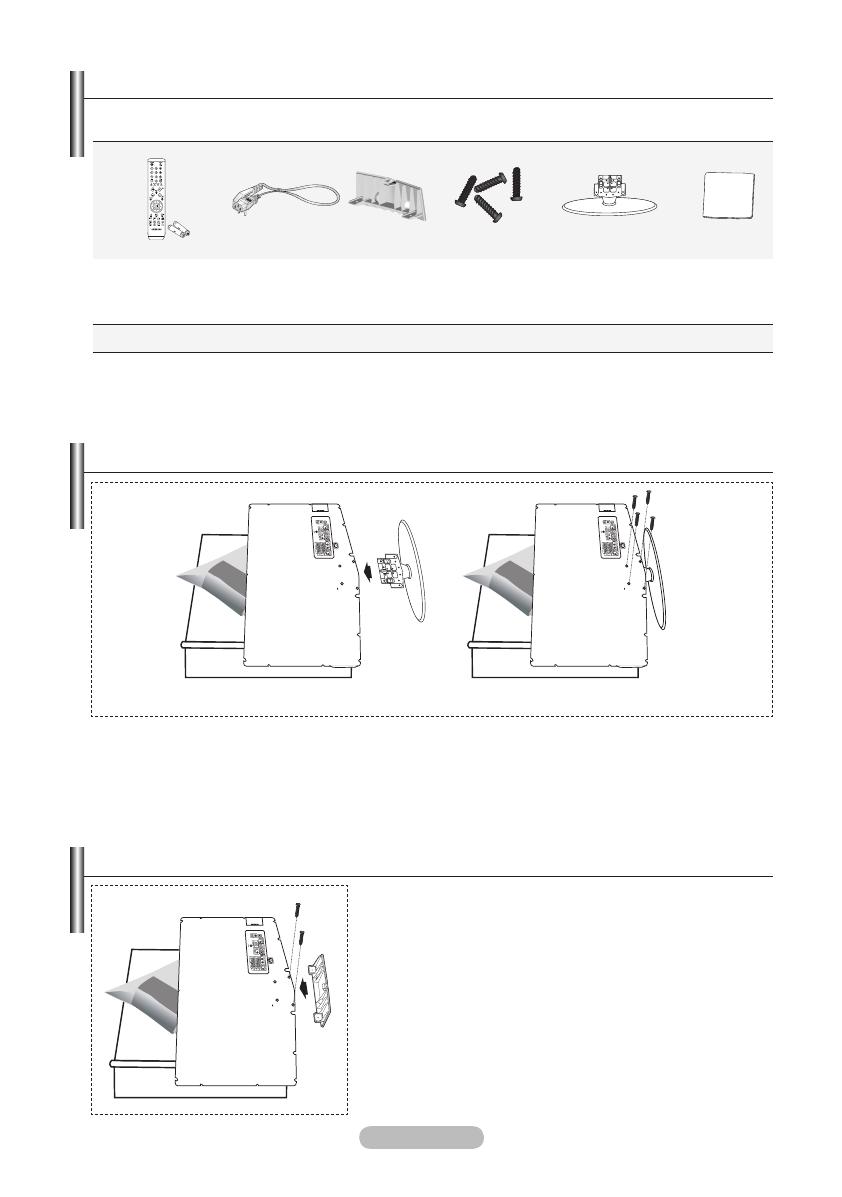
Список принадлежностей
•
•
•
•
Установка подставки
Установка набора для настенного монтажа
➣
➣
.
.
3.
➣
➣
< > < 3 >
BN68-01177E-01Rus-0308.indd 2 2007-03-19 �� 7:05:14
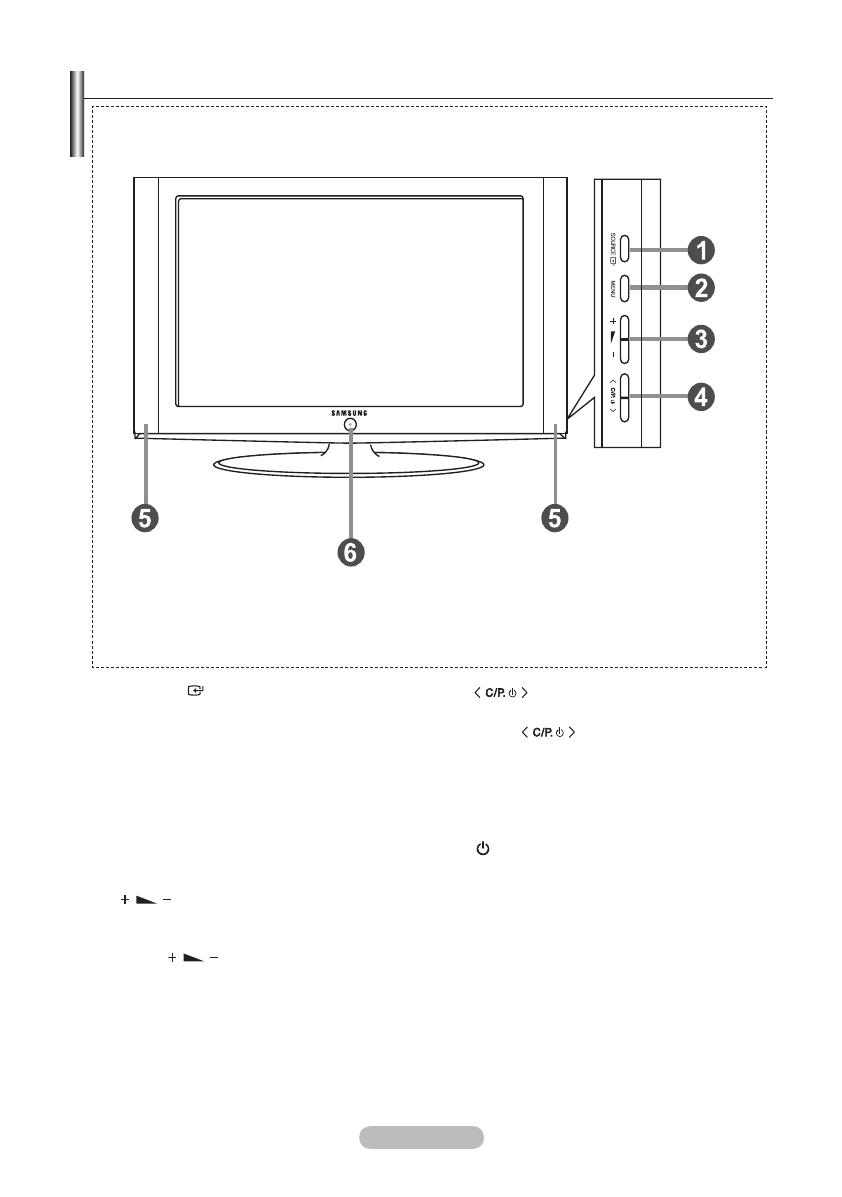
Панель управления
1
SOURCE
4
5
Громкоговорители
6
(Питание)
Индикатор питания
Датчик приема сигнала пульта
дистанционного управления
ENTER
2
MENU
3
➣
BN68-01177E-01Rus-0308.indd 3 2007-03-19 �� 7:05:16
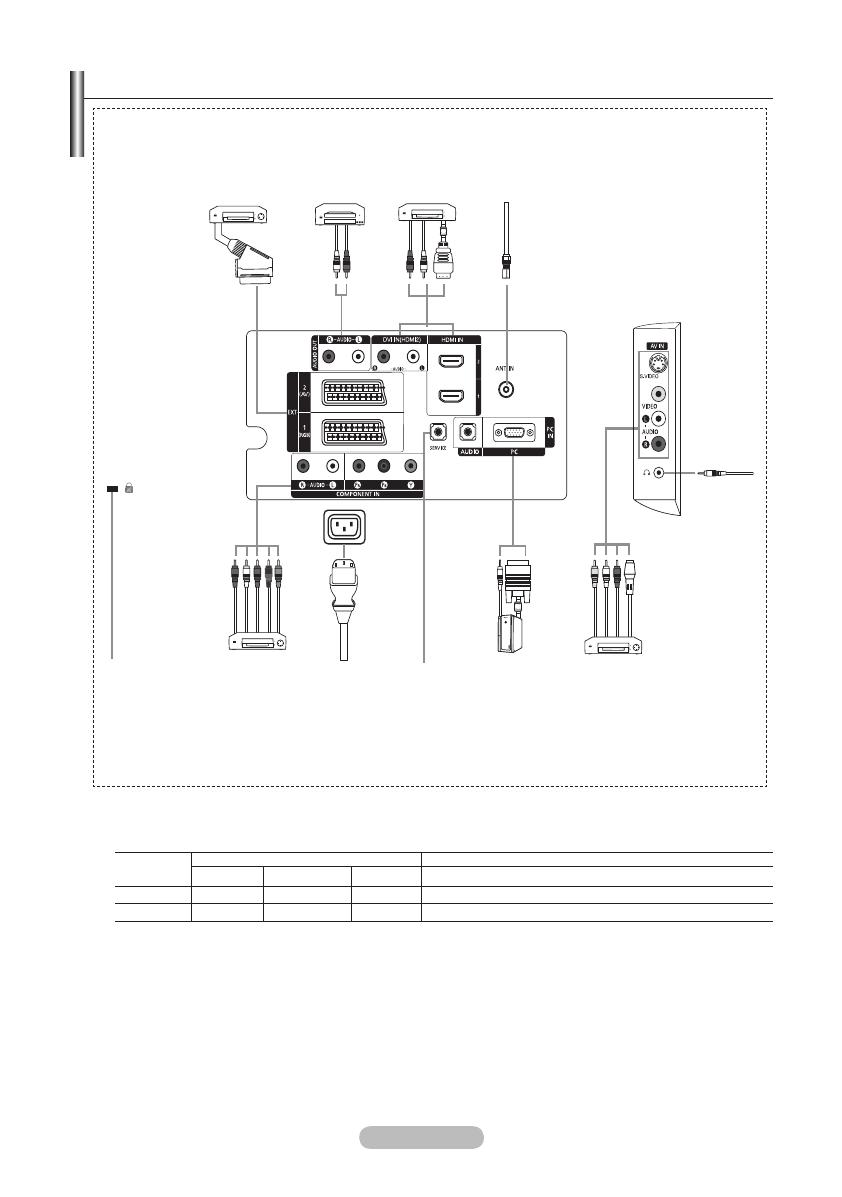
Соединительная панель
1
Подключение декодера кабельного телевидения, видеомагнитофона или проигрывателя DVD-дисков
O O O
O O
➣
➣
—
1 2 3 4
7
8
9
0
5
6
BN68-01177E-01Rus-0308.indd 4 2007-03-19 �� 7:05:16

2
Подключение к разъему AUDIO
3
HDMI IN , HDMI IN
DVI IN (HDMI ) (AUDIO R/L)
576i 1080i
O O O
O O O
O O O O O O
4
Подключение антенны или подсоединение к сети кабельного телевидения.
6
Подключение внешних аудио/видео устройств
5
7
Подключение компьютера
—
—
—
➣
—
—
—
—
➣
➣
—
—
—
—
—
—
BN68-01177E-01Rus-0308.indd 5 2007-03-19 �� 7:05:16

8
SERVICE
9
Подключение компонентных устройств (DTV/проигрывателя DVD)
PP
PP
P, P
1080i.
0
Замок Kensington
—
—
—
—
—
—
—
—
—
—
BN68-01177E-01Rus-0308.indd 6 2007-03-19 �� 7:05:16
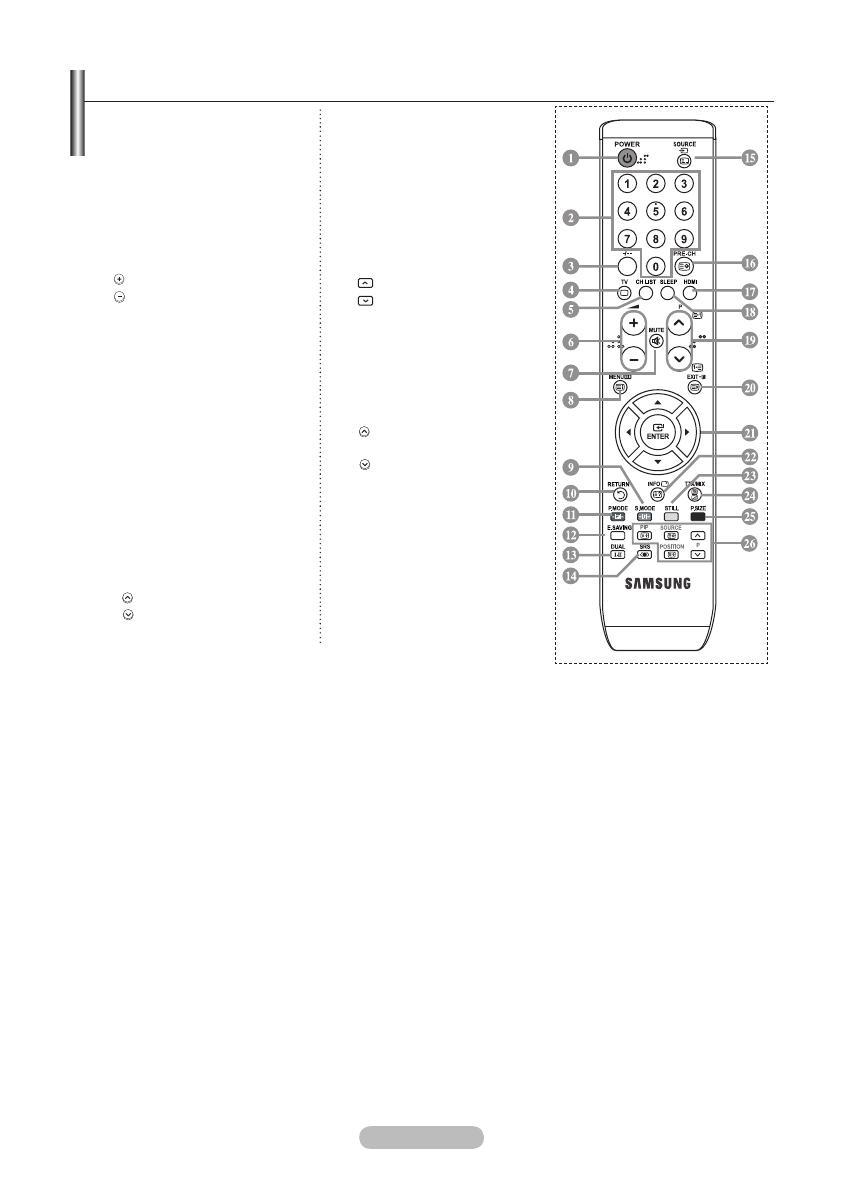
Использование пульта дистанционного управления (ДУ)
1
2
3
4
5
6
7
8
9
0
!
@
#
$
%
^
&
*
(
P
P
)
➣
a
b
c
e
f
P
P
Функции телетекста
4
8
%
^
(
P
P
)
b
d
9!ce
f
f
f
BN68-01177E-01Rus-0308.indd 7 2007-03-19 �� 7:05:17
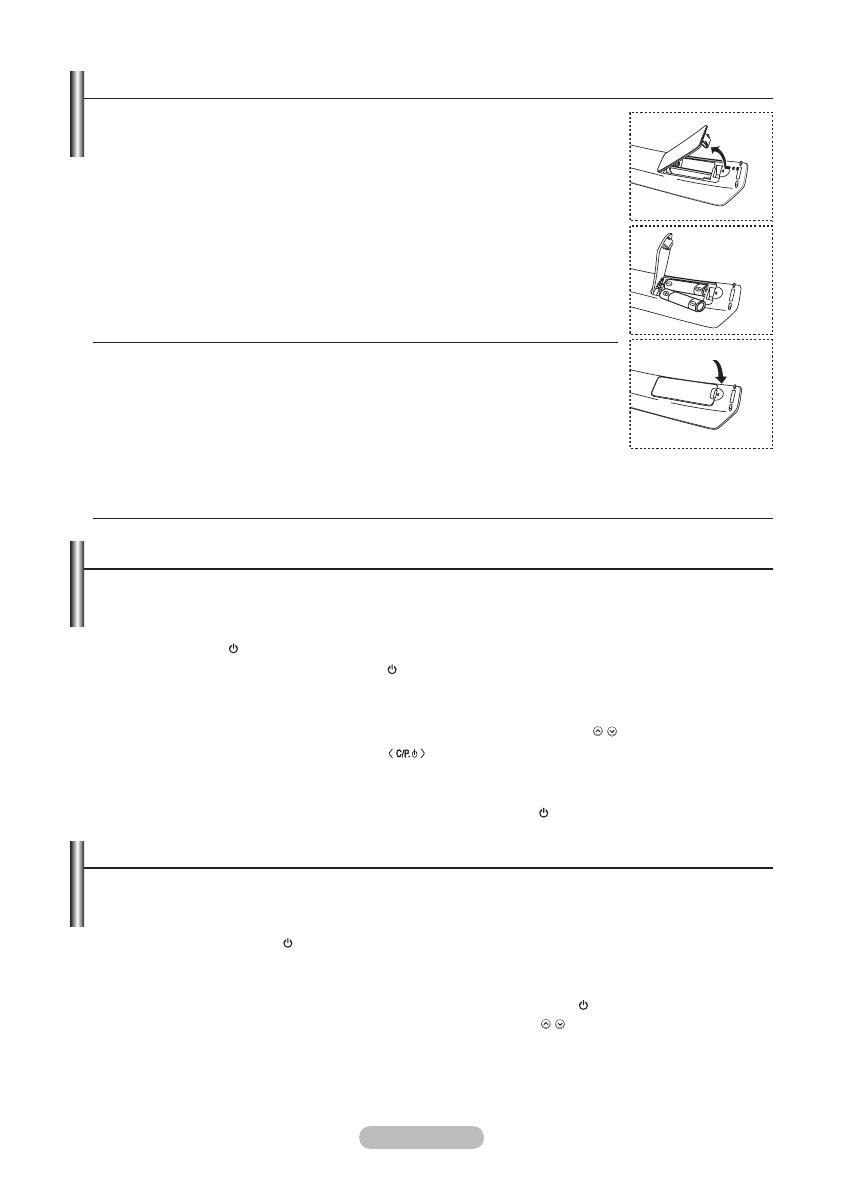
Установка батарей в пульт дистанционного управления
.
.
3.
Включение и выключение
Шнур питания подсоединен к соответствующему гнезду на задней панели телевизора.
.
.
POWER TV
3.
.
POWER .
Перевод телевизора в режим ожидания.
Чтобы уменьшить количество энергии, потребляемой телевизором, можно перевести его
в режим ожидания. Режим ожидания удобно использовать, если необходимо временно
прервать просмотр (например, на время обеда).
.
POWER
.
POWER (0~9),
TV
➣
➣
➣
➣
➣
➣
➣
➣
➣
BN68-01177E-01Rus-0308.indd 8 2007-03-19 �� 7:05:18

Plug & Play
При первом включении телевизора автоматически и поочередно
восстанавливаются несколько основных параметров. Можно
выполнить следующие настройки.
.
POWER
«Start Plug & Play»
.
.
.
ENTER
3.
ENTER.
MENU
.
ENTER.
.
.
ENTER
.
ENTER.
ENTER
.
ENTER.
.
.
ENTER
Язык:
Страна
Автонастройка:
Установка часов:
➣
➣
➣
➣
➣
➣
➣
OK
Plug & Play
Enter
Exit
Start Plug & Play.
BN68-01177E-01Rus-0308.indd 9 2007-03-19 �� 7:05:18
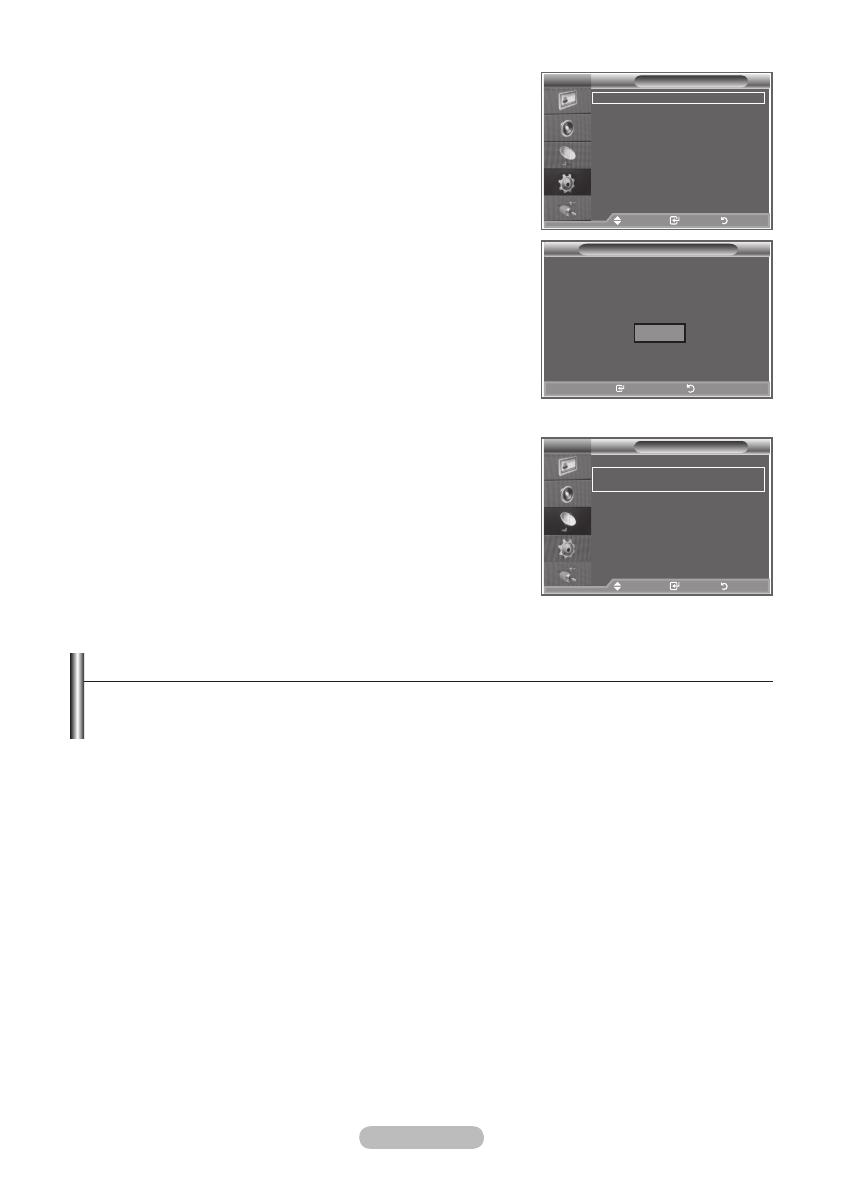
Сброс настроек этой функции
.
MENU
ENTER.
.
ENTER
3.
Автоматическое сохранение каналов
Можно произвести поиск каналов в доступных частотных диапазонах (диапазоны частот
зависят от страны).
Автоматически присвоенные номера каналов могут не соответствовать реальным или
желаемым номерам каналов. Можно вручную отсортировать каналы и удалить ненужные.
.
MENU
ENTER.
.
ENTER
3.
ENTER
.
ENTER.
.
ENTER.
ENTER
.
—
—
➣
➣
TV
Канал
Страна : Бельгия
Автонастройка
Ручная настр.
Управление каналами
Сортировка
Название
Точная настройка
Перем. Вxод
Возврат
TV
Установка
Plug & Play
Язык : Русский
Время
Игровой режим : Выкл.
Синий экран : Выкл.
Мелодия : Выкл.
ПК
Eще
Перем. Вxод
Возврат
Plug & Play
Запуск Plug & Play
Вxод Возврат
OK
BN68-01177E-01Rus-0308.indd 10 2007-03-19 �� 7:05:19
Сохранение каналов вручную
Можно настроить до 00 телевизионных каналов, включая транслируемые по кабельным
сетям.
Во время сохранения каналов вручную можно:
.
MENU
ENTER.
.
ENTER.
3. ENTER
.
ENTER.
.
ENTER.
.
ENTER.
.
ENTER.
.
ENTER.
9.
ENTERCS
ENTER.
PCS
0.
ENTERENTER.
.
ENTER
.
Программа:
Система цвета:
Система звука:
Канал:
Поиск:
Сохранение:
➣
➣
➣
➣
BN68-01177E-01Rus-0308.indd 11 2007-03-19 �� 7:05:19
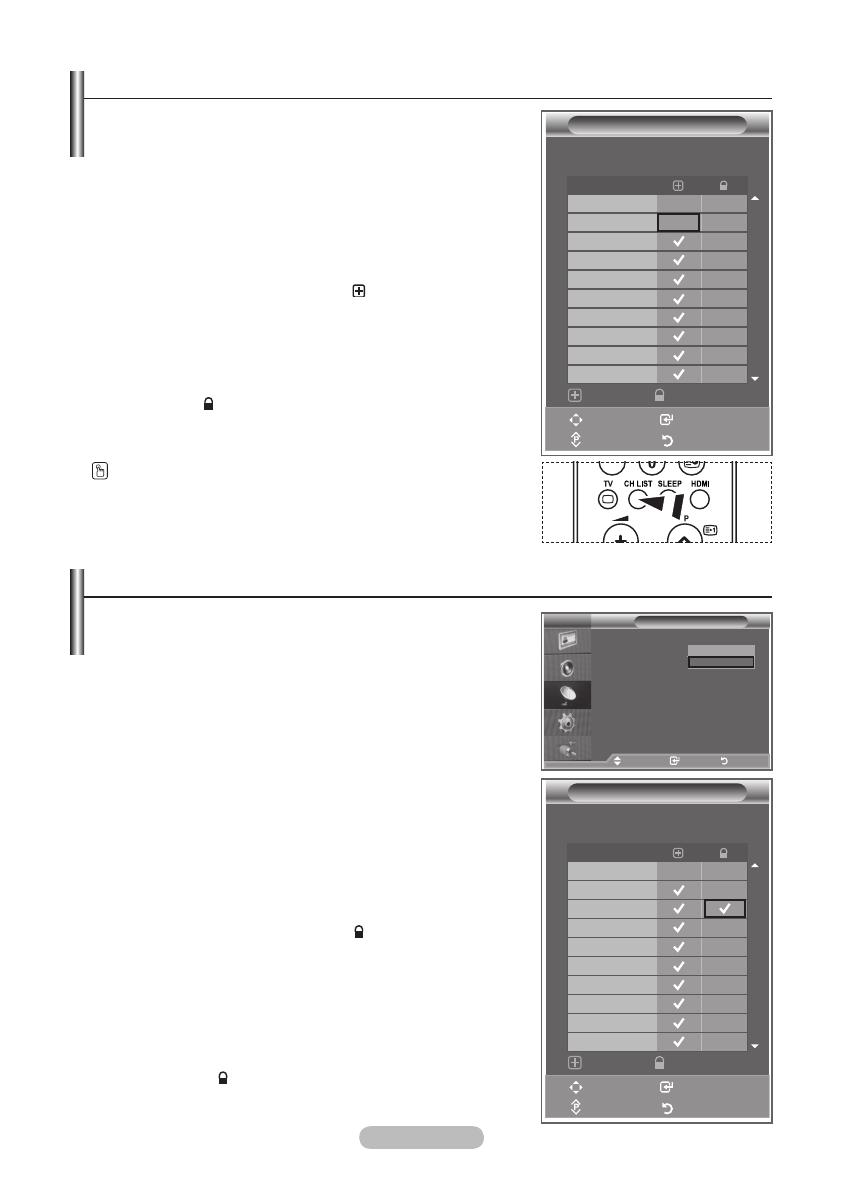
Настройка списков каналов
Настройка каналов в соответствии со своими предпочтениями.
Можно без проблем удалить, добавить или заблокировать
необходимый канал.
.
MENU
ENTER.
.
ENTER.
3. ENTER
.
.
ENTER
.
.
EXIT
CH LIST
Включение функции блокировки от детей
С помощью этой функции можно ограничить доступ
определенных пользователей (например, детей) к
неподходящим программам посредством отключение звука
или изображения. Блокировку нельзя снять с помощью
кнопок на боковой панели. Это можно сделать только с
помощью пульта дистанционного управления, поэтому пульт
рекомендуется хранить в местах, недоступных для детей.
.
MENU
ENTER.
.
ENTER.
3.
ENTER.
.
ENTER.
.
ENTER
.
.
ENTER.
.
9. EXIT
➣
➣
TV
Управление каналами
Список каналов
Замок :
Выкл.
Вкл.
P C BBC
Список каналов
Перем. Вxод
Страница Возврат
Добавить Блокировка
/ 0
Прог.
0 C—
C3
BBC
3 C
C
C
S3
S
S
9 S
Перем. Вxод
Возврат
P C3
Список каналов
Перем. Вxод
Страница Возврат
Добавить Блокировка
/ 0
Прог.
0 C—
C3
BBC
3 C
C
C
S3
S
S
9 S
BN68-01177E-01Rus-0308.indd 12 2007-03-19 �� 7:05:21
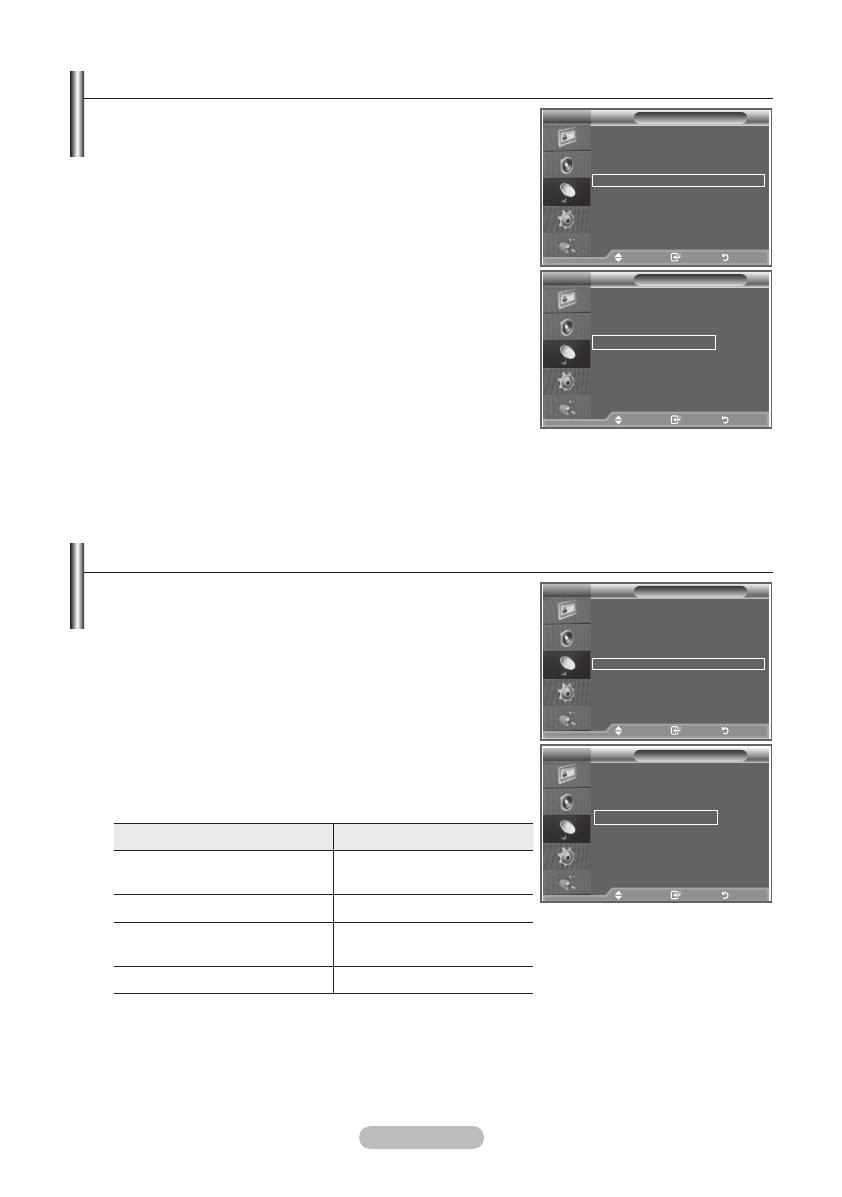
Сортировка сохраненных каналов
Можно переставить номера двух каналов, чтобы:
.
MENU
ENTER.
.
ENTER.
3.
ENTER.
.
ENTER.
.
3
.
EXIT
Присвоение каналам названий
Названия каналов присваиваются автоматически во время
трансляции информации о канале. Эти названия можно
изменять, присваивая каналам новые названия.
.
MENU
ENTER.
.
ENTER.
3.
ENTER.
.
.
3
.
EXIT
➣
➣
➣
➣
Чтобы… Выполните следующее…
ENTER
Канал
Страна : Бельгия
Автонастройка
Ручная настр.
Управление каналами
Сортировка
Название
Точная настройка
TV
Перем. Вxод
Возврат
Сортировка
Прог. Кан. Название
0 C—
C3
C
3 C3
S
TV
Перем. Вxод
Возврат
Канал
Страна : Бельгия
Автонастройка
Ручная настр.
Управление каналами
Сортировка
Название
Точная настройка
Перем. Вxод
Возврат
TV
Название
Перем. Вxод
Возврат
Прог. Кан. Название
0 C— ——
C3
——
C
——
3 C3
——
S
——
TV
BN68-01177E-01Rus-0308.indd 13 2007-03-19 �� 7:05:23
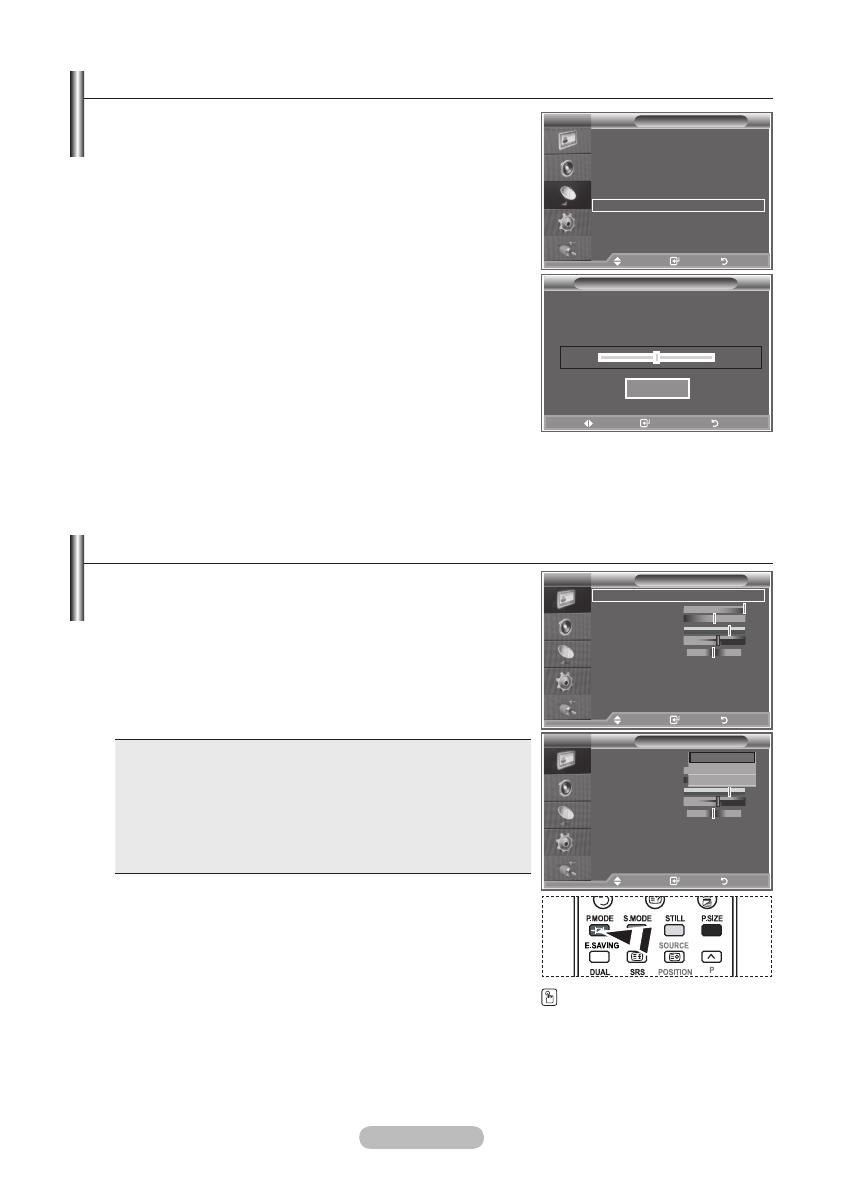
Точная настройка на принимаемый сигнал канала
Для достижения оптимального качества приема подстройте
требуемый канал вручную с помощью функции точной
настройки.
.
.
MENU
ENTER.
3.
ENTER.
.
ENTER.
.
EXIT
ENTER.
Изменение стандарта изображения
Можно выбрать тип изображения, который максимально
соответствует личным требованиям для просмотра каналов.
.
MENU
ENTER
.
ENTER
3.
ENTER.
.
EXIT
Динамический:
Стандартный:
Кино:
➣
➣
➣
➣
Изображение
TV
P.MODE
Режим :
Динамический
Контраст 00
Яркость 0
Четкость
Цвет
Тон 30 К0
Оттенок :
Холодный
Подсветка : 0
Eще
Перем. Вxод
Возврат
Изображение
Режим : Dynamic
Контраст 00
Яркость 0
Четкость
Цвет
Тон 30 К0
Оттенок :
Холодный
Подсветка : 0
Eще
TV
Перем. Вxод
Возврат
Динамический
Стандартный
Кино
TV
Изображение
Канал
Страна : Бельгия
Автонастройка
Ручная настр.
Управление каналами
Сортировка
Название
Точная настройка
Точная настройка
P
0
Сброс
TV
Перем. Вxод
Возврат
Настр. Сохранить Возврат
BN68-01177E-01Rus-0308.indd 14 2007-03-19 �� 7:05:25
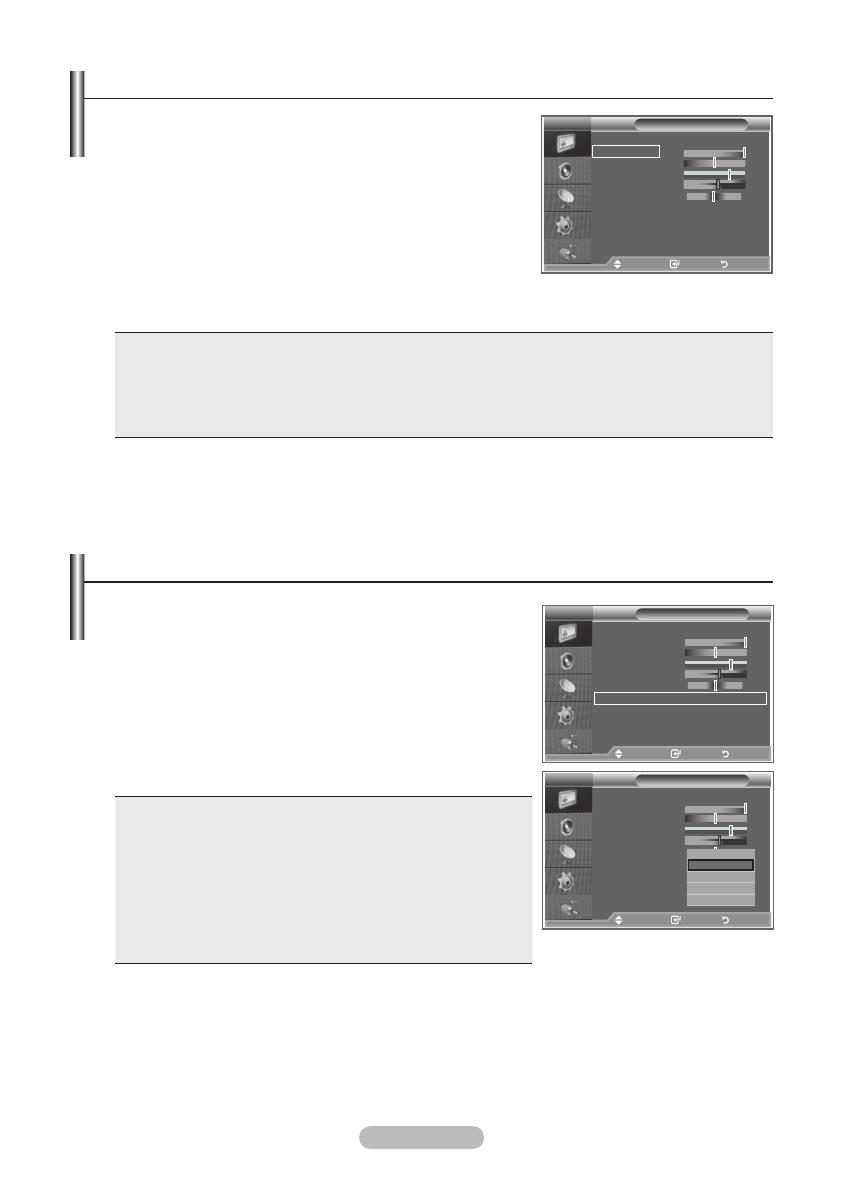
Настройка установленного изображения
Изображение, отображаемое на экране телевизора, можно
настроить, изменяя описанные ниже параметры.
.
.
ENTER.
3.
ENTER.
.
EXIT
Контраст:
Яркость:
Четкость:
Цвет:
Тон (NTSC только):
Изменение параметра “Оттенок”
Можно выбрать оттенок, наилучшим образом отвечающий
вашим предпочтениям.
.
.
ENTER.
3.
ENTER.
.
EXIT
Холодный :
Холодный :
Нормальный:
Теплый :
Теплый :
➣
➣
➣
➣
➣
Изображение
Режим :
Динамический
Контраст 00
Яркость 0
Четкость
Цвет
Тон 30 К0
Оттенок : Cool
Подсветка : 0
Eще
TV
Перем. Вxод
Возврат
Холодный
Холодный
Нормальный
Теплый
Теплый
Изображение
Режим :
Динамический
Контраст 00
Яркость 0
Четкость
Цвет
Тон 30 К0
Оттенок :
Холодный
Подсветка : 0
Eще
TV
Перем. Вxод
Возврат
Изображение
Режим :
Динамический
Контраст 00
Яркость 0
Четкость
Цвет
Тон 30 К0
Оттенок :
Холодный
Подсветка : 0
Eще
TV
Перем. Вxод
Возврат
BN68-01177E-01Rus-0308.indd 15 2007-03-19 �� 7:05:27

Включение подсветки
Яркость экрана можно настроить, отрегулировав яркость
подсветки ЖК-дисплея. (0~0)
.
.
ENTER.
3.
.
ENTER.
EXIT
▲
Подсветка
▼
Настр.
Возврат
Изображение
Режим :
Динамический
Контраст 00
Яркость 0
Четкость
Цвет
Тон 30 К0
Оттенок :
Холодный
Подсветка : 0
Eще
TV
Перем. Вxод
Возврат
BN68-01177E-01Rus-0308.indd 16 2007-03-19 �� 7:05:28
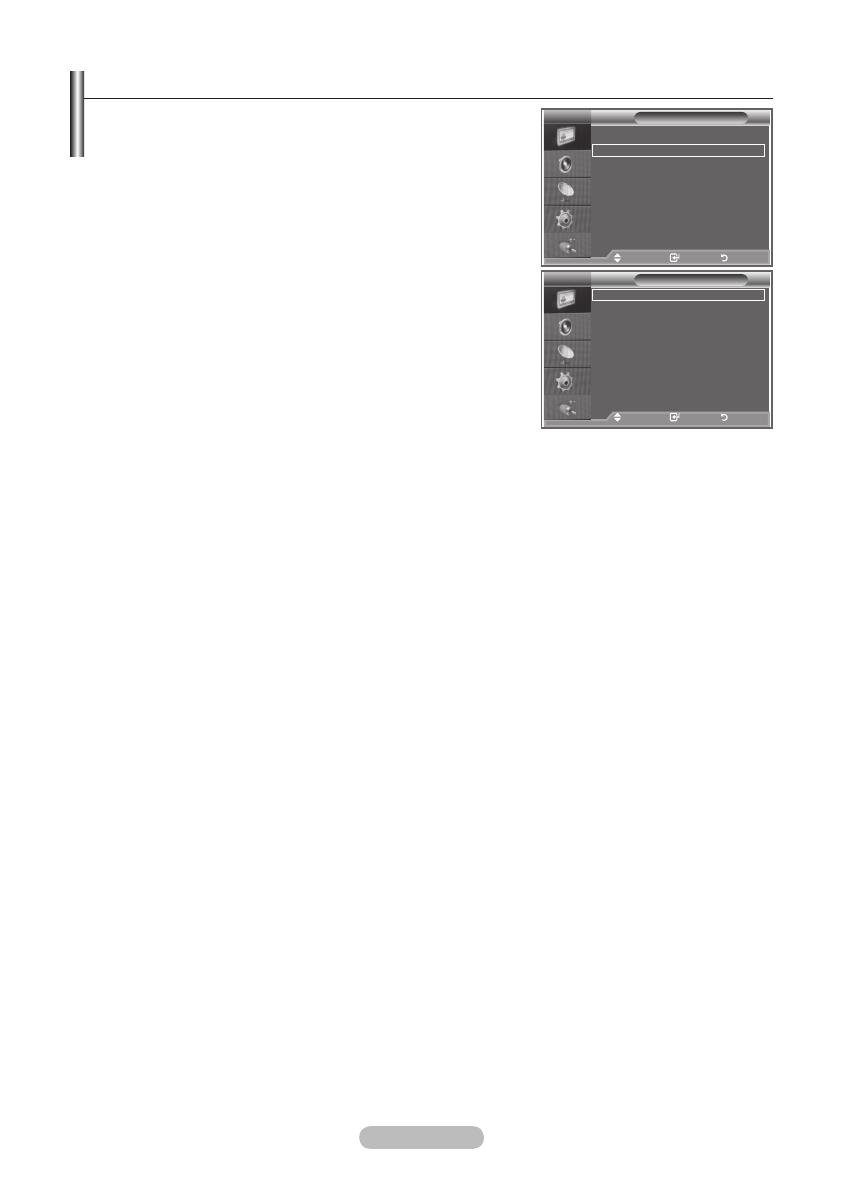
Настройка параметров детализации изображения
Можно выбрать оттенок, наилучшим образом отвечающий
вашим предпочтениям.
.
MENU
.
ENTER
3.
ENTER.
.
ENTER
.
ENTER.
.
EXIT
Настройка черного: Выкл./Низкий/Средний/Высокий
Автоконтраст: Выкл./Низкий/Средний/Высокий
Гамма: -3~ 3
Цветовой интервал: Авто/Широкий
Баланс белого: К: смещение/З: смещение/С: смещение/К: усиление/З: усиление/С:
усиление/Сброс
ENTER.
Цветоустановки: Розовый/Зеленый/Голубой/Белый/Сброс
ENTER.
Улучшение кромок: Выкл./Вкл.
➣
➣
➣
Изображение
Установки детализац.
Размер :
Широкий aвто
Режим экрана : : 9
Цифр. шумоподавит.
: Выкл.
Активный цвет : Выкл.
DNle : Выкл.
Сброс : OK
Eще
Перем. Вxод
Возврат
Установки детализац.
Настройка черного
: Выкл.
Автоконтраст
: Выкл.
Гамма
Цветовой интервал
: Авто
Баланс белого
Цветоустановки
Улучшение кромок
: Выкл.
Перем. Вxод
Возврат
BN68-01177E-01Rus-0308.indd 17 2007-03-19 �� 7:05:28
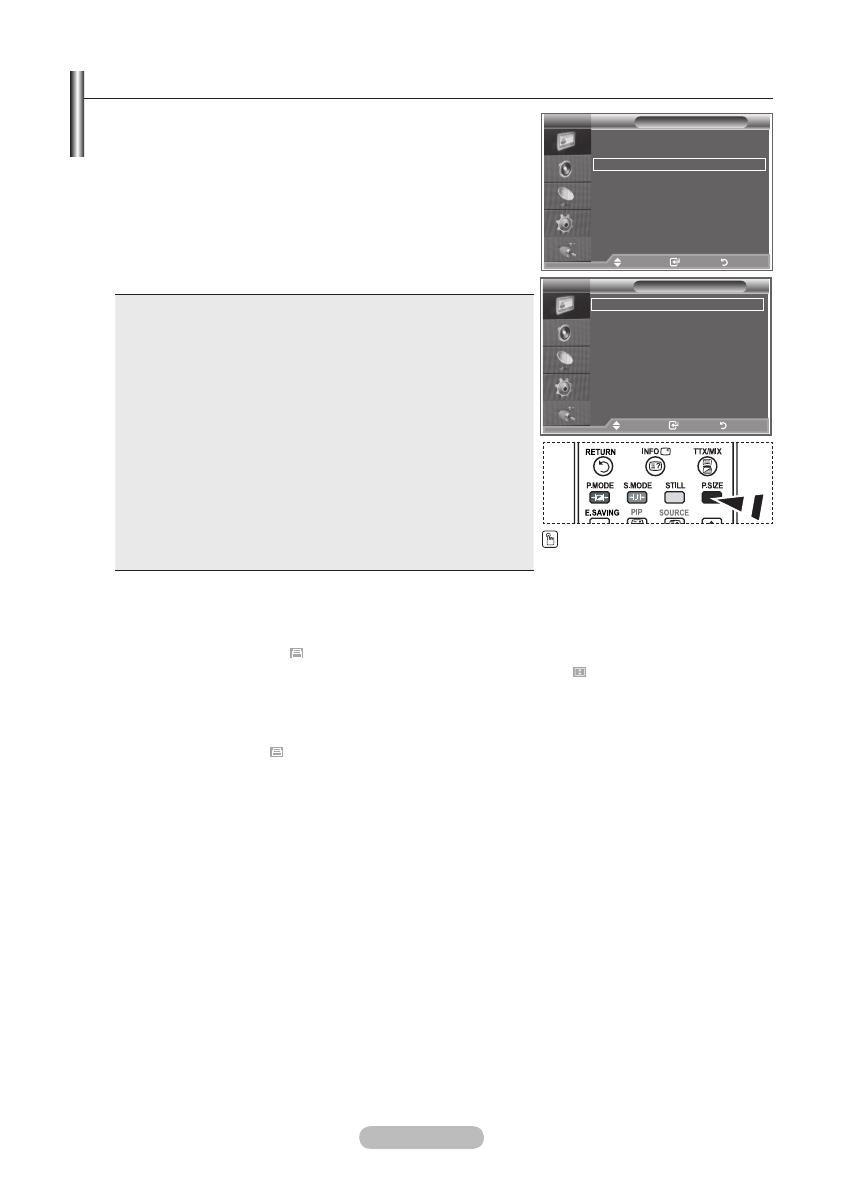
Изменение размера изображения
Можно выбрать размер изображения, который максимально
соответствует требованиям для просмотра каналов.
.
MENU
ENTER
.
ENTER.
3. .
ENTER.
.
EXIT
Широкий авто:
:9:
Широк. увел.:
Увеличенный:
:3:
Точное отображ:
ENTER.
➣
➣
➣
➣
P.SIZE
Размер
Широкий aвто
: 9
Широк. увел.
Увеличенный
: 3
Точное отображ
Перем. Вxод
Возврат
Изображение
Установки детализац.
Размер :
Широкий aвто
Режим экрана : : 9
Цифр. шумоподавит.
: Выкл.
Активный цвет : Выкл.
DNle : Выкл.
Сброс : OK
Eще
Перем. Вxод
Возврат
BN68-01177E-01Rus-0308.indd 18 2007-03-19 �� 7:05:29

Русский — 1
Перем.
Вxод
Возврат
Сдвиг пикселов
Белый
Прокрутка
Серый сбоку
:
Темный
Защита от выгорания экрана
T V
Перем.
Вxод
Возврат
Оттенок
:
Нормальный
Размер
:
Широкий aвто
Режим экрана
:
1:
Цифр. шумоподавит. :
Авто
Демо 100Гц
: Выкл.
DNle
: Вкл.
ЧерныйHDMI
: Нормальный
Только синий экран : Выкл.
Защита от выгорания экрана
Параметры изображения
T V
Режим экрана: 1: /Широк. увел. /Увеличенный /4:
При установке для размера изображения значения «Широкий авто»
(Auto Wide) в широкоэкранном режиме 16:9 можно задать размер
изображения, если необходим просмотр широкоформатного
изображения 4:3, или не задавать его. Во всех странах Европы
требуются различные размеры изображений, поэтому предусмотрен
выбор этой функции пользователем
−
1:: установка формата изображения 16:9.
−
Широк. увел.: увеличение изображения более чем 4:3.
−
Увеличенный : используется для увеличения размера изображения в
вертикальном направлении на экране.
−
4:: изображение в обычном формате 4:.
➢
Эта функция доступна в режиме
Широкий авто .
➢
Эта функция недоступна в режиме
Компонентный или HDMI.
Цифр. шумоподавит.: Выкл. /Низкий /Средний /Высокий /Авто
Если принимаемый телевизором сигнал слабый, можно включить эту функцию для подавления радиопомех и
устранения двоящегося изображения на экране.
➢
Когда сигнал слабый, выберите другой параметр, чтобы изображение стало лучше.
Демо 100Гц: Выкл. /Вкл.
Можно четко разграничить сигналы частотой 100 Гц и 50 Гц особенно при просмотре спортивных программ.
Поэтому при просмотре неподвижных изображений невозможно разграничить сигналы частотой 100 Гц и 50 Гц.
Демонстрация 100 Гц работает только с сигналом 50 Гц.
DNIe: Выкл. /Демо /Вкл.
Этот телевизор оснащен функцией DNIe, предназначенной для обеспечения высокого качества изображения. Если
включить режим DNIe, можно просматривать изображение с активированной функцией DNIe. Если для режима
DNIe установлено значение «Демо» , на экране в демонстрационных целях отобразится одновременно обычное
изображение и изображение с использованием функции DNIe. Применение этой функции поможет увидеть разницу
в качестве изображения.
➢
DNIe
TM
(Механизм цифровой обработки сигнала для получения естественного изображения)
Благодаря трехмерному подавлению шума эта функция позволяет достичь более четкого изображения,
прорисовки деталей, улучшения контрастности и яркости. Новый алгоритм компенсации обеспечивает яркое,
чистое и намного более четкое изображение. Технология DNIe
TM
позволяет обрабатывать все сигналы для их
оптимального восприятия глазами человека.
➢
Эта функция недоступна в режиме «ПК» .
➢
Функция DNIe доступна только в режиме «Динамический».
ЧерныйHDMI: Нормальный /Низкий
С помощью данной функции можно отрегулировать качество изображения при случайном возникновении
эффекта выгорания экрана (появление черного цвета, низкая контрастность, ненасыщенные цвета и т.п.) при
вводе сигналов HDMI для ограниченного диапазона RGB (16 — 235).
➢
Эта функция активна, только если источник внешнего сигнала подключается к разъему HDMI (сигналы RGB).
Только синий экран: Выкл. /Вкл.
Эта функция предназначена для специалистов по настройке AV-устройств. При использовании этой функции
отображается сигнал синего цвета только благодаря исключению сигналов красного и зеленого цвета из
видеосигнала, чтобы обеспечить эффект синего фильтра, который используется для настройки цвета и тона такого
видеооборудования, как проигрыватели DVD, домашние кинотеатры
и т.д. Эта функция позволяет настроить необходимый цвет и тон,
соответствующий уровню сигнала каждого видеоустройства, с помощью
испытательных таблиц красного/зеленого/синего/голубого/пурпурного/
желтого цветов без использования дополнительного синего фильтра.
➢
Параметр
Только синий экран доступен, только если в качестве
режима изображения выбран режим
Кино или Стандартный .
Защита от выгорания экрана
Чтобы уменьшить выгорание экрана, в данном устройстве используется
технология защиты от выгорания экрана. С помощью этой системы
можно настроить периодическое перемещение изображения вверх/вниз
(вертикальная линия) и из стороны в сторону (горизонтальная точка).
Параметр «Время» предоставляет возможность настроить частоту
перемещения в минутах.
−
Сдвиг пикселов: с помощью этой функции можно каждую
минуту сдвигать пикселы изображения на плазменном экране в
горизонтальном или вертикальном направлении, чтобы максимально
уменьшить остаточное изображение.
• Установите для параметра
Сдвиг пикселов значение Вкл. с
помощью кнопки ▲ или ▼, затем нажмите кнопку
ENTER.
• Выберите необходимый параметр с помощью кнопки ▲ или ▼, затем
нажмите кнопку
ENTER.Доступные параметры: Горизонтальная точка , Вертикальная линия , Время .
Продолжение…
Перем.
Вход
Возврат
Оттенок
:
Нормальный
Размер
:
Широкий aвто
Режим экрана
:
1:
Цифр. шумоподавит :
Демо 100Гц
: Off
DNle
:
ЧерныйHDMI
: Нормальныйl
Только синий экран : Выкл.
Защита от выгорания экрана
Параметры изображения
T V
1:
Широк. увел.
Увеличенный
4:
BN68-01417E-00Rus.indb 21
2008-04-04 오후 5:35:11
DNIe (технология Digital Natural Image engine)
Новая технология Samsung позволяет получать более четкое
изображение с улучшенными параметрами контраста и белого
цвета. Новый алгоритм коррекции изображения дает возможность
создавать более яркое и четкое изображение.
Технология DNIe позволяет адаптировать для просмотра любые
сигналы. Можно оценить, как DNIe улучшает изображение, когда
для режима DNIe: демо установлено значение Вкл..
Нажмите кнопку MENШБ.
Результат: Отобразится главное меню.
Нажимая кнопку А или Т, выберите меню Изображение.
Результат: Отобразятся пункты меню Изображение.
Нажмите кнопку ENTE^}^.
Нажимая кнопку А или Т, выберите пункт DNIe: демо, а
затем нажмите кнопку ENTE^i}^.
Нажимая кнопку А или Т, выберите пункт Вкл..
Нажмите кнопку ENTE^}^.
DNIe: демо: Выкл.
Режим DNIe: демо выключен.
DNIe: демо: Вкл.
В правой части экрана отображается улучшенное
изображение DNIe. В левой части экрана
представлено исходное изображение.
Эти пункты могут быть выбраны просто нажатием кнопки DNIe.
После того, как вы выбрали желаемый режим DNIe, нажмите на
кнопку EXIT, чтобы вернуться в обычный режим просмотра.
Эта функция не работает, если в качестве источника
входного сигнала выбран ПК.
Функция
DNIe:
демо
используется
для
демонстрации
разницы
в
качестве
изображения
при
использовании
технологии DNle и без нее.
По умолчанию функция DNle включена.
Русский-29
1
2
5
КАК БЫСТРО ПОДКЛЮЧИТЬ СМАРТФОН К СМАРТ-ТВ БЕЗ ПРОВОДОВ #2. САМЫЙ ПРОСТОЙ СПОСОБ.
Как подключить смартфон к телевизору Samsung
Как подключить смартфон к телевизору Samsung?
Похожие:
Наш проект живет и развивается для тех, кто ищет ответы на свои вопросы и стремится не потеряться в бушующем море зачастую бесполезной информации. На этой странице мы рассказали (а точнее — показали  вам Телевизор самсунг dnle srs инструкция как подключить к телефону. Кроме этого, мы нашли и добавили для вас тысячи других видеороликов, способных ответить, кажется, на любой ваш вопрос. Однако, если на сайте все же не оказалось интересующей информации — напишите нам, мы подготовим ее для вас и добавим на наш сайт!
Если вам не сложно — оставьте, пожалуйста, свой отзыв, насколько полной и полезной была размещенная на нашем сайте информация о том, Телевизор самсунг dnle srs инструкция как подключить к телефону.
Данный телевизор Samsung Slim Digital 100Hz SRS — это передовая модель телевизора, которая обладает высоким качеством изображения и звука. Этот телевизор предлагает множество функций, которые помогут вам наслаждаться просмотром вашего любимого контента с самым большим комфортом.
В этой инструкции вы найдете подробные и понятные указания по использованию каждой функции вашего телевизора Samsung Slim Digital 100Hz SRS. Мы расскажем вам о различных настройках изображений и звука, о том, как подключить ваш телевизор к другим устройствам, а также о специальных функциях, которые позволят вам получить наибольшее удовольствие от просмотра.
Не важно, являетесь ли вы новым пользователем телевизора или уже опытным, эта инструкция даст вам всю необходимую информацию для максимального использования функционала вашего телевизора Samsung Slim Digital 100Hz SRS. Поэтому следуйте нашим подробным шагам и наслаждайтесь ярким и качественным просмотром своих любимых передач, фильмов и игр на вашем новом телевизоре.
Содержание
- Подключение и настройка телевизора Samsung Slim Digital 100Hz SRS
- Шаг 1: Подключение к сети питания
- Шаг 2: Подключение к источнику сигнала
- Шаг 3: Настройка каналов
- Шаг 4: Подключение звуковой системы
- Шаг 5: Настройка изображения и звука
- Руководство пользователя: шаг за шагом
- 1. Распаковка и установка
- 2. Подключение кабелей
- 3. Подключение к электропитанию
- 4. Настройка языка и страны
- 5. Настройка телевизионных каналов
- 6. Настройка звука и изображения
- 7. Использование пульта дистанционного управления
- 8. Подключение внешних устройств
- 9. Использование дополнительных функций
- 10. Обслуживание и уход
- Основные функции и возможности телевизора Samsung Slim Digital 100Hz SRS
- Полная информация и советы по использованию
- Решение проблем и часто задаваемые вопросы о телевизоре Samsung Slim Digital 100Hz SRS
Подключение и настройка телевизора Samsung Slim Digital 100Hz SRS
Телевизор Samsung Slim Digital 100Hz SRS является передовым устройством, способным обеспечить высокое качество изображения и звука. Для полноценной работы телевизора необходимо правильно подключить и настроить его.
Шаг 1: Подключение к сети питания
Перед началом подключения убедитесь, что телевизор выключен и отключен от сети питания. Подключите штекер кабеля питания к разъему «POWER» на задней панели телевизора. Затем вставьте другой конец кабеля в розетку электросети. После этого включите телевизор, нажав кнопку питания.
Шаг 2: Подключение к источнику сигнала
Телевизор Samsung Slim Digital 100Hz SRS имеет несколько разъемов для подключения к источнику сигнала, такому как антенна, кабельное телевидение, DVD-плеер и т.д. В зависимости от выбранного источника сигнала выполните следующие действия:
- Для подключения к антенне или кабельному телевидению используйте коаксиальный кабель. Подключите один конец кабеля к соответствующему разъему на задней панели телевизора, а другой конец — к антенне или кабельному телевизионному разъему.
- Для подключения DVD-плеера или другого аудио/видео устройства воспользуйтесь аудио/видео кабелем. Подключите кабель к соответствующим разъемам на задней панели телевизора и на устройстве.
Шаг 3: Настройка каналов
После успешного подключения телевизора к источнику сигнала необходимо настроить доступные каналы. Для этого выполните следующие действия:
- Нажмите кнопку «Меню» на пультe дистанционного управления телевизором.
- Используйте кнопки с треугольниками для навигации по меню и найдите пункт «Настройки».
- Выберите «Каналы» и нажмите «Ввод».
- Выберите «Автонастройка каналов» и нажмите «Ввод».
- Дождитесь окончания поиска доступных каналов и нажмите «Ввод».
Шаг 4: Подключение звуковой системы
Для улучшения качества звука телевизора Samsung Slim Digital 100Hz SRS вы можете подключить дополнительную звуковую систему, такую как домашний кинотеатр или аудиоусилитель. Подключите аудио кабель к разъему «AUDIO OUT» на задней панели телевизора и к соответствующему входу на звуковой системе.
Шаг 5: Настройка изображения и звука
Изображение и звук телевизора Samsung Slim Digital 100Hz SRS могут быть настроены в соответствии с вашими предпочтениями. Для этого воспользуйтесь настройками, доступными в меню телевизора. Настройте яркость, контрастность, цветность и другие параметры изображения с помощью соответствующих пунктов меню. Для настройки звука используйте пункты меню, отвечающие за громкость, баланс, эквалайзер и др.
После завершения настройки телевизора Samsung Slim Digital 100Hz SRS вы сможете наслаждаться качественным изображением и звуком в своем доме.
Руководство пользователя: шаг за шагом
Добро пожаловать в руководство пользователя телевизора Samsung Slim Digital 100Hz SRS! В этом руководстве вы найдете пошаговую инструкцию по настройке и использованию вашего нового телевизора. Следуйте этим простым шагам, чтобы получить максимальное удовольствие от просмотра.
1. Распаковка и установка
Перед началом использования телевизора Samsung Slim Digital 100Hz SRS, распакуйте его из упаковки и установите на подходящую поверхность. Убедитесь, что у вас есть все необходимые кабели и аксессуары.
2. Подключение кабелей
Соедините телевизор с источником сигнала, будь то антенна, кабельное телевидение, DVD-плеер или другое устройство. Вставьте соответствующие кабели в соответствующие разъемы на задней панели телевизора и источнике сигнала.
3. Подключение к электропитанию
Подключите кабель питания телевизора к розетке и убедитесь, что он надежно подключен. Включите телевизор, нажав кнопку питания на передней панели или с помощью пульта дистанционного управления.
4. Настройка языка и страны
После включения телевизора, вам будет предложено выбрать язык и страну для настроек. Используйте клавиши навигации на пульте дистанционного управления, чтобы выбрать нужный язык и страну. Подтвердите выбор, нажав кнопку «ОК».
5. Настройка телевизионных каналов
После выбора языка и страны, телевизор автоматически начнет поиск доступных телевизионных каналов. Подождите, пока процесс завершится. По окончании телевизор отобразит список доступных каналов.
6. Настройка звука и изображения
Используйте меню настройки телевизора, чтобы настроить звук и изображение в соответствии с вашими предпочтениями. Вы можете изменить яркость, контрастность, насыщенность, громкость и другие параметры.
7. Использование пульта дистанционного управления
Пульт дистанционного управления является основным инструментом управления телевизором. Он позволяет вам выбирать каналы, регулировать громкость, менять источники входного сигнала и другие функции. Ознакомьтесь с кнопками на пульте и узнайте, как использовать их.
8. Подключение внешних устройств
Если у вас есть внешние устройства, такие как приставки, игровые приставки или Blu-ray-плееры, вы можете подключить их к телевизору с помощью соответствующих разъемов. Используйте Порты HDMI или AV для подключения и следуйте инструкциям производителя устройства.
9. Использование дополнительных функций
Телевизор Samsung Slim Digital 100Hz SRS имеет множество дополнительных функций, таких как доступ к Интернету, просмотр фотографий или видео с USB-накопителя и многое другое. Изучите документацию и узнайте о полном спектре функций, которые предлагает ваш телевизор.
10. Обслуживание и уход
Регулярное обслуживание и уход помогут сохранить ваш телевизор в хорошем состоянии. Периодически чистите его от пыли, используя мягкую ткань, и избегайте контакта с водой или другими жидкостями. Если у вас возникнут проблемы с телевизором, обратитесь к руководству по эксплуатации или свяжитесь с сервисным центром Samsung.
Сейчас вы готовы начать использовать свой телевизор Samsung Slim Digital 100Hz SRS. Наслаждайтесь качественным изображением и звуком, которые предлагает ваш новый телевизор!
Основные функции и возможности телевизора Samsung Slim Digital 100Hz SRS
1. Качественное изображение:
Телевизор Samsung Slim Digital 100Hz SRS обеспечивает высокое качество изображения благодаря технологии 100Hz. Она позволяет устранять мерцание и дает плавное и четкое представление движущихся объектов на экране.
2. Превосходный звук:
Система SRS TruSurround XT в телевизоре Samsung Slim Digital обеспечивает пространственный звук, который воспроизводится через встроенные динамики. Это позволяет получать превосходное качество звука и создавать реалистичную атмосферу при просмотре фильмов или игр.
3. Возможность подключения к интернету:
Телевизор Samsung Slim Digital 100Hz SRS оснащен разъемами Ethernet и Wi-Fi, что позволяет пользователю подключить его к интернету. С помощью этой функции можно смотреть видео из онлайн-сервисов, использовать приложения Smart TV и просматривать контент из интернета прямо на большом экране.
4. Многофункциональный пульт дистанционного управления:
Телевизор Samsung Slim Digital 100Hz SRS поставляется с пультом дистанционного управления, который имеет большое количество кнопок для удобного управления телевизором и доступа к различным функциям. Пульт также имеет уникальные кнопки для навигации по меню и быстрого доступа к определенным функциям телевизора.
5. USB-порт:
Телевизор Samsung Slim Digital 100Hz SRS оборудован USB-портом, что позволяет подключать внешние устройства, такие как флеш-накопители или жесткие диски, и воспроизводить мультимедийные файлы, хранящиеся на этих устройствах.
6. Разъемы HDMI и компонентный вход:
Телевизор Samsung Slim Digital 100HZ SRS оснащен разъемами HDMI и компонентным входом, что позволяет подключать различные устройства, такие как DVD-плееры, игровые приставки и домашние кинотеатры, для получения высококачественного звука и изображения.
7. Таймер сна:
Телевизор Samsung Slim Digital 100Hz SRS имеет функцию таймера сна, которая позволяет установить время выключения телевизора. По истечении заданного времени телевизор автоматически отключится, что помогает экономить энергию и продлевает срок службы устройства.
8. Функция записи на USB-накопитель:
Телевизор Samsung Slim Digital 100Hz SRS позволяет записывать телепрограммы и другие видеоматериалы непосредственно на подключенный USB-накопитель. Эта функция позволяет сохранять понравившиеся материалы для последующего просмотра.
9. Изображение с высокой четкостью (HD):
Телевизор Samsung Slim Digital 100Hz SRS способен воспроизводить изображение с высокой четкостью (HD), что обеспечивает более яркое и детализированное представление контента.
Телевизор Samsung Slim Digital 100Hz SRS предлагает множество функций и возможностей, которые обеспечивают удобство использования и наслаждение качественным просмотром контента.
Полная информация и советы по использованию
Данный телевизор Samsung Slim Digital 100Hz SRS предлагает множество функций и возможностей, которые могут сделать ваше просмотр телевизионных передач и фильмов более комфортным и удовлетворительным.
Регулировка яркости и контрастности:
Вы можете легко регулировать яркость и контрастность изображения на своем телевизоре. Просто нажмите кнопку «Меню» на пульте дистанционного управления, выберите пункт «Настройки» и найдите раздел «Изображение». Оттуда вы сможете настроить яркость и контрастность в соответствии с вашими предпочтениями.
Регулировка звука:
Телевизор Samsung Slim Digital 100Hz SRS обеспечивает качественное звучание благодаря технологии SRS. Однако, если вам необходимо внести изменения в настройки звука, вы можете найти пункт «Звук» в меню настроек и настроить громкость, баланс и другие параметры звукового вывода.
Навигация по меню:
Для удобства навигации по меню используйте кнопки со стрелками на пульте дистанционного управления. Стрелка вверх и стрелка вниз позволяют перемещаться по пунктам меню, а стрелка влево и стрелка вправо позволяют выбирать опции и настройки внутри выбранного пункта меню.
Подключение внешнего оборудования:
Телевизор Samsung Slim Digital 100Hz SRS имеет несколько разъемов для подключения внешних устройств, таких как DVD-плееры, игровые приставки и компьютеры. Разъемы HDMI и VGA позволяют передавать качественное видео и звук с подключенного устройства на экран телевизора. Разъемы RCA и аудиовход позволяют также подключать аудио оборудование. Используйте соответствующие кабели и настройте входные опции в меню настроек для правильного подключения и использования внешних устройств.
Телетекст и электронное руководство:
Телевизор Samsung Slim Digital 100Hz SRS обладает функцией телетекста, которая позволяет просматривать текстовую информацию, предоставляемую телевизионными каналами. Для открытия телетекста нажмите кнопку «Текст» на пульте дистанционного управления. Также, в телевизоре есть электронное руководство пользователя, которое можно найти в меню настроек и использовать для получения подробной информации о функциях и настройках телевизора.
Таймер и автоматическое выключение:
Для сохранения энергии и предотвращения излишнего использования телевизора, вы можете установить таймер автоматического выключения. В меню настроек найдите пункт «Таймер» и настройте время, через которое телевизор автоматически выключится, если не будет активности. Это также полезная функция, если вы заснули перед телевизором и не хотите, чтобы он работал всю ночь.
Надеемся, что эта полная информация и советы по использованию телевизора Samsung Slim Digital 100Hz SRS помогут вам получить максимальное удовольствие от просмотра телевизионных программ и фильмов. Наслаждайтесь просмотром!
Решение проблем и часто задаваемые вопросы о телевизоре Samsung Slim Digital 100Hz SRS
1. Телевизор не включается
Проверьте, подключен ли кабель питания к розетке и в телевизору. Попробуйте нажать кнопку включения на пульте дистанционного управления. Если проблема не решена, обратитесь в сервисный центр.
2. Нет изображения на экране
Убедитесь, что все кабели подключены правильно. Проверьте, включен ли телевизор. Если все это не помогает, попробуйте переключиться на другой вход или воспользоваться автоматическим поиском каналов.
3. Нет звука
Убедитесь, что громкость на телевизоре и на пульте дистанционного управления установлена на правильный уровень. Проверьте подключение аудио кабеля и устройств, которые вы используете для воспроизведения звука (например, аудиосистема или наушники).
4. Дистанционное управление не работает
Проверьте, вставлены ли батарейки в пульт дистанционного управления правильно. Убедитесь, что пульт дистанционного управления направлен на телевизор и находится на достаточном расстоянии. Если это не помогает, замените батарейки.
5. Кривые цвета на экране
Попробуйте настроить цвета и режимы изображения в меню настройки. Если проблема не решена, обратитесь в сервисный центр для дополнительной помощи.
Часто задаваемые вопросы:
- Как настроить каналы?
- Как включить режим «Cinema»?
- Как включить режим «Спорт»?
- Как включить режим «Игра»?
Для настройки каналов воспользуйтесь меню настроек телевизора. Выберите опцию «Настройка каналов» и следуйте инструкциям на экране.
Для включения режима «Cinema» нажмите кнопку «Меню» на пульте дистанционного управления, выберите опцию «Картина» и выберите режим «Cinema».
Для включения режима «Спорт» нажмите кнопку «Меню» на пульте дистанционного управления, выберите опцию «Картина» и выберите режим «Спорт».
Для включения режима «Игра» нажмите кнопку «Меню» на пульте дистанционного управления, выберите опцию «Картина» и выберите режим «Игра».
Если у вас возникли другие вопросы или проблемы, пожалуйста, обратитесь в сервисный центр Samsung для получения дополнительной помощи.
DNIe (технология Digital Natural Image engine)
Новая технология Samsung позволяет получать более четкое
изображение с улучшенными параметрами контраста и белого
цвета. Новый алгоритм коррекции изображения дает возможность
создавать более яркое и четкое изображение.
Технология DNIe позволяет адаптировать для просмотра любые
сигналы. Можно оценить, как DNIe улучшает изображение, когда
для режима DNIe: демо установлено значение Вкл..
Нажмите кнопку MENШБ.
Результат: Отобразится главное меню.
Нажимая кнопку А или Т, выберите меню Изображение.
Результат: Отобразятся пункты меню Изображение.
Нажмите кнопку ENTE^}^.
Нажимая кнопку А или Т, выберите пункт DNIe: демо, а
затем нажмите кнопку ENTE^i}^.
Нажимая кнопку А или Т, выберите пункт Вкл..
Нажмите кнопку ENTE^}^.
DNIe: демо: Выкл.
Режим DNIe: демо выключен.
DNIe: демо: Вкл.
В правой части экрана отображается улучшенное
изображение DNIe. В левой части экрана
представлено исходное изображение.
Эти пункты могут быть выбраны просто нажатием кнопки DNIe.
После того, как вы выбрали желаемый режим DNIe, нажмите на
кнопку EXIT, чтобы вернуться в обычный режим просмотра.
Эта функция не работает, если в качестве источника
входного сигнала выбран ПК.
Функция
DNIe:
демо
используется
для
демонстрации
разницы
в
качестве
изображения
при
использовании
технологии DNle и без нее.
По умолчанию функция DNle включена.
Русский-29
1
2
5

Цветоустановки
Режим
: Динамический ►
Размер
: Широкий авто ►
Цифр.шумоподавит.: Вкл.
k
DNIe: демо
: Выкл.
>
Автоконтраст
: Вкл.
Датчик яркости : Выкл.
‘ ф Перем. O’ Вход QD Возврат
Функция Цветоустановки служит для индивидуальной настройки
пользователем своих предпочтительных цветов, таких как голубой,
зеленый, розовый без влияния на другие цвета.
Нажмите кнопку MENШБ.
Результат: Отобразится главное меню.
Нажимая кнопку А или Т, выберите меню Изображение.
Результат: Отобразятся пункты меню Изображение.
Нажмите кнопку ENTE^
j
^ .
3
4
Нажимая кнопку А или Т, выберите пункт Цветоустановки,
а затем нажмите кнопку ENTE^iP.
Результат: Отобразятся пункты меню Цветоустановки.
5
Нажимая кнопку А или Т, выберите пункт Простое управл.,
а затем нажмите кнопку ENTE^}^.
Нажимая кнопку ◄ или ►, выберите источник
дополнительного изображения для цветоустановки,
затем нажмите кнопку ENTE^iP.
Результат: Источники сигнала будут отображаться в
следующем порядке.
Голубой
—
Зеленый
—
Розовый
—
Стандартный
— Польз.
6
Нажимая кнопку А или Т, выберите пункт
Детальное управление,
а затем нажмите кнопку ENTE^^.
Нажимая кнопку А или Т, выберите источник
дополнительного изображения для цветоустановки,
затем нажмите кнопку ENTE^}^.
Результат: Источники сигнала будут отображаться в
следующем порядке.
Розовый — Зеленый — Голубой — Сброс
7
При помощи кнопка ◄ или ► выполните настройку
цветоустановки.
Нажмите кнопку ENTE^^.
8
После завершения настройки нажмите кнопку MENUUD
для возврата в предыдущее меню или кнопку EXIT
для возврата в обычный режим просмотра.
Эта функция останавливает кадр текущего изображения для
регулировки цветности.
Эта функция не работает, если в качестве источника
входного сигнала выбран ПК.
Чтобы вернуться к заводским установкам параметров
цветности Цветоустановки, используйте кнопку А или ▼
для выбора Сброс, а затем нажмите кнопку ENTE^
j
^ .
Русский-30
1
2

Автоконтраст
Функция Автоконтраст предназначена для автоматического
обнаружения распределения уровней входного сигнала и настройки
оптимальной контрастности.
1
Нажмите кнопку MENШБ.
Результат: Отобразится главное меню.
2
Нажимая кнопку А или Т, выберите меню Изображение.
Результат: Отобразятся пункты меню Изображение.
3
Нажмите кнопку ENTE^
j
^ .
4
Нажимая кнопку А или Т, выберите меню Автоконтраст.
Нажмите кнопку ENTE^
j
^ .
Результат: Отобразится меню Автоконтраст.
5
Выберите Вкл., нажимая кнопку А или ▼.
Нажмите кнопку ENTE^
t
^ .
6
Нажмите кнопку EXIT, чтобы вернуться в режим нормального
просмотра.
Эта функция не работает, если в качестве источника входного
сигнала выбран ПК или включена функция PIP.
Режим
: Динамический
>
Размер
: Широкий авто
>
Цифр.шумоподавит.: Вкл.
►
DNIe; демо
: Выкл.
►
Цветоустановки
k
Автоконтраст
Режим
: Динамический
Размер
: Широкий авто
Цифр, шумоподавит.:
Вкл.
DNIe: демо
: Выкл.
Цветоустановки
“ Переи. O’ Вход [Щ Возврат
Русский-31

Датчик яркости
Датчик яркости служит для автоматической или ручной настройки
яркости экрана путем определения окружающей освещенности с
помощью оптического датчика.
Нажмите кнопку MENШБ.
Результат: Отобразится главное меню.
Нажимая кнопку А или Т, выберите меню Изображение.
Результат: Отобразятся пункты меню Изображение.
Нажмите кнопку ENTE^}^.
Нажимая кнопку А или ▼, выберите меню Датчик яркости.
Нажмите кнопку ENTE^
j
^ .
Результат: Отобразится меню Датчик яркости.
Выберите Вкл., нажимая кнопку ◄ или ►.
Нажмите кнопку ENTE^
j
^ .
Результат: Яркость экрана регулируется автоматически в
соответствии с окружающей освещенностью.
По завершении нажмите кнопку ENTE^
j
^ для возврата к
предыдущему меню или нажмите кнопку EXIT для возврата в
режим нормального просмотра.
Эта функция не работает, если в качестве источника
входного сигнала выбран ПК.
Русский-32
1
2
5
6

Просмотр изображений в режиме “Картинка в картинке” (PIP)
Можно вывести на экран внутри основного изображения
дополнительное изображение (выбранной телепрограммы или от
внешнего источника видеосигнала). Таким образом можно
просматривать изображение выбранной телепрограммы или от
любого подключенного источника видеосигнала, не прерывая
просмотра основного изображения.
Нажмите кнопку MENШБ.
Результат: Отобразится главное меню.
Нажимая кнопку А или Т, выберите меню Изображение.
Результат: Отобразятся пункты меню Изображение.
Нажмите кнопку ENTE^}^.
Нажимая кнопку А или Т, выберите пункт PIP, а затем
нажмите кнопку ENTE^iP.
Результат: Отобразятся пункты меню PIP.
Нажмите кнопку ENTE^
j
^ еще раз.
Нажимая кнопку А или Т, выберите Вкл., затем нажмите
кнопку ENTE^J^.
С помощью кнопки А или Т выберите Источник и нажмите
кнопку ENTE^iP. С помощью кнопки А или ▼ выберите
источник сигнала для окна дополнительного изображения, а
затем нажмите кнопку ENTE^}^.
Результат: Источники сигнала будут отображаться в
следующем порядке:
Если для основного изображения установлено
значение TV/Внеш. 1/Внеш. 2/AV/S-Video/
Компонентный, можно выбрать только HDMI, а
если для основного изображения установлено
значение ПК/HDMI, можно выбрать TV/Внеш. 1/
Внеш. l/AV/S-Video/Компонентный.
Нажимая кнопку А или Т, выберите меню Смена.
Чтобы поменять местами основное и дополнительное
изображения, выберите параметр Смена и нажмите кнопку
ENTE^.
Результат: Основное и дополнительное изображения
меняются местами.
Если источником основного изображения является
ПК, параметр Смена будет недоступен.
Нажимая кнопку А или Т, выберите пункт Размер для
дополнительного изображения, а затем нажмите кнопку
ENTE^.
Нажимая кнопку А или Т, выберите размер дополнительного
изображения, а затем нажмите кнопку ENTE^
j
^ .
Результат: Размеры отображаются в следующем порядке:
Q- Ш- Ш
Если источником основного изображения является
ПК, параметр Размер будет недоступен.
Режим
: Динам
Размер
; Широ
1
Цифр, шумоподавит.; Вкл.
ОМ1е:демо
: Выкл.
Цветоустановки
Автоконтраст
: Вкл.
Датчик яркости
; Выкл.
Динамический ►
Широкий авто ►
Вкл.
►
Выкл.
►
Источник
; HDII^
Смена
Размер
:
Ы
Позиция
Программю
: Р 1
Перем.
O’Вход
[TV/Внеш. 1/Внеш. 2/AV/S-Video/Компонентный]
Русский-33
1
2
5
6
7
8

Просмотр изображений в режиме “Картинка в картинке” (PIP)
Переи. O’ Вход QD Возврат
[ПК/HDMI]
STILLS PIP SL£EP0
m
m
ш
m ш Ш)
DNIe __________ PRE-CH
m m m
b
b.
9
C помощью кнопки A или Т выберите параметр Позиция, а
затем нажмите кнопку ENTE^ij^.
Нажимая кнопку А или ▼, выберите позицию дополнительного
изображения на экране, а затем нажмите кнопку ENTE^iP.
Результат: Дополнительное изображение перемещается.
Когда для дополнительного изображения выбран
размер ш или ш ,эта функция не работает.
10
Нажимая кнопку А или Т, выберите пункт Программа,
а затем нажмите кнопку ENTE^i}^.
Вы можете выбрать канал, который будет отображаться в
дополнительном изображении, нажимая кнопку А или Т.
Нажмите кнопку ENTE^
j
^ .
Результат: В пункте Программа отображается внесенный
в память номер программы.
Основное: ПК/HDMI, Дополнительное: TV
Пункты Программа в режиме TV неактивны и
недоступны. Однако в режиме ПК/HDMI они
активизируются и становятся доступными.
11
Для возврата в обычный режим просмотра нажмите кнопку EXIT.
Функции
пульта
дистанционного
управления
при
включенном режиме PIP:
V VVV
Функции
Описание
PIP
Используется для прямого
включения/выключения функции PIP.
SOURCE
Используется для выбора источника
дополнительного изображения.
SWAP
Используется, чтобы поменять местами
основное и дополнительное изображения.
Если основное изображение находится
режиме видео, а дополнительное
изображение, режиме телевизионной
программы, вы можете не услышать
звукового сопровождения основного
изображения, когда нажимаете кнопку
SWAP после изменения канала
дополнительного изображения.
В подобном случае следует повторно
выбрать канал основного изображения.
POSITION
Также можно передвигать дополнительное
изображение простым нажатием
кнопки POSITION.
SIZE
Нажатием кнопки SIZE можно выбрать размер
дополнительного изображения.
Настройки PIP
O : PIP работает
X : PIP не работает
^^\Доп.
Осн.
TV
Внеш.1
Внеш.2
AV
S-Video
Компонентный
ПК
HDMI
TV
X
X
X
X
X
X
X
O
Внеш.1
X
X
X
X
X
X
X
O
Внеш.2
X
X
X
X
X
X
X
O
AV
X
X
X
X
X
X
X
O
S-Video
X
X
X
X
X
X
X
O
Компонентный
X
X
X
X
X
X
X
O
ПК
O
O
O
O
O
O
X
X
HDMI
O
O
O
O
O
O
X
X
Русский-34

Регулировка громкости
Вы можете отрегулировать громкость звука с помощью пульта ДУ.
Нажмите кнопку 3 для увеличения громкости звука.
Результат:
На экране отобразится горизонтальная полоса с
курсором, показывающим уровень громкости.
Уровень громкости будет повышаться, а курсор
перемещаться вправо, пока вы не отпустите
кнопку.
Нажмите кнопку 0 для уменьшения громкости звука.
Результат:
На экране отобразится горизонтальная полоса с
курсором, показывающим уровень громкости.
Уровень громкости будет понижаться, а курсор
перемещаться влево, пока вы не отпустите кнопку.
Вы можете настроить другие параметры звука.
Дополнительную информацию см. на стр. 36 ~ 41.
О
е)
0М1в
РЯЕ-СН
С:)
®
Громкость I
50
Русский-35

Временное отключение звука
CD CD (Ш)
DNIe __________ PRE-CH
CD (Ш)
^
p
t->
<3r
Использует^ся для временног^о выключения звучка.
Праймер: вы х^отите ответить на телефонный звонок.
1
Нажмите кнопку
MUTE
Результат
Звук отключится, и на экране отобразится
сообщение “
Откл. зв.
”.
Для того, чтобы снова включить звук, еще раз нажмите кнопку
MUTE
oS или одну из кнопок регулировки громкости.
Результат:
Звук снова включится, и сообщение “
Откл. зв.
”
исчезнет. Громкость звука сохраняется такой же,
какой она была до отключения звука.
Выбор режима звука
AUTO PROG. ADD/DEL
P.SIZE PC
О О О О
SOURCE SWAP
SIZE
POSITION
CD @
Вы можете выбрать режим звука, наж^имая кнопку «DUAL I/II» на
пульте ДУ. При нажатии этой кнопки на экране отобразится
название текущего режима звука.
Тип звука
ДВОЙНОЙ 1/2
FM
стерео
Моно
Моно
Стерео
Стерев Моно
Двойной
Двойной Двойной 2
Моно
Моно
NICAM
стерео
Стерео
Мон^ Стерео
Двойной
^Моно
Двойной
1-|
1———Двойной 2-«——- 1
По умолчанию
Автоматическ
ое изменение
ДВОЙНОЙ 1
Автоматическ
ое изменение
ДВОЙНОЙ 1
♦ При приеме слабого сигнала звук лучше прослушивать I
режиме
Моно
.
♦ Если стереосигнал слишком слабый и происходит
автоматическое переключение режимов,
выберите режим
Моно
.
Русский-36
2

Изменение стандарта звука
Вы можете выбрать один из перечисленных ниже специальных
реж^имов звука, который будет использоваться во время просмотра
определенной программы.
Нажмите кнопку
MEN
ШБ.
Результат: Отобразится главное меню.
Нажимая кнопку А или ▼, выберите меню
Звук
.
Результат: Отобразятся пункты меню
Звук.
3
4
Нажмите кнопку ENTE^3^.
Нажмите кнопку
ENTE
^® еще раз.
Результат: выбирается пункт
Режим
.
Повторно нажимайте кнопку А или Т, чтобы выбрать
необходимый звуковой эффект, а затем нажмите кнопку ENTE^^.
Результат: Можно выбрать один из следующих звуковых эффектов:
Стандарт — Музыка — Кино — Речь — Польз.
После завершения настройки нажмите кнопку
MEN
^fflU для
возврата в предыдущее меню или кнопку
EXIT
для возврата
в обычный режим просмотра.
Первн. Q* Вжод [Ш Возврат_________|
Эквалайзер
SRSTSXT
:
Громкость авто :
Опимчоние звука
:
Выбор звука : Основной
Парен. S’ Вход
ш
Возврат
DUAL
S.H0DE SRS RHODE
W
BN»«4S4
ADDfDEL P.8IZE PC
О О C.)
Польз.
Эти пункты могут быть также выбраны нажатием кнопки
S.MODE (Режим звука) на пульте ДУ.
Настройка параметров звука
Вы мож^ете настроить параметры звуков на свой вкус.
1
Нажмите кнопку MENШБ.
Результат: Отобразится главное меню.
2
Нажимая кнопку А или ▼, выберите меню Звук.
Результат: Отобразятся пункты меню Звук.
3
Нажмите кнопку ENTE^3^.
4
Нажимая кнопку А или ▼, выберите меню Эквалайзер,
затем нажмите кнопку ENTE^^.
5
Выберите необходимую полосу частот нажимая кнопку ◄ или ►.
6
Нажимая кнопку А или ▼ выполните требующуюся настройку.
Нажмите кнопку ENTE^^.
7
После завершения настройки нажмите кнопку MEN^fflU для
возврата в предыдущее меню или кнопку EXIT для возврата
в обычный режим просмотра.
Если один из этих параметров изменен, для параметра Режим
звука автоматически устанавливается значение Польз.
Русский-37
1
2
5
6

Настройка параметров TruSurround XT (SRS TSXT)
TruSurround XT явпяется запатентованной технологией компании
SRS, которая позволяет воспроизводить многоканальный (5.1) звук
через два громкоговорителя. Функция TruSurround обеспечивает
захватывающее виртуальное объемное звучание через систему из
двух громкоговорителей, включая встроенные громкоговорители
телевизора. Функция совместима со всеми многоканальными
форматами.
1
Нажмите кнопку
MEN^L
.
Результат: Отобразится главное меню.
2
Нажимая кнопку А или Т, выберите меню
Звук
.
Результат: Отобразятся пункты меню
Звук
.
Нажмите кнопку ENTE^ï.
Нажимая кнопку А или Т, выберите пункт
SRS TSXT
, а затем
нажмите кнопку
ENTE^^
.
С помощью кнопки А или ▼ выберите необходимый параметр.
Нажмите кнопку
ENTE
^ï.
Результат: Источники сигнала будут отображаться в
следующем порядке:
Выкл. — 3D MOHo — Стерео
6
Для возврата в обычный режим просмотра нажмите кнопку
EXIT
.
Эти параметры можно выбрать с помощью кнопки
SRS
на
пульте дистанционного управления.
SRSCO TruSurround XT, SRS и символ Ж) являются товарными
знаками компании SRS Labs, Inc. Технология TruSurround XT
используется по лицензии компании SRS Labs, Inc.
Русский-38
5

Нажмите на кнопку для помощи

