

- Регистрация
- Войти
Инструкции » Телевизоры / 3D очки / Проекторы / Ресиверы » POLAR
|
Всего инструкций в разделе: 124 |
|
Мануал телевизора POLAR содержит описание настроек телевизионного тюнера, кнопок дистанционного пульта управления, схемы и возможности коммутации с совместимыми устройствами. |


| инструкция | устройство | размер |
| POLAR P32L21T2CSM | телевизор | 1.62 MB |
| POLAR P32L22T2C | телевизор | 1.62 MB |
| POLAR DT-2001 | цифровая эфирная приставка | 4.29 MB |
| POLAR DT-1106 | цифровая эфирная приставка | 4.79 MB |
| POLAR DT-1105 | цифровая эфирная приставка | 3.19 MB |
| POLAR DT-1104 | цифровая эфирная приставка | 5.51 MB |
| POLAR DT-1103 | цифровая эфирная приставка | 5.16 MB |
| POLAR 81LTV7101 | телевизор | 7.74 MB |
| POLAR 81LTV7003 | телевизор | 3.51 MB |
| POLAR 81LTV6004 | телевизор | 4.33 MB |
| POLAR 81LTV4105 | телевизор | 4.50 MB |
| POLAR 81LTV4005 | телевизор | 4.50 MB |
| POLAR 81LTV3103 | телевизор | 5.59 MB |
| POLAR 81LTV3102 | телевизор | 5.59 MB |
| POLAR 81LTV3101old2 | телевизор | 7.74 MB |
| POLAR 81LTV3101old | телевизор | 3.94 MB |
| POLAR 81LTV3101 | телевизор | 4.07 MB |
| POLAR 81LTV3003 | телевизор | 6.15 MB |
| POLAR 72CTV3365 | телевизор | 2.26 MB |
| POLAR 72CTV3362 | телевизор | 2.26 MB |
| POLAR 72CTV3060 | телевизор | 4.75 MB |
| POLAR 66LTV7101 | телевизор | 4.68 MB |
| POLAR 66LTV7004 | телевизор | 3.34 MB |
| POLAR 66LTV3004 | телевизор | 4.33 MB |
| POLAR 59LTV7004 DVB | телевизор | 3.34 MB |
«— 1 2 3 4 5 —»
Что удобнее для чтения книг?
Планшет
Электронная книга
Смартфон
Книга в бумажном переплёте
Не читаю книг
 |
|
|
|
© 2010- ManualBase.ru
- Статьи
- О сайте
- Помощь
- Контакты
- Пользовательское соглашение
- Политика обработки персональных данных
© 2010- ManualBase.ru
Содержание
- Преимущества и недостатки
- Модельный ряд
- Настройка
- Эксплуатация и ремонт
- Обзор отзывов
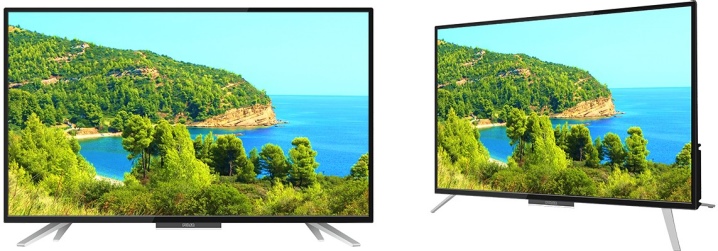
Телевизоры Polar отечественного производства позволяют наслаждаться качеством за приемлемую стоимость. Популярные российские модели не хуже зарубежных аналогов. Данный производитель считается лучшим в бюджетном ценовом сегменте. При правильной эксплуатации техника не пугает своих владельцев серьезными поломками. А отзывы покупателей позволят окончательно определиться с выбором определенной модели телевизора Polar.
Преимущества и недостатки
Страна-производитель телевизоров Polar – Россия. Фирма находится в Калининграде. Ассортимент состоит из бюджетных телевизоров с небольшой диагональю. Фирма производит линейки HD, FHD и 4K. Каждый вид телевизоров от Polar имеет свои преимущества и недостатки. Панели с качеством изображения HD (1З66×768) считаются самыми простыми и доступными. В арсенале производителя 6 моделей этой линейки. Основные плюсы:
- доступная цена;
- углы обзора 178°;
- русскоязычное меню;
- функция запоминания программ при их поиске;
- небольшое потребление электроэнергии.
Телевизоры HD имеют небольшой вес, кренятся на стену и выглядят привлекательно. Основные минусы:
- встроенные динамики слабые;
- смарт-ТВ работает медленно;
- небольшое количество оперативной памяти.
Линейка с разрешением экрана формата FHD насчитывает 9 моделей. Телевизоры получили встроенный тюнер, что позволяет смотреть эфирные и кабельные каналы. Есть фирменная технология DGView. Она преобразует аналоговый сигнал в цифровой, что значительно улучшает качество. Основные плюсы линейки:
- много каналов – 1299;
- встроенный браузер и Youtube;
- проводное подключение к интернету;
- возможность тонко настраивать контрастность;
- некоторые модели имеют смарт-ТВ;
- можно ставить программы с USB-флешки;
- небольшое потребление электроэнергии согласно классу А.
Кроме прочего, линейка Full HD имеет малый вес и кнопки для управления на задней панели. Минусы моделей:
- звучание встроенных динамиков не очень хорошее;
- пульт управления неудобный;
- нет кнопки для отключения питания, можно только вытащить кабель из розетки;
- небольшое количество оперативной памяти, из-за этого смарт-ТВ работает довольно медленно.
Есть телевизоры Polar с 4K и смарт-функционалом. Линейка состоит из 4 моделей. Основные плюсы:
- можно использовать Wi-Fi;
- встроенный браузер и Youtube;
- оперативная память до 1 Гб;
- цифровой фильтр 3D;
- есть различный аудиорежимы.


Телевизоры с максимальным разрешением экрана дают возможность использовать Dolby Digital. Основные минусы:
- на некоторых моделях есть засветы внизу матрицы;
- низкая частота смены кадров, что заметно при воспроизведении особо динамических сцен;
- иногда замечается мерцание экрана.
Телевизоры от отечественного производителя Polar имеют доступную стоимость на фоне зарубежных аналогов. Более современные модели позволяют наслаждаться фильмами и передачами.
Стоит отметить, что у большинства моделей встроенные динамики недостаточно мощные. Телевизоры выглядят довольно стильно и лаконично, впишутся в любой интерьер.
Модельный ряд
Многие пользователи предпочитают телевизоры данного производителя. Весь ассортимент состоит из 19 моделей. Все они имеют ЖК-матрицы LCD TFT, на которых нет бликов даже при ярком освещении.
- Панели с экраном формата HD: 32PL13TC-SM, 32PL13TC, 20PL12TC, 32PL12TC, 24PL12TC, 39PL11TC.
- Панели с экраном формата FHD: 22PL12TC, 40PL51TC, 43PL51TC-SM, 43PL51TC, 40PL52TC-SM, 40PL11TC-SM, 50PL51TC-SM, 40PL51TC-SM, 43PL52TC-SM.
- Панели с экраном формата 4K: 50PL52TC-SM, 43PU11TC-SM, 55PL52TC-SM, 55PU11TC-SM.

Приведем самые популярные модели и их характеристики.
- Polarline 32PL52TC-SM. Телевизор стоит около 10 000 рублей. Экран с диагональю 32 дюйма соответствует формату HD. Обновление кадров – 60 Гц. На телевизоре установлена ОС Android. Есть 2 встроенных динамика по 14 ватт. Система ОС Android автоматически выравнивает параметры звучания. В распоряжении пользователей 1299 каналов. Есть система блокировки от детей и таймер отключения телевизора. Устройство поддерживает довольно много форматов и имеет качественную картинку при низкой цене. Множество разъемов позволяет подключать дополнительную периферию. Присутствует опция Smart TV. Среди недостатков стоит отметить небольшое количество встроенной памяти.
Если установить более 2 программ, то телевизор будет работать медленно. В колонках могут быть помехи при высокой громкости.

- Polarline 40PL51TC. Телевизор с экраном размером 40 дюймов и разрешением формата Full HD. Частота обновления кадров небольшая, всего 50 Гц, поэтому динамические сцены воспроизводятся не так, как хотелось бы. Динамики имеют общую мощность 12 ватт. Есть возможность записывать передачи на USB-накопитель. Множество разъемов позволяет подключать дополнительные устройства. Стоит отметить, что данная модель не поддерживает Smart TV.


- Polarline 40PL52TC-SM. Многие характеристики похожи на предыдущую модель. Тут выше частота обновления кадров – 60 Гц. Есть поддержка Smart TV. Стоимость модели около 13 800 рублей. Хорошее качество картинки сочетается с большими углами обзора. Есть возможность подключить технику к компьютеру и использовать его в качестве дополнительного монитора. Звук довольно мощный, что является преимуществом. Устройство полностью соответствует стоимости.

- Polarline 43PL51TC-SM. Телевизор имеет экран размером 43 дюйма. В распоряжении пользователей 599 каналов. Встроенные динамики имеют мощность 14 ватт. Стоимость около 16 000 рублей. Есть возможность использовать Smart TV. Тонкие рамки делают модель особо стильной и привлекательной. Качественное изображение и большая диагональ позволяют наслаждаться просмотрами фильмов и других передач.

- Polarline 50PL52TC-SM. Эта модель получила экран размером 50 дюймов с разрешением формата 4K UHD. Производитель оценил телевизор примерно в 20 500 рублей. Встроенные динамики имеют мощность 14 ватт. Модель получила поддержку DOLBY DIGITAL, благодаря чему звук становится объемным. Одна из немногих моделей, которая может работать с WMA и DIVX. Есть возможность использовать Smart TV и подключать телевизор к Wi-Fi.
Стоит отметить, что устройство получило совсем небольшой набор встроенных программ.
Настройка
Телевизоры от Polar не вызывают особых проблем. Настроить каналы можно так.
- С помощью пульта нужно войти в «Меню», нажав соответствующую кнопку.
- Выбрать пункт «Каналы».
- В графе «Страна вещания» многие мастера рекомендуют указывать Германию.
- В пункте «Режим вещания» нужно выбрать соответствующий формат.
- Нажать «Автопоиск» и выбрать категорию «ВСЕ». Если необходимо подключить только цифровые каналы, то стоит нажать на «ЦТВ».
При настраивании кабельного телевидения следует ввести параметры сети. После окончания поиска каналов можно отдельно настроить любимые для быстрого доступа. Дополнительно в настройках выбираются параметры цветов на экране, звука. Также можно выставить время, которое впоследствии будет отображаться.


Эксплуатация и ремонт
Инструкция к телевизору полностью описывает все действия, которые можно и нельзя производить с данной техникой. Там описана схема использования всех дополнительных разъемов. Есть возможность подключить телефон, видеокамеру, компьютер, саундбар и многое другое. Случается, что устройство начинает вести себя нетипично. Вот частые проблемы телевизоров Polar и их причины.
- Не переключаются каналы, сломался пульт управления. В таком случае можно попробовать сдать его в ремонт. Если починить нельзя, то подойдет пульт универсального образца. У некоторых моделей есть кнопки на корпусе. Тогда можно включить без пульта любой канал. В противном случае придется вовсе не пользоваться техникой во время ремонта.
- Телевизор не реагирует на команды пульта или кнопок управления. Причин может быть несколько. Самые банальные – пульт или кнопки пострадали в результате механического повреждения. Если такой вариант исключен, то проблема в неправильной работе программного обеспечения. В таком случае придется обновить прошивку.
- Техника не реагирует на внешние устройства. Речь идет об антенне аналогового, цифрового телевидения или ТВ приставке. Случается, что телевизор просто не выводит сигнал через конкретный порт. Сначала нужно попробовать настроить каналы в ручном режиме. Если так проблема не решается, то придется обращаться к мастеру. Техника ведет себя подобным образом, если разъемы повреждены или нарушилась работоспособность материнской платы. В некоторых случаях сбой системный – тогда нужно менять прошивку.
- Телевизор включается, но нарушена цветопередача. Картинка идет рябью или отображается в негативе. Причиной может быть механическое повреждение дисплея или нарушение работы его шлейфов. Редко проблема кроется в плате обработки видеосигнала.
- После включения есть звук, а изображение не выводится. Проблема кроется в лампах подсветки дисплея. Мастер может произвести замену.
- Телевизор не подключается к Wi-Fi. Бывает, что сигнал пропал внезапно. Можно попробовать перезапустить роутер и телевизор. Если подключение первое, то стоит обратиться к провайдеру. Иногда параметры роутера препятствуют подключению.
- Сузился экран. Расширить картинку можно довольно просто. Достаточно зайти в «Меню», выбрать пункт «Изображение». Так следует найти «Размер картинки» и выставить нужные параметры. Также можно выполнить настройку по умолчанию.
Обзор отзывов
Покупатели уверяют, что за такую цену телевизоры от Polar хороши. Качество изображения у большинства моделей удовлетворительное. Приятный дизайн самого корпуса позволяет удачно вписать технику в любой интерьер. Телевизоры хорошо подходят для тех, кому нужно временное решение или простая панель без лишних надстроек.
Пользователи отмечают, что цена всего модельного ряда более чем приемлемая. За такие деньги производитель предлагает неплохое качество. Пульты дистанционного управления довольно качественные. Однако поменять элемент на новый проблематично. При поломке можно использовать лишь универсальный пульт, ведь приобрести фирменный практически невозможно.
Многие пользователи жалуются на качество звука. Регулировка громкости на некоторых моделях недостаточно плавная. Слишком не хватает частотного диапазона. Некоторые покупатели уверяют, что дополнительные колонки решают все проблемы с качеством звучания.
Отзыв на телевизор Polar смотрите далее.
43″ (108 см) Телевизор LED Polarline 43PL51TC черный

FullHD, 1920×1080, HDMI х 3, USB х 2, VGA (D-Sub)
подробнее

18
Код товара: 1339647
Телевизор является одним из самых распространенных и популярных бытовых приборов в современном мире. Он позволяет нам наслаждаться любимыми фильмами, сериалами, спортивными мероприятиями и другими видами контента прямо у себя дома. Телевизор Polar — это одна из ведущих марок в области производства телевизионной техники. Если у вас есть телевизор Polar или вы только собираетесь его приобрести, данная инструкция поможет вам разобраться в основных функциях и настройках телевизора.
Перед началом использования телевизора Polar необходимо приступить к его установке. Передвиньте телевизор к месту его назначения и установите его на стойку или крепление на стене. Убедитесь, что телевизор установлен на прочной и ровной поверхности. Не забудьте подключить силовой кабель к розетке и подключить антенну или кабельное телевидение.
После установки телевизора приступите к его настройке. Включите телевизор, нажав на кнопку питания на пульте дистанционного управления или на самом телевизоре. Следуйте инструкциям на экране для выбора языка, настройки времени, соединения с интернетом и поиска доступных телевизионных каналов. Если у вас возникнут сложности с настройкой, обратитесь к руководству пользователя, которое поставляется вместе с телевизором Polar.
После завершения настройки, вы можете наслаждаться просмотром телевизионных программ. Для выбора и переключения каналов используйте кнопки на пульте дистанционного управления или навигационное меню на экране. В меню телевизора Polar вы также найдете другие полезные функции, такие как регулировка громкости, яркости и контрастности изображения, выбор звукового режима и настройка таймера сна.
Содержание
- Описание продукта
- Особенности телевизора Polar
- Перед использованием
- Распаковка и подготовка к работе
- Настройка
1. Подключение к электросети: Подключите кабель питания телевизора к розетке. 2. Подключение антенны или кабеля: Подключите антенну или кабельное телевидение к соответствующему разъему на задней панели телевизора. 3. Включение телевизора: Нажмите кнопку питания на пульте ДУ или на передней панели телевизора. 4. Выбор языка: Используя кнопки управления на пульте ДУ, выберите предпочитаемый язык для меню телевизора и подтвердите выбор. 5. Поиск доступных каналов:
Нажмите кнопку «Меню» на пульте ДУ.
Используйте кнопки управления для перемещения курсора к пункту «Настройки».
Нажмите кнопку «OK» для входа в меню «Настройки».
Выберите пункт «Автонастройка каналов» и нажмите кнопку «OK».
Выберите тип источника сигнала (антенна или кабельное телевидение) и нажмите кнопку «OK».
Нажмите кнопку «Сканирование» для запуска поиска доступных каналов.
Дождитесь завершения процесса поиска каналов.
Нажмите кнопку «OK» для сохранения найденных каналов. 6. Настройка яркости и контрастности:
Нажмите кнопку «Меню» на пульте ДУ.
Используйте кнопки управления для перемещения курсора к пункту «Настройки изображения».
Нажмите кнопку «OK» для входа в меню «Настройки изображения».
Используйте кнопки управления для изменения значений яркости и контрастности.
Нажмите кнопку «OK» для сохранения настроек. 7. Настройка звука:
Нажмите кнопку «Меню» на пульте ДУ.
Используйте кнопки управления для перемещения курсора к пункту «Настройки звука».
Нажмите кнопку «OK» для входа в меню «Настройки звука».
Используйте кнопки управления для изменения значений громкости, баланса и других параметров звука.
Нажмите кнопку «OK» для сохранения настроек. 8. Дополнительные настройки: В меню настроек Вы также можете настроить дополнительные параметры, такие как язык аудио/субтитров, родительский контроль, таймер сна и другие. Для этого используйте кнопки управления на пульте ДУ и следуйте инструкциям на экране.
Подключение телевизора к сети Для использования интернет-функций телевизора Polar необходимо подключить его к сети. Подключение телевизора к Wi-Fi или проводной сети можно осуществить следующим образом:
Wi-Fi подключение:
Нажмите на кнопку «Меню» на пульте дистанционного управления телевизора.
Используя стрелки навигации, выберите «Настройки» и нажмите «ОК».
Выберите «Сеть» и нажмите «ОК».
Выберите «Wi-Fi» и нажмите «ОК».
Нажмите на кнопку «Поиск сетей».
Выберите вашу домашнюю Wi-Fi сеть из списка и нажмите «ОК».
Введите пароль вашей Wi-Fi сети, используя кнопки с цифрами на пульте дистанционного управления.
Подождите, пока телевизор подключится к выбранной Wi-Fi сети.
Подключение через провод:
Подключите один конец сетевого кабеля в порт Ethernet на задней панели телевизора Polar.
Подключите другой конец сетевого кабеля к вашему роутеру или модему.
Дождитесь, пока телевизор установит соединение с сетью. После подключения телевизора к сети вы сможете пользоваться всеми интернет-функциями, включая просмотр онлайн контента, загрузку и установку приложений, обновление программного обеспечения и многое другое.
Выбор и настройка источника сигнала Для просмотра телевизионных каналов и других источников видео-сигнала на вашем телевизоре Polar, необходимо правильно выбрать и настроить источник сигнала. В этом разделе вы найдете подробное руководство по выбору и настройке источника сигнала. Шаг 1: Проверьте подключение Перед тем, как начинать настройку источника сигнала, убедитесь, что все необходимые устройства подключены к вашему телевизору Polar. Проверьте, что кабель антенны или кабель установки спутникового ТВ надежно подключен к соответствующему разъему на телевизоре. Если вы используете другой источник сигнала, такой как DVD-плеер или игровая приставка, убедитесь, что эти устройства тоже правильно подключены к телевизору с помощью соответствующих кабелей. Шаг 2: Выбор источника сигнала Когда все устройства правильно подключены, следующий шаг — выбор источника сигнала на вашем телевизоре Polar. Для этого вам понадобится пульт дистанционного управления.
Возьмите пульт дистанционного управления и нажмите кнопку «Источник» или «Input».
На экране телевизора появится список доступных источников сигнала.
Используйте кнопки со стрелками на пульте управления, чтобы выбрать нужный источник сигнала.
Нажмите кнопку «OK» или «Вход» на пульте, чтобы подтвердить выбор. Шаг 3: Настройка источника сигнала После выбора источника сигнала, возможно, вам понадобится выполнить дополнительные настройки для оптимального просмотра.
Если вы выбрали антенну или спутниковое ТВ в качестве источника сигнала, вам может потребоваться выполнить сканирование каналов, чтобы ваш телевизор Polar мог найти и запомнить доступные каналы.
Если вы выбрали DVD-плеер или другое устройство в качестве источника сигнала, проверьте, что все кабели правильно подключены и настройте свое устройство в соответствии с его инструкциями. После завершения настройки источника сигнала, вы будете готовы просматривать телевизионные каналы или другие видео-сигналы на вашем телевизоре Polar. В случае возникновения проблем с настройкой, обратитесь к руководству пользователя вашего телевизора или свяжитесь с сервисным центром Polar. - 1. Подключение к электросети: Подключите кабель питания телевизора к розетке. 2. Подключение антенны или кабеля: Подключите антенну или кабельное телевидение к соответствующему разъему на задней панели телевизора. 3. Включение телевизора: Нажмите кнопку питания на пульте ДУ или на передней панели телевизора. 4. Выбор языка: Используя кнопки управления на пульте ДУ, выберите предпочитаемый язык для меню телевизора и подтвердите выбор. 5. Поиск доступных каналов:
Нажмите кнопку «Меню» на пульте ДУ.
Используйте кнопки управления для перемещения курсора к пункту «Настройки».
Нажмите кнопку «OK» для входа в меню «Настройки».
Выберите пункт «Автонастройка каналов» и нажмите кнопку «OK».
Выберите тип источника сигнала (антенна или кабельное телевидение) и нажмите кнопку «OK».
Нажмите кнопку «Сканирование» для запуска поиска доступных каналов.
Дождитесь завершения процесса поиска каналов.
Нажмите кнопку «OK» для сохранения найденных каналов. 6. Настройка яркости и контрастности:
Нажмите кнопку «Меню» на пульте ДУ.
Используйте кнопки управления для перемещения курсора к пункту «Настройки изображения».
Нажмите кнопку «OK» для входа в меню «Настройки изображения».
Используйте кнопки управления для изменения значений яркости и контрастности.
Нажмите кнопку «OK» для сохранения настроек. 7. Настройка звука:
Нажмите кнопку «Меню» на пульте ДУ.
Используйте кнопки управления для перемещения курсора к пункту «Настройки звука».
Нажмите кнопку «OK» для входа в меню «Настройки звука».
Используйте кнопки управления для изменения значений громкости, баланса и других параметров звука.
Нажмите кнопку «OK» для сохранения настроек. 8. Дополнительные настройки: В меню настроек Вы также можете настроить дополнительные параметры, такие как язык аудио/субтитров, родительский контроль, таймер сна и другие. Для этого используйте кнопки управления на пульте ДУ и следуйте инструкциям на экране.
Подключение телевизора к сети Для использования интернет-функций телевизора Polar необходимо подключить его к сети. Подключение телевизора к Wi-Fi или проводной сети можно осуществить следующим образом:
Wi-Fi подключение:
Нажмите на кнопку «Меню» на пульте дистанционного управления телевизора.
Используя стрелки навигации, выберите «Настройки» и нажмите «ОК».
Выберите «Сеть» и нажмите «ОК».
Выберите «Wi-Fi» и нажмите «ОК».
Нажмите на кнопку «Поиск сетей».
Выберите вашу домашнюю Wi-Fi сеть из списка и нажмите «ОК».
Введите пароль вашей Wi-Fi сети, используя кнопки с цифрами на пульте дистанционного управления.
Подождите, пока телевизор подключится к выбранной Wi-Fi сети.
Подключение через провод:
Подключите один конец сетевого кабеля в порт Ethernet на задней панели телевизора Polar.
Подключите другой конец сетевого кабеля к вашему роутеру или модему.
Дождитесь, пока телевизор установит соединение с сетью. После подключения телевизора к сети вы сможете пользоваться всеми интернет-функциями, включая просмотр онлайн контента, загрузку и установку приложений, обновление программного обеспечения и многое другое.
Выбор и настройка источника сигнала Для просмотра телевизионных каналов и других источников видео-сигнала на вашем телевизоре Polar, необходимо правильно выбрать и настроить источник сигнала. В этом разделе вы найдете подробное руководство по выбору и настройке источника сигнала. Шаг 1: Проверьте подключение Перед тем, как начинать настройку источника сигнала, убедитесь, что все необходимые устройства подключены к вашему телевизору Polar. Проверьте, что кабель антенны или кабель установки спутникового ТВ надежно подключен к соответствующему разъему на телевизоре. Если вы используете другой источник сигнала, такой как DVD-плеер или игровая приставка, убедитесь, что эти устройства тоже правильно подключены к телевизору с помощью соответствующих кабелей. Шаг 2: Выбор источника сигнала Когда все устройства правильно подключены, следующий шаг — выбор источника сигнала на вашем телевизоре Polar. Для этого вам понадобится пульт дистанционного управления.
Возьмите пульт дистанционного управления и нажмите кнопку «Источник» или «Input».
На экране телевизора появится список доступных источников сигнала.
Используйте кнопки со стрелками на пульте управления, чтобы выбрать нужный источник сигнала.
Нажмите кнопку «OK» или «Вход» на пульте, чтобы подтвердить выбор. Шаг 3: Настройка источника сигнала После выбора источника сигнала, возможно, вам понадобится выполнить дополнительные настройки для оптимального просмотра.
Если вы выбрали антенну или спутниковое ТВ в качестве источника сигнала, вам может потребоваться выполнить сканирование каналов, чтобы ваш телевизор Polar мог найти и запомнить доступные каналы.
Если вы выбрали DVD-плеер или другое устройство в качестве источника сигнала, проверьте, что все кабели правильно подключены и настройте свое устройство в соответствии с его инструкциями. После завершения настройки источника сигнала, вы будете готовы просматривать телевизионные каналы или другие видео-сигналы на вашем телевизоре Polar. В случае возникновения проблем с настройкой, обратитесь к руководству пользователя вашего телевизора или свяжитесь с сервисным центром Polar. - Подключение телевизора к сети
- Выбор и настройка источника сигнала
Описание продукта
Телевизор Polar — это современное устройство, созданное для того, чтобы предоставить вам удовольствие от просмотра любимых фильмов, сериалов и передач.
Особенности телевизора Polar:
- Высокое качество изображения: телевизор оснащен высококачественным дисплеем, который обеспечивает четкое и яркое изображение.
- Широкий выбор подключений: на телевизоре есть различные разъемы, такие как HDMI, USB, AV, которые позволяют подключать различные устройства.
- Множество функций: телевизор имеет функцию Smart TV, позволяющую подключаться к интернету и использовать различные приложения.
- Удобное управление: телевизор оснащен пультом дистанционного управления, который позволяет удобно переключаться между каналами и настраивать настройки.
- Дополнительные возможности: телевизор поддерживает функцию записи телепередач на USB-накопитель, а также имеет встроенный плеер мультимедиа.
Если вы ищете надежный и качественный телевизор, то телевизор Polar — идеальный выбор для вас. Он сочетает в себе современные технологии и удобство использования, чтобы вы могли наслаждаться просмотром телевизионных программ в полной мере.
Внимание! Перед использованием телевизора обязательно ознакомьтесь с инструкцией по применению, чтобы правильно настроить и использовать все функции устройства.
Особенности телевизора Polar
Телевизоры Polar отличаются несколькими особенностями, которые делают их привлекательными для потребителей:
- Отличное качество изображения: Телевизоры Polar имеют высокое разрешение и качественную цветопередачу, что позволяет наслаждаться четким и реалистичным изображением.
- Удобное управление: Телевизоры Polar обладают интуитивно понятным пользовательским интерфейсом, который позволяет легко настраивать и переключаться между каналами.
- Многофункциональность: Телевизоры Polar поддерживают различные форматы воспроизведения, включая USB и HDMI, что позволяет подключать внешние устройства для просмотра фильмов и других медиа-контента.
- Современный дизайн: Телевизоры Polar обладают стильным и элегантным дизайном, который идеально впишется в любой интерьер.
- Большой выбор моделей: Телевизоры Polar предлагают разные модели и размеры, что позволяет выбрать оптимальное решение для вашей комнаты.
В результате, телевизоры Polar являются идеальным выбором для тех, кто ценит качество изображения, удобство использования и современный дизайн.
Перед использованием
Перед тем, как начать использовать телевизор Polar, обязательно ознакомьтесь с данной инструкцией по применению.
1. Распаковка
При получении телевизора убедитесь, что упаковка не повреждена. В случае обнаружения повреждений свяжитесь с продавцом или курьерской службой.
Аккуратно распакуйте телевизор, удалите защитные материалы.
2. Проверка комплектации
Убедитесь, что в комплекте присутствуют все необходимые элементы:
- Телевизор
- Пульт дистанционного управления
- Батарейки для пульта (если требуются)
- Инструкция по применению
- Кабели (HDMI, антенный, питания и пр.)
3. Место установки
Выберите подходящее место для установки телевизора Polar. Обратите внимание на следующие моменты:
- Удалите все препятствия, которые могут блокировать вентиляцию или полностью заглушить динамики.
- Разместите телевизор на ровной, устойчивой поверхности, способной выдержать его вес.
- Оставьте достаточное пространство вокруг телевизора для проводов и подключений.
4. Подключение к питанию
Подключите кабель питания к телевизору и сетевой розетке. Если на кабеле питания есть выключатель, убедитесь, что он находится в положении «Включено».
Для безопасности и для сохранения работы телевизора рекомендуется использовать стабилизатор напряжения.
5. Подключение к источникам сигнала
Подключите телевизор к источникам сигнала: антенне, кабелю, приставке или DVD-плееру. В зависимости от выбранного источника сигнала используйте соответствующие кабели.
6. Установка настроек
Включите телевизор и следуйте инструкциям по инициализации и настройке. Следуйте рекомендациям производителя для корректной работы устройства.
Установите язык, часы, региональные настройки и другие параметры на свое усмотрение.
7. Подключение интернета
Если телевизор поддерживает функцию подключения к интернету, выполните соответствующую настройку. Подключите телевизор к маршрутизатору Wi-Fi или используйте проводное подключение к интернету.
Для получения подробной информации по настройке интернета обратитесь к дополнительной документации или посетите сайт производителя.
8. Закрепление настенного кронштейна (при необходимости)
Если вы планируете устанавливать телевизор на стену с помощью настенного кронштейна, убедитесь, что крепежные отверстия на задней панели телевизора соответствуют отверстиям на кронштейне и на стене.
Прикрепите кронштейн к стене и аккуратно повесьте телевизор на него, следуя инструкции по установке кронштейна и рекомендациям производителя.
Обратите внимание, что установка настенного кронштейна может требовать профессиональных навыков и инструментов. При необходимости обратитесь к специалистам.
Распаковка и подготовка к работе
Перед тем как начать использовать телевизор Polar, необходимо правильно его распаковать и подготовить к работе. Следуйте инструкциям ниже, чтобы без проблем насладиться просмотром вашего нового телевизора.
- Распаковка
- Проверка комплектации
- Установка телевизора
- Подключение к электрической сети
- Подключение антенны или кабельного телевидения
Тщательно откройте коробку с телевизором Polar и аккуратно извлеките все компоненты. Убедитесь, что вы не повредили телевизор или аксессуары в процессе открытия.
Убедитесь, что в комплекте есть все необходимые компоненты, указанные в инструкции поставки. Это обычно включает в себя: телевизор, пульт дистанционного управления, сетевой кабель, стенд/крепление для телевизора и руководство пользователя.
Выберите подходящее место для установки телевизора Polar. Рекомендуется выбрать ровную и стабильную поверхность, чтобы избежать падения или повреждения телевизора. Если вы собираетесь установить телевизор на стену, следуйте инструкциям по установке на стену из руководства пользователя.
Вставьте сетевой кабель в разъем на задней панели телевизора Polar. Подключите другой конец сетевого кабеля в розетку электрической сети. Убедитесь, что розетка работает и что вы используете подходящее напряжение для вашего региона.
Если вы планируете смотреть телевизионные каналы через антенну или кабельное телевидение, подключите соответствующий кабель в соответствующие разъемы на задней панели телевизора Polar. Обратитесь к руководству пользователя для получения подробной информации о подключении антенны или кабельного телевидения.
Поздравляем! Теперь ваш телевизор Polar готов к работе. Перейдите к следующему разделу в инструкции, чтобы узнать, как настроить телевизор на вашем языке и выполнить другие важные настройки.
Настройка
1. Подключение к электросети: Подключите кабель питания телевизора к розетке.
2. Подключение антенны или кабеля: Подключите антенну или кабельное телевидение к соответствующему разъему на задней панели телевизора.
3. Включение телевизора: Нажмите кнопку питания на пульте ДУ или на передней панели телевизора.
4. Выбор языка: Используя кнопки управления на пульте ДУ, выберите предпочитаемый язык для меню телевизора и подтвердите выбор.
5. Поиск доступных каналов:
- Нажмите кнопку «Меню» на пульте ДУ.
- Используйте кнопки управления для перемещения курсора к пункту «Настройки».
- Нажмите кнопку «OK» для входа в меню «Настройки».
- Выберите пункт «Автонастройка каналов» и нажмите кнопку «OK».
- Выберите тип источника сигнала (антенна или кабельное телевидение) и нажмите кнопку «OK».
- Нажмите кнопку «Сканирование» для запуска поиска доступных каналов.
- Дождитесь завершения процесса поиска каналов.
- Нажмите кнопку «OK» для сохранения найденных каналов.
6. Настройка яркости и контрастности:
- Нажмите кнопку «Меню» на пульте ДУ.
- Используйте кнопки управления для перемещения курсора к пункту «Настройки изображения».
- Нажмите кнопку «OK» для входа в меню «Настройки изображения».
- Используйте кнопки управления для изменения значений яркости и контрастности.
- Нажмите кнопку «OK» для сохранения настроек.
7. Настройка звука:
- Нажмите кнопку «Меню» на пульте ДУ.
- Используйте кнопки управления для перемещения курсора к пункту «Настройки звука».
- Нажмите кнопку «OK» для входа в меню «Настройки звука».
- Используйте кнопки управления для изменения значений громкости, баланса и других параметров звука.
- Нажмите кнопку «OK» для сохранения настроек.
8. Дополнительные настройки:
В меню настроек Вы также можете настроить дополнительные параметры, такие как язык аудио/субтитров, родительский контроль, таймер сна и другие. Для этого используйте кнопки управления на пульте ДУ и следуйте инструкциям на экране.
Подключение телевизора к сети
Для использования интернет-функций телевизора Polar необходимо подключить его к сети. Подключение телевизора к Wi-Fi или проводной сети можно осуществить следующим образом:
- Wi-Fi подключение:
- Нажмите на кнопку «Меню» на пульте дистанционного управления телевизора.
- Используя стрелки навигации, выберите «Настройки» и нажмите «ОК».
- Выберите «Сеть» и нажмите «ОК».
- Выберите «Wi-Fi» и нажмите «ОК».
- Нажмите на кнопку «Поиск сетей».
- Выберите вашу домашнюю Wi-Fi сеть из списка и нажмите «ОК».
- Введите пароль вашей Wi-Fi сети, используя кнопки с цифрами на пульте дистанционного управления.
- Подождите, пока телевизор подключится к выбранной Wi-Fi сети.
- Подключение через провод:
- Подключите один конец сетевого кабеля в порт Ethernet на задней панели телевизора Polar.
- Подключите другой конец сетевого кабеля к вашему роутеру или модему.
- Дождитесь, пока телевизор установит соединение с сетью.
После подключения телевизора к сети вы сможете пользоваться всеми интернет-функциями, включая просмотр онлайн контента, загрузку и установку приложений, обновление программного обеспечения и многое другое.
Выбор и настройка источника сигнала
Для просмотра телевизионных каналов и других источников видео-сигнала на вашем телевизоре Polar, необходимо правильно выбрать и настроить источник сигнала. В этом разделе вы найдете подробное руководство по выбору и настройке источника сигнала.
Шаг 1: Проверьте подключение
Перед тем, как начинать настройку источника сигнала, убедитесь, что все необходимые устройства подключены к вашему телевизору Polar. Проверьте, что кабель антенны или кабель установки спутникового ТВ надежно подключен к соответствующему разъему на телевизоре. Если вы используете другой источник сигнала, такой как DVD-плеер или игровая приставка, убедитесь, что эти устройства тоже правильно подключены к телевизору с помощью соответствующих кабелей.
Шаг 2: Выбор источника сигнала
Когда все устройства правильно подключены, следующий шаг — выбор источника сигнала на вашем телевизоре Polar. Для этого вам понадобится пульт дистанционного управления.
- Возьмите пульт дистанционного управления и нажмите кнопку «Источник» или «Input».
- На экране телевизора появится список доступных источников сигнала.
- Используйте кнопки со стрелками на пульте управления, чтобы выбрать нужный источник сигнала.
- Нажмите кнопку «OK» или «Вход» на пульте, чтобы подтвердить выбор.
Шаг 3: Настройка источника сигнала
После выбора источника сигнала, возможно, вам понадобится выполнить дополнительные настройки для оптимального просмотра.
- Если вы выбрали антенну или спутниковое ТВ в качестве источника сигнала, вам может потребоваться выполнить сканирование каналов, чтобы ваш телевизор Polar мог найти и запомнить доступные каналы.
- Если вы выбрали DVD-плеер или другое устройство в качестве источника сигнала, проверьте, что все кабели правильно подключены и настройте свое устройство в соответствии с его инструкциями.
После завершения настройки источника сигнала, вы будете готовы просматривать телевизионные каналы или другие видео-сигналы на вашем телевизоре Polar. В случае возникновения проблем с настройкой, обратитесь к руководству пользователя вашего телевизора или свяжитесь с сервисным центром Polar.