

Представленные на нашем сайте руководства по эксплуатации телевизоров компании Kraft помогут Вам разобраться со всеми тонкостями настройки устройств.
Бумажное руководство, даже если имеется, не всегда удобно в использовании, поэтому мы собрали некоторое количество инструкций на нашем сайте. Вы можете абсолютно бесплатно скачать любую из инструкций в формате pdf или воспользоваться просмотром в браузере.
Инструкции по моделям

Вернуться

Kraft
Представленные на нашем сайте руководства по эксплуатации телевизоров компании Kraft помогут Вам разобраться со всеми тонкостями настройки устройств.
Бумажное руководство, даже если имеется, не всегда удобно в использовании, поэтому мы собрали некоторое количество инструкций на нашем сайте. Вы можете абсолютно бесплатно скачать любую из инструкций в формате pdf или воспользоваться просмотром в браузере.
Инструкции по моделям
Вернуться
Kraft
К сожалению, многие пользователи телевизоров не знают, как правильно настроить каналы, что приводит к неудобствам при просмотре телепрограмм. Неверная настройка может приводить к пропаданию каналов, звуковых и изображенческих нарушений и другим проблемам. В этой статье мы расскажем о том, как настроить каналы и избежать этих неприятностей.
Первым делом необходимо подключить антенну или кабельное телевидение, а также правильно настроить режим приемника (аналоговый или цифровой). Затем нужно выбрать и идентифицировать транспондеры, на которых передаются нужные каналы. Делается это путем единоразового сканирования частот или поиска каналов вручную. Можно также запустить обзор всех доступных каналов для полного понимания телевизионной ситуации.
Для лучшего качества просмотра, следует обратить внимание на правильную настройку аспекта изображения, цвета и звука. Если устройство поддерживает режим «экономии» энергии, рекомендуется выбрать его для экономии электроэнергии. Не забывайте, что правильное настроение каналов на телевизоре — это залог удобного и приятного просмотра телепрограммы.
Содержание
- Как настроить каналы на телевизоре: полезные советы по крафту
- 1. Выбор режима настройки каналов
- 2. Пошаговая настройка каналов в режиме «Автоматический поиск»
- 3. Настройка каналов в режиме «Ручная настройка»
- 4. Выбор и настройка дополнительных функций
- Подготовка перед настройкой
- 1. Выберите место расположения телевизора
- 2. Проверьте наличие необходимых кабелей
- 3. Проверьте наличие сигнала
- 4. Проверьте режим просмотра
- Ручная настройка каналов
- Шаг 1. Определение типа системы передачи
- Шаг 2. Нужные параметры частоты, канала и поляризации
- Шаг 3. Поиск каналов
- Поиск и добавление новых каналов
- Автоматический поиск каналов
- Ручное добавление каналов
- Изменение порядка каналов
- Обновление списка каналов
- Вопрос-ответ
- Как правильно настроить телевизор на доступ к интернету?
- Как настроить телевизор на просмотр каналов в HD качестве?
- Как добавить новый канал на телевизор?
Как настроить каналы на телевизоре: полезные советы по крафту
1. Выбор режима настройки каналов
Первым шагом в настройке каналов на телевизоре является выбор подходящего режима. Режим «Автоматический поиск» – наиболее простой и удобный выбор для начинающих пользователей. Если же Вы хотите настроить каналы вручную, выберите режим «Ручная настройка».
2. Пошаговая настройка каналов в режиме «Автоматический поиск»
После выбора соответствующего режима, телевизор начнет сканировать все доступные каналы. После завершения процесса, настройка каналов будет завершена автоматически. Не забывайте проверять правильность настройки и в случае необходимости, повторить процедуру.
3. Настройка каналов в режиме «Ручная настройка»
Для настройки каналов вручную, необходимо иметь актуальную информацию о каждом канале (номер, частота, многоканальность и т.д.). Настроив каждый канал вручную, сохраните настройки и проверьте качество и доступность каналов.
- Убедитесь в правильности настройки частоты и номера канала.
- Определите качество каналов и их сильные и слабые стороны.
- Изучите особенности многоканальности и правильно настройте каждый канал указав соответствующие параметры.
4. Выбор и настройка дополнительных функций
Для улучшения качества сигнала и настройки дополнительных функций, можно использовать различные устройства и приборы, такие как антенны, приемники и прочее. У каждого телевизора свои особенности настройки этих устройств и приборов, поэтому обязательно изучайте их инструкции перед использованием.
Не забывайте также про актуализацию прошивки телевизора, которая может включать в себя улучшение качества сигнала и функций, а также улучшение общей производительности и стабильности работы телевизора.
Подготовка перед настройкой
1. Выберите место расположения телевизора
Перед тем, как приступать к настройке каналов, необходимо выбрать место расположения телевизора. От выбранного места зависит качество сигнала и удобство просмотра. Рекомендуется выбирать место, где можно обеспечить максимальную защиту от света и поблизости от источников электромагнитных помех.
2. Проверьте наличие необходимых кабелей
Прежде чем настраивать каналы, убедитесь, что у вас есть все необходимые кабели для подключения телевизора к антенне или кабельной сети. В случае необходимости приобретите дополнительный кабель для подключения.
3. Проверьте наличие сигнала
Перед настройкой каналов убедитесь, что у вас есть сигнал. Для этого проверьте соединение кабеля с антенной или кабельной сетью и убедитесь, что сигнал настроен правильно. Если у вас есть телевизор с цифровым тюнером, убедитесь, что он настроен на правильные параметры.
4. Проверьте режим просмотра
Перед настройкой каналов проверьте, в каком формате (16:9 или 4:3) вы хотите смотреть телевизор. Если вы выбрали неправильный формат, изображение на экране будет вытянутым или сжатым. Если вы используете внешний источник сигнала, такой как DVD-плеер или игровая приставка, проверьте, настроен ли этот источник на правильный формат.
- Выберите место расположения телевизора
- Проверьте наличие необходимых кабелей
- Проверьте наличие сигнала
- Проверьте режим просмотра
Ручная настройка каналов
Шаг 1. Определение типа системы передачи
Перед ручной настройкой каналов на телевизоре следует определиться с типом системы передачи в вашем регионе. Это может быть PAL, SECAM или NTSC. В большинстве стран используется стандарт PAL.
Шаг 2. Нужные параметры частоты, канала и поляризации
Для настройки каналов необходимо знать параметры частоты, канала и поляризации. Эти параметры могут быть получены у провайдера телевизионных услуг или найти в интернете.
Шаг 3. Поиск каналов
Чтобы найти каналы, нужно войти в меню телевизора и выбрать «Ручная настройка каналов». Далее необходимо выбрать нужные параметры, запустить процесс сканирования и дождаться окончания процесса поиска.
- Если каналы не найдены, попробуйте изменить параметры (например, частоту), чтобы повторить поиск.
- Если каналы найдены, убедитесь, что они отображаются правильно. Если нет, то можно вернуться к настройке параметров.
Таким образом, ручная настройка каналов на телевизоре может показаться сложной задачей, но следуя этим простым шагам, вы сможете легко выполнить ее самостоятельно.
Поиск и добавление новых каналов
Автоматический поиск каналов
При первом включении телевизора или после сброса настроек, можно запустить автоматический поиск доступных каналов. Для этого необходимо выбрать в меню телевизора пункт «Автопоиск каналов» и дождаться окончания процесса. В результате на экране появится список доступных каналов, и их можно добавить в список избранных.
Ручное добавление каналов
Если автоматический поиск каналов не дал нужного результата, можно добавить каналы вручную. Для этого нужно в меню телевизора выбрать пункт «Ручное добавление каналов» и ввести необходимую информацию о новом канале: частоту, символьную скорость, модуляцию и т.д. Эту информацию можно найти в сети Интернет или у провайдера телевизионных услуг.
Изменение порядка каналов
Если список каналов уже создан, можно менять порядок их расположения. Некоторые телевизоры позволяют сделать это прямо из меню, просто перетаскивая каналы в нужном порядке. В других случаях нужно зайти в настройки телевизора и выбрать соответствующий пункт.
Обновление списка каналов
Периодически необходимо обновлять список каналов, чтобы получить доступ к новым каналам или изменениям в существующих. Для этого нужно запустить процесс автопоиска каналов или добавить новые каналы вручную. Также можно обновлять список каналов с помощью USB-накопителя, который содержит информацию о доступных каналах.
Вопрос-ответ
Как правильно настроить телевизор на доступ к интернету?
Для настройки доступа телевизора к интернету вам нужно выбрать соответствующий тип подключения и настроить его параметры. Если у вас есть проводное подключение, то вам нужно выбрать соответствующий тип интерфейса (Ethernet) и ввести данные, которые вы получили от своего провайдера интернет-услуг. Если вы используете беспроводное подключение, то вы должны выбрать тип беспроводного интерфейса (Wi-Fi) и ввести данные для подключения к вашей беспроводной сети. Затем вам нужно настроить параметры сети, выбрав соответствующие элементы меню на экране.
Как настроить телевизор на просмотр каналов в HD качестве?
Для просмотра каналов в HD качестве вы должны убедиться, что ваш телевизор поддерживает HD-формат и подключен к источнику сигнала, который также поддерживает HD. Затем вам нужно выбрать соответствующий канал в меню телевизора и убедиться, что он настроен на HD-формат. Если у вас есть проблемы с качеством изображения, вы также можете попробовать настроить параметры экрана, такие как яркость, контраст и резкость.
Как добавить новый канал на телевизор?
Для добавления нового канала на телевизор вы должны найти соответствующую опцию в меню настройки каналов. Затем вам нужно ввести номер канала и другие данные, если это необходимо. Если канал поддерживается вашим телевизором и доступен в вашем регионе, то новый канал должен быть добавлен в ваш список каналов после завершения настройки. Если вы не уверены, как настроить новый канал, вы можете поискать соответствующую информацию в руководстве пользователя или обратиться за помощью к специалисту.
Пользователи ТВ спрашивают, как настроить каналы на телевизоре. Им важно научиться делать это самостоятельно, тем более такие знания всегда пригодятся. Настройка каналов телевизора зависит от вида вещания:
- эфирное;
- кабельное;
- спутниковое.
Применяя специальную приставку, можно иметь цифровые каналы при первых двух видах вещания. Хорошим качеством картинки отличаются и спутниковые телепередачи, но для этого устанавливают тарелку и тюнер.
На старом ТВ телеканалы настраиваются специальными кнопками регуляторами. У большинства моделей они расположены под переключателями или возле антенного разъёма с обратной стороны панели. Регуляторы частоты каналов надо искать под специальными крышечками или в выдвижных ящичках.
Настройка телевизора старых моделей всегда делается вручную.
Очень часто при повторном его включении появляется необходимость в дополнительной подстройке, из-за отсутствия систем памяти. При желании цифровые каналы можно получить, подключая приставку DVA-T2.
Как настроить новый телевизор
Для подключения нового ТВ к обычной антенне обязательно нужно перейти на родной язык. Для этого настраиваемый приёмник соединяют с антенным кабелем, потом длительным нажатием «ОК», вызывают меню, ищут пункт «Страна», слово LANGUAGE и выбирают RUSSIAN. Теперь все меню будет на русском языке.
Автоматическая настройка каналов на телевизоре
Как настроить телевизор автоматически? Практически кабельное телевидение, а также аналоговое настраиваются одинаково. Выполняют его после заключения договора на услуги с провайдером.
Включают приёмник, на мониторе появится надпись «каналы не настроены». Пользуясь пультом, вызывают «Меню», наводят курсор поочерёдно на строки «Настройка каналов», «Автоматическая настройка» и указывают тип вещания, которое надо настроить. Теперь осталось нажать ENTER/OK. Телеприёмник начинает настраиваться на каналы, сканируя весь частотный диапазон. Это занимает несколько минут времени и зависит от их количества, по окончании ТВ покажет все сохранённые телеканалы. Если не получилось, открываем и изучаем инструкцию, которая прилагается к устройству. В ней есть подробное описание проведения настройки для данного телевизора.

При добавлении оператором ТВ новых каналов настройку делают повторно, для этого используют строку редактирования. Но даже после повторного запуска автоматической настройки, все записанные ранее каналы сохраняются, а новые просто добавляются на свободные номера.
Если старый приёмник надо настроить по-новому в программе меню находят запись «Удаление», подтверждая действие нажатием «ОК» и запустить повторно автоматическую настройку.
Ручная настройка каналов
Ручная настройка для телевизионных каналов обязательно нужна, ведь автоматическая записывает некоторые неудовлетворительно. Например, часто появляются двойники, некачественное изображение, может отсутствовать звук. Их удаляют. Но если канал надо сохранить, придётся действовать вручную. Делается это так:
- в меню ищут «Настройка каналов», «Ручная настройка» и жмут ENTER/OK;
- выбирают «Программа» и присваивают каналам номера;
- выбирают систему цвета: PAL или SECAM, звука: 2,0 (стерео), 5,1 и т.д.;
- проводят «Поиск» канала, если получилось, нажимают «Сохранить».
При необходимости эти действия повторяют для каждого из телеканалов. Их надо подтверждать нажатием ENTER/OK.
Настройка спутниковых каналов
Как настроить спутниковые каналы, если тарелка установлена. Кабелем соединяют ресивер и ТВ, переводя его в режим монитора. Пультом от тюнера метят нужный спутник. В меню ресивера выбирают его сканирование. Легче всего доверить это автоматическому поиску, который сразу всё самостоятельно делает, не требуя вписывать настройки транспондера вручную.
До этого, желательно, изучить инструкцию, которая прилагается к устройству. В ней подробно описано, как выполнить настройку цифровых каналов на новом телевизоре.
Таких каналов очень много, поэтому нужно выбрать те цифровые каналы, которые больше нравятся и будут просматриваться хоть иногда. Не надо забывать, когда ухудшается изображение, причиной может быть сильный ветер и дождь, поэтому иногда корректируют положение тарелки.
Настройка цифровых каналов
«Телевидение высокой чёткости» (HDTV) – это современный стандарт передачи сжатых видеосигналов. Такая технология обеспечивает высочайшее качество картинки. На всех современных ТВ с тюнером DVB-С появилась возможность настроить цифровые каналы. Но такой ТВ должен обладать и возможностью HD-просмотра. Такая новая технология становится всё доступнее широкому кругу пользователей. Появляются разные конторы, предлагающие настройку цифровых каналов. Но с этой проблемой можно справиться самостоятельно и бесплатно.

Имея общие знания и инструкцию производителя, легко настроить любой ТВ. Вначале, метят строки:
- «Опции», «Автоматическая настройка», метят источник и нажимают «Пуск»;
- наводят курсор на «Цифровые» и жмут «Пуск»;
- «Режим поиска» и вариант «Полный»;
- вносят в поля такие данные: частота (кГц) – 314 000 (314 МГц), модуляция – 256 QAM, скорость – 6875 kS/s.
Современные ТВ снабжены сетевым поиском, нужно просто его включить и подождать. Внесение всех параметром произойдет автоматически. Для добавления новых цифровых телеканалов, делают повторное сканирование. После этого они появляются в списке.
Настройка ТВ без антенны
Имея качественный кабельный интернет можно смотреть телевизор без антенны. Для этого подключают кабель к ТВ приставке. Есть ещё один плюс, станут доступными каналы стран бывшего СНГ с отличным качеством. Теперь капризы погоды не будут влиять на трансляцию. Есть ещё один положительный момент, это то, что пропущенный фильм можно посмотреть позже в любое удобное время. можно узнать в соответствующем разделе нашего сайта.
Настройка Смарт ТВ даёт возможность просматривать телепрограммы напрямую из интернета, но для этого надо иметь стабильную сеть со скоростью не менее 20 Мбит/сек.
Рассмотрим, как настроить Смарт телевизор. Подключить его можно такими способами: соединить кабелем маршрутизатор (роутер) и компьютер или использовать сервис Wi-Fi. Чтобы обеспечить одновременный доступ компьютера и ТВ через 3G модем применяют роутер TP-Link TL-MR3420, он подходит и к кабельной сети. Современные Смарт ТВ снабжены специальным выходом для подключения к лояльной сети, его кабелем соединяют с маршрутизатором. При этом роутер выдаёт телевизору IP-адрес и все другие нужные настройки. Больше ничего не надо делать, ТВ готов к работе.

У некоторых ТВ есть встроенный Wi-Fi или возможность для подключения адаптера Wi-Fi, его приобретают отдельно. Какой именно выбрать адаптер указано в инструкции ТВ. Ещё одно условие, у маршрутизатора тоже должен быть Wi-Fi. Такая техническая возможность не требует тянуть кабель от роутера к ТВ.
Подключаясь через wi-fi, заходят в «Сетевое подключение», и выбирают нужную сеть, указывают пароль доступа к wi-fi. После этого автоматически будет присвоен IP-адрес для ТВ устройства.
Настройка изображения ТВ
Настройка изображения телевизора делается так: в «Сервисном меню» находят строку «Изображение». Появятся нужные параметры: «Контраст», «Яркость», «Чёткость» и «Цвет». Стрелками курсора меняют их, подбирая самые подходящие для глаза.
Однажды настроив тв самостоятельно, каждый пользователь сможет применить эти знания вновь, без них не обойтись, ведь очень часто в сети появляются новые телевизионные каналы или меняется источник сигнала. Мастера ждать надо часами, в то время, когда вся настройка ТВ занимает несколько минут, а главное, не придётся пропустить любимую передачу.
После того, как покупатель принес новенький телевизор Samsung домой, то первое, что он должен сделать, это настроить каналы.
В прицепе это не сильно сложный процесс. Все же бывает, что не всегда быстро можно найти необходимые настройки в меню телевизора. Для того, чтобы облегчить немного работу счастливому обладателю новенькой техники, приведем подробную инструкцию настройки каналов на телевизоре Samsung.
После того, как подключен штекер антенны к телевизору, а сама техника включена в розетку, входим в меню, путем нажатия специальной кнопки на пульте. Нахождение кнопки «меню» на пульте можно посмотреть в инструкции к телевизору.
В меню нужно выбирать пункт «канал», а потом пункт «антенна». Затем выбираем «кабель».
str.ufanet.ru
После чего нужно опуститься на уровень вниз и выбрать пункт «страна».
Затем следует ввести пин-код. По умолчанию это четыре нуля.

str.ufanet.ru
Для выбора цифровых каналов из списка выбираем «другие».
Аналоговые каналы — «Восточная Европа»

str.ufanet.ru
После проведенных действий необходимо возвратиться в общее меню и найти пункт «кабельные параметры поиска». В некоторых моделях Samsung данный раздел размещен в автонастройках. Чтобы его найти, необходимо нажать пункт «автонастройка», а потом «кабельные параметры поиска».

str.ufanet.ru
Затем введем параметры как указано на картинке.

str.ufanet.ru
Потом нужно опять зайти в пункт «автонастройка» и выбирать параметры, указанные на картинке.
Затем выбери «источник сигнала» — «кабель».
Выбирай «тип каналов» и «цифровые».

str.ufanet.ru
В качестве режима поиска нужно выбрать «сеть».

str.ufanet.ru
Находим внизу кнопку «Поиск» и жмем на нее.
Начнется процесс поиска, когда твой телевизор найдет цифровые и радио каналы, он автоматически их сохранит в своей памяти.
После окончания поиска нужно нажать кнопку «OK » или «готово».
Цифровое телевидение позволяет просматривать сотни программ на самую разную тематику. Телевизоры Самсунг нового поколения принимают цифровой сигнал автоматически. Если у вас дома стоит обычный телевизор, то цифровые каналы можно смотреть только подключив к нему специальное оборудование — ресивер. В качестве примера, можно настроить цифровое телевидение на Самсунге предпоследнего поколения.
Для просмотра цифровых каналов, вам необходимо установить дополнительное оборудование, позволяющее принимать и воспроизводить их на экране телевизора. Это может быть отдельно стоящий кабельный приемник, который имеет стандарт DVB-Tили DVB-C. Такой приемник нужно подключить к аудио и видео входам телевизора. В современных телевизорах есть встроенный тюнер DVB-Tили DVB-C. В этом случае достаточно подключить кабель к гнезду антенны и настроить телевизор для приема цифровых каналов.
Настройка на телевизорах Самсунг
Чтобы настроить цифровое телевидение на телевизорах Самсунг, необходимо сначала нажать на пульте кнопку «Menu». Перед вами откроется меню, в котором необходимо выбрать пункт «Канал», которой изображен в виде значка спутниковой антенны.
В разделе «Канал» перейдите на вкладку «Антенна» и выберите тип подключения «Кабель». Выберите вкладку «Страна» и укажите параметр «Другое». На экране появится запрос пин-кода. Если вы не меняли его, то введите 0000.
Зайдите в меню «Автонастройка». В качестве источника канала выберите «Кабель». Тип канала вы можете выбрать на свое усмотрение: цифровое + аналоговое или только цифровое. Выберите:
- Режим поиска: Быстрый
- Сеть: Авто
- Идентификатор сети: ——-
- Частота: 674000 KHz
- Модуляция: 256 QAM
- Скорость передачи: 6750 KS/s
Выбрав необходимые параметры, нажмите «Поиск». Если вы все сделали правильно, в результате поиска будет найдено более 100 каналов.
Если качество на телевизоре плохое или вовсе отсутствует, то вам нужно проверить целостность кабеля и правильность его подключения к телевизору.
В последнее время кабельное телевидение становится все более востребованным. К тому же цифровые телевизионные каналы, отличающиеся интересными программами и высоким качеством трансляции, становятся все более доступными. Число компаний, которые предлагают услуги по подключению и правильной настройке, активно растет. Несмотря на это, цифровое телевидение на любом телевизоре Samsung можно . Процедура радует максимальной простотой и быстротой.
Что требуется для цифрового кабельного телевидения?
Цифровые кабельные телевизионные каналы становятся доступными только, если телевизор Samsung успешно поддерживает стандарт DVB-C. Узнать о поддержке этой технологии можно не только в документации выбранной модели, но и на официальном сайте самсунг или в обзоре телевизора. Чаще всего телевизоры обладают поддержкой DVB-C, так как цифровое телевидение становится своеобразной классикой.
Настройка традиционно проводится в ручном режиме. Несмотря на это, предусматривается максимальная легкость проведения мероприятия. После того, как правильно установлены все параметры, можно заняться поиском доступных каналов. Если же сразу выбрать автоматический поиск и отказаться от указания оптимальных критериев, процесс обещает быть долгим и без гарантированного успеха.
Инструкция по настройке кабельного телевидения Samsung
Инструкция по отличается максимальной легкостью, благодаря чему каждый пользователь Samsung может самостоятельно провести процедуру. В обязательном порядке требуется провести легкую процедуру настройки. Интересуясь, как настроить кабельное телевидение на телевизоре самсунг, рекомендуется пройти несколько легких и быстрых этапов.

- Изначально требуется нажать на кнопку Menu для того, чтобы перейти в настройки и открыть все возможные функции телевизора.
- Теперь следует перейти в раздел «Канал», который обладает значком в виде спутниковой антенны.
- С правой стороны открываются вкладки, но интерес представляет «Антенна». Важно выбрать «Кабель». Для успешной настройки следует выполнить дополнительные настройки: Страна – Другое.
- Телевизор Samsung запрос pin-код, который потребуется ввести без единой ошибки. По умолчанию ставится следующий пин код на телевизорах самсунг: 0000.
Однако кодовую комбинацию можно поменять. - Во вкладке «Автонастройка» следует выбрать источник сигнала – «Кабель».
- В обязательном порядке устанавливаются все параметры, а затем – нажимается «Поиск». Рекомендуется выполнить быстрый поиск в сети «Авто», причем частота должна составлять 314 000 KHz, модуляция 256 OAM, скорость передачи данных – 6875 KS/s.
- После успешной настройки будут видны все доступные телевизионные каналы.
Самостоятельная настройка цифрового телевидения – это реальность XXI века.
Нашей компанией производится регулировка всех параметров и настройка
телевизора Самсунг
всех модификаций.
Настройка как современных жидкокристаллических и плазменных, так и кинескопных моделей телевизоров выполняется на всей территории Москвы и в ближайшем Подмосковье. Работы
производятся опытными и квалифицированными мастерами.
Мы знаем как настроить телевизор Самсунг
.
Для вашего удобства организована
.
Инструкция телевизора Самсунг 6 серии
Подключение антенны
эфирного или кабельного сигнала, производится подсоединением антенного кабеля
сопротивлением 75 Ом к гнезду в телевизоре Самсунг «Ant.»
Подключение HDMI
.
Для получения наилучшего качества цифрового изображения, по инструкции
телевизора Самсунг
, рекомендуется подключать Blu-Ray проигрыватель,
приставку цифрового спутникового или кабельного телевидения, игровую консоль,
ноутбук через высокоскоростной HDMI кабель в одно из гнёзд HDMI на телевизоре.
Подключение адаптера карты CI Card
. Для подсоединения или отсоединения карты необходимо выключить телевизор.
Необходимо удалить защитную наклейку с телевизора Самсунг, вставить адаптер
карты CI в два отверстия на корпусе возле порта COMMON INTERFACE. Нажмите на
адаптер до щелчка. Установите карту CI или CI+ в адаптер.
Карта необходима для просмотра платных каналов цифрового телевидения.
Подключение к сети
интернет телевизора Самсунг обеспечивает доступ к онлайн
службам и позволяет производить обновление программного обеспечения.
Беспроводное соединение обеспечивается при помощи стандартного wi-fi роутера, к
которому подключается телевизор. Проводное интернет соединение можно произвести
подключением телевизора Самсунг через порт LAN на задней стенке на прямую к
кабелю локальной сети или через внешний маршрутизатор.
Содержит
на основных кнопках
дистанционного управления
точки Брайля для
слабовидящих людей.
Назначение кнопок пульта для телевизора Самсунг:
Кнопка TV
— включение и выключение телевизора
Кнопка STB
— включение и выключение ТВ приставки.
Кнопка Source
— Выбор источников входного сигнала.
Кнопка 1,2,…,9,0
— прямой доступ к каналам.
Кнопка TTX/MIX
— выбор значений телетекста.
Кнопка MUTE
— Временное отключение звука.
Кнопка P
— Переключение каналов.
Кнопка +/-
— Регулирование громкости
Кнопка SMART HUB
— Отображение приложений Smart.
Кнопка MENU
— Открытие экранного меню.
Кнопка GUIDE
— Отображение электронного телегида.
Кнопка TOOLS
— Выбор часто используемых функций.
Кнопка INFO
— Отображение информации на экране.
Кнопка RETURN
— Возврат к предыдущему меню.
Кнопка EXIT
— Выход из Меню телевизора Самсунг.
Кнопка SEARCH
— Вызов окна поиска.
Кнопка KEYPAD
— Виртуальная клавиатура
Кнопка E-MANUAL
— Вызов руководства пользователя.
Кнопка P.SIZE
— Изменение размера изображения.
Кнопка AD/SUBT
— Звуковые описания Субтитры
Кнопка BACK
— возврат на предыдущий уровень
Кнопки управления
— просмотр видео,фото, аудио записей
Цветные кнопки
— доступ к специальным функциям некоторых меню в
соответствии с указаниями на экране.
На нашем сайте можно скачать
расположение и обозначение кнопок дистанционного управления, а также инструкцию и
Настройка при первом включении

Вернуться
Kraft
К сожалению, многие пользователи телевизоров не знают, как правильно настроить каналы, что приводит к неудобствам при просмотре телепрограмм. Неверная настройка может приводить к пропаданию каналов, звуковых и изображенческих нарушений и другим проблемам. В этой статье мы расскажем о том, как настроить каналы и избежать этих неприятностей.
Первым делом необходимо подключить антенну или кабельное телевидение, а также правильно настроить режим приемника (аналоговый или цифровой). Затем нужно выбрать и идентифицировать транспондеры, на которых передаются нужные каналы. Делается это путем единоразового сканирования частот или поиска каналов вручную. Можно также запустить обзор всех доступных каналов для полного понимания телевизионной ситуации.
Для лучшего качества просмотра, следует обратить внимание на правильную настройку аспекта изображения, цвета и звука. Если устройство поддерживает режим «экономии» энергии, рекомендуется выбрать его для экономии электроэнергии. Не забывайте, что правильное настроение каналов на телевизоре — это залог удобного и приятного просмотра телепрограммы.
Содержание
- Как настроить каналы на телевизоре: полезные советы по крафту
- 1. Выбор режима настройки каналов
- 2. Пошаговая настройка каналов в режиме «Автоматический поиск»
- 3. Настройка каналов в режиме «Ручная настройка»
- 4. Выбор и настройка дополнительных функций
- Подготовка перед настройкой
- 1. Выберите место расположения телевизора
- 2. Проверьте наличие необходимых кабелей
- 3. Проверьте наличие сигнала
- 4. Проверьте режим просмотра
- Ручная настройка каналов
- Шаг 1. Определение типа системы передачи
- Шаг 2. Нужные параметры частоты, канала и поляризации
- Шаг 3. Поиск каналов
- Поиск и добавление новых каналов
- Автоматический поиск каналов
- Ручное добавление каналов
- Изменение порядка каналов
- Обновление списка каналов
- Вопрос-ответ
- Как правильно настроить телевизор на доступ к интернету?
- Как настроить телевизор на просмотр каналов в HD качестве?
- Как добавить новый канал на телевизор?
Как настроить каналы на телевизоре: полезные советы по крафту
1. Выбор режима настройки каналов
Первым шагом в настройке каналов на телевизоре является выбор подходящего режима. Режим «Автоматический поиск» – наиболее простой и удобный выбор для начинающих пользователей. Если же Вы хотите настроить каналы вручную, выберите режим «Ручная настройка».
2. Пошаговая настройка каналов в режиме «Автоматический поиск»
После выбора соответствующего режима, телевизор начнет сканировать все доступные каналы. После завершения процесса, настройка каналов будет завершена автоматически. Не забывайте проверять правильность настройки и в случае необходимости, повторить процедуру.
3. Настройка каналов в режиме «Ручная настройка»
Для настройки каналов вручную, необходимо иметь актуальную информацию о каждом канале (номер, частота, многоканальность и т.д.). Настроив каждый канал вручную, сохраните настройки и проверьте качество и доступность каналов.
- Убедитесь в правильности настройки частоты и номера канала.
- Определите качество каналов и их сильные и слабые стороны.
- Изучите особенности многоканальности и правильно настройте каждый канал указав соответствующие параметры.
4. Выбор и настройка дополнительных функций
Для улучшения качества сигнала и настройки дополнительных функций, можно использовать различные устройства и приборы, такие как антенны, приемники и прочее. У каждого телевизора свои особенности настройки этих устройств и приборов, поэтому обязательно изучайте их инструкции перед использованием.
Не забывайте также про актуализацию прошивки телевизора, которая может включать в себя улучшение качества сигнала и функций, а также улучшение общей производительности и стабильности работы телевизора.
Подготовка перед настройкой
1. Выберите место расположения телевизора
Перед тем, как приступать к настройке каналов, необходимо выбрать место расположения телевизора. От выбранного места зависит качество сигнала и удобство просмотра. Рекомендуется выбирать место, где можно обеспечить максимальную защиту от света и поблизости от источников электромагнитных помех.
2. Проверьте наличие необходимых кабелей
Прежде чем настраивать каналы, убедитесь, что у вас есть все необходимые кабели для подключения телевизора к антенне или кабельной сети. В случае необходимости приобретите дополнительный кабель для подключения.
3. Проверьте наличие сигнала
Перед настройкой каналов убедитесь, что у вас есть сигнал. Для этого проверьте соединение кабеля с антенной или кабельной сетью и убедитесь, что сигнал настроен правильно. Если у вас есть телевизор с цифровым тюнером, убедитесь, что он настроен на правильные параметры.
4. Проверьте режим просмотра
Перед настройкой каналов проверьте, в каком формате (16:9 или 4:3) вы хотите смотреть телевизор. Если вы выбрали неправильный формат, изображение на экране будет вытянутым или сжатым. Если вы используете внешний источник сигнала, такой как DVD-плеер или игровая приставка, проверьте, настроен ли этот источник на правильный формат.
- Выберите место расположения телевизора
- Проверьте наличие необходимых кабелей
- Проверьте наличие сигнала
- Проверьте режим просмотра
Ручная настройка каналов
Шаг 1. Определение типа системы передачи
Перед ручной настройкой каналов на телевизоре следует определиться с типом системы передачи в вашем регионе. Это может быть PAL, SECAM или NTSC. В большинстве стран используется стандарт PAL.
Шаг 2. Нужные параметры частоты, канала и поляризации
Для настройки каналов необходимо знать параметры частоты, канала и поляризации. Эти параметры могут быть получены у провайдера телевизионных услуг или найти в интернете.
Шаг 3. Поиск каналов
Чтобы найти каналы, нужно войти в меню телевизора и выбрать «Ручная настройка каналов». Далее необходимо выбрать нужные параметры, запустить процесс сканирования и дождаться окончания процесса поиска.
- Если каналы не найдены, попробуйте изменить параметры (например, частоту), чтобы повторить поиск.
- Если каналы найдены, убедитесь, что они отображаются правильно. Если нет, то можно вернуться к настройке параметров.
Таким образом, ручная настройка каналов на телевизоре может показаться сложной задачей, но следуя этим простым шагам, вы сможете легко выполнить ее самостоятельно.
Поиск и добавление новых каналов
Автоматический поиск каналов
При первом включении телевизора или после сброса настроек, можно запустить автоматический поиск доступных каналов. Для этого необходимо выбрать в меню телевизора пункт «Автопоиск каналов» и дождаться окончания процесса. В результате на экране появится список доступных каналов, и их можно добавить в список избранных.
Ручное добавление каналов
Если автоматический поиск каналов не дал нужного результата, можно добавить каналы вручную. Для этого нужно в меню телевизора выбрать пункт «Ручное добавление каналов» и ввести необходимую информацию о новом канале: частоту, символьную скорость, модуляцию и т.д. Эту информацию можно найти в сети Интернет или у провайдера телевизионных услуг.
Изменение порядка каналов
Если список каналов уже создан, можно менять порядок их расположения. Некоторые телевизоры позволяют сделать это прямо из меню, просто перетаскивая каналы в нужном порядке. В других случаях нужно зайти в настройки телевизора и выбрать соответствующий пункт.
Обновление списка каналов
Периодически необходимо обновлять список каналов, чтобы получить доступ к новым каналам или изменениям в существующих. Для этого нужно запустить процесс автопоиска каналов или добавить новые каналы вручную. Также можно обновлять список каналов с помощью USB-накопителя, который содержит информацию о доступных каналах.
Вопрос-ответ
Как правильно настроить телевизор на доступ к интернету?
Для настройки доступа телевизора к интернету вам нужно выбрать соответствующий тип подключения и настроить его параметры. Если у вас есть проводное подключение, то вам нужно выбрать соответствующий тип интерфейса (Ethernet) и ввести данные, которые вы получили от своего провайдера интернет-услуг. Если вы используете беспроводное подключение, то вы должны выбрать тип беспроводного интерфейса (Wi-Fi) и ввести данные для подключения к вашей беспроводной сети. Затем вам нужно настроить параметры сети, выбрав соответствующие элементы меню на экране.
Как настроить телевизор на просмотр каналов в HD качестве?
Для просмотра каналов в HD качестве вы должны убедиться, что ваш телевизор поддерживает HD-формат и подключен к источнику сигнала, который также поддерживает HD. Затем вам нужно выбрать соответствующий канал в меню телевизора и убедиться, что он настроен на HD-формат. Если у вас есть проблемы с качеством изображения, вы также можете попробовать настроить параметры экрана, такие как яркость, контраст и резкость.
Как добавить новый канал на телевизор?
Для добавления нового канала на телевизор вы должны найти соответствующую опцию в меню настройки каналов. Затем вам нужно ввести номер канала и другие данные, если это необходимо. Если канал поддерживается вашим телевизором и доступен в вашем регионе, то новый канал должен быть добавлен в ваш список каналов после завершения настройки. Если вы не уверены, как настроить новый канал, вы можете поискать соответствующую информацию в руководстве пользователя или обратиться за помощью к специалисту.
Пользователи ТВ спрашивают, как настроить каналы на телевизоре. Им важно научиться делать это самостоятельно, тем более такие знания всегда пригодятся. Настройка каналов телевизора зависит от вида вещания:
- эфирное;
- кабельное;
- спутниковое.
Применяя специальную приставку, можно иметь цифровые каналы при первых двух видах вещания. Хорошим качеством картинки отличаются и спутниковые телепередачи, но для этого устанавливают тарелку и тюнер.
На старом ТВ телеканалы настраиваются специальными кнопками регуляторами. У большинства моделей они расположены под переключателями или возле антенного разъёма с обратной стороны панели. Регуляторы частоты каналов надо искать под специальными крышечками или в выдвижных ящичках.
Настройка телевизора старых моделей всегда делается вручную.
Очень часто при повторном его включении появляется необходимость в дополнительной подстройке, из-за отсутствия систем памяти. При желании цифровые каналы можно получить, подключая приставку DVA-T2.
Как настроить новый телевизор
Для подключения нового ТВ к обычной антенне обязательно нужно перейти на родной язык. Для этого настраиваемый приёмник соединяют с антенным кабелем, потом длительным нажатием «ОК», вызывают меню, ищут пункт «Страна», слово LANGUAGE и выбирают RUSSIAN. Теперь все меню будет на русском языке.
Автоматическая настройка каналов на телевизоре
Как настроить телевизор автоматически? Практически кабельное телевидение, а также аналоговое настраиваются одинаково. Выполняют его после заключения договора на услуги с провайдером.
Включают приёмник, на мониторе появится надпись «каналы не настроены». Пользуясь пультом, вызывают «Меню», наводят курсор поочерёдно на строки «Настройка каналов», «Автоматическая настройка» и указывают тип вещания, которое надо настроить. Теперь осталось нажать ENTER/OK. Телеприёмник начинает настраиваться на каналы, сканируя весь частотный диапазон. Это занимает несколько минут времени и зависит от их количества, по окончании ТВ покажет все сохранённые телеканалы. Если не получилось, открываем и изучаем инструкцию, которая прилагается к устройству. В ней есть подробное описание проведения настройки для данного телевизора.
При добавлении оператором ТВ новых каналов настройку делают повторно, для этого используют строку редактирования. Но даже после повторного запуска автоматической настройки, все записанные ранее каналы сохраняются, а новые просто добавляются на свободные номера.
Если старый приёмник надо настроить по-новому в программе меню находят запись «Удаление», подтверждая действие нажатием «ОК» и запустить повторно автоматическую настройку.
Ручная настройка каналов
Ручная настройка для телевизионных каналов обязательно нужна, ведь автоматическая записывает некоторые неудовлетворительно. Например, часто появляются двойники, некачественное изображение, может отсутствовать звук. Их удаляют. Но если канал надо сохранить, придётся действовать вручную. Делается это так:
- в меню ищут «Настройка каналов», «Ручная настройка» и жмут ENTER/OK;
- выбирают «Программа» и присваивают каналам номера;
- выбирают систему цвета: PAL или SECAM, звука: 2,0 (стерео), 5,1 и т.д.;
- проводят «Поиск» канала, если получилось, нажимают «Сохранить».
При необходимости эти действия повторяют для каждого из телеканалов. Их надо подтверждать нажатием ENTER/OK.
Настройка спутниковых каналов
Как настроить спутниковые каналы, если тарелка установлена. Кабелем соединяют ресивер и ТВ, переводя его в режим монитора. Пультом от тюнера метят нужный спутник. В меню ресивера выбирают его сканирование. Легче всего доверить это автоматическому поиску, который сразу всё самостоятельно делает, не требуя вписывать настройки транспондера вручную.
До этого, желательно, изучить инструкцию, которая прилагается к устройству. В ней подробно описано, как выполнить настройку цифровых каналов на новом телевизоре.
Таких каналов очень много, поэтому нужно выбрать те цифровые каналы, которые больше нравятся и будут просматриваться хоть иногда. Не надо забывать, когда ухудшается изображение, причиной может быть сильный ветер и дождь, поэтому иногда корректируют положение тарелки.
Настройка цифровых каналов
«Телевидение высокой чёткости» (HDTV) – это современный стандарт передачи сжатых видеосигналов. Такая технология обеспечивает высочайшее качество картинки. На всех современных ТВ с тюнером DVB-С появилась возможность настроить цифровые каналы. Но такой ТВ должен обладать и возможностью HD-просмотра. Такая новая технология становится всё доступнее широкому кругу пользователей. Появляются разные конторы, предлагающие настройку цифровых каналов. Но с этой проблемой можно справиться самостоятельно и бесплатно.
Имея общие знания и инструкцию производителя, легко настроить любой ТВ. Вначале, метят строки:
- «Опции», «Автоматическая настройка», метят источник и нажимают «Пуск»;
- наводят курсор на «Цифровые» и жмут «Пуск»;
- «Режим поиска» и вариант «Полный»;
- вносят в поля такие данные: частота (кГц) – 314 000 (314 МГц), модуляция – 256 QAM, скорость – 6875 kS/s.
Современные ТВ снабжены сетевым поиском, нужно просто его включить и подождать. Внесение всех параметром произойдет автоматически. Для добавления новых цифровых телеканалов, делают повторное сканирование. После этого они появляются в списке.
Настройка ТВ без антенны
Имея качественный кабельный интернет можно смотреть телевизор без антенны. Для этого подключают кабель к ТВ приставке. Есть ещё один плюс, станут доступными каналы стран бывшего СНГ с отличным качеством. Теперь капризы погоды не будут влиять на трансляцию. Есть ещё один положительный момент, это то, что пропущенный фильм можно посмотреть позже в любое удобное время. можно узнать в соответствующем разделе нашего сайта.
Настройка Смарт ТВ даёт возможность просматривать телепрограммы напрямую из интернета, но для этого надо иметь стабильную сеть со скоростью не менее 20 Мбит/сек.
Рассмотрим, как настроить Смарт телевизор. Подключить его можно такими способами: соединить кабелем маршрутизатор (роутер) и компьютер или использовать сервис Wi-Fi. Чтобы обеспечить одновременный доступ компьютера и ТВ через 3G модем применяют роутер TP-Link TL-MR3420, он подходит и к кабельной сети. Современные Смарт ТВ снабжены специальным выходом для подключения к лояльной сети, его кабелем соединяют с маршрутизатором. При этом роутер выдаёт телевизору IP-адрес и все другие нужные настройки. Больше ничего не надо делать, ТВ готов к работе.
У некоторых ТВ есть встроенный Wi-Fi или возможность для подключения адаптера Wi-Fi, его приобретают отдельно. Какой именно выбрать адаптер указано в инструкции ТВ. Ещё одно условие, у маршрутизатора тоже должен быть Wi-Fi. Такая техническая возможность не требует тянуть кабель от роутера к ТВ.
Подключаясь через wi-fi, заходят в «Сетевое подключение», и выбирают нужную сеть, указывают пароль доступа к wi-fi. После этого автоматически будет присвоен IP-адрес для ТВ устройства.
Настройка изображения ТВ
Настройка изображения телевизора делается так: в «Сервисном меню» находят строку «Изображение». Появятся нужные параметры: «Контраст», «Яркость», «Чёткость» и «Цвет». Стрелками курсора меняют их, подбирая самые подходящие для глаза.
Однажды настроив тв самостоятельно, каждый пользователь сможет применить эти знания вновь, без них не обойтись, ведь очень часто в сети появляются новые телевизионные каналы или меняется источник сигнала. Мастера ждать надо часами, в то время, когда вся настройка ТВ занимает несколько минут, а главное, не придётся пропустить любимую передачу.
После того, как покупатель принес новенький телевизор Samsung домой, то первое, что он должен сделать, это настроить каналы.
В прицепе это не сильно сложный процесс. Все же бывает, что не всегда быстро можно найти необходимые настройки в меню телевизора. Для того, чтобы облегчить немного работу счастливому обладателю новенькой техники, приведем подробную инструкцию настройки каналов на телевизоре Samsung.
После того, как подключен штекер антенны к телевизору, а сама техника включена в розетку, входим в меню, путем нажатия специальной кнопки на пульте. Нахождение кнопки «меню» на пульте можно посмотреть в инструкции к телевизору.
В меню нужно выбирать пункт «канал», а потом пункт «антенна». Затем выбираем «кабель».
str.ufanet.ru
После чего нужно опуститься на уровень вниз и выбрать пункт «страна».
Затем следует ввести пин-код. По умолчанию это четыре нуля.
str.ufanet.ru
Для выбора цифровых каналов из списка выбираем «другие».
Аналоговые каналы — «Восточная Европа»
str.ufanet.ru
После проведенных действий необходимо возвратиться в общее меню и найти пункт «кабельные параметры поиска». В некоторых моделях Samsung данный раздел размещен в автонастройках. Чтобы его найти, необходимо нажать пункт «автонастройка», а потом «кабельные параметры поиска».
str.ufanet.ru
Затем введем параметры как указано на картинке.
str.ufanet.ru
Потом нужно опять зайти в пункт «автонастройка» и выбирать параметры, указанные на картинке.
Затем выбери «источник сигнала» — «кабель».
Выбирай «тип каналов» и «цифровые».
str.ufanet.ru
В качестве режима поиска нужно выбрать «сеть».
str.ufanet.ru
Находим внизу кнопку «Поиск» и жмем на нее.
Начнется процесс поиска, когда твой телевизор найдет цифровые и радио каналы, он автоматически их сохранит в своей памяти.
После окончания поиска нужно нажать кнопку «OK » или «готово».
Цифровое телевидение позволяет просматривать сотни программ на самую разную тематику. Телевизоры Самсунг нового поколения принимают цифровой сигнал автоматически. Если у вас дома стоит обычный телевизор, то цифровые каналы можно смотреть только подключив к нему специальное оборудование — ресивер. В качестве примера, можно настроить цифровое телевидение на Самсунге предпоследнего поколения.
Для просмотра цифровых каналов, вам необходимо установить дополнительное оборудование, позволяющее принимать и воспроизводить их на экране телевизора. Это может быть отдельно стоящий кабельный приемник, который имеет стандарт DVB-Tили DVB-C. Такой приемник нужно подключить к аудио и видео входам телевизора. В современных телевизорах есть встроенный тюнер DVB-Tили DVB-C. В этом случае достаточно подключить кабель к гнезду антенны и настроить телевизор для приема цифровых каналов.
Настройка на телевизорах Самсунг
Чтобы настроить цифровое телевидение на телевизорах Самсунг, необходимо сначала нажать на пульте кнопку «Menu». Перед вами откроется меню, в котором необходимо выбрать пункт «Канал», которой изображен в виде значка спутниковой антенны.
В разделе «Канал» перейдите на вкладку «Антенна» и выберите тип подключения «Кабель». Выберите вкладку «Страна» и укажите параметр «Другое». На экране появится запрос пин-кода. Если вы не меняли его, то введите 0000.
Зайдите в меню «Автонастройка». В качестве источника канала выберите «Кабель». Тип канала вы можете выбрать на свое усмотрение: цифровое + аналоговое или только цифровое. Выберите:
- Режим поиска: Быстрый
- Сеть: Авто
- Идентификатор сети: ——-
- Частота: 674000 KHz
- Модуляция: 256 QAM
- Скорость передачи: 6750 KS/s
Выбрав необходимые параметры, нажмите «Поиск». Если вы все сделали правильно, в результате поиска будет найдено более 100 каналов.
Если качество на телевизоре плохое или вовсе отсутствует, то вам нужно проверить целостность кабеля и правильность его подключения к телевизору.
В последнее время кабельное телевидение становится все более востребованным. К тому же цифровые телевизионные каналы, отличающиеся интересными программами и высоким качеством трансляции, становятся все более доступными. Число компаний, которые предлагают услуги по подключению и правильной настройке, активно растет. Несмотря на это, цифровое телевидение на любом телевизоре Samsung можно . Процедура радует максимальной простотой и быстротой.
Что требуется для цифрового кабельного телевидения?
Цифровые кабельные телевизионные каналы становятся доступными только, если телевизор Samsung успешно поддерживает стандарт DVB-C. Узнать о поддержке этой технологии можно не только в документации выбранной модели, но и на официальном сайте самсунг или в обзоре телевизора. Чаще всего телевизоры обладают поддержкой DVB-C, так как цифровое телевидение становится своеобразной классикой.
Настройка традиционно проводится в ручном режиме. Несмотря на это, предусматривается максимальная легкость проведения мероприятия. После того, как правильно установлены все параметры, можно заняться поиском доступных каналов. Если же сразу выбрать автоматический поиск и отказаться от указания оптимальных критериев, процесс обещает быть долгим и без гарантированного успеха.
Инструкция по настройке кабельного телевидения Samsung
Инструкция по отличается максимальной легкостью, благодаря чему каждый пользователь Samsung может самостоятельно провести процедуру. В обязательном порядке требуется провести легкую процедуру настройки. Интересуясь, как настроить кабельное телевидение на телевизоре самсунг, рекомендуется пройти несколько легких и быстрых этапов.
- Изначально требуется нажать на кнопку Menu для того, чтобы перейти в настройки и открыть все возможные функции телевизора.
- Теперь следует перейти в раздел «Канал», который обладает значком в виде спутниковой антенны.
- С правой стороны открываются вкладки, но интерес представляет «Антенна». Важно выбрать «Кабель». Для успешной настройки следует выполнить дополнительные настройки: Страна – Другое.
- Телевизор Samsung запрос pin-код, который потребуется ввести без единой ошибки. По умолчанию ставится следующий пин код на телевизорах самсунг: 0000.
Однако кодовую комбинацию можно поменять. - Во вкладке «Автонастройка» следует выбрать источник сигнала – «Кабель».
- В обязательном порядке устанавливаются все параметры, а затем – нажимается «Поиск». Рекомендуется выполнить быстрый поиск в сети «Авто», причем частота должна составлять 314 000 KHz, модуляция 256 OAM, скорость передачи данных – 6875 KS/s.
- После успешной настройки будут видны все доступные телевизионные каналы.
Самостоятельная настройка цифрового телевидения – это реальность XXI века.
Нашей компанией производится регулировка всех параметров и настройка
телевизора Самсунг
всех модификаций.
Настройка как современных жидкокристаллических и плазменных, так и кинескопных моделей телевизоров выполняется на всей территории Москвы и в ближайшем Подмосковье. Работы
производятся опытными и квалифицированными мастерами.
Мы знаем как настроить телевизор Самсунг
.
Для вашего удобства организована
.
Инструкция телевизора Самсунг 6 серии
Подключение антенны
эфирного или кабельного сигнала, производится подсоединением антенного кабеля
сопротивлением 75 Ом к гнезду в телевизоре Самсунг «Ant.»
Подключение HDMI
.
Для получения наилучшего качества цифрового изображения, по инструкции
телевизора Самсунг
, рекомендуется подключать Blu-Ray проигрыватель,
приставку цифрового спутникового или кабельного телевидения, игровую консоль,
ноутбук через высокоскоростной HDMI кабель в одно из гнёзд HDMI на телевизоре.
Подключение адаптера карты CI Card
. Для подсоединения или отсоединения карты необходимо выключить телевизор.
Необходимо удалить защитную наклейку с телевизора Самсунг, вставить адаптер
карты CI в два отверстия на корпусе возле порта COMMON INTERFACE. Нажмите на
адаптер до щелчка. Установите карту CI или CI+ в адаптер.
Карта необходима для просмотра платных каналов цифрового телевидения.
Подключение к сети
интернет телевизора Самсунг обеспечивает доступ к онлайн
службам и позволяет производить обновление программного обеспечения.
Беспроводное соединение обеспечивается при помощи стандартного wi-fi роутера, к
которому подключается телевизор. Проводное интернет соединение можно произвести
подключением телевизора Самсунг через порт LAN на задней стенке на прямую к
кабелю локальной сети или через внешний маршрутизатор.
Содержит
на основных кнопках
дистанционного управления
точки Брайля для
слабовидящих людей.
Назначение кнопок пульта для телевизора Самсунг:
Кнопка TV
— включение и выключение телевизора
Кнопка STB
— включение и выключение ТВ приставки.
Кнопка Source
— Выбор источников входного сигнала.
Кнопка 1,2,…,9,0
— прямой доступ к каналам.
Кнопка TTX/MIX
— выбор значений телетекста.
Кнопка MUTE
— Временное отключение звука.
Кнопка P
— Переключение каналов.
Кнопка +/-
— Регулирование громкости
Кнопка SMART HUB
— Отображение приложений Smart.
Кнопка MENU
— Открытие экранного меню.
Кнопка GUIDE
— Отображение электронного телегида.
Кнопка TOOLS
— Выбор часто используемых функций.
Кнопка INFO
— Отображение информации на экране.
Кнопка RETURN
— Возврат к предыдущему меню.
Кнопка EXIT
— Выход из Меню телевизора Самсунг.
Кнопка SEARCH
— Вызов окна поиска.
Кнопка KEYPAD
— Виртуальная клавиатура
Кнопка E-MANUAL
— Вызов руководства пользователя.
Кнопка P.SIZE
— Изменение размера изображения.
Кнопка AD/SUBT
— Звуковые описания Субтитры
Кнопка BACK
— возврат на предыдущий уровень
Кнопки управления
— просмотр видео,фото, аудио записей
Цветные кнопки
— доступ к специальным функциям некоторых меню в
соответствии с указаниями на экране.
На нашем сайте можно скачать
расположение и обозначение кнопок дистанционного управления, а также инструкцию и
Настройка при первом включении
При первом включении на экране высвечивается окно: первичная настройка
телевизора Самсунг
. Здесь можно, при помощи пульта от телевизора Самсунг, произвести выбор
языка меню, поиск телевизионных каналов, настроить интернет подключение. Можно выполнить эту процедуру позднее, нажав в Меню
телевизора Самсунг опции
Система Настройка.
Телевизор Samsung использует пароль для системных настроек. По умолчанию пароль 0-0-0-0. Если вы ввели другой пароль и забыли его, следует произвести
восстановление пароля Samsung
. Для этого следует выключить аппарат пультом
от телевизора Самсунг, и в режиме ожидания нажать MUTE-8-2-4-POWER. Произойдёт
настройка телевизора Samsung на значение пароля 0-0-0-0.
Адаптер карты CI CARD Samsung что это
Адаптер карты CI CARD Samsung что это
? — это разъём сбоку телевизора Samsung (его ещё называют
pcmci card slot), который служит для установки карточки раскодировки платного цифрового спутникового или кабельного
телевидения. Такая карточка, установленная в адаптер карты CI CARD телевизора Samsung, позволяет обходится без дополнительного ресивера,
необходимого для просмотра цифровых каналов на телевизорах старых моделей.
Для чего нужен кабель инфракрасного переходника для телевизора самсунг
Ir out в телевизоре samsung что это
?
Выходной разъём ir out
используется для подключения входящего в комплектацию телевизора переходника ИК передатчика управления внешними устройствами.
Для управления подключенными к
нему внешними устройствами, такими как приёмник цифрового телевидения,
проигрыватель дисков, домашний кинотеатр? ? Таким образом можно управлять с одного пульта и телевизором
и другими устройствами, используя его в качестве универсального.
Для этого необходимо подключить к выходу телевизора IR OUT входящий в комплект кабель инфракрасного переходника, расположить передатчик в пределах 10
см от приёмника внешнего устройства.
Сигналы от телевизионного пульта будут обрабатываться в телевизоре Самсунг,
преобразовываться и приходить через кабель на передатчик, который будет работать
как инфракрасный пульт дистанционного управления внешнего устройства.
Включите внешнее устройство и телевизор. Пультом телевизора выберете в Меню ИСТОЧНИК Настройка универсального пульта ДУ
в верхней части экрана. Следуйте инструкциям на экране телевизора, процесс настройки универсального пульта будет выполнен.
Как настроить телевизор Самсунг смарт тв на цифровое телевидение
Как настроить телевизор самсунг смарт тв на цифровое телевидение
:
Настройка цифрового телевидения на телевизоре Самсунг смарт тв производится путём последовательного выбора в Меню пунктов
Настройки — Трансляция — Дополнительные настройки — Настройка вручную — Настройка
цифровых каналов.
Выберите Создать Поиск, чтобы начать автоматический поиск каналов цифрового телевидения и сохранить их в памяти телевизора.
Ответы на вопросы по телевизору Samsung
Настройка цифрового ТВ на Samsung UE32F5020AKRU
Как настроить цифровое вещание? 18.12.2018, Москва
Настройка цифровых телеканалов доступна, только если для параметра “Источник” задано значение “ТВ”.
В разделе МЕНЮ Настройка необходимо выбрать параметр DVB-T для настройки эфирного цифрового телевидения, или
параметр DVB-C для настройки от кабельного провайдера. В режиме автонастройки будут найдены все имеющиеся в сети цифровые телевизионные каналы.
На нижней трети экрана подсветка работает не полноценно Samsung UE32F6330AK
Проблема такова: на нижней трети экрана телевизора UE32F6330AK подсветка либо не работает, либо работает не полноценно. Интересует, целесообразен ли ремонт, ибо Гугл в поиске подобных проблем
у кого бы то не было, не помог. 21.10.2018, Солнечногорск.
Вероятно, у вас вышла из строя линейка подсветки. Нужно менять на новую, или пытаться отремонтировать. Вопрос целесообразности ремонта решается в каждом конкретном случае.
Лучше всего обратиться к опытному мастеру, у которого есть «с разборки» необходимая запасная часть, и у которого имеется опыт ремонта ЖК панелей.
Проверьте подключение кабелей Samsung UE32J5100AK
Телевизор был выключен.Потом появилась табличка: «Проверьте подключения кабелей и параметры источника.Нажмите кнопку SOURCE на пульте ДУ,чтобы выбрать подключенные источники.
Все это сделав ни чего не меняется. 10.09.2018, Санкт-Петербург.
Такая ситуация возможна при пропадании сигнала на Samsung UE32J5100AK от телевизионной антенны. Вам необходимо обратиться к поставщику кабельного сигнала,
либо проверить собственную приёмную антенну, если вы смотрите эфирное телевидение.
Не доступен формат изображения «Во весь экран» Samsung UE49NU7100
Не доступна функция телевизора формат изображения «во весь экран», доступно 3 функции изменения формата, остальные нет. Телевизор показывает в центре изображение, вокруг темная рамка на 10-15 см. 15.08.2018, Севастополь.
Изменение формата изображения изменяется последовательным входом в меню:
Настройки / Изображение / Настройки размера изображения / Размер картинки
Размер изображения на экране телевизора можно изменить на:
Стандартный 16:9, Пользовательский, 4:3.
Следует знать, что поддерживаемые форматы изображения отличаются в зависимости от источника входного сигнала.
В телевизоре Samsung UE49NU7100 предусмотрено Автоматическое изменение размера изображения. Для его включения зайдите в Меню
Настройки / Изображение / Настройки размера изображения / Широкий aвто
Включение режима «По размеру экрана» устанавливается в Меню
Настройки / Изображение / Настройки размера изображения / По размеру экрана
Во время просмотра телевизора в режиме По размеру экрана, размер
изображения можно выбрать в соответствии с регионом. Поддерживаемые размеры изображения могут
отличаться в зависимости от страны, и данная функция в таком случае позволяет с легкостью подобрать
формат.
Для некоторых типов сигнала трансляции эта функция может не поддерживаться.
Регулировка размера и/или положения изображения:
Настройки / Изображение / Настройки размера изображения / Масштаб и положение
Следующая буква означает региональную
принадлежность модели. E — Европа.
Следующие две цифры
маркировки телевизора Самсунг обозначают диагональ экрана телевизора. 32 дюйма (или 81 см).
Следующая буква означает год выпуска телевизора. H — выпуск 2014 года.
Следующая цифра означает серийную принадлежность модели.
Руководство пользователя и инструкция телевизора Samsung предназначены для
моделей серии 6 H6200 и H6230 похожих по внешнему
виду и техническим характеристикам.
Содержание
- Телевизор Kraft KTVC-4301LEDT2 инструкции
- Как настроить телевизор крафт пошагово
- Настройка цифровых каналов на телевизоре со встроенным тюнером DVB T2
- Как настроить 20 каналов цифрового телевидения на телевизоре
- Настройка в автоматическом режиме
- Настройка в ручном режиме
- Подробная инструкция по настройке цифрового телевидения
- Как настроить цифровое телевидение на телевизоре — общие положения
- Как настроить цифровое телевидение на LG
- Как настроить цифровое телевидение на Самсунге
- Как настроить цифровое телевидение на Смарт ТВ
- Как настроить каналы на телевизоре
- Подготовка телевизора
- Как настроить каналы от обычной антенны на несколько телевизоров?
- Как автоматически настроить каналы на телевизоре
- Как вручную настроить каналы на телевизоре
- Часто задаваемые вопросы по настройке аналоговых каналов
- Как настроить каналы на телевизоре без пульта?
- Как настроить каналы на старом телевизоре?
- Что делать, если сбивается настройка каналов?
Телевизор Kraft KTVC-4301LEDT2 инструкции



Давно отсутствует на складе и больше не ожидается в продаже
C LED телевизором Kraft KTVC-4301LEDT2 вы окунетесь в мир кино!
Модель обладает изящным дизайном и отлично впишется в интерьер любой гостиной.
Получите незабываемые впечатления от просмотра!
Наслаждайтесь просмотром любимых фильмов и шоу на большом 43-дюймовом (109 см) экране! С Kraft KTVC-4301LEDT2 вы почувствуете себя настоящим героем триллера или спортивного матча.
Благодаря высокому разрешению 1080p Full HD изображение будет очень четким с проработкой мельчайших деталей.
С поддержкой стандарта DVB-T2 у вас будет возможность смотреть цифровые телеканалы с изумительной картинкой. И вам не понадобится дополнительная приставка.
Все необходимые порты
2 USB входа дадут возможность воспроизводить кино с флешки, жесткого диска или мобильных устройств.
С помощью 2 HDMI входов можно подключить устройство к компьютеру, игровой консоли, домашнему кинотеатру и многому другому.
Источник
Как настроить телевизор крафт пошагово
Настройка цифровых каналов на телевизоре со встроенным тюнером DVB T2
Несмотря на то, что настройка цифровых каналов на телевизоре со встроенным тюнером DVB T2 зависит от выбранной вами модели телеприемника, существует много общих моментов, позволяющих понять общий алгоритм действий.
Зная общие принципы, вы сможете настроить телевизор любого бренда, независимо от страны производства. Обращаем внимание — речь идет о настройке именно эфирного цифрового телевидения, а не спутниковых или кабельных каналов.
Как настроить 20 каналов цифрового телевидения на телевизоре
Общегосударственный переход на этот формат вещания заставил многих пользователей задуматься — можно ли смотреть цифровое ТВ без приставки? Да, такая возможность существует, но только в том случае, если в вашем телеприемнике уже установлен ресивер, работающий с сигналом DVB T2. Устройства, поддерживающие форматы DVB С и DVB T такой возможности не предоставят. Поэтому, в первую очередь убедитесь, что встроенный цифровой тюнер в телевизоре имеет соответствующую маркировку.
Давайте, рассмотрим как настроить цифровые каналы на телевизоре. Прежде всего необходимо подключить внешнюю антенну, работающую в МВ/ДМВ диапазоне. Это может быть комнатная или наружная модель, с усилителем или без него, работающая по принципу волнового канала или логопериодическая. Выбор зависит от устойчивости и уровня сигнала в вашей местности. Но в любом случае, чтобы подключить цифровое телевидение, приемное оборудование подсоединяется при помощи коаксиального кабеля с волновым сопротивлением 75 Ом к стандартному антенному разъему телевизора. Для такого гнезда обычно используется обозначение «ANT IN AIR/CABLE».
Дальнейшая настройка телевизора без приставки выполняется в автоматическом или ручном режиме. Второй вариант рекомендован только опытным пользователям, уже имеющим опыт подключения подобного оборудования. Любая ошибка в вводе необходимых данных приведет к невозможности просмотра телепередач в цифровом формате.
Схема подключения цифровых каналов через приставку и к телевизору со встроенным тюнером
Настройка в автоматическом режиме
Рассмотрим, как настроить каналы на наиболее распространенных в России марках телевизоров:
- У различных серий Samsung различия могут заключаться только в названиях пунктов меню. На Самсунге довольно простой алгоритм настройки — выбираете «Трансляция», дважды нажимаете на «Автонастройка» и запускаете процесс «Пуск». Для эфирного цифрового телевидения выбираете пункт «Антенна» и определяете тип каналов, которые необходимо найти — «Цифровые» или «Цифровые и аналоговые». Рекомендуется выбрать полный поиск, после чего запустите автосканирование. В зоне уверенного приема, для которой характерно большое количество телеканалов, поиск займет до 10-15 минут.
- На телевизорах LG настроить цифровое телевидение также несложно. Воспользуйтесь следующим алгоритмом: выберите пункт «Опции», перейдите в «Настройка» и «Автопоиск». После выбора в качестве источника сигнала внешней антенны начните сканирование. И в этом случае на поиск уйдет до 5-15 минут в зависимости от качества сигнала и особенностей модели телевизора.
- Немного изменен алгоритм настройки ТВ Philips. На Филипсе действуйте в следующей последовательности — выберите в меню раздел «Конфигурация», перейдите в «Установка», отметьте пункт «Настройка канала». Далее нажмите «Автоматическая установка» и «Переустановка каналов». Так же, как и в других телевизорах, выберите источник сигнала «Антенна» и запустите автосканирование по всем диапазонам.
В телеприемниках других брендов алгоритм настройки цифровых каналов практически не отличается и подходит под один из указанных вариантов.
Настройка в ручном режиме
Ручная настройка цифровых каналов DVB T2 в телевизорах со встроенными тюнерами более сложна. В этом случае нужно точно определить и ввести параметры каналов, которые могут отличаться в зависимости от региона. Необходима информация о частоте, модуляции и скорости передачи сигнала. Обращаем внимание — для каждого доступного мультиплекса эти значения разные. Найти весь перечень бесплатных каналов сразу не удастся. По каждому из пакетов необходимо повторить поиск, сохранив результаты предыдущего.
Кстати, если у вас старый телевизор, то и на нем можно смотреть цифровые каналы. Как это сделать читайте здесь.
Общий алгоритм настройки цифровых каналов на телевизорах с тюнерами следующий:
- В меню выберите опцию «Трансляция» и установите в качестве источника сигнала антенну.
- Выбрав пункт «Настройка каналов» перейдите в «Ручную настройку».
- Устанавливаем поиск цифровых каналов и в открывшемся окне нажимаем «Создать».
- Именно на этом этапе вводят необходимые данные о настраиваемых каналов. Обращаем внимание — шаг пропускания (диапазон изменения частоты при поиске) 8 МГц, это значение применяют при поиске как цифровых, так и аналоговых каналов.
- Появившиеся шкалы покажут существующий уровень и качество сигнала. В различных регионах настройка возможна даже при 25-30%, но лучше, чтобы этот показатель был более 50-70%. Для этого настройте положение антенны.
- Более современные телевизоры выполняют полный поиск по указанным данным, сохранение осуществляется уже по завершению сканирования.
- Для устаревших моделей чаще всего характерна следующая последовательность действий — при обнаружении канала высвечивается окно «Сохранить?», после чего подтверждайте или отменяйте команду. Далее изменяете частоту на 8 МГц (шаг пропускания) и запускаете процесс вновь. Эти операции повторяйте до обнаружения всех каналов или при завершении процесса в заданном диапазоне значений.
Ручная настройка может помочь в регионах с неустойчивым сигналом. Но не стоит выбирать такой тип поиска, если вы не уверены в данных по мультиплексам, действующим в вашей местности. Автоматический поиск будет более простым и удобным решением, тем более для новых моделей телеприемников со встроенными цифровыми тюнерами.Редактирование и сохранение каналов после поиска выполняется в стандартном режиме в соответствии с инструкцией по эксплуатации телевизора. Рекомендуется внимательно изучить этот документ, прежде чем приступать к настройке. Это позволит избежать ошибок и разобраться во всех возможностях, доступных вашему телеприемнику.
Подробная инструкция по настройке цифрового телевидения
С широким распространением современного телевидения появился ажиотаж, а соответственно и много вопросов, как настроить цифровое телевидение. Причина популярности в многообразии каналов по направлению, качеству, языку, типу содержимого и т.д. Из-за недостатка сведений по настройке цифрового ТВ появились компании, как грибы после дождя, которые взымают плату за данные манипуляции. Платить вовсе не обязательно, реально самостоятельно достичь цели.
Как настроить цифровое телевидение на телевизоре — общие положения
Преимущественно все способы, как настроить приём цифрового телевидения используют приблизительно одинаковую схему, но из-за разнообразия производителей действия могут несколько отличаться, но их логика подобна. Чтобы не запутаться во всех последовательностях, стоит применять алгоритм непосредственно к каждой модели телевизора. Благодаря логике и интуиции можно правильно выполнить настройку практически на каждой модели ТВ, используя представленную инструкцию.
- Взять пульт и развернуть меню;
- Проследовать в пункт «Опции»;
- Далее требуется активировать «Автонастройка». При этом действии появляется окно, где содержится информация об источниках сигнала, это может быть кабельный или антенный сигнал. В нашем случае нужно выбрать кабель;
- По окончании операции должна появиться информация о качестве приёма сигнала в новом окне, здесь следует выбрать «Цифровое», затем нажать «Пуск»;
- Конечный пункт настройки — «Режим поиска» и выбрать способ обнаружения каналов. Предложенные поля нужно заполнить информацией. Частота — 314 МГц, скорость — 6875 kS/s, а модуляция — 256 QAM.
Более продвинутые модели ТВ позволяют осуществлять сетевой поиск, который выполнит самостоятельно все необходимые действия. Когда будет выбран необходимый способ обнаружения телеканалов, нужно нажать на «Поиск».
Как настроить цифровое телевидение на LG
Если эта инструкция не оказалась эффективна, стоит применять подробный алгоритм для телевизоров от LG. Методика актуальна практически для всех моделей производителя.
- С пульта зайти в Меню;
- Нажать на «Опции»;
- В категории «Страна» изменить отметку на Финляндия или Швеция;
- Затем перейти в категорию «Настройки» и запустить «Автопоиск»;
- В поля нужно ввести способ поиска, обычно достаточно быстрого типа, частота — 298 МГц, модуляция — 256 QAM, символы — 6952, ID — авто;
- Если всё выполнено правильно, то при поиске отобразится ряд телеканалов;
- Производитель LG встраивает в систему автоматическую систему поиска и обновления телеканалов. Эта функция может доставлять неудобства, так как подготовленный список будет регулярно сбрасываться. Чтобы предотвратить явление, обязательно следовать в настройки для соединения посредством кабеля и выключить «Автообновление канала»;
- Для удобной сортировки нужно в разделе «Кабель» в «Автопоиске» устранить галочку с автонумерации.
Как настроить цифровое телевидение на Самсунге
Теперь рассмотрим способ, как настроить каналы цифрового телевидения на Samsung, ведь производитель один из самых популярных в сфере. Действия подобны:
- Нажать на Меню на пульте;
- Далее перейти в категорию «Канал» (на иконке спутниковая тарелка);
- Справа нужно выбрать опцию «Антенна», а в поле тип — «Кабель»;
- Теперь в разделе «Страна» нужно установить «Другое», сейчас потребуется ввести пин-код, по умолчанию 0000;
- Перейти в меню «Автонастройка» и указать источником получения сигнала — «Кабель»;
- Нужно указать параметры, они соответствуют данным в первом, общем примере статьи, и нажать «Поиск»;
- Теперь телевизор найдёт все телеканалы.
Как настроить цифровое телевидение на Смарт ТВ
Цифровое телевидение как настроить каналы на телевизоре с функцией Smart рассмотрим на примере Samsung. Действие выполняется достаточно стандартно, но есть и некоторые отличия.
- Перейти в раздел «Канал» в Меню;
- Нажать на «Страна», возможно сейчас потребуется ввести пин-код, по умолчанию 0000, 1111 или 1234;
- Следуйте в раздел «Другое»;
- Затем с шагом назад сделать выбор на «Кабельные параметры поиска»;
- Сейчас вводятся стандартные параметры;
- Снова нужно перейти в «Автонастройка», здесь выбрать источников режим «Кабель»;
- Нужно активировать раздел «Цифровое»;
- Используя режим поиска стоит выбрать «Сеть» и активировать настройку.
Все методики позволяют создать качественное подключение к цифровым телеканалам и найти максимально доступное количество интересных программ. Несмотря на отсутствие данных по устройствам от Toshiba, Philips и других, методика произведения подключения ничем не отличается.
Как настроить каналы на телевизоре
Если вы приобрели новый телевизор, сменили оператора кабельного телевидения или тип вещания, то первая процедура, с которой вам предстоит столкнуться — это настройка ТВ каналов на телевизоре.
В зависимости от способа приема сигнала различают три основных вида вещания:
- эфирное — трансляция с телевышки передается на обычную антенну;
- кабельное — пакеты каналов с распределительного узла оператора передаются в квартиры абонентов проводным методом;
- спутниковое — сигнал со спутника передается на параболическую антенну (тарелку) и преобразуется ресивером.
В свою очередь, эфирное и кабельное телевидение может быть аналоговым и цифровым. Второе отличается более высоким качеством изображения и звука, но для его просмотра может потребоваться дополнительное оборудование в виде цифровой приставки (тюнера), особенно если речь идет о старой модели телевизора.
В рамках данной статьи рассматривается автоматическая и ручная настройка аналоговых каналов на телевизоре (для кабельных каналов все будет идентично).
Подготовка телевизора
Прежде чем приступить к непосредственной настройке каналов, следует подключить телевизор к источнику вещания. При аналоговом сигнале кабель антенны или оператора кабельного телевидения подключается напрямую к антенному входу телевизора (отмечен на фото):
При этом стоит отдельно рассмотреть ситуацию, при которой в квартире используется более одного телевизора. В таком случае для подключения используется специальный антенный сплиттер, имеющий в большинстве случаев два или три выхода:
Как настроить каналы от обычной антенны на несколько телевизоров?
Нередко люди жалуются, что в одной комнате каналы на телевизоре настраиваются хуже, чем в другой. Часть из них отсутствует, а в остальных есть помехи. Виной тому неправильное подключение. Важно, чтобы оба телевизора находились на равноудаленном расстоянии от основного кабеля. Иначе тот из них, который расположен ближе будет забирать на себя большую часть сигнала. Также для подключения двух и более телевизоров следует использовать кабель высокого качества, который лучше защищен от помех. Поэтому стандартный дешевый кабель, который обычно предлагают многие операторы кабельного телевидения здесь не подойдет.
Как автоматически настроить каналы на телевизоре
Это наиболее простой способ настройки, который требует минимум усилий и знаний. Телевизор сам находит все доступные каналы и запоминает их.
Для перехода в режим автоматической настройки следует войти в меню телевизора нажатием кнопки на пульте дистанционного управления. В зависимости от модели вашего телевизора эта кнопка также может быть обозначена словами HOME, INPUT, OPTION, SETTINGS или специальными символами в виде трех продольных полосок, домика, стрелки в квадрате и других. Более подробную информацию по этому поводу содержит инструкция по эксплуатации и настройке каналов телевизора. Некоторые варианты обозначения кнопки вызова меню показаны на фото:
Войдя в меню, выберите кнопками навигации пункт «Настройка каналов» — «Автоматическая настройка». После этого укажите какой тип телевидения вы собираетесь настраивать (эфирное или кабельное) и запустите процесс поиска нажатием кнопки ENTER/OK. В различных моделях телевизоров названия описанных пунктов меню могут незначительно отличаться, поэтому в случае затруднения загляните в инструкцию. Приблизительно экран меню может выглядеть следующим образом:
В некоторых случаях перед тем как настроить каналы на обычной антенне, следует дополнительно выбрать регион вашего местоположения. Для этого в меню настройки найдите пункт СТРАНА или РЕГИОН и выберете соответствующую запись в списке.
После завершения автонастройки каналов на телевизоре может появиться меню сортировки, с помощью которого вы сможете расположить найденные каналы в удобном для просмотра порядке.
Стоит заметить, что при смене или добавлении передаваемых каналов со стороны оператора кабельного телевидения настройку нужно производить заново.
Как вручную настроить каналы на телевизоре
При всей своей видимой простоте автоматической настройки, она имеет несколько существенных недостатков. Некоторые каналы могут повторяться, иметь искаженное изображение или звук. В таком случае следует исправить ситуацию вручную. Вот пошаговая инструкция по ручной настройке ТВ каналов:
- В меню «Настройка каналов» кнопками навигации выберите пункт «Ручная настройка» и нажмите ENTER/OK.
- Выберите пункт «Программа» и присвойте каналу порядковый номер нажатием цифровых кнопок на пульте.
- Выберите систему цвета, принятую в регионе вашего проживания: PAL, SECAM, NTSC или AUTO.
- Выберите систему звука: 2.0 (стерео), 5.1 и т.д.
- Произведите «Поиск» канала и в случае успеха внесите его в память телевизора нажатием кнопки «Сохранить».
- Повторите аналогичную процедуру для всех необходимых каналов.
Меню ручной настройки каналов может выглядеть следующим образом:
Следует помнить, что все действия в предложенной инструкции подтверждаются нажатием кнопки ENTER/OK.
Часто задаваемые вопросы по настройке аналоговых каналов
Иногда в процессе настройки каналов могут возникнуть определенные вопросы, некоторые из которых рассмотрены ниже.
Как настроить каналы на телевизоре без пульта?
Процесс автоматической и ручной настройки в таком случае происходит аналогичным образом, но для доступа в меню телевизора используются кнопки, расположенные непосредственно на его корпусе:
Если подобных кнопок нет, необходимо приобрести пульт.
Как настроить каналы на старом телевизоре?
При отсутствии меню настройка каналов осуществляется специальными регуляторами, которые могут располагаться под кнопками переключения либо на обратной стороне возле антенного разъема. Кроме того, на старых отечественных телевизорах типа «Электрон» или «Рубин» и портативных автомобильных ТВ приемниках предусмотрено переключение диапазонов с помощью перемычек, ползунков или кнопок. Настройка телевизионных каналов для таких аппаратов выполняется только руками.
Что делать, если сбивается настройка каналов?
Если вы производили настройку каналов в автоматическом режиме, попробуйте запустить ручной поиск. При повторном сбое каналов причину стоит искать в плохом сигнале вещания, неисправном кабеле или поломке телевизора. Подробнее читайте:
Источник
32″ (80 см) Телевизор LED KRAFT KTV-3202LEDT2WL черный
1366×768 (HD), DVB-T, DVB-T2, DVB-C, DVB-S2, Wi-Fi, HDMI х 2, USB х 2, VGA (D-Sub)
подробнее

нет отзывов
Код товара: 1165866
Пользователи ТВ спрашивают, как настроить каналы на телевизоре. Им важно научиться делать это самостоятельно, тем более такие знания всегда пригодятся. Настройка каналов телевизора зависит от вида вещания:
- эфирное;
- кабельное;
- спутниковое.
Применяя специальную приставку, можно иметь цифровые каналы при первых двух видах вещания. Хорошим качеством картинки отличаются и спутниковые телепередачи, но для этого устанавливают тарелку и тюнер.
На старом ТВ телеканалы настраиваются специальными кнопками регуляторами. У большинства моделей они расположены под переключателями или возле антенного разъёма с обратной стороны панели. Регуляторы частоты каналов надо искать под специальными крышечками или в выдвижных ящичках.
Настройка телевизора старых моделей всегда делается вручную.
Очень часто при повторном его включении появляется необходимость в дополнительной подстройке, из-за отсутствия систем памяти. При желании цифровые каналы можно получить, подключая приставку DVA-T2.
Как настроить новый телевизор
Для подключения нового ТВ к обычной антенне обязательно нужно перейти на родной язык. Для этого настраиваемый приёмник соединяют с антенным кабелем, потом длительным нажатием «ОК», вызывают меню, ищут пункт «Страна», слово LANGUAGE и выбирают RUSSIAN. Теперь все меню будет на русском языке.
Автоматическая настройка каналов на телевизоре
Как настроить телевизор автоматически? Практически кабельное телевидение, а также аналоговое настраиваются одинаково. Выполняют его после заключения договора на услуги с провайдером.
Включают приёмник, на мониторе появится надпись «каналы не настроены». Пользуясь пультом, вызывают «Меню», наводят курсор поочерёдно на строки «Настройка каналов», «Автоматическая настройка» и указывают тип вещания, которое надо настроить. Теперь осталось нажать ENTER/OK. Телеприёмник начинает настраиваться на каналы, сканируя весь частотный диапазон. Это занимает несколько минут времени и зависит от их количества, по окончании ТВ покажет все сохранённые телеканалы. Если не получилось, открываем и изучаем инструкцию, которая прилагается к устройству. В ней есть подробное описание проведения настройки для данного телевизора.
При добавлении оператором ТВ новых каналов настройку делают повторно, для этого используют строку редактирования. Но даже после повторного запуска автоматической настройки, все записанные ранее каналы сохраняются, а новые просто добавляются на свободные номера.
Если старый приёмник надо настроить по-новому в программе меню находят запись «Удаление», подтверждая действие нажатием «ОК» и запустить повторно автоматическую настройку.
Ручная настройка каналов
Ручная настройка для телевизионных каналов обязательно нужна, ведь автоматическая записывает некоторые неудовлетворительно. Например, часто появляются двойники, некачественное изображение, может отсутствовать звук. Их удаляют. Но если канал надо сохранить, придётся действовать вручную. Делается это так:
- в меню ищут «Настройка каналов», «Ручная настройка» и жмут ENTER/OK;
- выбирают «Программа» и присваивают каналам номера;
- выбирают систему цвета: PAL или SECAM, звука: 2,0 (стерео), 5,1 и т.д.;
- проводят «Поиск» канала, если получилось, нажимают «Сохранить».
При необходимости эти действия повторяют для каждого из телеканалов. Их надо подтверждать нажатием ENTER/OK.
Настройка спутниковых каналов
Как настроить спутниковые каналы, если тарелка установлена. Кабелем соединяют ресивер и ТВ, переводя его в режим монитора. Пультом от тюнера метят нужный спутник. В меню ресивера выбирают его сканирование. Легче всего доверить это автоматическому поиску, который сразу всё самостоятельно делает, не требуя вписывать настройки транспондера вручную.
До этого, желательно, изучить инструкцию, которая прилагается к устройству. В ней подробно описано, как выполнить настройку цифровых каналов на новом телевизоре.
Таких каналов очень много, поэтому нужно выбрать те цифровые каналы, которые больше нравятся и будут просматриваться хоть иногда. Не надо забывать, когда ухудшается изображение, причиной может быть сильный ветер и дождь, поэтому иногда корректируют положение тарелки.
Настройка цифровых каналов
«Телевидение высокой чёткости» (HDTV) – это современный стандарт передачи сжатых видеосигналов. Такая технология обеспечивает высочайшее качество картинки. На всех современных ТВ с тюнером DVB-С появилась возможность настроить цифровые каналы. Но такой ТВ должен обладать и возможностью HD-просмотра. Такая новая технология становится всё доступнее широкому кругу пользователей. Появляются разные конторы, предлагающие настройку цифровых каналов. Но с этой проблемой можно справиться самостоятельно и бесплатно.
Имея общие знания и инструкцию производителя, легко настроить любой ТВ. Вначале, метят строки:
- «Опции», «Автоматическая настройка», метят источник и нажимают «Пуск»;
- наводят курсор на «Цифровые» и жмут «Пуск»;
- «Режим поиска» и вариант «Полный»;
- вносят в поля такие данные: частота (кГц) – 314 000 (314 МГц), модуляция – 256 QAM, скорость – 6875 kS/s.
Современные ТВ снабжены сетевым поиском, нужно просто его включить и подождать. Внесение всех параметром произойдет автоматически. Для добавления новых цифровых телеканалов, делают повторное сканирование. После этого они появляются в списке.
Настройка ТВ без антенны
Имея качественный кабельный интернет можно смотреть телевизор без антенны. Для этого подключают кабель к ТВ приставке. Есть ещё один плюс, станут доступными каналы стран бывшего СНГ с отличным качеством. Теперь капризы погоды не будут влиять на трансляцию. Есть ещё один положительный момент, это то, что пропущенный фильм можно посмотреть позже в любое удобное время. можно узнать в соответствующем разделе нашего сайта.
Настройка Смарт ТВ даёт возможность просматривать телепрограммы напрямую из интернета, но для этого надо иметь стабильную сеть со скоростью не менее 20 Мбит/сек.
Рассмотрим, как настроить Смарт телевизор. Подключить его можно такими способами: соединить кабелем маршрутизатор (роутер) и компьютер или использовать сервис Wi-Fi. Чтобы обеспечить одновременный доступ компьютера и ТВ через 3G модем применяют роутер TP-Link TL-MR3420, он подходит и к кабельной сети. Современные Смарт ТВ снабжены специальным выходом для подключения к лояльной сети, его кабелем соединяют с маршрутизатором. При этом роутер выдаёт телевизору IP-адрес и все другие нужные настройки. Больше ничего не надо делать, ТВ готов к работе.
У некоторых ТВ есть встроенный Wi-Fi или возможность для подключения адаптера Wi-Fi, его приобретают отдельно. Какой именно выбрать адаптер указано в инструкции ТВ. Ещё одно условие, у маршрутизатора тоже должен быть Wi-Fi. Такая техническая возможность не требует тянуть кабель от роутера к ТВ.
Подключаясь через wi-fi, заходят в «Сетевое подключение», и выбирают нужную сеть, указывают пароль доступа к wi-fi. После этого автоматически будет присвоен IP-адрес для ТВ устройства.
Настройка изображения ТВ
Настройка изображения телевизора делается так: в «Сервисном меню» находят строку «Изображение». Появятся нужные параметры: «Контраст», «Яркость», «Чёткость» и «Цвет». Стрелками курсора меняют их, подбирая самые подходящие для глаза.
Однажды настроив тв самостоятельно, каждый пользователь сможет применить эти знания вновь, без них не обойтись, ведь очень часто в сети появляются новые телевизионные каналы или меняется источник сигнала. Мастера ждать надо часами, в то время, когда вся настройка ТВ занимает несколько минут, а главное, не придётся пропустить любимую передачу.
После того, как покупатель принес новенький телевизор Samsung домой, то первое, что он должен сделать, это настроить каналы.
В прицепе это не сильно сложный процесс. Все же бывает, что не всегда быстро можно найти необходимые настройки в меню телевизора. Для того, чтобы облегчить немного работу счастливому обладателю новенькой техники, приведем подробную инструкцию настройки каналов на телевизоре Samsung.
После того, как подключен штекер антенны к телевизору, а сама техника включена в розетку, входим в меню, путем нажатия специальной кнопки на пульте. Нахождение кнопки «меню» на пульте можно посмотреть в инструкции к телевизору.
В меню нужно выбирать пункт «канал», а потом пункт «антенна». Затем выбираем «кабель».
str.ufanet.ru
После чего нужно опуститься на уровень вниз и выбрать пункт «страна».
Затем следует ввести пин-код. По умолчанию это четыре нуля.
str.ufanet.ru
Для выбора цифровых каналов из списка выбираем «другие».
Аналоговые каналы — «Восточная Европа»
str.ufanet.ru
После проведенных действий необходимо возвратиться в общее меню и найти пункт «кабельные параметры поиска». В некоторых моделях Samsung данный раздел размещен в автонастройках. Чтобы его найти, необходимо нажать пункт «автонастройка», а потом «кабельные параметры поиска».
str.ufanet.ru
Затем введем параметры как указано на картинке.
str.ufanet.ru
Потом нужно опять зайти в пункт «автонастройка» и выбирать параметры, указанные на картинке.
Затем выбери «источник сигнала» — «кабель».
Выбирай «тип каналов» и «цифровые».
str.ufanet.ru
В качестве режима поиска нужно выбрать «сеть».
str.ufanet.ru
Находим внизу кнопку «Поиск» и жмем на нее.
Начнется процесс поиска, когда твой телевизор найдет цифровые и радио каналы, он автоматически их сохранит в своей памяти.
После окончания поиска нужно нажать кнопку «OK » или «готово».
Цифровое телевидение позволяет просматривать сотни программ на самую разную тематику. Телевизоры Самсунг нового поколения принимают цифровой сигнал автоматически. Если у вас дома стоит обычный телевизор, то цифровые каналы можно смотреть только подключив к нему специальное оборудование — ресивер. В качестве примера, можно настроить цифровое телевидение на Самсунге предпоследнего поколения.
Для просмотра цифровых каналов, вам необходимо установить дополнительное оборудование, позволяющее принимать и воспроизводить их на экране телевизора. Это может быть отдельно стоящий кабельный приемник, который имеет стандарт DVB-Tили DVB-C. Такой приемник нужно подключить к аудио и видео входам телевизора. В современных телевизорах есть встроенный тюнер DVB-Tили DVB-C. В этом случае достаточно подключить кабель к гнезду антенны и настроить телевизор для приема цифровых каналов.
Настройка на телевизорах Самсунг
Чтобы настроить цифровое телевидение на телевизорах Самсунг, необходимо сначала нажать на пульте кнопку «Menu». Перед вами откроется меню, в котором необходимо выбрать пункт «Канал», которой изображен в виде значка спутниковой антенны.
В разделе «Канал» перейдите на вкладку «Антенна» и выберите тип подключения «Кабель». Выберите вкладку «Страна» и укажите параметр «Другое». На экране появится запрос пин-кода. Если вы не меняли его, то введите 0000.
Зайдите в меню «Автонастройка». В качестве источника канала выберите «Кабель». Тип канала вы можете выбрать на свое усмотрение: цифровое + аналоговое или только цифровое. Выберите:
- Режим поиска: Быстрый
- Сеть: Авто
- Идентификатор сети: ——-
- Частота: 674000 KHz
- Модуляция: 256 QAM
- Скорость передачи: 6750 KS/s
Выбрав необходимые параметры, нажмите «Поиск». Если вы все сделали правильно, в результате поиска будет найдено более 100 каналов.
Если качество на телевизоре плохое или вовсе отсутствует, то вам нужно проверить целостность кабеля и правильность его подключения к телевизору.
В последнее время кабельное телевидение становится все более востребованным. К тому же цифровые телевизионные каналы, отличающиеся интересными программами и высоким качеством трансляции, становятся все более доступными. Число компаний, которые предлагают услуги по подключению и правильной настройке, активно растет. Несмотря на это, цифровое телевидение на любом телевизоре Samsung можно . Процедура радует максимальной простотой и быстротой.
Что требуется для цифрового кабельного телевидения?
Цифровые кабельные телевизионные каналы становятся доступными только, если телевизор Samsung успешно поддерживает стандарт DVB-C. Узнать о поддержке этой технологии можно не только в документации выбранной модели, но и на официальном сайте самсунг или в обзоре телевизора. Чаще всего телевизоры обладают поддержкой DVB-C, так как цифровое телевидение становится своеобразной классикой.
Настройка традиционно проводится в ручном режиме. Несмотря на это, предусматривается максимальная легкость проведения мероприятия. После того, как правильно установлены все параметры, можно заняться поиском доступных каналов. Если же сразу выбрать автоматический поиск и отказаться от указания оптимальных критериев, процесс обещает быть долгим и без гарантированного успеха.
Инструкция по настройке кабельного телевидения Samsung
Инструкция по отличается максимальной легкостью, благодаря чему каждый пользователь Samsung может самостоятельно провести процедуру. В обязательном порядке требуется провести легкую процедуру настройки. Интересуясь, как настроить кабельное телевидение на телевизоре самсунг, рекомендуется пройти несколько легких и быстрых этапов.
- Изначально требуется нажать на кнопку Menu для того, чтобы перейти в настройки и открыть все возможные функции телевизора.
- Теперь следует перейти в раздел «Канал», который обладает значком в виде спутниковой антенны.
- С правой стороны открываются вкладки, но интерес представляет «Антенна». Важно выбрать «Кабель». Для успешной настройки следует выполнить дополнительные настройки: Страна – Другое.
- Телевизор Samsung запрос pin-код, который потребуется ввести без единой ошибки. По умолчанию ставится следующий пин код на телевизорах самсунг: 0000.
Однако кодовую комбинацию можно поменять. - Во вкладке «Автонастройка» следует выбрать источник сигнала – «Кабель».
- В обязательном порядке устанавливаются все параметры, а затем – нажимается «Поиск». Рекомендуется выполнить быстрый поиск в сети «Авто», причем частота должна составлять 314 000 KHz, модуляция 256 OAM, скорость передачи данных – 6875 KS/s.
- После успешной настройки будут видны все доступные телевизионные каналы.
Самостоятельная настройка цифрового телевидения – это реальность XXI века.
Нашей компанией производится регулировка всех параметров и настройка
телевизора Самсунг
всех модификаций.
Настройка как современных жидкокристаллических и плазменных, так и кинескопных моделей телевизоров выполняется на всей территории Москвы и в ближайшем Подмосковье. Работы
производятся опытными и квалифицированными мастерами.
Мы знаем как настроить телевизор Самсунг
.
Для вашего удобства организована
.
Инструкция телевизора Самсунг 6 серии
Подключение антенны
эфирного или кабельного сигнала, производится подсоединением антенного кабеля
сопротивлением 75 Ом к гнезду в телевизоре Самсунг «Ant.»
Подключение HDMI
.
Для получения наилучшего качества цифрового изображения, по инструкции
телевизора Самсунг
, рекомендуется подключать Blu-Ray проигрыватель,
приставку цифрового спутникового или кабельного телевидения, игровую консоль,
ноутбук через высокоскоростной HDMI кабель в одно из гнёзд HDMI на телевизоре.
Подключение адаптера карты CI Card
. Для подсоединения или отсоединения карты необходимо выключить телевизор.
Необходимо удалить защитную наклейку с телевизора Самсунг, вставить адаптер
карты CI в два отверстия на корпусе возле порта COMMON INTERFACE. Нажмите на
адаптер до щелчка. Установите карту CI или CI+ в адаптер.
Карта необходима для просмотра платных каналов цифрового телевидения.
Подключение к сети
интернет телевизора Самсунг обеспечивает доступ к онлайн
службам и позволяет производить обновление программного обеспечения.
Беспроводное соединение обеспечивается при помощи стандартного wi-fi роутера, к
которому подключается телевизор. Проводное интернет соединение можно произвести
подключением телевизора Самсунг через порт LAN на задней стенке на прямую к
кабелю локальной сети или через внешний маршрутизатор.
Содержит
на основных кнопках
дистанционного управления
точки Брайля для
слабовидящих людей.
Назначение кнопок пульта для телевизора Самсунг:
Кнопка TV
— включение и выключение телевизора
Кнопка STB
— включение и выключение ТВ приставки.
Кнопка Source
— Выбор источников входного сигнала.
Кнопка 1,2,…,9,0
— прямой доступ к каналам.
Кнопка TTX/MIX
— выбор значений телетекста.
Кнопка MUTE
— Временное отключение звука.
Кнопка P
— Переключение каналов.
Кнопка +/-
— Регулирование громкости
Кнопка SMART HUB
— Отображение приложений Smart.
Кнопка MENU
— Открытие экранного меню.
Кнопка GUIDE
— Отображение электронного телегида.
Кнопка TOOLS
— Выбор часто используемых функций.
Кнопка INFO
— Отображение информации на экране.
Кнопка RETURN
— Возврат к предыдущему меню.
Кнопка EXIT
— Выход из Меню телевизора Самсунг.
Кнопка SEARCH
— Вызов окна поиска.
Кнопка KEYPAD
— Виртуальная клавиатура
Кнопка E-MANUAL
— Вызов руководства пользователя.
Кнопка P.SIZE
— Изменение размера изображения.
Кнопка AD/SUBT
— Звуковые описания Субтитры
Кнопка BACK
— возврат на предыдущий уровень
Кнопки управления
— просмотр видео,фото, аудио записей
Цветные кнопки
— доступ к специальным функциям некоторых меню в
соответствии с указаниями на экране.
На нашем сайте можно скачать
расположение и обозначение кнопок дистанционного управления, а также инструкцию и
Настройка при первом включении
При первом включении на экране высвечивается окно: первичная настройка
телевизора Самсунг
. Здесь можно, при помощи пульта от телевизора Самсунг, произвести выбор
языка меню, поиск телевизионных каналов, настроить интернет подключение. Можно выполнить эту процедуру позднее, нажав в Меню
телевизора Самсунг опции
Система Настройка.
Телевизор Samsung использует пароль для системных настроек. По умолчанию пароль 0-0-0-0. Если вы ввели другой пароль и забыли его, следует произвести
восстановление пароля Samsung
. Для этого следует выключить аппарат пультом
от телевизора Самсунг, и в режиме ожидания нажать MUTE-8-2-4-POWER. Произойдёт
настройка телевизора Samsung на значение пароля 0-0-0-0.
Адаптер карты CI CARD Samsung что это
Адаптер карты CI CARD Samsung что это
? — это разъём сбоку телевизора Samsung (его ещё называют
pcmci card slot), который служит для установки карточки раскодировки платного цифрового спутникового или кабельного
телевидения. Такая карточка, установленная в адаптер карты CI CARD телевизора Samsung, позволяет обходится без дополнительного ресивера,
необходимого для просмотра цифровых каналов на телевизорах старых моделей.
Для чего нужен кабель инфракрасного переходника для телевизора самсунг
Ir out в телевизоре samsung что это
?
Выходной разъём ir out
используется для подключения входящего в комплектацию телевизора переходника ИК передатчика управления внешними устройствами.
Для управления подключенными к
нему внешними устройствами, такими как приёмник цифрового телевидения,
проигрыватель дисков, домашний кинотеатр? ? Таким образом можно управлять с одного пульта и телевизором
и другими устройствами, используя его в качестве универсального.
Для этого необходимо подключить к выходу телевизора IR OUT входящий в комплект кабель инфракрасного переходника, расположить передатчик в пределах 10
см от приёмника внешнего устройства.
Сигналы от телевизионного пульта будут обрабатываться в телевизоре Самсунг,
преобразовываться и приходить через кабель на передатчик, который будет работать
как инфракрасный пульт дистанционного управления внешнего устройства.
Включите внешнее устройство и телевизор. Пультом телевизора выберете в Меню ИСТОЧНИК Настройка универсального пульта ДУ
в верхней части экрана. Следуйте инструкциям на экране телевизора, процесс настройки универсального пульта будет выполнен.
Как настроить телевизор Самсунг смарт тв на цифровое телевидение
Как настроить телевизор самсунг смарт тв на цифровое телевидение
:
Настройка цифрового телевидения на телевизоре Самсунг смарт тв производится путём последовательного выбора в Меню пунктов
Настройки — Трансляция — Дополнительные настройки — Настройка вручную — Настройка
цифровых каналов.
Выберите Создать Поиск, чтобы начать автоматический поиск каналов цифрового телевидения и сохранить их в памяти телевизора.
Ответы на вопросы по телевизору Samsung
Настройка цифрового ТВ на Samsung UE32F5020AKRU
Как настроить цифровое вещание? 18.12.2018, Москва
Настройка цифровых телеканалов доступна, только если для параметра “Источник” задано значение “ТВ”.
В разделе МЕНЮ Настройка необходимо выбрать параметр DVB-T для настройки эфирного цифрового телевидения, или
параметр DVB-C для настройки от кабельного провайдера. В режиме автонастройки будут найдены все имеющиеся в сети цифровые телевизионные каналы.
На нижней трети экрана подсветка работает не полноценно Samsung UE32F6330AK
Проблема такова: на нижней трети экрана телевизора UE32F6330AK подсветка либо не работает, либо работает не полноценно. Интересует, целесообразен ли ремонт, ибо Гугл в поиске подобных проблем
у кого бы то не было, не помог. 21.10.2018, Солнечногорск.
Вероятно, у вас вышла из строя линейка подсветки. Нужно менять на новую, или пытаться отремонтировать. Вопрос целесообразности ремонта решается в каждом конкретном случае.
Лучше всего обратиться к опытному мастеру, у которого есть «с разборки» необходимая запасная часть, и у которого имеется опыт ремонта ЖК панелей.
Проверьте подключение кабелей Samsung UE32J5100AK
Телевизор был выключен.Потом появилась табличка: «Проверьте подключения кабелей и параметры источника.Нажмите кнопку SOURCE на пульте ДУ,чтобы выбрать подключенные источники.
Все это сделав ни чего не меняется. 10.09.2018, Санкт-Петербург.
Такая ситуация возможна при пропадании сигнала на Samsung UE32J5100AK от телевизионной антенны. Вам необходимо обратиться к поставщику кабельного сигнала,
либо проверить собственную приёмную антенну, если вы смотрите эфирное телевидение.
Не доступен формат изображения «Во весь экран» Samsung UE49NU7100
Не доступна функция телевизора формат изображения «во весь экран», доступно 3 функции изменения формата, остальные нет. Телевизор показывает в центре изображение, вокруг темная рамка на 10-15 см. 15.08.2018, Севастополь.
Изменение формата изображения изменяется последовательным входом в меню:
Настройки / Изображение / Настройки размера изображения / Размер картинки
Размер изображения на экране телевизора можно изменить на:
Стандартный 16:9, Пользовательский, 4:3.
Следует знать, что поддерживаемые форматы изображения отличаются в зависимости от источника входного сигнала.
В телевизоре Samsung UE49NU7100 предусмотрено Автоматическое изменение размера изображения. Для его включения зайдите в Меню
Настройки / Изображение / Настройки размера изображения / Широкий aвто
Включение режима «По размеру экрана» устанавливается в Меню
Настройки / Изображение / Настройки размера изображения / По размеру экрана
Во время просмотра телевизора в режиме По размеру экрана, размер
изображения можно выбрать в соответствии с регионом. Поддерживаемые размеры изображения могут
отличаться в зависимости от страны, и данная функция в таком случае позволяет с легкостью подобрать
формат.
Для некоторых типов сигнала трансляции эта функция может не поддерживаться.
Регулировка размера и/или положения изображения:
Настройки / Изображение / Настройки размера изображения / Масштаб и положение
Следующая буква означает региональную
принадлежность модели. E — Европа.
Следующие две цифры
маркировки телевизора Самсунг обозначают диагональ экрана телевизора. 32 дюйма (или 81 см).
Следующая буква означает год выпуска телевизора. H — выпуск 2014 года.
Следующая цифра означает серийную принадлежность модели.
Руководство пользователя и инструкция телевизора Samsung предназначены для
моделей серии 6 H6200 и H6230 похожих по внешнему
виду и техническим характеристикам.
Обновлено: 20.05.2023
Автоматический поиск — наиболее легкий способ настройки приема телеканалов цифрового телевидения, доступных в вашем регионе. При этом в поиске помимо цифровых, так же отображаются и местные аналоговые каналы. Автоматический способ поиска и установки преимущественен высокой скоростью процесса. Для этого достаточно выставить пару параметров, а остальная работа будет проделана системой. Останется подождать завершения сканирования и установки.
Принцип работы един для всех моделей телевизоров:

Теперь телевизор готов к вещанию телепрограмм.
Справка! Для того, чтобы точно убедиться в успешности процесса, нужно перезагрузить телевизор.
Ручная настройка
В случаях, когда автопоиск не выдал результатов, либо показал не полный список доступных каналов, нужно провести сканирование вручную:

Управление телеком
- Правая кнопка мыши с пульта — воспроизведение/пауза
- Shift + Правая кнопка мыши — пауза, при следующем воспроизведении, фильм начнется с этого места
- Shift + Левая кнопка мыши — Следующий ролик в папке
Для удобства просмотра в майнкрафте, неподалеку от нашей плазмы можно построить диван и смотреть, сидя на нем, что будет выглядеть уютно и по домашнему.
Как сделать телевизор в minecraft, который показывает настоящее видео
Для того чтобы сделать такой телевизионный приемник в игре, необходимо приложить усилия. Для начала устанавливаем такие приложения ModLoader и TV MOD. Не забудьте:
Для изготовления непосредственно телевизора необходимы такие компоненты:
Пульт к телевизору выполняется из Красной пыли, а также Железного слитка. Устанавливается телевизор аналогично картине – также вешается на стену.
Какие телевизионные сигналы бывают?
Принято выделять 3 основных типа телевизионного вещания. Вид сигнала напрямую зависит от способа приема.
- Эфирное телевидение – сигнал передает специальная вышка, принимает его комнатная или внешняя антенна. При этом дополнительные устройства (всевозможные ресиверы) не используются.
- Кабельное телевещание – сигнал передается со специального сервера, который расположен в распределительном центре провайдера. В этом случае подключение новых абонентов осуществляется по кабелю.
- Спутниковая система – импульс передается со спутника на параболическую антенну. Специальная приставка преобразует сигнал и передает его на телевизор через кабель.
Кабельное, эфирное ТВ позволяют настроить аналоговое или цифровое вещание. Постепенно во всех странах идет планомерное отключение аналогового эфира. Неудивительно, вед «цифра» обеспечивает передачу аудио и видео в высоком качестве. Однако чтобы принимать цифровой сигнал следует подключить к телевизору ресивер. Впрочем, последние модели телевизионного оборудования оснащены встроенными тюнерами.
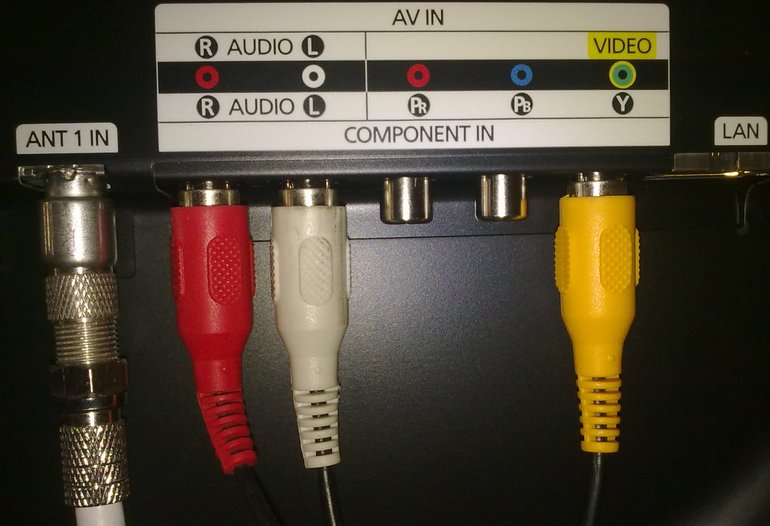
Как настроить кабельные, цифровые и спутниковые каналы? Сразу отметим, что делается это автоматически или вручную. Процесс поиска каналов очень похож, но определенные нюансы все-таки есть. Сейчас рассмотрим специфику настройки ТВ-вещания.
Крафт телевизора
Телевизор уже давно стал необходимым атрибутом для дома и если у вас его все еще нет, нужно срочно его сделать. На ютубе есть множество видеороликов про то как делают настоящие tv которые реально проигрывают видео например с ютуба, все эти ролики к сожалению фейк. Но неужели нельзя сделать какой то правдоподобный аналог. Можно! И вот как это можно сделать.
TV — 2
Этот телик скорее будет выполнять декоративную функцию потому как видео он не показывает. За то можно снять подобное видео и разыграть друзей.
Как настроить телевизор для майнкрафта
Бывает, что в игре скучно и нечего делать. Есть одно интересное решение. Можно наслаждаться игрой и посмотреть пару эпизодов любимого сериала или нашумевшую новинку кинопроката, но лень сворачивать игру и отрываться от процесса! Сейчас я расскажу вам как сделать телевизор в Minecraft , который будет показывать наше видео.
Но сначала я вам посоветую скачать отличный лаунчер minecraft, с которым вы забудете о проблемах постоянного поиска обновлений для всевозможных модов, а также о постоянном обновлении клиента! Качайте и играйте в любимую игру без заморочек!
Настройка спутниковых сигналов
Владельцы параболических антенн всегда интересуются, как настроить каналы в телевизоре? Понятное дело, что поиск спутниковых каналов заметно отличается от настройки кабельного или цифрового эфира.
Таким образом, вы установили спутниковую антенну и направили ее в необходимую сторону, теперь следует разобраться с настройкой телевизионного вещания. К тарелке подключается ресивер, связующим звеном выступает кабель. В результате, телевизор становится самым обычным монитором.
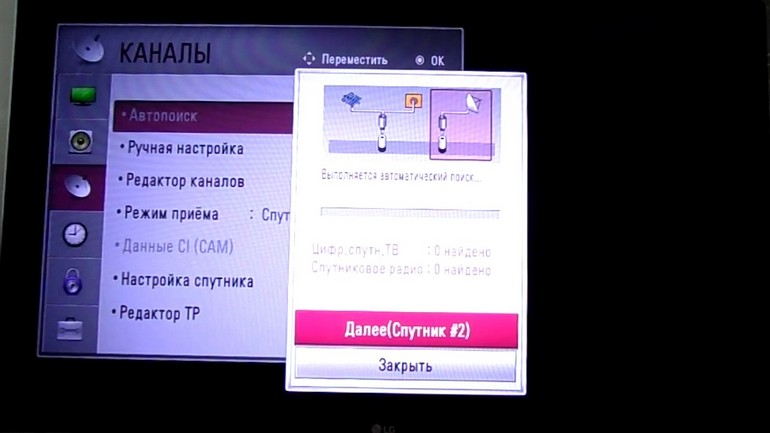
Лишь незначительная часть пользователей знает, что спутниковые тарелки со временем изменяют свое первоначальное месторасположение. Антенны крутится из-за сильного дождя, иногда сказывается проливной дождь и другие погодные условия. Поэтому время от времени нужно регулировать положение тарелки, чтобы на тюнер поступал четкий сигнал без каких-либо искажений.
В базовую комплектацию ресивера входит специальный пульт дистанционного управления. Возьмите его и откройте главное меню. Следуйте подсказкам, всплывающим на экране телевизора, они также подробно описаны в инструкции. Именно так и настраивается спутниковое ТВ.
На параболическую антенну можно поймать огромное количество различных каналов, поэтому сохраняйте только самые необходимые. На практике подтверждено, что чаще всего пользователи просматривают познавательные, спортивные и развлекательные телеканалы. Поэтому не стоит в процессе настройки увлекаться и сохранять все подряд, ведь в итоге вы только потратите свободное время.
Делаем плазменный телевизор в Майнкрафт
Такой телевизионный приемник делается по принципу первого образца. Для основы выбирается несколько блоков, чтобы размеры нашего плазменного телевизора были внушительными. Когда корпус готов, устанавливайте на него картину и убирайте ее до тех пор, пока она не сгенерируется до необходимого размера. Любая картина в игре создается из одинакового набора материалов: 1 блока шерсти и 8 палок, однако их размеры могут самостоятельно изменяться, подстраиваясь под размер той поверхности, куда они устанавливаются.
Возможные ошибки
Если в майнкрафт не работает пульт, то попробуйте подойти ближе к телевизору. К сожалению дистанция работы пульта сейчас не велика, но работы по ее увеличению ведутся
Иногда при просмотре в HD качестве на экране могут появиться неизвестные линии и точки. Они исчезнут, когда игрок остановится
Просмотр длительного видео возможны случаи резкого уменьшения оперативной памяти. Это происходит из-за принципа работы java . В дальнейшем планируется что-то делать с этим.
Ну вот и все. После всех несложных манипуляций в нашей комнате висит большой телевизор, а на диване лежит пульт. Для уюта можно еще добавить камин, свечей и позвать друзей на вечеринку, устроить совместный просмотр ураганного боевика или романтической комедии. Приятной игры!
Частые проблемы и их решение
Каналы вообще не ловятся, «нет сигнала»
В таком случае требуется проверить:

Ловится только часть каналов
Здесь нужно проверить:
Каналы были, но пропали
Если ранее сигнал принимался уверено, но потом каналы пропали, причиной этому может стать:
- появление новых препятствий на пути к антенне от ретранслятора. Нужно изучить прилегающую территорию с помощью карты приема;
- технические неполадки ретранслятора. Подобные события принято освещать при помощи оповещений, о которых можно узнать в региональном СМИ, местном форуме или паблике.
- неисправность антенны. При использовании коллективной, нужно обращаться в обслуживающую компанию. Если вами используется индивидуальная, стоит проверить положение антенный кабель на обрыв и положение самой антенны.
Слабый сигнал
Причины схожи со случаем полного отсутствия сигнала:
- большое расстояние между приемником и ретранслятором. Единственным решением проблемы будет покупка новой активной антенны, способной принимать слабые сигналы;
- зона радиомолчания. Необходимо изменить положение антенны.

Изображение тормозит или зависает
- неустойчивый сигнал. Требуется точная настройка и поиск подходящего места для антенны в пространстве или установка усилителя;
- наводки и помехи. В цифровом телевидении имеется особенность: оно четко принимает сигнал, либо совсем его не воспринимает, в то время аппаратная часть достраивает изображение на основе предыдущих кадров. Нужно подождать пока не исчезнут помехи или же попробовать исключить их, регулировкой антенны и тюнера.
TV — 1
Начнем с самого сложного, но интересного телевизора. Домой такой конечно не поместится, но вот если построить его неподалеку то просмотром телепередач сможете наслаждаться не только вы, но и ваши соседи.
Как сделать:
Как сделать телевизор в Майнкрафт?

Игра с каждым днем предлагает пользователям все более широкие возможности. Для того чтобы посмотреть любимый сериал, больше не нужно отвлекаться от Майнкрафт. Достаточно скрафтить телевизор и наслаждаться просмотром красивых картинок или любого видео, не закрывая игру. Существует несколько способов, при помощи которых можно сделать разные телевизоры в Майнкрафт.
Настройка цифровых каналов на телевизоре со встроенным тюнером DVB T2
Несмотря на то, что настройка цифровых каналов на телевизоре со встроенным тюнером DVB T2 зависит от выбранной вами модели телеприемника, существует много общих моментов, позволяющих понять общий алгоритм действий.
Зная общие принципы, вы сможете настроить телевизор любого бренда, независимо от страны производства. Обращаем внимание — речь идет о настройке именно эфирного цифрового телевидения, а не спутниковых или кабельных каналов.
Подготовка телевизора
Настройка каналов в телевизоре – далеко не самый сложный процесс, но все-таки иногда возникают определенные трудности. Преимущественно специалисты рекомендуют начинать с подключения к источнику сигнала. Например, если вы планируете настроить кабельное или аналоговое ТВ, тогда кабель следует вставить в антенный вход.
Если вы пользуетесь сразу несколькими телевизорами, то все устройства можно подключить к одной антенне. Впрочем, для обеспечения действительно устойчивого распределения сигнала необходимо обзавестись специальным разветвителем или сплиттером. Эти переходники имеют несколько выходов, через которые и подключаются телевизоры.
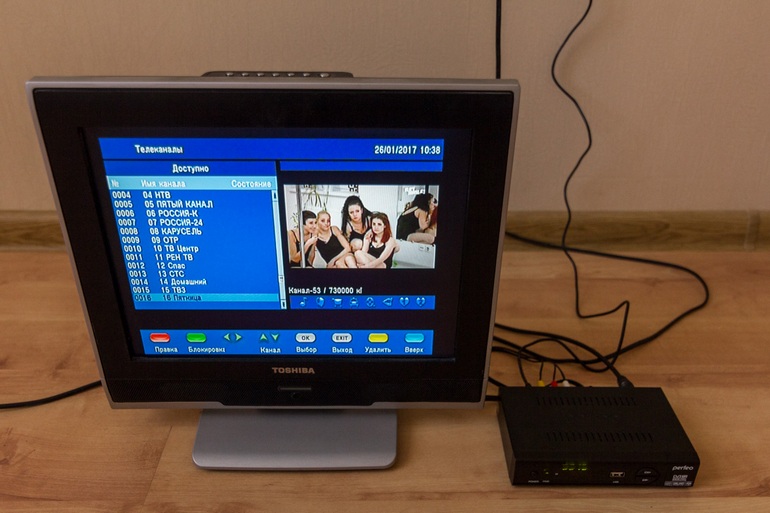
Настоящий телевизор
Как настроить, как подключить, как установить © 2021
Внимание! Информация, опубликованная на сайте, носит исключительно ознакомительный характер и не является рекомендацией к применению.
Настройка каналов на старых моделях
На телевизионном оборудовании старых моделей, которые не оснащены пультом дистанционного управления, настройка, включая поиск телеканалов, осуществляется с помощью специальных регуляторов. Они находятся на передней панели рядом с другими кнопками.
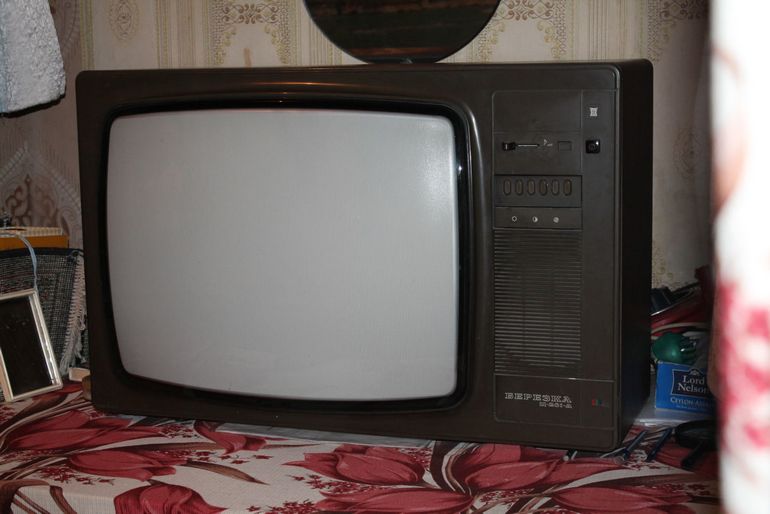
Чтобы начать ручную настройку каналов нужно выдвинуть специальный ящик, в котором собственно и находятся эти регуляторы, позволяющие определить частоту. Что касается настройки картинки аналоговых каналов, то она также проводится вручную. Используются поворотные регуляторы. Звук и яркость настраивается по аналогичному принципу.
Достаточно часто настроенный ТВ при повторном включении требует дополнительной подстройки, поскольку запоминающей системы у такого оборудования нет.
Настройка каналов без антенны
Имея высокоскоростное подключение к интернету, каждый пользователь сможет смотреть телевизионное вещание, даже не имея антенны. Для этого нужно соединить ресивер и LAN кабель. Еще одно преимущество состоит в том, что таким образом настраиваются каналы не только РФ, но и всего постсоветского пространства. Пропущенный фильм или спортивную трансляцию можно всегда посмотреть в записи, но для этого потребуется не обычный Т2-тюнер, а Smart-приставка.
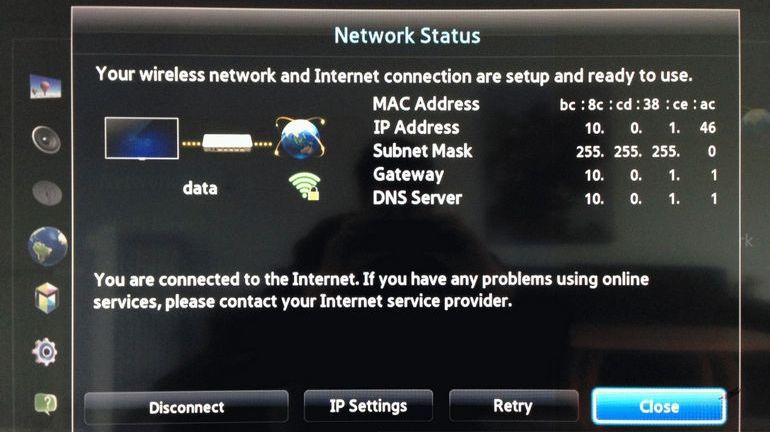
Если у вас есть доступ к телевизору Smart TV, то никакая приставка и вовсе не понадобится. Главное высокоскоростное интернет-соединение – свыше 20 Мбит/сек. Просто подсоедините через LAN вход Ethernet кабель или подключитесь по Wi-Fi, все очень просто.
Смотреть телевидение в режиме online можно на специальных web-сайтах. Также специально для этого было создано огромное количество бесплатных приложений.
Загружаем видео в телевизионный приемник
Для того чтобы наш телевизор показывал настоящее видео, необходимо загрузить в папку TV видео файлы любого содержания, формата и в любом количестве. Пульт поможет переключать разные видео файлы, когда это нужно. При помощи правой кнопки мыши, при курсоре, наведенном на пульт, осуществляем «воспроизведение» и «паузу». Нажимаем вместе с «Shift» правую кнопку мыши – получаем «паузу», с последующим воспроизведением видео с того места, где оно было остановлено. Нажимаем вместе с «Shift» левую кнопку мыши – получаем изображение следующего видео файла в папке.
Мифы о телевизоре в игре
Особенности
- Все телевизоры не связаны друг с другом
- TV не зависят от окружающего освещения
- Можно добавлять файлы любого формата и не делать декодирования роликов
- Каждая плазма запоминает видео, которое вы смотрели именно на нем
- Как только видео заканчивается, следующее начинается автоматически
- Внутри есть файл конфигурации, с помощью которого можно делать настройку ширины, высоты экрана, звукового диапазона, и даже включить и выключить HD режим
- Разрешение можно настроить от 16*16 блоков до 4*4 блоков (в HD ). Видео, которое адаптировано размер 16*16 будут работать и показывать лучше в стандартом режиме
Как сделать телевизор в Майнкрафт видео
Для начала научимся делать обычный ламповый телевизор, который использовался в самом начале появления таких бытовых приборов. На предложенном видео можно посмотреть, как выполняется этот процесс:
Для крафта необходимо взять такие компоненты:
- Серую шерсть;
- Нажимную пластину;
- Картину.
Блок серой шерсти устанавливает на место, где будет расположен будущий телевизор, сверху на него укладывается нажимная пластина. Ее задача в этом случае создать сглаженные углы телевизионного приемника. Картина будет выполнять задачи экрана. Своеобразный и простой вариант для дачного домика готов!
TV — 3
Ну и напоследок держите пошаговую инструкцию по строительству декоративного тв.
Материалы
- Черная шерсть — 9 шт;
- Камень — 6 шт;
- Кнопки — 6 шт.
Изготовление
Строим из черной шерсти квадрат 3×3;
Обкладываем квадрат из шерсти камнем с двух сторон.
Почти готово, осталось разместить на боковых панельках кнопки для переключения передач.
Вы и сами можете поэкспериментировать с различными блоками и найти свой идеальный вариант настоящего тв. Пробуйте и у вас все получится!
Как сделать телевизор в Майнкрафт
Алгоритмы настройки каналов по маркам
Перед тем как приступить к непосредственному поиску каналов необходимо убедиться в том, что телевизор поддерживает цифровой сигнал. Множество серий и моделей телевизоров хоть и имеют встроенный цифровой тюнер, однако они могут использовать неактуальный стандарт DVB-T, вместо нового DVB-T2, используемого повсеместно. Это можно сделать двумя способами:
- узнать код модели на заводской наклейке и узнать о нем в интернете;
- проверить информацию в меню телевизора в справочной вкладке.
Samsung
Для серий Q, M и LS:

Для серий F, E, J и H:
Данный ряд устройств подразумевает несколько иной процесс поиска:
Автоматический поиск для телевизоров с опцией Smart TV:

Автопоиск на телевизоре без Smart TV
Philips
В данной марке порядок автопоиска зависит от года выпуска конкретного телевизора.
На старом телевизоре до 2011 года выпуска:
Процесс настройки старого цифрового телевизора Philips выглядит следующим образом:

В процессе настройки ПО может запросить пин-код. Если ничего не менялось, нужно набрать один из стандартных вариантов — 1111, 1234 и 0000. В будущем его можно изменить на индивидуальный вариант.
На современном телевизоре
Порядок автонастройки более нового телевизора выглядит иначе:

В случаях, если планируется попеременное использование антенны и телевизионного кабеля/беспроводной сети, крайне желательно настроить его на данной стадии. Для этого необходимо вручную прописать значение сетевых частот и скорость передачи — эти данные можно получить по запросу у оператора кабельной сети.
Для телевизоров с функцией Smart TV понадобятся дополнительные настройки сети:
Автопоиск по прежнему будет наиболее легким путем. Точный алгоритм сильно разниться от модели и конкретного программного обеспечения, тем не менее, общий порядок действий схож и интуитивно понятен:

Другие марки
Не трудно заметить, что процедура автоматического поиска телеканалов практически идентична на устройстве любой марки. Опираясь на любое из вышеперечисленных руководств, можно настроить автопоиск на телевизорах прочих фирм. Единственными трудностями может стать:
- требование пароля. Как правило, он указывается в инструкции и представляет собой простую комбинацию из нулей или единиц;
- отсутствие русского языка — достаточно выбрать Швецию или Германию.
Как самостоятельно найти и настроить каналы на телевизоре
Вне зависимости от того, с какими функциональными возможностями покупается телевизор, перед устройством пользователь всегда ставит ключевую задачу – трансляция эфирного вещания. Однако мало кто знает, как настроить каналы на телевизоре?
Ответ на этот вопрос будет зависеть от многих различных факторов. Во-первых, каким телевизионным оборудованием вы пользуетесь – Smart TV или обычное устройство. Немаловажен также тип вещания: спутниковое, кабельное, цифровое.
Рядовому пользователю чрезвычайно тяжело разобраться во всех перечисленных тонкостях. Именно поэтому было принято решение создать универсальную инструкцию, которая позволит в кратчайшие сроки настроить основные каналы.
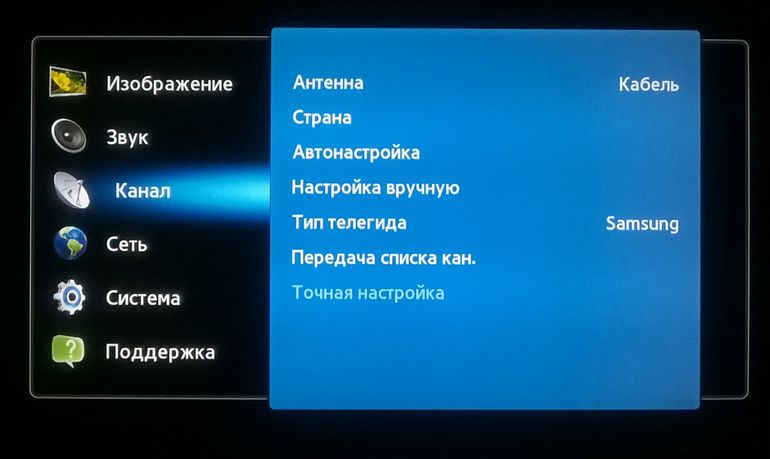
Как сделать телевизор в Майнкрафте
Так же к нашей плазме будет прилагаться пульт дистанционного управления.
Итак. Чтобы сделать телевизор нам понадобится стеклянный блок, картина и красная пыль.
Крафт телека:
Но есть ли смысл делать телевизор в майнкрафт без пульта? Сделать его можно из
Железного слитка и Красной пыли.
Крафт пульта:

Как залить свое видео
Теперь надо не забыть сделать «канал» для нашего TV в майнкрафте. Для этого нужно скопировать любое количество видео файлов в папку TV . Что бы переключаться между видео, необходимо скрафтить пульт (по схеме выше).
Обычные модели
Как все происходит
К слову шерсть можно заменить любым другим блоком, обладающим подходящей фактурой. Это может быть деревянный блок, и даже обычный булыжник. Чтобы сделать нажимную пластину, необходимо использовать дерево или камень. В зависимости от выбранного материала меняется ее цвет. Достаточно взять два, расположенных рядом таких блока. Для экрана подойдет любой из 24 вариантов картин в игре, которые предложены в стандартном наборе. Эти изображения нарисованы художниками, и их нельзя выбирать по своему усмотрению. Рисунок на картине изменяется самостоятельно, когда ее снимают со стены, а затем размещают там снова. Таким способом можно переключать каналы на нашем телевизоре.
Настройка кабельного ТВ
Представим, что вы выбрали провайдера и тарифный план, кабель протянут, а значит, самое время приступить к настройке телеканалов. Чтобы не допустить какую-либо ошибку, просто придерживайтесь простой пошаговой инструкции:
- Сначала потенциальный клиент заключает официальное соглашение с провайдером, который собственно и предлагает на выбор несколько тарифных планов.
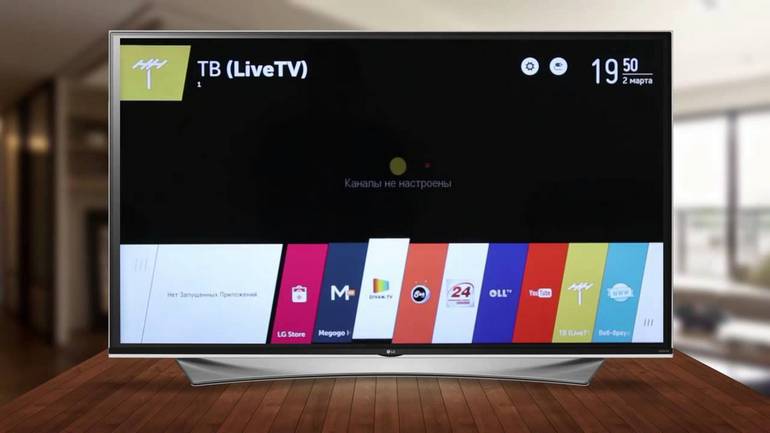
- Необходимо взять пульт дистанционного управления телевизором и перейти в меню, кликнув по соответствующей кнопке.
- В разделе «Настройка каналов» выберите команду «Автоматический поиск», после этого нажмите на кнопку «ОК». Устройство начнет сканировать поступающий через кабель сигнал и самостоятельно настроит доступные для просмотра телеканалы. Регистрируются как двойники, так и каналы с некорректным изображение (полосы, рябь, помехи), иногда пользователи сталкиваются с искаженным звуком или и вовсе его отсутствием. Такие каналы следует удалять вручную. Сделать это легко, дождитесь окончания сканирования, а потом просто удалите некачественные телеканалы.
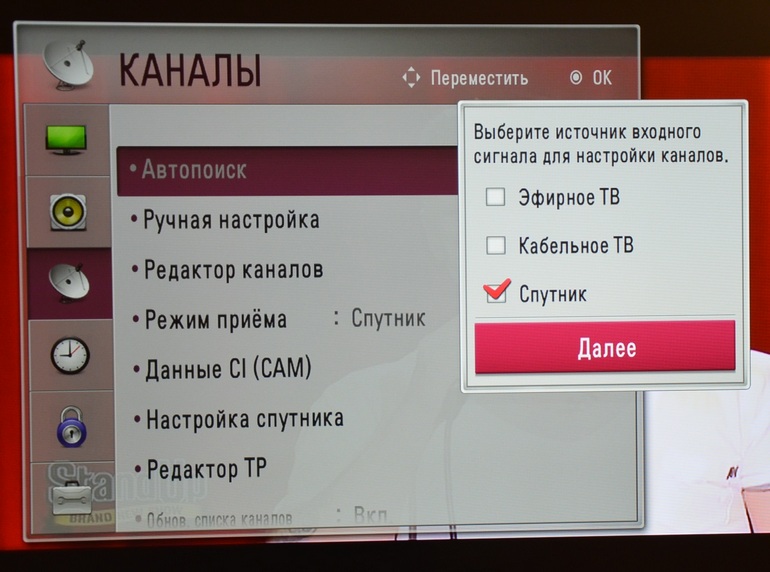
- В общей сложности автоматический поиск длится всего лишь несколько минут. Могут быть исключения, все зависит от количества доступных для просмотра телеканалов. Когда сканирование будет завершено, устройство покажет сохраненные каналы.
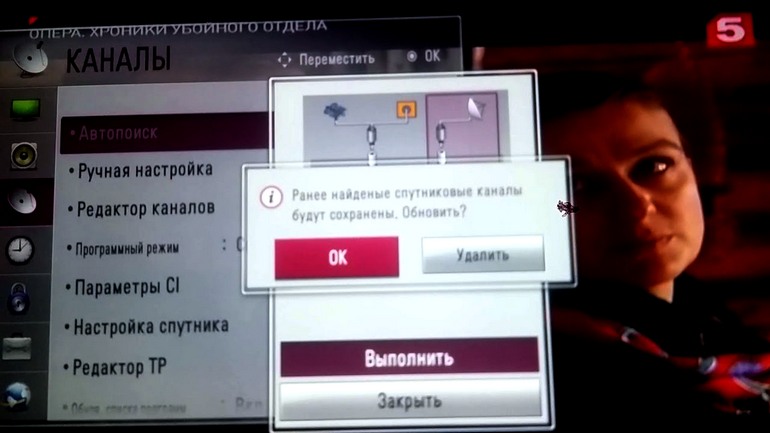
- Телеканалы также можно найти и сохранить вручную, но при этом необходимо указывать частоту. В целом, ручной поиск занимает гораздо больше свободного времени.
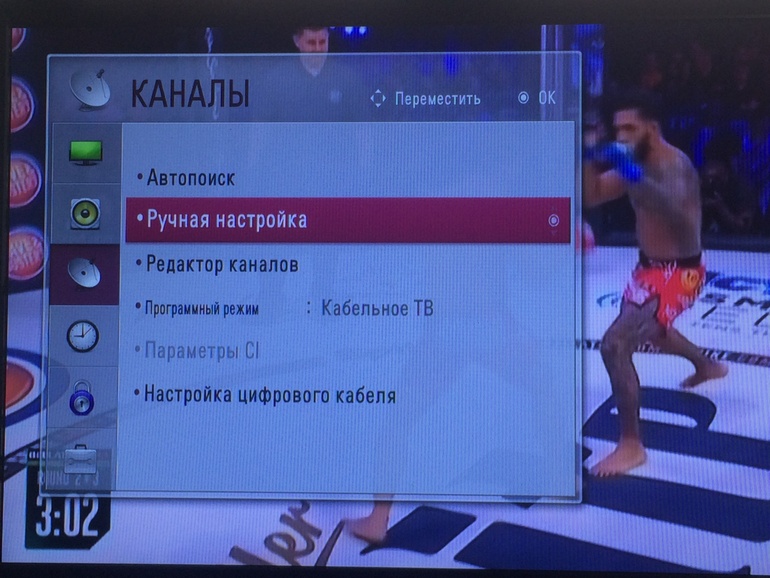
Теперь вы знаете, как настроить каналы в телевизоре. Разумеется, что определенные отличия от шагов, описанных в инструкции, все-таки буду, но они незначительны. Нюансы обуславливаются особенностями бренда и модели ТВ-устройства. Также многое зависит от провайдера. Например, Триколор предлагает удобную систему поиска телеканалов.
Достаточно часто пользователи задаются вопросом, можно ли настроить телеканалы не используя пульт дистанционного управления? Это реально, если на передней панели есть соответствующие кнопки.
Как настроить 20 каналов цифрового телевидения на телевизоре
Общегосударственный переход на этот формат вещания заставил многих пользователей задуматься — можно ли смотреть цифровое ТВ без приставки? Да, такая возможность существует, но только в том случае, если в вашем телеприемнике уже установлен ресивер, работающий с сигналом DVB T2. Устройства, поддерживающие форматы DVB С и DVB T такой возможности не предоставят. Поэтому, в первую очередь убедитесь, что встроенный цифровой тюнер в телевизоре имеет соответствующую маркировку.
Давайте, рассмотрим как настроить цифровые каналы на телевизоре. Прежде всего необходимо подключить внешнюю антенну, работающую в МВ/ДМВ диапазоне. Это может быть комнатная или наружная модель, с усилителем или без него, работающая по принципу волнового канала или логопериодическая. Выбор зависит от устойчивости и уровня сигнала в вашей местности. Но в любом случае, чтобы подключить цифровое телевидение, приемное оборудование подсоединяется при помощи коаксиального кабеля с волновым сопротивлением 75 Ом к стандартному антенному разъему телевизора. Для такого гнезда обычно используется обозначение «ANT IN AIR/CABLE».
Дальнейшая настройка телевизора без приставки выполняется в автоматическом или ручном режиме. Второй вариант рекомендован только опытным пользователям, уже имеющим опыт подключения подобного оборудования. Любая ошибка в вводе необходимых данных приведет к невозможности просмотра телепередач в цифровом формате.
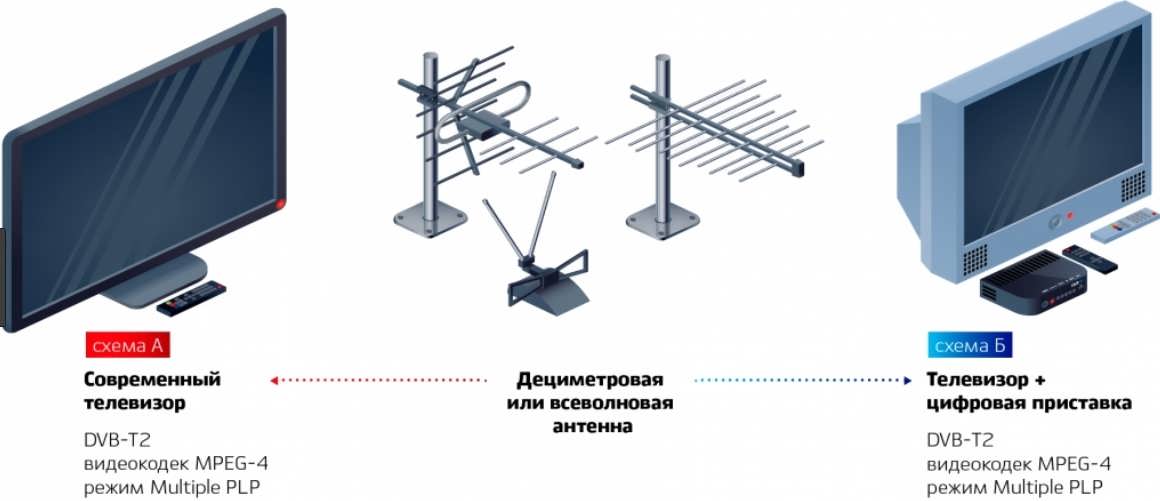
Схема подключения цифровых каналов через приставку и к телевизору со встроенным тюнером
Настройка в автоматическом режиме
Рассмотрим, как настроить каналы на наиболее распространенных в России марках телевизоров:
- У различных серий Samsung различия могут заключаться только в названиях пунктов меню. На Самсунге довольно простой алгоритм настройки — выбираете «Трансляция», дважды нажимаете на «Автонастройка» и запускаете процесс «Пуск». Для эфирного цифрового телевидения выбираете пункт «Антенна» и определяете тип каналов, которые необходимо найти — «Цифровые» или «Цифровые и аналоговые». Рекомендуется выбрать полный поиск, после чего запустите автосканирование. В зоне уверенного приема, для которой характерно большое количество телеканалов, поиск займет до 10-15 минут.
- На телевизорах LG настроить цифровое телевидение также несложно. Воспользуйтесь следующим алгоритмом: выберите пункт «Опции», перейдите в «Настройка» и «Автопоиск». После выбора в качестве источника сигнала внешней антенны начните сканирование. И в этом случае на поиск уйдет до 5–15 минут в зависимости от качества сигнала и особенностей модели телевизора.
- Немного изменен алгоритм настройки ТВ Philips. На Филипсе действуйте в следующей последовательности — выберите в меню раздел «Конфигурация», перейдите в «Установка», отметьте пункт «Настройка канала». Далее нажмите «Автоматическая установка» и «Переустановка каналов». Так же, как и в других телевизорах, выберите источник сигнала «Антенна» и запустите автосканирование по всем диапазонам.
В телеприемниках других брендов алгоритм настройки цифровых каналов практически не отличается и подходит под один из указанных вариантов.
Настройка в ручном режиме
Ручная настройка цифровых каналов DVB T2 в телевизорах со встроенными тюнерами более сложна. В этом случае нужно точно определить и ввести параметры каналов, которые могут отличаться в зависимости от региона. Необходима информация о частоте, модуляции и скорости передачи сигнала. Обращаем внимание — для каждого доступного мультиплекса эти значения разные. Найти весь перечень бесплатных каналов сразу не удастся. По каждому из пакетов необходимо повторить поиск, сохранив результаты предыдущего.
Кстати, если у вас старый телевизор, то и на нем можно смотреть цифровые каналы. Как это сделать читайте здесь.
Общий алгоритм настройки цифровых каналов на телевизорах с тюнерами следующий:
- В меню выберите опцию «Трансляция» и установите в качестве источника сигнала антенну.
- Выбрав пункт «Настройка каналов» перейдите в «Ручную настройку».
- Устанавливаем поиск цифровых каналов и в открывшемся окне нажимаем «Создать».
- Именно на этом этапе вводят необходимые данные о настраиваемых каналов. Обращаем внимание — шаг пропускания (диапазон изменения частоты при поиске) 8 МГц, это значение применяют при поиске как цифровых, так и аналоговых каналов.
- Появившиеся шкалы покажут существующий уровень и качество сигнала. В различных регионах настройка возможна даже при 25-30%, но лучше, чтобы этот показатель был более 50-70%. Для этого настройте положение антенны.
- Более современные телевизоры выполняют полный поиск по указанным данным, сохранение осуществляется уже по завершению сканирования.
- Для устаревших моделей чаще всего характерна следующая последовательность действий — при обнаружении канала высвечивается окно «Сохранить?», после чего подтверждайте или отменяйте команду. Далее изменяете частоту на 8 МГц (шаг пропускания) и запускаете процесс вновь. Эти операции повторяйте до обнаружения всех каналов или при завершении процесса в заданном диапазоне значений.
Ручная настройка может помочь в регионах с неустойчивым сигналом. Но не стоит выбирать такой тип поиска, если вы не уверены в данных по мультиплексам, действующим в вашей местности. Автоматический поиск будет более простым и удобным решением, тем более для новых моделей телеприемников со встроенными цифровыми тюнерами.Редактирование и сохранение каналов после поиска выполняется в стандартном режиме в соответствии с инструкцией по эксплуатации телевизора. Рекомендуется внимательно изучить этот документ, прежде чем приступать к настройке. Это позволит избежать ошибок и разобраться во всех возможностях, доступных вашему телеприемнику.
Настройка каналов на Smart TV
Модели, работающие на платформе Smart TV, появились на территории Российской Федерации относительно недавно, но практически сразу стали пользоваться колоссальной популярностью. Ничего удивительно в этом нет, ведь «умные» телевизоры очень удобны в использовании, к тому же они отличаются от аналогов обширными функциональными возможностями, поддерживают все инновационные аудио и видео форматы.
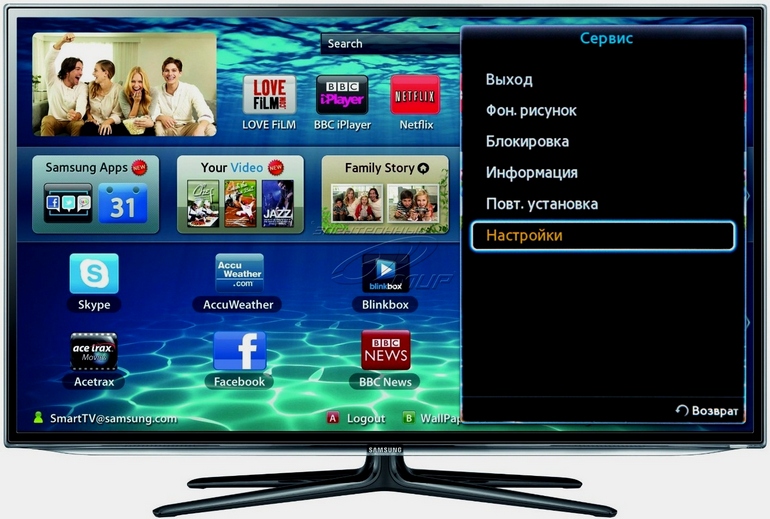
Чтобы добавить тот или иной телеканал, достаточно просто следовать алгоритму, описанному в инструкции. Некоторые пользователи вызывают мастера, чтобы он настроил не только ТВ, но и подключение к интернету.
В целом, можно сэкономить и попытаться сделать самостоятельно, поскольку первичная настройка отнимает минимальное количество свободного времени. Главное на 100% соблюдать абсолютно все рекомендации, изложенные в инструкции. Поиск телеканалов осуществляется в автоматическом режиме. Система проведет сканирование и сохранит доступные программы.
Добавляем региональные аналоговые каналы
Большинством регионов страны параллельно вещанию федерального мультиплекса поддерживается трансляция региональных аналоговых телеканалов. Для увеличения количества ТВ-программ, нужно добавить их в список своего телевизора, для чего нужно:

Важно! В современных моделях телевизоров не поддерживается ручная настройка телеканалов. Для поиска требуется сканирование всего диапазона с помощью автопоиска.
Как установить мод на экран, телевизор в майнкрафт?
1) Установите Forge для майнкрафт.
2) Скачайте файл мода.
3) Скопируйте файл в C:/Users/ИМЯ_ПОЛЬЗОВАТЕЛЯ/AppData/Roaming/.minecraft/mods
4) Скопируйте видео в C:/Users/ваш пользователь/AppData/Roaming/.minecraft/TV
5) Запускайте в лаунчере версию майнкрафта с припиской Forge.
Подробная инструкция по установке модов в майнкрафт.
Играть в Minecraft в обычном выживании — Довольно скучное дело, а особенно когда вы уже прошли всю игру и не знаете, что вам делать. Есть одно решение! Установите мод The tv Mod, который добавляет в игру: Самый настоящий плазменный телевизор, на котором вы сможете наслоится любимыми комедиями! Главное то, что установка очень проста, а также прост рецепт крафта самого телевизора.
Вот и сам крафт телевизора, крафт очень лёгок, не так-ли?
Ну а вот и пульт для самого телевизора. Тоже очень легко и экономно, правда?
Установка Tv Mod:
1. Установить Mod_Loader
2. Файлы из папки To minecraft jar поместить в папку minecraft.jar
3. Файл из папки To .minecraft folder поместить в папку /.minecraft/
4.Файлы из папки Source Code (for modders) поместить в папку mods
— Установка экрана похожа на установку картин, цепляется он на блок.
— Щелкните правой кнопкой мыши с пульта дистанционного управления для воспроизведения / паузы.
— Shift + щелкнуть правой кнопкой мыши во время воспроизведения видео и будет совершен переход к следующему видео.
— Shift + щелкнуть правой кнопкой мыши, это пауза. В следующий раз, когда вы начнете воспроизводить видео, оно начнется с того самого места на котом было остановлено.
— Вы можете загружать неограниченное количество видео в любом формате, только обязательно в папку «TV».
— Каждый телевизор является независимым и работает без задержек.
— Телевизоры не зависят от окружающего освещения.
— Каждый телевизор помнит, что за видео вы на нем проигрывали, когда выходили из системы.
— Когда видео заканчивается, следующие видео автоматически начинает воспроизведение.
— Включает в себя конфигурационный файл, где вы можете редактировать идентификаторы, ширину экрана, высоту экрана, звуковой диапазон, включить HD или включить его.
— Размер экрана может быть установлен до 16 * 16 блоков или 4 * 4, если включен HD (но вы можете настроить его на другие размеры). Видео адаптированы для выбранного размера. 16 * 16 в стандартном разрешении работает лучше, чем в нестандартном.
Спасибо! Поделитесь с друзьями!
Вам не понравилось видео. Спасибо за то что поделились своим мнением!
Как настроить телевизор в майнкрафте с модом
Мод TV Mod, он же ParaknightsMods добавит в майнкрафт настоящий работающий телевизор на котором можно будет смотреть любое видео: сериалы, фильмы, клипы.
Мод добавляет блок телевизор (большая плоская панель) и пульт управления, данный телевизор можете воспроизводить любое (совместимое) видео которое вы скопируете в специальную папку, вы можете скопировать туда любимый сериал, кучу разных музыкальных клипов или даже фильм, приходя домой вы можете включать телевизор и он будет вас развлекать.
Как пользоваться модом:
1. Скрафтите пульт и сам телевизор.
2. Установите телевизор на стену.
3. Скопируйте желаемые видео (без русских символов в названиях) в папку C:Usersваш пользовательAppDataRoaming.minecraftTV
4 .Возьмите в руки пульт, нажмите правой кнопкой по телевизору для запуска и паузы.
5. Нажмите Shift+правой кнопкой для следующего видео.
Читайте также:
- Rust early access ident что это
- Как сделать зеленую глину в майнкрафт
- Где взять точильный камень valheim
- Jagged alliance 2 где дейдрана
- Borderlands 3 сотрудничество или конкуренция что выбрать
Как настроить каналы на телевизоре крафт
На чтение 4 мин Опубликовано Обновлено
Настройка каналов на телевизоре Крафт является одной из важных задач, которую нужно выполнить при покупке нового устройства или при изменении провайдера телевизионного сигнала. В этой статье мы расскажем о простой инструкции, которая поможет вам настроить каналы на телевизоре Крафт без особых усилий и сложностей.
Первым шагом в настройке каналов на телевизоре Крафт является подключение антенны или кабельного провайдера к телевизору. Проверьте, правильно ли подключены все кабели и провода, а также установите антенну в месте, где сигнал будет наиболее сильным. Если вы используете кабельное телевидение, удостоверьтесь, что кабель подключен к правильному разъему на телевизоре.
Затем, включите телевизор Крафт и нажмите на кнопку «Меню» на пульте дистанционного управления. В появившемся меню выберите пункт «Настройки», затем «Каналы». В этом разделе вы сможете выбрать тип сигнала – аналоговый или цифровой. Если у вас есть возможность подключить цифровой сигнал, рекомендуется выбрать этот опцию для более качественного просмотра телевизионных каналов.
Содержание
- Подготовка к настройке
- Настройка каналов
- Проверка и сохранение настроек
Подготовка к настройке
Перед тем как приступить к настройке каналов на телевизоре Крафт, рекомендуется выполнить несколько предварительных шагов для удобства и успешного завершения процесса:
- Подключите телевизор к источнику питания и включите его. Убедитесь, что все соединения проводов выполнены правильно и нет никаких проблем с подачей электричества.
- Подключите антенну или кабельное телевидение к соответствующему разъему на телевизоре. Если у вас есть спутниковая антенна, следуйте инструкциям по ее подключению.
- Выберите язык меню и настроек на телевизоре. Обычно это делается в процессе первоначальной настройки телевизора. Если вы уже выполнили настройку ранее, убедитесь, что выбран нужный язык.
- Проверьте наличие сигнала. Настройка каналов возможна только при наличии сигнала из антенны или кабельного телевидения. Убедитесь, что антенна или кабель подключены правильно и что сигнал доступен.
Подготовка к настройке каналов на телевизоре Крафт позволит сделать процесс более эффективным и успешным. Выполните все необходимые шаги согласно инструкции и готовьтесь получать удовольствие от просмотра вашего любимого телевизионного контента.
Настройка каналов
Для настройки каналов на телевизоре Крафт следуйте инструкциям ниже:
-
Подготовка:
- Убедитесь, что у вас есть полный доступ к пульту телевизора Крафт.
- Убедитесь, что антенна или кабельное соединение правильно подключены к телевизору.
-
Открытие меню настроек:
- Нажмите на кнопку «Menu» на пульте телевизора.
- Используйте стрелочки на пульте для навигации по меню.
- Выберите «Настройки» или «Settings» и нажмите на кнопку «OK».
-
Выбор типа источника:
- Выберите «Источник сигнала» или «Source» в меню настроек.
- Используйте стрелочки на пульте для выбора нужного типа источника (антенна, кабельное ТВ, спутниковое ТВ и т.д.).
-
Поиск доступных каналов:
- Выберите «Настройка каналов» или «Channel setup».
- Используйте стрелочки на пульте для выбора способа настройки каналов (автоматический поиск или ручная настройка).
- Если выбран автоматический поиск, нажмите на кнопку «OK» для начала поиска доступных каналов.
- Если выбрана ручная настройка, введите частоту, программа поиска и другие параметры, используя инструкции на экране.
-
Сохранение настроек:
- После завершения поиска каналов, выберите «Сохранить настройки» или «Save settings».
- Нажмите на кнопку «OK» для подтверждения сохранения.
После завершения этих шагов, ваш телевизор Крафт будет настроен на доступные каналы. Вы можете использовать пульт для выбора и просмотра любого из найденных каналов.
Проверка и сохранение настроек
После того, как вы сделали все необходимые настройки для каналов на телевизоре Крафт, важно проверить и убедиться, что все сохранено правильно. Вот несколько шагов, которые помогут вам выполнить данную проверку:
- Включите телевизор Крафт и переключитесь на любой из настроенных каналов.
- Убедитесь, что изображение и звук передаются без сбоев или помех.
- Переключитесь на другие настроенные каналы и убедитесь, что все они работают корректно.
- Проверьте доступность всех доступных функций настроенных каналов, таких как приглашения, подписки, видео по запросу и др.
Если вы обнаружите какие-либо проблемы или неполадки, вы можете попытаться снова настроить каналы на телевизоре Крафт, следуя инструкциям, описанным в предыдущих разделах.
Когда вы убедитесь, что все настроено правильно и работает без проблем, важно сохранить настройки на телевизоре Крафт, чтобы в дальнейшем не пришлось повторять все шаги.
Для сохранения настроек на телевизоре Крафт воспользуйтесь следующими шагами:
- Откройте меню настройки телевизора Крафт.
- Найдите раздел «Настройки каналов» или подобный ему.
- В этом разделе найдите опцию «Сохранить настройки» или аналогичную ей.
- Выберите эту опцию и подтвердите сохранение настроек.
- Дождитесь завершения процесса сохранения и закройте меню настройки.
Поздравляю! Теперь все настройки каналов на телевизоре Крафт сохранены и готовы к использованию в любое удобное время!
Купить новый телевизор Крафт – это отличное решение, которое поможет совершенствовать развлечения в доме и выгодно отличается своим качеством и ценовой доступностью. Однако, перед тем как начать наслаждаться просмотром, необходимо произвести настройку правильно, чтобы обеспечить качественное отображение видео и звука.
Также, в современных моделях Крафт можно настроить доступ к Интернету или настроить уникальные функции, например, Smart TV или подключение контроллера.
Мы решили поделиться Вами простыми шагами и пошаговой инструкцией на русском языке, которые помогут быстро и успешно настроить телевизор Крафт и приятно провести время.
Содержание
- Распаковка и подключение телевизора
- Шаг 1: Распаковка
- Шаг 2: Подключение к сети
- Шаг 3: Подключение других устройств
- Шаг 4: Настройка языка и прочих параметров
- Выбор языка и настройка времени
- Выбор языка
- Настройка времени
- Подключение к интернету
- Простой способ подключения к Wi-Fi
- Подключение к сети с помощью кабеля Ethernet
- Настройка каналов
- Шаг 1: Подключение антенны
- Шаг 2: Запуск настройки каналов
- Шаг 3: Поиск каналов
- Шаг 4: Настройка каналов
- Настройка звука и изображения
Настройка звука Качество звука играет важную роль в достижении наилучшего опыта просмотра. Настройка звука на телевизоре Крафт является простым процессом. Выберите настройку звука из меню настроек и настройте баланс, уровень громкости и звуковые эффекты. Для тех, кто хочет получить более глубокий звук, можно подключить внешние аудиосистемы, такие как домашний кинотеатр или звуковую панель.
Настройка изображения Крафт предлагает различные настройки экрана, чтобы улучшить качество изображения и настроить его под свои потребности. В меню настроек вы можете настроить яркость, контрастность, насыщенность и резкость изображения. Также можно выбрать режимы экрана в зависимости от типа контента, который вы смотрите, например, фильмы, спортивные программы или игры.
Разрешение экрана Высокое разрешение экрана — это одна из главных черт телевизоров Крафт. Выберите желаемое разрешение в меню настроек, чтобы насладиться наилучшим опытом просмотра. Также, для лучшей четкости и детализации, можно включить функцию HDR, которая дает лучшее качество изображения с большим динамическим диапазоном (HDR).
Автонастройка Телевизор Крафт имеет функцию автоматической настройки. Она позволяет телевизору самостоятельно сканировать все доступные каналы и настроить их без участия пользователя. Это полезно, если вы хотите быстро и просто получить доступ ко всем доступным каналам.
Выберите меню настроек
Выберите раздел «Автонастройка»
Нажмите «Старт» и дождитесь, пока телевизор сканирует доступные каналы
После завершения автонастройки, каналы будут готовы к просмотру
Установка приложений и возможности Smart TV
Установка приложений Smart TV предлагает широкий выбор приложений для удобного просмотра контента по требованию. Чтобы установить нужное приложение на телевизор, необходимо:
Открыть главный экран Smart TV.
Найти приложение по названию или категории.
Нажать на иконку приложения, чтобы открыть описание.
Нажать на кнопку «Установить», подтвердить свой выбор. После установки приложение будет доступно в меню Smart TV и готово для использования.
Возможности Smart TV Smart TV предоставляет пользователю множество возможностей для удобного просмотра онлайн-контента. Среди них:
Доступ к популярным онлайн-кинотеатрам и сервисам для просмотра фильмов, сериалов и ТВ-программ.
Навигация по интернету и доступ к социальным сетям.
Возможность просмотра видео-роликов на YouTube или любом другом видеохостинге.
Персонализированные рекомендации для просмотра, основанные на истории поиска и просмотра.
Функция скрин-мониторинга, позволяющая просматривать телевизор и работать на компьютере одновременно. Использование возможностей Smart TV позволит сделать просмотр контента более комфортным и удобным.
Получение помощи и поддержки
Связь с производителем телевизора Если у вас возникли трудности в настройке телевизора Крафт, то вы можете обратиться за поддержкой к производителю. Для этого на официальном сайте Крафта есть раздел поддержки, где вы можете найти ответы на свои вопросы или написать письмо в техническую поддержку. Важно: Перед написанием письма в техподдержку убедитесь, что проблема не связана с неправильной настройкой вашего провайдера или антенны. Также убедитесь, что вы внимательно прочитали руководство по эксплуатации.
Получение поддержки от сообщества пользователей Кроме того, существуют форумы и сообщества пользователей телевизоров Крафт, где вы можете обменяться опытом и получить помощь от других пользователей. Часто там можно найти решение для самых разных проблем, а также узнать о полезных функциях, которые вы можете использовать на своем телевизоре.
Поиск онлайн ресурсов Также вы можете найти множество онлайн-ресурсов для настройки телевизора Крафт, например, видео-уроки на YouTube или статьи на специализированных сайтах. На таких ресурсах вы можете найти информацию о том, как настроить телевизор, как улучшить его работу и т.д.
Сервисные центры Если проблема с телевизором Крафт не может быть решена самостоятельно, то вы можете обратиться в сервисный центр. Там фахові спеціалісти діагностикують і виправляють проблеми вашого телевізора. Перед обращением в сервисный центр убедитесь, что гарантийный срок от изготовителя еще не истек.
Вопрос-ответ
Как узнать модель телевизора Крафт?
Модель телевизора Крафт указывается на задней панели устройства. Также ее можно найти в инструкции к телевизору.
Как подключить телевизор Крафт к интернету?
Для подключения телевизора Крафт к интернету необходимо использовать Wi-Fi или LAN-кабель. В меню настроек телевизора выберите раздел «Сеть», затем «Подключение к сети» и следуйте указаниям на экране.
Как настроить каналы на телевизоре Крафт?
Для автоматического поиска каналов на телевизоре Крафт выберите раздел «Настройки», затем «Каналы» и выберите опцию «Автоматический поиск каналов». Для ручной настройки выберите опцию «Ручной поиск каналов».
Как настроить яркость и контрастность на телевизоре Крафт?
Для настройки яркости и контрастности на телевизоре Крафт выберите раздел «Настройки», затем «Изображение» и регулируйте настройки «Яркость» и «Контрастность» до желаемого уровня.
Как настроить звук на телевизоре Крафт?
Для настройки звука на телевизоре Крафт выберите раздел «Настройки», затем «Звук» и регулируйте настройки «Громкость», «Баланс» и другие параметры до желаемого уровня.
Как использовать функцию «Smart TV» на телевизоре Крафт?
Для использования функции «Smart TV» на телевизоре Крафт необходимо подключить устройство к интернету. Затем откройте раздел «Smart TV» и выберите приложение, которое вы хотите использовать.
Как настроить таймер на телевизоре Крафт?
Для настройки таймера на телевизоре Крафт выберите раздел «Настройки», затем «Таймер» и установите время и день, когда телевизор должен включаться и выключаться. Также можно настроить функцию «Сон», которая выключает телевизор через заданное время. - Настройка звука Качество звука играет важную роль в достижении наилучшего опыта просмотра. Настройка звука на телевизоре Крафт является простым процессом. Выберите настройку звука из меню настроек и настройте баланс, уровень громкости и звуковые эффекты. Для тех, кто хочет получить более глубокий звук, можно подключить внешние аудиосистемы, такие как домашний кинотеатр или звуковую панель.
Настройка изображения Крафт предлагает различные настройки экрана, чтобы улучшить качество изображения и настроить его под свои потребности. В меню настроек вы можете настроить яркость, контрастность, насыщенность и резкость изображения. Также можно выбрать режимы экрана в зависимости от типа контента, который вы смотрите, например, фильмы, спортивные программы или игры.
Разрешение экрана Высокое разрешение экрана — это одна из главных черт телевизоров Крафт. Выберите желаемое разрешение в меню настроек, чтобы насладиться наилучшим опытом просмотра. Также, для лучшей четкости и детализации, можно включить функцию HDR, которая дает лучшее качество изображения с большим динамическим диапазоном (HDR).
Автонастройка Телевизор Крафт имеет функцию автоматической настройки. Она позволяет телевизору самостоятельно сканировать все доступные каналы и настроить их без участия пользователя. Это полезно, если вы хотите быстро и просто получить доступ ко всем доступным каналам.
Выберите меню настроек
Выберите раздел «Автонастройка»
Нажмите «Старт» и дождитесь, пока телевизор сканирует доступные каналы
После завершения автонастройки, каналы будут готовы к просмотру
Установка приложений и возможности Smart TV
Установка приложений Smart TV предлагает широкий выбор приложений для удобного просмотра контента по требованию. Чтобы установить нужное приложение на телевизор, необходимо:
Открыть главный экран Smart TV.
Найти приложение по названию или категории.
Нажать на иконку приложения, чтобы открыть описание.
Нажать на кнопку «Установить», подтвердить свой выбор. После установки приложение будет доступно в меню Smart TV и готово для использования.
Возможности Smart TV Smart TV предоставляет пользователю множество возможностей для удобного просмотра онлайн-контента. Среди них:
Доступ к популярным онлайн-кинотеатрам и сервисам для просмотра фильмов, сериалов и ТВ-программ.
Навигация по интернету и доступ к социальным сетям.
Возможность просмотра видео-роликов на YouTube или любом другом видеохостинге.
Персонализированные рекомендации для просмотра, основанные на истории поиска и просмотра.
Функция скрин-мониторинга, позволяющая просматривать телевизор и работать на компьютере одновременно. Использование возможностей Smart TV позволит сделать просмотр контента более комфортным и удобным.
Получение помощи и поддержки
Связь с производителем телевизора Если у вас возникли трудности в настройке телевизора Крафт, то вы можете обратиться за поддержкой к производителю. Для этого на официальном сайте Крафта есть раздел поддержки, где вы можете найти ответы на свои вопросы или написать письмо в техническую поддержку. Важно: Перед написанием письма в техподдержку убедитесь, что проблема не связана с неправильной настройкой вашего провайдера или антенны. Также убедитесь, что вы внимательно прочитали руководство по эксплуатации.
Получение поддержки от сообщества пользователей Кроме того, существуют форумы и сообщества пользователей телевизоров Крафт, где вы можете обменяться опытом и получить помощь от других пользователей. Часто там можно найти решение для самых разных проблем, а также узнать о полезных функциях, которые вы можете использовать на своем телевизоре.
Поиск онлайн ресурсов Также вы можете найти множество онлайн-ресурсов для настройки телевизора Крафт, например, видео-уроки на YouTube или статьи на специализированных сайтах. На таких ресурсах вы можете найти информацию о том, как настроить телевизор, как улучшить его работу и т.д.
Сервисные центры Если проблема с телевизором Крафт не может быть решена самостоятельно, то вы можете обратиться в сервисный центр. Там фахові спеціалісти діагностикують і виправляють проблеми вашого телевізора. Перед обращением в сервисный центр убедитесь, что гарантийный срок от изготовителя еще не истек.
Вопрос-ответ
Как узнать модель телевизора Крафт?
Модель телевизора Крафт указывается на задней панели устройства. Также ее можно найти в инструкции к телевизору.
Как подключить телевизор Крафт к интернету?
Для подключения телевизора Крафт к интернету необходимо использовать Wi-Fi или LAN-кабель. В меню настроек телевизора выберите раздел «Сеть», затем «Подключение к сети» и следуйте указаниям на экране.
Как настроить каналы на телевизоре Крафт?
Для автоматического поиска каналов на телевизоре Крафт выберите раздел «Настройки», затем «Каналы» и выберите опцию «Автоматический поиск каналов». Для ручной настройки выберите опцию «Ручной поиск каналов».
Как настроить яркость и контрастность на телевизоре Крафт?
Для настройки яркости и контрастности на телевизоре Крафт выберите раздел «Настройки», затем «Изображение» и регулируйте настройки «Яркость» и «Контрастность» до желаемого уровня.
Как настроить звук на телевизоре Крафт?
Для настройки звука на телевизоре Крафт выберите раздел «Настройки», затем «Звук» и регулируйте настройки «Громкость», «Баланс» и другие параметры до желаемого уровня.
Как использовать функцию «Smart TV» на телевизоре Крафт?
Для использования функции «Smart TV» на телевизоре Крафт необходимо подключить устройство к интернету. Затем откройте раздел «Smart TV» и выберите приложение, которое вы хотите использовать.
Как настроить таймер на телевизоре Крафт?
Для настройки таймера на телевизоре Крафт выберите раздел «Настройки», затем «Таймер» и установите время и день, когда телевизор должен включаться и выключаться. Также можно настроить функцию «Сон», которая выключает телевизор через заданное время. - Настройка звука
- Настройка изображения
- Разрешение экрана
- Автонастройка
- Установка приложений и возможности Smart TV
- Установка приложений
- Возможности Smart TV
- Получение помощи и поддержки
- Связь с производителем телевизора
- Получение поддержки от сообщества пользователей
- Поиск онлайн ресурсов
- Сервисные центры
- Вопрос-ответ
- Как узнать модель телевизора Крафт?
- Как подключить телевизор Крафт к интернету?
- Как настроить каналы на телевизоре Крафт?
- Как настроить яркость и контрастность на телевизоре Крафт?
- Как настроить звук на телевизоре Крафт?
- Как использовать функцию «Smart TV» на телевизоре Крафт?
- Как настроить таймер на телевизоре Крафт?
Распаковка и подключение телевизора
Шаг 1: Распаковка
Перед подключением телевизора Крафт, необходимо распаковать устройство. Внимательно извлеките из коробки телевизор, его пульт, шнуры и инструкцию по эксплуатации. Распаковку проводите с осторожностью, чтобы не повредить устройство.
Шаг 2: Подключение к сети
Подключите кабель питания к телевизору и включите его в розетку. Если телевизор не включается, проверьте включен ли он с помощью кнопки включения на устройстве или пульту дистанционного управления.
Шаг 3: Подключение других устройств
Если вы хотите подключить к телевизору Крафт другие устройства, такие как DVD или Blu-Ray плеер, игровую приставку или ноутбук, вам потребуются кабели подключения. Вставьте кабели в соответствующие разъемы на телевизоре и на устройстве. После этого выберите на телевизоре нужный источник входного сигнала.
Шаг 4: Настройка языка и прочих параметров
После подключения телевизора Крафт к сети, вам нужно настроить язык интерфейса и другие параметры. Для этого используйте пульт дистанционного управления и следуйте инструкциям на экране устройства. В зависимости от модели, настройка может различаться.
Выбор языка и настройка времени
Выбор языка
Перед началом настройки телевизора Крафт важно выбрать язык, который будет использоваться в меню устройства. Это не только облегчит процесс настройки, но и поможет далее использовать телевизор с комфортом.
Чтобы выбрать язык, необходимо перейти в меню настроек и найти пункт «Язык». В списке языков выберите нужный и сохраните изменения.
Настройка времени
Точное время на телевизоре Крафт поможет вам не пропустить любимую телепередачу и не опоздать на важное событие. Для настройки времени достаточно приблизиться к телевизору и нажать на кнопку «Menu» на пульте управления.
Затем выберите пункт «Настройки времени» и установите нужное время и дату. Убедитесь, что выбран правильный часовой пояс, чтобы время на телевизоре было синхронизировано с текущим временем в вашем регионе.
После выбора языка и настройки времени, вы можете приступить к дальнейшей настройке телевизора Крафт и наслаждаться вашими любимыми программами, фильмами и сериалами.
Подключение к интернету
Простой способ подключения к Wi-Fi
Для того чтобы подключить телевизор Крафт к беспроводной сети Wi-Fi, необходимо открыть меню настройки телевизора. Для этого найдите на пульте дистанционного управления кнопку «Меню».
Затем выберите пункт «Настройки» и перейдите в раздел «Сеть». В данном разделе выберите «Wi-Fi» и нажмите на кнопку «Подключение». После этого ваш телевизор Крафт начнет сканирование доступных сетей Wi-Fi.
Выберите нужную сеть и введите пароль (если он есть). Нажмите на кнопку «Подключение» и дождитесь завершения процесса. Теперь телевизор Крафт подключен к интернету и готов к использованию.
Подключение к сети с помощью кабеля Ethernet
Если у вас есть проводной интернет через кабель Ethernet, то подключение к телевизору Крафт будет еще проще и быстрее.
Для этого необходимо найти на телевизоре разъем Ethernet (обычно он расположен сзади). Подключите кабель Ethernet к телевизору и к роутеру или модему.
После того, как телевизор Крафт подключен к интернету, вы сможете использовать все его функции и сервисы, которые требуют подключения к интернету.
Настройка каналов
Шаг 1: Подключение антенны
Перед настройкой каналов необходимо подключить антенну к вашему телевизору. Если вы используете спутниковый или кабельный телевизор, подключение уже должно быть выполнено.
Важно: Проверьте, что антенна подключена к правильному входу на задней панели телевизора.
Шаг 2: Запуск настройки каналов
Чтобы начать настройку каналов на телевизоре Крафт, нажмите на кнопку «Меню» на пульте управления и выберите «Настраиваемые настройки». Затем выберите «Настройка каналов» и нажмите «ОК».
Шаг 3: Поиск каналов
Выберите тип сигнала, который вы используете для просмотра телевизионных программ: антенна, кабель или спутник. Затем выберите «Поиск каналов» и нажмите «ОК». Телевизор начнет автоматически сканировать доступные каналы.
Шаг 4: Настройка каналов
Когда сканирование закончится, телевизор Крафт выведет список всех доступных каналов. Отметьте те каналы, которые вы хотите сохранить, и нажмите «ОК». Вы можете изменить порядок каналов или соответствие каналов номерам на пульте управления, используя функции настройки каналов.
Важно: Если вы используете кабельное или спутниковое подключение, возможно, потребуется ввести дополнительные настройки, такие как частоты или кодировки, чтобы корректно настроить каналы. Обычно эти настройки можно узнать у вашего провайдера телевизионного сигнала.
Настройка звука и изображения
Настройка звука
Качество звука играет важную роль в достижении наилучшего опыта просмотра. Настройка звука на телевизоре Крафт является простым процессом. Выберите настройку звука из меню настроек и настройте баланс, уровень громкости и звуковые эффекты. Для тех, кто хочет получить более глубокий звук, можно подключить внешние аудиосистемы, такие как домашний кинотеатр или звуковую панель.
Настройка изображения
Крафт предлагает различные настройки экрана, чтобы улучшить качество изображения и настроить его под свои потребности. В меню настроек вы можете настроить яркость, контрастность, насыщенность и резкость изображения. Также можно выбрать режимы экрана в зависимости от типа контента, который вы смотрите, например, фильмы, спортивные программы или игры.
Разрешение экрана
Высокое разрешение экрана — это одна из главных черт телевизоров Крафт. Выберите желаемое разрешение в меню настроек, чтобы насладиться наилучшим опытом просмотра. Также, для лучшей четкости и детализации, можно включить функцию HDR, которая дает лучшее качество изображения с большим динамическим диапазоном (HDR).
Автонастройка
Телевизор Крафт имеет функцию автоматической настройки. Она позволяет телевизору самостоятельно сканировать все доступные каналы и настроить их без участия пользователя. Это полезно, если вы хотите быстро и просто получить доступ ко всем доступным каналам.
- Выберите меню настроек
- Выберите раздел «Автонастройка»
- Нажмите «Старт» и дождитесь, пока телевизор сканирует доступные каналы
- После завершения автонастройки, каналы будут готовы к просмотру
Установка приложений и возможности Smart TV
Установка приложений
Smart TV предлагает широкий выбор приложений для удобного просмотра контента по требованию. Чтобы установить нужное приложение на телевизор, необходимо:
- Открыть главный экран Smart TV.
- Найти приложение по названию или категории.
- Нажать на иконку приложения, чтобы открыть описание.
- Нажать на кнопку «Установить», подтвердить свой выбор.
После установки приложение будет доступно в меню Smart TV и готово для использования.
Возможности Smart TV
Smart TV предоставляет пользователю множество возможностей для удобного просмотра онлайн-контента. Среди них:
- Доступ к популярным онлайн-кинотеатрам и сервисам для просмотра фильмов, сериалов и ТВ-программ.
- Навигация по интернету и доступ к социальным сетям.
- Возможность просмотра видео-роликов на YouTube или любом другом видеохостинге.
- Персонализированные рекомендации для просмотра, основанные на истории поиска и просмотра.
- Функция скрин-мониторинга, позволяющая просматривать телевизор и работать на компьютере одновременно.
Использование возможностей Smart TV позволит сделать просмотр контента более комфортным и удобным.
Получение помощи и поддержки
Связь с производителем телевизора
Если у вас возникли трудности в настройке телевизора Крафт, то вы можете обратиться за поддержкой к производителю. Для этого на официальном сайте Крафта есть раздел поддержки, где вы можете найти ответы на свои вопросы или написать письмо в техническую поддержку.
Важно: Перед написанием письма в техподдержку убедитесь, что проблема не связана с неправильной настройкой вашего провайдера или антенны. Также убедитесь, что вы внимательно прочитали руководство по эксплуатации.
Получение поддержки от сообщества пользователей
Кроме того, существуют форумы и сообщества пользователей телевизоров Крафт, где вы можете обменяться опытом и получить помощь от других пользователей. Часто там можно найти решение для самых разных проблем, а также узнать о полезных функциях, которые вы можете использовать на своем телевизоре.
Поиск онлайн ресурсов
Также вы можете найти множество онлайн-ресурсов для настройки телевизора Крафт, например, видео-уроки на YouTube или статьи на специализированных сайтах. На таких ресурсах вы можете найти информацию о том, как настроить телевизор, как улучшить его работу и т.д.
Сервисные центры
Если проблема с телевизором Крафт не может быть решена самостоятельно, то вы можете обратиться в сервисный центр. Там фахові спеціалісти діагностикують і виправляють проблеми вашого телевізора. Перед обращением в сервисный центр убедитесь, что гарантийный срок от изготовителя еще не истек.
Вопрос-ответ
Как узнать модель телевизора Крафт?
Модель телевизора Крафт указывается на задней панели устройства. Также ее можно найти в инструкции к телевизору.
Как подключить телевизор Крафт к интернету?
Для подключения телевизора Крафт к интернету необходимо использовать Wi-Fi или LAN-кабель. В меню настроек телевизора выберите раздел «Сеть», затем «Подключение к сети» и следуйте указаниям на экране.
Как настроить каналы на телевизоре Крафт?
Для автоматического поиска каналов на телевизоре Крафт выберите раздел «Настройки», затем «Каналы» и выберите опцию «Автоматический поиск каналов». Для ручной настройки выберите опцию «Ручной поиск каналов».
Как настроить яркость и контрастность на телевизоре Крафт?
Для настройки яркости и контрастности на телевизоре Крафт выберите раздел «Настройки», затем «Изображение» и регулируйте настройки «Яркость» и «Контрастность» до желаемого уровня.
Как настроить звук на телевизоре Крафт?
Для настройки звука на телевизоре Крафт выберите раздел «Настройки», затем «Звук» и регулируйте настройки «Громкость», «Баланс» и другие параметры до желаемого уровня.
Как использовать функцию «Smart TV» на телевизоре Крафт?
Для использования функции «Smart TV» на телевизоре Крафт необходимо подключить устройство к интернету. Затем откройте раздел «Smart TV» и выберите приложение, которое вы хотите использовать.
Как настроить таймер на телевизоре Крафт?
Для настройки таймера на телевизоре Крафт выберите раздел «Настройки», затем «Таймер» и установите время и день, когда телевизор должен включаться и выключаться. Также можно настроить функцию «Сон», которая выключает телевизор через заданное время.
Настройка телевизора является одной из первых задач, с которой сталкиваются владельцы нового телевизора Крафт. Но не стоит паниковать — с помощью данной пошаговой инструкции даже начинающий пользователь справится с этой задачей.
Первым шагом при настройке телевизора Крафт является подключение устройства к электрической сети. Подключите шнур питания к телевизору и вставьте вилку в розетку. После этого нажмите на кнопку включения на передней панели телевизора или на пульте дистанционного управления.
После включения телевизора на экране появится приветственное сообщение. Вам потребуется выбрать язык и регион для дальнейшей настройки. Используйте стрелки на пульте дистанционного управления для навигации по меню, а затем нажмите кнопку «ОК», чтобы подтвердить свой выбор.
Далее следует настроить тюнер телевизора. Вам необходимо выбрать тип тюнера, подключенного к вашему телевизору. Если вы используете антенну, выберите «Antenna», если вы используете кабельное телевидение, выберите «Cable». После этого телевизор автоматически выполнит сканирование доступных каналов и сохранит их в память.
Убедитесь, что ваш телевизор подключен к активному источнику сигнала, чтобы получить наиболее четкое изображение и звук. Если у вас возникли проблемы с настройкой телевизора Крафт, обратитесь к руководству пользователя или обратитесь за помощью к специалисту.
Содержание
- Подготовка к настройке
- Проверка комплектации
- Подключение к сети
- Выбор языка
- Подключение к интернету
- Поиск и настройка каналов
- Настройка дополнительных функций
- Вопрос-ответ
- Подскажите, как настроить телевизор Крафт на русский язык?
- Как подключить телевизор Крафт к сети Wi-Fi?
- Как настроить телевизор Крафт на прием цифровых каналов?
- Можно ли подключить к телевизору Крафт внешний жесткий диск?
- Как настроить телевизор Крафт на получение сигнала с спутника?
Подготовка к настройке
Перед тем как приступить к настройке телевизора Крафт, необходимо выполнить несколько подготовительных шагов. Во-первых, убедитесь, что у вас есть все необходимые компоненты для настройки, включая пульт дистанционного управления, антенну (если требуется), а также соединительные кабели.
Во-вторых, проверьте, что у вас есть доступ к сети интернет. Это важно, так как большинство современных телевизоров Крафт имеют возможность подключаться к интернету и использовать различные онлайн-сервисы и приложения.
Осмотрите место, где будет располагаться телевизор. Убедитесь, что вокруг него достаточно свободного пространства, чтобы обеспечить хорошую циркуляцию воздуха и избежать перегрева. Также учтите, что вам понадобится надежная подставка или крепление для установки телевизора на стену.
Если у вас есть специальные требования или предпочтения относительно настройки, например, настройка дополнительных функций или подключение внешних устройств, ознакомьтесь с инструкциями пользователя, которые поставляются с телевизором. Это поможет вам быть готовыми к настройке и избежать потенциальных проблем.
Проверка комплектации
Прежде чем начать настраивать телевизор Крафт, необходимо убедиться, что вся комплектация на месте.
- Телевизор Крафт. Проверьте, что у вас есть нужная модель телевизора Крафт, которую вы планируете настраивать.
- Пульт ДУ. Убедитесь, что в комплекте есть пульт дистанционного управления. Проверьте наличие батареек в пульте и их работоспособность.
- Антенна или кабель. Если вы собираетесь подключать телевизор Крафт к антенне или кабельному телевидению, убедитесь, что у вас есть необходимый кабель или антенна соединения.
- Инструкция по эксплуатации. Важно иметь подробную инструкцию по настройке и эксплуатации телевизора Крафт. Убедитесь, что она есть в комплекте.
- Дополнительные аксессуары. Если вам нужны дополнительные аксессуары, такие как HDMI-кабель, оптический кабель и т. д., убедитесь, что они также присутствуют в комплекте.
Проверка комплектации перед началом настройки телевизора Крафт поможет избежать проблем и непредвиденных ситуаций в процессе установки.
Подключение к сети
Для настройки телевизора Крафт необходимо сначала подключить его к сети. Для этого важно иметь доступ к роутеру или модему, а также знать пароль от своей Wi-Fi сети. Подключение к сети позволит телевизору получить доступ к интернету и использовать различные онлайн-сервисы.
Шаги для подключения к сети:
- Найдите на пульте дистанционного управления кнопку «Меню» и нажмите на нее.
- В меню выберите пункт «Настройки» и нажмите на него.
- В разделе «Сеть» выберите пункт «Настройка сети» и нажмите на него.
- Выберите тип соединения «Wi-Fi» и нажмите на него.
- Теперь вам нужно выбрать вашу Wi-Fi сеть из списка доступных сетей. Если вашей сети нет в списке, проверьте, включен ли роутер или модем, а также правильно ли вы ввели пароль.
- После выбора сети введите пароль от вашей сети, используя пульт дистанционного управления и экранную клавиатуру.
- Подождите, пока телевизор выполнит настройки и подключится к сети. Это может занять некоторое время.
После успешного подключения к сети вы сможете настроить остальные параметры телевизора и начать пользоваться всеми его функциями.
Выбор языка
Настройка языка на телевизоре Крафт – это важный шаг при первоначальной установке устройства. Он позволяет удобно пользоваться всеми функциями и настройками телевизора на выбранном вами языке.
Чтобы выбрать язык, следуйте указаниям на экране. В большинстве случаев процедура сводится к выбору нужного языка из предложенного списка. Обычно список включает в себя наиболее распространенные языки, такие как русский, английский, немецкий и другие.
Выбор языка на телевизоре Крафт осуществляется с помощью кнопок на пульте управления. В зависимости от модели телевизора, кнопки могут иметь разное обозначение и располагаться на разных местах. Обычно для выбора языка используются кнопки с иконкой «вверх» и «вниз», а также кнопка «OK» для подтверждения выбора.
Важно помнить, что выбранный язык будет использоваться не только для системных сообщений и меню, но также иногда может влиять на доступные функции и возможности телевизора. Поэтому перед выбором языка, убедитесь, что он соответствует вашим потребностям и предпочтениям.
Подключение к интернету
Для настройки подключения к интернету на телевизоре Крафт выполните следующие шаги:
Шаг 1: Подключите телевизор Крафт к роутеру или модему с помощью Ethernet-кабеля. Один конец кабеля должен быть подключен к порту LAN на роутере, а другой — к порту Ethernet на задней панели телевизора Крафт.
Шаг 2: Включите телевизор и нажмите на пульте дистанционного управления кнопку «Настройки». В меню выберите пункт «Сеть» и затем «Подключение к интернету».
Шаг 3: В открывшемся окне выберите тип соединения — «Проводное» или «Беспроводное». Если у вас есть доступ к Wi-Fi, выберите «Беспроводное» и выполните сканирование доступных сетей. После выбора сети введите пароль, если он требуется.
Шаг 4: Подтвердите настройки соединения, нажав кнопку «ОК». Телевизор Крафт выполнит тест подключения к интернету и отобразит результат на экране. Если все настройки верны, вы будете успешно подключены к интернету.
Шаг 5 (опционально): Если у вас есть возможность подключить телевизор Крафт к интернету посредством кабельной сети, рекомендуется использовать этот способ, так как он обеспечивает более стабильное и быстрое соединение.
Важно: Если у вас возникают проблемы с подключением к интернету или настройкой сети на телевизоре Крафт, обратитесь к инструкции пользователя или обратитесь за помощью к специалистам технической поддержки.
Поиск и настройка каналов
Для начала настройки каналов на телевизоре Крафт нужно открыть меню настроек. Обычно для этого есть специальная кнопка на пульте управления.
После открытия меню настроек выбирайте раздел, связанный с поиском и настройкой каналов. Возможно, он будет называться «Каналы», «ТВ-настройки» или что-то подобное.
Далее вам нужно выбрать тип сигнала, в зависимости от способа подключения вашего телевизора. Если вы используете антенну, то выбирайте «Антенна» или «ТВ» (DVB-T2). Если у вас кабельное или спутниковое телевидение, выберите соответствующий пункт.
После выбора типа сигнала нажмите кнопку «Поиск каналов». Телевизор начнет сканирование доступных каналов. Это может занять некоторое время, в зависимости от количества доступных каналов и качества сигнала.
По завершении сканирования телевизор отобразит список найденных каналов. Обычно они отображаются в виде таблицы с номером канала, названием и кратким описанием. Проверьте список, чтобы убедиться, что все необходимые каналы присутствуют и отображаются корректно.
Если некоторые каналы не были найдены или отображаются неправильно, попробуйте выполнить повторный поиск. Или воспользуйтесь ручной настройкой каналов, если у вас есть необходимые параметры. В меню настроек обычно есть соответствующий раздел для ручной настройки.
После успешного сканирования и настройки каналов можно закрыть меню настроек и приступить к просмотру телевизионных каналов. Переключайтесь между каналами с помощью пульта управления или кнопок на самом телевизоре.
Настройка дополнительных функций
После базовой настройки телевизора Крафт, можно перейти к настройке дополнительных функций, которые позволят расширить возможности использования телевизора.
Одной из таких функций является подключение к интернету. Для этого необходимо перейти в меню настроек телевизора, выбрать пункт «Сеть» или «Интернет» и следовать указаниям на экране. Вам потребуется ввести пароль от своей Wi-Fi сети или подключиться по Ethernet-кабелю.
Также можно подключить к телевизору внешние устройства, такие как игровая приставка, DVD-плеер или USB-накопитель для просмотра фото и видео. Для этого нужно воспользоваться свободными HDMI или USB разъемами на задней панели телевизора, а затем выбрать соответствующий источник сигнала в меню входов.
Дополнительные функции телевизора Крафт также включают возможность настройки звука и изображения под свои предпочтения. В меню настроек вы можете выбрать предустановленные режимы, например, «кино» или «спорт», или вручную настроить яркость, контрастность, насыщенность цветов и другие параметры. Обратите внимание, что для достижения максимального качества изображения рекомендуется использовать специальные калибровочные инструменты.
Не забудьте также настроить звуковые параметры телевизора. Вы можете выбрать режим звука «стерео», «для разговоров» или «динамический» в меню настроек, а также отрегулировать громкость и баланс каналов. Если у вас имеется дополнительная аудиосистема, такая как саундбар или акустическая система, вы можете подключить ее к телевизору для более качественного звука.
Вопрос-ответ
Подскажите, как настроить телевизор Крафт на русский язык?
Чтобы настроить телевизор Крафт на русский язык, вам нужно зайти в меню настроек телевизора, выбрать «Язык» или «Language» и далее выбрать русский язык или Russian.
Как подключить телевизор Крафт к сети Wi-Fi?
Для подключения телевизора Крафт к сети Wi-Fi, вам нужно зайти в меню настроек телевизора, найти раздел «Сеть» или «Network» и выбрать «Беспроводное подключение» или «Wireless connection». Затем найдите свою Wi-Fi сеть в списке и введите пароль, если требуется. После этого телевизор будет подключен к Wi-Fi.
Как настроить телевизор Крафт на прием цифровых каналов?
Для настройки телевизора Крафт на прием цифровых каналов, вам нужно зайти в меню настроек телевизора, выбрать «Антенна» или «Автопоиск каналов» и далее выбрать тип сигнала — цифровой или DVB-T/DVB-C/DVB-S. Затем нажмите кнопку «Поиск» или «Сканирование». Телевизор автоматически найдет и настроит доступные цифровые каналы.
Можно ли подключить к телевизору Крафт внешний жесткий диск?
Да, вы можете подключить внешний жесткий диск к телевизору Крафт. Для этого вам понадобится порт USB на телевизоре. Вставьте внешний жесткий диск в порт USB, затем телевизор автоматически распознает его. Вы сможете просматривать файлы с жесткого диска на телевизоре и воспроизводить видео, фото или музыку.
Как настроить телевизор Крафт на получение сигнала с спутника?
Чтобы настроить телевизор Крафт на получение сигнала с спутника, вам нужно зайти в меню настроек телевизора, выбрать «Спутниковая антенна» или «Satellite dish» и далее выбрать тип сигнала — «DVB-S» или «DVB-S2». Затем нажмите кнопку «Поиск» или «Сканирование». Телевизор автоматически найдет и настроит доступные спутниковые каналы.