

Нередко проблемы пользователей можно решить без вызова мастера на дом. Для вашего удобства организована
Консультация по настройке телевизоров.
Как настроить телевизор Izumi

Нашей компанией производится настройка телевизора Izumi. Настройке подлежат параметры приёма эфирного,
кабельного и спутникового телевидения, настройка яркостных, цветовых и геометрических параметров экрана, чёткости изображения,
настройка оптимального звукового сопровождения,
подключение телевизора к роутеру домашней сети, подключение внешних устройств воспроизведения.
Мы знаем как настроить телевизор Izumi.
Инструкция телевизора Izumi
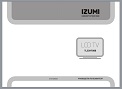
Телевизор Izumi инструкция для модели Izumi TL 32H700B обозначает на боковой и нижней панелях следующие органы управления:
- Vol+ увеличения громкости
- Vol- уменьшения громкости
- CH- уменьшение номера канала
- CH+ увеличение номера канала
- МЕНЮ — вывод главного меню на экран
- SOURCE — выбор входного сигнала
- Индикатор питания — красный режим ожидания, зелёный или голубой — режим работы
- Датчик ДУ — для дистанционного контроля
Основные технические характеристики телевизора Izumi
| Параметры | Значения |
|---|---|
| Напряжение питания | 170 — 235В |
| Диапазон частот | 470 — 862МГц |
| Видеосистемы | ATV: Pal, Secam ; DTV: MPEG2, H.264 |
| Аудиосистемы | ATV: BG, DK, L, I, NICAM ; DTV: MPEG1, AAC |
| Функции | ATV: Телетекст; DTV: Гид, Субтитры, Телетекст |
| Количество каналов | ATV: до 100; DTV: до 1200 |
| Мощность звука | 2Х10 Вт |
| Разрешающая способность | 1366Х768 |
| Диагональ экрана | 80 См |
| Потребляемая мощность | 100 Вт |
| Контрастность | 3000:1 |
| Яркость | 250 кд/м |
Пульт для телевизора Izumi
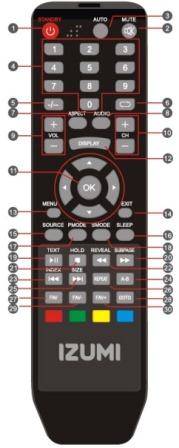
Пульт для телевизора Izumi имеет следующие кнопки дистанционного управления:
- STANDBY: включение и выключение телевизора Изуми
- MUTE: включение и выключение звука
- AUTO: кнопка выбранного по умолчанию размера экрана при подключении ПК
- 0-9: кнопки с цифрами
- -/— выбор одно или двузначного номера канала
- RETURN: возврат к просмотру предыдущего канала
- ASPECT: изменение размера экрана
- NICAM: цикличное переключение между режимами воспроизведения звука
- VOL: регулировка уровня громкости
- CH: переключение каналов
- THUMBSTICK: для навигации по экранным меню
- DISPLAY: отображение источника и информации о канале
- MENU: вывод на экран главного меню
- EXIT: выход в стандартный режим просмотра
- SOURCE: цикличное переключение источников входа
- SLEEP: установка времени отключения телевизора
- PMODE: выбор режима из предустановленного набора настроек просмотра изображений
- SMODE: выбор режима из предустановленного набора настроек звука
- TEXT: нажать кнопку для включения/выключения телетекста
- SUBPAGE: кнопка отображения субстраниц телетекста
- HOLD: пауза в режиме телетекста
- REVEAL: кнопка показа/скрытия текста, например, телевикторины
- INDEX: Нажать для отображения страницы индекса телетекста
- A-В: повторить отрезок записи от точки «А» до точки «В»
- SIZE: для изменения размера текста при просмотре телетекста
- REPEAT: повтор программы
- FAV: показ меню избранных каналов на экране телевизора при просмотре телепрограмм
- GOTO: нажать для начала проигрывания программы с избранного момента времени
- FAV+/FAV-: нажать для переключения избранных программ в режиме аналогового вещания (ATV);
- PAUSE: воспроизведение/пауза в режиме MEDIA
- STOP: кнопка стоп в режиме MEDIA
- BACK: выбор предыдущей главы в режиме MEDIA
- REV: включить переход к предыдущей сцене в режиме MEDIA
- FWD: быстрый переход к следующей сцене фильма в режиме MEDIA
- NEXT: выбор следующей главы в режиме MEDIA
- COLOR: КРАСНАЯ, ЗЕЛЕНАЯ, ЖЁЛТАЯ,СИНЯЯ кнопки: Для ввода нажимать в соответствии с цветом, отображаемым на экране телевизора
На нашем сайте можно скачать
Пульт для телевизора
расположение и обозначение кнопок дистанционного управления, а также инструкцию и Руководство пользователя
Настройка телевизора Izumi
Основные функции меню телевизора Izumi
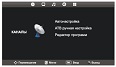
- Настройка языков: Нажать кнопку для выбора пункта «Настройка языков », затем нажать «ОК» для входа в подменю.
Нажать Влево / Вправо для выбора параметров. - Язык телетекста: Нажать кнопку Вниз для выбора функции «Язык телетекста», затем нажать кнопку «ОК» для входа в подменю. Нажать Вниз для выбора параметров.
- Формат: Нажать Вниз для выбора функции «Формат», затем нажать кнопку «ОК» для входа в подменю. Нажать кнопку Вниз для выбора формата изображения. (Доступные режимы: Авто, 4:3,16:9, Zoom 1 и Zoom 2 (Увеличение)).
Не доступно для режима ATV. - Голубой экран: Нажать кнопку для выбора функции «Голубой экран», затем нажать кнопку «ОК» для выбора Вкл. или Выкл.
- Блокировка кнопок: Нажать кнопку для выбора функции «Блокировка кнопок », затем нажать «ОК» для выбора Выкл. или Вкл. Если данный параметр включен, кнопки на панели управления телевизора будут заблокированы.
- Восстановление стандартных настроек: Нажать кнопку Вниз для выбора функции «Восстановление стандартных настроек», затем нажать кнопку «ОК» для входа в подменю. Нажать кнопку для выбора пункта —
произойдёт сброс к заводским настройкам по умолчанию. - Обновление ПО USB: Нажать кнопку Вниз для выбора функции «Обновление ПО USB», затем нажать кнопку «ОК» для обновления ПО через USB-интерфейс.
Настройка меню экран
Нажмите кнопку «MENU» для отображения главного меню. Нажмите кнопку Вниз для выбора того параметра, который Вы хотите настроить в меню «ЭКРАН».
Нажмите кнопку Влево или Вправо для осуществления настроек. По завершении настроек, нажать кнопку «MENU» для сохранения.
- Автоконфигурация: Нажмите кнопку Вниз для выбора функции «Автоконфигурация», затем нажать кнопку «ОК» для запуска автоматического поиска.
- Положение по горизонтали: Нажмите Вниз для выбора функции «Положение по горизонтали», затем нажать кнопку «ОК» для перехода в подменю. Нажмите для осуществления настроек.
- Положение по вертикали Нажмите для выбора функции «Положение по вертикали», затем нажать кнопку «ОК» для перехода в подменю. Нажмите для осуществления настроек.
- Часы: Нажмите Вниз для выбора функции «Часы», затем нажать кнопку «ОК» для перехода в подменю. Нажмите Влево или Вправо для осуществления настроек.
- Фаза Нажмите Вниз для выбора функции «Фаза», затем нажать кнопку «ОК» для перехода в подменю. Нажмите для осуществления настроек.
- Функция «ШУМОПОДАВЛЕНИЕ» не работает при включенной опции «ИЗОБРАЖЕНИЕ»
- Меню и описание «ЗВУК» аналогичны меню и описанию режима «ТВ»
- Меню и описание «ВРЕМЯ» аналогичны меню и описанию режима «ТВ».
Отзывы и ответы на вопросы пользователей
Как подключить приставку к телевизору
11.07.2020 Izumi TLE19H103B
Пожилой человек нажал верхнюю кнопку на боковой панели, когда телевизор работал. Теперь при включении телевизора кнопкой Power на экране возникает окошко в уголке в котором цифра 1.
И далее по экрану плавает окно с надписью «TV нет сигнала». У нас приставка.
10.08.2021 Izumi tle19008 Как перевести в режим ав, во время просмотра нажали кнопку звука на панели и перестал показывать,
пульта нет
На пульте ДУ и на боковой панели есть кнопка выбора источника входа (Source)
Нажмите её, на появившемся экранном меню следует выбрать тот вход, к которому подключена приставка и подтвердить выбор. На панели телевизора
перемещение по меню осуществляется кнопками CH+ и CH-, подтверждение выбора — кнопка Vol+.
Не настраиваются ТВ каналы
6.10.2021 IZUMI TLE32D190B Не ловит 2, 7 и 9 каналы цифрового тв
Это может происходить из-за плохой эфирной (или кабельной) антенны. Необходимо произвести проверку качества сигнала.
Не работают кнопки на боковой панели
28.11.2021 IZUMI TL26H211B Как разблокировать кнопки на боковой панели телевизора? Пульт работает, но в меню настроек нет такого пункта, как блокировка кнопок!
При включении функции «Защита от детей» блокируются боковые кнопки. Эту защиту нужно отключить в соответствующем разделе Меню.
Неисправности телевизора
6.22.2021 Izumi TL 22H615B Телевизор работал хорошо,но без пульта. Пользовались кнопками на панели. Бабушка наша во время работы,
торопилась выключить и нажала какую-то кнопку на панели,а какую — не помнит. Теперь телевизор никак не включается.
Предполагаем, что он находится в спящем режиме. Подскажите, пожалуйста, что можно сделать?
Раньше он несколько лет просто стоял и не использовался и каким-то чудом однажды при попытке включить,
он включился. Вот поэтому и предполагаем, что причина в этом.
Очевидно, ваш телевизор не исправен. Проявление неисправности может быть не постоянным — то вдруг заработал, а потом вдруг перестал работать.
Необходимо обратиться в ремонт телевизоров.
Добро пожаловать к эксклюзивному миру развлечений с Izumi LCD Color TV! Каждый телевизор из нашей линейки сочетает в себе передовые технологии и стильный дизайн, чтобы предоставить вам самые яркие и реалистичные изображения. Перед началом использования, пожалуйста, ознакомьтесь с данной инструкцией для получения наилучшего опыта просмотра.
Шаг 1: Распакуйте телевизор, убедившись, что все компоненты на месте. Проверьте, что в комплекте есть пульт дистанционного управления, кабель питания и инструкция по эксплуатации.
Шаг 2: Подключите кабель питания к задней панели телевизора и в розетку. Убедитесь, что телевизор включен.
Шаг 3: Включите телевизор с помощью пульта дистанционного управления, нажав кнопку включения. При первом включении вам будет предложено выполнить настройку на экране, следуйте инструкциям на экране для выбора языка и региональных настроек.
Шаг 4: После успешной настройки, вы окажетесь на главном экране Izumi LCD Color TV. Здесь вы можете открыть список доступных каналов, настроить параметры, подключиться к интернету и просматривать файлы с подключенных устройств.
Помните, что использование телевизора Izumi LCD Color TV – это не только просмотр обычных телевизионных передач, но также и доступ к множеству онлайн-сервисов, приложений и видео-контенту.
С удобным пультом дистанционного управления, вы сможете управлять всеми функциями телевизора, включая изменение яркости, выбор каналов и доступ к настройкам. Наслаждайтесь яркими и четкими изображениями, превосходным качеством звука и множеством возможностей с телевизором Izumi LCD Color TV!
Содержание
- Установка и подключение телевизора Izumi LCD Color TV
- Настройка и автоматическая настройка каналов
- Работа с меню настройки
- Основные функции пульта дистанционного управления
- Регулировка яркости, контрастности и цветности изображения
- Использование функции телетекста
- Просмотр видео через USB-порт
- Подключение и использование аудиоустройств
- Советы по уходу и чистке телевизора
Установка и подключение телевизора Izumi LCD Color TV
Для корректной работы телевизора Izumi LCD Color TV необходимо правильно установить и подключить его к источнику питания и входным устройствам.
Перед началом установки убедитесь, что у вас имеются все необходимые компоненты: руководство пользователя, пульт дистанционного управления, кабель питания, кабель HDMI/AV и стойка или крепление для установки телевизора на стену.
Следующие шаги помогут вам правильно установить и подключить телевизор Izumi LCD Color TV:
- Выберите подходящее место для размещения телевизора, где будет достаточно места и хороший обзор с любой точки комнаты.
- Установите стойку или крепление для телевизора в соответствии с инструкцией и закрепите его на выбранном месте.
- Подключите кабель питания к телевизору и вставьте его в розетку.
- Подключите кабель HDMI/AV к телевизору и источнику сигнала (например, кабельное телевидение, DVD-плеер или игровая приставка).
- Включите телевизор, нажав кнопку включения на пульте дистанционного управления или на самом телевизоре.
- Следуйте инструкциям на экране для завершения установки и настройки телевизора.
- Проверьте качество изображения и звука, настроив яркость, контрастность и громкость с помощью меню на телевизоре или пульте дистанционного управления.
Поздравляем! Теперь вы успешно установили и подключили телевизор Izumi LCD Color TV. Наслаждайтесь просмотром своих любимых фильмов, сериалов и телепередач с удобством и комфортом.
Настройка и автоматическая настройка каналов
Перед началом просмотра программ необходимо настроить и автоматически настроить каналы на вашем телевизоре Izumi LCD Color TV. В этом разделе вы найдете инструкции по выполнению этих действий.
1. Нажмите кнопку «Menu» на пульте дистанционного управления для открытия главного меню.
2. Используйте кнопки вверх/вниз для выбора пункта «Настройки» и нажмите кнопку «OK», чтобы подтвердить.
3. Выберите настройку каналов и нажмите кнопку «OK».
4. Если Вы хотите настроить каналы вручную, выберите «Ручная настройка каналов» и нажмите кнопку «OK». Следуйте инструкциям на экране для ввода частоты и других настроек для каждого канала.
5. Если Вы хотите настроить каналы автоматически, выберите «Автоматическая настройка каналов» и нажмите кнопку «OK». Телевизор автоматически найдет и сохранит все доступные каналы.
Примечание: Во время автоматической настройки каналов, убедитесь, что ваш телевизор подключен к антенне или кабельному телевидению.
6. После завершения настройки каналов, нажмите кнопку «Exit» на пульте дистанционного управления, чтобы выйти из меню настроек.
Теперь вы можете наслаждаться просмотром своих любимых программ на вашем телевизоре Izumi LCD Color TV!
Работа с меню настройки
Чтобы открыть меню настройки, воспользуйтесь кнопкой «Меню» на пульте дистанционного управления. После этого на экране появится список доступных настроек.
Используйте кнопки с помощью стрелок вверх/вниз и влево/вправо на пульте дистанционного управления для перемещения по меню настройки. Когда нужный пункт выделен, нажмите кнопку «OK» для его выбора.
Далее вы можете использовать стрелки вверх/вниз для изменения значений настроек или выбора подпунктов. Чтобы сохранить изменения, нажмите кнопку «OK».
В зависимости от модели вашего телевизора, в меню настройки могут быть доступны различные пункты, такие как:
- Яркость: регулировка яркости изображения.
- Контрастность: регулировка контрастности изображения.
- Цвет: регулировка насыщенности цветов.
- Звук: регулировка уровня громкости и других параметров звука.
- Язык: выбор языка отображения меню.
- Таймер сна: настройка автоматического выключения телевизора по истечению заданного времени.
При работе с меню настройки обратите внимание на инструкции на экране и следуйте указаниям для изменения настроек. Если вы случайно выбрали неправильный пункт или хотите вернуться к предыдущему меню, воспользуйтесь кнопкой «Назад» или «Exit» на пульте дистанционного управления. Для выхода из меню настройки нажмите кнопку «Меню» еще раз.
Основные функции пульта дистанционного управления
- Включение и выключение телевизора: кнопка «Питание» позволяет включать и выключать телевизор.
- Переключение каналов: кнопки «Вперед» и «Назад» позволяют переключаться между доступными каналами. Также можно ввести номер канала с использованием цифровых кнопок на пульте.
- Регулировка громкости: кнопки «Увеличить громкость» и «Уменьшить громкость» позволяют регулировать уровень звука на телевизоре.
- Управление главным меню: кнопка «Меню» вызывает главное меню телевизора, где можно настроить различные параметры, включая яркость, контрастность, настройки языка и многое другое.
- Переключение входов: кнопка «Источник» позволяет переключаться между различными источниками входного сигнала, такими как HDMI, AV и композитный вход.
- Управление воспроизведением медиафайлов: кнопки «Play/Pause», «Stop» и «Перемотка» позволяют управлять проигрыванием медиафайлов при подключении внешних устройств, таких как DVD-плеер или USB-флешка.
- Текстовые функции: кнопки «Teletext», «Субтитры» и «Звуковое описание» позволяют использовать дополнительные функции телетекста, субтитров и звукового описания.
Пульт дистанционного управления телевизором Izumi LCD Color TV является удобным и многофункциональным инструментом, который позволяет легко управлять телевизором и настраивать все необходимые параметры для комфортного просмотра телепрограмм и фильмов.
Регулировка яркости, контрастности и цветности изображения
Ваш телевизор Izumi LCD Color TV обладает возможностью регулировки яркости, контрастности и цветности изображения для достижения наилучшего качества просмотра.
Для настройки яркости изображения используйте кнопки «Яркость» на пультовом управлении. При нажатии на эти кнопки вы увидите изменение яркости на экране. Регулируйте яркость до тех пор, пока не достигнете желаемого уровня.
Контрастность изображения также можно настроить с помощью кнопок «Контрастность» на пульте. Изменение контрастности будет видно на экране при каждом нажатии на эти кнопки. Подберите контрастность, которая создает наиболее четкое и детализированное изображение.
Цветность изображения можно регулировать кнопками «Цветность». Внимательно наблюдайте за изменением цвета при каждом нажатии на эти кнопки и подберите наиболее приятные и естественные для вас настройки.
Обратите внимание, что настройки яркости, контрастности и цветности они могут меняться в зависимости от освещения в комнате и типа просматриваемого контента. Рекомендуется периодически проверять и оптимизировать настройки для получения наилучшего качества изображения.
Использование функции телетекста
Телевизор Izumi LCD Color TV оснащен функцией телетекста, которая позволяет получать информацию, отображаемую на телевизионных каналах. Использование телетекста позволяет вам узнать актуальные новости, просмотреть программу передач или получить другую полезную информацию. В этом разделе приведены инструкции по использованию функции телетекста на телевизоре Izumi LCD Color TV.
1. Для активации функции телетекста, необходимо нажать кнопку «Телетекст» на пульте дистанционного управления.
2. После активации телетекста на экране появится телетекстовая страница. На странице будет отображаться разделенный на различные блоки текст, под номерами страниц. Вы можете использовать кнопки с цифрами на пульте дистанционного управления для выбора нужной страницы.
3. Для выбора конкретного блока текста, найдите его номер на странице и нажмите соответствующую кнопку на пульте дистанционного управления.
4. Чтобы переместиться по странице телетекста, используйте кнопки со стрелками на пульте дистанционного управления. Страницы телетекста часто делятся на блоки, и использование кнопок со стрелками позволяет просматривать блоки со следующей или предыдущей порцией текста.
5. Для выхода из режима телетекста нажмите кнопку «Телетекст» на пульте дистанционного управления повторно или выберите другой режим на телевизоре.
Используйте функцию телетекста на телевизоре Izumi LCD Color TV, чтобы получать актуальную информацию и оставаться в курсе происходящего.
Просмотр видео через USB-порт
Ваш телевизор Izumi LCD Color TV оснащен USB-портом, который позволяет вам просматривать видеофайлы с USB-накопителя. Это отличная возможность для просмотра любимых фильмов, сериалов и видео на большом экране телевизора.
Чтобы просмотреть видео через USB-порт, выполните следующие шаги:
Шаг 1:
Подключите USB-накопитель к USB-порту телевизора. Убедитесь, что USB-накопитель содержит видеофайлы в поддерживаемом формате. Поддерживаемые форматы обычно включают AVI, MP4, MKV и другие популярные форматы видеофайлов.
Шаг 2:
Включите телевизор и выберите источник входного сигнала USB. Для этого нажмите кнопку «Источник» на пульте дистанционного управления телевизора и выберите USB.
Шаг 3:
Используйте пульт дистанционного управления телевизора для навигации и выбора нужного видеофайла. Используйте кнопки с указателями для перемещения по списку файлов и кнопку «ОК» для выбора видеофайла.
Шаг 4:
Начните воспроизведение видеофайла, нажав кнопку «Воспроизвести» на пульте дистанционного управления.
В течение воспроизведения видеофайла вы можете использовать кнопки на пульте дистанционного управления для управления воспроизведением, такими как пауза, остановка, перемотка вперед и назад.
Помните, что некоторые функции воспроизведения могут быть недоступны в зависимости от формата и размера видеофайла.
Следуйте этим простым шагам, чтобы насладиться просмотром видео на вашем телевизоре Izumi LCD Color TV через USB-порт. Приятного просмотра!
Подключение и использование аудиоустройств
Ваш телевизор Izumi LCD Color TV оснащен различными входами и выходами для подключения аудиоустройств. Правильное подключение и использование аудиоустройств позволит вам насладиться мощным звуком при просмотре фильмов, телешоу и игр.
Для подключения аудиоустройств к телевизору используйте соответствующие аудиоинтерфейсы:
- Аналоговый аудиовход — используйте стереофонический миниджек, чтобы подключить наушники, MP3-плеер или компьютер к аудиовходу на телевизоре.
- Оптический аудиовход — если ваше аудиоустройство имеет оптический выход, подключите его к оптическому аудиовходу на телевизоре с помощью оптического кабеля.
- Коаксиальный аудиовход — в случае коаксиального аудиовыхода на вашем аудиоустройстве, используйте коаксиальный кабель для подключения устройства к коаксиальному аудиовходу на телевизоре.
После подключения аудиоустройств вы можете выбрать соответствующий аудиовход настройками телевизора. Для этого воспользуйтесь пультом дистанционного управления и меню настройки звука. Проверьте соответствие номера аудиовхода настройкам телевизора.
Регулировку громкости аудиоустройств можно производить с помощью пульта дистанционного управления телевизором. Убедитесь, что регулятор громкости подключенного аудиоустройства установлен в среднее положение, чтобы избежать искажения звука.
Не забудьте проверить поддерживаемые форматы звука для каждого аудиовхода и убедитесь, что аудиоустройство настроено на правильный формат, чтобы получить наилучшее качество звука.
Теперь вы готовы наслаждаться качественным звуком своего телевизора Izumi LCD Color TV, подключив аудиоустройства и правильно настроив их использование.
Советы по уходу и чистке телевизора
1. Перед тем, как начать уход за телевизором, убедитесь, что устройство отключено от сети электропитания.
2. Чтобы избежать повреждения экрана, не используйте для чистки телевизора абразивные материалы, такие как губки с частицами или шероховатые ткани.
3. Для удаления пыли с поверхности телевизора используйте мягкую сухую тряпку или специальные салфетки для экранов. Не нажимайте сильно на экран при чистке, чтобы не вызвать его повреждение.
4. Если на экране появились пятна или отпечатки пальцев, можно использовать специальные жидкости для чистки экранов. Но перед этим убедитесь, что эта жидкость безопасна для использования на вашей модели телевизора.
5. Для удаления загрязнений с боковых поверхностей и задней панели телевизора можно использовать влажную тряпку или мягкую губку с моющим средством. Опять же, убедитесь, что эти материалы безопасны для вашего телевизора.
6. Регулярно проводите обслуживание вентиляционных отверстий телевизора, чтобы предотвратить перегрев. Очищайте отверстия от пыли и грязи с помощью мягкой кисти или пылесоса с насадкой-щеткой.
7. Если у вас домашние животные, рекомендуется регулярно очищать экран от животных волос с помощью клейкой ленты или специальных щеток.
8. Не используйте телевизор в условиях высокой влажности или при наличии брызг воды, чтобы избежать коррозии электронных компонентов. Если загорелась индикаторная лампочка на телевизоре, немедленно отключите его от сети и обратитесь к профессионалам.
9. При хранении телевизора в нерабочем состоянии на длительное время, рекомендуется покрыть его пылезащитной пленкой или хранить в чехле, чтобы избежать попадания пыли и грязи.
10. Следуйте инструкциям по уходу и чистке, указанным в руководстве пользователя вашей модели телевизора, чтобы максимально продлить его срок службы и сохранить качество изображения.
На чтение 4 мин Опубликовано
Цифровое телевидение предлагает более качественные и разнообразные программы, и многие пользователи хотят настроить его на своих телевизорах izumi. Настройка цифрового телевидения на телевизоре izumi процесс достаточно простой, если вы следуете определенным шагам. В этой инструкции мы покажем, как выбрать правильный способ подключения и выполнить настройку.
Шаг 1: Проверьте наличие цифрового тюнера.
Первым шагом перед настройкой цифрового телевидения на телевизоре izumi следует убедиться, что телевизор имеет встроенный цифровой тюнер или внешний модуль. Цифровой тюнер необходим для приема и обработки сигнала цифрового телевидения. Если у вас нет цифрового тюнера, вам придется приобрести его отдельно.
Шаг 2: Выберите способ подключения.
Затем следует выбрать подходящий способ подключения телевизора izumi к цифровому телевидению. Самый распространенный и удобный способ — использование HDMI-кабеля. Подключите его к соответствующему разъему на телевизоре и антенну или ресивер. Если у вас есть спутниковая антенна или кабельное телевидение, вам также понадобится декодер.
Шаг 3: Переключите телевизор на режим цифрового телевидения.
Затем нужно переключить телевизор izumi на режим цифрового телевидения. Обычно это можно сделать в меню настроек телевизора или нажав на соответствующую кнопку на пульте дистанционного управления. Проверьте, что на экране отображается сигнал цифрового телевидения, и убедитесь, что у вас есть все необходимые каналы.
Содержание
- Подключение цифрового телевидения на телевизоре izumi
- Шаг 1: Проверка совместимости вашего телевизора izumi с цифровым телевидением
- Шаг 2: Подключение и настройка приставки для цифрового телевидения
Подключение цифрового телевидения на телевизоре izumi
Если у вас есть телевизор izumi и вы хотите настроить на нем цифровое телевидение, необходимо выполнить следующие шаги:
- Подключите антенну к телевизору izumi с помощью коаксиального кабеля. Убедитесь, что антенна находится в месте с хорошим сигналом.
- Включите телевизор izumi и переключитесь на вход «TV» с помощью пульта дистанционного управления.
- Откройте меню «Настройки». Обычно кнопка «Меню» на пульте дистанционного управления помечена значком «Настройки».
- В меню «Настройки» найдите раздел «Каналы» или «ТВ» и выберите его.
- В разделе «Каналы» найдите пункт «Автонастройка» или «Автопоиск» и выберите его.
- Теперь телевизор izumi начнет сканировать доступные каналы. Это может занять несколько минут. Подождите, пока процесс завершится.
- После завершения сканирования на вашем телевизоре izumi будут доступны все цифровые каналы, которые были найдены.
Теперь вы можете наслаждаться просмотром цифрового телевидения на вашем телевизоре izumi!
Шаг 1: Проверка совместимости вашего телевизора izumi с цифровым телевидением
Перед настройкой цифрового телевидения на телевизоре izumi, убедитесь, что ваш модель подходит для этой функции:
- Проверьте, есть ли в меню телевизора опция «цифровой тюнер» или «цифровой приёмник». Это может быть указано в разделе «Настройки» или «Каналы».
- Обратите внимание на наличие входов для подключения антенны или спутникового тюнера. Цифровое телевидение может требовать специальное оборудование для подключения.
- Проверьте, есть ли у вашего телевизора функция «цифровой звук» или «Dolby Digital».
- Обратите внимание на возможность получения обновлений прошивки для вашего телевизора. В некоторых случаях, совместимость с цифровым телевидением может быть достигнута через обновление программного обеспечения.
Если ваш телевизор izumi соответствует указанным требованиям, вы можете продолжить настройку цифрового телевидения на своем устройстве.
Шаг 2: Подключение и настройка приставки для цифрового телевидения
Чтобы настроить цифровое телевидение на телевизоре izumi, вам потребуется специальная приставка. Вот как подключить и настроить ее:
- Перед подключением приставки убедитесь, что телевизор и приставка выключены.
- Найдите HDMI-порт на задней панели телевизора. Обратите внимание на его номер, так как вам понадобится подключить приставку к нужному порту.
- Возьмите HDMI-кабель и подключите его одним концом к порту на задней панели приставки, а другим концом к выбранному порту на задней панели телевизора.
- Включите телевизор и приставку.
- С помощью пульта дистанционного управления телевизором выберите вход HDMI, соответствующий порту, к которому вы подключили приставку.
- Следуйте инструкциям на экране для настройки приставки. Это может включать ввод пароля Wi-Fi, поиск каналов и другие шаги, необходимые для завершения настройки. Обратитесь к руководству пользователя приставки, если вы затрудняетесь на одном из этапов настройки.
- После завершения настройки вы сможете наслаждаться цифровым телевидением на телевизоре izumi.
Не забудьте также настроить телевизор на родной разрешение и частоту обновления приставки для лучшего качества изображения. Инструкции по настройке этих параметров можно найти в руководстве пользователя телевизора.
Телевизоры Izumi пользуются популярностью благодаря своей функциональности и высокому качеству изображения. Чтобы наслаждаться просмотром цифрового телевидения, необходимо правильно настроить прием сигнала на вашем телевизоре.
В этой подробной инструкции вы узнаете, как настроить цифровое ТВ на телевизоре Izumi. Вам понадобится только пульт дистанционного управления и несколько минут вашего времени.
Важно помнить, что для настройки цифрового ТВ на телевизоре Izumi необходимо иметь цифровую антенну. Также убедитесь, что у вас есть подключение к электричеству и все соединения корректно установлены.
Для начала, возьмите пульт дистанционного управления и включите телевизор Izumi. Затем нажмите на кнопку «Меню» на пульте, чтобы открыть меню настроек.
Содержание
- Покупка и подключение необходимого оборудования
- Подключение антенны и выбор источника сигнала
- Настройка автоматического поиска каналов
- Ручная настройка цифровых каналов
- Дополнительные настройки и функции
Покупка и подключение необходимого оборудования
Для настройки цифрового телевидения на телевизоре Izumi вам понадобится следующее оборудование:
- Цифровой тюнер или ресивер. Это устройство позволит вам принимать сигнал цифрового телевидения и транслировать его на ваш телевизор. При покупке убедитесь, что тюнер или ресивер совместимы с вашим телевизором и поддерживают необходимые технологии.
- Антенна. Чтобы получить сигнал цифрового ТВ, вам потребуется подключить антенну к вашему тюнеру или ресиверу. Выбор антенны зависит от местности, в которой вы живете. Обратитесь к продавцу или специалисту, чтобы выбрать наиболее подходящую антенну.
- Кабели. Для подключения тунера или ресивера к телевизору вам понадобятся соответствующие кабели. Обычно используются HDMI или AV-кабели. Убедитесь, что у вас есть нужные кабели и они соответствуют вашему телевизору и оборудованию.
- Пульт. Возможно, что при покупке тюнера или ресивера вы получите отдельный пульт дистанционного управления. Убедитесь, что у вас есть пульт и он работает.
После покупки необходимого оборудования вы можете приступить к его подключению к телевизору Izumi. Убедитесь, что все кабели тщательно подключены, а антенна установлена в правильном положении и имеет хороший сигнал. Проверьте, что все кнопки на пульте правильно отзываются и устройство включается.
Подключение антенны и выбор источника сигнала
Перед началом настройки цифрового ТВ на телевизоре Izumi необходимо подключить антенну. В зависимости от типа антенны, подключение может производиться по-разному.
Для подключения внутренней антенны, следует вставить коннектор антенны в разъем, предназначенный для подключения антенны на телевизоре Izumi.
Если используется внешняя антенна, необходимо подключить ее к телевизору посредством кабеля. Один конец кабеля следует подключить к разъему антенны на телевизоре, а другой конец к разъему внешней антенны.
После подключения антенны необходимо выбрать источник сигнала на телевизоре:
| Шаг | Действие |
|---|---|
| 1 | Включите телевизор, нажав кнопку «Вкл/Выкл» на пульте дистанционного управления. |
| 2 | На пульте дистанционного управления нажмите кнопку «Источник» или «Source». |
| 3 | Используя стрелки или цифровые кнопки на пульте дистанционного управления, выберите источник сигнала «Антенна» или «Радио». |
| 4 | Нажмите кнопку «ОК» или «Enter» на пульте дистанционного управления для подтверждения выбора источника сигнала. |
После выполнения этих шагов, телевизор Izumi будет настроен на прием сигнала с выбранного источника, и вы сможете наслаждаться просмотром цифрового ТВ на своем телевизоре.
Настройка автоматического поиска каналов
Перед настройкой цифрового ТВ на телевизоре Izumi необходимо выполнить автоматический поиск всех доступных каналов. Этот процесс позволит телевизору найти все доступные цифровые каналы в вашем регионе.
Для начала, включите телевизор и нажмите кнопку «Меню» на пульте дистанционного управления. На экране появится меню телевизора.
Далее с помощью кнопок с названиями стрелок на пульте дистанционного управления выделите пункт «Настройки» и нажмите кнопку «OK», чтобы подтвердить выбор.
В меню «Настройки» найдите пункт «Автоматический поиск каналов» и выберите его с помощью кнопки «OK».
Затем выберите опцию для поиска цифровых каналов и нажмите кнопку «OK» для запуска процесса автоматического поиска.
Подождите несколько минут, пока телевизор выполнит поиск доступных каналов. Вы увидите прогресс на экране. Поиск может занять некоторое время, поэтому будьте терпеливыми.
По завершении поиска, телевизор отобразит список всех найденных каналов. Вы можете просмотреть список и убедиться, что все каналы настроены правильно.
После завершения автоматического поиска, вы можете начать просмотр цифровых каналов на своем телевизоре Izumi. Не забудьте сохранить настройки, чтобы не повторять процесс поиска каждый раз при включении телевизора.
Обратите внимание: если вы переместили телевизор в другой регион или у вас есть проблемы с приемом сигнала, вам может потребоваться выполнить повторную настройку автоматического поиска каналов.
Ручная настройка цифровых каналов
Шаг 1: Включите телевизор Izumi и нажмите кнопку «Меню» на пульте дистанционного управления.
Шаг 2: Используя стрелки на пульте, выберите в меню пункт «Настройки» и нажмите кнопку «ОК».
Шаг 3: В появившемся меню выберите «Каналы» и нажмите кнопку «ОК».
Шаг 4: Выберите «Ручная настройка каналов» и нажмите кнопку «ОК».
Шаг 5: Введите частоту для первого канала, используя цифровые кнопки на пульте. Нажмите кнопку «ОК», чтобы перейти к следующей частоте.
Шаг 6: Повторите процесс для всех каналов, вводя соответствующие частоты и нажимая кнопку «ОК» для каждого канала.
Шаг 7: Нажмите кнопку «Меню» на пульте, чтобы вернуться в основное меню.
Шаг 8: Нажмите кнопку «ОК» на пункте «Сканировать каналы» для поиска и сохранения настроенных каналов.
Шаг 9: Подождите, пока телевизор Izumi выполнит сканирование и настройку каналов.
Шаг 10: После завершения процесса, вы сможете просматривать настроенные цифровые каналы на телевизоре Izumi.
Обратите внимание, что процесс настройки каналов может немного отличаться в зависимости от модели телевизора Izumi. Если возникнут сложности, рекомендуется обратиться к руководству пользователя или связаться со службой поддержки производителя.
Дополнительные настройки и функции
Помимо основных настроек, телевизор Izumi предлагает ряд дополнительных функций, которые позволят вам настроить цифровое ТВ по своему вкусу и потребностям.
Вот несколько дополнительных настроек, которые вы можете выполнить на своем телевизоре Izumi:
| Настройка яркости и контрастности | Вы можете регулировать уровень яркости и контрастности экрана, чтобы достичь наиболее комфортного и четкого изображения. |
| Выбор звукового режима | Телевизор Izumi предлагает несколько режимов звука, включая стандартный, кино и музыкальный, чтобы создать наилучший аудиоэффект. |
| Таймер сна | С помощью функции таймера сна вы можете установить время, через которое телевизор автоматически выключится, чтобы сэкономить энергию. |
| Запись программ | Если ваш телевизор оборудован USB-портом и встроенным ТВ-тюнером, вы можете записывать телепрограммы на внешний накопитель и просматривать их позже. |
| Электронная программа передач (EPG) | С помощью EPG вы можете просматривать программы и расписание ваших любимых каналов, а также устанавливать напоминания о предстоящих эфирах. |
Это лишь некоторые из дополнительных функций, которые можно найти на телевизоре Izumi. Используя эти настройки, вы сможете настроить телевизор и наслаждаться цифровым ТВ по своему желанию.
Если вы приобрели телевизор Izumi, то перед вами открывается возможность наслаждаться качественным изображением и звуком. Однако перед тем, как приступить к просмотру, необходимо настроить телевизор и подключить его к сети.
В первую очередь, убедитесь, что у вас есть все необходимые комплектующие. В комплекте обычно идут: телевизор Izumi, пульт дистанционного управления, антенна или кабель для подключения к сети, инструкция.
Прежде чем подключать телевизор к сети, рекомендуется ознакомиться с инструкцией. В ней вы найдете подробную информацию о всех функциях и настройках устройства. Перед началом настройки изучите основные пункты: подключение к сети, настройка даты и времени, выбор источника сигнала.
Приступая к настройке, подключите телевизор к сети. Для этого вставьте штекер питания телевизора в розетку и нажмите кнопку включения. Далее следуйте инструкциям на экране для выбора языка, согласия с условиями использования и прочих настроек. Если вы пользуетесь антенной для просмотра телевизионных каналов, необходимо подключить ее к соответствующему разъему на телевизоре.
Содержание
- Как настроить телевизор Izumi
- Шаг 1: Подключение кабелей
- Шаг 2: Включение телевизора
- Шаг 3: Выбор источника сигнала
- Шаг 4: Автоматический поиск каналов
- Шаг 5: Сортировка каналов
- Шаг 6: Регулировка настроек
- Шаг 7: Начало просмотра
- Подробная инструкция
Как настроить телевизор Izumi
Настройка телевизора Izumi очень проста и занимает всего несколько шагов. Следуйте инструкции ниже, чтобы настроить свой телевизор и начать просмотр любимых телеканалов.
Шаг 1: Подключение кабелей
Вставьте вилку кабеля питания в розетку и подключите его к телевизору. Затем подключите антенну или кабельное телевидение к соответствующему разъему на задней панели телевизора.
Шаг 2: Включение телевизора
Нажмите кнопку питания на пульте дистанционного управления или на передней панели телевизора, чтобы включить его. Дождитесь, пока телевизор полностью запустится.
Шаг 3: Выбор источника сигнала
Используйте кнопки на пульте дистанционного управления или кнопки на передней панели телевизора, чтобы выбрать источник сигнала: антенна или кабельное телевидение. Если вы используете кабельное телевидение, возможно, вам потребуется ввести код вашего поставщика кабельного телевидения.
Шаг 4: Автоматический поиск каналов
Нажмите кнопку меню на пульте дистанционного управления, чтобы открыть основное меню телевизора. Используйте кнопки-навигаторы на пульте дистанционного управления, чтобы найти «Настройки» или «Конфигурация» и выберите его. Затем выберите «Автоматический поиск каналов» и нажмите кнопку «ОК». Телевизор начнет поиск доступных каналов. Это может занять несколько минут.
Шаг 5: Сортировка каналов
После завершения автоматического поиска телевизор покажет список доступных каналов. Используйте кнопки-навигаторы на пульте дистанционного управления, чтобы выбрать канал и нажмите кнопку «ОК». Повторите этот шаг для каждого канала. Вы также можете изменить порядок каналов или удалить ненужные каналы.
Шаг 6: Регулировка настроек
Для настройки и оптимизации качества изображения и звука на телевизоре Izumi вы можете использовать меню настроек. Настройки могут включать яркость, контрастность, цветность, громкость и другие параметры. Используйте кнопки-навигаторы на пульте дистанционного управления, чтобы выбрать нужное меню и настроить параметры по вашему вкусу.
Шаг 7: Начало просмотра
После завершения всех настроек вы готовы начать просмотр телевизора Izumi. Используйте кнопки на пульте дистанционного управления для выбора канала и регулировки громкости. Расположите телевизор в удобном месте и наслаждайтесь своими любимыми программами!
Подробная инструкция
Для настройки телевизора Izumi следуйте следующим инструкциям:
- Включите телевизор, нажав кнопку питания на пульте или на самом устройстве.
- Выберите язык меню с помощью стрелок на пульте и подтвердите выбор кнопкой «OK».
- Настройте часовой пояс нажатием кнопок «Меню» и выбором пункта «Настройки» в главном меню.
- Войдите в раздел «Каналы» и выберите способ подключения кабельного или эфирного телевидения. Если используется кабельное телевидение, подключите кабель от провайдера к телевизору.
- Произведите поиск каналов, выбрав опцию «Автонастройка». Телевизор автоматически найдет доступные каналы и запомнит их.
- Если хотите установить и запомнить только выбранные каналы, выберите опцию «Ручная настройка» и введите номера желаемых каналов.
- Настройте параметры изображения и звука в разделе «Настройки изображения» и «Настройки звука». Установите яркость, контраст, цветность и другие параметры в соответствии с вашими предпочтениями.
- Подключите внешние устройства, такие как DVD-плеер или игровая приставка, к телевизору с помощью разъемов HDMI, VGA или AV. Выберите нужный источник сигнала на пульте или в меню «Источники».
- Настройте дополнительные функции, такие как таймер сна, детская защита или родительский контроль, в соответствующих разделах меню.
- Сохраните все изменения и закройте меню. Теперь вы можете наслаждаться просмотром телевизионных программ.
Если вам все еще нужна помощь, обратитесь к руководству пользователя, которое поставляется в комплекте с телевизором Izumi, или свяжитесь с технической поддержкой производителя.
Цифровое телевидение стало важной частью повседневной жизни для многих людей. С появлением новых технологий, таких как цифровое вещание, качество телевизионного сигнала значительно улучшилось. Если у вас есть телевизор от izumi, то мы подготовили для вас подробную инструкцию о том, как настроить цифровое телевидение на вашем телевизоре.
Первым шагом при настройке цифрового телевидения на телевизоре izumi является подключение антенны. Убедитесь, что антенна подключена к верхней или нижней части задней панели телевизора. Если у вас есть встроенный цифровой тюнер, проверьте, есть ли соответствующее отверстие для подключения антенны.
После подключения антенны вам нужно будет выполнить автоматическую настройку тв-каналов на вашем телевизоре izumi. В этом случае придется выбрать пункт меню «Настройки» на вашем телевизоре и открыть раздел «Каналы». Затем выберите опцию «Автоматическое сканирование» или «Автонастройка». Телевизор просканирует доступные каналы и запомнит их.
После завершения сканирования настройте желаемые параметры, такие как язык, регион, время и дату, используя соответствующие параметры настройки вашего телевизора izumi. Закончив все настройки, ваш телевизор будет готов к просмотру цифрового телевидения.
Теперь вы можете наслаждаться просмотром своих любимых каналов в высоком качестве. Управляйте каналами с помощью пульта дистанционного управления телевизором izumi, используя кнопки для переключения каналов, громкости и яркости. Очень важно производить периодическое обновление каналов, чтобы получить дополнительные каналы и обновленные программы.
Содержание
- Как настроить цифровое телевидение на телевизоре Izumi: подробная инструкция
- Шаг 1: Подключение антенны
- Шаг 2: Поиск доступных каналов
- Шаг 3: Настройка изображения и звука
- Настройка изображения
- Настройка звука
Как настроить цифровое телевидение на телевизоре Izumi: подробная инструкция
Настройка цифрового телевидения на телевизоре Izumi может показаться сложной задачей, но с помощью этой подробной инструкции вы сможете выполнить ее легко и быстро. Следуйте указанным ниже шагам:
- Подготовка к настройке:
- Убедитесь, что у вас есть антенна, способная принимать цифровой сигнал.
- Проверьте наличие правильного кабеля для подключения телевизора к антенне. Обычно это коаксиальный кабель.
- Включите телевизор и убедитесь, что он подключен к электрической сети.
- Выбор режима настройки:
- Нажмите на кнопку «Меню» на пульте дистанционного управления телевизора.
- Используя стрелки на пульте, переместитесь к пункту меню «Настройки».
- Найдите в списке «Настройки» пункт «Избранное» или «Установка», выберите его и нажмите «ОК» или «Ввод».
- В режиме настройки выберите «Автонастройка каналов» или «Поиск каналов».
- Поиск доступных каналов:
- Выберите тип сигнала как «Цифровой» или «DVB-T».
- Нажмите «Старт», «Сканировать» или «Найти» для начала поиска каналов.
- Теперь телевизор будет автоматически сканировать доступные каналы. Это может занять некоторое время, пожалуйста, подождите завершения процесса.
- Сортировка каналов:
- После завершения поиска каналов нажмите на кнопку «ОК» или «Ввод».
- Выберите пункт меню, связанный с сортировкой каналов: «Сортировка каналов», «Редактировать список каналов» или подобный.
- Используйте кнопки с названиями каналов на пульте дистанционного управления, чтобы перетаскивать их в нужном порядке.
- После завершения сортировки каналов, сохраните изменения и выйдите из меню настройки.
- Проверка настроек:
- Включите телевизор и убедитесь, что вы получаете изображение и звук с настроенных каналов.
- Переключайте каналы, чтобы убедиться, что все работает правильно.
- Если у вас возникли проблемы с настройкой или некоторые каналы отсутствуют, попробуйте повторить процесс настройки заново.
Поздравляю! Теперь ваш телевизор Izumi настроен для просмотра цифрового телевидения. Наслаждайтесь своими любимыми каналами!
Шаг 1: Подключение антенны
Прежде чем настраивать цифровое телевидение на телевизоре izumi, необходимо правильно подключить антенну. В зависимости от типа антенны, подключение может отличаться, но в основном требуется выполнить следующие шаги:
- Определите положение приёмной антенны. Чтобы получить максимальный сигнал, рекомендуется разместить антенну на достаточной высоте и в направлении передающих станций.
- Соедините кабель антенны с телевизором izumi. Обычно антенный кабель имеет штекер типа «F» и соответствующий разъём на телевизоре.
- Убедитесь, что соединение кабеля антенны с телевизором надёжно зафиксировано.
- Подключите антенну к источнику питания, если она имеет встроенный усилитель. При необходимости следуйте инструкции производителя.
После выполнения всех этих шагов антенна будет готова к приему цифрового телевизионного сигнала. Теперь можно продолжать настройку телевизора izumi на цифровые каналы.
Шаг 2: Поиск доступных каналов
После успешной установки и настройки цифрового тюнера, вам потребуется выполнить поиск доступных каналов.
- На пульте управления вашего телевизора izumi найдите кнопку «Меню» или «Настройки». Нажмите на нее для открытия меню настроек.
- Используя кнопки навигации, найдите и выберите опцию «Поиск каналов» или «Настройка каналов».
- Выберите тип сигнала, который соответствует вашей антенне (например, DVB-T2, DVB-C или DVB-S2).
- Нажмите на кнопку «Старт» или «Поиск» для начала поиска доступных каналов.
- Подождите, пока телевизор izumi выполнит сканирование всех возможных частот и найдет все доступные цифровые каналы.
- После завершения поиска, вам будет предложено сохранить найденные каналы. Нажмите на кнопку «Сохранить» или «ОК».
Теперь ваш телевизор izumi должен отобразить список доступных цифровых каналов. Вы можете использовать кнопки навигации на пульте управления, чтобы переключаться между каналами.
Обратите внимание, что процесс поиска каналов может занять некоторое время, особенно если доступно большое количество частот. Будьте терпеливы и дождитесь завершения процесса поиска.
Шаг 3: Настройка изображения и звука
После успешной настройки каналов, вы должны установить оптимальные параметры изображения и звука для вашего телевизора izumi. Следуя нижеприведенным инструкциям, вы сможете настроить телевизор так, чтобы он отображал изображение наилучшего качества и обеспечивал идеальную понятность звука.
Настройка изображения
- Нажмите кнопку «Меню» на пульте дистанционного управления, чтобы открыть главное меню.
- В главном меню используйте стрелки на пульте дистанционного управления, чтобы выбрать пункт «Настройки изображения» и нажмите кнопку «OK», чтобы открыть подменю настроек изображения.
- В подменю настроек изображения вы можете настроить яркость, контрастность, насыщенность и резкость изображения с помощью стрелок на пульте дистанционного управления. Изменения отображаются в режиме реального времени.
- Выберите оптимальные настройки, которые вам нравятся, и нажмите кнопку «OK», чтобы сохранить изменения.
Настройка звука
- Нажмите кнопку «Меню» на пульте дистанционного управления, чтобы открыть главное меню.
- В главном меню используйте стрелки на пульте дистанционного управления, чтобы выбрать пункт «Настройки звука» и нажмите кнопку «OK», чтобы открыть подменю настроек звука.
- В подменю настроек звука вы можете настроить громкость, баланс, тембр и другие параметры звука с помощью стрелок на пульте дистанционного управления.
- Выберите оптимальные настройки звука и нажмите кнопку «OK», чтобы сохранить изменения.
После настройки изображения и звука на вашем телевизоре izumi, вы сможете наслаждаться просмотром цифрового телевидения в высоком качестве с четким изображением и чистым звуком.