
Модель телевизора Hartens является одним из самых популярных и функциональных устройств на рынке. У этой модели есть множество полезных функций, которые позволяют наслаждаться отличным качеством изображения и звука.
Инструкция по эксплуатации:
Перед началом использования телевизора Hartens рекомендуется внимательно ознакомиться с инструкцией по эксплуатации, чтобы правильно настроить устройство и получить максимальное удовольствие от его использования.
В инструкции подробно описаны все функции и настройки телевизора Hartens, а также рекомендации по его эксплуатации и уходу. Здесь вы найдете информацию о подключении антенны или кабельного телевидения, настройке каналов и регулировке яркости и контрастности изображения.
Основные функции:
Телевизор Hartens обладает множеством функций, которые позволяют настроить устройство под свои предпочтения. Он оснащен передовыми технологиями, такими как высокое разрешение и поддержка 3D-изображения, что создает реалистичную картинку с насыщенными и яркими цветами.
Также у телевизора есть функция «Smart TV», которая позволяет подключиться к интернету и использовать различные онлайн-приложения, смотреть видео на YouTube, общаться в социальных сетях и многое другое.
Модель Hartens также имеет встроенную систему аудио высокого качества, которая создает объемный и чистый звук. Вы можете настроить параметры звука в соответствии с вашими предпочтениями, чтобы наслаждаться качественным звуком во время просмотра фильмов или игры в игры.
Инструкция по эксплуатации телевизора Hartens
Перед началом использования телевизора Hartens рекомендуется ознакомиться с данной инструкцией по эксплуатации, чтобы полноценно пользоваться всеми его функциями и настройками.
- Шаг 1: Распаковка и установка
Распакуйте телевизор Hartens из упаковки с осторожностью, избегая повреждения его деталей. Поставьте телевизор на стабильную поверхность. Убедитесь, что место установки соответствует требованиям безопасности, таким как отсутствие источников тепла, влаги и прямого солнечного света.
- Шаг 2: Подключение к источнику питания
Подключите кабель питания телевизора Hartens к розетке электросети и убедитесь, что кабель не поврежден. Затем включите телевизор, используя пульт дистанционного управления или кнопку питания на передней панели.
- Шаг 3: Подключение внешних устройств
Подключите внешние устройства, такие как DVD-плееры, игровые консоли или компьютеры, к телевизору Hartens с помощью соответствующих кабелей. Обратите внимание на разъемы и инструкции включения и настройки этих устройств.
- Шаг 4: Настройка и настройки
Включите телевизор Hartens и следуйте инструкциям по первоначальной настройке, которые отобразятся на экране. С помощью пульта дистанционного управления выберите язык, регион, временную зону и другие параметры в соответствии с вашими предпочтениями.
- Шаг 5: Основные функции
Телевизор Hartens обладает большим набором функций, включая встроенные тюнеры для просмотра телевизионных каналов, доступ к Интернету, воспроизведение мультимедийных файлов и просмотр потокового видео. Изучите руководство пользователя и экспериментируйте с различными функциями, чтобы получить полный эффект использования телевизора.
Следуя этой инструкции по эксплуатации, вы сможете наслаждаться всеми возможностями телевизора Hartens и получить максимальное удовольствие от просмотра контента. В случае возникновения проблем или вопросов, обратитесь к руководству пользователя или обратитесь в сервисный центр.
Основные функции телевизора Hartens
Телевизор Hartens предлагает широкий набор основных функций, которые позволяют насладиться качественным просмотром телевизионных программ и других медиа-контента.
Вот основные функции, предоставляемые телевизором Hartens:
- Высокое качество изображения: благодаря передовым технологиям, телевизор Hartens обеспечивает четкое и реалистичное изображение с высоким разрешением.
- Широкий выбор каналов: с помощью встроенного тюнера, телевизор Hartens позволяет просматривать цифровые и аналоговые телевизионные каналы.
- Интерактивные возможности: телевизор Hartens поддерживает интерактивные сервисы, такие как Smart TV, благодаря которым вы можете просматривать контент из интернета, использовать приложения и просматривать видео онлайн.
- Мультимедийные возможности: телевизор Hartens позволяет воспроизводить различные форматы аудио и видео файлов с внешних устройств, таких как USB-накопитель или жесткий диск.
- Функция записи: с помощью встроенного PVR (Персональный видеорегистратор), телевизор Hartens позволяет записывать телевизионные программы на внешний носитель.
- Множество настроек: телевизор Hartens предлагает широкий выбор настроек, с помощью которых вы можете настроить изображение, звук, яркость и другие параметры под ваши предпочтения.
- Удобное управление: телевизор Hartens оборудован удобным дистанционным управлением, а также поддерживает возможность управления с помощью мобильного устройства через специальное приложение.
Это только некоторые из основных функций телевизора Hartens. Благодаря этим функциям, вы сможете насладиться невероятным качеством изображения и удобством использования при просмотре своих любимых программ и медиа-контента.
2 документа
сервис мануал ( схема ) на русском языке
23 января 2022
етырий
5.46 Мб
325
Руководство по эксплуатации
23 января 2022
етырий
1.21 Мб
314

Схема данного Шасси
22 января 2021
cdcode
373.69 Кб
544
Решаем любые проблемы с техникой!
Нередко проблемы пользователей можно решить без вызова мастера на дом. Для вашего удобства организована
Консультация по настройке телевизоров.
Содержание разделов
Как настроить телевизор Hartens, Techno, Trony, United, HP, Konka.
Нашими мастерами производится обслуживание и настройка телевизоров Techno, Trony, United, HP, Hartens, Konka на телевизионные каналы,
подключение к сети интернет, регулировка оптимальных параметров изображения и
звука. Обслуживание телевизоров производится
на выезде у заказчика во всех районах Москвы и ближайшего Подмосковья.
Мы знаем как настроить ваш телевизор.
Модели телевизора Hartens

Современные модели жк телевизоров Hartens выпускаются на заводах ЗЭБТ Минск, Беларусь и Квант Москва, Зеленоград в модификациях Смарт ТВ и без него.
В моделях, выпускаемых ЗЭБТ наличие модуля Smart обозначается буквой S, A4 или A7 в названии модели. При этом S — модели ранних выпусков, A4/A7 установлена операционная система Android версии 4 или 7 соответственно.
В моделях, выпускаемых на заводе КВАНТ, принадлежность к «умным» моделям обозначается третьей буквой S в названии модели (HTS).
Инструкция обновления прошивки ПО
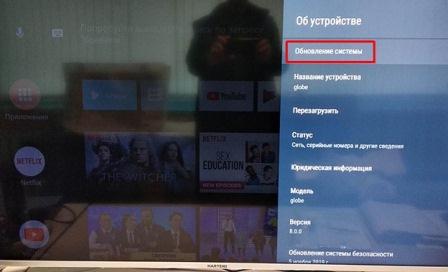
В модели Hartens 50UHD10B-S2 необходимо сделать следующее:
1. Подключить телевизор к сети Интернет.
2. Войти в настройки.
3. Войти в меню «Об устройстве».
4. Войти в меню «Обновление системы».
5. Выбрать «Проверить обновления».
6. При обнаружении обновлений телевизор предложит обновить ПО. Следуйте инструкциям на экране.
В модели HTV-43F01-T2/C/B необходимо:
1. Произвести вход в сервисное меню последовательным нажатием на ПДУ “MENU, 1, 1, 4, 7”
2. Войти в раздел Update/ Usb Update
3. Вставить флешку с предварительно записанной прошивкой в порт
4. При наличии прошивки на флэшке выводится меню с подтверждением операции.
Если стоит та-же версия, то перепрошивка может не запуститься. Необходимо переименовать файл (взять название от другой прошивки)
Отзывы и ответы на вопросы
Проблемы с настройкой телевизора
25.07.2021 Телевизор Hartens HTS-43FHD03B-S2 после отключения от сети 220 В, не сохраняет настройки каналов. Приходится всё время заново настраивать.
Это происходит потому, что в сервисном меню стоит Factory mode -> open Должно быть turn off
Необходимо сделать Shipping mode — после включения должно исправиться на turn off Если останется open — выставить turn off вручную.
Вход в сервисyое инжинерное меню для HTS-43FHD03B-S2 на плате CV338H-U42, необходимо нажать следующие клавиши: input 2 5 8 0
После призведённых манипуляций ТВ будет запоминать каналы.
03.01.2022 Hartens HTY-32HDR06B-S2 32″ На данном телевизоре перестали включатся настройки как с пульта так и с кнопки телевизора, как исправить?
06.02.2022 HARTENS HTV-50F01-TS2C/A7/B Телевизор не реагирует на пульт не работает с пульта, не могу даже войти в настройки
Обычно, такая ситуация происходит, когда телевизор находится в режиме подключения одного из входных портов. Переключитесь на просмотр аналогового или цифрового телевидения, а затем произведите нужную настройку.
Настройка на кабельные каналы
02.09.2021 HARTENS HTV-32R02 Не показывают кабельные каналы. На экране появляется надпись»Зашифровано». Больше на экране ни чего нет. Темный экран.
Надпись «Зашифровано» появляется в случае настройки на платный канал без использования модуля условного доступа ci+. Уточните у вашего провайдера цифрового телевидения, имеются ли в пакете бесплатные открытые тв каналы и на каких
номерах общего списка они находятся.
Подключение и настройка wi- fi беспроводной сети
28.12.2021 Hartens HTY-32HDR06B-S2 32 Здравствуйте! Как подключить интернет без Wi-fi , а через USB
Согласно характеристикам с сайта Озон, телевизор HTY-32HDR06B-S2 имеет подключение к интернет через wi-fi. Альтернативная возможность подключения к сети — через любую Smart приставку, но с подключением по HDMI.
К порту USB можно подключить Wi-Fi адаптер («свисток»), однако его корректная работа не гарантируется.
Настройка телевизора Techno

Модельный ряд телевизор Techno представляет собой линейку кинескопных и жидкокристаллических аппаратов. Обозначение модели Techno TS-LED говорит о ЖК телевизоре сс светодиодной подсветкой
экрана, Techno TS-LCD телевизор с ЖК экраном и люминесцентной подсветкой. А Techno TS может быть моделью с экраном на электронно лучевой трубке, или с ЖК экраном.
Телевизор Techno TS 1505, 1510, 1530, 1535, 1561 — жк телевизоры с диагональю экрана 15″ и форматом 4:3
Телевизор Techno TS 1905, 1930, 1935, 2110, 2615, 2905, 3215, 3230, 3235, 3730, 4235 с жидкокристаллическим экраном 19″, 21″, 26″, 29″, 32″, 37″, 42″ и форматом 16:9.
Телевизор Techno TS-LCD TS-LCD 1962, 2605, 2635, 2670 с жидкокристаллическим экраном 19″, 26″ и форматом 16:9.
Телевизоры Techno TS LED-PX19, 22, 26, 16, 32 с жк экраном 16″, 19″, 22″, 26″, 32″ формата 16:9 и подсветкой экрана на светодиодах.
Отзывы и ответы на вопросы по телевизору Техно
24.12.2020 Техно Тс2905ф Не могу отредактировать каналы. Много повторов.Кабельное тв
Редактирование каналов может быть запрещено из-за активации опции LCN. Необходимо установить её в положение OFF
в меню настройки каналов.
Настройка телевизора Trony

Телевизор Trony T-LCD с жидкокристаллическим экраном, в отличие от T-CRT с экраном кинескопным.
Модельный ряд современных телевизоров Trony представлен аппаратурой с размером экрана от 15″ до 32:
Trony T-LCD 1502, 1503, 2010, 2200, 2600, 2610, 3210.
Разрешение экрана: 1366×768, Мощность звука: 10Вт, экранное меню на русском, защита от детей, функция PIP картинка в картинке, телетекст.
Вопросы эксплуатации телевизоров Trony
Блокировка управления
11.8.2019 TRONY K-CRT2100 Санкт-Петербург Случайно в настройках нажала какую то функцию. Теперь при включении синий экран, в левом нижнем углу слово LOCK. Инструкции по эксплуатации
нету. В инете пишут электронной версии нет. Что делать не знаю, а как хорошо показывал.
Настройка телевизора United

Модельный ряд телевизоров United представляет собой линейку жидкокристаллических аппаратов.
Телевизор United LTV15X67, это жидкокристаллический телевизор 15″ с форматом экрана 4:3, разрешение экрана 1024х768, поддерживаемые форматы 480i,p; 576i,p.
Телевизоры United LTW23X67, LTW20X67 жк телевизоры 20″ и 23″ с форматом экрана 16:9, разрешение экрана 1366Х768, формат 720р HD.
Телевизоры United LTW20X73, 26X73 с экраном 20″ и 26″ форматом 16:9, разрешение 1680Х1050.
Телевизоры United LTW32W67, LTW32W73 с экраном 32″, формат 16:9, разрешение: 1366×768, поддержка HD 720p.
Настройка телевизора HP

Компания Hewlett-Packard является одним из ведущих поставщиков аппаратного и программного обеспечения, в том числе компьютерных мониторов. Телевизор HP
не часто можно встретить в продаже и в эксплуатации. На российский рынок поставлялись несколько моделей жидкокристаллических телевизоров с диагональю экрана 42″ и 47″.
Телевизор HP LD4200, LD4201, LD4210 — с экраном 42″, разрешением 1920×1080 и форматом 1080p Full HD
Телевизор HP LD4700, LD4710 и LD4720 — с экраном 47″, разрешением 1920×1080 и форматом 1080p Full HD
Настройка телевизора Yuno
На нашем сайте можно скачать
Пульт для телевизора
расположение и обозначение кнопок дистанционного управления, а также инструкцию и Руководство пользователя
C LED телевизором Hartens HTV-55F01-T2C/A7 вы в полной мере ощутите эффект погружения!
Модель обладает изящным дизайном и идеально впишется в интерьер любой гостиной.
Прекрасная графика
Наслаждайтесь просмотром фильмов и шоу на огромном 55-дюймовом (140 см) экране! Hartens HTV-55F01-T2C/A7 подарит сочные цвета и эффектный контраст.
Высокое разрешение 1080p Full HD гарантирует очень четкое изображение, и вы не пропустите ни одной детали происходящего.
Выход в Интернет
С Smart TV вы в любой миг сможете посмотреть все, что захотите.
Wi-Fi модуль позволит с легкостью подключить Hartens HTV-55F01-T2C/A7 к сети Интернет.
Прием цифрового сигнала
Устройство поддерживает стандарт DVB-T2 — у вас будет возможность смотреть цифровые телеканалы с изумительной картинкой. Самое приятное, что вам не придется приобретать дополнительную приставку.
Специально для вас
2 USB входа дадут возможность воспроизводить файлы со смартфона, планшета, флешки или жесткого диска. Кроме того, вы сможете приостановить эфирное телевидение и вернуться к просмотру в удобное время.
С помощью 3 HDMI входов можно подключить устройство к компьютеру, игровой консоли, Blu-ray плееру и многому другому.
Телевизор Hartens – ваш надежный спутник в мире развлечений и информации. Современные телевизоры Hartens обладают передовыми технологиями и функциями, которые позволяют наслаждаться высококачественным изображением и кристально чистым звуком. В этой инструкции вы найдете подробное руководство по эксплуатации телевизора Hartens, которое поможет вам настроить и использовать все его возможности на полную мощность.
Ознакомьтесь с основными функциями телевизора Hartens:
- Удобное управление и навигация. Телевизор Hartens оснащен интуитивно понятным пультом дистанционного управления, который позволяет вам легко переключаться между каналами, настраивать громкость, выбирать режимы и многое другое.
- Большой выбор каналов и программ. Телевизор Hartens имеет встроенный цифровой тюнер, который позволяет принимать цифровые телевизионные сигналы высокого качества и настраивать большое количество каналов с разнообразным контентом.
- Высокое качество изображения. Ваш телевизор Hartens обеспечивает четкое и реалистичное изображение благодаря передовой технологии обработки изображения.
- Подключение и использование внешних устройств. С телевизором Hartens вы можете подключить различные устройства, такие как игровая приставка, DVD-плеер или ноутбук, и наслаждаться просмотром контента с этих устройств на большом экране.
Важно помнить: перед началом использования телевизора Hartens, рекомендуется внимательно прочитать данную инструкцию, чтобы избежать ошибок и использовать все функции телевизора максимально эффективно.
Содержание
- Инструкция по эксплуатации телевизора Hartens
- Содержание
- Установка
- Настройка
- Основные функции телевизора
- Дополнительные функции
- Технические характеристики
- Описание и особенности
- Особенности телевизора Hartens:
- Подключение и настройка
- Шаг 1: Распаковка
- Шаг 2: Сборка подставки
- Шаг 3: Подключение к источнику питания
- Шаг 4: Подключение внешних устройств
- Шаг 5: Включение
- Шаг 6: Настройка языка и страны
- Шаг 7: Поиск доступных каналов
- Шаг 8: Настройка изображения и звука
- Шаг 9: Подключение к интернету
- Шаг 10: Дополнительные настройки
- Использование функций и режимов
- Уход и обслуживание
- Очистка корпуса
- Уход за экраном
- Вентиляция и теплоотвод
- Правильное отключение от электросети
- Проверка подключений и кабелей
- Обновление программного обеспечения
Инструкция по эксплуатации телевизора Hartens
Данный документ представляет собой подробное руководство по использованию телевизора Hartens. В нем содержатся инструкции по установке, настройке и использованию функций данного устройства.
Содержание
- Установка
- Настройка
- Основные функции телевизора
- Дополнительные функции
- Технические характеристики
Установка
Перед началом эксплуатации телевизора необходимо выполнить следующие шаги:
- Распакуйте телевизор и убедитесь, что все комплектующие находятся внутри коробки.
- Подключите кабели питания и антенные кабели к соответствующим разъемам телевизора и доступным источникам электропитания.
- Разместите телевизор на ровной поверхности и установите его на подставку (если имеется) или крепление к стене (при наличии).
- Включите телевизор с помощью кнопки питания на пульте дистанционного управления.
Настройка
После включения телевизора выполните следующие настройки:
- Выберите язык меню и настройки с помощью кнопок меню на пульте дистанционного управления и навигационных кнопок.
- Установите текущую дату и время с помощью настроек времени в меню.
- Произведите поиск доступных телевизионных каналов с помощью функции автопоиска каналов.
- Настройте яркость, контрастность и другие параметры изображения с помощью настроек видео.
Основные функции телевизора
Телевизор Hartens имеет ряд основных функций:
- Просмотр телевизионных каналов в высоком разрешении.
- Воспроизведение медиафайлов с USB-накопителя.
- Поддержка Smart TV приложений и доступ к интернету.
- Возможность записи телепередач на внешний накопитель.
Дополнительные функции
Телевизор Hartens также обладает следующими дополнительными функциями:
- Возможность подключения внешних устройств через HDMI, USB, VGA и другие порты.
- Использование функции «Timeshift» для остановки и перемотки телевизионных программ.
- Настройка родительского контроля для ограничения доступа к определенным каналам или программам.
- Поддержка функции автоматического сна для экономии энергии.
Технические характеристики
| Размер экрана | 32 дюйма |
| Разрешение экрана | 1920×1080 пикселей |
| Контрастность | 5000:1 |
| Яркость | 300 кд/м² |
| Угол обзора | 178 градусов |
Это была подробная инструкция по эксплуатации телевизора Hartens. Надеемся, что она поможет вам максимально эффективно использовать все функции данного устройства.
Описание и особенности
Телевизор Hartens — это современное устройство с высоким качеством изображения и передовыми технологиями. Он предлагает пользователям широкий спектр функций, которые обеспечивают комфортное и качественное просмотр телепередач, фильмов и видеоигр.
Особенности телевизора Hartens:
- Высокое качество изображения: телевизор Hartens обладает разрешением Full HD, что позволяет вам насладиться четкими и яркими деталями на экране.
- Широкий выбор подключений: у телевизора есть несколько портов HDMI, USB и AV, что позволяет вам подключать различные устройства, такие как игровые приставки, DVD-плееры и компьютеры.
- Удобное управление: телевизор оснащен пультом дистанционного управления, который позволяет вам легко переключаться между каналами, изменять настройки и выбирать режимы.
- Интегрированный медиаплеер: встроенный медиаплеер позволяет вам воспроизводить медиафайлы с флеш-накопителя или других подключенных устройств.
- Функция записи: с помощью телевизора Hartens вы можете записывать свои любимые телепередачи и фильмы на внешний накопитель для просмотра в удобное время.
- Современный дизайн: телевизор Hartens имеет стильный и элегантный дизайн, который отлично впишется в любой интерьер.
Телевизор Hartens — это отличное решение для тех, кто ценит качественный просмотр и удобство использования. Он предлагает широкий набор функций и комфортное управление, что делает его идеальным выбором для домашнего кинотеатра или обычного просмотра телевизора.
Подключение и настройка
Перед началом использования телевизора Hartens необходимо правильно его подключить и настроить. В этом разделе представлена подробная инструкция по выполнению этих шагов.
Шаг 1: Распаковка
Внимательно извлеките телевизор и все комплектующие из упаковки. Убедитесь, что все детали находятся в неповрежденном состоянии.
Шаг 2: Сборка подставки
Вставьте подставку в отверстие на задней части телевизора. Убедитесь, что она надежно фиксируется и не шатается.
Шаг 3: Подключение к источнику питания
Подключите кабель питания к телевизору и вставьте его в розетку электросети. Убедитесь, что все соединения надежно зафиксированы.
Шаг 4: Подключение внешних устройств
Если вы хотите подключить внешние устройства, такие как DVD-плеер, игровая приставка или ноутбук, воспользуйтесь соответствующими разъемами на задней панели телевизора. Обычно они обозначены как HDMI или AV. Установите необходимые кабели.
Шаг 5: Включение
Нажмите кнопку питания на пульте дистанционного управления или на самом телевизоре, чтобы включить его. Дождитесь запуска операционной системы.
Шаг 6: Настройка языка и страны
После первого включения телевизора появится меню настройки языка и страны. Следуйте инструкциям на экране, чтобы выбрать желаемые параметры.
Шаг 7: Поиск доступных каналов
Чтобы начать просмотр телевизионных каналов, необходимо настроить телевизор на прием доступных сигналов. В меню настроек выберите опцию поиска каналов и дождитесь окончания процесса.
Шаг 8: Настройка изображения и звука
При необходимости можно настроить параметры изображения и звука в меню настроек. Это позволит вам получить оптимальное качество воспроизведения.
Шаг 9: Подключение к интернету
Если ваш телевизор поддерживает функцию подключения к интернету, выполните соответствующие шаги в меню настроек. Обычно это требует подключения проводом Ethernet или настройки Wi-Fi соединения.
Шаг 10: Дополнительные настройки
В завершение можно выполнить дополнительные настройки в соответствии с вашими предпочтениями и потребностями. Настройте таймер сна, выберите режим экономии энергии или настройте блокировку детских программ.
Поздравляем! Теперь ваш телевизор Hartens подключен и настроен для использования. Наслаждайтесь просмотром своих любимых программ и фильмов!
Использование функций и режимов
Телевизор Hartens предлагает широкий набор функций и режимов, которые позволяют настроить просмотр телепередач и получить наилучший пользовательский опыт. Ниже приведен список основных функций и режимов, доступных для использования.
- Режим «Изображение»: Позволяет настраивать параметры изображения, такие как яркость, контрастность, насыщенность и резкость.
- Режим «Звук»: Дает возможность настраивать параметры звука, включая громкость, баланс и эффекты звука.
- Режим «Аудио»: Позволяет выбрать предпочтительный звуковой режим, такой как стерео, аналоговый или цифровой.
- Режим «Таймер сна»: Позволяет установить время автоматического выключения телевизора, чтобы сохранить энергию и предотвратить появление синдрома длительного просмотра.
- Режим «Энергосбережение»: Позволяет настроить режим энергосбережения, чтобы снизить энергопотребление телевизора.
- Режим «Детский»: Позволяет ограничить доступ к определенным каналам или программам для детей.
- Функция «Телетекст»: Позволяет просматривать информацию, предоставляемую телетекстом, что может быть полезно для получения дополнительных сведений о передачах.
- Функция «USB-плеер»: Позволяет воспроизводить аудио и видео файлы с внешнего USB-накопителя.
- Функция «Запись по времени»: Позволяет записывать телепередачи на внешний USB-накопитель по заданному времени.
Каждая из этих функций и режимов может быть настроена в соответствии с вашими предпочтениями и требованиями, чтобы обеспечить максимальное удовлетворение от просмотра телевизора Hartens.
Уход и обслуживание
Для обеспечения бесперебойной работы и продления срока службы вашего телевизора Hartens необходимо регулярно проводить уход и обслуживание. В этом разделе представлены рекомендации по уходу за вашим телевизором.
Очистка корпуса
Перед началом очистки телевизора убедитесь, что он выключен и отсоединен от электрической сети. Для удаления пыли и грязи с корпуса телевизора используйте мягкую сухую ткань. Если на поверхности телевизора есть пятна или загрязнения, вы можете использовать мягкую влажную ткань, но убедитесь, что она не слишком влажная. Также не используйте абразивные или химические средства для очистки корпуса, чтобы не повредить его поверхность.
Уход за экраном
Экран телевизора требует особого ухода, чтобы избегать появления пыли, пятен и засветов на нем. Рекомендуется использовать мягкую и чистую сухую ткань для очистки экрана. При удалении грязи или отпечатков пальцев можно легко протереть экран мягкой влажной тканью, предварительно сухой. Не нажимайте сильно на экран и не используйте абразивные средства или растворители.
Вентиляция и теплоотвод
Убедитесь, что вентиляционные отверстия на задней или боковых панелях телевизора не заблокированы никакими предметами. Это поможет избежать перегрева телевизора и обеспечит нормальное функционирование его компонентов. Также следите за состоянием вентиляционных отверстий и очищайте их от пыли и грязи, если это необходимо.
Правильное отключение от электросети
Перед выключением телевизора с помощью кнопки питания рекомендуется использовать меню «Выключение» в его операционной системе. Это позволяет телевизору завершить все выполняющиеся процессы и сохранить данные. После этого можно отключить телевизор от электросети или нажать кнопку питания.
Проверка подключений и кабелей
Регулярно проверяйте все подключения и кабели, чтобы убедиться в их надежности и отсутствии повреждений. Если вы заметите какие-либо повреждения или неисправности, замените или отремонтируйте соответствующие компоненты.
Обновление программного обеспечения
Рекомендуется периодически проверять наличие обновлений программного обеспечения для вашего телевизора и устанавливать их, если таковые имеются. Обновления обычно содержат исправления ошибок, улучшения производительности и новые функции, которые могут повысить качество работы вашего телевизора.
| 1. | Очищайте корпус телевизора сухой или влажной мягкой тканью. |
| 2. | Избегайте использования абразивных или химических средств при очистке. |
| 3. | Очищайте экран телевизора сухой или влажной мягкой тканью. |
| 4. | Убедитесь, что вентиляционные отверстия не заблокированы. |
| 5. | Правильно отключайте телевизор от электросети. |
| 6. | Периодически проверяйте состояние подключений и кабелей. |
| 7. | Устанавливайте доступные обновления программного обеспечения. |
Hartens Российский бренд производящий телевизоры и другую мелкую технику. С недавних пор владельцем торговой марки стал маркетплейс Озон, что дало импульс к развитию современной техники. Основной упор сделан на телевизоры с технологией Smart TV. Так как устройства предназначены в основном для отечественного рынка, работают они на платформе Яндекс ТВ. Современные модели имеют возможность принимать цифровой сигнал, без дополнительного оборудования в виде приставки. Поэтому вы можете самостоятельно настроить каналы цифрового телевидения на телевизоре Хартенс. Как это сделать читайте ниже.
Так как большинство моделей работают на операционной системе Яндекс тв, то инструкция по поиску каналов на телевизоре Hartens подойдет большинству ТВ работающих на этой ОС.
Первым делом производим подключение телевизора к антенне, работающей в ДМВ диапазоне.
Чтобы быстро произвести настройку каналов цифрового ТВ, воспользуйтесь опцией Автопоиска. Для этого вам нужно будет выполнить несколько не сложных действий.

- С помощью пульта переходим в меню телевизора нажав на кнопку дом.
- Далее находим в низу экрана значок настроек и кликаем по нему.
- В списке установок находим раздел Настройка каналов.
- Режим установки каналов выбираем обязательно тот тюнер, который вы используете Антенна если будите настраивать двадцать бесплатных телеканалов.
- Нажимаем на автоматический поиск и ждем окончания сканирования.
Ручная настройка

Другой способ найти телеканалы, это использовать функцию ручного поиска. Данный способ актуален для поиска кабельного и цифрового ТВ. Если на вашем телевизоре встроен спутниковый тюнер, используйте данный метод для сканирования нужной частоты.
- Выходим в главное меню нажав на кнопку Menu, если у вас Смарт тв нажимаем на HOME.
- Далее необходимо перейти в раздел Каналы.
- Находим настройки тюнера и выбираем тип используемого стандарта вещания. DVB-T2 если использует эфирную Антенну. DVB-С это кабельное телевидение и для его использование необходимо подключиться к сети оператора связи. Спутниковое вещание идет в стандарте DVB-S.
- После этого переходим в пункт Ручной поиск DTV
- Водим частоту мультиплекса и другие параметры при необходимости.
- Нажимаем на сканирование.
- Сохраняем список найденных телерадиоканалов. и повторяем поиск для следующего пакета каналов.
Так как Hartens отечественный бренд электроники, телевизоры работают на Российской платформе Яндекс ТВ. Преимущества данной операционной системы, это интеграция с популярными сервисами яндекса. Однако чтобы пользоваться всеми возможностями необходимо будет приобрести подписку, без нее функционал будет ограничен.
Подключение с помощью Wi-FI
Для того чтобы на своем телевизоре настроить интернет по беспроводной технологии, необходим роутер или модем с раздачей Wi-FI. Интернет соединение должно быть высокоскоростным, для стабильной работы.

- Нажимаем на пульту кнопку Домик для выхода в главный экран Смарта.
- Далее находим значок настроек внизу списка.
- Кликаем на Сеть и интернет, именно в данном разделе находятся необходимые параметры.
- Выбираем свою точку доступа Wi-FI.
- Водим пароль и ждем синхронизации устройства.
Проверяем работу телевизора в приложениях и если при воспроизведение видео контента возникают проблемы, используйте проводной вариант подключения.
Для этого соедините ТВ и ваш роутер кабелем RG45, вставив его в соответствующие разъемы на устройствах. На экране появиться должно появиться сообщение об успешном интернет соединение. Данный способ намного увеличить скорость интернета на телевизоре.
Нередко проблемы пользователей можно решить без вызова мастера на дом. Для вашего удобства организована
Консультация по настройке телевизоров.
Содержание разделов
Как настроить телевизор Hartens, Techno, Trony, United, HP, Konka.
Нашими мастерами производится обслуживание и настройка телевизоров Techno, Trony, United, HP, Hartens, Konka на телевизионные каналы,
подключение к сети интернет, регулировка оптимальных параметров изображения и
звука. Обслуживание телевизоров производится
на выезде у заказчика во всех районах Москвы и ближайшего Подмосковья.
Мы знаем как настроить ваш телевизор.
Модели телевизора Hartens
Современные модели жк телевизоров Hartens выпускаются на заводах ЗЭБТ Минск, Беларусь и Квант Москва, Зеленоград в модификациях Смарт ТВ и без него.
В моделях, выпускаемых ЗЭБТ наличие модуля Smart обозначается буквой S, A4 или A7 в названии модели. При этом S — модели ранних выпусков, A4/A7 установлена операционная система Android версии 4 или 7 соответственно.
В моделях, выпускаемых на заводе КВАНТ, принадлежность к «умным» моделям обозначается третьей буквой S в названии модели (HTS).
Инструкция обновления прошивки ПО
В модели Hartens 50UHD10B-S2 необходимо сделать следующее:
1. Подключить телевизор к сети Интернет.
2. Войти в настройки.
3. Войти в меню «Об устройстве».
4. Войти в меню «Обновление системы».
5. Выбрать «Проверить обновления».
6. При обнаружении обновлений телевизор предложит обновить ПО. Следуйте инструкциям на экране.
В модели HTV-43F01-T2/C/B необходимо:
1. Произвести вход в сервисное меню последовательным нажатием на ПДУ “MENU, 1, 1, 4, 7”
2. Войти в раздел Update/ Usb Update
3. Вставить флешку с предварительно записанной прошивкой в порт
4. При наличии прошивки на флэшке выводится меню с подтверждением операции.
Если стоит та-же версия, то перепрошивка может не запуститься. Необходимо переименовать файл (взять название от другой прошивки)
Отзывы и ответы на вопросы
Проблемы с настройкой телевизора
25.07.2021 Телевизор Hartens HTS-43FHD03B-S2 после отключения от сети 220 В, не сохраняет настройки каналов. Приходится всё время заново настраивать.
Это происходит потому, что в сервисном меню стоит Factory mode -> open Должно быть turn off
Необходимо сделать Shipping mode — после включения должно исправиться на turn off Если останется open — выставить turn off вручную.
Вход в сервисyое инжинерное меню для HTS-43FHD03B-S2 на плате CV338H-U42, необходимо нажать следующие клавиши: input 2 5 8 0
После призведённых манипуляций ТВ будет запоминать каналы.
03.01.2022 Hartens HTY-32HDR06B-S2 32″ На данном телевизоре перестали включатся настройки как с пульта так и с кнопки телевизора, как исправить?
06.02.2022 HARTENS HTV-50F01-TS2C/A7/B Телевизор не реагирует на пульт не работает с пульта, не могу даже войти в настройки
Обычно, такая ситуация происходит, когда телевизор находится в режиме подключения одного из входных портов. Переключитесь на просмотр аналогового или цифрового телевидения, а затем произведите нужную настройку.
Настройка на кабельные каналы
02.09.2021 HARTENS HTV-32R02 Не показывают кабельные каналы. На экране появляется надпись»Зашифровано». Больше на экране ни чего нет. Темный экран.
Надпись «Зашифровано» появляется в случае настройки на платный канал без использования модуля условного доступа ci+. Уточните у вашего провайдера цифрового телевидения, имеются ли в пакете бесплатные открытые тв каналы и на каких
номерах общего списка они находятся.
Подключение и настройка wi- fi беспроводной сети
28.12.2021 Hartens HTY-32HDR06B-S2 32 Здравствуйте! Как подключить интернет без Wi-fi , а через USB
Согласно характеристикам с сайта Озон, телевизор HTY-32HDR06B-S2 имеет подключение к интернет через wi-fi. Альтернативная возможность подключения к сети — через любую Smart приставку, но с подключением по HDMI.
К порту USB можно подключить Wi-Fi адаптер («свисток»), однако его корректная работа не гарантируется.
Настройка телевизора Techno
Модельный ряд телевизор Techno представляет собой линейку кинескопных и жидкокристаллических аппаратов. Обозначение модели Techno TS-LED говорит о ЖК телевизоре сс светодиодной подсветкой
экрана, Techno TS-LCD телевизор с ЖК экраном и люминесцентной подсветкой. А Techno TS может быть моделью с экраном на электронно лучевой трубке, или с ЖК экраном.
Телевизор Techno TS 1505, 1510, 1530, 1535, 1561 — жк телевизоры с диагональю экрана 15″ и форматом 4:3
Телевизор Techno TS 1905, 1930, 1935, 2110, 2615, 2905, 3215, 3230, 3235, 3730, 4235 с жидкокристаллическим экраном 19″, 21″, 26″, 29″, 32″, 37″, 42″ и форматом 16:9.
Телевизор Techno TS-LCD TS-LCD 1962, 2605, 2635, 2670 с жидкокристаллическим экраном 19″, 26″ и форматом 16:9.
Телевизоры Techno TS LED-PX19, 22, 26, 16, 32 с жк экраном 16″, 19″, 22″, 26″, 32″ формата 16:9 и подсветкой экрана на светодиодах.
Отзывы и ответы на вопросы по телевизору Техно
24.12.2020 Техно Тс2905ф Не могу отредактировать каналы. Много повторов.Кабельное тв
Редактирование каналов может быть запрещено из-за активации опции LCN. Необходимо установить её в положение OFF
в меню настройки каналов.
Настройка телевизора Trony
Телевизор Trony T-LCD с жидкокристаллическим экраном, в отличие от T-CRT с экраном кинескопным.
Модельный ряд современных телевизоров Trony представлен аппаратурой с размером экрана от 15″ до 32:
Trony T-LCD 1502, 1503, 2010, 2200, 2600, 2610, 3210.
Разрешение экрана: 1366×768, Мощность звука: 10Вт, экранное меню на русском, защита от детей, функция PIP картинка в картинке, телетекст.
Вопросы эксплуатации телевизоров Trony
Блокировка управления
11.8.2019 TRONY K-CRT2100 Санкт-Петербург Случайно в настройках нажала какую то функцию. Теперь при включении синий экран, в левом нижнем углу слово LOCK. Инструкции по эксплуатации
нету. В инете пишут электронной версии нет. Что делать не знаю, а как хорошо показывал.
Настройка телевизора United
Модельный ряд телевизоров United представляет собой линейку жидкокристаллических аппаратов.
Телевизор United LTV15X67, это жидкокристаллический телевизор 15″ с форматом экрана 4:3, разрешение экрана 1024х768, поддерживаемые форматы 480i,p; 576i,p.
Телевизоры United LTW23X67, LTW20X67 жк телевизоры 20″ и 23″ с форматом экрана 16:9, разрешение экрана 1366Х768, формат 720р HD.
Телевизоры United LTW20X73, 26X73 с экраном 20″ и 26″ форматом 16:9, разрешение 1680Х1050.
Телевизоры United LTW32W67, LTW32W73 с экраном 32″, формат 16:9, разрешение: 1366×768, поддержка HD 720p.
Настройка телевизора HP
Компания Hewlett-Packard является одним из ведущих поставщиков аппаратного и программного обеспечения, в том числе компьютерных мониторов. Телевизор HP
не часто можно встретить в продаже и в эксплуатации. На российский рынок поставлялись несколько моделей жидкокристаллических телевизоров с диагональю экрана 42″ и 47″.
Телевизор HP LD4200, LD4201, LD4210 — с экраном 42″, разрешением 1920×1080 и форматом 1080p Full HD
Телевизор HP LD4700, LD4710 и LD4720 — с экраном 47″, разрешением 1920×1080 и форматом 1080p Full HD
Настройка телевизора Yuno
На нашем сайте можно скачать
Пульт для телевизора
расположение и обозначение кнопок дистанционного управления, а также инструкцию и Руководство пользователя
В интернет-магазине бытовой техники «Лаукар» Вы можете скачать инструкцию к товару Телевизор Hartens HTV-32HDR10B-S2 совершенно бесплатно.
Все инструкции, представленные на сайте интернет-магазина бытовой техники «Лаукар», предоставляются производителем товара.
Перед началом использования товара рекомендуем Вам ознакомиться с инструкцией по применению.
Для того чтобы скачать инструкцию, Вам необходимо нажать на ссылку «скачать инструкцию», расположенную ниже, а в случае, если ссылки нет,
Вы можете попробовать обратиться к данной странице позднее,
возможно специалисты интернет-магазина бытовой техники «Лаукар» еще не успели загрузить для скачивания инструкцию к товару:
Телевизор Hartens HTV-32HDR10B-S2.
Если открыть страницу магазина озон с данным телевизором (а именно там он был приобретен), то можно обнаружить довольно большое количество положительных отзывов. (на январь 2023 года это уже 2500 отзывов при рейтинге 4.7)
Отрицательных качеств в отзывах почти не заявлено. А т.к. у меня есть опыт приобретения телевизоров малоизвестной фирмы (Polarline и Polar) плюс высокий рейтинг, да еще и смарт, почему бы не взять.
Телевизор довольно тонкий, практически безрамочный, легкий. Есть выход на колокольчики и hdmi +usb порт. Диагональ 32».
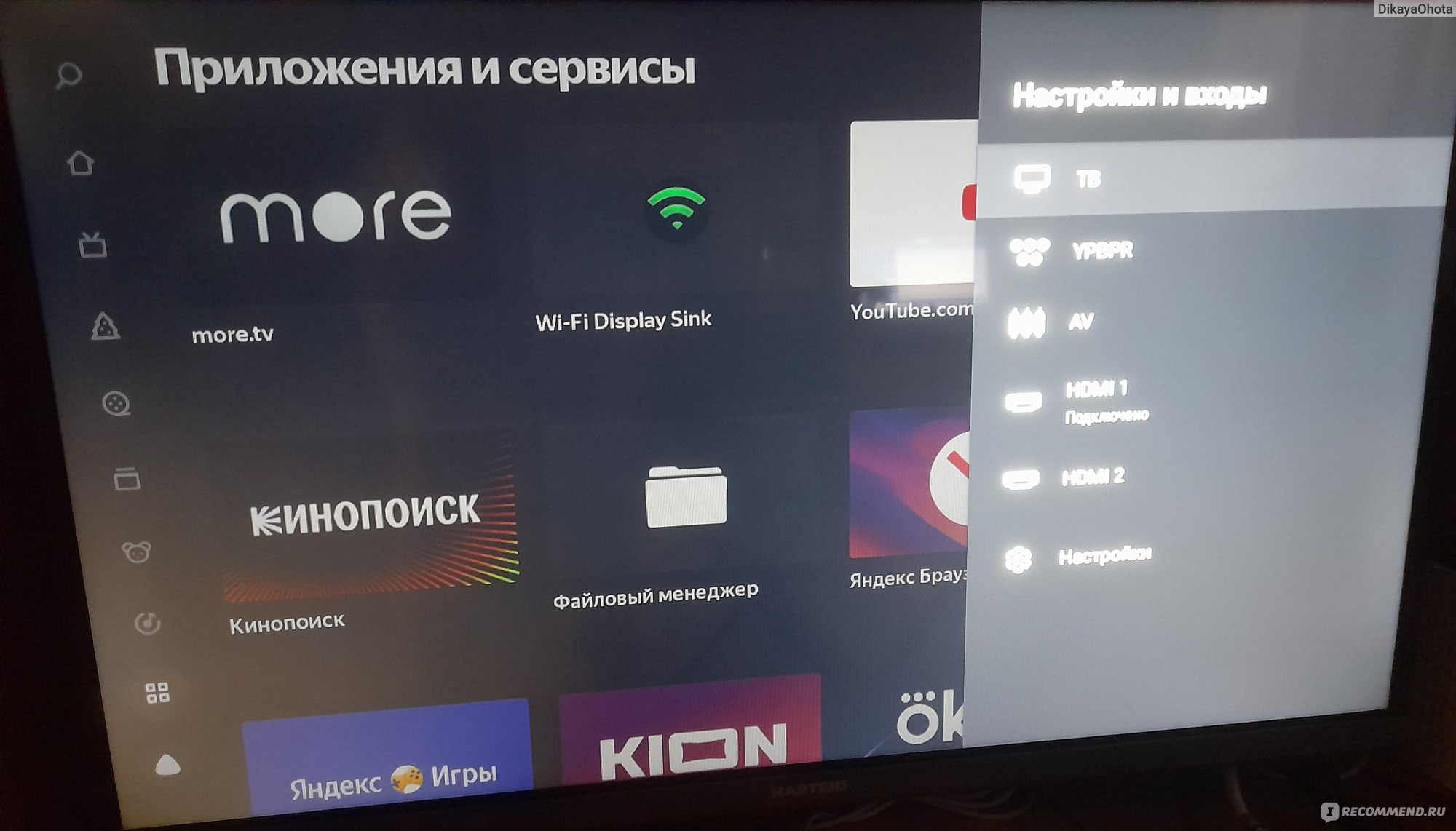
Плюсы и минусы
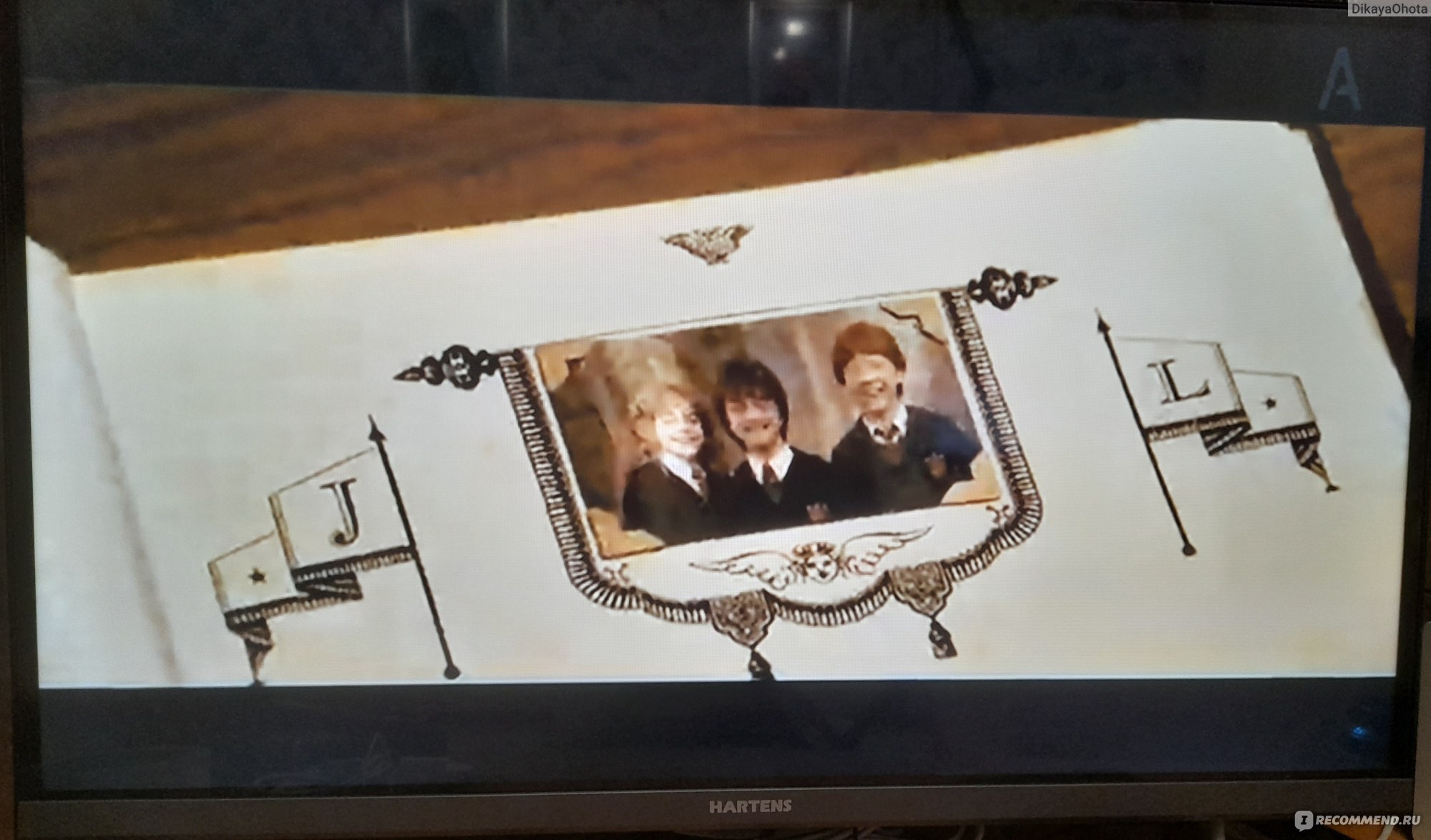
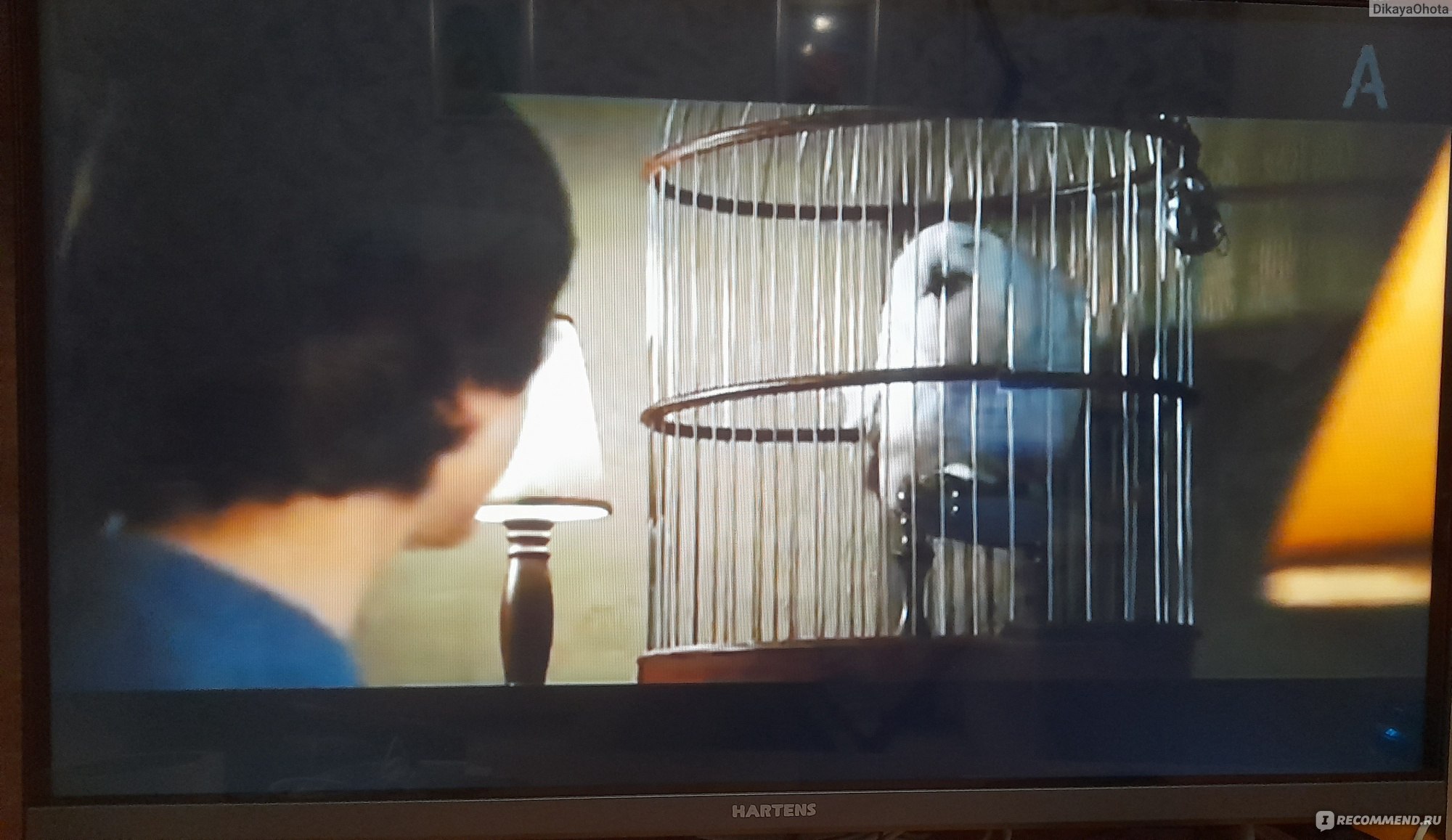
+ Очень приятное качество изображения, можно закидать меня тапками, но сравнивая со своим Samsung могу сказать, что уступает несущественно, при огромной разнице в цене. На картинку приятно смотреть, качественный банас белого. Поэтому подозреваю, что низкая цена это временная мера, для заманивания клиентов. (на фото качество не передать, но поверьте, оно достойное, вдобавок многое зависит от того, в каком качестве включено видео)
Ктстаи приятный бонус, на новогодние праздники всем дали доступ к просмотру ГП из Амедиатеки

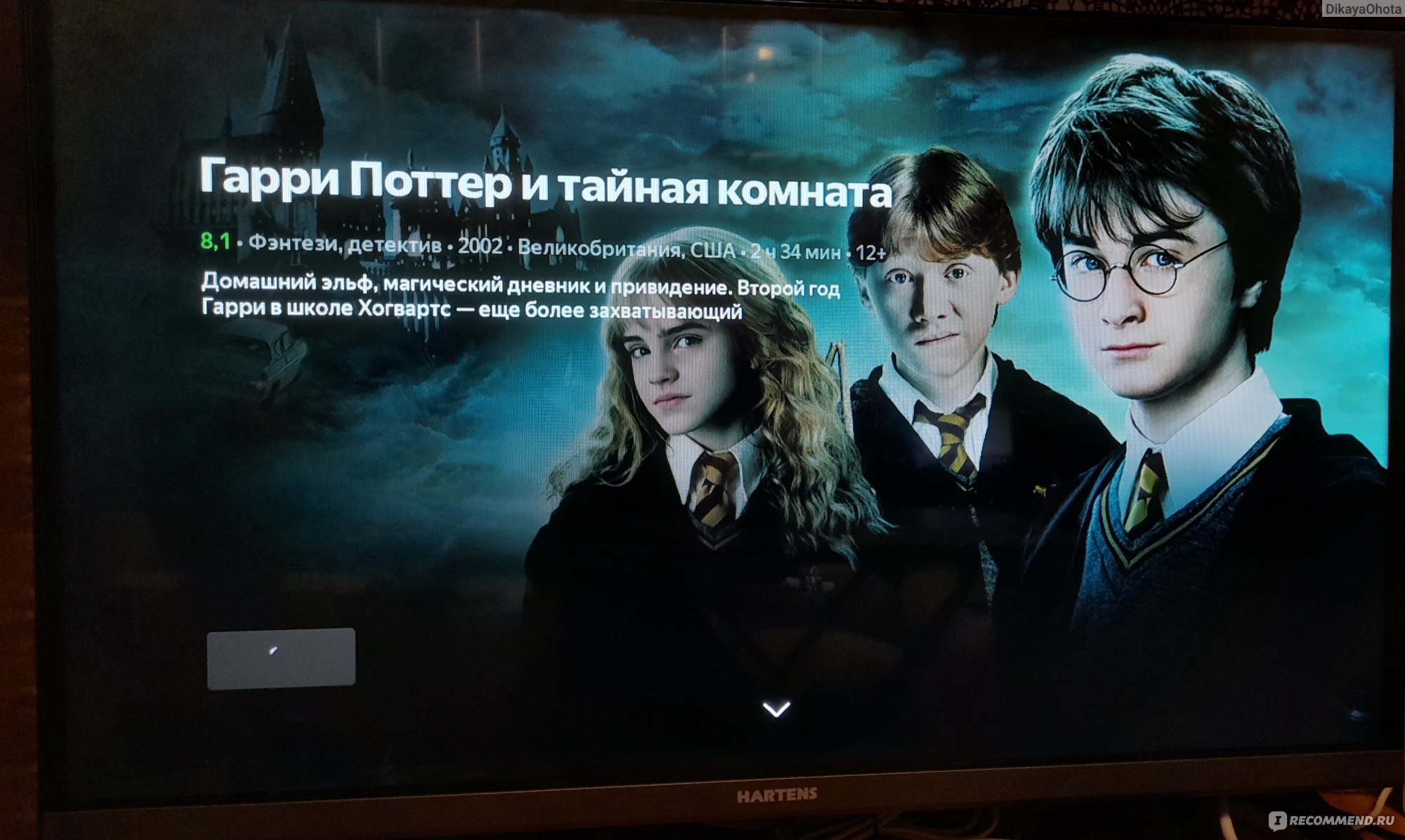
слева внизу висит загрузка и дело не в интернете…
+ В телевизоре присутствует смарт от Яндекса (и это как плюс, так и минус). Но сначала о положительном. Главный экран это по сути Кинопоиск с возможностью поиска фильмов, сериалов, включения телевизионных каналов ( подключение к интернету через wifi, но можно и по витой паре).
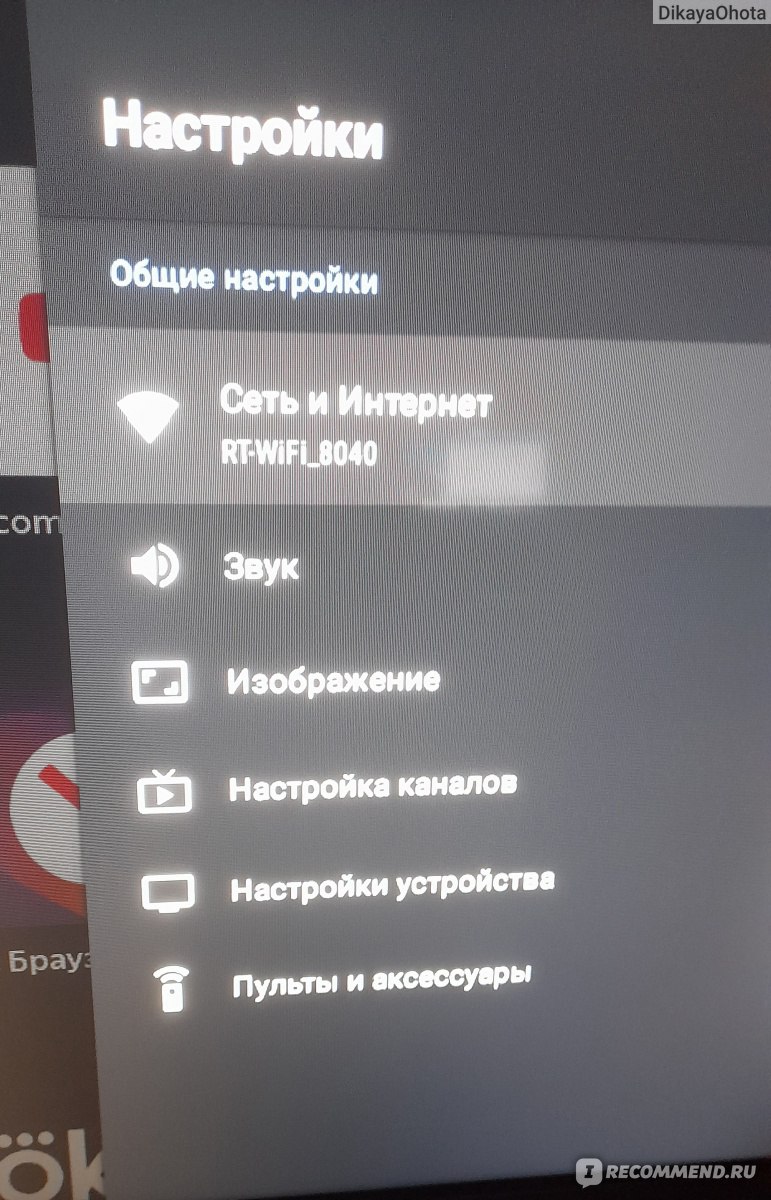
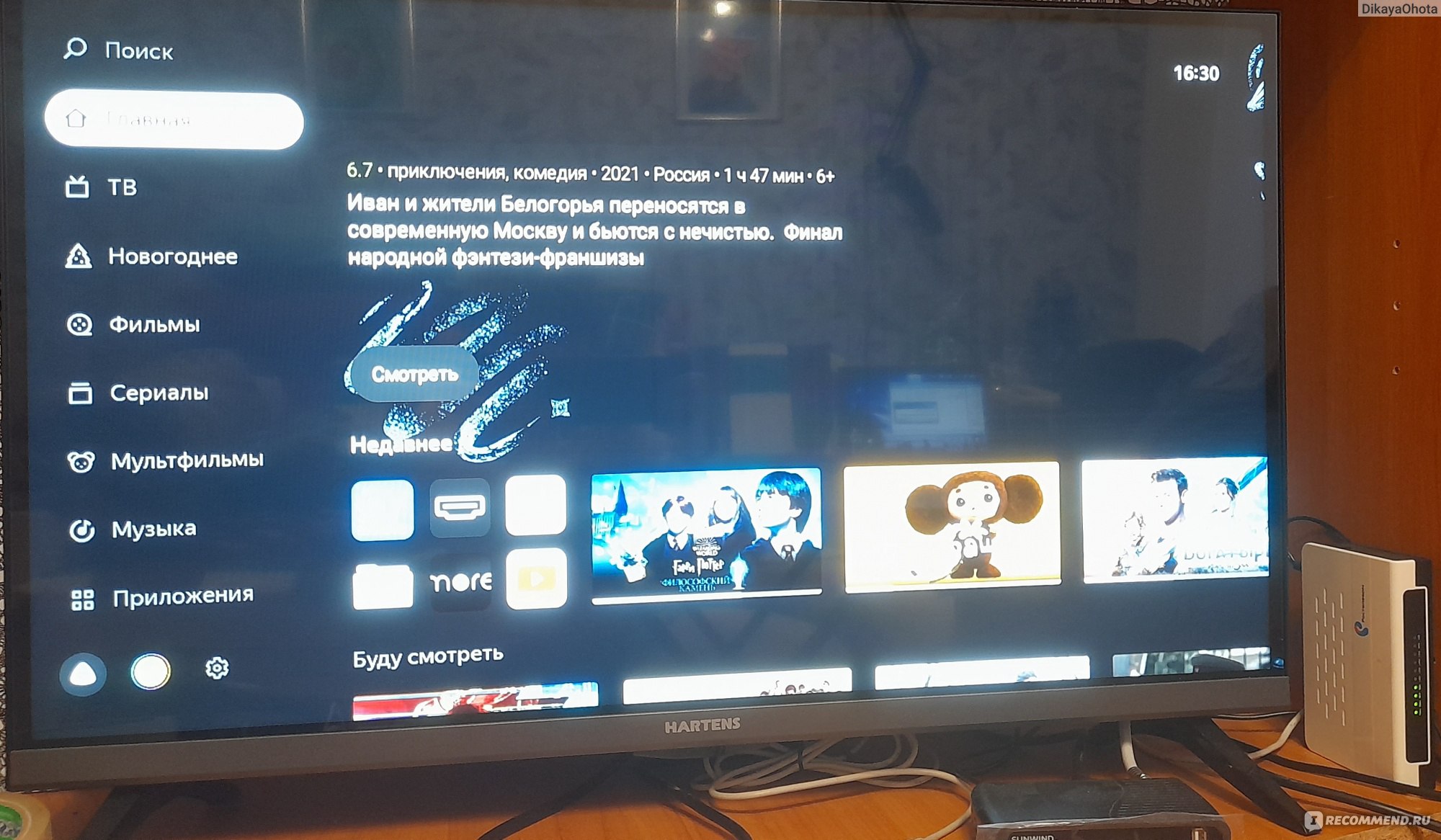
— Работает с переменным успехом в зависимости от обновления. То терпимо, то этот друг начинает жить своей жизнью, меню начинает бегать туда-сюда само, звук включается на 100. Может вообще попросту замереть и единственный выход перезагрузка. Как-то раз предложил уйти в безопасный режим (в нем отключаются все лишние приложения и можно понять от чего глючит, да в целом приложения не при чем, конечно лагов стало меньше, но они остались)
+ С главного экрана можно устанавливать дополнительные приложения. Какие-то уже были предустановлены.

— Приложения в основном работают с таким же переменным успехом. Могут зависать, при их работе телевизор от перегрузки может попросту выключится. Оптимальнее всего из установленного работает ютуб, неплохо живет иви. Остальное лучше и не ставить, не забивать телек, или глюков становится больше.
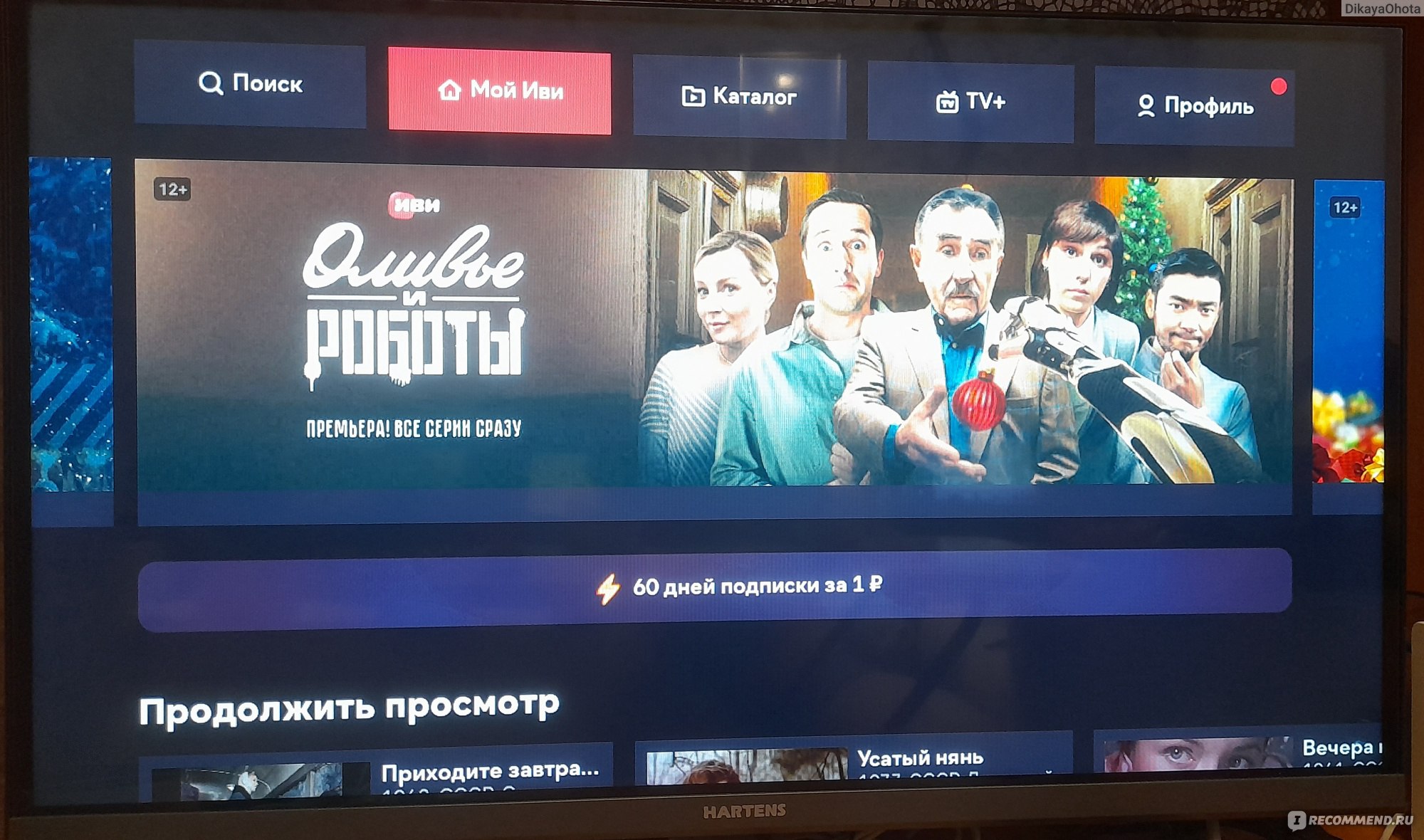
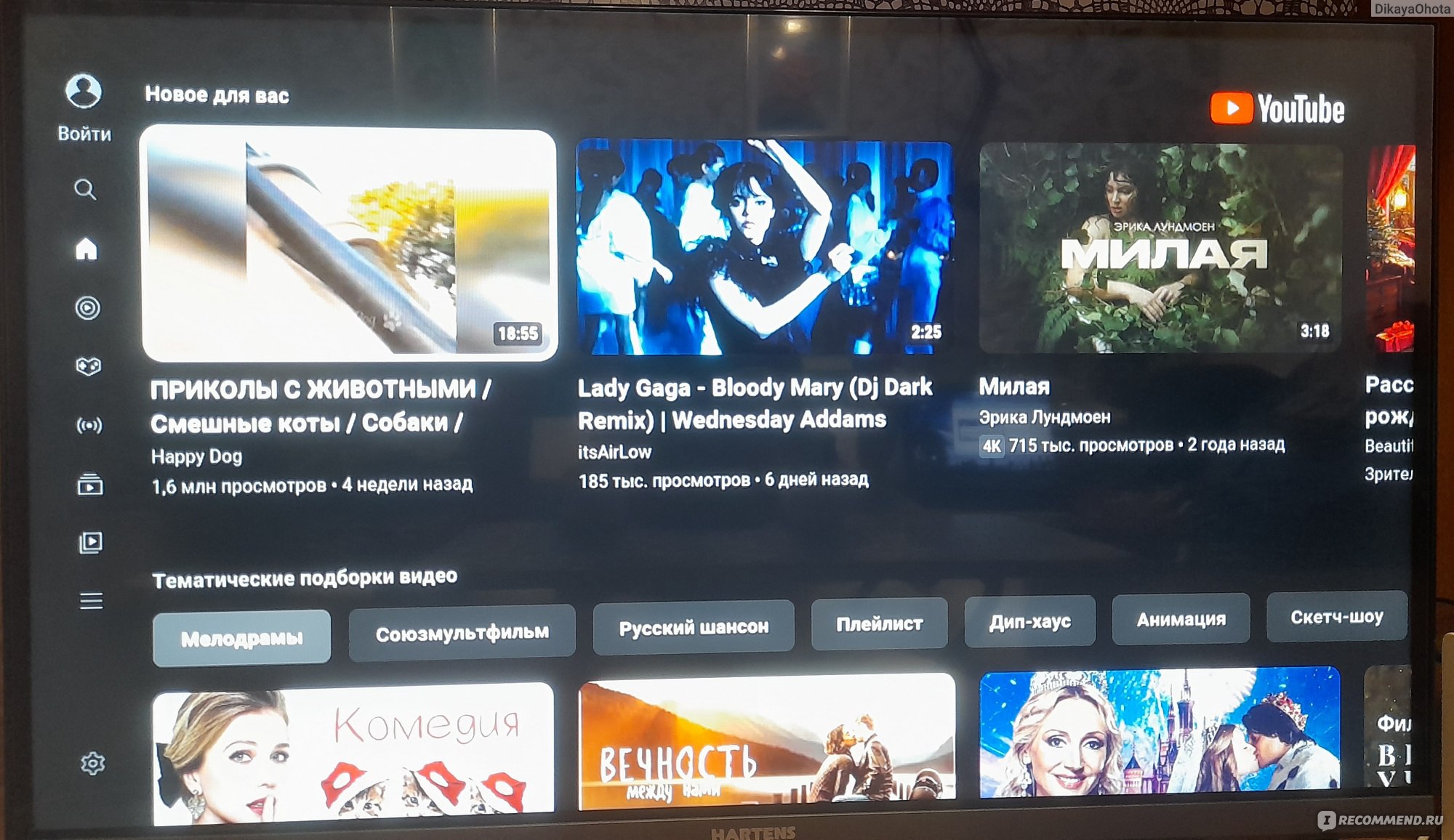
Исходя из моего описания можно подумать, что СМАРТ вообще неработоспособен. Не совсем так, он нервозно работоспособен. Конечно глюки бывают и на самсунге. У меня не раз вылетал иви, но телевизор при этом не выключался, просто отключалось приложение. Тут отключения, если смотреть телевизор в течение 10 часов могут быть 1-3 раза за день. Зависания меню довольно часто сопровождает работу. В связи с чем делаю заключение, что СМАРТ работает крайне некорректно и требует исправления в виде обновлений. Яндекс сырой, но может иметь неплохое будущее.
Еще один момент и я не стану относить его ни к плюсам ни к минусам это уже ранее написанный факт, главная страница — Яндекс, а значит для корректной работы вам понадобится подписка Яндекс Плюс. Без нее фильмов почти нет и стандартные 20 (или чуть более) каналов. В целом она не очень дорогая (дешевле того же иви) при том что на кинопоиске очень широкий выбор фильмов (еще и семейный доступ можно подключить, что считаю огромным достоинством). Но всё же приложение иви работает корректнее.
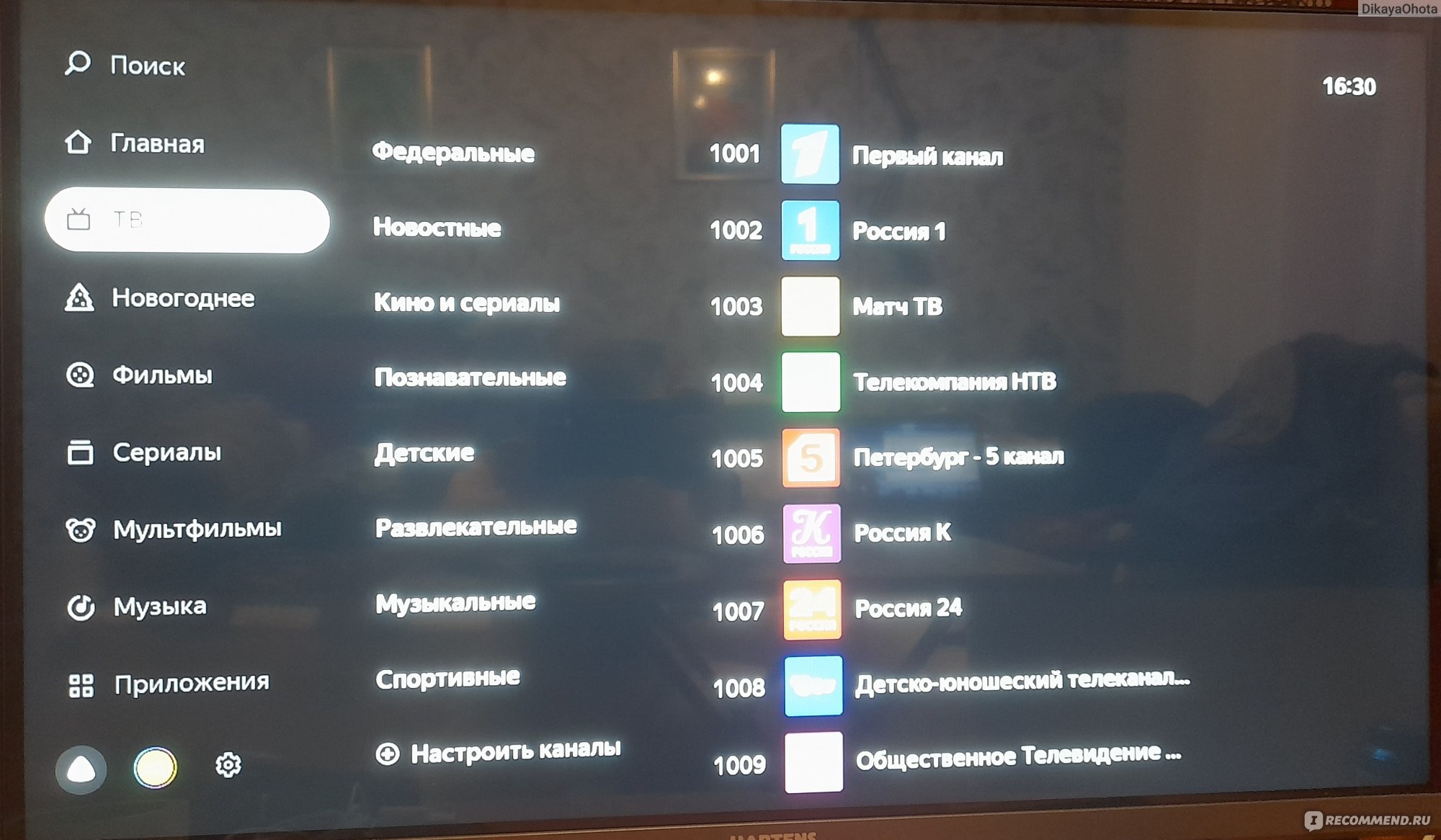
+ Наличие голосового помощника Алисы. Она реально работает, особенно удобно использовать при поиске на ютубе. (Что самое интересное, когда главный экран висел, то Алиса работала, с её помощью можно было включить то же ИВИ и т.о. пользоваться смартом)
Стоит отметить управления. В целом ничего сложного, но это для молодого поколения. Первоначальная настройка еще и с регистрацией — человек в возрасте сам не разберется.
На пульте нет лишних кнопок (это и + и -)
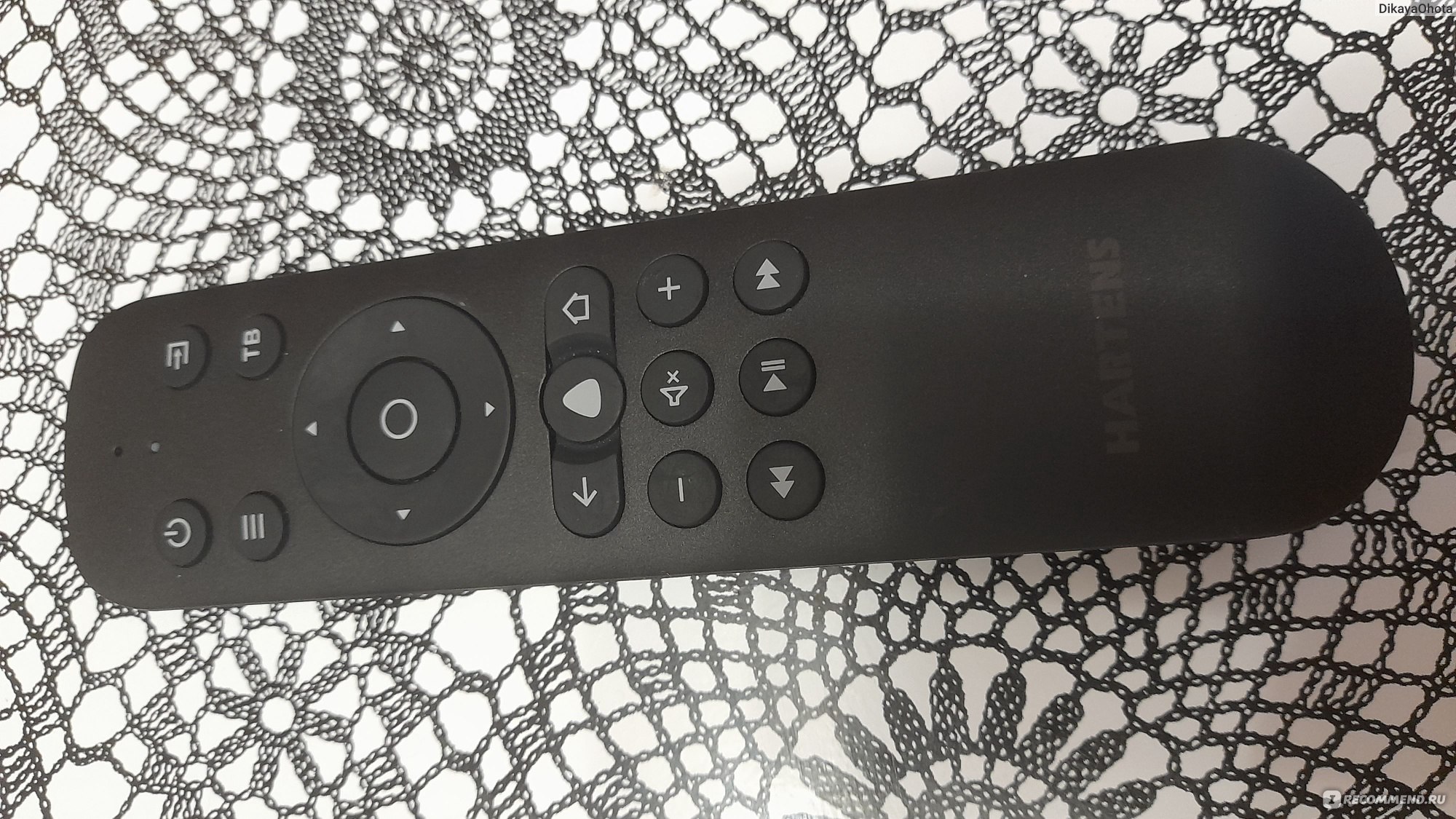
Учитывая, что данный телевизор первоначально брался, как просто телек для просмотра телевидения через приставку, на ней перебоев в работе нет (тут уже любые глюки могут быть связаны исключительно с работой приставки или качеством телевизионного сигнала). За те же деньги иные бренды предлагают оборудование без смарта, а тут он есть. Качество картинки я уже оценила положительно.
Можно было бы поставить и 5, принимая во внимание ценник, но я придерживаюсь мнения о том, что если функция заявлена — она должна работать достойно. А пока ощущаешь себя подопытным кроликом (однажды яндекс фильмы/телевидение вообще не рботало несколько дней, а подписка на секундочку шла).
Итог таков: брать можно, но не рассчитывайте на бесперебойную работу СМАРТ, а как просто телевизор очень неплох.
Аноним
(28 марта 2023) Отзыв с OZON
Достоинства: Цена
Недостатки: Для моих целей подходит, но посуду не моет…
Комментарий: Я брал его на дачу в качестве монитора под компьютер. Пока справляеться, но например яндекс не тянет, интернет слабоват. То есть, на ПК тянет а на самом телевизоре нет. Звук тожке еле тянет, и опять, на компе тянет, на нем нет. Так что как полотно экран, пойдет, но если вы ищете телевизор, то вы проходите мимо. Я за него отдал восем тыр. и в качастве телевизора не особо рекомендую, а вот за такие деньги как экран, нормально, и не страшно что детки его уронят, если дяже и случиться. Дизайн обыкновенный, кому-то понравиться, кому-то нет, по мне простой, обыкновенный без глупостей, словом, не уродливый. В отзывах много фото, своё фото не стал делать. Изображение сероватое, плоховато смотреть нри попадании прямых солнечных лучей на него. Ночью вроде даже ничего, и опять, все дело в цене, получаеться подходит. У меня одни повторения, за что порстите, постараюсь подитожить, звук, слаб, изображение среднее, интернет в нем теряеться, но стоит он адекватных денег. За что берем, то и получаем, я бы сказал адекватно.
Екатерина К.
(17 марта 2023) Отзыв с OZON
Достоинства: Цена, звук хороший, изображение нормальное,телевизор лёгкий всего 3,6 кг. От комнатной антенны поймал 20 каналов +3 радио.
Недостатки: Пока не выявлено
Комментарий: Пришёл на следующий день, в пункте выдачи проверили тв, матрица целая, звук хороший — не коробочный. Для кухни тв — супер.
Алексей
(24 марта 2023) Отзыв с OZON
Достоинства: цена и поймал 20 каналов с простой антенной за 25 км от вышки
Недостатки: корпус из пластика, конечно, хлипкий
Комментарий: Пока доволен. Повесил на кронштейн к стене. ножки вроде бы подходят. Нареканий нет, приятно удивлен. Посмотрим как долго проработает. Кто-то писал, что тихий, может быть такой попался, но данный тв громкий. Звук как от обычного ТВ, кто хочет более качественный, подключайте внешнюю акустику. За 6,7 32 дюйма вообще отлично
Максим Б.
(30 марта 2023) Отзыв с OZON
Достоинства: Работает пока что, если это можно назвать работой
Недостатки: Тормоз, глючит. Каналы проматывает как рулетку что бы нужный поймать должно повезти. Спасает перезагрузка не надолго. Очень долго загружает нужный канал
Комментарий: В целом за 7к для стариков норм, картинка годная и звук. Пока не дойдет до переключения канала. Пульт явно не для стариков, тяжело им привыкнуть. Себе бы не взял, это как после айфона на 3310 пересесть
Аноним
(18 марта 2023) Отзыв с OZON
Достоинства: Цена
Недостатки: Б/У
Комментарий: Телевизор очень легкий, картинка хорошая, звук тиховат. Коробка мятая, сам телевизор из возвратов (не новый). За такую цену (6800р) можно и закрыть глаза на мелкие неприятности.
Сергей Б.
(23 марта 2023) Отзыв с OZON
нормальный ТВ, изображение не фантастика,но и цена же не космос!
звук хороший
Михаил М.
(31 марта 2023) Отзыв с OZON
Достоинства: цена
Недостатки: производительность
Комментарий: телевизору катострофически не хватает производительности,время включения занимает очень много времени,ее говоря о работе встроенных сервисов яндекс,которые вылетают ,при попытки в них войти.К слову,первое включение телевизора у меня заняло 40 минут,сначала с 3 попытки я загрузил обновление ,а уже не посредсвенно со второй попытки я смог обновиться.
резюмируя ,могу сказать,что за такие деньги,чего я хотел….но на дворе 2023,самая дешевая смарт приставка работает раза в 3 быстрее,встроенного смар тв в данной модели
Татьяна К.
(13 марта 2023) Отзыв с OZON
Достоинства: нормальный телек, не дорогой
Недостатки: пока не обнаружила
Комментарий: хороший телевизор, с комнатной антенной поймал 20 телевизионных каналов и 3 радио, качество ищображения и звука отличное. С кабельной антенной почему то поймал только 10 телевизионных и качество ужасное было, видимо дело в антенне.
Елена С.
(2 апреля 2023) Отзыв с OZON
Недостатки: телевизор тупит нажимаеш на кнопку пульта и не можешь поймать канал который нужно, хочешь прибавить чуть звук при одном нажатии он сам добавит сколько ему нужно 😆
Комментарий: а так в целом не плохой телевизор
Анна Э.
(22 марта 2023) Отзыв с OZON
Достоинства: большой, дешёвый, легкий,качественное изображение.
Комментарий: думала за такую цену придет нерабочий телевизор.
но пришел отличный,большой,легкий телевизор неплохой дизайн!края рамки тонкие.
Юлия
(28 марта 2023) Отзыв с OZON
Достоинства: Изображение. Звук
Недостатки: Пока не выявлено. Может только долго обновления устонавливал
Комментарий: Пока всё устраивает. Что-то поменяется, дополню отзыв
Аноним
(24 марта 2023) Отзыв с OZON
Достоинства: Хорший угол обзора, интуитивно понятный пользовательский интерфейс
Недостатки: Нет, пользуемся не долго
Комментарий: Оправдал мои запросы за свою цену
Александр С.
(21 марта 2023) Отзыв с OZON
Достоинства: очень хороший телевизор за свои деньги
Недостатки: не обнаружил
Комментарий: легкая настройка, хороший дизайн, приемлемая стоимость, нормальный звук
Людмила Я.
(20 марта 2023) Отзыв с OZON
Достоинства: Писали, что со звуком не очень… не знаю, у нас звук прекрасный и картинка очень яркая, четкая! Телек очень порадовал!
Недостатки: Пока нет
Надежда Х.
(31 марта 2023) Отзыв с OZON
Достоинства: Цена
Недостатки: нет
Комментарий: Настроили быстро, сразу поймал Wi-Fi, Bluetooth к пульту подключили, Алиса работает, всё нравится
Елена П.
(1 апреля 2023) Отзыв с OZON
Достоинства: Цена, смарт тв, быстрая настройка, понятное меню
Недостатки: Пока не обнаружили
Комментарий: 2 месяца смотрим, все устраивает
Юрий Г.
(30 марта 2023) Отзыв с OZON
Достоинства: работает хороший звук и изображение
Недостатки: немного тормозит интернет
Комментарий: за свои деньги хорош.
Андрей А.
(21 марта 2023) Отзыв с OZON
Отличный товар по цене-качестве. Без лишних наворотов типа смарт-тв. Хорошо принимает телевизионный сигнал.
Аноним
(21 марта 2023) Отзыв с OZON
Достоинства: Нормально за такую цену
Недостатки: Не удобный пульт дистанционного управления.
Александра К.
(1 апреля 2023) Отзыв с OZON
За эту цену очень даже супер! Смарт с вайфай! Дошёл целый и не вредимый!
Андрей Г.
(20 марта 2023) Отзыв с OZON
Достоинства: цена
Недостатки: изображение
Комментарий: лёгкий и прост в обращении.
Римма С.
(25 марта 2023) Отзыв с OZON
все устраивает, картинка супер звук отличный,как дальше посмотрим
Аноним
(14 марта 2023) Отзыв с OZON
Достоинства: Картинка, звук
Комментарий: Хороший телевизор за эти деньги
Александр Т.
(25 марта 2023) Отзыв с OZON
Отличная картинка, приятный звук, хороший дизайн.
Роман И.
(15 марта 2023) Отзыв с OZON
Достоинства: звук яркость углы обзора
Недостатки: нет
Иван Н.
(29 марта 2023) Отзыв с OZON
Достоинства: картинка хорошая
Недостатки: постоянно очень сильно зависает просто невозможно нормально перелистать канал ,постоянные обновления чуть ли ни каждый день … не стоит он даже этих денег так как ну очень сильно лагает
Комментарий: постоянно очень сильно зависает просто невозможно нормально перелистать канал ,постоянные обновления чуть ли ни каждый день … не стоит он даже этих денег так как ну очень сильно лагает
Екатерина Д.
(31 марта 2023) Отзыв с OZON
Достоинства: Алиса. Цена.
Недостатки: Не подключается к умному дому. УД его находит, но телек не отображает это и сконнектиться они не могут. А очень бы хотелось!
Комментарий: Мы брали его больше как монитор. Подключены к нему комп и Xbox. Иногда включаем на нем мультики ребенку. Алиса фурычит. Но он иногда троит… но это скорее всего потому что мы переключаемся с разными портами.
Виталий Б.
(28 марта 2023) Отзыв с OZON
Достоинства: Цена 7999
Недостатки: Для такой цены , их нет
Комментарий: Брал этот телек за 7999 в марте 2023 для такой цены норм . Все как в отзывах , поттормаживает , вылетает из инета . Что еще можно ожидать от 4 га при занятых 3 . Для этой цены норм .
Maks T.
(28 марта 2023) Отзыв с OZON
Достоинства: цена. ну и вообще в принципе показывает, и все функции работают.
Недостатки: Думаю за такую цену пока нет.)
Комментарий: Цена качество! За такую цену думаю хороший вариант. Покупать можно. Посмотрим сколько прослужит.!)
Марина С.
(15 марта 2023) Отзыв с OZON
Достоинства: За свои деньги нормальный телевизор
Недостатки: Цвета
Комментарий: Цвета не такие яркие, но в целом все работает, что ещё нужно, меню простое. Даже батарейки в пульт положили, рекомендую как бюджетный вариант
Телевизор является одним из самых популярных источников развлечений и информации в современном мире. С ним вы можете смотреть любимые фильмы, сериалы, играть в видеоигры, узнавать последние новости и многое другое. Телевизоры серии Hartens предлагают широкий выбор функций и удобств, которые помогут вам настроить его и наслаждаться качественным контентом.
Первым шагом при эксплуатации телевизора Hartens является его настройка. Для этого вам потребуется подключить телевизор к электричеству и антенне или кабельному телевидению. После включения телевизора на экране появится меню настроек, где вам предложат выбрать язык, регион и источник сигнала.
После настройки телевизора вы можете приступить к использованию его функций. Телевизор Hartens поддерживает различные форматы видео и аудио, поэтому вы можете смотреть фильмы и слушать музыку в удобном формате. Благодаря функции «Smart TV» вы сможете подключиться к интернету и использовать разнообразные приложения, такие как YouTube, Netflix и многие другие.
Эксплуатация телевизора Hartens также включает регулярное обновление программного обеспечения, чтобы иметь доступ к новым функциям и исправлениям ошибок. Также рекомендуется использовать специальную чистящую салфетку для очистки экрана и обеспечения четкого изображения. Следуя этим простым инструкциям, вы сможете наслаждаться качественным и комфортным использованием телевизора Hartens в течение долгого времени.
Содержание
- Подключение и настройка телевизора Hartens
- Шаг 1: Подключение к питанию
- Шаг 2: Подключение антенны
- Шаг 3: Настройка телевизора
- Основные функции телевизора Hartens
- Использование дополнительных возможностей телевизора Hartens
- Рекомендации по уходу и обслуживанию телевизора Hartens
Подключение и настройка телевизора Hartens
При первом использовании телевизора Hartens необходимо правильно подключить его к источникам питания и антенне для получения сигнала. Далее следует выполнить настройку телевизора, чтобы насладиться своими любимыми программами и фильмами.
Для начала, ознакомьтесь с инструкцией по эксплуатации телевизора Hartens и убедитесь, что у вас есть все необходимые аксессуары.
Шаг 1: Подключение к питанию
1. Возьмите сетевой кабель и подключите его одним концом к телевизору, а другим — к розетке.
2. Убедитесь, что кабель подключен к источнику питания надежно и телевизор получает электрический ток.
Шаг 2: Подключение антенны
1. Возьмите кабель антенны и подключите его к соответствующему разъему на телевизоре.
2. Подключите другой конец кабеля к антенной или кабельной розетке в вашей стене.
Шаг 3: Настройка телевизора
1. Включите телевизор, нажав кнопку питания.
2. Возможно, вам потребуется выбрать источник входного сигнала. Нажмите кнопку «Источник» на пульте дистанционного управления и выберите «Антенна» или «Кабель» в меню.
3. Теперь выполните автопоиск каналов. Нажмите кнопку «Меню» на пульте дистанционного управления, затем выберите «Настройки» или «Настройка каналов». Возможно, вам потребуется ввести PIN-код, если он был установлен в вашем телевизоре.
4. Выберите опцию «Автонастройка» или «Автопоиск каналов» и нажмите кнопку «ОК» или «Ввод». Телевизор автоматически просканирует доступные каналы и сохранит их в памяти.
Если вы хотите настроить дополнительные функции, такие как яркость, контрастность и звук, вы можете найти соответствующие настройки в меню «Настройки» или «Опции». Обычно кнопка «Меню» на пульте дистанционного управления открывает это меню.
Теперь вы можете наслаждаться просмотром вашего телевизора Hartens и настроенных каналов! Если у вас возникли сложности или вопросы, всегда можно обратиться к руководству пользователя или обратиться за помощью к специалистам по обслуживанию телевизоров Hartens.
Основные функции телевизора Hartens
Телевизор Hartens предлагает широкий набор функций, которые позволяют наслаждаться качественным просмотром телепередач и фильмов. Ниже приведены основные функции телевизора Hartens:
- 1. Изображение высокого качества: Телевизор Hartens обеспечивает яркое и четкое изображение благодаря высокому разрешению и технологии улучшения изображения.
- 2. Поддержка различных форматов: Телевизор Hartens позволяет воспроизводить файлы в различных форматах, включая популярные форматы видео, аудио и изображений.
- 3. Встроенные динамики: Телевизор Hartens имеет встроенные динамики, которые обеспечивают качественное звучание без необходимости подключения дополнительных аудиосистем.
- 4. Возможность подключения внешних устройств: Телевизор Hartens имеет различные порты, такие как HDMI и USB, которые позволяют подключать внешние устройства, такие как игровые консоли, DVD-плееры и флешки.
- 5. Функция Smart TV: Телевизор Hartens оснащен функцией Smart TV, что позволяет подключаться к интернету и использовать различные стриминговые сервисы, приложения и игры.
- 6. Различные режимы просмотра: Телевизор Hartens предлагает различные режимы просмотра, включая режимы «Кино», «Спорт» и «Игры», чтобы оптимизировать настройки изображения и звука для определенного типа контента.
- 7. Таймер сна: Телевизор Hartens имеет функцию таймера сна, которая позволяет установить время автоматического выключения телевизора, что экономит энергию.
Это лишь некоторые из основных функций телевизора Hartens. С использованием этих функций вы сможете наслаждаться комфортным и удобным просмотром различных контентов.
Использование дополнительных возможностей телевизора Hartens
Телевизор Hartens предлагает ряд дополнительных возможностей, которые могут сделать ваше телевизионное просмотр более интересным и комфортным.
- Смарт-функции: телевизор Hartens оснащен встроенным Wi-Fi модулем, что позволяет подключаться к интернету и пользоваться различными приложениями. Вы можете смотреть видео на YouTube, общаться в социальных сетях, стримить контент с мобильного устройства и многое другое.
- USB-порт: на задней панели телевизора находится USB-порт, который позволяет вам подключить USB-накопитель и воспроизводить мультимедийный контент, такой как фотографии, видео и музыка, напрямую на телевизоре.
- Голосовое управление: у телевизора Hartens есть возможность управления голосом. С помощью встроенного микрофона в пульте дистанционного управления вы можете контролировать телевизор голосовыми командами. Например, вы можете попросить телевизор переключить канал или изменить громкость.
- Интегрированный медиаплеер: телевизор Hartens поддерживает множество популярных форматов видео, аудио и изображений. Вы можете загрузить нужный контент на USB-накопитель или подключить внешний жесткий диск и проигрывать его прямо на телевизоре.
- Экранное зеркало: с помощью функции экранного зеркала, вы можете отображать содержимое своего смартфона или планшета на большом экране телевизора. Это очень удобно для просмотра фотографий и видео, а также для игр на большом экране.
- Дополнительное оборудование: телевизор Hartens имеет разъемы HDMI и AV, что позволяет подключить дополнительное оборудование, такое как игровые приставки, DVD-плееры и другие устройства.
Использование этих дополнительных возможностей телевизора Hartens позволит вам насладиться максимальным комфортом и разнообразием контента во время просмотра телевизора.
Рекомендации по уходу и обслуживанию телевизора Hartens
1. Чистка экрана:
- Для удаления пыли и грязи с экрана используйте мягкую микрофибру или чистую и мягкую ткань.
- Не используйте абразивные материалы, такие как губка с жесткой стороной, чтобы избежать царапин.
- Никогда не наносите жидкость непосредственно на экран. Вместо этого, нанесите небольшое количество специального моющего средства на мягкую ткань и аккуратно протрите экран.
2. Проветривание:
- Убедитесь, что на задней панели телевизора нет препятствий, которые могут привести к перегреву. Расстояние между задней панелью и стеной должно быть не менее 10 см.
- Не закрывайте вентиляционные отверстия на задней или боковых сторонах телевизора, так как это может вызвать перегрев и снизить срок его службы.
3. Использование в правильных условиях:
- Не используйте телевизор в окружении с высокой влажностью, например, в ванной комнате или на кухне, чтобы избежать возможных повреждений.
- Не держите телевизор вблизи источников тепла, таких как обогреватели или печи, чтобы избежать перегрева и повреждения электроники.
4. Правильное отключение:
- Перед отключением телевизора убедитесь, что его индикатор питания погас. Не вынимайте шнур питания или отключайте электричество из розетки, пока индикатор питания горит, чтобы избежать повреждения телевизора.
5. Регулярное обновление прошивки:
- Проверьте, есть ли обновления прошивки для вашего телевизора Hartens на официальном сайте производителя. Регулярное обновление прошивки может улучшить функциональность и исправить ошибки, которые могут возникнуть в процессе использования.
6. Защита от молнии и перенапряжений:
- Рекомендуется использовать сетевой фильтр или стабилизатор напряжения, чтобы защитить телевизор от перепадов напряжения и возможных повреждений, вызванных молнией.
Следуя этим рекомендациям, вы продлите срок службы телевизора Hartens и поддержите его оптимальную производительность.
Обратите внимание: перед выполнением любых работ по обслуживанию или чистке, убедитесь, что телевизор выключен и отключен от электричества.