
Для вашего удобства организована
консультация по настройке телевизоров. В этом же разделе вы можете оставить
Отзыв о работе своего телевизора .
Содержание разделов
Как настроить телевизор Доффлер на каналы

Нашими мастерами производится настройка телевизора Doffler с проверкой домашней антенной сети, поиском и сортировкой
каналов принимаемых телевизионных передач аналогового и цифрового телевидения, с подключением к телевизору Доффлер дополнительной аппаратуры: DVD проигрывателей, проигрывателей Blu -Ray,
домашних кинотеатров и саундбаров.
Мы знаем как настроить каналы на телевизоре.
Инструкция по эксплуатации телевизора

Инструкция телевизора Doffler является руководством по эксплуатации сложной телевизионной аппаратуры и содержит следующие разделы:
Меры безопасности и меры предосторожности
Комплектация состоит из собственно телевизора со шнуром электропитания, пульта дистанционного управления и брошюры руководства по эксплуатации
Основные элементы управления ТВ — кнопки на корпусе аппарата и их назначение
Пульт дистанционного управления
Основные разъемы телевизора и их назначение
Подготовка к работе
Подключение внешнего оборудования
Включение/Выключение ТВ
Основные функции
Чистка и уход за телевизором
Меню Sync View
Возможные проблемы и их решение
Технические характеристики
Регламент качества LCD-панелей
Дополнительная информация
Назначение кнопок пульта дистанционного управления Дофлер
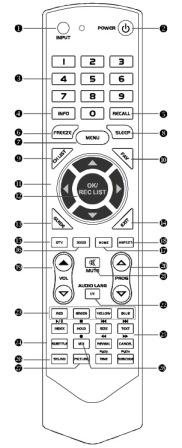
Дистанционный пульт для телевизора Doffler содержит
кнопки управления:
- Input — переключение между различными источниками: DTV, ATV, YPbPr, VGA, HDMI
- Power— кнопка включения
- Digital— цифровые клавиши ввода номера канала
- Info— отображение информации о канале
- Recall— возврат к предыдущей телевизионной программе
- Freeze— пауза экранного изображения
- Menu— вызов меню
- Sleep— установка отключения телевизора через определённый промежуток времени
- CH.List— отображение списка программ
- Fav— список избранных программ
- Navigation— клавиши навигации по меню
- OK/Rec List— выбор опций в меню
- Guide— электронное расписание программ в режиме DTV
- Exit— выход из меню
- DTV— включение режима цифрового телевидения
- 3D/2D — отображение 3D настроек (для достижения наилучшего 3D эффекта, следует использовать телевизор Доффлер при температуре выше 10 градусов Цельсия)
- Home— вызов основного меню
- Aspect— кнопка выбора формата изображения
- Vol — — изменение уровня громкости
- Prog — переключение программ
- Mute— мгновенное отключение звука
- I/II Audio Lang— выбор языка аудио
- Color— цветные кнопки выбора соответствующих разделов меню
- Subtitle — кнопка подстраницы телетекста
- Cansel— кнопка управления мультимедиа
- Sound— управление звуковыми настройками
- Picture— управление настройками изображения
- Mix— кнопка управления телетекстом
Для работы с телетекстом используются следующие кнопки:
- Text— включение режима телетекста
- Hold— остановка пролистывания экрана
- Size— изменение размера телетекста
- Index— отображение содержания
- Reveal— отображение скрытых данных
- Cancel— выход из режима телетекста
На нашем сайте можно скачать
Пульт для телевизора
расположение и обозначение кнопок дистанционного управления, а также инструкцию и Руководство пользователя
Настройка телевизора
Функции главного Меню
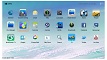
Главное меню настроек телевизора Доффлер , это то, что появляется при включении.
Управление в главном меню Doffler:
Навигационные клавиши: выбор параметров в меню и настройка. Выбранные элементы будут подсвечены.
ОК: Подтверждение измененных настроек.
INPUT: Прямой вход и настройка параметров.
Ниже перечислены опции в меню:
1. Добавить на главный экран 2. Все приложения 3. Заменить обои 4. Поиск
Первая часть экрана, которую вы увидите – это воспроизведение видео, если нет сигнала, то на экране будет «снег».
Вторая часть – это различные плагины. Выберите любой для включения.
Третья часть – ярлыки различных приложений. Нажмите на любой из них для запуска соответствующего приложения.
Меню приложений
В данном меню находятся все установленные в телевизоре Доффлер приложения.
Кнопка MENU: Вызов или закрытие меню приложения.
Кнопка EXIT: Выход в основное меню.
Навигационные клавиши: Выбор приложения.
Кнопка ОК: Запуск приложения.
Когда приложений больше, чем способно разместиться на одной странице, вы можете переключаться между страницами с помощью навигационных клавиш.
Настройка основных функций
Настройка звука:
Вы можете выбрать специальные звуковые настройки для просмотра телевизора. Имеется пять предустановленных режимов (Стандарт, Музыка, Кино, Спорт, Пользовательский).
Настройки изображения:
В вашем телевизоре есть пять предустановленных режимов изображения (Стандарт, Мягко, Насыщенный, Пользовательский, Динамичный).
В Пользовательском режиме вы можете настроить отдельные параметры, такие как Контраст, Яркость, Цвет, Резкость и Оттенок.
Настройка телевизионных программ:
Количество найденных каналов будет отображено на экране. При выборе «ЦТВ+АТВ», после найденных цифровых каналов начнется поиск аналоговых.
После того как поиск завершен, на экране появится сообщение о завершении поиска. Найденные каналы будут сохранены в памяти устройства.
Отзывы и вопросы пользователей
Настройка изображения
08.11.2018 После настройки каналов, телевизор Doffler 24СН19-Т2 перевернул экран и показывает все квертармашки (это не смех), как вернуть в правильное положение, не перевертывая телевизор.
Да, действительно такое иногда случается. Эта проблема описана на нашем сайте на страницеКак повернуть экран
Для решения этой проблемы нужно попробовать найти в пользовательском меню функцию поворота изображения, или обратиться в авторизованный сервисный центр.
9.30.2019 Doffler 43DFS 69 Не чёткая бегущая строка.
Как подключить спутниковое телевидение
23.09.2018 Какая версия CI у моего телевизора DOFFLER 43CF 59-T2? Не могу настроить Триколор ТВ через CI-модуль. В техподдержке Триколора сказали нужна версия не ниже 1.3. На экране «Нет сигнала с антенны».
Где искать проблему, в антенне или в CI-модуле?
1.25.2020 Doffer 40DFS69 Установил Триколор c CI+ , спутник настроен правильно, каналы настроены правильно но но пишет (Кодированная программа) из настроек почему то
при настройке САМ не устанавливается профиль Триколора, пробовал на другом телевизоре устанавливается на на этом устанавливаю а он все равно потом пишет СТАТУС НЕУСТАНОВЛЕН, как мне его установить на этом телевизоре?
3.24.2019 Doffler 43DFS69 Здравствуйте подскажите как настроить спутниковую антенну мтс
Версия CI+ модуля встроенного в телевизор определяется версией внутренней прошивки ПО. Первым делом необходимо прошивку обновить, обратитесь к производителю для получения актуальной версии.
Проверить качество настройки антенны можно при помощи внешнего ресивера, к которому через AV или HDMI кабель подключен Doffler 43CF в качестве монитора.
Как настроить тв каналы
03.08.2018 Я недавно купила телевизоp Doffler 24CH19-T2.Никак не могу набрать каналы.Проживаю я в деревне.Антенна на улице,на крыше дома.
Я уже поменяла на ней плату,антенный кабель,а каналы так и не смогла набрать.Постоянно идёт запись:»Нет сигнала».
6.3.2019 Doffler 43DUS89 Доброго времени суток, подскажите пожалуйста как подключить цифровые 20 каналов с домашней антенной DEXP-161
7.1.2019 DOFFLER 32CH15-T2 Не могу настроить бесплатные цифровые каналы. Перепробовал все что смог. Подскажите что делать. Второй телевизор то же дофлер, но другой модели настроился без проблем
Необходимо определиться — проблема в телевизоре или в антенне. Если вы сможете к установленной антенне подключить другой, заведомо исправный телевизор, и проверить на нём настройку каналов, то определитесь в неисправности.
Сортировка ТВ каналов по порядку
Тип антенны — аналоговый. Вопрос заключается в следующем: был осуществлен поиск каналов Doffler 43CFS71 и они были автоматически
найдены и записаны на номера каналов начиная с 901 (901, 902 и т.д.). Как можно изменить номера каналов на более
удобные и понятные. Например канал 902 переместить на 1, а канал 924 на 2, и т.д.. 10.06.2018.
11.9.2019 Doffler 32CH 15-T2 здравствуйте. после включения телевизора нумерация каналов стала 0001,0002 и тд, как поменять чтобы нумерация стала 1.2.3 и тд?
12.18.2019 DoFFLer 43CFS71 Цифровые каналы настраиваются с Рен тв и только 10 каналов и Рен тв идёт с 1 канала.
10.6.2019 DOFFLER 49CFS 71 Прошу помочь, не могу ввести в телевизор свой аккаунт, при включении телевизора сразу включаются каналы кабельного телевидения настроенного бывшим хозяином.
Не могу зайти в главное меню. Как перестроить телевизор? Пульт аналоговый Доффлер EN2827DF.
Если в меню каналы есть опция «LCN», её нужно обязательно отключить перед настройкой, тогда каналы должны настраиваться с номера 1.
Наличие в меню каналов функции «редактировать», позволяет переместить любую программу в списке и зафиксировать её в любом месте.
Наличие в Меню функции «Любимые программы» позволяет сделать отдельный список наиболее востребованных программ, который будет выстроен в соответствии с вашими предпочтениями.
Неисправности телевизора, требующие обращения в мастерскую
15.06.2018 У телевизора только звук, изображения нет. Не реагирует не на ПУ не на джойстик, на самом телевизоре. Два месяца эксплуатации. Выключали из розетки, включаешь, всё то же самое, завис.
10.14.2019 Doffler 24CH19-T2 Только в розетку вставил вилку на экране светится фирма телевизора, а на кнопки и пульт не реагирует. Что случилось?
10.30.2019 Doffler 50 dus 86 Вечером выключила с пульта, а утром включаю а он не включается индикатор моргает красным делает загрузку и потом просто темно синий экран и не на пульт ни
на кнопку выключения на телевизоре не реагирует пока не выключишь из розетки
2.25.2020 Doffler 32DH46-T2 Индикатор погас не включается ни с пульта ни с кнопки возможно случайно надавили на пульт
Ваш телевизор неисправен, необходимо обратиться в ближайший авторизованный сервисный центр.
5.9.2019 Doffler 32DH48-T2 Опрокинули тв навзничь-все работает, но картинка полосами; как настроить?
Это механическая неисправность ЖК матрицы после опрокидывания. Настройке такой дефект не подлежит, следует произвести замену панели.
Прошивка телевизора
19.01.2022 Doffler 43DFS69 Cкажите пожалуйста, как мне получить русскую прошивку на свой телевизор Doffler 43DFS69
По всем техническим вопросам, в том числе по обновлению прошивки ПО, следует обращаться в один из авторизованных СЦ, адреса которых указаны в гарантийном талоне.
Проблемы с подключением приставки
Дайте код от пульта чтобы была синхронность Doffler 49СFS71 приставкой от ростелекома с их пультом, а пульт от тv не реагировал на приставку.31.05.2018.
5.3.2019 Doffler 32DHS69 На телевизоре имеется вход для оптоволоконного кабеля, однако провайдер навязывает свой ресивер. Возможно ли подключение тв без ресивера?
Универсальный пульт от приставки Ростелеком может быть запрограммирован на частоту и кодировку, соответствующую определённым моделям телевизоров. При этом сам цифровой код условен.
Вам необходимо попробовать настроить универсальный пульт от приставки на телевизор Doffler 49СFS71 путём подбора в автоматическом режиме.
Если этого не произойдёт, значит в этой версии пульта такая кодировка не предусмотрена.
12.09.2021 DOFFLER 50DUS86 Доброго времени суток. Подключаю к телевизору ресивер Pioner через оптический кабель. Звук не идет. Купил специальную приставку для декодирования цифры в аналог, подключил, и опять звук не выходит
с телевизора. Пробовал через колокольчики, то же ничего не происходит. Может где то в телике надо что нажать?
Плохой звук
4.16.2019 DOFFLER 49AU60-T2 Как убрать лишний шум в телевизоре, изображение отличное?
Проблемы с интернет приложениями
8.8.2019 doffler 43DUS86 и 55DUS93 Не могу установить приложения на TV так как отсутствует магазин (APPS)
12.8.2019 Doffler 43DFS69 Как на телевизоре настроить 20 каналов цтв через интернет, при помощи приложения wink? Почему не скачивает приложения?
3.2.2020 Doffler 32DHS69/43DFS69 Как ввести заглавную букву на пульте, когда вводишь пароль. Высветилась клавиатура на экране, но на ней нет значка заглавных букв
6.16.2019 Doffler 32DHS69 «Делаю запись передачи на HDD, просматриваю, удалить просмотренное не могу — нет отображаемой функции кнопок для удаления записей. Как удалить отдельные записи?
Можно ли записи перенести на компьютер для последующего просмотра/сохранения.?
Поддерживается ли беспроводная клавиатура «»Logitech k400 plus»»? »
Проблемы с YouTube и google Play Market на Android 4.4
3.10.2020 Doffler 43DFS55 Выдаёт ошибку 504 не могу просмотреть фильмы, ЮТУБ не поддерживается и не обновляется
2.13.2020 Doffler24DHS54 В приложениях есть наличие Ютуба,но при попытке встать на него пишут-запрещенно,в настройках стоит -разрешить,что делать?
10.21.2019 DOffler 49DFS55 Проблема с входом в гугл плей маркет, нажимаю войти и ничего не происходит. Купила два дня назад,сделали заводские настройки.
12.30.2019 Doffler 32dhs69 не могу установить плей маркет
В настоящее время, в связи с изменением политики компании Google в отношении бесплатно распространяемого ПО, Play Market и Youtube на телевизорах с предустановленной ОС Андроид 4 не работает. Просмотр Ютюб
возможен только после установки альтернативного приложения, например Smart YouTube.
Настройка времени телевизора и таймера отключения
17.04.2020 Doffler 32HD46-T2 В установках времени нет часового пояса +5(Екатеринбург), как выставить часовой пояс +5 в настройке ТВ часовой пояс имеет разрыв после +4 идёт часовой пояс +8.
31.05.2020 doffler 49dfs55 Подскажите почему на данной модели телевизора, не могу поставить таймер? В настройках нет такой функции и на пульт ДУ нет кнопки «SLEEP»
9.5.2020 DOFFLER DHS55 Как можно включить режим сна, так как часто засыпаю под телевизор, эта функция просто необходима. На пульте кнопки sleep нет и в настойках я тоже не могу найти, может есть
функция отключения телевизора через определённое время?
Согласно инструкции по эксплуатации, в разделе Меню/ Настройки есть подраздел Режим Ожидания, это и есть таймер.
Как подключить наушники
11.22.2020 32DH48T2 DOFFLER не работают наушники. как настроить.
Разъём для наушников mini Jack находится в окне подключения карты условного доступа CI+, никакой дополнительной настройки не требуется.
Не сохраняются настроенные каналы
11.23.2020 Doffler 43df49-т2 Не сохраняет каналы при включении телевизора
Необходимо в инженерном меню установить опцию Factory Mode Off
Проблемы с пультом ДУ
5.2.2021 Doffler32CH 33 T-2 Плохо работает пульт ДУ.Приходится подходить к телевизору вплотную.Батарейки свежие.Телевизору 5 лет
Проблема может быть как в пульте, так и в самом телевизоре. Следует обратиться в сервисный центр.
29.05.2022 Doffler 55AU60T2 Не работает пульт
Неисправность может быть как в пульте ДУ, так и в телевизоре. На нашем сайте представлена информация о самостоятельной проверке исправности пультов управления
Подключение Smart Tv
4.25.2021 Doffler 50DUS89 Как установить приложения в данную модель телевизора?
Приложения можно установить либо через встроенный магазин приложений, либо через USB флеш, предварительно скачав на нее дистрибутив с компьютера.
Управление телевизором без пульта ДУ
6.8.2021 Doffler 43EFS67 Как добавить звук на телевизоре без пульта
На корпусе телевизора Doffler 43EFS67, снизу, установлен джойстик управления (перемещение влево/вправо/вверх/вниз и нажатие для подтверждения выбора).
Телевизор завис, что делать?
14.08.2021 Доффлер 42cf19-т2 Ребенок нажал на какую то кнопку,теперь На экране показывает «нет устройства для записи».
И все зависло. Нажимаю кнопки-игнор.Только вкл и выкл.Как это исправить?
Попробуйте выключить телевизор из розетки на 1 минуту и затем включить его снова.
Пульт doffler – это удобный и функциональный пульт, который позволяет контролировать различные устройства и системы с помощью одного устройства. Использование пульта doffler может значительно упростить вашу жизнь, позволяя управлять телевизором, спутниковым ресивером, аудиосистемой, кондиционером и другими устройствами со своего дивана.
Однако, перед тем как начать пользоваться пультом doffler, важно правильно его настроить. В этой подробной инструкции мы расскажем вам, как настроить пульт doffler для управления вашими устройствами.
Шаг 1: В первую очередь, убедитесь, что пульт doffler полностью заряжен. Подключите его к источнику питания с помощью прилагаемого кабеля. Отключите кабель, когда пульт будет полностью заряжен. Теперь ваш пульт готов к настройке.
Шаг 2: Программирование пульта doffler начните с установки приложения на свой смартфон или планшет. После установки, откройте приложение и следуйте инструкциям по настройке пульта doffler.
Содержание
- Установка и подключение пульта doffler
- Шаг 1: Выбор места для установки
- Шаг 2: Подключение пульта к телевизору
Установка и подключение пульта doffler
Для того чтобы настроить и использовать пульт doffler, необходимо выполнить следующие шаги:
1. Убедитесь, что пульт doffler полностью заряжен. Для этого вставьте его в комплектующую зарядное устройство и подключите к источнику питания.
2. Проверьте совместимость вашего телевизора с пультом doffler. Убедитесь, что телевизор поддерживает функцию работы с универсальными пультами и имеет соответствующий порт подключения.
3. При первом использовании пульта doffler, необходимо его синхронизировать с телевизором. Включите телевизор и дождитесь загрузки операционной системы. Затем, удерживая кнопку «OK» на пульте doffler, нажмите и отпустите кнопку «Power» на телевизоре.
4. На экране телевизора появится сообщение о синхронизации пульта. Следуйте инструкциям на экране и завершите процесс синхронизации.
5. После завершения синхронизации, пульт doffler будет готов к использованию. Теперь вы можете наслаждаться управлением телевизором с помощью пульта doffler, используя его удобные функции и кнопки.
Обратите внимание, что в некоторых случаях может потребоваться дополнительная настройка пульта doffler, в зависимости от функционала вашего телевизора. В таком случае, обратитесь к руководству пользователя вашего телевизора для получения подробной информации о настройке универсальных пультов.
Шаг 1: Выбор места для установки
Перед тем, как начать настраивать пульт doffler, важно определить место для его установки. Правильный выбор места обеспечит удобство использования и оптимальную работу пульта.
При выборе места для установки пульта необходимо учесть следующие факторы:
- Расстояние до устройств: выберите место, откуда будет хорошо видна и управляема большая часть устройств, с которыми пульт будет работать;
- Отсутствие помех: избегайте мест сильного электромагнитного излучения или наличия металлических предметов, которые могут помешать передаче сигнала;
- Удобный доступ: выберите место, куда будет удобно заходить и выходить, чтобы включать или выключать устройства;
- Стабильная поверхность: удостоверьтесь, что поверхность, на которой будет размещен пульт, достаточно устойчива и плоска, чтобы пульт не мог соскальзывать или падать с нее.
После выбора места для установки пульта doffler, можно переходить к следующему шагу настройки.
Шаг 2: Подключение пульта к телевизору
После успешной настройки пульта Doffler, необходимо подключить его к телевизору для полноценного управления.
Для начала, убедитесь, что телевизор и пульт находятся в зоне прямой видимости друг к другу.
В зависимости от модели телевизора, существует несколько способов подключения:
1. Инфракрасное подключение:
Если ваш телевизор поддерживает инфракрасную технологию, найдите на его передней или верхней панели специальный приемник для сигнала пульта.
Убедитесь, что приемник не закрыт никакими предметами и находится в направлении пульта Doffler.
Нажмите на кнопку «Power» на пульте Doffler и проверьте, реагирует ли телевизор на команды.
2. Беспроводное подключение:
Если ваш телевизор поддерживает беспроводные технологии, воспользуйтесь инструкцией к нему для настройки соединения.
На пульте Doffler нажмите кнопку «Pairing» (Сопряжение) и следуйте инструкциям телевизора для подключения устройства.
После успешного сопряжения, пульт будет готов к использованию.
Обратите внимание, что для каждой модели телевизора процедура подключения может отличаться.
Если у вас возникли сложности с подключением пульта Doffler, обратитесь к руководству пользователя телевизора, или обратитесь за помощью в техническую поддержку.
Пульт управления для телевизора Doffler предоставляет удобную возможность контролировать все функции вашего телевизора с помощью небольших кнопок искусственный интеллект. С его помощью вы сможете не только переключаться между телеканалами, но также настраивать громкость звука, выбирать режимы экрана, доступные для вашего телевизора, а также множество других важных настроек.
Пульт управления для телевизора Doffler имеет компактный и эргономичный дизайн, который легко помещается в руке и позволяет вам оперативно выполнять все необходимые команды. Каждая кнопка на пульте имеет яркую и четкую маркировку, что обеспечивает легкость использования даже в условиях низкой освещенности.
Использование пульта управления для телевизора Doffler очень просто и интуитивно понятно. Кнопки для основных функций, таких как переключение каналов, настройка громкости и выбор режимов экрана, находятся в центре пульта для максимального удобства. Кроме того, пульт оснащен специальными программными кнопками, которые позволяют быстро и легко получить доступ к различным функциям телевизора.
Содержание
- Как использовать пульт управления для телевизора Doffler
- Включение и выключение телевизора
- Переключение каналов
- Регулировка громкости
- Изменение яркости и контрастности
- Использование меню настроек
- Дополнительные функции
- Подготовка к использованию
- Основные функции пульта управления
- Дополнительные возможности
- Полезные советы и рекомендации
Как использовать пульт управления для телевизора Doffler
Пульт управления для телевизора Doffler предоставляет удобный способ контролировать функции и настройки вашего телевизора. В этом руководстве мы расскажем вам, как использовать пульт управления для наиболее распространенных задач.
Включение и выключение телевизора
Для включения телевизора нажмите кнопку «Вкл» на пульте управления. Для выключения телевизора нажмите кнопку «Выкл».
Переключение каналов
Для переключения каналов воспользуйтесь кнопками с цифрами на пульте управления. Нажмите нужную цифру, соответствующую номеру канала, который вы хотите посмотреть.
Регулировка громкости
Для регулировки громкости воспользуйтесь кнопками «Vol+» и «Vol-» на пульте управления. Нажмите «Vol+» для увеличения громкости и «Vol-» для уменьшения громкости.
Изменение яркости и контрастности
Для изменения яркости и контрастности изображения можно воспользоваться кнопками «Brightness» и «Contrast» на пульте управления. Нажмите «Brightness» для регулировки яркости и «Contrast» для регулировки контрастности.
Использование меню настроек
Для открытия меню настроек на телевизоре нажмите кнопку «Menu» на пульте управления. В меню настроек вы можете настроить язык, время, а также провести другие необходимые настройки.
Дополнительные функции
Пульт управления для телевизора Doffler также предоставляет ряд дополнительных функций, таких как доступ к интернету и встроенным приложениям. Для доступа к этим функциям воспользуйтесь соответствующими кнопками на пульте управления.
Не забывайте проверять батарею пульта управления и заменять ее при необходимости, чтобы обеспечить надежную работу пульта.
Теперь, когда вы знакомы с основными функциями пульта управления для телевизора Doffler, вы можете наслаждаться удобным управлением своим телевизором и настраивать его по своему вкусу.
Подготовка к использованию
Перед началом использования пульта управления для телевизора Doffler необходимо выполнить несколько простых шагов:
- Установите батарейки. Откройте заднюю крышку пульта, вставьте батарейки с учетом полярности и закройте крышку.
- Включите телевизор. Убедитесь, что телевизор подключен к электрической сети и находится в режиме ожидания. Включите его с помощью кнопки питания на самом телевизоре или при помощи пульта встроенного в корпус телевизора.
- Установите соединение. Проверьте, что пульт находится на расстоянии не более 10 метров от телевизора и находится в прямой видимости к инфракрасному сенсору на телевизоре.
После выполнения этих шагов вы готовы к использованию пульта управления для телевизора Doffler.
Основные функции пульта управления
Пульт управления для телевизора Doffler оснащен рядом функций, которые позволяют удобно и эффективно управлять телевизором. В этом разделе описаны основные функции пульта управления и их возможности.
- Включение и выключение телевизора: на пульте управления присутствует кнопка «Power», с помощью которой можно включить и выключить телевизор.
- Навигация по меню: с помощью кнопок с стрелками вверх, вниз, влево и вправо на пульте управления можно перемещаться по меню телевизора и выбирать нужные пункты.
- Выбор и изменение источников сигнала: на пульте управления имеются кнопки для выбора различных источников сигнала, например, HDMI, AV или USB. Также можно переключаться между источниками сигнала и изменять настройки каждого источника.
- Регулировка громкости: на пульте имеются кнопки «+» и «-«, с помощью которых можно увеличивать и уменьшать громкость звука.
- Изменение яркости и контрастности: с помощью соответствующих кнопок на пульте управления можно изменять яркость и контрастность изображения на экране.
- Выбор каналов: на пульте присутствуют кнопки с номерами каналов, с помощью которых можно быстро переключаться между телевизионными каналами. Также можно использовать функцию поиска каналов или сохранять избранные каналы.
- Доступ к умным функциям: пульт управления позволяет быстро получить доступ к умным функциям телевизора, таким как интернет-браузер, приложения и просмотр контента из онлайн-сервисов.
Пульт управления для телевизора Doffler предоставляет большой набор функций, которые облегчают использование и настройку телевизора. Ознакомьтесь с инструкцией по использованию пульта управления, чтобы использовать все возможности вашего телевизора.
Дополнительные возможности
Пульт управления для телевизора Doffler обладает не только основными функциями, но и дополнительными возможностями, которые могут сделать ваше использование телевизора еще более удобным и интересным.
1. Переключение между источниками
Пульт управления позволяет быстро переключаться между различными источниками входного сигнала, например, между кабельным телевидением, спутниковым приемником или подключенным устройством с помощью HDMI-кабеля.
2. Управление звуком
С помощью пульта можно регулировать громкость звука на телевизоре Doffler. Вы можете увеличивать или уменьшать громкость в зависимости от ваших предпочтений или требований.
3. Навигация по меню
Пульт управления имеет кнопки навигации, чтобы вы могли легко перемещаться по меню телевизора. Вы можете выбрать нужные настройки, настроить каналы или настроить яркость и контрастность экрана.
4. Доступ к функциям Smart TV
Если ваш телевизор Doffler поддерживает функцию Smart TV, вы сможете использовать пульт для доступа к различным приложениям и сервисам. Вы сможете смотреть видео из Интернета, играть в игры или просматривать содержимое из других источников.
5. Функция PVR и таймер сна
С помощью пульта управления вы сможете использовать функцию PVR (Personal Video Recorder) для записи телепрограмм на подключенный внешний накопитель. Кроме того, вы сможете настроить таймер сна, чтобы телевизор автоматически выключился через определенное время.
6. Управление другими устройствами
Некоторые модели пультов Doffler позволяют управлять не только телевизором, но и другими устройствами, такими как DVD-плееры, аудиосистемы или видеопроекторы. Вы можете настроить пульт для управления несколькими устройствами одновременно.
Дополнительные возможности пульта управления для телевизора Doffler позволяют сделать ваше телевизионное время еще более удобным и разнообразным. Ознакомьтесь с инструкцией и начните использовать все возможности вашего телевизора прямо сейчас!
Полезные советы и рекомендации
Для более удобного и эффективного использования пульта управления для телевизора Doffler, рекомендуем следующие полезные советы:
- Храните пульт в безопасном месте: Чтобы избежать потери или повреждения пульта управления, рекомендуется хранить его в безопасном месте, вдали от детей и животных.
- Используйте батарейки высокого качества: Для более длительной работы пульта управления рекомендуется использовать батарейки высокого качества. Убедитесь, что батарейки правильно установлены и положительные и отрицательные контакты соответствуют указаниям внутри отсека для батареек.
- Избегайте перегрева: При длительном использовании пульта управления, избегайте его перегрева. Это может привести к снижению производительности и повреждению пульта.
- Очистка пульта управления: Периодически очищайте пульт от пыли и грязи с помощью мягкой ткани или сухой щетки. Не используйте агрессивные химические средства для очистки, чтобы не повредить пульт.
- Использование дополнительных функций: Пульт управления для телевизора Doffler может предлагать множество дополнительных функций, таких как управление громкостью, выбор входа и переключение каналов. Изучите руководство пользователя для получения дополнительной информации о возможностях вашего пульта.
Наши рекомендации помогут вам получить максимальную отдачу от использования пульта управления для телевизора Doffler. Следуйте этим советам, и ваше телевизионное просмотр будет более комфортным и удобным.
Пульт от телевизора – это важный аксессуар, который позволяет управлять телевизором без необходимости подходить к нему. Он упрощает повседневное использование телевизора и настраивает его на ваше усмотрение.
Пульт Доффлер обладает несколькими особенностями, которые делают его удобным в использовании. Он имеет удобное расположение кнопок, благодаря которому можно быстро и легко найти нужную функцию или настройку. В пульте Доффлер также предусмотрена подсветка кнопок, что делает его использование удобным даже в темноте. Дополнительным преимуществом является наличие функции управления голосом, которая позволяет управлять телевизором с помощью голосовых команд.
Для начала использования пульта Доффлер необходимо установить батарейки. Для этого откройте заднюю крышку пульта, вставьте батарейки в соответствии с полярностью и закройте крышку. После этого пульт готов к использованию.
Содержание
- Перед началом использования
- Ознакомление с пультом
- Основные элементы пульта
- Дополнительные возможности пульта
- Использование таблицы кодов
- Проверка наличия батареек
- Сопряжение с телевизором
- Выбор режима сопряжения
- Установка кода сопряжения
- Основные функции пульта
- Включение и выключение телевизора
- Изменение громкости
- Управление каналами
- Просмотр доступных каналов
- Переключение на следующий и предыдущий канал
- Прямой выбор канала
- Избранные каналы
- Сортировка каналов
- Блокировка каналов
Перед началом использования
Перед началом использования пульта от телевизора Доффлер важно ознакомиться с некоторыми основными инструкциями. Это поможет вам правильно настроить и использовать пульт от телевизора.
- Убедитесь, что у вас есть новые батарейки. Пульт работает от обычных батареек типа ААА.
- Откройте заднюю крышку пульта и вставьте батарейки с соблюдением правильной полярности (+ и -).
- Закройте заднюю крышку пульта.
- Проверьте, что батарейки правильно установлены. Если пульт не работает, попробуйте заменить батарейки.
- Теперь пульт готов к использованию! Он может управлять телевизором Доффлер и осуществлять функции, такие как включение/выключение, изменение громкости, выбор каналов и т. д.
Если у вас возникли проблемы с пультом, обратитесь к руководству пользователя, которое было включено в комплект поставки. Там вы найдете подробные инструкции по настройке и использованию пульта.
Ознакомление с пультом
Пульт от телевизора Доффлер является удобным и многофункциональным устройством, с помощью которого вы можете управлять своим телевизором без необходимости подходить к нему. Ниже приведена информация о различных элементах пульта и их функциональности.
Основные элементы пульта
- Кнопка включения/выключения — эта кнопка позволяет включить или выключить телевизор.
- Кнопки управления громкостью — с помощью этих кнопок можно увеличить или уменьшить громкость звука.
- Кнопка выбора источника — данная кнопка позволяет выбрать источник сигнала, например, HDMI, AV или USB.
- Кнопки управления каналами — с помощью этих кнопок можно переключаться между телевизионными каналами.
- Кнопка меню — при нажатии на эту кнопку открывается меню телевизора, где вы можете настроить различные параметры и функции.
Дополнительные возможности пульта
- Функция «Умный режим» — эта функция позволяет использовать пульт в качестве универсального пульта для управления другими устройствами, такими как DVD-плееры, аудиосистемы и др.
- Кнопка «Избранное» — при нажатии на эту кнопку вы можете быстро переключаться между вашими любимыми каналами или источниками сигнала, которые вы заранее выбрали.
- Кнопка «Текст» — данная кнопка позволяет отображать на экране телевизора телетекст с дополнительной информацией о текущей передаче.
Использование таблицы кодов
Возможно, вы захотите использовать пульт от Доффлер с другими устройствами. Для этого нужно найти соответствующий код для устройства в таблице кодов, которая обычно идет вместе с пультом. Этот код необходимо ввести в пульт, чтобы он мог работать с другим устройством.
Таким образом, ознакомление с пультом от телевизора Доффлер является важным шагом для эффективного использования этого устройства. Более детальную информацию о пульте вы можете найти в руководстве пользователя, которое обычно идет в комплекте с телевизором.
Проверка наличия батареек
Перед началом работы с пультом Доффлер необходимо проверить наличие батареек, так как они являются источником питания пульта.
Для проверки наличия батареек необходимо выполнить следующие шаги:
- Взять пульт Доффлер в руки.
- Обернуть пульт через угол на 90 градусов, чтобы увидеть его заднюю часть.
- Расположить пульт так, чтобы его задняя часть была сверху.
- Осмотреть заднюю часть пульта и обратить внимание на наличие отсека для батареек.
- Если отсек для батареек присутствует, продолжайте выполнение инструкции по проверке батареек.
- Если отсек для батареек отсутствует, обратитесь в сервисный центр для решения проблемы.
- Разместите пульт Доффлер на ровной поверхности, чтобы облегчить доступ к отсеку для батареек.
- Откройте отсек для батареек, следуя инструкции на задней части пульта.
- Осмотрите отсек для батареек и убедитесь, что батарейки установлены правильно, соблюдая полярность (+ и -).
- Если батарейки установлены правильно, продолжайте выполнение инструкции.
- Если батарейки установлены неправильно, исправьте их положение, соблюдая полярность.
- Закройте отсек для батареек, убедившись, что он закрыт плотно.
- Возьмите пульт в руки и проверьте его работу. Если пульт функционирует должным образом, значит, батарейки установлены правильно и пульт готов к использованию.
Если после выполнения всех указанных выше шагов пульт Доффлер не работает, проверьте состояние батареек и убедитесь, что они заряжены и установлены правильно. Если проблема не устраняется, обратитесь в сервисный центр для дополнительной помощи.
Сопряжение с телевизором
Для сопряжения пульта от телевизора Доффлер с вашим телевизором следуйте указанным ниже инструкциям:
- Убедитесь, что ваш телевизор включен и находится в режиме ожидания.
- Откройте заднюю крышку пульта от телевизора Доффлер и убедитесь, что вставлены батарейки.
- Найдите кнопку «Pair» на пульте и нажмите на нее в течение 3 секунд.
- На экране вашего телевизора появится код для сопряжения. Запомните этот код или оставьте его на экране.
- На пульте нажмите цифровые кнопки, чтобы ввести код сопряжения, который появился на экране телевизора.
- После ввода кода пульта, нажмите кнопку «OK» на пульте.
- После этого ваш пульт Доффлер будет сопряжен с телевизором.
Если вы испытываете проблемы со сопряжением пульта с телевизором, проверьте батарейки в пульте и повторите процедуру сопряжения с телевизором с начала.
| Кнопка | Описание |
|---|---|
| Power | Включение и выключение телевизора |
| Volume+ | Увеличить громкость |
| Volume- | Уменьшить громкость |
| Channel+ | Переключение на следующий канал |
| Channel- | Переключение на предыдущий канал |
| Menu | Открыть меню телевизора |
| Exit | Выход из меню |
| Mute | Выключение звука |
Следуя этой инструкции, вы сможете успешно сопрячить пульт от телевизора Доффлер с вашим телевизором и наслаждаться удобным управлением вашими любимыми программами и фильмами!
Выбор режима сопряжения
Для того чтобы ваш пульт Доффлер мог управлять телевизором, необходимо произвести сопряжение пульта с вашим телевизором. Выбор режима сопряжения позволит настроить пульт таким образом, чтобы он правильно взаимодействовал с вашим телевизором.
Для выбора режима сопряжения выполните следующие действия:
- Убедитесь, что телевизор включен и находится в режиме ожидания.
- Найдите на пульте кнопку «Режим сопряжения». Обычно она располагается в верхней части пульта и выделена особым цветом.
- Нажмите и удерживайте кнопку «Режим сопряжения» до тех пор, пока не загорится индикатор на пульте.
- В этот момент на экране телевизора появится меню выбора режима сопряжения.
- Выберите нужный режим при помощи кнопок на пульте и подтвердите свой выбор.
- После этого пульт Доффлер будет настроен на работу с вашим телевизором.
Обратите внимание, что доступные режимы сопряжения могут отличаться в зависимости от модели вашего телевизора. Подробные инструкции по выбору режима сопряжения вы можете найти в руководстве пользователя для вашей модели.
Если вам не удалось произвести сопряжение пульта Доффлер с телевизором, рекомендуется обратиться к специалисту или связаться с технической поддержкой производителя.
Установка кода сопряжения
При первом использовании пульта от телевизора Доффлер необходимо установить код сопряжения, чтобы обеспечить работу пульта с вашим телевизором. Этот код позволит пульту коммуницировать с телевизором и управлять им.
- Включите телевизор, который вы хотите управлять при помощи пульта Доффлер.
- На пульте Доффлер нажмите и удерживайте кнопку «Код», пока индикатор не начнет мигать.
- Введите числовой код, соответствующий марке или модели вашего телевизора. Если у вас нет кода, который соответствует вашему телевизору, попробуйте следующие действия.
Если вам известен код сопряжения, введите его при помощи цифровых кнопок пульта Доффлер. При правильном вводе, индикатор на пульте перестанет мигать и зажжется постоянно для указания успешной установки кода сопряжения.
Если вам не известен код сопряжения для вашего телевизора, попробуйте следующие действия:
- Нажмите кнопку «Поиск кодов» на пульте Доффлер.
- После нажатия кнопки «Поиск кодов», пульт автоматически начнет поиск кода сопряжения путем итераций через все известные коды.
- При нахождении кода, пульт автоматически сопряжется с вашим телевизором и индикатор перестанет мигать и зажжется постоянно.
Если ни один из найденных кодов не работает, попробуйте выполнить процедуру поиска кода сопряжения еще раз или обратитесь в службу поддержки Доффлер для получения дополнительной информации.
После установки кода сопряжения вы сможете использовать пульт Доффлер для управления вашим телевизором. Проверьте работу пульта, нажимая различные кнопки и убедившись, что они выполняют соответствующие действия на вашем телевизоре.
Основные функции пульта
Пульт от телевизора Доффлер предоставляет доступ к широкому спектру функций и возможностей для управления телевизором. Вот основные функции, которые вы можете использовать с пультом Доффлер:
- Включение и выключение телевизора: пульт имеет кнопку включения/выключения, которая позволяет включить телевизор сразу после подключения к электропитанию и выключать его по окончании просмотра.
- Переключение каналов: используя кнопки «вверх» и «вниз» на пульте, вы можете легко переключаться между различными телеканалами.
- Регулировка громкости: кнопки «громкость +» и «громкость -» на пульте позволяют регулировать уровень звука на телевизоре в соответствии с вашими предпочтениями.
- Управление источником ввода: пульт позволяет выбрать источник ввода для телевизора, такой как HDMI, USB или компонентный видео вход.
- Меню: пульт имеет кнопку «Меню», которая открывает главное меню телевизора, где вы можете настроить различные параметры, включая яркость, контрастность и язык.
- Текстовое ТВ: кнопки с цифрами на пульте позволяют вам использовать функцию текстового ТВ, чтобы получить дополнительную информацию о программе, участвовать в голосовании или оставить отзывы.
Это только некоторые из функций, доступных с пультом от телевизора Доффлер. Разберитесь с ними и наслаждайтесь удобством и функциональностью вашего телевизора!
Включение и выключение телевизора
Для включения телевизора с помощью пульта Доффлер вам необходимо выполнить следующие шаги:
- Убедитесь, что телевизор подключен к электрической сети и включен в розетку.
- Возьмите пульт Доффлер в руки и убедитесь, что он находится в радиусе действия от телевизора.
- На пульте Доффлер найдите кнопку «Включение/выключение» — она обычно имеет символ питания (круг с вертикальной линией внутри).
- Нажмите кнопку «Включение/выключение» один раз. Телевизор должен включиться, а на экране появится начальное меню или изображение.
- Если телевизор не включился, убедитесь, что батарейки в пульте не разрядились и правильно установлены.
Для выключения телевизора с помощью пульта Доффлер, выполните следующие шаги:
- Убедитесь, что телевизор включен. На экране должна отображаться картинка или меню.
- На пульте Доффлер найдите кнопку «Включение/выключение» и нажмите ее один раз. Телевизор должен выключиться, а экран станет черным или покажет стандартный экран ожидания.
- Если телевизор не выключается, убедитесь, что пульт находится в радиусе действия от телевизора и повторите попытку.
Изменение громкости
Для изменения громкости звука на телевизоре с помощью пульта Доффлер выполните следующие действия:
- Возьмите пульт Доффлер в руки.
- На пульте найдите кнопки «+», «-» или символы, обозначающие увеличение и уменьшение громкости (обычно это графические изображения динамика или звуковых волн).
- Наведите пульт на телевизор и убедитесь, что устройство включено и в зоне действия пульта.
- Нажмите кнопку «+», чтобы увеличить громкость, или кнопку «-«, чтобы уменьшить громкость.
- Для более точной регулировки громкости можно использовать кнопки с символами «+», «-«, записанными рядом со стрелками вверх и вниз.
- При каждом нажатии кнопки громкость будет увеличиваться или уменьшаться на заданный шаг.
- Продолжайте нажимать кнопки «+» или «-«, пока не достигнете желаемого уровня громкости.
Обратите внимание, что по умолчанию на телевизорах Доффлер используются кнопки с символами «+», «-«. Однако, в некоторых моделях пульта могут быть использованы другие символы или графические изображения для регулировки громкости. В таком случае обратитесь к руководству пользователя для получения подробной информации.
Теперь вы знаете, как использовать пульт Доффлер для изменения громкости звука на телевизоре. Удачного просмотра!
Управление каналами
Пульт от телевизора Доффлер позволяет легко и удобно управлять каналами вашего телевизора. В этом разделе представлены основные функции пульта, связанные с управлением каналами.
Просмотр доступных каналов
Для просмотра списка доступных каналов на экране вашего телевизора:
- Нажмите кнопку «Меню» на пульте.
- Используйте кнопки навигации (вверх, вниз, влево, вправо), чтобы выбрать пункт «Каналы».
- Нажмите кнопку «ОК» для подтверждения выбора.
- На экране появится список доступных каналов.
Переключение на следующий и предыдущий канал
Чтобы переключиться на следующий канал:
- Используйте кнопку «Вперед» на пульте.
- Телевизор автоматически переключится на следующий доступный канал.
Чтобы переключиться на предыдущий канал:
- Используйте кнопку «Назад» на пульте.
- Телевизор автоматически переключится на предыдущий канал.
Прямой выбор канала
Чтобы прямо выбрать определенный канал, выполните следующие действия:
- Нажмите кнопку с числом, соответствующим номеру желаемого канала.
- Телевизор переключится на выбранный канал.
Избранные каналы
Для быстрого доступа к избранным каналам, пульт от телевизора Доффлер предоставляет функцию сохранения каналов в памяти. Чтобы добавить канал в избранное, выполните следующие действия:
- В режиме просмотра выбранного канала нажмите кнопку «Опции» на пульте.
- Используйте кнопки навигации, чтобы выбрать пункт «Добавить в избранное».
- Нажмите кнопку «ОК» для подтверждения выбора.
- Канал будет сохранен в памяти пульта и будет доступен в меню «Избранные каналы».
Сортировка каналов
Пульт от телевизора Доффлер позволяет настроить порядок отображения каналов. Чтобы отсортировать каналы по вашим предпочтениям, выполните следующие действия:
- Нажмите кнопку «Меню» на пульте.
- Используйте кнопки навигации, чтобы выбрать пункт «Настройки».
- Нажмите кнопку «ОК» для подтверждения выбора.
- Выберите пункт «Сортировка каналов» и нажмите кнопку «ОК».
- Используйте кнопки навигации, чтобы изменить порядок каналов.
- Нажмите кнопку «ОК» для сохранения изменений.
Блокировка каналов
Для блокировки доступа к определенным каналам, пульт от телевизора Доффлер предоставляет функцию блокировки и разблокировки каналов. Чтобы заблокировать канал:
- Находясь в меню «Каналы», выберите пункт «Блокировка каналов».
- Выберите канал, который вы хотите заблокировать, и нажмите кнопку «ОК».
- Введите секретный код, если установлено ограничение доступа.
- Канал будет заблокирован и станет недоступным для просмотра.
Чтобы разблокировать канал, повторите указанные выше действия и выберите пункт «Разблокировка каналов».
Ниже вы можете найти все модели Doffler LED телевизоры, для которых у нас имеются руководства. Также вы можете ознакомиться с часто задаваемыми вопросами в нижней части страницы для получения полезных советов о вашем изделии. Ваша модель отсутствует в списке? Свяжитесь с нами.
Ваше устройство неисправно, и в руководстве отсутствует решение? Перейдите в Repair Café для получения бесплатных ремонтных услуг.
- Doffler 32EH46 LED телевизор
- Doffler 32EH46WH LED телевизор
- Doffler 32GHS67 LED телевизор
- Doffler 40EF46 LED телевизор
- Doffler 42EF29 LED телевизор
Часто задаваемые вопросы
Наша служба поддержки выполняет поиск полезной информации по изделиям и отвечает на часто задаваемые вопросы. Если вы заметили неточность в наших часто задаваемых вопросах, сообщите нам об этом с помощью нашей контактной формы.
Как подключить универсальный пульт дистанционного управления к телевизору? Проверенный
Чтобы настроить универсальный пульт дистанционного управления, вам нужно знать номера моделей и названия брендов пульта и телевизора. В инструкции к пульту дистанционного управления вы найдете список кодов, соответствующих различным брендам и номерам моделей.
Это было полезно (3988)
Я хочу подключить динамик к своему светодиодному телевизору через HDMI, какой порт мне следует использовать? Проверенный
Вам необходимо использовать порт HDMI-ARC, который специально предназначен для подключения аудиооборудования.
Это было полезно (1872)
Имеет ли значение, к какому порту HDMI я подключаю свое устройство? Проверенный
Как правило, вы можете подключить такое устройство, как проигрыватель Blu-ray или игровую консоль, к любому порту HDMI. Затем устройство можно использовать, выбрав соответствующий канал HDMI на вашем телевизоре.
Это было полезно (828)
Как мне измерить дюйм своего светодиодного телевизора? Проверенный
Измерение дюймов на светодиодном телевизоре осуществляется путем измерения диагонального расстояния, например, между верхним левым углом и нижним правым углом экрана (а не краем). Один дюйм равен 2,54 сантиметру, поэтому, когда вы измеряете 99 сантиметров, это означает, что ваш светодиодный телевизор имеет размер 39 дюймов.
Это было полезно (814)
Будет ли мой пульт дистанционного управления работать с другими моделями телевизоров той же марки? Проверенный
Часто пульт дистанционного управления телевизором работает и с аналогичными моделями той же марки. Однако необычно, что он будет работать на всех моделях этой марки. Для этого больше подходят универсальные пульты дистанционного управления.
Это было полезно (417)
В чем разница между ЖК-дисплеем и светодиодом? Проверенный
В обоих методах используется ЖК-экран, который сам по себе не излучает света. Разница в освещении за экраном. В ЖК-экранах это делается с помощью CCFL (люминесцентная лампа с холодным катодом), а в светодиодах используются светодиодные лампы.
Это было полезно (402)
Можно ли самостоятельно восстановить битый пиксель? Проверенный
Следует различать битые и застрявшие пиксели. Застрявший пиксель остается цветным, и чтобы его восстановить, нужно слегка надавить прямо на этот пиксель, до тех пор пока он сам не восстановится. Битый пиксель всегда черного или белого цвета, и его невозможно починить самостоятельно.
Это было полезно (324)
Что означает HDMI? Проверенный
HDMI означает мультимедийный интерфейс высокой четкости. HDMI — это соединение для передачи высококачественного видео и звука с одного устройства на другое.
Это было полезно (271)
Почему рядом с цифрами на пульте дистанционного управления есть буквы? Проверенный
Некоторые настройки телевизора могут требовать ввода букв. На кнопке обычно есть три буквы или другие символы. Если требуется ввод букв, вы можете нажать эту кнопку один раз для первой буквы, дважды нажать для второй буквы и нажать 3 раза для третьей буквы. Таким образом, текст можно писать с помощью минимального количества кнопок.
Это было полезно (251)
Какое расстояние между зрителем и экраном телевизора является оптимальным? Проверенный
Это отчасти зависит от личных предпочтений каждого, но в качестве общего правила оптимальным расстоянием до экрана считается размер диагонали экрана, умноженный на 3. Для телевизора с диагональю 60 дюймов (152 см) оптимальным расстоянием до экрана будет 180 дюймов, или около 4,5 м.
Это было полезно (249)
Как правильно очистить светодиодный телевизор? Проверенный
Выключите телевизор и сотрите пыль и грязь с экрана салфеткой из микрофибры. Не используйте бумагу, это может вызвать царапины. Не нажимайте слишком сильно, иначе вы можете повредить пиксели. Используйте специальное моющее средство или приготовьте его, смешав 1 часть уксуса с 1 частью воды. Смочите ткань в моющем средстве и очистите экран. Убедитесь, что ткань не слишком влажная. Пятна удаляйте вращательными движениями. Вытрите экран второй тканью из микрофибры, чтобы не было полос.
Это было полезно (249)
Что такое контрастность? Проверенный
Контрастность показывает, насколько самая светлая точка белого цвета отличается от самой темной точки черного цвета. Например, контрастность 400:1 означает, что самая темная точка черного цвета на экране в 400 раз темнее самой светлой точки белого цвета. Чем выше контрастность, тем выше резкость изображения.
Это было полезно (249)
Doffler- Это российский бренд электроники и бытовой техники, которая реализуется преимущественно в магазинах сети РБТ. Телевизоры данной марки предоставлены в бюджетном сегменте. Модели имеют набор современных функций, что позволяет смотреть цифровые программы без приставок. Также есть модели с технологией Смарт ТВ, работающие на современных платформах, в том числе Яндекс ТВ. Поэтому давайте разберемся как самому подключить цифровое телевидение на своем телевизоре бренда Доффлер.
Автонастройка каналов
Для того чтобы найти все телеканалы, вам необходимо запустить опцию автосканирование частотного плана. Телеприемник Doffler просканирует все диапазоны и сохранит найденные телерадиоканалы. Однако, перед тем как начать поиск, вам необходимо подключить антенный кабель к телевизионному гнезду с помощью штекера. После этого переходим к установкам телевизора.
Переходим к настройке.

- Нажимаем на пульту кнопку вызова Меню.
- Далее с помощью кнопок вверх и вниз переходим в пункт Канал.
- Следующим шагом выбираем необходимый вход тюнера, Эфир если у вас подключена простая антенна и вы хотите поймать двадцать федеральных каналов. Спутник, если вы планируете произвести подключение к спутникому ТВ. Кабель, соответственно если вы пользуетесь сетью провайдера.
- Нажимаем на Автопоиск.
- Выбираем только ЦТВ, так как аналог уже почти отключен, и он работает только в некоторых сетях кабельных операторов.
- Нажимаем на начать.
- Ожидаем окончания процесса настройки цифровых телеканалов.
Настройка кабельного ТВ
Если вы подключились к сети кабельного оператора связи, который ведёт вещание программ цифрового ТВ, вам нужно будет приготовить свой телевизор к приему сигнала. Для этого необходимо подключить коаксиальный кабель к телевизору, идущий от провайдера.
После этого переходим к настройкам телевизора Доффлер.
- Нажимаем на кнопку вызова главного меню, обычно она обозначается как НОМЕ или MENU.
- Далее находим раздел Канал именно в нем находятся нужные нам установки.
- Обязательно меняем тип вещания на Кабель или DVB-C.
- Нажимаем на автопоиск или автонастройка.
- Тип поиска рекомендуем выбирать Полный, в этом случае, будут просканированы все частоты и найдены все доступные телеканалы и радиоканалы.
- Нажимаем на начать.
- Сканирование может продлиться несколько минут, ждем когда появиться сообщение об окончание поиска.
Проверяем все телеканалы сети, если есть проблемы с качеством проверяем целостность кабеля, штекера или разветвителя.
Редактор каналов
Если вы настраиваете двадцать бесплатных эфирных каналов, то редактирование списка вряд ли вам потребуется. Но если у вас спутниковое или кабельное, где количество телеканалов может быть выше сотни разных тематик. То конечно следует составить список избранных программ или вовсе воспользоваться удалением не нужных. Также присутствует такая функция как сортировка, когда можно изменить порядковый номер канала на другой. Поэтому если вам нужно произвести изменения, то приступаем к режактированию.
- В меню телевизора переходим во вкладку Каналы.
- Нажимаем на Управление или Сортировка каналов.
- Далее с помощью подсказок на экране пользуемся цветными кнопками для перемещения, удаления или блокирования программ.
В интернет-магазине бытовой техники «Лаукар» Вы можете скачать инструкцию к товару Телевизор Doffler 32EH29 совершенно бесплатно.
Все инструкции, представленные на сайте интернет-магазина бытовой техники «Лаукар», предоставляются производителем товара.
Перед началом использования товара рекомендуем Вам ознакомиться с инструкцией по применению.
Для того чтобы скачать инструкцию, Вам необходимо нажать на ссылку «скачать инструкцию», расположенную ниже, а в случае, если ссылки нет,
Вы можете попробовать обратиться к данной странице позднее,
возможно специалисты интернет-магазина бытовой техники «Лаукар» еще не успели загрузить для скачивания инструкцию к товару:
Телевизор Doffler 32EH29.
Телевизоры марки Doffler благодаря своей цене и качественной картинке быстро завоевали доверие покупателей.Телевизоры данной модели собираются в России что существенно снижает их цену для рядового покупателя.Качество изображения и многочисленные функции телевизора позволяют насладиться приятным просмотром любимых фильмов и телепередач.В
Многие модели телевизора Doffler имеют функцию Смарт тв что позволяет подключить ваш телевизор к интернету через Wi-Fi.
В телевизорах Doffler можно просматривать цифровое эфирное телевидение DVB-T2, цифровое кабельное телевидение формата DVB-C, также на некоторых моделях можно просматривать спутниковое телевидение формата DVB-S, что позволяет подключить спутниковую тарелку на прямую к телевизору без дополнительного оборудования.
Для того чтобы настроить на телевизоре Doffler (Доффлер) цифровые телеканалы не потребуется много усилий, следуйте инструкции приведенной на данном сайте и у вас получиться самостоятельно настроить двадцать бесплатных цифровых каналов.
Настройка цифровых каналов на телевизоре Doffler
Для того чтобы начать настройку телеканалов зайдите в меню вашего телевизора, нажав кнопку меню на пульту.

Далее вам нужно выбрать пункт Каналы.
В этом пункте выбираем страну Россия, можно выбрать Германию или Финляндию так цифровые каналы будут начинаться по порядку с первого канала.
Пункте Режим телевизора выбираем источник сигнала ЭФИР или КАБЕЛЬ. Эфир это эфирное цифровое телевидение DVB-T2 двадцать бесплатных телеканалов. Кабель это кабельное телевидение.

Далее нажимаем на Автопоиск и выбираем ЦТВ для поиска цифровых каналов, если хотите найти еще и аналоговые каналы то выбираем ВСЕ или АТВ для поиска только аналога.

Запускаем Поиск и ждем когда ваш телевизор настроит все телеканалы.
Если вы настраиваете кабельные телеканалы то вам нужно будет выбрать Полный поиск каналов или выбрать Сетевой поиск если знаете параметры своего кабельного оператора.

Данная настройка подходит для большинства моделей телевизоров Doffler.
Настройка в разных моделях может отличаться но основные пункты совпадают. Главное при самостоятельной настройки тв выбрать правильно Источник сигнала и Полный поиск каналов, тогда ваш телевизор найдет все доступные телеканалы.
Ведь с данного года всем жителям России доступны каналы первого и второго мультиплекса в которые входят двадцать федеральных телеканалов. Для их настройки вам необходимо иметь комнатную или уличную антенну для стабильного просмотра на вашем телевизоре Дофлер.
Если у вас остались вопросы по настройки телевизора Doffler пишите в комментариях.
Нередко проблемы пользователей можно решить без вызова мастера на дом. Для вашего удобства организована Консультация по настройке телевизоров.
Индикатор мигает в определенной последовательности
В телевизионных приемниках некоторых производителей: Sony, Philips, Panasonic — предусмотрена самодиагностика телевизора в момент его включения. В результате опроса по шинам SDA, SCL центральный процессор получает информацию о работоспособности других функциональных устройств: тюнера, звукового процессора, чипов памяти, самой цифровой шины и т.д. В случае обнаружения неисправного узла, команда на включение блокируется, а приемник переходит в режим ожидания с индикацией ошибок. Световые индикаторы начинают мигать в определенной последовательности, свидетельствуя о той или иной ошибке в устройстве.
Такой способ самодиагностики позволяет быстрее выявить неисправный компонент. В сервисных инструкциях на конкретную модель приведены так называемые коды ошибок, в которых каждая комбинация миганий индикаторов соответствует возможным отказам различных узлов телеприемника. Это значительно облегчает жизнь телемастеру при диагностике, направляя его по верному пути. Например, 13 миганий светодиода через паузу в телевизоре Sony на шасси FIX2 свидетельствует о проблемах с подсветкой. Неисправными могут быть инвертор или лампы, вот их мы и будем диагностировать. В качестве примера приведу таблицу с кодами ошибок телевизоров Philips на шасси Q552.1E LA. Первый уровень ошибок (Layer 1) мы видим сразу при возникновении дефекта, второй уровень (Layer 2) можно наблюдать, если перевести приемник в сервисный режим.

Подводя итог, можно сказать, что поведение светового индикатора в телевизоре при возникновении неисправности может дать массу полезной информации для успешной диагностики и локализации дефекта в конкретном блоке, способствуя успешному ремонту телевизора в целом.
Поделиться в соцсетях
Не забудьте сделать закладку этой странички в ваших социальных сетях!
Как настроить телевизор Доффлер
Инструкция по эксплуатации телевизора
Инструкция телевизора Doffler является руководством по эксплуатации сложной телевизионной аппаратуры и содержит следующие разделы: Меры безопасности и меры предосторожности Комплектация состоит из собственно телевизора со шнуром электропитания, пульта дистанционного управления и брошюры руководства по эксплуатации Основные элементы управления ТВ — кнопки на корпусе аппарата и их назначение Пульт дистанционного управления Основные разъемы телевизора и их назначение Подготовка к работе Подключение внешнего оборудования Включение/Выключение ТВ Основные функции Чистка и уход за телевизором Меню Sync View Возможные проблемы и их решение Технические характеристики Регламент качества LCD-панелей Дополнительная информация
Лучшие модели
Лично я рекомендую вам присмотреться к следующим моделям:
- Doffler 32CH59-T2.
- Doffler 43CFS71.
- Doffler 40CF15-T2
Заключение Телевизоры Doffler – это недорогая, качественная и надежная техника, выделяющаяся хорошей картинкой и широкими функциональными возможностями.
Обширный модельный ряд позволит каждому покупателю подобрать для себя наиболее подходящее устройство. Настройка телеприемников очень проста и с помощью инструкции с ней справится даже неопытный пользователь.
Другие параметры

Вы также можете отрегулировать другие параметры своего телевизора для этого выберете нужный вам раздел меню.
- Если вас не устраивает яркость или оттенок изображения, отрегулируйте данные параметры.
- Настроить звучание динамиков можно в разделе Звук.
- Установить другие параметры в разделе Функции.
- Обновить ПО или сбросить до заводских настроек заходите в раздел Настройки.
Ручной поиск
Вы также можете настроить каналы с помощью Ручной настройки, для этого вам необходимо знать частоты мультиплекса.
- Переходим в пункт Канал.
- Выбираем Ручная настройка ЦТВ.
- Водим номер канала( частоты).
- Шаг настройки 8 Мгц.
- Запускаем сканирование.
- Сохраняем найденный пакет каналов.
Повторяем процесс для поиска другого пакета, указав следующую частоту.
На данный момент в РФ вещает два пакета каналов, называемые мультиплексами. Посмотреть частотный план своего населенного пункта можно на сайте РТРС, воспользовавшись интерактивной картой.
Подключение Samsung Smart TV
Здесь также ничего сложного, если следовать 5 пунктам:
- На пульте зайти в «меню» открыть вкладку «сеть».
- Далее «настройки сети». Настройка сети Samsung Smart TV
Далее «настройки сети»
- В окне « выбор типа сетевого подключения» выбрать свой (беспроводное или кабельное). Выбор кабеля Samsung Smart TV
- Если автоматическая настройка не запустилась, выбрать «Настройки IP». Настройки IP Samsung Smart TV
Если автоматическая настройка не запустилась, выбрать «Настройки IP» - Убрать флажки «получать автоматически» и внести данные вручную.
Doffler 24CH14-T2
5 место На пятом месте находится бюджетный телевизор для кухни Doffler 24CH14-T2 размером в 61 см. При этом диагональ его экрана составляет 24 дюйма. Такие небольшие габариты, позволяют использовать его на кухне, в качестве удобного мультимедийного устройства. Это устройство обладает всеми нужными функциями, для полноценной работы. Прогрессивная развертка, хорошие углы обзора, 50 Гц индекс частоты обновления, и отличная акустическая система с двумя встроенными динамиками. Как видите, эта популярная модель обладает хорошим потенциалом, но самое главное – её цена. Для воспроизведения мультимедийных файлов, можно использовать USB медиаплеер, который поддерживает следующие форматы: MP3, MPEG-4, JPEG – небольшой набор форматов, которого вполне хватит для повседневного использования. Последним достоинством этого недорогого но хорошего телевизора средней ценовой категории, можно назвать его невероятно лаконичный и стильный дизайн. Он идеально подойдет для любого интерьера и будет вызывать только положительные эмоции.
Что лучше — Смарт ТВ или приставка с функцией Смарт-телевизора
Все зависит от того, какие именно требования выдвигаются к телику.

| Смарт ТВ | Смарт приставка |
| Вшита в сам телевизор | Подключается к любой ТВ модели |
| Не занимает места | Можно заменить в любой момент |
| Имеет ограниченное кол-во приложений | Занимает отдельное место |
| Не нужно проводить сложную настройку. Включил — и пользуешься | Можно купить несколько приставок, собрав «пазл» из всех приложений |
Если вам более чем достаточно нескольких стриминговых сервисов и обычного спутникового или цифрового ТВ — отлично подойдет Смарт ТВ. Устройство отлично впишется в минималистичный интерьер, где техники кот наплакал. Если же хочется «мощь» для постоянного апгрейда, лучше брать прокачанный Смарт ТВ или же купить отдельную приставку.
Точная проверка: Как проверить телевизор на битые пиксели: 2 решения
Обратитесь к нашему специалисту
Если вы не смогли сами решить какую-то проблему с телевизором — не беда! Обращайтесь к нашим экспертам. Они разберут затруднения по полочкам и помогут настроить технику так, что она будет радовать вас прилежной работой много лет!

С MOYO сотрудничают официальные представители самых популярных брендов. Любой предмет обсуждения они сразу возьмут под свой контроль. Так что рекомендуем не бегать по интернету в поисках «ламерских» методов обхода, а сразу получить профессиональную помощь от самого производителя.
Полезная статья: Как подключить Apple TV к телевизору — настройка приставки в 4 пунктах
Список 20 бесплатных цифровых каналов
Подключить 20 каналов цифрового телевидения бесплатно можно после приобретения ресивера или ТВ со встроенной функций цифрового вещания. Цифровое телевидение делят на два мультиплекса, которые называют пакетами. Первый отображает новостные и информационные каналы, второй — развлекательные. На первом мультиплексе транслируются следующие 10 каналов:
- Первый;
- Россия-1;
- Матч ТВ;
- НТВ;
- Пятый канал;
- Россия-К;
- Россия-24;
- Карусель;
- ОТР;
- ТВЦ.
Второй мультиплекс пока еще не работает во всех регионах, иногда наблюдаются лаги, которые со временем должны быть устранены. Включает следующие каналы:
- РЕН ТВ;
- СПАС;
- СТС;
- Домашний;
- ТВ3;
- Пятница!;
- Звезда;
- МИР;
- ТНТ;
- Муз ТВ.
Для определения количества доступных каналов в том или ином регионе можно открыть специальную карту на РТРС. На карте специальными значками отмечены регионы с вещанием и участки, где только устанавливается сигнал.
В скором времени должен появится 3 мультиплекс. Список каналов определяет каждый регион самостоятельно.
Почему не работает Forkplayer в 2021 году: причины, что делать?
Индикатор светит красным цветом
Ситуация, когда телевизор невозможно включить с пульта или кнопок на самом устройстве, а лампочка светиться красным цветом, часто встречается в ремонтной практике. Обычно, в таких случаях говорят: «Телевизор не выходит из дежурного режима». Причин тому может быть несколько, но начинать надо с наиболее очевидных. Заменить батарейки в пульте, вспомнить с какой кнопки телевизор включался ранее и, если это не помогает, вызвать мастера по телевизору или, при должном навыке, начинать самостоятельный ремонт телевизора.
Свечение индикатора с большей или меньшей степенью вероятности говорит о работоспособности блока питания. Однако диагностику этой неисправности, как и большинства других, следует начинать именно с анализа работы этой платы. Проверка напряжений в дежурном режиме, их стабильности при попытках включения в рабочий режим, измерение уровня фильтраций, визуальный осмотр деталей помогает оценить работоспособность и функциональность блока питания. Электролитические конденсаторы, верхняя часть которых имеет характерные вздутия, требуют безусловной замены.
Возможные проблемы при настройке и методы их устранения
Подвинуть роутер поближе к телевизору.
- Нет подключения к сети интернет.
Выполнить перезагрузку телевизора или адаптера, отключить и перенастроить.
- Настройки адаптера ошибочные.
Эта проблема решается путем ручной настройки интернета. Можно воспользоваться системой WPS — она позволяет провести подключение в автоматическом режиме.
- Плохое, нечёткое изображение, помехи при воспроизведении видео — контента.
Основные причины такого явления — либо низкая скорость передачи данных, либо в роутере установлен слабый процессор. Выходом из ситуации станет замена Wi-Fi оборудования на более мощное или увеличение скорости передачи данных.
- Самостоятельное отключение и включение оборудования.
Здесь необходимо проверить его настройки. Если причина не устраняется, специалисты рекомендуют поменять прошивку или крепко зафиксировать розетку.
Бывает, что у оборудования заканчивается память — эта проблема решается просто: необходимо периодически очищать кэш и устройство будет функционировать нормально.
Но случается и такое, что приходится обращаться к услугам специалистов. В случае самостоятельного отключения функций или, например, перебоев в звуковом сопровождении. Часто такие проблемы возникают из — за сбоев в программном обеспечении или выхода из строя какой — то детали технической конструкции.
Также стоит помнить — если Смарт — телевизор приобретён с рук, то на нём установлены настройки предыдущего хозяина. Рекомендуется сбросить их до заводских, и заново настроить не только подключение к своей, домашней сети, но и стандартные (яркость, каналы, контраст и т.д.).
Телевизоры марки Doffler благодаря своей цене и качественной картинке быстро завоевали доверие покупателей.Телевизоры данной модели собираются в России что существенно снижает их цену для рядового покупателя.Качество изображения и многочисленные функции телевизора позволяют насладиться приятным просмотром любимых фильмов и телепередач.В
Многие модели телевизора Doffler имеют функцию Смарт тв что позволяет подключить ваш телевизор к интернету через Wi-Fi.
В телевизорах Doffler можно просматривать цифровое эфирное телевидение DVB-T2, цифровое кабельное телевидение формата DVB-C, также на некоторых моделях можно просматривать спутниковое телевидение формата DVB-S, что позволяет подключить спутниковую тарелку на прямую к телевизору без дополнительного оборудования.
Для того чтобы настроить на телевизоре Doffler (Доффлер) цифровые телеканалы не потребуется много усилий, следуйте инструкции приведенной на данном сайте и у вас получиться самостоятельно настроить двадцать бесплатных цифровых каналов.
Настройка цифровых каналов на телевизоре Doffler
Для того чтобы начать настройку телеканалов зайдите в меню вашего телевизора, нажав кнопку меню на пульту.

Далее вам нужно выбрать пункт Каналы.
В этом пункте выбираем страну Россия, можно выбрать Германию или Финляндию так цифровые каналы будут начинаться по порядку с первого канала.
Пункте Режим телевизора выбираем источник сигнала ЭФИР или КАБЕЛЬ. Эфир это эфирное цифровое телевидение DVB-T2 двадцать бесплатных телеканалов. Кабель это кабельное телевидение.

Далее нажимаем на Автопоиск и выбираем ЦТВ для поиска цифровых каналов, если хотите найти еще и аналоговые каналы то выбираем ВСЕ или АТВ для поиска только аналога.

Запускаем Поиск и ждем когда ваш телевизор настроит все телеканалы.
Если вы настраиваете кабельные телеканалы то вам нужно будет выбрать Полный поиск каналов или выбрать Сетевой поиск если знаете параметры своего кабельного оператора.

Данная настройка подходит для большинства моделей телевизоров Doffler.
Настройка в разных моделях может отличаться но основные пункты совпадают. Главное при самостоятельной настройки тв выбрать правильно Источник сигнала и Полный поиск каналов, тогда ваш телевизор найдет все доступные телеканалы.
Ведь с данного года всем жителям России доступны каналы первого и второго мультиплекса в которые входят двадцать федеральных телеканалов. Для их настройки вам необходимо иметь комнатную или уличную антенну для стабильного просмотра на вашем телевизоре Дофлер.
Если у вас остались вопросы по настройки телевизора Doffler пишите в комментариях.
Телевизоры марки Doffler благодаря своей цене и качественной картинке быстро завоевали доверие покупателей.Телевизоры данной модели собираются в России что существенно снижает их цену для рядового покупателя.Качество изображения и многочисленные функции телевизора позволяют насладиться приятным просмотром любимых фильмов и телепередач.В
Многие модели телевизора Doffler имеют функцию Смарт тв что позволяет подключить ваш телевизор к интернету через Wi-Fi.
Настройка цифровых каналов
Перед процессом поиска каналов необходимо выбрать источник вещания ЦТВ, иначе переключение режимов ЭФИР на КАбель будет не доступно.
Первым делом подключите антенный кабель к телевизору. Антенна для приема цифрового твещания должна работать в ДМВ диапазоне.

- Нажимаем на пульту кнопку MENU для выхода в разделы меню установок.
- Находим пункт Каналы.
- Выставляем свою страну вещания Россия, можно также выбрать Германию или Финляндию.
- Дальше нужно выбрать Тип вещания Эфир.
- Для настройка цифрового эфирного телевидения выбираем Эфир. В эфирное тв входят двадцать бесплатных федеральных каналов. Для их просмотра, подключите к вашему телевизору комнатную или уличную антенну. Если вы живете в многоквартирном доме, можете подключиться к коллективной антенне, если она имеется в вашем доме.
- Эфир, выбирайте пункт Автопоиск и нажимайте ОК, выбрав тип каналов ЦТВ.
- Поиск каналов начнется.
Кабельное тв
- Для настройки кабельного цифрового телевидения DVB-C выбираем режим приема Кабель.
- Далее нажимаем на Автопоиск.
- Выйдет следующее меню где нужно внести некоторые изменения.
- Выбираем тип каналов, ВСЕ для настройки цифрового и аналогового, ЦТВ для настройки только цифрового, АТВ для настройки аналогового телевидения.

- Тип поиска, нужно выбрать между Полным или Сетевым. Выбрав Полный поиск каналов, так ваш телевизор начнет полное сканирование.
- Сетевой поиск нужно выбирать если знаете параметры сети провайдера, начальную частоту и модуляцию.Данный метод просканирует частоты начиная с той которую вы указали.
- Нажимаем на Старт и ждем окончания поиска всех доступных телеканалов.
Использование вариантов подключения через отладку
Если способы присоединения при помощи USB не появляются даже на компьютере, то рекомендуется включить режим отладки. Для этого понадобится разблокировать параметры для разработчиков – это возможно только для мобильных на Android.
Инструкция по включению отладки:
- Перейдите через настройки на пункт «О телефоне» («Об устройстве»).
- Нажимайте на строчку «Номер сборки»/ «Название модели» 10 раз. Высветится оповещение о включении режима разработчика.
Рис 3. Меню настроек и номер сборки
- Вернитесь к пункту «Настройки». Нажмите строчку «Параметры разработчиков». Включите режим отладки. Попробуйте снова присоединить смартфон с ТВ. Выберите нужный способ сопряжения.
Ручной поиск
- Переходим в пункт Канал.
- Выбираем Ручная настройка ЦТВ.
- Водим номер канала( частоты).
- Шаг настройки 8 Мгц.
- Запускаем сканирование.
- Сохраняем найденный пакет каналов.
Повторяем процесс для поиска другого пакета, указав следующую частоту.
На данный момент в РФ вещает два пакета каналов, называемые мультиплексами. Посмотреть частотный план своего населенного пункта можно на сайте РТРС, воспользовавшись интерактивной картой.
Другие параметры

Вы также можете отрегулировать другие параметры своего телевизора для этого выберете нужный вам раздел меню.
- Если вас не устраивает яркость или оттенок изображения, отрегулируйте данные параметры.
- Настроить звучание динамиков можно в разделе Звук.
- Установить другие параметры в разделе Функции.
- Обновить ПО или сбросить до заводских настроек заходите в раздел Настройки.
Телевизор Доффлер – качественный и недорогой ТВ, отличающийся хорошим изображением, разнообразием модельного ряда и широкими функциональными возможностями. Для просмотра телепередач нужно знать, как настроить телевизор Doffler на цифровые каналы.
Пульт дистанционного управления Дофлер
Дистанционный пульт для телевизора Doffler содержит кнопки управления:
1. Input – переключение между различными источниками: DTV, ATV, YPbPr, VGA, HDMI 2. Power – кнопка включения 3. Digital – цифровые клавиши ввода номера канала 4. Info -отображение информации о канале 5. Recall – возврат к предыдущей телевизионной программе 6. Freeze – пауза экранного изображения 7. Menu – вызов меню
8. Sleep – установка отключения телевизора через определённый промежуток времени 9. CH.List – отображение списка программ 10.Fav – список избранных программ 11.Navigation – клавиши навигации по меню 12.OK/Rec List – выбор опций в меню 13. Guide – электронное расписание программ в режиме DTV 14. Exit – выход из меню
Особенности телевизоров Doffler
Телевизионные панели Doffler отличаются широким модельным рядом, в котором представлены устройства с диагональю экрана от 24 до 55 дюймов и разрешением экрана от HD Ready до Ultra HD. Техника выделяется современным дизайном и яркой качественной картинкой, привлекающей внимание покупателя.

Помимо таких устройств, среди техники Доффлер имеются Smart TV телевизоры. Они выделяются 4K или Full HD экраном и позволяют подключиться к Интернету через Wi-Fi или Ethernet для серфинга в Сети, просмотра сериалов и фильмов, общения в социальных сетях и других развлечений.
Поддержка 3D в телевизионных панелях Doffler отсутствует.
Все телевизоры Doffler подходят для совместного использования с другой техникой и имеют множество разъемов для подключения игровых приставок, домашних кинотеатров, а также другого оборудования.
- Обзор телевизоров Doffler: покупка и настройка

Ассортимент продукции разнообразен, здесь представлены телеприемники и проекторы, пылесосы, бритвы и машинки для стрижки, шуруповерты и дрели, а также другие изделия.
На российском рынке продукция появилась в 2010 году, сегодня устройства этой фирмы широко представлены не только в фирменных магазинах Doffler, но и в федеральных и розничных сетях, специализирующихся на продажах бытовой, аудио и видеотехники.
Лучшие модели
Лично я рекомендую вам присмотреться к следующим моделям:
- Doffler 32CH59-T2.
- Doffler 43CFS71.
- Doffler 40CF15-T2
Заключение Телевизоры Doffler – это недорогая, качественная и надежная техника, выделяющаяся хорошей картинкой и широкими функциональными возможностями.
Обширный модельный ряд позволит каждому покупателю подобрать для себя наиболее подходящее устройство. Настройка телеприемников очень проста и с помощью инструкции с ней справится даже неопытный пользователь.
Как настроить цифровые каналы на телевизоре Doffler

Каждый телеприемник Доффлер оснащается DVB-T2 тюнером, позволяющим настроить и смотреть цифровые каналы. Процесс поиска телеканалов очень прост.
Необходимо:
- подключить к телеприемнику телевизионную антенну;
- включить устройство, затем открыть «Меню» и перейти в раздел «Настройка каналов»;
- выбрать «Автоматическую настройку»;
- определить источник сигнала (антенна или кабель);
- выбрать тип каналов, которые нужно отыскать. При выборе «ЦТВ + АТВ» телевизор сначала отыщет и сохранит все цифровые каналы, а затем приступит к поиску аналоговых;
- после того, как все каналы будут найдены, пользователь получит уведомление о завершении настройки и сможет приступить к просмотру телевизора.
На телеприемниках Доффлер для просмотра цифровых телеканалов нужно в списке источников сигнала выбрать «DTV». Чтобы перейти на аналоговое телевидение, следует переключиться на «ATV».
Альтернативные варианты присоединения
Помимо стандартного кабельного соединения существуют и другие способы подключиться:
- использовать кабель HDMI для настройки цифровой передачи данных;
- воспользоваться Wi-Fi, чтобы получить беспроводную передачу, трансляцию данных.
Инструкция по соединению с HDMI
- Первым делом необходимости приобрести переходник для телефона и кабель HDMI. Внимательно смотрите на тип HDMI. Всего используется два – стандартный HDMI, а также micro HDMI у которого значительно меньший размер.
- Соедините аппарат с переходником, а затем при помощи HDMI-кабеля подключите к телевидению.
- На сотовом нужно выбрать режим медиапроигрывателя для перехода на цифровой канал передачи данных.
- При помощи пульта ТВ, нажмите «Source». Выберите пункт «HDMI». Через несколько секунд экран телевизора будет транслировать изображение с сотового.
Плюсы HDMI-соединения:
- цифровое соединение дает качественную картинку;
- возможность трансляции экрана и просмотра любых данных;
- легко освоить, подсоединить, не требует много времени.
Минусы:
- необходимо покупать дополнительные переходники и кабели;
- использование полного функционала требует установки специальных программ;
- низкая производительность со старыми моделями оборудования.
Руководство по соединению с использованием беспроводного решения
- Чтобы обеспечить интернет-соединение понадобится Wi-Fi адаптер. Приобрести его можно в любом магазине техники. Цена составляет от 550 рублей. Также можно воспользоваться встроенным программным решением для смартфона, телевизора. Например, при помощи программы AllShare можно подключить телефон к телевизору Самсунг.
- Установите Wi-Fi адаптер в ТВ. Подключитесь к домашней сети. Убедитесь, что смартфон использует такую же сеть.
- Включите встроенную программу в меню настроек ТВ. Приложение необходимо скачать с Play Market для мобильного устройства.
- Синхронизируйте устройства. Теперь можно транслировать экран, а также осуществлять просмотр файлов.
Подключить телефон к телевизору LG через USB можно при помощи встроенного приложения Smart Share. Для этого понадобится так же подключить оба устройства к беспроводной домашней сети, а затем включить Smart Share через меню настроек ТВ. Для сотового скачивается программа с официального сайта производителя или Google Play. Устройства синхронизируются аналогично примеру Samsung.
Плюсы соединения с Wi-Fi:
- быстрый отклик;
- широкий функционал;
- недорогой Wi-Fi адаптер;
- не нужно проводов.
Минусы:
- некоторые модели ТВ не поддерживают Wi-Fi, поскольку не имеют встроенных программ для сопряжения;
- необходимо потратить время, чтобы разобраться в программах.
Подключение через Wi-Fi Direct
Существует встроенное решение, позволяющее подключиться со смартфона к ТВ без использования адаптеров и дополнительных трат. Сегодня все известные бренды имеют такую функцию по умолчанию. Для работы системы необходим встроенный Wi-Fi в телевизоре и одна домашняя сеть.
Инструкция по подключению:
- Перейдите в пункт «Настройки». Выберите «Беспроводные сети и подключения», а затем «Wi-Fi Direct». Подтвердите действие, чтобы включить опцию.
- В главном меню настроек ТВ необходимо выбрать пункт «Сеть». Нажмите на строчку «Wi-Fi Direct». Включите поиск устройств. Выберите свой смартфон.
- Подтвердите сопряжение устройств. Для этого нужно просто нажать кнопку «Да», чтобы одобрить соединение.
Важно: обычно строчку Wi—Fi Direct можно найти в пункте «Wi—Fi» – «Расширенные настройки».
Телевизионный ресивер
Помимо беспроводных интерфейсов существуют телевизионные приставки. Такое решение отлично подходит для тех, у кого отсутствует Wi-Fi. Ресиверы могут быть представлены, как небольшие карточки или прямоугольные коробки. Самые распространенные модели приставок работают на платформе Google TV. Они поддерживают большинство Android-смартфонов.
Пошаговая инструкция по работе:
- Первым делом пользователь должен приобрести переходник. Как правило, это разъем формата micro с поддержкой HDMI. Современные приставки имеют все основные разъемы.
- Присоедините ресивер со всеми источниками передачи изображения.
- Используйте кнопку «Source», чтобы переключиться на приставку.
Важно: обычно у приставок имеется собственный пульт управления. Если он отсутствует, то можно воспользоваться сотовым.
Как настроить?
Все приборы Doffler оснащены тюнером DVB-T2, который позволяет смотреть телевидение. Настройка цифровых каналов в современных телевизорах осуществляется автоматически. Достаточно взять в руки пульт и выполнить следующие действия.
- Подключите к приемнику антенну.
- Включите изделие и откройте меню. Далее зайдите в пункт «Настройки каналов».
- Выберите «Автоматическую настройку».
- Отметьте нужный источник сигнала: антенна, кабель или спутник.
- Определите тип нужных вам каналов. Если выбрать пункт «ЦТВ + АТВ», изначально будут искаться цифровые, а уже потом аналоговые.
- Как только процесс поиска будет окончен, вы увидите уведомление о завершении настройки каналов.
- Наслаждайтесь просмотром любимых телепередач.
Телевизоры с функцией Smart TV обладают рядом приложений, к которым можно подключить телефон. Например, Youtube. Чтобы просматривать видео, включенное на смартфоне, через телеприбор необходимо выполнить следующие шаги.
- Включите WiFi и подключитесь к интернету на телевизоре.
- Запустите любимое видео в приложении на смартфоне.
- Нажмите на значок телевизора в правом верхнем углу экрана телефона.
- Выберите вашу модель устройства.
- Через пару секунд произойдёт синхронизация агрегатов.
- Просматривайте видео и управляйте картинкой при помощи смартфона.
Проблемы при подключении и решения
Самые распространенные проблемы:
- аппарат не обнаруживается;
- телефон не заряжается от ТВ;
- доступен только просмотр фотографий.
Если мобильник не обнаруживается, то проблема заключается в выборе типа сопряжения. Для смартфонов, работающих на Android и IOS есть специальная функция выбора способа соединения.
Инструкция по настройке соединения для Андроид:
- После присоединения смартфона наверху высветится режим работы.
- Вызовите верхнее меню и нажмите пункт «Зарядка через USB».
Рис 1. Меню со способами подключения
- Выберите пункт «Передача файлов».
Рис 2. Режимы работы USB
Важно: поддержка передачи данных возможна со всех сотовых на платформе Android начиная от версии 6.0.0. Старшие прошивки могут иметь только передачу фото, заряжаться.
- Если вариант передачи данных отсутствует, то рекомендуется использовать режим «Камера (PTP)». Это даст возможность просматривать все фотографии, однако, видео и аудио файлы будут недоступны для просмотра.
- Если меню со способами работы не появляется, то нужно сначала присоединить смартфон к компьютеру или ноутбуку. Затем снова выберите нужный вариант работы и подключите сотовый с ТВ.
Руководство настройке соединения для IOS:
- При прямом присоединении IOS-аппарата, ТВ, оно будет только заряжаться. Для того, чтобы использовать IPhone или IPad, как накопитель, необходимо приобрести переходник. За счет встроенного преобразователя он дает возможность присоединяться при помощи AV-адаптера.
- Подключите переходник к аппарату при помощи штатного кабеля от зарядного устройства. Обратную сторону переходника необходимо соединить при помощи HDMI-кабеля, который подключается также сзади или сбоку ТВ.
- Нажмите на пульте ТВ кнопку «Source». Выберите пункт «HDMI номер» – зависит от номера порта.
- Через несколько секунд изображение будет транслироваться на телевизионный экран телевизора с сотового.
Большинство современных телевизоров оснащены специальными пультами управления, которые позволяют удобно и быстро переключать каналы, регулировать громкость и осуществлять другие функции телевизора. В данной инструкции рассмотрим основные возможности и функции пульта управления телевизором Doffler, которые помогут вам максимально комфортно пользоваться данным устройством.
Первое, что следует обратить внимание при использовании пульта Doffler, — это его эргономичный дизайн и удобная компоновка кнопок. Чтобы включить телевизор, нажмите кнопку «Вкл/Выкл» в верхнем правом углу пульта. Для регулировки громкости используйте кнопки со знаками «+» и «-«. Кнопка «Меню» открывает основное меню телевизора, где можно настроить параметры изображения, звука и другие настройки.
Для переключения каналов воспользуйтесь кнопками «Вверх» и «Вниз» на пультe. Чтобы перейти к предыдущему или следующему каналу, используйте кнопки «Пред» и «След». При нажатии на кнопку с изображением домика, вы попадаете на главный экран телевизора, а кнопка с изображением флажка позволяет добавлять выбранные каналы в избранное.
Пульт Doffler также имеет несколько дополнительных функций. Кнопка «Таймер» позволяет установить время, через которое телевизор автоматически выключится. Кнопка с часами показывает текущее время, а кнопка с изображением глаза запускает режим энергосбережения, позволяющий снизить потребление электроэнергии.
Содержание
- Включение и выключение телевизора Doffler
- Настройка каналов на телевизоре Doffler
- Шаг 1: Вход в меню настройки
- Шаг 2: Настройка автоматического поиска каналов
- Шаг 3: Ручная настройка каналов
- Шаг 4: Переключение между каналами
- Регулировка громкости на телевизоре Doffler
- Использование функции «Избранное» на телевизоре Doffler
- Навигация по меню телевизора Doffler
- Кнопки управления:
- Навигация по меню:
- Примечание:
- Управление подключенными устройствами через телевизор Doffler
Включение и выключение телевизора Doffler
Для включения телевизора Doffler выполните следующие шаги:
- Убедитесь, что телевизор подключен к электрической сети и включенный вилкой в розетку.
- Нажмите кнопку «ВКЛ» на пульте управления телевизором Doffler.
- Подождите несколько секунд, пока телевизор не включится. На экране появится заставка Doffler.
Для выключения телевизора Doffler выполните следующие шаги:
- Нажмите кнопку «ВЫКЛ» на пульте управления телевизором Doffler.
- Подождите несколько секунд, пока телевизор полностью не выключится. Экран станет черным, и индикатор питания перестанет гореть.
Настройка каналов на телевизоре Doffler
Телевизор Doffler предоставляет удобный способ настройки каналов, что позволяет вам получить максимум удовольствия от просмотра ваших любимых телепередач и фильмов. В этом разделе будет описан процесс настройки каналов на телевизоре Doffler.
Шаг 1: Вход в меню настройки
- Возьмите пульт управления Doffler и убедитесь, что телевизор включен.
- Нажмите на кнопку «Меню» на пульте, чтобы открыть главное меню.
- Используя кнопки навигации на пульте, выберите «Настройки» и нажмите «ОК» для входа.
Шаг 2: Настройка автоматического поиска каналов
- В меню настроек, выберите пункт «Автопоиск каналов» и нажмите «ОК».
- Выберите способ подключения антенны или кабельного телевидения и нажмите «ОК».
- Телевизор Doffler автоматически выполнит поиск доступных каналов.
- После завершения поиска, выберите «Сохранить» и нажмите «ОК».
Шаг 3: Ручная настройка каналов
- Если вы хотите настроить каналы вручную, выберите пункт «Ручная настройка каналов» в меню настроек и нажмите «ОК».
- Используя кнопки навигации, выберите «Добавить канал» и нажмите «ОК».
- Введите номер канала, частоту, положение на пульте и другие необходимые параметры.
- Нажмите «Сохранить» для сохранения настроек канала.
- Повторите эти шаги для настройки остальных каналов, если необходимо.
Шаг 4: Переключение между каналами
- После завершения настройки каналов, нажмите кнопку «Выход» на пульте, чтобы вернуться к просмотру.
- Используя кнопки с цифрами на пульте, введите номер канала, который вы хотите посмотреть.
- Нажмите на кнопку «OK» или «Воспроизвести», чтобы перейти на выбранный канал.
Теперь вы знаете, как настроить каналы на телевизоре Doffler. Это позволит вам наслаждаться просмотром телепередач и фильмов на вашем телевизоре с настройками, подходящими именно для вас.
Регулировка громкости на телевизоре Doffler
Телевизор Doffler имеет удобную функцию регулировки громкости, которая позволяет пользователю настроить звуковой уровень в соответствии с предпочтениями.
Для регулировки громкости на телевизоре Doffler выполните следующие действия:
- Наберите команду для регулировки громкости. На пульте управления телевизором Doffler найдите кнопки с символами «+» и «-«. Эти кнопки предназначены для увеличения и уменьшения громкости соответственно. Нажмите кнопку «+» для увеличения громкости и кнопку «-» для уменьшения громкости.
- Используйте ползунок громкости. На экране телевизора Doffler вы можете увидеть визуальное представление текущего уровня громкости. Настройте громкость, перемещая ползунок по шкале. Перемещайте ползунок вправо для увеличения громкости и влево для уменьшения громкости.
Помимо основной регулировки громкости, телевизор Doffler также предлагает дополнительные функции:
- Звуковой эффект «Бас». Для увеличения низких частот в звуковой дорожке включите режим звукового эффекта «Бас». Это создаст более глубокое звучание низких частот и повысит ощущение объемности звука.
- Звуковой эффект «Виртуальный объем». Включите этот режим для создания иллюзии пространственного звука. Он расширяет звуковую сцену и добавляет объем к звучанию, делая звук более реалистичным.
Настроив громкость и дополнительные звуковые эффекты на телевизоре Doffler, вы сможете наслаждаться качественным звучанием и комфортным просмотром телевизионных программ и фильмов.
Использование функции «Избранное» на телевизоре Doffler
Функция «Избранное» на телевизоре Doffler позволяет пользователю сохранять свои любимые каналы или программы для быстрого доступа.
Для использования функции «Избранное» на телевизоре Doffler выполните следующие шаги:
- Включите телевизор Doffler и убедитесь, что он подключен к сети.
- Нажмите кнопку «Меню» на пульте управления телевизором.
- Используйте стрелки на пульте для перемещения по меню. Выберите пункт «Избранное» и нажмите кнопку «OK».
- На экране появится список пустых ячеек «Избранное».
- Используйте стрелки на пульте для выбора пустой ячейки и нажмите кнопку «OK».
- На экране появится список доступных каналов. Используйте стрелки для выбора желаемого канала и нажмите кнопку «OK», чтобы добавить его в избранное.
- Повторите шаги 5-6 для добавления других каналов или программ в избранное.
- После добавления каналов в избранное можно вернуться к просмотру их в любое время. Просто нажмите кнопку «Избранное» на пульте управления, чтобы открыть список избранных каналов.
Вы также можете управлять своими избранными каналами, добавлять новые или удалять уже сохраненные. Для этого выберите соответствующий пункт в меню «Избранное» и следуйте инструкциям на экране.
Использование функции «Избранное» на телевизоре Doffler делает просмотр телевизионных каналов более удобным и индивидуальным, позволяя легко переключаться между избранными программами.
Навигация по меню телевизора Doffler
Пульт управления телевизором Doffler имеет несколько кнопок, которые позволяют легко управлять функциями и меню телевизора.
Кнопки управления:
- Включение/выключение: кнопка Power используется для включения и выключения телевизора.
- Управление громкостью: кнопки Volume Up и Volume Down позволяют увеличивать и уменьшать громкость звука.
- Управление каналами: кнопки Channel Up и Channel Down используются для переключения на следующий или предыдущий канал.
- Переключение входа: кнопка Input позволяет переключаться между различными режимами входа (HDMI, AV, USB и т. д.).
- Навигационные кнопки: кнопки Up, Down, Left и Right используются для перемещения по меню и выбора нужных настроек.
- Подтверждение выбора: кнопка OK позволяет подтвердить выбор пункта меню или настройки.
Навигация по меню:
Для навигации по меню телевизора Doffler рекомендуется использовать следующие шаги:
- Нажмите кнопку Power, чтобы включить телевизор.
- Используйте навигационные кнопки Up, Down, Left и Right, чтобы перемещаться по главным разделам меню.
- Нажмите кнопку OK, чтобы войти в выбранный раздел или подменю.
- Используйте навигационные кнопки, чтобы выбрать нужные настройки или пункты меню.
- Нажмите кнопку OK, чтобы подтвердить выбор.
- Для выхода из меню нажмите кнопку Exit или Menu.
Примечание:
Некоторые дополнительные функции и настройки могут быть доступны посредством кнопок с иконками на пульте управления или в меню «Настройки». Пожалуйста, обратитесь к инструкции по эксплуатации для получения подробной информации.
Теперь, с помощью пульта управления телевизором Doffler, вы легко сможете навигироваться по меню и настроить телевизор по своему вкусу!
Управление подключенными устройствами через телевизор Doffler
Телевизор Doffler имеет возможность подключения и управления различными внешними устройствами, такими как игровые приставки, DVD-плееры, камеры видеонаблюдения и т.д. Это позволяет использовать телевизор Doffler как центр управления всеми подключенными устройствами, совмещая различные функции в одном устройстве.
Для управления подключенными устройствами через телевизор Doffler необходимо выполнить следующие шаги:
- Убедитесь, что все устройства правильно подключены к телевизору Doffler. Проверьте соответствующие кабели и соединения.
- Включите телевизор Doffler и выберите источник сигнала, соответствующий подключенному устройству. Используйте пульт управления или кнопки на передней панели телевизора.
- Когда подключенное устройство включено, используйте пульт управления телевизором Doffler для выбора нужного режима управления. Некоторые устройства могут требовать специальных настроек, поэтому обратитесь к их руководству по использованию.
- Используйте кнопки навигации на пульте управления, чтобы перемещаться по меню или настройкам подключенного устройства.
- Используйте кнопку «OK» или аналогичную, чтобы подтвердить выбранные настройки или выполнить действия.
- Для перемещения между различными подключенными устройствами повторите шаги 2-5.
Важно помнить, что некоторые функции управления могут быть доступны только для определенных устройств. Рекомендуется обратиться к руководству пользователя подключенных устройств для более подробной информации о доступных возможностях и специальных настройках.
Телевизор Doffler предоставляет удобную и простую возможность управления подключенными устройствами, делая его идеальным выбором для создания мультимедийного центра в вашем доме.