

Иногда в документообороте предприятия возникает ситуация, когда документ создан вне системы ЭДО со встроеными механизмами по созданию и проверке электронной подписи. При этом для придания ему юридической силы его нужно заверить квалифицированной электронной подписью. Как подписать такой электронный документ?
На рынке существует ряд специализированных механизмов – программные, веб- и в формате плагинов. Остановимся на тех решениях, которые предлагает компания Такском.
Что требуется для подписания
Сначала разберёмся, какой необходимый минимум нужен для подписания электронного документа.
Первый шаг – это непосредственно сама усиленная квалифицированная электронная подпись (УКЭП). Законодательство РФ гласит, что квалифицированная ЭП – это единственный вид подписи для придания электронному документу юридической силы без дополнительных соглашений между сторонами ЭДО. Подобрать ЭП можно в каталоге Удостоверяющего центра компании Такском.
Второй шаг – приобрести лицензию на программное обеспечение КриптоПро CSP. Это обязательный атрибут юридически значимого ЭДО. Его также называют средством электронной подписи. Данное ПО необходимо для создания и проверки ЭП согласно закону «Об электронной подписи» от 06.04.2011 года № 63-ФЗ. Лицензию также можно приобрести в Удостоверяющем центре Такском. Необходимый тип и версию уточняйте в специальном разделе сайта компании.
Третий шаг – внести финальные правки в сам документ и сохранить его окончательную редакцию. Важно помнить, что после подписания в файл уже нельзя внести изменения.
Последний шаг – использовать механизм для создания ЭП. Такском предлагает два варианта.
ПО для пакета Microsoft Office
Первый вариант – приобрести лицензию КриптоПро Office Signature. Она используется для создания и проверки электронной подписи в документах Word и Excel из состава Microsoft Office 2007/2010/2013/2016/2019.
Преимущество этого варианта в том, что лицензия является сертифицированным решением компании КриптоПро. Некоторым организациям, например, банкам, внутренние требования безопасности разрешают использовать только сертифицированное ПО –официального разработчика. И поэтому, если требуется подписание только документов Word и Excel, то данный вариант вам подойдёт.
Заказать КриптоПро Office Signature можно по ссылке. После загрузки и установки плагина на компьютере подписание документов происходит по общему алгоритму:
- В главном меню документа выберите пункт «Сервис» и перейдите в «Параметры»;
- Далее выберите вкладку «Безопасность» и нажмите на «Цифровые подписи»;
- В этом окне выберите нужный сертификат электронной подписи из тех, что установлены на вашем компьютере;
- С его помощью создайте для документа электронную подпись: нажмите «Подписать» и введите пароль ключевого контейнера.
Нюансы подписания отличаются исходя из используемой версии пакета MS Office. Актуальную и подробную для вашей версии инструкцию можно посмотреть здесь.
Программа КриптоЛайн
Второй вариант – установить бесплатную программу КриптоЛайн. Это разработка компании Такском. Программа позволяет комплексно работать с документами, подписывать любые виды – не только Word и Excel, но и PDF, JPEG и многие другие. В КриптоЛайн можно также проверять и удалять подпись.
Загрузить программу КриптоЛайн можно отсюда. Для установки распакуйте архив, запустите файл CryptoLineInstaller.exe, примите лицензионное соглашение и далее следуйте указаниям мастера установки. После установки КриптоЛайн будет доступна в главном меню. При первом запуске программу нужно настроить. Как это сделать, можно узнать на странице техподдержки сайта Такском.
Чтобы добавить документ в программу:
- Нажмите кнопку «Добавить»;
- Выберите нужный документ, нажмите «Открыть»;
- Выделите загруженный файл, нажмите «Подписать»;
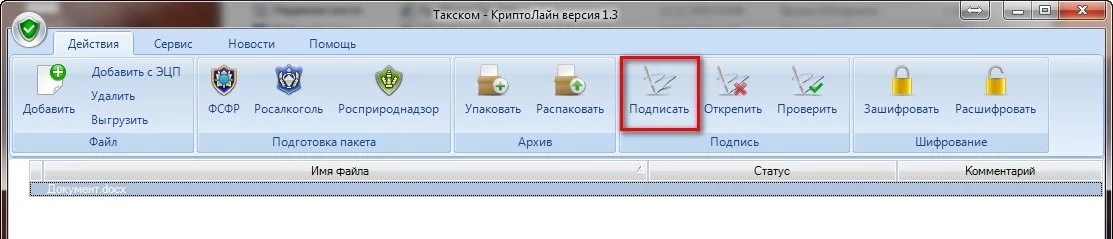
- Нажмите «добавить», выделите сертификат и нажмите «Выбрать», затем – «Подписать».
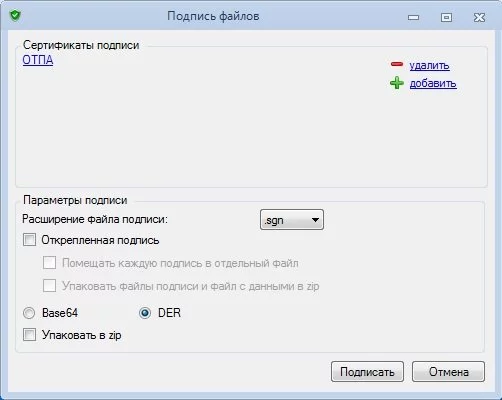
- Если выбраны несколько сертификатов, документы будут подписаны каждым из них. Лишний сертификат можно убрать из списка, нажав «Удалить» напротив него.
При необходимости, в разделе «Параметры подписи»:
- Отметьте галками «Открепленная подпись» и «Помещать каждую подпись в отдельный файл». Если нужно упаковать в zip, поставьте галку «Упаковать в zip»;
- Нажмите «Подписать». В графе «Статус» появится «Подписан».
КриптоЛайн позволяет создавать как присоединённую, так и отсоединённую ЭП. Первый вид подписи подразумевает, что она встроена в сам файл документа, второй – что будет создана в отдельном файле с расширением *.sig.
Как подписать документ квалифицированной электронной подписью при помощи программы КриптоЛайн
Программа «КриптоЛайн» позволяет работать с файлами (упаковывать/распаковывать файлы в zip, подписывать, проверять и удалять электронную подпись файлов, а также шифровать и расшифровывать файлы). Это удобная, бесплатная программа, которую Вы можете использовать для подписания ЭЦП документов.
1. Установка программы
Для корректной работы программы на Вашем компьютере должны быть установлены компоненты:
- Microsoft .NET Framework 4 Client Profile;
- КриптоПро CSP;
- WEB-обозреватель MS Internet Explorer версии 6.0 или выше;
- Открытый доступ в интернет по протоколам HTTP, HTTPS;
Скачать «КриптоЛайн» можно на сайте разработчика.
Для того чтобы установить программу, нужно запустить файл CryptoArmInstaller.exe, принять лицензионное соглашение и следовать указаниям мастера установки.
2. Настройка Программы
Для начала работы необходимо запустить программу («Пуск – Программы – Taxcom – Такском-КриптоЛайн – Такском-КриптоЛайн»), либо открыть ярлык на рабочем столе, в результате откроется главное окно.
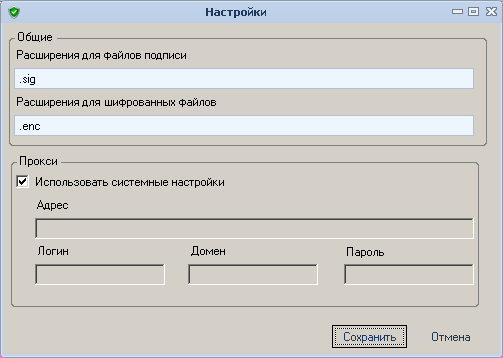
При первом запуске программы ее следует настроить. Для этого необходимо перейти в раздел «Сервис», в котором можно изменить дополнительные настройки. Для этого нужно нажать на кнопку «Настройки». В открывшемся окне в группе «Общие» необходимо отредактировать расширения для файлов подписи, а именно оставить единственное расширение для файлов подписи .sig (остальные удалить). В группе «Прокси» можно заполнить поля, если используете интернет соединение через прокси сервер. Если нет, следует поставить галочку «Использовать системные настройки». Для сохранения настроек следует нажать кнопку «Сохранить».
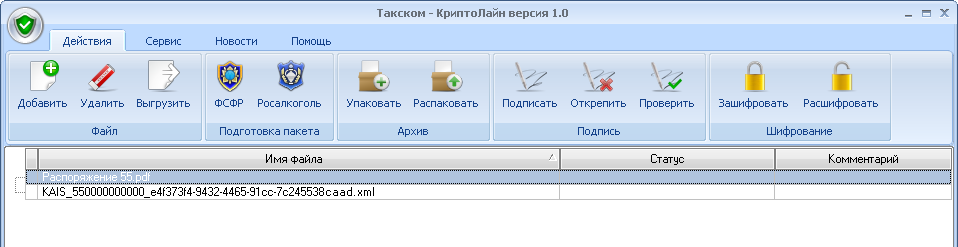
3. Работа с Программой
Необходимо отметить, что для работы с файлами у вас уже должна быть получена электронная подпись в одном из удостоверяющих центров, а также должна быть установлена программа КриптоПро CSP (версия 3.6). Если у вас нет полной версии программы КриптоПро, можно воспользоваться полнофункциональной демо-версией, работающей без ввода ключа 30 дней.
Итак, вы установили программу КриптоЛайн и вам необходимо подписать ваш документ (файл). Рассмотрим вариант, когда вам нужно не просто подписать документ ЭЦП, но и приложить к нему открепленную ЭЦП (файл с расширением .sig) для дальнейшей отправки этих двух файлов в контролирующий орган.
Для начала работы с программой следует импортировать в программу файлы. Для этого в разделе «Действия» нужно нажать кнопку «Добавить». В открывшемся окне проводника Windows следует выбрать необходимый файл(ы) и нажать кнопку «Открыть». Выбранный файл(ы) попадёт в рабочую область Программы, где будет отображаться имя файла (для удаления из списка файла его следует выделить и нажать кнопку «Удалить»).
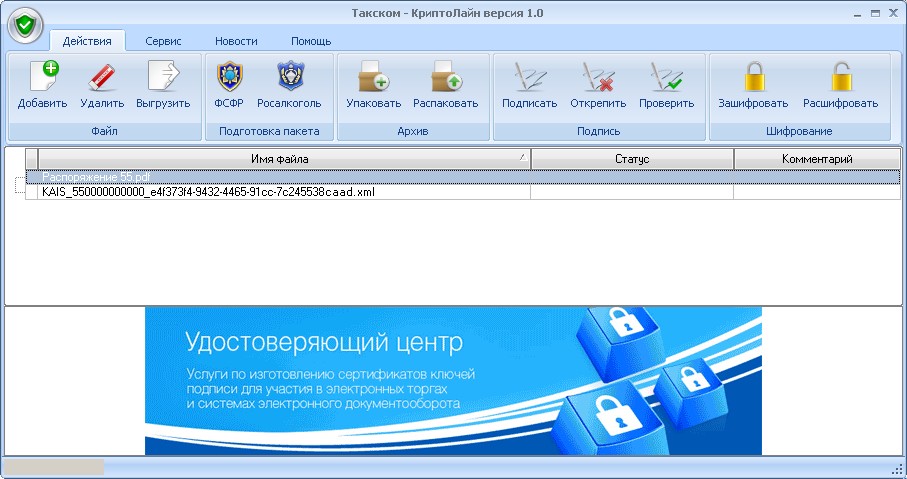
Для подписи необходимо выбрать нужные файлы и нажать кнопку «Подписать». В открывшемся окне «Подпись файлов» нужно добавить сертификат подписи. Для этого нужно нажать кнопку «Добавить» и в открывшемся окне «Выбор сертификатов» выбрать нужный сертификат, после чего нажать кнопку «Выбрать».
ВАЖНО!!!
На сайте позволяется использовать открепленную электронную подпись, т.е. для каждого подписываемого файла будет создан файл подписи, имеющий такое же имя, что и у подписываемого файла, только с расширением .sig. Для настройки в «Параметры подписи» нужно отметить галочкой «Открепленная подпись», выбрать расширение .sig и установить Base64.
При необходимости, файлы можно упаковать в ZIP-архив, поставив соответствующую галочку.
Для подписи нужно нажать кнопку «Подписать».
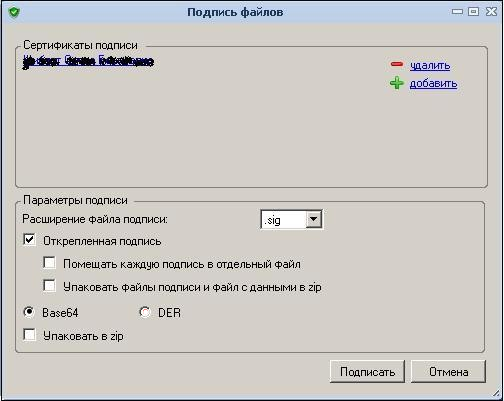
Вследствие чего файлы будут подписаны выбранным сертификатом.
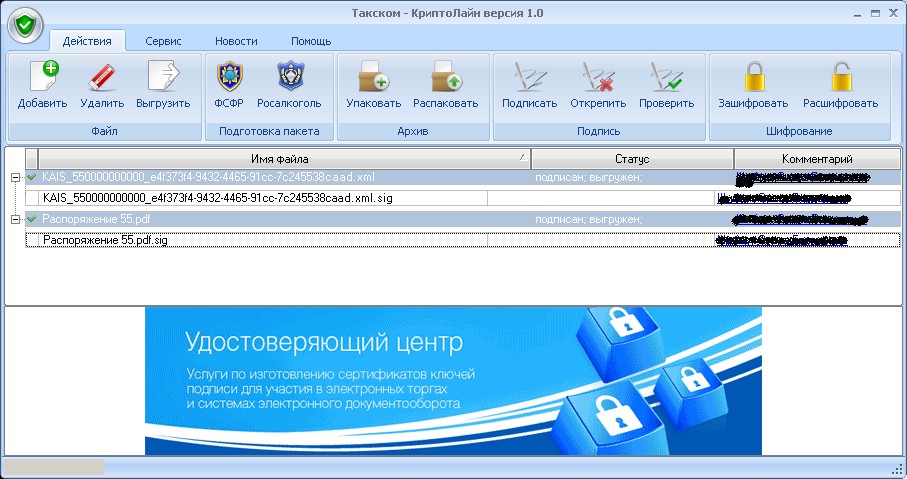
У файла будет стоять статус «Подписан», а в столбце «Комментарий» будет видно, каким сертификатом была произведена подпись. При нажатии на комментарий можно увидеть более подробную информацию.
В окне «Подробности» для просмотра сертификата подписи нужно нажать на имя сертификата.
После того как файлы подписаны их необходимо выгрузить в какую-нибудь папку на компьютере, для этого выберите подписанный файл из списка и нажмите «Выгрузить».
В открывшемся окне «Обзор папок» следует выбрать место сохранения выгружаемых файлов и нажать кнопку «Ок».
В результате действий статус документов изменится на «Выгружен» и появится информационное сообщение.
При правильной настройке программы и выполнении всех действий в результате у вас должно получиться два файла: исходный файл (который вы подписывали) и файл электронной цифровой подписи.
Например:
Постановление.pdf — исходный файл (отсканированный документ, подписанный Вами)
Постановление.pdf.sig — файл (ЭЦП) электронной цифровой подписи: размер этого файла не должен превышать 8 Кб, а имя этого файла должно совпадать с исходным файлом с добавкой в конце .sig.
Статьи на эту тему:
- Настройка компьютера для работы с электронной подписью
- Переход на электронный документооборот
- Как подписать документ квалифицированной электронной подписью при помощи программы криптолайн
- Шифрование с помощью Такском-КриптоЛайн.
- Шифрование с помощью КриптоАРМ.
Подписание и шифрование с помощью Такском-КриптоЛайн
1. Скачайте и установите программу.
Скачать программу вы можете по ссылке: https://taxcom.ru/upload/CryptoLineInstaller.zip
2. Запустите программу Таксоком-КриптоЛайн и выберите меню «Добавить»

3. Выберите нужный файл декларации и нажмите «Открыть»

4. Перейдите в меню «Росалкоголь»

5. Для того чтобы добавить сертификат подписи, выберите «Добавить»

6. В окне «Выбор сертификатов» выберите свой сертификат подписи и нажмите кнопку «Выбрать»

7. Для того чтобы добавить сертификаты шифрования выберите «Добавить»

8. В окне «Открытие» выберите сертификаты Росалкогольрегулирования и Субъекта РФ и нажмите «Открыть».
Данные сертификаты вы можете скачать по ссылке: http://fsrar.ru/files/rosalco.zip

9. После выбора сертификатов нажмите «Сформировать»

10. У зашифрованной декларации должен быть статус «Подписан, упакован в zip, зашифрован»

11. Затем выберите декларацию и нажмите «Выгрузить»

Подписание и шифрование с помощью КриптоАРМ
1. Скачайте и установите программу.
Скачать программу вы можете по ссылке: https://www.trusted.ru/upload/trusted-desktop/trusteddesktop.exe.
При первой установке 14 дней работы предоставляются бесплатно.
2. Нажмите на файл декларации правой кнопкой мыши, затем КриптоАРМ-Подписать и зашифровать
3. В следующем окне нажмите «Далее»

4. Нажмите «Далее»

5. Выберите кодировку шифрования «DER», нажмите «Далее»

6. Выберите из выпадающего списка «Утверждено» и добавьте комментарий, затем нажмите «Далее»

7. В следующем окне нажмите «Выбрать»

8. Выберите ваш личный сертификат для сдачи отчетности в Росалкогольрегулирование, нажмите «Далее»

9. В открывшемся окне нажмите «Далее»

10. В следующем окне выберите кодировку шифрования «DER» и расширение «enc», выберите каталог для архивирования файла, нажмите «Далее»

11. В открывшемся окне нажмите «Далее»

12. Выберите тип криптопровайдера и нажмите «Далее».

1. Для сертификата ГОСТ 2001 — криптопровайдер Crypto-pro GOST R 34.10–2001 Cryptographic Service Provider.
2. Если вами был получен сертификат на новом ГОСТ 2012 (АО ЦентрИнформ выдает такие сертификаты с 25.12.2018), то:
для сертификата ГОСТ 2012 на eToken/RuToken SE
криптопровайдер Crypto-pro GOST R 34.10 – 2012 Cryptographic Service Provider;
для сертификата ГОСТ 2012 на аппаратном ключе Рутокен ЭЦП 2.0
криптопровайдер Рутокен ЭЦП 2.0;
для сертификата ГОСТ 2012 на JaCarta 2 SE
криптопровайдер JaCarta ГОСТ 2.0.
13. В следующем окне необходимо выбрать сертификат получателя, для этого нажмите «Добавить»
14. В хранилище сертификатов «Другие пользователи» выберите сертификаты Росалкогольрегулирования и Субъекта РФ, нажмите «ОК».
Сертификаты вы можете скачать по ссылке: http://fsrar.ru/files/rosalco.zip

Если сертификат Органа исполнительной власти не отображается в списке, перейдите в КриптоАрм в Настройки – Управление настройками – Режимы – Включить режим квалифицированной подписи — галочка должна быть снята.
15. Нажмите «Готово»

16. Убедитесь, что декларация подписана успешно

При подписании к имени файла добавляется расширение.sig.zip.enc. Расширение.enc может не отображаться в проводнике Windows.
Открываем программу Такском — КриптоЛайн.
1. Добавляем декларацию в формате .xml. Для этого нажимаем «Добавить» в открывшемся дереве ищем наш файл декларации, выбираем его (двойной щелчок мыши или кнопка «открыть»).

2. Теперь перейдем к подписанию. Нам нужен раздел «Росалкоголь». В открывшемся окне нажимаем «Добавить» и выбираем ЭЦП которой подписываем декларацию. ВНИМАНИЕ! Если у вас уже выбрана какая то ЭЦП, не вашей организации, то ее нужно удалить и выбрать другую.
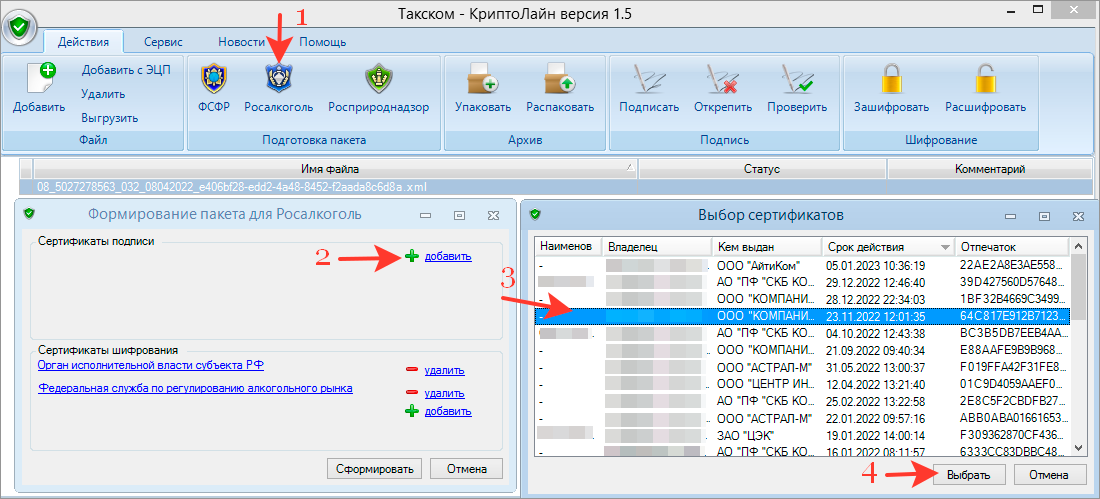
После добавления ЭЦП нам нужно выбрать сертификаты шифрования. Добавляются они аналогично.
Теперь, когда все сертификаты выбраны, нужно нажать кнопку «Сформировать».
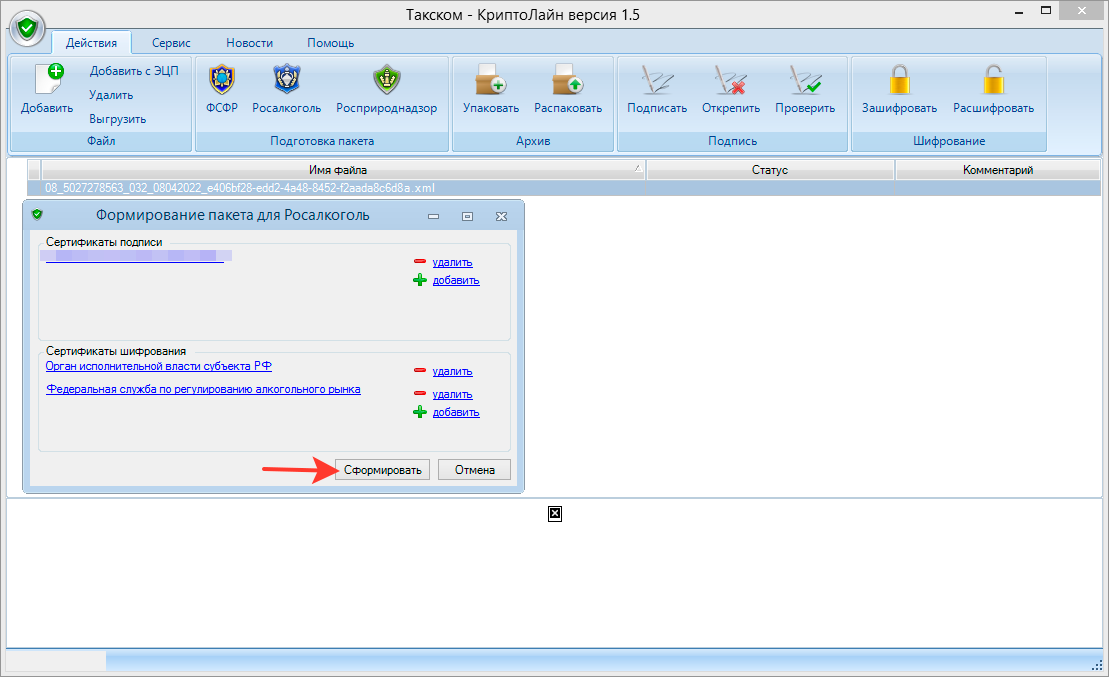
Если все выполнено верно, то файл декларации будет иметь формат .xml.sig.zip.enc — это расширение имеет правильно подписанный и зашифрованный файл декларации.
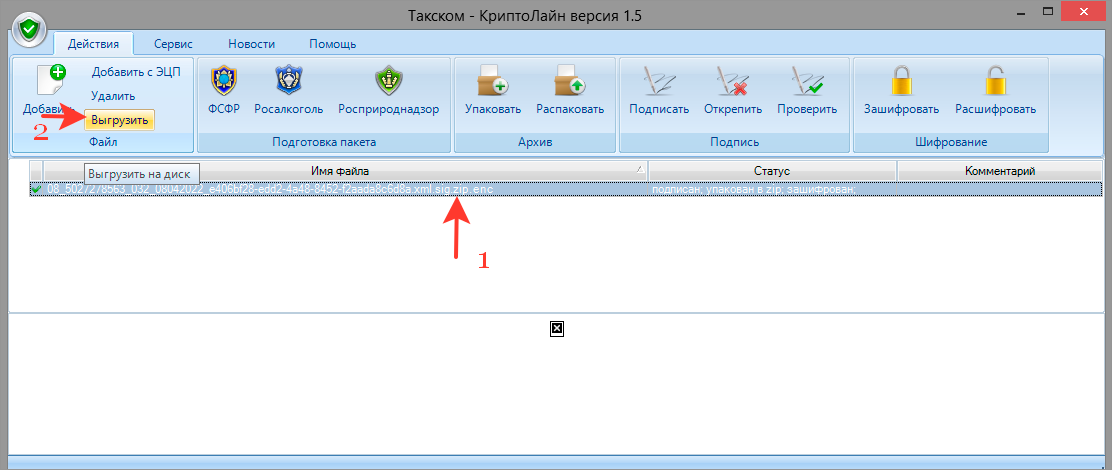
Теперь можно его выгрузить на диск компьютера. Ваша декларация подписана.
«КриптоЛайн» позволяет:
файлы для ЭДО с ФСФР, ФСРАР и Росприроднадзором.
Часто задаваемые вопросы
1. Как загрузить и установить «КриптоЛайн»?
«КриптоЛайн» можно загрузить отсюда. Это бесплатно.
После загрузки:
1. Откройте архив CryptoLineInstaller.
2. Запустите установщик CryptoLineInstaller.exe, нажмите «Далее».

3. Примите условия лицензионного соглашения и нажмите «Далее».
4. Выберите папку для установки и нажмите «Далее».
5. Нажмите «Установить», дождитесь завершения установки и нажмите «Готово».
2. Как настроить «КриптоЛайн»?
При первом запуске «КриптоЛайн» нужно настроить.
1. Запустите «КриптоЛайн» («Пуск — «Все программы» — Taxcom — «Такском-КриптоЛайн» — «Такском-КриптоЛайн»).
2. Нажмите «Сервис» — «Настройки».
3. В группе «Общие» при необходимости отредактируйте расширения для файлов подписи и шифрованных файлов.
4. В группе «Прокси» заполните поля, если компьютер использует интернет-соединение через прокси-сервер. Если нет, поставьте галку «Использовать системные настройки».
5. Нажмите «Сохранить».
6. Установите личный сертификат:
- Откройте Internet Explorer;
- Нажмите «Сервис»/»Свойства обозревателя«;
- Выберете «Содержание» — «Сертификаты»;
- Из списка сертификатов выберете нужный и нажмите «Экспорт»;
- Следуйте подсказкам «Мастера экспорта сертификатов», нажимая «Далее»;
- В пункте «Укажите имя экспортируемого файла» нажмите «Обзор» и выберете место, в которое хотите сохранить открытую часть сертификата.
- В окне «Сохранить как» в пункте «Имя файла» укажите любое имя сертификата;
- Нажмите «Сохранить» — «Далее» — «Готово»;
- В «КриптоЛайн» нажмите «Личный сертификат»;
- В окне «Открыть» выберете сертификат, нажмите «Открыть» — «Выбрать».
3. Какие возможности есть в программе «КриптоЛайн»?
Можно:
1. Добавить файл:
- Нажмите «Добавить»;
2. Удалить файл:
3. Упаковать файл в zip-архив:
4. Выгрузить файл:
5. Подписать файл:
6. Подготовить пакеты для отправки ЭДО с ФСФР, ФСРАР и РПН:
Подробная информация обо всех возможностях ПО «КриптоЛайн» размещена в «Справке»:
1. Запустите «КриптоЛайн»;
2. Нажмите «Помощь» — «Справка».
3. Как убрать сообщение «Подпись верна: сертификат не действителен» в программе «КриптоЛайн»?
Чтобы исправить затруднение: 1. Проверьте, установлены ли корневые и промежуточные сертификаты. Если не установлены:
1) Загрузите с нашего сайта, откройте сертификат и нажмите «Установить»;
2) Следуйте подсказкам «Мастера импорта сертификатов»;
3) На этапе «Хранилище сертификатов» выберите «Поместить сертификаты в следующее хранилище» и нажмите «Обзор»;
4) Выберите:
- Для корневых сертификатов «Доверенные корневые центры сертификации»;
- Для промежуточных сертификатов «Промежуточные центры сертификации»;
- Нажмите «Ок».
Если сообщение сохраняется:
- В «КриптоЛайн» установите корневые и промежуточные сертификаты вручную («Сервис» — «Корневой сертификат» и выберите файл сертификата);
- В «КриптоЛайн» установите все отозванные сертификаты по порядку вручную («Сервис» — «Корневой сертификат» — «Список отозванных сертификатов» и выберете файл сертификата);
- В «КриптоПро» установите личный сертификат повторно.
Информация об установке личных сертификатов размещена на нашем сайте.
Ссылка на источник
В какой программе можно подписать xml — файл межевого плана для сдачи его через портал Росреестра?
Инструкция по работе с утилитой КриптоЛайн при подписании ЭЦП xml файла межевого (технического) плана.
Утилита «КриптоЛайн» (далее – Утилита) позволяет работать с файлами (Упаковывать/распаковывать файлы в zip, подписывать, проверять и удалять подпись файлов, а также шифровать и расшифровывать файлы).
Удобная, бесплатная программа, которую Кадастровые инженеры могут использовать для подписания электронной подписью (ЭЦП) xml файлов межевого (технического) плана при постановке на учет через портал Росреестра.
1. Установка утилиты
Для корректной работы Утилиты на Вашем компьютере должны быть установлены компоненты:
- Microsoft .NET Framework 4 Client Profile (http://www.microsoft.com/download/en/details.aspx?displaylang=en&id=24872);
- КриптоПро CSP версии 3.6; (http://www.cptopro.ru/downloads)
- WEB-обозреватель MS Internet Explorer версии 6.0 или выше;
- Открытый доступ в интернет по протоколам HTTP, HTTPS;
Скачать «КриптоЛайн» можно на сайте разработчика (http://www.taxcom.ru/img/content/upload/doc/CryptoLine.zip).
Для того чтобы установить Утилиту, нужно запустить на исполнение файл CryptoArmInstaller.exe, принять лицензионное соглашение и следовать указаниям мастера установки.

2. Настройка Утилиты
Для начала работы необходимо запустить Утилиту («Пуск – Программы – Taxcom – Такском-КриптоЛайн – Такском-КриптоЛайн»), в результате откроется главное окно Утилиты.

При первом запуске Утилиты ее следует настроить. Для этого необходимо перейти в раздел «Сервис», в котором можно изменить дополнительные настройки. Для этого нужно нажать на кнопку «Настройки». В открывшемся окне в группе «Общие» можно редактировать расширения для файлов подписи и шифрованных файлов. В группе «Прокси» можно заполнить поля, если компьютер использует интернет соединение через прокси сервер. В противном случае следует поставить галочку «Использовать системные настройки». Для сохранения настроек следует нажать кнопку «Сохранить».

С помощью Утилиты можно установить личный и корневой сертификаты, а также добавить сертификат в список отозванных сертификатов. Для этого в разделе «Сервис» нужно воспользоваться кнопками «Личный сертификат», «Корневой сертификат» и «Список отозванных сертификатов» соответственно.
3. Работа с Утилитой
Для начала работы с утилитой следует импортировать в утилиту файлы. Для этого в разделе «Действия» нужно нажать кнопку «Добавить». В открывшемся окне проводника Windows следует выбрать необходимый файл(ы) и нажать кнопку «Открыть». Выбранные файлы попадут в рабочую область Утилиты, в которой будет отображаться имя файла. Для удаления из списка файла его следует выделить и нажать кнопку «Удалить».

С помощью Утилиты импортированные файлы можно поместить в zip архив. Для этого следует выбрать необходимые файлы и нажать кнопку «Упаковать». Вследствие чего выбранные файлы будут упакованы в zip архив, а в рабочей области Утилиты в столбце «Статус» будет отображаться сообщение «упакован в zip». Также ранее упакованные файлы можно извлечь из архива. Для этого следует выделить архив и нажать кнопку «Распаковать».

С помощью Утилиты импортированные файлы можно подписать. Для этого необходимо выбрать нужные файлы и нажать кнопку «Подписать». В открывшемся окне «Подпись файлов» нужно добавить сертификат подписи. Для этого нужно нажать кнопку «Добавить» и в открывшемся окне «Выбор сертификатов» выбрать нужный сертификат, после чего нажать кнопку «Выбрать». В группе «Параметры подписи» можно выбрать дополнительные параметры.
ПРИМЕЧАНИЕ. При загрузке документов на портале Росреестра, электронная подпись подгружается отдельно к каждому загружаемому файлу. Для этого в настройках «Параметры подписи» нужно отметить галкой «Открепленная подпись» и выбрать расширение sig.
Для подписи следует нажать кнопку «Подписать».
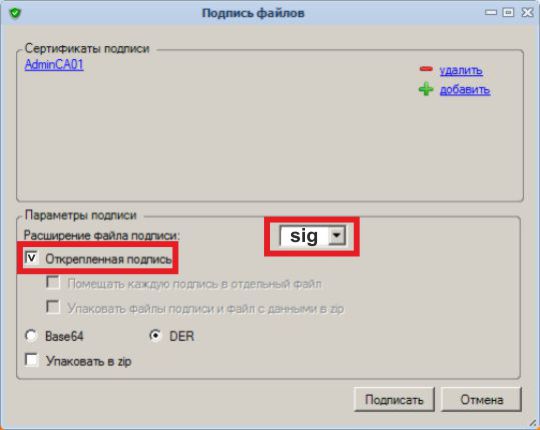
Вследствие чего файлы будут подписаны выбранным сертификатом, о чём будет сделана запись в рабочей области.

У файла будет стоять статус «подписан», а в столбце «Комментарий» будет видно, каким сертификатом была произведена подпись. При нажатии на комментарий можно увидеть более подробную информацию.

ПРИМЕЧАНИЕ. В окне «Подробности» для открытия сертификата подписи следует нажать на имя сертификата.
У ранее подписанного файла можно открепить подпись. Для этого необходимо выбрать ранее подписанный файл, после этого нажать кнопку «Открепить».