
ПУЛЬТ ДИСТАНЦИОННОГО УПРАВЛЕНИЯ: Supra stv-lc40t900fl
ПУЛЬТ ДИСТАНЦИОННОГО УПРАВЛЕНИЯ
ИСПОЛЬЗОВАНИЕ ПУЛЬТА
ДИСТАНЦИОННОГО УПРАВЛЕНИЯ
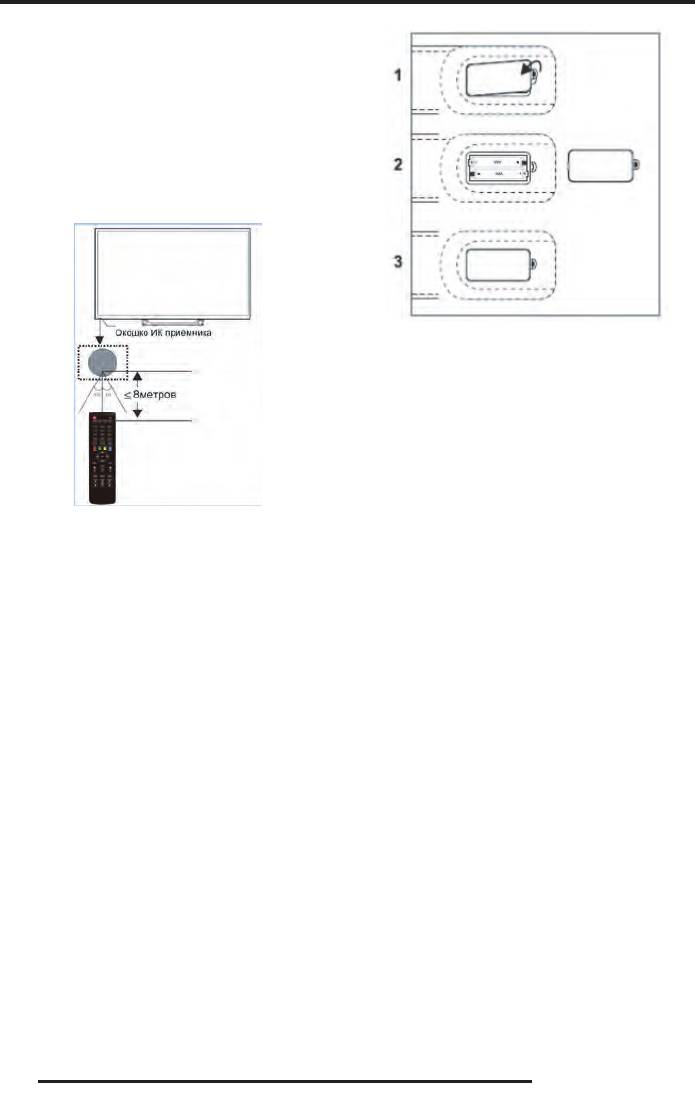
При использовании пульта дистанционного управ-
ления (ПДУ) направляйте его непосредственно на
приемник инфракрасных сигналов на передней
панели телевизора.
Предметы, находящиеся между пультом дистан—
,акинмеирп мокшоко и яинелварпу огонноиц
могут мешать правильной работе.
1. Откройте крышку отсека для батареек.
2. Установите в отсек две батарейки ААА в соот-
ветствии с обозначениями (+) и (-), имеющими-
ся внутри отсека.
3. Закройте отсек.
Меры безопасности при использовании элемен—
тов питания
Когда вы нажимаете кнопки на ПДУ, соблюдайте
интервал между нажатиями на кнопки как мини—
Неправильное использование элементов питания
мум в одну секунду.
может привести к утечке электролита и/или взры—
ву. Выполняйте нижеследующие инструкции.
Не подвергайте ПДУ ударам, не погружайте его в
жидкости и не оставляйте в местах с высокой
Устанавливайте элементы питания в строгом соот-
влажностью.
ветствии с полярностью (+) и (–).
Не оставляйте ПДУ под прямыми солнечными лу-
Различные типы элементов питания имеют раз-
чами, так как чрезмерный нагрев может деформи—
личные характеристики. Не используйте вместе
ровать корпус.
элементы питания разных типов.
ПДУ может работать некорректно, если окошко
Не используйте вместе старые и новые элементы
приемника сигналов на корпусе телевизора нахо—
питания. Одновременное использование старых и
дится под прямыми солнечными лучами или силь-
новых элементов питания снижает срок службы
ным освещением. В этом случае измените направ—
нового элемента питания или ведет к утечкам
ление освещения или положение телевизора, либо
электролита из старого элемента питания.
приблизьте ПДУ к окошку приемника сигналов.
Выньте элементы питания сразу же, как только они
разрядились. Химикаты, вытекшие из элементов
питания, вызывают коррозию. Если обнаружены
ПИТАНИЕ ПУЛЬТА ДИСТАНЦИОННОГО
следы утечки химикатов, удалите их тканью.
УПРАВЛЕНИЯ
Элементы питания, которые поставляются с теле-
Перед началом использования пульта дистанцион-
визором, могут иметь более короткий срок службы
ного управления (далее пульт ДУ) необходимо
из-за условий хранения.
ончыбО .ААА икйератаб евд оген в ьтивонатсу
батареек хватает на один год работы пульта ДУ.
Выньте элементы питания из пульта ДУ, если он не
используется в течение длительного времени.
14
РУКОВОДСТВО ПО ЭКСПЛУАТАЦИИ
из-за условий хранения.
ПУЛЬТ ДИСТАНЦИОННОГО
ен но илсе ,УДП зи яинатип ытнемелэ етьныВ
УПРАВЛЕНИЯ
используется в течение длительного времени.
При использовании ПДУ направляйте его непосред—
КНОПКИ ПУЛЬТА ДИСТАНЦИОННОГО
ан волангис хынсаркарфни кинмеирп ан онневтс
УПРАВЛЕНИЯ И ИХ ФУНКЦИИ
передней панели телевизора.
Предметы, находящиеся между пультом дистанцион—
тугом ,акинмеирп мокшоко и яинелварпу огон
мешать правильной работе.
етйадюлбос ,УДП ан икпонк етеамижан ыв адгоК
интервал между нажатиями на кнопки как минимум
в одну секунду.
Не подвергайте ПДУ ударам, не погружайте его в жид—
кости и не оставляйте в местах с высокой влажностью.
Не оставляйте ПДУ под прямыми солнечными луча—
ми, так как чрезмерный нагрев может деформиро-
вать корпус.
ПДУ может работать некорректно, если окошко при—
емника сигналов на корпусе телевизора находится
под прямыми солнечными лучами или сильным осве—
щением. В этом случае измените направление осве—
щения или положение телевизора, либо приблизьте
ПДУ к окошку приемника сигналов.
МЕРЫ БЕЗОПАСНОСТИ ПРИ ИСПОЛЬЗОВАНИИ
ЭЛЕМЕНТОВ ПИТАНИЯ
Неправильное использование элементов питания
может привести к утечке электролита и/или взры—
ву. Выполняйте нижеследующие инструкции.
Устанавливайте элементы питания в строгом соот-
ветствии с полярностью (+) и (–).
Различные типы элементов питания имеют раз-
личные характеристики. Не используйте вместе
элементы питания разных типов.
Не используйте вместе старые и новые элементы
питания. Одновременное использование старых и
новых элементов питания снижает срок службы
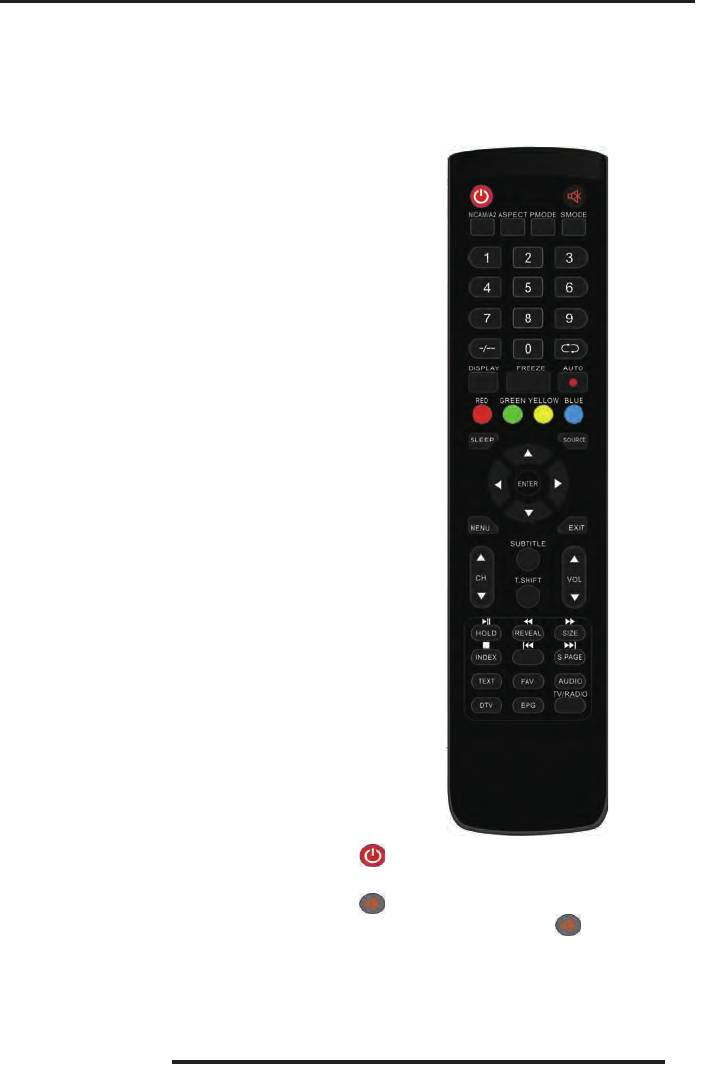
Кнопка включения телевизора / перехода в
нового элемента питания или ведет к утечкам
режим ожидания.
электролита из старого элемента питания.
Кнопка блокировки звука. Чтобы отключить
Выньте элементы питания сразу же, как только они
блокировку, нажмите кнопку еще раз.
разрядились. Химикаты, вытекшие из элементов
NICAM/A2 Кнопка выбора стерео звука в режиме
питания, вызывают коррозию. Если обнаружены
ТВ.
следы утечки химикатов, удалите их тканью.
ASPECT Кнопка выбора формата экрана.
Элементы питания, которые поставляются с теле—
визором, могут иметь более короткий срок службы
15

РУКОВОДСТВО ПО ЭКСПЛУАТАЦИИ
PMODE Кнопка выбора режима изображения.
REVEAL Кнопка показа скрытого текста в режиме
телетекста. Чтобы спрятать текст, нажмите эту
SMODE Кнопка выбора режима звука.
кнопку еще раз.
0-9 Цифровые кнопки для ввода номеров телека—
SIZE Кнопка размера окна телетекста (обычный,
налов.
увеличенная верхняя часть, увеличенная нижняя
-/— Кнопка выбора поля для переключения теле—
часть).
каналов, номера которых состоят из 2 или 3 цифр.
TS
Кнопки быстрой перемотки в обратном/пря-
Кнопка переключения между текущим
мом направлении в режиме MEDIA.
телеканалом и предыдущим просматриваемым /
INDEX Кнопка перехода к основной странице теле—
выбора режима повтора в режиме MEDIA.
текста (страница 100 — меню телетекста).
DISPLAY Кнопка вызова текущей информации.
H
Кнопка остановки воспроизведения в режиме
FREEZE Кнопка фиксации изображения в режиме
MEDIA.
ТВ.
S .PAGE Кнопка перехода к подстраницам телетек-
/AUTO Кнопка начала видеозаписи (видеозапись
ста.
сохраняется на подключенный к телевизору нако—
PO
Кнопки перехода к предыдущему/следую—
питель USB)/ автоподстройки параметров изобра-
щему файлу в режиме MEDIA.
жения в режиме ПК.
TEXT Кнопка перехода в режим телетекста или вы—
Цветные кнопки соответствуют соответственно
хода из него.
окрашенным объектам телетекста или меню.
FAV Кнопка перехода к списку избранных телекана-
SLEEP Кнопка установки времени выключения те—
лов.
левизора.
AUDIO Кнопка выбора режима звука в режиме
SOURCE Кнопка переключения между источниками
цифрового телевидения DTV и в режиме MEDIA.
сигнала.
DTV Кнопка перехода в режим цифрового телеви-
DEF G Кнопки навигации по меню настроек.
дения D
TV / просмотра списка видеозаписей теле—
ENTER Кнопка ввода/подтверждения.
передач.
MENU Кнопка перехода в меню настроек телевизо—
EPG Кнопка перехода в электронное расписание
ра.
телепередач в режиме цифрового телевидения
DTV.
EXIT Кнопка выхода из меню.
TV/RADIO Кнопка переключения режима телевиде—
C H F
/ C H G
Кнопки переключения на
ния/радио.
следующий /предыдущий канал.
VOL
F
/ VOL G Кнопки повышения/понижения
уровня громкости.
SUBTITLE Кнопка активации/выбора субтитров в
режиме цифрового телевидения DTV и в режиме
MEDIA.
T.SHIFT Кнопка включения функции сдвига во
времени (только для режима цифрового телевиде—
ния DTV).
HOLD Кнопка удержания текущей страницы теле—
текста.
DU Кнопка начала воспроизведения/паузы в режи—
ме воспроизведения в режиме MEDIA.
16
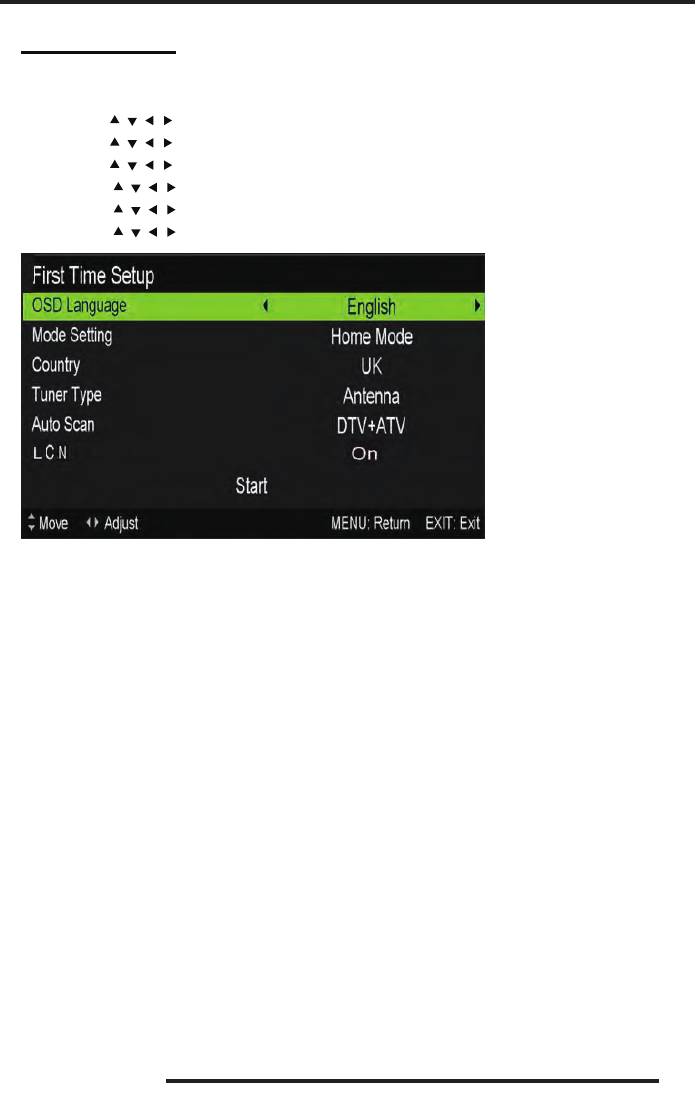
OSD basic adjustment
Installation Guide
If this is the first time you are turning on the TV and there are no programs in the TV
memory, the installation Guide menu will appear on the screen.
1. Press the “
/ / / ” button to select the local language.
2. Press the “
/ / / ” button to select mode.
3. Press the “
/ / / ” button to select the local country you want to
4. Press the “
/ / / ” button to select Air or cable.
5. Press the “
/ / / ” button to select mode :DTV+ATV,DTV,ATV.
6. Press the “
/ / / ” button to select “ON” or “OFF”.
Note: Searching for platform will take a long time, please be patient!
17
OSD bas ic adjustment
Channel
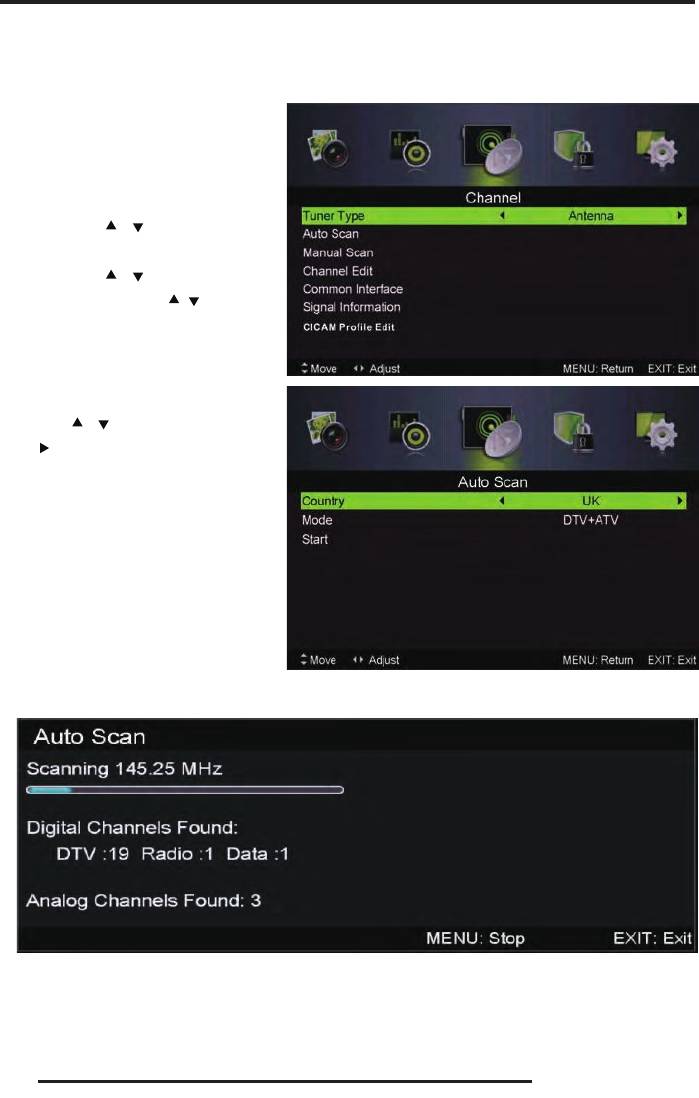
Press MENU button to display the main menu. Press ◄ / ► button to select CHANNEL in the
main menu
1.Auto Scan
Press “ / ” button to select
“Auto Scan”
Press “
/ ” button to select
country and press the“
/ ” button to
select mode.
Press “
/ ”button and then press
“
”button to start scanning. Press
“MENU” or “EXIT”button to stop
Note: Search ing for platform will take a long time. Please be patient!
18
OSD bas ic adjustment
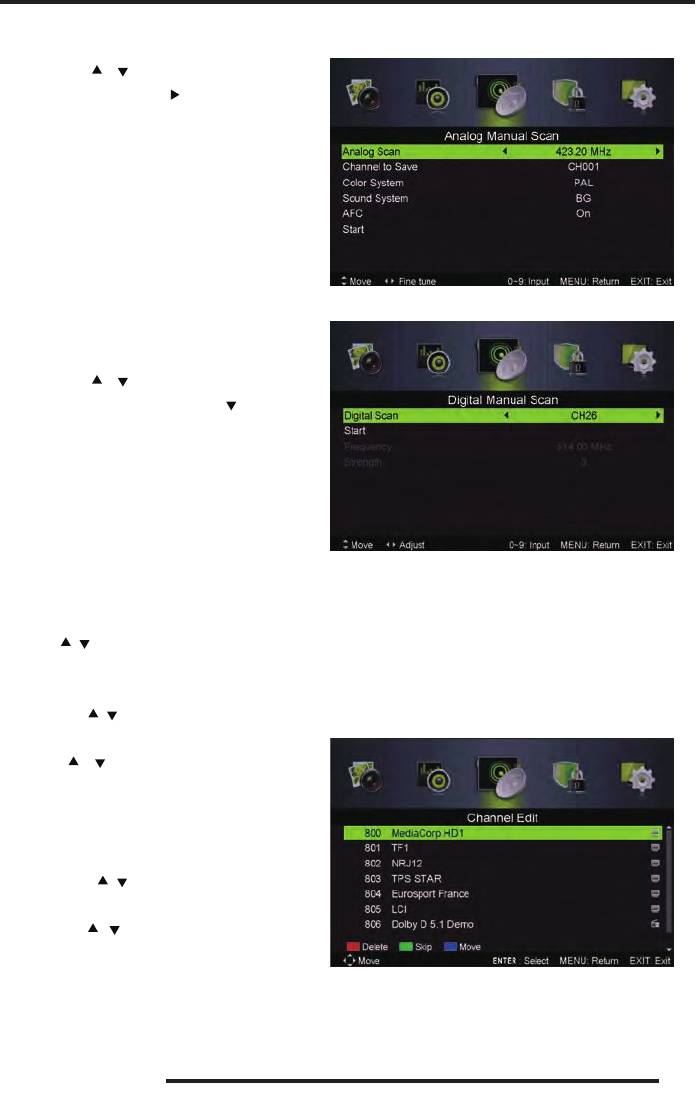
2.Analog Manual Scan
Press “ / ” button to select “Manual
scan” and press the “
” button to Analog
manual scan.
Press “MENU” button to return the
previous menu. Press “EXIT” butto n to exit
the menu.
3
.Digital Manual Tuning
Press “ / ” button to select “Diigital
Manual Scan” and press the “
” button to
start.
Press “MENU” button to return the
previous menu.
Press “EXIT ” button to exit the menu.
4. Channel Edit
Press “ / ” button to select “Channel Edit” an d press the “ENTER” button to enter.
a. DELETE
Press “ / ” b utton to select the pro gram and press “RED” button once to delete the program.
b. SKIP
Press “ / ” button to select the channel
which you want to skip and press the
“GREEN” button to skip . Press “GREEN”
button again to cancel the setting.
c. MOVE
Press “ / ” button to select the channel
and press the “BLUE” button to move . Then
press the “
/ ” butto n to select the ch annel
with which you want to move. Press “BLUE”
button again to confirm.
19
OSD bas ic adjustment
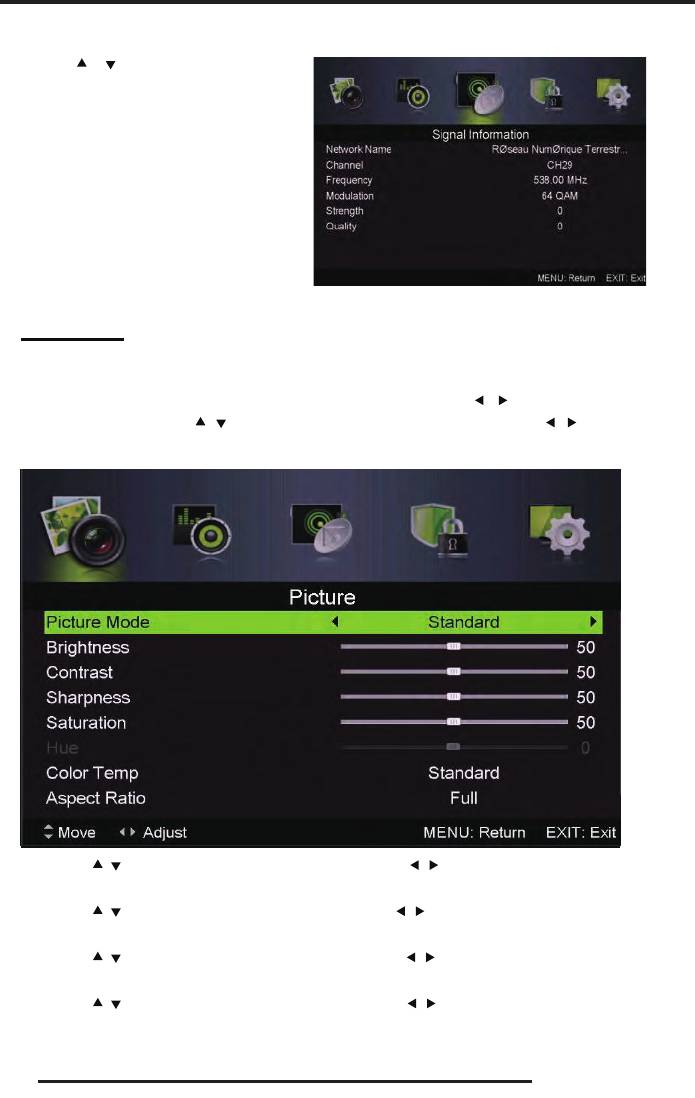
5. Signal information (only u se in DTV)
Press “ / ” button to select “Signa
20
l
information” and press the “ENTER
”
button . Press “MENU” button to return th
e
previous menu. Press “EXIT” button to exi
t
the menu.
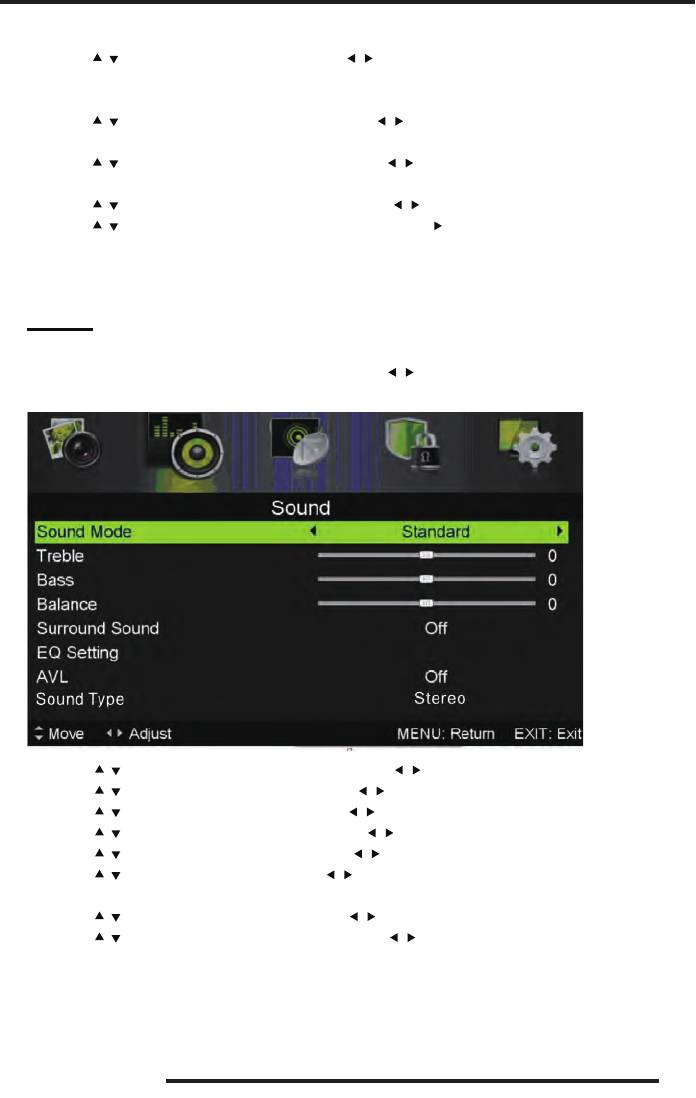
PICTURE
You can select the type of picture, which best corresponds to your viewing.
Press the “MENU” button to enter the OSD menu. Then press “
/ ” button to select the
“PICTURE” menu. Press “
/ ” button to select “Picture Mode” and press th e “ / ” button to
select.
1. Press “ / ” button to select “Brightness” and press the “ / ” button to enter brightness
adjustment menu to adjust brightness.
2. Press “
/ ” button to select “Contrast” and press the “ / ” button to enter contrast
adjustment menu to adjust contra s t.
3. Press “
/ ” button to select “Sha rpness” and press the “ / ” button to enter sharpness
adjustment menu to adjust sharpness.
4. Press “
/ ” button to select “Saturation” and press t he “ / ” button to enter Saturation
adjustment menu to adjust sa turation.
OSD bas ic adjustment
5. Press “ / ” button to select “Hue’’ and press the “ / ” button to enter hue adjus tment menu
to adjust hue.
Note:
The ‘hue’ item is used in NTSC mode only.
6. Press “ / ” button to select “Sharpnes s” and press the “ / ” button to ente r sharpnes s
adjustment menu to adjust sharpness.
7. Press “
/ ” button to select “Color Temp” and press the “ / ” button to select mode:
Standard,Cool,Warm..
8. Press “
/ ” button to select “Aspect Ratio” and press the “ / ” button to select.
9. Press “
/ ” button to select “Advanceed Settings ” and press the “ ” button to enter
Advanceed Settings adjustment menu to adjust.
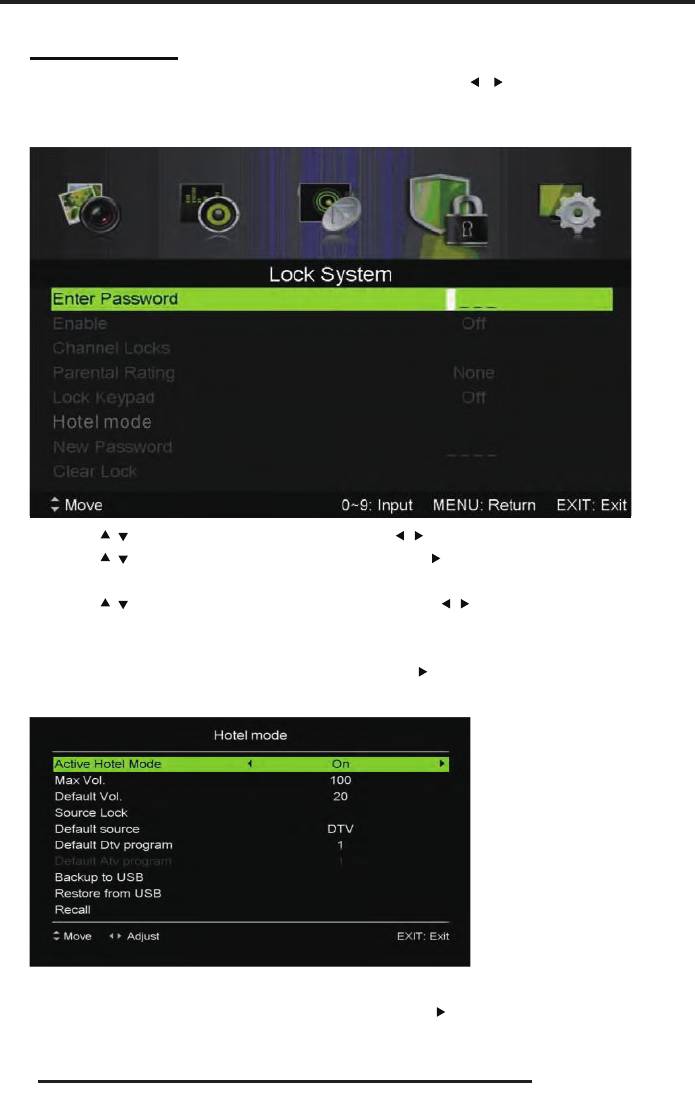
SOUND
You can select the type of sound, which best corresponds to your listening.
Press the “MENU” button to enter the OSD me nu. Then press “
/ ” button to select the
“SOUND” menu.
1. Press “ / ” button to select “Sound Mode” and press the “ / ” button to select mode.
2. Press “
/ ” button to select “Treble” and press the “ / ” button to adjust.
3. Press “
/ ” button to select “Bass” and press the “ / ” button to adjust.
4. Press “
/ ” button to select “Balance” and press the “ / ” button to adjust.
5. Press “
/ ” button to select “Surround sound’’and“ / ” button to select“ON”or “OFF”.
6. Press “
/ ” button to select “EQ Setting’’and“ / ” button to enter EQ Setting adjustment
menu to adjust EQ..
7. Press “
/ ” button to select “AVL” and press the “ / ” button to select “On” or “Off”.
8. Press “
/ ” button to select “Sound Type” and press the “ / ” button to select.
21
OSD bas ic adjustment
LOCK SYSTEM
Press th e “MENU” button to enter the OSD menu. Then press “ / ” button to select the
“Lock System” menu. The default password is “0000”.
Note: The administrator password is “8899’’.
1. Press “ / ” button to select “Enable’’and then press “ / ” button to select “On” or “Off”
2. Press “
/ ” button to se le ct “channel locks” and press the “ ” butto n to select channel(s)to
lock .
3. Press “
/ ” button to se le ct “Parental Rating” and press the “ / ” button to set.
4. Press ▼ / ▲ button to select “Lock Keypad”, the n press bu tto n to select “On” or “Off”, The
key boa rd will be invalid if you set Loc k Keypad “On”.
5. Press ▼ / ▲ button to select “Hotel Mode” an d press the “
” button to enter the sub-menu to
set.
6. Press ▼ / ▲ button to select “New Password ” and set your n ew password.
7. Press ▼ / ▲ button to select“Clear Lock”and then press the “
” button to clear.
22
OSD bas ic adjustment
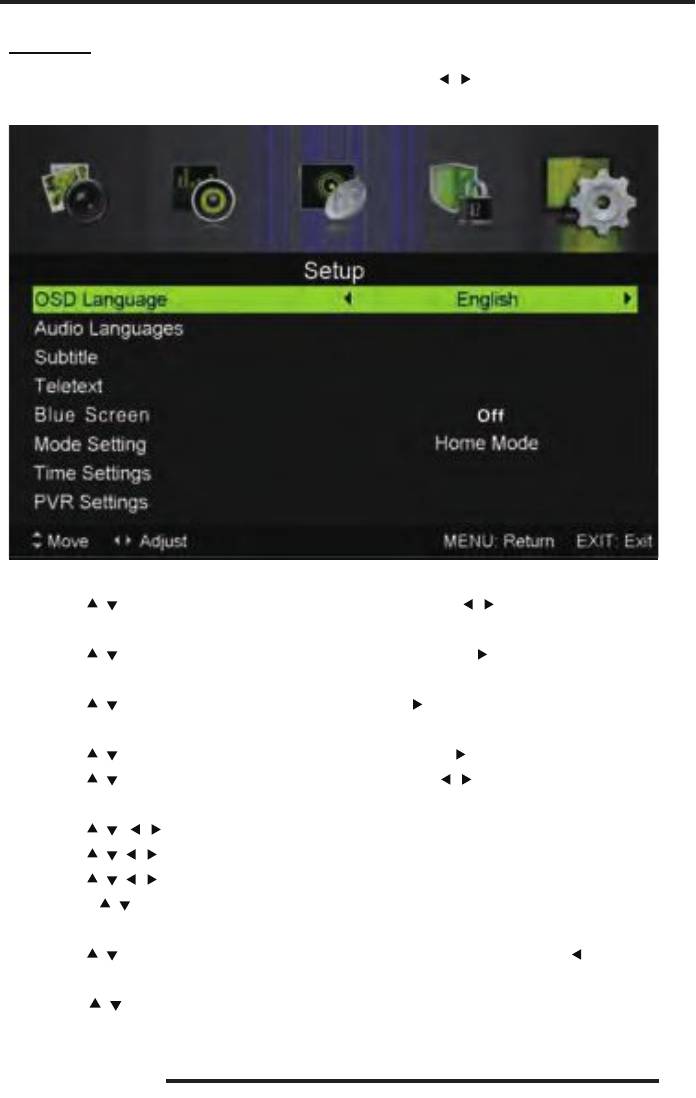
SETUP
Press the “MENU” button to enter the OSD menu. Then press“ / ” button to select the “SETUP”
menu.
1. Press “ / ” button to select “OSD Language” and press the “ / ” button to select the OSD
language which you desire.
2. Press “
/ /” button to select “Audio Language” a nd press the “ ” button to enter the Audio
language adjustment menu to select the Audio language which you desire.
3. Press “
/ ” button to select “Subtitle” and press the “ ” button to select “On” or “Off”.
Note: This function is only used for DTV source.
4. Press “
/ ” button to select “Teletext” menu and press the “ ” button to e nter sub-menu.
5. Press “
/ ” button to select “Blue Screen” and press the “ / ’’ button to select “On” o r
“Off”.
6. Press “
/ / / ”button to select Mode Setting.
7. Press “
/ / / ” button to select “Time Settin g”.
8. Press “
/ / / ” button to select “PVR Settings”.
9. Press “
/ ” button to select “First Time Installation”, then press “ENTER” button to set
relevant options including OSD language, country and tuning.
10. Press “
/ ” button to select “Reset”, then press “ENTER” a dialogue. Press “ ” button
selecting “Yes” to restore all setting to default setting.
11. Press “ / ” button to select “Software Update (USB)”, then press “ENTER” button to
update software using USB.
23
OSD bas ic adjustment
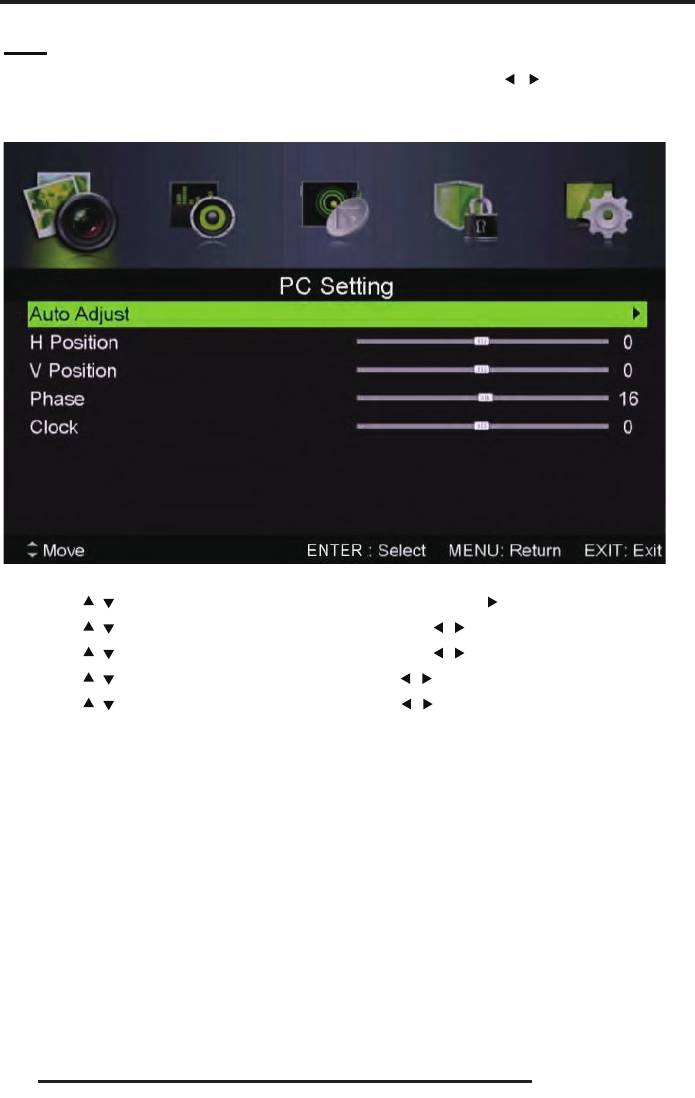
PC
Press the “MENU” button to enter the OSD menu. Then press “ / ’’ button to select the
“PC Setting” menu. (Only avail able in PC mode).
1. Press “
/ ” button to select “Auto Adjust” menu and press the “ ”button to auto adjustment.
2. Press “
/ ” button to select “H Position” and press the “ / ” button to adjust.
3. Press “
/ ” button to select “V-Position” and press the “ / ” button to adjust.
4. Press “
/ ” button to select “Phase” and press the “ / ” button to adjust.
5. Press “
/ ” button to select “Clock” and press the “ / ” button to adjust.
24
DTV Features
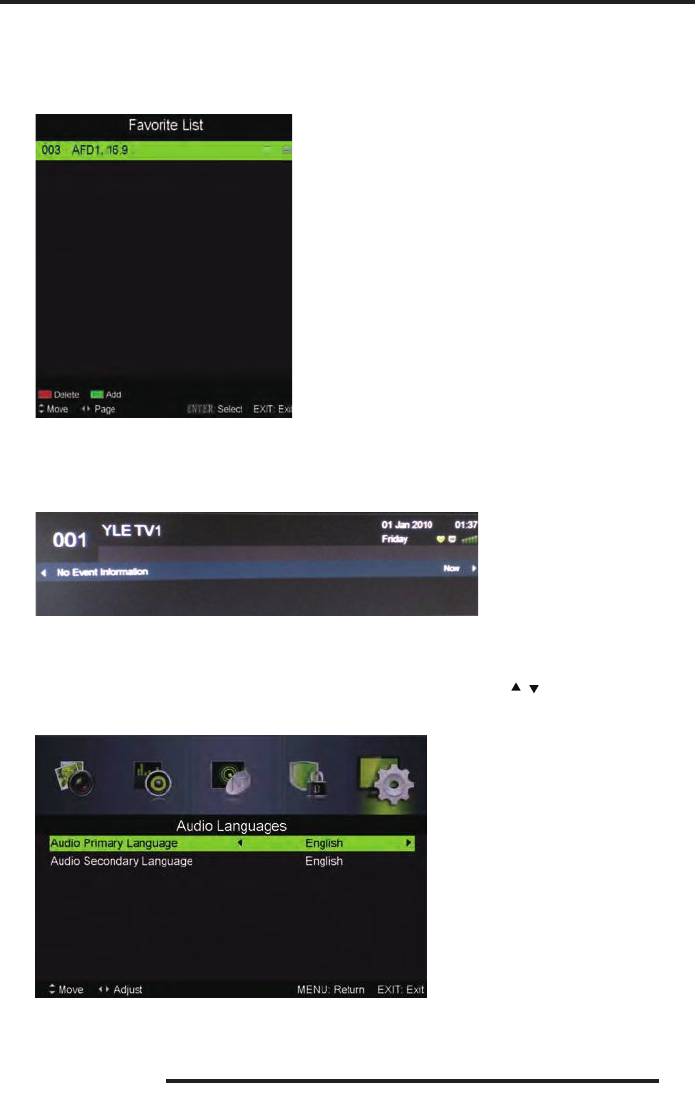
Favorite List
When the source is selected as DTV, users can enter Favorite List by pressing “FAV” button.
The “Favorite List” window is illustrated as follows:
Program Information
When the source is selected as DTV, you can press “displa y” button to display the channel’s
information. The program information window is illustrated as follows:
Audio
When the source is selected as DTV, users can enter the Setup menu to enter the “Audio
Language” menu . The “audio language” window is illustrated, and press “
/
” button to select the
“audio language” menu .
25
Electronic Program Guide(EPG)
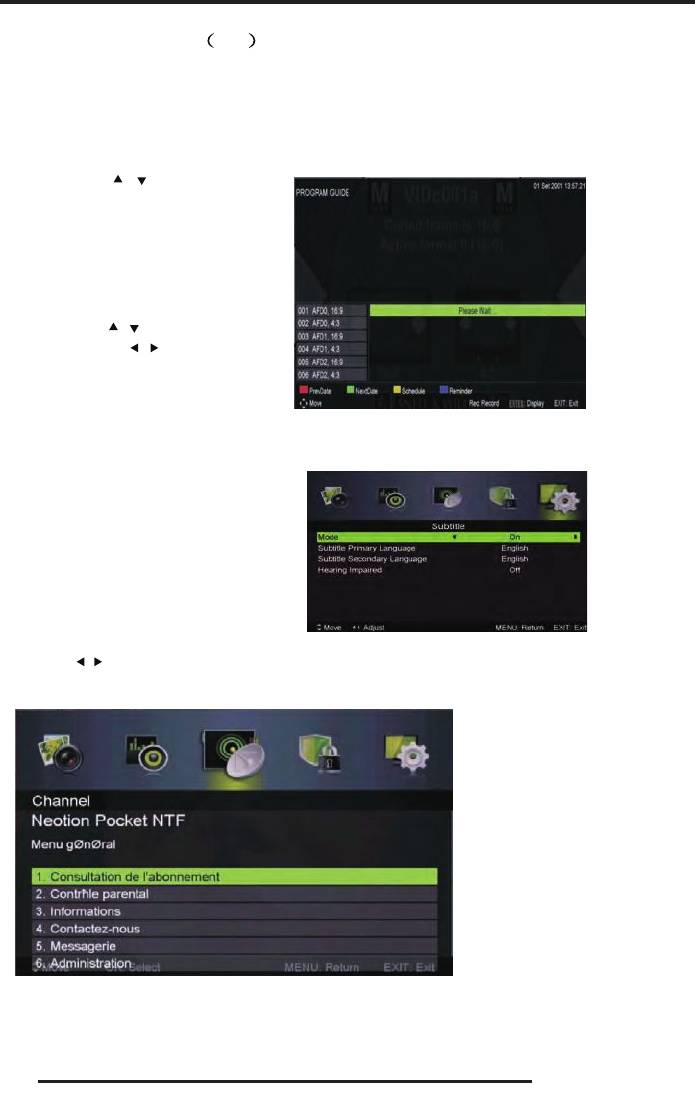
Electronic Program Guide (EPG) provides program informatio n which will be broadcasted
now or in the future. The system will display EPG window by pressing “EPG” button. DATE a nd
TIME information is displayed on the right of the window. The left side shows all channels. The
right side shows the programs in the channel. The selected program is also displayed on the top of
the screen.
26
1. Press the “
/ ” button to select the
“program”. You can press “RED” button
to enter record mode. Press “GREEN”
button to display the program’s detail.
Press “YELLOW” button to Check details
at PVR’s Schedule List introduction. Press
“Blue” button to enter remind setting.
2. Press the “
/ ” button to select “CH”
and press the “
/ ” button to select the
channel number to see the curre nt
channel’s program forecast.
Note: The U disk will be formatted when in burning, please do not store important files in the U dis k.
Subtitle
When the source is selected as DTV, users
can go to the menu to set.
Note: The pictures in regard to func tion are
provided for reference purposes only.
DTV Features
Common interface
Press the “ / ” button to select Common interface,then p ress ENTER button to enter sub menu.
Only available when there is CI card under DTV.
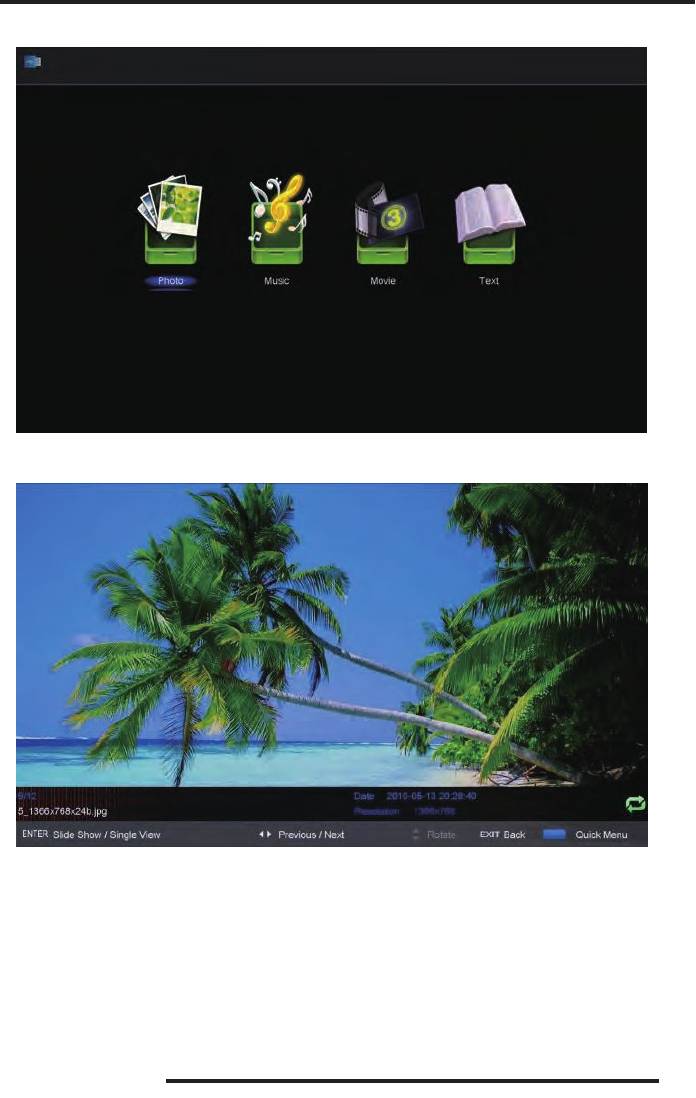
USB Features
Press the “SOURCE” button to change to the “MED IA” source.
Photo
1. Press the “◄ / ►” button enter the “PHOTO” option, and press enter button to enter
2.Press ◄ / ► button to s elect drive disk you want to watch, then press enter button to enter.
3.Press “BLUE” button to enter the sub menu to s et.
4. Press the “EXIT” button to back to the previous menu.
27
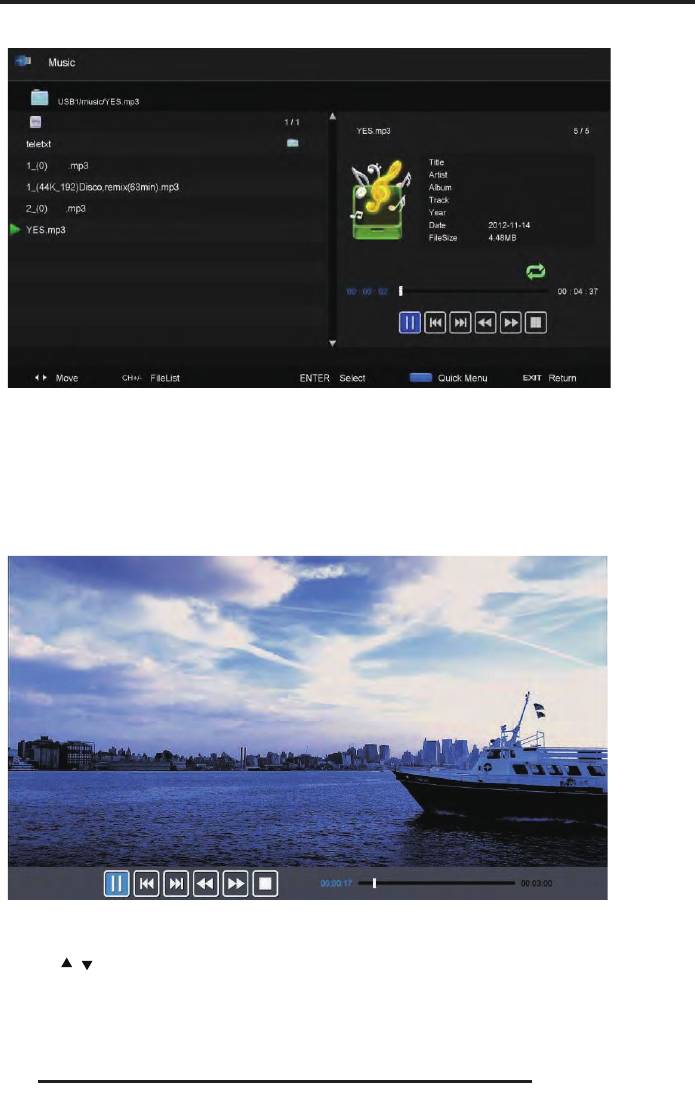
USB Features
Music
1. Press ◄ / ► button to select MUSIC in the main menu, then pres s enter button to enter
2. Press ◄ / ► button to select drive disk you want to wa tc h, then press enter button to enter
3. Press “BLUE” button to enter the sub menu to set.
4. Press the “exit” button to back to the pre vious menu
Movie
1.Press ◄ / ► button to select MOVIE in the main menu, then press enter button to enter
2. Press
/ button to select drive disk you want to watch, then press enter button to enter
3. Press “BLUE” button to enter the sub menu to set.
4. Press the “exit” button to back to the pre vious menu.
28
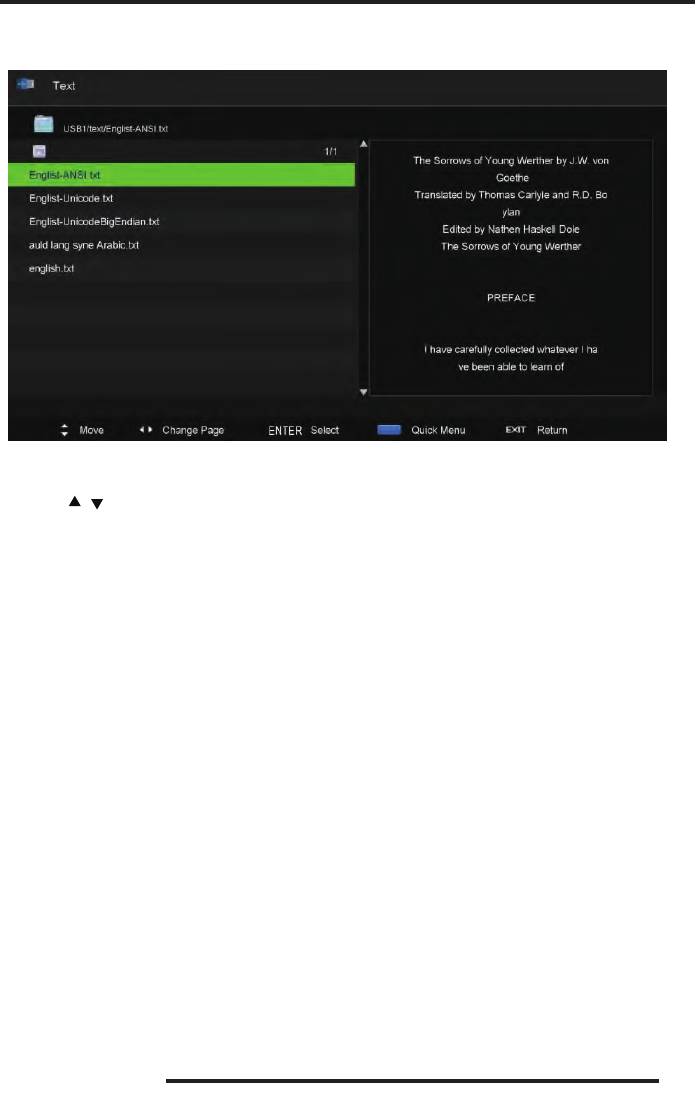
USB Features
Text
1. Press ◄ / ► button to select TEXT in the main menu, then press enter button to ente r.
2. Press
/ button to select drive disk you want to watch, then press enter button to enter
3. Press “BLUE” button to enter the su b menu to set.
4. Press th e “EXIT” button to back to the previous menu.
29
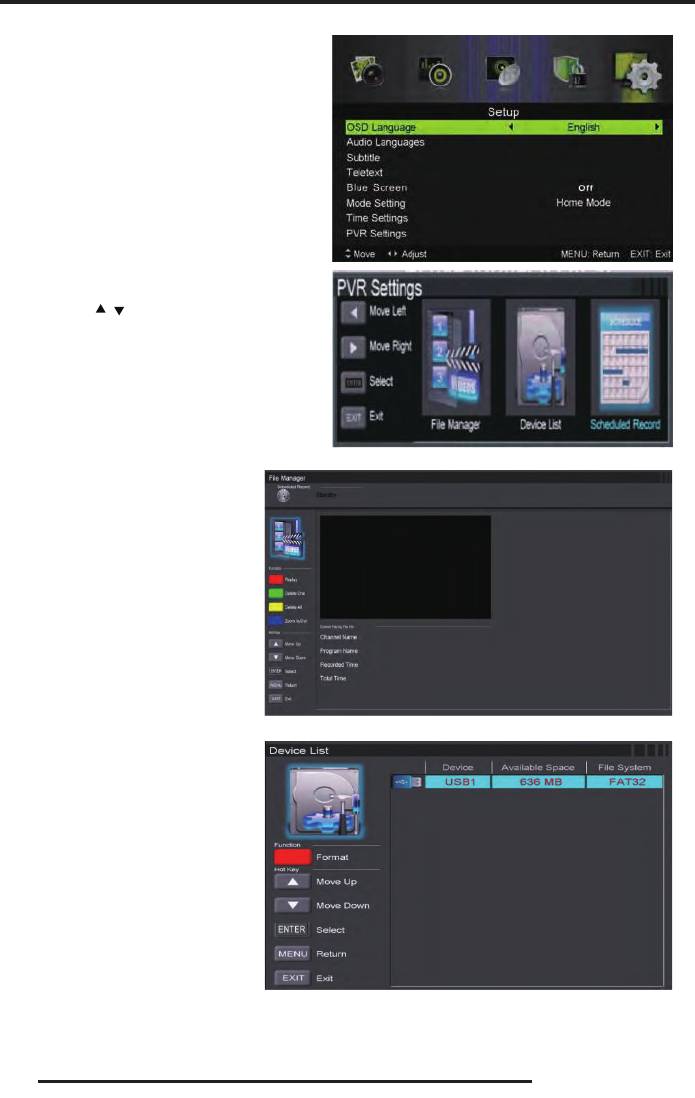
PVR Operation
In DTV source, press the “MEN U ” button
to enter the OSD menu. Then press“◄ / ►”
button to select the “Setup ” menu.
1. Press “
/ ” button to select “PVR
Settings” and press the “ENTER”or “►”
button to enter.
a) Press “◄ / ►” button to
select “File Manager” and press
the “ENTER” button to check
PVR file system.
b) Press “◄ / ►” button to
select “Device List” and press th e
“ENTER” button to the s ub
menu.
30
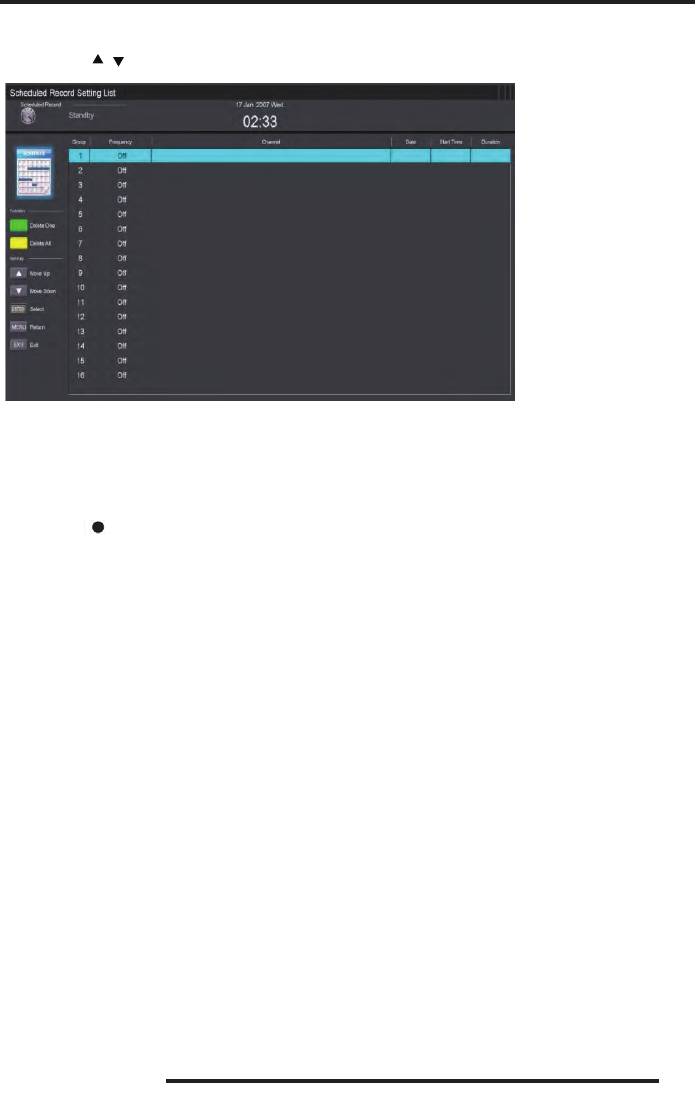
PVR Operation
c ) Press “ / ” button to select “Scheduled Record” and press the “ENTER” button to set.
Note:
1. The U disk will be formatted when in format, please do not store important files in the U
disk.
2. Press “
” button for the firs t time to start recording, for the second time, the sign o f
recorder will be slimmed down, but it’s still under recording.
31
Оглавление
Топ 10 инструкций
Другие инструкции
Как настроить телевизор Supra

Нашей компанией производится настройка телевизора Супра с проверкой домашней антенной сети, поиском и сортировкой
каналов принимаемых телевизионных передач аналогового и цифрового телевидения, с подключением к телевизору дополнительной аппаратуры: DVD проигрывателей, проигрывателей Blu -Ray,
домашних кинотеатров и саундбаров.
Мы знаем как настроить телевизор.
Для вашего удобства организована
Консультация по настройке телевизоров
Инструкция эксплуатации телевизора

Инструкция и руководство пользователя указывает для подключения и
управления следующие разъёмы и кнопки
расположенные на боковой и задней
панелях корпуса телевизора.
1)
USB1, USB2
— разъёмы подключения USB накопителей данных: флэшки и жёсткие диски
2)HDMI1,
HDMI2, HDMI3
— разъёмы подключения высокоскоростного аудио и видео
оборудования. Предназначены для высококачественного воспроизведения видео от
устройств Blu-Ray или с цифровых ресиверов.
3) PC IN
— подключение
видео от компьютера к телевизору Супра при помощи кабеля VGA. При этом телевизор
используется в качестве компьютерного монитора. Звук при этом подключается к
гнезду PC AUDIO IN.
4) PC AUDIO IN
— разъём подключения звука от компьютера.
5) RF IN
— гнездо антенного кабеля подключения эфирной антенны или кабельной телевизионной сети.
6) YPbPr IN (Y-Pb-Pr)
— разъёмы компонентного видео для подключения
проигрывателя или приставки.
7) AV IN (Video-Left-Right)
— видео и аудио вход.
 Разъём подключения наушников.
При соединении штекера с телевизором, внешние динамики отключаются и позволяют
производить просмотр телевизионных программ не мешая окружающим.
9) SPDIF — цифровой аудио выход для высококачественного воспроизведения звука на
саунд баре и домашнем кинотеатре.
Пульт для телевизора Супра
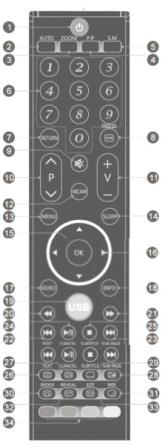
Инфракрасный дистанционный пульт Supra содержит следующие
кнопки управления:
1) Кнопка Power — включение и выключение
2) Кнопка AUTO — автоматическая настройка изображения в режиме подключения ПК
3) Кнопка ZOOM — выбор формата экрана
4) Кнопка PP — Picture Mode, выбор режима изображения телевизора
5) Кнопка SM — Sound Mode, выбор режима звука
6) Кнопки 0-9 — цифровые кнопки ввода номера телеканала
7) Кнопка RETURN — переключение между предыдущим и текущим каналами
Кнопка FREEZE — стоп-кадр
9)Кнопка MUTE — блокировка звука.
10)Кнопка PR — переключение на следующий или предыдущий канал
11)Кнопка V+/V- — увеличение и уменьшение громкости
12)Кнопка NICAM — выбор режима звука NICAM
13)Кнопка MENU — вызов или закрытие экранного меню
14)Кнопка SLEEP — установка таймера перехода в спящий режим
15)Кнопка ОК — подтверждение при работе с меню
16)Кнопки навигации — перемещение по пунктам меню
17)Кнопка SOURCE — выбор источника сигнала
18)Кнопка INFO— вызов на экран текущей информации
19)Кнопка USB — выбор USB источника
20)Кнопка назад — быстрая перемотка назад в режиме USB
21)Кнопка вперёд — быстрая перемотка в режиме USB
22)Кнопка переход назад — выбор предыдущего видео файла
23)Кнопка переход вперёд — выбор следующей дорожки
24)Кнопка начала/паузы — начало воспроизведения или пауза в режиме USB
25)Кнопка стоп — остановка воспроизведения
26)Кнопка TEXT — переход в режим телетекста телевизора.
27)Кнопка CANCEL — фоновое отображение изображения телеканала в режиме телетекста
28)Кнопка SUB-PAGE — переход к подстраницам телетекста
29)Кнопка SUBTITLE — включение субтитров
30)Кнопка INDEX — переход к основной странице телетекста 100
31)Кнопка MIX — переход в режим смешанного отображения изображения
32)Кнопка REVAL — отображение скрытой информации
33)Кнопка SIZE — изменение режима отображения телетекста
34)Кнопки цветные
На нашем сайте можно скачать
Пульт для телевизора
расположение и обозначение кнопок дистанционного управления, а также инструкцию и Руководство пользователя
Настройка телевизора SUPRA
Телевизионные меню
Настройка телевизора производится с использованием экранного меню для активации различных функций. Экранное меню отображается после нажатия кнопки MENU.
Кнопками перемещения необходимо выбрать нужную страницу меню:
PICTURE — меню настроек изображения
SOUND — меню настроек звука
INSTALLATION — меню настроек телеканалов
SETUP — меню системных настроек
ADVANCED — меню дополнительных настроек
3D — меню настроек объёмного изображения 3D
PC — меню настроек компьютера
Настройка на изображение
При настройке телевизора Supra для просмотра оптимального изображения
необходимо в меню выбрать пункт настроек PICTURE
- Picture Mode — режим изображения. Производится выбор из: Personal — персональный, Bright — яркий, Normal — нормальный,
Soft — мягкий - Также в меню настройки изображения производится регулировка яркости, контрастности, цветовой насыщенности, цветового оттенка
Tint ( для режима NTSC), резкости и цветовой температуры - Color Temperature — цветовая температура может быть выбрана из режимов: Cool — холодный, с преобладанием синих тонов, Warm — Тёплый, с преобладанием красных тонов,
Personal — персональный, с возможностью самостоятельной регулировки красного, зелёного и синего тонов
Настройка телевизоре Supra на звук
Реализована возможность настройки на оптимальное звуковое сопровождение.
Для этого необходимо нажать кнопку MENU на корпусе или пульте ДУ
и перейти в меню настройки звука SOUND. Здесь доступны следующие опции:
- SOUND MODE — режим звука. Выбор происходит из списка: PERSONAL — персональный, STANDART — стандартный, MUSIC — музыка,
FILM — кинофильмы, News — новости - Тембр звучания регулируется при помощи опций BASS — регулировка уровня нижних частот, TREBLE — регулировка уровня верхних
частот - Опция BALANCE производит регулировку стерео звучания путём изменения уровня громкости левого и правого динамика
- Опция ABL включает автоматическую регулировку громкости при переключении с канала на канал
- Опция SURROUND активизирует функцию объёмного звучания
Ответы на вопросы по телевизору Supra
Как включить телевизор Supra без пульта
30.09.2018 Супра STV-LC16740 WL Как включить ТВ без пульта? Не нашел кнопку включения.
Согласно руководству по эксплуатации телевизора Supra STV-LC16740 WL, на передней панели находится кнопка включения телевизора Power.
Настройка тв каналов
27.08.2018 STV-LC32T700WL Сбились каналы. Решила автоматически перенастроить. Теперь каналы ТВ показывают будто нет антены(комнатная). А каналы ЦТВ постоянно нет сигнала. И в месте на телепрограмме не высвечивается.
или Автонастройка. А загружает всего три канала.
10.15.2019 супра Sa_03612A_3 Здравствуйте. Не могу установить цифровое телевидение
12.22.2020 supra STV-LC40ST0075F Не могу настроить кабельное цифровое ловит только аналог.
6.10.2021 SUPRA STV-LC32T850WL Как сохранить настройки программ? Приходится каждый день настраивать по новой.
Телевизор просто так «сбиться» не может. Это либо проблемы с антенной, либо с самим телевизором. Проще всего это определить, подключив на этом же месте, к этой же антенне другой, заведомо исправный телевизор.
После перехода на цифровое антенна вообще перестала ловить
04.06.2018 supra STV-LC24T850WL. Было объявление, что ТВ полностью переходит на цифровое и после этого у
многих не стало связи, то есть вообще антенна не стала ловить. До момента переключения в городе на
цифровое ТВ всё было хорошо. Я
связывалась с сервисной службой, там ответили перенастроить частоту, и
это, тоже не помогло.
Проверьте надёжность соединения антенны и телевизора, подключение питания, место её установки. Включите ещё раз перенастройку цифровых эфирных каналов (DVB-T) в автоматическом режиме. Возможно, если передатчик начал
вещать на другой частоте, она не ловится в вашей квартире. Тогда есть смысл попробовать внешнюю антенну, сориентировав её наилучшим образом.
На пульте не работают цифровые кнопки
4.10.2019 Supra STV-LC40LT0011F На пульте не могу выбирать цифровые каналы с помощью кнопок с цифрами, только стрелочкой. Каналы кабельного ТВ можно выбирать кнопками с цифрами.
Антенна АТВ/ЦТВ, кабельное ТВ Прима- телеком. Телевизор приобрела недавно, не могу разобраться, подскажите, как настроить выбор цифровых каналов кнопками с цифрами
08.01.2022 SUPRA STV-LC24ST0055W Не включаются каналы цифровыми кнопками. При выборе телеканала (и цифрового и аналогового) кнопками 0-9 на экране появляется список каналов.
Выпадают каналы где есть вводимый символ. Неважно где, в номере канала или его названии. Канал переключается только после выделения нужного.
Настройка параметров телевизора
5.4.2019 SUPRA STV LC24T850WL Здравствуйте,подскажите как увеличить время информации на экране. Появляется всего на 3 секунды.
Как разблокировать телевизор
7.2.2021 SUPRA LED STV-LC40T560FL Стоит блокировка системы а пароль не помню забыл как разблокировать
Разблокировка описана на странице Блокировка системы — как снять
Телевизор неисправен — следует обращаться в мастерскую
5.20.2019 Supra stv-lc55st1000u Одна сторона экрана хорошо показывает, а на другой стороне переизбыток зеленого и желтого цветов. Качество изображения значительно ухудшилось. Как это можно исправить?
6.30.2021 supra stv-lc40t800fl Здравствуйте!Включил сегодня вечером телевизор,звук есть и изображение тоже,но вот изображение вообще не видно,если только подсветить фонарем сильно приглядываясь можно
что то увидеть, куда вот яркость делась ?как быть мне?
12.11.2018 Supra STV-LC32T410WL Телевизор не показывает изображение, экран чёрный. Программы включаются, звук есть, но экран не загорается. В чём причина?
Причина в неисправности блока подсветки ЖК панели. Возможен выход из строя лампы подсветки или платы управления. Для ремонта необходимо обратиться в сервисный центр.
29.03.2022 SUPRA V1L11 Индикатор горит синим цветом, при нажатии на кнопок индикатор отвечает красным цветом(изображения и звука нет)
01.05.2022 SUPRA STV 32 На телевизоре моргает красная кнопка но телевизор не включается.
Попробуйте выключить телевизор из электрической розетки и через минуту включить его вновь. Если проблема не уйдёт, следует обратиться вмастерскую для ремонта.
На чтение 24 мин. Просмотров 433 Опубликовано 09.01.2023
Содержание
- Как узнать код телевизора
- Настройка универсального пульта для телевизора Супра
- О фирме Supra
- Как выбрать пульт для телевизора Supra
- Особенности пультов для ТВ Супра с характеристиками
- Как настроить универсальный пульт Супра, инструкция
- Какой пульт для Supra можно скачать и где, последующая настройка и управление
- Универсальный пульт – как выбрать?
- Какие пульты других производителей подходят?
- Как разблокировать пульт?
- Как разобрать, открыть пульт, элементарный ремонт
- Как узнать код телевизора
- Настройка универсального пульта для телевизора Супра
- Что это такое
- Настройка УПДУ
- Настройка УПДУ SUPRA
- Настройка ПУ HUAYU
- Настройка УПДУ БИЛАЙН
- Что такое универсальный пульт
- Как узнать код телевизора?
- Как настроить универсальный пульт управления
- Что такое универсальный пульт
- Как узнать код телевизора?
- Как настроить универсальный пульт управления
«Как настроить универсальный пульт к телевизору Супра?» – вопрос, который интересует пользователей одноименной техники. Универсальный пульт дистанционного управления поможет не путаться в многочисленных девайсах для бытовой техники. С помощью одного устройства можно управлять TV, DVD, аудио приемником и даже кондиционером. Это упростит использование любой бытовой техники. Главное правильно запрограммировать УПДУ, исходя из потребностей. Настроить его нетрудно, если знать некоторые правила. Независимо от модели TV инструкции практически одинаковые. Следуйте рекомендациям для получения результата.
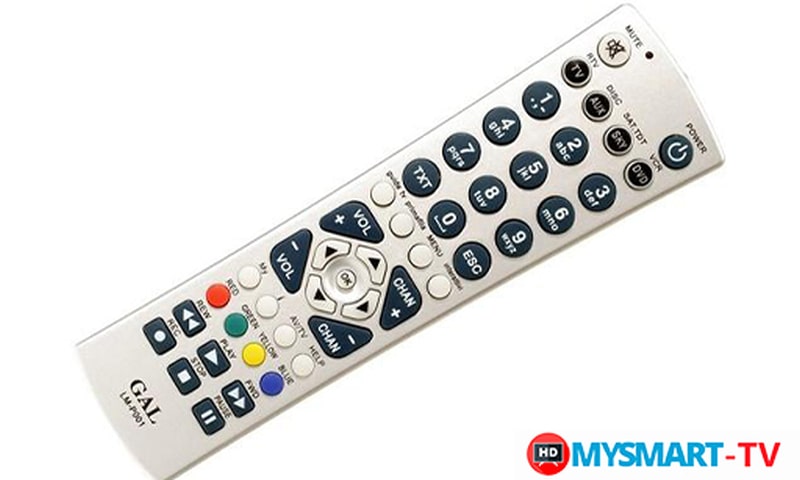
Как узнать код телевизора
Для настройки УПДУ необходимо знать комбинацию цифр для определенного ТВ. Код телевизора Supra можно узнать в техническом паспорте устройства или на официальном сайте компании. Там находятся специальные таблицы-справочники с подобными данными. Подходящая комбинация для большинства моделей Супры – 0374 и 0009.
Настройка универсального пульта для телевизора Супра
Для настройки УПДУ для TV Супра необходимо выполнить следующие действия:
- активируйте TV;
- направьте прибор в нужную сторону;
- на девайсе одновременно нажмите «Power» и держите ее минуту;
- подождите, пока загорится световой диод и на экране высветится значок для регулирования громкости.
Если ТВ работает, значит параметры установлены верно.
Автоматическая
Подключить универсальный пульт к телевизору Супра можно следующим способом:
- включите TV;
- направьте УПДУ в сторону устройства;
- кликните на клавишу «Power» и задержите ее на 5-6 секунд;
Через минуту замигает световой диод и на экране высветится опция для регулирования громкости. Это означает, что УПДУ успешно сопряжен. Сохраните параметры и проверьте работу TV.
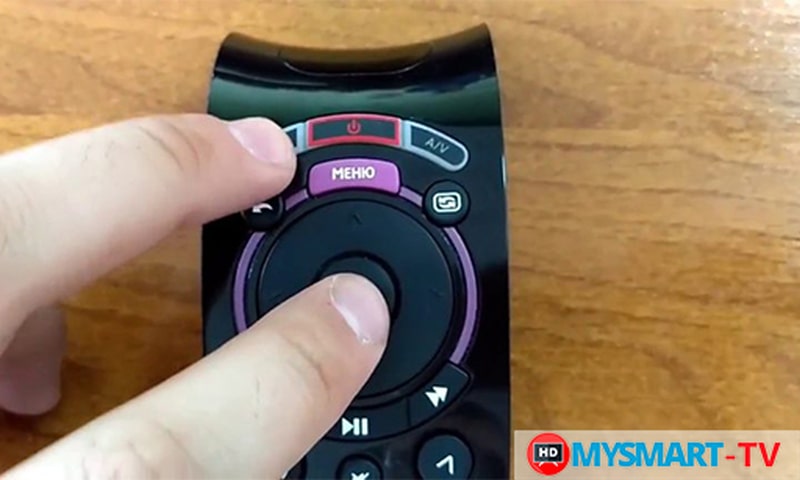
Ручная
Для синхронизации девайса вручную следуйте пошаговой инструкции:
Если у Вас остались вопросы или есть жалобы – сообщите нам
- найдите правильный код в интернете или в техническом паспорте модели;
- включите технику;
- направьте УПДУ в сторону дисплея и удерживайте кнопку «Power»;
- не переставая нажимать на кнопку, внесите один из кодов модели TV;
- отпустите клавишу, когда индикатор начнет мигать.
Код ошибки 202 служба «ISP Blocking» на телевизоре Самсунг: причины, как исправить?
Если значение не подходит, подберите правильный код. Для каждой модели есть список разных комбинаций. Вводите поочерёдно, пока не найдете подходящий. В конце сохраните готовый результат. Переходите к управлению Супрой.
Без кода
Для настройки пульта для управления TV без кода:
- запустите ТВ;
- параллельно зажмите клавиши «TV» +«OK»;
- держите палец на кнопке 2-3 секунды, пока не начнут мигать кнопки ПДУ;
- подождите минуту, пока не начнут светиться числовые клавиши;
- по очереди нажимайте кнопку переключения телеканалов «CH+»;
Через пару минут TV отключится.
Для сохранения параметров кликните клавишу «TV». Если ни один из способов не помог, обратитесь в сервисный центр компании. Возможно девайс вышел из строя или сломался. Самостоятельно починить его не удастся. Осуществите звонок на горячую линию и задайте нужный вопрос. На сайте также есть форма для обращения пользователей. В отдельном окне впишите запрос. Операторы предоставят рекомендации для устранения проблемы.
В России японские товары от бренда SUPRA появились в 1980 году. За счет разнообразия выбора разных телевизоров в комплекте к ним шли различные пульты. Однако, ПУ часто могут выходить из строя, ломаться, и не всегда их можно восстановить.
Лучшее решение – это найти аналогичный ПУ, или воспользоваться универсальными устройствами, чтобы управлять настройками ТВ от Супра.
О фирме Supra
В 1974 году в Японии, когда японский бизнесмен Сумио Накамура организовал свое небольшое предприятие началось зарождение общеизвестного бренда под названием Supra.
В плане телевизионного оборудования компания предлагает множество технологичных решений от стандартных кинескопных телевизоров до плазменных панелей, жидкокристаллических телевизоров.
Стоит знать! Также компания не избежала искушения попробовать силы на ниве «умного телевидения». В конце концов, если уж реклама позиционирует бренд как фирму из Японии, не чуждую передовым технологиям.
Как выбрать пульт для телевизора Supra
Покупая новый пульт ДУ к ТВ, важно посмотреть на его внешний вид. Если кнопки совпадают и размещены аккуратно, то это скорее всего оригинал модели. ПДУ Supra можно приобрести в любом магазине, даже в режиме онлайн.
Если в настройках пульта есть такой пункт, как настройка нового ПУ под прежнюю модель телевизор, то не придется привыкать к новым особенностям устройства.
Особенности пультов для ТВ Супра с характеристиками
Под каждую модель телевизора от данного бренда существует определенный пульт, поэтому не каждое устройство ПДУ подойдет.
Когда производится нажатие на кнопку, любой пульт для телевизора Supra производит ряд световых сигналов, не видимых глазу человека, но воспринимаемых датчиками, встроенными в телевизор.
Каждый, относящийся к телевизору Supra пульт, «определяет» именно свой набор световых сигналов. В связи с этим важно купить именно определенную модель пульта под конкретный телевизор.
Важно! Для начала – вспомните код модели ТВ, к которой ищется замена. На самом устройстве она может быть указана внизу – с обратной стороны, либо на упаковке, в инструкции.
Если в продаже нигде не нашелся аналогичный пульт, то можно вместо него купить универсальный вариант. Такого рода ДУ устройство можно купить даже в комплекте с ресиверами цифрового или интерактивного ТВ.
Как настроить универсальный пульт Супра, инструкция
Важно первым делом узнать персональный код для УПДУ. Его можно выписать с сервера официального сайта производителя или в домашней инструкции пользователя. Этапы настройки, если код удалось найти:
- Включите телевизор.
- УПДУ направьте в прямом положении на ТВ.
- Нажмите на клавишу Power и удержите ее, пока телевизор не даст реакцию.
- Введите код, состоящий из четырех чисел.
- Клавишу Power удерживайте до тех пор, пока индикатор с лампочкой не подаст сигнал несколько раз. В этом случае пульт должен работать вместе с техникой.
Коды
Комбинацию подходящих цифр можно найти в техническом паспорте или инструкции к конкретной модели техники. Нюансы введения кода:
- в распоряжении у пользователя приблизительно 10 секунд, чтобы ввести код с помощью цифровых кнопок 0…9;
- после набора последней цифры обратите внимание на индикатор;
- если индикатор засветится 2 раза, то код активировал работу пульта. Если индикатор в ДУ загорится один раз, то код не сработал.
Информация! При вводе нового кода автоматически стирается прежний набор цифр. Если в режиме настройки был введен неверный код или 10-и секундный интервал прошел, то старая комбинация сохраняется автоматически.
Как настроить универсальный пульт RM-L1097 для телевизоров Supra, Fusion:
Какой пульт для Supra можно скачать и где, последующая настройка и управление
Универсальный пульт для японского телевизора Supra можно скачать в Play Market https://play.google.com/store/apps/details?id=com.weedle.tv_supra_remotes&hl=ru&gl=US или в App Store https://apps.apple.com/ru/app/%D1%83%D0%BD%D0%B8%D0%B2%D0%B5%D1%80%D1%81%D0%B0%D0%BB%D1%8C%D0%BD%D1%8B%D0%B9-%D0%BF%D1%83%D0%BB%D1%8C%D1%82-%D0%BF%D1%83%D0%BB%D1%8C%D1%82-tv/id1401880138.
В приложении нужно ввести набор слов «универсальный пульт» и нажать на поиск. Такой ПДУ будет подходить не только для ТВ от марки Супра, но и для других брендовых телевизоров. При этом смартфон или iPhone должен быть подключен к той же Wi-Fi сети, что и телевизор.
Приложения:
- SURE Universal Remote — это универсальная программа, чтобы дистанционно управлять телевизором или другой техникой. ПО может использоваться, как ИК- и WiFi-пульт;
- ZaZa Remote – это ПО, которым можно управлять смарт-устройствами по Wi-Fi. Также им можно настроить работу старых телевизоров, если на телефоне есть ИК-порт или подключаемый модуль.
С помощью виртуальных пультов на смартфоне можно найти ТВ в комнате за счет автоматического режима. В исключительных случаях может потребоваться предоставление необходимых разрешений.
Как скачать и настроить пульт на телевизор Супра – видео инструкция по управлению ТВ смартфоном:
Как настроить скачанный пульт
В Google Play или AppStore можно найти приложения, которые позволяют использовать их как пульт. В первую очередь в приложении выбирается тип техники и бренд. Затем в базе поиска приложения можно начать искать комбинации сигналами управления ТВ.
Чтобы подключить универсальный пульт важно соблюсти вполне простые правила:
- в смартфоне посмотреть в настройках есть ли в данном устройстве ИК-порт или ИК-модуль, подключаемый к 3,5-мм разъему. Также необходимо наличие провода к microUSB разъему;
- ТВ должен иметь встроенные модули Wi-Fi, чтобы его можно было подключить к смартфону.
Способ настройки ИК-порта:
- Нажмите «Добавить устройство». Затем сделайте выбор из списка действий «Инфракрасное (ИК) устройство».
- Выберите тип техники и производителя.
- Система предоставит несколько команд для управления телевизором со смартфона. Можно протестировать все предложенные действия, дабы удостовериться, что телевизор реагирует на управление со смартфона.
Универсальный пульт – как выбрать?
Чтобы не искать множество вариантов пультов, существует популярный и проверенный вариант устройства. Для марки Supra всегда подходит пульт от Ростелекома. Коды подключения ПДУ к технике имеют следующую комбинацию: 0374 и 0009.
После всех манипуляций нужно проверить правильно ли синхронизирован пульт с телевизором, отправив на него любую команду, например, регулировки громкости.
Внимание! Подержанный пульт для ТВ от японского производителя Супра можно опознать по царапинам, сколам или продавленной резине кнопок, у которых стерлись замыкающие кружки. А потому приходится прилагать излишнюю силу, чтобы устройство не «зависало» и выполняло команды вовремя.
Инструкция по эксплуатации Supra STV-LC42S650FL, как настроить пульт на страницах 9-11 – скачать по ссылке:
Инструкция по эксплуатации Supra STV-LC42S650FL
Какие пульты других производителей подходят?
Для телевизоров Супра сложно подобрать пульт от стороннего бренда. Модели телевизоров чаще всего даже не откликаются на команды пультов Супра других моделей. Для конкретного ТВ существует одна модель устройства.
Как разблокировать пульт?
При включении ТВ следует зажать на ПУ клавишу громкости и одну из кнопок переключения канала. Важно зажать их одновременно и удержать 3 секунды.
Разблокировка пульта является стандартной и ее сделать не составит труда даже неопытному пользователю:
- Включите ПУ и направьте его на монитор.
- Нажмите кнопку ОК либо SET. Задержите клавишу на 3 секунды.
- Введите код к телевизору, который указан в паспорте к технике.
- Чтобы удостовериться в подключении можно отрегулировать звук или заняться поиском каналов.
Как разобрать, открыть пульт, элементарный ремонт
Если убрать из устройства скопившиеся слои пыли и грязи, то повышается шанс, что ПУ будет работать лучше, чем ранее. Пошаговый способ очистки устройства:
- Вытащите ПУ из полиэтиленового пакета или чехла.
- Откройте отсек с батарейками и выньте их.
- Посмотрите есть ли какие-либо еще крепления частей в корпусе. Это могут быть шурупы или зажимы.
- Используйте для разборки ПУ одну или две тоненькие отвертки с прямым жалом.
- Пальцами надавите на одну и вторую часть корпуса. Таким образом можно понять какая часть пульта куда встроена.
- С боковой стороны подденьте жалом отвертки и проведите вверх вдоль корпуса. В этом случае крепления должны отойти. Если не получилось, то вставьте сначала одну отвертку, а дальше по корпусу с этой же стороны – вторую.
- Для очищения деталей и микросхем используйте жидкость для снятия лака, только важно перед использованием почитать состав средства. Актуальна жидкость с содержанием ацетона и без жиров с маслами.
Ремонт платы пульта - Соберите пульт в обратном порядке после того, как детали будут очищены и полностью высушены от влаги.
Не каждая купленная модель пульта может подойти к определенному ТВ от бренда Супра. Однако, приобретая пульт универсального типа для телевизора Supra, есть гарантия, что прибор будет нормально работать с телевизором.
Ведь такие варианты устройств управления подходят практически ко всем моделям ТВ. Также намного проще пользоваться смартфоном вместо пульта, скачав универсальное приложение с простыми настройками.
Как настроить универсальный пульт к телевизору Супра? В последнее время все больше людей начали переходить на универсальные инструменты дистанционного управления (ПДУ). Они применимы к разной технике: холодильникам, кондиционерам, игровым и цифровым приставкам, домашнему кинотеатру и т.д. Наиболее часто их покупают для ТВ. Преимущества очевидные — они многофункциональные, возможно настроить сразу под несколько устройств, есть как дорогие, так и более дешевые модели. Если вы решили приобрести такой девайс, то мы рассказываем о способах его настройки.
Как узнать код телевизора
Единственный показатель, который вам понадобится — это код телевизора Supra. Его используют для сопряжения техники между собой. Зачастую эта комбинация есть в инструкции по эксплуатации ПДУ, так как Supra — узнаваемый бренд. Если у вас такой нет, то значение возможно взять с самого устройства по такому алгоритму:
- войдите в Ютуб;
- откройте основные настройки, нажав на шестеренку в меню;
- выберите способ — подключение к телефону;
- заходите в «Подключить вручную»;
- после этого на экран выводится значение, которое дальше потребуется вам при сопряжении.
Настройка универсального пульта для телевизора Супра
Есть несколько вариантов того, как подключить универсальный пульт к телевизору Супра — это автоматический, ручной и без кода. Все они одинаково эффективные, и занимают всего 2-3 минуты. Ознакомьтесь и решите какой метод подходит больше всех.
Автоматическая
Автонастройка выполняется так:
- запустите питание аппаратуры;
- направьте элемент дистанционного управления на инфракрасный порт;
- кликните на POWER;
- удерживайте ее в течение 5-7 секунд;
- отпустите в тот момент, когда загорится световой индикатор;
- после этого ваш ПДУ перешел в режим автосканирования;
- все это время наблюдайте за процессами на экране, и когда увидите иконку звука, снова кликните на POWER;
- после этого настройка завершена, и вы приступаете к обычной эксплуатации.
Как подключить и настроить цифровое ТВ на телевизоре Philips для приема каналов
Ручная
Инструкция по ручной отладке:
- запустите ТВ;
- направьте на его ИК-порт пульт;
- найдите в инструкции код для сопряжения;
- нажмите и удерживайте одновременно на протяжении 5-7 секунд клавиши POWER и SOURCE;
- когда световой индикатор загорится, отпустите и введите комбинацию;
- протестируйте подключение.
Если работа налажена, то продолжайте пользоваться в привычном режиме. Если же отладка получилась неуспешная, то повторите действие еще раз.
Без кода
Получить доступ к ТВ без кода возможно либо выбрав автопоиск, либо подключаясь через смартфон. На сегодняшний день практически на каждом современном гаджете есть виртуальный пульт. Если нет, его возможно загрузить из магазина.
Содержание
Универсальный ПДУ-(Универсальный пульт дистанционного управления) поможет не путаться в груде пультов для домашней техники. Например, можно объединить под общим корпусом все приборы управления аудиосистемой, приставками и телевизорами. Однако прежде чем пользоваться этими удобствами, требуется для начала правильно настроить универсальный пульт для телевизора.
Настройка универсального пульта не отличается особой сложностью и происходит по одинаковым принципам, независимо от производителя устройства. И все же привязка каждой модели нуждается в своей собственной инструкции.
Что это такое
УПДУ (служит для замены утраченного или не функционального пульта к телевизору. Если у вас не работает пульт от телевизора, используйте УПДУ вместо сломанного штатного прибора.
Также УПДУ пригодится, если оригинальные пульты для вашего устройства оказалось сложно достать. С заменой оригинальных аксессуаров к технике часто возникают сложности. К примеру, пульт МТС продается лишь в комплекте с приставкой. Не покупать же новую приставку каждый раз, как забарахлит пульт. В этом случае есть смысл поменять МТС на изделие от другого производителя. К нынешнему моменту в продаже уже имеются функциональные аналоги этого устройства, которые будут справляться с работой не хуже оригинала. Более того, после настройки универсального пульта появится возможность управлять не только телевизором, но и другими бытовыми приборами.
Сломался телевизор? Наши мастера помогут! Оставьте заявку и мы проведем бесплатную диагностику!
Оставить заявку
При первом обращении скидка 15% на все работы!
Вам не нужно никуда ехать — наш курьер бесплатно заберет технику на диагностику и вернет ее вам после ремонта.
ВАЖНО! Чтобы ПДУ был максимально удобен в эксплуатации, приобретайте пульт со встроенным ЖК-дисплеем или сенсорным экраном. Такие модели больше соответствуют нуждам современного пользователя.
Настройка УПДУ
Каждый УПДУ требует предварительной привязки к устройству. Не всегда может быть очевидно, как настроить универсальный пульт. Универсальные пульты для телевизора LG выпускаются этой же компанией, но многие другие производители УПДУ имеют очень отдаленное отношение к модели вашего телевизора. Не существует пульта, подходящего для всех моделей телевизоров сразу. Каждый телевизор и каждый пульт имеют свои уникальные особенности. Однако распространенные модели универсальных пультов покрывают запросы рынка на приборы ДУ для всех популярных марок телевизоров.
Одна из таких моделей – IHandy RTV-03. Данный пульт к телевизору может произвести подключение по 1000 разных кодов. Настроить универсальный пульт для телевизора RTV можно как через ручной режим, так и через автоматический. Далее мы расскажем подробнее, как подключить пульт к новому устройству.
Настройка УПДУ SUPRA
Пульт для телевизора SUPRA
Пошаговая инструкция:
- Поищите в сети коды для универсальных пультов для телевизора, которые соответствуют вашей модели телевизора.
- Включите телевизор.
- Направьте пульт в сторону экрана и зажмите кнопку «POWER» . Не убирайте палец; одновременно вводите код вашего телевизора. Когда индикатор на ПДУ мигнет два раза, отпустите кнопку.
- Настройка супра завершена. Проверьте, откликается ли телевизор на нажатие кнопок пульта. Если прибор не реагирует на ваши действия, попробуйте другой код.
Автоматический процесс поиска кода в памяти устройства:
- Включите телевизор.
- Направьте пульт на экран.
- Нажмите «Power» и не отпускайте палец на протяжении 6 секунд.
- Спустя 6 секунд на пульте должен зажечься индикатор. В это же время на экране появится символ настройки громкости «VOLUME». После появления этих признаков успешной привязки УПДУ к телевизору, отпустите кнопку «Power».
- Проверьте, работает ли правильно ваше устройство.
Настройка ПУ HUAYU
Универсальный пульт дистанционного управления «HUAYU» – удобное и дешевое, а потому распространенное устройство.
Настраивается он очень просто. Англоязычную инструкцию иногда можно найти прямо на обратной стороне пульта «HUAYU».
- Нажмите кнопку «SET». Это может быть левая верхняя кнопка на панели, или нижняя правая. В любом случае, нужные нам кнопки «SET» и «POWER» располагаются по краям устройства.
- Не убирая палец, зажмите также кнопку «POWER». Ровный непрерывный свет загоревшегося индикатора свидетельствует о том, что устройство перешел в режим программирования.
- Несколько раз нажмите на кнопку «VOLUME» (смотрите также обозначения «VOL», «+», «>» рядом с кнопкой «OK»).Продолжайте последовательно нажимать на кнопку до тех пор, пока на экране не загорится символ «VOLUME».
- Когда появится символ «VOLUME», дважды нажмите на «SET», затем отпустите. Таким образом вы покинете режим настройки. После выхода,индикатор должен потухнуть.
Настройка УПДУ БИЛАЙН
В этом разделе мы расскажем, как настроить пульт билайн на синхронизацию с приставкой для телевизора. Небольшой по размерам билайн тв-пульт густо усеян кнопками. Для привязки к билайн тв нам понадобится прибор новой модели, имеющий кнопку «SETUP».
Чтобы синхронизировать пульт с приставкой «Cisco», выполните следующие действия:
- Включите телевизор.
- Нажмите кнопку «STB». Не нужно ее зажимать.
- В один и тот же момент нажмите «SETUP» и «С».
- Дождитесь, пока замигает индикатор кнопки «STB».
- После двукратного сигнала, отпустите две зажатые кнопки.
- Для проверки результата нажмите кнопку громкости «VOLUME».
Этот пульт также рассчитан на подключение к другим тв приставкам. Если вы собираетесь привязать ПДУ к приставке «Motorola», добравшись до пункта 03, нажмите кнопки «SETUP» и «В». Для настройки синхронизации с приставкой «Tatung», зажимайте кнопки «SETUP» и «А».
Автоматическая настройка пульта Билайн :
- Включите телевизор.
- Нас интересует клавиша «SETUP». Найдите ее на панели. Прижмите к ней палец и не отпускайте, пока расположенная рядом лампочка не мигнет дважды.
- Через панель управления найдите нужное вам устройство, требующее привязки. Панель загорится.
- Наведите прибор на телевизор и удерживайте клавишу «OK», пока экран не погаснет.
Данный пульт создан в первую очередь для управления приставкой.
Как перепрограммировать его для синхронизации с телевизором и другими приборами:
- Нажмите «SETUP». Держите нажим, пока «STB» дважды не мигнет индикатором.
- Нажмите на кнопку, прибавляющую громкость («+»).
- Выберите нужное вам устройство, нажмите соответствующую кнопку.
- Дождитесь двух последовательных сигналов от индикатора.
Не работает кнопка включения на пульте Цифровой ресивер: преимущества, подключение и где купить Как выбрать лучший телевизор на кухню Содержание
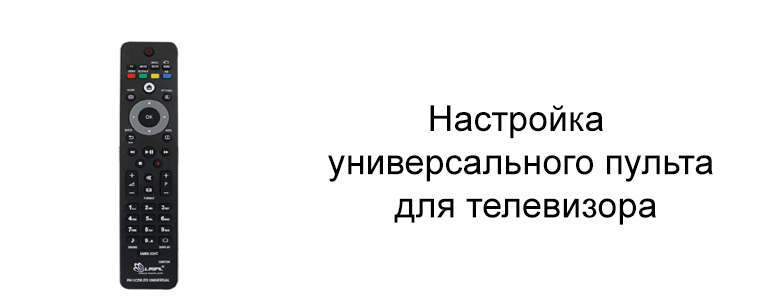
Универсальный пульт для телевизора может понадобиться по разным причинам.
Например, для управления несколькими экранами или из-за поломки фирменного устройства.
В этой статье мы коротко и просто объясним, как настроить универсальный пульт и где найти коды от телевизора.
Что такое универсальный пульт
Звучит сложно, но на самом деле, это простое устройство, которое создаёт импульсы сигналов подходящие для большинства телевизоров и приставок.
Популярными и качественными производителями УП считаются Huayu, Gal, DEXP, Supra.
Для их настройки применяются специальные коды, которые отличаются в зависимости от марки телевизора, а посмотреть их можно на этой странице.
Универсальная модель подойдёт к большому количеству распространённых и популярных компаний-производителей, например, Samsung, LG или Philips.
Отличия от обычного пульта
Оригинальный пульт и универсальный имеют два существенных отличия, которые значительно повышают стоимость первого — это его «брендовость» и качество.
ПДУ, изготовленный производителем-владельцем, несомненно качественней китайского. Однако, если телевизору уже исполнилось 5-6 лет, то найти фирменный пульт для такой старой модели не получится.
Как узнать код телевизора?
Код необходим для возможности связывать с ним сторонние устройства. Среди них пульты, смартфоны или планшеты.
Он обеспечивает распознавание устройств и их корректную работу. Состоит из уникального набора цифр, которые можно узнать в этом файле, а также в самом телевизоре. Для этого потребуется:
- войти в YouTube;
- открыть настройки;
- выбрать возможность подключения к телефону;
- после входа в раздел «Подключить вручную» появится синий код;
- запомнить его или записать.
Как настроить универсальный пульт управления
К каждому устройству прилагается инструкция, в которой подробно описан процесс настройки. Мы же рассмотрим настройку моделей популярных производителей.
Huayu
Для его настройки понадобится:
- включить телевизор, направить на него УП и зажать одновременно кнопку питания и «Set»;
- следите внимательно за индикатором, он должен гореть всё время;
- при помощи регулировки громкости задавайте команды;
- чтобы вывести из режима сопряжения — нажмите кнопку «Set».
Читайте также: Таблицы для ворда шаблоны
Автоматическая регулировка:
- включите ТВ, направьте на него ПДУ;
- удерживайте кнопку, обозначающую тип устройства;
- после загорания индикатора — отпустите её;
- нажмите кнопку питания на УП, это запустит автоматический поиск кода;
- как только отключится телевизор надо быстро нажать «ОК», это позволит сохранить код в памяти.
Иногда автоматический поиск не проходит удачно, потому нужно настраивать вручную.
Ручная регулировка:
- после включения телевизора и зажатия кнопки «TV» загорится индикатор;
- отпустив её, введите код устройства;
- после введения четвёртой цифры, код сохранится в памяти устройства, а экран погаснет.
Авто настройка происходит по такому алгоритму:
- включите ТВ, направьте на него УП, нажмите кнопку, обозначающую марку ТВ;
- зажмите кнопку «Set» и держите, пока не загорится индикатор;
- нажмите на перебор каналов, начнётся автоматическая переборка кодов;
- как только индикатор погаснет, немедленно нажмите кнопку «ОК» для сохранения найденного кода.
Если кнопка нажата с запозданием, придётся делать всё заново.
Плюс в том, что при помощи перебора каналов, регулируется, в какую сторону будет производиться поиск.
Ручной ввод кода нужно начать после нажатия кнопки «Set» и загорания индикатора. Введите найденные цифры и нажмите «ОК». Пульт запомнит указанное сочетание.
Supra
Алгоритм автоматической настройки:
- включите телевизор, направьте на него пульт и удерживайте кнопку питания «Power», отпустите после загорания индикатора;
- при успешной настройке на экране появится полоса регулировки громкости
- выключите устройство с помощью кнопки питания «Power».
Ручная настройка пульта:
- найдите код для вашего устройства в ранее указанной статье;
- включите телевизор, направьте на него УП, удерживайте кнопку питания «Power», не отпуская, вводим найденный код;
- только после того, как индикатор дважды мигнул — отпустите кнопку питания.
Если после настройки универсальный пульт не заработал — обратитесь к продавцу или в сервисный центр, может присутствовать брак.
Предварительно надо перепроверить коды и повторить манипуляции, иногда при настройке допускаются ошибки.
Универсальный пульт для телевизора может понадобиться по разным причинам.
Например, для управления несколькими экранами или из-за поломки фирменного устройства.
В этой статье мы коротко и просто объясним, как настроить универсальный пульт и где найти коды от телевизора.
Что такое универсальный пульт
Звучит сложно, но на самом деле, это простое устройство, которое создаёт импульсы сигналов подходящие для большинства телевизоров и приставок.
Читайте также: Что делать если проседает фпс в майнкрафте
Популярными и качественными производителями УП считаются Huayu, Gal, DEXP, Supra.
Для их настройки применяются специальные коды, которые отличаются в зависимости от марки телевизора, а посмотреть их можно на этой странице.
Универсальная модель подойдёт к большому количеству распространённых и популярных компаний-производителей, например, Samsung, LG или Philips.
Отличия от обычного пульта
Оригинальный пульт и универсальный имеют два существенных отличия, которые значительно повышают стоимость первого — это его «брендовость» и качество.
ПДУ, изготовленный производителем-владельцем, несомненно качественней китайского. Однако, если телевизору уже исполнилось 5-6 лет, то найти фирменный пульт для такой старой модели не получится.
Как узнать код телевизора?
Код необходим для возможности связывать с ним сторонние устройства. Среди них пульты, смартфоны или планшеты.
Он обеспечивает распознавание устройств и их корректную работу. Состоит из уникального набора цифр, которые можно узнать в этом файле, а также в самом телевизоре. Для этого потребуется:
- войти в YouTube;
- открыть настройки;
- выбрать возможность подключения к телефону;
- после входа в раздел «Подключить вручную» появится синий код;
- запомнить его или записать.
Как настроить универсальный пульт управления
К каждому устройству прилагается инструкция, в которой подробно описан процесс настройки. Мы же рассмотрим настройку моделей популярных производителей.
Huayu
Для его настройки понадобится:
- включить телевизор, направить на него УП и зажать одновременно кнопку питания и «Set»;
- следите внимательно за индикатором, он должен гореть всё время;
- при помощи регулировки громкости задавайте команды;
- чтобы вывести из режима сопряжения — нажмите кнопку «Set».
Автоматическая регулировка:
- включите ТВ, направьте на него ПДУ;
- удерживайте кнопку, обозначающую тип устройства;
- после загорания индикатора — отпустите её;
- нажмите кнопку питания на УП, это запустит автоматический поиск кода;
- как только отключится телевизор надо быстро нажать «ОК», это позволит сохранить код в памяти.
Иногда автоматический поиск не проходит удачно, потому нужно настраивать вручную.
Ручная регулировка:
- после включения телевизора и зажатия кнопки «TV» загорится индикатор;
- отпустив её, введите код устройства;
- после введения четвёртой цифры, код сохранится в памяти устройства, а экран погаснет.
Читайте также: Съезжает изображение на мониторе
Авто настройка происходит по такому алгоритму:
- включите ТВ, направьте на него УП, нажмите кнопку, обозначающую марку ТВ;
- зажмите кнопку «Set» и держите, пока не загорится индикатор;
- нажмите на перебор каналов, начнётся автоматическая переборка кодов;
- как только индикатор погаснет, немедленно нажмите кнопку «ОК» для сохранения найденного кода.
Если кнопка нажата с запозданием, придётся делать всё заново.
Плюс в том, что при помощи перебора каналов, регулируется, в какую сторону будет производиться поиск.
Ручной ввод кода нужно начать после нажатия кнопки «Set» и загорания индикатора. Введите найденные цифры и нажмите «ОК». Пульт запомнит указанное сочетание.
Supra
Алгоритм автоматической настройки:
- включите телевизор, направьте на него пульт и удерживайте кнопку питания «Power», отпустите после загорания индикатора;
- при успешной настройке на экране появится полоса регулировки громкости
- выключите устройство с помощью кнопки питания «Power».
Ручная настройка пульта:
- найдите код для вашего устройства в ранее указанной статье;
- включите телевизор, направьте на него УП, удерживайте кнопку питания «Power», не отпуская, вводим найденный код;
- только после того, как индикатор дважды мигнул — отпустите кнопку питания.
Если после настройки универсальный пульт не заработал — обратитесь к продавцу или в сервисный центр, может присутствовать брак.
Предварительно надо перепроверить коды и повторить манипуляции, иногда при настройке допускаются ошибки.
Пульт Супра является универсальным пультом управления, который позволяет управлять не только телевизором, но и другими устройствами, такими как DVD-плееры, аудиосистемы и даже кондиционеры. В данной статье мы рассмотрим подробное руководство по применению пульта Супра для телевизора.
Перед началом использования пульта Супра, важно проверить его наличие в комплекте с телевизором. Если пульт отсутствует, обратитесь к продавцу или производителю, чтобы получить его замену. Приобретите новые батарейки для пульта, чтобы убедиться, что он будет работать без сбоев.
Первым шагом при установке пульта Супра является его синхронизация с телевизором. Обычно этот процесс включает в себя нажатие определенных комбинаций кнопок на пульте и телевизоре. Подробную информацию о синхронизации идет в инструкции, прилагаемой к пульту.
Примечание: Убедитесь в том, что пульт находится в пределах действия и находится на расстоянии от препятствий, которые могут помешать его работе, таких как другие электронные устройства или стены.
После синхронизации пульта Супра с телевизором, вы можете начать использовать его для управления телевизором. На пульте имеются различные кнопки, предназначенные для переключения каналов, регулировки громкости, выбора входного источника и т. д. Подробные инструкции по использованию каждой кнопки можно найти в руководстве пользователя, прилагаемом к пульту Супра.
Некоторые модели пульта Супра имеют дополнительные функции, такие как возможность настройки автоматического выключения телевизора через определенное время бездействия, создание списка избранных каналов и другие. Ознакомьтесь с возможностями вашего пульта Супра в руководстве пользователя, чтобы настроить его под ваши потребности.
Содержание
- Как использовать пульт Супра для телевизора
- Включение и выключение телевизора
- Переключение каналов
- Регулировка громкости
- Использование цифровых кнопок
- Использование кнопки Меню
- Дополнительные функции
- Замена батареек
- Начало работы с пультом Супра
- Основные функции пульта Супра
- Установка батареек в пульт Супра
- Подключение пульта Супра к телевизору
- Настройка пульта Супра
- Работа с меню пульта Супра
- Навигация в меню
- Основные функции меню
- Настройки меню и язык интерфейса
- Обратная связь и помощь
- Расширенные функции пульта Супра
Как использовать пульт Супра для телевизора
Пульт Супра является удобным и основным способом управления телевизором. Он имеет множество кнопок, каждая из которых выполняет свою функцию.
Включение и выключение телевизора
Для включения телевизора нажмите кнопку POWER, которая обычно находится в верхней части пульта. Для выключения телевизора также нажмите кнопку POWER.
Переключение каналов
Для переключения на следующий канал нажмите кнопку CH+. Для переключения на предыдущий канал нажмите кнопку CH-.
Регулировка громкости
Для увеличения громкости звука нажимайте кнопку VOL+. Для уменьшения громкости звука нажимайте кнопку VOL-.
Использование цифровых кнопок
Цифровые кнопки 0-9 на пульте позволяют быстро выбрать нужный канал. Для выбора канала нажмите соответствующую цифровую кнопку.
Использование кнопки Меню
Кнопка Меню на пульте дает доступ к настройкам телевизора. Нажмите ее, чтобы открыть меню. Для навигации по меню используйте кнопки перемещения: Вверх, Вниз, Влево, Вправо. Для выбора пункта меню нажмите кнопку OK.
Дополнительные функции
Пульт Супра также имеет дополнительные кнопки, такие как Инфо, Экран, Фаворит и другие. Они предназначены для доступа к различным функциям телевизора и зависят от модели.
Замена батареек
Если пульт перестал работать, возможно, нужно заменить батарейки. Снимите крышку отсека батареек на задней стороне пульта и замените старые батарейки на новые с учетом полярности.
Следуя этим инструкциям, вы можете удобно использовать пульт Супра для управления телевизором и наслаждаться просмотром своих любимых программ.
Начало работы с пультом Супра
Прежде чем начать использовать пульт Супра для управления телевизором, необходимо ознакомиться с его основными элементами и функциональностью.
Элементы пульта Супра:
- Кнопки для управления
- Режимы работы
- Индикаторы состояния
Функциональность пульта Супра:
- Включение и выключение телевизора: используйте кнопку «Power» для включения или выключения телевизора.
- Переключение каналов: кнопки «CH+» и «CH-» позволяют переключаться между доступными каналами.
- Регулировка громкости: кнопки «Vol+» и «Vol-» используются для увеличения или уменьшения громкости звука.
- Переключение входов: кнопка «Input» позволяет выбирать различные входы телевизора, такие как HDMI или AV.
- Навигация по меню: используйте кнопки со стрелками для перемещения по меню телевизора и выбора опций.
- Дополнительные функции: пульт Супра также может иметь кнопки для доступа к дополнительным функциям, таким как регулировка яркости, контрастности и т. д.
Индикаторы состояния:
| Индикатор | Описание |
| Power | Индикатор, указывающий, включен ли телевизор или нет. |
| Mode | Индикатор, показывающий текущий режим работы пульта (например, управление телевизором или другими устройствами). |
| Connection | Индикатор, указывающий, установлена ли связь между пультом и телевизором. |
| Battery | Индикатор, показывающий уровень заряда батареек в пульте. |
Теперь, когда вы ознакомились с основными элементами и функциональностью пульта Супра, вы готовы начать использовать его для управления вашим телевизором.
Основные функции пульта Супра
Пульт Супра для телевизора обладает несколькими основными функциями, которые позволяют управлять телевизором и настраивать его параметры:
- Питание: кнопка включения/выключения телевизора;
- Переключение каналов: кнопки для переключения телевизионных каналов вперед или назад;
- Громкость: кнопки для увеличения (+) или уменьшения (-) громкости звука;
- Медиа: кнопки для управления воспроизведением мультимедийных файлов (видео, музыки и т. д.);
- Меню: кнопка для вызова главного меню телевизора, где можно настроить различные параметры, выбрать входной источник и др.;
- OK: кнопка подтверждения выбранного пункта в меню или в другом интерфейсе;
- Цифровая клавиатура: клавиши, позволяющие набирать цифровые значения, включать телевизионные каналы напрямую, вводить пароли и др.
Дополнительно, некоторые модели пульта Супра могут быть оснащены дополнительными функциональными кнопками, такими как кнопки для управления подсветкой экрана, настройки яркости и контрастности, управления функциями «Teletext» и «Sleep», а также кнопки быстрого доступа к популярным телевизионным каналам.
Пульт Супра предоставляет удобный и простой в использовании интерфейс для управления телевизором. Знание основных функций пульта позволит максимально эффективно настроить и использовать телевизор для просмотра различных телевизионных передач, воспроизведения фильмов, прослушивания музыки и других мультимедийных возможностей.
Установка батареек в пульт Супра
Пульт Супра — удобное и необходимое устройство для управления телевизором. Чтобы он функционировал должным образом, необходимо установить батарейки.
Инструкция по установке батареек для пульта Супра:
- Откройте крышку отсека батареек на задней стороне пульта.
- Вставьте две батарейки типа ААА, соблюдая полярность: положительный (+) и отрицательный (-).
- Закройте крышку отсека батареек, убедившись в надежности ее закрепления.
Важно: Перед установкой батареек убедитесь, что пульт отключен от телевизора.
Если пульт был неисправен или долго не использовался, рекомендуется заменить старые батарейки на новые.
После установки батареек пульт Супра будет готов к использованию. Не забывайте регулярно проверять заряд батареек и вовремя заменять их, чтобы пульт оставался работоспособным.
Подключение пульта Супра к телевизору
Пульт Супра предназначен для управления телевизором и позволяет осуществлять различные функции, такие как изменение каналов, регулировка громкости и выбор входного сигнала. Для корректной работы пульта Супра необходимо правильно подключить его к телевизору.
- Убедитесь, что телевизор и пульт Супра находятся в непосредственной близости друг от друга.
- Откройте заднюю крышку пульта Супра, чтобы найти отсек для батареек.
- Вставьте две батарейки типа ААА в отсек, обратив внимание на полярность (+/-).
- Закройте заднюю крышку пульта Супра.
- На телевизоре найдите разъем для подключения пульта Супра, обычно он называется «ИК-приемник».
- Вставьте один конец шнура пульта Супра в разъем «ИК-приемник» на телевизоре.
- Положите пульт Супра в руку и направьте его на телевизор.
Теперь пульт Супра готов к использованию. Убедитесь, что батарейки в пульте заряжены, и попробуйте выполнить различные функции, нажимая кнопки на пульте и наблюдая за реакцией телевизора. Если телевизор не реагирует на нажатия кнопок пульта, убедитесь, что шнур пульта правильно подключен к телевизору.
Настройка пульта Супра
Прежде чем приступить к использованию пульта Супра, необходимо выполнить настройку. В этом разделе мы рассмотрим шаги для настройки пульта Супра.
- Убедитесь, что пульт имеет зарядку. Если нет, подключите его к зарядному устройству.
-
Включите телевизор, с которым вы хотите использовать пульт Супра.
- Если ваш телевизор имеет кнопку включения на самом устройстве, нажмите ее.
- Если ваш телевизор не имеет кнопки включения, найдите соответствующий источник питания (например, розетку) и включите его в сеть.
- Убедитесь, что пульт находится в зоне действия телевизора. Расстояние и угол между пультом и телевизором могут влиять на работу пульта.
- На пульте Супра нажмите и удерживайте кнопку «Установка» (или аналогичную кнопку), пока не загорится индикатор настройки.
- Следуйте инструкциям на экране телевизора. Обычно вам будет предложено выбрать язык и провести автоматическую настройку каналов.
- После завершения настройки пульта Супра готова к использованию соответствующего телевизора. Вы можете проверить работоспособность пульта, нажимая различные кнопки и убеждаясь, что они вызывают соответствующую реакцию на телевизоре.
Когда настройка пульта Супра завершена, вы можете начать использовать его для управления телевизором и наслаждаться всеми функциями, которые предлагает пульт Супра.
Работа с меню пульта Супра
Меню пульта Супра является основным инструментом для работы с функционалом телевизора. В этом разделе представлено подробное описание работы с меню и доступными опциями.
Навигация в меню
Для навигации по меню пульта Супра используются следующие кнопки:
- Вверх/Вниз: Перемещение по пунктам меню вверх и вниз.
- Влево/Вправо: Перемещение по подменю или изменение значений настроек.
- ОК: Подтверждение выбора пункта меню или ввод настроек.
Основные функции меню
Меню пульта Супра предоставляет доступ к следующим основным функциям телевизора:
- Настройки изображения: В данном разделе можно регулировать параметры яркости, контрастности, цветовой гаммы и других параметров, отвечающих за качество отображения на экране.
- Настройки звука: В данном разделе можно изменять громкость, баланс звука, настройки эквалайзера и другие параметры, отвечающие за качество звука.
- Тюнер и каналы: В данном разделе можно осуществлять поиск и настройку каналов, автопоиск доступных каналов и работы с электронным телегидом.
- Настройки сети: В данном разделе можно осуществить настройку подключения к сети Интернет, настройку Wi-Fi, Ethernet и других параметров сети.
- Настройки системы: В данном разделе можно изменять язык интерфейса, часовой пояс, формат даты/времени и другие системные настройки.
- Дополнительные возможности: В данном разделе предоставляется доступ к дополнительным функциям и настройкам, таким как USB-воспроизведение, настройка субтитров и другие.
Настройки меню и язык интерфейса
Меню пульта Супра также предоставляет возможность настройки своего интерфейса и языка. Для этого необходимо:
- Открыть меню пульта Супра.
- Выбрать пункт «Настройки системы».
- Выбрать пункт «Язык интерфейса».
- Выбрать желаемый язык из представленного списка.
- Подтвердить выбор нажатием кнопки «ОК».
После этого интерфейс меню будет отображаться на выбранном языке.
Обратная связь и помощь
Если у вас возникли проблемы или вопросы по использованию пульта Супра или его меню, вы можете обратиться в службу поддержки.
| Контакты службы поддержки: | Телефон: 8-800-123-45-67 | Email: support@supra.tv |
|---|
Также вы можете найти полезные советы и инструкции на официальном сайте Супра.
Расширенные функции пульта Супра
1. Функция «Управление устройствами»
Пульт Супра имеет возможность управлять не только телевизором, но и другими устройствами. Для этого на пульте есть специальные кнопки: TV (телевизор), DVD (плеер), SAT (спутниковый ресивер) и т.д. Чтобы переключиться на управление другим устройством, нужно нажать соответствующую кнопку и ввести код устройства, который указан в инструкции. Таким образом, пульт Супра становится универсальным пультом для нескольких устройств.
2. Функция «Меню телевизора»
Пульт Супра имеет кнопку MENU, которая позволяет открыть меню телевизора. В меню телевизора вы можете настраивать яркость, контрастность, цветность, громкость и другие параметры изображения и звука. Также в меню телевизора вы можете выбирать источник сигнала, переключаться между каналами, настраивать таймеры и т.д. Используйте кнопки навигации на пульте для перемещения по меню и кнопку OK для подтверждения выбранного пункта.
3. Функция «Телетекст»
Пульт Супра имеет кнопку TTX, которая позволяет открыть телетекст телевизора. Телетекст предоставляет информацию о текущем и следующем телепередачах, новостях, погоде, телепрограмме и других сведениях. Используйте кнопки навигации на пульте для перемещения по страницам телетекста и кнопку OK для выбора нужной информации.
4. Функция «Запись и воспроизведение»
Пульт Супра имеет кнопки записи и воспроизведения (REC, PLAY), которые позволяют записывать и воспроизводить телепередачи и фильмы. Для записи нужно нажать кнопку REC и выбрать нужный источник сигнала (антенна, кабель, спутник). Затем выбрать время записи и подтвердить выбор кнопкой OK. Для воспроизведения записей нужно нажать кнопку PLAY и выбрать нужную запись из списка.
5. Функция «Интернет-приложения»
Некоторые модели пульта Супра имеют кнопки для доступа к интернет-приложениям. Например, кнопки YouTube, Netflix, Онлайн-кинотеатр и т.д. Нажав на соответствующую кнопку, вы можете открыть выбранное приложение и просматривать видео, сериалы, фильмы, музыку и другое онлайн-содержимое. Для работы с интернет-приложениями пульт Супра должен быть подключен к Wi-Fi или сети Интернет через Ethernet.
6. Функция «Удаленное управление»
Пульт Супра имеет функцию удаленного управления, которая позволяет контролировать телевизор с помощью смартфона или планшета. Для этого нужно установить специальное приложение на свое мобильное устройство. После установки приложения и настройки пульта Супра для удаленного управления, вы сможете изменять каналы, уровень громкости, яркость и др. параметры, используя экран своего смартфона или планшета.
7. Функция «Программирование кнопок»
Пульт Супра позволяет программировать некоторые кнопки для выполнения определенных действий. Например, вы можете привязать кнопку к определенному каналу или плейлисту, чтобы переключаться на него одним нажатием. Также вы можете настроить кнопку для включения/выключения телевизора или других устройств. Для программирования кнопок нужно перейти в соответствующий режим программирования, следуя инструкции пульта Супра.
Пульт к телевизору – незаменимый аксессуар, который позволяет управлять телевизором из любой точки комнаты без необходимости подходить к самому прибору. Один из самых популярных моделей пультов – пульт к телевизору Супра. Он обладает широким функционалом и прост в использовании.
Инструкция по применению пульта к телевизору Супра поможет вам понять основные функции и настроить его для максимально комфортного использования. Перед началом эксплуатации пульта ознакомьтесь с его основными возможностями и определитесь с настройками.
Пульт к телевизору Супра имеет удобную и интуитивно понятную раскладку кнопок. На нем есть основные кнопки для управления громкостью, переключения каналов, а также функциональные кнопки для доступа к меню, выбора источника сигнала и других дополнительных функций. Благодаря эргономичному дизайну пульт лежит удобно в руке и позволяет вам управлять телевизором без лишних усилий.
Уделяйте особое внимание правильной установке батареек в пульт. Пульт к телевизору Супра работает от двух стандартных батареек типа ААА. Установите батарейки, соблюдая полярность, и закройте крышку. При неправильной установке батареек пульт может работать некорректно.
Содержание
- Пульт к телевизору Супра: инструкция по применению
- Как настроить пульт к телевизору Супра
- Основные функции пульта к телевизору Супра
- Как пользоваться пультом к телевизору Супра
- Технические характеристики пульта к телевизору Супра
- Советы для продления срока службы пульта к телевизору Супра
- Как подключить пульт к телевизору Супра по Bluetooth
- Где купить пульт к телевизору Супра по выгодной цене
Пульт к телевизору Супра: инструкция по применению
Шаг 1: Распакуйте пульт и убедитесь, что в комплекте есть все необходимые элементы.
Шаг 2: Установите батарейки в пульт. Обратите внимание на полярность.
Шаг 3: Включите телевизор Супра и подождите, пока он полностью загрузится.
Шаг 4: Настройте пульт на ваш телевизор Супра. Для этого введите код, соответствующий вашему телевизору, с помощью цифровых кнопок на пульте.
Шаг 5: Проверьте работу пульта, нажимая разные кнопки и убедитесь, что он корректно управляет телевизором.
Шаг 6: Освойте основные функции пульта. Используйте кнопки для управления громкостью, яркостью, переключения каналов и выбора входных источников.
Шаг 7: Используйте дополнительные функции пульта. Некоторые пульты могут иметь кнопки для доступа к интернету, приложениям и другим расширенным функциям телевизора.
Шаг 8: При необходимости замените батарейки в пульте. Обратите внимание на полярность.
Шаг 9: Храните пульт в безопасном месте, чтобы избежать потери или повреждения.
Следуя этим простым инструкциям, вы сможете легко настроить и использовать пульт к телевизору Супра.
Как настроить пульт к телевизору Супра
Шаг 1: Убедитесь, что пульт и телевизор находятся в зоне действия друг друга. Удалите все преграды, которые могут мешать передаче сигнала.
Шаг 2: Вставьте батарейки в пульт. Убедитесь, что положение батареек соответствует указаниям внутри отсека пульта.
Шаг 3: Включите телевизор с помощью кнопки питания на самом телевизоре или используя кнопку включения на пульте.
Шаг 4: На пульте нажмите кнопку «Menu» или «Меню», чтобы открыть основное меню телевизора.
Шаг 5: Перейдите к разделу настройки пульта или подобному разделу, где можно настроить пульт. Обычно это раздел «Настройки» или «Опции».
Шаг 6: Вам может потребоваться выбрать тип подключения пульта, например, инфракрасный или радиочастотный.
Шаг 7: Если имеется возможность, нажмите кнопку «Подключить» или «Синхронизировать» на пульте и следуйте инструкциям на экране для завершения процесса настройки.
Шаг 8: Если настройка пульта к телевизору Супра не прошла успешно, обратите внимание на инструкцию к пульту, возможно, вам потребуется выполнить дополнительные действия, такие как ввод кода или использование специального программного обеспечения.
Если вы все же не получили результат, свяжитесь с производителем или обратитесь за помощью к специалисту.
Основные функции пульта к телевизору Супра
Пульт к телевизору Супра имеет ряд основных функций, которые позволяют легко управлять телевизором и наслаждаться просмотром контента. Вот некоторые из них:
- Включение и выключение: с помощью пульта вы можете включить или выключить телевизор одной кнопкой.
- Переключение каналов: пульт позволяет легко переключать каналы на телевизоре. Для этого есть специальные кнопки «Переключение вверх» и «Переключение вниз».
- Регулировка громкости: с помощью пульта можно настраивать уровень громкости звука. Для этого есть кнопки «Увеличение громкости» и «Уменьшение громкости».
- Выбор источника входного сигнала: если на телевизоре подключены несколько устройств (например, DVD-плеер, игровая приставка), то пульт позволяет выбрать источник входного сигнала. Для этого обычно используется кнопка с изображением источника (например, «Источник», «Input», «Source»).
- Навигация по меню телевизора: пульт обычно имеет кнопки для перемещения по меню телевизора, выбора опций и подтверждения действий.
- Управление функциями воспроизведения: пульт позволяет управлять функциями воспроизведения контента (например, пауза, воспроизведение, перемотка вперед/назад).
Это лишь некоторые из основных функций пульта к телевизору Супра. Конкретные функции и их расположение на пульте могут различаться в зависимости от модели телевизора. Рекомендуется ознакомиться с инструкцией по эксплуатации, чтобы полностью изучить все возможности пульта к вашему телевизору Супра.
Как пользоваться пультом к телевизору Супра
Пульт к телевизору Супра — важное устройство для удобного управления телевизором. Следуя простой инструкции, вы сможете легко освоить его основные функции и наслаждаться просмотром своих любимых программ.
- Убедитесь, что пульт обеспечен достаточным питанием. Обычно для этого нужно вставить батарейки в соответствующий отсек на задней панели пульта.
- Включите телевизор и дождитесь загрузки операционной системы. Обычно это занимает несколько секунд.
- Наведите пульт на телевизор и убедитесь, что он находится в зоне приема сигналов. Расстояние между пультом и телевизором не должно превышать 8-10 метров.
- Используйте кнопки на пульте для навигации по меню телевизора. В большинстве случаев есть кнопки с символами стрелок вверх, вниз, влево и вправо, а также кнопка «OK» для подтверждения выбора.
- С помощью кнопки «Меню» можно открыть главное меню телевизора, где доступны различные настройки и функции.
- Для изменения громкости используйте кнопки «Vol+» и «Vol-«.
- С помощью кнопки «Источник» можно выбрать источник сигнала, например, HDMI или USB.
- Если у вас есть список каналов, используйте кнопки с цифрами для выбора нужного канала.
- Для изменения яркости и контрастности экрана используйте соответствующие кнопки, обозначенные символами «Bright» и «Contrast».
- Если вы хотите вернуться к предыдущему экрану или отменить действие, воспользуйтесь кнопкой «Назад» или «Отмена».
Пульт к телевизору Супра легко использовать, если следовать простым инструкциям. С ним вы сможете настроить свои предпочтения и наслаждаться просмотром любимых передач и фильмов.
Технические характеристики пульта к телевизору Супра
Пульт к телевизору Супра имеет следующие технические характеристики:
- Беспроводное подключение: пульт к телевизору Супра работает по радиочастоте и не требует проводного подключения.
- Дальность действия: пульт обладает дальностью действия до 10 метров, что позволяет управлять телевизором из любой точки комнаты.
- Батарейка: для работы пульта к телевизору Супра необходима одна батарейка типа AAA.
- Кнопки и функции: пульт к телевизору Супра оснащен всеми основными кнопками, необходимыми для управления телевизором, включая кнопки включения/выключения, переключения каналов, регулировки громкости и яркости, а также специальные функциональные кнопки.
- Удобство использования: пульт к телевизору Супра имеет эргономичный дизайн, удобно лежит в руке и обеспечивает комфортное управление телевизором.
| Модель | Дальность действия | Батарейка | Кнопки и функции | Удобство использования |
|---|---|---|---|---|
| Пульт к телевизору Супра | До 10 метров | 1 x AAA | Основные и функциональные кнопки | Эргономичный дизайн |
Технические характеристики пульта к телевизору Супра обеспечивают удобство и надежность в использовании, позволяя легко и быстро управлять телевизором и наслаждаться просмотром любимых программ и фильмов.
Советы для продления срока службы пульта к телевизору Супра
Пульт к телевизору Супра является важной составляющей электроники и его правильное использование может значительно продлить срок его службы. В данной статье приведены несколько полезных советов, которые помогут вам увеличить срок службы пульта к телевизору Супра:
- Используйте пульт с осторожностью. Попытайтесь избегать падений и ударов, которые могут повредить внутренние компоненты пульта.
- Не допускайте попадания воды или других жидкостей на пульт. В случае попадания жидкости на пульт, немедленно выньте батарейки и дайте пульту высохнуть перед его использованием.
- Правильно сменяйте батарейки. Убедитесь, что вставляете батарейки правильно с соблюдением полярности. Помните, что старые или слабые батарейки могут вызывать неправильное функционирование пульта.
- Храните пульт в надлежащем месте. Избегайте хранения пульта в пыльных или влажных местах, а также вблизи источников тепла.
- Не допускайте перегрева пульта. При длительном использовании пульта, убедитесь, что он не перегревается. Перегрев может привести к повреждению электронных компонентов пульта.
- Регулярно очищайте пульт от грязи и пыли. Используйте мягкую сухую ткань для очистки пульта. Избегайте использования химических средств, которые могут повредить корпус или кнопки пульта.
Следуя этим рекомендациям, вы сможете продлить срок службы пульта к телевизору Супра и получить максимальное удовольствие от его использования.
Как подключить пульт к телевизору Супра по Bluetooth
Для подключения пульта к телевизору Супра по Bluetooth, следуйте следующим шагам:
- Убедитесь, что у вас есть пульт с поддержкой Bluetooth и ваш телевизор Супра также поддерживает эту функцию. Проверьте эту информацию в руководстве по эксплуатации вашего пульта и телевизора.
- Включите Bluetooth на вашем телевизоре. Это можно сделать через меню настройки телевизора. Найдите раздел, посвященный Bluetooth, и включите его.
- Положите батарейки в пульт и включите его, следуя инструкции по эксплуатации пульта.
- На телевизоре найдите функцию сопряжения с Bluetooth устройствами. Эта опция также будет доступна через меню настройки телевизора. Включите функцию сопряжения и дождитесь, пока телевизор найдет ваш пульт.
- Когда ваш пульт появится в списке доступных Bluetooth устройств на телевизоре, выберите его и подтвердите сопряжение. Это может потребовать ввода пароля, который указан в руководстве пользователя пульта.
- После успешного сопряжения вы сможете использовать пульт для управления телевизором Супра через Bluetooth. Вы сможете включать и выключать телевизор, переключать каналы, регулировать громкость и выполнять другие функции, поддерживаемые вашим пультом.
Важно помнить, что процесс сопряжения может немного отличаться в зависимости от модели пульта и телевизора Супра, поэтому всегда следуйте инструкции, предоставляемой производителем устройства.
Где купить пульт к телевизору Супра по выгодной цене
Если вы ищете пульт к телевизору Супра по выгодной цене, есть несколько вариантов, которые стоит рассмотреть:
- Официальный интернет-магазин Супра
- Интернет-магазины электроники и бытовой техники
- Сторонние платформы для покупки товаров
- Сервисные центры
Официальный интернет-магазин Супра — это официальный сайт производителя, где вы можете найти оригинальные пульты к телевизорам Супра. Здесь вы можете быть уверены в качестве и подлинности товара. Цены на пульты могут быть немного выше, но вы получите оригинальный продукт и гарантию.
Интернет-магазины электроники и бытовой техники — это популярные площадки, где вы можете найти широкий выбор пультов к телевизорам Супра. Такие магазины обычно предлагают большой ассортимент товаров с разными ценами. Перед покупкой обязательно проверьте рейтинг продавца и отзывы других покупателей.
Сторонние платформы для покупки товаров — это популярные онлайн-площадки, такие как Ozon, Яндекс.Маркет, AliExpress и др. Здесь вы можете найти пульты к телевизорам Супра по разным ценам. Обратите внимание на рейтинг продавца, отзывы и оценки товара. Также рекомендуется выбирать продавцов с доставкой из вашей страны.
Сервисные центры — это места, где вы можете обратиться за помощью, если ваш пульт сломался или нуждается в ремонте. Они также могут предложить вам пульт взамен или по рекомендации. Обратитесь к ближайшему сервисному центру Супра, чтобы узнать наличие и цены на пульты.
Важно помнить, что при выборе пульта к телевизору Супра необходимо проверить совместимость модели пульта с вашим телевизором. Также обратите внимание на условия продажи, гарантию и возможность возврата товара.
| Вариант | Преимущества | Недостатки |
|---|---|---|
| Официальный интернет-магазин Супра |
|
|
| Интернет-магазины электроники и бытовой техники |
|
|
| Сторонние платформы для покупки товаров |
|
|
| Сервисные центры |
|
|