
Введение
Как читать это руководство
Изучение данного руководства сводится к двум вариантам:
1. Если специалисты, занимающиеся внедрением и сопровождением комплекса «Стек-ЖКХ» провели полный цикл внедрения, то можно приступать непосредственно к текущей работе.
При этом варианте изучения раздел «Перечень работ для первоначальной настройки программы и ввода данных» можно пропустить до того времени, пока не потребуется изменение справочной информации и до возникновения ситуаций, когда придется добавить новые дома, населенные пункты и т.д.
2. Если работа с комплексом начинается «с нуля», то прежде чем приступить к текущей работе, необходимо ознакомиться с разделом «Перечень работ для первоначальной настройки программы и ввода данных».
После этого стоит изучить информацию по текущей работе в пункте Текущая работа паспортиста и параграф Отчеты и справки.
Кнопки и клавиши, используемые при работе с комплексом
Для удобства работы в окнах программы есть панели инструментов, на которых расположены различные кнопки.
Поясним их назначение и укажем соответствующие сочетания клавиш:
— поиск лицевого счета;
— печать отчетов, справок;
— редактирует группу или запись;
— вставляет новую запись;
— вставляет новую группу;
, <Delete> — удаляет запись или группу;
— выделение записи;
<Ctrl + Y> — удалить (очистить) дату в поле ввода;
<Ctrl + стрелка вверх> — рабочий месяц назад (показан в правом верхнем углу);
<Ctrl + стрелка вниз> — рабочий месяц вперед;
Щелчок «мыши» по рабочему месяцу – выбор рабочего месяца из календаря.
Запуск программы, переключение задач, выход из программы
Для входа в программу скопируйте ссылку, которая была получена от Компании Стек в адресную строку браузера (рекомендуем к использованию Google Chrome, Opera, Mozilla Firefox, Yandex.Browser ).
Для удобства дальнейшего входа в программу рекомендуем сохранить данную вкладку на Панель закладок в вашем браузере.
Укажите Имя пользователя и Пароль, затем нажмите на кнопку Войти.
Для выхода из программы закройте вкладку, в которой открыта программа.
Для смены пользователя нажмите в правом верхем углу на кнопку, где указано ФИО текущего пользователя и нажмите на кнопку Выход.
Настройка рабочего месяца в программе
Перед занесением данных в программу необходимо определится с какого месяца планируется полностью начать работу в Стеке. Выбранный месяц начала работы в Стеке должен быть установлен как первый открытый месяц программы.
Закрытый месяц обозначается восклицательным знаком перед названием месяца, например, !апрель является закрытым месяцем. Текущий месяц отображается в правом верхнем углу.
Программный комплекс «Стек» предназначен для автоматизации биллинга и взаимодействия с абонентами предприятий ЖКХ и энергетики. Рекомендован к применению в энергосбытовых и электросетевых организациях, водоканалах, теплосетях, управляющих организациях, расчетных центрах, а также в газоснабжающих организациях.
2020
Состав программ комплекса «Стек»


Состав программного комплекса «Стек» на август 2020 года
Архитектура программного комплекса «Стек»
Программный комплекс разработан на базе собственной среды разработки и исполнения «Стек.Платформа».
Языки программирования: С++, Python. Работает на операционных системах: Windows, Linux.
Поддерживает СУБД: MS SQL, PostgreSQL, SQLite. Комплекс имеет трехзвенную архитектуру с подключением клиента по защищенному соединению.
Технические особенности
Программный комплекс «Стек» обеспечивает работу более 1000 пользователей с базой более 1,5 млн ЛС (лицевых счетов — точек учета).
Продукт отличает открытость кода — легкая адаптация приложений под нужды заказчика: возможность изменения структуры БД, интерфейса, изменение алгоритмов расчета, разработка отчетов, экспорта/ импорта из любых форматов.Евгений Чаркин на TAdviser SummIT — о новой стратегии цифровой трансформации РЖД 41.5 т
Взаимодействие с внешними устройствами и системами:
- Фискальные регистраторы различных типов, онлайн-кассы, сканеры штрих-кодов.
- Шлюзы платежных систем.
- Системы обзвона, сервисы SMS-рассылки.
- Веб-сервисы (личные кабинеты, эквайринг, Call-центры)
- Оффлайн-взаимодействие через загрузку и выгрузку данных в DBF, текстовые файлы, XML, Excel и другие форматы.
- Мобильные приложения.
- Интеграция с ГИС ЖКХ по SOAP-протоколу. Проверка корректности данных перед отправкой в ГИС.
Функциональность
(данные актуальны на август 2020 года)
- Быстрая адаптация расчетов под изменяющееся законодательство и нужды клиентов (1-2 дня без смены версии).
- Возможность ведения единой сборки (при необходимости базы) для различных регионов с различными алгоритмами.
- Датазависимость всех характеристик расчета (в т.ч. алгоритмов).
- Высокая скорость расчета, в т.ч. большого объема данных.
- Автоматический перерасчет (единичный и массовый) при изменении данных за предыдущий период. Большое количество аналитик в хранении начислений и сальдо (месяцы, услуги, договора, поставщики и т.д.).
- Автоматизация подкачки внешних документов (платежи/показания без участия операторов).
- Формирование комплектов исходящих документов.
- Работа по отложенным сценариям.
- Сервисы по верификации данных.
Среди особенностей программного комплекса «Стек»:
- Масштабируемость, производительность и отказоустойчивость платформы «Стек»;
- Высокая оперативность обновления продуктов на изменения требований законодательства РФ;
- Централизованная поддержка заказчикам. Специалисты «Стек» имеют огромный опыт и высокую квалификацию;
- Обслуживание и развитие может вестись как ресурсами «Стек» (более 130 профильных специалистов), так и программистами заказчика после обучения в «Стеке».
Объединение «Стек-ЖКХ», «Стек-РСО» и «Стек-Энерго» под брендом «Программный комплекс Стек»
В 2020 году комплексы «Стек-ЖКХ», «Стек-РСО» и «Стек-Энерго» были объединены под единым брендом «Программный комплекс Стек». Реализован переход на веб-интерфейс.
Решения «Стек» основаны на сотнях внедрений, в том числе в крупных компаниях с миллионами лицевых счетов. Разработка отраслевых программных продуктов ведется с 1993 года.
Описание «Стек-ЖКХ»
«Стек-ЖКХ» — программный комплекс для автоматизации биллинга и взаимодействия с абонентами.
«Стек-ЖКХ» — готовое комплексное решение по автоматизации работы с абонентами-потребителями услуг ЖКХ. Предназначен для управляющих компаний, расчетных центров, региональных операторов по обращению с ТКО, операторов капитального ремонта.
По информации на начало 2020 года комплекс обеспечивает:
- Информационно-вычислительное обслуживание абонентов:
- Учет характеристик адресного фонда и лицевых счетов абонентов – физических и юридических лиц;
- Паспортный учет физических лиц;
- Ведение приборов учета и показаний по ним;
- Расчет объемов и стоимости жилищно-коммунальных услуг;
- Формирование и выпуск платежных документов;
- Прием платежей из различных источников;
- Учет оплат в задолженности, формирование сальдо;
- Интеграция со сторонними системами, в том числе с системами органов социальной защиты населения, системой ГИС ЖКХ, системами платежных агентов и пр.;
- Претензионно-исковая работа с абонентами.
- Предоставление жилищно-коммунальных услуг потребителям – юридическим лицам:
- Учет договоров;
- Расчет объемов и стоимости оказанных ЖКУ;
- Выставление первичных документов;
- Учет оплат, ведение сальдо по договорам;
- Формирование книги продаж и книги покупок.
- Контроль над системой учета услуг и поступлением денежных средств. Расчеты и взаимодействие с поставщиками и исполнителями услуг. Формирование аналитической и сводной отчетности.
- Дополнительно подключаемые сервисы для оптимизации работы сотрудников предприятий ЖКХ: мобильное приложение «Стек-АДС», единое окно оператора колл-центра, личный кабинет контролера.
- Сервисы для самообслуживания абонентов: личный кабинет абонентов — физ- и юрлиц, мобильное приложение абонента, автообзвон, SMS-сервис, e-mail-рассылки, Push-уведомления.[1]
2019: Комплекс программ для автоматизации региональных операторов по обращению с ТКО на базе «Стек-ЖКХ»
В 2019 году на базе «Стек-ЖКХ» разработан комплекс программ для автоматизации региональных операторов по обращению с ТКО.
2016: Выделение «Стек-РСО» в отдельный продукт
В 2016 году комплексное решение для автоматизации водоканалов и теплосетей выделено в отдельный продукт – программный комплекс «Стек-РСО».
2015: Возможности и состав «Стек-Энерго»
«Стек-Энерго» — комплекс программ, предназначенный для автоматизированного решения бизнес-задач, стоящих перед энергосбытовывми, сетевыми компаниями и энергетическими холдингами.
Комплекс программ Стек-Энерго автоматизирует бизнес-процессы биллинга электрической энергии:
- Продажа электроэнергии потребителям – физическим лицам:
- учет лицевых счетов физических лиц;
- расчет объемов и стоимости отпущенной электрической энергии (в т.ч. на общедомовые нужды);
- формирование документов на оплату (счетов-квитанций);
- учет оплат, ведение сальдо по лицевым счетам.
- Продажа электроэнергии потребителям – юридическим лицам:
- учет договоров;
- расчет объемов и стоимости отпущенной электрической энергии (мощности);
- выставление первичных документов;
- учет оплат, ведение сальдо по договорам;
- формирование книги продаж и книги покупок.
- Работа с дебиторами физическими и юридическими лицами;
- Обслуживание абонентов по разным каналам взаимодействия: телефон, почта, СМС, интернет
- Формирование аналитической отчетности, сводной отчетности по предприятию и анализ накопленных в процессе сбытовой деятельности данных.
В состав комплекса входят модули:
Личный кабинет, Платежные сервисы, Мобильный контролер, СТЕК-Мониторинг, СМС-сервис, Электронный документооборот, Автообзвон, Разработка сайтов.

Схема взаимодействия в «Личном кабинете», 2014

Представление модуля «Мобильный контролер», 2014
2014: Программное решение для операторов капитального ремонта на базе «Стек-ЖКХ»
В 2014 году на базе ПК «Стек-ЖКХ» было создано программное решение, покрывающее потребности операторов капитального ремонта в автоматизации расчетов.
2008: Выделение «Стек-Энерго» в отдельный продукт
В 2008 году комплексное решение для автоматизации предприятий энергетики выделено в отдельный продукт − «Стек-Энерго».
2001: Создание «Стек-ЖКХ»
В 2001 году был создан продукт под брендом «Стек-ЖКХ».
- Home
-
Business
- Буклет Программный комплекс Стек Энерго
of 24
/24
Буклет Программный комплекс Стек Энерго
-
Upload
stackit -
View
598 -
Download
3
Embed Size (px)
Text of Буклет Программный комплекс Стек Энерго


Simonovich_II
Примечание
??? подложка пропала
Simonovich_II
Примечание
заливки пропали


Simonovich_II
Примечание
текст не докрашен


Программный Комплекс «Hermes»
News & Politics

Лекция 4: Стек. Очередь
Education

Стек технологий и организация программирования в интернет-агентстве
Software

Регулируемый электропривод как инструмент энерго- и ресурсосбережения
Documents

Программный комплекс PERFEXPERT€¦ · Программный комплекс perfexpert Руководство пользователя по эксплуатации
Documents

един стек говеждо месо = 7 000 литра
Documents

Программный комплекс «Взлет СП»
Documents

10 (45). Декабрь 2015 г. Газета ООО «Газпром энерго … · № 10 (45).Декабрь 2015 г. Газета ООО «Газпром энерго» Уважаемые
Documents

Стек протоколов для IoT. Пример использования SNMP
Software

Программный пакет CrewMAN · Программный пакет CrewMAN, это полнофункциональная система по работе с персоналом
Documents

ПРОГРАММНЫЙ КОМПЛЕКС «АТЛАС »
Documents

Программный продукт «КАМИН: Квартплата»
Documents

Test automation. Part 2. Уровни. Методики. Стек автоматизации
Software

ООО Камаз — Энерго
Documents

Стек технологий Apache Hadoop . Распределённая файловая система HDFS
Documents

стек сетевых сервисов на базе спо
Documents

А.Левенчук — интеллект-стек 2016
Technology

Программный продукт ГТК Планшеткадинженер.рф/wp-content/uploads/Oprogramme_Titul.pdf · Программный продукт ГТК Планшет
Documents

ПРОГРАММНЫЙ КОМИТЕТkorolev.ssau.ru/docs/korolev2017.pdf · 1 ПРОГРАММНЫЙ КОМИТЕТ Международной молодёжной научной
Documents

Программный комплекс «НейроКС»
Documents

Контейнерная электростанция «ЭНЕРГО КД2х100/400»
Technology

Программный комплекс Siams FC
Technology

Аппаратно-программный комплекс «БАСТИОН»
Documents

Программный комитет…2018/12/11 · 2 Программный комитет Председатель проф. Валерия Евгеньевна Чернявская
Documents

Программный комплекс «Аспект»
Documents

Разработка энерго-эффективных Tizen приложений для Gear
Software

Программный к омплекс «Инфоконт»
Documents

Стек протоколов OSI
Documents

Чем может быть полезен стек ELK
Internet

Программный комплекс Эколог-Город
Documents

Компания «Стек» – российский разработчик расчетно-информационных систем для компаний сферы энергетики и ЖКХ с 1993 года развивает свои решения, автоматизирующие расчетно-информационное обслуживание абонентов – потребителей услуг.
Многолетний опыт, накопленная экспертиза в предметной области, успешное внедрение проектов – все это является основой работы компании.
Компания «Стек» зарекомендовала себя как надежный и ответственный партнер, которому доверяют сложные и высокотехнологичные разработки, о чем свидетельствует выбор 30 энергосбытовых компаний, которые используют решение СТЕК-ЭНЕРГО.
Особенности биллинга Стек
- Неограниченное число расчетных алгоритмов по разным методикам (по утвержденным нормативам; по индивидуальным, общедомовым и общеквартирным приборам учета; по среднему значению; с применением социальной нормы потребления электрической энергии).
- Учет изменения расчетных величин в середине периода (например, число прописанных).
- Автоматическое выполнение сложных расчетов (например, часть месяца по нормативу, а часть – по прибору учета) и перерасчетов (пересекающиеся перерасчеты по разным основаниям).
- Историчность изменения алгоритмов расчета — автоматический перерасчет назад за любой период работы системы.
- Персонификация льгот (автоматизированный ввод информации о предоставляемых потребителю льготах на оплату энергии).
Автоматизация работы с абонентами в Стек
Убежденность наших специалистов состоит в том, что биллинговая система должна уметь не только считать, но и обеспечивать эффективное управление доходами организации. Это достигается за счет наличия следующих блоков:
- Прием платежей. Чем больше возможностей для приема оплат компания предоставит своему потребителю, тем выше собираемость денежных средств от абонентов. Мы рекомендуем своим клиентам обеспечить наличный и безналичный прием оплат в собственных кассах, через агентов и сеть интернет. Инструментарий программы предоставляет возможность выполнения агентских функций по расчетам с потребителями и сбору платежей для других предприятий жилищно-коммунального комплекса. А также содержит функционал по расщеплению денежных средств по поставщикам и расчету с ними.
- Должники. Автоматизация работы с должниками позволяет эффективно работать с дебиторской задолженностью всем участникам процесса за счет доступа к общей базе системы и автоматического изменения параметров (долги, платежи, дела и др.) по каждому должнику. Система позволяет автоматизировать работы по ограничениюотключению потребителей, осуществлять массовые СМС-рассылки и автообзвоны.
- Обслуживание потребителей по разным каналам взаимодействия. Система учитывает все контакты с абонентами, полученные через личный визит, телефон или интернет. Развитие систем самообслуживания абонентов в личном кабинете на сайте организации позволяет снизить затраты на обслуживание потребителей. Передача показаний счетчиков, оплата услуг, статистика операций – все это может быть выполнено клиентом самостоятельно.
Опыт энергосбытовых компаний
Нашими клиентами являются крупные сбытовые компании — ОАО «Нижегородская сбытовая компания», ОАО «Ярославская сбытовая компания», ОАО «Тульская энергосбытовая компания», филиалы МРСК-Центра, отделения ОАО «Атомэнергосбыт», ОАО «Воронежская энергосбытовая компания», ОАО «Энергосбыт Ростовэнерго», 5 филиалов ОАО «Россети» гарантирующие поставщики республики Северный Кавказ и многие другие.
За каждой организацией закреплен персональный менеджер по сопровождению, проводится регулярное обновление версий СТЕК-ЭНЕРГО, оказывается оперативная техническая поддержка.
Энергетические холдинги
Комплексное решение для энергетического холдинга на базе СТЕК-ЭНЕРГО обеспечивает полнофункциональное автоматизированное управление сбытовой деятельностью и расчетов с потребителями.
Особенности решения:
- Унификация бизнес-процессов ведения сбытовой деятельности в рамках холдинга.
- Повышение оперативности получения и анализа показателей сбытовой деятельности предприятия.
- Рост доходности сбытовой деятельности и качества обслуживания клиентов.
Преимущества Стек
- Надежный и ответственный партнер. Решения проверены временем и внедрены в более 850 организациях в 62 регионах страны. Наши отношения с клиентом основываются на качестве исполнения своих обязательств.
- Оперативное и качественное сопровождение. Мы поддерживаем клиента от внедрения проекта и на протяжении всего времени использования программы, постоянно адаптируя систему под новые потребности заказчика.
- Открытость деловых процессов. Мы придерживаемся принципа прозрачности ценовой политики и открытости процесса исполнения проектов, понятных каждому клиенту.
- Быстрое реагирование на изменяющиеся требования внешней среды. Наши эксперты постоянно развивают и совершенствуют продукты с учетом требований законодательства и потребностей заказчиков.
—
ООО Компания «Стек»
+ 7 (4852) 59-45-00
www.stack—it.ru
info@stack—it.ru
Данный материал является частной записью члена сообщества Club.CNews.
Редакция CNews не несет ответственности за его содержание.
Программный продукт «СТЭК — Электронная отчетность» Краткая инструкция по эксплуатации ©ЗАО «НТЦ СТЭК» Сайт: www. stek-trust. ru Форум: www. stek-trust. ru/forummain
О программе Ø ПП «СТЭК – Электронная отчетность» – бесплатный программный продукт, предназначенный для подготовки бухгалтерской и налоговой отчетности, а также других документов для представления в ФНС, ПФР, ФСС, Росалкогольрегулирование и другие государственные органы Ø Программа может взаимодействовать с системой «СТЭК- Траст» и комплексной бухгалтерской системой (КБС), разработанной ЗАО «НТЦ СТЭК»
Актуальная версия и документация Актуальная версия программы представлена на сайте – www. stek-trust. ru в разделе «Скачать» — «Программные продукты» Ø Подробней с технической документацией можно ознакомиться по ссылке: http: //www. stektrust. ru/zagruzki/programmnye-produkty#razdel 3 Ø

Установка и настройка
Установка и настройка Программный продукт можно установить запустив файл с диска, выданного в офисе ЗАО «НТЦ СТЭК» , или загрузить его с официального сайта ЗАО «НТЦ СТЭК» (раздел «Скачать» ) Ø Ø На время установки рекомендуется приостановить работу антивирусных программ Ø Установку необходимо выполнять под учетной записью администратора
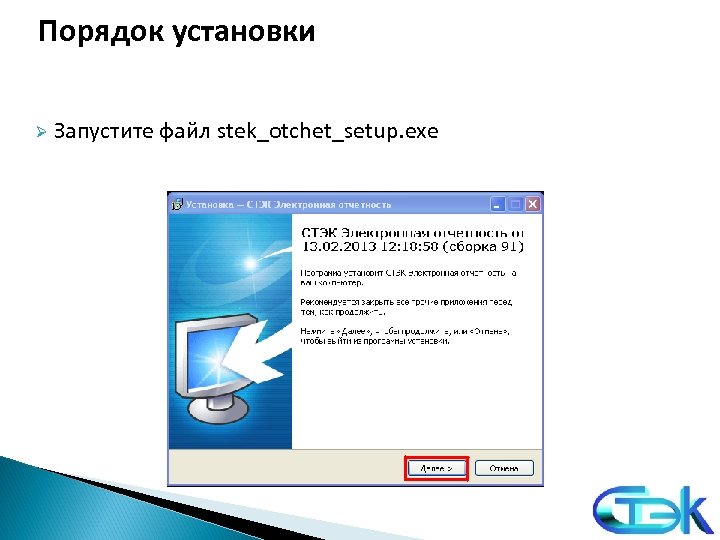
Порядок установки Ø Запустите файл stek_otchet_setup. exe
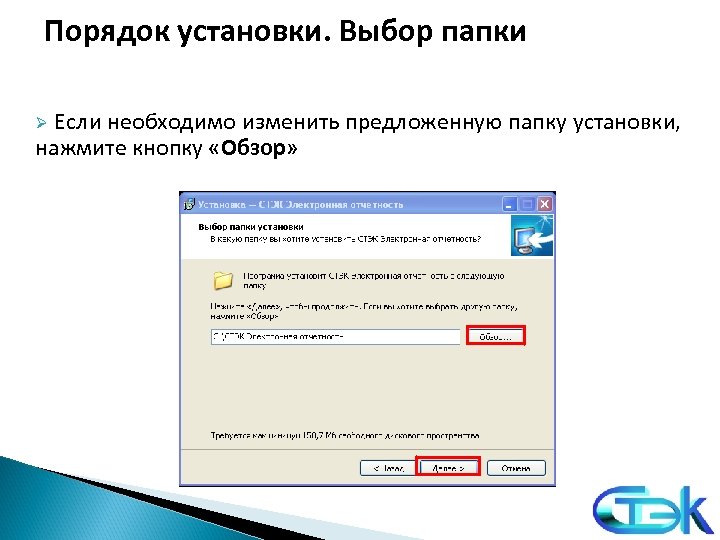
Порядок установки. Выбор папки Ø Если необходимо изменить предложенную папку установки, нажмите кнопку «Обзор»
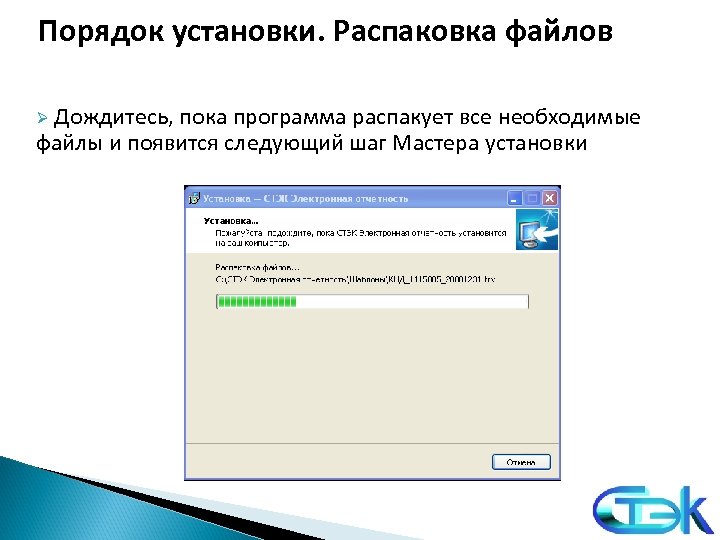
Порядок установки. Распаковка файлов Ø Дождитесь, пока программа распакует все необходимые файлы и появится следующий шаг Мастера установки
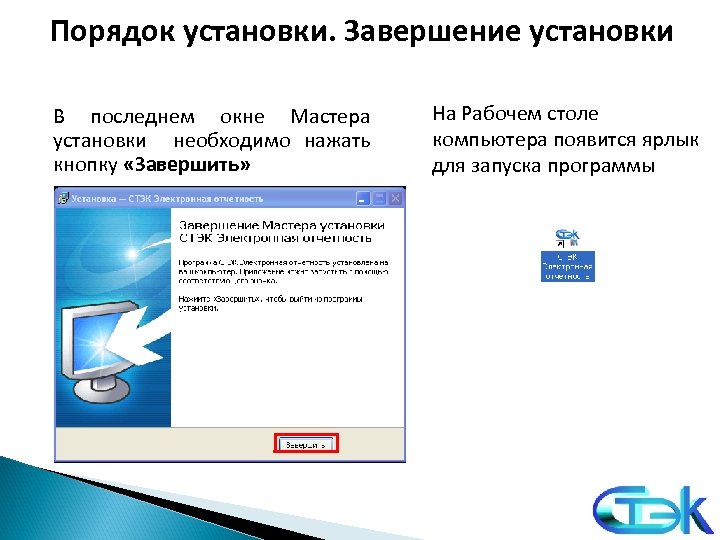
Порядок установки. Завершение установки В последнем окне Мастера установки необходимо нажать кнопку «Завершить» На Рабочем столе компьютера появится ярлык для запуска программы
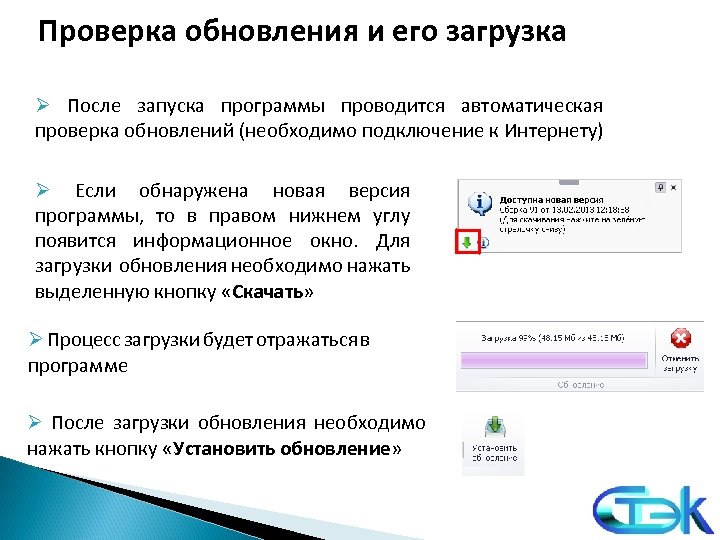
Проверка обновления и его загрузка Ø После запуска программы проводится автоматическая проверка обновлений (необходимо подключение к Интернету) Ø Если обнаружена новая версия программы, то в правом нижнем углу появится информационное окно. Для загрузки обновления необходимо нажать выделенную кнопку «Скачать» Ø Процесс загрузки будет отражаться в программе Ø После загрузки обновления необходимо нажать кнопку «Установить обновление»
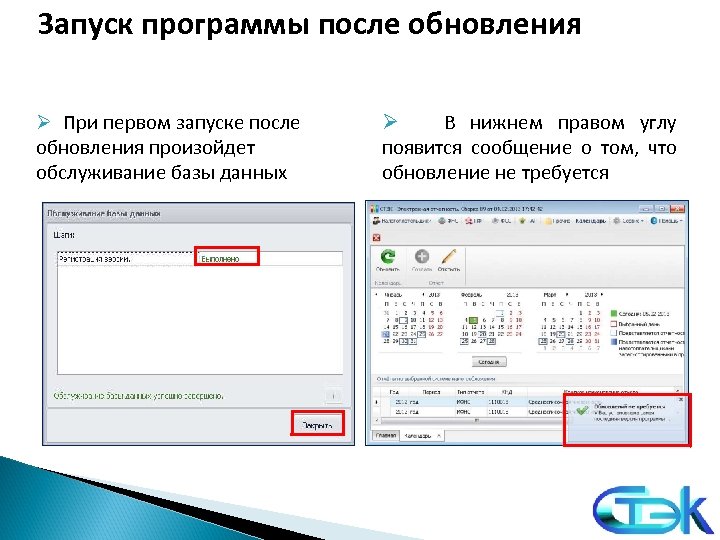
Запуск программы после обновления Ø При первом запуске после обновления произойдет обслуживание базы данных Ø В нижнем правом углу появится сообщение о том, что обновление не требуется

Обзор возможностей
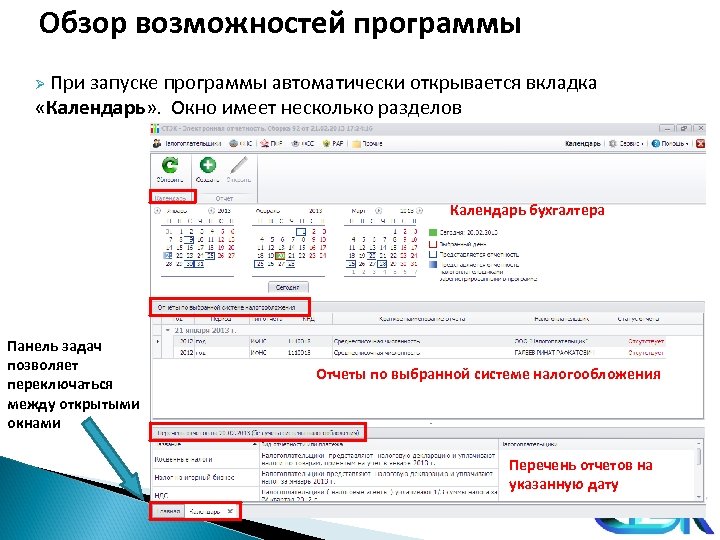
Обзор возможностей программы Ø При запуске программы автоматически открывается вкладка «Календарь» . Окно имеет несколько разделов Календарь бухгалтера Панель задач позволяет переключаться между открытыми окнами Отчеты по выбранной системе налогообложения Перечень отчетов на указанную дату
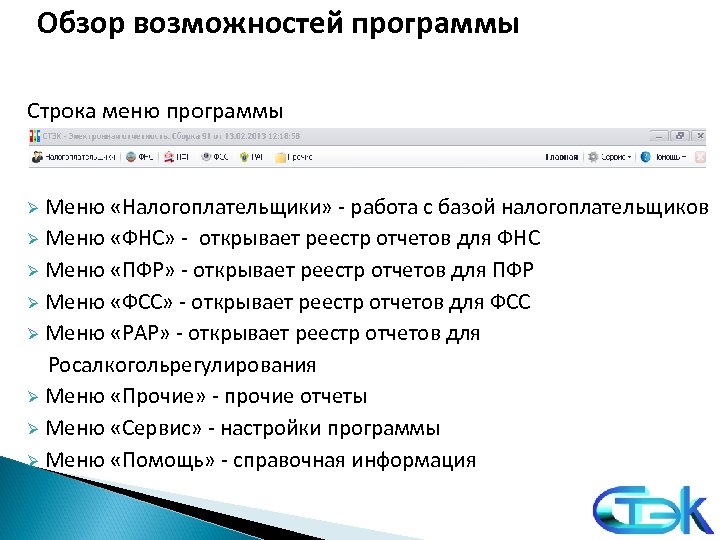
Обзор возможностей программы Строка меню программы Ø Меню «Налогоплательщики» — работа с базой налогоплательщиков Ø Меню «ФНС» — открывает реестр отчетов для ФНС Ø Меню «ПФР» — открывает реестр отчетов для ПФР Ø Меню «ФСС» — открывает реестр отчетов для ФСС Ø Меню «РАР» — открывает реестр отчетов для Росалкогольрегулирования Ø Меню «Прочие» — прочие отчеты Ø Меню «Сервис» — настройки программы Ø Меню «Помощь» — справочная информация
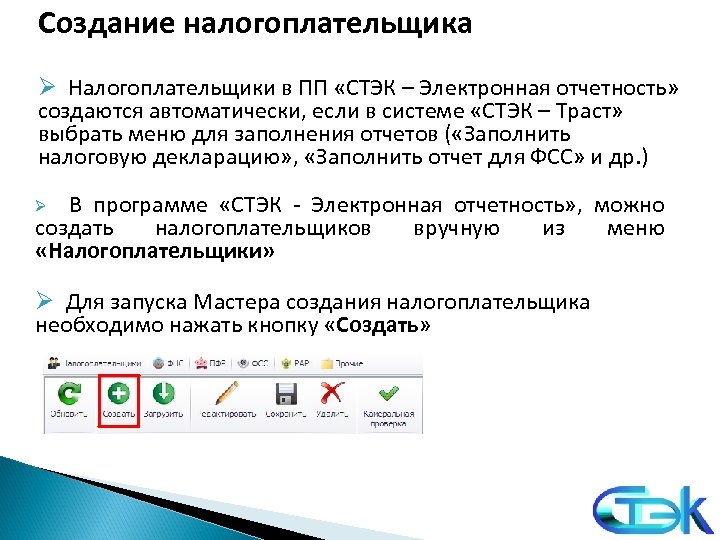
Создание налогоплательщика Ø Налогоплательщики в ПП «СТЭК – Электронная отчетность» создаются автоматически, если в системе «СТЭК – Траст» выбрать меню для заполнения отчетов ( «Заполнить налоговую декларацию» , «Заполнить отчет для ФСС» и др. ) Ø В программе «СТЭК — Электронная отчетность» , можно создать налогоплательщиков вручную из меню «Налогоплательщики» Ø Для запуска Мастера создания налогоплательщика необходимо нажать кнопку «Создать»
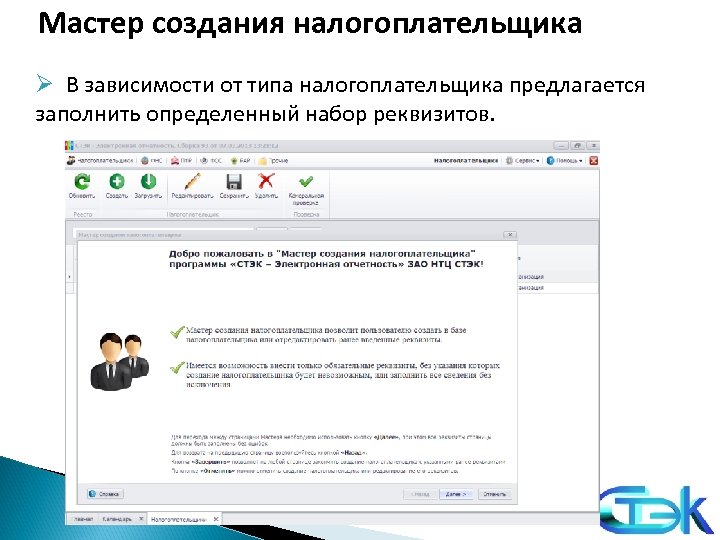
Мастер создания налогоплательщика Ø В зависимости от типа налогоплательщика предлагается заполнить определенный набор реквизитов.
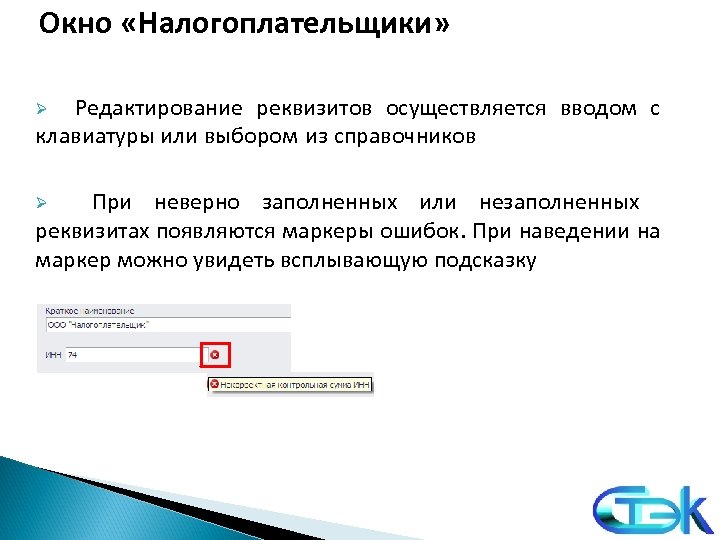
Окно «Налогоплательщики» Ø Редактирование реквизитов осуществляется вводом с клавиатуры или выбором из справочников Ø При неверно заполненных или незаполненных реквизитах появляются маркеры ошибок. При наведении на маркер можно увидеть всплывающую подсказку
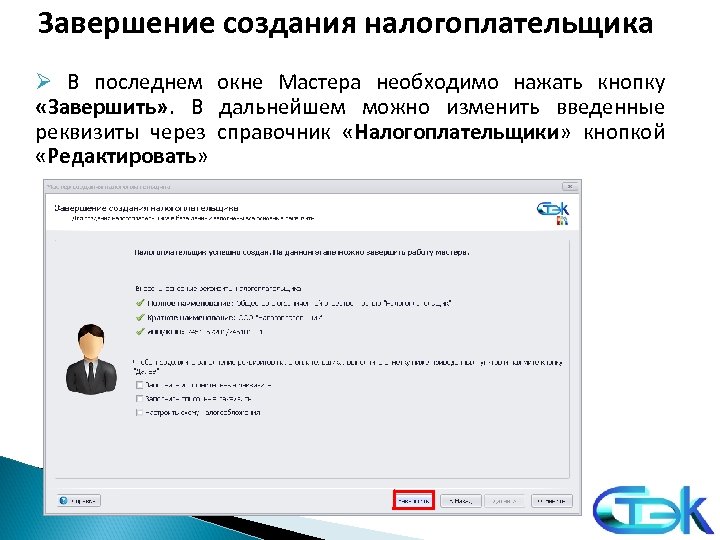
Завершение создания налогоплательщика Ø В последнем окне Мастера необходимо нажать кнопку «Завершить» . В дальнейшем можно изменить введенные реквизиты через справочник «Налогоплательщики» кнопкой «Редактировать»

Работа с отчетностью
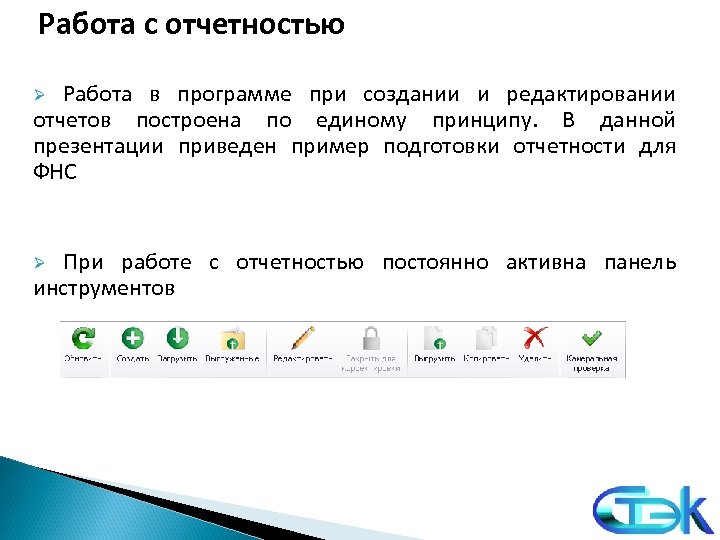
Работа с отчетностью Ø Работа в программе при создании и редактировании отчетов построена по единому принципу. В данной презентации приведен пример подготовки отчетности для ФНС Ø При работе с отчетностью постоянно активна панель инструментов
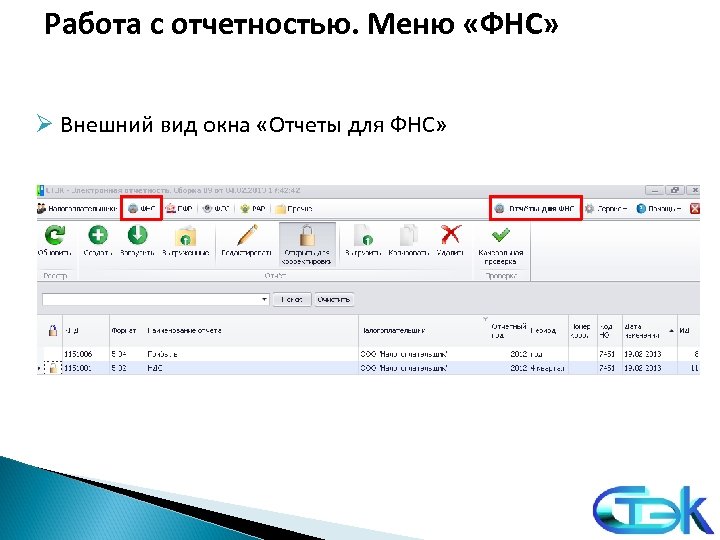
Работа с отчетностью. Меню «ФНС» Ø Внешний вид окна «Отчеты для ФНС»
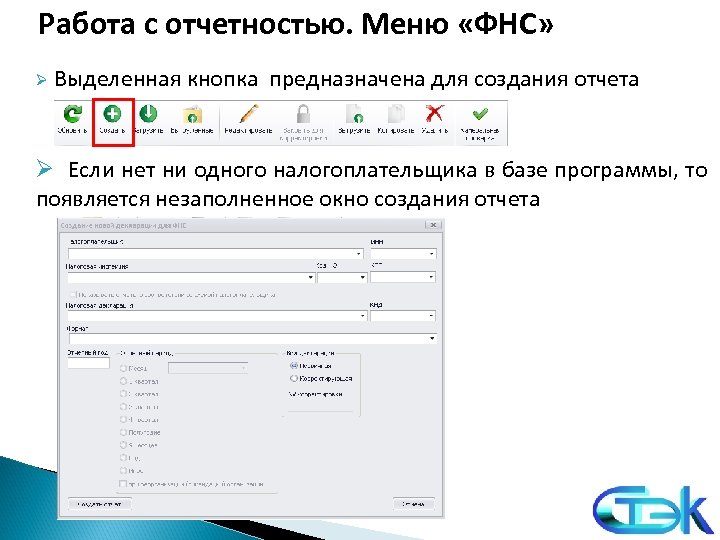
Работа с отчетностью. Меню «ФНС» Ø Выделенная кнопка предназначена для создания отчета Ø Если нет ни одного налогоплательщика в базе программы, то появляется незаполненное окно создания отчета
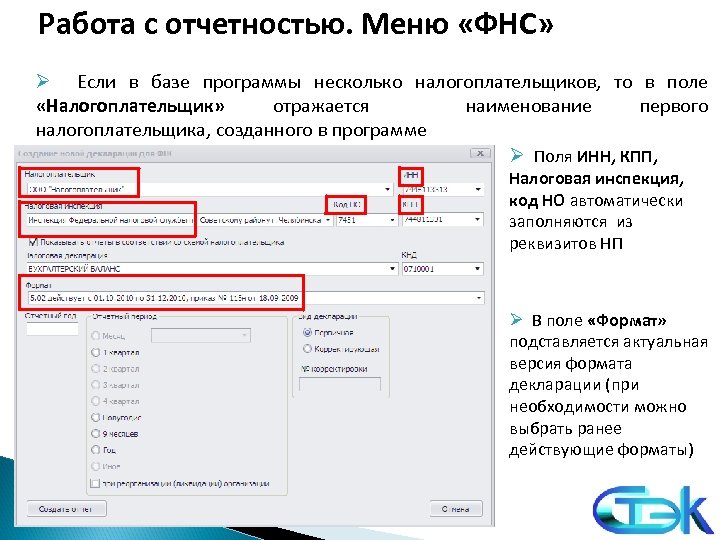
Работа с отчетностью. Меню «ФНС» Ø Если в базе программы несколько налогоплательщиков, то в поле «Налогоплательщик» отражается наименование первого налогоплательщика, созданного в программе Ø Поля ИНН, КПП, Налоговая инспекция, код НО автоматически заполняются из реквизитов НП Ø В поле «Формат» подставляется актуальная версия формата декларации (при необходимости можно выбрать ранее действующие форматы)
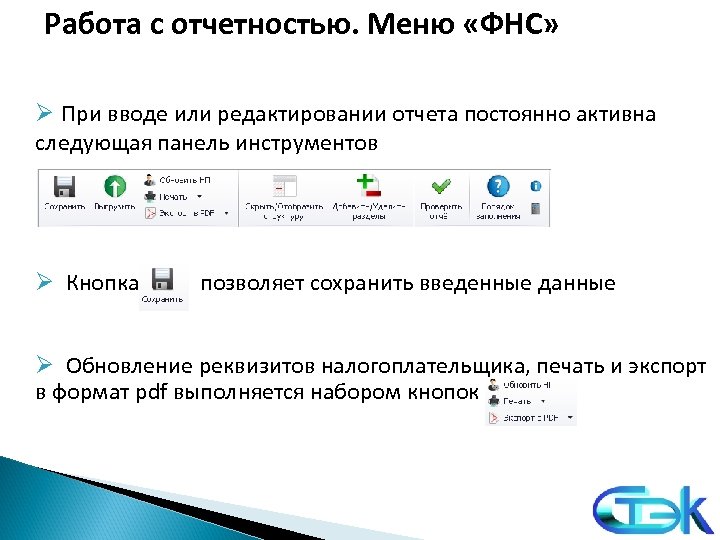
Работа с отчетностью. Меню «ФНС» Ø При вводе или редактировании отчета постоянно активна следующая панель инструментов Ø Кнопка позволяет сохранить введенные данные Ø Обновление реквизитов налогоплательщика, печать и экспорт в формат pdf выполняется набором кнопок
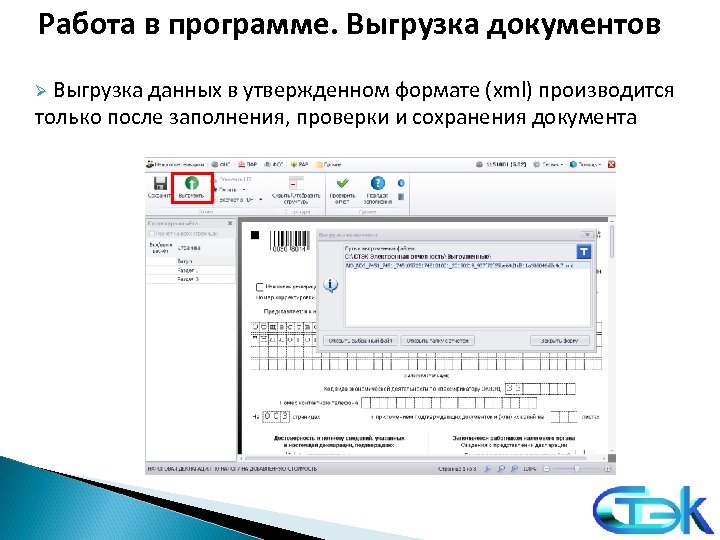
Работа в программе. Выгрузка документов Ø Выгрузка данных в утвержденном формате (xml) производится только после заполнения, проверки и сохранения документа
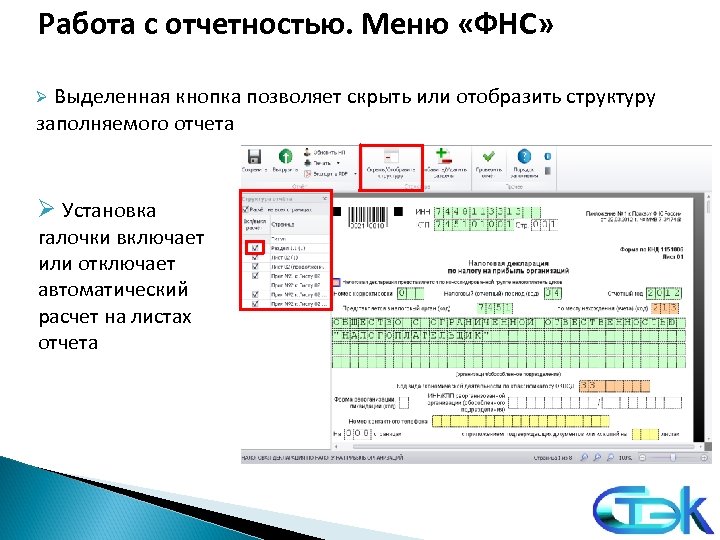
Работа с отчетностью. Меню «ФНС» Ø Выделенная кнопка позволяет скрыть или отобразить структуру заполняемого отчета Ø Установка галочки включает или отключает автоматический расчет на листах отчета
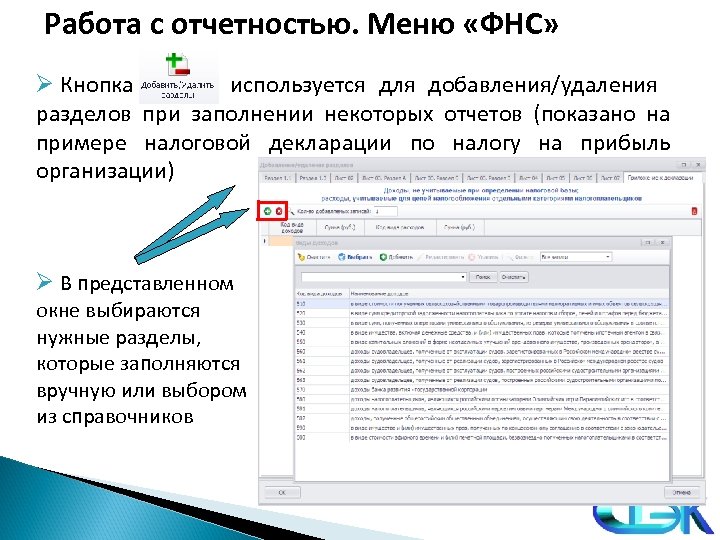
Работа с отчетностью. Меню «ФНС» Ø Кнопка используется для добавления/удаления разделов при заполнении некоторых отчетов (показано на примере налоговой декларации по налогу на прибыль организации) Ø В представленном окне выбираются нужные разделы, которые заполняются вручную или выбором из справочников
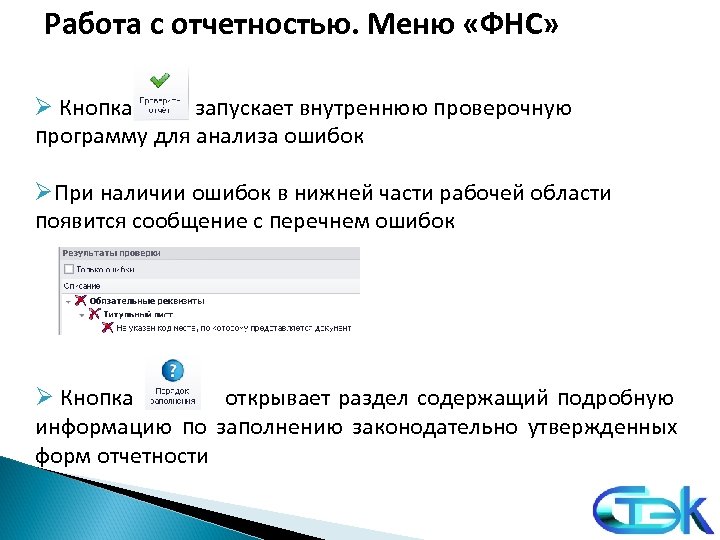
Работа с отчетностью. Меню «ФНС» Ø Кнопка запускает внутреннюю проверочную программу для анализа ошибок ØПри наличии ошибок в нижней части рабочей области появится сообщение с перечнем ошибок Ø Кнопка открывает раздел содержащий подробную информацию по заполнению законодательно утвержденных форм отчетности
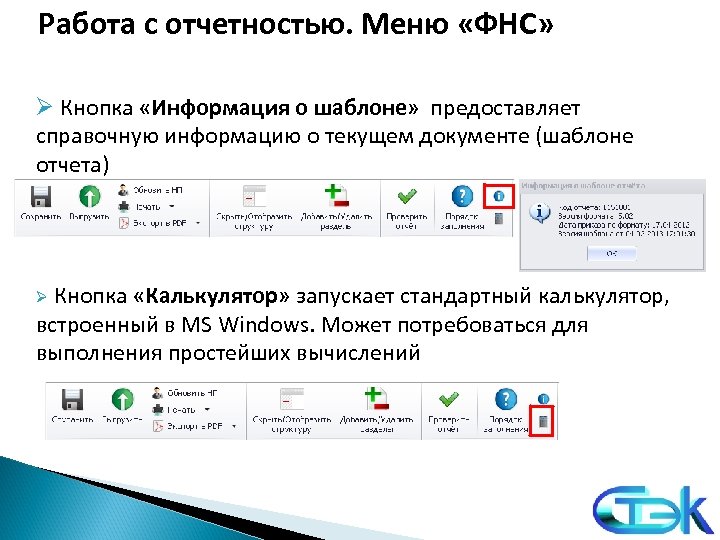
Работа с отчетностью. Меню «ФНС» Ø Кнопка «Информация о шаблоне» предоставляет справочную информацию о текущем документе (шаблоне отчета) Ø Кнопка «Калькулятор» запускает стандартный калькулятор, встроенный в MS Windows. Может потребоваться для выполнения простейших вычислений

Сервисные возможности
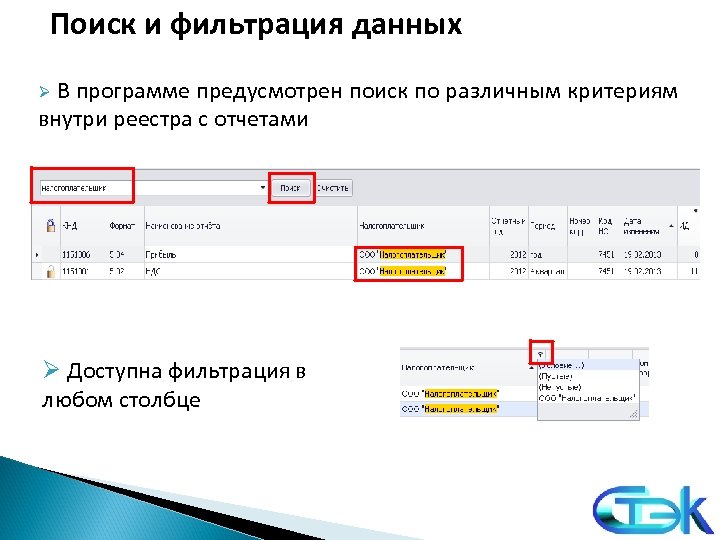
Поиск и фильтрация данных Ø В программе предусмотрен поиск по различным критериям внутри реестра с отчетами Ø Доступна фильтрация в любом столбце
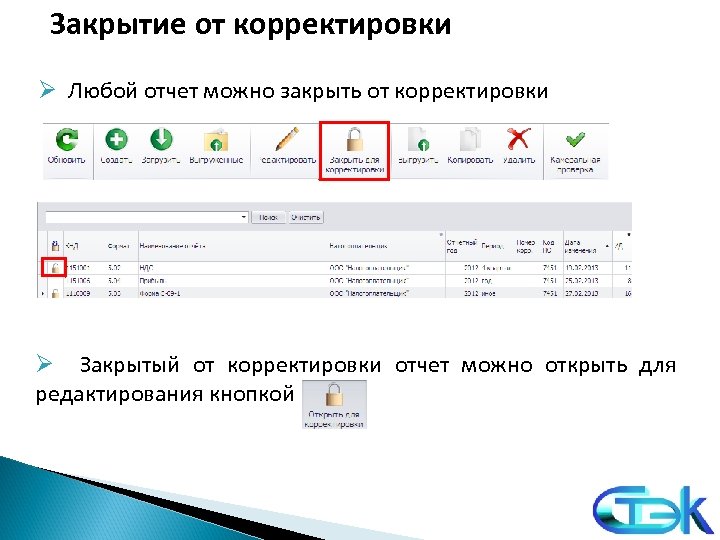
Закрытие от корректировки Ø Любой отчет можно закрыть от корректировки Ø Закрытый от корректировки отчет можно открыть для редактирования кнопкой
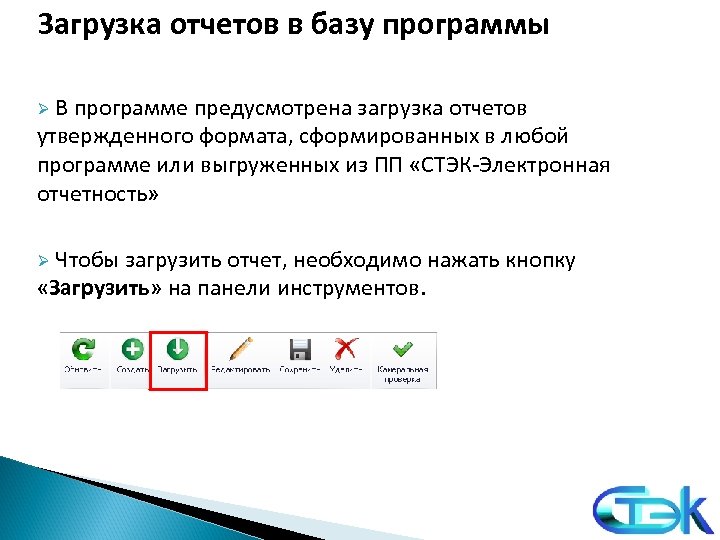
Загрузка отчетов в базу программы Ø В программе предусмотрена загрузка отчетов утвержденного формата, сформированных в любой программе или выгруженных из ПП «СТЭК-Электронная отчетность» Ø Чтобы загрузить отчет, необходимо нажать кнопку «Загрузить» на панели инструментов.
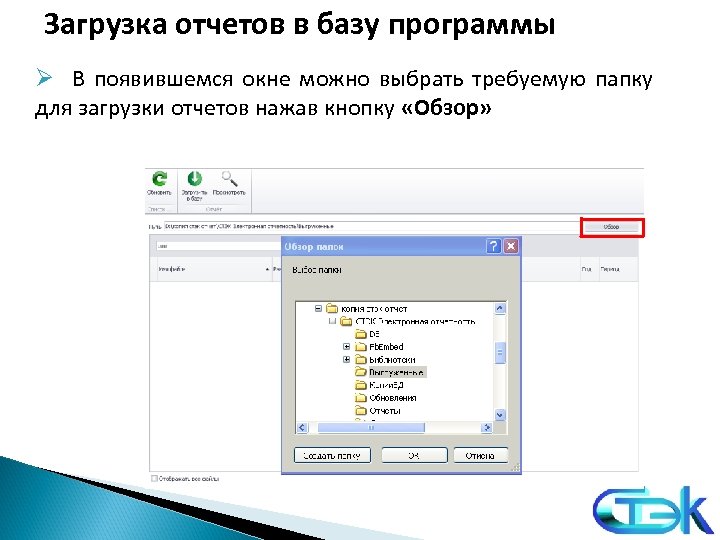
Загрузка отчетов в базу программы Ø В появившемся окне можно выбрать требуемую папку для загрузки отчетов нажав кнопку «Обзор»
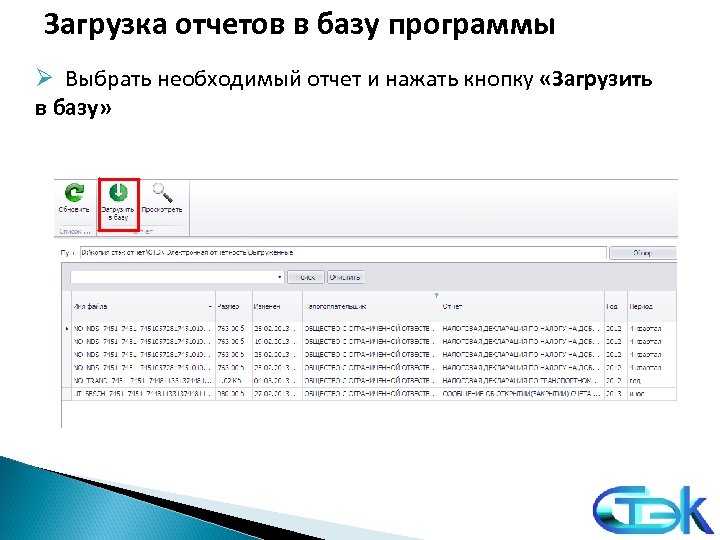
Загрузка отчетов в базу программы Ø Выбрать необходимый отчет и нажать кнопку «Загрузить в базу»
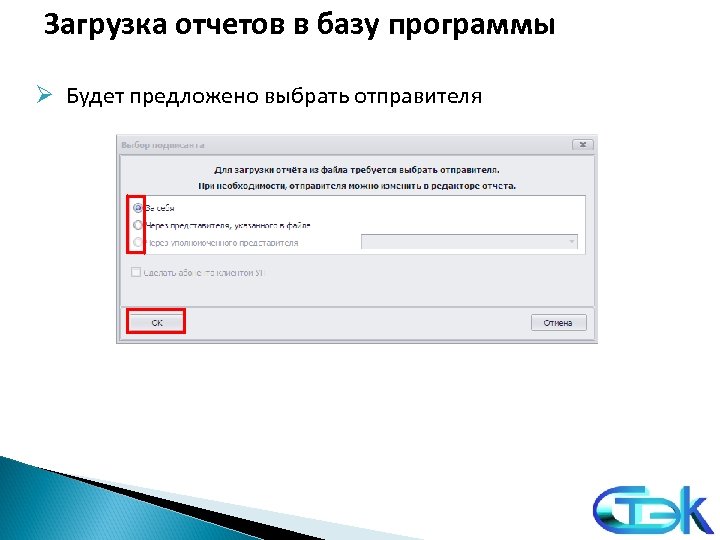
Загрузка отчетов в базу программы Ø Будет предложено выбрать отправителя
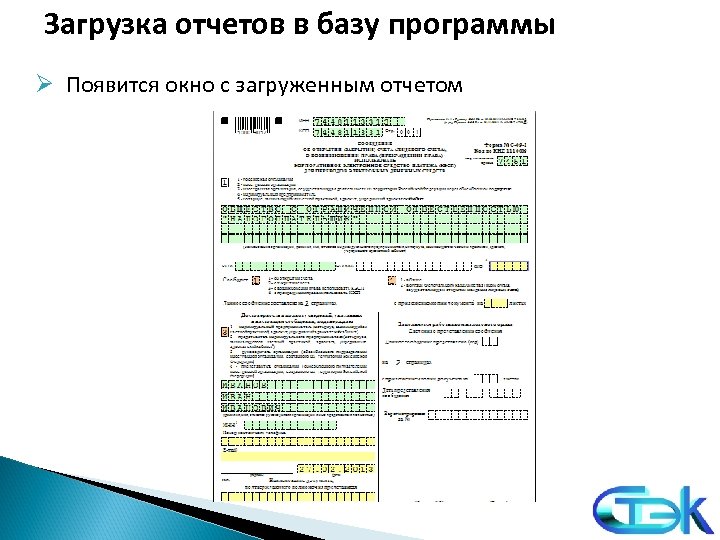
Загрузка отчетов в базу программы Ø Появится окно с загруженным отчетом
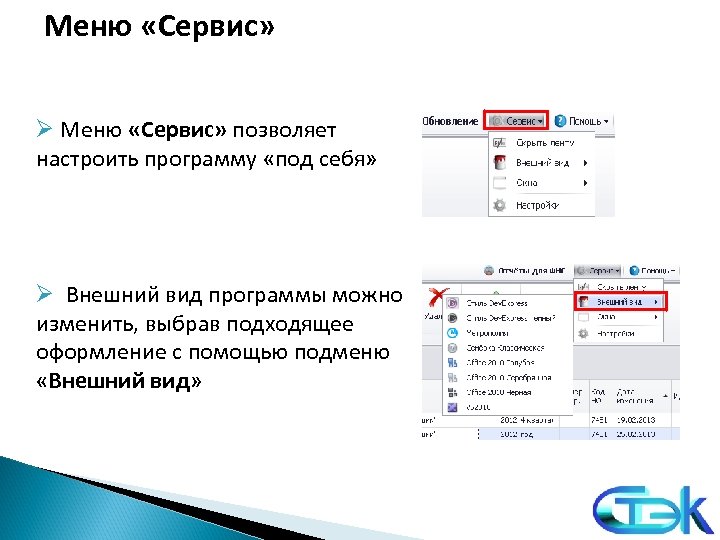
Меню «Сервис» Ø Меню «Сервис» позволяет настроить программу «под себя» Ø Внешний вид программы можно изменить, выбрав подходящее оформление с помощью подменю «Внешний вид»
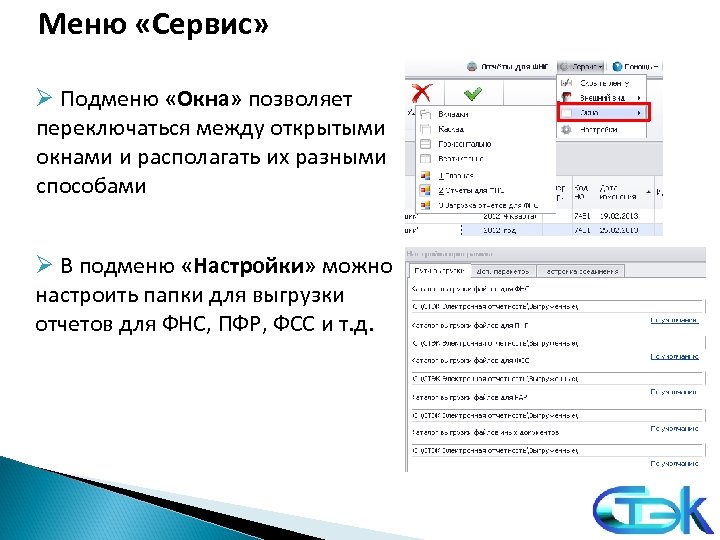
Меню «Сервис» Ø Подменю «Окна» позволяет переключаться между открытыми окнами и располагать их разными способами Ø В подменю «Настройки» можно настроить папки для выгрузки отчетов для ФНС, ПФР, ФСС и т. д.
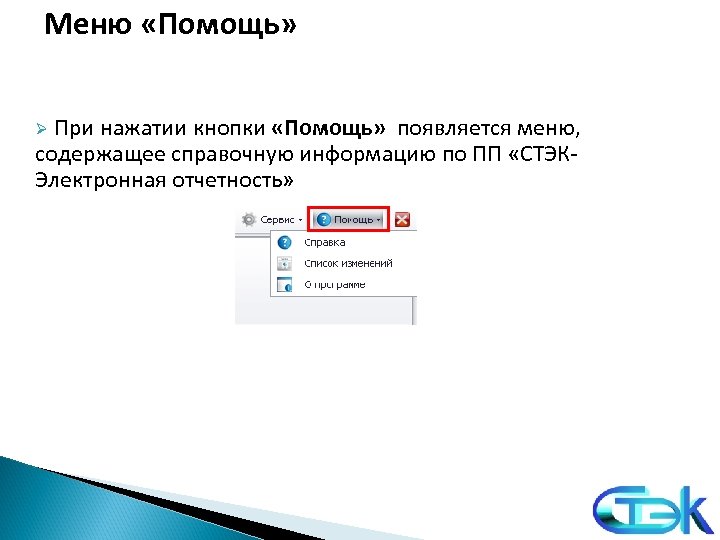
Меню «Помощь» Ø При нажатии кнопки «Помощь» появляется меню, содержащее справочную информацию по ПП «СТЭКЭлектронная отчетность»

Полезная информация
Сайт и форум www. stek-trust. ru — сайт ЗАО «НТЦ СТЭК» содержит доступное описание возможностей ПП «СТЭКЭлектронная отчетность» , ПП «СТЭК-Траст» и много другой полезной информации Ø www. stek-trust. ru/forummain — форум помогает в оперативном решении вопросов Ø
Наши координаты Отдел технической поддержки ЗАО «НТЦ СТЭК» 454080 г. Челябинск ул. Энтузиастов, 12 б, Ø тел/факс: (351) 72 -99 -55 -2 (многоканальный) Ø web: www. stek-trust. ru Ø e-mail: [email protected]. ru Ø 620014 г. Екатеринбург, ул. 8 Марта, 5, офис 105 Ø тел. : (343) 204 -76 -54, факс: (343) 371 -23 -16 Ø моб. +7 -922 -169 -14 -66 ØICQ: 346 -977 -881 Øe-mail: [email protected]. ru Ø

Опрос по подготовке баз данных клиента «Стек»
для работы в модуле «Стек-Интеграция»
1. Заполните два последних столбца в таблице «Параметры».
2. Добавьте параметры в рабочую базу данных СТЕК-ЖКХ (СТЕК-ЭНЕРГО/СТЕК-РСО):
- при проставлении параметров обратите внимание на значение по умолчанию. Если оно вам подходит, то параметр можно не проставлять;
- если в вашей базе данных проводились какие-либо доработки, связанные с параметрами из таблицы, то эти данные могут некорректно выводиться в программный модуль «Стек-Интеграция». В таком случае потребуется доработка программного модуля;
- если в вашей базе данных уже проставлены похожие параметры, то по заявке можно сделать доработку и использовать их вместо инсталляционных
3. Сделайте скриншот версии программного комплекса СТЕК-ЖКХ (СТЕК-ЭНЕРГО/СТЕК-РСО): «Файловое меню» / «Помощь» / «О задаче» или просто перепишите указанные там данные.
Файл с заполненной таблицей и информацию о версии программы отправьте менеджеру на почту support@stack-it.ru
4. Если вы еще не ознакомились с информацией вкладок раздела «Документация» «Технические требования» и «Базовые документы по ГИС ЖКХ и программному модулю «Стек-Интеграция» сделайте это: http://gis.stack-it.ru/documentation/
5. Если вы еще не зарегистрировались в ГИС ЖКХ, не установили требуемое ГИС ЖКХ программное обеспечение КриптоПРО и не получили доступ к тестовому стенду, сделайте это обязательно.
Алгоритм регистрации описан на сайте http://dom.gosuslugi.ru/ в разделе «Регламенты и инструкции» «Подробная инструкция по регистрации в ГИС ЖКХ». Описание порядка проведения тестирования вы найдете на том же сайте в архиве:
«Регламент и форматы информационного взаимодействия внешних информационных систем с ГИС ЖКХ (текущие форматы v.11.1.0.13)в файле «Порядок проведения тестирования v.11.1.0.6.docx»
____________________________________________________________________________________________
В таблице ниже участвуют данные для зданий, помещений, комнат, лицевых счетов и приборов учета. В случае если указанная информация определяется иными способами (например, другие названия параметров, списки значений и пр.), потребуются доработки программного модуля.
Обращаем ваше внимание, что список параметров и констант в дальнейшем будет пополняться в связи с расширением возможностей модуля «Стек-Интеграция» и изменений форматов ГИС ЖКХ.
Используемые в таблице сокращения:
| БД – База Данных
ПДУ – Программа «Подомовой учет» УО – Управляющая организация ПУ – Прибор учета |
ТСЖ – Товарищество собственников жилья
РСО – Ресурсоснабжающая организация ОИС (РЦ) — Оператор информационной системы (Расчетный центр) |
Опрос по подготовке к внедрению модуля «Стек-Интеграция»
ВНИМАНИЕ: Мы рекомендуем Вам выделить специалиста, который будет заниматься подготовкой к использованию модуля Стек-Интеграция, согласно требованиям, указанным в план-графике внедрения.
Какой вариант установки вы будете использовать (
общий сервер+клиентские места, сервер бд+сервер приложений +клиентские места, обычный ПК+клиентские места)?
Имеется ли в штате Вашей организации системный администратор?______________________________________
Регистрацию организации на сайте ГИС ЖКХ, получение тестового и промышленного стенда будет производить Ваш сотрудник или необходима помощь нашего специалиста? ___________________________________________
Какая операционная система на компьютере, на который будет производиться установка модуля «Стек-Интеграция»?_____________________________________________________________________________________
Какая версия SQL сервера используется?
Какая версия КриптоПРО CSP установлена на данном компьютере?
Какая версия КриптоПРО.NET установлена на данном компьютере?
Сколько рабочих мест планируется для работы в модуле «Стек-Интеграция»?
Будете тестировать выгрузку на тестовый стенд? Если да, то получен ли он?
| № п/п | Вопрос | Готовность
(да/нет) |
Примечание |
| 1 | Ознакомились с документацией по подготовке к внедрению модуля «Стек-Интеграция»? | ||
| 2 | Сервер и клиентские места соответствуют минимальным системным требованиям? | ||
| 3 | Есть лицензия на КриптоПРО CSP? | ||
| 4 | Есть лицензия на КриптоПРО.NET? | ||
| 5 | Необходимые параметры расставлены в основной БД? |
ПАРАМЕТРЫ1
| N пп | Название параметра | Предназначен для типа организации | Значение параметра в СТЕК-ЖКХ, СТЕК-ЭНЕРГО или СТЕК-РСО | Соответствующие значения в модуле «Стек-Интеграция» | Примечание | Наличие параметров в БД. (Да/Нет) | Индивидуальные особенности применения данных параметров в вашей организации. Индивидуальные доработки. Ваш комментарий. |
| Способ создания параметров для адресного списка:
Программа «Расчеты с абонентами – физическими лицами» – Справочники – Виды параметров – кнопка Insert – пишем краткое название (пример: ТИПСТРОЙ) и полное название (пример: тип строения) – сохраняем. При установке параметра на лицевой или дом дату начала действия параметра указать равной дате открытия лицевого или дома. |
|||||||
| 1 | ТИПСТРОЙ –
тип строения (параметр устанавливается на доме в параметры иерархии) |
УО, ТСЖ, РСО,
ОИС(РЦ) |
Многоквартирный (0) и Общежитие (2) – это МКД
Частный (1) – это ЖД Все остальные значения не выгружаются |
МКД
ЖД |
При отсутствии данного параметра на доме присваивается значение МКД | ||
| 2 | ТЕХСОСТ – техническое состояние (параметр устанавливается на доме в параметры иерархии) | УО,
ТСЖ, ОИС(РЦ) |
Нормальное (0) = исправный,
Ветхое (1) = ветхий, Аварийное (2) = аварийный |
Аварийный
Исправный Ветхий Не выбран |
При отсутствии данного параметра на доме присваивается значение = не выбран | ||
| 3 | ПАМЯТАРХИТ – объект культурного наследия (параметр устанавливается на доме в параметры иерархии) | УО,
ТСЖ, ОИС(РЦ) |
Значение параметра = 0 — не является памятником архитектуры,
Значение параметра = 1 — является памятником архитектуры |
Нет
Да |
При отсутствии данного параметра на доме присваивается значение = 0 (не является памятником архитектуры) | ||
| 4 | ПОЛУЧПЛАТ – получатель платежа по услуге «капитальный ремонт» (параметр устанавливается на доме в параметры иерархии) | УО,
ТСЖ, ОИС(РЦ) |
Если на доме есть параметр, то присваиваем значение = Специальный счет,
если на доме параметра нет, то значение – Счет регионального оператора |
Счет регионального оператора, Специальный счет | При отсутствии данного параметра на доме присваивается значение = «счет Регионального Оператора». | ||
| 5 | АРХИВГИС – признак выгрузки в ГИС ЖКХ (должен стоять на домах в параметрах иерархии, которые не нужно выгружать в ГИС ЖКХ: архивные, тестовые, задвоенные, не обслуживаемые…так же можно устанавливать на уровень участка, квартиры, лицевого) | УО, ТСЖ, РСО,
ОИС(РЦ) |
Значение параметра = 0, дом (лицевой счет) выгружается в Стек-Интеграцию и ГИС ЖКХ,
Значение = 1, дом (лицевой счет) выгружаем в Стек-Интеграцию, но не выгружается в ГИС ЖКХ |
Нет
Да |
При отсутствии данного параметра на доме (лицевом счете) присваивается значение = 0 (выгружаем в Стек-Интеграцию и ГИС ЖКХ) | ||
| 6 | ЖИЛДОМПЛ – площадь жилых помещений дома (параметр устанавливается на доме в параметры иерархии) | УО,
ТСЖ, ОИС(РЦ) |
Значение > 0 | Значение > 0 | Заполняется вручную на уровне дома в задаче «РАСЧЕТЫ С АБОНЕНТАМИ — ФИЗИЧЕСКИМИ ЛИЦАМИ»,
либо суммируем служебным отчетом значение параметра ОБЩПЛОЩАДЬ по лицевым счетам, не являющимися ЮРЛИЦОМ. |
||
| 7 | КАТЕГОРИЯ – категория квартиры (проставляется на уровне адресного списка = Квартира) | УО, ТСЖ, РСО,
ОИС(РЦ) |
Значение = коммунального типа(1) или коридорного типа (2), то квартира коммунального заселения,
Значение = общежитие (3) , то общежитие, Для остальных значений = отдельная квартира (0) |
Отдельная квартира
Квартира коммунального заселения Общежитие |
При отсутствии данного параметра присваивается значение = отдельная квартира(0) | ||
| 8 | НЕЖИЛАЯ – определение типа лицевого счета (жилое, нежилое) | УО, ТСЖ, РСО,
ОИС(РЦ) |
Значение = 0 – жилое,
Значение = 1 – нежилое |
Жилое помещение Нежилое помещение | При отсутствии данного параметра смотрим параметр ЮРЛИЦО Значение = 0 – не юридическое лицо (жилое помещение),
Значение = 1 или 2 – юридическое лицо (нежилое помещение) |
||
| 9 | ОБЩПЛОЩАДЬ – Общая площадь помещения (проставляется на уровне адресного списка = Лицевой счет) | УО,
ТСЖ, ОИС(РЦ) |
Значение > 0 | Значение > 0 | Заполнение данного параметра ОБЯЗАТЕЛЬНО!
(пока нет связи с РосРеестром) |
||
| 10 | ДОКУМЕНТ – документ на собственность (проставляется на уровне адресного списка = Лицевой счет) | УО,
ТСЖ, ОИС(РЦ) |
Значения = найм, коммерческий найм, обмен, временная регистрация, означают, что помещение находится в найме,
Иные значения – помещение в собственности |
Указание типа собственности и документов на собственность. | При отсутствии данного параметра присваивается значение = 0 (Найм) Заполнение параметра ОБЯЗАТЕЛЬНО!
(пока нет связи с РосРеестром) |
||
| 11 | РАСЧДОЛЯ – Доля внесения платы, размер доли в % (проставляется на уровне адресного списка = Лицевой счет) | УО, ТСЖ, РСО,
ОИС(РЦ) |
Значение > 0 | Значение > 0 | При отсутствии данного параметра присваивается значение = 100 (%)
Заполнение параметра ОБЯЗАТЕЛЬНО! (пока нет связи с РосРеестром) |
||
| 12 | ГИСТИПЛС — Тип организации (проставляется на уровне адресного списка = Лицевой счет, либо выше, но тогда действует на все лицевые счета ниже этого уровня) | ОИС(РЦ) | Значение = не задано (0)
Значение = УО (1) Значение = РСО (2) Значение = РЦ (3) Значение = Капремонт (4) |
— согласно договора
— УО — РСО — РЦ — Капремонт |
При отсутствии данного параметра присваивается значение = 0 (определение типа ЛС согласно договора) | ||
| Способ создания параметров для приборов учета:
Программа «Расчеты с абонентами – физическими лицами» – Справочники – Типы приборов учета – открыть любой прибор учета – в нижней левой части окна нажать Insert – откроется параметр, нажмите кнопку с тремя точками — нажмите insert – тип значения ЧИСЛО – имя краткое (пример ПОКАЗРУЧ) и полное название (пример: признак сдачи показаний в ручном режиме) — сохранить. |
|||||||
| 13 | ПОКАЗРУЧ – признак сдачи показаний в ручном режиме (проставляется на прибор учета –ПУ) | УО, ТСЖ, РСО,
ОИС(РЦ) |
Значение = 0, то показания сдаются вручную,
Значение = 1, то показания сдаются дистанционно (автоматически) |
Нет
Да |
При отсутствии данного параметра присваивается значение = НЕТ (показание сдается вручную) | ||
| 14 | ИНТЕРВАЛ – межповерочный интервал (для ОДПУ заполнение обязательно, для ИПУ нет) | УО, ТСЖ, РСО,
ОИС(РЦ) |
От 1 до 20 лет | от 1 до 20 лет | При отсутствии данного параметра присваивается значение = 1 год |
Специфика работы Вашей организации
| Методика работы с квитанциями: | Да | Нет | Примечание |
| Используется ли стандартная подготовка массовой печати квитанций? | |||
| Используются ли несколько шаблонов квитанций? Отличия квитанций по содержимому (именно содержимое, а не внешний вид)? | |||
| Используется ли выгрузка квитанций в DBF? |
| Методика работы с услугами: | Да | Нет | Примечание |
| Ведется ли учет бойлеров? | |||
| Используются ли двухтарифные ПУ по водоснабжению? | |||
| Имеются ли нормативы по ОДН? Если да – какие? | |||
| Услуги ОДН инсталляционные или отличаются? | |||
| Прием платежей: | Да | Нет | Примечание |
| Является ли Ваша организация платежным агентом? | |||
| Ведется ли у Вас прием платежей через кассу? | |||
| Принимаете ли Вы сторонние платежи через кассу? | |||
| Принимаете ли Вы платежи через POS-терминал? |
Ведется ли учет юр. лиц в основной базе данных ЖКХ?
Как располагаются юр. лица (нежилые помещения МКД, выгружаемые в ГИС ЖКХ) в адресном списке (вынесены в отдельные папки/внутри домов и т.д.)?
___________________________________________________________________________________________________________________________________________
Имеются ли в Вашем адресном фонде коммунальные квартиры и общежития? Как они расположены в адресном списке? __________________________________
___________________________________________________________________________________________________________________________________________
___________________________________________________________________________________________________________________________________________
Дополнительная информация по методикам работы с квитанциями и услугами:
Общая специфика работы Вашей организации:
До начала установки программного модуля «Стек-Интеграция»
обратите внимание!
- Общая площадь здания = Общая площадь дома заполняется из данных ПДУ (ПДУ Адреса Дом закладка «Характеристики» закладка «Площади» поле «Общая площадь дома») или заполняется ручным вводом в модуле «Стек-Интеграция». Суммирование общих площадей с лицевых счетов ГИС ЖКХ не рекомендует!
- Год ввода в эксплуатацию заполняется ручным вводом в модуле «Стек-Интеграция». Имеется возможность индивидуальной доработки заполнения этого поля, данными поля «Год постройки здания» (для организаций имеющих ПДУ).
- Количество этажей = количество этажей (ПДУ). При отсутствии программы ПДУ используется параметр «Этажи» в «Расчеты с абонентами — физическими лицами». При отсутствии данных в рабочей базе предлагаем использовать ручной ввод в модуле «Стек-Интеграция». По умолчанию модуль «Стек-Интеграция» проставит значение 1 этаж.
- Количество подземных этажей заполняется ручным вводом в модуле «Стек-Интеграция».
- Для УО и ТСЖ требуется заполнение поля «Подъезд» в карточке лицевого счета. В случае отсутствия данных, по умолчанию проставляется значение = 1.
- Кадастровый номер (на доме) = поле Кадастровый номер (ПДУ), если значения нет, то в модуле «Стек-Интеграция» поле не заполняется, а в выгрузке Excel проставляется значение «Нет».
- Кадастровый номер (на ЛС) = поле Кадастровый номер («Расчеты с абонентами – физическими лицами») на ЛС, если значения нет, то в модуле «Стек-Интеграция» поле не заполняется, а в выгрузке Excel проставляется значение «Нет».
До начала работы с программным модулем «Стек-Интеграция»
обратите внимание!
- Привести адресный список в порядок — не допустимо наличие улицы с пустым названием в иерархии адресного списка.
2. Закройте в БД все фиктивные ИПУ, иначе данные по ним будут переданы в систему ГИС ЖКХ.
3. Закройте в БД или переведите в состояние «не используется» ОДПУ, по которым длительное время нет показаний.
4. Расставьте на домах Поставщиков услуг, от имени которых будете предоставлять информацию в систему ГИС ЖКХ.
5. Для выгрузки данных за УК и ТСЖ на карточке дома должны быть указаны договоры с УК.
6. Если подготовка массовой печати квитанций в Вашей версии программного комплекса СТЕК-ЖКХ(СТЕК-ЭНЕРГО) отсутствует, можем предложить доработку для подготовки и хранения сформированных квитанций, необходимых для системы ГИС ЖКХ. На данный момент эта доработка оценивается в 4 часа, но требования к составу информации могут измениться.
Для разговора с техническим специалистом подготовьте, пожалуйста,
ответы на вопросы
- Какие услуги вашего справочника являются коммунальными, какие жилищными, какие дополнительными, а какие не используются (нет сальдо)?
- Какие группы коммунальных услуг нужно разделить на отдельные тарифицируемые ресурсы (например, газ: Природный газ (метан) и Сжиженный газ (пропан-бутан)?
- Какие группы услуг необходимо объединить в одну главную услугу (выводить в платежный документ одной строкой — например, Вывоз ТБО и Утилизация ТБО)?
- Услуги какой группы нужно вывести отдельно (в квитанции будет не название группы, а название конкретной дополнительной услуги)?
Дополнительно: выделите номера (группы) услуг ОДН для коммунальных услуг
Обращаем ваше внимание: время реализации доработки на синхронизацию услуг согласно Вашим ответам составляет порядка 6 часов, но может измениться в зависимости от объёма доработки.
СТЕК — автоматизация управляющих организаций ЖКХ

Сервис Стек-Диво.: Как качественно автоматизировать УК и ТСЖ?Подробнее
Автоматизация работы РСО с учетом закона о прямых договорахПодробнее
Расчет квартплаты и автоматизация бухгалтерии ЖКХ в управляющих организацияхПодробнее
Автоматизация аварийно-диспетчерской службы на базе СТЕК-ЖКХПодробнее

Автоматизация работы контролеров на предприятиях ЖКХ и энергетикиПодробнее
Аварийно-диспетчерская служба ЖКХ – автоматизация для управляющих компаний и ТСЖПодробнее

Автоматизация расчетов за коммунальные услуги для РСОПодробнее
Создание эффективного расчетного центра в сфере ЖКХ. Часть IПодробнее
Автоматизация обслуживания абонентов с помощью СТЕК – решение для водоканаловПодробнее
Создание эффективного расчетного центра в сфере ЖКХ. Часть IIПодробнее
Размещение информации в ГИС ЖКХ: Как сделать сложное простымПодробнее
Автоматизация региональных операторов по обращению с ТКОПодробнее
Новые правила работы аварийно-диспетчерской службыПодробнее
Автоматизация работы УК и ТСЖ (Бесплатный вебинар)Подробнее

Актуальное

Похожие видео 🔍
🎥 Дополнительные видео 🔍
Программный продукт «СТЭК — Электронная отчетность» Краткая инструкция по эксплуатации ©ЗАО «НТЦ СТЭК» Сайт: www. stek-trust. ru Форум: www. stek-trust. ru/forummain
О программе Ø ПП «СТЭК – Электронная отчетность» – бесплатный программный продукт, предназначенный для подготовки бухгалтерской и налоговой отчетности, а также других документов для представления в ФНС, ПФР, ФСС, Росалкогольрегулирование и другие государственные органы Ø Программа может взаимодействовать с системой «СТЭК- Траст» и комплексной бухгалтерской системой (КБС), разработанной ЗАО «НТЦ СТЭК»
Актуальная версия и документация Актуальная версия программы представлена на сайте – www. stek-trust. ru в разделе «Скачать» — «Программные продукты» Ø Подробней с технической документацией можно ознакомиться по ссылке: http: //www. stektrust. ru/zagruzki/programmnye-produkty#razdel 3 Ø
Установка и настройка
Установка и настройка Программный продукт можно установить запустив файл с диска, выданного в офисе ЗАО «НТЦ СТЭК» , или загрузить его с официального сайта ЗАО «НТЦ СТЭК» (раздел «Скачать» ) Ø Ø На время установки рекомендуется приостановить работу антивирусных программ Ø Установку необходимо выполнять под учетной записью администратора
Порядок установки Ø Запустите файл stek_otchet_setup. exe
Порядок установки. Выбор папки Ø Если необходимо изменить предложенную папку установки, нажмите кнопку «Обзор»
Порядок установки. Распаковка файлов Ø Дождитесь, пока программа распакует все необходимые файлы и появится следующий шаг Мастера установки
Порядок установки. Завершение установки В последнем окне Мастера установки необходимо нажать кнопку «Завершить» На Рабочем столе компьютера появится ярлык для запуска программы
Проверка обновления и его загрузка Ø После запуска программы проводится автоматическая проверка обновлений (необходимо подключение к Интернету) Ø Если обнаружена новая версия программы, то в правом нижнем углу появится информационное окно. Для загрузки обновления необходимо нажать выделенную кнопку «Скачать» Ø Процесс загрузки будет отражаться в программе Ø После загрузки обновления необходимо нажать кнопку «Установить обновление»
Запуск программы после обновления Ø При первом запуске после обновления произойдет обслуживание базы данных Ø В нижнем правом углу появится сообщение о том, что обновление не требуется
Обзор возможностей
Обзор возможностей программы Ø При запуске программы автоматически открывается вкладка «Календарь» . Окно имеет несколько разделов Календарь бухгалтера Панель задач позволяет переключаться между открытыми окнами Отчеты по выбранной системе налогообложения Перечень отчетов на указанную дату
Обзор возможностей программы Строка меню программы Ø Меню «Налогоплательщики» — работа с базой налогоплательщиков Ø Меню «ФНС» — открывает реестр отчетов для ФНС Ø Меню «ПФР» — открывает реестр отчетов для ПФР Ø Меню «ФСС» — открывает реестр отчетов для ФСС Ø Меню «РАР» — открывает реестр отчетов для Росалкогольрегулирования Ø Меню «Прочие» — прочие отчеты Ø Меню «Сервис» — настройки программы Ø Меню «Помощь» — справочная информация
Создание налогоплательщика Ø Налогоплательщики в ПП «СТЭК – Электронная отчетность» создаются автоматически, если в системе «СТЭК – Траст» выбрать меню для заполнения отчетов ( «Заполнить налоговую декларацию» , «Заполнить отчет для ФСС» и др. ) Ø В программе «СТЭК — Электронная отчетность» , можно создать налогоплательщиков вручную из меню «Налогоплательщики» Ø Для запуска Мастера создания налогоплательщика необходимо нажать кнопку «Создать»
Мастер создания налогоплательщика Ø В зависимости от типа налогоплательщика предлагается заполнить определенный набор реквизитов.
Окно «Налогоплательщики» Ø Редактирование реквизитов осуществляется вводом с клавиатуры или выбором из справочников Ø При неверно заполненных или незаполненных реквизитах появляются маркеры ошибок. При наведении на маркер можно увидеть всплывающую подсказку
Завершение создания налогоплательщика Ø В последнем окне Мастера необходимо нажать кнопку «Завершить» . В дальнейшем можно изменить введенные реквизиты через справочник «Налогоплательщики» кнопкой «Редактировать»
Работа с отчетностью
Работа с отчетностью Ø Работа в программе при создании и редактировании отчетов построена по единому принципу. В данной презентации приведен пример подготовки отчетности для ФНС Ø При работе с отчетностью постоянно активна панель инструментов
Работа с отчетностью. Меню «ФНС» Ø Внешний вид окна «Отчеты для ФНС»
Работа с отчетностью. Меню «ФНС» Ø Выделенная кнопка предназначена для создания отчета Ø Если нет ни одного налогоплательщика в базе программы, то появляется незаполненное окно создания отчета
Работа с отчетностью. Меню «ФНС» Ø Если в базе программы несколько налогоплательщиков, то в поле «Налогоплательщик» отражается наименование первого налогоплательщика, созданного в программе Ø Поля ИНН, КПП, Налоговая инспекция, код НО автоматически заполняются из реквизитов НП Ø В поле «Формат» подставляется актуальная версия формата декларации (при необходимости можно выбрать ранее действующие форматы)
Работа с отчетностью. Меню «ФНС» Ø При вводе или редактировании отчета постоянно активна следующая панель инструментов Ø Кнопка позволяет сохранить введенные данные Ø Обновление реквизитов налогоплательщика, печать и экспорт в формат pdf выполняется набором кнопок
Работа в программе. Выгрузка документов Ø Выгрузка данных в утвержденном формате (xml) производится только после заполнения, проверки и сохранения документа
Работа с отчетностью. Меню «ФНС» Ø Выделенная кнопка позволяет скрыть или отобразить структуру заполняемого отчета Ø Установка галочки включает или отключает автоматический расчет на листах отчета
Работа с отчетностью. Меню «ФНС» Ø Кнопка используется для добавления/удаления разделов при заполнении некоторых отчетов (показано на примере налоговой декларации по налогу на прибыль организации) Ø В представленном окне выбираются нужные разделы, которые заполняются вручную или выбором из справочников
Работа с отчетностью. Меню «ФНС» Ø Кнопка запускает внутреннюю проверочную программу для анализа ошибок ØПри наличии ошибок в нижней части рабочей области появится сообщение с перечнем ошибок Ø Кнопка открывает раздел содержащий подробную информацию по заполнению законодательно утвержденных форм отчетности
Работа с отчетностью. Меню «ФНС» Ø Кнопка «Информация о шаблоне» предоставляет справочную информацию о текущем документе (шаблоне отчета) Ø Кнопка «Калькулятор» запускает стандартный калькулятор, встроенный в MS Windows. Может потребоваться для выполнения простейших вычислений
Сервисные возможности
Поиск и фильтрация данных Ø В программе предусмотрен поиск по различным критериям внутри реестра с отчетами Ø Доступна фильтрация в любом столбце
Закрытие от корректировки Ø Любой отчет можно закрыть от корректировки Ø Закрытый от корректировки отчет можно открыть для редактирования кнопкой
Загрузка отчетов в базу программы Ø В программе предусмотрена загрузка отчетов утвержденного формата, сформированных в любой программе или выгруженных из ПП «СТЭК-Электронная отчетность» Ø Чтобы загрузить отчет, необходимо нажать кнопку «Загрузить» на панели инструментов.
Загрузка отчетов в базу программы Ø В появившемся окне можно выбрать требуемую папку для загрузки отчетов нажав кнопку «Обзор»
Загрузка отчетов в базу программы Ø Выбрать необходимый отчет и нажать кнопку «Загрузить в базу»
Загрузка отчетов в базу программы Ø Будет предложено выбрать отправителя
Загрузка отчетов в базу программы Ø Появится окно с загруженным отчетом
Меню «Сервис» Ø Меню «Сервис» позволяет настроить программу «под себя» Ø Внешний вид программы можно изменить, выбрав подходящее оформление с помощью подменю «Внешний вид»
Меню «Сервис» Ø Подменю «Окна» позволяет переключаться между открытыми окнами и располагать их разными способами Ø В подменю «Настройки» можно настроить папки для выгрузки отчетов для ФНС, ПФР, ФСС и т. д.
Меню «Помощь» Ø При нажатии кнопки «Помощь» появляется меню, содержащее справочную информацию по ПП «СТЭКЭлектронная отчетность»
Полезная информация
Сайт и форум www. stek-trust. ru — сайт ЗАО «НТЦ СТЭК» содержит доступное описание возможностей ПП «СТЭКЭлектронная отчетность» , ПП «СТЭК-Траст» и много другой полезной информации Ø www. stek-trust. ru/forummain — форум помогает в оперативном решении вопросов Ø
Наши координаты Отдел технической поддержки ЗАО «НТЦ СТЭК» 454080 г. Челябинск ул. Энтузиастов, 12 б, Ø тел/факс: (351) 72 -99 -55 -2 (многоканальный) Ø web: www. stek-trust. ru Ø e-mail: info@stek-trust. ru Ø 620014 г. Екатеринбург, ул. 8 Марта, 5, офис 105 Ø тел. : (343) 204 -76 -54, факс: (343) 371 -23 -16 Ø моб. +7 -922 -169 -14 -66 ØICQ: 346 -977 -881 Øe-mail: ekb@stek-trust. ru Ø
![Page 1: K l d B g l ] j Z p b y...«Стек-ЖКХ» и «Стек-Энерго» как в ручном режиме, так и по настраиваемому расписанию. H](https://reader034.pdfslide.us/reader034/viewer/2022050509/5f9a1cb3da785a727b3ca5bf/html5/thumbnails/1.jpg)
Компания «Стек»
Программный модуль
«Стек-Интеграция»
Стек-Интеграция
РУКОВОДСТВО ПОЛЬЗОВАТЕЛЯ
Ярославль 2017
![Page 2: K l d B g l ] j Z p b y...«Стек-ЖКХ» и «Стек-Энерго» как в ручном режиме, так и по настраиваемому расписанию. H](https://reader034.pdfslide.us/reader034/viewer/2022050509/5f9a1cb3da785a727b3ca5bf/html5/thumbnails/2.jpg)
Комплекс программ «Стек-Интеграция» (для MS SQL):
Руководство по установке. – Ярославль, 2017.
Компания «Стек»
Малая Химическая ул., 7А, г. Ярославль, 150002
Тел./факс: (4852) 59-45-00
e-mail: [email protected] – отдел сопровождения
[email protected] – отдел продаж
сайт: www.stack-it.ru
ServiceDesk (SD): sd.stack-it.ru — web-составляющая программы «Документооборот»
Skype: stack-it
© Компания «Стек», 1992-2017
![Page 3: K l d B g l ] j Z p b y...«Стек-ЖКХ» и «Стек-Энерго» как в ручном режиме, так и по настраиваемому расписанию. H](https://reader034.pdfslide.us/reader034/viewer/2022050509/5f9a1cb3da785a727b3ca5bf/html5/thumbnails/3.jpg)
Линия консультаций
Пользователи программного модуля «Стек-Интеграция» могут воспользоваться услугами по сопровождению и внедрению комплекса. Эти работы выполняют высококвалифицированные специалисты.
Группа внедрения и консультационной поддержки:
Телефоны в городе Ярославль
(4852) 59-45-00 Телефоны в городе Рыбинск
(4855) 28-29-82 (4855) 28-05-87 (4855) 28-25-92 Для решения текущих задач, снятия каких-либо вопросов по пользованию комплексом работает телефонная линия консультаций. Обращайтесь за помощью с 9.00 до 18.00 (время московское) ежедневно, кроме субботы и воскресенья по указанным выше телефонам.
Перед обращением за помощью консультанта постарайтесь четко сформулировать проблему, с которой Вы столкнулись при пользовании комплексом. Желательно заранее уточнить конфигурацию используемого компьютера и установленную версию ПО. Отвечая на вопросы, консультант может воспроизвести возникшую ситуацию на своем компьютере, будьте готовы следовать его рекомендациям.
Для создания, просмотра, редактирования и удаления заявок используйте функционал ServiceDesk: http://sd.stack-it.ru/
Пожалуйста, прежде чем принять решение по обращению к линии консультаций, убедитесь, что ответ на вопрос не содержится в данном Руководстве.
Данная инструкция актуальна для программного модуля «Стек-Интеграция» разработанного под версию ГИС ЖКХ 11.13.0.
![Page 4: K l d B g l ] j Z p b y...«Стек-ЖКХ» и «Стек-Энерго» как в ручном режиме, так и по настраиваемому расписанию. H](https://reader034.pdfslide.us/reader034/viewer/2022050509/5f9a1cb3da785a727b3ca5bf/html5/thumbnails/4.jpg)
Оглавление Линия консультаций ……………………………………………………………………………………………………………….. 3
Оглавление …………………………………………………………………………………………………………………………….. 4
Введение………………………………………………………………………………………………………………………………… 5
Возможности программы ……………………………………………………………………………………………………. 5
Основные этапы работы с программой «Стек-Интеграция» …………………………………………………. 6
Кнопки и клавиши, используемые при работе с комплексом ……………………………………………………. 8
Резервное копирование …………………………………………………………………………………………………………… 9
Запуск комплекса………………………………………………………………………………………………………………….. 17
Настройка комплекса «Стек-Интеграция»……………………………………………………………………………… 18
Работа с пользователями. Добавление и настройка. ……………………………………………………………. 18
Настройка констант ………………………………………………………………………………………………………….. 21
Настройка полей синхронизации……………………………………………………………………………………….. 24
ФИАС ………………………………………………………………………………………………………………………………….. 29
Установка кодов ФИАС …………………………………………………………………………………………………….. 29
Проверка корректности ФИАС ………………………………………………………………………………………….. 31
Импорт данных из «Стек-ЖКХ» («Стек-Энерго»). ………………………………………………………………… 35
Справочник домов …………………………………………………………………………………………………………….. 36
Обновление справочников ГИС ЖКХ……………………………………………………………………………………. 38
Просмотр взаимодействия с ГИС ЖКХ …………………………………………………………………………………. 38
Заполнение справочника организаций. ………………………………………………………………………………….. 41
Получение сведений об организациях. ………………………………………………………………………………….. 43
Заполнение справочников услуг ……………………………………………………………………………………………. 44
Работа с договорами …………………………………………………………………………………………………………….. 46
Добавление договоров управления. …………………………………………………………………………………… 48
Добавление договоров ресурсоснабжения …………………………………………………………………………. 52
Добавление уставов ТСЖ, ЖК, ЖСК …………………………………………………………………………………. 61
Обмен данными из Стек-Интеграции в ГИС ЖКХ с помощью Excel-шаблонов. …………………….. 66
Выгрузка файлов из Стек-Интеграции согласно Excel-шаблонам ГИС ЖКХ. ……………………… 67
Подкачка в Стек-Интеграцию результатов обработки Excel-файлов ……………………………………. 70
Выгрузка показаний приборов учета в excel шаблон для дальнейшей подкачки в базу Стек-
ЖКХ (Стек-Энерго). …………………………………………………………………………………………………………. 72
Прямой обмен данными Стек-Интеграции с ГИС ЖКХ через защищенное соединение SOAP .. 76
Отправка и получение данных из ГИС ЖКХ. …………………………………………………………………….. 77
Квитирование …………………………………………………………………………………………………………………… 85
Выгрузка единых номеров лицевых счетов (ЕЛС), идентификаторов платежных документов
(ИПД) и идентификаторов жилищно-коммунальных услуг (ИЖКУ). ………………………………….. 89
Сервис настройки процессов создания запросов и обработки ответов ……………………………………. 91
Управление процессом обмена ………………………………………………………………………………………….. 91
Описание настроек управления процессом обмена…………………………………………………………….. 92
![Page 5: K l d B g l ] j Z p b y...«Стек-ЖКХ» и «Стек-Энерго» как в ручном режиме, так и по настраиваемому расписанию. H](https://reader034.pdfslide.us/reader034/viewer/2022050509/5f9a1cb3da785a727b3ca5bf/html5/thumbnails/5.jpg)
«Шифрование на стороне тонкого клиента» ………………………………………………………………………….. 95
ПРИЛОЖЕНИЕ №1 ……………………………………………………………………………………………………………… 96
Введение
В данном руководстве описаны типичные действия пользователей при работе в программном модуле «Стек-Интеграция».
Возможности программы
Программа «Стек-Интеграция» имеет возможности:
1) По заполнению данных:
• Импорт данных из баз данных комплексов «Стек-ЖКХ» и «Стек-Энерго» в программный модуль «Стек-Интеграция», приведение их к справочникам и структуре данных ГИС ЖКХ для последующей передачи в данную систему.
• Автоматизированная и ручная кодификация адресных объектов (дома, улицы, населенные пункты) в базе данных программных комплексов «Стек-ЖКХ», «Стек-РСО» и «Стек-Энерго» в соответствии со справочником ФИАС, в том числе простановка ОКТМО и ГУИД.
• Интерфейс для ручного ввода данных, требуемых для передачи в ГИС ЖКХ, которые отсутствуют в базе данных комплексов «Стек-ЖКХ» и «Стек-Энерго».
2) По работе с сервисами ГИС ЖКХ:
• Экспорт данных в актуальные форматы Excel-шаблонов, для последующей самостоятельной загрузки файлов в личном кабинете на ГИС ЖКХ (данные по договорам, коммунальным услугам, по домам, жилым и нежилым помещениям, комнатам, по лицевым счетам, по приборам учета и их показаниям).
• Обмен данными с ГИС ЖКХ по SOAP-протоколу (данные по договорам, коммунальным услугам, домам, помещениям, комнатам, лицевым счетам, приборам учета и их показаниям, платежным документам, квитированию).
• При получении ответа из ГИС ЖКХ программный комплекс проверяет его на предмет присутствия в нем полей «Код ошибки», и, в случае их отсутствия, приступает к обработке ответа. При получении ответа с описанием ошибки программный комплекс может выполнить коррекцию и повторить запрос, либо предоставить Оператору программного комплекса сообщение с информацией об ошибке.
• При отправке данных должен соблюдаться порядок и очередность передачи информации в ГИС ЖКХ представленный на рисунке ниже.
![Page 6: K l d B g l ] j Z p b y...«Стек-ЖКХ» и «Стек-Энерго» как в ручном режиме, так и по настраиваемому расписанию. H](https://reader034.pdfslide.us/reader034/viewer/2022050509/5f9a1cb3da785a727b3ca5bf/html5/thumbnails/6.jpg)
3) Дополнительный функционал:
• Автоматическое протоколирование взаимодействия с ГИС ЖКХ.
• Возможность вести отправку по SOAP-протоколу, импортирование данных по платежным документам из программных комплексов «Стек-ЖКХ» и «Стек-Энерго» как в ручном режиме, так и по настраиваемому расписанию.
Основные этапы работы с программой «Стек-Интеграция»
Работу с программой можно разделить на следующие блоки:
Настройка программы заключается в настройке констант для работы комплекса, настройке полей синхронизации с основной базой данных комплекса «Стек-ЖКХ» или «Стек-Энерго»;
Простановка ФИАС ГУИД и ОКТМО на объекты жилого фонда;
Импорт данных из комплекса «Стек-ЖКХ» или «Стек-Энерго»
Настройка справочника организаций;
![Page 7: K l d B g l ] j Z p b y...«Стек-ЖКХ» и «Стек-Энерго» как в ручном режиме, так и по настраиваемому расписанию. H](https://reader034.pdfslide.us/reader034/viewer/2022050509/5f9a1cb3da785a727b3ca5bf/html5/thumbnails/7.jpg)
Обновление справочников ГИС ЖКХ;
Настройка справочников услуг;
Занесение договоров управления, ресурсоснабжения или уставов;
Получение из ГИС ЖКХ информации по организациям;
Выгрузка в ГИС ЖКХ информации по услугам;
Выгрузка в ГИС ЖКХ информации по договорам;
Выгрузка в ГИС ЖКХ информации по домам;
Выгрузка в ГИС ЖКХ информации по лицевым счетам;
Выгрузка в ГИС ЖКХ информации по приборам учета;
Выгрузка в ГИС ЖКХ информации по показаниям приборов учета;
Выгрузка в ГИС ЖКХ информации по платежным документам;
![Page 8: K l d B g l ] j Z p b y...«Стек-ЖКХ» и «Стек-Энерго» как в ручном режиме, так и по настраиваемому расписанию. H](https://reader034.pdfslide.us/reader034/viewer/2022050509/5f9a1cb3da785a727b3ca5bf/html5/thumbnails/8.jpg)
Кнопки и клавиши, используемые при работе с
комплексом
Для удобства работы в окнах программы есть панель инструментов, на которой расположены следующие кнопки:
, <F12> — поиск лицевого счета;
, <Esc> — возврат на предыдущий уровень;
, <F3> — редактирует группу или запись;
, <F5> — копирует группу или запись;
, <Insert> — вставляет новую запись;
, <Ctrl+Insert> — вставляет новую группу;
, <Delete> — удаляет группу или запись;
, <Ctrl+S> — поиск;
, <Пробел> — выделение записи;
, <Ctrl+С> — подсчет количества и суммирование числовых полей выделенных записей (без выделения операция выполняется по всем записям окна);
, <Ctrl+Enter> — выбор группы;
<Ctrl+A> — развернуть список до наименьших записей;
<Ctrl+Y> — удалить (очистить) дату в поле ввода;
, <F7> — календарь;
, <F9> — калькулятор;
, <F1> — справка;
, <Alt+X> — выход.
Двойной щелчок мыши,<Enter> — вход в группу;
Верхнее меню «Окно», <Ctrl+F6>, <Ctrl+Tab> — смена текущего окна;
Правая кнопка «мыши» – локальное меню;
Щелчок «мыши» на поле, <Alt+подчеркнутая буква> — быстрый переход в поле;
<F10> — переход в верхнее меню.
![Page 9: K l d B g l ] j Z p b y...«Стек-ЖКХ» и «Стек-Энерго» как в ручном режиме, так и по настраиваемому расписанию. H](https://reader034.pdfslide.us/reader034/viewer/2022050509/5f9a1cb3da785a727b3ca5bf/html5/thumbnails/9.jpg)
Резервное копирование
Обязательно необходимо делать резервную копию базы интеграции, т. к. для экономии большого количества места, на базе выставляется простая модель восстановления (отключается подробное логирование).
Периодичность создание резервных копий определяется исходя из нужд самого предприятия, но никак не реже одного раза в сутки — желательно ночью, во время минимальной активности пользователей.
Наряду с непосредственно базой данных желательно создавать копию той информации, которая может периодически изменяться. К ней относятся личные доработки в программе, расположенные в каталогах ..\StackIntegration\Stack.srv\client_db/prg/rpt/rx.
Создание резервной копии базы данных Резервную копию базы данных нужно создавать средствами самого сервера.
Нужно создать два файла – сценарий для сервера и командный файл для запуска этого сценария, а также создать пользователя, от имени которого будет происходить этот процесс. Образцы обоих файлов поставляются вместе с комплексами, нужно в них только изменить пути и имя базы на реальные.
Путем вызова командного файла создается упакованная средствами внешнего архиватора архивная копия, которую нужно сохранять, а позже при необходимости использовать для восстановления.
Создание пользователя Запустим SQL Server Management Studio чтобы создать пользователя, от имени
которого будет создаваться резервная копия. Раскроем папку Безопасность и правой кнопкой мыши нажмем на папке Имена Входа — Создать имя входа. В поле имя входа введите BACKUP и установите переключатель на Проверка подлинности SQL Server. Затем введите пароль и запомните его. Снимите галочку с Требовать использование политики паролей. В левой части окна выберите Сопоставление пользователей. В правой части окна появятся 2 таблицы: в верхней перечислены базы данных, а в нижней членство в группах создаваемого пользователя. В верхней таблице выберите вашу базу данных, а в нижней db_backupoperator. Нажмите OK. Пользователь создан.
Файл сценария для сервера Для определенности пусть файл сценария имеет имя C:\StackIntegr\ arc.sql
Содержимое файла следующее:
declare @dest nvarchar(200);
set @dest = N’C:\StackIntegr\ijma_’+
Convert( nvarchar(200), GetDate(), 112 ) + ‘.bak’;
BACKUP DATABASE [ijma]
TO DISK = @dest
WITH FORMAT, INIT, SKIP, NOREWIND, NOUNLOAD, STATS = 10
Здесь C:\StackIntegr\ ijma_ — префикс имени файла архивной копии с полным путем. В качестве пути нужно указать реально существующий на сервере каталог, предназначенный для хранения архивных копий. После префикса имени дописывается текущая дата в формате ггггммдд.
[ijma] – имя базы данных, нужно указать реальное.
Командный файл для запуска сценария
![Page 10: K l d B g l ] j Z p b y...«Стек-ЖКХ» и «Стек-Энерго» как в ручном режиме, так и по настраиваемому расписанию. H](https://reader034.pdfslide.us/reader034/viewer/2022050509/5f9a1cb3da785a727b3ca5bf/html5/thumbnails/10.jpg)
Пусть для определенности этот файл имеет имя
C:\stack\archiver\arc.cmd
Содержимое файла следующее:
sqlcmd -S SERVER -U BACKUP -P test -i C:\stackintegr\arc.sql
«C:\Program Files\WinRAR\winrar» m -agYYMMDD C:\stackintegr \ijma_ C:\stackintegr\*.bak
Файл состоит из двух командных строк.
Первой строкой запускается файл сценария, создающий резервную копию базы данных. Вместо SERVER нужно указать реальное имя сервера, вместе test – пароль пользователя BACKUP (был создан ранее), а дальше указано имя файла сценария.
Второй строкой полученная резервная копия базы данных архивируется. Строка рассчитана на использование архиватора WinRAR, хотя можно использовать и другой.
C:\stackintegr\ ijma_ — префикс имени архивного файла с полным путем, после префикса будет дописана дата в формате ггммдд.
C:\stackintegr\*.bak – место хранения архивной копии базы. Указать то же самое, что и в сценарии для сервера.
Использование Для создания резервной копии нужно запустить командный файл. Это можно
делать вручную, когда никто не работает с задачами комплекса, чтобы не получить противоречивую копию. Лучше применять планировщик заданий, запуская задание ночью.
Архивная копия будет создана на сервере в указанном в командном файле каталоге. Нужно или сразу переносить ее на дублирующий сервер, или на следующий день копировать на другой компьютер (т.к. для этого не требуется, чтобы никто с задачами комплекса не работал). Причем лучше копировать на различные компьютеры по расписанию.
Единоразовое создание резервной копии средствами комплекса Стек
Для единоразового создания архивной копии базы данных и, при желании, программных файлов нужно:
запустить программу АРМ Администратора комплекса;
выбрать пункт меню «База данных — резервное копирование»
![Page 11: K l d B g l ] j Z p b y...«Стек-ЖКХ» и «Стек-Энерго» как в ручном режиме, так и по настраиваемому расписанию. H](https://reader034.pdfslide.us/reader034/viewer/2022050509/5f9a1cb3da785a727b3ca5bf/html5/thumbnails/11.jpg)
в открывшемся окне произвести необходимые настройки:
o указать название резервной копии (по умолчанию это название базы_дата копирования);
o указать, нужно ли архивировать копию (по умолчанию нужно);
o при необходимости указать пароль для архива;
o выбрать пункт «Включить в архив программные файлы» для создания резервной копии файлов сборки:
o выбрать место сохранения резервной копии — сервер или локальная машина;
o указать пути сохранения резервной копии, нажмите кнопку «Активные
пользователи» для того, чтобы проверить не работает ли кто-нибудь в данный момент с базой данных;
нажмите кнопку «Создать» для создания резервной копии с указанными параметрами;
![Page 12: K l d B g l ] j Z p b y...«Стек-ЖКХ» и «Стек-Энерго» как в ручном режиме, так и по настраиваемому расписанию. H](https://reader034.pdfslide.us/reader034/viewer/2022050509/5f9a1cb3da785a727b3ca5bf/html5/thumbnails/12.jpg)
нажмите кнопку «Отмена» для закрытия окна без создания резервной копии;
после создания копии будет выведено окно с подтверждением окончания копирования.
Создание резервной копии вручную Резервную копию при необходимости можно создать и вручную. Ниже подробно
описан этот процесс.
Имена пунктов меню и иллюстрации приводятся в двух вариантах – для русского и английского варианта SQL Server Management Studio.
Рекомендуется (хотя и не обязательно) выполнять резервное копирование непосредственно за сервером (или из терминальной сессии).
Обратите внимание! Если операция будет выполняться не с сервера, файл резервной копии будет создан все равно на диске сервера. При выборе пути для сохранения Вам будут предлагаться диски сервера, а не локальной машины.
Для создания резервной копии базы данных следует:
запустить SQL Server Management Studio;
подключиться к серверу, на котором хранится база данных;развернуть папку «Базы данных» («Databases»);
![Page 13: K l d B g l ] j Z p b y...«Стек-ЖКХ» и «Стек-Энерго» как в ручном режиме, так и по настраиваемому расписанию. H](https://reader034.pdfslide.us/reader034/viewer/2022050509/5f9a1cb3da785a727b3ca5bf/html5/thumbnails/13.jpg)
найти свою базу данных;
нажать на ней правую кнопку мыши;
из меню выбрать «Задачи» («Tasks»);
«Создать резервную копию» («Back Up…»)
Появится окно диалога с заголовком «Резервное копирование базы данных» («Back Up Database»).
В этом окне нажать «Удалить» («Remove»)
![Page 14: K l d B g l ] j Z p b y...«Стек-ЖКХ» и «Стек-Энерго» как в ручном режиме, так и по настраиваемому расписанию. H](https://reader034.pdfslide.us/reader034/viewer/2022050509/5f9a1cb3da785a727b3ca5bf/html5/thumbnails/14.jpg)
Затем в этом же окне нажать «Добавить» («Add»);
Появится окно диалога с заголовком «Выбор места расположения резервной копии» («Select Backup Destination»),
в этом окне нужно нажать кнопку «…»
![Page 15: K l d B g l ] j Z p b y...«Стек-ЖКХ» и «Стек-Энерго» как в ручном режиме, так и по настраиваемому расписанию. H](https://reader034.pdfslide.us/reader034/viewer/2022050509/5f9a1cb3da785a727b3ca5bf/html5/thumbnails/15.jpg)
Появится окно с заголовком «Расположение файлов базы данных» («Locate Database Files»),
В этом окне нужно:
o выбрать в дереве путь к каталогу, в котором будет сохраняться архив базы данных (Обратите внимание – это путь на сервере, а не на локальной машине, даже если вы запускаете операцию с локальной машины)
o написать в строчке «Имя файла» («File Name») имя архива
o к имени обязательно дописать расширение «.bak», чтобы потом при восстановлении файл был виден
o нажать «ОК».
![Page 16: K l d B g l ] j Z p b y...«Стек-ЖКХ» и «Стек-Энерго» как в ручном режиме, так и по настраиваемому расписанию. H](https://reader034.pdfslide.us/reader034/viewer/2022050509/5f9a1cb3da785a727b3ca5bf/html5/thumbnails/16.jpg)
После этого окно «Расположение файлов базы данных» закроется, Вы снова окажетесь в окне диалога «Выбор места расположения резервной копии» («Select Backup Destination»)
Нужно нажать «ОК»
После этого окно закроется, Вы окажетесь снова в окне с заголовком «Резервное копирование базы данных» («Back Up Database»)
Нужно переключиться на вкладку «Параметры» («Options»)
Поставить переключатель в положение «Создать резервную копию в НОВОМ наборе носителей» («Back up to a new media set»)
![Page 17: K l d B g l ] j Z p b y...«Стек-ЖКХ» и «Стек-Энерго» как в ручном режиме, так и по настраиваемому расписанию. H](https://reader034.pdfslide.us/reader034/viewer/2022050509/5f9a1cb3da785a727b3ca5bf/html5/thumbnails/17.jpg)
Запуск комплекса
Запуск осуществляется через ярлык на рабочем столе.
При запуске запрашивается имя пользователя и пароль. Нужно указать имя пользователя, имеющего доступ к серверу базы данных (проверку осуществляет сервер).
При первом запуске модуля появляется окно выбора программ. В нем представлены типовые программы модуля. Следует выбрать программу «Интеграция — Промышленный стенд» — для работы на промышленном стенде, «Интеграция — Тестовый стенд 1» — для работы на 1 тестовом стенде (SIT01) и «Интеграция — Тестовый стенд 2» — для работы на 2 тестовом стенде (SIT02). По функционалу данные задачи идентичны.
При последующих запусках данное окно уже не появляется, сразу загружается программа, с которой работали в последний раз. Для переключения программ следует воспользоваться пунктом меню «Выход» — «Переключение программ». Название текущей программы появится в заголовке главного окна комплекса.
![Page 18: K l d B g l ] j Z p b y...«Стек-ЖКХ» и «Стек-Энерго» как в ручном режиме, так и по настраиваемому расписанию. H](https://reader034.pdfslide.us/reader034/viewer/2022050509/5f9a1cb3da785a727b3ca5bf/html5/thumbnails/18.jpg)
Настройка комплекса «Стек-Интеграция»
Работа с пользователями. Добавление и настройка.
Для добавления нового пользователя необходимо перейти в АРМ администратора комплекса, пункт меню выход – переключение программ – АРМ администратора комплекса.
В АРМе администратора нажимаем пункт меню Справочники – сотрудники.
Открывается таблица с пользователями, которые так или иначе могут работать с программой «Стек-Интеграция». Для того что бы добавить пользователя необходимо нажать кнопку «Добавить запись» или клавишу Insert на клавиатуре. Появится окно с вводом данных для пользователя.
![Page 19: K l d B g l ] j Z p b y...«Стек-ЖКХ» и «Стек-Энерго» как в ручном режиме, так и по настраиваемому расписанию. H](https://reader034.pdfslide.us/reader034/viewer/2022050509/5f9a1cb3da785a727b3ca5bf/html5/thumbnails/19.jpg)
Указываем ФИО нового пользователя, табельный номер по умолчанию проставляется последний пользователь +1, можно задать любой не используемый другими пользователями. Должность и телефон заполняются по желанию. После того как мы напишем ФИО, в поле Логин, автоматически впишется предлагаемое имя. Его можно оставить таким, либо заменить на любое желаемое.
Переходим к пункту простановки прав доступа. Привилегии супервизора – полные права администратора в БД и SQL сервере. Администратор БД – администратор базы данных (имеет право заходить в программу АРМ администратора). Операции массового импорта – позволяет пользователю выполнять импорт данных из базы ЖКХ в базу Стек-Интеграции. При отсутствии каких-либо прав, пользователь сможет заходить в программу и делать выгрузку в ГИС. После простановки прав доступа, создаем пользователя «Создать». Кнопка «Сменить» в строке пароль станет активной, задаем пароль при необходимости.
![Page 20: K l d B g l ] j Z p b y...«Стек-ЖКХ» и «Стек-Энерго» как в ручном режиме, так и по настраиваемому расписанию. H](https://reader034.pdfslide.us/reader034/viewer/2022050509/5f9a1cb3da785a727b3ca5bf/html5/thumbnails/20.jpg)
Пишем пароль, либо оставляем поле пустым (пользователь будет без пароля), при необходимости проставляем необходимые флаги «Политики паролей». Так же одному человеку можно создать несколько имен для входа (логинов). Для этого необходимо перейти на вкладку «Имена входа» и добавить новые имена при необходимости (кнопка «Добавить» или клавиша «Insert»).
![Page 21: K l d B g l ] j Z p b y...«Стек-ЖКХ» и «Стек-Энерго» как в ручном режиме, так и по настраиваемому расписанию. H](https://reader034.pdfslide.us/reader034/viewer/2022050509/5f9a1cb3da785a727b3ca5bf/html5/thumbnails/21.jpg)
Настройка констант
Перед основной работой в модуле необходимо настроить основные константы для корректной работы, для этого необходимо перейти в пункт меню «Настройки» — «Настройки».
Основные поля для заполнения вкладки «ГИС ЖКХ»:
• Часовая зона.
• Каталог обмена – это каталог, в который будет выгружаться информация в
Excel-шаблоны.
• Наша организация, это организация – поставщик информации в ГИС ЖКХ.
• Тип организации (роль в ГИС ЖКХ) — определяет доступ к определенным
типам договоров, а так же влияет на выгрузку информации в ГИС ЖКХ (ТСЖ,
ЖК, ЖСК работает только с договорами-уставами, управляющая
организация имеет доступ к договорам управления, ресурсоснабжающая
организация имеет доступ к договорам ресурсоснабжения, расчетный центр
и оператор информационной системы могут вести работу со всеми
вышеуказанными типами договоров).
• Информационная система (из ГИС ЖКХ) – название(полное) и уникальный
идентификатор ИС, с портала dom.gosuslugi.ru в зависимости от ЛК (тестовый
или промышленный стенды).
Основные поля для заполнения вкладки «Импорт из ЖКХ»:
• В дате поверки прибора учета ЖКХ указан – определяет какой ведется
дата поверки в основном комплексе. Если будет указано «Дата будущей
проверки», то при импорте данных в модуль «Стек-Интеграция» дата
поверки будет вычисляться следующим образом:
![Page 22: K l d B g l ] j Z p b y...«Стек-ЖКХ» и «Стек-Энерго» как в ручном режиме, так и по настраиваемому расписанию. H](https://reader034.pdfslide.us/reader034/viewer/2022050509/5f9a1cb3da785a727b3ca5bf/html5/thumbnails/22.jpg)
ДпвСИ = ДпвЖКХ — МПИ .
ДпвСИ — дата поверки в модуле «Стек-Интеграция»;
ДпвЖКХ — дата поверки в комплексе «Стек-ЖКХ»;
МПИ — межповерочный интервал (параметр ИНТЕРВАЛ);
• Массовая печать квитанций – параметр определяющий использование
массовой печати квитанций в комплексах «Стек-ЖКХ» или «Стек-Энерго».
• Тип квитанции (определяется, если указана массовая печать) — какой
тип квитанции печатает ваша организация — квитанция комплекса
программ «Стек-ЖКХ» или комплекса «Стек-Энерго».
• Определение исполнителя услуг в квитанции — «если не удалось
определить исполнителя, выводить ошибку», «если не удалось определить
исполнителя, считать исполнителем основную организацию», «всегда
считать исполнителем услуг основную организацию».
• Источник платежей — организация, за которую необходимо
импортировать платежи в модуль «Стек-Интеграция».
• Кассы – определяет источники, указывающие на то, что платеж принят нашей
организацией.
• Параметры квитирования в ЖКХ – при установке флага, распределяет
входящую переплату с услуг без флага «Оплачивается отдельно» по долгам.
Основные поля для заполнения вкладки «Интеграция»:
• Отображать участки – включает отображение поля «участки» во вкладке
«Справочник домов».
• Отображать статусы связанных объектов (помещений, комнат, лицевых
счетов, приборов учета) – определяет наличие дополнительного столбца
статуса выгрузки по связанным объектам. При успешной выгрузке всех
связанных объектов будет выведен соответствующий символ « ». При
нажатии на данный статус будет выведен отчет по выгрузке информации по
данному объекту.
![Page 23: K l d B g l ] j Z p b y...«Стек-ЖКХ» и «Стек-Энерго» как в ручном режиме, так и по настраиваемому расписанию. H](https://reader034.pdfslide.us/reader034/viewer/2022050509/5f9a1cb3da785a727b3ca5bf/html5/thumbnails/23.jpg)
Основные поля для заполнения вкладки «Обмен с ГИС»:
• Максимальное число элементов в одном запросе – определяет количество
объектов в одном запросе, который направляется в адрес ГИС ЖКХ. Есть
возможность настроить количество объектов для выгрузки лицевых счетов,
приборов учета, показаний приборов чета, платежных документов,
извещений об оплате, квитирования. Так же можно настроить
максимальное число элементов при получении данных по показаниям ПУ и
платежным документам из ГИС ЖКХ.
• Расписание запуска заданий – для автоматизации работы программы по
конкретным заданиям и времени (удобно использовать при большом жилом
фонде и отдельном сервере, что бы не загружать его в рабочее время). Здесь
можно выбрать различные задания, частоту их выполнения по дням недели и
точному времени.
• Дополнительные настройки – Включение подробного логирования для
отображения действий программы во вкладке Обмен с ГИС при подготовке
запроса к отправке (обработка запроса перед отправкой), так же
настраивается очистка архивных данных (Время хранения Очереди заданий и
Сообщений/логов), по умолчанию стоит 30 дней или не более 10000 записей.
История действий – очищает историю действий каждые n дней, в зависимости
от выставленной настройки.
• Квитанции – проставить флаг «игнорировать в ГИС проверку автоматически
рассчитанных значений». НЕ СТАВИТЬ! флаг «Не включать объемы услуг».
• Жилой фонд – не размещать в ГИС данные о площадях помещений (только
для РСО). При простановке данного флага в запросах на импорт данных по
объектам жилого фонда не будет строчки с площадью, работает только на
ОЖФ прикрепленных к договорам РСО (актуально при ошибке в ответе то ГИС
«INT004153 Для текущей роли запрещено редактировать значение площади
(TotalArea) «).
![Page 24: K l d B g l ] j Z p b y...«Стек-ЖКХ» и «Стек-Энерго» как в ручном режиме, так и по настраиваемому расписанию. H](https://reader034.pdfslide.us/reader034/viewer/2022050509/5f9a1cb3da785a727b3ca5bf/html5/thumbnails/24.jpg)
Основные поля для заполнения вкладки «ФИАС»
• Код региона — необходим для корректной работы простановки ФИАС ГУИД,
указывается код региона.
• ГУИД основного населенного пункта — указывается основной ФИАС ГУИД
населенного пункта (область).
Настройка полей синхронизации.
При установке модуля «Стек-Интеграция» устанавливается инсталляционный шаблон, его необходимо настроить под вашу организацию. Для настройки полей
![Page 25: K l d B g l ] j Z p b y...«Стек-ЖКХ» и «Стек-Энерго» как в ручном режиме, так и по настраиваемому расписанию. H](https://reader034.pdfslide.us/reader034/viewer/2022050509/5f9a1cb3da785a727b3ca5bf/html5/thumbnails/25.jpg)
синхронизации войдите в пункт меню «Настройки» — «Поля для синхронизации».
В данном разделе осуществляется настройка полей для синхронизации с основной БД «Стек-ЖКХ» или «Стек-Энерго».
В столбце «Репликация» (репликационное поле) проставляются маркеры на поля, синхронизирующиеся с основной базой данных, которые в дальнейшем будут не доступны для редактирования.
В столбце «История» ставится маркер, который обеспечит хранение истории по изменению параметра. Например, поле «ОбщПлощадь» через несколько месяцев может измениться, маркер на этом поле обеспечит сохранность истории всех изменений по данному параметру.
Например, на лицевом счете по данным БТИ изменилась площадь помещения с 50 до 52 кв.м. В случае, если на поле «ОбщПлощадь» установлен маркер в столбце «Историческое поле», будет создана запись, хранящая старые параметры, на последний день действия исторического параметра.
Исторические записи можно просмотреть во вкладке «История». Данная вкладка имеется на всех карточках, на которых возможна установка хранения истории. В ней будут указаны все записи по истории изменений. Тут же можно посмотреть дату начала действия старых параметров и дату, до которой эти параметры были актуальны.
![Page 26: K l d B g l ] j Z p b y...«Стек-ЖКХ» и «Стек-Энерго» как в ручном режиме, так и по настраиваемому расписанию. H](https://reader034.pdfslide.us/reader034/viewer/2022050509/5f9a1cb3da785a727b3ca5bf/html5/thumbnails/26.jpg)
![Page 27: K l d B g l ] j Z p b y...«Стек-ЖКХ» и «Стек-Энерго» как в ручном режиме, так и по настраиваемому расписанию. H](https://reader034.pdfslide.us/reader034/viewer/2022050509/5f9a1cb3da785a727b3ca5bf/html5/thumbnails/27.jpg)
При открытии записи ЛС, открывается карточка с параметрами, действовавшими в указанный период. Для сравнения ниже представлены два окна: слева – информация с устаревшими данными, справа – актуальная на данный момент информация.
Поле «Импорт» (импортируемое поле) имеет маркеры означающие, что поле будет импортироваться из ГИС ЖКХ и будет защищено от ручного редактирования.
Для удобства работы с полями для синхронизации, реализован функционал хранения шаблонов. Данный функционал позволяет сохранять проставленные маркеры в шаблоны с заранее проставленными полями для синхронизации. Для выбора шаблона необходимо выбрать пункт меню «Выбрать шаблон» и в выпадающем списке выбрать нужный шаблон и нажать «ОК».
После завершения установки выбранного шаблона или для сохранения изменений просто закройте вкладку «Поля для синхронизации». Будет предложено сохранить изменения, нажмите «Да».
![Page 28: K l d B g l ] j Z p b y...«Стек-ЖКХ» и «Стек-Энерго» как в ручном режиме, так и по настраиваемому расписанию. H](https://reader034.pdfslide.us/reader034/viewer/2022050509/5f9a1cb3da785a727b3ca5bf/html5/thumbnails/28.jpg)
В случае необходимости вы можете подкорректировать шаблон под специфику вашей организации.
Для удобства повторного вызова и редактирования этих маркеров есть возможность сохранить шаблоны и восстановить шаблоны. Для сохранения необходимо выбрать пункт меню «Сохранить шаблон». В поле «Шаблон» необходимо ввести наименование шаблона, для дальнейшего удобства его выбора.
![Page 29: K l d B g l ] j Z p b y...«Стек-ЖКХ» и «Стек-Энерго» как в ручном режиме, так и по настраиваемому расписанию. H](https://reader034.pdfslide.us/reader034/viewer/2022050509/5f9a1cb3da785a727b3ca5bf/html5/thumbnails/29.jpg)
ФИАС
В случае, если вы производите начисления для абонентов, проживающих в разных регионах, и адресный фонд у Вас разделен соответствующим образом, то установка кодов ФИАС должна проводиться поэтапно:
В константы «ГУИД основного населенного пункта» и «Код региона» (пункт меню «Настройки» — «Настройки» — «ФИАС») необходимо установить значения одного из регионов. После этого устанавливаем коды ФИАС на дома ТОЛЬКО этого региона. Затем изменяем константы «Код региона» и «ГУИД основного населенного пункта» на значения следующего региона и проставляем коды ФИАС для домов, относящихся к н ему. Иначе будут проблемы с идентичными названиями улиц и домов в разных регионах.
Установка кодов ФИАС
Для установки кодов ФИАС на уровни населенных пунктов, улиц и домов переходим в пункт меню «ГИС ЖКХ» — «Подкачка ФИАС».
После выбора данного пункта откроется окно, в котором будет предложено выбрать часть фонда, по которой будет автоматически проставляться ФИАС. Если часть фонда не указывается, то по умолчанию будет обработан весь фонд. Так же имеется возможность исключить из проверки дома с номером 0. После установки необходимых параметров простановки ФИАС ГУИД нажмите «Далее».
![Page 30: K l d B g l ] j Z p b y...«Стек-ЖКХ» и «Стек-Энерго» как в ручном режиме, так и по настраиваемому расписанию. H](https://reader034.pdfslide.us/reader034/viewer/2022050509/5f9a1cb3da785a727b3ca5bf/html5/thumbnails/30.jpg)
Будет начато сканирование фонда «вниз» по иерархии.
Сначала обрабатывается уровень «Населенные пункты» потом «улицы» и впоследствии «дома». По завершению сканирования каждого уровня будет выводиться диалоговое окно, в котором будут указаны все конфликтные варианты, которые программное обеспечение не смогло самостоятельно опознать, и требуется ручная обработка результатов. Обработка «вниз» по иерархии упрощает поиск нижестоящих элементов фонда, в случае наличия ФИАС у верхнего уровня.
![Page 31: K l d B g l ] j Z p b y...«Стек-ЖКХ» и «Стек-Энерго» как в ручном режиме, так и по настраиваемому расписанию. H](https://reader034.pdfslide.us/reader034/viewer/2022050509/5f9a1cb3da785a727b3ca5bf/html5/thumbnails/31.jpg)
Основные вариации в строке состояния «результат»:
• сервер не вернул ГУИД;
• Найдено неполное совпадение;
• Найдено частичное совпадение;
В случае «Сервер не вернул ГУИД» необходимо попробовать найти его вручную, в справочнике fias.nalog.ru в расширенном поиске. Так же для поиска ФИАС ГУИД можно использовать открытую часть портала ГИС ЖКХ – на главной странице dom.gosuslugi.ru выбрать пункт «Все сервисы» — «Узнать код дома в ГИС».
В ситуации, когда «Найдено частичное совпадение» необходимо выбрать
правильный вариант через выпадающий список, а в ситуации «Найдено не
полное совпадение» сервис самостоятельно предлагает наиболее подходящий
вариант.
Если отсутствует корректная информация в выпадающем списке, необходимо произвести ручной поиск на fias.nalog.ru в расширенном поиске. Так же для поиска ФИАС ГУИД можно использовать открытую часть портала ГИС ЖКХ – на главной странице dom.gosuslugi.ru выбрать пункт «Все сервисы» — «Узнать код дома в ГИС».
Проверка корректности ФИАС
Для удобства проверки корректности проставленных ФИАС’ов существует отчет, который вызывается из пункта меню «Отчеты» — «Отчеты ФИАС» — «Отчет по проставленным ГУИД ФИАС».
![Page 32: K l d B g l ] j Z p b y...«Стек-ЖКХ» и «Стек-Энерго» как в ручном режиме, так и по настраиваемому расписанию. H](https://reader034.pdfslide.us/reader034/viewer/2022050509/5f9a1cb3da785a727b3ca5bf/html5/thumbnails/32.jpg)
Всплывает диалоговое окно, предлагающее настроить формат выгрузки. Имеется возможность вывести отчет по части фонда, по которому можно настроить выгрузку всех записей с проставленным или не проставленным ГУИД. Так же выбрать только те записи, у которых установлен ГУИД или не установлен ГУИД. Имеется возможность выводить отчет сразу в Excel.
В отчете имеется три таблицы. Первая таблица демонстрирует ГУИД и ОКТМО по населенным пунктам, вторая по улицам, а третья по домам с указанием только ГУИД.
Так же можно проверить корректность проставленных кодов ФИАС при помощи служебного отчета. Для вызова служебного отчета перейти в пункт меню «Документы» — «Адреса проживающих», откроется окно с адресами.
Для построения самого отчета необходимо выделить часть фонда, по которому будет построен отчет, нажать на нем правой кнопкой мыши и выбрать пункт, в выпадающем списке, «Служебные отчеты» — «Отчет по домам с одинаковыми ФИАС».
![Page 33: K l d B g l ] j Z p b y...«Стек-ЖКХ» и «Стек-Энерго» как в ручном режиме, так и по настраиваемому расписанию. H](https://reader034.pdfslide.us/reader034/viewer/2022050509/5f9a1cb3da785a727b3ca5bf/html5/thumbnails/33.jpg)
После нажатия будет выведено диалоговое окно, для настройки параметров отчета. Здесь можно настроить выведение отчета на определенную дату, выбрать по какому алгоритму будет производиться поиск одинаковых кодов ФИАС:
1. «Внутри выбранного фонда» — поиск будет происходить в выделенной
части фонда, не затрагивая остальную часть фонда.
2. «Из выбранного фонда по всей базе данных» — поиск будет
осуществляться, сравнивая выбранную часть фонда, с остальным фондом.
Настройка маркера «Выводить в отчет только дома с разным адресом» позволяет внести в алгоритм параметры, по которому будет осуществляться сравнения.
Например, у нас в фонде имеется адрес «Новокузнецкая д.20», «Новокузнецкая д. 20 !Архив» («!Архив» — литер) и «Гаусова д. 21», они имеют одинаковый код ФИАС. Выставляя маркер на пункте «Дом», в отчет попадут данные дома, с указанием на то, что у данных домов совпадает код ФИАС. Убрав маркер с уровня «Дом» — «Новокузнецкая д.20», «Новокузнецкая д. 20 !Архив» и «Гаусова д. 21» будут
![Page 34: K l d B g l ] j Z p b y...«Стек-ЖКХ» и «Стек-Энерго» как в ручном режиме, так и по настраиваемому расписанию. H](https://reader034.pdfslide.us/reader034/viewer/2022050509/5f9a1cb3da785a727b3ca5bf/html5/thumbnails/34.jpg)
проигнорированы в отчете. Равнозначно отрабатываются маркеры на других уровнях иерархии.
Установка маркера в поле «Исключить из поиска адресные объекты с АРХИВГИС» позволяет исключить из отчета адресные объекты с параметром АРХИВГИС.
Сам отчет представляет собой таблицу, в которой есть три столбца: «ФИАС ГУИД», «Адрес» и «ОКТМО». В первом столбце указан сам код ФИАС. Во втором указан ряд адресов, в которых используется данный код ФИАС. В третьем столбце указан ОКТМО каждого адреса.
Во вкладки адреса проживающих, что в документах, присутствует функционал Стек-Интеграции, который позволяет проставлять ОКТМО по ФИАС ГУИД, очистить ФИАС ГУИД, выполнить проверку корректности ФИАС ГУИД. (Очистка работает только на уровне улицы, либо по F3 на любом объекте иерархии).
![Page 35: K l d B g l ] j Z p b y...«Стек-ЖКХ» и «Стек-Энерго» как в ручном режиме, так и по настраиваемому расписанию. H](https://reader034.pdfslide.us/reader034/viewer/2022050509/5f9a1cb3da785a727b3ca5bf/html5/thumbnails/35.jpg)
Импорт данных из «Стек-ЖКХ» («Стек-Энерго»).
Процедура импорта данных из программного комплекса «Стек-ЖКХ» («Стек-Энерго») подразумевает под собой перенос информации по тем полям, которые были настроены в пункте «Поля для синхронизации».
Первоначально необходимо убедиться, что выделены все поля, по которым требуется произвести синхронизацию, а так же поля ФИАС и ОКТМО должны быть проставлены на соответствующие уровни адресного фонда.
Запуск синхронизации производится по пункту меню «Операции» — «Импорт данных из ЖКХ», либо в «ГИС ЖКХ» — «Справочник домов» по конкретному дому, либо в «Документы» – «Адреса проживающих» по конкретному дому кликнуть правой кнопкой мыши вызываем контекстное меню и выбираем «Импорт данных из ЖКХ».
Ход выполнения процесса импорта данных в ГИС ЖКХ будет отображен в диалоговом окне.
По завершению синхронизации в модуле «Стек-Интеграция» будет заполнен справочник услуг, а так же синхронизирован справочник домов.
В случае возникновения ошибок во время импорта информации можно изучить «Журнал импорта из ЖКХ» в «АРМ Администратора». Для входа в данный журнал необходимо выбрать пункт меню «База данных» — «Журнал импорта из ЖКХ».
![Page 36: K l d B g l ] j Z p b y...«Стек-ЖКХ» и «Стек-Энерго» как в ручном режиме, так и по настраиваемому расписанию. H](https://reader034.pdfslide.us/reader034/viewer/2022050509/5f9a1cb3da785a727b3ca5bf/html5/thumbnails/36.jpg)
В данном журнале находится информация по всем ошибкам и предупреждениям возникшим во время портретирования информации из комплекса «Стек-ЖКХ» («Стек-ЭНЕРГО», «Стек-РСО»). Для удобства поиска информации в журнале реализованы фильтры. Есть возможность фильтровать информацию при помощи соответствующих маркеров.
Справочник домов
Для входа в справочник домов необходимо выбрать пункт меню «ГИС ЖКХ» — «Справочник домов»
В Справочнике домов можно проверить наличие или отсутствие ГУИД на домах.
Обратите внимание: после выполнения импорта данных выборочно сравните данные в обеих БД («Стек-ЖКХ» и «Стек-Интеграция»). Например, корректность переноса информации по некоторым домам/лицевым счетам/приборам учета.
В случае отсутствия основной необходимой информации или ее некорректности, внесите ее ручным способом. Если поле заблокировано от редактирования, после импорта, снимите маркеры с заблокированных полей (в столбце «Репликация» настроек «Поля для синхронизации») и сохранив их (предварительно сохранив шаблон под другим именем).
![Page 37: K l d B g l ] j Z p b y...«Стек-ЖКХ» и «Стек-Энерго» как в ручном режиме, так и по настраиваемому расписанию. H](https://reader034.pdfslide.us/reader034/viewer/2022050509/5f9a1cb3da785a727b3ca5bf/html5/thumbnails/37.jpg)
Информация заносится на карточке дома в соответствующие поля в карточке дома на вкладке «Основные характеристики».
Так же с карточки дома можно посмотреть какие подъезды входят в состав данного дома, а также помещения, комнаты, лицевые счета, приборы учета и историю изменений на соответствующих вкладках.
С карточки лицевого счета можно посмотреть приборы учета, находящиеся на этом лицевом счете, показания данных приборов учета, а так же квитанции, платежи и историю. Карточку лицевого счета можно открыть, перейдя на вкладку «Лицевые счета» и дважды нажав на нужном ЛС левой кнопкой мыши.
![Page 38: K l d B g l ] j Z p b y...«Стек-ЖКХ» и «Стек-Энерго» как в ручном режиме, так и по настраиваемому расписанию. H](https://reader034.pdfslide.us/reader034/viewer/2022050509/5f9a1cb3da785a727b3ca5bf/html5/thumbnails/38.jpg)
Обновление справочников ГИС ЖКХ.
Для корректной работы в модуле «Стек-Интеграция» необходимо получить справочники ГИС ЖКХ. Для этого откройте пункт меню «ГИС ЖКХ» — «Soap обмен»-«Обновить общие справочники».
После нажатия будет выведено окно с текстом «Общие справочники запрошены»
Через пару минут справочники будут обновлены.
Просмотр взаимодействия с ГИС ЖКХ
Все взаимодействия с ГИС ЖКХ при использовании SOAP протокола хранятся в базе данных. Для просмотра всех текущих запросов, а так же всех завершенных необходимо войти в пункт меню «ГИС ЖКХ» — «Обмен с ГИС ЖКХ».
![Page 39: K l d B g l ] j Z p b y...«Стек-ЖКХ» и «Стек-Энерго» как в ручном режиме, так и по настраиваемому расписанию. H](https://reader034.pdfslide.us/reader034/viewer/2022050509/5f9a1cb3da785a727b3ca5bf/html5/thumbnails/39.jpg)
В разделе «Очередь заданий» находятся запросы по которым идет взаимодействие с ГИС ЖКХ в данный момент.
В разделе «Очередь заданий (архив)» хранится полная история обмена с ГИС ЖКХ.
Все успешно обработанные запросы в «Очередь заданий (архив)» помечены зеленым цветом и в поле «Статус» написано «ответ обработан». Запросы в которых находится ошибка помечены красным цветом в поле «Статус» написано «сервис не смог обработать запрос» или «сервис вернул ошибку при анализе запроса».
Для более подробного просмотра ошибки пришедшей в ответе ГИС ЖКХ можно дважды нажать левой кнопкой мыши на интересующем запросе и перейти во вкладку «Ответ». В этой вкладке находится ответ ГИС ЖКХ содержащий текст ошибки. Нередко, при логическом анализе ошибки, во время выгрузки информации, можно понять в чем заключается ошибка и исправить её.
![Page 40: K l d B g l ] j Z p b y...«Стек-ЖКХ» и «Стек-Энерго» как в ручном режиме, так и по настраиваемому расписанию. H](https://reader034.pdfslide.us/reader034/viewer/2022050509/5f9a1cb3da785a727b3ca5bf/html5/thumbnails/40.jpg)
Бывает так, что при возникновении ошибки на стороне ГИС ЖКХ, во время анализа вашего запроса, возникают ошибки и для написания письма в техническую поддержку ГИС ЖКХ нам необходимо сохранить запрос, который мы отправили, а так же ответ, полученный от ГИС ЖКХ. Для сохранения на компьютер запроса и ответа нужно нажать правой кнопкой мыши в таблице «Очередь заданий (архив)» и выбрать пункт «Сохранить запрос и ответ в XML-файлы», будет предложено выбрать директорию для сохранения файлов. Если имеется потребность в сохранении сразу нескольких запросов, то их необходимо предварительно выделить при помощи нажатия клавиши <Пробел> и воспроизвести вышеописанные действия.
В разделе «Архив сообщений» отображается подробное логирование при подготовке запроса к отправке. (Логирование отображается только при включенной настройке в разделе настройки -> обмен с ГИС, подробное логирование).
![Page 41: K l d B g l ] j Z p b y...«Стек-ЖКХ» и «Стек-Энерго» как в ручном режиме, так и по настраиваемому расписанию. H](https://reader034.pdfslide.us/reader034/viewer/2022050509/5f9a1cb3da785a727b3ca5bf/html5/thumbnails/41.jpg)
Заполнение справочника организаций.
Для открытия справочника организаций выберите пункт меню «ГИС ЖКХ» — «Реестр организаций».
Будет открыт справочник организаций, в котором должны находиться все организации из комплекса «Стек-ЖКХ» («Стек-Энерго»).
В данном реестре необходимо проставить ФИАС ГУИД (метка Код адреса ФИАС) для каждой организации-поставщика информации, а так же ИНН, КПП, ОГРН и ГИС ГУИД организации. Так же необходимо установить флаги по соответствующему функционалу организации – «Управляющая компания», «Поставщик», «Источник платежа», «Получатель платежа» и «Поставщик информации». Для этого откройте карточку организации.
![Page 42: K l d B g l ] j Z p b y...«Стек-ЖКХ» и «Стек-Энерго» как в ручном режиме, так и по настраиваемому расписанию. H](https://reader034.pdfslide.us/reader034/viewer/2022050509/5f9a1cb3da785a727b3ca5bf/html5/thumbnails/42.jpg)
Важно! Маркер «Поставщик информации» означает, что за данную организацию будут производиться выгрузки в ГИС ЖКХ каких-либо видов информации. Для всех организаций поставщиков информации обязательно указание ОГРН.
В строке «Код адреса ФИАС» нажать кнопку «Получить». Будет открыто диалоговое окно, в котором необходимо указать регион, Город\Населенный пункт, улицу и дом этой организации.
![Page 43: K l d B g l ] j Z p b y...«Стек-ЖКХ» и «Стек-Энерго» как в ручном режиме, так и по настраиваемому расписанию. H](https://reader034.pdfslide.us/reader034/viewer/2022050509/5f9a1cb3da785a727b3ca5bf/html5/thumbnails/43.jpg)
В случае корректного заполнения строк они окрасятся в зеленый цвет. В случае, если будет найдено несколько значений, они отобразятся в окне «Результаты». После того, как все поля станут зеленые – нажмите кнопку «Сохранить».
Данную информацию необходимо указать у всех организаций поставщиков информации.
Получение сведений об организациях.
Для взаимодействия с ГИС ЖКХ от лица организации необходимо получить системную информацию по организации. Получение осуществляется путем отправки в ГИС ЖКХ ОГРН организации. Для запроса информации по организациям необходимо выбрать пункт меню «ГИС ЖКХ» — «SOAP обмен» — «Получить сведения об организациях».
![Page 44: K l d B g l ] j Z p b y...«Стек-ЖКХ» и «Стек-Энерго» как в ручном режиме, так и по настраиваемому расписанию. H](https://reader034.pdfslide.us/reader034/viewer/2022050509/5f9a1cb3da785a727b3ca5bf/html5/thumbnails/44.jpg)
После выбора данного пункта в ГИС ЖКХ будет создан запрос. Ход обработки запроса можно наблюдать в «ГИС ЖКХ» — «Обмен с ГИС ЖКХ».
Заполнение справочников услуг
Для работы с сервисами ГИС ЖКХ требуется создать связь услуг, которые использовались в «Стек-ЖКХ» («Стек-Энерго») с услугами, находящимися в ГИС ЖКХ. Для создания этих связей выберите пункт меню «ГИС ЖКХ» — «Справочник услуг».
![Page 45: K l d B g l ] j Z p b y...«Стек-ЖКХ» и «Стек-Энерго» как в ручном режиме, так и по настраиваемому расписанию. H](https://reader034.pdfslide.us/reader034/viewer/2022050509/5f9a1cb3da785a727b3ca5bf/html5/thumbnails/45.jpg)
В данный справочник услуги попадают согласно документа по сопоставлению услуг, который вы должны были проработать с вашим специалистом по внедрению.
![Page 46: K l d B g l ] j Z p b y...«Стек-ЖКХ» и «Стек-Энерго» как в ручном режиме, так и по настраиваемому расписанию. H](https://reader034.pdfslide.us/reader034/viewer/2022050509/5f9a1cb3da785a727b3ca5bf/html5/thumbnails/46.jpg)
Для настройки сопоставления справочников необходимо зайти в каждую запись Справочника услуг и настроить связи со справочниками при помощи выпадающего списка. Обратите внимание на наличие единиц измерения у услуги, в случае отсутствия проставьте в ручную в соответствующее поле или выберите из справочника ОКЕИ.
Для простановки поставщиков информации на услуги необходимо нажать правой кнопкой мыши в справочнике услуг и выбрать пункт «Синхронизировать поставщиков информации».
Для отправки справочника услуг в ГИС ЖКХ необходимо выбрать пункт «Отправить
данные о частных справочниках в ГИС».
Работа с договорами
Если договоры ресурсоснабжения или управления уже заполнены на ГИС ЖКХ, то можно получить их при помощи SOAP обмена с ГИС ЖКХ. Для этого войдите в пункт меню «ГИС ЖКХ» — «Договоры».
![Page 47: K l d B g l ] j Z p b y...«Стек-ЖКХ» и «Стек-Энерго» как в ручном режиме, так и по настраиваемому расписанию. H](https://reader034.pdfslide.us/reader034/viewer/2022050509/5f9a1cb3da785a727b3ca5bf/html5/thumbnails/47.jpg)
Для загрузки договоров, размещенных в ГИС ЖКХ, в открывшемся диалоговом окне договоров, нажать правой кнопкой мыши на свободном пространстве и выбрать пункт «Загрузить договоры из ГИС», в параметрах запроса оставить поля пустые и нажать кнопку ОК.
Для получения обновленной информации по договору, (уже ранее выгруженному или полученному при взаимодействии с текущим стендом) выберите «Запросить из ГИС» — «Договоры». Так же имеется возможность получить информацию по жилому фонду, лицевым счетам и приборам учета по объектам, которые находятся в договоре.
При запросе договора появится окно «Данные из ГИС запрошены».
![Page 48: K l d B g l ] j Z p b y...«Стек-ЖКХ» и «Стек-Энерго» как в ручном режиме, так и по настраиваемому расписанию. H](https://reader034.pdfslide.us/reader034/viewer/2022050509/5f9a1cb3da785a727b3ca5bf/html5/thumbnails/48.jpg)
Так же функционал доступный по правой кнопке мыши можно использовать и для отправки информации в ГИС ЖКХ. Для выгрузки информации в ГИС ЖКХ выберите пункт меню «Разместить в ГИС ЖКХ».
В зависимости от того, как настроена ваша организация, вам будут доступны соответствующие договоры: договоры управления, договоры ресурсоснабжения, уставы ТСЖ, ЖК, ЖСК. Если вы являетесь Оператором информационной системы или Расчетным центром, то вам будут доступны все виды договоров. Работа с ними в Стек-Интеграции происходит в файловом меню «ГИС ЖКХ» – «Договоры»:
Выберите необходимый вид договора.
Добавление договоров управления.
Управляющие организации (УО) в ГИС ЖКХ должны вести договора управления. Работа с ними в Стек-Интеграции происходит в файловом меню «ГИС ЖКХ» – «Договоры»:
Вводим эти договора по кнопке «Добавить запись» или нажатием клавиши <Insert>. А далее заполняем все необходимые данные в поля:
• «Номер договора» указать номер заносимого договора;
• «Дата заключения» вносится дата заключения договора;
![Page 49: K l d B g l ] j Z p b y...«Стек-ЖКХ» и «Стек-Энерго» как в ручном режиме, так и по настраиваемому расписанию. H](https://reader034.pdfslide.us/reader034/viewer/2022050509/5f9a1cb3da785a727b3ca5bf/html5/thumbnails/49.jpg)
• «Дата вступления в силу» указывается дата вступления в силу текущего договора;
• «Дата окончания» указывается дата окончания договора, в поле справа прописывается причина окончания договора.
• «Поставщик информации» указывается «Наша организация».
• В поле «Вторая сторона договора» указывается сторона, с которой заключается договор. В данном поле заполнение ведется путем выбора из выпадающего списка.
При выборе значений «Собственник муниципального жилья», «Застройщик» или «ТСЖ/Кооператив» необходимо в поле на следующей строке нажать и в реестре организаций выбрать ту организацию, с которой заключен договор.
• Во вкладке «Характеристики» указать «Период ввода показаний» либо указывая границы устанавливая маркер в строку «С», или указать, что показания сдаются в последний день месяца, поставив маркер на соответствующую запись.
• Поля во вкладке «Дата выставления платежных документов» указывается дата выставления платежных документов. Дата может быть выбрана как конкретным числом, путем ввода его в соответствующее поле, так и выбором последнего числа. Месяц может быть настроен на текущий и следующий.
• Поля в «Расторжение договора» заполняются только при расторжении договора досрочно. Тут указывается дата расторжения в поле «Дата расторжения», основание в поле «Основание расторжения»
Следующая вкладка для заполнения «Жилфонд», в ней необходимо указать жилищный фонд, на который действует данный договор. Для добавления нового объекта жилищного фонда необходимо перейти на вкладку «Жилфонд» и нажать клавишу <insert>. Будет открыто диалоговое окно, в котором требуется указать начала действия договора на данный объект в поле «Дата начала».
В поле «Дата окончания» заносится дата прекращения действия договора на данный объект жилищного фонда. Для добавления самого объекта необходимо
![Page 50: K l d B g l ] j Z p b y...«Стек-ЖКХ» и «Стек-Энерго» как в ручном режиме, так и по настраиваемому расписанию. H](https://reader034.pdfslide.us/reader034/viewer/2022050509/5f9a1cb3da785a727b3ca5bf/html5/thumbnails/50.jpg)
нажать кнопку и при помощи выбора в диалоговом окне указать конкретный объект жилого фонда. ФИАС ГУИД для выбранного объекта установится автоматически.
Следующим действием необходимо указать услуги, действующие на данном объекте жилого фонда. Для этого нажимаем в поле «Услуги» и при помощи клавиши <Insert> добавляем услугу или услуги, указанные в договоре. Так же необходимо заносить период, который данная услуга должна предоставляться согласно договору.
После заполнения занесения услуг на объект жилого фонда его карточка примет следующий вид:
Карточка договора с объектом жилого фонда примет следующий вид:
![Page 51: K l d B g l ] j Z p b y...«Стек-ЖКХ» и «Стек-Энерго» как в ручном режиме, так и по настраиваемому расписанию. H](https://reader034.pdfslide.us/reader034/viewer/2022050509/5f9a1cb3da785a727b3ca5bf/html5/thumbnails/51.jpg)
Вкладка «Вложения» предназначена для прикрепления самого файла-основания заключаемого договора. Для добавления файла необходимо перейти во вкладку «Вложения» и добавить файл при помощи нажатия клавиши <Insert> или при нажатии на соответствующую кнопку. В данной вкладке необходимо указать номер договора в строке «Номер», дату заключения договора в поле «Дата», название договора и примечание в соответствующие поля. В поле «Тип документа» указывается тип прикрепляемого документа договора.
Для прикрепления самого файла необходимо нажать кнопку «Обзор» и в открывшемся диалоговом окне указать путь до местоположения документа. Так же имеется возможность сканирования договора. Для этого необходимо выберите сканирующее устройство на строке «Сканер» и укажите тип файла, получающегося после сканирования. После этого нажмите «Сканировать». Документ, получившийся после сканирования, автоматически прикрепится к договору.
![Page 52: K l d B g l ] j Z p b y...«Стек-ЖКХ» и «Стек-Энерго» как в ручном режиме, так и по настраиваемому расписанию. H](https://reader034.pdfslide.us/reader034/viewer/2022050509/5f9a1cb3da785a727b3ca5bf/html5/thumbnails/52.jpg)
После добавления файла договора, окно с вложениями будет выглядеть следующим образом:
После заполнения всех полей необходимо нажать клавишу «Сохранить». Сохраненные договоры будут отображаться во вкладке «Договоры управления» в пункте меню «ГИС ЖКХ».
Заполнение данных по всем вкладкам обязательно!
Добавление договоров ресурсоснабжения
Ресурсоснабжающие организации (РСО) в ГИС ЖКХ должны вести договора ресурсоснабжения. Работа с ними в Стек-Интеграции происходит в файловом меню «ГИС ЖКХ» – «Договоры»:
Вводим эти договора по кнопке «Добавить запись» или нажатием клавиши <Insert>. А далее заполняем все необходимые данные в поля:
• «Номер договора» указать номер заносимого договора;
• «Дата заключения» вносится дата заключения договора;
![Page 53: K l d B g l ] j Z p b y...«Стек-ЖКХ» и «Стек-Энерго» как в ручном режиме, так и по настраиваемому расписанию. H](https://reader034.pdfslide.us/reader034/viewer/2022050509/5f9a1cb3da785a727b3ca5bf/html5/thumbnails/53.jpg)
• «Дата вступления в силу» указывается дата вступления в силу текущего договора;
• «Дата окончания» указывается дата окончания договора, в поле справа прописывается причина окончания договора.
• «Поставщик информации» указывается «Наша организация».
• В поле «Вторая сторона договора» указывается сторона, с которой заключается договор. В данном поле заполнение ведется путем выбора из выпадающего списка. При выборе пунктов «Договор оферта», «Собственник или пользователь МКД», «Собственник или пользователь ЖД» или «Управляющая
организация» необходимо в поле на следующей строке нажать и в реестре организаций выбрать ту организацию, с которой заключен договор или конкретное физическое лицо, с которым заключается договор.
• Во вкладке «Характеристики» указать «Период ввода показаний» либо указывая границы устанавливая маркер в строку «С», или указать, что показания сдаются в последний день месяца, поставив маркер на соответствующую запись.
• Так же укажите, является ли договор публичным, выбрав соответствующий пункт выпадающего меню в строке «Публичный договор».
• Поля в блоке «Сроки оплаты» указывается дата выставления платежных документов, крайний срок внесения платы и предоставления информации о платежах. Сроки указываются на конкретное число месяца, следующего за расчетным.
• Поля в блоке «Расторжение договора» заполняются только при расторжении договора досрочно. Тут указывается дата расторжения в поле «Дата расторжения», основание в поле «Основание расторжения».
![Page 54: K l d B g l ] j Z p b y...«Стек-ЖКХ» и «Стек-Энерго» как в ручном режиме, так и по настраиваемому расписанию. H](https://reader034.pdfslide.us/reader034/viewer/2022050509/5f9a1cb3da785a727b3ca5bf/html5/thumbnails/54.jpg)
Следующая вкладка для заполнения «Предметы договора», в ней указываются услуги, входящие в договор ресурсоснабжения.
Добавление услуг осуществляется по нажатию клавиши <insert>. В открывшемся диалоговом окне указывается начальная и конечная дата поставки ресурса и
непосредственно сам ресурс при нажатии кнопки .
Окно с занесенными услугами договора выглядит следующим образом:
Следующая вкладка для заполнения «Жилфонд», в ней необходимо указать жилищный фонд, на который действует данный договор. Для добавления нового объекта жилищного фонда необходимо перейти на вкладку «Жилфонд» и нажать
клавишу <Insert>. Для добавления самого объекта необходимо нажать кнопку и при помощи выбора в диалоговом окне указать конкретный объект жилого фонда. ФИАС ГУИД для выбранного объекта установится автоматически. Так же в данном окне можно выбрать конкретный лицевой счет указанием номера помещения или комнаты.
![Page 55: K l d B g l ] j Z p b y...«Стек-ЖКХ» и «Стек-Энерго» как в ручном режиме, так и по настраиваемому расписанию. H](https://reader034.pdfslide.us/reader034/viewer/2022050509/5f9a1cb3da785a727b3ca5bf/html5/thumbnails/55.jpg)
Для установки услуги на данный объект жилого фонда необходимо нажать
клавишу <Insert> или и в открывшемся диалоговом окне указать дату начала и дату окончания действия услуги по данному лицевому счету, а так же в выпадающем списке выберите требуемую услугу. Выбор услуг осуществляется из списка, указанного во вкладке «Предметы договора».
После заполнения занесения услуг на объект жилого фонда его карточка примет следующий вид:
![Page 56: K l d B g l ] j Z p b y...«Стек-ЖКХ» и «Стек-Энерго» как в ручном режиме, так и по настраиваемому расписанию. H](https://reader034.pdfslide.us/reader034/viewer/2022050509/5f9a1cb3da785a727b3ca5bf/html5/thumbnails/56.jpg)
Карточка договора с объектом жилого фонда примет следующий вид:
Для быстрого внесения нескольких объектов договора в жилищный фонд необходимо нажать клавишу «Ввод объектов» и выбрать «Мастер массового ввода».
![Page 57: K l d B g l ] j Z p b y...«Стек-ЖКХ» и «Стек-Энерго» как в ручном режиме, так и по настраиваемому расписанию. H](https://reader034.pdfslide.us/reader034/viewer/2022050509/5f9a1cb3da785a727b3ca5bf/html5/thumbnails/57.jpg)
В открывшемся диалоговом окне укажите, из какого справочника будут выбираться дома:
• «из справочника домов»
• «из адресного списка»
и какие предметы договора (оказанные услуги) будут действовать на объектах жилого фонда, которые будут выбраны на следующем шаге.
Записи из предметов договора необходимо выделить клавишей <Пробел>.
Период действия для данных объектов можно указать согласно датам действия договора, по действию предмета договора или установить вручную с помощью переключателя. Указав все необходимые параметры, нажмите кнопку «Далее».
Выбор объектов жилого фонда из справочника домов осуществляется методом выделения домов при помощи нажатия клавиши <Пробел>, а само окно выглядит следующим образом:
![Page 58: K l d B g l ] j Z p b y...«Стек-ЖКХ» и «Стек-Энерго» как в ручном режиме, так и по настраиваемому расписанию. H](https://reader034.pdfslide.us/reader034/viewer/2022050509/5f9a1cb3da785a727b3ca5bf/html5/thumbnails/58.jpg)
Выбор объектов жилого фонда из адресного списка осуществляется методом выделения районов, улиц или домов при помощи нажатия клавиши <Пробел>, а само окно выглядит следующим образом:
После выбора всех необходимых объектов жилого фонда для прикрепления к договору нажмите клавишу «Далее».
Конечное окно «Мастер массового ввода объектов жилого фонда» сообщает количество объектов жилого фонда из выделенного списка прикреплено к договору. Для прикрепления объектов жилого фонда к договору нажмите «Сохранить» для отмены операции «Отмена».
![Page 59: K l d B g l ] j Z p b y...«Стек-ЖКХ» и «Стек-Энерго» как в ручном режиме, так и по настраиваемому расписанию. H](https://reader034.pdfslide.us/reader034/viewer/2022050509/5f9a1cb3da785a727b3ca5bf/html5/thumbnails/59.jpg)
Вкладка «Вложения» предназначена для прикрепления самого файла-основания заключаемого договора. Для добавления файла необходимо перейти во вкладку «Вложения» и добавить файл при помощи нажатия клавиши <Insert> или при нажатии на соответствующую кнопку. В данной вкладке необходимо указать номер договора в строке «Номер», дату заключения договора в поле «Дата», название договора и примечание в соответствующие поля. В поле «Тип документа:» указывается тип прикрепляемого документа договора.
Для прикрепления самого файла необходимо нажать кнопку «Обзор» и в открывшемся диалоговом окне указать путь до местоположения документа. Так же имеется возможность сканирования договора. Для этого необходимо выберите сканирующее устройство на строке «Сканер» и укажите тип файла, получающегося после сканирования. После этого нажмите «Сканировать». Документ, получившийся после сканировании я, автоматически прикрепится к договору.
После добавления файла договора, окно с вложениями будет выглядеть следующим образом:
![Page 60: K l d B g l ] j Z p b y...«Стек-ЖКХ» и «Стек-Энерго» как в ручном режиме, так и по настраиваемому расписанию. H](https://reader034.pdfslide.us/reader034/viewer/2022050509/5f9a1cb3da785a727b3ca5bf/html5/thumbnails/60.jpg)
Вкладка «Показатели» предназначена для включения показателей качества по различным услугам и температурным графикам в разрезе договора.
Вкладка «Плановые объемы поставки» предназначена для указания объемов и режима поставки услуги на год, указывается только при наличии данной информации в договоре.
После заполнения всех полей необходимо нажать клавишу «Сохранить». Сохраненные договоры будут отображаться во вкладке «Договоры управления» в пункте меню «ГИС ЖКХ».
Заполнение данных по всем вкладкам обязательно!
![Page 61: K l d B g l ] j Z p b y...«Стек-ЖКХ» и «Стек-Энерго» как в ручном режиме, так и по настраиваемому расписанию. H](https://reader034.pdfslide.us/reader034/viewer/2022050509/5f9a1cb3da785a727b3ca5bf/html5/thumbnails/61.jpg)
Добавление уставов ТСЖ, ЖК, ЖСК
Товарищества собственников жилья (ТСЖ), жилищные кооперативы (ЖК), жилищно-строительные кооперативы (ЖСК) в ГИС ЖКХ должны вести уставы ТСЖ, ЖК, ЖСК. Работа с ними в Стек-Интеграции происходит в файловом меню «ГИС ЖКХ» – «Договоры»:
Вводим эти договора по кнопке «Добавить запись» или нажатием клавиши <Insert>. А далее заполняем все необходимые данные в поля:
• В поле «Наименование организации:» необходимо в поле на следующей
строке нажать и в реестре организаций выбрать организацию ТСЖ, ЖК, ЖСК;
• «Дата регистрации» вносится дата регистрации ТСЖ, ЖК, ЖСК;
• «Дата окончания» указывается дата окончания устава (договора).
• Во вкладке «Характеристики» указать «Период ввода показаний» либо указывая границы устанавливая маркер в строку «С», или указать, что показания сдаются в последний день месяца, поставив маркер на соответствующую запись.
• Поля в блоке «Сроки оплаты» указывается дата выставления платежных документов, крайний срок внесения платы и предоставления информации о платежах. Сроки указываются на конкретное число месяца, следующего за расчетным.
![Page 62: K l d B g l ] j Z p b y...«Стек-ЖКХ» и «Стек-Энерго» как в ручном режиме, так и по настраиваемому расписанию. H](https://reader034.pdfslide.us/reader034/viewer/2022050509/5f9a1cb3da785a727b3ca5bf/html5/thumbnails/62.jpg)
Следующая вкладка для заполнения «Жилфонд», в ней необходимо указать жилищный фонд, на который действует данный договор. Для добавления нового объекта жилищного фонда необходимо перейти на вкладку «Жилфонд» и нажать
клавишу <Insert>. Для добавления самого объекта необходимо нажать кнопку и при помощи выбора в диалоговом окне указать конкретный объект жилого фонда. ФИАС ГУИД для выбранного объекта установится автоматически.
Для установки услуги на данный объект жилого фонда необходимо нажать
клавишу <Insert> или и в открывшемся диалоговом окне проставить галочки напротив требуемых услуг.
![Page 63: K l d B g l ] j Z p b y...«Стек-ЖКХ» и «Стек-Энерго» как в ручном режиме, так и по настраиваемому расписанию. H](https://reader034.pdfslide.us/reader034/viewer/2022050509/5f9a1cb3da785a727b3ca5bf/html5/thumbnails/63.jpg)
После заполнения занесения услуг на объект жилого фонда его карточка примет следующий вид:
Карточка договора с объектом жилого фонда примет следующий вид:
![Page 64: K l d B g l ] j Z p b y...«Стек-ЖКХ» и «Стек-Энерго» как в ручном режиме, так и по настраиваемому расписанию. H](https://reader034.pdfslide.us/reader034/viewer/2022050509/5f9a1cb3da785a727b3ca5bf/html5/thumbnails/64.jpg)
Вкладка «Вложения» предназначена для прикрепления самого файла-основания заключаемого договора. Для добавления файла необходимо перейти во вкладку «Вложения» и добавить файл при помощи нажатия клавиши <Insert> или при нажатии на соответствующею кнопку. В данной вкладке необходимо указать номер договора в строке «Номер», дату заключения договора в поле «Дата», название договора и примечание в соответствующие поля. В поле «Тип документа:» указывается тип прикрепляемого документа договора.
Для прикрепления самого файла необходимо нажать кнопку «Обзор» и в открывшемся диалоговом окне указать путь до местоположения документа. Так же имеется возможность сканирования договора. Для этого необходимо выберите сканирующее устройство на строке «Сканер» и укажите тип файла, получающегося после сканирования. После этого нажмите «Сканировать». Документ, получившийся после сканирования, автоматически прикрепится к договору.
![Page 65: K l d B g l ] j Z p b y...«Стек-ЖКХ» и «Стек-Энерго» как в ручном режиме, так и по настраиваемому расписанию. H](https://reader034.pdfslide.us/reader034/viewer/2022050509/5f9a1cb3da785a727b3ca5bf/html5/thumbnails/65.jpg)
После добавления файла договора, окно с вложениями будет выглядеть следующим образом:
После заполнения всех полей необходимо нажать клавишу «Сохранить». Сохраненные договоры будут отображаться во вкладке «Договоры» (для оператора информационной системы и расчетного центра во вкладке «Договоры» -> «Уставы ТСЖ, ЖК, ЖСК») в пункте меню «ГИС ЖКХ».
Заполнение данных по всем вкладкам обязательно!
![Page 66: K l d B g l ] j Z p b y...«Стек-ЖКХ» и «Стек-Энерго» как в ручном режиме, так и по настраиваемому расписанию. H](https://reader034.pdfslide.us/reader034/viewer/2022050509/5f9a1cb3da785a727b3ca5bf/html5/thumbnails/66.jpg)
Обмен данными из Стек-Интеграции в ГИС ЖКХ с
помощью Excel-шаблонов.
Один из способов обмена данными с ГИС ЖКХ является полуавтоматический обмен с помощью Excel-шаблонов. В Стек-Интеграции есть возможность сделать экспорт данных в Excel-файлы, а затем импортировать в свою базу данных результаты успешной обработки этих файлов.
При отправке данных должен соблюдаться порядок и очередность передачи информации в ГИС ЖКХ представленный на рисунке ниже.
![Page 67: K l d B g l ] j Z p b y...«Стек-ЖКХ» и «Стек-Энерго» как в ручном режиме, так и по настраиваемому расписанию. H](https://reader034.pdfslide.us/reader034/viewer/2022050509/5f9a1cb3da785a727b3ca5bf/html5/thumbnails/67.jpg)
Выгрузка файлов из Стек-Интеграции согласно Excel-шаблонам ГИС
ЖКХ.
Данные по домам, помещениям, комнатам, лицевым, приборам учета, показаниям приборов учета, импортированные из рабочей базы и заполненные вручную договора, можно выгрузить в соответствующие Excel-шаблоны, сохранить на компьютере, а потом загрузить их в личном кабинете организации на сайте ГИС ЖКХ dom.gosuslugi.ru.
Нажмите файловое меню «ГИС ЖКХ» – «Excel обмен» – выберите нужные выгрузки. Будет предложено указать каталог для выгрузки. Сохраните к себе на компьютер, нажав кнопку «ОК».
![Page 68: K l d B g l ] j Z p b y...«Стек-ЖКХ» и «Стек-Энерго» как в ручном режиме, так и по настраиваемому расписанию. H](https://reader034.pdfslide.us/reader034/viewer/2022050509/5f9a1cb3da785a727b3ca5bf/html5/thumbnails/68.jpg)
После запуска выгрузки будет выведено диалоговое окно, отображающее состояние процесса выгрузки.
Так же выгрузки в Excel-шаблоны могут осуществляться из справочника домов. Для этого войдите в пункт меню «ГИС ЖКХ» — «Справочник домов».
![Page 69: K l d B g l ] j Z p b y...«Стек-ЖКХ» и «Стек-Энерго» как в ручном режиме, так и по настраиваемому расписанию. H](https://reader034.pdfslide.us/reader034/viewer/2022050509/5f9a1cb3da785a727b3ca5bf/html5/thumbnails/69.jpg)
В открывшемся диалоговом окне выделите дом или ряд домов (при помощи клавиши <Пробел>). В открывшемся диалоговом окне так же выберите из списка необходимые выгрузки.
Файлы в каталоге выгрузки будут выглядеть таким образом:
![Page 70: K l d B g l ] j Z p b y...«Стек-ЖКХ» и «Стек-Энерго» как в ручном режиме, так и по настраиваемому расписанию. H](https://reader034.pdfslide.us/reader034/viewer/2022050509/5f9a1cb3da785a727b3ca5bf/html5/thumbnails/70.jpg)
В случае необходимости, перед отправкой, выгружаемую информацию можно подкорректировать в ручную. Сами файлы выгрузок будут выглядеть следующим образом:
Поля, помеченные зеленым цветом – обязательные, желтым цветом – не обязательные, серым цветом – поля, в которых будет указана ответная фраза сервиса ГИС ЖКХ.
Обратите внимание: в некоторых выгрузках, желтые поля необязательны только для определенных типов выгружаемой информации. Каждое такое поле имеет дополнительную информацию, в которой указаны для каких типов информации данное поле будет являться обязательным.
Сохраненные файлы выгрузки необходимо загрузить в личном кабинете организации на сайте ГИС ЖКХ dom.gosuslugi.ru.
Подкачка в Стек-Интеграцию результатов обработки Excel-файлов
В результате обработки файлов Excel-выгрузок на сайте ГИС ЖКХ в полях графы «Статус обработки» (для этого необходимо взять обработанный Excel-файл из «Результаты импорта/экспорта» на ГИС ЖКХ) появляются уникальный коды домов, помещений, лицевых счетов, приборов учета. Эти коды нужны для дальнейшего корректного обмена данными внешних систем (Стек-Интеграции) с ГИС ЖКХ.
Для занесения этих кодов в Стек-Интеграцию необходимо Excel-файлы результатов обработки файлов Excel-выгрузок на сайте ГИС ЖКХ сохранить на компьютере, а потом загрузить их в базу данных Стек-Интеграции.
Нажмите файловое меню – ГИС ЖКХ – Excel обмен – Подкачать ИД ГИС, выберите каталог с нужными файлами.
![Page 71: K l d B g l ] j Z p b y...«Стек-ЖКХ» и «Стек-Энерго» как в ручном режиме, так и по настраиваемому расписанию. H](https://reader034.pdfslide.us/reader034/viewer/2022050509/5f9a1cb3da785a727b3ca5bf/html5/thumbnails/71.jpg)
![Page 72: K l d B g l ] j Z p b y...«Стек-ЖКХ» и «Стек-Энерго» как в ручном режиме, так и по настраиваемому расписанию. H](https://reader034.pdfslide.us/reader034/viewer/2022050509/5f9a1cb3da785a727b3ca5bf/html5/thumbnails/72.jpg)
В результате на карточке дома и в закладке «Помещения» появятся их уникальные коды:
Выгрузка показаний приборов учета в excel шаблон для дальнейшей
подкачки в базу Стек-ЖКХ (Стек-Энерго).
В программном модуле Стек-Интеграция имеется возможность выгрузки показаний приборов учета (в дальнейшем ППУ) из ГИС в excel файл для их дальнейшей подкачки в базу Стек-ЖКХ (обратите внимание, версия комплекса Стек-ЖКХ должна быть не ниже 201610, в ином случае потребуется доработка для осуществления подкачки).
Перед тем как производить выгрузку, необходимо в настройках программы заполнить данные по информационной системе, как указано на рисунке ниже. Данные берутся в личном кабинете ГИС ЖКХ, в разделе администрирование – информационная система, либо отдельный пункт меню информационная система для «Операторов информационных систем».
![Page 73: K l d B g l ] j Z p b y...«Стек-ЖКХ» и «Стек-Энерго» как в ручном режиме, так и по настраиваемому расписанию. H](https://reader034.pdfslide.us/reader034/viewer/2022050509/5f9a1cb3da785a727b3ca5bf/html5/thumbnails/73.jpg)
Выгрузка excel файлов происходит в заданный ранее каталог в пункте меню настройки, вкладка ГИС ЖКХ, как это показано на рисунке ниже.
Для того что бы выгрузить ППУ по всему жилищному фонду, необходимо в пункте меню ГИС ЖКХ выбрать Excel обмен и нажать «Подкачка из ГИС показаний ИПУ», после чего выбрать с какой даты выгружать показания.
![Page 74: K l d B g l ] j Z p b y...«Стек-ЖКХ» и «Стек-Энерго» как в ручном режиме, так и по настраиваемому расписанию. H](https://reader034.pdfslide.us/reader034/viewer/2022050509/5f9a1cb3da785a727b3ca5bf/html5/thumbnails/74.jpg)
В каталоге обмена будет создан Excel файл для дальнейшей подкачки его в программный комплекс Стек-ЖХК.
![Page 75: K l d B g l ] j Z p b y...«Стек-ЖКХ» и «Стек-Энерго» как в ручном режиме, так и по настраиваемому расписанию. H](https://reader034.pdfslide.us/reader034/viewer/2022050509/5f9a1cb3da785a727b3ca5bf/html5/thumbnails/75.jpg)
Перед тем, как выгрузить актуальные на данный момент показания в excel шаблон, необходимо открыть вкладку справочник домов в пункте меню ГИС ЖКХ.
После чего необходимо запросить историю ППУ. Сделать мы это можем как по всему дома, так и конкретно по ИПУ или через ЛС. Для этого нажимаем правой кнопкой мыши по дому, пункт меню «Операции с приборами учета», «Запросить историю показаний».
Ниже будут представлены картинки с запросом ППУ по разным уровням иерархии.
1. Запрашиваем историю ППУ по дому.
2. Запрашиваем историю ППУ по выбранному ИПУ с карточки дома.
![Page 76: K l d B g l ] j Z p b y...«Стек-ЖКХ» и «Стек-Энерго» как в ручном режиме, так и по настраиваемому расписанию. H](https://reader034.pdfslide.us/reader034/viewer/2022050509/5f9a1cb3da785a727b3ca5bf/html5/thumbnails/76.jpg)
3. Запрашиваем историю ППУ по выбранному ИПУ с карточки лицевого счета.
Прямой обмен данными Стек-Интеграции с ГИС ЖКХ
через защищенное соединение SOAP
Зайдите в файловое меню «ГИС ЖКХ» – «Справочник домов».
![Page 77: K l d B g l ] j Z p b y...«Стек-ЖКХ» и «Стек-Энерго» как в ручном режиме, так и по настраиваемому расписанию. H](https://reader034.pdfslide.us/reader034/viewer/2022050509/5f9a1cb3da785a727b3ca5bf/html5/thumbnails/77.jpg)
На экране отобразится обслуживаемый жилой фонд.
Отправка и получение данных из ГИС ЖКХ.
Для отправки данных в ГИС ЖКХ необходимые данные по объектам фонда должны быть заполнены:
По домам для УО и ТСЖ/ЖСК:
– Площади — общая площадь, жилая площадь, нежилая площадь и площадь застройки, а так же количество подъездов и этажей в доме. Данная информация берется из подомового учета комплекса «Стек ЖКХ», в случае отсутствия данной информации данные поля надо разблокировать для ручной корректировки (см. п. «Настройка полей для синхронизации»).
По домам для РСО:
– Информация по дому не является обязательной для выгрузки в ГИС ЖКХ.
![Page 78: K l d B g l ] j Z p b y...«Стек-ЖКХ» и «Стек-Энерго» как в ручном режиме, так и по настраиваемому расписанию. H](https://reader034.pdfslide.us/reader034/viewer/2022050509/5f9a1cb3da785a727b3ca5bf/html5/thumbnails/78.jpg)
По подъездам для УО и ТСЖ/ЖСК:
– по подъездам год постройки и этажность. Если данная информация отсутствует в ПДУ, то после заполнения карточки дома, для передачи информации на карточку подъезда необходимо повторно запустить «Импорт данных из ЖКХ».
По подъездам для РСО:
![Page 79: K l d B g l ] j Z p b y...«Стек-ЖКХ» и «Стек-Энерго» как в ручном режиме, так и по настраиваемому расписанию. H](https://reader034.pdfslide.us/reader034/viewer/2022050509/5f9a1cb3da785a727b3ca5bf/html5/thumbnails/79.jpg)
– — информация по подъездам не является обязательной для выгрузки в ГИС ЖКХ.
По помещениям для УО и ТСЖ/ЖСК:
– привязка к подъезду и этажу, а так же «Общая площадь». В случае отсутствия корректной информации по подъездам и этажам в комплексе программ «Стек ЖКХ» во время импорта информации в модуль «Стек-Интеграция» будет присвоено значение «Подъезд» — «1», «Этаж» — «1».
По помещениям для РСО:
– привязка к подъезду и этажу является не обязательным параметром. Площади так же является не обязательным параметром.
По лицевым счетам для УО и ТСЖ/ЖСК:
– привязка к подъезду и этажу, а так же «Общая площадь». В случае отсутствия корректной информации по подъездам и этажам в комплексе программ «Стек ЖКХ» во время импорта информации в модуль «Стек-Интеграция» будет присвоено значение «Подъезд» — «1», «Этаж» — «1».
По лицевым счетам для РСО:
![Page 80: K l d B g l ] j Z p b y...«Стек-ЖКХ» и «Стек-Энерго» как в ручном режиме, так и по настраиваемому расписанию. H](https://reader034.pdfslide.us/reader034/viewer/2022050509/5f9a1cb3da785a727b3ca5bf/html5/thumbnails/80.jpg)
– привязка к подъезду и этажу является не обязательным параметром. Площади так же является не обязательным параметром.
Для выгрузки приборов учета необходимо учитывать:
– В договоре должна присутствовать услуга, на которую установлен прибор учета;
– У прибора учета должен иметь заводской номер;
– ГИС ЖКХ не позволяет создавать два и более прибора учета с одинаковым заводским номером.
Для передачи данных в ГИС ЖКХ выделите пробелом нужные дома, и по правой кнопке мыши вызовите контекстное меню:
![Page 81: K l d B g l ] j Z p b y...«Стек-ЖКХ» и «Стек-Энерго» как в ручном режиме, так и по настраиваемому расписанию. H](https://reader034.pdfslide.us/reader034/viewer/2022050509/5f9a1cb3da785a727b3ca5bf/html5/thumbnails/81.jpg)
Далее в зависимости от того, какие данные необходимо отправить, выбираете:
– «Отправить данные о домах в ГИС» («Синхронизировать» — получить из ГИС ЖКХ уже размещенные данные по ОЖФ и отправить в ГИС ЖКХ отсутствующие данные по ОЖФ, «Создать/внести изменения» — выгрузить в ГИС ЖКХ информацию по ОЖФ/выгрузить актуальную информацию на данный момент;
– «Операции с лицевыми счетами» («Синхронизировать» — получить из ГИС ЖКХ уже созданные ЛС и отправить в ГИС ЖКХ отсутствующие ЛС, «Создать/внести изменения» — выгрузить в ГИС ЖКХ информацию по ЛС/выгрузить актуальную информацию на данный момент, «Закрыть» — закрыть все ЛС по дому в ГИС ЖКХ, «Открыть новые» — если ЛС был закрыт на стороне ГИС ЖКХ и уже имеется присвоенный ГИС ГУИД, то повторно разместить данные ЛС на стороне ГИС ЖКХ, «Проверить оплату» — подгружает из ГИС платежи размещенные в ГИС ЖКХ не нашей организацией);
– «Операции с приборами учета» («Синхронизировать» — получить из ГИС ЖКХ уже созданные ПУ и отправить в ГИС ЖКХ отсутствующие ПУ, «Разместить новый» — выгрузить в ГИС ЖКХ информацию по ПУ/выгрузить актуальную информацию на данный момент, «Выгрузить показания» — размещает в ГИС показания по выгруженным приборам учета, «Запросить историю показаний» — подгружает из ГИС показания размещенные абонентом через ЛК ГИС ЖКХ, «Принудительно архивировать» — закрывает (архивирует) все ПУ по дому в ГИС ЖКХ);
![Page 82: K l d B g l ] j Z p b y...«Стек-ЖКХ» и «Стек-Энерго» как в ручном режиме, так и по настраиваемому расписанию. H](https://reader034.pdfslide.us/reader034/viewer/2022050509/5f9a1cb3da785a727b3ca5bf/html5/thumbnails/82.jpg)
– «Закрыть неиспользуемые лицевые» — сверяет идентификаторы открытых ЛС в ГИС ЖКХ с ЛС в базе Стек-Интеграции, при отсутствии соответствующих в нашей базе, закрывает их на портале ГИС ЖКХ.
– «Архивировать неиспользуемые ПУ» — архивирует ПУ в ГИС ЖКХ, которые не имеют соответствующий ГУИД в базе Стек-Интеграции.
– «Запросить данные о домах из ГИС»;
– «Запросить данные о ЛС из ГИС»;
– «Запросить данные о ПУ из ГИС»;
– «Запросить данные о квитанциях»;
– Для выгрузки квитанции в ГИС ЖКХ выберите пункт «Обработать квитанции» (в этом случае квитанции со статусом «выставить на оплату» будут выгружены в ГИС со статусом «выставлен на оплату», квитанции со статусом «отозвать» будут отозваны);
– Для выгрузки платежей в ГИС ЖКХ выберите пункт «Обработать платежи»;
– Для сопоставление квитанции и оплаты выберите пункт «Произвести квитирование»;
– «Обновить состояния» — обновляет статусы связанных объектов.
!!!Так же ведение ВЫГРУЗКИ И ПОДКАЧКИ информации по домам, лицевым счетам, приборам учета, платежным документам МОЖНО вести с уровня ДОГОВОРОВ.
Некоторые операции можно производить непосредственно с карточки того или иного объекта:
Удаление помещения:
Операции с отдельно-взятыми ЛС:
![Page 83: K l d B g l ] j Z p b y...«Стек-ЖКХ» и «Стек-Энерго» как в ручном режиме, так и по настраиваемому расписанию. H](https://reader034.pdfslide.us/reader034/viewer/2022050509/5f9a1cb3da785a727b3ca5bf/html5/thumbnails/83.jpg)
Операции с отдельно-взятыми приборами учета:
Операции с отдельно-взятыми квитанциями с карточки ЛС:
Операции с отдельно-взятыми платежами с карточки ЛС:
ВАЖНО! Перед выгрузкой платежей в ГИС ЖКХ, необходимо сначала произвести проверку платежей размещенных на портале, для этого выбираем пункт меню ГИС ЖКХ – Soap обмен – Проверить платежи.
Указываем период (необходимо охватить весь период за который будет
![Page 84: K l d B g l ] j Z p b y...«Стек-ЖКХ» и «Стек-Энерго» как в ручном режиме, так и по настраиваемому расписанию. H](https://reader034.pdfslide.us/reader034/viewer/2022050509/5f9a1cb3da785a727b3ca5bf/html5/thumbnails/84.jpg)
производиться выгрузка платежей в данный момент), все статусы (нажав на пункт «Выбрать все»), так же необходимо указать организацию, если это необходимо, при работе только с одной организацией, поле можно оставить пустым.
– Для выгрузки платежей в ГИС ЖКХ выберите пункт «Обработать платежи»;
– «Произвести квитирование»;
– «Обновить состояния».
!!!Так же ведение ВЫГРУЗКИ И ПОДКАЧКИ информации по домам, лицевым счетам и приборам учета МОЖНО вести с уровня ДОГОВОРОВ.
ВАЖНО! Вовремя выгрузки необходимо соблюдать порядок выгрузки информации: Услуги, договора, жилой фонд, лицевые счета, приборы учёта, показания приборов учета, обработка квитанции, обработка
платежей, квитирование.
Для выгрузки договора необходимо указать всю обязательную информацию по срокам, услугам и объектам договора, так же должны быть приложены корректные приложения к договору.
Для выгрузки информации по жилому фонду необходимо, чтобы обязательная информация была на карточке дома, а так же договор, на данный дом должен быть в статусе «Утвержден» и состояние «Действующий».
Для выгрузки лицевых счетов необходимо чтобы информация по дому и помещениям была размещена на стороне ГИС ЖКХ и был «Успешный» статус выгрузки в ГИС ЖКХ, а так же должны быть заполнены все обязательные для выгрузки поля по объекту.
Для выгрузки приборов учета, лицевой счет, к которому прикреплен прибор учета, должен быть выгружен в ГИС ЖКХ, а так же на нем должен быть заводской номер и так же услуга, которую исчисляет прибор учета, должна присутствовать в договоре.
Для выгрузки показаний приборов учета сам прибор учета должен быть размещен на ГИС ЖКХ и выгрузка показаний не должна выходить за диапазон дат, указанных в договоре.
Для выгрузки квитанций в ГИС ЖКХ должны быть указаны платежные реквизиты, указанные в квитанции должны быть занесены в личном кабинете на ГИС ЖКХ («Администрирование» — «Платежные реквизиты»). Так же квитанция не будет принята со стороны ГИС ЖКХ, если в квитанции указано, что начисление по услуге производилось по прибору учета, а прибор учета не был размещен по какой либо причине.
После нажатия на кнопку выгрузки или запроса информации из ГИС ЖКХ будет выведено соответствующее сообщение «Процесс обмена данными с ГИС запущен», «Данные из ГИС запрошены».
Актуальный ход обработки информации можно наблюдать в «ГИС ЖКХ» — «Обмен с ГИС ЖКХ», а так же по статусам хоронящимся в соответствующем столбце.
![Page 85: K l d B g l ] j Z p b y...«Стек-ЖКХ» и «Стек-Энерго» как в ручном режиме, так и по настраиваемому расписанию. H](https://reader034.pdfslide.us/reader034/viewer/2022050509/5f9a1cb3da785a727b3ca5bf/html5/thumbnails/85.jpg)
Подробнее о статусах выгрузки информации написано в Приложении №1.
Квитирование
Квитирование – информация о сопоставление начислений и внесенной оплаты.
Перед выполнением массового квитирования (квитирования по всей базе), настоятельно рекомендуем выполнить все ниже описанные действия на одном объекте жилого фонда!!!
Для квитирования посредством модуля Стек-Интеграция, необходимо выполнить следующие действия:
1. Отключить квитирование в автоматическом режиме в ЛК ГИС ЖКХ.
Для этого необходимо зайти в ЛК, пункт меню «Администрирование» — «настройки организации» и отключить первую строчку, после чего нажать кнопку «сохранить», для применения изменений.
![Page 86: K l d B g l ] j Z p b y...«Стек-ЖКХ» и «Стек-Энерго» как в ручном режиме, так и по настраиваемому расписанию. H](https://reader034.pdfslide.us/reader034/viewer/2022050509/5f9a1cb3da785a727b3ca5bf/html5/thumbnails/86.jpg)
2. Необходимо запросить все платежи (все платежи за необходимый период из Вашей базы ЖКХ(Энерго) должны быть импортированы в Стек-Интеграцию!) из ГИС за период который будем производить квитирование, для связки всех наших платежей с платежами из ГИС.
В модуле Стек-Интеграция, пункт меню «ГИС ЖКХ» – «soap обмен» – «проверить платежи», устанавливаем все статусы (выбрать все), ставим необходимый период, например «01.06.2017 – 01.04.2018», выбираем организацию, либо оставляем поле организация пустым (если одна организация, либо необходимо подкачать платежи за все организации), нажимаем «ОК».
3. Размещаем все недостающие квитанции и платежи в диапазоне квитирования.
Проверяем, размещены ли все квитанции и платежи за необходимый диапазон времени. При необходимости осуществляем размещение недостающих данных в ГИС ЖКХ.
![Page 87: K l d B g l ] j Z p b y...«Стек-ЖКХ» и «Стек-Энерго» как в ручном режиме, так и по настраиваемому расписанию. H](https://reader034.pdfslide.us/reader034/viewer/2022050509/5f9a1cb3da785a727b3ca5bf/html5/thumbnails/87.jpg)
4. Производим квитирование за период с первой по последнюю квитанцию на данный момент в Стек-Интеграции.
Правой кнопкой на объекте жилого фонда, «Импорт данных из ЖКХ» — «Квитирование».
Выбираем диапазон времени, у нас для примера это 01.06.2017 – 01.04.2018.
Здесь выбирается месяц и год, так же можно подкачать необходимые квитанции за этот период (ставим галку «Загрузить недостающие квитанции», если до этого не выполнялась проверка по квитанциям), нажимаем «Выполнить».
![Page 88: K l d B g l ] j Z p b y...«Стек-ЖКХ» и «Стек-Энерго» как в ручном режиме, так и по настраиваемому расписанию. H](https://reader034.pdfslide.us/reader034/viewer/2022050509/5f9a1cb3da785a727b3ca5bf/html5/thumbnails/88.jpg)
5. Делаем проверку выполненного квитирования.
Для этого выбираем пункт меню «Отчеты» — «Отчеты по импорту данных из ЖКХ» — «Отчет по ошибкам квитирования».
Выставляем необходимые параметры для проверки, выбираем месяц, сверку по услугам и пеням, так же можно выбрать не весь фонд, а необходимые адреса, доступен отчет в Excel.
Так же отчет можно получить путем нажатия «правой кнопки мыши» на доме, «Отчеты» — «Отчет по ошибкам квитирования».
6. После проверки, выполняем квитирование, для этого необходимо выделить необходимый объект жилого фонда, нажать «правой кнопкой мыши» — «Произвести квитирование».
![Page 89: K l d B g l ] j Z p b y...«Стек-ЖКХ» и «Стек-Энерго» как в ручном режиме, так и по настраиваемому расписанию. H](https://reader034.pdfslide.us/reader034/viewer/2022050509/5f9a1cb3da785a727b3ca5bf/html5/thumbnails/89.jpg)
7. Для проверки результатов квитирование на портале ГИС ЖКХ, необходимо зайти в личный кабинет, после выбрать пункт меню «Оплата ЖКУ» — «Квитирование».
Переходим на вкладку «Сквитировано» и настраиваем необходимые фильтры для проверки, например: период даты внесений оплаты, номер лицевого счета, номер платежного документа и т.д.
Выгрузка единых номеров лицевых счетов (ЕЛС), идентификаторов
платежных документов (ИПД) и идентификаторов жилищно-
коммунальных услуг (ИЖКУ).
Выгрузка данных ЕЛС, ИПД и ИЖКУ необходима для дальнейшей подкачки этой информации в базу Стек-ЖКХ (Стек-Энерго) и распечатке платежного документа с соответствующими данными (Приказ Минстроя России №43 от 26.01.18).
Номер ЕЛС присваивается ГИС ЖКХ и необходим для выгрузки лишь один раз (для ЛС), при появлении новых ЛС и размещении по ним данным в ГИС ЖКХ, так же необходимо делать экспорт этой информации.
Для того что-бы выгрузить данные по ЕЛС в файл, необходимо нажать на пункт меню «Операции» — «Экспорт данных в ЖКХ» — «Выгрузить единые номера лицевых счетов».
![Page 90: K l d B g l ] j Z p b y...«Стек-ЖКХ» и «Стек-Энерго» как в ручном режиме, так и по настраиваемому расписанию. H](https://reader034.pdfslide.us/reader034/viewer/2022050509/5f9a1cb3da785a727b3ca5bf/html5/thumbnails/90.jpg)
После чего создаться файл с номерами ЛС и ЕЛС в установленной папке (см. Настройки).
Для подкачки данных по ЕЛС, необходимо в Стек-ЖКХ (Стек-Энерго) нажать на пункт меню «Операции» — «Импорт файлов их ГИС» — «Загрузить единые номера лицевых счетов».
ИПД и ИЖКУ формируются каждый месяц после размещения квитанции в ГИС ЖКХ. Для выгрузки данных по ИПД и ИЖКУ необходимо нажать на пункт меню «Операции» — «Экспорт данных в ЖКХ» — «Выгрузить ИПД и ИЖКУ».
После чего, программа спросит месяц выгрузки (указываем месяц за который делали обработку квитанций и хотим получить соответствующие данные).
![Page 91: K l d B g l ] j Z p b y...«Стек-ЖКХ» и «Стек-Энерго» как в ручном режиме, так и по настраиваемому расписанию. H](https://reader034.pdfslide.us/reader034/viewer/2022050509/5f9a1cb3da785a727b3ca5bf/html5/thumbnails/91.jpg)
Для подкачки данных по ИПД и ИЖКУ, необходимо в Стек-ЖКХ (Стек-Энерго) нажать на пункт меню «Операции» — «Импорт файлов их ГИС» — «Загрузить идентификаторы платежных документов».
После данных операций можно печатать квитанции абонентам, они будут иметь все необходимые идентификаторы.
Сервис настройки процессов создания запросов и
обработки ответов
Управление процессом обмена
Что бы открыть данную вкладку, необходимо зайти в пункт меню настройки -> управление обменом.
Данный функционал позволяет реализовать требуемую производительность в отправке данных. При отсутствии задач на отправку и прием данных – процессы, отвечающие за данный функционал, будут неактивны, следовательно, ресурсы ПК использоваться не будут. При создании заданий на обработку будут добавляться новые процессы для отправки и обработки данных по мере необходимости, ограничиваясь настройками констант в разделе «управление процессами».
![Page 92: K l d B g l ] j Z p b y...«Стек-ЖКХ» и «Стек-Энерго» как в ручном режиме, так и по настраиваемому расписанию. H](https://reader034.pdfslide.us/reader034/viewer/2022050509/5f9a1cb3da785a727b3ca5bf/html5/thumbnails/92.jpg)
Описание настроек управления процессом обмена
1. Включить сервис – включение интеллектуального сервиса создания процессов на обработку заданий.
2. Отправка запросов:
2.1. Одновременно не больше * процесса(ов) – задание максимального числа одновременно работающих процессов на отправку.
2.2. С пакетами обработки до * заданий – количество циклов обработки одного процесса.
3. Получение ответов:
3.1. Одновременно не больше * процесса(ов) – задание максимального числа одновременно работающих процессов на прием данных.
3.2. С пакетами обработки до * заданий – количество циклов обработки одного процесса.
4. Формирование запросов и обработка ответов осуществляется (включение расширенной настройки управления процессами на создание запросов и обработку ответов):
4.1. Одним процессом – будет создан 1 процесс для создания запросов и обработки ответов.
4.2. Разными процессами. Будут создаваться отдельные процессы на создание запросов, обработку ответов и расписания.
4.2.1. Формирующих запросы * с не более чем * необработанными заданиями – первый параметр регулирует максимальное количество запущенных процессов на создание запросов, а второй регулирует максимальное количество в очереди текущих заданий.
4.2.2. Обрабатывающих ответы * с не более чем * заданий в пакете обработки – первый параметр регулирует максимальное количество запущенных процессов на обработку ответов из ГИС ЖКХ, а второй параметр регулирует количество циклов обработки одним процессом.
![Page 93: K l d B g l ] j Z p b y...«Стек-ЖКХ» и «Стек-Энерго» как в ручном режиме, так и по настраиваемому расписанию. H](https://reader034.pdfslide.us/reader034/viewer/2022050509/5f9a1cb3da785a727b3ca5bf/html5/thumbnails/93.jpg)
4.2.3. Обработка расписания – будет запущен один отдельный процесс на обработку расписания.
5. Число объектов, отправляемых в обработку единовременно, не более * — задает значение максимального количества объектов обрабатываемых процессом за цикл.
6. Включить логирование работы процессов до уровня * — включение подробного логирования процессов.
7. Включить режим ожидающих процессов – запускает 3 процесса (отправка/прием/создание), которые постоянно работают.
8. Кнопка версии методов обмена — показывает окно с версиями сервиса.
9. Кнопка обновить версию – обновляет сервис до последней актуальной версии.
10. Кнопка применить – применяет сделанные изменения в настройках (после изменения в любых полях, обязательно применяйте изменения по кнопке, в противном случае, сервис будет работать с предыдущими настройками).
В этом окне показываются активные процессы в данный момент времени.
«Старт» — показано время создания процесса (берется из системного времени).
«Прошло» — время которое прошло с момента запуска процесса.
«Процесс» — название процесса.
«Выполнено» — количество выполненных запросов/ответов/действий данным процессом.
«Состояние» — состояние процесса в данный момент времени (если поле пустое, процесс работает).
«Ид. процесса» — идентификатор процесса в системе (process ID).
![Page 94: K l d B g l ] j Z p b y...«Стек-ЖКХ» и «Стек-Энерго» как в ручном режиме, так и по настраиваемому расписанию. H](https://reader034.pdfslide.us/reader034/viewer/2022050509/5f9a1cb3da785a727b3ca5bf/html5/thumbnails/94.jpg)
– Автообновление каждые (сек) * — задает автоматическое обновление окна состояний процессов (так же окно состояние процессов обновляется при нажатии на название любого столбца).
– Завершить все – завершает все процессы, перечисленные в данном окне (работает, только если данный сервис включен).
8. Снять все – снимает все процессы, перечисленные в данном окне (работает, только если данный сервис включен).
1. Переключатель задач промышленного и тестового стенда (выбирается стенд, в котором запущен модуль Стек-интеграция).
2. Уровни иерархии в базе данных, выставленные на отправку/получение данных. При нажатии на кнопку «активные» автоматически включаются записи, которые требуется принять/отправить в текущий момент (за исключением задач с флагом действия «в обработке»).
3. Кнопка обновить (в правом верхнем углу скриншота) обновляет статистику выполняемых в данный момент действий.
4. Поставить в очередь – принудительное указание уровня иерархии для обработки (актуально только в тот момент, когда флаг уровня снят, но есть задачи для отправки)
5. Очистить очередь на обработку – очищает текущий отфильтрованный уровень иерархии от флагов требуемого размещения информации.
6. Очистить все – очищает все уровни иерархии от флагов ожидания обмена.
![Page 95: K l d B g l ] j Z p b y...«Стек-ЖКХ» и «Стек-Энерго» как в ручном режиме, так и по настраиваемому расписанию. H](https://reader034.pdfslide.us/reader034/viewer/2022050509/5f9a1cb3da785a727b3ca5bf/html5/thumbnails/95.jpg)
1. Переключатель задач промышленного и тестового стенда (выбирается стенд, в котором запущен модуль Стек-интеграция).
2. Кнопка обновить — актуализация количества заданий на обмен с ГИС.
3. Очистить очередь заданий – очистка текущей очереди заданий, задания при очистке УДАЛЯЮТСЯ, а не отменяются.
«Шифрование на стороне тонкого клиента»
При использовании шифрования на стороне тонкого клиента обработка запросов и ответов осуществляется в ручном режиме. Создание запросов осуществляется в том режиме, что и при обычном обмене с ГИС ЖКХ, но обрабатывать надо по каждому этапу.
Пример: Создали запросы на выгрузку договоров — поставили запросы на обработку, после успешной обработки договоров — поставили выгружаться дома и запустили обработку и т.д. Настоятельно не рекомендуется одновременно создавать запросы, для последующей обработки, разных типов информации.
Для обработки запросов необходимо выбрать пункт меню «ГИС ЖКХ» — «SOAP обмен» — «Обработать данные».
![Page 96: K l d B g l ] j Z p b y...«Стек-ЖКХ» и «Стек-Энерго» как в ручном режиме, так и по настраиваемому расписанию. H](https://reader034.pdfslide.us/reader034/viewer/2022050509/5f9a1cb3da785a727b3ca5bf/html5/thumbnails/96.jpg)
Будет выведено окно, информирующее о начале обработки информации.
После завершения обработки будет выведено соответствующее окно, информирующее о завершении обработки.
ПРИЛОЖЕНИЕ №1
Виды иконок в поле «статус» по отправке:
– – ошибка при выгрузке.
– – объект не выгружался.
– – выгрузка произведена, но присутствует ошибка во вложенной записи.
– – информация успешно выгружена/получена.
При нажатии на иконку в поле «Статус» можно получить более подробное сообщение об ошибке, с указанием конкретного информации по элементу, в котором она возникла.