
StarEye на ПК
StarEye, исходящий от разработчика rongbinxiao, в прошлом работал на системе Android.
Теперь вы можете без проблем играть в StarEye на ПК с помощью GameLoop.
Загрузите его в библиотеке GameLoop или результатах поиска. Больше не нужно смотреть на аккумулятор или разочаровывать звонки в неподходящее время.
Просто наслаждайтесь StarEye на ПК на большом экране бесплатно!
StarEye Введение
Specific function introduction:
1. Support cloud storage of video and cloud storage of pictures.
2. Simple network configuration, reject all tedious operations.
3. Support 24 hours uninterrupted recording on SD card on the device side.
4. Support sharing equipment, share joy with family members.
5. Watch smoothly anytime, anywhere.
6. Intelligent alarm push and video recording

Приложения Приложение Star Eye для IT-камеры

информация о продукте
IT-камера — это беспроводная камера, которая позволяет пользователям удаленно контролировать свое окружение. Он может подключаться к сети Wi-Fi и управляться через мобильное приложение.
Описание оборудования
- Прежде чем загружать приложение, убедитесь, что предоставлены все необходимые разрешения.
- Перед настройкой сети для камеры необходимо восстановить заводские настройки.
- Подключите и включите камеру перед ее настройкой. Разместите его рядом с маршрутизатором с сильным сигналом Wi-Fi.
- Камера поддерживает только диапазон WiFi 2.4 ГГц.
Инструкции по использованию продукта
- Нажмите кнопку «Начать настройку Wi-Fi» в приложении.
- Подключитесь к сети Wi-Fi с именем «AYS-xxx» или «XYX-xxx», которая представляет собой точку доступа камеры.
- Вернитесь в приложение после успешного подключения к камере.
- Если вы используете систему Android, игнорируйте любые окна с предупреждениями о доступности Интернета. Поддерживать текущее сетевое соединение.
- При использовании системы IDS игнорируйте любые окна с предупреждениями о незащищенном подключении к Интернету. Поддерживать текущее сетевое соединение.
- Нажмите кнопку «Настроить Wi-Fi», чтобы продолжить.
- Выберите сеть Wi-Fi 2.4 ГГц и введите ее пароль, затем нажмите кнопку «Следующий шаг».
- Нажмите кнопку «Присоединиться», чтобы настроить сеть устройства. После завершения настройки вы будете перенаправлены на домашнюю страницу приложения.
- Следуйте звуковым подсказкам для различных индикаторов состояния камеры.
- Чтобы сбросить настройки камеры, включите ее, нажмите и удерживайте кнопку сброса.
- Перед сопряжением камеры убедитесь, что ваш телефон подключен к сети Wi-Fi 2.4 ГГц.
- Нажмите кнопку «+» в приложении.
- Выберите «Подключение по QR-коду» и выберите соответствующий тип камеры.
- Введите свой адрес электронной почты и нажмите кнопку «Верификация». Получите код подтверждения со своей электронной почты и введите его.
- Убедитесь, что красный индикатор на камере мигает, затем нажмите кнопку «Следующий шаг».
- Выберите сеть Wi-Fi 2.4 ГГц и введите ее пароль, затем нажмите кнопку «Следующий шаг».
- Поддерживайте подходящее расстояние от камеры, чтобы отсканировать код, и дождитесь подсказки.
- После четырех звуковых сигналов соединение успешно установлено.
Описание оборудования
- При загрузке приложения все напомненные права должны быть открыты.
- Прежде чем настраивать сеть для новой камеры, восстановите заводские настройки.
- Перед настройкой камеры подключите ее, включите и установите в радиусе действия рядом с маршрутизатором с сильным сигналом Wi-Fi. I (диапазон Wi-Fi поддерживает только частоту 2.4 Гц)
Состояние индикатора
| Сброс завершен | Синий свет — f, красный — свет выключен. |
| Сеть не настроена | Синий свет выключен, красный свет медленно мигает |
| Сетевое подключение | Синий свет быстро мигает, красный свет выключен. |
| Сетевое соединение успешно | Синий свет всегда включен, красный свет выключен |
| Аномальное сетевое подключение | Постоянный красный свет выключен, мигает синий свет q,l,kly |
| Апгрейд оборудования | Синий свет выключен, красный свет всегда включен |
| Отсутствует конфигурация | Синий свет мигает быстро, красный свет мигает |
Звуковой сигнал Описание
| Быстрый тон | Сброс камеры выполнен успешно |
| Два непрерывных тональных сигнала | Камера ожидает настройки сети |
| Три непрерывных тональных сигнала | Сетевое подключение камеры |
| Четыре непрерывных подсказки
тоны |
Сетевое подключение камеры
удалось |
| Пять непрерывных подсказок
тоны |
Обновление камеры успешно |
| Шесть непрерывных подсказок
I |
Камера с низким энергопотреблением |
Приложение d загружается и reg1strat1on
- Пожалуйста, выполните поиск «star Eye» в магазине мобильных приложений, чтобы загрузить приложение, или отсканируйте QR-код, чтобы выбрать соответствующую систему мобильного телефона для загрузки.

- Введите свой адрес электронной почты, затем нажмите кнопку «Верификация», затем перейдите на свою электронную почту, чтобы получить код, и введите его для проверки.

- ПРИМЕЧАНИЕ: Убедитесь, что электронное письмо с кодом может быть классифицировано почтовым ящиком как спам, пожалуйста, проверьте ящик для спама. Пожалуйста, учитывайте все советы при первом запуске приложения. В противном случае приложение может работать некорректно.


Добавьте свою камеру (режим AP)
- Запустите приложение и нажмите кнопку «+», чтобы добавить камеру.
- Нажмите кнопку «Режим точки доступа».
- Выберите соответствующий тип камеры.

- Убедитесь, что индикатор горит синим светом, красный свет мигает, затем нажмите кнопку «Следующий шаг».
- Нажмите кнопку «Начать настройку Wi-Fi», затем подключитесь к имени Wi-Fi, начинающемуся с «AYS-xxx» или «XYX-xxx», которое является точкой доступа вашей камеры. Затем вы можете вернуться на страницу приложения и успешно добавить камеру. После завершения соединения вернитесь в приложение.ПРИМЕЧАНИЕ: Если вы используете систему Android, может появиться окно с предупреждением «Интернет недоступен». Проигнорируйте сообщение и продолжайте текущее сетевое соединение. Если вы используете систему IDS, может появиться окно с предупреждением «Незащищенный Интернет». Игнорируйте сообщение и продолжайте текущее сетевое соединение.

- Нажмите кнопку «Настроить Wi-Fi», чтобы перейти к следующему шагу.
- Выберите сеть Wi-Fi 2.4 ГГц и введите пароль, затем нажмите кнопку «Следующий шаг».
- Нажмите кнопку «Присоединиться», чтобы войти в сеть настройки устройства, и перейдите на домашнюю страницу после завершения настройки сети.


QR-код Конне
Включите устройство, затем нажмите и удерживайте кнопку сброса, чтобы перезагрузить устройство. Прежде чем выполнять сопряжение камеры, подключите телефон к сети Wi-Fi 2.4 ГГц.
- Нажмите кнопку «+».
- Выберите «Подключение по QR-коду».
- Выберите соответствующий тип камеры.

- Затем нажмите «Подтвердите, что красный индикатор мигает» рядом с кнопкой «Следующий шаг».
- Выберите сеть Wi-Fi 2.4 ГГц и введите пароль, затем нажмите кнопку «Следующий шаг». Важно знать, что во время настройки ваш телефон должен быть подключен к той же сети Wi-Fi, что и камера.
- Камера сохраняет подходящее расстояние, чтобы отсканировать код для подключения и дождаться подсказки. После четырех звуковых сигналов соединение будет успешно завершено.


Вашему другу необходимо загрузить приложение «Star Eye», а затем запустить его по электронной почте. Вы открываете свое приложение и нажимаете кнопку ••, затем нажимаете кнопку «Поделиться устройством», затем нажимаете «Добавить друга», затем вводите зарегистрированный адрес электронной почты вашего друга, затем нажимаете кнопку «Добавить», после чего приложение вашего друга автоматически добавит камеру.
FCC
Предупреждение FCC
Это устройство соответствует части 15 правил FCC. Эксплуатация возможна при соблюдении следующих двух условий:
- это устройство не должно вызывать вредных помех, и
- это устройство должно принимать любые помехи, включая помехи, которые могут вызвать сбои в работе.
Изменения или модификации, прямо не одобренные стороной, ответственной за соответствие, могут лишить пользователя права на эксплуатацию оборудования.
ПРИМЕЧАНИЕ: Это оборудование было протестировано и признано соответствующим ограничениям для цифровых устройств класса B в соответствии с частью 15 правил FCC. Эти ограничения разработаны для обеспечения разумной защиты от вредных помех при установке в жилых помещениях. Это оборудование генерирует, использует и может излучать радиочастотную энергию и, если оно установлено и используется не в соответствии с инструкциями, может создавать вредные помехи для радиосвязи. Однако нет гарантии, что помехи не возникнут при конкретной установке. Если это оборудование действительно создает недопустимые помехи для приема радио или телевидения, что можно определить путем включения и выключения оборудования, пользователю рекомендуется попытаться устранить помехи одним или несколькими из следующих способов:
- Изменить ориентацию или местоположение приемной антенны.
- Увеличьте расстояние между оборудованием и приемником.
- Подключить оборудование к розетке в цепи, отличной от той, к которой подключен приемник.
- Обратитесь за помощью к дилеру или опытному радио / телевизионному технику.
Заявление о радиационном воздействии
Это оборудование соответствует ограничениям FCC на радиационное воздействие, установленным для неконтролируемой среды. Это оборудование следует устанавливать и эксплуатировать на расстоянии не менее 20 см между радиатором и вашим телом.

Документы / Ресурсы
Рекомендации
- Руководство пользователя
StarEyes
для Windows
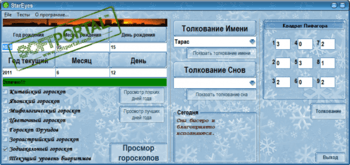

StarEyes — портативная (не требующая инсталляции) программа, с помощью которой пользователь сможет узнать больше о себе и своих друзьях, а также понять скрытую часть своего характера. В арсенале StarEyes присутствует 7 типов гороскопов, толкование имени и снов, возможность определения текущего уровня биоритмов, расшифровка даты рождения по психоматрице Пифагора и тест Соционика, позволяющий определить соционический тип личности.
Основные возможности программы StarEyes:
- Японский гороскоп.
- Китайский гороскоп.
- Мифологический гороскоп.
- Цветочный гороскоп.
- Гороскоп друидов.
- Зороастрийский гороскоп.
- Зодиакальные гороскопы.
- Толкование имени (более 500 имен).
- Толкование снов (около 1000 толкований).
- Биоритмы.
- Определение текущего уровня биоритмов.
- Просмотр лучших дней года(на основе биоритмов).
- Просмотр плохих дней года(на основе биоритмов).
- Дата рождения по психоматрице Пифагора.
- Определение количества прожитых дней.
- Тест Соционика.
ТОП-сегодня раздела «Биоритмы, сонники»
 Биоритмы 4.0
Биоритмы — программа для визуального отображения биоритмов человека. Проста в…
 StarEyes 2.0
StarEyes — портативная (не требующая инсталляции) программа, с помощью которой пользователь…
Биоритмы 3.20
Биоритмы — программа для визуального отображения биоритмов человека. Проста в…
AstroGuide 3.0
AstroGuide определяет знаки разных гороскопов по дате рождения, рассчитывает число имени,…
 Сонник 2.0
Сонник — программа призвана помочь разгадать тайны ваших снов. Использованы 6 разнообразных сонников от: Ванги, Лоффа, Хассе, Нострадамуса, Миллера, Фрейда…
Отзывы о программе StarEyes
Андрей про StarEyes 2.0 [26-06-2011]
Выражаю искреннюю признательность и благодарность,авторам идеи и техническим исполнителям за актуальность и своевременность программы!
5 | 5 | Ответить
Андрей про StarEyes 2.0 [26-06-2011]
Выражаю искреннюю признательность и благодарность,авторам идеи и техническим исполнителям за актуальность и своевременность программы!
5 | 5 | Ответить
Дмитрий про StarEyes 2.0 [24-06-2011]
программа кул спасибо автору прога реально работает и реальные данные о людях все качайте программу не пожалеете
5 | 5 | Ответить

This article contains everything you need to know about how to use StarEye cameras, the various ways to add them, setting up StarEye camera features, and more, and will continue to be updated.
Due to a new version of the StarEye app, some of the interfaces may be different, and this guide will be updated in the future.

StarEye APP Download
StarEye supports Android and iPhone, you can download it from google play or app store.
Precautions for use
- Before setting up the StarEye camera, please plug it in and turn it on, and set it within the range of the router’s strong Wi-Fi signal.
- Please insert the memory card when the camera is switched off.
- It is normal that the mobile phone cannot access the Internet after connecting to the camera’s hotspot. The camera’s hotspot is only to help connect and watch the pictures taken by the camera at close range.
Login StarEye
To start using StarEye, you need to register and log in to your account, please use your email address to register.

Indicator status
| Reset complete | Blue light off, red light off |
| Network not configured | Blue light off, red light flashing slowly |
| Network connection | The blue light flashes quickly, the red light is off |
| Network connection successful | Blue light is always on, red light is off |
| Abnormal network connection | Steady red light off blue light flashing quickly |
| Equipment upgrade | Blue light off, red light always on |
| Not present configuration | Blue light flashes fast, red light flashes fast |
Prompt tone Description
| A prompt tone | Camera reset succeeded |
| Two continuous prompt tones | Camera waiting for network configuration |
| Three continuous prompt tones | Camera network connection |
| Four continuous prompt tones | Camera network connection succeeded |
| Five continuous prompt tones | Camera upgrade successfully |
| Six continuous prompt tones | Camera low power |
Connect StarEye Camera To Wifi
There are two modes for connecting StarEye cameras.
AP Mode
1. Click the “+” button to add your StarEye camera, click the “AP Mode” button, and then select the appropriate camera type.

2. Make sure that the StarEye camera’s indicator light is off in blue and blinking in red, then click the Next button.
Click “Start configure wifi”, then connect to the wifi name starting with “AYS xxx” or “XVX xxx”, which is your camera’s hotspot. your StarEye camera hotspot. After connecting to the wifi, return to StarEye APP.
NOTE:
If you use Android system, a warning window may pop up saying “Internet unavailable”. Ignore the message and keep on current network connection.
If you use IOS system, a warning window may pop up saying “Unsecured Internet”. Ignore the message and keep on current network connection.

3. Click “Configure wifi”, then select your wifi and enter the password, make sure your wifi and password are correct and click Next.
Click “Join”, then wait for StarEye camera to connect to your wifi.
StarEye camera only supports 2.4G wifi, please connect 2.4G wifi.

QR code Mode
1. Click on “+”, select “QR Code Connection” and choose the appropriate StarEye camera type.

2. Make sure that the StarEye camera’s indicator light is off in blue and blinking in red, then click the Next button.
Select 2.4g wifi and enter your wifi password, make sure the wifi password is correct and click next.
Then point the QR code towards the StarEye camera and let the camera scan it.
The camera will emit four beeps when it successfully scans the QR code, then wait for the camera to connect to your wifi.

1. After adding a StarEye camera, click the more icon on the right side of the device on the homepage/open and click to share the device

2. If there is no contact in the list, click “Add contact” to enter the “Add contact list. Input the mobile phone number, fill in the user name and select the permission to share with the contact, and click share to share the StarEye Camera successfully

Wake Mode
This feature is not supported by StarEye cameras that need to be connected to a power source at all times.
Automatic wake-up power saving mode, The more the camera wakes up, the power consumption will increase
1. First click the device on the homepage to enter the video screen, and then click on the device settings icon in the upper right corner.

2. After entering the device setting page, open the alarm setting, and then click to open the motion detection in the lower page

3. After enabling motion detection, return to the previous page, find the wake-up setting and click on.

4. Click to open the wake-up setting/find the wake-up mode under the list, clickAfter that, three options will pop up, click to enable the option to wake up the alarm, At this time, the device’s alarm/wakeup setting is successful

Night Vision Setting
Click to enter the camera video screen, click the light icon under the video Select night vision, select infrared on/infrared off.

Indicator light switch
Click to enter the video screen of the camera, click ” More settings” in the upper right corner, find the indicator light, and click to turn it on/off.

Motion Detection Settings
Click to enter the camera video screen, click the settings icon in the upper right corner, and click alarm Set/click to turn on/off motion detection

View motion detection records
On the homepage device, click the two-point more icon to open, and click motion detection.
You can view the detection records.

Buy Cloud Storage
- Open the StarEye APP and click “My”, find service recommendation and click cloud storage
- Enter the order confirmation page, select the package to be purchased, click “Confirm”, then select the device to conduct the purchase, and click “Pay now” to complete the payment

Buy SIM Card data package
1. Open the APP and click “My”, find service recommendation and click “4G traffic card package”
2. Click “Add card number” in the top right corner of the order page, enter card number and click “Complete”

3. After adding, select the card number and package to be purchased on the order page, and select the payment method to pay.
4. Click “My”, find order management and click to enter to view the details of the purchased cloud storage package and traffic card package.

Reset StarEye camera
After the camera is powered on, press and hold the reset button for about 8 seconds. When the indicator light turns to blue light off and red light flashes slowly, the device successfully restores the factory settings.
StarEye For PC
StarEye only supports iphone and android mobile phones, there is no PC client, but you can use PC emulator to install the app, so you can also use StarEye camera on your computer.
Нет в наличии. Возможность поставки необходимо уточнять
Звоните! Будем рады ответить на Ваши вопросы!
- Самовывоз СПб (Ефимова 3А, лит.Д, оф.54)
- Курьером по СПб (от 300р, зависит от адреса)
- Яндекс Курьер (по предоплате)
- Доставка СДЭК по всей РФ
- Доставка Почтой РФ
- Доставка до пункта Яндекс по всей РФ
- Наличными при получении
- Перевод СБП
- Оплата по QR-коду (СБП)
- Безналичный расчет для юр.лиц
Видеоглазок WiFi Star Eye SE-125 — это камера небольшого размера, с качеством изображения высокой четкости 1080P, Wi-Fi антенной, онлайн доступом и дистанционным мониторингом через приложение «Star Eye».
Характеристики:
Матрица: CMOS
Разрешение: 1920*1080P
Объектив: широкоугольный
Материал: АБС-пластик
Цвет: черный
Размер: 1*2*6 см
Формат записи видео: AVI
Запись по движению: Да
Поддержка карт памяти: 8-128 Гб
Питание: 5V (адаптер/powerbank)
Приложение: Star Eye (Android/iOS)
Особенности:
Функция обнаружение движения (около 8 метров)
Удаленный просмотр
Режим «Тревога» по движению (оповещение на телефоне при движении перед камерой)
Циклическая запись
Несколько устройств могут быть подключены одновременно
!Камера не имеет встроенного аккумулятора — требуется подключение к питанию
Комплектация:
1 * Камера
1 * Кабель USB/microUSB
1 * Инструкция
1 * Упаковка
-
Разрешение видео:
2Mp (1080p)
-
Приложение для камеры:
Star Eye

100% гарантия качества

14 дней на возврат товара

Доставка по всей стране

Самовывоз из магазина