

Начало работы с графическим планшетом
XPPen Star 03 V2.
Выполните указанные шаги,
чтобы начать работу с планшетом XPPen Star 03 V2.
Выполните указанные шаги,
чтобы начать работу с планшетом XPPen Star 03 V2.
Шаг 1:
Подключите кабели

Шаг 2:
Скачайте и установите драйвер.
Mac | Windows

Шаг 3:
Чтобы настроить графический планшетом XPPen Star 03 V2 выполните следующие шаги.
Подключите кабели
Star 03V2
Подключите планшет серии Star к компьютеру через кабель USB

Если кто-то до сих пор был не в курсе, то подавляющее большинство графических рисунков в сети (Digital Arts) были сделаны именно на таких вот устройствах. Планшеты бывают разного вида, разного функционала, но в общем и целом, красиво рисовать вам будут мешать только ваши недостаточные умения, а за неимением недостаточных умений — ничего мешать и не будет. Сильно разглагольствовать без повода я сейчас не буду, и всем заинтересованным желаю приятного прочтения.
У этого планшета очень большая история получения, что в общем-то не так и важно для обзора, но если кратко, то он стал возмещением в диспуте на другую модель — Deco Pro M, с доставкой которой оказалось немало проблем.
А теперь к самому обзору.
***
Коробка и комплектация XP-pen Star 03 V2.
Графический планшет пришел в обычной упаковке без какой-либо защиты. Но коробка оказалась плотной и не помялась. Учитывая, что месяцем ранее я был участником распаковки модели в два раза дороже, я могу с уверенностью сказать, что качество самой коробки у моделей отличается пропорционально цене. Это и не так и плохо, трудно ожидать чего-то супер качественного за 40 долларов.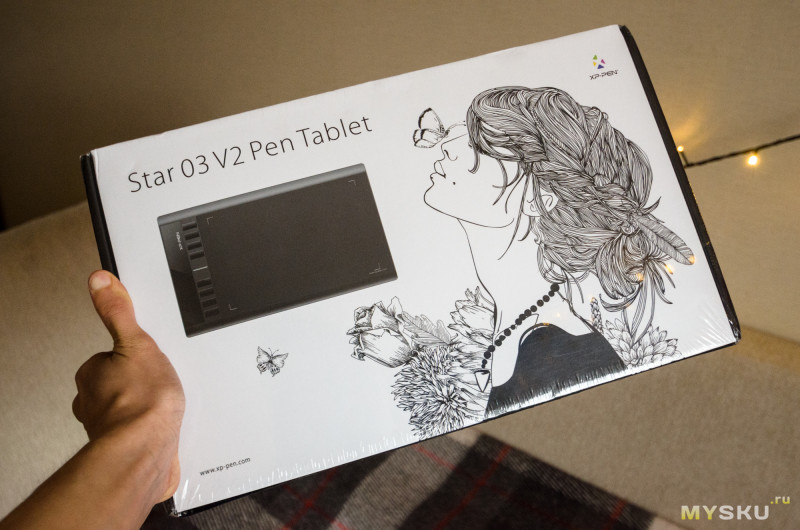
Если на передней части лишь привлекательный арт, то на задней подробности о самом планшете и его характеристики.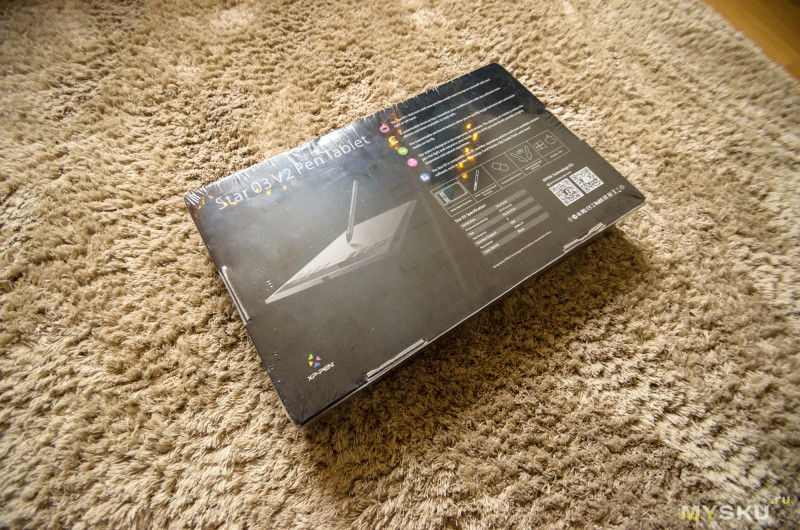
Изначально коробка была в целлофановой пленке. Внутри первым делом, что меня встретило, так это воздушная прослойка для защиты довольно таки плоского, а значит и хрупкого, планшета. Сам планшет находится в мягкой упаковке с наклейкой маскота фирмы — маленькой большеухой лисы фенека.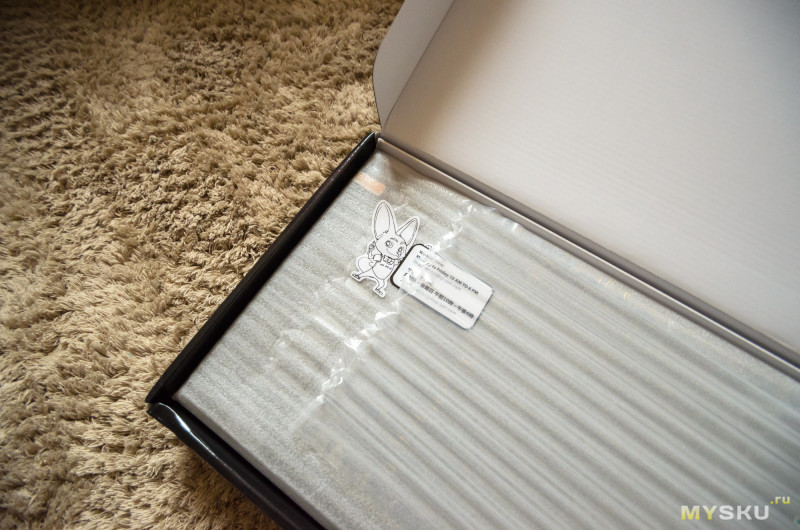
Под планшетом в коробке разместились ванночки: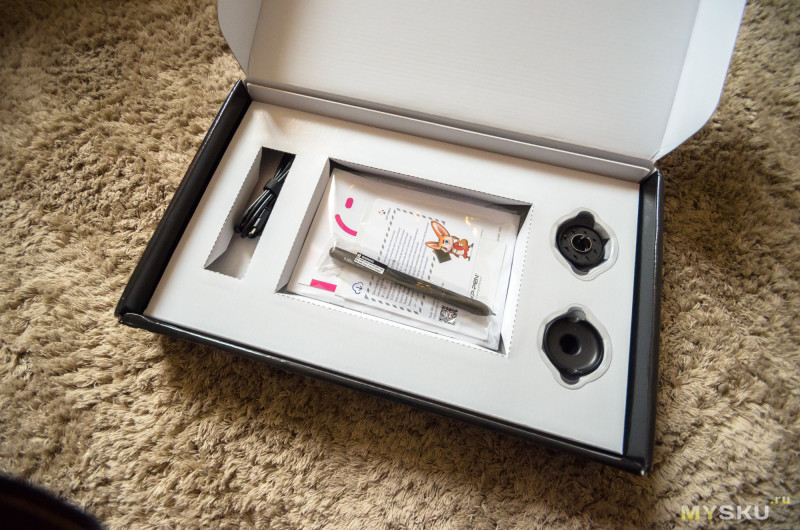
И в этих ванночках, соответственно, была вся комплектация модели. А это: фирменное перо для рисования, разборная подставка для пера вместе с восемью наконечниками, MicroUSB кабель с удлиненным концом, а так же документация.
***
Рассмотрим всё подробнее. Это всё будет интересно непосредственно заинтересованным в графическом планшете, а остальным я бы посоветовал пролистать обзор до конца.
У XP-Pen есть несколько версий пера, и в комплекте этого планшета лежит одна из самых дешевых версий, P01. Это сразу же бросается в глаза — на вид обычный пластиковый маркер или типа того. По ощущениям всё то же самое. Перо легкое, непривычно легкое. 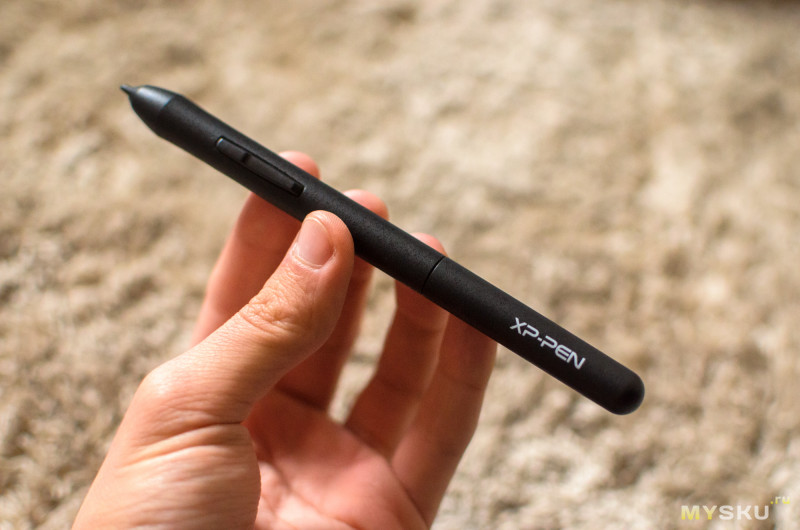
Легкость отчасти обуславливается тем, что это перо так называемое «пассивное», а другими словами — без батареек. Работает напрямую от планшета и заряжать его отдельно вам не придется. Довольно стандартная характеристика, но как и раньше были перья с батарейками, так и сейчас их можно найти. Данный же тип пера вполне себе удобен и не вызывает лишних вопросов.
На пере находится две кнопки — нижняя и верхняя. Обе можно настроить после установки драйвера и софта. Нажимаются кнопки с щелчком, но я бы сказал что несколько легко — пока не привыкнуть, нажиматься могут сами по себе, даже когда не нужно.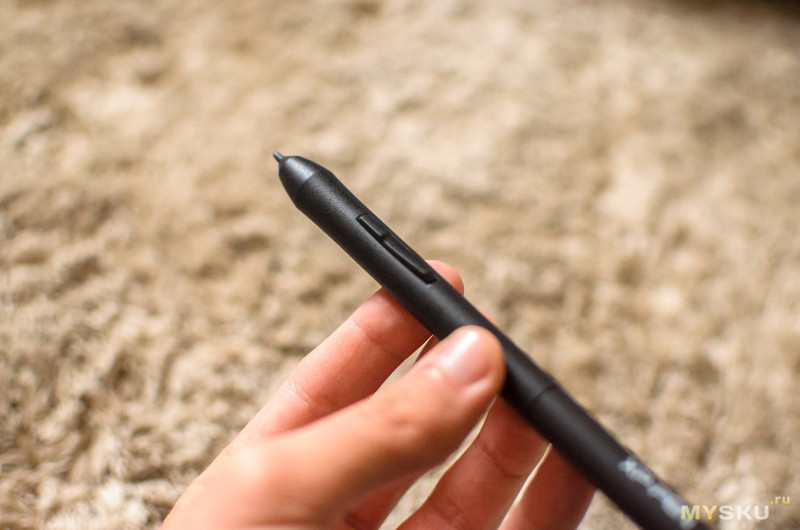
Наконечник: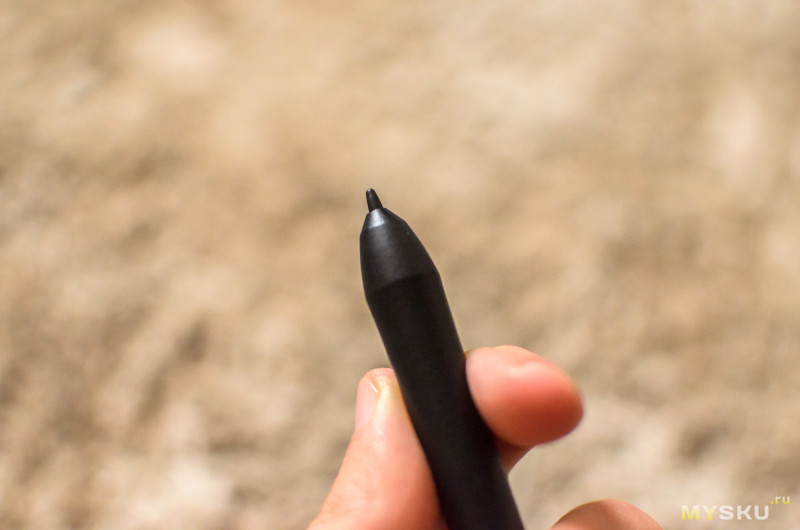
В комплекте идет половинка док-станции для пера, в которой, в поролоновую вставку, встроено еще восемь запасных. По опыту использования Deco Pro M могу сказать, что таких восьми наконечников должно хватить на больше, чем год. Это не так много и вроде как меньше, чем у аналогов. Стоит подумать о покупке запасных. Благо это не та вещь, за которую просят много.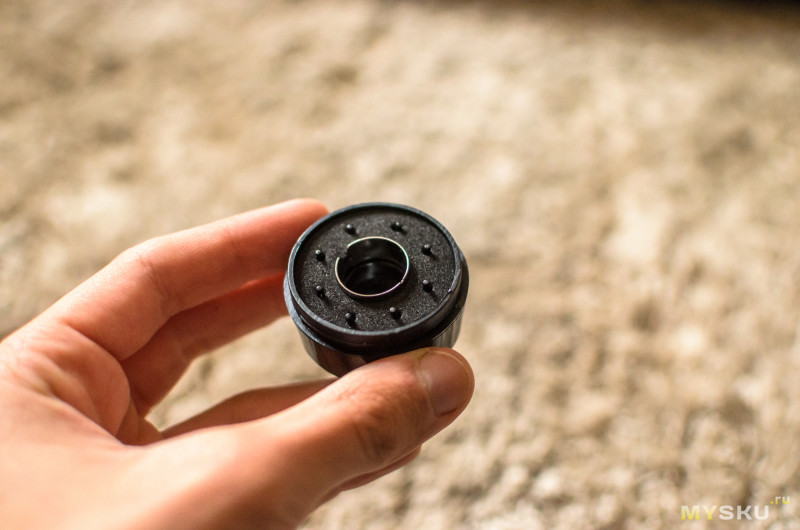
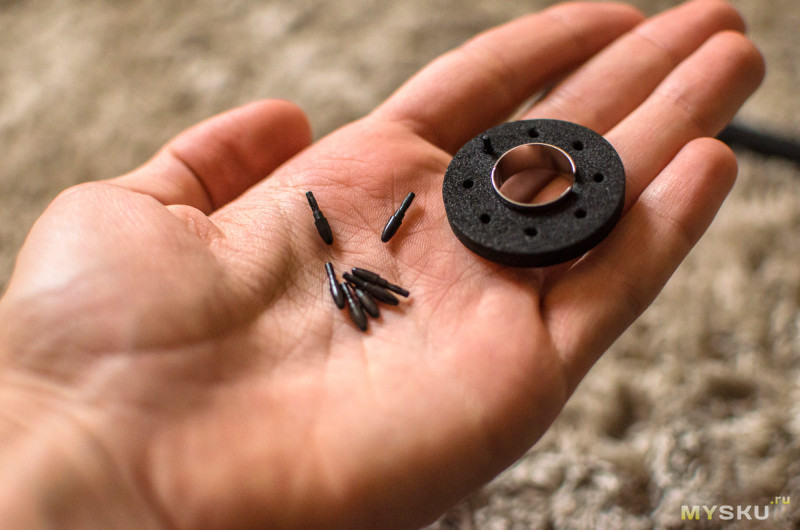
Вторая половинка док-станции является просто крышкой. 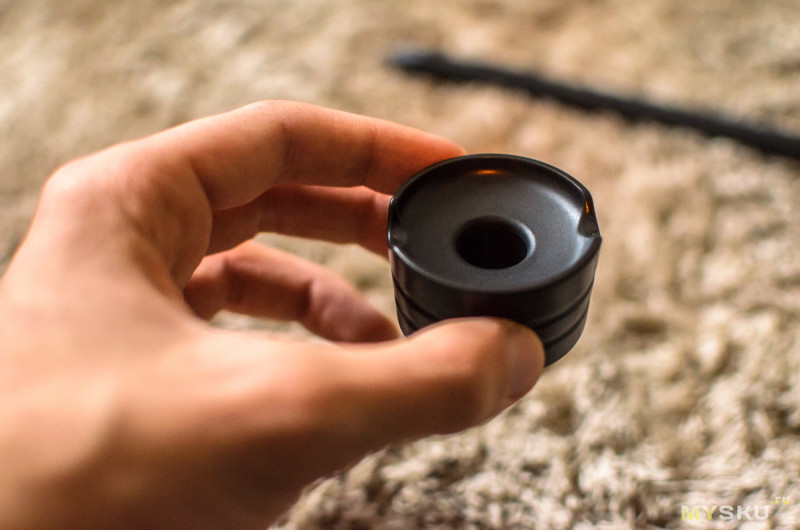
Две половинки закручиваются с помощью резьбы и получается держатель для пера с набором наконечников внутри: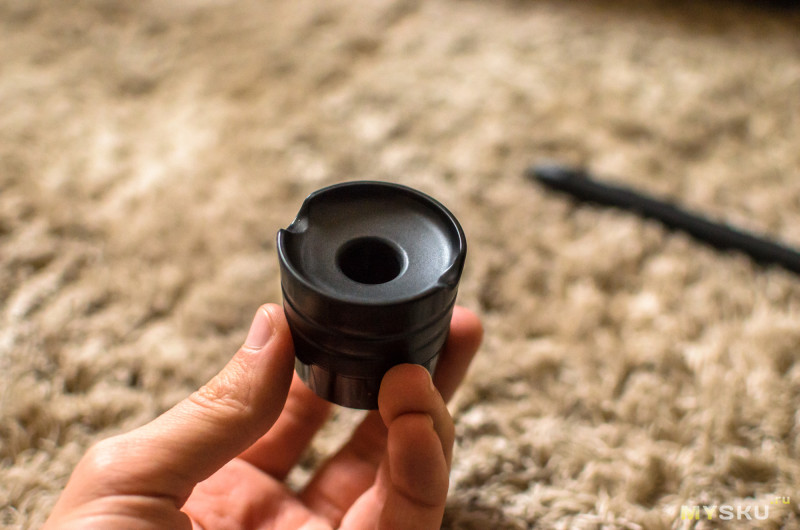
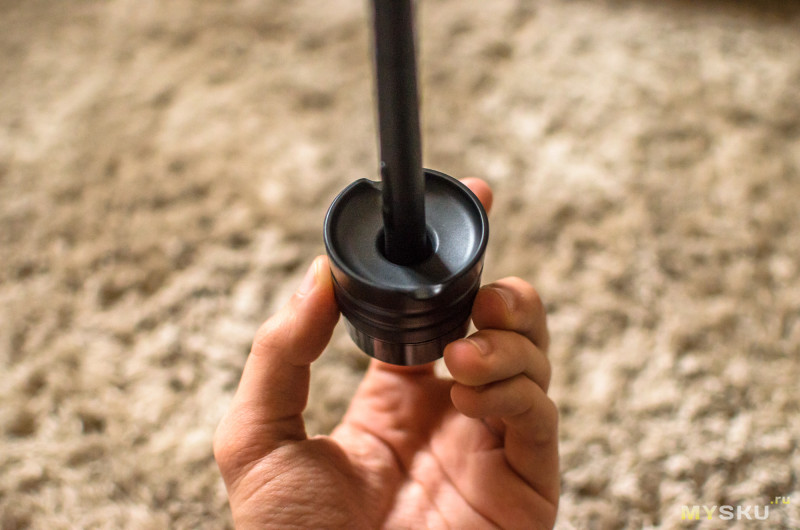
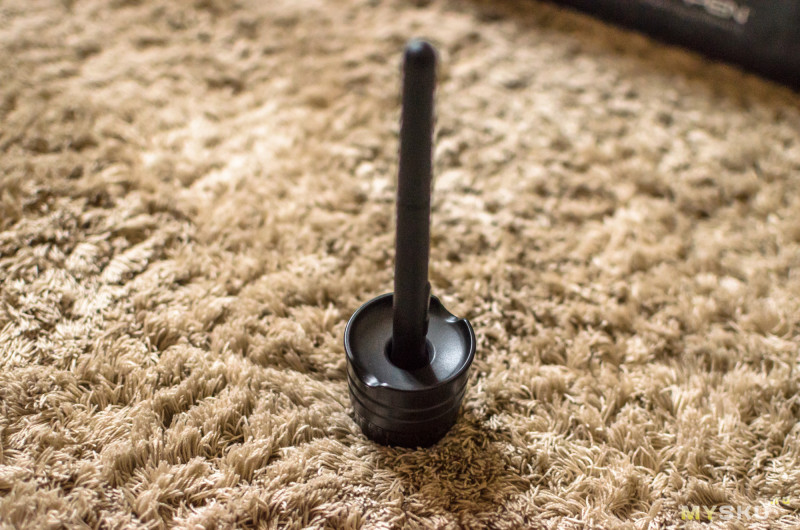
Снизу у подставки резиновое покрытие, благодаря чему подставка не должна будет кататься по столу. По опыту скажу, что подставка с пером скорее будет падать, чем ёрзаться.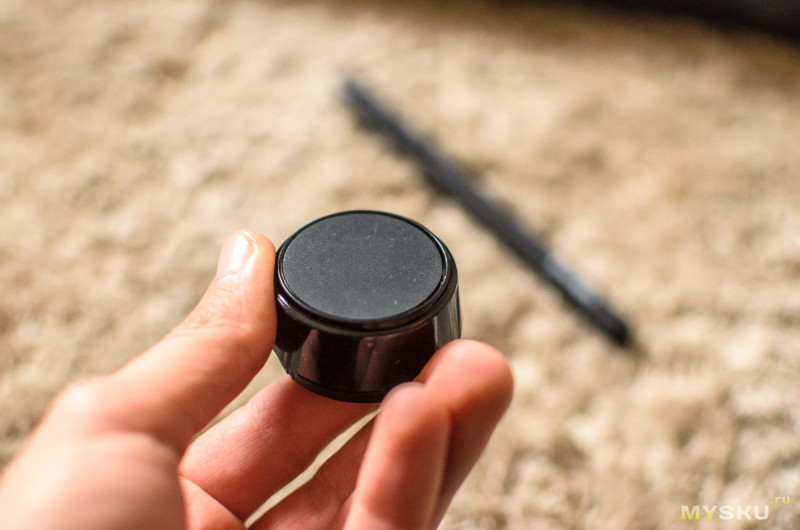
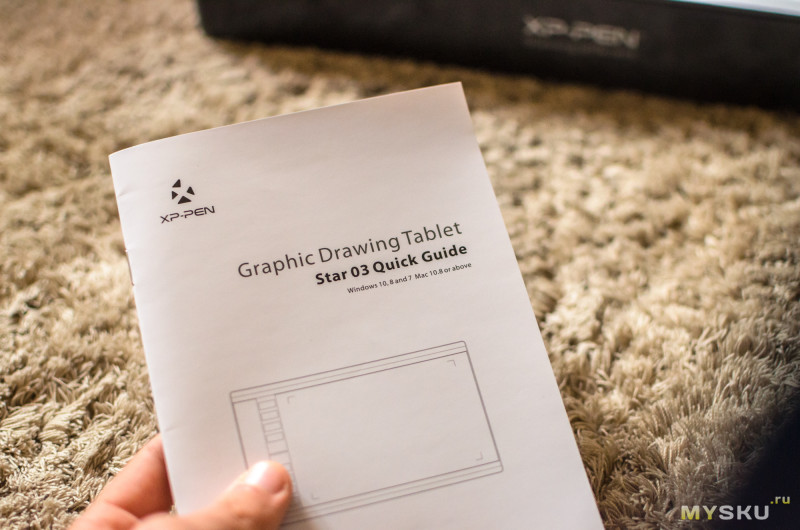
Из остального комплекта осталась макулатура. На вид довольно приятная. При покупке и распаковке такая производит приятное впечатление, потому кто бы что не говорил, но хорошо оформленные бумажки вполне себе часть комплекта.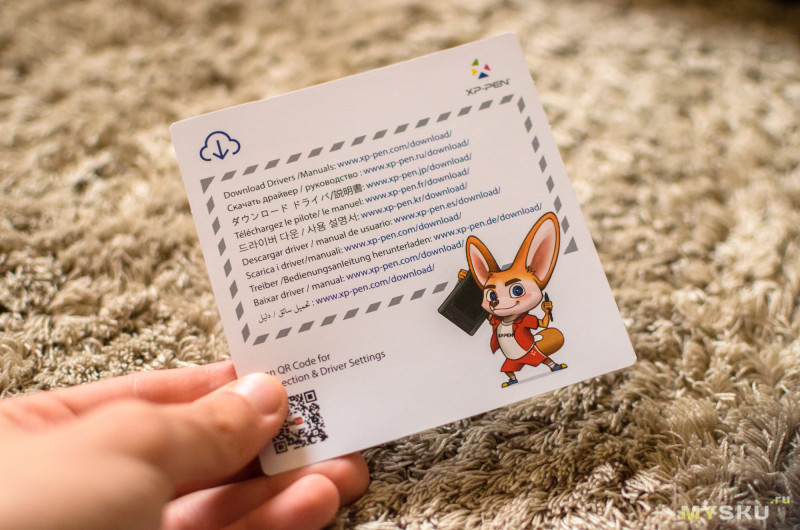

На этом с комплектом поставки всё.
***
Дизайн и качество сборки XP-Pen Star 03.
Планшет выполнен в привычном для графических планшетов дизайне. Я бы даже сказал, что модель похожа на некоторые вакумы (в частности, на четвертую серию Intuos), особенно из-за скошенных верхних и нижних граней. Тем не менее это точно не копия чего-либо, а вполне самобытное устройство с приятным дизайном. Из коробки на планшете была пленка как на кнопках, так и на экране.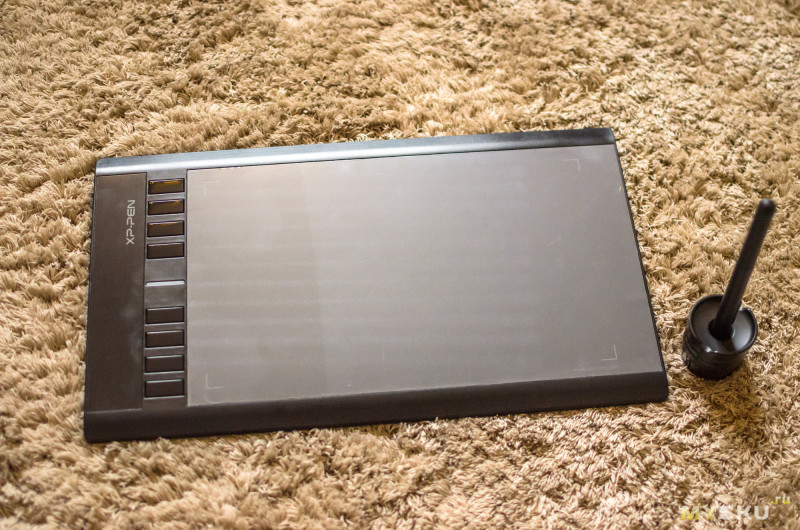
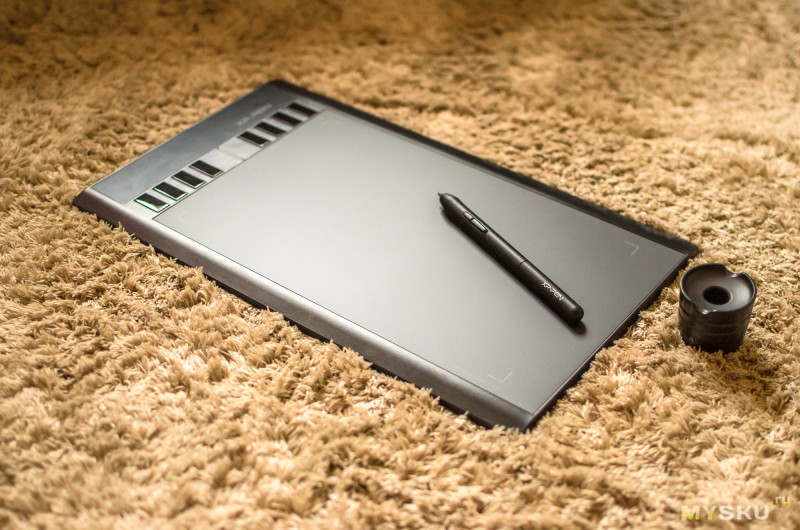
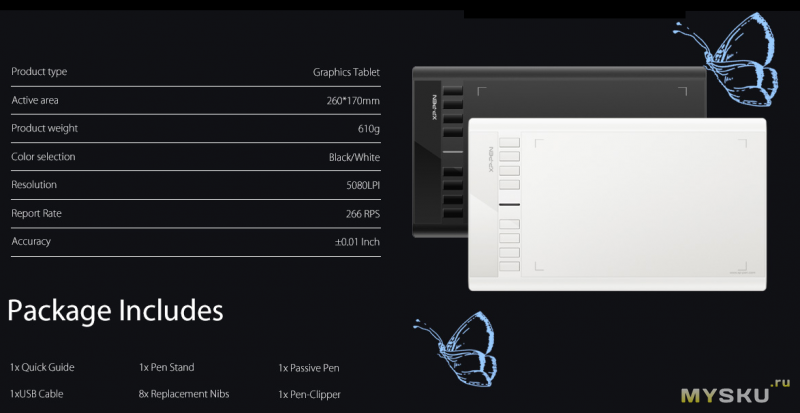
На передней панели расположена рабочая поверхность относительного немаленького размера — на 10х6 дюймов (270х160мм). Она слегка шершавая, немного напоминает бумагу. 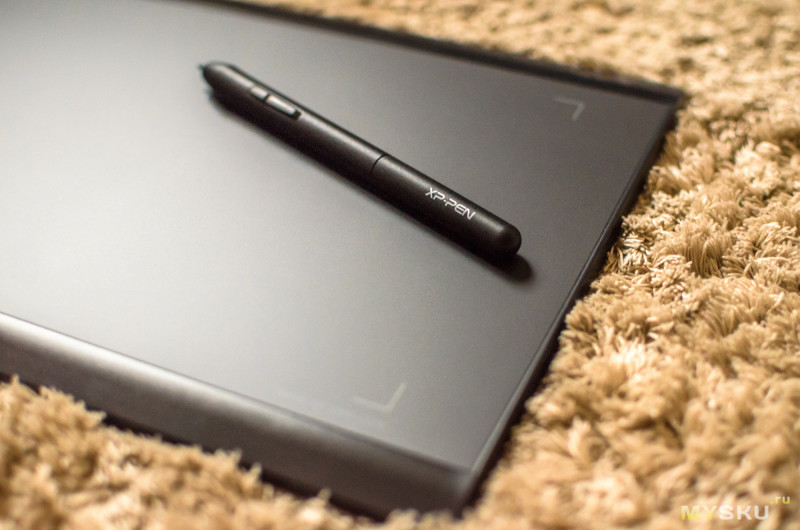
Такой размер рабочей поверхности вполне себе оптимален как для новичков, так и для более профессиональных художников. Хоть и всегда можно сказать, что рисовать можно хоть на 160х80мм (и ведь и правда можно!). Так что это дело каждого, но данный размер рабочий области мало кого расстроит. На планшете область обрамлена маленькими уголками, которые в моделях подороже ко всему прочему светятся.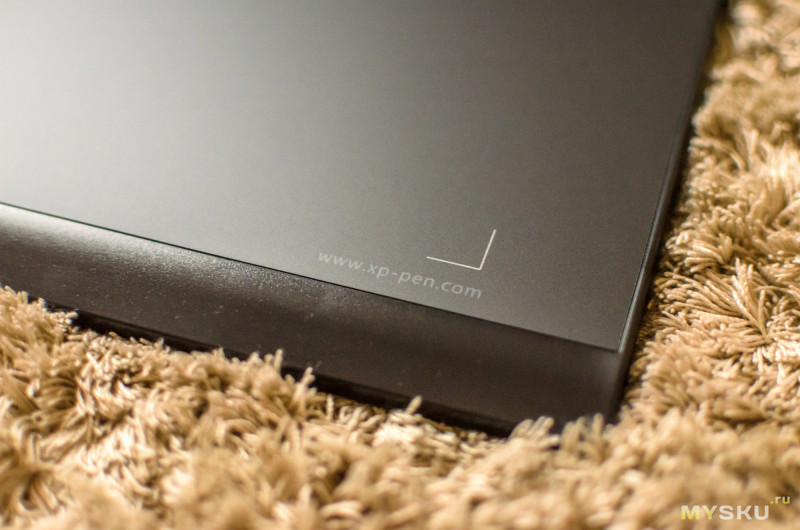
Тут же светится только световой индикатор возле кнопок, который реагирует на касания к рабочей поверхности и нажатие кнопок.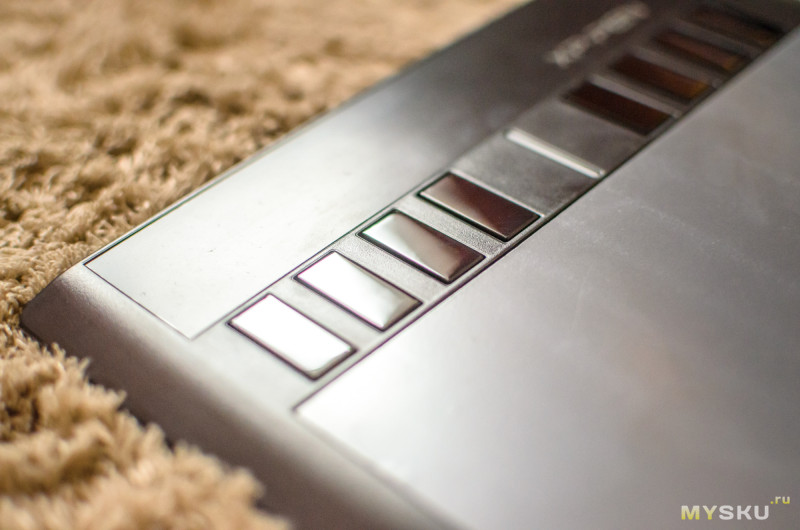
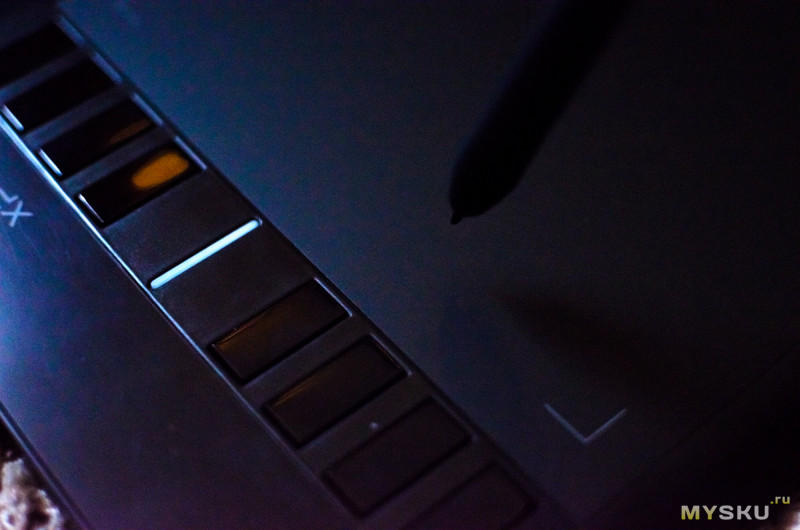
И реагирует исправно: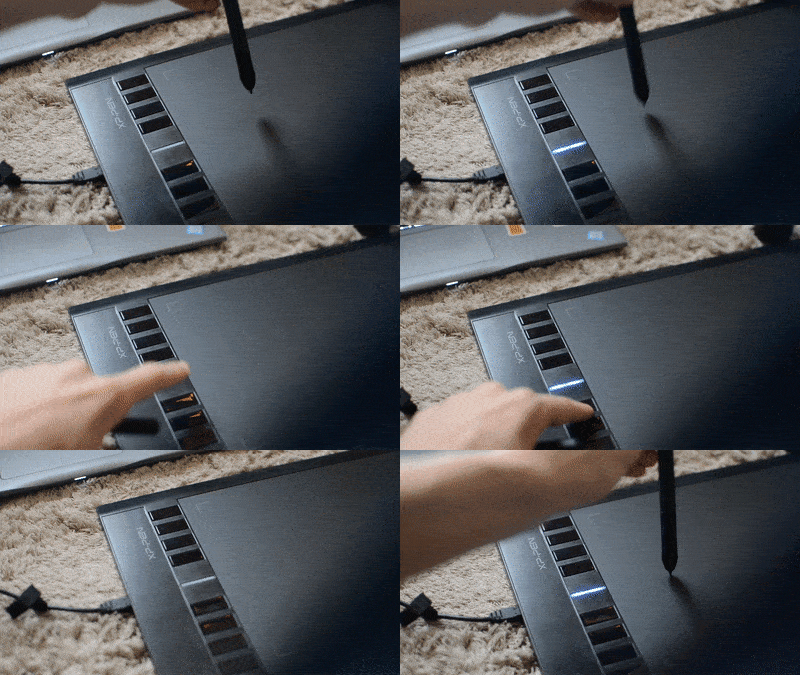
Всего у планшета 8 элементов управления, то есть 8 кнопок. Каждая по умолчанию отвечает за какую-то функцию, описания которых можно будет найти в настройках драйвера на ПК. К этому мы еще вернемся, а пока о самих кнопках: они большие и занимают левую область корпуса. Расположение привычное, сами кнопки глянцевые, из-за чего конечно же поцарапаются. Зато они большие и нажимаются с отчетливым щелчком — приятно и, главное, сами по себе срабатывать не будут.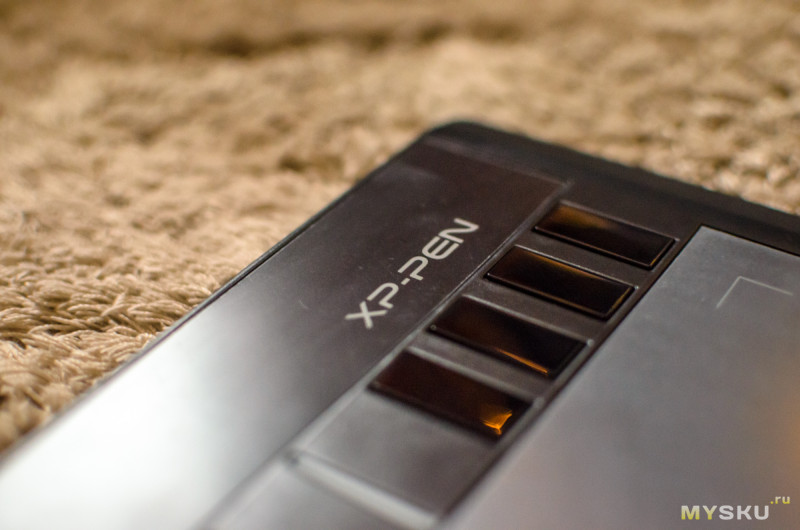
Больше на передней панели планшета ничего интересного нет. Сзади же железное дно с четырьмя большими резиновыми ножками. Они прекрасно справляются со своей задачей.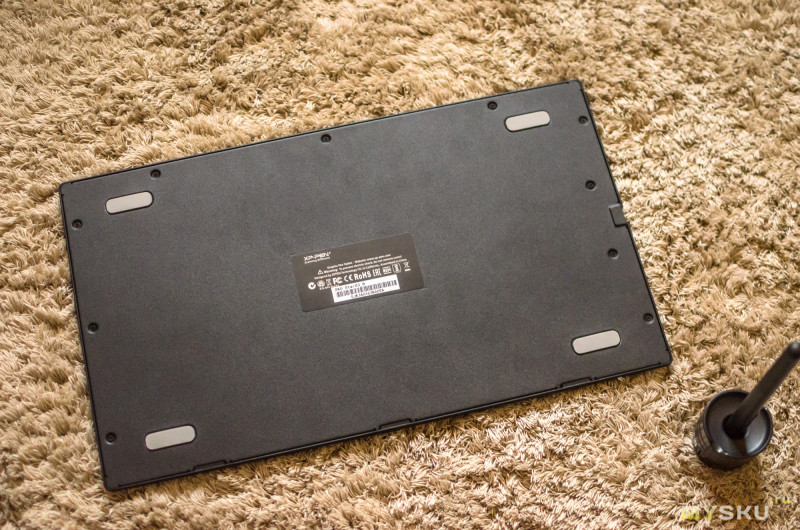
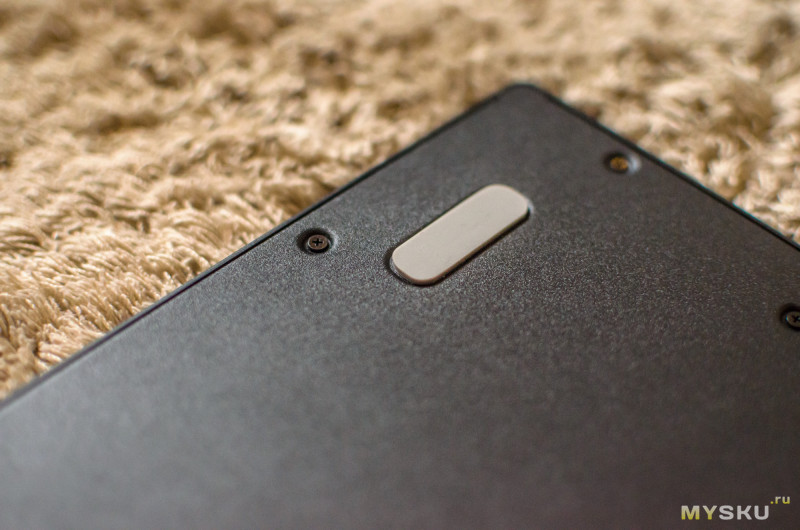
Так же тут можно найти наклейку с информацией о модели: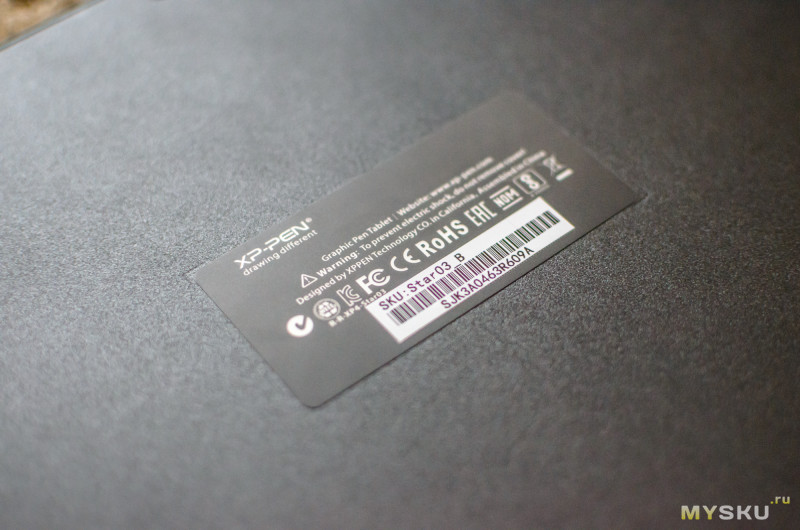
И выступающий MicroUSB разъём. Это служит своего рода дополнительной ножкой/опорой.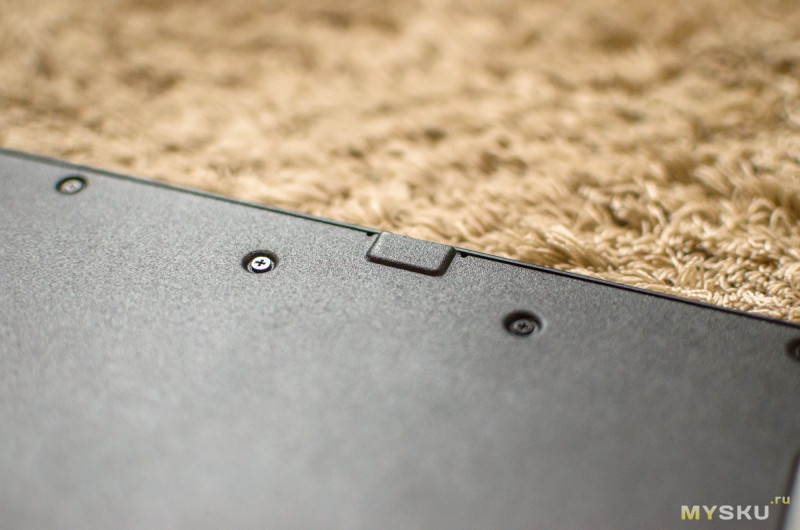
MicroUSB разъём расположен со стороны кнопок и сам по себе ну очень углублен. Поэтому и кабель в комплекте необычайно с длинным входом.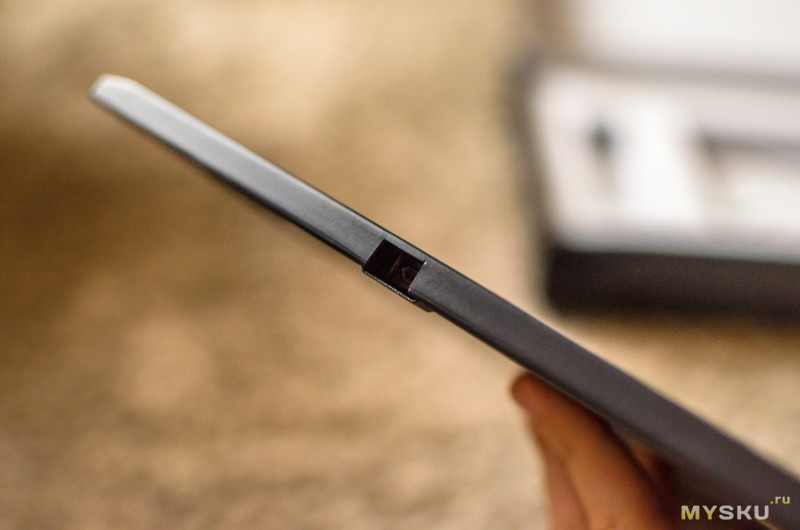
Толщина планшета составляет смешные 8мм, что тоньше некоторых смартфонов, или же на их уровне. А учитывая габариты Star 03 (360×210мм), в руке это чудо ощущается очень забавно. Своего рода Макбук Эйр среди граф. планшетов (хотя громко сказано, сейчас почти все такие тонкие, это раньше их толщина превышала 1см).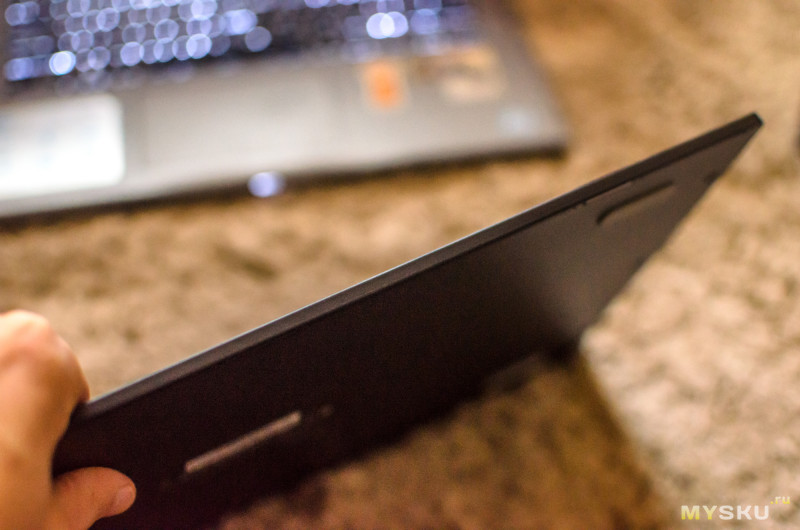
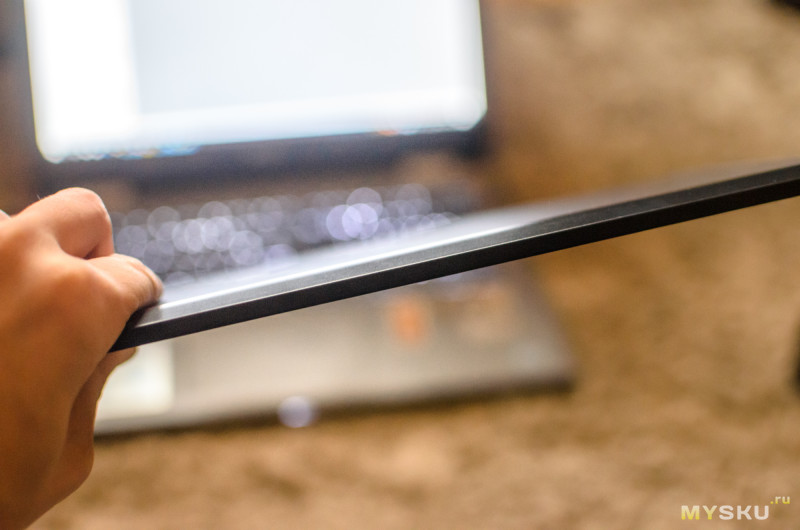
Хотя если бы этот графический планшет положили рядом с Эйром, то это выглядело бы даже странно, в отличие от использования с более традиционными (не такими тонкими, другими словами) ноутбуками: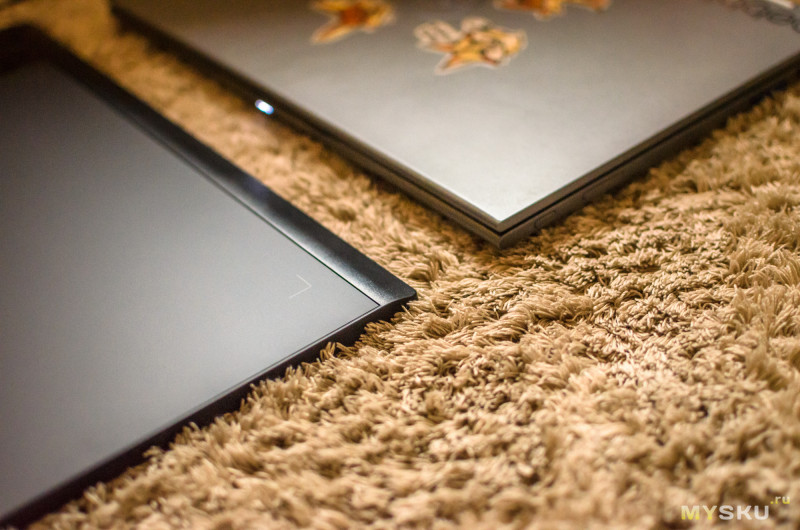
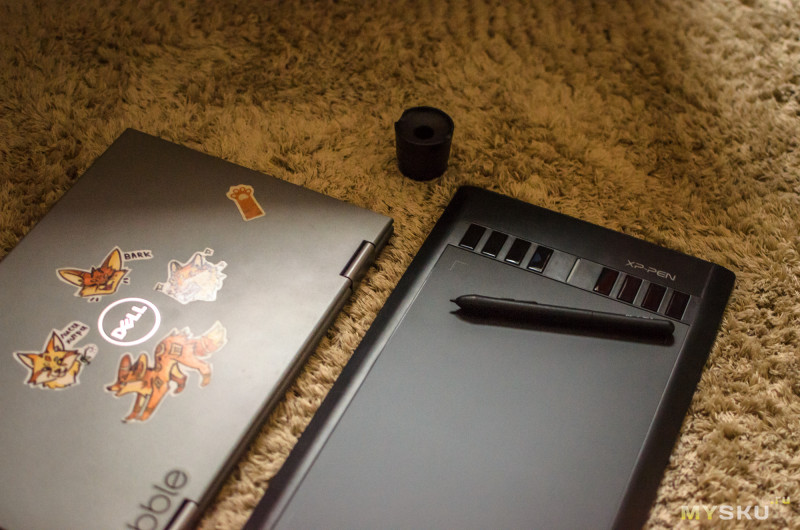
А так как я много раз ссылался на Deco Pro M, то без сравнительного фото не обойдемся.
Размеры (Star 03 — Deco Pro M):
— габариты: 360х210мм — 400х228мм
— рабочая область: 270х160мм — 279×157мм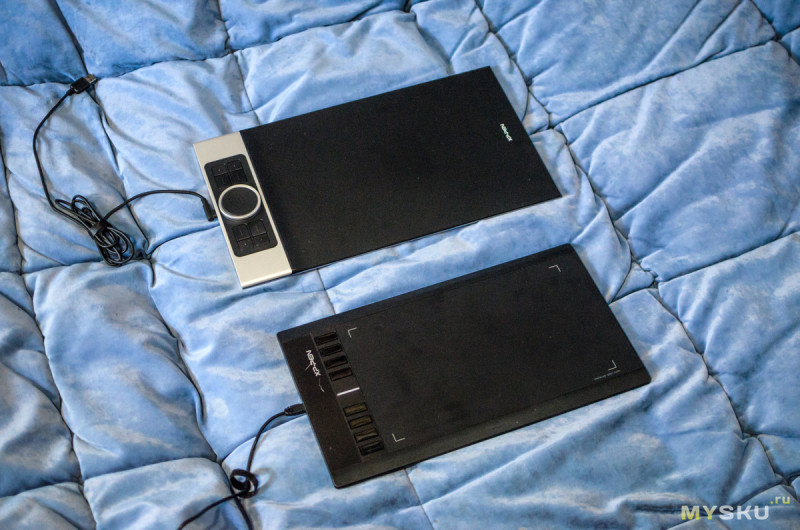
Как видите, они примерно равны, но один в два раза дешевле, а второй с дополнительной областью с механическим колесом.
Качество сборки Star 03 хорошее, хоть в материале и чувствуется общая бюджетность устройства. Планшет относительно легкий, и внутри, по ощущениям, пустой. Хотя и чему там быть? Но в общем и целом, выше стоимости прыгнуть модель не пытается, да и не особо это нужно. Кнопки нажимаются, всё держится крепко и ничего не болтается, не шуршит внутри. Больше ничего и не нужно.
***
Подключение к ПК и установка ПО.
Драйвера для планшета находятся на официальном сайте XP-Pen. Если вам было недостаточно под десяток ссылок на сайт в комплектной макулатуре, то вот вам еще (к тому же кликабельная): xp-pen star 03 drivers. Драйвера доступны для МакОс и Виндовс 7+, а так же бета версия для других систем. Помимо этого на сайте можно скачать руководство пользователя.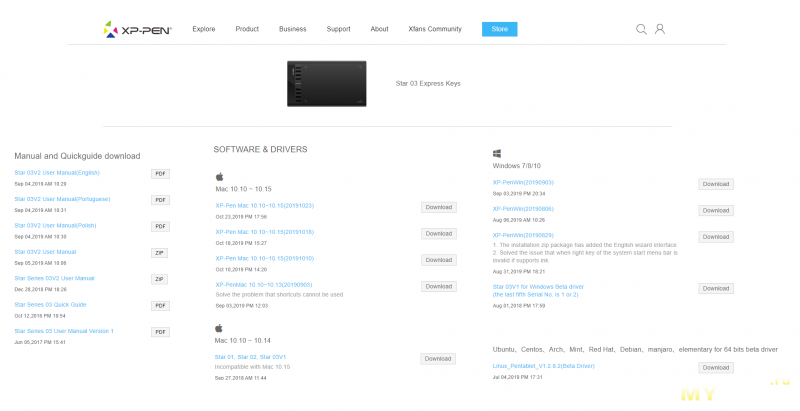
С вашего позволения кидать драйвер еще и в обзор я не стану, так как скачать его не составит труда и с оифиального сайта. Вес драйвера 20мб и ставится он чуть ли не в один клик и в одну минуту.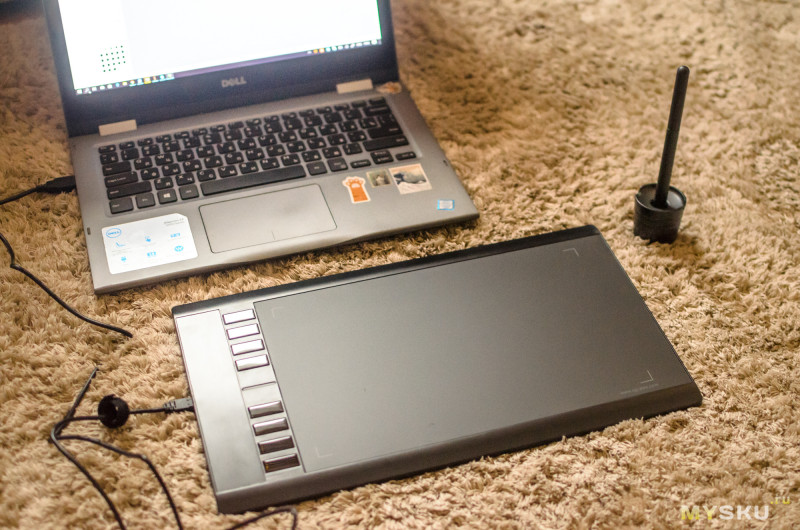
Даже в инструкции всё есть: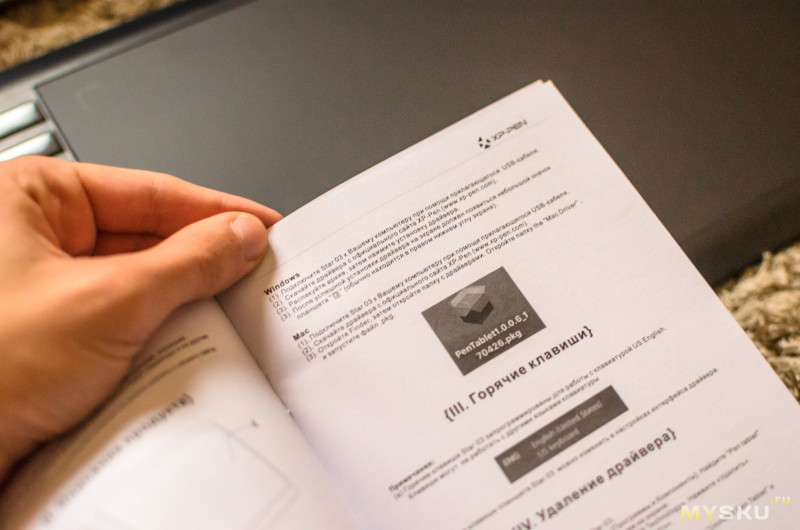
Выбираем путь (установки) и ждём проиллюстрированную загрузку:
Дальше вам предлагают инструкцию по выбору устройства (а точнее типа устройства) и его подключению: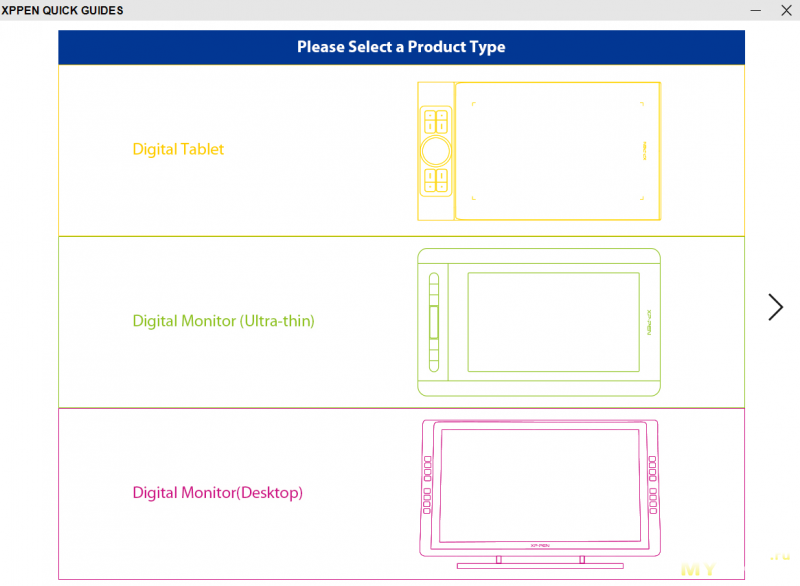
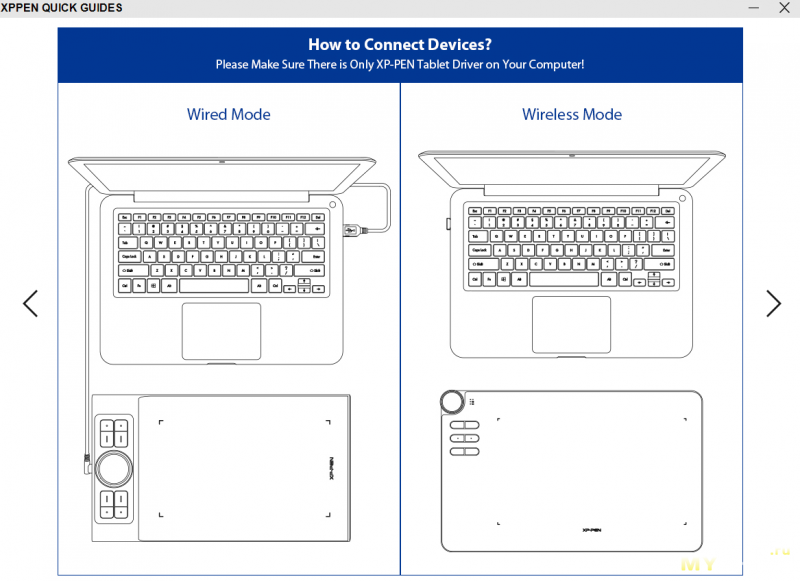
И всё. Драйвер установлен и отображается в трее иконкой с пером: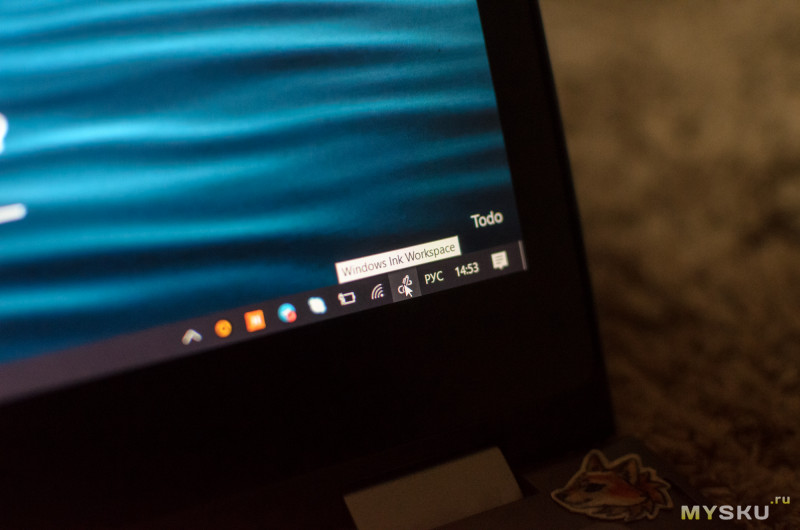
Планшет работает и без драйвера, но на каких-то системах без драйвера могут быть проблемы или просто неработающие программы, до кучи без драйвера вы не настроите кнопки, а это, в общем-то, довольно важный аспект работы с графическим планшетом.
После установки драйвера появится приложение PenTablet, где вам откроются все настройки: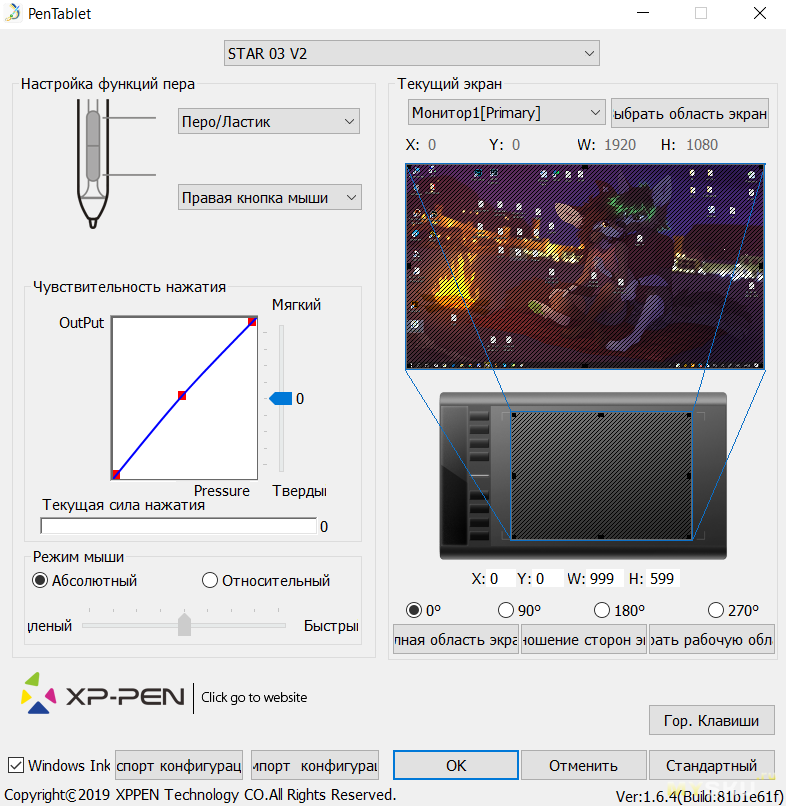
Первое наперво, настройка области отображения — обычно она выставляется автоматически и правильно. Исключением могут быть сборки с несколькими мониторами, но не думаю, что и там будут проблемы с правильным выбором зоны работы. Что еще важно сказать — драйвер позволяет выбрать зону и вручную, благодаря чему рисовать можно и на маленьком квадратике.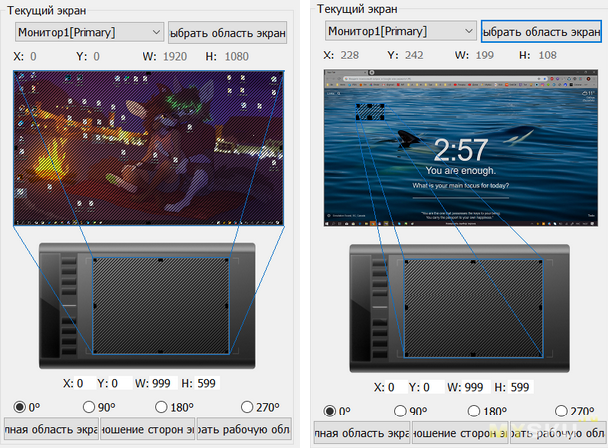
Помимо этого можно настроить чувствительность работы пера, но это уже для тех, кого не устроили изначальные установки и это становится понятно зачастую лишь после какого-то времени использования. Ещё тут можно выбрать назначения двух кнопок, которые расположены сбоку корпуса пера. Правда оптимальными настройками можно назвать то, что установлено по умолчанию: Перо/Ластик и правая кнопка мыши.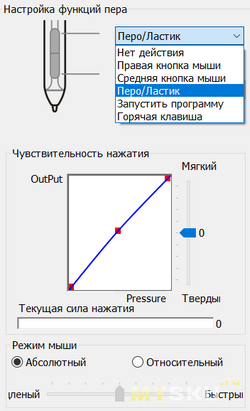
Остальные настройки на этом экране стандартные и вряд ли стоят размусоливания, кроме как настройки дополнительных клавиш. По умолчанию это: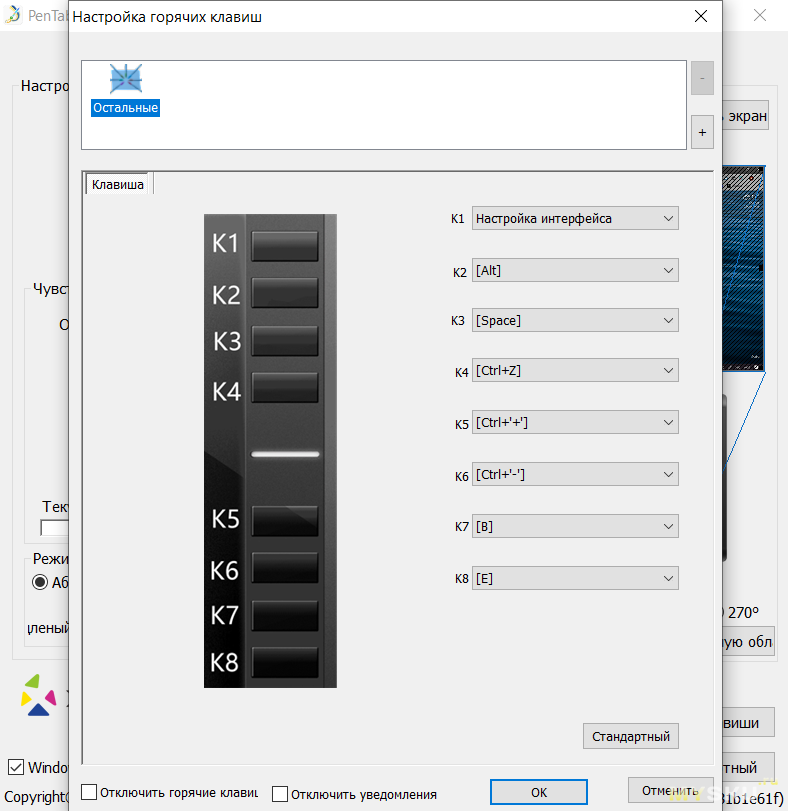
К каждой можно дать какое-то другое значение, выбрав «Горячая клавиша».
Откроется небольшое меню, где можно самому задать комбинацию, которую будет отыгрывать клавиша при нажатии.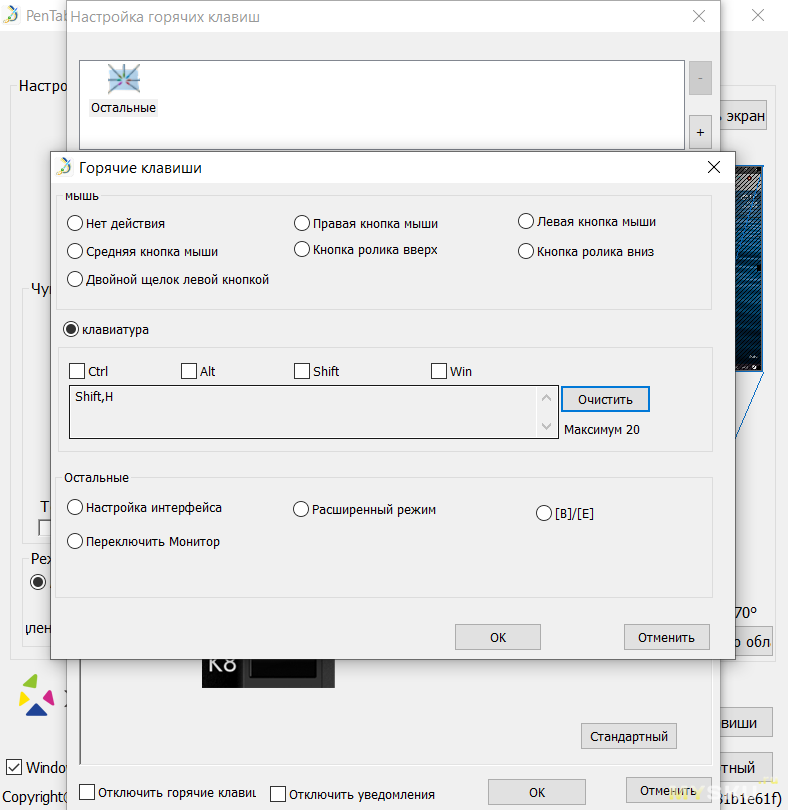
Удобно, очень удобно, особенно если вы пользуетесь шорткатами в программах.
На этом настройка планшета закончена, по факту он и так готов к работе прямо из коробки. Скорее это мы не сразу готовы 
***
Описание принципа работы и примеры рисунков.
Теперь поговорим про сам процесс работы. Во-первых, перо работает на расстоянии до 10мм от поверхности, то есть им можно рисовать в воздухе, хоть и смысла в этом никакого.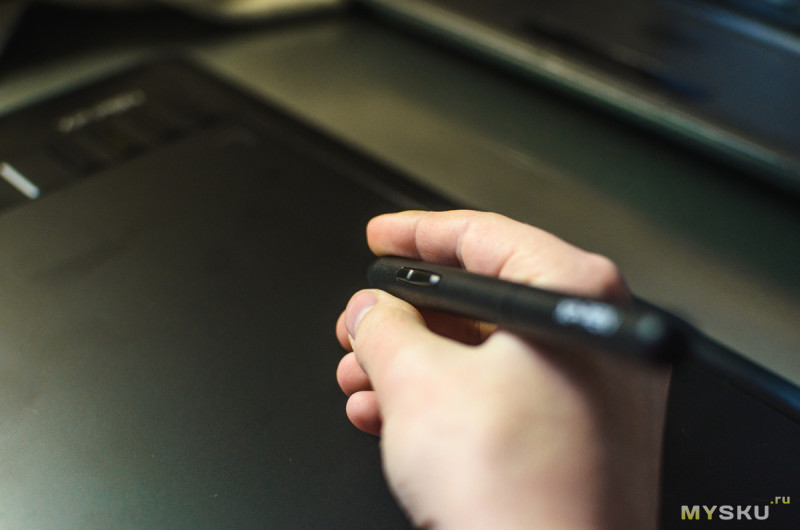
Само перо не такое удобное, как у старшей модели, да и выглядит иначе: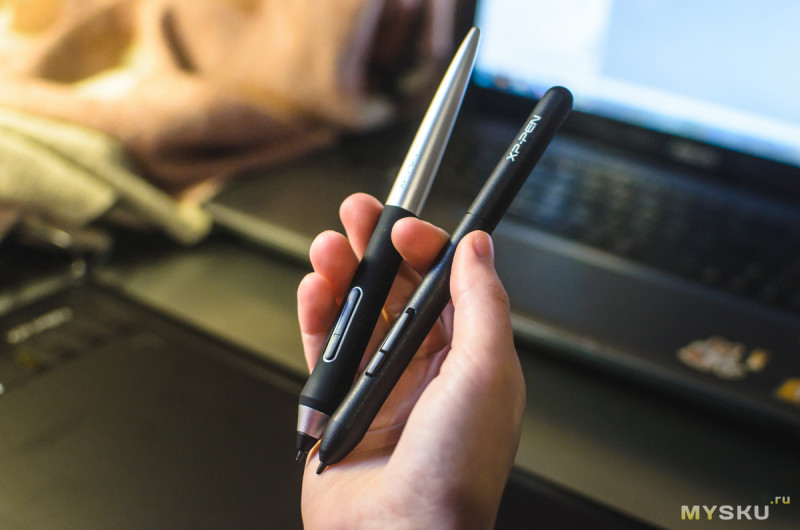
Но наконечники вроде как одни и те же.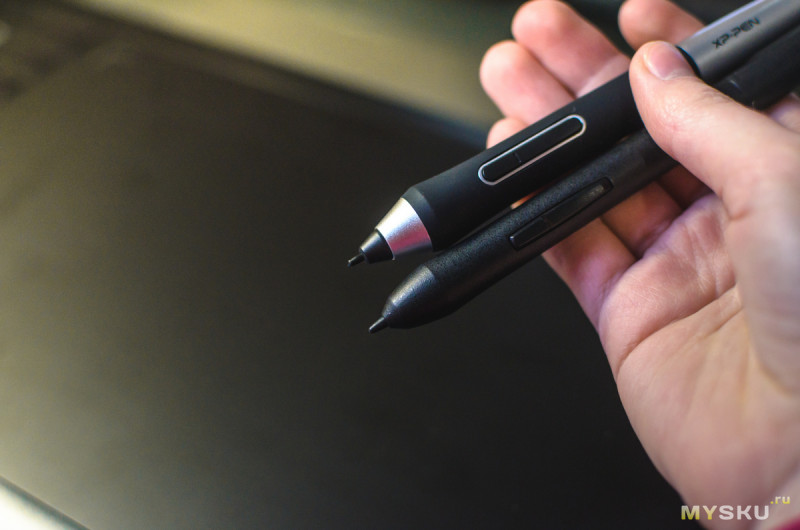
Во время работы довольно трудно не задевать кнопки, которые на нем расположены, потому надо либо привыкать, либо убирать с них действия. Второе — слишком кардинальное решение, потому лучше привыкнуть, т.к. это реально.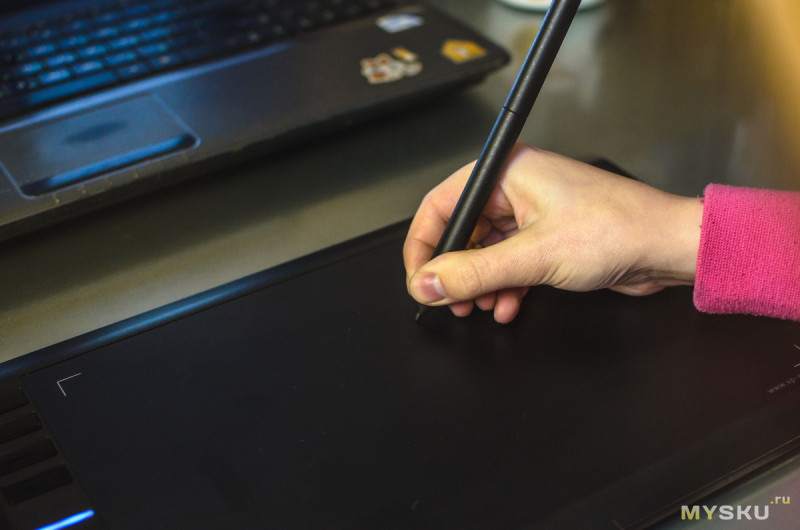
Так как сам я не такой уж и художник, то потому все фотографии в данном пункте сделаны не без помощи (а владельцем упомянутого Deco Pro M).
XP-Pen поддерживает все основные параметры рабочей поверхности: от 8192 уровней нажатия до понимания уровня наклона (до 60 градусов). Кроме кнопок, рисовать вам может мешать только отсутствие опыта, как я и говорил в начале обзора.
У некоторых других моделей, в частности у Huion’ов, можно встречать проблемы с тем, что линия нажима проходит с рывком. Другими словами — если линию вы начали вести мягко и потом увеличиваете силу, то в какой момент линия не плавно поменяет свою толщину, а рывком. Подобного у XP-Pen нет, и это замечательно, потому что такое вот уже могло бы и правда мешать рисовать.
Линия тут ведётся одновременно и мягко, хоть и с ощутимым звуком от рабочей поверхности из-за её фактуры, а с другой стороны усилий для рисования приходится прикладывать больше, чем при рисовании на старшей модели. Разное качество рабочих поверхностей все же имеет место быть.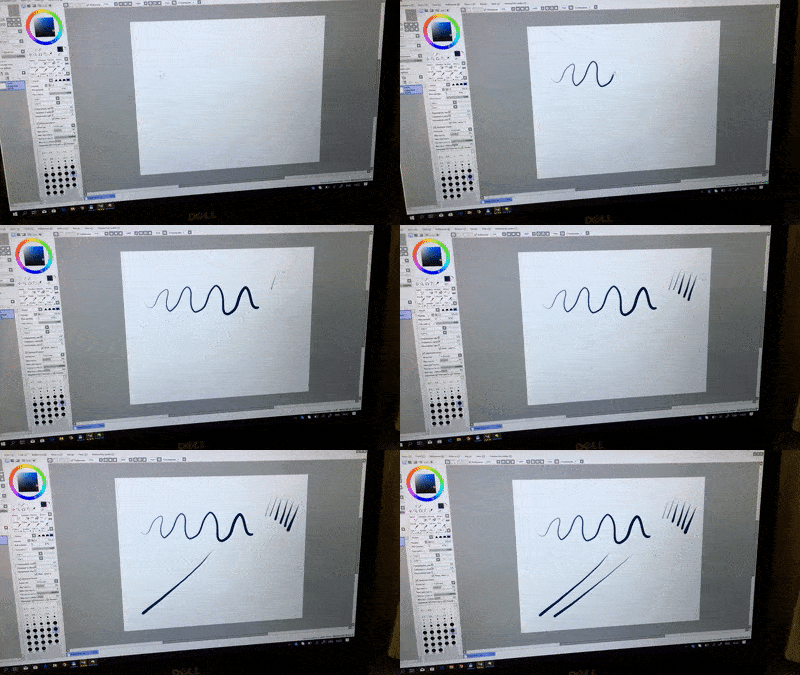
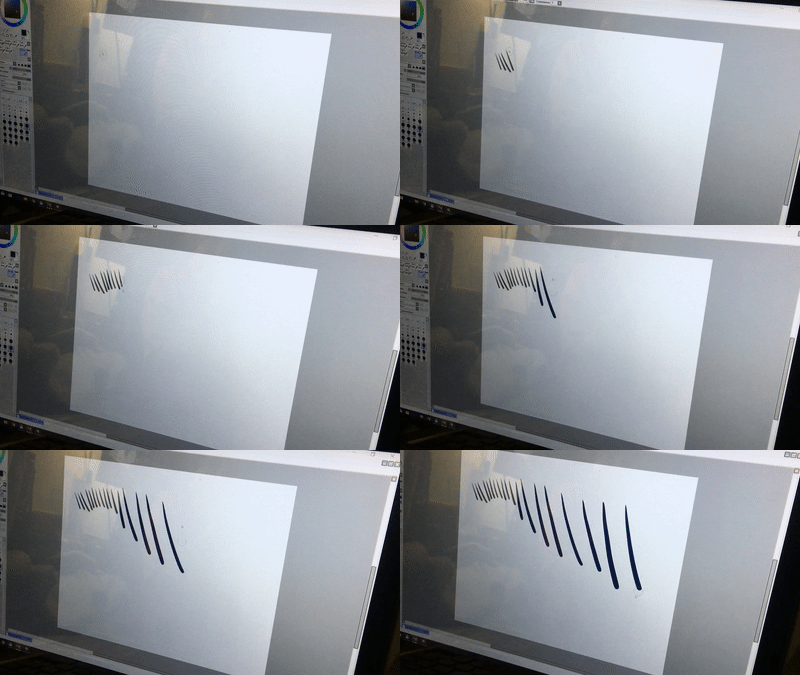
Но проблем никаких нет. Одиночные касания планшет распознаёт хорошо.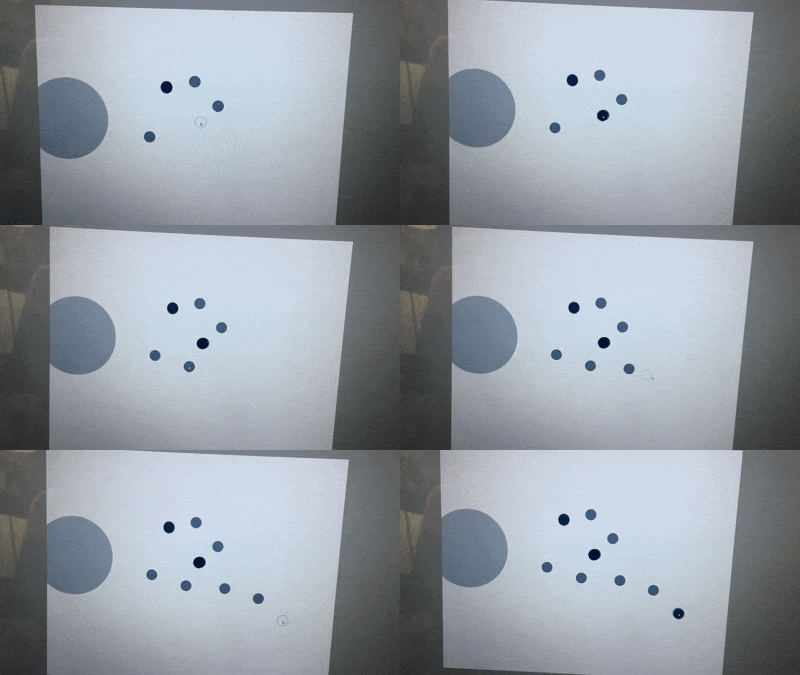
Пора уже просто начать рисовать, а не линиями баловаться.
Процесс образования композиции запечатлен на таймлапс. Уж извините за такой маленький размер (с мобильного устройства с этим не такие проблемы), но ограничение 5мб для медиафайла накладывает свои правила, а кидать короткое видео на youtube, на который некоторым будет лень зайти (сказано не в укор), я посчитал не лучшим решением.
Темой рисунка стали две кошки в зимнем лесу.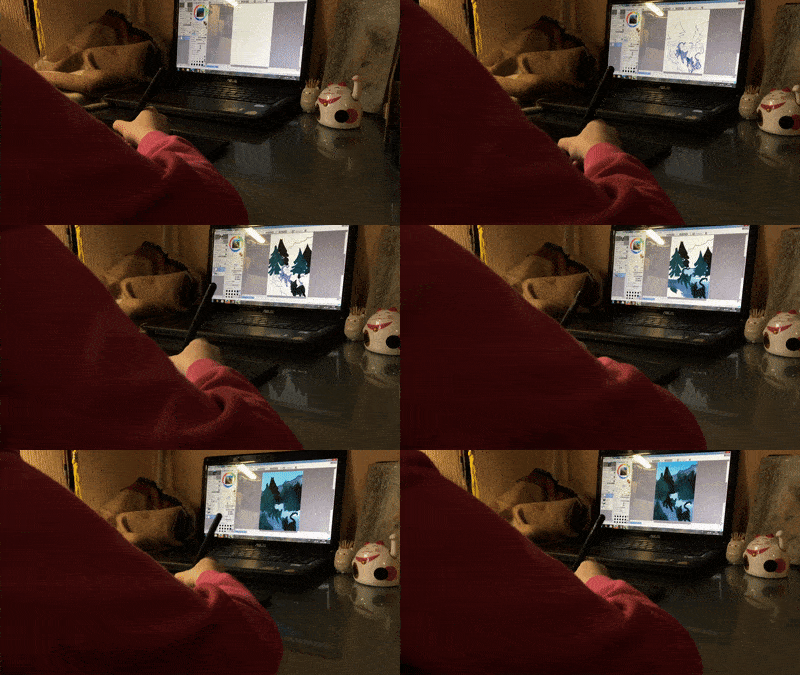
XP-Pen Star 03 работает и в Photoshop, и в ряде других программ: SAI, CorelDraw, Medibang, Ibis, ArtRage и другие. Весь список поддерживаемых программ вот: 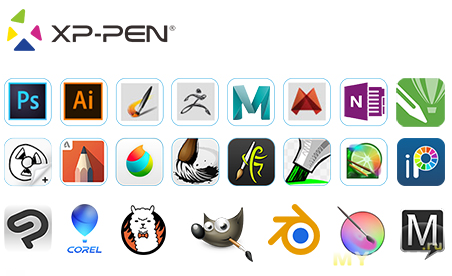
Но при создании этих кошек использовался лишь SAI (первой версии, не второй).
Второй и финальный этап рисования картинки: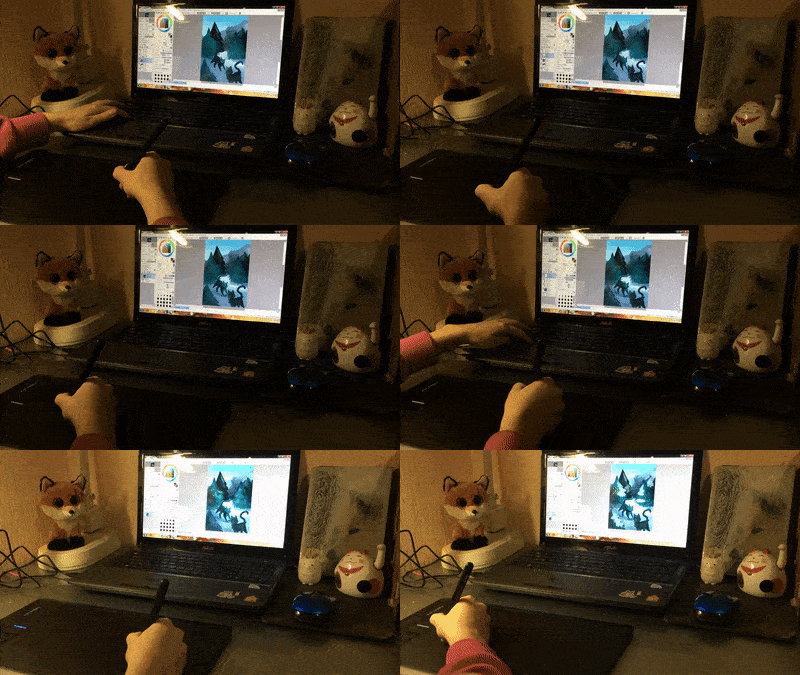
Вот так это выглядело на экране: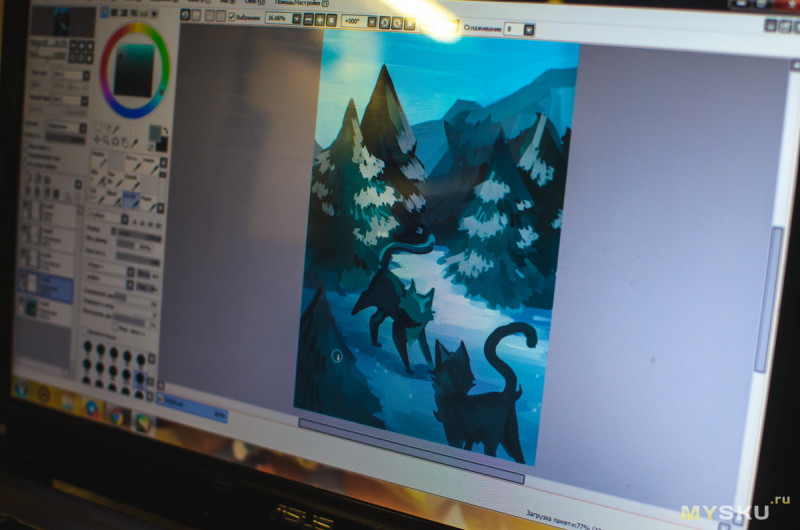
И вот что из этого получилось: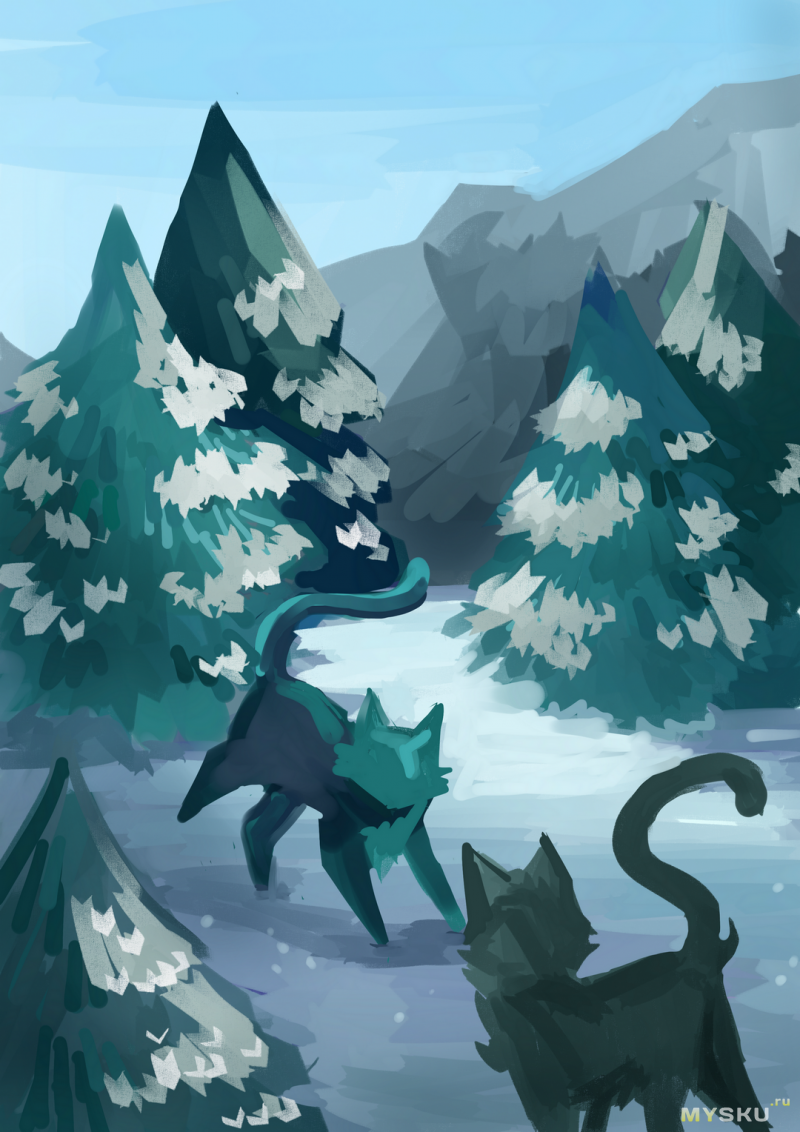
Кроме того, что перо отличалось, и тактильные ощущения от рабочей поверхности разные, никакой ощутимой разницы в том, на чем рисовать — на Deco Pro M или на Star 03 V2 — нет. Разница между двумя устройствами есть, и она ощутимая и сразу бросается в глаза — не только в мелочах. Но рисовать картинки можно на обоих, что доказывает прямое сравнение.
Если вам понравилась картинка, то посмотреть другие работы автора можно по ссылке: FenneFox (DevianArt). На данный момент последние несколько работ сделаны уже на Deco Pro M. Фактически это значит то, что такие же работы можно сделать и на обозреваемой модели.
Выводы.
Плюсы:
— большая рабочая поверхность (~10х6″)
— тонкий корпус и небольшой вес (610гр.)
— 8192 уровня нажатий.
— 8 удобных настраиваемых клавиш.
— удобный и функциональный драйвер (приложение PenTablet).
— поддержка большого количества приложений.
— цена.
Минусы:
— откровенно средненькое перо.
— не самая чувствительная рабочая поверхность.
Как бы странно это ни было, но это и все минусы, о которых могу сказать я. Второй минус это, наверное, единственное отличие рабочей поверхности от более дорогих аналогов (в пределах как минимум XP-Pen и/или китайских производителей), а первое — следствие небольшой цены. В остальном, всё что можно добавить в минусы — это дополнительные функции, которые где-то есть, а где-то нет. Например наличие механического элемента управления, кабель с изгибом, Type-C или поддержка смартфона. Тут ничего этого нет, но ведь не всем оно и нужно.
В остальном XP-Pen Star 03 V2 меня удивил. Я не думал, что устройство за 40 долларов окажется настолько неплохим и я бы даже сказал способным. На нем можно создавать, и вполне себе так сказать «сносно». Думаю, такой планшет окажется действительно прекрасным подарком для кого-то, кто хотел бы попробовать себя в качестве диджитал художника, при этом не особо потратившись.
UPD: уровня наклона в модели нет.
На сим всё, спасибо за чтение и просмотр!
Если кто-то до сих пор был не в курсе, то подавляющее большинство графических рисунков в сети (Digital Arts) были сделаны именно на таких вот устройствах. Планшеты бывают разного вида, разного функционала, но в общем и целом, красиво рисовать вам будут мешать только ваши недостаточные умения, а за неимением недостаточных умений — ничего мешать и не будет. Сильно разглагольствовать без повода я сейчас не буду, и всем заинтересованным желаю приятного прочтения.
У этого планшета очень большая история получения, что в общем-то не так и важно для обзора, но если кратко, то он стал возмещением в диспуте на другую модель — Deco Pro M, с доставкой которой оказалось немало проблем.
А теперь к самому обзору.
***
Коробка и комплектация XP-pen Star 03 V2.
Графический планшет пришел в обычной упаковке без какой-либо защиты. Но коробка оказалась плотной и не помялась. Учитывая, что месяцем ранее я был участником распаковки модели в два раза дороже, я могу с уверенностью сказать, что качество самой коробки у моделей отличается пропорционально цене. Это и не так и плохо, трудно ожидать чего-то супер качественного за 40 долларов.
Если на передней части лишь привлекательный арт, то на задней подробности о самом планшете и его характеристики.
Изначально коробка была в целлофановой пленке. Внутри первым делом, что меня встретило, так это воздушная прослойка для защиты довольно таки плоского, а значит и хрупкого, планшета. Сам планшет находится в мягкой упаковке с наклейкой маскота фирмы — маленькой большеухой лисы фенека.
Под планшетом в коробке разместились ванночки:
И в этих ванночках, соответственно, была вся комплектация модели. А это: фирменное перо для рисования, разборная подставка для пера вместе с восемью наконечниками, MicroUSB кабель с удлиненным концом, а так же документация.
***
Рассмотрим всё подробнее. Это всё будет интересно непосредственно заинтересованным в графическом планшете, а остальным я бы посоветовал пролистать обзор до конца.
У XP-Pen есть несколько версий пера, и в комплекте этого планшета лежит одна из самых дешевых версий, P01. Это сразу же бросается в глаза — на вид обычный пластиковый маркер или типа того. По ощущениям всё то же самое. Перо легкое, непривычно легкое.
Легкость отчасти обуславливается тем, что это перо так называемое «пассивное», а другими словами — без батареек. Работает напрямую от планшета и заряжать его отдельно вам не придется. Довольно стандартная характеристика, но как и раньше были перья с батарейками, так и сейчас их можно найти. Данный же тип пера вполне себе удобен и не вызывает лишних вопросов.
На пере находится две кнопки — нижняя и верхняя. Обе можно настроить после установки драйвера и софта. Нажимаются кнопки с щелчком, но я бы сказал что несколько легко — пока не привыкнуть, нажиматься могут сами по себе, даже когда не нужно.
Наконечник:
В комплекте идет половинка док-станции для пера, в которой, в поролоновую вставку, встроено еще восемь запасных. По опыту использования Deco Pro M могу сказать, что таких восьми наконечников должно хватить на больше, чем год. Это не так много и вроде как меньше, чем у аналогов. Стоит подумать о покупке запасных. Благо это не та вещь, за которую просят много.
Вторая половинка док-станции является просто крышкой.
Две половинки закручиваются с помощью резьбы и получается держатель для пера с набором наконечников внутри:
Снизу у подставки резиновое покрытие, благодаря чему подставка не должна будет кататься по столу. По опыту скажу, что подставка с пером скорее будет падать, чем ёрзаться.
Из остального комплекта осталась макулатура. На вид довольно приятная. При покупке и распаковке такая производит приятное впечатление, потому кто бы что не говорил, но хорошо оформленные бумажки вполне себе часть комплекта.
На этом с комплектом поставки всё.
***
Дизайн и качество сборки XP-Pen Star 03.
Планшет выполнен в привычном для графических планшетов дизайне. Я бы даже сказал, что модель похожа на некоторые вакумы (в частности, на четвертую серию Intuos), особенно из-за скошенных верхних и нижних граней. Тем не менее это точно не копия чего-либо, а вполне самобытное устройство с приятным дизайном. Из коробки на планшете была пленка как на кнопках, так и на экране.
На передней панели расположена рабочая поверхность относительного немаленького размера — на 10х6 дюймов (270х160мм). Она слегка шершавая, немного напоминает бумагу.
Такой размер рабочей поверхности вполне себе оптимален как для новичков, так и для более профессиональных художников. Хоть и всегда можно сказать, что рисовать можно хоть на 160х80мм (и ведь и правда можно!). Так что это дело каждого, но данный размер рабочий области мало кого расстроит. На планшете область обрамлена маленькими уголками, которые в моделях подороже ко всему прочему светятся.
Тут же светится только световой индикатор возле кнопок, который реагирует на касания к рабочей поверхности и нажатие кнопок.
И реагирует исправно:
Всего у планшета 8 элементов управления, то есть 8 кнопок. Каждая по умолчанию отвечает за какую-то функцию, описания которых можно будет найти в настройках драйвера на ПК. К этому мы еще вернемся, а пока о самих кнопках: они большие и занимают левую область корпуса. Расположение привычное, сами кнопки глянцевые, из-за чего конечно же поцарапаются. Зато они большие и нажимаются с отчетливым щелчком — приятно и, главное, сами по себе срабатывать не будут.
Больше на передней панели планшета ничего интересного нет. Сзади же железное дно с четырьмя большими резиновыми ножками. Они прекрасно справляются со своей задачей.
Так же тут можно найти наклейку с информацией о модели:
И выступающий MicroUSB разъём. Это служит своего рода дополнительной ножкой/опорой.
MicroUSB разъём расположен со стороны кнопок и сам по себе ну очень углублен. Поэтому и кабель в комплекте необычайно с длинным входом.
Толщина планшета составляет смешные 8мм, что тоньше некоторых смартфонов, или же на их уровне. А учитывая габариты Star 03 (360×210мм), в руке это чудо ощущается очень забавно. Своего рода Макбук Эйр среди граф. планшетов (хотя громко сказано, сейчас почти все такие тонкие, это раньше их толщина превышала 1см).
Хотя если бы этот графический планшет положили рядом с Эйром, то это выглядело бы даже странно, в отличие от использования с более традиционными (не такими тонкими, другими словами) ноутбуками:
А так как я много раз ссылался на Deco Pro M, то без сравнительного фото не обойдемся.
Размеры (Star 03 — Deco Pro M):
— габариты: 360х210мм — 400х228мм
— рабочая область: 270х160мм — 279×157мм
Как видите, они примерно равны, но один в два раза дешевле, а второй с дополнительной областью с механическим колесом.
Качество сборки Star 03 хорошее, хоть в материале и чувствуется общая бюджетность устройства. Планшет относительно легкий, и внутри, по ощущениям, пустой. Хотя и чему там быть? Но в общем и целом, выше стоимости прыгнуть модель не пытается, да и не особо это нужно. Кнопки нажимаются, всё держится крепко и ничего не болтается, не шуршит внутри. Больше ничего и не нужно.
***
Подключение к ПК и установка ПО.
Драйвера для планшета находятся на официальном сайте XP-Pen. Если вам было недостаточно под десяток ссылок на сайт в комплектной макулатуре, то вот вам еще (к тому же кликабельная): xp-pen star 03 drivers. Драйвера доступны для МакОс и Виндовс 7+, а так же бета версия для других систем. Помимо этого на сайте можно скачать руководство пользователя.
С вашего позволения кидать драйвер еще и в обзор я не стану, так как скачать его не составит труда и с оифиального сайта. Вес драйвера 20мб и ставится он чуть ли не в один клик и в одну минуту.
Даже в инструкции всё есть:
Выбираем путь (установки) и ждём проиллюстрированную загрузку:
Дальше вам предлагают инструкцию по выбору устройства (а точнее типа устройства) и его подключению:
И всё. Драйвер установлен и отображается в трее иконкой с пером:
Планшет работает и без драйвера, но на каких-то системах без драйвера могут быть проблемы или просто неработающие программы, до кучи без драйвера вы не настроите кнопки, а это, в общем-то, довольно важный аспект работы с графическим планшетом.
После установки драйвера появится приложение PenTablet, где вам откроются все настройки:
Первое наперво, настройка области отображения — обычно она выставляется автоматически и правильно. Исключением могут быть сборки с несколькими мониторами, но не думаю, что и там будут проблемы с правильным выбором зоны работы. Что еще важно сказать — драйвер позволяет выбрать зону и вручную, благодаря чему рисовать можно и на маленьком квадратике.
Помимо этого можно настроить чувствительность работы пера, но это уже для тех, кого не устроили изначальные установки и это становится понятно зачастую лишь после какого-то времени использования. Ещё тут можно выбрать назначения двух кнопок, которые расположены сбоку корпуса пера. Правда оптимальными настройками можно назвать то, что установлено по умолчанию: Перо/Ластик и правая кнопка мыши.
Остальные настройки на этом экране стандартные и вряд ли стоят размусоливания, кроме как настройки дополнительных клавиш. По умолчанию это:
К каждой можно дать какое-то другое значение, выбрав «Горячая клавиша».
Откроется небольшое меню, где можно самому задать комбинацию, которую будет отыгрывать клавиша при нажатии.
Удобно, очень удобно, особенно если вы пользуетесь шорткатами в программах.
На этом настройка планшета закончена, по факту он и так готов к работе прямо из коробки. Скорее это мы не сразу готовы
***
Описание принципа работы и примеры рисунков.
Теперь поговорим про сам процесс работы. Во-первых, перо работает на расстоянии до 10мм от поверхности, то есть им можно рисовать в воздухе, хоть и смысла в этом никакого.
Само перо не такое удобное, как у старшей модели, да и выглядит иначе:
Но наконечники вроде как одни и те же.
Во время работы довольно трудно не задевать кнопки, которые на нем расположены, потому надо либо привыкать, либо убирать с них действия. Второе — слишком кардинальное решение, потому лучше привыкнуть, т.к. это реально.
Так как сам я не такой уж и художник, то потому все фотографии в данном пункте сделаны не без помощи (а владельцем упомянутого Deco Pro M).
XP-Pen поддерживает все основные параметры рабочей поверхности: от 8192 уровней нажатия до понимания уровня наклона (до 60 градусов). Кроме кнопок, рисовать вам может мешать только отсутствие опыта, как я и говорил в начале обзора.
У некоторых других моделей, в частности у Huion’ов, можно встречать проблемы с тем, что линия нажима проходит с рывком. Другими словами — если линию вы начали вести мягко и потом увеличиваете силу, то в какой момент линия не плавно поменяет свою толщину, а рывком. Подобного у XP-Pen нет, и это замечательно, потому что такое вот уже могло бы и правда мешать рисовать.
Линия тут ведётся одновременно и мягко, хоть и с ощутимым звуком от рабочей поверхности из-за её фактуры, а с другой стороны усилий для рисования приходится прикладывать больше, чем при рисовании на старшей модели. Разное качество рабочих поверхностей все же имеет место быть.
Но проблем никаких нет. Одиночные касания планшет распознаёт хорошо.
Пора уже просто начать рисовать, а не линиями баловаться.
Процесс образования композиции запечатлен на таймлапс. Уж извините за такой маленький размер (с мобильного устройства с этим не такие проблемы), но ограничение 5мб для медиафайла накладывает свои правила, а кидать короткое видео на youtube, на который некоторым будет лень зайти (сказано не в укор), я посчитал не лучшим решением.
Темой рисунка стали две кошки в зимнем лесу.
XP-Pen Star 03 работает и в Photoshop, и в ряде других программ: SAI, CorelDraw, Medibang, Ibis, ArtRage и другие. Весь список поддерживаемых программ вот:
Но при создании этих кошек использовался лишь SAI (первой версии, не второй).
Второй и финальный этап рисования картинки:
Вот так это выглядело на экране:
И вот что из этого получилось:
Кроме того, что перо отличалось, и тактильные ощущения от рабочей поверхности разные, никакой ощутимой разницы в том, на чем рисовать — на Deco Pro M или на Star 03 V2 — нет. Разница между двумя устройствами есть, и она ощутимая и сразу бросается в глаза — не только в мелочах. Но рисовать картинки можно на обоих, что доказывает прямое сравнение.
Если вам понравилась картинка, то посмотреть другие работы автора можно по ссылке: FenneFox (DevianArt). На данный момент последние несколько работ сделаны уже на Deco Pro M. Фактически это значит то, что такие же работы можно сделать и на обозреваемой модели.
Выводы.
Плюсы:
— большая рабочая поверхность (~10х6″)
— тонкий корпус и небольшой вес (610гр.)
— 8192 уровня нажатий.
— 8 удобных настраиваемых клавиш.
— удобный и функциональный драйвер (приложение PenTablet).
— поддержка большого количества приложений.
— цена.
Минусы:
— откровенно средненькое перо.
— не самая чувствительная рабочая поверхность.
Как бы странно это ни было, но это и все минусы, о которых могу сказать я. Второй минус это, наверное, единственное отличие рабочей поверхности от более дорогих аналогов (в пределах как минимум XP-Pen и/или китайских производителей), а первое — следствие небольшой цены. В остальном, всё что можно добавить в минусы — это дополнительные функции, которые где-то есть, а где-то нет. Например наличие механического элемента управления, кабель с изгибом, Type-C или поддержка смартфона. Тут ничего этого нет, но ведь не всем оно и нужно.
В остальном XP-Pen Star 03 V2 меня удивил. Я не думал, что устройство за 40 долларов окажется настолько неплохим и я бы даже сказал способным. На нем можно создавать, и вполне себе так сказать «сносно». Думаю, такой планшет окажется действительно прекрасным подарком для кого-то, кто хотел бы попробовать себя в качестве диджитал художника, при этом не особо потратившись.
UPD: уровня наклона в модели нет.
На сим всё, спасибо за чтение и просмотр!
Товар для написания обзора предоставлен магазином. Обзор опубликован в соответствии с п.18 Правил сайта.
Шаг 1. Подключение планшета к компьютеру:
— Убедитесь, что ваш компьютер включен.
— Возьмите кабель USB, который поставляется в комплекте с планшетом, и подключите его к USB-порту вашего компьютера.
— Второй конец кабеля подсоедините к планшету.
— Дождитесь, пока компьютер определит планшет и установит необходимые драйверы. Возможно, потребуется перезагрузка компьютера.
Шаг 2. Установка драйверов:
— Перейдите на официальный сайт XP-Pen и найдите раздел поддержки и загрузок для модели Star 03 v2.
— Загрузите последнюю версию драйверов для вашей операционной системы (Windows или Mac).
— Запустите загруженный файл и следуйте инструкциям мастера установки для установки драйверов.
Шаг 3. Настройка планшета:
— После завершения установки драйверов перезагрузите компьютер.
— После перезагрузки найдите на рабочем столе или в панели задач иконку настройки планшета XP-Pen, щелкните по ней.
— В окне настроек планшета вы сможете настроить параметры, такие как скорость курсора, функции кнопок на пера и другие настройки, в зависимости от модели.
Шаг 4. Использование планшета:
— Проверьте, что перо подключено и заряжено (у модели Star 03 v2 перо заряжается через USB).
— Приложите перо к поверхности планшета и начните действовать, как будто это мышь на экране компьютера. Двигайте перо по поверхности, чтобы перемещать курсор.
— Щелкните левой кнопкой пера, чтобы выполнить клик. Нажатие на кнопку на корпусе пера может использоваться для выполнения других действий, таких как правый клик или скроллинг.
— В зависимости от выбранной программы или приложения, у вас могут быть разные параметры использования и настройки планшета. Рекомендуется прочитать руководство к программе или приложению для получения дополнительной информации.
Несколько дополнительных советов:
— Важно не зажимать кнопку на пере постоянно, это может вызвать дискомфорт в пальцах. Лучше использовать кнопку только во время выполнения определенных действий.
— Регулярно убирайте пыль и грязь с поверхности планшета и пера, чтобы избежать появления царапин и повреждений.
— Если у вас возникли проблемы со всплывающими окнами или отображением нестандартного поведения, попробуйте обновить драйверы до последней версии.
Надеюсь, этот краткий гид поможет вам начать использование планшета XP-Pen Star 03 v2. Удачи в работе и творчестве!
Графические планшеты становятся все более популярными среди художников, дизайнеров и фотографов. Они позволяют более точно и удобно работать с изображениями, создавать цифровые рисунки и редактировать фотографии. Один из таких популярных планшетов — Xp pen star 03.
Но многие пользователи сталкиваются с проблемой настройки этого планшета. В этой статье мы расскажем вам, как правильно настроить Xp pen star 03, чтобы он работал без сбоев и неполадок.
Шаг 1: Подключите графический планшет к компьютеру с помощью USB-кабеля. Убедитесь, что планшет включен и правильно расположен на вашем рабочем столе.
Шаг 2: Установите драйверы для планшета. Они обычно поставляются в комплекте на диске или доступны для загрузки с официального сайта Xp pen. Установите драйверы, следуя инструкциям на экране.
Шаг 3: После установки драйверов перезагрузите компьютер. Это позволит системе правильно распознать планшет и его функции.
Совет: Если возникают проблемы с установкой драйверов или планшет не работает должным образом, попробуйте обновить драйверы до последней версии или свяжитесь с технической поддержкой Xp pen.
Шаг 4: После перезагрузки компьютера откройте программу графического редактора, с которой вы планируете работать. Убедитесь, что планшет распознается и взаимодействует с программой. Если это не так, проверьте настройки программы и драйвера планшета.
Планшет Xp pen star 03 предлагает широкий набор настроек и функций, которые можно индивидуально настроить под свои предпочтения и потребности. Используйте инструкцию, прилагаемую к планшету, и экспериментируйте с настройками, чтобы достичь наилучшего результата.
Графический планшет Xp pen star 03: подробная инструкция
1. Подключение планшета:
Перед началом работы убедитесь, что ваш компьютер включен. Затем возьмите кабель USB, который поставляется в комплекте с планшетом, и подключите его к планшету и компьютеру. Планшет должен быть включен и показывать признаки подключения, например, светодиодный индикатор. Если вы используете беспроводное подключение, следуйте инструкциям, предоставленным в комплекте с планшетом.
2. Установка драйверов:
Перед началом работы вам необходимо установить драйверы для своего планшета. Драйверы обеспечивают правильную работу планшета и его функций вместе с вашим компьютером. В комплекте с планшетом должен быть диск с драйверами или файлы для скачивания из интернета. Установите драйверы согласно инструкциям на диске или на сайте производителя.
3. Настройка параметров планшета:
После установки драйверов настройте параметры планшета, чтобы он работал в соответствии с вашими потребностями. Настройки доступны в специальной программе, которая запускается после установки драйверов. В программе вы сможете настраивать чувствительность пера, кнопки на планшете, размер активной области и так далее. Ознакомьтесь с инструкцией к программе, чтобы узнать о всех доступных настройках и функциях.
4. Начало работы:
После того, как вы подключите планшет и настроите его параметры, вы можете начать работать. Запустите вашу графическую программу, например Photoshop, и начните рисовать с помощью пера на планшете. Перо реагирует на движения руки и передает их на экран компьютера, чтобы вы могли создавать профессиональные цифровые рисунки.
5. Регулярное обслуживание:
Чтобы ваш планшет работал надежно и долго, регулярно проводите техническое обслуживание. Очищайте его от пыли и грязи с помощью мягкой сухой тряпки. Убедитесь, что перо и поверхность планшета чистые перед каждым использованием. Периодически проверяйте наличие обновлений драйверов и программного обеспечения на сайте производителя, чтобы быть в курсе последних улучшений и исправлений.
Важно: Во время использования графического планшета Xp pen star 03 следуйте инструкциям по безопасности, предоставленным производителем. Не ставьте планшет на поверхности с магнитами и не подвергайте его механическим воздействиям, чтобы избежать повреждений. Внимательно следуйте инструкциям по установке и использованию, чтобы полностью насладиться возможностями вашего нового графического планшета.
Выбор графического планшета Xp pen star 03
Основными преимуществами графического планшета Xp pen star 03 являются:
- Почувствуйте натуральное перо: Star 03 имеет беспроводное перо, которое имитирует ощущение работы с кистью или карандашом на бумаге. Оно поддерживает до 2048 уровней давления, что позволяет создавать более точные и чувствительные картины.
- Большая и четкая рабочая поверхность: Рабочая поверхность Xp pen star 03 составляет 10×6 дюймов, что обеспечивает достаточно места для создания иллюстраций и рисунков. Она также обладает высоким разрешением 5080 шагов, что позволяет точно передать детали и текстуры в работе.
- Проста в использовании: Устройство имеет 8 программных кнопок и 1 круговой диск, которые можно настроить на основе ваших предпочтений. Они служат для быстрого доступа к основным функциям, что помогает повысить производительность творческого процесса.
- Совместимость с различными программными обеспечениями: Xp pen star 03 совместим со многими популярными программными обеспечениями для рисования и редактирования графики, такими как Photoshop, Illustrator и Corel Painter.
- Беспроводное подключение: Планшет можно подключить к компьютеру как через USB-кабель, так и посредством беспроводного соединения, что дает большую свободу движений и позволяет работать на расстоянии от монитора.
В целом, графический планшет Xp pen star 03 — это отличный выбор для тех, кто ищет профессиональное решение для цифрового рисования и редактирования графики. Он сочетает в себе надежность, функциональность и доступность, делая его идеальным инструментом для художников и дизайнеров любого уровня.
Графический планшет XP-Pen Star 03 V2 — это удобное устройство для работы с графикой и рисования на компьютере. Он позволяет создавать профессиональные рисунки и иллюстрации с помощью специального стилуса, который реагирует на давление и наклон.
Настройка графического планшета XP-Pen Star 03 V2 достаточно проста и займет всего несколько минут. Сначала подключите планшет к компьютеру с помощью USB-кабеля, который идет в комплекте. Затем установите драйверы и программное обеспечение с официального сайта производителя.
После установки драйверов вы сможете настроить параметры планшета по своему усмотрению. Настройки могут включать выбор активной зоны планшета (то есть области, которая реагирует на касание стилуса), настройку чувствительности к давлению и наклону, а также прикрепление определенных функций к кнопкам на планшете.
Содержание
- Как подключить графический планшет XP-Pen Star 03 V2 к компьютеру: пошаговая инструкция
- Выбор правильного соединительного кабеля
- Подключение кабеля к графическому планшету
- Подключение кабеля к компьютеру
- Установка драйверов для графического планшета
- Настройка параметров планшета в операционной системе
- Тестирование работы планшета на компьютере
Как подключить графический планшет XP-Pen Star 03 V2 к компьютеру: пошаговая инструкция
Для успешного подключения графического планшета XP-Pen Star 03 V2 к компьютеру, следуйте следующим шагам:
| Шаг 1: Проверьте наличие всех необходимых компонентов |
| Перед началом подключения убедитесь, что у вас есть соответствующие компоненты: графический планшет XP-Pen Star 03 V2, USB-кабель, перчатка для рисования, стилус и диск с драйверами. |
| Шаг 2: Скачайте и установите драйверы |
| Перед подключением планшета, скачайте последнюю версию драйверов с официального веб-сайта XP-Pen. Затем запустите установочный файл и следуйте инструкциям на экране для успешной установки драйверов. |
| Шаг 3: Подключите планшет к компьютеру |
| Возьмите USB-кабель и подключите один конец к порту на планшете, а другой – к свободному USB-порту компьютера. |
| Шаг 4: Дождитесь автоматической установки драйверов |
| После подключения планшета к компьютеру, операционная система автоматически начнет устанавливать необходимые драйверы. Для этого потребуется некоторое время, дождитесь окончания этого процесса. |
| Шаг 5: Протестируйте подключение |
| Откройте любую графическую программу или приложение, которое поддерживает работу с графическим планшетом. Попробуйте использовать стилус на планшете и убедитесь, что он правильно реагирует на ваши движения. |
| Шаг 6: Настройте параметры работы планшета (опционально) |
| Вы можете настроить параметры работы планшета, такие как чувствительность пера, рабочую область и другие параметры, используя программное обеспечение, поставляемое вместе с драйверами. |
Теперь вы успешно подключили графический планшет XP-Pen Star 03 V2 к компьютеру и можете приступить к творческим проектам.
Выбор правильного соединительного кабеля
Для настройки графического планшета XP-Pen Star 03 V2 вам потребуется правильно подключить его к компьютеру с помощью соединительного кабеля. Не все соединительные кабели подходят для этой модели планшета, поэтому важно выбрать правильный тип кабеля.
XP-Pen Star 03 V2 использует USB-кабель для подключения к компьютеру. Вам необходимо убедиться, что у вас есть USB-кабель, который подходит для этой модели планшета. Кабель должен иметь USB-A разъем для подключения к компьютеру и USB-B разъем для подключения к планшету.
Если у вас нет подходящего USB-кабеля, вы можете приобрести его в магазине электроники или заказать онлайн. Важно выбрать кабель высокого качества, чтобы обеспечить надежное и стабильное подключение планшета к компьютеру.
Подключение кабеля к графическому планшету
Чтобы начать использовать графический планшет XP-Pen Star 03 V2, вам необходимо правильно подключить кабель к планшету. Это простая процедура, которая займет всего несколько минут.
| Шаг | Действие | Инструкция |
|---|---|---|
| 1 | Подготовьте планшет | Разместите графический планшет на ровной и устойчивой поверхности. |
| 2 | Подключите кабель | Возьмите один конец кабеля и вставьте его в разъем, расположенный на задней стороне планшета. Убедитесь, что кабель плотно входит в разъем. |
| 3 | Подключите USB-порт | Другой конец кабеля имеет USB-разъем. Подсоедините его к свободному порту USB на вашем компьютере или ноутбуке. |
| 4 | Проверьте подключение | Убедитесь, что кабель надежно подключен как к планшету, так и к компьютеру. Вся необходимая информация о статусе подключения будет отображаться на экране компьютера. |
После завершения этого простого процесса вы будете готовы начать использование графического планшета XP-Pen Star 03 V2.
Подключение кабеля к компьютеру
Перед началом использования графического планшета XP-Pen Star 03 V2 сначала необходимо правильно подключить кабель к компьютеру. Следуйте следующим шагам для выполнения этой задачи:
Шаг 1: Убедитесь, что ваш компьютер находится включенным.
Шаг 2: Распакуйте планшет XP-Pen Star 03 V2 и найдите кабель, поставляемый в комплекте.
Шаг 3: Подсоедините один конец кабеля к порту USB на задней панели компьютера или к другому доступному порту USB.
Шаг 4: Подсоедините другой конец кабеля к порту USB на графическом планшете. Обычно порт USB находится по бокам или на задней стороне планшета.
Шаг 5: Убедитесь, что кабель надежно подсоединен к обоим устройствам.
Шаг 6: Включите компьютер и подождите, пока операционная система распознает подключенное устройство.
После завершения этих шагов вы успешно подключите графический планшет XP-Pen Star 03 V2 к компьютеру и будете готовы к использованию планшета в своих творческих проектах.
Установка драйверов для графического планшета
Автоматическая установка драйверов:
| Шаг 1: | Подключите графический планшет к компьютеру с помощью USB-кабеля. |
| Шаг 2: | Скачайте последнюю версию драйвера для XP-Pen Star 03 V2 с официального сайта производителя. |
| Шаг 3: | Запустите установочный файл драйвера и следуйте инструкциям на экране. |
| Шаг 4: | После завершения установки перезагрузите компьютер. |
| Шаг 5: | Подключите графический планшет к компьютеру с помощью USB-кабеля, если он еще не подключен. Теперь графический планшет должен быть успешно установлен и готов к использованию. |
Ручная установка драйверов:
| Шаг 1: | Подключите графический планшет к компьютеру с помощью USB-кабеля. |
| Шаг 2: | Откройте меню «Пуск» и перейдите в «Панель управления». |
| Шаг 3: | В панели управления найдите раздел «Устройства и принтеры» и откройте его. |
| Шаг 4: | Найдите графический планшет в списке устройств и щелкните правой кнопкой мыши по его значку. |
| Шаг 5: | В выпадающем меню выберите «Свойства». |
| Шаг 6: | В открывшемся окне выберите вкладку «Драйвер» и нажмите на кнопку «Обновить драйвер». |
| Шаг 7: | Выберите опцию «Обозреватель компьютера на поиск драйверов». |
| Шаг 8: | Укажите путь к скачанному драйверу для XP-Pen Star 03 V2 и следуйте инструкциям на экране для завершения установки. |
| Шаг 9: | После завершения установки перезагрузите компьютер. |
| Шаг 10: | Подключите графический планшет к компьютеру с помощью USB-кабеля, если он еще не подключен. Теперь графический планшет должен быть успешно установлен и готов к использованию. |
Настройка параметров планшета в операционной системе
После успешной установки драйвера для графического планшета XP-Pen Star 03 V2 вы можете приступить к настройке параметров планшета в операционной системе. Это позволит вам оптимально использовать функции планшета и настроить его под ваши потребности.
Для начала, откройте «Панель управления» на вашем компьютере. Далее, найдите раздел «Настройки планшета» или «Устройства и печатные очертания», в зависимости от версии операционной системы.
В этом разделе вы найдете список доступных параметров для настройки планшета. Они могут включать в себя:
- Чувствительность касания: позволяет настроить, насколько сильно планшет будет реагировать на ваше прикосновение. Вы можете выбрать уровень чувствительности, который наиболее комфортен для вас.
- Переключение режимов пером: позволяет настроить дополнительные функции для пера планшета, такие как разные режимы кисти или определенные действия при нажатии кнопки на перу.
- Рабочая область: здесь вы можете настроить размер и пропорции рабочей области планшета. Вы можете выбрать полный экран или определенные размеры в виде прямоугольника.
- Поддержка мультимониторинга: если у вас подключены несколько мониторов, вы можете настроить, как планшет будет реагировать на каждый из них. Например, вы можете выбрать, на каком мониторе будет активна рабочая область планшета.
Каждый из этих параметров может быть настроен в соответствии с вашими предпочтениями и потребностями в работе с планшетом. Важно помнить, что по умолчанию планшет уже настроен для общего использования, но настройка параметров может сделать работу с ним более индивидуальной и удобной.
После внесения всех необходимых изменений сохраните настройки и перезапустите компьютер. Теперь ваш графический планшет XP-Pen Star 03 V2 полностью настроен и готов к использованию!
Тестирование работы планшета на компьютере
После настройки графического планшета XP-Pen Star 03 V2, важно убедиться, что он полностью функционален и готов к использованию. Для этого можно провести несколько тестовых операций:
| Тест | Описание | Результат |
|---|---|---|
| 1. Перо | Проверьте, отображается ли перо на экране компьютера и реагирует ли на движения. | Перо должно отображаться и двигаться согласно вашим движениям. |
| 2. Нажатия | Проверьте, регистрируются ли нажатия пера и отображаются ли они на экране. | Нажатия пера должны регистрироваться и отображаться на экране компьютера. |
| 3. Давление | Убедитесь, что планшет распознает различные уровни давления, которые вы оказываете на перо. | При различных уровнях давления перо должно изменять толщину и интенсивность линий. |
| 4. Кнопки | Проверьте работу дополнительных кнопок на планшете и их распознавание компьютером. | Кнопки на планшете должны функционировать и распознаваться компьютером при нажатии. |
| 5. Настройка графического софта | Убедитесь, что планшет корректно работает с выбранным вами графическим софтом. | Планшет должен полностью совместим с графическим софтом и функционировать без ошибок. |
Если все тесты завершились успешно, значит ваш графический планшет XP-Pen Star 03 V2 готов к использованию.