
CRM (Customer Relationship Management System — cистема управления взаимоотношениями с клиентами) – это система управления продажами.
CRM оптимизирует работу с клиентами и сопровождает их от первого контакта до финальной сделки.
Как же начать работу с CRM в Битрикс24?
Настраиваем CRM
Каждая компания по-своему уникальна. Поэтому прежде всего надо настроить систему под специфику вашего бизнеса.
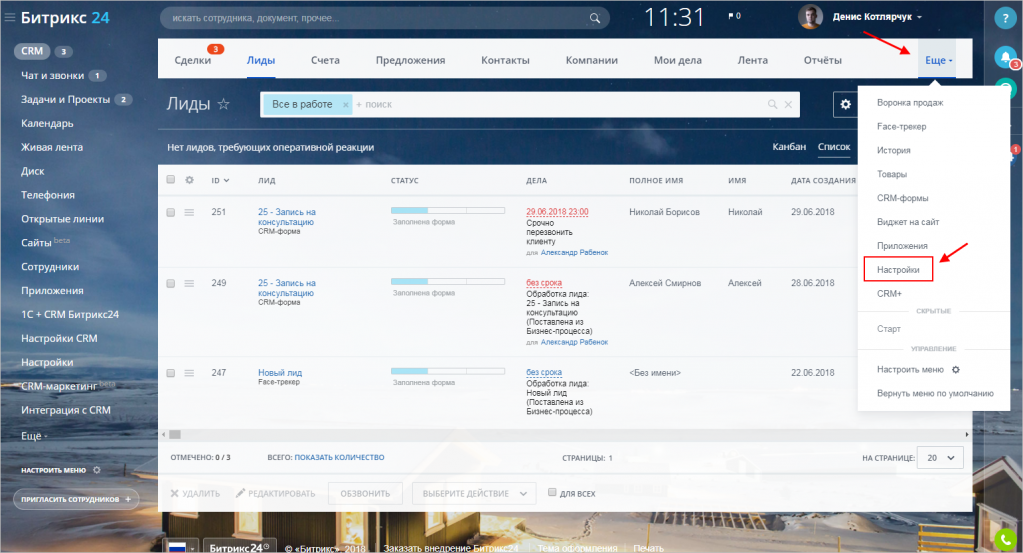
Основные параметры расположены в разделе CRM — Настройки.
Добавляем лиды
CRM оптимизирует работу с клиентами. Поэтому наш следующий шаг — добавить этих самых клиентов:)
Начнём с создания новых лидов. Лид — это холодный контакт, любая зацепка с потенциальным клиентом. Это любая минимальная информация — будь то номер телефона, адрес электронной почты или сообщение из социальной сети.
Существует несколько способов добавить лид:
- Занести их вручную
- Импортировать готовый список
- CRM-формы и виджет на сайте
- Входящие письма и звонки
Каждый лид — это потенциальный клиент, поэтому важно эффективно работать с каждым лидом.
Обрабатываем лиды
Теперь наша задача — привлечь клиента, запланировать звонки, письма и встречи.
Вся история общения с клиентом хранится в CRM — вы всегда будете в курсе текущего состояния дел.
После успешной обработки мы конвертируем лид в контакт или компанию, а в случае продажи — в сделку.
Нажмите Завершить обработку лида и выберите нужный результат из списка:
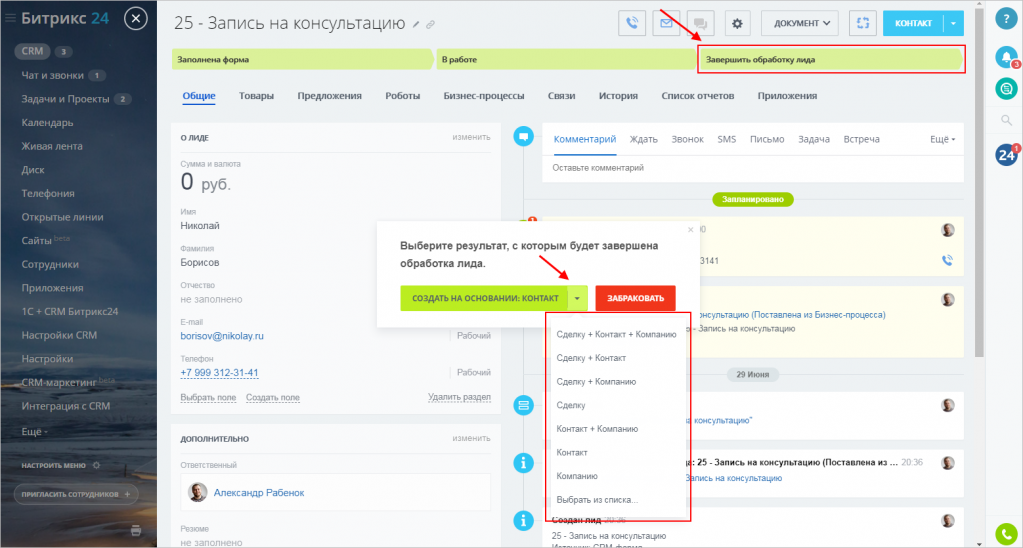
Работа с лидом закончена — он останется в CRM и будет привязан к новым элементам.
Планируем дела
Что же такое дела в CRM? Это любая запланированная активность — перезвонить клиенту, выслать предложение, провести презентацию и т.д.
Текущие дела можно просмотреть в разделе Мои дела. Здесь вы увидите все дела: как запланированные, так и выполненные для любых элементов (лидов, контактов, компаний и сделок).
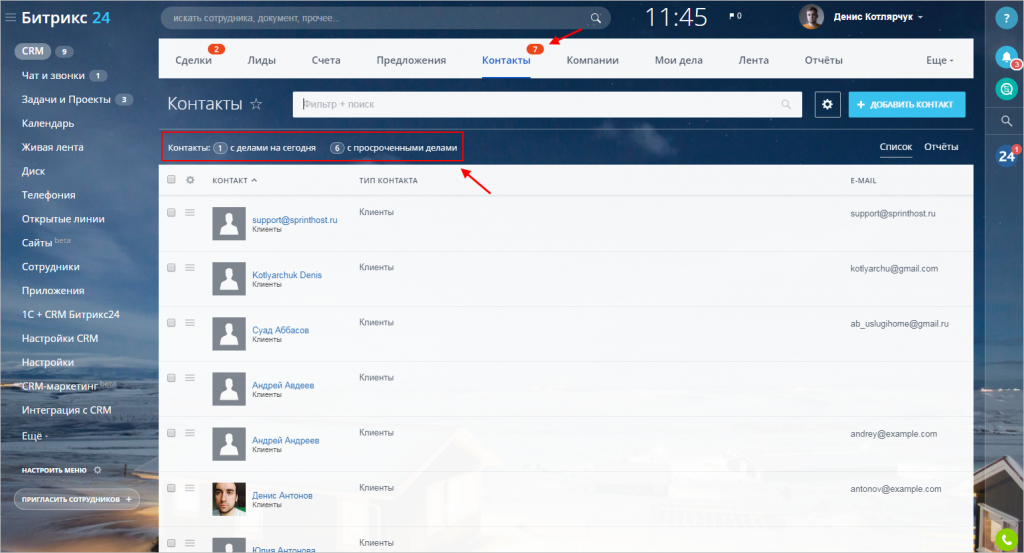
Специальные счётчики подскажут, сколько дел требуют вашего внимания:
История
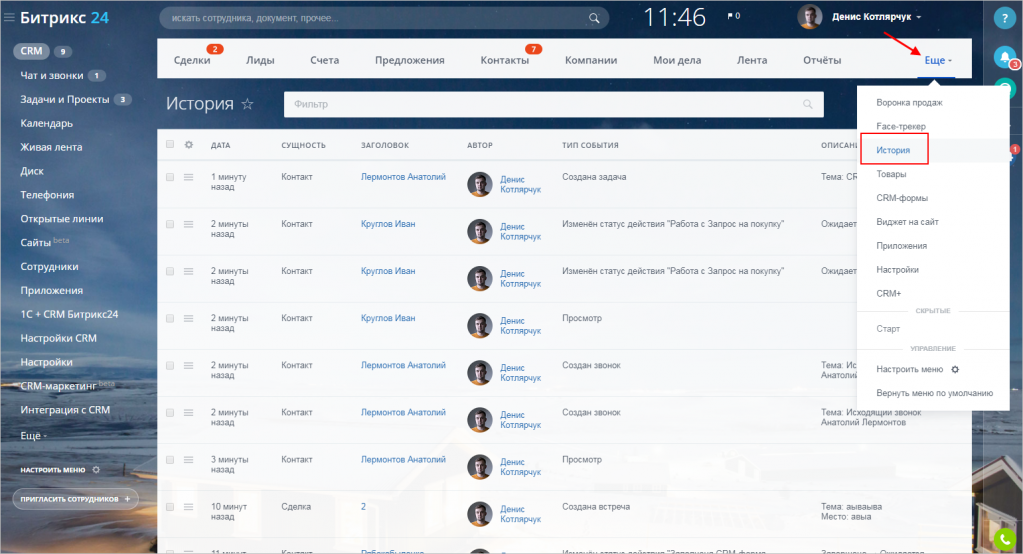
Вся история взаимодействий с клиентами расположена в разделе CRM — История.
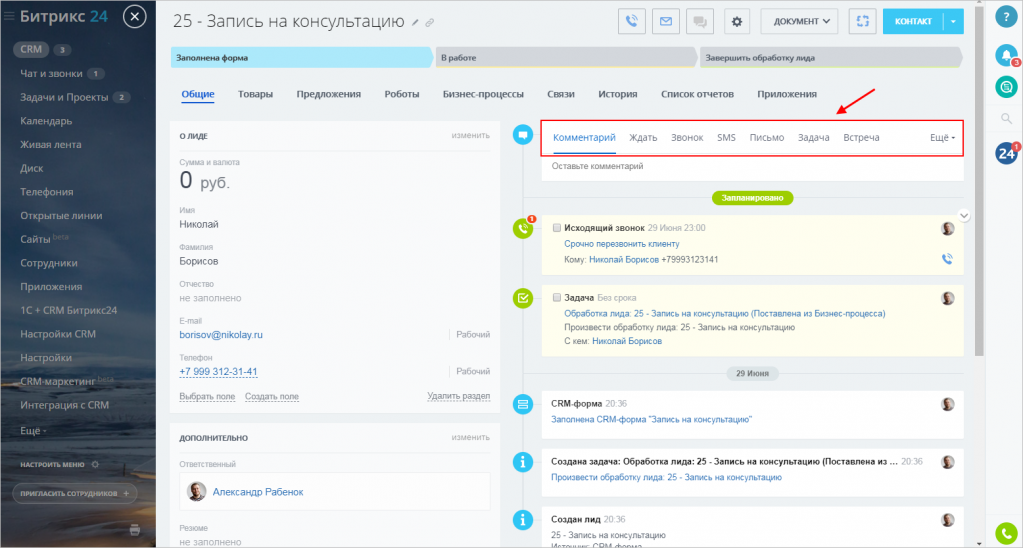
У каждого элемента (лид, контакт, компания, сделка) есть своя карточка. В ней вы можете просмотреть информацию, последние события и запланированные дела.
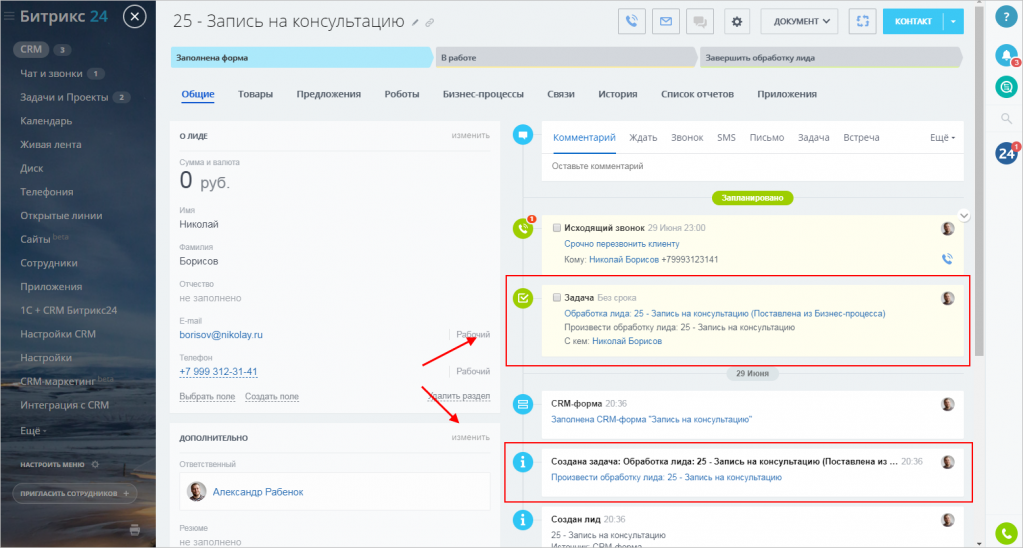
Здесь же одним кликом можно добавить новое дело или оставить комментарий.
Работаем со сделками
Конечная цель любого бизнеса — продажа товаров и услуг, то есть сделка.
На этапе создания сделки мы добавляем товары, которые приобретает клиент.
Мы можем создать товары прямо в сделке (вкладка Товары) или выбрать их из каталога.
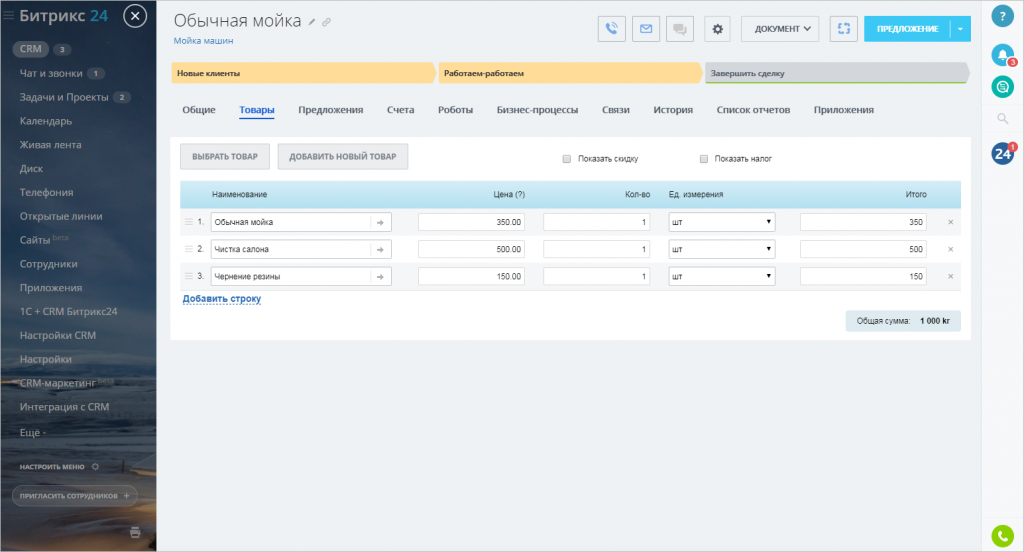
В сделке мы продолжаем общение с клиентом — обсуждаем детали покупки, звоним, пишем и выставляем счета.
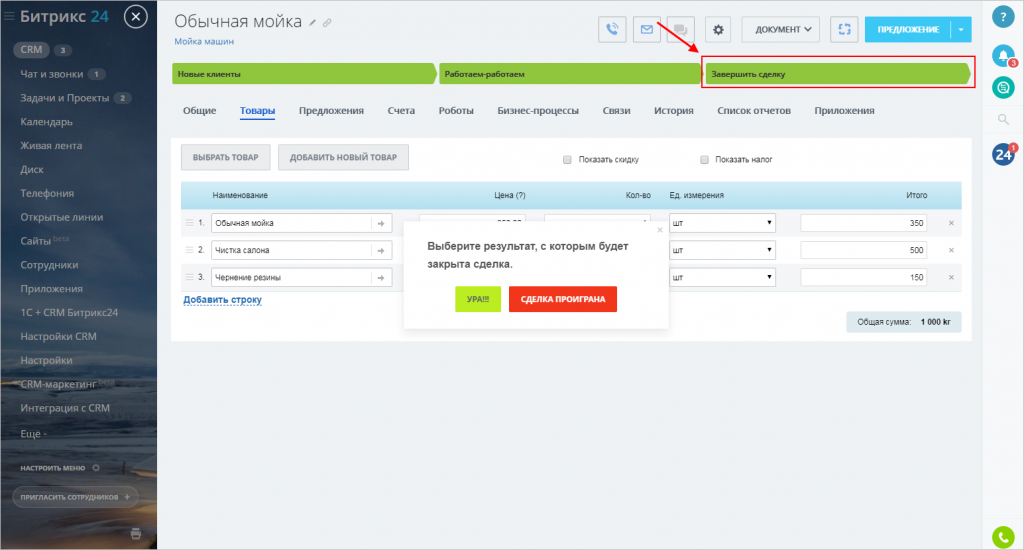
Наконец сделка заключена, и мы успешно её закрываем.
Спасибо, помогло!
Спасибо 
Это не то, что я ищу
Написано очень сложно и непонятно
Есть устаревшая информация
Слишком коротко, мне не хватает информации
Мне не нравится, как это работает
Битрикс 24 – удобное решение для коммерческой деятельности. Система позволяет оптимизировать бизнес-процессы внутри компании и автоматизировать продажи. Главным преимуществом Б24 считается богатый инструментарий при наличии бесплатного тарифа. Это обеспечивает быстрый старт компании и ее внедрение на рынок без дополнительных затрат.
В этой статье мы детально расскажем о Битрикс24 и как в нем работать пошагово. Поехали!
Интеграция с соцсетями и мессенджерами
Срок выполнения
Индивидуально
Обзор интерфейса

Внутренний интерфейс Битрикс 24 насыщен обилием инструментов, позволяющих контролировать все внутренние процессы компании. Основой Б24 является колонка левого меню, определяющая категории программы. К списку основного инструмента Битрикс 24 относят следующие категории:
- Живая лента – новостной раздел, где отображаются все текущие задачи вашей компании. Постановка задач и их обсуждение происходит в режиме реального времени.
- Задачи – раздел, отображающий список, сроки и план задач. Интерфейс портала позволяет быстро создавать и редактировать задачи, а также коммуницировать с ответственными за проект сотрудниками.
- Календарь – удобный инструмент для планирования и согласования встреч, звонков или задач. Поддерживает опции напоминания и синхронизации с Google календарем и т.д.
- Диск – глобальное хранилище данных, где содержится вся информация, файлы и документы компании, предварительно загруженные в Битрикс 24. Доступ к диску есть у всех подключенных сотрудников системы. Все данные с диска могут быть синхронизированы с продуктами 1С.
- Чат и звонки – раздел для коммуникации и связи. Инструментарий портала поддерживает возможность проведения внутренних звонков среди сотрудников, а также подключение контрагентов в единый чат.
- Почта – раздел портала для внешней связи с клиентами компании. Интерфейс почты Б24 позволяет работать сразу с несколькими почтовыми ящиками, запускать рассылки CRM-маркетинга, а также обрабатывать все полученные письма.
- CRM – перечень инструментов, позволяющий обрабатывать корпоративные задачи и проводить сделки. Отличительным преимуществом Битрикс 24 считается возможность бесплатной работы с инструментами CRM малому бизнесу до 12 сотрудников.
- Сотрудники – раздел, содержащий все данные о сотрудниках компании. Интерфейс раздела позволяет просмотреть структуру компании, а также проводить поиск информацию по любому из сотрудников.
- Группы – раздел помогает сгруппировать всю информацию о проектах в одном месте. В группу проекта могут быть включены все документы компании, важные файлы, список задач и сообщения сотрудников. Группы могут создаваться как открытого, так и закрытого типа.
- Время и отчеты – раздел, отображающий рабочее время или график отсутствия всех сотрудников компании. Кроме того, данный инструмент позволяет настраивать собрания и планерки, а также просматривать рабочие отчеты.
- Сайты – категория содержит список всех подключенных сайтов компании. Предусматривает возможность редактирования и настройки сайтов и коммерческих площадок.
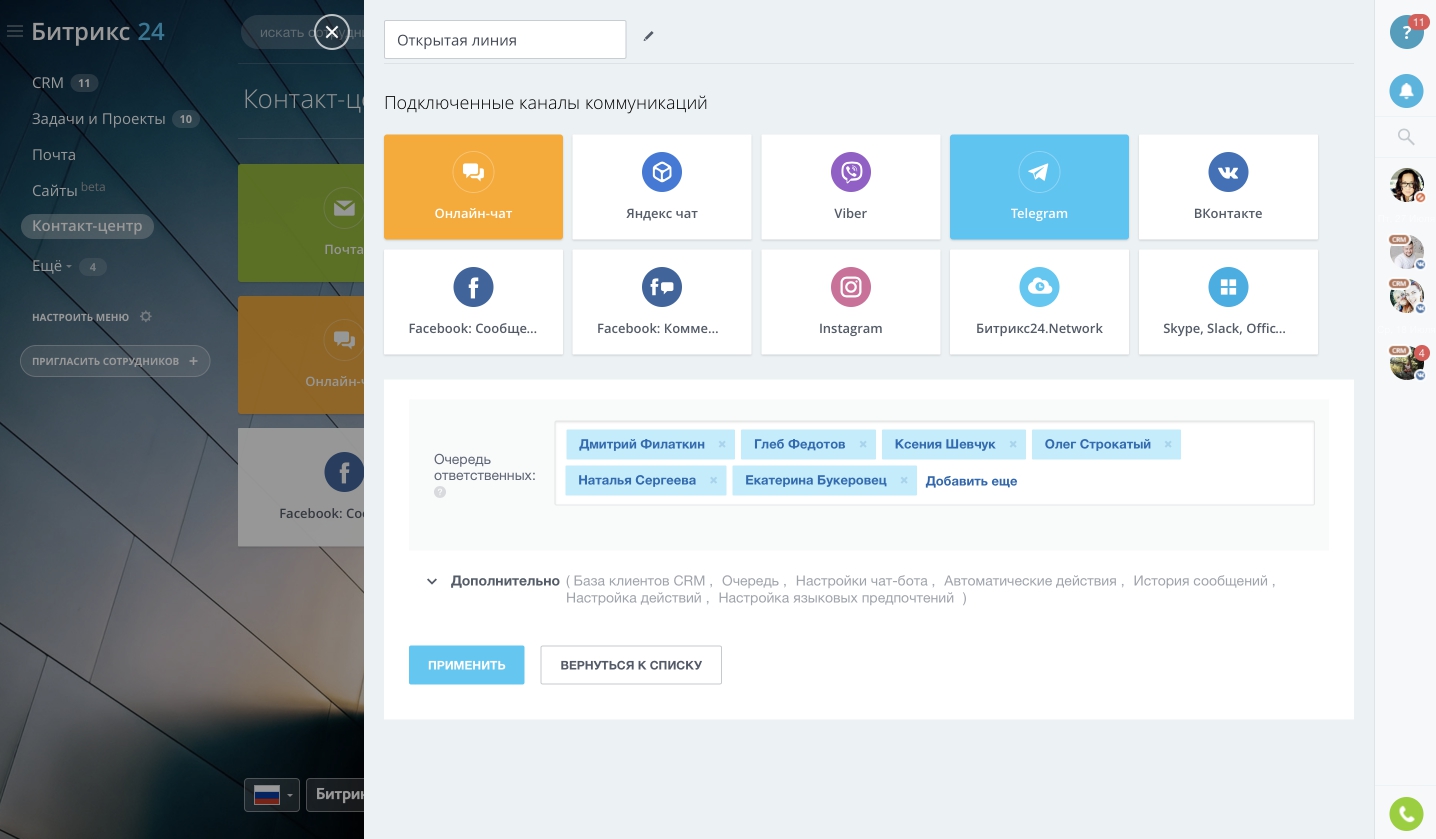
- Контакт-центр – раздел объединяет в CRM все способы коммуникации с клиентами. Синхронизирует данные клиента со всеми соц. сетями, мессенджерами, онлайн-чатами и формами захвата с сайтов.
- CRM-маркетинг – инструмент для работы базой клиентов. Позволяет настраивать профильные рассылки на почту и через социальные сети, а также работать с аудиторией в рекламных кабинетах.
- CRM-аналитика – инструмент анализа маркетинговой деятельности компании. CRM-аналитика позволяет отслеживать работу менеджеров, следить за воронкой продаж и прогнозировать доход.
- Сквозная аналитика – раздел, объединяющий все рекламные каналы компании и показывающий их эффективность в продажах. Инструмент для глобальной аналитики.
- Телефония – модуль работы со всеми телефонными звонками компании. Позволяет подключать телефонные аппараты, просматривать детализацию звонков и контролировать баланс.
- Приложения – раздел с дополнительными приложениями от разработчиков для расширения опций Битрикс. Есть как бесплатные, так и платные решения.
- Центр продаж – модуль для подключения платежных решений и система анализа всех финансовых операций компании. Позволяет охватить и проанализировать все этапы продаж.
- 1С + CRM Битрикс24 – модуль синхронизации и обмена данными между программами.
- Лаборатория AI – раздел для подключения голосовых помощников или интерактивных приложений. Позволяет оптимизировать внутренние бизнес-процессы и расширить способы продаж.
- Мой тариф – программное дополнение, позволяющее узнать информацию о текущем тарифе, или расширить Битрикс 24 платной подпиской.
Левое меню полностью интерактивное, что позволяет скрыть или переместить рабочие инструменты в любом порядке.
Это интересно! Внизу меню программы доступны настройки интерфейса системы Б24. Кроме того, рядом с настройками находится горячая кнопка «Пригласить сотрудников», позволяющая быстро добавить коллег через. Пригласить можно через мобильное сообщение, почту или ссылку.
Большим преимуществом портала является быстрый старт. В системе легко зарегистрироваться, быстро добавить сотрудников и начать принимать заказы.
Запуск и регистрация Б24
Для регистрации CRM достаточно перейти на главную страницу сайта, выбрать способ быстрой авторизации и нажать «Продолжить регистрацию». Программа самостоятельно создаст новый Битрикс и присвоит цифровое название компании.

После регистрации программа предложит вектор использования ее инструментов и настроит интерфейс соответствующим образом. Данный процесс можно отложить на потом.

Как задать имя компании?
Присвоить имя компании и выбрать домен можно в верхнем левом углу, рядом с названием программы. Если желаемый домен занят, портал предложит ряд альтернативных наименований.

Обратите внимание! В платных решениях возможно полное переименование домена компании в экосистеме Б24. Так тариф «Компания» позволяет полностью заменить доменное имя, а тариф «Команда» – переименовать домен 3 уровня.
Создаем команду и привлекаем сотрудников: все просто!
Теперь можно приступать к добавлению сотрудников в ваш корпоративный портал. Пригласить можно через главное меню нижней левой или в верхней правой части интерфейса. Уже прибывшим сотрудникам можно отправить сообщение или поставить задачу.

- Пригласить в Б24 можно через быструю ссылку, по sms или email, а также через партнера CRM – портал интегратора. Здесь же в настройках можно обозначить форму регистрации новых сотрудников и текст письма-приглашения.

Первоначальная настройка окончена. Теперь можно приступать непосредственно к работе.
Работа с функционалом Битрикс24 пошагово
Интерфейс оболочки Б24 интуитивно понятен, однако обширные опции программы поначалу могут сбить с толку. Наше руководство по битрикс24 поможет быстро сориентироваться в интерфейсе программы и начать работу.
Как создать задачу в Битрикс24?

Работа в битрикс24 начинается с составления задач для сотрудников. Для создания задачи необходимо перейти в «Задачи» и нажать кнопку «Добавить задачу».

В открывшемся интерфейсе можно заполнить текст задачи, а также указать сроки выполнения и всех ответственных лиц. Для типовых задач из меню в верхнем углу можно создать шаблон, позволяющий сократить время заполнения задач.
Раздел «Задачи» позволяет просматривать и редактировать активные задачи. Сам интерфейс может быть индивидуально настроен каждым пользователем.
Чат и звонки

Режим необходим для внутренней связи между сотрудниками компании. Технические возможности раздела позволяют совершать:
- Обмен сообщениями в общем и закрытых чатах.
- Телефонные звонки и многоканальную связь.
- Просмотр всех уведомлений внутри портала.
- Просмотр «живой ленты» компании.
Для более эффективного использования веб-мессенджера Б24 можно установить дополнительное приложение для Windows, Android или iOS.
Работа с группами

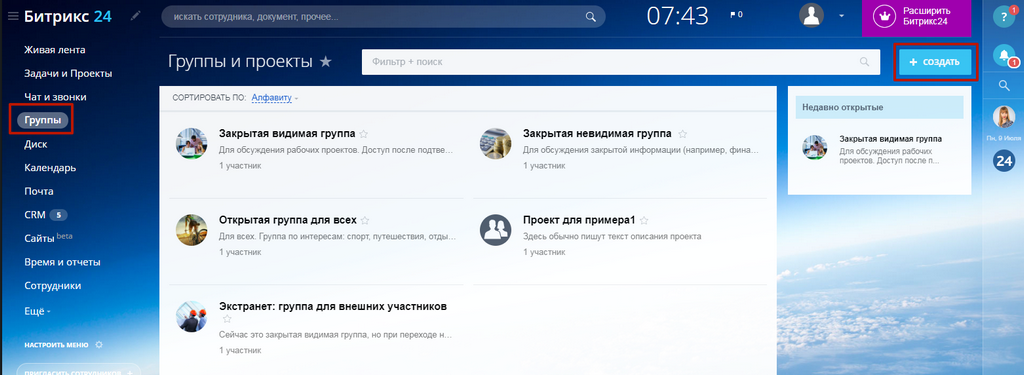
Группы позволяют объединить сотрудников, работающих в рамках одного проекта или выстроить вертикаль управления компанией.
Интерфейс системы позволяет создавать полностью или частично закрытые и открытые группы. Чтобы создать новую группу, необходимо справа в меню найти и выполнить соответствующую команду.

После выбора необходимого типа группы откроется окно редактирования. Здесь можно обозначить цели группы, выбрать руководителя или модераторов, а также добавить сотрудников.
После запуска внутри группы можно обмениваться сообщениями и документацией между всеми ее участниками.

Учет рабочего времени
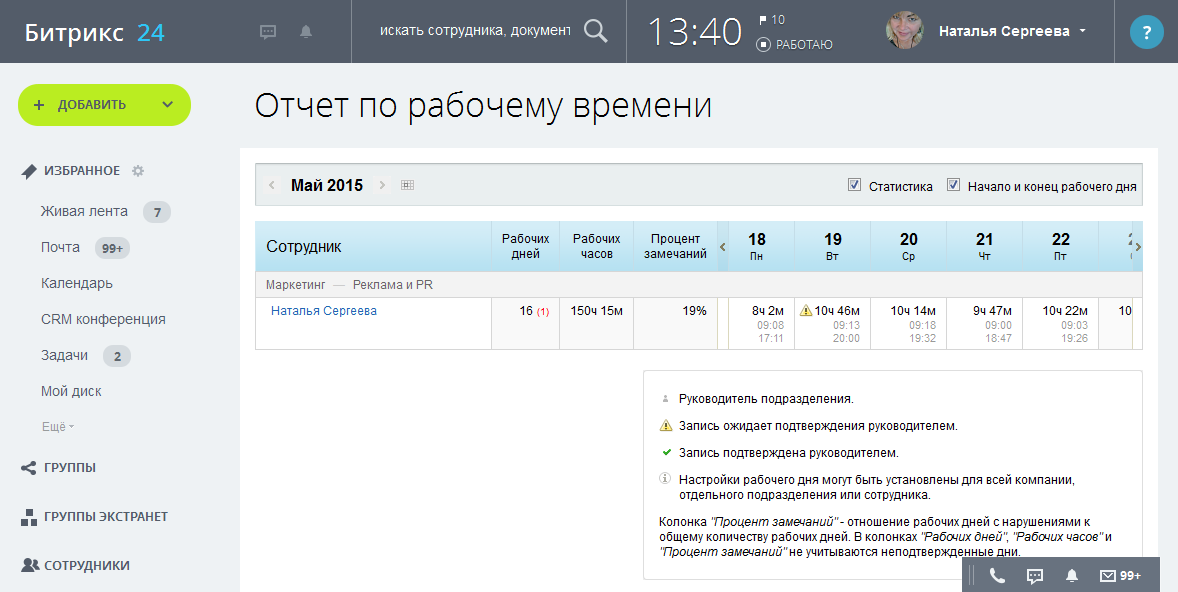
Возможность учета времени работы персонала доступна только с тарифом «Компания». Режим позволяет контролировать время работы каждого из сотрудников, а также получать ежедневные отчеты.

Среди инструментов данной категории также следует выделить:
- Просмотр глобальной статистики.
- Просмотр начала и конца рабочего времени каждого сотрудника.
- Контроль нарушений графиков всего отдела или сотрудников.
- Подсчет, анализ и фильтр рабочих дней.

Для создания новых или редактирования текущих рабочих графиков необходимо кликнуть на шестеренку в правом углу сверху.
Управление и настройка календаря

Календарь позволяет контролировать все рабочие процессы компании, а также планировать свой график работы. Категория «Мой календарь» предназначена для планировки личных задач и событий, «Календарь компании» – для контроля этапов сделок и переговоров. Для работы в Битрикс 24 календарей можно создавать бесчисленное множество.
Работа с документацией

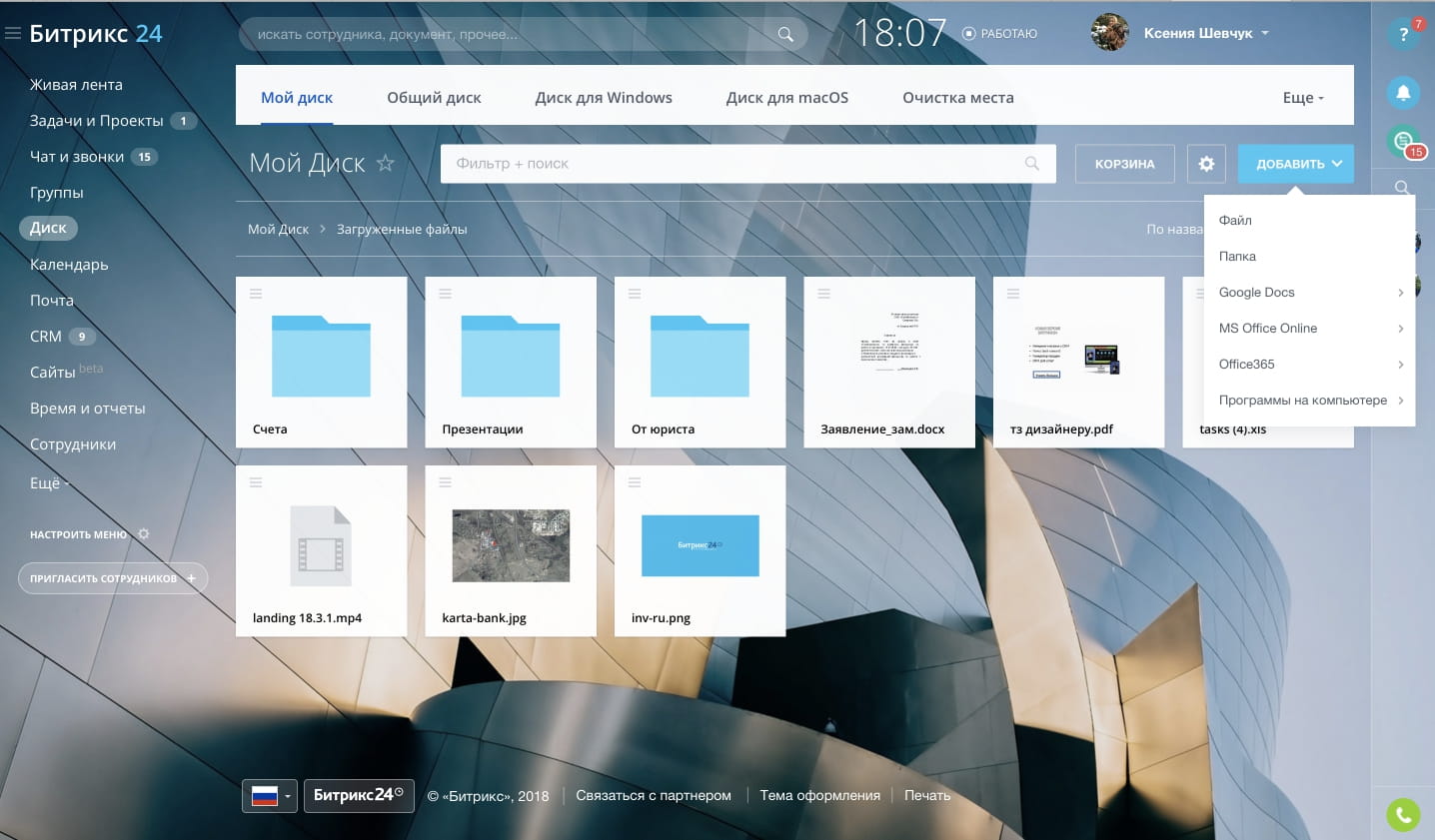
Весь документооборот компании проходит через раздел Б24 «Диск». Как и в других категориях, Битрикс24 предоставляет возможность сортирования и размещения файлов отдельно для каждого работника или на общий диск. Техническая сторона программы позволяет работать со всеми форматами файлов. Кроме того, можно подключать сетевые хранилища или решения от MS Office и Google.

Для комфортной работы все документы можно загрузить на диск для Windows или macOS, или подключить сетевой диск. Доступ к документации может индивидуально настраиваться через команду «Настройка прав».

Все удаленные документы для безопасности сначала попадают в корзину хранилища. Кроме того, Битрикс24 имеет решение для безопасной очистки пространства – все операции доступны через команду «Очистка места».
Телефония

Раздел «Телефония» позволяет подключить телефонные линии к вашему порталу и запустить работу колл-центра. Также в данном режиме доступна интеграция вашего приложения или виджетов с сайта компании.
Дополнительно в разделе можно просматривать детализацию по всем совершенным звонкам для оценки продаж и эффективности работы менеджеров.

Важно знать! В коробочной версии Б24 и в тарифах Старт+, CRM+, Команда и Компания можно распределить доступ к телефонии между сотрудниками. Распределение прав позволяет определить кто из сотрудников имеет право на:
- Прослушивание звонков и диалогов.
- Звонки по внешним номерам.
- Настройку маршрутизации звонков.
- Аренду номера и т.д.
Управление доступом настраивается главным администратором по адресу «Телефония» – «Права доступа».
Заключение
Битрикс24 идеально подойдет для малого бизнеса и начала коммерческой деятельности. Удобный интерфейс Б24 и возможность синхронизации с 1С, Офис и Гугл позволяет запустить любой проект или стартап. Дополнительным преимуществом считается также бесплатный тариф, и подробная инструкция как пользоваться Битрикс24 в виртуальном помощнике портала.
CRM (Customer Relationship Management) is a class of software that provides structure and coherency in the management of business contacts and potential contacts.
So how to start using CRM in Bitrix24?
- Set up your CRM
- Add leads
- Process leads
- Plan activities
- View history
- Work deals
- Build reports
Set up your CRM
As every company is different, you need to configure Bitrix24 CRM first so that your company can use its full potential.
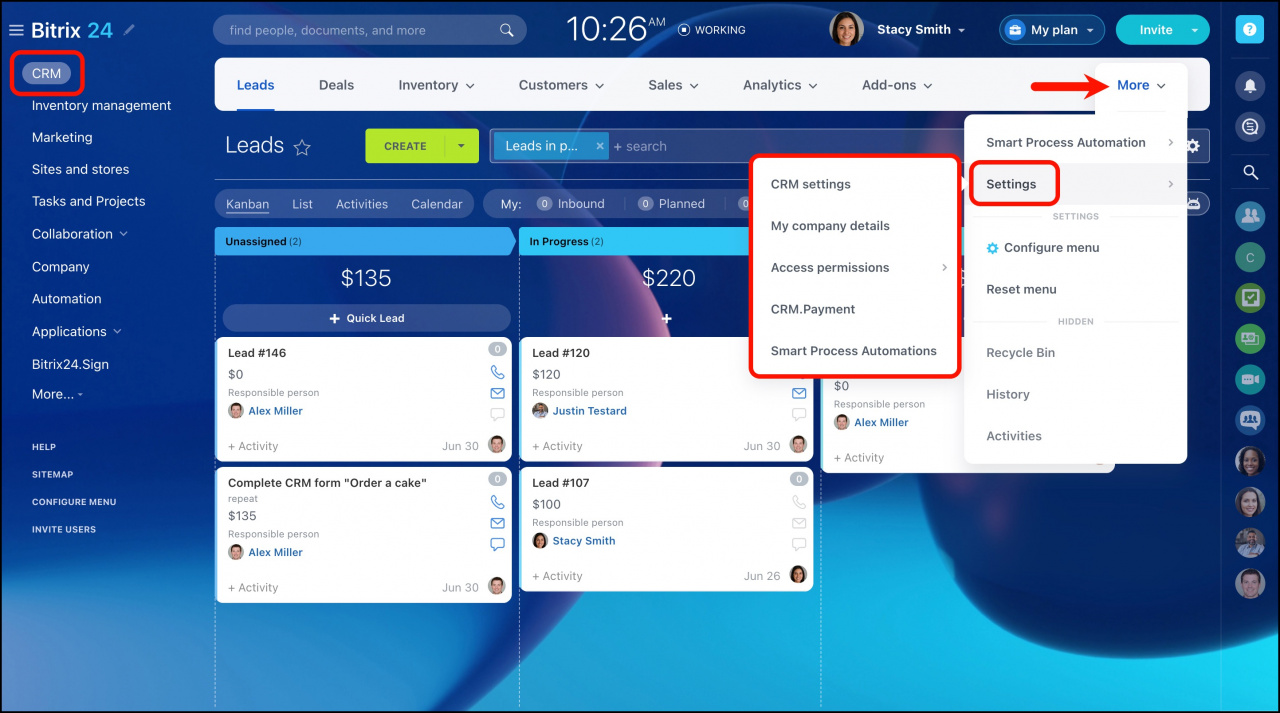
Click CRM > More > Settings. From the drop-down list, select a section:
-
CRM settings: Here, you can access all the general settings to work with CRM.
-
My company details: Add your company details to draw up and approve documents, conduct business correspondence, and use them for billing.
Learn how to add your company details in this article.
-
Access permissions: In this section, you can limit or grant access for employees to CRM entities, as well as products and warehouses.
-
CRM.Payment: Enable a special tool to accept payment in the deal form via special systems connected to Bitrix24.
Read more about it in the article.
-
Smart Process Automation: From this section, you can create smart processes and customize this CRM entity according to your needs.
Learn more about smart processes in the article.
Add leads
A lead is a CRM object containing information (phone number, email, website) about a person or company that has the potential to become a customer. A lead is the beginning of the process; thus, the information contained in the lead may come from a business card collected at a conference, the company website, or a phone call coming to the sales department.
There are several ways to add leads:
- Add them manually
- Import leads
- Use CRM forms and website widget
- Incoming emails and calls
Every lead is a potential client, so it’s essential to work with them effectively.
Read more about leads in the article — Work with lead in CRM.
Process leads
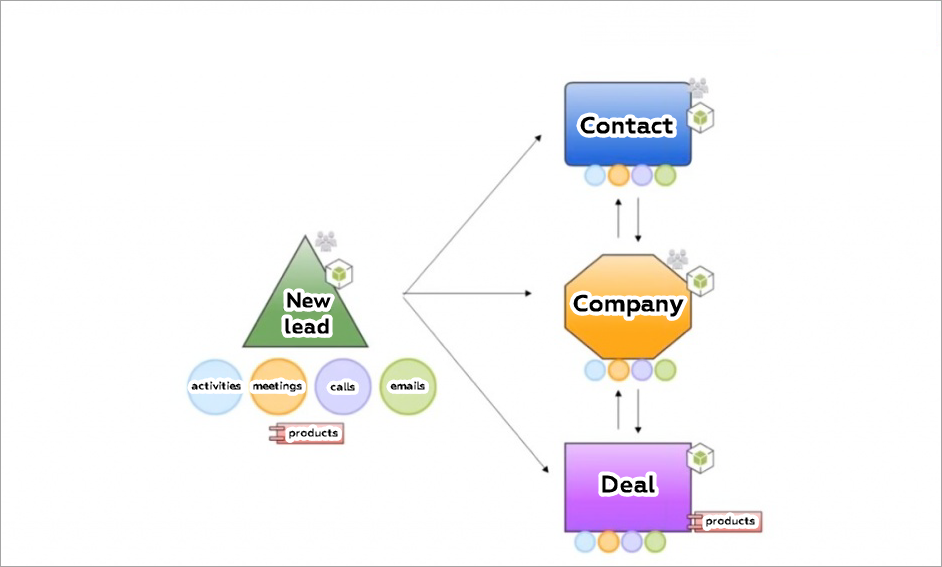
The main goal of processing a lead is to convert it into a contact, company, or deal. It can be achieved using different means of communication: meetings, calls, and emails. All the communication history is saved in CRM.
Click Complete lead and select one of the options.
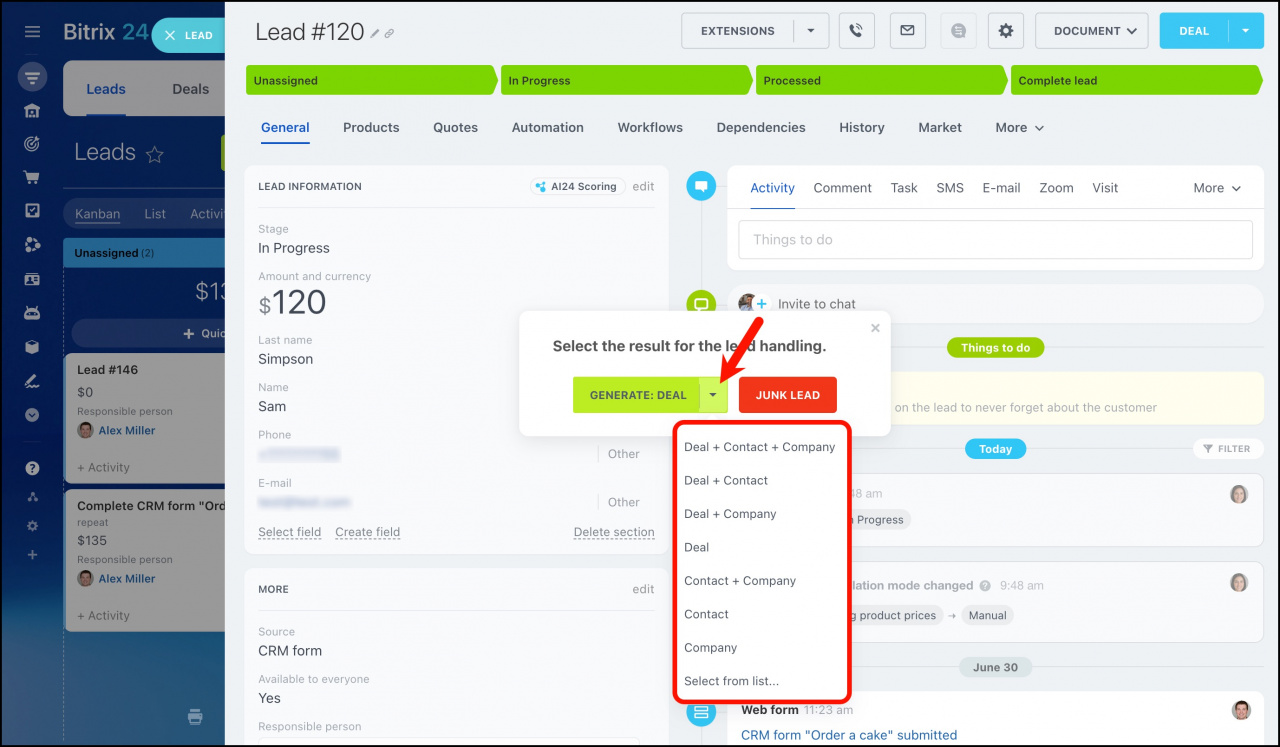
The lead handling process is finished, and it’s time to start working with new CRM entities connected with this lead.
The picture below shows that all these entities have something in common: activities, calls, meetings, and emails.
Plan activities
Activities combine all actions on CRM entities, such as calls, tasks, meetings, emails, etc.
Click CRM > More > Activities to view your current activities.
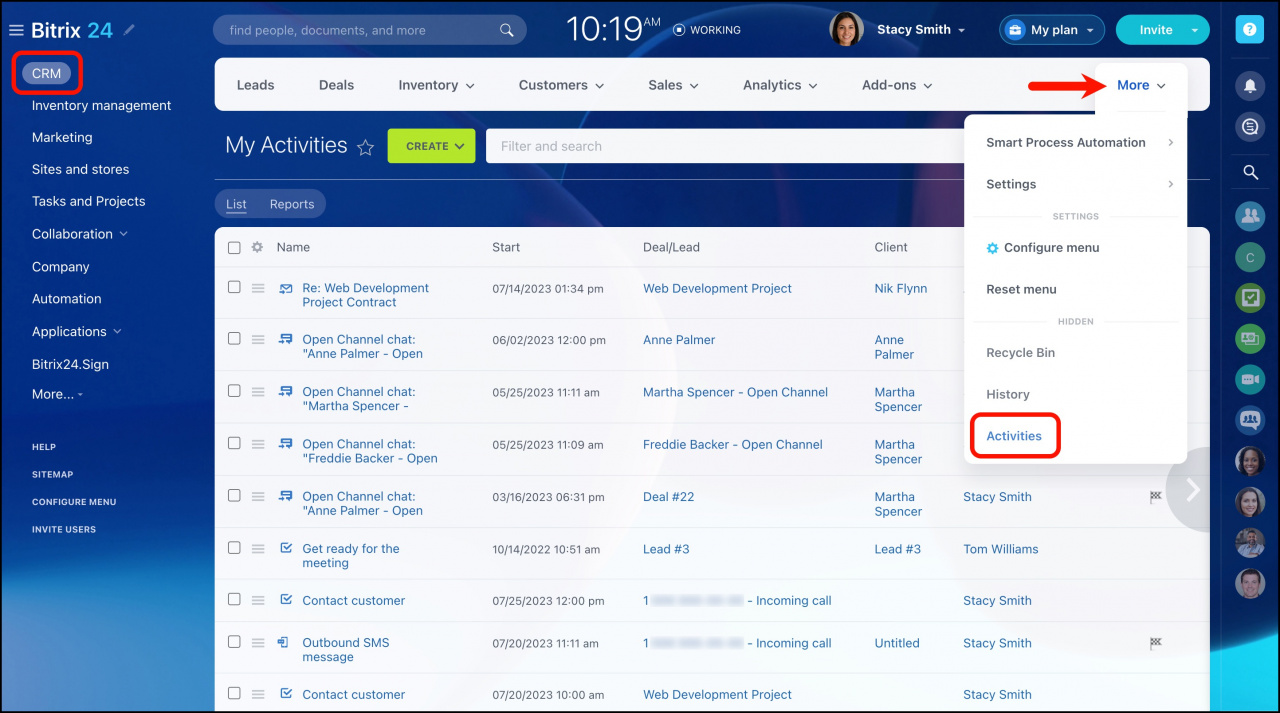
Also, you can see counters in other CRM sections. These counters are made to remind you about activities that need your attention.
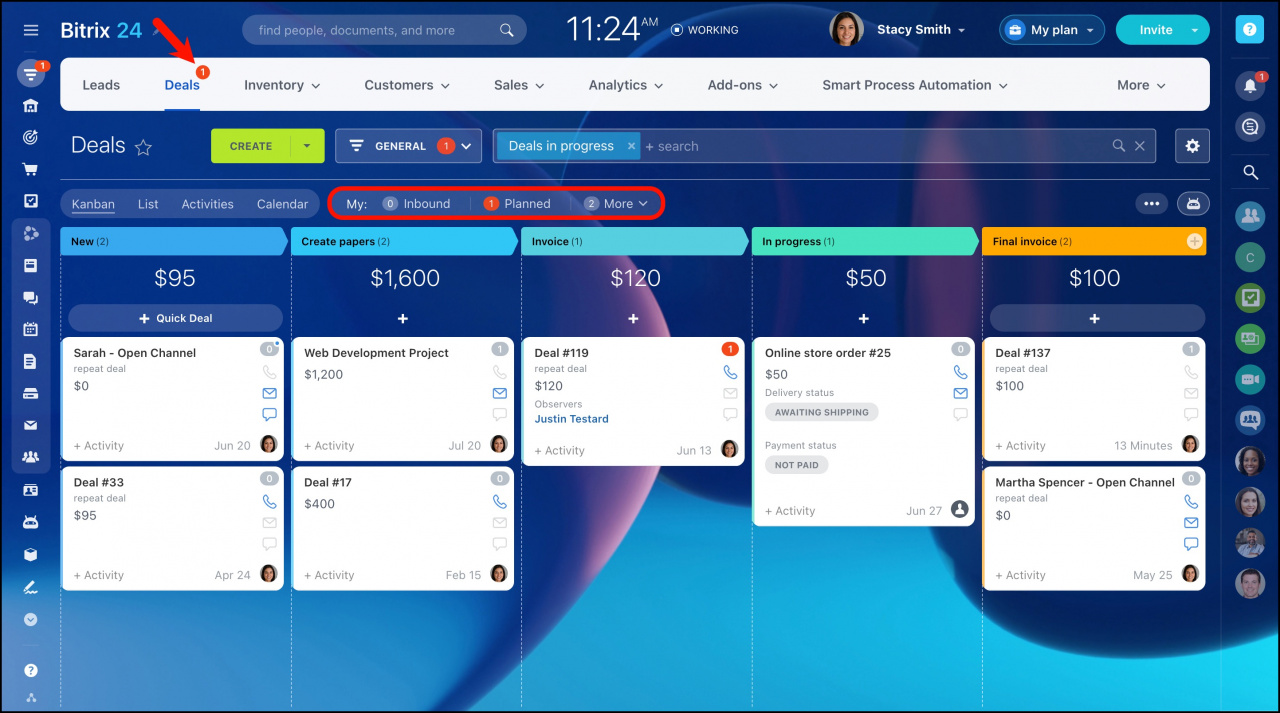
Find more information about activities and activity counters in CRM.
View history
You can view client interaction history under CRM > More > History.
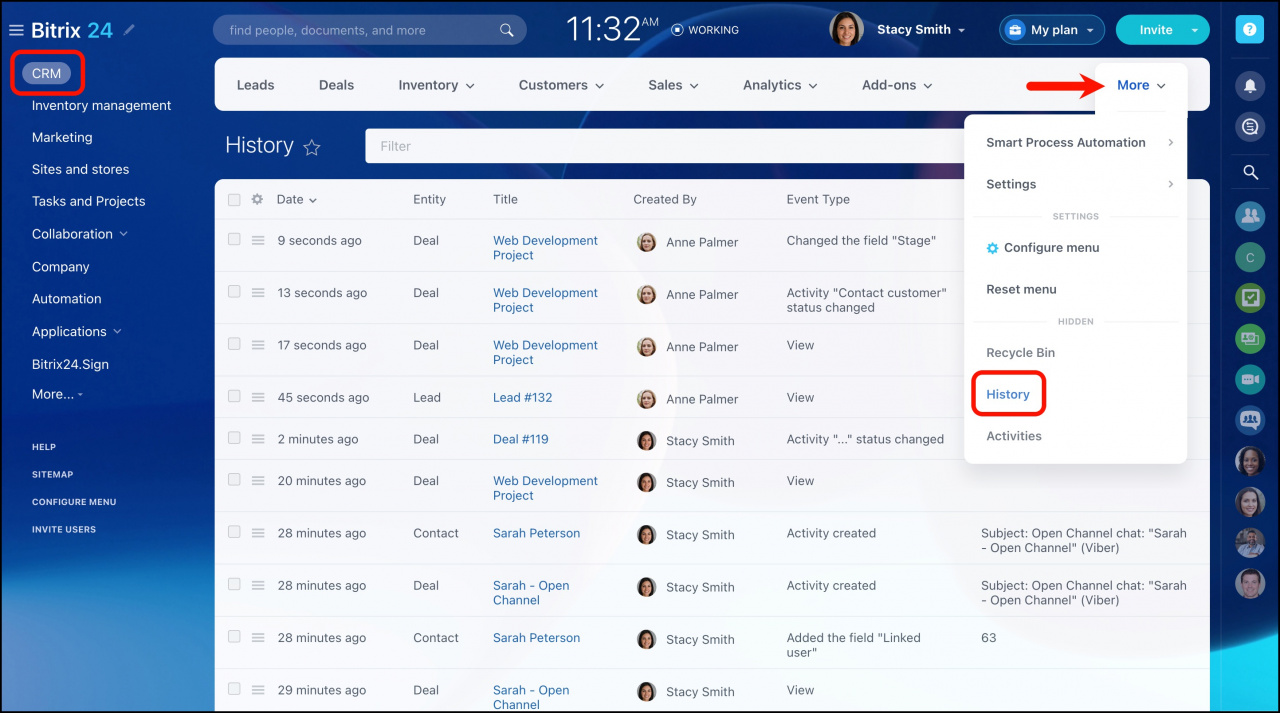
Every CRM entity (lead, contact, company, deal) has a form where you can view information, communication history, and planned activities.
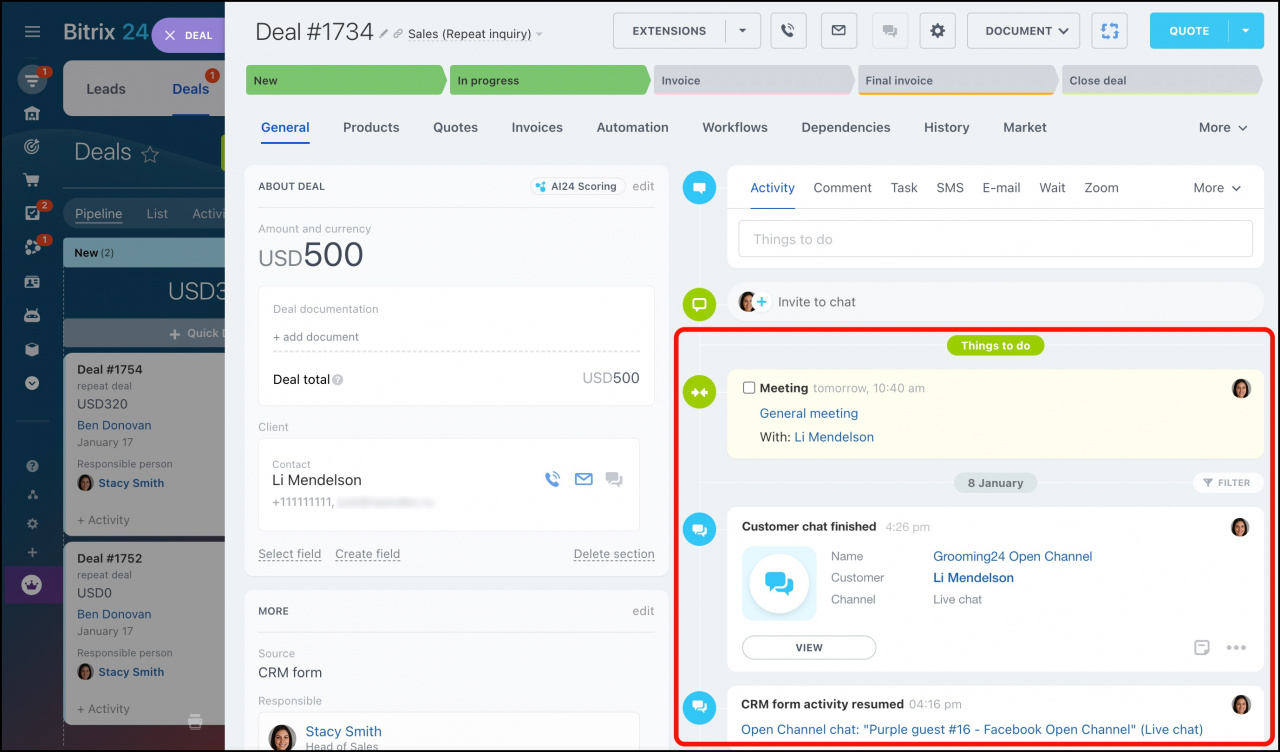
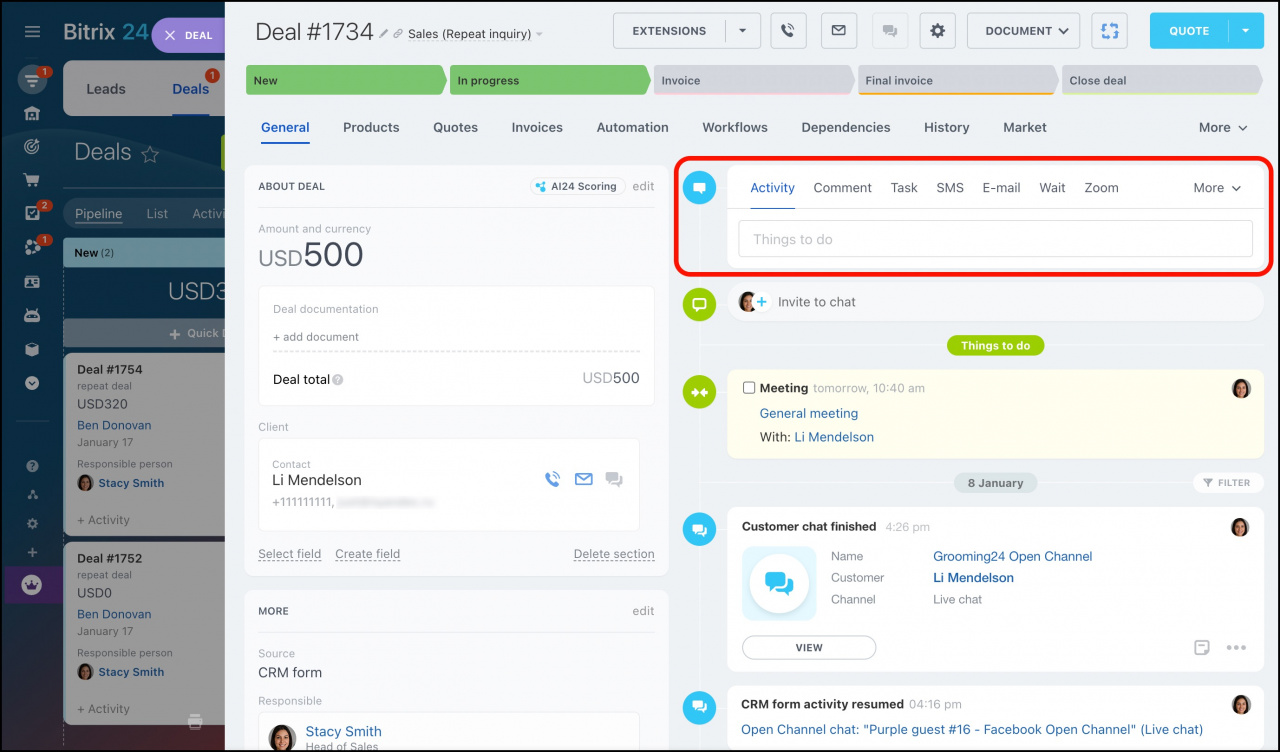
Here, you can also add comments or plan new activities.
Read more about it in the article — CRM History.
Work deals
A Deal is a CRM entity containing the interaction with a Contact or Company on a possible transaction. A Contact or Company may have any number of associated Deals.
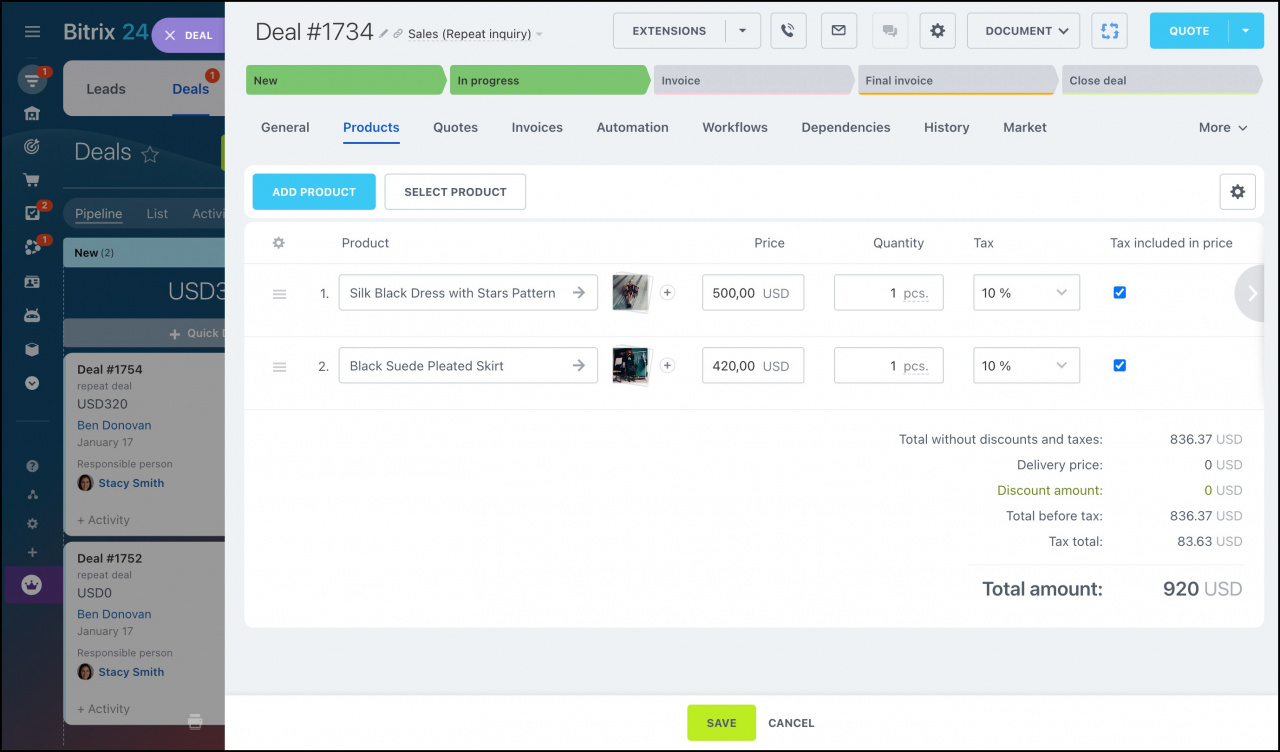
When creating a new deal, you can add products to it in a special tab. Open Products > click Add new product or Select product from the catalog.
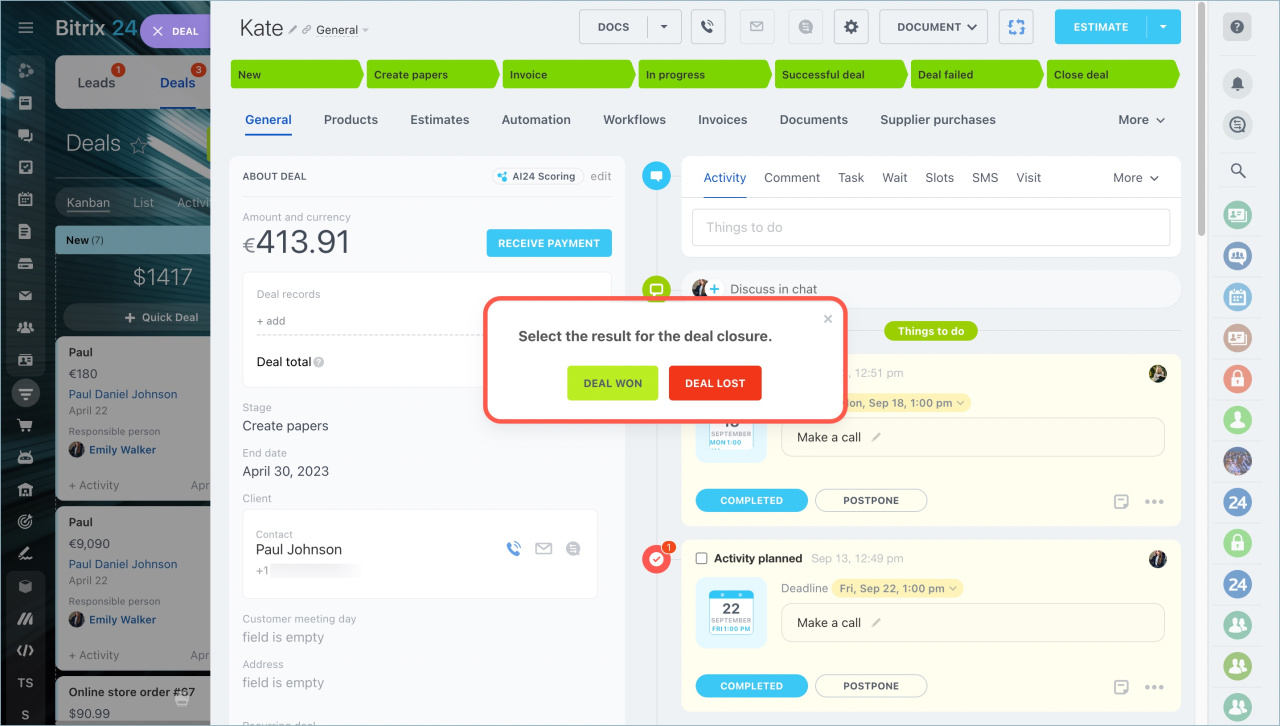
When you close a deal, you need to select the result for its closure.
Build reports
Analyzing sales is an important part of growing your business.
Develop a sales funnel to assess your company’s performance. Go to CRM > Analytics > Sales funnel.
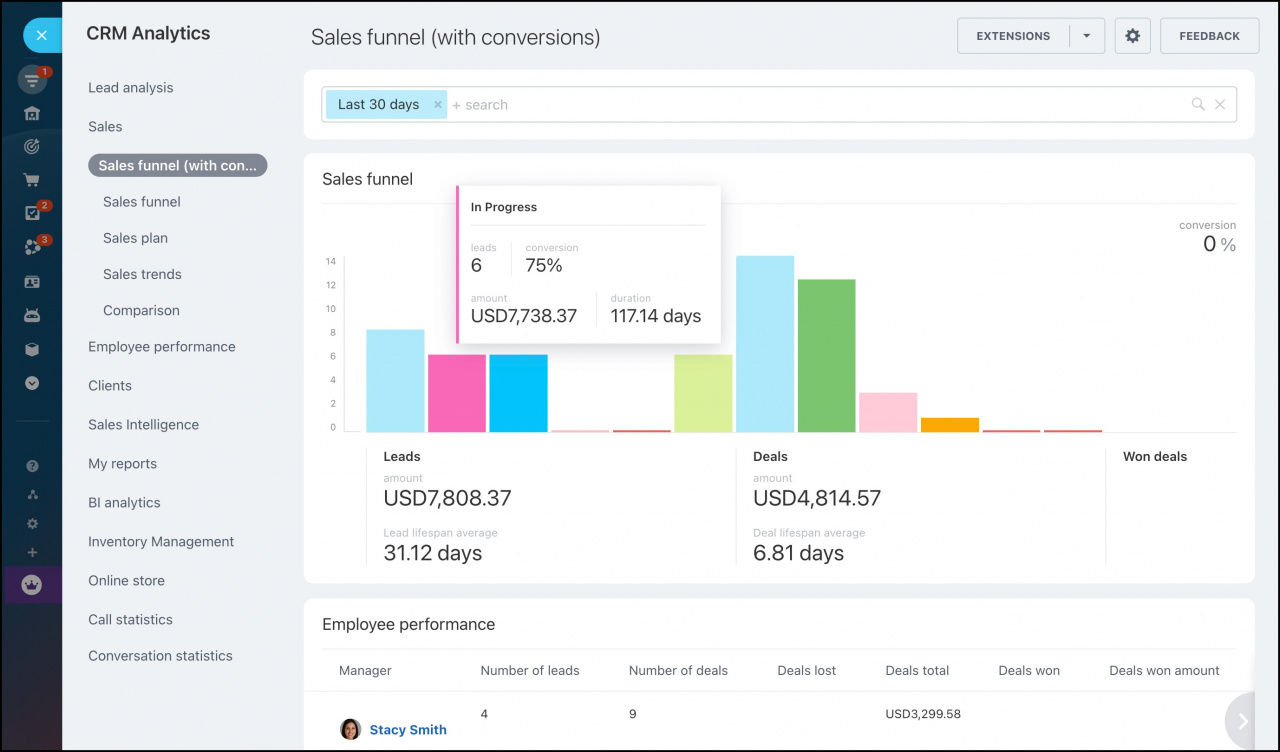
The chart shows the number of deals in each stage.
For a deeper analysis, go to CRM > Analytics > Reports.
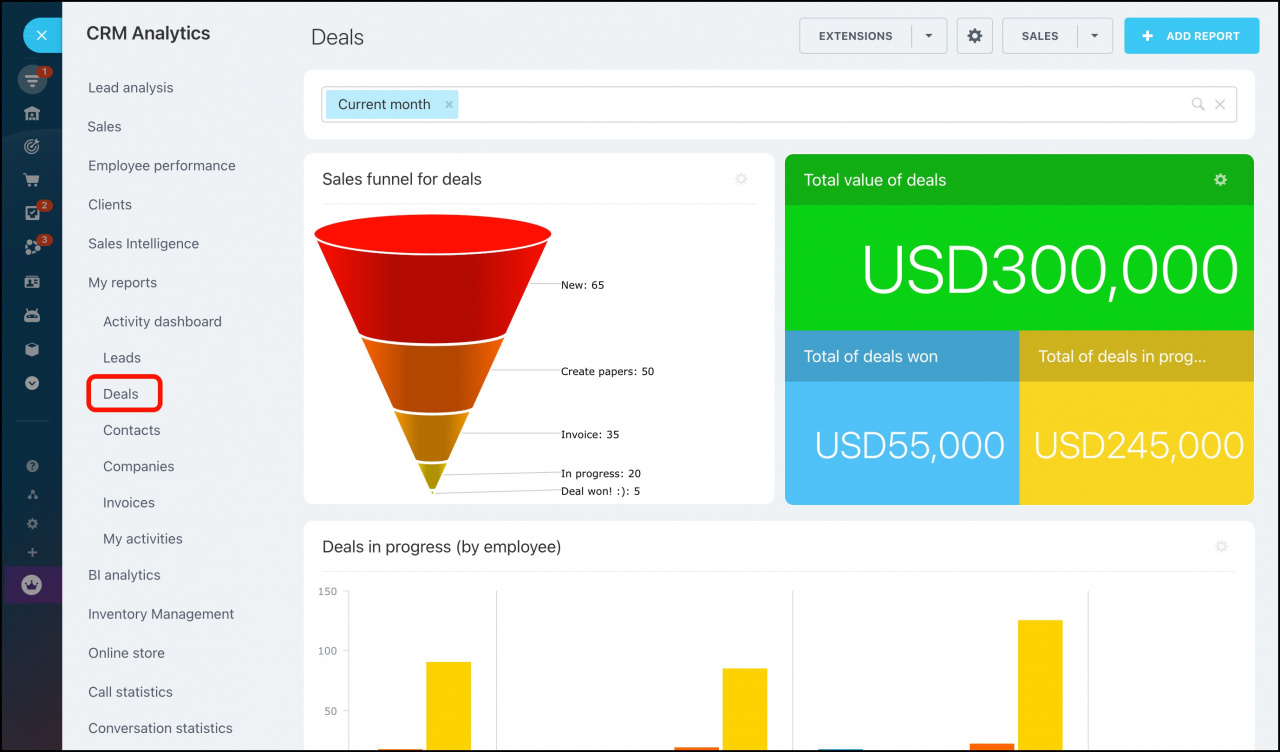
In this section, you can find the reports for all the key indicators and detailed statistics.
Was this information helpful?
Integration specialist assistance
That’s not what I’m looking for
Complicated and incomprehensible text
The information is outdated
It’s too short. I need more information
I don’t like the way this tool works
Основная задача Битрикс24 — это автоматизация продаж и управление взаимоотношениями с клиентами (CRM).
Если правильно настроить все процессы, CRM будет выполнять львиную долю рутинной работы вместо сотрудников. Соберет заявки из всех источников продаж, добавит новые контакты, запустит сделку, заполнит счет, отправит напоминание об оплате. У менеджеров остается больше времени на решение управленческих задач, поиск новых клиентов и другие важные дела.
Мы подготовили инструкцию по работе в CRM Битрикс 24 с нуля для начинающих. В ней вы найдете ответы на вопросы: обязательно ли внедрять эту систему, какие функции нужны именно вам и как их настроить, чтобы все заработало.
Внедрим и настроим «Битрикс24» под ваш бизнес!
Оставьте заявку и получите консультацию в течение 5 минут.
Что такое CRM Битрикс 24 и кому она нужна: обучающее видео
CRM в Битрикс24 — это подсистема, которая помогает автоматизировать работу с клиентами. Она избавляет сотрудников компании от необходимости постоянно заходить в разные программы, почтовые сервисы и мессенджеры. Все задачи они могут выполнять в едином интерфейсе.
Базовые функции CRM доступны на всех тарифах облачных и коробочных версий Битрикс24.
Чтобы лучше понять возможности и преимущества CRM Битрикс 24, посмотрите небольшое обучающее видео.
Какие проблемы решает CRM Битрикс24
Некоторые предприятия до сих пор ведут клиентскую базу в Excel, электронных Google-таблицах или в тетрадях, регулярно сталкиваясь с проблемами.
| Проблемы, возникающие при отсутствии CRM | Как их решает Битрикс24 |
| Нельзя отследить историю взаимоотношений с клиентами. Менеджеры фиксируют информацию о встречах и звонках в электронных таблицах | Для каждого клиента создается карточка. В ней хранятся контактные данные и история общения от первой заявки |
| При большом наплыве писем и звонков можно забыть добавить контакт в свою таблицу и упустить клиента | Собирает заявки из мессенджеров, онлайн-чатов, фиксирует email и звонки. Для каждого контакта создает отдельную карточку |
| Сотрудники планируют действия по сделке в своем ежедневнике. Если задач много, можно забыть о важных делах | Встречи, звонки, отправку документов можно планировать в карточке клиента или сделки. Система отправит напоминание |
| Все документы (договоры, счета, накладные) нужно создавать и заполнять вручную | Система сама сформирует документ из шаблона на основании данных из карточки |
Кому нужна CRM
Она подойдет предприятиям в сфере оптовой и розничной торговли, строительства, обслуживания, проектной деятельности и разработки IT-продуктов. Крупный и средний бизнес использует систему в разных отделах и службах:
- Отдел продаж. CRM для sales-менеджеров — такой же важный инструмент, как 1С для бухгалтерии. Особенно если к вам ежедневно поступают сотни звонков и писем от клиентов. Таблицей Excel и блокнотами здесь не обойтись.
- Отдел маркетинга. В CRM собраны данные о клиентах: что и когда они купили, какие товары предпочитают. Эта информация поможет разделить базу на сегменты и разработать для каждого персональные предложения.
- Служба поддержки. В систему поступают вопросы, заявки и жалобы клиентов из всех каналов: почты, мессенджеров, онлайн-чата, телефонии и т. д. Оператор сможет отвечать на все обращения в едином окне.
Малому бизнесу мы тоже рекомендуем внедрить CRM, чтобы не потерять ни одного потенциального клиента.
Как научиться работать в Битрикс 24: обзор основных элементов
Прежде чем перейти к инструкциям по решению основных задач в CRM Битрикс 24, рассмотрим элементы этой системы.
Работа с клиентами осуществляется в разделе «CRM». Перейдите в него из левого бокового меню.

В разделе есть несколько вкладок.

Сначала рассмотрим основные элементы, на которых и строится вся работа CRM:
- лиды;
- сделки;
- клиенты.
Лиды. Это любая «зацепка» и интерес со стороны потенциального клиента: сообщение на сайте «ВКонтакте», письмо или звонок с вопросом о цене и т. п. Такие обращения попадают в раздел «Лиды». Менеджеры обрабатывают их. Отсеивают некачественные лиды (те, которые по ошибке попали в базу). А остальные — переводят в сделки.
Как работать с лидами, мы подробно рассказали здесь.
Сделки. Это уже не просто «зацепки», а конкретные заявки и обращения клиентов, которые готовы что-то у вас купить или заказать. В сделке фиксируется весь процесс продаж — от получения запроса до успешного завершения. В отличие от лида, сделка обязательно привязывается к конкретному клиенту (физлицу или компании) из базы.
Клиенты. Это ваша база покупателей и заказчиков. В ней есть два каталога:
- контакты — покупатели-физлица и представители предприятий;
- компании — предприниматели и юрлица, с которыми вы сотрудничаете.
Здесь же находится и база поставщиков.

Для каждого из перечисленных элементов создается отдельная CRM-карточка. В ней предусмотрены блоки с основной и дополнительной информацией. При этом вы можете удалять и добавлять поля в карточке по своему усмотрению и указывать только те сведения, которые вам нужны. Например, карточка контакта выглядит так:

Какие еще инструменты есть в CRM Битрикс24
Лиды, сделки и клиенты — основные элементы CRM, с которыми работают все пользователи Битрикс24. Остальные инструменты упрощают и ускоряют взаимодействие с клиентами. Но их внедрение нужно не всем компаниям.
В подраздел «Товары и склады» вы можете вручную добавлять свою продукцию или загружать ее из внешних баз. Это нужно в том случае, если при оформлении сделок вы хотите указывать не только общую сумму продажи, но и отражать конкретные товарные позиции.

Здесь же можно включить опцию «Складской учет», чтобы фиксировать приемку, отгрузку, инвентаризацию и другие операции с товарами. В карточке сделки вы можете зарезервировать товар за конкретным клиентом. При продаже остатки автоматически обновляются.
Подробно о складском учете в Битрикс24 мы рассказали в статье.
В подразделе «Продажи» отображаются все коммерческие предложения и незакрытые счета. Вы можете зайти в карточку конкретного документа и посмотреть, на какой стадии он находится: создан, отправлен клиенту и т. д. Опция полезна крупным компаниям, где ежедневно составляют сотни счетов и нужно постоянно мониторить их оплату.
В «Аналитике» можно просматривать отчеты по продажам, эффективности работы менеджеров, товарным остаткам, статистике звонков. Этот инструмент доступен только на коммерческих тарифах.
«Сквозная аналитика» показывает, сколько денег было потрачено на рекламу, какие источники окупили себя, а какие — лучше отключить. Помогает выбрать самые эффективные каналы продаж. Инструкция, как работать со сквозной аналитикой в Битрикс 24, приведена в статье.
Если типовых функций недостаточно, можно подключить к системе дополнительные сервисы из подраздела «Интеграция». Например, запустить телефонию и звонить клиентам через браузер. А с помощью модуля «1С:Бэкофис» можно синхронизировать CRM и 1C, чтобы не вводить данные о клиентах и заказах дважды.
Чтобы в систему поступали заявки и сообщения из всех соцсетей, где у вас есть страницы, мессенджеров, онлайн-чата и формы обратного звонка на сайте, интегрируйте эти каналы с CRM. Как это сделать, читайте здесь.
Задайте свой вопрос специалисту в Whats App и получите ответ в течение 2 минут!
Отвечаем быстро и по существу. Задать вопрос
Как начать работу в CRM Битрикс 24 с нуля: инструкция по шагам
Перед началом работы нужно настроить систему под задачи своей компании.
В первую очередь определитесь с режимом CRM. Их два:
| Режим работы | Описание | Кому подходит |
| Простой
(сделка+клиент) |
Лиды не используются. Все запросы, звонки и письма автоматически превращаются в сделки. Создается новая карточка клиента | Небольшим отделам продаж, представителям малого бизнеса и торговым компаниям в формате b2b (где клиенты — другие юрлица) |
| Классический
(лид → сделка+клиент) |
Любая «зацепка» от клиента попадает в систему в качестве лида. Менеджеры обрабатывают его, получают больше информации. Потом переводят лид в сделку. Вместе с ней в системе появляется новый контакт | Предприятиям с большим оборотом и постоянным потоком входящих звонков и писем |
Простой режим доступен на всех тарифах, классический (с лидами) — на коммерческих, кроме «Базового».
Автоматическое создание лида или сделки возможно только в том случае, если канал связи подключен к CRM. Например, если вы интегрировали «ВКонтакте» с Битрикс24, то все сообщения из этой соцсети сразу попадут в систему. В остальных случаях менеджер вручную добавляет сделку и создает контакты.
Чтобы включить нужный режим, перейдите в раздел «CRM», нажмите на значок шестеренки и выберите соответствующий пункт.

После выбора режима перейдите на страницу настройки сделок.

Отметьте галочками элементы, которые будут автоматически добавлены в систему при создании сделки (контакты, компании).
Настройка воронки продаж
Воронка продаж — это этапы, через которые будут проходить все ваши сделки до момента их успешного завершения. По умолчанию настроены следующие стадии:
- новая (сделка только появилась в системе);
- подготовка документов;
- счет на предоплату;
- в работе;
- финальный счет;
- завершение.
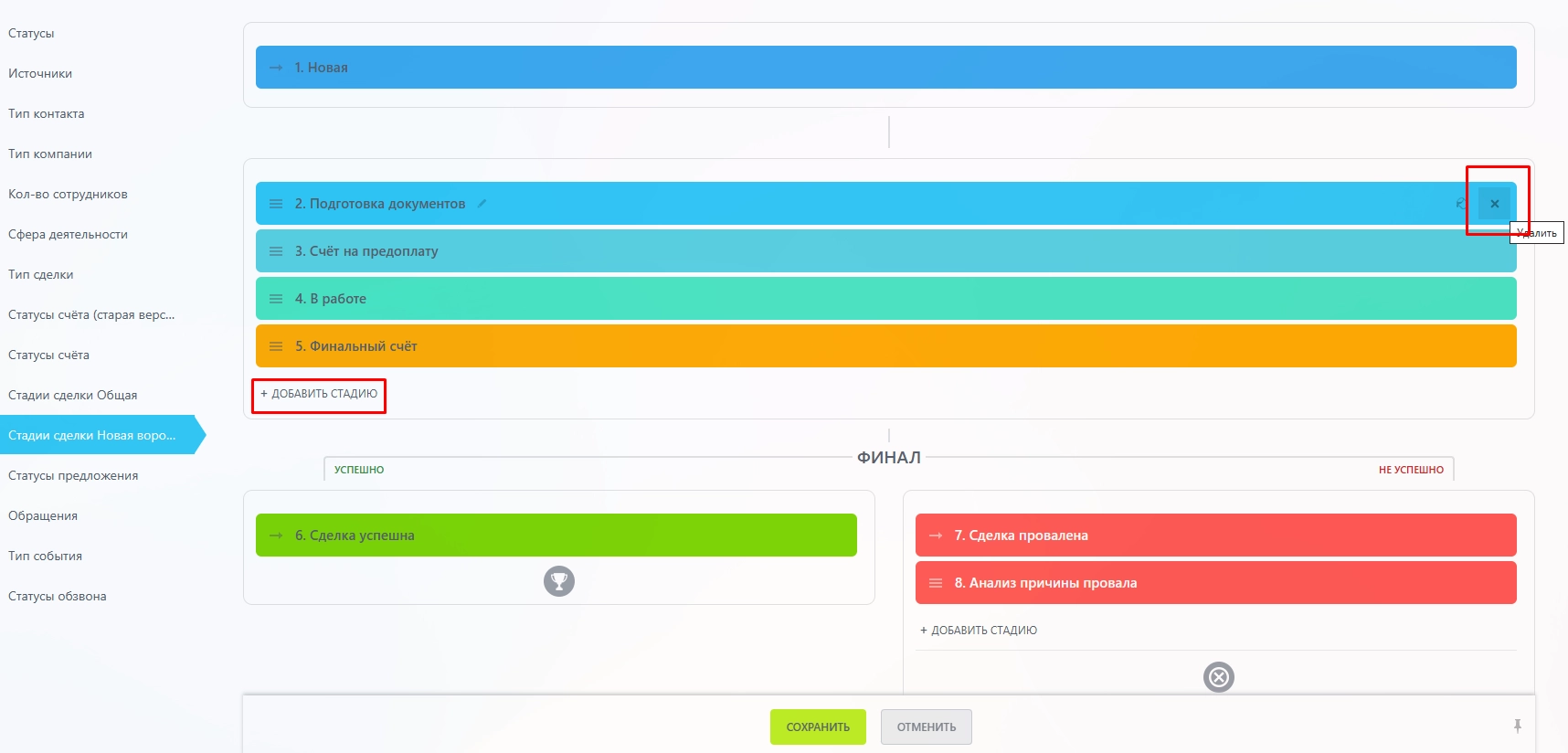
Вы можете настроить воронку под себя, удалить или добавить стадии. Для этого откройте вкладку «Настройки» → «Воронки продаж» → «Добавить воронку продаж» → «Редактировать стадии».
Нажмите на крестик в строке, чтобы удалить этап, или на ссылку «Добавить стадию», чтобы расширить воронку.
Если вы работаете в классическом режиме, для лидов будет применяться другая воронка с этапами:
- не обработан;
- в работе;
- обработан;
- завершение.
Эту воронку вы тоже можете заранее настроить.
Ввод реквизитов
Коммерческие предложения и документы по сделкам можно создавать прямо в Битрикс24. Для этого нужно заранее добавить в систему реквизиты своей компании. Откройте вкладку «Настройки» в разделе «CRM». Выберите пункт «Мои реквизиты» из выпадающего списка и нажмите «Создать».
В форме «Создание компании» укажите информацию о предприятии: название, сфера деятельности, номер телефона, реквизиты (ИНН, ОГРН, КПП, ОКТМО, банковские реквизиты и т. д.).
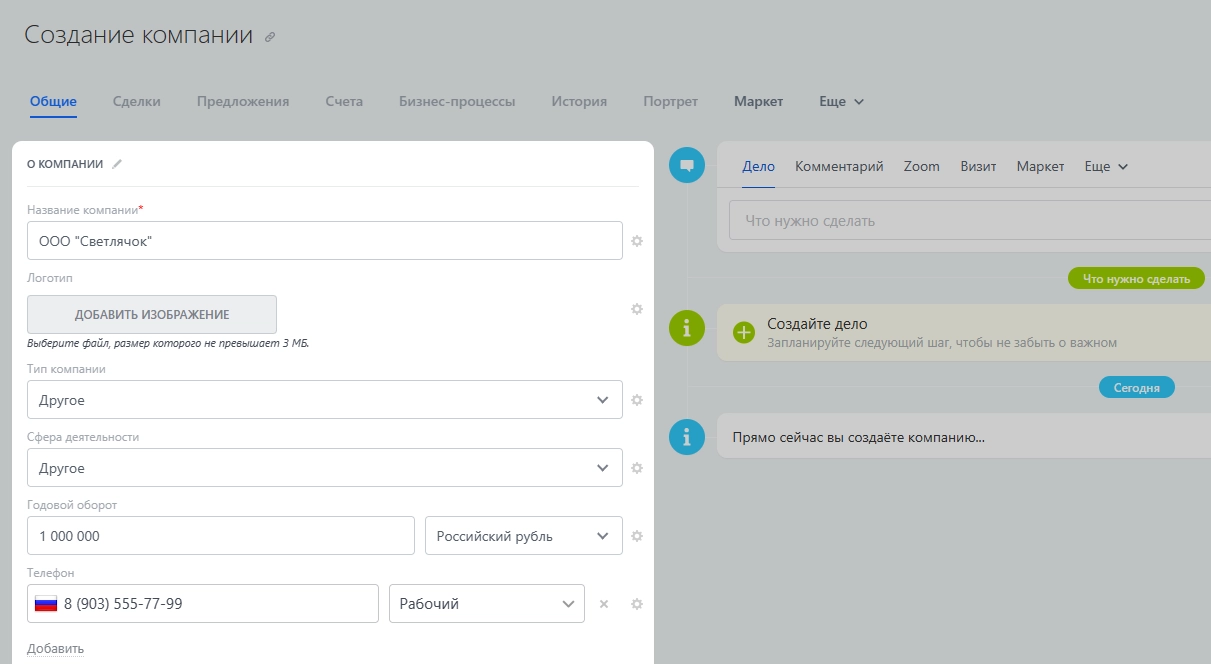
После ввода данных нажмите «Сохранить» в самом низу страницы. Теперь во все сопроводительные и закрывающие документы будут автоматически добавлены ваши реквизиты.
Обучим ваших сотрудников работе с «Битрикс 24»!
Оставьте заявку и получите консультацию в течение 5 минут.
Инструкция, как работать в Битрикс 24 с контактами
После стандартных настроек нужно заполнить клиентскую базу. Контакты и компании можно добавлять тремя способами:
- создавать вручную;
- загружать из внешних баз в формате CSV;
- получать из онлайн-форм на сайте, мессенджеров, соцсетей, телефонии и других каналов, привязанных к системе.
Подробную инструкцию по добавлению контактов в CRM Битрикс 24 вы найдете здесь.
Чтобы просмотреть информацию о клиенте, перейдите в подраздел «Контакты» и выберите нужную карточку из списка. В ней вы можете создавать неограниченное количество сделок, формировать счета и коммерческие предложения и отправлять их без перехода в почтовые сервисы.
Функция «Дело» (в правой части карточки) позволяет планировать задачи по работе с клиентом, например, звонки, встречи и т. д.

Все дела и взаимодействия с клиентом сохраняются в истории. Их можно посмотреть в карточке контакта.
Инструкция для сотрудников по работе с элементами CRM в Битрикс24
После того как вы все настроили, можно приступать к созданию сделки. Если вы выбрали классический режим CRM, ее можно сконвертировать из лида. Перейдите в соответствующий подраздел. Выберите нужный лид из списка и нажмите кнопку «Завершить обработку» в верхней части экрана.

Уточните, какие элементы вы хотите создать из лида. Обычно выбирают все три варианта: сделку, контакт и компанию. Для каждого элемента автоматически создается отдельная карточка. Все данные загружаются из лида.
В простом режиме CRM лидов нет. Заявки из внешних источников сразу превращаются в сделки. Даже если клиент просто написал вам сообщение в WhatsApp, где уточнил режим работы компании.
Если канал связи не интегрирован с CRM, сделку нужно добавить вручную. Откройте соответствующую вкладку, нажмите «Создать» и заполните форму. Чтобы правильно все сделать, рекомендуем изучить краткую инструкцию по работе со сделками.
В готовой карточке вы можете добавлять комментарии, ставить задачи, планировать дела и просматривать историю коммуникаций по сделке, отправлять email и звонить клиенту (если подключена телефония).

Если нужно составить договор, сформировать акт, счет или накладную, нажмите «Документ» и выберите типовой шаблон. В форму автоматически загрузится информация из карточки сделки.

Работая над сделкой, не забывайте продвигать ее по воронке продаж. Это можно делать в карточке, поочередно выбирая стадии: «Счет», «В работе», и так до самого завершения.

По итогу система предложит выбрать результат, с которым закрывается сделка (выполнена или проиграна).
Все текущие и закрытые сделки перечислены в общей таблице. Можно отобразить их в виде списка или воронки. Второй вариант помогает отследить, сколько сделок находится на каждой стадии.
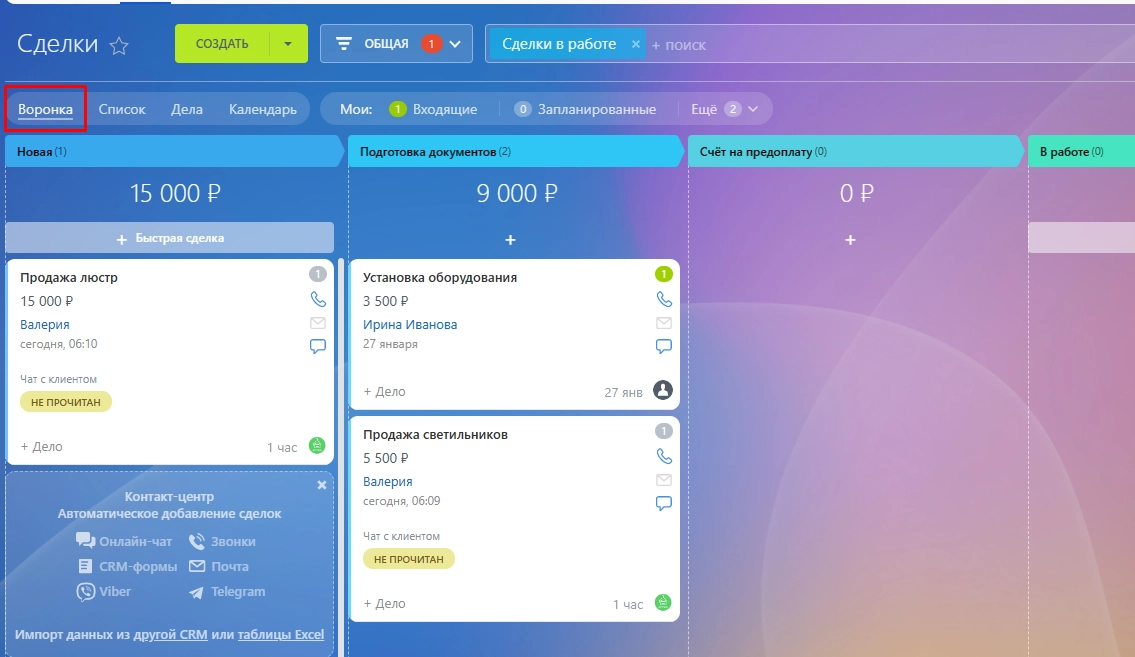
Пока вы работаете со сделками и фиксируете свои действия, CRM собирает статистику по продажам и формирует отчеты. Зайдите в раздел «Аналитика» и получите нужную информацию в виде графика или таблицы.

Функциональность CRM можно расширить с помощью приложений из Битрикс24.Маркета. В каталоге доступны платные и бесплатные сервисы для планирования дел, управления остатками на складе, коммуникации с покупателями и т. д.

Инструкции, как скачать и установить приложение для Битрикс 24, вы найдете на странице конкретного продукта.
Хотите внедрить CRM в своей компании и обрабатывать заявки в разы быстрее? Закажите звонок на нашем сайте и получите персональное предложение. Мы подберем выгодный тариф под ваш бюджет, внедрим Битрикс24 с нуля, настроим CRM и другие функции системы!
Автоматизируйте бизнес с «Битрикс24». Подберем выгодный тариф!
Оставьте заявку и получите консультацию в течение 5 минут.
Оцените, насколько полезна была информация в статье?
Наш каталог продукции
У нас Вы найдете широкий ассортимент товаров в сегментах
кассового, торгового, весового, банковского и офисного оборудования.
Посмотреть весь каталог
Содержание
- Описание интерфейса
- Начало работы с Битрикс 24
- Работа с функционалом Битрикс 24 пошагово
Битрикс 24 представляет собой удобную платформу для решения основного круга задач любого бизнеса. Главным преимуществом этой CRM-системы является широкий набор инструментов в составе бесплатного тарифа. Это обеспечивает быстрый старт компании и ее внедрение на рынок без дополнительных затрат.
Описание интерфейса
Начать изучение Битрикс 24 целесообразно с пользовательского интерфейса. Он прост и интуитивно понятен даже для новичка. Интерфейс Битрикс 24 имеет обширный инструментарий для контроля всех процессов в компании. Основной блок интерфейса — колонка меню слева, где можно выбрать категорию.
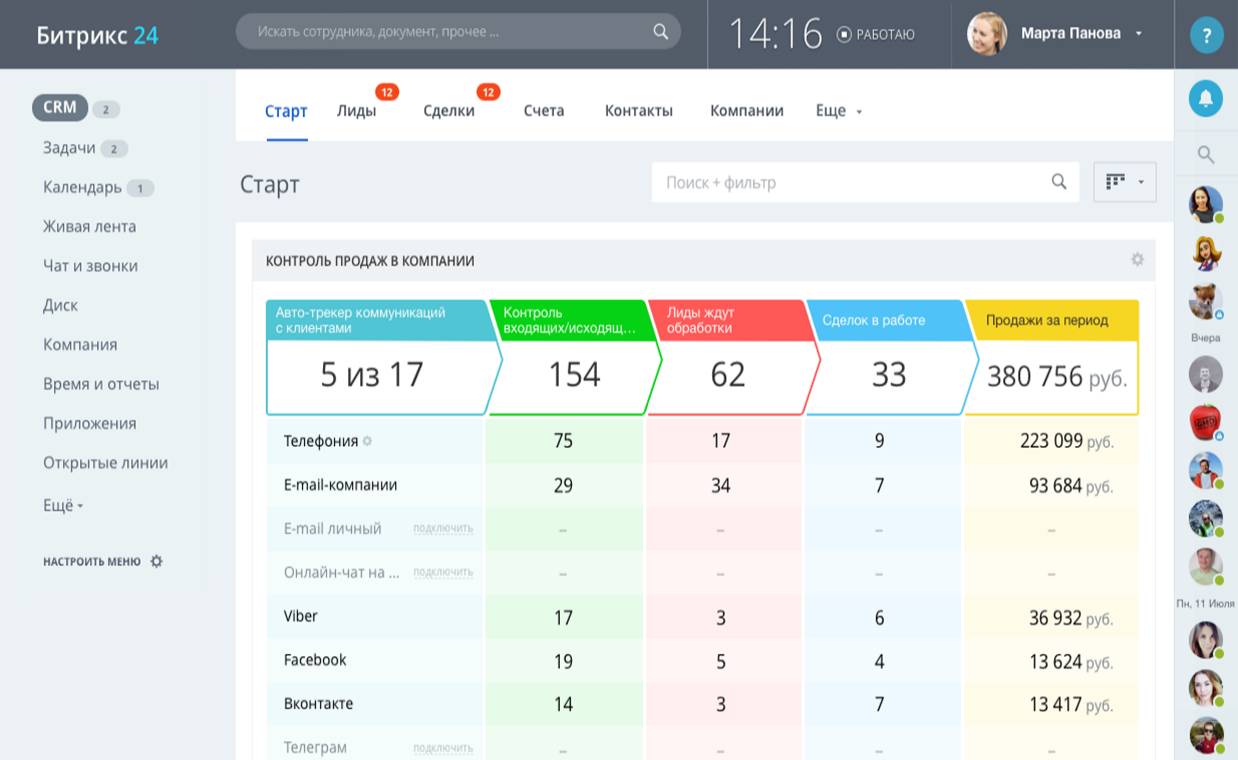
Рассмотрим основные инструменты платформы.
Рекомендуемые решения
- Живая лента
Представляет собой раздел новостей, где списком выводятся текущие задачи и новости. Выдача заданий и их обсуждение происходит в онлайн-режиме.
- Задачи
В данном разделе собраны все задачи в виде списка. Там же указаны сроки и план выполнения каждой задачи. Система позволяет оперативно создавать новые задачи, редактировать их параметры и общаться с сотрудниками, привлеченными к выполнению.
- Календарь
Инструмент для планирования деловых встреч, переговоров и задач. Совместим с Google-календарем, имеет настраиваемую функцию напоминаний.
- Диск
Хранилище для данных. Здесь содержится все, что загружает в Битрикс 24 любой пользователь. Доступ к диску имеют все подключенные клиенты системы в рамках компании, а также те, кому выдано такое право в системе назначения доступов. Предусмотрена возможность синхронизации диска с модулями программы 1С.
- Чат и звонки
Блок для обмена сообщениями и коммуникаций. Предусмотрена возможность осуществления внутренних телефонных переговоров сотрудников между собой, а также подключение контрагентов в единый чат.
- Почта
Раздел интерфейса для коммуникаций со сторонними партнерами и контрагентами. Возможность подключения нескольких ящиков, осуществления рассылки (особо актуально для CRM-маркетинга), обработки входящей корреспонденции.
Набор модулей, позволяющих работать с корпоративными задачами и управлять продажами. Еще одним плюсом Битрикс 24 является то, что небольшие компании численностью до 12 человек могут пользоваться блоком CRM бесплатно.
- Сотрудники
Данный блок предназначен для хранения информации о сотрудниках организации. Интерфейс дает возможность представлять в удобном формате организационную структуру компании, а также осуществлять поиск по данным конкретных сотрудников (ФИО, должность и пр).
- Группы
Блок, в котором можно собрать всю информацию о конкретном проекте (в рамках одной группы). В группу можно разместить всю документацию по объекту, важную информацию, планы, задачи, подключить тематический чат сотрудников. Группа может быть открытой для всех или закрытой (для ограниченного круга пользователей) — это определяется настройкой.
- Время и отчеты
Здесь отображаются графики занятости или отсутствия сотрудников организации. Можно использовать как планировщик (для настройки совещаний и планерок). Возможность просмотра рабочих отчетов.
- Сайты
Блок содержит информацию о всех электронных площадках компании. Предусмотрена возможность редактировать и настраивать сайты и лэндинги.
- Контакт-центр
Служит для объединения в CRM всех коммуникаций с клиентами. Позволяет связать между собой всю информацию о клиенте — его соцсети, чаты, данные, интересы и пр. Это позволяет вести более четкую политику таргетинга.
- CRM-маркетинг
Предназначен для работы с клиентской базой. Дает возможность осуществлять настройку рассылок через различные каналы и работать с целевой аудиторией через рекламные кабинеты.
- CRM-аналитика
Предназначена для анализа маркетинговой и рекламной активности организации. Позволяет оценить эффективность работы сотрудников, ответственных за тот или иной этап воронки продаж, анализировать саму воронку продаж и делать финансовые прогнозы.
- Сквозная аналитика
Раздел, который объединяет все коммуникационные каналы организации и демонстрирующий их эффективность для продаж. Дает возможность делать глобальные аналитические исследования.
- Телефония
В этом блоке собраны все телефонные звонки компании. Можно подключить любые телефонные линии, записывать и слушать звонки, анализировать детализацию и следить за балансом.
- Приложения
Здесь собраны неосновные разработки Битрикса 24, расширяющие возможности системы. Предлагаются как платные, так и бесплатные варианты.
- Центр продаж
Блок, в котором собраны все платежные системы и финансовые операции компании. Позволяет анализировать любой из этапов продаж.
- 1С+ CRM Битрикс 24
Модуль служит для синхронизации и обмена данными между отдельными приложениями.
- Лаборатория Al
Раздел служит для подключения голосовых помощников или интерактивных модулей. Оптимизирует внутренние процессы.
- Мой тариф
Дополнительный информационный блок, в котором можно получить информацию о действующем тарифе, подключить или отключить платные сервисы.
Левое меню, которое мы рассмотрели выше, является полностью интерактивным, что дает возможность управлять процессами в удобном для пользователя режиме. В нижней части меню размещается блок настроек интерфейса. Рядом располагается кнопка, позволяющая пригласить в систему участников (через почту, мобильное приложение или ссылку). Обучение Битрикс 24 с нуля начинается именно с настройки пользовательского интерфейса.
Начало работы с Битрикс 24
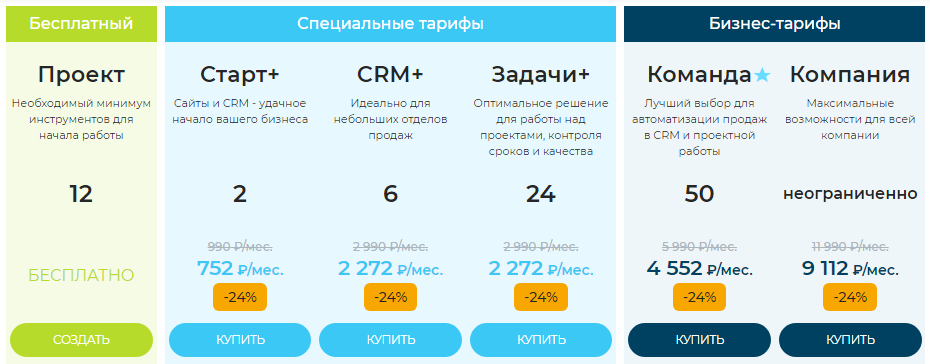
Первые шаги: регистрация и настройка портала. Изначально клиенту подключается бесплатный тариф «Проект» с ограниченным набором сервисов. Впоследствии можно перейти на расширенные тарифы «Команда» или «Компания». Переход можно оформить в разделе «Лицензия». Для потенциальных клиентов доступна демоверсия программы. Пользоваться ею можно бесплатно в течение месяца.
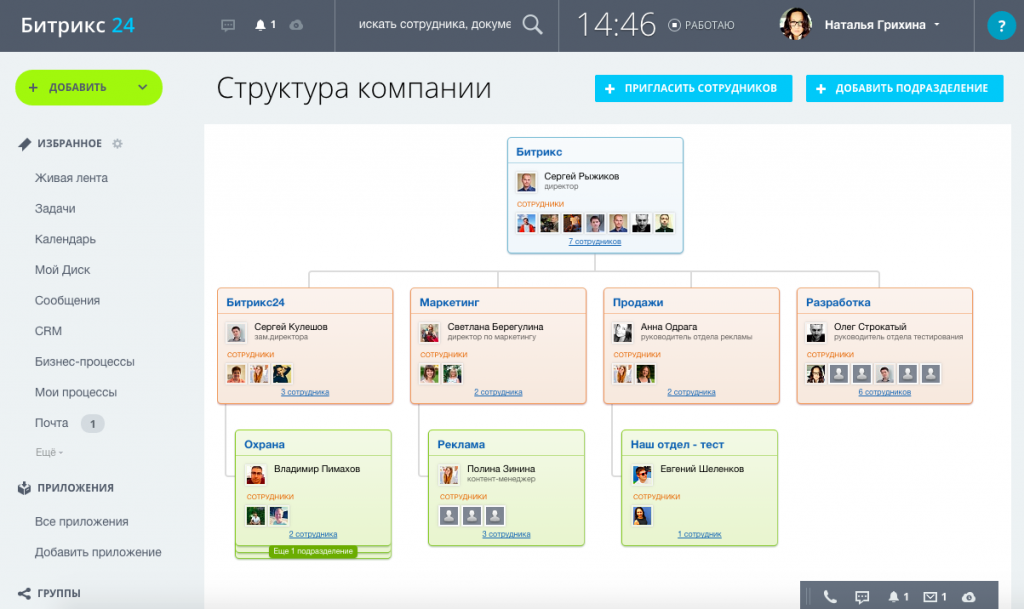
Второй шаг — подключение в систему новых пользователей и их регистрация, а также заполнение блока структуры компании (раздел «Компания», вкладка «Структура компании»). Четкое и корректное заполнение информации об актуальной организационной структуре компании позволит правильно выстроить бизнес-процессы и назначать ответственных. Структуру заполняют, начиная с руководителя компании. После заполняют информацию об отдельных подразделениях. Чтобы добавить новое подразделение, нужно кликнуть на кнопку в верхней части раздела. Каждое добавляемое подразделение должно иметь свое уникальное название. Далее заполняются данные сотрудников подразделения и его руководителя. Созданные сотрудники могут «перетаскиваться» между подразделениями «мышью».
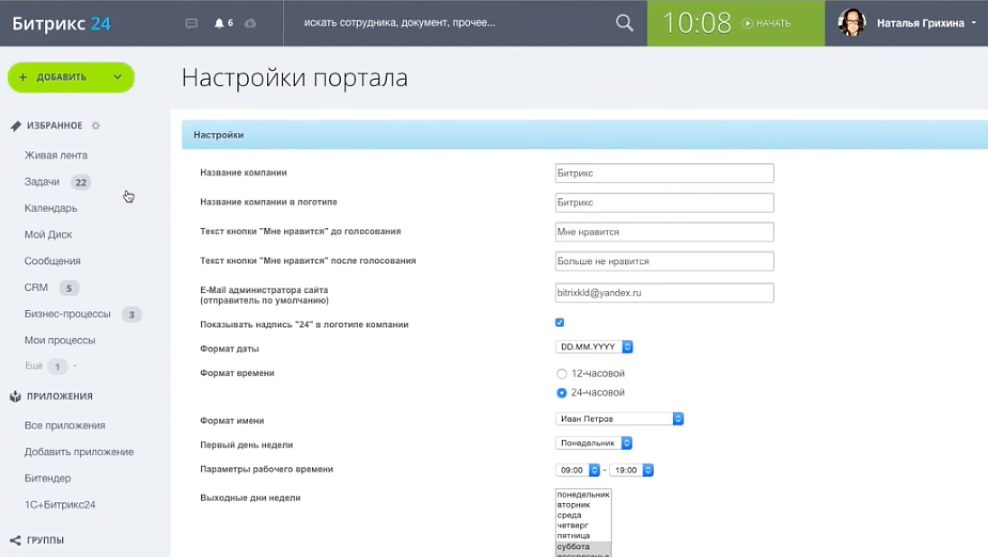
После заполнения структуры компании можно перейти к настройке самого портала. Перейдите в раздел «Настройки портала» и укажите название компании. Оно будет отображаться в верхнем левом углу экрана. Установите время и его формат. Заполните поле адреса электронной почты. Определите права доступа к Живой ленте для каждого сотрудника (полностью открытый или ограниченный доступ). Выберите сервисы, которые хотите использовать, остальные отключите. Рекомендуется сразу установить ограничение на вход по IP-адресу.
Настройка структуры компании
Редактирование и просмотр структуры осуществляется в «Меню» — «Сотрудники». Структура формируется из подразделений, каждое имеет свое название, руководителя, сотрудников.
Для добавления подразделения используйте кнопку «Добавить подразделение», заполните предлагаемую форму. Каждое подразделение может иметь подчиненное ему в неограниченном количестве.
Для добавления пользователей используйте кнопку «Пригласить сотрудников». После регистрации можете «перетаскивать» сотрудника из одного подразделения в другое в разделе редактирования структуры.
Работа с функционалом Битрикс 24 пошагово
Интерфейс системы прост и интуитивно понятен, тем не менее, большое количество разнообразных опций и возможностей требуют определенной адаптации. Предлагаемое руководство позволит быстрее сориентироваться в новой программе и начать работу.
Как создать задачу
Работа с системой Битрикс 24 после настройки основных блоков начинается с создания задачи. Для этого нужно перейти в раздел «Задачи» и нажать кнопку «Добавить задачу». Заполните открывшуюся форму (текст задачи, сроки выполнения, ответственные сотрудники). Если задача является типовой, то на ее базе можно создать шаблон. Настроить шаблоны можно в любое время.

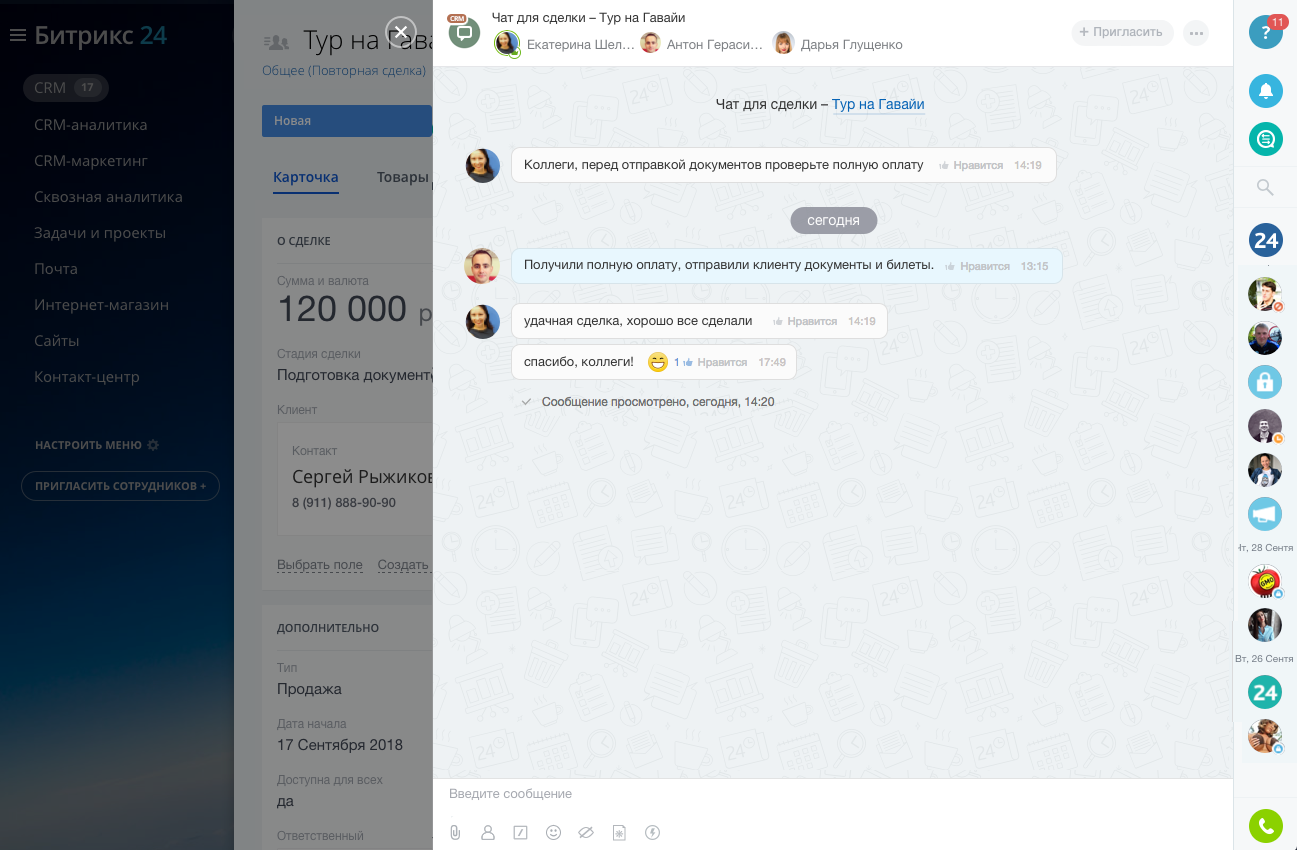
Чаты и звонки
Технические возможности раздела следующие:
- возможность обмена сообщениями в открытых и закрытых чатах;
- осуществление телефонных звонков, организация многоканальной связи;
- мониторинг всех уведомлений портала;
- отслеживание «живой ленты».
Работа с группами
Группы дают возможность объединять сотрудников, работающих над одним проектом, или строить системы управления проектами. Группы могут быть открытие и закрытые. Для назначения доступа к группе необходимо установить соответствующие настройки. После выбора типа доступа вам будет доступно окно редактирования группы. Опишите название группы, назначьте руководителя, укажите сотрудников, участвующих в проекте. После окончания создания группы можно полноценно пользоваться ее возможностями.
Учет рабочего времени
Данный раздел доступен только на тарифе «Компания». Позволяет контролировать занятость сотрудников и вести анализ эффективности использования ими рабочего дня. Кроме того, в этом разделе вам доступны:
- мониторинг глобальной статистики;
- контроль начала и окончания работы каждого работника;
- контроль соблюдения графиков работы;
- учет реально отработанного времени.
Для создания рабочего графика нужно кликнуть на символ шестеренки в правом верхнем углу.
Рекомендуемые решения
Работа с документацией
Документооборот компании хранится на Диске. Битрикс 24 позволяет сортировать файлы и хранить их отдельно для каждого сотрудника. Совместимость со всеми форматами файлов. Можно подключить внешние хранилища MS Office и Google. Доступ к тому или иному документу настраивается самостоятельно через команду «Настройка».
Все удаленные документы сначала попадают в корзину, при необходимости их можно восстановить. Очистка дискового пространства осуществляется посредством команды «Очистка места». Применение данной команды гарантирует, что освобождение места пройдет правильно.
Телефония
Раздел дает возможность подключать телефонные линии к порталу, а также является основой организации колл-центра. Использование данного раздела позволяет осуществить интеграцию портала с сайтами компании. Возможность просмотра детализации звонков (как входящих, так и исходящих) с целью оценки эффективности работы менеджеров.
В коробочной версии Битрикс 24 и в тарифах «Старт+», «CRM+», «Команда» и «Компания» можно назначить разный доступ к телефонии каждому сотруднику. Распределение прав доступа позволяет четко обозначить, кто из сотрудников сможет:
- слушать звонки и разговоры;
- совершать звонки на внешние номера;
- осуществлять настройку маршрутизации;
- размещать заказ на аренду номера и пр.
Управление правами доступа осуществляется лицом, имеющим права главного администратора, в разделе «Телефония» — «Права доступа».
Наше краткое руководство призвано научить пользоваться системой Битрикс 24 компании малого бизнеса, что позволит им оперативно начать работу на данной платформе. Внедрение системы Битрикс 24 на бесплатном тарифе не требует профессиональных консультаций, однако при дальнейшей адаптации системы под нужды конкретного бизнеса и ее эксплуатации может потребоваться специально обученный сотрудник.
В одном из недавних проектов нам потребовалось внедрить CRM для клиента. После сравнения нескольких CRM-систем мы остановили выбор именно на Битрикс 24 и рекомендуем тем, кто еще не использует CRM, также обратить внимание на нее. А чтобы было проще разобраться, приведем описание основных возможностей и инструкции по началу работы в системе.
- Первый наш аргумент в пользу Битрикс 24 — старт очень легкий, не требующий первоначальных затрат.
- Также облачная версия с количеством пользователей до 12 бесплатна, так что можно зарегистрироваться, подключить Битрикс 24, пригласить сотрудников и сразу начать работать или подробно изучить возможности и по результатам уже принять решение о переходе на расширенный тариф.
- У коробочных версий (редакции Битрикс 24 Корпоративный портал и Энтерпрайз) также есть пробный период на 30 дней.
Назвать Битрикс 24 исключительно CRM-системой будет не совсем корректно, поскольку на самом деле это приложение объединяет функции CRM и системы управления проектами.
Основные возможности Битрикс 24:
- взаимодействие между сотрудниками — общие и личные чаты, комментарии к задачам, живая лента всех последних действий в системы, голосовые и видеозвонки, обмен и совместная работа над документами в хранилище Битрикс24.Диск;
- управление проектами — постановка и отслеживание выполнения заданий, в том числе с трекингом времени, диаграммы Гантта и канбан-доски для визуализации, разнообразные отчеты, общие календари и расписания;
- CRM — создание лидов, автоматическое ведение истории контактов (для этого используется интеграция Битрикс 24 с телефонией, электронной почтой и мессенджерами), счета и сделки, инструменты автоматизации маркетинговых кампаний, отчёты;
- интеграция с сайтом на CMS Битрикс 24, с 1С, системами колл-трекинга и многими другими;
- маркетплейс приложений, расширяющих возможности Битрикс 24.
Чтобы сделать более удобным ваше первоначальное знакомство с этой системой, предлагаем краткую инструкцию по работе в Битрикс 24.
CRM Битрикс 24: инструкция для начинающих
Что делать после того, как вы зарегистрировались:
- завести структуру компании и подключить других своих сотрудников
- создавать задачи
- вести рабочую переписку в чатах, звонить прямо из CRM
- заводить лиды и начинать вести карточки клиента в Битрикс 24
Руководство по Битрикс 24: как подключить сотрудников и создать структуру компании
Чтобы ваши сотрудники тоже начали обучение Битрикс 24, а затем и совместную работу, добавьте их в систему. Для этого:
- Зайдите в меню “Компания” и там выберите вкладку “Структура компании”. Создайте все необходимые подразделения, укажите руководителя компании.
- Здесь же нажмите кнопку “Пригласить сотрудников” для добавления сотрудников в текущее подразделение. В открывшемся окне введите адрес электронной почты нужного человека и нажмите “Пригласить”.
Разумеется, работа в компании подразумевает присутствие нескольких сотрудников. Когда ваш Битрикс24 создан, необходимо пригласить ваших коллег! Сделать это можно прямо из Живой ленты с помощью кнопки в правой части экрана.
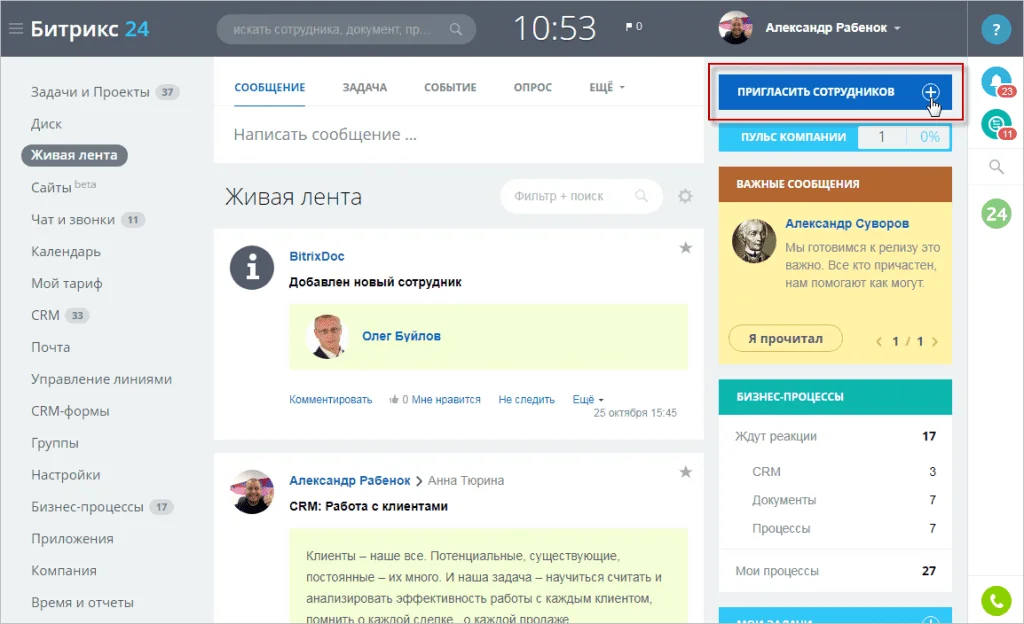
Вы можете добавить новых пользователей одним из 3х способов.
Быстрая регистрация
Быстрая регистрация — cамый простой путь добавить сотрудников. Просто скопируйте ссылку на регистрацию и разошлите всем предполагаемым коллегам любым удобным способом:)
Перейдя по этой ссылке, они смогут зарегистрироваться на вашем Битрикс24
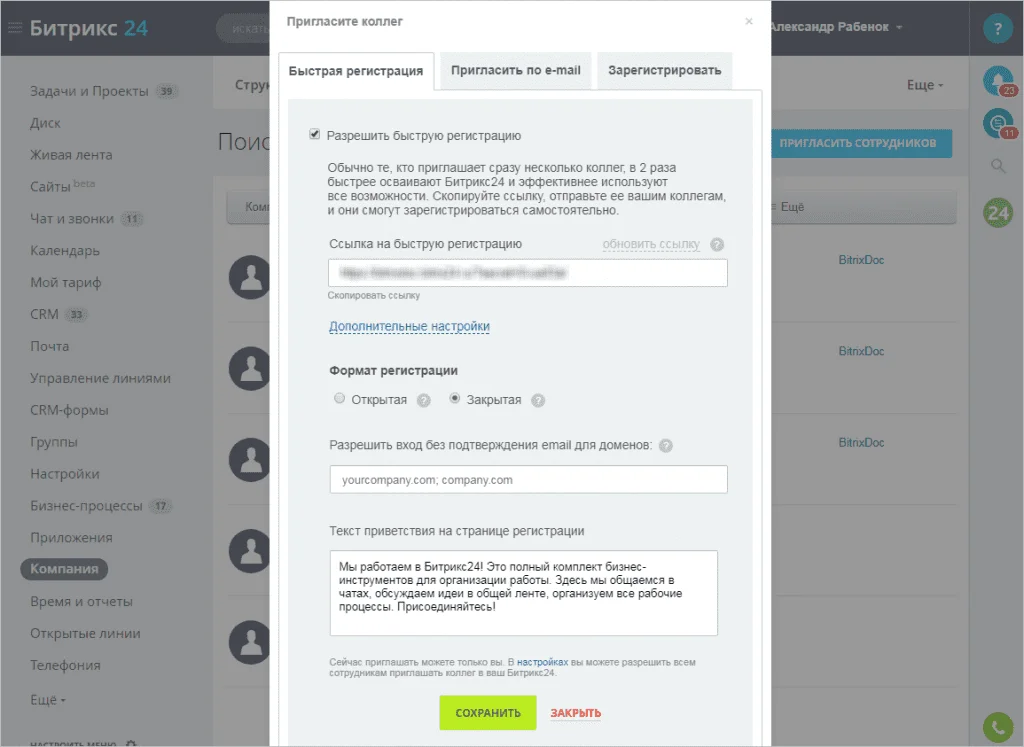
Укажите, какой будет Формат регистрации:
- Открытая — все зарегистрировавшиеся пользователи будут сразу добавлены в сотрудники.
- Закрытая — администратор должен будет подтвердить добавление каждого пользователя.
Если вам нужна закрытая регистрация, но с некоторых доменов вы хотите добавлять без проверки, то укажите их в поле Разрешить вход без подтверждения email для доменов.
Пригласить по e-mail
Если вы хотите пригласить на ваш Битрикс24 какого-то определенного человека, то отправьте ему приглашение прямо на почту.
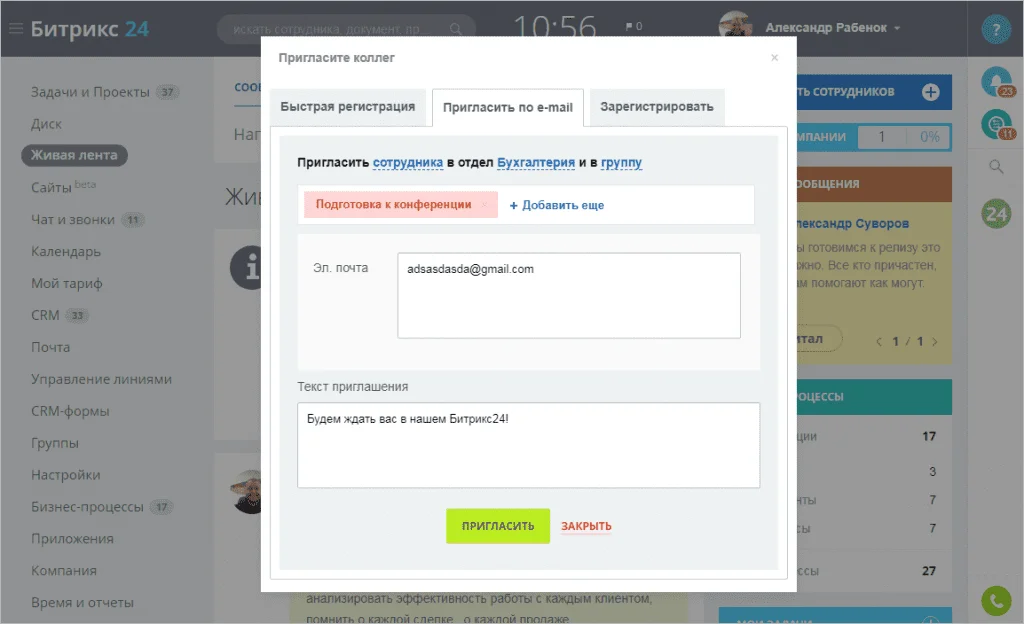
На указанный e-mail придет приглашение со ссылкой, и человеку нужно будет пройти по ней и авторизоваться на вашем Битрикс24.
Здесь вы можете сразу определить в какой отдел и рабочие группы будет добавлен новый сотрудник.
На всех коммерческих тарифах также есть возможность поменять Текст приглашения, чтобы отправить пользователю индивидуальное сообщение 🙂
На тарифах Команда и Компания есть возможность пригласить не сотрудника, а внешнего пользователя (например, кого-то из ваших подрядчиков, с кем вы вместе работаете над проектом). Он будет ограничен в правах доступа, но сможет принимать участие в работе в рамках экстранет-группы.
Зарегистрировать
Вы можете самостоятельно зарегистрировать нового сотрудника на вашем Битрикс24. Это особенно полезно, если вы хотите сразу создать для него ящик в вашей корпоративной почте.

Введите почту, на которую будет отправлены все данные для входа. Либо создайте новый корпоративный ящик, с помощью которого сотрудник сможет зайти на ваш Битрикс24. Придумайте для него пароль, а после входа сотрудник сможет его поменять.
Здесь же укажите как зовут нового сотрудника, а также его будущую должность в компании.
Ввод данных о всех компаниях и контактах внутри данных компаний (в карточках)
Для создание новой компании перейдите в вкладку «CRM»
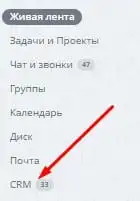 Далее перейдите в вкладку «Компании»

- Далее нажмите на кнопку «добавить компанию»

- Заполните все пустые строки в карточке компании и нажмите кнопку «сохранить»
- Тоже действие можно проделать с Контактами
Как звонить в Битрикс 24. Входящие звонки.
Что происходит при входящем звонке от нового клиента?
- При входящем звонке от нового клиента создается новый ЛИД. Просмотреть его можно в CRM-> Лиды
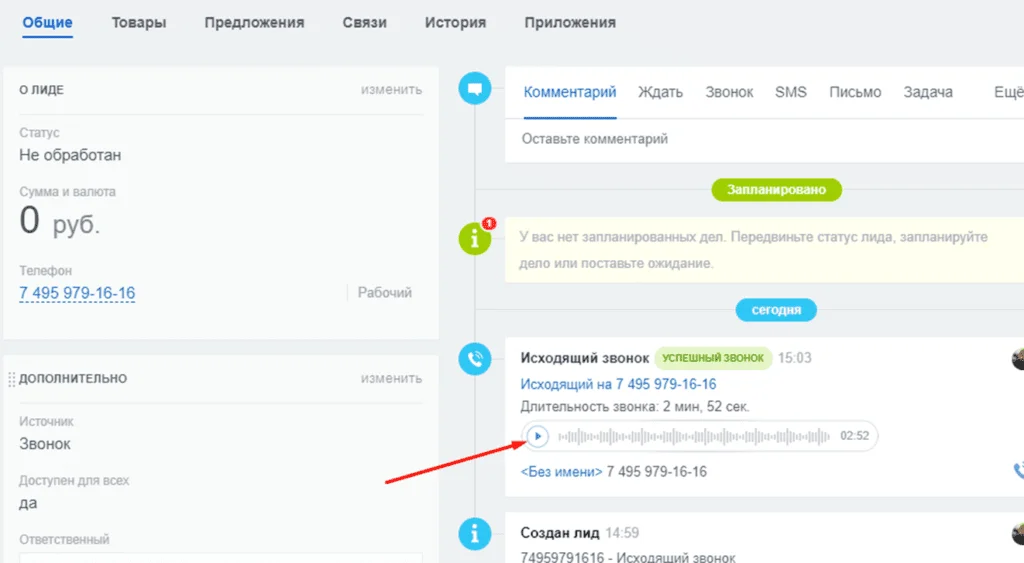
- Прослушать разговор вы сможете, открыв Лид
Что происходит при входящем звонке от уже введенного в систему клиента?
- Данный разговор записывается в карточку клиента, который уже заведен в базу, и прослушать его можно если перейти в его карточку
Перехват звонков, переадресация, конференц звонок
- Для перехвата звонков нажмите *11 или позвонить на номер 40
- Для перевода звонка с голосовым уведомлением нажмите * внутренний номер и #, например: *101#
- Альтернативный вариант: Для выполнения перевода звонка необходимо нажать клавишу Xfer, набрать номер абонента на которого выполняется перевод и завершить набор нажатием клавиши Xfer. Дождавшись соединения и надписи на экране «положите трубку» — перевод будет выполнен
- Для организации конференции, позвоните первому абоненту и нажмите на соответствующую кнопку под дисплеем телефона («Конф»), далее наберите номер телефона следующего абонента и нажмите кнопку «объединить» *
*название может отличаться в зависимости от прошивки телефона
Как звонить в Битрикс 24. Исходящий звонок.
Что происходит при исходящем звонке новому клиенту?
- При исходящем звонке новому клиенту создается новый ЛИД. Просмотреть его можно в CRM-> Лиды
Что происходит при исходящем звонке уже введенного в систему клиента?
- Данный разговор записывается в карточку клиента, который уже заведен в базу, и прослушать его можно если перейти в его карточку.
Звонки по телефону с несколькими SIP аккаунтами (Телефонными номерами)
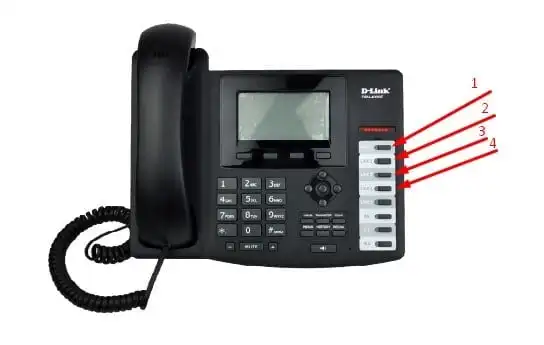
Для совершения звонков с разных ИСХОДЯЩИХ номеров, после поднятия трубки, нажмите на одну из кнопок на панели далее наберите требуемый номер и ждите вызова.
Каждая кнопка отвечает за определенный номер телефона.
При нажатии на кнопку на экране отобразится с какого номера вы хотите совершить звонок.
Звонок через Web-версию
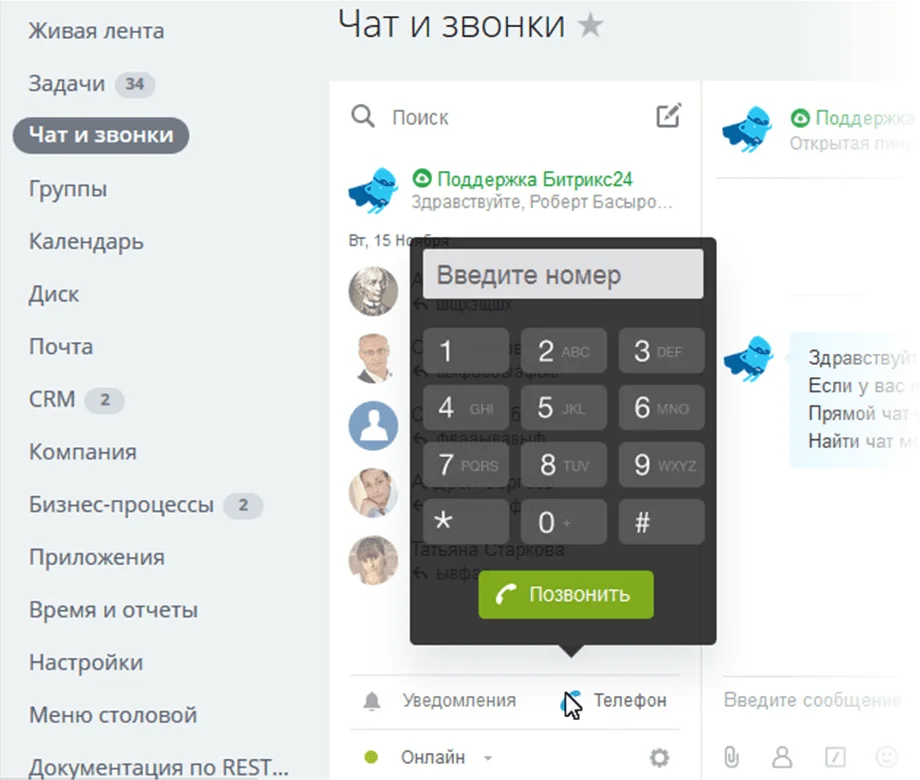
Звонки совершать в Битрикс24 просто:
Наберите на спец-панели номер телефона:
Или можете нажать на телефон для вызова клиента
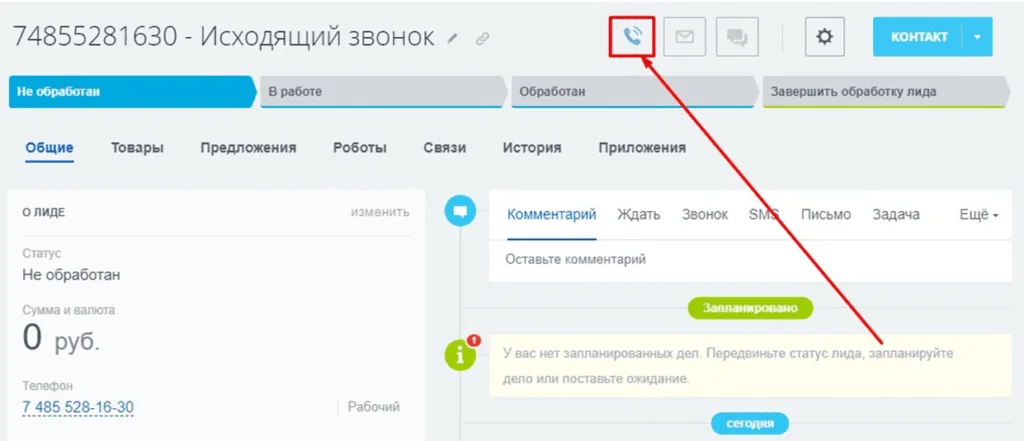
После набора номера и нажатия кнопки Позвонить будет осуществлен звонок:
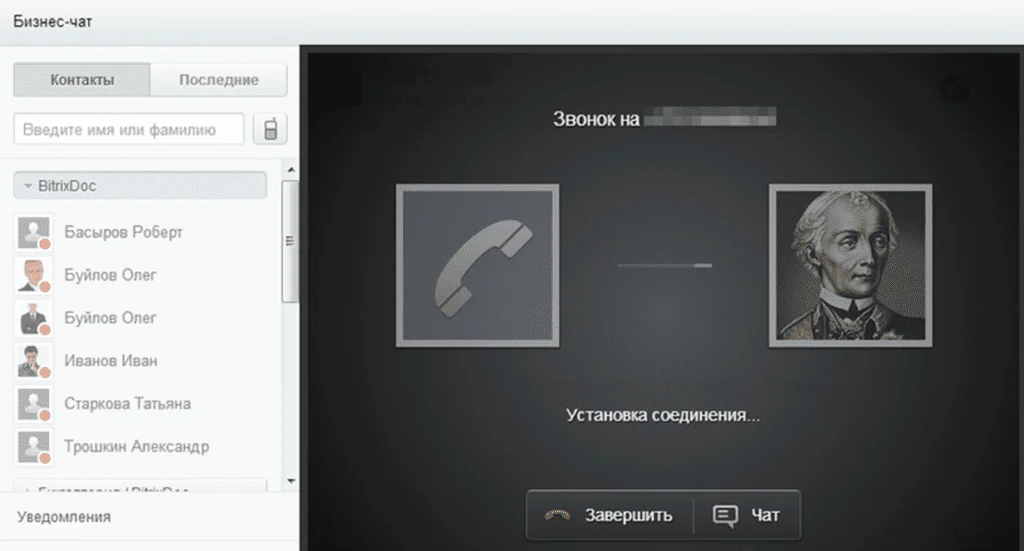
E-mail переписка. Прием писем.
Все письма с вашего почтового ящика попадают в CRM.
Если вы уже общались с данным клиентом и он был занесен в контакты или компанию, тогда всю переписку с клиентом вы сможете посмотреть в Лидах
E-mail переписка. Отправка писем.
Как написать письмо?
Письма можно отправлять следующим образом:
- На странице Мои дела выбрать команду Добавить — Письмо.
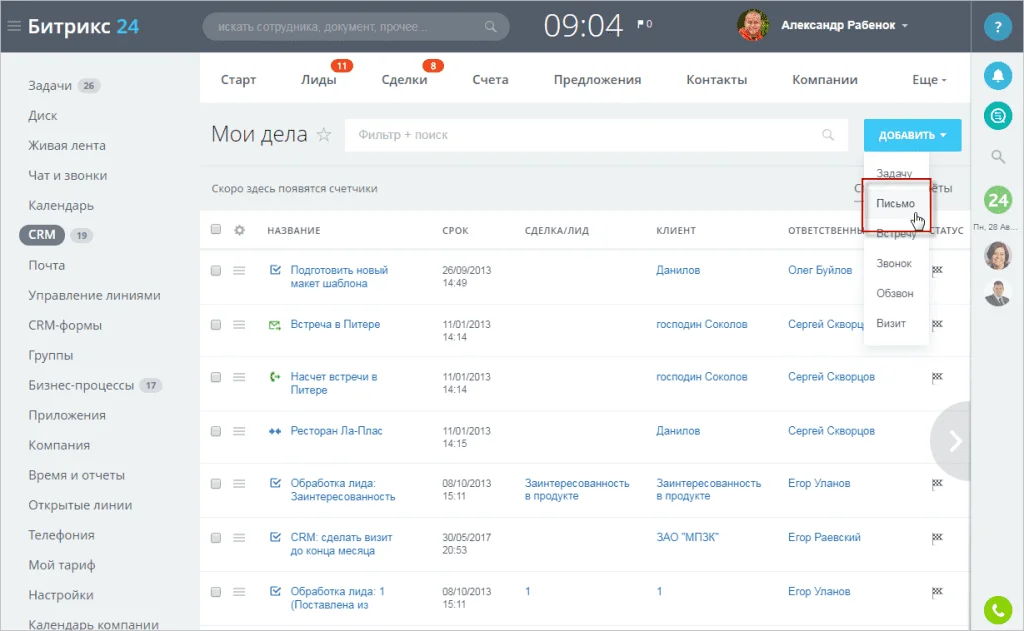 В данном случае одновременно с отправкой письма будет создаваться новое дело.
- Выбрать пункт E-mail в Ленте CRM.

На детальной странице элемента (контакта, компании, лида или сделки) пролистайте вниз, перейдите на вкладку Лента и нажмите E-mail. Либо во вкладке Дела создайте Письмо.
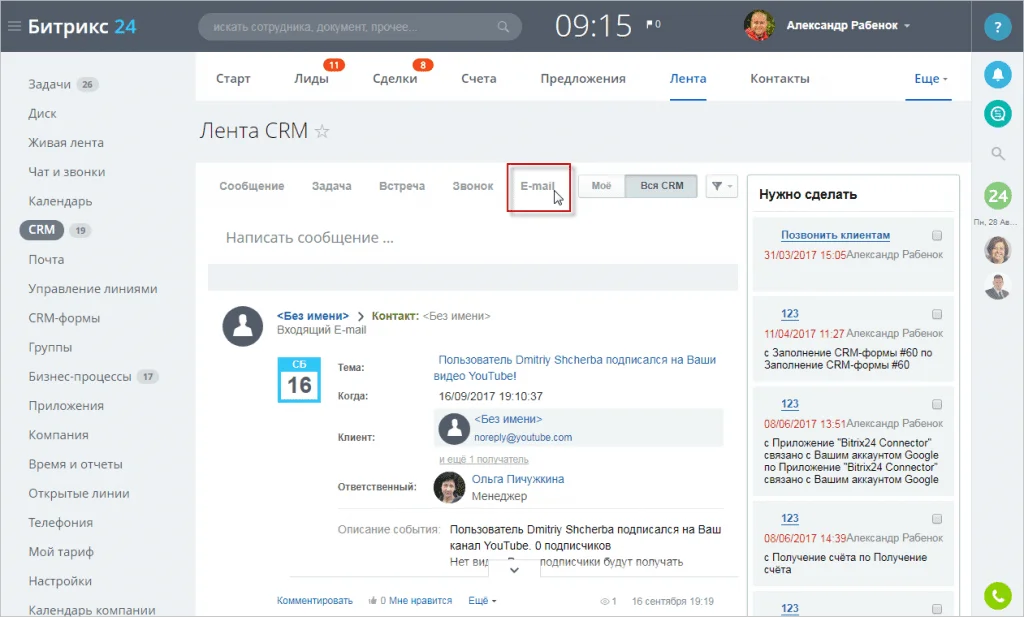
Вся переписка для данного элемента CRM также будет храниться на детальной странице.
- Письма можно отправить прямо из списка элементов. Рассмотрим на примере Контактов. Кликните по меню действий рядом с нужным контактом и выберите Написать письмо.
Если вы хотите отправить письма сразу нескольким контактам из списка, то укажите их все и выберите для них действие Отправить письмо.
Можно ли узнать, было ли прочитано мое письмо?
Согласитесь, очень важно не только отправить письмо, но и убедиться, что получатель с ним ознакомился. В правом верхнем углу письма вы можете проверить, не было ли оно проигнорировано.
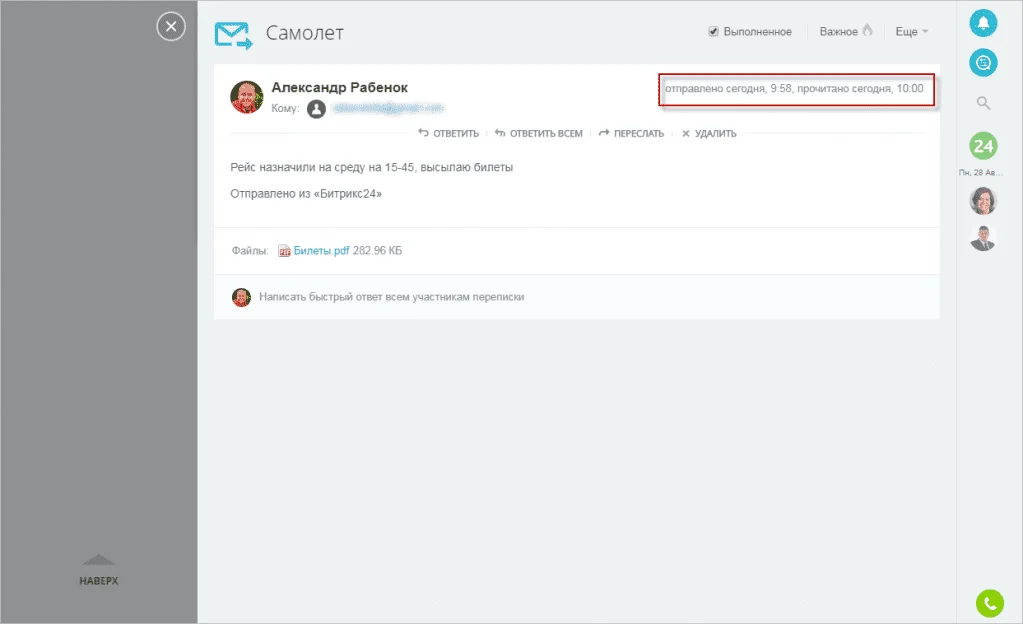
Сослаться на то, что «ой я не увидел» при прочитанном сообщении не получится! Данная функция решает очень много коммуникационных проблем:)
Для входящих и исходящих писем в CRM, на данный момент, действует ограничение на размер прикрепляемых файлов: 16 Мб.
Как создать чат в Битрикс 24 и написать сообщение
- Откройте меню “Чат и звонки”. В открывшемся окне у вас будет список всех публичных и ваших личных чатов. Создать новый чат вы можете кнопкой вверху этого списка.
Как поставить задачу в Битрикс 24
- Откройте меню “Задачи” и нажмите “Новая задача”.

- Откроется окно создания новой задачи. В этом окне укажите тему и описание задачи, исполнителя (по умолчанию это вы сами), срок выполнения и прочие необходимые атрибуты.
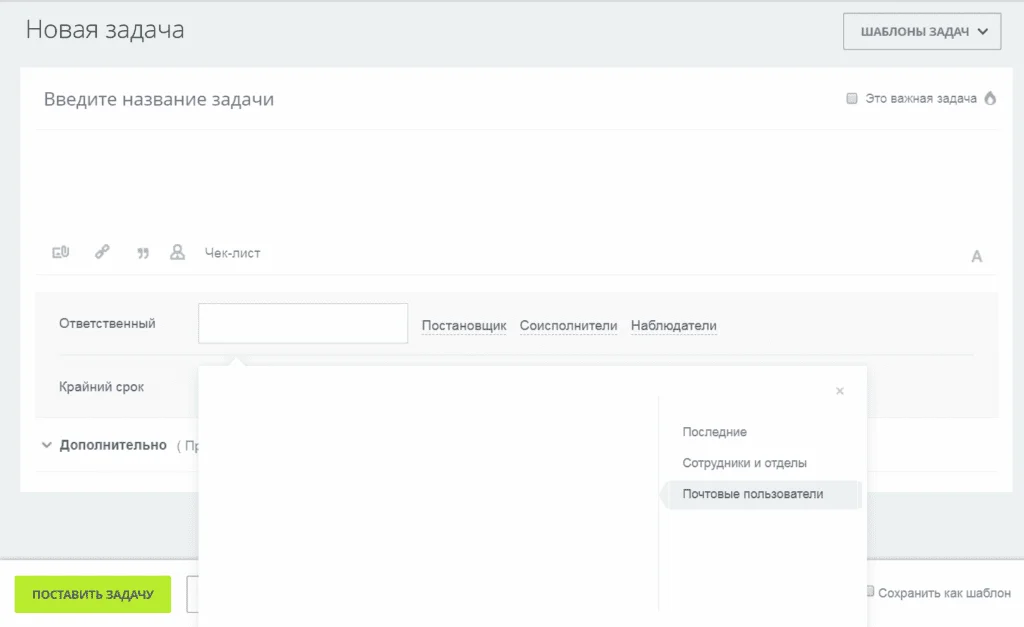
- Это не обязательно, но если задача сложная и включает много этапов, то добавьте в нее чеклист — разбейте ее на более простые пункты, которые будут отмечаться по мере выполнения. Кнопка “Чеклист” находится под описанием задачи. Нажмите “Добавить задачу”. Всем задействованным сотрудникам придут уведомления о ней.
Битрикс 24 — как настроить лиды
Все предварительные настройки лидов находятся в меню “CRM” — “Настройки”. Там в справочниках вы можете настроить статусы лидов и сделок, типы компаний, валюты и т.д. После настройки можно начинать добавлять лиды.
Чтобы добавить лид вручную:
- Откройте меню “CRM”, перейдите на вкладку “Лиды” и нажмите “Добавить лид”.
- Заполните название, состояние и все необходимые сведения о лиде, в том числе ответственного за него сотрудника.
- Нажмите “Сохранить”.
При большом количестве лидов мы рекомендуем автоматизировать их регистрацию, то есть настроить интеграцию с телефонией и почтой так, чтобы по каждому звонку автоматически создавался лид и регистрировался контакт в карточке клиента.
Надеемся, эта небольшая инструкция по Bitrix поможет вам освоить и оценить этот безусловно интересный инструмент.
А если у вас возникнут какие-либо вопросы или понадобится более подробная консультация по вопросам внедрения Битрикс в вашей компании, обращайтесь к специалистам “Интегруса”.

Присоединяйтесь к нам, чтобы каждую неделю получать полезные и рабочие материалы для улучшения вашего бизнеса.
Кейсы и стратегии от экспертов рынка.