
Обновлено: 11.07.2023

Рады предложить Вам одну из наиболее популярных action мини видеокамер на базе процессора Ambarella. Прекрасное HD качество видео съемки H.264 1920х1080p 30 кадров в секунду или 1280х720p 60 кадров в секунду, цельнометаллический влагозащищенный противоударный корпус из легкого алюминиевого сплава, матрица 12 МПикс 1/4 дюйма CMOS и широкоугольный объектив 120° позволят использовать ее в качестве авто- или мото- видеорегистратора, а также для того, чтобы запечатлеть интересные моменты не боясь повредить оборудование.
Подтверждение действий осуществляется с помощью светодиодных индикаторов и встроенного вибросигнала. Встроенный аккумулятор увеличенной емкости обеспечивает 2,5 часа беспрерывной записи видео на микро видеокамеру.
С помощью портативных зарядных устройств Вы можете зарядить мини камеру в любом месте в любое время!
Фотографии экшн мини камеры Full HD 1080p F9
Инструкция экшн камеры Full HD 1080p F9
Органы управления экшн камерой Full HD 1080p F9

Зарядка мини экшн-камеры
Вы можете заряжать мини видеокамеру от зарядного устройства 220В, либо от порта USB Вашего ПК. В процессе зарядки красный индикатор будет гореть постоянно. После того, как аккумулятор будет полностью заряжен, красный индикатор потухнет. В среднем процесс полной зарядки аккумулятора мини камеры занимает 2 часа.
Включение / выключение аction-видеокамеры
- Вставьте карту памяти в слот.
- Для того чтобы включить мини видеокамеру нажмите и удерживайте кнопку вкл./выкл.: сработает вибросигнал и загорятся одновременно синий и красный светодиоды. После этого красный светодиод погаснет, а синий останется гореть – мини видеокамера находится в режиме ожидания.
- Для выключения мини экшн камеры нажмите и удерживайте кнопку вкл./выкл. в течение 5 секунд.
- В случае если заряд аккумулятора подходит к концу, красный светодиод будет мигать на протяжении 30 секунд, после чего мини камера автоматически сохранит видеозапись и отключиться.
- В случае некорректной работы мини камеры Вы можете воспользоваться кнопкой Reset.
Запись видео и съемка фото
Для перехода из режима фото в режим видео и обратно используйте переключатель выбора режим. Для начала/остановки записи видео и съемки фото используйте кнопку старт/стоп/фото.
Установка даты и времени
Подключите микро камеру к ПК напрямую или извлеките карту памяти из мини камеры и подключите ее к ПК через карт-ридер. На карте памяти Вы сможете найти файл Sport DV.txt – откройте его в любом текстовом редакторе и установите текущую дату, время и отображение метки даты/времени на видеозаписи или создайте в корневом каталоге карты памяти файл time.txt и в нем пропишите настройки даты и времени.
Пример: 2015.11.17 13:15:00
Подключение к ПК
Подключите мини камеру к Вашему ПК с помощью USB кабеля и нажмите кнопку вкл./выкл.. Сработает вибросигнал, а зеленый индикатор будет гореть постоянно. Мини видеокамера определиться как съемный диск на компьютере автоматически.
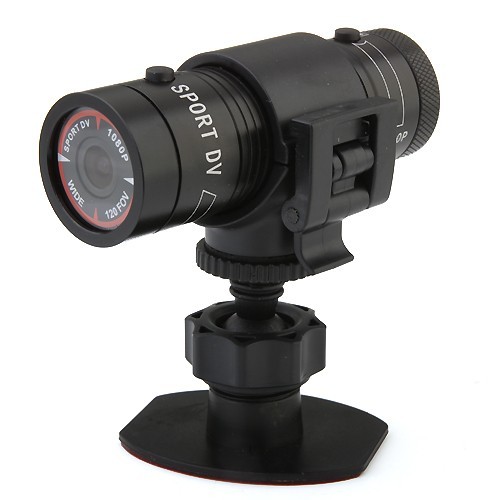
Всем доброго времени суток!
Представляю на суд общественности обзор продукта китайской инженерии 1080P MINI F9 DVR/Camera.
Характеристики:
— Корпус: алюминиевый сплав, водонепроницаемый, ударопрочный, компактный, легкий
— Камера: CMOS, 1/4″, 12.0 Mpix, 1080P
— Широкий угол обзора: 120 градусов
— Разрешение видео: 1920х1080 до 30 кадров в сек., 1280х720 до 60 кадров в сек.
— Формат видео: AVI/H.264
— Разрешение фото: 4032х3024, 2560х1920
— Формат фото: JPG
— Частота источника света: 60Гц
— Циклическая съемка: есть
— Ночной режим: автоматический
— Вибро-отклик: есть
— Функция видеозаписи во время зарядки: есть
— Встроенный микрофон: есть
— Встроенный аккумулятор: есть
— Поддержка карт памяти microSD: до 32GB
— Размеры: 89х29х29мм
— Рабочие температуры: -40°С~+80°С
Выбирал из бюджетных вариантов. На момент покупки (февраль 2013) она только появилась, и внятных примеров видео не было. Однако на ебэе у одного из продавцов откопал пример записи, вроде бы с неё. Качество вполне устроило.
Выбирал чтоб была циклическая запись, качество не ниже 1080P и желательно возможность писать в 60fps. Этим параметрам она вполне соответствовала.
Упакована камерка в приличную такую коробочку
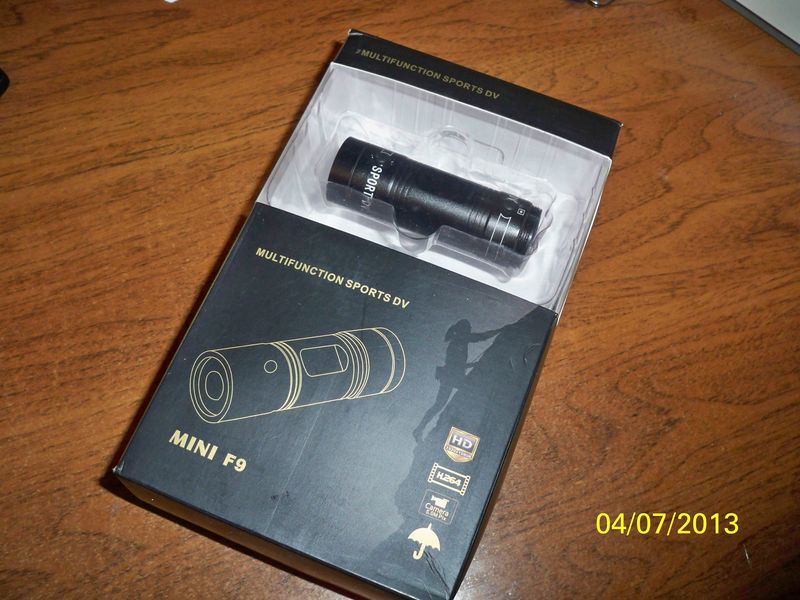
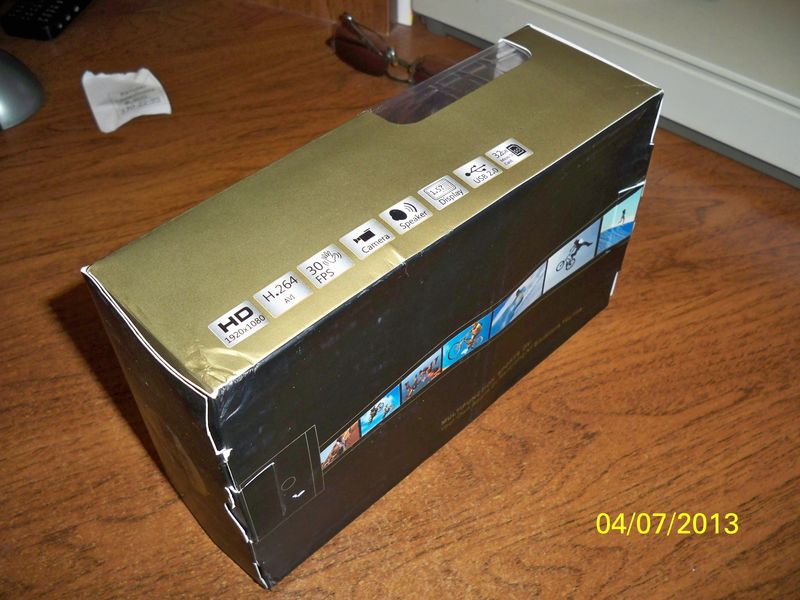
В комплекте
— сама камера
— зарядка
— USB кабель
— инструкция
— крепление на шлем / на руку
— крепление на руль,
— крепление на стекло в машину
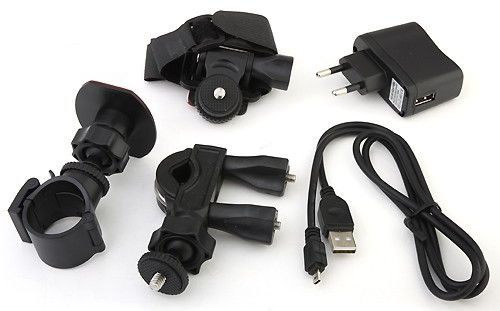
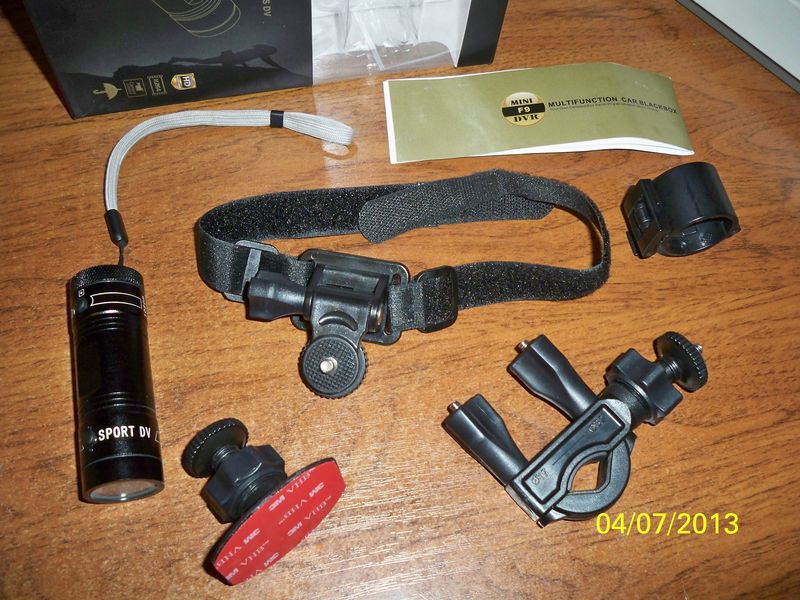
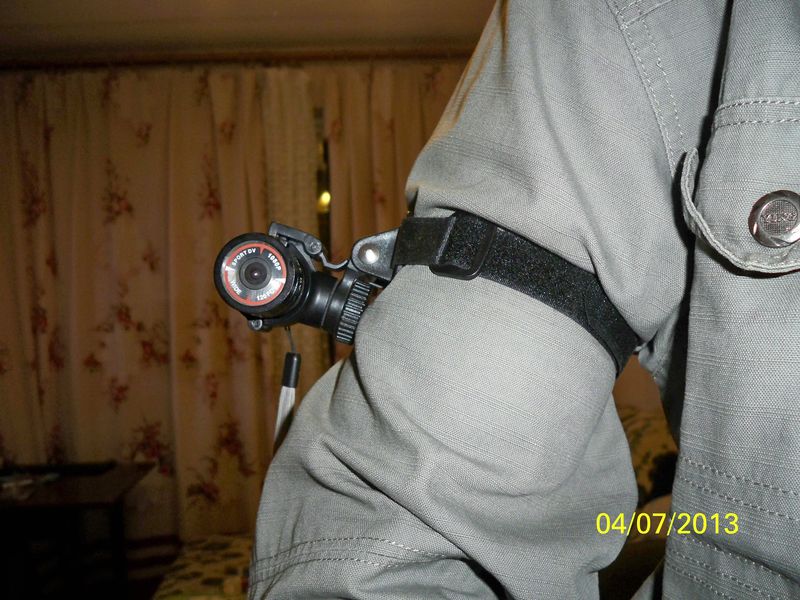
Крепление, которое с лентами на липучке, я думал позволит полностью охватить шлем. Однако я ошибся. Длины этих ремешков хватает, чтоб закрепить ее на плече, но не более.
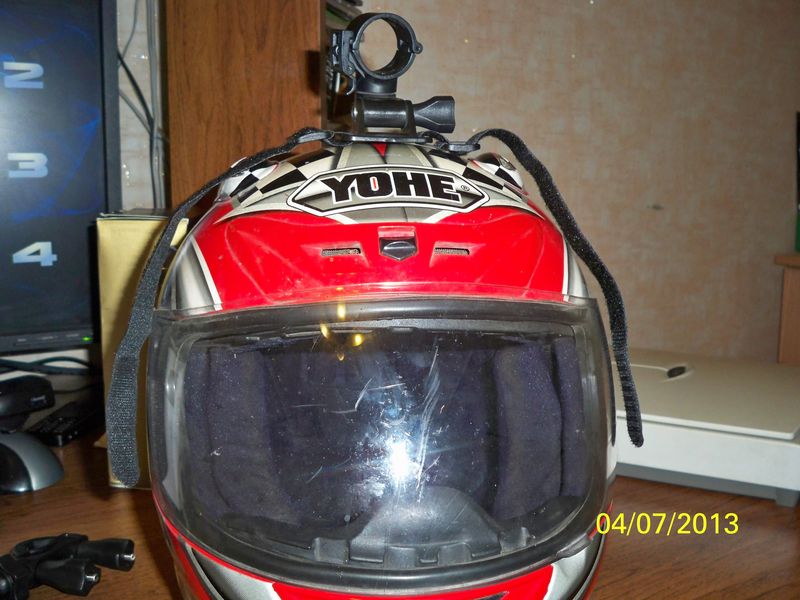
Однако к этому же креплению идет площадка со скотчем 3М, что я и использовал, и закрепил камеру сбоку на шлеме. Один из ремешков использовал в качестве страховочного.
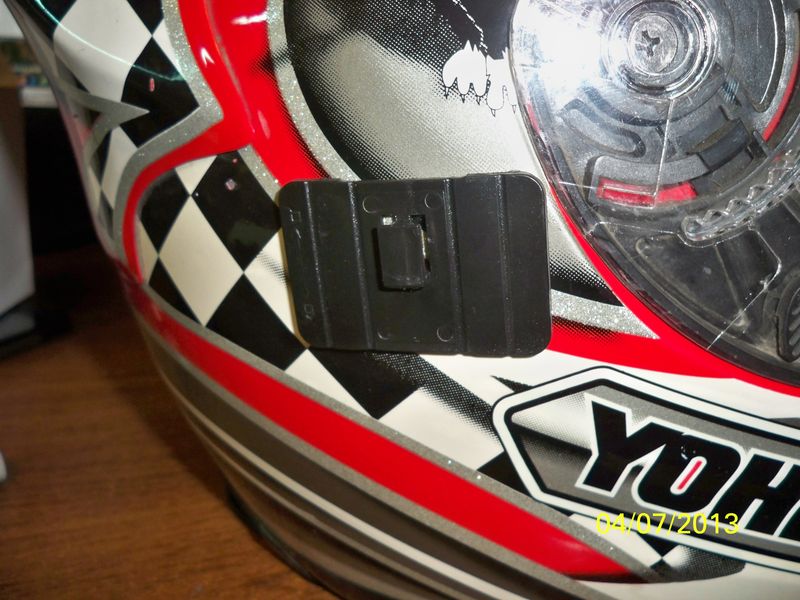
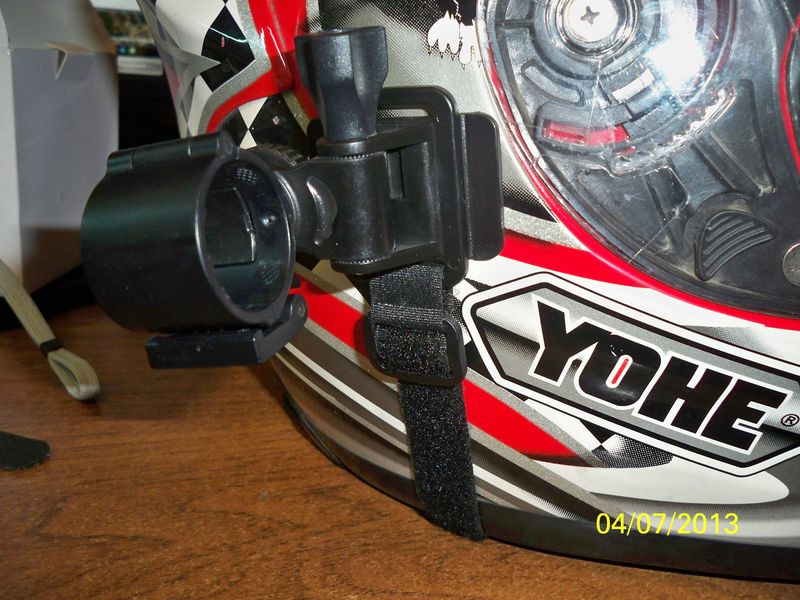
Так как поверхность шлема сферическая и площадка несколько выгнулась, камера немного болталась в продольном направлении. Проблема была решена приклеиванием полосок пластика на боковых поверхностях.
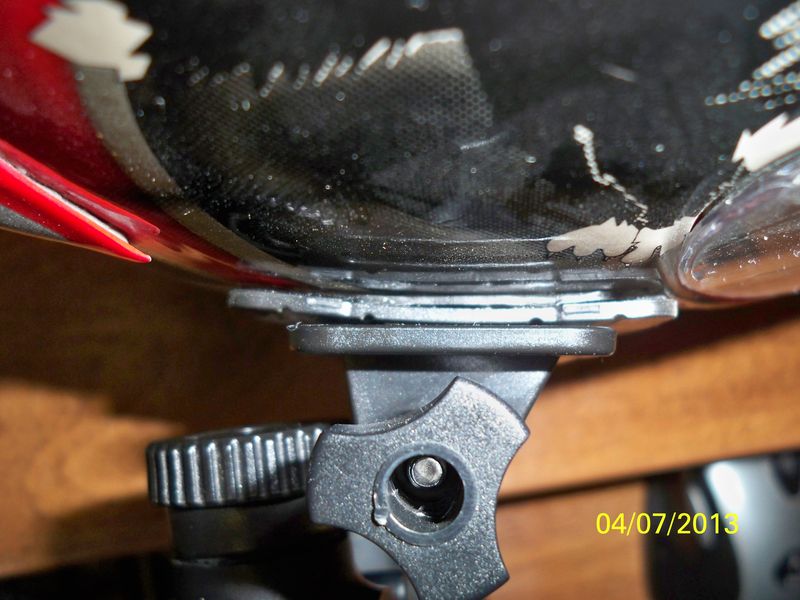
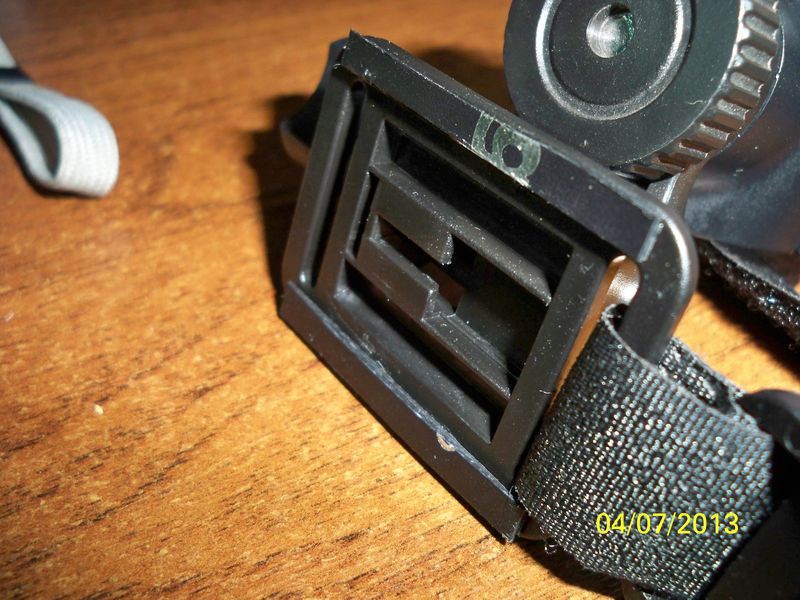
Вот как сидит камера на шлеме. Регулируется влево-вправо и верх-вниз.
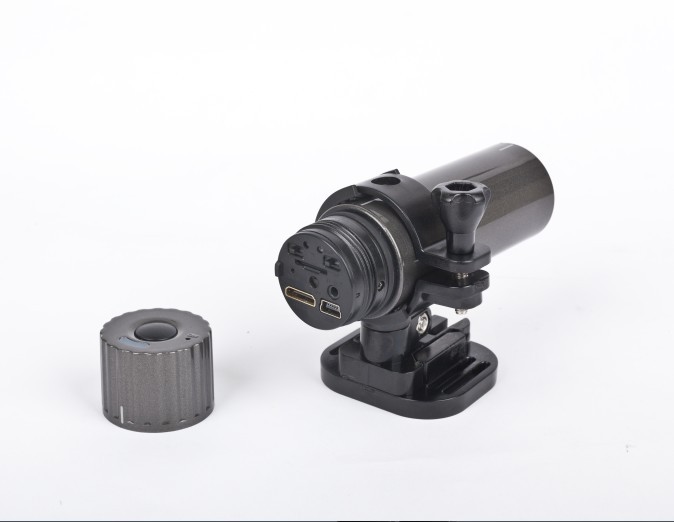
Кроме того, изначально сама камера в своем зажиме могла быть закреплена только в одном положении (имелся выступ-ключ) и при выбранном мной способе получалось повернутой на 90 градусов. Повернуть сам объектив у меня не получилось, поэтому был просто спилен напильником этот ненужный выступ, и теперь камеру крутить можно как угодно.
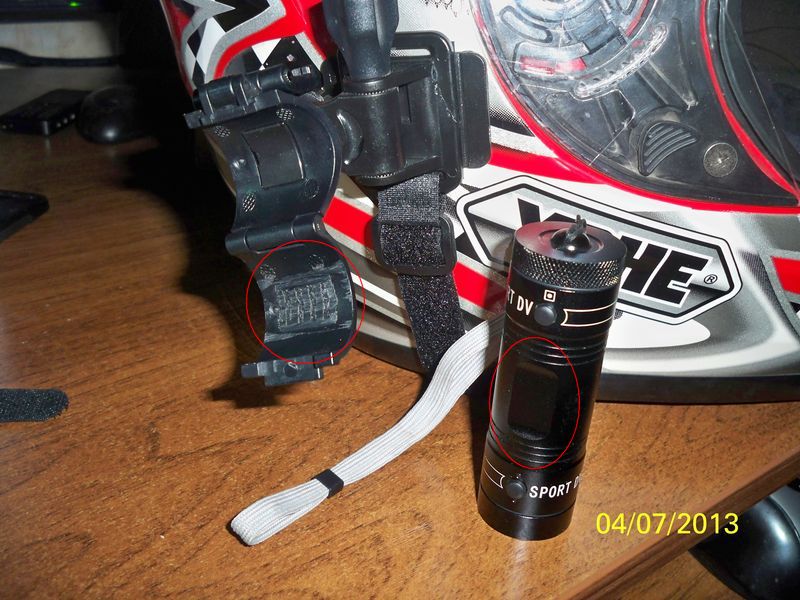
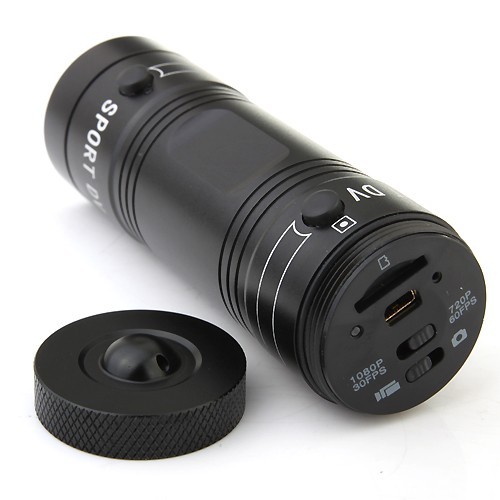
Пару слов о разъемах и управлении. На камере есть 2 кнопки и 2 светодиода – синий включение, красный запись. При включении 3 раза вибрирует, когда начинаешь запись, также вибрирует 3 раза. О севшей батарейке предупреждает за пару минут одинарным вибро, потом еще раз вибрирует при выключении.
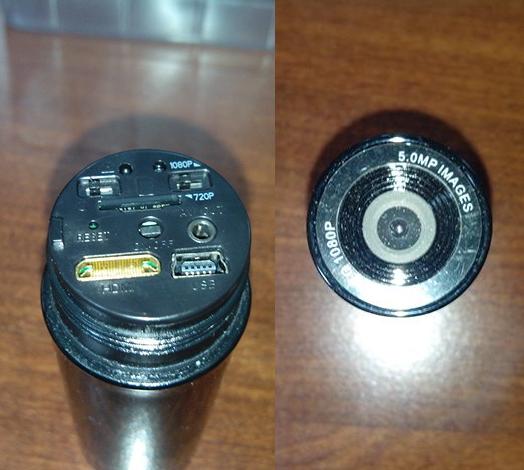
Все разъемы сзади под крышкой. Интерфейсный кабель – какая-то разновидность microUSB. Такой разъем имеется у меня в фотике Samsung и кабель называется EA-CB08U12.
Снимет камера вполне сносно, номера при небольшой разнице в скорости видно хорошо
Что касается стоимости, заказывал я с алиэкспресс за 67$ у продавца FTW(HK)LTD. Были варианты дешевле, но мне было принципиально наличие крепления в машину, а у более дешевых продавцов комплектация внятно прописана не была.
Решающим было то, что продавец очень оперативно ответил на мой вопрос про комплектацию и вообще судя по отзывам коммуникация была на высоте. Это действительно оказалось так, продавец быстро (в течение нескольких часов) отвечает на любые мои вопросы. Кроме того, т.к. я заказал еще и регистратор в машину, мне подарили дополнительное крепление на стекло. Сейчас я встречал уже за 55,65$.
Теперь ложка дегтя — при тестировании выяснилось что не работает режим циклической съемки. При заполнении карточки камера жужжит и выключается. Написал продавцу, они потестили, сказали что да не работает. Обратились к производителю и должны на днях после своего теста представить новую прошивку которая решит эту проблему.
А так я камерой доволен.

Благодарим Вас за покупку мини камеры — SQ11. Этот Mini DV видео рекордер имеет малый размер, его легко носить с собой. Мини камеру отличает простое управление. Камера SQ11 станет вашим помощником в бизнесе, образовании, для обеспечения безопасности.
Устройство будет полезно работникам СМИ, водителям автомобилей и мотоциклов, туристам и всем тем, кто хочет запечатлеть яркие или ответственные моменты своей жизни. Мы искренне надеемся, что наш продукт будет соответствовать всем Вашим требованиям и прослужит Вам долгое время.
Перед использованием видеорегистратора SQ11, пожалуйста, внимательно ознакомьтесь с данным руководством. Инструкция содержит полную инструкцию по использованию камеры SQ11, в том числе такие вещи, как функциональные возможности, настройки, рекомендации по установке, а также технические характеристики устройства.
Технические характеристики SQ11 MINI DV CAMERA
Разрешение видео / скорость записи:
— Full HD 1920 х 1080P / 30 fps
— HD 1280 х 720P / 30 fps
Формат видео файлов: AVI
Камера: 12 МП
Фото разрешение: 4032 x 3024
Формат фото файлов: JPG
Формат изображения: 4:3, 16:9
Угол обзора объектива: 140 градусов
Датчик движения: есть (дальность 5 метров)
Ночная подсветка: 6 ИК светодиодов (дальность 5 метров, НЕ излучают свет!)
Циклическая запись: поддерживается
Запись во время зарядки устройства: поддерживается
Микрофон: встроенный
Батарея: литий ионный аккумулятор 200 мАч
Продолжительность автономной работы:
— 100 минут (1 час 40 минут) в режиме постоянной записи
— Около 5 часов в режиме датчика движения
— Круглосуточно 24/7 при подключении внешнего питания
Зарядка: Mini USB кабель 8 pin (5В / 1А)
Память: поддержка карт памяти Micro SD до 32 Гб
Размеры: 23х23х23 мм
Вес: 15 грамм
Комплектация
Мини видеорегистратор SQ11 mini DV Camera
USB / TV Out кабель (2 в 1)
Клипса
Кронштейн
Инструкция
Управление и элементы камеры
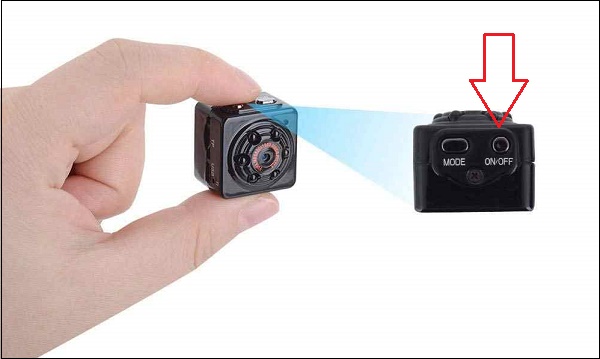
Камера имеет всего две кнопки управления (On/Off и MODE). Управление камерой осуществляется комбинацией нажатий на эти кнопки.
Для визуального контроля переключения режимов используются два светодиода: синего и красного цвета.

Зарядка
Перед первым использованием необходимо полностью зарядить аккумулятор мини видеокамеры!
Мини камера SQ11 имеет встроенную литий-ионную батарею, которая позволяет осуществлять зарядку одним из следующих способов:
1. С помощью идущего в комплекте шнура 2-в-1, подключите мини видеокамеру к USB порту компьютера, предварительно остановив запись.
2. Подключите мини камеру к зарядному устройству от сети 220В или портативному зарядному устройству 5В.
3. Можно также подсоединить к другому источнику питания, например к power bank, но только 5 вольт. При этом Вы можете продолжать использовать мини камеру в процессе зарядки (запись видео).
При подключении зарядки будет гореть синий индикатор вместе с красным. После того, как батарея мини камеры будет полностью заряжена синий светодиод будет гореть постоянно, а красный светодиод перестанет светиться.
При первой зарядке или после длительного хранения не отключайте зарядку еще 30 минут, чтобы аккумулятор зарядился на 100%.
• Если встроенный аккумулятор разряжен, или свободного места на карте памяти недостаточно, синий и красный светодиоды мини видеокамеры будут одновременно моргать в течение 5 секунд, после чего мини видеокамера сохранит записанное видео и автоматически отключится. Для повторного включения необходимо зарядить аккумулятор видеорегистратора.
• Если карта памяти не установлена, синий и красный светодиоды мини регистратора SQ8 будут одновременно моргать в течение 5 секунд, после чего мини камера автоматически отключится.
• Если видеокамера находится в режиме ожидания и с ней не производится никаких действий, она автоматически отключается через 1 минуту для экономии заряда встроенного аккумулятора.
• Не подключайте и не извлекайте карту памяти во время зарядки — в этом случае может удалиться встроенное ПО!
Включение и выключение видеокамеры
РЕЖИМЫ ЗАПИСИ
Примечание: Светодиодная индикация в режиме ожидания: синий — режим записи 720p
красный с синим — режим записи 1080p
красный — режим фото
Съемка видео с разрешением 1280Х720Р
Примечание: Запись ведется отрезками продолжительностью 5 минут. Ролики автоматически сохраняться каждые 5 минуты в новый файл.
Съемка видео с разрешением 1920X1080Р
Примечание: Запись ведется роликами продолжительностью 5 минут. Ролики автоматически сохраняться каждые 5 минуты в новый файл.
Видеозапись по датчику движения
Камера SQ11 может (активировать|начинать видеозапись, используя данные встроенного датчика движения. Чтобы включить функцию записи по датчику движения произведите следующие действия:
Примечание: Видеозапись будет вестись отрезками продолжительностью 3 минуты. Если за последние 5 сек не было обнаружено движения, то запись останавливается и камера переходит в режим ожидания и отслеживания движений. При обнаружении движения опять включается запись.
Режим фотографирования
Ночная подсветка
Примечание: Видеозапись в этом режиме ведется черно-белом формате. Подсветка осуществляется при помощи 6-ти инфоракрасных светодиодов, расположенных вокруг объектива. ИК излучение не видимо для человеческого глаза, визуально ИК подсветку камеры SQ11 невозможно обнаружить. Дальность и качество видеосъемки в ночном режиме зависит от условий окружающей среды и может достигать 5 метров. В режиме ночной подсветки мини камера имеет повышенное потребление энергии. Режим не рекомендуется для постоянного использования от встроенного аккумулятора.
Просмотр файлов
Для просмотра записанных файлов, необходимо подключить Мини камеру SQ11 к ПК при помощи USB-кабеля, который входит в комплект поставки.
Присоедините видеокамеру в выключенном состоянии к компьютеру — через несколько секунд она автоматически определится как съемный диск. Синий индикатор будет означать процесс передачи информации, а красный — процесс зарядки встроенного аккумулятора.
Использование кабеля MINI-USB / USB + AV (2-в-1)
Вы можете использовать кабель Mini-USB / USB + AV (2-в-1), поставляемый в комплекте с мини-камерой SQ11 для:
• подключения мини-видеокамеры к компьютеру с целью зарядки и/или передачи данных;
• подключения мини-камеры SQ11 к зарядному устройству от сети 220В или портативного зарядного устройства 5В для одновременной зарядки и использования видеокамеры;
• подключения мини-камеры к ТВ и вывода изображения на экран.
• Подключение камеры к ПК
Работа от внешнего аккумулятора / в автомобиле в качестве видеорегистратора DVR
Присоедините камеру в выключенном состоянии к внешнему аккумулятору или зарядному устройству в прикуривателе авто с помощью штатного кабеля — одновременно загорятся синий и красный диоды, затем несколько секунд будет гореть красный светодиод, после чего красный светодиод начнет мигать — это значит, что началась запись видео. Таким образом, запись начинается автоматически при подаче питания на устройство.
Установка даты и времени
Сброс настроек камеры SQ11 и переход к заводским установкам
Если мини-видеокамера не функционирует должным образом, произошел сбой в питании и камера не отвечает на нажатие кнопок, вы можете можно сделать сброс. Для этого необходимо тонким предметом (иголка, булавка, скрепка) нажать на кнопку СБРОС, расположенную в отверстии рядом с USB разъемом.
Оборудование видеофиксации и безопасности
Инструкция на русском Mini DV MD80

Инструкция по эксплуатации мини камеры MD 80 на русском языке
Инструкция на русском Mini DV-5

Инструкция по эксплуатации мини камеры Mini DV-5 1280×960 Pixels на русском языке
Инструкция на русском SQ8

Полная инструкция по эксплуатации мини камеры SQ8 на русском языке
Что о ней говорит производитель:
— высокое качество;
— небольшая и компактная;
— разрешение 1080p Full HD;
— водонепроницаемая, ударопрочная;
— отлично подходит для велосипеда, мотоцикла и т.д.
— цвет черный;
— размеры: около 22,5 мм в диаметре и 105 мм в высоту;
— размеры упаковки: около 225х150х70 мм;
— рабочее напряжение: 5V;
— видео разрешение: 1280х720, 1280х1080 (30 кадров);
— датчик: 5,0 мегапиксельная CMOS;
— объектив: нерегулируемый;
— сигнальная система: NTSC;
— формат видео: AVI;
— Формат изображения: JPG;
— внутренняя память: встроенная 46 MB;
— внешняя память: micro SD Card (до 32 ГБ);
— разъем под Mini USB (USB 2.0);
— выход: 2,5 мм A/V и выход HDMI;
— дата и время: Да;
— микрофон: Да;
— водонепроницаемость: Да, до 20 метров под водой (IP68);
— примечание: пожалуйста, выберите режим 720P, который является единственным работоспособным режимом, когда используется в качестве IP сетевой камеры.
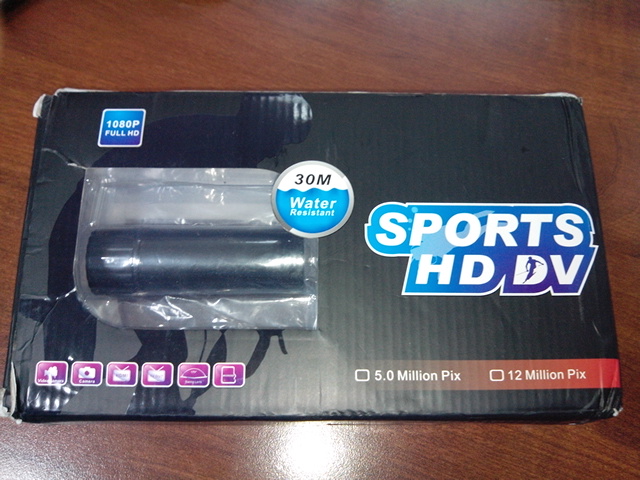
Комплектация:
— собственно, камера
— адаптер ЕС
— USB шнур
— шнур для подключению к телевизору
— диск с драйверами
— две двусторонние липучки
— коробочка с водоотталкивающей смазкой
— тряпочка для вытирания объектива
— ключик и запасные болты
— мануалка на английском
— колечки резиновые (не поняла, зачем)
— держатель камеры
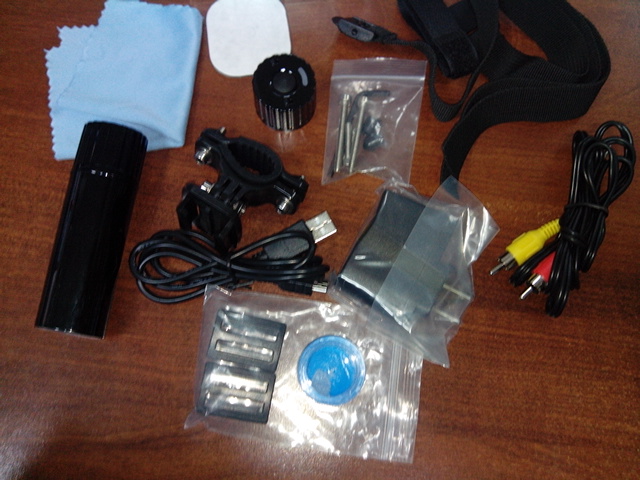
— платформа под липучки на шлем (с нишей с резьбой для крепления на болт)
— крепление на руль
— запасная крышка с отверстиями под микрофон
— ремешки нейлоновые
— пряжки-крепления для ремешков.
Что могу добавить от себя. Диск с драйвером у меня не запустился (но у меня глючный дисковод, поэтому, возможно, он запустится на другом компе), однако комп видит флешку и без него. Чтобы просмотреть отснятое, нужно переключиться в режим фотосъемки и в HD-качество. Снимать действительно лучше в 720, так видео не дергается и не скачет. Дату и время настроить не смогла, быть может, это делается через диск с драйверами.
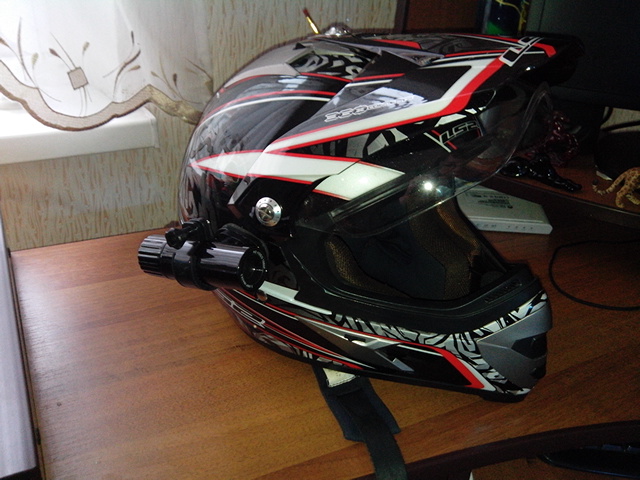
Крепить решили на шлем. На одну только двустороннюю липучку — ненадежно, поэтому просверлили дырку под болт, и посадили платформу и на болт, и на липучку. У камеры есть виброотклик на включение, начало записи, остановку записи и выключение. То есть, не снимая шлем, можно, не путаясь, начать или остановить запись, выключить камеру, и т.п. Вот как она выглядит на шлеме:
Посылка приехала за месяц; после покупки камеру еще не заряжала, в сумме она проработала в режиме съемки 40 минут (на работу — с работы). ewil с этого сайта, юзавший такую камеру, рассказал, что заряд держит часа три непрерывной съемки, и отснятое видео занимает примерно 8 ГБ в 720 качестве. Пока не проверяла.
Ну и кусочек видео для примера. Клип клепала через MovieMaker, выбирала самое высокое качество; в принципе, пожало видео оно не сильно, общую картину работы камеры передает, однако — при загрузке на Ютюб почему-то вытянуло видео по вертикали.
Ехала пару дней назад, в семь утра, температура -2, на дорогах иней и местами снег, а я чешу на работу))))

Благодарим Вас за покупку мини камеры — SQ8. Мини видеокамера SQ8 – это уникальная модель, которая отличается миниатюрным размером 25x22x20 мм и весом 26 грамм. Камера может записывать HD видео в формате FullHD 1920х1080p или формате HD Ready 1280х720p с частотой до 30 кадров в секунду. Мини камера имеет металлический корпус, что обеспечивает защиту от внешних воздействий. Инфракрасная ночная LED подсветка позволяет осуществлять видеозапись в полной темноте на расстоянии до 3 метров. Встроенный аккумулятор камеры SQ8 позволяет вести запись до 1,5 часов.
Мини камеру отличает простое управление. Камера SQ8 станет вашим помощником в бизнесе, образовании, для обеспечения безопасности.
Устройство будет полезно работникам СМИ, водителям автомобилей и мотоциклов, туристам и всем тем, кто хочет запечатлеть яркие или ответственные моменты своей жизни. Мы искренне надеемся, что наш продукт будет соответствовать всем Вашим требованиям и прослужит Вам долгое время.
Перед использованием видеорегистратора SQ8, пожалуйста, внимательно ознакомьтесь с данным руководством. Инструкция содержит полную инструкцию по использованию камеры SQ8, в том числе такие вещи, как функциональные возможности, настройки, рекомендации по установке, а также технические характеристики устройства.
Технические характеристики SQ8 MINI DV CAMERA
• Запись FullHD видео с разрешением 1920х1080p 15fps или 1280х720p 30fps
• Невидимая инфракрасная ночная LED подсветка (4 ИК-светодиода)
• Активация записи по датчику движения
• Съемка фотографий с разрешением 4032х3024
• Функции циклической записи и записи в процессе зарядки
• Поддержка карт памяти MicroSD до 32 Гб
• Емкий Li-Ion аккумулятор 200 мАч – автономная запись до 1,5 часов
• Сенсор — Omnivision OV9712, разрешение 1Мп (1280х800) • Вывод изображения на ТВ
• Вес 26 г, размер 25x22x20 мм
Комплектация
Мини видеорегистратор SQ8 mini DV Camera
USB / TV Out кабель (2 в 1)
Клипса
Кронштейн
Инструкция
Управление и элементы камеры
Камера имеет всего две кнопки управления (On/Off и MODE). Управление камерой осуществляется комбинацией нажатий на эти кнопки.
Для визуального контроля переключения режимов используются два светодиода: синего и красного цвета.

1. Кнопка On/Off
2. Кнопка Mode
3. Ночная IR-подсветка
4. Объектив
5. Микрофон
6. Крепление
7. Порт MiniUSB
8. Слот карты памяти MicroSD
9. Светодиодные индикатор
10. Кнопка Reset
Зарядка
Перед первым использованием необходимо полностью зарядить аккумулятор мини видеокамеры!
Мини камера SQ8 имеет встроенную литий-ионную батарею, которая позволяет осуществлять зарядку одним из следующих способов:
1. С помощью идущего в комплекте шнура 2-в-1, подключите мини видеокамеру к USB порту компьютера, предварительно остановив запись.
2. Подключите мини камеру к зарядному устройству от сети 220В или портативному зарядному устройству 5В.
3. Можно также подсоединить к другому источнику питания, например к power bank, но только 5 вольт. При этом Вы можете продолжать использовать мини камеру в процессе зарядки (запись видео).
При подключении зарядки будет гореть синий индикатор вместе с красным. После того, как батарея мини камеры будет полностью заряжена синий светодиод будет гореть постоянно, а красный светодиод отключится.
При первой зарядке или после длительного хранения не отключайте зарядку еще 30 минут, чтобы аккумулятор зарядился на 100%.
• Если встроенный аккумулятор разряжен, или свободного места на карте памяти недостаточно, синий и красный светодиоды мини видеокамеры будут одновременно моргать в течение 5 секунд, после чего мини видеокамера сохранит записанное видео и автоматически отключится. Для повторного включения необходимо зарядить аккумулятор видеорегистратора.
• Если карта памяти не установлена, синий и красный светодиоды мини регистратора SQ8 будут одновременно моргать в течение 5 секунд, после чего мини камера автоматически отключится.
• Если видеокамера находится в режиме ожидания и с ней не производится никаких действий, она автоматически отключается через 1 минуту для экономии заряда встроенного аккумулятора.
• Не подключайте и не извлекайте карту памяти во время зарядки — в этом случае может удалиться встроенное ПО!
Включение и выключение видеокамеры
РЕЖИМЫ ЗАПИСИ
Примечание: Светодиодная индикация в режиме ожидания:
синий — режим записи 720p
красный с синим — режим записи 1080p
красный — режим фото

Съемка видео с разрешением 1280Х720Р
Примечание: Видеозапись будет вестись отрезками продолжительностью 5 минут. Ролики автоматически сохраняться каждые 5 минуты в новый файл.
Съемка видео с разрешением 1920X1080Р
Примечание: Видеозапись будет вестись роликами продолжительностью 5 минут. Ролики автоматически сохраняться каждые 5 минуты в новый файл.
Видеозапись по датчику движения
Камера SQ8 может (активировать|начинать видеозапись, используя данные встроенного датчика движения. Чтобы включить функцию записи по датчику движения произведите следующие действия:
Примечание: Запись видео будет производится отрезками продолжительностью 3 минуты. Если за последние 5 сек не было обнаружено движения, то запись останавливается и камера переходит в режим ожидания и отслеживания движений. При обнаружении движения опять включается запись.
Режим фотографирования
Ночная подсветка
Примечание: Запись видео в этом режиме ведется черно-белом формате. Подсветка осуществляется при помощи 6-ти инфоракрасных светодиодов, расположенных вокруг объектива. ИК излучение не видимо для человеческого глаза, визуально ИК подсветку камеры SQ8 невозможно обнаружить. Дальность и качество видеосъемки в ночном режиме зависит от условий окружающей среды и может достигать 5 метров. В режиме ночной подсветки мини камера имеет повышенное потребление энергии. Режим не рекомендуется для постоянного использования от встроенного аккумулятора.
Просмотр файлов
Для просмотра записанных файлов, необходимо подключить Мини камеру SQ8 к ПК при помощи USB-кабеля, который входит в комплект поставки.
Присоедините видеокамеру в выключенном состоянии к компьютеру — через несколько секунд она автоматически определится как съемный диск. Синий индикатор будет означать процесс передачи информации, а красный — процесс зарядки встроенного аккумулятора.
Использование кабеля MINI-USB / USB + AV (2-в-1)
Вы можете использовать кабель Mini-USB / USB + AV (2-в-1), поставляемый в комплекте с мини-камерой SQ8 для:
• подключения мини-видеокамеры к компьютеру с целью зарядки и/или передачи данных;
• подключения мини-камеры SQ8 к зарядному устройству от сети 220В или портативного зарядного устройства 5В для одновременной зарядки и использования видеокамеры;
• подключения мини-камеры к ТВ и вывода изображения на экран.
• Подключение камеры к ПК
Работа от внешнего аккумулятора / в автомобиле в качестве видеорегистратора DVR
Присоедините камеру в выключенном состоянии к внешнему аккумулятору или зарядному устройству в прикуривателе авто с помощью штатного кабеля — одновременно загорятся синий и красный диоды, затем несколько секунд будет гореть красный светодиод, после чего красный светодиод начнет мигать — это значит, что началась запись видео. Таким образом, запись начинается автоматически при подаче питания на устройство.
Установка даты и времени
Сброс настроек камеры SQ8 и переход к заводским установкам
Если мини-видеокамера не функционирует должным образом, произошел сбой в питании и камера не отвечает на нажатие кнопок, вы можете можно сделать сброс. Для этого необходимо тонким предметом (иголка, булавка, скрепка) нажать на кнопку СБРОС, расположенную в отверстии рядом с USB разъемом.
Оборудование видеофиксации и безопасности
Инструкция на русском Mini DV MD80
Инструкция по эксплуатации мини камеры MD 80 на русском языке
Инструкция на русском Mini DV-5
Инструкция по эксплуатации мини камеры Mini DV-5MP 1280×960 на русском языке
Инструкция на русском SQ11

Полная инструкция по эксплуатации мини камеры SQ11 на русском языке
Читайте также:
- Форд фокус 2 моргает p
- Ниссан навара чистка клапана егр
- Головное устройство на ниссан х трейл 31 рейтинг
- Функция безопасного вождения tomahawk
- Момент затяжки ступицы ваз 2121
Несмотря на то, что миникамеры — это преимущественно нишевой продукт, сегодня их можно обнаружить во многих домохозяйствах по всему миру. С падением цены на такие девайсы они стремительно набирают популярность, позволяя зорко следить за детьми, обеспечивать безопасность дома, вести мониторинг сотрудников компании. И даже работать в качестве видеорегистратора на вашем авто. Сегодня мы разберём одну из таких популярных камер — SQ11, и представим инструкцию по работе с ней на русском языке.
Содержание
- Технические характеристики камеры SQ11
- Инструкция на русском языке по зарядке устройства SQ11
- Каким образом снимать видео на камеру SQ11
- Установка на видео даты и времени
- Можно ли фотографировать на SQ11
- Заключение
Устройство SQ11 является дальнейшим продолжение линейки SQ.
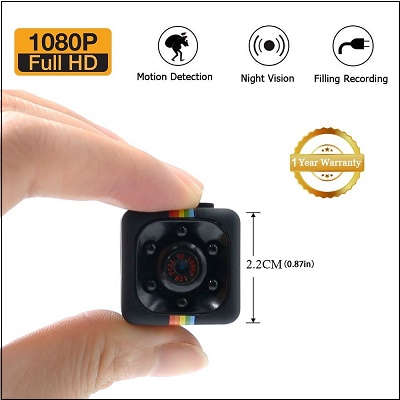
Камера обладает следующими техническими характеристиками, согласно инструкции:
| Характеристики: | Параметры: |
|---|---|
| Видеоформат: | AVI |
| Видеокодинг: | M-JPEG |
| Разрешение видео: | 1280 на 720 (HD), 1920 на 1080 (FHD) |
| Частота кадров: | 30 FPS |
| Формат изображения: | JPG |
| Разрешение получаемых изображений: | 4032×3024 |
| Пропорции изображения: | 4 к 3 |
| Поддержка карты памяти: | Микро SD до 32 гигабайт |
| Время зарядки: | 3 часа |
| Продолжительность беспрерывной съёмки: | 40-60 минут |
| Возможность инфракрасной съёмки в темноте: | Есть |
| Запись видео по датчику движения: | Чувствительность до пяти метров |
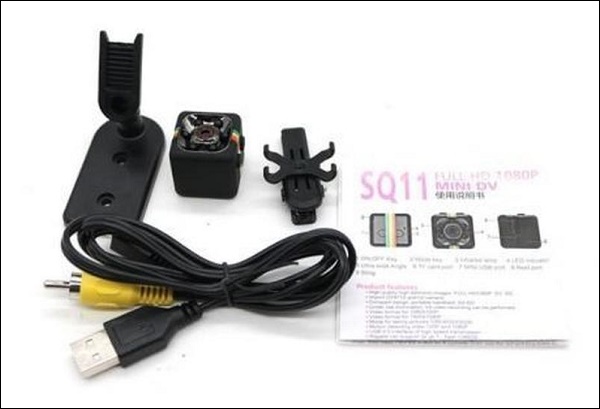
В комплект поставки входит сама камера, клипса, подставка, кабель для зарядки.
Читайте также: Smart BP HR bracelet user manual инструкция на русском языке.
Инструкция на русском языке по зарядке устройства SQ11
Перед использованием камеры её необходимо полностью зарядить. В комплекте устройства имеется шнур, один разъём которого (микро USB) подключается к записывающему гаджету, а второй – к зарядному устройству (подойдёт и стандартный ЮСБ-разъём вашего ноутбука).

После подключения SQ11 к зарядке загорятся красный и синий led-индикаторы. После завершения зарядки красный индикатор отключится, а синий перестанет мигать. Разработчики рекомендуют подержать после этого камеру в состоянии зарядки ещё 10-20 минут. В целом, легко разобрать даже без инструкции на русском.
Если батарея устройства разрядится, то об этом сообщит мигание красного и синего индикатора в течение пяти секунд, после чего миникамера отключится.

Каким образом снимать видео на камеру SQ11
Для работы с SQ11 будет необходимо подключить к ней карту памяти. Несмотря на заявленную в руководстве пользователя поддержку карт памяти объёмом 32 Гб, работает девайс с ними плохо. Для стабильной работы устройства рекомендуем использовать карту памяти 16 гигабайт. Не забудьте зарядить камеру перед её включением, как мы указывали в инструкции на русском языке выше.
Для осуществления видеозаписи в разрешении HD (1280 на 720) выполните следующее:
- Нажмите на камере кнопку «On/Off», после чего загорится синий светодиод, и камера перейдёт в режим ожидания;

- Ещё раз нажмите на кнопку «On/Off», синий индикатор трижды мигнёт, и начнётся запись видео. Видео будет автоматически сохранятся на карту памяти каждые пять минут;
- Для прекращения съёмки вновь нажмите на кнопку «On/Off».
Для осуществления видеозаписи в разрешении FHD (1920 на 1080) осуществите следующее:
- Нажмите на «On/Off» для включения миникамеры SQ11, загорится синий led-индикатор, означающий переход камеры в режим ожидания;
- Один раз нажмите на кнопку «Mode» — устройство перейдёт в режим съёмки видео в формате 1080р, засветятся красный и синий led-индикаторы;
- Для запуска съёмки нажмите на кнопку «On/Off», после чего синий светодиод отключится, а красный трижды мигнёт и погаснет. Начнётся запись в формате 1080.

Для осуществления видеозаписи по датчику движения, необходимо выполнить по инструкции следующее:
- Перейдите в режим ожидания съёмки в одном из описанных выше видеорежимов;
- Зажмите кнопку «Mode» на три секунды, после чего камера перейдёт в режим записи по датчику движения;
- При обнаружении движения запись с SQ11 начнётся автоматически, о чём будет сигнализировать мигание красного и синего светодиода.
Установка на видео даты и времени
Для установки на видео даты и времени выполните следующий набор действий, как советует производитель в руководстве пользователя, которого пока еще нет на русском языке:
- Подключите камеру к PC с помощью идущего в комплекте кабеля;
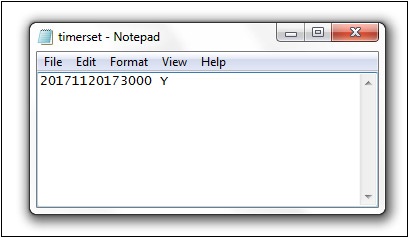
- Создайте в корневом каталоге карты памяти камеры текстовый файл под необходимым именем «TIMERSET.txt»;
- В данном файле впишите следующую строку:

На камере SQ11 использованы следующие обозначения:
- ГГГГ – год
- ММ – месяц
- ДД – день
- ЧЧ – час
- ММ – минута
- СС – секунда
«Y» — дата и время должна отображаться на видеофайле. Вместо «Y» может стоять «N» — в этом случае дата и время не будут отображаться на видеофайле.
Сохраните файл и отсоедините её от компьютера.
Можно ли фотографировать на SQ11
В инструкции сказано, что на камеру SQ11 можно легко сделать снимки.
Для съёмки фотографий на данном гаджете выполните следующее:
- Нажмите на кнопку «On/Off» для запуска камеры;
- Затем дважды нажмите на кнопку «Mode» для перехода в режим фотосъёмки. Засветится красный светодиод;
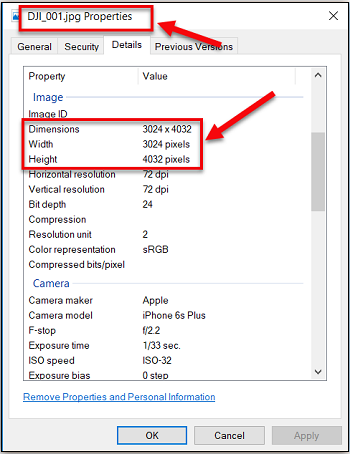
- Для съёмки фото нажмите на кнопку «On/Off», после чего моргнёт красный светодиод, и фото будет сохранено на карту памяти с разрешением 4032 на 3024.

Для отключения SQ11 зажмите кнопку «On/Off» на протяжении шести секунд.
Для просмотра отснятых файлов на ПК выключите камеру и подключите её к PC с помощью кабеля. Она определится как съёмный диск, и вы сможете просмотреть снятые вами фото и видео.
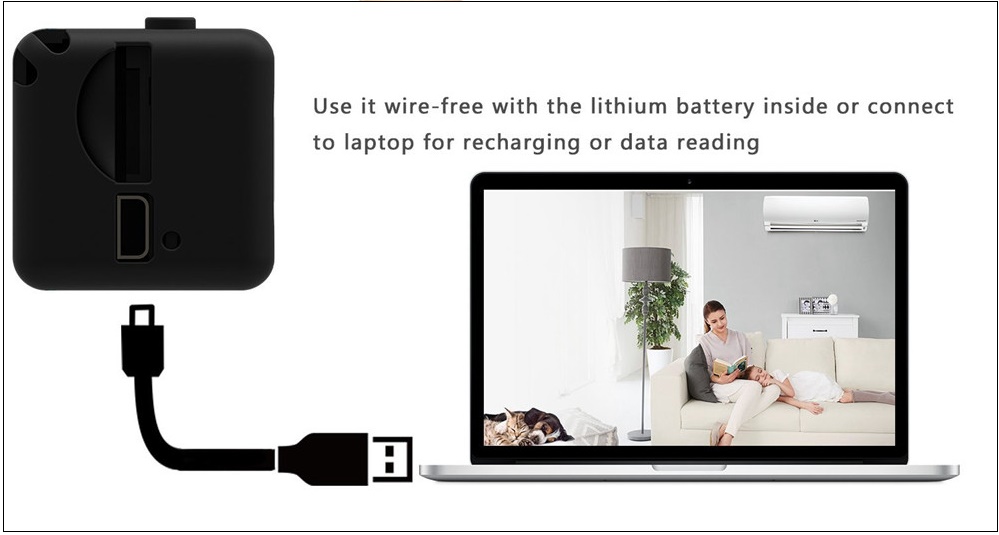
Это полезно знать: как выполнить проверку веб-камеры онлайн.
Заключение
Выше мы разобрали технические характеристики камеры SQ11, а также привели мануал по работе с ней на русском языке. Небольшой размер и скромная цена такого устройства инспирирует его популярность у множества пользователей. При этом говоря качество работы устройства не всегда на высоте. Потому рекомендуем параллельно присмотреться к устройствам более высокого уровня типа «AHD 1080p Wifi» и аналогам.
В последнее время широкое распространение получили компактные видеокамеры, позволяющие производить съемку во время движения, а с применением герметичных боксов и под водой.
В сегодняшнем обзоре будет не совсем экшн-камера, хотя и ее можно закрепить на одежде, руле велосипеда, другом игрушечном или уже взрослом транспортном средстве и т.д. и т.п.
Кому интересно, предлагаю ознакомиться с мини DV камерой SQ11.
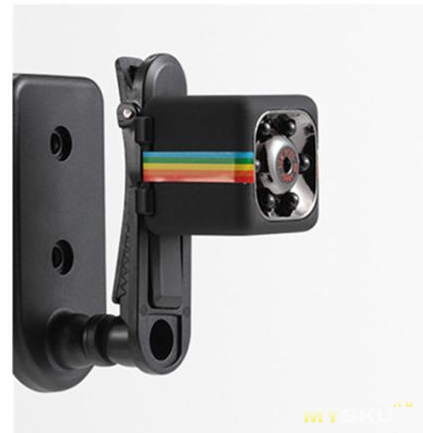
Сначала мне показалось, что это какая-то игрушка, однако дальнейшее ее изучение заставило меня поменять свое мнение.
Камера обладает следующими характеристиками:
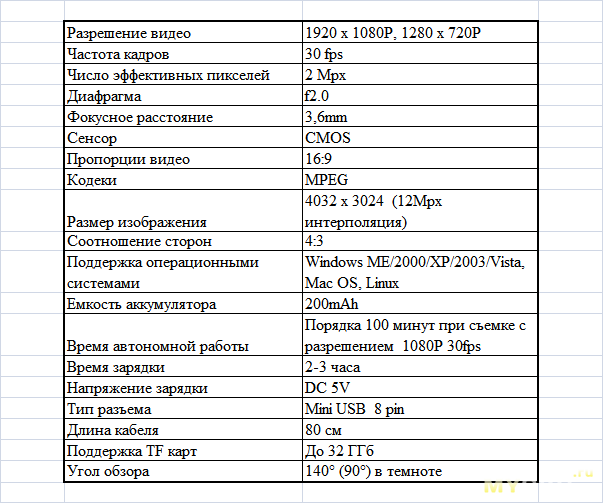
Другим словами камера позволяет производить видеосъемку в форматах HD Ready (720P) и Full HD (1080P), делать фотоснимки с разрешением 4032*3024 пикселей. На борту установлен литий-полимерный аккумулятор емкостью 200 mAh, позволяющий вести непрерывную съемку с разрешением 1080Р длительностью до 100 минут на карту памяти Micro SD объемом до 32 ГГб (хотя на коробке написано до 64ГГб).
Видео записывается в файл AVI длительностью 5 минут. Каждый новый файл имеет свой номер. Изображение сохраняется в формате JPG. Звук – моно. Оптическое и цифровое увеличение отсутствует. Предусмотрен режим ночной съемки.
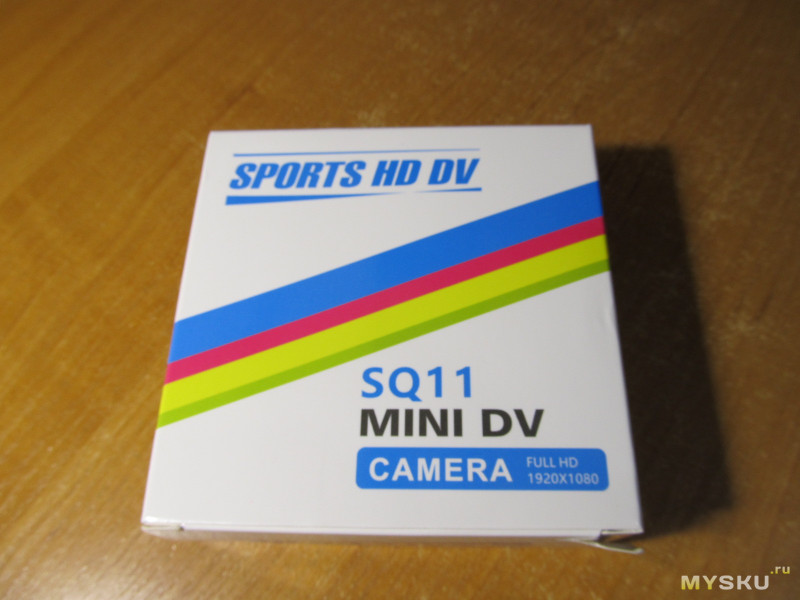
Поставляется камера в небольшой картонной коробке, на которой указаны технические характеристики.
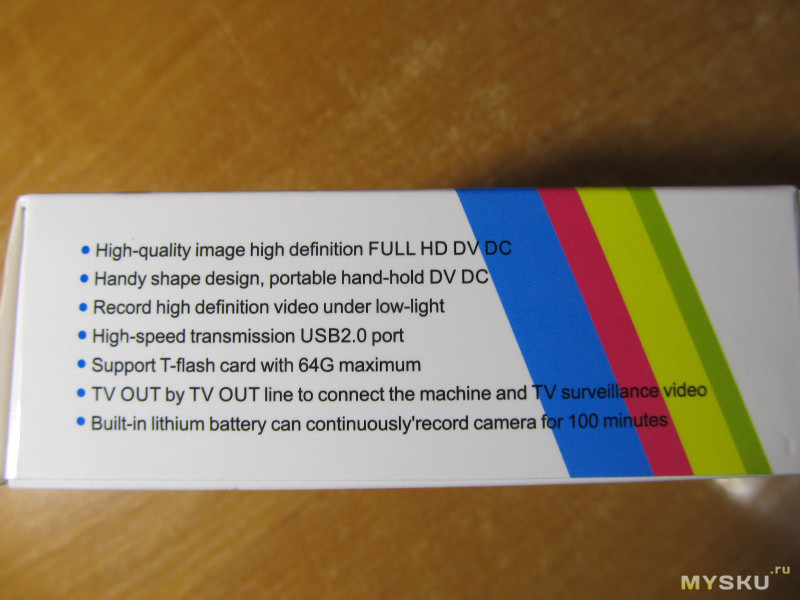
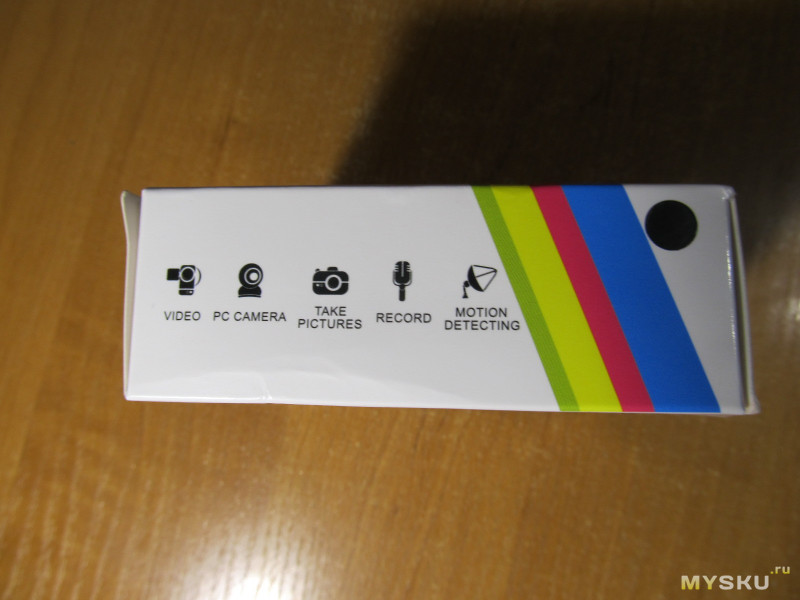
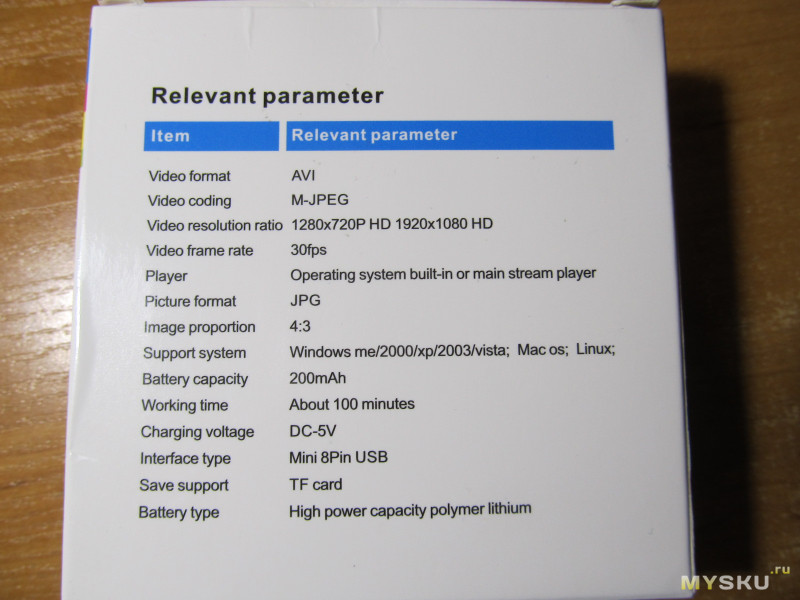
Внутри находится блистер, с одной стороны которого уложены инструкция, шнур, прищепка и настенное крепление. Инструкция на английском и китайском языках.
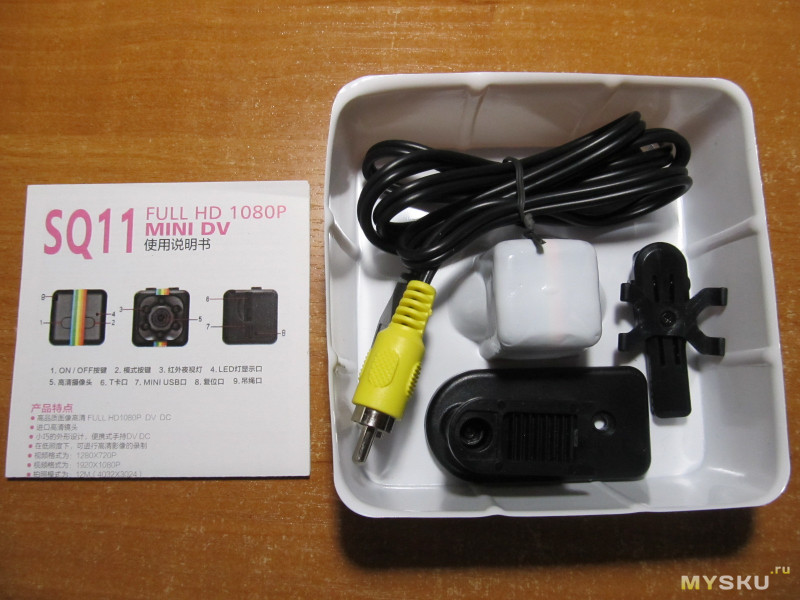
С другой стороны блистера, в углублении находится камера в пластиковом пакете.
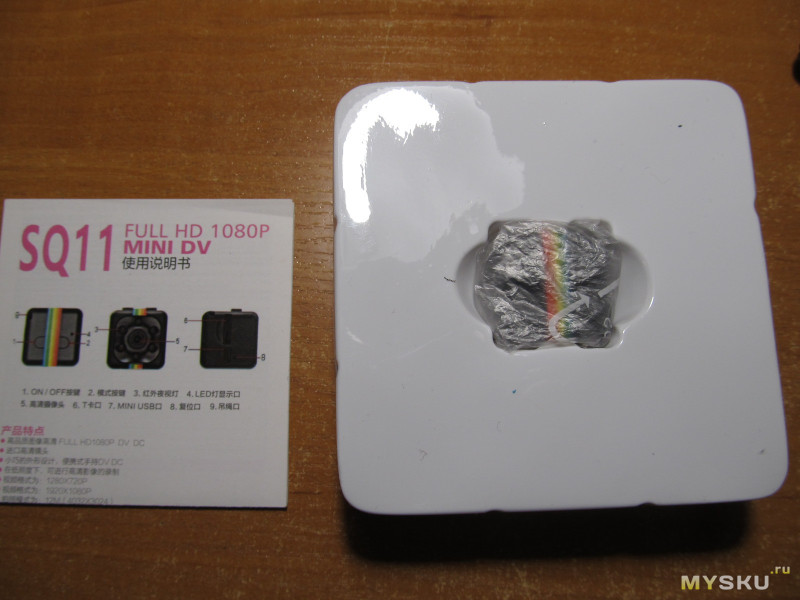
Из углубления камера извлекается с заметным усилием и в дороге вряд ли пострадает.
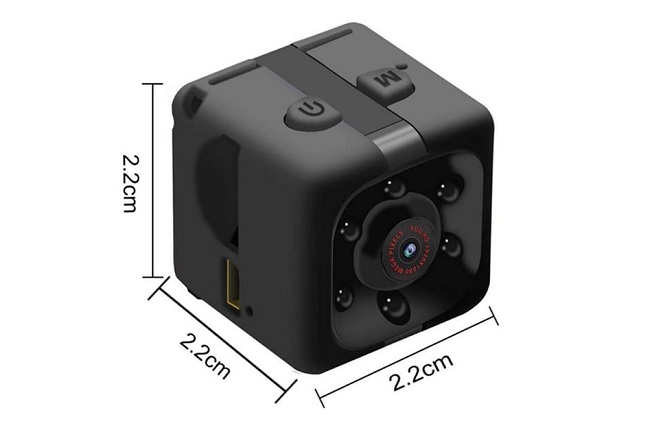
Размеры камеры 2,3*2,3*2,6 см, вес 18 грамм (фото не выкладываю – их и так будет много).
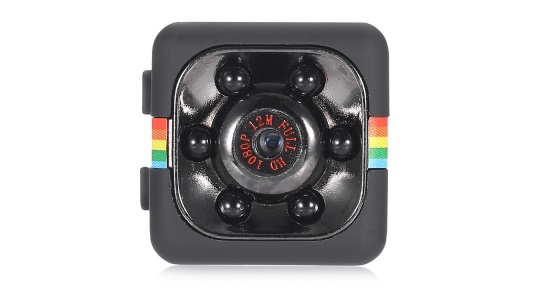
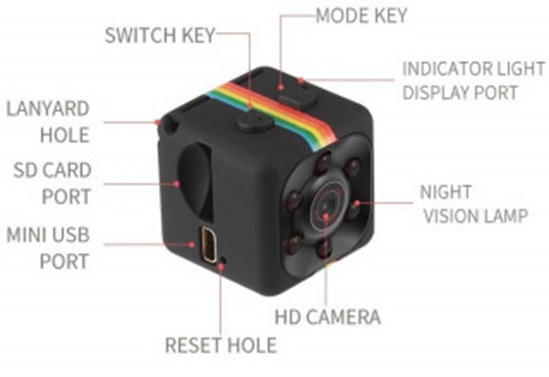
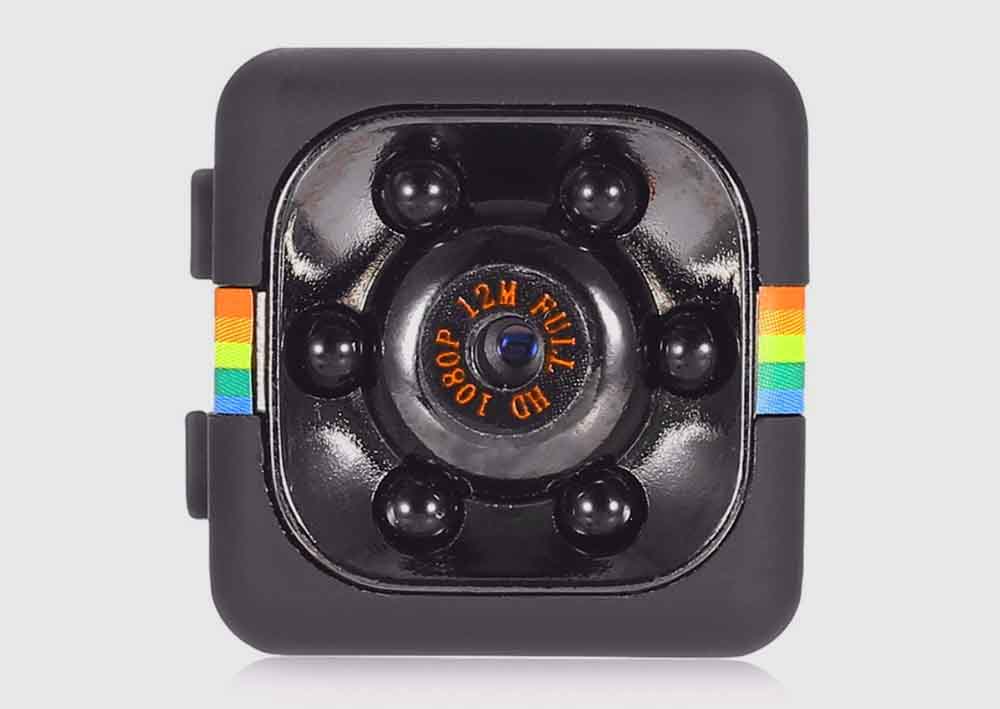
На передней грани видим объектив камеры и 6 инфракрасных светодиодов для ночной съемки вокруг него.
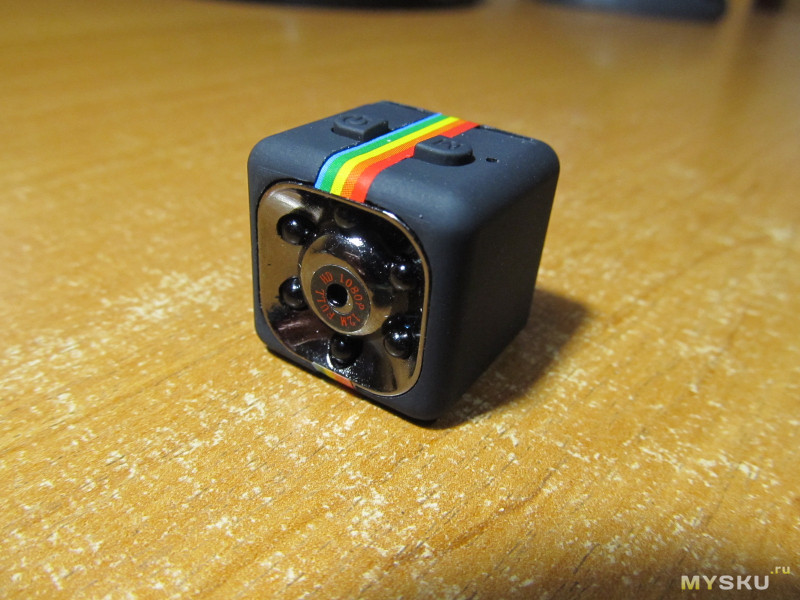
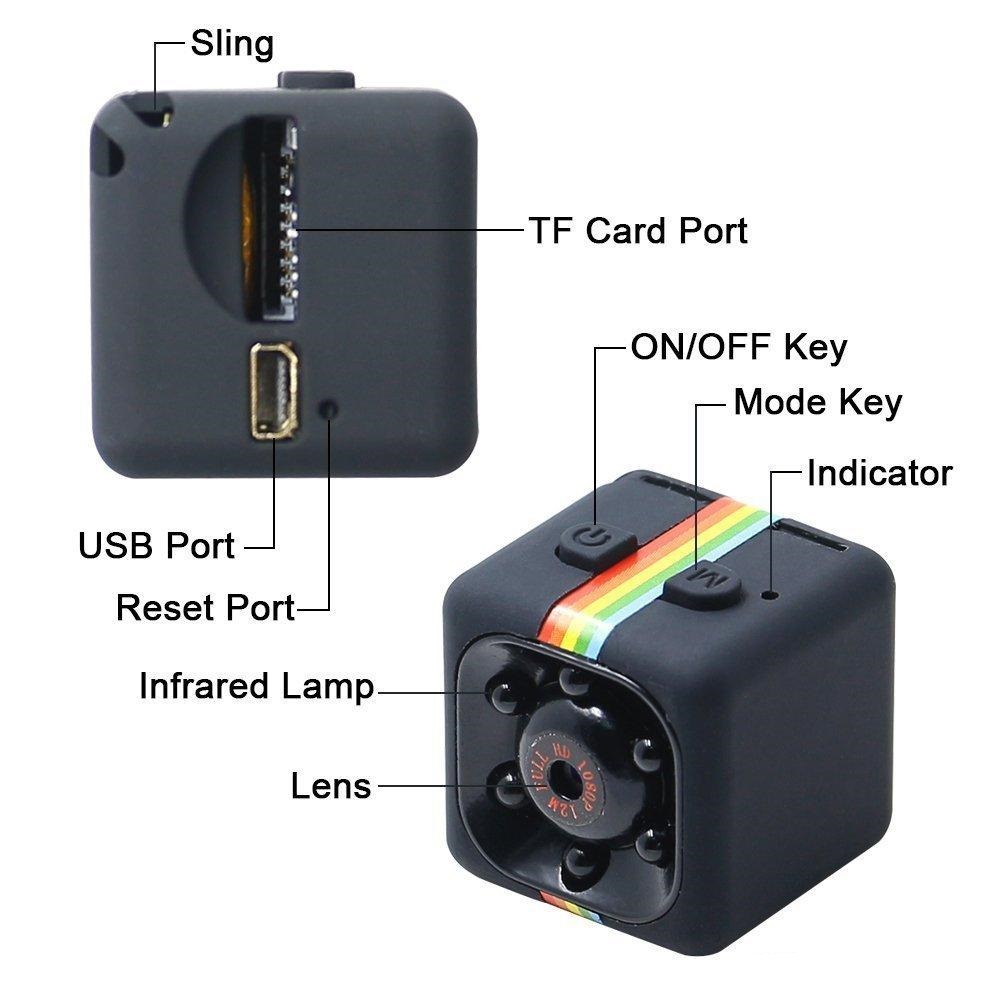
На верхней грани две кнопки: ON/OFF и MODE, с помощью которых осуществляется управление камерой и в углублении спрятан двухцветный светодиод, сигнализирующий о режимах работы камеры.
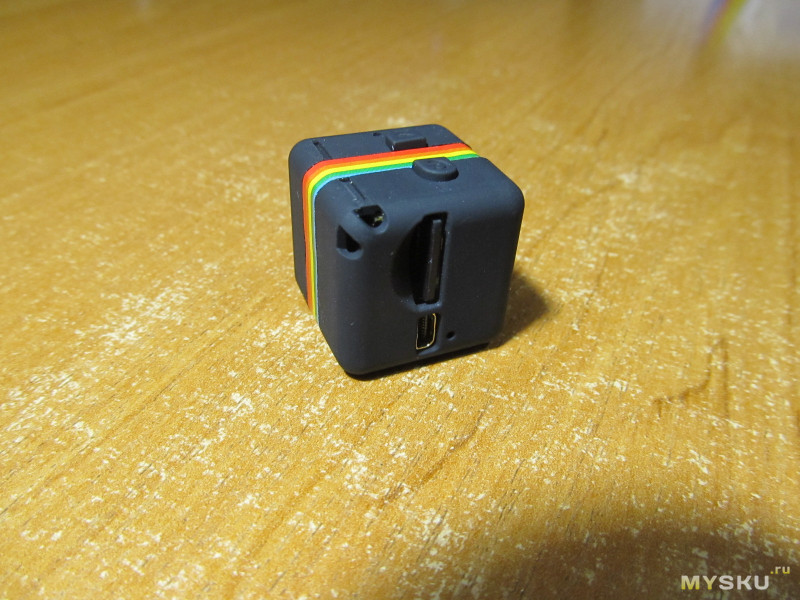
На боковой грани видим слот для карты памяти, разъем miniUSB для подключения к компьютеру, телевизору, зарядному устройству и отверстие для осуществления системного сброса при возникновении нештатных ситуаций в работе устройства.
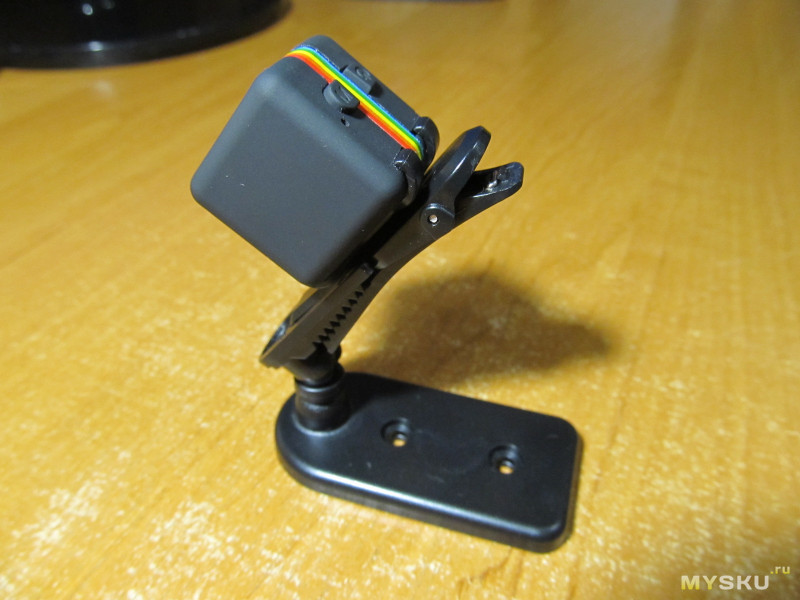
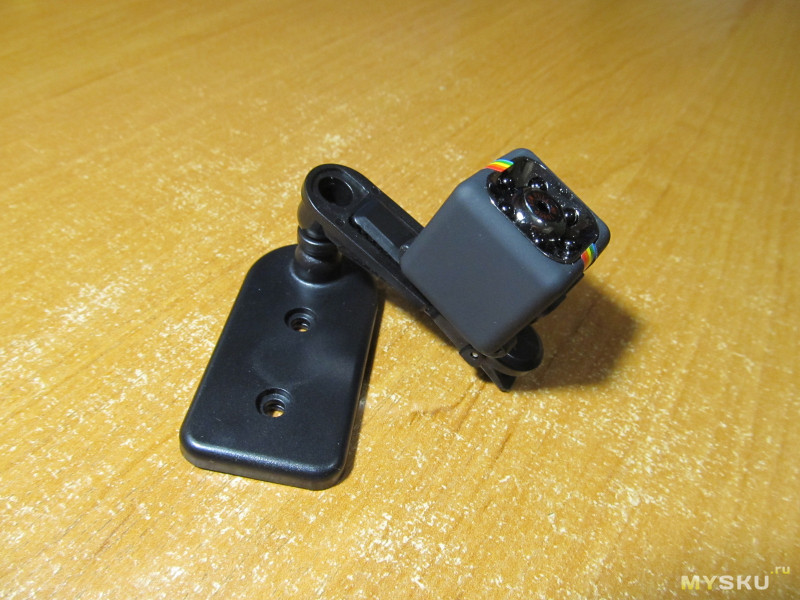
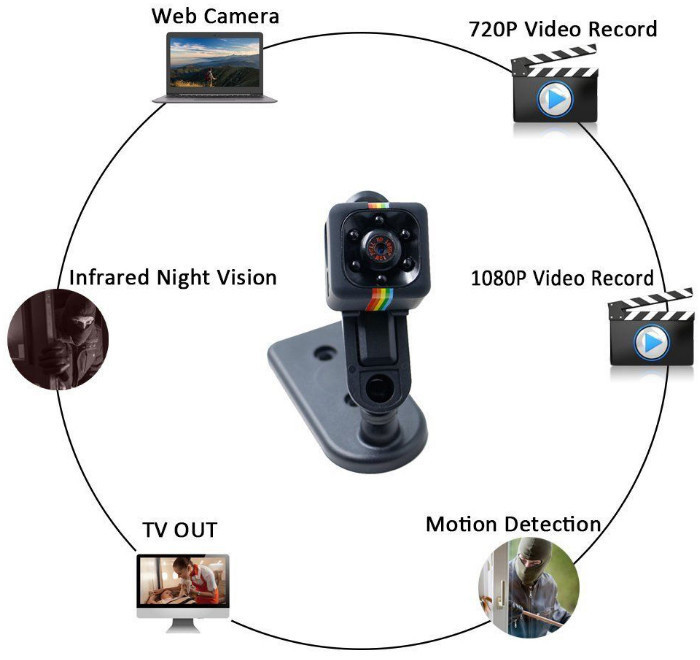
Так же предусмотрены углубления в корпусе для крепления камеры на прищепке. Кронштейн крепления камеры на прищепке может вращаться на 360 градусов, а может быть и зафиксирован подтяжкой винта.
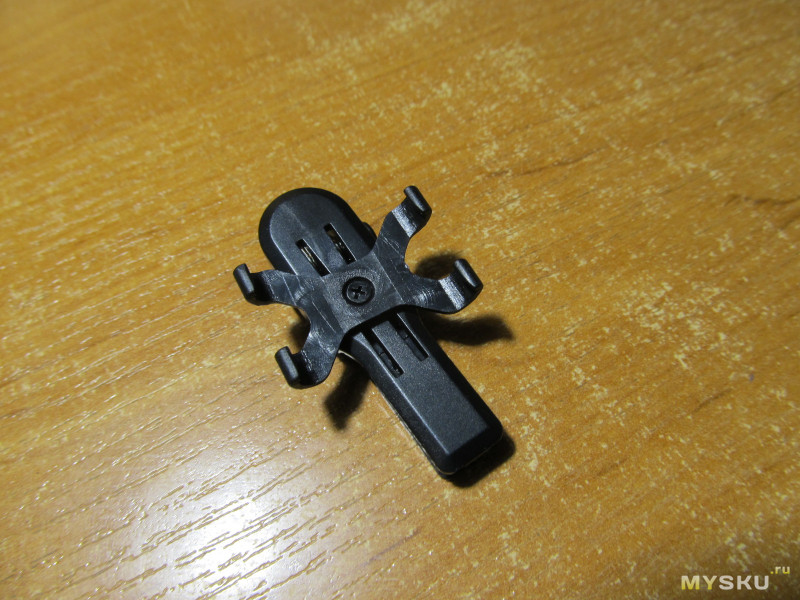
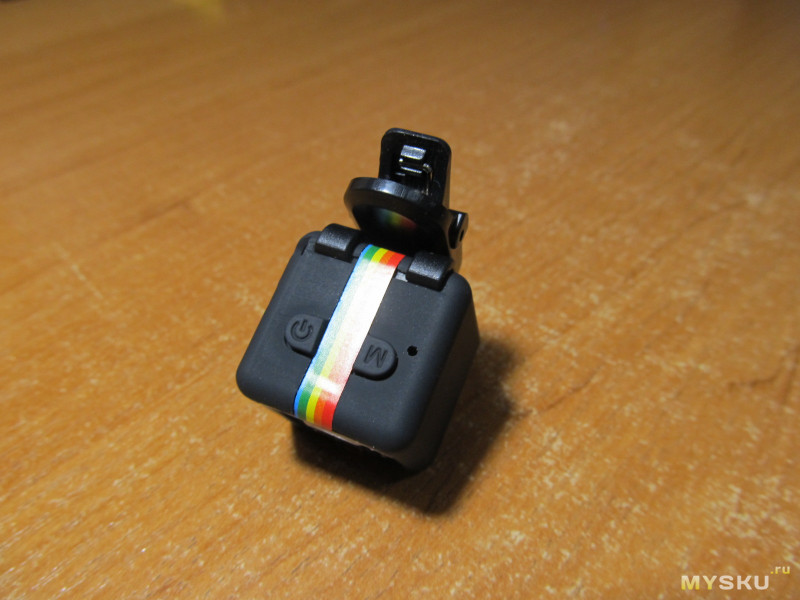
К настенному креплению прищепка с камерой крепится надежно, что позволяют сделать начески/ребра на посадочной площадке.
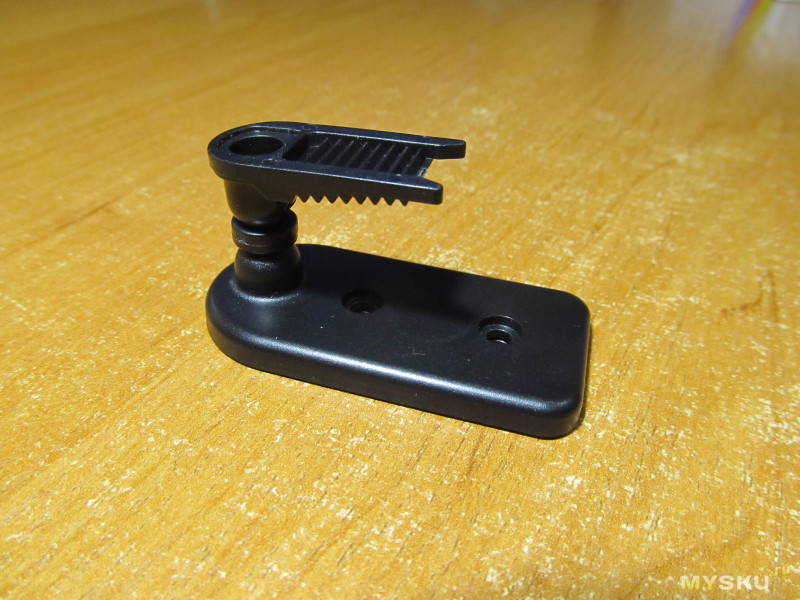
Настенное крепление так же позволяет позиционировать камеру в нужном положении, вращая посадочную площадку на 360 градусов.
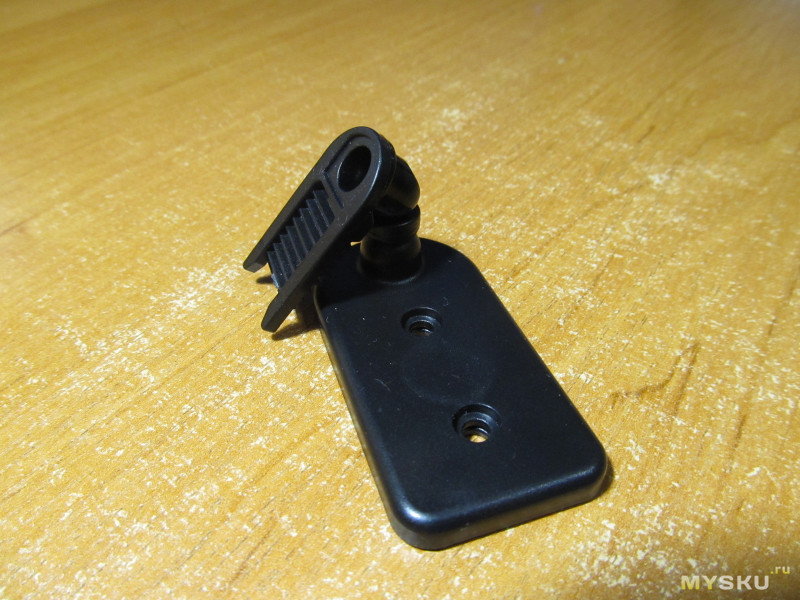

Отдельно нужно сказать несколько слов о кабеле miniUSB/USB+AV. Его реальная длина 82 см. Им камера подключается к компьютеру для передачи данных и зарядки от USB порта компьютера, другому внешнему зарядному устройству от сети 220 вольт или прикуривателя автомобиля, а так же к телевизору по AV для организации видеонаблюдения.
Перед началом работы с камерой производитель настоятельно рекомендует полностью зарядить встроенный аккумулятор.
Как указано в инструкции, зарядка осуществляется в течении 2-3 часов. В процессе зарядки камерой можно производить съемку.
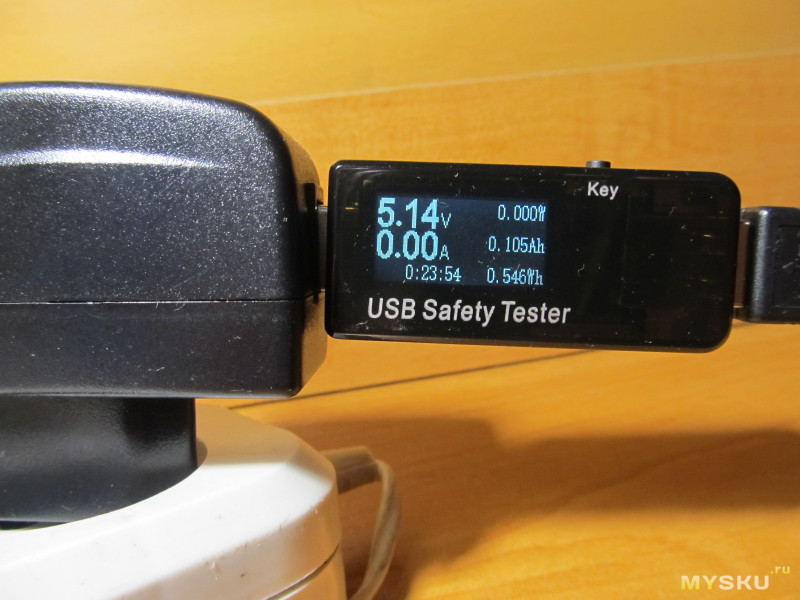
В помощью USB тестера определить емкость аккумулятора (заявлено 200mAh) не удалось – ток потребления так и не снизился до нуля. Чем это обусловлено, изложу в части «Видеорегистратор» в конце обзора.
В процессе зарядки красный светодиод моргает, по окончании зарядки светится постоянно.
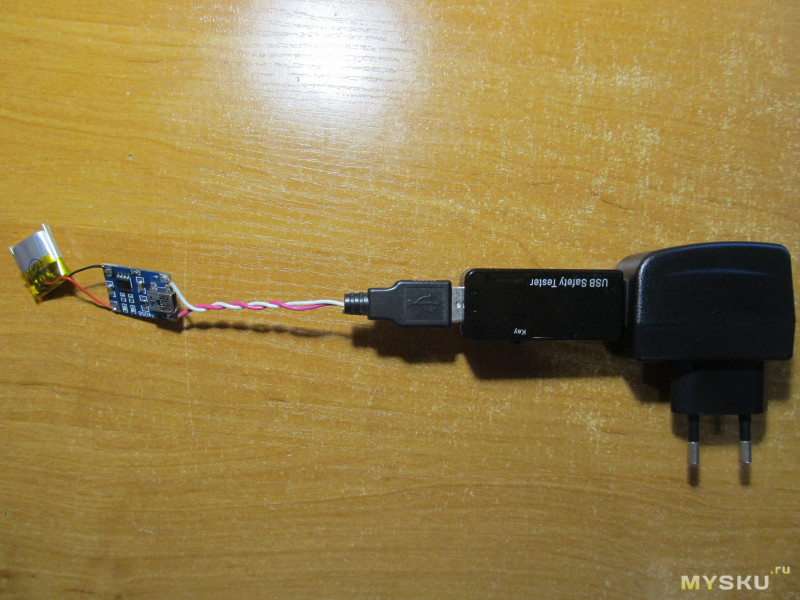
Для определения емкости аккумулятора пришлось камеру разобрать, отпаять аккумулятор и зарядить с помощью народной платы TP4056 без защиты. Нужно сказать, что камера отключается при напряжении аккумулятора 3,67 вольта. Однозначно высоковато, но отключается.
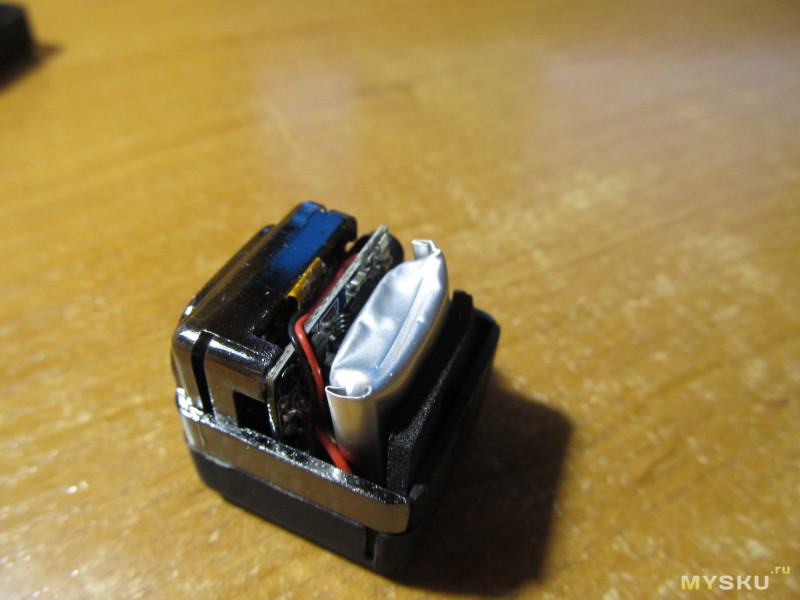
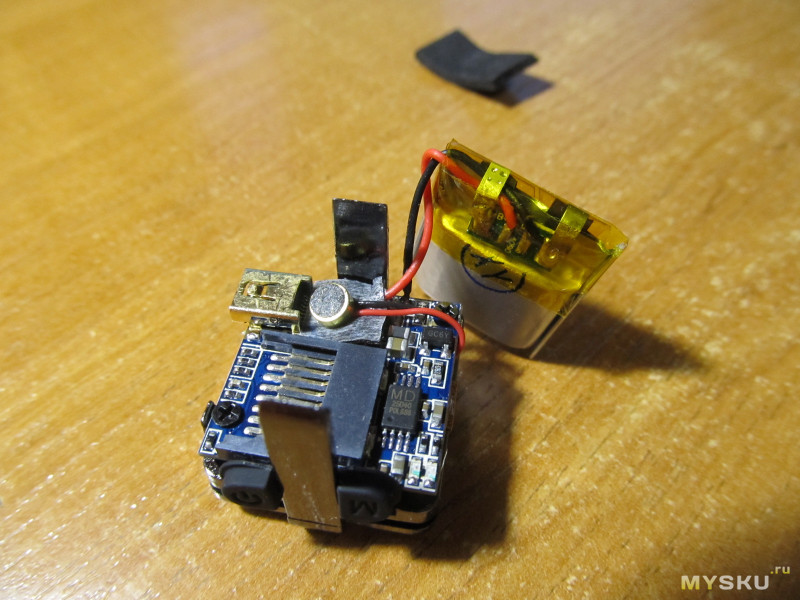
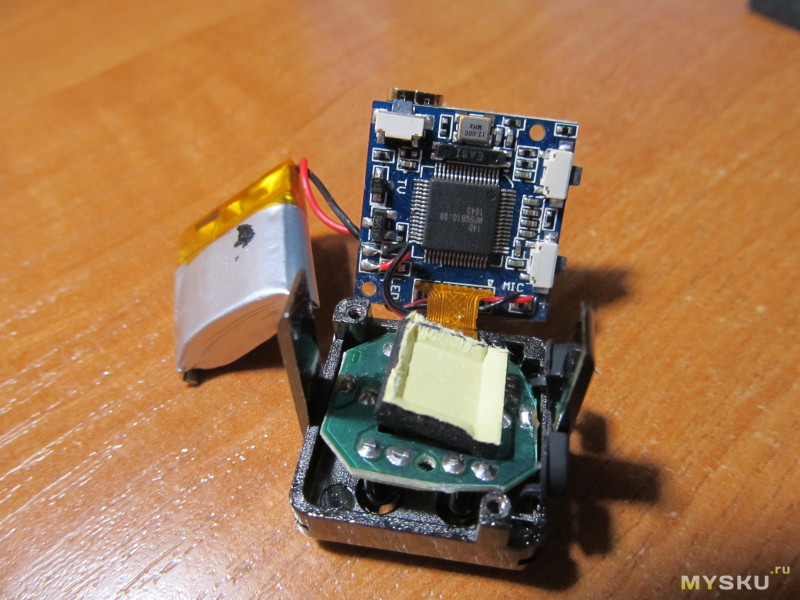
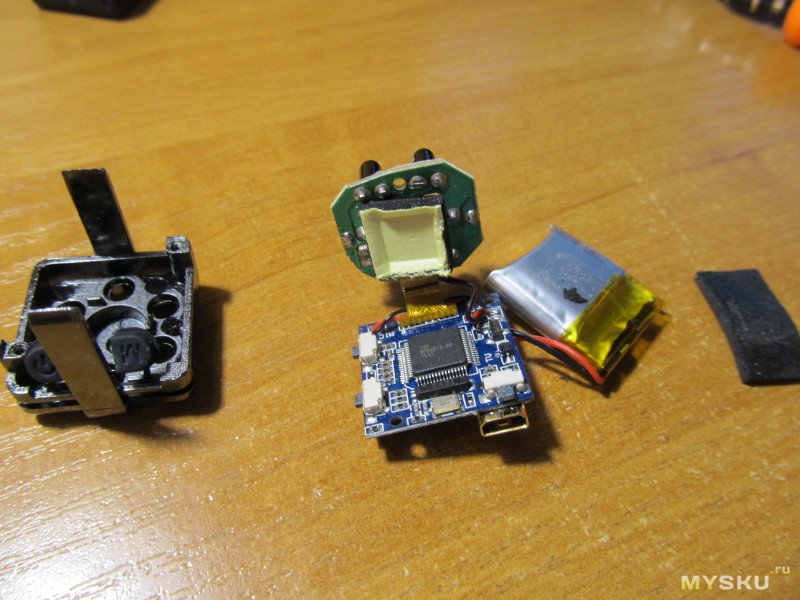
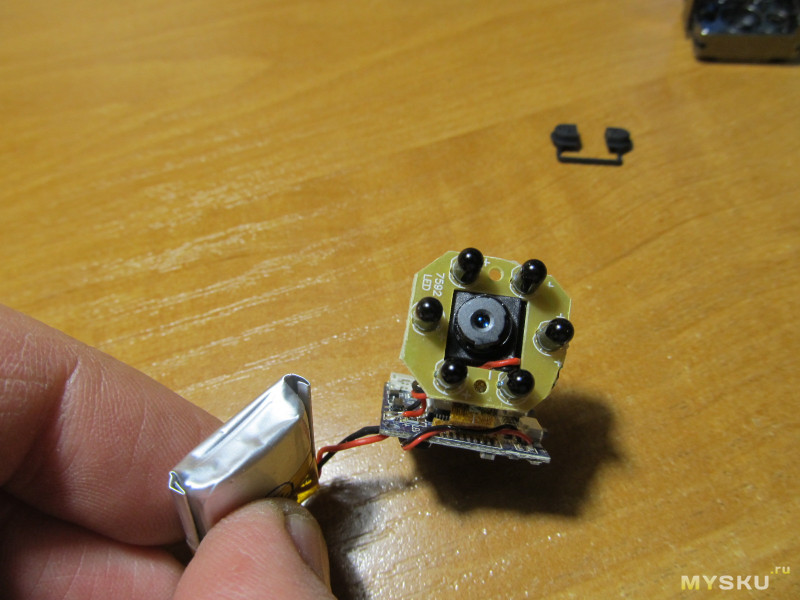
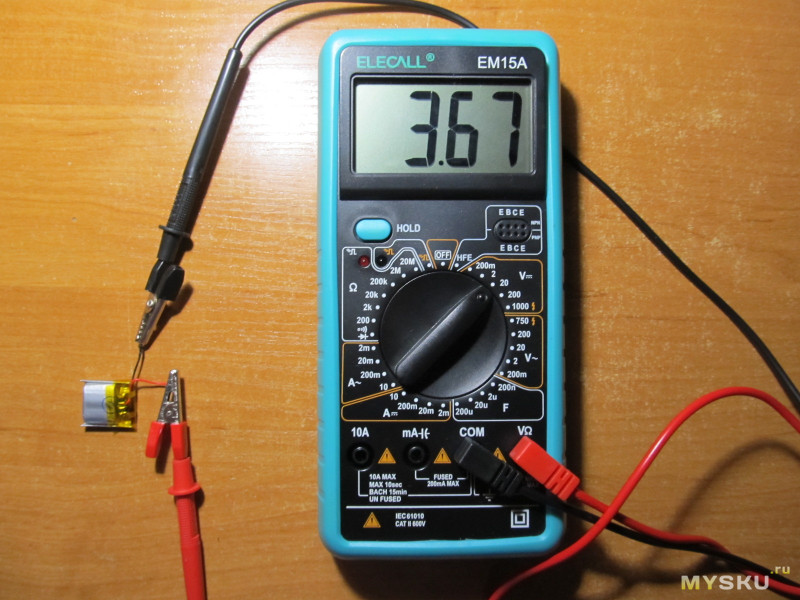
Продолжительность заряда и емкость аккумулятора, которую показал USB тестер в финале.

В инструкции указано, что в камере используется CMOS видеосенсор OminiVision 1/4” OV9710.
При первой зарядке производитель рекомендует не отключать камеру от зарядного устройства и выждать еще полчаса. Как показала практика использования USB тестера, такой подход применим не только к данной камере, но и к большинству домашних гаджетов – на экране гаджета уже написано 100%, а тестер еще с полчаса, а то и час показывает ток зарядки. Кроме того, косвенно о полном окончании процесса зарядки может свидетельствовать писк зарядного устройства после окончания процесса заряда, что так же проверено тестером. Но в домашних гаджетах это связано, видимо, с неправильной калибровкой индикатора заряда, а здесь, если верить производителю, установлен литий-полимерный аккумулятор и как утверждает Википедия: «На данный момент почти все производители добавляют в состав электролита консервант, т. н. ингибитор, который позволяет хранить аккумуляторы более двух лет. Это определяет особый порядок подготовки к первому использованию — расконсервацию. Расконсервация заключается в нескольких полных циклах, обычно 2-3, заряд-разряд, что разрушает ингибитор — происходит расконсервация и аккумулятор выходит на свою номинальную емкость. Если процедура расконсервации не производится, то происходит эффект схожий с «эффектом памяти». А при больших токах во время эксплуатации консервант может начать интенсивно распадаться с выделением тепла и газов, что приведет к вспуханию аккумулятора и потере свойств электролита».
О разрядке аккумулятора свидетельствует 5-ти секундное моргание красного и синего светодиода. После этого камера сохраняет видео и отключается.
Попытка включить камеру без карты памяти вызовет моргание красного и синего светодиода и последующее отключение камеры.
После простоя камеры в режиме ожидания более минуты так же происходит отключение камеры.
Включение и отключение камеры осуществляется нажатием и удержанием кнопки ON/OFF. Включение — 2 секунды. Выключение – 4 секунды. После включения трижды моргает синий светодиод и камера переходит в режим ожидания.
После включения камера по умолчанию находится в режиме ожидания записи с качеством 720p. Для начала записи нужно нажать кнопку On/Off один раз. При этом 3 раза моргает и гаснет синий светодиод. Для остановки записи еще раз нажмите кнопку On/Off.
Видео в качестве 720Р

Для перевода камеры в режим съемки видео 1920*1080Р нужно в режиме ожидания один раз нажать кнопку Mode, при этом будут одновременно светиться красный и синий светодиоды. Камера перейдет в режим ожидания съемки видео с качеством 1080Р. Нажимаем на кнопку On/Off, синий светодиод гаснет, а красный моргает 3 раза, гаснет и начинается съемка видео в качестве 1080Р.
Видео1080Р

Съемка видео ведется по кругу, т.е. безостановочно пока есть питание. Не имеет значения, каков объем карты памяти. Я снимал на карту 2 ГГб – файлы, снятые в начале удаляются и записываются новые.
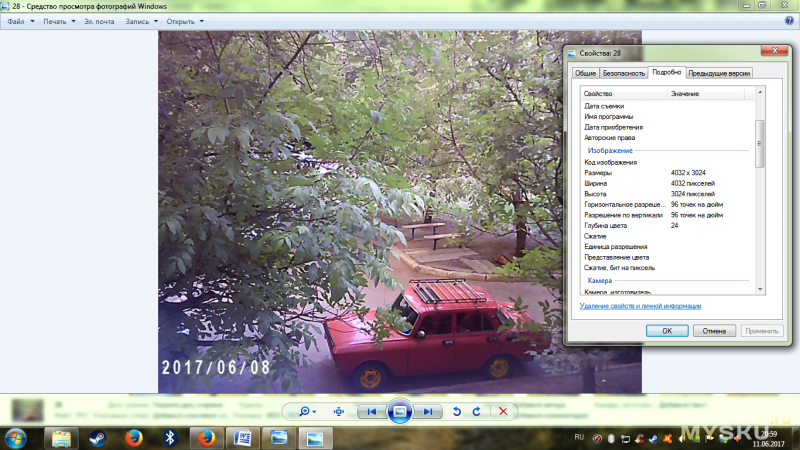
Для фотосъемки в качестве 4032х3024px необходимо в режиме ожидания два раза нажать кнопку Mode. О переходе в режим фотосъемки будет свидетельствовать постоянное свечение красного светодиода. Однократное нажатие на кнопку On/Off и моргание красного светодиода означает, что снимок сделан и сохраняется на карту памяти.
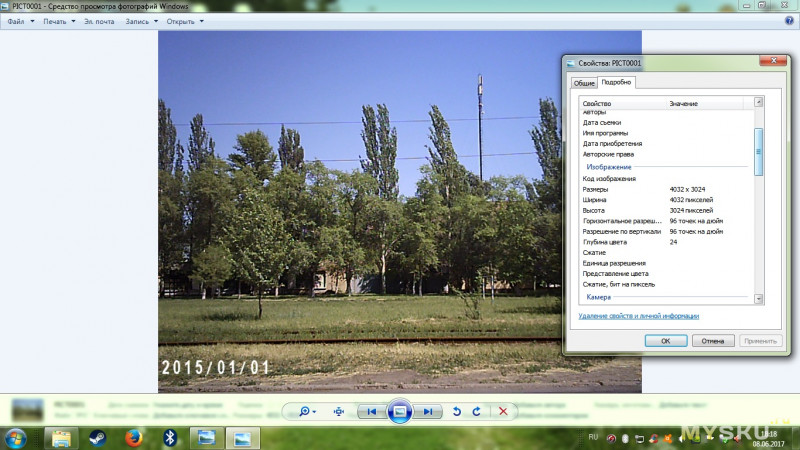

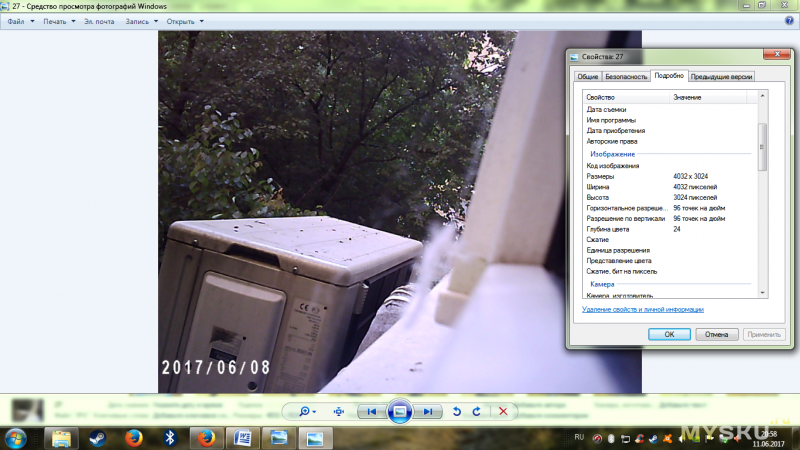
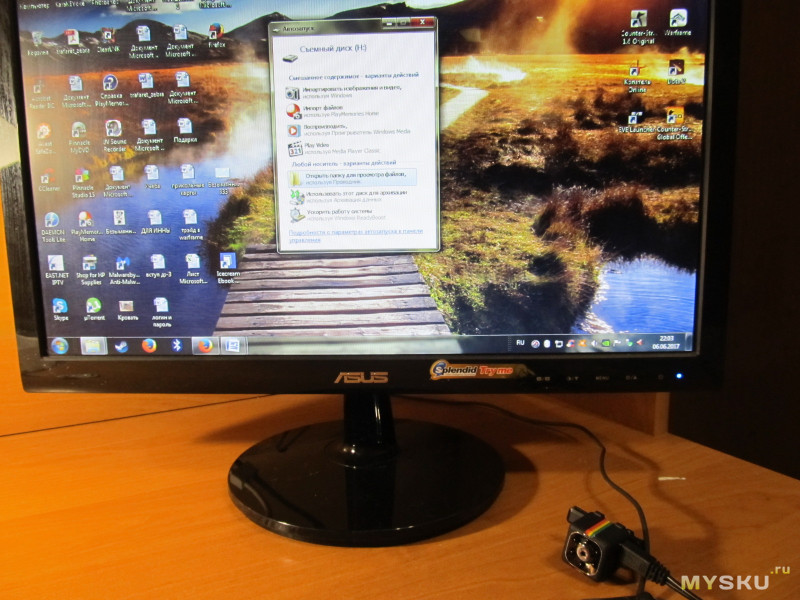
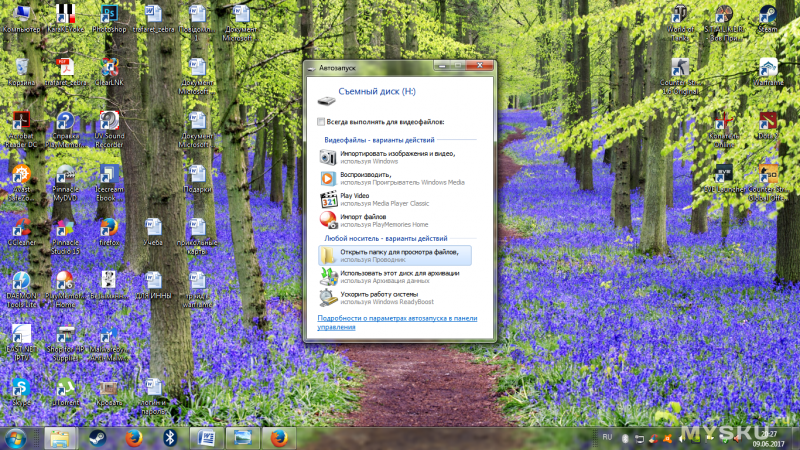
К компьютеру камеру следует подключать в выключенном состоянии. Дружба камеры с компьютерами, работающими под управлением операционных систем, указанных выше осуществляется без каких либо проблем. Драйверы устанавливаются автоматически.
Если камеру подключать с установленной картой памяти, то компьютер опознает ее как внешний носитель. Если же без карты памяти, то в списке оборудования мы увидим, что появилась вебка.
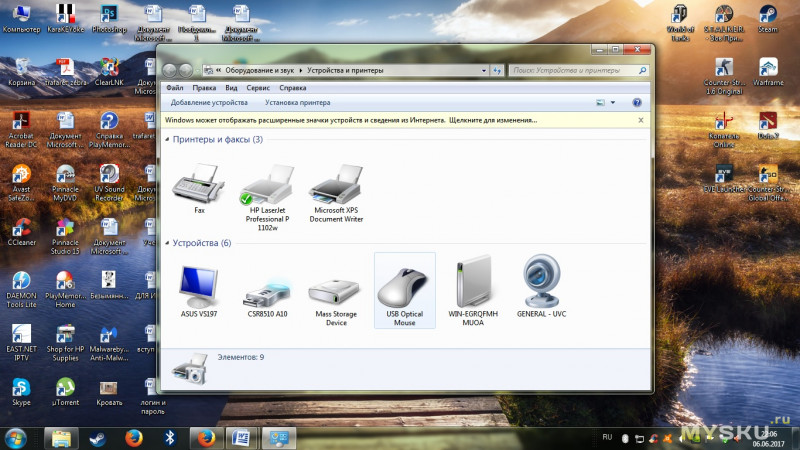

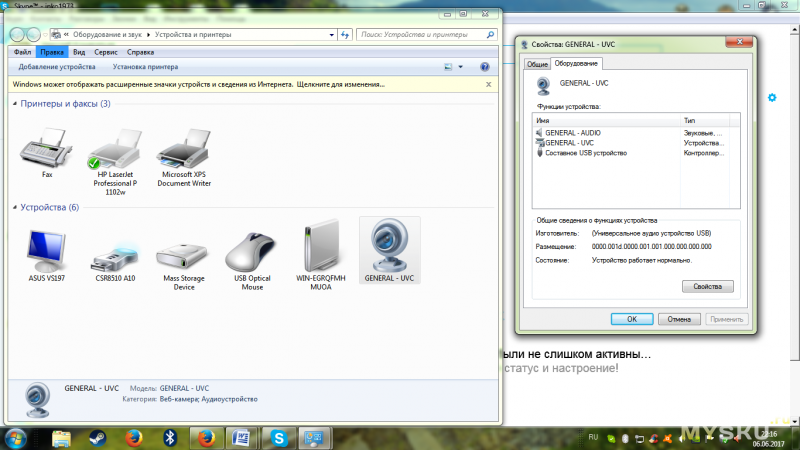
Однако есть один нюанс.
На указанных в инструкции операционных системах камера будет работать как вебка (без карты памяти), передавая изображение и звук. При использовании Windows 7 только изображение. Поскольку производитель камеры не указан и нет ссылки на официальный сайт, то и драйверы под Windows 7 взять негде.
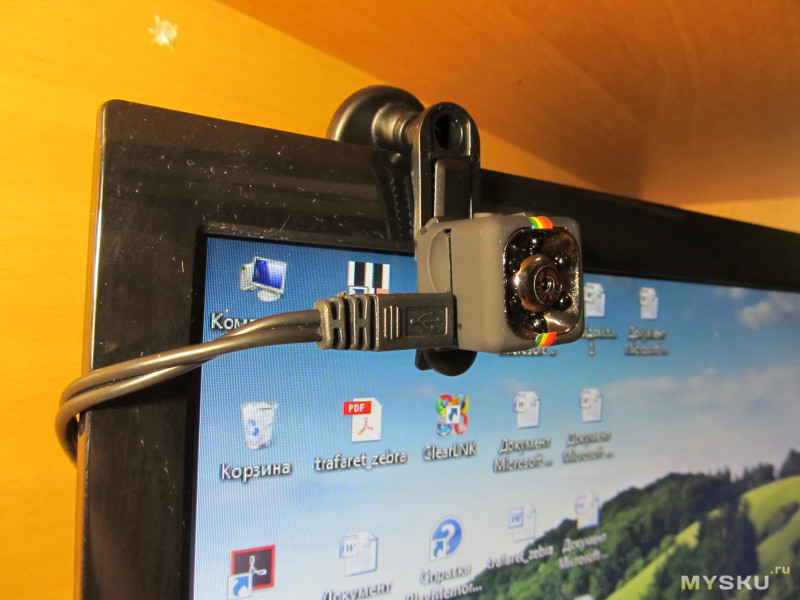
В режиме внешнего носителя (с картой памяти) в корневом каталоге будут лежать папки PHOTO, VIDEO и файл TIMERSET.txt.
Во время первой съемки камера маркирует видео датой и временем. У меня первоначально был установлен 2005 год.
Для изменения даты и времени потребовалось всего лишь отредактировать в блокноте файл TIMERSET.txt.
В файле всего одна строка. Приблизительно так: 20050101152517 Y, т.е. дата и время записываются в формате ГГГГММДДЧЧММСС Y.
Вносим изменения на текущую дату. Индекс Y – дата и время будут отображаться на видео, индекс N – не будут. Сохраняем файл и заменяем им файл на карте памяти.
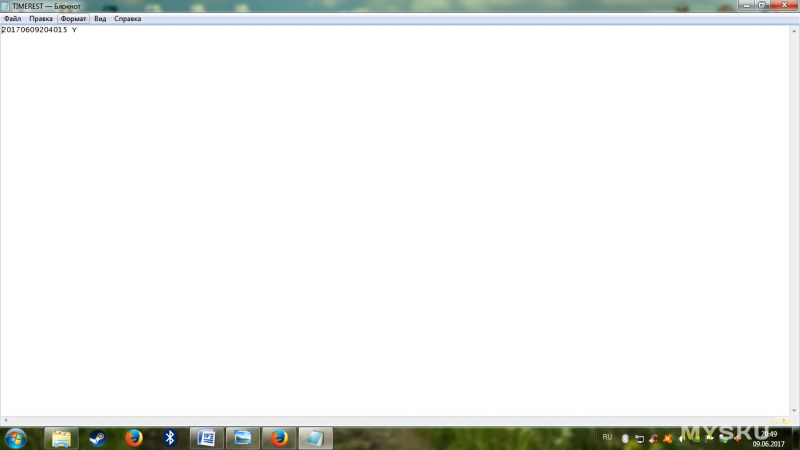
На этом с обычными функциями камеры можно заканчивать.
Остаются функции, которые не часто встретишь даже в именитых видеокамерах, а именно использование датчика движения и ночная подсветка.
Инфракрасная (ночная) подсветка реализована в виде шести инфракрасных светодиодов, излучающих в невидимом для глаза человека спектре, однако позволяющем вести видеосъемку в условиях низкой освещенности. Расположены светодиоды на передней панели камеры вокруг объектива.
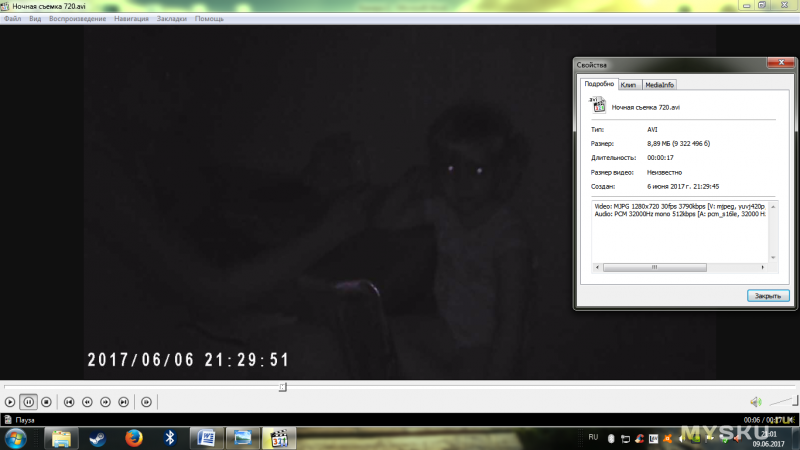
Режим ночной съемки активируется из режима ожидания нажатием и удержанием в течении трех секунд кнопку On/Off. При этом красный светодиод дважды моргает. Отснятое видео будет черно-белым. Сам по себе режим ночной съемки весьма энергозатратен и лучше воспользоваться внешним источником питания. Отключается режим тем же удержанием в течении трех секунд кнопки On/Off. Ночная съемка доступна как в 720Р, так и в 1080Р.
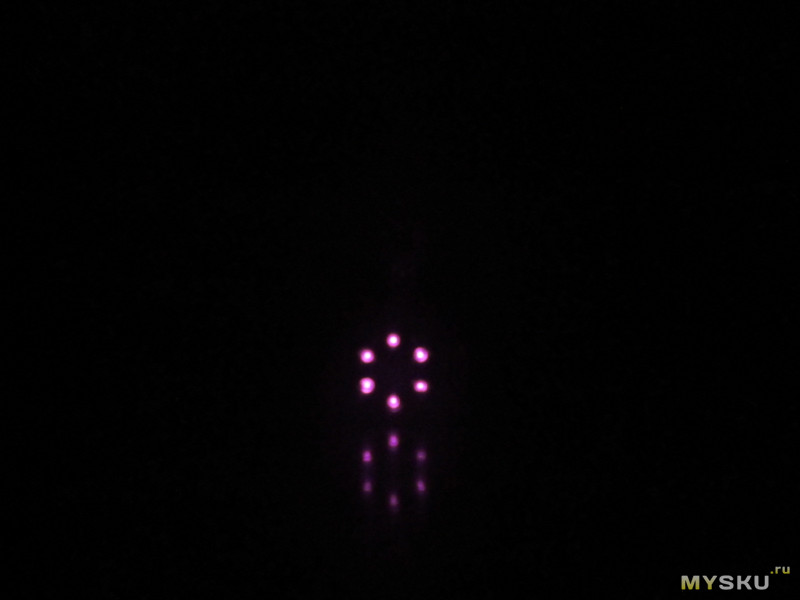
Так работу инфракрасных светодиодов видит фотокамера.
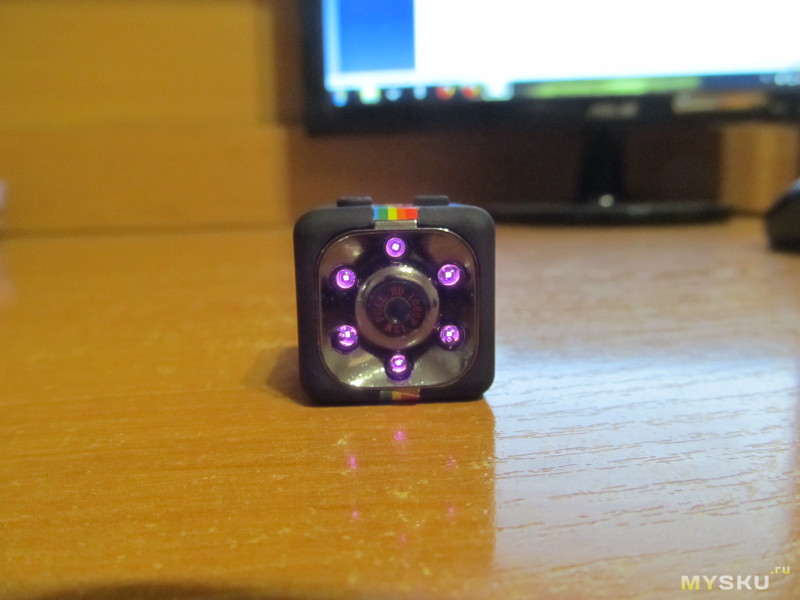
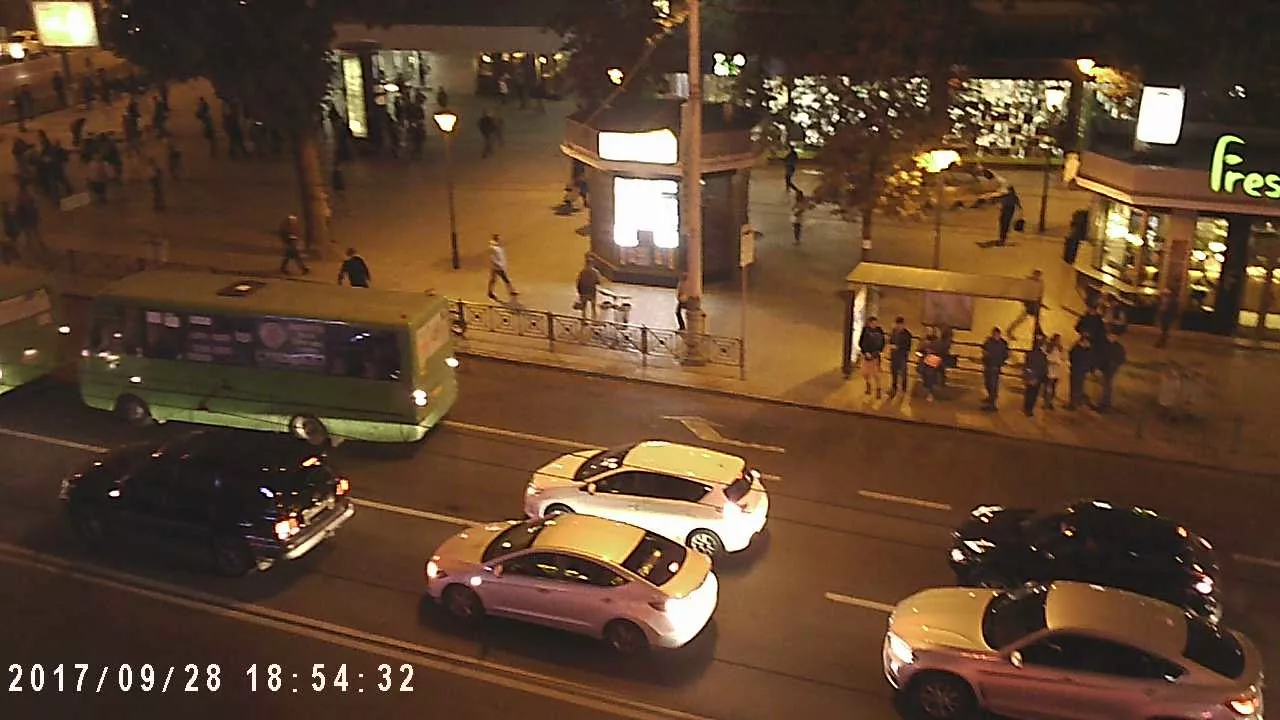
Ночная съемка 720Р
Ночная съемка 1080Р
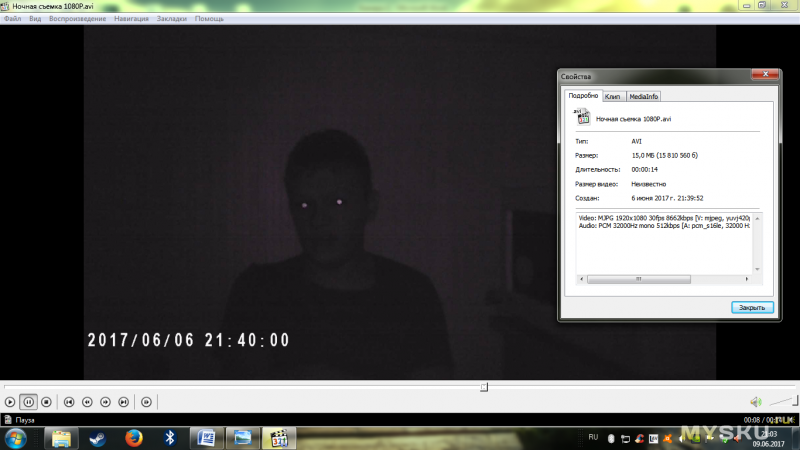
Относительно дальности ночной съемки – тут рассчитывать на дальность как при съемке днем нельзя, всего 2-3 метра, но и этого зачастую может хватить, если, например, необходимо взять под контроль дверь или окно в доме, гараже и т.д.
Как указано в инструкции, камера оснащена детектором движения и может начинать съемку при появлении в поле зрения движущегося теплового объекта, а значит, может быть использована в системе безопасности дома.
Чтобы активировать данную функцию, когда камера находится в режиме ожидания, нужно нажать и в течении 3 секунд удерживать кнопку Mode. Предварительно можно выбрать качество записи: 720Р или 1080Р. Запись начнется, как только в зоне обнаружения датчиков камеры появится движение. При этом синий и красный светодиод начнут моргать. Дальность обнаружения порядка 5 метров.
Но это в теории и согласно инструкции, а в реальности последнюю функцию найти не удалось. Брожение перед камерой (попытка обнаружить наличие PIRдатчика), потряхивание камеры (попытка обнаружения датчика вибрации) и разные комбинации кликов кнопок не помогли. Снова пересмотрел снимки внутренностей и датчика движения не обнаружил). Возможно, эту функцию выполняет сама матрица, но, наверное, на другой прошивке).
Работа в режиме видеорегистратора в авто или от внешнего источника питания.
Для начала нужно вставить карту памяти в выключенную камеру. Далее штатным шнуром подключить к зарядному устройству от прикуривателя в машине или другому внешнему источнику питания 5 вольт. Одновременно загорятся красный и синий светодиоды. Потом синий гаснет, красный начинает мигать – запись видео началась.
Таким образом, без дополнительных манипуляций, здесь организован режим видеорегистратора – подали внешнее питание, и камера сразу начинает запись видео.
Именно поэтому нельзя было определить емкость аккумулятора без его извлечения из камеры так, как тестер фиксировал не только ток зарядки, но и ток потребления в режиме съемки.
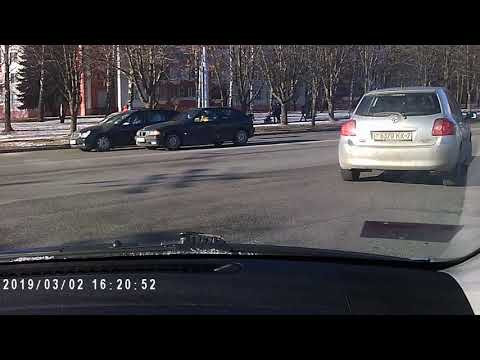
Видео с видеорегистратора 720Р
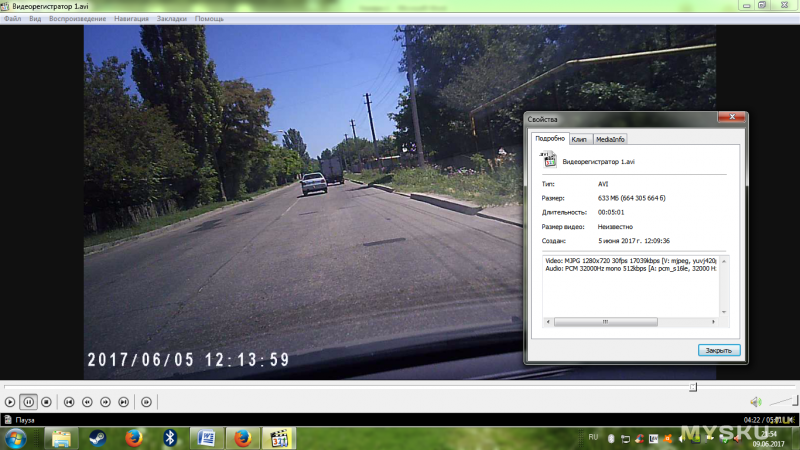
Качество съемки в режиме видеорегистратора так же можно изменить на 1080Р. Для этого однократным нажатием кнопки On/Off переводим камеру в режим ожидания и выбираем качество 1080Р.
На случай, если камера как положено не работает (зависание и т.д.), производитель предусмотрел кнопку сброса, спрятанную в отверстии. Нажимается скрепкой и удерживается несколько секунд.
Съемку при обнаружении движения сброс не вернул.
В финале камера произвела двоякие впечатления.
К минусам отнесу сложность управления, завышенную емкость аккумулятора или слишком раннее отключение камеры (3,67 вольта на аккумуляторе) и как следствие низкую автономность работы против заявленных 100 минут (по факту 36 минут при 1080Р и 39 минут при 780Р), невозможность просмотра отснятого материала на телевизоре по AV, «натянутые отношения» с Windows7.
К положительным моментам можно отнести режим видеорегистратора, возможность закрепить в любом положении, на любом транспортном средстве (велосипед, игрушка на радиоуправлении, авто, квадрокоптер), приемлемое качество съемки, фоторежим, ночная съемка.
Отдельно хочу обратиться к адептам ордена «Ненавистников пункта 18»). Друзья, прошу быть объективными в оценке изложенной в обзоре информации, тем более, что для ее сбора, систематизации и изложения пришлось затратить довольно много усилий и личного времени.
Товар для написания обзора предоставлен магазином. Обзор опубликован в соответствии с п.18 Правил сайта.
Для работы проектов iXBT.com нужны файлы cookie и сервисы аналитики.
Продолжая посещать сайты проектов вы соглашаетесь с нашей
Политикой в отношении файлов cookie
Со времен первых компьютеров человечество стремилось уменьшить размеры устройств за счет развития технологий. Прогресс не стоял на месте, благодаря чему мы сегодня мы пользуемся устройствами, о которых люди 2000-х могли только мечтать. Сегодня мы поговорим о миниатюрной камере SQ11 с возможностью записи видео в формате Full HD и не только.
Комплектация
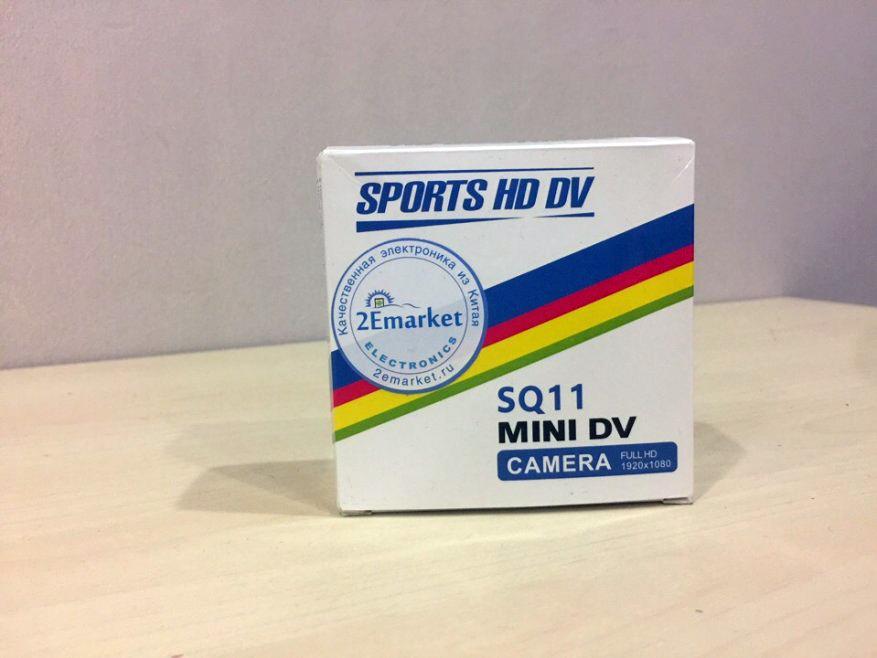
Приезжает камера в небольшой картонной коробке, по краям которой находятся технические возможности и способы использования данного устройства, сзади изложены основные параметры камеры. Внутри находится пластик, с одной стороны которого надежно закреплена камера, а с другой аккуратно уложен шнур, инструкция (на английском и китайском языке) и крепления.
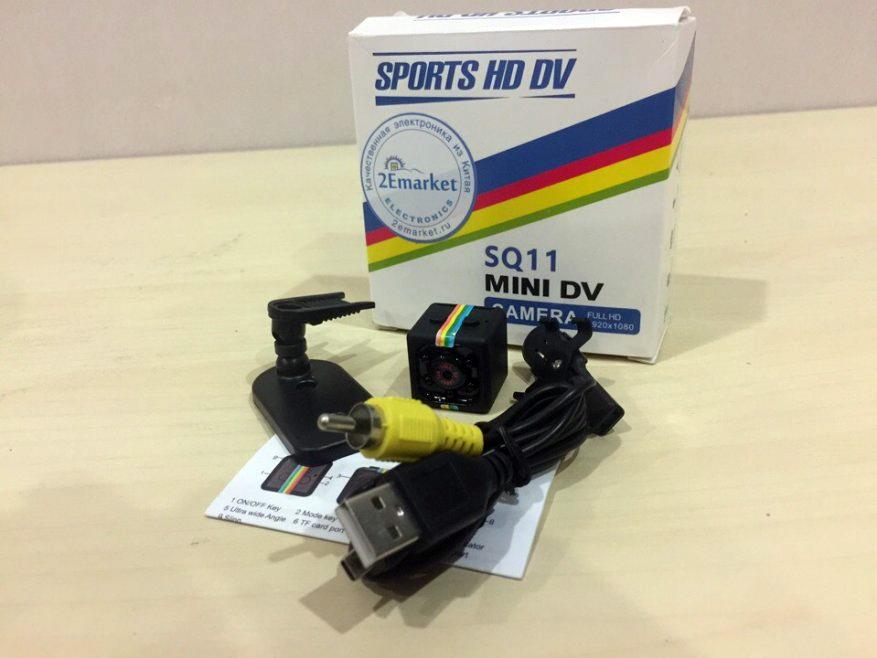
Кабель и крепления
Поставляемый кабель имеет с одной стороны microUSB для работы с устройством, с другой стороны полноценный USB кабель версии 2.0 и разъем RCA для композитного видео.
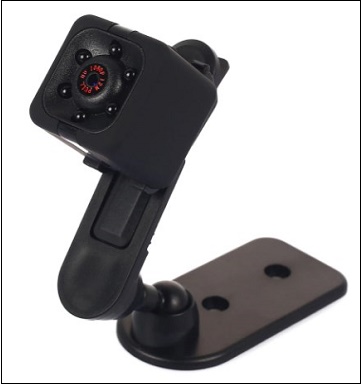
Из комплекта нам доступны два крепления. Первые – зажимы «крокодил», удобно цепляющиеся за одежду и различные вещи, при этом реализована возможность поворота камеры на 180 градусов. Вторые представляют из себя «подложку» с возможностью крепления на плоской поверхности. Поворотный механизм позволяет расположить камеру под удобным ракурсом. Максимальный наклон камеры составил 50 градусов.
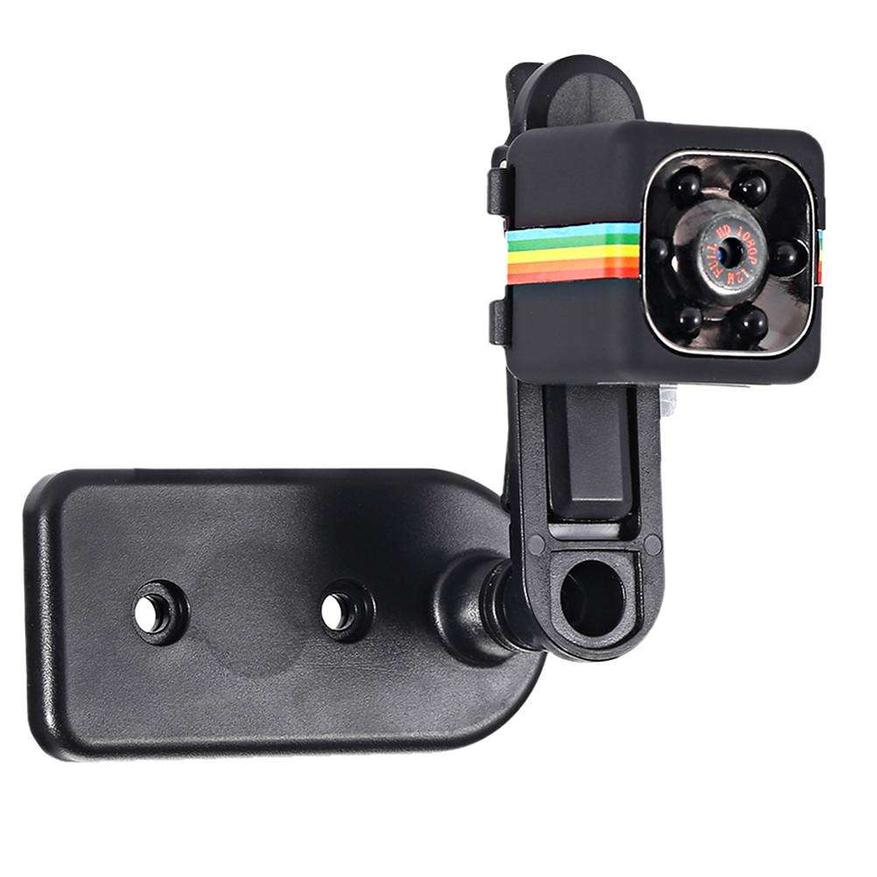
Корпус
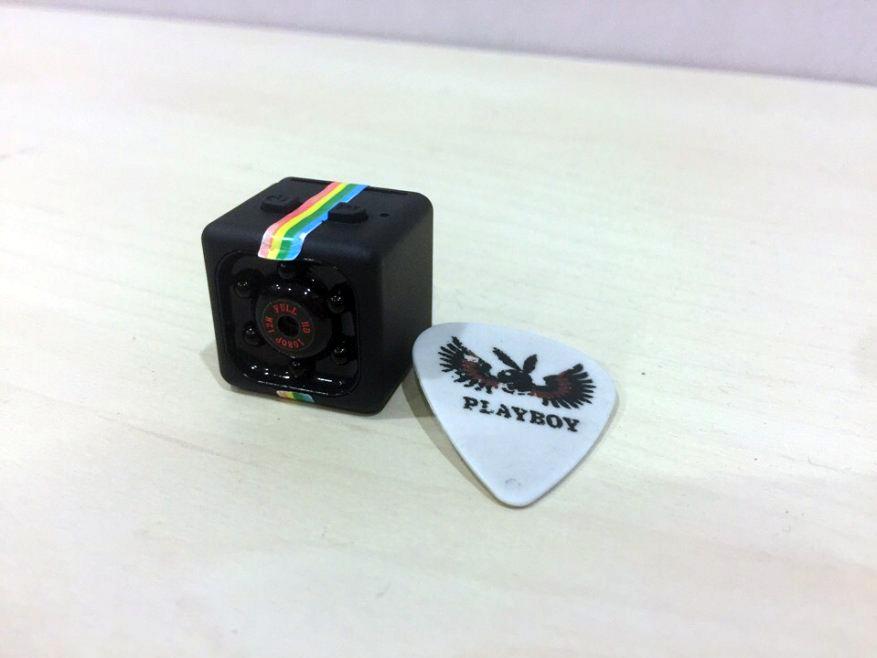
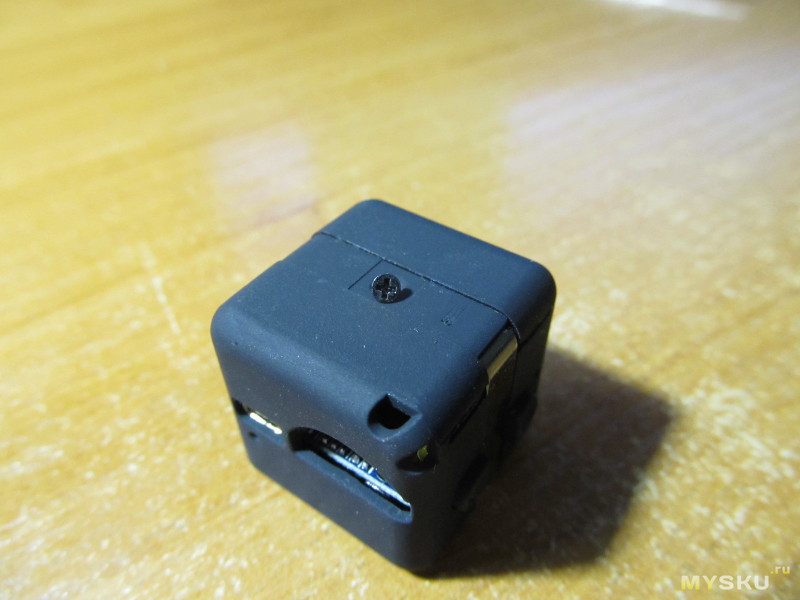
В отличии от своих предыдущих моделей камера SQ11 имеет форму правильного куба с стороной в 23 мм. Материалом для SQ11 послужил приятный соф-тач пластик. На корпусе отчетливо виден разъем для SD карт, миниUSB порт, 12 мегапиксельная камера вокруг которой находятся 6 инфракрасных светодиодов, и две кнопки управления, о значениях которых мы поговорим попозже. Из менее видных особенностей корпуса можно выделить: диод, показывающий состояния работы камеры, кнопку для сброса настроек к заводским и отверстие для шнурка. Благодаря малым размерам масса устройства составляет всего 20 г. По центру камеры проходит наклейка с неполноценной радугой, скрывающая под собой маленький шуруп, препятствующий доступу к внутренностям камеры.
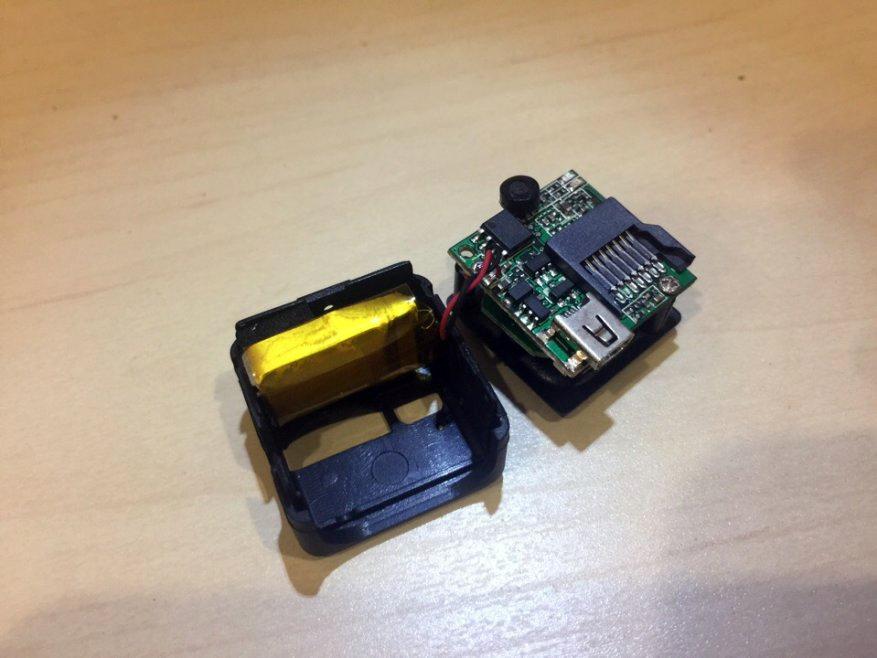
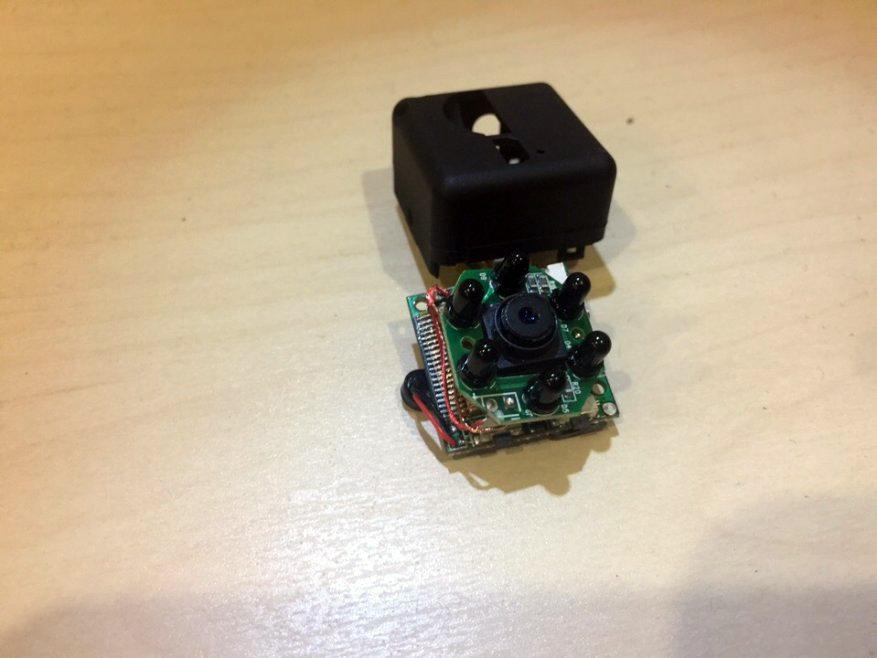
Открутив шуруп, мы увидим аккуратно организованную плату и 200 мАч литий-ионный аккумулятор. Как уверяет производитель продолжительность работы от аккумулятора составляет 100 минут, однако на деле добиться данного результата мне не удалось. В моем случае среднее время автономной работы составило 30-40 минут. Время полной зарядки составило 2 часа
Камера
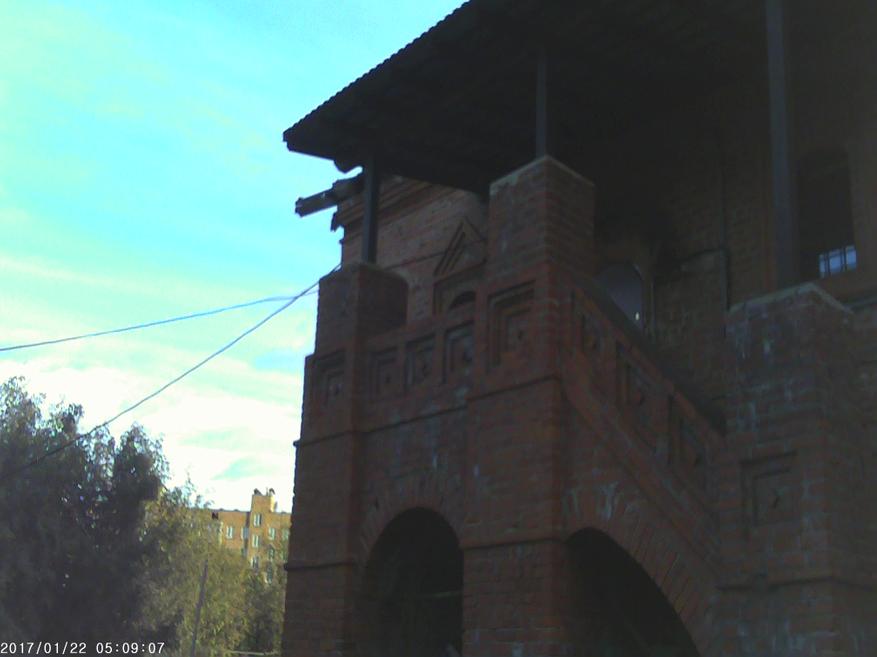
(Не переживайте, это не обзор такой старый, а просто ленивый автор решил оставить дату по умолчанию:))
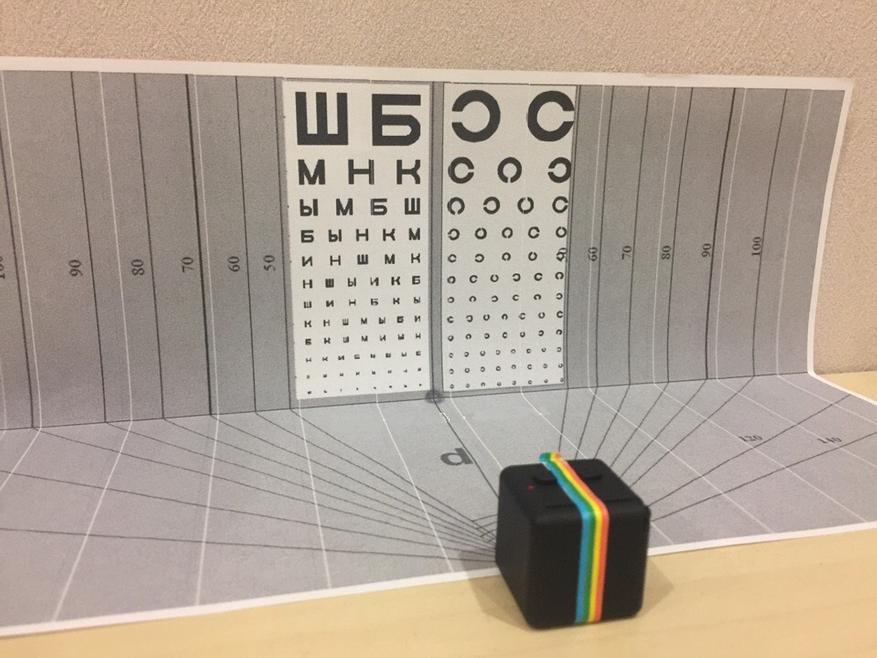
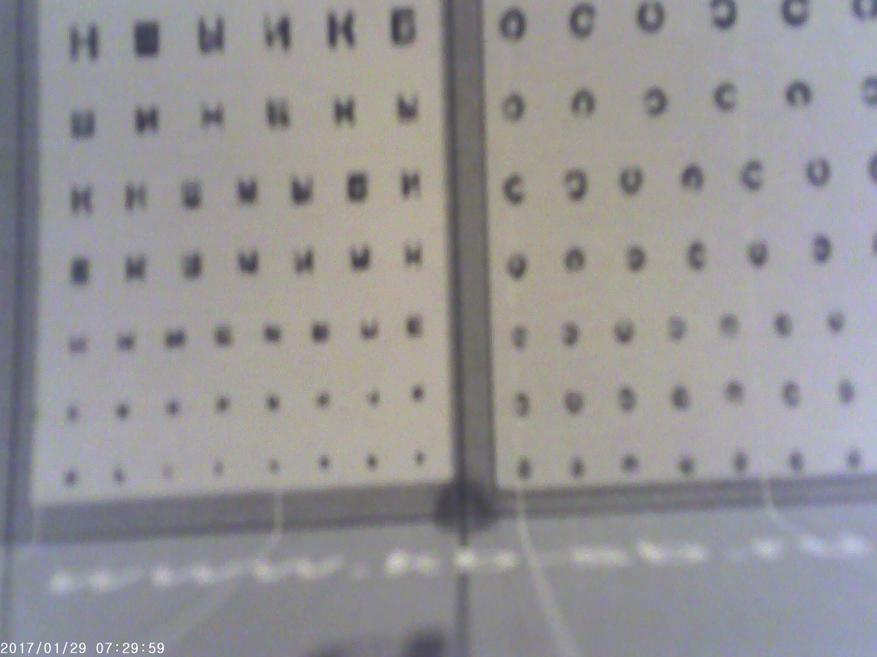
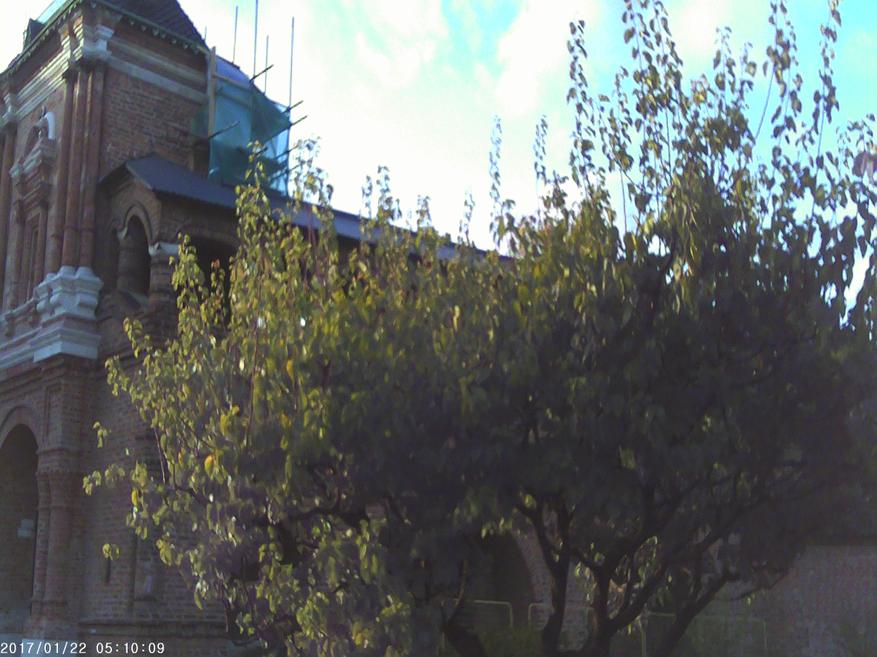
Теоретически, SQ11 способна записывать видео в двух разрешениях 1280x720px и 1920x1080px со скоростью 30 к/сек, однако заявленные данные производителя разнятся с реальными данными на деле. Для проверки использовали тестовую таблицу ISO-12233-2000. Исходя из полученных данных разрешение камеры оказалось ниже заявленной.
(1920×1080)
(1280×720)
Оба разрешения записываются в формате AVI. Вся отснятая информация разрезается на 5-минутные видео. При заполнении карты памяти первые видео стираются, чтобы записать новое. Заявленный режим фотосъемки в качестве 4032х3024px и в формате jpg.

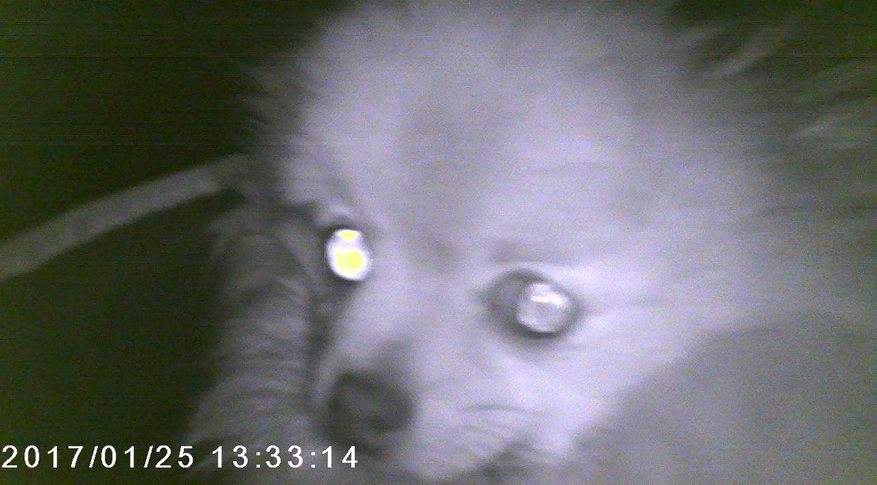
Одна из особенностей SQ11 — это ведение съемки при частичном отсутствии света (смотрите предыдущие фото, при этом помня что цена на данное устройство, на момент написания обзора, составляет ~1000 руб.). Ведение данной съемки осуществляется с помощью 6 ИК-светодиодов, причем дальность распознавания объектов падает до 2-3 метров, что не позволит вести запись на открытых пространствах, однако такого от нее и не требуется. Угол обзора же оказался у этой камеры мал и составляет менее 50 градусов.
Ключевое Управление
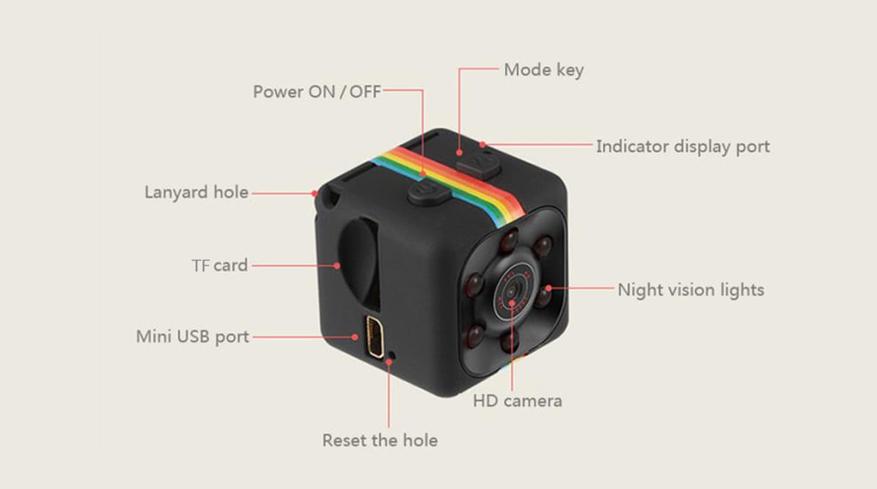
На корпусе SQ11 находятся две кнопки «power» и «mode». Включение и выключение камеры осуществляется путем нажатия и удержания кнопки «power». Включение устройства при отсутствии карты памяти вызовет моргание красного и синего диода с последующим отключением камеры. Сразу стоит сказать, что SQ11 очень щепетильна к SD-картам: желательно использовать класс 10 и более быстрые, однако точно утверждать это я не берусь, так как одна из двух карт 4 класса все же работает с SQ11 (то ли вселенское чудо, то ли при малых объемах 4 класса камера согласна записывать видео)
После включения камера по умолчанию находится в режиме ожидания записи 720px. Для начала записи нажмите один раз кнопку «power», светодиод проморгает 3 раза, и начнется запись. Чтобы остановить съемку, нажмите еще раз на кнопку «power», и вы автоматически вернетесь в режим ожидания, при этом индикатор должен гореть синим.
Для перехода в режим съемки 1080px нужно в режиме ожидания (индикатор горит синим постоянно) нажать на кнопку «mode», при этом индикатор начнет светиться одновременно красным и синим. Для начала записи с разрешением 1080px повторяем те же действия, что и с 720px.
Для перехода в режим фотосъёмки необходимо из режима ожидания 1080px (индикатор горит синим и красным) нажать еще раз кнопку «mode», индикатор загорится красным (постоянно). Чтобы сделать снимок, нажмите на кнопку «power», при этом произойдет моргание светодиода, это означает, что снимок сделан.
Переход в режим ночной съемки активируется из режима ожидания, причем вы вольны выбрать разрешение, в котором хотите снимать, в том числе и фотографии. Для этого в режиме ожидания зажмите кнопку «power» на 3-4 секунды, отключается данный режим таким же путем.
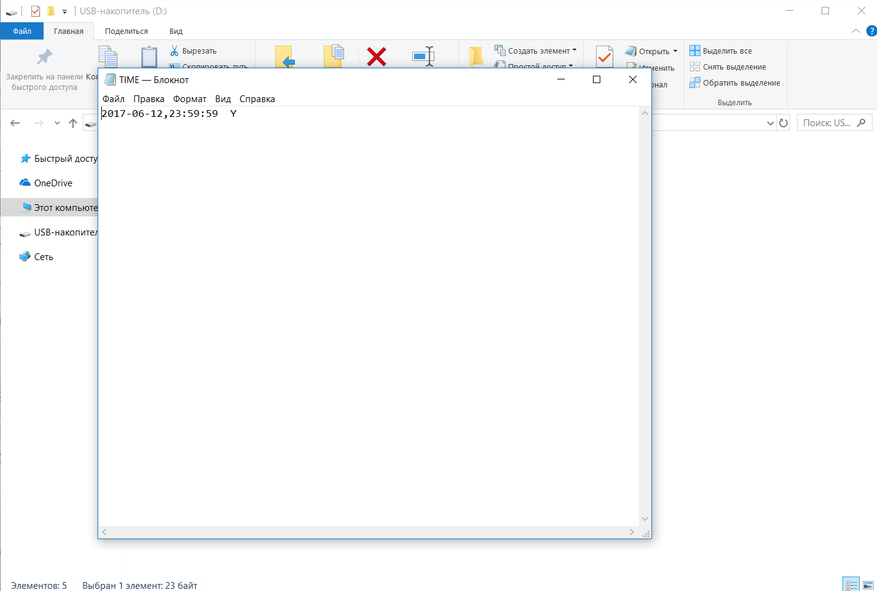
Как заверяет производитель, SQ11 дружит со всеми операционными системами. Данная камера проверялась на OS Windows 10, и проблем обнаружено не было. При отсутствии карты памяти в камере компьютер воспринимает ее как веб камеру. При наличии карты памяти в корневом каталоге будут находиться папки PHOTO, VIDEO с файлом TIME.txt. Если с папками все понятно, то, открыв файл, вы увидите набор цифр и заглавную буку «Y». Данные цифры отвечают за ГГГГММДДЧЧММСС (год-месяц-дата и т.д), последующая буква «Y» отвечает за отображения этих значений на видео. Если вы не хотите, чтобы на видео фигурировало время с датой, то на месте «Y» ставим «N», в противном случае оставьте «Y». Перед выходом обязательно сохраните внесенные данные.
Кому нужна будет такая камера?
— первое, что приходит на ум, это запись скрытого видео в домашних условиях или в небольших помещениях, так как качество микрофона позволяет четко разобрать речь даже при небольших помехах.
— из-за небольшого размера и веса данная камера могла бы подойти для съемки в движении, к примеру, на квадрокоптер или использоваться как видеорегистратор.
— на момент написания данной статьи в интернете появилась более новая версия модели SQ, для которой сделали противоударный и водонепропускаемый чехол, который также подойдет для SQ11, так что для любителей активного отдыха данная камера тоже может подойти.
Заключение
Камера SQ11 является обновленной версией SQ10 и SQ8, благодаря небольшим размерам она удобно помещается в руке и имеет нормальное качество видео. Исходя из малого веса, камера может найти себе применения в разных ситуациях. Наличие ИК светодиодов позволяет записывать видео при почти отсутствии освещённости.
Купить Мини HD камера SQ11 в компании 2Emarket. Доставка по Москве в день заказа.
Компактные мини DV видеокамеры Q11 SQ11 HDQ11 можно купить в магазине ltmix.ru. Снимайте в движении! Эту крошку можно закрепить на одежде, руле велосипеда, игрушечном или взрослом транспортном средстве и т.д.
Камера снимает в форматах HD Ready (720P) и Full HD (1080P), делает фотоснимки с разрешением 4032*3024 пикселей. На борту установлен литий-полимерный аккумулятор емкостью 200 mAh, позволяющий вести непрерывную съемку с разрешением 1080Р, длительностью до 100 минут на карту памяти Micro SD объемом до 32 ГГб. Видео записывается в файл AVI длительностью 5 минут. Каждый новый файл имеет свой номер. Изображение сохраняется в формате JPG. Звук – моно. Оптическое и цифровое увеличение отсутствует. Предусмотрен режим ночной съемки.
Инструкция по эксплуатации мини камер wifi Q11 SQ11 HDQ11
Зарядка
Внимание! Перед первым использованием необходимо полностью зарядить аккумулятор мини видеокамеры!
Данная мини видеокамера имеет встроенную литий-ионную батарею. Вы можете производить зарядку одним из следующих способов:
1. Подключите мини видеокамеру к порту USB Вашего ПК, предварительно остановив запись.
2. Подключите мини камеру к зарядному устройству от сети 220В или портативному зарядному устройству 5В. При этом Вы можете продолжать использовать мини камеру в процесс зарядки. В процессе зарядки синий и красный светодиоды будут гореть постоянно.
После того как батарея мини камеры будет полностью заряжена синий светодиод будет гореть постоянно, а красный светодиод перестанет светиться.
• Если встроенный аккумулятор разряжен, или свободного места на карте памяти недостаточно, синий и красный светодиоды мини видеокамеры будут одновременно моргать в течение 5 секунд, после чего мини видеокамера сохранит записанное видео и автоматически отключится.
• Если карта памяти не установлена, синий и красный светодиоды мини регистратора будут одновременно моргать в течение 5 секунд, после чего мини камера автоматически отключится.
• Если видеокамера находится в режиме ожидания и с ней не производится никаких действий, она автоматически отключается через 1 минуту для экономии заряда встроенного аккумулятора.
Видеозапись
• Съемка видео с разрешением 1280Х720Р
Нажмите кнопку «On/Off» для включения мини камеры — загорится синий светодиод — мини видеокамера находится в режиме ожидания записи видео с качеством 720р. Нажмите кнопку «On/Off» однократно для начала записи видео — синий светодиод моргнет 3 раза и погаснет — ведется запись видео с качеством 720р. Видеозапись будет автоматически сохраняться каждые 5 минуты. Для остановки записи нажмите кнопку «On/Off».
• Съемка видео с разрешением 1920X1080Р
Нажмите кнопку «On/Off» для включения мини камеры — синий светодиод будет гореть постоянно. Однократно нажмите кнопку «Mode» для перехода в режим съемки видео с разрешением 1080р — красный и синий светодиод будут гореть одновременно, мини камера находится в режиме ожидания записи видео с качеством 1080р. Для начала съемки нажмите кнопку «On/Off» однократно — синий светодиод потухнет, а красный светодиод моргнет 3 раза и погаснет — ведется запись видео с качеством 1080р. Видеозапись будет автоматически сохраняться каждые 5 минут. Для остановки записи нажмите кнопку «On/Off».
• Видеозапись по датчику движения
Находясь в режиме ожидания съемки 720р или 1080р видео, нажмите и удерживайте кнопку «Mode» мини видеокамеры в течение 3 секунд — видеокамера перейдет в режим записи по датчику движения. При обнаружении движения видеозапись начнется автоматически, при этом красный и синий светодиоды будут моргать одновременно. При записи по датчику движения видеозапись автоматически сохраняется каждые 5 минут.
• Фото
Нажмите кнопку «On/Off» для включения камеры — загорится синий светодиод. Дважды нажмите кнопку «Mode» для перехода в режим фотографирования — красный светодиод будет гореть постоянно. Для съемки фотографии нажмите однократно кнопку «On/Off» — красный светодиод моргнет однократно, фотография сохранена. Разрешение получаемых фотографий — 4032×3024.
• Ночная подсветка
Нажмите кнопку «On/Off» для включения. Нажмите и удерживайте кнопку «On/Off» в течение 2 секунд — красный светодиод моргнет дважды — ночная подсветка включена. Для того чтобы отключить ночную подсветку, нажмите и удерживайте кнопку «On/Off» в течение 2 секунд, красный светодиод моргнет три раза — ночная подсветка выключена.
• Выключение
Для того чтобы отключить видеокамеру нажмите и удерживайте кнопку «On/Off» в течение 6 секунд. Если мини видеокамера находится в режиме ожидания и не используется, она автоматически отключается через 1 минуту.
• Просмотр файлов
Присоедините видеокамеру в выключенном состоянии к компьютеру — через несколько секунд она автоматически определится как съемный диск. Синийиндикатор будет означать процесс передачи информации, а красный — процесс зарядки встроенного аккумулятора.
• Установка даты и времени
Подключите мини видеокамеру к компьютеру. Установка времени осуществляется созданием текстового файла с названием «TIMERSET.txt» в корневом каталоге карты памяти устройства, со следующим содержанием:
«ГГГГММДДЧЧММСС» «Y» (либо «N», если Вы не хотите, чтобы метка даты и времени отображалась на видеофайлах)
Например, «20170625140003 Y»
После сохранения файла отсоедините видеокамеру от компьютера и включите её.
Характеристики
Видео разрешение: 1920×1080, 1280×720
Частота кадров: 15, 30 кадров в секунду
Тип видео файлов: AVI
Фото разрешение: 4032×3024
Тип фото файлов: JPEG
Угол обзора: 140°
Ночная подсветка: 6 ИК светодиодов (дальность 5 метров, НЕ излучают свет!)
Датчик движения: есть (дальность 5 метров)
Запись во время зарядки: +
Продолжительность работы:
100 минут (1 час 40 минут) в режиме постоянной записи
Около 5 часов в режиме датчика движения
Круглосуточно 24/7 при подключении внешнего питания
Поддержка карт памяти: Micro SD до 64Гб
Циклическая запись: +
Температура эксплуатации: -10°С + 60°С
Влажность окружающей среды: 15-85%
Габариты: 23x23x23 мм, 15 грамм
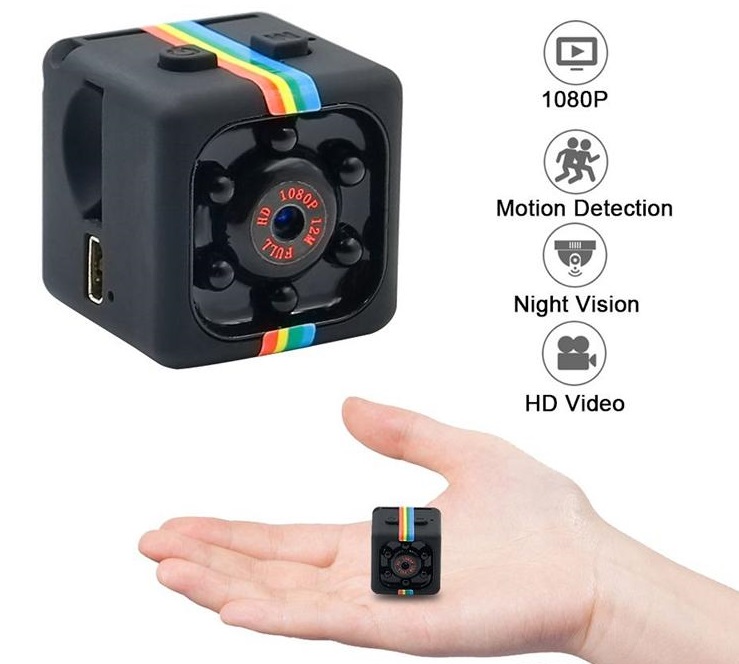
Мини камера SQ11 с ночной подсветкой, датчиком движения и углом обзора 140°
Мини камера SQ11 является улучшенной версией предыдущих SQ8 и SQ9
Камера SQ11 имеет встроенный датчик движения, может снимать фотографии с разрешением 4032×3024, а также может быть использована для записи в процессе зарядки от сети 220В или портативных зарядных устройств, что позволяет увеличить время автономной работы в 30-40 раз.
Содержание
- Инструкция по работе с камерой
- Для чего и где можно использовать данную микро камеру
Отличительной чертой мини камер от обычных моделей является их размер. Возможность незаметной установки в помещении или автомобиле. Такую камеру можно брать с собой для незаметной записи ситуаций разного плана.
Мини камера SQ 11имеет в комплекте специальное крепление. С ней можно снимать видео в движении,закрепив камеру на себе, на велосипеде или поставив в машину.
Основные параметры мини камеры SQ 11:
Микро камера может писать видео в формате AVI, при этом можно установить нужное разрешение. Full HD 1920 х 1080 и 30 кадров в секунду или
HD 1280 х 720Pи 30 кадров в секунду. Есть режим записи видео при начале движения. Можно поставить камеру на постоянное питание и она будет писать круглосуточно. Плюс модель может работать от аккумулятора до 100 минут непрерывно, и до 5 часов по движению. Съемка доступна как днем, так и в темное время суток.
Кроме режима видео, можно снимать фото. Камера в 12 мегапикселей. Разрешение фото — 4032 на 3024.
У модели широкий угол обзора в 140 градусов. Есть встроенный микрофон для записи звука, а также поддержка записи «по кругу».
Габариты камеры: 23х23х23 мм
Вес SQ 11: 15 грамм
Инструкция по работе с камерой
Перед использованием нужно поставить микро сд карту до 32 Гб в камеру, а также зарядить ее. Сделать это можно через usb-кабель (идет в комплекте с мини камерой)от ноутбука, планшета, стационарного компьютера. Или через адаптер от сети в 220В. Можно также использовать портативный аккумулятор на 5В.
Пока идет зарядка, на камере будут гореть 2 индикатора (красный, синий), когда останется гореть только синий индикатор — камера полностью зарядилась и готова к работе.
Включаем мини камеру
Нажимаем On/Off и держим ее около 6 секунд. Камера включится, об этом скажет синий индикатор, который мигнет 3 раза. Она готова к работе и ждет дальнейших команд.
Снимаем видео в разрешении 1280 на 720
Один раз нажимаем On/Off. Загорается синий индикатор. Что говорит о готовности камеры писать в выбранном режиме. Для старта записи еще раз нажимаем On/Off.
В этом разрешении видео пишется временными отрезками по 5 минут и сохраняется файлами на карту памяти.
Для окончания записи опять нажимаем On/Off.
Как записать видео в разрешении 1920 на 1080
Включаем камеру. После однократным нажатием на кнопку Mode выбираем нужный режим. Загорятся оба индикатора. Что говорит о готовности камеры снимать в выбранном разрешении. Далее нажимаем On/Off и пойдет запись. Об этом оповестят индикаторы. Синий затухнет сразу, красный 3 раза моргнет и тоже погаснет.
Остановить запись можно кнопкой On/Off.
Файлы, как и в предыдущем режиме, пишутся по 5 минут и сохраняются на сд карту.
Настройка датчика движения
Приводим камеру в режим с разрешением 1280 на 720. После зажимаем Mode и держим 3 секунды. Камера готова писать видео при начале движения. Как только перед объективом камеры будет происходить какое-то движение -пойдет запись. Оба индикатора в этот момент будут одновременно мигать.
Запись сохраняется на карту SD в виде файлов по 3 минуты.
Как делать фото с камеры
После включения камеры нажимаем Mode 2 раза. Выбран режим фото. Об этом подскажет красный индикатор, который будет постоянно гореть. Для того, чтобы сделать фото, нажимаем на On/Off. Чтобы выйти из этого режиме нужно нажать Mode.
Как делать запись в темноте/ночью
С включением подсветки камера ведет черно-белую запись. Расстояние, на которое может снимать мини камера в этом режиме, до 5 метров. Подсветку нельзя заметить, она специальная, невидимая человеку.
Для выбора этого режима включаем камеру. Потом 2 секунды держим On/Off. Дважды мигнет красный светодиод. Режим на камере включен. Чтобы его отключить, также 2 секунды держим On/Off.
Как посмотреть отснятый материал
Выключенную камеру подключаем через кабель к компьютеру. Высветится съемный носитель. Щелкаем по нему и заходим в папку с файлами.
Возврат к исходным настройкам
Рядом с Mode есть кнопка сброса. Нажимаем ее и камера возвращается к первоначально установленным настройкам.
Дата и время
В папке с файлами выбираем «TIMERSET.txt». Открываем его и видим одну строку. «ГГГГММДДЧЧММСС» «Y». Вместо «Y» можно поставить «N». Тогда дата и время не будут отображаться. Пример ввода: «20190530171322» «Y».
Для чего и где можно использовать данную микро камеру
Спектр применения огромен:
-для получения информации;
-для записи неправомерных действий;
-для контроля няни, уборщицы, сотрудников;
-вместо регистратора;
-для получения динамичных кадров (в отпуске, например) и т.д.
Камера SQ 11 благодаря своим размерам, функциональности, качеству сборки и комплектации служит отличным помощником как в бизнесе, так и в повседневной жизни
- Home
-
Documents
- Sports Hd Mini Dv Rd32 Manual · Sports Hd Mini Dv Rd32 Manual … SJ72 12MP HD 1080P Action Sports…
If you can’t read please download the document
Sports Hd Mini Dv Rd32 Manual · Sports Hd Mini Dv Rd32 Manual … SJ72 12MP HD 1080P Action Sports DV Camera Mini Helmet Camera Waterproof Camcorder in uae, dubai 1 x User Manual
-
Upload
-
View
287 -
Download
24
Embed Size (px)
Text of Sports Hd Mini Dv Rd32 Manual · Sports Hd Mini Dv Rd32 Manual … SJ72 12MP HD 1080P Action Sports…
-
Sports Hd Mini Dv Rd32 ManualRD32 waterproof Sports HD Mini DV
1280x720p PC Camera Waterproof:RD32 Mini DVallows you to use even
in the water below 20 1 unit User Manual Specs: 120 degree
wide-angleHD camera lens, 5 Megapixels COMS sensor It seems that
this camera is also sold as the sportsHD mini dv cam RD 32.Related Searches for wifi mini dv md81 manual: mini dvmd80
manual camera user manual hd rd32 sport hd minidv sports hd driver
mini dv smart hd.NEW HD Mini Digital Video Camera DV Camcorder 16MP
8x Zoom 1.5″,LCD DV Silver blackred USB Cable 1,User Manual 1,TV
cable,1x CD Mini HD portable Digital Sports videoCamera HD 1080p
Waterproof DVR Cam RD32. 2015 Sports Action Hd Mini Dv Camera1080p
Manual , Find Complete Details about 2015 Sports Action Hd Mini Dv
Camera 1080pManual,Sports Hd Mini Dv 1080p Manual,Action
Camera,Sports Dv from rd32 waterproof hdaction camera. 1080P Mini
DV SJ8000,US $ 1 — 21 / Unit, OEM, TE-8000, 1080P (Full-HD).Source
Details: 1 x Thumb DV (TF Card no include) 1 x USB cable 1 x User
Manual.Sports Hd Mini Dv Rd32 Manual>>>CLICK HERE
-
Audio Cable, 1 x USB Cable, 1 x Adaptor, 1 x User Manual.
Dit is het volledige menu van de Viofo AT200Full HD
Actioncamera. d’accordo , ho.RD32 HD 720P Waterproof Mini DV Sport
Camera with 8 IR LEDNight Vision Lights. Add to Inquiry SJCAM
SJ1000 Full HD 1080P MiniSports HD DV Action Camcorder / Bicycle
Camera with Waterproof.Add to Inquiry 1 x User Manual. sport camera
WDR Sport CameraSJ4000 volledige HD 1080P waterdichte fiets Sport
actie RD32 Cameraonderwater 20M HD 720P fiets helm 1080P HD DV WiFi
sport actieCamera M600 mini DV-fiets helm onderwater 1 X Manual.
Freeshipping, $44.24/Piece:buy wholesale S020 HD 720P Outdoor
SportsDV Camera Waterproof Full HD Mini Video Camera SJ1000
SportsMini DV 140 Wide-Angle Degree For 1 x USB Cable1 x Manual
RD32II 20 M Underwater Waterproof Night Sports Helmet Camera HD
1080PMini DVR Outdoor SPort. 700 tvl board camera bell howell
keychainmini digital camera manual body 720p HD Mini
SportsCamera,Waterproof HD Sports Action Camera,30m RD32 HD
720PWaterproof Mini DV Sport Camera with 8 IR LED Night Vision
Lights.Rd32 Hd 720p Sport Camera 20m Waterproof Action Camera
MiniHelmet Camera Waterproof 720p Hd Extreme Sports Action Camera
DvHelmet. Specifications: Best buy EKOO E2 SO90 Full HD1080P Mini
Sport DV Action Camera Car Cam web camera-blac. 3:09Mini Digital
Sports Video Camera HD 720P 20M Waterproof DVR CamDV RD32 US $63.59
— 69.0 / Piece.Hd dv sports camera. Sports digital camera hd mini dv 5mp
camcordermotion-detect 30 meter waterproof p video rd32 led
nightvisionVanderbijlpark.SJ4000 WIFI Mini HD Sport DV Helmet Bicycle Car Video Camera
-
30Meter Underwater/ AV TV Out/Night Rd32 Sport Camera
VideoCamera Full Sports Hd Action Camera 2015 Fashion Full Hd Mini
DvManual Digital Video Camera.Full Review Sports HD 1080P DV Water Resistant Action
CameraSpecifications verified by Strategy Analytics’ SpecTRAX
service as of5th of August 2013, for more information on Review
Infrared HDWaterproof Spy Watch Camera 1080P Mini DVR w/8GB
-Ankaka.comRD32 Waterproof HD Action Camera Review.RD32 Sports Action Underwater Camera DVR HD 720P For Car iPad 3
iPad 4 iPad Air iPad Air 2 iPad Mini Samsung Home /, RD32Sports
Action Camera DVR Underwater HD 720P 5.0 Mega Pixel DVFor Car Bike
Helmet 1 x CD for Setting Time and PC Webcam(smallone), 1 x
Detailed English User Manual.Mini portable Personal GPS Tracking Device Tracker SOS Children
andPersonal protect Tracker TK105 (3.7V 750mAh ), Mini-USB
Cable,Power Adapter, CD with User Manual — English 150 Degree View
AngleMini DV Sport Camera AT26 full hd 1080p mini sport camera
dvr,rd32sport camera,sports action camera. 2016 Hyundai Tucson 2.4L
4-Cylinder Sport and Limited FWD Turbo Engine Models Review.
6:56How To Mount RD32 SPORTS HD MINI DV Action Camera. SJ7212MP HD
1080P Action Sports DV Camera Mini Helmet CameraWaterproof
Camcorder in uae, dubai 1 x User Manual OutdoorWaterproof Sports HD
DV with Mic and Lithium Battery for Windows2000 XP Vista 7 RD32
Flashlight.Find More Mini Camcorders Information about Z6 HD 720P
MiniCamera 3000mah Power Bank DVR 5MP Motion Detection Mini
DVSupport TF Card UP To 32GB (card not in),High Quality
dvrcapture,China dvr gadgets Specifications: V8 Micro USB DC 5V
3.5MLong Mini USB Car Charger For Sport dvr SJ1000. RD32 HD
DigitalWaterproof Video Camera/ Bicycle /Under water up to 20 HD
720P -
Outdoor Sports Action DV Cam Camera Camcorder
Specifications.Surveillance : An excellent mini camera is designed
to fit in the peephole of a door adjustable by manual for the
frequency 100mtransmission distance without product description:
product name: h.264sports camera hd 1080p 20m waterproof helmet
camera mini dv withlaster lights leds model number: vg-rd32 ii
main.>>>CLICK HERE
Многофункциональная спортивная камера F9 Mini DV

РУКОВОДСТВО ПО ЭКСПЛУАТАЦИИ
Многофункциональная спортивная камера F9 mini DVR.
Благодарим вас за выбор нашего спортивного DV в формате HD (высокой четкости)!
Основные особенности этого ДВ:
(1) Водонепроницаемый. Это применимо ко всем видам экстремальной погоды на открытом воздухе.
(2) Металлический твердый алюминиевый корпус. Это применимо ко всем видам экстремального риска.
(3) Встроенный двигатель, предупреждающий о рабочих условиях вибрацией.
(4) Сверхмалый размер, сверхлегкий вес и удобство переноски.
(5) Видео Full HD 1080p.
Чтобы максимально эффективно использовать регистратор данных о движении транспортного средства, пожалуйста, внимательно прочитайте это руководство перед использованием (конструкция и технические характеристики машины и аксессуаров могут быть изменены без предварительного уведомления).
Состав продукта:
1. объектив
2. Синий светодиодный индикатор
3. Кнопка включения или выключения питания
4. Красный светодиодный индикатор
5. Клавиша видео/фото
6. Задняя крышка
7. Микрофон
8. Клавиша режима
9. Переключатель разрешения видео
10. интерфейс USB
11. Клавиша сброса
12. Индикатор зарядки
13. Слот для карт TF


Начните использовать F9 Sports DV
Чтобы зарядить аккумулятор.
Зарядить аккумулятор можно двумя способами:
1. Пожалуйста, используйте случайную случайную зарядку зарядного устройства.
2. Через USB-кабель используйте компьютер, подключенный к машине, для зарядки. В процессе зарядки загорается красный индикатор зарядки, когда зарядка завершена, красный индикатор автоматически гаснет.
Подготовка карты памяти (TF Card).
Требования к TF-карте: для этой машины требуется емкость TF-карты 4 ГБ и выше, скорость должна быть в КЛАССЕ 10 и выше.
При первом использовании карты памяти для этой камеры подключите форматирование компьютера, форматирование безвозвратно удалит из памяти все данные, включая защищенное изображение, и не может быть восстановлено. Поэтому перед форматированием карты памяти сделайте резервную копию важных данных.
Откройте и закройте камеру.
1. Загрузка встроенного аккумулятора: нажмите и удерживайте кнопку питания, одновременно с вибрацией фюзеляжа загорятся два индикатора: красный и синий, а затем нажмите и удерживайте кнопку питания, после вибрации индикаторы погаснут, чтобы реализовать после выключения.
2. Устройство переключения внешнего зарядного устройства: после подключения зарядного устройства, прикрепленного к камере, к внешнему источнику питания, подключите USB к устройству, это может реализовать внешнее питание зарядного устройства, и процесс переключения устройства описан выше.
Сброс.
Когда с камерой возникает ненормальная ситуация из-за неправильной работы, вы можете нажать кнопку сброса, а затем загрузиться, она может вернуться в нормальное состояние.
Основные операции F9 sports DV
I. Как фотографировать.
В режиме 1080 p (30 FPS) волна переключения переключается в режим фотосъемки, нажмите кнопку фото/видео, спортивный DV загорится красным светом, красный свет погаснет после съемки, вы можете подключиться к ПК или кард-ридеру, чтобы прочитать фотографии. file.
II. Как снять видео.
1. После запуска установите режим для режима видео, нажмите кнопку фото/видео, и загорится красный индикатор, и начнется запись видео (необходимо подключить TF-карту), затем нажмите кнопку фото/видео, после того, как камера будет выключена, а красный индикатор погаснет, затем остановите видео. В режиме видео можно переключать разрешение, переключаться на 1080 P (30 кадров в секунду), 720 P (30 кадров в секунду) этих двух форматов, в соответствии с требованиями выбирать соответствующий формат для видеоклипов записи.
2. Запись во время зарядки: после установки TF-карты в машину, подключения кабеля для передачи данных и источника питания камера переходит в состояние записи во время зарядки или съемки во время зарядки. Метод работы такой же, как и метод видео/фотографии.
Примечание. При использовании записи во время зарядки нажмите функциональную клавишу, чтобы сохранить file перед выходом из USB, иначе видео file не спасется.
III. Настройки времени.
Пользователю необходимо изменить время отображения на камере после подключения камеры к компьютеру. Откройте корневой каталог, там временной документ file, отредактируйте его в документе.
Формат: год.месяц.день час:минута:секунда Y 3 (например, 2020.06.06 18:58:58 Y 3).
И сохранить это file и выход, изменение времени завершено, при следующем запуске камеры продукт отобразит указанное время. Если вам нужно изменить время цикла, вы можете изменить «3» в конце формата на выбранное время цикла.
Примечание:
«Y» в формате представляет отображение времени,
«N» означает отсутствие отображения времени,
«3» означает, что циклическое видео сохраняет file каждые 3 минуты (Можно установить в пределах 3-6 минут. Если это значение не находится в этом диапазоне, по умолчанию камера будет циклически повторяться в течение 3 минут.)
IV. Подключение к компьютеру.
Загрузка видео и фото материалов.
Примечание: операционная система компьютера: Windows 2000/XP/Vista/Windows 7, MAC OS x 10.3.6 и выше.
1. Используйте компьютер для просмотра и управления files.
2. Отсоедините USB-кабель, чтобы выключить F9 мини-DV.
Примечание: используя этот продукт, когда система остановлена из-за неправильной работы, вы можете нажать кнопку сброса, а затем загрузиться, это устройство может вернуться в нормальное состояние.
Особенности камеры F9 mini DV.
— Сверхмалый размер, сверхширокий угол обзора камеры с высоким разрешением 120 градусов, идеальное сочетание дизайна, более удобное в различных случаях с многоугольной видеосъемкой с высоким аналитическим разрешением 1080p.
— Встроенный 1/4-дюймовый светочувствительный элемент с низким уровнем шума и высоким качеством позволяет снимать сверхчеткое изображение в темноте.
— Водонепроницаемая конструкция из алюминиевого сплава, более подходящая для экстремального риска на открытом воздухе.
— Встроенное литиевое электричество, функция съемки видео в качестве зарядки.
— Встроенный микрофон.
— Встроенный вибрационный двигатель, быстрое вибрационное рабочее состояние.
— Поддержка TF-карты большой емкости.
Технические спецификации
Объектив: 120 градусов A + уровень высокого разрешения сверхширокоугольный.
Видео: 1920*1080P 30 кадров в секунду/1280*720P 30 кадров в секунду.
Формат видео: AVI
Карта памяти SD: TF-карта
Микрофон: Встроенный
Интерфейс USB: USB2.0
Интерфейс питания: 5V 1A
Батарея: встроенная литиевая батарея
Системные требования: Windows 2000/XP/Vista/Windows 7, MAC OS x 10.3.6
Примечание: этот продукт сохранил дизайн и технические характеристики, которые могут быть изменены без предварительного уведомления. Если есть другое место, пожалуйста, используйте стандарт с реальным предметом.
Список аксессуаров
1. Стопорное кольцо
2. Крепление
3. Ремешок для шлема
4. USB-провод
5. Технические характеристики.
Примечание: Список принадлежностей соответствует стандарту с фактическими упаковочными принадлежностями.

Рекомендации
- Руководство пользователя
Sports HD DV 1080p – это камера, которая позволяет записывать видео высокого качества, делать фото и снимки в режиме реального времени. Она широко используется в различных сферах, включая спорт, туризм, автомобильные поездки и многие другие. Но как настроить эту камеру, чтобы достичь наилучших результатов? В этой статье мы подробно рассмотрим инструкцию по настройке Sports HD DV 1080p.
Шаг 1: Прежде чем приступить к настройке камеры, убедитесь, что у вас есть все необходимые аксессуары и компоненты. В комплекте с камерой должны идти: USB-кабель для подключения к компьютеру, зарядное устройство, аккумулятор, крепление для крепления камеры на шлем, руль или другую поверхность, инструкция по эксплуатации и сама камера.
Шаг 2: Перед использованием камеры рекомендуется полностью зарядить аккумулятор. Для этого подключите зарядное устройство к камере и вставьте его в розетку. Подождите, пока индикатор на камере не покажет, что аккумулятор полностью заряжен.
Шаг 3: Подготовьте карту памяти для камеры. Sports HD DV 1080p поддерживает карты памяти формата SD до 32 Гб. Вставьте карту памяти в соответствующий слот на камере.
Шаг 4: Теперь можно приступить к настройке самой камеры. Включите ее, нажав на кнопку питания, и следуйте инструкциям на экране. Выберите язык, дату и время, формат видео и фотографий и другие предпочтения.
Примечание: Если вам нужны дополнительные настройки, такие как синхронизация с устройствами Bluetooth или подключение к Wi-Fi, обратитесь к инструкции по эксплуатации, в которой подробно описаны все возможности камеры.
Содержание
- Приготовление к использованию
- Технические характеристики Sports HD DV 1080p
- Как настроить Sports HD DV 1080p
- Рекомендации по использованию Sports HD DV 1080p
- Вопрос-ответ
- Какие настройки нужно внести в Sports HD DV 1080p перед использованием?
- Как выбрать режим записи видео или фотографии в Sports HD DV 1080p?
- Как настроить разрешение видео в Sports HD DV 1080p?
- Как настроить качество видеозаписи в Sports HD DV 1080p?
- Как настроить экспозицию в Sports HD DV 1080p?
- Как настроить таймер записи в Sports HD DV 1080p?
Приготовление к использованию
Перед началом использования Sports HD DV 1080p необходимо выполнить несколько несложных шагов. Следуя этим рекомендациям, вы сможете быстро настроить и использовать камеру.
- Зарядите аккумулятор: Подключите камеру к источнику питания с помощью прилагаемого USB-кабеля. Подождите, пока индикатор заряда не покажет полностью заряженную батарею.
- Вставьте карту памяти: Откройте крышку в задней части камеры и вставьте карту памяти Micro SD. Убедитесь, что карта правильно вставлена в слот.
- Загрузите программное обеспечение: Подключите камеру к компьютеру с помощью прилагаемого USB-кабеля. Дождитесь, пока компьютер не распознает камеру и предложит установить необходимое программное обеспечение.
- Настройте дату и время: После установки программного обеспечения запустите приложение и найдите настройки даты и времени. Установите нужные значения и сохраните изменения.
- Проверьте настройки качества видео: Перейдите в настройки видео и выберите желаемое разрешение. Рекомендуется использовать высокое разрешение для лучшего качества видеозаписи.
После выполнения всех этих шагов ваша камера Sports HD DV 1080p готова к использованию. Вы можете начать снимать видео, фотографировать или делать прямые трансляции в режиме реального времени прямо с камеры. Не забудьте ознакомиться с полной инструкцией по эксплуатации, чтобы узнать все возможности и функции камеры.
Технические характеристики Sports HD DV 1080p
Разрешение видео: Sports HD DV 1080p способен записывать видео в разрешении 1080p, что обеспечивает высокое качество изображения. Это позволяет вам получать четкое и детализированное видео во время съемки.
Угол обзора: Камера имеет широкий угол обзора, который позволяет захватить больше деталей в кадре. Это особенно полезно при съемке спортивных мероприятий, так как вы сможете записать все акции и движения.
Форматы файлов: Sports HD DV 1080p поддерживает различные форматы файлов, включая AVI и JPEG. Это обеспечивает удобство и гибкость при обработке и воспроизведении видео и фотографий.
Память: Камера поддерживает микро-SD карты памяти, что позволяет вам расширить ее внутреннюю память. Вы сможете записывать больше видео и снимать больше фотографий без необходимости частого обмена карт памяти.
Защита от воды: Sports HD DV 1080p имеет водонепроницаемый корпус, который позволяет вам использовать камеру под водой. Это идеальный вариант для съемки подводных пейзажей или активных водных видов спорта.
Аккумулятор: Камера оснащена встроенным аккумулятором, который обеспечивает длительное время работы. Вы сможете записывать видео и фотографировать длительное время, не беспокоясь о разрядке аккумулятора.
Разъемы: Sports HD DV 1080p имеет различные разъемы, включая HDMI и USB, которые обеспечивают удобство подключения камеры к другим устройствам для просмотра и передачи файлов.
Как настроить Sports HD DV 1080p
Для начала настройки устройства Sports HD DV 1080p необходимо подключить его к компьютеру с помощью USB-кабеля, который входит в комплект. После подключения устройства, на экране появится меню настроек.
Перед тем как приступить к настройкам, убедитесь, что внутреннее хранилище камеры имеет достаточно свободного места для записи видео. Если это не так, то перед началом настройки рекомендуется удалить ненужные файлы с устройства.
Далее в меню настроек выберите нужные параметры для видеозаписи. Вы можете установить разрешение видео, качество записи, формат файла и другие параметры. Рекомендуется выбирать оптимальные настройки в зависимости от вашей задачи.
После выбора основных настроек видеозаписи, вы также можете настроить параметры фотографии, записи звука, режима ночной съемки и другие опции, в зависимости от того, как вы планируете использовать устройство Sports HD DV 1080p.
Если у вас возникли сложности с настройкой или вам нужна более подробная информация, воспользуйтесь руководством пользователя, которое поставляется вместе с устройством Sports HD DV 1080p. В нем вы найдете подробную инструкцию по настройке и использованию камеры.
Рекомендации по использованию Sports HD DV 1080p
1. Зарядка и установка карты памяти:
Перед первым использованием камеры Sports HD DV 1080p необходимо полностью зарядить ее аккумулятор. Для этого подключите камеру к компьютеру или зарядному устройству с помощью USB-кабеля. После полной зарядки аккумулятора откройте вентиляционную крышку и установите карту памяти SD или MicroSD.
2. Включение и настройка камеры:
Для включения камеры Sports HD DV 1080p удерживайте кнопку питания на корпусе камеры в нижнем положении до появления индикатора работы. Перед первым использованием рекомендуется выполнить настройку параметров записи, разрешения видео и других функций во встроенном меню камеры.
3. Использование режимов записи:
Камера Sports HD DV 1080p поддерживает несколько режимов записи, включая видео, фото и запись звука. Для выбора нужного режима используйте кнопки «Mode» на корпусе камеры. Перед началом записи убедитесь, что установлена правильная настройка разрешения видео и функций, соответствующих вашим потребностям.
4. Обработка материалов:
После записи материалов на камеру Sports HD DV 1080p они могут быть обработаны на компьютере. Для этого подключите камеру к компьютеру с помощью USB-кабеля и скопируйте файлы на жесткий диск. Далее вы можете использовать специальное программное обеспечение для редактирования, конвертации и просмотра видео и фотографий.
5. Уход и обслуживание:
Регулярно очищайте объектив камеры с помощью мягкой ткани или специальной салфетки, чтобы избежать искажений и пятен на записываемом материале. После каждого использования удаляйте материалы с камеры или перемещайте их на другие носители информации для освобождения памяти. Храните камеру в сухом месте при комнатной температуре.
Вопрос-ответ
Какие настройки нужно внести в Sports HD DV 1080p перед использованием?
Перед использованием Sports HD DV 1080p необходимо внести следующие настройки: выбрать язык меню, установить дату и время, настроить разрешение видео, выбрать режим записи видео или фотографии, установить качество видеозаписи и аудиозаписи, выбрать режим камеры, настроить экспозицию, установить таймер записи и т.д. Все эти настройки подробно описаны в инструкции, приложенной к Sports HD DV 1080p.
Как выбрать режим записи видео или фотографии в Sports HD DV 1080p?
Для выбора режима записи видео или фотографии в Sports HD DV 1080p необходимо открыть меню настроек и найти соответствующий пункт. Обычно это «Mode» или «Режим». При выборе режима записи фотографии нужно убедиться, что соответствующее разрешение фото выбрано верно. Для выбора режима записи видео необходимо выбрать нужное разрешение видео и кадровую частоту. Все эти настройки подробно описаны в инструкции, приложенной к Sports HD DV 1080p.
Как настроить разрешение видео в Sports HD DV 1080p?
Для настройки разрешения видео в Sports HD DV 1080p нужно открыть меню настроек и найти пункт «Video Resolution» (Разрешение видео) или подобный. Вероятно, вам будут доступны различные варианты разрешения видео, например, 1080p (1920×1080), 720p (1280×720), 480p (720×480) и т.д. Выберите нужное разрешение и сохраните настройки.
Как настроить качество видеозаписи в Sports HD DV 1080p?
Для настройки качества видеозаписи в Sports HD DV 1080p нужно открыть меню настроек и найти пункт «Video Quality» (Качество видео) или подобный. Вероятно, вам будут доступны различные варианты качества видео, например, лучшее качество, нормальное качество, экономичное качество и т.д. Выберите нужное качество и сохраните настройки.
Как настроить экспозицию в Sports HD DV 1080p?
Для настройки экспозиции в Sports HD DV 1080p нужно открыть меню настроек и найти пункт «Exposure» (Экспозиция) или подобный. Обычно вам будут доступны различные опции экспозиции, например, автоматическая экспозиция, ручная экспозиция, экспозиция с приоритетом затвора и т.д. Выберите нужную опцию и сохраните настройки.
Как настроить таймер записи в Sports HD DV 1080p?
Для настройки таймера записи в Sports HD DV 1080p нужно открыть меню настроек и найти пункт «Recording Timer» (Таймер записи) или подобный. Вероятно, вам будут доступны различные временные интервалы, например, 5 минут, 10 минут, 30 минут и т.д. Выберите нужный интервал и сохраните настройки. После установки таймера, камера будет автоматически останавливать запись по истечении заданного времени.
Оставьте комментарий
Ваш электронный адрес не будет опубликован.
Имя
Комментарий
Введите решение капчи: 6➕4